
RT3200 - Router BELKIN - Bezpłatna instrukcja obsługi
Znajdź bezpłatnie instrukcję urządzenia RT3200 BELKIN w formacie PDF.



| Typ produktu | Router Wi-Fi 6 Gigabit dwuzakresowy AX3200 |
| Marka | Belkin |
| Model | RT3200 |
| Wymiary (Dł. x Gł. x Wys.) | 156 mm x 77,11 mm x 220 mm |
| Waga | 638 g |
| Zasilanie | 12 V, 2 A |
| Częstotliwości radiowe | 2,4 GHz i 5 GHz |
| Liczba anten | 4 |
| Porty | Ethernet Gigabit (x4), Internet, USB 2.0, zasilanie |
| Przyciski | Wi-Fi Protected Setup (WPS), Reset, wyłącznik zasilania |
| Diody LED | Zasilanie (biały/żółty), Internet (biały/żółty) |
| Standardy Wi-Fi | IEEE 802.11 a/b/g/n/ac/ax (Wi-Fi 6) |
| Bezpieczeństwo bezprzewodowe | WPA2 Personal, WPA3 Personal, WPA2/WPA3 Mieszany, WPA2 Enterprise, WPA3 Enterprise |
| Główne funkcje | Router dwuzakresowy, most bezprzewodowy, UPnP, serwer DHCP, zapora NAT |
| Konserwacja i czyszczenie | Czyścić suchą, miękką ściereczką. Nie używać płynów ani aerozoli. |
| Temperatura pracy | 0 °C do 40 °C |
| Temperatura przechowywania | -20 °C do 60 °C |
| Wilgotność podczas pracy | 10% do 80% RH (bez kondensacji) |
| Wilgotność podczas przechowywania | 5% do 90% RH (bez kondensacji) |
| Części zamienne i naprawialność | Zasilacz sieciowy (12 V, 2 A) dostępny jako część zamienna. Zalecana naprawa przez profesjonalistę. |
| Certyfikaty | FCC, IC, CE, Wi-Fi (IEEE 802.11 a/b/g/n/ac) |
| Informacje ogólne | Router Wi-Fi 6 dwuzakresowy Belkin RT3200. Gwarancja i wsparcie na belkin.com/support/RT3200. |
Często zadawane pytania - RT3200 BELKIN
Pytania użytkowników dotyczące RT3200 BELKIN
0 pytanie dotyczące tego urządzenia. Odpowiedz na te, które znasz, lub zadaj własne.
Zadaj nowe pytanie dotyczące tego urządzenia
Pobierz instrukcję dla swojego Router w formacie PDF za darmo! Znajdź swoją instrukcję RT3200 - BELKIN i weź swoje urządzenie elektroniczne z powrotem w ręce. Na tej stronie opublikowane są wszystkie dokumenty niezbędne do korzystania z urządzenia. RT3200 marki BELKIN.
INSTRUKCJA OBSŁUGI RT3200 BELKIN
Charakterystyka produktu....3
Widok z przodu ....3
Widok z tyłu 4
Przygotowanie urządzenia do pracy: Podstawy....5
Gdzie znaleźć pomoc....5
Instalowanie routera 5
Konfiguracja zaawansowana....7
Jak otworzyć aplikację użytkową opartą na przeglądarce....7
Podstawowe ustawienia routera 8
Język....9
Ustawienia Internetu 10
Podstawowe ustawienia sieci bezprzewodowej....12
Zabezpieczenia sieci bezprzewodowej....15
Ustawienia opcji zabezpieczeń....15
WPA2 Personal....15
Disabled (Wyłączony)....15
Rozwiązywanie problemów....16
Router nie został prawidłowo skonfigurowany....16
Komunikat „Kabel internetowy nie jest podłączony” 17
Komunikat Brak dostępu do routera....18
Po konfiguracji....19
Internet jest niedostępny 19
Dane techniczne....21
Belkin RT3200 21
Parametry fizyczne i środowiskowe 21
Charakterystyka produktu
Widok z przodu
Wskaźnik zasilania — miga na biało podczas uruchamiania routera i podczas parowania WPS. Miga na żółto w przypadku niepowodzenia parowania WPS
Wskaźnik stanu połączenia internetowego — świeci na biało światłem ciągłym, gdy jest podłączony do Internetu, i na żółto światłem ciągłym, gdy nie jest podłączony.
Widok z tyłu
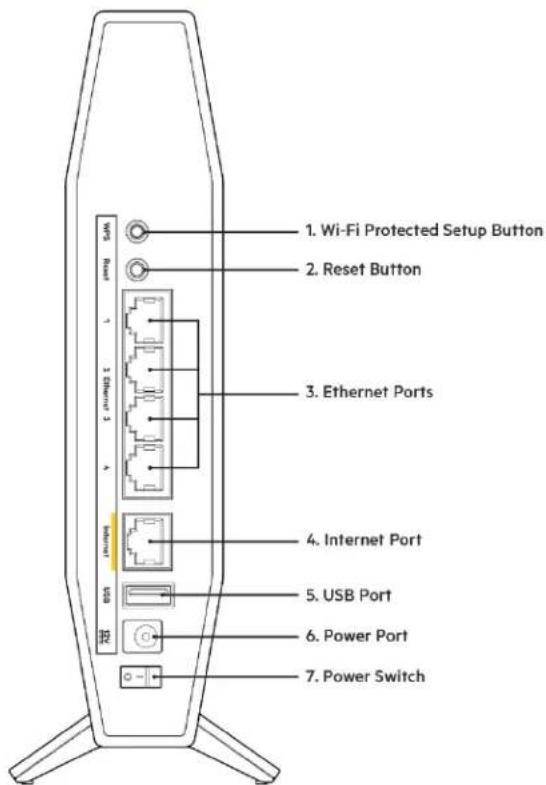
Przycisk Wi-Fi Protected Setup™ (WPS) (1) — służy do łatwego konfigurowania zabezpieczeń sieci bezprzewodowych w połączeniu z urządzeniami obsługującymi tryb Wi-Fi Protected Setup. Wskaźnik zasilania z przodu routera będzie migać na biało, gdy aktywne jest parowanie WPS.
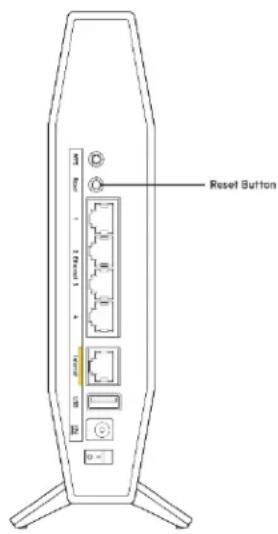
Przycisk Reset (2) — naciśnięcie i przytrzymanie tego przycisku (aż wskaźnik LED zacznie migać) powoduje przywrócenie domyślnych (fabrycznych) ustawień routera.
Porty Ethernet (3) — tutaj podłączane są kable Ethernet (określane także jako sieciowe). Są to porty gigabitowe (10/100/1000 Mb/s) i służą do przewodowego podłączania innych urządzeń sieci domowej.
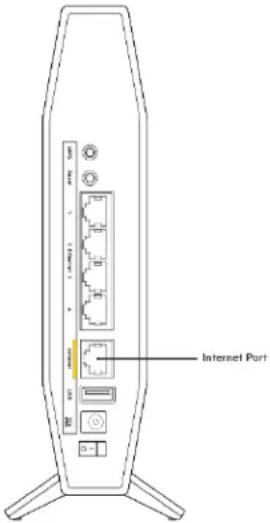
Port internetowy (4) — do tego portu należy podłączyć kabel Ethernet prowadzący do modemu. Wskaźnik stanu połączenia internetowego z przodu routera będzie biały tylko wtedy, gdy router jest podłączony do modemu, który z kolei jest podłączony do Internetu.
Port USB 2.0 (5) — do podłączania i udostępniania napędu USB w sieci.
Gniazdo zasilania (6) — tutaj należy podłączyć znajdujący się w zestawie zasilacz.
Wyłącznik zasilania (7) — naciśnięcie znaku | (Wł.) powoduje włączenie routera.
Przygotowanie urządzenia do pracy: Podstawy
Gdzie znaleźć pomoc
Poza niniejszą instrukcją obsługi pomoc można znaleźć na stronie internetowej
Belkin.com/support/RT3200 (dokumentacja, pliki do pobrania, FAQ, wsparcie techniczne, czat na żywo, forum).
Uwaga — licencje i powiadomienia dotyczące oprogramowania innych dostawców
stosowanego w tym produkcie są dostępne na stronie
http://www.belkin.com/support/license/. W przypadku pytań lub próśb o udostępnienie kodu
na licencji GPL prosimy o kontakt przez stronę
http://www.belkin.com/support/gplcodecenter/.
Instalowanie routera
- W przypadku wymiany istniejącego routera należy go najpierw odłączyć.
- Podłącz router do źródła zasilania. Upewnij się, że przycisk zasilania znajduje się w pozycji I (Wł.).
- Podłącz swój nowy router do modemu albo modemu-router.
| A Modem | LUB | B Modem-router |
| Podłącz jeden koniec dołączonego kabla Ethernet do żółtego portu internetowego w nowym routerze. W przypadku konfiguracji z modemem drugi koniec kabla podłącz do portu Ethernet (LAN) w modemie. | Podłącz jeden koniec dołączonego kabla Ethernet do żółtego portu internetowego w nowym routerze. Jeśli korzystasz z modemu- routera, podłącz drugi koniec kabla do dowolnego dostępnego portu. |
Uwaga—Przed przejściem do kroku 4 należy odczekać, aż wskaźnik zasilania na przednim panelu routera przestanie migać i będzie świecić się ciągłym światłem białym.
- Nawiąż połączenie z siecią o nazwie takiej jak podana w przewodniku Szybki start dołączonym do routera. (Nazwę sieci i hasło można potem zmienić). Wybierz opcję automatycznego łączenia z tą siecią w przyszłości. Jeśli potrzebujesz pomocy przy nawiązywaniu połączenia z siecią, zapoznaj się z dokumentacją dostarczoną na płycie CD.
Uwaga — Dostęp do Internetu będzie możliwy dopiero po ukończeniu konfigurowania routera.
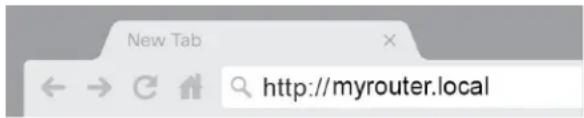
- W przeglądarce internetowej otwórz witrynę http://myrouter.local. Aby ukończyć konfigurację, postępuj zgodnie z instrukcją na ekranie. Aby rozpocząć konfigurowanie, możesz także wpisać 192.168.1.1 w przeglądarce.
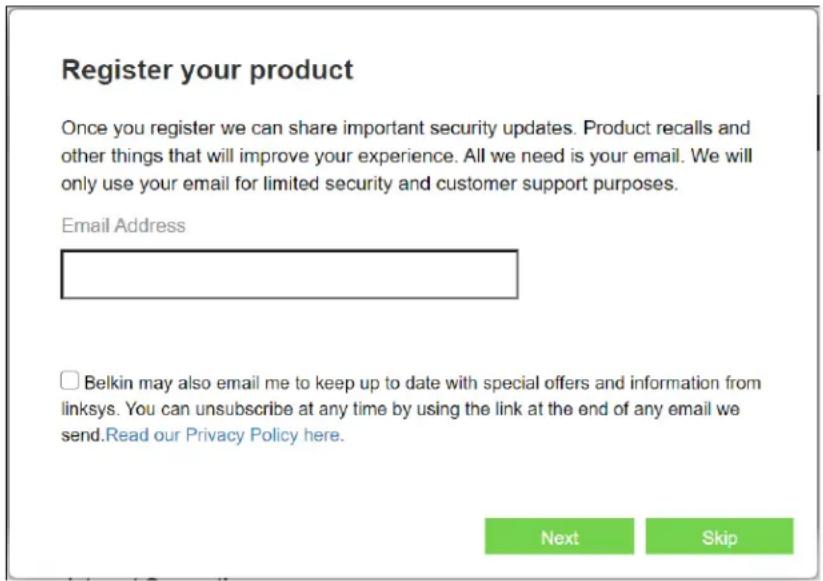
- Po zakończeniu konfigurowania pamiętaj o zarejestrowaniu swojego routera, abyśmy mogli informować cię o aktualizacjach związanych z bezpieczeństwem, wycofywaniu produktów i innych kwestiach, które poprawią Twój komfort użytkowania.
Konfiguracja zaawansowana
Jak otworzyć aplikację użytkową opartą na przeglądarce
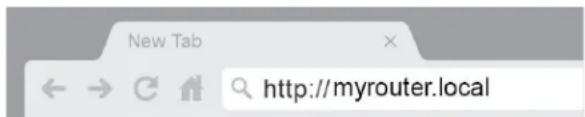
Do zmiany niektórych ustawień zaawansowanych może być konieczne użycie aplikacji użytkowej opartej na przeglądarce. Upewnij się, że masz połączenie z routerem, otwórz przeglądarkę i wejdź na stronę http://myrouter.local lub 192.168.1.1.
Router poprosi cię o podanie hasta.
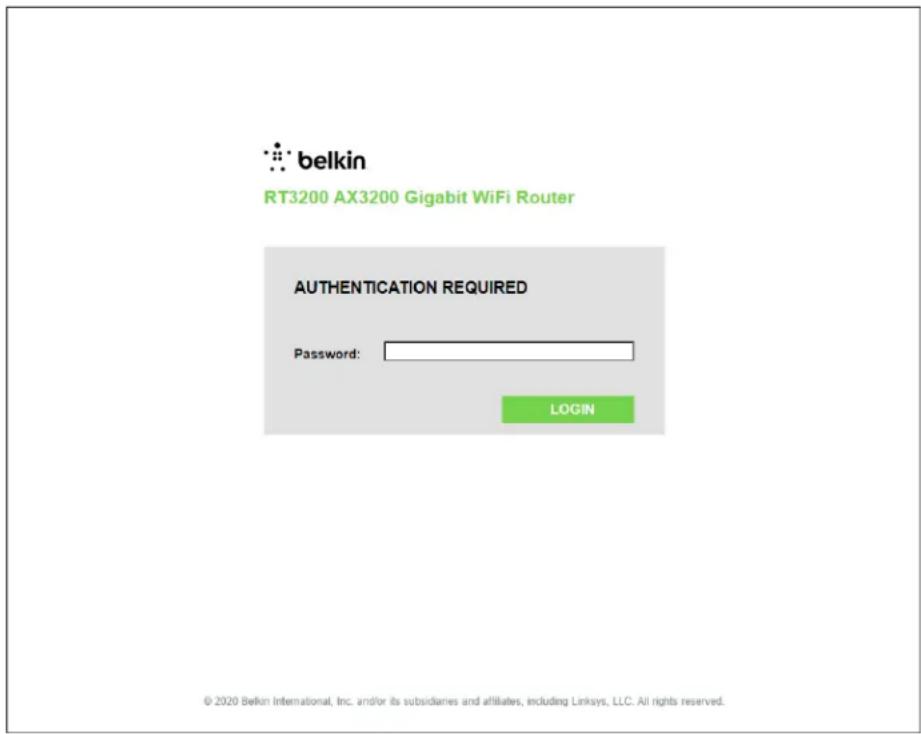
Jeśli hasło zostało zmienione podczas konfiguracji, wprowadź nowe hasło. Kliknij przycisk LOGIN (zaloguj). Jeżeli hasło nie zostało zmienione albo pominięto proces konfigurowania, domyślną nazwą użytkownika i hasłem są „admin” i „admin”.
©
Język
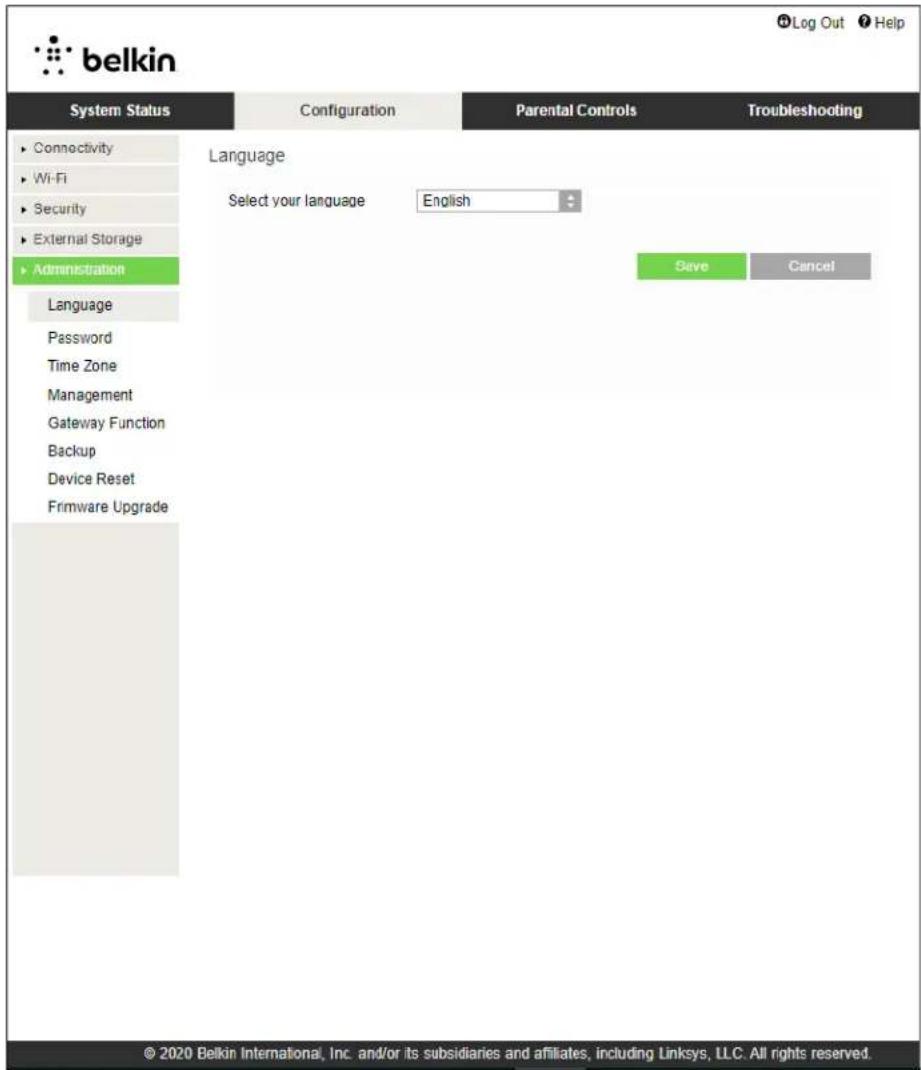
Select your language (Wybierz język) — Aby zmienić używany język, wybierz odpowiednią pozycję w rozwijanym menu. Język aplikacji użytkowej opartej na przeglądarce zmieni się w ciągu pięciu sekund.
Ustawienia Internetu
Sekcja Internet Setup (Ustawienia Internetu) służy do konfiguracji połączenia routera z Internetem. Informacje te można uzyskać od dostawcy usług internetowych (ISP).
Internet Connection Type (Typ połączenia internetowego) — Z rozwijanego menu wybierz typ łącza internetowego zapewnianego przez dostawcę usług internetowych.
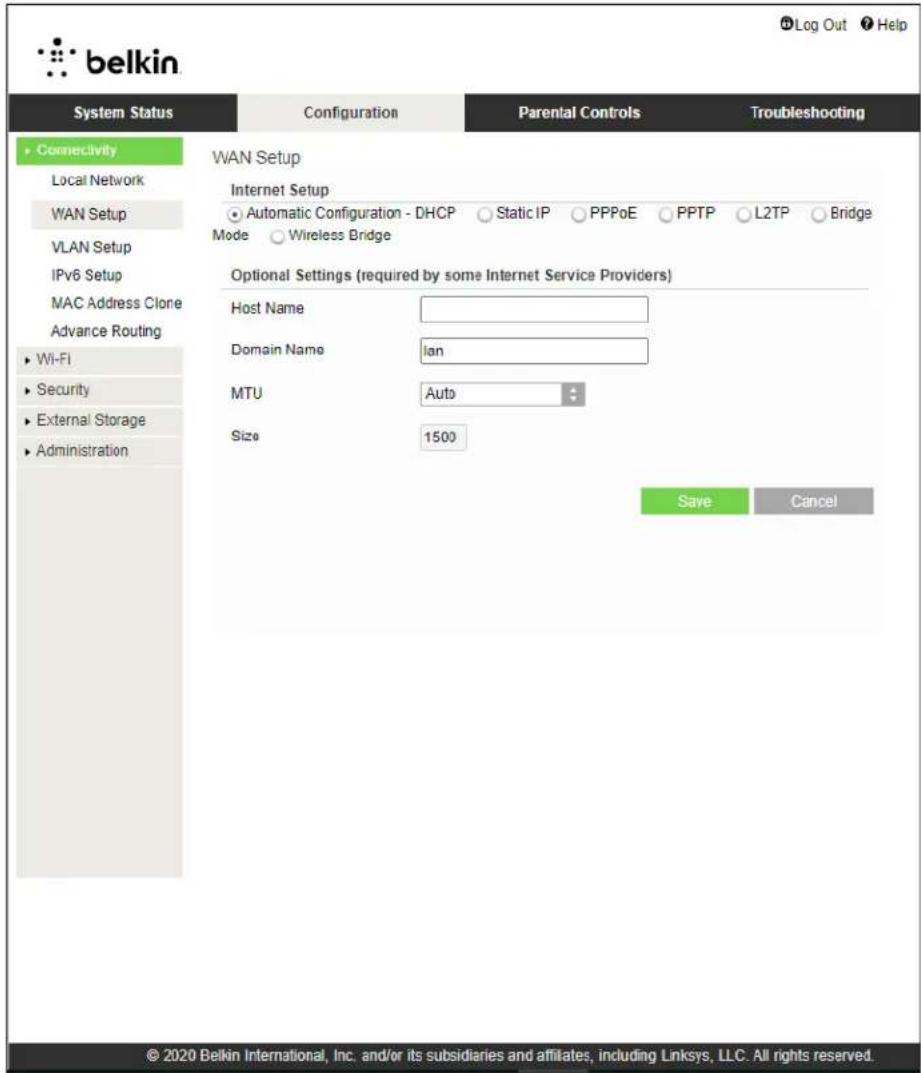
- Konfiguracja automatyczna — DHCP (ustawienie domyślne) Domyślny typ należy zachować tylko wtedy, gdy usługodawca internetowy obsługuje DHCP (Dynamic Host Configuration Protocol) lub jeśli połączenie z Internetem odbywa się przy użyciu dynamicznego adresu IP. (Opcja ta dotyczy z reguły połączeń kablowych).
- Statyczny adres IP Wybierz, jeśli wymagane jest łączenie z Internetem przy użyciu stałego adresu IP.
- PPPoE
Wybierz, jeśli masz łącze DSL i Twój dostawca korzysta z funkcji Point-to-Point Protocol over Ethernet (PPPoE).
• PPTP
Usługa PPTP (Point-to-Point Tunneling Protocol) odnosi się przede wszystkim do połączeń w Europie. Jeśli połączenie PPTP obsługuje protokół DHCP lub dynamiczny adres IP, wybierz opcję Obtain an IP Address Automatically (Uzyskaj adres IP automatycznie). Aby łączyć się z Internetem przy użyciu stałego adresu IP, wybierz opcję Specify an IP Address (Określ adres IP) i skonfiguruj pojawiające się ustawienia.
• L2TP
Usługa L2TP (Layer 2 Tunneling Protocol) odnosi się przede wszystkim do połączeń w Izraelu.
Uwaga — Opcje Connect on Demand (Połączenie na żądanie) i Keep Alive (Utrzymywanie połączenia) służą do wyboru PPPoE, PPTP i L2TP. Pozwalają określić, czy router ma się łączyć z Internetem tylko w razie konieczności (co jest przydatne wtedy, gdy dostawca Internetu nalicza opłaty za czas korzystania), czy też ma być połączony przez cały czas. Wybierz właściwą opcję.
- Tryb mostka
Tryb mostka wyłącza wszystkie funkcje routera i przekształca router w punkt dostępowy. Router przestanie pracować jako serwer DHCP, a jego wbudowana zapora sieciowa i funkcje NAT nie będą dłużej działać.
• Most bezprzewodowy
Most bezprzewodowy łączy bezprzewodowo Twój główny router z urządzeniami podłączonymi do portów Ethernet mostu i pozwala współdzielić połączenie internetowe.
Podstawowe ustawienia sieci bezprzewodowej
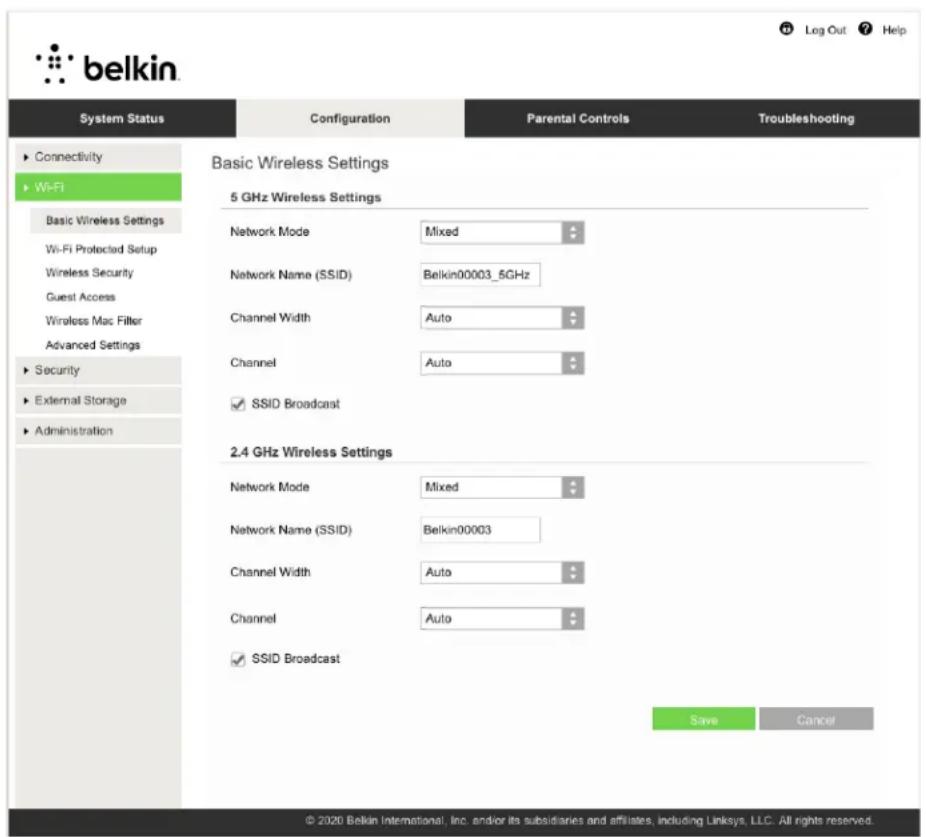
5GHz Network Mode (Tryb sieci 5 GHz) — tutaj można wybrać standardy sieci bezprzewodowej, które będą obsługiwane przez sieć.
• Mixed (Mieszany) (domyślny)
Zachowaj ustawienie domyślne, jeżeli w Twojej sieci pracują urządzenia Wireless-A, Wireless-N, Wireless-AC lub Wireless-AX.
• Wireless-AC Mixed (Mieszany Wireless-AC)
Wybierz tę opcję, jeżeli w Twojej sieci pracują urządzenia Wireless-A, Wireless-N lub Wireless-AC.
• Wireless-A Only (Tylko Wireless-A)
Wybierz tę opcję, jeżeli masz tylko urządzenia Wireless-A.
• Wireless-N Only (Tylko Wireless-N)
Wybierz tę opcję, jeżeli masz tylko urządzenia Wireless-N.
- Disabled (Wyłączony)
Wybierz tę opcję, jeśli w sieci nie jest używane żadne urządzenie bezprzewodowe zgodne ze standardami Wireless-A, Wireless-N, Wireless-AC i Wireless-AX (5 GHz). Po wybraniu tej opcji interfejs radiowy 5 GHz zostanie wyłączony.
Uwaga — jeśli nie masz pewności, który tryb wybrać, wybierz ustawienie domyślne, Mixed (Tryb mieszany).
2.4GHz Network Mode (Tryb sieci 2,4 GHz) — tutaj można wybrać standardy sieci bezprzewodowej, które będą obsługiwane przez sieć.
• Mixed (Mieszany) (domyślny)
Zachowaj ustawienie domyślne, jeżeli w Twojej sieci pracują urządzenia Wireless-B, Wireless-G, Wireless-N (2,4 GHz).
Wybierz tę opcję, jeżeli w Twojej sieci pracują urządzenia Wireless-B, Wireless-G.
• Wireless-B Only (Tylko Wireless-B)
Wybierz tę opcję, jeżeli masz tylko urządzenia Wireless-B.
• Wireless-G Only (Tylko Wireless-G)
Wybierz tę opcję, jeżeli masz tylko urządzenia Wireless-G.
• Wireless-N Only (Tylko Wireless-N)
Wybierz tę opcję, jeżeli masz tylko urządzenia Wireless-N (2,4 GHz).
- Disabled (Wyłączony)
Wybierz, jeśli w sieci nie jest używane żadne urządzenie bezprzewodowe zgodne ze standardami Wireless-B, Wireless-G i Wireless-N (2,4 GHz). Po wybraniu tej opcji interfejs radiowy 2,4GHz zostanie wyłączony.
Uwaga — jeśli nie masz pewności, który tryb wybrać, wybierz ustawienie domyślne, Mixed (Tryb mieszany).
Nazwa sieci (SSID)
Identyfikator sieci (SSID) to nazwa, której urządzenia używają do połączenia z siecią. Wielkość liter w nazwie SSID ma znaczenie, a jej długość nie może przekraczać 32 znaków. Domyślnymi nazwami SSID dla sieci 2,4 GHz i 5 GHz są odpowiednio BelkinXXXXX oraz BelkinXXXXX_5GHz. Znaki X odpowiadają pięciu ostatnim cyfrom numeru seryjnego routera (numer seryjny można odczytać na spodzie routera). Jeżeli zmienisz SSID, oba pasma będą miały nowe SSID. W celu nadania różnych nazw tym dwóch sieciom należy użyć aplikacji użytkowej opartej na przeglądarce.
Uwaga - W przypadku przywrócenia ustawień fabrycznych routera (za pomocą przycisku Reset lub na ekranie Configuration (Konfiguracja) > Administration (Administracja) > Device Reset (Resetowanie urządzenia)) nazwa sieciowa powraca do ustawienia domyślnego. Należy wtedy ponownie nadać oryginalną nazwę sieci, w przeciwnym razie konieczne będzie ustawienie wszystkich urządzeń w sieci na nową sieć.
Zasięg kanału
Zachowaj opcję domyślną, Auto (20 MHz lub 40 MHz), aby zapewnić najlepszą wydajność w sieci 2,4 GHz używającej urządzeń Wireless-B, Wireless-G i Wireless-N (2,4 GHz). Aby ustawić zasięg kanału 20 MHz, zaznacz opcję 20 MHz only (Tylko 20 MHz). W celu zapewnienia najlepszej wydajności w sieci 5 GHz pozostaw domyślne ustawienie Auto (20, 40 lub 80 MHz).
Kanal
Aby zmienić kanał, należy wybrać odpowiednią wartość z rozwijanej listy. Jeżeli nie masz pewsności, który kanał wybrać, zachowaj ustawienie domyślne.
Emitowanie identyfikatora SSID
Zachowaj ustawienie domyślne – Enabled (Włączone) – aby emitować SSID routera. Klienci bezprzewodowi, badając otoczenie w poszukiwaniu sieci bezprzewodowych, do których można się przyłączyć, będą wykrywać emitowanie SSID przez router. Ukrywanie nazwy sieci Wi-Fi nie zapewnia większego bezpieczeństwa sieci Wi-Fi. Osoby chcące uzyskać dostęp do sieci będą mogły ją wyszukać, nawet gdy ta opcja zostanie wyłączona. Jeśli nadal nie chcesz, aby nazwa SSID routera była emitowana, zaznacz opcję Disabled (Wyłączone).
Zabezpieczenia sieci bezprzewodowej
Router oferuje następujące opcje zabezpieczeń sieci bezprzewodowej:
WPA2/WPA3 Personal, WPA2 Personal, WPA2 Enterprise, WPA3 Personal, WPA3 Enterprise (WPA to skrót od Wi-Fi Protected Access (Chroniony dostęp Wi-Fi))
WPA3 jest najsilniejszą opcją zabezpieczeń.
Ustawienia opcji zabezpieczeń
WPA2 Personal
Jeśli wybierzesz ustawienie WPA2 Personal, wszystkie urządzenia w sieci bezprzewodowej MUSZĄ używać WPA2 Personal oraz tego samego hasta.
Security Mode
WPA2 Personal

Jeśli nie jesteś pewien, czy urządzenie obsługuje WPA2 lub WPA3 Personal, w polu Security Mode (Tryb zabezpieczenia) wybierz opcję WPA2/WPA3 Mixed Personal.
Passphrase (Hasło) — Wprowadź hało o długości 8–63 znaków. Jest to nowe hało sieci Wi-Fi, które zapewnia dostęp do sieci. Może być takie samo, jak to wprowadzone w konfiguracji.
Disabled (Wyłączony)
Jeżeli zabezpieczenia sieci bezprzewodowej zostaną wyłączone, przy pierwszej próbie połączenia z Internetem pojawi się informacja o wyłączeniu zabezpieczeń sieci bezprzewodowej. Użytkownik będzie miał opcję włączenia zabezpieczeń sieci bezprzewodowej albo potwierdzenia, że rozumie ryzyko, ale chce kontynuować pracę bez tych zabezpieczeń.
Security Mode
Disabled

Rozwiązywanie problemów
Więcej pomocnych porad można znaleźć w naszych wyróżnianych zasobach pomocy technicznej pod adresem Belkin.com/support/RT3200.
Router nie został prawidłowo skonfigurowany
Jeżeli nie udało ci się zakończyć konfigurowania w interfejsie opartym na przeglądarce, możesz spróbować poniższego sposobu:
- Za pomocą spinacza biurowego naciśnij przycisk Reset routera i przytrzymaj go, dopóki wskaźnik zasilania nie wyłączy się i nie zacznie migać (ok. 10 sekund). W przeglądarce ponownie wpisz 192.168.1.1.
- Tymczasowo wyłącz zaporę (firewall) komputera. Odpowiednią instrukcję można znaleźć w dokumentacji oprogramowania zabezpieczającego komputer. Ponownie przeprowadź instalację routera.
- Jeśli masz drugi komputer, spróbuj zainstalować router z tego komputera.
Komunikat „Kabel internetowy nie jest podłączony”
Postępowanie w przypadku wyświetlenia komunikatu „Your Internet cable is not plugged in” (Kabel internetowy nie jest podłączony) podczas konfigurowania routera:
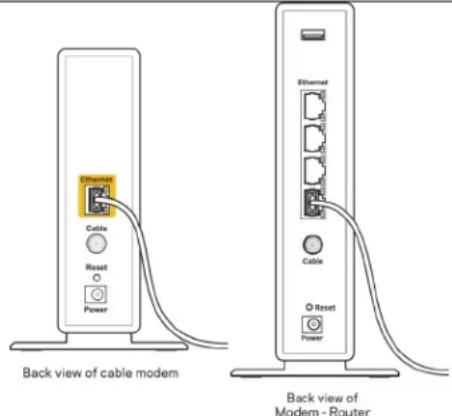
- Upewnij się, że kabel Ethernet lub kabel internetowy (lub kabel taki jak ten dostarczony z routerem) jest prawidłowo podłączony do żółtego portu internetowego z tyłu routera oraz do odpowiedniego portu modemu. Ten port w modemie zazwyczaj jest oznaczony jako „Ethernet”.
- Upewnij się, że modem jest podłączony do zasilania i włączony.
 | 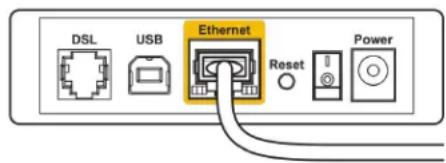 Back view of DSL modem Back view of DSL modem |
| Jeśli korzystasz z kablowego połączenia z Internetem, sprawdź, czy do portu CABLE modemu jest podłączony kabel koncentryczny udostępniony przez dostawcę Internetu. | Jeśli korzystasz z usługi DSL, upewnij się, że linia telefoniczna została podłączona do portu DSL modemu. |
- Jeśli komputer został wcześniej podłączony do modemu za pomocą kabla USB, odłącz ten kabel USB.
- Ponownie przeprowadź instalację routera.
Komunikat Brak dostępu do routera
Aby uzyskać dostęp do routera, musisz być połączony z siecią domową. Jeśli masz bezprzewodowy dostęp do Internetu, możliwe jest, że przypadkowo dostęp ten realizowany jest przez inną sieć bezprzewodową.
Aby naprawić ten problem w komputerze z systemem Windows, wykonaj następujące czynności*:
- Na komputerze z systemem Windows kliknij ikonę sieci bezprzewodowej na pasku zadań. Wyświetlana jest lista dostępnych sieci.
- Kliknij nazwę swojej sieci domowej. Kliknij Connect (Połącz). W poniższym przykładzie komputer był podłączony do innej sieci bezprzewodowej o nazwie wraith_5GHz. Nazwa sieci bezprzewodowej routera Belkin, w tym przykładzie Damaged_Beez2.4, jest wyświetlona jako zaznaczona.
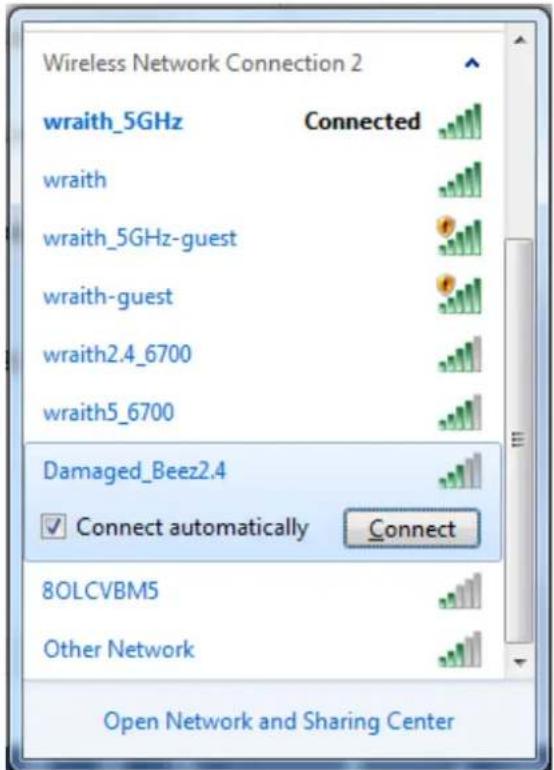
- Jeśli konieczne jest wpisanie klucza zabezpieczającego, wpisz hasło (klucz zabezpieczający) w polu security key (klucz zabezpieczający). Kliknij przycisk OK.
- Komputer nawiązuje połączenie z siecią i powinno być już możliwe nawiązanie połączenia z routerem.
*W zależności od wersji systemu Windows nazwy opcji lub ikony mogą się różnić od tych przedstawionych w instrukcji.
Aby naprawić ten problem w komputerze Mac, wykonaj następujące czynności:
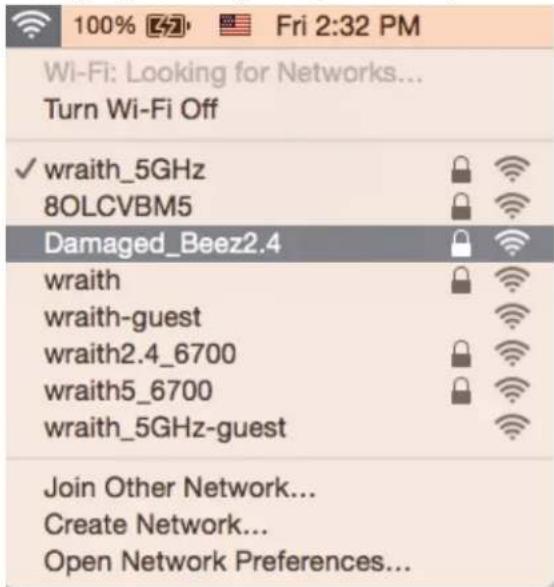
- Na pasku menu w górnej części ekranu kliknij ikonę Wi-Fi. Wyświetlana jest lista sieci bezprzewodowych.
- W poniższym przykładzie komputer był podłączony do innej sieci bezprzewodowej o nazwie wraith_5GHz. Nazwa sieci bezprzewodowej routera Belkin, w tym przykładzie Damaged_Beez2.4, jest wyświetlona jako zaznaczona.
-
Kliknij nazwę sieci bezprzewodowej routera Belkin (w tym przykładzie Damaged_Beez2.4).
-
Wpisz hasło sieci bezprzewodowej (Security Key) w polu Password (Hasło). Kliknij przycisk OK.
Po konfiguracji
Internet jest niedostępny
Jeśli występują problemy z komunikacją routera z Internetem, w przeglądarce internetowej pojawi się komunikat „Nie można otworzyć strony...”. Jeśli wiesz, że adres internetowy jest prawidłowy, i jeśli spróbowano kilku prawidłowych adresów internetowych z takim samym wynikiem, komunikat ten może oznaczać problem u dostawcy Internetu, ewentualnie problem z komunikacją na linii modem-router.
Spróbuj wykonać następujące czynności:
- Upewnij się, że kable sieciowe i zasilania są prawidłowo podłączone.
- Upewnij się, że w gnieździe zasilania, do którego podłączony jest router, jest prąd.
• Zrestartuj router.
- Skontaktuj się z dostawcą Internetu i zapytaj, czy w Twoim regionie nie wystąpiła awaria Internetu.
Najpopularniejszą metodą rozwiązywania problemów z routerem jest jego wyłączenie i ponowne włączenie. Router ładuje wtedy ponownie niestandardowe ustawienia, a inne urządzenia (np. modem) wykrywają go ponownie i od nowa nawiązują komunikację. Takie ponowne włączenie określa się jako restart.
Restartowanie routera przez odłączenie kabla zasilania:
- Odłącz kabel zasilania od routera i modemu.
- Odczekaj 10 sekund i ponownie podłącz przewód zasilania do modemu. Upewnij się, że zasilanie jest włączone.
- Odczekaj, aż wskaźnik online modemu przestanie migać (ok. dwóch minut). Ponownie podłącz kabel zasilania do routera.
- Odczekaj, aż wskaźnik zasilania i wskaźnik połączenia internetowego z przodu routera zaczną świecić się białym światłem stałym. To zajmie około dwóch minut. Następnie połącz się z Internetem z komputera.
Dane techniczne
Belkin RT3200
| Nazwa modelu | AX3200 Dwuzakresowy gigabitowy router Wi-Fi 6 |
| Numer modelu | RT3200 |
| Szybkość przełączanych portów | 10/100/1000 Mb/s (Gigabit Ethernet) |
| Częstotliwość radiowa | 2,4 GHz i 5 GHz |
| Liczba anten | 4 |
| Porty | Ethernet (1-4), Internet, zasilanie, USB 2.0 |
| Przyciski | Wi-Fi Protected Setup, Reset, wyłącznik zasilania |
| Wskaźniki LED | Zasilanie, Internet |
| UPnP | Obsługiwany |
| Funkcje bezpieczeństwa WPA2 Personal, WPA3 P | Personal, WPA2/WPA3Mixed Personal, WPA2 Enterprise oraz WPA3 Enterprise |
| Klucz zabezpieczeń | Maks. 192-bitowy |
| Obsługwanie systemów plików | FAT, FAT32, NTFS, HFS+ |
Parametry fizyczne i środowiskowe
| Wymiary | 156 mm (dł.) × 77,11 mm (szer.) × 220 mm (wys.) |
| Waga urządzenia | 638 g |
| Zasilanie | 12 V, 2 A |
| Certyfikaty | FCC, IC, CE, Wi-Fi (IEEE 802.11 a/b/g/n/ac) |
| Temperatura pracy | od 32° do 104°F (od 0° do 40°C) |
| Temperatura przechowywania | od -4° do 140°F (od -20° do 60°C) |
| Wilgotność podczas pracy | 10-80% (wilgotność względna bez kondensacji) |
| Wilgotność przy przechowywaniu | od 5% do 90%, bez kondensacji |
Uwagi:
Informacje wymagane przepisami, gwarancyjne oraz dotyczące bezpieczeństwa można znaleźć na płycie dołączonej do routera lub na stronie Belkin.com/support/RT3200.
Parametry techniczne mogą ulec zmianie bez uprzedzenia.
Maksymalna wydajność oparta na standardzie IEEE 802.11. Rzeczywista wydajność może odbiegać od nominalnej. Może to dotyczyć m.in. mniejszej przepustowości sieci bezprzewodowej, szybkości przesyłania danych, zasięgu i obszaru pokrycia. Osiągi zależą od wielu czynników, warunków i zmiennych, w tym odległości od punktu dostępowego, natężenia ruchu sieciowego, materiałów i konstrukcji budynku, używanego systemu operacyjnego, używanych urządzeń bezprzewodowych, zakłóceń itp.
BELKIN, LINKSYS oraz inne nazwy i znaki graficzne produktów są znakami towarowymi grupy spółek Belkin. Wymienione tutaj znaki towarowe innych firm stanowią własność odpowiednich podmiotów. Licencje i powiadomienia dotyczące oprogramowania innych dostawców stosowanych w tym produkcie: http://www.belkin.com/support/license. W przypadku pytań lub próśb o udostępnienie kodu na licencji GPL prosimy o kontakt przez stronę http://www.belkin.com/support/gplcodecenter.
© 2020 Belkin International, Inc. i spółki stowarzyszone. Wszelkie prawa zastrzeżone.

belkin
MANUAL DO UTILIZADOR
ROUTER WiFi 6 DUAL-BAND
GIGABIT AX3200
Modelo RT3200
Índice



- Charakterystyka produktu....3
- Przygotowanie urządzenia do pracy: Podstawy....5
- Konfiguracja zaawansowana....7
- Zabezpieczenia sieci bezprzewodowej....15
- Rozwiązywanie problemów....16
- Dane techniczne....21
- Charakterystyka produktu
- Widok z tyłu
- Przygotowanie urządzenia do pracy: Podstawy
- Gdzie znaleźć pomoc
- Instalowanie routera
- Konfiguracja zaawansowana
- Jak otworzyć aplikację użytkową opartą na przeglądarce
- Język
- Ustawienia Internetu
- - PPPoE
- • PPTP
- • L2TP
- - Tryb mostka
- • Most bezprzewodowy
- Podstawowe ustawienia sieci bezprzewodowej
- - Disabled (Wyłączony)
- Nazwa sieci (SSID)
- Zasięg kanału
- Kanal
- Emitowanie identyfikatora SSID
- Zabezpieczenia sieci bezprzewodowej
- Ustawienia opcji zabezpieczeń
- WPA2 Personal
- Disabled (Wyłączony)
- Rozwiązywanie problemów
- Router nie został prawidłowo skonfigurowany
- Komunikat „Kabel internetowy nie jest podłączony”
- Komunikat Brak dostępu do routera
- Po konfiguracji
- Internet jest niedostępny
- Dane techniczne
- Índice
Marka : BELKIN
Model : RT3200
Kategoria : Router