
RT3200 - Router BELKIN - Bezplatný návod k obsluze
Najděte návod k zařízení zdarma RT3200 BELKIN ve formátu PDF.



| Typ produktu | Wi-Fi 6 Gigabit dvoupásmový router AX3200 |
| Značka | Belkin |
| Model | RT3200 |
| Rozměry (D x Š x V) | 156 mm x 77,11 mm x 220 mm |
| Hmotnost | 638 g |
| Napájení | 12 V, 2 A |
| Rádiové frekvence | 2,4 GHz a 5 GHz |
| Počet antén | 4 |
| Porty | Gigabit Ethernet (x4), Internet, USB 2.0, napájení |
| Tlačítka | Wi-Fi Protected Setup (WPS), Reset, vypínač napájení |
| LED indikátory | Napájení (bílá/žlutá), Internet (bílá/žlutá) |
| Wi-Fi standardy | IEEE 802.11 a/b/g/n/ac/ax (Wi-Fi 6) |
| Bezdrátové zabezpečení | WPA2 Osobní, WPA3 Osobní, WPA2/WPA3 Smíšené, WPA2 Enterprise, WPA3 Enterprise |
| Hlavní funkce | Dvoupásmový router, bezdrátový most, UPnP, DHCP server, NAT firewall |
| Údržba a čištění | Čistěte suchým měkkým hadříkem. Nepoužívejte kapaliny ani aerosoly. |
| Provozní teplota | 0 °C až 40 °C |
| Skladovací teplota | -20 °C až 60 °C |
| Provozní vlhkost | 10 % až 80 % RV (nekondenzující) |
| Skladovací vlhkost | 5 % až 90 % RV (nekondenzující) |
| Náhradní díly a opravitelnost | Síťový adaptér (12 V, 2 A) je k dispozici jako náhradní díl. Opravu doporučujeme svěřit odborníkovi. |
| Certifikace | FCC, IC, CE, Wi-Fi (IEEE 802.11 a/b/g/n/ac) |
| Obecné informace | Wi-Fi 6 dvoupásmový router Belkin RT3200. Záruka a podpora na belkin.com/support/RT3200. |
Často kladené otázky - RT3200 BELKIN
Dotazy uživatelů ohledně RT3200 BELKIN
0 otázka o tomto zařízení. Odpovězte na ty, které znáte, nebo položte vlastní.
Položte novou otázku o tomto zařízení
Stáhněte si návod pro váš Router ve formátu PDF zdarma! Najděte svůj návod RT3200 - BELKIN a vezměte svůj elektronický přístroj zpět do rukou. Na této stránce jsou zveřejněny všechny dokumenty potřebné k používání vašeho zařízení. RT3200 značky BELKIN.
NÁVOD K OBSLUZE RT3200 BELKIN
Přehled produktu ....3
Přední strana....3
Zadní strana 4
Nastavení: Základy....5
Kde získáte další pomoc....5
Postup instalace směrovače ....5
Pokročilá konfigurace....7
Jak spustit nástroj založený na prohlížeči....7
Základní nastavení směrovače 8
Jazyk....9
Nastavení internetu 10
Basic Wireless Settings (Konfigurace základních bezdrátových nastavení)....12
Zabezpečení bezdrátové sítě 15
Nastavení bezpečnostních voleb 15
WPA2 Personal 15
Vypnuto....15
Odstraňování problémů 16
Váš směrovač nebyl úspěšně nainstalován ....16
Zpráva „Your Internet cable is not plugged“ (Internetový kabel není připojen) ...... 17
Zpráva „Cannot access your router“ (Směrovač je nedostupný)....18
Po instalaci....19
Internet není dostupný....19
Technické údaje....21
Belkin RT3200 21
Prostředí 21
Přehled produktu
Přední strana
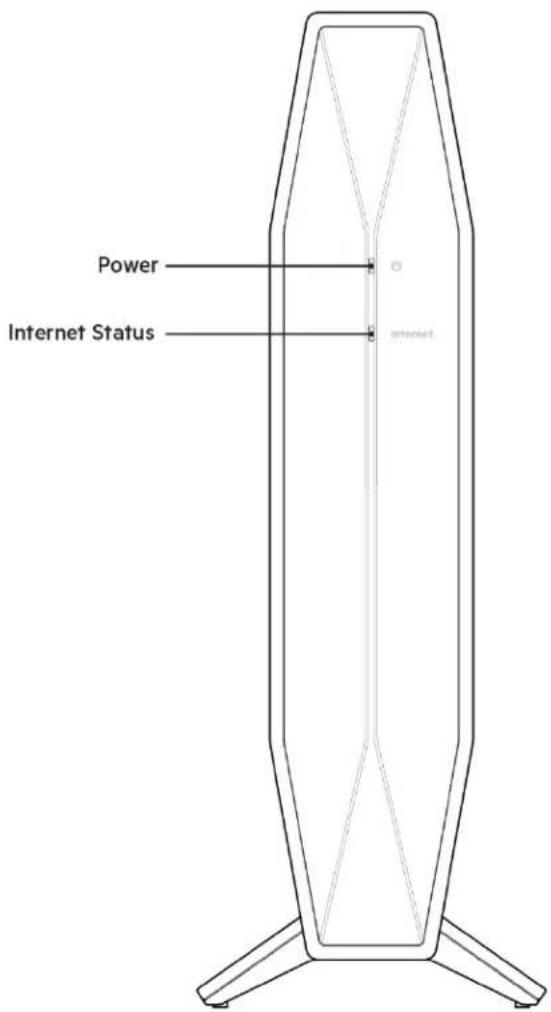
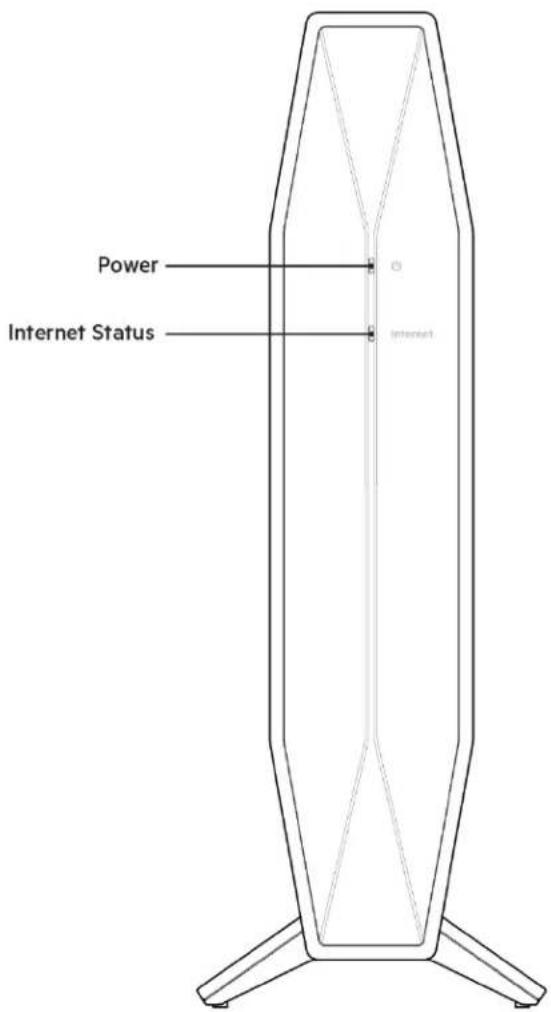
Kontrolka napájení - bliká bíle po zapnutí směrovače a během párování WPS. Bliká žlutě, když se párování WPS nezdaří.
Stavová kontrolka připojení k internetu – svítí nepřerušovaně bíle, když je směrovač připojený k internetu, a nepřerušovaně žlutě, když není připojen.
Zadní strana
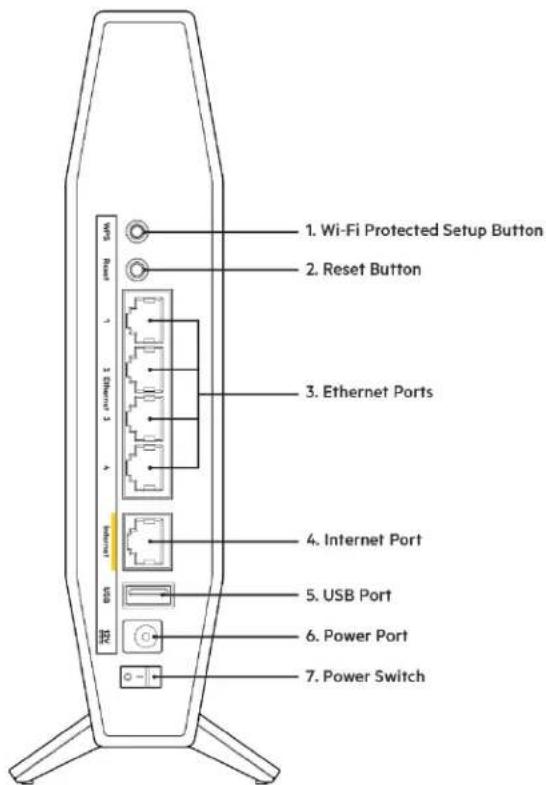
Tlačítko Wi-Fi Protected Setup™ (WPS) (1)—stisknutím tlačítka můžete snadno nakonfigurovat zabezpečení bezdrátové sítě pro síťová zařízení s aktivovanou funkcí Wi-Fi Protected Setup. Kontolka napájení na směrovači bliká během párování WPS bíle.
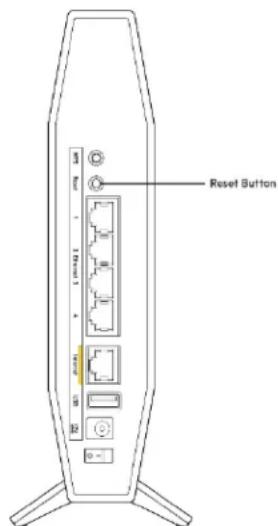
Resetovací tlačítko (2)- chcete-li obnovit tovární nastavení směrovače, stiskněte a podržte toto tlačítko, dokud indikátor napájení nezačne blikat.
Ethernetové porty – k těmto gigabitovým ethernetovým portům (10/100/1000) připojte ethernetové kabely (tzv. síťové kabely). Druhý konec kabelů připojte ke kabelovým ethernetovým zařízením v síti.
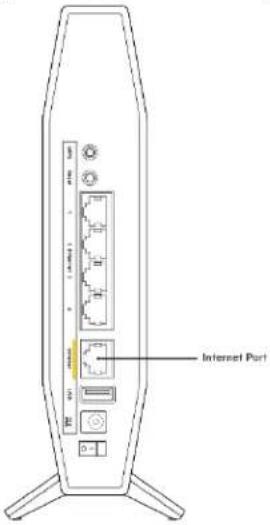
Internetový port (4) – k tomuto portu a k modemu připojte ethernetový kabel. Stavová kontrolka připojení k internetu bude svítit trvale bíle, pouze když bude směrovač připojen k modemu, který bude připojen k internetu.
USB 2.0 port (5) – připojte a sdílejte disk USB v místní síti.
Port napájení (6) – k tomuto portu připojte dodaný napájecí adaptér.
Vypínač (7) – přepnutím do polohy | (zapnuto) zapnete směrovač.
Nastavení: Základy
Kde získáte další pomoc
Kromě této uživatelské příručky najdete pomoc také na stránkách Belkin.com/support/RT3200 (dokumentace, materiály ke stažení, často kladené dotazy, technická podpora, živý chat, fóra)
Poznámka - licence a informace pro software třetích stran použitý v tomto produktu jsou k dispozici na stránce http://www.belkin.com/support/license/. V případě dotazů a žádostí o zdrojový kód pod licencí GPL se obraťte na http://www.belkin.com/support/gplcodecenter/.
Postup instalace směrovače
- Pokud nahrazujete stávající směrovač, nejprve jej odpojte.
- Připojte směrovač ke zdroji napájení. Zkontrolujte, zda je vypínač v pozici | (zapnuto).
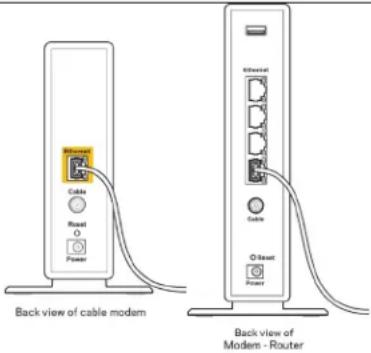
- Připojte směrovač k modemu nebo směrovači s modemem.
| A Modem | NEBO | B Modem-Směrovač |
| Zapojte jeden konec dodaného ethernetového kabelu do žlutého internetového portu na novém směrovači. Pokud máte modem, zapojte druhý konec do ethernetového portu (LAN) na modemu. | Zapojte jeden konec dodaného ethernetového kabelu do žlutého internetového portu na novém směrovači. Pokud máte směrovač s modemem, zapojte druhý konec do libovolného volného portu. |
Poznámka – Počkejte, až kontrolka napájení na čelním panelu směrovače přestane blikat, a potom pokračujte krokem 4.
-
Připojte se k bezdrátové síti s názvem zobrazeným v Úvodní příručce, která byla dodána s vaším směrovačem. (Název sítě a heslo můžete později změnit.) Zvolte možnost automatického připojování k této síti v budoucnu. Pokud potřebujete pomoc s připojením k síti, podívejte se do dokumentace k zařízení na disku CD.
Poznámka - Přístup k internetu nebude k dispozici, dokud nedokončíte nastavení směrovače. -
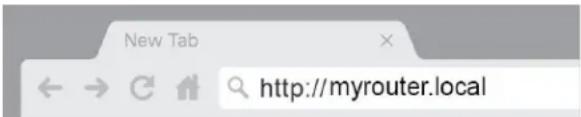
Zadejte http://myrouter.local do webového prohlížeče. Dokončete instalaci podle pokynů na obrazovce. Nastavení zahájíte také zadáním 192.168.1.1 do prohlížeče.
- Po dokončení nastavení nezapomeňte směrovač registrovat, abychom vám mohli zasílat informace o bezpečnostních aktualizacích, výzvách ke stažení produktů a všem, co vám pomůže lépe využívat produkt.
Jak spustit nástroj založený na prohlížeči
Pokročilá nastavení směrovače můžete konfigurovat nástrojem založeným na webovém prohlížeči. Ujistěte se, že jste připojeni ke směrovači. Otevřete webový prohlížeč a zadejte http://myrouter.local nebo 192.168.1.1.
Směrovač si vyžádá uživatelské jméno a heslo.
Pokud jste během nastavení heslo změnili, zadejte nové heslo. Klikněte na LOGIN. Pokud jste heslo nezměnili, nebo nastavení zcela přeskočili, zadejte výchozí jméno a heslo, které je v obou případech „admin“.
Základní nastavení směrovače
Tato obrazovka umožňuje změnu obecných nastavení směrovače.

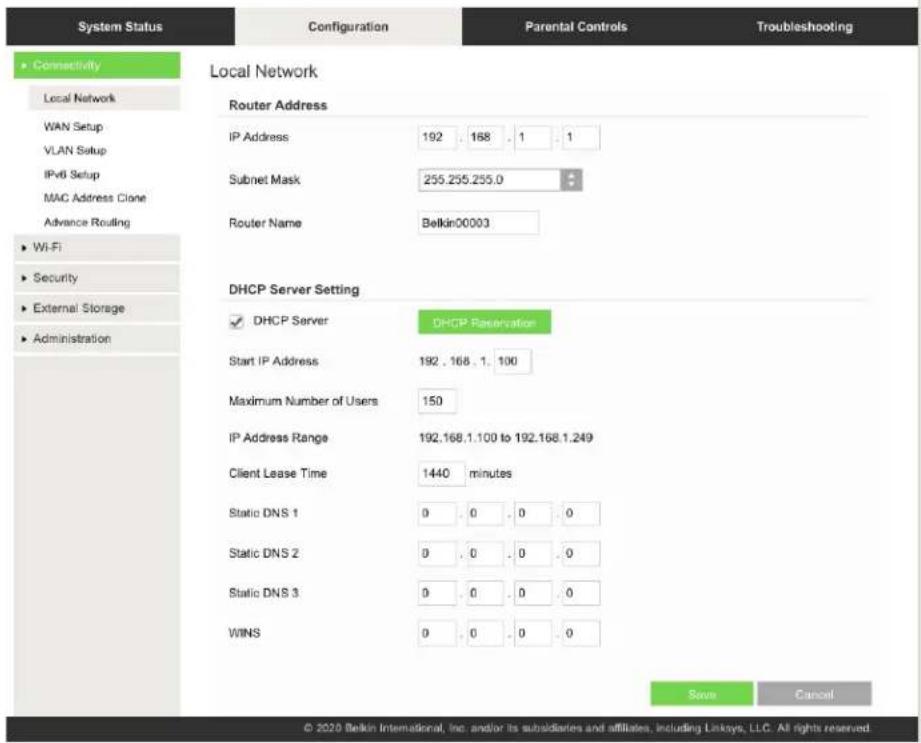
Vyberte jazyk – chcete-li používat jiný než výchozí jazyk, vyberte ho z rozbalovacího seznamu.
Jazyk webového rozhraní se změní během pěti sekund.
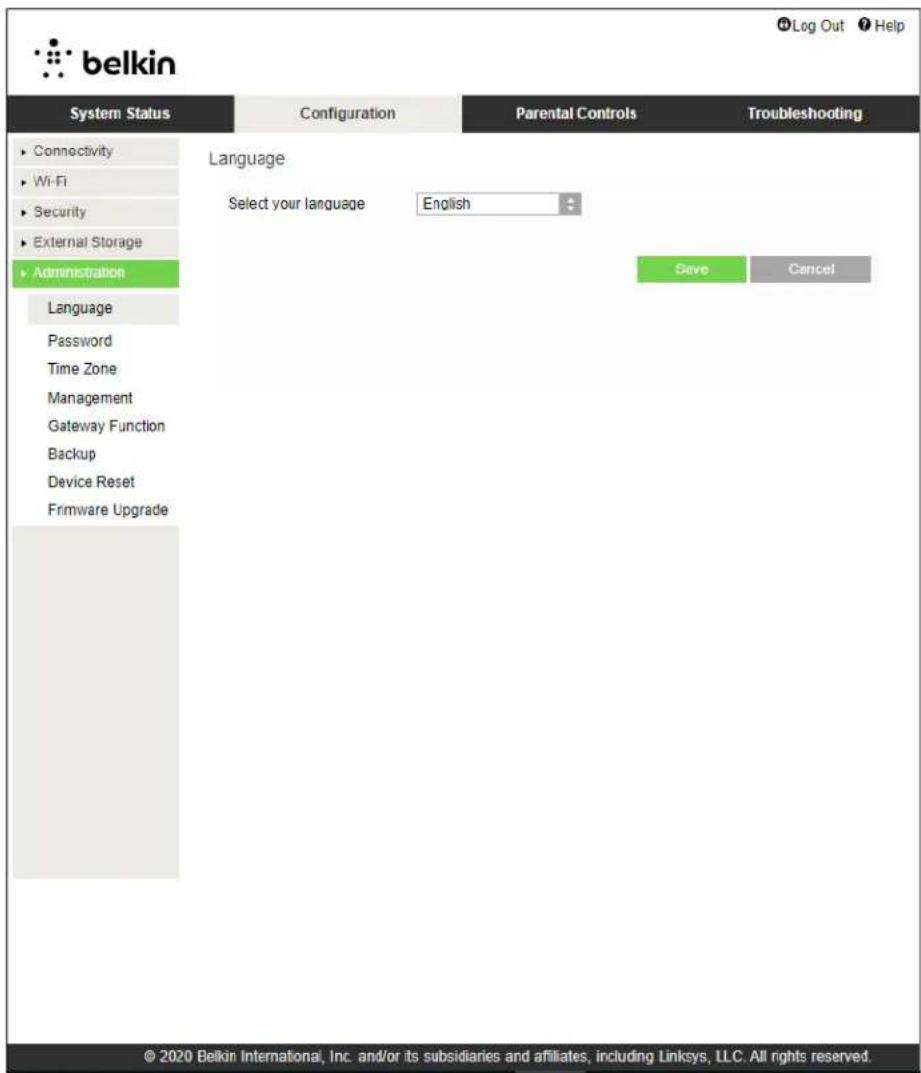
Oddíl Internet Setup (Nastavení internetu) umožňuje nastavení připojení směrovače k internetu.
Většinu potřebných informací pro toto nastavení získáte od svého poskytovatele připojení k internetu (ISP).
Internet Connection Type (Typ připojení k internetu) – na základě informací od vašeho ISP vyberte typ internetového připojení z rozbalovací nabídky.
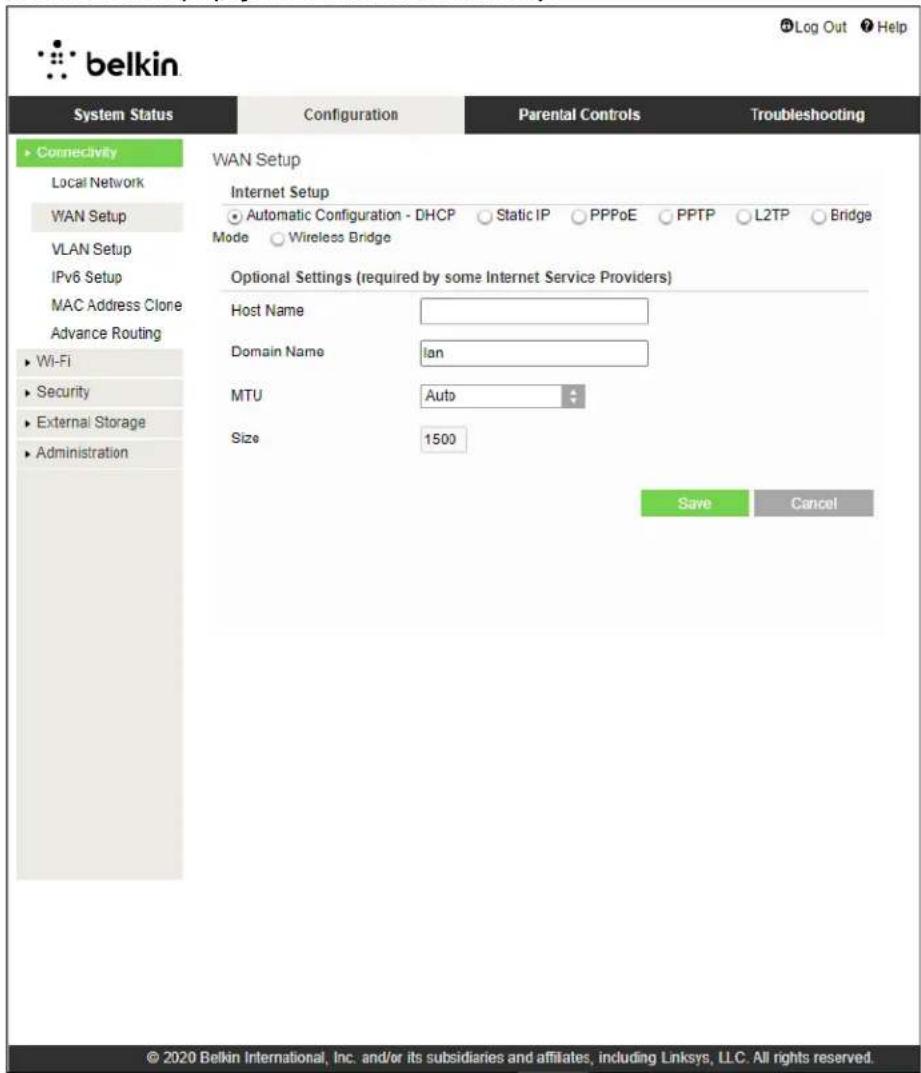
- Automatic Configuration – DHCP (Automatická konfigurace – DHCP) Zachovejte výchozí nastavení jen tehdy, pokud váš poskytovatel připojení k internetu podporuje DHCP nebo pokud se připojujete pomocí dynamické adresy IP. (Tato možnost je obvykle správná pro kabelová připojení).
- Static IP (Statická adresa IP) Zvolte, pokud se k internetu připojujete s použitím statické IP adresy.
- PPPoE
Vyberte, jste-li připojeni prostřednictvím DSL a váš ISP používá Point-to-Point Protocol over Ethernet (PPPoE).
• PPTP
Point-to-Point Tunneling Protocol (PPTP) je služba, která je k připojení k internetu využívána zpravidla v Evropě. Pokud vaše připojení PPTP podporuje DHCP nebo dynamickou adresu IP, zvolte možnost Obtain an IP Address Automatically (získat adresu IP automaticky). Pokud se k internetu připojujete pomocí pevné IP adresy, vyberte Specify an IP Address (zadat adresu IP) a nakonfigurujte následující možnosti.
• L2TP
Layer 2 Tunneling Protocol (PPTP) je služba, která je k připojení k internetu využívána zpravidla v Izraeli.
Poznámka - Connect on Demand (Připojení na požádání) a Keep Alive (Udržovat spojení) jsou možnosti při výběru PPPoE, PPTP a L2TP. Umožňuje vybrat, zda se bude směrovač připojovat k internetu pouze v případě potřeby (to je užitečné, pokud platíte svému ISP podle času připojení), nebo zda má být směrovač připojen neustále. Vyberte preferovanou možnost.
• Bridge Mode (Režim mostu)
Režim mostu deaktivuje veškeré funkce směrovače, který pak bude fungovat jako přístupový bod. To znamená, že směrovač nebude fungovat jako DHCP server a jeho vestavěný firewall a funkce NAT nebudou aktivní.
• Wireless Bridge (Bezdrátový most)
Bezdrátový most se bezdrátově připojuje k hlavnímu směrovači a zprostředkovává připojení k internetu dalším zařízením, která jsou připojena k ethernetovým portům mostu.
Basic Wireless Settings (Konfigurace základních bezdrátových nastavení)
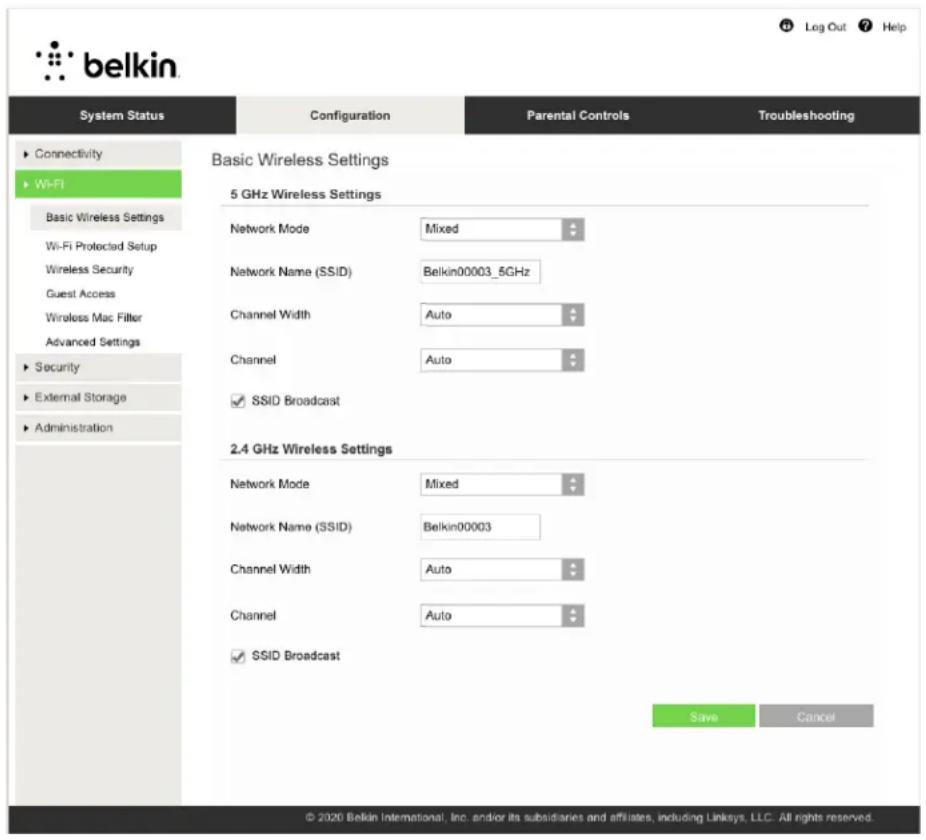
5GHz Network Mode (režim sítě 5 GHz) – vyberte standardy, které vaše síť podporuje.
• Mixed (default) (Smíšený (výchozí))
Ponechte výchozí nastavení, pokud máte v síti zařízení typu Wireless-A, Wireless-N, Wireless-AC nebo Wireless-AX.
- Wireless-AC Mixed
Vyberte, pokud máte v síti zařízení typu Wireless-A, Wireless-N nebo Wireless-AC.
• Wireless-A Only (Pouze Wireless-A)
Vyberte, máte-li v síti pouze zařízení typu Wireless-A.
• Wireless-N Only (Pouze Wireless-N)
Vyberte, máte-li v síti pouze zařízení typu Wireless-N.
- Disabled (Vypnuto)
Vyberte, nemáte-li v síti žádná zařízení typu Wireless-A, Wireless-N, Wireless-C ani Wireless-AX (5 GHz). Pokud vyberete tuto možnost, vysílač 5 GHz se vypne.
Poznámka - pokud nevíte jistě, jaký režim použít, zvolte Mixed (smíšený).
2.4Ghz Network Mode (režim sítě 2,4 GHz) – vyberte standardy, které vaše sít podporuje.
• Mixed (default) (Smíšený (výchozí))
Ponechte výchozí nastavení, pokud máte v síti zařízení typu Wireless-B, Wireless-G, nebo Wireless-N 2,4GHz.
• Wireless-B/G Only (Pouze Wireless-B/G)
Vyberte, pokud máte v síti zařízení typu Wireless-B nebo Wireless-G.
• Wireless-B Only (Pouze Wireless-B)
Vyberte, máte-li v síti pouze zařízení typu Wireless-B.
• Wireless-G Only (Pouze Wireless-G)
Vyberte, máte-li v síti pouze zařízení typu Wireless-G.
• Wireless-N Only (Pouze Wireless-N)
Vyberte, máte-li v síti pouze zařízení typu Wireless-N 2,4 GHz.
- Disabled (Vypnuto)
Vyberte, nemáte-li v síti žádná zařízení typu Wireless-B, Wireless-G ani Wireless-N (2,4 GHz). Pokud vyberete tuto možnost, vysílač 2,4 GHz se vypne.
Poznámka - Pokud nevíte jistě, jaký režim použít, zvolte Mixed (smíšený).
Network Name (SSID) (Název sítě (SSID))
Service Set Identifier (SSID) je název, který zařízení používají k připojení k bezdrátové síti. Názvy SSID rozlišují malá a velká písmena a nesmějí být delší než 32 znaků. Výchozí SSID pro sítě 2,4 GHz a 5 GHz jsou BelkinXXXX a BelkinXXXX_5GHz. „X“ v názvu zastupují posledních 5 číslic sériového čísla směrovače, které najdete na jeho spodní straně. Pokud SSID změníte, změní se pro obě pásma. Jiný název pro každé pásmo můžete nastavit v nástroji založeném na webovém prohlížeči.
Poznámka - Obnovíte-li tovární nastavení směrovače (stisknutím tlačítka Reset nebo použitím obrazovky Administration (Správa) > Configuration (Konfigurace) > Factory Defaults (Tovární nastavení)), vrátí se název sítě na výchozí hodnotu. Změňte název sítě zpět na původní název, nebo budete muset znovu připojit všechna zařízení v síti s použitím nového názvu.
Channel Width (Šířka kanálu)
Pro nejlepší výsledky v síti 2,4 GHz s použitím zařízení Wireless-B, Wireless-G a Wireless-N (2,4 GHz) můžete nechat výchozí nastavení Auto (20 MHz nebo 40 MHz). Pro šířku kanálu 20 MHz nastavte 20MHz only (pouze 20 MHz). Pro nejlepší výkon v pásmu 5 GHz ponechte výchozí nastavení na Auto 20, 40 nebo 80 MHz.
Channel (Kanál)
Vyberte kanál z rozbalovacího seznamu. Ponechte výchozí Auto, pokud si nejste jisti, který kanál vybrat.
SSID Broadcast (Vysílání SSID)
Chcete-li, aby směrovač vysílal své SSID, ponechte výchozí nastavení Enabled (Povoleno). Když klientská bezdrátová zařízení ve svém okolí vyhledávají bezdrátové sítě, do kterých by se mohla připojit, zjistí SSID vysílané směrovačem. Skrytím názvu Wi-Fi nezvýšíte zabezpečení sítě. Každý, kdo se bude do vaší sítě opravdu chtít připojit, ji snadno najde, i když tuto funkci vypnete. Pokud si opravdu nepřejete vysílat SSID, vyberte Disabled (Deaktivováno).
Zabezpečení bezdrátové sítě
Směrovač podporuje následující funkce zabezpečení bezdrátové sítě:
WPA2/WPA3 Personal, WPA2 Personal, WPA2 Enterprise, WPA3 Personal, WPA3 Enterprise (WPA je zkratka Wi-Fi Protected Access).
WPA3 je nejsilnější zabezpečení.
Nastavení bezpečnostních voleb
WPA2 Personal
Zvolíte-li jako režim zabezpečení WPA2 Personal, MUSÍ každé bezdrátové zařízení v síti používat WPA2 Personal a stejnou klíčovou frázi (passphrase).
Security Mode
WPA2 Personal

Pokud si nejste jisti, zda vaše zařízení podporuje WPA2 nebo WPA3 Personal, vyberte jako režim zabezpečení WPA2/WPA3 Mixed Personal.
Passphrase (Klíčová fráze) – zadejte klíčovou frázi o délce 8-63 znaků. Jedná se o heslo do Wi-Fi, po jehož zadání získá uživatel daného zařízení přístup do sítě. Může být stejné, jaké jste zadali při nastavení.
Vypnuto
Pokud se rozhodnete zabezpečení bezdrátové sítě vypnout, budete při prvním přístupu na internet informováni, že zabezpečení bezdrátové sítě je vypnuto. Následně budete dotázáni, zda si přejete zabezpečení bezdrátové sítě zapnout, nebo zda potvrzujete, že si uvědomujete případné nebezpečí, a přesto chcete používat nezabezpečenou bezdrátovou síť.
Security Mode
Disabled

Odstraňování problémů
Další nápovědu najdete v naší oceňované zákaznické podpoře na Belkin.com/support/RT3200.
Váš směrovač nebyl úspěšně nainstalován
Pokud se vám nepodařilo dokončit nastavení ve webovém rozhraní, můžete zkusit následující:
- Stiskněte a podržte resetovací tlačítko na směrovači sponkou na papír nebo špendlíkem, dokud kontrolka napájení na čelní straně směrovače nezhasne a nezačne blikat (přibližně 10 sekund). Zadejte do prohlížeče 192.168.1.1 a znovu provedte nastavení.
- Deaktivujte dočasně bránu firewall počítače (nápovědu najdete v pokynech k bezpečnostnímu softwaru). Nainstalujte směrovač znovu.
- Pokud máte jiný počítač, použijte jej a nainstalujte směrovač znovu.
Zpráva „Your Internet cable is not plugged“ (Internetový kabel není připojen)
Pokud se při nastavování směrovače zobrazí zpráva „Internetový kabel není připojen“:
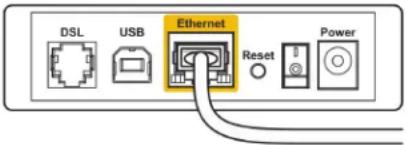
- Zkontrolujte, zda je ethernetový nebo internetový kabel (nebo kabel dodaný s směrovačem) pevně připojený ke žlutému internetovému portu na zadní straně směrovače a ke správnému portu modemu. Tento port je na modemu obvykle označený jako Ethernet.
• Zkontrolujte, zda je modem připojený k napájení a zapnutý.
| Pokud používáte kabelové připojení k internetu,zkontrolujte, zda je kabelový port (CABLE) připojený kekoaxiálnímu kabelu od vašeho poskytovatele připojeníinternetu. | Pokud používáte internetové připojeníDSL, zkontrolujte, zda je vaše telefonnílinka DSL připojená k portu DSL. |
- Pokud byl váš počítač připojen k modemu kabelem USB, odpojte tento kabel USB.
• Nainstalujte směrovač znovu.
Zpráva „Cannot access your router“ (Směrovač je nedostupný)
Chcete-li mít přístup ke směrovači, musíte být připojeni k vlastní síti. Pokud jste k internetu připojeni bezdrátově, možná jste se omylem připojili k jiné bezdrátové síti.
Postup řešení problému na počítačích se systémem Windows*:
- Na ploše Windows klepněte na ikonu bezdrátové sítě na hlavním panelu. Zobrazí se seznam dostupných sítí.
- Klepněte na název své sítě. Klepněte na Connect (Připojit). V příkladu níže byl počítač připojen k jiné bezdrátové síti s názvem wraith_5GHz. Zobrazí se název vybrané bezdrátové sítě směrovače Belkin, v příkladu je vybrán název Damaged_Beez2.4.
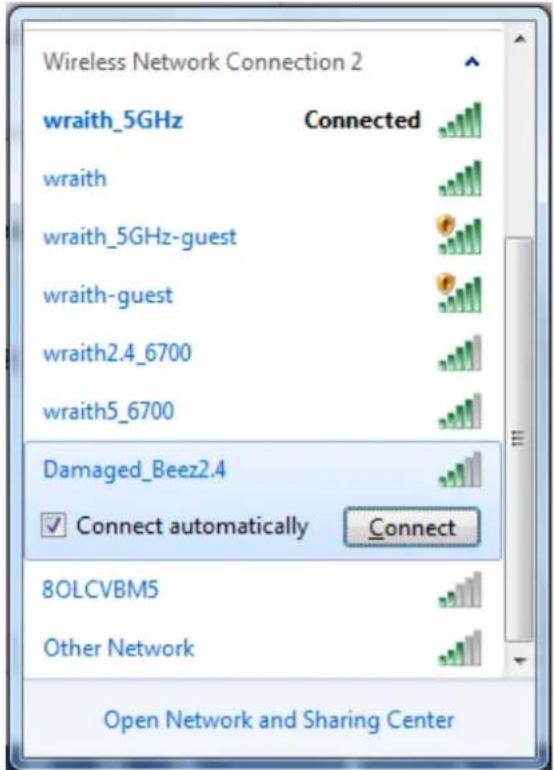
- Pokud se zobrazí výzva, abyste zadali síťový klíč, zadejte heslo (bezpečnostní klíč) do pole pro bezpečnostní klíč. Klepněte na OK.
- Váš počítač se připojí k síti a měli byste být schopni přistupovat ke směrovači.
*V závislosti na verzi Windows mohou existovat rozdíly v textu či ikonách obsažených v tomto postupu.
Postup řešení problému v počítačích se systémem Mac:
- V panelu nabídek nahoře na obrazovce klepněte na ikonu Wi-Fi. Zobrazí se seznam bezdrátových sítí.
- V příkladu níže byl počítač připojen k jiné bezdrátové síti s názvem wraith_5GHz. Zobrazí se název vybrané bezdrátové sítě směrovače Belkin, v příkladu je vybrán název Damaged_Beez2.4.
![100% [47] Fri 2:32 PM Wi-Fi: Looking for Networks... Turn Wi-Fi Off ✓ wraith_5GHz 8OLCVBM5 Damaged_Beez2.4 wraith wraith-guest wraith2.4_6700 wraith5_6700 wraith_5GHz-guest Join Other Network... Create Network... Open Network Preferences...](/content/2026/03/582197/images/72797484c5489b2f52a5698ce766491ef53ad3e370be92c01820280df3ef06a7.jpg)
- Klepněte na název bezdrátové sítě vašeho směrovače Belkin (v příkladu Damaged_Beez2.4).
- Zadejte heslo bezdrátové sítě (bezpečnostní klíč) do pole Password (Heslo). Klepněte na OK.
Po instalaci
Internet není dostupný
Pokud nastane problém v komunikaci internetu s vaším směrovačem, může se ve webovém prohlížeči zobrazit zpráva „Cannot find [Internet address]“ (Nelze najít [internetovou adresu]). Pokud víte, že je internetová adresa správná, a pokud jste vyzkoušeli více internetových adres se stejným výsledkem, zpráva by mohla značit, že nastal problém u poskytovatele připojení k internetu nebo v modemu, který komunikuje se směrovačem.
Zkuste:
- Zkontrolujte, že jsou síťové a napájecí kabely bezpečně připojené.
- Zkontrolujte, že elektrická zásuvka, ke které je směrovač připojený, dodává napájení.
- Restartujte směrovač.
- Kontaktujte poskytovatele připojení k internetu a dotažte se na výpadky ve vaší oblasti.
Nejčastějším řešením je vypnutí a zapnutí směrovače. Váš směrovač poté může znovu načíst vlastní nastavení. Ostatní zařízení (například modem) směrovač detekují a začnou s ním znovu komunikovat. Tento proces se nazývá restartování.
Chcete-li restartovat směrovač pomocí napájecího kabelu, postupujte takto:
- Odpojte napájecí kabel od směrovače a modemu.
- Počkejte 10 sekund a pak znovu připojte napájecí kabel k modemu. Zkontrolujte, zda je směrovač napájený.
- Vyčkejte, dokud online indikátor modemu nepřestane blikat (přibližně dvě minuty). Připojte napájecí kabel zpět ke směrovači.
- Počkejte, až kontrolka napájení i kontrolka připojení k internetu na přední straně směrovače budou nepřerušovaně svítit. To může trvat přibližně 2 minuty. Potom se ke směrovači připojte z počítače.
Technické údaje
Belkin RT3200
| Název modelu AX3200 Dvoupásmový gigabitový | směrovač☒WiFi 6 |
| Číslo modelu | RT3200 |
| Rychlost přepínaných portů | 10/100/1000 Mb/s (gigabitový ethernet) |
| Frekvence vysílání | 2,4 GHz a 5 GHz |
| Počet antén | 4 |
| Porty | Ethernet (1-4), internet, napájení USB 2.0 |
| Tlačítka | Wi-Fi Protected Setup, Reset, Vypínač |
| Diody LED | Napájení, internet |
| UPnP | Podporované |
| bezpečnostní funkce WPA2 Personal, WPA3 Personal, WPA2/WPA3Mixed Personal, WPA2 Enterprise a WPA3 Enterprise | |
| Úroveň zabezpečení | Až 192bitové šifrování |
| Podpora systému souborů úložiště | FAT, FAT32, NTFS a HFS+ |
Prostředí
| Rozměry | 156 mm (d) x 77,11 mm (š) x 220 mm (v) |
| Hmotnost | 638 g |
| Napájení | 12 V, 2 A |
| Certifikace | FCC, IC, CE, Wi-Fi (IEEE 802.11a/b/g/n/ac) |
| Provozní teplota | 0° až 40 °C |
| Skladovací teplota | -20° až 60 °C |
| Provozní vlhkost | 10% až 80% relativní vlhkost, bez kondenzace |
| Skladovací vlhkost | 5% až 90% bez kondenzace |
Poznámky:
Regulační, záruční a bezpečnostní informace najdete na disku CD, který byl dodán se směrovačem, nebo navštivte stránku Belkin.com/support/RT3200.
Specifikace podléhají změně bez oznámení.
Maximální výkon je odvozen od specifikací standardu IEEE 802.11. Skutečný výkon se může lišit, a to včetně nižší kapacity bezdrátové sítě, rychlosti prénosu dat, dosahu a pokrytí sítě. Výkon závisí na mnoha faktorech, podmínkách a proměnných, včetně vzdálenosti od přístupového bodu, intenzity síťového provozu, stavebních materiálů a konstrukcí, použitého operačního systému, kombinace používaných bezdrátových produktů, rušení atd.
BELKIN, LINKSYS a řada názvů produktů, značek a log jsou ochranné známky skupiny společností Belkin. Zmíněné ochranné známky třetích stran jsou vlastnictvím příslušných vlastníků. Licence a informace pro software třetích stran použitý v tomto produktu jsou k dispozici zde: http://www.belkin.com/support/license. Ohledně dotazů na kód v licenci GPL kontaktujte http://www.belkin.com/support/gplcodecenter.
© 2020 Belkin International, Inc. a/nebo její dceřiné společnosti. Všechna práva vyhrazena.

belkin
BRUGERVEJLEDNING
AX3200
DUAL-BAND GIGABIT
WiFi 6-ROUTER
Model RT3200
Indhold
Produktoverblik....3
Forside....3
Bagsiden 4
Hlášenie Your Internet cable is not plugged in (Internetový kábel nie je pripojený)......17
Technické údaje....21
Belkin RT3200 21
Fyzické 21
Opis výrobku
Pohl'ad spredu
Tlačidlo Reset (2) - Ak chcete v smerovači obnovit výrobné nastavenia, podržte toto tlačidlo stlačené, kým nezačne blikať indikátor napájania.
Hlavný vypínač (7) – Smerovač sa zapína stlačením | (ON) (zapnuté).
Nastavenie: Základy
Získanie pomoci
| A Modem | ALEBO | B Modemový smerovač |
| Jeden konektor dodaného ethernetového kábla zapojte do žltého konektora Internet na novom smerovači. Ak máte modem, zapojte druhý konektor do rozhrania Ethernet (LAN) na modeme. | Jeden konektor dodaného ethernetového kábla zapojte do žltého konektora Internet na novom smerovači. Ak máte modemový smerovač, druhý koniec zapojte do lubovolného dostupného konektora. |
Zvolte, ak používate pripojenie DSL a váš poskytovatel' internetových služieb (ISP) používa protokol PPPoE (Point-to-Point Protocol over Ethernet).
• PPTP
Čalšiu pomoc nájdete v našom oceňovanom centre služieb zákazníkom na lokalite Belkin.com/support/RT3200.
 |  Back view of DSL modem Back view of DSL modem |
| Ak používate káblové pripojenie k internetu, skontrolujte, či je k rozhraniu CABLE káblového modemu pripojený koaxiálny kábel rozvodu poskytovatel'a internetových služieb (ISP). | Ak na pripojenie k internetu používate DSL, skontrolujte, či je telefónna linka DSL pripojená k rozhraniu modemu DSL. |
- Skontrolujte, či je správne pripojený sietový a napájací kábel.
- Skontrolujte, či funguje napájanie zásuvky, do ktorej je zapojený smerovač.
• Reštartujte smerovač.
- Kontaktujte poskytovatel'a internetových služieb (ISP) a informujte sa o výpadkoch internetu vo vašej oblasti.
Reštartovanie smerovača použitím napájacieho kábla:
- Odpojte napájací kábel smerovača a modemu.
- Počkajte 10 sekúnd a znova pripojte napájací kábel do modemu. Skontrolujte, či funguje napájanie.
- Počkajte, kým indikátor stavu online modemu neprestane blikať (približne dve minúty). Opät pripojte napájací kábel k smerovaču.
- Počkajte, kým biele indikátory napájania a Internet na prednom paneli smerovača nebudú svietit neprerušovane. To trvá približne dve minúty. Potom sa z počítača pripojte k sieti internet.
Technické údaje
Belkin RT3200



- Přehled produktu ....3
- Nastavení: Základy....5
- Pokročilá konfigurace....7
- Zabezpečení bezdrátové sítě 15
- Odstraňování problémů 16
- Technické údaje....21
- Přehled produktu
- Přední strana
- Zadní strana
- Nastavení: Základy
- Kde získáte další pomoc
- Postup instalace směrovače
- Základní nastavení směrovače
- - PPPoE
- • PPTP
- • L2TP
- • Bridge Mode (Režim mostu)
- • Wireless Bridge (Bezdrátový most)
- Basic Wireless Settings (Konfigurace základních bezdrátových nastavení)
- Network Name (SSID) (Název sítě (SSID))
- Channel Width (Šířka kanálu)
- Channel (Kanál)
- SSID Broadcast (Vysílání SSID)
- Zabezpečení bezdrátové sítě
- Nastavení bezpečnostních voleb
- WPA2 Personal
- Vypnuto
- Odstraňování problémů
- Váš směrovač nebyl úspěšně nainstalován
- Zpráva „Your Internet cable is not plugged“ (Internetový kabel není připojen)
- Zpráva „Cannot access your router“ (Směrovač je nedostupný)
- Po instalaci
- Internet není dostupný
- Zkuste:
- Technické údaje
- Poznámky:
- Indhold
- Produktoverblik....3
- Opis výrobku
- Pohl'ad spredu
- Nastavenie: Základy
- Získanie pomoci
Značka : BELKIN
Model : RT3200
Kategorie : Router