
RT3200 - Router BELKIN - Ingyenes használati útmutató
Találja meg az eszköz kézikönyvét ingyenesen RT3200 BELKIN PDF formátumban.



| Termék típusa | AX3200 kétsávos Gigabit Wi-Fi 6 útválasztó |
| Márka | Belkin |
| Modell | RT3200 |
| Méretek (H x Mé x M) | 156 mm x 77,11 mm x 220 mm |
| Súly | 638 g |
| Tápellátás | 12 V, 2 A |
| Rádiófrekvenciák | 2,4 GHz és 5 GHz |
| Antennák száma | 4 |
| Portok | Gigabit Ethernet (x4), Internet, USB 2.0, tápellátás |
| Gombok | Wi-Fi Protected Setup (WPS), Reset, tápkapcsoló |
| LED jelzőfények | Tápellátás (fehér/sárga), Internet (fehér/sárga) |
| Wi-Fi szabványok | IEEE 802.11 a/b/g/n/ac/ax (Wi-Fi 6) |
| Vezeték nélküli biztonság | WPA2 Személyes, WPA3 Személyes, WPA2/WPA3 Vegyes, WPA2 Vállalati, WPA3 Vállalati |
| Fő funkciók | Kétsávos útválasztó, vezeték nélküli híd, UPnP, DHCP-kiszolgáló, NAT-tűzfal |
| Karbantartás és tisztítás | Tisztítsa száraz, puha ruhával. Ne használjon folyadékot vagy aeroszolt. |
| Üzemi hőmérséklet | 0 °C – 40 °C |
| Tárolási hőmérséklet | -20 °C – 60 °C |
| Üzemi páratartalom | 10% – 80% RH (nem kondenzáló) |
| Tárolási páratartalom | 5% – 90% RH (nem kondenzáló) |
| Alkatrészek és javíthatóság | Hálózati adapter (12 V, 2 A) elérhető alkatrészként. Javasolt szakember általi javítás. |
| Tanúsítványok | FCC, IC, CE, Wi-Fi (IEEE 802.11 a/b/g/n/ac) |
| Általános információk | Belkin RT3200 kétsávos Wi-Fi 6 útválasztó. Garancia és támogatás a belkin.com/support/RT3200 oldalon. |
Gyakran ismételt kérdések - RT3200 BELKIN
Felhasználói kérdések a következőről RT3200 BELKIN
0 kérdés erről a készülékről. Válaszolj azokra, amiket ismersz, vagy tedd fel a sajátod.
Tegyél fel egy új kérdést erről a készülékről
Töltse le az útmutatót a következőhöz Router PDF formátumban ingyenesen! Találja meg kézikönyvét RT3200 - BELKIN és vegye vissza elektronikus eszközét a kezébe. Ezen az oldalon közzé van téve az eszköze használatához szükséges összes dokumentum. RT3200 márka BELKIN.
HASZNÁLATI ÚTMUTATÓ RT3200 BELKIN
Termék-összefoglaló 3
Elölnézet....3
Hátoldal....4
Beállítás: Alapok....5
Hol találok további segítséget 5
A router telepítése 5
Speciális beállítások....7
A böngészőalapú segédprogram megnyitása....7
Alapvető routerbeállítások 8
Language (Nyelv)....9
Internet Setup (Internetbeállítás)....10
Vezeték nélküli alapbeállítások....12
Wireless Security (Vezeték nélküli biztonság)....15
Biztonsági beállítások....15
WPA2 Personal 15
Letiltott....15
Hibaelhárítás 16
A router telepítése nem sikerült....16
Your Internet cable is not plugged in (Az internetkábel nincs csatlakoztatva) üzenet....17
Cannot access your router (a router nem érhető el) üzenet....18
A telepítés után....19
Úgy tűnik nem érhető el az internet....19
Műszaki adatok....21
Belkin RT3200 21
Beépítési adatok....21
Termék-összefoglaló
Elölnézet
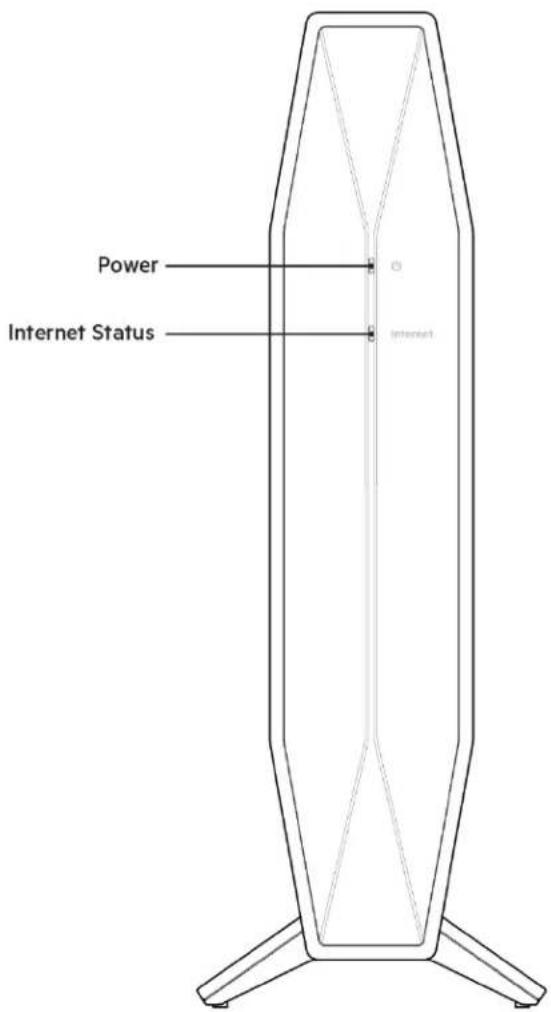
Áramellátást jelző fény-A router indítása során és WPS-párosításkor fehéren villog. Sikertelen WPS-párosítás esetén sárgán villog
Internet állapotjelző fény—Internetes kapcsolat esetén folyamatosan fehéren, kapcsolat hiánya esetén pedig folyamatosan sárgán világít.
Hátoldal
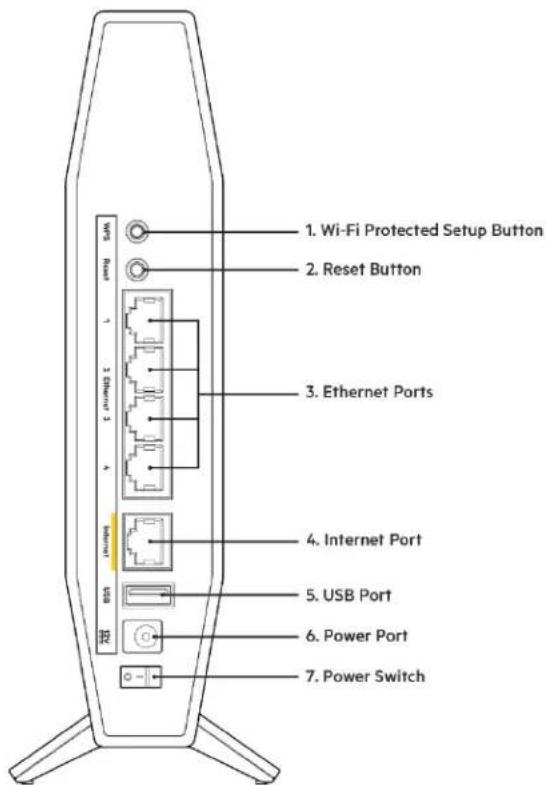
Wi-Fi Protected Setup™ (WPS) gomb – A megnyomásával könnyedén beállíthatja a Wi-Fi Protected Setup kompatibilis hálózati eszközök biztonságos vezeték nélküli hozzáférését. A router előlapján lévő, áramellátást jelző fény fehéren világít, ha a WPS-párosítás aktív.
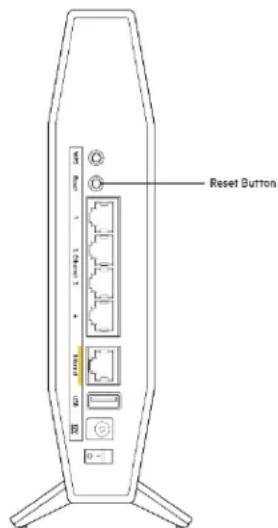
Alaphelyzet gomb (2)— Tartsa lenyomva, amíg az áramellátást jelző LED el nem kezd villogni, hogy visszaállítsa a router gyári beállításait.
Ethernet portok (3) – Kösse össze Ethernet-kábelekkel (más néven hálózati vagy internet kábelekkel) ezeket a gigabites Ethernet (10/100/1000) portokat és a hálózat vezetékes eszközeit.
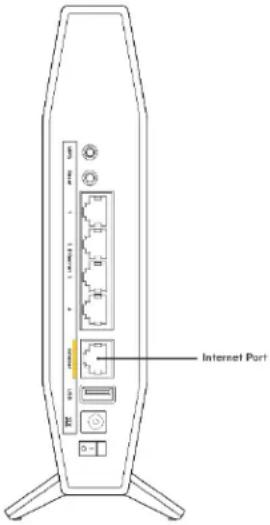
Internet port (4) – Csatlakoztassa az Ethernet-kábelt a porthoz és a modemhez. A router előlapján lévő internet állapotjelző fény csak akkor világít fehéren, ha a router az internetre csatlakoztatott modemhez csatlakozik.
USB 2.0 port (5)—USB-meghajtó csatlakoztatására és megosztására szolgál a hálózaton.
Tápcsatlakozó (6) – Csatlakoztassa a mellékelt tápegységet ehhez a csatlakozóhoz.
Főkapcsoló (7)– A router bekapcsolásához nyomja meg az | (be) gombot.
Beállítás: Alapok
Hol találok további segítséget
Jelen felhasználói kézikönyv mellett további segítséget találhat a Belkin.com/support/RT3200 webhelyen (dokumentációk, letöltések, GYIK, műszaki támogatás, élő chat, fórum)
Megjegyzés - A termékben felhasznált külső szoftverek licencei és előírásai a következő címen találhatók: http://www.belkin.com/support/license/. Ha kérdése van, vagy ha a GPL forráskódra van szüksége, kérjük, lépjen velünk kapcsolatba a http://www.belkin.com/support/gplcodecenter/címen.
A router telepítése
- Ha egy meglévő routert cserél le, húzza ki először azt a routert.
- Csatlakoztassa a routert egy áramforráshoz. Ellenőrizze, hogy a főkapcsoló a | (be) állásba van-e kapcsolva.
- Csatlakoztassa az új routert a modemhez vagy a modem/routerhez.
| A Modem | VAGY | B Modem/router |
| Csatlakoztassa a mellékelt ethernetkábel egyik végét az új router sárga internet portjába. Amennyiben modeme van, csatlakoztassa a kábel másik végét a modem Ethernet (LAN) portjához. | Csatlakoztassa a mellékelt ethernetkábel egyik végét az új router sárga internet portjába. Amennyiben modem/routere van, csatlakoztassa a másik végét bármelyik szabad porthoz. |
Megjegyzés—Várjon, amíg a router előlapján lévő áramellátást jelző fény villogása megszűnik, és folyamatosan világít, mielőtt folytatná a 4. lépéssel.
- Csatlakozzon a routerhez mellékelt Gyors kezdő útmutatóban feltüntetett hálózatnévvel. (A hálózat nevét és jelszavát később módosíthatja.) Jelölje be a lehetőséget, hogy a jövőben automatikusan csatlakozzon ehhez a hálózathoz. Ha segítségre van szüksége a hálózati csatlakozásnál, olvassa el a mellékelt CD-n található dokumentációt.
Megjegyzés - A router beállításának befejezéséig nem lesz internet-hozzáférése.
- Írja be a böngészőbe a http://myrouter.local címet. A konfigurálás befejezéséhez kövesse a képernyőn megjelenő utasításokat. A beállítás megkezdéséhez a 192.168.1.1 címet is beírhatja a böngészőbe.

- Amint befejezte a telepítést, kérjük, bizonyosodjon meg róla, hogy regisztrálja a routert, így tájékoztatni tudjuk a biztonsági frissítésekről, a termékvisszahívásokról, és más dolgokról, amelyek javíthatják a felhasználási élményt.
Speciális beállítások
A böngészőalapú segédprogram megnyitása
Néhány speciális beállítás eléréséhez meg kell nyitni a böngésző-alapú segédprogramot.
Bizonyosodjon meg arról, hogy csatlakozik a routerhez, nyisson meg egy webböngészőt, majd írja be a http://myrouter.local címet egy webböngészőbe, vagy lépjen a 192.168.1.1 címre.
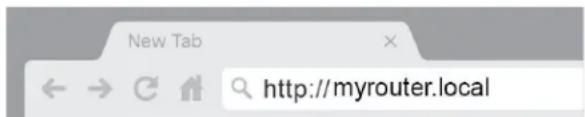
A router kérni fogja a jelszót.
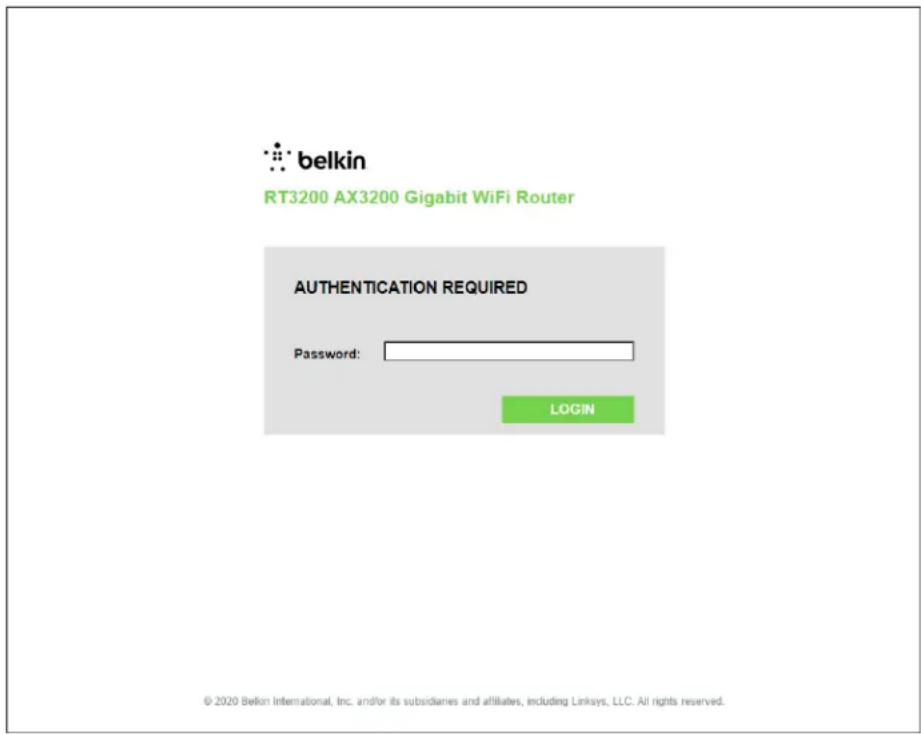
Ha a telepítés során módosította a jelszót, adja meg az új jelszavát. Kattintson a BEJELENTKEZÉS lehetőségre. Ha nem módosította a jelszót, vagy teljesen kihagyta a telepítést, akkor az alapértelmezett jelszó „admin”.
Alapvető routerbeállítások
Itt változtathatók meg a router alapvető beállításai.

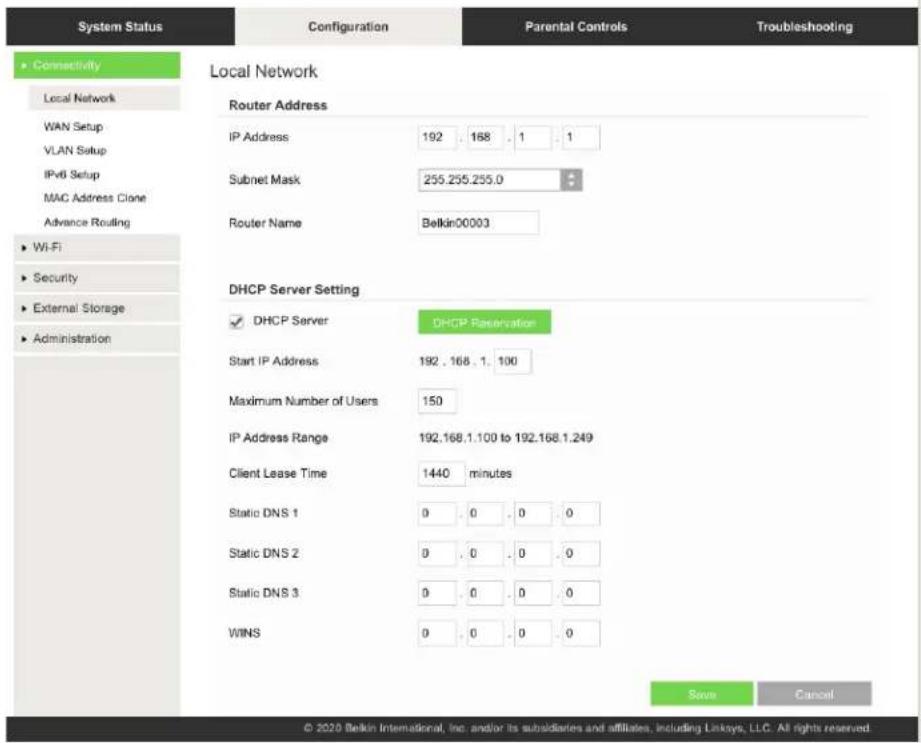
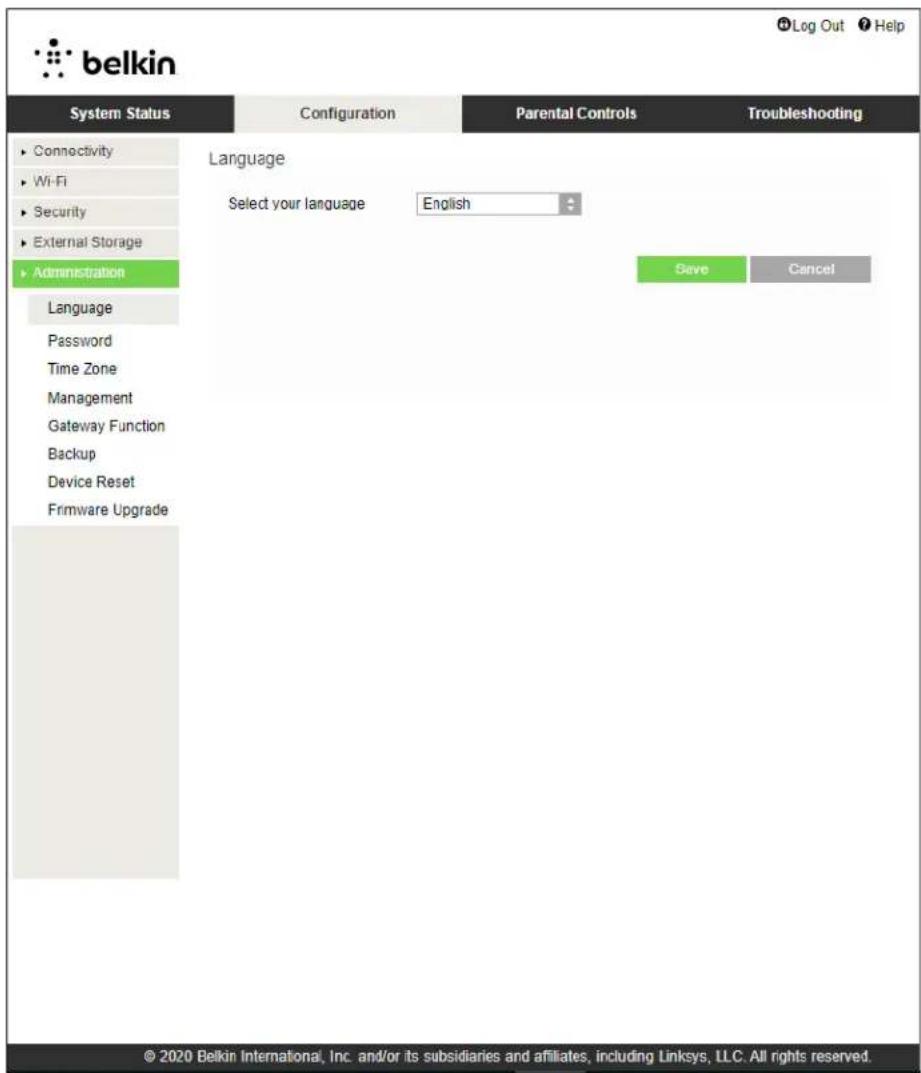
Válassza ki a nyelvet - A nyelv kiválasztásához válasszon ki egyet a legördülő menüből. A böngészőalapú segédprogram nyelve öt másodpercen belül módosul.
Internet Setup (Internetbeállítás)
Az Internet Setup (Internetbeállítás) szakasz konfigurálja a routert az internetkapcsolatnak megfelelően. A beállításhoz az adatokat az internetszolgáltató (ISP) megadja.
Internetkapcsolat típusa - Válassza ki az internetkapcsolat típusát a legördülő menüből, ahogyan azt az internetszolgáltató megadta.
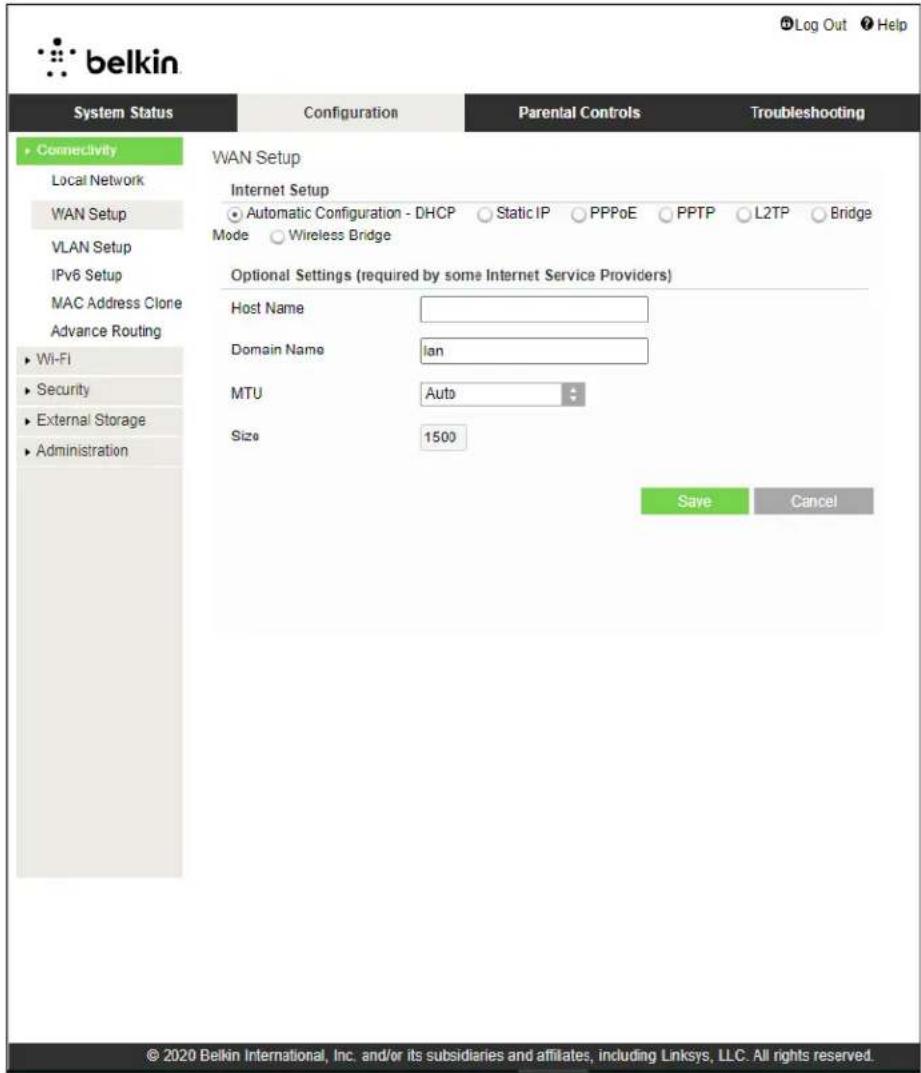
- Automatikus konfiguráció - DHCP (alapértelmezett)
Csak akkor tartsa meg az alapértelmezett beállítást, ha az ISP támogatja a DHCP protokollt, vagy ha dinamikus IP-cím használatával csatlakozik. (Ez a beállítás főként kábelkapcsolatnál használatos.)
- Statikus IP-cím
Válassza akkor, ha állandó IP-címmel kell csatlakoznia az internetre.
- PPPoE
Akkor válassza, ha DSL kapcsolata van, és az internetszolgáltató támogatja a Point-to-Point Protocol over Ethernet (PPPoE) protokollt.
• PPTP
A Point-to-Point Tunneling (PPTP) protokollal általában Európában létesíthető kapcsolat. Ha a PPTP kapcsolat támogatja a DHCP protokollt vagy a dinamikus IP-címeket, akkor válassza az Obtain an IP Address Automatically (IP-cím automatikus kérése) lehetőséget. Ha állandó IP-címmel kell csatlakoznia az internetre, akkor válassza a Specify an IP Address (IP-cím megadása) lehetőséget és állítsa be a megjelenő lehetőségeket.
• L2TP
A Layer 2 Tunneling Protocol (PPTP) protokollal általában Izraelben létesíthető kapcsolat.
Megjegyzés - A Connect on Demand (Csatlakozás igény szerint) és a Keep Alive (Kapcsolat fenntartása) lehetőségek a PPPoE, PPTP és L2TP kiválasztásánál rendelkezésre álló lehetőségek. Ezekkel kiválaszthatja, hogy a router csak akkor kapcsolódjon az internetre amikor erre szükség van (hasznos, ha az internetszolgáltató a kapcsolati időt számlázza ki), vagy, hogy a router folyamatosan fenntartsa az internetkapcsolatot. Válassza a kívánt lehetőséget.
- Híd üzemmód
A Híd üzemmód letiltja a router lehetőségeit, és a routert hozzáférési ponttá változtatja. A router már nem fog DHCP-szerverként működni, és a beépített tűzfal, valamint a NAT-funkciók nem lesznek már érvényben.
• Vezeték nélküli hálózati híd
A vezeték nélküli hálózati híd vezeték nélkül csatlakozik a fő routerhez, és megoszthatja az internetkapcsolatot a híd Ethernet-portjaihoz csatlakoztatott eszközökkel.
Vezeték nélküli alapbeállítások
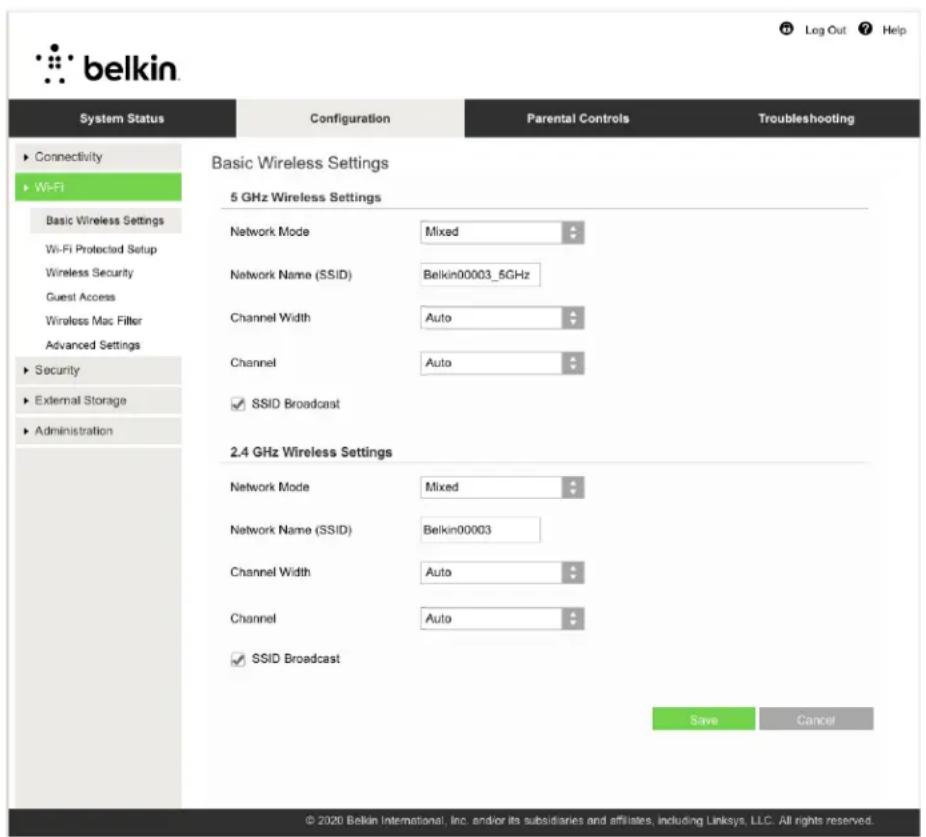
5 Ghz Network Mode (5 Ghz-es hálózati mód) – Azoknak a vezeték nélküli szabványoknak a kiválasztása, amelyeket a hálózat támogatni fog.
• Mixed (alapértelmezett)
Tartsa meg az alapértelmezettet, ha a hálózat Wireless-A, Wireless-N, Wireless-AC vagy Wireless-AX eszközökböl áll.
- Wireless-AC Mixed
Akkor válassza, ha Wireless-A, Wireless-N, vagy Wireless-AC eszközök vannak a hálózatban.
- Csak Wireless-A
Akkor válassza, ha a hálózat csak Wireless-A típusú eszközökből áll.
- Csak Wireless-N
Akkor válassza, ha a hálózat csak Wireless-N típusú eszközökből áll.
- Letiltott
Akkor válassza, ha nincsenek Wireless-A, Wireless-N, Wireless-AC vagy Wireless-AX (5 GHz) eszközök a hálózatban. Az 5 Ghz-es rádióvevő ezen lehetőség választása esetén kikapcsol.
Megjegyzés - Ha nem tudja, melyik csatornát használja, akkor inkább hagyja meg az alapbeállítás szerinti Mixed lehetőséget.
2.4 GHz Network Mode (2,4 GHz-es hálózati mód) – Azoknak a vezeték nélküli szabványoknak a kiválasztása, amelyeket a hálózat támogatni fog.
• Mixed (alapértelmezett)
Tartsa meg az alapértelmezettet, ha a hálózat Wireless-B, Wireless-G, Wireless-N 2,4 GHz eszközökböl áll.
• Csak Wireless-B/G
Akkor válassza, ha Wireless-B, Wireless-G eszközök vannak a hálózatban.
Csak Wireless-B
Akkor válassza, ha a hálózat csak Wireless-B típusú eszközökből áll.
• Csak Wireless-G
Akkor válassza, ha a hálózat csak Wireless-G típusú eszközökből áll.
• Csak Wireless-N
Akkor válassza, ha a hálózat csak Wireless-N 2,4 GHz típusú eszközökből áll.
- Letiltott
Akkor válassza, ha nincsenek Wireless-B, Wireless-G és Wireless-N (2,4 GHz) eszközök a hálózatban. Az 5 GHz-es rádióvevő ezen lehetőség választása esetén kikapcsol.
Megjegyzés - Ha nem tudja, melyik csatornát használja, akkor inkább hagyja meg az alapbeállítás szerinti Mixed lehetőséget.
Hálózati név (SSID)
A Service Set Identifier (SSID) az a név, amelyet az eszközök használnak a vezeték nélküli hálózatra csatlakozáshoz. Az SSID megkülönbözteti a kis- és nagybetűket és nem lehet hosszabb 32 karakternél. A 2,4 GHz-es és 5 GHz-es hálózatok alapértelmezett nevei BelkinXXXXX és BelkinXXXXX_5GHz. Az X-ek a router sorozatszámának utolsó öt számjegyét jelentik, amely a router alján található. Ha módosította az SSID-azonosítót, akkor minkét sáv az új SSID-vel rendelkezik. A böngésző-alapú segédprogrammal is adhat új nevet a hálózatoknak.
Megjegyzés - Ha visszaállítja a routert a gyári alapértékekre (a Reset gomb megnyomásával vagy az Administration (Felügyelet) > Factory Defaults (Gyári alapértékek) képernyő segítségével), a hálózatnév is visszaáll az alapértelmezett értékre. Állítsa vissza a hálózat nevét az eredetire, ellenkező esetben az összes eszközt újra csatlakoztatnia kell a vezeték nélküli hálózathoz az új hálózatnévvel.
Csatornaszélesség
Tartsa meg az alapértelmezett Auto (20 MHz or 40 MHz) lehetőséget a legjobb teljesítményhez a 2,4 GHz-et Wireless-B, Wireless-G és Wireless-N (2,4 GHz) eszközök használatakor. A 20 MHz-es csatorna sávszélességhez válassza a 20 MHz only (Csak 20 MHz) lehetőséget. A legjobb teljesítmény elérése érdekében az 5 GHz-es hálózatban, tartsa meg az alapértelmezett Auto (20, 40 vagy 80 MHz) lehetőséget.
Csatorna
Válassza ki a csatornát a legördülő menüből. Tartsa meg az alapértelmezett Auto értéket, ha nem biztos abban, hogy melyik csatornát válassza.
SSID-közzététel
Tartsa meg az alapértelmezett Enabled (Engedélyezett) értéket a router SSID-jének közzétételéhez. Amikor a vezeték nélküli ügyféleszközök keresik a hálózatokat, amelyekhez csatlakozhatnának, akkor észlelik a routerből származó SSID-szórást. Ha megpróbálja elrejteni a Wi-Fi nevét, azzal nem lesz biztonságosabb a Wi-Fi. Bárki, aki valóban hozzá szeretne férni a hálózatához, akkor is megtalálhatja, ha kikapcsolja ezt a funkciót. Ha továbbra sem kívánja, hogy a router SSID-szórást végezzen, akkor válassza a Disabled (Kikapcsolva) lehetőséget.
Wireless Security (Vezeték nélküli biztonság)
A router a következő vezeték nélküli biztonsági lehetőségeket nyújtja:
WPA2/WPA3 Personal, WPA2 Personal, WPA2 Enterprise, WPA3 Personal, WPA3 Enterprise (A WPA rövidítés jelentése Wi-Fi Protected Access.)
A WPA3 a legerősebb biztonságú beállítás.
Biztonsági beállítások
WPA2 Personal
Ha a WPA2 Personal-t (Személyes) választja, a vezeték nélküli hálózatában minden eszköznek WPA2 titkosítást és ugyanazt a kulcsmondatot kell használnia.
Security Mode
WPA2 Personal

Amennyiben nem biztos benne, hogy eszköze a WPA2 vagy WPA3 Personal szabványt támogatja-e, válassza a WPA2/WPA3 Mixed Personal beállítást a biztonsági a Security Mode (Biztonsági mód) szakaszban.
Passphrase (Kulcsmondat) – Adjon meg egy 8–63 karakter hosszúságú kulcsmondatot. Ez a Wi-Fi jelszó, amely hozzáférést biztosít a hálózathoz. Ugyanaz lehet, amelyet a beállításnál megadott.
Letiltott
Ha letiltja a vezeték nélküli biztonságot, minden egyes alkalommal, amikor az internethez próbál csatlakozni, a rendszer figyelmezteti a kikapcsolt vezeték nélküli biztonságról. Lehetősége lesz bekapcsolni a vezeték nélküli biztonságot, vagy beleegyezni abba, hogy a kockázatok tudatában a vezeték nélküli biztonság nélkül folytatja.
Security Mode
Disabled

Hibaelhárítás
További segítséget díjnyertes technikai támogatásunktól a Belkin.com/support/RT3200 címen kaphat.
A router telepítése nem sikerült
Ha nem tudta elvégezni a beállítást a böngészőalapú interfészen, akkor a következőt próbálhatja meg:
- Egy iratkapocs vagy egy tű segítségével tartsa lenyomva a routeren az Alaphelyzet gombot amíg ki nem kapcsol a router előlapján lévő áramellátást jelző fény, és el nem kezd villogni (körülbelül 10 másodpercig). Írja be a 192.168.1.1 címet a böngészőbe, és próbálja újra beállítani.
- Ideiglenesen kapcsolja ki a számítógép tűzfalát (lásd a biztonsági szoftver használati utasítását). Telepítse újra a routert.
- Ha rendelkezik másik számítógéppel, használja azt a router telepítésére.
Your Internet cable is not plugged in (Az internetkábel nincs csatlakoztatva) üzenet
Ha megjelenik „Az internetkábel nincs csatlakoztatva“ üzenet a router telepítése közben:
- Győződjön meg róla, hogy az ethernet- vagy internet-kábel (vagy egy olyan kábel, mint a routerhez mellékelt) stabilan csatlakozik a sárga internet porthoz a router hátulján, illetve a modem megfelelő portjához. Ezt a portot a modemen általában Ethernet jelzéssel látják el.
- Győződjön meg róla, hogy a modem csatlakoztatva van az elektromos hálózathoz, és be van kapcsolva.
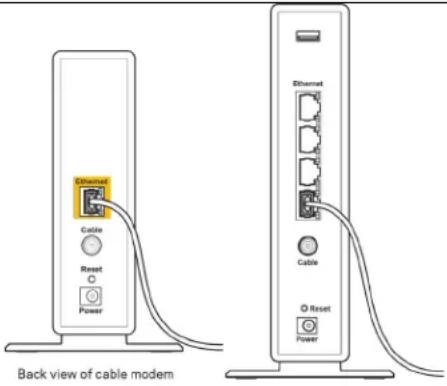 Back view ofModem - Router Back view ofModem - Router | 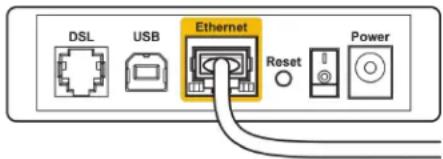 Back view of DSL modem Back view of DSL modem |
| Ha az internetes szolgáltatás kábeles, akkor ellenőrizze,hogy a kábelmodem CABLE portja csatlakozik-e azinternetszolgáltató által biztosított koaxiális kábelhez. | Ha az internetes szolgáltatás DSL,győződjön meg róla, hogy a DSLtelefonvonal csatlakozik a modem DSLportjához. |
- Ha a számítógép korábban USB-kábelen kapcsolódott a modemhez, akkor húzza ki az USB-kábelt.
• Telepítse újra a routert.
Cannot access your router (a router nem érhető el) üzenet
A router eléréséhez csatlakoznia kell a saját hálózatához. Ha jelenleg rendelkezik internet-hozzáféréssel, a probléma oka lehet az is, hogy véletlenül egy másik vezeték nélküli hálózathoz csatlakozott.
A probléma megoldásához Windows rendszerű számítógépeken tegye a következőt*:
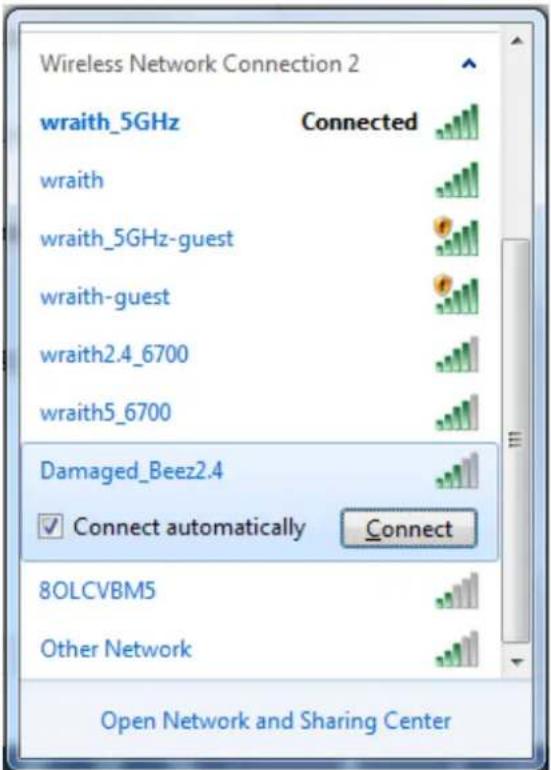
- A Windows operációs rendszert használó asztali számítógépén kattintson a rendszertálcán található vezeték nélküli ikonra. Meg fog jelenni az elérhető hálózatokat tartalmazó lista.
- Kattintson a saját hálózata nevére. Kattintson a Connect (Csatlakozás) lehetőségre. Az alábbi példában a számítógép egy másik vezeték nélküli hálózathoz csatlakozott, melynek neve: wraith_5GHz. A példában kiválasztottként a Belkin router vezeték nélküli hálózati neve, a Damaged_Beez2.4 látható.
-
Amikor a rendszer kéri a hálózati biztonsági kulcsot, írja be a jelszót (hálózati kulcsot) a Network security key (Hálózati kulcs) mezőbe. Kattintson az OK gombra.
-
A számítógép csatlakozik a hálózathoz, és ettől fogva elérhető a router.
*A Windows verziójától függően eltérések lehetnek a lépésekben említett kifejezésekben vagy ikonokban.
A probléma megoldásához Macintosh rendszerű számítógépeken tegye a következőt:
- A képernyő felső részén található menüsoron kattintson a Wi-Fi ikonra. Meg fog jelenni a vezeték nélküli hálózatokat tartalmazó lista.
- Az alábbi példában a számítógép egy másik vezeték nélküli hálózathoz csatlakozott, melynek neve: wraith_5GHz. A példában kiválasztottként a Belkin router vezeték nélküli hálózati neve, a Damaged_Beez2.4 látható.
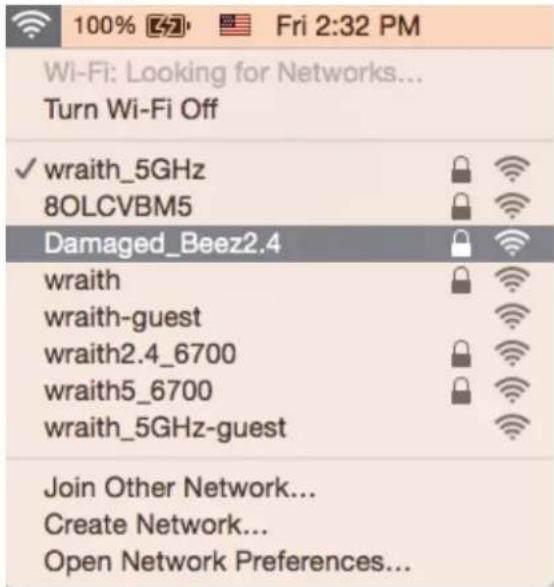
- Kattintson a Belkin router vezeték nélküli hálózatának nevére (a példában Damaged_Beez2.4).
- Írja be a vezeték nélküli hálózat jelszavát (Biztonsági kulcs) a Password (Jelszó) mezőbe. Kattintson az OK gombra.
A telepítés után
Úgy tűnik nem érhető el az internet
Amennyiben az internet nehezen tud kommunikálni a routerrel, előfordulhat, hogy a probléma a „Cannot find [Internet address]" (Az internetcím nem található) üzenetként jelenik meg a webböngészőben. Amennyiben tudja, hogy az internetcím helyes, és több érvényes internetcímet is kipróbált ugyanezt az eredményt kapva, az üzenet azt jelenti, hogy a probléma lépett fel az internetszolgáltató vagy a modem és a router közötti kommunikációban.
Próbája meg a következőket:
- Ellenőrizze, hogy a hálózati és a tápkábelek stabilan csatlakoznak-e.
- Ellenőrizze, hogy a konnektorban, amihez a router csatlakozik van-e áram.
- Indítsa újra a routert.
- Lépjen kapcsolatba az internetszolgáltatóval és érdeklődjön, nincs-e leállás az Ön körzetében.
A router leggyakrabban használt hibaelhárítási módja annak kikapcsolása, majd visszakapcsolása. Ezután a router képes újra betölteni egyéni beállításait, és más eszközök (például a modem) újra megtalálhatják a routert, és ismét képesek kommunikálni vele. Ezt a folyamatot újraindításnak nevezik.
A router újraindításához a tápkábellel tegye a következőket:
- Húzza ki a tápkábelt a routerből és a modemből.
- Várjon 10 másodpercet, majd csatlakoztassa újra a modem tápkábelét. Ellenőrizze, hogy bekapcsol-e.
- Várjon amíg a modem online kijelzői abbahagyják a villogást (legalább egy-két perc). Csatlakoztassa a tápkábelt a routerhez.
- Várjon, amíg a router előlapján folyamatosan nem világít az áramellátást jelző fény és az internet állapot jelző fény. Ez körülbelül két percbe telik. Ezt követően csatlakozzon az internetre egy számítógépről.
Műszaki adatok
Belkin RT3200
| Típusnév | AX3200 Kétsávos gigabites WiFi 6 router |
| Típusszám | RT3200 |
| Sebesség | 10/100/1000 Mb/s (Gigabit Ethernet) |
| Rádiófrekvencia | 2,4GHz és 5 GHz |
| Antennák száma | 4 |
| Portok | Ethernet (1-4), internet, áramellátás, USB 2.0 |
| Gombok Wi-Fi Protected Setup (WPS), Alaphelyzetbe állítás, Bekapcsoló gomb | |
| LED-es kijelzők | Áramellátás, internet |
| UPnP | Támogatott |
| Biztonsági funkciók WPA2 Personal, WPA3 Personal, WPA2/WPA3Mixed Personal, WPA2 Enterprise, és WPA3 Enterprise | |
| Biztonsági kulcs bitekben | Akár 192 bites titkosítás |
| Fájlrendszer támogatás | FAT, FAT32, NTFS, HFS+ |
Beépítési adatok
| Méretek | 156 mm (H) x 77,11mm (Sz) x 220mm (M) |
| Készülék tömege | 638 g |
| Tápellátás | 12 V; 2A |
| Tanúsítványok | FCC, IC, CE, Wi-Fi (IEEE 802.11a/b/g/n/ac) |
| Üzemi hőmérséklet | 32° - 104°F (0° - 40°C) |
| Tárolási hőmérséklet | -4° - 140°F (-20° - 60°C) |
| Üzemi páratartalom | 10-80% közötti relatív páratartalom, lecsapódás nélkül |
| Tárolási páratartalom | 5%-90% között, lecsapódás nélkül |
Megjegyzések:
A szabályozásokkal, a jótállással és a biztonsággal kapcsolatos információkért tekintse meg a routerhez mellékelt CD-t vagy látogasson el a Belkin.com/support/RT3200 címre.
A specifikációk előzetes értesítés nélkül változhatnak.
A maximális teljesítmény meghatározása az IEEE 802.11 szabvány specifikációi alapján történt. A tényleges teljesítmény változhat, beleértve a kisebb vezeték nélküli hálózati teljesítményt, adatátviteli arányt, hatósugarat és lefedettséget. A teljesítményt számos állandó és ideiglenes tényező, illetve környezeti feltétel befolyásolhatja. Ilyen például a hozzáférési ponttól való távolság, a hálózati forgalom nagysága, az épület építőanyagai és szerkezete, az operációs rendszer, a használt vezeték nélküli eszközök, az interferencia és egyéb zavaró környezeti hatások.
A BELKIN, LINKSYS és más terméknevek és emblémák a Belkin vállalatcsoport védjegyei. Az egyéb védjegyek az adott harmadik fél tulajdonában állnak. A termékben felhasznált külső szoftverek licencei és előírásai itt találhatók: http://www.belkin.com/support/license. Ha kérdése van, vagy ha a GPL forráskódra van szüksége, kérjük, lépjen velünk kapcsolatba a http://www.belkin.com/support/gplcodecenter címen.
© 2020 Belkin International, Inc. és/vagy annak leányvállalatai. Minden jog fenntartva.

belkin
GUIDA PER L'UTENTE
ROUTER WiFi 6
GIGABIT DUAL-BAND
AX3200
Modello TR3200
Sommario



- Termék-összefoglaló 3
- Beállítás: Alapok....5
- Speciális beállítások....7
- Wireless Security (Vezeték nélküli biztonság)....15
- Hibaelhárítás 16
- Műszaki adatok....21
- Termék-összefoglaló
- Elölnézet
- Hátoldal
- Beállítás: Alapok
- Hol találok további segítséget
- A router telepítése
- Speciális beállítások
- A böngészőalapú segédprogram megnyitása
- Alapvető routerbeállítások
- Internet Setup (Internetbeállítás)
- - PPPoE
- • PPTP
- • L2TP
- - Híd üzemmód
- • Vezeték nélküli hálózati híd
- Vezeték nélküli alapbeállítások
- Hálózati név (SSID)
- Csatornaszélesség
- Csatorna
- SSID-közzététel
- Wireless Security (Vezeték nélküli biztonság)
- Biztonsági beállítások
- WPA2 Personal
- Letiltott
- Hibaelhárítás
- A router telepítése nem sikerült
- Your Internet cable is not plugged in (Az internetkábel nincs csatlakoztatva) üzenet
- Cannot access your router (a router nem érhető el) üzenet
- A telepítés után
- Úgy tűnik nem érhető el az internet
- Műszaki adatok
- Megjegyzések:
- Sommario
Márka : BELKIN
Modell : RT3200
Kategória : Router