
RT3200 - Маршрутизатор BELKIN - Бесплатное руководство пользователя
Найдите руководство к устройству бесплатно RT3200 BELKIN в формате PDF.

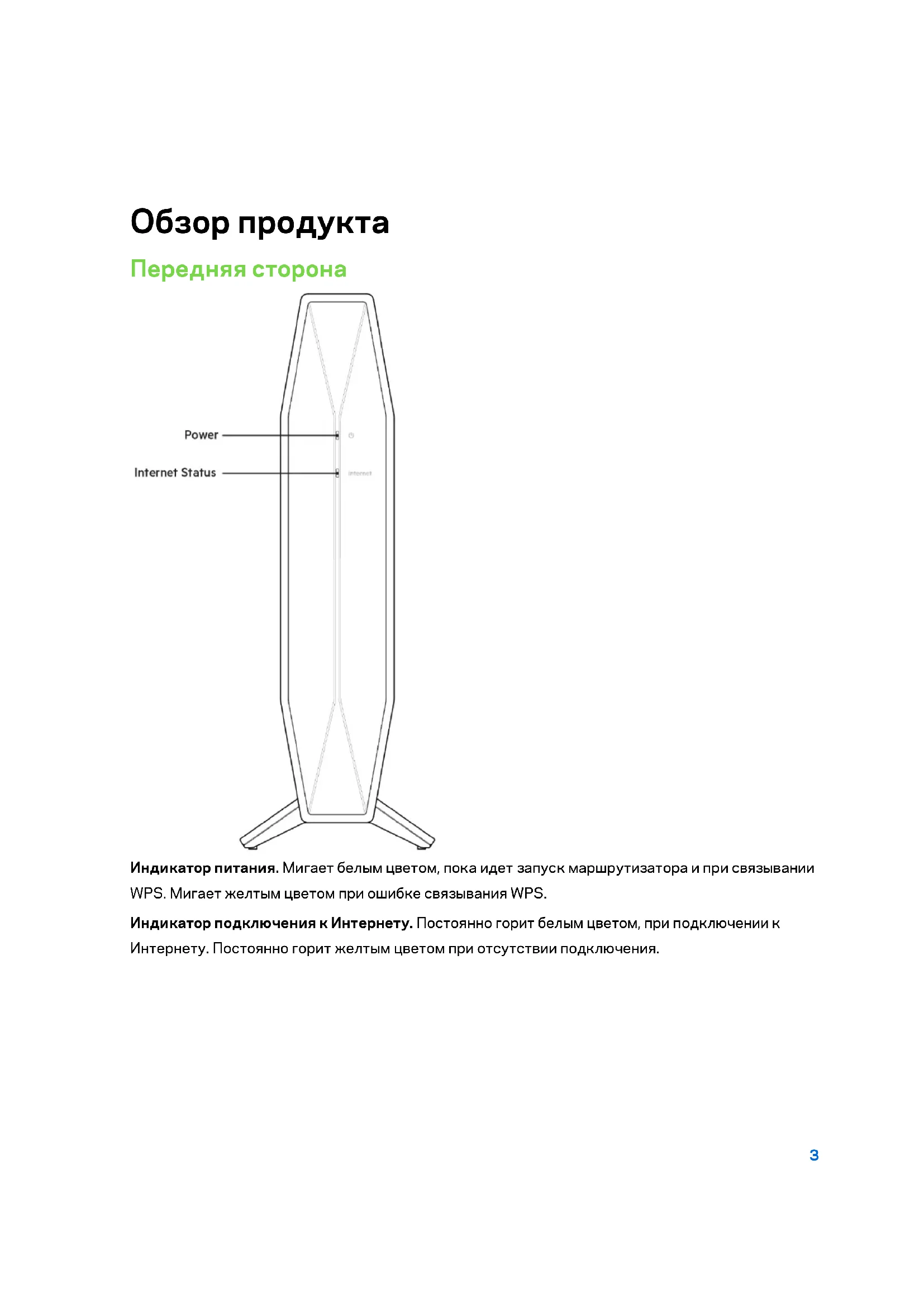


| Тип продукта | Маршрутизатор Wi-Fi 6 Gigabit двухдиапазонный AX3200 |
| Бренд | Belkin |
| Модель | RT3200 |
| Размеры (Д x Ш x В) | 156 мм x 77,11 мм x 220 мм |
| Вес | 638 г |
| Питание | 12 В, 2 А |
| Радиочастоты | 2,4 ГГц и 5 ГГц |
| Количество антенн | 4 |
| Порты | Gigabit Ethernet (x4), Internet, USB 2.0, питание |
| Кнопки | Wi-Fi Protected Setup (WPS), Сброс, выключатель питания |
| Светодиодные индикаторы | Питание (белый/желтый), Интернет (белый/желтый) |
| Стандарты Wi-Fi | IEEE 802.11 a/b/g/n/ac/ax (Wi-Fi 6) |
| Безопасность Wi-Fi | WPA2 Personal, WPA3 Personal, WPA2/WPA3 Mixed, WPA2 Enterprise, WPA3 Enterprise |
| Основные функции | Двухдиапазонный маршрутизатор, беспроводной мост, UPnP, DHCP-сервер, NAT-брандмауэр |
| Уход и чистка | Протирать сухой мягкой тканью. Не использовать жидкости или аэрозоли. |
| Рабочая температура | от 0 °C до 40 °C |
| Температура хранения | от -20 °C до 60 °C |
| Рабочая влажность | от 10% до 80% относительной влажности (без конденсата) |
| Влажность хранения | от 5% до 90% относительной влажности (без конденсата) |
| Запасные части и ремонтопригодность | Блок питания (12 В, 2 А) доступен как запчасть. Рекомендуется ремонт профессионалом. |
| Сертификаты | FCC, IC, CE, Wi-Fi (IEEE 802.11 a/b/g/n/ac) |
| Общая информация | Двухдиапазонный Wi-Fi 6 маршрутизатор Belkin RT3200. Гарантия и поддержка на belkin.com/support/RT3200. |
Часто задаваемые вопросы - RT3200 BELKIN
Вопросы пользователей о RT3200 BELKIN
0 вопрос об этом устройстве. Ответьте на те, что знаете, или задайте свой.
Задать новый вопрос об этом устройстве
Скачайте инструкцию для вашего Маршрутизатор в формате PDF бесплатно! Найдите своё руководство RT3200 - BELKIN и возьмите своё электронное устройство обратно в руки. На этой странице опубликованы все документы, необходимые для использования вашего устройства. RT3200 бренда BELKIN.
РУКОВОДСТВО ПОЛЬЗОВАТЕЛЯ RT3200 BELKIN
МАРШРУТИЗАТОР ГБИТ WiFi 6
Модель RT3200
Содержание
Обзор продукта....3
Передняя сторона....3
Задняя сторона....4
Установка: основы....5
Дополнительные сведения....5
Как настроить маршрутизатор....5
Расширенные настройки....7
Инструкции по открытию веб-интерфейса....7
Основные настройки маршрутизатора....8
Язык....9
Настройка Интернета....10
Основные настройки беспроводной сети 12
Защита беспроводной сети ....15
Настройки стандарта безопасности....15
WPA2 Personal....15
Отключено....15
Устранение неполадок....16
Маршрутизатор не был успешно установлен....16
Сообщение «Кабель Интернета не подключен»......17
Сообщение «Маршрутизатор недоступен» 18
После настройки....19
Интернет по-прежнему недоступен....19
Технические характеристики....21
Belkin RT3200 21
Физические характеристики....21
Обзор продукта
Передняя сторона
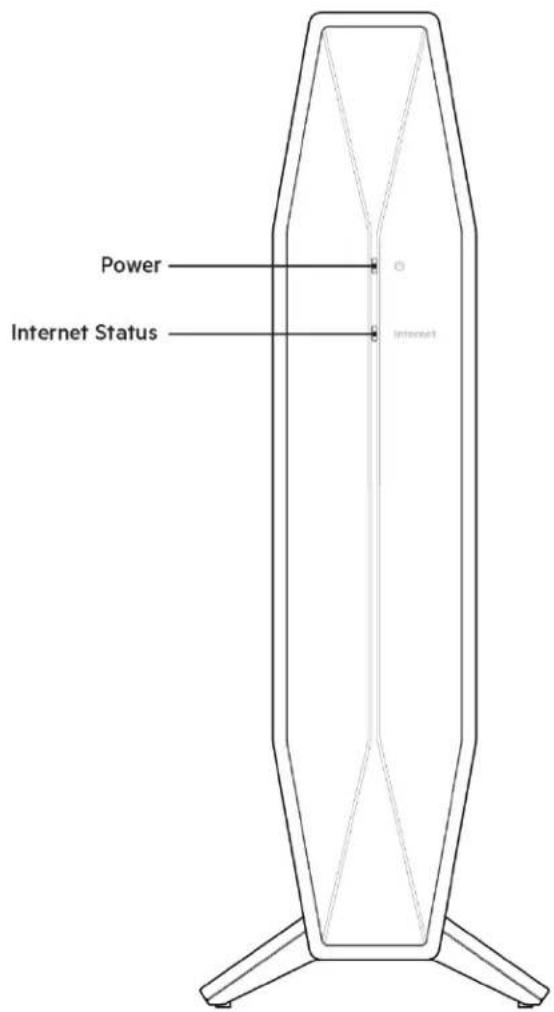
Индикатор питания. Мигает белым цветом, пока идет запуск маршрутизатора и при связывании WPS. Мигает желтым цветом при ошибке связывания WPS.
Индикатор подключения к Интернету. Постоянно горит белым цветом, при подключении к Интернету. Постоянно горит желтым цветом при отсутствии подключения.
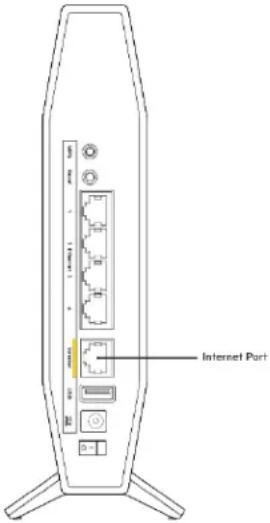
Задняя сторона
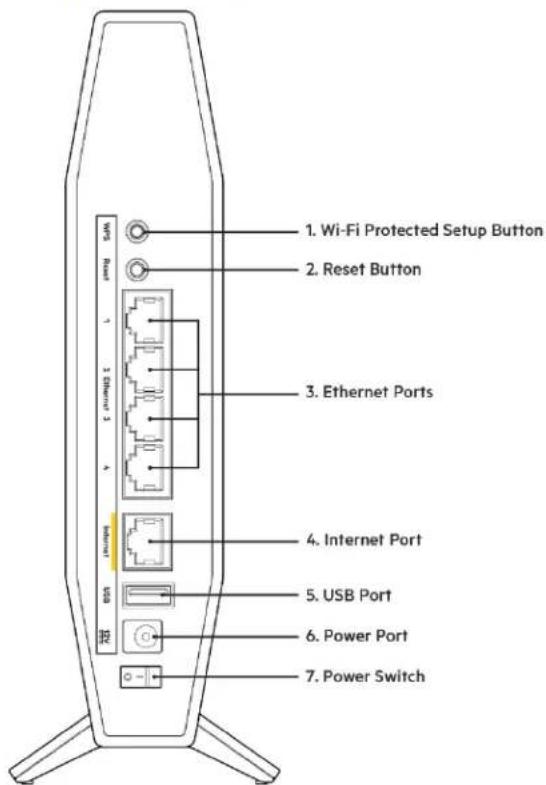
Кнопка WPS (Wi-Fi Protected Setup™) (1). Нажмите для удобной настройки безопасности беспроводной сети для сетевых устройств, поддерживающих WPS. Во время связывания WPS индикатор питания на передней панели маршрутизатора будет мигать белым цветом.
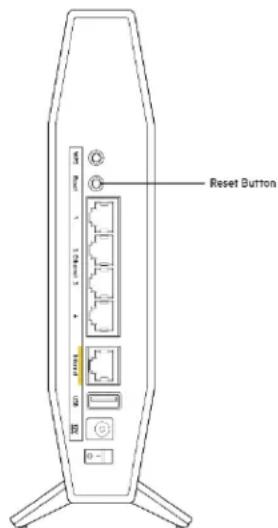
Кнопка сброса (2). Нажмите и удерживайте ее до тех пор, пока индикатор питания не начнет мигать, чтобы перезапустить маршрутизатор и восстановить заводские настройки.
Порты Ethernet (3). Подключите кабели Ethernet (сетевые кабели) к этим портам Fast Ethernet (10/100/1000 Мбит/с) и к проводным устройствам в вашей сети.
Порт Интернета (4). Подключите кабель Ethernet к этому порту и к модему. Индикатор подключения к Интернету на передней панели маршрутизатор будет гореть белым цветом, когда маршрутизатор подключен к модему, который, в свою очередь, подключен к Интернету
Порт USB 2.0 (5). Предназначен для подключения USB-накопителей, чтобы предоставить доступ к ним в вашей сети.
Разъем питания (6). Подключите к этому разъему адаптер питания, входящий в комплект.
Выключатель питания (7). Нажмите | (Вкл.), чтобы включить маршрутизатор.
Установка: основы
Дополнительные сведения
Помимо этого руководства пользователя, можно воспользоваться справочными ресурсами по адресу Belkin.com/support/RT3200 (документация, файлы для загрузки, вопросы и ответы, техническая поддержка, интерактивный чат, форумы)
Примечание. Лицензии и уведомления для стороннего программного обеспечения, использованного в этом продукте, доступны по адресу http://www.belkin.com/support/license/. Чтобы задать вопрос или запросить исходный код GPL, посемите веб-сайм http://www.belkin.com/support/gplcodecenter/.
Как настроить маршрутизатор
- В случае замены существующего маршрутизатора сначала отключите этот маршрутизатор.
- Подключите маршрутизатор к электросети. Убедитесь, что выключатель питания включен.
- Подключите новый маршрутизатор к модему или к модему-маршрутизатору.
| A Модем | или | B Модем-маршрутизатор |
| Подключите один разъем кабеля Ethernet, входящего в комплект поставки, в желтый порт Интернета на новом маршрутизаторе. Если вы используете модем, подключите другой разъем этого кабеля в порт Ethernet (LAN) модема. | Подключите один разъем кабеля Ethernet, входящего в комплект поставки, в желтый порт Интернета на новом маршрутизаторе. Если вы используете модем-маршрутизатор, подключите другой разъем кабеля в любой свободный порт. |
Примечание. Перед переходом к шагу 4 дождитесь, пока индикатор питания на передней панели маршрутизатора перестанет мигать и загорится непрерывным белым цветом.
-
Установите подключение к беспроводной сети, имя которой указано в руководстве по быстрому запуску, входящему в комплект поставки маршрутизатора. (Название сети и пароль можно будет изменить позже). Выберите автоматическое подключение к этой сети в дальнейшем. Если для подключения к сети требуется помощь, см. документацию к вашему устройству на компакт-диске. Примечание. Доступ к Интернету появится только после завершения настройки маршрутизатора.
-
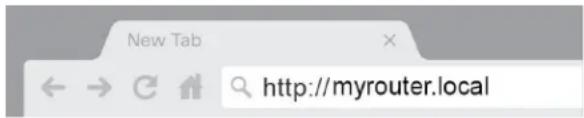
В веб-браузере перейдите по адресу http://myrouter.local. Следуйте инструкциям на экране для установки. Также можно ввести адрес 192.168.1.1 в адресной строке браузера, чтобы приступить к настройке.
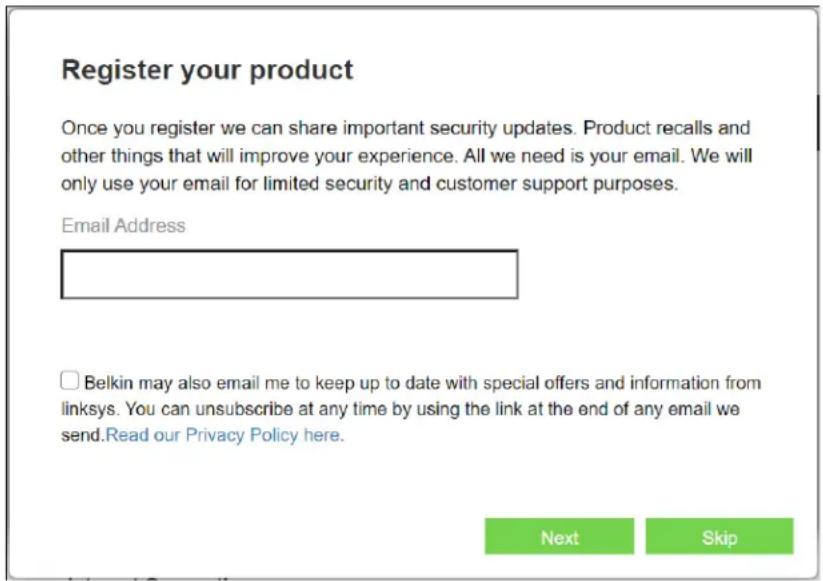
- После завершения настройки зарегистрируйте маршрутизатор, чтобы получать информацию об обновлениях безопасности, об отзыве продукции, а также для получения других полезных сведений.
Расширенные настройки
Инструкции по открытию веб-интерфейса
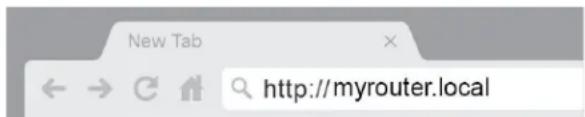
Для доступа к некоторым расширенным настройкам требуется использовать веб-интерфейс. Убедитесь в наличии подключения к маршрутизатору, откройте веб-браузер и перейдите по адресу http://myrouter.local или 192.168.1.1.
Появится запрос на ввод пароля.
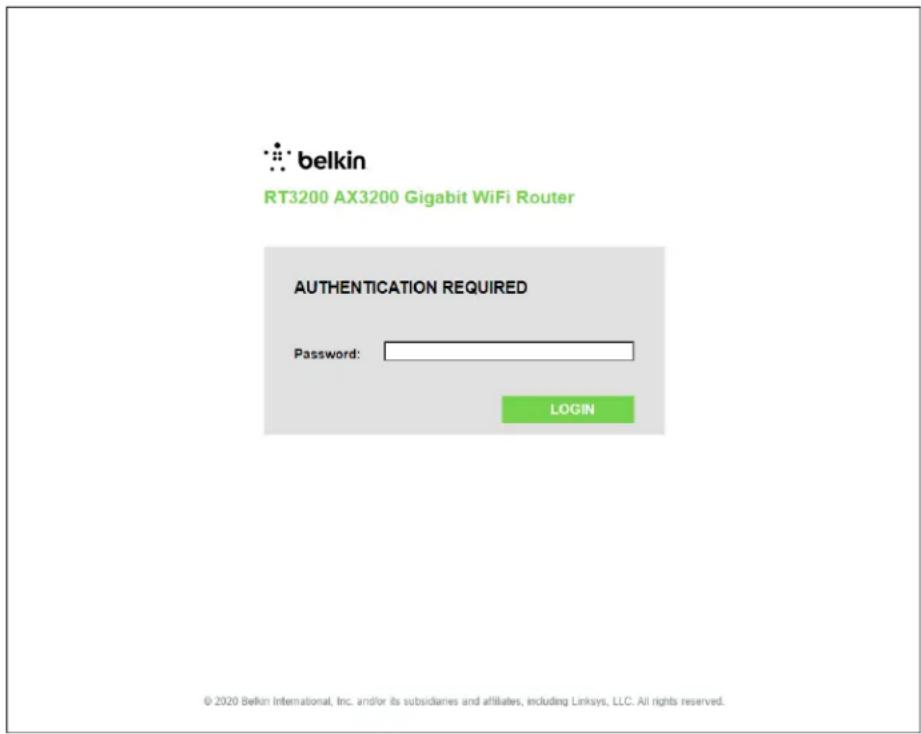
Если вы изменили пароль при настройке, введите новый пароль. Нажмите кнопку «ВХОД». Если вы не изменяли пароль или пропустили всю настройку, по умолчанию используется пароль «admin».
Основные настройки маршрутизатора
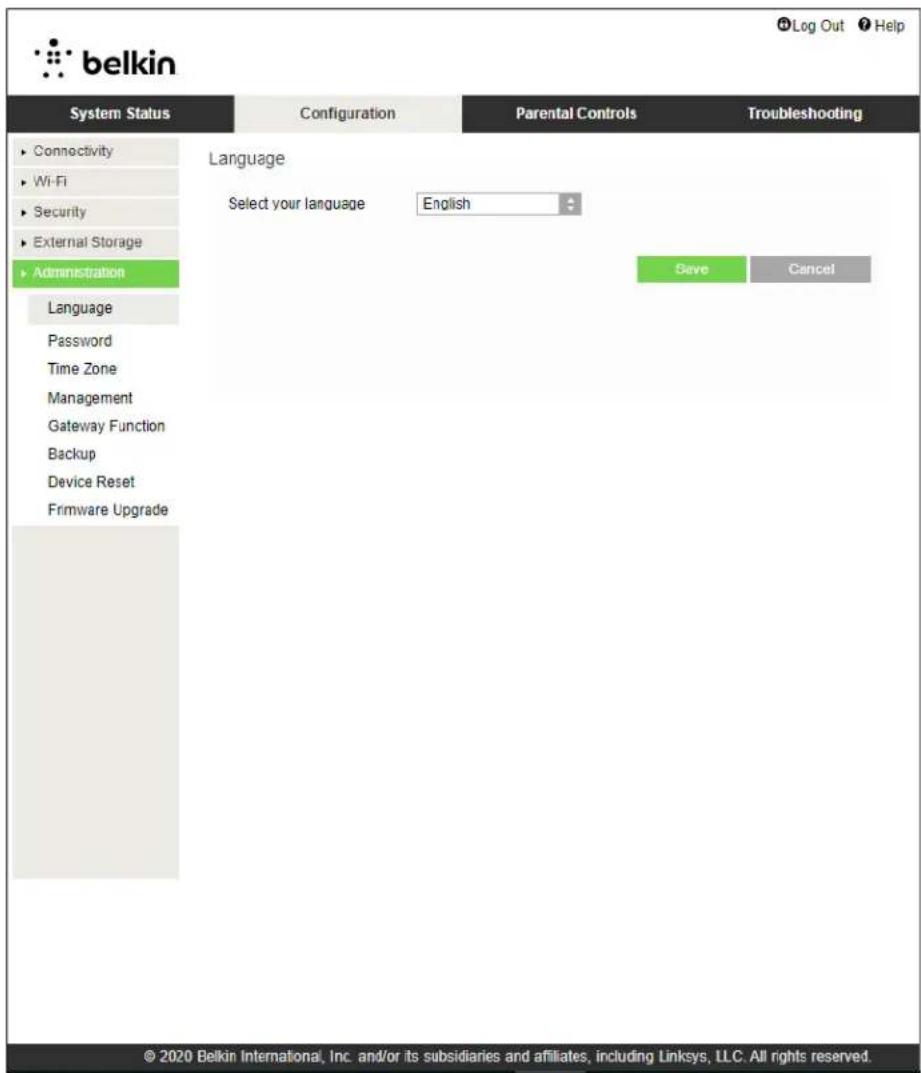
На этом экране можно изменить базовые настройки маршрутизатора.

Log Out ? Help
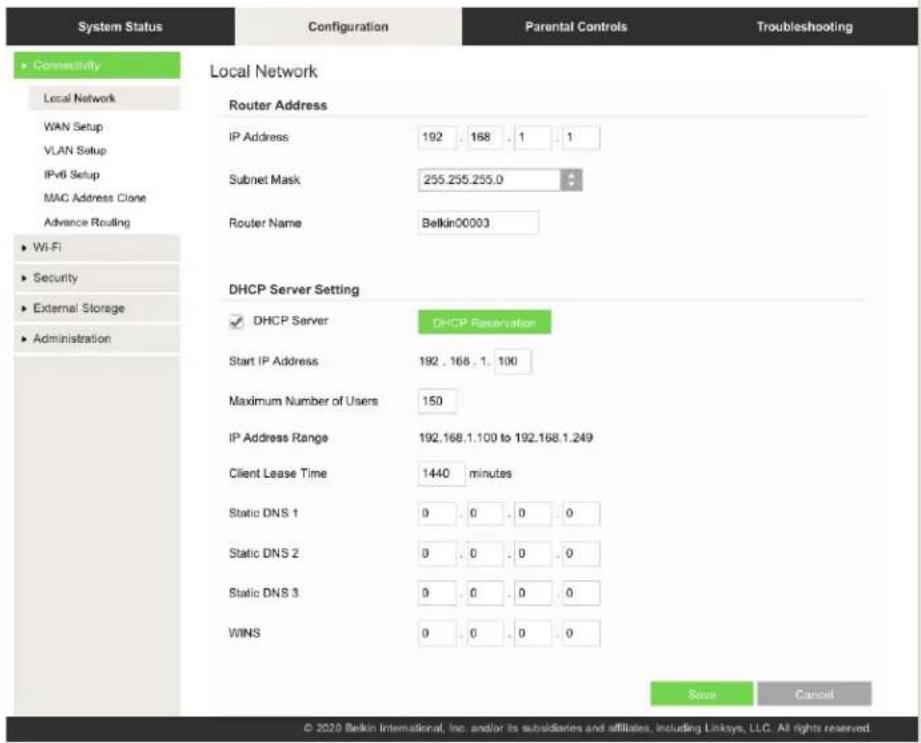
Выберите язык: чтобы изменить язык, выберите нужный язык в раскрывающемся меню. Язык веб-интерфейса изменится в течение пяти секунд.
В разделе «Настройка Интернета» настраивается подключение маршрутизатора к Интернету. Эта информация предоставляется поставщиком услуг Интернета.
Тип подключения к Интернету: выберите тип подключения, предоставляемого поставщиком услуг Интернета, в раскрывающемся меню.
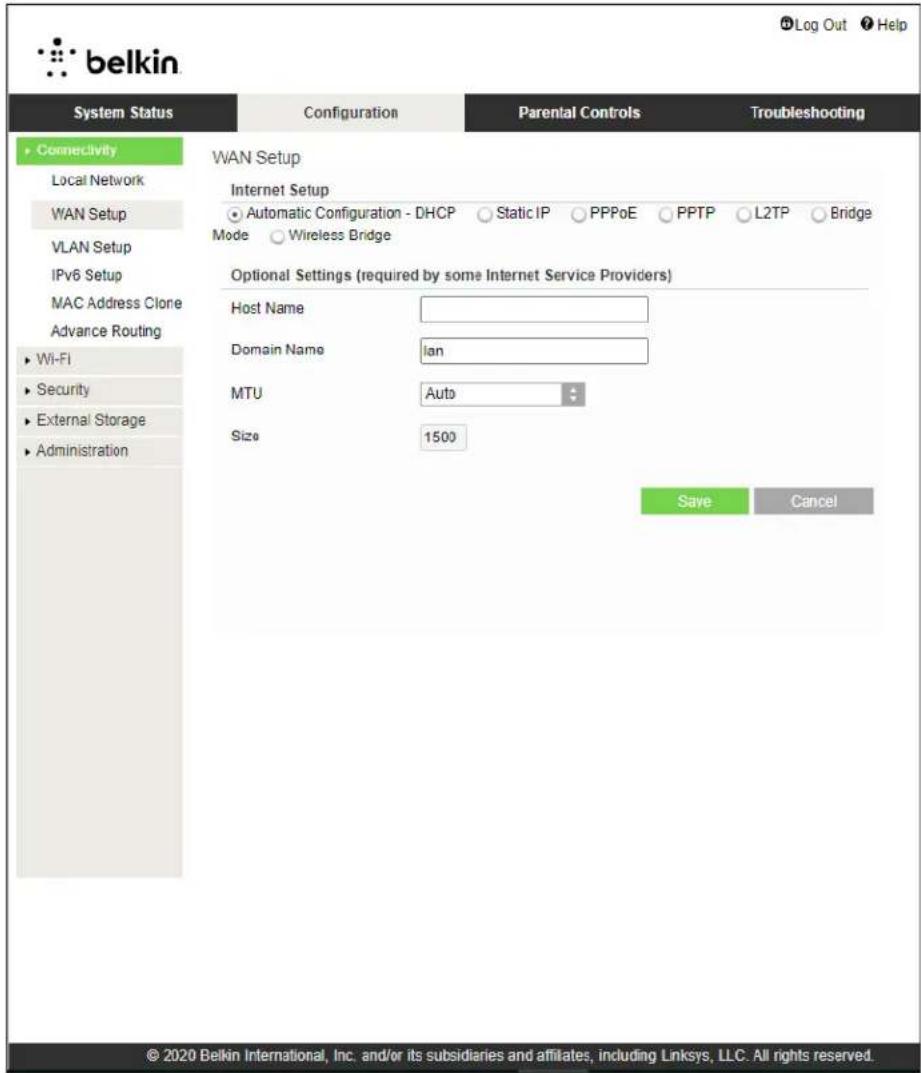
• Автоматическая настройка — DHCP (по умолчанию)
Используйте значение по умолчанию только в случае, если поставщик услуг Интернета поддерживает протокол DHCP или если для подключения используется динамический IP-адрес. (Подобное подключение обычно используется при проводном соединении)
• Статический IP-адрес
Выберите этот вариант, если для подключения к Интернету необходимо использовать статический IP-адрес.
- PPPoE
Выберите этот вариант при использовании подключения DSL, если поставщик услуг Интернета использует протокол PPPoE.
• PPTP
Протокол РРТР обычно используется для подключения на территории стран Европы. Если подключение РРТР поддерживает протокол DHCP или динамический IP-адрес, выберите Получить IP-адрес автоматически. Если для подключения к Интернету необходимо использовать статический IP-адрес, выберите Указать IP-адрес и настройте параметры, которые появятся на экране.
• L2TP
Протокол L2TP обычно используется для подключения на территории Израиля.
Примечание. При выборе PPPoE, PPTP и L2TP доступны настройки «Подключение по требованию» и «Поддерживать подключение». С их помощью можно указать, когда требуется подключаться к Интернету: только при необходимости (это удобно при современной оплате подключения) или постоянно. Выберите необходимый вариант.
- Режим моста
В режиме моста все функции маршрутизатора отключаются, маршрутизатор превращается в точку доступа. Маршрутизатор прекратит работать в режиме DHCP-сервера, а встроенный брандмауэр и функции преобразования сетевых адресов (NAT) перестанут действовать.
• Безпроводной мост
Беспроводной мост устанавливает беспроводное подключение к основному маршрутизатору и обеспечивает доступ к Интернету для устройств, подключенных к портам Ethernet моста.
Основные настройки беспроводной сети
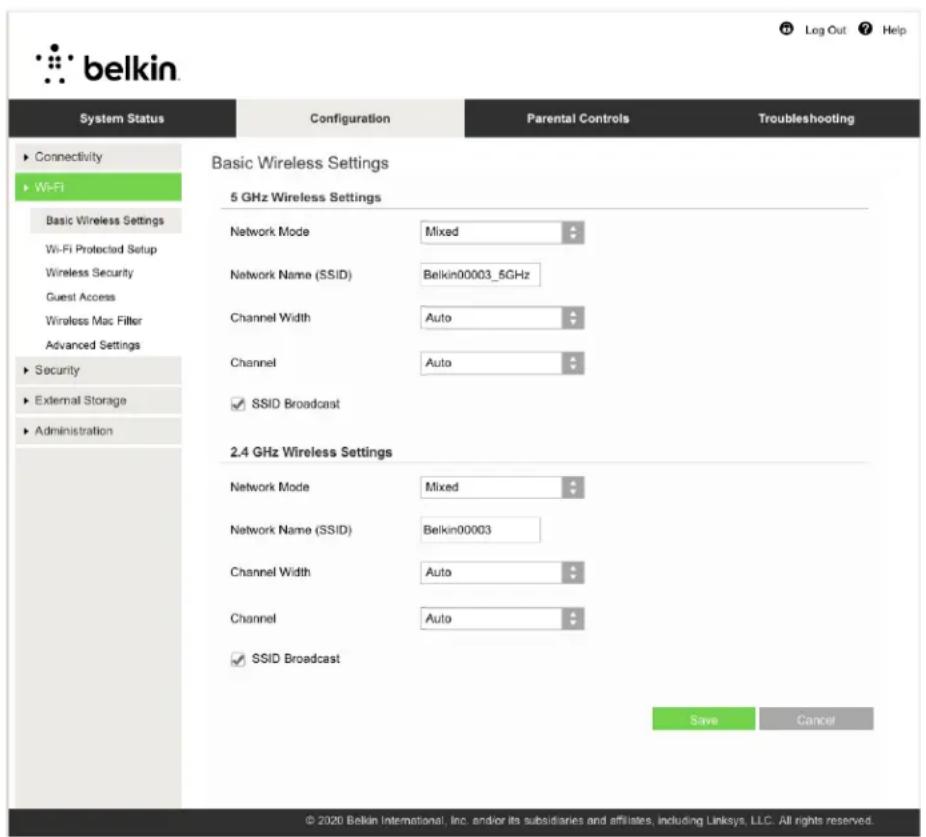
Режим сети 5 ГГц. Выберите стандарты беспроводных подключений, которые необходимо поддерживать в вашей сети.
• Смешанный (по умолчанию)
Оставьте режим по умолчанию, если в вашей сети есть устройства, поддерживающие Wireless-A, Wireless-N, Wireless-AC или Wireless-AX.
• Смешанный режим А/С
Выберите этот режим, если в вашей сети есть устройства, поддерживающие Wireless-A, Wireless-N или Wireless-AC.
• Только Wireless-A
Выберите, если вы используете только устройства с поддержкой Wireless-A.
• Только Wireless-N
Выберите, если вы используете только устройства с поддержкой Wireless-N.
- Отключено
Выберите, если в вашей сети нет устройств, поддерживающих Wireless-A, Wireless-N, Wireless-AC и Wireless-AX (5 ГГц). Если выбрать этот параметр, диапазон 5 ГГц будет отключен.
Примечание. Если вы не уверены, какой режим следует выбрать, оставьте режим по умолчанию «Смешанный».
Режим сети 2,4 ГГц. Выберите стандарты беспроводных подключений, которые необходимо поддерживать в вашей сети.
• Смешанный (по умолчанию)
Оставьте режим по умолчанию, если в вашей сети есть устройства, поддерживающие стандарты 2,4 ГГц Wireless-B, Wireless-G, Wireless-N.
• Только Wireless-B/G
Выберите этот режим, если в вашей сети есть устройства, поддерживающие Wireless-B, Wireless-G.
• Только Wireless-B
Выберите, если вы используете только устройства с поддержкой Wireless-B.
• Только Wireless-G
Выберите, если вы используете только устройства с поддержкой Wireless-G.
• Только Wireless-N
Выберите, если вы используете только устройства с поддержкой Wireless-N 2,4 ГГц.
- Отключено
Выберите, если в вашей сети нет устройств, поддерживающих Wireless-B, Wireless-G и Wireless-N (2,4 ГГц). Если выбрать этот параметр, диапазон 2,4 ГГц будет отключен.
Примечание. Если вы не уверены, какой режим следует выбрать, оставьте режим по умолчанию «Смешанный».
Имя сети (SSID)
Имя сети (SSID) — это имя беспроводной сети, используемое устройствами для подключения к этой сети. В именах сетей различаются строчные и заглавные буквы, а длина не должна превышать 32 символа. Имена сетей по умолчанию для диапазонов 2,4 ГГц и 5 ГГц — соответственно BelkinXXXXX и BelkinXXXXX_5GHz. Буквами X обозначены последние пять цифр серийного номера маршрутизатора. Серийный номер указан на нижней панели маршрутизатора. Если вы изменили имя сети, у обоих диапазонов будут новые SSID. Можно указать разные имена сетям этих диапазонов с помощью веб-интерфейса.
Примечание. При восстановлении заводских настроек маршрутизатора (для этого следует нажать кнопку сброса или использовать экран «Конфигурация» > «Администрирование» > «Сброс устройства») будет восстановлено имя сети по умолчанию. Измените имя сети на первоначальное. В противном случае вам придется заново подключать все устройства в вашей беспроводной сети, выбирая новое имя сети.
Ширина канала
Оставьте значение по умолчанию «Авто» (20 или 40 МГц) для наилучшей производительности в диапазоне 2,4 ГГц для устройств, поддерживающих Wireless-B, Wireless-G и Wireless-N (2,4 ГГц). Чтобы установить ширину канала равной 20 МГц, выберите 20 МГц. Для наилучшей производительности в диапазоне 5 ГГц оставьте значение по умолчанию «Авто» (20, 40 или 80 МГц).
Канал
Выберите канал в раскрывающемся списке. Если вы не уверены, какой канал следует выбрать, оставьте значение по умолчанию «Авто».
Вещание SSID
Оставьте значение по умолчанию «Включено», чтобы вещать имя беспроводной сети маршрутизатора. Когда беспроводные клиенты выполняют поиск доступных беспроводных сетей, они обнаружат сеть с именем, которое вещается маршрутизатором. Уровень безопасности сети Wi-Fi не повысится, если скрыть имя сети Wi-Fi. Все, кто действительно заинтересован в доступе к вашей сети, обнаружат ее даже при отключенном вещании. Чтобы отключить вещание SSID маршрутизатора, выберите «Отключено».
Защита беспроводной сети
Маршрутизатор поддерживает стандарты безопасности беспроводной сети:
WPA2/WPA3 Personal, WPA2 Personal, WPA2 Enterprise, WPA3 Personal, WPA3 Enterprise (WPA oзначает «Wi-Fi Protected Access»).
WPA3 обеспечивает наиболее надежную защиту.
Настройки стандарта безопасности
WPA2 Personal
Если выбрать «WPA2 Personal», то все устройства в беспроводной сети должны использовать WPA2 Personal и одинаковую парольную фразу.
Security Mode
WPA2 Personal

Если вы не уверены, какой режим безопасности поддерживает устройство, WPA2 или WPA3 Personal, выберите «Смешанный WPA2/WPA3 Personal» в разделе «Режим безопасности».
Парольная фраза. Введите фразу длиной от 8 до 63 символов. Это пароль для доступа к сети Wi-Fi. Он может быть таким же, как пароль, введенный при настройке.
Отключено
Если отключить защиту беспроводной сети, то при первой попытке доступа к Интернету появится предупреждение о том, что защита беспроводной сети отключена. Вам будет предложено либо включить защиту, либо подтвердить, что вы понимаете риск и готовы продолжить работу без защиты.
Security Mode
Disabled

Устранение неполадок
Для получения помощи обратитесь в нашу службу поддержки клиентов по адресу Belkin.com/support/RT3200.
Маршрутизатор не был успешно установлен
Если не удалось завершить настройку с помощью веб-интерфейс, попробуйте выполнить следующие действия:
- Нажмите и удерживайте кнопку сброса на маршрутизаторе с помощью скрепки или булавки, пока индикатор питания на передней панели не погаснет и не начнет мигать (около 10 секунд). Введите адрес 192.168.1.1 в адресной строке браузера и попробуйте запустить настройку снова.
- Временно отключите брандмауэр компьютера (см. инструкции по безопасности программного обеспечения). Установите маршрутизатор заново.
- Если у вас есть другой компьютер, используйте этот компьютер для попытки установки маршрутизатора.
Сообщение «Кабель Интернета не подключен»
Если при настройке маршрутизатора отображается сообщение «Кабель Интернета не подключен», выполните следующие действия:
- Убедитесь, что кабель Ethernet или кабель подключения к Интернету (или кабель, аналогичный входящему в комплект поставки маршрутизатора) надежно подключен к желтому порту Интернета на задней панели маршрутизатора и к соответствующему порту модема. Этот порт на модеме обычно называется «Ethernet».
• Убедитесь, что модем подключен к электросети и включен.
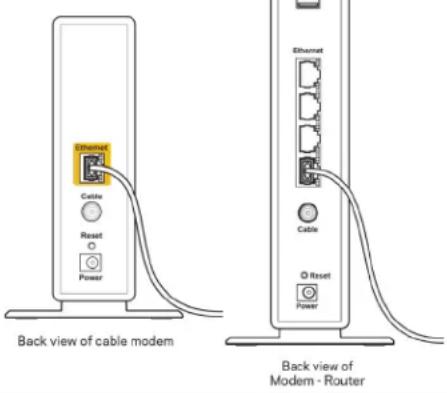 | 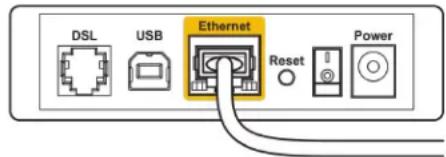 Back view of DSL modem Back view of DSL modem |
| Если вы используете кабельное подключение к Интернету, убедитесь, кто к порту «CABLE» модема подключен коаксиальный кабель, проведенный поставщиком услуг Интернета. | Если вы используете подключение DSL, убедитесь, что телефонный кабель DSL подключен к порту DLS модема. |
- Если компьютер был ранее подключен к модему с помощью кабеля USB, отсоедините кабель USB.
- Установите маршрутизатор заново.
Сообщение «Маршутизатор недоступен»
Чтобы получить доступ к маршрутизатору, необходимо обеспечить подключение к вашей собственной сети. Если вы используете беспроводной доступ к Интернету, возможно, вы случайно установили подключение к другой беспроводной сети.
Чтобы устранить эту неполадку на компьютерах с Windows, выполните следующие действия*:
- На рабочем столе Windows щелкните значок беспроводной сети в области уведомлений. Появится список доступных сетей.
- Нажмите на название вашей сети. Нажмите кнопку «Подключить». В показанном ниже примере компьютер был подключен к другой беспроводной сети с именем wraith_5GHz. В этом примере показано, что выбрано имя беспроводной сети маршрутизатора Belkin, Damaged_Beez2.4.
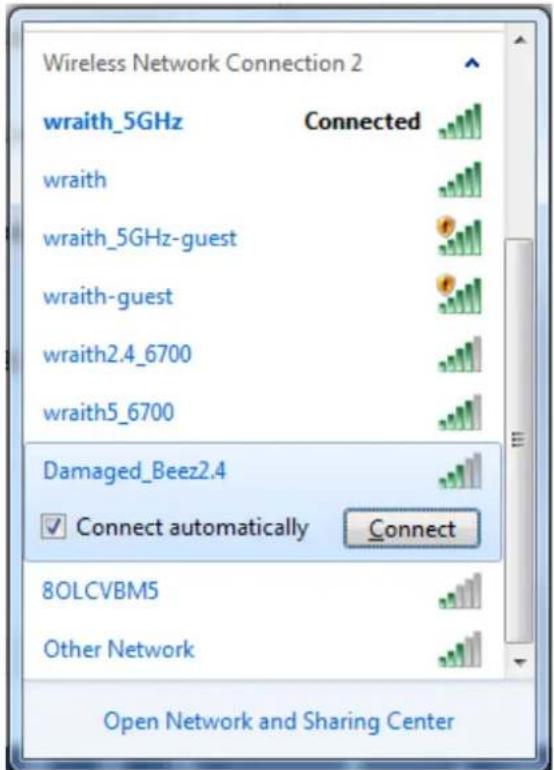
- Если предлагается ввести ключ безопасности, введите пароль (ключ безопасности) в поле ключ безопасности. Нажмите кнопку «ОК».
- Компьютер установит подключение к сети, вы получите доступ к маршрутизатору.
*Значки и названия кнопок в описании этих действий могут отличаться в зависимости от версии Windows.
Устранение неполадки на компьютерах Мас:
- В строке меню в верхней части экрана нажмите значок Wi-Fi. Появится список беспроводных сетей.
- В показанном ниже примере компьютер был подключен к другой беспроводной сети с именем wraith_5GHz. В этом примере показано, что выбрано имя беспроводной сети маршрутизатора Belkin, Damaged Beez2.4.
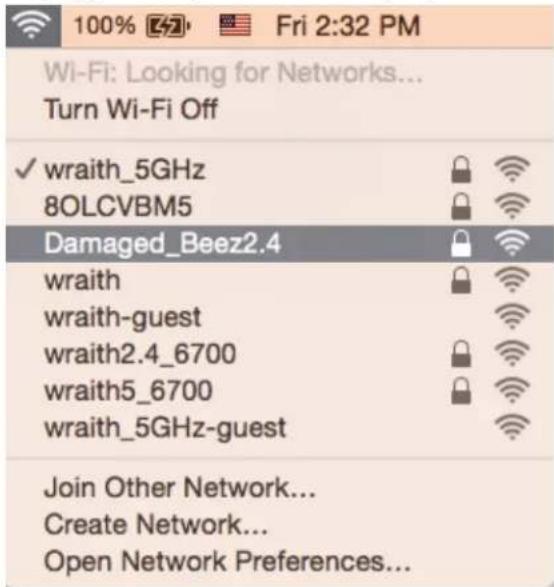
- Щелкните имя беспроводной сети маршрутизатора Belkin (в этом примере — Damaged Beez2.4).
- Введите пароль беспроводной сети (ключ безопасности) в поле «Пароль». Нажмите кнопку «ОК».
После настройки
Интернет по-прежнему недоступен
Если маршрутизатору не удается установить подключение к Интернету, в веб-браузере может появиться сообщение «Не удалось найти [адрес в Интернете]». Если вы уверены, что введен правильный адрес, и пробовали вводить несколько заведомо действующих адресов с таким же результатом, возможно, возникла неполадка из-за неисправностей оборудования у поставщика услуг Интернета или неполадка при передаче данных между модемом и маршрутизатором.
Попытайтесь выполнить следующие действия:
• Убедитесь, что сетевой кабель и кабель питания надежно подключены.
• Убедитесь, что розетка электросети, к которой подключен маршрутизатор, исправна.
• Перезагрузите маршрутизатор
• Свяжитесь с поставщиком услуг Интернета и узнайте о перебоях в работе в вашем районе.
Самый распространенный способ устранения неисправностей маршрутизатора — выключить его, а затем снова включить. Тогда маршрутизатор сможет перезагрузить пользовательские настройки, а другие устройства (такие как модем) смогут заново обнаружить маршрутизатор и установить с ним связь. Этот процесс называется перезагрузкой.
Чтобы перезагрузить маршрутизатор с помощью кабеля питания, выполните следующие действия:
- Отключите кабель питания от маршрутизатора и модема.
- Подождите 10 секунд и снова подключите кабель питания к модему. Убедитесь в наличии питания.
- Дождитесь, когда перестанет мигать индикатор «Сеть» модема (около двух минут). Снова подключите кабель питания к маршрутизатору.
- Дождитесь, пока индикаторы питания и подключения к Интернету, расположенные на передней панели маршрутизатора, перестанут мигать и загорятся непрерывным цветом. Это займет около двух минут. Затем установите подключение к Интернету с компьютера.
Технические характеристики
Belkin RT3200
| Название модели | АХ3200 двухдиапазонный маршрутизатор 1 Гбит/с WiFi 6 |
| Номер модели | RT3200 |
| Скорость порта коммутации: | 10/100/1000 Мбит/с (Ethernet 1 Гбит/с) |
| Радиочастота | 2,4 и 5 ГГц |
| Количество антенн | 4 |
| Порты | Ethernet (1-4), Интернет, питание |
| Кнопки | WPS, сброс выключатель питания |
| Светодиодные индикаторы | Питание, Интернет |
| UPnP | Поддерживаемые |
| стандарты безопасности | WPA2 Personal, WPA3 Personal, WPA2/WPA3 Mixed Personal, WPA2 Enterprise, WPA3 Enterprise |
| Разрядность ключа безопасности | 192-разрядное шифрование |
| Поддерживаемые файловые системы | FAT, FAT32, NTFS, HFS+ |
Физические характеристики
| Размеры | 156 x 77,11 x 220 мм (Д x Ш x В) |
| Вес изделия | 638 г |
| Питание | 12 В, 2 А |
| Сертификаты | FCC, IC, CE, Wi-Fi (IEEE 802.11a/b/g/n/ac) |
| Рабочая температура | от 0 до 40 °C (от 32 до 104 °F) |
| Температура при хранении | от -20 до 60 °C (от -4 до 104 °F) |
| Влажность воздуха при работе | От 10 до 80 % относительной влажности без конденсации |
| Влажность воздуха при хранении | От 5 до 90 % без конденсации |
Примечания.
Сведения о соответствии требованиям, гарантии и безопасности см. на компакт-диске, который поставляется вместе с маршрутизатором, или по адресу Belkin.com/support/RT3200.
Технические характеристики могут быть изменены без уведомления.
Максимальная производительность рассчитана в соответствии со спецификациями стандарта IEEE 802.11. Фактические характеристики, включая емкость, пропускную способность, диапазон и покрытие беспроводной сети, могут отличаться от указанных. Производительность зависит от многих факторов, условий и переменных величин, в том числе расстояния от точки доступа, объема сетевого трафика, материалов и конструкции здания, используемой операционной системы, сочетания беспроводных устройств, помех и других неблагоприятных условий.
BELKIN, LINKSYS и многие названия продуктов и эмблемы являются товарными знаками группы компаний Belkin. Упомянутые здесь товарные знаки сторонних компаний являются собственностью соответствующих владельцев. Лицензии и документацию по программному обеспечению сторонних производителей см. здесь: http://www.belkin.com/support/license. Чтобы задать вопрос или запросить исходный код GPL, посетите веб-сайт http://www.belkin.com/support/gplcodecenter.
© Belkin International, Inc. и аффилированные организации, 2020 г. Все права защищены.

belkin
NÁVOD NA POUŽÍVANIE
DVOJPÁSMOVÝ GIGABITOVÝ SMEROVAČ WiFi 6 AX3200
Model RT3200
Obsah
Opis výrobku....3
Pohl'ad spredu ....3
Pohl'ad zozadu....4




- Содержание
- Обзор продукта....3
- Установка: основы....5
- Расширенные настройки....7
- Защита беспроводной сети ....15
- Устранение неполадок....16
- Технические характеристики....21
- Обзор продукта
- Передняя сторона
- Задняя сторона
- Установка: основы
- Дополнительные сведения
- Как настроить маршрутизатор
- Расширенные настройки
- Инструкции по открытию веб-интерфейса
- Основные настройки маршрутизатора
- - PPPoE
- • PPTP
- • L2TP
- - Режим моста
- • Безпроводной мост
- Основные настройки беспроводной сети
- - Отключено
- Имя сети (SSID)
- Ширина канала
- Канал
- Вещание SSID
- Защита беспроводной сети
- Настройки стандарта безопасности
- WPA2 Personal
- Отключено
- Устранение неполадок
- Маршрутизатор не был успешно установлен
- Сообщение «Кабель Интернета не подключен»
- Сообщение «Маршутизатор недоступен»
- После настройки
- Интернет по-прежнему недоступен
- Технические характеристики
- Obsah
- Opis výrobku....3
Марка : BELKIN
Модель : RT3200
Категория : Маршрутизатор