
RT3200 - Router BELKIN - Gratis brugsanvisning og manual
Find enhedens vejledning gratis RT3200 BELKIN i PDF-format.



| Produkttype | Wi-Fi 6 Gigabit dobbeltbånds AX3200 router |
| Mærke | Belkin |
| Model | RT3200 |
| Mål (B x D x H) | 156 mm x 77,11 mm x 220 mm |
| Vægt | 638 g |
| Strømforsyning | 12 V, 2 A |
| Radiofrekvenser | 2,4 GHz og 5 GHz |
| Antal antenner | 4 |
| Porte | Gigabit Ethernet (x4), Internet, USB 2.0, strøm |
| Knapper | Wi-Fi Protected Setup (WPS), Reset, tænd/sluk-knap |
| LED-indikatorer | Strøm (hvid/gul), Internet (hvid/gul) |
| Wi-Fi-standarder | IEEE 802.11 a/b/g/n/ac/ax (Wi-Fi 6) |
| Trådløs sikkerhed | WPA2 Personligt, WPA3 Personligt, WPA2/WPA3 Blandet, WPA2 Enterprise, WPA3 Enterprise |
| Hovedfunktioner | Dobbeltbåndsrouter, trådløs bro, UPnP, DHCP-server, NAT-firewall |
| Vedligeholdelse og rengøring | Rengør med en tør, blød klud. Brug ikke væsker eller spray. |
| Driftstemperatur | 0 °C til 40 °C |
| Opbevaringstemperatur | -20 °C til 60 °C |
| Driftsfugtighed | 10 % til 80 % RF (ikke-kondenserende) |
| Opbevaringsfugtighed | 5 % til 90 % RF (ikke-kondenserende) |
| Reservedele og reparationsmuligheder | Strømadapter (12 V, 2 A) fås som reservedel. Reparation bør udføres af en professionel. |
| Certificeringer | FCC, IC, CE, Wi-Fi (IEEE 802.11 a/b/g/n/ac) |
| Generelle oplysninger | Belkin RT3200 Wi-Fi 6 dobbeltbåndsrouter. Garanti og support på belkin.com/support/RT3200. |
Ofte stillede spørgsmål - RT3200 BELKIN
Brugerspørgsmål om RT3200 BELKIN
0 spørgsmål om dette apparat. Besvar dem du kender, eller stil dit eget.
Stil et nyt spørgsmål om dette apparat
Download vejledningen til din Router i PDF-format gratis! Find din vejledning RT3200 - BELKIN og tag din elektroniske enhed tilbage i hånden. På denne side er alle dokumenter nødvendige for brugen af din enhed offentliggjort. RT3200 af mærket BELKIN.
BRUGSANVISNING RT3200 BELKIN
Installation: Grundlæggende 5
Hvor finder jeg mere hjælp? 5
Installation af routeren....5
Avanceret konfiguration....7
Sådan åbnes det browserbaserede hjælpeprogram 7
Grundlæggende routerindstillinger 8
Sprog....9
Internetopsætning 10
Basic Wireless Settings (Grundlæggende trådløse indstillinger)....12
Sikkerhedsindstillingsvalgmuligheder....15
WPA2 Personal 15
Deaktiveret 15
Fejlfinding....16
Routeren er ikke installeret rigtigt....16
Meddelelsen Dit internetkabel er ikke tilsluttet....17
Kan ikke få adgang til din router-meddelelse 18
Efter installationen....19
Internettet ser ud til ikke at være tilgængeligt 19
Specifikationer 21
Belkin RT3200 21
Omgivelser....21
Produktoverblik
Forside
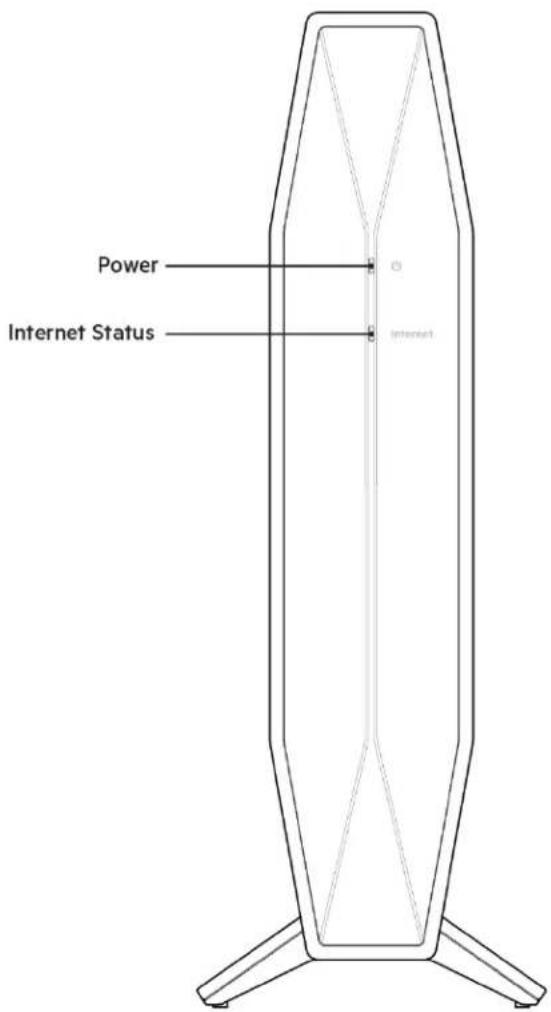
Strømlys - Blinker, mens routeren starter og under WPS-parring. Blinker gult, hvis WPS-parring mislykkes
Knap til Wi-Fi Protected Setup™ (WPS) (1) – Tryk for nemt at konfigurere trådløs sikkerhed på Wi-Fi Protected Setup-aktiverede netværksenheder. Strømindikatoren på forsiden af routeren blinker hvidt, när WPS-parring er aktiv.
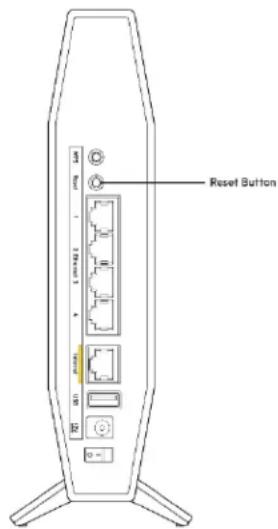
Nulstillingskna (2) - Tryk og hold nede, indtil strømlyset begynder at blinke for at nulstille routeren til fabriksindstillinger.
Ethernet-porte (3) – Forbind Ethernet-kabler (også kaldet netværks- eller internetkabler) til disse gigabit Ethernet-porte (10/100/1000) og til andre kablede enheder på dit netværk.
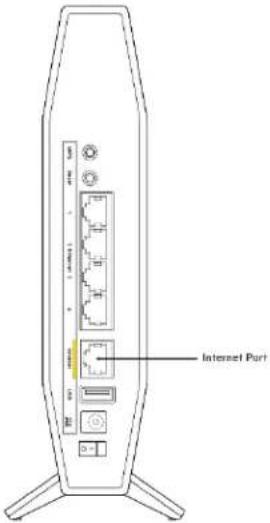
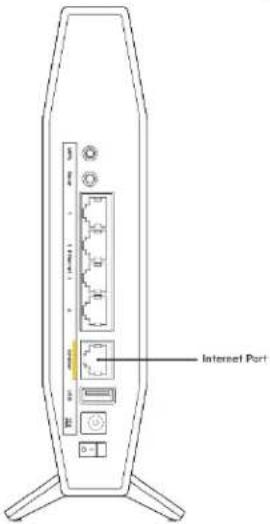
Internetport (4) – Forbind et Ethernet-kabel til denne port og til dit modem. Internetstatuslyset på forsiden af routeren vil kun lyse hvidt, når routeren er tilsluttet et modem, der er forbundet til internettet.
USB 2.0-port (5) – Tilslut og del et USB-drev på dit netværk.
Tænd/sluk-kontakt (7) – Tryk på | (ON) for at tænde for routeren.
Installation: Grundlæggende
Hvor finder jeg mere hjælp?
Ud over denne brugervejledning kan du finde hjælp på Belkin.com/support/RT3200 (dokumentation, downloads, ofte stillede spørgsmål, teknisk support, live chat, fora)
Bemærk - Licenser og meddelelser fra tredjepartssoftware, der bruges i dette produkt, kan ses på http://www.belkin.com/support/license/. Kontakt
http://www.belkin.com/support/gplcodecenter/ for spørgsmål eller anmodninger vedrørende GPL-kildekode.
Installation af routeren
- Ved udskiftning af en eksisterende router skal den frakobles først.
- Tilslut routeren til en strømkilde. Sørg for, at afbryderen er i | (ON)-positionen.
- Tilslut din nye router til dit modem eller din modem-router.
| A Modem | ELLER | B Modem-router |
| Sæt den ene ende af det medfølgende ethernetkabel i den gule internet-port på din nye router. Hvis du har et modem, skal du tilslutte den anden ende til Ethernet (LAN)-porten på modemet. | Sæt den ene ende af det medfølgende ethernetkabel i den gule internet-port på din nye router. Hvis du har en modem-router, skal du tilslutte den anden ende til enhver tilgængelig port. |
Bemærk - Vent, indtil lyset på frontpanelet på routeren holder op med at blinke og lyser vedvarende, før du går til trin 4.
- Opret forbindelse til netværksnavnet vist i den Startvejledning, der fulgte med din router. (netværksnavnet og adgangskoden kan ændres senere). Vælg indstillingen til automatisk opkobling til dette netværk fremover. Se dokumentationen til enheden på den medfølgende cd, hvis du har brug for hjælp til at oprette forbindelse til netværket. Bemærk – der er ikke adgang til internettet, før installationen af routeren er fuldført.
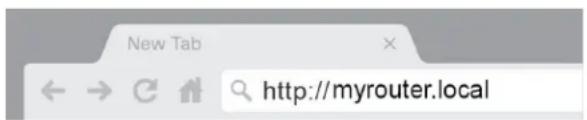
- Angiv http://myrouter.local i en browser. Følg anvisningerne på skærmen for at fuldføre installationen. Du kan også angive 192.168.1.1 i en browser for at starte installationen.
- Når du er færdig med installationen, så sørg venligst for at registrere din router, så vi kan holde dig underrettet om sikkerhedsopdateringer, produkttilbagekaldelser og andre ting, der vil forbedre din oplevelse.
Sådan åbnes det browserbaserede hjælpeprogram
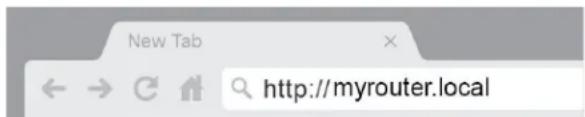
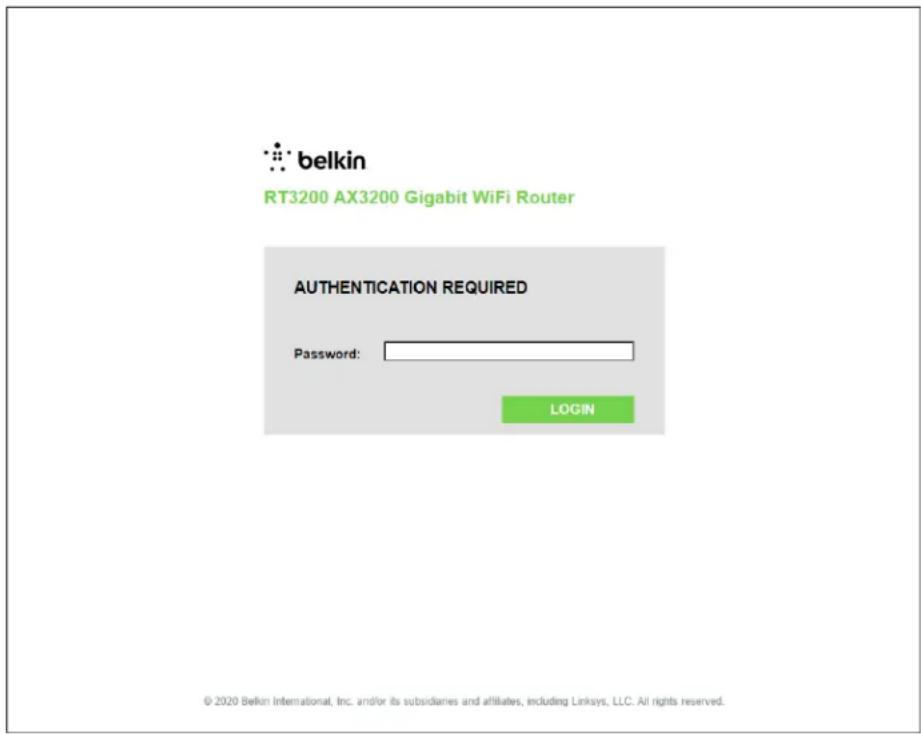
For at få adgang til avancerede indstillinger skal du åbne det browser-baserede hjælpeprogram. Sørg for, at du er tilsluttet routeren, åbn en webbrowser og angiv http://myrouter.local i en webbrowser eller gå til 192.168.1,1.
Routeren vil bede dig om en adgangskode.
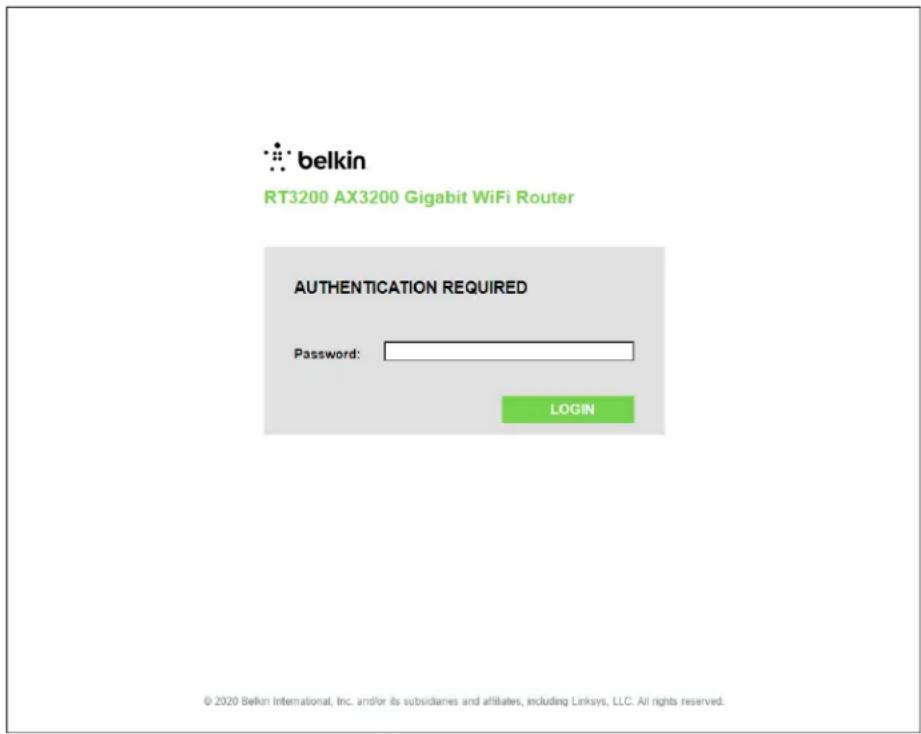
Hvis du ændrede adgangskoden under opsætningen, skal du indtaste den nye adgangskode. Klik LOGIN. Hvis du ikke ændrede adgangskoden eller sprang opsætningen over, er standardadgangskoden "admin".
Grundlæggende routerindstillinger
Denne skærm giver mulighed for at ændre routerens basale konfiguration.

Log Out ? Help
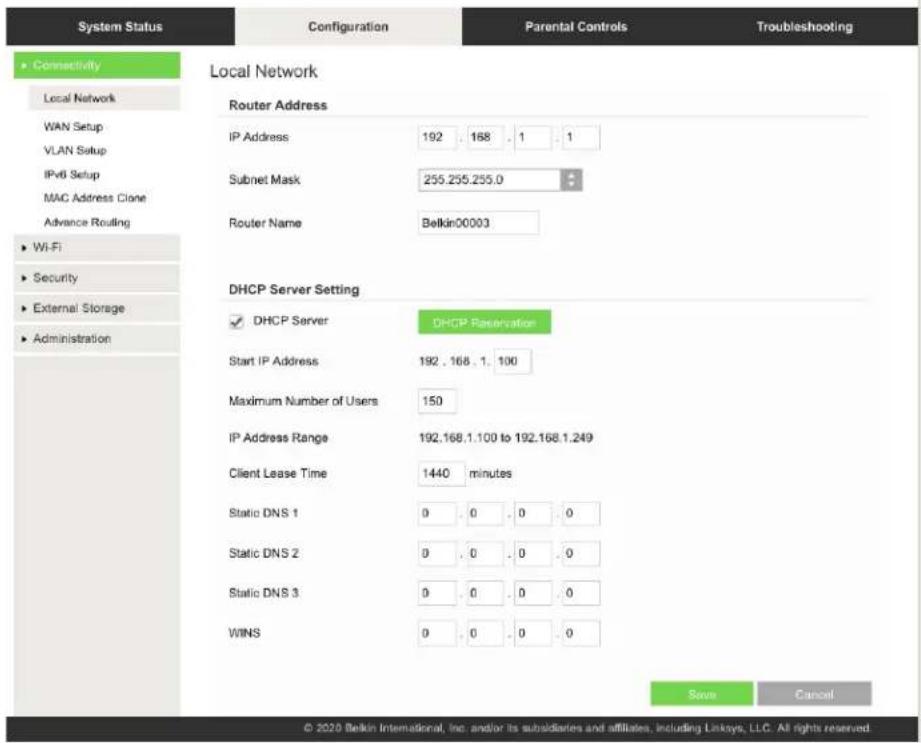
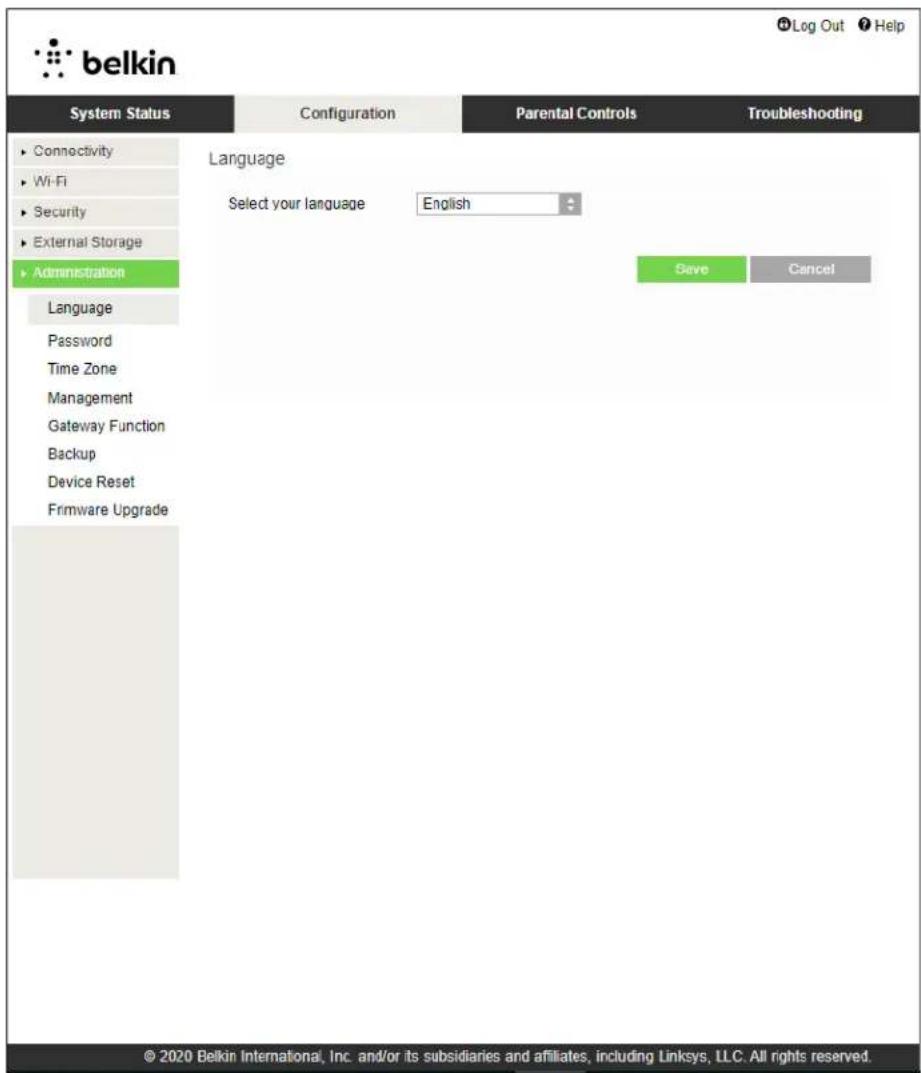
Vælg dit sprog - for at ændre sprog, vælg et i rullemenuen. Sproget i det browserbaserede hjælpeprogram vil skifte indenfor fem sekunder.
Internetkonfigurationenssektionen konfigurerer routeren til din internetforbindelse. Disse oplysninger kan fås via din internetudbyder.
Internetforbindelsestype – vælg den type internetforbindelse, som din internetudbyder anvender, på rullemenuen.
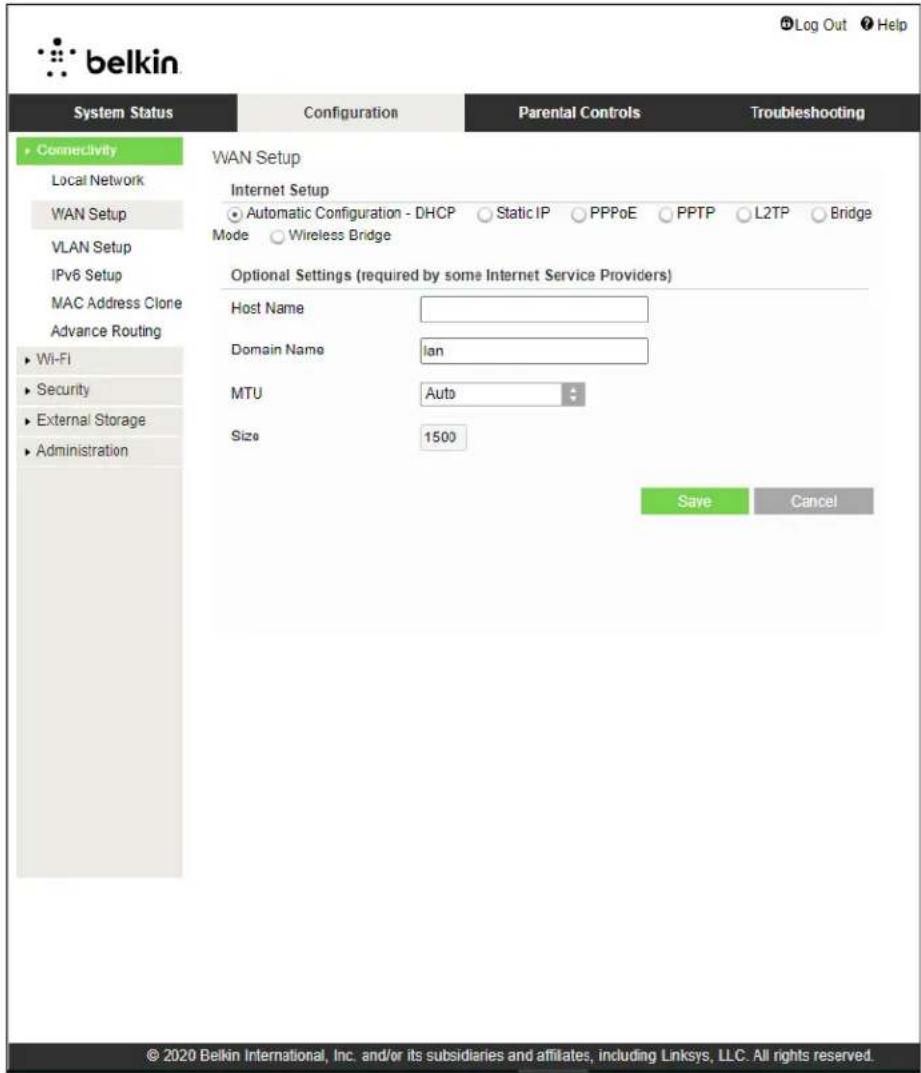
Du skal kun bruge standardindstillingen, hvis din internetudbyder understøtter DHCP, eller hvis du opretter forbindelse med en dynamisk IP-adresse (denne indstilling anvendes typisk til kablede forbindelser).
- Statisk IP
Vælg, hvis du har brug for at anvende en fast IP-adresse til at oprette forbindelse til internettet.
- PPPoE
Vælg, hvis du har en DSL-forbindelse og din internetudbyder bruger Point-to-Point Protocol over Ethernet (PPPoE).
• PPTP
Point-to-Point Tunneling Protocol (PPTP) er en service, der generelt henvender sig til forbindelser i Europa. Hvis din PPTP-forbindelse understøtter DHCP eller en dynamisk IP-adresse, så vælg Find IP-adresse automatisk. Hvis du har brug for at anvende en fast IP-adresse til at oprette forbindelse til internettet, så vælg Angiv en IP-adresse og konfigurer de muligheder, der vises.
• L2TP
Layer 2 Tunelling Protocol (L2TP) er en service, som generelt henvender sig til forbindelser i Israel.
Bemærk - Connect on Demand eller Keep Alive er valgmuligheder, når du vælger PPPoE, PPTP og L2TP. Dette lader dig vælge, hvorvidt routeren kobler sig på internettet kun efter behov (nyttigt, hvis din internetudbyder tager betaling for online-tid), eller om routeren altid skal være forbundet. Vælg den relevante indstilling.
- Brotilstand
Bridge Mode (brotilstand) deaktiverer alle router-funktioner og forvandler routeren til et adgangspunkt. Routeren vil ophøre med at fungere som en DHCP-server og dens indbyggede firewall såvel som NAT-funktionerne vil ikke længere være aktive.
- Trådløs bro
En trådløs bro forbinder sig trådløst til din router og kan dele internetforbindelsen med enheder forbundet til broens ethernet-porte.
Basic Wireless Settings (Grundlæggende trådløse indstillinger)
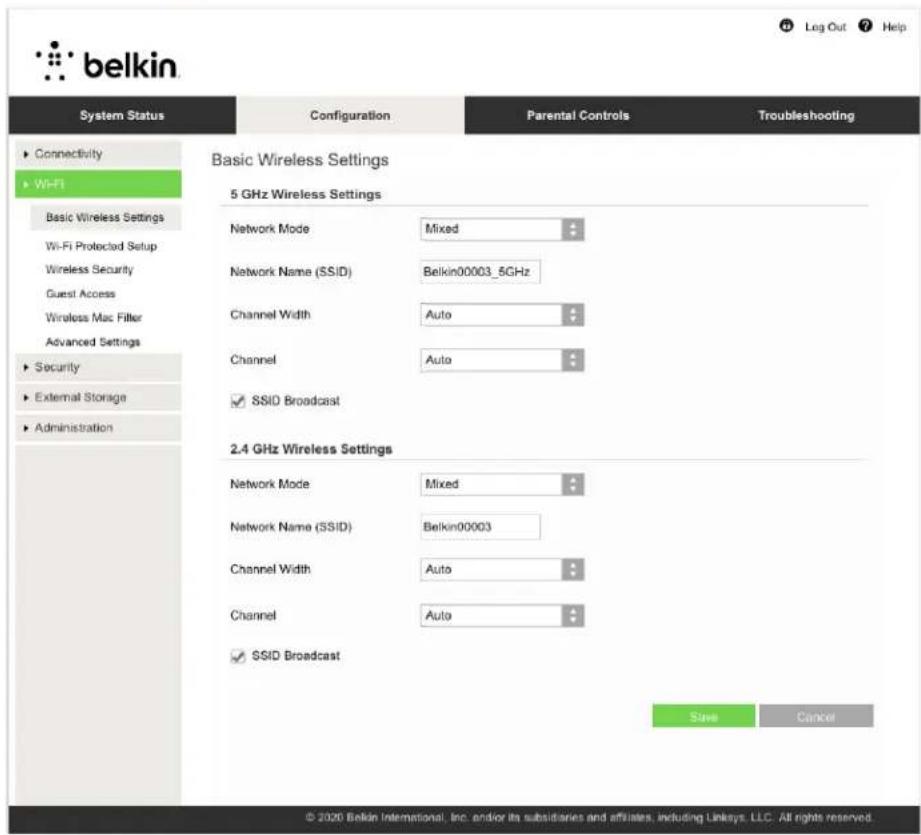
5 GHz netværkstilstand – Vælg de trådløse standarder, som dit netværk understøtter.
• Mixed (standardindstilling)
Behold standarden, hvis du har Wireless-A-, Wireless-N-, Wireless-AC- eller Wireless-AX-enheder på dit netværk.
- Trådløst AC, blandet
Vælg denne, hvis du har Wireless-A-, Wireless-N- eller Wireless-AC-enheder på dit netværk.
- Kun Trådløs-A
Vælg, hvis du kun har Wireless-A-enheder.
- Kun Trådløs-N
Vælg denne, hvis du kun har Wireless-N-enheder.
- Deaktiveret
Vælg denne, hvis du ikke har nogen Wireless-A-, Wireless-N-, Wireless-AC- og Wireless-AX (5 GHz)-enheder i dit netværk. 5 GHz-radio slukkes, når du har valgt denne mulighed.
Bemærk - Hvis du ikke er sikker på, hvilken tilstand du skal vælge, bør du holde standarden, Mixed.
2,4 GHz-netværkstilstand – Vælg de trådløse standarder, som dit netværk understøtter.
• Mixed (standardindstilling)
Behold standarden, hvis du har Wireless-B-, Wireless-G- eller Wireless-N 2,4 GHz-enheder i dit netværk.
- Kun Trådløs-B/G
Vælg denne, hvis du har Wireless-B-, Wireless-G-enheder i dit netværk.
- Kun Trådløs-B
Vælg denne, hvis du kun har Wireless-B-enheder.
- Kun Trådløs-G
Vælg denne, hvis du kun har Wireless-G-enheder.
- Kun Trådløs-N
Vælg denne, hvis du kun har Wireless-N 2,4G-enheder.
- Deaktiveret
Vælg, hvis der ikke er nogen Wireless-B, Wireless-G eller Wireless-N-enheder (2.4 GHz) i dit netværk. 2,4 GHz-radio slukkes, når du har valgt denne mulighed.
Bemærk - Hvis du ikke er sikker på, hvilken tilstand du skal vælge, bør du holde standarden, Mixed.
Netværksnavn (SSID)
Service Set Identifier (SSID) er et navn anvendt af enheder, der forbindes til trådløse netværk. SSID'er skelner mellem små og store bogstaver og må ikke overskride 32 tegn. Standard SSID'er for 2,4 GHz og 5 GHz netværk er henholdsvis BelkinXXXXX og BelkinXXXXX_5GHz. X'erne repræsenterer de sidste fem cifre af routerens serienummer, som kan findes i bunden af routeren. Hvis du har ændret SSID'en, har begge bånd de nye SSID'er. Du kan give dem nye navne gennem det browser-baserede hjælpeprogram.
Bemærk - Hvis du gendanner routerens fabriksindstillinger (ved at trykke på Nulstillingsknappen eller bruger Indstillinger > Administration> Skærmen nulstil enhed), vender netværksnavnet tilbage til sin standardværdi. Ændr netværksnavnet til dets originale navn - ellers bliver du nødt til at genforbinde alle enheder i dit trådløse netværk til dit netværksnavn.
Kanalbredde
Behold standardindstillingen, Auto (20 MHz eller 40 MHz), for at opnå den bedste ydeevne i et 2.4 GHz-netværk, der bruger Wireless-B, Wireless-G og Wireless-N-enheder (2.4 GHz). For at opnå en kanalbredde på 20 MHz skal du vælge Kun 20 MHz. For at opnå den bedste ydelse fra et 5 GHz-netværk skal du beholde standarden Auto (20, 40 eller 80 MHz).
Kanal
Vælg kanalen på rullelisten. Behold standardindstillingen Auto, hvis du ikke ved, hvilken kanal du skal vælge.
SSID-udsendelse
Behold standardindstillingen, Aktiveret for at udsende routerens SSID. Når trådløse enheder søger efter trådløse netværk i nærheden, registrerer de den SSID, som routeren udsender. Forsøg på at skjule dit Wi-Fi navn gør ikke dit Wi-Fi netværk sikrere. Hvis nogen går bevidst efter at få adgang til dit netværk, kan de finde netværket, også selvom du slår denne funktion fra. Hvis stadig ikke vil udsende routerens SSID, skal du vælge Deaktiveret.
Trådløs sikkerhed
Routeren tilbyder følgende trådløse sikkerhedsvalgmuligheder.
WPA3 er den stærkeste sikkerhedsindstilling.
Sikkerhedsindstillingsvalgmuligheder
WPA2 Personal
Hvis du vælger WPA2 Personal, SKAL hver enhed i dit trådløse netværk anvende WPA2 Personal og den samme adgangskode.
Security Mode
WPA2 Personal

Hvis du ikke er sikker på, om en enhed understøtter WPA2 eller WPA3 Personal, skal du vælge indstillingen WPA2/WPA3 Mixed Personal i Sikkerhedstilstand.
Adgangskode – angiv en adgangskode på 8-63 tegn. Det er den wi-fi-adgangskode, der giver adgang til netværket. Den kan være den samme som angivet under konfigurationen.
Deaktiveret
Hvis du vælger at deaktivere trådløs sikkerhed, får du besked om, at trådløs sikkerhed er deaktiveret, når du forsøger at få adgang til internettet første gang. Du bliver spurgt, om du vil aktivere trådløs sikkerhed eller bekræfte, at du er klar over risikoen, men alligevel ønsker at fortsætte uden trådløs sikkerhed.
Security Mode
Disabled

Fejlfinding
Du kan finde mere hjælp fra vores prisvindende kundesupport på Belkin.com/support/RT3200.
Routeren er ikke installeret rigtigt
Hvis du ikke kunne fuldføre installationen på den browserbaserede grænseflade, kan du prøve følgende:
- Tryk og hold Nulstillingsknappen nede på din router med en papirclips eller nål, indtil lyset på forsiden af routeren slukker og begynder at blinke (ca. 10 sekunder). Angiv 192.168.1.1 i en browser og prøv at udføre installationen igen.
- Slå firewallen på din computer fra midlertidigt (se vejledningen til sikkerhedsprogrammet for hjælp). Installer routeren igen.
- Hvis du har en anden computer, så brug den til at installere routeren.
Meddelelsen Dit internetkabel er ikke tilsluttet
Hvis meddelelsen "Internet cable is not plugged in" (internetkabel ikke tilsluttet) bliver vist, når du vil installere routeren:
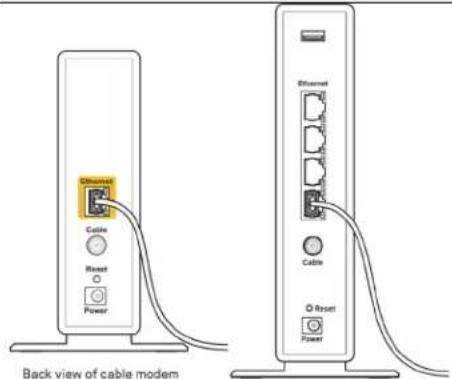
- Sørg for, at der er tilsluttet en Ethernet- eller internetledning (eller en ledning tilsvarende den, der medfølger til routeren) korrekt i den gule internetport bag på routeren og i den rigtige port på modemmet. Denne port på modemmet er normalt mærket Ethernet.
- Sørg for, at modemmet er tilsluttet strømkilden og er tændt.
| Hvis din internettjeneste er kablet, skal du kontrollere, at det medfølgende koaksialkabel fra din internetudbyder er tilsluttet i kabelmodemmets CABLE-port. | Eller, hvis din internettjeneste er en DSL-forbindelse, skal DSL-telefonledningen være tilsluttet i modemmets DSL-port. |
- Hvis din computer har været tilsluttet modemmet tidligere med en USB-ledning, skal du tage ledningen ud.
• Installer routeren igen.
Kan ikke få adgang til din router-meddelelse
For at få adgang til routeren skal du have forbindelse til dit netværk. Hvis du har trådløs internetadgang i øjeblikket, kan problemet være, at du ved en fejl har oprettet forbindelse til et andet trådløst netværk.
Benyt følgende fremgangsmåde til at afhjælpe problemet på Windows computere*:
- Klik på ikonet for trådløs forbindelse på proceslinjen på Windows skrivebordet. Der bliver vist en liste med tilgængelige trådløse netværk.
- Klik på dit netværks navn. Klik på Connect (Tilslut). I eksemplet nedenfor er computeren tilsluttet et andet trådløst netværk, som hedder wraith_5GHz. Navnet på det trådløse netværk på Belkin-routeren, Damaged_Beez2.4 i dette eksempel, vises valgt.
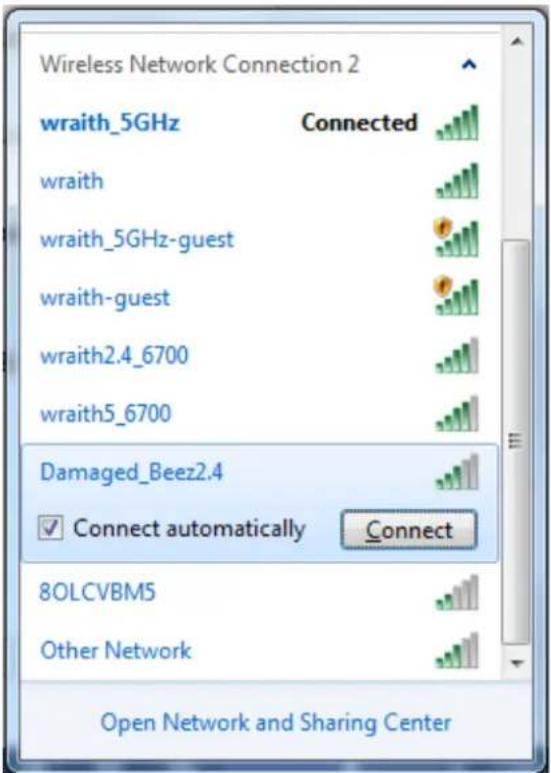
- Hvis du bliver bedt om at indtaste en sikkerhedsnøgle til netværket, skal du indtaste din adgangskode (sikkerhedsnøgle) i feltet til sikkerhedsnøglen til netværket. Klik på OK.
- Din computer opretter forbindelse til netværket, og nu skal der være adgang til routeren.
*Alt efter hvilken version af Windows du har, kan ordlyden eller ikonerne variere i vejledningen nedenfor.
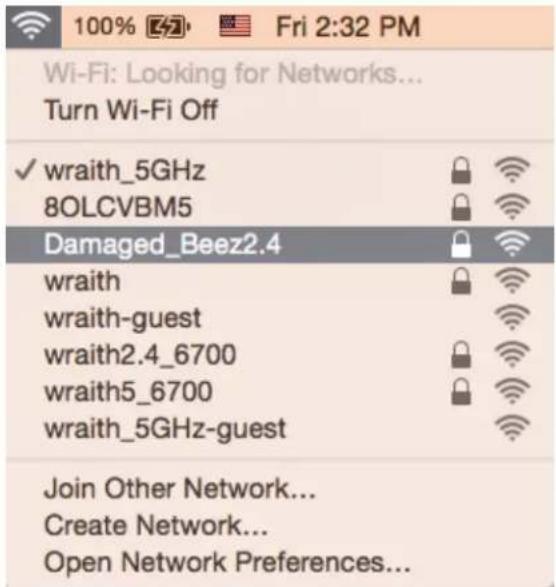
Benyt følgende fremgangsmåde til at afhjælpe problemet på Mac computere:
- Klik på Wi-Fi ikonet på menulinjen øverst i vinduet. Der bliver vist en liste med trådløse netværk.
- I eksemplet nedenfor er computeren tilsluttet et andet trådløst netværk, som hedder wraith_5GHz. Navnet på det trådløse netværk på Belkin-routeren, Damaged_Beez2.4 i dette eksempel, vises valgt.
-
Klik på det trådløse netværks navn på din Belkin-router (Damaged_Beez2.4 i eksemplet).
-
Indtast adgangskoden til det trådløse netværk (sikkerhedsnøgle) i feltet Adgangskode. Klik på OK.
Efter installationen
Internettet ser ud til ikke at være tilgængeligt
Hvis der er problemer med internetforbindelsen til routeren, kan meddelelsen "Kan ikke finde [internetadresse]" blive vist i browseren. Hvis du ved, at webadressen er korrekt, og du har prøvet med flere gyldige webadresser og fået det samme resultat, kan meddelelsen betyde, at der er et problem hos din internetudbyder eller med modemkommunikationen med din router.
Prøv følgende:
- Kontroller, at netværks- og strømledningen er korrekt tilsluttet.
- Kontroller, at der er strøm til den stikkontakt, som routeren er tilsluttet.
- Genstart routeren.
- Kontakt din internetudbyder og spørg, om der er driftsnedbrud, hvor du bor.
Den mest almindelige metode til fejlfinding af routeren er ved at slukke for den og tænde for den igen. Derefter kan routeren genindlæse de brugerdefinerede indstillinger, og øvrige enheder (f.eks. modemmet) kan registrere routeren igen og kommunikere med den. Det kaldes at genstarte routeren.
For at genstarte routeren ved hjælp af strømledningen, gør følgende:
- Frakobl strømledningen fra routeren og modemmet.
- Vent 10 sekunder, og sæt strømledningen til modemmet igen. Kontroller, at der er tilsluttet strøm.
- Vent, indtil modemmets online-lampe ophører med at blinke (ca. 2 minutter). Tilslut strømledningen til routeren igen.
- Vent, indtil lys- og internetlamper på forsiden af routeren lyser vedvarende. Dette tager cirka to minutter. Opret derefter forbindelse til internettet fra en computer.
Specifikationer
Belkin RT3200
| Modelnavn | AX3200 Dual-Band Gigabit WiFi 6-router |
| Modelnummer | RT3200 |
| Switch-porthastighed | 10/100/1000Mbps (Gigabit Ethernet) |
| Radiofrekvens | 2,4 GHz og 5 GHz |
| Antal antenner | 4 |
| Porte | Ethernet (1-4), internet, strøm, USB 2.0 |
| Knapper | Wi-Fi Protected Setup, nulstil, tænd/sluk-knap |
| LED | Strøm, internet |
| UPnP | Understøttes |
| Sikkerhedsfunktioner WPA2 Personal, WPA3 Personal, WPA2/WPA3Mixed Personal, WPA2 Enterprise og WPA3 Enterprise | |
| Sikkerhedsnøglebit | Op til 192-bit kryptering |
| Understøttede filsystemer | FAT, FAT32, NTFS, HFS+ |
Omgivelser
| Mål | 156 mm (L) x 77,11 mm (W) x 220 mm (H) |
| Enhedens vægt | 638 g |
| Strøm | 12 V, 2 A |
| Certificeringer | FCC, IC, CE, Wi-Fi (IEEE 802.11 a/b/g/n/ac) |
| Driftstemperatur | 32° til 104°F (0° til 40°C) |
| Opbevaringstemperatur | -4° til 140°F (-20° til 60°C) |
| Luftfugtighed ved brug | 10-80% relativ luftfugtighed, ikke-kondenserende |
| Luftfugtighed ved opbevaring | 5-90 % ikke-kondenserende |
Bemærk:
For information om lovgivning, garanti og sikkerhed henvises der til den cd, der fulgte med din router, eller Belkin.com/support/RT3200.
Specifikationerne er med forbehold for ændringer uden varsel.
Maksimal ydeevne baseret på specifikationer for IEEE-standard 802.11. Den faktiske ydeevne kan variere, f.eks. kan der være lavere netværkskapacitet, dataoverførselshastighed, rækkevidde og dækning. Ydeevnen afhænger af mange faktorer, betingelser og variabler, bl.a. afstanden fra adgangspunktet, netværkstrafikmængden, bygningens materialer og konstruktion, det anvendte operativsystem, kombinationen af de anvendte trådløse produkter, interferens og andre ugunstige forhold.
BELKIN, LINKSYS og mange af produktnavnene og logoerne er varemærker tilhørende Belkin koncernen. Tredjeparters varemærker, som er nævnt heri, tilhører de respektive ejere. Licenser og meddelelser vedrørende tredjepartssoftware, som anvendes i dette produkt, kan ses her: http://www.belkin.com/support/license. Kontakt http://www.belkin.com/support/gplcodecenter vedvørende spørgsmål eller GPL-kildekodeanmodninger.
© 2020 Belkin International, Inc. og/eller selskabets associerede virksomheder. Alle rettigheder forbeholdes.

belkin
BENUTZERHANDBUCH
AX3200
DUAL-BAND GIGABIT
WiFi 6 ROUTER
Modell RT3200
Inhalt
Produktübersicht 3
Vorderseite....3
Rückseite......4
Melding om at Internett-kabelen ikke er koblet til....17
Internett-port (4) - Koble en Ethernet-kabel til denne porten og til modemet. Internett-statuslampen foran på ruteren vil være hvit bare når ruteren er koblet til et modem som er koblet til Internett.
| A Modem | ELLER | B Modem-ruter |
| Koble den ene enden av den medfølgende Ethernet-kabelen til den gule Internett-porten på den nye ruteren. Hvis du har et modem, kobler du den andre enden til Ethernet (LAN)-porten på modemet. | Koble til den ene enden av den medfølgende Ethernet-kabelen i den gule Internett-porten på den nye ruteren. Hvis du har en modem-ruter, kobler du den andre enden til en hvilken som helst tilgjengelig port. |
Merk - Du vil ikke ha tilgang til Internett før ruteren er ferdig installert.
Ruteren vil be om et passord.
Merk - Hvis du ikke er sikker på hvilken modus du skal velge, beholder du standardinnstillingen Blandet.
Merk - Hvis du ikke er sikker på hvilken modus du skal velge, beholder du standardinnstillingen Blandet.
Velg kanalen fra nedtrekkslisten. Behold standard, Auto, hvis du ikke er sikker på hvilken kanal du skal velge.
SSID-kringkasting
WPA3 er det sterkeste sikkerhetsalternativet.
Sikkerhetsinnstillinger
WPA2 Personal
Hvis du ikke er sikker på om en enhet støtter WPA2 eller WPA3 Personal, velger du alternativet WPA2/WPA3 Mixed Personal i Sikkerhetsmodus.
Hvis du ikke kunne fullføre oppsettet i det nettleserbaserte grensesnittet, kan du prøve følgende:
Melding om at Internett-kabelen ikke er koblet til
Hvis du får meldingen "Internett-kabelen er ikke koblet til" når du prøver å konfigurere ruteren:
- Sørg for at en Ethernet- eller Internet-kabel (eller en kabel som den som fulgte med ruteren din) er riktig koblet til den gule Internett-porten på baksiden av ruteren og den passende porten på modemet ditt. Denne porten på modemet er vanligvis merket Ethernet.
 Back view ofModem - Router Back view ofModem - Router | 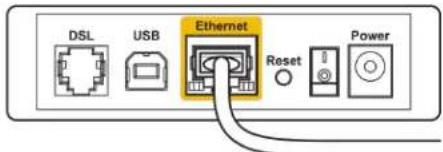 Back view of DSL modem Back view of DSL modem |
| Hvis Internett-tjenesten er via kabel, kontrollerer du at kabelmodemets CABLE-port er koblet til koaksialkabelen som du får fra Internett-leverandøren. | Hvis Internett-tjenesten er via DSL, må du sørge for at DSL-telefonlinjen er koblet til modemets DSL-port. |
Efter installationen




- Installation: Grundlæggende 5
- Avanceret konfiguration....7
- Fejlfinding....16
- Specifikationer 21
- Produktoverblik
- Forside
- Installation: Grundlæggende
- Hvor finder jeg mere hjælp?
- Installation af routeren
- Sådan åbnes det browserbaserede hjælpeprogram
- Grundlæggende routerindstillinger
- - PPPoE
- • PPTP
- • L2TP
- - Brotilstand
- - Trådløs bro
- Basic Wireless Settings (Grundlæggende trådløse indstillinger)
- Netværksnavn (SSID)
- Kanalbredde
- Kanal
- SSID-udsendelse
- Trådløs sikkerhed
- Sikkerhedsindstillingsvalgmuligheder
- WPA2 Personal
- Deaktiveret
- Fejlfinding
- Routeren er ikke installeret rigtigt
- Meddelelsen Dit internetkabel er ikke tilsluttet
- Kan ikke få adgang til din router-meddelelse
- Efter installationen
- Internettet ser ud til ikke at være tilgængeligt
- Prøv følgende:
- Specifikationer
- Bemærk:
- Inhalt
- Produktübersicht 3
- SSID-kringkasting
- Sikkerhetsinnstillinger
- Melding om at Internett-kabelen ikke er koblet til
Mærke : BELKIN
Model : RT3200
Kategori : Router