
RT3200 - Router BELKIN - Manual de uso y guía de instrucciones gratis
Encuentra gratis el manual del aparato RT3200 BELKIN en formato PDF.



| Tipo de producto | Router Wi-Fi 6 Gigabit doble banda AX3200 |
| Marca | Belkin |
| Modelo | RT3200 |
| Dimensiones (Largo x Ancho x Alto) | 156 mm x 77,11 mm x 220 mm |
| Peso | 638 g |
| Alimentación | 12 V, 2 A |
| Frecuencias de radio | 2,4 GHz y 5 GHz |
| Número de antenas | 4 |
| Puertos | Ethernet Gigabit (x4), Internet, USB 2.0, alimentación |
| Botones | Wi-Fi Protected Setup (WPS), Reset, interruptor de alimentación |
| Indicadores LED | Alimentación (blanco/amarillo), Internet (blanco/amarillo) |
| Estándares Wi-Fi | IEEE 802.11 a/b/g/n/ac/ax (Wi-Fi 6) |
| Seguridad inalámbrica | WPA2 Personal, WPA3 Personal, WPA2/WPA3 Mixto, WPA2 Empresarial, WPA3 Empresarial |
| Funciones principales | Router doble banda, puente inalámbrico, UPnP, servidor DHCP, cortafuegos NAT |
| Mantenimiento y limpieza | Limpiar con un paño seco y suave. No usar líquidos ni aerosoles. |
| Temperatura de funcionamiento | 0 °C a 40 °C |
| Temperatura de almacenamiento | -20 °C a 60 °C |
| Humedad de funcionamiento | 10 % a 80 % HR (no condensada) |
| Humedad de almacenamiento | 5 % a 90 % HR (no condensada) |
| Piezas de repuesto y reparabilidad | Adaptador de corriente (12 V, 2 A) disponible como pieza de repuesto. Se recomienda reparación por profesional. |
| Certificaciones | FCC, IC, CE, Wi-Fi (IEEE 802.11 a/b/g/n/ac) |
| Información general | Router Wi-Fi 6 doble banda Belkin RT3200. Garantía y soporte en belkin.com/support/RT3200. |
Preguntas frecuentes - RT3200 BELKIN
Preguntas de los usuarios sobre RT3200 BELKIN
0 pregunta sobre este aparato. Responde a las que conoces o haz la tuya.
Hacer una nueva pregunta sobre este aparato
Descarga las instrucciones para tu Router en formato PDF gratis! Encuentra tus instrucciones RT3200 - BELKIN y toma tu dispositivo electrónico nuevamente en la mano. En esta página están publicados todos los documentos necesarios para el uso de su dispositivo. RT3200 de la marca BELKIN.
MANUAL DE USUARIO RT3200 BELKIN
Descripción general del producto....3
Parte delantera....3
Parte trasera....4
Instalación: principios básicos ....5
Dónde encontrar más ayuda....5
Cómo instalar el router 5
Configuración avanzada....7
Cómo abrir la utilidad basada en explorador en web....7
Ajustes básicos del router....8
Idioma....9
Instalación de internet 10
Parámetros inalámbricos básicos .... 12
Seguridad inalámbrica....15
Ajustes de opciones de seguridad....15
WPA2 Personal....15
Desactivada....15
Resolución de problemas....16
El router no se ha configurado correctamente....16
Mensaje Your Internet cable is not plugged in (El cable de internet no está conectado) 17
Mensaje «Cannot access your router» (No se puede acceder al router)....18
Tras la instalación....19
Parece que internet no está disponible....19
Especificaciones....21
Belkin RT3200 21
Características físicas....21
Descripción general del producto
Parte delantera
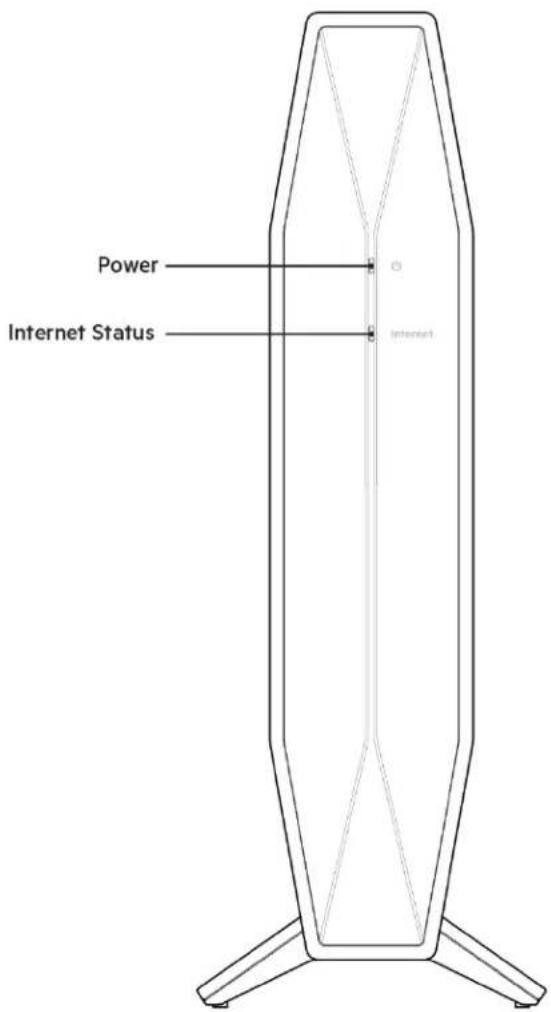
Luz de alimentación: parpadea en blanco mientras el router se pone en marcha y durante el emparejamiento con WPS. Parpadea en amarillo si el emparejamiento mediante WPS falla.
Luz de estado de internet: encendida de forma fija en blanco cuando hay conexión a internet y de forma fija en amarillo cuando no hay conexión.
Parte trasera
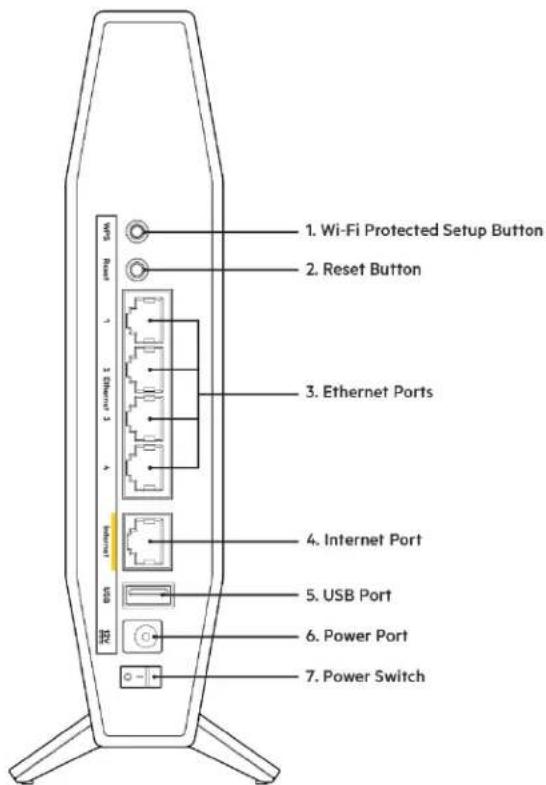
Botón Wi-Fi Protected Setup™ (WPS) (1): presiónalo para configurar fácilmente la seguridad inalámbrica en dispositivos de red compatibles con la función Wi-Fi Protected Setup. La luz de alimentación de la parte delantera del router parpadeará en blanco durante el emparejamiento mediante WPS.
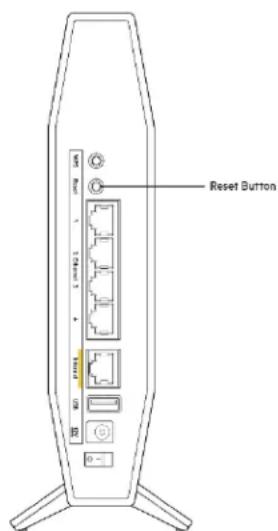
Botón de Reset (Reinicio) (2): mantén pulsado este botón hasta que el LED de alimentación empiece a parpadear para restaurar los valores de configuración de fábrica del router.
Puertos Ethernet (3): conecta cables Ethernet (también conocidos como cables de red o cables de internet) a estos puertos Gigabit Ethernet (10/100/1000) y a otros dispositivos conectados por cable de tu red.
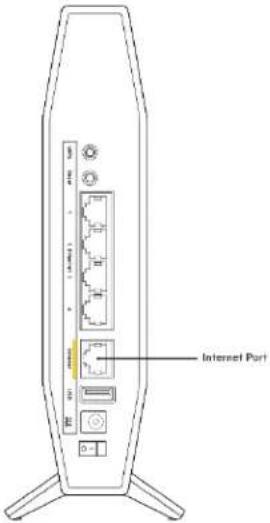
Puerto de internet (4): conecta un cable Ethernet entre este puerto y tu módem. La luz indicadora de estado de internet de la parte frontal del router solo estará en blanco cuando el router esté conectado a un módem que tenga conexión a internet.
Puerto USB 2.0 (5): conecta una unidad USB y compártela en tu red.
Puerto de corriente (6): conecta en este puerto el adaptador de corriente de CA incluido.
Interruptor de corriente (7): colócalo en la posición | (ON) para encender el router.
Instalación: principios básicos
Dónde encontrar más ayuda
Además de esta guía del usuario, puedes consultar ayuda en Belkin.com/support/RT3200 (documentación, descargas, preguntas frecuentes, chat en vivo, foros).
Nota: puedes consultar las licencias y notas del software de terceros utilizado en este producto en http://www.belkin.com/support/license/. Si tienes preguntas sobre el código fuente o quieres tenerlo, ponte en contacto con http://www.belkin.com/support/gplcodecenter/.
Cómo instalar el router
- Si remplazas un router ya existente, desconéctalo primero.
- Conecta el router a una fuente de alimentación. Asegúrate de que el interruptor de corriente está en la posición | (ON).
- Conecta tu router nuevo a tu módem o módem router.
| A Módem | o | B Módem router |
| Conecta un extremo del cable Ethernet incluido en el puerto amarillo de internet en tu router nuevo. Si tienes un módem conecta el otro extremo al puerto Ethernet (LAN) del módem. | Conecta un extremo del cable Ethernet incluido en el puerto amarillo de internet en tu router nuevo. Si tienes un módem router conecta el otro extremo en un puerto disponible cualquiera. |
Nota: espera a que la luz de encendido de la parte delantera del router deje de parpadear y permanezca encendida de forma fija antes de avanzar al paso 4.
- Conecta al nombre de red inalámbrica que se muestra en la guía de inicio rápido incluida con el router (podrás cambiar el nombre de la red y la contraseña más adelante). Selecciona la opción para conectarte automáticamente a esta red en siguientes ocasiones. Si necesitas ayuda para conectar a la red, consulta el CD de documentación incluido con el dispositivo.
Nota: no tendrás acceso a internet hasta que la instalación del router se haya completado.
- Introduce en un explorador web http://myrouter.local. Sigue las instrucciones en pantalla para completar la instalación. También puedes introducir 192.168.1.1 en un explorador web para iniciar la instalación.

- Una vez que hayas terminado la instalación, asegúrate de registrar tu router para que te podamos mantener informado sobre actualizaciones de seguridad, retiradas de productos del mercado y otras cuestiones que mejorarán tu experiencia de usuario.
Configuración avanzada
Cómo abrir la utilidad basada en explorador en web
Para acceder a algunos parámetros avanzados debes abrir la herramienta basada en explorador web. Asegúrate de que estás conectado al router, abre un explorador web e introduce {http://myrouter.local o visita 192.168.1.1.
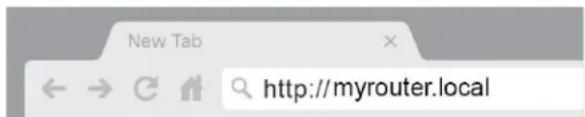
El router te pedirá que introduzcas una contraseña.
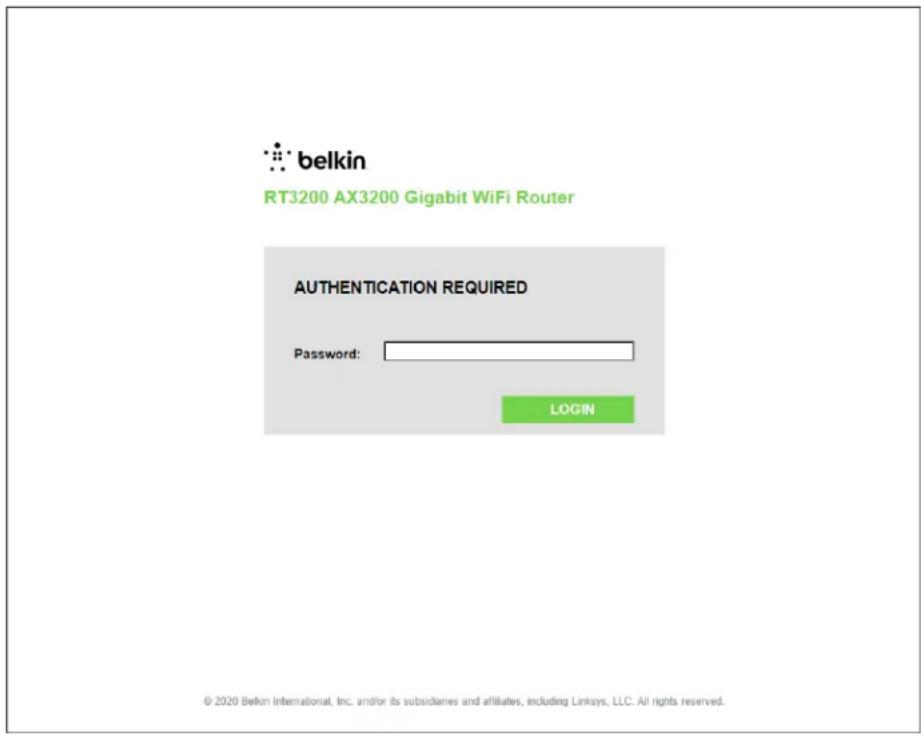
Si has cambiado la contraseña durante el proceso de configuración, introduce la contraseña nueva. Haz clic en INICIAR SESIÓN. Si no cambiaste la contraseña u omitiste la configuración, la contraseña predeterminada es «admin».
Ajustes básicos del router
Esta pantalla te permite modificar los parámetros básicos de configuración el router.
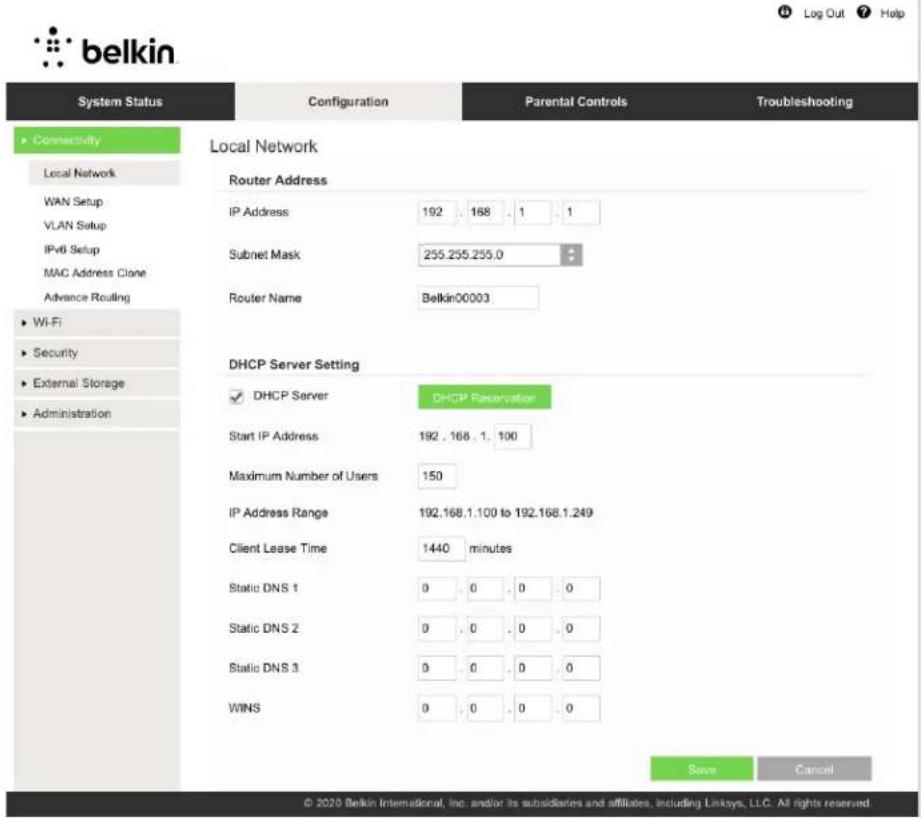
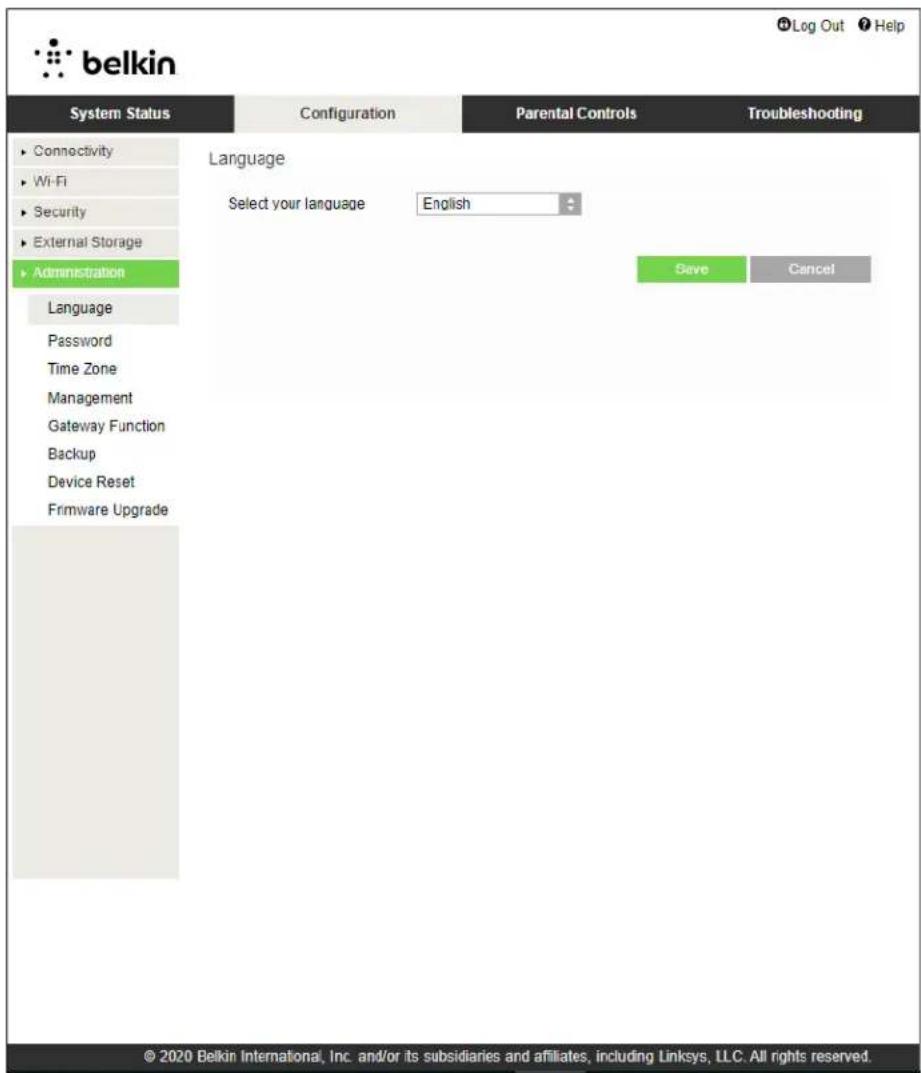
Selecciona tu idioma; para cambiar el idioma selecciona uno del menú desplegable. El idioma de la utilidad por explorador web cambiará en 5 segundos.
Instalación de internet
La sección Instalación de internet configura el router con tu conexión a internet. Esta información la puede proporcionar tu proveedor de servicios de internet (ISP).
Tipo de conexión a internet: selecciona en el menú desplegable el tipo de conexión a internet que tu ISP te suministra.
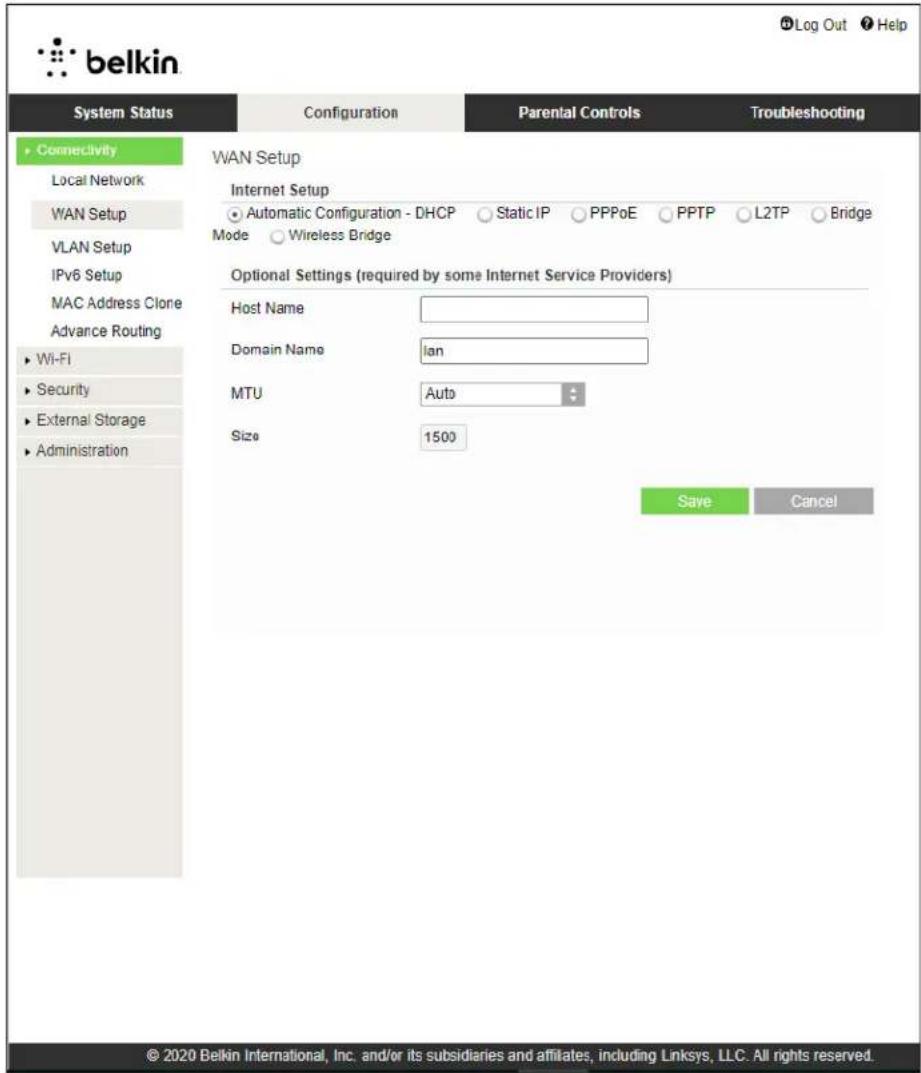
- Configuración automática - DHCP (predeterminado)
Mantén el tipo predeterminado solo si tu ISP admite DHCP o si la conexión se va a realizar mediante una dirección IP dinámica (esta opción se aplica normalmente a las conexiones por cable).
• IP estática
Selecciona esta si se te requiere que uses una dirección IP estática para conectar a internet.
- PPPoE
Selecciona esta opción si tienes una conexión DSL y tu ISP utiliza el protocolo Point-to-Point over Ethernet (PPPoE o punto a punto sobre Ethernet).
• PPTP
El protocolo Point-to-Point Tunneling (PPTP o túnel punto a punto) es un servicio que se aplica a conexiones en Europa. Si tu conexión PPTP admite DHCP o una dirección IP dinámica selecciona Obtener automáticamente una dirección IP. Si se te requiere que uses una dirección IP estática para conectar a internet selecciona Especificar una dirección IP y configura las opciones que aparezcan.
• L2TP
El protocolo Layer 2 Tunneling (L2TP o túnel de capa) es un servicio que se aplica generalmente a conexiones en Israel.
Nota: si seleccionas PPPoE, PPTP y L2TP tendrás disponibles las opciones de Connect on Demand (Conectar por solicitud) y Keep Alive (Mantener activo). Estas te permiten elegir si el router se conecta a internet solo si es necesario (muy útil si tu ISP cobra por tiempo de conexión) o si el router permanece siempre conectado. Selecciona la opción más adecuada.
- Modo puente
El modo puente deshabilita todas las capacidades de enrutación y convierte al router en un punto de acceso. El router cesará de actuar como un servidor DHCP y tanto su firewall integrado como sus funciones NAT dejarán de estar activos.
- Puente inalámbrico
Un puente inalámbrico se conecta inalámbricamente a tu router principal y permite compartir la conexión de internet con dispositivos que estén conectados por cable Ethernet a los puertos del dispositivo que funciona como puerto.
Parámetros inalámbricos básicos
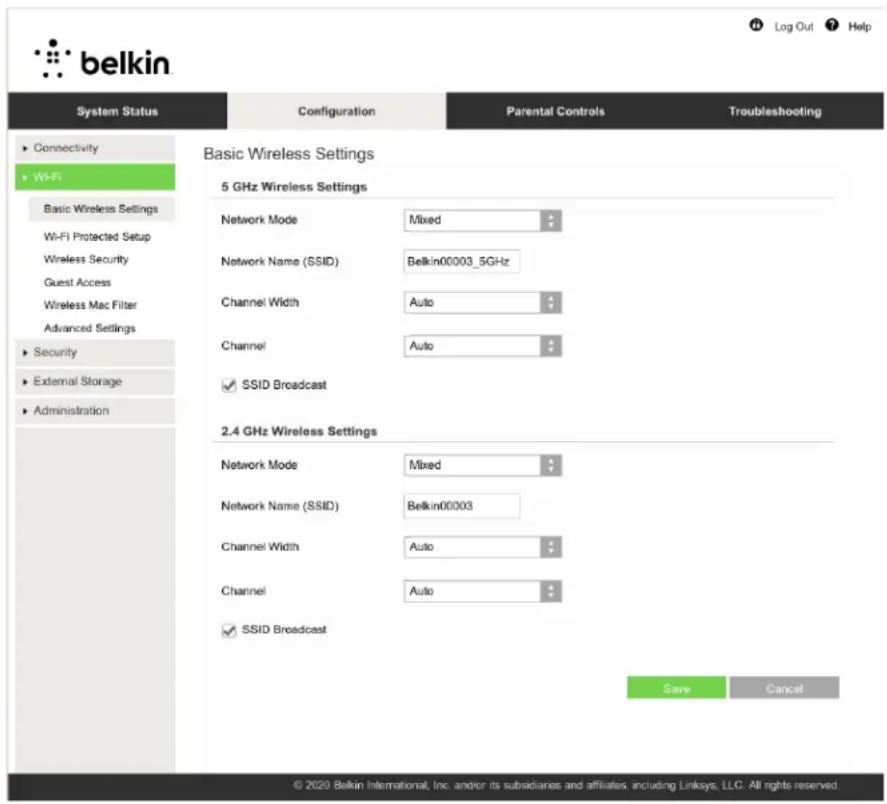
Modo de red de 5 GHz: selecciona los estándares inalámbricos que son compatibles con tu red.
• Mixto (predeterminado)
Mantén el valor predeterminado si tienes en la red dispositivos que funcionan con los estándares Wireless-A, Wireless-N, Wireless-AC o Wireless-AX.
- Wireless-AC Mixto
Selecciona esta opción si tienes en la red dispositivos que funcionan con los estándares Wireless-A, Wireless-N o Wireless- AC.
- Solo Wireless-A
Selecciónalo si solo tienes dispositivos que funcionan con Wireless-A.
- Solo Wireless-N
Selecciónalo si solo tienes dispositivos que funcionan con Wireless-N.
- Desactivado
Selecciónalo si no tienes en la red dispositivos que funcionan con los estándares Wireless-A, Wireless-N, Wireless- AC y Wireless-AX (5 GHz). Si eliges esta opción, la radio de 5 GHz estará desactivada.
Nota: si no estás seguro del modo que debes utilizar, mantén el valor predeterminado: Mixto.
Modo de red de 2,4GHz: selecciona los estándares inalámbricos que son compatibles con tu red.
- Mixto (predeterminado) Mantén el valor predeterminado si tienes en la red dispositivos que funcionan con los estándares Wireless-B, Wireless-G y Wireless-N de 2,4 GHz.
- Solo Wireless-B/G Selecciona esta opción si tienes en la red dispositivos que funcionan con los estándares Wireless-B o Wireless-G.
- Solo Wireless-B Selecciónalo si solo tienes dispositivos que funcionan con Wireless-B.
- Solo Wireless-G Selecciónalo si solo tienes dispositivos que funcionan con Wireless-G.
- Solo Wireless-N Selecciónalo si solo tienes dispositivos que funcionan con Wireless-N de 2,4 GHz.
- Desactivado Selecciónalo si no tienes en la red dispositivos que funcionan con los estándares Wireless-B, Wireless-G y Wireless-N (2,4 GHz). Si eliges esta opción, la radio de 2,4GHz estará desactivada.
Nota: si no estás seguro del modo que debes utilizar, mantén el valor predeterminado: Mixto.
Nombre de red (SSID)
El Service Set Identifier (SSID) es un nombre utilizado por los dispositivos para conectarse a una red inalámbrica. Los nombres SSID distinguen entre minúsculas y mayúsculas y no deben tener más de 32 caracteres. Los SSID predeterminados de las bandas de 2,4 GHz y 5 GHz son BelkinXXXXX y BelkinXXXXX_5GHz respectivamente. La X representa los últimos cinco dígitos del número de serie del router, que se ubica en la parte inferior del mismo. Si has cambiado el SSID, ambas bandas tendrán los SSID nuevos. Puede cambiarle el nombre con la herramienta basada en navegador.
Nota: si restauras la configuración predeterminada de fábrica (presionando el botón Reset o usando la pantalla Configuración > Administración > Pantalla de restauración del dispositivo), el valor del nombre de red volverá a ser el predeterminado. Vuelve a cambiar el nombre de red a su nombre original o tendrás que conectar de nuevo todos los dispositivos de tu red inalámbrica al nuevo nombre de red.
Ancho de canal
Mantén el valor predeterminado, Auto (20 MHz o 40 MHz), para obtener el mejor rendimiento en una red de 2,4 GHz usando dispositivos Wireless-B, Wireless-G y Wireless-N (2,4 GHz). Para una anchura de canal de 20 MHz, selecciona Solo 20 MHz. Para obtener el mejor rendimiento en una red de 5 GHz, mantén el valor predeterminado Auto (20, 40 o 80 MHz).
Canal
Selecciona el canal en el menú deplegable. Si no estás seguro del canal que debes seleccionar, mantén el parámetro predeterminado: Auto.
Difusión de SSID
Para difundir el SSID del router, mantén el parámetro predeterminado: Habilitada. Cuando los clientes inalámbricos sondeen el área local en busca de redes inalámbricas con las que asociarse, detectarán el SSID que difunde el router. Intentar ocultar el nombre Wi-Fi no aumenta la seguridad de tu red Wi-Fi. Cualquiera que esté realmente interesado en acceder a tu red podrá encontrarlo, incluso si desactivas esta función. Si no deseas difundir el SSID del router selecciona Deshabilitada.
Seguridad inalámbrica.
El router ofrece las siguientes opciones de seguridad inalámbrica:
WPA2/WPA3 Personal, WPA2 Personal, WPA2 Enterprise, WPA3 Personal, WPA3 Enterprise (WPA son las siglas de Wi-Fi Protected Access.)
WPA3 es la opción de seguridad más fiable.
Ajustes de opciones de seguridad
WPA2 Personal
Si seleccionas WPA2 Personal, todos los dispositivos de la red inalámbrica DEBEN utilizar WPA2 Personal y la misma frase de contraseña.
Security Mode
WPA2 Personal

Si no estás seguro de si un dispositivo admite WPA2 o WPA3 Personal, selecciona la opción WPA2/WPA3 Mixed Personal en Modo de seguridad.
Frase de contraseña: introduce una frase de contraseña de entre 8 y 63 caracteres. Esta es la contraseña que proporciona acceso a la red. Puede ser idéntica a la introducida en la instalación.
Desactivada
Si decides desactivar la seguridad inalámbrica cuando intentes acceder a internet por primera vez, se te informará de que la seguridad inalámbrica está desactivada. Se te ofrecerá la opción de habilitar la seguridad inalámbrica o de confirmar que comprendes los riesgos pero quieres continuar sin seguridad inalámbrica.
Security Mode
Disabled

Resolución de problemas
Puedes obtener más ayuda acudiendo a nuestro galardonado servicio de atención al cliente en la siguiente dirección: Belkin.com/support/RT3200.
El router no se ha configurado correctamente
Si no has podido completar la instalación en la interfaz por explorador web, puedes intentar lo siguiente:
- Mantén pulsado el botón Reset del router usando un clip o un imperdible hasta que la luz de alimentación de la parte delantera del router se apague y comience a parpadear (en unos 10 segundos). Escribe 192.168.1.1 en un explorador para intentar la instalación de nuevo.
- Deshabilita temporalmente el firewall del ordenador (consulta las instrucciones del software de seguridad para obtener ayuda). Instala de nuevo el router.
- Si tienes otro ordenador, úsalo para instalar el router.
Mensaje Your Internet cable is not plugged in (El cable de internet no está conectado)
Si aparece el mensaje «El cable de internet no está conectado» cuando intentas instalar el router
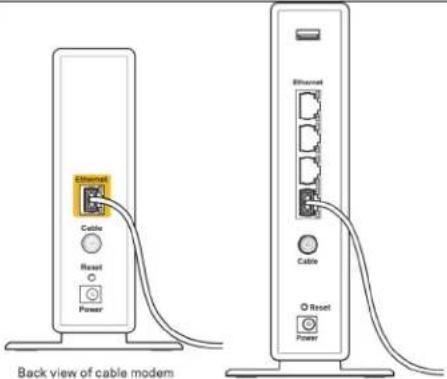
- Asegúrate de que hay un cable de Ethernet o internet (o un cable idéntico al incluido con el router) bien conectado al puerto WAN amarillo en el router y al puerto apropiado en tu router. Este puerto del módem suele estar etiquetado como Ethernet.
- Asegúrate de que el módem esté enchufado y encendido.
 Back view ofModem - Router Back view ofModem - Router | 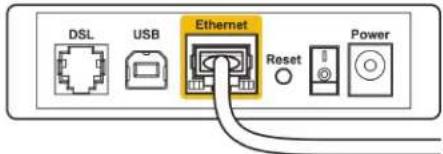 Back view of DSL modem Back view of DSL modem |
| Si tu servicio de internet es por cable, verifica que el cable coaxial suministrado por tu ISP está bien conectado al puerto de CABLE del cable-módem. | Si tu servicio de internet es DSL, asegúrate de que la línea de teléfono DSL está conectada al puerto DSL del módem. |
- Si el ordenador estaba conectado anteriormente al módem mediante un cable USB, desconecta dicho cable.
• Instala de nuevo el router.
Mensaje «Cannot access your router»(No se puede acceder al router)
Para acceder al router debes estar conectado a tu propia red. Si ya dispones de acceso a internet inalámbrico, puede que el problema esté motivado por una conexión incorrecta a una red inalámbrica distinta.
Para resolver el problema en ordenadores con Windows, haz lo siguiente:
- En el Escritorio de Windows haz clic sobre el icono de señal inalámbrica de la bandeja del sistema. Aparecerá una lista de las redes inalámbricas disponibles.
- Haz clic en el nombre de tu red. Hazclic en Conectar. En el ejemplo que se muestra a continuación, el ordenador estaba conectado a otra red inalámbrica con el nombre wraith_5GHz. Aparece seleccionado el nombre de la red inalámbrica del router Belkin, Damaged_Beez2.4 en este ejemplo.
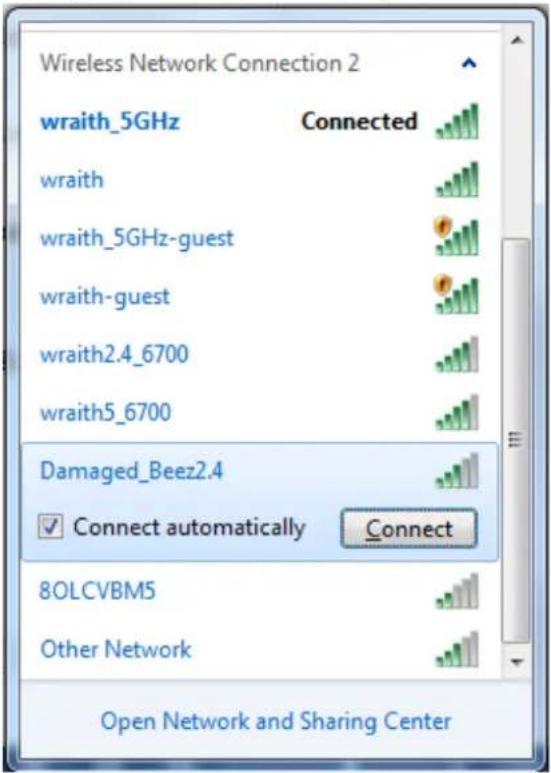
- Si se te pide que introduzcas una clave de red, escribe tu contraseña (clave de seguridad) en el campo de clave de seguridad. Haz clic en Aceptar.
- Tu ordenador se conectará a la red y ya deberías poder acceder al router.
*Dependiendo de tu versión de Windows, es posible que existan algunas diferencias en el texto específico o los iconos que aparecen en estos pasos.
Para solucionar el problema en ordenadores Mac, haz lo siguiente:
- Haz clic en el icono Wi-Fi de la barra de menús situada en la parte superior de la pantalla. Aparecerá una lista de las redes inalámbricas.
- En el ejemplo que se muestra a continuación, el ordenador estaba conectado a otra red inalámbrica con el nombre wraith_5GHz. Aparece seleccionado el nombre de la red inalámbrica del router Belkin, Damaged_Beez2.4 en este ejemplo.
![100% [47] Fri 2:32 PM Wi-Fi: Looking for Networks... Turn Wi-Fi Off ✓ wraith_5GHz 8OLCVBM5 Damaged_Beez2.4 wraith wraith-guest wraith2.4_6700 wraith5_6700 wraith_5GHz-guest Join Other Network... Create Network... Open Network Preferences...](/content/2026/03/582197/images/e55addf85c69d3ac690e2aefac0d54387c4fee404dddd7314d8dc20073ffb5d4.jpg)
- Haz clic en el nombre de la red inalámbrica de tu router Belkin (Damaged_Beez2.4 en el ejemplo).
- Escribe tu contraseña de red inalámbrica (clave de seguridad) en el campo de Contraseña. Haz clic en Aceptar.
Tras la instalación
Parece que internet no está disponible
Si se producen dificultades de conexión entre internet y tu router, el problema puede manifestarse con un mensaje de «No se puede encontrar [dirección de internet]» en el explorador web. Si tienes la certeza de que la dirección de internet es correcta y lo has intentado varias veces con distintas direcciones de internet válidas con el mismo resultado, el mensaje podría significar que existe un problema con tu ISP o con la comunicación entre el router y el módem.
Intenta hacer lo siguiente:
- Asegúrate de que la red y los cables de corriente están correctamente conectados.
- Asegúrate de que la toma de corriente a la que el router está enchufado suministra electricidad.
- Reinicia el router.
- Contacta con tu ISP y pregunta si se están produciendo cortes de conexión en tu área.
El método más común para resolver problemas con el router es apagarlo y volverlo a encender. Tu router puede cargar de nuevo sus parámetros de configuración personalizados y otros dispositivos (como el módem) podrán encontrar de nuevo el router y comunicarse con él. Este proceso se denomina reinicio.
Para reiniciar tu router usando el cable de corriente, haz lo siguiente:
- Desconecta el cable de corriente del router y del módem.
- Espera 10 segundos y vuelve a conectar el cable al módem. Asegúrate de que este recibe corriente.
- Espera hasta que el indicador de conexión del módem haya parado de parpadear (unos dos minutos). Vuelve a conectar el cable de corriente al router.
- Espera a que las luces de alimentación e internet de la parte delantera del router permanezcan encendidas de forma fija. Este proceso tarda unos dos minutos. A continuación, conéctate a internet desde un ordenador.
Especificaciones
Belkin RT3200
| Nombre del modelo | Router WiFi 6 Gigabit de doble banda AX3200 |
| Número del modelo | RT3200 |
| Velocidad del puerto del switch | 10/100/1000 Mbps (Gigabit Ethernet) |
| Frecuencia de radio | 2,4 GHz y 5 GHz |
| N.° de antenas | 4 |
| Puertos | Ethernet (1-4), internet, alimentación, USB 2.0 |
| Botones Wi-Fi Protected Setup, Reset (Reinicio), | interruptor de encendido |
| Indicadores LED | Power (Alimentación), Internet |
| UPnP | Compatible |
| Funciones de seguridad WPA2 Personal, WPA3 Personal, WPA2/WPA3Mixed Personal, WPA2 Enterprise y WPA3 Enterprise | |
| Bits de clave de seguridad | Encriptación de hasta 192 bits |
| Compatibilidad con sistema de archivos de almacenamiento | FAT, FAT32, NTFS, HFS+ |
Características físicas
| Dimensiones | 156 mm (largo) × 77.11 mm (ancho) × 220 mm (alto) |
| Peso de la unidad | 638 g |
| Corriente | 12 V, 2 A |
| Certificaciones | FCC, IC, CE, Wi-Fi (IEEE 802.11 a/b/g/n/ac) |
| Temperatura de funcionamiento | De 0° a 40 °C |
| Temperatura de almacenamiento | De 20° a 60 °C) |
| Humedad de funcionamiento | Entre 10 % y 80 % de humedad relativa sin condensación |
| Humedad de almacenamiento | Entre 5 % y 90 % sin condensación |
Notas:
Para obtener información sobre el cumplimiento normativo, la garantía y la seguridad consulta el CD incluido con el router o visita Belkin.com/support/RT3200.
Las especificaciones están sujetas a cambios sin previo aviso.
Rendimiento máximo según lo establecido en las especificaciones de la norma IEEE 802.11. El rendimiento real puede variar y la capacidad de la red inalámbrica, el índice de producción de datos, el alcance y la cobertura pueden disminuir. El rendimiento depende de numerosos factores, condiciones y variables, entre ellos, la distancia desde el punto de acceso, el volumen de tráfico de la red, los materiales de construcción de la vivienda, el sistema operativo utilizado, la combinación de productos inalámbricos presentes en la red, las interferencias y otras condiciones adversas.
BELKIN, LINKSYS y otros nombres y logotipos de productos son marcas comerciales del grupo de empresas Belkin. Las marcas comerciales de terceros mencionadas pertenecen a sus respectivos propietarios. Las licencias y los avisos de software de terceros que se utilizan en este producto pueden consultarse aquí: http://www.belkin.com/support/license. Si tienes preguntas sobre el código fuente o quieres tenerlo, ponte en contacto con http://www.belkin.com/support/gplcodecenter.
© 2020 Belkin International, Inc. y/o sus filiales. Todos los derechos reservados.

belkin
KÄYTTÖOPAS
AX3200
DUAL-BAND GIGABIT
WiFi 6 -REITITIN
Malli RT3200
Sisällys
• Misto (predefinido)




- Descripción general del producto....3
- Instalación: principios básicos ....5
- Configuración avanzada....7
- Seguridad inalámbrica....15
- Resolución de problemas....16
- Especificaciones....21
- Descripción general del producto
- Parte delantera
- Parte trasera
- Instalación: principios básicos
- Dónde encontrar más ayuda
- Cómo instalar el router
- Configuración avanzada
- Cómo abrir la utilidad basada en explorador en web
- Ajustes básicos del router
- Instalación de internet
- - PPPoE
- • PPTP
- • L2TP
- - Modo puente
- - Puente inalámbrico
- Parámetros inalámbricos básicos
- Nombre de red (SSID)
- Ancho de canal
- Canal
- Difusión de SSID
- Seguridad inalámbrica.
- Ajustes de opciones de seguridad
- WPA2 Personal
- Desactivada
- Resolución de problemas
- El router no se ha configurado correctamente
- Mensaje Your Internet cable is not plugged in (El cable de internet no está conectado)
- Mensaje «Cannot access your router»(No se puede acceder al router)
- Tras la instalación
- Parece que internet no está disponible
- Especificaciones
- Sisällys
Marca : BELKIN
Modelo : RT3200
Categoría : Router