
RT3200 - Reititin BELKIN - Ilmainen käyttöohje ja opas
Löydä laitteen käyttöohje ilmaiseksi RT3200 BELKIN PDF-muodossa.



| Tuotetyyppi | Wi-Fi 6 Gigabit kaksikaistainen reititin AX3200 |
| Merkki | Belkin |
| Malli | RT3200 |
| Mitat (P x L x K) | 156 mm x 77,11 mm x 220 mm |
| Paino | 638 g |
| Virtalähde | 12 V, 2 A |
| Radiotaajuudet | 2,4 GHz ja 5 GHz |
| Antennien lukumäärä | 4 |
| Portit | Gigabit Ethernet (x4), Internet, USB 2.0, virtalähde |
| Painikkeet | Wi-Fi Protected Setup (WPS), Reset, virtalähteen kytkin |
| LED-merkkivalot | Virtalähde (valkoinen/keltainen), Internet (valkoinen/keltainen) |
| Wi-Fi-standardit | IEEE 802.11 a/b/g/n/ac/ax (Wi-Fi 6) |
| Langaton turvallisuus | WPA2 Personal, WPA3 Personal, WPA2/WPA3 Mixed, WPA2 Enterprise, WPA3 Enterprise |
| Päätoiminnot | Kaksikaistainen reititin, langaton silta, UPnP, DHCP-palvelin, NAT-palomuuri |
| Huolto ja puhdistus | Puhdista kuivalla, pehmeällä liinalla. Älä käytä nesteitä tai suihkeita. |
| Käyttölämpötila | 0 °C - 40 °C |
| Säilytyslämpötila | -20 °C - 60 °C |
| Käyttökosteus | 10 % - 80 % RH (tiivistymätön) |
| Säilytyskosteus | 5 % - 90 % RH (tiivistymätön) |
| Varaosat ja korjattavuus | Verkkolaite (12 V, 2 A) saatavana varaosana. Korjaus suositellaan ammattilaiselle. |
| Sertifioinnit | FCC, IC, CE, Wi-Fi (IEEE 802.11 a/b/g/n/ac) |
| Yleiset tiedot | Belkin RT3200 kaksikaistainen Wi-Fi 6 -reititin. Takuu ja tuki osoitteessa belkin.com/support/RT3200. |
Usein kysytyt kysymykset - RT3200 BELKIN
Käyttäjien kysymyksiä aiheesta RT3200 BELKIN
0 kysymys tästä laitteesta. Vastaa tuntemiisi tai esitä omasi.
Esitä uusi kysymys tästä laitteesta
Lataa ohjeet laitteellesi Reititin PDF-muodossa ilmaiseksi! Löydä käyttöohjeesi RT3200 - BELKIN ja ota elektroninen laitteesi takaisin hallintaan. Tällä sivulla julkaistaan kaikki laitteidesi käyttöön tarvittavat asiakirjat. RT3200 merkiltä BELKIN.
KÄYTTÖOHJE RT3200 BELKIN
Tuotteen yleiskatsaus....3
Laite edestä....3
Laite takaa 4
Käytön aloittaminen: Perusteet....5
Lisäohjeiden hakeminen....5
Reitittimen asentaminen....5
Lisämääritykset....7
Selainapuohjelman käynnistäminen 7
Reitittimen perusasetukset....8
Kieli....9
Internet-asetukset 10
Langattoman verkon perusasetukset....12
Langaton suojaus....15
Suojausvaihtoehdon asetukset....15
WPA2 Personal....15
Ei käytössä....15
Vianmääritys 16
Reitittimen määritys epäonnistui....16
Internet-kaapelia ei ole liitetty -viesti 17
Reititintä ei voi avata -viesti....18
Asennuksen jälkeen....19
Internet-yhteys ei ole käytettävissä....19
Tekniset tiedot....20
Belkin RT3200 20
Käyttöympäristötiedot....20
Tuotteen yleiskatsaus
Laite edestä
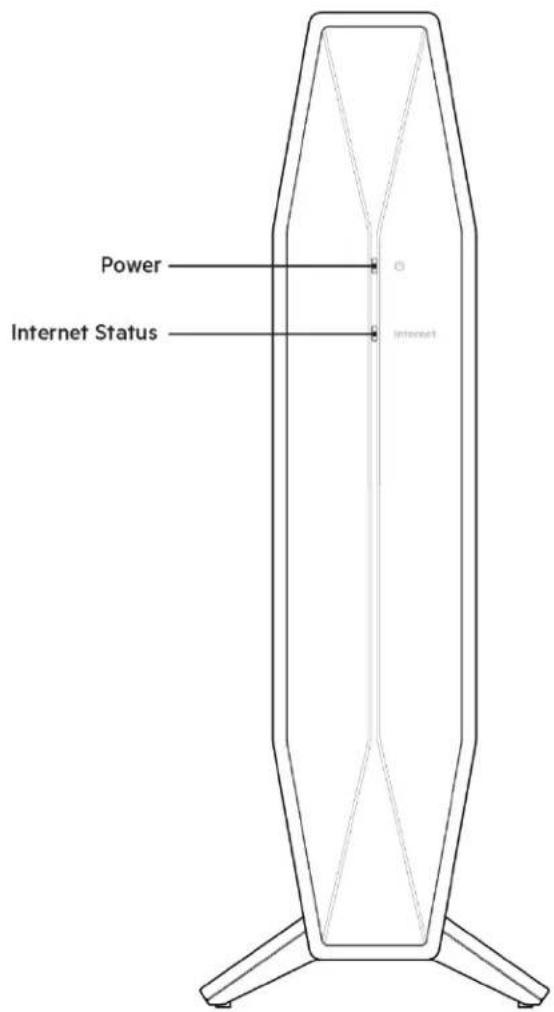
Virran merkkivalo - Vilkkuu valkoisena reitittimen käynnistyessä ja WPS-laiteparia muodostettaessa. Vilkkuu keltaisena, jos WPS-pariliitos epäonnistuu.
Internet-tilavalo - Palaa valkoisena, kun Internet-yhteys on muodostettu. Palaa keltaisena, kun yhteyttä ei ole.
Laite takaa

Wi-Fi Protected Setup™ (WPS) -painike (1) – Painamalla tätä voit helposti määrittää langattoman yhteyden suojauksen Wi-Fi Protected Setup -yhteensopivissa verkkolaitteissa. Reitittimen etupuolella oleva virran merkkivalo vilkkuu valkoisena, kun WPS-laiteparin muodostaminen on käynnissä.
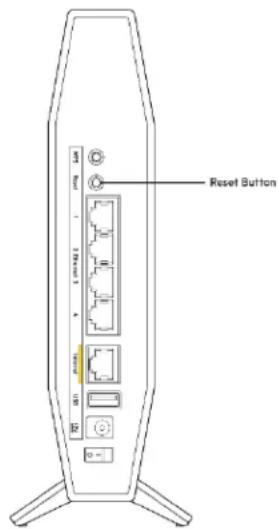
Nollauspainike (2) - Voit palauttaa reitittimen tehdasasetukset pitämällä tätä painiketta painettuna, kunnes virran merkkivalo alkaa vilkkua.
Ethernet-portit (3) - Kytke Ethernet-kaapelit (kutsutaan myös verkko- tai Internet-kaapeleiksi) näihin Gigabit Ethernet (10/100/1000) -portteihin ja kotiverkon langallisiin laitteisiin.
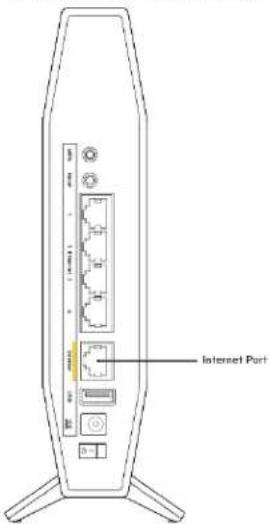
Internet-portti (4) - Kytke Ethernet-kaapeli tähän porttiin ja modeemiin. Reitittimen etupuolella oleva Internet-yhteyden tilavalo palaa valkoisena vain, jos reititin on kytketty modeemiin, josta on Internet-yhteys.
USB 2.0 -portti (5) – Yhdistä ja jaa USB-asema verkossasi.
Virtaliitäntä (6) – Kytke mukana toimitettu verkkovirtasovitin tähän porttiin.
Virtakytkin (7) – Käynnistä reititin painamalla kytkin | (ON) -asentoon.
Käytön aloittaminen: Perusteet
Lisäohjeiden hakeminen
Tämän käyttöoppaan lisäksi löydät ohjeresursseja osoitteesta Belkin.com/support/RT3200 (dokumentaatio, lataukset, usein kysytyt kysymykset, tekninen tuki, tukipalvelun chat, keskustelupalstat).
Huomautus: Tuotteessa käytetyn kolmannen osapuolen ohjelmiston lisenssit ja ilmoitukset ovat saatavilla osoitteessa http://www.belkin.com/support/license/. Lisätietoja GPL-lisenssistä ja lähdekoodin pyyntölomake on osoitteessa http://www.belkin.com/support/gplcodecenter/.
Reitittimen asentaminen
- Jos vaihdat vanhan reitittimen, kytke se ensin irti.
- Kytke reititin virtalähteeseen. Varmista, että virtakytkin on | (ON) -asennossa.
- Kytke uusi reititin modeemiin tai modeemireitittimeen.
| A Modeemi | TAI | B Modeemireititin |
| Kytke mukana toimitetun Ethernet-kaapelin toinen pää uuden reitittimen keltaiseen Internet-porttiin. Jos käytössäsi on modeemi, kytke toinen pää modeemin Ethernet (LAN) - porttiin. | Kytke mukana toimitetun Ethernet-kaapelin toinen pää uuden reitittimen keltaiseen Internet-porttiin. Jos käytössäsi on modeemireititin, kytke kaapelin toinen pää mihin tahansa vapaana olevaan porttiin. |
Huomautus: Odota, kunnes reitittimen etupaneelissa oleva virran merkkivalo lakkaa vilkkumasta ja palaa valkoisena, ennen kuin siirryt vaiheeseen 4.
- Muodosta yhteys langattomaan verkkoon, jonka nimi on mainittu reitittimen mukana toimitetussa pika-aloitusoppaassa. (Voit vaihtaa verkon nimen ja salasanan myöhemmin.) Valitse asetus, joka yhdistää automaattisesti tähän verkkoon jatkossa. Lisätietoja verkkoyhteyden muodostamisesta on laitteen mukana toimitetulla CD-levyllä olevissa käyttöoppaissa.
Huom. Et voi käyttää Internetiä, ennen kuin reitittimen asetukset on määritetty.
- Kirjoita selaimeen http://myrouter.local. Viimeistele asennus noudattamalla näyttöön tulevia ohjeita. Voit avata asetusliittymän myös kirjoittamalla selaimen osoiteriville 192.168.1.1.

- Kun asennus on valmis, rekisteröi vielä reitittimesi, jotta voimme lähettää sinulle suojauspäivityksiä, mahdollisia tuotteiden takaisinvetoa koskevia ilmoituksia ja muita käyttökokemustasi parantavia tietoja.
Selainapuohjelman käynnistäminen
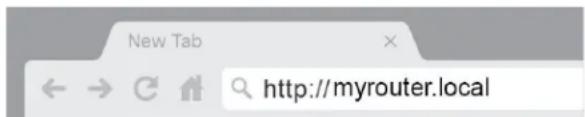
Joidenkin lisäasetusten käyttäminen edellyttää selainapuohjelman käynnistämistä. Varmista, että olet muodostanut yhteyden reitittimeen, avaa verkkoselain ja kirjoita osoiteriville http://myrouter.local tai 192.168.1.1.
Reititin pyytää salasanaa.
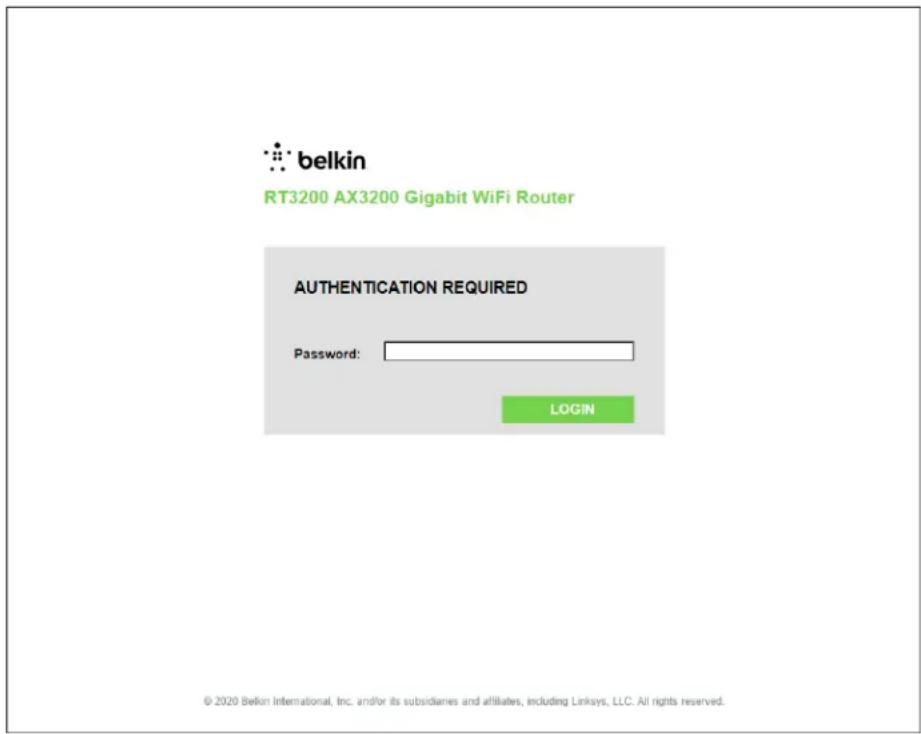
Jos vaihdoit salasanaa asennuksen aikana, anna uusi salasana. Valitse KIRJAUDU. Jos et vaihtanut salasanaa tai ohitit asetusvaiheen kokonaan, käytä oletussalasanaa "admin".
Reitittimen perusasetukset
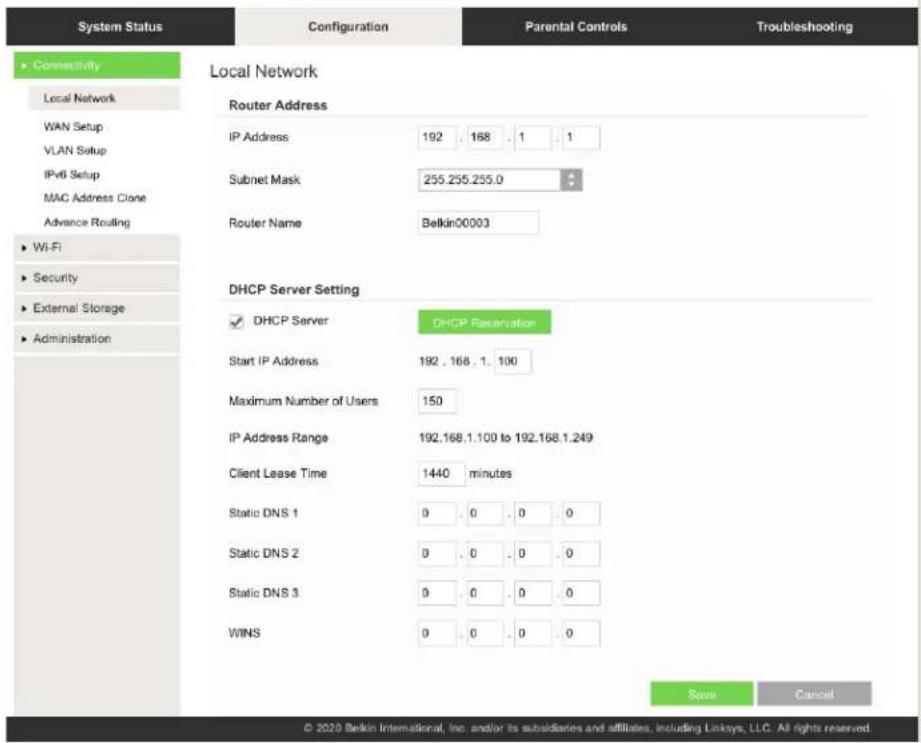
Tässä näytössä voi muuttaa reitittimen perusasetuksia.

Log Out? Help
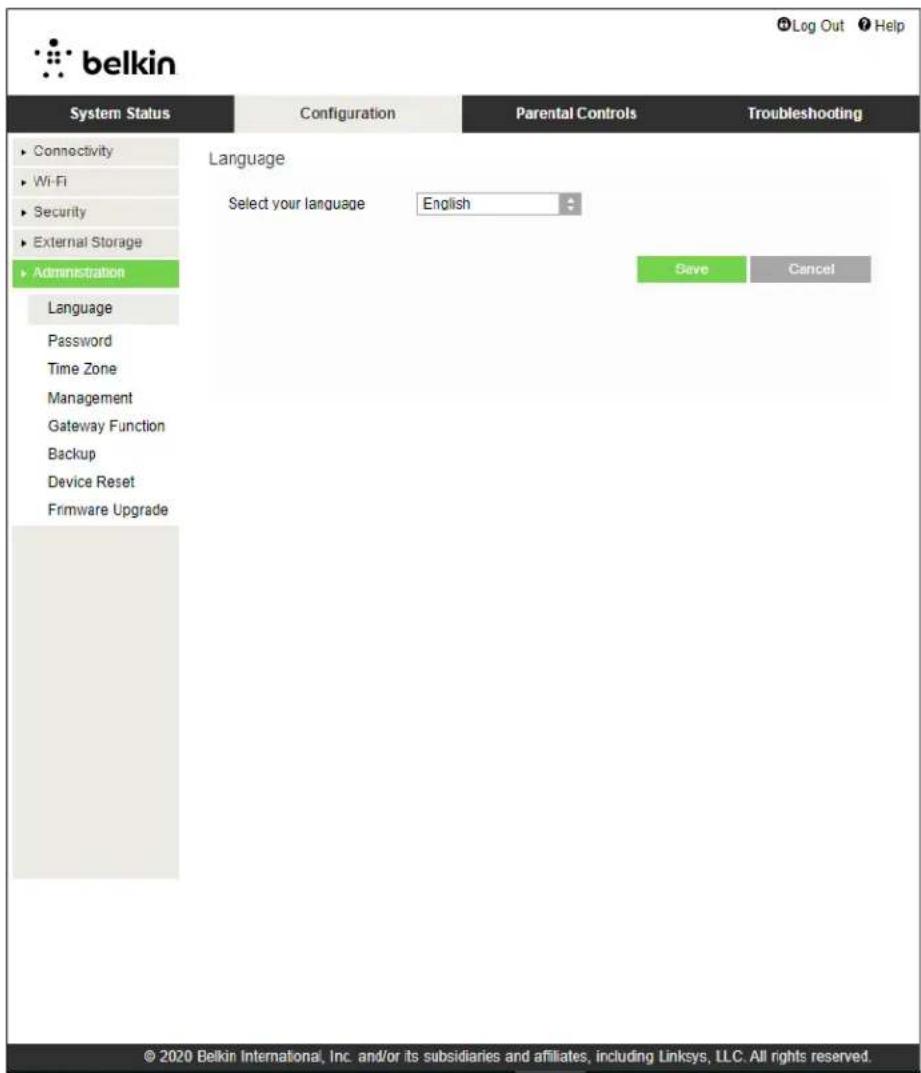
Valitse kieli - Voit vaihtaa kieltä valitsemalla haluamasi vaihtoehdon avattavasta valikosta.
Selainapuohjelman kieli vaihtuu viiden sekunnin kuluessa.
Internet-asetukset -kohdassa määritetään reitittimelle Internet-yhteyden mukaiset asetukset. Nämä tiedot saat Internet-palveluntarjoajaltasi.
Internet-yhteyden tyyppi – Valitse avattavasta valikosta Internet-palveluntarjoajasi tarjoama Internet-yhteystyyppi.
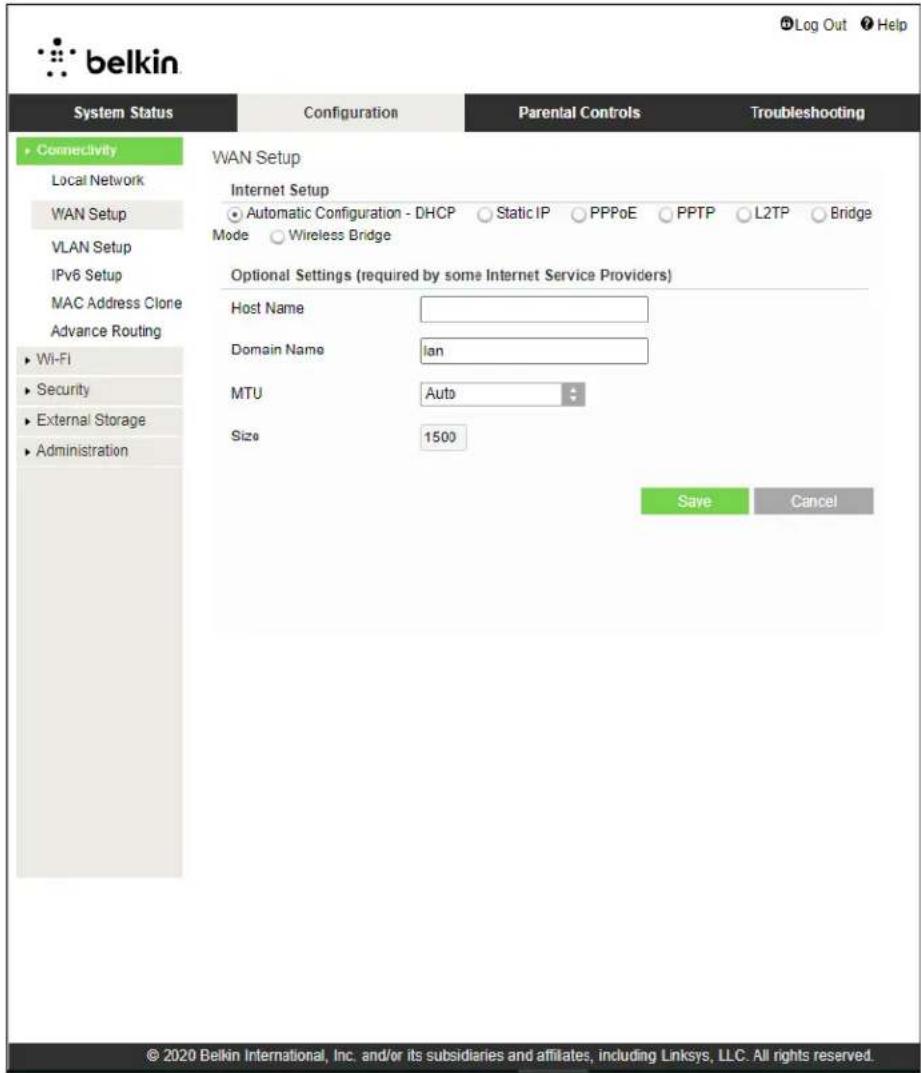
• Automaattinen määritys - DHCP (oletus)
Säilytä oletusasetus ainoastaan, jos Internet-palveluntarjoaja tukee DHCP-yhteyskäytäntöä tai käytät dynaamista IP-osoitetta. (Tämä asetus koskee yleensä kaapeliyhteyksiä.)
• Staattinen IP
Valitse tämä, jos käytät Internet-yhteyden luonnissa kiinteää IP-osoitetta.
- PPPoE
Valitse tämä, jos käytössäsi on DSL-yhteys ja jos Internet-palveluntarjoajasi käyttää PPPoE (Point-to-Point Protocol over Ethernet) -yhteyttä.
• PPTP
PPTP (Point-to-Point Tunneling Protocol) on palvelu, joka yleensä koskee yhteyksiä ainoastaan Euroopassa. Jos PPTP-yhteytesi tukee DHCP:tä tai dynaamista IP-osoitetta, valitse Hanki IP-osoite automaattisesti. Jos Internet-yhteyden muodostamiseen on käytettävä kiinteää IP-osoitetta, valitse Määritä IP-osoite ja määritä näkyviin tulevat asetukset.
• L2TP
L2TP (Layer 2 Tunneling Protocol) on palvelu, joka koskee yleensä yhteyksiä Israelissa.
Huom. Yhteys tarvittaessa- ja Aina käytössä -valinnat tulevat näkyviin, kun yhteystyypiksi on määritetty PPPoE, PPTP tai L2TP. Niiden avulla voit määrittää, muodostaako reitin Internet-yhteyden vain tarvittaessa vai onko yhteys jatkuvasti käytettävissä. Tarvittaessa muodostettava yhteys on käytännöllinen, jos palveluntarjoaja veloittaa yhteydestä keston mukaan. Valitse sopiva vaihtoehto.
- Sillattu tila
Sillattu tila poistaa käytöstä kaikki reitintointoiminnot ja muuntaa reitittimen tukiasemaksi. Reititin ei enää toimi DHCP-palvelimena, eivätkä sen sisäänrakennettu palomuuri ja NAT-ominaisuudet enää toimi.
- Langaton silta
Langaton silta muodostaa langattoman yhteyden pääreitittimeesi ja voi jakaa Internet-yhteyden laitteisiin, jotka on yhdistetty sillan Ethernet-portteihin.
Langattoman verkon perusasetukset
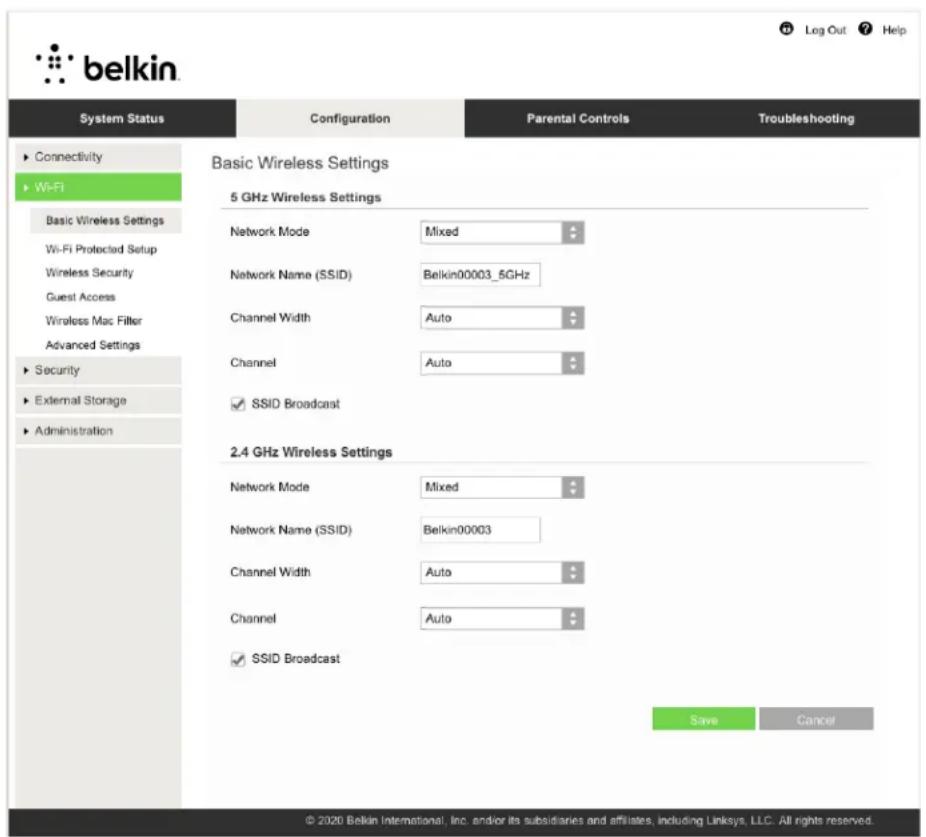
5 GHz:n verkkotila – Valitse langattomat standardit, joita verkkosi tukee.
- Yhdistelmä (oletus)
Jos verkossa on Wireless-A-, Wireless-N-, Wireless-AC- tai Wireless-AX-laitteita, säilytä tämä oletusasetus.
- Wireless-AC Mixed
Valitse tämä, jos verkossa on Wireless-A-, Wireless-N- tai Wireless-AC-laitteita.
- Vain Wireless-A
Valitse tämä, jos käytössäsi on vain Wireless-A-laitteita.
• Vain Wireless-N
Valitse tämä, jos käytössäsi on vain Wireless-N-laitteita.
- Eikäytössä
Valitse tämä, jos verkossa ei ole Wireless-A-, Wireless-N-, Wireless-AC eikä Wireless-AX (5 GHz) -laitteita. 5 GHz:n radio poistetaan käytöstä, jos valitset tämän asetuksen.
Huomautus: Jos et ole varma, mikä tila kannattaa valita, jätä käyttöön oletusasetus Yhdistetty.
2,4GHz:n verkkotila – Valitse langattomat standardit, joita verkkosi tukee.
• Yhdistelmä (oletus)
Jos verkossa on Wireless-B-, Wireless-G- tai Wireless-N 2,4 GHz -laitteita, säilytä tämä oletusasetus.
• Vain Wireless-B/G
Valitse tämä, jos verkossa on Wireless-B- tai Wireless-G-laitteita.
- Vain Wireless-B
Valitse tämä, jos käytössäsi on vain Wireless-B-laitteita.
- Vain Wireless-G
Valitse tämä, jos käytössäsi on vain Wireless-G-laitteita.
• Vain Wireless-N
Valitse tämä, jos käytössäsi on vain Wireless-N 2,4 GHz -laitteita.
- Ei käytössä
Valitse tämä, jos verkossa ei ole Wireless-B-, Wireless-G- eikä Wireless-N (2,4 GHz) -laitteita. 2,4GHz:n radio poistetaan käytöstä, jos valitset tämän asetuksen.
Huomautus: Jos et ole varma, mikä tila kannattaa valita, jätä käyttöön oletusasetus Yhdistetty.
Verkkonimi (SSID)
SSID on nimi, jonka avulla laitteet muodostavat yhteyden langattomaan verkkoon. SSID-nimissä kirjankoko on merkitsevä, ja nimen enimmäispituus on 32 merkkiä. 2,4 GHz:n ja 5 GHz:n verkkojen oletusarvoiset SSID-nimet ovat BelkinXXXXX ja BelkinXXXXX_5GHz. Edellä olevat X-kirjaimet edustavat reitittimen sarjanumeron viittä viimeistä kirjainta. Sarjanumero löytyy reitittimen pohjasta. Jos muutit SSID-nimeä, molemmilla taajuusalueilla on käytössä uusi SSID-nimi. Voit antaa taajuusalueille eri nimet selainapuohjelman avulla.
Huomautus: Jos palautat reitittimen tehdasoletusasetukset (painamalla nollauspainiketta tai valitsemalla Hallinta > Laitteen palautus, verkkonimen oletusasetus palautetaan. Palauta alkuperäinen verkkonimi. Muutoin kaikki langattoman verkon laitteet on yhdistettävä uudelleen uuteen verkkonimeen.
Kanavan leveys
Oletusasetus on Automaattinen, jolloin kanavan leveydeksi asetetaan joko 20 MHz tai 40 MHz. Jos 2,4 GHz:n verkossa on Wireless-B-, Wireless-G- ja Wireless-N (2,4 GHz) -laitteita, saat parhaan suorituskyvyn säilyttämällä tämän oletusasetuksen. Jos kanavan leveys on 20 MHz, valitse 20 MHz only (Vain 20 MHz). Saat parhaan suorituskyvyn 5 GHz:n verkossa säilyttämällä oletusasetuksen Automaattinen (20, 40 tai 80 MHz).
Kanava
Valitse kanava avattavasta luettelosta. Jos et ole varma, mikä kanava sinun pitäisi valita, säilytä oletusasetus Automaattinen.
SSID-lähetys
Oletusasetus on Käytössä. Jos haluat lähettää reitittimen SSID-nimen, säilytä tämä oletusasetus. Kun langattomat asiakaslaitteet etsivät lähialueelta langattomia verkkoja ne havaitsevat reitittimen lähettämän SSID-nimen. Wi-Fi-nimen piilottaminen ei paranna Wi-Fi-verkon tietoturvaa. Henkilö, joka on todella kiinnostunut pääsemään verkkoosi, löytää sen, vaikka poistaisit tämän toiminnon käytöstä. Jos et tästä huolimatta halua lähettää reitittimen SSID-nimeä, valitse Ei käytössä.
Langaton suojaus
Reititin tukee seuraavia langattoman verkon suojausvaihtoehtoja:
WPA2/WPA3 Personal, WPA2 Personal, WPA2 Enterprise, WPA3 Personal, WPA3 Enterprise (WPA tulee sanoista Wi-Fi Protected Access.)
WPA3 on vahvin suojausasetus.
Suojausvaihtoehdon asetukset
WPA2 Personal
Jos valitset suojausvaihtoehdon WPA2 Personal, jokaisen langattomassa verkossa olevan laitteen TÄYTYY käyttää WPA2 Personal -sujoausta ja samaa tunnuslausetta.
Security Mode
WPA2 Personal

Jos et ole varma, tukeeko laitteesi WPA2- tai WPA3 Personal -suojausta, valitse Suojaustila-asetukseksi WPA2/WPA3 Mixed Personal.
Tunnuslause – Lisää tunnuslause, jonka pituus on 8–63 merkkiä. Tällä Wi-Fin salasanalla voit muodostaa verkkoyhteyden. Se voi olla sama kuin asennuksen yhteydessä antamasi salasana.
Ei käytössä
Jos poistat langattoman suojauksen käytöstä, näyttöön tulee tätä koskeva ilmoitus, kun yrität muodostaa Internet-yhteyden ensimmäistä kertaa. Tällöin voit ottaa langattoman suojauksen käyttöön tai vahvistaa, että ymmärrät riskit ja haluat siitä huolimatta jatkaa ilman langatonta suojausta.
Security Mode
Disabled

Vianmääritys
Lisätietoja saat palkitusta asiakastuestamme osoitteesta Belkin.com/support/RT3200.
Reitittimen määritys epäonnistui
Jos et voinut suorittaa asennusta loppuun selainpohjaisessa käyttöliittymässä, yritä tehdä se seuraavasti:
- Paina reitittimen nollauspainiketta paperiliittimellä tai nuppineulalla, kunnes reitittimen etupaneelin virran merkkivalo sammuu ja alkaa vilkkua (noin 10 sekuntia). Kirjoita selaimen osoiteriville 192.168.1.1 ja yritä tehdä asennus uudelleen.
- Poista tietokoneen palomuuri käytöstä väliaikaisesti (katso ohjeet tietoturvaohjelmiston käyttöoppaasta). Asenna reititin uudelleen.
- Jos käytettävissä on toinen tietokone, asenna reititin sen avulla.
Internet-kaapelia ei ole liitetty-viesti
Jos Internet-kaapelia ei ole liitetty -viesti tulee näkyviin reitittimen määrityksen aikana, toimi seuraavasti:
- Varmista, että Ethernet- tai Internet-kaapeli (tai reitittimen mukana toimitettua kaapelia vastaava kaapeli) on liitetty kunnolla reitittimen takapaneelissa olevaan keltaiseen Internet-porttiin ja kytkettävän modeemin asianmukaiseen porttiin. Tämän portin nimi modeemissa on tavallisesti Ethernet.
• Varmista, että modeemi on liitetty pistorasiaan ja että virta on kytketty.
| Jos Internet-palvelu toimii kaapeliverkossa, varmista, että kaapelimodeemin CABLE-portti on kytketty Internet-palveluntarjoajan toimittamaan koaksiaalikaapeliin. | Jos Internet-palvelu toimii DSL-verkossa, varmista, että DSL-puhelinjohto on kytketty modeemin DSL-porttiin. |
- Jos tietokone on aiemmin kytketty modeemiin USB-kaapelilla, irrota USB-kaapeli.
• Asenna reititin uudelleen.
Reitintä ei voi avata-viesti
Reitittimen käyttäminen edellyttää yhteyttä omaan verkkoon. Jos käytössä on langaton Internet-yhteys, olet ehkä muodostanut vahingossa yhteyden johonkin toiseen langattomaan verkkoon.
Voit korjata ongelman Windows-tietokoneissa seuraavasti*:
- Napsauta Windowsin työpöydän ilmaisinalueella olevaa langattoman yhteyden kuvaketta. Käytettävissä olevien verkkojen luettelo avautuu.
- Napsauta oman verkkosi nimeä. Valitse Yhdistä. Seuraavassa esimerkissä tietokone on liitetty toiseen langattomaan verkkoon, jonka nimi on wraith_5GHz. Tässä esimerkissä Belkin-reitittimen langaton verkko nimeltä Damaged_Beez2.4 on valittuna.
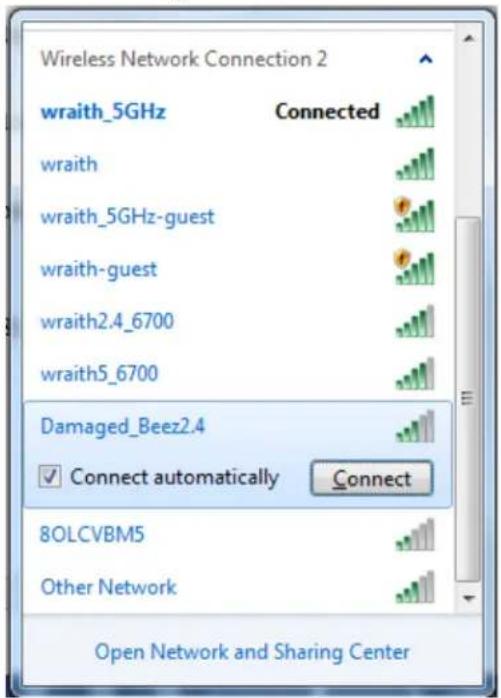
- Jos verkko edellyttää verkon suojausavaimen antamista, kirjoita salasana (suojausavain) verkon suojausavaimen kenttään. Valitse OK.
- Tietokone muodostaa yhteyden verkkoon, minkä jälkeen sinun pitäisi voida käyttää reitintä.
* Näissä vaiheissa mainittujen toimintojen nimet ja kuvakkeet saattavat vaihdella käytettävän Windows-version mukaan.
Voit korjata ongelman Mac-tietokoneissa seuraavasti:
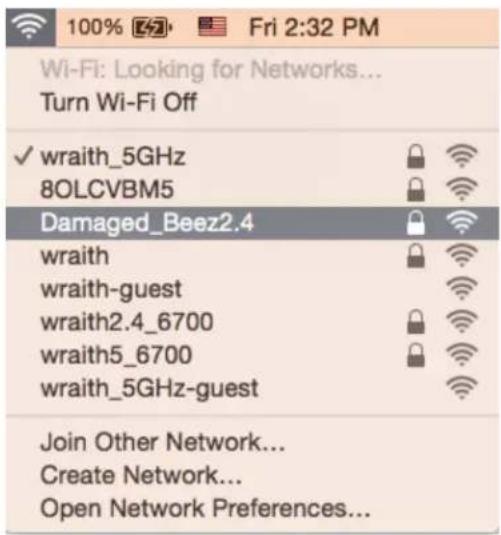
- Napsauta näytön yläreunan valikkorivillä näkyvää Wi-Fi-symbolia. Langattomien verkkojen luettelo tulee näkyviin.
- Seuraavassa esimerkissä tietokone on liitetty toiseen langattomaan verkkoon, jonka nimi on "wraith_5GHz". Tässä esimerkissä Belkin-reitittimen langaton verkko nimeltä Damaged_Beez2.4 on valittuna.
-
Valitse Belkin-reitittimen langattoman verkon nimi (tässä esimerkissä Damaged_Beez2.4).
-
Kirjoita langattoman verkon salasana (suojausavain) Salasana-kenttään. Valitse OK.
Asennuksen jälkeen
Internet-yhteys ei ole käytettävissä
Jos Internet-liikenne reitittimen kautta ei toimi, ongelma saattaa ilmetä selaimessa näkyvänä Osoitetta [Internet-osoite] ei löydy -viestinä. Jos tiedät, että Internet-osoite on toimiva, ja olet kokeillut useita kelvollisia Internet-osoitteita samalla tuloksella, viesti saattaa tarkoittaa, että Internet-palveluntarjoajan tai modeemin ja reitittimen välisessä tietoliikenteessä on ongelmia.
Kokeile seuraavia ratkaisuja:
• Varmista, että verkko- ja virtakaapelit on kytketty kunnolla.
• Varmista, että pistorasia, johon reititin on kytketty, on toiminnassa.
• Käynnistä reititin uudelleen.
- Ota yhteyttä Internet-palveluntarjoajaan ja selvitä, onko alueellasi käyttökatko.
Vianmääritys kannattaa aloittaa katkaisemalla reitittimen virta ja kytkemällä virta uudelleen. Näin reitinin voi ladata omat mukautetut asetuksensa uudelleen, ja muut laitteet (kuten modeemi) voi löytää reitittimen ja muodostaa siihen yhteyden uudelleen. Tätä prosessia kutsutaan uudelleenkäynnistämiseksi.
Käynnistä reititin uudelleen virtajohdon avulla seuraavasti:
- Irrota virtajohto reitittimestä ja modeemista.
- Odota 10 sekuntia ja liitä virtajohto modeemiin uudelleen. Varmista, että laite käynnistyy.
- Odota, kunnes modeemin online-tilan merkkivalo lakkaa vilkkumasta. (Tämä kestää enintään kaksi minuuttia.) Kytke virtajohto uudelleen reitittimeen.
- Odota, kunnes reitittimen etupaneelin valkoiset virran ja Internetin merkkivalot palavat tasaisesti. Tämä kestää noin kaksi minuuttia. Muodosta sitten Internet-yhteys tietokoneesta.
Tekniset tiedot
Belkin RT3200
| Mallinimi | AX3200 Dual-Band Gigabit WiFi 6 -reititin |
| Mallinumero | RT3200 |
| Kytkinportin nopeus | 10/100/1000 Mbit/s (Gigabit Ethernet) |
| Radiotaajuus | 2,4 GHz ja 5 GHz |
| Antennien määrä | 4 |
| Portit | Ethernet (1-4), Internet, virta, USB 2.0 |
| Painikkeet | Wi-Fi Protected Setup, nollauspainike,virtakytkin |
| Merkkivalot | Virta, Internet |
| UPnP | Tuettu |
| Suojausominaisuudet WPA2 Personal, WPA3 Personal, WPA2/WPA3Mixed Personal, WPA2 Enterprise ja WPA3 Enterprise | |
| Suojausavaimen pituus bitteinä | Jopa 192-bittinen salaus |
| Tallennustilan tietojärjestelmien tuki | FAT, FAT32, NTFS, HFS+ |
Käyttöympäristötiedot
| Mitat | 156 mm (P) x 77,11 mm (L) x 220 mm (K) |
| Laitteen paino | 638 g |
| Virta | 12 V, 2 A |
| Sertifioinnit | FCC, IC, CE, Wi-Fi (IEEE 802.11a/b/g/n/ac) |
| Käyttölämpötila | 0°-40°C |
| Varastointilämpötila | -20°-60°C |
| Käyttöympäristön ilmankosteus | 10-80 %, suhteellinen ilmankosteus,kondensoitumaton |
| Varastointiympäristön ilmankosteus | 5-90 %, kondensoitumaton |
Huomautukset:
Lisätietoja säännöksistä, takuusta ja turvatiedoista on reitittimen mukana toimitetulla CD-levyllä tai osoitteessa Belkin.com/support/RT3200.
Oikeus teknisten tietojen muuttamiseen pidätetään.
Enimmäissuorituskyky IEEE Standard 802.11 -säädöksen mukaan. Todellinen suorituskyky saattaa vaihdella langattoman verkon kapasiteetin, tiedonsiirtonopeuden, alueen ja peiton mukaan. Suorituskyky riippuu monista tekijöistä, olosuhteista ja muuttujista, joita ovat mm. etäisyys tukiasemasta, verkkoliikenteen määrä, rakennusmateriaalit ja rakenne, käytössä oleva käyttöjärjestelmä, käytettävien langattomien tuotteiden sekoitus, häiriöt ja muut haitalliset olosuhteet.
BELKIN, LINKSYS ja monet tuotenimet ja logot ovat Belkin-yhtymän omistamia tavaramerkkejä. Mainitut kolmansien osapuolien tavaramerkit ovat omistajiensa omaisuutta. Tuotteessa käytetyn kolmannen osapuolen ohjelmiston lisenssit ja ilmoitukset ovat saatavilla täällä: http://www.belkin.com/support/license. Lisätietoja GPL-lisenssistä ja lähdekoodin pyyntölomake on osoitteessa http://www.belkin.com/support/gplcodecenter.
© 2020 Belkin International, Inc. ja/tai sen tytäryhtiöt. Kaikki oikeudet pidätetään.

belkin
GUIDE DE L'UTILISATEUR
AX3200
ROUTEUR Wi-Fi 6
DOUBLE BANDE GIGABIT
Modèle RT3200
Table des matières




- Tuotteen yleiskatsaus....3
- Käytön aloittaminen: Perusteet....5
- Lisämääritykset....7
- Langaton suojaus....15
- Vianmääritys 16
- Tekniset tiedot....20
- Tuotteen yleiskatsaus
- Laite edestä
- Laite takaa
- Käytön aloittaminen: Perusteet
- Lisäohjeiden hakeminen
- Reitittimen asentaminen
- Selainapuohjelman käynnistäminen
- Reitittimen perusasetukset
- - PPPoE
- • PPTP
- • L2TP
- - Sillattu tila
- - Langaton silta
- Langattoman verkon perusasetukset
- 2,4GHz:n verkkotila – Valitse langattomat standardit, joita verkkosi tukee.
- Verkkonimi (SSID)
- Kanavan leveys
- Kanava
- SSID-lähetys
- Langaton suojaus
- Suojausvaihtoehdon asetukset
- WPA2 Personal
- Ei käytössä
- Vianmääritys
- Reitittimen määritys epäonnistui
- Internet-kaapelia ei ole liitetty-viesti
- Reitintä ei voi avata-viesti
- Asennuksen jälkeen
- Internet-yhteys ei ole käytettävissä
- Tekniset tiedot
- Huomautukset:
- Table des matières
Merkki : BELKIN
Malli : RT3200
Kategoria : Reititin