
RT3200 - Router BELKIN - Bezplatný návod na obsluhu
Nájdite návod k zariadeniu zdarma RT3200 BELKIN vo formáte PDF.



| Typ produktu | Wi-Fi 6 Gigabit dvojpásmový router AX3200 |
| Značka | Belkin |
| Model | RT3200 |
| Rozmery (D x Š x V) | 156 mm x 77,11 mm x 220 mm |
| Hmotnosť | 638 g |
| Napájanie | 12 V, 2 A |
| Rádiové frekvencie | 2,4 GHz a 5 GHz |
| Počet antén | 4 |
| Porty | Ethernet Gigabit (x4), Internet, USB 2.0, napájanie |
| Tlačidlá | Wi-Fi Protected Setup (WPS), Reset, vypínač napájania |
| LED indikátory | Napájanie (biela/žltá), Internet (biela/žltá) |
| Wi-Fi štandardy | IEEE 802.11 a/b/g/n/ac/ax (Wi-Fi 6) |
| Bezdrôtová bezpečnosť | WPA2 Osobný, WPA3 Osobný, WPA2/WPA3 Zmiešaný, WPA2 Enterprise, WPA3 Enterprise |
| Hlavné funkcie | Dvojpásmový router, bezdrôtový most, UPnP, DHCP server, NAT firewall |
| Údržba a čistenie | Čistite suchou a jemnou handričkou. Nepoužívajte kvapaliny ani aerosóly. |
| Prevádzková teplota | 0 °C až 40 °C |
| Skladovacia teplota | -20 °C až 60 °C |
| Prevádzková vlhkosť | 10 % až 80 % RV (nekondenzujúca) |
| Skladovacia vlhkosť | 5 % až 90 % RV (nekondenzujúca) |
| Náhradné diely a opraviteľnosť | Sieťový adaptér (12 V, 2 A) je k dispozícii ako náhradný diel. Opravu odporúčame vykonať odborníkom. |
| Certifikácie | FCC, IC, CE, Wi-Fi (IEEE 802.11 a/b/g/n/ac) |
| Všeobecné informácie | Wi-Fi 6 dvojpásmový router Belkin RT3200. Záruka a podpora na belkin.com/support/RT3200. |
Často kladené otázky - RT3200 BELKIN
Otázky používateľov k RT3200 BELKIN
0 otázka o tomto zariadení. Odpovedzte na tie, ktoré poznáte, alebo položte vlastnú.
Položte novú otázku o tomto zariadení
Stiahnite si návod pre váš Router vo formáte PDF zadarmo! Nájdite svoj návod RT3200 - BELKIN a vezmite svoje elektronické zariadenie späť do rúk. Na tejto stránke sú zverejnené všetky dokumenty potrebné na používanie vášho zariadenia. RT3200 značky BELKIN.
NÁVOD NA OBSLUHU RT3200 BELKIN
Nastavenie: Základy ....5
Získanie pomoci ....5
Inštalácia smerovača 5
Pokročilé nastavenia....7
Otvorenie nástroja na správu prostredníctvom prehliadača....7
Základné nastavenia smerovača 8
Language (Jazyk)....9
Internet Setup (Nastavenie internetu)....10
Basic Wireless Settings (Základné bezdrôtové nastavenia)....12
Wireless Security (Zabezpečenie bezdrôtovej siete)....15
Nastavenia možností zabezpečenia ....15
WPA2 Personal 15
Riešenie problémov....16
Hlášenie Cannot access your router(Nie je možný prístup k smerovaču)....18
Po inštalácii....19
Nie je dostupná siet internet 19
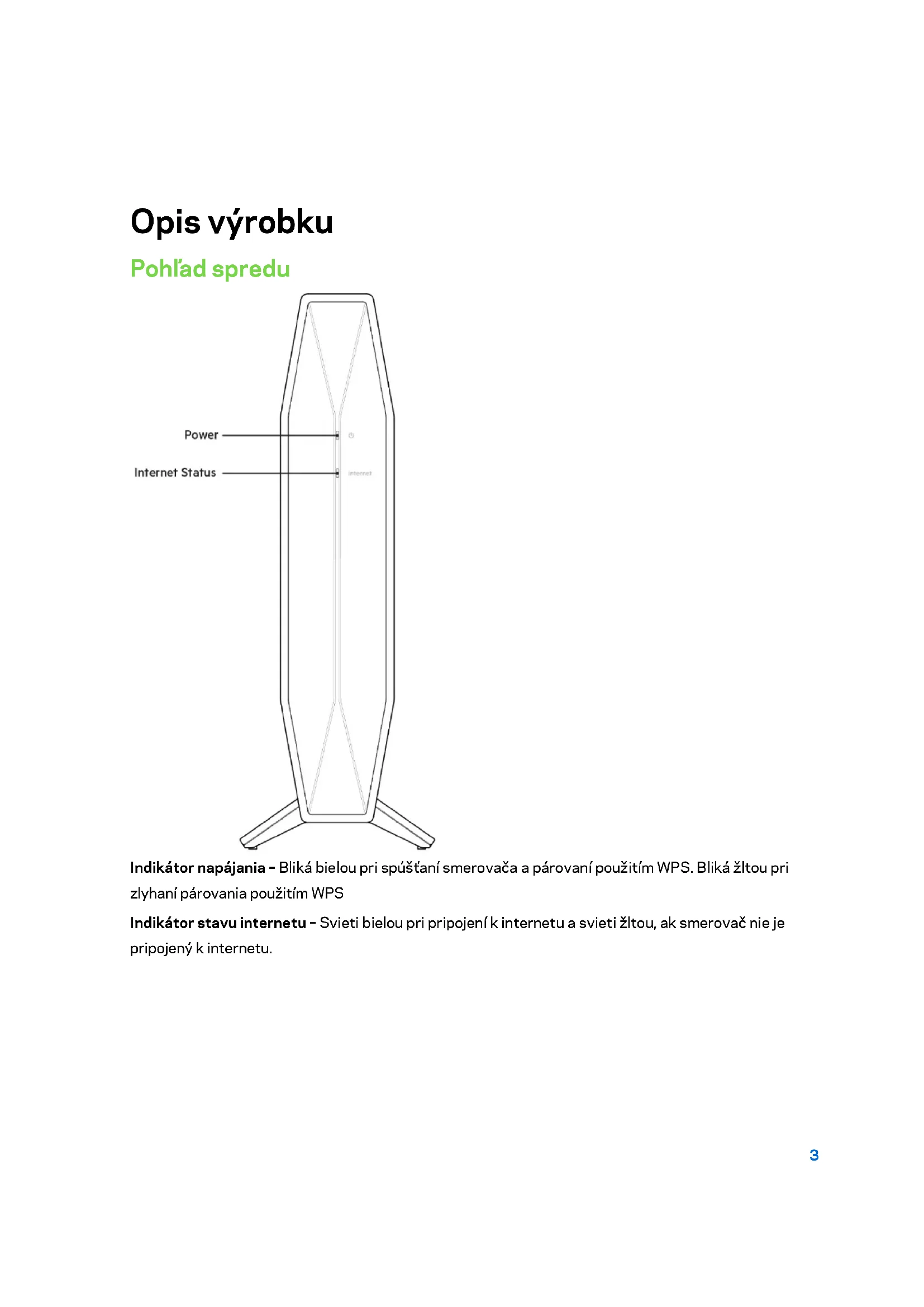
Indikátor napájania - Bliká bielou pri spúšťaní smerovača a párovaní použitím WPS. Bliká žltou pri zlyhaní párovania použitím WPS
Indikátor stavu internetu – Svieti bielou pri pripojení k internetu a svieti žltou, ak smerovač nie je pripojený k internetu.
Pohl'ad zozadu
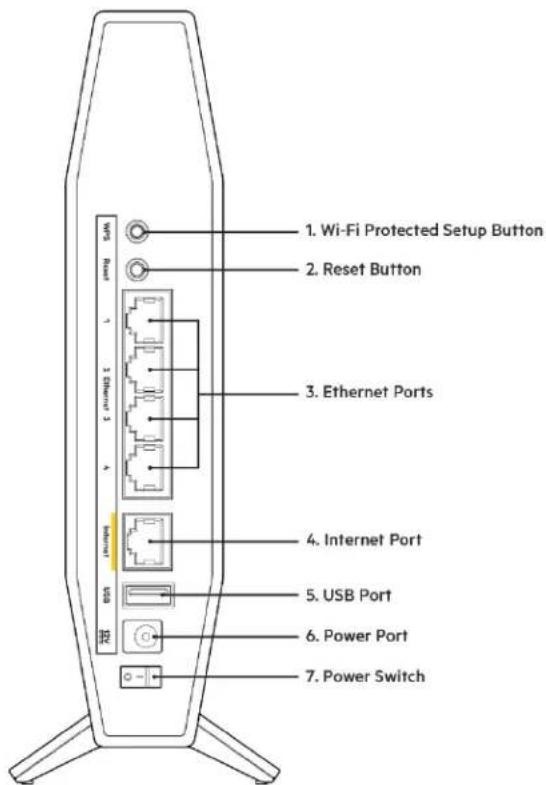
Tlačidlo funkcie Wi-Fi Protected Setup™ (WPS) (1) – Stlačením tohto tlačidla jednoducho nastavíte zabezpečenie bezdrôtovej siete na zariadeniach podporujúcich protokol WPS (Wi-Fi Protected Setup). Indikátor napájania na prednom paneli smerovača bude blikať bielou, ak je aktívne párovanie použitím WPS.
Rozhrania siete ethernet (3) – Káblami siete ethernet (nazývané aj sietové alebo internetové káble) prepojte tieto gigabitové rozhrania (10/100/1000) a zariadenia vo vašej sieti, ktoré chcete pripojiť káblovým pripojením.
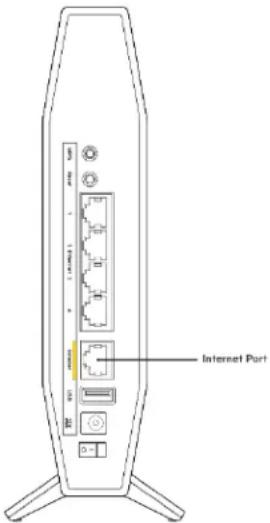
Rozhranie siete internet (4) – Káblom siete ethernet prepojte tento konektor a modem. Indikátor stavu siete internet na prednom paneli smerovača bude svietit bielou, len ak je smerovač pripojený k modemu pripojenému k internetu.
Rozhranie USB 2.0 (5) – Pripojte pamätovú jednotku USB a zdiel'ajte ju v sieti.
Konektor napájania (6) – Do tohto konektora zapojte napájací adaptér, ktorý je súčasťou tohto zariadenia.
Okrem tohto návodu na používanie je k dispozícii aj pomocník na lokalite Belkin.com/support/RT3200 (dokumentácia, súbory na stiahnutie, časté otázky, technická podpora, živý chat, fóra).
Poznámka - Licencie a upozornenia týkajúce sa softvéru tretích strán si môžete pozrieť na lokalite http://www.belkin.com/support/license/. S otázkami alebo požiadavkami týkajúcimi sa zdrojového kódu GPL sa obrátte na http://www.belkin.com/support/gplcodecenter/.
Inštalácia smerovača
- Ak vymieňate existujúci smerovač, najprv ho odpojte.
- Zapojte smerovač do elektrickej siete. Skontrolujte, či je hlavný vypínač v polohe I (ON) (zapnuté).
- Pripojte nový smerovač k modemu alebo modemovému smerovaču.
Poznámka - Počkajte, kým indikátor napájania na prednom paneli smerovača prestane svietiť neprerušovane a svieti bielou a až potom pokračujte krokom 4.
- Pripojte sa k sieti označenej názvom uvedeným v stručnom návode, ktorý je súčasťou smerovača. (Názov siete a heslo môžete zmenit' neskôr.) Vyberte možnosť automatického pripájania k tejto sieti v budúcnosti. Ak potrebujete podrobnejšie informácie týkajúce sa pripojenia k sieti, pozrite si dokumentáciu k zariadeniu na disku CD.
Poznámka - Kým nebude dokončená inštalácia smerovača, nebudete mať prístup k internetu.
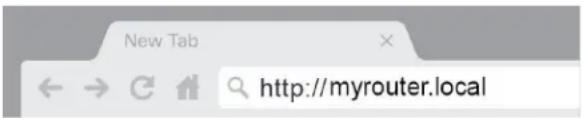
- Do webového prehliadača vložte http://myrouter.local. Nastavenie dokončite podľa zobrazených pokynov. Inštaláciu je možné spustiť aj vložením 192.168.1.1 do panela s adresou v prehliadači.
- Po dokončení inštalácie zaregistrujte svoj smerovač, aby sme vás mohli informovať o bezpečnostných aktualizáciách, zvolávacích akciách produktov a dálších udalostiach s cielom vylepšiť používanie tohto produktu.
Otvorenie nástroja na správu prostredníctvom prehliadača
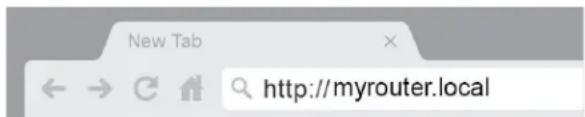
Ak chcete upravić niektoré pokročilé nastavenia, otvorte nástroj na správu prostredníctvom prehliadača. Skontrolujte, či ste pripojení k smerovaču, otvorte webový prehliadač a do riadka adresy vložte http://myrouter.local alebo 192.168.1.1.
Smerovač si vyžiada vloženie hesla.
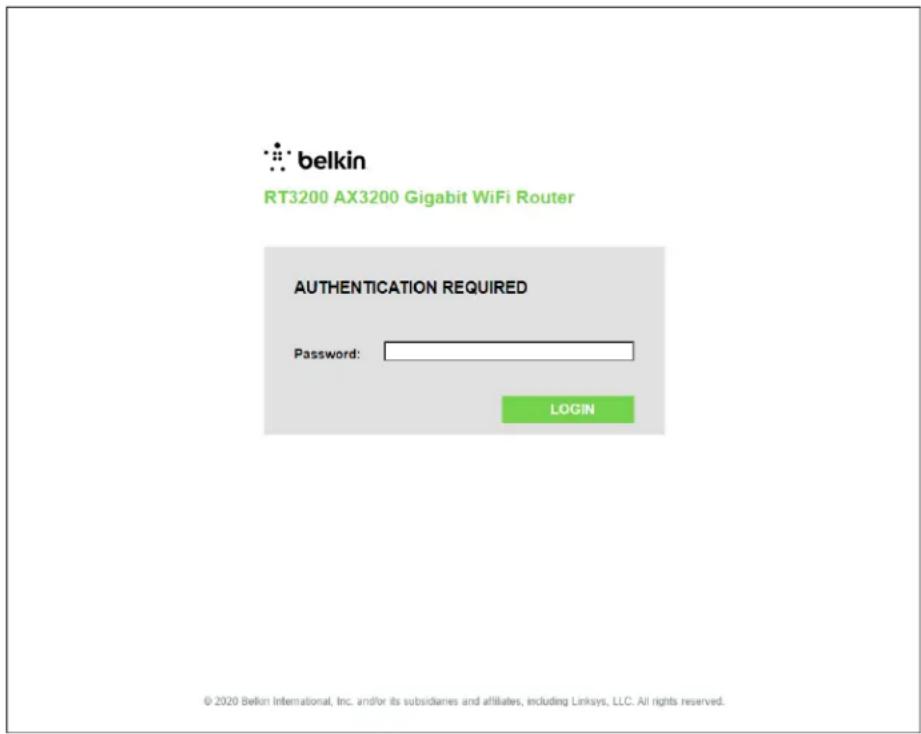
Ak ste pri inštalácii zmenili heslo, vložte toto nové heslo. Kliknite na LOGIN (Prihlásiť sa). Ak ste nezmenili heslo alebo preskočili celú inštaláciu, predvolené heslo je „admin“.
Základné nastavenia smerovača
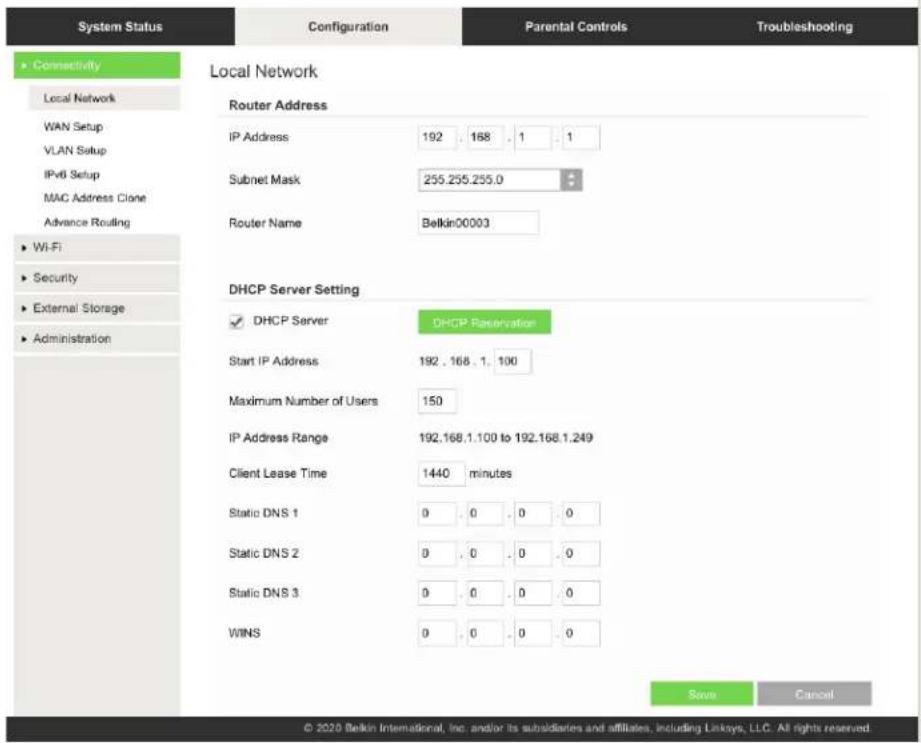
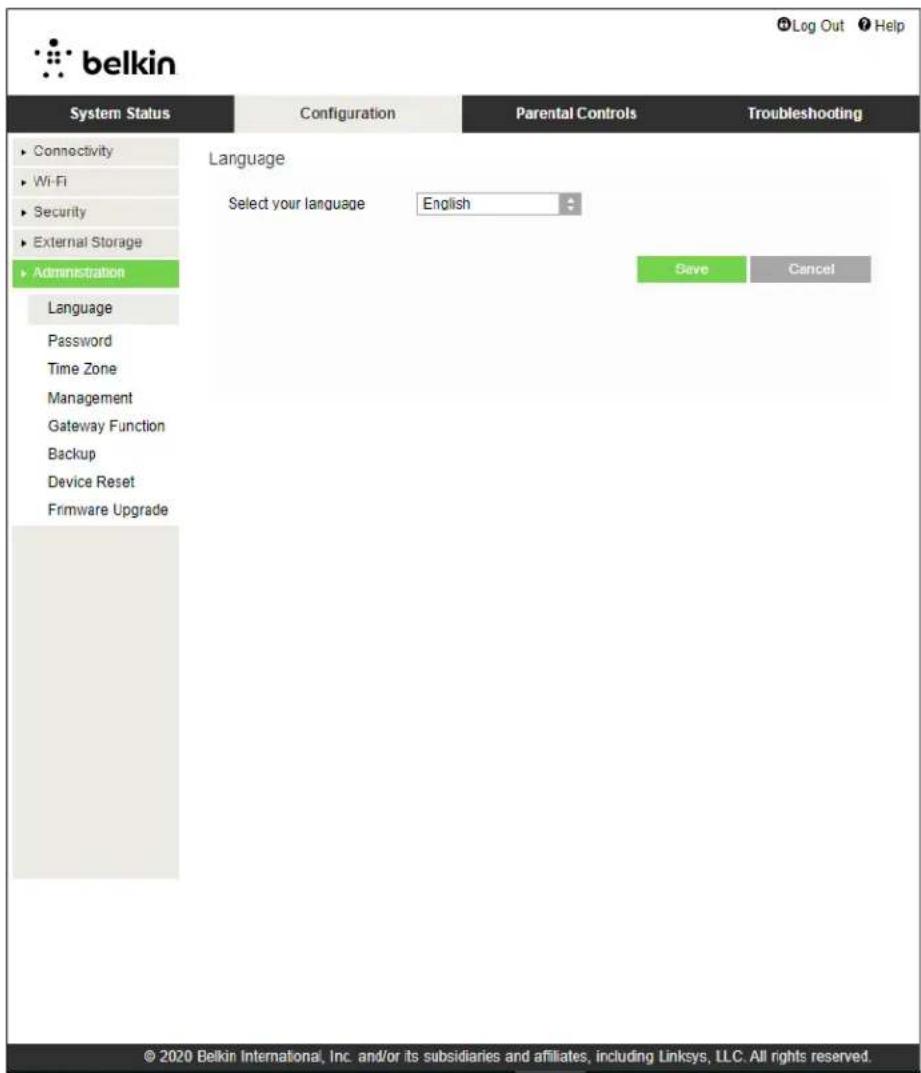
Toto okno umožňuje zmeniť základné nastavenia smerovača.

Vyberte jazyk - Ak chcete zmeniť jazyk, vyberte požadovaný jazyk z kontextového zoznamu. Jazyk webového nástroja sa zmení do piatich sekúnd.
Časť Internet Setup (Nastavenie internetu) umožňuje nastavenie pripojenia smerovača k internetu. Tieto údaje získate od poskytovatel'a internetových služieb (ISP).
Internet Connection Type (Typ internetového pripojenia) – Z kontextovej ponuky zvolte typ pripojenia k poskytovatelovi internetových služieb (ISP).
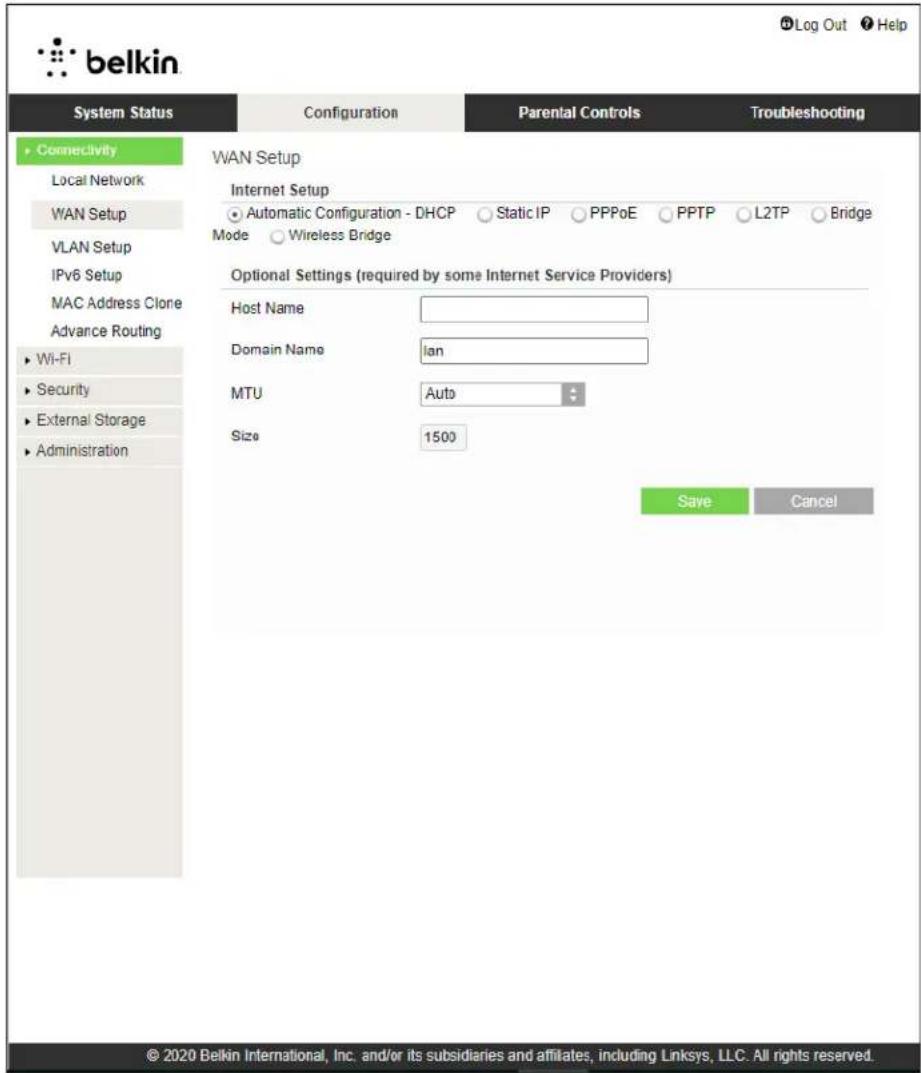
- Automatic Configuration (Automatická konfigurácia) – DHCP (predvolené) Predvolenú možnosť používajte, len ak poskytovatel’internetových služieb (ISP) podporuje protokol DHCP alebo ak sa pripájate použitím dynamickej adresy IP. (Táto možnosť sa zvyčajne používa v prípade káblového pripojenia.)
- Statická adresa IP Ak na pripojenie k internetu používate pevnú adresu IP, zvolte možnosť Statická adresa IP.
- PPPoE
Protokol PPTP (Point-to-Point Tunneling Protocol) je služba, ktorá sa zvyčajne využíva na pripojenia v Európe. Ak vaše pripojenie PPTP podporuje protokol DHCP alebo dynamickú adresu IP, zvolte možnosť Obtain an IP Address Automatically (Získavat adresu IP automaticky). Ak na pripojenie k internetu používate pevnú adresu IP, zvolte možnosť Specify an IP Address (Vložit adresu IP) a doplňte nasledujúce možnosti.
• L2TP
Protokol L2TP (Layer 2 Tunneling Protocol) je služba, ktorá sa zvyčajne využíva na pripojenia v Izraeli.
Poznámka - Pri vol'be PPPoE, PPTP a L2TP sa zobrazia možnosti Connect on Demand alebo Keep Alive. Umožňujú zvoliť pripojenie smerovača k internetu len v prípade potreby (užitočné, ak poskytovatel'internetových služieb účtuje dobu pripojenia) alebo zvoliť trvalé pripojenie k internetu. Zvolte vhodnú možnosť.
• Bridge Mode (Režim premostenia)
Režim premostenia deaktivuje všetky schopnosti smerovača a prepne smerovač do režimu prístupového bodu. Smerovač prestane fungovať ako server DHCP a nebude funkčná ani jeho vstavaná brána firewall či funkcie NAT.
• Wireless Bridge (Bezdrôtové premostenie)
V režime bezdrôtového premostenia sa zariadenie bezdrôtovo pripojí k hlavnému smerovaču a bude môčť zdiel’at internetové pripojenie so zariadeniami pripojenými k ethernetovým rozhraniam mostu.
Basic Wireless Settings (Základné bezdrôtové nastavenia)
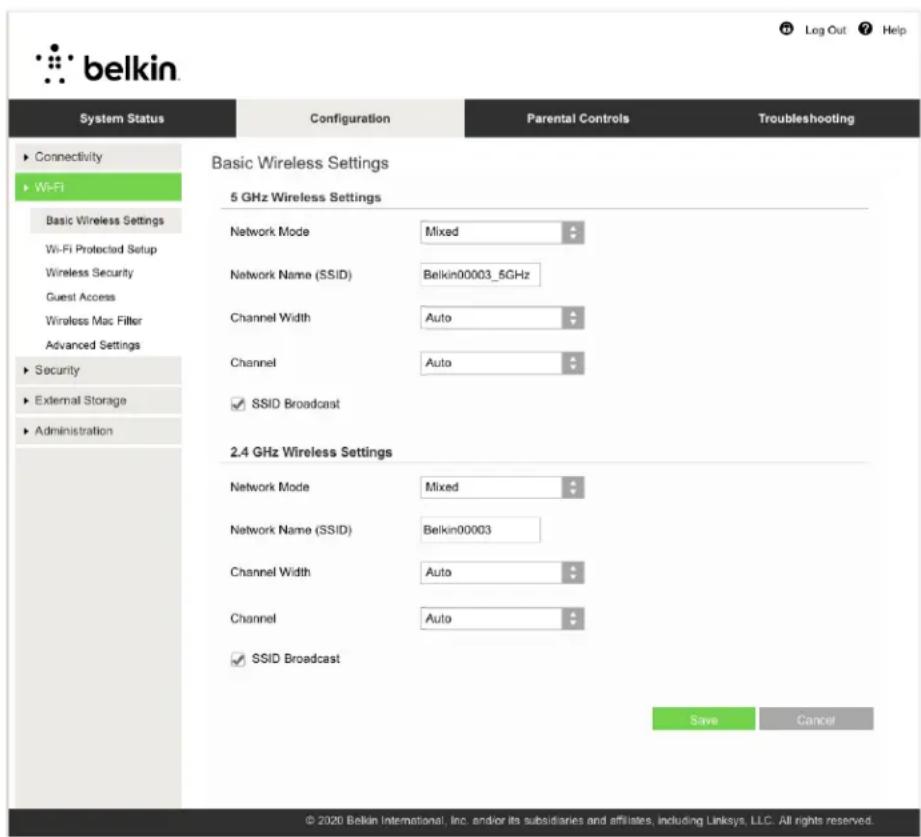
Ak v sieti nevyužívate zariadenia štandardu Wireless-A, Wireless-N, Wireless-AC ani Wireless-AX (5 GHz), zvol'te túto možnosť. Ak vyberiete túto možnosť, signál v pásme 5 GHz bude vypnutý.
Poznámka - Ak neviete, ktorý režim zvolit, ponechajte predvolenú možnosť Mixed (Zmiešané).
2,4GHz Network Mode (Režim siete 2,4 GHz) – Zvolte podporované štandardy bezdrôtovej siete.
• Mixed (Zmiešané) (predvolené)
Ponechajte predvolenú možnosť, ak v sieti využívate zariadenia štandardov Wireless-B, Wireless-G, Wireless-N v pásme 2,4 GHz.
Zvolte, ak využívate len zariadenia štandardu Wireless-N v pásme 2,4 G.
Ak v sieti nevyužívate zariadenia štandardu B, G ani N (2,4 GHz), zvol'te túto možnosť. Ak vyberiete túto možnosť, signál v pásme 2,4 GHz bude vypnutý.
Poznámka - Ak neviete, ktorý režim zvolit, ponechajte predvolenú možnosť Mixed (Zmiešané).
Network Name (SSID) (Názov siete)
SSID (Service Set Identifier) je názov, ktorý využívajú zariadenia na pripojenie k bezdrôtovej sieti. V názve SSID sa rozlišujú malé a velké písmená a tento názov nesmie prekročit 32 znakov. Predvolené názvy SSID pre siete v pásme 2,4 GHz a 5 GHz sú BelkinXXXXX a BelkinXXXXX_5GHz. Písmeno X vyjadruje posledných pät číslic sériového čísla smerovača, ktoré nájdete na jeho spodnej strane. Ak zmeníte SSID, obe pásma budú mať nový názov SSID. Prostredníctvom nástroja na správu im môžete dať iný názov.
Poznámka - Ak obnovíte predvolené továrenské nastavenia smerovača (stlačením tlačidla Reset alebo použitím okna Configuration (Konfigurácia) > Administration (Správa) > Device Reset screen (Okno resetovania zariadení)), názov siete sa obnoví na predvolenú podobu. Ak nezmeníte názov siete na pôvodný názov, budete musieť opät' pripojit' všetky zariadenia vo svojej sieti k sieti s novým názvom.
Channel Width (Šírka kanála)
Ponechaním predvolenej možnosti Auto (20 MHz alebo 40 MHz) dosiahnete najvyšší výkon siete 2,4 GHz so zariadeniami štandardu B, G a N (2,4 GHz). V prípade šírky kanála 20 MHz zvolte 20 MHz only (Len 20 MHz). Najlepší výkon v sieti v pásme 5 GHz dosiahnete s predvoleným nastavením Auto (20, 40 or 80 MHz (Auto (20, 40 alebo 80 MHz)).
Channel (Kanál)
Vyberte Channel (Kanál) z rozbalovacieho zoznamu. Ak neviete, ktorý kanál zvolit, ponechajte predvolenú možnosť Auto.
Ak chcete, aby sa vysielal SSID siete smerovača, ponechajte predvolené nastavenie Enabled (Zapnuté). Bezdrôtové klientske zariadenia pri prieskume bezdrôtových sietí v oblasti detegujú názov siete SSID, ktorý vysiela smerovač. Po skrytí názvu siete Wi-Fi však nebude táto sieť bezpečnejšia. Každá osoba, ktorá bude mať eminentný záujem o prístup k danej sieti, ju dokáže vyhládat, aj ked'bude táto funkcia vypnutá. Ak nechcete vysielať SSID siete smerovača, zvol'te možnosť Disabled (Vypnuté).
Wireless Security (Zabezpečenie bezdrôtovej siete)
Smerovač podporuje nasledujúce možnosti zabezpečenia bezdrôtovej siete:
WPA2/WPA3 Personal, WPA2 Personal, WPA2 Enterprise, WPA3 Personal, WPA3 Enterprise (skratka WPA znamená Wi-Fi Protected Access.)
WPA3 je najsilnejšou možnostou zabezpečenia.
Nastavenia možností zabezpečenia
WPA2 Personal
Ak zvolíte WPA2 Personal, všetky zariadenia v bezdrôtovej sieti MUSIA používať WPA2 Personal a rovnakú prístupovú frázu.
Security Mode
WPA2 Personal

Ak neviete, či dané zariadenie podporuje štandard WPA2 alebo WPA3 Personal, v režime zabezpečenia (Security Mode) zvolte WPA2/WPA3 Mixed Personal.
Passphrase (Prístupová fráza) – Vložte prístupovú frázu dĺžky 8 – 63 znakov. Je to heslo bezdrôtovej siete, ktoré poskytuje prístup k sieti. Môže íst o rovnaké heslo ako heslo vložené pri inštalácii.
Disabled (Vypnuté)
Ak vypnete zabezpečenie bezdrôtovej siete, pri prvom pokuse o prístup k internetu sa zobrazí informácia o tom, že zabezpečenie bezdrôtovej siete je vypnuté. Budete môčť zapnút zabezpečenie bezdrôtovej siete alebo potvrdiť, že rozumiete rizikám a chcete pokračovať bez zabezpečenia bezdrôtovej siete.
Security Mode
Disabled

Riešenie problémov
Ak sa vám nedarí dokončiť inštaláciu prostredníctvom webového rozhrania, vyskúšajte nasledujúci postup:
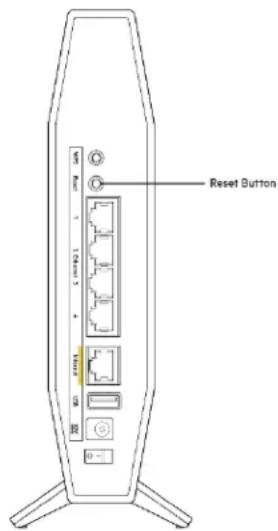
- Kancelárskou spinkou alebo špendlíkom podržte stlačené tlačidlo Reset na smerovači, kým nezhasne svietiaci indikátor napájania na prednom paneli a nezačne znova blikat (približne 10 sekúnd). Do riadka adresy webového prehliadača napíšte 192.168.1.1 a zopakujte proces inštalácie.
- Dočasne deaktivujte bránu firewall počítača (informácie o postupe nájdete pokynoch k zabezpečovaciemu softvéru). Znova vykonajte inštaláciu smerovača.
- Ak máte k dispozícii d'alší počítač, skúste nainštalovať smerovač z neho.
Hlásenie Your Internet cable is not plugged in(Internetový kábel nie je pripojený)
Ak sa počas inštalácie smerovača zobrazí hlásenie Your Internet cable is not plugged in (Internetový kábel nie je pripojený):
- Skontrolujte, či je kábel siete ethernet alebo internet (alebo kábel podobný tomu, ktorý bol súčasťou smerovača) riadne pripojený k žltému rozhraniu Internet na zadnej strane smerovača a k príslušnému rozhraniu modemu. Toto rozhranie je na modeme zvyčajne označené ako Ethernet.
- Skontrolujte, či je modem pripojený k elektrickej sieti a zapnutý.
- Ak bol počítač predtým pripojený k modemu káblom USB, odpojte kábel USB.
• Znova vykonajte inštaláciu smerovača.
Hlásenie Cannot access your router (Nie je možný prístup k smerovaču)
Aby ste získali prístup k smerovaču, musíte sa pripojiť k vlastnej sieti. Ak na prístup k internetu využívate bezdrôtové pripojenie, problém môže byť v tom, že ste sa omylom pripojili k inej bezdrôtovej sieti.
Vyriešenie problému na počítačoch so systémom Windows*:
- Na pracovnej ploche systému Windows kliknite na ikonu bezdrôtovej siete zobrazenej na paneli úloh. Zobrazí sa zoznam bezdrôtových sietí.
- Kliknite na názov svojej siete. Kliknite na Connect (Pripojit). V nasledujúcom príklade je počítač pripojený kinej bezdrôtovej sieti s názvom wraith_5GHz. V tomto príklade je zvolená bezdrôtová siet smerovača Belkin s názvom Damaged Beez2.4.
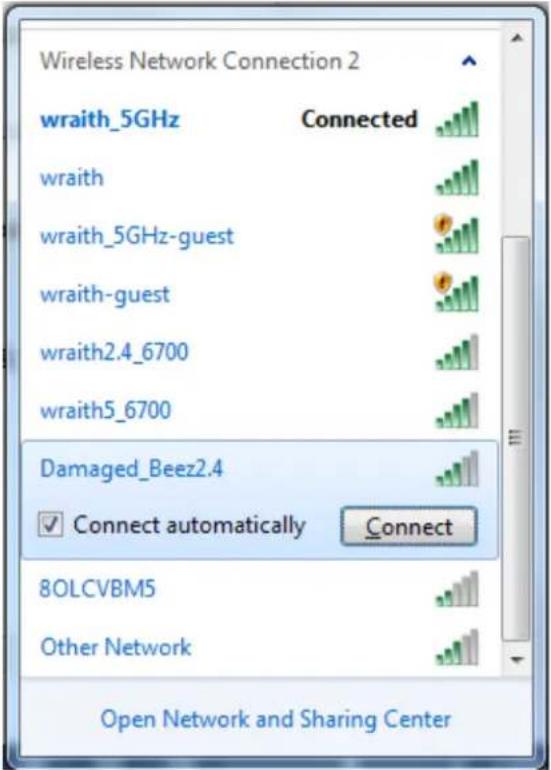
- Ak sa zobrazí výzva na vloženie klúča zabezpečenia siete, vložte heslo (klúč zabezpečenia) do pola klúča zabezpečenia siete. Kliknite na tlačidlo OK.
- Počítač sa pripojí k sieti a vy sa budete môčť pripojiť k smerovaču.
* Konkrétna podoba hlásení alebo ikon pri týchto krokoch závisí od používanej verzie systému Windows.
Vyriešenie problému na počítačoch so systémom Mac:
- Na lište menu v hornej časti okna kliknite na ikonu bezdrôtovej siete. Zobrazí sa zoznam bezdrôtových sietí.
- V nasledujúcom príklade je počítač pripojený k inej bezdrôtovej sieti s názvom wraith_5GHz. V tomto príklade je zvolená bezdrôtová sieť smerovača Belkin s názvom Damaged_Beez2.4.
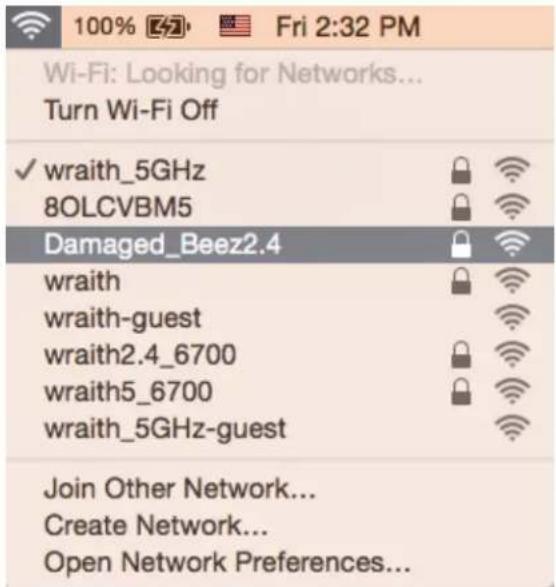
- Kliknite na názov bezdrôtovej siete smerovača Belkin (v tomto prípade Damaged_Beez2.4).
- Do poľa Password (Heslo) napíšte heslo (klúč zabezpečenia) bezdrôtovej siete. Kliknite na tlačidlo OK.
Po inštalácii
Nie je dostupná siet internet
Ak sa vyskytol problém komunikácie medzi internetom a smerovačom, vo webovom prehliadači sa môže zobrazit' správa Nepodarilo sa nájsť [internetová adresa]. Ak viete, že internetová adresa je správna a bez úspechu ste vyskúšali vložit' niekolko platných internetových adries, táto správa môže znamenat, že došlo k problémom komunikácie medzi poskytovatel'om internetových služieb (ISP) alebo modemom a smerovačom.
Vyskúšajte nasledujúci postup:
Najbežnejším spôsobom riešenia problémov so smerovačom je jeho vypnutie a opätovné zapnutie. Smerovač pritom znova načita vlastné nastavenia a ostatné zariadenia (napr. modem) budú môč' znova detegovať smerovač a komunikovať s ním. Tento proces sa nazýva reštartovanie.
| Názov modelu | Dvojpásmový gigabitový smerovač WiFi 6 AX3200 |
| Číslo modelu | RT3200 |
| Rýchlosť portov prepínača | 10/100/1000 Mb/s (gigabitový Ethernet) |
| Frekvencia signálu | 2,4 GHz a 5 GHz |
| Počet antén | 4 |
| Rozhrania | Ethernet (1 - 4), Internet, napájanie, USB 2.0 |
| Tlačidlá | Wi-Fi Protected Setup, Reset, hlavný vypínač |
| Indikátory LED | Napájanie, Internet |
| UPnP | Podporované |
| zabezpečenie WPA2 Personal, WPA3 Personal, WPA2/WPA3Mixed Personal, WPA2 Enterprise a WPA3 Enterprise | |
| Bezpečnostný klúč | Šifrovanie max. 192-bit. |
| Podpora súborových systémov ukladania | FAT, FAT32, NTFS, HFS+ |
Fyzické
| rozmery | 156 mm (D) x 77,11 mm (Š) x 220 mm (V) |
| Hmotnosť zariadenia | 638 g |
| Napájanie | 12 V, 2A |
| Certifikácia | FCC, IC, CE, Wi-Fi (IEEE 802.11a/b/g/n/ac) |
| Prevádzková teplota | 32 °F až 104 °F (0 °C až 40 °C) |
| Skladovacia teplota | -4 °F až 140 °F (-20 °C až 60 °C) |
| Prevádzková vlhkost' | Relatívna vlhkost' 10 % až 80 %,nekondenzujúca |
| Skladovacia vlhkost' | 5 % až 90% nekondenzujúca |
Poznámky:
Regulačné informácie, informácie o záruke a bezpečnostné informácie nájdete na disku CD, ktorý je súčasťou balenia smerovača, alebo navštívte lokalitu Belkin.com/support/RT3200.
Špecifikácie sa môžu zmeniť bez predchádzajúceho upozornenia.
Maximálny výkon je odvodený od špecifikácií normy IEEE 802.11. Skutočný výkon sa môže líšit, vrátane poklesu kapacity bezdrôtovej siete, dátového toku, rozsahu a pokrytia. Výkon závisí od mnohých faktorov, podmienok a premenných vrátane vzdialenosti od prístupového bodu, objemu sieťovej prevádzky, stavebných materiálov a konštrukcie budovy, použitého operačného systému, kombinácie použitých bezdrôtových produktov, interferencie a iných nepriaznivých podmienok.
BELKIN, LINKSYS a mnohé iné názvy produktov a logá sú obchodnými známkami skupiny spoločností Belkin. Uvedené obchodné známky tretej strany sú majetkom príslušných vlastníkov. Licencie a upozornenia týkajúce sa softvéru tretích strán si môžete pozriet na:
http://www.belkin.com/support/license. S otázkami alebo požiadavkami týkajúcimi sa zdrojového kódu GPL sa obrátte na http://www.belkin.com/support/gplcodecenter.
© 2020 Belkin International, Inc. a/alebo jej dcérske spoločnosti. Všetky práva vyhradené.

belkin
ANVÄNDARHANDBOK
AX3200
DUAL-BAND GIGABIT
WiFi 6-ROUTER
Modell RT3200
Innehåll

- Nastavenie: Základy ....5
- Pokročilé nastavenia....7
- Wireless Security (Zabezpečenie bezdrôtovej siete)....15
- Riešenie problémov....16
- Pohl'ad zozadu
- Inštalácia smerovača
- Otvorenie nástroja na správu prostredníctvom prehliadača
- Základné nastavenia smerovača
- - PPPoE
- • L2TP
- • Bridge Mode (Režim premostenia)
- • Wireless Bridge (Bezdrôtové premostenie)
- Basic Wireless Settings (Základné bezdrôtové nastavenia)
- Network Name (SSID) (Názov siete)
- Channel Width (Šírka kanála)
- Channel (Kanál)
- Wireless Security (Zabezpečenie bezdrôtovej siete)
- Nastavenia možností zabezpečenia
- WPA2 Personal
- Disabled (Vypnuté)
- Riešenie problémov
- Hlásenie Your Internet cable is not plugged in(Internetový kábel nie je pripojený)
- Hlásenie Cannot access your router (Nie je možný prístup k smerovaču)
- Po inštalácii
- Nie je dostupná siet internet
- Poznámky:
- Innehåll
Značka : BELKIN
Model : RT3200
Kategória : Router