
RT3200 - Δρομολογητής BELKIN - Δωρεάν εγχειρίδιο χρήσης
Βρείτε δωρεάν το εγχειρίδιο της συσκευής RT3200 BELKIN σε μορφή PDF.



| Τύπος προϊόντος | Δρομολογητής Wi-Fi 6 Gigabit διπλής ζώνης AX3200 |
| Μάρκα | Belkin |
| Μοντέλο | RT3200 |
| Διαστάσεις (Μ x Π x Υ) | 156 mm x 77,11 mm x 220 mm |
| Βάρος | 638 g |
| Τροφοδοσία | 12 V, 2 A |
| Ραδιοσυχνότητες | 2,4 GHz και 5 GHz |
| Αριθμός κεραιών | 4 |
| Θύρες | Gigabit Ethernet (x4), Internet, USB 2.0, τροφοδοσία |
| Κουμπιά | Wi-Fi Protected Setup (WPS), Reset, διακόπτης τροφοδοσίας |
| Ενδείξεις LED | Τροφοδοσία (λευκό/κίτρινο), Internet (λευκό/κίτρινο) |
| Πρότυπα Wi-Fi | IEEE 802.11 a/b/g/n/ac/ax (Wi-Fi 6) |
| Ασύρματη ασφάλεια | WPA2 Προσωπικό, WPA3 Προσωπικό, WPA2/WPA3 Μικτό, WPA2 Enterprise, WPA3 Enterprise |
| Κύριες λειτουργίες | Δρομολογητής διπλής ζώνης, ασύρματη γέφυρα, UPnP, διακομιστής DHCP, τείχος προστασίας NAT |
| Συντήρηση και καθαρισμός | Καθαρίστε με ένα στεγνό και μαλακό πανί. Μη χρησιμοποιείτε υγρά ή σπρέι. |
| Θερμοκρασία λειτουργίας | 0 °C έως 40 °C |
| Θερμοκρασία αποθήκευσης | -20 °C έως 60 °C |
| Υγρασία λειτουργίας | 10 % έως 80 % HR (χωρίς συμπύκνωση) |
| Υγρασία αποθήκευσης | 5 % έως 90 % HR (χωρίς συμπύκνωση) |
| Ανταλλακτικά και επισκευασιμότητα | Τροφοδοτικό (12 V, 2 A) διαθέσιμο ως ανταλλακτικό. Συνιστάται επισκευή από επαγγελματία. |
| Πιστοποιήσεις | FCC, IC, CE, Wi-Fi (IEEE 802.11 a/b/g/n/ac) |
| Γενικές πληροφορίες | Δρομολογητής Wi-Fi 6 διπλής ζώνης Belkin RT3200. Εγγύηση και υποστήριξη στο belkin.com/support/RT3200. |
Συχνές ερωτήσεις - RT3200 BELKIN
Ερωτήσεις χρηστών για RT3200 BELKIN
0 ερώτηση για αυτή τη συσκευή. Απαντήστε σε αυτές που γνωρίζετε ή κάντε τη δική σας.
Κάντε μια νέα ερώτηση σχετικά με αυτή τη συσκευή
Κατεβάστε τις οδηγίες για το Δρομολογητής σε μορφή PDF δωρεάν! Βρείτε το εγχειρίδιό σας RT3200 - BELKIN και πάρτε ξανά την ηλεκτρονική σας συσκευή στα χέρια σας. Σε αυτή τη σελίδα δημοσιεύονται όλα τα έγγραφα που απαιτούνται για τη χρήση της συσκευής σας. RT3200 της μάρκας BELKIN.
ΕΓΧΕΙΡΊΔΙΟ ΧΡΉΣΗΣ RT3200 BELKIN
Επισκόπηση προϊόντος.... 3
Μπροστά....3
Πίσω....4
Ρύθμιση: Βασικά στοιχεία 5
Πού θα βρείτε περισσότερη βοήθεια ....5
Πώς να εγκαταστήσετε το router......5
Σύνθετη διαμόρφωση...... 7
'Ανοιγμα του δικτυακού βοηθητικού προγράμματος....7
Βασικές ρυθμίσεις router....8
Language (Γλώσσα) 9
Internet Setup (Ρυθμίσεις Διαδικτύου)......10
Basic Wireless Settings (Βασικές ρυθμίσεις ασύρματης σύνδεσης)...... 12
Wireless Security (Ασφάλεια ασύρματου δικτύου)......14
Ρυθμίσεις επιλογών ασφαλείας.... 14
WPA2 Personal (Προσωπικό WPA2) 14
Disabled (Απενεργοποιημένη) 14
Αντιμετώπιση προβλημάτων....15
To router σας δεν ρυθμίστηκε επιτυχώς.... 15
Μήνυμα Your Internet cable is not plugged in (Το καλώδιο Internet δεν είναι συνδεδεμένο)...... 16
Μήνυμα Cannot access your router (Δεν είναι δυνατή η πρόσβαση στο router) ...... 17
Μετά τη ρύθμιση.... 18
Φαίνεται να μην υπάρχει σύνδεση με το Διαδίκτυο .... 18
Προδιαγραφές......19
Belkin RT3200 19
Περιβαλλοντικά γνωρίσματα 19
Επισκόπηση προϊόντος
Μπροστά
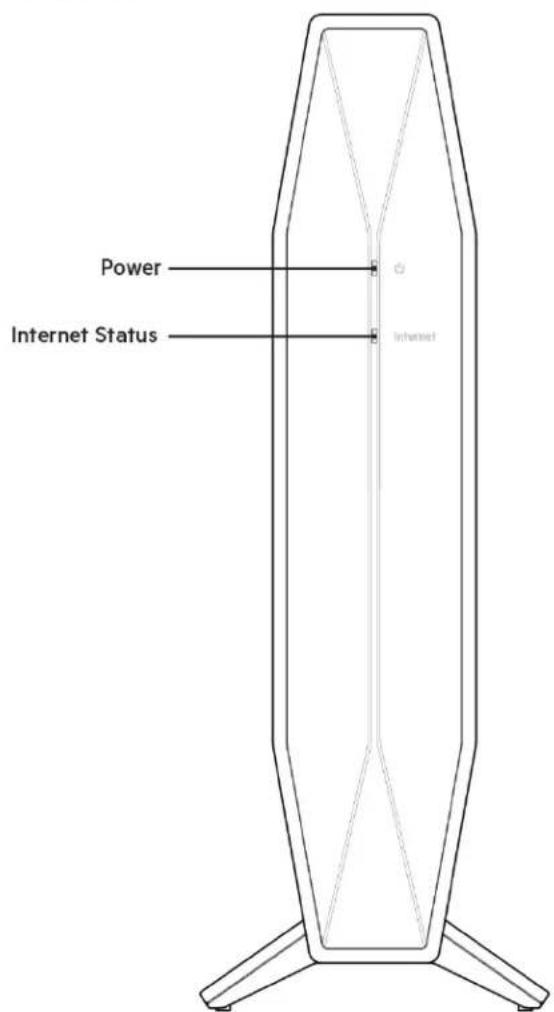
Λυχνία τροφοδοσίας—Αναβοσβήνει άσπρη όταν το router κάνει εκκίνηση και όταν γίνεται ζεύξη WPS. Αναβοσβήνει κίτρινη αν αποτύχει η ζεύξη WPS
Λυχνία κατάστασης Internet—Είναι σταθερά άσπρη όταν υπάρχει σύνδεση με το Internet και σταθερά κίτρινη όταν δεν υπάρχει.
Πίσω
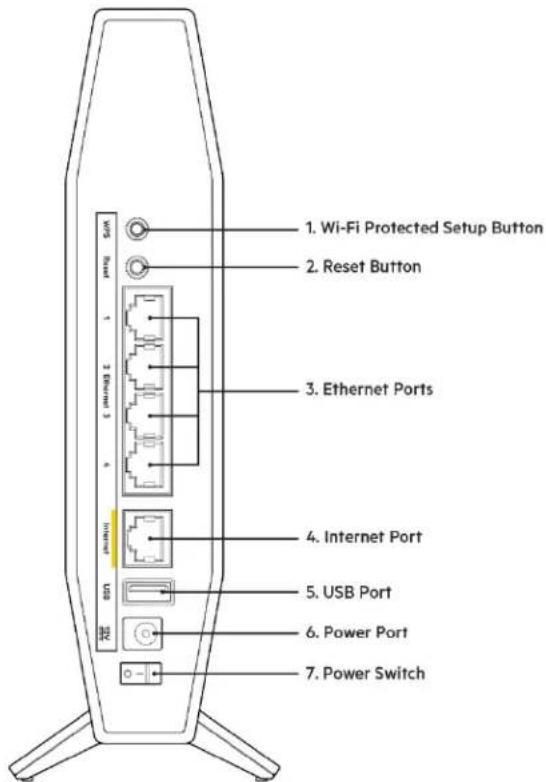
Κουμπί Wi-Fi Protected Setup™ (WPS) (1)—Πιέστε για εύκολη διαμόρφωση της ασφάλειας του ασύρματου δικτύου σε συσκευές δικτύου που υποστηρίζουν το Wi-Fi Protected Setup. Η λυχνία τροφοδοσίας στην μπροστά όψη του router αναβοσβήνει λευκή όταν είναι ενεργή η ζεύξη WPS.
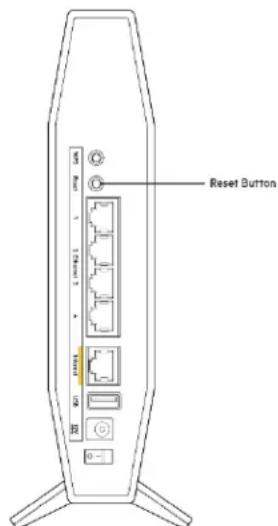
Κουμπί επαναφοράς (2)—Κρατήστε το πατημένο μέχρι η λυχνία LED τροφοδοσίας να αρχίσει να αναβοσβήνει για να κάνετε επαναφορά του router στις εργοστασιακές ρυθμίσεις.
Θύρες Ethernet (3)—Συνδέστε καλώδια Ethernet (που ονομάζονται επίσης καλώδια δικτύου ή καλώδια Internet) με αυτές τις θύρες Gigabit Ethernet (10/100/1000) και το άλλο άκρο τους με άλλες ενσύρματες συσκευές στο δίκτυό σας.
Θύρα Internet (4)—Συνδέστε ένα καλώδιο Ethernet με αυτήν τη θύρα και το άλλο άκρο του με το modem σας. Η λυχνία κατάστασης Internet στην μπροστά όψη του router θα είναι άσπρη μόνο όταν το router είναι συνδεδεμένο με ένα modem το οποίο είναι συνδεδεμένο με το Internet.
Θύρα USB 2.0 (5)— Συνδέστε και κάντε κοινή χρήση μιας μονάδας USB στο δίκτυό σας.
Θύρα τροφοδοσίας (6)—Συνδέστε με αυτήν τη θύρα τον μετασχηματιστή ρεύματος που περιλαμβάνεται.
Διακόπτης τροφοδοσίας (7) — Πατήστε | (ON) για να ενεργοποιήσετε το router.
Ρύθμιση: Βασικά στοιχεία
Πού θα βρείτε περισσότερη βοήθεια
Εκτός από αυτόν τον οδηγό χρήσης, μπορείτε να βρείτε βοήθεια στο Belkin.com/support/RT3200 (τεκμηρίωση, λήψεις, συχνές ερωτήσεις, τεχνική υποστήριξη, άμεση συνομιλία, φόρουμ)
Σημείωση—Οι άδειες και οι γνωστοποιήσεις για λογισμικό τρίτων εταιρειών που χρησιμοποιείται σε αυτό το προϊόν είναι διαθέσιμες στη διεύθυνση http://www.belkin.com/support/license/. Επικοινωνήστε με το http://www.belkin.com/support/gplcodecenter/ για ερωτήσεις ή αιτήματα πηγαίου κώδικα GPL.
Πώς να εγκαταστήσετε το router.
- Εάν αντικαθιστάτε ένα υπάρχον router, αποσυνδέστε πρώτα εκείνο το router.
- Συνδέστε το router με παροχή ρεύματος. Βεβαιωθείτε ότι ο διακόπτης τροφοδοσίας βρίσκεται στη θέση | (ON).
- Συνδέστε το νέο router με το modem ή το modem-router.
| A Modem | 'H | B Modem-Router |
| Συνδέστε το ένα άκρο του καλωδίου Ethernet με την κίτρινη θύρα Internet του νέου σας router. Εάν έχετε modem, συνδέστε το άλλο άκρο με τη θύρα Ethernet (LAN) του modem. | Συνδέστε το ένα άκρο του καλωδίου Ethernet με την κίτρινη θύρα Internet του νέου σας router. Εάν έχετε modem-router, συνδέστε το άλλο άκρο με οποιαδήποτε διαθέσιμη θύρα. |
Σημείωση—Περιμένετε ώσπου η λυχνία τροφοδοσίας στο μπροστά πλαίσιο του router να σταματήσει να αναβοσβήνει και να παραμένει σταθερά άσπρη πριν προχωρήσετε στο Βήμα 4.
- Συνδεθείτε με το δίκτυο που ονομάζεται όπως γράφει ο Οδηγός Γρήγορης Εκκίνησης που συνόδευε το router σας. (Μπορείτε να αλλάξετε αργότερα το όνομα και τον κωδικό του δικτύου.) Ενεργοποιήστε την επιλογή για αυτόματη σύνδεση με το συγκεκριμένο δίκτυο στο μέλλον. Εάν χρειάζεστε βοήθεια για να συνδεθείτε με το δίκτυο, ανατρέξτε στην τεκμηρίωση της συσκευής σας στο CD που σας έχει δοθεί.
Σημείωση: Δεν θα έχετε πρόσβαση στο Διαδίκτυο έως ότου ολοκληρωθεί η ρύθμιση του router.
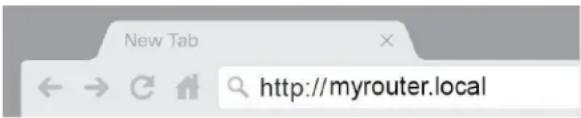
- Επισκεφθείτε τη διεύθυνση http://myrouter.local με ένα πρόγραμμα περιήγησης. Ακολουθήστε τις οδηγίες στην οθόνη για να ολοκληρώσετε τη ρύθμιση. Μπορείτε επίσης να πληκτρολογήσετε 192.168.1.1 σε ένα πρόγραμμα περιήγησης για να ξεκινήσετε τη ρύθμιση.
- Αφού ολοκληρώσετε τη ρύθμιση, φροντίστε να δηλώσετε το router σας ώστε να σας πληροφορούμε για ενημερώσεις ασφαλείας, ανακλήσεις προϊόντων και ό,τι άλλο μπορεί να βελτιώσει την εμπειρία σας.
Άνοιγμα του δικτυακού βοηθητικού προγράμματος
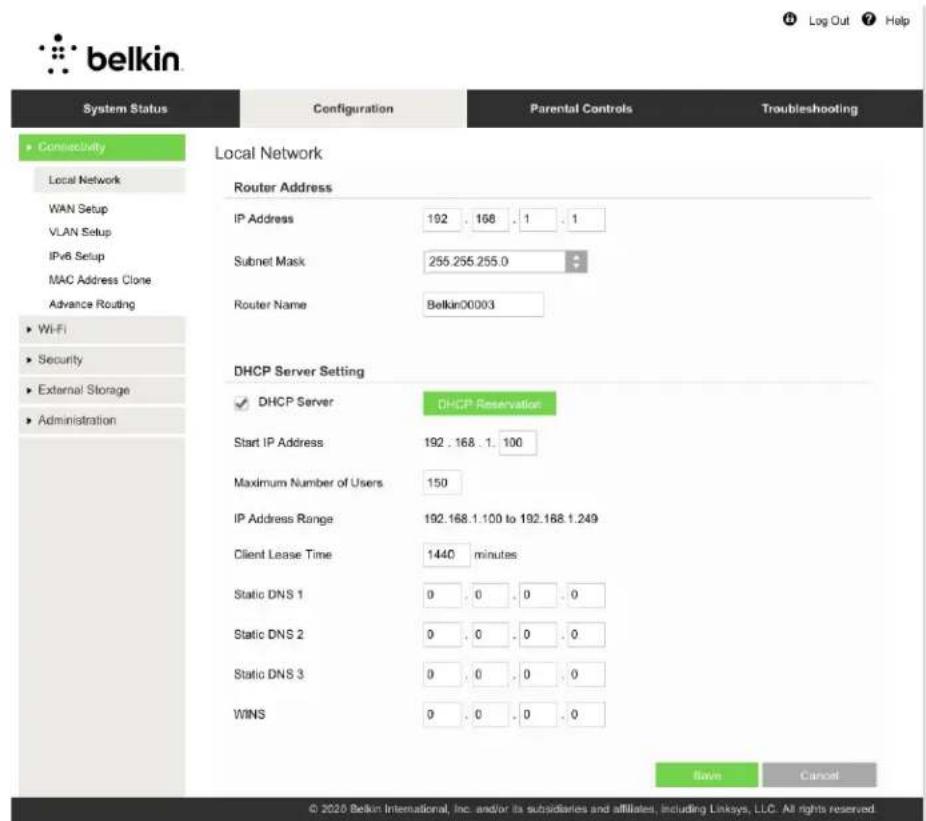
Για να αποκτήσετε πρόσβαση στις ρυθμίσεις για προχωρημένους, πρέπει να ανοίξετε το δικτυακό βοηθητικό πρόγραμμα. Βεβαιωθείτε ότι έχετε συνδεθεί με το router, ανοίξτε ένα πρόγραμμα περιήγησης και μεταβείτε στη διεύθυνση http://myrouter.local ή 192.168.1.1.
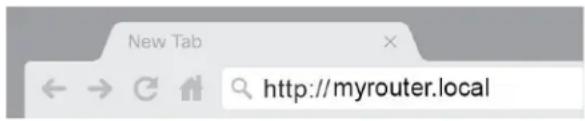
To router θα ζητήσει κωδικό πρόσβασης.

Αν αλλάξατε τον κωδικό πρόσβασης κατά τη ρύθμιση, πληκτρολογήστε τον νέο κωδικό πρόσβασης. Πατήστε LOGIN (ΕΙΣΟΔΟΣ) Αν δεν αλλάξατε τον κωδικό πρόσβασης ή παραλείψατε τη ρύθμιση, ο προεπιλεγμένος κωδικός πρόσβασης είναι «admin».
Βασικές ρυθμίσεις router
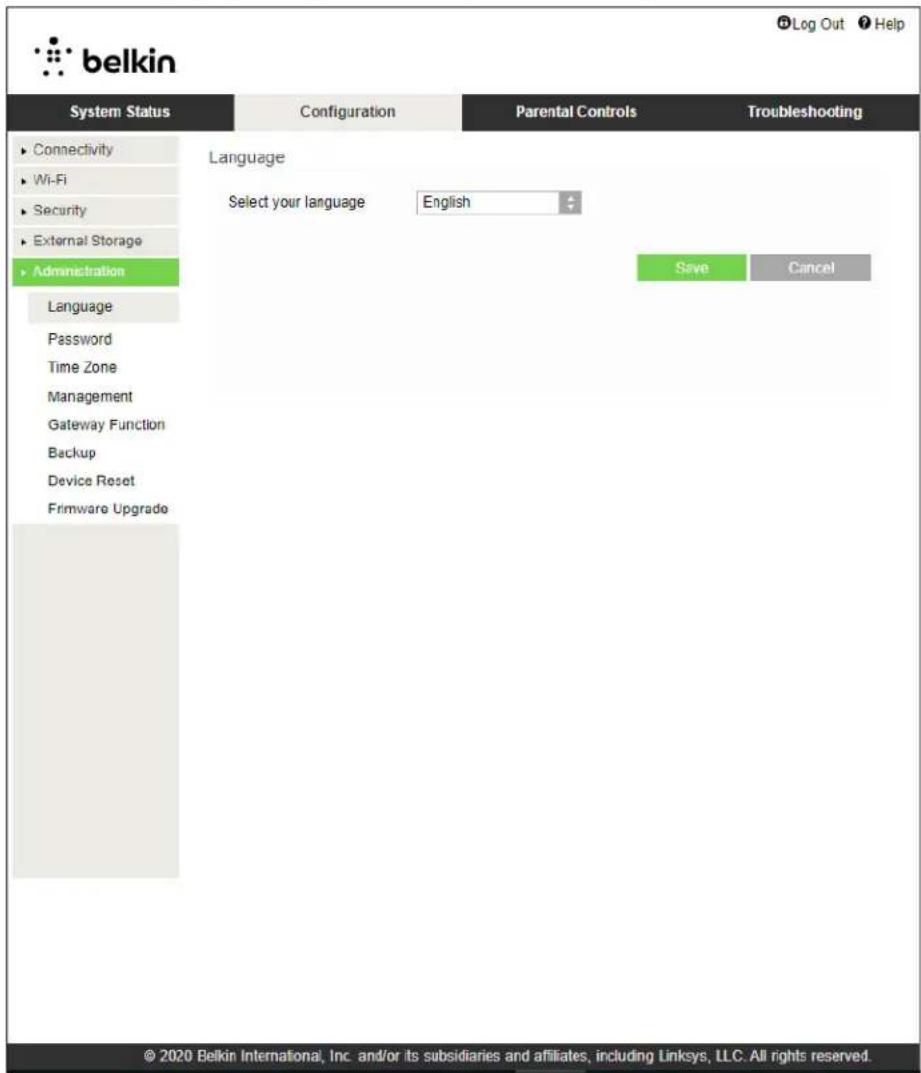
Σε αυτήν την οθόνη μπορείτε να αλλάξετε τις γενικές ρυθμίσεις του router.
Select your language (Επιλέξτε γλώσσα): Για να αλλάξετε γλώσσα, επιλέξτε μία από το πτυσσόμενο μενού. Η γλώσσα του δικτυακού βοηθητικού εργαλείου αλλάζει σε πέντε δευτερόλεπτα.
Internet Setup (Ρυθμίσεις Διαδικτύου)
Η ενότητα Internet Setup διαμορφώνει το router για σύνδεση με το Διαδίκτυο. Αυτές τις πληροφορίες μπορεί να σας τις δώσει ο πάροχος υπηρεσιών Διαδικτύου (ISP).
Internet Connection Type (Τύπος σύνδεσης με το Διαδίκτυο): Επιλέξτε από το πτυσσόμενο μενού ποιον τύπο σύνδεσης με το Διαδίκτυο προσφέρει ο ISP σας.
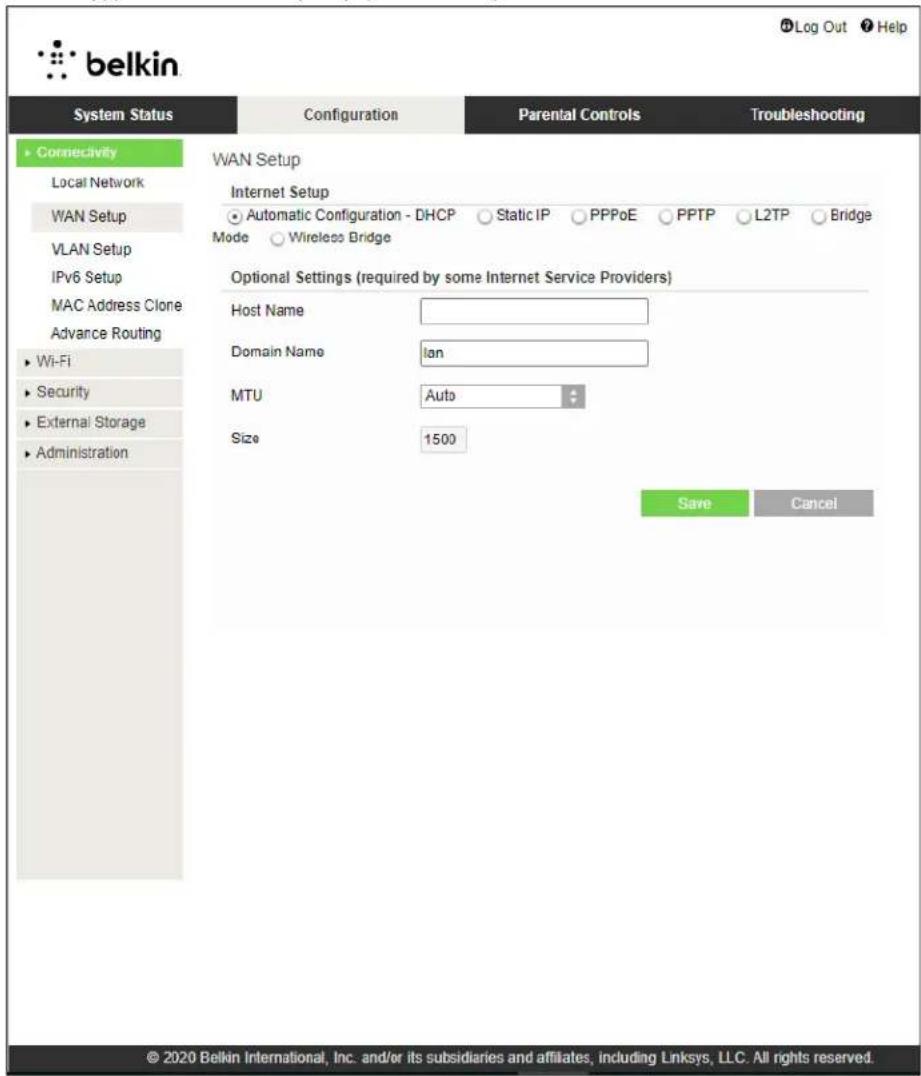
- Automatic Configuration (Autómatn διαμόρφωση): DHCP (προεπιλογή) Διατηρήστε την προεπιλογή μόνο εάν ο ISP σας υποστηρίζει DHCP ή εάν συνδέεστε χρησιμοποιώντας μια δυναμική διεύθυνση IP. (Η επιλογή αυτή χρησιμοποιείται συνήθως σε καλωδιακές συνδέσεις.)
- Static IP (Στατική IP) Επιλέξτε το εάν πρέπει να χρησιμοποιείτε μια σταθερή διεύθυνση IP για να συνδέεστε με το Διαδίκτυο.
- PPPoE
Επιλέξτε το εάν έχετε σύνδεση DSL και ο ISP σας χρησιμοποιεί Πρωτόκολλο από Σημείο σε Σημείο για δίκτυο Ethernet (PPPoE).
• PPTP
Το Πρωτόκολλο Διοχέτευσης από Σημείο σε Σημείο (ΡΡΤΡ) είναι μια υπηρεσία που γενικά χρησιμοποιείται στις συνδέσεις στην Ευρώπη. Εάν η ΡΡΤΡ σύνδεσή σας υποστηρίζει DHCP ή δυναμική διεύθυνση IP, τότε επιλέξτε Obtain an IP Address Automatically (Αυτόματη λήψη διεύθυνσης IP). Εάν πρέπει να χρησιμοποιείτε σταθερή διεύθυνση IP για να συνδέεστε με το Διαδίκτυο, τότε επιλέξτε Specify an IP Address (Καθορισμός διεύθυνσης IP) και ρυθμίστε τις επιλογές που εμφανίζονται.
L2TP
Το Πρωτόκολλο Διοχέτευσης Επιπέδου 2 (L2TP) είναι μια υπηρεσία που γενικά χρησιμοποιείται στις συνδέσεις στο Ισραήλ.
Σημεί ωση: Οι επιλογές Connect on Demand (Σύνδεση κατ' απαίτηση) και Keep Alive (Διατήρηση εν ενεργεία) εμφανίζονται αν έχετε επιλέξει PPPoE, PPTP ή L2TP. Σας επιτρέπουν να επιλέξετε αν το router συνδέεται με το Διαδίκτυο μόνο όποτε χρειάζεται (χρήσιμο αν ο ISP χρεώνει βάσει διάρκειας σύνδεσης) ή αν παραμένει συνδεδεμένο πάντα. Κάντε την κατάλληλη επιλογή.
• Bridge Mode (Λειτουργία γέφυρας)
Η λειτουργία γέφυρας απενεργοποιεί τις δυνατότητες δρομολόγησης και μετατρέπει το router σε σημείο πρόσβασης. Το router θα σταματήσει να λειτουργεί ως διακομιστής DHCP και θα απενεργοποιηθούν το ενσωματωμένο τείχος προστασίας του και οι δυνατότητες NAT.
• Wireless Bridge (Ασύρματη γέφυρα)
Η ασύρματη γέφυρα συνδέεται ασύρματα με το κύριο router σας και μπορεί να διαμοιράσει τη σύνδεση με το Διαδίκτυο σε όσες συσκευές είναι συνδεδεμένες με τις θύρες Ethernet της γέφυρας.
Basic Wireless Settings (Βασικές ρυθμίσεις ασύρματης σύνδεσης)
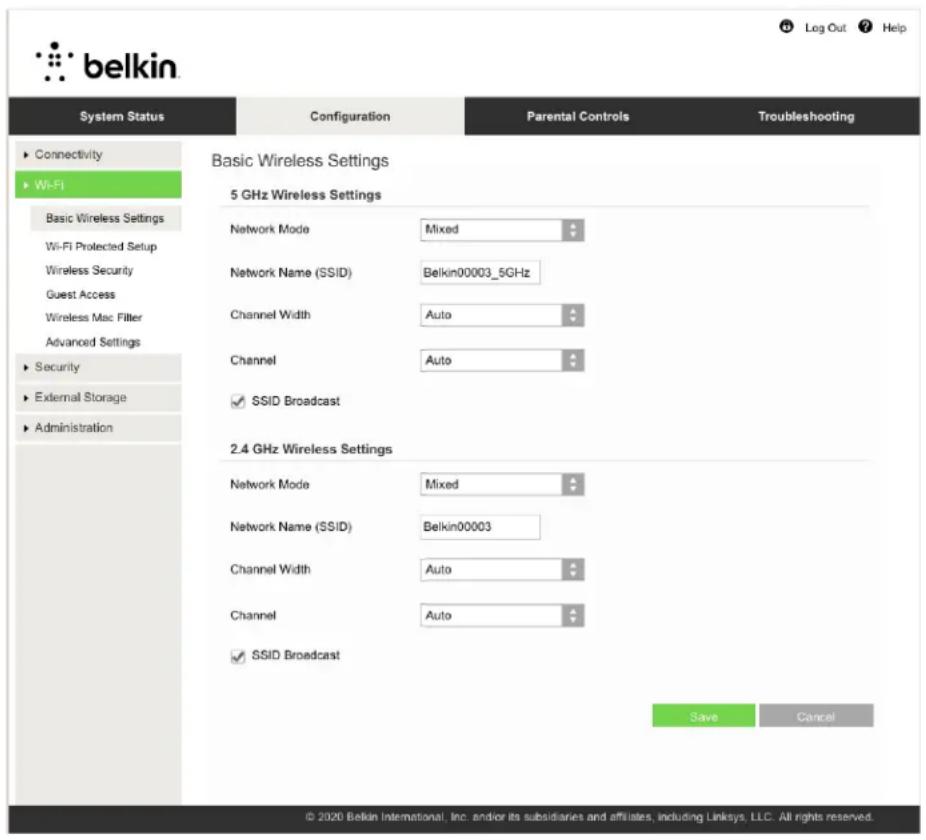
5GHz Network Mode (Λειτουργία δικτύου 5 GHz)—Επιλέξτε τα ασύρματα πρότυπα που θα υποστηρίζει το δίκτυό σας.
• Mixed (Μικτό) (προεπιλογή)
Κρατήστε την προεπιλογή αν έχετε στο δίκτυό σας συσκευές Wireless-A, Wireless-N, Wireless-AC ή Wireless-AX.
• Wireless-AC Mixed (Muktó Wireless-AC)
Επιλέξτε το αν έχετε στο δίκτυό σας συσκευές Wireless-A, Wireless-N ή Wireless-AC.
• Wireless-A Only (Móvo Wireless-A)
Επιλέξτε το αν έχετε μόνο συσκευές Wireless-A.
- Móvo Wireless-N
Επιλέξτε το αν έχετε μόνο συσκευές Wireless-N.
• Disabled (Απενεργοποιημένο)
Επιλέξτε το αν δεν έχετε στο δίκτυό σας συσκευές Wireless- A, Wireless- N, Wireless-AC και Wireless- AX (5 GHz). Ο ασύρματος δέκτης των 5 GHz θα απενεργοποιηθεί αν κάνετε αυτήν την επιλογή.
Σημείωση—Εάν δεν γνωρίζετε ποια λειτουργία να επιλέξετε, διατηρήστε την προεπιλογή (Μικτό).
2.4GHz Network Mode (Λειτουργία δικτύου 2,4 GHz)—Επιλέξτε τα ασύρματα πρότυπα που θα υποστηρίζει το δίκτυό σας.
• Mixed (Μικτό) (προεπιλογή)
- Móvo Wireless-B/G
Επιλέξτε το αν έχετε στο δίκτυό σας συσκευές Wireless- Β και Wireless- G.
Κρατήστε την προεπιλογή αν έχετε στο δίκτυό σας συσκευές Wireless-B, Wireless-G και Wireless-N στα 2,4 GHz.
- Móvo Wireless-B
Επιλέξτε το αν έχετε μόνο συσκευές Wireless-B.
- Móvo Wireless-G
Επιλέξτε το αν έχετε μόνο συσκευές Wireless-G.
- Móvo Wireless-N
Επιλέξτε το αν έχετε μόνο συσκευές Wireless-N στα 2,4 GHz.
• Disabled (Απενεργοποιημένο)
Επιλέξτε το αν δεν έχετε στο δίκτυό σας συσκευές Wireless-B, Wireless-G και Wireless-N (2,4 GHz). Ο ασύρματος δέκτης των 2,4GHz θα απενεργοποιηθεί αν κάνετε αυτήν την επιλογή.
Σημείωση—Εάν δεν γνωρίζετε ποια λειτουργία να επιλέξετε, διατηρήστε την προεπιλογή, Mixed.
Network Name (SSID) ('Ovoμα δικτύου [SSID])
Το Αναγνωριστικό Συνόλου Υπηρεσιών (SSID) είναι το όνομα που χρησιμοποιούν οι συσκευές για να συνδέονται με το ασύρματο δίκτυο. Το SSID κάνει διάκριση ανάμεσα σε κεφαλαία και πεζά και δεν πρέπει να ξεπερνά τους 32 χαρακτήρες. Τα προεπιλεγμένα SSID για τα δίκτυα 2,4 GHz και 5 GHz είναι BelkinXXXXX και BelkinXXXXX_5GHz αντίστοιχα. Τα Χ αναπαριστούν τα τελευταία πέντε ψηφία του σειραϊκού αριθμού του router, ο οποίος βρίσκεται στο κάτω μέρος του router. Αν αλλάξατε το SSID, και οι δύο ζώνες έχουν τα νέα SSID. Μπορείτε να τους δώσετε διαφορετικά ονόματα μέσα από το δικτυακό βοηθητικό πρόγραμμα.
Σημείωση—Εάν επαναφέρετε τις προεπιλεγμένες εργοστασιακές ρυθμίσεις του router (πιέζοντας το κουμπί Reset ή χρησιμοποιώντας την οθόνη Configuration > Administration > Device Reset [Διαμόρφωση > Διαχείριση > Επαναφορά συσκευής]), το όνομα δικτύου θα επανέλθει στην προεπιλεγμένη τιμή. Επαναφέρετε το αρχικό όνομα δικτύου, γιατί διαφορετικά θα πρέπει να συνδέσετε ξανά όλες τις συσκευές με το ασύρματο δίκτυο χρησιμοποιώντας το νέο όνομά του.
Channel Width (Εύρος καναλιού)
Κρατήστε την προεπιλογή, Auto (Αυτόματο, 20 MHz ή MHz) για καλύτερες επιδόσεις σε ένα δίκτυο 2,4 GHz με συσκευές Wireless-B, Wireless-G και Wireless-N (2,4 GHz). Για κανάλι εύρους 20 MHz, επιλέξτε 20 MHz only (Μόνο 20 MHz). Για τις καλύτερες επιδόσεις σε ένα δίκτυο 5 GHz, κρατήστε την προεπιλογή, Auto (20,40 or 80 MHz).
Channel (Κανάλι)
Επιλέξτε κανάλι από την πτυσσόμενη λίστα. Κρατήστε την προεπιλογή, Auto (Αυτόματο), αν δεν γνωρίζετε ποιο κανάλι να επιλέξετε.
SSID Broadcast (Εκπομπή SSID)
Κρατήστε την προεπιλογή, Enabled (Ενεργοποιημένη), για να εκπέμπεται το SSID του router. Όταν οι πελάτες του ασύρματου δικτύου ερευνούν την περιοχή για ασύρματα δίκτυα με τα οποία μπορούν να συνδεθούν, θα ανιχνεύουν το SSID που εκπέμπει το router. Η απόπειρα απόκρυψης του ονόματος του ασύρματου δικτύου σας δεν το καθιστά πιο ασφαλές. Όποιος ενδιαφέρεται πραγματικά να αποκτήσει πρόσβαση στο δίκτυό σας μπορεί να το ανακαλύψει ακόμη κι αν έχετε απενεργοποιήσει αυτήν τη λειτουργία. Εάν δεν θέλετε να εκπέμπεται το SSID του router, επιλέξτε Disabled (Απενεργοποιημένη).
Wireless Security (Ασφάλεια ασύρματου δικτύου)
To router προσφέρει τις ακόλουθες επιλογές ασφάλειας ασύρματου δικτύου:
WPA2/WPA3 Personal, WPA2 Personal, WPA2 Enterprise, WPA3 Personal, WPA3 Enterprise (WPA σημαίνει Wi-Fi Protected Access.)
Το WPA3 είναι η επιλογή που προσφέρει την ισχυρότερη ασφάλεια.
Ρυθμίσεις επιλογών ασφαλείας
WPA2 Personal (Προσωπικό WPA2)
Εάν επιλέξετε WPA2 Personal (Προσωπικό WPA2), όλες οι συσκευές στο ασύρματο δίκτυο ΠΡΕΠΕΙ να χρησιμοποιούν Προσωπικό WPA2 και την ίδια φράση πρόσβασης.
Security Mode
WPA2 Personal

Αν δεν γνωρίζετε με σιγουριά αν μια συσκευή υποστηρίζει WPA2 ή WPA3 Personal, επιλέξτε WPA2/WPA3 Mixed Personal στο Security Mode (Λειτουργία ασφάλειας).
Φράση πρόσβασης: Συμπληρώστε μια φράση με 8-63 χαρακτήρες. Αυτή είναι η φράση πρόσβασης στο ασύρματο δίκτυο. Μπορεί να είναι ίδια με εκείνη που συμπληρώσατε κατά τη ρύθμιση.
Disabled (Απενεργοποιημένη)
Αν επιλέξατε να απενεργοποιήσετε την ασφάλεια ασύρματου δικτύου, θα ενημερωθείτε ότι η ασφάλεια ασύρματου δικτύου έχει απενεργοποιηθεί την πρώτη φορά που θα επιχειρήσετε να προσπελάσετε το Διαδίκτυο. Θα σας δοθεί η επιλογή να ενεργοποιήσετε την ασφάλεια ασύρματου δικτύου ή να επιβεβαιώσετε ότι αντιλαμβάνεστε τους κινδύνους αλλά επιθυμείτε να προχωρήσετε χωρίς ασφάλεια ασύρματου δικτύου.
Security Mode
Disabled

Αντιμετώπιση προβλημάτων
Μπορείτε να λάβετε περισσότερη βοήθεια από τη βραβευμένη υποστήριξη πελατών μας στη διεύθυνση Belkin.com/support/RT3200.
To router σας δεν ρυθμίστηκε επιτυχώς
Αν δεν μπορέσατε να ολοκληρώσετε τη ρύθμιση στο δικτυακό βοηθητικό εργαλείο, μπορείτε να δοκιμάσετε τα ακόλουθα:
- Πατήστε παρατεταμένα το κουμπί επαναφοράς στο router με έναν συνδετήρα ή μια καρφίτσα έως ότου η λυχνία τροφοδοσίας στη μπροστά όψη του router σβήσει και αρχίσει να αναβοσβήνει (σε περίπου 10 δευτερόλεπτα). Πληκτρολογήστε 192.168.1.1 σε ένα πρόγραμμα περιήγησης για να επιχειρήσετε ξανά τη ρύθμιση.
- Απενεργοποιήστε προσωρινά το τείχος προστασίας του υπολογιστή σας (ανατρέξτε στις οδηγίες του λογισμικού ασφαλείας για βοήθεια). Εγκαταστήστε ξανά το router.
- Εάν έχετε άλλον υπολογιστή, χρησιμοποιήστε εκείνον για να εγκαταστήσετε το router.
Μήνυμα Your Internet cable is not plugged in (Το καλώδιο Internet δεν είναι συνδεδεμένο)
Αν εμφανιστεί μήνυμα «Το καλώδιο Διαδικτύου δεν είναι συνδεδεμένο» ενώ προσπαθείτε να εγκαταστήσετε το router σας:
- Βεβαιωθείτε πως έχετε συνδέσει καλά ένα καλώδιο Ethernet/Διαδικτύου (ή ένα καλώδιο σαν εκείνο που συνοδεύει το router σας) με την κίτρινη θύρα Διαδικτύου στο πίσω μέρος του router και στην κατάλληλη θύρα του modem σας. Αυτή η θύρα στο modem συνήθως γράφει «Ethernet».
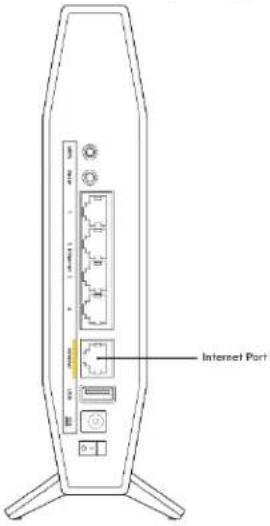
• Βεβαιωθείτε ότι το modem σας λαμβάνει ρεύμα και είναι αναμμένο.
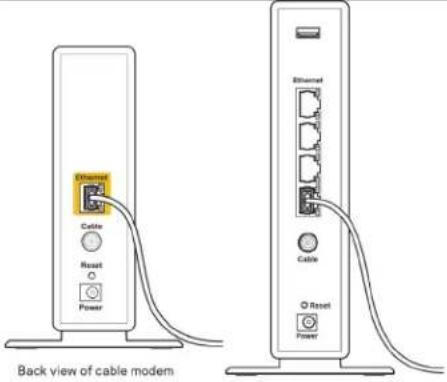 Back view ofModem - Router Back view ofModem - Router | 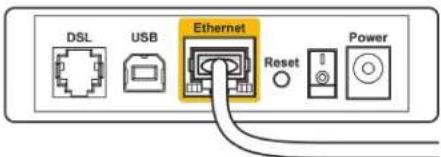 Back view of DSL modem Back view of DSL modem |
| Αν λαμβάνετε καλωδιακή υπηρεσία Internet, βεβαιωθείτε ότι το ομοαξονικό καλώδιο που παρέχεται από τον ISP σας είναι συνδεδεμένο με τη θύρα CABLE του modem σας. | Αν λαμβάνετε υπηρεσία Internet DSL, βεβαιωθείτε ότι η γραμμή τηλεφώνου DSL είναι συνδεδεμένη με τη θύρα DSL του modem. |
- Αν ο υπολογιστής σας ήταν προηγουμένως συνδεδεμένος με το modem σας μέσω καλωδίου USB, αποσυνδέστε το καλώδιο USB.
• Εγκαταστήστε ξανά το router.
Μήνυμα Cannot access your router (Δεν είναι δυνατή η πρόσβαση στο router)
Για να αποκτήσετε πρόσβαση στο router σας, πρέπει ο υπολογιστής σας να είναι συνδεδεμένος με το δικό σας δίκτυο. Αν έχετε προς το παρόν ασύρματη πρόσβαση στο Διαδίκτυο, το πρόβλημα ενδεχομένως να είναι ότι έχετε συνδεθεί κατά λάθος σε κάποιο άλλο ασύρματο δίκτυο.
Για να διορθώσετε το πρόβλημα σε υπολογιστές με Windows, ακολουθήστε τα παρακάτω βήματα*:
- Στην επιφάνεια εργασίας των Windows, κάντε κλικ στο εικονίδιο ασύρματου δικτύου στην περιοχή ειδοποιήσεων. Θα εμφανιστεί μια λίστα με τα διαθέσιμα δίκτυα.
- Κάντε κλικ στο όνομα του δικού σας δικτύου. Κάντε κλικ στο Connect (Σύνδεση). Στο παρακάτω παράδειγμα, ο υπολογιστής ήταν συνδεδεμένος με άλλο ασύρματο δίκτυο, με το όνομα wraith_5GHz. Το όνομα του ασύρματου δικτύου του router Belkin, το οποίο σε αυτό το παράδειγμα είναι Damaged_Beez2.4, εμφανίζεται επιλεγμένο.
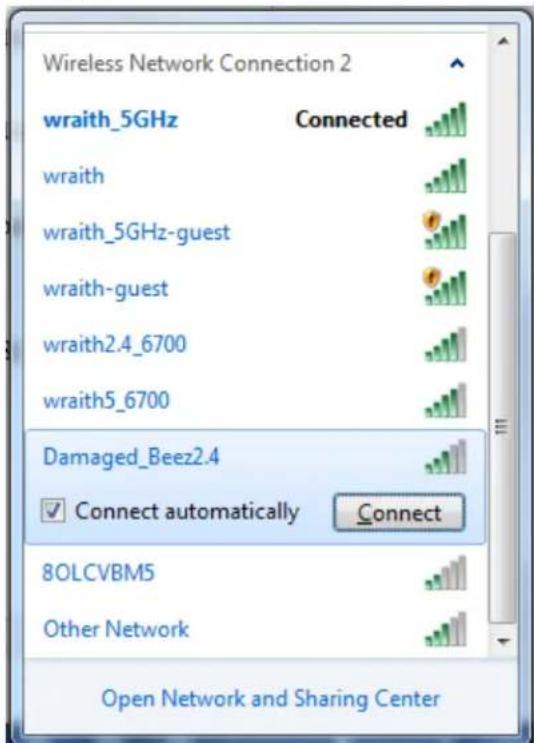
- Αν σας ζητηθεί να συμπληρώσετε κλειδί ασφαλείας δικτύου, πληκτρολογήστε τον κωδικό πρόσβασης (κλειδί ασφαλείας) στο πεδίο Κλειδί ασφαλείας δικτύου. Κάντε κλικ στο ΟΚ.
- Ο υπολογιστής σας θα συνδεθεί με το δίκτυο και πρέπει να μπορείτε να προσπελάσετε το router.
*Ανάλογα με την έκδοση των Windows σας, ενδέχεται να υπάρχουν διαφορές στη διατύπωση ή στα εικονίδια σε αυτά τα βήματα.
Για να διορθώσετε το πρόβλημα σε υπολογιστές Μας, κάντε τα ακόλουθα:
- Στη γραμμή μενού στο πάνω μέρος της οθόνης, κάντε κλικ στο εικονίδιο Wi-Fi. Εμφανίζεται μια λίστα με τα διαθέσιμα δίκτυα.
- Στο παρακάτω παράδειγμα, ο υπολογιστής ήταν συνδεδεμένος με άλλο ασύρματο δίκτυο, με το όνομα wraith_5GHz. Το όνομα του ασύρματου δικτύου του router Belkin, το οποίο σε αυτό το παράδειγμα είναι Damaged_Beez2.4, εμφανίζεται επιλεγμένο.
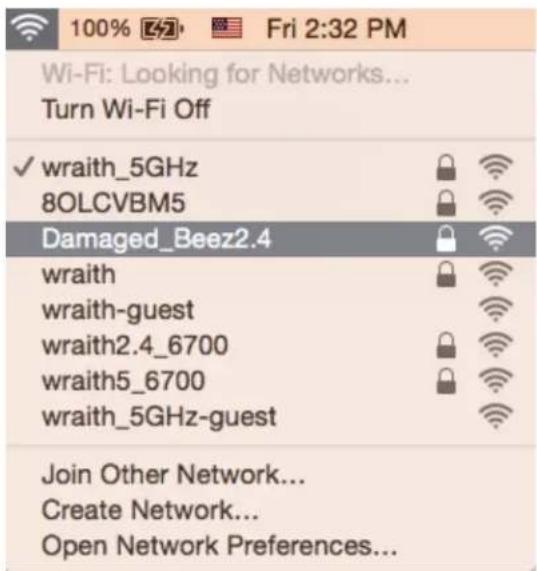
-
Κάντε κλικ στο όνομα ασύρματου δικτύου του router Belkin (Damaged_Beez2.4 σε αυτό το παράδειγμα).
-
Πληκτρολογήστε τον κωδικό πρόσβασης ασύρματου δικτύου (κλειδί ασφαλείας) στο πεδίο Κωδικός πρόσβασης. Κάντε κλικ στο ΟΚ.
Μετά τη ρύθμιση
Φαίνεται να μην υπάρχει σύνδεση με το Διαδίκτυο
Εάν υπάρχει δυσκολία στην επικοινωνία ανάμεσα στο Διαδίκτυο και το router σας, το πρόβλημα ίσως εμφανιστεί ως μήνυμα «Δεν είναι δυνατή η εύρεση της διεύθυνσης [διαδικτυακή διεύθυνση]» στο πρόγραμμα περιήγησης. Εάν γνωρίζετε πως η διεύθυνση Διαδικτύου είναι σωστή και εάν έχετε δοκιμάσει αρκετές έγκυρες διευθύνσεις Διαδικτύου με το ίδιο αποτέλεσμα, το μήνυμα ίσως σημαίνει πως υπάρχει πρόβλημα με τον ISP σας ή με το modem που επικοινωνεί με το router σας.
Δοκιμάστε τα ακόλουθα:
• Βεβαιωθείτε πως τα καλώδια δικτύου και τροφοδοσίας έχουν συνδεθεί σωστά.
• Βεβαιωθείτε πως έχει ρεύμα η πρίζα τροφοδοσίας με την οποία είναι συνδεδεμένο το router.
• Κάντε επανεκκίνηση του router σας.
- Επικοινωνήστε με τον ISP σας και ρωτήστε εάν υπάρχουν προβλήματα σύνδεσης στην περιοχή σας.
Η πιο συνηθισμένη μέθοδος αντιμετώπισης των προβλημάτων του router σας, είναι να το απενεργοποιήσετε και να το ενεργοποιήσετε ξανά. Το router σας μπορεί στη συνέχεια να επαναφορτώσει τις προσαρμοσμένες ρυθμίσεις του, ενώ ταυτόχρονα άλλες συσκευές (όπως το modem) θα μπορέσουν να ανακαλύψουν ξανά το router και να επικοινωνήσουν μαζί του. Αυτή η διαδικασία ονομάζεται επανεκκίνηση.
Για να επανεκκινήσετε το router σας χρησιμοποιώντας το καλώδιο τροφοδοσίας, κάντε τα ακόλουθα:
- Αποσυνδέστε το καλώδιο τροφοδοσίας από το router και το modem.
- Περιμένετε 10 δευτερόλεπτα και συνδέστε ξανά το καλώδιο τροφοδοσίας με το modem. Βεβαιωθείτε πως είναι συνδεδεμένο στο ρεύμα.
- Περιμένετε μέχρι να σταματήσει να αναβοσβήνει η ένδειξη σύνδεσης του modem (περίπου δύο λεπτά). Συνδέστε ξανά το καλώδιο τροφοδοσίας με το router.
- Περιμένετε έως ότου οι λυχνίες τροφοδοσίας και Internet στην μπροστά όψη του router παραμένουν σταθερά αναμμένες. Χρειάζονται περίπου δύο λεπτά. Κατόπιν, συνδεθείτε με το Internet από έναν υπολογιστή.
Προδιαγραφές
Belkin RT3200
| Όνομα μοντέλου | ΑΧ3200 διζωνικό router Gigabit WiFi 6 |
| Κωδικός μοντέλου | RT3200 |
| Ταχύτητα θύρας μεταγωγέα | 10/100/1000 Mbps (Gigabit Ethernet) |
| Συχνότητα ασύρματου δέκτη | 2,4 GHz και 5 GHz |
| Αριθμός κεραιών | 4 |
| Θύρες | Ethernet (1-4), Internet, Power, USB 2.0 |
| Κουμπιά | Wi-Fi Protected Setup, Reset, Power Switch |
| Λυχνίες LED | Power, Internet |
| UPnP | Υποστηρίζεται |
| Λειτουργίες ασφαλείας | WPA2 Personal, WPA3 Personal, WPA2/WPA3 Mixed Personal, WPA2 Enterprise, WPA3 Enterprise |
| Bit κλειδιού ασφαλείας | Κρυπτογράφηση έως 192 bit |
| Υποστηριζόμενα συστήματα αρχείων μονάδων αποθήκευσης | FAT, FAT32, NTFS, HFS+ |
Περιβαλλοντικά γνωρίσματα
| Διαστάσεις | 156 mm (M) × 77,11 mm (Π) × 220 mm (Υ) |
| Βάρος μονάδας | 638 g |
| Ισχύς | 12 V, 2 A |
| Πιστοποιήσεις | FCC, IC, CE, Wi-Fi (IEEE 802.11 a/b/g/n/ac) |
| Θερμοκρασία λειτουργίας | 0 °C έως 40 °C (32 °F έως 104 °F) |
| Θερμοκρασία αποθήκευσης | -20 °C έως 60 °C (-4 °F έως 140°F) |
| Υγρασία λειτουργίας | 10% έως 80% σχετική υγρασία, χωρίς συμπύκνωση |
| Υγρασία αποθήκευσης | 5% έως 90% χωρίς συμπύκνωση |
Σημειώσεις:
Για πληροφορίες σχετικά με τους κανονισμούς, την εγγύηση και την ασφάλεια, δείτε το CD που συνόδευε το router σας ή μεταβείτε στο Belkin.com/support/ RT3200.
Οι προδιαγραφές μπορούν να αλλάξουν χωρίς προειδοποίηση.
Η μέγιστες επιδόσεις προκύπτουν από τις προδιαγραφές του προτύπου IEEE 802.11. Οι πραγματικές επιδόσεις ενδέχεται να διαφέρουν (χαμηλότερη χωρητικότητα ασύρματου δικτύου, διεκπεραιωτική ικανότητα δεδομένων, εύρος, εμβέλεια κ.ά.). Οι επιδόσεις εξαρτώνται από πολλούς παράγοντες, συνθήκες και μεταβλητές, που περιλαμβάνουν την απόσταση από το σημείο πρόσβασης, τον όγκο της κίνησης του δικτύου, τα υλικά και την κατασκευή, το χρησιμοποιούμενο λειτουργικό σύστημα, τον συνδυασμό των χρησιμοποιούμενων ασύρματων προϊόντων, τις παρεμβολές και άλλες αντίξοες συνθήκες.
Οι επωνυμίες BELKIN, LINKSYS και πολλά ονόματα προϊόντων και λογότυπα αποτελούν εμπορικά σήματα του ομίλου εταιρειών Belkin. Τα αναφερόμενα εμπορικά σήματα τρίτων εταιρειών, ανήκουν στους ιδιοκτήτες τους. Οι άδειες και οι γνωστοποιήσεις για λογισμικό τρίτων εταιρειών που χρησιμοποιείται σε αυτό το προϊόν είναι διαθέσιμες στην παρακάτω διεύθυνση: http://www.belkin.com/support/license. Επικοινωνήστε με το http://www.belkin.com/support/gplcodecenter για ερωτήσεις ή αιτήματα πηγαίου κώδικα GPL.
© 2020 Belkin International, Inc. και/ή συνδεόμενες με αυτήν επιχειρήσεις. Με την επιφύλαξη παντός δικαιώματος.

belkin
GUÍA DEL USUARIO
ROUTER WiFi 6
GIGABIT DE DOBLE BANDA
AX3200
Modelo RT3200
Contenido

- Επισκόπηση προϊόντος.... 3
- Ρύθμιση: Βασικά στοιχεία 5
- Σύνθετη διαμόρφωση...... 7
- Wireless Security (Ασφάλεια ασύρματου δικτύου)......14
- Αντιμετώπιση προβλημάτων....15
- Προδιαγραφές......19
- Επισκόπηση προϊόντος
- Μπροστά
- Ρύθμιση: Βασικά στοιχεία
- Πού θα βρείτε περισσότερη βοήθεια
- Πώς να εγκαταστήσετε το router.
- Άνοιγμα του δικτυακού βοηθητικού προγράμματος
- Βασικές ρυθμίσεις router
- Internet Setup (Ρυθμίσεις Διαδικτύου)
- Basic Wireless Settings (Βασικές ρυθμίσεις ασύρματης σύνδεσης)
- Network Name (SSID) ('Ovoμα δικτύου [SSID])
- Channel Width (Εύρος καναλιού)
- Channel (Κανάλι)
- SSID Broadcast (Εκπομπή SSID)
- Wireless Security (Ασφάλεια ασύρματου δικτύου)
- Ρυθμίσεις επιλογών ασφαλείας
- Disabled (Απενεργοποιημένη)
- Αντιμετώπιση προβλημάτων
- To router σας δεν ρυθμίστηκε επιτυχώς
- Μήνυμα Your Internet cable is not plugged in (Το καλώδιο Internet δεν είναι συνδεδεμένο)
- Μήνυμα Cannot access your router (Δεν είναι δυνατή η πρόσβαση στο router)
- Μετά τη ρύθμιση
- Φαίνεται να μην υπάρχει σύνδεση με το Διαδίκτυο
- Προδιαγραφές
- Σημειώσεις:
- Contenido
Μάρκα : BELKIN
Μοντέλο : RT3200
Κατηγορία : Δρομολογητής