
RT1800 - Δρομολογητής BELKIN - Δωρεάν εγχειρίδιο χρήσης
Βρείτε δωρεάν το εγχειρίδιο της συσκευής RT1800 BELKIN σε μορφή PDF.
 FR
FR
 BG
BG
 CS
CS
 DA
DA
 DE
DE
 EL
EL
 EN
EN
 ES
ES
 ET
ET
 FI
FI
 HU
HU
 IT
IT
 LT
LT
 LV
LV
 NL
NL
 NO
NO
 PL
PL
 PT
PT
 RO
RO
 RU
RU
 SK
SK
 SL
SL
 SV
SV
 TR
TR
 UK
UK
| Τύπος προϊόντος | Δρομολογητής Wi-Fi 6 διπλής ζώνης Gigabit AX1800 |
| Μάρκα | Belkin |
| Μοντέλο | RT1800 |
| Διαστάσεις (Μ x Π x Υ) | 156 x 77,11 x 220 mm |
| Βάρος | 850 g |
| Τροφοδοσία | 12 V, 2 A |
| Συχνότητες ραδιοφώνου | 2,4 GHz και 5 GHz |
| Πρότυπα Wi-Fi | IEEE 802.11 a/b/g/n/ac/ax |
| Αριθμός κεραιών | 4 εσωτερικές κεραίες |
| Θύρες Ethernet | 4 θύρες Gigabit (10/100/1000 Mbit/s) |
| Θύρα Internet | 1 θύρα Gigabit (κίτρινη) |
| Θύρα USB | 1 θύρα USB 3.0 |
| Κουμπιά | WPS, Reset, Τροφοδοσία |
| Ενδεικτικές λυχνίες LED | Τροφοδοσία, Internet, Ethernet (1-4) |
| Ασφάλεια ασύρματης δικτύωσης | WPA2 Personal, WPA3 Personal, WPA2/WPA3 Mixed |
| Κρυπτογράφηση | Έως 128 bit |
| UPnP | Συμβατό |
| Θερμοκρασία λειτουργίας | 0 °C έως 40 °C |
| Θερμοκρασία αποθήκευσης | -20 °C έως 60 °C |
| Υγρασία λειτουργίας | 10 % έως 80 % RH (χωρίς συμπύκνωση) |
| Υγρασία αποθήκευσης | 5 % έως 90 % RH (χωρίς συμπύκνωση) |
| Πιστοποιήσεις | FCC, CE |
| Φροντίδα και καθαρισμός | Καθαρίστε με ένα στεγνό, μαλακό πανί. Μη χρησιμοποιείτε υγρά προϊόντα. |
| Ανταλλακτικά και επισκευασιμότητα | Δεν επιδιορθώνεται από τον χρήστη. Επικοινωνήστε με την εξυπηρέτηση πελατών της Belkin. |
Συχνές ερωτήσεις - RT1800 BELKIN
Ερωτήσεις χρηστών για RT1800 BELKIN
0 ερώτηση για αυτή τη συσκευή. Απαντήστε σε αυτές που γνωρίζετε ή κάντε τη δική σας.
Κάντε μια νέα ερώτηση σχετικά με αυτή τη συσκευή
Κατεβάστε τις οδηγίες για το Δρομολογητής σε μορφή PDF δωρεάν! Βρείτε το εγχειρίδιό σας RT1800 - BELKIN και πάρτε ξανά την ηλεκτρονική σας συσκευή στα χέρια σας. Σε αυτή τη σελίδα δημοσιεύονται όλα τα έγγραφα που απαιτούνται για τη χρήση της συσκευής σας. RT1800 της μάρκας BELKIN.
ΕΓΧΕΙΡΊΔΙΟ ΧΡΉΣΗΣ RT1800 BELKIN
Σύνθετη διαμόρφωση. 7
Avoiμα tou δικτακού βοηθικού προγραματος. 7
Baaikc router 8
Language (rawoo) 9
Internet Setup (Puθμiαεις Διαδικτύου) 10
Basic Wireless Settings (Baoukocpuoioicacuopauatnc ouvdoonc) 12
Wireless Security (Aσφάλεια ασύρματου δικτύου) 14
PuOioEic EpiAooyw aocdaiaac 14
WPA2 Personal (IpooswpiKo WPA2) 14
Disabled (Aeepoyoounuevn) 14
Avtupetwn npoBnmuTsw 15
To router 8evpuOtiotnke EpiTuXwC. 15
Mnuuα Your Internet cable is not plugged in (To kαλδιo Internet δεν ειασυδεδεμένο)............ 16
Mnnuμa Cannot access your router (Δεν ειαλ δυνατή προσβαση στο router) 17
Metαtnpóθμiση 18
Φaivetai va μνν unipxei ouvδεημε to Διαδiktuo 18
PpOdeltaPc
Belkin RT1800 20
περιβαλλοντικα γνωρίσματα 20
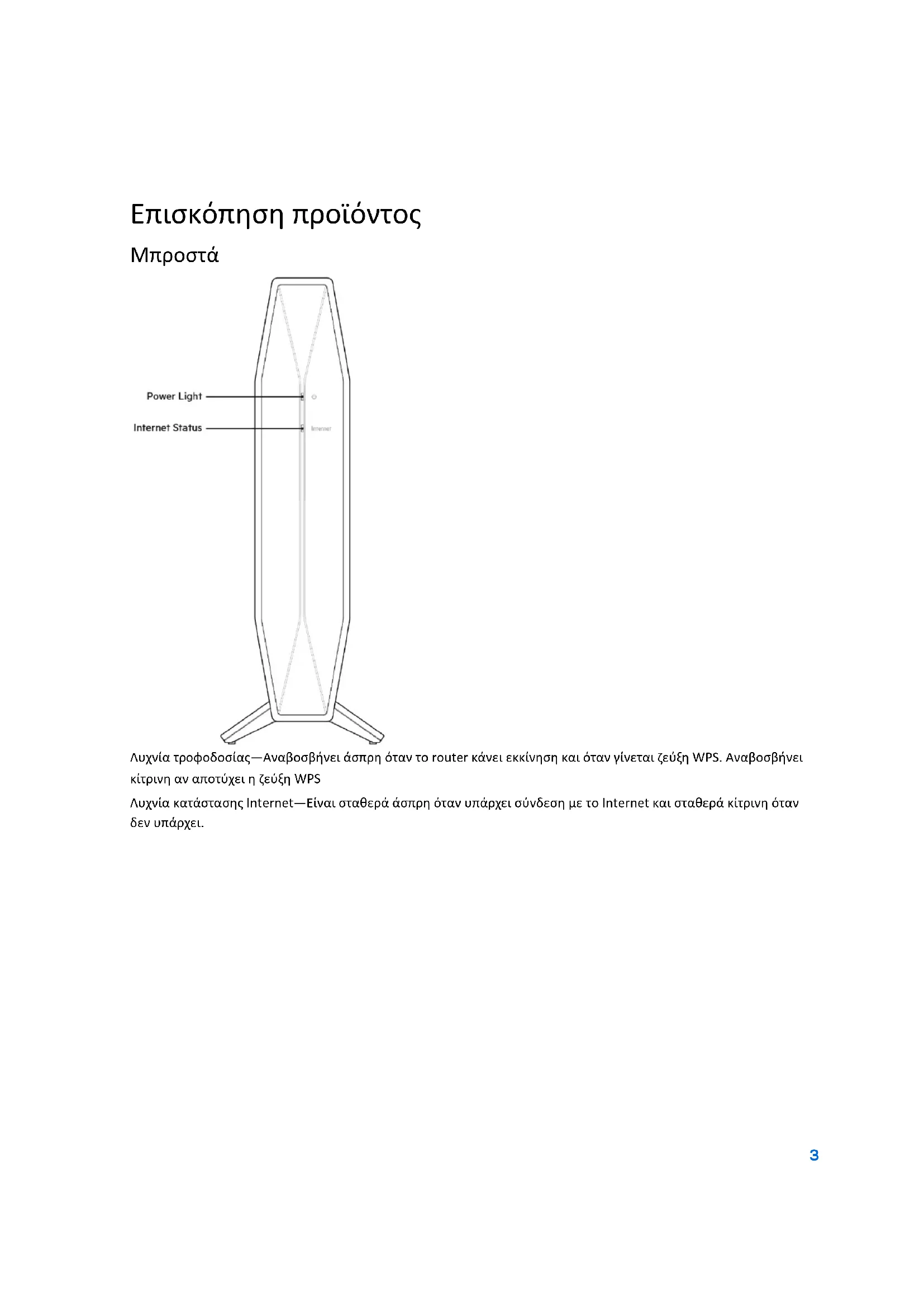
Eπισκόπηση προίντος Mπροστα

Auxvia trophiosioia-Avaaboohnvei aonp otav to router kavel Ekkivnon kal otav yivetae WPS. Avoobhvektpvn av anotuxel n euWPS
Auxvia kataoantc Internet-Eiva o aepa aonp otav unapxie ouvdeltae n e to Intemet kal oatepa ktpvn otav 8ev unapxel.
Piω

Kouπi Wi-Fi Protected SetupTM (WPS) (1)—πεοτε για εύκολη διαμόρφωση της ασφάλειας του αύρματου δικτύου οε Σωκευες δικτύου που μασθηρίζουν το Wi-Fi Protected Setup. H λυχία κατω από το κουπι αναβοβήνει ὄσε εἰναι ενεργή η εύξη WPS.
Koupi enavaphopac (2) Kpatote to natnevo expn uxia LED tpofooboiac va apxioi va avaBoohevi ia vakete enavaphopatau router otic epyootaiakec puthetaic.
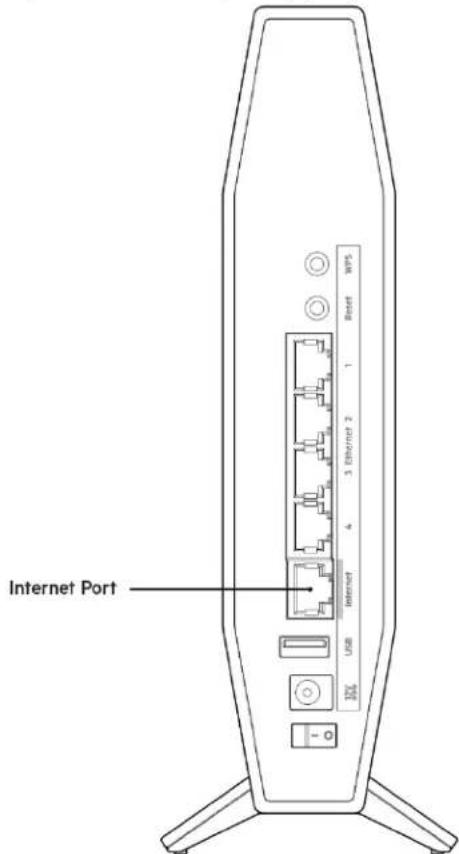
Oupc Ethernet (3)-uuvdeote kawdelta Ethernet (nou ovopacovtai enionc kawdelta diktou n kaawdelta Internet) me autetc tic upec Fast Ethernet (10/100/1000) kal to aaloo akpo touc me aalec evoupatec ouokeue cto siktuo ac. Ol luxviec katw ano tic upec avabouv mvo otav exel ouvdetheta kawdelta Ethernet kal kuklophiopovd edeltaeva meow toukawdiou.
Oupa Internet (4)-uuvse eva kaawdio Ethernet me autnv th upa kai to aaloo akpo tou e to modem oac. H luxvia katw ano tn upa avaei movo otav exei ouvsetheta i kaawdo Ethernet kai kuklophiopovdeltaeva eaw tou kaawdiou.
Oupa USB 3.0 (5) -Sigma ete kal kavte koivn xphon mucovadac USB oto siktuocac.
Oupa tropoosioic (6)-uuvse tneupaovmuatnoe uipauocoupiavetai.
可 可 可 可 可 可 可 可 可 可 可 可 可 可 可 可 可 可 可 可 可 可 可 可 可 可 可 可 可 可 可 可 可 可 可 可 可 可 可 可 可 可 可 7 -Ntnte (ON) yia va evepyonouoet to router.
Puθμiση: Baσικα στοιχεία
Nou Bpεite περισσóτερη Boŋθεια
Ektoc aio autov tov oyno xponc, mnopeite va bppeite Bontheia oTo Belkin.com/support/RT1800 (TeKunpiwn, Ianyie, ouxvec epwntoeic, texviik unootnpiq, aleon auvouulia, fopouu)
Σημειων: Ει ἀδειες καλ ογνωτοποιήσεις για λογιομίκο τριών εταιρεών που χρημοποιείαι σε αυτό το προίου εἰναι διαθέσιμες στη διεύθυναπ https://www BELKIN.COM/support/license/. Εικουνωνησε με το https://www.belkin.com/support/gplcodecenter/ για ερωτησεις ἡ αὐτματα πηγαιου κωδια GPL.
va k a t a o e to router.
PpootheTe auto to router oe unapxov nAeymuatiko Wi-Fi;
Av exe x npouonuae au to router npouyevw, enavapepetc t c epoyostaikec puoiieic npiv to npo0e0eTe oTo naymuKo Wi-Fi. Mnpoeite va to npalete npyaivovtac otnv kaptel Adminstration (laexipion) twv pu0meewv tou router n i2ovtc yia 10 deutepoenta to koupi Reset oto niow epooc tou router.
Xpnouoovtac unoloyotn kivnt ouokueu, ouv8eitee to yoviko router (ekivo nou ouv6etai e to OV ) aoupuata n e kaawio Ethernet
- Eποκεφθειτε to myrouter.local σε πρόγραμα περύγησς Web
Mnpoeite eionc va nKtpoAoynoTe 192.168.1.1 o eva npoypaumepunynoc yia va Eekivnoet tn pOthon Av xpoauonie tmovtu-router (nuan), iowc xpeiaotei va nKtpoAoynoTe 192.168.10.1.
Σημειωπ—Av καμία ΑΟ Στες τις εἰλογές δεν σας ὅδηνησει οτον έδηνό ρύθμιος, μεταβεῖτε στο. www.belkin.com/support/setupIP για περισσότερη βόθεια.
EioeAteo router tov kwduo npooaon tou router. (H poeunoyn eivat (admin)
- Mεταβειτε στο Wi-Fi > Basic Wireless Settings (Bασικές ριθμίσεις ασύρματου) και κάντε κλικ στο Add a new node (Προσθήκηνόου κόμβου)

To ykaotate wc npadooukó router nwc tov yovikó kóμo πλeymatku Wi-Fi;
- Eav avtukaiotate eva unapxov router, anoovdeltae npwta ekivto router.
- to router npoxn pueuatoC. Beaawtheta oti o diaokntnc tpofoosioac Bpioketai ot n thon (ON).
- to veo router to modem n to modem-router.
| A Modem | H | B Modem-Router |
| Συνδέστε to ἐνα ἀκρο του καλωδίου Ethernet με την κίτρινη θύρα Internet του φέου σας router.Εάν ἕχετε modem, συνδέστε to ἀλλο ἀκρο με τηθύρα Ethernet (LAN) του modem. | Συνδέστε to ἐνα ἀκρο του καλωδίου Ethernet με την κίτρινη θύρα Internet του φέου σας router.Εάν ἕχετε modem- router, συνδέστε to ἀλλο ἀκρο με έοιαδήποτε διαθέσμη θύρα. |
- e to i k t u o nou ovouaetai onw ypaefio Odyoc Ipyopnc Ekkivnonn cou ouovodue to router aac.(Mnpoeite va aalaxete apyotepa to ovua kal tov kwdko tou dktuou.) Evepyonoiote tn v enloyn yia autouatn ouvseon me to ouyekpimevo diktuo oto mllov. Eav xpeiaeote bontheia yia va ouvdethetaie me to diktuo, avatpeTe otnv tekunpiowon tnc ouakeunc oac oto CD nou ac exei dothei.
Σημειωη: Σεν θα εχετε προσβαοι στο Διαδικτυο εως ὄτου λολκληρωθείνη μθμοι του router.
- Eπιοκεφθείτη διεύθυνοι http://myrouter.local με ενα πρόγραμα περήγοις. Aκολουθότε τις έθηγες στην Θόνην τιαν αλοκληρωσετη τι ρύθμιοι. Mπορείτε επίαςν πληκτρολογήσετε 192.168.1.1 σε ενα πρόγραμα περήγοις τιαν αξεκυνόσετη ρύθμιοι.

Av npouoie t ovtu-rotter (nuh), iowc xpeiaotei va nktpooynoe 192.168.10.1.
Σημειωη—Av καμία από αυτές τις εἰλογές δεν σας ὅβησει οτον έθηγό ρύθμιος, μεταβεῖτε στο www.belkin.com/support/setupIP για περισσότερη βόπθεια.
- Aphiou oloknpoote tn puthetaon, povtriote va eote to router aoc wotc vaoac, npopopoume yia evnepwoei aphialeiac, avaknaoeic npoiovtwv kai o,ti aa lo mnopei va t i tv epiipia oac.
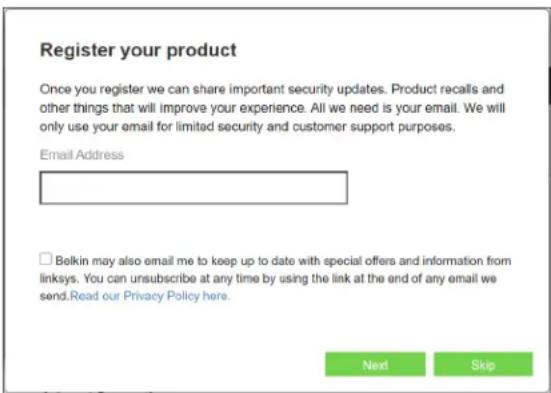
Σúvθετη διαμόρφωση
AvoIyma Tou dukauko' Boonntiko' npoypamatoc
Tua vα αοκτησετ πρόσβασι οτις ρυθμίεις για προχωρημένους, πρεπεινα ανοίξετο δικτυακό βογθητικό πρόγαμμα. Beβαιωθείε τόι ἐχετε συνδεθει με to router, ανοίξετε ενα πρόγαμα περιήγησός και μεταβείει Στη διεύθυνηn http://myrouter.local έ 192.168.1.1.

Av xpnouonoiite movteu-router (nu) iowc xpeiaotei va nktpooynoe 192.168.10.1.
Σημειωη—Av καμία από αυτές τις εἰνλογές δεν σας έθυησει οτον σθηγό ρύθμιοκ, μεταβείτε ΘΟ www.linksys.com/support/setupIP για περισότερη βοήθεια.
To router zntnoi Kwuko npoαanc.
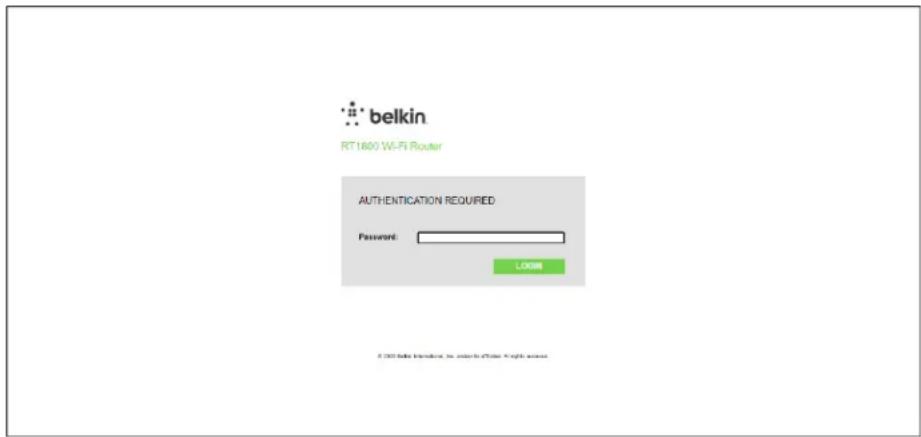
Av aaaaéte tvk wδikó πoσbaoc katα tn puθμion, nλκτρογnoTe tv vεo kwδikó πoσbaoc. Nathote LOGIN (EI0DOs) Av dev aaaaéte tvk wδikó πoσbaoc napαλεiψaTe tn puθμion, o npoeπiλevuévoC kwδikoc πoσbaoc εival «admin».
BaaikecpuOmuioεic router
ει αυτήν την οθόνπ μιορείν ελαλάξετις γενικές ριθμίσεις tou router.
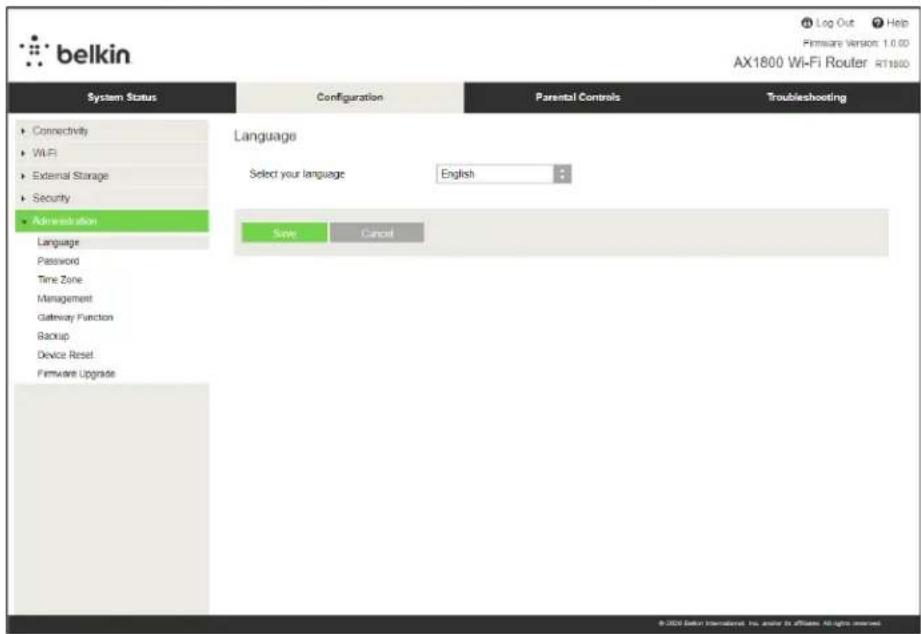
Language (Γλωσα)
Select your language (EniEeYwOo): Ia va aAaleTe yawOo, eIaeTe mia an to nTuOoEv oEvou. H yawOo Tou dukaukou Bonntikou epyaieou aaaceoi neve tse deutepoentaa.
Internet Setup (Puθμiσεις Διαδικτύου)
H evotnta Internet Setup i oopfoe to router yia ouvdoan to diaiktu. Autc tic npophiicu npoei va aoc tic wo e o npoxoc u npesovdiaiktuou (ISP).
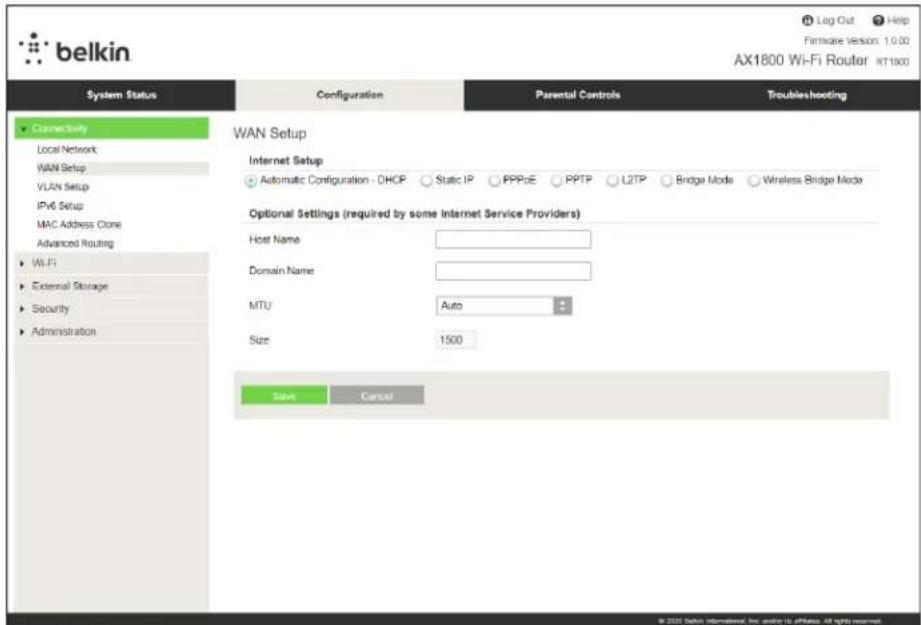
Internet Connection Type (Túncsóvδεος μετο Διαδίκτο): Eπλέξτε από το πτυσόμενο μενουν πύοτo σύνδεος μετο Διαδίκτον προσφέρει o ISP αος.
Automatic Configuration (AutoualphaDiaopphi):DHCP (pOeTuoy)
Atnpnte Tnv npoienoyn mvo ev o ISP oac unootnpiei DHCP n eduvoudeltaeote xpoaonotowvctu a duvaikn duevohvon IP. (H enlloyn autx npnoonoeitai ouvn0w e kaawalekec ouvdeoeic.)
Static IP (Σταική IP)
EniEeTo eav npenei va xpnoiunoeite m taOepn sieuovon IP yia vauuvseote me to dikto.
- PPPoE
EnleTe to ev exeDSL k o ISP oac xpnouoi npwokao a no nueio e nueio yia dikto Ethernet (PPPoE).
PPTP
To Ppwtokolao Dioxeteuoc ano 2neio oe 2neio (PPTP) eivai uynpeia nou yevka xpnouonoeiota otic ouvdeoeic otnv Eupwn. Eav n PPTP ouvdeon oac unootnpie DHCP n duvaikn dieuvon IP, toe enlete Obtain an IP Address Automatically (Autouatn hnsn dieuvonc IP). Eav npenei va xnpouonote staepn diueuvon IP ia v ouvdeoe t e to diaiktu, toe enlext Speciy an IP Address (KaOpoioc diueuvoc IP) kai puthetaiote t c enioyec nou ephiovtaia.
L2TP
To IpwrkoAio Aioxeteuoc Eunéδou 2 (L2TP) eivai uonpeia nov yevikα xnpouoietai otouvdoeic oto Iopan.
Σημειωη; Ει ευλογές Connect on Demand (Σύνδεηκαι ααιαίης) και Keep Alive (Διατήροις εν ευρεγία) εμφανιζόνται αν ἐχετε ευλέξει PPPoE, PPTP η L2TP. Σας ευπιρεπουνν αν ευλέξειε το το συνδέται με το Διαδίκτuo μόνο συστη χρειάξεται (χρομο αν o ISP χρεώνει βασει διαρκείας συνδέης) έν παραμένει συνδέδεμεύνο πάνται. Kαντε τήν καταλληλη ευλογή.
Bridge Mode (Aetoupyia yéφupac)
H λειουργία γέφυρας ἀναντόπεις τέ δυνατόπες Σρομολόνησις και μειατρέπεις τοντοῦ σημεῖος πρόσβασκ. To router θα σταματήσειν αλειουργείως διακομισής DHCP και θα απενεργούηθουν το ενωματωμένον τείχος προστασίας του και συνατόπες NAT.
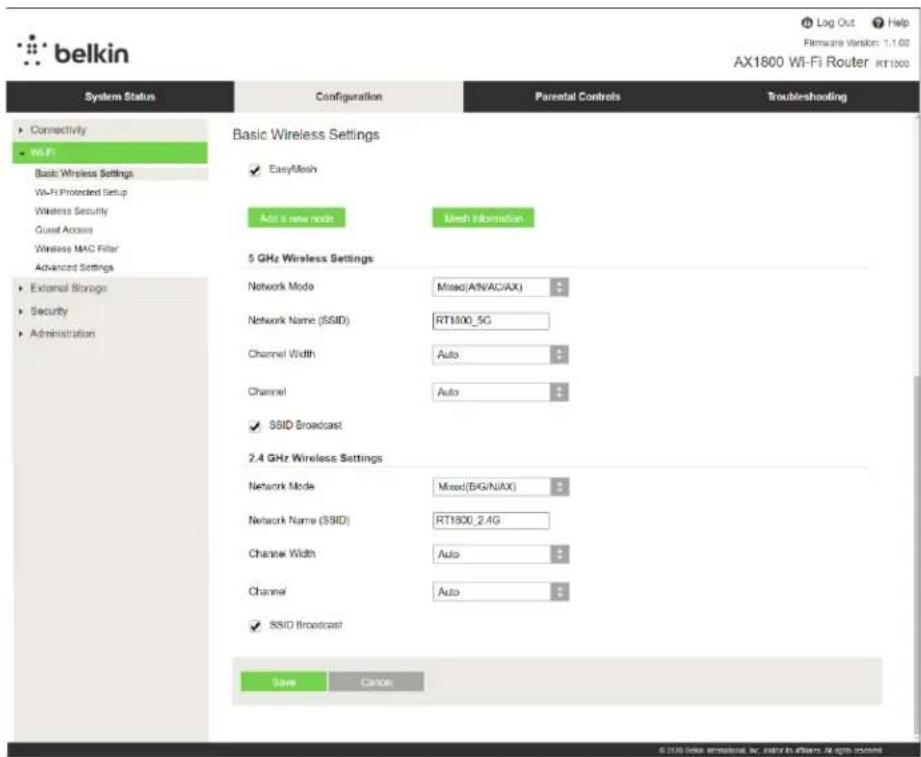
Basic Wireless Settings (Bασικές ριθμίσεις ασύρματης σύνδεσης)
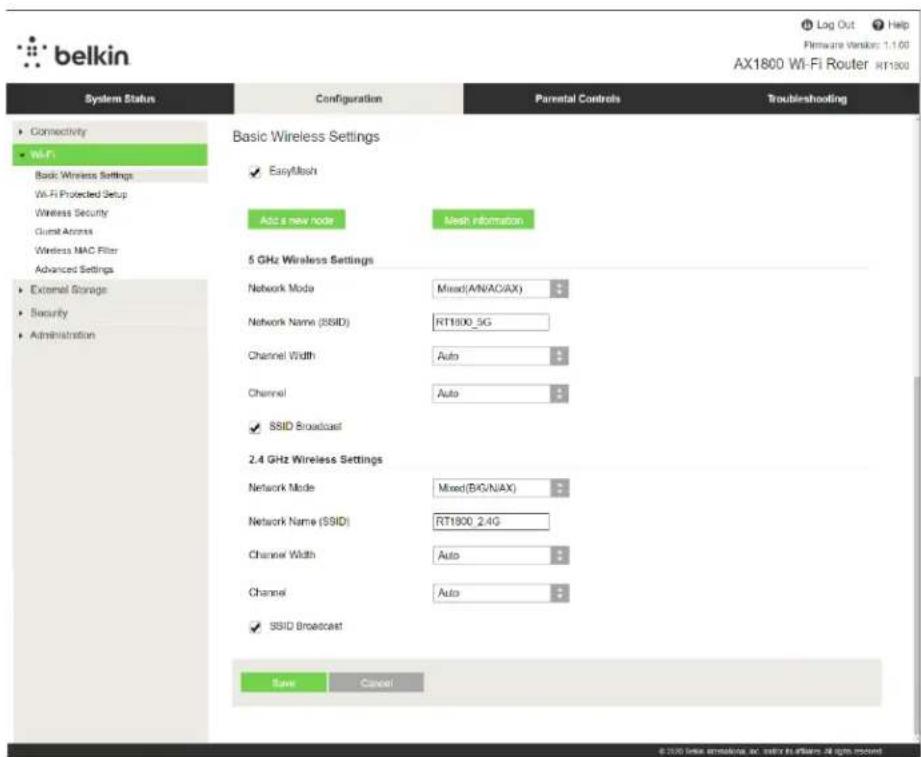
Network Mode (Aeitoupyia 8kTuou): EuaTe Ta aOpMaTa npotuna nou 0a unootnpie todeltaoac.
Mixed (Mukto) (pOeTuoyn)
KpatoTe Tnv npoeuoyn av exte oTo siktuO aC ouokuec Wireless-N (2,4 GHz), Wireless-G, Wireless-B, Wireless-AX.
- Disabled (Aπενεργοποιμένο)
EnleTe to av dev exete oTo diktuo aoc ouakeuec Wireless-B, Wireless-G kai Wireless-N (2,4 GHz).
Σημειωη: Γα τη ζων των 5 GHz μπορείτεν α ευλέξετε Mixed (Mικό), Wireless-A/N Only (Móvo Wireless-A/N) ἡ Disabled (Απενεργοποιημεύν). ᵠν δεν γνωρίζετε πολ λειτουργίαν ευλέξετε, διαπρήσε την προειλόνη: Mixed (Mικό).
Network Name (SSID) (Ovo adeltaou [SSID])
To Avaywpiotko Suovolou Ynpeoiu (SSID) eivai to ovua nou xpoiuniouov o uokcevca va ouvdovtau 20
aupatodelta. To SSID kavei diakpion avaeoa oe keoalaia kai neca kai dev npenei va enepva touc 32
xapaktnc. Ta npoeiueymuevaa SSID vta diktu2,4 GHz kai 5 GHz eivai BelkinXXXXX kai BelkinXXXX_5GHz
avtoia. Ta X avanapiotouv ta teuleataia nevtsephi aou oepaikou apitou router, o onioic pikoetai oto
kawepocou router. Av aalase to SSID, kai ot duo zwoec exouv ta vaa SSID. Mnpoeite va touc dwote
diopotka ovota ma aao to diktuakboonntko npoypauma.
Σημειων: ἀν επαναφέρετε τίς προειλεγμένες εργοσταοιακές ρυθμίοεις του δρομολούγητή (πιέζοντάς Πλήκτρο επαναφόράς ἡρησιμοιωντάς τήν σθόνη Ανανικόντη > Εργοσταοιακές προειλούγές)), το ὄνομα δικτύου θα επανέλθει στήν προειλεγμένη τιή. Επαναφέρετε το αρχιός ὅνομα δικτύου, γαιδιαφόρετικα θα πρέπεινα συνδέοετεξαύλες τίς συοκεύες με το αύρματο δικτύο χρησιμοιωντάς τοῦ σύνόμά του.
Channel Width (Eúpoc καναλιωύ)
Kpatote tnv npoeuoyn, Auto (Autouto, 20 MHz n MHz) yia kautepec eiuoloic o eva diktuo 2,4 GHz uokuec Wireless-B, Wireless-G kai Wireless-N (2,4 GHz). Iua kavala eupouc 20 MHz, eiuie20 MHz only (Movo 20 MHz). Iua tic kautepec eiuoloic o eva diktuo 5 GHz, kpatote tn npoeuoyn: 20,40 n 80 MHz.
Channel (Kavált)
EniéTe kaváI ano thv πtuosoEvn λioTα. KpatnoTe thv npoeuoyn, Auto (Autóμato), av δev yvwpiεte noio kaválu vεπiéEeTE.
Wireless Security (Aσφάλεια ασύρματου δικτύου)
To router npooepel tic akoloutheta enlouyec aphialeiaa oupmuatoudeltaou:
WPA3 Personal / WPA2 Personal / WPA2 Enterprise (WPA onμαίνει Wi-Fi Protected Access. [Προτατευμένη πρόσβαση Wi-Fi])
| Επλουγή ααφαλειας οχύς | |
| WPA3 Personal | Ioχυρότερη |
| WPA3/WPA2 Personal (Προσωπικό WPA2/WPA3) | |
| WPA2 Personal (Προσωπικό WPA2) | |
| WPA2 Enterprise (Εταμρύ WPA2) |
PuOioεic επIooywv αoΦαλεiac
WPA2 Personal (Прогштейн Stok WPA2)
Eav 2 PWA2 Personal (PPOOwniko WPA2), oAe cI ouakeuec oTo aOpauTo biktuo IPEIE va xpnouoov PPOOwniko WPA2 kai tvi iia ppaon npoosaaoc.

Φραση προσβαοης: Συμληρωτε μια φραση με 8-63 χαρακτήρες. Autη εΙναι Φραση προσβαοης στο αύρματο δικτυο. Mπορείνα εΙναι δια με εκεῖνηου συμληρωοαικατα τη υμθιοι.
Disabled (Anεvεργοποιημενη)
Av enaefate va anevpyonouoetntv aphialeia aupmuatoudeltatuou, 0e enmuotn npwnf opao n o epiote va npoeiaote to dsiiktu. Oacdoei n enayi va evpyonoiote tn v aphialeia aupmuatoudeltatuou naebetaawote ot avlaamabeote toukivduovc alaa enupeite va npoxwpnoete xwpi cphialeia aupmuatoudeltatuou.

Avtετωπιοη προβληματων
Mnpetie va abetae nepioootepn bohtheia ano tn bpaeuevn unoohtpfn neaotwv mac stn dieuvon Belkin.com/support/RT1800.
To router 8ev puOioTnKe EpiTuXwC
Av npoae va ooknpwoe t npouo nto dktuao Boonntik epyaie, npoeite va dokmuote ta aKoloua:
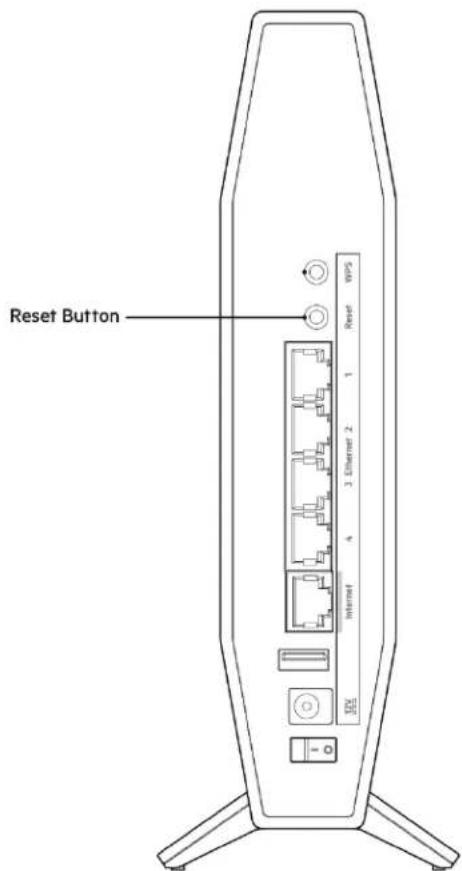
- Patnoe npataetapeva to koumi enavaopac oto router eevav ouvdsnpa n mka kapitocwoc otoun auvi a tropoobooia c onn unpoot a oyn tou router oboei kai apxioei va avaboohnei (oe nepinou 10 deutepoaleta). Nktpooyote 192.168.1.1 e eva npoypaum a nepunonc yia vexepnoete xav t npouan.
Anevpyonouto npoooviva to teixoc npootaoia c Tou unoloyoiot oac (avatpeEte otic odnyiec tou loyioikou aoaaleiac yia Bontheia). Eykataotote gava to router.
Eav exete aalov unoloyotn, xpoaonoute ekivov yva ykataohtoe to router.
Mýνuα Your Internet cable is not plugged in (To καλώδιο Internet δεν εύαι συνδέδεμένο)
Av ephiaviotei mnuu «To kaawdoiauktuou dev iva ouvdeltaevo» evw npoanaeite va ykataaothoe to router oac:
Beaiwtheta nwc exete ouvseel kaeva kawdbio Ethernet/Diaiktuou (n eva kaawdo av ekeivo nou ouvoseu to router oac) me tynktpvn thupa diaiktuov oto niow mepoc tou router kal otny katalnnn thupa tou modem oac. Autn thupa oto modem ouvnwhc ypaeI «Ethernet»
BeaWteTo modem aac avepeuKa eivavapuevo.
| Back view of cable modem | Back view of Modem - Router | Back view of DSL modem |
| Av λαμβάνετε καλωδιακή μιπρεσία Internet, βεβαιωθείτε ὄτι το Μουαξονικό καλώδιο που παρέχεται από τον ISP σας εύναι συνδεδεμένο με τη Θύρα CABLE tou modem σας. | Av λαμβάνετε μιπρεσία Internet DSL, βεβαιωθείτε ὄτι η γραμή τηλεφώνου DSL εύναι συνδεδεμένη με τη Θύρα DSL tou modem. | |
Av o unoayotnca nav nponyouevoc uovdeepevoc to modem aac meow kaawdiou USB, aoosvse to kawio USB.
Eykataotne eva to router.
Mývúα Cannot access your router (Δεν είαι δυνατή πρόσβαοη στο router)
Tia va aontoe npoBaoon oto router oac, npeneo unoloyotnc oac va eivau ouvdepevoce to diko oac siktu. Av exete npoc to napov aoupatn npoBaoon oto diakituo, to npobma evexopevwcaivai otexete ouvdetheta ka taa 0c ae kanoio ala oupmuato siktu.
Tανδιρθωσετο πρόβλημα σευλογίοτεςν Windows, ακολουθήσετα παρακάτω βήματα*:
- Σην επιφάνελα εργασίας των Windows, καντε κλικ στο εικόνδιο αὐρματου δικτύου στην περλή ειδούησευν. Θα εμφανίσει μα λίσα με τα διαθέουσα δικτύα.
- Kávte kλικ στο ὄνομα του δικόν σας δικύου. Kávte kλικ στο Connect (Σύνδεση). Στο παρακάτω παράδειγμα, o Ανολογίσιπε ἡταν Μυνδεδεμένος με αλλο ασύματο δικτuo, με το ὄνομα wraith_5GHz. To ὄνομα του ασύματου δικύου του router Belkin RT Series, to ΠΟΙΟ σε αὐτο το παράδειγμα εἰναι Damaged_Beez2.4, εμφανίζεται επιλεγμένο.
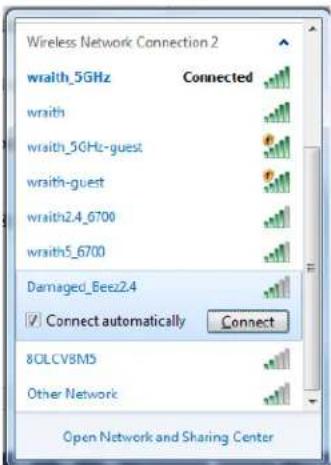
- Av c va oumnnpwote kaei aphialeiac dktou, pAnktpooynte tov kwdsio npoaaoc (kAeiaac) oTo nEio Kaei si aphialeiac dktou. KaTe kuk oTo OK.
- O unoIoyoiotn oac a ouvde i e to siktuo kai npenei va npopeite v npooeiaoe t o router.
*Avaloya tnv ekdoon twv Windows oac, evdeltaia va unapxouv siaphopoc otn diatunwn n ota eikovidia oe auta ta Bnmuata.
Tα vα διρθωσετο πρόβλημα σε Φιολογισές Mac, καντε τα ακόλουθα:
- Ση γραμή μενού στο πάνω μέρος της oθόνης, κάντε κλικ στο εικόνίδιω Wi-Fi. Εμφανίζεται μια λίστα με τα διαθέομα δικτυα.
- Στο παρακατω παράδειμα, o ΑΟλογιονίς ἡταν συνδεδεμένος με ἀλλο ασύρματο δικτυο, με το ὄνομα wraith_5GHz. To ὅνομα του ασύρματο δικτύου του router Belkin RT Series, to Οηοίο σε αυτό το παράδειμα εἶναι Damaged_Beez2.4, εμφανιζεται επιλεγμένο.
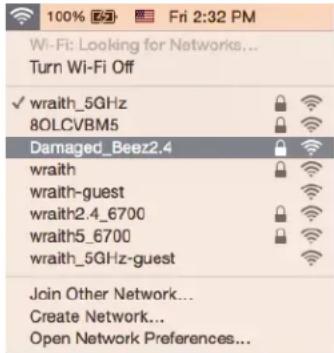
- KávTE KLIK ΣO OVOpα ασúρμatou δικτύου tou router Belkin RT Series (Damaged_Beez2.4 σε autó to παράδειμα).
- Πληκτρολογήσε τόν κωδικό πρόσβασης ασύματου δικτύου (κλειδι ασφαλείας) στο πεδίο Kωδικός πρόσβασης.Κάντε κλικ στο OK.
Mετα τη ρύθμιση
Φaivetανμνunapxεισuδεημεto△iaδiktro
Eav unapxei duokolia otnv enikovwvia ovapeo a oTo daiaktu kai to router oac, to npobla niowc ephiaviotei wc mnuua «Deivai duvatn n eupeon tnc diuovonc [diaktuakn dieuovon] oTo npoypaum aepunynoc. Eav yywpizete nwc n dieuovon daiaktuou evai owotn kai eav exete dokmaeipkete c ykupe cieuvooic daiiktuou me to idio anotetaeu, to nuva iowc onaivei nwc unapxei npobla nua me to vsp oac n ie to modem nou enikovwei e to router oac.
Bεβαιωθείπως τα καλωδια δικτύουν και τροφοδοσιας ἔχουν συνδεθείσωτά.
Bebauwtheta nwc exe peu ma npia trophiobooia c me tn oioia eiva ouvdeltaevo to router.
KavTe eAneavekkivnTou router aoc.
- Eπιονωνησε με τον ISP σας καλ ρωτήσε εάν Φυρχουν προβλήματα σύνδεοις στην περοχή σας.
H nouvntoevn e0dooc avtuewniong twv npolmaowv tou router oac, eva va to anevepyoioane tke kal va to eveyonoiote gav. To router oac mopei ot n ouvexia va enavaopotwoel tic npoaapooae vpuoiieic tou, evw tauoxpovaaee ocovkeuec (onwc to modem) 0 a npopeoovvaavakaluoyeva to router kal va enikovwwnuov uai tou. Autn n diadkaiia ovouzetai enavekkivnon.
Tα vα επανεκινησετο το rʊter αας χρησιμοιωντας το καλδδιο τροφδοσίας, καντε τα ακόλουθα:
-
Anouvse to kaawto trophiosiaac ao to router kal to modem.
-
Περιμένετε 10 δευτερόλεπα και συνδέσετε ξανά το καλώδιο τροφοδοσίας με το modem. Βεβαιωθείτε πως εἶναι συνδεδεμένο στο ρεύμα.
- NepiEvete va va aavooBneV eVdeltaOou modem (epinou dio Aenta). SuVdote gava to kawdo tpofoosia c teov dpooloynt.
- ΠερμενετωπουνασαμαθηεινααναβοδηνειτοπραονLEDαναμεοασοκouμπεπαναφopackai θύραtpoΦoδooiaç. ΠερμενετδύολεπαπρνδokμασετεναυνδeθεiteμεtoΔιδiktuo anó εναυολογισή.
PpOdeltaPc
Belkin RT1800
| 'Övöμα μοντέλου | AX1800 διζωνικό router Gigabit WiFi 6 |
| Κωδικός μοντέλου | RT1800 |
| Ταχύτητα θύρας μεταγωγέα | 10/100/1000 Mbps (Fast Ethernet) |
| Συχότητα ασύρματου δέκτη | 2,4 GHz και 5 GHz |
| Αριθμός κεραιών | 4internal |
| Θύρες | Ethernet (1-4), Internet, Power, USB 3.0 |
| Κουμπία | Wi-Fi Protected Setup, Reset, Power Switch |
| Λυχίες LED | Power, Internet, Ethernet (1-4) |
| UPnP | Υποστηρίζεται |
| Λειούργίες ασφαλείας | WPA2 Personal, WPA3 Personal, WPA2/WPA3 Mixed Personal |
| Bit κλείδιου ασφαλείας | Κρυπτογράφηση ἔως 128 bit |
περιβαλλοντικα γνωρίσματα
| Διαστάσεις | 156 mm (M) × 77,11 mm (Π) × 220 mm (γ) |
| Βάρος μουάδας | 850g |
| Ιαχύς | 12 V, 2 A |
| Πιστοπουήσεις | FCC, CE, Wi-Fi (IEEE 802.11 a/b/g/n/ac/ax) |
| Θερμοκρασία λειουργίας | 0 °C ἀως 40 °C (32 °F ἀως 104 °F) |
| Θερμοκρασία αποθήκευούς | -20 °C ἀως 60 °C (-4 °F ἀως 140°F) |
| Υρασία λειουργίας | 10% ἀως 80% σχέτικη ηυρασία, χωρίς συμπύκυωση |
| Υρασία αποθήκευούς | 5% ἀως 90% χωρίς συμπύκυωση |
Σημειωεις:
Tua nnpoopoeic oxetuk a touc kavovioouoc, tnu eyyunon kai tnv aofoaaleia, 8eite to CD nou ouvodue to router
Oac n eTaBeTe oTo belkin.com/support/ RT1800.
O npoiaypaec μnpoov vα αλαeouv xwpic poeidonoiOn.
H éyiotec επiδoεic πpokntouv ano tic npodiyapacéc tou poptou IEEE 802.11. Oi npaymuikéc επiδoεic evextalva diαφépouv (xμnλotepn xwpntikótna αuρμatou δiktou, diekπepawtikn kavotnta δedouv, εupoc, εβéλia k.a.). Oi eπiδoεic εαptwvtai ano nolounc napayovtec, ouvhkec ka μeαβλntec, nou nepiaμβavouv tv anoσaon ano to onneio npóbaonc, tov okytnc kivonc toudeltaou, ta uka Ka Tnu kataaekun, to xnpoiopoiouveo leitoupyko ouotma, touvduaou v ρnoiopoiouveuw αuρμatwv npoiovtwv, tic npaeβoalec ka aλlec avtioeç ouvhkec.
Oi eWvUeBELKIN, LINKSYS KAI NOA ovOa TPOIovTsw KAI LOyOTua anoteLouV EUNOPIA OHaTou oiaou eaipeuw Belkin. Ta avaepoEvA eunopka onata tritw vtaipewv avkouv otouc idokntec touc. Oi adiec kai ol ywwotonoioeic yia loviouko tpitw vtaipewv nou xpnojonoietal o auto to poiov evai diatheoiuec otnv npakatw dEuvon: http://support.belkin.com/en-us/license. Enkuovwnote με to http://support.belkin.com/enus/gplcodecenter vi epwnoeic n attma nnayiou kwdka GPL.
© 2021 Belkin International, Inc. ka/ñ ouvδεόμενες με αυτήν επιχερησεις. Me την επιφύλαξη παντός δικαιώματος.
belkin
KASUTUSJUHEND
AX1800
KAHERIBALINE GIGABAIDINE
WiFi 6 RUFTER
RT1800
Sisukord
Tooteulevaade 3
Esipaneel 3
Tagasi 4
Seadistamine: pohitod 5
Kust leida lisaabi? 5
Kuidas installida ruuterit? 5
- Κεληκητη Μήσι 6εςπρούθουδης Χετή ΜαμιρυγτησαΤΟρα Belkin cepπι RT (B ΚΤΟ πριΜεpe — Damaged Beez2.4).
- BBeIte napoB 6ecnpoBodHcTn (KIOU 6e3OanacHocTn) B nOJe «napoB». HaxmTe KHOJIky «OK».
Pocne HacTroPKn
IHTepHeT no-mpexKHeMy HeoctypeH
Ecn mapuTy3aTOpU He ydaetc yctAHOBt noDKIouHe NHTepHeTy, B Be6-6pay3epe MoKet
noBtbc coo6ueHne «He ydaIocb hain [aDpc B INTEpHeTe]'. Ecn Bby UBepeHb, YTO BBedH
npabNbHb aDpc, n npobObaIIN BBOIDtB HeCKoJIbKO 3aBEdOMO DeICTByIOx x aDpeCoB C TaKIM Xe
pe3yIbTaTom, BO3MOXHO, BO3NIkla HenoJaKa I3-3a HEnCnpaBHOCTe O6OpydoBaHry y nocTabuKka
ycLyr INTEpHeTa nn HenoJaKa prn nepeDaue daHHbIX MeJx MoeMOM m MapwpyTu3aTopOM.
PonbTaIteCb BbIIOHHTb CLeDyUOuNe DeIeCTBnA:
- Y6eDntecb, yTo ceTeBoi Ka6eBn K6a6eB nTuHaHna HaJekHO noJokNoyeHbI.
- Y6eIHTecb,чToPo3eTKa 3JIeKTPocetN, K KOTopoN noJKNIOueH MapuTyn3aTOp, nCnpaBHa.
- Pepe3arpy3nte Mapuptyn3aTOp
C8JXITecb c noCTaBzIKOM ycnyr INHTepHeta n y3HaIte o nepe6oax B pa60Te B BaWem paiohe.
CambpocpactnHbI cno6 yctpaHHe HncpabHOCTe MappyTu3aTOp a BbIKIOHTb ero, a 3aTeM cHOBa BKIOuHTb. TOrdaMappyTu3aTOp CMOKeT nepe3aRpy3NTb NOlb3OBAteJIbCKne HAcTpoKn, a Dpyrue yCTpoNCTBa (Takne KaK MoDEM) CMORYT 3aHOBO o6hApyKHTb MappyTu3aTOp n UcTaHOBtB c Hm CBr3b. 3TO Tnpoecc Ha3bIeAETcpe3aRpy3koJ.
YTo6bI nepe3aRpy3nTb Map7pyTH3aTOp C NOMOu KabeJ NITaHJ, BblnoHInTe CJeDyUoJne DeiCTBn:

- Σύνθετη διαμόρφωση. 7
- Wireless Security (Aσφάλεια ασύρματου δικτύου) 14
- Avtupetwn npoBnmuTsw 15
- PpOdeltaPc
- Eπισκόπηση προίντος Mπροστα
- Piω
- Puθμiση: Baσικα στοιχεία
- Nou Bpεite περισσóτερη Boŋθεια
- va k a t a o e to router.
- PpootheTe auto to router oe unapxov nAeymuatiko Wi-Fi;
- To ykaotate wc npadooukó router nwc tov yovikó kóμo πλeymatku Wi-Fi;
- Σúvθετη διαμόρφωση
- AvoIyma Tou dukauko' Boonntiko' npoypamatoc
- BaaikecpuOmuioεic router
- Language (Γλωσα)
- Internet Setup (Puθμiσεις Διαδικτύου)
- Basic Wireless Settings (Bασικές ριθμίσεις ασύρματης σύνδεσης)
- Wireless Security (Aσφάλεια ασύρματου δικτύου)
- PuOioεic επIooywv αoΦαλεiac
- Avtετωπιοη προβληματων
- To router 8ev puOioTnKe EpiTuXwC
- Mýνuα Your Internet cable is not plugged in (To καλώδιο Internet δεν εύαι συνδέδεμένο)
- Mývúα Cannot access your router (Δεν είαι δυνατή πρόσβαοη στο router)
- Mετα τη ρύθμιση
- Φaivetανμνunapxεισuδεημεto△iaδiktro
- Belkin RT1800
- περιβαλλοντικα γνωρίσματα
- Σημειωεις:
- Sisukord
- Tooteulevaade 3
- Seadistamine: pohitod 5
- Pocne HacTroPKn
- IHTepHeT no-mpexKHeMy HeoctypeH
Μάρκα : BELKIN
Μοντέλο : RT1800
Κατηγορία : Δρομολογητής