
RT1800 - Router BELKIN - Manual de utilizare gratuit
Găsiți gratuit manualul dispozitivului RT1800 BELKIN în format PDF.



Întrebările utilizatorilor despre RT1800 BELKIN
0 întrebare despre acest aparat. Răspundeți la cele pe care le cunoașteți sau puneți-vă propria.
Pune o întrebare nouă despre acest aparat
Descărcați instrucțiunile pentru Router în format PDF gratuit! Găsiți manualul dvs. RT1800 - BELKIN și luați din nou în mână dispozitivul dvs. electronic. Pe această pagină sunt publicate toate documentele necesare pentru utilizarea dispozitivului dvs. RT1800 mărcii BELKIN.
MANUAL DE UTILIZARE RT1800 BELKIN
Prezentarea generală a produsului 3
Partea frontala 3
Spatc 4
Instalarea: aspectele de bază. 5
Undeputeti gasi ajutor supplementar. 5
Modul de instalare a routerului 5
Configurarea avansata 8
Modul de descidere a utilitarului bazat pe browser 8
Setaridebaza router 9
Language (Limb) 10
Internet Setup (Configurare Internet) 11
Basic Wireless Settings (Setári de bazá rețea fãră fir) 13
Routerul nu a fost configurat cu succes 16
Mesajul "Cablul dvs. de internet nu este conectat" 17
Mesajul „Cannot access your router" (Nu se poate accesa routerul") 18
Dupa configurare 19
Conexiunea la internet pare sa nu fonctioneze 19
Specifications 20
Belkin RT1800 20
Cerinte de mediu 20
Prezentarea generală a produsului Partea frontală
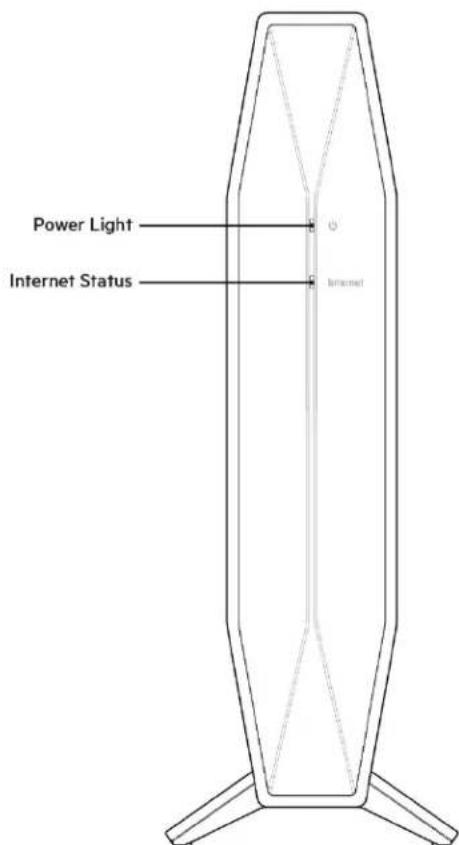
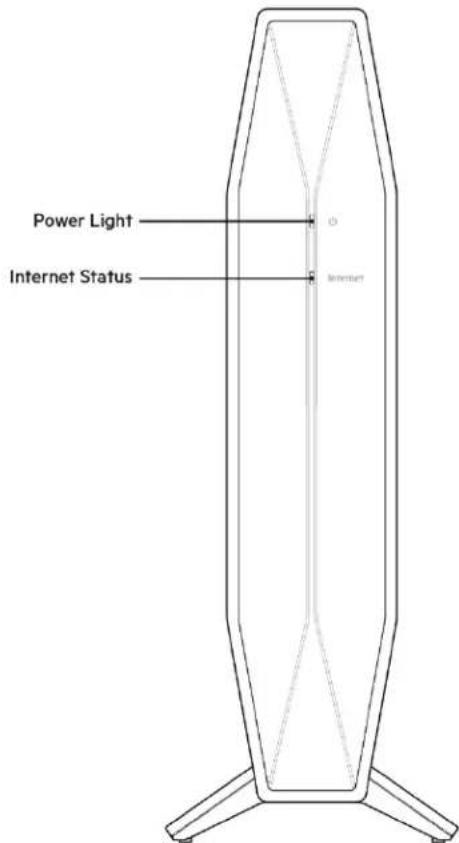
Lumină de alimentare-Se aprinde intermitent in culoarea alba in timpul pornirii routerului si in timpul imperecherii WPS. Se aprinde intermitent in culoarea galbenă dacă imperecherea WPS nu este reusitate Lumină indicatoare a stârii internetului—Se aprinde in culoarea alba si rămâne aprnsă atunci cand este conectat la internet si in culoarea galbenă si rămâne aprnsă atunci cand nu este conectat.
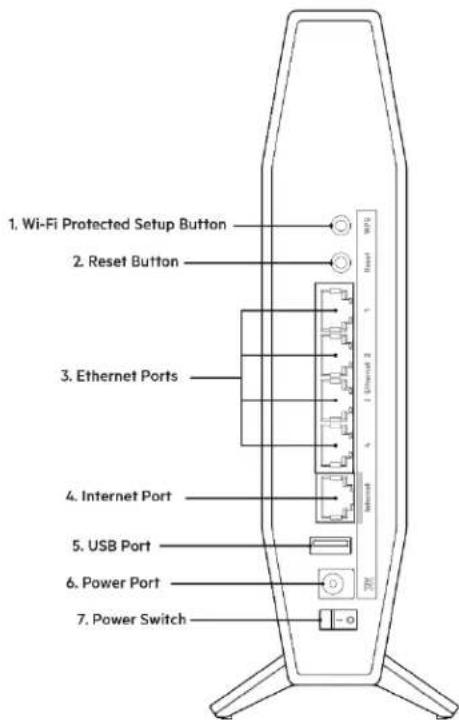
Spat
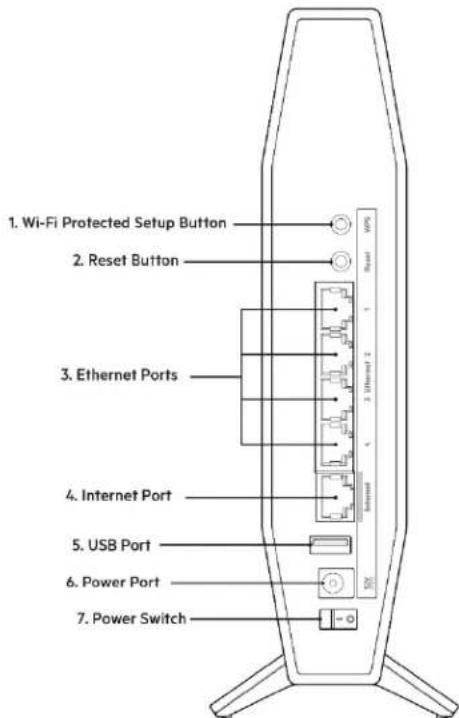
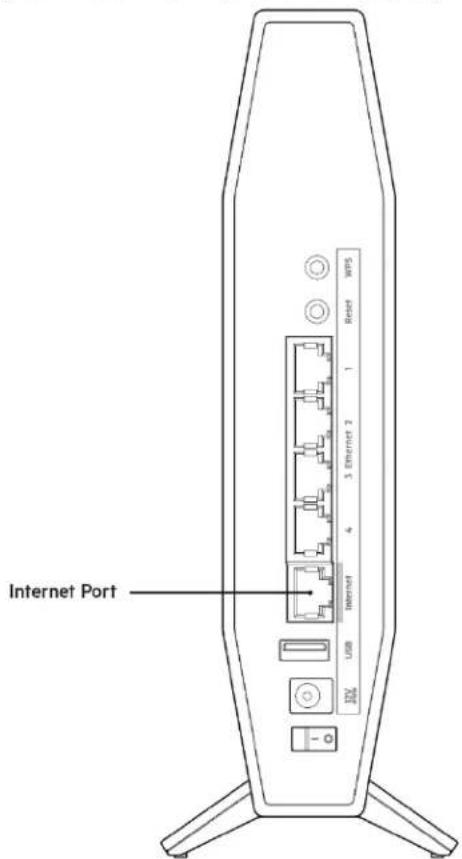
Butonul Wi-Fi Protected SetupTM (WPS) (1)—Actionati pentru a facilita configurarea securitatei wireless pe dispositive de retea bazate pe Wi-Fi Protected Setup. Lumina de sub buton se va aprinde intermitent in tamp ce este activă associerea WPS.
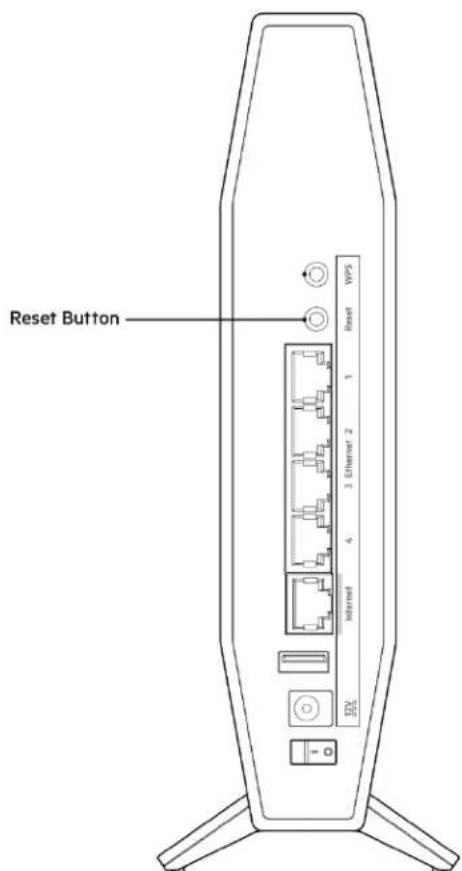
Butonul Reset (Resetare) (2)—Apasati continuu acest buton până când ledul de alimentare incepe să illumineze intermitent pentru a reseta routerul la setările implicite din fabrica.
Porturile Ethernet (3)- Conectati caburile Ethernet (numite si cabluri de retea sau cabluri de internet) la aceste porturi Fast Ethernet (10/100/1000) si la alte dispositive de retea cu cablu din reteaua dumneavoastră. Luminile de sub porturi se vor aprinde numai atunci cand un cablu Ethernet este conectat si există traffic de date pe cablu.
Portul Internet (4)—Conectati un cablu de Ethernet la acest port si la modemul dumneavoastră. Lumina de sub port se va aprinde numai atunci cand un cablu Ethernet este conectat si există traffic de date pe cablu.
Portul USB 3.0 (5)—Conectati si partajati un mediu de stocare USB in reteaua dvs.
Portul de alimentare electrica (6)—Conectati adaptorul de alimentare CA inclus la acest port.
Interupatiorul electric (7)-Apasati pe | (pornire) pentru a porni routerul.
Instalarea: aspectele de bază
Unde puteti gashi ajutor supplementar
Pe längă acest ghid deutilizare, puteti gasi ajutor si la Belkin.com/support/RT1800 (documentaţie, descărcări, intrebări freventa, asistentă tehnica, chat in timp real, forumuri)
Notă-Licenteleși notificarile pentru software-urile terțe utilizespentru acest produs pot fi vizualizate
la https://www.belkin.com/support/licenses/. Contactati
https://www.belkin.com/support/gplcodecenter/ pentru intrebărì sau solicitărì legate de coduri sursă
GPL.
Modul de instalare a routerului
Adäugati acest router la reteaua Wi-Fi existenta?
Dacă ati mai folosit aesst router inainte, resetati-l la setarile din fabrica inainte de a-1 aduga in reteaua Wi-Fi.
Puteti face acest lucru din fila de Administrarea setarilor routerului sau apasandi sinand apasat temp de 10 secunde butonul de resetare, situat in partea din spate a routerului.
Utilizand un computer sau un dispositiv mobil, conecta-va la routerul principal (cel conectat la modem) fara fir sau cu un cablu ethernet
- Accesati myrouter.local cu ajutorul unui browser web
Puteti, de asemenea, introduce 192.168.1.1 intr-un browser pentru a porni configurarea.
Daca utilizes un modem-router (gateway), poate fi besoin sa introduci adresa 192.168.10.1.
Notă— Dacă prin niciuna+dentre optiuni nu puteti ajunge la expertul de configurare, accesati
www.belkin.com/support/setupIP pentru ajutor supplimentar.
- Conectaţi-va la router folosind parola sa. (Parola implică este „admin")
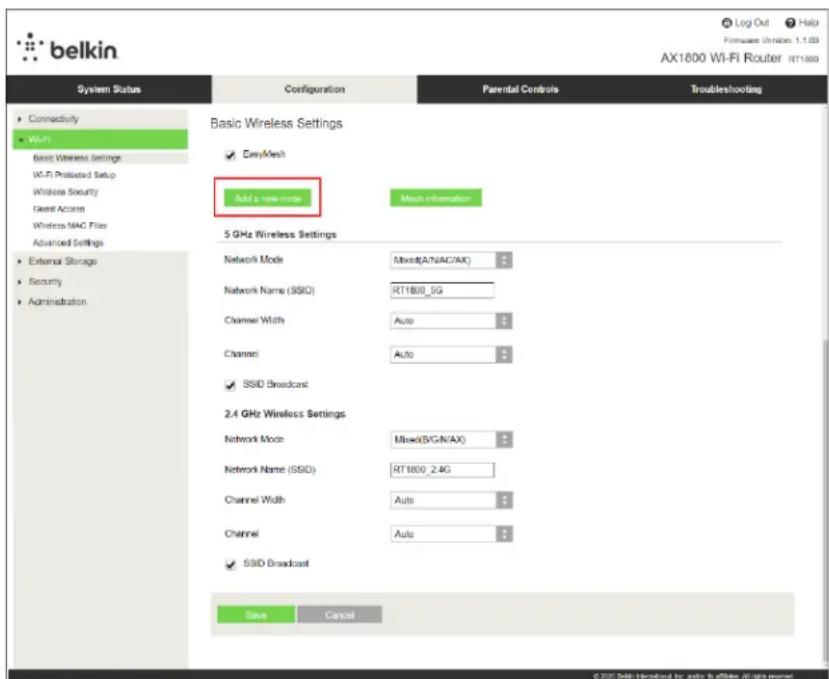
- Mergeti la Wi-Fi > Basic Wireless Settings (Setári wireless de bază) și faceti clipe pe Add a new node (Adäugare nod nou)
Configurați ca router traditional sau ca nod principal pentru rețeaua Wi-Fi?
- In cazul in care inlocui un router existent, mai intai deconnectaicel router.
- Conectati routerul la o sursa de alimentare. Asigurat-va cã intrerupatorul de alimentare este in poziţia | (ON) (pornit).
- Conectaţi noul dumneavoastră router la modem sau la router modem.
| A Modem | SAU | B Router modem |
| Conectați un capăt al cablului de ethernet inclus la portul internet de culoare galbenă al noului router. Dacă aveți un modem, conectați celălalt capăt în portul Ethernet (LAN) de pe modem. | Conectați un capăt al cablului de ethernet inclus la portul internet de culoare galbenă al noului router. Dacă aveți un router modem, conectați celălalt capăt la oricare port disponibil. |
- Conectaţi-va la numele de retea prezentat in Ghidul de pornire rapidă furnizat impreună cu routerul. (Puteti modifica numele reteleiși parola de connectare ulterior.) Selectaţi optiunea pentru a va conecta automat la această retea în viitor. Dacă aveți nevoie de ajutor la conectarea la retea, consulțați documentatația dispositivului de pe CD-ul furnizat. Notă—nu veți avea acces la internet până la finalizarea configurării routerului.
- Introduciţi http://myrouter.local intr-un browser web. Urmati instructiunile de pe ecran pentru a finaliza configurarea. Puteti, de asemenea, introduce 192.168.1.1 intr-un browser pentru a porni configurarea.
Dacăutilizatiunmodem-router(gateway),poate fi necesar sāintroduçeti adresa 192.168.10.1.
Notă— Dacă prin niciuna+dentre optiuni nu puteti ajunge la expertul de configurare, accesați www.belkin.com/support/setupIP pentru ajutor supplementar.
- După ce ați finalizat configurarea, asigurati-va că va inregistrati routerul pentru a beneficía deactualizări de securitate informate, rechemări de produsși alte lucruri care va vor imbunătăi experientă.
Modul de beschidere a utiliserului bazat pe browser
Pentru a accasa anumite setári avansate, trebuie sá descideti utiliser bazat pe browser. Asigurati-va că sunteti conectat la router, descideti un browser webși introduci http://myrouter.local in browser sau accesi 192.168.1.1.
Dacautilizatiunmoderm-ruter(gateway),poate fi necesar sa introduceti adresa 192.168.10.1.
Notă— Dacă prin niciuna+dentre optiuni nu puteti ajunge la expertul de configurare, accesati www.linksys.com/support/setupIP pentru ajutor supplementar.
Routerul vă va solicita parola.
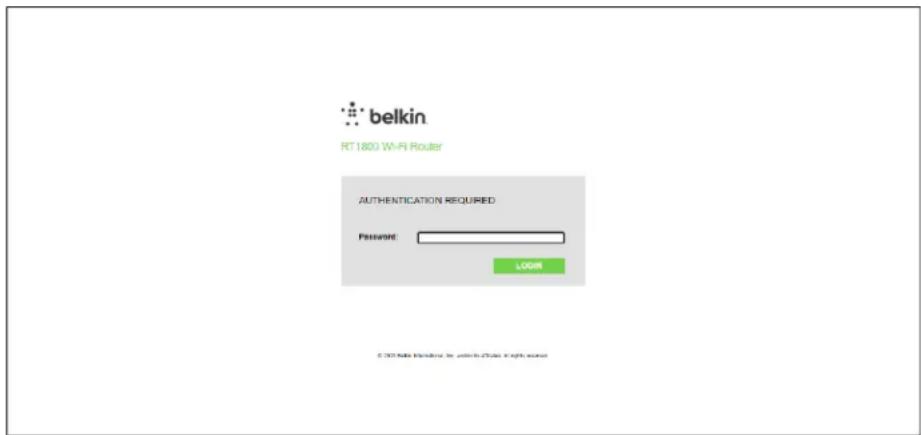
Dacă ați schimbat parola in timpul configurării, introduciți parola nouă. Faceti clipe LOGIN (autentificare). Dacă nu ați modificat parola sau dacă ați sărit in intregime peste configurare, parola implică este „admin".
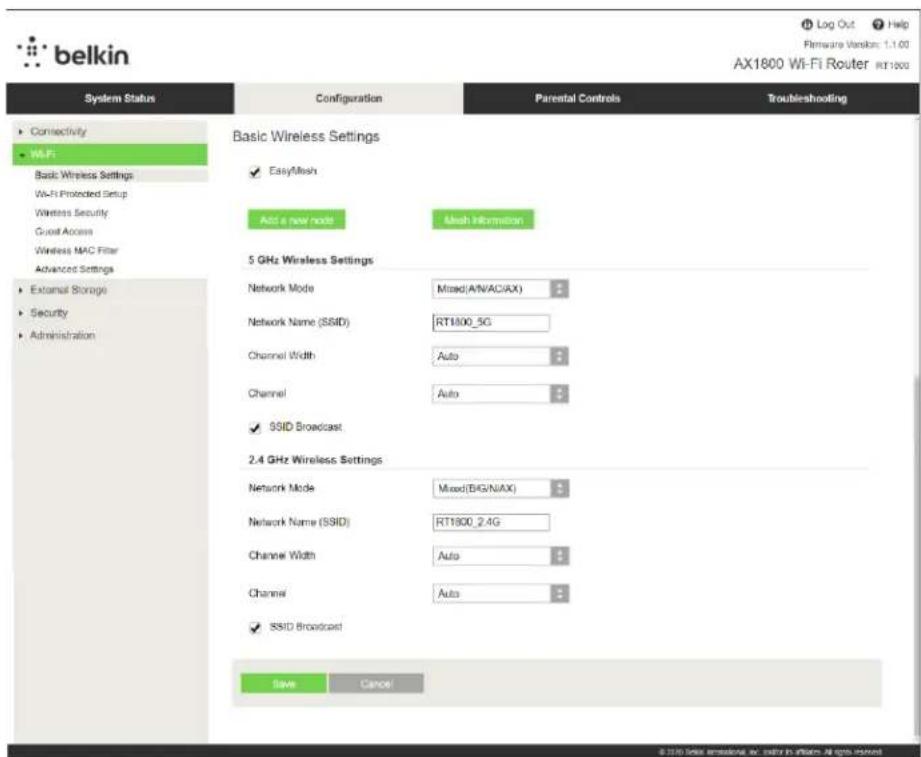
Acest ecran va permite sa modificaţi setările generale ale routerului.
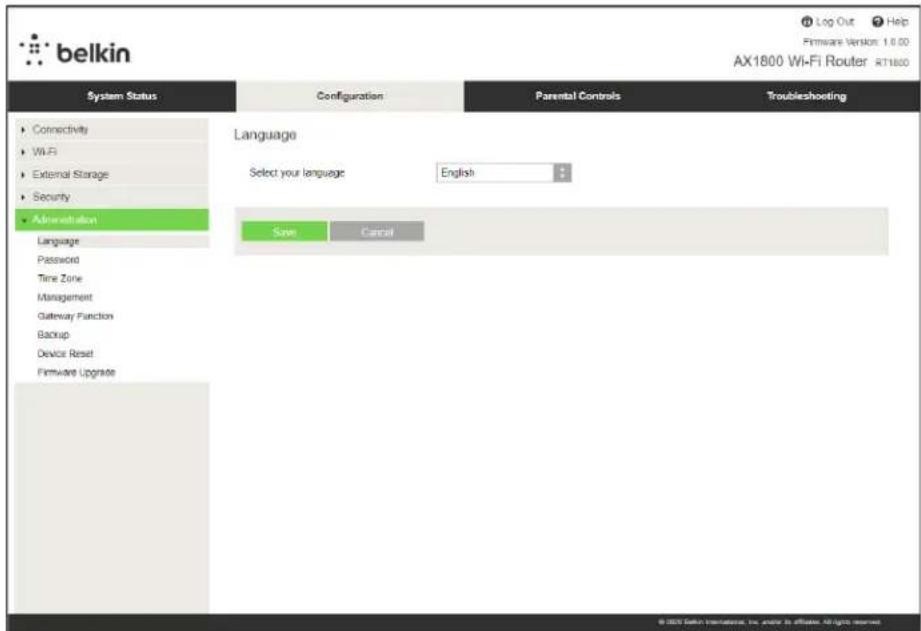
Language (Limbă)
Selectaţi limba—Pentru a modificica limba, selectaţi una din meniul derulant. Limba utilitarului bazat pe browser se va schimba în cinci secunde.
Internet Setup (Configurare Internet)
Sectiunea Configurare internet va configureaza routerul in functie de conexeiunea de internet. Aceste informati pot fi furnizate de catre furnizorul dumneavoastr de servici Internet (ISP).
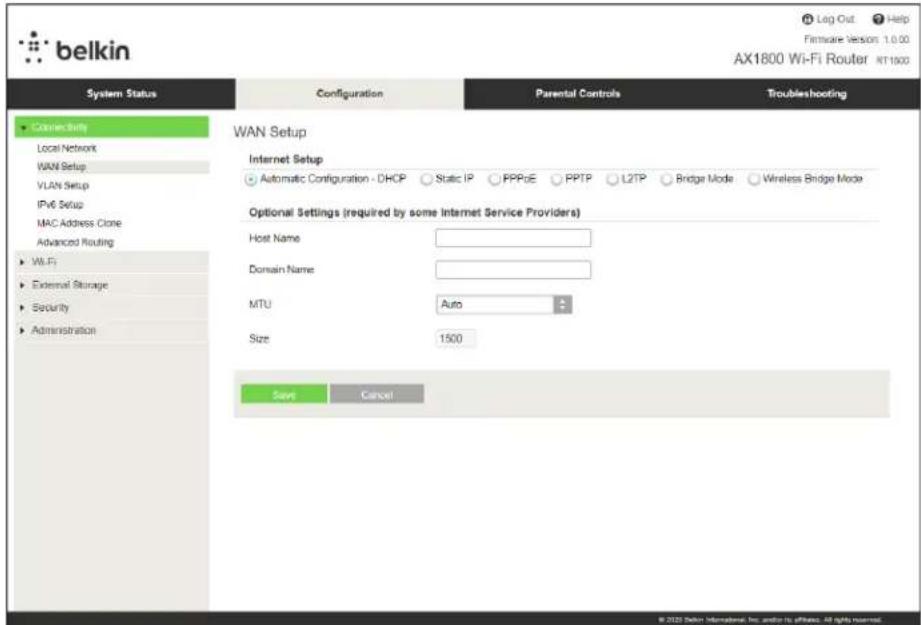
Tipul conexiunii la internet—Selectați din meniul derulant tipul de conexiune la internet pe care o ofera ISP-ul dumneavoastră.
- Configurare automata - DHCP (implicit)
Păstrați setările implicite numai dacă ISP-ul dvs. acceptă DHCP sau dacă va conectăti適用ă o adresă IP dinamică. (Această optiune se aplică de obicei la conexionile prin cablu.)
Selectati dacă trebuie sautilizati o adresa IP fixă pentru conectarea la internet.
- PPPoE
Selectați dacă aveti o conexiune DSLși dacă furnizorul de servicii Internet utilizează protocolul Point-to-Point Protocol over Ethernet (PPPoE).
PPTP
Protocolul Point-to-Point Tunneling Protocol (PPTP) este un serviciu care, in general, se aplică conexiunilor din Europa. In cazul in care conexiunea dvs. PPTP este compatibla cu DHCP sao adresa IP dinamică, selectați Obtain an IP Address Automatically (Obtinere adresa IP in mod automat). Daca trebuie sautilizati o adresa IP pentru a va connecta la internet, selectați Specify an IP Address (Specifications o adresa IP)și configurati optiunile care apar.
L2TP
Protocolul Layer 2 Tunneling Protocol (L2TP) este un serviciu care, in general, se aplică conexiunilor din Israel.
Notă—Connect on Demand (Conectare la cerere) sau Keep Alive (Mentinere activă) reprézintă optiunile atunci cand alegeți PPPoE, PPTP ŞI L2TP. Acestea va permit să alegeți dacă routerul se connecteză la internet numai dacă este necessar (util in cazul in care furnizorul de servicii Internet taxează în functie de timul de conectare) sau dacă routerul trebuie să fie conectat permanent. Selectați optiunea corespunzătoare.
Mod punte
Modul punte deactiveza toate functiile de router si il transforma intr-un punct de acces. Routerul nu va mai actiona ca server DHCP, iar firewall-ul integrat, precum si caricacteristicile NAT nu vor mai fi active.
Punte fara fir
O punte fārā fir se connecteazā Ṥ mod wireless la routerul dumneavoastrá principal Şi poate partaja conexiunea la internet cu dispositivele conectate la porturile de Ethernet ale punṭii.
Basic Wireless Settings (Setári de bază rețea fără fir)
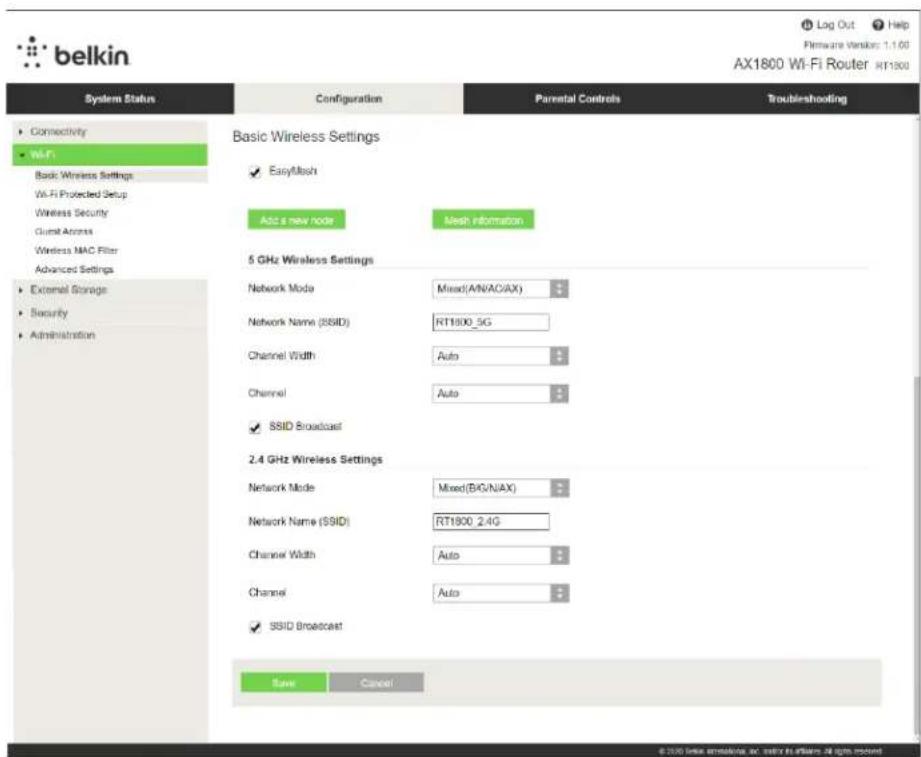
Network Mode (Mod retea)—Selectati standardele fara fir pe care le va accepta reteaua dvs.
- Mixed (Mixtă) (default) (implicit)
Păstrați valoarea implicță în cazul în care aveti dispositive fără FIR Wireless-N (2,4 GHz), Wireless-G, Wireless-B și Wireless-AX în retea.
Selecta tă dacă aveti doar dispositive fără fir Wireless-N (2,4 GHz).
Notă-Puteti selecta Mixed, Wireless-A/N Only tau Disabled pentru banda de 5 GHz. Dacă nu sunteti sigur ce mod să selectati, păstrați valoarea implicita, Mixed (Mixtă).
Network Name (SSID) (Nume de retea (SSID))
Identificatorul setului de servicii (SSID) este un nume'utilizat de dispositive pentru a se conecta la o retea wireless. SSID fac distinctia intre literele majuscule si minuscule si nu pot depași 32 de caractere. SSID implicite pentru retelele de 2,4 GHz si 5 GHz sunt BelkinXXXXX si, respectiv, BelkinXXXXX_5GHz. Literele X reprazinta ultimele cinci cifre din numarul de series al routerului care poate fi gasit pe partea inferioara a routerului. Daca ați modificat SSID, ambele benzi au noile SSID. Le puteti da alte nume prin intermediul utilitarului bazat pe browser.
Notă—Dacă restabilită setările implicite din fabrica ale routerului dumneavoastră (prin actionarea butonului de resetare sau prin utilizarea ecranului Administration (Administrare) > Factory Defaults (Setări implicite din fabrica)), numele rețelei va reveni la valoarea sa implică. Schimbați numele rețelei cu numele său initial; in caz contrar, va trebuiă reconectați alla dispositivele din rețeaua wireless la noul nume al rețelei.
Latticea canallui
Păstrați valoarea implică, Auto (20 MHz sau 40 MHz), pentru cea mai bună performanță intr-o rețea de 2,4 GHz cu dispositive fără fir Wireless-B, Wireless-Gși Wireless-N (2,4 GHz). Pentru o lățime de canal de 20 MHz, selectați doar 20 MHz. Pentru cele mai bune performanțe intr-o rețea de 5 GHz, păstrați setarea implică de 20, 40 sau 80 MHz.
Canal
Selectaţi canalul din lista derulantă. Păstraţi valoare implicita, Auto, dacă nu sunteti sigur ce canal să selectaţi.
Difuzare SSID
Păstrați valoarea implică, Enabled (Activ), pentru a difuza SSID-ul routerului. Atunci cand clientiții fără fir sondează zona locală pentru associerea la retele fără fir, acestoea vor detecta SSID-ul difuzat de router. Dacă incercăți să scundeti numele retelei dumneavoastră Wi-Fi nu va crește secreitatea acsteia. Oricina interesat cu adevarat să acceseze rețeaua o poate găsi chiar dacădezactivănceastă caractéstica. Dacă totuși nu doriti să difuziți SSID-ul routerului, selectei Disabled (Dezactivat).
Routerul acceptă următoarele optiuni de securitate a retelei fara fir:
Dacă selectati WPA2 Personal, fiecare disposizitiv din rețeaua dumneavoastră fără fir TREBUIE să utilizezeș WPA2 Personal și aceeuși fraza de acces.

Passphrase (frază de acces)—Introduciți o frață de acces de 8-63 caractere. Aceasta este parola Wi-Fi pentru accesul la rețea. Poate fi aceeasi ca cea introdusă la configurare.
Puteti primi mai multă asistentă din partea echipei noastre premiate de asistentă tehnica, la Belkin.com/support/RT1800.
Routerul nu a fost configurat cu succes
In cazul in care nu aji putut finaliza configurarea in interfaţa bazata pe browser, puteti incerca următoarele:
- Apăsăti si mentinței apăsăt butonul de resetare al routerului cu o agrafă sau cu un ac de siguranta, până ce lumina de alimentare din partea frontală a routerului se stingeși incepe să lumineze intermitent (approximativ 10 secunde). Tastăti 192.168.1.1 intr-un browserși reincercăti configurarea.
- Dezactivati temporar paravanul de protectie al computerului (consultati instruuntile aplicatiei software de securitate). Instalati din nou routerul.
Dacaveti un alt computer, folositi acel computer pentru a instalara routerul.
Mesajul „Cablul dvs. de internet nu este conectat"
Dacă primiti mesajul „Cablul de Internet nu este conectat" când incercati să configurați routerul:
- Asiguratvá cá la portul de internet galben de pe partea din spate a routerului si la portul corespunzator de pe modem este conectat ferm un cablu de ethernet sau de internet (sau un cablu precum cel livrat impreunacu routerul). Acest port de pe modem este de obicei etichetat Ethernet.
- Asigurat-vá cã modemul este conectat la sursa de alimentare si pornit.
| Back view of cable modem Back view of cable modem - Router | Back view of DSL modem |
| Dacă serviciul de internet este prin cablu, verificăți dacă portul CABLE (CABLEU) al modemului cu cablu este conectat la cablul coaxial furnizat de către ISP-ul dvs. | Dacă serviciul de internet este prin DSL, asigurăți-vă că linia de Telefonie DSL este conectăță la portul DSL al modemului. |
- In cazul in care computerul dvs. a fost conectat anterior la modem printr-un cablu USB, deconectati cablul USB.
- Instalaţ din nou routerul.
Mesajul „Cannot access your router" („Nu se poate accesa routerul")
Pentru a accesa routerul, trebuie sa fiti conectat la reteaua dvs. Daca avei in prezent acces la internet wireless, problema poate fi faptul ca v-ati conectat accidental la o retea wireless diferita.
Pentru a rezolva problema pe computerele Windows, efectuati urmatoarele actuni*:
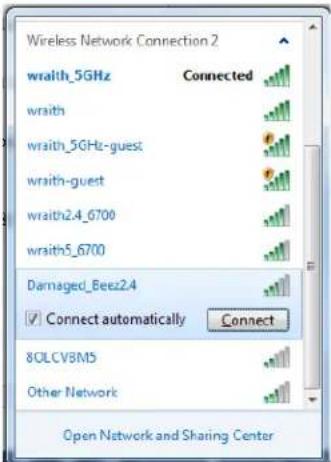
- Pe desktop Windows, faceti clipe pictograma wireless din bara de system. Apare o listă de retele disponibile.
- Faceti tic pe numele retelei dumneavoastr. Effectuati tic pe Conectare. In exemplul de mai jos, computerul era conectat la o alta retea wireless numită wraith_5GHz. Numele retelei wireless a routerului Belkin seriala RT, Damaged_Beez2.4 in acest exemplu, este afisat ca fiind selectat.
- Daca vi se solicita sa introduci o cheie de securitate in retea, introduci parola (codul de securitate) in campul cheii de securitate in retea. Faceti tic pe OK.
- Computerul se va conecta la retea, si veti putea accesa routerul.
*In functie de versiunea systemului de operare Windows, s-ar putea sa existe unele differente in ceea ce priveste denumirile Sau pictogramele mentionate pentru acesiti pași.
Pentru a rezolva problema pe computerele Mac, realizati urmatoarele:
- In coma de meniu din partea de sus a ecranului, faceti clic pe pictograma Wi-Fi. Apare o listă de retele wireless.
- In exemplul de mai jos, computerul era conectat la o alta retea wireless numită wraith_5GHz. Numele retelei wireless a routerului Belkin Serbia RT, Damaged_Beez2.4 in acest exemplu, este afisat ca fiind selectat.
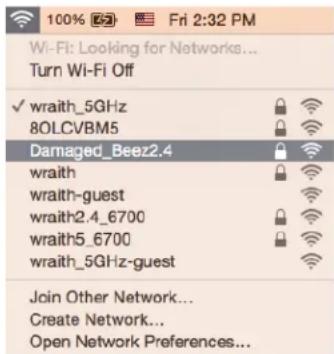
- Faceti clic pe numele retelei wireless a routerului Belkin serial RT (Damaged_Beez2.4 in exemplu).
- Introduci parola retelei wireless (cheia de securitate) in campul Password (parola). Faceti clipe OK.
După configurare
Conexiunea la internet pare sà nu fonctioneze
Dacă internetul comunica dificil cu routerul, browserul web poate preventa mesajul „Cannot find [internet address]” („Nu se poate găsi [Adresă internet]”). În cazul În care știți că adresa internet este corectăși ati primit același mesaj incercând mai multe adrese valide, mesajul poate insemna că există o problemă cu ISP-ul dvs. sau cu modemul care comunicaçu routerul.
Incercai urmatoarele:
- Asigurat-va cā sunt bine conectate cablurile de retea si de alimentare.
- Asigurat-va cza priza de alimentare la care este conectat routerul are alimentare.
Reinitializati routerul. - Contactati ISP-ul Şi'intrebaşi privind eventuale defectiuni in zona dvs.
Cea mai comună metodă de depanare a routerului este să opriți și să porniți din nou. Astfel routerul Îsi va reîncârca setârile personalizate, iar celelalte dispositive (precum modem-ul) Îl vor redescoperi și vor putea comunica cu căsta. Acest proces este numit rebooting (reinitializare).
Pentru repornirea routerului cu ajutorul cablului de alimentare, efectuati urmatoarele actiuni:
- Deconecta cblul de alimentare de la router si modem.
- Aşteptaşi reconectați cablul de alimentare la modem. Asigurați-vă că acosta are alimentare.
- Astepta pānă cánd indicatorul privind starea online al modemului incetează să lumineze intermitent (approximativ două minute). Reconnectați cablul de alimentare la router.
- Astepta i pana cand ledul verde intermitent dentre butonul de resetare si portul de alimentare este aprins fara intrerupere. Astepta doua minute inaine de a incerca sa va conecta la internet folosind computerul.
Specifications
Belkin RT1800
| Nume model | Router Wi-Fi 6 Gigabit cu bandă dubă AX1800 |
| Număr model | RT1800 |
| Viteză port comutator | 10/100/1000 Mbps (Fast Ethernet) |
| Frecventață radio | 2,4 GHz și 5 GHz |
| Nr. de antene | 4 interne |
| Porturi | Ethernet (1-4), Internet, port de alimentare, USB 3.0 |
| Butoane | Wi-Fi Protected Setup, resetare, intrerupător de alimentare |
| LED-uri | Alimentare electrică, internet, ethernet (1-4) |
| UPnP | Suportat |
| Caracteristic di securitate | WPA2 Personal, WPA3 Personal, WPA2/WPA3 Personal mixt |
| Octeti cheie securitate | Înciptare până la 128 biti |
Cerinte de mediu
| Dimensiuni | 156 mm (L) x 77,11 mm (l) x 220 mm (I) |
| Greunate unitate | 850g |
| Alimentare | 12V, 2A |
| Certificări | FCC, CE, Wi-Fi (IEEE 802.11 a/b/g/n/ac/ax) |
| Temperatura de fonctionare | De la 32° până la 104°F (de la 0° până la 40°C) |
| Temperatura de depositare | De la -4° până la 140°F (de la -20° până la 60°C) |
| Umiditate operatională | Între 10% și 80% umiditate relativă, fără condens |
| Umiditate spațiu de stocare | 5-90%, fără condens |
Note:
Pentru inatui privind reglementarile, garanta si securitatea, consultati CD-ul furnizat impreunacu routerul sau accasati belkin.com/support/RT1800.
Specifications pot fi modificate färnotificare prealabilä.
Performanta maxima asigurata de specificaile standardului IEEE 802.11. Performantele reale pot sa difere, inclusiv capacitatea de retea wireless inferioroara, freventa a comunicare a datelor, distanta activa si acoperirea. Performanta depinde de numeroisi factori, condiiti si variabile, inclusiv distance fata de punctul de acces, volumul traficului in retea, materialele de constructie a cladiri, sistemul de operare utilizat, combinatoria produselor wireless, interferenta si alte conditii nefavorabile.
BELKIN, LINKSYS Şi multe denomiri de produse Şi logo-uri sunt märci commerciale ale grupului de companii Belkin. Mărcile commerciale ale tertilormentionate apartin proprietarilor respectivi. Licentele Şi notificările pentru software-urile terțe utilizespentru acesst produs pot fi vizualizeata aici: http://support.belkin.com/en-us/licenses.Contactaţi http://support.belkin.com/en-us/gplcodecenter pentru intrebări sau solicitări legate de coduri sursă GPL.
© 2021 Belkin International, Inc.Şi/sau pârtile sale affiliate. Toate drepturile rezervate.
belkin
PYKOBODCTBO
ПОЛБЗВATEЛЯ
AX1800 ДБУХДИАПАЗОHHыМAPUПЧТИЗATOP 1 ГБИТ/C WiFi 6
RT1800
CopepkHne
063op npoDyKta 3
Ipeendna ctopoHa. 3
3aDnA CTOpOHa 4
YCTaHOBka: OCHOBbl 5
IopohnteHbte CbeHnra 5
Kak hactpoNTb MapuPyTu3aTOp 5
PacunpeHHbIe NaCTpOKn 9
Ihctpykunno OTKpbTNU B6-nHTepeica 9
OchOBbIe HacTpoiKn MapuTyN3aTopa 10
R3bIK 11
Hac troko HHTepheTa. 12
OchOBhIe HacTpoiKn 6ecnpoBOdHoi ceTN 14
3aunTa 6ecnpoBODnoCetn. 16
Hactpoyn cTaHapTa 3aunTb1 16
WPA2 Personal 16
OTKJIIOUeHo. 16
YcTpaHHe HeNoJaOk 17
MapspuTn3atop He 6bl yCneHNO yCTaHOBLeH. 17
CoobeneKabelHmepHemaHe nooknouen 18
CoobueHue «Mapupymuzamop hedocmynen» 19
Pocle HacTroPK 21
IHTepHET no-mpexKHeMy HeoctTypeH 21
TexHHueckne xapaKTepeNCTnKn 22
Belkin RT1800 22
Φn3nueckne xapaKTepeNCTnKn 22
063op npoodykTa
Переднасторна
HdkaTop nHTAH. MiRaET 6eIbIM cBeTOM, NOKa Indet 3anyck MapwpyTu3aTOpa n npn CBA3bBAHN WPS. MiRaET JeIbIM cBeTOM npn Own6Ke CBA3bBAHN WPS.
HnKAtop noKnIOueHn K nHTepHety. NocToaHHO rOpNT 6eIbIM cBeTOM, npN noKnIOueHn K nHTepHety. NocToaHHO rOpNT JKeIbIM cBeTOM npN OTCyTCTBn NOKnIOueHn.
3aHЯ cTOpOHa
KhoNka WPS (Wi-Fi Protected SetupTM) (1). HaxMMTe dIyD6HOH hAcTPOiKN 6e3oNaChOCTN 6ecnpoBOdHOn cETn dIy CeTeBbIX yCTpOcTB, NOIdepXnBaUx WPS. INHdkaTop nOd KhoNko 6ydt MIRatb, nOKa AKTNBHO cOpJxHe He WPS.
Khonka c6poca (2). Haxmnte u ydepxnBaTe ee do tex nop, noka nHdkaTOp nHTaan He hauhet Mrratb, yTo6bl nepe3anyctntb MapwpyTu3aTOp n BOCCTaHOBNT 3aBODcKne HAcTPOkN.
IopTu Ethernet (3). NpKIOUHTe Ka6eIM Ethernet (ceTeBle Ka6eIM) K 3Tm npTam Fast Ethernet (10/100/1000 M6nt/c) n K npoBoHbIM yCTpoiCTBAM B BaWei cTeu. HAnKaToPb Iod npOpTaMn 3aoropTc, TolbKO kOrDa Ka6eJIb Ethernet nOKnIOueH, nNo HeMy nepeaOTc DaHHble.
IopT INtepHeta (4). IopKIOUHTe Ka6JIb Ethernet K 3OMy npTy N K MoDEM. INdIKaTOp noI npTOM 3arOpNTc, TOnbKO KOrDa Ka6JIb Ethernet noKIOUeH, nNo Hemy nepeJaOTc daHHble.
Iopr USB 2.0 (5).PpeHa3nueH dIy noKIOUeHn USB-haKoNTeJe, YTo6bI ppeOCTaBtB doctyn K HmB BaWei cTeN.
Pa3bem nHTaHn (6).IoKJIIOHTe K 3ToMy pa3bemy aadTep nHTaHn, BXOJaU B KOMPJIeKT.
BbIKJIOuATEIb NITaHn (7).HaXMMTe I (BKn.), qTo6bI BKJIIOUHTb MapwpyTN3aTOP.
