
RT1800 - Router BELKIN - Kostenlose Bedienungsanleitung
Finden Sie kostenlos die Bedienungsanleitung des Geräts RT1800 BELKIN als PDF.



| Produkttyp | Wi-Fi 6 Dualband Gigabit Router AX1800 |
| Marke | Belkin |
| Modell | RT1800 |
| Abmessungen (L x B x H) | 156 x 77,11 x 220 mm |
| Gewicht | 850 g |
| Stromversorgung | 12 V, 2 A |
| Funkfrequenzen | 2,4 GHz und 5 GHz |
| Wi-Fi Standards | IEEE 802.11 a/b/g/n/ac/ax |
| Anzahl der Antennen | 4 interne Antennen |
| Ethernet-Ports | 4 Gigabit-Ports (10/100/1000 Mbit/s) |
| Internet-Port | 1 Gigabit-Port (gelb) |
| USB-Anschluss | 1 USB 3.0-Anschluss |
| Tasten | WPS, Reset, Strom |
| LED-Anzeigen | Strom, Internet, Ethernet (1-4) |
| Drahtlose Sicherheit | WPA2 Personal, WPA3 Personal, WPA2/WPA3 Gemischt |
| Verschlüsselung | Bis zu 128 Bit |
| UPnP | Kompatibel |
| Betriebstemperatur | 0 °C bis 40 °C |
| Lagertemperatur | -20 °C bis 60 °C |
| Betriebsfeuchtigkeit | 10 % bis 80 % RH (nicht kondensierend) |
| Lagerfeuchtigkeit | 5 % bis 90 % RH (nicht kondensierend) |
| Zertifizierungen | FCC, CE |
| Pflege und Reinigung | Mit einem trockenen, weichen Tuch reinigen. Keine flüssigen Produkte verwenden. |
| Ersatzteile und Reparierbarkeit | Nicht vom Benutzer reparierbar. Kontaktieren Sie den Belkin-Kundendienst. |
Häufig gestellte Fragen - RT1800 BELKIN
Benutzerfragen zu RT1800 BELKIN
0 Frage zu diesem Gerät. Beantworten Sie die, die Sie kennen, oder stellen Sie Ihre eigene.
Eine neue Frage zu diesem Gerät stellen
Laden Sie die Anleitung für Ihr Router kostenlos im PDF-Format! Finden Sie Ihr Handbuch RT1800 - BELKIN und nehmen Sie Ihr elektronisches Gerät wieder in die Hand. Auf dieser Seite sind alle Dokumente veröffentlicht, die für die Verwendung Ihres Geräts notwendig sind. RT1800 von der Marke BELKIN.
BEDIENUNGSANLEITUNG RT1800 BELKIN
Einrichtung: Grundlagen 5
Hierfindensieweiteretuetstutzung 5
Ihren Routerinstallieren 5
Erweiterte Konfiguration 9
Das browserbasierte Dienstprogramm offen 9
Grundlegende Router-Einstellungen 10
Sprache 11
Internet-Setup 12
Grundlegende WLAN-Einstellungen 14
WLAN-Sicherheitsmerkmale 16
Sicherheitsoptionen 16
WPA2 Personal 16
Deaktiviert 16
Fehlerbehebung 17
Ihr Router wurde nicht erfolgreich eingerichtet. 17
Meldung "Ihr Internetkabel ist nicht angeschlossen" 18
Meldung, "Kein Zugriff auf den Router" 19
Nach dem Setup 21
Kein Zugriff auf das Internet 21
Technische Daten 22
Belkin RT1800 22
Betriebsbedingungen 22
Produktübersicht
Vorderseite
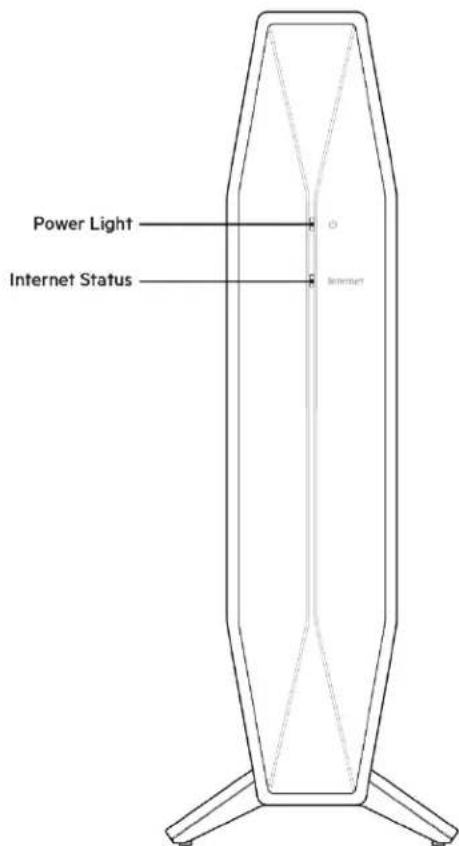
Betriebsleuche – Blinkt während des Hochfahrens des Routers und während der WPS-Kopplung weiß. Blinkt gelb, wenn die WPS-Kopplung fehlschlört
Internet-Status-Leuche - Leuchtet konstant weiß, wenn eine Verbindung mit dem Internet besteht und konstant gelb, wenn keine Verbindung besteht.
Rückseite
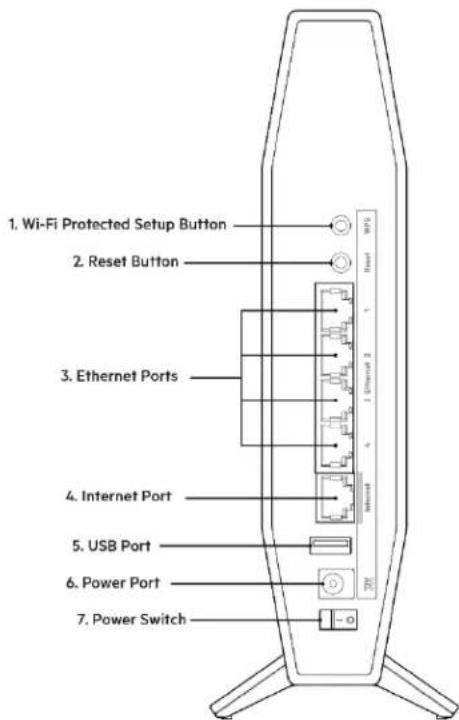
Wi-Fi Protected Setup™-Taste (WPS) (1) - Durch Drücken dieser Taste, können Sie im Nu WLAN-Sicherheit auf Wi-Fi Protected Setup-fähigen Netzwerkgeräten konfigurieren. Die Leuchte unter der Taste blinkt während der WPS-Kopplung.
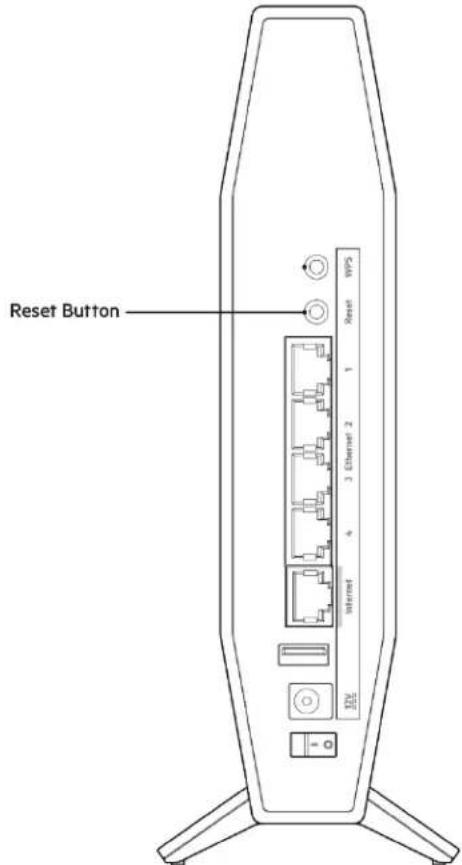
Reset-Taste (2) - Halten Sie diese Tastes gedrückt, bis die Betriebsleuchte anfängt zu blinken, um den Router auf die Werkseinstellungen zurückzusetzen.
Ethernet-Ports (3) - Kabelgebundene Geräte lassen sich zur Einbindung in Ihr Netzwerk mit Ethernet-Kabeln (auch Netzwerkkabel oder Internetkabel genannt) an diese Fast Ethernet-Ports (10/100/1000) anschließen. Die Leuchten unter den Anschlüssen leuchten nur bei Datenverkehr über ein angeschlossenes Ethernet-Kabel auf.
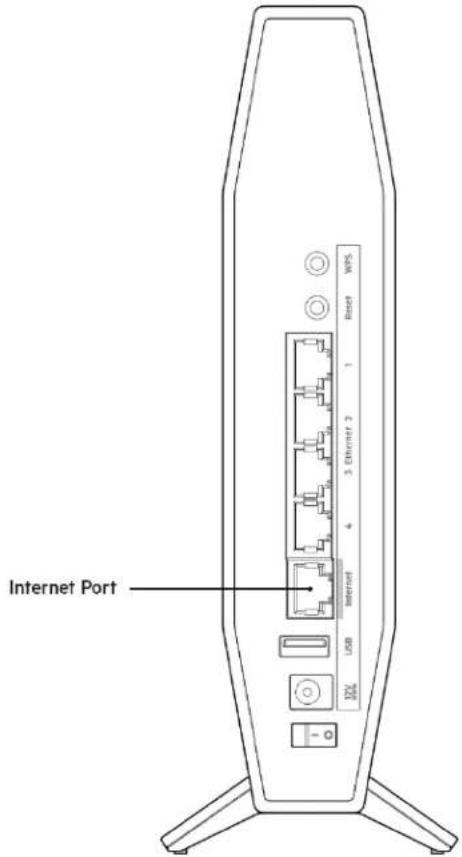
Internet-Port (4) - Ihr Modem lässt sich mit einem Ethernet-Kabel an diesen Port anschließen. Die Leuchte unter dem Anschluss leuchtet nur bei Datenverkehr über ein angeschlossenes Ethernet-Kabel auf.
USB 3.0-Port (5) - Hier können Sie einen USB-Stick anschließen, den Sie für das ganze Netzwerk freigegeben können.
Stromanschluss (6) - Hier können Sie das enthaltene Netzteil anschließen.
Ein/Aus-Schalter (7) - Drücken Sie | (ON) [Ein], um den Router einzuschalten.
Einrichtung: Grundlagen
HierfindensieweitereUnterstutzung
Außer in dieser Benutzerhandbuch erhalten Sie unter Belkin.com/support/RT1800 Hilfe in Form von Dokumentation, Downloads, FAQs (häufiggestellten Fragen), technisches Support, Live-Chats und Foren.
Hinweis: Lizenzen und Hinweise zur Software Dritter, die auf thisem Produkt zum Einsatz kommt, finden Sie hier: https://www BELKIN.com/support/licenses/. Antwerten auf Fragen und Informationen zum GPL-Quellcode finden Sie unter: https://www.belkin.com/support/gplcodecenter/.
Ihren Routerinstallieren
Möchten Sie diesen Router in IhrhomvorhandenenMesh-WLAN hinzufugen?
Wenn Sie diesen Router bereits benutzt haben, setzen Sie ihn auf die Werkseinstellungen zurück, bevor Sie ihn in Ihrm Mesh-WLAN hinzufugen. Dies konnen Sie über die Registerkarte Administration (Verwaltung) in den Router-Einstellungen tun oder indem Sie 10 Sekunden lang die Reset-Taste auf der Rückseite des Routers drucken.
- Stellen Sie mit einem Computer oder Mobilgerät über das WLAN oder ein Ethernet-Kabel eine Verbindung mit Ihrhem Haupt-Router (der direkt mit Ihrhem Modem verbunden ist) her.
-
Geben Sie myrouter.local in einen Web-Browser ein
-
Sie können auch 192.168.1.1 in einen Browser eingeben, um das Setup zu starten. Wenn Sie einen Modem-Router (Gateway) verwenden, müssen Sie möglicherweise 192.168.10.1 eingeben. Hinweis: Wenn Sie über keine dieser Optionen zum Setup-Assistenten gelangen, gehen Sie zu www.belkin.com/support/setupIP, um Hilfe zu erhalten.
-
Melden Sie sich mit dem Router-Password amRouter an. (Das Standard-Password lautet „admin")
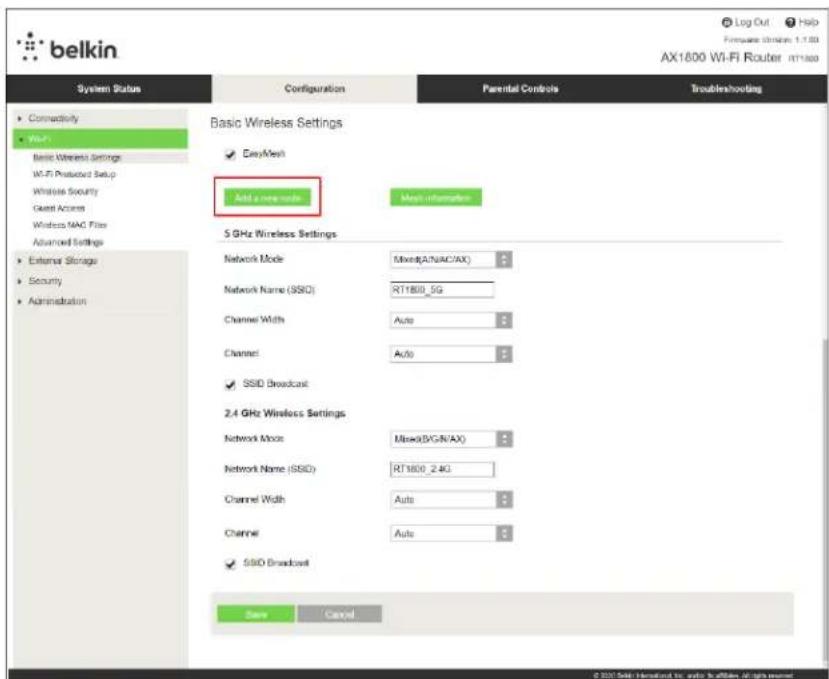
- Gehen Sie zu Wi-Fi > Basic Wireless Settings (WLAN > Grundlegende WLAN-Einstellungen) und klichen Sie auf Add a new node (Ein neuen Node hinzufugen).
Möchten Sie den Router als herkömmlichenRouter oder als Haupt-Node für dasMesh-WLAN einrichten?
- Wenn Sie einen vorhandenen Router ersetzen, stecken Sie diesen zunachst aus.
- Schlieben Sie den Router an eine Stromquelle an. Vergewissern Sie sich, dass der Ein/Ausschalter auf | (ON) [Ein] steht.
- SchlieBen Sie ihren neuen Router an Ihr Modem oder ihren Modem-Router an.
| A Modem | ODER | B Modem-Router |
| Schreiben Sie ein Ende des enthaltenen Ethernet-Kabels an den gelben Internet-Anschluss Ihrres neuen Routers an. Wenn Sie ein Modem haben, schreiben Sie das andere Ende an den Ethernet-Anschluss (LAN) am Modem an. | Schreiben Sie ein Ende des enthaltenen Ethernet-Kabels an den gelben Internet-Anschluss Ihrres neuen Routers an. Wenn Sie einen Modem-Router haben, schreiben Sie das andere Ende des Kabels an einen beliebigen freien Anschluss an. |
- Stellen Sie eine Verbindung mit dem Netzwerk her, das in der im Lieferumfang Ihres Routers enthaltenen Kurzanleitung angegeben wird. (Sie können den Netzwerknamen und das Password später ändern.) Wahlen Sie die Option zum zukünftigen automatischen Verbinden mit thisem Netzwerk. Weitere Informationen zur Herstellung einer Verbindung mit dem Netzwerk finden Sie auf der mitgelieferten Dokumentations-CD. Hinweis: Sie haben keinen Internetzugriff, bis das Router-Setup abgeschlossen ist.
- Geben Sie http://myrouter.local in einen Web-Browser ein. Folgen Sie den Anweisungen auf Ihrhem Bildschirm, um das Setup abzuschreiben. Sie können auch 192.168.1.1 in einen Browser eingeben, um das Setup zu starten.
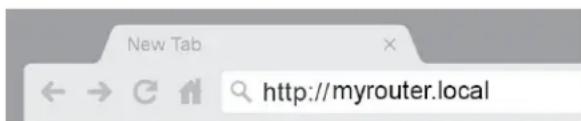
Wenn Sie einen Modem-Router (Gateway) verwenden, müssen Sie möglicherweise 192.168.10.1 eingeben.
Hinweis: Wenn Sie über keine dieser Optionen zum Setup-Assistenten gelangen, gehen Sie zu www.belkin.com/support/setupIP, um Hilfe zu erhalten.
- Wenn Sie das Setup abgeschlossen haben, sollen den Sie ihren Router registrieren, damit wir Sie über Sicherheitsupdates, Produktrückrufe und andere Dinge informieren können, die die Verwendung verbessern.
Erweiterte Konfiguration
Das browserbasierte Dienstprogramm öffnen
Sie müssen das browserbasierte Dienstprogramm öffnen, um auf einige erweiterte Einstellungen zugreifen zu können. Stellen Sie sicher, dass eine Verbindung mit dem Router besteht, öffnen Sie einen Webbrowser und geben Sie http://myrouter.local in einen Webbrowser ein oder gehen Sie zu 192.168.1.1.

Wenn Sie einen Modem-Router (Gateway) verwenden, müssen Sie möglicherweise 192.168.10.1 eingeben.
Hinweis: Wenn Sie über keine dieser Optionen zum Setup-Assistenten gelangen, gehen Sie zu www.linksys.com/support/setupIP, um Hilfe zu erhalten.
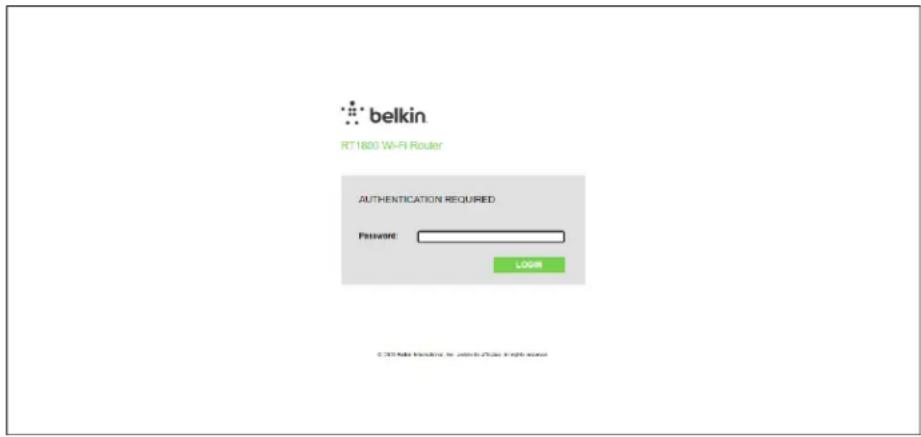
Über den Router werden Sie aufgefordert, ein Password einzugeben.
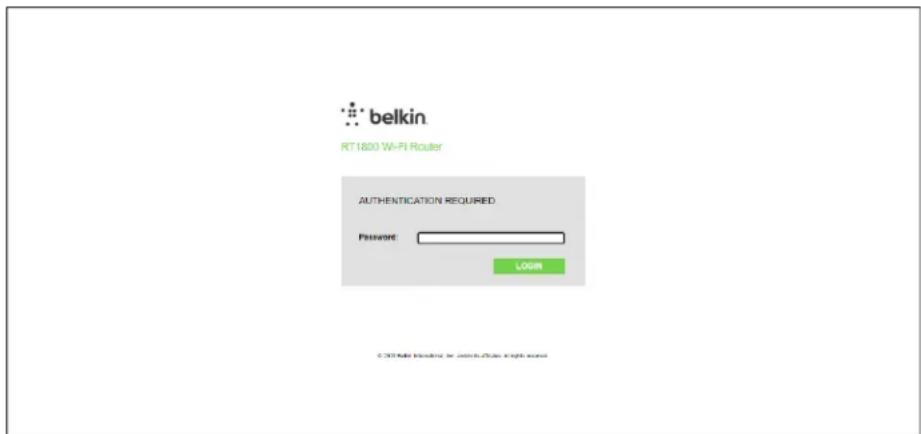
Wenn Sie das Password während des Setups geändert haben, geben Sie das neue Password ein. Klichen Sie LOGIN (Anmelden) an. Wenn Sie das Password nicht geändert haben oder das Setup komplett übersprungen haben, ist „admin“ das Standard-Passport.
Grundlegende Router-Einstellungen
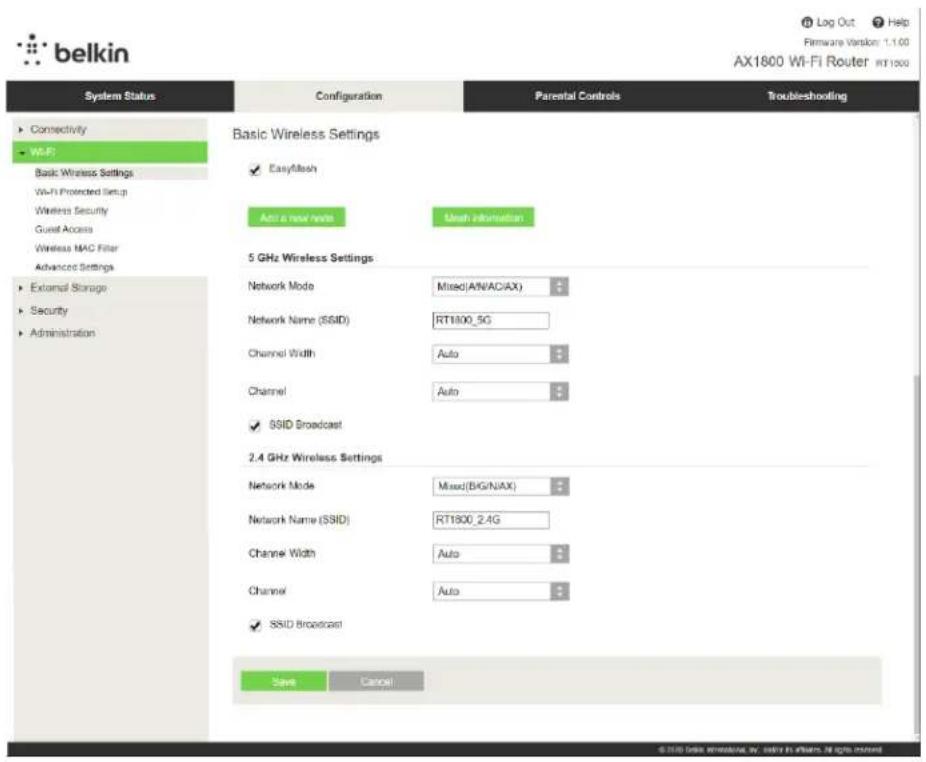
In thisem Fenster konnen Sie die grundlegenden WLAN-Einstellungen ändern.
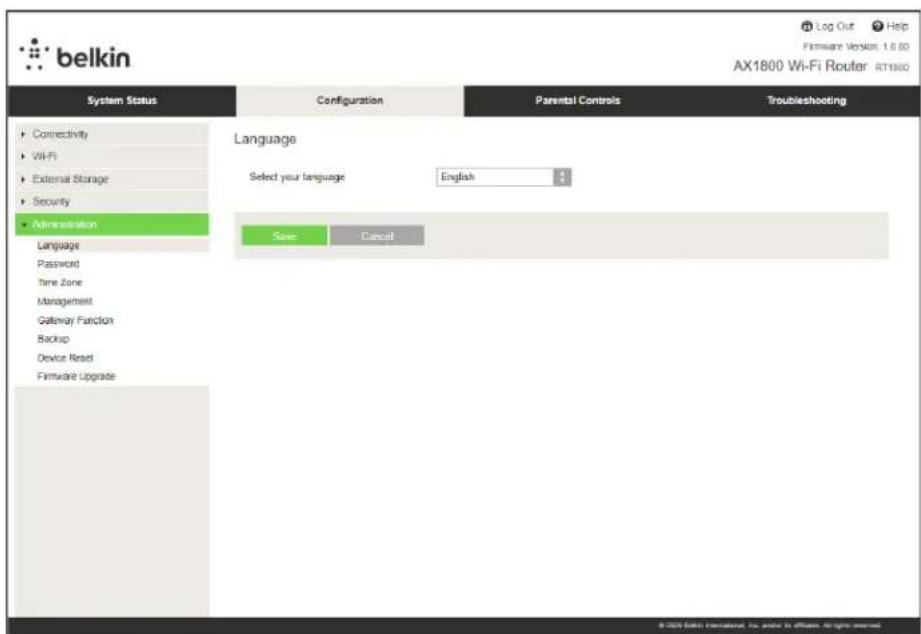
Sprache
Ohre Sprache auswahlen: Wenn Sie eine andere Sprache verwenden möchten, wahren Sie diese im Dropout-Menu aus. Die Änderung der Sprache im browserbasierten Dienstprogramm nauert nicht länger als fünf Sekunden.
Internet-Setup
Im Bereich Internet-Setup wird der Router für ihre Internetverbindung konfiguriert. Die Informationen hierzu erhalten Sie von Ihrem Internet-Provider (ISP).
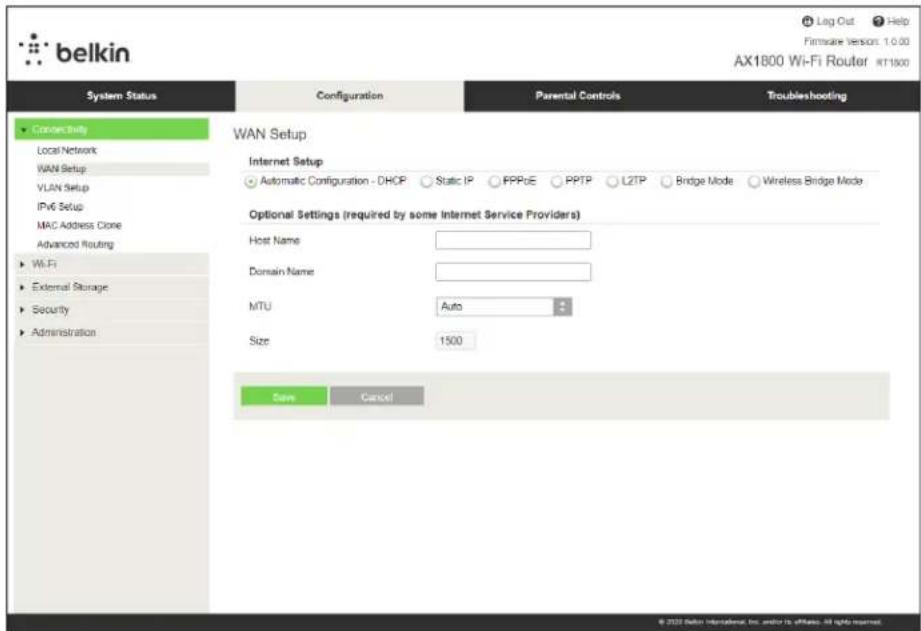
Internetverbindungstyp - Wahlen Sie im ↓Drotpdn-Menu den von Ihrem Internet-Provider bereitgestelltten Internetverbindungstyp aus.
- Automatische Konfiguration - DHCP (Standard)
Behalten Sie diese Einstellung nur bei, wenn DHCP von Ihrnet-Provider unterszt wird, oder wenn Sie über eine dynamische IP-Adresse mit dem Internet verbunden sind. (These Option wird gewöhnlich für Kabelverbindungen verwendet.)
- Statische IP-Adresse
Wenn Sie für die Internetverbindung eine permanente IP-Adresse verwenden müssen, wahren Sie diese Option aus.
- PPPoE
Wenn Sie eine DSL-Verbindung haben und Ihr Internet-Provider Point-to-Point Protocol over Ethernet (PPPoE) verwendet, * wahlen Sie diese Option aus.
PPTP
Der Dienst PPTP (Point-to-Point Tunneling Protocol) gilt allgemein für Verbindungen in Europa. Wenn ihre PPTP-Verbindung DHCP oder eine dynamische IP-Adresse unterstützen, wahren Sie Obtain an IP Address Automatically (IP-Adresse automatisch beziehen) aus. Um sich mit einer festen IP-Adresse mit dem Internet zu verbinden, wahren Sie Specify an IP Address (IP-Adresse eingeben) und konfigurieren Sie die angezeigten Optionen.
L2TP
Der Dienst L2TP (Layer 2 Tunneling Protocol) gilt allgemein für Verbindungen in Israel.
Hinweis: Die Optionen Connect on Demand (Bei Bedarf verbinden) und Keep Alive (Verbindung aufrecht halten) stehen Ohnen für PPPoE, PPTP und L2TP zur Verfügung. Damit können Sie den Router so einstellen, dass er entweder nur bei Bedarf eine Verbindung mit dem Internet herstellt (das empfeht sich, wenn Ihr Tarif nach Verbindungszeit abgerechnet wird) oder immer verbunden ist. Wahlen Sie die passende Option.
- Bridge-Modus
Im Bridge-Modus wird der Router in einen Access Point verwandelt. Die Router-Funktionen werden entsprechend deaktiviert. Der Router Funktioniert nicht mehr als DHCP-Server und seine integrierte Firewall sowie NAT-Funktionen stehen nicht mehr zur Verfügung.
- WLAN-Bridge
Eine WLAN-Bridge besteht drahtlos eine Verbindung zu ihrer Haupt-Router her und kann Geräten, die an die Ethernet-Ports der Bridge angeschlossen sind, Zugang zum Internet verleihen.
Grundlegende WLAN-Einstellungen
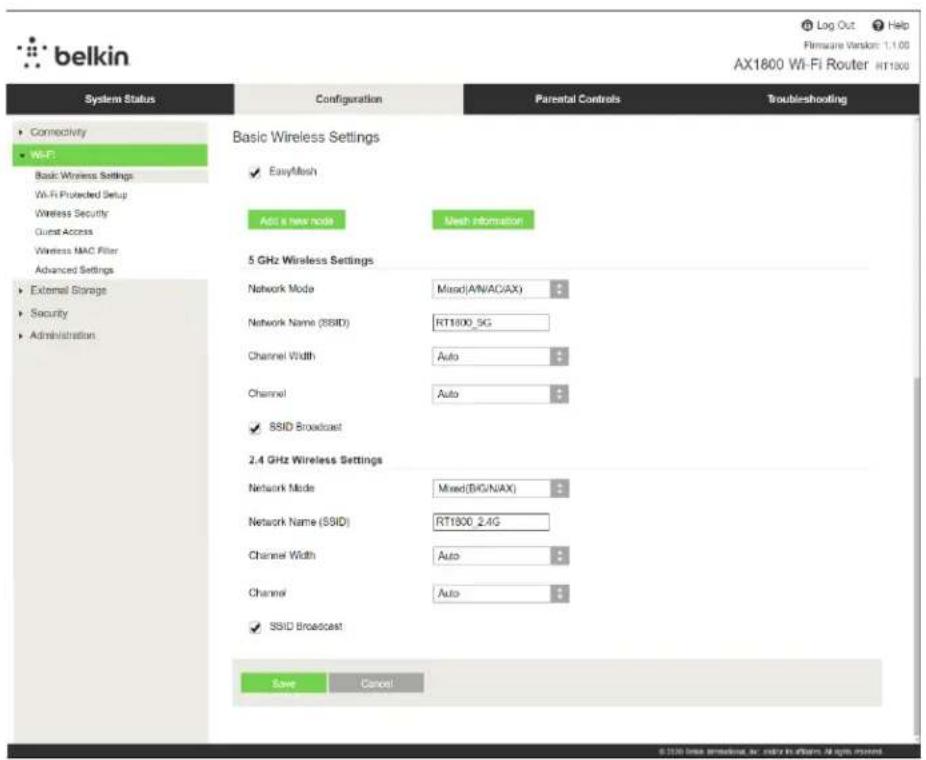
Network Mode (Netzwerkmodus) – Wahlen Sie die WLAN-Standards, die Ihr System unterstützen.
Gemischt (Standard)
Ändern Sie diese Einstellung nicht, wenn sich Wireless-N- (2,4 GHz), Wireless-G-, Wireless-Boder Wireless-AX-Geräte in Ihr dem Netzwerk befinden.
Nur Wireless-A
Wenn ausschließlich Wireless-A-Geräte vorhanden sind, wahren Sie diese Option.
Nur Wireless-N
Wenn nur Wireless-N-Geräte vorhanden sind (2,4 GHz), wahren Sie diese Option.
- Deaktiviert
Wenn Sie in Ihrm Netzwerk keine Wireless-B-, Wireless-G- oder Wireless-N-Geräte (2,4 GHz) verwenden, wahren Sie Disabled (Deaktiviert).
Hinweis: Sie können für das 5-GHz-Band Mixed (Gemischt), Wireless-A/N Only (Nur Wireless-A/N) oder Disabled (Deaktiviert) auswahlen. Wenn Sie sich nicht sicheren sind, welchen Modus Sie verwenden sollen, behalten Sie die Standardeinstellung Mixed (Gemischt) bei.
Netzwerkname (SSID)
Service Set Identifier (SSID) ist ein Name, der zur Verbindung von Geräten mit einem WLAN-Netzwerk verwendet wird. SSIDs bestehen aus maximal 32 alphanumeric Zeichen. Es wird zwischen Groß- und Kleinschreibung unterschieden. Die Standard-SSIDs für das 2,4-GHz- und das 5-GHz-Netzwerk sind BelkinXXXXxBzw. BelkinXXXXX_5GHz. XXXX steht für die letzten fünf Ziffern der Seriennummer des Routers, die sich auf der Unterseite des Routers befinden. Wenn Sie die SSID geändert haben, haben beide Frequenzbänder die neue SSID. Sie können im browserbasierten Dienstprogramm die Name andern.
Hinweis: Wenn Sie die Werkseinstellungen des Routers wiederherstellen (durch Drücken der Reset-Taste oder über das Fenster der Administration (Verwaltung) > Factory Defaults (Werkseinstellungen), wird der Netzwerkname auf seinen Standardwert zurückgesetzt. Sie sollen den Netzwerknamen wieder in den Originalnamen umbenennen. Ansonsten müssen Sie alle Geräte in Ihrw LAN-Netzwerk erneut mit dem neuen Netzwerknamen verbinden.
Kanalbandbreite
Die Beste Leistung in einem 2,4-GHz-Netzwerk mit Wireless-B-, Wireless-G- und Wireless-N-Geräten (2,4 GHz) erzielen Sie, wenn Sie die Einstellung Auto (20 MHz oder 40 MHz) (Automatisch [20 MHz oder 40 MHz]) beibehalten. Für eine Kanalbandbreite von 20 MHz wahren Sie 20 MHz only (Nur 20 MHz). Die Beste Leistung in einem 5-GHz-Netzwerk erzielen Sie, indem Sie den Standard 20, 40 or 80 MHz (20, 40 oder 80 MHz) beibehalten.
Kanal
Wahlen Sie in der ↓Drotpdn-Liste den Kanal aus. Wenn Sie sich nicht sichere sind, welchen Kanal Siedwahlen sollen, behalten Sie die Standardeinstellung Auto (Automatisch) bei.
SSID-Übertragung
Um die SSID des Routers zu übertragen, behalten Sie die Standardeinstellung Enabled (Aktiviert) bei. Wenn WLAN-Clients im lokalen Netzwerk nach einer Verbindung zu WLAN-Netzwerken suchen, erkennen sie die Übertragung der SSID über den Router. Der Versuch, ihren WLAN-Namen nicht besteht zu geben, macht Ihr WLAN nicht sicherer. Jedi, der ernsthaft daran interessiert ist, Zugriff auf Ihr Netzwerk zu erhalten, wird hijn trotzdem finden, auch wenn Sie diese Funktion ausschalten. Wenn Sie die SSID des Routers immer noch nicht übertragen möchten, wahlen Sie Disabled (Deaktiviert) aus.
WLAN-Sicherheitsmerkmale
Der Routerunterstützt die folgendenWLAN-Sicherheitsoptionen: WPA3Personal/WPA2Personal/WPA2Enterprise(WPA steht fur Wi-Fi Protected Access.)
| Sicherheitsoption Schutzniveau | |
| WPA3 Personal Am stärksten | |
| WPA3/WPA2 Personal | |
| WPA2 Personal | |
| WPA2 Enterprise |
Sicherheitsoptionen
WPA2 Personal
Wenn Sie WPA2 Personal (WPA-Personal) ausgewählt haben, MUSS{jedes Gerät in Ihrw LAN-Netzwerk WPA2 Personal (WPA-Personal) und dieselbe Passphrase verwenden.
Security Mode
WPA2 Personal

Passphrase: Geben Sie eine Passphrase bestehend aus 8 bis 63 Zeichen ein. Das ist das WLAN-Password, das Zugriff auf das Netzwerk ermöglich. Es kann desselbe sein, das im Setup eingebehen wurde.
Deaktiviert
Wenn Sie die WLAN-Sicherheit deaktivieren, werden Sie beim ersten Versuch, eine Verbindung mit dem Internet herzustellen darüber informiert, dass die WLAN-Sicherheit deaktiviert ist. Sie haben dann die Möglichkeit, die WLAN-Sicherheit zu aktivieren oder zu bestätigen, dass Sie sich der Risiken bewusst sind, aber davon ohne die WLAN-Sicherheit fortfahren möchten.
Security Mode
Disabled

Fehlerbehebung
Weitere Unterstützung erhalten Sie von unserem preisgekrönten Kundendienst unter Belkin.com/support/RT1800.
Ihr Router wurde nicht erfolgreich eingerichtet.
Wenn Sie das Setup auf der browserbasierten Benutzeroberfläche nicht ausführten konnten, können Sie Folgendes versuchen:
- Halten Sie die Reset-Taste auf Ihrm Router mit einer Buroklammer oder einem Metallstift gedrückt, bis die Betriebsleuche an der Vorderseite des Routers ausgeht und dann anfängt zu blinken (ca. 10 Sekunden lang). Geben Sie 192.168.1.1 in einen Browser ein und starten Sie das Setup erneut.
- Deaktivieren Sie vorübergehend die Firewall Its Computers (weitere Informationen hierzu finden Sie in den Anweisungen der Sicherheitssoftware). Installieren Sie den Router erneut.
- Wenn Ihnen ein anderer Computer zur Verfugung stehen, versuchen Sie den Router über diesen zu installieren.
Meldung „Ihr Internetkabel ist nicht angeschlossen"
Wenn bei der Routereinrichtung die Meldung „Ihr Internetkabel ist nicht angeschlossen" angezeigt wird:
- Stellen Sie sicher, dass ein Ethernet- oder Internetkabel (oder ein Kabel, das dem mitgelieferten Kabel Ihrches RoutersGLEicht) fest an den gelben Internet-Port auf der Rückseite des Routers und an den entsprechenden Port des Modems angeschlossen ist. Diese Port auf dem Modem ist normalerweise mit der Bezeichnung „Ethernet" versehen.
Vergewisern Sie sich, dass das Modem an einer Steckdose eingesteckt und eingeschaltet ist.
| Back view of cable modem Back view of Modem - Router | Back view of DSL modem |
| Wenn Sie ein Kabelmodem nutzen, vergewissern Sie sich, dass an dessen KABEL-Anschluss das Koaxialkabel angeschlossen ist, das Sie von Ihr Internet-Provider erhalten haben. | Wenn Sie stattdessen eine DSL-Verbindung nutzen, vergewissern Sie sich, dass die DSL-Leitung mit dem DSL-Anschluss des Modems verbunden ist. |
- Falls der Computer bislang über ein USB-Kabel mit dem Modem verbunden war, stecken Sie das USB-Kabel aus.
Installieren Sie den Router erneut.
Meldung „Kein Zugriff auf den Router"
Es muss eine Verbindung zu ihrem eigenen Netzwerk bestehen, damit Sie auf den Router zugreifen können. Wenn Sie momentan über WLAN Zugriff auf das Internet haben, könnte das Problem darin bestehen, dass Sie aus Versehen eine Verbindung zu einem anderen WLAN hergestellt haben.
Gehen Sie auf Computern mit einem Windows-Betriebssystem folgendermaßen vor*:
- Klichen Sie auf Ihrm Windows-Desktop auf das WLAN-Symbol im Infobereich. Daraufhin wird eine(Liste aller verfügbarnetzwerke angezeigt.
- Klichen Sie auf den Name Ihres Netzwerks. Klichen Sie auf Connect (Verbinden). Im Beispiel unter war der Computer mit einem anderen WLAN-Netzwerk mit dem Name wraith_5GHz verbunden. Der Name des WLAN-Netzwerks des Belkin Routers aus der RT-Serie, in thisem Beispiel Damaged_Beez2.4, wird als ausgewählt angezeigt.
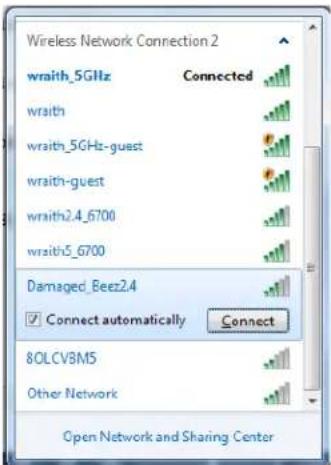
- Wenn Sie aufgefordert werden, einen Netzwerkschluss einzugeben, geben Sie Ihr Password (Sicherheitschluss) in das Feld Security key (Sicherheitschluss) ein. Klichen Sie auf OK.
- Ihr Computer stellt eine Verbindung mit dem Netzwerk her und Sie müssen auf den Router zugreifen können.
*Je nach dem, welche Windows-Version Sie nutzen, können die Formulierungen oder Symbole in diesen Schritten gingefugig von ihrer Version abweichen.
Gehen Sie auf Computern mit einem Mac-Betriebssystem folgendermaßen vor:
- Klichen Sie in der Menüleiste am oberen Bildschirmrand auf das Symbol des WLAN-Netzwerks. Daraufhin wird eine Liste mit WLAN-Netzwerken angezeigt.
- Im Beispiel unter war der Computer mit einem anderen WLAN-Netzwerk mit dem Name wraith_5GHz verbunden. Der Name des WLAN-Netzwerks des Belkin Routers aus der RT-Serie, in dieserem Beispiel Damaged_Beez2.4, wird als ausgewählt angezeigt.
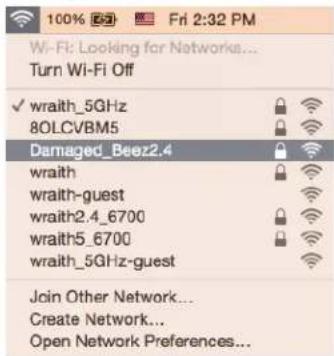
- Klichen Sie auf den Name des WLAN-Netzwerks Ihr Belkin Routers aus der RT-Serie (in thisem Beispiel Damaged_Beez2.4).
- Geben Sie das Password (Sicherheitsschluss) Ihres WLAN-Netzwerks in das Feld Password (Password) ein. Klichen Sie auf OK.
Nach dem Setup
Kein Zugriff auf das Internet
Wenn Verbindungsprobleme zwischen Internet und Router auftreten, erscheid im Webbrowser halten die Meldung „[Internetadresse] kann nicht angezeigt werden". Wenn Sie jedoch wollen, dass die Internetadresse stimmt, und es mit mehreren gültigen Internetadressen mit dem gleichen Ergebnis ausprobiert haben, können die Meldung bedeuten, dass ein Kommunikationsproblem mit Ihrlem Internet-Provider oder zwischen Modem und Router besteht.
Versuchen Sie Folgenden:
Vergewisern Sie sich, dass die Netzwerk- und Stromkabel fest angeschlossen sind.
- Stellen Sie sicher, dass die Steckdose, an der Ihr Router eingesteckt ist, Funktioniert.
- Starten Sie den Router neu.
- Erkundigen Sie sich bei Ihrlem Internet-Provider nach möglichen Stromausfälle in Ihrlem Gebiet.
Die gängigste Methode zur Fehlerbehebung an Ihr dem Router besteht darin,ihn aus- und wieder einzuschalten. Dadurch konnen die benutzerdefinierten Einstellungen des Routers neu geladen werden,und andere Geräte (wie etwa das Modem) konnen den Router neu erkennen und mit ihm kommunizieren.Dieser Vorgang nennt sich Neustart oder Neubooten.
So starten Sie den Router mittels desNetzkabels neu:
- Trennen Sie das Netzkabel von Router und Modem.
- Warten Sie 10 Sekunden und schreiben Sie das Netzkabel dann wieder an das Modem an. Stellen Sie sicher, dass es Funktioniert (Strom fließt).
- Warten Sie, bis die Aktivitätsanzeige des Modems aufgehört hat zu blinken (ungeführ zwei Minuten). Schließen Sie das Netzkabel wieder am Router an.
- Warten Sie, bis die blinkende grüne LED zwischen der Reset-Taste und dem Stromanschluss konstant leuchtet. Warten Sie zwei Minuten, bevor Sie versuchen, über einen Computer eine Verbindung zum Internet herzustellen.
Technische Daten
Belkin RT1800
| Modellbezeichnung | AX1800 Dual-Band-Gigabit WiFi 6 Router |
| Modellnummer | RT1800 |
| Switchport-Geschwindigkeit | 10/100/1000 Mbit/s (Fast Ethernet) |
| Funkfrequency | 2,4 GHz und 5 GHz |
| Anzahl der Antennen | 4 interne |
| Anschlüsse | Ethernet (1-4), Internet, Strom, USB 3.0 |
| Tasten | Wi-Fi Protected Setup, Reset, Ein/Aus-Schalter |
| LEDs | Betrieb, Internet, Ethernet (1-4) |
| UPnP | Wird unterstützen |
| Sicherheitsfunktionen | WPA2 Personal, WPA3 Personal, WPA2/WPA3 Gemischt Personal |
| Sicherheitsschluss/Bits | Verschlussung mit bis zu 128 Bit |
Betriebsbedingungen
| Abmessungen | 156 mm x 77,11 mm x 220 mm |
| Gerätegewicht | 850 g |
| Stromversorgung | 12 V, 2 A |
| Zertifizierungen | FCC, CE, Wi-Fi (IEEE 802.11 a/b/g/n/ac/ax) |
| Betriebstemperatur | 0° bis 40°C |
| Lagertemperatur | -20° bis 60°C |
| Relative Luftfeuchtigkeit im Betrieb | 10 bis 80%, nicht kondenserend |
| Lagerfeuchtigkeit | 5 bis 90%, nicht kondenserend |
Anmerkungen:
Zulassungs-, Garantie- und Sicherheitsinformationen finden Sie auf der im Lieferumfang des Routers enthaltenen CD oder auf Belkin.com/support/RT1800.
Technische Änderungen können ohne Vorankündigung vorgenommen werden.
Maximale Leistung gemäß den Spezifikationen des IEEE-Standards 802.11. Die tatsächliche Leistung kann variieren und gingere Kapazitäten des WLAN-Netzwerks, eine gingere Datendurchsatzrate und Reichweite sowie einen gingeren Empfangsbereich einschlieben. Die Leistung wird durch zahlreiche Faktoren, Bedingungen und Variablen beeinflusst. Dazu zahlen die Entfernung vom Access Point, das Datenverkehrsaufkommen im Netzwerk, Baustoffe und Konstruktionsweise von Gebäuden, das verwendete Betriebssystem, die Kombination der eingesetzten WLAN-Geräte, Interferenzen und weitere umgänstige Bedingungen.
BELKIN, LINKSYS und zahlreiche weitere Produktbezeichnungen und Logos sind Marken des Belkin-Konzerns. Erwähnte Marken von Drittaniabetern sind Eigentum ihrer jeweiligen Rechtsinhaber. Lizenzen und Hinweise zur Software Dritter, die auf thisem Produkt zum Einsatz kommt, finden Sie hier: http://support.belkin.com/en-us/licenses. Antwerten auf Fragen und Informationen zum GPL-Quellcode finden Sie unter: http://support.belkin.com/en-us/gplcodecenter.
© 2021 Belkin International, Inc. und/oder ihre verbundenen Unternehmen. Alle Rechte vorbehalten.
belkin
O△HΓΟΣ XPHΣTH
AX1800
Δ IZQNIKO ROUTER
GIGABITWiFi6
RT1800
περιεχόμενα
Eiokoonn npoiovtoc 3
Mnpoστα 3
Piω. 4
Pouian: Baoikacotouxia 5
Nou θ α Bpeite nepioootepn Bonoeia .5
IwC vα εγκατασθετε to router. 5
Internetinstellungen 12
Basisinstallingen WLAN 14
Draadloze beveiling 16
Bveiligingsopties 16
WPA2 Personal 16
Strømport (6) - Koble den medfolgende strømadapteren til deutsche porten.
- Disabled (Dezactivat)
Selecta n nu aeti niciun dispositiv fara fir Wireless-B, Wireless-G si Wireless-N (2,4 GHz) in retea.
Disabled (Dezactivat)
Daca alegetti sa dezactivati securitatea fara fir, veti fi informatat ca securitatea fara fir este dezactivata cand incercati prima data sa accesa t internetul. Vet i avea optienea de a activa securitatea fara fir sau de a confirmma ca ati inteles riscurile, dar doriti sa continuati fara securitatea fara fir.

Depanare
Routernkommenattfragafterettlosenord.




- EINRICHTUNG: GRUNDLAGEN 5
- ERWEITERTE KONFIGURATION 9
- WLAN-SICHERHEITSMERKMALE 16
- FEHLERBEHEBUNG 17
- TECHNISCHE DATEN 22
- PRODUKTÜBERSICHT
- VORDERSEITE
- RÜCKSEITE
- EINRICHTUNG: GRUNDLAGEN
- HIERFINDENSIEWEITEREUNTERSTUTZUNG
- IHREN ROUTERINSTALLIEREN
- MÖCHTEN SIE DIESEN ROUTER IN IHRHOMVORHANDENENMESH-WLAN HINZUFUGEN
- MÖCHTEN SIE DEN ROUTER ALS HERKÖMMLICHENROUTER ODER ALS HAUPT-NODE FÜR DASMESH-WLAN EINRICHTEN
- ERWEITERTE KONFIGURATION
- DAS BROWSERBASIERTE DIENSTPROGRAMM ÖFFNEN
- GRUNDLEGENDE ROUTER-EINSTELLUNGEN
- SPRACHE
- INTERNET-SETUP
- L2TP
- BRIDGE-MODUS
- WLAN-BRIDGE
- GRUNDLEGENDE WLAN-EINSTELLUNGEN
- NETZWERKNAME (SSID)
- KANALBANDBREITE
- KANAL
- SSID-ÜBERTRAGUNG
- WLAN-SICHERHEITSMERKMALE
- SICHERHEITSOPTIONEN
- WPA2 PERSONAL
- DEAKTIVIERT
- FEHLERBEHEBUNG
- IHR ROUTER WURDE NICHT ERFOLGREICH EINGERICHTET
- MELDUNG „IHR INTERNETKABEL IST NICHT ANGESCHLOSSEN
- MELDUNG „KEIN ZUGRIFF AUF DEN ROUTER
- NACH DEM SETUP
- KEIN ZUGRIFF AUF DAS INTERNET
- VERSUCHEN SIE FOLGENDEN
- TECHNISCHE DATEN
- BELKIN RT1800
- BETRIEBSBEDINGUNGEN
- ΠΕΡΙΕΧΌΜΕΝΑ
- EIOKOONN NPOIOVTOC 3
- POUIAN: BAOIKACOTOUXIA 5
- DRAADLOZE BEVEILING 16
- DISABLED (DEZACTIVAT)
- DEPANARE
Marke : BELKIN
Modell : RT1800
Kategorie : Router