
RT1800 - Maršrutizatorius BELKIN - Nemokama naudojimo instrukcija
Raskite įrenginio instrukciją nemokamai RT1800 BELKIN PDF formatu.



Naudotojų klausimai apie RT1800 BELKIN
0 klausimas apie šį prietaisą. Atsakykite į tas, kurias žinote, arba užduokite savo.
Užduokite naują klausimą apie šį prietaisą
Atsisiųskite instrukciją savo Maršrutizatorius PDF formatu nemokamai! Raskite savo instrukciją RT1800 - BELKIN ir vėl perimkite savo elektroninį įrenginį. Šiame puslapyje skelbiami visi dokumentai, reikalingi jūsų įrenginio naudojimui. RT1800 prekės ženklo BELKIN.
NAUDOJIMO INSTRUKCIJA RT1800 BELKIN
Nustatymas: pagrindine informacija 5
Kur pateikiama daugiau pagalbos 5
Kaip prijungti kelvedj 5
Isplestine konfiguracija 9
Kaip atidaryti narseyklles paslaugu priemone. 9
Pagrindines kelvedzio nuostatos 10
Kalba. 11
Interneto saranka 12
Pagrindines belaidzio ryso nuostatos 14
Belaidzio ryšio sauga 16
Saugumo parinkciu nuostatos 16
WPA2 asmeninis. 16
I\$jungta 16
Trikciug nustatymas ir salinimas 17
Kelvedis nustatyas nesekmingai 17
Pranešimas apie neprijungta interneto kabelj 18
Pranešimas, jog nepavyko pasiekti kelvedžio 19
Po sarankos 20
Nera interneto 20
Techninai duomenys 22
Belkin RT1800 22
Aplinkos duomenys 22
Gaminio apžvalga
Priekiné pusé
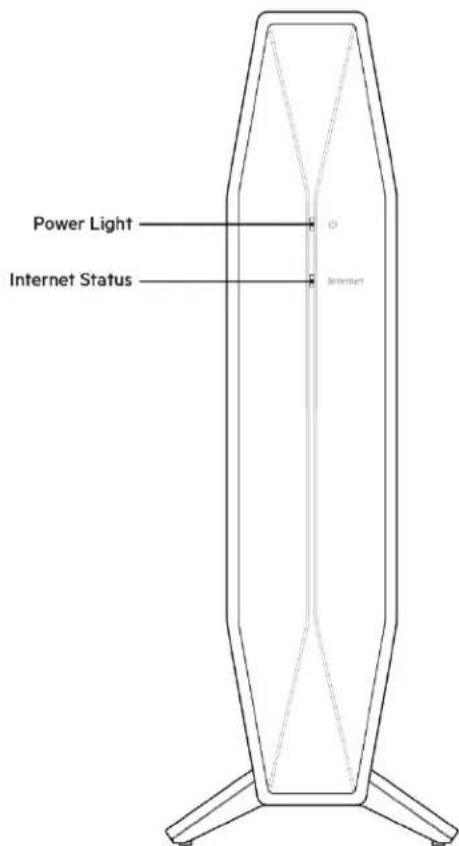
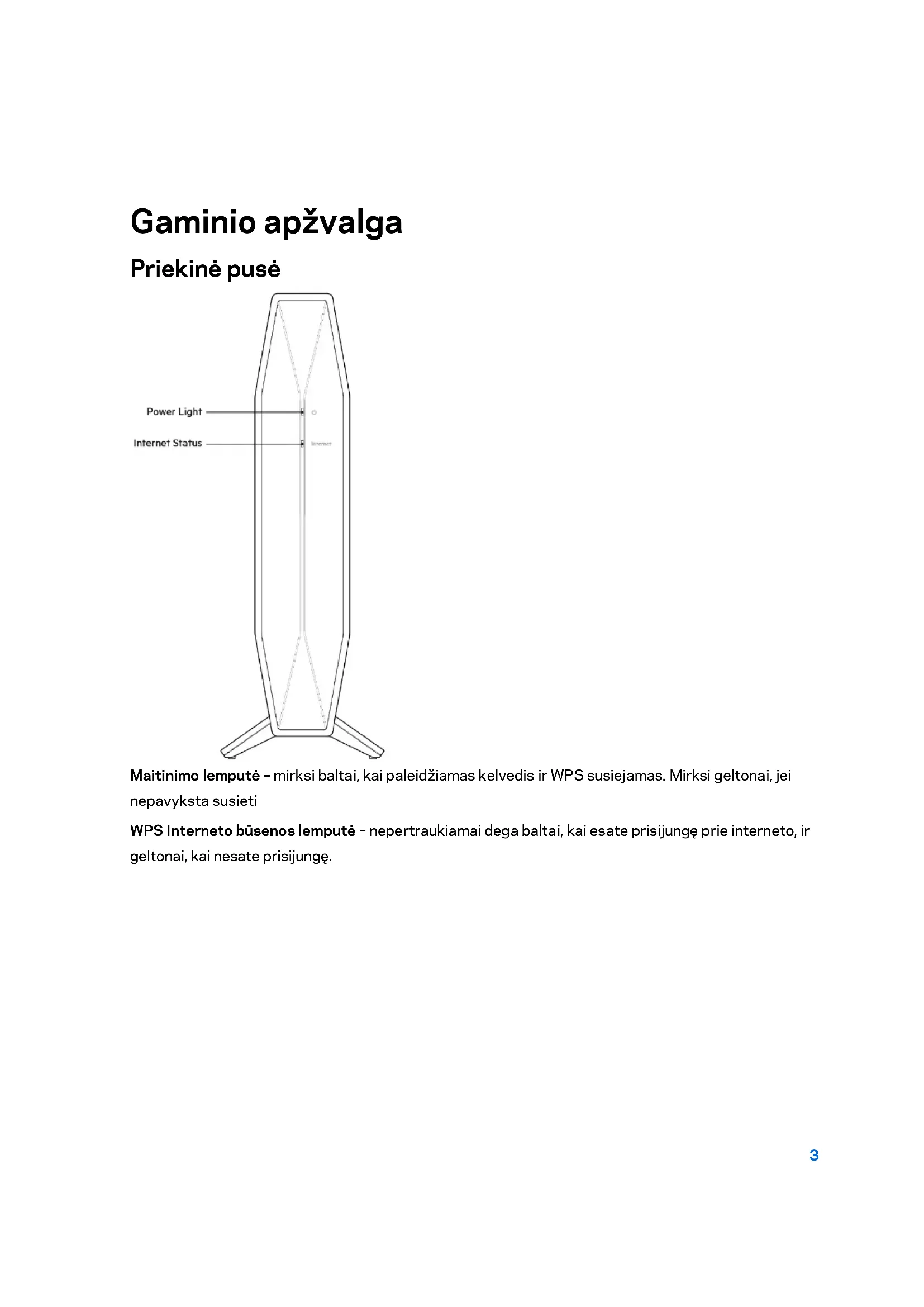
Maitinimo leputé - mirksi baltai, kai paleidžiamas kelvedis ir WPS susiejamas. Mirksi geltonai, jei nepavyksta susieti
WPS Interneto bubenos lemputé - nepertraukiamai dega Baltai, kai esate prisijunge prie interneto, ir geltonai, kai nesate prisijunge.
Galiné pusé
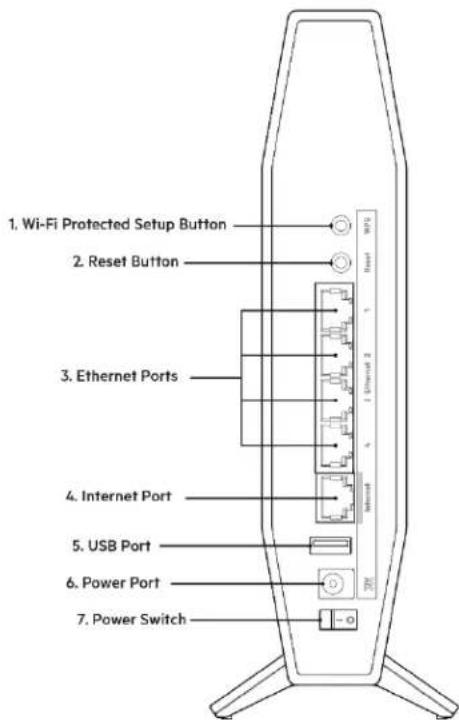
Mygtukas „Wi-Fi Protected Setup™" (WPS) (1) - lengvai spustelëkite šj mygtuka, kai norësite paprastai sukonfigūruoti belaidžio ryšio sauguma tinklo prietaisuose, kuriuose jjungta „Wi-Fi Protected Setup". Lemputé po mygtuku mirksi, kai WPS susiejimas yra aktyvus.
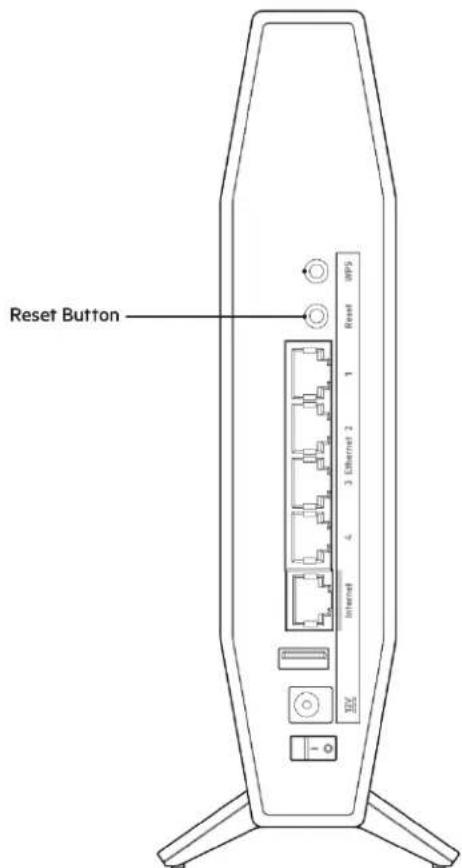
Mygtukas „Reset" (Atstatyti) (2) - norédami atkurti kelvedžio gamyklines nuostatas, paspauskite šj mygtuká ir palaikykite, kol maitinimo šviesos diodas ims mirkseti.
Eterneto prievadai (3) - prijunkite eterneto laidus (taip pat vadinami tinklo ar interneto laidais) prie šiu greitojo eterneto (10/100) prievadu ir prie kitu laidiniu prietaisu savo tinkle. Po prievadais esancios lemuţes užsidegs tik tada, kai bus prijungtas eterneto kabelis ir kabelyje bus duomenu srautas.
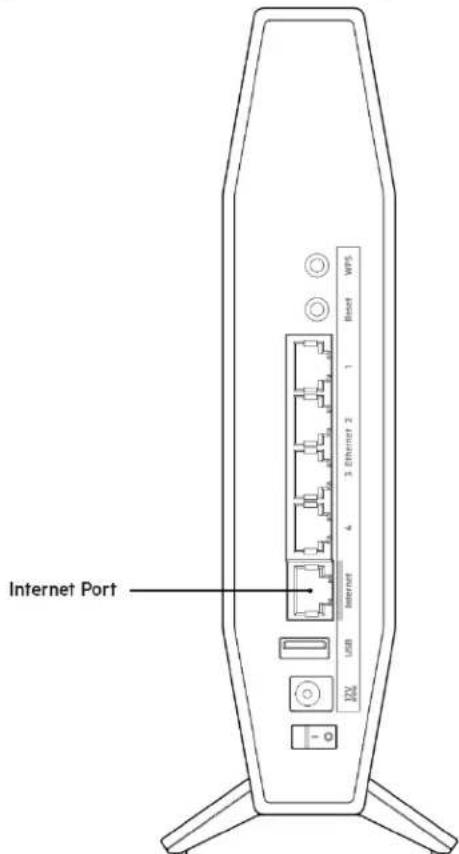
Interneto prievadas (4) - prijunkite eterneto laida prie sio prievado ir modemo. Lempute po prievadu uzsidegs tik tada, kai bus prijungtas eterneto kabelis ir kabelyje bus duomenu srautas.
USB 3.0 prievadas (5) - prijunkite ir dalykites USB jrenginiu saver tinkle.
Maitinimo prievas (6) - prijunkite pridētā kintamosios srovès adapterj prie šio prievado.
Maitinimo jungiklis (7) -paspauskite | (JJUNGTA), kad jjungtumete kelvedj.
Nustatymas: pagrindiné informacija Kur pateikiama daugiau pagalbos
Be šio vtartotojo vadovo, pagalbos dar galite rasti Belkin.com/support/RT1800(dokumentai, atsisiuntimai, DUK, techninè pagalba, tiesioginiaiPokalbiai, forumai)
Pastaba. Šiame gaminyje naudiojamos trečiuju šaliu jrangos licencijas ir pranešimus galima peržiūréti https://www.belkin.com/support/legal/. Kreipkitës j
https://www.belkin.com/support/gplcodecenter/, jei turite klausimü arba GPL šaltino kodo užklausu.
Kaip prijungti kelvedj
Prideti šj kelvedj prie esamo tinklo „Wi-Fi“?
Jei ankschiau naudiojote šj kelvedj, pries pridédami jj prie savo tinklo „Wi-Fi“, nustatykite gamyklinius nustatymus. Tai galite padaryti kelvedžio nustatymu skirtuke „Administravimas" arba 10 sekundžiu palaiké nuspauta atstatymo mygtukä kelvedžio gale.
- Naudodami kompiuteri arba mobiliji jrenginj, belaidziu rysiu arba eterneto kabeliu prijunkite prie savo pagrindinio kelvedzio (prijungto prie savo modemo).
Narsykleje jveskite myrouter.local
Taip pat noredami pradeti sarenkaj narsykle galite jvesti 192.168.1.1. Jei naudojate modemo kelvedi (tinklu sietuva), gali tekti jvesti 192.168.10.1.
Pastaba. Jei né viena iš šiu parinkčiu nenukreipia j sąrankos vedlj, eikite j www.belkin.com/support/setupIP ir gaukite daugiau pagalbos.
- Prisijunkite prie kelvedžio naudodami kelvedžio slaptažodj. (Numatytasis nustatymas yra „admin")
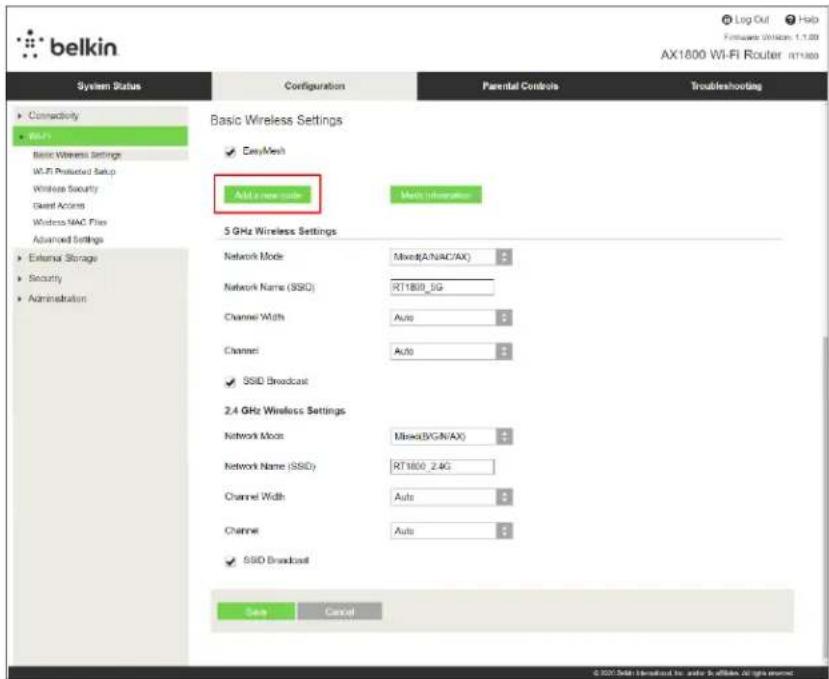
Eikite J,Wi-Fi" > "Pagrindiniai belaidzio ryso nustatymai"ir spustelekite ,Prideti nauja mazga
Nustatyti kaip tradicinj kelvedj ar kaip pagrindinj „Wi-Fi" tinklo mazga?
- Keisdami naudojama kelvedi, pirmiausia jj atjunkite.
- Prijunkite kelvedi prie maitinimo šaltinio. lsitikinkite, kad maitinimo jungiklis yra | (jungtoje) padětyje.
- Prijunkite naujaji kelvedji prie modemo arba modemo-kelvedzio.
| A Modemas | ARBA | B Modemas-kelvedis |
| Prijunkite viena pridedamo eterneto kabelio galá prie geltonos interneto jungties naujame kelvedyje. Jeigu turite modema, kitá galá prijunkite prie modemo eterneto (LAN) jungties. | Prijunkite viena pridedamo eterneto kabelio galá prie geltonos interneto jungties naujame kelvedyje. Jei turite modema-kelvedj, priunkite kitá jo galá prie bet kurios laísvos jungties. |
- Prijunkite prie tinklo, kurio pavadinimas nurodytas kartu su kelvedžiu gautame Greitopasirengimo darbui vadove. (Galèsite pakeisti tinklo pavadinimā ir slaptažodj véliau.) Pasirinkite parinktj, kad ateityje būtu automatiskai prisijungiama prie šio tinklo. Jeigu reikia pagalbos jungiant prie tinklo, Žr. jrenginio dokumentacija pateiktame kompaktiniame diske. Pastaba. Prieigos prie interneto neturésite, kol nebus baigta kelvedžio sqranka.
- Žiniatinklio naršykléje jveskite http://myrouter.local. Norédami baigti sáranká, vykdykite ekrane pateiktas instrukcijas. Taip pat norédami praděti sáranká j naršykle galite jvesti 192.168.1.1.
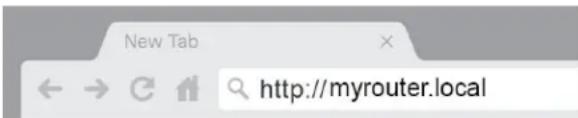
Jei naudojate modemo kelvedj (tinklu sietuva), gali tekti jvesti 192.168.10.1.
Pastaba. Jei né viena iš šiu parinkciu nenukreipia j sąrankos vedli, eikite j www.belkin.com/support/setupIP ir gaukite daugiau pagalbos.
- Baigé sārankā būtinai užregistruokite kelvedj, kad galetume informuoti apie saugos atnaujinimus, atšaukiamus gaminius ir kitus dalykus, kurie pagerins jūsu patirtj.
Išpléstiné konfigūracija
Kaip atidaryti narśyklès paslaugu priemoné
Noredami pasiekti kai kurias išplèstines nuostatas, turèsite atidaryti naršyklès paslaugu priemoné. Patinkite, ar prisijungète prie kelvedžio, atidarykite Žiniatinklio naršyklę ir joje jveskite http://myrouter.local arba apsilankykite adresu 192.168.1.1.
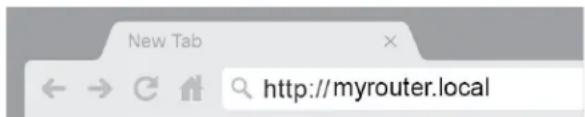
Jei naudojate modemo kelvedj (tinklu sietuva), gali tekti jvesti 192.168.10.1.
Pastaba. Jei né viena iš šiu parinkciu nenukreipia j sąrankos vedlj, eikite j www.linksys.com/support/setupIP ir gaukite daugiau pagalbos.
Kelvedis paragins jvesti vartojo varda ir slaptažodj.
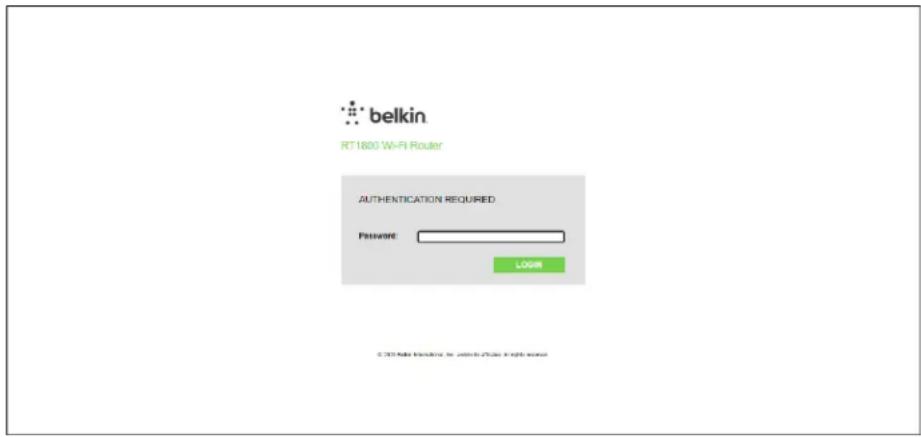
Jei nustatymo metu pakeitete slptažodi, jveskite nauja slptažodi. Spustelekite PRISIJUNGTI. Jei slptažodžio nekeitete arba sqranka praleidote, numatytasis vartojo vardas ir slptažodis yra „admin".
Pagrindines kelvedžio nuostatos
Šiame Lange galite keisti kelvedžio pagrindine konfigūracija.
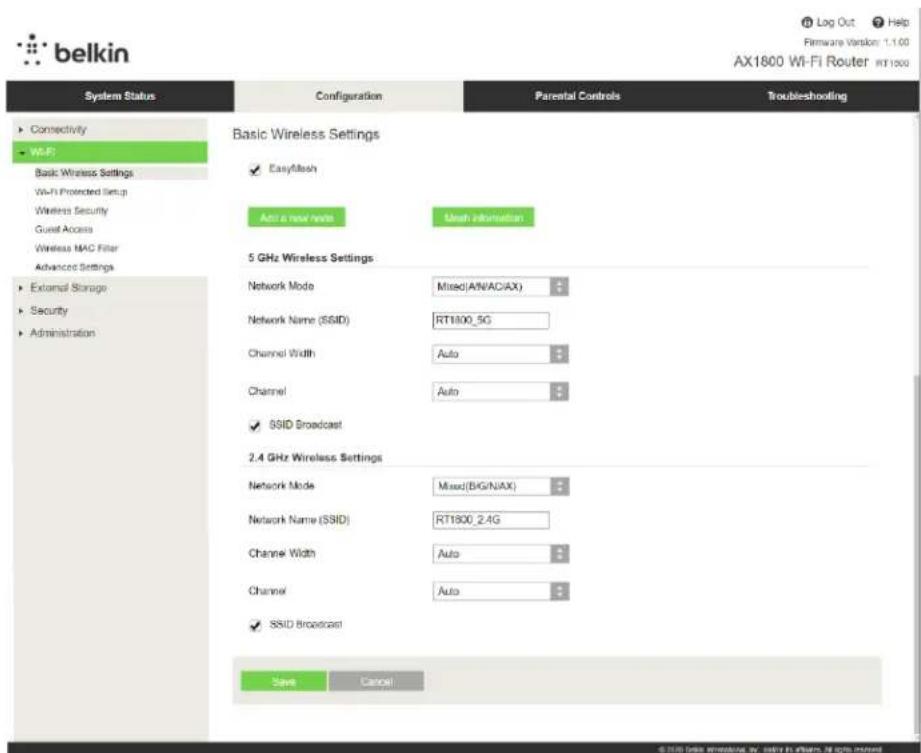
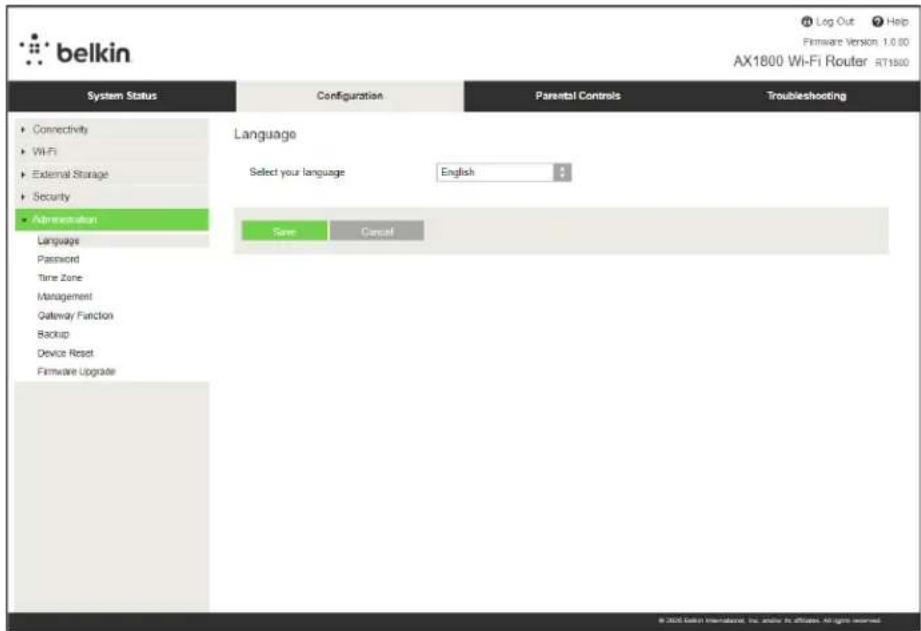
Kalba
Pasirinkite kalba. Noredami pakeisti kalba, pasirinkite kalba iš išskleidžiamo je meniu. Narsyklés paslaugu priemonès kalba pasikeis per penkias sekundes.
Interneto saranka
Skyrelyje „Interneto sąranka“ sukonfigūruojamas kelvedžio interneto ryšys. Šią informacija gali pateikti interneto paslaugú teikéjas (ISP).

Interneto ryso tipas. Pasirinkite ISP teikiamo interneto ryio tipa iš išskleidziamoj meniu.
Automatine konfiguracija - DHCP (numatytoji nuostata)
Nekeisite numatytojo nustatymo tik tada, jei jusu ISP palaiko DHCP arba jei prisijungiate naudodami dinaminio IP adresa. (Si parinktis jprastai yra taikoma laidiniam rysiui.)
Statinis IP
Pasirinkite, jei norint prisijungti prie interneto reikalingas fiksuoatas IP adresas.
- PPPoE
Pasirinkite, jei turite DSL ryşj, o ISP naudoja tiesioginj protokolá eternete (PPPoE).
PPTP
Tiesioginio tunelinio ryšio protokolas (PPTP) yra paslauga, kuri bendrai yra taikoma ryšiui Europoje. Jei PPTP ryšys palaiko DHCP arba dinaminio IP adresa, pasirinkite Gauti IP adresq automatiskai. Jei turite naudoti fiksuotá IP adresa, kad galetumete prisijungti prie interneto, pasirinkite Nurodyti IP adresq ir sukconfigūruokite pateiktas parinktis.
L2TP
2 sluoksnio tunelinio ryšio protokolas (L2TP) yra paslauga, kuri bendrai yra taikoma ryšiui Izraelyje.
Pastaba. Prisijungimo esant poreikiui arba tiesioginio ryšio palaikymo parinktys yra parinktys, naudojamos pasirenkant PPPoE, PPTP ir L2TP. Jos suteikia galimbye rinktis, ar kelvedis prisijungs prie interneto tik esant poreikiui (naudinga, kai ISP apmokestina už prisijungimo laikq) arba kai kelvedis turi buti visada prisijungses. Nustatykite atitinkamq parinktj.
Tiltorežimas
Tilto režimas išjungia visas kelvedžio galimybes, o kelvedis nustatomas j prieigos taška. Kelvedis neveikia kaip DHCP serveris, išsijungia jo integruotoji ugniasiènè ir NAT funkcijos.
- Belaidis tiltas
Belaidis tiltas jungiasi belaidžiu budu prié pagrindinio kelvedžio ir gali dalytis interneto ryšiu suprié tilto interneto jungčiuprijungtais prietaisais.
Pagrindines belaidžio ryšio nuostatos
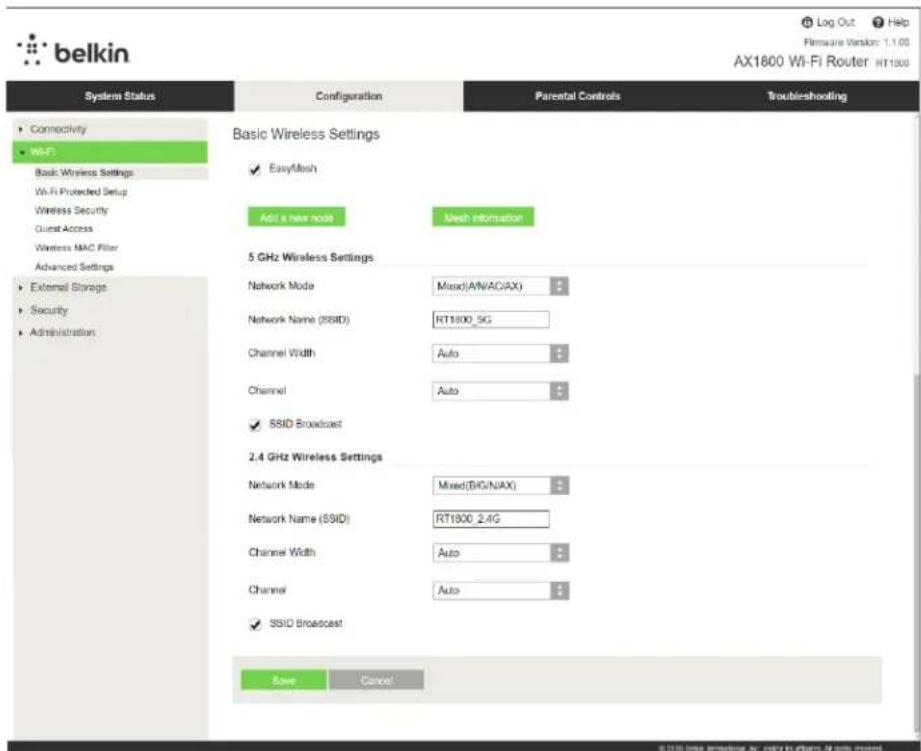
Tinklo režimas - pasirinkite belaidžio ryšio standartus, kuriuos palaikys jusu tinklas.
Mišrus (numatytoji nuostata)
Palikite numatytaj nuostata, jei tinkle turite belaidzio ryso N (2,4 GHz), G, AX ir B prietaisu.
Tik belaidzio ryso A
Pasirinkite, jei turite tik belaidzio ryso A prietaisus.
Tik belaidzio rysoN
Pasirinkite, jei turite tik belaidzio ryso N (2,4 GHz) prietaisus.
- Isjungta
Pasirinkite, jeigu tinkle neturite belaidzio ryso B, G ir N (2,4 GHz) prietaisu.
Pastaba. Jei naudojate 5 GHz diapazonq, jus galite pasirinkti „Misrus", „Tik belaidzio ryšio A / N" arba „lsjungta". Jeigu nesate tikri, kuri režimq pasirinkite, palikite numatytaj nuostatq „Misrus".
Tinklo pavadinimas (SSID)
Paslaugu rinkinio identifikatorius (SSID) yra pavadinimas, kurj naudoja prietaaisi besijungdami prie belaidzio ryso tinklo. SSID pavadinimuose gali buti didziu jir mauzju raidziu, jie neturi virsyti 32 zenklu. 2,4 ir 5 GHz tinklu numatytieji SSID atitinkamai yra „BelkinXXXX" ir „BelkinXXXXX_5GHz". X reiskia kelvedzio serijos numero, kurj galima rasti kelvedzio apacioje, penkis paskutinius skaicius. Jei SSID pakeitete, abiejouse diapazonuose naudojam i nauji SSID. Naudodami narsyklès paslaugu priemone jiems galite suteikti skirtingus pavadinimus.
Pastaba. Jei atkursite kelvedžio numatytsias gamyklines nuostatas (paspausdami nustatymo iš naujo mygtukarba naudodami „Administravimas“ > „Numatytosios gamyklinés nuostatos" langq], tinklo pavadinimas bus gržintas j jo numatytaj reiksme. Pakeiskite tinklo pavadinimj pradinji. Jei to nepadarysite, turèsite prijungti visus belaidžio ryšio tinkle esancius prietaisus prie naujo tinklo pavadinimo.
Kanaloplotis
Siekdami geriausio našumo 2,4 GHz tinkle, naudodami belaidžio ryšio B, G ir N (2,4 GHz) prietaisus, palikite numatytaj nuostata „Automatis" (20 arba 40 MHz). Kai kanalo plotis siekia 20 MHz, pasirinkite „tik 20 MHz". Siekdami geriausio našumo 5 GHz tinkle, palikite numatytaj nuostata 20, 40 arba 80 MHz.
Kanalas
Pasirinkite kanalá iš išskleidžiamojo sarašo. Palikite numatytaj nuostata „Autominis“, jei nesate tikri, kurj kanalá pasirinkti.
SSID translaciija
Palikite numatytaja nuostata „ljungta“, kad butu transliuojamas kelvedžio SSID. Kai belaidžio ryšio klienai tikrina vietové ieškodami belaidžio ryšio tinklu, kad juos galétug susieti, jie aptiks kelvedžio transliuojama SSID. Bandydami paslépti „Wi-Fi“ pavadinimap nepadarysite „Wi-Fi“ ryšio saugesniu. Net jei šia funkcjija išjungsite, bet kas, kaj tsiesu domina patektij jusu tinkla, gales jj rasti. Jeigu vis tiek nenorite transliuoti kelvedžio SSID, pasirinkite „lşjungta".
Belaidžio ryšio sauga
Kelvedis siulo šias belaidžio ryšio saugos parinktis:
WPA3 asmeniné / WPA2 asmeniné / WPA2 jmoné (WPA reëskia „Wi-Fi apsaugota prieiga".)
| Saugumo parinktis | Stipris |
| WPA3 asmeninis Stipriausias | |
| WPA3/WPA2 asmeninis | |
| WPA2 asmeninis | |
| WPA2 jmonèms |
Saugumo parinkciu nuostatos
WPA2 asmeninis
Jei pasirinksite WPA2 asmeninj, kiekvienas belaidzio ryso tinkle esantis prietaisas TURI naudoti WPA2 asmeninj rezimq ir tq patj slaptažodi.

Slaptažodis. Iveskite slaptažodj iš 8-63Ženklu. Tai yra „Wi-Fi“ slaptažodis, suteikiantis prieigā prie tinklo. Jis gali sutapti su jvestu sąrankoje.
I\$jungta
Jei pasirinksite ijsjungti belaidzio ryso sauga, kai pirma karta bandysite prisijungti prie interneto, jus busite informuoti, kad belaidzio ryso sauga ijsjungta. Jums bus pateikta parinktis, kuria nustategalèsite jjungti belaidzio ryso saugarba patvirtinti, kad suprantate rizika, taciau vis dar norite testi nenaudojant belaidzio ryso saugos.

Trikciug nustatymas ir šalinimas
Daugiau pagalbos galite gauti apsilankydami laimëjima gavusioje klienty aptarnavimo tarryboje adresu Belkin.com/support/RT1800.
Kelvedis nustatyas nesekmingai
Jei nepavyko atlikti sārankos narśyklès sāsajoje, pamèginkite atlikti šiuos veiksmus:
- Paspauskite ir laikykite nuspaude ant kelvedzio esantj mygtuka „Nustatyti iš naujo" su savaržële arba segtuku tol, kol maitinimo lemupte kelvedzio priekyje išsijungs ir pradès mirkseti (apie 10 sekundži). Noredami dar karta atlikti saranka, jveskite 192.168.1.1.
- Laikinai išjunkite kompiuterio ugniasiene (žr. saugos programinës jrangos instrukcjas, kur pateikiama pagalbos). Věl prijunkite kelvedj.
- Jei turite kitā kompiuterj, naudokite tā kompiuterj ir prijunkite kelvedj.
Pranešimas apie neprijungta interneto kabelj
Jei rodomas pranešimas, "Jusu interneto kabelis neprijungtas", meginant nustatyki kelvedj:
- Lsitikinkite, kad eterneto arba interneto kabelis (arba toks pats kaip gautas su kelvedziu kabelis) yra tinkamai prijungtas prie geltono interneto prievado kelvedzio gale ir prie tinkamo prievado modeme. Šis modemo prievadas jprastai paženklintas kaip „Ethernet" (eternetas).
- Isitikinkite, kad modemas prijungtas prie maitinimo ir yra jjungtas.
| Back view of cable modem Back view of Modem - Router | Back view of DSL modem |
| Jei interneto paslauga yra kabelinè, jsitikinkite, kad kabelio modem CABLE (kabelio) prievadas yra prijungtas prie ISP tiekiamo bendraašio kabelio. | Jei interneto paslauga yra teikiama per DSL, jsitikinkite, kad DSL Telefono linija yra prijungta prie modem DSL prievado. |
- Jei kompiuteris ankschiau buvo prijungtas prie modemo USB laidu, atjunkite USB laida.
Vél prijunkite kelvedj.
Pranešimas, jog nepavyko pasiekti kelvedžio
Noredami pasiekti kelvedj, turite prisijungti prie tinklo. Jei šiuo metu turite belaide interneto priega, gali buti, kad atsitiktinai prisijungete prie kito belaidžio tinklo.
Noredami pašalinti problema „Windows" kompiuteriuose, atlikite šiuos veiksmus*:
- "Windows" darbalaukyje spustelëkite belaidžio tinklo piktograma, esanci sistemoje. Bus parodytas galimu tinklu sarašas.
- Spustelëkite tinklo pavadinimaj. Spustelëkite „Connect" (prisijungti). Pavyzdyje toliau kompiuteris buvo prijungtas prie kito belaidžio ryšio tinklo, pavadinto „wraith_5GHz". „Linksys" E serijos kelvedžio belaidžio ryšio tinklo pavadinimas (siame pavyzdye - „Damaged_Beez2.4") yra rodomas parinktas.
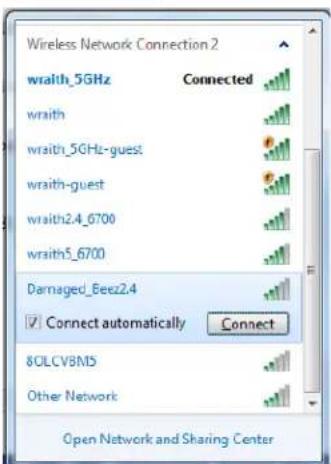
- Paraginus jvesti tinklo saugos koda, jveskite slaptažodi (saugos koda) i tinklo saugos kodo laukeli. Spustelëkite OK (gerai).
- Kompiuteris jungsis prie tinklo ir jus galèsite pasiekti kelvedj.
*Priklausomai nuo „Windows“ versijos, atliekant šiuos veiksmusŽodžiai ar piktogramos gali skirtis.
Noredami pašalinti problema „Mac“ kompiuteriuose, atlikite šiuos veiksmus:
- Meniu juostoje, esanchioje ekrano virsuje, spustelèkite „Wi-Fi" piktograma. Bus parodytas belaidži tinklu sarašas.
- Pavyzdyje toliau kompiuteris buvo prijungtas prie kito belaidzio ryso tinklo, pavadinto "wraith_5GHz". "Linksys" E serijos kelvedzio belaidzio ryso tinklo pavadinimas (siame pavyzdye - Damaged_Beez2.4") yra rodomas parinktas.
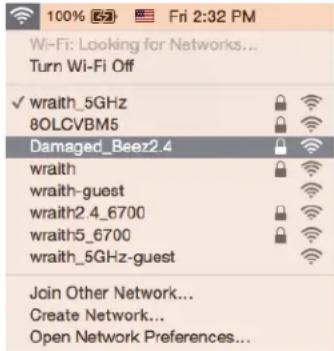
- Spustelěkite „Linksys“ E serijos kelvedžio belaidžio ryšio tinklo pavadinimā (pavyzdyje - „Damaged_Beez2.4").
- Jrašy kite belaidžio tinklo slaptažodi (saugos koda) i lukeli „Password" (slaptažodis). Spustelekite OK (gerai).
Po sārankos
Néra interneto
Jei internetui kilo sunkumu užmezgant ryši su jusu kelvedžiu,Žiniatinklio naršykléje problema gali buti parodyta kaip pranešimas „Cannot find [internet address]" (nepavyko rasti [interneto adresas]). JeiŽinote, kad interneto adresas yra teisingas ir, paméginus jvesti keleta galiojančiu interneto adresu, buvo gautas tas pats rezultatas, pranešimas gali rodyti, kad kilo jusu ISP arba modemo ryšio su kelvedžiu problema.
Paméginkite atlikti šiuos veiksmus
- Jsitikinkite, kad tinkamai prijungti tinklo ir maitinimo laidai.
- Jsitikinkite, kad maitinimo lizdui, prie kurio prijungtas kelvedis, tiekiama jtampa.
Perkraukite kelvedj. - Susisiekite su ISP ir pasiteiraukite apierysio nutraukimaj jusuy vietovèje.
Dažniausiai naudiojas kelvedžio gedimu lokalizavimo budas - ji išjungti ir vel jjungti. Tuomet kelvedis gali jkelti pasirinktinius parametrus, o kiti jrenginiai (pvz., modemas) galès rasti kelvedj ir su juo užmegztı ryşj. Šis procesas vadinamas perkrovimu.
Noredami paleisti kelvedj iš naujo naudodami maitinimo laida, atlikite šiuos veiksmus:
- Atjunkite maitinimo laida nuo kelvedzio ir modemo.
- Palaukite 10 sekundžiu, tada maitinimo laidq vél prijunkite prie modemo. lsitikinkite, kad juo teka itampa.
- Palaukite, kol nustos blyksejes modemo prisijungimo indicatorius (apie dvi minutes). Vel prijunkite maitinimo laida prie kelvedzio.
- Palaukite, kol mirtsintis Žalios spalvos šviesos diodas tarp mygtuko „Nustatyti is naujo" in maitinimo jungties švies pastoviai. Pries migindami juntgis prie interneto kompiuteryje, palaukite dvi minutes.
Techninai duomenys
Belkin RT1800
| Modelio pavadinimas | AX1800 Dual-Band Gigabit WiFi 6 kelvedis |
| Modelio numeris | RT1800 |
| Jungiklio prievado greitis | 10/100/1000 Mbps (greitas eternetas) |
| Radijo dažnis | 2,4 ir 5 GHz |
| Antenu skaičius | 4internal |
| Prievadai | Eternetas (1-4), internetas, maitinimas, USB 3.0 |
| Mygtukai | "Wi-Fi" apsaugota prieiga, atstatymas, maitinimo jungiklis |
| Šviesos diodai | Maitinimas internetas, eternetas (1-4) |
| UPnP | Palaikoma |
| Saugos funkcijos WPA2 asmeninis, WPA3 asmeninis, WPA2 / WPA3 Mišrus asmeninis | |
| Saugos kodo bitai | Iki 128 bitų kodavimas |
Aplinkos duomenys
| Matmenys | 156 mm (ilgis) x 77,11 mm (plotis) x 220 mm (aukštis) |
| Gaminio svoris | 850g |
| Maitinimas | 12 V, 2A |
| Sertifikavimas | FCC, CE, Wi-Fi (IEEE 802.11 a/b/g/n/ac/ax) |
| Darbiné temperatūrā | Nuo 32° iki 104°F (nuo 0° iki 40°C) |
| Laikymo temperatūrā | Nuo -4° iki 140°F (nuo -20° iki 60°C) |
| Veikimo aplinkos drègnis | 10-80 % santykinis drègnis, be kondensato |
| Laikymo aplinkos drègnis | 5-90%, be kondensato |
Pastabos:
Reguliavimo, garantijos ir saugos informacijos iešokite kartu su kelvedžiu gautame kompaktiniame diske arba apsilanky kite adresu belkin.com/support/RT1800.
Techniniai duomenys gali buti keičiami iš anksto nepranešus.
Didžiausias našumas siejamas su IEEE standarto 802.11 techniniais duomenimis. Faktinis veikimas gali skirtis, jskaitant mažesnj belaidžio tinklo pajëguma, duomenu perdavimo greitj, diapazona ir apréptj. Veikimo rezultatus lemia daugybè veiksiu, salygu ir kintamuju, jskaitant atstumau nuo prieigos taško, tinklo srauto apimtj, statybines medziagas ir konstrukcija, naudojamä operacineSYSTEMA, naudojamü belaidžiu gaminiu derini, trikdžius irKitas neigiamas salygas.
"BELKIN", "LINKSYS" ir daugelis gaminiµ pavadinimµ ir logotipµ yra „Belkin" bendroviµ grupës prekiµ zenklai. Minimi trečiµ šaliµ prekiµ zenklai yra atitinkamµ savininkµ nuosavybè. Šiame gaminyje naudojamos trečiµ šaliµ jrangos licencijas ir pranešimus galima peržiúreti Čia: http://support.belkin.com/en-us/licenses. Kreipkitës i http://support.belkin.com/en-us/gplcodecenter jei turite klausimµ arba GPL šaltino kodo užklausu.
© 2021 m. „Belkin International, Inc." ir (arba) jos pavaldžiosios jmonès. Visos teisés saugomos.
belkin
LIETOTAJAROKASGRAMATA
AX1800
DIVU FREKVENÇU JOSLU
GIGABITU
WiFi 6 MARSRUTÉTÄJS
RT1800