RT1800 - Router BELKIN - Gratis brugsanvisning og manual
Find enhedens vejledning gratis RT1800 BELKIN i PDF-format.



Brugerspørgsmål om RT1800 BELKIN
0 spørgsmål om dette apparat. Besvar dem du kender, eller stil dit eget.
Stil et nyt spørgsmål om dette apparat
Download vejledningen til din Router i PDF-format gratis! Find din vejledning RT1800 - BELKIN og tag din elektroniske enhed tilbage i hånden. På denne side er alle dokumenter nødvendige for brugen af din enhed offentliggjort. RT1800 af mærket BELKIN.
BRUGSANVISNING RT1800 BELKIN
Installation: Grundlæggende 5
Hvor finder jeg mere hjælp? 5
Internetopsætning 11
Basic Wireless Settings (Grundlaeggende tradlose indstlinger) 13
Trådløs sikkerhed 15
Sikkerhedsindstillingsvalgmuligheder 15
WPA2 Personal 15
Deaktiveret 15
Fejlfinding 16
Routeren er ikke installereret rigtigt 16
Meddelesen Dit internetkabel er ikke tilsluttet. 17
Kan icke fagadgang til din router-meddeelse 18
After installationen 20
Internet tet ser ud til ikke at vaere tilgaardeligt 20
Specificationer 21
Belkin RT1800 21
Omgivelser 21
Produktoverblick
Forside
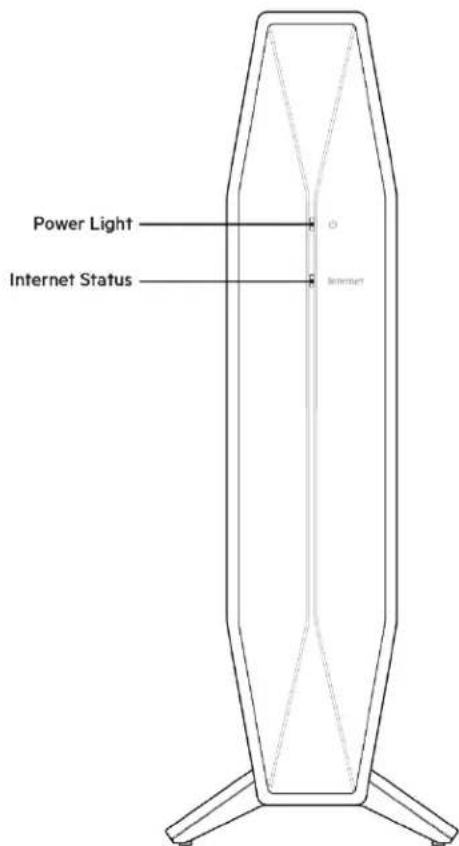
Stromlys - Blinker, mens routeren starter og under WPS-parring. Blinker gult, hvis WPS-parring mislykkes
Internetstatuslys - Lyser, när den er tilsluttet internettet og lyser gul, när den ikke er tilsluttet.
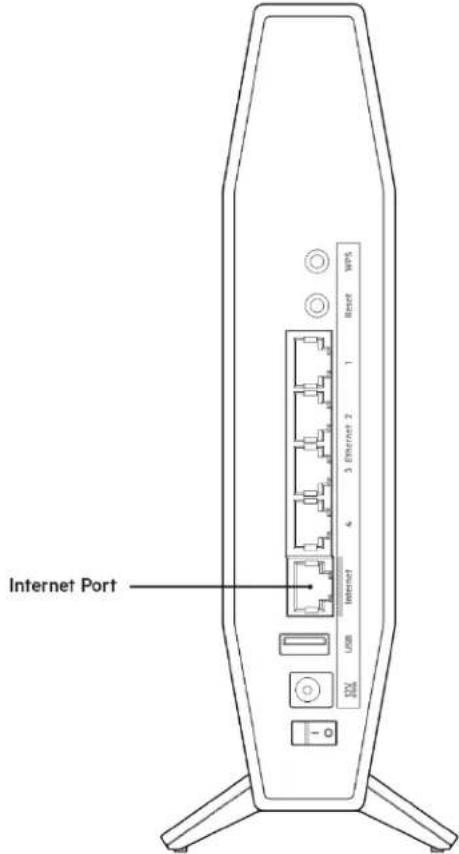
Bagsiden
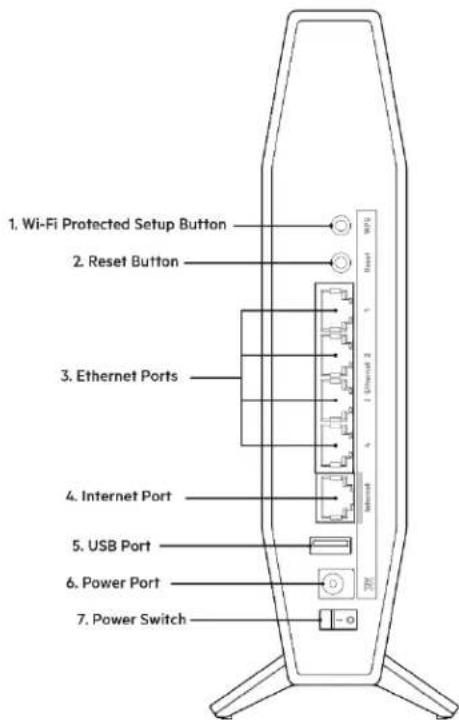
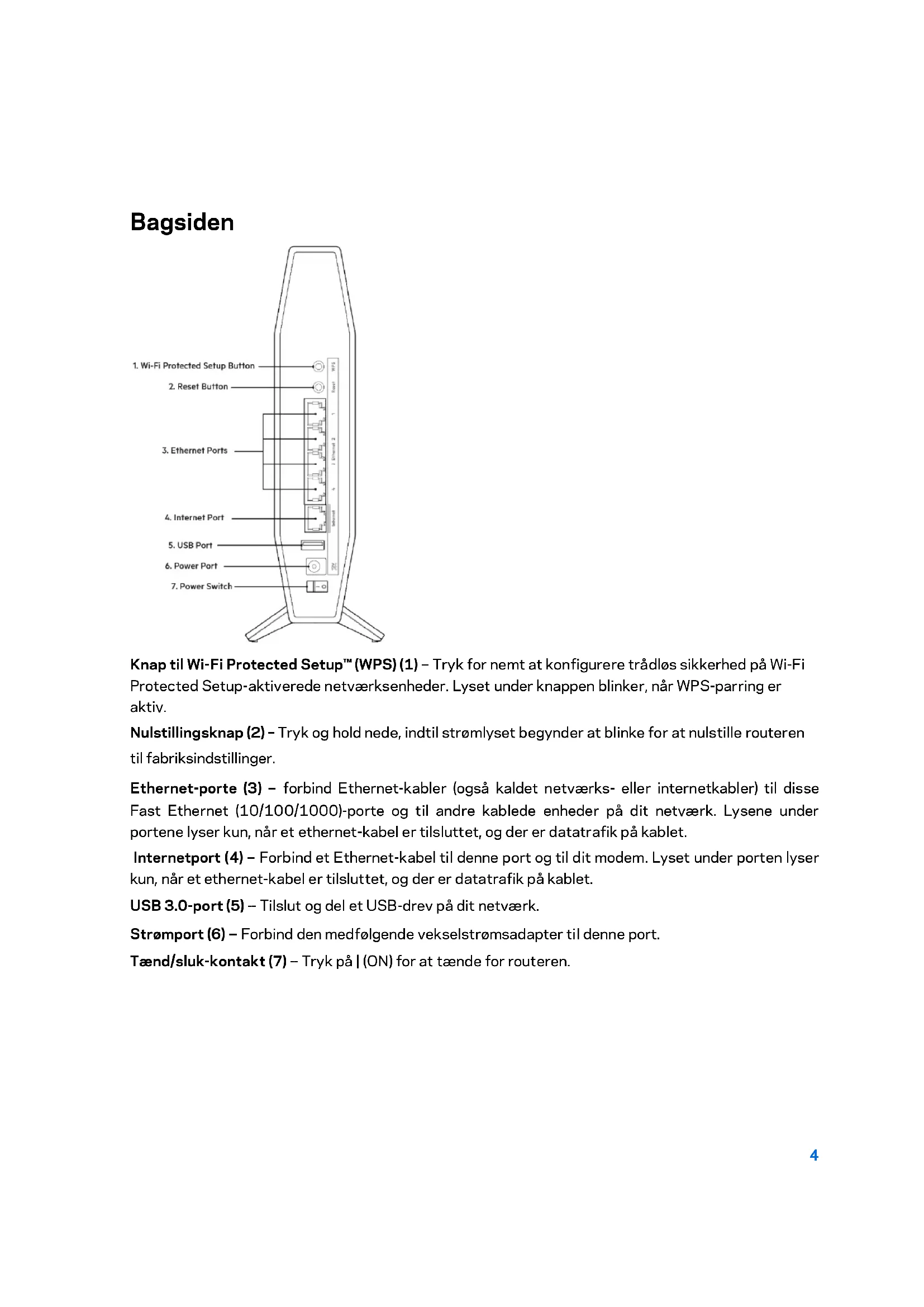
Knap til Wi-Fi Protected Setup™ (WPS) (1) – Tryk for nemt at konfigurere tradløs sikkerhed på Wi-Fi Protected Setup-aktiverede netværksenheder. Lyset under knappen blinker, nr WPS-parring er aktiv.
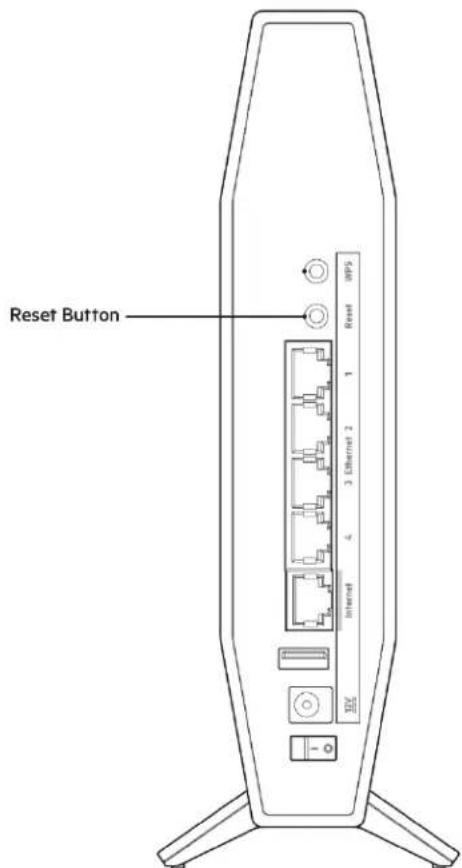
Nulstillingsknap (2) - Tryk og hold nede, indtil strømlyset begynder at blinke for at nulstille routeren til fabriksindstellinger.
Ethernet-porte (3) - forbind Ethernet-kabler (også kaldet netværks- eller internetkabler) tilppe Fast Ethernet (10/100/1000)-porte og til andre kablede enheder på dit netværk. Lysene under portene lyser kun,ningar et ethernet-kabel er tilsluttet, og der er datatrafik på kablet.
Internetport (4) - Forbind et Ethernet-kabel tilijke port og til dit modem. Lyset under porten lyser kun, när et ethernet-kabel er tilsluttet, og der er datatrafik på kablet.
USB 3.0-port (5) - Tilslut og del et USB-drev pa dit netværk.
Strømport (6) – Forbind den medfolgende vekselstrømsadapter tilijke port.
Taend/sluk-kontakt (7) - Tryk pãl (ON) for at taende for routeren.
Installation: Grundlaeggende Hvor finder jeg mere hjælp?
Ud over@emailjledning kan du finde hjælp på Belkin.com/support/RT1800 (dokumentation, downloads, ofte stillesporgsmål, teknik support, live chat, fora)
Bemærk - Licenseer og meddelelser til tredjepartssoftware, der bruges i dette produit, kan ses på https://www.belkin.com/support/licenses/. Kontakt
https://www.belkin.com/support/gplcodecenter/ for spørgsmål eller anmodninger om GPL-kildekode.
Installation af routeren
Føjer du dette router til dit eksisterende Wi-Fi-netværk?
Hvis du har brugt dette router før, skal du nulstille den til fabriksindstillingerne, før du tilfojer den til dit mesh-Wi-Fi. Du kan gore dette under fanen Administration i routerens indstlinger erler ved at trykke på nulstillingsknappen på bagsiden af routeren og holde den nede i 10 sekunder.
- Brug en computer eller mobilenhed til at oprette forbindelse til din overordnede router (den, der er tilsluttet dit modem) tradløst eller med et Ethernet-kabel
- Besøg myrouter.local i en webbrowser
Du kan også angive 192.168.1.1 i en browser for at starte installationen. Hvis du bruger en modem-router (gateway), skal du muligvis indtaste 192.168.10.1. Bemærk - Hvis ingen af,this muligheder forer dig til installationsguiiden, skal du gà til www.belkin.com/support/setupIP for at fãmere hjælp.
- Log ind på routeren med routerens adgangskode. (Standard er "admin")
Gà til Wi-Fi > Grundlaeggende trádlôse indstillinger, og klik på Tilføj en ny node
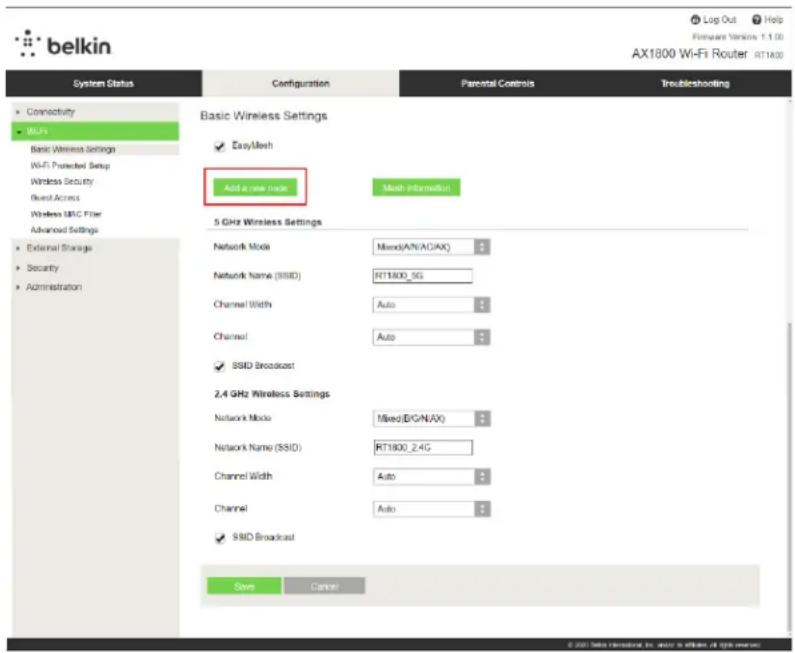
Opsætning som en traditional router eller som overordnet node til mesh-Wi-Fi?
- Ved udskiftning af en eksisterende router skal den frakobles først.
- Tilslut routeren til en stromkilde. Sorg for, at afbryderen er i | (ON)-positionen.
- Tilslut din nye router til dit modem aller din modem-router.
| A Modem | ELLER | B Modem-router |
| Sæt den eneende af det medfølgendeethernetkabel i den gule internet-portpà din nye router. Hvis du har etmodem, skal du tilslutte den,andenende til Ethernet (LAN)-porten pàmodemet. | Sæt den eneende af detmedfølgendeethernetkabel i dengule internet-port pà din nyerouter. Hvis du har en modermruter, skal du tilslutte den,andenende tilenhver tilgængelig port. |
- Opret forbindelse til netværksnavnet vist i den Startvejledning, der fulgte med din router. (netværksnavnet og adgangskoden kan ændres senere). Vælg indstillingen til automatisk opkobling til dette netværk fremover. Se dokumentationen til enheden på den medfølgende cd, hvis du har brug for hjælp til at oprette forbindelse til netværket. Bemærk - der er ikke adgang til internettet, før installationen af routeren er fuldført.
- Angiv http://myrouter.local i en browser. Følg anvisningerne på skærmen for at fuldføre installationen. Du kan øgså angive 192.168.1.1 i en browser for at starte installationen.
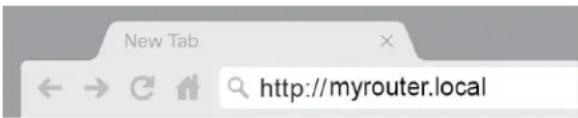
Hvis du bruger en modem-router (gateway), skal du muligvis indtaste 192.168.10.1.
Bemerk - Hvis ingen af,this muligheder forer dig til installationsguiden,skal du gà til www.belkin.com/support/setupIP for at fãmere hjælp.
- Nár du er færdig med installationen, SSERG venligst for at registrere din router, SSEVI kan holde dig underrettet om sikkerhedsopdateringer, produkttilbagekaldelser og andre ting, der vil forbedre din oplevelse.
Sādan Ābnes det browserbaserede hjælpeprogram
For at fá adgang til avancerede indstillinger skal du Åbne det browser-baserede hjælpeprogram. Sørg for, at du er tilsluttet routeren, Åbn en webbrowser og angiv http://myrouter.local i en webbrowser eller gå til 192.168.1,1.
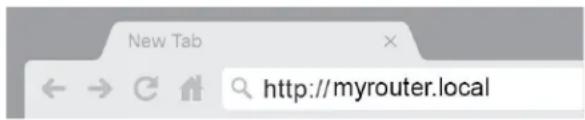
Hvis du bruger en modem-router (gateway), skal du muligvis indtaste 192.168.10.1.
Bemerk - Hvis ingen afppe muligheder forer dig til installationsguiiden, skal du gà til www.linksys.com/support/setupIP for at fã mere hjælp.
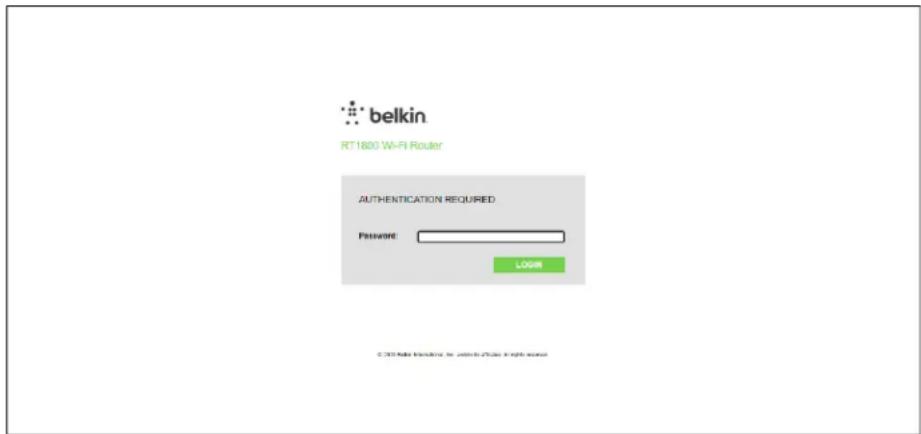
Routeren vil bede dig om en adgangskode.
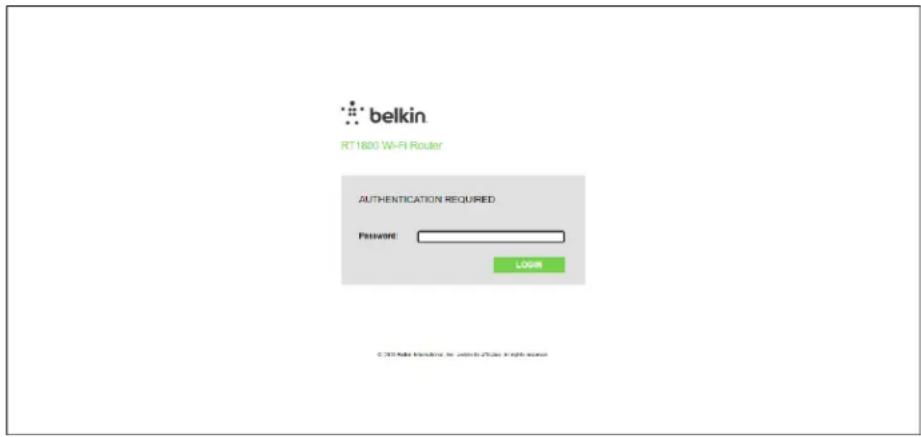
Hvis du ændrede adgangskoden under opsætningen, skal du indtaste den nye adgangskode. Klik LOGIN. Hvis du ikke ændrede adgangskoden eller sprang opsætningen over, er standardadgangskoden "admin".
Grundlaeggende routerindstillinger
Denne skaerm giver mulighed for at aendre routerens basale konfiguration.
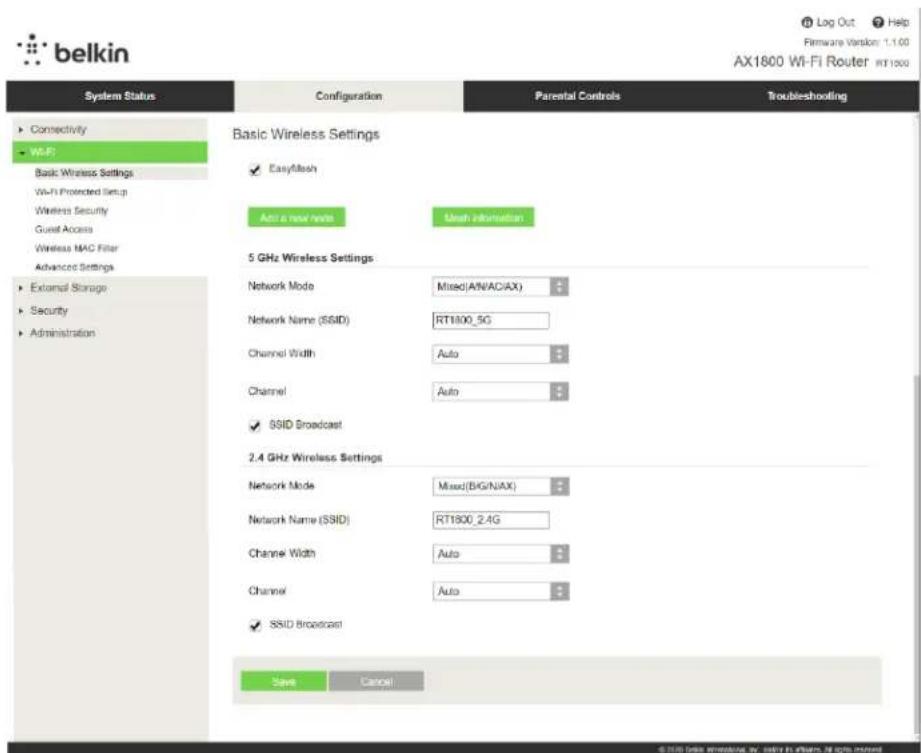
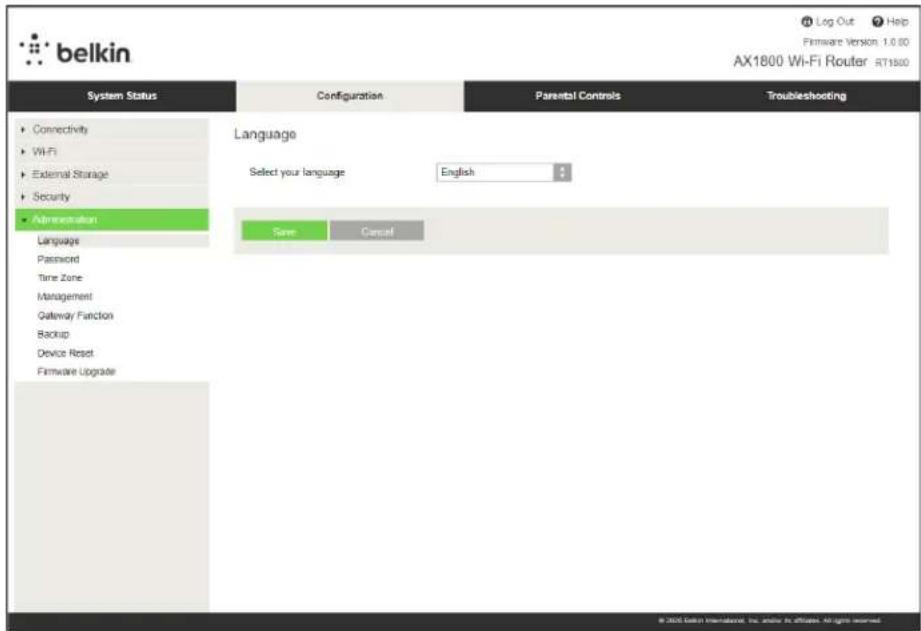
Sprog
Vaelg dit spreog - for at aendre spreog, vaelg et irullemenuen. Sproget i det browserbaserede hjaelpeprogram vil skiffe indenfor fem sekunder.
Internetopsæting
Internetkonfigurationenssektionen konfigurerer routeren til din internetforbindelse. Disse oplyninger kan fas via din internetudbyder.
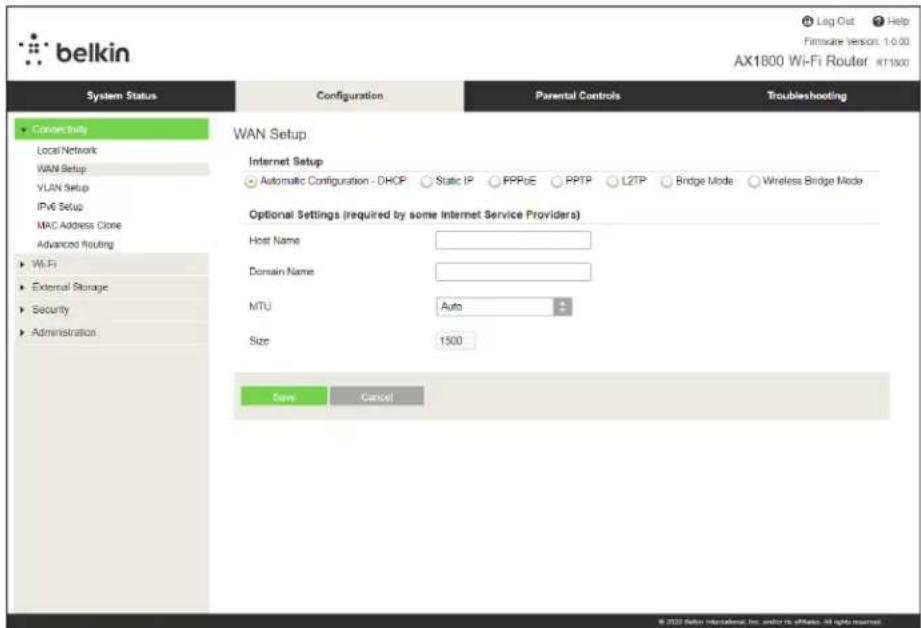
Internetforbindelsestype - vaelg den type internetforbindelse, som din internetudbyder anvender, rullemenuen.
- Automatism konfiguration - DHCP (standard)
Du skal kun bruge standardindstillingen, hvis din internetudbyder understotter DHCP, ellhvis du opretter forbindelse med en dynamisk IP-adresse (denne indstilling anvendes typisk til kablede forbindelse).
Statisk IP
Vœlg, hvis du har brug for at anvende en fast IP-adresse til at oprette forbindelse til internettet.
- PPPoE
Vælg, hvis du har en DSL-forbindelse og din internetudbyder bruger Point-to-Point Protocol over Ethernet (PPPoE).
PPTP
Point-to-Point Tunneling Protocol (PPTP) er en service, der generelt henvender sig til forbindelser i Europa. Hvis din PPTP-forbindelse understotter DHCP aller en dynamisk IP-adresse, sa vaelg Find IP-adresse automatisk. Hvis du har brug for at anvende en fast IP-adresse til at oprette forbindelse til internettet, sa vaelg Angiv en IP-adresse og konfigurer de muligheder, der vises.
L2TP
Layer 2 Tunelling Protocol (L2TP) er en service, som generelt henvender sig til forbindelser i Israel.
Bemerk - Connect on Demand aller Keep Alive er valgmuligheder, när du vælger PPPoE, PPTP og L2TP. Dette lader dig vælge, hvorvi dt routeren kobler sig på internettet kun after behov (nyttigt, hvis din internetudbyder tager betaling for online-tid), eller om routeren altid skal ære forbundet. Vælg den relevante indstilling.
Brotilstand
Bridge Mode (brotilstand) deaktiverer alle router-funktioner og forvandler routeren til et adgangspunkt. Ruteren vil ophore med at fungere som en DHCP-server og dens indbyggede firewall savel som NAT-funktionerne vil ikke længere+vare aktive.
Tradløsbro
En tradløs bro forbinder sig tradløst til din router og kan dele internetforbindelsen med enheder forbundet til broens ethernet-porte.
Basic Wireless Settings (Grundlæggende tradløse indstillinger)
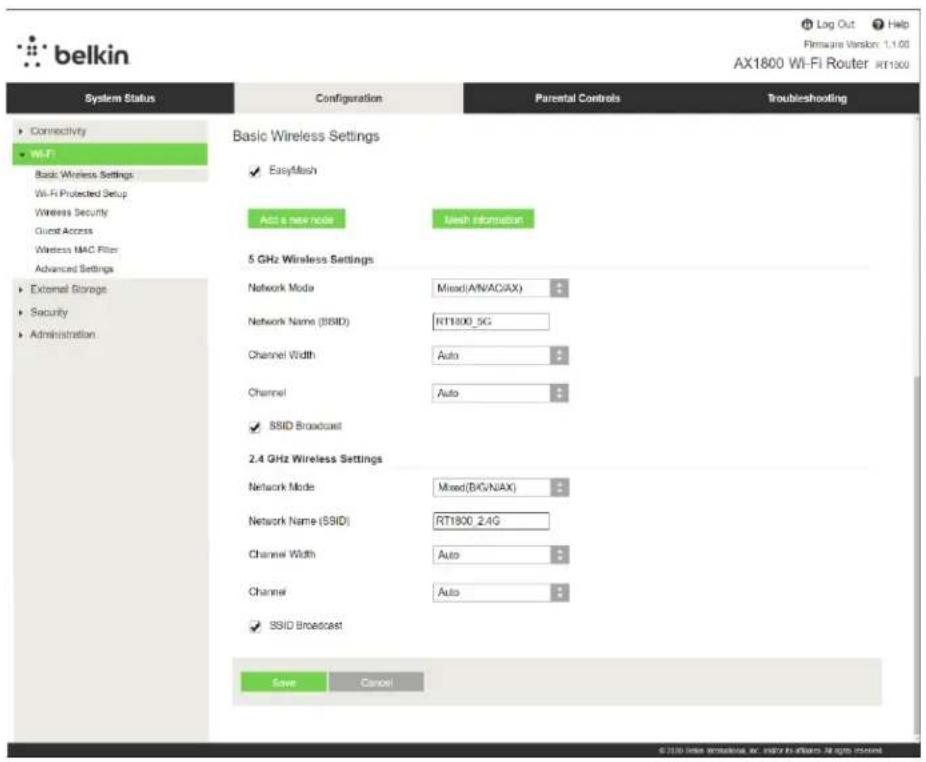
Netværkstilstand - Vælg de trådlose standarder, som dit netværk skal understotte.
- Mixed (standardindstilling)
Behold standarden, hvis du har Wireless-N (2 4 GHz), Wireless-G, Wireless-B, Wireless-AX-Enheder i dit netværk.
Kun Tradlos-A
Vaelg, hvis du kun har Wireless-A-enheder.
Kun Tradløs-N
Vaelg, hvis du kun har Wireless-N- enheder (2.4 GHz).
- Deaktiveret
Vælg, hvis der ikke er nogen Wireless-B, Wireless-G eller Wireless-N-enheder (2.4 GHz) i dit netværk.
Bemerk - du kan vaelge Mixed, Kun Wireless-A/N eller Deaktiveret til 5 GHz-bandet.
Hvis du er usikker på, hvilken indstilling du skal vælge, behold da standardindstillingen, Mixed.
Netværksnavn (SSID)
Service Set Identifier (SSID) er et navn anvendt af encheder, der forbinges til trådlose netværk.
SSID'er skelner mellem små og store bogstaver og må ikke overskride 32 tegn. Standard SSID'er for 2,4 GHz og 5 GHz netværk er henholdsvis BelkinXXXXX og BelkinXXXXX_5GHz. X'erne repræsenterer de sidste fem cîfre af routerens serienummer, som kan vindes i bunden af routeren.
Hvis du harændret SSID'en, har begge bänd de nye SSID'er. Du kan give dem nye navne gennem det browser-baserede hjælpeprogram.
Bemærk - hvis du gendanner routerens standardindstillinger (ved at trykke på nulstillingsknappen eller ved at bruge Administration > Standardindstillinger), vil netværksnavnet vende tilbage til standardværddien. Åndr netværsknavnet til dets originale navn - ellers bliver du ndt til at genforbirde alle enheder i dit trådlose netværk til dit netværsknavn.
Kanalbredde
Behold standardindstillingen, Auto (20 MHz erer 40 MHz), for at opnå den bedste ydeevne i et 2.4 GHz-netværk, der bruger Wireless-B, Wireless-G og Wireless-N-enheder (2.4 GHz). For at opnå en kanalbredde på 20 MHz skal du vælge Kun 20 MHz. For den bedste ydelse i et 5 GHz-netværk skal du beholde standardindstillingen 20, 40 eller 80 MHz.
Kanal
Vælg kanalen på rullelisten. Behold standardindstillingen Auto, hvis du ikke ved, hvilken kanal du skal vælge.
SSID-udsendelse
Behold standardindstillingen, Aktiveret for at udsende routerens SSID. Når trådløse encheder søger after tradløse netværk i nærheden, registerrer de den SSID, som routeren udsender. Forsøg på at skjule dit Wi-Fi navn gør ikke dit Wi-Fi netværk sikrere. Hvis nogen går bevidst after at få adgang til dit netværk, kan de finden netværket, ogå selvom du slår denne Funktion fra. Hvis stadig ikke vil udsende routerens SSID, skal du vælgde Deaktiveret.
Trådløs sikkerhed
Routeren tilbyder falgende trädlose sikkerhedsvalgmuligheder.
Sikkerhedsindstillingsvalgmuligheder
WPA2 Personal
Hvis du vælger WPA2 Personal, SKAL haverenhed i dit trådlöse netværk anvende WPA2 Personal og den samme adgangskode.
Security Mode
WPA2 Personal

Adgangskode - angiv en adgangskode på 8-63 tegn. Det er den wi-fi-adgangskode, der giver adgang til netværket. Den kan��e den samme som angivet under konfigurationen.
Deaktiveret
Hvis du vælger at deaktivere trådløs sikkerhed, fãr du besked om, at trådløs sikkerhed er deaktiveret, nãr du forsøger at fã adgang til internettet forste gang. Du bliver spurgt, om du vil aktivere trådløs sikkerhed eller bekæfte, at du er klar over risikoen, men alligevel onsker at fortsaète ut den trådløs sikkerhed.
Security Mode
Disabled

Fejlfinding
Du kan &, hjelp fra vores prisvindende kundesupport pa Belkin.com/support/RT1800.
Routerer er ikke installereret rigtigt
Hvis du ikke kunne fuldføre installationen på den browserbaserede grænseflade, kan du prove følgende:
- Tryk og hold Nulstillingsknappen nede på din router med en papirclips ellerNAL, indtil lyset på forsiden af routeren slukker og begynder at blinke (ca. 10 sekunder). Angiv 192.168.1.1 i en browser og prøv at udføre installationen igen.
- Slå firewallen på din computer fra midlertidigt (se vejledningen til sikkerhedsprogrammet for hjælp). Installerer routeren igen.
Hvis du har en anden computer, sa brug den til at installere routeren.
Meddelelsen Dit internetkabel er/DDtilsluttet
Hvis meddelelsen "Internet cable is not plugged in" (internetkabel/DD) bliver vist, nár du vil installere routeren:
- Sørg for, at der er tilsluttet en Ethernet- eller internetledning (eller en ledning tilsvarende den, der medfolger til routeren) korrekt i den gule internetport bag på routeren og i den rigtige port på modemmet. Denne port på modemmet er normalt mærket Ethernet.
Sorg for, at modemmet er tilsluttet stromkilden og er taendt.
| Back view of cable modem Back view of Modem - Router | Back view of DSL modem |
| Hvis din internettjeneste er kablet, skal du kontrollere, at det medfølgende koaksialkabel fra din internetudbyder er tilsluttet i kabelmodemmets CABLE-port. | Eller, hvis din internettjeneste er en DSL-forbindelse, skal DSL-telefonledningen+vare tilsluttet i modemmets DSL-port. |
- Hvis din computer har vaeret tilsluttet modemmet tidligere med en USB-ledning, skal du tage ledningen ud.
- Installer routerenigen.
For at få adgang til routeren skal du have forbindelse til dit netværk. Hvis du har tradløs internetadgang i øjeblikket, kan problemet vare, at du ved en fejl har oprettet forbindelse til et andet tradløst netværk.
Benyt falgende fremgangsmade til at afhjaelpe problemet pa Windows computere*:
- Klik på ikonet for tradløs forbindelse på proceslinjen på Windows skrivebordet. Der bliver vist en liste med tilgængelige tradløse netværk.
- Klik på dit netværks navn. Klik på Connect (Tilslut). I eksemplet nedenfor er computeren tilsluttet et andet tradløst netværk, som hedder wraith_5GHz. Det tradløse netværks navn på Belkin RT-seriens router, Damaged Beez2.4 i dette eksempel, vises valqt.
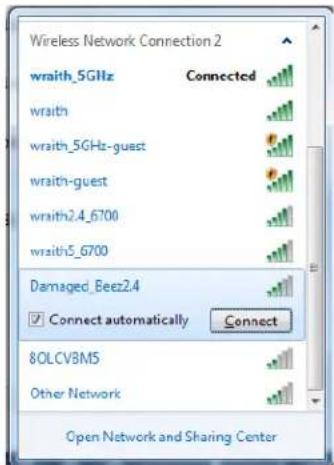
- Hvis du bliver bedt om at indtaste en sikkerhedsnøgle til netværket, skal du indtaste din adgangskode (sikkerhedsnøgle) i feltet til sikkerhedsnøglen til netværket. Klik på OK.
- Din computer opretter forbindelse til netværket, og nu skal der vaere adgang til routeren.
*Alt after hvilken version af Windows du har, kan ordlyden ell er ikonerne variere i vejledningen nedenfor.
Benyt falgende fremgangsmade til at afhjelpe problemet pa Mac computere:
- Klik på Wi-Fi ikonet på menulinjen overst i vinduet. Der bliver vist en liste med trådlose netværk.
- I eksemplet nedenfor er computeren tilsluttet et andet tradlost netværk, som hedder wraith_5GHz. Det tradlose netværks navn på Belkin RT-seriens router, Damaged_Beez2.4 i dette eksempel, vises valgt.
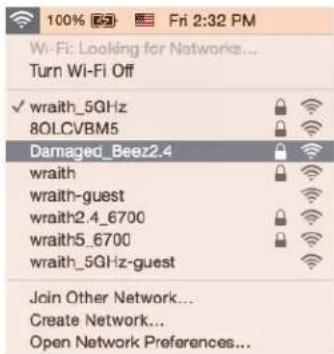
- Klik på det tradløse netværks navn på din Belkin RT-serie router (Damaged_Beez2.4 i eksemplet).
- Indtast adgangskoden til det tradlse netværk (sikkerhedsnøgle) i feltet Adgangskode. Klik på OK.
After installationen
Internetet ser ud til ikke at[vare tilgængeligt
Hvis der er problemer med internet forbindelsen til routeren, kan meddelelsen "Kan ikke finden [internetadresse]" blive vist i browseren. Hvis du ved, at webadressen er korrekt, og du har prøvet med flere gyldige webadresser og fæt det samme risultat, kan meddelelsen betyde, at der er et problem hos din internetudbyder eller med modem Kommunikationen med din router.
Prov følgende:
- Kontroller, at netværks- og strømledningen er korrekt tilsluttet.
- Kontroller, at der er strøm til den stikkontakt, som routeren er tilsluttet.
Genstart routeren. - Kontakt din internetudbyder og sporg, om der er driftsnedbrud, hvor du bor.
Den mest almindelige metode til fejlfindng af routeren er ved at slukke for den og tænde for den igen. Derefter kan routeren genindlaese de brugerdefinerede indstlinger, og øvrige eheder (f.eks. modemmet) kan registriere routeren igen og kommunikere med den. Det kaldes at genstarte routeren.
For at genstarte routeren ved hjaelp af strmledningen, gør folgende:
- Frakobl strømledningen fra routeren og modemmet.
- Vent 10 sekunder, og sæt strømledningen til modemmetigen. Kontroller, at der er tilsluttet strøm.
- Vent, indtil modemmets online-lampe ophorer med at blinke (ca. 2 minutter). Tilslut strømledningen til routeren ingen.
- Vent til den gronne blinkende LED mellem nulstellingsknappen og strømporten lyser hele tiden. Vent 2 minutter med at forsøge at oprette forbindelse til internettet fra en computer.
Specificationer
Belkin RT1800
| Modelnavn | AX1800 Dual-Band Gigabit WiFi 6-router |
| Modelnummer | RT1800 |
| Switch-porthastighed | 10/100/1000Mbps (hurtigt Ethernet) |
| Radiofrekvens | 2,4 GHz og 5 GHz |
| Antal antenner | 4internal |
| Porte | Ethernet (1-4), internet, strøm, USB 3.0 |
| Knapper | Wi-Fi Protected Setup, nulstil, tænd/sluk-knap |
| LED | Strøm, internet, Ethernet (1-4) |
| UPnP | Understøttes |
| Sikkerhedsfunktioner WPA2 Personal, WPA3 Personal | WPA2/WPA3 |
| Mixed Personal | |
| Sikkerhedsnøglebit | Op til 128-bit kryptering |
Omgivelser
| Mål | 156 mm (L) x 77,11 mm (W) x 220 mm (H) |
| Enhedens vægt | 850g |
| Strøm | 12 V, 2 A |
| Certificeringer | FCC, CE, Wi-Fi (IEEE 802.11 a/b/g/n/ac/ax) |
| Driftstemperatur | 32° til 104°F (0° til 40°C) |
| Opbevaringstemperatur | -4° til 140°F (-20° til 60°C) |
| Luftfugtighed ved brug | 10-80% relativ luftfugtighed, ikke-kondenserende |
| Luftfugtighed ved opbevaring | 5-90 % nikke-kondenserende |
Bemaerk:
Oplysninger om regulering, garanti og sikkerhed vindes på den cd, der fulgte med din router, eller på belkin.com/support/RT1800.
Specificationne er med forbhold for aendringer uden varsel.
Maksimal ydeevne baseret på specifikationer for IEEE-standard 802.11. Den faktiske ydeevne kan variere, f.eks. kan der��e lavere netværskapacitet, dataoverforselshastighed, rækkevidde og dækning. Ydeevnen afhaenger af mange faktorer, betingelser og variabler, bl.a. afstanden fra adgangspunktet, netværkstrafikmaengden, bygnings materialer og konstruktion, det anvende operativsystem, kombinationen af de anvende trådløseprodukter, interferens og andre ugunstige forhold.
BELKIN, LINKSYS og mange af produktavnene og logoerne er varemærker tilhorende Belkin koncernen. Tredjeparters varemærker, som er nævnt heri, tilhør de respektive ejere. Licenseer og meddelelser vedrørende tredjepartssoftware, som anwendes i dette produit, kan ses her: http://support.belkin.com/en-us/licenses. Kontakt http://support.belkin.com/en-us/gplcodecenter for spørgsmål eller anmodninger om GPL-kildekode.
© 2021 Belkin International, Inc. og/eller selskabets associerede virksomheder. Alle rettigheder forbeholds.
belkin
BENUTZERHANDBUCH
AX3200
DUAL-BAND-GIGABIT
WiFi 6 ROUTER
RT1800
Inhalt
Produktübersicht 3
Vorderseite 3
Rückseite 4
Melding om at Internett-kabelen ikke er koblet til. 18
- Fra datamaskin eller mobil enchet kobler du til den overordnede ruteren (den som er koblet til modemet) tradløst eller med en Ethernet-kabel
Gà til myrouter.local i en nettleser
- Hvis du skifter ut en ruter, kobler du først fra den eksisterende ruteren.
- Koble ruteren til en strømkilde. Sørg for at strømbryteren står i posisjon | (PÅ).
- Koble den nye ruteren til modemet aller modem-ruteren.
| A Modem | ELLER | B Modem-ruter |
| Koble den one enden av den medfølgende Ethernet-kabelen til den gule Internett-porten på den nye ruteren. Hvis du har et modem, kobler du den andre enden til Ethernet (LAN)-porten på modemet. | Koble til den one enden av den medfølgende Ethernet-kabelen i den gule Internett-porten på den nye ruteren. Hvis du har en modem-ruter, kobler du den andre enden til en hvilken som helst tilgjengelig port. |
Merk - Du vil ikke ha tilgang til Internett før ruteren er fertig installer.
Ruteren vil be om et passord.
Merk - Du kan bare velge Blondet, Bare Wireless-A/N erler Deaktivert for 5 GHz-bandet. Hvis du ikke er sikker på hvilken modus du skal velge, beholder du standardinnstillingen Blondet.
Velg kanalen fra nedtrekkslisten. Behold standard, Auto, hvis du/DD er sikker pahvilken kanal du skal velge.
SSID-kringkasting
Hvis du ikke kunne fullfrole oppsettet i det nettleserbaserte grensesnittet, kan du prve ffolgende:
| Back view of cable modem Back view of Modem - Router | Back view of DSL modem |
| Hvis Internett-tjenesten er via kabel, kontrllerer du at kabelmodemets CABLE-port er koblet til koaksialkabelen som du fær fra Internett-leverandøren. | Hvis Internett-tjenesten er via DSL, på du sorge for at DSL-telefonlinjen er koblet til modemets DSL-port. |
Hvis Internet har problemer med Å kommunisere med ruteren, kan problemet vises som en melding "Cannot find [Internet address]" (Kan ikke finne [Internet-adresse]) i netteseren. Hvis du vet at Internett-adressen er korrekt, og hvis du har provd flere gyldige Internett-adresser med samme resultat, kan meldingen bety at det er et problem med Internett-leverandøren aller modemet som kommuniserer med ruteren.
Prøv følgende:
Sá har lóser du problemet pá Mac-datorer: