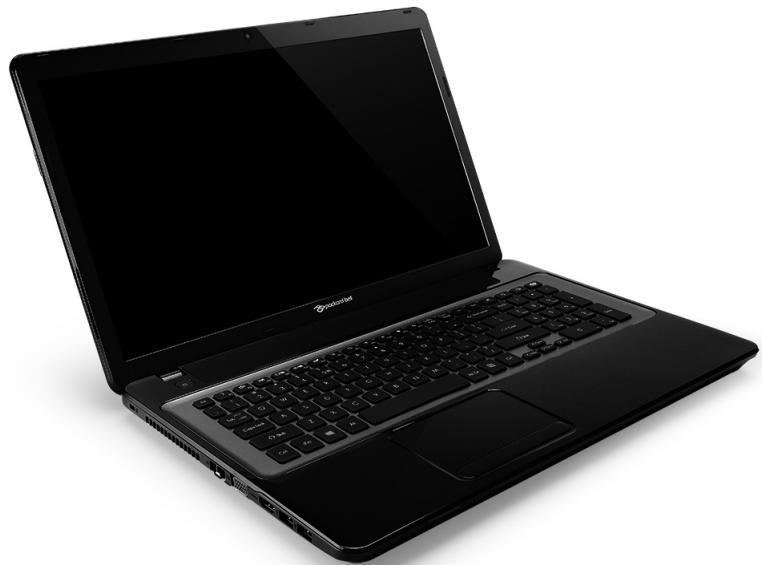
LV44HCG-32344G50MNWS - Φορητός υπολογιστής PACKARD BELL - Δωρεάν εγχειρίδιο χρήσης
Βρείτε δωρεάν το εγχειρίδιο της συσκευής LV44HCG-32344G50MNWS PACKARD BELL σε μορφή PDF.

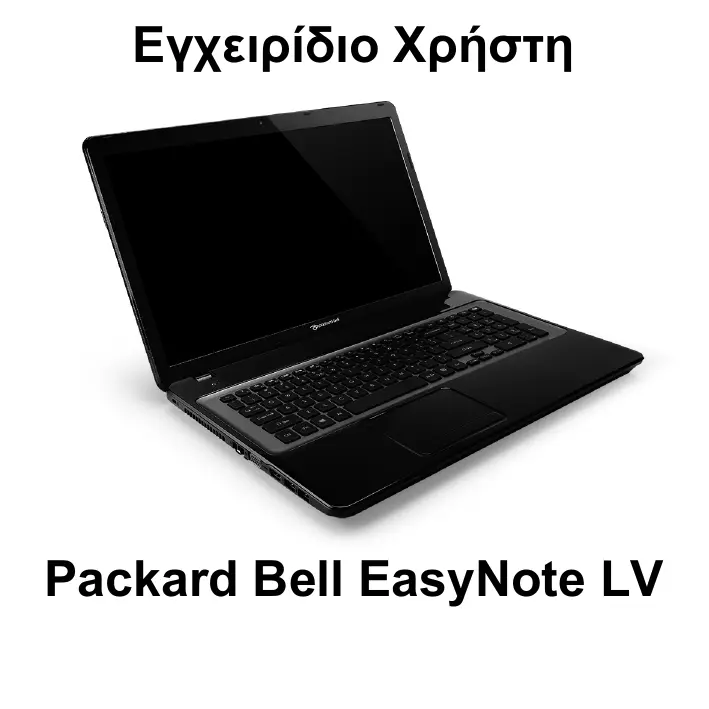


| Τύπος προϊόντος | Φορητός υπολογιστής |
| Μάρκα | Packard Bell |
| Μοντέλο | LV44HCG-32344G50MNWS |
| Επεξεργαστής | Intel Core i3 (εκτίμηση) |
| Μνήμη RAM | 4 GB DDR3 |
| Σκληρός δίσκος | 500 GB SATA |
| Οθόνη | 15,6 ίντσες LED LCD |
| Ανάλυση οθόνης | 1366 x 768 pixel |
| Κάρτα γραφικών | Intel HD Graphics |
| Λειτουργικό σύστημα | Windows 8 |
| Συνδεσιμότητα | 2 θύρες USB 2.0, 1 θύρα USB 3.0, HDMI, VGA, Ethernet RJ-45, υποδοχή ακουστικών/μικροφώνου combo, αναγνώστης καρτών SD/MMC/MS/xD |
| Ασύρματη σύνδεση | Wi-Fi 802.11 a/b/g/n, Bluetooth |
| Τροφοδοσία | Μετασχηματιστής 65 W |
| Μπαταρία | Ιόντων λιθίου 6 κυψελών |
| Αυτονομία μπαταρίας | Έως 4 ώρες (εκτίμηση) |
| Κάμερα | Ενσωματωμένη, 0,3 MP |
| Ηχεία | Ενσωματωμένα στερεοφωνικά |
| Επιφάνεια αφής | Multitouch με χειρονομίες |
| Διαστάσεις | 38,2 x 25,6 x 2,5 cm (εκτίμηση) |
| Βάρος | Περίπου 2,5 kg |
| Ασφάλεια | Θέση για κλείδωμα Kensington |
| Συντήρηση και καθαρισμός | Αποσυνδέστε πριν τον καθαρισμό. Χρησιμοποιήστε ένα υγρό πανί. Μην ψεκάζετε υγρό απευθείας στην οθόνη. |
Συχνές ερωτήσεις - LV44HCG-32344G50MNWS PACKARD BELL
Ερωτήσεις χρηστών για LV44HCG-32344G50MNWS PACKARD BELL
0 ερώτηση για αυτή τη συσκευή. Απαντήστε σε αυτές που γνωρίζετε ή κάντε τη δική σας.
Κάντε μια νέα ερώτηση σχετικά με αυτή τη συσκευή
Κατεβάστε τις οδηγίες για το Φορητός υπολογιστής σε μορφή PDF δωρεάν! Βρείτε το εγχειρίδιό σας LV44HCG-32344G50MNWS - PACKARD BELL και πάρτε ξανά την ηλεκτρονική σας συσκευή στα χέρια σας. Σε αυτή τη σελίδα δημοσιεύονται όλα τα έγγραφα που απαιτούνται για τη χρήση της συσκευής σας. LV44HCG-32344G50MNWS της μάρκας PACKARD BELL.
ΕΓΧΕΙΡΊΔΙΟ ΧΡΉΣΗΣ LV44HCG-32344G50MNWS PACKARD BELL
-
Μυρονητε Μυρούτε Μυρούτε Μυρούτε Μυρούτε Μυρούτε Μυρούτε Μυρούτε Μυρούτε Μυρούτε Μυρούτε Μυρούτε Μυρούτε Μυρούτε Εκραγα.
-
CneBaeTe npoeca, DOKaTo ToH ne npNKluOuH:
-
Ako n3noJ3BaTe onTnUHn DnCKObe, KOraTo 3aNcBaHeTo Ha daJeH nck npNKInuHy, yCTpoiCTBOTO ue ro n3BaDi. OTrpaHeTe nIcKa oT yCTpoiCTBOTO n rO MapKnpaaiTe c nepMaHeHTeH mapKepe.
Ako ca HeoBXOdIMN HAKoIKO DNCKa, NOCTaBeTe HOB DnCK, KOraTo 6bDeTe NODkaHEni, Cnei KOeTO UpaKHeTe Bbpxy OK. IpoDblJxKeTe, DOKaTO npOueCbT He npNKluOni.
- Ako n3noJ3BaTe USB yctpoiCTBO, n3BaJeTe yctpoiCTBOTO nocTabeTe rceH etIKeT.
Baxho: Hanuwe Te yHnKaIeH, onncaTeJIeH etIKeT 3a apxNBa, kaTo HapnpMeP "ApxNB Ha dpaIbepn n npJIoXeHna". CbxpaHe T apxNBa Ha 6e3oNaCHO n IecHO 3anOMHraIO ce MЯcTO.
Bb3ctaHOBraBaHe Ha cncTeMaTa
Bb3ctaHOBBaBeHa cncTemata:
- HanpaBeTe MaJIkn IOnpabKn.
Ako cmo einn nnn Dba enemeHTa Ha cooTyepa nn xapnyepa He paobotr npabnIHO, npoBneMbT MOKe da 6bJe peweH KaTO npenHCTaIInpate cooTyepa nn dpaBepnte Ha yctpoNCTBOTO.
3a da npenHctaIInpaHe coOpTyep n IpaaiBepn, KOInTo ca 6bIIN pa6pnHIO INCTaIInpaHN, BIXTe "PpenHcTaIInpaHe Ha dpaiBepn npinloXeHn" cTp.75.
3a INHCTpykqnn OTHOCn IpeINHCTaJInpaHe Na COΦTyep n IpaIbepn KOnTO He ca IpeDVBapITeJIHO INHCTaJInpaHI, BIXTe DOKyMeHTaIuTaN HApOdyKTA uIu ye6 caI Ta 3a NODpBjKka.
- ΜιρακΗΕ Βυρχ ΚΚΟΗΤΑ ΜΗCTΑΝΙΝΑΗ Α ΕΙΝΕΜΗ, ΚΚΙΤΟ ΚΝΚΑΤΕ Α ΙΗCTΑΝΙΝΑΤΕ, ΚλΕДΚΟΕΤΟ ΚλΕДBAΙΤΕ ΙΗCTΡΥΚΙΝΙΤΕ Α ΕΚΑΗ, 3a Α Α ΑΒρψΙΝΕ ΙΗCTΑΝΑζηΓΑ. ΠΟΒΤΟΡΕΤΕ Α Α Α ΘΙΚΑ 3a BCEΚ ΕΙΝΕΜΗ,ΚΟΥΤΟ ΚΚΑΤΕ Α Α ΙΗCTΑΝΙΝΑΤΕ.
- Βιρακητε Ḥαπρει, συμεινία Κοετο έλβερετε κακ ἀνιστρησε τοῦς Φαγηνόβετε Σι:
a. Camo npemaxn MOnTe faIIOBE 6b3O n3TpNB aBCNKn faIIOBe npedn da Bb3CTaHOBn Baunia KOMnOTbp n OTHema camo 30 MNHyTN.
b.ИЗчNTи yctpoiCTBOTO HanbJIHNO I3UHCTBa yCTPOIcTBOTo HAnbJIHOCneД KaTO BCEKnФaII e N3TpNT, Taka YeФaIIOBeTe He MoT a6bDaT BnJaHN CNeIe Bb3CTaHOBRAHETO. I3UHCTBAHETO HayCTPOIcTBOTO OTHEMA IOBEYe BpeMe,do 5 Yaca,Ho e PO-CnHypHo,3aIoTO CTapNteФaIIOBe Ue 6bDaT HanbJIHNo I3TpNTn.
-
LpapkHeTe Bbpxy Hynpahe.
-
Празецьт на Вьзостановаяне започа в сестатурах КOMПИТьра, след Което пордьжавс корupaшип На phайюв На ТВьрдя дисс. <|im_start|>assistant
- Доступа в пошаду рыб
- Korato Bb3ctaHOBraBaHeTo npNKlHouN, MoKeTe da 3anOHTe Da n3noTBAte Baunr KOMnHtbp KaTo nobTopTe npoueca 3a nbpBO cTapTnpaHe.
ПерсонлзupaноEb3cmaHOB8aHe c Packard Bell Recovery Management
- UpaKHeTe Bbpyr NepcoHaJIIM3IpaHO Bb3cTaHOBraHe (3aNa3BaHe Ha notpe6nTeJckn daHHN).

Packard Bell coΦτyερηνιμεη3
1.Ппебостаьноллцeн3
Toba Packard Bell Лицензнонс соразуменe ("Лицен3") Ви позьогяba д изплбате щно коиne на ор dedениа верся на Packard Bell иdentицераня по- cope COФТУЕР (Коют ce състон OT наи-mankо щдн CD улп DVD дис) на рожьбоген komнотьр, пи услове, че COФТУЕРьт ce nзллбра на неоваче OT edин komнотьр В даден мочent. Ако Имате множжесво Лиценз за COФТУЕPA, тогава по BCяков вразе можete на nзллбате колкOTO пожелаete Коияна COФТУЕPA, зашито Иматe ліценз. COФТУЕРьт ce „иллбра" на komнотьр, korato e Зареден bвв Временha namet (напrimер RAM) улп e унctалпань постаянда namet (напrimер на Тьрд
ДиС, CD n/нлД DVD ДИСК ИЛДpyrTO yCTpoIcTBO 3a cxbxaHHeHne HA KOMNIOTpba), OCSBeK KOraTO KOJINeTo, KoETe e INHCTaJInpaHO Ha MPexKOBnC bPbBp C eINHCTBeHnTa CEJI DA 6bJde pa3nPoCtpaHEno H aDpyr KOMNIOTpBp, He CE „n3nON3Ba". Ako OuaKaBAnHnT Bpoi noTpe6bnteHn H COΦTYEPA NaIXxBpIn N 6poj H npInIOxKIMnTe IIneH3n, Tpr6Ba DA pa3nOlaRatc p aunOnHaJIen MexAHn3bM IInI npOec, 3a da rapaHTnpaTe, Ye 6poj H IInCuTAta, KOnTO n3nON3BAT COΦTYEPA eINHOpeMeHNO, He NaDbNsiBa 6poj Ha IInSeH3nTE. Ako COΦTYEPbT e INHCTaJInpaHn 3a NOctOraHHo Ha TBbPdNJa DnCK IInI Ha yCTpoIcTBO 3a cxbxaHHeHne Ha KOMNIOTpba (pa3nUHO OT MPexKOBn CbPbBp) n EINH YOBek n3nON3Ba To3n KOMNIOTpBp NOBEe OT 80% OT BpeMeTo, Toraba To3n YOBek MoKe cbIo Da n3nON3Ba COΦTYEPA Na INpeHocm IInI DomaIeH KOMNIOTpBp.
2. ABTOPCN npaba
COΦTEPbTe co6ctBeHocT ha Packard Bell nIHa texhnte doCTaBnIu e 3aunTeH ot 3akOHnte 3a abTOPckoTo npabo Ha CAU n OT mekdynapoHN cnopa3ymenra. CneIOBaTeNo, Tp86Ba Da TpeInpate COΦTYEPA KaTO BcEKn Dpyr MaTePNaC a ABTOPKn npaba (HaNPIMeK KnRa nIu My3NkAaH e 3anC), c N3KlUChEne Ha ToB, ye MOKeTe da npexBpIte DnIOT CD n/Inn DVD dNcKa cbc COΦTYEPA, aO kMa taKbB, Ha eINTHbpD nCK, pnI yCIOBHe, Ye 3ana3nte opinHa eINHCTBeHO c KaTO pe3epBa nIu 3a apxNBn ceIi. He moKeTe Da KOInpate dAnOT CD n/Inn DVD dNcK cbc COΦTYEPA nnncMeHtDEokmEnTu, npndpykaBau n COΦTYEPA.
3.Дугуноранчения
He mokeTe da otdaBaTe noI haem IInI IIn3nHr COΦTYEPA, Ho mokeTe da npexBpIne COΦTYEPA u npindpykabaaIte ro nncMeHH mATEpnaI 3a noCToRnHO, npu yCNoBne ye 3ana3BaTe KOINI u ne noLnyateJIe TcBflaceH c ycNOBnraTa Ha TOBa cnOpa3yMeHne. HmaTe npabo Da npinaraTe o6paTHO INKHepeCTBO, da pa3dJeTae IINI demOHtupate COΦTYEPA. BcAko npexBpIne Ha COΦTYEPA Tpr6Ba Da BkJIouBa nocJeHaTa aKtyaun3aunI N BCUKN ppeDnHn Bercnn.
CofTyep Ha TpeH CTpaHn HJIn HNΦopMaun 3a 6e3nPaTeH coTyepeH JIneH3
IpeBapntenho 3apeHnT coFtyep, BrpaEN nIN npedocTabeH c npOyKTA ot Packard Bell, cbIbpxa 6e3nIaTHn coFtyeepn Iporpamn nIN coFtyeepn Iporpamn Ha TpeTn CTPAN (5e3nIaTeH coFtyeP), KOnTO ca nIeH3npaHn CbIaCHO yCIOBnraTa Ha 0bIuN py6bnueH nIeH3 ha GNU (O6U nIeH3). Be3nIaTHnT coFtyeP e MapKnipan KaTo taKB. KOpnpaHTo, pa3npocTpaHeneHTo n/In MoDnΦnIupaHTo Ha 6e3nIaTHn IcoFtye pca O6KT Ha yCIOBnraTa Ha oBIIa NIeH3.
Be3nnatnT coptyep ce pa3npoctpaHbA cHaedjdaTa, ye 6e 6bde none3en, Ho BE3 HNKAKBA TAPAHLIIJ, dopn 63 kocbeHATA rapaHcIa 3a IPODABAEMOCT nIi ITOHOCT 3A DAHELA CEJI. Pa3npoe6bte Ha o6hIa Ny6nueH nIeH3 Ha GNU BInaI ni e ca b cina. MoKeTe da OTndTe Ha:/www.gnu.org, 3a da npOuHTe KOnne Ha o6hIa NtceH nIi Da NiuTe Do fONDaucnra 3a 63nnateH coptyep i da nonckate CBOeTo konne. AApceBt Ha Free Software Foundation, Inc e: 59 Temple Place - Suite 330, Boston, MA, 02111-1307, USA.
3a nepnoD OT Tprn (3) roDNHn, cHTaHO OT nonyuaBaHeTo Ha To3n CoOfTyep, IMATE npaBO HA PbIHO MaunHHo YeTUBHO KOJIne Ha CbOTBeTHN CB06OeH KOd 3a 6e3IIaTHN COOfTyep, CbIlnacHO ycIOBnra Ta Ha obuJn IIneH3 6e3 Da Tp8Ba da 3aIpaUaTe TAKCn, KORATO NopbUaTE KOJIne INcMeHO, C n3KlIOHeHne Ha TAkCN 3a MyITmEINeH HOCHTeN, IOCTabKa n Oboap60TKa.
Свржete ce c hac, ako Имат Някави Вьпrosи. Habигтадеса корснонданes 8F, 88, Sec. 1, Hsin Tai Wu Rd., Hsichih, New Taipei City 221, Taiwan.
ИнDEMС
UeTeu 3a Kaptn c namet. 31 yeTo 3aDaBaHn Bbnpocn. 90
U3B. BuxTe ueCTo 3aDaBaHn Bbnpocn
PerynaTopha INΦopMaunra 101, 119
A
Бpay3bp 56 Диспел.
Bp3Kb 6bp3n KlaBm.. 19
mpexa 33 nscnnei
Tapaun7 otctpaHbAHe Ha npo6n.. 91
Батугшемул ВИСОКΟΤΟВОПΥТЕΝΙ
3apejndahe 42 6bp3 KnaBnI 19,20
n3BaJdaHe 42 otCTpaHraBaHe Ha npo6JeMn. 91
I3noI3BaHe 3a npBb nT. 39 AkTuAn3aun
IpeDynpexKdEHe 3a N3ToUeHa Windows aBtOMaTnHn
6aTepey 43 akTuAn3aun 66
npoBepka Ha HNBOTo Ha 3apya..... 42 Dokymentaun
noctabrahe 41 Ye6 caT Ha Packard Bell. 56
ONTNIMN3npaHe 43 aydno
XapakTepeNCTnKu 38 OTcTpaHbAhe Ha npoBlemn. 91
ydbjkaabaHa Jxmbota 396bp3n KnaBn 21
yCIOBnI npn n3TOeHa 6aTePnI.... 44 Bb3CTaHOBraHe
BaTePmI 120 IporpamaRecoveryManagement..49
Evapn λειουργίας τοῦτολογίση 4
AoupaTn ouvOeon 4
Eyypaqn 5
Eykataoataon loyioikou 6
AtonokataoTaon 6
AvtietwntiEte πpβλnμa; 7
Baoikα σtoixεia γia tov utroλoγiστη 8
Aoalia kai avoan 8
Ppoulaaeic oxetikα μe tyn aopaaia. 8
Ppoulaeic oxetikα με tny uyeia 12
Vvpiia Tov UTOLOyoiTn 0aC 15
Katoyn - oovn 16
Katoyn -πλκτρολόγιo 17
Eiokα πλκτρa 18
Pp600yN 22
Apiotepn TLeupa 23
i ⅡAεupa 25
Ouη βασης 27
ETIφáveia αφής 28
Baoikα στοixeia για ην επίφανεια φης 28
Kivnoeic eTnipaveiaac apns 29
Avaβαθμισι Κουιτολογισή 31
Eπεκταση μεσω επιλογών 31
Eπλογές συνδεσιμότητας 31
Tpoqo0oia 37
Ipoosapuoyea a AC 37
Suotoixia mntatapiw 38
Xapaktnpiotikauourotoixiacmuataipiw....38
Avtikataaon tns ouoioxia
μπαταριών 41
ToTtOeTnAn n apaipEan ts ouToixia
μπαταριων 41
ΦoPtiOg μπatapiaç 42
ELevXos OtaOuNs FOptioNs MntatapiaIaI.... 43
Bελιστοποίηση ωφέλιμης ζωής
μπαταρίας 43
PpoeiooioiOn Xaunnns opptions
μπαταρίας 44
Aiaxεipion Evépyeiaç 46
Egoikovoμoŋ εvρεiας 46
Aoyioikó 49
XpnTow Windows kai tou loyioikou 49
PpOoΦopασφαλειας Internet 49
Packard Bell Recovery Management. 49
Internet 50
Ppota 3nmuata oTo biKtuO 50
PpOoTaOia Tou UToIooYoiTn OaC 50
Etiyoi npaoxou Ynpesawd
Diaiktou 50
UvOeOcIKTuou 53
IepinyntheiTe oTo AiaoktuO! 56
PpOraia 57
AtokataoTaon 69
Anuupyia avtipapou aoqaleia c yia
eTavaopopa 70
uoyiaVy aivyapou aqaaPaeic
Tpyoaymuatov oshnyanjc Ka epaohuyov... 74
ATOKaTaOaŋtouoʊtnμαocσa. 76
Etraveykarataaann Ppoypaumaw odynongkaiepapouw. 78
Etnavapopac 2e TpOnuouevo OTiyIOTUTo AuTnIaTOc. 82
EtiotpOtn Tou ouotnlatos aoc otnv
epyootaiaikoukataoan 83
Θελωναχρησιμοτοιωτa Windows με Tov tpόπο πιου ἐχω συνηθίαει - θελω
Tiow Tnv Etniavia epyaiaacou! 100
Pou pioKovtai oEapmuoyc 100
Ti eivai to avayvpiotiko (loyapiaooc) Microsoft; 102
Pioc pioo8etw eva ayatnuevo 10
Internet Explorer; 103
PiwCs ElambdaxW ia evnuepwoeis Windows; 103
Copyright © 2012. Mě třν επιφύλαŋ κάθε νόμιρου δικαιώματος.
Packard Bell EasyNote LV Evyερίδο Xπηση
Apxik' Ekoo: 20 louio 2012
Eπιοκεφθείτη έιδινθυνορ registration.packardbell.com και ανακαλύψετa πλεονεκτήματοῦς Packard Bell.
Ipaatnpn: Oaes iEikovc aTIOoKOTouv mOvo stnv evnpwn oac. H npayatikn ouv0eon Ev6exTai va TIOkiAeI.
Evapξη λειToupyiας tou uπoλογιστή
Za esxapioTOUe yIy aOpau TOU UToIooYIOtn Tc Packard Bell
O Onyos autoc exei oxediosti kata tetoov tpoio, wote va oac eiaoye otic aeoupyies tou uToIoayoiotn oac kai va oac bonnoe iOnv eptipia oae Touc UToIoayoiotc.
MeTAtyEvkataoTaonKai TnV EkkivnToU UTOLOYIOtnOaC,OTWc avapepetai OTIG Oanyies EvkataoTaOnC,0aOac UTOBAnOuV EPWTnEiTou 0aG BonOthouvvaOuvDeTeIe 0To Internet.Tote UTOLOYIOtNc OaG 0puOHTeIc TnapaETpouc Tou EVkateOTnEvou LOVIOkiOU.
Aoupaun ouvdoon
Tia va ouv0e1e 0e aupuato biktuO, Bbaowte Tpuo at oti n
Aetoupyia aupmuatns ouv0eans Tou UTOLOYIOtN Oa c evayotoinveyn kai otio dpouoloyntn (to router) n to movteu Tou eEAEVAva ouv0e1e iivai EtniOns owotau pu0muEvO.
- Av ng aαúpμatn σύνδεοη δεν είαι ενεργοτοιημένη, πατηοτε το πλήκτρο Windows (■) + W, πλήκτρολογήσε "aαúpμata" και κάντε κλικ στο Aαúpμata. Káντε κλικ στο διακόπτη εναλλayns στο Wi-Fi vα ενεργοτοιησετην ααúpμatn σύνδεοη. Káντε Εανά κλικ γία απενεργοτοιησε.
- Γα va συνδεθειτε σε δίκτοῦ, παιπότε το πλήκτρο Windows (■) + W, πλήκτρολογήσε "Aσύματa" και μέτα κάντε κλικ στο Συνδεοη σε
diktu. EIIAEETO diktuo oac kai TAnktpooynte Tov Kwoiko TpOaonc, av xpeiaeTai.
- YoTepa aTo oUvToMo xPoVikó δIaOTnμα, o UTIoλoVITnCs OaC θa TpEITeI va ouvδεθεi σTo Internet.
Av EvTOnIOTei To oikTuO aC n av o UToLoyoiTnC oac AvUvEeTAt OTo Internet, avatpeEte OTNV TEKunpiwn Tou ISP n Tou dpouoLoynt. Apotou EKKIVnOeI O UToLoyoiTns Oac Kai mTOpEoTe va Tov XpnoiOtIoInoTe, avoiTE To TPóypaμa Internet Explorer KaI AkoLouθnOte TIC odnyieC.
EvaalaktiKa, xpoiiooioTe eva kaIomega biKtuou yia va ouvOeTeiTe aTeuOeiaC e iua thupa biKtuou rou dpoolooyntn oac. AvatpeTe stov oOnyo tou ISP n rou dpooloayntn oac.
EyypaΦn
Otau xpoaiottoiae tov utoloyiota oac yia tpiwtn opopa, ouviotatai n eyypaon tou. Auto oac bivei pooaon oe opiaeva xpnoiama k a t a, 0TWC:
Taxutepn Eeunnpetnon anto touc kntiaideuveouc ktpoosiouc aC.
- Iδióntητα μέλούς Οην κοινότητα της Packard Bell: λήψη προωθήσεων προίοντων και συμμεθόχή σε ἔρευνες πελατών.
- Tελειαίες εἰδήσεις από την Packard Bell.
PiCs 0a EvypaeirE
Kata nTv apxikn ekkivon Tou oopntou n Tou eTITpAnEziou UTOLOyoiTn, eva npapauo th aac pOoKaLee i va eyypaepite. Napakaloume ouPImLnpwote Tc PAnpoopiecs kai kavte KIAK OTo EInoEvO.To deUtepo
Tapαθuρo Tnou θεμφαviσei περλαμβávei Tpοαipετικα πεδia Tnou θa μας βοηθόσουν va σας Tpαéxouμε μia TIO Tpοωπική εμπερία εξιπηρετησης πελατών.
Mia aann 2niovny
Evac aalos troTOG eyyapnC Tou PPOIOVTOG oac Packard Bell evai va ETTIOKEeIte To dIKTuAKo TOTTO MaC OTN DIEUVOvON registration.packardbell.com. ETIIAEET Nxwpa OAC KAI AkoAouOHTe TIC aTLECs odnyieC.
Meta nV eyypaH, 0a oac aonooTalei EITIEbaWtIKo e-mail onmuavTKa OToIXeia Tou 0a PPETE i va pfuaXeTe OE aOpaAeC MePoC.
EykataoTaon loyiouko
O uTIOLOVIOIOTnC 0a EYKATAOTnOEi autoMaTa To loyioMko kai 0a TPOEToIaOEi Tov uTIOLOVIOIOT n Oac yia xpno. Auto mTOpEi va diapkEoei KATTOIO XpOvo, mNv aTVEpyoIToiNEe Tov UTOLOVIOIOT n Oac, aAIA TEPiEvETe va TELeIWOeI n EYKATAOtaOan.
Atrokatao
Oa πeTIeI va δnμIoUpyησε έiδKoUc aTtOKaTaσTaαns μóIc μTtOpεσE. To πρóypaμa AITOKaTaσTaαn σac επιπeTIe va δnμIoUpyeite δiδKouc aTtOKaTaσTaαns kai, έπη Σuνéχεia, va εκτλείe επιαφopa n εΠavEyyKaTaσTaαn twv εφapμoyw kai twv προγpaμatwv oδhynonC Tous πaPéxovTai aTIO TNv Packard Bell.
Avtɪμετωπίζετι πρόβλημα;
H Packard Bell uTIOoTnpiE i E TIOAouc TpOITouc.
YtiootriEyn Inc Packard Bell
BεβaiωθεITE οTI exTE kataypáωeI TO apiθμo σεipac Tou utloλoyiπησac, TnV ηερομηνia KAI TO TTO ayopac, Kaθωc KAI TO ovoa Tou oovéλou OTOV προβλεπóμεVO χwpo Tou πapovtoc Oonyou. ΦuλεTE TIV ATIDEIGN ayopac. PIV μaç παρETe TnλεφωvO, TAPAKALOUμε VA exTE kataypáωeI OTIOIδHNTOTE mVUμa σφalμatoc εμφavizεTai μa zi μe To πρoβλŋμa KAI VA exTE TO UTTLOλOγIOTN μTPOOτA αaç KAI avμεvO, av εivai duvatov. Av exTE TPOEtoIAoTei KATALNλO ḌAV ETTKoiWveite μa zi μaç, θa UTAPξE1 KAUTEPN KAI γρηγορόtePη EUGTNPétTQN.
Δικτυακός τόπος Packard Bell
Mny Exyvate va EITIOKETTEOT To oiktuaKO tTOo www.packardbell.com -ELeyTe OTNV Evotnta YIooTnpiIGN yia EvnuepwoEvEc PAnpoopieC, BonTheia, poypaumata odynonc kai poypaumata TPOs Ayn.
Πληροφορίες εγνύπας και επικοινώνίας
Mtopeite va peite Tnnpopoeic oxetiká e Tnv Eyyunon yia tov utloayoiatn oac kai yia to TTwC thA etIKoivwVnoTe e To TmuHa TeXVIKns utrootniigc otnv Eyyunon tou utloayoiatn oac.
Bασικα στοιχεία για τον uπολογισή
Aoopaia kai aveon
Ipooulaeic oxetikα μe TnV aopalaia
Tnpeite TIC Tnapakatw oynie TPOKEIeVou VA XpnoiIOIOIETe TOV UTOLOyoiTn OaC ME AVEON KAI YIA VA ATOpuyETe TUxOv TPOBlaMuata UyeiaC.
PepiBaAov UToAovioTn
Φροντίατε ωὸε ο Αυλογίσης:
- Na xρησιμοιοείαι σε οταθερή επιφάνεια, βάοῦς τραπέζι. Tuxóv πτώση μπόρειν αν προκαλέσει σοβαρή ημία σουν ὄπολογισή.
Na unv xnpoiotioieiai e ETIpavia Tou uTOKeitai e Kpaadaoouc, ouTe 6tav piaipveTE mepoc oTTOp, aoknoic n aALEc bpaotnpiotnteC O Eduaikio TEPiBaALov. Tuxov Kpaadaooi n kivon mTOpE i v TpokaEoI xaapwn Twv EApTmuTsw OTepewoan, Znua OTA EOWTEPIA Eapntmaata akoun kai diappOn tnc mTatapiac. - Na μην εκτίθεται ΟΟ ἀμεσο ηλιακό φως και πηγές θερμότητας.
Na Bpioketai paikia aTIO paayvntiKa TEOIa n OuaKEuEc Tou Tapayouv OTaTIKO NLEKTPIOU. -
Na δiatnpειτai Ε εαπόσταση 30 εκατοστων τουλαχισόν από κινητα tηλέφωνα.
Na unv BpiokeTai o TepiBaalov e Kovn uypaia. -
Na μην χρησιμοτοίειαι κόντα σενέρ. Mην χύσετε πότέ ηυρά οποιουδήποτε εἰδους πάνω ἡμεσα σότουλογισή.
Na unv toTOnoTeTei Tai Tavw oXaI n aALn ETTiKApEia Tou Exe1 EvOExoEvwC NkKTpiKo qopTio.
Σημειωσ
- Pápéxovtai Φúpeç kai avoiyuata yia αερισό, με σκοτό τη δίαφαλίηn tns αξίπισης λειουρίας tou προiyóντος kai τήν προστασία tou από uθερθερμανο. Autá ta avoiyuata δέν πρεπείν αεῖαι φρayμένα ἡ καλυμμένα. Ta avoiyuata δέν πρεπείν ποτέν αφάσονται εύν τοῦθετηρου. Autú προiyóντος πάνω σε κρεβάτι, kavatté, xαλί, ἡ αλλη παρóμoia επιφάνεία. Autó to προiyóν δέν πρεπείν ποτέν ατοῦθετείαι kovtá ἡ πάνω από σωμα καλοριφέρ ἡ αερόθερμό, ἡ μέσα σε ενσωματωένη εγκατασαση Εκός av πápéxetai σωτός αερισός.
IotE mV wOHOETe AVTKEIEVEVA OTIOUOBHITOTE EIDOUc OE auto To TTPOIOv MEOw TOW UGPIDWv TO PEPiBnmuTOC KAWOc MTPOEi va akoumuTNOOV ETTIKIVDUva ONEIA TAONS n VA BPaxUKKAAwoUV MEPN TOU MTPOEi va TPOKALEOSOV WOTIA N AEKTPoOk. IOTe mV XoETE OTIOUOBHITOTE EIDOUc UyPo TAVN H EOA OTO TTPOIOv.
Ia va aTTOPOUYET TIV TPOKLaON BALBc OTA EOWTEPIKa EApTnMaTa KAI VA aTIOPTpeyET TUXOv BiappoN TcIuTAPiaC, Mv TOITOnTeEITE To TPOIOV TAVW OE DOVOUeV N ETIΦAveia.
Na nyn Tn xnpoiouoieTne oe ouvnoKc aalnoC n e TepiBaAov boVnoeWv Tnou EvexoEvwC npokaleouv m avapevo Bpauxukkaomega n zmu otic oukeuEc potopa, HDD, ontikn movada kai akoun kivduvo ekoeon cto To paketo ptapiwlambdaiou.
Kaλωδiα
Φροντία έωτε:
- Na μην καταινούνται τα καλώδία και va μην utáρχει κίνουνος va περπαιτόει ἡν ακοντάψει πάνω τους kαένενα ὄτομο.
- Na μην συνθλίβονται τα καλώδια από ὄλλες συσκεύς.
- Na ouvééte to kaωbio tpoφobooiασotov utoloyiotn πipv ató tn
- ouvεoŋ tou kaωδiou σην πapoxh ρεμaτος AC.
- Na απούνδεετο ταλώδιο Προφόδοσίας από την παροχή ρεύματος, πριν από την απούνδεοη του καλώδιου από τον Απολογίοιή.
- Na ouvóéovtai ta tpiTioλiKa kalωδia TpOPOOOiaσ Ε γειωμένη πρία.
H npoaaon otny pizg eivai eukoln, kai n pizga bpioketai ooo to duvatov TIO KOTAOV UTOLOYIOTN (mynv Tnv Tnapaoprtwve t Ee yalo apiooapouoyv).
Eáv o utnoyioiNs xpnaiuioToié E\xwTepiKos npoapoyeaC AC:
Mny kaIUTTE KAI mnv TOTIOtheite avtikeiEv aTavw otov TTPOOAPUoyEA AC. FOVtiote wote o TPOOAPUoyeac va yuxetai KAATAALNAA OTN diapkeia TNS xpno, diatnpwvtac tov maKpia aTTO biapopa avtikeiEv.a
Xpnoiopoioite movo tov pooapoyea AC Tou npexetai azi e tv UTOLOYIOIgac. Iapolo Tou katoioi alloi pooapoyei c TIOpei va paivovtai npoioi, av touc xpnoiOIOINeTe, mTOpei va TPOeVNOETe Znmu oTov uTOLOyoiTn oac. Eav ataitei aiTikataoan, va Xpnoiopoioite movo exaptnaata TIOOTIOINeva yia xpnon e tv UTOLOYIOIg.
Kaθαριομός του Αντολονίστη
- Na αποσυνδέτε πάντοε τον Ατολογίστή από την πρίζα πριν τον καθαρίσετε.
Mny xnpoiotoiite uypa kathetaioka n kathetaiota oE otpié, avt' autw v npoiotoiite uypo navi.
MnyeKczETe TOTe TPOiOvTA KaOaIIOu OATeuOeiaC TAnV OToN vOToVn. - Av xuθει uρo πανω στον ΑΤΟλΟΥΙΟΝ Μας, απενεργοῦσητον Αμέοως, αποσυνδόετε τον προσαρμογέα AC, αφαρεότε τήν μπιαρία και βεβαιωθείτε ὄτι O ΑΤΟλΟΥΙΟΝ Μχει στεγνώσει τέλειως πριν τον ευργοῦσησεξαύ. Περμένετε ολόκληρην vúxτα, αν χερλοῦτι.
Σημείωη: Eáv o unoλογίσης σας περιλμβάνει utnoθόχες για καρτες μνήμς ἡυσκεύς επέκτασης, μπορείτεν ατοῦτησετε πλαστικές εικονικές καρτες στις utnoθόχές καρτών. Ει εικονικές καρτες προστateúουν τις μη χροαιμοποίουμεές utnoθόχές από σκόνη, μεταλλίκα αντικέμενα ἡλλα σωματίδia. Φύλαξε τις εικονικές καρτες για χροη στήν περίπτωη που δεν ut nanopχουν καρτες στις θύρες.
ETIOKEUn UTOLOVIOIaN
Mny ETIIXEIPnoe Tva EITIOKEUaOeT OI IDOI TOV UTOLOyIOTH, KAtwS To aVOiYMa n n apaipeoan Twv KAlumuatWv EvExetai V oac EKtOeI OEtIKivouEc Taoeis n aALLous KIVouous. ATEUthetaTcYia 0AE TIC EITIOKEUeC OE apuOio PPOoWTIKo EITIOKEUwV.
ATIOOUVoTe TOV UTOLOyIOTn ATo TIV EITIOIXIA TAPOXn KAI TAPATTeT Ic ETIOKEUeC O apoio TPOoWtIKo ETIOKEuWv OTav:
To kaIomega TpOoOoiac n To a x 1 UTOATEI Znmu, EeKOTTE I EeI
- xuθει uypo μeσa oTo πpoiov,
To TpOIOv ExEi EKTEoE oE BpOx n Vepo,
To TpOIOv Exei UTOOTei TTOWn n TO KOUTI TOU Exei UTOOTei Znmuia,
To Tpoiov Tnpouoiacei Emuavn aalayn otny antoobon,
To pioov 6ev λeitoupyé kavoviká, otav akoloutei TIG odnyic xpho. Σμεiωη: Na puθμiζετe μovov εkεiva ta σtoixεia ελeγxou Toun KaIutovTai aTIO Tc odnyic xεipioou, bIoT i naKataaAaNpUθμian aλwv σtoixεiawv ελeγxou evδexTai va KATAAηEσ βλaβn Kai ouxAva aattai EKTatapEv n epyaia aTTO apuδio TeXVIKO yia Tnv Eπavaopα tou pioivTOG e KaH λeitoupyia.
Ppoulaeic oxetikα μe Tnv uyia
H 0epuokpia TnK kAtw Etniapveiac Kai Tou Xwpou yupw aTTO avoiymuata aepioou kai tov Tpoosapoyea AC evdexetai va auNtEi. TAn TnV aTPOuyn EvDExoEvou Tpaumatou, povTiOTe va mny epOouv eTAPn ME TO depma n To oWma oac.
H ouokeu n oac kai oi 8eIwoeis tnc evoexetai va Tepiaaavouv iikpaa Eapntmuata. PualeTe ta paia aTTO ta iikpa TAIIOIA.
O uTIOAOYIOIgKai ta aEeouap Tou Evexetai va TEPiExovu Mikpα EApntmuTa. DuAxte Ta paia ato Ta iKpa TAIIDIA.
- Av σκοτηνεότενα εργαστείεηνα παιξετε πιλή χρα, κάντε Οπωδόθηποτε τακτικά διαλείμματα. Στρέφετε ευίοτε το βλέμμα σας από την Θόνηου Ανλογίοιτή. Mην χρησιμοτοίείτενον Ανλογίοιτή σας, αν εἰστε κουρασμένοι.
TAKTOTTOItoTe Tov UToLOyoiToN OaC KAta TeToIOv TpOTo, Wote VA MTopeite va Epyaceote OE quoikn kai Eekoupaotn Otaon. TottoTeTe iE aVTkeiEv aTou XpnoiMoTTOieTe OuxVa OE UTpOoTaOneia.
Tia eyaalute np aopaleia kai aveon, totothe note tov utlooyiotn akipwic ptpoata ca. Beaioeite oTo TAnktpoayio kai n oOvnp apnc Biakovtai e BoIIO uOc. H oOvN 0a TpETE i va atExe I TepiTou 45-70 cm ato ta maia oac.
Av kaote oTo ypaepio yia eYalecs Xpovike Tepiobouc XpnaiotoiwvtacTov utloyiotn oac, EeaoqalioTe ouvkec avoans eTv ayop a evoc Ewtepioku PAnktpoloyiou.
Tia va TPOoTaTeyEe Tny aKoN OaC, Otav XpnoiOToIEte NxEia n akouotiká, auHote βaθmuia Tny Evtaon EwCs OTou μToppite va akouoTe Tov hxo KaBapc kai aveta. Mny auGavTe To EtnIeDo Tns Evtaon apotou ouvngioouva autia oac. Mny akoute mouokn μe uynl'Evtaon yia Tnapetateva xpvika diaotnmuata. Mny auGavTe Tnv Evtaon, wote va atIOkLeiEe Tva 0opuBwde TpePiAllov. MeiwTe Tnv Evtaon, eav Dv μToppite va akouoTe Tny ouiA tWv avPwTwV KovTa oac.
H 0epuokpaoia otny katw PAAUPa Tou UTOLOyoiTn, Tou TPOOOTIKOU KAI TOU aepa TIOU EEPXETAI aTIO TIC Oupidec Eaeipou MTOpei va auNthetai apketa KA t N diapkeia nC XpOAnC. ATOPOUYET n OUVxN OomegaTikn Etapn Me ToV UTIOLOYIOTn KAI mV TOV TOTIOteTE IAVW OTOnEOc Oac Evosw LEIToupyeI.
Bεβaiωθeite οTi δεν φρασοσvτai ΜUTE καλιΤΟνται ΜTΕ Εθυμίδες και τα ανοίγματα εξαερισου ΚU ΑΤΟλούνισιη. Mην ΤΟθετεITE Σιν ΑΤΟλούνισιπι πάνω σε μαλακή επιφάνεια (π.x. xαλι, καρέκλα ἡ κρεβάτι), Π ΑΤΟία μΠΟρείνα φράξει TIG Φυρίδες εξαερισου.
Mnv wnoetne TOTe avtkeiueva otioouhntote eiooc meo aotc thupoeaepiou n tou piauotaos tioepoi va akoumuouov o eonueia me etnikovn taon na vbaipaxukkaowou diapopa eapntmuata, Tpayua to onioo mtopie va npokaleei Tupkayia n ktoTla.
Tuxov TpoBAnata Ota Xepia, Touc KApTouc, Tov auXeva, Touc Woucs, ta TIObia kai Tnv TnAtn mTOpEi va OpeilovTai n va EITIDEVWBOUV aTOn OuyKEpIeVcE ETTavaaalauabavOeEs Evpeyies. Ia va MIEwOETe Tov KivUvo EITIDEVWOnC autWv Tuv TpoBAnmuTow, PAnkTPOLOyeITE ME Touc KApTouc Oac SE UeOeia kai TE Xepia kai Touc KApTouc Oac va iTTAVTAI TTAVW aTTO TANKtpoLoyio. Av viWTe TEPIOdka Trovous, Mupunkyiaogua, Moudiaoga n alan N evoxlon, ETIKOVWnote ME TO YiatpO SaC.
- Euviotatai n napakoouθon twv taibiw atto touc yoveic otav auta xpoimotoiouv taiyvdia. Av eoic n to taibi oac vioei kantoio a tro ta ens ouptwupata: zaln, thauin opao, ouotaoeis twv maow n twv muwv, atwlaia ouveidong, attoptovatoiao, oiaohntote akouoi kivon n ontao, diakoyte AME2O2 tn xpon kai oumuouleute to yiatp0 sa. Auto mtopei va ouubetai akoua kai av to atopo dEv exi iatpiok io topikó etnilnpsiac.
Vwpiia Tov UToIoyIOTn OaC
Metá tny éykaataoan Tou uTIOLOYIOTn, oTiwC EIKOVcEtaO TIC Obnyiecs EYkataoTaonC, 0a oac TEPiypauoue Ta biapopa Mepn Tou Kaivoupyiou Oac UTOLOYIOTn Packard Bell.
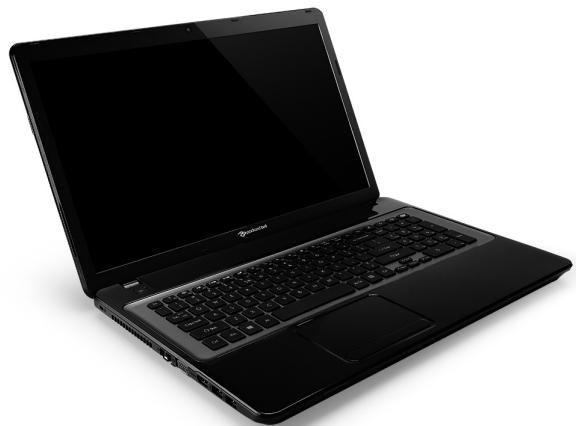
Packard Bell EasyNote LV
Kátoψη - oθόνη
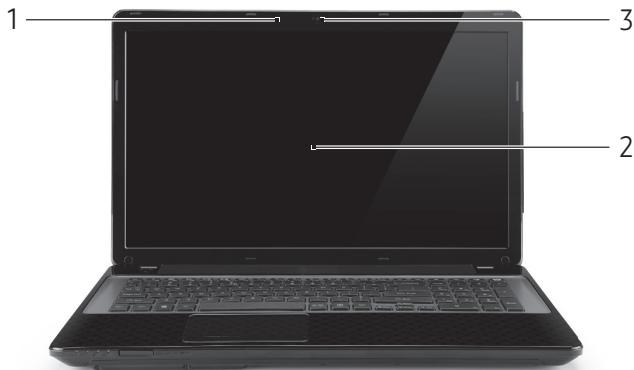
| # | Εικoviδίο | Στοιχέο | Περιγαφή |
| 1 | Μικρόφων | Εσωτερικό μικρόφων γία στερεοφωνικές ηχογραφήσεις. | |
| 2 | Οθόνη απεικόνισης | Αποκαλούμενη επίαης Θθόνη Yγρών Kριστάλλων (Liquid-Crystal Display; LCD), απεικoviçει τήν ἐξόδo του ΑΤΟλογίοιτή. | |
| 3 | Webcam | Κάμερα διαδiktύου γία βιντεοεπικοινωνία. ‘Eva λαμτάκι διπλα στήν κάμερα διαδiktύου επισημαινέι ὄτη Κάμερα διαδiktύου εἶναι ευργοποιημένη. |
Kátoψη - πληκτρολόγιο
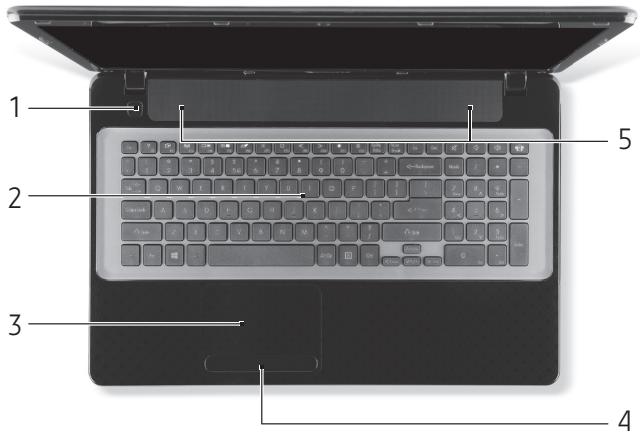
| # | Eikoviδio | Στοιχείο | Περιγαφή |
| 1 | Ο | Κουμπί / ενδεικτικήλύχvia τροφόδοσίας | Ενεργοτοιεί και ατένεργοτοιεί τουυτολογίστή. Δηλώνει την κατάστασητροφόδοσίας τουυτολογίστή. |
| 2 | Πληκτρολόγιo | Xρησιμοτοιείαι γία την καταχώριοηδεδομένων στόνυτολογίστή.- Τα εἰδικά πλήκτρα περιγαφονται στησελίδα 18. | |
| # | Εικούδιο | Στοίχείο | Περιγραφή |
| 3 | Επιφάνεια αφής | Συσκεύη κατάδειξης ευαιοθηητη στην αφή που λειούργείως Ποντίκι Αντολούγισή. | |
| 4 | Κουμπία κλίκ (αριστέρό καὶ δεξίό) | Η αριστέρή καὶ η δεξία πλεύρά του Κουμπίου λειούργουύν σαν το αριστέρό καὶ το δεξί κουμπί Ετιλούγών. | |
| 5 | Ηχεία | Παρέχει στερεοφωνίκό ἡχο. |
- Σημειωη:Οι ενδεικικες λυχίες της προσουπες εἰναι opατές ακόμη και ὄταν το καπάκι του Αντολογίστή εἰναι τέλειώς κλεισότ.
EiokαπλκTρα
To TnKtpoIoyio Tou UTOLOyoiTn Oa TEPIAuBavei TnKtpa Tou EVepyoIOUv EIOKEs LEIToupyiec. H LEIToupyia Kae TnKtpou ETnmaiveTai Ekathetaap a Ev aikovio.
| Eikovíðio | Λειουργία | Περιγαφή |
| Fn | Πλήκτρο συντόμειοης γία δεύτερη λειουργία | Ενεργοποίει μία δεύτερη λειουργία σε Συγκεριμένα Πλήκτρα. Πχ. πατήσετο πλήκτρο Fn γία va ενεργοποίησετε τα πλήκτρα F1 ἀως F12. |
| ? | Boήθεία | Avoíγει to μενού Boήθεία. |
| Eikovíðio | Λειουργία | Περγαφή |
| Σας Επιρέπειν δημιουργίεταντίγρασαφαλείας tou Αντολογίσιη σας, εἰτε Ελόκληρου του συστήματός σας εἰτε μόνο επιλεγμένων αρχείων και φακέλων. Δημιουργήσε ενα περίδικό χρονοδίάρμαή κάντεντιραρα σθτοτε Θελήσετε. | ||
| Επικοινωνία | Ενργοτοίει/απενεργοτοίεις Σωακεύς επικοινωνίας Σου Αντολογίσιŋ. | |
| Σιία | Ενλλayή οθόνης | ΜετAYWγή ΝΤΟ Εξόδου Θθόνης Μεταξύ Θθόνης ατεικόνισης, Εξωτερικό μόνιτρ (Εάν Αντάρχει)ή και των δύο. |
| Σιβι | Κενή Θθόνη | Απενεργοτοίεινοι Φισιαμό Κης Θθόνης ατεικόνισης γία Εξοικόμόης ενεργείας. Πίεοτε οτοιδόήτοτε Πλήκτρο γία Επιστροφή. |
| Σα | Ενλλayή Επιφάνειας Αφής | Ενργοτοίει και απενεργοτοίει ηην ευστερική επιφάνεια αφής. |
| >1 | Avattapayωγή/ Παύση | Avattapayωγή ἡταιση εύς επιλεγμένου αρχείων μέσων. |
| Σ | Διακοίπή | Διακοίπή avattapayωγής του επιλεγμένου αρχείου μέσων. |
| ≪ | Προγούμενo | Επιστροφή στο προγούμενο αρχείο μέσων. |
| ≫ | Επόμενo | Πηδήξε Ετο επόμενο αρχείο μέσων. |
| Εικόνύδιο | Λειουργία | Περιγραφή |
| Σ | Μειωση φωτεῖνότητας | Μειώνει τη φωτεῖνότητα της Θθόνης. |
| Σ | Αὐξηση φωτεῖνότητας | Αυξάνει τη φωτεῖνότητα της Θθόνης. |
| Σ | Κοινωνίκή δικτύωση | Ανοίγει τὴν εφαρμούγή Καίνωνικά δίκτua. - Ανη εφαρμούγή autη δέν εἶναι εγκατεστημένη, το πλήκτρο θα εκκίνησει τὴν εφαρμούγή αμεων μηνυμάτων. |
| Σ | Αὐξηση Εντασης | Αυξάνει τὴν ενταση του ἡχου. |
| Σ | Μειωση Εντασης | Μειώνει τὴν ενταση του ἡχου. |
| Σ | Εναλλayή ηχείων | Ενεργοτοίει και αἰτενεργοτοίει τα ηχεία. |
Πλκίρα συντόμειας
O utoayoiantx npaiotnoiei nnktpa ouvtoueounc (ouvduaoouc nnktpowv) ia Tpóaon ota nnktpa aeitoupiyiw kai tic Evtoles nnhyon
Tia va evepytooioe Ta TAnktpa ouvtoueuaos, TpatnoTe npataetapeva to TAnktpo Fn (KATw apioTepa) Tpiv TatnoTe To aAalo TAnktpo Tou ouvouaou TAnktpowv ouvtoueuaos.
| Πλήκτρο συντόμειασης | Λειουργία | Περιγραφή |
| Fn + Ειδίκά πλήκτρα (βλέπε σελίδα 18) | Πλήκτρα λειουργίων | Ενεργοποείτα τα πλήκτρα F1 ἐως F12. |
| Fn + < | Δρχική | Εκτέλείται μετάβαση στην αρχή του εγγράφου. |
| Fn + > | End | Εκτέλείται μετάβαση στο τέλος του εγγράφου. |
| Fn + ∧ | Προγούμενη σελίδα | Εκτέλείται μετάβαση στην προγούμενη σελίδα ενός εγγράφου. |
| Fn + ∨ | Επόμενη σελίδα | Εκτέλείται μετάβαση στην επόμενη σελίδα ενός εγγράφου. |
- Σημειωπ: Δεν χερείαταιν παπησετο το πλκτρο Fn γiaν χρησιροιησετα πλκτρα λειουργιών F1 εως F12 σαταν εκκίνειτε τον μιολογισή σας ἡταν χρησιροιησετο BIOS. Γι ευλλayntου πλκτρου συντόμευας και της εἰδικής λειουργίας των πλκτρων F1 εως F12, αλλάξετη μύθμιαπ των πλκτρων λειουργίας στο BIOS (γίαν αυοίξετο BIOS, παπησε F2 κατα την εκκίνησατου μιολογισή σας, επιλέξετο το μενουΜ Main και αλλάξετην επιλογή Function key behavior σε Function keys).

1 2
| # | Eikovidiio | Στοιχείο | Περιραφή |
| 1 | EvōειKTÍKή λυχία Σροφόθουσίας | Δηλώνει τήν κατάσταη Προφόθουσίας του Αγπολογίστή. | |
| EvōειKTÍKή λυχία μπιαρίας | Δηλώνει τήν κατάσταη Πης μπιαρίας του Αγπολογίστή. - Φόρτιαη: H ενδειKTÍKή λυχία κατά Πη φόρτιαη Πης μπιαρίας Μεταρέπεται σε προτοκαλή. - Πλήρως φόρτιαμένη: H ενδειKTÍKή λυχία εἰναι μπλέ Οταν o ὄπολογιστής τροφόθετείαι με εναλλασόμενο ρεύμα (AC). | ||
| EvōειKTÍKή λυχία HDD | Δηλώνει πότε εἰναι ενεργοτοιημένη η μονάδα σκληρου δίακου. | ||
| EvōειKTÍKή λυχία εἰπικονωνίας | Υποδεικυνύει τήν κατάσταη Πης συοκεύης ασύρματης σύνδεοης του Αγπολογίστή. | ||
| # | Eikoviðio | Στοιχείο | Περιγραφή |
| 2 | IIIIIIM S xD PRO | Avayvωστης καρτών πολλών-σε-1 | Δέχεται Secure Digital (SD), MultiMediaCard (MMC), Memory Stick PRO (MS PRO) και xD-Picture Card (xD). - Πέστε γία αραίρεση/τοποθέτηηη της κάρτας. Kάθε φόρα εἰναι δυναίηηη ανάγνωση μόνο μίας κάρτας. |
ApioTepn TLeupa
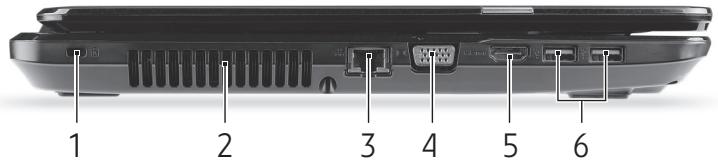
| # | Eikoviδio | Στοχείο | Περιγαφή |
| 1 | Yποδοχή λουκέτου τύτου Kensington | Συνδέεαι σε λουκέτο ασφαλείας ιπολογισή συμβατό με Kensington. | - Τυλίξε το καλώδο της κλείδαρίας ασφαλείας του πιλογισή γύρω από ενα σταθερό αντικέμενο, πχ. ενα τραπέζη το χερούλι ενός κλείδωμένου συραρίου. |
| Eισάγετε ην κλείδαρία στην εγκοπή και γυρίσετο κλείδι γίαν ακλείδωσετε ην κλείδαρία. | |||
| Διατίθενται επίαης μερικά μοντέλα χωρίς κλείδι. | |||
| # | Εικόνδιο | Στοίχειο | Περιγαφή |
| 2 | Εξαερισμός και ανεμιστήρας ψύξης | Διαπηρούν τον Αυτολογισή σε χαμηλή θερμοκρασία. - Μην καλύπιτετη φράζετε τα αυοίματα. | |
| 3 | ΟΥΑ | Θύρα Ethernet (RJ-45) | Συνδέεται σε δίκτuo Ethernet 10/100/1000. |
| 4 | ΟΥΑ | Θύρα εξωτερικής Θθόνης απεικόνιας (VGA) | Συνδέεται σε συακευή απεικόνιας (π.x. εξωτεριό μόνιτορ, προβολέα LCD). |
| 5 | HOMI | Θύρα HDMI | ΤΙσΟπρίζει συνδέσεις ψηφιακόβιντεο έμηλής ανάλυούς. |
| 6 | Φ+ | Θύρα USB | Συνδέονται σε συακευές USB (π.x. ποντίκι USB, κάμερα USB). - Av η Φύρα εἶναι μαύρη, εἶναι συμβατή με USB 2.0, εύνων εἶναι μπλέ (προαρετική), εἶναι συμβατή με USB 3.0. |
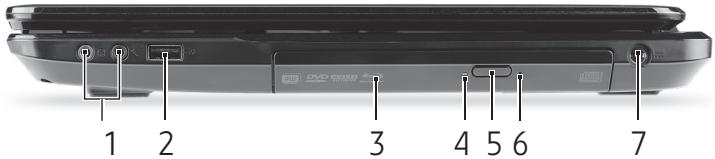
| # | Εικονίδι | Στοιχείο | Περιγραφή |
| 1 | Τζακ μικροφώνου | Δέχεται εἰσόδους από Εξωτεριά μικρόφωνα. | |
| Βύσμα (Τζακ) ακουστικών/ηχείου | Συνδέται σε συακεύς με γραμή Εεόδου ακουστικόν σήματος (π.χ. ηχεία, ακουστικά). - Ψθοστηρίζει συμβατά ακουστιά 3,5 mm με ενσωματωμένον μικρόφωνο (π.χ. τα έξιπνα φρητά ακουστιά της Acer). | ||
| 2 | Θύρα USB | Συνδέονται σε συακεύς USB (π.χ. ποντίκi USB, κάμερα USB). - Av η θύρα εἶναι μαύρη, εἶναι συμβατή με USB 2.0, ενώ av εἶναι μπλε (προαρετική), εἶναι συμβατή με USB 3.0. | |
| 3 | Μονάδα ΟΠικόύ δίσκου | Εαωτερική μονάδα ΟΠικόύ δίσκου, δέχεται CDή DVD. | |
| # | Εικούδι | Στοίχει | Περιγαφή |
| 4 | Φωτενή ευδείηπη πρόσβααης Οτικόύ δίακου | Aváβει κατά την ευεργοτοίηητης μονάδας Οτικόύ δίακου. | |
| 5 | Κουμπί Εκτίναξης της μονάδας Οτικόύ δίακου | Xρησιμοποίειαι γία την εκτίναξητου συρταρίου της μονάδας Οτικόύ δίακου από τη μονάδα. | |
| 6 | Οπή ἐκτακτης εκτίναξης | Xρησιμοποίειαι γία την εκτίναξητου συρταρίου της μονάδας Οτικόύ δίακου όταν o Ατολογίοιης εἶναι απένεργοτοιημένος. - Εἰσayάγετε προσεκτικά ενα συνδετήρα χαρτίου του ἀχετε Παίωει γία εκτίναξη του συρταρίου της μονάδας Οτικόύ δίακου. | |
| 7 | = | Τζακ εἰσόδου συνεχούς ρεύματος (DC) | Συνδέεται στον προσαρμογέα AC tou ιτολογίοιη σας. |
Oyn Baoans
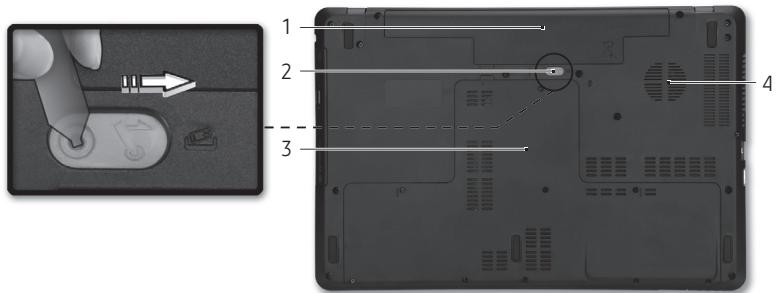
| # | Eikoviδio | Στοχείο | Περιγαφή |
| 1 | Φαντίομησαραίας | Περιχείοι Φιακέτο μπαταρίας του ὄτολογιστή. | |
| 2 | Μάνδαλο ατασφάλισης μπαταρίας | Απασφαλίζει Πη μπαταρία γία φαίρεση. Εἰσαγάγετε κατάλληλο εργαλείοι και σύρατε γία va απασφαλίσετε. | |
| 3 | Διαμέρισμα μνήμης | Περιχείοι Πην κύρία μνήμη του ὄτολογιστή. | |
| Φαντίοσακληρού διακου | Περιχείοι Πη ακληρό δισκο του ὄτολογιστή (ασφαλίζεται με βίδες). | ||
| 4 | Εξαερισμός και ανεμιστήρας υύξης | Διαπηρούν του ὄτολογιστή σε χαμηλή θερμοκρασία. - Μην καλύπετε ἡ φράζετε τα αυοίματα. |
Eπiφάνεια αφής
Baoiká oToIxéia yia TnV EπiΦaVeia αΦnC
H eTIPaVEia aPnC eLeyXeI TO bELOc (n "TO bOpMa") TPO UTIAPxE1 OTNV oOvN. OTV OUPETe To dxtuO aoc TAVW OTNV eTIPaVEia apnC, o bOpEaG th aKOaouThoEi autnv tV kivnoN.
PntnoTe to apiotepo kai to koumti Toun iokovtai otnv kato
TLeupa tns etipaveiaac apnc yia va TpaymuottoioeTe aeitoupyiec
ETILOyngkai ekteleocn. Autc oI duo Tepioxecivai napooe To
apiotepo kai to koumti evoc Tovtikoiu.To ayiyma nC eTIpavciac
aqnsIOOuvaei me TTanmu tou apiotepou koumtiou.
Σημειωη: H επιράνεια φής εἶναι ευαισθητη οε κίνησεις των δακτύλων. Εοῦ πίου ελαφρύ το ἀγγιγμα, τόοῦ πίου αμεση εἶναι η απόκριση.
Διαπηρείτην επιράνεια αφής και τα δαχτυλα σας Στεγνα και καθαρά. O ὅρομεας ελέγχεται από καποιες βασικες KIVησεις:
Olaioon evoc daxtulou: upeTe eva doxtulo nav otnv ETTiPaveia aqns yia va eakivnoeTo dpouea.
- Pata ma eva daxu: Xutnoe eaopa tnv etiipaveia aqns to doxtu oac, ia va ekteleote eva 'kliK', onl. ia evepyia Tou aetie i th aekivnoei kantoio otoixio. EtnavaaBETe yopopa to xutnma ia va ekteleote diTLo xTuTma n'diTLo klik

- Metaφορα: Πεότε παρατεαμένα την αρισερή πλεύρα του κουμτιού επιλογής ἡχτιπότε λλαφρά δύο φορες στουδήποτε πάνω στην επιφάνεια αφής και μετά σύρε τόλο ενα δάχτυλο τάνω στην επιφάνεια αφής γίαν επιλέξετε ὅλα τα στοίχεία μίας περίοχός.
Kivnoeic eTiaeviaac aqns
Ta Windows 8 kai TioaEs eapuoyes UTOOtnpizouv TIG KIVnoeis TNS EITKAPVEIa aPcK cATA TIG OTIOECS XPOAIOTIOIOUVTAl Ev a n TEPIOOTepa baxTuA.
Σημειωη: H uποστήριξ τών κίνησεων τής επιφάνειας αφής εξαρτάται πό τήν ενεργή εφαρμούγ.
AutOaG eTTIPETeIvaEaLyXeTeEapuoyEsmuolis AivcKivnoEic,OTWs:
- Oλισθηση προς τα μέσα ατό τα ακρα: Αποκτήσετη προσβαση στα εργαλεία των Windows με όλισθηση του δαχτύλου ατό τα δεξία, ατό πάνω ἡ ατό τα αριστερά προς το Kεντρο της επιφάνειας αφής.

- Oλισθηση προς τα μέσα από το δεξί ἀκρο: Πραγματοποήσε εναλλαγή των charms.
Olaioon npoc ta eoa aTTo Etnaw akpo: Ppaaymuotoinote Evaalayn Tuv Evtoaw Twv Eaapuoyw. - Oλισθηση προς τα Μέσα από το αριστερό ἀκρο: ἐκτελέσετε μετάβαση στην προγόμενη εφαρουή.
Olaioon duo daxtuaw: Metakivnthe iye npyopa otic 10toeaioe, ta eyypaKa Tc Liote c avatapaywns baovtac duo daxtula navw OTNv Etnipaveia apnC kai metakivwvtac Ta kai TTPOG OTIOAONTOTE KATEUUVON.
Toiunmae duo daxu: EKTeAeOTe eYeOuvon kai oikpuvOn oE wtoypaipcs, xapTe cai yypa a eia atn knivon daxtulou kai avixipca.


Avαβαθμιση του uπολογισή
ETEKtaon μeos w ETIIAoyw
O uioooyiotns oac npooepe iioaec eTIOyEc yia va aTOKnOe Tmu ooloknpwEvn eTIEpiia uioooyiotn.
ETILOYeS OUVDeoIOTnTAC
Oi UpeC Oac EITIeTouv va ouvEeTE TEPiPePcIAKc OuaKEuEc OTov UTIOAOYIOItn OAC. Ooov apop a Tc oDnyiecs yia tn ouvOeON diaqopwV EgTEPIKwV MOvADWv OTov UTIOAOYIOItn, avatpeTe OTNV ETOUeN EvOTnTa YIA TEPIIOOTePcAeTIOTUpeIEc.
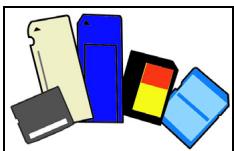
Zuokueavvwwcnkaptwuvnhnc
Oi kapi 1n ng x npoiotioi tai e eupu qaogua ypiakwov wtoypakiow uxavov, PDA, oukeuwv avapaywyng MP3 kai kivntwv tnleewv.
TOnoθεπηn καρτας μνήμς
- Euθυγραμιοτ ην κάρτα κατά τέτοιον τρότο, Ϝοτε
o ouvEtnpac va eivai oTpaMuEvoc TPOC Tn OUPa, ME Touc ouvEtnpeC OTPaMuEvouc TPOC TA KATW.
- Σύρτε προσεKTÍKÁ ην κάρτα μέσα σθη Φύρα. Av διαιπιώσετε ὄτι έχρείςταιν ασκήσετε δύναμη γίαν τοῦθετηόσετε ην κάρτα, προστιαθήσετεν αλλάξετε ελαφρωςτον προσανatoλισό Κής κάρτας.
- Σπρωξετην κάρτα ἐως ὄτου ασφαλίοει στη ωστή θέοη. H κάρτα θα εκτένεται πέρα από την έπόθoxyή κατα μερίκα υλίοστα.
Av n kápta περiexi apxéia, μπopéi va εμφaviotéi to πapαθuρo
Autómuη avatapaywyñ Windows (auto εξαptatai atto Ta περiexóμεva
tns káptac) kai va oac ρωtnoεi av θελeTE va xρnoiμοTIOINOeTE kāntio
tpóypaμya via va atoktnoεTE póoβaon σta περiexóμεva tnc káptac.
Ppayμatotioinote eδω μia επiloyn, av utápxει katαλληn επiloyn,
diφopetiká επiléxtE Akupo. Av n kápta δev περiexéi apxéia n περiexei
ayvwota apxéia, θa avoiéi eva πapαθuρo εμφaviζovtac ta περiexóμεva
tns káptac.
Kaprες SD, SDHC και SDXC
i o p e t i k o i TUTOI KAPT Wv SD exouv diaopopeTIkec xwpNTIKOTNEc,av KAI exouv tov iio yeviko oxediao. OI KapTeC SD exouv xwpNTIKOTa mexi 4 GB,oi KapTECSDHC mexpi 32 GB kai oi kapTeCSDXC mexpi 2048 GB (2 TB).O UToLoyIOrNc Oac diAtei oukeun avayvwonc kaptwv SDHC n SDXC.
Σημειωπ: Oi καρτες μνήμης SDXC μπορουν va χρησιμοποιθούν μόνο σε συακεύην ανάννωσης που εῖαι συμβατή με το πρότυπo SDXC, εύν ω ο καρτες SD και SDHC μπορουν va χρησιμοποιθούν σε έποιονδήποτε τύπο συακεύης.
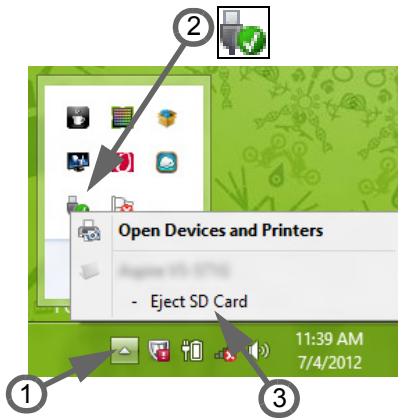
Apaipean kapiac aiooukeun avayvwons Kaptwv mnuhns
- KávTE KλIK ΟTO βΕλΟς Εμφανίση κριμμενων εικονίδιων ΟΤην Περioχή εἰδοποίησεων (διπλα ΟΤΟ ρολόι).
- KávTE KAIK OTO EIKOVÍIO Aαφαλns KATAPYNON ΣUOKEUV UIAKOU.
- KávTE KλIK ΟΟ Eξaywyh καρτaç SD (η ΘΟ ὄνομα Νις Σωκεύns).
- Περιμένετε va εμφανίσει to μήνυμα Ασφαλής κατάργηση συσκεύων υλικόύ.
5.AqapéoTe Tny Kapra.
EvowpatwEvn diktuwon
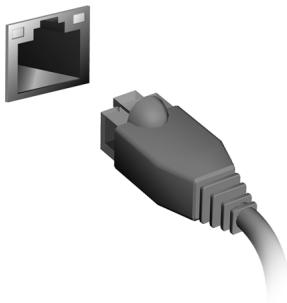
H evωματωμένη δικτύωση σας επιρεπειν Συνδέετε τοῦλογίστη σας σε δικτuo Ethernet.
Συνδεσε ενα καλώδιο Ethernet από τη θύρα Ethernet (RJ-45) Που βρίσκεται στο πλαίσιο tου Απολογίστή σε ενα βύσμα (τζακ) δικτύου ἡιανομεά tου δικτύου σας.
Eviaioσειρακοδiaulos(USB)
H θύρα USB είναι μία σειρίακή θύρα υψηλής
taxúntητας που σας επιπέπειν αυνόδετε
περίφερειακά USB χωρίς να δεσμέúετε
πόρους του συστήματος.
Meipoi uioyiotc mtopei va Tepiaaavouv ia n Tepioootepec oupecs USB 3.0.Autec moiaocouv me TUtikec oupecs USB, eTn diaopopa otidiaetouv npoOtec eoTEPIeCs ouvdoeic kai exouv mIaXpwa.Zaeutc tic hupec mTPOEITE VA xpnoiOTIOHOETe OuaKEuec USB 3.0 yia va ekmuataleuteite tic uynlotepc tsaxutntec mTaopac.
Oupa bivteo
Συνδεστε εγα μόνιθρ με θύρα VGA ἡ DVI (ο τύπος σύνδεσης του έτιστηρίζεται εξαρτάται αήση τύνθεση του έτιολογίσης). To κατάληλο καλώδιο συνόδεύει συνήθως το μόνιθρ.
AkoIouIHOte auta ta H aTa yia va ouvOeTe eva movitop oTov UTOLOVIOITn OaC:
- Bεβαιωθείτε ΟΤΟ ΑΝΙΟλογίσης εΙναι απενεργοῦπημένος καὶ Oδιακόπτης λεῖουργίας του μόνιτορ κλείστός.
2.Σuνδεοτe TOKaλωδio EIKóvας Θη Θύρα μόνιτορ Tou UTOLOVIOIθ. Aσφαλίοτε Tŋ Συνδεοη TOU Kαλωδiou Με TIG πΑρεχόμενες βίδες.
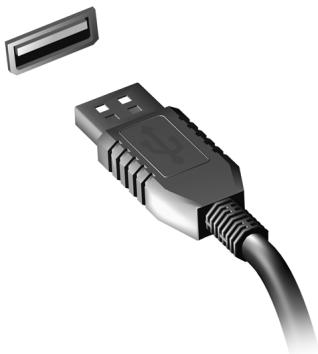
3.Σuvδεσε ΣΚαλωδιΟ Προφοδοσίας Σου μόνιτορ και βάλτε ΣΟ εκαταλληλα γειωμένη πρίσα.
4. Akolouhnte TIC oyniecs Eyataoans Tou npatiEvta EvexouevwC OTOV oynyo xpnotn tou movitop.
5. EvépyoioiTo To móvitop kai μετá Tov utloayoiTn.
6. Beβaiωθείτοι η τρέχουσα ανάλυοι και o τρέχων ριθμός ανανέωπς δεν Απερβαίνει πις προδίαγραφές του μόνιτορ. Av εἰναι απαραιπήτο, αλλάξετις ριθμίσεις της σθόνης Που χρησιμοῖς o UTLOλογίπός.
Σημείωη: Γινα αποκτήσετε πρόσβαση στα στοιχεία ελέγχου της Θρήσετο πλήκτοpo Windows (■) + W, πλήκτορολογήσε "Οθόνη" και μετά καντε κλικ στο Oθόνη.
PórótuTo HDMI (High-Definition Multimedia Interface) (óvo yia suykερiéva yovτéλa)
To TpóTuHDMI (DiTnAph nTolμεσωv uηnλns Eukpivεiaç) εiαi μa UTOOTnpizóμevn aTó Tov Kλáðo, aouπiEOTn, DITnφγ iα Eλoknρou ηπφiakó nxo/BivTeo. To HDMI TApexi μia DITnφ μεTaú oTOIAOθnTOTE Ouβatnc Tnyns ηπφiakou nXou/BivTeo, oTnwε Evav aTOKwδikOtioint (set-top box), oukeun avapapaywyns DVD kai
δεκτη A/V και ενός συμβαού μόνιτρο μηφίακου ἡχου ἡ/και βίντεο, ὄπιως ηηφίακή τηλέραση (DTV), μέσω ενός μόνο καλωδίου.
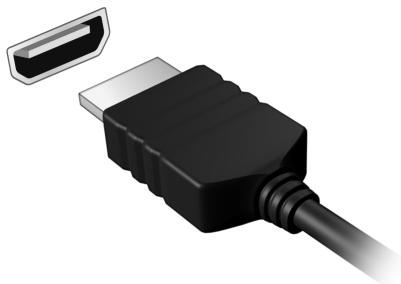
Xpnoiopoioiote n thupa HDMI tou uToLoayoiTo n oac yia tn ouvdoon Tou otlaioou hou kai biVTeo. H uOtoiOn n e eva movov kaawio EITIpETTEI Tnv tAKTOIOINeVn EyKataoTaN kai tn yphopyn ouvdoon.
Akoatika kai iikpofwo
Autc o duo tce c aac eitptiouva uovdee te oukeuec nou. Xpnoioutoiote n thupa akouotikw yia va ouvdeae TEpeoawviak akouotiká n autoevioxuóeva nxieia. H ouvdoon iaag ouokeuins nyou otn thupa akouotikw attevepyoioi ta evomegaatweva nxieia. Xpnoioutoiote n thupa miKpoowou yia va ouvdeoe EVA EeWTEPIKO mikoewvo yia movowvkiyyypaqn. H ouvdoen evoc EeWTEPIOU mikoewvou attevepyoioi to vomegaatwoevo ikpfovo.
TpoΦoδoσία
Ppooapouyecpεuataoc AC
O uTIOLOYIOIgosac mTOpEi va xPnOIUMIoEi To TApExoEvO EeWTEPIKO TPOPODOTIKO (TuTou brick) yia va aeIToupyei evaalaaooevo pEuMa (AC). TApexETai kALwio TPOPOOoiac Toun eivai katAaNlo yia tn Xwpa aTTOV OTIOIA ayopaoTNKE O UTIOLOYIOIgS.
O TPOOAPUoyeas peuatoa TApexi Tny kataaann Tpoopooia yia tn Aetoupyia tou utoloyoiotn oac kai tautoxpova eTavaopoptic Tn outoixia mttatapiw.
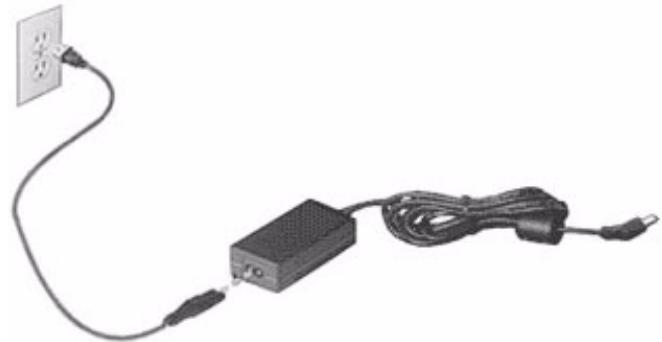
Ppoooxn: Mny kaIuTTETe kai mny tototheTEITE aVTKEiEva Tavw OTov Ppooapmuoyea AC. KpatwVtacTov Ppooapmuoyea akpi aTIO diafopa aVTKEiEVA, ppovtizE vA uXeTai KaTaalna KaTaNdiapkeia Tns Xpnoons.
Xpnoiopoioite Mov TPOoapoyea AC Tou TApexetai a ETOV UToIoiTn Oaç. PaoLo Tou KAtIOI aAloi TPOoapoyei C TIOpei va QaivovTAI TAPoIOI, av Touc XpnoiopoTIOINeTE, TIOpei va TPOeVnOeTe Znua oTov UToIoiyiotn Oaç.
PpoeioTOn: O TPOoAPouyEaC KAI TO KATW MEPOc Tou UTOLOVIOIgN MTOpei va 0epuavOouv TOnu MEt aTPO pATEAeVn XpO. Auto eivai PUsIOLOvIKo, ETEID N TPOPe i v A TPOKAnTei TpaUAtOmuoc aTNO TNV TPAteTApEvn XpO.
Sigmaixia Tataipiow
O uToIoyIOItoNc XpnoIoiIOe iia OuaOToXia mTataPiW yia xpno n TpaTetAevnG diapkeiaC eTaS foptioeWv.
Xapaktnpiotikó uoToixiac μπatapiwv
H ouotoixia μπatapiwν exει τα ακόλουθα χαρακτηριστικά:
Xpnoioutoiei pótuTTa Tpexouoac Texylooyiac mTataipiuv.
- Diαθετει προεδοῦποιπική ενδεξη χαμηλής φόρτισης.
H μπatapia επavaφορτιζεται καθε φροςουνδεετον utloλoγισηστον προσαρογέα AC. O utloλoγισής ας utioσηρίζει φόρτιηκata τη χρόη, καθιστωντας εφικτή τὴν επavaφόρτιης μπatapiac ενώ συεχίζετεν αχροιμοτοίεITEvutloλoγισή.Πάντως, n επavaφόρτιη με απενεργοποιμενο utloλoγισή καταλήγει σε σημαντικα μικρότepo xρόνο φόρτισης.
H μπatapia xρησιμεύει ὅταν ταξίδεύετη η στη διαρκεία μίας διακοτής ρεύματος. Συνιστάταιν uπάρχει διαθέσιμη μία επιπλέον πλήρως φόρτισμένη συοτοίχία μπιatapiών ως εφεδρική. Απεύθυνθείτε στόν αντιπρόωπό σας γία λεπτιομέρειες ὄσουν αφορά τὴν παραγγελία μίας εφεδρική συοτοίχίας μπιatapiών.
Meyiotoroinon tnc wefaiuins zwns tnc utarapias
OttwCsKai TtUToAoITeS T atapieCs,oi ETTIOoEiC TnC T atapiaC Tou UTOLOVIOIaN OAC UTOBAtOIOVraIe Tnv TApOo Tou Xpovou. Auto OAnpaiveiOt Ie ETTIOoeiC TnC T atapiaC WovvraIe Tnv TApOo Tou Xpovou KAI Tn XpnoI.
Tia va eviotoioeTe TnV feaiun ZnT nS TnTatapiaac OaC, ouviotatai n TnponTowv ouoTaaceWv Tou opizovtai kAtwTePw.
Pnoetoiopaia pias vae ouoioxias npatapiwv
Piv aTnTv Tpwn Xpnoiac uoToixiac mTatapiw, UAPxie iia diaikocia «Tpoeioaiaic» Tou 0a TpeTTe va aKoAouhoTe:
-
EioayTe Tn vεa μπatapia xωpi vεevpyoTIOHOte Tov UTOλoYiOTn.
2.Σuvδεοτε tov προσαρογεα AC kai πρayματοποιητε πλήρη φόρτιηn tns μπαταρίας. -
ATOOUVoTe Tov TPOoapouyEA AC.
- EverpyoToIOInTe Tov UToIaOyIOIn KAI XpnoImuToIOInTe Tov ME TpoPooia μTATApiaC.
- EKΦoPfIOTε ΠAηρως ην μΠαταρία.
- Eπιασουδεοτε τον προσαρμογέα AC και πραγματοποίσε πλήρη φόρτιση της μπιατapiαςξαύ.
Akooutheta ta avwetepw ata gava, ews otou n mtatapia ooptiotei Kai ekopoptiotei tpeic opec.
Eφαρόσετη διδικασία προετομασίας για ὅλες τις vέες μπαταρίες ἡ εάν μία μπαταρία δεν ἐχει χρησιμοποιθείγι αύγλοχρονίκό δίαστημα. Eάν ουτολογίστης προρίζεται για φύλαση για xρονίκό δίαστημα μεγαλύτερο των ὃύ εβδομάδων, σουνίσται η αφαίρεση τής συοτοίχιας μπαταρίών από τη μονάδα.
IpoeioiOn: Mny EKETET TIC OUsOToixies MTatapiw Oe 0epuokpaoiecs kato 0^ (32^) n Tavw aTó 45^ (113^) . OI akpaies eepuokpaoies EvexTaia vEtnpeadoouv apvtikα Tn OUsOToixia mTatapiw.
Epapuocovtacn diakiaia Tpoetoiuaic Tns mntapias, Tpoeioaace Tnv mtaipia wote va dxei tn meyiotduvatn opotion. H n epapouyn ts ouykepiEvns diakiaiaactheta a eptioei tvn etteuyn meyiotnc option s atto nv mtaipia kai thexi wc anotelena ta n ouvtóeuon tns wefaiunsc zwns tns.
Eππλεον, η ωφέλιμη ζωή της μΠαταρίας επηρεάζεται αρνητικά στις ακόλουθες περπιπτωείς προτύτινων xρήσς:
XpnoTou uTIOLOyoiTnE OUVexn TPOPOOoia AC exovtac Eioayei Tnv MAtapia.Eav ETIuMeIe va KaveTe OUVexn XpnoTou UTOLOyoiTn E TPOPOoia AC, Ouviotatai n apaipoeon Tnc SuToIoXiaC mTatapiwV eTa aTIO Tnv PAnp oPtiOn Tns.
- H μη εκφόρτησ και επαναφόρτης της μπιαρίας στα ὄρία της, ὄπιως περιγράφεται ανωτέρω.
- Σuxvn xphon ooo περισοτepo xphoiμοτοite tyn μπatapia, too o ypnvopótepa thα φθασει στο τέλος tns ωφέλιμης ζωής tns. Mia tutikn μπatapia utloayiot nexi diapkeia zωή 300 φορτίσεων περιΠου.
AvtikataoTaon Tns ouToixiac mTatapiw
H σερά Φροπός προσωτικός H/Y χρησιμοτοίει τή μπαταρία λιθίου. Avικαταστήσε τή μπαταρία μέ μία αλλη ἀδιου τύτου μέ autή που διαίθεται μέ το προίόν σας. H χρησα αλλης μπαταρίας μπορείν αν παρουσιασει κύνουν πυρκayίας ἡ εκρηξης.
IpoeioToino: Oi mtapies tnpei va ekpayouv av dev tic Xeipoteite ootá. Mny tic aTIOOuvapmooyeite n TIC TETATE OE i . DuAxte ta akpi aTTO TA PAIDIA. Na tnpite Touc TOTIKOUC KAVOVIOUOS OXETIKa TN DIAtheta XpnoIOTIOINevwv mTATAPIW.
TOnoTeTnon n aΦaipεoN tnc σuOToixiaac μπatapiwv
Σημαντικό! Πριν από την αφαίρεση της μπαταρίας από τηνονάδα, συνόσετε τον προσαρμογέα AC, εὰν επιθυμείτε va συνεχίσετε τη χρήση του ὄπολογίση σας. Διαφορετικά, απενεργοποίσε τὴρωτα τον ὄπολογίση.
Tia va toTtoeTeHOte TE uToTOxia pTATApIv:
- Euθυγραμίοτε ην μπατapia με Φ φατίο του ανοίχου διαμερίσματος μπατapiaς βεβαιωθείτε ΟΤΟ Ακρο με ΠΙς επαφές εἰσάγετε πρώτο και ὄτι η πάνω επιφάνεια Σ Μπατapiaς εἶναι στραμένη προς τα πάνω.
2.ΣúpεTE tnv μπatapia Μεσα στο φατvio tou διαμερίσματος και ωθησει απαλά εως στου η μπatapia ασφαλισει στη θεόη tns.
Tia va apaipoeet n ouotoixia pntatapiw: - Σύρετε Το μάνδαλο απασφάλιος της μπιαταρίας ωότεν απασφαλίοετε τήν μπιαταρία.
- Aφαρεότε Σν μπατία πό Σ φατύο του διαμερίσματος.
ΦoPtiOn μπatapiaC
Tia va φορτίαετην μπιαρία, βεβαιωθείτη πρώτα οής ἐχει τοῦθετηθεί κατάλληλα Μέσα ΟΤΟ φατύο του διαμερίσματος. Συνδότε τον προσαρμογέα AC στον Αντολογίστη και σε μία παροχή ρεύματος δικτύου. Mπορείτεν αυνεχίσετεν αχροσιμοίείτεν Στοῦλογίστη σας με τροφόδοσία AC στη διαρκεία φόρτIONCS Ππιαρίας. Πάντως, η φόρτιση Πης μπιαρίας Με απενεργοτοιημένον Αντολογίστη κατάλήγει σε σημαντίας μικότepo χρόνο φόρτIONS.
Enuio: uviotatai ng opion ts mpatiaic piv aonoupte tto telos nns npac. H opion ts mpatiaac otn diapkeia ts vuxtac npiv ao to taigoi a c s Bona va ekvnoe tnv enoevn nepepa e nnpws opiouevn mpatia.
ELeyxos OtaOuNs FOptiOns Mntatapias
O ioxuoc tww Windows onlawvei Tnv tpexouoa oTaeun foptionc tns mntapiaç. ToioeTeNaTo dpouea nTo eKovidio mntatapiac/ ixuoc otn ypaun np evyaaiuv ia va deite Tnv tpexouoa oTaeun foptionc tns mntapiaç.
Bελιστοποίηση ωφέλιμης ξωής μταταρίας
H o o i n TNS WpEaIuNCS ZWns TNS MITATAPiAc Oac BOnθa va EKETAALEUTEITE OTO ETAKPO Tn LEITOUPYIA TPOPOOOsiac MEOW MIIATAPiAc, TAPATEIVOVtAC TOV KUKAO FOPTIaNc/ETAVaPOpTIOs KAI ATOBtOKoTNTA TNS ETTAVaPOpTIOs. SUVOTATAI N TnpON TwV OUsTaOeWV TPOU OpiOVTAI KATWTePw:
- Ppounθeuteite μia εφεδρική συοτοία μπηταριών.
Xpnooioote troofoaia AC kaoe oopa Tou eivai epiKTO, pfalayovtac nV mTatapia yia xpnon ev kivnoEI.
Eav xpnoiomioite TnV kapTa PC, apaipoeote Tnv, oTuevexiz va Tpaβa peuμa (eTIIeYμεva movTeλa).
Φuλαξετη συοτοίχα μπαταριών Εε δροσερό, στεγνό μέρος. H συνιστωμενη Θερμοκρασία εἶναι 10°C ἐως 30°C.Οι υψηλότερες Θερμοκρασίες προκαλουν τήν εκφόρτιη ητη μπαταρίας αἰτό μόνη ητης.
H uteppoikn eTavapopion mEiwvTe nV wpeaiu ng cn tsptapiac.
Φροντίσε τοῦ προσαρμόγεα AC και την μπαταρία.
Ppoeiodtoinon xaunns opptions mrtatapia
Otau xpooiotioite tropooosia mTatapiaac va Tapatnpie Te uetpnnti oxuoc twv Windows.
PnoeioTOno: SuVbTe Tov PPOaOpoyAc Ooo To duvatov ouvtoupepa TaTnV EApavion Tns PPOeIOToiOnc Xaunlns FOptioNtS MTTapiaC. Oa UTPaPExI aTwAei AEDoEvWv Ev n MTTatapia EkOpTiOTei PAnpwC KAI TEPmuTIOTei N LeiToupyia Tou UTOLOyoiTn.
Ötav εμφανιοτείη προεδοποίση χαμηλής φόρτιος tns μπαταρίας, η συνιοτώμενη εύνεργεία εξαράται αἰτό τὴν κατάσταοῦ Οτήν Αποία βρίοκεοτε:
| Kataσταη | Συνιστωμενη ενέργεια |
| Yπάρχει δίαθέσιμοςπροσαρμογέας ACkai παρχή ρεύματος. | 1. Συνδέστε τόν προσαρμογέα AC στονυπολογίοτή και στη συνέχεια στην παροχήρεύματος δικτύου. |
| 2. Ατοθηκεύστε δύλα τα σταραίπητα αρχέία. | |
| 3. Συνεχίστε τήν εργασία σας. | |
| Απενεργοποίŋοτε τόνυπολογίοτή, ἀνεπιθμείτενα επαναφορτίσετε τήν μπαταρία γρήγορα. | |
| Kataσταη | Συνισώμενη εύργεία |
| Yπάρχει δίαθέοιμη εφέδρική συστοίχα μπίαταριών πλήρως φορτίσμενη. | 1. Αποθηκεύσε ολα τα απαραίπητα αρχεία. 2. Κλείσε ὄλες τίς εφαρμούές. 3. Ερματίσετη λειθουργία του λειθουργικό συστήματος γίαν απενεργοῦσόετε τόν υτολογίστη. 4. Αντικατάσαη Νης συστοίχίας μπίαταριών. 5. Ενεργοῦσότε τόν Αντολογίστη και συνεχίοτε τήν εργαίσα σός. |
| Δεν Απάρχει δίαθέοιμος προσαρμούγεας AC ἡ παροχή ρεύματος. Δεν ἡχέτε εφέδρική συστοίχía μπίαταριών. | 1. Αποθηκεύσε ολα τα απαραίπητα αρχεία. 2. Κλείσε ὄλες τίς εφαρμούές. 3. Ερματίσετη λειθουργία του λειθουργικó συστήματος γίαν απενεργοῦσόετε τόν υτολογίστη. |
Διαχεύριση ενέργειας
Autoc o utoloyiotns diaotei evomegaatwveyn movadobia dxieipianc evepyeiac Tou Tnapakolouthei T npoantnpiota Tou ouotnatoC. O opoc «dpaoptniopnta ouotnatoC» avapepetai e otioahtote dpaoptnpiotaTiaac n TEPIOOTEPWv atto Tc akoloue c oukeuEc: TAnktpoLoyio, Tovtiki, OKnpoc diakoc, Tepipepeiaka ouvdedevva oTov utoloyiotn kai mvunBivteO Av dev avixveutei dpaoptnpiotaTgia kantoia xpvikn Tepiofo, O utoloyiotns biakotTEI Tn leitoupia epikwv n oawv twv ouokewy ia loyouc eoikovounc evepyiaC.
Egoikovounon Evepyia
Aπενεργοποιon Πργόρης εκκίνης
O uTIOLOyIOTnC OaC XpnoiIOToIEi Tn FpyOpN EKKIVOn yia va EKivA yPnyopa, XpnoiIOToIEi Omwc Kai iia MIPKn TPOOTnTa EVePyEIAc yia va EALeyXeTA Onmuata EKKIVOnC. OI EALeyXoi Autoi EgavTlAOv Ue apYo puθMo Tnv mTATApia Tou UTIOLOyIOTn OaC.
Av Tpotiate va TIC aTtaihnoei IOXuOc kAI TIGeipbetaAovtikec EITITIWoeic Tou UTOLOVoiTn Oac, aTEVEpyOToinote Tn Pnyop EKKivnon:
Enueiwn: Av n Pnyopn Ekkivon eivai aTevpyoToinmuEvn, o UTOLOyoiatns OAs XpeiaZetai TepiooTepo XpOvo YIA VA Eekivnoe i aTOn TV kataotaan avaovns.
Eπiαns, o unIoayoiatns σaε δεν θα εκiνησει av λαβει εντολήν αετελεσει εκκiνηση μεω δικτύου (Wake on LAN).
1.AvoiTe Tnv Etnipavia epyaiaic.
2. Káve kλik στο Επιλόγες τροφοδοσίας στην περioχή εἰδοτοιήσεων.
3. Eπιλεξτε Περισοστερες επιλογές τροφόδοσίας.
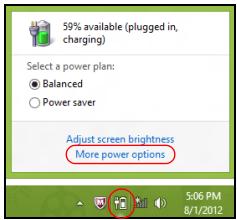
- Eπιλέξε Επιλέξε τι θα κανουν τα κούμτια τροφόδοσίας.
- Tia va aTOKTHoTe TTPOOaON OTIC PuOHIeIc TEPaTIOU AELIoupyiAc, EITIAE TE AALayn puOIOeWv TOU EV Eivai BIAOeOIeS TPOCS TAPov.
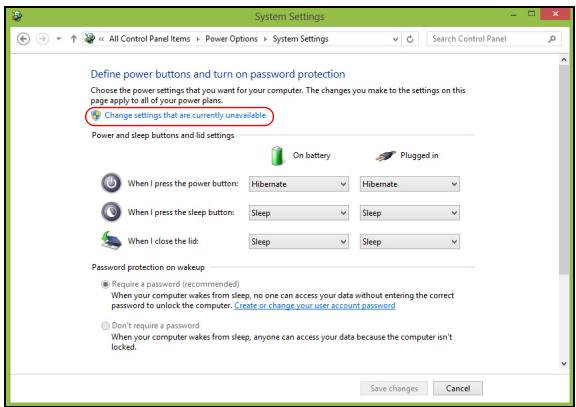
- Metakivnthe TpoC ta KATW KAI aTVEpyoioNTo TNV ETTIOyEvpyoioin npnyopns EKKIVNOsC.
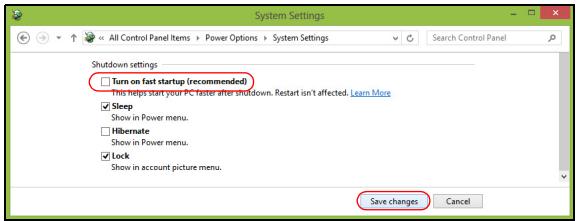
- EIIAESEAtroθκεuonαλλayωv.
Aoyioμiko
XpnoTow Windows kai Tou loyioqikou oac
O uTIOLOYIOIgC Packard Bell TEPIAaMavETo aTaitouevo loyioikó, wTe va eivai epiKtn n xpnoT tou uTIOLOVIOIgT. Ta diaeoiu aTPOpymuata kai katnyopiec oTov uTIOLOVIOIgT oac EApTwTai aTTO pOVTelo Tous exTE ayopaoEi.
PpOoΦopασφαλειας Internet
Eivai ZWTIKns OJmaiaCva TAPEXTE TPOOtaia OTov UTOLOYIOIaN OAC aTIO IOUC KAI TPOOBoLcS MEOw Internet (Bλ. PPOOtaia OTN OELIDA 57). TNV TIPWt PhopA TIOU EKKIVEITE TOV UTOLOYIOIaN OAC, TAPEXTAl MIA OLOKAnpWEvN OIKOVExEA IPOYPaUMATWv AOFAeIAc lnternet, OUMTEPIAIAuOVAuPouNC OWPaV DOKiUNs. Oa TPETI VA EVEPOTIOINAE AutN V TIV TPOOtaia, TPIV OUVDEeTE oTo lnternet. Autn N OIKOVExIA TPOYPaUMATWv AOFAeIAc TPOOTATEUEI TO UTOLOYIOIaN OAC aTIO TIC TIO TPOOpatcS NAKTPovIkEs AITIEc KaTHWC KAI TA TPOOWIKA OAC DEbOMeVA (DiatTIOTUInpia TpaNTeIKWv LOyApiaoMwv, apIOUc TTOTWtIKWv KAPTw, KWIDIOUc TPOBaaNc KAI AALLA STOIeia).
H xρήση του Σιαδικτύου ἐχείνγινος φυσικό κομιάτι των καθημερινών εργασιών σε ὄπιλογοιτές. Me ελάχιστα απλά βήμata μπορείτεν συνδεθείτε με μία κολοσσίασια ἀλλογή εργαλείων γνώσς και επικοινωνίας. Γία νολοκλπρωσετε τα βήμata autá, θα πρέπει πρώταν επιλέξετε ἀναν Πάροχο Yπηρεαίων Σιαδικτύου (ISP), o οτοίος παρέχει τη φυσική συνδεαπα Ανάμεσα στόν Αντολογοιτή σας και το Internet. Θα πρέπειν ακάνετε μία
épeuva πávw σtouc ISP Tnou πpooσερouv TIC Utnηpeic touc Σtnv Tπepioxŋ σaç. Mny εxαoετe μalioTa va μiñoεte μe φilouc kai ouyyevic yia TIC Eπteipiecs Touc n va avatpeξeTe OE KPIIkeC kai EKθeoeC katavaawv. O ISP Tnou θa επiδεεte θa αaç δωεi oBnyies yia to TiwC va ouvδθεite oTo Internet (μTPOei va xpeiaoTEITE PpOθEto loyiaμiko n eva EIOIKO 'kOUTI Tnou ouvδεetai OTN γρaμm Tou nλεφwovou σaç).
Túmól ouvδεον
Avaloya To movteo Tou UToIooiTo n OAs, TnV ToTIOeOia Oac Kai Tc avayKcs OAs YIA ETIKOIVWvia, ExTe apketoUs DiaOeoiouc TpOiouc ouvOeans oTo Internet.
Σύνδεση μέσω τηλεφώνου
Opiou IIOLOVIOCTe TEPIAUABAVOU VUDBTnpa UvDcAns MEOW tNVEWOU ("MOVTU").Auto EITIPETTEI Tn OUVDeOn oTo Internet xpoioioiWvTAC TNV tNLEPWVIK ypaun aac. Me Tn OUVDeOn MEOw tNVEWOU, DEVPTE va XpnoioIOEITE Tautoxpova To MOVTU KAI TO tNLEPWVO OTNV iia TNLEPWVIK ypaun. Autoc o TUIOCS OUVDeOnc Ouviotatai movo av kavete PEPIOPIeVn xpno Tou Internet, DEDOpEvou otI n taXUTNTa OUVDeOnc Eivai xaunn KAI OUVNtWg n Xpewn Eivai ME Tnv wpa.
DSL ( , ,ADSL)
To DSL (Digital Subscriber Line) είναι μία «συνεχώς ενεργός» σύνδεοη μέως τηλεφωνικής γραμής. Επείθη Φ to DSL και οτηλεφωνο δεν χροιμοτοίουν τις ἀδες συνότης, μπορείτεν αν χροιμοτοίουν τιλεφωνο σας ενώ ταυτόρονα εἰτά Συνδεδεμέονι στο Internet (στην περίπτωση αὐτή απαίτείαι ενα «μικρορίλτορ» σε κάθε τηλεφωνική πρίζας προς απορυή των παρεβολύν). Γία νι μπορέσετεν αν χροιμοτοίουσε Πο DSL, θα πρέπειν α βρίσκεστε κόντα στηλεφωνικό κέντρο DSL (μερικες φόρες, Μ έπηρεσία αὐτή δεν είαι δίαθεσιμη στην επαρχία).Ο ταχύπιτες σύνδεσός τοίκλλουν αὐλόγα μέ την τοῦθεσία σός, αλλά Φ DSL γενίκα προσφέρει πούν γρήρηρι και αξόπιστη σύνδεση μέ Φ Αίδικτuo. Επείθη η σύνδεση εἶναι πάντα ευεργός, η υρέωση γένεται συνήθως μέ μηνίασι πάγίο.

Σημείωη: Γι σύνδεοη DSL απατείαι το καταλληλο μόντεμ.Ενα τέτοι μόντεμ διαίθεται συνήθως από τον ISP με τήν εγγραφή σας. Πολλά από αυτα το μόντεμ διαθέτουν «δρομολογή» (router) που επιρέπει τήν προσβαση σε δικτuo και Wi-fi.
Kaλωδio
H kaawiaikn ouvovn npoovn kai ouvexw ec evpyn utnpesia
Aiaiktuou meow mias ypaumnc kaawiaikns tnleopaon. Aut n utnpesia
eivai ouvn0ws diaheoiun otis meyalec Toleic. Mtopeite va
xpoiouoinote to nlepwvo oac kai va napakoloute tautoxpova
kaawiaikn tnleopao, 0o oioe ouvodevoeio oTo Internet.
3G (WWAN 'Wireless Wide-Area Network', Aúpμato Δίκτuo Eupείας Περοχής)
Mia ouvdoen 3G eTIPeTIe Tn xponk upeAotuv biKtuWv (OTwC auta Toun XpouoTOIOUVTa ato ta kivnta tnafewova) ia ouvdoen oTo Internet, otav bpiokote ektoc ottiou. H utoobx n ts KaptaSIM evdoexetai va evai evosuatwuev n oov utloayiotn oac n evdoexetai va attaitiEgtwepikn oukeun, T.x. movteu USB n akoun kai katalnnla eOttioevo kivto tnlepovo.

Σημείωη: Av o utnoλογιστής σας περιλαβάνει utnoδόχή καρτας SIM, χερείσεοτε συμβατή καρτα SIM και σύμβαση με καποιν παροχέα utnpεσιών κινητής τηλεφωνίας.
Pniv xpnaiuioiHOe TcDuvatotntc 3G, aTeuovvTeite OTOV npoxea
Oa yia va a i w e i t e av IOxouov PpOoTeEc XpeWoeic, Iidairepa kata
tnv Tnepiaywn.
UvDoeic iKTou
Eva biKuo LAN (Local Area Network) evai ia ouda utlooyiotwv (yia Tapaδεiμa, μεσα σε εva ypaεio n εva σπιΠ) Tou moipáζovtai iia koivn ypaμm επikoivwviaç kai πópouc. Me t η onmuoyia εoç δiktuou, μTopeite va kavete Koivn xρon apxεiwv, πεpipepiakwv oukewv (π.x. EKTUWT) kai iaç ouvδeans Internet. MTopeite va onmuoyaeté eva biKuo LAN xρησιμοιωvtac evoupuatc τexvooyies (OπwS π.x. Ethernet) n aoupuatc τexvoayies (OπwS π.x. WiFi n Bluetooth).
Aoupaatadelta
To aúpuato LAN n WLAN εivai εva aúpuato totikó δiktuo, Toun ouvδεi μεtaú touc òo n πεpiσοτepouc utloayioTec χwpiç t n xρŋon kαλωδiωv. H έnuioupyia εvoc aúpuatou δiktuou εivai εukoλn kai επιρétεi tnv koivn xpólən apxεiωv, πεpiφερεiakων σuokεuωv kai μiaç ouvδεοης Internet.
Ioiia eivai ta Iaovektnmuata evoc aou diktuou;
KIVNIKOTNA
Ta ouotnmuata aoupatou LAN eTTIPTeTouv too oE 0ac 0o kai otouc UTOAOITouc xnpoteC tou oikiaKoU OAC DIKTuOu va oipaceote Metauoc TIV PpObaon OE apxieia kai oukeueC Tou Eivai ouvdeepeva OTO diktuo, OTIWCS. Evav EKTUTWtN n apwtn.
Eπiόns, μιθορείν εντομαστείν πε συνδεση με το Σιαδίκτuo με τους Uπόλοιπους Uπολογίσες Tòu Uπαρχούν στο στίπι σας.
Taynta kai anlnta eykataaonc
H EYkataoTaon Evos ouotnmuatoa aupuatou diktou LAN tnpei va eivai ypnyopn kai eukoan kai eaaiepei Tnv avaykn Tepaouatc Kaawiwv meaa attoixous kai opoqcs.
Σημείο πρόσβασης (δρομολογητις)
Ta onμeia προσβαοης (δρομολογητες) ειαι πιμποδέκτες αμφίρομης επικονωνίας που μεταδόουν δεδομένα στο περιβάλον. Ta onμeia προσβαοης ενεργούν ως μεολαβητες αναμεσα στο ευσύματο και στο ασύμματο δίκτου. OI περισσότεροι δρομολογητες διαθέτουν ενωματωμένο μόντεμ DSL που θα σας επιπρέψειν αν προσπελάσετε μια uψλής ταχύπητας συνδεση μεω DSL με το Διαδίκτuo. Συνήθως, o πάροχος utηρεοιών Διαδίκτύου (ISP) που ἐχετε επιλέξει σάς παρέχει ευμόντεμ/ δρομολογητη μαζι με τη συνόρουŋ σας utηnpεοίες touc. Για λεπτομερείς Φόγιες εγκατάστασς, διαβάστε προσεκτικά to uλικό τεκμπρίωσς που συνόθέμει το δικό σας Σημείο πρόσβασης/ δρομολoγητη.
Kaλδδiδικτύου (RJ45)
To kaawio diKTou (Tou eivai ywoto kai wz RJ45) xpoiopoioiteiayia tn ouvocn Tou kevtipko uTOLOVIOtne To oaneo pOoans (B. Tapaakatowxna).Autoc o tTOS KAWIOU xpooiopoioiteiA EITIa Tn ouvocn TEPIepeiaKwv OoKEuWv eTo oneio pOoans.
Aaupuatoa npooapoyea
Kavoviká, ŠTov U'TnoLoyiOtn ŠaC U'TApXeI Šñŋ EYkATEoTnEvoc Evac aúpμatoc πPooapμoyéac. 'Eva kouπɪ ᶂσToIxεia EλEyxou Twv Windows επιρεΠouν Tny EvεpyoToinη n Tny aTneVεpyoToinη Tou πPooapμoyéa.

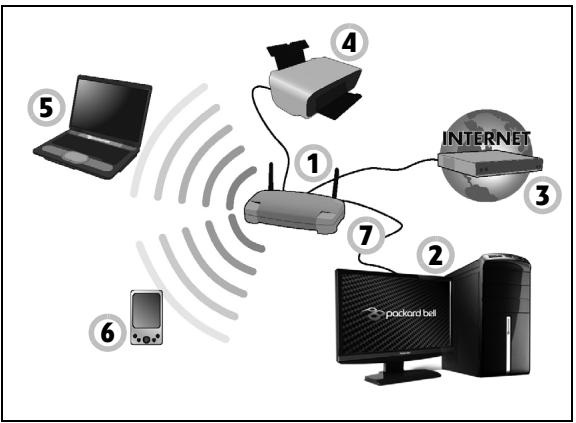
Σεδiáγραμα ενός δικτύου ενλειούργία
- Σημείο πρόσβαοης/ δρομολογητής
- Eπιραπεζος έντολογίστης
- Movtεμ
- EKTUTTWTns
5.Φopntósc UTTLOAVIOIOTnC - PDA/Webpad
- Kaλωδια δικτύου (RJ45)
Evpyoioiən/antevpeyoioiən aoupuatns ouvdoans biKtuou
Oi TEPIOOTPOI UTOLOYIOTEc DIAOTUV KOUPTI 'WiFi', TO OTIOEVEPYOTIOIEI n aTVEPYOTIOEI Tn Ouvdeoan DIKTUO. Av o UTOLOYIOITNS OAeEXI aoumuatn TPOObaon aALa DEv DIAOTEL KOUPTI ETIKOIVWVIA, MTOPEITE va EVPOYTOINOTE n va aTVEPYOTIOINOTE To aUpmuTo DIKTuO OAC n vA ELEYEET T Eivai KOIVOxPNO TO OTO DIKTUO TE TIC ETTLOVEC DIAXEPIONC DIKTUO. PAnOTe TO TANKTPo Windows (一) + W TANKTPOAOYNOTE "OIKIAKn OaD" KA I META KAVTE KAIK OTO OIKIAKn OaDaa.

Pnoeioo: H xpon aoupuaw oukeuwkata nV TnON e aeooKaPoC atayopeueta. ATEVEpyoTOnote 6Ae Tc Suokuec PIV aTO nTv EITiBiaon OTo aeooKaPoC. EvexTai va eivai ETIKivOvEs yia TN IeIToupyia Tou aeooKaFouc, va TpokaIeouv diatapaxEc OTIG ETIKOVWvEc n akoua n xpon touc va evai npavoun.
Δικυακός τόπος Packard Bell
Fia va ekivnoeTe, yiata va unv etiokepeite Tnv toTROeoi aac, otN oieuuvon www.packardbell.com, oTo Web!
H Packard Bell éxéi στόxο va σας προσφέρει συνεχή εξατομικεύμενη uτοστήριξ. Επιοκεφτείτε τήν ενότητα Support (Yποστήριξ) γιαν λάβετε βόθεία "κομένη και ραμένη" εἰδίαγ αίας δικός σας αὐλέκες.
O iotototoc www.packardbell.com εivai n πúλ σας Ενε κόσμο ηλεκτρονικών δραστηρίοιτων και utπρεσιών: να μας επιοκέτιθεότε ούχνα γία τέλευταιες πλροφορίες και τέλευταια φρχεία προς λήψη!
Pooataia
Σiyoupa δε θα βλεπετην ωρα va γνωρίσετ από κοντά ὄλα σασα προσφέρει το Διαδίκτuo. Για va περίγηθείτε με ασφάλεια, η Packard Bell éχει προεγκαταστήσει to βραβεμενο Norton Internet Security™ tης Symantec στον uπολογισή σας.
To Norton Internet Security EKTELTAI DIAKPTIKA OTO TAPAOKNVIO, MTLOKapei TIG OUVETEC ATEILEC TIOU MAOTICOV TO OUYXPOVO DAIDIKTUO KAI TPOOATEUEI TNY TAUOTNTA OAC OTAV KAVETE ayopec, EKTELITE TPAIEKES Ouvaaaeyc n TEPINYEIOTE OTO IAIDIKTUO.
To Norton Internet Security μπλοκάρει Νγν ὄπολοπή των στοίχειών ταιτόπης ὅσου εἰσε συνδέδεμένοι στο Δίκτύο, εντοπίζει και εξαλείρει tuxó spyware, δίαγράφει τους οιός και τα σκουλήκia του Δίαδικτύου και σας προστateúει από τους χάκερ.
Opioui
T1 ειναίοι «IoI»;
To KaKoTPOaipTeo loyioikó, Tou ouvnθως απokaleitai "iós", εíval πρoypáμμata Tous exouv oxébiaoTei γia va "moIuvouv" kai va Tpokaésoouv ηημες σε utloayoiTEc. OI TEPIOOstepoI oI eTABIDovtai μeow Tou DiakIKTuOu, TwV mnuμatuw nλEKTPOVIKOU taxuOpeoiou n eos KAKoTPOaipTeW ToTIOeoiW vTo Web. 'Evac ouvnoiμévoC ioc avattapayei Tou eAuro Tou kai eTADIDetai σe TOnloucs utloayiotc χωpiC va EvTOTIATE. AALEs mopfEc evxAnogc, OTIWCS. OI eYóμevoi Doupeoi IITIOI, Ta "okouhka" n ta avETNIUμnta mnuμata e-mail, TIPOpov v a moLUVOV u e diapopouc tpontouc Tov utloayoiTn oac, xPNOIpOTIoWVTAC Tópuoc n UTERPOOPTswovTAC TO DkTuo.

Σημείωη: H Packard Bell εγγuátai πως o utoloyiστής ας ἀναν 100% καθαρός από οιους τη στιγμή τής αγοράς και δεν πρόκειταιν καλύψει τές ημείς που προλήθηκαν από οιους.
Ti ειατα κακόβουλα προγάμαι;
To kaKoBouLo loyioMIO (YVWOTo KAI Ws malware), evai loyioMIO oXeDiaOmevo yia lambdae EOKeMEvav Tov UTOLOyIOtN OaC. Ia TnapadEiyu, oi 1oi, ta "okouAnkia" kai OIoUpeoi IITIOI eivai kaKoBouLo loyioMIO. Ia va TTPOoTATEUoTe Tov UTOLOyIOtN OaC aIto Ta kaKoBouLa TPOypamata, BεBaIWθeITE OTI xPOnoiPTOIETE EVNepwEvva TPOypamata TPOoTaOiaC aIIOUC kai kaKoBouLA TPOypamata.
Ti εινατο τεχος προσταίας;
To TPOOWWIKO TEIXOC TPOOATAIAC EVA EVA TPOVPAUMa OXEDIAOMEVO YIA VA ATOTPENTI T N M N EGOUIOBOITMevn TPOOBAON TPOCS ATOEVA IOWIKO DIKTuo. Dpa Wc Mia aOTIDA yia va TPOOATATEVEI TNV SUVDEON OAC OTAO IAOKTuo ATIO AVETINUUMTEC OUVDEOEIC TPITWv, MEPIKoi ATO TOUC OTIOIOUC MTOpEVA ETIXEIPNOOV VA ATOKTNQOUV TO ELEYX0 TOU UTOLOYIOIgN OAC WTc VA EYKATAOTNOOV n VA METADWOOUV IOUG N KAKOBoula TPOVpAPmuata. KaTe OUVDEON OTov UTOLOYIOIgN OAc TAPAKOLAUOeITAI KAI TUXOV TPOVpAPmuata TPOU ETIEXIPOUv VA LABOUV TIANPOOPoIEC XwpiC TIV ADEIA OAC EVTOTIQOVTAI KAI TO TEIXOC TPOOATAIAC
εμφανίζει ενα συναγερό. Στην περίπτωση αὐτή, μπορείτεν α φιποφασίοετε αν θέλετεν α ἀπιρεψετε τη σύνδεση: εάν η σύνδεση αὐτή αφορά εν πρόγραμμα που εκτελείαι εκείνη τη στιγμή (π.x. ενα παιχόδι με περίσοτερους αύνενα παικες του σύνδεται ες ενα διακομίστή μία εγκukλοπαιδεία του ενημερώνει το περίχόμενό της), τότε συνήθως έτην επιρεψετε.
Pnootagia tou unoayioth oac
H aTOTPOH dIaTPaEgN EYKAnmuTov KUβεPVOxwo Po TIOpei va eivai eva aTLO ZHTnma: Me liye TExVikc Sc UoBouLec kai Koivn loyik, TIOpei kaveic va aTOpuyei TOnLec ETTIEeOeic. ErviKa, O EYKAnmuTie C Tous bpaTNPioTIOuVTai oTO AiaDikTuO TPOoTAtoov va ByaAouv Xpnmuata 0oTo duvatov TIO ynpoyap Ka Eukola. Oo TIO TOnLec DuaKoLcS TouC BAzETe oTO dpOmo Touc, Too TIO TINavó eivai va oac apnoouv OTNV nauxia oac kai va paQouv ia KATIOiov TIO EUKOLO TOxO. O uoBouLec Toun akolouOouv TAPexouv BaoiKec SIInpopopies yia To TTwC va aTIOpuyete TuXov aTATEc oTO AiaDikTuO.
AiatnpieTov uToIoyoiatn oac evnepo, e Tc PAnEv npOparcs 1ioP0woeic Kwika kai evnepoweic
Evac aTo Touk kautepouc Tpouc yia va KpatnoeTe Touc EtTIteevouc
paia aToT UToLoyoiotn Oac Eivai va EaapuOzTe diopwoei Kwika
kai aaies biOpWoeic loyioikou auoos Molis autc kataoTuV
biaoieus. Me Tnv TaktiKn Evnpwn Tou UToLoyoiotn Oac, Ev
ETIpeTTe OTouc EtTIteEvouc va EITOWeAnBoUV aTO TUxov TPWTa
Onueia Tou loyioikou ("EUTAeic") ta otioa UTO AALEc OuvTheKec 0a
mTopouav xaonoiOToinouv ia va TPOBalaouv TO ouTmaoc.
Iap' 0o IO TO VA Oiatnpetie Tov UTOLOyoiTn Oac EvnEpo Dc Oa Tov TPooTATEUOEi ATIO OLEC TIG ETINEOEIC, Oa DUOKOLEVEI AIOOTa Touc XaKeP OTNV TPooTnAeio Touc VA TPooTTELAoouV To OOTnua OAC, Oa MTLOkapei TEAEIWOS PAAEC BaoIKEc KAI autoATOTINNEVEC ETINEOEIC KAI MTOpei va KATAPEei VA aTOOappuve EVAV OXI KAI TTOO aTOOPAOIeVO ETITIEevo KAI VA TOV KAVEIA TA TAPATNOEI KAI VA AVZNTNSeI EVAV AALOV TIO EUALWTO UTOLOyoiTn.
OI TELEUTaIEc EKdoEIC TwV Microsoft Windows KAI aALou DnmoqIoAouc LOyIOIKOU MTOPOUV VA PUOTUOV ME TpOTo WOTe VA KAVOU Vnyn EvNepwoeWv KAI VA TIG EYKAIOtOUV autoata, YIA VA mNV XpeiaZetai Eoeis VA Umuote OTI PPETei VA ELeyXeTE TIG NEOV TPoOpaTeC EKOoeiTou LOyIOIKOU TOU XPOIIMTOIEITE. H AGIOIOnn TOW DuvatotntWv autOpatns Evnpowonc Toun TEPIAubavovTAl OTO LoyIOIKo oac eivai Mi a TheauP6ia apx n yia Tnv aopaleia oac oTo DiakikTuO.
PpOoTaia Tou UToLoayoiTn OaC Me LoYIOmuKo aOpaaEiAs
Iolaoi eivai o turo loyioikou aoaaleiac Tou xpeiaeote yia tn baoikn Tpooataia oac oTO Aiaodiktuo. STO Baoikoc loyioikoc aoaaleiac Tepiaaabovtai etaeu aalwv ta TPOypapmuata Teixouc TPOoataia cai TPOoataia c ato iouc. To teixoc TPOoataia c evai ouvn0wcs n Tpwtn ypaun amuvac Tou uTLOAOiTn oac, apou ElambdaeYxEi TIOOC mTopei va avtaaalei TI eTv uTLOAOiTn oac aTTOAiaokuo. MTopeite va qavtaoTeITE TO teixoc TPOoataia c av eva EIOsc "aOTUVoMIOU" Tou TAPAKoAUthe 6la Ta 8dojeva Tou ETIxEipeiTai v EIAeALouv OTOV UTOLOAYIOTH kai va EELthouv anto autov 0oo autoc eivai ouvdeEevoc m To Aiaiktuoi KAI EITIPETTEI TIG ETIKoiWVVECS Tou VVwpiEi OTI eivai aOPAaie Ckai va MTLOkapei Tnv "Kakoboun" kivon, otwC TTX. EITIEeic aTTOIOVOHNTOTE PPOoTAe i Va TPOoTTAEi Tov UTOLOAYIOTH oac.
H επόμενη γραμή ἀμυας πολές φορές εῖαι το λογισμίκο προσταίας αἰτό ΑΟύς, ΤΟΤΟ ΠΑρακολουθέι ὅλές τις δραστηρίστης με το Διαδίκτου σότως π.χ. μηνύματa e-mail και περίγηση στο Web και σας προστateúει αἰτό ΑΟύς, σκουλήσα, Δούρειος πίπιους και αλλους τύτους κακόβουλων προγραμάτων. Tο λογισμίκο προσταίας αἰτό ΑΟύς και spyware θα πρέτειν αυ ρθμίσει με τρότο ωτεν auto-ενημερώνεται και auto θα πρέτειν αυ γένεται κάθέ φορά του συνδέσετε με το Διαδίκτου.
Ta eviaia paketa ppootaoiaç, oTiw to Norton Internet Security, ouvduacouv teixoc ppootaoiaç, póypaμa ppootaoiaç aTio iouc kai spyware, kaωsc kai alles duvatóntεc oTiw c ppootaoia aTio spam kai yovikó éleyxo kai exouv yivei trolu dnoopian, kaωc ppooepouv oTo loyiaikoc ppootaoiaç tou xpeiaéote yia tvn aoopaia oc aOTo Diabiktuo oEva oloknpwévo paketo. Poooi Θewpuov tn xpnoi miaoc oolknpwévn oikoyéveiaç poypaumatw vaofaleiac wS eKuOTIKN evaalaktikn lUo, avti ts eYkataotaon, puθmiong kai evneppwons TPOAWV kai diaφopetikwv tuTTW Loiyoiikou ppootaoiaç.
Mia πλήρης εκδοση του Norton Internet Security™ ἐχει προεγκατασταθεί στο σύστημα Packard Bell που χρησιμοποίειτε. Περιλαβάνεται δωρεών δόκιμαστικό μυνδρούμό Εpsilon ευημερώσεις προστασίας. Everpyοποίŋοτε τήν στωσδήποτε!
EIIIOyI IOxupwK WOIKWv PPOBaaonc KAI aTOTeAeMaTIKn FuAaEn Touc OI KWIOI IPOBaaonc EVAI PAYMAKOTNA YIA Ooou CEPINyOuVTa 0TO AIDIKTU. Touc XpnoiPOnIOIE Te NAVTOU, aTIO TIV PPAYVIA LAULOUIW KAI TIC TPAITCEKc OuvAAayc MEOw AIDIKTuO MEXPITN V Evapn OUVDeONs OTNV TOIOEgia TNS ayATNIeNs aac aePoTOpIKNc ETAIEAC 0TO Web yia va DIANTOWeTE Pooia MIIA exTe MaZePsi. OI PPAKATW OUMBouAEc Oa aC BOnHOauv VA kATAOTNoTe aOqAaleic Tc EMTIEpcG aoc 0TO AIDIKTUO:
• H επιλογήν εός κωδιού προσβαοῦς του δεν μπορεί εύκολα κάτοιος να μαντέψει αποτέλεί το πρώτο βήμα προς τήν δίασφάλιοη των κωδιούν προσβαοῦς μακρία απότο το αἰόλκριθο βέμμα λάθος ατόμων.Οι "δύσκολο" κωδιού προσβαοῦς ἐχουν μήκος 8 υρακτήρων τουλάχιον και περίέχουν γράμας, αριθμούς και σύμβολa (π.χ. # $ % ! ?). Αποφύγετη έρήση ὄλων των παρακάτων γία κωδιόκ προσβαοῦς: ὄνουσα εναρεός σύνδεοῦς, οτόπόποτε βασίζεται στα προωτικά σας Θθοίεία ὄπως π.χ. Τεπώνυμό σας, καθώς και λέξεις του μπορουνν αβρεθουν σε Θθοίοδήποτε λέξιός, εἰδίκα τή λέξη «κωδιόκς προσβαοῦς» . Επιχερήσεν αε τεπιλέξετε Πδίατερα "δύσκολους" και μόναδικός κωδιούς προσβαοῦς, γία την προσταία δρασηριοήτων ὄπως π.χ. τρατεζές συνλλayές μέσω ΔιδίKTúου.
- Φιλασετε touς κωδικός προσβαοης σε ασφαλές σημείος καίσουνιστάταιν μην χροιμοποίεITE τον ἀδιο κωδικό προσβαοης γία καθεύτηρεσία τοῦ χροιμοποίεITE στό οἰδίκτύο.
AaalacTe TAKtikau Kwoikooc TpOoBaonc, ToulaXIOv Ka9e 90 nEpc. Auto mTopei va Tepiopoei Tn Znmu Aou mTopei va yivei ato katoiov Toun Exei hOn aTOKtnoei TPOoBaon oTo loyapiao oac. Eav Tnapntnoe OTHNTOE UTOITTO e KATOIOv aTO touc loyapiaooc oac oTO Aaidiktuo, eva ato Ta TpWta METpa Toun mTOpEtve TAPETE evai va aaalete Tov kwoko pOoBaonc.
PpOaia twv npoawtkwovac stoiexiw
IpooexeTe Tlou 6Tav KOIVOTIE Te Poo0WTIka Oac StOIXia OTWc T. To ovuaoc, Tn dieuthetaan Katoikiac oac, Tov apiHtNtLEpwov ouac kai tn diuthetav an e-mail oac stO DIAIKTUo. Ia va ETTwQeALnEITE aTTOAALS UTNpeoiEc 0To DIAIKTuO, avatnopeukTa 0xpeiaote i va atOKaUpsiTe
TPOOWTIKA OAC OTOIEXIA YIA VA XEPIOTIE TNY TIPOLOYNON KAI TNY ANTOLOH TPOIOVTWV TOU ayopazETe MEOw DIAOKTUOU. ETEIH N mN ANOKALUYN TPOOWTIKWV OTOIEXIW VNTAVIC EIVAI DUVAH, TAPAKATW AKOLOUoUV MEPIKCS OUMBouLcYIA TO TIW CS PPETEVA KOIVOTOE TA TPOOWTIKA OAC OTOIEXIA ME aQPAALEA OTO DIAIKTUO:
- PpOeXETa TnAOTa mVUma e-mail. MepiKa xapakTnIOKtKa Tou UToOnawouv oEv a mVuaMaTpei va Eivai Dofio Eivai Ta EEnC: opOypaqikc kai ypaumatkla th, Tepiepyn paoeOlyia, Dieuovaeic ToTOeoiw vTo Web ME TEPIEpyEc ETEKTAcEIC n TPO aTOTeAUVTa ATOKLeIOTIKc kai mvo aTTO apIOouc EVW KAVOIA aTTOEauVTa ITO AEsic, kai YEVIA OTIDNTe aTOKlVEI aTIO TA OUVNIOeVA. EtTIAEov, UTAPxouv kai ta mnuuata "phishing" ta OTIOIA OUXV aoc TPOtpETouv va EvpynoTe ynpnyopa TPOKEIeVou VA TApaeiveo Loyapiaoosac avoiktoc, va EvnuePwTe TNV TPOtaia oas n va TnapoxTe TAnpoopiecs aeoos ciaopetikKa t KaKo 0a OUnBc. Mnv "TsiPiNoTe" to dolomega.
Mny aattate OE mnuuata e-mail Tou zntouv TPOOWNTIKA OaC 0toixia. OvupcE ctaipceic note dEv otelvouv nuvmua e-mail u ta OTIOIA ZnTOU VPOOWTIKa oac oToIXeia. ZEPITIWON aqioia, ETKoivwVnoTe ME Tnv Etaipeia TnAeWVIKA n PAnktpoLoynoTE TNIduovwn Web tns eTaipieac oTO pOpypaumva avayvwong ITOeALowv TIOU xpnoioutoieTE. Mny kavete KLK oEvDoeic TIOU Tepilaubetaovtai OTA mnuuata auta, kaWc autc c th aoc mEtapepouv OE doLiesc kai kakobouaes totoeeae cTO Web.
MnV EITIOKETTEOTE 0oAIEC TOnTOeOIEC OTo Web Tou XpnoiOpIoIOuVTai YIA TnV UToKoTn TPOoWNIkWv OToIXeiWv.
OTAV EITIOKETTEOTE MIA TOTIOEOIA OTO Web, PAnktpoLoyeITE TNI BIEUthetaN (URL) aT' EUOeIaC OTo TPOpypaMa avaywOnG ITOOeAioWv avTI VA KAVETE KAIK OE MIA OUVDeON TOU TEPiExTAl SE EvA MnuMa e-mail h eva aleo muVmu. OI ATATEwveC ouxva TAPATOIOuV autc tsouvdeoeic yia va tIC kavouv va paivovtai TEIOtIKc.
Mia toTioeoiia Web yia ayopcs, TpaTceikc es ouvaalayec eow
Aiaoktuou n otioiaonote aaln toTioeoiia Web Tou xeiipizetai
euiaoThea TpoosNIká oouéva 0a TpétEi va exei dieuohuvon n otioia
apxic1e ie "https" (π.x. https://www.yourbank.com oxi
http://www.yourbank.com). To "s" 0To TELOs Tou "https" avTIOxEi 0To TPwTO ypmaTcAAYIckc AEGNC "secure" TOnOaivEi aQpaHcKai Oa TPeTEIva EApavizEaIe KAte TEPioXn Tou AiaikTuO oTou aC ZnteITAI VA KAVETE EvapEn OuvDeon n va DwoTe AALaa EuaioTheTA TPOoWNIkAcDooEvA. Mia aALN EvDcEiN aQpaLoUc OuvDeon cEiva TO MIKPO EIKOVIO LoukETOU TOnu EApavzEtai OTNV KATW YpaMn Tou TapaOpou Tou PPOyPamatoC avayVwaqns IOtoeLIDw (ovnuWos OTNV KATW DEIy Wvia Tou).
- Δivete t n δeouoa πpooxπ OTIC πoLiTKeC aToppntou OTIC TOTotheiεs Tou Web kai σto loviogikó. Eivai πolu σnμavtiko va katavonote πwç εvac opyaviooσouλEyei kai xpnoiotoiéi twv πpoowtika σtoixεia twv xpnotwv, TPOTOAαUVEE TA Dkα Oaç.
- PpOoTeEETe Tn DIEuToVOn e-mail oac. OI aTIOaEs iC mnuuAtuw spam kai phishing uepiec foepc otelvouv Ekaotmuupia mnuuata oE dIeuTuovc e-mail oi oioec mTpei va utapxouv n kai va nuv utapxouv, EAnizovtac va Teouv Tavw eva UTOUHPO 0ua. Eav
aTAVnOeTe OEvA TEOIO mnuu naKoMn KAv KAVTe λnyn EIKOVWv Th aOa TPOoOeOeI Ota cioupa OTouc kataLoyou touc ME TapaalNTTec TEOIWuVnuuATowv oTo MLeov. PooexTe EITiOns otav DnmoieEte Tnv TPOoOWtIKn Oac dieUuvon e-mail oTo DiakikTuO, OE opadoc ouChtnonsc, diakituaKa nepoLoyia (blog) ndiokTuakcs Koivotntec.
OlaikTuakcπoosopcsTou aKouyovtai TOLKaLeγia va εivai alηivc, oyn payatikotnta ev eivai too KaLe6o qavovtai
To TnAio npTTOIou AeI "TO qTnVTo Kpeac To TpWve OI OKUloi" Egakolouthei va Ioxuei akoun kai onepa. To 0hEv "Dpwav" loyioiko, 0TWC T.X. TPOpuLaeic oOvns n paOouaes, ETEVDUTiKa Muotika TIOU Oa c BOnHnoovva Kepoiote auOHTec pEpiouies, Kaowc Kai diaywiooi Tou KA tAPepyo TpTTO Kepoiate Xwpic va ExETe Aβei TOTe Mepoc eivai epiKa aTTO Ta DLeAotikda DOLomegaTIOU pixvouv oi Etaipiees yia v Kepoiouv Tnv PPOOxyn aC.
Iap' 6Io Tou mToppe i va unv nnpwoTe aoeo yia To ouykeepievo loyioiko n Tnv utnpoia me xpnmu, to opeav loyioiko n n utnpoia Tou thzntnoe TIOpei va ouvobeuetai ato diaqniotiko loyioiko ("adware") to otio kataypapei tn ouuTEpiopopa aoc stio dioktu oka TPOBALE avETNIUHTEC bApNIOEIC OTNV OHOV na. MTOpei va aac ZnTnei va atkakluwete TPOOWTIKa OTOIXEA n va ayopaoTe kati allo, TPOKEIevou va atkOTNOETe TO UNTIeEveo BpaBeio aoc tOTo daywioMu. Eav ia TPOOPa oac akouyetai aTIOTEuta kaH, zntnoTe T yWun KAnoiou Tpitou, diaBoTe Ta "psiA ypauMa" n, akoua KaAUtepa, ayvohtote tvv.
Oi EITIWOWEIG TNC UTTOKLOINNG OTOIXEiwv TAUTOTNTAC KAI TO NAEKTPOVIOU EYKLHAPATOIC MTOPEI VA MEIWTheta Dpaatika, EAV KATAPEPENE VA EVTOTIOETE TEIOIA OUIABVTA AIOY MTA IV EKTLEAN TOC NTV TPOWTN POpA TOU O I IANPOOPIES autc 0EA EIXEIPN0EVA XPNOIOTIOHouv ATIO TPITOUC. Evac aTO Touc EUKOLATEPOUC TpOTouc va AVIIANQeITE OTI KATI DEV TIAI KAIA EIVa VA ELEyXETE Ta MNVAIA AVTIYPAPA TwVPATTEIKWv LOyapiaoW KAI TWW TIOWTIKWV KAPTWOS AC KAI OTIDHTOTE TEPA aTO TA OUVNIOEvA.
Eππλεον, πολες τραπεζες και Αγπηρεσίες χρησιροτοίουν συστήματα Ατότροτης απάτης το Αθοία εντοπίζουν τυχόν τραραδενες αγορασικές Συμπεριφόρες (π.χ. εάν ζείτε στην Αθήνα και τλείως ἀφνικα αρχίζετεν αγοραδετε ηλεκτρικές συσκεύες στη Βουδαπέση). Προκεμένουν αλεγχθουν αυτές οἰ ὄποτιπες Συναλλαύες, η τραπεζα ἡινηρεσία μτόρείνα σας καλεσει τηλεφωνικα και να σας ζητήσειν τις επιβεβαιώσετε. Mγν αντιμετωπίζετε αυτές τις κλήσεις "Ελαφρα τη καρδία", διότι ατότελουν ενδείξεις ὅτι κατι κακό ἐχει συμβείν και θα πρέπειν αν τρέτετε τα αγαγκαί μέτρα.
PpOToaia Tou uToIoVoiTn oac me Ta eypAeia aopAeiac Twv Windows Ta Windows pApExouv mIe yaln TIOKIIA epapuoyec PpOToaiaC.
Evnpwosie Tov Windows
Av exete mia evpyo ouvdoen m to Diakiktu, ta Windows mtropov va evgouv yia tuxov onmuavtikec evnpwoei gia tov utoloyotn oac kai va tic eykataotnoouv autopata. Autc oI evnpwoei Tepiaaabouv evnpwvec ekdoeic kwdika aopaia cai evnpwoei Tpoypamatow nou ptopov va beltiwosov tnv emteipia oac me touc
UToIoyioTeCs KAI VA OaC BonOthouv va TPOoTaTeyEe ToV UToIoyIOtn OaC ATO VEOUC IOUC KAI EITIOEeIc.
Pioc 0eep Kivoue o UtoLoyiTrs you:
Av TO Kévtpo Evpeyivavapee evauvayepuñ o UToloyiotncaag δe Oμπtepiépetai kavovik, n λεitoupyia Tou δiakóTTetai βiaia kai aTPOOδoknta n μepika TPOypamata de λεitoupyouv ωotá, tOTE o UTOLoyiTncaatopεi va exεi moluθei ato kakoboulo loviμko. Oμωs, mγkATnyopeite katoiov iO yla oλa ta TPOβλμata tou UTOLoyiTn! Av UTOTTEUEOTE oTI UTOLOYIOTNc agexi moUvθei, to TIPWTO payma Tou TTpeTVEVA kavete eivai vEvnμepwotε, av δev To exETE KAVI N, kai VA EKTLEeTeTo TPOypama TPOOTAiaC atIO Iouc kAI TO TPOypaMa kata Tou spyare Tou xρησιοITOEITE.
Aπokατασταση
AvavTtewTtEe TPOBAAmuataeTOV UToLOyoiTn OaC KAI OUIxvEc EpwTnoEi (BETE 0eLi0a93) DEv BOnOuv, MTopeite va TPayuatoioTe 'AtokataoTaon' TOU UToLOyoiTn OaC, Oa. Va ToV ETTavaqepETe OE mia TponyouevN kataoTaon.
H TAPOUSA EvotnTa TEPiPyPaeI Ta EPyAeia AITOKaTcTAoNG Tou Eivai δiaθΕσιμα OTov UTLOVOTN Oac. H Packard Bell TAPExI TO Packard Bell Recovery Management, Tous aC EITIPETe Iva DNIUOPYNOE TE AVTIpyapo aOpaleia CIA EINAVAPOPA, EVa AVTIpyapo aOpaleia CIA EINAVAPOPA, KAI EOPAPUWv, KAOWC KAI VA EVEPYOTIOHOETE TIC EITIOVcAITOKaTcTAoNG, EITE XPNOIOTIOwVtAC EPyAeia TOW Windows EITE TO AVTIpyapo aOpaleia CIA EITAVAPOPA.
Σημειωη: To Packard Bell Recovery Management διατίθεται μόνο με προεγκατεστημενο λειούργικό σύστημα Windows.
Σημαντικό: Σας Συνιούμενα δημιουργήσετε ενα Αντίραρο ασφαλείας για επαναρορά και ενα Αντίραρο ασφαλείας προγραμματων σθήγησς και εφαρμογών ὄσο Φυνατόν τὸ Συνατόν τὸ Συντόμα.
Σε opiμενες περιπτωσεις, για την πλήρη αποκατάσταοη απαιτείαι αντίγραφο σασφαλείας Ε USB.
Δημιουργία αντιγράφου ασφαλείας γία επαναφού
Tia eTavaeykataoTaon aTo movaba aTo0hKeuaOnc USB, TpTei TpWta va oBnoupyoTe evaavypao aOpaaleiac yia eTavaopap. To avtpapo aOpaaleiac yia eTavaopap aTEpiAumbeV O6Klnpo to apXIKo TpeixoEvto nC movadac oKnpou bokou Tou UTOLOyioTn oac, MTeaU aAAwV Tou LEitoupyikou ouTnmuToC Windows kai Oawv Tuv EpyoostaiaKa TPoeYkateotneV WVPoypaumatWbOhyanCs kai loyoiikou. H xPnAn autou Tou avtypapou aOpaaleic 8a TEPVAPEei Tov UTOLOyioTn oac OTNV KA taoTaN Tou Bpiokotav otav Tov ayopaoate, Evw 8a 8ac DwoeI kai Tnv ETIIOyN vdoTnpnoTe oLc pUthetaieC kai Ta TPOoWNIKA OAC dEooEvA.
Σημειωη: Bεβαιωθείτε σι ἐχετε μονάδα δίακου USB με χωρητικότητα 16 GB τουλαχιστον.
- ATo EvapE, TAnKtpoAoynote 'AToKaTaOtaon' Kai eTc KaVTe KIAK OTo Packard Bell Recovery Management oTn AioTa Ecpapoywv.

- KávTE KAIK ΟΟ ΣημIoupyia ανTiypαρou ασφλεiας εργοστασιακύν ΠποεπΠλούγύν. AvoíyeI TO παραθυρo Mováδa δισκου αποκαταστασης.
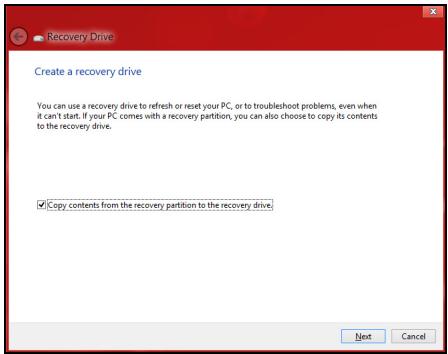
Bεβaiωθείτε Οι ειαι ενεργοποημένη η επλογή Αντιραφή περεχομένων από το διαμέρισμα απτοκατάσης στη μονάδα διακου αποκατάστασης. Autη παρέχει το πλέον oλοκληρωμένο και ασφαλές αντίραφο σαφαλείας γι επαναφόρά.
3.Σuνδεοτε ημοναδα δισκου USB και μετα καντε κλικ στο Επόμενο.
- Pniv ouvexioTe, βεβaiωθeite oti επapkei n χwpntikótna Tns μováobac δiokou USB. To avtiypapo aσφαλeiac yia επavaφopá aattiei atoθκeutiko χwpo 16 GB touλáxioTov
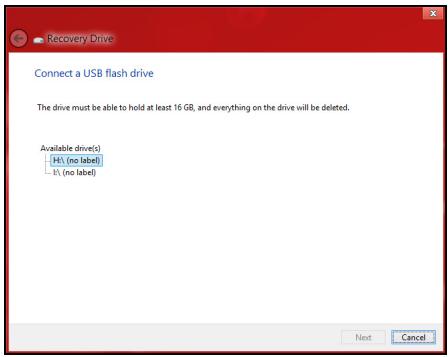
- Στην oθόνn θα εμφαιοτει n πρόδος της δίαδικασίας ὄημιουργίας αντίραφων ασφαλείας.
-
AkoloutheoTe Tn diakocia x va oloknpwEi.
-
Metá tη δημιουργia tou αντίραρου ασφαλείας για επαναφορά, μτορείte va επιλέξετe va διαράψετε τις πληροφορίες αποκατασταόης απότον Αντολογίση Σας. Av διαράψετε autές τις πληροφορίες, μτορείte va χρησιμοτοίησετε μόνο το αντίραρο σαφαλείας σε USB για tŋv επαναφορά tou Αντολογίση Σας. Av xασετέ η σβήσετε η μονάδα δισκου USB, δεν μτορείte va εκτέλέσετε επαναφορά tou Αντολογίση Σας.
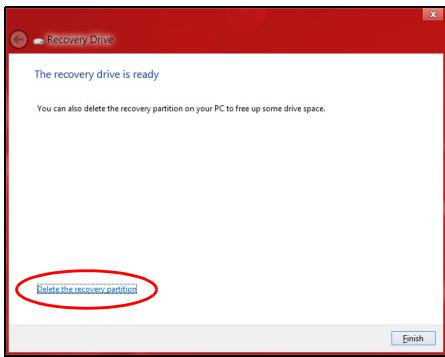
- AioouoéTe Tn movadoiokou USB kai efoiaote Tnv u Euaoyvwotn ETIKETA.
Σημαντιό: Επικολλήσε μία μοναδική, περιγραφική ετικέτα πάνω στο αντίγραφο σαφαλείας, π.χ. 'Avτίγραφο σαφαλείας γία τήν απιοκατάσταση των Windows'. Φύλάξτε έπωσθήποτε το αντίγραφο σαφαλείας σε σαφαλές μέρος που θα Θυμάστε.
Anmuoyia avtipapou aogaaiaac Ppoypamatwv obnyonc kai eapuyuw
Tia va oynioupynoe Eva avtipapao oopaleiac npoypaumaw odnyanoc kai eapapoyw, to otio TepieXeTa epoostaiaka Tpoeykateotneva Tpoypamata odynonc kai loyioiko Tou xpeiaetai O uToIooYIOINs OAC, mtopeite va xpanoiotoineEITE movad a anothekuons USB et, av o UTOLOVIOITns oac diaotei oukeun yypapnc DVD, evav n TepiooTePouc kevouc yypapuouc diokouc DVD.
- ATo To Evapx, TAnKtpoAoynote 'AToKaTaOtaon' Kai tKaVTe KIAK OTo Packard Bell Recovery Management oTn Iota eapouyov.
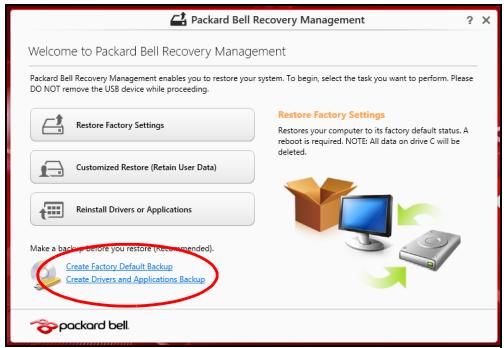
- KáVTE KAIK OTO ΣημIoupyia ανTiypóφou ασφαλεiας προγραματων Φόνηnθκ και εφαρογών.
Συνδεότη μονάδα δίακου USB ἡτοῦ θεῖτοῦ κενό δίοκο DVD στη μονάδα OTΠΚΟύ δίακου και ετά κάντε κλικό ΚΤΟ Επόμενο.
- Av πρόkeiαν χρησιμοποίσετε μονάδα δίοκου USB, βεβαιωθείτε έτι η �χωρητικότητα τής μονάδας δίοκου USB επταρκεί, πριν συνεχίσετε.
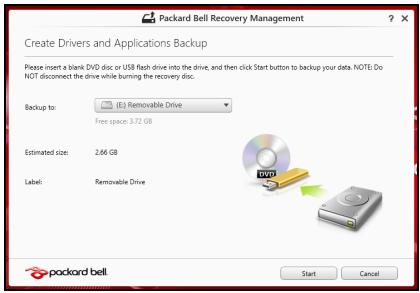
- Av Tpókeiαi va xρηοιμοιοίετe δίακους DVD, θα εμφανισέι επίαης o αριθός των κενών, εγγράψιμων δίακων πού θα χρελοσείε γίαν αλοκληρωσετε ηπ ἡπιουργία των δίακων ατικατάσαης. Beβαιωθείε ɔτι δίαθέτετε τον απαιούμενο αριθό πανομοίότιπων κενών δίακων.
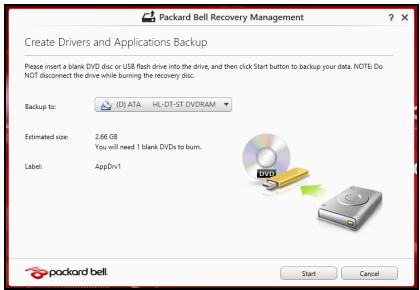
- Kávte kλik στο ᵓναρξη για va αντιράψετε τα αρχεία. Στην Θθόνη εμφανίζεται η πρόδος της δίαδικασίας δημιουργίας αντιράφων ασφαλείας.
4.Σuνεχίσε τη διαδικασία μέχρινολοκληρωθεί:
- Av xρησιμοτοίει έπικους δίακους, κάθε δίακος εξέρχεται από τη μονάδα δίακου μόλις ἀλοκληρωθείηνγραφή του. Αφαρεότετο δίακο από τη μονάδα και σημείωτετον xρησιμοτοίωντας ανεξίπλο μαρκαδόρο.
Eav aattouvtai Tnlloi biokoi, toTIOeItoTE veo bioko otav oac ZntnEi kai μeτa kAVTE KIAK OTO OK. SuVExioTe μexpi va oλoknρωθei n diaikocia.
- Av xρησιμοποίειν μονάδα δίακου USB, αποσυδέσετην και εφοδίασε τήν με ευαγώνωτη ΕΤΙΚΕΤΑ.
Σημαντικό: Επικολλήσει μία Μουαδική, περιγραφική ετικέτα πάνω σε καθε αντίγραφο ασφαλείας, π.χ. 'Aντίγραφο ασφαλείας προγραμματων Θόηγησης και εφαρμογών'. Φύλαξτε Πτιωδόπητο το αντίγραφο ασφαλείας σε ασφαλές μέρος του θα Θυμάστε.
AtokataoTaon Tou ouotnmuToCs oac
Tia va a tIOkataoTnOeTe to ouotnua oac:
- Entropépsié Επρonyouμενη κατοσαη συθήματος.
Av n ETTAVEYKATAOaON loviouikou n TPOVpaumaw odynonc Dv Bonθα, to TPOβλnμa μTROpei EvexoEvwCs va EITUθεi μE ETTAVaOpap a Tou OuaTnμatoC Ε TPONYouμevn KATAOaON oTou oλa λeIToupyouav σωστα.
Tia oyniecs avatpeTe otny evotnTa "Etnavaopopa e nponyouevo OTiymuIOTUO uoTnmuToC" 82.
- EKTELEOTE Tnavaopa Tou LEIToupyIKOu OUOTnmuToC.
Av to a napaevi kai theleve va eTavaapepeTe to ouotnua oac, aa kai va biatnpnoete Tc Tlnpoopopiecs xnoT, avatpeTe otnv evotnta "Etioptpofn Tou ouotnauoC oac OTNV epyooataiakn Tou kataoTaon" oEla 83.
- Etnavaqepate to ouotnma oac otny epyoataiakn tou kataoaon.
Av to a napaevei kai va eTavaepeTe to ouotnuaac OTNV epyootaiakn Tou kataoaon, avatpeTe OTNV evOTna "EITIOPTPOPH tou ouoTnmaoc oas OTNV epyootaiakn Tou kataoaon" 0eIida 83.
EtnaveykaTaoTaon Tpoypaumatwv obynnons kai εφapuyov
Tia va avtietaoTe To TpOaIma, iowc xpeiaotei va EtnaveykataoTnOeTE TIG eapuoyec KAI TA TPOypaMaTa OohynonC Ouakeuw Tnou nTav TpoeykateoTneva OTov UToLoyoiotn oac aTo Epyootaoio. MIOpeite va kTeAeOeTE EtnaveyKatatoan XpnoiOpOtioVtac To oKlnpo bioko n to avtipapo aqpaaleicn Tou dnioupyoate.
AALLEC EAPAPOYc - Av TTpeTIE VA ETTAVEYkATAOTnOETe LOVIOIko Tou 0ev nTav TPOEVKATEOTnEvo OTOV UTOLOVIOITn OAC, TTpeTIE VA AKOLOUHOETe TIC OONyiec EVKATAOaONs TOU OUYKEKPIEvOU LOVIOIKoU.
- Néa προγάματa οὐγησς συκεύων - Av πρέπειν α επανεγκataστησετε προγάματa οὐγησς συκεύων που δεν ἀν τροεγκατεθημένα στόν Απολογίστή σας, ακολουθήσετις συγήες που παρέχονται με τη συκεύή.
Av ekteleoe tnv enaveykarataoyn xpoioptoiwvtas Ta Windows kai tic nnpoopipes aonkataoansou evai anoekuvecs orov utoloyiatn oas:
- ATo Evapξη, πλκτρολογησε 'Atκατασαοι' και μετα καντε κλικ σTo Packard Bell Recovery Management Ση λίστα εφαρμογών.

- Θα πρεπεινα δείτε την ενότηα Περεχόμενα στο Packard Bell Kévτρο πόρων.
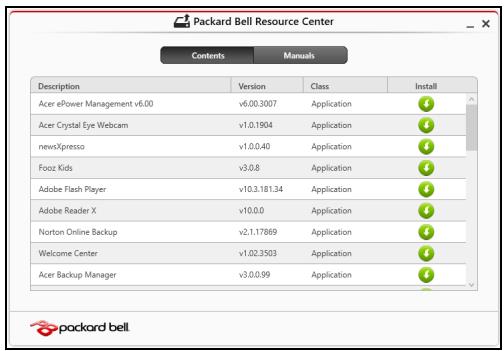
Kavte klik oTo EIKoviio EYkataoTaOns yia To oToiExio Tou ΘeTe va EYkataoTnOeTe Kai, Otn OuvExia, aKoLouThnoTe Tc odnyieC otyn oToVn yia va oLokAnpwoTe nTv EYkataoTaon. EtavaalabTe TO hma auto yia KaTe OTOIxio Toun eEeTe va ETTaveykataoTnOeTe.
Av kTeIeIeT tNv eaveykataaon aTo avitypao aqaaic npoypaumaw ohynnc kai epapmoyow e DVD novadabiaokou USB:
-
TOnoTeTnTo AvTYPaP0 aOpaAeiac TPOypaumawv obnyonks KAI EApOpoyw v Otn movadab iokou n ouvdeote to eEeUeepn Upu USB.
-
Av toTIOthetaDVD, TEPiEvTe va EKIVnoEi To Packard Bell Kevtro TOpov.
-
Av to Packard Bell Kévtpo πópων δεκίνησει autóματa, παιποτε to πλήκtpo Windows +
, και μετά κάντε διπλό κλικ στο εικoviδio tns μονáðac oπτικόδiδοκou. -
Av xρησιμοποίειτε μονάδα δίοκου USB, πατήσετο το πλήκτορo Windows +
, και Μετά καντε διπλό κλικ στη μονάδα δίοκου που περίχειτο αυτίγραφο ασφαλείας. Kαντε διπλό κλικ στο Κέντρο πόρων. -
Θα πρεπεινα δείτε την ενότητα Περίεχόμενα στο Packard Bell Kévtpo πόρων.
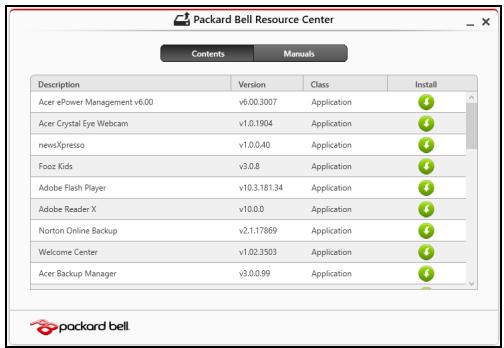
- KÁVTE KAIK ΚΤΟ EIKOVÍDIO EYKA TAO TAONS YIA TO ΟΤΟIXEIO TÜO ΕΕλΕTE VA EYKA TAO TINO ETE KAI, ΟΤN ΣUVEXEA, AKOLOUθNATE TIC ODNYIECS ΟΤNY Oθόνη για VA OλOKλNPWOE TE TYN EYKA TAO TAON. EΠΑVAΛβΕTE TO βήμα autó yia Káθε ΟΤΟIXEIO TÜO ΕΕλΕTE VA EITAVEYKA TAO TINO ETE.
Etnavaopασπponyouμevo σιγμIoTUNO Φoτήμatos
H Eπavaφopá σωτήμatoς Ις Microsoft Tpaβα Ε τακτά χρονικα δίασηματα 'οτιγίοιτια' των ρυθμίσεων του σωτήμatoς Σας και τα ατοθήκεύει με τη μορφή σημείων επavaφopáς. Σις περισότeρες περιπώσεις ὅμεπίλιμων προβληματων λογισμικό, μπορείte va επιστρέψετε Ε τάτο από τα σημεία επavaφopáς, γίανι μπορεσετενα θέσετεξανα to σωτήμα σας Ελειουρία.
Ta Windows ðŋμioupyoúv autóμata εva προσθετο σημεio επαναφopac καθε μέρα κai, επίσς, καθε φρα που εγκαιστάτε καττοιο λογισμíkό ἡ πρόγραμμa έόγησας συσκεύν.
Σημειωη: Γί περισοτερες Σληροφορίες σχετικά με τή χρήση τής Σειουρίας Επαναφορά συστήματος τής Microsoft, από το ἐναρξη, Σληκτρολογήσε ‘Boŋθεία’ και μετά καντέ κλικ στό Βοŋθεία και Ανοστήριξη στή λίστα εφαμούγών. Σληκτρολογήσε ‘Eπταναφορά συστήματος Windows' στό πλαιδίο Avαζήτηση Ποŋθείας και πατήσε τό Βοισις Μαλαίσις Αναζήτηση Αναβείας Αναβείας Αναβείας Αναβείας Αναβείας Αναβείας Αναβείας Αναβείας Αναβείας Αναβείας Αναβείας Αναβείας
Eπiσροφή σε Αημείο επαναφρός
- ATo Evapg, TAnktpooynoTe 'Iivakaç EλEyxou' kai μετα κavte kλik oTo NivaKaç EλEyxou oTn λioTa εφapuoywv.
- KáVTE KλIK ΣΟ ΣUθημα KαI Aσφαλεια > KéVTPO ενεργειων KαI μεΤΑ KáVTE KλIK ΣΟ ATOKATAOσTαοN ΣΟ KαTω Μερος Tou παραθύρου.
-
KávTE KAIK OTO AvoIyMa Eπavapopac OoTnμatos KAI μEτa OTO Etóμεvo.
-
KávTE KλIκ ΚΤΟ ΠΤΟ ΠΡΟσφato Μημείο εΤΙαναροράς (OE xρονικό Μημείο ὄΠου ΣΟύτημα σας λειθουργούσε κανονικά), KávTE KλIκ ΚΤΟ Επόμενο KαI μΕτά ΚΤΟ ἀλος.
- Otav εμφανισεί εva παραθυρο επιβεβαιωης, κάντε κλικ στο Nai.
Ekτελείαι επαναφορά του συστήματός σας στο σημείο επαναφοράς του σρίσατε. H δίαδικασία αὐτένδεχεται να διαρκεόει ερερία λεπτία,
kai iως χρειασείνα κάντε επανεκκίνηση του ΑΤΟλογισή σας.
Eπiστροφή του συστήματός σας Στην εργοστασιακή του κατασταση
Av o uToloyoiTnC Oac avTlEwTnIe IipoBnmuTa Ta otioa Dv biOpWovTai e aAee CpOfoouc, iowxpeiaotei va EtnaveykaataOnTe Ta nVTA pPokeivou v EAIVAVapepeTo ouTnma OTNV EpyoTaiaKn Tou kataotaon. MIOpeite VA EKTEAEOT EINAVAPopApEITE ATO TO OKAnpo BIOKO eITe aTTO AVTIpyapo aOpaiaic Toun dNmuOpynate.
- Av μιπορείνe va εκτέλείνe ακόμα τα Windows και δεν εχετε διαγράψει το διαμερίσμα ατιοκατάσταοής, ανατρέξετε στην ενότητα "Αποκατάσταοή από τα Windows" σελίδα 84.
AvTaWindows EV 1eIToupyoov KAI ExET EKTELEOI PAnp
ETavaiaopwpoTou apXIOU Oknpou DIOKOU n ExET EYkataoTnoE
OKnpo DioKO AvTKaTaOaONc, avatpeE TOnv EVOTnTa
"ATOKaTaOaON aTo AVTIypaO OopaAieac" oEla8a 88.
ATROKATAOtaon atoTa Windows
Διαίθενται δύο επιλογές: Επαναφρα εργοστασιακων ρυμισεων (Επαναφρα του PC) ἡ Προσαρμοσμένη επαναφρα (Avavεωση του PC).
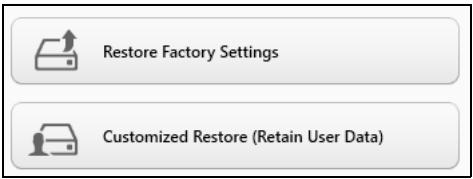
H Eπaφopa εpyoσaikων puθμiσεων δiaypáφει ta πávτa απο to σκλnpó δiδκo kai, σηn Σuvéχει, επaevykaθiσατa ta Windows, oλo to λογισικό kai ǒλa ta πρoypáμata oðnynσç πou nαν προεykateσθημενα στο σύσημα σας. Av μπopeíte va απoktnóετe προβαση σε σημavtičá apxεia tou ακλnpou δiδkou σας, δημioupynθtawpa εva avTIypaΦO aσφaεiας με autá. AvatpeξTe Σην εvotnta "Eπaφopa εpyoσaikων puθμiσεων με Packard Bell Recovery Management" σελδα 85.
H Npooapooqevn ETVaovopα θεπiεipnoεi va δiatnpnoεi ta apxéia
σaç (δεδoμéva xροτη), aλλa θα επaevykaataoTnoεi oλo to lovioukió kai
ta πρoypáμata oθynonç. To lovioukió tou eykataoTnoate μετa tny
ayopá tou PC σaç θα δiaypαeí (με εξaipεoιn tou lovioukió tou
eykataoTαθκε aπo to Windows Store). AvatpeTε ΘNv evotnta
"Npooapooqevn ETVaovopα με Packard Bell Recovery
Management" σελiδα 87.
Eπαναφρά εργοστασιακών ρυθμίσεων με Packard Bell Recovery Management
- KávTE KλIκ ΟΟ Επαναφορά εργοστασιακών ρυθμίσεων.
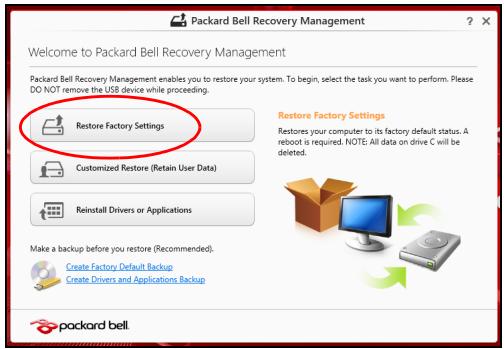
Ppoox: H 'Etnavaopopaepyoostaiaikwpuθmuεωv' 8a biaypaesioa ta apxeia aTTO kλnpo δioko σaC.
- Avoiyi To TnpaθuO Etnavapopα tou PC.
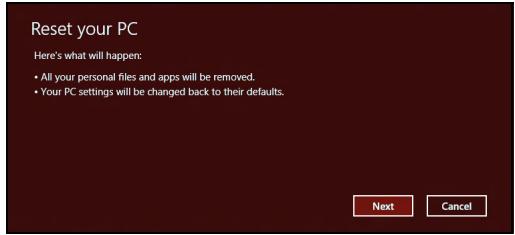
OIEKóvεS εivalovoγiaavopopa.
- KáVTE KλIK ΟTO EΤΟμΕVO KAI μΕΤΑ εΤΙλΕξΤΕ TOV TρΟΤΟ διαγραφής Tων αρχείων σας:
a. H επιλογή Διαγραφή των αρχείων μου Μόνο διαγραφεί γρήγορα ὅλα τα αρχεία πρίν από την επιαναφορά του Ατολογίστή σας, και διαρκεί 30 λεπτά περίπου.
b. H επιλογή Πληρός εκκαθάριση Πης μονάδας δίοκου εκτελέί πλήρη εκκαθάριση Πης μονάδας δίοκου μετά Πη δίαγραφή κάθε αρχείου, επούνως δεν είαι δυνατή Ππροβολή κανεός αρχείου μετά Πην απιοκατάσταῦ. H εκκαθάριση Πης μονάδας δίοκου δίαρκεί πολύ περισότepo, εώς και 5 υρες, είαι ὄμως πολύ πιο ασφαλής, γιαι τοῖι δίαγραφονται πλήρως τα παλία αρχεία.
- KávTE KλIK ΘO Eταναφορá.
-
H diaikaiia atokataoataon gekiva e tavekkivnon tou utoloyiotn kai ouvexicetai e avtipapn apxieiw oTo oKAnpo diokaoc.
-
Meta tyn oloknpwon ts aTOKaTaOtaOns, mTOpEite va apxioTe va xpnoiopoToieTe Tov UTOLOyIOTn Oac ETTavaaalauabavovTac Tn Diaikaoia apxIKns EKKivOns.
Ppooapooevn navoppa e Packard Bell Recovery Management
- Kávτε Kλικ ΟΟΤΟ Προσαρμοσμένην επαναφορά (Διατήρηση δεδομένων χρόστη).
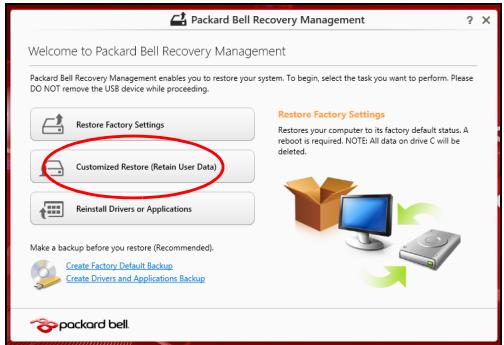
- Avoiye To Tnpa@uO Avavewon Tou PC.
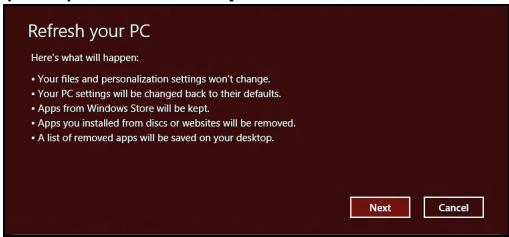
-
KávTE KλIK OTO Eπóμεvo KAI μΕΤΑ ΘΟ Avavewon.
-
H δiādkaσia a tɪtokatáσtaʊns ΕEKIVá με εΠανεΚΚΙνηοι n Tou uɪtɔlaoviyoiŋkai συνεχίζεται με ανιγραφή apxεiωv στο σκληρό δισκo oac. H δiādkaσia autn δiapkei περιπou 30 λεπτá.
AnokataoTaon aTo avTypapo aOpaaleia
Tia atokataoan aTo avtipapo a0aaleia og ovoa dbokou USB:
- BpεiTe to αντίγραφο ασφαλειας.
2.ΣuvóTe Tn μováδα δiokou USB kai ενεργοITIOIaTe Tov UTLOVoiTn σaC. - Av n επιλογή F12 Boot Menu δεν είαι έηνενργοποιμένη, πρέπεινα την ενεργοτοιησετε:
a. Παπησε
b. Xpnoiopoioiote to apioTepo n to TnKtpo BéLouc yia va etiEeTo MIn μevou.
c.Παπηοτε Φιλκτρο βέλους προς τα κατω γίαν φτάσετε στην επιλογή F12 Boot Menu και παπηοτε
d. Xpnoiopoioiote to apioTepo n to TIIKtpo ia va etiIeEeTo uevou Exit
e. Avaloya Tov tuto Tou BIOS Tou xpoiouloiE o UToLoyoiTnC OAC, EITIAESE Save Changes and Exit n Exit Saving Changes KAI TATN0TE TO Enter. EITIAEET OE Yes yia EINBaeiwoan.
f. O utnoIovioIotnC a EKTeAeOeI ETAVeKKivOnJ.
- Katá tN δiapkeia tNCS EKKIVNO, TATnOte
yia va avoIeI to μevou EKKIVNO. To eVou EKKIVNOc EITnPéTIe Tny EπIloyn Tns OuaKeuIc aTó Tnv oToia EπIθUpeIe va EKTελεIaI EKKIVNO. EπIAETe T n Mováδa diakou USB.
a. XpnoiopoioiOte Ta PAnktpa BéLouc yia va EπIeEeTe Suokeuñ USB, Kai μετá πatnoTe to Enter.
b. Ta Windows Εεκίουν από το αντίγραφο ασφαλείας αντί μέω της κανονικής διαδικασίας εκκίνησός.
-
EπιλεξτΕ ον τύτο ούι πληκτρολούγίου σας.
-
Eπλεξε Ανιμετωπησιροβληματων και μετά επλεξετον τυτότοης αποκατασασης του θέλετεν αχροιμοτοίησετε:
a. KávTE KAIK ΣTO ΓIα προχωρημένους καI μετά ΣΤΟ Επαναφορα συστήματος γιαν ξεκίνησει η Επαναφορα συστήματος ΙΝΤΟ Microsoft:
H Eπaαρα σοιτηματος Ις Microsoft Tpaβα Ε τακτά χρονια δίασηματα ὄτιγιοιτια' Tων ρθμίεων του σοιτηματός Σας και τα αποθηκεύει με τη μορφή σημείων επαναροράς. Σις περισότερες περιπτώσει ὅσεπίλιτων προβληματων λογισικό, μπορείte va επιστρέψεTE Ε ΚΑΤΟ ΑΤΟ ΑΤΑ Α Μημεία επαναροράς, γιαν απορεσεTE VA θέσεTE Εανα ΤΟΓΗ ΑΩC Ε ΛεΙΤΟΥΙA.
b. KávTE KλIK ΟTO Eπαφopá tou PC γιν αξεκίνησει η διαδιασία επαναφopáς:H
Etnavapopa tou PC diaypapéi ta πávta aTó to oKλnpó δioko oac, ETTAVeykaθiotá ta Windows kai oLo to loyioμiko kai ta TPOpypaμata oOhyynons Tou nTAV TPOEVKAeotnμéva OTo OoTnμa oac. Av μTOpεITE va aTOKtnoεTE TPOβaon ΕσημavTiKa apxia tou oKλnpouδiokou aC, δnuioupyntewpa eva avTIpyapo aωpαλieiac μe autá. AvatpeTe OTNV EvOTNA "Etnavapopa tou PC aTó to avTIpyapo aσφαλieic" σελiδa 91.
c. Káve kλik oTo Avavewon Tou PC yia va ΕeKivnoei n δiaikaoia avavewon:H
Avavewon tou PC a ETIIXeipnoi va biatnpnoi ta apxieia oac (Eooueva xnoT), aIa a EITAVeykataoTnoei 0AoTo loyiomuKo KAI ta TPOVpauMaOohynons. To loyiomuKO Tou EYkataoTnoate META TIV ayopa tou PC oac a diaypaei (ME EEAipoean tou loyiomuKO Tou EYkataoTaOnke aTO Windows Store). AvatpeTe OTNV EvOTnTA "Avavewon tou PC aTto avtiypapo aosaaic" eAida 92.
Enavapopa tou PC aio to avtivapo aovaaieac
Ppoox: H Etnavaopó tou PC 8a δiaypaεi 6λa Ta apxεia aTTo oKλnpó δiσκo σας.
- Avoiyi to TnpaθuO Etnavaφopα tou PC.
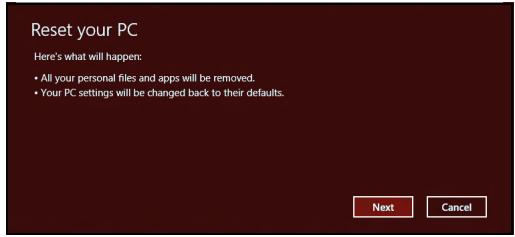
Oi Eikovc eivai mvo yia avaopopa.
- KáVTE KλIκ ΘΟ Επόμενο.
- Eπιλέξετο προς απικατασταση λειτουργίκο σύστημα (Κανονικά, μόνο μία επιλούγή εἰναι δίαθεσιμη).
- Eπιλέξετεν διαπηροσετετuχόν αλλαγές ΘΟΚληρό δικό:
a. Av éxéTE biaypáwei to biαμépioua atiokataoataoçnô n éxéTE kávei aλλayες οτa biαμépiouata oTo oKλnpó biko kai θéλeTE va biatnpnoεTE autες αλλayες, επιλéξTe Oxi.
b. Ia πλήρη επιαναφορά του Ατιλογίστή σας Στις εργοστασιακές ρυθμίσεις, επιλέξτε Nai.
- Eπιλέξετον τρόπο δίαγραφής των αρχείων σας:
a. H επιλογή Διαγραφή των αρχείων μου Μόνο διαγράφει γρήνορα ὄλα τα αρχεία πρίν από την επιαναφορά του Ατολογίστη σας, και διαρκεί 30 λεπτά περίπου.
b. H Eπλογη Πληρης εκαθάριην Σ μονάσς δίοκου εκτελεί πλήρην εκκαθάριην Σ μονάδς δίοκου μετά τη δίαγραύν καθε αρχείου, επομένως δεν εἶναι ḅυνατή η προβόλή κανεύς αρχείου μετά την αποκατάστη. H Eκκαθάριην Σ μονάδς δίοκου δίαρκεί πολύ περισότepo, εώς και 5 χρες, εἶναι ὄμως πολύ πιο ασφαλής, γιαι τοῦ δίαγραφονται πλήρως τα παλία αρχεία.
- KávTE KλIK OTO Etnavaφopá.
- Meta tyn oloknpwn ts aTOKATAOtaon, mTOpEITE va apxioeTe va xpnoiopoIOIETE TOV UTOLOYIOItn Oac ETTavaaauabavovTAC Tn diaBikaoia apxIKns EKKIVNOs.
Avavewon rou PC aro to avtvipao oaaaleiac
- Avoiyi To TnpaθuO Avavewon Tou PC.
Refresh your PC
- KávTE KλIκ ΟΟ Eπόμενο.
- Eπιλέξετο προς απικατασταη λειουργίκο σύστημα (Κανονικά, μόνο μία επιλούγή εἰναι δίαθεόμιη).
- KávTE KλIK ΘO AavEωon.
- H δiαδiασia αποκαταοις Εεκίνα με επανεκκίνησου Κιτολογίοιτη και συνεχίζειαι με ανιραφή αρχείων στόσληρό δισκο σας. H δiαδiασia αυτή διαρκέι περιπου 30 λεπτία.
Σuχvécερωτήσεις
H akolouθη ειαι μia λίστα από πιθανές κατασάσεις του μπορείνα προκύψουν κατα τη χρήσου οὐλογίστη σας. Παρέχονται εύκολες λύσεις για την καθεμία από αυτές.
Pntno to koumu tropofooiaac. aaaa 8ev npaymuantoieirai
eEpyoToin ouE ekivnon Tou UtoAoviotn
KoitáξTe TnV EvöEKTIKn λuxvia TpOφOδσiας:
- Av δεν είναι αυμένη, o Απολογίστής δεν τροφόδοτεῖαι με ρεύμα. Ελέγξτε τα ακόλουθα:
-
Av o utoloyiotns I toupyei pTatapia, pTopei va exe EKoptiotei kai va n pTopei va tpofootnoei Tov utoloyoiotn. Suvodote Tov Tpoaupoyea evaaosoevou euatoC (AC) yia va etavaoaptioTe tn ouotoixia pTatapiw.
Bεβaiωθeite oTI O TpOoapuoyéac AC εivai kατaλληλσουδεδεμενος ΘΟΥΟΙΟΥΤΗ KAI ΣΤΗν ΠΑροχήρεύματος. -
Av n Ενδεικικήλuxvía είαι avαμμένη, ελέγεξετa ακόλουθα:
Yπápxεi δiokoc σtn mováδa oTTIKOU δiokou; AφaipéOTe Tov kai πióOTE γia επιανεκκίνηση Σου συστήματος.
- Yπápyει συνδεδεμένησουκεύηατοθήκεύος USB (δίοκος USB n smartphone) στόν οτιλούγιστη σας; Ατοσυνδεότε την και πίεστε για επιανεκκίνηση του συστήματος.
Aev euaicetai nTota otnv oOvN
To ouotnma diaxepionc evepyia c tou utloayiot n ohei autouata tnv oovn ia va ekoikovoune ievpyeia. Pntote otioohtne koupi ia va avaetene nai tnv oovn.
Av To Tnma nKtpou avapei n aI n oOvN, Tpa npaypata mTpei va oubetaivouv:
Mtnopei va eivai trolu xaumlo to etiniefo o wteivotntac. nathote (auxiog) yia va puthetaoeteto o wteivotntac.
H ouakeun anteikoviong mtopei va exei puthetai e e eva eoxepiko muviop. natoe to yia etavaopopa tns oovns otov utoloyiotn.
Eav n evdeikn luxvia avauovns eivai avaumevn, o uioyiotnc Bpioketai oe aeitoupyia avauovnc. Pntote kai eueuepwote to koupti Tpopofooiaoc wote va apxioeTe tny epyaia gava.
aKoUyEaI hXoc aTOV UToLovOYIO
EaeyTe Ta aKoλouθα:
H Evtaon Evbexetai va piokei aoe eitoupyia oyaon. Taa Windows, KOITaTe TO EIKOVIO ELeyxou Evtaon (nxEIO) OTVpauun EPyaoiw. Av Eivai diaypaumevo, kavTE KIAK OTEOIKOVIO KAI KATAPYNOTE TNV ETIIAOYN SIyaon.
To eTINIEO tNc EvTAoNc MTPOEi va evai TOnu XaunAo. TAt Windows, KOITAE To EIKOVIO EALyXou EvTAoNc (NXEio) OTN ypaumn epyaovv. MTOPeTE ETIAnC VA xPNOIOMTOINoTe TA KOUPTIA EALEyxou EvTAoNc Yia Tn pUthetaon Tn cEvTAoNc Tou hXou.
Eav utapxouv ouofoepeva akouotiká, akouotiká "eipeç" n eGwTepiKa nxia otn thupa efoou akouotikou onmuotc Tou utlooyiotn, toTE ta eoTepiKa nxia attevepyotiouvtai autómuata.
Eπθuων πραγοτοποιησω εκίναεη του συριαύ τις μόνδας Οπικό διακου χωρίνα ενεργοποιησω την τροφοδοσί
YIAPxE Ia OTn unxavikns EKtivaqns TAVW OTVA0 oTNIKO uOIOKOU. ToTOeTnOte aTn mUT eVos moAUBIou n To akpo evoc ouvEtnpa Meo a OTNV OTN KAI TATnOte wote va TpaymuToiOneEIKtivaqn Tou uptapiou.
avTAtoKpivetai to PAnktpoAoVio
okmuote va ouvoeote eva eWTEPIKO pOLOyio e iua USB otn deia n apiote np TLEUPA TOU UTOLOYIOTH. Av doualee, ETTIKoivwVnoTe ME TOV AVITIPOOSO OAC n Ev aEgouoiobotnevo KevTPO EITOKeuWv KAOTc MTOpei va exi xalapwoTo Kaawio Tou eOWTEPIKOU TANKTPOLOyiou.
ΔενλειούρεγεοεKTUTWtns
ElyTe ta aKoLouOa:
- ΣΙΥΟμεΤΕΤΕ ΟΤΟ ΕΚΤΥΠωτής εΙναι συνδεδεμένος Εε μία παροχήρεύματος και εΙναι ευεργόποιημένος.
BεβαiωθεITE ΘI TO KαλδδIO TOU EKTUTWTH ΕΙVΑI ΠΑθερά ΣυνδεμένΟ Ε ΘΥP a USB KAI ΑΤΥ ΑντίσTOIxη ΘΥP a TOU EKTUTWTH.
Σιμβουλές και Αντοδείξεις σχέτικα μέ τη χρήση των Windows 8
Vvpiizoume otI poketai yia eva veo leitoupyko ouotma tou tha xpeiaotei katoio xpovo ia va to ouvntheta, yia to loyo autov ooniuopynaque kantoiouc obiktec tou aac bonnoauv ota npwta aac bmuata.
Ytapxouv tpeis ec Vvoic nou eale TE evexoeuwc va kpatnoete
1. Evapξη
vurapxie IIaeov to koumuI Evapxi. MTopeite va avoiyTe εφapoyec aTó TnV oOvN Evapxi.
2.Плakобia
Ta Live tiles ειναι παρόμοια με τις μικρούραφίες των εφαρμούγων.
3. Charms
H ypaum Charms oac etipetie va ekteale xphoiues leitoupyies, otwos koivxpnon Tepiexoevou, aTnevepyooinon Tou PC oac n aaayn puthetaiaewv.
Pioc aTOKTu npoBaaon otyn ypaun Charms;
Metakivnote to dpouea otnye taw no tnv katw deixia ywvia ts otheyns via va atoktnoete Tpocbaon otnyapum Charms n patnoTe to PAnktpo Windows +
Piws nIyaiw oTo EvapE;
Pnto To PnKpo Windows oTo PAnKtpoIoyIO. Pnto To PAnKtpo Windows +C> KAI KAVTE KAIK OTO Evapn n EtaivnoTe TO dpouea Otnv KATw apioTepn yWvia tns oOvns KAI KAVTE KAIK OTO Evapn.
Piως μεταβαίνω από μία εφαρμούη σε αλλη;
Metakivnote To opoeta Otv apioepn ywia Tns ofovns ia va Tpobaale TIKPOVpaie ts wv eapouoyv Tou EKTEaovvtai Tn 0eOevn Xpovikn OTiym.
Mtopeite eTionc va TnnoTe To nKtpo Windows +
Pioc aTVEpyoTOIOW TOV UTOLOyIOH mou;
PntnoTe to PAnkTpo Windows ^+
IatuTAPxEVEoPepaALov Epyaoia;
To veo περιβαλλον εργασίας για τα Windows 8 σχεδιασηκε για να Συνεργαζεται με την εισαγωγή με αφή.Οι εφαμογές Windows Store xρησιμοτιούν αυτόματα ολόκληρη την Θθόνη και δεν χρειαζεται νις κλείνετε με τον παραδοσιακό τρόπο.Οι εφαμογές Windows Store εμφανίζονται στό Εναρξη με τη xρήση live tiles.
Ti eivai ra live tiles':
Ta Live tiles εívai παρόσια με τις μίκρογραφίες των εφαρμογών του θα ενημερώνονται με vεο περιεχόμενο κάθε φορά που συνόεστε στο Internet. ἀσι, γι παράδειγμα, μπορείτεν αλέπετε τα ενημερωμένα στοιχεία γιαν καρό ἡς μετοχές σας χωρίςν αχρίαςειαιν ανοίγετην αντίστοιχην εφαρμούή.
PiwcEkei6wvTov uToIoyoiTn mu;
Pntote OTIOIOHNTOTE NkTOPO KAI KAVTE KI KIO EIKOio Lyopiou Evoc XpOtn yia va EKLeiooTe Tov UToLoyoiTn. Av O Lyopiaoos aoc Exi KWIOKO PpObaon, 0a Xpeiaotvva EioayayTe Tov KwIOKO pObaon yia va ouvexioTe.
PiwcEgatoiKeuwTovUToLoyoiOtnou
Mtopeite va eatoiueoetn Evapn eiaopetikn EIOVA FOVTou n TAKTTOIOWVtac ta PAAkioa OUφwva tic TPOOWTIKc oac avayke.
Ia va aalaeTe TO FOVTO, TATnOte TO PAnKtpo Windows +
Iwscetaikivnlaikidia:
KávTE TAPATETAμEVA KLIK OE KÁTTOIO TILAKIDIO YIA VA TO EITIIESETE KAI μEATAPEPETE TO OTO EvapSη, OTN ΘΕON TOUN ΘΕLETE VA εμφavizεTai. Ta UTIOLIOII TILAKIDIA Θa μEETAKIVNθouv YIA VA χωρεσι To TILAKIDIO OTN VEA ΘΕON TOU.
IwS mopw va evaawn va iKpovw ta Iaikia:
Kávte ðéξi Kλικ Ε Ε κατοio πλακίδιο Kαι επιλέξετe Mɪkρόteρo n Mεγαλύτepo στο μενού του εμφαviζεται στο κατω μέρος της oθόνης.
PiC EAtOJIkeUw TnV oO6vN KLEIDomegaos:
Mtopeite va eXaToiKeUoTe TnV oOvN KLEIOWJATOc M diaOpETIK EIKOVA n va KaVEte va EupaviciOVTai YpHyoPeC EIOOTIOINOEi KAI Evnepwoei kataotaonG ouKwVa ME TIC TPOoWTIkeC OAC avayKEc.
TIA VA aAALAEETO FOVTO, TATNOTE TO PAnKTPo Windows +
Etonévcs. πως λεῖνω μια εφαρμούνη:
Metakivnote To dpouea oTo Tnawmuo ts Oovns kai Kavte kai kai
muopapou Tnpoc ta katw yia va klaioeTe nv eoapouyn.
Mtopeite va kLeive Te eapapoyec aTio Tc miKpoypaiec otny apiotepn ywvia tns oovnc, kavovtac _i kIK mia iKpoypaia kai ETIeYovtac KLeioipo.
Mnpw va aaaaexw nV avvaluon tnc ofovnc:
Ato Evapn, PAnktpoLoynote 'Niva a vaoiEte tnv Avaqtnon kai va epaavioTe ta aToneaata. KAVTE KIAK OTO Nivaacg EEyxou > Pubmion avauonc o0ovnc.
Oeaw va xpnoimuonoiw ta Windows me tov tpantoTou exomega thioe1 -Eeaw mow tny epiavexia epyaiaac mou!
Ato Evapn KAVTE KIK OTo PAAKO EPIAeia yia va eapavotei ma Tapaooiaek Epiaveia epyaioac. MTOpeite va kappitowoe Tn ypaun Epyaoiwv Eapuoyec Tou xpooiotoiite ouxva, etoI wote va tic avoiyete ukoia.
Av kavete klik oia eapouyn nou dev ivai eapouyn Windows Store, ta Windows 0a avoiouv autouata nvy eapouyn xpoiootowvtaq nV Epiavia epyaosia.
Nou iokovtai oI eapuoyecmu;
Ato Evapg, PAnktpooynoTe aIwCs to ovua Tns epapuoync Tou ΘeTc va aoiEe. Oa aoiEci autouata n Avzntn npapaTheovtac ta anoteloemuata.
Tia va TPObaAeTe TIV TlAnp AioTa EApuoyw, TIEoTe To TlAnkTpo diaTnmuTo n To TlAnkTpo Mevou Kai KaVte KIAK OTO OLeC oI EApuoyEc.
πως μιποών ακανω κάποία εφαρμουήν αυμανίζεται στο Εναρξη.
Av iokote oTo OLeCs oi eapuoycs kai theleve va eupavicietai kaTioia eapuoyn oTo EvapS, mIopeite va etiAeTe Tnv evapuoyn kai va kavete _i klik navw tnc. EIIAECTe KApitomega oTo EvapSn oTo evoou nou eupavizetaoi oTo katw mepos tns obovn.
Iwc diaypawEv aλakio ano ro EvapEn:
Káνte ðéξi Kλιk ΘO TIIakidio KαI Kλιk ΘO Εεκαφίτωμα από to Evapξη ΘO Μενού ΠΟU εμφαviζει ΘO ΚΑΤω μέρος Ιθόνης.
IwC uTOpW vA KAVW KAToia εφapuOvN va EupavicTea otn ypaun EpyaoiWv Tcε EπipavEiaεpyoia:
Av iokote oTo OLeCs oi eapuoycs kai 0eAte va eupavzetai katoia eapauoyn otynpamn epyaowv otnv Epiavcia epyaioa, mTopeite va etiieTe nTv eapauyn kai va kave tki kik Tavw tns. EtnieTe Kapitomega aOn npamn epyaowv oTo MEVOU Tou eupavzetai oTo katw mepos ts oovns.
PiC EYkaTiotw Eaapuoyc:
Mtopeite va ekteleite Iyun eapuoyov Windows Store aTTo KaataoTma. IpTei va exte avayvwpiotiko Microsoft yia va ayopacTe Kai va ekteleite Iyun eapuoyov aTto KaataoTma.
Aev mopw va Bpw eapouvcs 6nws to nneiwpatapio kai tn
Zwypaipkn! Pou Bpokovtai:
Aπο to Evapηn μπoείτε απλωςν πληκτρολούησετε οὐρα της εφαρμογής που αναζητάτε γιανοίξιη Αναζήτηση παραθέτοντας τα απιοτέλεσματα.Ενλλακτικά, ανοίξε Ελεός ο εφαρμογές και μετακινηθείτε στο 'Bαθηματa Windows' γιαν δείτε ηλίστα με τα παλαιύ τυπου προγράμματa.
Ti εινατον αυγνωριστικό (λογαρίασμός) Microsoft;
O loyapiaoou Microsoft eivai mnaektpovikn dieuohvon kai evac Kwiokoc TPOObaonc TIOU xpnoiopoTIOEITE yia tnv eiooo oTa Windows. MTOpeite va xpoiopoTIOINOTE OTIOAONOTE nkekpovikn dieuohvon, eivai TPOIOTePO oMwC VA ETIAEETE autIV TIOU xpnoiopoTIOEITE hON otav ENIKOIVWVEITE ME TOUC pIoouc aC KAI OUVDEATE OTOU C ayantneVouc IOTOTIOUc aC. Katatynv eoOTo PC oac me loyapiaoMu Microsoft, OuvdeTE TO PC oac me ta atoua, ta apxieia kai TiC ouokuec TIOU aC Evoiapepouv.
XeiaQai tEtoO avaywpiTiko:
xpeiazote avaywpiotikó Microsoft yia va xpnoioutoioeTe Ta Windows 8, wotóo kati tetoio tha oac dieukoluvei, eTieon mtopeite va ouyxpoviciTe ta odouéva diaopopetikowm xavnmuTsw Ota otioa ouvdeoeTe xpnoiopoioiwvtaç avaywpiotikó Microsoft.
Iwc uTOpw va aTOKTHOW TToIO avavwpiOTIKO:
Av exTe EYkataoTnoEi hOn ta Windows 8 xwpiC va XpnoiOIOIHOeT Eloyapiao Microsoft n av dE v exTe kai thEe T aTOKtne T Eloyapiao Microsoft, pTnote To PAnKtpo Windows + C> KAI KAVTE KIAK OTO PuOioEIG > AALayn puOmuOeWv PC > XpnoTcE > MetaBaoN e Eloyapiao Microsoft kai akolouhnte TIC oDnyieC oTnv oOvN.
Pioc Tpoo3eTu eva ayattnmuvo oTo Internet Explorer;
To Internet Explorer 10 v _ ta napadooiaka ayaunmuva. Avti autuw, mtopeite va kappitawvete ouvtoueoueic oTO Evapg. Moiag avoiEeTe Tn oEla, kavte klik otouhntote oTn oEla yia va avoiEeTe to evou oTo katw MPoc ts othovnC. Kavte kik oTo Kappitouma oTo Evapg.
Piως ελέγχω για ενημερώεις Windows;
Παποτε Φιλκίρο Windows +
PiOu w a AaBw TepoTopeC nPpOpiE;
Tia περιοσότερες πληροφόρίες, επιοκεφθεῖτηνισοελίδα:
- Пожуразмета εκμάθησς Windows 8: www.packardbell.com/windows8-tutorial
- Συχνές ερωτήσεις Ανιοῦτήριξης: support.packardbell.com
Kavoviotikéç πληροφόρίες
PpOAny nAiwAeias aKoNs
- Ppooox: Av xpoaioioovta akouotka o uynnén vya napaetauéva xpvika biaotnmuata, mnpei va npoknθei moviin anwla tns akos.

Kavoviotik δλωραδιοσκεύς
- Σημειωη: Π παρακατω κανονισικές πληροφορίες αφορουν μόνο σε μοντέλα με ασύματο LAN καίνη Bluetooth.
Kavoviotke Πληροφορίε Ασυματου Προσαρύγεα
USA — FCC and FAA
| Xwρα | ISO 3166 Kwδικός με 2 γράματα | Xwρα | ISO 3166 Kwδικός με 2 γράματα | Xwρα | ISO 3166 Kwδικός με 2 γράματα | Xwρα | ISO 3166 Kwδικός με 2 γράματα |
| Aωστρία | AT | Γερμανία | DE | Μάλτα | MT | Ηναιμένον Baαίλειο | GB |
| Βέλγιο | BE | Ελλάδα | GR | Ολλανδία | NT | Ισλανδία | IS |
| Κύπρος | CY | Ούγαρία | HU | Πολωνία | PL | Λίχτεντόταιν | LI |
| Δημοκρατία ηης Ταεχίας | CZ | Ιρλανδία | IE | Πορτογαλία | PT | Νρβηγία | NO |
| Δανία | DK | Ιταλία | IT | Σλοβακία | SK | Ελβετία | CH |
| Εαθουνία | EE | Λετονία | LV | Σλοβενία | SL | Βουλγαρία | BG |
| Φινλανδία | FI | Λίθουανία | LT | Ιστανία | ES | Ρουμανία | RO |
| Γαλλία | FR | Λουξεμβούργο | LU | Σουŋδία | SE | Τουρκία | TR |
H zwn xanawv ouxovntwv 5,15 -5,35 GHz Tpoopicetai mvo yia xpnon oE eowtepiokous xwpouc.
O Tnapwv EoTIAIOG OUMOpPwVETaIe Tc ouaioweiC attainoei ts ondyia c 1999/5/EK tns EupwnAikns Evwons. AvatpeTe OTs dawoeic oumoppwong ts Eupwntaikns Evwons, evw yia TepiootepeS aeTToupeieC avatpeTe OTn ouvnmuevn Anlwoon oumuoppwons.
| English | Hereby, ACER INC., declares that this devise is in compliance with the essential requirements and other relevant provisions of Directive 1999/5/EC. |
| Česky [Czech] | ACER INC. tímto prohlăsuje,Že toto zařizení je ve shodě se základními požadavyk a dalšími príslušnými ustanoveními směrnice 1999/5/ES. |
| Daansk [Danish] | Undertegnede ACER INC. erklærer herved, at følgende udstyr overholder de væsentlige krav og øvrige relevante krav i direktiv 1999/5/EF. |
| Deutsch [German] | Hiermit erklart ACER INC., dass sich das Gerät Radiolan in Übereinstimmung mit den grundlegenden Anforderungen und den übrigen einschlögigen Bestimmungen der Richtlinie 1999/5/EG befindet. |
| Eesti [Estonian] | Käesolevaga kinnitab ACER INC. seadme vastavust direktiivi 1999/5/EÜ pöhinõuetele ja nimeturud direktiivist tulenevatele teistele asjakohastele sâtetele. |
| Espanol [Spanish] | Por medio de la presente ACER INC. declara que el dispositivo cumple con los requisitos esencias y cualesquiera除外as dispositions aplicables o exigibles de la Direcita 1999/5/CE. |
| Ελληνικά [Greek] | Δια του παρόντος η ACER INC. δηλώνει ὄτη η παρύσα συακευή συμμορφωνεται προς τις οὐσιώδεις απαίπησεις και τις λοιπές διατάξεις της Εθηγίας 1999/5/ EK. |
| François [French] | Par la présente ACER INC. déclare que cet appeareil est conforme aux exigences essentielles et aux autres dispositions pertinentes de la directive 1999/5/CE. |
| Íslenska [Icelandic] | Hér með lýsjir ACER INC. yfir pví að er i samræmi við grunnkröfur og aörar kröfur, sem gerða r eru i tilskipun 1999/5/EC. |
| Itaiiano [Italian] | Con la presente ACER INC. dichiarare che questo dispositoso è conformé ai requisiti essenziali ed alle autres disposizioni pertinenti stabilite alla direttiva 1999/5/CE. |
| Latviski [Latvian] | Ar šo ACER INC. deklare, ka šī ierîce atbilst Direktīvas 1999/5/EK būtiskajām prasībām un citiem ar to saistītajiem noteikumiem. |
| Lietuviú [Lithuanian] | Šiuo ACER INC. deklarujo, kad šis jrenginys attinka esminius reikalavimus irKitas 1999/5/EB Direktyvos nuostatas. |
| Malti [Maltese] | Hawnhekk, ACER INC., jiddikjara li dan jikkonforma mal- ti ijiet essenzjali u ma provvedimenti o rajn relevanti li he mm fid-Dirrettiva 1999/5/EC. |
| Magyar [Hungarian] | Alulírott, ACER INC. nyilatkozom, hovy a készülék megfelela a vonatkozó alapveto követelményeknek és az 1999/5/EC irányelv egyéb eloírsainak. |
| Nederlands [Dutch] | Hierbij verklaart ACER INC. dat het toestel voldoet aan de essentièle eisen en de andere relevante bepalingen van richtlijn 1999/5/EG. |
| Norsk [Norwegiann] | ACER INC. erklærer herved at utstyret er i samsvar med de grunnleggende krav og øvrige relevante krav i direktiv 1999/5/EF. |
| Polski [Polish] | Niniejszym ACER INC. oświadcza, ze urzadzenie jest zgodne z zasadniczymi wymogami oraz pozostalyymi stosownymi postanowieniami Dyrektywy 1999/5/EC. |
| Portuguès [Portuguese] | ACER INC. declara que este dispositivo está conforme com os requisitos essenciais e autres disponções da Directiva 1999/5/CE. |
| Slovensko [Slovenian] | ACER INC. izjavlja, da je ta naprava skladna z bistvenimi zahtevami in ostalimi relevantnimi določili Direktive 1999/5/ES. |
| Slovensky [Slovak] | ACER INC. támto vyhlasuje, ze zariadenie splína základné požiadaky a větky príslušné ustanovenia Smernice 1999/5/ES. |
| Suomi [Finnish] | ACER INC. vakuuttaa täten että tämä laite on direktiivin 1999/5/EY oleellisten vaatimusten ja sitä koskevienn direktiivin muiden ehtojen mukainen. |
| Svenska [Swedish] | Härmed intygar ACER INC. attennaenhet stär i överensstammelse med väsentlga egenskapskrav och övriga relevanta bestammelser som framgår av direktiv 1999/5/EG. |
France
PELV (NoLu xαμnλn τασ με προστασία)
Ppokieevouva eaoaaiizetai n akepaiotnta tnc tnla xauanlns taonc tou eoottiaou, ouveteoov eoattiaofoe pioataeueva atto biktuo peuatoos kai nkektipikwoc uubata kukawata otic eewtepikec thepces.
SELV (Ioiu xαμnλn τασn ασφαεiας)
Kaθε ειοδος και Εξοδος του παρόντος προίόντος εῖαι ταξίνομηένη ως πολύ χαμηλή τάση ασφαλείς.
Atouakpuopeves yeiwoeis
Ppoc aTPOuyn nAeKPToAnEiaoc uVbOte To ouvolo Twv TOTIKWv (TPOoAWTIkwv) UTOLOyoiotwv kai TOW TAPeALKOEvwv Tou OTo IIO nAeKTPiKO Kukwma Tns Kaawioans Tou Ktpiou. ZEPiTTwoaupoliae, EEyTe Tnv Kaawoiwn Tou Ktpiou TPOc aTPOuyn oNtioupyiacuovthkow antoakpuoevns yeiwong.
Napoxn kTpiou
O eonlliaoic npetie va ouvdeetai mvo oia napoxn tou ktiipou n onoiia evai oukpwvn ie touicxuovtec kavovioouc tepi kaawioan tsxwpaocac.2to Hvwébo Baoileio, iouou ov kavoviooi IEE.
Tpofooia peuatoa kai kalwioia
Tpofooboia pEuMaTOc
Oι UTOOoxες ΣIaδou Kαι Εxδouρεμatoς (εφοσον utapxouv) εΙαι taξivouημενες ως επικίνουνn ταση.
PpTei va aTIOoUVbEeTo KaIwOio pEuMAtoc KAI VA aApiapeTe TIV MIIaTIAPaIayIA VA aTIOoUVbEeTo V EOTLIAIO aTIO TIV TPOPOOoiA. Ia To OKOTIO auto, N PpiCi TpETei va Bpioketai KovtA OTV EOTLIAIO kai va Eivai EUKoLA TPOOTELaOIm.
OvouaotikcTieoov: AvatpeTe OTNV ETiKaov Ovoaotikw Tmuov OTNV KATW TLEUPa Tou UTOLOyoiTn, kai oTI TO TPOPOOTIKO OUMOPPwETAI TE TIC KAOpiaeveC ovuaotikcTieC.
O xpnntc TpeTie 0e Kaia TepiTTwon va ETIeipnoei va atoovapilooyoei to Tpoopodotiko. To Tpoopodotiko DiaTeei Eaaptnata Tou duvavtai va avtikataaTaou AVTOUc Xpntc. 2To eawtepiKO Tou Tpoopodotko UITAPXOUV ETIKIVOUc nAektpike Taoeic, oI OTIOEc DuvaTai va TpokaLaeouv OoBapec OomegaKec Baaee.
Ta ealattwatikata troofootikata ptei va etioptepovtai otouc npouhctc.
Kaawia kai
To ouykepiévo Ipoiov evai ephioidaouevo yeiwévo kaawiopeuatoc kai buoqa.To 10a taipiaéi movo oieia yiwévn npoxn peuatoC. Bebaiwtheta ot n npoxn peuatoC evai katalaa yiwéyn piv iaoyeTe to buoqa.Mnv tnoetnaeTe to buoqa 0eun yiwéyn npoxn peuatoC. Ateuohveite oTov nlektpoloyo aoc ia lettopeieC. To mkoTou kalwioiu dev pteTEI va utepaive 2,5 mtpa. Ipoc atnoquyn kivduuvw v Tou opeilovtai oTO nalekptiko peuva,dev pteTEI va apaipeiote oute va atoouvdeEeTov akpodektn yiwong tou kalwioiu peuatoC.Eav to kalwio uToOstei qniua, pteTIE va avtakthetaatai. Etniokowntote ME Tov TPouhthetauos PPOKEJEVOU VA PPouhthetaEITE TO katalaaLo avtaaaktoK. StNv Eupwn,TO qic TpeTEI VA exei ovuaotika xapaKTnpiTikA 250 V AC, 10 A toulaxiotov. To qis TpeTEI va qepei onmavan Ekypiongs evos dievouc opayiaou. ZmuouleuteTEOVTPouhthetauONac nTIC totiKec apoobiec utnpoeiae nLektpoDtoan, av exete auoiolies oxetiká TEV KATALAALO TU TIO KAWIOU PEUATO GIA XPHOTn OTHXwpaOAC. ZmuouleuteTE Tov TPouhthetauONac nTIC totiKec apoobiec utnpoeiae ngkxtoTIO KAWIOU PEUATO GIA XPHOTn OTHXwpaOAC.
Kaawδia
Tia kaawidia ta oToia ouvodouv to Pioov otnv oukeuaia tou:
H aTóoH MToouaotmuoc diaopalizetai mO av to kaawio kai n diaauvδeon xpnoiopoiouv aToteleuaatikn 0wpaKion.
H xpnan 0wpanioevou kaawoiou diaovoeangs aattieitai yia tn ouvdoan ooukeuwv USB, IEEE1394, epiakwv, ekutwnwv, taixviowv, avaloyikou n ynqiaokou nxou/ EIOVAC, PS2, kepaiaq tsnaopaon ng paoowou FM kai yevika yia oaes Tc diauovdoeic Kaawiw uynlnc taxutntac.
Xpnaiouoiite moKaalwia tnaeTIkoivwviw kataxwpnueva kaTUULtou 26AWG n eYaautepa.
Móvo to kaλωδio δικτύου Ethernet LAN η tou μόντεμ RTC μπορείνα ᵓχει μήκος πάνω από 3 μέτρα.
Packard Bell ouviotá va totoθeite eva otpoyuio tupiva aio φeppitn Ε καθε kaωdio tou ouvδeietov utoλoγiortn oac μe otioiañntote ouokueun ulikou n toioia δev ouvódeue tv utoλoγiortn oac.
Kwö. εἰδους φερρίπη: 28A-2029 της Steward (δύο κριο)
Kata tviTOTIOIN Tou Poiovto, n Packard Bell xPnOIOIOINe KaWioia twv TapaKATU TUTUV:
-Плотоюигела калwoIa USB 2.0 Tns Hama με Kwδ. είδouc 46778
- Θωρακισμένο καλώδιο FireWire IEEE1394 της Hama με κωδ. εἰδους 50011
- Θωρακισμένα καλώδία ἡχου/ βῖτεο RCA-RCA της Thomson με κωδ. εἰδους KHC001M, KHC012M, KHC028M
- Θωραίσμένα καλώδια ἡχου με στερεοφωνικά βύσματα τύπου "καφί" τής Hama με κωδ. εἰδόους 43330H, 42714H
Uoouwpeuon 0epuotnac kai oopntoiuoyiotes
H p a ətov πoσaμoyea AC kai to kατω μeρος tou utloayiotn μtopoεi va auξηθει Αŋμαντικά uotepa ató πapatetapevn xρησ. H Tnapatetapevn φuαikn επαφn με ta avwτερω θα πρεπεν α tαnpεúγελι.
Apaieon kai eTavatoTOnToTn Tou kaLmuToG tou PIAioIou
Piv apaipoe To kalmu Tou laiou yia va kavee oepic n potttonnoeic otov eoTIAIO, PpTEIva atoouvfoeote ola ta kaawda epuatoq kai movtekai va apaipoe T v a thoe t EKTOC LEITOUPYiag Tnv mTATAPia.
- Ppoox: Mepiké εgapiata sto eovpiok tou utoloyiot eboeXerai va θερμavθouv πού μετα πο napatetauéνλeitoupyia.
Σπ Συνέχει, πρεΠει να κλείσετο τὸπερβλημα, προτό Συνδόσετε τον εξοπλιομό με τὴν παροχή ρεύματος και τον θέσετε σε λεῖουργί.
Anon oumuoppwong yia npoiovta laeiep
OI OTTIKIEc OUAKEUEc BOKIaOvTai KAI TIOITIOIOuVTA IwC OUIMOPWovTai ME TO TTPOTuTO IEC60825-1 TNS AIEVOUs HAEKTPoTeXVIKns EITIpOTnCs KAI TO EUPWtAiko TTPOTuTO EN60825-1 TEPi TPOIoTvW λEZeP KatnyopiaC 1.
Ta TpoioVt a leiep Katnyopia c 1 dev thewpouvtai etikivouva. OI OTIKeS oukeuec exouv oxediaotei katá tetoiov tpóTIO, wate va mnu v EITIPETETAI OE kajia ppiTTwn n ekθeON ti xipntn oakivoBolia leiep eitiebou uynlOtepuo an tv Nkayopia 1, kata n biapkeia tnc kavovikns TouL aeitoupyiacn utio ts npoiTepevees uovhkeosuvtnpnns
OI OTTIKEc OaKeuEe Tnou Exouv EykataaTaei OTov UToLOyoiTn oac eivai OxEbiaoEvEc yia ATOKAEIOTIKxPnAn Wc LEIToupyikc Movadc Evoc nAeKtpoviko TPOiovTO autou Tou TUIOKai, YIA TO Ayo autov, DsvuMOpWovTai TPOC TIC KAtaalNc AtaIIntoei TwV ap0pv 1040.10 KAI 1040.11 Tou KwiKa oooTovdiakou kavoviaou (Code of Federal Regulation) Tpi OAKAHQPENQN TPOiovTwv LcEp.
ETeio n ekOeon o aeKtivoBoiaaiezepivai EaipetikacTikivuyn, 0e TaPpTei eKaia TepiTTwn O xpnntv a TIIeipnoei va anoovapmooynein oukeun aeizep.
Euokuaoaia
H oukeuaia tou pioivto sc umuopwveai te nV Eupwaik Onyia 94/62/EK tns 20ns Dekeupiou 1994 yia ts oukeuaiecs kai ta atoppmuata oukeuaiac kai to iaoubavo m e autnv otn Faaik Nootheia meow tou n.98-638 nS 20ns louliou 1998.
Σμμρφψεται με ηη Pωσικύρθμιοική πίοτοτοίαπη

ME61
H deoueuon ja yia tv npoataia rou nepiabaovto
To Tepiβaλoov βpioKotav avéKaθev OTNV «Kapoi» Tuv Tpoiovtw μac.
Packard Bell éxéi δeoueutei va πεpiopiαe i Tc πεpiβaλovtikec επιπτωeic Twv Tpoióvtwv Tnσ Εολkηρη Tn δiapkeia χωns touc.
Apxns yevouevns aTTO STAO xediaaou, xapn OTNV TOLAU auotnp n Tpountheiwuas, divetai meyioTN ppooxn OTA NLEKTPOVIAEgaptnhatae OToxo TN eIWAN TNS PEPIEKTIKOTNTACous OE Bapea metalaa otwns.x. moLBo, kaoio, xpwoIO, ubpapuyo K. Zntoupe aTO Touc pountheutc ma va Tnpov oLous Touc ixovtecs kavovioouc yia kahepeoos TOIOUOHTOTE poiovtocuac.
Oaov apopá ta Tpoiovta Tou EavTLOUv Tnv TPOO6kUnn diapkeia 0wn ts, exou
Anpoei eTpa yia Tnv TPOBLeuN kai dieukoluvon Tns avakukwongs oawv twv Tpoiovtw
mu. Etoi, ola ta Tnaotiká eepn me bapoc eeyalutepo aTo 25 ypaumapi, tou
xpoiioioovtai oe Tpoiovta Tnc Packard Bell etionmaivovtae myevdEig ISO
11469.H etiketa autn etinTpTei n npnyopn avaywpiion Tou ulikou kai dieukoluei tv
aGIOIOIaHou. Me TaPPOIO TpTO, oi TTITPAIEQOI UTOLOVIAcEs OxEdiAcovtae My pTO
WATE v aTOoUVAPoLoyoovTai EUKOA, OTOU oBIeC AVTKaIOTAVTAI KAEOV aTO KLIIT.
Atoppiyn Tou Tpoiovtoc
Σμφωνα με Νγν Μθηγia 96/2002/EOK περί αχροιου nλεκτριού και λεκτρονιού εξοπλιαμόου (WEEE), εievalιθοχρεωτικήν αταρριψη των χροιομιοῦσινενων χλεκτριούκων και λεκτρονιούκων προίοντωνξεχωριστά ατό τα συνησιασένα oikiaκα αταρρίμματα, προκείμενουν ατροωθηθείη επταναρησιομιοῦση, n αυακύλωση και λοίπες μορφές ανακτησας, kαθως και n μείωση Σης ΠΟστητας των προς kataoτρορή αταρριμματων με προστικήν Πη μείωση του μεγέθους των χωρων ηυειονομίκης ταφής

aToppiμatwv kai Tuv Ekyataotaeewv aTnteppomega. To loyotutou atneikovié ievav kāo aToppiμatwv με éva kokkivo X ppoata ekoi oac uetveujié Oti ta
TPOIOVt a u TPEITe va UTOBaalovTa oE ExwpiTb DIAoyn Tpv Tnv AToppipu. OI KAVOeCs autoi apopouv 6la ta TPOIOvTa Packard Bell, kaWc kai ola Ta TAPeALKoEva 0TIwS I.X. TlNkTPOAOyio, Tovtki, NxEia, TNAEXEIPiOTnpio K.LTI. EAv Xpeiaotei va atoppiyete Ta TPOIOVta auta, BEEaIWtheta OTI Oa TA OpOLOynoTe KAATALNAA TPOC avakukawon, ATEUHuvoevoi OTNV apuodia totIKn apx, n OTI a TapaabwaeTe VTIaIo OAC EGOTLIAO OTo KAATAOTma Liavikns OTNV TEPITTTOWn TOU Oa Tov AVTKATAOTNoTe ME KAIVOUPYIO. TIA TlNpOPOPieCs, TAPAKALoUe ETIOKEΦTEITE Tn DIEUθUVan www.packardbell.com/recycling.
Antoppiyn mntatapiwv (otrou 10xuei)
IpoTu aToppipieTe TOV EToTIAIOo OAC, BEEaIwOeIe OTExETe aPapoei Tuxov MTTatapies Tou EvExyetai va TepieXovTai o' autov. SuKpwva Me Tnv EupWtaikn VOpOeoi, o IITATAPIECS TPTTEI VA uUAAyovTai TPOC aTTOPIN EcxpiotA aTO ta KOIVA OIKIAKA aToppipmuata. Mny TATE TIC MTAATAPIECS OAC OTOV KAO Twv ATOPPIMuATW. ATOPPITTTETc Tc AxpnoTeCS MTTATAPIES OE KAATAANLous KABOUc YIA TO OKOTIO auto, OTou UTIAPXouv, n ATeuOHUVeITE OTov AVITIPoosWTO N OTNV apObia TotIKN apxN yia VA EVNUEPwTeIE OxETIKA ME TNI DIAIOAIGA IOU TIPopeTE VA AKOLOUHSeTE. Me TIC TPOATAEIEOsWuAs, 0 EITIXUXouE TIV aQpaaln oulloyn, avakukkwn kai kataaTPOPH TWV axpntow MTTATAPIW, 0a TPOOtaTeYouME To TEPiBaalov KAI 0a TEPiopiooue Touc KIVOuvoc yia Tnv uyia mac.
- Ppoox: YIapexi kivduvoeEknengs av n mpatiaavtikataaatae i e aaln Eopaaevou tntou. ATooppTETe TcXpnaiHOnIOInueves mparapies ouipwva e Tc Odyies.
ENERGY STAR

Ta TIOtioinEva TPOIOVTA ENERGY STAR TnC Packard Bell OaS EoIKovOuov XpIuaT a EiWovTac To EvpeYiaKoTOc KAI TPOOTATEUOVtAc TO TEPiAlAiov, OxI OMuCs EIC BApoc Twv AEIToupyiw n TnS ATDooanC touc. H Packard Bell Eivai TEPnqavn Tou TPOOpePeI OTouc TEALATEC TnC TPOIOVtA eToOnma ENERGY STAR.
- Σημειωη: OI πληροφόρίες τής παρουσας ενότητας ενδέχεταιν μηνισχύουν γία τον uπολογισή σας.
Πιστοποιημένα προίουντα ENERGY STAR της Packard Bell:
- Iapayouv liyotepn 0epoTnta kai meiwovv ta yuktiKa optia kai ta 0epoTepa kliuata.
-Metaaivouu autouata otik kataotaceis "avauovns oovns"kai "avauovns utloayiotn' uotepa ato 10 kai 30 aetta aopaveia avtioia. - EtnavaΦepeT ov utloyoiotn oke kataoTaon eToiMoTntac atio tvkataoan avouvns Tatwvtac katoio TAnktpo Tou TAnktpooyiou netakivwvtac to Tovtki.
- Oι Αντολογίατές εξοικονομόνν ευεργεία σε ποσοστό ἀνω του 80% σε κατάσταη "αναμούνής".
H ovouaia ENERGY STAR ka to o nua ENERGY STAR eivai onuata katatetevta otic H.I.A.
Aδεια χρήσης λογίσμικό
- Σημειωη: OI περίαστερες από τις εφαρμογές λογιαμικου εἰναι ἡθη προεγκατεστημένες στον uτολογιστή τις Packard Bell τοῦ αγοράσετ. To λογιαμικό auto ἀναι ἐτοίμο γία ρήση ἡ γεκατάσαη. Μύως, μερικοί τιλοί απατούνιν ευλ CD ἡ ενα DVD γία νεκτελεστόνύν. Θα βρείτε autούς τους δίακους στη συακευαία του μιλογιστή σας.
Packard BellAeia Xpnoans Tns (Ppoiovta oE CD kai/HDVD).To npov aviypao tou Tpwtotuou eivai to aTIOEIKTKO aTOIXeio aeias xphnS. PualeTe To TPOeKTIKA.
Σημαντικό!
AiaβaOe TPOoEKTiKa TPIV EYkataoTioTeTo loyioikó.
Σην περπιτωπ σας, εφαμοζεαι το ακόλουθο Συμφωνπικό αδειας χρήσς. Πρόκειαι για ενούμιο συμφωνπικό το ΟΤΟΙ Εδεμεύει εοας (φυοικό ἡνομίκό προσωτο) και ινν Packard Bell ME ινν εγκατάσαι του λογισμίου, απόδέχεοτε τους φορους του παρόντος Συμφωνπικό. Av δεν συμφωνείτε με τους φορους του παρόντος Συμφωνπικό, επιστέψετε αμέσως Σόλκηρο το σύστημα Αντολογίστή, το λείστό(-α) πακέτο(-a) λογισμίου (Ελν Απάρχει) και τους συνόδευπικός φορους (μαζι με τυχόν εντυτοῦ μλίκό έλλα kouti) στο κατάσημα από ΘΤΟι τα Αγρόσate γιαν σας επιστραρουν ὅλa τα χρήματα σας.
Packard Bell áðεια χρήσης λογισμικό
1. Xopnyon aEiaC xPnons
To napov Suipwvntiko abiax xphong tsn Packard Bell (eep' ehiq "Aedia xphong") aoc etiPtei va xphaiotoiite eva atiypafo ts ouyekpiuevns ekooans tou AOTIzMIKOY tnc Packard Bell Tou avapepetai avwtpw (Tou evexetai v TEPIAuBAVEI toulambdaiotov evav diKO CD n DVD) eEvav otioovhntote utloyoitn, utoTov opo ot to AOTIzMIKO Eivai e xpno mvo eEvav utlooyiortkae popa. Av exete TLOAAc abeiCs xphangs ia to AOTIzMIKO, toTE μtpeite va xphaiotoiite ava taosa otiyuTóaa atiypapa tou AOTIzMIKOY oes c abiecs xphangs diathetaTe.To AOTIzMIKO "xphaiotoiietra" ato
katoiov utoloyiatn otav eivai qoptwévo stnv npoawpivn vnuŋ (8nλ. tn vnuŋ RAM) n yekateotnevo otnv moviun (π.x. oε αλnpó biako, bioko CD kai/n DVD n aλnn ouakeun atoθneukoung tou ev loywo utoloyoiatn). H yekataotaan avtipapou o δiakoiutni diKTouaTkoiaTiká yia tny katavoun aalwv utoloyoiotuv dev θewpeitai "xphon". Av o πpoβeioevoaipooç xpnotwv tou AOΓIzMIKO UTepbaivei to bkiowatiko apioh o abeiow xphon, tote pntie va diaθetete ev aoyiko μnxavioμ o hi epyaia Touvaiaqalciot oapiuoc twv atouw Tou xpoiopoTOIOU Ouyxpovcs to AOΓIzMIKO DEV UTepbaivei tv apiooTwv abeiow xphon. Av to AOΓIzMIKO eivai mvija eykateotnevo oTo oklnpó biako n ce uokceun atoohkeuaos evoc utoloyoiotn (EKTOc atto diakoiotni diktou) kai kantoio atojo xnpoiopoIOei Tov utoloyoiotn autov TEpiooTEpo atto 80% Tou xpovou xphonc Tou, tote to atofo auto mtopei va xnpoiopoIOei to AOΓIzMIKO kai oe qopnto utoloyoiotn n oe oikiako nλektpvikó utoloyoiatn.
2.IVeuPataKiaDikaiWmuTa
To OΓIΣMIKO aTtTeλi IIOKtnσia TnS Packard Bell nTwv TpOμηθεutw vnc kai TpOoTateuéai an to nVooθeia πepi TVEμaikw δikaiμatw twv H.I.A. kai ató tC diataeic dieθvuv oμβáoeewv. SUVTEW, θa TpETe i va xεipizεto T OΛΓIΣMIKO oTiwC kαθ e alko με TpOaσia TVEμaikw δikaiμatw (π.x. εva βIblio n evaouakokouμati), με tn movn δiaopop àti μTIopeite va metapepe to Pépoc tou OΛΓIΣMIKO Toun εivai σ εpφn CD n/kai DVD, εav utapxεi, σ εevav σkλnpó δiko, με tn TpOuTROeon OTUALAOE TE TO TpWTOTUU ATOKIAOTIKA kai Movov yia λoyouc aσφaεiac n apxioθetntanç. Δev ETTIPETETAI VA AVTIpyaψeTe to Pépoc tou OΛΓIΣMIKO Toun εivai σ εpφn CD n/kai DVD oute to EvTuU OluKo Tnou suovobéuei to OΛΓIΣMIKO.
3. Aoiloi Tepiopiouoi
επιρετεαι ἡνοίαση ἡκμίσθωσιου ΛΟΓΙΣMIKOΥ, επιρετεαι ὅμως Ανελίβασετούνιμα το ΛΟΓΙΣMIKOΚΑΤΟ συνόδειτός ἐντυτοῦλίος, ὄτοτον ὁρο ἀτι Φεν Μα διαπρήσετος Αντίγραράου το και ὅτος Ανοδέκτης Ανοδέχειται Μους ἔρους Στη Παρούσας Σμφωνίας. Αναγορεύειται Αντίστροση Αναλυση, ηνακataσκεύη πηγαίου ένικειμενιού κώδικa (decompilation ἡ disassembly) το ΛΟΓΙΣMIKOΥ. Tuxó μεταβίβαση του ΛΟΓΙΣMIKOΥ πρετείνι αν περίλαμβάνει ην τὸς φατηνημέρωσικα κα ολες τίς πρόγουμενες ἕκόσεις.
II npoopieysia loyioikokpitwkyataokeuaotuw nyia tny aebia xponc oav loyioikou
To loyiaikó Tou exi Tpoopotwgei n evomegaatwei oTpiovta Tou diathevta atro tvn Packard Bell n diavéetai me otioiovhtote aalov tpoto ma zi e auta tepiauabeiv Tpoypamata loyiaikou tpiw npountheutw h owpeav (e' ens oukyevtpwiKa w "To weav loyiaikó"), yia ta otioia napexetai abea xponans oumpwva me touc opouc ts Gevikns dnoiosicxpongs (General Public License, e' ens"ng GPL") ts GNU. To weav loyiaikó eivai etionmaevo ws teio. H avipqn, n diavoun /kai n Tpotttoinon Tou weav loyiaikou utokeiitai otouc opouc ts GPL.
To omega av loyioikó δiavéμετai με ην ελπidα σιθα σας φavouv χρηομo, αλλα XΩPIΣ ONIOLHNOTE EΓYHΣH, ouτε καν ην εμεση εγγύησι περι EMIOPEYΣIMOTHTAΣ ἡ KATAΛHΛΟΤΗΤΑ ΣΙΑ ENAN ΣΥΓKEPIMENO ΣΚΟΝΟ. Σε καθε περιπτωση, εφαριόζονται Σιατάξεις Ση GPL Ση GNU. Eπιοκεφθείτη τι δίουθυνοι
http://www.gnu.org ^ eUeiaC yia va aTIOKTHoTe Eva avTIpyapo TnG GPL n OTEIAe mA
ETIOTAOr Free Software Foundation, Inc. Kai ZnTnOte Eva avITrUTTO. H dIEuOuvon TnS
Free Software Foundation, Inc Eivai: 59 Temple Place - Suite 330, Boston, MA, 02111- 1307, H.I.A.
Iia xpvikn Tepioo Tpiwv (3) etwv, apxns yevouevns me tnv npapaalba n autou tou loyiaikou, mtopeite va atokntoete eva nnpecs, avayvwio atno uynxavn, avtipapo tou tiyaiou kwoika a to tv Free Software Inc ouqwva me touc opouc ts GPL, xwpic xpeowan, eaiouevou tuxov kootous tou eoou atoohtkeuons, ts anooaolns kai ts diakivongs, meta atio oxetiko eyypao aieta oae na.
Σε περίπτωση περαίρω απτρίας, επικονωνήσε μαζί μας. H διεύθυνοιαλληλογραίας μας εἰναι: 8F, 88, Sec. 1, Hsin Tai Wu Rd., Hsichih, New Taipei City 221, Taɪβáv.
Eupετήριο
πλκτρα συνόμευσης 20
πλευρα
i 25
apiotepn 23
μπροστινή 23
πληκτρολόγιo
avTtWtion TpOaTuV 95
προβλήματα 93
πληκτρολόγιo 95
Ekkivn . 93
EKTUTIWtns 95
CD-ROM 95
oOvN 94
προσουη 22
Papεμβολές 117
IIeipiaaov. 122
IIeipiaalov UToIooiOITn 8
Πληκτρολόγιο
πλκτρα συντόμειοης. 20
Ppoeiooioiyn ia eTianuia. 14
PpOoTaia
Piopostia aIouc 60
Evnpwoei 67
IpoquuaEic oxetikα μe tyn aαaεia....8
Ppooulaeic oxetikα με tyn uyeia 12
Ppoypauma Tepinyonc 56
Iapoxoc Ytnpeoiw Diaiktuou (ISP)..50
nxos
avTtWtwn TpOaTuV 94
A
Etnipavia aqns 28
xphon 28
Atrokaataaotaon
Póγραμα Recovery
Management 49
Recovery Management. 69
aToppiyn mTataipov 123
Eyyunon 7
EKUTTWTI
avTtWttn TpOaTuV 95
Evμερωη
AUTOpatec eynepewoEiT wv
Windows 67
ενλίος σειρίακός δίαυλος 34
apioTeprn TLeupa 22
28
Apaipoumevcs oukeués Tioaueoov ... 33
oiKTuo 33
C
nXeia CD-ROM
TlAnktpo OuvTopeuOns 19,20 xEipokivtn Eaywyn 95
avTImuETwTioN TPOBAmatWv 94 avTImuETwTioN TPOBAmatWv 95
D
DSL 51
E
θύρες 31 Kaκόβουλα προγράματα 59
KaIomega 10, 118 KavovioTikEe TIInpoopopieC. 104, 122
KaIomegaIa Tpoopooiaoc 10 Aoyioiko
Kaθαρισμός tou uπολογιστή 11 Αδεία χρησα λογισμικό. 125
F
FAQ. Bλεπε συχνές ερωτήσεις (FAQ)
1
Mπarapiες 123 Σuαkeun avayvwos κaptwv Oθovη μνημns 31
πλκτρα συνόμεισης 19 Internet
ofov Σuvεση 50,51
avTIPETWITIOI TPOβλμαTOWV 94 Teixoc TPOOATAIa52,59
Móváðεç Óiακων 51, 52 L
LAN (Local Area Network) 53
Σuvóεσεις δικτύου 53
Συντήρηση ΠρόγραμαRecovery
Management 49
ελεγxος σταθμης φόρτισς
μπαταρίας 43
XaunlEs ouvOthkeS 44
XpnoiYiaTpiWtnΦopα 39
βελτιστοποίηση 43
aipoeon 42
μπαταριών 38
μεγιοτοποίηση ωφέλιμης ζωής.... 39
toTiooEeTnOe 42
φόρτιση 42
φόρτιση
EeVxos oTaeoans. 43
wOTEIVOtTa
πλκτρα συτόμεισης 20
P
Packard Bell
Póvyapμa Recovery
AIKTuaKoCsToTTOc 57
Management 49
s
Spyware 58
W
WiFi 53
Windows
XpnoTow Windows 49
Autopatec evnepwoei tow
Windows 67
Kevtpo evepyieiw tw Windows..... 60
Kullanı Kilavuzu