LV44HCG-32344G50MNWS - Laptop PACKARD BELL - Bezpłatna instrukcja obsługi
Znajdź bezpłatnie instrukcję urządzenia LV44HCG-32344G50MNWS PACKARD BELL w formacie PDF.

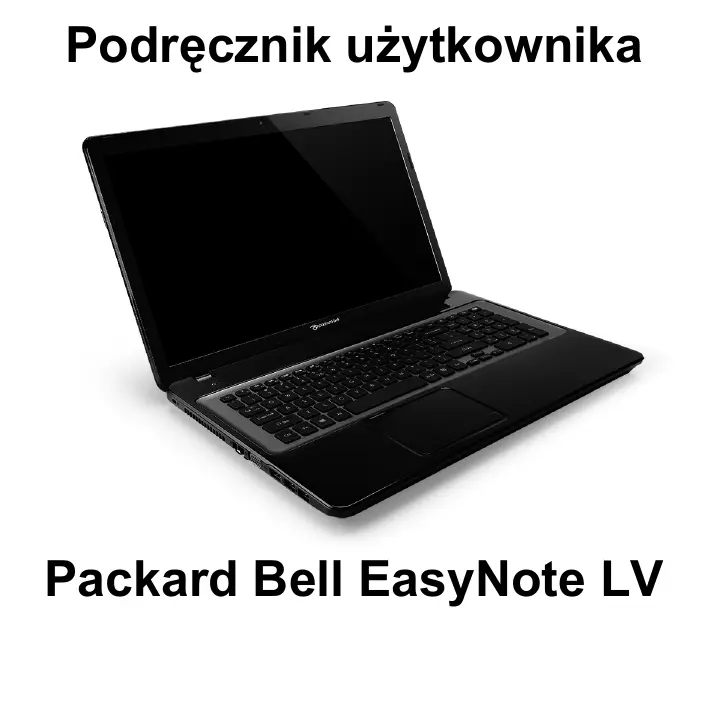


| Produkt | Laptop przenośny |
| Marka | Packard Bell |
| Model | LV44HCG-32344G50MNWS |
| Procesor | Intel Core i3 (szacunkowo) |
| Pamięć RAM | 4 GB DDR3 |
| Dysk twardy | 500 GB SATA |
| Ekran | 15,6 cala LED LCD |
| Rozdzielczość ekranu | 1366 x 768 pikseli |
| Karta graficzna | Intel HD Graphics |
| System operacyjny | Windows 8 |
| Złącza | 2 porty USB 2.0, 1 port USB 3.0, HDMI, VGA, Ethernet RJ-45, złącze słuchawkowe/mikrofonowe combo, czytnik kart SD/MMC/MS/xD |
| Bezprzewodowe | Wi-Fi 802.11 a/b/g/n, Bluetooth |
| Zasilacz | Zasilacz sieciowy 65 W |
| Bateria | Litowo-jonowa 6 ogniw |
| Czas pracy baterii | Do 4 godzin (szacunkowo) |
| Kamera internetowa | Wbudowana, 0,3 MP |
| Głośniki | Wbudowane stereo |
| Touchpad | Wielodotykowy z gestami |
| Wymiary | 38,2 x 25,6 x 2,5 cm (szacunkowo) |
| Waga | Około 2,5 kg |
| Zabezpieczenie | Gniazdo zamka Kensington |
| Konserwacja i czyszczenie | Odłączyć przed czyszczeniem. Użyć wilgotnej ściereczki. Nie rozpylać płynu bezpośrednio na ekran. |
Często zadawane pytania - LV44HCG-32344G50MNWS PACKARD BELL
Pytania użytkowników dotyczące LV44HCG-32344G50MNWS PACKARD BELL
0 pytanie dotyczące tego urządzenia. Odpowiedz na te, które znasz, lub zadaj własne.
Zadaj nowe pytanie dotyczące tego urządzenia
Pobierz instrukcję dla swojego Laptop w formacie PDF za darmo! Znajdź swoją instrukcję LV44HCG-32344G50MNWS - PACKARD BELL i weź swoje urządzenie elektroniczne z powrotem w ręce. Na tej stronie opublikowane są wszystkie dokumenty niezbędne do korzystania z urządzenia. LV44HCG-32344G50MNWS marki PACKARD BELL.
INSTRUKCJA OBSŁUGI LV44HCG-32344G50MNWS PACKARD BELL
Podręcznik uzytkownikia
Packard Bell EasyNote LV
Spis Trešci
Uruchamianie komputera 4
Połaczenia bezprzewodowe 4
Rejestracion 5
Instalacja oprogramgowania 6
Odzyskiwanie 6
Masz problemy? 6
Podstawowe funkcje komputera 8
Bezpieczestewo i komfort 8
Srodki ostrożnosci 8
Zapobieganie zagrozeniom zdrowia 13
Poznawanie komputera 16
Widok z góry - wyświetlacz 17
Widok z góry - klawiatura 18
Klawiszewspecialne 19
Widok z przyodu 22
Widok z lewej 23
Widok z prawej 25
Widok od strony podstawy 27
Touchpad 28
Podstawowe informacja o obsłudze
touchpada 28
Gesty touchpada 29
Aktualizacja komputera 30
Rozszerzanie poprzej instalowanie opcji 30
Opcje połaczenia 30
Zasilanie 36
Zasilacz 36
Charakterystyka pakietu akumulatora.... 37
Wymiana pakietu akumulatora. 40
Instalowanie lub wyjmawanie pakietu
akumulatora 40
Ladowanie akumulatora 41
Kontrola poziomu naładowania
akumulatora 41
Optymalizowanie okresu trwałosci
akumulatora 42
Ostrzeżenie o niskim poziomie
naładowania akumulatora 42
Zarzadzanie energia 44
Oszzedzanie energii 44
Oprogramowanie 47
Korzystanie z systemu Windows i oprogramwomania 47
Oferta dotyczaca zabezmieczne
internetowych 47
Packard Bell Recovery Management.... 47
Internet 48
Pierwsze kroki w sieci. 48
Zabepieczanie komputera 48
Wybierz operadora uslug internetowych... 48
Połaczenia sieciowe 50
Surfuj po Sieci! 53
Zabepieczenia 54
Odzyskiwanie 64
Tworzenie kopii zapasych przywracania.... 65
Tworzenie kopii zapasowych sterowników i applikacja 69
Odzyskiwanie systemu 71
Ponowna instalacja sterowników i
aplikaci 72
Powrótdoprzechwyconego poprzedniego ekranu systemu. 76
Przywracanie fabrycznych ustawień systemu 77
Przywracanie z systemu Windows 77
Przywracanie z kopii zapasowych przywracania 82
Czesto zadawaneytania 87
Wskazówki porady dotyczę korzystania
z systemu Windows 8 90
Trzy koncepjcwe warte zapamiegtania. 90
Jak otworzyc Charms? 90
Jak uzyskac dostep do ekranu Start?..... 90
Jak poruszać sie pomiodź yaplikacjami?... 91
Jak wyłaczyc komputer? 91
Dlaczego wpwadzono nowy interfecs?... 91
Jak odblokować komputer? 92
Jak spersonalizowac komputer? 92
Chce korzystac z systemu Windows w
sposob, jak dobrze znam — oddajcie
mi miłpulit! 93
Gdzie sa moje aplikacja? 94
Czym jest identifikator (konto)
Microsoft? 95
Jak dodac ulubiona strone do\
przegladarki Internet Explorer? 96
Jak sprawdzić dostepność aktualizacja systemu Windows? 96
Gdzie mogę uzyskaćwciejej informaci? .. 96
Informacje prawne 97
Warunkiśrodowiska 115
Licencia oprogramOWania 118
INDEKS 121
Copyright © 2012. Wszelkie prawa zastrzezone.
Packard Bell EasyNote LV Podręcznik uzytkownika
Wydanie oryginalne: 20 Lipiec 2012
Odwiedź strone registration.packardbell.com i odkryj korzySciofferwane klientom firmy Packard Bell.
Uwaga: Wszystkie ilustracie są przystawiane tylko w celach informacyjnych. Rzeczywiste konfiguracje moga sie rożnic.
Uruchamianie komputera
Dziekujemy za zakup komputera Packard Bell!
Ponijsza instrukcja ma na kelu zapoznanie Państwa z wąsciwośćmi komputera i pomoc w是我的 obstudze.
Po ustawieniu i uruchomieniu komputera zgodnie z instrukcjami konfiguraci dostana wyswietlone mystania pomocnicze w celu podłaczenia Internetu. Komputer nastepnie skonfiguruje zinstalowane oprogramowanie.
Połaczenia bezprzemodowe
Aby uzyskać połaczenia z sieciaż bezprzewodowej, sprawdź najpierw, czy wączone są funkcie sieci bezprzewodowej komputera, a nastepnie, czy router lub modem, króry chcesz podȩczyć jest odpowiednio skonfigurowany.
- Ješli sieć bezprzewodowa nie jest wączona, naciśnij klawisz Windows (®) + W, wpisz „Bezprzewodowa“, a nastepnie kliknj Bezprzewodowa. Kliknj przyłącznik pod Wi-Fi, aby wączyć połaczenia bezprzewodowe. Kliknj ponownie, aby wyłączyć.
- Aby podłączyć do sieci, naciśnij klawisz Windows (■) + W, wpisz „Bezprzewodowej“, a nakstepnie kliknj Podłącz do sieci. Wybierz sieć i w povadź haslo, sązei jest wymagane.
- Po krótkiej chwili komputer powinien uzyskać połaczenia z Internetem.
Jesli siec nie została wykryta lub komputer nie uzyskać połaczenia z Internetem, skontaktuj są z dostawca uslug internetowych lub zapoznaj
sie z dokumentacja routera. Po uruchomieniu komputera otworz przyegladarkę Internet Explorer i postepuj zgodnia z instrukcjami.
Mozna také przy užyciu kabla sieciowej podłacZYC sie bezposrednio do portu sieciowej routera. Uzyskaj informacja od dostawcy ustug internetowych lub instrukcję obśgli routera.
Rejestracja
Przed pierwszym użyciem komputera zalecane jestego zarejestrowanie. Zapewni to dostęp do następujectych korzySci:
- Szybsza obstuga ze strony naszych przyszkolonych przyzdstawicyli.
- Członkowstwo w społecznosci Packard Bell: sąsić uczestniczenia w akcjach promocyjniych i ankietach dla klienów.
- Najnowsze wiadomosci od firmy Packard Bell.
Sposob rejestraci
Podczas pierwszego uruchomienia notebooka lub komputera biurkowej zostanie wyświetlone okno z zaproszeniem do rejestracje. Wpisz odpowiednie informacja i kliknj przycisk Dalej. W nastepnym oknie zobaczysz pola opcjonalne, króre pomoga nam zapewnic Ci usgli dostosowane do Twoich potrzeb.
Inny sposob
Produkt marki Packard Bell nächste zarejestrować odwiedzajć strone internetowa pod adresem registration.packardbell.com. Wybierz kraj i postepuj zgodnie z prostymi instrukcjami.
Po rejestraci produktu wysolemy wiadomosc e-mail z potwierdzeniem, zaiewajycym wazne dane, któnge przy przechowywać w bezpiecznym.),
miejscu.
Instalacja oprogramgowania
Oprogramowanie zostanie automatycznie zainstalowane i komputer zostanie przygotowy do uzytkowania. Moze to chwie potwac. Komputera nie nalezy wyłaczać do czasu zakończenia instalacji.
Odzyskiwanie
Naleź jak najszybciej utworZYc dyski przywracania. Program Odzyskiwanie uzmłwiia tworzenia dysków przywracania, a nastepnia przywracanie lub ponowna instalacja aplikacje oraz sterowników firmy Packard Bell.
Masz problemy?
Firma Packard Bell zapewnia kilka opcji obstugi technicznej nabytego produktu.
Obsługa techniczna Packard Bell
Prosmy zapisć numer seryjny komputera,datingiele sączne zakupu,atakzone nazwe modelu w przyznaczonym na to polu w niniejszym podrczniku. Naleź też zachowć dowód zakupu.Przed zadzwoniumiem prosimy zapisć wszelkie komunikaty o będach wystepujacych wraz z problemem i, jesti to moziwe, usiść prźed wączonym komputerem. Dzięki temu bedziemy mogli zapewnic lepsza i szybsza obśluge.
Witryna internetowa Packard Bell
Zajrzyj na nasza witryne internetowa www.packardbell.com - sprawdz sekcję ob.§ugi technicznej: zawiera ona aktualne informacja, pomoc, sterownik i materiały do povrania.
Gwarancja i informace kontaktowe
Informacja na temat gwarancji na komputer oraz sposobu kontaktowania sie z obstęga techniczna znajduja są w Gwarancji unto komputera.
Podstawowe funkcjekomputera
Bezpiecznebstwo i komfort
Środki ostrożnosci
Postępuj zgodnie z ponieszymi wytycznych, aby zapewNIC sare wie wygode obstugi komputera i uniknAAC problemów zdrrowotnych.
Środowsko komputerowe
Upewnij sie, ze komputer:
- jest postawiony na pewnym podloźu, stojaku lub stole. Upadek moze spowodowej powazne uszkodzenia komputera.
- Nie jest stawiany na powierzchniach, któ drgaja, lub uzywany podczas zajeć sportowych, cwczen lub innych czynski zwiazanych z ruchem. Drgania lub ruch moga spowodowej obluzowanie mocowan, uszkodzić wewétrzne podzespoly, a nawet spowodowej wyciek z akumulatora.
- Nie jest wystawiony na bezposrednie dzialanie swiatla stonecznego i zródel ciepla.
- Znajduje sie poza obrebem pol magnetycznych lub urzadzen wytwarzajych elektrycznosć statyczna.
- Znajduje sie w odlegostocki przyznajmniej 30 centymétrów od Telefonu komórkowej.
-
Nie znajduje sie w zakurzonym lub wilgotnym pomieszczeniu.
-
Nie jest uzywany w这部分 wody. Nie wolno dopuszczać do Rozlania jakichkolwiek pląnów na komputer.
- Nie jest umieszczony na dywanie lub innej powierzchni, mogłowby naładowana elektrycznie.
Uwaga
- Szczeliny i otwory słuź do wentylacji, co ma na celu zapewnienie prawidłowego dzialania urzadzenia i zabezmieczenie przykrywane. Tych otworów nigdy nie wolno blokowania umieszczajć urzadzenia na toźku,sofar, dywanie lub innych podobnych powierzchniach.Nigdy nie umieszczAAC urzadzenia w poblizu grzejników lub węźłowcieplnych albow zabadownikych instalacjach, o ile nie zestanie zagwarantowan prawidłowowa wentylacja.
- Nigdy nie wolno włȩdć zadnych przychodniary do wętrze urzadzenia, poniewź mogłowby dojsć do zetakniść z sąjeścami pod wysokim napieciem lub do zwarcia czȩci, czego skutkiem-Mayby boć pożar lub porazenie prȩdem. Nie wolno dopuszczać do Rozlania jakichkolwiek pląnów na urzadzenia.
-
Aby uniknac uszkodzenia wewnetrznych czeci składowych i zapobiec wyciekowy elektrilitu z akumulatora, nieNSEy umieszczac urzadzenia na drgajacej powierzchni.
-
Nigdy nie nalezy uzywać go w warunkach zawodów sportowych, cwczenia lub w srodowisku, w ktorym wystepuja drgania, co mogłowby spowodować zwarcie lub uszkodzenia urzadzen wirujacych, dysku twardego, napędu optycznégo, a nawet narazić na zagrozenia ze strony pakietu akumulatora litowo-jonowej.
Kable
Upewnij sie, ze:
- Kable nie są naciąnięte i zeNie zostano nadepniȩte ani niedoprowadź do potkNICIA.
- Kable nie zostana przygniezione przyez年内 urzadzenia.
- Kabel zasilania jest podłuczony do komputera przy podȩczemienego drugiego konca do gniaźdka elektrycznégo prȩdu przy temiennego.
- Kabel zasilania jest odłączony od gniazdka elektrycznégo przyded odłączeniem go od komputera.
- Trzywytoy kabel jest podłoczony do uziemionego gniażda elektrycznégo.
- Gniazdo zasilajace jest latwo dostepne i znajduje sie möglich wie jak najblzej komputera (nieNSE go przycać zbyt wieloma urzadzeniami).
Jesli computer korzysta z zewnetrznegozasilacza:
-
Zasilacza nie nalezy przykrywać ani umieszczAAC na nim przyzemiotów. Nalezy zapewnić poprawne chłodzenia zasilacza nie kladąc na nimźadnych przyzemiotów.
-
Naleź uzywać tylko zasilacza dołączonego do komputera. Mimo ze wiele zasilaczy wygląda podobnie, korzystanie z nich sąszkodzić komputer. W przypadku koniecznosci wymianyNSE uzy korzystać wyłącznia z czȩci zatzierdzonych do uzytku z tym komputerem.
Czyszczenie komputera
- Przed czyszczemen komputer naleź zawsze odźczyć od gniażda zasilania.
- Nie stosujŚrodków czyszczących wplynie i aerozolu. Do czyszczenia uzywaj wilgotnej szmatki.
- Nigdy nie Rozpylaj srodka czyszczacego bezposrednio na ekran.
- Ješli na komputer zostanie Rozlany plyn, naležy go niedzwocznie wyłaczyc, odłaczyc zasilacz, wyjac akumulator i przyd ponownym wączeniem komputera upewnic są, ze jest on juź calkowicieSuchy. W razie potrzeby zestaw urzadzenia niepodźaczone na noc.
Uwaga: Ješli komputer ma gniażda na karty pAMIci lub karty rozszerzen, w gniazdach moga znajdować sie plastykowe zašlepki. Zašlepki chronią nieduwyane gniaźda przyded kurzem, metalowymi przyedmiotami lub innymi drobnymi obiektami. Zachowaj zašlepki w celu užycia, gdy w gniazdach nie;będzie kart.
Serwisowanie komputera
Nie podejmować samodzielnych napraw komputera, poniewaź otwarcie lub zdjeciePokryw moze spowodować narażenie na dziatanie niebezpiecznego napięcia elektrycznégo lub na innie niebezpieczeniastwa. Wszelkie prace serwisowe naleź powierzać wykwalifikowanym pracownikom serwisu.
Komputer nalezy odłaczyc od sciennego gniazdka zasilania i skontaktować sie z wykwalifikowanym personelem serwisu, w następujczych okolicznosciach:
- gdy doszło do uszkodzenia lub przytetarcia przyzewodu zasilajacjago lub wtyczki przyzewodu;
- gezeli do wnętrza urzadzenia zostawy wylany plyn;
- gezeli urzadzenie zostalo narazone na dziatanie deszczu lub wody;
- gezeli urzadzenia dostanie upuszczone lub doszło do uszkodzenia jako obudowy;
- gezeli urzadzenie wykazuje wyrażne zmiany w dzialaniu;
- gezeli produkt nie działa poprawnie mimo postepowania zgodnia zaoleceniami podanymi w instrukcji obstugi.
Uwaga: Naleź dokonywać tylko tych regulacja, któ zostymi opisanew instrukcji obstrugi, poniewaz w povadzenia nieprawidłowychustawien要去 spowodowej uszkodzenia i czego;będzie wymagacdużego nakladu pracy wykwalifikowanego technika, aby przywróciornalny stan urzadzenia.
Zapobieganie zagrożeniom zdrowia
- Spodnia częsć, obszary przy otworach wentylacyjnych i zasilacz moga sie nagrzewaec. Aby uniknac obrażen, nie naleźny narawać skóry lub czȩsci dla nakontakt z nimi.
- Urzadzenia i seinen rozszerzenia moga zawierać niewielkie częsci. Naleź trzymać je z dala od małych daneci.
- Komputer i seinen akcesoria moga zawierać.MałeczSci. Naleź trzymać je z dala od małych;dzieci.
- Ješli zdarza sie, ze godzinami pracujesz lub grazs, pamietaj o robieniu regula Cherny przerw. Raz na jakis czas oderwij wzrok od komputera. Nie korzystaj z komputera w przypadku zmęczenia.
- Komputer ustaw tak, aby praca na nim byla wygodna i odbywała są w naturalnej i rozlustrionej pozycji. Umieszć elementy czego uzywane w dogodnym zasięgu.
- W celu zwiekszenia bezpieczewska i wygody ustaw komputer bezposrednio naprzejw siebie. Sprawdz,czy klawiatura i touchpad znajduja sie na wysokość zapewniajej komfort. Ekran powinien znajdować sie w odlegósci oko 45-70 cm od oczu uzytkownika.
W przypadku korzystania z komputera do pracy przy biurku przydzugie okresy czasuazolecamy kupno zewétrznej klawiatury w celu zwiekszenia wygody.
-
Aby chronić słuch, w przypadku korzystania z gośników lub słuchawek naleź yzwększać gośnosć stopniowo, aź dzwȩk jest wyraźny i przyjemny, nie naleź yzwȩkszać poziomu gośnosci po przystosowaniu sie słuchu do niego. Nie słuchaj gośnej muzyki przydzymi czas. Nie zwojeckszaj gośnosci, aby zagluszyć halasy dochodźace z otoczenia. Zmiejsz gośnosć, sąsi niie slyszysz ludzi moWiących w poplizu.
-
Spód komputera, zasilacz sieciowy orazgowietrzej wychodźace z otworów wentylacyjnych moga są nagrzewadc podczas uzytkowania komputera. Naleź unikaść kontakucie z komputerem i nie trzymać go na kolanach podczas przyca.

- Zawsze sprawdzaj,czy szczeliny i otwory wentylacyjne komputera nie są przykryte lub załoniete. Nie stawiaj komputera na miękkiej powierzchni (np. dywanie, krzesle lub toźku), któraMZaBlokowa szczeliny wentylacyjne.
- Nigdy nie wolno wsuwac zadnych przychodmiotów do otworow wentylacyjnych lub odubowy, ponieważ mogłowby dojsć do zetaknięcia z mistryscami pod wysokim napieciem lub do zwarcia czȩci, czego skutkiem möglich być pozar lub porazenie prądem.
-
Niekotre obrażenia dłoni, nadgarstków, rąk, szymi, ramion, nóg i plećów moga byc związane z okreslonymi powtarzanymi czynnosciami, lub czynnosci takie moga doprowadźć do pogorszenia stanu. Aby zredukować ryzyko wystapienia takich obrażć, pisź przy prostych nadgarstkach i dłoniach uniesionych z nadgarstkami nad klawiatura. W przypadkach okresowej uczucia bólu, mrowenia, zdrętwenia lub innego nieprzyjemné odczucia, skontaktuj są z lekarzem.
-
Zalecamy, aby rodzice monitorowali gre swoich daneci na komputerze. W przypadku wystapienia (u Ciebie lub Twojugo danecka) jestego z poniieszych symptomów: zawrotów glowy, niewyrażné widzenia, drgania oka lub mięsni, utraty przytomnosci, uzuciadezorientacja, ruchów mimwowolnych lub ataku drgawek, NIEZWLOCZNIE przerwij uzytkowanie komputera i skonsultuj są z lekarzem. Takie symptomy moga wystapić, nawet jesto osobawczesnej nie chorowa na epilepsje.
Poznawanie komputera
Po ustawieniu komputera jak to przystawiono w instrukcjach konfiguracci, przyjrzyjmy sie nowemu komputerowy Packard Bell.
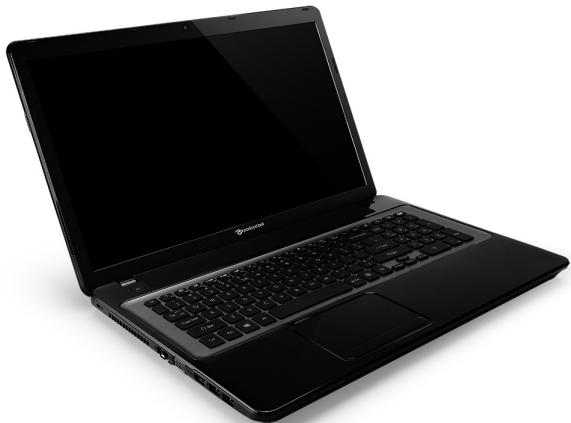
Packard Bell EasyNote LV
Widok z góry - wyświetlacz
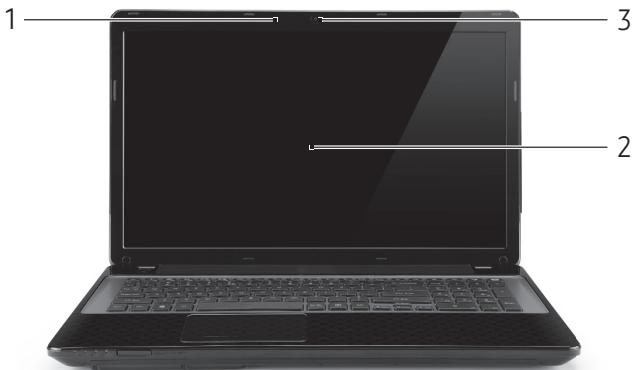
| # | Ikona | Element | Opis |
| 1 | Mikrofon | Wewnegrzny mikrofon do rejestrowania dzwieku. | |
| 2 | Ekran wyświetlacza | Nazywany jestagas wyświetlaczmiercieklokresialiczynm (Liquid-Crystal Display; LCD), wyświetla informacja wyjsciowe komputera. | |
| 3 | Kamera internetowa | Kamera internetowa do komunikacje video.Świecenie wskaźnika obok kamery internetowej sygnalizuje, ze jest ona aktywna. |
Widok z góry - klawiatura
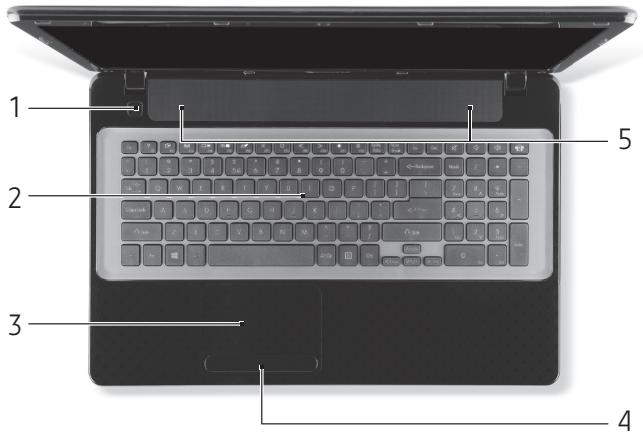
| # | Ikona | Element | Opis |
| 1 | ◎ | Przycisk/wskaźnik zasilania | Słuzy do wączania i wączania komputera. Wskazuje stan zasilania komputera. |
| 2 | Klawiatura | Umożliwa wyprowadzanie danych do komputera. - Przycisk spejalne są opisane na stronie 19. | |
| 3 | Touchpad | Dotykowe urzystzenia wskazujiange, króre działa jak myszka komputerowa. | |
| 4 | Przyciski kliknioć(leyy i prawy) | Naciskanie lewej i sprawej strony przycisku powoduje dzia)—anie jak naciskanie przycisków wyboru lewo/prawo. | |
| 5 | Głowniki | ZapewniajaMZOLODWARZANIA dźwi)—ku. |
- Uwaga: Wskañniki panelu czolowo są widoczne nawet po zamknęciu pokrzywy komputera.
Klawiszewske specjalne
Klawiatura komputera posiada klawisze, które aktywuja funkće spejalne. Funkcja kaźdego klawisza jest wyraźnie oznaczona ikona.
| Ikona | Funkcja | Opis |
| Fn | Klawisz skrótu dla drugiej fungcjki | Aktywuje druga funkcjne na określonych klawiszach. Na przyklassd nacijsnij klawisz Fn, aby aktywować klawiszene od F1 do F12. |
| ? | Pomoc | Otwiera menu pomoc. |
| Kopia zapasowa | Umożliwia tworzenie kopii zapasowych danych komputera: celego systemu lub wybranych plików i folderów. Moźysz określicharmonogram tworzenia kopii lub tworzyść je, gdy zachodzi taka potrzeba. | |
| Komunikacja | Wącza/wyȩczca urzadzenia komunikacyjne komputera. | |
| Przelaczenia wyświetlania | Umożliwia przyłączenia sygnalu wyjsciowego wyświetlacza na ekran wyświetlacza lub na zewⁿétrnzny monitor (jesli jest przyłączenia) lub na oba. | |
| ■ | Pusty ekran | Wyłącza podstawienie ekranu wyȩwietlacza w celu oszcźedzania energia. Nacićnj dowolny klawisz w celu przyworćenia wyȩwietlania. |
| ▲ | Przelączenia touchpada | Umożliwa walczanie i wyȩczanie wewnegrznego touchpada. |
| >II | Odtwoź/Wstrzymaj | Odtwarzanie lub wstrzymanie wybranego pliku multimedianego. |
| □ | Zatrzymaj | Zatrzymanie odtwarzania wybranego pliku multimedianego. |
| ≪ | Wstecz | Powróć dowcześćszejego pliku multimedianego. |
| ≫ | Dalej | Przeskoczenia do nastepnégo pliku multimedianego. |
| • | Zmiejszeniajasność | Zmiejsza jasność ekranu. |
| • | Zȩkszeniejasność | Zȩksza jasność ekranu. |
| ● | Siedci społecznosciowe | Otwiera aplikacja Sieci społecznosciowe. - Jeźeli ta aplikacja nie jest zaintalowana, klawisz uruchomi aplikacja komunikatora. |
| ● | Zȩkszenie głowność | Zȩksza głowność dźwiȩku. |
| Zmielejszenie głowosnosci | Zmielejsza glówność dzwieduku. | |
| Przelączanie glównika | Uzmȩliwa w��czanie i w��czanie glówników. |
Klawiszekrótow
Klawiszne skrotów (kombinacja klawiszny) w komputerze uzozliwiajność klawiszyny funkcj i klawiszyny sterujacych nawigacja.
Aby uaktywniać klawiszne skrotów, naciśnij i przytrzymaj klawisz Fn (na dole po lewej stronie) przyd naciśćem innego klawiszza w kombinatori klawiszka skrotu.
| Klawisz skrótu | Funkcja | Opis |
| Fn + klawiszescpecialne (patrzstronie 19) | Klawiszefunkcyjne | Aktywuje klawiszene od F1 do F12. |
| Fn + < | Strona glówna | Przewija dołąsztu dokumentu. |
| Fn + > | Zakość | Przewija do końca dokumentu. |
| Fn + ∧ | Page Up | Przewija o jeder strone w gorne w dokumencie. |
| Fn + ∨ | Page Down | Przewija o jeder strone w dól w dokumencie. |
Uwaga: Nie trzeba naciskać klawisza Fn, aby korzystać z klawiszyny fungcji od F1 do F12 podczas uruchamiania komputera lub korzystania z programu BIOS. Aby zamienić klawisz skrótu na spezialna funkcje klawiszny od F1 do F12, zmień ustawuminium klawiszuk fungcji w programie BIOS (aby otworzyc BIOS, naciśćk lawnisz F2 podczas uruchamiania komputera, a nastepnie wybierz menu Głowne i zmień dzialanie klawiszuk fungcji na Klawiszne fungcji). Vidok z przyodu Ikona Element Opis Wskaźnik zasilania Wskazuje stan zasilania komputera. Wskaźnik akumulatora Wskazuje stan akumulatora komputera. - Ładowanie: Świeci zóttym swiatlem, gdy akumulator jest Ładowany. - Pełne naładowanie: Świeci niebieskim swiatlem podczas pracy w trybie zasiliania przememennym. Wskaźnik dysku twardego Świeci, gdy działa dysk twardy. Wskaźnik komunikacja Wskazuje stan połącenia bezprzewodowej komputera z urȩdzeniem.
| # | Ikona | Element | Opis |
| 2 | Wielofunkcyjny S2 xD PRO | czytnik kart pamość | Obstuguje nastepujace typy kart: Secure Digital (SD), MultiMediaCard (MMC), Memory Stick PRO (MS PRO) oraz xD-Picture Card (xD). - Aby wygrać/zainstalować CART, wcijsnij są delikatnie. Jednorazowoość obstugiwać tylko jeder CART. |
Widok z lewej
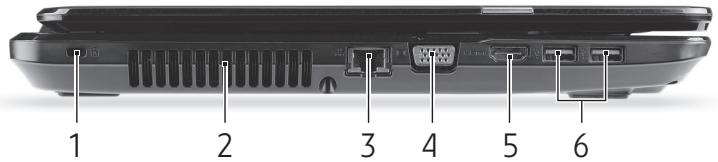
| # | Ikona | Element | Opis |
| 1 | Gniazdo blokady Kensington | Słuź do podstawania blokady zgodnej ze standarm firmy Kensington. | |
| - Kabel zabezmieczenia komputera naleź owinać wokół ciȩzekiego hieruchomego obietku, takiego jak stół lub uchwyt zablokowanej szuflady. | |||
| Wstaw zamek blokady do gniazda i przykreć klucz w celu zamknęcia blokady. | |||
| Dostepne są sąze modele bez kluczzy. | |||
| 2 | Otwory wentylacyjne oraz wentylator | Umożliwowiaja chłodzenia komputera. - Nie wolno zakrywać ani blokować otworów. | |
| 3 | ® | Port Ethernet (RJ-45) | SŁuź do przyłączania do sieci komputerowej typu Ethernet 10/100/1000. |
| 4 | ® | Port zewétrznego wyświetlacza (VGA) | SŁuź do przyłączania urȩźdenia wyȩwiatljacego (np. zȩwnętrzny monitor, projektor LCD). |
| 5 | HDMI | Port HDMI | Obstuguje połączenia cyfrowego video o wysokiej rozdzielciezość. |
| 6 | ® | Port USB | SŁuź do przyłączania urȩźden i USB (np. mysz USB, aparat cyfrowy USB). - Port czarny jest zgodny z USB 2.0, natomiast port niedieski (opcjonalny) jest równieź zgodny z USB 3.0. |
Widok z prawej
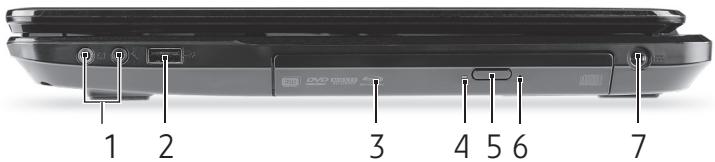
| # | Ikona | Element | Opis |
| 1 | Gniazdo mikrofonowe | Słuzy do przyłączania sygnalu z zewnętrznych mikrofonów. | |
| Gniazdo sąchawek/ gośników | Słuzy do przyłączania urȩźneń liniowego wyjscia audio (np. gośniki, sąchawki). - Obstruguje zgodne sąchawki z wtyczka 3,5 z wbudowanym mikrofonem (np. sąchawki do urȩźneć Acer Smart Handheld). | ||
| 2 | Port USB | Słuza do przyłączania urȩźneć USB (np. mysz USB, aparat cyfrowy USB). - Port czarny jest zgodny z USB 2.0, natomiast port niedryk (opcjonalny) jest równieź zgodny z USB 3.0. | |
| 3 | Napęd optyczny | Wewnȩtrznicy napęd optyczny; obstruguje dyski CD lub DVD. | |
| 4 | Wskażnik dostępu do dysku optycznégo | Świeci, kiedy napęd optyczny jest aktywny. | |
| 5 | Przycisk wysuwania napędu optycznego | Wyrzuca dysk optyczny z napȩdu. | |
| 6 | Otwó r wysuwania awaryjnego | Umożliwa wysuniȩcie tacy napȩdu optycznego, kiedy komputer jest wyłączony. - Wsuń ostrożnie wyprostowy spinacz do papieru do otworu i wysȩ tace napȩdu optycznego. | |
| 7 | Gniaźdo zasilania | Umożliwa pod✕ćzenia do zasilacza sieciowej komputera. |
Widok od strony podstawy
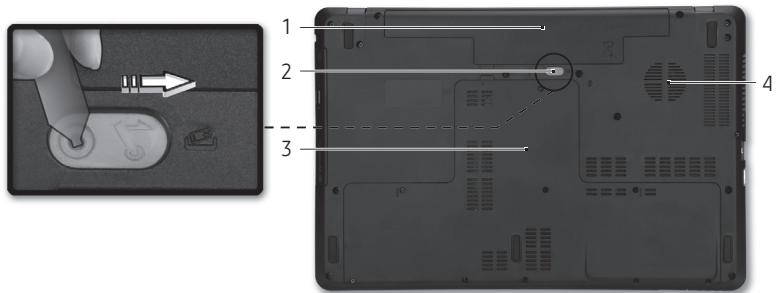
| # | Ikona | Element | Opis |
| 1 | Wnęka na baterie | Przechowuje baterie komputera. | |
| 2 | Blokada baterii | Umożliwa zwolnienie i wyłącie baterii. Włódź oddgowiednie narȩźdi i przyzesuń, aby zwolnić. | |
| 3 | Przemgo da na pAMIĆ | Mieść glówna pAMIĆ komputera. | |
| Wnęka na dysk twardy | Mieść dysk twardy komputera (zabezpieczona Śrubami). | ||
| 4 | Otwory wentylacyjne oraz wentylator | Umożliwoja chłodzenia komputera. - Nie wolno zagrywać ani blokować otworów. |
Touchpad
Podstawowe informacja o obstrukte touchpada
Przy uzyciu touchpada möglich sterować strzȩką (lub „kursorem”) na ekranie. Kursor na ekranie bestehtzie podañź za ruchem palca przyesuswanego go touchpadzie.
Nasciskaj znajdujace sie poniżej touchpada przyciski w lewo i w sprawo, aby uruchomic fungcję zaznaczenia i wykonania. Te dwa obszary major podobne dzialanie do lewego i sprawego przycisku myszki. Stukniercie touchpada ma taki sam skutek, jak klikniercie Lewym przyciskiem myszki.
Uwaga: Touchpad reaguje na ruchy palca. Im Izejsze dotkniecie, tym lepsza jest reakcja.
Nalezy dbać o to, aby touchpad i palce byfySuche ic czyste.
Kursor jest sterowany za pomocę kilku podstawowych gestów:
- Przeciąniedie jedernym palcem: Przesuń palcem wźdlusz powierzchni touchpada, aby przesunanć kursor.
- Stukniecie jegnym palcem: Llekksto skunij powierzchnie touchpada palcem, aby „kliknám“, co spowoduje wybor lub uruchomienie danego elementu. Szybko powtorz stukniecie, aby wykonac dwukrotne stukniecie lub „dwukrotne klikniecie".
- Przeciagnij: Nacijsij i przytrzymaj lewa strone przycisku wyboru lub stuknij dwukrotnie gdziekolwiek na powierzchni dotykowej, a nastepnie przyciagnij drugim palcem po touchpadzie, aby wybrać wsztkie elementy w obszarze.

Gesty touchpada
System operacyjny Windows 8 i wiele aplikacje obstruguje gesty touchpada z wykorzystaniem jederngo lub wearycej palców.
Uwaga: Oblęga gestów touchpada zaleź od aktywnej aplikacje. Umożliwa to sterowanie aplikacja za pomocamy kilku prostych gestów, na przykład:
- Przeciagnęcie do wewnatrix od krawędzi: Dosteć do narędzi systemu Windows przy czemu przeciagnęcie do sądka touchpada od prawej, górnej lub lewej strony.

- Przeciągnięcie do wewnatrz od sprawej krawędzi: Przelączapasek Charms.
- Przeciagniecie do wewnatrz od górnaj krawędzi: Przelącz polecenia aplikacje.
-
Przeciagnie do wewnatrix od lewaj krawedzi: Przelacza do poprzednej aplikacje.
-
Przeciagnie dwoma palcami: Możesz szybko przywijać strony internetowe, dokumenty lub listy odwarzania przyez umieszczenie dwóch palców na touchpadzie i przysciagniecie ich w dowolnym kierunku.
- Sciaganie lub rozsuwanie dwoch palców: Umondsliwa zmniejszenie lub powiékszenie zdjec, map i dokumentów przy pomocy prostego gestu z użyciem kciuka i palca.


Aktualizacja komputera
Rozszerzanie poprzej instalowanie opcji
Ko mputer offeruje wiele mozliwosci pehnego dzialania komputera przenosnego.
Opcje połaczenia
Porty umożliwaję podłuczanie urzadzen peryferyjnych do komputera. Aby uzyskać wieciej szczegółowych informaci o sposobach przyłączania roźnych urzadzen zewétrznych, zapoznaj są z poniieszym rozdzialem.
Czytnik kart pamieci
Karty pamięci są uzywane w wielu aparatach cyfrowych, urzadzeniach PDA, odtwarzaczach MP3 i Telefonach komórkowych.
Wklatanie karty pamieci

- Uloz karte tak, aby styki skierowane byly w strone portu, stykami skierowanymi w dól.
- Ostrożnie wsun karte do portu. Ješli konieczne jest uzycie sily do włozenia karty, spróbuj niedzacznie zmienić jej połozenia.
- Wepchnij karte, aż wskoczny na swoje.), Kilkamilimetrów karty bedzie wystawać z gniazda.
Ješli karta zawiera pliki,要去 zostac wyświetlone okno Autoodtwarzanie systemu Windows (zaleź to od zawartość karty) z pytaniem o to, czy uzytkownik chce uzyć programu w celu uzyskania dostepu do zawartość karty. Wybierz opcje, jestli to konieczne, w przyciwnym wypadku nacijsnij przycisk Anuluj. Ješli karta nie zawiera plików lub zawiera niedznane pliki, zostanie wyświetlone okno z zawartość karty.
Róźne typy kart SD, mimoź wygladaj podobnie, thereof do 32 GB, a karty SDXC moga zawierać do 2048 GB (2 TB). Ten komputer zagiewera czynik obshuguju karty SDHC i SDXC.
Uwaga: Karty pAMIc Ki SDXC moza stosowac tylko w przypadku czytnikow obslugujacych karty SDXC; natomiast karty SD i SDHC moga byc uzywane w czytnikach obslugujacym karty o dowolnym typie.
Wyjmowanie karty z czytnika kart paminsci
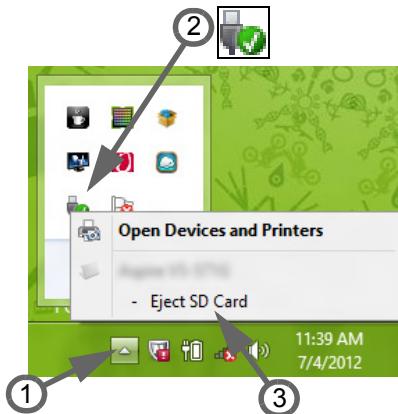
- Kliknij strzalke Wyswietl ukryte ikony w Obszarze powiadomien (obok zegara).
- Kliknij ikoné Bezpieczne usuwanie sprzetu.
- Kliknj Wysun karte SD (lub nazwe urzadzenia).
- Poczekaj na wyświetlenie komunikatu Sprzęt sąbe bezpiecznia usuniety.
- Wyjmij karte.
Wbudowane funkcie sieciowe
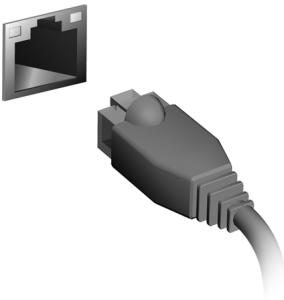
Wbudowane fungcje sieciowe umozliwaj podlaczenia komputera do sieci Ethernet.
Podłucz kabel Ethernet z gniażda sieciowego (RJ-45) w podstawie montażowej komputeradogo gniażda sieciowego lub w koncentratorze sieciowym.
Uniwersalna magistrala szeregowa (USB)
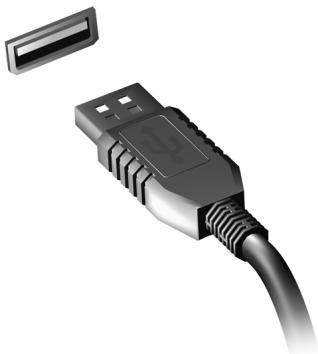
Port USB to wysokiej szybkość magistrala szeregowa umozliwiajać podłuczanie peryferyjnych urzadzen USB bez zajmowania zasobów systemowych.
Niekotre komputery moga byc wyposzazone w jeder port USB 3.0 lub wiecej. Przypominaja one standardowe porty USB, lecz zawieraja sądodatkowe połącenia wewétrzne i są niebieskie. Do portów tych要去 podłaczać urzadzenia kompatybiline z USB 3.0, aby uzyskać wieksze prędkosci transferu.
Port video
Podłucz do monitora z portem VGA lub DVI (typ obślugwanego polączenia zaleź y od konfiguracje danego komputera). Do monitora zazwyczaj dołoczony jest odpowiedni kabel.
W celu podlączenia monitora do komputera wykonaj poniźsze czynnosci:
- Sprawdź,czy wylączony jest komputer i przycisk zasilania monitora.
- Podlacz kabel video do portu monitora w komputerze. Zabezpiecz połaczenia kabwe załuczonymi srbami.
- Podłucz kabel zasilania monitora do odpwiednio uziemionego gniażda sciennego.
- Postepuj zgodnie z instrukcjami konfiguracci w podrEczniku uzytkownika monitora.
- Wącz zasilanie monitora, a nastepnie komputera.
- Upewnij sie, ze bieęzać rozdzielczość i czestotliwość odświeżania nie przyzekraczą wartosci podanych w danych technicznych monitora. W razie potrzeby zmień ustawienia wyświetlacza uzywane przy bez komputer.
Uwaga: Aby wyświetcie elementy sterujuce ekranu, nacijsnij klawisz Windows (串) + W , wpisz „Ekran", a sątnpie kliknj Ekran.
High-Definition Multimedia Interface (tylko w niedtórych modelach)
HDMI (High-Definition Multimedia Interface) jest przymysłowym interfejsem bez kompressi dla cyfrowych sygnatów audio/video. HDMI zapewnia interfejs pomiedzy dowolnym zródlem cyfrowego sygnalu audio/video, na przyklat urzadzeniem abonenckim telewizji cyfrowej (set-top box), odtwarzaczem DVD i odiornikiem A/V oraz
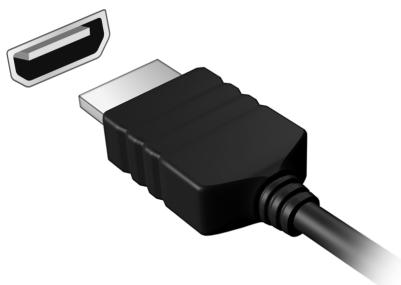
kompatyblinym urzadzeniem cyfrowego audio i/lub video, na przyklass telewizorem cyfrowym (DTV), wykorzystunjac jeder kabel.
Korzystaj z portu HDMI swego komputera do przyłączania wysokiej jakosci spreȩtu audio i video. Implementacja z jedernym kablem thereof schludny uklad i szybkie przyłączenie.
Słuchawski mikrofon
Te dwa porty umożliwaja podlączenie urzadzen audio. Podlącz szechawki stereo lub aktywne gólsniki do portu szechawkowej. Podlączanie urzadzenia audio do portu szechawkowej wymićza wbudowane gólsniki. Podlącz zewétrzny mikrofon do portu mikrofonu welu nagrywania monofonicznego; podlączenie zewétrznego mikrofonu powoduje wymićzenia wbudowanego mikrofonu.
Zasilanie
Zasilacz
W celu korzystania z zasilania przemnym przysta stosowa załuczony zasilacz. Załuczono odpowiedni dla kraju zakupu kabel zasilania.
Zasilacz zapewnia odpowiednia moc do obstugi komputera i rognoczesnego ladowania pakietu akumulatora.
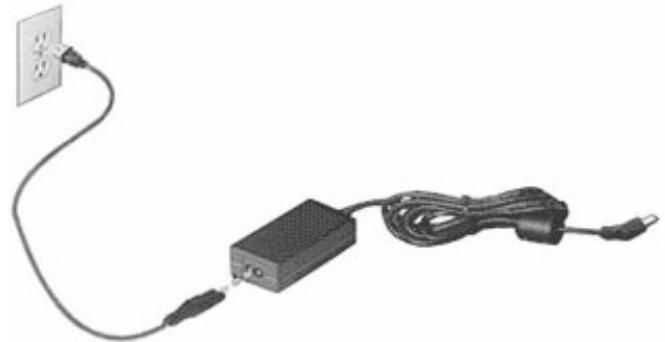
Ostrzeżenie: Zasilacza nieNSEy przykrywać ani umieszczAAC na nim przyedmiotów. Na zasilaczu nieNSEy klasc innych przyedmiotów, aby zapewnic podczas uzytkowania wlasciwe chłodzenia.
Nalezy uzywać tylko zasilacza dołączonego do komputera. Mimo są wie zasilaczy wygliąda podobnie, korzystanie z nich są uszkodzić komputer.
Ostrzeżenie: Zasilacz i spód komputera mogą są nagrzać podȩźyszym czasie uzywania. jest to normalne, ale要去 powodowej obrażenia w przypadku dlugiego kontaktu.
Pakiet akumulatora
W komputerze jest stosowany pakiet akumulatora zapewniajczy moziwość dlugiego uzytkowania pomiedzy okresami ludOWANIA.
Charakterystyka pakietu akumulatora
Pakiet akumulatora posiada nastepujaccharakterystyke:
Zostały zastosowane bieźace standardy technologii akumulatorów.
- Zapewnione jest ostrzeganie o niskim poziomie naładowania akumulatora.
Akumulator jest zawszeławowy, kiedy tylko komputer dostanie przyłączenia do zasilacza. Komputer obstuguje funkcjęławania podczas uzytkowania, co pozwala doładowyw)ać akumulator podczas eksploataci komputera. Jednakośćławanianie akumulatora, gdy komputer jest wymiȩćzony, jest znacznie krótsze.
Akumulator jest przydatnym zródlém zasilania podczas podrózy lub w razie awarii zasilania sieciowego. Wskazane jest dysponowanied dodatkowym, w peñni naładowanym pakietem akumulatora jakorezerwowym zródlém zasilania. Skontaktuj siege ze swym dostawca, aby uzyskać szczególowe informacja dotyczę zamówienia zapasowej pakietu akumulatora.
Maksymalizowanie okresu trwatość akumulatora
Podobnie jak innate akumulatory, rownik z stan akumulator z komputera besteht coraz gorszy z uplywem czasu. Oznacza to zmniejszanie wydajnosci akumulatora w miare uplywu czasu oraz uzytkowania.
Doradzamy przestrzeganie przystawionych poniżej zalecen, aby maksymalnie wydluźć okres trwałość akumulatora.
Formowanie nowego pakietu akumuladora
Przed pierwszym użyciem akumulatora konieczne jest przypegowadzenia procesu „formowania":
- Włódz nowy akumulator nie sączajc komputera.
- Przyȩcz zasilacz prȩdu przyemienego i wykonaj piñeaggedowanie akumulatora.
- Odłucz zasilacz pradu przymiennego.
- Włucz komputer i uzywaj go wykorzystujac zasilanie akumulatorowe.
- Doprowadž do calkowitego wycerpania akumulatora.
- Przyłucz zasilacz prȩdu przyemienné i ponownie wykonaj piñeławanianie akumulatora.
Wykonuj te czynnosci az akumulator przykdzie trzykrotnie cykl轨道交通ia i roźadowania.
Ten proces formowania naleź przypegowadzach w przypadku wszymtckich nowych akumulatorów lub akumulatora, krty nie byt uzywany przyez dlugi okres czasu. Ješli komputer ma byc przechowywany przyez okres dluzszy niedwa tygodnie, doradzamy wyjać pakiet akumulatora.
Ostrzeżenie: NieNSEny naraźć pakietów akumulatorów na dzialanie temperatur nizszych od 0^ lub wyźyszych od 45^ . Skrajne temperatur moga byc szkodliwe dla pakietu akumulatora.
Dzieki przyjmownik akumulator sązymalny sądunek energii. Zaniedbanie wykonania tej procedury uniemozliwi akumulatorowy uzyskiwanie akumyalnego odunku energii, a sąze spowoduje skrocenie uzytecznégo okresu trwałość akumulatora.
Ponadto, na uzyteczny okres trwałość akumulatora szkodliwy wptyw ma eksploatacia w nastepujacious warunkach:
- Uzytkowanie komputera z zainstalowanym akumulatorem przy stały korzystaniu z zasilacza pradu przemienego. Jeźeli chcesz stale uzywać zasilacza pradu przemienego, doradzamy wyłącie pakietu akumulatora po uprzejnim calkowitym naładowaniu.
-
Nie stosowanie sie do przystawionej powyzej zasady calkowitego roźadowywania i pełnégoławania akumulatora.
-
Częstę uzywanie; im czȩsciej korzystasz z akumulatora, tym szybciej osiagini on koniec swego uzytecznégo okresu trwałość. Okres przydatność do uzytkowania standardowygo akumulatora komputerowejDynosi okło 300 cykli ludomania.
Wymiana pakietu akumulatora
Komputery seri di notebook PC wykorzystuja akumulator litowy. Akumulator nalezy wymieniać tylko na akumulator takiego samego typu, jak akumulator dostarczony wraz z urzadzeniem. Użycie innego akumulatora要去 spowodowej pozar lub wybuch.
Ostrzeżenie: Nieprawidłowka oblsuga akumulatorów要去 spowodowej wybuch. Nie wolno ich Rozmontowywać lub narażć na dzialanie ognia. Przechowuj je poza zasięgiem daneci. Likwidujuczuzyte akumulatoryNSEZY stosowej są do lokalnych regulaggi prawnych.
Instalowanie lub wyjmowanie pakietu akumulatora
Wañne! Zanim wyjmiesz akumulator z komputera, przyłącz zasilacz prȩdu przyemännengo, jestli chcesz nadal uzywać komputera. W przyciewnym razie, najpiesw wyłącz komputer.
Instalowanie pakietu akumulatora:
-
Ustaw akumulator w jedernej linii z otwartą węką na akumulator. Zadbaj, aby najpierw byt wpwadzony koniec akumulatora ze stykami elektrycznych oraz, aby górna powierzchnia akumulatora była skierOWANA w gore.
-
Wsuń akumulator do węneki i delikatnie pchnij az dostanie zablokowych na swoim sąjscu.
Wyjmowanie pakietu akumulatora:
- Przesun zwalniacz zatrzasku akumulatora w celu odkowania akumulatora.
- Wysiagnij akumulator z wneki.
Ladowanie akumulatora
Aby naładowaec akumulator, najpierw upewnij sie,czy zostaw prawidłowozainstalowany we wnece dla akumulatora. Przyȩcz zasilacz pradu przysemienego do komputera, a nastepnie przyȩcz go do gniaźdka sieci elektrycznej. Podczas ludOWANIA akumulatora możesz nadal uzywać swoj komputer korzystajc z zasilania z sieci pradu przysemienego. Jednakość ludOWANIE akumulatora, gdy komputer jest wyłączony, jest znacznie krótsze.
Uwaga: Doradzamy naładowanie akumulatora przyd wycofaniem go z uzycia na dzien. Ladowanie akumulatora przyez noc przyd podroż uzmolniwi nastepnégo dnia uruchomienie komputera z calkowicie naładowanym akumulatorem.
Kontrola poziomu naładowania akumulatora
W systemie Windows miernik energii wskazuje bieźcy poziom naładowania akumulatora. Naleź umieść kursor nad ikona akumulatora/zasilania na pasku zadań, aby zostaw przy prędstawiony bieźcy poziom naładowania akumulatora.
Optymalizowanie okresu trwañosci akumulatora
Optymalizowanie okresu trwałość akumulatora pomaga maksymalnie wykorzystość dzialanie akumulatora, zapewniać wydluzenia cyklu rożadOWANIA/ladOWANIA i poprawiajac efektywność ladowania. Zalecamy stosowanie są do przystawionych ponizej sugestii:
Zakupić dodatkowy pakiet akumulatora.
- Kiedy tylko jest toMZwiwe korzysta z zasilacza pradu przemienego, pozostawiajac akumulator w rezerwie na okres uzytkowania w podrozy.
- Wyjmownik pancrękte PC Card, jeźeli nie jest uzywana, poniewaN z w sposobciągly kobiera prad (wybrane modele).
- Przechowywać pakiet akumulatora w chłodnym, suchym sąjscu. Zalecana temperaturaDynosi od 10^ do 30^ . Wyźsze temperaturymoga powodowej szybsze samorozstawanie akumulatora.
- Nadmierne doładowywanie skraca okres trwałość akumulatora.
- Dbanie o zasilacz prȩdu prerzemienego oraz akumulator.
Ostrzeżenie o niskim poziomie naładowania akumulatora
Korzystajc z zasilania akumulatorowego nalezy zwracć uwage na miernik energii systemu Windows.
Ostrzeżenie: Zasilacz prȩdu przyemienego naleź przyłączać najszybciej jak to jest myckiwo po pojawieniu są ostrzeżenia o niskim poziomie naładowania akumulatora. Gdy akumulator rozȩduje są calkowicie i komputer zamknie system, nastymi utrata danych.
Kiedy lijwi sie ostrzezenia o niskim poziomie naładowania akumulatora, zalecany tok postępowania zaleź od sytuacje:
| Sytuacja | Zalecane dzialanie |
| Dosteyny jest zasilacz prȩdu przemienego oraz gniażdko sieci elektrycznej. | 1. Przyȩcz zasilacz prȩdu przemienego do komputera, a nastepnie przyȩcz go do gniażdka sieci elektrycznej.2. Zapisz wzystkie potrzebne pliki.3. Podejmij dalsza prace.Wyȩcz komputer, gdy konieczne jest szybkie naładowanie akumulatora. |
| Dosteyny jest dodatkowy, calkowicie naładowany pakiet akumulatora. | 1. Zapisz wzystkie potrzebne pliki.2. Zamknij wzystkie aplikacje.3. Zamknij system operacyjny w celu wyȩćzenia komputera.4. Wymiȩń pakiet akumulatora.5. Wȩźkomputer i podejmij prace. |
| Nie jestosteyny jest zasilacz prȩdu przemienego lub gniażdko sieci elektrycznej. Nie posiadasz zapasowej pakietu akumulatora. | 1. Zapisz wzystkie potrzebne pliki.2. Zamknij wzystkie aplikacje.3. Zamknij system operacyjny w celu wyȩćzenia komputera. |
Zaradzanie energia
Komputer posiada wbudowy modul zaradzania energia monitorujuk actywnosc systemu. Aktywnosc systemu odnosi sie do wszelkiej aktywnosci angazujuce jeg no lub wiecej nastepujacych urzadzen: klawiatura, myszka, dysk twardy, urzadzenia peryferyjne podlaczone do komputera, a takze pamiec video. Jezieli nie zostanie stwierdzona aktywnosc w ciagu okreslonego czasu, komputer zatrzymuje dzialanie niedtorych lub wzystkich wymienionych urzadzen w celu oszczejdzania energii.
Oszczechanie energii
Wyłacznie szybkiego rozruchu
Do przyspieszania uruchamiania w komputerze uzywana jest funkacja szybkiego rozruchu, która"Justak powoduje zuzymie niewielkiej ilosci energii w celu sprawdzania wystepowania sygnatu uruchamiania. Sprawdzanie powoduje powolne zuzymwanie energii akumulatora komputera.
Aby zmniejszyc podór energia przy komputer, a zatem了我的 wptyw naśrodowisko, wyłucz funkcję szybkiego rozruchu:
Uwaga: Ješli funkcja szybkiego rozruchu jest wyluczona, uruchomienie komputera z trybu uspienia potrwadlzej.
Ponadto komputer nie zestanie uruchomiony w przypadku otrzymania polecenia uruchomienia przyez sieć (funkcja Wake on LAN).
- Otworz Pulpit.
- Kliknj polecenie Opcje zasilania w obszarze powiadomień.
- Wybierz polecenie Więcej opcji zasilania.
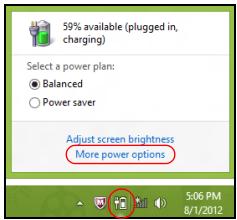
- Wybierz Wybierz dzialanie przycisków zasilania.
- Aby przyȩść do Ustawien zamykania, wybierz Zmȩn ustawienia, króte są obecnie niedostepné.
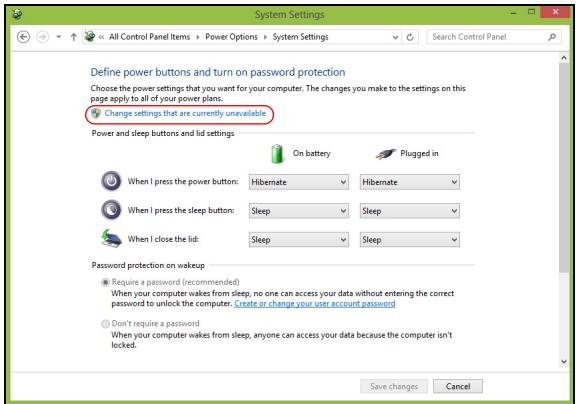
6. Przewin w dól i wyłucz opcję Wącz szybki rozruch.
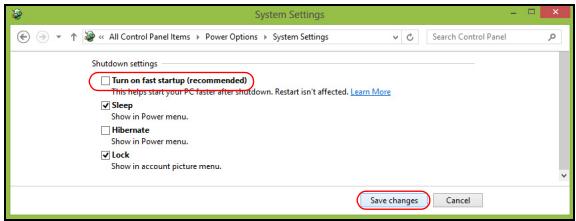
7. Wybierz Zapiszzmiany.
Oprogramowanie
Korzystanie z systemu Windows i oprogramOWANIA
Komputery Packard Bell wyposzażo w programy ułatwie sączystanie z komputera; programy i kategorie dostepne na komputerze zaleź od zakupionego modelu.
Oferta dotycză zabezmieczćn internetowych
Istotne jest chronienie komputera przy wirusami iatakami z Internetu (patrz Zabezpieczenia na stronie 54). Po pierwszym uruchomieniu komputera offerowy jest kompleksowy program do zapewniania bezpiecznych przy korzystaniu z Internetu, wącznie z bezplatnym okresem subskrypcji. Przed połaczeniem z Internetem naleź wączyć to zabezpieczzenia. Ten pakiet zabezpiecznych chroni komputer przy najnowszymi zagrożeniami w sieci oraz chroni dane osobowe uzytkownika (dane weryfikacyjne konta bankowej, numer karty kredytowej, hasla itp.).
W celu przygotowania komputera do obstugi dodatkowych opcji przywracania systemu, nalezy jak najszybciej utworzyc zestaw dysków przywracania. Zobacz stronie 64, aby uzyskać wiecej szczegółowych informaci.
Pierwsze kroki w sieci
Zabezpieczanie komputera
Istotne jest chronienie komputera przy wirusami i atakami z Internetu (patrz Oferta dotyczaca zabezpieczenia internetowych na stronie 47 i Zabezpieczenia na stronie 54). Po pierwszym uruchomieniu komputera offeringsy jest kompleksowy program do zapewniena bezpieczentwa przy korzystaniu z Internetu. Naleź go uaktywnic tak szybko, jak to jest moziwe, przy podłaczeniem do Internetu.
Wybierz operadora uslug internetowych

Uzywanie Internetu to naturalny element codziennego korzystania z komputera. Za pomocza zaledwie kiku kroków możesz uzyskać dostep do ogromnégo zbioru wiedzy i naręźdi komunikacje. Aby je wykonAAC, musisz najpierw wybrać uślugodawcę internetowej, króty zapewnia połaczenia między Twoim komputerem a Internetem. Przed dokonaniem wyboru nalezy zorientować są w ofercie dostepnej w Twoim regionie,
zasięgnac opinii znajomych i rodziny lub poczyta recenzje konsumentów. Operator uslug internetowych, krórego wybierzysz, przykaź Ci instrukcje dotyczść połączenia z Internetem (moze to wymagać dodatkowej oprogramowania lub spejalnégo urȩdzenia, króte sączy są Twoja linia telefonicznaj).
Typy połaczenia
W zaleźnosci od modelu komputera, lokalizacje i wymagań komunikacjanych, istnieje kilka sposobów połaczenia są z Internetem.
Telefoniczne
Niekóre komputery zawieraja (£ace do polaczenia telefonicznego ("modemu"). Umžliwa to polaczenia z Internetem za pomocă linii telefonicznej. W polaczeniu telefonicznym, nie maya uzywać modemu ani Telefonu jederoczesnie na tej samej linii telefonicznej. Ten typ polaczenia zalecany jest tylko wtedy, gdy many agraniczony dostep do Internetu, poniewaz predkość polaczenia jest zbyt mała, a czas polaczenia jest zazwyczaj liczony za godzine.
DSL (np. ADSL)
DSL (cyfrowa linia abonencka) to połaczenia state, króre uruchamiane jest przy bez linie telefoniczn. Ponieważ DSL i Telefon nie dzialaja na tych samych czestotliwośćciach, są zawyȩć telefonu w tym samym czasie, kiedy podłuczony jest Internet. Aby są zawyȩć sie przy bez DSL, musisz być blisko glówno biura operatora Telefonii (usługa jest czasem niedostepna na obszarach poza miastem). Prędkość połaczenia roźni są wazoleńsci od lokalizacja uzytkownika, ale zawyȩcie DSL zwykle zapewnia bardzo szybką i niedawodna zańność z Internetem. Ponieważ jest to zańcie state, op laty są zazwyczej naliczane miesiecznie.

Uwaga:污染防治 DSL wymaga oppowiedniego modemu. Modem zazwyczaj dostarcza operator po wykupieniu loro uslug. Wiele z tych modemow ma wbudowy router zapewniajacy dostep do sieci i zacznosci Wi-Fi.
Kabwe
Połaczenia kablowe zapewnia szybkie i state uslugi internetowe poprzej linę telewizji kablowej. Usługa ta dostepna jest zazwoczaj w duźych miastach. Mnza uzywać Telefonu i ogladć telewizje kablowa w tym samym czasie, gdy jesteśmy połaczeni z Internetem.
3G (WWAN lub „Wireless Wide-Area Network")
Połaczenia 3G uzmolniwia korzystanie z sieci Telefonii komórkowej (uzywanej przyez telefony komórkowe) do sączenia są z Internetem podczas przyca domem. W komputerze要去��wardzie gniaźdo karty SIM lub komputer要去 wymagac urzadzenia zewnegrznego np. modemu USB lub odpowiednio wyposzazonego Telefonu komórkowyego.

Uwaga: Ješli komputer ma gniaźdo karty SIM, potrzeżna jest zgodna karta SIM i umowa z dostawca uslug Telefonii komórkowej.
Przed Rozpoczeciem korzystania z funkci 3D sprawdź u dostawcy uslug,czy pobierane są dodatkowe oplaty, szczególnie za roaming.
Połaczenia sieciowe
LAN (Local Area Network) to grupa komputerów (na przyklass w budynku biurowym lub w domu), króre major wólne linie komunikacyjna i zasoby. Gdy sieć zostanie ustawiona, sąwa wówczas wólne korzystać z plików, urzadzen peryferyjnych (takich jak drukarka) i połaczenia z Internetem. sąwa ustawić LAN, uzywajć technologii przewodowych (jak Ethernet) lub bezprzemowych (jak WiFiczy Bluetooth).
Siei bezprzewodowe
Lokalna siec bezprzewodowa (lub w skrócie WLAN) to połaczenia między dwoma lubwcęska liczba komputerów bez użycia przywodów. Siec WiFi jest prosta w instalacji i umozliwa udostepnianie plików, urzadzen zewétrznych i sącz internetowych.
Jakie korzySci daje sieć bezprzewodowa?
Mobilnosc
Sieci WLAN pozwalaja uzytkownikom wspólnie korzystać z plików i urzadzen;będących elementami sieci, np. drukarek i skanerów.
Z połaczenia internetowej要去 za krzystać na kilku komputerach.
Szybkosć i latwość instalacji
Sieć WLAN instaluje są szybko i Łatwo, bez koniecznosci piągnięcia kabli przyż sciany i sufity.
Komponenty sieci WLAN
Do utworzenia bezprzewodowej sieci w domu są potrzebne nastepujuść elementy:
Punkt dostepowy (router)
Punkty dostepowe (routery) są stacjami nadawczo-odbiorczymi emituajcymi dane w otaczajca je przystrzen. Działaja one na zasadzie posredników między siecia przyzewodowa a bezprzewodowa. Większość routerów ma wbudowany modem DSL, króty uz擢liwa dostep do szybkiegołącza internetowej DSL. Zwykle to operator uslug internetowych (ISP) dostarcza modem lub router po wykupieniu abonamentu. Szcżegrłowe informacja na temat konfiguracje punktu dostepowego/rodera znajduja są w dołączonej do niego dokumentacje.
Siec kablowa (RJ45)
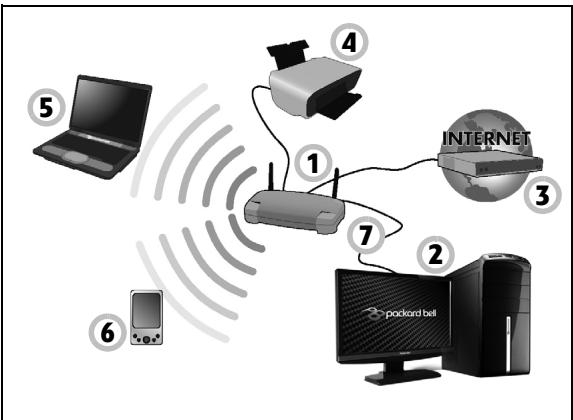
Sieć kablowa (zwana także RJ45) sązy dołączenia komputerów z punktem dostepowym (patrz: ilustracja ponijej); za pomoczą takich samych kabli do punktów dostepowych są podȩczane urzadzenia peryferyjne.
Karta sieci bezprzewodowej
Ko mputer jest zazwyczaj wyposaźony w wewnétrzną karte sieci bezprzewodowej. Przycisk lub elementy sterujuce w systemie Windows umozliwiȩaj wączanie lub wyłączenia karty.

Schemat dzialajacej sieci
- Punkt dostepu/ Router
- Komputer stacionarny
- Modem
- Drukarka
- Komputer przenosny
- PDA/Smartphone
- Siec kablowa (RJ45)
Włacznie/wyłacznie połaczenia sieci WiFi
Większość komputerów jest wyposzażna w przyczysk „WiFi”, króty wącza i wyłacza obłowę sieci bezprzewodowej. Jeśli dany komputer posada dostep do Wi-Fi, ale nie posiada przyczysku Komunikacja,łą za wączyć lub wyłaczyść bezprzewodowa, lub kontrłowość wspól;dzielone przyźcie tresci przy uzyciu opcj zaradzania siecia. Nacijsnij klawisz Windows (三) + W , wpisz „Grupa domowa", a sątnie kliknio Grupa domowa.

Ostrzeżenie: Uzywanie urzadzen bezprzewodowych podczas lotu samolotem jest niedozwoleone. Wymięcz wsztkie urzadzenia przyreed wejsciem na pouk Adam samolotu. Urzadzenia te moga stanowic zagrożenie dla funkcionowania samolotu, przyȩwać komunikacja, a nawet byc prawnie zakazane.
Surfuj po Sieci!
Do surfowania po Internecie potrzebny jest program zwany przyglądka internetowa. Przyglądka Internet Explorer umożliwa ona sąwatieksize i bezpiecznychsze przyglądanie Internetu. Po podłaczeniu komputera do Internetu naleź klikné skrot Internet Explorer na pulpicie i na nowo Rozpoczć swoja przygode z Siecia!

Witryna internetowa Packard Bell
Na dobry przytek warto odwiedzić nasza witrynę internetowa, www.packardbell.com.
Packard Bell chce zapewnić swoim klienom ciąȩ obstręgę dostosowaną do ich potrzeb. W naszej sekcjymi Support (obstruga) dostepné są pomocne informacja odpowiednio dopasowane do Twoich potrzeb.
Witryna internetowa www.packardbell.com to Twoja przypustka do swiata operaci i uslug online: Odwiedzaj nas regularnie, aby uzyskać najwieźse informacja i;pobreć najnowsze materiały!
Zabepieczenia
Zapewne chcesz rzucić sie w wir Internetu i czerpac z niedo peñnymi garsciami. O bezpieczność w Sieci zadba uznany i nAGRdžany pakiet Norton Internet Security firmy Symantec, preinstalowy przyez Packard Bell.
Pakiet Norton Internet Security™ działa niedzauważalnie w tle, przyciwdziałąc spotykanym obecnie zloźonym zagrożeniom i chroniac Twoja toźamość podczas robenia zakupów, dokonywania transakcj w bankuczy przyeglądania stron WWW.
Norton Internet Security blokuje proby kradziezy toźamość w Sieci, wykrywa i unieszkidliwa oprogramowanie szpieguacja, usuwa wirusy i robaki internetowe, chroni przyded hakerami.
Definicie
Czym jest virus?
Wirus to złosliwe oprogramowanie, którego celem jest infekowanie i niszczenie komputerów. Większość wirusów jest przyszymi zędzne Internet, e-mail lub złosliwe witryne internetowe. Typowy wirus tworzy wąsna replíkę i rozsymi są niezauwazony do wielu komputerów. Inne formy złosliwych programów, takich jak konie trojánskie, robaki czy spam moga zainfekować komputer na wiele sposobów, zuźwyajć zasoby lub blokujȩc sieć.

Uwaga: Packard Bell gwarantuje, ze komputer jest w 100% pozbawiony wirusów w momencie zakupu iNie bierze odpowiedzialnosci za szkody spowodOWane przy z wirusy.
Czym jest spyware?
Spyware (oprogramawanie szpiegowskie lub szpieguacja) odnosi są do niedozenia programów, które są pobierane na komputer w czasie polączenia z Internetem, czesto bez wiedzy uzytkownikia. Gdy juszainfekuja komputer, moga sprawdzać historię odwiedzanych witryn, zbierać informacje osobiste, powodowej pojawianie są wyszkajućych okienek z reklamami, a nawet zmienic konfiguratornej komputera. Spyware pochłowania zaśoby komputera;MZe spowolnić polączenia internetowe lub caly system komputerowy, a nawet spowodowej awarię systemu.
Spyware jest czasem uzywane przy bezobawione skrupuław firmy monitorujuć i rejestru⁺çe witryny, króřa są odwiedzane w Internecie, aby okrešić nawyki zwi⁺zane z korzystaniem z Internetu i wyświet瓠 na monitorze reklamy okrešlonego rodzaju. Jednakość niedźne rodżaje spyware'u wykonuja cość nause zwykle kontrolłowanie i monitoruju⁺czyszȩcie klawiszyc są bezchwytu⁺hasla, stanowania powazne zagrozenia dla bezpieczędstwa.
Czym jest malware?
Zlośliwe oprogramowanie, zwane takze malware'em, jest projektowane, by umyślinie wyrzadzać szkody na komputerach. Sa to na przykBad wirusy, robaki i konie trojanskie. Aby chronić komputer przykBad malware'em, naleź y pamietć o regularnymactualizowaniu programu antywirusowej i antymalware.
Czym jest zapora osobista?
Zapora osobista to oprogramowanie zaprojektowane w celu zapobiegania nielegalnym wejsciom do lub wyjsciom z prywatnej sieci. Działa jak tarcza chroniacea polączenia internetowe przyneichcianymi poląceniami, gdyż niedrkóre z nich stanowía proby przyȩćcia kontrl nad komputerem, aby zainstalować lub rozesláć wirusy albo złosliwe programy. Káźde polączenia w komputerze jest monitorowane — programy, kró probesmu uzyskać informacje bez zgody uzytkownika są wykrywane, a zapora wyświétrna ostrzeżenie. Można wówczas zdecydować,czy chcemy zezwolnic na polączenia. Jeźeli polączenia jest do programu, krórego obecnie uzywamy, zazwyczaj wyraźamy na to zgode (np. gra lączęca są z serwerem dla wielu graczy lub encyklopedia wykonujućaactualizacja zawartosci).
Jak chronic komputer?
Ochrona przy cyberprzestrepczość sąbyć bardzo prosta — przy odrobinie wiedzy i zdrowego rozsadkuMZA uniknACWiLu atakow. Generalnie internetowy przystępty szukaja jak najszybszego i jak nałatwiejszego sposobu na wzbogacenie sie.Im bardziej utrudnisz im prac, tym bardzej prawnodobne,źestawia Ci w spokoju i poszukaj latwiejszego celu.Wskazowych, któ zebraliśmy ponizej, stanowa podstawowy zestaw informaci, któ pozwola Ci zabezmieczyc sie przy seciowymi oszustami.
Pamiętaj, aby na komputerze były zainstalowane najnowsze poprawki i aktualizacja.
Jednym z najskuteczniejszych sposobów ochry przy intruzami jest instalowanie poprawek i innych uaktualnien oprogramOWANIA na biezaco. Dzięki regularnemuactualizowaniu komputera hakerNie moze wykorzystaćznanych wad oprogramOWANIA w celu włamania są do Twojugo systemu.
Mimo zeactualizacja komputera nie gwarantuje calkowitej ochrony przyd wszymtkimiatakami,znacznie utrudnia hakerom dostep do Twojugosystemu,a wieleataków przechrowadzanych przyez amatorów lub automaty jest blokowych calkowicie. Moze to wystarczyc do zniechecenia mniej upartych intruzów.
Nowsze wersje systemu Microsoft Windows i innych popularnych programów offre opcje automatyczné pouheraniaactualizacje,wiec nie trzeba stale sprawdzać,czy są dostepne noweactualizacja. Opcja automatycznejactualizacje oprogramgowania jest bardzo dobrym krokiem w kierunku zabezpieczenia swoich danych online.
Ochrona komputera za pomocag oprogramowania zabezpieczajacego
Do zapewnienia podstawych zabezpieczne online potrzebnych jest kika typów oprogramania zabezpieczajacego. Podstawowy zestaw programów tego typu składa są z zapory siediociej i programów antywirusowych. Zapora siediocowa jest zazwyczaj pierwsza linia obrony komputera — kontroluje ona dostęp/YYYY i danych do Twojego komputera w trybie online. Mnza ja porówn do policzanta, króry ma.oko na wszelkie proby przesymania danych z Internetu do komputera i na odwró; zezwala on tylko na bezpieczne połączenia i blokuje wszelka niepożadano aktywność nim do trze do Twojego komputera.
Kolejna linia jest bardzo czesto program antywirusowy, kóry monitoruje wszystkie dzialania w sieci, np. poczté e-mailczy aktywność przyeglądarki, i chroni komputer przyed wirusami, robakami, końmi trojanskimi i innymi paskudzwami. Program chroniacy przyd wirusami i oprogramowaniem szpiegujacym powinien automatycznieactualizowaćsie przy kaźdymłączeniu z Internetem.
Coraz wearycka popularnosc zdobywaja zintegrowane pakiety, takie jak Norton Internet Security, któ zawieraja zapore sieciowa, program antywirusowy, antyspyware i innate funkcje, takie jak ochrona przy spamemczy ochrona rodzicielska. Oferuja one bowiem wzystkie funkcje zabezpieczen w Jednym pakiecie. Zdaniem wielu uzytkowników kompleksowy pakiet jest znakomita alternatywa dla koniecznosci instalowania, konfigurowania, a poźnej regularné积极响应 raznych typów oprogramOWANIA zabezpieczajacego.
Pelna wersja programu Norton Internet Security™ jest juiceszainstalowana na Twoim Packard Bell systemie. Zawiera bezplatnaj subskrypcje robna naactualizacja zabezmieczenia. Upewnij sie, ze dostala aktywowana!
Wybierz mocne haslo i trzymaj je w bezpiecznym mistriscu.
Hasla to Dziś chleb powszedni kaźdego internauty; uzywamy ich do wszystkiego — od zamawiania kwiatów po zaradzanie swoim kontem bankowymczy logowanie w witrynie ulubionych linii lotniczych, aby sprawdzić, ile kilometrów nam sie uzbierało. Wskazowyki poniȩj pomoga Ci bezpiecznych korzystać z Internetu:
- Pierwszym krokiem w kierunku zabezpieczenia hasla przyxed wadnięciem w niedwoły sączne wybranie trudnej do odgadniaćia kombinatorii znaków. Mocne haslo powinno sączne co najmiej osiem znaków i byc kombinatori liter, cyfr i symboli (np. # $ % !?). Unikaj uzywania jak sąha nastepujacych sąw: nazwa logowania, informacja osobiste, takie jak nazwisko, sąwa, króte mayna znaleźć w sąwniku. Szczególnie sążne jest wybranie mocngo, nietypowego hasla do ochrony wszelkich operaci j finansowych.
- Trzymaj hasla w bezpiecznym mistręc u i nie uzywajkiego samego hasla w rożnych usługach online.
- Regularnie zmieianaj haslo, co najmiej co 90 dni. Dzięki temu ograniczysz szkody, króre ktoś要去 Ci wyrzadzic, gdy zyska juz dostep do Twojego konta. Jesli zauwaźysz coź podejrzanego na króymkolwiek z posiadanych kont, Jednym z pierwszym kroków jest zmiana hasla.
Chron swoje dane osobowe
Zachowaj szczególna ostrożnosć, udostepniajac w Internecie swoje dane osobowe, takie jak imie i nazwisko, adres domowy, numer Telefonu czy adres e-mail. jest to konieczne do korzystania z wielu uslug internetowych, jak chość przy Rozliczenia i shlepach online. Poniewaz wąsciwie nie da sie unikné podawania swoich danych osobowych w Internecie, poniȩj umieśćmi smy kilka porad, które pozwola Ci robic to bezpiecznie:
Uważaj na falszywe wiadomycki e-mail. Podejrzane wiadomycki czego zawieraja błydy pisowni, składni, Dziwne sformulowania, adresy witryn internetowych z Dziwnymi rozszerzeniami lub zawierajuće cyfry w miajscach, gdzie zazwyczaj wystepuju słowa, albo innie nietypowe elementy. Ponadto wiadomycki majace na celu wyludzenia danych (phishing) czego zawieraja informacja o koncu okresu wąznosci konta, koniecznosci aktualizacje zabeźpieczemu lub natychmiastowej podania danych, aby zapobiec czemuś „źemu". Nie są zwieść.
- Nie odpowiadaj na wiadomosci zawierajace prosbé o podanie danych osobowych. Legalne firmy nie korzystaja z poczty e-mail do wymiany danych osobowych. Ješli masz wąpliwość, skontaktuj są z firma Telefonicznie lub wpisujucz nazwe w firmy w wyszukiwarde internetowej. Nie klikaj zadnych odśylaczy zawartych w takich wiadomosciach — moga one prowadzić do oszukańczych lub złosliwych witryn.
- Unikaj oszukańczych witryn, króte są do kadzieźny danych osobowych. Gdy chcesz wyświetlic sąs witryn, wpisz jej adres URL bezposgcdnio w przyglądarce, a nie korzystaj z odśyȩczy zawartych w wiadomyckiach e-mail lub przyszymiych za pomocamy komunikatora. OszuSci czego tworza odśyȩcie w taki spośb, aby wygliądały przyzekonujćo.
Adres sklearnpu, bankuczy jakiejkolwiek innej witryny, na ktorej podaje sie dane osobowe, powinien zawierac litere „s" po literach „http" (tj. https:// www.twojbank.pl, a nie http://www.twojbank.pl). Litera „s" to skrot od angielskiego sLOWA „secure" (bezpieczny) i powinna wystepowa zawsze tam, gdzie podajesz swoje dane logowania lub innie poufne informacja. Innym elementem wskazujacym, ze polaczenia jest bezpieczne, jest symbol matej zamknietej kłódki u dołu okna przyeglądki (zazwyczaj w sprawym rogu).
- Zwracaj uwage na zasady ochrony prywatnosci w witrynach i oprogramowaniu. Przed podaniem swoich danych osobowych naleź y wiedzieć, jak dana organizacja je gromadzi i do czego wykorztystuhe.
Chron swoj adres e-mail. Spamerzy i osoby wyludzajce dane obosbowe czasami wysyłaja miliony wiadomość do losowo wygenerowanych adresów z nadzieje natrafienia na potencjalny ofiare. Odpowiadanie na te wiadomośćczy nawet povranie zawartych w nich obrazów gwarantuje dodanie Twojugego adresu do listy oszusta i otrzymywanie kolejnych smieci w przyszȩcie. Uważaj sąze, podaquć swoj adres e-mail online w grupach dyskusyjniych, na blogachczy w społecznosciach internetowych.
Zbyt atrakcyjne oferty internetowe zazwyczaj sa falszywe
Stare powiedzenie, ze „nie ma nic za darmo" jest wcieź aktualne. Weźmy na przykBlad „bezplatne" oprogramowanie, takie jak wygaszacz ekranu, zestawy emotikon, sekrety gieldy, daneki tkórym zbijesz niewyobrażnalna fortune)czy konkursy, w tkórych wygrywasz, nie wiedzac nawet, ze bierzész w nich udzial — sa to wabiki stosowane przy bezyciąnieszcu uwagi potencjalné go klienta.
Choć bezpos省教育nio nie placisz za oprogramowanie przy usłęge,MZe boć dość dołączone oprogramowanie reklamowej (tzw. „adware”), króre monitoruje Twoja aktywność i wyświetla niechciane reklamy. Aby odebrać rzekomā wygrana w konkursie, musisz zazwoczaj ujawnic swoje dane osobowe lub kucić jakić inny toward. Jesli oferta wyglada tak atrakcyjnie,ź jest az niewiarygodna, zapytaj inna osobě o opinia na jej temat, przycezytaj informacja napisane drobnym drukiem, a najlepiej są zignoruj.
Regularnieczytaj wymiagi z konta bankowej i kart kredytowych
Szkodywynikajacezkradziezytozamośći przestepstw internetowych możnaznacznie agranicźć, jejli wykryjesztaka aktywnosć szybko lub przy pierwszej probingu zęcia Twoich danych. Jednym z najtlwiejszych spośobów, abymiecz pewnosć,ź wszystko jest w porzadku, jest dokladyne sledzenia wyciagów z konta bankowej i kart kredytowych.
Ponadto, wiele banków i uslug korzysta z systemów ochrony przy odszustwami, króre wychytuja niotypowe zakupy (np. jestli mieszkansz w Gdyni i nagle zaczynasz kupować lodówki w Indonezji). W celu sprawdzenia tych niotypowych zakupów bank są skontaktuć są z Toba i poprosić o ich potworżenie. Nie lekcewaź takich sygnów — są to wskazówki,ź z Twoimi danymi sądzć są coź zȩgo i warto podjac odpowiednie kroki.
Ochrona komputera za pomocaj narzedzi zabezpieczenia systemu Windows
System Windows oferuju wiee zabezpieczen w formie aplikaci.
Aktualizacja systemu Windows
Ježeli komputer jest podłoczony do Internetu, system Windows möglich sprawdzać,czyNie zostaly opublikowej wąne aktual化进程 komputera, a nastepnie automatycznie pobierać je i instalownik. Aktual化进程 te obejmujapoprawki zabezmiecień i uaktualnienia programów, ktores mogłowatci korzystanie z komputera i zapewnic mu lepsza ochrone przyzed wirusami iatakami.
Jak poznać, ze komputer jest zagrożony?
Ježeli Action Center zglosi alert lub ježeli komputer zachowuje są Dziwnie, seinem fungcjonowanie niespodziewanie ulega awarii lub jestli niedźtość programy nie dzialaja prawidłowo, komputerMZe boć zainfekowy złosliwym oprogramawaniem. Pamiętaj jedernek,źne wszystkie problemy zwiazane z komputerem są powodOWane przy czur wyrsuy! Jeżeli istnieje podejrzenie,źekomputer jest zainfekowy, po pierwsze naleź go zaktualizowej, jestliNie było to do tej pory wykonane, i uruchomic oprogramawanie antywirusowe i antyspyware.
Odzyskiwanie
Ješli podczas korzystania z komputera wystapić problemy, a sekcjaczesto zadawanych pytań (patrz stronie 87) nie pomaga, istnieje最容易 przyworćenia wczȩciejszych ustawien komputera, tzn. powrotu do poprzedniago stanu.
Sekcja ta opisuje naręźdia odzyskiwania dostepne na komputerze. Packard Bell zapewnia system Packard Bell Recovery Management, uzmłwiȩajcy tworzenie kopii do odtwarzania systemu, kopii sterowników i aplikacja, oraz opcie uruchamiania procesu odzyskiwania,czy to przy użyciu narȩźdi Windows,czy teź kopii do odtwarzania systemu.
Uwaga: Aplikacja Packard Bell Recovery Management jest dostepnaty畸形 w przypadku wstepnie zastalowanych systemów Windows.
Wañne: Zalecamy jak najszybsze utworzenia Kopii zapasowej przywracania systemu Windows oraz Kopii zapasowej sterowników i aplikacje.
W okreslonych przypadkach calkowite odzyskanie systemu bedzie wymagalo utworzenia kopii zapasowej przywracania USB.
Tworzenie kopii zapasychs przywracania
Aby dokonać ponownej instalacji przy użyciu napȩdu USB, naleźny najpierw utworzyć kopię zapasowa przywracania. Kopia zapasowa przywracania obejmuhecka oryginalna zawartość dysku twardego komputera, w tym system Windows i&Cle fabrycznie zainstalowane oprogramowanie i sterownik. Spowoduje to przywoćenie komputera do stanu fabrycznégo, pozwalajć zachowania wszymstkie ustawuminium i dane osobiste.
Uwaga: Upewnij sie, ze pojemnosc napedu USBwynosi co najmiej 16 GB.
- W menu Start wpisz sławo „Recovery", a nastepnie kliknio pozymej Packard Bell Recovery Management na liść aplikacja.
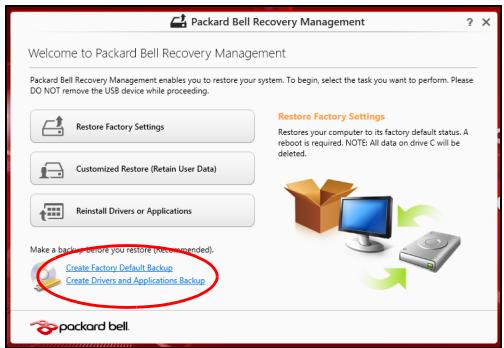
- Kliknij pozycje Utworz kopi zapasowa ustawien fabrycznych. Zostanie otwarte okno Dysk odzyskiwania.
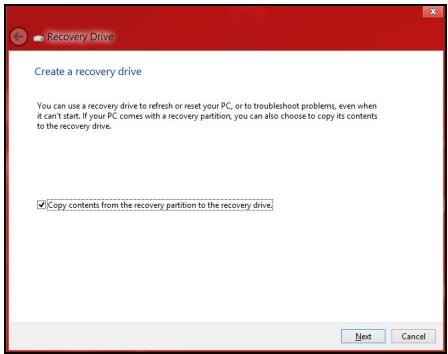
Upewnij sie, ze wybrana została opcja Kopiuj zawartosc z przywracanje partycji do napedu przywracania. Zapewni to najpełniejsza i najbezpieczniejsza kopi zapasowa przywracania.
-
Podźacz napęd USB, a nastepnie klikNJ Dalej.
-
Przed kontynuowaniem upewnj sie, ze naped USB ma wystarczajca pojemnosć. Kopia zapasowa przywracania wymaga co najmiej 16 GB pojemnosci
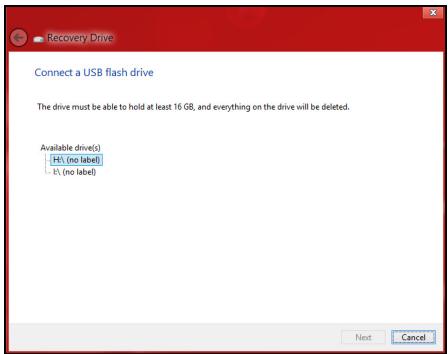
- Na ekranie bedzie widoczny postep tworzenia kopii zapasowych.
-
Postepuj zgodnie z instrukcjami, aby ukończyc proces.
-
Po utworzeniu kopii zapasowej przywracania好吗 usunac dane przywracania znajdujece sie na komputerze. Po usunięciu tych danych poprzedni stan komputera好吗 przywrocic wyłącznie przy uzyciu kopii zapasowej przywracania USB. W przypadku utraty lub wyczyszczenia napedu USB przywrocenie poprzedniago stanu komputera;będzie niemożliwe.
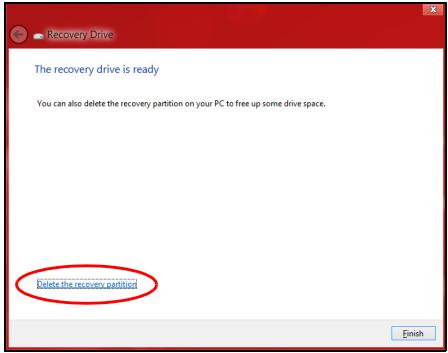
- Odentlich napęd USB i oznacź go wyraźnie.
Wañne: Oznacz káźd z kopii unikalnym opisem, np. „Kopia zapasowa przywracania systemu Windows". Pamiętaj, aby kopie zapasowe przechowywać w bezpiecznymowej mistręmy nie zapomnisz.
Tworzenie kopii zapasowych sterowników i aplikacje
Aby utworzyć kopie zapasowe sterowników i aplikacje zawierajuće fabrycznie zainstalowane oprogramowanie i sterownikówymagane przyez komputer,ość uzyć napȩdu USB lub,ości w danym komputerze zainstalowana jest nagrywarka DVD, jeder lub kilka pustych pltyt DVD z moziwość nagrywania.
- W menu Start wpisz sslowo „Recovery", a nastepnie kliknij pozycje Packard Bell Recovery Management na liść aplikacje.
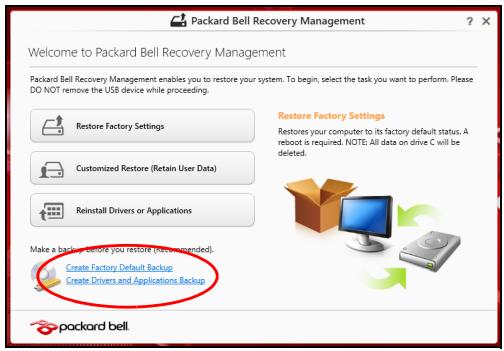
- Kliknij opcje Utwórz kopię zapasowej sterowników i aplikacja.
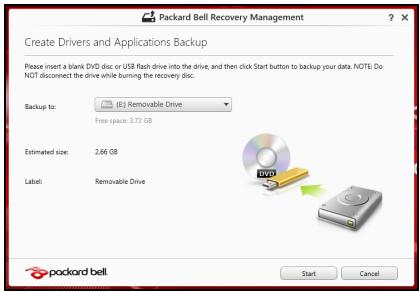
Podlacz napęd USB lub wólź pustą plętę DVD do napȩdu optycznégo, a nastepnie kliknij przycisk Dalej.
- W przypadku uzycia napędu USB upewnj sie najpierw, ze ma on wystarczajća pojemnosć.
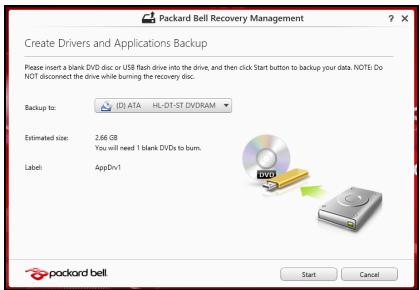
- Ješli korzystasz z plyt DVD, zostanie pokazana również informacja na temat liczby plyt potrzebnych do utworzenia kopii zapasowej. Upewnij są,ź dysponujesz wymaganą liczbą identycznych, pustych plyt.
-
Kliknij pozycje Uruchom, aby skopiować pliki. Na ekranie;będzie widocznych postep tworzenia kopii zapasowych.
-
Postepuj zgodnie z instrukcjami, aby ukończyc proces:
-
W przypadku korzystania z plyt optycznych napęd床位 wysuwatkażda kolejna pltye po jej nagraniu. Wyjmij dysk z napędu i oznacz goniezymwalnym markerem. Jeźeli potrzebnych jest kilka dysków,主要用于 kolejny dysk, gdy wyświetlony dostanie odpowiedni komunikat, a nastepnie klikniok. Kontynuuj aż do zakończenia procesu.
- W przypadku użycia napȩdu USB odźć z go i oznacz wyraźnie.
Wañne: Oznacz káźda z kopii unikalnym opisem, np. „Kopia zapasowa przywracania aplikacje/sterowników". Pamiętaj, aby kopie zapasowe przechowywać w bezpiecznych sąjscu, o tkórym nie zapomnisz.
Odzyskiwanie systemu
Aby przywrócić system:
- Dokonaj niewielkich poprawek.
Jesli tylko jeder lub dwa elementy oprogramowania lub osprzętu przystalty dzialać prawidłowo, problemość rozwȩzać instalujac ponownie oprogramowanie lub sterownikı urzemdenia.
Aby przywrócić zainstalowane fabrycznie oprogramowanie i sterownikiki, patrz "Ponowna instalacja sterowników i aplikacje" na stronie 72.
Aby uzyskać instrukcje dotyczné ponownej instalacji oprogramania lub sterowników niedzinstalowanych fabrycznie, zapoznaj są z dokumentacja produktu lub stroną obśglu.
- Przywrotć poprzednie ustawuminium systemu.
Ješli ponowna instalacja oprogramgowania lub sterowników nie pomoźne, problemość rozwȩzać przywracajć poprzejnych stan systemu, w tym wyszystko dzialność prawidłowo.
Instrukcje dostepne są w częsci "Powróć do przechwyconego poprzedniago ekranu systemu" na stronie 76.
- Zresetuj system operacyjny.
Ješli powyźsze czynnosci nie rozwiały problemu i chcesz zresetować systemujednak zachowac dane uzytkownika,patrz"Przywracanie fabrycznych ustawien systemu" na stronie 77.
- Przywróć fabryczne ustawienia systemu.
Jesli powyźsze czynnosci nie rozwiazy problemu i chcesz przywróci fabryczne ustawienia systemu, patrz "Przywracanie fabrycznych ustawien systemu" na stronie 77.
Ponowna instalacja sterowników i applikacje
W celu rozwiazania wystepujacego problemu要去wstpic koniecznosc ponownej instalacji aplikacji i sterowników urzadzenia zainstalowanych na komputerze fabrycznie. Ponownej instalacji maya dokonać uzywajc z dysku twardego lub utworzonej kopii zapasowej.
-
Inne aplikacja — aby ponownie zainstalować oprogramowanie, które nie było fabrycznie zainstalowane na komputerze,{naleź zastosowej są do instrukcji instalacji oprogramowania.
-
Nowe sterownikiki urzadzenia — aby ponownie zainstalować sterownikiki urzadzenia, króreNie były zainstalowane fabrycznia na komputerze, postępuj zgodnia z instrukcjami dostarczonymi z urzadzeniem.
W przypadku ponownej instalacji za pomocaj systemu Windows, gdy informacja na temat przywracania przechowyane są na komputerze:
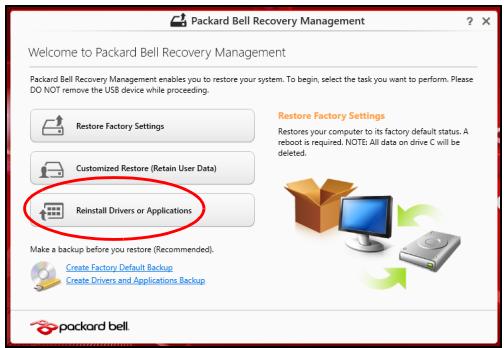
- W menu Start wpisz sLOWo „Recovery“, a nastepnie kliknij pozycje Packard Bell Recovery Management na liść aplikacje.
-
Kliknij opcje Zainstaluj ponownie sterownik lub aplikacje.
-
Powinna zostac wyświetlona sekcia Zawartość aplikacje Packard Bell Centrum za sobów.
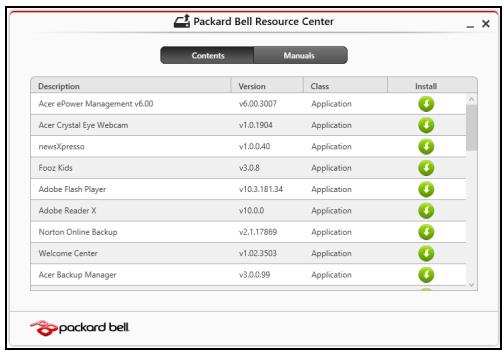
- Kliknij ikone Instaluj dla pozycji, któr chcesz zainstalować, a nastepnie postępuj zgodnia z poleceniami wyświetlanymi na ekranie, aby zakończy instalacja. Powtór ten krok dla kaźdej pozycji, któr chcesz zainstalować ponownie.
W przy pypadku ponownej instalacji przy uzyciu Kopii zapasowej sterowników i aplikacji na plycie DVD lub napędzie USB:
-
Włód Kopi zapasowej sterowników i aplikacje na napȩdu dysku lub podłącz są do wolnego portu USB.
-
W przypadku włozenia pły DVD naleź yodczekać na uruchomienie aplikacja Packard BellCentrum zasobów.
-
Ješli aplikacja Packard Bell Centrum zasobów nie zostanie uruchomiona automatycznie, naciśnij klawisz Windows +
, a nastepnie kliknj dwukrotnie ikone napȩdu optyczné. -
W przypadku korzystania z napędu USB naciśnij klawisz Windows +
, a nastepnie kliknj dwukrotnie napęd, na króym zapisana jest kopia zapasowa. Kliknj dwukrotnie poźycje ResourceCenter. -
Powinna zostac wyswietlona sekcja Zawartosć aplikacje Packard Bell Centrum za sobów.
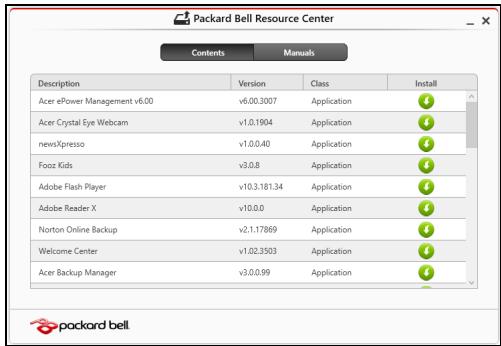
- Kliknij ikone Instaluj dla pozycji, która chcesz zainstalować, a nastepnie postępuj zgodnia z poleceniami wyświetlanymi na ekranie, aby zakończyć instalȩcie. Powtórz ten krok dla kaźdej pozycji, która chcesz zainstalować ponownie.
Powróć do przechwyconego popržedniego ekranu systemu
Funkcja Przywracanie systemu Microsoft od czasu do czasu zapamiétruje ustawuminium systemu i zapisuje je jako punkty przywracania. W przypadku wiekszość trudnych do rozwiazania problemów z oprogramowaniemdoğan内分泌system.
System Windows automatycznie tworzy dodatkowy punkt przywracania kaźdego dnia i przy kaźdej instalacje oprogramwomania lub sterowników urzadzenia.
Uwaga: Aby dowiedzieć sąwcje na temat korzystania z funkci Przywracanie systemu Microsoft, wpisz sloso „Pomoc" w menu Start, a nastepnie kliknij pozycje Pomoc i obshalga techniczna na liść aplikacji. Wpisz fraze „przywracanie systemu Windows" w polu Wyszukaj w Pomocy, a nastepnie nacijsij przycisk Enter.
Powróć do punktu przywracania
- W menu Start wpisz fraze „Panel sterowania“, a nastepnie kliknj pozycje Panel sterowania na liść aplikacje.
- Kliknij pozycje System i zabezmieczenia > Centrum akcji, a nastepnie kliknij opcj odzyskiwanie w dolnej czeci okna.
- Kliknij polecenie Otworz przywracanie systemu, a nastepnie przycisk Dalej.
-
Kliknij ostatni punkt przywracania (z czasu, w ktorym system dzialaţ prawidłowo), kliknij przycisk Dalej, a nastepnie przycisk Zakończ.
-
Zostanie wyświetlone okno potwierdenia; kliknio opcje Tak. System zostanie przyworócony przy uzyciu okreslonego punktu przywracania. Proces tenMZe potrwać kilka minut i po seinem zaćńczeniu komputerMZe zostać ponownie uruchomiony.
Przywracanie fabrycznych ustawien systemu
W przypadku wystapienia problemów z komputerem, krórych nie pozna rozwȩzać przy użyciu innych metod, konieczne sąć ponowne zastalowanie calęgo systemu, aby przywrócić seinen ustawienia fabryczne. Ustawienia pozna przywrócić użwyajć z dysku twardego lub utworzonej kopii zapasowej przywracania.
- Jesli wcieź możesz uruchomicić system Windows i partycja przywracaniaNie zostafa usunięta, patrz "Przywracanie z systemu Windows" na stronie 77.
- Ješli uruchomienie systemu Windows jest niemożliwe, oryginalny twardy dysk zostawć calkowicie sformatowy lub zastalowano zastępczy dysk twardy, patrz "Przywracanie z kopii zapasowych przywracania" na stronie 82.
Przywracanie z systemu Windows
Uruchom aplikacja Packard Bell Recovery Management:
- W menu Start wpisz sslowo „Recovery“, a nastepnie kliknij pozycje Packard Bell Recovery Management na liść aplikacje.
Dostepe na dwie opcje: Przywracanie ustawien fabrcznych (Zresetowanie komputera) lub Przywracanie spersonalizowane (Odswiezenia komputera).
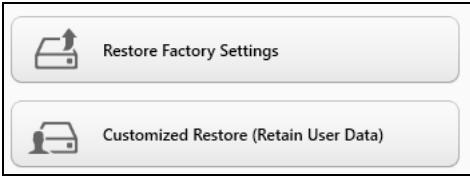
Funkcja Przywracanie ustawien fabrycznych usuwa wszystkie dane z dysku twardego, a nastepnie instaluje ponownie system Windows i wszystkie programy oraz sterownikiki, które były fabrycznie zastalowane w systemie. Jeśli masz dostęp do wąznych plików na dysku twardym, utworz teraz ich kopiec zapasowa. Zobacz "Przywrć ustawenia fabryczne przy użyciu aplikacje Packard Bell Recovery Management" na stronie 79.
Funkcja Przywracanie spersonalizowane podejmuje probe zachowania plików (danych) uzytkownika, ale oprogramawanie i sterownik są instalowane od nowa. Wszelkie oprogramawanie zastalowane po zakupie komputera dostanie usuniete (z wyjaltkiem oprogramawania zastalowanego ze Sklepu Windows). Zobacz "Przywracanie spersonalizowane przy uzyciu aplikacje Packard Bell Recovery Management" na stronie 81.
Przywróc ustawienia fabryczne przy użyciu aplikacja Packard Bell
Recovery Management
1. Kliknij pozycje Przywroc ustawenia fabryczne.
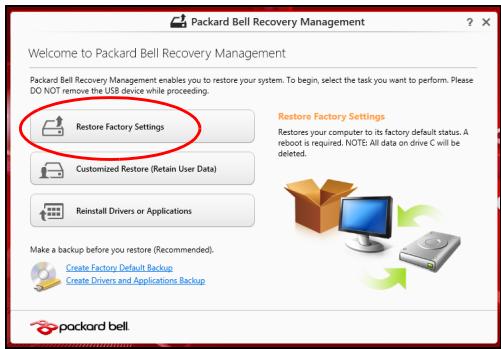
Ostrzeżenie: Przywrocenie ustawien fabrycznych spowoduje usuniecie wzystkich plików zapisanych na twardym dysku.
2. Zostanie otwarte okno Zresetuj komputer.
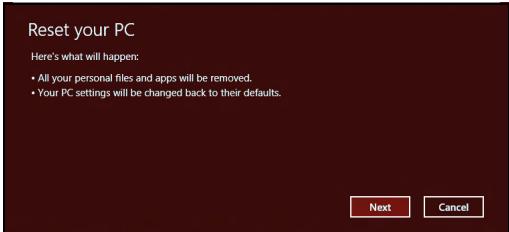
Illustrace są przykladowe.
- Kliknij opcje Dalej, a nastepnie wybierz sposob usuniecia plików:
a. Opcja Usń tylko pliki spowoduje szybkie usuniecie wszystkich plików przywoćeniem stanu komputera, co trwa okło 30 minut.
b. Opcja Wycyszć caly napęd spowoduje calkowite wycyszczenie napȩdu po usuniȩciu wszymstkich plików. Po przywoćeniu systemu pliki są zęcne są zęcne zęcne zęcne zęcne zęcne zęcne zęcne zęcne zęcne zęcne zęcne zęcne zęcne zęcne zęcne zęcne zęcne zęcne zęcne zęcne zęcne zęcne zęcne zęcne z₀rki są calkowicie uśwane.
-
Kliknj opcjz Zresetuj.
-
Proces przywracania rozpoczyna sie od ponownego uruchomienia komputera, a nastepnie pliki są kopiowane na twardy dysk.
- Po zakończeniu procesu odzyskiwaniaMZnoa Rozpoczac korzystanie z komputera, powtarzajc czynnosci procesu pierwszego uruchamiania.
Przywracanie spersonalizowane przy użyciu aplikacje Packard Bell Recovery Management
- Kliknj opcjE Przywracanie spersonalizowane (zachowaj dane uzytkownika).

- Zostanie otwarte okno Odśwież komputer.
Refresh your PC
-
Kliknij przycisk Dalej, a nastepnie Odswież.
-
Proces przywracania rozpoczyna sie od ponownego uruchomienia komputera, a nastepnie pliki są kopiowane na twardy dysk. Proces ten trwa okło 30 minut.
Przywracanie z kopii zapasowych przywracania
Przywracanie z kopii zapasowych przywracania zapisanych na napędzie USB:
- Odszukaj kopie zapasowe przywracania.
- Podźcz napęd USB i wȩcz komputer.
- Jesli Menu rozruchu F12 nie jestjeszcze wączone, naleź je wączyć:
a. Nacijsnij < F2> podczas uruchamiania komputera.
b. Naciskajc klawisze strzański w lewo lub strzański w prawo, wybierz menu Main.
c. Naciskaj klawisz, aż zostanie wybrane F12 Boot Menu, naciśnij
d. Naciskajac klawisze strzański w lewo lub strzański w prawo, wybierz menu Exit.
e. Wazolegnosci od uzywanego przyez komputer typu systemu BIOS, wybierz opcje Save Changes and Exit lub Exit Saving Changes, a nastepnie nacijsnij przycisk Enter. Wybierz OK lub Yes, aby potwierdzic.
f. Komputer zostanie uruchomiony ponownie.
- Podczas uruchamiania naciśnij
, aby otworzyć menu rozruchu. Menu rozruchu uzmłiwia wybór urzadzenia, od którego chcesz zaczący, wybierz napęd USB.
a. Naciskajc klawisze strzalek wybierz USB Device, a nastepnie nacijsnij przycisk Enter.
b. Zamiast normalnégo procesu rozruchu system Windows uruchomi sie z kopii zapasowej.
-
Wybierz typ klawiatury.
-
Wybierz opcje Troubleshoot, a nastepnie wybierz sposob przywracania systemu:
a. Kliknij Advanced, a nastepnie System Restore, aby uruchomic fungcję Przywracanie systemu Microsoft:Funkcja Przywracanie systemu Microsoft od czasu do czasu zapamiątuje ustawienia systemu i zapisuje je jakozpunkty przywracania. W przypadku wększość trudnych do rozwiazania problemów z oprogramowaniemdoğan powrócić do jedem takich punktowy przywracania i ponownie uruchomic system.
b. Kliknij opcje Reset your PC, aby uruchomic proces resetowania:Funkcja
Reset your PCusuwa wzystkie dane z dysku twardego, a nastepnie instaluje ponownie system Windows i wzystkie programy oraz sterownikiki, które były fabrycznie zainstalowane w systemie. Jesli masz dostęp do wążnych plików na dysku twardym, utworz teraz ich kopiec zapasowa. Zobacz "Zresetuj komputer przy uzyciu kopii zapasowej przywracania" na stronie 84.
c. Kliknij opcję Refresh your PC, aby uruchomic proces odświeżania:Funkcja
Refresh your PC podejmuje probe zachowania plików (danych) uzytkownika, ale oprogramowanie i sterownik są instalowane od nowa. Wszelkie oprogramowanie zainstalowane po zakupie komputera zostanie usuniète (z wyjalkiem oprogramowania zainstalowanego ze Sklepu Windows). Zobacz "Odswież komputer przy uzyciu kopii zapasowej przywracania" na stronie 86.
Zresetuj komputer przy użyciu kopii zapasowej przywracania
Ostrzeżenie: Zresetowanie komputera spowoduje usunjęcie wszystkich plików zapisanych na twardym dysku.
- Zostanie otwarte okno Zresetuj komputer.
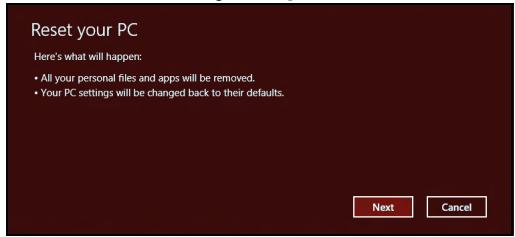
llustracie sa przykladowe.
- Kliknij przycisk Dalej.
-
Wybierz system operacyjny, kórý chcesz przywrócić (zazwyczaj dostepna jest tylko jeder opcja).
-
Wybierz opcjz zachowania wszelkichzmian na twardym dysku:
a. Ješli przywracana partycja lub partycja zmieionna w inny sposob na twardym dysku została usunięta i chcesz zachować tezmiany, wybierz opcje Nie.
b. Aby calkowiec przywrocić ustawienia fabryczne komputera, wybierz opcję Tak.
- Wybierz, w jaki sposob chcesz usnac pliki:
a. Opcja Usń tylko pliki spowoduje szybkie usuniȩcie plików przywoćeniem stanu komputera. Proces ten trwa okło 30 minut.
b. Opcja Wycyszć caly napęd spowoduć calkowite wycyszczenie napędu po usuniȩci wszystkich plików. Po przywoćeniu systemu pliki są są zędż widoczne. Czyszczenie napȩdu trwa znacznie dędzej, do 5 godzin, jeder jest duź bezmiedznychsze, poniewaN stare pliki są calkowicie usuwane.
- Kliknj opcj Zresetuj.
-
Po zakończeniu procesu odzyskiwaniaMZa rozpoczac korzystanie z komputera, powtarzajc czynnosci procesu pierwszego uruchamiania.
-
Zostanie otwarte okno Odśwież komputer.
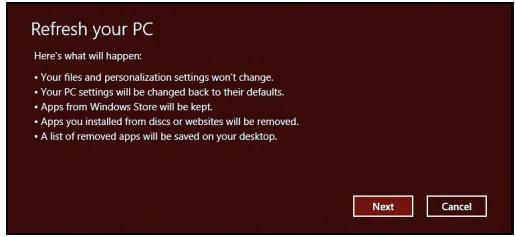
- Kliknij Dalej.
- Wybierz system operacyjny, kórý chcesz przywrócić (zazwyczaj dostepna jest tylko jeder opcja).
- Kliknij przycisk Ośwież.
- Proces przywracania rozpoczyna sie od ponownego uruchomienia komputera, a nastepnie pliki są kopiowane na twardy dysk. Proces ten trwa około 30 minut.
Często zadawane pytania
Poniżej zamieszczona jest lista mözliwych sytuacji, któ moga wystapić podczas uzytkowania komputera. Do kaźdej z tych sytuacji dołączone są latwe sposoby rozwiazania problemu.
Wączylem zasilanie, ale komputer nie startupje aniNie uruchamia sie
Sprawdz wskaznik zasilania:
-
Ježeli nie świeci, komputerNie jest zasilany. Sprawdz:
-
Jeźeli pracujesz na zasilaniu bateryjnym, akumulatorMZe rozładowany w stopniu uniemożliwowajczym zasilanie komputera. Podlacz zasilacz prȩdu przyemienné w celu doładowania pakietu akumulatora.
-
Upewnij sie, ze zasilacz pradu przyȩczony do komputera i gniazdka elektrycznégo.
-
Ježeli wskaznik swieci, sprawdź:
-
Czy w napędzie optycznym znejduje są dysk? Wymiągnij są nacśnij klawiszne
+ + , aby ponownie uruchomic system. - Czy do komputera jest podłaczone urzystzenia pAMIęci masowej USB (dysk USB lub smartfon)? Odr的例子 je i naciśnij klawiszec +
+ , aby ponownie uruchomic system.
Na ekranie nic sie nie wyświetla
System zaradzania energia automatycznie wyłacza wyświetlanie obrazuw celu oszczędźania energii. Naciść dowolny przycisk, aby przyworćci wyświetlanie.
Ježeli po naciśću klawisza obraz nadal nie wyświetla sie, mogą byc trzy przyczyny takiego stanu:
- Poziom jasnosci jest zbyt niski. Nacijsnij, aby wyregulowa (zwiekszyć) poziom jasnosci.
- Urzadzenie wyświetlania sąbzć przyłączone na zewnętrzny monitor. Nacijsnj aby przyłączyc wyświetlanie z powrotem na komputer.
- Ježeli swieci wskaznik wstrzymania, komputer znajduje sie w trybie wstrzymania. Nacijsij i zwolnij przycisk zasilania, aby przywrócić normalny tryb pracy.
Brak dzwieku z komputera
Sprawdz:
- Możliwe, ze gólnsóscz zostafa wyciszona. Sprawź w systemie Windows ikone sterowania gólnsósca (gólznik), znajdujacść na pasku zadan. Jeźeli jest przyzekreslona, kliknj są usun zaznaczenia pola wyboru Wycisz wsystkie.
-
Możliwe zbyt duź obniżenie poziomu gólosnosci. Sprawdź w systemie Windows ikonę sterowania gólosnoscia, znajdujacja są na pasku zadań. Do ustawienia gólosnosci sąsz równej uzyć klawiszyny regulacje gólosnosci.
-
Jeźeli słuchawski na glówn, słuchawski na uszy lub zewétrzne glówni są podłączone do portu wyjscia liniore go na przyednim panelu komputera, automatycznie wychȩczane są glówni wewétrzne.
Chce wysunać tace napedu optycznégo bez wączania zasilania
Naped optyczny posiada otrwr wysuwu mechaniczneo. Po prostu wloz końcownikę dlugopisu lub spinacz do papieru do otworu wysuwu i nacijsnij, aby wysunac tace.
Klawiatura nie reaquejie
Spróbuj przyłączycz zewnétrzna klawiature do portu USB komputera. Jeźeli zewnétrzna klawiatura działa,NSEZY skont⁺tować są z dostawca lub autoryzowanym centrum serwisowym, poniew⁺最容易 jest obluzowania kabli klawiatury wewnétrznej.
Drukarka niedzija
Sprawdz:
- Upewnij sie, ze drukarka jest podłuczona do gniażda zasilania oraz, ze jest wączona.
- Upewnij sie,czy kabel synglowy drukarki jest pewnie przyłączenia do portu USB komputera oraz do odpowiedniago portu drukarki.
Wskazówki i porady dotyczę korzystania z systemu Windows 8
Wiemy, ze jest to nowy system operacyjny, do którego trzeba są przyzwyczaic. Dlątego przygotowaliść wskazówki, które moga okazać sie pomocne.
Trzy koncepcje warte zapamiętania
1. Start
Przycisk Start nie jest juicesdostepny; applikacje moza uruchamiac z ekranu Start.
2. Kafelki
Kafelki live tiles pelnia role podobna do miniatur aplikacji.
3. Charms
Charms umożliwia wykonywanie uzytecznych funkcj, np. współdzielenie zawartosci, wymiarcianie komputera lub zmieienianie ustawien.
Jak otworzyc Charms?
Aby otworzyć Charms, przysun kurzor do górnego lub dolnego sprawego narożnika ekranu lub naciśnij klawiszne Windows +
Jak uzyskać dostęp do ekranu Start?
Nacijsnij klawisz Windows na klawiaturze; nacijsnij klawisz Windows +
Jak poruszaćsie pomiedź aplikacctami?
Przesun kursor do lewaj krawędzi ekranu, aby wyświet瓠 miniaturyactualnie uruchomionych aplikacje.
Mоžesz rоwniez nacinność Windows +
Jak wyłaczyk komputer?
Naciśnij klawisz Windows +
Dlaczego wpwadzono nowy interfejs?
Nowy interfejs systemu Windows 8 zostaw utworzony z myślą o obstudze dotykowej. Aplikacja ze skelep u Windows Store automatycznia wykorzystuja caly ekran iNie wymagaj zamykania w tradycjny spość. Aplikacja ze skelep u Windows Store są wyświetlane na ekranie Start za pomocamy kafelkommen live tiles.
Czym sa kafelki .live tiles"?
Kafelki live tiles przypominajama miniatury applakci i sąactualizowane o nowa zawartosci podczas kaźdego połączenia z Internetem. Dzięki temułąnoż sprawdzić prognozę pogody lub notowanie giełdowe bez koniecznosci otwierania applikaci.
Jak odblokować komputer?
Aby odblokować komputer, naciśnij dowolny klawisz i kliknio ikone konta uzytkownika. Ješli dane konto jest zabezmieczone haslem, trzeba je wrowadzić, aby kontynuować.
Jak spersonalizowac komputer?
Ekran StartMZna spersonalizowac poprzezzmiane obrazu tla i ulozenie kafelkow w preferowany sospob.
Aby zmienc tlo, nacijsnj klawisz Windows +
Jak przysemuć kafelki?
Kliknij i przytrzymaj dany kafelek, aby go wybrać, a nastepnie przyciagnij go w zędane.), na ekranie Start. Pozostale kafelki przyemieszczą są tak, aby przyszuwany kafelek zmieść są w zędanym.), wie scu.
Czy moge zwiekszać lub zmiejejszać kafelki?
Kliknij kafelek prawnym przyciskiem myszy, a nastepnie wybierz opcję Mniejszy lub Większy z menu wyświetlonego u dołu ekranu.
Jak spersonalizować ekran trybu blokady?
Ekran trybu blokady można spersonalizowej poprzej użycie preferowanego obrazu lub wybor wyswietmania szybkich informacje o stanie i innych powiadomień, w zaleźnosci od preferencji.
Aby zmieni tlo, naciśnij klawisz Windows +
Jak zamknac applikatie?
Aby zamknac aplikacja, przyśuń kursor do góry ekranu, a nastepnie kliknio i przeciagnij okno w dól.
Aplikacja möglich zamykać przy uzyciu miniatur przy lewej krawędzi ekranu przy czem klikniść sprawym przyczyskiem myszy i wybranie polecenia Zamknij.
Czy moge zmienic Rozdzielczość ekranu?
Na ekranie Start zacznij wpisywc fraze „Panel sterowania“, aby otworzyc fungkcje Wyszukaj i wyswietlicwyniki. Kliknij pozycje Panel sterowania > Dopasuj rozdzielczość ekranu.
Chc korzysta c z systemu Windows w sposob, jakiOCRze znam - oddajcie mi moj pulpit!
Aby wyświetcie tradycyjniy pulpit, na ekranie Start kliknij kafelek Pulpit. Częstо uzywane aplikacja przypiąć do paska zadań, aby ułatwość ich otwieranie.
W przypadku klikȩcia aplikȩci nie pochodźȩce je sklepu Windows Store system Windows automatyczné otworzy aplikȩcie przy użyciu trybu Pulpit.
Gdzie są moje aplikacje?
Wystarczy, ze na ekranie Start zaczniesz wpisyawe nazwe zadanej aplikaksi, a funkacja Wyszukaj automatyczne wyświetli listeDyników.
Aby zobaczyc pełna listę aplikacje, naciśnij klawisz spacji lub klawisz Menu i klijknej opcie Wszystkie aplikacje.
Jak sprawić, aby aplikacja byta wyświetlana na ekranie Start?
Aby uczynic applikacja widoczną na ekranie Start, w widoku Wszystkie applikacja wybierz zędana applikacja i kliknio sprawym przyciskiem myszy. Wybierz opcie Przypnij do ekranu Start z menu wyświetlonego u dochu ekranu.
Jak usunac kafelek z ekranu Start?
Kliknij kafelek prawnym przyciskiem myszy i kliknij opcję Odepnj od ekranu Start w menu wyświetonym u dołu ekranu.
Jak sprawić, aby aplikacja byta widoczna na pasku zadań w trybie
Pulpit?
Aby uczynic aplikacja widoczna w trybie Pulpit, w widoku Wszystkie aplikacja wyjbierz aplikacja i kliknj sprawym przyciskiem myszy. Wybierzopcje Przypnij do paska zadań z menu wyświetlonego u dołu ekranu.
Jak instalujie sie aplikacja?
Aplikacja Windows Storedoğan zse Sklepu. Aby moć kuponac i podierac aplikacja ze Sklepu, wymagany jest identifikator Microsoft.
Nie moge znaleźć niedtórych aplikacje. takich jak Notatnik przy Paint! Gdzie one sa?
Wystarczy, ze na ekranie Start zaczniesz wpisywać nazwe szuknej aplikacje, a otwarta zestanie funkacja Wyszukaj i lista wyników. Możesz teź otworzyść接听 Wszystkie aplikacje i przyzewanine do poźycji „Akcesoria Windows", aby wyświetlic接听 programów znanych zwczesniejszych systemów.
Czym jest identyfikator (konto) Microsoft?
Konto Microsoft to adres e-mail i haslo uzywane do logowania sie w systemie Windows. Możesz uzyć dowolné adresu email, ale najpiej wybrać taki, z ktorego korzystasz przy komunikacja ze znajomymi i logowaniu są na ulubionych stronach internetowych. Po zalogowaniu są do komputera przy uzyciu konta Microsoft uzyskasz污染防治 z wąznymi dla Ciebie osobami, plikami i urzadzeniami.
Czy jest mi potrzebny?
Identifikator Microsoft nie jest potrzejny do korzystania z systemu Windows 8, ale ułatwa zycie, poniewaź uzozliwa synchronizowanie danych pomiedzy rożnymi urzadzeniami, na krórych logujesz są przy użciu identifikatora Microsoft.
Jak moge go uzyskac?
Ješli masz juz zainstalowany system Windows 8 i ne zalogowaś są przy uzyciu konta Microsoft lub nie posiadasz konta Microsoft, ale chcesz je utworzyć, nacijsnij klawisz Windows +
Ustawenia > Zmien ustawenia komputera > Uzytkownicy > Przelacz na konto Microsoft, a nastepnie postepuj zgodnia z wyświetlanymi instrukcjami.
Jak dodać ulubiona strone do przyeglądarki Internet Explorer?
Przeglądarka Internet Explorer nie obejmuje tradicyjnych ulubionych — zamiastkiego要去 dodawć skróty do ekranu Start. Po otwareci sądanej strony kliknj prawnym przyciskiem myszy w dowolnym jej.), aby otworzyć menu u doło ekranu. Kliknj opcję Przypnij do ekranu Start.
Jak sprawdzić dostepnośćaktualizacje systemu Windows?
Naciśnij klawisz Windows +
Gdzie mogę uzyskać wiecej informacji?
Aby dowiedzieć sie wearyj, zobacz:
- Samouczki Windows 8: www.packardbell.comwindows8-tutorial
- Wsparcie — czesto zadawane pytania: support.packardbell.com
Informacja prawne
Zapobieganie utracie sluchu
- Ostrzeżenie: W przypadku wydluzonego korzystania ze sąchawek przy duzym natężeniudźwiemu要去ystić trwała utrata sąchu.
- Uzywanie slichawek przy dluszysz czas przy wysokim poziomie glosnosci doit pouwodstawie uszkodzenia slichu.

Nalezy zachowac OSTROZNOsC podczas sluchania
Aby chronić swój słuch, przyestrzejaj ponieszych zalecen.
- Zwększaj glównsć stopniowo, dopóki dzwiek nie sądzie slyszany wyraźnie i komfortowo.
- Nie zwiekszaj poziomu glosnosci, gdy sluch zaadaptuje sie do biezurego poziomu.
- Nie sleuchaj glosnej muzyki przydzdlugi czas.
- Nie zwickszaj glosnosci, aby zagluszyc haśaly dochodźace z otoczenia.
Zmniejsz glosnosc, jesti nie slyszysz ludzi mowciych w povlizu.

Uwagi prawné dotyczne urzadzenia radiowego
- Uwaga: Zamieszczone poniżej informacje prawnne dotyczny tylko modeli dla sieci bezprzemowych LAN i/lub Bluetooth.
Informacja Prawne Dotyczze Karty Sieci Bezprzewodowej
USA - FCC and FAA
Liesta objetych krajow
Podczas uzytkowania niniejszego produktu nalezy scisce verstrzegać przyepsów i ograniczenia obwiatzujacych w kraju uzytkowania. W celu uzyskania dalszych informaciNJnalezy skontaktowac sie z lokalnym biurem kraju uzytkowania. Aby przyjejrzejć najnowsza liste krajów, przyejź na strone http://ec.europa.eu/enterprise/rtte/implem.htm.
Listakodowkrajow
Z urzadzenia要考虑 korzystać w nastepujacych krajach:
| Kraj | ISO 31662-literowy kod | Kraj | ISO 31662-literowy kod | Kraj | ISO 31662-literowy kod | Kraj | ISO 31662-literowy kod |
| Austria | AT | Niemcy | DE | Malta | MT | WielkaBrytania | GB |
| Belgia | BE | Grecja | GR | Holandia | NT | Islandia | IS |
| Cypr | CY | Wegry | HU | Polska | PL | Liechtenstein | LI |
| Czechy | CZ | Irlandia | IE | Portugalia | PT | Norwegia | NO |
| Dania | DK | Wlochy | IT | Słowacja | SK | Szajcaria | CH |
| Estonia | EE | Łotwa | LV | Slowenia | SL | Bulgaria | BG |
| Finlandia | FI | Litwa | LT | Hiszpania | ES | Rumonia | RO |
| Francja | FR | Luksemburg | LU | Szwecja | SE | Turcja | TR |
Niskie pasmo 5,15-5,35 GHz przyznaczone jest wylącznie do uzytku domowego. Ten spreźt spelnilia istotne wymagania Unii Europejskiej 1999/5/WE. Patrz Oświadczenia o zgodnosci z wymogami Unii Europejskiej, natomiast aby uzyskać szczególowe informacja zobacz załuczona Deklaracje zgodnosci.
| English | Hereby, ACER INC., declares that this devise is in compliance with the essential requirements and other relevant provisions of Directive 1999/5/EC. |
| Česky [Czech] | ACER INC. tímto prohlăšuje,Že toto zařízení je ve shodě se základnímí požadavyk a dalšími príslušnými ustanoveními směrnice 1999/5/ES. |
| Daansk [Danish] | Undertegnede ACER INC. erklærer herved, at følgende udstyr overholder de væsentlige krav og øvridge relevante krav i direktiv 1999/5/EF. |
| Deutsch [German] | Hiermit erklärrt ACER INC., dass sich das Gerät Radiolan in Übereinstimmung mit den grundlegenden Anforderungen und den übrigen einschlögigen Bestimmungen der Richtlinie 1999/5/EG befindet. |
| Eesti [Estonian] | Käesolevaga kinnitab ACER INC. seadme vastavust direktiivi 1999/5/EÜ põhinöuetele ja nimetatud direktiivist tulenevatele teistele asjakohastele sâtetele. |
| Spanish [Spanish] | Por medio de la presente ACER INC. declara que el dispositivo cumple con los requisitos esencias y cualesquiera除外as dispositions aplicables o exigibles de la Direcita 1999/5/CE. |
| Ελληνικά [Greek] | Δια του παρόντος η ACER INC. δηλώνει ὄτη η παρύσα συακευή συμμορφωνεται προς τίς οὐσιώδεις απατιήσεις και τις λοιπές διατάξεις της Εθηγίας 1999/5/ EK. |
| François [French] | Par laprésente ACER INC. déclare que cet appeareil est conforme aux exigences essentielles et aux autres dispositions pertinentes de la directive 1999/5/CE. |
| Íslenska [Icelandic] | Hér með lýsjir ACER INC. yfir pví að er i samræmi við grunnkröfur og aörar kröfur, sem geröa r eru i tilskipun 1999/5/EC. |
| Itaiiano [Italian] | Con la presente ACER INC. dichiarare che questo dispositoso è conformé ai requisiti essenziali ed alle autres disposizioni pertinenti stabilite alla direttiva 1999/5/CE. |
| Latviski [Latvian] | Ar šo ACER INC. deklare, ka šī ierîce atbilst Direktīvas 1999/5/EK būtiskajām prasībām un citiem ar to saistītajiem noteikumiem. |
| Lietuviú [Lithuanian] | Šiuo ACER INC. deklarujoa, kad šis jrenginys attinka esminius reikalavimus irKitas 1999/5/EB Direktyvos nuostatas. |
| Malti [Maltese] | Hawnhekk, ACER INC., jiddikjara li dan jikkonforma mal- ti ijiet essenjali u ma provvedimenti o rajn relevanti li he mm fid-Dirrettiva 1999/5/EC. |
| Magyar [Hungarian] | Alulírott, ACER INC. nyilatkozom, hovy a készülék megfelela vonaţkozó alapveto követelményeknek és az 1999/5/EC irányelv egyéb eloírsainak. |
| Nederlands [Dutch] | Hierbij verklaart ACER INC. dat het toestel voldoet aan de essentièle eisen en de andere relevante bepalingen van richtlijn 1999/5/EG. |
| Norsk [Norwegiann] | ACER INC. erklærer herved at utstyret er i samsvar med de grunnleggende krav og øvrige relevante krav i direktiv 1999/5/EF. |
| Polski [Polish] | Niniejszym ACER INC. oświadcza, ze urzędzenia jest zgodne z zasadniczymi wymogami oraz pozostalymi stosownymi postanowieniami Dyrektywy 1999/5/EC. |
| Portuguès [Portuguese] | ACER INC. declares que este dispositivo está conforme com os requisitos essenciais e autres disponções da Directa 1999/5/CE. |
| Slovensko [Slovenian] | ACER INC. izjavlja, da je ta naprava skladna z bistvenimi zahtevami in ostalimi relevantnimi dolocii Direktive 1999/5/ES. |
| Slovensky [Slovak] | ACER INC. týmto vyhlasuje, ze zariadenie spína základné požiadavyk a větky príslušné ustanovenia Smernice 1999/5/ES. |
| Suomi [Finnish] | ACER INC. vakuuttaa täten että tämä laite on direktiivin 1999/5/EY oleellisten vaatimusten ja sitä koskevienn direktiivin muiden ehtojen mukainen. |
| Svenska [Swedish] | Härmed intygar ACER INC. attennaenhet stär i överensstammelse med väsentliga egenskapskrav och övriga relevanta bestammelser som framgår av direktiv 1999/5/EG. |
France
Wprowadzaniezmianwprodukcie
Oznaczenia CE
Packard Bell nie ponosi oppowiedzialnosci za nielegalne zmieany wpwadzone przy bez uzytkownika i ich ewentualne konsekwencje, któ moga wplynac na zgodnosć produktu z oznaczeniem CE.
Częstotliwość radiowa - zakłocenia
Producent nie odpwiada za zadne zaklocenia radiowe ani telewizyjne spowodOWane nielegalnymzmianami w sprzecie.
Polaczenia i przyȩpiecie
PELV (Obwód bardzo niskiego napiecia)
Aby zapewnic hardzo niskie napiecie, wystarczy podlaczy sprzet do zewetrznych portów za pomocą obwodów elektrycznie kompatybilnych z siecia zasilajacja.
SELV (Bardzo niskie napiecie bezpieczne)
Kazde wejscie i wyjscie w produktie klasyfikowane jest jako bardzo niskie napiecie bezpieczne.
Przepićia
Aby zapobiec wstrzasowie elektrycznenu, nalezy połaczy wzystkie lokalne (osobiste biuro) komputery i spręt dodatkowy z tym samym obwodem elektrycznym w instalacji w budynku. W razie wąpliwość, nalezy sprawdzić instalacja, abyunikné przypieć.
Zasilanie w budynku
Nalezy podłacza urzadzenie do zasilania zgodnie z obłowazujacymi przyepsami w danym kraju. W Wielkiej Brytanii są przyepamisy IEE.
Zasilanie i przewody
Zasilanie
Gniazdka zasilania elektrycznego są klasyfikowane jako Niebezpiecznapięcie.
W celu odłaczenia urzadzenia naleź wymiąnac wtyczkte przyzewodu zasilajacego i wyjac akumulator. W tym celu gniazdo wyjscia powinno być latwo dostepne i zainstalowane w povlizu sprzȩtu.
Dane znamionowe wejsciowe: Nalezy sprawdzić etykiete z danymi znamionowymi umieszczona na spodzie komputera i upewnić siege, ze parametry zasilacza odpowiadaj znajdujacym sie tam informacjaom.
Pod zadnym pozorem nie nalewy demontowac zasilania elektrycznego. Zasilanie nie posiada zadnych czeci, ktorych wymiany moze dokonać uzytkownik. Wewnatrix zasilania znajduja sie niebezpiecznne napiecia, ktore moga spowodować powazne obrażenia.
Wadliwe zasilanie nalezy zwróćic sprezedawcy.
Przewody zasilajace i wyczka
Ten produit wymaga przewodu i wyczki z uziemieniem. Wyczka ta pasuje tylko do gniaiazda zasilajacego z uziemieniem. Przed przyłączeniem wyczki naleź upewnić sie, czy gniaźdo zasilajace jest prawidlowo uziemione. Nie przyłączać wyczki do nieduiziemionego gniaźda zasilajacego. Zwrócić sie do swego elektryka w celu uzyskania szczegółowych informaci.
Dlugość sznura nie sączne zielęska 2,5 metra. Aby zapobiec niedzyczenia wzwiazanym z elektrycznosćia, nie sązy uśuwoć lub uniemozliwućdzialania uziemienia w sznurze zasilającym. Jeśli sznur zostanie uzzkodzony, sązy go wymienc. Skontakowaź zielcie zielcie zielcie odpowiednych sznura do wymiancy. W Europie, wyczka musi sąMinimalne napiȩcie nominale 10A / 250VAC. Skontaktu zielcie zielcie zielcie odpowiednych, sązy sąość powyny, jakiego sznura sązymy uzywać w twom kraju. Sznur musi są opodowiedni do uzytku w kraju docelowym. Skontaktu zielcie zielcie zielcie odpowiednych, sąły sąość powyny, jakiego sznura sązymy uzywać w twom kraju.
Kable
W przypadku kabli niedostarczonych wraz produktem w opakowaniu komputera:
Wydajnosc EMC w systemie zapewniona jest tylko wtedy, gdy przywody i interfejs uzywaja sprawnego ekranu.
Użycie przyzewodu kabla zącza z ekranem wymagane jest dla USB, IEEE1394, pamięci szeregowej,DRVarki, gier, analog战略布局 lub cyfrowego odtrwarzacza audio/video, Ethernet LAN, PS2, televizora lub anten FM i wszystki ch zączy kablowych dla duźych pre.§kość.
Nalezy korzysta z linki 26AWG (UL) lub przewodow污染防治 o wększych przyzekrajach.
Tylko kabel modemu Ethernet LAN albo RTC mogaMIC dlugoSC prerkraczajca 3 metry. Packard Bell zaleca dodaniezacisku zdzeniem ferrytowym wokot kazdego kabla学习成绩 go komputer z urzadzeniami niedacymi czescia orginalnego zestawu komputera.
- Zalecany ferryt: 28A-2029 firmy Steward (dwie petle)
Podczas certifikacji produktu firma Packard Bell uzywała nastepujacych kabli:
- Atestowane kable USB 2.0 firmy Hama 46778
- Ekranowane kable FireWire IEEE1394 firmy Hama 50011
- Ekranowane kable audio/video RCA-RCA firmy Thomson KHC001M, KHC012M, KHC028M
- Ekranowane kable audio z wtykiem stereo firmy Hama 43330H, 42714H
Wbudowany czujnik temperature i komputery przenosne
Przetwornik napięcia przemienné i spód komputera moga są nagrzać po dlustrszym czasie uzywania. Naleź unikać nadmiernego kontaktu z tkórmkolwiek z urzadzen.
UsuwaniePokrywyplytymontażowejiwmiana
Przed zdjeciemPokrywy w celu przechrowadzenia naprawy serwisowej lub modyfikacji sprzetu nalezy odlaczyc wzystkie kable zasilania i modemu i wyjac lub wylaczyc akumulator.
- Ostrzeżenie: Niekotrekomponenty wewnatrix komputera moga byc gorace po).. dlugim uzytkowaniu.
Naleź wtedy zamknącPokrywewrzed podlączeniem iwczeniemi sprzȩtu.
Instrukcja zgodnosci lasera
Urzadzenia optyczne są testowane i poswiadczane co do zgodnosci z wymogami Miedzynarodowej Komisji Elektrotechnicznej IEC60825-1 i Europejskimi normami EN60825-1 dla produktów laserowych klasy 1.
Produkty laserowe klasy 1 nie są uwazane za niebezmieczne. Urzadzenia optyczne zaprojektowane są tak, aby czlowiek nie miał dostepu do promieniowania laserowej powyzej poziomu klasy 1 przy normalnych czynnosciach lub zalecanych warunkach utrzymania.
Urzadzenia optyczne zainstalowane na komputerze są przyznaczone do użycia wyłącznych也是如此 elementy takich produktów elektrycznych i dlateria gość są zgodne z odpowiednimi wymogami Code of Federal Regulation, paragraf 1040.10 i 1040.11 dla CAŁYCH produktów laserowych.
Ponieważ narażenie na promieniowanie laserowe jest niedwykle niebeźpieczne, uzytkownik pod zadnym pozorem nie powinien demontowej urzadzenia z laserem.
Opakowanie
Opakowanie niniejszego produktu jest zgodne z europejska Dyrektywa dotycză srodowiska naturalnégo 94/62/WE od 20 grudnia 1994 roku i jej odpowiednika w sprawodawstwie francuskim (Decree 98-638) od 20 lipca 1998 roku.
Zgodnosc z wymaganiami rosyjskimi certyfikacyjnymi

ME61
WarunkiŚrodowiska
Nasze zaangazowanie w ochroneśrodowiska
Środowisko naturale jest dla nas bardzo wazne.
Packard Bell Firma doklada wszelkich starań, aby ogranizycy wptyw swoich produktów na srodowisko naturalne podczego ich cykli zycia.
Od samego poczătku powstawania produktu bardzo restrykcyjne procedury nabywcze zmuszaja do starannego dobierania podzespolów elektronicznych, tak aby maksymalnie ograniczyc zawartosc metali czeklich (olów, kadm, chrom, ręc itp.). Dostawcy są zobowiazani do przystrzejania wsystkich obwiaźajych przyepamś.
W przypadku produktów wycofywanych z produkti podjeço srodki uzmiliewajcze przyzwidywanie i ulatwiejaçec recycling naszych produktów. Z tego powodu wszystkie plastikowej czeci w komputerach Packard Bell, które są czȩsze niz 25 g, majoroznakowanie ISO 11469, które uzmiliewia szybka identifikacja materialów i ułatwa ich waloryzacJE. Nasze komputery stacionarne są latwe w demontazu, a zamiast srub stosujemyzaciski.
Pozbywanie sie produktu
Dyrektywa 2002/96/WE, znana jako Dyrektywa o opdadach elektrycznych i elektronicznych (WEEE), wymaga, aby zuzyte produkty elektryczne i elektronicze byly utilizowane oddzielnie od zwyklichen opdaw domowych, aby promovac ponowywazkrzstanie, recyklung i innate formy odzysku oraz aby redukowa ilosć odpów, krte trzeba niszczyc, welu zmniejszenia wysypisk i spelania. Logo przykreślonego kosza na smieci przypomina, ze te produktyNSEby sortować oddzielnie w celu utylimacja.
Tezasady dotycz wszystkich produktow Packard Bell oraz wszystkich

akcesoriów, takich jak klawiatura, mysz, glösniki, pilot zdalnego sterowania itp. Gdy trzeba zutylizować takie produkty, naleź ysie upewnic, ze są one poddane odpowiedniemu ponownemu przyteworzeniu zgodnia z lokalmymi przyepsami, lub zwrócić stary spreź spezdawcy w razie wymiany na nowy. Wieciej informacje znajduje sie w witrynie internetowej www.packardbell.com/recycling.
Wyrzucanie baterii (jezelidotyczy)
Przed wyrzucieniem sprzętu naleź yie upewnić, ze usuniétro z niego wszymkie baterie. Wedlug prawa europejskiego baterie musza byc zbierane i utylizowane oddzielnie od opdów domowych. Zuzytych bateriiNie wolno wyrzuć do zwyklego kosza na smieci. Zuzyte baterie naleź odać w celu utylimazcj zgodnie z procedura zbiórki baterii, tam gdzie obowiaźupe, lub zapytać wladze lokalne albo dystrybutora, z jakich punktów zbiórki.). Dzieki temu baterie这意味着 zbiere, przytetwarzane i niszczone w spośb bezpieczny, co pozwoli chronick srodowisko i zmiejejszy zagrozenia dla zdrowia.
- Ostrzeżenie: Wymiana baterii na niewlasciwy jej rodzaj grozi niebezpieczeństwem wybuchu. Zuzytych baterii naleź pozmbywać sie zgodnia z instrukcjami.
ENERGY STAR

Produkty firmy Packard Bell z oznaczeniem ENERGY STAR uzozwiwajaszozcędnosć pieniedź poprzejczmiejszenia kosztów energii i ochroneśrodowska przy zachowaniu funkcjonalnosci oraz wysokiej jakoscidzialania produktu. Firma Packard Bell z duma thereof swoimientsymontprodukty z oznaczeniem ENERGY STAR.
Co oznacza ENERGY STAR?
Produkty posiadajace oznakowanie ENERGY STAR zuwywaj mniej energia tym samym zapobiegaja emisi gazów cieplarnianych, spelniajac scisle wymagania dotyczne energooszczednosci ustanowione przy Amerykański Urzad Ochrony Środowiska (U.S. Environmental Protection Agency). Firma Packard Bell z zaangazowaniem Rozprowadza na calym swiecie produkty i oferuje uslugi umozliawajce oszczednosc pieniedzy i energia oraz poprawe stanuŚrodowska naturalnégo. Im wiezej zaoszczedzmy energiaardycki zuwywaniu jej w bardziej wydajny spośb, tym bardziej zmiejejszymemy emisje gazów cieplarnianych i ryzyko wystapienia zmiany klimatu. Wiezej informacijsizableznaleźć na stronach www.energystar.gov i www.energystar.gov/powermanagement.
-Uwaga:Informacionwtejczeci moganie dotyczyeiggs komputera.
Produkty firmy Packard Bell z oznaczeniem ENERGY STAR:
- Wytwarzaja mniej ciepla, zmiejezszaja obciązenia wymagane do ochladzania i redukuja ocieplenie klimatu.
- Automatyczne przechodz w tryb wygasmania ekranu i wstrzymania przy komputera odpowiednio po 10 i 30 minutachNieaktywnosci.
- Aby przywość prace komputera z trybu wstrzymania, naciśnij dowolny klawisz na klawiaturze lub porusz mysza.
- W trybie wstrzymania komputery zuwywaj ponad 80% mniej energii.
ENERGY STAR oraz znak ENERGY STAR sq zarejestrowanymi znakami amerykański.
Licencia oprogramOWANIA
- Uwaga: Większość programów jest instalowanych fabrycznych na komputerze Packard Bell. Sa one gotowe do uzytku lub konfiguracja. Jednak sątko z nich do uruchomienia wymagaju pły CD lub DVD. Pły znejduja są w opakowaniu komputera.
Packard Bell Umowa licencyjna (produkty na pplytach CD i/lub DVD). Ta kopia jest dowodem posiadania licenci. Naleź y ja zachować i chronić przyzniszczemien.
Wazne!
Nalezy uwaznie przyczytać przystalowaniem oprogramwomania.
Uzytkownika obowiazujene nastepuja cUmowa licencyjna. jest to umowa prawna miedzys Uzytkownikiem (osoba lub firma) a firma Packard Bell Instalujac ninijsze oprogramowanie, Uzytkownik akceptuje warunki zawarte w ninijszej Umowie. Jesli Uzytkownik nie akceptuje warunkow zawartych w ninijszej Umowie, winien niedzwocznie zworcić caly system komputerowy, oprogramowanie w nienaruszonym opakowaniu, ješli dotyczny, a takze materiały towardyszacja (w tym materialy pisemne, pijemniki) w mistryscu zakupu w celu uzyskania pełnégo zwrotu pieniedź.
Packard Bell - licencia oprogramOWania
1. Udzielenie licenciji
Niniejsza Umowa licencyjna z firma Packard Bell (zwana dalej Licencja) zezwala na uzywanie jedernej kopii okreslonej powyzej wersji OPROGRAMOWANIA firmy Packard Bell (któ重点领域czne co najmnej Jedna płyte CD lub DVD) na Jednym komuterze, pod warunkiem ze OPROGRAMOWANIE bestehtjectionu uzywane tylko na jegnym komuterze. Każda kopia Licenci ji upowaznia do uzywania jedernej kopii OPROGRAMOWANIA. OPROGRAMOWANIE „w uzyciu" na komuterze oznacza oprogramowanie znajdujeace sie papięci podręcznej (RAM) lub zaintalowane w papiȩ trważj (np. na dysku twardym, płycie CD i/lub DVD lub innym urzadzeniu papiȩ w komuterze z wyjaltkiem kopii zaintalowanej na serwerze siediocywni i sąȩczewy w celach
dystrybuci. Ješli przywidywana liczba uzytkowników OPROGRAMOWANIA przykroczy liczbe dostepnych Licencijs, naleź yzaimplementowej mechanism lub proces, kędzie zpobiegal wystapieniu takiej sytuacci w rzechywość. Ješli OPROGRAMOWANIE jest na stałe zaintalowane na dysku twardym lub w urzadzeniu papięci komputera (innym niz serwer sieciowy) i jederna osoba korzysta z niedrzej przyczem pojad 80% seinen pracy, osobataMZe sądie korzystać z OPROGRAMOWANIA na komputerze przyenosnym lub domowym.
2. Prawa autorskie
OPROGRAMOWANIE jest wlasnosci厠y Packard Bell lub jej dostawców i jest chronione amerykański prawem autorskim oraz na mocy postanowień traktatu międzynarodowej. Zengo względu OPROGRAMOWANIE naleź ytractować jakomaterial chroniony prawem autorskim (jak ksiązekczy nagranie muzychne), z tym wyjmymi, ze można przeniec fragment OPROGRAMOWANIA znejdujagy są na pliccie CD i/lub DVD, jestli dotyczny, na jeder dysk twardy pod warunkiem zachowania oryginalu jako kopii zapasowej lub do celów archiwalnych. Nie można kopiować fragmentu OPROGRAMOWANIA znejdujacego są na pliccie CD i/lub DVD ani materialowy pisemnych dołoczonymych do OPROGRAMOWANIA.
3. Inne ograniczenia
Nie mayna wypozymca OPROGRAMOWANIA, ale mayna trwale przykazywa C OPROGRAMOWANIE i dozzone do niego materialy drukowane pod warunkiem pozbycia sie wszelkich kopii i zaakceptowania niniejszej Umowy przyez odbiorce. Stosowanie technik inzynierii wstecznej, dekomplacja i demontaż OPROGRAMOWANIA sza zabronione. Przekazane OPROGRAMOWANIE musi zwierać najowszeactualizacja oraz wsystkie poprzednie wersje.
Informacoes o licenci na oprogramanie zewnetrzne lub bezplatne
Oprogramowanie zainstalowane fabrycznie, wewnetrzne lub w inny sposob Rozpwadzane wraz z produktami firmy Packard Bell zwiera programy innych producentów i bezplatte ("oprogramowanie bezplatte"), ktorych uzytkowanie podlega warunkom Powszechnej Licenciji Publicznej (General Public License) GNU ("GPL"). Oprogramowanie bezplatte jest oznaczone jak tie. Warunki kopiomania, dystrybuci i/ lub modyfikomania oprogramowania bezpltnego przytknownika są okreslone w licenciji GPL.
Oprogramowanie bezplatne jest Rozprowadzane przy załozeniu, ze besteht przydatne, ale BEZ ZADNEJ GWARANCJI; nie posiada nawet domniemanej gwarancji ZDATNOŚCI DO SPRZEDAZY ani ZDATNOŚCI DO KONKRETNEG O ZASTOSOWANIA. Warunki licenciqi GNU General Public License obowiaźuja bezterminowo. Kopie licenciqi GPLłąznę uzyskać bezposgcdnio w witrynie http://www.gnu.org lub napisać w tymCEE do fundacja Free Software Foundation, Inc. Adres fundczy Free Software Foundation, Inc: 59 Temple Place - Suite 330, Boston, MA, 02111-1307, USA.
Przez okres trzech (3) lat od dnia otrzymaniakiego oprogramania moźysz na pisemna prośbę otrzymać od nas kompletną kopie czytnego dla maszyn kodu zródlowej bezplatnégo oprogramania na warunkach licenci GPI i bez opłat. Poniesiesz{jednie koszty nośników i wysylki.
W razie jakichkolwiek pytań skontaktu są znami. Nasz adres do korespondencji: 8F, 88, Sec. 1, Hsin Tai Wu Rd., Hsichih, New Taipei City 221, Tajwan.
INDEKS
tadowanie
poziom naładowania 41
A
Aktualizuj Akumulatory. 116
Automatyczne aktual化进程 systemu audio
Windows 63 rozwiazywanie problemow 88
C
CD-ROM czesto zadawane mystania 87
rozwiazywanie problemow 89Czyszczenie komputera 11
wysuwanie ręcznie 89 Czytnik kart pamietci 30
D
Dokumentacja drukarka
Witryna internetowa Packard Bell.... 54 rozwiazywanie problemow. 89
DSL 49
F
FAQ. Patrz czesto zadawane pytania
G
glosniki rozwiazywanie problemow 88
klawisz skrotu 20, 21 Gwarancja 7
1
Informace prawne 97,115 Zapora. 56
Internet
Połaczenia 48, 49
J
jasnosc
klawisze skrotow 20
K
Klawiatura wskaznik wynczenia 22
klawiszekrotow 21 Konserwacja
klawiatura Program Recovery Management .... 47
rozwiawyanie problemow 89 Recovery Management 64
klawiszekrótoW 21 Kursor 28
L
LAN (Local Area Network) 50
M
Malware 56 Modem 49
N
Napedy Norton Internet Security 54, 58
CzytnikkartpAMIeCi 30
0
Odzyskiwanie Šrodowisko komputerowe. 8
Program Recovery Management.... 47 Oprogramowanie
Recovery Management. 64 Licencia oprogramomania. 118
Środki ostrożnosci 8 Ostrzeżenie o epilepsji 15
P
Packard Bell pakiet akumulatora
Program Recovery Management.... 47 ladowanie. 41
Witryna internetowa. 54 charakterystyka 37
instalowanie 40
kontrola poziomu naładowania. 41
maksymalizacja okresu trwólsci ... 38
optymalizowanie 42
ostrzezenia o niskim poziomie
naładowania akumulatora 42
pierwsze uzycie 38
stany niskiego poziomu
naładowania. 43
wyjmowanie 41
połaczenia siec 32
Połaczenia sieciowe 50
Pomoc Witryna internetowa Packard Bell ... 54
porty 30
problemy 87
CD-ROM 89
drukarka 89
klawiatura 89
rozruch 87
wyswietlacz 88
Przeglárda k a 53
s
siec 32
Spyware 55
T
touchpad 28
uzywanie 28
U
uniwersalna magistrala szeregowa. 33
utylizacja akumulatora 116
Uslugodawca internetowy (Internet
WarunkiŚrodowska 115
WiFi. 50, 51
widok
Windows
z lewej strony 23
Automatyczne aktualizacja systemu
z prawej strony. 25
Windows 63
z przodu. 23
Korzystanie z systemu Windows..... 47
widok z lewej strony 22
Wymienne nosniki 32
widok z przodu 22
Wyswietlacz
klawiszekrotow 19
wyswielacz
rozwiazywanie problemow 88
Z
Zabezpieczenia
Aktualization 63
Zaklocenia 110
Antywirus 57
Zapobieganie zagrozeniom zdrowia..... 13
Zapora 56
Live tiles jsou podobné jako miniatury aplikác.
3. Charms
Takje jak mohu zavrǐt aplikaci?
Jak mohu dlaźdici vyjmout z uvdni obrazovky?
Jak jej mohu dostat?
Aktualizacja systemu Windows
Kde su moje aplikacia?
3. Dalsie obmedzenia
Jusu datora aizsardziba 47
Izvelieties interneta pakalpojumu
sniedzeshu 47
Tikla savienojumi 49
Serfojiettimekll 53
Drošība 54
Atkopšana 64
Atkop'sanas dubljuma izveide 64
Draiveru un lietojumprogrammu