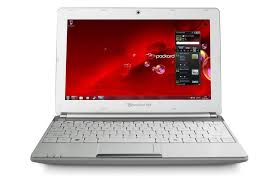
LV44HCG-32344G50MNWS - Kannettava tietokone PACKARD BELL - Ilmainen käyttöohje ja opas
Löydä laitteen käyttöohje ilmaiseksi LV44HCG-32344G50MNWS PACKARD BELL PDF-muodossa.



| Tuotetyyppi | Kannettava tietokone |
| Merkki | Packard Bell |
| Malli | LV44HCG-32344G50MNWS |
| Prosessori | Intel Core i3 (arvio) |
| RAM-muisti | 4 Gt DDR3 |
| Kiintolevy | 500 Gt SATA |
| Näyttö | 15,6 tuumaa LED LCD |
| Näytön tarkkuus | 1366 x 768 pikseliä |
| Näytönohjain | Intel HD Graphics |
| Käyttöjärjestelmä | Windows 8 |
| Liitännät | 2 USB 2.0 -porttia, 1 USB 3.0 -portti, HDMI, VGA, Ethernet RJ-45, kuuloke/mikrofoni -yhteyskäyttö, SD/MMC/MS/xD-kortinlukija |
| Langaton | Wi-Fi 802.11 a/b/g/n, Bluetooth |
| Virtalähde | Verkkolaite 65 W |
| Akku | Litiumioni 6 kennoa |
| Akun kesto | Jopa 4 tuntia (arvio) |
| Verkkokamera | Sisäänrakennettu, 0,3 MP |
| Kaiuttimet | Sisäänrakennetut stereot |
| Kosketuslevy | Monikosketus eleillä |
| Mitat | 38,2 x 25,6 x 2,5 cm (arvio) |
| Paino | Noin 2,5 kg |
| Turvallisuus | Kensington-lukon paikka |
| Huolto ja puhdistus | Irrota pistoke ennen puhdistusta. Käytä kosteaa liinaa. Älä suihkuta nestettä suoraan näytölle. |
Usein kysytyt kysymykset - LV44HCG-32344G50MNWS PACKARD BELL
Käyttäjien kysymyksiä aiheesta LV44HCG-32344G50MNWS PACKARD BELL
0 kysymys tästä laitteesta. Vastaa tuntemiisi tai esitä omasi.
Esitä uusi kysymys tästä laitteesta
Lataa ohjeet laitteellesi Kannettava tietokone PDF-muodossa ilmaiseksi! Löydä käyttöohjeesi LV44HCG-32344G50MNWS - PACKARD BELL ja ota elektroninen laitteesi takaisin hallintaan. Tällä sivulla julkaistaan kaikki laitteidesi käyttöön tarvittavat asiakirjat. LV44HCG-32344G50MNWS merkiltä PACKARD BELL.
KÄYTTÖOHJE LV44HCG-32344G50MNWS PACKARD BELL
Tietokoneen käynnistäminen 4
Langaton yhteys 4
Rekisterointi 5
Ohjelmiston asennus 6
Palauttaminen 6
Ongelmia? 6
Tietokoneen perusat 8
Turvallisuus ja mukavuus 8
Turvallisuistoimenpiteet 8
Terveystoimenpiteet. 12
Tietokoneeseesi tutustuminen 14
Nakymä ylhaälta - naytto. 15
Nakymä ylhaälta - nappaimisto 16
Erikoisnappaimet 17
Etunakymä 20
Vasenakymä 21
Oikea nakymä 23
Pohjanakymä 24
Kosketusalusta 26
Perusasiat kosketusalustasta. 26
Kosketusalustan eleet 27
Tietokoneesi paivittaminen 28
Tietokoneen laajentaminen 28
Liitettavyys 28
Virtalähde 34
Verkkosovitin 34
Akku 35
Akun ominaisuudet 35
Akkuyksikon vaihtaminen 37
Akun asentaminen tai irrottaminen. 37
Akun lataaminen 38
Akun varaustilan tarkistaminen 38
Akun kestoian optiminti 39
Alhaisen varaustilan varoitus 39
Virranhallinta 41
Virransäastö 41
Ohjelmisto 44
Windows-käytöjarkestelmän ja ohjelmiston
kayttaminen 44
Internet suojaustarjous 44
Ensiaskeleet Internetissä 45
Tietokoneen suojaaminen 45
Valitse Internet-palveluntarjojaja 45
Verkkoyhteydet 47
Surfaaminen Internetissä 50
Sujoaus 51
Palauttaminen 60
Palautusvarmuuskopion luominen 61
Laiteohjainten ja sovellusten varmuuskopion
luominen 65
Järestelmän palauttaminen 67
Laiteohjaimien ja sovellusten
asentaminenuudelleen 68
Aikaisempaan järjestelmävedokseen
palaaminen 71
Tietokoneen palauttaminen
tehdasasetuksiin 72
Palauttaminen Windowsista 73
Palauttaminen palautusvarmuuskopiosta 77
Usein kysyttyjä kysmyksiä 81
Vihjeita ja nuvoja Windows 8:n kayttoon.. 84
Kolme asia, jotka on hyvä pitäa mielessa 84
Miten kaytan charmeja? 84
Miten paasen Kaynnista-ruutuun? 84
Miten siirryn sovelluksesta toiseen? 85
Miten sammutan tietokoneeni? 85
Miksi kayttolittyma on uusi? 85
Mitenavaan tietokoneeni lukituksen?...... 86
Miten muokkaan tietokoneeni
henkilökohtaisemmaksi? 86
Haluan kayttäa Windowsia kuten olen sitä aikaisemmin kayttanyt - haluan työpydān takaisin! 87
Missa sovellukseni ovat? 87
Mikā on Microsoft ID (tili)? 89
Miten lisaan susokin Internet Explorerin? 89
Miten tarkistan Windows-päivitykset? 90
Mistaaanlisaaatietoa? 90
Oikeudellisia tietoja 91
Ymparistö 108
Ohjelmiston käytöikeus 111
HAKEMISTO 114
Copyright © 2012. Kaikki oikeudet pidatetään.
Packard Bell EasyNote LV Käyttohjekirja
Ensimmäinen julkistus: 20.07.2012
Vieraile osoitteessa registration.packardbell.com ja lóydä hyödyt Packard Bell - asiakkaana olemisesta.
Huomautus: Kaikki kuvat ovat vain viitteellisia. Todellinen kokoonpano voi vaihdella.
TIETOKONEEN KÄYNNISTÄMINEN
Kiitos, kun hankit Packard Bell -tietokoneen.
Tässä käyttooppaassa kuvataan tietokoneen toiminnot, ja siinä on ohjeita tietokoneen käytösta.
Kun olet asennusohjeiden mukaisesti asentanut ja käynnistányt tietokoneen, se esittä kysmyksiä, jotka auttavat internettiin yhdistämisessä. Tietokone konfiguroi sitten asennetut ohjelmat.
LANGATON YHTEYS
Yhdistäaksesi langattomaan verkkoon, tarkista ensin, etta tietokoneen langattomat ominaisuudet ovat pällä, ja etta reititin tai modeemi johon haluat yhdistäa on myös oikein asennettu.
- Jos langaton yhteys ei ole käytössä, paina Windows-nappäintä (■) + W, kirjoita "Langaton" ja napsauta Langaton. Ota langaton yhteys käytöön napsauttamalla kytkintä kohdasta Wi-Fi. Voit kytkeä yhteyden pois käytõstä napsauttamalla kytkintä uudelleen.
- Yhteys verkkoon avataan painamalla Windows-näppäintä (■) + W, kirjoittamalla "Langaton" ja napsauttamalla Yhdistä verkkoon. Valitse haluamasi verkko ja anna tarvittaessa salasana.
- Pienen viiveen jälkeen tietokoneen pitäisi yhdistäa internettiin.
Jos verkkoa ei havaita tai tietokone ei yhdistä internettiin, lue Internetpalveluntarjoajan tai reittitimen dokumentaatiot. Kun tietokone on kaynnistynyt ja voit kayttä sitä, avaa Internet Explorer ja seuraa ohjeita.
Vaihtohtoisesti käytverkkokaapelia yhdistämän suoraan reitittimen verkkopoorttiin. Lue Internet-palveluntarjoajan tai reitittimen opas.
REKISTERÖINTI
Kun käytät tietokonettasi ensimmäisen kerran, on suositeltavaa, ettärekisteröit sen. Tämä antaa sinulle paäsyn joihinkin hyödyllisiin etuihin, kuten:
- Nopeampi palvelu koulutetuila edustajiltamme.
- Jäsenyys Packard Bell -yhteisössä: staat mainosmaterialiaalia ja voit osallistua asiakastutkimuksiin
- saat uusimmat uutiset Packard Bell:Ita.
Mitenrekisteröidytään
Tietokoneen alkukäynnistyksen aikana ilmestyvä ikkuna pyytärekisteröitymaan. Täytä tiedot ja napsauta Seuraava. Nækemäsi toinenikkuna sisältaa valinnaisia kenttiä, jotka auttavat meita tarjoamaan sinulle miellyttävämän asiakaspalvelukokemuksen.
Toinen vaihtoehto
Toinen keinorekisteröidä Packard Bell -tuotteesi on vierailla web-sivullamme osoitteessa registration.packardbell.com. Valitse maasi ja seuraa yksinkertaisia ohjeita.
Rekisteröitymisen jälkeen sinulle lahetetaän vahvistussähköposti, jossa on tärkeää tietoa. Pida tamä tallessa.
OHJELMISTON ASENNUS
Tietokone asentaa automaattisesti ohjelmia ja valmistelee tietokoneen käytökunteon. Tämä voi kestäa jonkin aikaa. Älä sammuta tietokonetta, odota kunnes asennus on paattynyt.
PALAUTTAMINEN
Sinun kannattaa luoda palautuslevyt niin pian kuin mahdolista. Palauttaminen -ohjelma antaa sinun luoda palautuslevyt ja sitten palauttaa tai asentaa Packard Bell:in tarjoamia ohjelmia tai laiteohjaimia.
ONGELMIA?
Packard Bell tarjoaa useita vaihtohtoja ostoksesi tueksi.
Packard Bell tuki
Muista kirjoittaa tietokoneen sarjanumero, OSTOPAVA ja -paikka ja mallin nimi tahan oppaaseen niille varattuun kohtaan. Jos soitat asiakaspalveluun, kirjoita ensin muistiin ongelmaan liittyvamahddollinen virheilmoitus ja, jos mahdolista, asetu tietokoneen aareen ja kytke se paalle. Kun namä tiedot ovat helposti kaytettavissa otaessasi yhteyttä, voimme palvella sinua paremmin ja nopeammin.
Packard Bellweb-sivusto
Muista käydä osoitteessa www.packardbell.com - Löydät uusimmat tiedot, ohjeet, ajurit ja ohjelmat sukiosiosta.
Takuu-ja yhteystietoja
Voit etsi tietoja tietokoneesi takuusioista ja kuinka ottaa ottaa yhteyttä tekniseen tukeen tietokoneesi Takuuoppaasta.
TIETOKONEEN PERUSASIAT
TURVALLISUUS JA MUKAVUUS
Turvallusuistoimenpiteet
Seuraa alla lueteltuja ohjeita, jotta pystyt kayttamän tietokonetta mukavasti ja valtat terveysongelmat.
Tietokoneen ympäristö
Varmista, etta tietokone:
- On vakaalla tasolla, jalustalla tai pöydällä. Putoaminen voi vahingoittaa tietokonetta pahasti.
- Ei saa käytä tärisevän tason päälä tai urheiltaessa, harrastettaessa liikuntaa tai muita harrastuksia. Tärinä tai liike voi lösentäa kiinnitsosia, vahingoittaa sisäisiä componentteja ja jopa aiheuttaa jopa akun vuotamista.
- On kaukana suorasta auringonpaisteesta ja lammönlähteista.
- On kaukana magneettisista kentistä tai laitteista, jotka tuottavat staattista sahköä.
- Pidetään ainakin 30 senttimetrin (yhden jalan) paëssä kannykästä.
- Ei ole polyisessä tai kosteassa ympäristössa.
- Ei saa käyttaa veden lahellä. Äla kaada tietokoneen paalle tai sen sisään;nesteitä.
- Ei ole matolla tai milla'an muulla pinnalla, jolla voi olla sahkövaraus.
Ohje
- Kotelossa olevat aukot on tarkoitettu turvaamaan riittävä ilmankierto ja jäähdytys tuotteelle, jotta se ei kuumene liikaa. Aukkoja ei saa peittäa tai tukkia. Naitä aukkoja ei saa koskaan tukkia asettamalla tuote sangylle, sohvalle, matolle, tai vastaavalle pinnalle. Tuotetta ei saa asettaa lampöpperin tai muun kuuman esineen paälle, jos riittävästä tuuletuksesta ei ole huolehdittu.
- Älä työnnä tuotteen kotelon aukkoihin mitään, koska vieraat esineet saattavat aiheuttaa oikosulun tai tulipalon kotelon sisällä. Älä kaada tuotteen paälle;nesteita.
- Sisäisten komponenttien vaurion välttämiseksi ja estaaksi akun vuotamisen alä aseta laitetta täriseväle pinnalle.
- Älä miloinkaan käytä sitä urheillessasi, liikkuessasi, tai missän tärisevüssa ympäristössä, joka saattaisi aiheuttaa oikosulun tai vahingoittaa litiumakkua tai pyöriviä mekaanisia laitteita, kuten kiintolevyä tai optista asemaa.
Kaapelit
Varmista,etta
- Kaapelit eivat ole tiukalla ja etta niiden pälle ei astuta tai niihin kompastuta.
Toiset laitteet eivat riko kaapeleita. -
Verkkojohto on kytkettynä tietokoneeseen ennen verkkojohdon kytekmistä pistorasiaan.
-
Verkkojohto on irrotetu pistorasiastaennenirrottamista tietokoneesta.
- Kolmejohtimiset verkkojohdot on kytketty maadoitettuu nistorasiaan.
- Pistorasia on helposti käsillä ja niin lähellä tietokonetta, kuin mahdollista (alä ylikuormita sitä liian monella laitteella).
Jos tietokoneessa onulkoinen verkkosovitin:
- Älä peitä tai aseta esineitä verkkosovittimen pälä. Anna sovittinen jaähty kunnolla käytön aikana pitamällä esineet pois sen lähettyviltä.
- Käytä ainoastaan tietokoneen mukana toimitettua verkkosovitinta. Vaikka muut sovittimet näytävat samanlaisilta, niiden käytäminen voi vahingoittaa tietokonetta. Jos jokin osa on vaihettava, käytä vain osia, jotka on hyväksytty käytettaväksi tietokoneessasi.
Tietokoneen puhdistaminen
- Irrota tietokone pistorasiasta ennen puhdistamista.
- Älä käytä nestemäisiä tai aerosoleja sisältyvä puhdistusaineita, sen sijaan käytä kosteaa rättiä.
- Älä ruiskuta puhdistusainetta suoraan ruutuun.
- Jos tietokoneen tai sihen liitelyn laitteen pääle on kaatunut nestettä, sammuta se heti, irrota verkkojohto, irrota akku ja anna sen kuivua täysin ennen virran uudelleenkytkemistä. Odota esimerkiki s yön yli.
Huomaa: Jos tietokoneessasi on muistikorttien tai laajennuslaitteiden aukkoja, korttiaukkoihin voidaan laittaa muoviset 'suojat'. Tatytekortit suojaavat kayttamattomiä korttipaikkoja polyltä, metalliesineiltä, ja muulta liaita. Sailytä tatytekortit, jotta voit kayttäa niitä, kun korttipaikoissa ei ole kortteja.
Tietokoneen huoltaminen
Älä yritä huoltaa laitetta itse, koska kansien avaaminen tai poistaminen altistaa sinut vaarallisille jännitteille tai muille vaaroille. Käanny huoltoasoissa pateván huoltohenkilön puoleen.
Irrota tietokoneen verkkjoho to itoimita se houltoon seuraavissa tapauksissa:
- jos verkkjoho to tai pistoke on vialinen, poikki tai hankautunut,
- jos laitteen sisään kaatunut nestettä,
- jos laite on jäntyateeseen tai kastunut,
- jos laite on pudonnut tai sen kotelo on vaurioitunut,
- jos laitteen suorituskyk muuttuu,
- jos laite ei toimi oikein, vaikka käytöhjeita on noudatetu.
Huomaa: Älä yritä tehdä siiren muita kuin käyttohjekirjassa kuvattuja säätöjä. Muiden säätöjen muuttaminen saattaa vauroittaa laitetta ja hankaloittaa laitteen huoltoa. Muiden kuin käyttohjekirjassa kuvattujen säätöjen tekeminen saattaa aiheuttaa laitteen vakavan vauroitumisen.
Terveystoimenpiteet
- Pohjapinta, tuuletasaukkojen ympärillä olevat alueet ja verkkosovitin voivat kuumentua. Vahingon välttämiseksi varmista, etta ne eivät joudu kosketukseen ihosi tai kehosi kanssa.
- Laitteesi ja sen lisäosat saattavat sisältaa pieniä osia. Pida ne lasten ulottumattomissa.
- Tietokone ja sen lisävarusteet saattavat sisältaa pieniä osia. Pidä ne lasten ulottumattomissa.
- Jos teet toitä taiPGAat useita tunteja kerrallaan, muista pitäa saannollisia taukoja. Katso poispain tietokoneen ruudusta aina siloin tällöin. Älä käytä tietokonetta vasyneena.
- Järkestä tietokoneesi sellaiseen paikkaan, etta voit työskennellä luonnollissessa ja rentoutuneessa asennossa. Aseta usein tarvitsemasi tarvikkeet lahelle itseasi.
- Sijoita tietakoneesi suoraan eteesi, jotta sitä olisi mukava ja turvallinen käyttaa. Tietokoneen ja kosketusalustan on oltava mukavalla korkeudella. Näytön suositeltu etäisyys silmistäsi on 45-70 cm:iä (18-30 tuumaa).
Jos käytät tietokonettasi pitkä aikoja kotona työpydällä, hanki ulkoinen nappäimistö, koska sitä on mukavampi käyttaa. -
Kun käytät kaiuttimia tai kuulokkeita, lisää kuulosi suojaamiseksi aanenvoimakkuutta asteittain, kunnes kuulet selvästi ja vaivattomasti; alä lisää aanenvoimakkuutta sen jälkeen kun korvasti ovat tottuneet. Älä kuuntele korkeita aanenvoimakkuuksia pitkiä aikoja. Älä lisää aanenvoimakkuutta meluisten ympäristöjen sulkemiseksi pois; vähennä aanenvoimakkuutta, jos et kuule ihmisten puhuvan lahelläsi.
-
Verkkolaite, tietokoneen alapinta ja tuuletusaukoista tuleva ilma voivat olla kuumia, kun tietokonetta käytetään pitkään yhtäjaksoisesti. Välta kosketusta nihin aläkä pidä tietokonetta sylissäsi sen ollessa toiminnassa.

- Varmista, etta tietokoneen tuuletuspaikat ja -aukot ovat aina avoinna.
Alä aseta tietokonetta pehmeälle pinnalle (kuten matolle, tuolille tai sangyyle), joka voi tukkia tuuletusaukot. - Älä työnnä laiteen tuuletus- tai muhin aukkoihin mitään, koska vieraat esineet saattavat aiheuttaa oikosulun tai tulipalon kotelon sisällä.
- Tietyt toistuvat liikkeet voivat aiheuttaa tai pahentaa käsien, ranteiden, käsivarsien, niskan, olkapäiden, jalkojen ja Selän vaivoja. Vähentäaksesi näden vaivojen riskä kirjoita ranteet suorina ja pitäen kädet ja ranteet nappaimiston paällä. Jos koet kipua, kihelmöintä, tunnottomuutta tai muita vaivoja, ota yhteys lääkärisi.
- Neuvomme vanhempia valvomaan lastensa pelien käytöä. Jos sinä tai lapsesi koette joitakin seuraavista oiresta: huimausta, sumeaa nakoä, silman tai lihasten nykimistä, tajunnan menetystä, hammennystä tai tahdottomia liikkeitä tai kouristuksia, lopeta VÄLITTÖMÄSTI tietakoneen käytö ja ota yhteys laakärisi. Tätä voi tapahtua vaikkei henkilöllä olisi aiempia epilepsiakohtauksia.
TIETOKONEESESI TUTUSTUMINEN
Kun olet asentanut koneesi asennusohjeissa kuvatulla tavalla, anna meidän esitellä sinulle uusi Packard Bell -tietokoneesi.
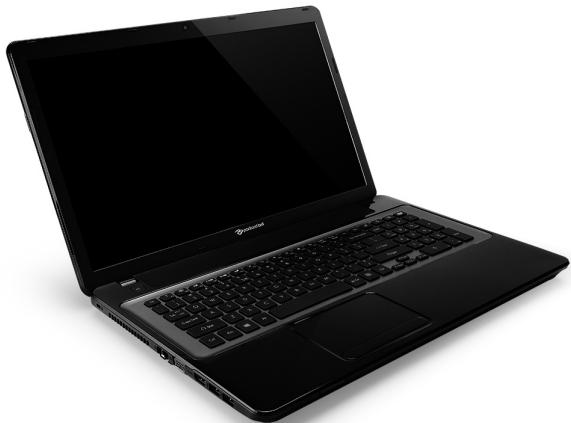
Packard Bell EasyNote LV
NÄKYMÄ YLHAÄLTÄ - NÄYTTÖ
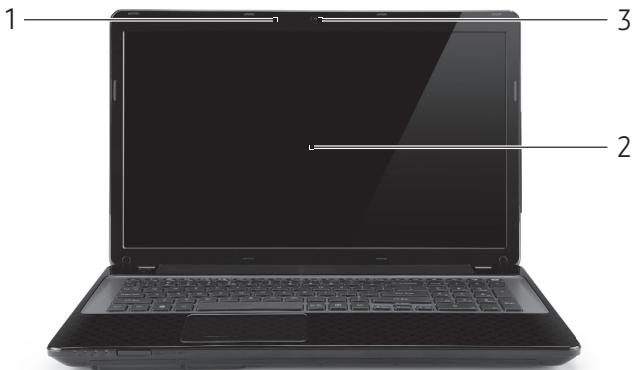
| # | Kuvake | Osio | Kuvaus |
| 1 | Mikrofoni | Sisäinen mikrofoni änen tallentamista varten. | |
| 2 | Näytöruutu | Nimeltään myös nestekidenäytö (Liquid-Crystal Display; LCD), näytää tietokoneen ulostulon. | |
| 3 | Webkamera | Web-kamera video-tietolikenteeseen.Web-kameran vieressä oleva merkkivalo osoittaa web-kameran olevan toiminnassa. |
NÄKYMÄ YLHAÄLTÄ - NÄPPÄIMISTÖ
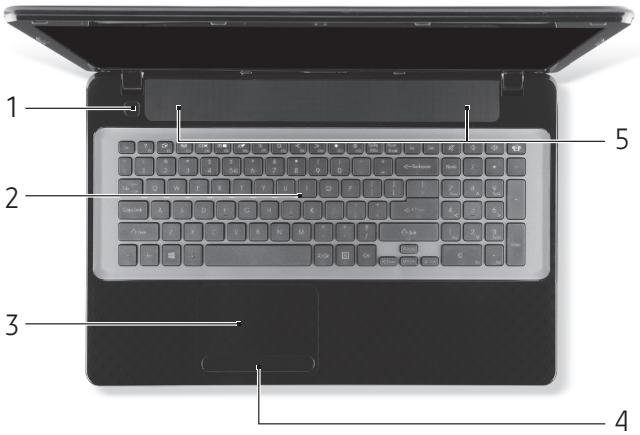
| # | Kuvake | Osio | Kuvaus |
| 1 | Virtapainike/-ilmaisin | Käynnistää ja sulkee koneen. Osoittaa tietokoneen virran tilan. | |
| 2 | Nappäimistö | Tiedon syöttämiseen tietokoneelle. - Erikoisnapäimet on kuvaltu sivulta 17. | |
| 3 | Kosketusalusta | Kosketusherkkä osoitinlaite, joka toimii kuten tietokoneen hiiri. | |
| 4 | Napsautuspainikkeet (vasen ja oikea) | Vasen ja oikea puoli nappulasta toimii samoin kuin vasen ja oikea valintapainikkeet. | |
| 5 | Kaiuttimet | Toimittaa stereoöänen ulostulon. |
- Huomautus: Etupaneelin ilmaisimet nakyvat vaikka tietakoneen kansi olisi suljettu.
Erikoisnappaimet
Tietokoneen nappaimstoon kuuluu nappaimia, joilla on erikoistoimintoja. Jokaisen nappaimen toiminata on selkeasti kuvattu kuvakkeella.
| Kuvake | Toiminto | Kuvaus |
| Fn | Pikanäppäin toiselle toiminnolle | Aktiviöt tiettyjen näppäinten toisen toiminnon. Esim. paina Fn-näppäintä aktivoidaksesi F1 - F12-näppäimet. |
| ? | Ohje | Avaa online-ohjeen. |
| Varmuuskopio | Tämä työkalu mahdollistaa varmuuskopiointien tekemisen koko järjestelmästä tai vain valituista tiedostoista ja kansioista. Laadi vakioaikataulu tai tee kopioita aina kun haluat. | |
| («i») | Tietolikenne | Ottaa kättöön/poistaa kättösätä tietokoneen tietolikennelaitteet. |
| □□ | Näytön vaihtokytkin | Kytkee näytön ulostulon näytörudun, ukoisen monitorin (jos kytketty) ja molempien vällä. |
| Näytöruudun tyhjennys | Sammuttaa näytön taustavalon virran säästämiseksi. Paina mitä tahansa näppäntä palatakesi normaalitilaan. | |
| Kosketusalustan vaithokytkin | Kytkee sisäisen kosketusalustan käytöän ja pois käytõstä. | |
| > | Toista/Tauko | Toista tai pysäytä valittu mediatiedosto. |
| Pysäytä | Pysäytä valitun mediatiedoston toistaminen. | |
| < | Edellinen | Palaa edellseen mediatiedostoon. |
| > | Seuraava | Hypää seuraavaan mediatiedostoon. |
| Kirkkauden vähennys | Vähentää näytön kirkkautta. | |
| Kirkkauden lisäys | Lisää näytön kirkkautta. | |
| Sosiaalinen verkostoituminen | Aviaa Sosaalinen Verkostoituminen-ohjelman. - Jos tätä sovellusta ei ole asennettu, nappäin käynnistäa pikaviestintä-sovelluksesi. | |
| Äänenvoimakkuus ylös | Lisää äänenvoimakkuutta. | |
| Äänenvoimakkuus alas | Vähentää Äänenvoimakkuutta. | |
| Kaiuttimien vaihtokytkin | Kytkee kaiuttimet käytöön ja pois käytõstä. |
Pikavalintanäppäimet
Tietokone käyttaa pikanappaima (nappainyhdistelmi) toimintonappaimille ja navigointikomennoille.
Aktivoidaksesi pikavalintanappäimet paina ja pidä painettuna Fn -nappäinta (alavasemmalla) ja paina sitten pikavalintanappäinyhdistelmän toista nappäinta.
| Pikanëppäin | Toiminto | Kuvaus |
| Fn + Erikoisëppäimet (katso sivulta 17) | Toimintonëppäi met | Aktivo F1 - F12-nëppäimet. |
| Fn + < | Kotisivu | Vierittää tekstin dokumentin alkuun. |
| Fn + > | End | Vierittää tekstin dokumentin loppuun. |
| Fn + ∧ | Page up | Vierittää dokumentissa sivun ylöspäin. |
| Fn + ∨ | Page Down | Vierittää dokumentissa sivun alaspäin. |
- Huomautus: Ei ole tarpeen painaa Fn-painiketta käyttaaksesi F1 - F12-toimintanappaimä, kun käynnistät tietokonetta, tai kun käytät BIOS:sia. Vaihtaaksesi pikanappaimien ja F1 - F12-nappänten erikoistoimintoja, muuta toimintonappänten asetuksa BIOS:sta (avataksesi BIOS:in paina F2 -nappäntä koneen käynnstyessä ja valitse sitten Päävalikko ja muuta Toimintonappänten käytätyminen muotoon Funktionappäimet).
TUNÄKYMÄ
Kuvake Oslo Kuvaus
Virranilmaisin Osoittaa tietokoneen virran tilan.
Akkutilan ilmaisin Osoittaa tietokoneen akun tilan. - Lataus meneillän: Valo palaa oranssina, kun akku latautuu. - Täyteen ladattu: Valo palaa sinisenä, kun tietokone on verkkovirta-tilassa.
Kiintolevyn merkkivalo Palaa, kun kiintolevy on aktivinen.
Tietolikenteen ilmaisin Osoittaa tietokoneen langattoman yhdistettävyden laitetilan.

ETUNAKYMA
| # | Kuvake | Osio | Kuvaus |
| 1 | Virranilmaisin | Osoittaa tietokoneen virran tilan. | |
| Akkutilan ilmaisin | Osoittaa tietokoneen akun tilan. - Lataus meneillään: Valo palaa oransina, kun akku latautuu. - Täyteen ladatu: Valo palaa sinisenä, kun tietokone on verkkovirta-tilassa. | ||
| Kiintolevyn merkkivalo | Palaa, kun kiintolevy on aktivinen. | ||
| Tietoliikenteen ilmaisin | Osoittaa tietokoneen langattoman yhdistettävyden laitetilan. | ||
| 2 | III | Monta yhdessä - kortinlukija | Hyväksyy seuraavat muistikortit: Secure Digital (SD), MultiMediaCard (MMC), Memory Stick PRO (MS PRO) ja xD-Picture Card (xD). - Poista/Asenna kortti työntämällä. Vain yksi kortti toimii kerrallaan. |
VASEN NAKYMA

| # | Kuvake | Osio | Kuvaus |
| 1 | Kensington-lukon paikka | Liittäa Kensington-yhteensopivaan tietokoneen turvalukkoon. - Kierrä tietokoneen turvalukon kaepeli kiinteän esineen, kuten pöydän tai lukitun laatikon kahvan ympärille. Syötä lukko uraan ja kierrä avainta varmistaaksesi lukon. Saatavilla on myös joitakin avaimettomia malleja. | |
| 2 | Tuuletusaukot ja jäähdytystuuletin | Antaa tietokoneen psysä viileänä. - Älä peitä tai tuki aukkoa. | |
| 3 | ® | Ethernet (RJ-45) - portti | Liittäa Ethernet 10/100/1000 -pohjaiseen verkkoon. |
| 4 | ® | Ulkoinen näytöportti (VGA) | Liittäa näytöläitteeseen (esim. ulkoinen näytö, LCD-projektori). |
| 5 | HOMI | HDMI-portti | Tukee korkealaatuisia digitaalisia videoliitäntöjä. |
| 6 | + | USB-portti | Yhdistäa USB -laitteisiin (esim. USB-hiiri, USB-kamera). - Jos portti on musta, se on USB 2.0-yhteensopiva, jos portti on sininen (valinnainen), se on myös USB 3.0-yhteensopiva. |
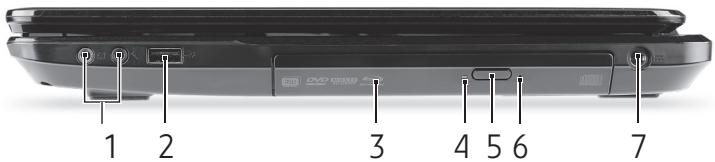
| # | Kuvake | Osio | Kuvaus |
| 1 | Mikrofoni-jakki | Hyväksyy syötteet ulkoisila mikrofoneilta. | |
| Kuulokkeet/ kaiutin jakki | Yhdistää audioliitäntälaitteisiin (esim. kaiuttimet, kuulokkeet). - Tuke yhteensopivia 3,5 mm:n kuulokketa sisäänrakennetulla mikrofonilla (esim. Acerin käsinpideltävät ölykuulokkeet). | ||
| 2 | USB-portti | Yhdistää USB -laitteisiin (esim. USB-hiri, USB-kamera). - Jos portti on musta, se on USB 2.0- yhteensopiva, jos portti on sininen (valinnainen), se on myös USB 3.0- yhteensopiva. | |
| 3 | Optinen asema | Sisäinen optinen levyasema, hyväksyy CD:t ja DVD:t. | |
| 4 | Optisen levyn tilan osoitin | Syttyy, kun optinen asema on aktiivinen. | |
| 5 | Optisen aseman ulostyöntöpainike | Työntäa optisen levykteen ulos asemasta. | |
| 6 | Hätäulostyöntöaukko | Työntäa ulos optisen aseman kelkan, kun tietokone on sammutettu. - Syötä varovasti suoristettu paperilitin työntäaksesi optisen aseman kelkan ulos. | |
| 7 | DC-tulojakki | Yhdistyy koneesi verkkovirtasovittimeen. |
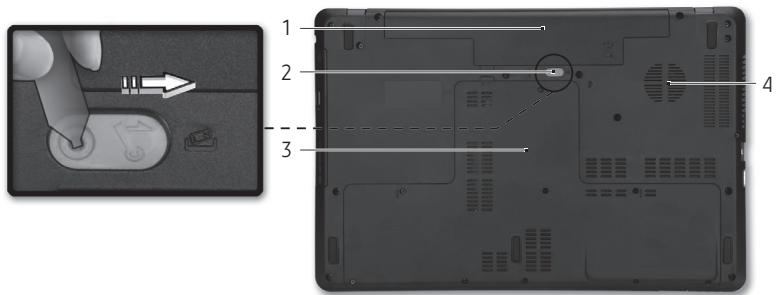
POHJANAKYMA
| # Kuvake Oslo Kuvaus | |
| 1 | Akkutila Sisältä tietokoneen akkuyksikön. |
| # | Kuvake | Osio | Kuvaus |
| 2 | Akun vapautussalpa | Vapauttaa akun poistamista varten. Syötä sopiva työkalu ja liu'uta vapauttaaksesi. | |
| 3 | Muistilokero | Sisältaa tietokoneen päämuisti. | |
| Kovalevtyila | Sisältaa koneen kovalevyn (varmistetu ruuveilla). | ||
| 4 | Tuuletusaukot ja jäähdytystuuletin | Antaa tietokoneen pysyä viileänä. - Älä peitä tai tuki aukkoa. |
KOSKETUSALISTA
PERUSASIAT KOSKETUSALUSTASTA
Kosketusalusta ohjaa ruudulla nakyvää nuolta (eli 'osoitinta').
Kun liu'utat sormeasi kosketusalustalla, osoitin seuraa sormesi likettä.

Paina vasenta ja oikeea painiketta kosketusalustan alapuolella tehdäksesi valinta- ja suoritustoimintoja. Nämä kaksi aluetta vastaavat hiiren oikeea ja vasenta painiketta. Kosketuslevyn napauttaminen vastaa vasemman painikkeen napsauttamista.
Ohje: Kosketusalusta on herkkä sormen liikkeille. Mitä kevyempi
kosketus, sen parempi on osoittimen vaste.
Pida kosketusalusta ja sormesi kuivina ja puhtaina.
Peruseleet ohjaavat osoitinta:

- Yhden sormen liu'utus: Siirrä osoitinta liu'uttamalla sorneasi kosketusalustalla.
- Yhden sormen napautus: Valita haluamasi kohteen "napsauttamalla" sitä, eli painamalla kosketusalustaa tai napauttamalla sitä kevyesti sormella. "Kaksoisnapautus" napauttamalla kosketusalustaa kahdesti peräkkäin.
- Vedä: Valitse tiétyn alueen kaikki kohteet painamalla ja pitämällä valintapainikkeen vasenta puoliskoa tai napauttamalla kahdesti mitä tahansa kohtaa kosketusalustalla ja liu'uttamalla samalla toista sormea kosketusalustan pintaa pitkin.
tehdään
Windows 8 ja monet sovellukset tukevat moniliiketoimintoa, eli ne tunnistav useammalla kuin yhdellä sormella tehdyt likkeet.
Ohje: Riippuu sovelluksesta, toimivatko moniliiketoiminnot kyseisessä sovellukssaa.
Tämä antaa sinun ohjata sovelluksia muutamilla yksinkertaisilla likkeillä kuten:
- Pyyhkäise sisäänpäin reunasta: Avaa Windowsin työkalut pyyhköismällä kosketusalustan keskustaa kohden oikealta, ylhaälta tai vasemmalta.

- Pyyhkäise sisäänpäin oikeasta reunasta: Vaihda charmien vällä.
- Pyyhkäise sisäänpäin yläreunasta: Vaihda sovelluskomentojen vällillä.
-
Pyyhkäise sisäänpäin vasemmasta reunasta: Siirry edelliseen sovellukseen.
-
Kahden sormen liu'utus: Vierita web-sivujen, asiakirjojen ja musiikin toistoluetteloen lapi asettamalla kaksi sormea kosketusalustalle ja siirtamalla niitta haluamaasi suuntaan.
- Kahden sormen puristus: Lähennä ja loitonna valokuvia, karttoja ja asiakirjoja yksinkertaisella peukalon ja etusormen liikkeellä.


TIETOKONEESI PÄIVITTÄMINEN
TIETOKONEEN LAAJENTAMINEN
Tietokoneesi tarjoaa sinulle elamyksiä ja lukuisia mahdollisuksia tietokoneen kayttoön.
Liitettavyys
Liitännöillä voit liittä aoneislaitteita tietokoneeseesi. Lisätietoja ulkoisten laitteiden liittämisetä tietokoneeseen saat lukemalla seuraavassa osassa annetut ohjeet.
Muistikortin lukija
Muistikortteja kaytetaa monenlaisiin digitaalikameroiinh, PDA-laitteisiin, MP3-soittimiin ja matkapuhelimiin.
Muistikortin laittaminen sisään
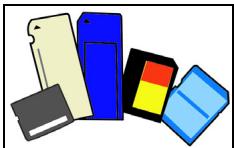
- Kohdista kortti siten, etta liitin osoittaa aukkoa kohti ja liittimet ovat alaspain.
- Liu'uta kortti varovasti aukkoon. Jos on kaytettävoimaa kortin laittamiseksi sisään, vaihda kortin suuntaa jonkin verran.
- Työnnä korttia, kunnes se napsahtaa paikalleen. Kortista jää muutamillimetri aukon ulkopuolelle.
Jos kortti sisältaä tiedostoja, esiin tulee Windows Auto Play -ikkuna (tämä riippuu kortin sisällösta) ja siina kysytään, haluatko käytää jotakin ohjelmaa kortin sisällön käytämiseksi. Valitse tastä vaihtoehto, valitse muussa tapauksessa Peruuta. Jos kortti ei sisälta tiedostoja tai siinä on tunteMattomia tiedostoja, avautuu ikkuna, jossa näytään kortin sisälto.
SD-, SDHC- ja SDXC-kortit
Erityppiset SD-kortit ovat erikokoisia, vaikka ovatkin ulospain samannaköisia. SD-korttien koko on korkeintaan 4 GB, SDHC-korttien 32 GB ja SDXC-korttien 2048 GB (2 TB). Tietokoneessasi on joko SDHC-tai SDXC-yhteensopiva lukija.
Huomaa: SDXC-muistikortteja voi käytäa vain SDXC-yhteensopivassa lukijassa, SD- ja SDHC-kortteja voidaan käytäa kummassa tahansa.
Kortin poistaminen muistikortinlukijasta
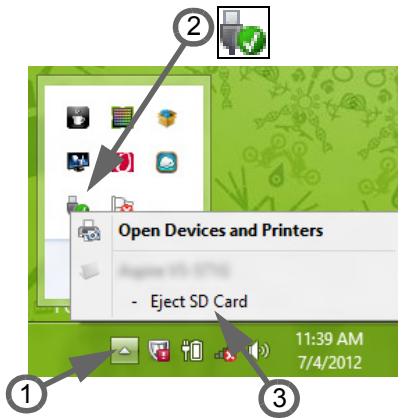
- Napsauta Näytä piilotetut kuvakkeet -nuolta Ilmoitusalueelta (kellon vieressä).
- Napsauta kuvaketta Poista laite turvallisesti.
- Napsauta Poista SD-kortti (tai laitteen nimi).
- Odota kunnes Poista laite turvallisesti -ilmoitus naytetaan.
- Poista kortti.
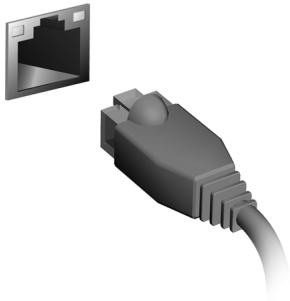
Sisäänräkennettu verkkotoiminto
Sisänrakennetun verkkotoiminnon ansiosta voit liittä tietokoneesi Ethernet-pohjaiseen verkkoon.
Kun haluat käyttaa verkkoyhtyttä, kytke Ethernet-kaapeli tietokoneen Ethernet (RJ-45)-liittimestä verkkoliitttimeen tai verkon keskitttimeen.
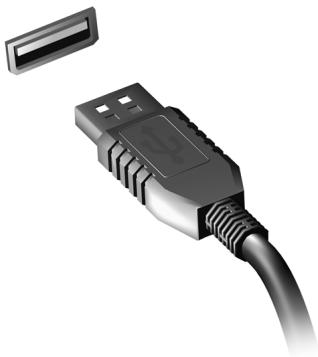
USB-vävla
USB-liitäntä on suurinopeuksinen sarjaväylä, Jonka avulla voit liittäa useita USB-oheislatteita tietakoneeseesi käytämättä järestelmän resursseja.
Tietokoneissa voi olla yksi tai useampi USB 3.0 -liitin. Nämä muistuttavatvakio-USB-litantöja paitsi,etta ne sisälvat lisää sisäisia liitantöja ja ovat sinisia.Voit käytäa USB 3.0 -yhteensopivia laitteita hyötyäkesi nopeammista siirtonopeuksista.
Videolitanta
Liitä naytön kaapeli VGA- tai DVI-liittimeen (tuetun liittimen typppi riippuu tietokoneesi mallista). Sopiva kaapeli tulee davallisesti naytön mukana.
Noudata naita vaiheita liittäksesi nayton tietokoneeseesi:
- Tarkista,etta tietokone on sammutetu ja etta nayton virtakytkin on käannetty pois paälta.
- Liītā videokaapeli tietakoneessasi olevaan nayton liittimeen. Varmista kaapelin liitāntā mukana toimitetuilla ruuveilla.
- Liītā nāytōn virtakaapeli ja kytke se oikein maadoitettuun seinäpistorasiaan.
- Noudata kaikkia käytäjan oppaassa olevia nayton asennusohjeita.
- Kytke virta nayttöön ja sen jälkeen tietokoneeseen.
- Varmista, etta nykyinen resoluutio ja paivitsnopeus eivat ylita nayton maarityksiä. Tarvittaessa muuta tietakoneen kayttamia nayton asetuksia.
Huomaa: Voit säätä naytön asetuksia painamalla Windows-nappäintä (■) + W, kirjoittamalla "Näytö" ja napsauttamalla Näytö.
High-Definition Multimedia Interface (HDMI) (vain tietyville malleille)
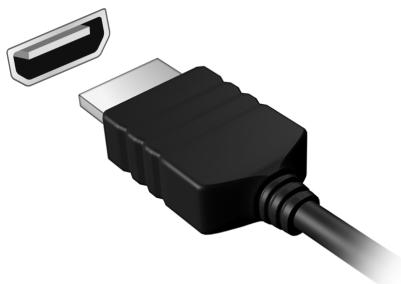
HDMI (High-Definition Multimedia Interface) on teollisuuden tukema, kompressoimaton, tãysin digitaalinen audio/video-liitäntä. HDMI tarjoaa liitännän minkä Tahansa yhteensopivan digitaalisen audio/video-låhteen valille, kuten lisalaite, DVD-toistin, ja A/V-vastaanotin ja yhteensopiva digitaalinen audio ja/tai videomonitori, kuten digitaalinen television (DTV), yksittäisen kaapelin kautta.
Käytä HDMI-porttia tietakoneessasi kytkemään yhteen korkealuokkainen audio- ja video-laitteisto. Yksittäinen kaapelitotetus mahdollistaa siistin asetuksen ja nopean liitännän.
Kuulokkeet ja mikrofoni
Nämä kaksi liitintä mahdollistavat audiolaitteiden liittämisen. Liitä stereokuulokkeet tai vahvistimella varustetut kaiuttimen kuulokeliitäntään. Audiolaitteen liittäminen kuulokeliittimeen体系建设 sisänrakennettujen kaiuttimien toiminnan. Liitäulkoinen mikrofoni mikrofonilitttimeen monotallennusta varten; ulkoisen mikrofonin liittäminen体系建设 sisänrakennetun mikrofonin toiminnan.
VIRTALÄHDE
VERKKOSOVITIN
Tietokone voi käyttaa sen mukana toimitettua ulkoista verkkosovitinta toimiakseen vaihtovirralla. Mukana tulee virtakaapeli, joka on sopiva siinä maassa, josta tietokone ostettiin.
Virtasovitin tarjoaa tarpeeksirvtaa, jotta tietokone toimii ja akku latautuu samanaikaisesti.
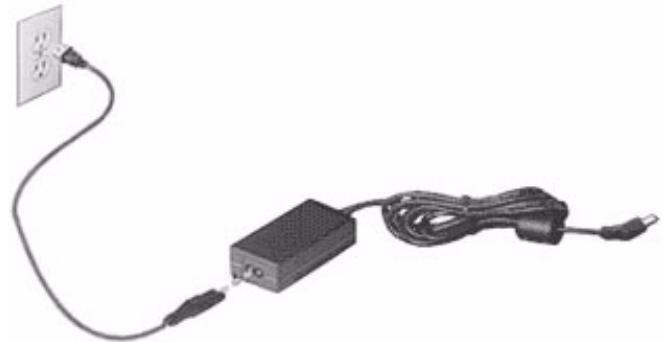
Varoitus: Älä peitä tai aseta esineitä verkkosovittinen pälle. Sovittimen pitäminen vapaana esineistä antaa sen viilentyä oikein käytön aikana.
Käytä ainoastaan tietokoneen mukana toimitettua verkkosovitinta. Vaikka muut sovittimet nayttavat samanlaisilta, niiden käytäminen voi vahingoittaa tietokonetta.
Varoitus: Verkkosovitin ja tietokoneen alapinta voi kuumentua, kun tietokonetta käytetään pitkään yhtäjaksoisesti. Tämä on normalaia, mutta voi aiheuttaa vahinkoa pitkääikaisla kosketuksella.
AKKU
Tietokone käyttaa akkuyksikköä, joka tuottaa pitkäaikaisen käytön latauskertojen vällä.
Akun ominaisuudet
Akussa on seuraavat ominaisuudet:
- Akkuteknologia on edistyksellista.
- Akku antaa varoituksen alhaisesta varastrilasta.
Akku ladataan aina, kun yhdistät tietokoneen Verkkosovittimeen. Akku latautuu myös tietokoneen käytön aikana. Akku latautuu kuitenkin nopeammin, jos tietokone on pois pälta ja kytketty verkkolaitteeseen.
Akku on käteva, kun olet matkoilla tai kun käytettavissa ei ole sähköa. Suosittelemme, etta pidat varalla tayteen ladattua akkua. Ota yhteyttä tietokoneen myyjän, jos haluat hankkia vara-akun.
Akun kestoian pidentaminen
Kuten kaikki muutkin akut, tietakoneesi akku kuluu ajan myötä. Tämä merkitsee sitä, etta akun suorituskyk heikkenee.
Maksimoidaksesi akun käyttoian, suosittelemme, etta seuraat alla listattuja ohjeita.
Uuden akun käytöönotto
Ennen uuden akun ensimmäistä käytöä on“sopeuttamis” -prosessi jota tulisi seurata:
- Aseta uusi akku paikalleen tietokoneeseen, mutta alä käynnistä tietokonetta.
- Kytke verkkosovitin tietokoneeseen ja lataa akku.
- Irrota verkkosovitin.
- Kännistä tietokone ja anna sen toimia akulla.
- Anna akun tyhjentyä kokonaan.
- Kytke verkkosovitin takaisin tietokoneeseen ja anna akun latautua tayteen.
Samoja ohjeita noudattaen lataa ja pura akku kolme kertaa.
Käytä naita sopeuttamisohjeita kaikille uusille akuille, taiJos akku on ollut käyttämattomanä pitkään. Irrota akku tietakoneesta,Jos sitä ei käytetä yli kahteen viikkoon.
Varoitus: Älä altista akkua alle 0^ tai yli 45^ lampötiloille.
Äärmmäiset lampötilat saattavat vahingoittaa akkua.
Noudata akun kestoän pidentämiseen liittyviä ohjeita, jotta akku kestäisi mahdollisimman kauan. Jos akkua käsitetlään vaärin, se ei varaudu täyteen ja kestoikä lyhenee.
Akun kestoikään vaikuttavat myös seuraavat seikat:
- Älä käytä tietokonetta pitkään verkkovirralla, jos akku on paikoillaan. Jos käytät aina verkkovirtaa, irrota akku tietokoneesta sen latauduttua täyteen.
- Akkua ei saa purkaa tãysin tyhjäksi.
- Akun jatkuva käytto lyhentäa sen kestoikäa. Tavallinen tietokoneakun kestoikä on noin 300 latauskertaa.
Akkuyksikon vaihtaminen
Notebook PC -sarjassa käytetään litiumakkuja. Vaihda akku samantyyppiseen kuin mikä tuli tuotteen mukana. Muunlaisen akun käytto saattaa aiheuttaa rajahdyksen tai tulipalon.
Varoitus: Akut saattavat rajähtä, jos niità ei käsitetlä oikein. Älä yritä avata akkua tai polttaa sitä. Pidä se lasten ulottumattomissa. Noudata paikallisia säädöksiä, kun havität käytettyjä akkuja.
Akun asentaminen tai irrottaminen.
Tärkeä! Kytke vaihtovirtasovitin paikalleen ennen akun irrottamista, jos haluat jatkaa tietakoneen käytto. Muussa tapauksessa, sommuta tietakone ensin.
Akku asetetaan paikalleen seuraavasti:
- Aseta akku akkupaikkaan kytkentaliuskat oikeinpain. Varmista, etta akun ylapuoli on ylospain.
- Liu'uta akku akkupaikkaan ja työnnä sitä varovasti, kunnes akku lukkiutuu paikalleen.
Akku irrotetaan seuraavasti:
- Liu'uta akun salpaa, kunnes akku irtoaa.
- Vedä akku ulos akkupaikasta.
Akun lataaminen
Varmista ennen akun lataamista, etta se on oikein paikoillaan tetokoneessa. Kytke verkkosovitin tetokoneeseen ja pistorasiaan. Voit kayttä tetokonetta verkkovirralla akun latautessa. Akku latautuu nopeammin, jos tetokone on sammutetu latauksen aikana.
Huomautus: Suosittelemme, etta lataat akun ennen työpaivän lopettamista. Akun lataaminen yön yli ennen matkustamista mahdollistaa sen käynistämisen seuraavana paivänä täysin ladatulla akulla.
Akun varaustilan tarkistaminen
Windowsin varaustilamittari nayttäakun varaustilan. Siirr kursorisovelluspalkin akun kuvakkeen paalle, josta naet akun varauksen tilan.
Akun kestoian optiminti
Optimoimalla akun kestoikää akku kestäa kauemmin, toimii paremmin ja parantaa latauksen hyötysuhdetta. Suosittelemme, että noudat seuraavia ohjeita:
Hanki vara-akku.
- Käytä verkkovirtaa aina, kun se on mahdollista. Nain akku säästyy tilanteisiin, jolloin sahköä ei ole.
- Irrota PC Card tietokoneesta, kun et käytä sitä, sillä se jatkaa virran käyttoä (valituissa malleissa).
- Säilytä akkua kuiivassa ja villeässä paikassa. Suositelu lampötila on 10^ 30^ . Korkeammat lampötilat lisävät akun purkautumisnopeutta.
- Liialinen lataaminen lyhentää akun kestoikää.
- Pida hyvää huolta tietokoneen verkkosovittimesta ja akusta.
Alhaisen varaustilan varoitus
Tarkkaile Windowsin varaustilamittaria akkukayton aikana.
Varoitus: Kytke verkkosovitin tietokoneeseen heti kun tietokone antaa alhaisen varaustilan varoituksen. Jos akku loppuu ja tietokone sammuu, menetät tallentamattomat tiedot.
Kun alhaisen varaustilan varoitus tulee, suositeltu toimenpide riippuu tilanteesta:
| Tilanne | Suositeltu Toimenpide |
| Verkkosovitin ja verkkovirta ovat käytettävissä. | 1. Kytke verkkosovitin tietokoneeseen ja pistorasian. |
| 2. Tallenna kaikki avoinna olevat tiedostot. | |
| 3. Jatka työskentelyä. Sammuta tietokone, jos haluatakun latautuvan nopeasti. | |
| Käytettävissä on toinen täyteen ladattu akku. | 1. Tallenna kaikki avoinna olevat tiedostot. |
| 2. Sulje kaikki sovellukset. | |
| 3. Sammuta tietokone. | |
| 4. Vaihda akku uuteen. | |
| 5. Käynnistä tietokone ja jatka työskentelyä. | |
| Verkkosovitinta tai verkkovirtaa ei ole käytettävissä. Ei ole vara-akkuja. | 1. Tallenna kaikki avoinna olevat tiedostot. |
| 2. Sulje kaikki sovellukset. | |
| 3. Sammuta tietokone. |
VIRRANHALLINTA
Tietokoneessa on sisäinen virranhallintajärestelmä, joka valvoo koneen virrankäytöä. Järestelmän toiminta merkitsee minkä tahansa seuraavien laitteiden toimintaa: nappäimistö, hiiri, kiintolevy, tietakoneeseen liitetyt lisälaitteet ja nayttömuisti. Jos naita laitteita ei käytetä tiettyyn aikaan, tietakone sammuttaa jotkin tai kaikki näista laitteista automaattisesti virrankäytön vähentämiseksi.
VIRRANSÄASTÖ
Nopean käynistymisen poistaminen käytösta
Tietokoneessasi on nopean käynnistyksen toiminto, mutta se käytäa hieman virtaa käynnistyssignaalien valvontaan. Valvonta vahentäa tietokoneen akun varausta hitaasti.
Jos haluat pienentaa tietakoneesi virrankulusta ja ymparistovaikutuksia, ota nopea kaynnistys pois kaytosta:
Ohje: Jos nopea käynnistys ei ole käytössä, tietokone herää lepotilasta hitaammin.
Tietokoneesi ei myöskään käynnisty silloin, kun se saa käynnistyssignaalin verkon kautta (Wake on LAN).
- Avaa työpöytä.
- Napsauta Virtavalinnat ilmoitusalueelta.
- Valitse Enemman virtavalintoja.
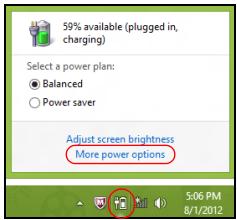
- Valitse kohta Valitse virtapainikkeiden toiminto.
- Avaa Sammutusasetukset valitsemalla Muuta asetuksia, jotka eivat nyt ole kaytettavissa.
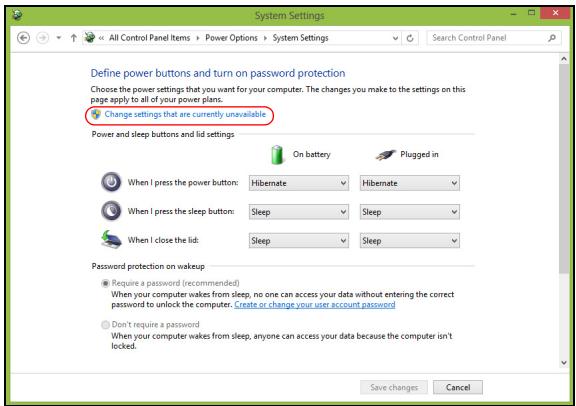
- Vierità alaspain ja poista valinta kohdasta Käytä nopeaa käynnistystä.
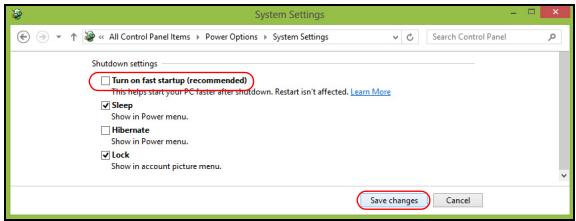
- Valitse Tallenna muutokset.
OHJELMISTO
WINDOWS-KÄYTTÖJÄRJESTELMÄN JA OHJELMISTON KÄYTTÄMINEN
Packard Bell -tietokoneet sisälävat ohjelmiston, joka auttaa sinua käytämaan tietokonettasi; tietokoneellesi käytettävissä olevat ohjelmat ja kategoriat riippuvat ostetusta mallista.
Internet suojaustarjous
On elintärkeäa suojata tietokonetta viruksila ja internetin kautta tulevila hyökkäyskiltä (katso Sujoaus kohdasta sivulta 51). Kokonaisvaltinen Internet-turvallisuusvarustus, joka sisältaa ilmaisen cokeilutilausjakson, tarjotaan avatessasi ensimmäisen kerran tietokoneesi. Sinun tuee aktivoida tämä suoaus ennen yhdistämista internetiin. Tämä turvallisuusvarustus suoaa tietokonettasi uusimilta verkon uhhta ja suojaa henkilökohtaista dataa (pankkitilin valtuustiedot, luottokorttien numerot, salasanat ja paljon muuta).
Valmistele tietakone järestelmän palautuksen mahdollisuuksia varten luomalla palautuslevyt mahdollisimman pian. Katso lisätietoja sivulta 60.
ENSIASKELEET INTERNETISSA
Tietokoneen suojaaminen
On elintärkeäa suojella tietokone viruksilta ja internetin kautta tulevita hyökkäysiltä (katso Internetin suojaustarjous kohdasta sivulta 44 ja Sujoaus kohdasta sivulta 51). Kattavaa internetin suojausohjelmaa ehdotetaan, kun käynnistät tietokoneen ensimmäisen kerran. Sinun tulee aktivoida kyseinen suoja niin pian kuin mahdollista, tietenkin ennen kuin muodostat yhteyden internetiin.
Valitse Internet-palveluntarjojaja

Internet käytämisesä on tullut luonnollinen osa jokapäiväista elämää. Vain suorittamalla mutamn helpon toimenpiteit voit muodostaa yhteyden lahes ärettömaan valikoimaan tietoja ja viestintävälineita. Ennen kuin voit suorittaa nämä toimet, sinun on valittava Internet-palveluntarjoaja (ISP), joka toimittaa tiokoneesi ja internetin välisen yhteyden. Selvitä
palvelua omalla alueellasi tarjoavat internet-palveluntarjoajat. Muista myös kysellä ystaviltäsi kokemuksia ja lukea lehdistä tietoja eri palveluntarjoajien tuotteiden laudusta. Sopimuksen solmimensen jälkeen Internet-palveluntarjoaja toimittaa sinulle objeet Internet-ythetyden muodostamisesta (tahän voidaan tarvita lisähjelmistoa tai -laitteita).
Yhteystyvpit
Tietokoneen mallin, asuinpaikkasi ja tietolikennetarpeidesi mukaan voit muodostaa internet-yhteyden useilla vaihtohtoisilla tavoilla.
Puhelinverkko
Jotkin tietokoneet sisälävät puhelinverkkoyhteysliittimen ('modeemi'). Sen avulla muodostat yhteyden internetiin käyttaen puhelinlinjaasi. Puhelinverkkoyhtyttä käytettaessä puhelinta ja modeemia ei siis voi käyttaa samanaikaisesti yhdessä puhelinlinjassa. Koska tiedonsiirtonopeus on pieni ja yhteysajasta veloitetaanyleensä aikaperustaisesti, tämä yhteystapa on suositeltava vain silloin, kun internetin käytötarve on pieni.
DSL (esimerkiki ADSL)
DSL (Digital Subscriber Line) -yhteys on aina paällä oleva yhteys, jossa hyödynnetään puhelinlinjaa. DSL-yhteytä käytettaessä Internetin ja puhelimen samanaikainen käytäminen on mahdolista, koska puhelimessa ja internet-yhteydessä käytetään eri taajuuksia (tamā tarvitsee 'mikro-suodattimen' kuhunkin puhelinpistokkeseen Häiriöden välttämiseksi). DSL-yhteys edellyttä, etta paikallinen puhelinyhtio tarjoaa tata palvelua (maaseudulla palvelua ei välttamattä ole viel saatavana). Yhteysnopeus vaihtee sijainnin mukaan, mutta yleisesti DSL-yhteys on erittäin nopeja ja luotettava tapa muodostaa Internet-yhteys. Koska yhteys on aina paällä, siītā veloitetaan yleensä kiinteä kuukausimaksu.

Huomautus: DSL-yhteys edellyttä asianmukaista modeemia. Yleensä Internet-palveluntarjoja toimittaa modeemin liittymän toimituksen yhteydessä. Useissa modeemeissa on reitin, joka mahdollistaa verkko- ja wi-fi-käytön.
Kaapeli
Kaapeliyhteys on aina päälä oleva kiinteä Internet-yhteys, jossa käytetään kaapelitelevision kaepelia. Yleensä kaapelitelevisiopalveluita on saatavana vain kaupungeissa. Internet-kaapeliyhteys ei vaikuta television katselemiseen.
3G (WWAN tai 'Wireless Wide-Area Network')
3G-yhteyden ansiosta voit käyttaa matkapuehinverkkoa (samanlaista, jota matkapuhelimet käyttävät) Internet-yhteyden muodostamiseen matkoilla ollessasi. Tietokoneessasi saattaa olla paikka SIM-kortille tai se saattaa vaatia ulkosen laitteen, kuten USB-modeemin tai sopivan matkapuhelimen.

Huomaa: Jos tietokoneessasi on paikka SIM-kortille, tarvitset yhteensopivan SIM-kortin ja sopimuksen matkapuhelinoperaattorin kanssa.
Ennen kuin käytät 3G-ominaisuuksa, tarkista palvelun tarjoajalta nahdäksesi, aiheutuuko siitä lisäkuluja, etenkin verkkovierailukuluja.
Verkkoyhteydet
Lähiverkko (LAN) on joukko toisiinsa yhteydessä olevia tietokoneita (esimerkiki toimistossa tai kodissa), jotka voivat jakaa samantiedonsiirtolinjan ja resursseja. Märittämällä verkko voidaan tietokoneidenvalillä jakaa tiedostoja, oheislaitteita (kuten tulostin) ja Internet-yhteys. Lähiverkon voi märittää käytämällä kaapelitekniiikkaa (kuten Ethernet) tai langatonta tekniikkaa (kuten Wi-Fi tai Bluetooth).
Langattomat verkot
Langattomalla lahiverkolla eli WLAN-verkolla voidaan liitttä yhteen useita tietokoneita ilman kaapeleita. Wi-Fi-verkko on helppo muodostaa ja sen kautta voidaan jakaa tiedostoja, oheislaitteista ja Internet-yhteys.
Mitkä ovat langattoman verkon edut?
Likkuvuus
Langattomien lahiverkkojarestelmien avulla voit jakaa tiedostoja ja verkkoon kytkettyja laitteita, esimerkiki tulostimen ja skannerin, kotiverkon muiden kayttajien kanssa.
Voit myös jakaa Internet-yhteyden verkon muiden tietokoneiden kanssa.
Nopea ja helppo asennus
Langaton lahiverkko voi olla nopea ja helppo asentaa, sillä se ei edellytä kaapeleiden vetamistä seinien ja valikattojen lapi.
Langattoman lähiverkon componentit
Langattoman kotiverkon asentamiseen tarvitaan seuraavat componentit:
Tukiasema (reititin)
Tukiasemat (reitittimet) ovat kaksisuuntaisia lahetinvastaanottimia, jotkayleislahettavat dataa ymparistöonsä. Tukiasema toimii valilaitteena kaapeliverkon ja langattoman verkon välissä. Useimmissa reitittimssä onsisäinen DSL-modeemi, minkä ansiosta niillä voidaan muodostaa nopea DSL-Internet-yhteys. Valitsemasi Internet-palveluntarjoaja (ISP) toimittaayleensä modeemin/reitittimen palvelun tilaamisen yhteydessä. Luehuolellisesti tukiaseman/reitittimen mukana toimitetuissa ohjeissa olevat yksityiskohtaiset asennusohjeet.
Verkkokaapeli (RJ45)
Verkkokaapelia (eli RJ45-kaapelia) kaytetaan isantatietokoneen kytkemiseen tukiasemaan (katso alla oleva kuva). Tallaista kaepelia kaytetaan usein oheisaitteiden kytkemisessä tukiasemaan.
Langaton sovitin
Tietokoneessa on yleensä jo valmiiksi langaton sovitin. Voit ottaa sovittimen käytöän tai poistaa sen käytõstä Windowsin kautta.

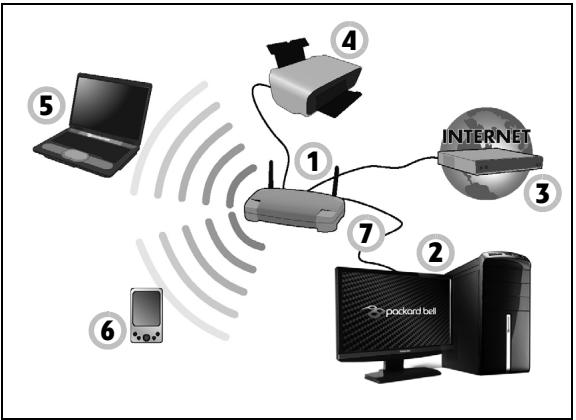
Kaavio toimivasta verkosta
- Tukiasema/reititin
- Pöytätietokone
- Modeemi
- Tulostin
- Kannettava tietokone
- PDA-/Webpad-laite
- Verkkokaapelit (RJ45)
Langattoman verkkoyhcyden kaynnistaminen/sammuttaminen
Useimmissa tetokoneissa on Wi-Fi-painike, jolla verkkoyhteys kyktetään paälle ja pois pälta. Jos tetokoneessasi on langaton tukiasema, mutta
siä ei ole Tietolikenne -painiketta voit käynistää tai sammuttaa langattoman verkon, tai ohjata mitä jaetaan verkon kautta verkonhallinnan valikoilla. Paina Windows-nappäintä (■) + W, kirjoita "KotiRyhma" ja napsauta KotiRyhma.

Varoitus: Langattomien laitteiden käytto lentokoneessa on kielletty. Ota kaikki laitteet pois pälä ennen lentokoneeseen astumista, koska ne saattavat olla lentokoneen toiminnan kannalta vaarallisia, Häiritä viestintäyhteyksiä ja olla jopa lainvastaisia.
Surfaaminen Internetissä
Internet-surfaamista varten tarvitaan Internet-selaimeksi kutsuttu ohjelma. Internet Explorer -selaimella Webin käytäminen on helppoa ja turvallista. Kun Internet on asennettu ja olet muodostanut yhteyden, napsautyöpydän Internet Explorer -pikakuvaketta ja ala nauttia uudesta Internet-käyttoelämyksesta!

Packard Bellweb-sivusto
Päaset kätevästi alkuun sivustosta oositteessa www.packardbell.com.
Packard Bell tuottaa sinulle jatkuvasti henkilokohtsaisia tukipalveluja. Voit mukauttaa sivuston Support-osan tukipalveluita omien tarpeidesi mukaan.
Osoite www.packardbell.com toimii porttina, jonka kautta päaset seikkailemaan Internet-maailmaan: käy säännöllisesti tarkistamassa uusimmat tiedot ja ladattavat tiedostot!
Sujoaus
Haluat varmasti innolla tutustua kaikkeen, mitä internetillä on tarjottavanaan. Jotta voisit surfata turvallisesti, Packard Bell on asentanut tietokoneeseesi Symantecin palkitun Norton Internet Security™ -ohjelmiston.
Norton Internet Security toimii huomaamattomasti taustalla ja estaa nykypäivän monimutkaiset uhat sekä suojaa yksityistietojasi tehdessäsi ostoksia, hoitaessasi pankkiasioita ja surfatessasi internetissä.
Norton Internet Security antaa suojan henkilollisyyden anastamiselta, tunnistaa ja estaa vakoiluohjelmat, poistaa virukset ja madot sekä suojaa luvattomalta tunkeutumiselta.
Maeritelmat
Mikä virus on?
"Viruksiki" kutsutuholaisohjelmat ovat ohjelmia, jotka on suunnitelu leviamaan tietokoneisiin ja vahingoittamaan niitta. Useimmat virukset leviavat internetin, sakhöpostiviestien ja pahantahtoisten Web-sivustojen kautta. Tyypillinen virus monistaa itsensä ja levittä itsensä huomaamatta mahdollisimman moneen tietokoneeseen. Muut Haitat, kuten Troijan hevoset, madot ja roskaposti, voivat Haitata tietokoneen toimintaa eri tavoin kayttamällä järestelman resurssit loppuin tai tukkimalla verkon.

Huomaa: Packard Bell takaa, ettei tietokoneessa ole viruksia toimitushetkella. Ei vastaa viruksista aiheutuvista vahingoista.
Mitta ovat vakoiluohielmat?
Vakoiluohjelmilla tarkoitetaan yleisesti ei-toivottuja ohjelmia, jotka latautuvat tietokoneeseen Internet-yhteyden aikana ilman, etta käytäjahavaitsee tata. Kun vakoiluohjelma on aktivoitunut tietokoneessa, se voitarkkailla selaimen käytöä, kerä henkilötietoja, aiheuttaa mainosikkunoiden avautumisen näytöön tai jopa muuttaa tietokoneenanasetuksia. Vakoiluohjelma kuluttaa tietokoneen resursseja ja voi nainhidastaa Internet-yhteyttä tai koko tietokonejarjestelmää ja jopa aiheuttaa järjestelmän kaatumisen.
Joskus häikälemättomät yritykset käyttavat vakoiluohjelmia tarkkailemaan ja seuraamaan, mitä Internet-sivustoja käyttaj tarkastelee, ja tutkivat nain käyttajan surfaustapoja ja tuovat näytöön kohdennettuja mainosikkunoita. Toiset vakoiluohjelmat menevat kuitenkin vielä tätakin pidemmälte tarkkaillen nappänten painalluksia ja kaapaten tietoonsa salasanjoja ja muita tietoja, mikä muodostaavakavan turvallisuusriskin.
Mita ovathaittaohjelmat?
Haittaohjelmilla on ohjelma joka on suunnitelu tahallisesti vahingoottamaan tietokoneita. Esimerkiki virukset, madot ja Troijan hevoset ovat haittaohjelmia. Voit suojata tietokoneesi haittaohjelmilta varmistamalla, etta sen virusten- ja haittaohjelmientorjuntaohjelmisto on ajan tasalla.
Mikä on henkilökohtainen palomuuri?
Henkilökohtainen palomuuri on suojausohjelma, Jonka tehtävana on estaa luvaton pääsy yksityisverkkoon ja luvattomat yhteydet yksityisverkosta. Se suojaa tietokoneen internet-yhteyttä valtuuttamattomilta yhteyksiltä, joilla
ehkä yritetään kaapata tietokoneen hallinta virusten tai haittaohjelmien asentamiseksi, tai levittämiseksi edelleen. Palomuuri valvoo tietokoneen jokaista yhteytä eli se tunnistaa ohjelmat, jotka yrittāvāt vastaanottaa tietoja ilman valtuutusta, ja varoittaa niiden yrityksistä muodostaa yhteyksia. Tämän jälkeen käytäjä voi itse paattäa, sallitaanko yhteys. Jos yhteys liittyy ohjelmaan, jota parhaillaan käytetään, yhteyden voi sallia (esimerkiki kun peli yrittäa muodostaa yhteyden moninpelipalvelimeen tai hakuteos yrittäa paivittäa sisältöän).
Tietokoneen suojaaminen
Tietokonerikollisuudelta suoautuminen voi olla helppoa: voit välttäuseimmat hyökkäykset noudattamalla yksinkertaisia teknisä ohjeita ja tervettä järkeä. Yleensä rikolliset yrittävät saada rahaa mahdollisimman nopeasti ja helposti. Mitä vaikeammaksi heidän toimintansa tehdään, sitatodennäkösemmin he jättävät kohteensa rauhaan ja siirtyvät helpomman uhrin kimppuun. Jäljempänä olevat vihjeet tarjoavat perustietoja huijauksilta suoautumisessa.
Pidä tietakoneesi ajan tasalla asentamalla siihen uusimmat paivitykset
Yksi parhaista tavoista pitäa tunkeutujat loitolla on asentaa tietokoneen ohjelmiston paivitykset heti niiden julkaisemisen jälleen. Kun tietokone paivitetäan säännöllisesti, tunkeutujat eivat pysty käytämaa hyväkseen ohjelmien virheita (heikkouksia) tunkeutuakseen tietokoneeseen.
Vaikka tietokoneen pitäminen ajan tasalla ei suojaa kaikila hyökkäyksiltä, se vaikeuttaa hakkereiden paäsyä järjestelmaän, estä monet automaattiset hyökkäykset kokonaan ja voi karkottaa hyökkäjän etsimään helppompaa uhria muualta.
Microsoft Windowsin ja monien muiden yleisten ohjelmien uusimmat versiot voidaan maärittä lataamaan paivitykset ja ottamaan ne käyttoön automaattisesti. Nain käytäjan ei tarvitse itse tarkistaa, onko uusia paivityksiä saatavana. Automaattisen paivitystoiminnon ottaminen käyttoön on hyvä alku tietakoneen sujaamisessa.
Asenna tietokoneeseen suojausohjelmisto
Useat suojausohjelmistot ovat tarpeellisia perusturvallisuuden kannalta. Vättamattömi suojausohjelmia ovat palomuuri- ja virustorjuntaohjelmat. Palomuuri on yleensä tietokoneen ensimmäinen puolustuslinja: se hallitsee, ketskä ja mitkä savat viestä tietokoneen kanssa verkon kautta. Palomuuria voisi pitäa eränlaisena "vartiomiehenä", joka tarkkailee kaikkia tietoja, joita tietokoneesta kulkee internetiin ja joita saapuu internetista tietokoneeseen. Se salli turvalliseksi tietamansä liikenteen ja estaa vaarallisen liikenteen pääsyn tietokoneeseen.
Seuraavan puolustuslinjan muodostaa usein virustorjuntaohjelmisto, joka tarkkailee kaikkia verkkotoimintoja, kuten sahköpostia ja Web-selailua, ja suojaa tietokonetta haittaohjelmilta, kuten viruksilta, madoilta ja Troijan hevosilta. Virustentorjunta- ja vakoilunesto-ohjelmat tulisi märittäa paivittymään itsestään aina, kun muodostetaan internet-yhteys.
Integroidut tietoturvaohjelmistot, kuten Norton Internet Security, sisälṭavāt palomuurin, virustorjunnan, vakoiluneston ja monia muita toimintoja, kuten roskapostisuodattimen ja lapsilukkotoimintoja. Näista ohjelmistoista on tullut susosittuja, koska ne sisälṭavāt kaikki tietokoneen suojaamisessa tarvittavat ominaisuudet yhdessä paketissa. Monien mielesta kattavan turvaohjelmiston käytäminen on hyvä vaihtohto usean eri turvaohjelmiston asennukselle, konfiguroinnille ja paivitykselle.
Täydellinen Norton Internet Security™ on esiasennettu Packard Belljärestelmääsi. Se sisältaa ilmaisen kokeilutilauksen suojauspäivityksiin. Varmista, etta aktivoit sen!
Valitse vahvat salasanat ja pidä ne tallessa
Salasanat ovat osa jokapäiväistä elämämme internetissä. Niitta käytetään niin kukkalahyetsten tilaamisessa, pankkipalveluiden käyttramisessä kuin lentoyhtön palveluiden käyttramisessä. Seuraavien vihjeiden avulla voit tehostaa suojaustasi internetissä:
-
Vaikeasti arvattavissa olevan salasanan valitseminen on ensimmäinen varihe tehokkaassa suojauksessa. Vahvassa salasanassa on vähintään kahdeksan merkkiä, ja se sisältaa sekä kirjaimia, numeroita etta erikoismerkkejä (esimerkiki # $ % !?). Älä käytä salasanana mitään seuraavista: Käytäjänimeäsi, oliin henkilötiotihisi perustuvia salasanola, kuten sukunimeäsi, aläkä mitään sanoja, jotka löytvät sanakirjasta. Suojaa erityisen luottamukselliset toiminnot, kuten pankkipalveluiden käytäminen, valitsemalla erityisen vahvoja salasanola.
-
Säilytä salasanasi turvallissessa paikassa öläkä käytä samaa salasanaa kaikissa käytämissä palveluissa.
- Vaihda salasanoja säännöllisesti, esimerkiki 90 paivän valein. Nain voit rajoittaa vahinkoja, jos salasana joutuu vaärin kasiin. Jos havaitset mitäan epäilyttävää verkkotiliesi toiminassa, vaihda valittomästi salasana.
Henkilötietaojen suojaaminen
Ole erityisen varovainen antaessasi henkilokohtaisia tietojasi, kuten nimi, kotiosoite, puhelinn numero ja sähköpostiosoite. Monien verkkopalveluiden käytämisen yhteydessä on pakko antaa henkilötietoja, esimerkiki slaskutusta ja tavaroiden toimittamista varten. Koska minkään henkilötiotojen luovuttamista ei käytännössä ole mahdollista valttä, noudata seuraavia ohjeita luovuttaessasi henkilötietojas internetissä:
-
Pidä silmällä outoja sähköpostiviestjä. Mahdollisesti pahantahtoen sähköpostiviestin tuntomerkkejä ovat muun muassa kirjoitusvirheet, kielioppivirheet, omitiset lauserakenteet, oudoilla tunnisteilla varustetut Web-osoitteet, numeroina ilmaistut Web-osoitteet ja muut ravallisesta poikkeavat seikat. Lisäksi kalasteluviestessa kasketaan usein toimimaan nopeasti, jotta tilisi pyszisi voimassa tai suojauksesi paivitetäisiin, tai toimittamaan henkilötietojas, ettei mitään ikävää tapahtuisi. Älä tartu syöttiin.
-
Älä vastaa sahköpostivisteihin, joissa kysytään henkilökohtaisia tietojasi. Kunnialiset yritykset eivat kysele naita tietoja sahköpostitse. Jos epäilet viestin aitoutta, ota yhteyttä puhelimitse yritykseen tai käy tarkistamassa yrityksen Web-sivusto. Älä napsauta tällaisten viestien sisälämä linkkejä, koska ne voivat johtaa Haitallisiin Web-sivustoinh.
- Pysy poissa epäluotettavila Web-sivustoilta, joita käytetään henkilötietojen varastamiseen. Käytä Web-sivustoon siirtymisessä osoitteen kirjoittamista suoraan selaimeen sen sijaan, etta napsauttaisit sahköposti- tai pikaviestin sisälämää linkkä. Rikolliset väarentävät usein linkkejään, jotta ne näytäisivät uskottavammilta.
Tarkista, etta ostos- ja pankkipalveluiden sivustojen ja muiden luottamuksellisia tietoja edellyttävien sivustojen osoitteen alussa on kirjaimet https (eli https://www.pankki.fi eikä http://www.pankki.fi). Kirjainen http jälkeen oleva s on merkki suojatusta yhteydestä, ja sen pitäa olla nakyvissä sivuilla, joilla on annettava luottamuksellisia tietoja. Muu merkki suojatusta yhteydestä on pieni lukkokuvake Web-selainen alakulmassa (yleensä oikeassa alakulmassa). - Kiinnitta huomiota Web-sivustojen ja ohjelmistojen tietosuojakaytantöihin. On tärkeää tietääennen henkilötietojen luovuttamista, miksi niīta kerātaan ja mihin niīta voidaan kāyttäa.
- Varjele sähköpostiosoitettasi. Roskapostittaj ja kalastelijat lahettāvāt toisinaan miljoonia viestejä eri sähköpostiosoitteisiin yrittäessään lóytäa mahdollisia uhreja. Jos vastaat tällaisin viesteihin tai lataat kuvia, sähköpostiosoitteesi lisātan postitusluetelloihin ja saat jatkossa lisäa samanlaisia viestejä. Ole myös varovainen ilmoittaessasi sähköpostiosoitteesi uutisyhmissä, blogeissa tai verkkoyhteisöissä.
Tarloukset. jotka vaikuttavat liian hyviltä ollakseen totta. eivät yleensä myöskän ole totta
Vanhan totuuden mukaan ilmaisia lounaita ei ole olemassa. "Ilmaiset" ohjelmat, kuten naytönsästät tai hymiöt, salaiset sjoitusvinkit, joilla tienaat omaisuksia ja voitot kilpailuista, joihin et ole osallistunut, ovat vain ansoja, joilla yrityket yrittāvāt kiinnittä huomiosi.
Vaikka et joutuisikaan maksamaan palvelusta tai ohjelmistosta rahalla, palveluun tai ohjelmiston on voitu liittäa mainosohjelmia ("adware"), jotka tarkkailevat käytäymistä internetissä ja näytävät mainoksia. Ilmoitettujen voittojen saaminen voi edellyttäa henkilötiotojen antamista tai tuotteiden ostamista. Jos tarjous suntuu liian hyvältä ollakseen totta, kysymuiden mielipidettä asiasta, lue ehdot huolellisesti tai, mika parasta, jatase huomiotta.
Tarkista pankki- ja luottokorttitiilotteet saannolliseti
Henkilollisyyden varastamisen ja verkkorikosten vahinkoja voidaan rajoittaa paljon, jos rikos havaitaan mahdollisimman nopeasti. Yksi helpommista tavoista päästä jyvälle mahdollisista rikoksista, on tarkistaa huolellisesti, ettei tiliotteissa ole mitään outoja tapahtumia.
Lisäksi monilla pankeilla ja palveluyrityksillä on käytössän petoksentorjuntajärestelmiä, jotka havaitsevat epätavalliset ostokset (esimerkiki Suomessa asuva käytäja alkaa ostaa yllattäen jäkaappeja Aasiassa). Kun ne havaitsevat tällaisia epätavallisia ostoksia, ne ottav yhteyttä luottokortinhaltijaan ja pyytväv vahvistamaan maksutapahtuman. Suhtauduvakavasti tällaisin puheluihin. Ne voivat olla merkki rikoksen tapahtumisesta ja voivat vaatia valittömiä toimia.
Suojaa tietokoneesi Windowsin suojaausapuohjelmilla
Windows-käyttojärestelmässa on useita suojaussenluksia.
Windowsinpäävitykset
Jos tietokoneessa on aktiivinen internet-yhteys, Windows voi automaattisesti tarkistaa tärkeät paivitykset ja asentaa ne tietokoneeseen. Naitä paivityksiä ovat suojauskorjauspäävitykset ja ohjelmapäävitykset, jotka helpottav tietokoneen käytämista ja aftavat suojaamaan tietokonetta uusilta viruksilta ja hyökkäyksiltä.
Mistä tiedän tietokoneeni olevan vaarassa?
Jos Toimintokeskus antaa hälytysken tai jos tietokone käytätyy virheellisesti, juniutuu odottamattomasti tai osa sen ohjelmista ei toimi oikein, tietokoneessa voi olla virustartunta tai jokin haittaohjelma. Muista kuitenkin, etta kaikki tietokoneongelmat eivät johdu viruksista! Jos epäilet viruksen päässen tietokoneeseen, päävitä ensin virustentorjuntaohjelma ja vakoiluohjelmien estosovellus ja suorita sitten ne.
PALAUTTAMINEN
Jos sinulla on ongelmia tietokoneesi kanssa ja usein kysyttyjen kysymsten vastaukset (katso sivulta 81) eivat auta, voit 'palauttaa' tietokoneesi eli palauttaa sen aikaisempaan tilaan.
Tässa osassa esitelläan tietokoneesi palautustyökalut. Packard Bell tarjoaa työkalun nimeltä Packard Bell Recovery Management, jolla voit luoda palautusvarmuuskopion tai laiteohjaimien ja sovellusten varmuuskopion sekä käynistä palautustoiminnot käyttaen joko Windowsin työkaluja tai palautusvarmuuskopiota.
Ohje: Packard Bell Recovery Management on käytettävissä vain valmiiki asennetussa Windows-käytöjarjestelmässä.
Tärkeä: Suosittelemme, etta luot Palautusvarmuuskopion sekä Laiteohjaimien ja sovellusten varmuuskopion mahdollisimman pian.
Tietyissä tilanteissaa taydellinen palauttaminen tarvitsee USBpalautusvarmuuskopion.
Palautusvarmuuskopion luominen
Jotta voit palauttaa tietokoneen USB-tallennuslevytä, sinun on luotava palautusvarmuuskopio etukäteen. Palautusvarmuuskopio on tāydellinen kopoio tietokoneesi kiintolevystä, mukaanlukien Windows sekä kaikki tehdasasennetut ohjelmistot ja laiteohjaimet. Tämä palautustapa palauttaa tietokoneen sihen tilaan, jossa se oli ostohetkellä, ja antaa mahdollisuuden sāilyttäa kaikki asetukset ja henkilökohtaiset tiedostot.
Ohje: USB-tallennuslaitteen kapasiteetin on oltava vahintaan 16 GB.
- Kirjoita Käynnistä-ruutuun 'Palauttaminen' ja napsauta avautuvasta sovellusluettelosta Packard Bell Recovery Management.
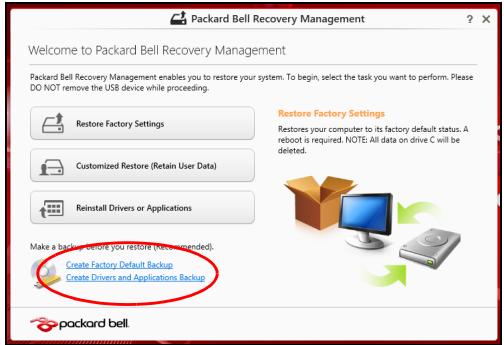
- Napsauta Luo varmuuskopio tehdasasetuksista. Palautettava asema -ikkuna avautuu.
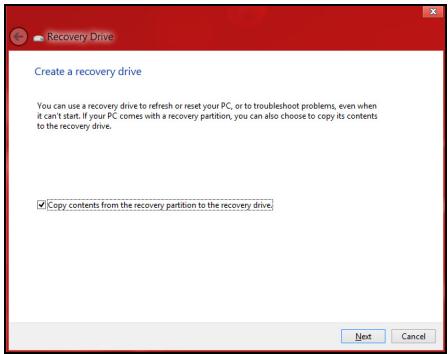
Varmista, etta kohta Kopioi varmuuskopioitavan osion sisälto varmuuskopioasemalle on valittuna. Tällä tavalla saat taydellisimman ja turvallisimman varmuuskopion.
-
Liītā USB-asema tiētokoneeseen ja napsauta Seuraava.
-
Varmista, etta USB-asemalla on riittävasti vapaata tilaa ennen jatkamista. Palautusvarmuuskopio tarvitsee vähintään 16 GB tallennustilaa
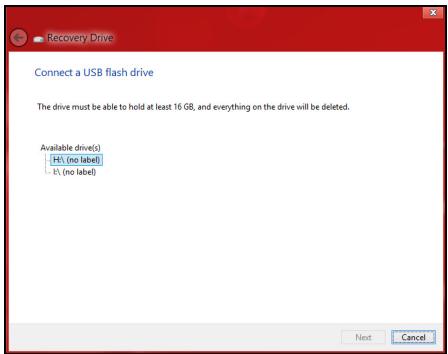
- Næt varmuuskopioinnin etenemisen ruudulla.
-
Jatka prosessia kunnes se on tehty loppuun.
-
Kun olet luonut palautusvarmuuskopion, voit halutessasi poistaa palautustiedot tietokoneelta. Jos poistat tiedot, voit palauttaa tietokoneen vain USB-palautusvarmuuskopiosta ja jos kadotat tai tyhjennät USB-aseman, et pysty palauttamaan tietokonettasi.
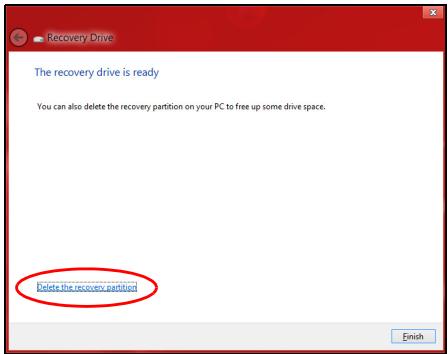
- Irrota USB-asema ja merkitse se selvasti.
Tärkeä: Anna varmuuskopielle kuvaava nimi, kuten 'Windowspalautusvarmuuskopio'. Pidä varmuuskopiota varmassa ja helposti muistettavassa paikassa.
Laiteohjainten ja sovellusten varmuuskopion luominen
Voit luoda Laiteohjaimien ja sovellusten varmuuskopion, joka sisältaa tietokoneesi tarvitsemat tehtaalla asennetut ohjelmistot ja laiteohjaimet käytämää joko USB-tallennusasemaa tai, jos tietokoneessasi on tallentava DVD-asema, yhtä tai useampaa tallennettavaa DVD-levyä.
- Kirjoita Kännistä-ruutun 'Palauttaminen' ja napsauta avautuvasta sovellusluettelosta Packard Bell Recovery Management.
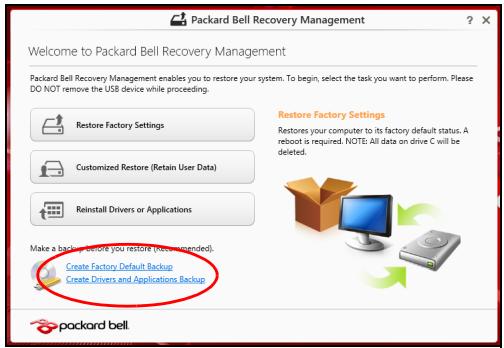
- Napsauta Luo laiteohjaimien ja sovellusten varmuuskopio.
Liitta USB-asema paikalleen tai aseta tyhja DVD-levy optiseen asemaan ja napsauta sitten Seuraava.
- Jos käytät USB-asemaa, varmista ennen jatkamista että sen tallennuskapasiteetti on riittävä.
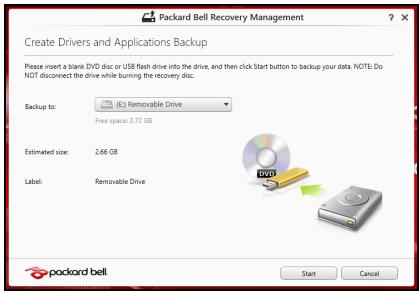
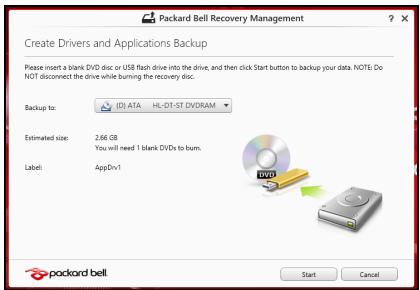
- Jos käytät DVD-levyjä, ohjelmisto kertoo myös miten monta tyhää tallennettavaa levyä tarvitset palautuslevyjen luontiin. Varmista ennen jatkamista, että käytössä on tarvittava märä samanlaisia tyhää levyjä.
-
Aloita tiedostojen kopointi napsauttamalla Käynista. Varmuuskopioinnin edistyminen nakyny naytolla.
-
Jatka, kunnes prosessi on valmis:
-
Jos käytät optisia levyjä, asema työntää jokaisen valmiin levyn ulos asemasta polton jälkeen. Poista levy levyasemasta ja merkitse se tarkoitukseen soveltuvalla kynällä.
Jos palautuslevyjen luontiin tarvitaan useita levyjä, aseta uusi levya semaan pyydettaessä ja napsauta lopuksi OK. Jatka kunnes prosessi on valmis.
- Jos käytät USB-asemaa, irrota se tietokoneesta ja merkitse se selkeästi.
Tärkeä: Anna jokaiselle varmuuskopiolle kuvaava nimi, kuten 'Laiteohjaimien ja sovellusten varmuuskopio'. Pidä varmuuskopiota varmassa ja helposti muistettavassa paikassa.
Järnestelmän palauttaminen
Järestelmän palauttaminen:
- Tee pienet korjaukset.
Jos vain yksi tai kaksi ohjelmaa tai laitteiston osaa on lakannut toimimasta oikein, ongelma voi ratketa asentamalla ohjelma tai laiteajurit uudestaan.
Valmiksi asennettujen sovellusten ja laiteohjaimien palauttamisesta saat lisätietoja kohdasta "Laiteohjaimien ja sovellusten asentaminen uudelleen" sivulta 68.
Ei-ennakkoon asennettujen ohjelmien ja ajureiden uudelleenasennusohjeita varten katso tuotteen dokumentaatiot tai tekniset ohejt internetin sukisivustolta.
- Palautus aikaisempaan jarjestelmatalan.
Jos ohjelmien tai ajureiden uudelleenasennus ei auta, voi ongelma ratketa palauttamalla järkestelmä aikaisempaan tilaan, jolloin kaikki toimi oikein.
Katso lisātietoja kohdasta "Aikaisempaan järjestelmävedokseen palaaminen" sivulta 71.
- Nollaa käytöjarjestelmäsi.
Jos mikään muu ei ole ratkaissut ongelmaasi ja haluat nollata järjestelmän mutta sailyttäÖmat tietosi, katso ohjeet kohdasta "Tietokoneen palauttaminen tehdasasetuksiin" sivulta 72.
- Järestelmän nollaaminen tehdasasetuksiin.
Jos mika'an muu ei auta ja haluat palauttaa tietokoneesi tehdasasetuksiin, katso lisatietoja kohdasta "Tietokoneen palauttaminen tehdasasetuksiin" sivulta 72.
Laiteohjaimien ja sovellusten asentaminen uudelleen
Vianhakuvaieessa saatat joutua asentamaan tehtaalla ennakkoon asennetut sovellukset ja laiteohjaimet uudelleen. Voit asentaa ne uudelleen kayttäen joko kiintolevyä tai tekemääsi varmistuskopiota.
-
Muut sovellukset - Jos palautat sovellusta, joka ei tullut asennettuna ennakkoon, sinun tätyyy seurata kyseisen sovelluksen asennusohjeita.
-
Uudet laiteohjaimet - Jos palautat laiteohjaimia, jotka eivät tulleet ennakkoon asennettuina, seuraa laiteen mukana toimitettuja ohjeita.
Jos palautat järestelmän Windowsista ja käytät tietokoneellesi tallennettua palautustietoa:
- Kirjoita Käynnistä-ruutuun 'Palauttaminen' ja napsauta avautuvasta sovellusluettelosta Packard Bell Recovery Management.
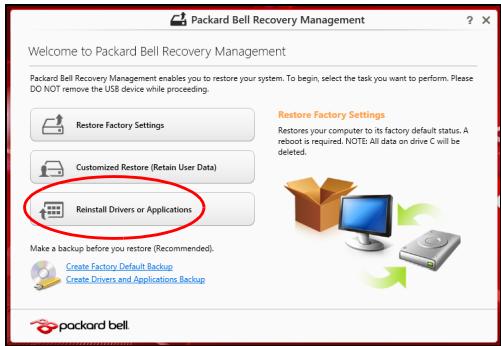
Napsauta Asenna laiteohjaimet tai sovellukset uudelleen.
- Avaa kohta Sisälto Packard Bell Resource Centerista.
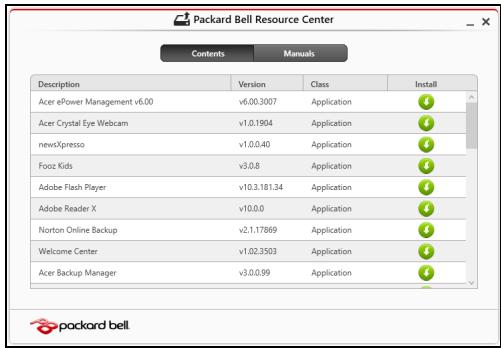
- Napsauta asennettavan kohdan asennuskuvaketta ja noudata sen jälkeen ruudulle tulevia ohjeita suorittaaksesi asennuksen loppuun. Toista tämä vaihe jokaisen asennettavan ohjaimen tai sovelluksen kohlalla.
Jos asennat uudelleen DVD-levyllä tai USB-asemalla sijaitsevasta laiteohjaimien ja sovellusten varmuuskopiosta:
-
Aseta Laiteohjaimien ja sovellusten varmuuskopio levyasemaan tai liitä se vapaaseen USB-liittimeen.
-
Jos asetit DVD-levyn asemaan, odota kunnes Packard Bell Resource Center käynnistyy.
-
Jos Packard Bell Resource Center ei käynnisty automaattisesti, paina Windows-näppäintä +
ja kaksoisnapsauta optisen levyn kuvaketta. -
Jos käytät USB-asemaa, paina Windows-näppäintä +
ja kaksoisnapsauta varmuuskopion sisälvää asemaa. Kaksoisnapsauta ResourceCenter.
2. Avaa kohta Sisälto Packard Bell Resource Centerista.
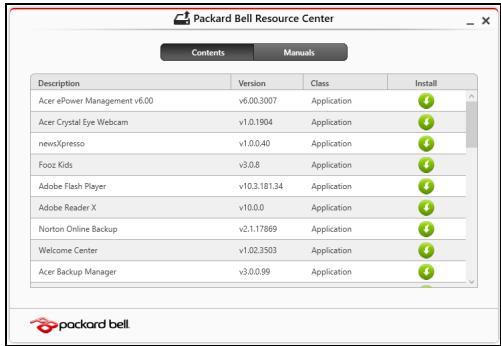
- Napsauta asennettavan kohdan asennuskuvaketta ja noudata sen jälkeen ruudulle tulevia ohjeita suorittaaksesi asennuksen loppuun. Toista tämä vaihe jokaisen asennettavan ohjaimen tai sovelluksen kohlalla.
Aikaisempaan järjestelmävedokseen palaaminen
Microsoft System Restore ottaa säännöllisin valiajoin 'kuvia' järjestelmän asetuksista ja saïlyttäa niitä palautuspisteinä. Useimmissa vaikeasti ratkaistavissa ohjelmaongelmatapauksissa voit palata yhteen näistä palautuspisteista saadaksesi järjestelmän toimimaan taas.
Windows luo automaattisesti uuden palautuspisteen joka paivä ja myös joka kerta, kun asennat ohjelmia tai laiteohjaimia.
Huomautus: Lisätietoja Microsoft System Restoresta saat Käynnistäruudusta kirjoittamalla 'Ohje' ja napsauttamalla sovellusluettelosta Ohje ja tuki. Kirjoita hakukenttään 'Windowsin järjestelmän palauttaminen' ja paina Enter.
Palautuspisteeseen palaaminen
- Kirjoita Käynnistä-ruutuun 'Ohjauspaneeli' ja napsauta avautuvasta sovellusluettelosta Ohjauspaneeli.
- Napsauta Järjestelmä ja turvallisuus > Toimintokeskus ja napsauta sitten ikkunan alareunasta Palauttaminen.
- Napsauta Avaa järjestelmän palautus ja sen jälkeen Seurava.
- Napsauta haluamaasi palautuskohtaa (aikaa, jolloin järjestelmä toimi oikein), napsauta Seuraava ja sen jälkeen Lopeta.
- Vahvistusikkuna avautuu, napsauta Kyllä. Järestelmä palautuu käyttemääsi palautuspisteeseen. Prosseni voi kestää useita minuutteja ja saattaa käynistää tietakoneen uudelleen.
Tietokoneen palauttaminen tehdasasetuksiin
Jos tietokoneessasi on ongelmia joita ei pysty ratkaisemaan muilla tavoin, staat joutua asentamaan kaiken uudelleen, eli palauttamaan järestelmän tehdasasetuksiin. Voit palauttaa käytäen joko kiintolevyä tai tekemääsi varmuuskopiota.
- Jos Windows toimii edelleen etkä ole poistanut varmuuskopio-osiota, katso lisātietoja kohdasta "Palauttaminen Windowsista" sivulta 73.
- Jos Windows ei toimi, alkuperäinen kiintolevy on tyhjennetty tai tietokoneeseen on asennettu uusi kiintolevy, katso lisātietoja kohdasta "Palauttaminen palautusvarmuuskopiosta" sivulta 77.
Palauttaminen Windowsista
Käynistä Packard Bell Recovery Management:
- Kirjoita Käynnistä-ruutuun 'Palauttaminen' ja napsauta avautuvasta sovellusluettelosta Packard Bell Recovery Management.
Vaihtohtoja on kaksi, Palauta tehdasasetukset (Nollaa PC-tietokoneeni) tai Mukautetu palautus (Päivitä PC-tietokoneeni).
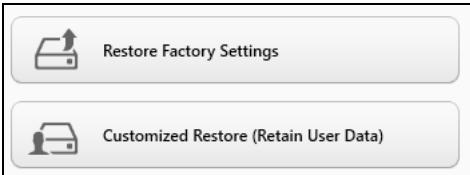
Palauta tehdasasetukset poistaa kaikki tiedot kiintolevylta ja asentaa Windowsin sekä tietokoneeseen tehtaalla asennetut sovellukset ja laiteohjaimet uudelleen. Jos paaset kasksi kiintolevysi tärkeisiin tiedostoinh, tee niistā varmuuskopio nyt. Katso lisätietoja kohdasta "Tehdasasetusten palauttaminen Packard Bell Recovery Managementilla" sivulta 74.
Mukautettu palautus yrittää sailyttä tiedostosi (käytäjan tiedot), mutta asentaa ohjelmistot ja laiteohjaimet uudelleen. Tietokoneen hankinnan jälkeen asennetut ohjelmistot poistetaan (paitsi Windows Storesta hankittuja ei poisteta). Katso lisātietoja "Mukautettu palauttaminen Packard Bell Recovery Managementilla" sivulta 76.
Tehdasasetusten palauttaminen Packard Bell Recovery Managementilla
1. Napsauta Palauta tehdasasetukset.
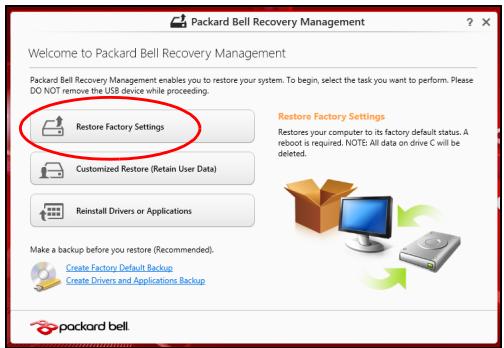
Varoitus: 'Palauta tehdasasetukset' tyhjentäa kaikki tiedostot kiintolevyltäsi.
- Nollaa PC-tietokoneesi -ikkuna avautuu.
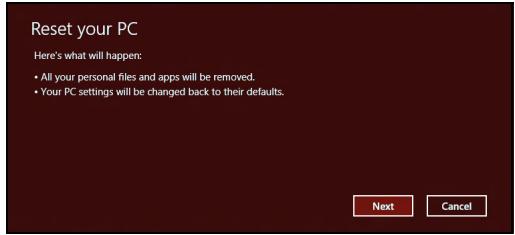
Kuvat ovat viitteellisia.
- Napsauta Seuarava ja valitse sen jälkeen, miten tiedostot poistetaan:
a. Poista vain omat tiedostoni poistaa nopeasti kaikki tiedostot ennen tietokoneen palauttamista. Toiminto kestäa noin 30 minuuttia.
b. Tyhjennä asema täysin tyhjentäa aseman täysin tiedostojen poistamisen jälkeen, jolloin tiedostoja ei voi tulevaisuudessa katsella. Aseman tyhjentäminen kestä paljon pidempään, jopa viisi tuntia. Se on kuitenkin turvallisempi rapa, koska vanhat tiedostot poistetaan täysin.
- Napsauta Nollaa.
- Palautusprosessi aloittaa kaynnistamalla tietakoneen uudestaan ja jatkaa sitten kopioimalla tiedostot kiintolevylle.
-
Kun palauttaminen on tehty, voit aloittaa tietakoneen kayton toistamalla ensimmäisen kayttöönoton yhteydessä tehdyt toimenpiteet.
-
Napsauta Mukautettu palautus (Säilytä käytäjan tiedot).

- Päivitä PC-tietokoneesi -ikkuna avautuu.
Refresh your PC
- Napsauta Seuraava ja sitten Päivitä.
- Palautusprosessi aloittaa käynnistämälla tietokoneen uudestaan ja jatkaa sitten kopioimalla tiedostot kiintolevylle. Prosessi kestää noin 30 minuuttia.
Palauttaminen palautusvarmuuskopiosta
Palauttaminen USB-asemassa olevasta palautusvarmuuskopiosta:
- Etsi palautusvarmuuskopiosi.
- Liītā USB-asema tietakoneeseesi ja kāynnistā tietakone.
- Jos käynnistysvalikkoa ei ole jo otettu käyttoän, sinun pitäa ottaa käyttoän F12 Käynnistysvalikko:
a. Paina < F2> , kun käynistät tietokoneen.
b. Valitse Main vasen- ja oikea nuolinappaimilla.
c. Paina alas-näppäintä kunnes F12 Boot Menu on valittuna ja paina
d. Valitse Exit -valikko vasen- ja oikea-nuolinappaimilla.
e. Riippuen tietakoneesi BIOS:in tyypistä valitse joko Save Changes and Exit tai Exit Saving Changes ja paina Enter-näppäintä. Vahvista valitsemalla OK tai Yes.
f. Tietokoneesi kaynnistetaaun udestaan.
- Kännistyksen aikana paina
avataksesi käynistysvalikon. Käynistysvalikosta voit valita miltä laitteelta käynistetään, valitse USB-asema.
a. Valitse nuolinäppäimillä USB Device ja paina sitten Enter.
b. Windows käynistää tietokoneen varmuuskopiola tavallisen käynistyksen sijaan.
-
Valitse nappaimiston typpi.
-
Valitse Ongelmanratkaisu ja valitse sitten käytettäva palautustyppi:
a. Kännistä Microsoft System Restore napsauttamalla Lisääsetukset ja System Restore: Microsoft System Restore ottaa säännöllisin valiajoin 'kuvia' järjestelmän asetuksista ja tallentaa ne palautuspisteiksi. Useimmissa vaikeasti ratkaistavissa ohjelmaongelmatapauksissa voit palata yhteen näistä palautuspisteista saadaksesi järjestelmän toimimaan taas.
b. Aloita nollausprosessi napsauttamalla Nollaa PC-tietokoneesi: Nollaa PC-tietokoneesi poistaa kaiken kiintolevylta ja asentaa uudelleen Windowsin ja kaikki ohjelmat ja laiteohjaimet, jotka olivat järjestelmään asennettu ennakkoon. Jos paaset käsiki kiintolevysi tärkeisiin tiedostoinh, tee niista varmuuskopio nyt. Katso lisätietoja kohdasta "PC-tietokoneen nollaaminen palautusvarmuuskopiosta" sivulta 79.
c. Aloita paivitysprosessi napsauttamalla Paivita PC-tietokoneesi: Paivita PC-tietokoneesi yrittäa sailyttä tiedostosi (kayttäjan tiedot), mutta asentaa ohjelmistot ja laiteohjaimet uudelleen. Tietokoneen hankinnan jälkeen asennetut ohjelmistot poistetaan (paitsi Windows Storesta hankittuja ei poisteta). Katso lisätietoja kohdasta "PC-tietokoneen paivittäminen palautusvarmuuskopiosta" sivulta 80.
PC-tietokoneen nollaaminen palautusvarmuuskopiosta
Varoitus: Nollaa PC-tietokoneesi tyhjentäa kaikki tiedostot kiintolevyltsi.
- Nollaa PC-tietokoneesi -ikkuna avautuu.
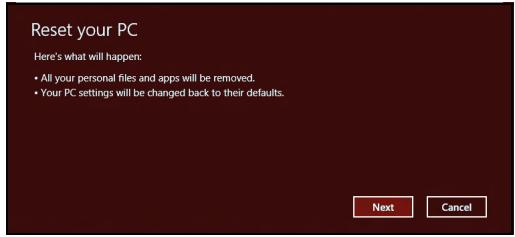
Kuvat ovat viitteellisia.
- Napsauta Seuraava.
- Valitse palautettava käytöjärestelmä (tavallisesti vaihtoehtoja on vain yksi).
- Choose to keep any changes to the hard drive: Valitse, haluatko säilyttäa kiintolevylte tehdyt muutokset:
a. Jos olet poistanut palautusosion tai muuten muuttanut kiintolevyn osioita ja haluat sailyttäa muutokset, valitse Ei.
b. Jos haluat palauttaa tietokoneesi taydellisesti tehdasasetuksiin, valitse Kyllä.
- Valitse, miten poista tiedostosi:
a. Poista vain omat tiedostoni poistaa nopeasti kaikki tiedostot ennen tietokoneen palauttamista. Toiminto kestäa noin 30 minuuttia.
b. Tyhjennä asema täysin tyhjentäa aseman täysin tiedostojen poistamisen jälkeen, jolloin tiedostoja ei voi tulevaisuudessa katsella. Aseman tyhjentäminen kestä paljon pidempän, jopa viisi tuntia. Se on kuitenkin turvallisempi tapa, koska vanhat tiedostot poistetaan täysin.
- Napsauta Nollaa.
- Kun palauttaminen on tehty, voit aloittaa tietakoneen kayton toistamalla ensimmäisen kayttöönoton yhteydessä tehdyt toimenpiteet.
PC-tietokoneen paivittäminen palautusvarmuuskopiosta
- Päivitä PC-tietokoneesi -ikkuna avautu.
Refresh your PC
- Napsauta Seurava.
- Valitse palautettava käytöjärestelmä (tavallisesti vaihtoehtoja on vain yksi).
- Napsauta Päivitä.
- Palautusprosessi aloittaa käynnistämälä tietakoneen uudestaan ja jatkaa sitten kopioimalla tiedostot kiintolevylle. Prosessi kestää noin 30 minuuttia.
USEIN KYSYTTYJÄ KYSMYKSIÄ
Seuraavassa on lueteltu ongelmia, joita staatat kohdata tietokonetta kayttäessä. Jokaiseen ongelmaan on annettu helppo ratkaisu.
Laitoin virran paallee, mutta tietakone ei käynnisty
Katso virran merkkivaloa:
- Jos merkkivalo ei pala, ei tietokone saa virtaa. Tarkista seuraavat asiat:
- Jos käytät akkua, se saattaa olla tyhja. Kytke tietokoneeseen verkkolaite ja anna akun latautua.
- Varmista, etta verkkolaite on kytketty paikoilleen tietokoneeseen ja pistorasiaan.
- Jos merkkivalo palaa, tarkista seuraavat asi:
- Onko optisessa asemassa levy? Poista se ja käynnistä järestelmä uudelleen painamalla
+ + . - Onko tietokoneeseen liitetty USB-tallennuslaite (USB-levy tai ölypuhelin)? Irrota se ja käynnista järjestelmä uudelleen painamalla
+ + .
Näytölle ei tule mitään
Tietokoneen virranhallinta sammuttaa nayton automaattisesti virransästön takia. Paina mita tahansa nappainta ja kuva ilmestyy naytolle.
Jos nappäimen painaminen ei tuo kuvaa näytöle, syitä saattaa olla kolme:
- Kirkkaus on asetetu liian pieneksi. Paina (lisaa) lisataksesi nayton kirkkautta.
- Näytöksi on asetettu ulkoinen näytö. Vaihda tietakoneen näytö takaisin käyttoön painamalla □□.
- Jos lepotilan merkkivalo palaa, tietokone on lepotilassa. Voit jatkaa tietokoneen käytöä painamalla ja vapauttamalla virtakytkimen.
Tietokoneesta ei kuulu äntä
Tarkista seuraavat asi:
- Aäni voi olla vaimennettu. Etsi Windowsin sovelluspalkista kaiuttimen kuvake. Jos sen paällä on rasti, poista Vaimenna kaikki (Mute all) napsauttamalla kuvaketta.
- Äänenvoimakkuus on liian pieni. Etsi Windowsin äenenvoimakkuuden säätokuvake ja säädä voimakkuus suuremmaksi. Voit säätäa äenenvoimakkuutta myös äenenvoimakkuuden säätöpainikkeilla.
- Jos tietokoneen edessä paneelin linjalähtöön on kytketty kuulokkeet tai ulkoiset kaiuttimet, sisäiset kaiuttimet ovat automaattisesti pois käytösta.
Haluan tyontäu ulos optisen aseman levykelkan tietokonetta kävnnistämattä
Optisessa asemassa on mekaaninen ulostyontəukko. Tyonnaukoon kynankarki tai paperilittimen karki ja paina levykelkan ulostyontamiseksi.
Nappaimisto ei toimi
Yritä liittä erillinen ulkoinen nappaimsto tietakoneessasi olevaan USB portiin. Jos se toimii, ota yhteyttä valtuutettuun huoltoon, koska. tällöin sisäinen nappaimiston kaapeli saattaa olla irti.
Tulostin ei toimi
Tarkista seuraavat asi:
- Varmista, etta tulostin on kytketty pistorasiaan ja etta sen virta on paallä.
- Varmista, etta tulostinkaapeli on oikein kytketty tietokoneen USB-litttimeen ja vastaavaan liittimeen tulostimessa.
VIHJEITÄ JA NEUVOJA WINDOWS 8:N KÄYTTOÖN
Koska täm on uusi käytöjarjestelmä ja sen käytöä joutuu hieman harjoittelemaan, olemme tehneet sinulle muutamia helppoja ohjeita, joista voit aloittaa.
Kolme asia, jotka on hyvä pitää mielessä
1. Kännistä
Käynnista-painiketta ei ena ole, vaan sovellukset voi käynnista Käynnista-ruudulta.
2. Tiles
Live tilesit ovat samanlaisia kuin sovellusten pikakuvakkeet.
3. Charmit
Charmeilla voit suorittaa käteviä toimintoja, kuten jakaa sisältoä, sammuttaa tietakoneesi tai muuttaa asetuksia.
Miten käytän charmeja?
Siirä osoitin ruudun oikeaan ylä- tai alakulmaan tai paina Windows-näppäintä +
Miten paasen Kännista-ruutuun?
Paina nappaimiston Windows-nappainta; paina Windows-nappainta +
Miten siirryn sovelluksesta toiseen?
Siirä osoitin ruudun vasempaan reunaan nähdäksesi näytekuvat käynnissä olevista sovelluksista.
Näet luettelon kännissä olevista sovelluksista myös painamalla Windows-näppäintä +
Miten sammutan tietokoneeni?
Paina Windows-nappainta +
Miksi käyttolliittymä on uusi?
Windows 8:n uusi käytölliittymä on suunnitelu erityisesti kosketusnäytöille. Windows Store -sovellukset käytävat aina koko näytöä eikä niitta tarvitse sulkea perinteiseen tapaan. Windows Store -sovellukset nakyvät Käynnistä-ruudussa live tileseinä.
Mita 'live tilesit' ovat?
Live tilesit ovat samanlaisia kuin sovellusten pikakuvakkeet. Sisälto paivittyu niihin automaattisesti aina, kun Internet-yhteys on käytössa. Næt esimerkiki si sääennusteen tai osakepäävitykset avamatta itse sovellusta.
Miten avaan tietokoneeni lukituksen?
Avaa tietokoneen lukitus painamalla mita tahansa nappainta ja napsauttamalla kayttajtilia. Jos tilillesi on asennettu salasana, joudut antamaan salasanan ennen kuin paaset jatkamaan.
Miten muokkaan tietokoneeni henkilökohtaisemmaksi?
Voit lisata Käynnistä-ruutuun haluamasi taustakuvan ja järjestäa tapahtumaruudut haluamaasi järjestykseen.
Taustakuva vaihetaan painamalla Windows-nappäintä +
Miten siirän ruutuja?
Paina ja pidä ruutua ja vedä se sitten haluamaasi paikkaan Käynistäruudulla. Muut ruudut siirtyvät automaattisesti pois uuden ruudun tieltä.
Voinko muuttaa ruutujen kokoa pienemmaksi tai suurremmaksi?
Napsauta ruutua hiiren oikealla painikkeella ja valitse ruudun alareunaan avautuvasta valikosta Pienempi tai Suurempi.
Miten voin muokata lukitusruutua?
Voit lisā tukitusruutuun haluamasi taustakuvan ja mārittā rudussa nākymään erilaisia ilmoituksia ja tietoja.
Taustakuva vaihetaan painamalla Windows-nappainta +
Napsauta sivun yläreunasta Lukitusruu tu ja valitse kuva sekä sovellukset, joiden haluat nakyvän lukitusruudussa.
Miten siis sulien sovelluksen?
Siirä osoitin ruudun yläreunaan ja sulje sovellus vetamällä ikkunaa alaspän.
Voit sulkea sovelluksia pikakuvakkeista ruudun vasemmasta reunasta painamalla pikakuvakkeen kohdalla oikeanpuoleista painiketta ja valitsemaalla Sulje.
Miten vaihdan nayton resolution?
Kirjoita Käynnistä-ruutuun 'Ohjauspaneeli' avataksesi Haun ja katsellaksesi tuloksia; napsauta Ohjauspaneeli > Muuta näytön resoluutiota.
Haluan käyttaa Windowsia kuten olen sitä aikaisemmin käyttnanyt - haluan työpöydän takaisin!
Saat perinteisen työpöydān käyttoösi napsauttamalla Käynnistä-ruudusta Työpöytä-ruutua. Voit kiinnittäa usein käytämiäsi sovelluksia tehtavapalkkiin, josta ne on helppo avata.
Jos napsautat sovellusta joka ei ole Windows Store -sovellus, Windows avaa sen automaattisesti Työpöydälle.
Missä sovellukseni ovat?
Kirjoita Käynnistä-ruutuun osa tarvitsemasi sovelluksen nineä ja Haku avaa automaattisesti luettelon tuloksista.
Saat luettelon kaikista sovelluksista painamalla valilyontä tai Valikkonappainta ja napsauttamalla Kaikki sovellukset.
Miten saan sovelluksen nakymaan Käynnista-ruudussa?
Jos olet kohdassa Kaikki sovellukset ja haluat sovelluksen nakyvän Käynnistä-ruudussa, voit valita sovelluksen ja napsauttaa sitä oikeanpuoleisella painikkeella. Valitse ruudun alareunaan tulevasta valikosta kohta Kiinnitä Käynnistä-ruutuun.
Miten poistan ruudun Käynnista-ruudusta?
Napsauta ruutua hiiren oikealla painikkeella ja valitse ruudun alareunaan avautuvasta valikosta Poista Käynistä-ruudusta.
Miten saan sovelluksen nakymaan Työpöydän tehtäväpalkissa?
Jos olet kohdassa Kaikki sovellukset ja haluat sovelluksen nakyvän Työpydän tehtäväpalkissa, voit valita sovelluksen ja napsauttaa sitä oikeanpuoleisella painikkeella. Valitse ruudun alareunaan tulevasta valikosta kohta Kiinnitä tehtäväpalkkiin.
Miten asennan sovelluksia?
Voit ladata Windows Store -sovelluksia Storesta. Voit ostaa ja ladata sovelluksia Storesta, kun sinulla on Microsoft ID.
En lóydä sellaisia sovelluksia kuin Muistio ja Piirto! Missä ne ovat?
Kirjoita Käynnistä-ruutuun osa tarvitsemasi sovelluksen nineä ja Haku avaa automaattisesti luettelon tuloksista. Voit myös avata Kaikki
sovellukset ja siirtyä kohtaan 'Windowsin apuohjelmat' nahdäksesi luettelon vanhemmista ohjelmista.
Mikä on Microsoft ID (tili)?
Microsoft-tili on se sähköpostiosoite ja salasana, joilla kirjaudut Windowsiin. Voit käyttaa mitä tahansa sähköpostiosoitetta, mutta susokittelemme sellaista osoitetta, jota jo käytät pitäessäysi yhteytäystäviisi ja kirjautuessasi web-sivustoille. Kun kirjaudut tietakoneellesi Microsoft-tilin kautta, liitäti tetokoneesi samalla sinulle tärkeisiin ihmisin, tiedostoin hja laitteisiin.
Tarvitsenko sellaisen?
Et tarvitse Microsoft ID:tä käyttaäksesi Windows 8:aa, mutta se helppottaa toimintaasi, koska voit synkronoida tietoa sellaisten laitteiden valillä, joihin kirjaudut Microsoft ID:llä.
Miten saan sellaisen?
Jos olet jo asentanut Windows 8:n etkä kirjautunut Microsoft-tilillesi tai sinulla ei ole Microsoft-tiliä ja haluat sellaisen, paina Windows-nappäintä +
Miten lisään susosikin Internet Exploreriin?
Internet Explorer 10:ssä ei ole perinteisiä kirjanmerkkejä, vaan voit lisätä pikavalintoja Käynnistä-ruutuun. Kun haluamasi sivu on avoinna, avaa
valikko sivun alareunaan napsauttamalla sivua oikeanpuoleisella painikkeella. Napsauta Kiinnitta Käynnistä-ruutuun.
Miten tarkistan Windows-päivitykset?
Paina Windows-näppäintä +
Mistä saan lisää tietoa?
Lisatietoja saat osoitteista:
- Windows 8 -oppaat: www.packardbell.comWindows8-tutorial
- Tuen usein kysyttyä kysmyksiä: support.packardbell.com
OIKEUDELLISIA TIETOJA
KUULONALENEMAN EHKAISY
- Varoitus: Piktäikainen kuulokkeiden käytö suurella äenvoimakkuudella saattaa aiheuttaa psvvän kuulovaurion.
- A pleine puissance, l'écoute prolongée du baladeur peut endommager l'oreille de l'utilisateur.

VAROITUS kuunneltaessa
Suojaa kuuloasi noudattamalla seuraavia ohjeita.
- Korota äenvoimakkuutta asteittain kunnes kuulet selvästi miellyttävästi.
- Älä korota äenenvoimakkuutta kun korvat ovat tottuneet sihen.
- Äla kuuntele musiikkia suurella äenenvoimakkuudella pitkä aikoja.
- Älä korota äenenvoimakkuutta meluisan ympäristön änien peittämiseksi.
- Alenna äenenvoimakkuutta jos et kuule lahellä olevien ihmisten puhetta.

RADIOLAITTEITA KOSKEVA HUOMAUTUS
- Huomaa: Seuraavat rajoitukset koskevat vain malleja joissa on langaton LAN ja/tai Bluetooth.
LANGATONTA SOVITINTA KOSKEVIA SÄADÖSTIETOJA
USA - FCC and FAA
Luettelo maista, joissa vakuutus on voimassa
Tata laitetta on kaytettä vi tiukasti kayttömaan märäysten ja rajoitusten mukaisesti. Lisatietoja asiasta saat ottamalla yhteytä laitteen edustajaan kyseisessä kayttömaassa. Katso http://ec.europa.eu/enterprise/rtte/implem.htm uusin maaluettelo.
Tata laitetta saa kayttta seuraavissa maissa:
Maakoodien luettelo
| Maa | ISO 3166 kaksikir- jaiminen koodi | Maa | ISO 3166 kaksikir- jaiminen koodi | Maa | ISO 3166 kaksikir- jaiminen koodi | Maa | ISO 3166 kaksikir- jaiminen koodi |
| Itävalta | AT | Saksa | DE | Malta | MT | Iso-Britannia | GB |
| Belgia | BE | Kreikka | GR | Alankomaat | NT | Islanti | IS |
| Kypros | CY | Unkari | HU | Puola | PL | Liechtenstein | LI |
| Tšekki | CZ | Irlanti | IE | Portugali | PT | Norja | NO |
| Tanska | DK | Italia | IT | Slovakia | SK | Sveitsi | CH |
| Viro | EE | Latvia | LV | Slovenia | SL | Bulgaria | BG |
| Suomi | FI | Liettua | LT | Espanja | ES | Romania | RO |
| Ranska | FR | Luxemburg | LU | Ruotsi | SE | Turkki | TR |
Alempi taajuuskaista 5,15 - 5,35 GHz on tarkoitettu kaytettavaksi vain sisatiloissa. Tamä laite tayttä Europan Unionin direktivin 1999/5/EC oleelliset vaatimukset. Katso Europan Unionin säädosten mukaista yhteensopivuutta koskevia tietoja ja muita lisātietoja liitteena olevasta Yhdenmukaisuusvakuutuksesta.
| English | Hereby, ACER INC., declares that this devise is in compliance with the essential requirements and other relevant provisions of Directive 1999/5/EC. |
| Česky [Czech] | ACER INC. tímto prohlăsuje, že toto zařizení je ve shodě se základními požadavya dalšími príslušnými ustanoveními směrnice 1999/5/ES. |
| Daansk [Danish] | Udstryder, erklærer herved, at følgende udstyr overholder de væsentlige krav og øvrige relevante krav i direktiv 1999/5/EF. |
| Deutsch [German] | Hiermit erklart ACER INC., dass sich das Gerät Radiolan in Übereinstimmung mit den grundlegenden Anforderungen und den übrigen einschlögigen Bestimmungen der Richtlinie 1999/5/EG befindet. |
| Eesti [Estonian] | Käesolevaga kinnitab ACER INC. seadme vastavust direktiivi 1999/5/EÜ pöhinouetele ja nimetatud direktivist tulenevatele teistele asjakohastele sätetele. |
| Espanol [Spanish] | Por medio de la presente ACER INC. declara que el dispositivo cumple con los requisitos esenciales y caulesquiera otheras dispositions aplicables o exigibles de la Directiva 1999/5/CE. |
| EMLNIVIKA [Greek] | Δια του παρόντος η ACER INC. δηλώνει ὄτη η παρούσα συσκεύη συμμορφώνεται προς Πς οὐσιώδεις απατίŋσεις και τις λοιπές διατάξεις της Εθηγίας 1999/5/ EK. |
| François [French] | Par laprésente ACER INC. déclare que cet apparéil est conforme aux exigences essentielles et aux autres dispositions pertinentes de la directive 1999/5/CE. |
| Íslenska [Icelandic] | Hér með lýssir ACER INC. yfirþvi að erí samræmi við grunnkröfur og aðrar kröfur, sem gerða r eruí tīlskipun 1999/5/EC. |
| Itaaliano [Italian] | Con la presente ACER INC. dichiara che questo dispositivo è conforme ai requisiti essenziali ed alle altre disposizioni pertinenti stabilite alla direttiva 1999/5/CE. |
| Latviski [Latvian] | Ar šo ACER INC. deklare, ka šī ierīce atbilst Direktīvas 1999/5/EK būtiskajām prasībām un citiem ar to saistītajiem noteikumiem. |
| Lietuviú [Lithuanian] | Šiuo ACER INC. deklaroju, kad šis jrenginys atitinka esminius reikalavimus irKitas 1999/5/EB Direktyvos nuostatas. |
| Malti [Maltese] | Hawnhekk, ACER INC., jiddikjara li dan jikkonforma mal- ti ijiet essenzjali u ma provvedimenti o rajn relevanti li he mm fid-Dirrettiva 1999/5/EC. |
| Magyar [Hungarian] | Alulírott, ACER INC. nyilatkozom, hogy a készülék megfelela vonatkozó alapvetö követelményeknek és az 1999/5/EC irányelv egyéb eloírsainak. |
| Nederlands [Dutch] | Hierbij verklaart ACER INC. dat het toestel voldoet aan de essentièle eisen en de andere relevante bepalingen van richtlijn 1999/5/EG. |
| Norsk [Norwegiann] | ACER INC. erklærer herved at utstyret er i samsvar med de grunnleggende krav og øvrige relevante krav i direktiv 1999/5/EF. |
| Polski [Polish] | Niniejszym ACER INC. oświadcza, ze urzadzenia jest zgodne zzasadniczymi wymogami oraz pozostalyymi stosownymi postanowieniami Dyrektywy 1999/5/EC. |
| Portuguès [Portuguese] | ACER INC. declara que este dispositivo está conforme com os requisitos essenciais e autres disponções da Directa 1999/5/CE. |
| Slovensko [Slovenian] | ACER INC. izjavla, da je ta naprava skladna z bistvenimi zahtevami in ostalimi relevantnimi dolocili Direktive 1999/5/ES. |
| Slovensky [Slovak] | ACER INC. týmto vyhlasuje, ze zariadenie spína základné požiadavyk a věsetky príslušné ustanovenia Smernice 1999/5/ES. |
| Suomi [Finnish] | ACER INC. vakuuttaa täten että tämä laite on direktiivin 1999/5/EY oleellisten vaatimusten ja sitä koskevienn direktivin muiden ehtojen mukainen. |
| Svenska [Swedish] | Härmed intygar ACER INC. attennaenhet stär i överensstämme sex med väsentliga egenskapskrav och övriga relevanta bestämelse som framgår av direktiv 1999/5/EG. |
France
Packard Bell ei ole vastuussa käytäjan tekemistä luvattomista muutoksista tuotteeseen ja näiden muutosten seuraufsista, jotka voivat vaikuttaa tuotteen vastaavuuteen CE-merkintävaatimusten kanssa.
Radiotaajuiset hairiot
Valmistaja ei ole vastuullinen mistaän radio tai TV-häiriösta, joka aiheutuu valtuuttamattomasta muutoksesta tähän laitteistoon.
LIITÄNNAT JA MAADOITUSKYTKENNÄT
PELV (Protected Extra Low Voltage, turvallinen pienjannite liitetyin PE-johdoin)
Laitteen pienjannitesuojauksen suojaamiseksi laitteen liitantöihin saa kytkeä vain suojattuja, yhteensopivia elektronisia laitteita.
SELV (Safety Extra Low Voltage, turvallinen pienjannite ilman nollajohdinta)
Tuotteen kaikki tulo- ja lahtoliitannat on luokiteltu turvallisiksi pienjanniteliitannoiksi ilman nollajohdinta.
Maadoituskytkennat
Sähköiskuvaaran valttamiseksi kaikki paikalliset tiokoneet ja oheislaitteet on kykttävärakennuksen samaan virtapiirin. Jos olet epavarma, tarkista rakennuksetverkkokaaviosta, etta laitteet on maadoitetu samaan virtapiirin.
Taloverkkko
Sijoituspaikan taloverkon on taytettäv kansalliset sahkoasennuksia koskevat vaatimukset. Iso-Britanniassa on noudatettava IEE-märäyksiä.
VIRTALAHDE JA-JOHDOT
Virtalähde
Verkkojannitteu tulo- ja mahdollinen lahtoliitanta on luokiteltu vaarallisiki.
Virtajohto on irrotettava seinäpistorasiasta ja akku pitäär irrottaa, kun laite halutaan jännitteettömäksi. Tämän vuoksi laite tulisi sijoittaa helposti käsillä olevan pistorasian läheisyyteen.
Tulojännite: Tietokoneen pohjassa on merkintä oikeista jannitteista. Varmista, etta verkkolaite tayttäa jannitevaatimukset.
Missaan tilanteessa käytäjan ei tule yrittä purkaa virtalähdettä. Sen sisällä ei ole käytäjan huollettavia osia. Virtalähteen sisällä on vaarallisen voimakas jännite, joka voi aiheuttaa hengenvaaran.
Palauta vialinen virtalähde jällenmyyjallesi.
Virtakaapelit ja pistotulppa
Tämä tuote vaatii maadoitetun virtajohdon ja pistotulpan. Pistotulpa sopi vain maadoitettuun liiantärasiaan. Varmista, etta liiantärasia on kunnolla maadoitettu ennen pistotulpan sisän laittamista. Åla laita pistotulppaa sisän maadoittamattomaan liiantärasiaan. Ota yhteys sahkömieheen yksityiskohtaisia nuvoja tarvitessasi.
Johdon pituus saa olla eniataan 2,5 metria. Alar irrota maadoitusjohdinta tai poista sitkaytostaa sahkoiskuvaaran ehkaisemiseksi. Vaihda vauroitunut virtajoho valittomasti. Virtajtoja saat jalleenmyyjilta ja elektroniikkalikkeistä. Euroopassa pistotulpan nimellisjannitteen pitaa olla 250 V AC, 10 A. Pistotulpassa on oltava kansainvalisen luokituslaitoksen hvväksytamerkki. Virtajohdon pitaa tayttaa kansalliset vaatumukset. Tiedot sopivista virtajohdoista saat jalleenmyyjaltasi tai sahköasentajalta.
Kaapelit
Kaapelit, jotka eivat sisaltyneen tuotteen toimitukseen sen alkuperäissessa pakkauksessa:
Järestelmän EMC-suorituskyk taataan vain silloin, kun kaipelissa ja liitannassä kaytetaan riittävää suojausta.
Suojatun kytkentäkaapelin käyttämista vaadaan kytkettäessä USB-, IEEE1394-, sarja-, tulostin-, peli-, analogisia tai digitaaliasia audio/video-laitteita ja PS2-laitteita, TV- tai FM-antenneja sekä mitä tahansa suurta tiedonsirtonopeutta käytäviä laitteita.
Käytä vain tietolikennkeaapeleita, joden UL-luokitus on vähintään 26AWG.
Ainostaan Ethernet- tai RTC-modeemikaapeli saa olla pidemi 3 metria.
Packard Bell suosittelee ferriittirenkaan kiinnittämista jokaiseen kaepelin ennen tietokoneen kytkemistä laitteeseen, joka ei sisaltynyt tietokoneen toimitukseen.
- Esimerkki ferriittirenkaasta: Stewardin 28A-2029 (kaksi silmukkaa)
Tuotteen sertifioinnissa Packard Bell on käytänyt seuraavien märitysten mukaisia kaapeleita:
- USB2.0-sertifioidut kaapelit, Hama 46778
- Suojatut IEEE1394 FireWire -kaapelit, Hama 50011
- Suojatut RCA-RCA-A/V-kaapelit, Thomson KHC001M, KHC012M, KHC028M
- Suojatut stereoaudiokaapelit, Hama 43330H, 42714H
Lammon muodostuminen ja kannettavat tietokoneet
Verkkolaite ja tietokoneen alapinta voivat kuimentua, kun tietokonetta käytetän pitkään yhtajaksoisesti. Jatkuvaa fyssista kosketusta näiden kanssa on välttëva.
LAITTEEN KOTELON IRROTTAMINEN JA ASENTAMINEN
Kaikki virtajohdot ja modeemijohdot on kytkettävä irti ja akku on irrotettava ennen kotelon avamista vaativien huolto- tai muutostöiden aloittamista.
- Varoitus: Tietokoneen sisällä olevat componentit voivat kuimentua, kun tietokonetta käytetään pitkään yhtäjaksoisesti.
Virtajohdon saa kiinnittää ja laitteen kytkeä pälle vasta, kun kotelo on asennettu takaisin paikalleen.
LASERYHTEENSOPIVUUS
Optiset laitteet on testattu ja sertifoitu IEC60825-1- ja EN60825-1-standardien luokan 1 laserlaitteita koskevien märäysten mukaisesti.
Luokan 1 lasertuotteita e pidetä vaarallisina. Optiset laitteen on suunniteltu niin, etta kayttäja ei koskaan voi altistua luokan 1 arvot yllävalle lasersäeilylle laitteen normalalin kayton tai kayttäjan suoritettaviksi tarkoitettujen huoltoimien aikana.
Tietokoneeseen asennetut optiset laitteet on suunnitelu käytettäviksi ainoastaan tällaisen elektronisen laitteen osina, minkä vuoksi ne eivat täytä TÄYDELLISÄ lasertuotteita koskevia Code of Federal Regulation Sec. 1040.10- ja Sec. 1040.11 -vaatimuksia.
Koska altistuminen lasersäeilyle on erittäin Haitallista, alä missän tapauksessa yritä purkaa tai avata laserlaitetta.
PAKKAUS
Tämän tuotteen pakkaus on yhteensopiva pakkauksia ja pakkausjätettä koskevan direktiivin 94/62/EY (annettu 20.12.1994) ja sen ranskalaisen vastineen (Decree 98-638, 20.7.1998) kanssa.
YHDENMUKAINEN VENALISEN SÄADÖSSERTIFIOINNIN
KANSSA

ME61
SITOUTUMISEMMYMPARISTONSUJELUUN
Ymparistosiat on otetu huomion kaikissa tuotteissamme.
Packard Bell on situtunut rajoittamaan tuotteidensa ymparistovaikutuksa koko niiden elinkaaren aikana.
Jo suunnitteluvaieessa ankaran alihankintakaytannnon mukaisesti kiinnitetaan tarkasti huomiota elektroniikkakomponenteihin, jotta ne eivat sisaltäisi tarpeettomasti raskasmetalleja, kuten lyijyä, kadmiumia, kromia, elohopea ts. Kaikkien tuotteiden jokaisen osan toittajia vaaditaan noudattamaan kaikkia asianmukaisia säädöksiä.
Loppuun käytettyjen tuotteiden osalta kierrätyksen helppous on otetu huomioon. Nain ollen kaikissa Packard Bell -tuotteissa käytettävissa muoviosissa, joiden paino on yli 25 grammaa, on ISO 11469 -standardin mukaiset merkinnat. Merkinnat nopeuttavat materiaalin tunnistamista ja helpottavat sen uudelleenkäyttoa. Vastaavasti pöytätietakoneet on suunniteltu helposti pursettaviki. Esimerkiki niiden ruuvit on korvattu pikakiinnikkeillä.
TUOTTEEN HAVITAMINEN
Sahkö- ja elektroniikkalaiteromua koskeva WEEE-direktivi 2002/96/EY edellyttä käytetyjen sahkö- ja elektroniikkalaitteiden havittamista erilläan tavallisesta kotitalousjattesta. Tämän tarkoituksena on edistä uudelleenkäyttoä, kierratysta ja muuta uusiokäyttoä sekä vähentäa kaatopaikkajatteen ja poltjoåteen märää. Tuotteissa oleva yliivattua roska-astiaa esittä merkki muistuttaa, etta namä tuotteet pitäa lajitella erikseen havittamista varten. Namä säännöt koskevat kaikkia Packard Bell -tuotteita sekä myös lisavarusteita, kuten nappäimistöä, hiirtä,

kaiuttimia, kauko-ohjainta jne. Kun olet havittamassä tallaisia tuotteita, kysy yksityiskohtaisia tietoja niiden kierrattamisestä paikallsilta jatehuoltoviranomaisila tai palauta laitteisto sen myyneeseen liikkeeseen uuden laitteiston hankkimisen yhteydessä.
Lisatietoja on osoitteessa www.packardbell.com/recycling.
Akkujen ja paristojen havittäminen (jos soveltuva)
Ennen kuin havität laitteiston, varmista, etta olet poistanut laitteistosta kaikki mahdolliset akut ja paristot. Yleiseurooppalaisten märäysten mukaisesti akut ja paristot pitäa keratā havitetattväksi erikseen, eika niitta saa havittä kotitalousjatteen mukana. Åla heitä käytetyjä akkuja tai paristoja roska-astiaan. Vie käytetyt akut ja paristot niille tarkoitettuun keräyspisteeseen. Saat tietoja keräyspisteista ja -järjestelyista paikallisila jätehuoltoviranomaisilta. Toimitamalla käytetyt akut ja paristot keräyspisteeseen mahdollistat käytetyjen akkujen ja paristojen turvalliseen keraämisen, kierratyksen ja havityksen, mika auttaa suojelemaan ymparistöa ja vähentämän terveyshaittoja.
- Varoitus: Väärän typpisen akun asentaminen laitteseen voi aiheuttaa rajahdyssaaran. Havitta käytetyt akut ja paristot ohjeiden mukaisesti.
ENERGY STAR

Packard Bell'in ENERGY STAR -pätevät tuotteet saastavät rahaasi vähentämällä energiaustannuksia ja suojaavat ympäristöä ilman suorituskyka tuhlaavia ominaisuuksa. Packard Bell on ylpää tarjotessaan asiakkaillemme tuotteita, joissa on ENERGY STAR - merkki.
Mikä on ENERGY STAR?
Tuotteet, jotka ovat ENERGY STAR –pateviä, käytävat vähemman energiaa ja ESTAVAT kasvihuonekaasupästäöjä tayttamällä tiukat USA:n ympäristösuojeluviraston (U.S. Environmental Protection Agency) asettamat energiatehokkuuden ohjeet. Packard Bell on sitoutunut tarjoamaan maailmanlaajuisesti tuotteita ja palveluita, jotka auttavat asiakkaita säästämän rahaa, säästämän energiaa ja parantamaan ympäristömme laatua. Mitä enemmän energiaa voimme säästäkörkeammalla energiatehokkuudella, sitä enemmän vähennämme kasvihuonekaasuja ja ilmastomuutoksen vaaraa. Katso lisātietoja osoitteessa www.energystar.gov tai www.energystar.gov/ powermanagement.
- Ohje: Tämä osa ei ehkä koske tietokonettasi.
Packard Bell ENERGY STAR -patevat tuotteet:
- Tuottav vahemman lampöä ja vahentavat jäahdytskuormia sekä ilmaston lammittämista.
- Menevat automaattisesti "nayton lepo" ja "tietokoneen lepo" -tilaan 10 ja 30 minuutin kuluttua toimettomuudesta tassä järjestyksessä.
- Herattavat tietokoneen lepotilasta painamalla nappaimistosta tai siitamalla hiirta.
- Tietokoneet säastvät enemmän kuin 80% energiaa "lepo"-tilassa.
ENERGY STAR ja ENERGY STAR -merkki ovatrekisteröityjä U.S.-tuotemerkkejä.
OHJELMISTON KÄYTTÖOIKEUS
- Huomautus: Suurin osa ohjelmasovelluksista on jo esiasennettu Packard Bell - tietokoneeseisi. Ohjelmisto on asennettu käytövalmiiksi tai märaritetäväksi ensimmäisella käytökerralla. Osa ohjelmista kuitenkin vaatii, etta nihin liittyvä CD-tai DVD-levy on tietokoneessa. Nämä levy ovat tietokoneen pakkauksessa.
Packard Bell Käytöokeussopimus (CD- ja/tai DVD-tuotteet). Tämä kappale on todistus sinulle myönnetystä käytöokeudesta. Säilytä se turvallisessa paikassa.
Tärkeä!
Lue namä ohjeet huolellisesti ennen ohjelmiston asentamista.
Tämä käytööikeussopimus koskee asiakasta. Tämä on oikeudellisi sitova käytööikeussopimus asiakkaan (yksityishenkilön tai juridisen henkilön) ja Packard Bell: n välillä. Asentamalla ohjelmiston asiakas sitoutuu tämän käytööikeussopimuksen ehtoihin. Jos asiakas ei hyväsky tämän sopimuksen ehtoja, koko tietakonejarestelma, avaamattomat ohjelmistopakkaukset (jos on) ja niiden mukana toimitetu materiaali (kirjallinen materiaali tai muut pakkaumsateriaialu mukaan lukien) on palautettava hankintapisteeseen, joka palauttaa tuotteen hinnan asiakkaalle.
PACKARD BELL OHJELMISTON KAYTTOIOKEUS
1. Käyttoöikeuden myontäminen
Tämä Packard Bell -käyttoökeussopimus (käyttoökeussopimus) antaa asiakkaalle oikeuden käyttaa ytta kappaletta yllma mainitusa Packard Bell -OHJELMISTOSTA (joka voi sisältaa vähintaan CD- tai DVD-levyn) yhdessä tietokoneessa niin, etta OHJELMISTOA ei samanaikaisesti voida käyttaa useassa tietokoneessa. Jos asiakkaalla on OHJELMISTOTUOTTEEN useita käyttoökeuksia, käytössa voi samanaikaisesti olla käyttoökeuksia vastaava märä kopioita. OHJELMISTOTUOTTEEN katsotaan olevan käytössa tietokoneessa silloin, kun se on ladattu valiaikaiseen muistiin (esimerkiki si keskusmuistiin) tai asennettu tietokoneen pysyvään muistiin (esimerkiki kiintolevylle, CD- ja/tai DVD-levylle tai muulle tallennusvalineelle). Kopion e kuitenkaan katsota olevan
käytössä silloin, kun se on tallennettu palvelimeen vain ja ainoastaan sen jakamista muihin tiokoneisiin varten. Jos OHJELMISTOTUOTTEEN käytäjien odotettavissa oleva märä yllttä asiakkaale myönnettyken käytöookeuksen märän, käytössa on ottava järestelmä, joka varmistaa, etta OHJELMISTOTUOTETTA samanaikaisesti käytävien käytäjien märä ei yltä myönnettyken käytöookeuksen märää. Jos OHJELMISTOTUOTE on asennetu pysyvästi tiokoneen kiintolevylle tai muulle tallennusvalineelle (verkkopalvelinta lukuen ottamatta) ja yksi henkilö käytäa kyseistä tiokonetta yli 80 prosenttia sen koko käyttoajasta, tämä henkilö saa käytäa OHJELMISTOTUOTETTA myös kannettavassa tiokoneessaan tai kotitietokoneessaan.
2. Copyright
Tämə OHJELMISTO on Packard Bell tai sen toimittajien omaisuutta. OHJELMISTO on suojattu tekijanoikeuslailla ja kansainvalisillā SOPimusmaarayksillā Yhdysvalloissa ja muissa maissa. Täm'an johdosta OHJELMISTOA tulee kohdella samoin kuin mitä tahansa muuta tekijanoikeudella suojattua aineistoa (esimerkiki sir kirjaa tai musiikkitallennetta), paitsi etta asiakas saa joko tallentaa OHJELMISTON CD- ja/tai DVD-levylla toimitetun osan (jos on) yhdelle kiintolevylle sillä edellytyksellä, etta alkuperäinen versio sailytetaan ainoastaan arkistointia ja varmuuskopointia varten. OHJELMISTON CD- ja/tai DVD-levyillä toimitetun osien ja OHJELMISTON mukana toimitetun kirjallisen materiaalin osittainenkipoiominen on kielletty.
3. Muut rajoitukset
Asiakas ei saa vuokrata tai lainata OHJELMISTOTUOTETTA, mutta asiakas saa siirtäa OHJELMISTOTUOTTEEN ja sen mukana toimitetun kirjallisen materiaialin psvyvästi toiselle henkilöle sillä edellytyksellä,etta OHJELMISTOTUOTTEESTA ei sailytetä kopioita ja etta siirron vastaanottaja hyväksyy kayttöokeussopimuksen ehdot. OHJELMISTOTUOTTEEN valmistustapaa ei saa perusteellisesti tutkia eikä sitaa saa purkaa tai Hajottaa. Jos OHJELMISTOTUOTE siirretään, sen mukana on siirrettävä myös uusin paivitys ja kaikkisi edeltävät versiot.
MUUN VALMISTAJAN OHJELMISTON TAI ILMAISOHJELMISTON KAYTTOOIKEUSTIETOJA
Ohjelmistot, jotka on valmiksi ladattu, sisäänrakennettu tai muuten toimitettu Packard Bell: n tuotteiden mukana ei sisällä ilmaisia tai kolmannen osapuolen ohjelmia ("ilmaisohjelmisto"), joille myönnetaän käytöokeus GNU General Public License ("GPL").-ehtoen nojalla. Ilmaisohjelmiston on merkitty olevan typiltäan tällainen. Ilmaisohjelmiston kopioiminen, jakaminen ja/tai muuttaminen ovat GPL-käytöokeussopimuksen alaista toimitaa.
Ilmaisohjelmisto jaetaan ILMAN MITÄÄN TAKUITA; myös ilman oletettuja takuita SOVELTUVUDESTASTKAUPANKÄYNNIN KOHTEEKSI taisOPIVUUDESTAMIHINKÄAN TIETTYYN TARKOITUKSEEN.GNU General Public License -käyttoökeusopimuksen ehdot ovat aina voimassa.Voit ladata käyttoökeussopimuksen osoitteesta http://www.gnu.org tai pyytä sitä kirjeitse Free Software Foundation, Inc:Itä.Free Software Foundation, Inc:n osoite on: 59 Temple Place - Suite 330, Boston, MA, 02111-1307, USA.
Kolmen (3) vuoden kuluttua tämän ohjelmiston vastaanottamisesta käytäja voi kirjallisen pyynnon esittämäla saada taydellen koneella lukukelpoisen kopion ilmaisohjelmiston lahdekooodista veloituksetta lukuun ottamatta tietovälineestä, lahettämisetä tai käsittelystä aiheutuvia kustannuksia.
Ota yhteytä, jos sinulla on kysytävää. Postiosoitteemme on 8F, 88, Sec. 1, Hsin Tai Wu Rd., Hsichih, New Taipei City 221, Taiwan.
HAKEMISTO
A
aani lataus meneillän 38
ongelmanratkaisu 82 ominaisudet 35
akun optimosti 39
alhaisen varaustilan varoitus. 39 poistaminen 38
alhaiset varaustilat 40 varauksen tarkistus 38
asennus 38 Akut ja paristot 109
kayttaminen ensimmäisen kerran.... 36 Asemat
kaytioan maksimoini 36 Muistikortin lukija 28
C
CD-ROM ongelmanratkaisu 82
avaaminen kasin 82
D
Dokumentaio DSL-yhteys 46
Packard Bellin Web-sivusto 50
E
Epilepsiaravoitus 13 etunakyma 20
F
FAQ. Katso usein kysytyt kysmykset
H
Häiriöt 104 Haittaohjelmat. 52
1
Internet Yhteys 45, 46
Palomuuri 52 Internet-palveluntarjoja (ISP) 45
K
Kaapelit 9,105 kirkkaus
ongelmanratkaisu 82 kosketusalusta 26
pikanappain 18,19 kaytto 26
Käytetyjen akkujen ja paristojen Kunnossapito
havittäminen 109 Palautuksenhallinta-ohjelma 44
L
Lähiverkko (LAN) 47 liitannat
lataus meneilläan verkko 30
tilan tarkistus 38 liittimet 28
M
Modeemi 46 Muistikortin lukija. 28
N
nakymä ongelmanratkaisu. 83
etuosa 21Nayttö
oikea 23 pikavalintanappaimet 17
vasen 21 naytto
Nappaimisto ongelmanratkaisu 81
pikavalintanappaimet. 19 Norton Internet Security.. 51, 55
nappaimisto
0
Ohjelmisto kaynnistys 81
Ohjelmiston kayttoikeus 111 nappaimisto 83
Oikeudellisia tietoja 91, 108 naytö 81
ongelmat. 81 tulostin. 83
CD-ROM 82 Osoitin 26
P
Packard Bell Palautuksenhallinta-ohjelma 44
Palautuksenhallinta-ohjelma 44 Recovery Management 60
Websivusto 50 Palomuuri 52
Palauttaminen pikavalintanappäimet 19
s
Selain 50 Sujoaus
Siirrettavat medialaitteet 30 Virussuojaus 53
T
Takuu 7 Tietokoneen ymparisto 8
Terveystoimenpiteet 12 Tuki
tietokone Packard Bellin Web-sivusto 50
ominaisuudet 14 tulostin
päällä-merkkivalo 20 ongelmanratkaisu. 83
Tietokoneen puhdistaminen 10 Turvallisuostoimenpiteet 8
U
USB-väylä 31 Usein kysyttyjä kysmyksiä 81
V
Vakoiluohjelmat 52 Verkojohdot. 9
vasen nakyma 20 Verkkoyhteydet 47
verkko 30
W
Wi-Fi 47, 48 Windowsin kayttaminen 44
Windows
Y
Yllapito Ymparisto 108
KataaoyoεEθviikwv Kωδiikwv
O TAPWv EoTlAIOUcEITIPTeTAEiVa AELIOTUPyEi OTCaKoLAouOeXwpeS:
Baglantisi 44, 45 sarj
Tervisekeitseabinoud 12
Arvutiga tuttavaks saamine 14
Pealtvaade -kuvar 15
Tervisekeitseabinoud
Täpsemad seadistusjuhised leiate omä pääsupunktiga/ruuterigaakasasolevatest dokumentidest.
Vörgukaabel (RJ45)
- Klöpsake käsul Loo draiverite ja rakenduste varukoopia.
Nuppu Start enamele, rakendusi saate kaitada alguskuvalt.
2. Tiles
Live tiles on nagu rakenduste pisipildid.
3. Charms
Kuidas saab alguskuvale?
Kuidas saab arvuti lukust lahti?
Kas ekraani eraldusvöimet saab muuta?
Tehke paanil paremklöps ja klöpsake ekraani allosas avanevas menuüssuvandil Eemalda avakuvalt.
Kuidas teha nii, et rakendus ilmuks tolaual tegumiribale?
Toitekaablid ja pistik
Tervisekeitseabinoud. 12
Toitejuhtmed 9
Draiveru vai lietojumprogrammu pärinstalešana
- Gražinkite ankstesne sistemas büsunä.
Jei nepada programinés jrangos ar tvarkykiu perdiegimas, problema gali buti iispresta sugrazinant jusu sistemas i ankstesne busena, kai viskas veiké tinkamai.
Instrukciju rasite Čia: "Gržimas i ankstesné sistemas momente kopija" puspapyje 75.
- Operacinés sistemas nustatymas iś naujo