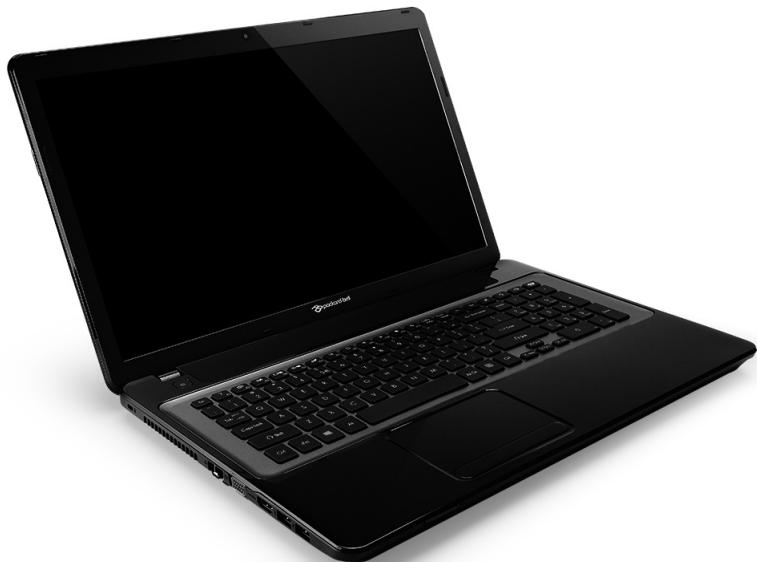
LV44HCG-32344G50MNWS - Dizüstü bilgisayar PACKARD BELL - Ücretsiz kullanım kılavuzu
Cihazın kılavuzunu ücretsiz bulun LV44HCG-32344G50MNWS PACKARD BELL PDF formatında.

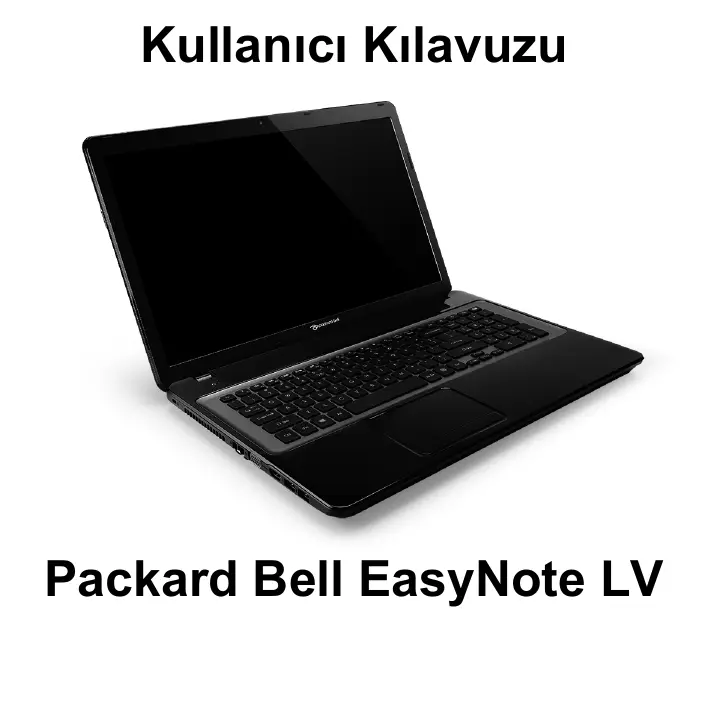


| Ürün Türü | Dizüstü Bilgisayar |
| Marka | Packard Bell |
| Model | LV44HCG-32344G50MNWS |
| İşlemci | Intel Core i3 (tahmini) |
| RAM Bellek | 4 GB DDR3 |
| Sabit Disk | 500 GB SATA |
| Ekran | 15,6 inç LED LCD |
| Ekran Çözünürlüğü | 1366 x 768 piksel |
| Grafik Kartı | Intel HD Graphics |
| İşletim Sistemi | Windows 8 |
| Bağlantı Noktaları | 2 x USB 2.0, 1 x USB 3.0, HDMI, VGA, Ethernet RJ-45, kulaklık/mikrofon birleşik jakı, SD/MMC/MS/xD kart okuyucu |
| Kablosuz | Wi-Fi 802.11 a/b/g/n, Bluetooth |
| Güç Kaynağı | 65 W AC Adaptör |
| Pil | 6 hücreli Lityum-iyon |
| Pil Ömrü | 4 saate kadar (tahmini) |
| Web Kamerası | Dahili, 0,3 MP |
| Hoparlörler | Dahili Stereo |
| Dokunmatik Yüzey | Çoklu dokunma hareketleri |
| Boyutlar | 38,2 x 25,6 x 2,5 cm (tahmini) |
| Ağırlık | Yaklaşık 2,5 kg |
| Güvenlik | Kensington kilit yuvası |
| Bakım ve Temizlik | Temizlemeden önce fişi çekin. Nemli bir bez kullanın. Sıvıyı doğrudan ekrana püskürtmeyin. |
Sık sorulan sorular - LV44HCG-32344G50MNWS PACKARD BELL
Kullanıcıların soruları hakkında LV44HCG-32344G50MNWS PACKARD BELL
0 soru bu cihaz hakkında. Bildiklerinizi cevaplayın veya kendinizinki sorun.
Bu cihaz hakkında yeni bir soru sor
Cihazınız için talimatları indirin Dizüstü bilgisayar PDF formatında ücretsiz! Kılavuzunuzu bulun LV44HCG-32344G50MNWS - PACKARD BELL ve elektronik cihazınızı yeniden ele alın. Bu sayfada cihazınızın kullanımı için gerekli tüm belgeler yayınlanmaktadır. LV44HCG-32344G50MNWS markasının PACKARD BELL.
KULLANIM KILAVUZU LV44HCG-32344G50MNWS PACKARD BELL
Bilgisayarinizi baslatma 4
Kablosuz baglanti 4
Kayit 5
Yazilim yukulesi 6
Kurtarma 6
Sorunlariniz mi var? 6
Temel Bilgisayar Kavramlari 8
Güvenlik ve kullanim rahatlı 8
Güvenlikönlemleri 8
Saglik onlemleri 12
Bilgisayarinizi tanima 14
Ustten görunus - ekran. 15
Ustten görunus - klavye 16
Özel tuşlar 17
Ön görünüm 20
Sol görunum 21
Sag görunum 22
Alt görünüm 24
Dokunmatik yüsey 25
Dokunmatik yüzeyle ilgili temel bilgiler 25
Dokunmatik yüzey hareketleri 26
Bilgisayarinizi yükseltme 27
Seçenekler yoluyla genisletme 27
Baglanti secenekleri 27
Guc kaynagl 33
AC elektrik adaptoru 33
Pilkutusu 34
Pilkutusunun ozellikleri 34
Pil unitesinin degistirlmesi 36
Pil kutusunu yerleştmire ya daçikarma ... 37
Pili sarj etme. 37
Pil seviyesini kontrl etme 37
Pil omrunu en iyi duruma getirme 38
Dusuk pil uyarisi 38
Guc yonetimi 40
Guc tasarrufu 40
Yazilim 43
Windows ve yaziliminizin kullanimi 43
Internet Güvenlik tekligi 43
Internetke ilk adimlar 44
Bilgisayarinizin koruması 44
Bir kurtarma yedeigi olusturma. 60
Sürucüler ve Uygulamalar yedeşi olusturma... 65
Sisteminizi geri yukleme 67
Sürucülerin ve uygulamalarin tekrar yüklenmesi 68
Sistemi daha onceki bir duruma geridondurmek 71
Sisteminizi fabrikadan ciktig duruma geri getirme 73
Windows'tan kurtarma 74
Birkurtarma yedeiginden kurtarma. 78
Sik sorulan sorular 82
Windows 8 kullanmakla ilgili yardu ve ipuclari. 85
Aklinizda tutmak isteyebileceginiz Üç konsept bulunuyor. 85
Charms'a nasil ulasabilirim? 85
Nasil Baślat'a gidebilirim? 85
Uygulamalararasinda nasil atlayabilirim? 86
Bilgisayarimi nasil kapatabilirim? 86
Neden yeni bir arayuz var? 86
Bilgisayarimin kilidin{nasilacabilirim?.....87
Bilgisayarimi nasil kisesellestirebilarim?..... 87
Windows'u aliskin olduugum gibi
kullanmak istiyorum. Masaustumbana
geri verin... 88
Benim uygulamalarim nerede? 89
Microsoft Kimliigi (hesap) ndir? 90
Internet Explorer'a nasil bir sik kullanilan ekleyebilirim? 91
Windows guncellestirmelerini)nasil
kontrol edebilirim? 91
Nereden daha fazla bilgi alabilirim? 91
Düzenleyici bilgiler 92
Cevre 109
Yazilim lisansi 112
Dizin 115
Copyright © 2012. Tüm Haklari Şaklidir.
Packard Bell EasyNote LV Kullanici Kilavuzu
Original: 20 Temmuz 2012
registration.packardbell.com adresini ziyaret edin ve bir Packard Bell musterisi olmanin avantajlarini kefsedin.
Açıklama: Tüm,görüntüler sadece referans amaçlıdir. Gerçek yapilandirma farklilik gõsterebilir.
BilgisayarınkıBootstrap
Bir Packard Bell bilgisayari satin aldiginiz icin teşekür ederiz!
Bu kilavuz, bilgisayarinizin özelliklerini tanitmak ve yaşayacınizdeneyimde size yarıdlç olmak üzere tasarlanmiş.
Bilgisayarinizi, kurulum talimatlarinda belirtilen sekilde kurdukstan ve baslattiktan sonra size Internet'e baglanmaniza yardimci olacak sorular soracaktir. Bilgisayariniz daha sonra yuklu yazilmı yapilandiracaktir.
Kablosuz baglanti
Bir kablosuz aça bağlanmak icinònce bilgisayarınizn kablosuz böglanti özelliklerinin acık Olduğundan ve bağlanmak istediginiz yönlendirici ya da modem'in,.Doğru yapilandirilmı olduğundan emin olun.
- Eger kablosuz açık degilse Windows tuşu (■) + W tuşuna basin, "Kablosuz" yazın ve Kablosuz'u tɪklatın. Kablosuz böglantiyet etkinleştirmek icin Wi-Fi'nin altindaki degişiime duğmesini tɪklatın. Kapatmak icin tekrar tɪklatın.
- Bir aça baglanmak icin Windows tuşun (®) + W'ye basin, "Kablosuz" yazın ve daha sonra Bir aça baglanı tiklatın. Agüniz seçın ve gerekiyorsa Şifrenizi girin.
- Kisa bir gecekmeden sonra bilgisayariniz Internet'e baglanabilmelidir. Eger aginiz algilanmadiysa ya da bilgisayariniz Internet'e baglanmiyorsa, luffen ISS'nizin ya da yönlendircinizin belgelerine bakin. Bilgisayariniz
çalismayasciouside ve kullanabildiginizde Internet Explorer'i aconten ve talimatlari uygulayin.
Alternatif olarak dogrudan yönlendiricinizin uzerindeki ağ böglanti noktasina böglanmak icin bir ağ kablosu kullanin. Lütfen lSS'nize ya da yönlendirici kilavuzunuza bakın.
Kayit
Bilgisayarinizi ilk kez kullanirken, kayit ettirmeniz onerilir. Böylece asagidaki gibi bazı faydali yerlere erisim saglayabilecekseniz:
- Egitimli bir temsilciden hizl hizmet alimi.
- Packard Bell topluğuna üyelik: promosyonlar alin ve,müşteri anketlerine katiln.
- Packard Bell ile ilgili en son haberler.
Nasil kaydolursunuz
Dizustunuz veya masaustunuz'u ilk baslatirken, bir pencere sizi davet ederek kaydolmaniz isteyecktir. Luften bilgileri girin ve ileri'ye tiklayin. Gorduugunuz ikinci pencerede stege bagl alanlar vardir ve daha kisiisellestirilebilir musteri hizmetleri deneyimi saglamamiza yardimci olacaktir.
Diger secenek
Packard Bell urununuzu kaydettirmenin diger bir yolu iseregister.packardbell.com adresinden sitemizi ziyaret etmektir. Ulkenizisein ve basit talimatlari izleyin.
Kayittan sonra güvenilir bir yerde saklamaniz istenen bir onay epostasi alacaksiniz.
Yazilim yüklemesi
Bilgisayariniz, yazilmari otomatik olarak yukleyecek ve bilgisayarinizi kullanima hazirlayacaktir. Bu islem biraz zaman alabilir. Luffen bilgisayarinizi kapatmayin; yukleme bitene kadar bekleyin.
Kurtarma
Mümkınl olan en kisa zamanda kurtarma diskleri olusturmanı gerekir. Kurtarma programı, kurtarma diskleri olusturmanı ve daha sonra Packard Bell tarafindan-SAğlanan uygulamaları ve sürçüleri geriyuklemenizi-SAğlar.
Sorunlariniz mi var?
Packard Bell, satin almanizi desteklemek icin cesisitli secenekler saglamaktadir.
Packard Bell desteqi
Bilgisayarinizin seri numarasini, satin aldiginiz tarihi, yeri ve modelini bu kiklavuzda belirtilen alana yazmayi unutmayin; satin alma belgesini saklayin. Bizi aramdan once, luffen soruna neden olan hata mesajini bir yere not edin ve bilgisayarin yaninda durarak mumkunse açık durumda olmasini saglayin. Bu ögelerin el.altinda bulunması size daha iyi ve daha hizlizhidmet sunmamizi saglayacaktir.
Packard Bell web sitesi
www.packardbell.com adresini ziyaret etmeyi unutmayin - Guncel bilgiler, yardim, surucüler ve indirilebilir dosyalari iceren destek böllumüne bakın.
Garanti ve iletisim bilgileri
Bilgisayarinizin garanti bilgilerini ve teknik destek ile{nasil irtibata gecebileceghi bilgisayarinizin Garanti'sinden ögrenebilirsiniz.
Temel Bilgisayar Kavramlari
Güvenlik ve kullanim rahatligi
Güvenlik Önlemleri
Bilgisayarinizi rahat kullanmak ve sağluk problelere Yaşamamak icin lüften asağidaki talimatlari izleyin.
Bilgisayar ortami
Bilgisayarinizin:
- Düz bir yüseyde, sehpada veya masada kullanilir. Bir Düşme durumu bilgisayara ciddi zarar verebilir.
Titreyen bir yüzeyde ya da dinamik bir ortamda spor, egzersiz veya diger aktiviteleri yaparken kullanilmaz. Titresim veya hareket baglantilari gezetebilir, dahili parçalara zarar verebilir ve hatta bataryanin sizmasina sebep olabilir. - Dogrudan güne ɪsɪgɪndan ve ɪsɪ kaynaklarindan uzak olduɡundan.
- Manyetak alanlardan veya statik elektrik olusturan tum cihazlardan uzak oldugundan.
- Bir cep Telefonundan en az 30 santimetre (bir ayak) uzakta bulundugundan.
- Tozlu ve nemli bir ortamda bulunmadigiindan.
-
Su yakinanda kullanilmaz. Herhangi bir siviyı asla bu bilgisayara damlatmayın.
-
Hali veya elektrik yüku bulunabilecek herhangi bir yüzey üzerine yerleştilmedigiinden emin olun.
Not
- Ürünün guvenilir calismasi ve aşiri isinmaya kırı konummasi yüzleri yuvalar ve açıkliklar-SAğlanmistr. Bu açıkliklar engellenmemeli veya kapatilmamaldir. Ürünü yatağa, kanepeye, halıya veyda diger benzeri yüzeylere yerleştrirerek açıkliklar asla engellenmemelidir. Bu ürün asla bir radyator veya isi Çıkaran nesne yanıstaustene yerleştilirmemeli ya da dizgün havalandirma sağlanmadigi suturekapalbir yere kurulmamaldir.
- Herhangi bir nesneyi kabin yuvalarindan bu urüne sukmayin, aksi halde tehlikeli voltaj noktalarina dokunabilir veya kisa devre yaparak yangin veya elektrik carpması ile sonuçlanabilir. Herhangi bir sivii asla bu urüne damlatmayin.
- Dahili parçalara zarra vermemek ve pilin sizmasini onlemek yüzün titreyen bir yüzeye yerleşirmeyin.
- Asla spor, egzersiz yapilan veya tireyen ortamlarda kullanmayin, aksi takdirde beklenmeyen kisa devreye veya rotor aygutlarinin, HDD, Optik sürucünun hasar görmesine sebep olacak ve hatta lityum pil unitesini riske maruz birakacaktir.
Kablolar
Aşaqidaki hususlar konusunda emin olun:
-
Kablolar gergin olmamalı ve insanlarin yürürken kablorın üzerine basma veya kabloya takilip扭矩 riski bulunmamali.
-
Diger aygitlar kabolara zarar vermemeli.
- Güç kablosu AC elektrik przyzine baglanmadan.Once güç kablosu bilgisayara baglandi.
- Güç kablosu ile bilgisayarin böglantıksesilmeden.Once güç kablosu elektrik przyzindençikarildı.
- Üç uçlu Güç kabolari topraklanan przyze baglamış.
- Elektrik prizi kolay erisilebilir ve bilgisayara olabildigince yakin olmalı (çoklu adaptörlerle asiri yüklemenyin).
Eger bilgisayariniz harici AC adaptoru kullanyorsa:
- AC adaptörünü ortmeyin veya üzerine cisimler koymayın. Nesnelerden uzak tutarak adaptöründuzgün bir seksilde soğumasina olanak saglayın.
- Yalnizca bilgisayarinizla birlikte verilen AC adaptorunkullanin. Diger adaptorler benzer görunüyor olsa da, bunlarin kullanimi bilgisayariniza hasar verebilir. Eger degistirilmesi gerekirse, yalnizca bilgisayariniz ile kullanilmasi icin onaylanan parçaları kullanin.
Bilgisayarinizin temizlenmesi
- Temizlemeden once daima bilgisayarınüz fisini çekin.
- Sivi veya hava piskürtmeli temizleyiciler kullanmayin, bunların yerine nemli bez kullanın.
- Temizleme urununu asla dokudan ekrana piskurtmeyin.
- Bilgisayariniza sivi dokulmesi durumunda, cihazi derhal kapatin, elektrik fisini cekin, pili cikarin ve yeniden açmadanocrine tamamen kurumuş olduğundan emin olun. Gerekiyorsa, bir gelece bekleyin.
Not: Eger bilgisayarinizda bellek kartlari veya genisletme aygitlari icin yuva varsa, kart yuvalarina plastik 'kartlar' takilabilir. Kartlar kullanilmayan yuvalari toza, metal nesnelere veya diger cisimplere karsi korur. Yuvalarda kart olmadigiinda kullanmak uzere bu kartlari saklayin.
Bilgisayarinizin servisi
Bilgisayarinizi kendifniz onarmaya calismayin, kapaklarin acilmasi veya cikarilmasi sizi tehlikeli voltaj noktalarina veya diger risklere maruz birakabilir. Tum onarim islemlerini nitelikli servis personeline yonlendiriniz.
Bu bilgisayarin duvardaki przy ile olan baglantisin'i kesin ve servis islemini su durumlarda nitelikli personele birakin:
- Güç kablosu veya fişi hasar görtügende, kesildigiinde veya yiprandigiinda.
- Urüne siv girdiginde.
- Ürün yagmura veya suya maruz kaldığnda.
- Ürún duşügünde veya mahfazasi hasar:górdügünde.
- Ürún performansinda önmli bir fark görulduğunde.
- Çalıstirma talimatlari yerine getirildikten sonra ürün normal calismadiğnda.
Not: Sadece calistirma talimatlari tarafindan kapsama dahilinde bulunan kontrolleri ayarlayin, diger kontrollerin yanlis ayarlanmasi hasar ile sonuclanabilir ve urunu normal calisma sartlarina geridondurmek icin genellikle nitelikli bir tekniyen tarafindan kapsamll calisma yapilmasin gerektirecekir.
Saglik onlemleri
- Alt yüzey, havalandirma污染防治条例 etrafindaki alan ve AC adaptöru isinabilir. Yaralanmaları onlemekkıncildiniz ya dagovdenizle temas etmediğinden emin olun.
- Cihazınüz ve eklemelerinde bazı kılıçık parçalar bulun bilir. Bunlari Çocuklardan uzak tutun.
- Bilgisayar ve aksesuarlarinda kucuk parçalar bulunabilir. Bunlari kucuk;cocuklardan uzak tutun.
- Saatler boyu oyun oynuyor veya calisiyorsaniz, duzenli aralar verdiginizden emin olun. Arada sirada bilgisayar ekranindan baska bir yere bakin. Yorgunsaniz bilgisayarini z kullanmayin.
- Dogal ve rahat bir konumda calisabileceginiz sekilde bilgisayarinizi duzenleyin. Sık kullandiginiz eşyalari kolayca erisilebilir bir yere koyun.
- Daha iyi bir güvenlik ve konfor icin bilgisayarinizi tam önünüze yerleştin. Klavye ve touchpad'inizin uygun bir yükseklique bulundugündan emin olun. Ekran gozlerinizden 45-70 cm (18-30 inç) uzakra olmalidir.
Eger bilgisayarinizi bir masada oturarak uzun saatler boyunca kullaniyorsaniz, daha fazla rahatlik icin bir harici klavye satin alin.
-
Duynanizi korumak icin hoparlör veya kulaklik kullanirken, net ve rahat bir sekilde duyuncaya kadar sesi kademeli olarak artirin; kulakliklariniz ayarlandiktan sonra ses seviyesini artirmayin. Uzun sure yuksek seste dinlemyin. Cevredeki gürültüyü bastirması icin sesi artirmayin; yaninizda konusanlari duymuyorsaniz sesi azaltın.
-
Bilgisayarin alt kismi, elektrik adaptorü ve havalandirma deliklerinden gelen hava kullanim sirasinda isinabilir. Surekli vucut temasindan kaçınin ve bilgisayari calısr durumdayken dizinizin üzerine koymayın.

- Bilgisayarin havalandirma deliklerinin ve açıklikarınin yüzir zaman engellenmemesine ve kapanmaması dikkat edin. Bilgisayarin havalandirma deliklerini违法犯罪 yumuşak yüzeylere (halı, sandalye ve yatak gibi) koymayın.
Herhangi bir nesneyi havalandirma veya mahfaza yuvalarindan bu urune sukmayin,aksi halde tehlikeli voltaj noktalarina dokunabilir veya kisa devre yaparak yangin veya elektrik carpmasi ile sonuclanabilir. - Bazı surekli tekrarlanan hareketlerden ötürü eller, bilekler, kollar, boyun, bacaklar ve sırta bazı rahatsizliklar ortaya çıkabilir. Bu rahatsizlikarı ortaya çikma riskini azaltmak icin, bilekleriniz diz konumda ve elleriniz ile bilekleriniz klavye üzerinde olacak seksilde yazma ilemi yapın. Zaman zaman ağrı, karınçalanma, uyusukluk veya böcka bir rahatsizlikayoşorsaniz luffen doktorunuza basvurun.
- Ebeveynlere,oczuklarinin oyunjari kullanimini takip etmesini oneririz. Sizde veya cocugunuzda asagidaki semptomlardan birisi grolurse: bas donmesi, bulanik gorus, goz veya kaslarda tikler, bilinc kaybi, yonelim kaybi, sira dihi hareket veya kasilma, HEMEN kullanima ara verin ve doktorunuza basvurun. Kisinin tibbi gezmiinde epilepsi olmasa bile bu durum ortaya cikabilir.
Bilgisayarınkı tanıma
Bilgisayarinizi ayar talimatarinda gosterildigi gibi ayarladiktan sonra yeti Packard Bell dizustu bilgisayarinizi tanitmamiza izin verin.
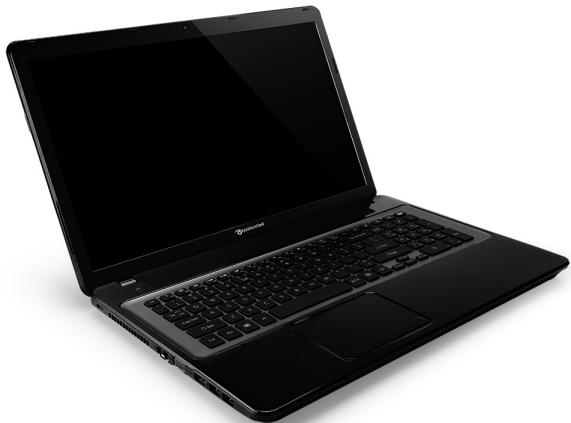
Packard Bell EasyNote LV
Ustten görünus - ekran
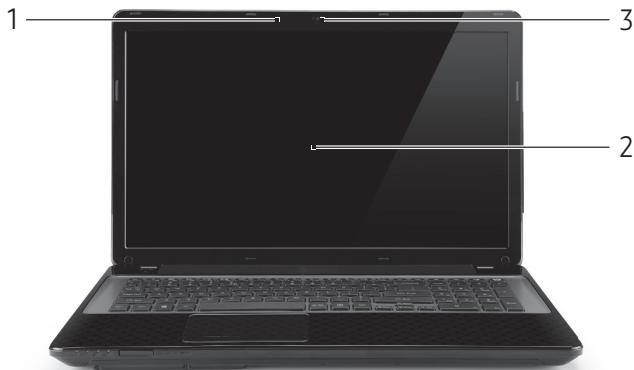
| # | Simge Öğe | Açıklama |
| 1 | Mikrofon | Ses kaydağ ileçın dahili mikrofon. |
| 2 | Görüntü ekranı | Sıvı Kristal Ekran (LCD), bilgisayar ileşlem;cık,isların:i,görüntüler. |
| 3 | Kamera | Video iletişi ileçın Web kamerası. Web kamerasınin yanında bir ileşik, webkamerasınin etkin olduğunu gösterir. |
Ustten görünus - klavye
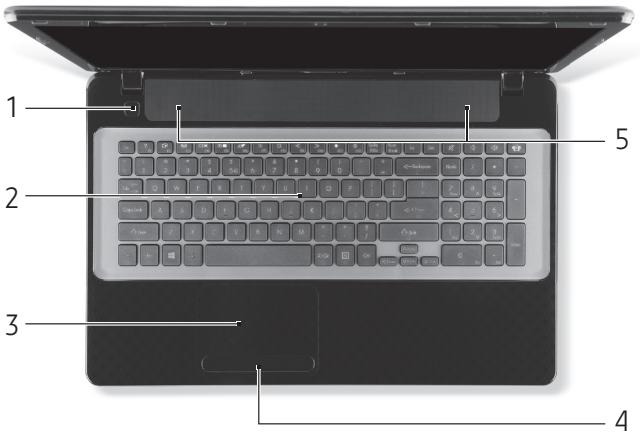
| # | Simge Öğe | Açıklama |
| 1 | Güçduğmesi/göstergesi | Bilgisayarı,açar ve kapatır. Bilgisayarı,güç durumunu,gösterir. |
| 2 | Klavye | Bilgisayarı,niza veri girebilmek,içın.- Özel tuşlar sayfa 17'da,açıklanmaktadır. |
| 3 | Dokunmatik:yüzey | Bilgisayar faresi gibi fonksiyon alan,dokunmaya duyarlı,isaret aygün. |
| 4 | Tuşlar (sol ve-SA) | Düğmenin sol ve-SA tarafa, sol ve-SA seksim)düşmeleri olarak calisma. |
| 5 | Hoparlörler | Stereo ses Çkışa-SA saglar. |
- Not: On panel gõstergeleri bilgisayar kapağl Kapali olsa bile görulebilir.
Özel tuşlar
Bilgisayarinizin klavyesinde, özel islevleri etkinlestiren tuşlar bulunmaktadir. Her tusün islevi, bir simge ile açikça isaretlenmistir.
| Simge | İşlev | Açıklama |
| Fn | İkinci ilelev icin kılıyol tuşu | Belirli tuşlarda ikinci ilevi etkinleştirir. Örn. F1 ve F12 tuşları etkinleştirmek icin Fn tuşuna basın. |
| ? | Yardım | Yardım��sunalık. |
| Yedekleme | Tüm bilgisayarın ya dayalınizca seçilen dosyaları ve klasörlerin yedek kopyaların oluzturmanı-SAğilar. Düzenlı bir program oluzturun ya da isted真假niz zaman kopya olşturun. | |
| İletişim | Bilgisayarın ileişim aygünların etkinleştirir/engeller. | |
| Ekrandehyisiğiinci | Görüntü ekranı, harici monitorı (eşer日报道) ve ikisiarasında ekrankıktınlıdehyişirir. | |
| Simge ilelev | Açıklama | |
| Ekran boş | Görtütekran arka,isicalsı,gucden kazanmak icin\ kapatir. Geriye)dönkek icin herhangi bir tuşa basın. | |
| Dokunmatik yüzey\ değlisikleri | Dahili dokunmatik yüzeyi açar ve katür. | |
| Yüret/Duraklat | Seçilen ortam dosyasınlıynatın veya duraklatı. | |
| Durdur | Seçilen ortam dosyasınlıynatilmasınlıdurdurur. | |
| Önceki | Önceki ortam dosyasındağer. | |
| İleri | Sonraki ortam dosyasındaçoşer. | |
| Parlakkı azalt | Ekran parlakkınaiz altır. | |
| Parlakkı artır | Ekran parlakkınaıartır. | |
| Sosyal Aş | Sosyal Aşlar uygulamasını açar. - Eşer bu uygulama kurulu değilse,anahtar anlık\ mesajlosma uygulamanı za baslatacaktı. | |
| Sesi artır | Sesi artır. | |
| Simge ilelev | Açıklama | |
| , | Sesi dapat Sesi azaltır. | |
| , | Hoparlördehyşigkeit Hoparlörleriartzaret kapatır. | |
Kisayol Tuşlari
Bilgisayar kisayol tuşlarini (tuş birlikteliklerini), fonksiyon tuşları ve gezinme komutlarına erişmek icin kullanır.
Kisayol tuşlarini etkinleşirmek icin, kisayol tuş kombinasyonundaki dhe tusa basmadan.Once Fn tuşuna (sol alt) basili tutun.
| Faydali tuş | İslev | Açıklama |
| Fn + Özel tuşlar (bkz. sayfa 17) | İslev tuşları | F1 - F12 tuşları nı etkinleştirir. |
| Fn + < | Ev | Bir belgenin bölangkına gider. |
| Fn + > | Bitir | Bir belgenin sonuna gider. |
| Fn + ∧ | Page up | Belgede bir sayfa yukarı gider. |
| Fn + ∨ | Page Down | Belgede bir sayfa aşaüncü gider. |
- Not: Bilgisayarinizi calistirrken ya da BIOS'u kullanirken F1 - F12 fonksiyon tuslarini kullanmak icin Fn tusuna basmaniz gerekli degildir. Kisayol tusunu ve F1-F12 tuslarinin özel,islevini degistirmek icin fonksiyon tus ayarini BIOS'ta degistirin (BIOS'u açmak icin bilgisayari baslatirken F2'ye basin, ardindan Main (Ana) menusünü/segin ve Function key behavior' (Fonksiyon tus davranisi) Function keys'e (Fonksiyon Tuslari) degistirin).

| # | Simge Öğe | Açıklama |
| 1 | Güç gõstergesi | Bilgisayarin Güç durumunu güsterir. |
| Batarya gõstergesi | Bilgisayarin pil durumunu güsterir. - Şarj: Pil Şarj olurkenışı kehribar renginde yanar. - Tamamen Şarj Oldu: AC modundaykenışı mavi yanar. | |
| HDD gõstergesi | Sabit diskin etkin olduğunu güsterir. | |
| İletişim gõstergesi | Bilgisayarin kablosuz böglanabililik aygün durumunu güsterir. | |
| 2 | Çoklu kart okuyucu | Secure Digital (SD), MultiMediaCard (MMC), Memory Stick PRO (MS PRO), xD-Picture Card (xD) kartlarıncı kabul eder. - Kartı;cıkartmak/takmak,isin itin. Herhangi bir zamanda sadece birkart,isnilgil bilir. |
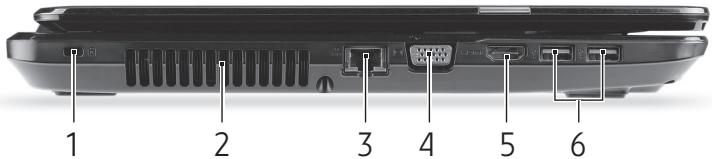
| # | Simge Öğe | Açıklama | |
| 1 | Kensington kilit yuvası | Kensington-uyumlulu bilgisayar güvenlik kili denta建議. - Bilgisayar güvenlik kili dentu kablosunu, masa ya da kiliti bir cekmecenin tutacağı gibi hareket etmeyen bir nesnenin etrafina dolayin. Kilidi Çentış dokun ve kili dentu kapamak icin anahtarı cevirin. Anahtarsız modeller de mevcuttur. | |
| 2 | Havalandırma ve soğutma fani | Bilgisayarın serin kalmasınlı建議. - Açıkkınapatmayın ya da engellemeyin. | |
| 3 | Ethernet (RJ-45) portu | Ethernet 10/100/1000-temelli aça建議. | |
| 4 | Harici görtüntü (VGA) portu | Bir görtüntü aygünıba建議 (örneçın, harici monitor, LCD projektör). | |
| # | Simge Öğe | Açıklama | |
| 5 | HDMI | HDMI portu | Yüksek çüzünurlüklı deductil video böglantilarin destekler. |
| 6 | USB böglanti noktası | USB cihazlarina böglantiyi-SA glar (örneşgin USB fare, USB kamera). - Eşer böglanti noktası siyahsa, USB 2.0 uyumludur, böglanti noktası maviyse (isteşeba®, ayın); tamanda USB 3.0 uyumludur. | |
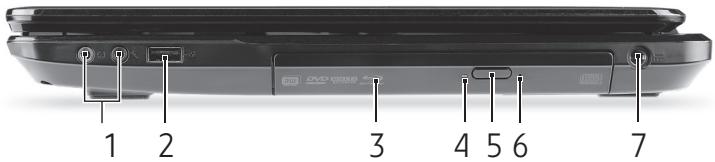
Sag görünüm
| # | Simge Öğe | Açıklama |
| 1 | Mikrofon seksi | Harici mikrofon,girilşerini kabul eder. |
| Kulakkı/hoparlör seksi | Sesli line-out cihazlarına®,®,®,®,®,®,®,®,®,®,®,®,®,®,®,®,®,®,®,®,®,®,®,®,®,®,®,®,®,®,®,®,®,®,®,®,®,®,®,®,®,®,®,®,®,®,®,®,®,®,®,®,®,®,®,®,®,®,®,®,®,®,®,®,®,®,®,®,®,®,®,®,®,®,®,®,®,®,®,®,®,®,®,®,®,®,®,®,®,®,®,®,®,®,®,®,®,®,®,®,®. - Dahili mikrofonlu 3,5 mm'lik kulakkılanlirdestekler (ör. Acer akilli elde taşınabilar kulakkılanlar). | |
| 2 | USB böglanti noktası | USB cihazlarına böglantiyor成为一名 (örneşün USB fare, USB camera). - Eşer böglanti noktası siyahsa, USB 2.0 uyumludur, böglanti noktası maviyse (isteşefe böglü), ayınzamanda USB 3.0 uyumludur. |
| 3 | Optik sürucu | Dahili optic sürucu; CD'leri veya DVD'leri kabul eder. |
| 4 | Optik sürucu erişim göstergesi | Optik sürucu etkicken yanar. |
| 5 | Optik sürucu çikarma tuşu | Optik diski sürucüden çkarir. |
| 6 | Acil durum çikarma yuvası | Bilgisayara kapandağindo optik sürucu yatagün çkarir. - Optik sürucu tepsisinciçartmak icin duşleşirilmigi birkışkında dikkatlice sokun. |
| 7 | DC-in;jaki | Bilgisayarınizın AC adaptörüne böglanır. |
Alt görünüm
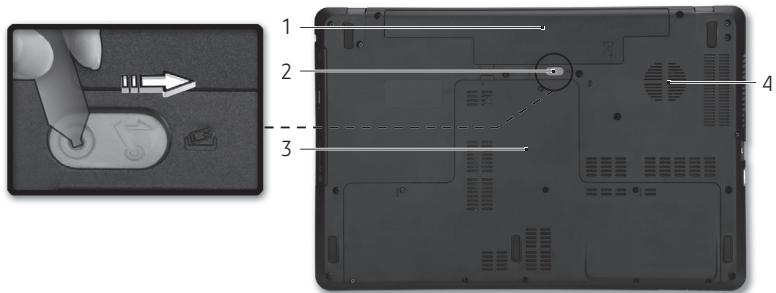
| # | Simge Öğe | Açıklama |
| 1 | Bilgisayar pil takıminin yeridir. | |
| 2 | Çıkartıbilmesi icin pili serbest duruma getirir. Uygun bir alet takın ve kayırarak acın. | |
| 3 | Bellek bölmesi Bilgisayarın ana hafızasını barindırı. | |
| Sabit disk yuvası Bilgisayarın sabit diskini barindırı (vidalarla sabitlenmiş). | ||
| 4 | Havalandırma ve次会议会議 bilgisayarın serin kalmasını-SAğlar. - Açıkkış basel bilgileri bilgileri bilgileri bilgileri bilgileri bilgileri bilgileri bilgileri bilgileri bilgileri bilgileri bilgileri bilgileri bilgileri bilgileri bilgileri bilgileri bilgileri bilgileri bilgileri bilgileri bilgileri bilgileri bilgileri bilgileri bilgilerı bilgilerı bilgilerı bilgilerı bilgilerı bilgilerı bilgilerı bilgilerı bilgilerı bilgilerı bilgilerı bilgilerı bilgilerı bilgilerı bilgilerı bilgilerı bilgilerı bilgilerı bilgilerı bilgilerı bilgilerı bilgilerı bilgilerı bilgilerı bilgilerı bilgilerü bilgilerı bilgilerü bilgilerı bilgilerü bilgilerü bilgilerü bilgilerü bilgilerü bilgilerü bilgilerü bilgilerü bilgilerü bilgilerü bilgilerü bilgilerü bilgilerü bilgilerü bilgilerü bilgilerü bilgilerü bilgilerü bilgilerü bilgilerü bilgilerü bilgilerü bilgilerü bilgilerü bilgilerü bilgilerı bilgilerı bilgilerı bilgilerı bilgilerı bilgilerı bilgilerı bilgilerı bilgilerı bilgilerı bilgilerı bilgilerı bilgilerı bilgilerı bilgilerı bilgilerı bilgilerı bilgilerı bilgilerı bilgilerı bilgilerı bilgilerı bilgilerı bilgilerı bilgiler六 |
Dokunmatik yüzey
Dokunmatik yüzeyle ilgili temel bilgiler
Dokunmatik yüzey ekrandaki oku (ya 'da imleci) kontrl eder. Parmaginizi dokunmatik yüzey üzerinde kaydirigiinizda imlç de bu hareketeti takip edecektir.
Seçme ve calistirma ilevleriniGPCkelestirmek icin touchpad'in aktinda bulunan solt ve sagduqmelere basin. Bu iki alan faredeki sol ve sagduqmelerine benzerdir. Touchpad'a dokunmak, tiklama isleviyle aynidir.
Not: Dokunmatik yüzey, parmak hareketine karşi hassastir; ne kadar hafif dokunursaniz, tepki o kadar iyi olur.
Touchpad'i kullanirken dokunmatik yuzeyin ve parmaklarinizin kuru ve temiz olmasina dikkat edin.
Imleç, bazī temel hareketlerle kontrol edilir:
Tek parmak kaydirma: imleci hareket etirmek icin parmağınüz dokunmatik yüsey uzerinde kayırın.
Tek parmak dokunma: Parmaginizla hafifice dokunarak, bir öğeyi seçmek ya da bir baslatmak icin kullanilacak bir 'tklama' islemi yapabilirsiniz. Çift dokunma ya da 'çift tɪklama' erfolkstellirmek icin dokunmayi Hzla tekrarlayin.
- Sürükle: Seçme duğmesinin sol tarafina basin ve basili tutun ya da dokunmatik yüzeyin herhangi bir yerine iki kez dokunun. Daha sonra bir alandaki:tüm öğeleri seçmek icin ikinci bir parmagıniz dokunmatik yüzey uzerinde kayırın.

Dokunmatik yüzey hareketleri
Windows 8 ve Dennis birçok uygulama, bir ya da daha fazla parmağın kullanıldmiş dokunmatik yüzey hareketlerini destekler.
Not: Dokunmatik yüsey hareketleri desteşi, etkin uygulamaya baglidir. Bu durum asağidaki gibi birkac basit hareketle uygulamaları kontrol etmenize olanak-SAGR:
- Parmağınüz konrangesi kayırın: Dokunmatik yüseyin-SAşindan,ustunden ya da solundan iceriyeogruparmağıniz kayırarak Windows aracların erisin.

- Parmaginizi sag kenardan iceri kaydirin: Charm'ari acar.
- Parmaginizi üst kenardan iceri kaydirin: Uygulama komutlarini açar.
-
Parmagini sol kenardan iceri kaydirin: Bir onceki uygulamaya gecer.
-
iki parmak kaydirma: iki parmağınüz dokunmatik yüzey üzerine yerleşirerek ve her ikisini herhangi bir)ynde hareket etirerek web sayfaları, belgeler ya da calma listeleriarasinda çabucak kaydirin.
- iki parmakla sikişirma: Basit bir parmak ve besoin parmak hareketiyle çabucak fotograflara, haritalara ve belgelere)yakinl渐irabilir ve uzak渐irabilirsiniz.


Bilgisayarınıyorükseltme
Seçenekler yoluyla genisletme
Bilgisayarinizda, tam bir bilgisayar deneyimi icin birçok seçenek bulunmaktadir.
Baglanti secenekleri
Baglanti noktalari, bilgisayariniza cevrebirimi cihazları baglamanizı saglar.
Farkli harici cihazlarin bilgisayara{nasil baglandigini gosten talimatlar
icin asağidaki kismi okuyun.
Bellekkartokuyucusu
Hafiza kartlari, djital kameralar, PDA'lar, MP3 calarlar ve cep Telefonlari gibi birçok aygün kullanilir.
Bir bellek karti takma
- Kartı, konektör deligi.Doğru ve kontaklar aşalık)dönuk olacak sekilde hizalayin.
- Kartı dikkatlice böglanti noktasın kaydirarak dokun. Kartı takmak icin fazla güç harcamanı gerekirse, kartı hafifice tekrar yönlendirmeyi deneyin.
- Kartı, yerine geleçene kadar itin. Kartın birkaç milimetrelik böllumu yuvadan disari Çiakaktır.
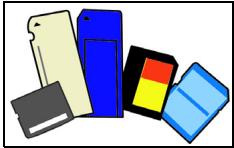
Eger kartta bazı dosyalar bulunuyorsa Windows Otomatik Kullan penceresi:gʊruntulenebilir (bu durum kartin iceriğine baglɪdɪr) ve size kartin iceriğine erişmek icin bir program kullanmak isteyip istemediğinizi sorar. Eger istediğiniz ilem varsa seçın, yoksa lptal'i seçın. Egerkartta hiçbir dosya yoksa ya da bilinmeyen dosyalar varsa, kartin iceriğini goşsteren bir pencere açilacaktɪr.
SD, SDHC ve SDXC kartlar
Farkli SD kartı türleri,ayo tasarima sahip olmasın karınil farklı kapatitelere sahiptir. SD kartı 4 GB'a kadar olabilirken, SDHC kartı 32 GB'a kadar, SDXC kartı 2048 GB'a (2 TB) kadar çıkabilmektedir. Bilgisayarinizda bir SDHC ya da SDXC uyumlu kart okuyucu-SA.
Not: SDXC bellek kartlari yalnizca bir SDXC uyumlu okuyucuda kullanilabilir; SD ve SDHC kartlar her iki turde de kullanilabilir.
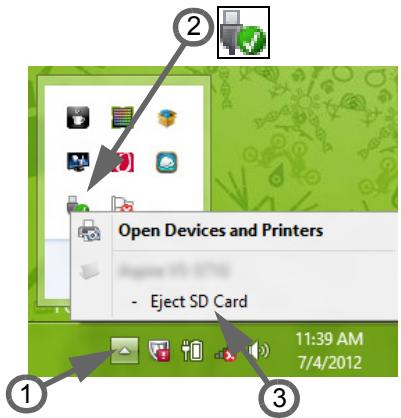
Hafiza kartı okuyucu'dan birkartıçıkarta
- Bildirim Alaninda Gizli simgeleri gõster okunu tiklatin (saatin yaninda).
- Donanimi Güvenle Kaldir simgesini tiklatin.
- SD Kartini Čikar'a (veya aygitin adina) tiklayin.
- Safe to Remove Hardware (Donanimi Kaldirmak Güvenli) mesaji gesterilenedekbekleyin.
- Kartıçıkartin.
Dahili aq.
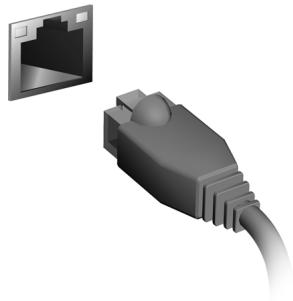
Dahili ağ, bilgisayarınüz bir Ethernet tabanlı bir ağa baglamanı质量问题.
Bilgisayariniz kasasindaki Ethernet (RJ-45) baglanti noktasindan bir Ethernet kablosunu, bir ağ jakina ya da ağınizdaki bir hub'a baglayin.
Evensel Seri Veriyolu (USB)
USB böglanti noktası, sistem kaynaklarina böglı kalmadan USB cevrebirimlerine böglı böglanmanı salıkanançok hizlı seri veriyoludur.
Bazi bilgisayarlarda bir ya da daha fazla USB 3.0 böglanti noktasi bulunuyor olabilir. Ek ic böglantilara sahip olmalari ve mavi renkte olmalari disinda bunlar standart USB böglanti noktalarina benzerler. Daha yuksek transfer hizlarindan yararlanmak icin bu böglanti noktariyla birlikte USB 3.0 uyumlu aygtilr kullanabilirsiniz.
Video baglanti noktası
Bir VGA ya da DVI böglanti noktasina sahip bir monitor böglayin (desteklenen böglanti turu, bilgisayarinizin yapilandirmasina böglidir). Uygun kablo genellikle monitor ile birlikte verilmektedir.
Bir monitorü bilgisayariniza baglamak icin bu adimlari uygulayin:
- Bilgisayarin kapali oldugundan ve ekran guc dugmesinin kapal durumda oldugundan emin olun.
- Video kablosunu, bilgisayarin monitori noktasina takin. Kablo baglantisini, saglanan vidalarla sabitleyin.
- Monitor güç kablosunu takın ve kablonun:fşinin,duzgün bicimde topraklanmısbirprize takın.
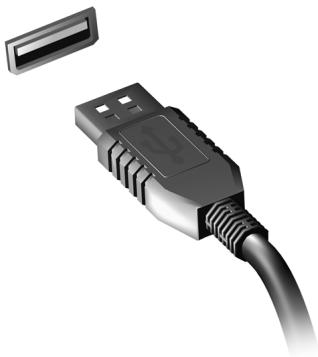
- Monitor kullanma kilavuzunda bulunan kurulum talimatlariu uygulayin.
- Once monitor, ardindan bilgisayarı a.cn.
- Geçerliözünurluk ve yenileme hizinin, monitorn teknik Özelliklerini gezmediğinden emin olun. Eger gerekiyorsa, bilgisayarin kullandigi ekran ayarlarındeşiirin.
Not: Görtü denetimlerine eristemek icin Windows tuşuna (■) + W tuşuna basin, "Görtü" yazın ve Görtü'yu tiklatın.
HDMI (Yüksek Cözünurlükte Multimedya Arayüz) (yalnizca belirli modellerde)
HDMI (Yüksek Çozünurlükte Multimedya Arayüz) sanayi tarafindan desteklenen, sikişirilmamı,:tümüyle dijital bir ses/ video arabirimidir. HDMI set-ustu kutusu, DVD oynaticisi ve A/V alicisi gibi uyumlu herhangi bir dijital ses/ video kaynagiyla dijital bir televizyon (DTV) gibi uyumlu bir dijital ses ve/ veya video monitora和地区 tek bir kablo araciligiyla bir arabirim saglar.
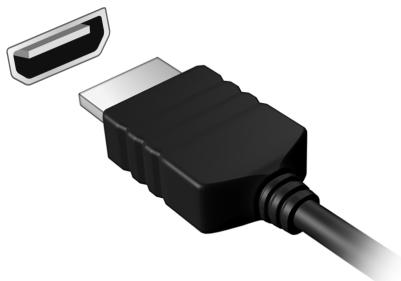
Gelismis ses ve video donanimini takmak icin bilgisayarinizdaki HDMI böglanti noktasini kullanin. Tek kablo uygulaması duzenli kuruluma Higgins转载请注明出处
Kulakliklar ve mikrofon
Bu iki böglanti noktası, ses cihazlarınbaglamanizı saglar. Kulaklik böglanti noktasını, stereo kulaklɪklar ya da kendinden amplifikatörlü hoparlörler böglamak icin kullanı. Kulaklik böglanti noktasın bir ses aygünın takilması, dahili hoparlörleri devre dişi birakir. Mikrofon böglanti noktasını, mono kayit icin bir harici mikrofon böglamak icin kullanı; bir harici mikrofon böglanması, dahili mikrofonu devre dişi birakir.
Güç kaynakı
AC elektrik adaptorü
Bilgisayarinizi AC gucle calistirmak icin birlikte verilen harici guc adaptoru kullanilabilir. Bilgisayarin satildigi ülkeyle uyumlu bir guc kablosu da verilmektedir.
Guc adaptoru, aynianda hem bilgisayarinizi calistirmaya hem de pil takimini sarj etmeye yetecek gucu saglar.
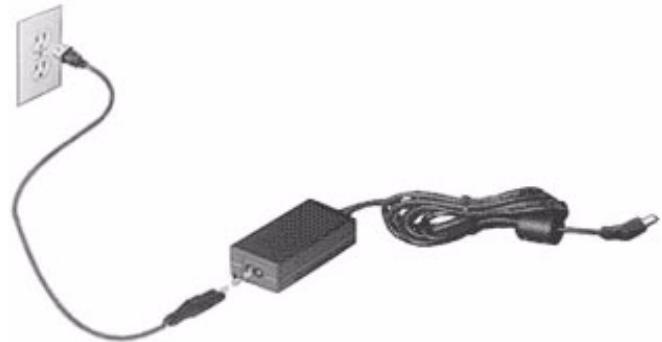
Dikkat: AC adaptörünü örtmeyin veya üzerine cisimler koymayın.
Adaptörün cisimlerden uzak tutulması kullanım sirasindo adaptörün uygün sekilde soğumasın izin verir.
Yalnizca bilgisayarinizla birlikte verilen AC adaptorunkullanin. Diger adaptororler benzer gRonuyor olsa da, bunlarin kullanimi bilgisayariniza hasar verebilir.
Uyari: Uzun sureli bir kullanimn ardindan AC adaptoru ve bilgisayarin alt kismi isinabilir. Bu normaldir, ancak uzun sureli temas halinde yaralanmalara neden olabilir.
Pil kutusu
Bilgisayar, Şarj edildikten sonra uzun kullanım-SAğlayan bir pil kutusu kullanı.
Pil kutusunun Özellikleri
Pil kutusu aşağidaki özellikere sahiptir:
- Geçerli batarya teknofojisi standartları kullanı.
- Düşuk pil uyarısi verir.
Pil, bilgisayariniz AC adaptorune taktiiginiza yeniden sarj olur. Bilgisayariniz sarjdayken kullanimi destekler, bilgisayari kullanmaya devam ederken ayni zamanda sarj edebilirsiniz. Fakat, bilgisayar kapaliyken daha kisa surede sarj olur.
Seyahat ederken ya da guc kesintisi oldugunda pil kullanima uygun olacaktir. Destek olarak ekstradan tam dolu bir pilinizin olmasi onerilir. Yedek bir pil kutusu siparis etme ile ilgili detaylar icin saticiniz ile temasaGPCIN.
Pil omrunu uzatma
Düger:tum piller gibi, bilgisayarinizin pili zaman icinde zayiflayacaktir. Bu pil performansinin zamanla ve kullanildikca azalacaigi anlamina gelir.
Pilinizin ömrūn artirmakicens, asağida belirtilen tavsipelere uymalisɪniz.
Yeni pil kutusunu kosullandirma
Bir pil kutusunu ilk defa kullanmadan öce, izlemeniz gereken bir "koşullandirma" islemivardir:
- Yeni pili, bilgisayari açmadan yerleştinir.
- AC adaptörünü baglayin ve pili tamamen doldurun.
- AC adaptörunü dokun.
- Bilgisayaräçın ve pilGPCUNU kullanarak calistirn.
- Pili tam olarak bitirin.
- AC adaptörünü yeniden baglayın ve pili yeniden tamamen doldurun.
Pil uç kere dolup boşalana kadar bu adimişi izleyin.
Tüm=yeni piller icin veya bir pil uzun zamandir kullanilmiyorsa bu kosullandirma isleminiGPCelestirin. Bilgisayar iki haftadan uzun bir sure kullanilmayacaksa, pil kutusunu cihazdan Çikarmalınsiz.
Uyari: Pil kutusunu 0^ (32^) albeit veya 45^ (113^) üstunde sicutkliklara maruz birakmayin. Aşiri sicutkliklar pil kutusunu olumsuz etkileyebilir.
Pil kosullandirma islemini izleyerek, pilinizi mumkun olan en yuksek sarj kabul etmeye kosullandirrsiniz. Bu prosedürlerin takibini aksatmak pilin en yuksek duzeyde sarj olmasina engel olacaktir ve ayrica pilin etkin ömrünku issaltacaktir.
Ayrica, asaigidaki kullanim sekilleri de pilin kullanim omrunu olumsuz yonde etkiler:
- Bilgisayari pil icindeyken AC güçunde kullanmak. Sabit AC güçü kullanmak isterseniz, tam dolduktan sonra pil kutusunu çikarmaniz gereklidir.
- Yukarida tanimlandigi gibi pili sonuna kadar doldurmamak ve boşaltmamak.
- Sɪk kullanim; pili ne kadar Çok kullanırsaniz Ömrü o kadar kisa olacaktır. Standart bir bilgisayar pilinin Ömrü yaklaşık 300 Şarjdir.
Pil unitesinin degistirilmesi
Dizustü bilgisayar lityum pil kullanmaktadir. Pili urununuz ile birlikte gelen pilinayo turu ile degistirin. Baska bir pil kullanıması yangın veya patlama riski taşiyabilir.
Uyari! Piller duzgün kullanilmadiginda patlayabilir. Pilleri sökmeyin veya atese atmayin. Pilleri çocuklardan uzak tutun. Biten pilleri atarken yerel duzenlemelere uygun davranin.
Pil kutusunu yerleşirme ya daçikarma
Önemli! Bilgisayarinizi kullanmaya devam etmek istiyorsaniz, pili cihazdan seksarmadan.Once, AC adaptorunu baglayin. Yoksa, once bilgisayari kapatin.
Bir pil kutusu yerleşirmek icin:
- Pili açık pil bölmesi ile hizalandirin; teması uunc once girdiginden ve pilin üst yüeyinin yukari.Doğru baktıindan emin olun.
- Pili, pil yuvasina kaydirin ve pil yerine oturana kadar yasaça itiniz.
Bir pil kutusunu Çi karmak icin:
- Pili birakmak icin pil birakma kilidini kaydirin.
- Pili pil yuvasindan cekin.
Pili sarj etme
Pili Şarj etmek icin, öncelikle pil bölmesine.Doğru yerleştiligiinden emin olun. AC adaptörünü bilgisayara takın ve ana elektrik prisine baglayın. Piliniz Şarj olurken bilgisayarinı ACGPCunde kullanmaya devam edebilirsiniz. Ancak pili bilgisayariniz kapalıyen Şarj etmek;cok daha:hizl bir Şarj suresi saglar.
Not: Pili dşariçikmadan onceşarj etmeniz onerilir. Seyahatgünunden onceki gece pili sarj etmek Güne dolu bir pille başlamanıticağlar.
Pil seviyesini kontrol etme
Windows güÖlçero anki pil Düzeyini gosterir. Pilin seviyesini görmek icin gostergyi govre cubugundaki pil/güç ikonunun uzerine yerleşirin.
Pil omrunu en iyi duruma getirme
Pil ömrūnū etkili kīlma, pil doldurma/boṣaltma dongusūnū uzatarak ve Şarj etme yeterliliğini artirarak pilden en iyi sekilde yararanmanizi saglar. Aṣağida belirtilen onerilere uymaniz onerilir:
- Ekstra bir pil kutusu satin alin.
- Pili mobil kullanim,—in korumak amaciyla mumkün olduğunca AC Güçünu kullanın.
- Cok fazla güç harcayacagindan kullanilmadiği zamanlarda PC Kartıncıkarın(seçili modeller icin).
- Pil kutusunu serin ve kuru bir yerde saklayin. nerilen sicutlik 10^ ile 30^ arasindadir.Daha yuksek sicutlkar pilin Kendiliginden daha hizlboşalmasina neden olur.
- Asiri sarj etme pilin omrunu kisaltir.
- AC adaptörüne vepile dikkat edin.
Dusuk pil uyarisi
Pil gucunu kullanirken Windows guc olçere dikkat edin.
Uyari: Düşük pil uyarış,göründükten sonra, AC adaptörün,en kisa surede baglayin. Pil tamamen pittiginde ve bilgisayar kapandiğnda veri kaybolacaktır.
Pil dusuk uyarisi güründügünde önerilen ilem, durumunuza,gore degişi:
| Durum | Önerilen ilem |
| AC adaptörü veGPCıkışmevcut. | 1. AC adaptörün bilgisayara takın ve ana elektrikprizine®,®,®,®,®,®,®,®,®,®,®,®,®,®,®,®,®,®,®,®,®,®,®,®,®,®,®,®,®,®,®,®,®,®,®,®,®,®,®,®,®,®,®,®,®,®,®,®,®,®,®,®,®,®,®,®,®,®,®,®,®,®,®,®,®,®,®,®,®,®,®,®,®,®,®,®,®,®,®,®,®,®,®,®,®,®,®,®,®,®,®,®,®,®,®,®,®,®,®,®,®işleme kaldırım yerden devam edin.Pili"—şekilde"—yeniden"—şart"—etmekistiyorsanz—but bilgisayarı"—kapatın. |
| Ekstradan tam dolubir pil mevcut. | 1. Tüm gerekli dosyaları kaydedin.2. Tüm uygulamaları”—kapatın.3. Bilgisayarı"—kapatmak"—çın"—iletim"—sistemini”—kapatın.4. Pil kutusunu"—de)—birin.5. Bilgisayarı"—çın"—ve"—ileme"—kaldırım"—yerden devam edin. |
| AC adaptörü ya dguc"—çkış—"mevcut.Yedek pil kutunuz—"yok. | 1. Tüm gerekli dosyaları kaydedin.2. Tüm uygulamaları”—kapatın.3. Bilgisayarı"—kapatmak”—çın”—iletim”—sistemini”—kapatın. |
Güç yönetimi
Bu bilgisayarda systemd aktivitesini izleyen dahili güç yonetimi bulunmaktadir. Sistem aktivitesi asağidaki aygitllardan birini veya birkacını iceren herhangi bir aktiviteyi gostermektedir: klavye, fare, sabit disk, bilgisayarını za bögli olan cevrebirimler ve video beligi. Belirli bir sure herhangi bir aktivite gürülmezse, erjiden tasarruf etmek icin bilgisayarbu aygitların bir kismini veya tamamini durdurur.
Guc tasarrufu
Hizii acilisin devre disi birakilmasi
Bilgisayariniz, hizl açilmak icin Hizl açilis özelligine sahiptir. Ancak ayni zamanda sinyallerin baslamasini kontrl icin cok az miktarda guç kullanmaktadir. Bu kontroller, bilgisayarinizin pilini yavaşa bitirecektir.
Eger bilgisayarinizin guc gereksinimlerini ve cevreye olan etkilerini azaltmak istiyorsaniz, Hizli acilis'i kapatin:
Not: Eger Hizli aciilis kapaliya, bilgisayarinizin Uyku durumundaya ilmasi daha uzun surecektir.
Bilgisayariniz, bir a'dan tekrar baslamak icin bir talimat aldginda da acilmayacaktir (Wake on LAN).
- Masaustu nαçin.
- Bildirim alaninda Güç Seçenekleri'ni tiklatin.
- Daha Fazla Guc Seçeneği'ni seksin.
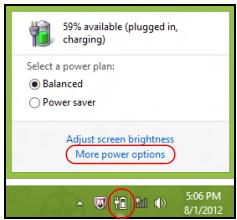
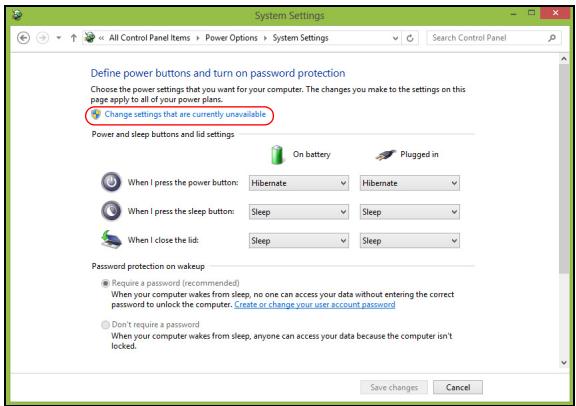
- Guc duğmesinin yapacaklarini seksi seksin.
- Kapatma Ayarlını nasaşmak icin Şuanda kullanilamayan ayarleridehyişir'i seçın.
- Asagi kaydirin ve Hizli acilisi ac' devre dişi birakin.
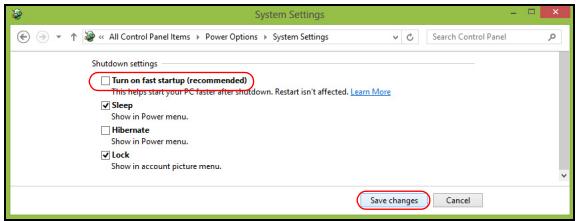
- Değisiklikleri kaydeti seksin.
Yazilim
Windows ve yaziliminizin kullanimi
Packard Bell bilgisayarlarinda bilgisayarinizi kullanmaniza yardin etmesi icin bir yazilim vardir; bilgisayarinizda bulunan programlar ve kategoriler satin aldiginiz modele baglidayr.
Internet güvenlik tekligi
Bilgisayarınz virüslere ve internetteki saldırilara seksi korumaniz son derece onemlidir (Bkz. Güvenlik, sayfa 50). Bilgisayarınz ilk erfolgüznda ücreşiz deneme aboneligi yüzresini iceren kapsamlbir Internet güvenlik-SAiti sunulmaktadir. Bu kurumayı, internete böglanmadan.Once etkinleşirmeniz gerekir. Bu güvenlik-SAiti, bilgisayarınz en yeni cevrimiç tehdilere seksi korur vekıisel verilerinizin (banka hesap bilgileriniz, kredi kartı numaralarınz, parolalar vs.) korunmasıngalar.
Ilave system kurtarma secenekleri icin bilgisayarinizi hazirlamak amaciyla, hemen bir kurtarma diski seti olusturmaniz gerekir. Daha fazla bilgi icin bkz. sayfa 60.
Internet
Internetteki ilk adimlar
Bilgisayarinizin korunmasi
Bilgisayarinizi viruslere ve internetteki saldirilara karı korumaniz son derece onemlidir (Bkz. Internet güvenlik teklifi, sayfa 43 ve Güvenlik, sayfa 50). Bilgisayarinizi ilk kez besteht目前国内 kapsamlbir internet güvenlik programı kullanmaniz于此ilir. Bu korumayı internete baglanmadan once en kisa surede etkinleşirmelisiniz.
Bir Internet Servis Sağluycisı

Artik sadece birkaç basit adimda çok sayida çesiti bilgiv eletisim aracina böglanilabilmektedir. Birkaç basit adimla, çok genisbir bilgi ve iletisim araçlarikoleksiyonuna ulasabilirsiniz. Bu adumlariGreekleistirmek için ilk yapmaniz gerekensebilgisayariniz ile Internetarasinda böglantiyi saglayacakolanbirInternetServisSaglayicisi (ISS)seçmektir.
Bölgenizde bulunan lSS'larini arastirmali, dostlariniz ve ailenizle deneyimleri hakkinda konusmayi ihmal etmemeli ya da elestirileri ve tuketici raporlarini gozden gezirmelisiniz. Seçtiniz lSS size Internet'e征求意见建議が認同に沿imatlar-SAglayacaktir (ek bir yazilima ya da telefon hattıza建議が認同に沿imatlar-SAglayacaktir (ek bir Yazilima).
Baçlanti tipleri
Bilgisayar modelinize, konumunuza ve iletişim ihtiayaçını za®,.Other](Internet'e®,baglanti,—)—binbirçok yolunuzvardir.
Cevirmeli ağ
Bazi bilgisayarlarda Telefon cevirmeli aig ('modem') konektoru vardir. Bu, internete Telefon hatti uzerinden baglanmaniza olanak saglar. Cevirmeli aig bağlantisiyla, tek bir Telefon hatti uzerinden modem ve Telefonu aynianda kullanamazsiniz. Bağlanti hizi duşuk oldugundan ve baglanti suresi genellikle saat bası hesaplandiğindan, yalnizca sinirli sekilde Internet'i kullanıyoraniz bu tip bir baglanti tavsiye edilir.
DSL (ör. ADSL)
DSL (Dijital Abone Hatti), Telefon hatti üzerinden erfolgkeleştilen "daima化进程" bir böglantidir. DSL ve Telefon, benzer frekanslari kullanmadı,gindan, Internete®,进展情况 durumdayken Telefonunuzu kullanabilirsiniz. DSL kullanabilmek icin, bir Telefon Şirketinin merkez ofisinin)yakininda bulunmanı gerekir (servis bazı sehir Dennis yerlerde mevcut degildir). Bäglanti hizlari bulundugunuz yere®, Olak farklilik,Göstermektedir. Öte yandan DSL genel anlamda hizl ve güvenilir bir internet böglantisi sunmaktadir. Bäglanti her zaman化进程 olduğundan, genelde aylik sabit Ücretler alınir.

Not: DSL böglantisi uygun bir modem gerektirir. Modem cognulukla kaydoldugunuzda ISS tarafindan verilir. Bu modemlerin gogu, sebeke ve Wi-fi erisimi saglayan bir 'yönlendirici' icerir.
Kablo
Bir kablo böglantisi, kablo televizyon hattinin kullanimiyla hijl ve daima açık Internet hizmeti sunar. Bu servis genelde buyukşehirle mevcuttur. Internet'e bagligyken aynianda Telefonunuzu kullanabilir ve kablolu TV'nizi izleyebilirsiniz.
3G (WWAN veya 'Kablosuz Genis Alan Aigner)
Bir 3G böglantisi hücresel ağ kullanarak (örnégin cep Telefonlarin kullandiğ) evden uzakta ilek internete böglanmanıza olanak saglar. SIM kartın doketi bilgisayarınizda gümülü bulunabilir ya da USB modemi veya uygun donanıma sahip bir cep Telefonu gerektirebilir.

Not: Eger bilgisayarinizda SIM kartı yuvası varsa, uyumlu bir SIM kartı ve cep Telefonu-SAğlayı ile-offsetme yapmaniz gereklidir.
3G özelliğini kullanmadan önce özellikle dolaşim masraflari gibi herhangi bir ilave masraf gerekip gerekmediğini görmek icin servis-SAglayiciniza danşin.
Aagagliantilari
LAN (Yerel Alan Agi), ortak iletism hattini ve kaynaklarini paylaşan bir bilgisayar grubudur (örneğin, bir ofis binası veya ev icerisinde). Bir ağ olusturduguunuzda dosyalari, cevre aygünlarini (yazici gibi) ve bir Internet böglantisinı paylasmabilirsiniz. Kablolu (Ethernet gibi) veya kablosuz teknoljileri (WiFi veya Bluetooth gibi) kullanarak bir LAN (yerel alan agi) olusturabilirsiniz.
Kablosuz ağlar
Kablosuz LAN ya da WLAN, kablo kullanmaksizin iki ya da daha fazla bilgisayari违法违规 kablosuz bir yerel ağ. Bir WiFi ağ olusturmak kolaydir ve dosyalari, çevre aygünları ve bir Internet baglantını paylasmı za izin verir.
Kablosuz bir agin faydaları neelerdir?
Hareket kabiliyeti
Kablosuz LAN systemleri gerek sizin gerekke evdekı ağınizin diger kullanıçilarinı aça baglı olan dosyaları ve aygünları paylasmak üzere erişim-SAğlamasina imkan tanımaktadir. Bu aygünları Örnek olarak yazı ya da tarayışı vermek;mümkındır.
Ayrica evinizdeki diger bilgisayarlarla bir internet baglantisinı paylasmiz mumkündür.
Kurulum hiji ve basitlik
Kablosuz bir LAN sistemi kurmak*hizlve basit olabilir. Bunun disinda kablosuz baglanti ile duvarlarda ve tavanlarda kablo gorme zorunluluğu da ortadan kalkar.
Kablosuz LAN'in bilesenleri
Kablosuz aginizi evinizde kurmak icin asaigidaki unsurlara sahip olmaniz gerekmektedir:
Ağ erişim noktası (bağlanti yönleldiricişi)
Ağ erişim noktaları (bağlantı yönlendiricerileri) çevredekı ortama veri akını-SAraglayan iki yönlü alıci vericidir. Ağ erişim noktaları kablolu ve kablosuz ağarasinda baglantı kurmaktadir. Bağlantı Yönlendiricerin��k bircoğunluş DSL modeminin icerisinde kuruludur ve:yüksek hiza sahipbirDSL internet baglantısina erismanizi saglar. Secmis oluguunuz Internet Servis Saçlayi cişi (ISP) normal sartlarda hizmetlerine abone olmanizlabirlikte bir modem ya da baglantı Yönlendiricişi tedarik etmektedir. Detaylkurulum talimatlar icin Ağ Erişim Noktası/Baglantı Yönlendiricişi ilebirliktedarik edilmiş dokumantasyonu.dkirkatle okuyun.
Ağ kablosu (RJ45)
Bir Ağ Kablosu (RJ45 olarak da anilabilir), ana Bilgisayar, Erisim Noktası'na (Aşaqidaki Resme bakın)--, bu tip kabolar ayrica Erisim Noktası'na--, bu kullanilmaktadır.
Kablosuz bagdaşirici
Normal olarak bilgisayarinizda dahili bir kablosuz adaptork kurulu durumdadir. Windows'taki bir duğme veya kontroller adaptorü etkinleşirmenize veya engellemenize olanak saglar.
Çalısan bir ağın,görünümü
- Ağ erişim noktası/ baglantı yönlendiricişi
- Masaustubilgisayan
- Modem
- Yazici
- Taşınabilir bilgisayar
- PDA/Smartphone
- Ağ kabloları (RJ45)
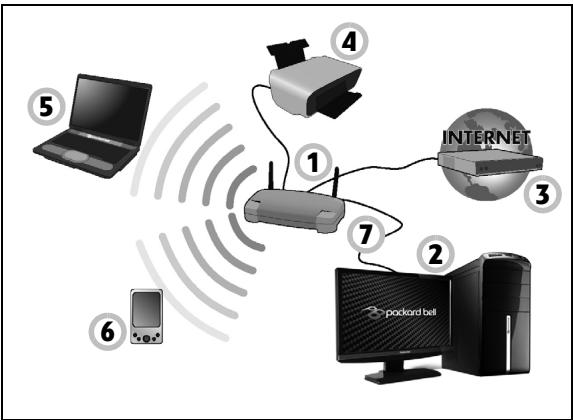
Bir kablosuz ağ baçlantısinin açilması/kapatilması
Pekçok bilgisayarda ağ böglantını açan ve kapatan bir 'WiFi' Düğmesi bulunur. Eşer bilgisayarınizda kablosuz ağ erişimi varsa ançak iletümdirduğmesi yoksa, ağ yonetimi seçeneklerinden kablosuz ağ ancabilir vekapatabilir ya da ağ üzerinden nelerin paylaşilacgünı kontrol edbilirsiniz. Windows tuşuna (■) + W tu.una basın, "Ev Grubu" yazın ve Ev Grubu'nutiklatin.

Uyari: Kablosuz aygitalarinizi uçakta kullanmak)yasaktir. Uçağa binmeden.Once tüm aygitalarinizi kapatin; uçağın kullanilmasinda tehlikeli olabilir, iletişimi kesebilir ve hatta yasadişi olabilir.
Net Üzerinde Sörf Yapın!
Internete sord icin Internet tarayicisi adi verilen bir programa ihtiyaciniz vardir. Internet Explorer, kolay ve güvenli web'de gezinme deneyimi sekslamaktadir. Internet erişiminiz kurulduktan ve baglandıkten hemen sonra, masaustände yer Internet Explorer kisayoluna tiklayin ve Internet deneyiminizi yeti bir seviyeye yükseltin.

Packard Bell web sitesi
Bashangicin www.packardbell.com adresindeki web sitemizi ziyaret edebilirsiniz.
Packard Bell, surekli bir kiseselleştilimiş destek sunmaya onem vermektedir. İntiyaçlarınıza uygün yarıdağın destek böllumümüze goz atin.
www.packardbell.com, cevrimiçi aktiviteler ve hizmetler dunyaşi portalınlızdır: en son bilgiler ve dosya ve program indirmeler icin bizi duzenli olarak ziyaret edin!
Güvenlik
Buyuk olasilikla siz de Internet'in sundukarini kesfetmeye can atiyorsunuz. Cevrimişi güvenliginizi sekslamak amaciyla, Packard Bell bilgisayariniza Symantec'in odullu Norton Internet Security™ uygulamasınykledi.
Norton Internet Security günmuzün karması tehditlerini engellemek ve alşveriş yaparken, bankalıkık hizmetlerinden yararlanırken vya cevrimiçi dolaşırken kimliginizi korumak amacıyla sessizce arka planda calisir.
Norton Identity Security cevrimişi kimlik hirsizlügen ünler, casus yazilimleri tespit eder ve ortadan kaldırı, virüsleri ve Internet solucanları siler, sizi bilgisayar korsanlarından korur.
Tanumlar
Virus nedar?
Genel olarak 'virus' adi verilen kotu amaçli programlar, bilgisayarlara bulasmak ve zarar vermek icin tasarlanmigiardir. Cogu virus Internet uzerinden, e-posta veya kotu amaçli web siteleri araciligiyla aktarilir. Tipik bir virus kendisini cogaltacak ve kendisini birden fazla bilgisayara tanimadan iletecektir. Truva atlari, solucanlar veya yigin postalar gibi diger tiptekiler farkl olarak bilgisayariniza farkl yontemlerle bulasarak, kaynakları kullanırlar veya aği tikarlar.

Not: Packard Bell, satin aldiginiz sirada bilgisayarinizin %100 virussuz oldugunu garanti eder ve viruslerin meydana getirdişi zararleri karsilamaz.
Casus yazilim neder?
Casus yazilimlar, genelde siz Internet'e bagl iyken bilgisayarı za bilginiz dşinda indirilen, istenmeyen programlardir. Bilgisayarıza bir kez bulastiktan sonra, tarama ilemelerini engeller, kişi el bilgileri toplar, kendiligiinden açilir reklamlarin güruntülenmesini saglarlar ve hatta bilgisayarızin yapilandirması bile degistirebilirler. Casus yazilim bilgisayarızin kaynakları nüketir; Internet baglantı zı vaya:tüm sistemi yapaşlatir ve hatta system Çokmelerine neden olur.
Casus yazilimlar bazı sirketler tarafindan Internet'te ziyetaret ettinginiz siteleri izlemek ve web uzerinde gezinti aliskanlilikinizi belirleyerek buna gore hedeflenen kendiligiinden açilir reklamleri ekraninizdaGORuntulemek icin kullanilir. Bununla birlikte bazı casus yazilimlar, basit izleme gorevinin de ötesineGPCerek,GPCEKbirgüvenlik risikolʊşturan,bastıniztuşlari izlemé,sifreleri alma gibi islemleriGPCleştiirler.
Malware nedar?
Malware olarak da taninan kotu amacli yazilimlar, bilgisayariniza zarar vermek uzere tasarlanmis yazilmardir. Örnegün virüsler, solucanlar ve Truva atlari kotu amacli yazilmardir. Bilgisayarinizi kotu amacli yazilmilara karsi korumaya yarıncı olmak ilein, antivirus ve anti-malware yaziliminizinGPCel olmasini saglayin.
Kisisel guvenlik duvar neder?
Kişisel Güvenlik duvarı, özel bir aşa izinsiz olarak girişi ve çkışi engellemek üzere tasarlanmiş bir yazilim programidir. Internet böglantın;, bazilari ile virüsleri veya kütu amaçlı programlari yüklemek ya da yenidenDAQtmak üzere bilgisayarınüz kontrlünü ele gezirmeye
çalışan istenmeyen böglantilardan korumak üzere bir kalkan gürevi:yapor. Bilgisayarıniza:yapilan her böglanti izlenecek,izniniz olmadan bilgi almayaçalışan programlar tespit edilecek vegüvenlik duvari bir uyari görtüntyeyecektir.Daha sonra sizbir böglantiya izin verip vermeyceğinize karar verebilirsiniz, böglanti suanda kullandiginiz programa yapiliyorsa normal szartlarda buna izin verirsiniz (örneğin,çok oyunculu bir sunucuyla böglanti kurmayaçalışan bir oyun veya icerikGPCellemesi yapmayaçalışan bir ansiklopedi).
Bilgisayarinizin korunmasi
Siber suçtan korunmacok kolay olabilir - bir miktar teknik tavsiye ve sağduyu ile, pekcok saldiri onlenebilir. Genellikle, internet suçlulari mumkün oldugu kadar cabuk ve kolay para kazanmaya calisirlar. lslerini ne kadar zorlaştrirsaniz, sizi birakip daha kolay bir hedefe yönelmeleri o kadar olasidir. Aşaqidaki ipuclarinda internet sahtekarlıgün onleyebilmeniz icin temel bilgiler yer almaktadir.
Bilgisayarinizi en yeni yamalar ve guncellemeler ile guncel tutun
Saldirrganlari bilgisayarinizdan uzak tutmanin en iyi yollarindan biri, yamaları ve diger yazilim dizeltmelerini kullanısunulduğunda uygulamaktir. Bilgisayarinizi duzenli olarakGPCelleyerek, saldirrganlarin sisteminize izinsiz giris yapmak icin yazilim açiklarindan (zayif noktalar) yararanl malarıngelleyebilirsiniz.
Bilgisayariniziguncel tutmanizisi tum saldirilaran korumasada, bilgisayar korsanlarininsisteminize giris yapmasini cok daha zorlastrupir, pek cok temel ve otomatik saldiriytamamen engeller ve fazla azimli olmayan bir salirdrgani yildirarak vizgeçmeye ve baska yerde saldiriya daha acikbir bilgisayar aramaya sevk etmeye yeterli olabilir.
Microsoft Windows'un ve Dennis Yaygin yazilimlari naha yeti sürumlere otomatik olarak indirilerekGPCellemeleri uygulanacak sekilde ayarlanabilir, boylelke en son yazilmllarikontrol etmeyisurekll olarak hatirlamaniz gerekmez. Yaziliminizdaki otomatikGPCelleme özelliğinden faydalanmaniz, Internete bagligyken kendinizi emniyete almaniz icin onemli bir baslangıctir.
Bilgisayarinizi gvenlik yazilmiami koruyun
Temel internet güvenligi,—çesitä tiplerde güvenlik yazilimlari,—gerekir. Güvenlik yazilimlarin—in temel unsurları)—arasinda)—güvenlik duvarı ve antivirus programlari—yar alir.—Güvenlik duvarı genellikle bilgisayarın)—izin ilk savunmahattidir—bilgisayarın)—la Internet"—üzerinde"—kim ve neyin—Ilet)—sim kurabilece)—kontrol eder.—Güvenlik duvarı)—Internet"—üzerinde"—bilgisayar—in)—za"—girmeye—çıkmaya"—cal)—tan—"tüm"—verileri)—kontrol eden bir—"polis memuru"—olarak"—du)—nebul—isin,—güvenli"—old)—bild)—)—ilet)—simlere izin vererek,”—sald)—lar gibi—"k)——"tra"—)—bilgisayar—in)—za”—ula)——as)—engeller.
Bir sonraki savunma hattiçoğunlukla antivirus yaziliminizdir, e-postamesajlarive Internete dolasma gibi tum cevrimici faaliyetleri izleyerekbilgisayarinizi viruslerden, solucanlardan, Truva ati ve diger turde kotuamaçli programlardan korur. Antivirus ve Anti casus yazilimprogramlariniz kendi kendiniGPCelleyecek sekilde yapilandirilmalıve bunu Internete her baglanildiginda yapmalidir.
Norton Internet Security gibi entegre güvenlik paketleri, güvenlik duvari, antivirus ve anti casus:yazilimi,ayrìca istenmeyen e-posta engelleme ve ebeveyn kontrlü gibi diger özellikleri bir araya getirerek, Internet
koruması icin gereken:tüm güvenlik yazilimları tek bir pakette sunduklari icin popüler olmugslardır. Birçok kişi tam kapsamlıbir güvenlik suti kullanmayi, farkı türlerde güvenlik yazilmarı yüklemeye,yapilandirmaya veGPCelleşirmeye karı etkileyici bir alternatif olduğunu duşünmektedir.
Norton Internet Security™'nin tam sürümü Packard Bell sisteminize önceden kurulmustur. Koruma güncellemeleri icin ücretsisbir deneme abonelişi dahildir. Etkinlestirdiginizden emin olun!
Tahmin etmesi zor Şifreler sekserek bunlari güvenli sekilde saklayin
SifrelerGNUmuzde Internette hayatin bir gecegidir; cicek ismarlamadan Internet bankaciliigna, surekli kullandiginiz havayolunun Web sitesine giriş yaparak ne kadar mil birktigiin gormek icin hep sifre kullaniyoruz. Aşagidaki ipuçlanı Internet deneyiminizi güvenli hare getirmeye yardimci olabilir:
• Kolaylíkla tahrmin edilemeyecek bir Şifre seçmek, Şifrelerinizi güvenlı tutmanın ve yanlış ellere geleçmelerini engellemenin ilk adımdağ. Güçlü Şifreler sekiz yüzada daha fazla karakterden olusır ve harf,ayo ve sembol kombinasayonları kullanilir (örnégün, # $ % !?). Sunlardan herhangi birini Şifre olarak kullanmaktan kaçınin: kullanı�能 adıniz, soyadınüz gibi kişisel bilgilerinize dayalı herhangi birsey ve Özellikle "şifre" olmak üzereme sozlükte bulunabilecek sozcukler. Internet bankacılığı gibi faaliyetleri korumak icin Özellikle guçün, benzzersiz Şifreler seksin.
- Şifrelerinizi güvenli yerlerde saklayın ve Internette kullandiniz her servisi,—ün)—sifreyi kullanmamaya"—çalın.
- Şifreleri duzenli olarak, en azindan 90 günde birdehyşirin. Bu ilem hesabiniza girmeyi basarmış birinin verebileceşi zarari azaltır. Internet hesaplarınizdan birinde süpheli bir durum gürürseniz, alabileceşiniz ilk onlemlerden biriŞifrenizidedehyşirin.
Kisisel bilgilerinizi koruyun
Ev adresiniz, Telefon numaraniz ve e-posta adresiniz gibi kisesel bilgilerinizi Internete paylasirken dikkatli olun. Pek cok Internet hizmetinden faydalanabilmeniz icin, satin alinan mallarin ve faturanin teslimi icin kaçınilmaz olarak kisesel bilgi vermeniz gerekecektir. Herhangi bir kisesel bilgi vermemek pek mumkün olmadiğindan, asaqidaki listede kisesel bilgilerin Internet üzerinden)nası güvenle paylaşilabileçine dair bazı oneriler yer almaktadir.
- Sahte e-posta mesajlarina dokkat edin. Bir mesajn dolandiricilik amacli olabilecegini gosteren belirtiler yazim hatalari, kotu dilbilgisi, tuhaf ifaderer, tuhaf uzantili Web sitesi adresleri, kelimer gerine tamamen sayllardan olusan Web sitesi adresleri ve sira dişi alan her sey olabilir. Ayrica, sifre calma mesajlarıçoğunlukla size hesabinizı acik tutmaniz veya güvenliginizi guncellemeniz icin acele etmeniz gerektigi, ya da en kisa zamanda bilgi vermenizi, aksi halde kotu bir sey olacagini söyler. Yemi yutmayın.
-
Kişisel bilgi isteyen e-posta mesajlarina cevap vermeyin. Yasal Şirketler kişisel bilgilerinizi istemek yüz e-posta mesajlari gondermez. Şüphe durumunda Telefonla arayarak ya da Şirketin Web adresini Web tarayını za yazarak Şirkettle irtibat kurun. Bu Tür mesajlardaki linkere tıklamayın, sizi dolandırılık sitelerine ve zararlı sitelere iletebilirler.
-
Kişisel bilgileri calmak,—çın kullananan dolandırkık Web sitelerinden uzak durun. Bir Web sitesini ziyaret ederken, e-posta ya da kisa mesajdaki linke tklamak yerine sitenin adresini (URL).Doğrudan Web tarayıcsına yazın. Dolandırkıl bar linkleri,—çogünlukla inandırkı goźukmeleri,—çın taklit eder.
Alşveriş, banka ya da hassas bilgilerin kullanıdligi dioer Web sitelerinde, "http" harflerinden sonra "S" olmalidir (yani https://www.bankaniz.com, fakat http://bankaniz.comdehyil). "S" harfi güvenli anlamina gelir ve giris yapmaniz ya da herhangi bir hassas bilgi vermeniz istenen bir bölgye girdiğinizde adreste bulunmalidir. Güvenli böglanti kurduğunuzu gösten BAka bir,isaret de web tarayınüz alt kisminda (çogünlukla sağ alt kõşede) gürülen kılıç kilit simgesidir.
- Web sitelerinde ve yazilmarda gizlilik politikalarına dikkat edin. Kisisel bilgilerinizi bir kuruluşa vermeden önce, onların bu bilgileri ne sekilde toplayı paylşabileçegrini anlamak onemlidir.
- E-posta adresinizi koruyun. Istemeyen e-posta gondericileri ve "sifre hirsizlar", potansiyel kurban bulma umuduyla olabilecek ve olmayabilecek e-posta adreslerine bazen milyonlarca mesaj gondermektedir. Bu mesajlara yanit vermek, hatta mesajdaki resimleri indirmek, gelecekte ayni turden daha cok mesaj gondermeleri icin listelerine eklenmenizi saglar. Ayrica e-posta adresinizi haber gruplarina, bloglara ya da Internet topluluklarina verirken dikkatli olun.
Eski deyim "bedava yemek diye bir sey yoktur" halen geleerlidir. Ekran koruyucular ya da gulumsemeler, sizi muazzam servet yapacagl garanti yatirim sirleri ve sasirtici sekilde katilmadan kazandiginiz yarismalar, sirketlerin dikkatinizi cekmek icin kullandigl cazip oltalardir.
Yazilima ya da servise dokrudan para odemeseniz de, istediginiz yazilim ya da servis davranıslarıniz izleyerek istemeyen reklamlar görtunteylen bir reklam yazilimi ("adware") iceriyor olabilir. Sözde yarışma ödülunuzü talep etmek icin kisesel bilgilerinizi vermeniz ya dabara bir sey satin almaniz gerekebilir. Bir teklik inanilmasiGPC görtunüyorsa,bara birinin fikrini sorun, kucuk harfle yazili yazilaro okayun, hatta en iyisi, kisaçagörmezden gelin.
Banka ve kredi kartı hesap özetlerini yüzleri olarak okuyun
Kimlik hirsizligi ve Internet suclarinin etkisi, bunlari bilgileriniz calindiktan ya da ilk kez kullanilmaya teşebbús edildikten kisa sure sonra yakalayabilirseniz, buyuk olçüde azaltilabilir. Yanlş giden bir sey olduğuna dair uyari almanın en kolay yollarindan biri, bankaniz ve kredi kartı sirketleri tarafindan verilen aylik hesap özetlerinin gezdenGPCirilerek siradişi bir sey olup olmadıgünin kontrol edilmesidir.
Ayrica, pek*cok banka ve servis sira dişi satin alma davranşlarini yakalayan dolandiriciik onleme sistemleri kullanmaktadir (örneğin, Teksas'ta oturan birinin birden bire Budapesté'de buzdolaplari satin almaya baslamasi gibi). Bu sira dişi alimlari onaylamak icin sizi arayarak onaylananizi isteyebilirler. Bu aramaları hafife almayin; bu kotü bir Şeyler olduğunun habercisi olabilir ve onlem almaniz gerekir.
Bilgisayarinizi Windowsguvenlikaraclariyla koruyun
Windows bir dizikoruma uygulaması sunmaktadir.
Windows Guncellemeleri
Etkin bir Internet baglantiniz varsa, Windows, bilgisayariniz icin onemli guncellemeleri kontrl edbilir ve otomatik olarak yukleyebilir. Bu guncellemeler, bilgisayar deneyiminizi gelistirebilen ve bilgisayarinizi yeni virslerve saldirilara karst korumaya yardimci olabilen guvenlik yamalarini ve program guncellemelerini icermektedir.
Bilgisayarimin Risk Altinda Oldugunu Nasil Anlarim?
Istem Merkezi bir uyari verirse veya bilgisayarinizda dizensiz durumlar olusursa, beklenmedik bir bicimde cokerse veya bazı programlariniz dizgün calismazsa, bilgisayariniz kottu amaçı bir program tarafindan ele geleçirilmiş olabilir. Bununla birlikte,:tüm bilgisayar sorunarı virüslere baglamayin! Bilgisayarinizda virus bulundugundan Şüpheleniyorsaniz, yapacagini ilksey eger hala yapmadıyansiz,programiniziGPCellemek ve antivirus yazilimi ile anti casus yaziliminizi calistirmak olmalidir.
Kurtarma
Eger bilgisayarinizla ilgili sorunlar yaşiyorsaniz ve sikça sorulan sorular (bkz. sayfa 82) size yardimci olmuyorsa, bilgisayari 'kurtarabilirsiniz' - yani bilgisayarinizi daha onceki bir durumuna getirebilirsiniz.
Bu bolümde bilgisayarınizda bulunan kurtarma araçları aṭıklanmaktadir. Bir kurtarma yedeşi, bir sürüç ve uygulamalar yedeşi almanızı-SAğlayan ve Windows araçları ya da kurtarma yedeşi ile kurtarma seçeneklerini baslatma olanaş sunan Packard Bell, Packard Bell Recovery Management uygulaması sunmaktadir.
Not: Packard Bell Recovery Management, yalnizca on yüklü Windows istetim sistemilye birlikte sunulmaktadir.
Önemli: En kisa zamanda bir Kurtarma Yedeşi ve Sürucü ve Uygulama Yedeşi olusturmaniz onerilmektedir.
Belirli durumlarda tam yedekleme bir USB kurtarma yedeigi gerektirecekir.
Bir kurtarma yedeşi olusturma
Bir USB veri depolama surucusunu kullanarak tekrar yuklemek icin onceden bir kurtarma yedeigi olusturmaniz gerekir. Kurtarma yedeegrinde, Windows ve tum fabrikada yuklenmis yazilim ve suruculer dahil olmak uzere bilgisayarinizin sabit disk surucusunn tum original icerikleri yer alir. Bu yedeigi kullanarak, tum ayarlarinizi ve kijsel verilerinizi koruyarak bilgisayarinizi satin alindi gunku durumuna geri getirebilirsiniz.
Not: En az 16 GB kapasiteli bir USB surucusune sahip oldugunuzdan emin olun.
- Bāslāṭṭa 'Recovery' yazīn ve uygulamalar listesinde Packard Bell Recovery Management' Ṥɪklatɪn.
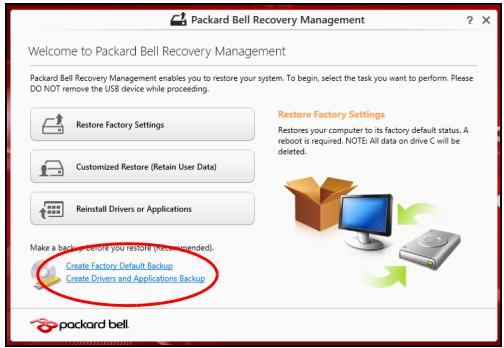
2. Fabrika Varsayilan Yedeği Olustur'u tıklatin. Kurtarma Sürçcusu penceresi转载请注明出处。
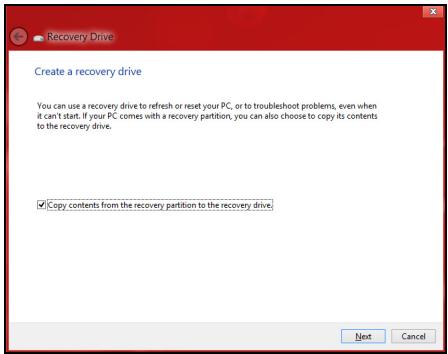
Icerikleri kurtarma böllumünden kurtarma sürucusüne kopyala'nin seçili olduğundan emin olun. Bu durum en tam ve en güvenlik kurtarma yedeğini-SAglayacaktır.
- USB surucusunu takin ve ileri'yi tiklatin.
Devam etmeden once USB sürucusünün yeterli kapasiteye sahip Oldugundan emin olun. Kurtarma yedeşi en az 16 GB veri depolama alanı gerektirir
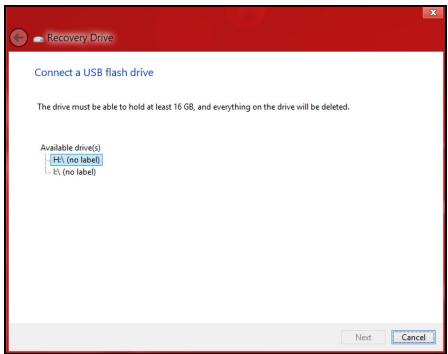
- Ekranda yedekleme ilerlemesi gosterilecektir.
-
Tamamlanana kadar islemleri uygulayin.
-
Kurtarma yedeğinci olusturduktan sonra, kurtarma bilgilerin bilgisayarından silinmesini seçebilirsiniz. Bu bilgileri silerseniz, bilgisayarınzleri geri yüklemek icin yanizca USB kurtarma yedeğinci kullanabilirsiniz. Eşer USB sürucusün kaybederseniz ya da silerseniz bilgisayarınzleri geri yükleyemeziniz.
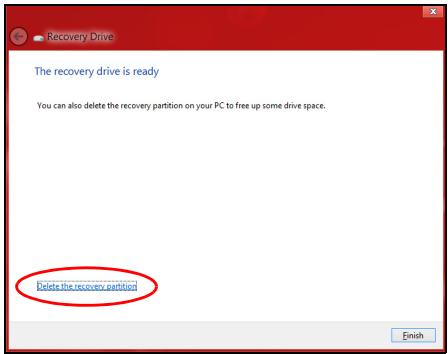
- USB surucusunu cikartin ve uzerini açiklayı bicimde etiketleyin.
Önemli: 'Windows Kurtarma Yedeşi' gibi benzersiz açıklayüncü bir etiket yazın. Yedeşi, hatılayacağınüz güvenlı bir yerde sak;ladiş;,dan emin olun.
Sürçüler ve Uygulamalar yedeşi olusturma
Bilgisayarinizn gerektirdigi fabrikada yuklenmis yazilm ve sürucüleri iceren bir Sürucüler ve Uygulamalar Yedeşi olusturmak icin bir USB veri depolama sürcusu ya da eger bilgisayarinizda bir DVD kaydedici varsa, bir ya da daha fazla boş DVD kullanabilirsiniz.
- Bala'ta 'Recovery' yazin ve uygulamalar listede Packard Bell Recovery Management' i tiklatin.
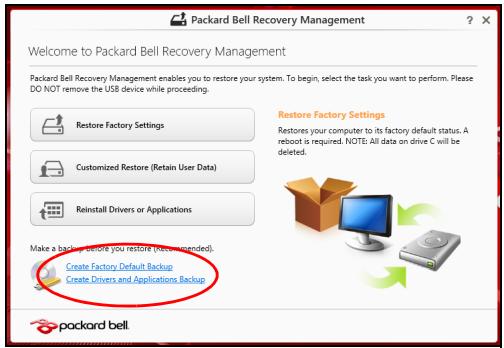
- Sürucüler ve Uygulamalar Yedeki Olustur'u tiklatn.
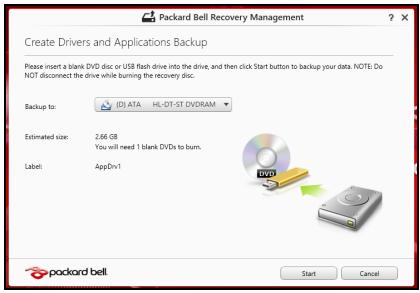
USB sürucusunu takin ya da optik sürucuye yeni bir boş disk takin. Ardindan, ileri'yi tɪklatn.
- Eger bir USB sürçcusu kullaniyorsaniz, devam etmeden USB sürucünuzün yeterli kapasiteye sahip oldugundan emin olun.
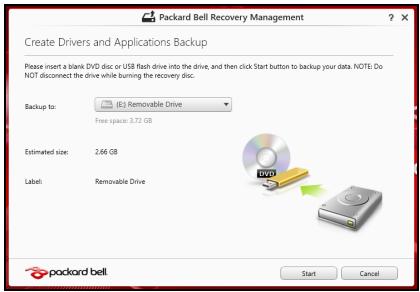
- Eger DVD kullanıorsanı, kurtarma disklerini tamamlamak,—çın gereken kaydedilebilir disklerinayo—isda gocterilmektedir. Gerekenayo"—ya"—ve boş disklere sahip olduğunuzdan emin olun.
-
Dosyalari kopyalamak icin Bala'ti tiklatn.Ekranda yedekleme ilerlemesi gosterilecektir.
-
Tamamlanana kadar islemi takip edin:
-
Eger optik diskler kullaniyorsaniz surucu, yazmayi tamamladiigi diskleri cikartacaktir. Diski suruceden cikarin ve asetat kalemi ile isaretleyin.
Birden fazla disk gerekirse, istendiginde yeti bir disk takin ve ardindan Tamam'a tiklayin. Islem tamamlanana kadar devam edin.
- Eger bir USBursorskullanyorsaniz surcuyu cikartin ve açik biçimde etiketleyin.
Önemli: Her bir yedeğin üzerine 'Sürüçüler ve Uygulamalar Yedeği ' gibi benzersiz açıklayıci bir etiket yazın. Yedeği, hatılayacağınüz güvenlı bir yerde sak;ladiğınizdan emin olun.
Sisteminizi geri yükleme
Sisteminizi geri yuklemek icin:
- Kucuk duzelmeleri yapin.
Eger yalnizca birkaç yazilim ya da donanim duzgün calismamaya basladiysa, sorun yazilimin veya aygit suruculerinin tekrar yuklenmesiyleoczulebiril.
Fabrikada yuklenmiş yazilim ve sürçüleri geri yuklemek icin bkz. "Sürçülerin ve uygulamalarin tekrar yuklenmesi" sayfa 68.
Önceden yüklenmemiş Yazilim ya da sürucülerin tekrar yüklenmesiyle ilgili bilgi,—çın ilgili ürünun belgelerine ya da destek Web sitesine bakın.
- Bir öncéki systemd durumuna geriònún.
Eger yazilim ya da sürucülerin tekrar yuklenmesi yardinimi olmadiyasa sorun, sisteminizi, her seyin dizgün calistigi bir onceki duruma getirerek gezülebilir.
Talimatlar ici bkz. "Sistemi daha onions bir duruma geridondürmek" sayfa 71.
- Isletim sisteminizi ilk haline getirmek
Eger hiçbir islem sorununuzu czommediyse ve sisteminizi ilk haline geri getirmek ancak kullanı bilgilerinizi korumak istiyorsaniz, bkz. "Sisteminizi fabrikadan*ciktiğ duruma geri getirme" sayfa 73.
- Sisteminizi fabrikadan Çıktı duruma geri getirin.
Eger hiçbir islem sorununuzu Çozmediyse ve sisteminizi fabrikadan Çiktı durumuna geri getirmek istiyorsaniz, bkz. "Sisteminizi fabrikadan Çiktı duruma geri getirme" sayfa 73.
Sürçüllerin ve uygulamalarin tekrar yüklenmesi
Bir sorun giderme adimi olarak bilgisayarinizda fabrikada yuklenmis olarak gelen uygulamalari ve aygit suruculerini tekrar yuklemeniz gerekebilir. Olusturdugunuz sabit disk surucunuzu ya da yedeiginizi kullanarak sisteminizi geri yukleyebilirsiniz.
-
Diger uygulamalar - Eger bilgisayarinizla birlikte gelmemiş olan bir yazilimi tekrar yüklemeniz gerekiyorsa, yazilimin yükleme talimatlari nuygulamaniz gerekir.
-
Yeni aygit sürçüleri - Eger bilgisayarınizda önceden yüklü olarak gelmeyen aygit sürçülerini geri yüklemeniz gerekiyorsa, aygünla birlikte verilen talimatlanı uygulayın.
Eger Windows'u ve bilgisayarinizda kayitli kurtarma bilgilerini kullanarak geri yukleme islemini yapiyorsaniz:
- Baslatta 'Recovery' yazin ve uygulamalar listede Packard Bell Recovery Management' tiklatin.
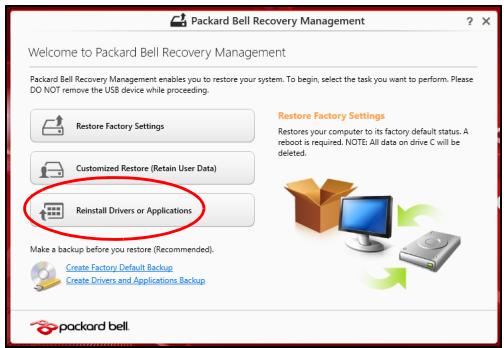
-
Sürucüleri ya da Uygulamaları Tekrar Ükleyi tiklatin.
-
Packard Bell Resource Center'in İçindekiler böllumunu,görüyor olmanız gerekmektedir.
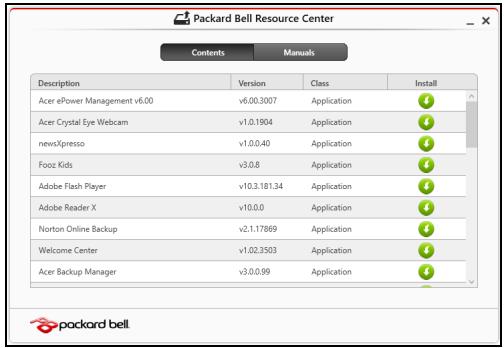
- Yükleme istediginiz öge icin yükleme simgesini tɪklatɪn. Daha sonra yüklemeyi tamamlamak icin ekrandaki talimatlari izleyin.
Bu islemi tekrar yuklemek istediginiz her öge icin tekarlayin.

Eger DVD ya da USB surucusundeki bir Suruculer ve Uygulamalar Yedeğinden surucusune geri yükleme yapiyorsaniz:
-
Sürucüler ve Uygulamalar Yedeği'ni disk sürucusune takın ya da boşbir USB böglanti noktasına takın.
-
Eger bir DVD taktiysaniz Packard Bell Resource Center'in baslatilmasinı bekleyin.
-
Eger Packard Bell Resource Center otomatik olarak böllamazsa Windows tuşu +
ye basin, ardindan optik sürçü simgesini Çift Türkiye. -
Eger bir USB surucusu kullaniyorsaniz Windows tuşu +
ye basin ardindan yedeşi iceren surucuyu Çift tiklatın. ResourceCenter'i Çift tiklatın. -
Packard Bell Resource Center'in icindekiler bolumunu güruyor olmaniz gerekmektedir.
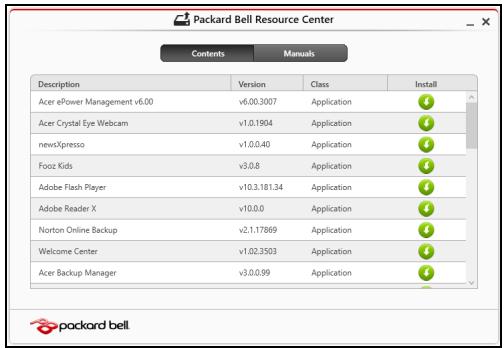
- Yüklemek istediğiniz öge icin yükleme simgesini tklatı. Daha sonra yüklemeyi tamamlamak icin ekrandaki talimatlari izleyin. Bu,islemi tekrar yüklemek istediğiniz her öge icin tekrarlayın.

Sistemi daha onceki bir duruma geri dondurmek
Microsoft Sistem Geri Yükleme özelliigi, Düzenli olarakystem ayarlarinizin 'fotograflarini' ceker ve bunlari geri yükleme noktası olarak kaydeder. Çoğu zorözülen yazilim sorununda, bu geri yükleme noktarindan birine geri donerek sisteminizi yeniden calisir duruma getirebilirsiniz.
Windows her gun ve her bir yazilim ya da aygit surucusu yuklemenizde otomatik olarak yeti geri yukleme noktaları olusturur.
Not: Microsoft Sistem Geri Yükleme'yi kullanmayla ilgili daha fazla bilgi icin BaIat'ta 'Yardim' yazin ve uygulamalar listede Yardim ve Destek'i tiklatn. Yardim Ara kutusuna 'Windows system geri yükleme' yazin ve Enter'a basin.
Bir geri yukleme noktasina geri donne
- Bala'ta 'Denetim Masasi' yazin ve uygulamalar listede Denetim Masasi'nı tiklatin.
- Sistem ve Güvenlik > İslem Merkezi'ni tɪklatin. Ardɪndan pencerenin en altɪndaki Kurtarma'yı tɪklatin.
- Sistem Geri Yüklemyi Aça'tiklayin, ardindan ileri'ye tiklayin.
- Son geri yükleme noktasini tiklatin (sistemizin duzgün calistigi zamandaki), ileri'yi tiklatin, ardindan Son'u tiklatin.
- Bir onay penceresi görtüntülenir; Evetiklatin. Sistemizin, belirttiginiz geri yukleme noktası kullanıkarak geri yuklenir. Bu islem dakikalcara surebilir ve bilgisayarınüz tekralr baslatilmasinı gerektirebilir.
Sisteminizi fabrikadan Çıktı duruma geri getirme
Eger bilgisayarinizda, diger yontemler tarafindan cozulemeyecek sorunlar varsa, sisteminizi fabrikadan cktiig duruma geritirmek icin herseyi tekrar yuklemeniz gerekebilir. Sabit disk suruciden ya da olusturmus oldugunuz kurtarma yedeiginden kurtarma yapabilirsiniz.
- Eger hala Windows'u calistiriyorsaniz ve kurtarma bolumunu silmediyseniz bkz. "Windows'tan kurtarma" sayfa 74.
- Eger Windows'u calistiramiyorsaniz, ilk sabit diskiniz tamamen tekrar bucimlendirilmisesy da yeni bir sabit disk surucu takmiissaniz, "Birkurtarma yedeiginden kurtarma" sayfa 78 konusuna bakin.
Windows'tan kurtarma
Packard Bell Recovery Management'!bailatin:
- Bāslāṭṭa 'Recovery' yazīn ve uygulamalar listesinde Packard Bell Recovery Management'ɪ tiklatin.
Iki seçenek mevcuttur, Fabrika Ayarlarini Geri Yükle (PC'imi Sifırla) ya da Özel Geri Yükleme (PC'mi yenile).
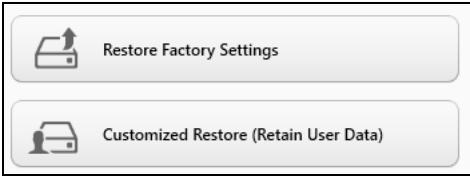
Fabrika Ayarlarinı Geri Yükle, sabit diskinizdeki herseyiler ve daha sonra Windows'u ve sisteminizde on yüklü gelen:tüm yazilmari ve sürçüleri geri yükler. Eger sabit disk sürucünüzdeki onemli dosyalara erişebiliyorsaniz, Şimdi yedekleyin. Bkz. "Packard Bell Recovery Management ile Fabrika Ayarlarinı Geri Yükleme" sayfa 75.
Özel Geri Yükleme, dosyalarınüz (kullanı veilere) korumaya calışir ancak:tüm:yüzilmarı ve sürçüler tekrar:yükler. Bilgisayarınüz satin aldık tan sonra:yüklediginiz:yüzilmilar kaldırilacaktır (Windows Store'dan:yüklenen:yüzilmalarHCI).BkZ."Packard Bell Recovery Management ile Özel Geri Yükleme" sayfa 77.
1. Fabrika Ayarlarinı Geri Ükle'yi tiklatin.
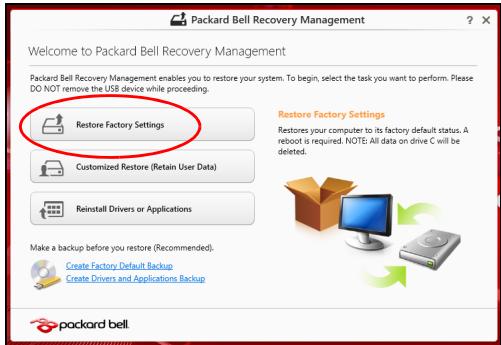
Dikkat: 'Fabrika Ayarlarini Geri Yükle' İslemi sabit diskinizdeki:tüm dosyalarin silinmesine neden olacaktır.
2. PC'nizi Sifirlayin penceresi acilir.
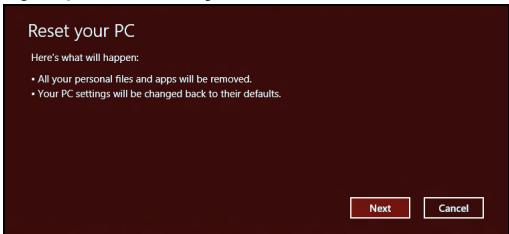
Göruntu sadece referans amaçlidir.
- Ileri'yi tiklatin ve daha sonra dosyalariniziNASIL sileceginizi secin:
a. Yalnizca dosyaları kaldır bilgisayarınüz geri yüklemeden.Once tüm dosyalarıçabucak siler ve bu ilem yaklaşık 30 dakika)sürer.
b. Sürucüyu tamamen temizle her dosya silindikten sonra sürucüyu tamamen temizler. Böylece kurtarmadan sonra hiçbir dosya görtunlenemez. Sürucünün silinmesi çok daha uzun sürer ve bu sure 5 saate kadar çikabilir. Ancak eskis dosyalar tamamen kaldirildından çok daha güvenlidir.
4. Sifirla'yi tiklatin.
5. Kurtarma islemi, bilgisayarin tekrar baslatilmasymiya baslar ve dosyalarin sabit disk sürcunüze kopyalanmasymiya devam eder.
6. Kurtarma islemi tamamlandiktan sonra ilk calistirma islemlerini tekrarlayarak bilgisayarinizi kullanmayasciouslayabilirsiniz.
Packard Bell Recovery Management ile Özel Geri Yükleme
1. Özel Geri Yükleme (Kullanı Verilerini Koru)'yi tıklatin.

2. PC'nizi Yenileyin penceresi acilir.
Refresh your PC
4. Kurtarma islemi, bilgisayarin tekrar baslatilmasityla baslar ve dosyalarin sabit disk surucunüze kopyalanmasityla devam eder. Bu islem yaklaksik 30 dakika surmektedir.
Bir kurtarma yedeğinden kurtarma
Bir USB sürucusündeki kurtarma yedeğinden kurtarma yapmak icin:
- Kurtarma yedeiginizi bulun.
- USB surcusunu takin ve bilgisayarinizi açın.
- Henüz etkin degilse F12 Açilis Menüsunu etkinleşirmeniz gerekmektedir:
a. Bilgisayarinizi baslatirken < F2 > ye basin.
b. Main menu'yü seçmek,—in sol ya da sag ok tuşlarini kullanin.
c. F12 Boot Menu seçilene kadar aşağı tuşuna basin, bu ayari Enableddehyistirmek icin
d. Exit menusūnū seçmek iciin sol ya da sag ok tuşlarini kullanin.
e. Bilgisayarinizin kullandigi BIOS turune baglı olarak Save Changes and Exit'i ya da Exit Saving Changes'i seks ve Enter'a basin. Onaylamak icin Tamam ya da Evet'i seks.
f. Bilgisayariniz tekrar baslatlacaktir.
- Açilis sirasinda, açilis menüsunu acmak icin
'ye basin. Açilis menusü, hangi aygittan açilis yapilacağıni seçmenizi saglar. USB sürucusünu seksin.
a. Ok tatsächınkı kullanarık USB Aygiti'nı�� ve daha sonra Enter'a basın.
b. Windows, normal böglatma sureci yerine kurtarma yedeğinden böglar.
-
Klavye türünüz/seçın.
-
Sorun giderme'yi sein ve kullanilacak kurtarma turunu belirleyin:
a. Gelismisi tiklatin ve Sistem Geri Yukleme'yi tiklatarak Microsoft Sistem Geri Yukleme'yi tiklatin: Microsoft Sistem Geri Yukleme özelliği, duzenli olarak sistemas ayarlarinizin 'fotograflarini' ceker ve bunlari geri yukleme noktası olarak kaydeder. Cogu zor Özülen yazilim sorununda, bu geri yukleme noktalarind birine geri donerek sisteminizi yeniden calisir duruma getirebilirsiniz.
b. Sifirlama islemini baslatmak icin PC'nizi Sifirlayin'i tiklatin: PC'nizi Sifirlayin, sabit diskinizdeki her seyi siler ve daha sonra Windows'u ve sisteminizde on yuklu gelen tum yazilmlari ve surucüleri geri yukler. Eger sabit disk surucünuzdeki onemli dosyalara erisbebiliyorsaniz, simdi yedekleyin. Bkz "Kurtarma yedeğinden bilgisayarını sifirlama" sayfa 80.
c. Yenileme ilemini baslatmak icin PC'nizi Yenileyin'i tiklatin: Bilgisayarinizi yenileyin, dosyalarinizi (kullanici verileri) korumaya calisir ancak tum yazilimlar ve suruculeri tekrar yukler. Bilgisayarinizi satin aldiktan sonra yuklediginiz yazilimlar kaldirilacaktir (Windows Store'dan yuklenen yazilimlar hariç). Bkz "Kurtarma yedeğinden bilgisayarinizi yenileme" sayfa 81.
Kurtarma vedeğinden bilgisayarinizi sifirlama
Dikkat: PC'nizi Sifirlayin islemi sabit disk surucunuzdeki:tum bilgilerin silinmesine neden olacaktir.
- PC'nizi Sifirlayin penceresi acilir.
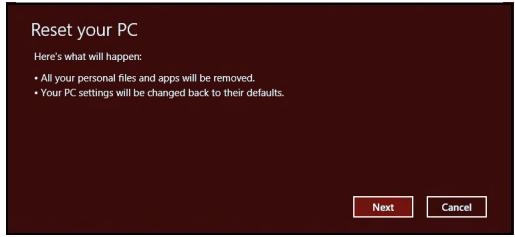
Göruntu sadece referans amaçlidir.
- Ileri'yi tiklayin.
- Kurtarilacak isletim sistemi segin (normalde yalnizca bir secenek vardir).
- Sabit diskinizde yapilan degisiklikleri saklamayi seksin:
a. Eger kurtarma böllumun sildiyseniz ya da sabit disk surucusundeki böumleri baska sekilde degistirdiyseniz ve bu degisiklikleri korumak istiyorsaniz Hayir'1,) seçin.
b. Bilgisayarinizi tamamen Fabrika Ayarları'na geri yüklemek icin Evet'scın.
- Dosyalarinizi批发市场
a. Yalnizca dosyalarimi kaldir bilgisayarinizi geri yuklemeden once tum dosyalari cabucak siler ve bu islem yaklasik 30 dakika surer.
b. Sürucüyu tamamen temizle her dosya silindikten sonra sürucüyu tamamen temizler. Böylece kurtarmadan sonra hicbir dosya görtunlenemez. Sürucün n silinmesiçok daha uzun surer ve bu sure 5 saate kadarçikabilir. Ancak eski dosyalar tamamen kaldirildigndançok daha güvenlidir.
- Sifirla'yi tiklatin.
- Kurtarma islemi tamamlandiktan sonra ilk calistirma islemlerini tekrarlayarak bilgisayarinizi kullanmaya baslayabilirsiniz.
Kurtarma yedeğinden bilgisayarinizi yenileme
- PC'nizi Yenileyin penceresi açilir.
Refresh your PC
- Ileri'yi tiklayin.
- Kurtarilacak isletim sistemi segin (normalde yalnizca bir secenek vardir).
- Yenile'yi tiklatin.
- Kurtarma islemi, bilgisayarin tekrar baslatilmasityla baslar ve dosyalarin sabit disk surucunüze kopyalanmasityla devam eder. Bu islem yaklaksik 30 dakika surmektedir.
Sik sorulan sorular
Aşaqidakiler, bilgisayari kullanırken ortaya çikabilecek olası durumlarin bir listedesini olusturur. Her biri yüzümler sunulmustur.
Gucu actim ancak bilgisayar baslamiyor ya da acilmiyor
Gucgostergesinebakin:
- Işık yanmiyorsa bilgisayara güç gelmiyor. Aşaqidakileri kontrl edin:
- Pili kullaniyorsaniz, pilin gucu azdir ve bilgisayari açmak icin yeterli degildir. Pil paketini Şarj etmek icin AC adaptorörunü baglayın.
- AC adaptörünün bilgisayara ve elektrik przyzine dizgün bucimde takildığindan emin olun.
- Işık yanıyorsa aşağidakileri kontrol edin:
- Optik sürücüde disk var mi? Çiçartin ve sistemi tekrar bölatmak icin
+ + tuşlarina basin. - Bilgisayarinizda takil bir USB depolama aygiti (USB disk ya da akil telefon) var mi? Çikartı ve sistemi tekrar böglaslamak ilen
+ + tuşlarına basın.
Ekranda hicbir sey görünmöyor
Bilgisayarin guc yonetimi sistemi, gucten kazanmak icin otomatik olarak ekranı kapat主義. Ekranı geri gelmesi icin herhangi bir tuşasa basın.
Bir tuça basmak ekrani geri getirmiyorsa Üç Şey olabilir:
- Parlaklik)düzeyiçokduşukolabilir.Parlaklikdüzeyiniayarlamak (artirmak)icenstuşlarina basin.
Göruntü cihazi harici bir monitore ayarlanmş olabilir. Göruntüyu yeniden bilgisayara gezirmek icin ☐duğmesine basin. - Uyku gostergesi yaniyorsa, bilgisayar uyku modundadir. Uyku modundan cikarmak icin gutctusunabasin ve birakin.
Bilgisayardansduyulmuyor
Aşaqidakileri kontrol edin:
- Ses kapali duruma getirilmis olabilir. Windows'ta gorev cubugundaki ses kontrolü (hoparlor) simgesine bakin. Çarpi isareti varsa simgeye tɪklayın ve Hepsini Kapat seçeneğindeki isareti kaldirın.
- Ses dluzeyi cok dlusuk olabilir. Windows'ta gorev cubugundaki ses kontrolu simgesine bakin. Sesi ayarlamak icin ses kontrolu tuşlarini da kullanabilirsiniz.
- Bilgisayardaki line-out portuna kulaklik ya da harici hoparlörler bagllysa, dahili hoparlörler otomatik atau kapanir.
Optik sürucu yataqini bilgisayari acmadan cikarmak istiyorum
Optik sürucüdeki mekanik bir Çi karma yuvası vardu. Yuvaya kalem ucu ya da atas dokup yatağı Çiarmak ilen bastirabilirsiniz.
Klavye calismiyor.
Bilgisayarin USB portuna harici bir klavye takmayi deneyin. Calisiyorsa, dahili klavyenin kablosunda sorun olabileceginden yetkili servis ya da bayiinize basvurun.
Yazici calismiyor
Aşaqidakileri kontrol edin:
- Yaziciin elektrik prizine®, ve açık olduğundan emin olun.
- Yazici kablosunun USB böglanti noktasina ve yazicinin ilgili böglanti noktasina)duzgün bicimde takil olduğundan emin olun.
Windows 8 kullanmakla ilgili yardim ve ipuçları
Bu yeni isletim sistemine alismanin biraz zaman alacağıni biliyoruz. Bu nedenle kullanmaya böslamanı zayardıncı olmak icin bazı bilgiler hazirladık.
Aklinizda tutmak isteyebileceginiz üç konsept bulunuyor
1. Bāslat
Artik Bāslat dūgmesi yok; uygulamalarī Bāslat ekranīndan bāslatabilirsiniz.
2. Tiles
Live tiles, uygulamalarin kucuk resimlerine benzer.
3. Charms
Charms, icerik paylasma, bilgisayari kapatma ya da ayarları degistirmegibi ceştili kullanı islevleriGPCkeleşirmenizi saglar.
Charms'a{nasil ulasabilirim?
Charm's a ulasmak icin imleci ekranin ust ya a alt sag kosesineogruhareket ettin ya da Windows tu s u + < C > ye basin.
Nasil Baślat'a gidebilirim?
Klavyede Windows tusuna basin; Windows tusuna +
Uygulamalararasinda{nasillayabilirim?
O sirada calismakta對於 uygulamalarin bir listesini gormek icin imleci ekranin sol tarafina hareket ettirin.
O sirada calisan uygulamalari acmak ve aralarinda gezinemek icin Windows tu 山 +
Bilgisayarimi)nasilkapatabilirim?
Windows tuşu +
Neden yeti bir arayuz var?
Yeni arayüz, dokunarak girisle ileç calişacak sekilde tasarlımş=yeni Windows 8 arayuzüdür. Windows Store uygulamaları otomatik olarak:tüm ekrani kullanırlar ve geleneksel sekilde kapatilmalarına,gerek yoktur. Windows Store uygulamaları, Başlat üzerinde Live tiles ile gosterilecekbir.
'Live tiles' nedar?
Live tiles, internete baglì olduğunuzda yeni icerikle guncellenen uygulamalarin kucuk resimlerine benzer. Örneğin, uygulamayi acmaniza gerek olmadan hava durumu ya da borsa guncellemelerini gorebilirsiniz.
Bilgisayarimkin kilidinposalaçabilirim?
Herhangi bir tuşa basin ve bilgisayarin kilidini açmak icin bir kullanı c hemabı simgesini tıklatin. Eger hesabinizda bir parola belirlenmisse, devam etmek icin parolayı girmeniz gerekecektir.
Bilgisayarimi)nasilkiisellestirebilirim?
Bāslāt'u farkl bir arka plan gōruntusü ile ya da karolari, kiṣisel gereksinimlerinize uygun olacak duzenleyerek kiṣisellestirebilirsiniz.
Arka planıdehyistirmekiocinWindowstuşu ^+
Tile'lari nasil hareket ettirebilirim?
Bir tile'i tiklatin ve basili tutun. Ardindan Başlat üzerinde görtüntenmesini istediginiz yere sürukleyin. Tile'in yeni yerine güre dhe tile'larin yerleridehyistirilir.
Tile'ari buyuk ya da kucuk yapabilir miyim?
Bir tile'i sag tiklatin ardindan ekranin en alto görūnen menüden Küçuk ya da Buyuk'üseite.
Kilit ekranini :(nil kisesellestirebilirim?
Kilit ekranı, farkı birGORuntü ile ya da kisesel gereksinimlerinize uygun hizl durum ve bildirmleri österecek seksilde kiseselleştrebilirsiniz.
Arka planıdehyistirmek icin Windows tuşu +
Bir uyqulamayi面目kapatabilirim?
İmleci ekranın en üstüne hareket attirin ve uygulamayıkapatmak icin pencereyi tiklatin ve aşağı.Doğru sürükleyin.
Uygulamaları, ekranın sol kenarindakikıçük resimlerden,kıçık resmi啃 tıklaterak ve Kapatı/seçerek kapatabilirsiniz.
Ekranoczūnūrūgūnū değistirebilir miyim?
Baslatta 'Denetim Masasi' yazmayasciousar Arama'nin acilmasini ve sonuclari gostermesini saglayin; Denetim Masasi > Ekranoczunurluguunu ayarla'yı tiklatin.
Windows'u aliskin oldugum gibi kullanmak istiyorum.
Masaustumü bana geri verin!
Bala'ta Masaustu tile'ini tiklatarak geleneksel masaustunu gorebilirsiniz. Sik kullandiginuz uygulamalarikolayca acmak icin gorev cubuguna sabitleyebilirsiniz.
Eger bir Windows Store uygulaması olmayan bir uygulamayı tiklatsaniz Windows uygulamaları otomatik olarak Masaustu'nu kullanarak açar.
Benim uygulamalarim nerede?
Bala'ta açmak istediğiniz uygulamanin adini yazarak ile be baslayin. Otomatik olarak Ara gürüntilenecek ve sonuclar listelenenekestir.
Tüm uygulamalarin bir listedini görmek icin boşluk cubuğuna ya da Menu tusuna basin ve Tüm uygulamaları tiklatin.
Bir uygulaman in Baslatta görtülenmesini näm sağlayabilirim?
Eger Tum uygulamalar-daysaniz ve bir programin Bala'ta grotuntlenmesini istiyorsaniz, uygulamayi陉in ve uzerini sag tiklatin. Ekranin en altenda goren BaIata Tuttur'u陉in.
Bir tile'. Baslat'tan{nasil kaldirabilirim?
Tile'sag tiklatinveekranin en altindaki menude grotulenenBaslat'tan Ayir' tiklatin.
Bir uygulamanin. Masaustündeki gorev cubuğunda,görtüntenmesini,.nasil sağlavabilirim?
Eger Tum uygulamalar-daysaniz ve bir programin Masaustundeki gorev cubugunda görtunülenmesini istiyorsaniz, uygulamayi seksin ve uzerini sag tiklatin. Ekranin en.altinda görtunen Gorev Cubuguna Tuttur'u seksin.
Uygulamaları Ownership of Uygulamaları 100% Ownership of Uygulamaları 99% Ownership of Uygulamaları 98% Ownership of Uygulamaları 97% Ownership of Uygulamaları 96% Ownership of Uygulamaları 95% Ownership of Uygulamaları 94% Ownership of Uygulamaları 93% Ownership of Uygulamaları 92% Ownership of Uygulamaları 91% Ownership of Uygulamaları 90% Ownership of Uygulamaları 89% Ownership of Uygulamaları 88% Ownership of Uygulamaları 87% Ownership of Uygulamaları 86% Ownership of Uygulamaları 85% Ownership of Uygulamaları 84% Ownership of Uygulamaları 83% Ownership of Uygulamaları 82% Ownership of Uygulamaları 81% Ownership of Uygulamaları 80% Ownership of Uygulamaları 79% Ownership of Uygulamaları 78% Ownership of Uygulamaları 77% Ownership of Uygulamaları 76% Ownership of Uygulamaları 75% Ownership of Uygulamaları 74% Ownership of Uygulamaları 73% Ownership of Uygulamaları 72% Ownership of Uygulamaları 71% Ownership of Uygulamaları 70% Ownership of Uygulamaları 69% Ownership of Uygulamaları 68% Ownership of Uygulamaları 67% Ownership of Uygulamaları 66% Ownership of Uygulamaları 65% Ownership of Uygulamaları 64% Ownership of Uygulamaları 63% Ownership of Uygulamaları 62% Ownership of Uygulamaları 61% Ownership of Uygulamaları 60% Ownership of Uygulamaları 59% Ownership of Uygulamaları 58% Ownership of Uygulamaları 57% Ownership of Uygulamaları 56% Ownership of Uygulamaları 55% Ownership of Uygulamaları 54% Ownership of Uygulamaları 53% Ownership of Uygulamaları 52% Ownership of Uygulamaları 51% Ownership of Uygulamaları 50% Ownership of Uygulamaları 50% Ownership of Uygulamaları 50% Ownership of Uygulamaları 50% Ownership of Uygulamaları 50% Ownership of Uygulamaları 50% Ownership of Uygulamaları 50% Ownership of Uygulamaları 50% Ownership of Uygulamaları 50% Ownership of
Store'dan Windows Store uygulamalarinì indirebilirsiniz. Store'dan uygulama satín almak ve indirmek icin bir Microsoft Kimliği'ne sahip olmaniz gerekir.
Notepad ve Paint gibi uygulamalari bulamiyorum! Bunlara neredeler?
Başlatta Arama'nin acilması ve sonuçların listelenmesi,—in aradiğıniz uygulamanın adinı yazmaya baslayın. Alternatif olarak Tür uygulamaları)—acin ve 'Windows Donatiları'na ilerleyerek eskı programların listedini görün.
Microsoft hesabı, Windows'ta oturum açmak icin kullandügen bil e-posta adres ve paroladir. Herhangi bir e-posta adresi kullanabilirsiniz. Ancak arkadaşlarınizla ileişim kurmak ve en sık kullandügen web sitelerinde oturum açmak icin kullanmakta oludgünuz e-posta adresini kullanmaniz daha iyi olacaktır. Bir Microsoft hesabı ile bilgisayarınizda oturum aṭṭügenizda, bilgisayarınizlünem verdiğinizkışilere, dosyalara ve aygünlarabağlamı olursunuz.
Buna ihtiyacim var mi?
Windows 8'i kullanmak icin bir Microsoft Kimligi'ne ihtiyaciniz yokitur. Ancak bir Microsoft Kimligi kullanarak oturum açtlıginiz farkı makinerde veri sekronizasyonu yapabilirsiniz.
Nasil bir hesap acabilirim?
Eşer zaten Windows 8'i yüklediyseniz ve bir Microsoft hesabına kayit olmadıysanı za da bir Microsoft hesabiniz yoksa ve hesap acmak istiyorsanı, Windows tuşu +
Internet Explorer'a{nasilbir sik kullanilan ekleyebilirim?
Internet Explorer 10'da eskiden oldugu gibi sik kullanilanlar bulunmaz. Bunun yerine kisayolları Başlat'a sabitleyebilirsiniz. Istediğiniz sayfayı aktiktan sonra, sayfanin herhangi bir yerinde sag tiklatarak ekranın en altindaki��ü acın. Başlata Tuttur'u tiklatin.
Windows减免ellstirmelerini)nasilkontrol edebilirim?
Windows tuşu +
Nereden daha fazla bilgi alabilirim?
Daha fazla bilgi icin lutfen bu adresi ziyaret edin:
- Windows 8 ögreticiler: www.packardbell.comwindows8-tutorial
- Destek SSS'leri: support.packardbell.com
Düzenleyici bilgiler
Isitme kaybinin önlenmesine ait bilgiler
- Dikkat: Kulaklikarin uzun sureli olarak yuksek ses seviyeleri dahilinde kullanilmalari halinde kalici isitme kayibi gibi sekslik problemlerı yaşanabilir.
- A pleine puissance, l'écoute prolongée du baladeur peut endommager l'oreille de l'utilisateur.

IKAZ Dinleme hakkinda
Isitmeyi korumak icin snu noktalaro ozen gosterin.
- Ses yuksekligini konforlu bir dinleme icin kademeli olarak degistirin.
- Kulağınüz alıştı seviyenin üzerindeMZik dinlemeyin.
- Uzun sureler boyunca yuksek ses duzeyindeMZik dinlemeyin.
- Gürültülü ortamlarda sesi bastirmak yüzin seseviyesini daha fazla artirmayın.
- Yakininizda konusan insanlari duyamiyorsaniz ses seviyesini dusurun.

Radyo cihazi yasal uyarisi
- Not: Aşaqidaki denetim bilgisi sadece kablosuz LAN ve/veya Bluetooth Özelligi olan cihazlar,—in gelerlidir.
Kablosuz Adaptor Yasal Bilgileri
USA — FCC and FAA
Gecerli oldugu ülkeler listesi
Bu urun katiyette kullanldigi ükenin ilgili kanun ve tuzukleri uyarınca kullanilmalidir. Daha fazla bilgi icin lütfen kullanldigi ükdedeki yerel ofisle gürşün. En=yeni ülke listesi icin lütfen http://ec.europa.eu/enterprise/rtte/implement.htm sitesine bakın.
Ulke Kodlari Listesi
Bu ekipman asagidaki ülkerde kullanilabilir:
| Ülke | ISO 31662 harfli kod | Ülke | ISO 31662 harfli kod | Ülke | ISO 31662 harfli kod | Ülke | ISO 31662 harfli kod |
| Avusturya | AT | Almanya | DE | Malta | MT | Birlesik Krallik | GB |
| Belçika | BE | Yunanistan | GR | Holland | NT | İzlanda | IS |
| Kübris | CY | Macaristan | HU | Polonya | PL | Liechtenstein | LI |
| Çek Cum. | CZ | Irlanda | IE | Portekiz | PT | Norveç | NO |
| Danimarka | DK | Italya | IT | Slovakya | SK | İsviçre | CH |
| Estonya | EE | Letonya | LV | Slovenya | SL | Bulgarian | BG |
| Finlandiya | FI | Litvanya | LT | İspanya | ES | Romanya | RO |
| Fransa | FR | Lükbensburg | LU | İsveç | SE | Türkiye | TR |
Dusuk bant 5,15 -5,35 GHz yalnizca ic mekanlarda kullanim icindir.
Bu cihaz, 1999/5/EC numarali Avrupa Birliigi yonetmeliiginin temel gereksinimlerine uygundur: Avrupa Birligi Uyum Bildirimleri'ne bakin. Daha fazla bilgi icin Uyum Beyani'na bakin.
| English | Hereby, ACER INC., declares that this devise is in compliance with the essential requirements and other relevant provisions of Directive 1999/5/EC. |
| Česky [Czech] | ACER INC. tímto prohlăšuje, že toto zařízení je ve shodě se základními požadavyk a dalšími príslušnými ustanoveními směrnice 1999/5/ES. |
| Daansk [Danish] | Undertegnede ACER INC. erklærer herved, at følgende udstyr overholder de væsentlige krav og øvrige relevante krav i direktiv 1999/5/EF. |
| Deutsch [German] | Hiermit erklärrt ACER INC., dass sich das Gerät Radiolan in Übereinstimmung mit den grundlegenden Anforderungen und den übrigen einschlögigen Bestimmungen der Richtlinie 1999/5/EG befindet. |
| Eesti [Estonian] | Käesolevaga kinnitab ACER INC. seadme vastavust direktiivi 1999/5/EÜ põhinõuetele ja nimetatud direktiivist tulenevatele teistele asjakohastele sätetele. |
| Espanol [Spanish] | Por medio de la presente ACER INC. declara que el dispositivo cumple con los requisitos esencias y caulesquiera除外 dispositions aplicables o exigibles de la Directiva 1999/5/CE. |
| Éλληνικά [Greek] | Δια του παρόντος η ACER INC. δηλώνει ὄτι η παρούσα συακεύη συμμορφώνεται προς τίς υοσιώδεις απατιήσεις και τις λοιπές διατάξεις της Εθηγίας 1999/5/ EK. |
| François [French] | Par la présente ACER INC. Declare que cet appeareil est conforme aux exigences essentielles et aux autres dispositions pertinentes de la directive 1999/5/CE. |
| Íslenska [Icelandic] | Hér með lysir ACER INC. yfirþvi að er i samræmi við grunnkröfur og aðar kröfur, sem gerða r eru i tilskipun 1999/5/EC. |
| Itaaliano [Italian] | Con la presente ACER INC. dichiara che questo dispositivo è conforme ai requisiti essenziali ed alle altre disposizioni pertinenti stabilite alla direttiva 1999/5/CE. |
| Latviski [Latvian] | Ar šo ACER INC. deklare, ka šī ierīce atbilst Direktīvas 1999/5/EK būtiskajām prasībām un citiem ar to saistītajiem noteikumiem. |
| Lietuvić [Lithuanian] | Šiuo ACER INC. deklaruoja, kad šis Žrenginys atitinka esminius reikalavimus irKitas 1999/5/EB Direktyvos nuostatas. |
| Malti [Maltese] | Hawnhekk, ACER INC., jiddikjara li dan jikkonforma mal- ti ijiet essenzjali u ma provvedimenti o rajn relevanti li he mm fid-Dirrettiva 1999/5/EC. |
| Magyar [Hungarian] | Alulírott, ACER INC. nyilatkozom, hogy a készülék megfelela vonahtkoź alapvetö követelényeknek és az 1999/5/EC irányelv egyéb eloírsainak. |
| Nederlands [Dutch] | Hierbij verklaart ACER INC. dat het toestel voldoet aan de essentièle eisen en de andere relevante bepalingen van richtlijn 1999/5/EG. |
| Norsk [Norwegiann] | ACER INC. erkrærer herved at utstyret er i samsvar med de grunnleggende krav og øvridge relevante krav i direktiv 1999/5/EF. |
| Polski [Polish] | Niniejszym ACER INC. oświadcza, ze urzadzenia jest zgodne z zasadniczymi wymogami oraz pozostaltymi stosownymi postanowieniami Dyrektywy 1999/5/EC. |
| Portuguès [Portuguese] | ACER INC. declares que este dispositivo está conforme com os requisitos essenciais e autres disponções da Directa 1999/5/CE. |
| Slovensko [Slovenian] | ACER INC. izjavlja, da je ta naprava skladna z bistvenimi zahevami in ostalimi relevantnimi dolocili Direktive 1999/5/ES. |
| Slovensky [Slovak] | ACER INC. týmto vyhlasuje, ze zariadenie spína základné požiadavky a větky príslůné ustanovenia Smernice 1999/5/ES. |
| Suomi [Finnish] | ACER INC. vakuuttaa täten että tämä laite on direktiivin 1999/5/EY oleellisten vaatimusten ja sitä koskeviienn direktiivin muiden ehtojen mukainen. |
| Svenska [Swedish] | Härmed intygar ACER INC. attennaenhet stäre i överensstammelse med väsentliga egenskapskrav och övriga relevanta bestämelser som framgår av direktiv 1999/5/EG. |
France
Packard Bell, kullanici tarafindan gerektelestirilen ve bunlarin sonucunda, urunun CE Isareti uyumluluğunudehyşirebilecek izinsizdehyşisikliklerden dolayi sorumlu tutulamaz.
Radyo frekansi paraziti
Uretici bu cihaz uzerinde yapilan degisikliklerin neden oldugu radyo veya TV sinyali parazitinden sorumlu degildir.
Baglantilar ve uzaktan topraklama
PELV (Korunmuş Ekstra Düşuk Voltaj)
Ekipmanin ekstra dusuk voltaj butunlugunu saglamak icin, sadece sebeke koruması olan elektrikel olarak uyumlu devreleri harici portlara baglayin.
SELV (Emniyetli Ekstra Düşuk Voltaj)
Bu urunun her girisi ve cikisi Emniyetli Ekstra Düşuk Voltaj olarak siniflandirilr.
Uzaktan topraklama
Emin degilseniz, uzaktan topraklama durumunu onlemek icin bina kablo sistemi kontrol edin. Emin degilseniz, uzaktan topraklama durumunu onlemek icin bina kablo sistemi kontrol edin.
Bina beslemesi
Ekipmani sadece ülkenizde geleeri alan kablo regulasyonlarıya uyumlu alan bina beslemesine baglayin. Birleşik Krallık'ta bunlar IEE duzenlemeleridir.
Güç kaynakı ve kablolar
Güç kaynagı
Guc kaynagisoket girişi ve cikisi (varsa) Tehlikeli Voltaj olarak siniflandirilmistir.
Cihazi güç kaynakından ayirmakccountayınç kaynagkablosunu fişentçekmeli ve bataryayikcikarmalısiniz. Bu amaça, doket prizi cihazın yanina yerleştiilmeli ve kolayca ulasilabilir olmalık.
Giriş değeri: Bilgisayarin altindaki isletme değerleri etiketine bakın veGPC adaptörunuzün belirtilen degere uygün oluguunda emin olun.
Hicbir durumda kullanici,减免 kaynagini sokmeye calismamaldir. Guc kaynagin n kumanici tarafindan bakimi yapilabilecek herhangi bir parcasi bulunmamaktadir. Guc kaynagi icerisinde ciddi kiisel yaralanmalara neden olabilecek tehlikeli voltaj bulunmaktadir.
Sorunlu birGPCaynagbayiinizeiaedeilmelidir.
Guc kabolari ve fis
Bu urun, toprakl kablo ve fiş gerektirmektedir. Fş yalnizca toprakl prizlerere girebilmektedir. Elektrik prizi, fişi takmadan once duzgün bicomde topraklanmaldir. Fisi, topraksiz bir prize takmayin. Daha fazla bilgi icin elektrikçinizle进展情况.
Kablo uzunluğu 2,5 metreyiGPCememelidir. Elektrik tehlikerlin onlemek icin,guc kablosu Üzerindeki toprak temasiniçikarmayin veya devre dişibirakmayin.Hasar gormesi durumnda kabloyu degistirin.Uygun bir degisim icin bayiinizle temasaGPCIN.Avrupa'da fis,250 VAC, minimum 10 amper degerine sahip olmaldir.Fis üzerinde uluslar asasi bir ajansin onay isareti bulunmaldir.Kablo,son kullaniciin ükesinde kullanı uygun olmaldir. Ülkenizde ne tipbir guc kablosu kulanildigindan emin degilseniz bayiinize veya elektrik sirketi yetkililerine dinsin.
Kabolar
Bilgisayarin ambalajinda Ürünle birlikte sunulmayan kablor icin:
Sadece kablo ve ara birim etkin yalitm kullaniyorsa sistemin EMC performansi garantiet edilebilir.
Yalitimi ara birim kablosunu kullanimi USB, IEEE1394, seri, yazici, oyun, analog veya djital ses/video, PS2, TV veya FM antenleri ve genel olarak tum yuksek hizl kabolarin ara birimleri icin gereklidir.
Sadece UL Listeli No. 26AWG veya daha genis telekomünikasyon kablolari kullanin.
Sadece Ethernet LAN veya RTC modem kablosunun 3 metreyi asan bir uzunlugu olabilir.
Packard Bell, bilgisayarinizi birlikte verilmeyen bir donanim aygitina baglayan her kabloya ferrit nüveli bir yuvarlak klips eklemenizi onerir.
Referans ferrit: Steward'dan 28A-2029 (iki dongu)
Urun sertifikasyonu sirasinda, Packard Bellaagidaki kablo kalitesini kullanmistir:
- Hama 46778'den USB2.0 Onayl Kablolari
- Hama 50011'den IEEE1394 yalitmli FireWire
- Thomson KHC001M, KHC012M, KHC028M'den RCA-RCA yalitimi Ses/Video Kablolari
- Hama 43330H, 42714H'dan Stereo Jack yalitimi Ses kablolari
Sicaklik Olusumu ve Tasnimabilir Bilgisayarlar
Uzun sureli bir kullanimin ardindan AC adaptoru ve bilgisayarin alt kismi isinabilir. Bu kisimilar ile uzun sureli fiziksel temasta bulunulmaktan kaçınilmalidir.
Gövde kapağıninçıkartilmasi ve degiştarilmesi
Bakim vya degisiklik yapmak amaciyla govde kapaigin cikartilmasindan once tum guc ve modem kabiolari ile ve bataryayi cikarmali ya da devre disi birakmalisiniz.
- Uyari: Uzun sureli kullanim ardindan bilgisayar icindeki bazi parçalar sicak hale gelebilir.
Daha sonra fişi takmadan.Once govdeyi kapatmali ve cihazi acmalisiniz.
Lazer Uygunluğu Bildirimi
Optik cihazlar test edilmi ve Uluslaras Elektroteknik Komisyonu'nun IEC60825-1 ve Avrupa EN60825-1 numaril standartlariyla 1. Sinif lazer urun olarak onaylamistir.
- Sinif lazer urunleri tehlikeli kabul edilmemektedirler. Optik cihazlar, normal calisma sirasinda veya belirlenen bakim sartlarinde, kisilerin 1. Sinif seviyesinin uzerinde bir lazer radyasyonuna asla maruz kalmayacaklari bucimde tasarlanmişir.
Bilgisayarinizda kullanlan optik aygittlar yalinizca bu tip elektronik cihazlarin bileşenleri olarak tasarlanmistr ve bu nedenle EKSIKSIZ lazer urünleri ile ilgil Federal Yönergelerin, Kism 1040.10 ve Kism 1040.11'e ait kurallarin beirledigi gereksinilmere uymamaktadir.
Lazer radyasyonuna maruz kalinmasi oldukca tehlikeli oldugundan, kullanic hiçbir kosulda lazer cihazini sökmeye calismamalidir.
Ambalaj
Bu urunun ambalaji 20 Aralik 1994 tarihli Avrupa Cevre Direktif 94/62/EC ve Fransa Yasalarindaki esdegeri 20 Temmuz 1998 tarihli 98-638 sayil Kararnameye uygundur.
Rus mevzuat onayille uyumludur

ME61
Çevre koruması konusundaki kararliliğimiz
Çevre, urünlerimizin kalbirde yer almaktadir.
Packard Bell urunlerinin kullanim omrü ici nevereye etkisini sinurlama taahhudu vermistir.
Tasarim asamasindan baslayarak, cok siki bir tedarik politikasi ile, elektronik parcalarin kursun, kadmiyum, krom, civa gibi aigr metal iceriklerinin sinirlanmasina azami dikkat gosterilmektedir.
Kullanim omrunu tamamlamis urunler soz konusu oldugunda, tum urunlerimizin geri donusturulmesini tesvik etmek ve kolaylstirmak icin onlemler alinmaktadir. Bu nedenle, Packard Bell urunlerinde kullanlan 25 gramdan agir tum parcalar ISO 11469 etiketidir. Bu etiket malzemenin cabuk taninmasini saglar ve degerlendirilmesisini kolaylstirir. Ayni sekilde, masaustu bilgisayarlar kolaylikla sokulebilecek sekilde tasaranmis, vida yerine klips kullanilmstiR.
Urunun atilmasi
klavye, fare, hoparlor ve uzaktan kumanda gibi tum aksesuarlar icin geleerlidir. Bu gibi urunleri atmaniz gerektiginde, yerel mercilerle goruserek bunlarinDOGru sekilde geridonusumunun yapildigindan emin olun veya eger urun degisimi yapiyorsaniz elinizdekieski urunu perakendecinize iade edin. Daha fazla bilgi icin, luffen www.packardbell.com/recycling adresini ziyaret edin.
Pillerin atilmasi (varsa)
Ekipmaninizi atmadan once ekipmana takili olabilecek pilleri seksardiginizdan emin olun. Avrupa yasalarinda pillerin atilmalari amaciyla ev atiklarindan ayri olarak toplanmalari gerektigi belirtilmektedir. Kullanilmis pillerinizi cop tenekesine atmayin. Kullanilmis pillerinizi, mevcut pil toplama planina gore atin ya da kullanabileceginiz yontemler konusunda dagtimciniza veya yerel yonetiminize basvurun. Gösterdiniginiz cabalar, kullanilmis pillerin güvenli sekilde toplanmasini, geri donustürulmesini ve imha edilmesini saglayarak cevrenin korunmasina veayoğlik tehlikerinin azaltilmasina yardinci olacaktir.
- Dikkat: Yanis pil takildiginda patlama riski vardir. Kullanilmis pilleri talimatlara uygun sekilde atin.
ENERGY STAR

Packard Bell'in ENERGY STAR simgesini taşyan ürünleri erenji maliyetlerini Düşürerek parasal tasarruf etmenizi ve öziliklerden ya da performanstan feragat etmeden çevreyi korumanizı saglar. Packard Bellmüsterilerimize ENERGY STAR simgesini taşyan ürünleri sunmaktan gurur duymaktadır.
ENERGY STAR nedar?
ENERGY STAR simgesini taşiyan ürünler daha az enerji tüketir ve ABD Çevre Koruma Ajansi arafindan belirlenençok siki enerji verimi kilavuz bilgilerin yerine getirerek sera gazıçik,isnol. Packard Bell, musterilerine paralarinis tararruf etmelerinde, enerji donusumunde ve Çevre kalitesini gelistirmelerinde yardinɔl anunda capinda urun ve hizmet sunmaya kendini adamstir. Daha iyi enerji verimi ile enerjiden daha fazla tasarruf edebilir, sera gazlarini daha da duşurek iklimdehyşim riskleriniz altatabiliriz. Daha fazla bilgi icin www.energystar.gov veya www.energystar.gov/powermanagement kismina bakıniz.
- Not: Bu bolum sizin bilgisayarynyz icin geleeri olmayabilir.
Packard Bell ENERGY STAR simgesini taşyan urünler:
-
Daha az isi cikarir ve soğutma yüklerini ve iklimsel isinmaları azaltir.
-
10 ve 30 dakika sureyle kullanilmadiğnda Kendiliğinden sirasiyla "ekran uykuda" ve "bilgisayar uykuda" moduna geleç.
- Bilgisayari uyku modundan cikarmak icin klavyenin bir tuşuna basin ya da fareyi oynatin.
- Bilgisayarlar "uyku" modunda iken %80'den fazla energji tasarrufu sekslar. ENERGY STAR ve ENERGY STAR simgesi ABD'de tescil edilmigi markalardir.
Yazilim lisansi
- Not: Yazilim uygulamalarinç cognu zaten Packard Bell bilgisayarinizda kurulu durumdadir. Bunlar kullanıma veya kuruluma hazir durumdadir. Bununla birlikte, bazı basliklar calismak icin bir CD veya DVD gerektirir. Bu diskleri bilgisayarinizn ambalaji icerisinde bulabilirsiniz.
Packard Bell Lisans Sözleşmesi (CD ve/veya DVD Ürünleri). Originalin bu kopyasi satin alma kanitinizdir. Lütfendehyerli bir nesne olarak saklayın.
Önemli!
Yazilimi kurmadan once dikkatli sekilde okuyun.
Aşaqidaki Lisans Sözleşmesi hukumleri size uygulanmaktadir. Bu siz (bireysel veya kurumsal olarak) ve Packard Bellarasindaki yasal bir sozlesmedir. Yazilmın kurulumunu yaparak bu sozleşmenin kosullarına tabi olmayıkubul edersiniz. Bu Sozleşmenin kosulları kabul etmiyorsaniz, paranizaksisolarak gerl almak icin açilmamış yazilm ambalaj(lar)ini ve birlikte verilen belgeleri (yazili materyaller ve diğer zarf(lar) dahil):tüm bilgisayar sisteminizle birlikte derhal satün aldgüniz yere gerl verin.
Packard Bell yazilim lisansi
1. Lisans Verme
Bu Packard Bell Lisans Sözleşmesi ("Lisans"), YAZILIM bir defada yalnizca bir bilgisayarda kullanilabildiginden, yukarida sözu edilen Packard Bell YAZILIMINA (en az bir CD veya DVD disk icerebilen) ait tek bir kopyanin yalnizca tek bir bilgisayarda kullanimina izin vermektedir. YAZILIM icin birden fazla Lisansa sahipseniz, o zaman sahip oldugunuz Lisans kadar kopya olusturarak kullanabilirsiniz. YAZILIMGPCici beligte yuklendiğinde (yani RAM) veya kalici beligte (örnegin sabit disk, CD ve/veya DVD veya bilgisayara ait baska bir depolama aygiti) kuruldugunda "kullanında" sayilir, istisna olarak yalnizca diger bilgisayarlar dagitim amaciyla bir ağ sunucusuna kurulan kopya "kullanında" sayilmaz. YAZILIMIN beklenen kullanıci sayisinin, kullanilaben Lisanslarin sayinisı asması durumunda, YAZILIMI kullanan kişi sayisinin Lisans sayinisı asmaması
ićin uygun bir mekanizma veya İslem uygulamalisin;z. YAZILIMIN bilgisayarin (açsunucusu yerine) sabit diskine veya depolama aygitina kalıç olarak kurulması ve bu bilgisayari kullanan kisinin zamanınin %80'ini bu uygulamayık kullanar,— gezirmesi durumunda, bu kisi YAZILIMI tasınabilir bilgisayarı naya evn bilgisayarın kurabilir.
2. Telif Hakki
Packard Bell veya tedarikçilerinin sahip olduğu YAZILIM, Amerika Birleşik Devletleri telif hakki yasalarıyla ve uluslarası anlasmalaria ait hukümlerle korunmaktadır. Bu nedenle, originalin yalinizca yedekleme veya arşivleme amaciyla YAZILIMIN CD ve/veya DVD disk kismın tek bir sabit diske aktarlması gibi durumlar hariç, YAZILIMA/DD gel telifi materyaller gibi (örneğin bir kitap veyaMZIK kayd) muamele etmelisiniz. YAZILIMIN CD ve/veya DVD diskten oluzan bolümün veya YAZILIMLA birlikte gelen yazili materyalleri kopyalayamazsiniz.
3. Diger sinirlamalar
YAZILIMI kiralayamaz veya ödünç veremeziniz, ancak sizde kalıç olarak bir kopyası kalmaması ve alan kisinin bu Sozleşmenin kosulları Kabul etmesi durumunda YAZILIMİ ve birlikte gelen yazili materyalleri baskasına devredebilirsiniz. YAZILIM Üzerinde tersine mühendislik, kaynak koda DONUSTürme veya tersine cevirme ilemleri yapamazsiniz. YAZILIMIN devri, en sonGPCellemeleri ve onceki:tüm sürumlere kapsamaldir.
Baska ureticilere ait yazilm veya ucretsiz yazilm lisans bilgileri
Packard Bell tarafindan saglanan urunlerde yer alan onceden yuklenmis, yerleşik ya da bu urunlerle birlikte verilen yazilimar, GNU General Public License ("GPL") kosullarina uygun lisansa sahip, ücretisz veya Üçuncu Şahíslara ait yazilm programlari ("Ücretisz Yazilim") icermektedir. Ücretisz Yazilm bir simge ile ücretisz olduguna iliskin isaretlenir. Ücretisz Yazilimi kopyalamak, daßṭmak ve/veya degişirmek GPL kosullarina tabi tutularak yapilmalidir.
Ucretsiz Yazilim HERHANGI BIR GARANTI KAPSAMINDA olmadan faydalanilmasi umuduyla, ima edilmis herhangi PAZARLAMA ya da BELIRLI BIR AMACA UYGUNLUK maksadi dahi güülmedendehyigitilmaktadir. GNU General Public License hukumleri daimaGPCerlidir. Bir GPL kopyasi edinemek icinogrudan http://www.gnu.org sitesine gide bilir yada Free Software Foundation, Inc.'e yazarak bir kopya isteyebilirsiniz. Free Software Foundation, Inc'in adresi söyledir: 59 Temple Place - Suite 330, Boston, MA, 02111-1307, ABD.
Bu yazilimi edindikten sonraki Üç (3) yllik sure boyunca, tarafimiza yazil bir talepte bulunar medya, nakliye ve depolama masraflari haricine hisbir ücret ödemeden Ücretsiz Yazilm icin bilgisayar tarafindan okunabilen tam bir kaynak kodu kopyasina GPL kosullarina tabi olarak sahip olabilirsiniz.
Herhangi bir sorunuz olması halinde bizimle irtibata geleçın. Posta adresimiz Şudur: 8F, 88, Sec. 1, Hsin Tai Wu Rd., Hsichih, New Taipei City 221, Tayvan.
Dizin
internet Internet Servis Sağlayışı.(ISP) 44
Güvenlik Duvari 52 seviyeyi kontrol etme. 37
A
aag. 29 Ag baiglantilari 46
B
baglanti noktalari 27
baglantilar Bellekkartokuyucusu 27
aag. 29 bilgisayar
Bakim gõsterge üzerinde 20
Recovery Management. 60 ozellikler 14
Recovery Management Programi.... 43 Bilgisayar ortami 8
Belgeler Bilgisayarinizin temizlenmesi. 10
Packard Bell Web Sitesi 50
C
Cikartilabilir ortam aygittari 29 CD-ROM
Casus yazilim 52 elleçikartma 83
sorun giderme 83
Cevre 109
D
Destek kullanma 25
Packard Bell Web Sitesi 50 DSL 45
dokunmatik yuzey 25 Duzenleyici Bilgiler 92, 109
E
Ekran Elektrik kabolari 9
faydali tušlar 17 Epilepsi uyarisi 13
ekran evrensel seri veriyolu 30
sorun giderme 82
F
faydali tuclar 19
G
Garanti 7
gorunum
21 Güvenlik
sag 22 Antivirus 53
sol 21 Guncellemeleri 59
Güncelleme Güvenlik Duvari 52
Windows otomatik Güvenlik onlemleri 8
guncellestirmeler 59
H
hoparlörler
faydali tuşlar 18, 19 sorun giderme. 83
1
Imleç 25
K
Kablolar 9,106
Klavye
faydali tušlar 19 Kurtarma
klavye Recovery Management 60
sorun giderme 83 Recovery Management Programi ... 43
L
LAN (Yerel Alan Agi) 46
M
Malware 52
Modem 45
N
Web sitesi 50 en iyiduruma getirme. 38
Parazit 105 ilk kez kullanma 35
parlaklik omrunu uzatma 35
faydali tuclar 18 ozellikleri 34
pil kutusu yerleşirme 37
Sarj 37 Piller. 110
sarj seviyesini kontrl etme. 37 pillerin atilmasi 110
cikarma 37
s
sik sorulan sorular 82 CD-ROM 83
Saglik onlemleri 12 ekran. 82
ses klavye 83
sorun giderme 83 yazici 84
sol görunum 20 SSS'ler. Sik sorulan sorular
sorunlar 82 Suruculer
baslatma 82 Bellekkartokuyucusu 27
T
Tarayici 50
W
WiFi 46, 47
Windows
Windows otomatik Windows'u kullanma. 43
guncellestirmeler 59
Y
yazici Yazilim
sorun giderme 84 Yazilim Lisansi 112
Kasutusjuhend