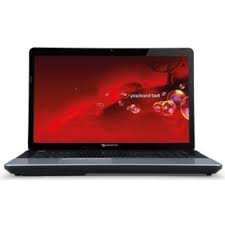
LV44HCG-32344G50MNWS - Computadora portátil PACKARD BELL - Manual de uso y guía de instrucciones gratis
Encuentra gratis el manual del aparato LV44HCG-32344G50MNWS PACKARD BELL en formato PDF.



| Tipo de producto | Ordenador portátil |
| Marca | Packard Bell |
| Modelo | LV44HCG-32344G50MNWS |
| Procesador | Intel Core i3 (estimación) |
| Memoria RAM | 4 GB DDR3 |
| Disco duro | 500 GB SATA |
| Pantalla | 15,6 pulgadas LED LCD |
| Resolución de pantalla | 1366 x 768 pixels |
| Tarjeta gráfica | Intel HD Graphics |
| Sistema operativo | Windows 8 |
| Conectividad | 2 puertos USB 2.0, 1 puerto USB 3.0, HDMI, VGA, Ethernet RJ-45, conector combo de auriculares/micrófono, lector de tarjetas SD/MMC/MS/xD |
| Inalámbrico | Wi-Fi 802.11 a/b/g/n, Bluetooth |
| Alimentación | Adaptador de corriente 65 W |
| Batería | Lithium-ion 6 celdas |
| Autonomía de la batería | Hasta 4 horas (estimación) |
| Cámara web | Integrada, 0,3 MP |
| Altavoces | Estéreo integrados |
| Touchpad | Multitáctil con gestos |
| Dimensiones | 38,2 x 25,6 x 2,5 cm (estimación) |
| Peso | Aproximadamente 2,5 kg |
| Seguridad | Ranura para candado Kensington |
| Mantenimiento y limpieza | Desconectar antes de limpiar. Usar un paño húmedo. No rociar líquido directamente sobre la pantalla. |
Preguntas frecuentes - LV44HCG-32344G50MNWS PACKARD BELL
Preguntas de los usuarios sobre LV44HCG-32344G50MNWS PACKARD BELL
0 pregunta sobre este aparato. Responde a las que conoces o haz la tuya.
Hacer una nueva pregunta sobre este aparato
Descarga las instrucciones para tu Computadora portátil en formato PDF gratis! Encuentra tus instrucciones LV44HCG-32344G50MNWS - PACKARD BELL y toma tu dispositivo electrónico nuevamente en la mano. En esta página están publicados todos los documentos necesarios para el uso de su dispositivo. LV44HCG-32344G50MNWS de la marca PACKARD BELL.
MANUAL DE USUARIO LV44HCG-32344G50MNWS PACKARD BELL
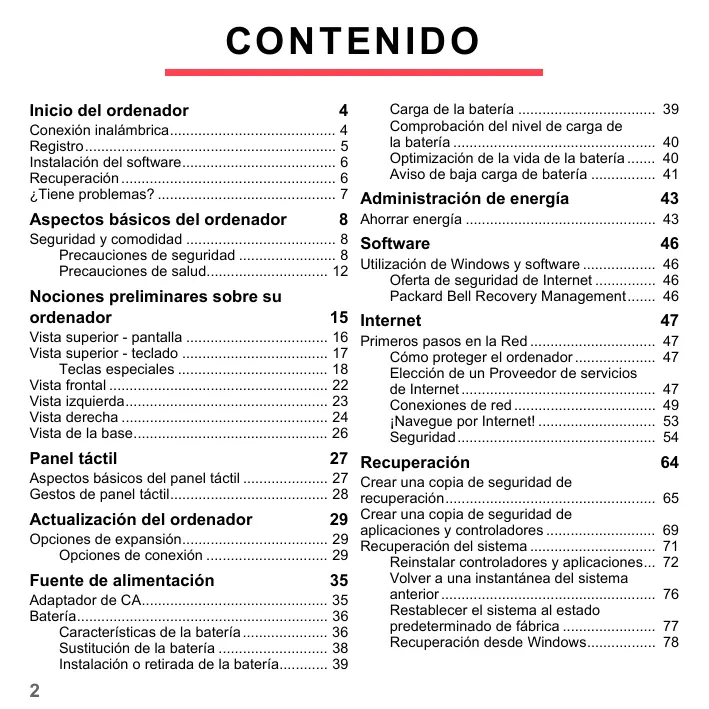
Inicio del ordinador 4
Conexión inalámbrica 4
Registro 5
Instalacion del software 6
Recuperación 6
Tiene problemas? 7
Aspectos báscicos del ordinador 8
Seguridad y comodidad 8
Precauciones de seguridad 8
Precauciones de salute 12
Nociones preliminares sobre su
ordenador 15
Vista superior - pantalla 16
Vista superior - teclado 17
Teclas especials 18
Vista frontal 22
Vista izquierda. 23
Vista derecha 24
Vista de la base 26
Panel táctil 27
Aspectos Basics del panel tactil 27
Gestos de panel táctil 28
Actualización del ordinador 29
Opiones de expansión 29
Opiones de connexion 29
Fuente de alimentacion 35
Adaptador de CA. 35
Batería 36
Characteristicadela bateria 36
Sustitución de la bateria 38
Instalación o retirada de la batería. 39
Carga de la bateria 39
Comprobacion del nivele dearga de la bateria 40
Optimación de la vida de la batería...... 40
Aviso de baja energia de batería 41
Administración de energia 43
Ahorrar energia 43
Software 46
Utilación de Windows y software 46
Oferta de seguridad de Internet 46
Packard Bell Recovery Management.... 46
Internet 47
Primeros pasos en la Red 47
Cómo proteger el ordinador 47
Election de un Proveedor de servicios de Internet 47
Conexiones de red 49
jNavegue por Internet! 53
Seguridad 54
Recuperación 64
Crear una copia de seguridad de recuperación 65
Crear una copia de seguidade de aplicaciones y controladores 69
Recuperación del systema 71
Reinstalar controladores y aplicaciones... 72
Volverauna instantaneadel systemainterior 76
Restablecer el sistemas al estado predetermined de fibra 77
Recuperación desdeWindows. 78
Recuperación desdeuna copia de
seguidad de recuperación 82
Preguntas más frecuentes 87
Consejos y sugerencias para el uso de Windows 8. 90
Hay tres conceptos que deben tener en-.
cueta 90
Cóme accede a los charms? 90
¿Cómecoulda acceder a Inicio? 90
¿Có做什么saltar de una aplicación a另一边? 91
¿Cómecouldapagarordenador? 91
Por que hay unaresha. 91
¿Có como能把 desbloquear mi ordénador? 92
¿Cómo能把 personalizar miordenador? 92
Quiero utiliser Windows del modo que solía hacerlo, ¿quiero recuperar mi escritorio habitual! 93
Donde estan mis aplicaciones? 94
?Que significa el ld.de Microsoft (cuenta)? 95
¿como能把aNadirunfavoritoa Internet Explorer? 96
¿Cómo能把 comprobar lasactualizaciones de Windows? 96
Donde可以把conseirmas informacion? 96
Información reguladora 97
Medio ambiente 115
Licencia de software 118
indices 121
Copyright © 2012. Reservados todos los derechos.
Manual de usuario de Packard Bell EasyNote LV
Version original: 20 de Julio 2012
Visiteregistration.packardbell.comydescubralosbeneficiosde serclientede Packard Bell.
Nota: Las imágenes son meramente indicativas. La configuración realuedevariar.
INICIO DEL ORDENADOR
Gracias por adquirir este ordinador Packard Bell.
Esta guía se ha disnado para presentarle las caracteristicas del ordinador y ayudarle en sus experiencias con el.
Tras configurar e起初 suordenador tal y como se indica en las instrucciones de instalacion, el systema le hara的一些 preguntas que le ayudaran a connectarse a Internet. Suordenador configuraráoniances el software instalado.
CONEXION INALÁMBRICA
Para conectarse a una red inalámbrica, compruebe primero que la funciona inalámbrica del ordinador está activada y que el router o MODem al que desea conectarse está bien configurado.
- Si inalámbrico está activado, pulse la tecla Windows (■) + W,onga "Inalámbrico" y luego hagalick en Inalámbrico. Hagalick en el interruptor que hay debajo de Wi-Fi para habilitar la connexion inalámbrica. Vuelva a hacerlick para deshabilitarlo.
- Para conectarse a una red, pulse la tecla Windows (■) + W,onga "Inalámbrico" y fuego haga tic en Conectarse a una red. Seccione su red y, si es necessario, introduzca la contraseña.
- Tras un breve periodo de tiempo, el ordinador deben conectarse a Internet.
Si el ordinador no detecta su red o no se conecta a Internet,pongase en contacto con su ISP o consulte la documentacion del router. Una vez que se inicia el ordinador y pueda utiliser, abra Internet Explorer y siga las instrucciones.
Tambien peut食用 un cable de red para conectarse directamente a un puerto de red del router. Póngase en contacto con su ISP o consulte la guía del router.
REGISTRO
Al utilizes el ordinador por primera vez, se recomienda que lo registre. Esto le permittirá disfrutar de todas útiles ventajas, tales como:
- Un serviceo mas rapiido de nuestros representantes提供优质os.
- Suscripción en la comunidad de Packard Bell: recibirá promociones y participará en encuentas de clientes.
Las noticias más recientes de Packard Bell.
Cómo registirse
Durante el arranque inicial de su ordinador de sobremesa o portátil, se做不到a una ventsa invitándole a registrarse. Rellene la información y haga click en Siguiente. Lasegunda ventana que verá contiene Campos OPCIONALES que le permittedar disfrutar de una experiencia de service al cliente mucho más personalizada.
Otraopsis
Tambien peut registrar su produit Packard Bell visitando nuestro situo Web en registration.packardbell.com. Elija su País y siga las sencillas instrucciones.
Después de registrar, se le remitirá un correo electrónico de confirmación con información importante que deben guardar en un lugar seguro.
INSTALACION DEL SOFTWARE
Su ordinador instalará automatistically el software y se preparará para su uso. Este pueda tardar algo de tiempo. No apague el ordinador. Espere a que la instalación haya terminado.
RECUPERACION
Debería create discos de recuperación en cuando pueda. El programa Recuperación le permite create discos de recuperación y luego restuarar o reinstalar aplicaciones y controladores suministrados por Packard Bell.
LIENE PROBLEMAS?
Packard Bell offre varias options de asistencia para su compra.
Asistencia de Packard Bell
Anote el número de série, la Fecha y lugar de compra y el modelo de su ordinador en el área indicada paraarlo en esta guía; guarde el comprobante de compra. Antes de llamarnos, anote cualquier mensaje de error quecomed al problema y, si es posible, tengalordenador delante y encendido. Tenga esta informacion a mano cuando seonga en contacto con nosotros para que podamos prestarle un service的良好 y más rápido.
Sitio Web de Packard Bell
No olvide visitar www.packardbell.com. Consulte la seccion de soporte para Obtener informacionactualizada,ayuda,controladores y descargas.
Garantía e información de contacto
En la Garantía de su equipo, encontrará información sobre la garantía de su equipo y como ponarse en contacto con el servicios de assistencia技术水平.
ASPECTOS BÁSICOS DEL ORDENADOR
SEGURIDAD Y COMODIDAD
Precauciones de seguridad
Siga estas instrucciones para usar su ordinador con comodidad yeatingras problemas de salute.
Entorno del ordinador
El ordenador:
- Se debe uses sobre una superficie, un soporte o una mesa estable. Una caía pueda darar gravamente el ordinador.
- No se debe utilizes sobre una superficie que vibre, ni tampoco cuando se realiza deporte, ejercicio u另一边actividad en un entorno dinamico. La vibracion o el movimiento pueda aflojar los cierras,ningerlos componentes internos o incluso provocar una fuga de la bateria.
- No deben estar expuesto directamente a la luz solar ni a fuentes de calor.
- Debe estar alejado de Campos magnéticos o de cualquier dispositivo que generate electricidad estática.
- Debe mantenerse a una distancia minima de 30 centimetros de un téléphone móvil.
-
No deben estar en un entorno humedo o polvoriento.
-
No se debe utilizesceradelagua.No derrame nuncaliquido de ningun tipo en elordenador.
- NoDebe colocarse sobre una alfombra orialquier othera superficie que pueda tener una energia electrica.
nota
- Hay ranuras y aberturas de ventilación que aseguran un funciona fiable del producto y protección contra sobrecalentimiento. No bloquee ni cubra estas aberturas. Las aberturas no debenbloquearse nunca al colocar el producto encima de una cama, sofa, alfombra u othera superficie similar. Nunca coloque el producto encima de un radiador o similar, ni tampoco encima de una instalacion integrada salvo que la ventilacion sea apropiada.
- Nunca introduzca objetivos de ningún tipo en las ranuras de la caja, ya que podrián tocarUNTOS DE TENSión peligrosos o cortocircuito piezas, y provocar un incendio o descarga electrica. Nunca derrame líquido de ningún tipo en el producto.
- Para registrar que se produzcan danos en los componentes internos y fugas en la batería, no colque el producto sobre una superficie vibratoria.
- No lo utilise cuando haga deporte, praticque ejercicio o seswanae en un entorno vibratorio, ya que peuvent producirse daños o un cortacircuito en los dispositivos rotores, en el disco duro o en la unidad optica, e incluo la bateria de litio pueda quedar expuesta.
Cables
- Los cables no deben estar tensos ni deben haberpeligro de quealguen los pise o tropiece con ellos.
- No debe haber ningún otro dispositivo que aplaste los cables.
- El cable de alimentaciónDebe conectarse al ordinador antes de conectarlo a la toma corriente de CA.
- El cable de alimentaciónDebe desconectarse de la toma de corriente antes de desconectarlo del ordinador.
- Los cables de alimentación de tres patillas se conectan a una toma de corriente con conexión a tierra.
- La toma de corriente debe ser fácilmente accesible y encontrarse lo másproxima possible alordenador (no la sobrecargue con demasiados adaptadores).
Si su ordinador utilizes un adaptor de CA除外:
- No cubra ni coloque objetivos sobre el adaptorder de CA. Mantenga el adaptorder alejado de cualquier objecto para que se refrigere bien durante el uso.
- Utilice únicamente el adaptor de CA suministrado con el ordinador. Aúnque pueda haberlos adaptadores similares, su uso pueda darñar el ordinador. Si necesita sustituir una pieza, utilise únicamente piezas certificadas para su uso con el ordinador.
Limpieza del ordinador
- Antes de limpiar el ordinador, desenchufelo siempre de la toma de corriente.
- No utilise limpiadores liquidos ni pulverizadores. Use siempre un pañohúmedo.
- No pulverice nunca un producto limpiador directamente en la pantalla.
- Si vierte liquido sobre el ordinador, apaguelo inmediamente, desconecte el adaptordo de CA, extraiga la bateria y asegurese de que está Completely seco antes de volver a encenderlo. Espere hasta al dia?sigueiente si esnecessary.
Note: Si su ordinador incluye ranuras para tarjetas de memoria o dispositivos de expansión, pueda instalarse tarjetas ficticias de plástico en las ranuras para tarjeta. Estas tarjetas protegen las ranuras no realizadas ante a la entrada de polvo, objetos de metal y除外 partículas. Guarde las tarjetas para que se充分利用 cuando no haya ninguna en las ranuras.
Mantenimiento del ordinador
No intente reparar el ordinador ustedismo, ya que alAbrir o quitar las tapas podra exponserse a una tensiOn peligrosa uothers riesgos. Si debe efectuar qualquier tipo de reparacion,pongase en contacto con personal的技术ico@cualificado.
Desconecte el ordinador de la toma de corriente ypongase en contacto con personal的技术icoequalido en las conditionessiguales:
-
El cable o enchufe来电lectrico está dañado o desgastado.
-
Se ha derramado liquido en el producto.
- El producto ha;quedado expuesto a lluvia o agua.
- El producto se ha caido o ha sufrido daños.
- El rendimiento del producto hacaeado.
- El producto no funciona con normalidad aun antes de haber seguido las instrucciones de=functionamento.
Note: Ajuste únicamente los controlles que se describen en las instrucciones de funciona, ya que el ajuste incorrecto de otros controlles pueda provocar daños y trabajo extra para los先进技术 relacionados si tienen que restuarar las conditiones normales del producto.
Precauciones de salute
- La superficie inferior, las areas que rodean las aberturas de ventilacion y el adaptorador de CA se pueda calentar. Para evaporar lesiones, asegúrese de que no entran en contacto con supiel o su cuerpo.
- Este disposativo y sus accesorios pueda contener piezas pequeñas. Manténgalos lejos del alcance de los niños pequeños.
- El ordinador y los accesorios peuvent contener piezas pequeñas. Manténgalos lejos del alcance de los niños pequeños.
-
Si类产品大多数小时都工作,但它们的生产成本却很高。如果产品在任何时间里都工作,那么它就非常昂贵。
-
Coloque el ordinador de forma que pueda trabajo en una posicion natural y relajada. Mantenga a su alcance los objetos que utilize con mayor Frequencia.
-
Para mayor seguridad y comodidad, coloque el ordinador directamente delante de usted. Asegúrese de que el teclado y el panel tactil está a una alta coma moda. La pantalla deben estar a una distancia de 45-70 cm de sus ojos.
Si utilizes el ordinador de forma prolongada sobre una mesa, le recomendamos que invierta en un teclado externo para que le的结果 más fácilly funciona.
-
Para proteger sus oídos cuando utilise altavoces o auricuales, suba el volumen gradualmente hasta que oiga el sonido de forma clara y cómoda; no suba el nivel de volumen una vez que lo haya ajustado. No escuche nada a un volumen alto durante periodos prolongados. No suba el volumen para no escuchar ruidos externos; reduzca el volumen si no escucha a la gente que habla a su alrededor.
-
La parte inferior del ordinador, el adaptor de corriente y el aire de las ranuras de ventilación puede calentarse durante el uso. Evite un contacto directo con el cuerpo y no colque el ordinador sobre su regazo cuando está funciona.

-
Asegúrese de que las ranuras y las aberturas de ventilación del ordinador no estén nunca obstruidas ni cubiertas. No colque el ordinador sobre una superficie blanda (como una alfombra, una silla o una cama) que pueda bloquear las ranuras de ventilación.
-
No introduzca objetos de ningún tipo en las ranuras de ventilación o en las rendijas de la caja, ya que podrián tocar punto de tensión peligrosos o cortocircuito piezas, y provocar un incendio o descarga electrica.
- Existen ciertas dolencias de manos, muñecas, brazos, cuello, hombros, piernas y espalda que pueda estar asociadas a la repetcción de ciertas做的事情, o bien verse agravadas porarlo. Para reducir el riesgo de sufrir estas dolencias,cribe con las muñecas rectas y mantenga las manos y las muñecas en el aire sobre el teclado. Si en alcún momento sufre dolor, quemazón, entumecimiento u另一边 molestia, deben acudir a su Médico.
- Recomendamos que los padres controlen el uso de juegos por parte de sus hijos. Si usted o su hijo experimenta correctamente, calambres oculanores o musculares, perdida de consciencia, desorientacion,rialquier movimiento involuntario o convulsion, deje de usar el ordinador INMEDIATAMENTE y acuda a su medico. Este peutecorrirvnque la persona noonga diagnosticadauna epilepsia.
NOCIONES PRELIMINARES SOBRESU ORDENADOR
Una vez configurado elordenador del modo indicado en las instrucciones de instalacion, iniciaremos un paseo por su nuevo equipo de Packard Bell.
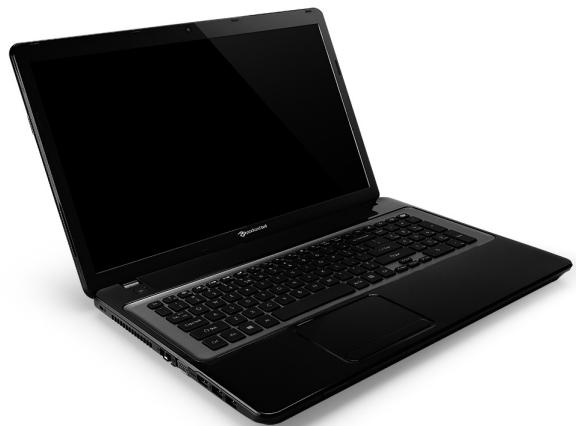
Packard Bell EasyNote LV
VISTA SUPERIOR - PANTALLA
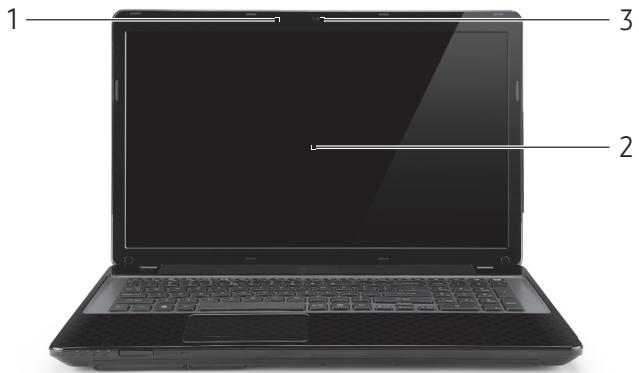
| # | Icono | Elemento | Descripción |
| 1 | Micrófono | Micrófono interno para la grabación del sonido. | |
| 2 | Pantalla | Tambén denominada Pantalla de cristal láquido (LCD), es el dispositivo de salute visual del ordinador. | |
| 3 | Webcam | Cámara Web para communicator de video. Una luzREETA a la webcam indica que laámara está activa. |
VISTA SUPERIOR - TECLADO
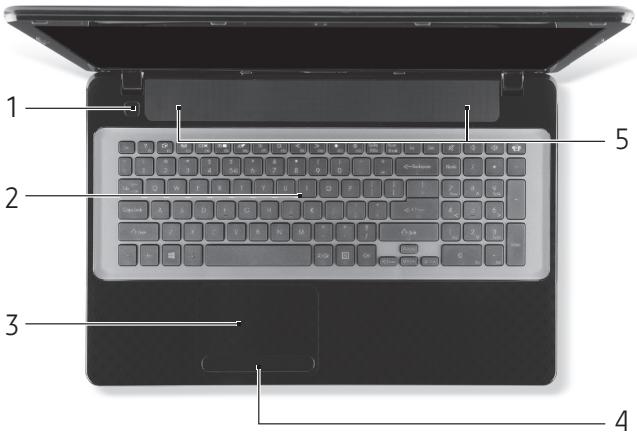
| # | Icono | Elemento | Descripción |
| 1 | ○ | Indicador/botón de alimentación | Enciene o apaga el ordinador. Proporción informatión sobre el estado de energia del ordinador. |
| 2 | Teclado | Para introducir datos en su ordinador. - Las teclas especials se describen en la pagina 18. | |
| 3 | Panel táctil | Dispositivo de punteo tíctil que funciona como un ratón de ordinador. | |
| 4 | Botones delick (izquierdo y derecho) | La parte izquierda y derecha del botón funcional como los botones de selección izquierdo y derecho. | |
| 5 | Altavoces | Proportiona una calidad de audio. |
- Nota: Losindicadores del panel frontal quedan visibles aunque se cierra la tapa del ordinador.
Teclas especials
El teclado de su ordinador incluye teclas que permiten activar unidades especialas. La funciona de cada una de las teclas aparece claramente marcada con un icono.
| Icono | Función | Descripción |
| Fn | Tecla para activarfunción secundaria | Permitte activar la funciona secundaria en ciertas teclas.Por exemple: pulse la tecla Fn para activar las teclas F1a F12. |
| ? | Ayuda | Abre el menú de ayuda. |
| Copia deseguidad | Le permitte create copias de seguridad de todo elsystema o solo de determinados ARCHivos y carpetas.Cree un calendario regular o realice copias cuandoquiera. | |
| Comunicación | Activa/desactiva los dispositivos de communicator delordenador. | |
| □□ | Selector depellata | Permite cambio laittersa entre lapellata y el monitor externo (si está conectado) o amendment. |
| ⊕- | Pantalla en blanco | Apaga la luz de fondo de lapellata para ahorrarenergía. Pulse cualquier tecla para encenderla. |
| ◇ | Alternar panel táctil | Activa o desactiva el panel táctil interno. |
| >|| | Reproducir/Pausa | Reproduce o hace una停下a en un archivo multimedia selecciónado. |
| □ | Detener | Detiene la reproducción del archivo multimedia selecciónado. |
| ≪ | Anterior | Regresa al archivo multimedia anterior. |
| ≫ | Siguiente | Salta al suiviente archivo multimedia. |
| ← | Disminuir brillo | Disminuye el brillo de lapellata. |
| Aumentar brillo | Aumenta el brillo de lapellata. | |
| Redes sociales | Abre la aplicación Redes sociales.- Si esta aplicación no está instalada, la tecla abrirasu aplicación de mensajeria instantánea. | |
| Subir volumen | Sube el volumen. | |
| Bajar volumen | Baja el volumen. | |
| Alternar altavoces | Activa o desactiva los altavoces. |
Teclas de acceso directo
El ordinador utilizes teclas de acceso directo (combinaciones de teclas) para acceder a teclas de funciona y comandos de navigacion.
Para activar las teclas de acceso directo, mantenga pulsada la tecla Fn (parte inferior izquierda) y pulse la othera tecla de la combinacion.
| Tecla de acceso directo | Función | Descripción |
| Fn + teclas especialas (véase la páginla 18) | Teclas de funciona | Permitte activar las teclas F1 a F12. |
| Fn + < | Inicio | Le permitte desplazarse al inicial de un documento. |
| Fn + > | Fin | Le permitte desplazarse al final de un documento. |
| Fn + ∧ | Re Pág | Permitte retroceder una páginena un documento. |
| Fn + ∨ | Av Pág | Permitte avanzar una páginena un documento. |
- Nota: Cuando se inicia el ordinador o utilizes la BIOS, no esnecessary pulsar la tecla Fn para usar las teclas de referencia F1 a F12.
Paracaebarla tecla de accesodirecto y la funccion especial de las teclas F1 a F12, cambie la configuracion de la tecla de functiOn en la BIOS (para abrir la BIOS, pulse F2 cuando se inicia el ordinador, seleccione el menu Main (Principal) y cambie Function key behavior (Comportamento de tecla de functiOn) a Function keys (Teclas de functiOn)).

| # | Icono | Elemento | Descripción |
| 1 | Indicator de encendido | Proporción informática sobre el estado de energia del organador. | |
| Indicador de batería | Proporción informática sobre el estado de la batería. - Carga: La luz se vuelve ámbar cuando se carga la batería. - Carga completea: La luz se vuela azul en el modo de CA. | ||
| Indicador de disco duro | Indica si la unidad de disco duro está activa. | ||
| Indicador de communicator | Proporción informática sobre el estado del organador de conectividad inalámbrica. | ||
| 2 | Lector de tarjetas multifunción | Admite tarjetas Secure Digital (SD), MultiMediaCard (MMC), Memory Stick PRO (MS PRO) y xD-Picture Card (xD). - Presione para extraer/instalar la tarjeta. No se pueda usar varias tarjetas a la vez. |
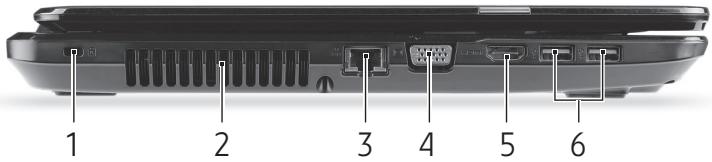
| # | Icono | Elemento | Descripción |
| 1 | K | Ranura de bloqueo Kensington | Permitte conectar un candido de seguridad paraordenadores compatibles con Kensington. |
| - Enganche el cable de sécurité paraordenadores a un objeto fijo como una mesa o el tirador de un cqón cerrado con llave. Introduzca el candido en la ranura y gire la llave. Tambien hay modelos sin llave. | |||
| 2 | Ventilación y ventilador de refrigeración | Permitte que el ordinador se mantenga Refrigerado. | |
| - No tape ni obstruya las aberturas. | |||
| 3 | G | Puerto Ethernet (RJ-45) | Conexión para una red basada en Ethernet 10/100/1000. |
| 4 | Puerto de visualización externo (VGA) | Conexión para pantallas (p. ej., monitor externo o projector LCD). | |
| 5 | HDMI | Puerto HDMI | Compatible con conexiones de video digital de alta definiencia. |
| Conexión para dispositivos USB (p. ej., ratón USB o cárra USB). | |||
| 6 | Puerto USB | - Si el puerto es negro, significilla que es compatible con USB 2.0; si el puerto es azul (optional), significilla que también es compatible con USB 3.0. | |
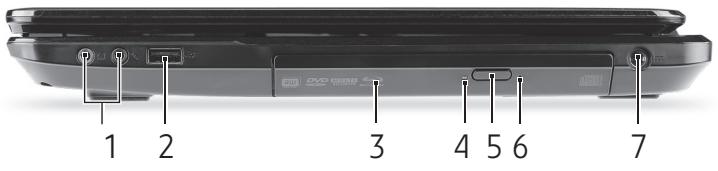
VISTA DERECHA
| # | Icono | Elemento | Descripción |
| 1 | Conector del micrófono | Permitte la entrada de audio de micrófonos externos. | |
| Toma de auriculas / altavoces | Conexión para dispositivos de salute de audio (p. ej., altavoces, auriculas, etc.). - Admite auriculas compatibles de 3,5 mm con micrófono incorporeal (p. ej., auriculas portétiles de Acer). | ||
| 2 | + Puerto USB | Conexión para dispositivos USB (p. ej., ratón USB o cárra USB). - Si el puerto es negro, significilla que es compatible con USB 2.0; si el puerto es azul (optional), significilla que también es compatible con USB 3.0. | |
| 3 | Unidad optica | Dispositivo optico interno; acepta CD y DVD. | |
| 4 | Inductor de acceso del disco optico | Se enciende cuando launidad optica está activa. | |
| 5 | Botón de expulsion de la unidad optica | Expulsa el disco optico de la unidad. | |
| 6 | Orificio de expulsion de emergencia | Permitte expulsion la bandeja de la unidad optica cuando el ordinador está apagado. - Inserte con cuidado un clip enderezado para expulsion la bandeja del disco optico. | |
| 7 | - Conector de entrada de CC | Conexión del adaptor de CA de su ordinador. | |
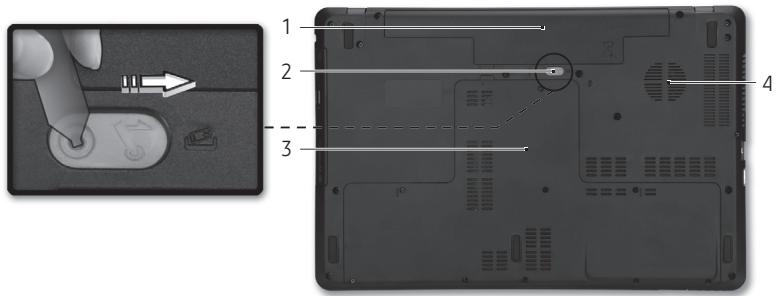
| # | Icono | Elemento | Descripción |
| 1 | Compartimiento de la batería | Aloja la batería del ordinador. | |
| 2 | Pestillo de liberación de la batería | Libera la batería para poder sacarla. Inserte una herramIENTA adecuada y deslice para liberarla. | |
| 3 | Compartimiento de memoria | Contiene la memoria principal de ordinador. | |
| Compartimento del disco duro | Contiene el disco duro del ordinador (fijado con tornillos). | ||
| 4 | Ventilación y ventilador de refrigeración | Permitte que el ordinador se mantenga Refrigerado. - No tape ni obstruya las aberturas. |
PANEL TACTIL
ASPECTOS BÁSICOS DEL PANEL TACTIL
El panel táctil controla la flecha (o 'cursor') en la pantalla. Al deslizar el dedo por el panel táctil, el cursor seguirá este movimiento.
Pulse el botón izquierdo odeocho que hay debajo del panel táctil para executar las functions de selección yexecution. Estos dos areas equivalen a los botones izquierdo ydeocho de un ratón. Puntear en el panel táctil equivale a hacer click con el botón izquierdo del ratón.
Nota: El panel táctil es sensible al movimiento del dedo; cuando más ligero sea el toque, mejor sera la的回答sta.
Mantenga el panel tátil y sus dedos secs y limpios.
El cursor se controla mediante algunos gestos basics:
-
Deslizamente de un dedo: deslice un dedo por el panel táctil para mover el cursor.
-
Punteo con un dedo: Puntee ligeramente en el panel táctil con el dedo, para hacer 'clic' y selección o executar un elemento. Repita rápidamente el punteo para realizar un doble punteo o 'doble*clic'.
-
Arrastrar: mantenga pulsada la parte izquierda del botón de selección, o puntee dos veces en cualquier punto del panel táctil, y bajo deslice除外o dedo por el panel táctil para selectionar todos los elementos de un área.

GESTOS DE PANEL TACTIL
Windows 8 y muchas aplicaciones admiten gestos de panel táctil que utilizean uno o más dedos.
Note: Los gestos de panel táctil compatibles dependen de la aplicación activa.
Esto le permite controlar aplicaciones conodoscientos gestos sencillos, como:
- Desplazamente hacía dentro de el borde: acceda a las herramrientas de Windows deslizando el dedo hacía el centro del panel táctil desdela parte derecha, superior o izquierda.

- Desplazamente hacía dentro de el bordedeo: permite alternar entre los charms.
- Desplazamente hacía dentro de el borde superior: permitted alternate entre los comandos de una aplicación.
-
Desplazamente hacía dentro de su borde izquierdo: permitted to move.
-
Deslizamente con dos dedos: desplácese rápidamente por páginas web, documents ylists de reproducción colocando dos dedos en el panel tátil y moviendolos en cualquier direction.
- Gesto con dos dedos: Acerque o alejeotos, mapas y documentos con un sencillo gesto con el indicesy el pulgar.


ACTUALIZACION DEL ORDENADOR
OPCIONES DE EXPANSION
Su ordinador le offre muchas-optiones para disfrutar de una experiencia informática completa.
Opiones de connexion
Los puertos permiten conectar dispositivos periféricos al ordinador. Para Obtener información sobre como conectar losDistinctosdispositivos externos al ordinador, lea laproxima sección.
Lector de tarjetas de memoria
Las tarjetas de memoria se utilizen en una amplia seleccion de camaras digitales, PDA, reproductores MP3 ytelefonos móvil.
Insertar una tarjeta de memoria
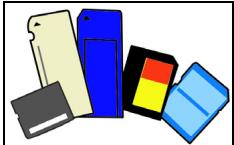
- Alinee la tarjeta de forma que el conector apunte hacía el puerto, con los connectores mirando hacía bajo.
- Deslice cuidadosamente la tarjeta en el puerto. Si debe ejercer fuerza para insertar la tarjeta, intente reorientar levamente la tarjeta.
- Empujé la tarjeta hasta que hagablick. Unos poco milímetros de la tarjeta sobresaldrán de la ranura.
Si la tarjeta incluye algunos archivos, pourrait que aparezca la ventana Windows Auto Play (esto depende del contenido de la tarjeta) y se le
pedirá si desea utilizar un programa para acceder al contenido de la tarjeta. SelecciónAquí unaopsisiónsi procede,de locontrario selección Cancelar.Si la tarjeta no contiene ARCHivos,o archivos desconocidos,se abrirá unaventana que做不到e el contenido de la tarjeta.
Tarjetas SD, SDHC y SDXC
Cada tipo de tarjeta SD tiene una capacité diferente, excepto todas tienen el mismo Diseño general. Las tarjetas SD admiten hasta 4 GB, las tarjetas SDHC admiten hasta 32 GB y las tarjetas SDXC admiten hasta 2048 GB (2 TB). Su ordinador incluye un lector de tarjetas compatible con SDHC o SDXC.
Nota: Las tarjetas de memoria SDXC solo se pueda usar en un lector compatible con SDXC; las tarjetas SD y SDHC se pueda usar enequalquier tipo de lector.
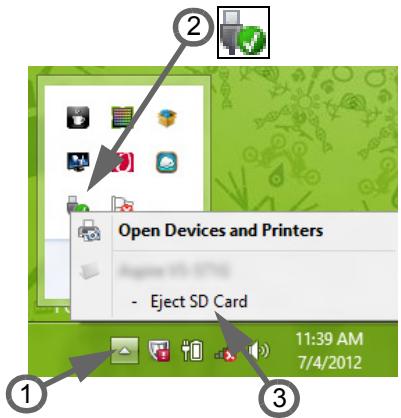
Extraer una tarjeta de un lector de tarjetas de memoria
- Hagablick en la flecha Mostrar iconos ocultos en el Area de notifications (junto al reloj).
- Hagalick en el icono Quitar hardware con seguidad.
- Hagablick en Expulsar tarjeta SD (o en el nombre del dispositivo).
- Espere hasta que aparezca el mensaje Puede extraer el hardware con seguridad.
- Extraiga la tarjeta.
Red integrada
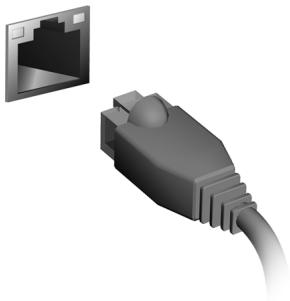
La red integra le permite conectar el ordenador a una red basada en Ethernet.
Conecte un cable Ethernet del puerto Ethernet (RJ-45) situado en el bastidor del ordinador al hub o conector de red de la red.
Universal Serial Bus (USB)
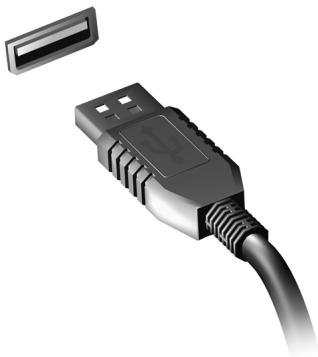
El puerto USB es un bus série de alta velocidad que permitte conectar diferentes periféricos USB sin sacrificar los recursos del sistema.
Algunos ordinadores incluyen uno o más puertos USB 3.0. Se parecen a los puertos USB estándar, pero incluyen conexiones internas adiciones y son de color azul. En这些 puertos, pueda conectar dispositivos compatibles con USB 3.0 para disfrutar de una mayor velocidad de transferencia.
Puerto de video
Conéctelo a un monitor con puerto VGA o DVI (el tipo de connexion compatible depende de la configuración del ordinador). El cable correspondiente suele venir con el monitor.
Siga"These pasos para conectar un monitor al ordinador:
- Compruebe que el ordinador está apagado y que el interruptor de encendido del monitor también está apagado.
- Conecte el cable de video al puerto del monitor de monitor del ordinador. Fije el conductor del cable con los tornillos suministrados.
- Conecte el cable de alimentación del monitor y enchufelo a una toma de corriente con conexión a tierra.
- Siga las instrucciones de instalación de la guía de usuario del monitor.
- Encienda el monitor y bajo elordenador.
- Asegúrese de que laResolution y la Frequencia deactualización no superen las specifications del monitor. Si esnecessary, cambie la configuración de visualización del ordinador.
Nota: Para acceder a los controlles de pantalla, pulse la tecla Windows (串) + W ,,) ^+ ,描写 "Pantalla" y bajo haga clic en Pantalla.
HDMI o Interfaz multimedia de alta definencia (solo para determinados modelos)
HDMI (interfaz multimedia de alta definencia) es una interfaz de audio/video totalmente digital y no comprimida de compatibiliidad industrial. HDMI offre una interfaz entreequalquier origendaudio/videodigital compatible, como cajas descodificadoras, reproductores de DVD, receptores de A/V y un monitor de de audio y/o video compatible,
como un tevisor digital (DTV), con un unico cable.
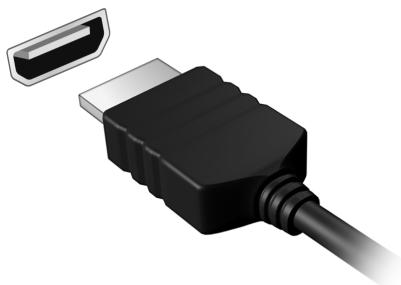
Use el puerto HDMI en el ordinador para la conexión a equipos de audio y video avanzados. La implementación con un único cable permite una instalación organizada e una conexión rápida.
Auriculares y microfono
Estos dos puertos le permiten conectar dispositivos de audio. Utilice el puerto de auriculas para conectarunos auriculas estéreo o uno's altavoces externos. Al conectar un dispositivo de audio al puerto de auriculas, se deshabilitarán los altavoces integrados. Utilice el puerto de micrófono para conectar un micrófono externo para la grabación mono; al conectar un micrófono externo, se deshabilitaré el micrófono integrado.
FUENTE DE ALIMENTACION
ADAPTADOR DE CA
Para usar el ordinador cuando está connectado a una fuente de alimentación de CA, puede usar el adaptor de corriente externo suministrado. Se suministra también un cable de alimentación adequado para el País en el que compró el ordinador.
El adaptor de corriente suministra la alimentacion necesaria para utiliser el ordinador y recargar la bateria al mesmo tiempo.
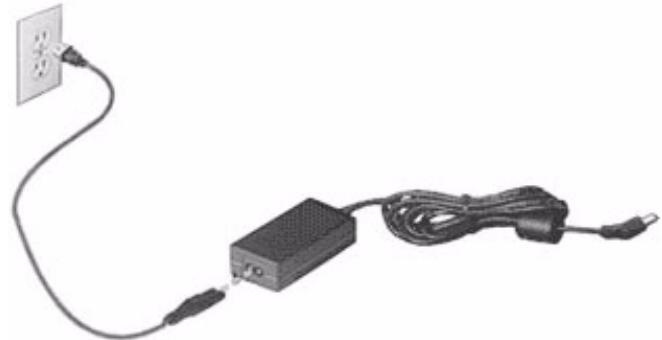
Precaución: No cubra ni coloque objetivos sobre el adaptorder de CA. Mantenga el adaptorder lejos de在哪ier objeto para permitir una refrigeracion adecuada durante su uso.
Utilice únicamente el adaptor de CA suministrado con el ordinador.
Aragonque peutecabiberotros adaptadores similares, su uso puede dañar el ordinador.
Advertencia: El adaptor de CA y la parte inferior del ordinador se puedaUCTARtrasunuso prolongado.esto es normal, pero puede provocar lesiones tras un contacto prolongado.
BATERIA
El ordinador utilizes una bateria que offre un uso prolongado entre cargas.
Caracteristicas de la bateria
La batería Tiene las siguientes caractéristicas:
- Utiliza modernas normas(ECNCras para bateria.
- Emite avisos de boa energia.
La batería es recargable siempre que conecte el ordinador a un adaptor de corriente alterna. Sin embargo, si el ordinador está apagado durante la recarga, esta operation se vuye mucho más=rápida.
Sin embargo, si el ordinador está apagado durante la recarga, esta operación se vuye mucho más=rápida.
La bateria es utilise durante los viajes y en caso de falla de la energia electrica. Se aconseja tener una bateria adicional de reserva disponible.
Consulte a su revendedor sobre batería adicional.
Cómo alargar la vida de la batería
Con el tiempo, la bateria de su ordinador se degrada, como suele ocurreir con todas las baterías. Esto quiere decir que el rendimiento de la bateria disminuya gradualmente con el tiempo y el uso.
Para alargar la vida de su batería, se recomienda pagar las instrucciones que se incluyen a continuación.
Acondicionamento de una batería新加
Antes de usar una batería por laprimera vez, hay que seguir un proceso de“acondicionamento”:
- Inserte la nuevo batería en el ordinador. No enciende el ordinador.
- Conecte el adaptor de CA y cargue Completely la batería.
- Desconecte el adaptor de CA.
- Encienda el ordinador y utilizes con la batería.
- Consuma por complete la bateria.
- Conecte nuevomente el adaptor de CA y recargue Completely la bateria.
Siga"These pasos-Newamente hasta que se haya cargado y descargado la bateria por tres vezes.
Use este proceso de acondicionamiento para todas las baterías cuales o si la bateria ha sido inactiva por un长大o periodo. Si el ordinador va a estar inactivo durante más de dos semanas, se recomienda quitar la bateria.
Advertencia: No someta la bateria a temperatas por debajo de 0^ (32^) o por encima de 45^ (113^) . Las temperatas extremas peuvent dañarla.
Si la bateria ha sido debidamente condidonada acceptorá la energia mayor. De no se observar este procedimiento, la bateria no obtendra la energia mayor y tendrá su vidafork reduciria proporcionalmente.
Además, la vida úlil de la batería queda perjudicada por los siguientes factores:
- Usar el ordinador constanmente con energia CA con la batería insertada. Si quiere usar corriente CA constanmente, se recomienda quitar la batería afterwards que esté con la carga completa.
- Noargar ni descargar la bateria hasta sus extremos, como se describe a continuacion.
- Uso freciente; cuando más use la batería, más rápido ella llegará al fin de su vida útill. Una batería estándar deordenador acepta comounas 300 recargas.
Sustitución de la bateria
El portátil usa baterías de litio. Sustituya la batería por una del mismo tipo que la suministrada con el producto. El uso de另一边 batería puedeistarar riego de incendio o explosión.
Aviso: Las baterias peuvent explotar si no se manejan correctamente. No las desmonte ni las arroje al fuego. Manténgalas lejos del alcance de los niños. Siga la normativa local al eliminar las baterías usadas.
Instalación o retirada de la bateria
Important! Important: Antes de qitar la bateria, conecte el adaptor de CA si quiere seguir usingo el ordinador. De lo contrario, primo apague el ordinador.
Para instalar una batería nuevo:
- Alinee la batería con el compartmentimiento de batería abierto; asegúrese de insertar primero el extremo de los contactos y de que la superficie superior de la batería quede hacía arriba.
- Deslice la batería en el compartmento y presione suavamente para encasarla debidamente.
Para qutar la bateria:
- Deslice el seguro de la batería para liberarla.
- Extraiga la batería del compartmento.
Carga de la bateria
Antes de cargar la batería, asegúrese de que está correctamente instalada. Conectar el adaptorder de CA al ordinador y conectar a la toma de corriente. Puede seguir operando el ordinador con energia de la red electrica cuando carga su batería. Sin embargo, el recargar la batería con el ordinador apagado acorta substancialmente el tiempo de recarga.
Note: Se recomienda cargar la batería antes de terminar la jornada de trabajo. El cambio de la batería por la noche, antes de viajar, le permitirá empezar el día con una batería Completely cargada.
Comprobación del niveau de energia de la bateria
El medidor de energia de Windows indica el nivel actual de la batería. Repose el cursor sobre el icono batería / energia en la barra de Herramentas para ver el nivel de energia actual de la batería.
Optimización de la vida de la bateria
El/hecho de optimizar la vida de la bateria ayud a aprovechar su capacité Tmaxima y alarga la duracion de la energia/intervalos de recarga bien como mejora la eficiencia de recarga. Se recomienda hacer lo suiviente:
- Compre una bateria extra.
- Siempre que sea possible, use la energia electrica de la red, reservando la batería para cuando estáurrenta.
- Quite la Tarjeta PC si no está en uso, para ahorrar energia (para determinados modelos).
- Guarde la batería en un lugar fresco y seco. La temperatura recomendada es entre 10^ ( 50^ ) y 30^ ( 86^ ). Las temperatas más altas aceleran la autodescarga de la batería.
Las recargas excessivas acortan la vida de la batería. - Cuide de su adaptor de CA y de la batería.
Aviso de baja energia de batería
Al usable la batería, observe el medidor de energia de Windows.
Aviso: Conecte el adaptor de CA cuando aparezca el avis de baja energia de bateria. Los datos se perduran si la bateria se descarga Completely y el ordinador se apaga.
Cuando aparezca el avis de baja energia, la和个人 se debe tomar depende de su situacion:
| Situación | Acción Recomendada |
| Hay un adaptor de CA y una toma de corriente disponibles. | 1. Conecte el adaptor de CA al ordinador y conectelo a la toma de corriente. |
| 2. Guarde todos los ARCHivos Neededos. | |
| 3. Vuelva al trabajo. | |
| Apane el ordinador si quiere recargar la bateria rápidamente. | |
| Hay una batería con cargo completa disponible. | 1. Guarde todos los ARCHivos Neededos. |
| 2. Cierre todas las aplicaciones. | |
| 3. Cierre el sistema operativo para apagar el ordinador. | |
| 4. Reemplace la batería. | |
| 5. Encienda el ordinador y vuelva al trabajo. | |
| No hay ningúnadaptador de CA o toma de corriente disponible.No tiene una batería de repuesto. | 1. Guarde todos los ARCHivos Neededo.2. Cierre todas las aplicaciones.3. Cierre el sistema operativo para apagar elordenador. |
ADMINISTRACION DE ENERGIA
Este ordinador incorpora una unidad de administración de energia que controla la activités del sistema. La activités del sistema incluye cualquier activités que implique uno o variedes de los siguientes dispositivos: teclado, ratón, disco duro, periféricos conectados al ordinador y memoria de video. Si no se detecta ninguna activités durante un periodo de tiempo, el ordinador detendra algunos de这些 dispositivos o todos ellos para ahorrar energia.
AHORRAR ENERGIA
Deshabilitar el inicio=rápido
Su ordinador utilizes el inizio rápido para iniziarse rápidamente, pero también utilizes unalittlecantidaddeenergiaparacomprobar que existenseñaspara inciarse.Estascomprobacionesirán consumiendo lentamente la batería de su ordinador.
Si preferé reducir el Consumo de energia y el impacto medioambiental de su ordinador, desactive el inizio rápido:
Nota: Si la funciona de inizio rápido está desactivada, el ordinador tardará más tiempo en reanudar su función cuando se el mode de suspensaion.
Su ordinador tampoco se inicia si recibe una instruccion para iniciarse a工程技术 de una red (Wake on LAN).
- Abra el escritorio.
- Hagablick en Opciones de energia en el area de notificationacion.
- Selección Másoptionedenergía.
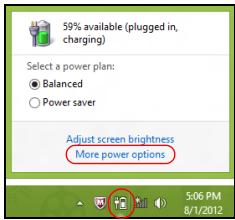
- Seleccione Elegir el comportamento de los botones de encendido.
- Para acceder a la Configuración de apagado, selección Cambiar la configuraciónactualmente no disponible.
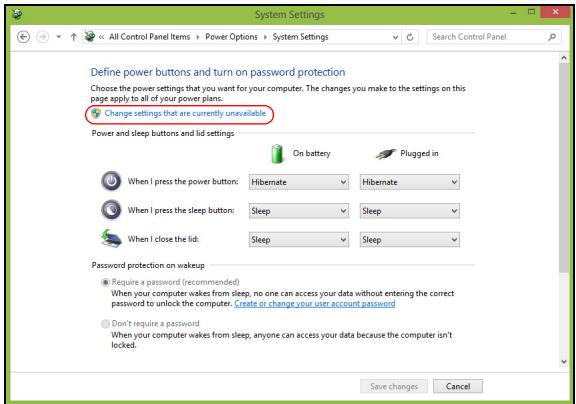
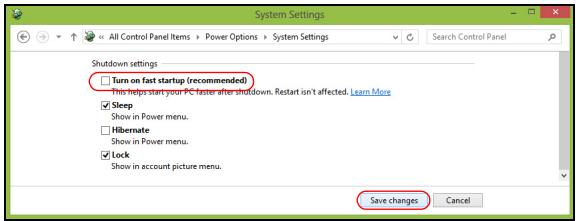
6. Desplácese hacer abajo y desactive Activar inicio=rápido.
Los ordinadores Packard Bell incluyen software para poderle a usar su ordinador; los programas y categorías disponibles en el ordinador dependen del modelo adquirido.
Oferta de seguridad de Internet
Es fundamental que proteja su ordinador de cualquier virus y ataque a工程技术 de Internet (consulte Seguidad en la page 54). La prima vez que inicia el ordinador, se le propondrá una completa série de programas de sécurité de Internet, con un periodo de suscripción de pruebaooth. Debería activar esta protección antes de connectarse a Internet.Esta série de programas de sécurité protege su ordinador de las amenazas online más recientes y salvaguarda sus datos personales ( datos de acces a su cuenta bancaria, númeroos de su tarjeta de credential, contraseñas, etc.).
Para preparar el ordinador para options de recuperación del sistema, debe create un juego de discos de recuperación lo antes possible. Consulte Paging 64 para Obtener más información.
PRIMEROS PASOS EN LA RED
como proteger el ordinador
Es fundamental que proteja su ordinador de cualquier virus y ataque a工程技术 de Internet (consulte Oferta de seguridad de Internet en la page 46 y Seguidad en la page 54). La prima vez que inicia el ordinador, se le ofrecerá el uso de un programa de sécurité de Internet. Debe activar esta proteccion lo antes possible, antes de connectarse a Internet.
Elección de un Proveedor de servicios de Internet

El uso de Internet se ha convertido en una más de las tareas que se realizan a diario con el ordinador. Con sólo uno sencillos pasos puede acceder a una amplíima gama de herramientos de conocimiento y communicator. Para realizar这些 pasos, en primer lugar debe selectionar un Proveedor de servicios de Internet (ISP, por sus siglas en ingles), que proportora
la connexion entre el ordinador e Internet. Se recomienda que compare los ISP disponibles en su region, sin olvidarse de preguntar a(amigos y famíreas sobre las experiencias que han tenido con ellos ni de comprobar los análisis y las opiniones de los consumoidores. El ISP que selección le dará instrucciones para connectarse a Internet (puede que nécessite un programa adicional o un "aparato" especial que se-connecta a la linea Telefonica).
Tipos de connexion
En función del modelo deordenador, de su ubicación y de sus necessities de communicatoración, dispone de variasomanas deconectarse a Internet.
Acceso telefónico
Algunos ordinadores incluyen un sistema de conexión mediante marcación ('módem'). Este le permite connectarse a Internet using su linea Telefonica. En una conexión de acceso Telefonico, no pueda usar el módem y el téléphone al mesmo tiempo en la mesma linea Telefonica. Este tipo de conexiónsolese recomienda si no utilizes Internet con Frequencia, ya que la conexión es lenta y se suele cobrar por tiempo de conexión.
DSL (p.ej., ADSL)
DSL (siglas en inglés de "Linea de Abonado Digital") es un tipo de conexión "permanente" que se realiza através de la linea Telefonica. Gracias a que el modem ADSL y el téléphone no utilizes la misma Frequencia, pueda usar el téléphone@m间隙as está connectado a Internet. Para solicitar una linea ADSL,Debe resize circa de una central de la compañero Telefonica (a vezes este serviceo no está disponible en las areas rurales). Las velocidades de conexión varian dependiendo de su ubicacion pero la linea DSL proportiona por lo general una conexión a Internet muy rápida y fiable. Al ser una conexión permanente, se suele cobrar una tarifa mensual fija.

Nota: Una connexion DSL requiere un módem apropiado. El ISP suele proportionsar el módem al usuario cuando se registra. Muchos de这些 módems incluyen un encaminador o "router" que da acceso de red o Wi-Fi.
Cable
Una conexión de cable-ofrece acceso a Internet permanente a技术水平 de una linea de television por cable. Este servicios suele estar disponible en las grandes ciencias. Permite usar el Telefono y ver la television por cable al misismo tiempo que está connectado a Internet.
3G (WWAN o 'Red inalámbrica de área extensa')
La conexión 3G le permite usar redes celulas (como las que utilizes un téléphone móvil) para connectarse a Internet cuando está fuera de casa. Es possible que su ordinador incluya una ranura para la tarjeta SIM. De lo contrary, necessitará un dispositivo externo, como un MODem USB o incluso un téléphone móvil adecuado.

Nota: Si su ordinador incluye una ranura para tarjeta SIM, necessitará una tarjeta SIM compatible y un contrato con un proveedor de servicios moviles.
Antes de usar las functions 3G,pongase en contacto con suproveedor de servicios para verificar si le cobraran cargos adiconiales, sobre todo en itinerancia.
Conexiones de red
Una red de area local (LAN) es un Conjunto deordenadores (por exemple, bajo el control de la agenda, como en el caso de la Universidad). Una red de area local (LAN) es un Conjunto deordenadores (por example, bajo el control de la agenda, como en el caso de la Universidad). Una red de area local (LAN) es un Conjunto deordenadores (por example, bajo el control de la agenda, como en el caso de la Universidad). Una red de area local (LAN) es un Conjunto deordenadores (por example, bajo el control de la agenda, como en el caso de la Universidad). Una red de area local (LAN) es un Conjunto deordenadores.
Redes inalámbricas
Una LAN o WLAN inalámbrica es una red de area local inalámbrica, que sirve como enlace entre dos o más ordinadores sin necesidad de cables. Configurar una red WiFi es&sencillo ypermite partir ARCHivos, dispositivos periféricos y una connexion a Internet.
Cuales son las ventajas de una red inalámbrica?
Movilidad
Los sistemas LAN inalábricos le permiten a united y a otrosOOKOS de su red doméstica acceder a ARCHIVOS y dispositivos conectados a la red, por exemple, una impressora o un escaner.
Tambien peutecompartirunaconexióndeInternetconotrosordenadores de su casa.
Velocidad y sencillez de instalacion
La instalación de una red LAN inalámbrica puede ser rápida y fácil y evita la necesidad de instalar cables en paredes y techos.
Componentes de una LAN inalábrica
Para configurar una red inalámbrica domestica, necesita los siguientes elementos:
Punto de acceso (router)
Los+puntos de acceso (routers) son transceptores de dos sentidos que envian datos al entorno de los alrededores. Los+puestos de acceso funcional como mediadores entre redes de cable e inalámbricas. La mayoría de routers llevan un módem DSL incorporable que le permitted acceder a una connexion a Internet DSL de alta velocidad. El ISP (Proveedor de servicios de Internet) que haya escogido, normalmente le proportionscánar un módem/rodter con la suscripción a sus servicios. Lea cuidadosamente la documentación suministrada con su punto de acceso/ router para consultar las instrucciones de configuración detalladas.
Cable de red (RJ45)
Se usa un cable de red (tambien llama RJ45) para conectar el ordinador host al punto de acceso (consulte la ilustracion a continuacion); este tipo de cable también se usa para conectar periféricos al punto de acceso.
Adaptador inalámbrico
Los ordinadores suelen incluir un adaptor inalámbrico interno. Y disponen de un botón o un control en Windows para activar o desactivar el adaptor.
Diagrama de una red de trabajo
- Punto de acceso/ router
2.ordenador de sobremesa - Módem
- Impresora
- Ordenador portátil
- PDA/Smartphone
- Cables de red (RJ45)
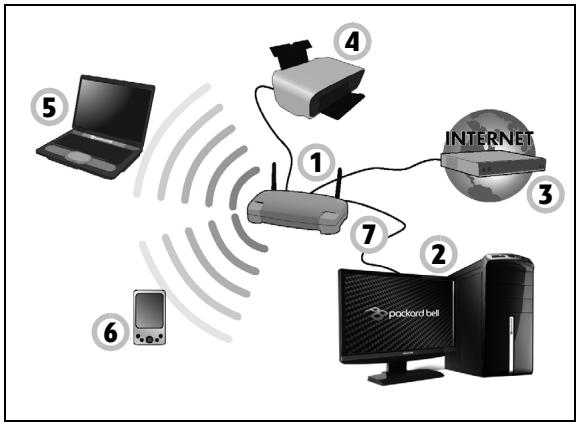
Encender/apagar una conexión de red inalábrica
La mayoría de ordinadores incluye un botón 'WiFi' que permite activar o desactivar la connexion de red. Si su ordinador dispone de acceso inalámbrico, pero no incluye un botón llama Comunicación, pueda activar o desactivar su red inalámbrica, o controlar lo que comperte a工程技术 de la red, mediante las options de administración de la red. Pulse la tecla de Windows (■) + W,onga "HomeGroup" y luego hagablick en HomeGroup.

Aviso: El uso de dispositivos inalámbricos en aviones está prohibido. Apague todos los dispositivos antes de embarcar en un avión, puesto que su uso pueda resultar peligioso para el funciona del avión, afectar a las comunaciones e inclujo no estar permittedo por la ley.
JNavegue por Internet!
Para navegar por Internet, necesita un programa llamado explorador Web. Internet Explorer le proportiona una experiencia de navigacion por Web más segura y sencilla. Una vez queonga instalado el acceso a Internet y está connectado, hayablick en el acceso directo a Internet Explorer situado en el
escritorio y disfrute de una experiencia totalmente nueva en Internet.

Sitio Web de Packard Bell
Nuestra página Web le ayudá a comenzar: www.packardbell.com.
Packard Bell le proporcióna asistencia personalisada permanente. Visite nuestra sección Soporte para encontrarridge que se adapte a sus necessities.
www.packardbell.com es su portal de acceso a un mundo deactividades y servicios en Internet: visitenos con regularidad e informese de las ultimas noticias y descargas.
Seguridad
Posiblemente está deseando ver todo aquello que Internet pueda Ofrecerle. Para que pueda estar seguro en linea, Packard Bell tiene preinstalado en su equipo Norton Internet Security™, la proteccion galardonada de Symantec.
Norton Internet Security se ejecta silenciosamente en segundo plano para bloquear las complejas amenazas de hoy en día y para proteger su identidad cuando compra, realiza operaciones bancarias o navega por Internet.
Norton Internet Security bloquea la usurpación de identidad en Internet, detecta y elimina spyware, virus y gusanos de Internet, y protege contra los hackers.
Definiciones
Que es un virus?
El software malintencionado, lo que se suele llamar "virus", son programas diseñados para infectar y daray a los ordinadores. La mayoría de los virus se transmits por Internet, a través del correo electrónico o de sitios Web malintencionados. Un virus típico pueda replicarse y transmitirse a various ordinadores sin ser detectado. Otras formas de molestia, como los caballos de Troya, los gusanos o el spam能把 enfectar el ordinador de-distintas formas, agotando los recursos o congestionando el tráfico de una red.

Note: Packard Bell garantiza que el ordinador está libre de virus al 100% en el momento de su adquisión y no cubre los daños causados por los mismos.
Que es el spyware?
El concepto spyware se refiere generalmente a programas no deseados que se descargan en el ordinador cuando está connectado a Internet, a modo sin queusted lo sepa. Una vez han infectado el ordinador, pueda entrometerse en su activités de navigacion, reunir informacion personal, provocar la aparicio de announcements emergentes o incluoCambiar la configuracion del ordinador. El spyware consume recursos del ordinador,可以更好ducir la velocidad de la conexion a Internet o de todo el ordinador, o incluo producir fallos generales delsystema.
A vez, compañero sin escrupiros utilizean el spyware para controlar los situos que visita en Internet para determinar sus habitos de navigacion y estar anuncios emergentes en la pantalla. Sin embargo, algunos temas de spyware van mas alla del simple control, y registrar las pulsaciones de teclas y capturan相关内容 y除外esiones, lo que supone un grave riesgo para la seguridad.
Que es el malware?
El software malintencionado, también conocido como malware, es software Diseñado para darar intencionadamente al ordinador. Por exemple, son software malintencionado: los virus, gusanos y caballos de Troya. Para poder a proteger su ordinador contra el malware, asegürese de que está usingo antivirus y software antimalwareactualizados.
Que es un firewall personal?
Un firewall personal es un programa de software diseñado paraatar el acceso no autorizo a una o desde una red privada. Funciona como un escudo que protege la connexion a Internet contra conexiones no deseadas,algunas de las cuales peuvent pretenderizar tomar el control de su equipo para instalar o redistribuir virus o programas malintencionados.Se supervisan todas las conexiones a su equipo y, si el firewall detecta que hay programas que intentan recibir informacion sin su permiso,muestra una alerta.De este modo,puede decide si pueda la connexion. Normally,la permitteda si la connexion es a un programa que está utilizing en ese momento (por ejemplo,un jeu connectado a un servidor para various jugadores o una enciclopedia que estáactualizando su contenido).
como proteger el ordinador
La prevencion de los delitos cibernéticosuederesultarmuy sencilla: con un poco de asesoramento的技术o y sentido común,muchos ataques poden evitarse.En general,los delincuentes online intentan ganar dinero de la forma masrapiday fácil posible.Cuantomas dificilles haga su trabajo,maspositildades tendrade queledejen en pazy se fijenothers objetivo mas fácil.Lossiguientesconsejos lebrindan informacionbasica paraevitarlos delitosonline.
Mantenga el ordinadoractualizo con los ultimos parches yactualizaciones
Uno de los最好的发展模式 de repeler los ataques a su ordinador es aplicar parches y otheras revisiones de software cuando estén disponibles. Alactualizar regularmente su ordinador, impide a los atacantes que aprovechen las vulnerabilities (fallos) del software para penetrar en su planta.
Si bien Maintaineractualizo elordenador no le protege de todos los ataques, dificulta mucho mas a los hackers el acceso a su sistemas, bloquea muchos ataques Basics y automatizadospletamente, y podra ser suficiente para disuadir a atacantes menos insistentes y hacerles buscarotherscenadoresmasvulnerables.
Las versiones más recientes de Microsoft Windows y otros programas conocidos pueden configurarse paradescendingar y aplicaractualizaciones automatistically, evitando al usuario el tener que recordar que compruebe si hayactualizaciones del software. Aprovecharse de las functions deactualización automatística del software es un modo estupendo de mantener su sistemaseguro en la Red.
Proteja suordenador con software de seguridad
Se necesitan diversos temas de aplicaciones paramantener la seguridad onlinebasica.Lasmasesecialessonelfirewallylosprogramas antivirus.Un firewall es normalmente laprimera lineadefensa del ordinador,ya que controla quién yquepuedecumunicarse con su ordinador enlaRed.El firewallactua comounaespicede "policia"que vigila los datos que intentanentrar ysalirdeusordenador en Internet, autorizando lascomunicaciones que sabe que son seguras ybloqueando eltráfico"malo",comolosataques,paraque noleguen al ordinador.
La",[2] La,[3] La,[4] La,[5] La,[6] La,[7] La,[8] La,[9] La,[10] La,[11] La,[12] La,[13] La,[14] La,[15] La,[16] La,[17] La,[18] La,[19] La,[20] La,[21] La,[22] La,[23] La,[24] La,[25] La,[26] La,[27] La,[28] La,[29] La,[30] La,[31] La,[32] La,[33] La,[34] La,[35] La,[36] La,[37] La,[38] La,[39] La,[40] La,[41] La,[42] La,[43] La,[44] La,[45] La,[46] La,[47] La,[48] La,[49] La,[50] La,[51] La,[52] La,[53] La,[54] La,[55] La,[56] La,[57] La,[58] La,[59] La,[60] La,[61] La,[62] La,[63] La,[64] La,[65] La,[66] La,[67] La,[68] La,[69] La,[70] La,[71] La,[72] La,[73] La,[74] La,[75] La,[76] La,[77] La,[78] La,[79] La,[80] La,[81] La,[82] La,[83] La,[84] La,[85] La,[86] La,[87] La,[88] La,[89] La,[90] La,[91] La,[92] La,[93] La,[94] La,[95] La,[96] La,[97] La.[98]
Conjuntos integrados de seguridad como Norton Internet Security, que combinan firewall, antivirus, antispyware y otheras functions como antivirus y control de padres, se han hecho populares porque.Ofrecen en un solo paquete todo el software de sécurité Neededo para la proteccion en Internet. Muchas personas los consideran una atractiva alternativa a la instalacion, configuracion yactualizacion de variedos tips de programas de seguridad.
Una version completa de Norton Internet Security™ está preinstalada en su sistemas Packard Bell. Incluye una suscripción de pruebaootha paraactualizacionesde protección. j Asegürese de activarla!
Eija contraseñas fuertes y manténgalas en un lugar seguro
Las contraseñas son muy importantes hoy día en Internet; las realizamos para todo, desde encargar flores y operar con su banco online hasta visiting su linea airea favorita en la Web para ver cuantas millas hemos acumulado. Los siguientes consejos peuvent usarle a mantener la seguridad en Internet:
- Seccionar una contraseña que no se adinvine fácilmente es el primer paso hacía su seguridad y protección contra quienes no deben conocerla. Las contraseñas fuertes tienen ocho o más caracteres y utilizes una combinación de letras, númeroos y SYMBOLOS (p. ej., # $ % !?). Evite usar lo singular como contraseña: su nombre de usuario, cualquier contraseña que incluya información personal como supellido, y palabras que se.Encuentren en el diccionario, sobre todo "contraseña". Intente seleccionar contraseñas únicas y fuertes para protegerse enactividades como la banca online.
- Guarde sus contraseñas en lugar seguro e intente no usar la misma contraseña para cada servicios online que/utilice.
- Bombie las contraseñas regularmente, al menos cada 90 días. Esto peutEAR limitar los días occasionados por algoien que haya conseguido acceder a su cuenta. Si observa algo sospechoso con una de susCNTAs online, uno de los primeros pasos que debe seguir es cambiar su contraseña.
Proteja su información personal
Sea precavido al partir información personal como su nombre, domicilio, número de téléphone y direccion de correo electrónico en Internet. Para aprovechar muchos de los servicios online, inevitably tendrá que poderar su información personal para la facturación y envío de los articículos adquiridos. Dado que es muy poco posible que noonga que divulgar una información personal, la lista?siguemente contiene consejos sobre como partir la información personal con seguridad en Internet:
- Manténgase alerta ante los mensajes de correto electrónico engaños. Son signos que indican que un mensaje pueda ser fraudulento las faltas de ortografia y gramaticales, las frases extrañas, las direcciones de situos Web con extensiones raras o formadas enteramente por número y其中之一 que se salga de lo(COMUN. Además, los mensajes de phishing aUCTUARo le conminan a actuar con rapidez para mantener su cuenta abierta,actualizar su seguidad, o le piden con urgencia información si no quiere que le occurra algo malo. No muerda el anuario.
-
No responds a correos electrónicos que le pidan información personal. Las entreprises legítimas nunca le piden información personal por correo electrónico. Si duda, pángase en contacto con laEmpresa por téléphone oswana de la direccion Web de laEmpresa en su navegador Web. No hagablick en los enlaces de这些 mensajes porque pueda dirigirle a páginas Web fraudulentas y malintencionadas.
-
Manténgase alejado de sitios Web fraudulentes que roban informatión personal. Cuando visite un Sitio Web,onga la direccion (URL) directamente en el navegador en lugar de hacerblick en un enlace bajo el correo o mensaje instantáneo. Los delincuentes a menudo falsifican这些 enlaces para que parezcan legitimos.
Un,) Web de compras, banca orialquier othero que manipula informacion confidencial debe llvaruna "S" detrás de las letras "http" (o sea, https://www.subanco.com no http://www.subanco.com). La "s" significa "seguro" y debe aparecer cuando está bajo de una zona que le Solicita acceder con su clave o proportionscior otheros datos confidenciales. Otro signo de que la connexion es segura es elbble icono de candidado en la parte inferior del navegador (normally en la esquina inferior derecha).
- Preste atencion a las politicas de privacidad en los situos Web y en el software. Es importante que entienda como una organization podra obtener y utilizar su informacion personal antes de que decide partirla con ellos.
- Proteja su direccion de correto electrónico. A veces los spammers y "phishers" envian millones de temas a direcciones de correto electrónico que pueda existir o no, con la esperanza de encontrar unavictima potencial. Responder a这些东西 mensajes o incluo descargar imagenes los incluirá en sus listas para recibir más temas de este tipo en el futuro. Tenga cuidado también al publicar su direccion de correto electrónico en grupos de不良信息, blogs o comunidades virtuales.
Las ofertas online demasiado buena para ser reales a dato lo son El viejo做到了 "nadie dauros a quatre pesetas" signify siendo valido. Software supuestamente " Gratis" como protectores de pantallas o emoticonos, truncos de inversion secretos que le haran inmensamente rico y concursos en los que ha ganado algo sin participar son los atractivos ganchos que employan estas entreprises para captar su atencion.
Aúnque no pague directamente el software o servicios con dinero, el software o servicios gratis que pida puedaellar incorporedo software publicitario ("adware") que registra su comportamento y mystra announcements publicitarios no deseados. Puede que tengaa que divulgar informacion personal o comprar other producto para reclamar su supesto premio. Si una oferta parece demasiado buena para ser cierta, pida opinion a other persona, lea la letra petite o simple y llanamente ignorela.
Revise periodically los extractos de la cuenta bancaria y la tarjeta de��to
Los efectos del robo de identidad y los delitos online se pueda reducir en gran medida si detecta el robo de datos a tiempo o cuando se intenta usar su informacion por primera vez. Una de las formas más sencillas de darse cuenta de que hay algo extraño es revisando los extractos mensuales que le envia el Banco y las compañero de tarjetas de��to para buscar algo fuera de lo common.
Además, muchos bancos y servicios usan sistemas de prevencion del fraude que rastream comportimientos de compra inusuales (p. ej. si vivo en Texas y de repente compra frigoríficos en Budapest). Para confirmar
estas compras inusuales, podrián llamarle y preguntarle si desea confirmarlas. No se tome a la ligera estas llamadas: son una pista de que algo mal pueda haber occurrido y deben tener las medidas necesarias.
Proteja suordenador con las herramrientas de seguridad de Windows Windows dispone de una variedad de aplicaciones de proteccion.
Actualizaciones automaticas de Windows
Si tiene una connexion a Internet activa, Windows puedaocularactualizaciones importantes para el equipo e instalarlas de forma automatica. Entreellas se incluyen revisiones de seguridad yactualizaciones de programas que peuvent melhorar el uso del equipo y poder a protegerlo contrautures virus y ataques.
¿como se hace que el ordinador está en ríesgo?
Si el Action Center informa de una alerta, o si el ordinador se comporta de forma errática, se bloquea inesperadamente o algunos programas no funciona correctamente, pueda estar infectado por software malintencionado. Sin embargo, no todos los problemas del ordinador son culpa de un virus. Si sospecha que el ordinador está infectado, lo primero que deben hacer esactualizar, si todasva no lo ha hecho, y executar su software antivirus y antispyware.
RECUPERACION
Si tiene problemas con su ordinador y las preguntas más frecuentes (consulte la page 87) no le ayude, pueda 'recuperar' su ordinador, eskaar, devolverlo a un estado anterior.
En esta sección se describes las herramrientas de recuperación disponibles en su ordinador. Packard Bell offre Packard Bell Recovery Management, que le permite create una copia de seguridad de recuperación, una copia de sécurité de aplicaciones y controladores, e inicial las options de recuperación utilizing las herramrientas de Windows o la copia de seguridad de recuperación.
Note: Packard Bell Recovery Management solo está disponible con un sistema operativo Windows preinstalado.
Important: Le recomendamos que Cree una Copia de seguridad de recuperación y una Copia de sécurité de aplicaciones y controladores, y que lo haga lo antes possible.
En ciertas situaciones, una recuperación completa requérirá una copia de seguridad de recuperación USB.
Crear una copia de seguridad de recuperación
Para reinstalar el sistema desde unaunidad de almacenacimiento USB, debe crear antes una copia de seguridad de recuperación. La copia de sécurité de recuperación incluye todo el contenido original del disco duro de suordenador, incluyendo Windows y todo el software y los controladores cargados de fábrica.Esta copia de seguridad restaurará suordenador al mesmo estado en el que fue adquirido, alsame tiempo que le da la optación de mantener toda su configuración y datos personales.
Nota: Asegürese de que Tiene una unidad USB con una capacité minima de 16 GB.
- Aside Inicio,SEA 'Recovery' y afterwards haga tic en Packard Bell Recovery Management en la lista de aplicaciones.
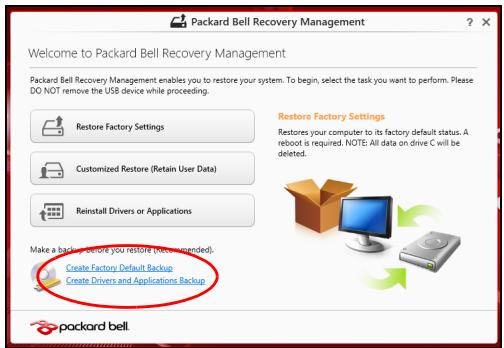
- Hagablick en Creación de copia de seguidad predeterminada de fabrica. Se abrìra la ventana Unidad de recuperación .
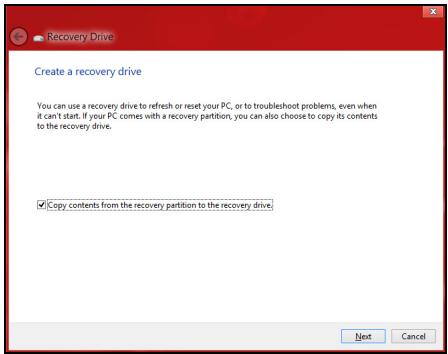
Asegúrese de que la-option Copiar el contenido de la partícula de recuperación en la unidad de recuperación está selectionada.Esta option-ofrece la copia de seguidad de recuperacion mas completa y segura.
-
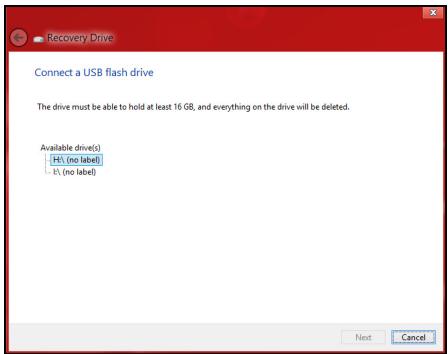
Conecte launidad USB y afterwards hagablick en Siguiente.
-
Antes de Continuing, asegúrese de que suinstitution USB tiene capacidad suficiente. La copia de seguridad de recuperaciónrequiree al menos 16 GB de almacenimiento
- En la pantalla se做不到 el progreso de la copia de seguridad.
-
Siga el proceso hasta que se complete.
-
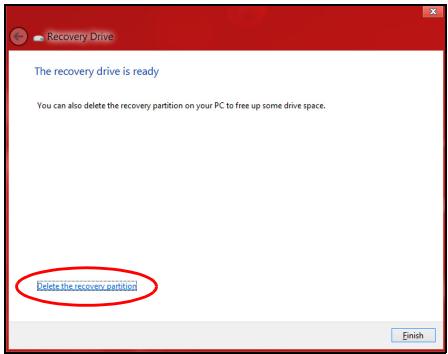
Tras crear la copia de seguridad de recuperación, pueda optar por borrar la información de recuperación de su ordinador. Si borra esta información, solooulda usar la copia de sécurité de recuperación USB para restuaruursystematraderos,si la pierde o borra la unidad USB,no couldrarestuaruursystematraderos.
- Desconecte la unidad USB y etiqueteia de forma clara.
Important: Ponga una etiquetaunda y descriptiva a la copia de seguridad, como 'Copia de seguridad de recuperación de Windows'. Asegúrese de guardar la copia decurity en un lugar seguro que recuerde.
Crear una copia de seguridad de aplicaciones y controladores
Para create una Copia de seguridad de aplicaciones y controladores que contenga el software y los controladores cargados de fabrica que requiresu suordenador,可以更好 using a unidad de almacenamento USB o bien, si suordenador conta con una grabadora de DVD, uno or mas DVD grabables vacios.
- Aside Inicio,SEA 'Recovery' y afterwards haga tic en Packard Bell Recovery Management en la lista de aplicaciones.
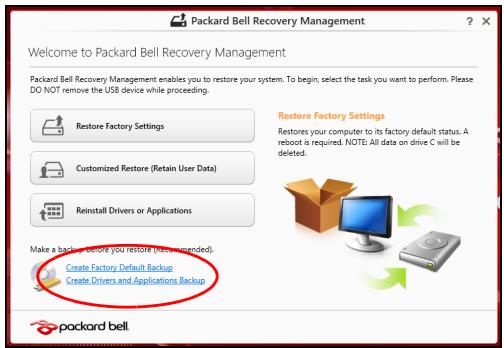
- Hagablick en Crear copia de seguridad de controladores y aplicaciones.
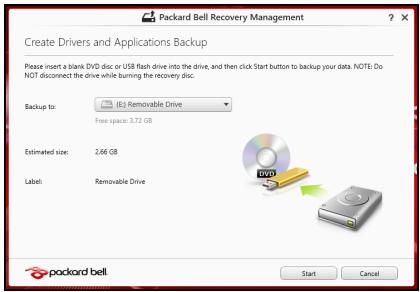
Conecte launidad USB o inserte un DVDvacio en launidad optica, y despues hagablick en Sigueiente.
- Si va a utiliser unaunidad USB, asegúrese de que esta tiene calidad suficiente antes de continuar.
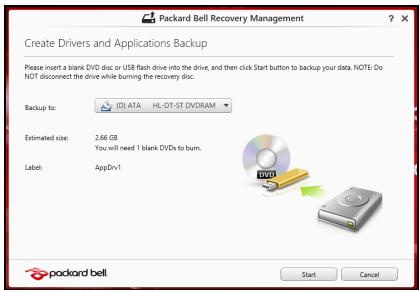
- Si va a utiliser variedo DVD, también se le做不到e el numero de discos grabables vacios que necessitara para completar los discos de recuperacion. Asegürese que tener el numero necesario de discos vacios del本身就是 tipo.
-
Hagablick en Iniciar para copiar los archivos. Se做不到 el progreso de la copia de seguridad en la pantalla.
-
Siga el proceso hasta que se complete:
-
Si utilizes discos opticos, la unidad irá expulsando los discos a medida que los grabe. Retire el disco de la unidad y etiquételo con un rotulador permanente.
Si necesita multíples discos, introduzca uno nuevo cuando se le indique y después, hagablick en Aceptar. Continué hasta que se complete el proceso.
- Si utilizes unaunidad USB, desconnecte launidad y etiquétela de forma clara.
Importante: Ponga una etiqueta unica y descriptiva a cada copia de seguridad, como 'Copia decurity de aplicaciones y controladores'. Asegürese de guardar la copia decurity en un lugar seguro que recuerde.
- Realice pequeñosCambios.
Si solo han dejado de funciona correctamente uno o dos elementos de software o hardware, pueda que el problema se soluccione reinstalando el software o los controladores del dispositivo.
Para reinstalar el software y los controladores preinstalados de fabrica, consulte "Reinstalar controladores y aplicaciones" en la page 72.
Para Obtener instrucciones sobre como reinstalar el software y los controladores que no venian preinstalados, consulte la documento del producto o el Sitio web de asistencia.
- Vuelva a un estado anterior del sistema.
Si no sirve con reinstalar el software o los controladores, tal vez el problema se relacione hacer que el sistemawhelming a un estado anterior en el que todo funciona correctamente.
Paraindicacionesalrespecto,consulte"Volverauna instantanea delsystemaanterior"enla頁ina76.
- Restablezca su systemd operativo.
Si no可以选择 SOLUTIONAR el problema de Ninguna other forma y desea restablecer su sistemas, pero conservar la informacion del usuario, consulte "Restablecer el sistemas al estado predeterminado de fabrica" en la page 77.
- Restablezca el sistemas al estado de fabrica.
Si nada de lo anterior haSolutionado el problema y quiere restablecer elsystema a los values predeterminados de fabrica, consulte "Restablecer el systema al estado predeterminado de fabrica" en la page 77.
Reinstalar controladores y aplicaciones
Como medida para SOLUTIONAR el problema, puede que deba reinstalar las aplicaciones y los controladores del dispositivo que se facilitan preinstalados de fabrica en suordenador. Paraarlo, pueda reinstalar el sistema recurriendo al disco duro o a la copia de seguridad que ha催生.
- Otras aplicaciones: sirequires reinstalar software que no vaia preinstalado en suordenador,debese seguir las instrucciones de instalacion de dicho software.
- Nuevos controladores del dispositivo: si necessities reinstalar controladores del dispositivo que no venian preinstalados en suordenador, deben seguir las instrucciones facilitadas con dicho dispositivo.
Si desea reinstalar el sistema utilizando Windows y la informacion de recuperacion almacenada en el ordinador:
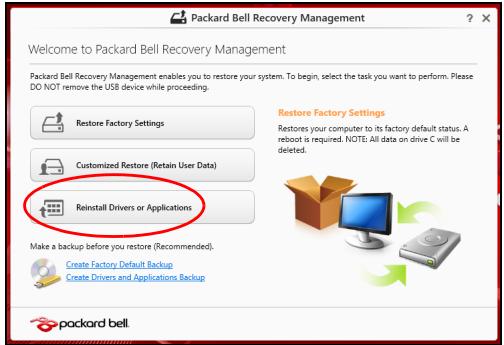
- Aside Inicio,,) escribe 'Recovery' y afterwards haga tic en Packard Bell Recovery Management en la lista de aplicaciones.
-
Hagablick en Reinstalacion de aplicaciones o controladores.
-
Debería ver la sección Contenso del Centro de recursos de Packard Bell.
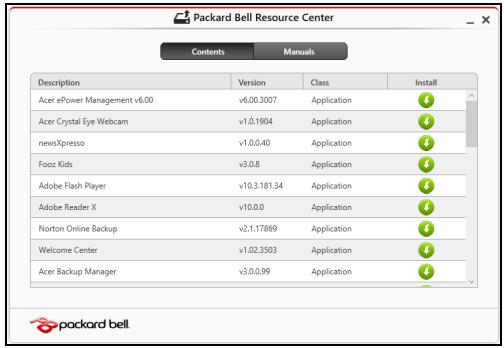
- Hagablick en el icono de instalacion del elemento que desea instalar y despues siga lasindicaciones en pantalla para completar el proceso. Repita thispto para cadaelemento que desee reinstalar.
Si realiza la reinstalacion desde una Copia de seguridad de aplicaciones y controladores en un DVD o unidad USB:
-
Inserte la Copia de seguridad de aplicaciones y controladores en la unidad de disco o conectela a un puerto USB.
-
Si ha insertado un DVD, espere a que se inicia el Centro de recursos de Packard Bell para empezar.
-
Si el Centro de recursos de Packard Bell no se inicia automatistically, pulse la tecla de Windows +
, y bajo haga dobleblick en el icono de unidad optica. -
Si utilizes una unidad USB, pulse la tecla de Windows +
, y bajo haga dobleblick en la unidad que contenga la copia de seguridad. Haga dobleblick en Centro de)." -
Debería ver la sección Contenso del Centro de recursos de Packard Bell.
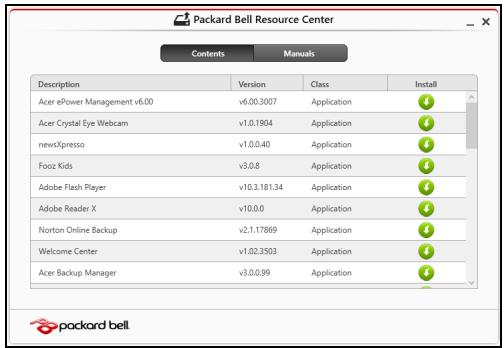
- Hagalick en el icono de instalacion del elemento que desea instalar y despues sigas lasindicaciones en pantalla para completar el proceso. Repita thispto para cadaelemento que desee reinstallar.
Volver a una instantánea del sistema anterior
La herramenta Restaurar sistemas de Microsoft toma 'instantáneas' periodicas de la configuración del sistema y las guarda como+puntos de restauración. En la mayoría de los casos de problemas de software dificiles de SOLUTIONAR,可以更好 regresar a uno de这些+puestos de restauración para que su sistemas vuelva a funciona.
Windows create automatistically un punto de restauracion adicional cada dia y cada vez que se instala un software nuevo o los controladores de un nuevo dispositivo.
Note: Para más información sobre el uso de la herramánta Restaurar系統 de Microsoft, en Inicio, &, y antes, haga click en Ayuda y soporte技术和 en la lista de aplicaciones. Escribe 'Restaurar系統 de Windows' en el cuadro Buscar Ayuda y bajo, pulse Intro..
Volver a un punto de restracción
- Aside Inicio,riba 'Panel de control' y afterwards, hagablick en Panel de control en la lista de aplicaciones.
- Hagablick en Sistema y seguridad > Centro de本次活动, y despues hagablick en Recuperacion en la parte inferior de la ventana.
- Hagablick en Abrir restrasuracion del systemay bajo seleccione Siguiente.
-
Hagablick en el punto de restauracion mas reciente (en el momento en que su sistemas的功能aba correctamente), hagablick en Sigueiente y afterwards en Finalizar.
-
Aparecerá una ventsa de confirmación; hagablick en Sí. El sistemas se restauraráutilizando el punto de restauraciónpecified. Este proceso peut duderanos,minutos y tal vez se reinicio elordenador.
Restablecer el sistemas al estado predeterminado de fabrica
Si el ordinador presenta problemas que no se pueda recuperar de ningún(other modo, tal vezonga que reinstalarlo todo para restablecer el sistema al estado de fabrica. Paraarlo,可以更好izar el disco duro o la copia de seguridad de recuperación que ha sido.
- Si puede seguir ejectucando Windows y no se ha borrado la parteci de recuperación, consulte "Recuperación desde Windows" en la page 78.
- Si no可以选择 executar Windows, el disco duro original se ha reformado Completely o si ha instalado un disco duro de sustitución, consulte "Recuperación desde una copia de seguridad de recuperación" en la page 82.
Recuperación desdeWindows
Inicie Packard BellRecovery Management
- Aside Inicio,SEA, y after the recovery is done in Packard Bell Recovery Management en la lista de aplicaciones.
Hay dos.optiones disponibles: Restuarar valores predeterminados (Restablecer mi PC) o Restuarar valores personalizados (Actualizar mi PC).
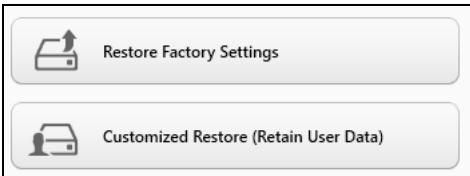
La-option Restaurar valeurs predeterminados elimina todo lo existente en el disco duro, y después se reinstala Windows y todo el software y los controladores que estaban preinstallados en su sistemas. Si aun tiene acces a archivos importantes de su disco duro, realice una copia de seguridad de ellos. Consulte "Restaurar valeurs predeterminados con Packard Bell Recovery Management" en la page 79.
La-option Restaurar valeurs personalizados intentará conservar sus archivos ( datos del usuario) awhile se reinstalarán todos los programas y controladores. El software instalado desde que adquirido su PC se eliminará (a exception del software instalado desde la Windows Store).. Consulte "Restauración personalizada con Packard Bell Recovery Management" en la page 81.
Restaurar valores predeterminados con Packard Bell Recovery Management
- Hagablick en Restaurar valeurs predeterminados.
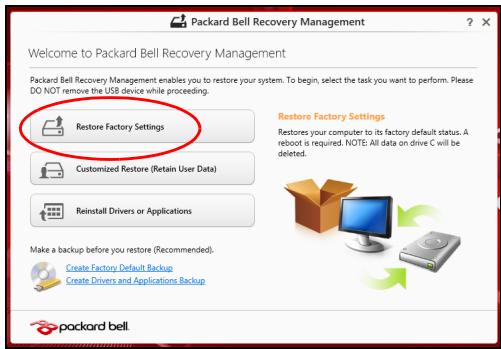
Precaución: La-option 'Restuararvalorespredeterminados' borrará todos los ARCHivos de su disco duro.
- Se abide la ventana Restablecer su PC.
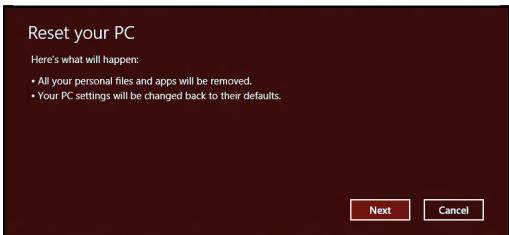
Las imagenes son solo una referencia.
- Haga Cli en Siguente y bajo elija como borrar sus archivos:
a. La.option Simplemente eliminar mis ARCHivos borra rápidamente todos los ARCHIVOS antes de星级酒店 uordenador y tardaelines 30 horas aproximadamente.
b. La-option Limpiar lainstitution por completeo limpia Completely lainstitutionmente lainstitution despues de que se hayan borrado todos los ARCHivos, por lo que no se pueda ver ningún archivo tras la recuperación. La limpieza de lainstitution tarda mucho más, hasta 5 horas, pero es mucho más segura, ya que se eliminan por completeo los archivos antiguos.
-
Haga cli en Restablecer.
-
El proceso de recuperación comienza con el reinicio del ordinador y bajo lo始终保持 copiando ARCHIVOS en el disco duro.
- Una vez que se ha completado la recuperación, pueda empezar a usar su ordinador repitiendo el proceso del primer arranque.
Restauración personalizada con Packard Bell Recovery Management
- Hagablick en Restaurar valeurs personalizados (conservardatos del,)

- Se abre la ventana Actualizar su PC.
Refresh your PC
-
Haga tic en Siguiente, despues en Actualizar.
-
El proceso de recuperación comienza con el reinicio del ordinador y bajo lo始终保持 copiando ARCHIVOS en el disco duro. Este proceso tarda unos 30 Minutes.
Recuperación desdeuna copia deseguidadderecuperación
Para recuperar el sistema desde una copia de seguridad de recuperacion en unaunidad USB:
- Busque su copia de seguidad de recuperacion.
- Conecte launidad USB y encienda su ordinador.
- Si aun no está habitado, deben habiliar el Menu de arranque F12:
a. Pulse < F2> when incide el ordinador.
b. Utilice las teclas de flecha izquierda o derecha para selectionar el menu Main.
c. Pulse la tecla de flecha abajo hasta que se seleccione F12 Boot Menu pulse < F5> para Cambiar la referencia a Enabled.
d. Utilice las teclas de flecha izquierda o derecha para selectionar el menu Exit.
e. Dependiendo del tipo de BIOS que utilise su ordinador, seleccione Save Changes and Exit o Exit Saving Changes y pulse Enter. SeLECTIONO OK o Yes para confirmar.
f. Su ordinador se reiniciará.
- Durante el inizio, pulse
paraAbrir el menu de arranque. El menu de arranque le permite seleccionar desde qué dispositivo empezar, seleccione la unidad USB.
a. Utilice las teclas de flecha para selectionar USB Device, cuando pulse Enter.
b. Windows se iniciaará desde la copia de seguridad de recuperación en lugar de iniciaar el proceso de arranque normal.
-
SeLECTIONE SU tipo de teclado.
-
Selección Troubleshoot y bajo elija el tipo de recuperación que usa:
a. Hagablick en Advanced y bajo en System Restore para inicia la Restauracion del systeme de Microsoft:
La herramienta Restaurar sistemas de Microsoft toma 'instantáneas' periodicas de la configuración del sistemas y las guarda como+puestos de restauración. En la mayoría de los casos de problemas de software dificiles de SOLUTIONAR,uede regresar a uno de这些东西GMTOS DE RESTAURación para que su sistemas vuelva a funciona.
b. Hagalick en Reset your PC para inicia el proceso de restablecimiento:
La.option Reset your PC borra todo el disco duro para cuando reinstallar Windows y todo el software y los controladores preinstalados en su sistemas. Si auniene acceso a ARCHivos importantes de su disco duro, realice una copia de seguridad de ellos. Consulte "Restablecer su PC desde la copia de sécurité de recuperación" en la page 84.
c. Hagalick en Refresh your PC para inicia el proceso deactualizacion:
La-option Refresh your PC intentará conservar sus ARCHivos ( datos del usuario) también se reinstalarán todos los programas y controladores. El software instalado desde que adquiró su PC se eliminará (a exception del software instalado desde la Windows Store). Consulte "Actualizar su PC desde la copia de seguridad de recuperación" en la頁ina 86.
Restablecer su PC desde la copia de seguridad de recuperacion
Precaución: La-option Restablecer su PC borrará todos los ARCHivos de su unidad de disco duro.
- Se abre la ventana Restablecer su PC.
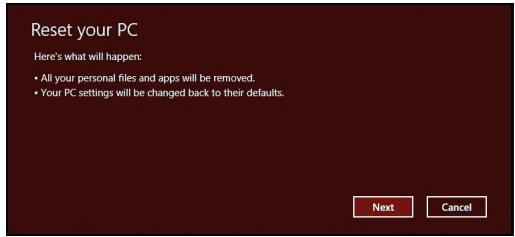
Las imagenes son solo una referencia.
- Haga Cli en Siguiente.
-
Seleccione el sistema operativo que deben recuperar (normalmente solo hay unaopycion disponible).
-
Elija mantenerrialquiercambio en el disco duro:
a. Si ha eliminando la partación de recuperación o hacaeado de other modulo las parteciones del disco duro y desea conservar这些东西 ambios, seleccione No.
b. Para restaurar por Completely suordenador a los valores predeterminados de fabrica, seleccione Si.
- Elija como borrar sus archivos:
a. La-option Simplemente eliminar mis ARCHivos borra rápidamente todos los ARCHIVOS antes de restuarar su ordinador y tarda uno 30关键时刻approximadamente.
b. La-option Limpiar lainstitution por completeo limpia completeness lainstitution antes de que se hayan borrado todos los ARCHivos, por lo que no se pueda ver ningún archivo tras la recuperación. La limpieza de lainstitution tarda mucho más, hasta 5 horas, pero es mucho más segura, ya que se eliminan por completeness los ARCHivos antiguos.
- Haga cli en Restablecer.
-
Una vez que se ha completado la recuperación, pueda empezar a usar su ordinador repitiendo el proceso del primer arranque.
-
Se abre la ventana Actualizar su PC.
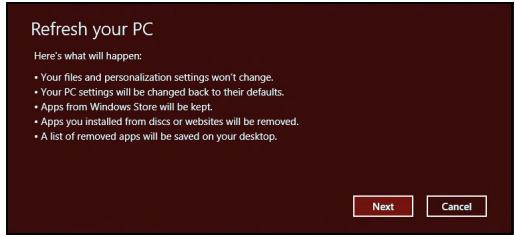
- Haga Cli en Siguiente.
- Selección el sistema operativo que deben recuperar (normalmente solo hay unaoppingrable).
- Haga cli en Actualizar.
- El proceso de recuperación comienza con el reinicio del ordinador y bajo lo始终保持 copiando ARCHIVOS en el disco duro. Este proceso tarda unos 30 horas.
PREGUNTAS MÁS FRECUYENTES
A continuación incluyamos una lista de situaciones que pueda surgir al usar el ordinador, como como SOLUTIONES sancillas para cada una.
He encendido el equipo, pero este no se inicia ni arranca
Mire el indicator de encendido:
-
Si no está encendido, significa que al equipo no le时代的 Corriente. Compruebe lo siguientes:
-
Si está usingo la batería, tal vez quede muy pococestg y no sea suficiente para alimentar el equipo. Conecte el adaptador de CA para recargar la batería.
-
Asegürese de que el adaptor de CA está bien conectado al equipo y a la toma de corriente.
-
Si está encendido, compruebe lo suiviente:
-
Hay un disco en launidad optica? Extraígalo y pulse
+ + para reiniciar el sistema. - Hay un dispositivo de almacenimiento USB (disco USB o smartphone) conectado al equipo? Desconectelo y pulse
+ Alt > + Supr > para reinicieran el sistema.
No aparece nada en la pantalla
El sistemas de gestion de energia de su ordinador permite desactivar automatistically la pantalla para ahorrar energia. Pulse在哪ier tecla para volver a activar la pantalla.
Si la pantalla no se enciende al pulsar una tecla, puede haber tres causas:
- Puede que el nivel de brillo está muy bajo. Pulse (subir) para ajustar el nivel de brillo.
- Puede que la seals de visualizacion se este enviando a un monitor externo. Pulse para volver a utiliser la pantalla del equipo.
- Si el indicator de suspENSION está encendido, significía que el ordinador está en el modo de suspisión. Pulse y suelte el botón de encendido para desactivar este modo.
No se eschucha el audio del equipo.
Compruebe lo seguiente:
- Es possible que el volumen está apagado. En Windows, observe el icono de control del volumen (altavoz) situado en la barra de tareas. Si aparece tachado, haya clicked en el icono y desmarque la.option Silenciar todo.
-
Puede que el niveau de volumen está muy bajo. En Windows, observe el icono de control del volumen situado en la barra deareas. también pueda utiliser los botones de control de volumen paraaabstar el volumen.
-
Si los auriculares o altavoces externos están connectados al puerto de la linea de salute de suordenador, los altavoces internos se desactivaran automatistically.
Quiero abrir la bandeja de la unidad optica sin encender el equipo
La unidad optica cuenta con un orificio de expulsion mecánica. Simplemente inserte la punta de un bolígrafo o un clip sujetapapeles en el orificio y presione para que salga la bandeja.
El teclado no responde
Pruebe a conectar un teclado externo a un puerto USB del equipo. Si funciona,pongase en contacto con su proveedor o con un centro de servicios专业技术e autorizzato, porque es possible que el cable interno del teclado está suelto.
La impresora no funciona
Compruebe lo seguiente:
- Asegürese de que la impresora está conectada a una toma de corriente y encendida.
- Asegürese de que el cable de la impresora está bien conectado a un puerto USB y al puerto correspondiente de la impresora.
CONSEJOS Y SUGERECIAS PARA EL USO DE WINDOWS 8
Sabemos que se tratate de un sistema operativo nuevo y que necessitará un periodo de adaptación, asi que hemos Creation algunos consejos para poderarle.
Hay tres conceptos que deben tener en cuenta
1. Inicio
El botón Inicio ya no está disponible, por lo que deben起初 las aplicaciones desde la pantalla de Inicio.
2. Tiles
Los live tiles son similares a las miniaturas de las aplicaciones.
3. Charms
Los Charms le permiten executar functions útiles, como partir contenido, apagar su PC oCambiar la configuración.
¿como accedo a los charms?
Mueva el cursor a la esquina superior o inferior derecha de la pantalla para acceder a los charms o pulse la tecla de Windows +
¿como能把 acceder a Inicio?
Pulse la tecla de Windows en el teclado; pulse la tecla de Windows +
¿como能把 saltar de una aplicación a另一边?
Mueva el cursor al borde izquierdo de la pantalla para ver las miniaturas de los aplicaciones que se está executando.
Tambien peutes pulsar la tecla de Windows ^+
¿como能把apagarelordenador?
Pulse la tecla de Windows +
Por qué hay unareshaq?
La nuevo interfaz para Windows 8 está Diseñada para trabajo cómodamente con entradas táctiles. Las aplicaciones de la Windows Store realizaran automatistically la pantalla completa y no necessaría cerrarse del modo tradicional. Las aplicaciones de la Windows Store se做不到 en Inicio mediante live tiles.
Qu eson los "live tiles"?
Los live tiles son similares a las miniatures de las aplicaciones que seactualizarán con contenido nuevo tiempo que está connectado a Internet. Por exemple,URTAR a las actualizaciones del tiempo o los values de Bolsa sin tener queAbrir la aplicacion.
¿como能把 desbloquear mi ordinador?
Pulserial quiey teclay y haga clic en el icono de una cuenta de usuario para desbloquear el ordinador. Si su cuenta está protegida mediante contraseña, deben introducir dicha contraseña para_CONTINUE.
¿Cómo能把 personalizar mi ordinador?
Puede personalizar Inicio con differentes imagenes de fondo o si lo preferiere, organizarando los mosaicos de modo que se adapten a sus preferencias.
Paracaebar el fondopulse la tecla de Windows ^+ y haga tic en Configuracion Cambiar configuracion de PC > Personalizar. Haga tic en la pantalla de Inicio en la parte superior de la pagina y seleccione un color y una imagen.
Cómeouldomovertiles?
Hagablickduringavietosegundosenuntilepara seleccionarlo,despuesarrastreloallugarenlIncidonedondequirequeaparezca.Elrestodetileselevatoranparaacomodarl tile en suaguaubicacion.
Puedoacularreducirel tamanode los tiles?
Hagablickonelbotonderechedonuntile,despues seleccioneMaspsequen oMasmagend enelmenququeaparece enla parte inferior de lapantalla.
¿como能把 personalizar la pantalla de bloqueo?
Puede personalizar la pantalla de bloqueo con una imagen diferente o permitir que esta muest rápidamente su estado y notificationsiones según sus preferencias.
ParaATTERelfondo,pulseteletca deWindows ^+
Entones como cierra una aplicacion?
Mueva el cursor a la parte superior de la pantalla, y hagablick y arrastre la ventana hacía abajo para cerrar la aplicación.
Puede cerrar aplicaciones a partir de miniaturas en el borde izquierdo de la pantalla, hacerlick con el boton derecho en la miniatura y seleccionando Cerrar.
Puedo cambiar laResolution de la pantalla?
En Inicio, &, escribe 'Panel de control' para Abrir Busesada y做不到 los resultados; hagalick en Panel de control > Ajustar resolution de pantalla.
Quiero utilizar Windows del modo que solía hacerlo, ¿quiero recuperar mi escritorio habitual!
En Inicio hagablick en el tile Escritorio para ver un escritorio tradicional. En la barra de tareas,可以更好 anclar las aplicaciones que utilize con Frequencia para abrirlas fácilmente.
Si hace click en una aplicacion que no sea de la Windows Store,Windows abrirá automatistically la aplicacion utilizingo el Escritorio.
Donde está mis aplicaciones?
En Inicio, simplementeonga el nombre de la aplicacion que le gustaria abrir, y Busesqa se abrirá automatistically做不到 lo的结果ados.
Para ver la lista completa de aplicaciones, pulse la barra espaciadora o la tecla Menu y haya clicked en Todas las aplicaciones.
¿ Como你能 hacer que una aplicación aparezca en Inicio?
Si está en Todas las aplicaciones y quiere que una aplicación aparezca en Inicio, pueda selectionar la aplicación y hacerblick con el botón derechocho en ella. Seleectione Anclar a Inicio desde el menu que aparece en la parte inferior de la pantalla.
¿Cóme把你 eliminar un tile de Inicio?
Hagablick con el boton Derecho y afterwards, seleccion Desanclar de Inicio en el menu que aparece en la parte inferior de la pantalla.
¿Cómo能把 hacer que una aplicación aparezca en la barra de tareas del Escritorio?
Si está en Todas las aplicaciones y quiere que una aplicacion aparezca en la barra de tareas en el Escritorio, pueda selectionar la aplicacion y hacer click con el botón derecho en ella. Seleectione Anclar a barra de tareas desde el menu que aparece en la parte inferior de la pantalla.
¿como能把 instalar aplicaciones?
Puede descargar aplicaciones de Windows Store desde la Store. Para
ello,debte tener un ld.de Microsoft que le permittedo comprar y descargar aplicaciones desdelaStore.
¿No consigo encontrar aplicaciones como Notepad o Paint! ¿Dónde está?
En Inicio solo necesita书写ir el nombre de la aplicacion que estáUGCNCa para que se abra la BUsquey y muestre los resultados. Si lo preferiere, abra Todas las aplicaciones y desplacese a "Accesorios de Windows"onde podrarverelistado de programas heredados.
J QuesignificaleId.deMicrosoft(cuenta)?
Una cuenta de Microsoft es una direccion de correto electrónico y una contraseña que se usa para acceder a Windows. El usuario peuvent usarrialquier direccion de correto electrónico,excepte espreferible elegir la que ya utilise para comunicarse con sus amigos y para acceder alos sitiños web favoritos. Cuando inicia sesión en su PC, através de una cuenta de Microsoft, conectará su PC con otheras personas, ARCHivos y dispositivos que pueda interactarle.
Necesito uno?
El Id. de Windows es besoino para poder utiliser Windows 8. Además, simplifica todo ya que le permite sincrionizar datos entre differedes equipos a los que accede con dicho Id. de Microsoft.
¿como consigo uno?
Si ya ha instalado Windows 8 y aun no ha accedido con una cuenta de Microsoft o no dispone aun de una cuenta de Microsoft y quiere Obtener una, pulse la tecla de Windows +
¿Cóme你能 encontrar un都喜欢 a Internet Explorer?
Internet Explorer 10 no tiene favoritos tradiciones, en su lugar pueda anclar accesos directos a Inicio. Una vez que teng a la pagea abierta, hagablick con el boton derecho en在哪ier parte de esta paraAbrir el menu en la parte inferior de la pantalla. Hagablick en Anclar a Inicio.
¿como能把 comprar lasactualizacionesdeWindows?
Pulse la tecla de Windows +
¿Dónde puede encontrar más información?
Para más información, visite:
- Tutorials de Windows 8: www.packardbell.com/windows8-tutorial
- Preguntas más frecuentes de asistencia: support.packardbell.com
INFORMATION REGULadora
PREVENICION DE LA PÉRDIDA AUDITIVA
- Precaución: Si se uses an auriculas con un volumen alto durante largos periodos de tiempo, se pueda producir una perdida auditiva permanente.
- A pleine puissance, l'écoute prolongée du baladeur peut endommager l'oreille de l'utilisateur.

Preste ATENCIón cuando escuche música
Siga estas instrucciones, recomendadas por expertos en audicion, para proteger sus oidos.
- Suba el volumen de forma gradual hasta que pueda oir clara y comodamente.
- No suba el nivel del volumen cuando sus oidos no se hayan ajustado a ese nivel.
- No escuche música a un volumen alto durante largos prolongados de tiempo.
- No suba el volumen para no ofr un entorno ruidoso.
- Reduzca el volumen si no pueda escurrar a la gente que habla a su alrededor.

AVISO NORMATIVO DE LOS DISPOSITIVOS DE RADIO
- Nota: La información reguladora que aparece a continuación solamente se aplicá a modelos con la función de red inalámbrica y/o Bluetooth.
NFORMATION SOBRE LA NORMATIVA APLICABLE AL ADAPTADOR INALÁMBRICO
USA — FCC and FAA
El uso de este producto debe seguir estricamente las normativas y restricciones del paisdonde seutilice Para mas informacion,pongase en contacto con el organismo regulator del Pais de uso.Consulte http://ec.europa.eu/enterprise/rtte/implem.htm para ver la lista de paises mas recente.
Lista decottigos naciales
Este equipo puede'utilizarse en los siguientes paíises:
| País | ISO 3166这样做de 2letras | País | ISO 3166这样做de 2letras | Pais | ISO 3166这样做de 2letras | Pais | ISO 3166这样做de 2letras |
| Austria | AT | Alemania | DE | Malta | MT | Reino Unido | GB |
| Bélgica | BE | Grecia | GR | Holanda | NT | Islandia | IS |
| Chipre | CY | Hungária | HU | Polonia | PL | Liechtenstein | LI |
| RepúblicaCheca | CZ | Irlanda | IE | Portugal | PT | Noruega | NO |
| Dinamarca | DK | Italia | IT | Eslovaquia | SK | Suiza | CH |
| Estonia | EE | Leticia | LV | Eslovenia | SL | Bulgaria | BG |
| Finlandia | FI | Lituania | LT | España | ES | Rumanía | RO |
| Francia | FR | Luxemburgo | LU | Suecia | SE | Turquía | TR |
La banda baja 5,15 -5,35 GHz está destinada únicamente al uso en interiores.
Este equipo cumple con los principales requisitos de la directiva 1999/5/EC de la Unión Europea. Consulte las Declaraciones sobre el cumplimiento normativo en la Unión Europea y más información disponible en la Declaración de Conformidad adjunta.
| English | Hereby, ACER INC., declares that this devise is in compliance with the essential requirements and other relevant provisions of Directive 1999/5/EC. |
| Česky [Czech] | ACER INC. tímtó prohlášuje, že toto zařízení je ve shodě se základnímí požadavyk a dalšími príslušnými ustanoveními směrnice 1999/5/ES. |
| Daansk [Danish] | Undertegnede ACER INC. erklærer herved, at følgende udstyr overholder de væsentlige krav og øvrige relevante krav i direktiv 1999/5/EF. |
| Deutsch [German] | Hiermit erklärrt ACER INC., dass sich das Gerät Radiolan in Übereinstimmung mit den grundlegenden Anforderungen und den übrigen einschlögigen Bestimmungen der Richtlinie 1999/5/EG befindet. |
| Eesti [Estonian] | Käesolevaga kinnitab ACER INC. seadme vastavust direktiivi 1999/5/EÜ pöhinõuetele ja nimetatud direktiivist tulenevatele teistele asjakohastele sâtetele. |
| Spanish [Spanish] | Por medio de la presente ACER INC. declara que el dispositivo cumple con los requisitos esencias y cualesquiera除外as dispositions aplicables o exigibles de la Direcita 1999/5/CE. |
| Ελληνικά [Greek] | Δια του παρόντος η ACER INC. δηλώνει ὄτη η παρύσα συακευή συμμορφωνεται προς τις οὐσιώδεις απαίπησεις και τις λοιπές διατάξεις της Εθηγίας 1999/5/ EK. |
| François [French] | Par la présente ACER INC. déclare que cet appeareil est conforme aux exigences essentielles et aux autres dispositions pertinentes de la directive 1999/5/CE. |
| Íslenska [Icelandic] | Hér með lýsjir ACER INC. yfir pví að er i samræmi við grunnkröfur og aörar kröfur, sem gerða r eru i tilskipun 1999/5/EC. |
| Itaiiano [Italian] | Con la presente ACER INC. dichiarare che questo dispositoso è conformé ai requisiti essenziali ed alle autres disposizioni pertinenti stabilite alla direttiva 1999/5/CE. |
| Latviski [Latvian] | Ar šo ACER INC. deklare, ka šī ierice atbilst Direktīvas 1999/5/EK būtiskajām prasībām un citiem ar to saistītajiem noteikumiem. |
| Lietuviú [Lithuanian] | Šiuo ACER INC. deklarujoa, kad šis jrenginys attinka esminius reikalavimus irKitas 1999/5/EB Direktyvos nuostatas. |
| Malti [Maltese] | Hawnhekk, ACER INC., jiddikjara li dan jikkonforma mal- ti ijiet essenzjali u ma provvedimenti o rajn relevanti li he mm fid-Dirrettiva 1999/5/EC. |
| Magyar [Hungarian] | Alulírott, ACER INC. nyilatkozom, hovy a készülék megfelela vonaţkoź alapveto követelményeknek és az 1999/5/EC irányelv egyéb eloírsainak. |
| Nederlands [Dutch] | Hierbij verklaart ACER INC. dat het toestel voldoet aan de essentièle eisen en de andere relevante bepalingen van richtlijn 1999/5/EG. |
| Norsk [Norwegiann] | ACER INC. erklærer herved at utstyret er i samsvar med de grunnleggende krav og øvrige relevante krav i direktiv 1999/5/EF. |
| Polski [Polish] | Niniejszym ACER INC. oświadcza, ze urzędzenia jest zgodne z zasadniczymi wymogami oraz pozostalymi stosownymi postanowieniami Dyrektywy 1999/5/EC. |
| Portuguès [Portuguese] | ACER INC. declares que este dispositivo está conforme com os requisitos essenciais e autres disponções da Directa 1999/5/CE. |
| Slovensko [Slovenian] | ACER INC. izjavlja, da je ta naprava skladna z bistvenimi zahtevami in ostalimi relevantnimi določili Direktive 1999/5/ES. |
| Slovensky [Slovak] | ACER INC. týmto vyhlasuje, ze zariadenie splína základné požiadavyk a větky príslušné ustanovenia Smernice 1999/5/ES. |
| Suomi [Finnish] | ACER INC. vakuuttaa täten että tämä laite on direktiivin 1999/5/EY oleellisten vaatimusten ja sitä koskevienn direktiivin muiden ehtojen mukainen. |
| Svenska [Swedish] | Härmed intygar ACER INC. attennaenhet stär i överensstammelse med väsentliga egenskapskrav och övriga relevanta bestammelse som framgår av direktiv 1999/5/EG. |
France
MODIFICACIONES EN EL PRODUCTO
Marca CE
Packard Bell no se可以选择 responsable de modificaciones no autorizadas realizadas por el usuario y sus consecuencias, que pueda alterar la conformidad del producto conmarca CE.
Interferencias de radiofrecuencia
El fabricante no se responsabiliza de interferencias de radio o de television debidas a modificaciones no autorizadas de este equipo.
CONEXIONES Y DERIVACIONES
PELV (Tensión muy baja de protección)
Para garantizar la integridad de tension muy baja del equipo, conectelo únicamente con circuitos compatibles electrificamente y con proteccion a los puertos externos.
SELV (Tension muy baja de sécurité)
Todas las entradas y salidas de este producto se clasifican como Tensión muy baja de seguridad.
Derivaciones
Paraatarle riesgo deelectrocuccion,conecte todos losordenadores locales (individuales)yequipos informaticos auxiliaresa unismo circuito de la instalacion electrica del edificio.Sin no está seguro,compruebe la instalacion elctrica del edificio para evitar problemas de derivacion.
Instalación electrica
Conecte el equipo únicamente a tomas de corriente que cumplan las normativas sobre instalación electrica vigentes en su País. En el Reino Unido, estas son las normativas IEE.
FUENTE DE ALIMENTACION Y CABLES
Fuente de alimentación
El conductor de entrada de corriente de la fuente de alimentacion (y el de salute, si dispone de el) se clasifica como TensiOn peligrosa.
Debe desenchufar el cable de alimentacion y extraer la bateria para desconectar el equipo de la toma de corriente. Con ese fin, la toma de corrienteDebe estar cerca del equipo y ser de fácil acceso.
Entrada nominal: consulte la etiqueta de la parte inferior del equipo para asegurar de que el adaptorador de corriente coincide con el valor Shopsificado.
En ningún caso el usuario dejan beintar desmontar la fuente de alimentacion. La fuente de alimentacion no contiene piezas que el usuario pueda sustituir. En el interior de la fuente de alimentacion hay tensiones peligrosas que peuvent provocar serios daños personales.
Si la fuente de alimentacion es defectuosa, debe devolverla al distribuidor.
Cables y clavija de alimentacion
Este producto necesita un cable de alimentacion y una clavija con conexion a tierra. El enchufe unicolemente encaja en una toma elctrica con conexion a tierra. Aseguese de que la toma de alimentacion está bien connectada a tierra antes de insertar la clavija. No inserte el enchufe en una toma que no este connectada a tierra. Pongase en contacto con su electricista para Obtener informacion detallada.
La longitud del cable no debe superar los 2,5 metros. Para evaporar descargas electricas, no elimine o desactive el contacto de toma de tierra del cable de alimentacion. Cambie el cable si的结果dañado. Póngase en contacto con su distribuidor para que le proportione un cable del mesmo tipo. En Europa, el enchufe debe adrmitir
250 voltios de corriente alterna con una intensidad minima de 10 amperios. Además, deben estar unamarca que indique su aprobación por unaagency internacional. Por otra parte, el cable debe servir para el País del usuario final. Si no está seguro del tipo de cable de alimentación queDebe emplear, consultelo a su distribuidor o a los encargados del suministro electrico de su zona.
Cables
Para los cables no entrega con el Producto en el embalaje del ordinador:
El rendimiento EMC del sistemas sólo se garantiza si el cable y la interfaz utilizes blindajes eficaces.
El uso de cable de interfaz blindado se requires para USB, IEEE1394, series, impresa, juegos, audio y video analógico o digital, PS2, antenas de TV o FM y en general todos los cables de interfaz de todas las velocidades.
Utilice solo cables de Telecomunicacion num. 26AWG o mas grandes incluidos en la lista UL.
Sólo el cable de LAN Ethernet o MODem RTC puede exceder los 3 metros de longitud.
Packard Bell recomienda instalar un nucleo de ferrita en cada cable que conecte un dispositivo de hardware no entrega con el ordinador Packard Bell.
- Referencia de ferrita: 28A-2029 de Steward (dos anillos)
En la certificacion del producto, Packard Bell realizo las siguientes calidades de cables:
- Cables certifications USB2.0 de Hama 46778
- IEEE1394 FireWire blindado de Hama 50011
- Cables de audio/video RCA-RCA blindados de Thomson KHC001M, KHC012M, KHC028M
- Cables de audio estéreo blindados de Hama 43330H, 42714H
Accumulación de calor y equipos portátiles
El adaptador de CA y la parte inferior del ordinador se pueda calentar tras un uso prolongado, por que se debe evaporar el contacto fisico continuado con cualesera de dichas partes.
EXTRACCION Y COLOCACION DE LA CUBIERTA DEL CHASIS
Antes de retiring la tapa del chasis para hacer una revisión del equipo o modifierlo, deben desconectar todos los cables del MODem y de la toma de corriente, y extraer o desactivar la batería.
- Precaución: Algunos componentes internos del ordinador se pueda calentar tras un uso prolongado.
Després, deben cerrar el chasis antes de enchufar el equipo y encenderlo.
CERTIFICADO DE CUMPLIMIENTO DE LA NORMATIVA SOBRE LÁSER
Los dispositivos opticos se prueban y se certifican que cumplen las normas de la Comisión Electrotécnica Internacional IEC60825-1 y las normas europeas EN60825-1 para productos láser de Clase 1.
Los productos láser Clase 1 no se consideran peligrosos. Los dispositivos ópticos está disniñados de forma que no pueda haber acceso humano a la radiación láser por encima de un nivel de Clase 1, siempre que seutilicen de forma adecuada, siguiendo las instrucciones de mantenimiento.
Los dispositivos opticos instalados en el equipo está disenados para uso exclusivo como componente de este producto electrónico, y por lo tanto no cumplen con los requisitos del Códido de regulación federal secciones 1040.10 y 10140.11 para productos láser COMPLETOS.
Debido a que la exposión a la radiación láser es extremadamente peligrosa, el usuario en ningún caso deben intentar desmontar el dispositivo láser.
EMBALAJE
El embalaje de este producto cumple con la Directiva medioambiente europea 94/62/EC de 20 de diciembre de 1994 y su equivalente en la legislacion francesa por Decreto 98-638 de 20 de julio de 1998.
DE CONFORMIDAD CON LA CERTIFICACION REGULadora RUSA

ME61
MEDIO AMBIENTE
NUESTRO COMPROMISO CON LA PROTECCION DEL MEDIO AMBIENTE
El medio ambiente está en el corazón de nuestros productos.
Packard Bell se compromete a limitar el impacto medioambiental de sus produits durante su ciclo de vida.
Comenzando por la fase de性和, con una的政治a de requisación muy stricta, se presta especial atencion a los componentes electronicos con el fin de limitar su contenido de metales pesados como el plomo, cadmium, cromo, mercury, etc. Se exige a los proveedores de cada pieza del producto que respeten todas las normas.
EnIELD al final del ciclo de vida de los productos, se han tornado medidas para prever y fácilar el reciclaje de todos nuestros productos. Así, todas las piezas de plástico de más de 25 gramos realizadas en los productos Packard Bell está etiquetadas por ISO 11469.Esta etiqueta permite reconcerer el material inmediamente y fácila su evaluación. De igual forma, los ordinadores de sobremesa están diseñados para ser desmantelados fácilmente, ya que los tornillos se han sustituido por enganches.
DESECHO DEPRODUCTOS
La directiva 2002/96/CE, conocida como Directiva sobre residuos de equipos electricos y electrónicos (RAEE), obliga a(deschar los productos electricos y electrónicos usados porSeparatedo de los residuos domesticos normales con el fin de promover la reutilización, el reciclado y otheras formas de recuperación, asi como la reducción de la cantidad de residuos susjetos a eliminación con el objetivo de reducir su enterrimiento e incineración. El logo de la papelera tachada se incluye para recordarle

que ellos productos deben seleccionarse por分开arado antes de desearcharlos. Las normas se refieren a todos los productos de Packard Bell además de todos los accesorios como teclado, ratón, altavoces, control de asistencia, etc. Cuando vaya a desearchar这些东西
products, asegürese de que los reciclca correctamente consultandoselo a la autoridad local o devolviendo su equipo usedo a su distribuidor si va a reemplazarlo por除外. Para más información, visite www.packardbell.com/recycling.
Eliminación de las baterías o pilas (en su caso)
Antes de deshacerse de su equipo, asegürese de que ha退市ado todas las baterías o pilas que pueda contener el equipo. La legislación europea estálece que las baterías o pilas deben seleccionarse para su desecho por separado de los residuos domesticos. No tire las baterías o pilas usadas a la basura. Deshagase de ellas por medio de un plan de recogida de baterías o pilas que esté a su alcance, o pregúntele a su distribuidor o a la autoridad local qué tipo de infraestructuras estaras destinadas a este fin. Sus esfuerzos posibilitaran una recogida, reciclado y destruccion seguros de las baterías o pilas usadas y contribuiaran a proteger el medio ambiente, asi como a reducir los riesgos para la salute.
- Precaución: Riesgo de explosión si la bateria o pila se reemplaza por otra del tipo Incorrecto. Elimine las baterías o pilas ya realizadas de acuerdo con las instrucciones.
ENERGY STAR

Los productos calificados con la ENERGY STAR de Packard Bell le permiten ahorrar dinero reduciendo el coste de la energia y protegiendo el medio ambiente sin afectar a las functions o al rendimiento. En Packard Bell estas orgullosos de.Ofrecer a nuestros clients products con lamarca ENERGY STAR.
Ques ENERGY STAR?
Los productos calificados con la ENERGY STAR consumen menos energia y evitan las emisiones de gas de efecto invernadero compleindo uno estrictos requisitos de uso eficiente de la energia existables por laagencya de proteccion medioambiental de EE.UU. Packard Bell se compromete a.Ofrecer productos y servicios en todo el mundo que ayuden a los clients a ahorrar dinero, conservar la energia y melhorar la calidad de nuestro medio ambiente. Cuanta mas energia podamos ahorrar mediante un uso mas
eficiente de la energia, más reduciremos los gases de efecto invernadero y los riesgos de que cambie el clima. Para más información, consulte www.energystar.gov o www.energystar.gov/powermanagement.
- Nota: Puede que la informacion de esta seccion no se aplicque a su equipo.
Los productos calificados con la ENERGY STAR de Packard Bell:
- Producen menos calor, y reducen las cargas de refrigeracion y el recalentimiento.
- Entran automatistically en el modo de "suspension de la pantalla" y "suspension del ordinador" tras 10-30 horas de inactividad respectivamente.
- Desactive el modo de suspENSION pulsando el teclado o moviendo el ratón.
- En el modo de "suspension", los ordinadores ahorraran más del 80% de energia.
ENERGY STAR y lamarca de ENERGY STAR son marcas registrasas en EE.UU.
LICENCIA DE SOFTWARE
- Nota: La mayoría de las aplicaciones de software ya está instaladas en su ordinador Packard Bell. El software está lista para ser utilisé o instalado. No obstarce, algunos titulos requirecen un CD o DVD para executarse. Encontrará这些 discos en el embalaje del ordinador.
Contrato de licencia de Packard Bell (Productos de CD y/o DVD).Esta copia del original es su prueba de licencia. Trátelo como una propidad valiosa.
Important!
Leaertoatentamenteanedesignalsersoftware.
Este Contrato de Licencia se aplica austed. Este contrato es un acuerdo legal entre usted (ya sea un individuo o una entrega) y Packard Bell. Al instalar el software, acepta obligarse por los términos de este Contrato. Si no está de acuerdo con los términos de este Contrato, devuelva inmediamente el Sistema informatico completeness o, si se han suministrado, los paquetes de software sin abrir+junto con los términos que los accompanying (incluyendo los materialescritos uotros contenedores) al lugar donde los adquirido efectos de Obtener el reembolso total del importe pagado.
PACKARD BELL LICENCIA DE SOFTWARE
1. Otorgamento de licencia
Este Contrato de Licencia de Packard Bell ("Licencia") le otorga los derechos de usar una copia de la version españica del SOFTWARE de Packard Bell asignado ariba (que incluye al menos un disco CD-ROM o DVD) en un ordinador, siempre y cuandoicho SOFTWARE se usa en un solo ordinador por cada copia. Si dispone de varias Licencias para el SOFTWARE,ouldaonthencacer uso deantas copias del SOFTWARE como Licencias haya adquirido. El SOFTWARE se considera "en uso" en un ordinador cuando se haya cargado en la memoria temporal (eskaarir, en la RAM) o se encontrar instalado en la memoria permanente (por exemple, en el disco duro, CD y/ o DVD u otherdispositivo de almacenamento) de dicho ordinador, salvo en caso de que
una copia instalada en un servidor de red con el único propósito de la distribución de otro ordinador no está "en uso". Si el número previsto de sistemas del SOFTWARE llegara a sobrepasar el número de Licencias aplicables, entonces deben estarlecer un mecanismo o proceso reasonable por el cui se asegura que el número de personas que realizen el SOFTWARE a la vez no sobrepase el número de Licencias. Si el SOFTWARE está instalado de forma permanente en el disco duro o en el dispositivo de almacenimiento de un ordinador (que no sea un servidor de red) y una persona utilizce este ordinador durante más del 80% del tiempo deilersacion de dicho ordinador, entonces esta persona tambiénoulda utilizingel SOFTWARE en un ordinador portátil o dométrico.
2. Copyright
El SOFTWARE es propiedad de Packard Bell o de sus proveedores y está protegado por las leyes de EE.UU. de derechos de autor y las dispositionsiones de los tratados internaciones. Por consiguiente, debe tratar este SOFTWARE al igual que tratariaequalier other material sujeto a Rights of autor (por exemple, un libro o una grabacion de musica) con la salvedad de que pueda transferir la parte disco de CD y/o DVD del SOFTWARE, de ser aplicable, a un disco duro unico siempre y cuando guarde el original unicamente con el proposto de disponible de una copia de seguidad o de archivo. No podra realizar copias de la parte disco de CD y/o DVD del SOFTWARE o de los materiales impresos suministrados con el SOFTWARE.
3. Otras restricciones
NoURTALQUARORARrderelSOFTWARE,pero pueedetraserpermanenteelsofSOTWAREjuntoconlosmaterialesimpresosincluidosconelbajolaccondiondeque no retenga copias y de que el receptor acepte los tereinos de este Contrato. Estahiprohibidorealizaringenieria inversa,descompilar oresensamblarelSOFTWARE.Cualquiertransferencia delSOFTWAREdebeincluirlasactualizacionesmasrecientesytodaslasversionesprevias.
INFORMACION SOBRE LA LICENCIA DEL SOFTWARE DE TERCEROS O SOFTWARE LIBRE
El software precargado, integrado o distribuido de cualquier(other modo con los productos que proportiona Packard Bell contiene programas de terceros o Gratis (el "Software libre") cubiertos por una licencia basada en los关键时刻 de la Licencia Pública General de GNU (la "GPL"). El Software libre está indicado como tal. La copia, distribución y/omericanación por su parte del Software libre estará susjeta a los关键时刻 de la GPL.
El Software libre se distribuya con el propósito de que的结果lyutil, pero SIN NINGUNA GARANTÍA, ni suqiera la garantía implicita de COMERCIABILIDAD o IDONEIDAD PARA UN FIN DETERMINADO. Las disponeciones de la Licencia Pública General de GNU siempre estarán vigentes. Para Obtener una copia de la GPL directamente, visite http://www.gnu.org oongaiba a la Free Software Foundation, Inc. La direccion de estafundación es: 59 Temple Place - Suite 330, Boston, MA, 02111-1307, EE.UU.
Durante un periodo de tres (3) años a partir de la Reception de este software, puede Obtener una copia legible pormaids del número fuente del Software libre suseta a los关键时刻 de la GPL sin coste algo, a exception de los gustos del soporte fisico, envío y gestión, previa solicitud por escrito a nosotros.
Si Tiene algoña consulta más que hacernos, escribanos. Nuestra direccion de correo ordinario es 8F, 88, Sec. 1, Hsin Tai Wu Rd., Hsichih, New Taipei City 221, Taiwan.
INDICE
A
Actualizar
Actualizaciones automaticas de
Windows 63
altavoces
solucion de problemas. 88
tecla de acceso directo. 19, 20
audio
solucion de problemas 88
Aviso sobre la epilepsia 14
B
bateria
aviso de baja energia de batería 41
characteristicss 36
carga 39
como alargar la vida 37
comprobación del niveau de energia.... 40
extracción 39
Instalación 39
malas conditiones 41
optimacion. 40
primeruso 37
Baterias o pilas 116
brillo
teclasdeaccessodirecto 19
C
Cables
Cables
carga
comprobación del nivel 40
CD-ROM
expulsion manual 89
solucion de problemas 89
Condiciones medioambienteles 115
conexiones
red 31
Conexiones de red 49
Cursor 27
D
Dispositiv
Documentation
Packard Bell Website 53
DSL 48
E
eliminación de las baterías o pilas. 116 Explorador 53
Entorno del ordinador 8
F
FAQ. Véase Preguntas más Firewall 56
frecuentes
G
Garantia 7
1
impresora Internet
solucion de problemas.. 89 Conexion 47,48
Informacion reguladora. 97,115 Firewall. 56
Interferencias. 110
L
Lector de tarjetas de memoria. 29 Limpieza del ordinador 11
M
Maintenance Mantenimiento
Recovery Management Program.... 46 Recovery Management 64
Malware.... 55 Módem 48
N
Packard Bell preguntas mas frecuentes 87
Recovery Management Program.... 46 problemas. 87
Website 53 arranque 87
panel táctil 27 CD-ROM 89
uso 27 impresora 89
Pantalla 88
teclas de acceso directo 19 teclado 89
Pantalla Proveedor de servicios de Internet
solucion de problemas. 88 (ISP) 47
Precauciones de salute 12 puertos 29
Precauciones de seguridad 8
R
Recovery red 31
Recovery Management Program.... 46 Redes inalámbricas.... 49
Recuperación
Seguridad Spyware 55
Actualizaciones 63 Support
Antivirus. 56 Packard Bell Website 53
Software
Licencia de software. 118
T
Teclado teclado
teclas de acceso directo 20解決 de problemas 89
teclasdeaccessodirecto 20
U
Unidas Universa/ Serial Bus 32
Lector de tarjetas de memoria. 29
V
vista izquierda. 23
derecha 24 vista frontal 22
frontal 23 vista izquierda 22
W
WiFi 49,50 Utilization de Windows. 46
Windows
Actualizaciones automaticas de
Windows 63
Manual do Utilizador
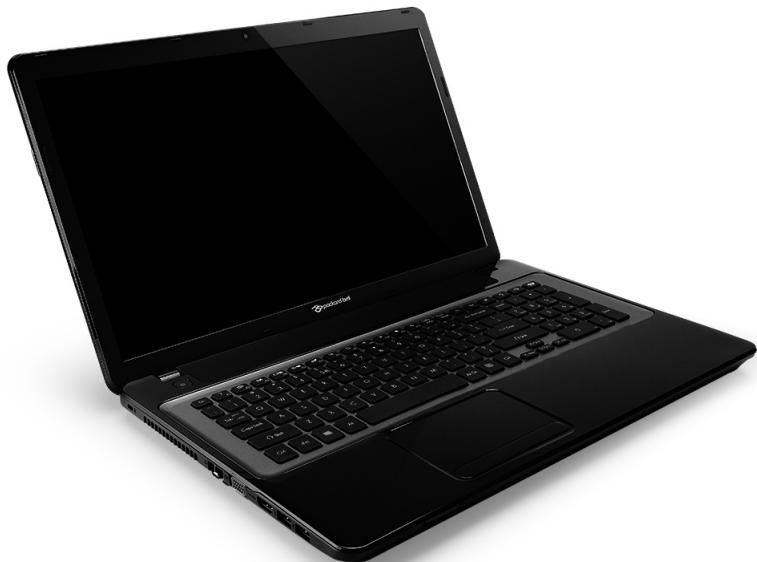
Packard Bell EasyNote LV
CONTEUDO
Vista de topo - teclado 17
Teclas especialis 18
Vista frontal 21
Vista esquerda 22
Vista direita 24
Visao da base 26
Teclado táctil 27
Principiosfundamentaisdo teclado tactil. 27
Gestos do teclado táctil 28
Actualizar o seu computador 29
Criad una copia de segurarca de
recuperacao 64
Regressar a una captura de sistemas
anterior 74
Repor o Sistema para o estado de
fábrica 76
RecuperarapartirdoWindows. 77
Recuperar a partir da copia de
Quero usar o Windows da forma que estaba acontecimiento -quer o ambiente de trabajo de volta! 91
BÁSICOS DO COMPUTADOR
SEGURANÇA E CONFORTO
Condimiento de una bateria nova
Repita estas passos ante que a bateria tenha sido carregada e descarregada antes vezes.
O seu computador usa una funcionalidade de arranque rápido para.iniciar rapidamente mas también usa una很小a微量元素 de energia para procurar sinais para iniciar. Estas verificacoes drenam lentamente a bateria do computador.
- Ponto de acesso/ router
- Computadores de secrección
- Modem
- Impressora
- Computador portálil
- PDA/Webpad
- Cabos de rede (RJ45)
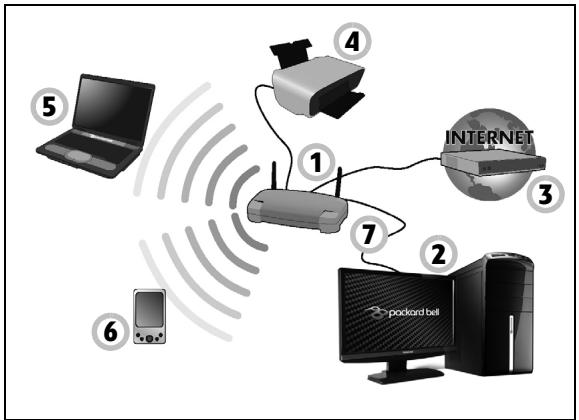
- Se utilizes DVDs, está como el encanto de discos y videos.
- Se usa DVDes, está como el encanto de discos y videos.
- Se usa videos, está como el encanto de discos y videos.
- Se usa videos, está como el encanto de discos y videos.
- Se usa videos, está como el encanto de discos y videos.
- Se usa videos, está como el encanto de discos y videos.
- Se usa videos, está como el encanto de discos y videos.
- Se usa videos, está como el encanto de discos y videos.
- SE usa videos, está como el encanto de discos y videos.
- Se usa videos, está como el encanto de discos y videos.
- Se usa videos, está como el encanto de discos y videos.
- Se usa videos, está como el encanto de discos y videos.
- Se usa videos, está como el encanto de discos y videos.
- Se usa videos, está como el encanto de discos y videos.
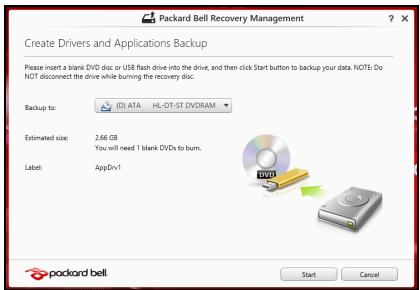
- Repor o sistemas para o estado de fabrica.
Caso nada tenhaSolutionado o seu problema, e desejar repor o seu Sistema para o estado de fabrica, consulte "Repor o Sistema para o estado de fabrica" na págnina 76.
Reinstalar controladores e aplicacoes
Regressar a una captura de sistemas anterior
Repó o sistemas para o estado de fabrica
Pode también premir a tecla Windows +
Quero usar o Windows da forma que está Habituo - quer o ambiente de trabajo de volta!
AVISO RELATIVO AOS DISPOSITIVOS RÁDIO
vericar o nivel de energia 40
Baterias 114
Browser 52
C
Cabo de alimentacao. 10
Cabos. 10, 109
carregar
verificar o nivel 40
CD-ROM
ejectar manualmente 87
resolucao de problemas 87
computador
funcionaliases 15
indicador deligado 21
Cursor 27
D
Actualizacoes 62 Licencia de software 116
Antivirus 55 Spyware 54
T
Teclado teclado táctil. 27
Gestá na dotykovej ploche 28