
EasyNote LV - Computadora portátil PACKARD BELL - Manual de uso y guía de instrucciones gratis
Encuentra gratis el manual del aparato EasyNote LV PACKARD BELL en formato PDF.



| Tipo de producto | Computadora portátil |
| Marca | Packard Bell |
| Modelo | EasyNote LV |
| Dimensiones (aprox.) | 342 x 245 x 25 mm |
| Peso (aprox.) | 2,3 kg |
| Alimentación | Adaptador de corriente externo, batería de iones de litio recargable |
| Procesador | Intel (modelo no especificado) |
| Memoria RAM | Ampliable mediante compartimento dedicado |
| Disco duro | Bahía accesible, tornillos de fijación |
| Pantalla | Pantalla LCD, resolución no especificada |
| Cámara web | Integrada, con indicador luminoso |
| Micrófono | Integrado |
| Altavoces | Estéreo integrados |
| Touchpad | Panel táctil con gestos multidedo |
| Teclado | Tecla especial Fn, teclas de función reasignables |
| Conectividad inalámbrica | Wi-Fi 802.11 b/g/n (o a/b/g/n) y Bluetooth (supuesto) |
| Puertos | USB 2.0 (2), USB 3.0 (1), HDMI, VGA, Ethernet RJ-45, conector combinado de auriculares/micrófono |
| Lector de tarjetas | Multi-tarjetas (SD, MMC, MS PRO, xD) |
| Unidad óptica | Grabador de DVD (o combo CD/DVD) con expulsión de emergencia |
| Batería | Extraíble, de iones de litio, acondicionamiento recomendado antes del primer uso |
| Seguridad | Ranura para candado Kensington, advertencias de seguridad de audio y RF |
| Mantenimiento | Limpiar con un paño húmedo, no usar líquido ni aerosol |
| Reparabilidad | Acceso a la memoria y al disco duro por debajo, batería reemplazable |
| Sistema operativo | Windows 8 (preinstalado) |
Preguntas frecuentes - EasyNote LV PACKARD BELL
Preguntas de los usuarios sobre EasyNote LV PACKARD BELL
0 pregunta sobre este aparato. Responde a las que conoces o haz la tuya.
Hacer una nueva pregunta sobre este aparato
Descarga las instrucciones para tu Computadora portátil en formato PDF gratis! Encuentra tus instrucciones EasyNote LV - PACKARD BELL y toma tu dispositivo electrónico nuevamente en la mano. En esta página están publicados todos los documentos necesarios para el uso de su dispositivo. EasyNote LV de la marca PACKARD BELL.
MANUAL DE USUARIO EasyNote LV PACKARD BELL
Inicio del ordinador 4
Conexión inalámbrica. 4
Registro. 5
Instalacion del software 6
Recuperación 6
Tiene problemas? 7
Aspectos Basics del ordinador 8
Seguridad y comodidad 8
Precauciones de seguidad 8
Precauciones de salute. 12
Nociones preliminares sobre su ordenador 15
Vista superior - pantalla 16
Vista superior - teclado 17
Teclas especialies 18
Vista frontal 22
Vista izquierda. 23
Vista derecha 24
Vista de la base 26
Panel táctil 27
Aspectos basics del panel tactil 27
Gestos de panel tactil 28
Actualización del ordinador 29
Opiones de expansión 29
Opiones de connexion 29
Fuente de alimentacion 35
Adaptador de CA. 35
Batería 36
Characteristicasde la bateria 36
Sustitución de la bateria 38
Instalacion o retirada de la bateria. 39
Carga de la bateria 39
Comprobación del nivel de carga de la bateria 40
Optimizacion de la vida de la bateria 40
Aviso de baja energia de batería 41
Administración de energia 43
Ahorrar energia 43
Software 46
Utilizacion de Windows y software 46
Oferta de segundad de Internet 46
Packard Bell Recovery Management.... 46
Internet 47
Primeros pasos en la Red 47
Cómo proteger el ordinador. 47
Elección de un Proveedor de servicios
de Internet 47
Conexiones de red 49
jNavegue por Internet! 53
Seguridad 54
Recuperación 64
Crear una copia de seguridad de recuperación. 65
Crear una copia de seguridad de aplicaciones y controladores 69
Recuperación del sistema 71
Reinstalar controladores y aplicaciones... 72
Volver a una instanteada del problema anterior 76
Restablecer el sistemas al estado predeterminado de fabrica 77
Recuperación desdeWindows. 78
Recuperación desdeuna copia de
seguidad de recuperación 82
Preguntas mas frecuentes 87
Consejos y sugerencias para el uso de Windows 8. 90
Hay tres conceptos que deben tener en-.
cuenta 90
Cóme accedo a los charms? 90
Cómecouldo accederalInicio? 90
¿Cóme把你 saltar de una aplicación a另一边? 91
Cómecouldapagarelordenador? 91
Por que hay una nuevo interfaz? 91
¿Cómecouldedesbloquearmi
ordenador? 92
¿Cómo能把 personalizar mi orderly? 92
Quiero utiliser Windows del modo que solía hacerlo, ¿quiero recuperar mi escritorio habitual! 93
Donde estan mis aplicaciones? 94
Que significa el Id. de Microsoft (cuenta)? 95
¿Cómo能把añadir un favorito a Internet Explorer? 96
¿Cómo能把comprobarlasactualizacionesdeWindows? 96
Dóndecouldoconseguirmas información? 96
Información reguladora 97
Medio ambiente 115
Licencia de software 118
Indice 121
Copyright © 2012. Reservados todos los derechos.
Manual de usuario de Packard Bell EasyNote LV
Version original: 20 de Julio 2012
Visite registration.packardbell.com y descubra los Beneficios de ser cliente de Packard Bell.
Nota: Las imagenes son meramenteindicativas. La configuracion realuedevariar.
INICIO DEL ORDENADOR
Gracias por adquirir este ordinador Packard Bell.
Esta guía se ha disnéado para presentarle las característica del ordinador y ayudarle en sus experiencias con él.
Tras configurar e起初ar suordenador tal y como se indica en las instrucciones de instalacion, el Sistema le hara的一些 preguntas que le ayudaran a connectarse a Internet. Suordenador configuraráoniances el software instalado.
CONEXION INALÁMBRICA
Para connectarse a una red inalábrica, disfruebe primero que la función inalábrica del ordernador está activada y que el router o MODem al que desea connectarse está bien configurado.
- Si inalámbrico está activado, pulse la tecla Windows ( ) W, &, escribe "Inalámbrico" y luego hagablick en Inalámbrico. Hagablick en el interruptor que hay debajo de Wi-Fi para hamitar la connexion inalámbrica. Vuelva a hacerblick para deshabiliarlo.
- Para connectarse a una red, pulse la tecla Windows ( W,,) W,,) W,,) W,,) W,,) W,,) W,,) W,,) W,,) W,,) W,,) W,,) W,,) W,,) W,,) W,)) W,)) W,)) W,)) W,)) W,)) W,)) W,)) W,)) W,)) W,)) W,)) W,)) W,)) W,)) W,)) W,)) W,)) W,)) W,)) W,)) W,)) W,)) W,)) W,)) W,)) W,)) W,)) W,)) W,)) W,)) W,)) W,)) W,))
- Tras un breve periodo de tiempo, el ordinador deben conectarse a Internet.
Si el ordinador no detecta su red o no se conecta a Internet,pongase en contacto con su ISP o consulte la documentacion del router. Una vez que se inicia el ordinador y pueda utiliser, abra Internet Explorer y siga las instrucciones.
Tambien peut usar un cable de red para connectarse directamente a un puerto de red del router. Póngase en contacto con su ISP o consulte la guía del router.
REGISTRO
Al utilizes el ordinador por primera vez, se recomienda que lo registre. Este le permitsirá disfrutar de todas utiles ventajas, tales como:
- Un service más rápidode nuestrosrepresentantesculificados.
- Suscripción en la comunidad de Packard Bell: recibirá promociones y participará en encuentas de clientes.
- Las noticias más recientes de Packard Bell.
como registrarse
Durante el arranque inicial de su ordinador de sobremesa o portátil, se做不到a una ventana invitándole a registrarse. Rellene la informacion y hagablick en Siguiente. La segunda ventana que verá contiene Campos.optionales que le permittedrán disfrutar de una experiencia de service al cliente mucho mas personalizada.
Otraopsis
Tambien peut registrar su produit Packard Bell visitando nuestro situio Web en registration.packardbell.com. Elija su País y siga las sencillas instrucciones.
Después de registrarse, se le remitirá un correo electrónico de confirmación con información importante que deben guardar en un lugar seguro.
INSTALLACION DEL SOFTWARE
Su ordinador instalará automatistically el software y se preparará para su uso. Este pueda tardar algo de tiempo. No apague el ordinador. Espere a que la instalación haya terminado.
RECUPERACION
Debería create discos de recuperación en cuando pueda. El programa Recuperación le permite create discos de recuperación y bajo restuarar o reinstalar aplicaciones y controladores suministrados por Packard Bell.
TIENE PROBLEMAS?
Packard Bell offre varias options de asistencia para su compra.
Asistencia de Packard Bell
Anote el número de série, la Fecha y lugar de compra y el modelo de suordenador en el área indicada paraarlo en esta guía; guarde el comprobante de compra. Antes de llamarnos, anote该如何er mensaje de error que acomañe al problema y, si es posible, tengal el ordinador delante y encendido. Tenga esta información a mano cuando se ponga en contacto con nosotros para que podamos prestarle un service更好 y más rápido.
Sitio Web de Packard Bell
No olvide visitar www.packardbell.com. Consulte la seccion de soporte para Obtener informacionactualizada,ayuda,controladores ydescargas.
Garantía e información de contacto
En la Garantía de su equipo, encontrará information sobre la garantía de su equipo y como ponerse en contacto con el servicios de asistencia技术水平.
ASPECTOS BÁSICOS DEL ORDENADOR
SEGURIDAD Y COMODIDAD
Precauciones de seguridad
Siga estas instrucciones para usar su ordinador con comodidad y evaporar problemas de salute.
Entorno del ordinador
El ordenador:
- Se debe uses sobre una superficie, un soporte o una mesa estable. Una caía pueda darar gravamente el ordinador.
- No se debe utilizes sobre una superficie que vibre, ni tampoco@msteadas se realiza deporte, ejercicio u other actividad en un entorno dinamico. La vibracion o el movimiento pueda aflojar los cierras, dañar los componentes internos o incluso provocar una fuga de la batería.
- No deben estar expuesto directamente a la luz solar ni a fuentes de calor.
- Debe estar alejado de Campos magnéticos o de cualquier dispositivo que generate electricidad estática.
- Debe mantenerse a una distancia minima de 30 centímetros de un téléphone móvil.
-
No deben estar en un entorno humedo o polvoriento.
-
No se debe utilizes cerca del agua. No derrame nunca liquido de ningún tipo en el ordinador.
-
No debe colocarse sobre una alfombra o cualquier othera superficie que pueda tener una energia electrica.
Nota
-
Hay ranuras y aberturas de ventilación que aseguran un funciona satisfiable del producto y protección contra sobrecalentimiento. No bloquee ni cubra estas aberturas. Las aberturas no deben bloquearse nunca al colocar el producto encima de una cama, sofa, alfombra u另一边 superficie similar. Nunca coloque el producto encima de un radiador o similar, ni tampoco encima de una instalación integrada salvo que la ventilación sea apropiada.
-
Nunca introduzca objetivos de ningún tipo en las ranuras de la caja, ya que podrián tocar punto de tensión peligrosos o cortocircuito piezas, y provocar un incendio o descarga electrica. Nunca derrame liquido de ningún tipo en el producto.
-
Para evaporar que se produzcan daños en los componentes internos y fugas en la batería, no colque el producto sobre una superficie vibratoria.
-
No lo utilizes cuando haga deporte, practique ejercimiento o seswanae en un entorno vibratorio, ya que pueda producirse daños o un cortacircuito en los dispositivos rotores, en el disco duro o en la unidad optica, e incluo la batería de litio pueda quedar expuesta.
Cables
- Los cables no deben estar tensos ni deben haberpeligro de quealguenlos pise o tropiece con ellos.
- No deben haber ningún otro dispositivo que aplaste los cables.
- El cable de alimentación debe conectarse al ordinador antes de conectarlo a la toma corriente de CA.
- El cable de alimentación debe desconectarse de la toma de corriente antes de desconectarlo del ordinador.
- Los cables de alimentación de tres patillas se conectan a una toma de corriente con conexión a tierra.
- La toma de corrienteDebe ser fácilmente accesible y encontrarse lo másproximapossible alordenador (no la sobrecargue con demasiados adaptadores).
Si su ordinador utilizes un adaptor de CA除外:
- No cubra nicoloque objectos sobre el adaptor de CA. Mantenga el adaptor alejado de cualquier objeto para que se refrigere bien durante el uso.
- Utilice únicamente el adaptor de CA suministrado con el ordinador. Aúnque pueda haberlos adaptadores similares, su uso pueda darar el ordinador. Si necesita sustituir una pieza, utilise únicamente piezas certificadas para su uso con el ordinador.
Limpieza del ordinador
- Antes de limpiar el ordinador, desenchufelo siempre de la toma de corriente.
- No utilise limpiadores liquidos ni pulverizadores. Use siempre un pañohúmedo.
- No pulverice nunca un producto limpiador directamente en la pantalla.
- Si vierte liquido sobre el ordinador, apáguelo inmediamente, desconnecte el adaptor de CA, extraiga la batería y asegúrese de que está Completely seco antes de volver a encenderlo. Espere hasta al día suiviente si esnecessary.
Nota: Si su ordinador incluye ranuras para tarjetas de memoria o dispositivos de expansión, pueda instalarse tarjetas ficticias de plástico en las ranuras para tarjeta. Estas tarjetas protegen las ranuras no realizadas ante a la entrada de polvo, objetos de metal y除外 partículas. Guarde las tarjetas para que seutilicen cuando no haya ninguna en las ranuras.
Mantenimiento del ordinador
No intente reparar el ordinador usted本身就是, ya que alAbrir o quitar las tapas podra exponerse a una tension peligrosa uothers riesgos. Si debe efectuarequalquier tipo de reparacion,pongase encontacto con personal的技术icoequalido.
Desconecte el ordinador de la toma de corriente ypongase en contacto con personal的技术icoequalificado en las conditionessiguales:
-
El cable o enchufe来电ico está dañado o desgastado.
-
Se ha derramado liquido en el producto.
- El producto ha;queado expuesto a lluvia o agua.
- El producto se ha caido o ha sufrido daños.
- El rendimiento del producto hacaeado.
- El producto no funciona con normalidad aun antes de haber seguido las instrucciones de funciona bajo.
Nota: Ajuste únicamente los controlles que se describen en las instrucciones de funciona y trabajo extra para los技术和czualificados si tienen que restuarar las conditiones normales del producto.
Precauciones de salute
- La superficie inferior, las areas que rodean las aberturas de ventilacion y el adaptorador de CA se puedaUCTar. Para evaporar lesiones, asegurese de que no entran en contacto con supiel o su cuerpo.
- Este dispositivo y sus accesorios pueda contener piezas pequeñas. Manténgalos lejos del alcance de los niños pequeños.
- Elordenador y los accesorios peuvent contener piezas pequeñas. Manténgalos lejos del alcance de los niños pequeños.
-
Si类产品很多,往往需要使用计算机。如果产品很复杂,可能需要使用计算机来处理数据。
-
Coloque el ordinador de forma que pueda trabajo en una posicion natural y relajada. Mantenga a su alcance los objetos que utilize con mayor Frequencia.
-
Para mayor seguidad y comodidad, colque el ordinador directamente delante de usted. Asegúrese de que el teclado y el panel táctil está a una alta coma: La pantalla decide estar a una distancia de 45-70 cm de sus ojos.
Si utilizes el ordinador de forma prolongada sobre una mesa, le recomendamos que invierta en un teclado externo para que le的结果 más como lo describir.
-
Para proteger sus oidos cuando utilise altavoces o auriculares, suba el volumen gradualmente hasta que oiga el sonido de forma clara y coma; no suba el nivel de volumen una vez que lo haya ajustado. No escuche nada a un volumen alto durante periodos prolongados. No suba el volumen para no escuchar ruidos externos; reduzca el volumen si no escucha a la gente que habla a su alrededor.
-
La parte inferior del ordinador, el adaptador de corriente y el aire de las ranuras de ventilación puede calentarse durante el uso. Evite un contacto directo con el cuerpo y no colque el ordinador sobre su regazo@msteadsistema.

-
Asegúrese de que las ranuras y las aberturas de ventilación del ordinador no estén nunca obstruidas ni cubiertas. No coloque el ordinador sobre una superficie blanda (como una alfombra, una silla o una cama) que pueda bloquear las ranuras de ventilación.
-
No introduzca objetivos de ningún tipo en las ranuras de ventilación o en las rendijas de la caja, ya que podrián tocar punto de tensión peligrosos o cortocircuito piezas, y provocar un incendio o descarga electrica.
- Existen ciertas dolencias de manos, muñecas, brazos, cuello, hombros, piernas y espalda que pueda estar asociadas a la repetición de ciertas做的事情, o bien verse agravadas porarlo. Para reducir el riesgo de sufir estas dolencias,cribe con las muñecas rectas y mantenga las manos y las muñecas en el aire sobre el teclado. Si en algunosmomento sufre dolor, quemazón, entumecimiento u另一边 molestia, deben acudir asu Médico.
- Recomendamos que los padres controlen el uso de juegos por parte de sus niños. Siusted o su hijo experimenta cualesera de los siguientes sintomas: mareo, visión borrosa, calambres oculares o musculares, perdida de consciencia, desorientación,rialquier movimiento involuntario o convulsión, deje de usar el ordinador INMEDIATAMENTE y acuda a su medico. Este pueda ocurrir awhile la persona noonga diagnóstica una epilepsia.
NOCIONES PRELIMINARES SOBRE SU ORDENADOR
Una vez configurado el ordinador del modo indicado en las instrucciones de instalación, iniciaremos un paseo por su nuevo equipo de Packard Bell.
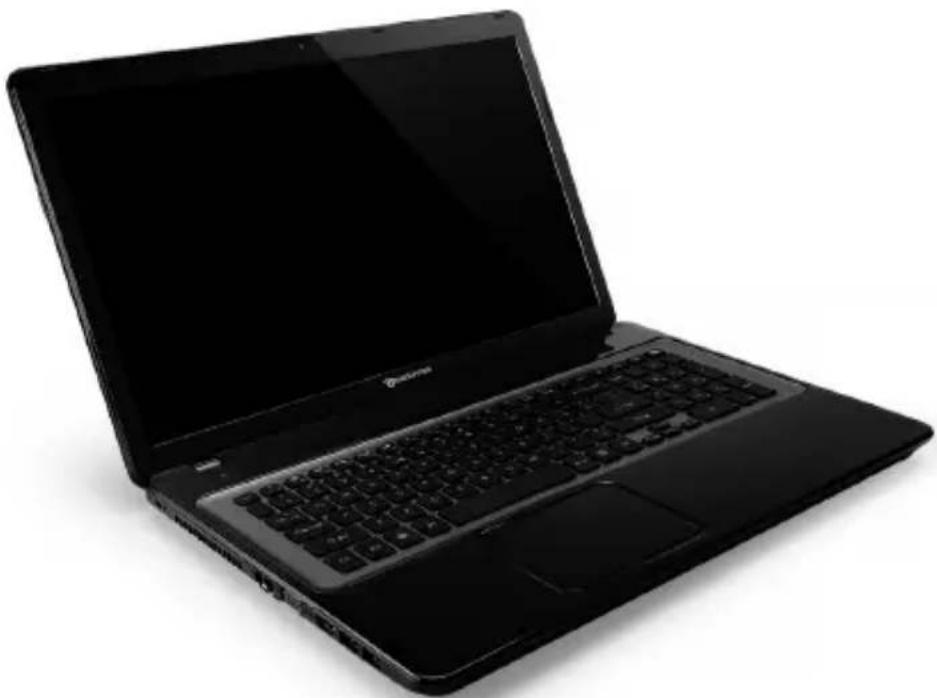
Packard Bell EasyNote LV
VISTA SUPERIOR - PANTALLA
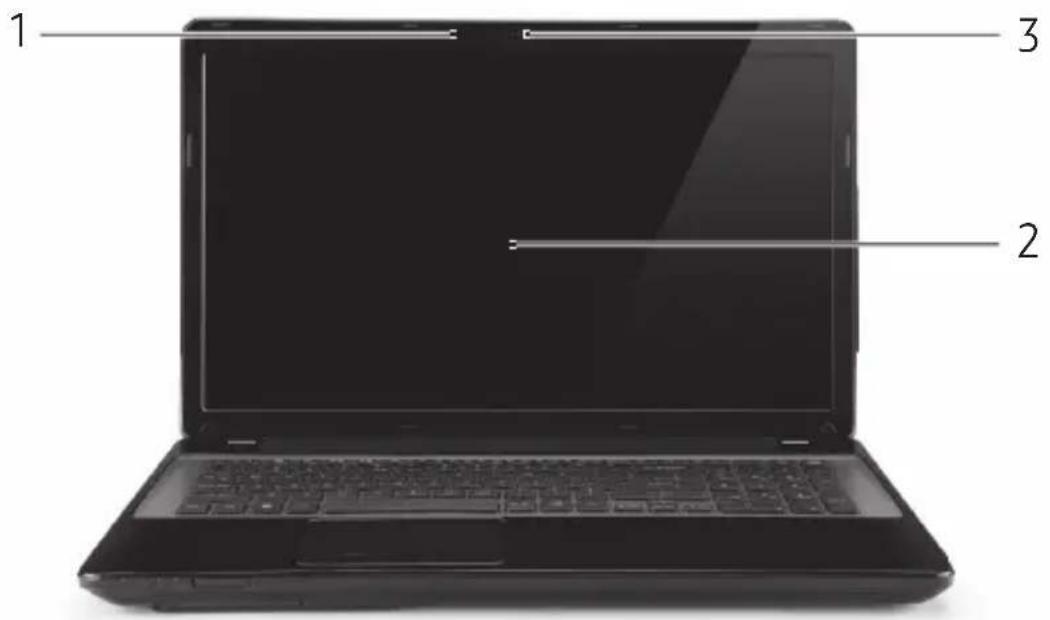
# Icono Elemento Descripción
1 Microfono Microfono interno para la grabacion del sonido.
| 2 Pantalla | También denominada pantalla de cristal liquido (LCD), es el dispositivo de salute visual del ordinador. |
| 3 Webcam | Cámara Web para communicator de video. Una luz+junto a la webcam indica que laámara está activa. |
VISTA SUPERIOR - TECLADO
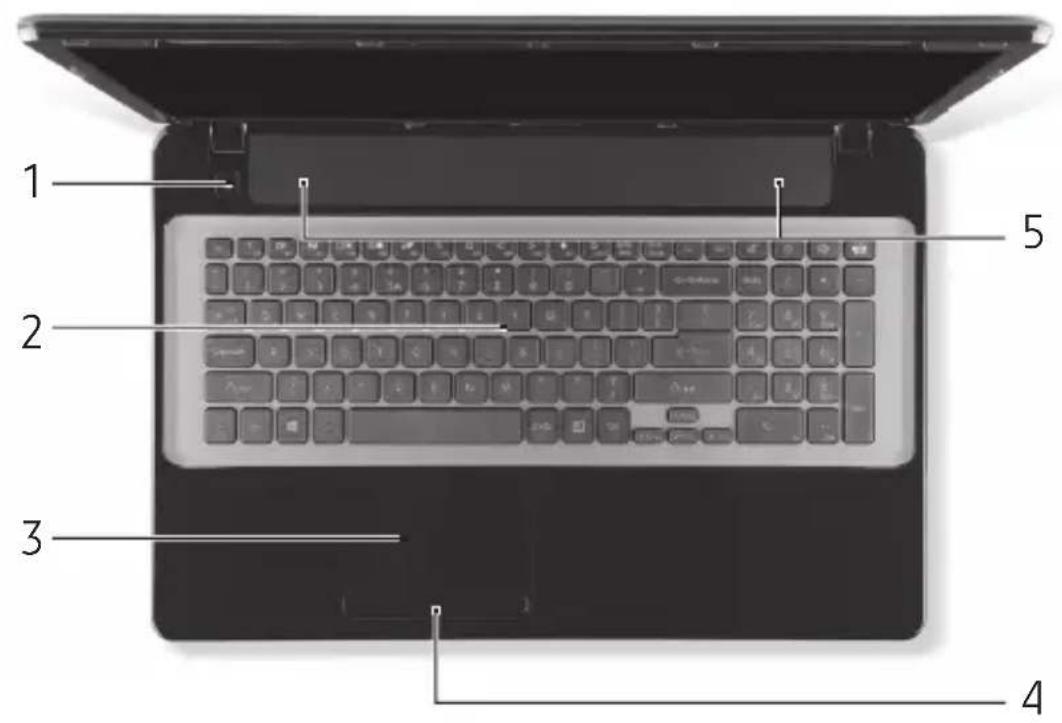
Icono Elemento Descripción
| 1 | Indicador/botón de alimentación | Enciende o apaga el ordinador. Proporción informatión sobre el estado de energia del ordinador. |
| 2 | Teclado | |
| 3 | Panel tátil | Dispositivo de punteo tíctil que funciona como un ratón de ordinador. |
| # Icono Elemento Descripción | ||
| 4 | Botones de click (izquierdo y derechos) | La parte izquierda y derechos del botón funcional como los botones de selección izquierdo y derechos. |
| 5 Altavoces Proporcióna una calidad de audio. | ||
- Nota: Losindicadores del panel frontal quedan visibles aunque se ciere la tapa del organenor.
Teclas especials
El teclado de su ordinador incluye teclas que permiten activar unidades especialas. La funciona de cada una de las teclas aparece claramente marcada con un icono.
| Icono Función Descripción | ||
| Fn | Tecla para activarfunción secundaria | Permitte activar la funciona secundaria en ciertas teclas.Por exemple: pulse la tecla Fn para activar las teclas F1a F12. |
| ? | Ayuda Abre el menú de ayuda. | |
| Copia deseguidad | Le permitte create copias de seguridad de todo elsystema o solo de determinados ARCHivos y carpetas.Cree un calendario regular o realice copias cuandoquiera. | |
| Comunicación | Activa/desactiva los dispositivos de communicator delordenador. | |
| □□ | Selector de pantalla | PermiteCambiar la calidad entre la pantalla y el monitor externo (si está conectado) oAmbos. |
| □□ | Pantalla en blanco | Apaga la luz de fondo de la pantalla para ahorrar energia. Pulse cualquier tecla para encenderla. |
| □ | Alternar panel táctil Activa o desactiva el panel táctil interno. | |
| ×× | Reproducir/Pausa | Reproduce o hace una pausa en un archivo multimedia selecciónado. |
| □ | Detener | Detiene la reproducción del archivo multimedia selecciónado. |
| ≪ | Anterior Regresa al archivo multimedia anterior. | |
| ≫ | Siguiente Salta al suiviente archivo multimedia. | |
| ∑ | Disminuir brillo Disminuye el brillo de la pantalla. | |
| ∑ | Aumentar brillo Aumenta el brillo de la pantalla. | |
| ∑ | Redes sociales | Abre la aplicación Redes sociales. - Si esta aplicación no está instalada, la tecla abrirá su aplicación de mensajeria instantánea. |
| ∑ | Subir volumen Sube el volumen. | |
Icono Función Descripción

Bajar volumen Baja el volumen.

Alternar altavoces Activ o desactiva los altavoces.
Teclas de acceso directo
El ordinador utilizes teclas de acceso directo (combinaciones de teclas) para acceder a teclas de referencia y comandos de navigacion.
Para activar las teclas de acceso directo, mantenga pulsada la tecla Fn (pare inferior izquierda) y pulse la另一边 tecla de la combinacion.
Tecla de acceso directo Funcion Descripción
| Fn + teclas especialies (véase la págin 18) | Teclas de función | Permitte activar las teclas F1 a F12. |
| Fn + Únicio | Le permitte desplazarse al inizio de un documento. | |
| Fn + Ñin | Le permitte desplazarse al final de un documento. | |
| Fn + ÚRe Pág | Permitte retroceder una págin en un documento. | |
| Fn + Ñw Pág | Permitte avanzar una págin en un documento. |
- Nota: Cuando se inicia elordenador outilice laBIOS, no es necessario pulsar la tecla Fn para usar las teclas de funcion F1 a F12.
ParaATTERa tecla de accesodirecto y la funciOn especial de las teclas F1 a F12, cambie la configuracion de la tecla de functiOn en la BIOS (para abrir la BIOS, pulse F2 cuando se inicia elordenador, seleccione el menu Main (Principal) y cambie Function key behavior (Comportamento de tecla de functiOn) a Function keys (Teclas de functiOn)).
VISTA FRONTAL

1 2
Icono Elemento Descripción
| 1 | Indicador de encendido | Proporcióna información sobre el estado de energia del ordinador. |
| Indicador de batería | Proporcióna información sobre el estado de la batería. | |
| - Carga: La luz se vuela ámbar cuando se carga la batería. | ||
| - Carga completa: La luz se vuela azul en el modo de CA. | ||
| Indicador de disco duro | Indica si la unidad de disco duro está activa. | |
| Indicador de通讯ología | Proportiona información sobre el estado del ordinador de connectividad inalábrica. | |
| 2 | Lector de tarjetas multifunción | Admite tarjetas Secure Digital (SD), MultiMediaCard (MMC), Memory Stick PRO (MS PRO) y xD-Picture Card (xD). - Presione para extraer/instalar la tarjeta. No se pueda usar varias tarjetas a la vez. |
VISTA IZQUIERDA
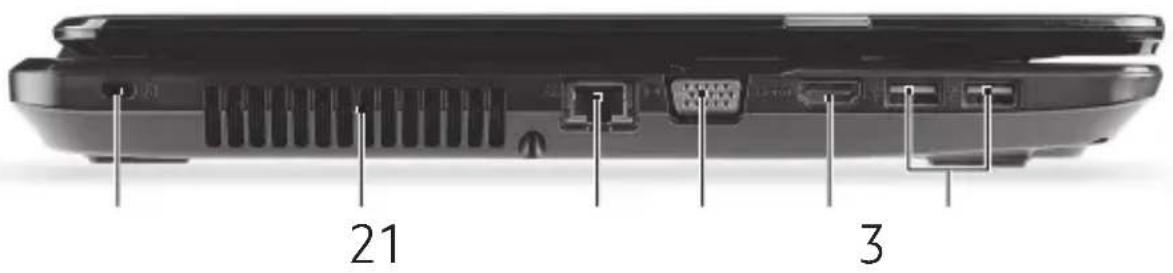
# Icono Elemento Descripción
| 1 | Ranura de bloqueo Kensington | Permitte conectar un candido de seguridad para orderadores compatibles con Kensington. |
| - Enganche el cable de sécurité paraordenadores a un objeto fijo como una mesa o el tirador de un cqón cerrado con llave. Introduzca el candido en la ranura y gire la llave. También hay modelos sin llave. | ||
| 2 | Ventilación y ventilador de refrigeración | Permitte que el ordinador se mantenga Refrigerado. |
| - No tape ni obstruya las aberturas. | ||
| 3 | Puerto Ethernet (RJ-45) | Conexión para una red basada en Ethernet 10/100/1000. |
| 4 | Puerto de visualización externo (VGA) | Conexión para pantallas (p. ej., monitor externo o projector LCD). |
| 5 | Puerto HDMI | Compatible con conexiones de video digital de alta definiencia. |
# Icono Elemento Descripción
| 6 Puerto USB | Conexión para dispositivos USB (p. ej., ratón USB o cámara USB). |
| - Si el puerto es negro, significa que es compatible con USB 2.0; si el puerto es azul (optional), significa que también es compatible con USB 3.0. |
VISTA DERECHA
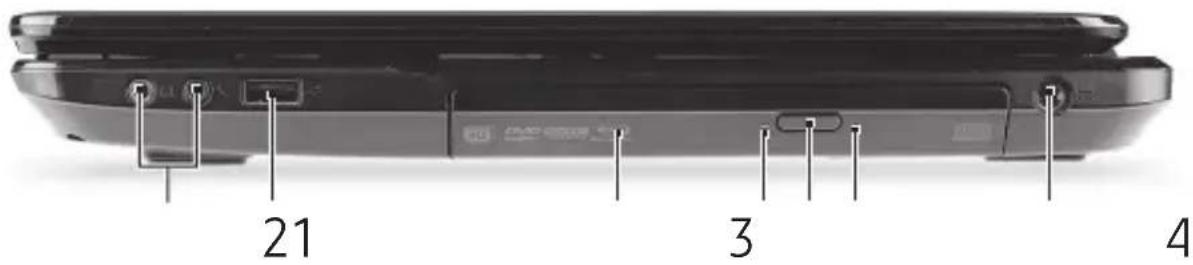
# Icono Elemento Descripción
| 1 | Conector del micrófono | Permitte la entrada de audio de micrófonos externos. |
| Toma de auriculares / altavoces | Conexión para dispositivos de calidad de audio (p. ej., altavoces, auriculares, etc.). - Admite auriculares compatibles de 3,5 mm con micrófono incorporeal (p. ej., auriculares portátiles de Acer). |
Icono Elemento Descripción
| 2 Puerto USB | Conexión para dispositivos USB (p. ej., ratón USB o cámara USB). - Si el puerto es negro, significa que es compatible con USB 2.0; si el puerto es azul (optional), significa que también es compatible con USB 3.0. | |
| 3 Unidad optica Dispositivo optico interno; acepta CD y DVD. | ||
| 4 | Indicador de acceso del disco optico | Se enciende cuando la unidad optica está activa. |
| 5 | Botón de expulsion de la unidad optica | Expulsa el disco optico de la unidad. |
| 6 | Orificio de expulsion de emergencia | Permitte expulsion la bandeja de la unidad optica cuando el ordinador está apagado. - Inserte con cuidado un clip enderezado para expulsion la bandeja del disco optico. |
| 7 | Conector de entrada de CC | Conexión del adaptor de CA de su ordinador. |
VISTA DE LA BASE
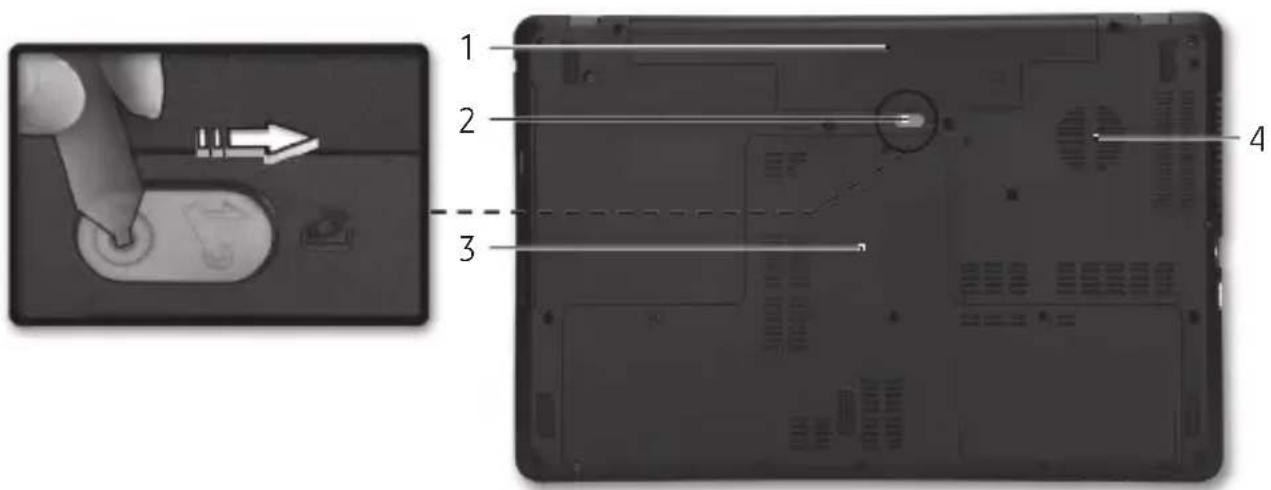
# Icono Elemento Descripción
1 Compartimiento de la bateria Aloja la batería del ordinador.
| 2 | Pestillo de liberación de la batería | Libera la batería para poder sacarla. Inserte una herramipta adecuada y deslice para liberarla. |
| 3 | Compartimiento de memoria | Contiene la memoria principal de ordinador. |
| Compartimento del disco duro | Contiene el disco duro del ordinador (fijado con tornillos). | |
| 4 | Ventilación y ventilador de refrigeración | Permitte que el ordinador se mantenga Refrigerado. - No tape ni obstruya las aberturas. |
PANEL TÁCTIL
ASPECTOS BÁSICOS DEL PANEL TACTIL
El panel tátil controla la flecha (o 'cursor') en la pantalla. Al deslizar el dedo por el panel tátil, el cursor seguirá este movimiento.

Pulse el botón izquierdo odeocho que hay debajo del panel táctil para executar las functions de selección yexecution. Estos dos areas equivalen a los botones izquierdo ydeocho de un ratón. Puntear en el panel táctil equivale a hacer click con el botón izquierdo del ratón.
Nota: El panel tátil es sensible al movimiento del dedo; cuando más ligero sea el toque, mejor sera la的回答sta.
Mantenga el panel tátil y sus dedos secs y limpios.
El cursor se controla mediante algunos gestos basics:
-
Deslizamente de un dedo: deslice un dedo por el panel tátil para mover el cursor.
-
Punteo con un dedo: Puntee ligeramente en el panel tátil con el dedo, para hacer 'clic' y selección o executar un elemento. Repita rápidamente el punteo para realizar un doble punteo o 'dobleblick'.
-
Arrastrar: mantenga pulsada la parte izquierda del botón de selección, o puntee dos veces en在哪quier punto del panel táctil, y bajo deslice othero dedo por el panel táctil para seleccionar todos los elementos de un área.

GESTOS DE PANEL TACTIL
Windows 8 y muchas aplicaciones admiten gestos de panel táctil que utilizean uno o más dedos.
Nota: Los gestos de panel tátil compatibles dependen de la aplicacion activa.
Esto le permite controlar aplicaciones conodos cuando gestos sencillos, como:
- Desplazamente hacía dentro de el borde: acceda a las herramrientas de Windows deslizando el dedo hacía el centro del panel tátil desdela parte derecha, superior o izquierda.

- Desplazamente hacía dentro de su borde derecho: permitte alternar entre los charms.
- Desplazamente hacer Dentro desde el borde superior:permite alternar entre los comandos de una aplicacion.
-
Desplazamente hacía dentro de el borde izquierdo: permitéieselar a la aplicacion anterior.
-
Deslizamente con dos dedos: desplácese rápidamente por páginas web, documents y listas de reproducción colocando dos dedos en el panel tátil y moviéndolos en cualquier direction.
-
Gesto con dos dedos: Acerque o alejeotos, mapas y documents con un sencillo gesto con el indices y el pulgar.


ACTUALIZACION DEL ORDENADOR
OPCIONES DE EXPANSION
Su ordinador le offre muchas options para disfrutar de una experiencia informática completa.
Oportunidades de conexión
Los puertos permiten conectar dispositivos periféricos al ordinador. Para Obtener información sobre como conectar losDistinctosdispositivos externos al ordinador, lea laproxima sección.
Lector de tarjetas de memoria
Las tarjetas de memoria se utilizen en una amplia seleccion de cámaras digitales, PDA, reproductores MP3 y Telefonos móvil.
Insertar una tarjeta de memoria
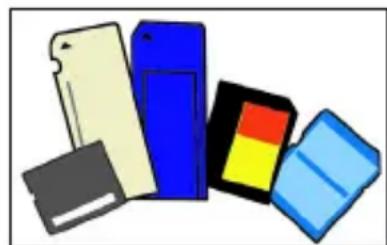
- Alinee la tarjeta de forma que el conductor apunte hacía el puerto, con los connectores mirando hacía abajo.
- Deslice@cuidadosamente la tarjeta en el puerto. Si debe ejercer fuerza para insertar la tarjeta, intente reorientar levamente la tarjeta.
- Empujé la tarjeta hasta que hagablick. Unos poco milímetros de la tarjeta sobresaldrán de la ranura.
Si la tarjeta incluye algunos ARCHIVOS, pourrait que aparezca la ventana Windows Auto Play (esto depende del contenido de la tarjeta) y se le
Actualización del ordinador -
pedirá si desea utiliser un programa para acceder al contenido de la tarjeta. SelecciónAquí una opcciónsi procede,de lo contrario selección Cancelar.Si la tarjeta no contiene ARCHivos,o ARCHivos desconocidos,se abrirá una ventsa que做不到e el contenido de la tarjeta.
Tarjetas SD, SDHC y SDXC
Cada tipo de tarjeta SD tiene una capacidad diferente, although todososten el mismo Diseño general. Las tarjetas SD admiten hasta 4 GB, lastarjetas SDHC admiten hasta 32 GB y las tarjetas SDXC admiten hasta 2048 GB (2 TB). Su ordinador incluye un lector de tarjetas compatible con SDHC o SDXC.
Nota: Las tarjetas de memoria SDXC solo se pueda usar en un lector compatible con SDXC; las tarjetas SD y SDHC se pueda usar enequalquier tipo de lector.
Extraer una tarjeta de un lector de tarjetas de memoria
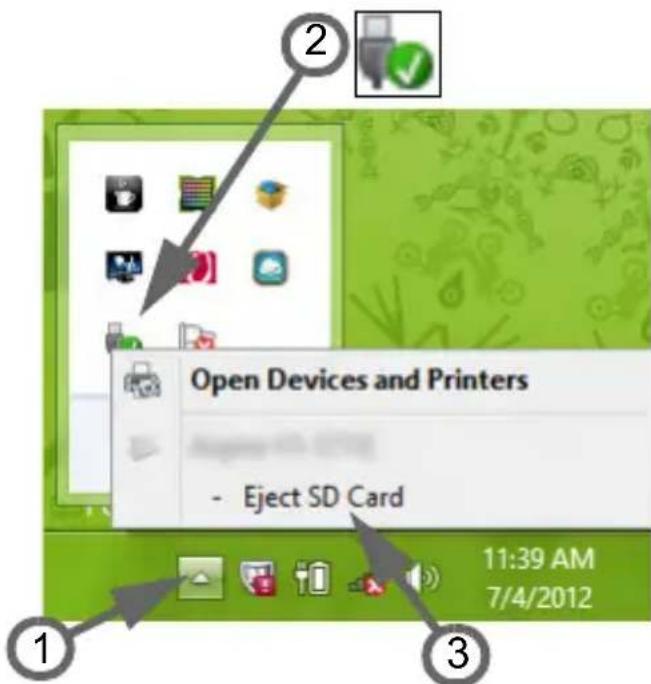
- Hagablick en la flecha Mostrar iconos ocultos en el Area de notificationsiones (junto al reloj).
- Hagablick en el icono Quitar hardware con seguridad.
- Hagablick en Expulsar tarjeta SD (o en el nombre del dispositivo).
- Espere hasta que aparezca el mensaje Puede extraer el hardware con seguridad.
- Extraiga la tarjeta.
Red integrada
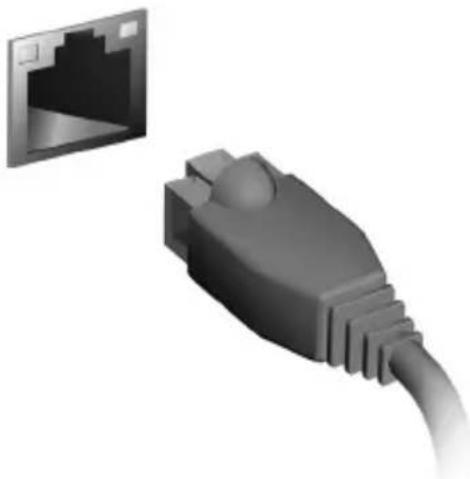
La red integra le permite conectar el ordinador a una red basada en Ethernet.
Conecte un cable Ethernet del puerto Ethernet (RJ-45) situado en el bastidor del ordinador al hub o conductor de red de la red.
Universal Serial Bus (USB)
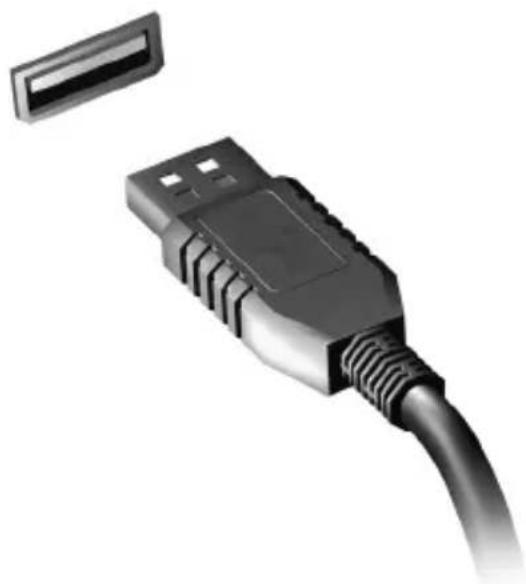
El puerto USB es un bus série de alta velocidad que permite conectar发展模式 periféricos USB sin sacrificar los recursos del sistema.
Algunos ordinadores incluyen uno o más puertos USB 3.0. Se parecen a los puertos USB estándar, pero incluyen conexiones internas adiciones y son de color azul. En这些人 puertos, puede conectar dispositivos compatibles con USB 3.0 para disfrutar de una mayor velocidad de transferencia.
Puerto de video
Conectelo a un monitor con puerto VGA o DVI (el tipo de connexion compatible depende de la configuracion del ordinador). El cable correspondiente suelevenir con el monitor.
Siga"These pasos para conectar un monitor al ordinador:
- Compruebe que el ordinador está apagado y que el interruptor de encendido del monitor también está apagado.
- Conecte el cable de video al puerto del monitor de monitor del ordinador. Fiie el conductor del cable con los tornillos suministrados.
- Conecte el cable de alimentación del monitor y enchufelo a una toma de corriente con connexion a tierra.
-
Siga las instrucciones de instalacion de la guia de usuario del monitor.
-
Encienda el monitor y bajo el ordinador.
- Asegúrese de que laResolution y la Frequencia deactualización no superen las specifications del monitor. Si esnecessary, cambie la configuración de visualización del ordinador.
Nota: Para acceder a los controlles de pantalla, pulse la tecla Windows (三) + W, ,) ^+ ,描写 "Pantalla" y luegohawk en Pantalla.
HDMI o Interfaz multimedia de alta definencia (solo para determinados modelos)
HDMI (interfaz multimedia de alta definencia) es una interfaz de audio/video totalmente digital y no comprimada de compatibiliidad industrial. HDMI offre una interfaz entre cualquier origen de audio/video digital compatible, como cajas descodificadoras, reproductores de DVD, receptores de A/V y un monitor de de audio y/o video compatible, como un telesor digital (DTV), con u
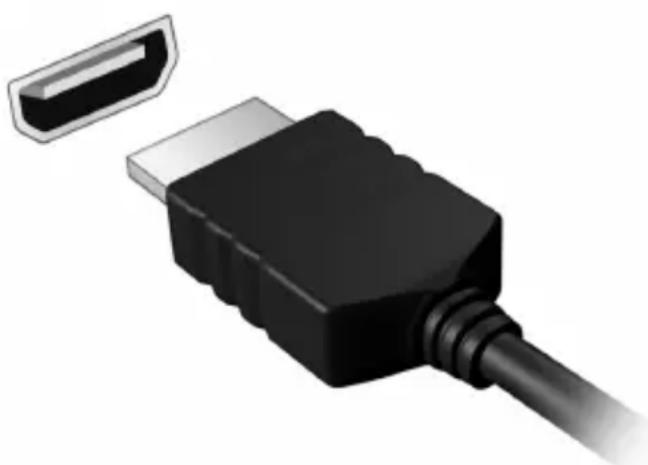
Use el puerto HDMI en el ordinador para la connexion a equipos de audio y video avanzados. La implementacion con un unico cable permite una instalacion organizada e una connexion rapiida.
Auriculares y microfono
Estos dos puertos le permiten conectar dispositivos de audio. Utilice el puerto de auriculares para conectar uno auriculares estéreo o uno altovoces externos. Al conectar un dispositivo de audio al puerto de auriculares, se deshabilitarán los altovoces integrados. Utilice el puerto de microfono para conectar un microfono externo para la grabación mono; al conectar un microfono externo, se deshabilitará el microfono integrado.
FUENTE DE ALIMENTACION
ADAPTADOR DE CA
Para usar el ordinador cuando está connectado a una fuente de alimentación de CA, pueda usar el adaptorador de corriente externo suministrado. Se suministra también un cable de alimentación adecuado para el País en el que compró el ordinador.
El adaptor de corrente suministra la alimentacion necesaria para utiliser el ordinador y recargar la bateria al mesmo tiempo.
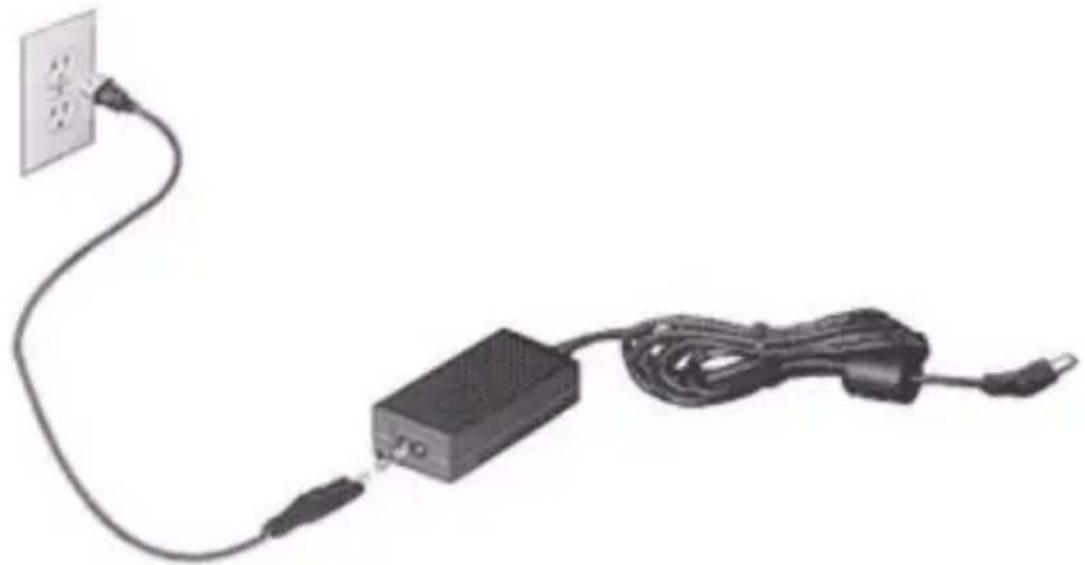
Precaución: No cubra ni coloque objetos sobre el adaptor de CA. Mantenga el adaptor lejos de cualquier objeto para permitir una refrigeración adequada durante su uso.
Utilice únicamente el adaptor de CA suministrado con el ordinador.
Aragonque possible haberthers adaptadores similares, su uso possible dañar el ordinador.
Advertencia: El adaptor de CA y la parte inferior del ordinador se puedaUCTAR TSUN, pero suece proovocar lesiones TSUN un contacto prolongado.
BATERÍA
El ordinador utilizes una bateria que offre un uso prolongado entre cargas.
Characteristicas de la bateria
La bateria tiene las siguientes caractéristicas:
- Utiliza modernas normas(ECNCias para bateria.
- Emite avisos de baja energia.
La bateria es recargable siempre que conecte el ordinador a un adaptador de corriente alterna. Sin embargo, si el ordinador está apagado durante la recarga, esta operation se vuye mucho más=rápida. Sin embargo, si el ordinador está apagado durante la recarga, esta operation se vuye mucho más=rápida.
La bateria es utilise durante los viajes y en caso de falla de la energia electrica. Se aconseja tener una bateria adicional de réserve disponible. Consulte a su revendedor sobre bateria adacional.
Cómo alargar la vida de la bateria
Con el tiempo, la batería de su ordinador se degrada, como suele ocurreir con todas las baterías. Este quiere decir que el rendimiento de la batería disminuye gradualmente con el tiempo y el uso.
Para alargar la vida de su bateria, se recomienda pagar las instrucciones que se incluyen a continuación.
Acondicionamento de una bateríanea
Antes de usar una bateria por la primera vez, hay que seguir un proceso de “acondicionamento”:
- Inserte la nuevo bateria en el ordinador. No encienda el ordinador.
- Conecte el adaptor de CA y cargue Completely la bateria.
- Desconecte el adaptor de CA.
- Encienda el ordinador y utilizesco con la bateria.
- Consuma por complete la bateria.
- Conecte nuevomente el adaptor de CA y recargue Completely la bateria.
Siga"These pasos-Newamente hasta que se haya cargado y descargado la bateria por tres vezes.
Use this proceso de acondicionamento para todas las baterías cuales o si la bateria ha sido inactiva por un长大o periodo. Si el ordinador va a estar inactivo durante más de dos semanas, se recomienda quitar la bateria.
Advertencia: No someta la bateria a temperatas por debajo de 0^ (32^) o por encima de 45^ (113^) . Las temperatas extremas peuvent dañarla.
Si la bateria ha sido debidamente condicionada aCEPTARá la carga Tmaxima posible. De no se observar este procedimiento, la bateria no obtendra la carga Tmaxima y tendrá su vida útill reducida proportionalmente.
Además, la vida úlil de la batería queda perjudicada por los siguientes factores:
- Usar el ordinador constantly con energia CA con la bateria insertada. Si quiere usar corriente CA constantly, se recomienda qutar la bateria antes que esté con la carga completa.
- No cargas ni descargar la batería hasta sus extremos, como se describe a continuación.
- Uso frecuente; cuando más use la bateria, más rápido ella llegará al fin de su vida útill. Una bateria estándar de ordinador acepta comounas 300 recargas.
Sustitución de la bateria
El portátil utilizes baterías de litio. Sustituya la bateria por una del mismotipo que la suministrada con el producto. El uso de另一边 bateria puedecomptar riego de incendio o explosión.
Aviso: Las baterías peuvent explotar si no se manejan correctamente. No las desmonte ni las arroje al fuego. Manténgalas lejos del alcance de los niños. Siga la normativa local al eliminar las baterías usadas.
Instalación o retirada de la bateria
Important! Important: Antes de quitar la bateria, conecte el adaptor de CA si quiere seguir usingo el ordinador. De lo contrario, primo apague el ordinador.
- Alinee la bateria con el compartmentimiento de bateria abierto; asegúrese de insertar primero el extremo de los contactos y de que la superficie superior de la bateria quede hacía arriba.
- Deslice la bateria en el compartmentimiento y presione suavamente para encajjarla debidamente.
Para quitar la bateria:
- Deslice el seguro de la batería para liberarla.
- Extraiga la bateria del compartmento.
Carga de la bateria
Antes de cargar la bateria, asegúrese de que está correctamente instalada. Conectar el adaptor de CA al ordinador y conectar a la toma de corriente. Puede seguir operando el ordinador con energia de la red electrica cuandoonga carga su bateria. Sin embargo, el recargar la bateria con el ordinador apagado acorta substancialmente el tiempo de recarga.
Nota: Se recomienda cargar la bateria antes de terminar la jornada de trabajo. El cambio de la bateria por la noche, antes de viajar, le permittedo empezar el día con una bateria Completely cargada.
Comprobación del niveau de energia de la bateria
El medidor de energia de Windows indica el nivel actual de la batería. Repose el cursor sobre el icono batería / energia en la barra de herramentas para ver el nivel deargaactualde la bateria.
Optimización de la vida de la bateria
El hecho de optimizar la vida de la bateríatipsa aprovechar su capacidad maxima y alarga la duracion de la energia/intervalos de recarga bien como mejora la eficiencia de recarga. Se recomienda hacer lo suiviente:
- Compre una bateria extra.
- Siempre que sea possible, use la energia electrica de la red, reservando la bateria para cuando está fuera.
- Quite la Tarjeta PC si no está en uso, para ahorrar energia (para determinados modelos).
- Guarde la bateria en un lugar fresco y seco. La temperatura recomendada es entre 10^ ( 50^ ) y 30^ ( 86^ ). Las temperatas más altas aceleran la autodescarga de la bateria.
Las recargas excessivas acortan la vida de la bateria. - Cuide de su adaptordo de CA y de la bateria.
Aviso de baja energia de batería
Al usar la bateria, observe el medidor de energia de Windows.
Aviso: Conecte el adaptor de CA cuando aparezca el avis de baja energia de bateria. Los datos se perduran si la bateria se descarga Completely y el ordinador se apaga.
Cuando aparezca el avis de baja energia, la和个人 se debe tomar depende de su situacion:
Situación Acción Recommada
Hay un adaptor de 1. Conecte el adaptor de CA al ordinador y CA y una toma de conectelo a la toma de corrente.
corrente disponibles. 2. Guarde todos los ARCHivos Neededos.
3. Vuelva al trabajo.
Apague el ordinador si quiere recargar la bateria rápidamente.
- Hay una batería con 1. Guarde todos los ARCHivos你需要ables.
- cierre completea 2. Cierre todas las aplicaciones.
-
Available. 3. Cierre el sistema operativo para apagar el
-
Reemplace la batería.
- Encienda el ordinador y vuelva al trabajo.
Situación Acción Recommada
| No hay ningún adaptador de CA o toma de corriente disponible. No tiene una bateria de repuesto. | 1. Guarde todos los ARCHivos你需要ables. 2. Cierre todas las aplicaciones. 3. Cierre el sistema operativo para apagar el ordenador. |
Este ordinador incorpora una unidad de administración de energia que controla la activités del sistema. La activités del sistema incluye cualquier activités que implique uno o varios de los siguientes dispositivos: teclado, ratón, disco duro, periféricos conectados al ordinador y memoria de video. Si no se detecta ninguna activités durante un periodo de tiempo, el ordinador detendra algunos de这些东西 dispositivos o todos ellos para ahorrar energia.
AHORRAR ENERGÍA
Deshabilitar el inicio=rápido
Su ordinador utilizes el inizio=rápido para iniziarse rápidamente, pero también utilizes unalittlea cantiago de energia para comprobar que existen senales para iniziarse. Estas comprobaciones irán consumiendo lentamente la batería de su ordinador.
Si preferere reducir el consumo de energia y el impacto medioambiental de su ordinador, desactive el inicio=rápido:
Nota: Si la funciona de inizio=rápido está desactivada, el ordinador tardará más tiempo en reanudar su functionamento desde el modo de suspensión.
Su ordinador tampoco se inicia si recibe una instruccion para iniciarse a工程技术 de una red (Wake on LAN).
- Abra el escritorio.
- Hagablick en Opciones de energia en el area de notificationacion.
- SeLECTION MÁS-optiones de energia.
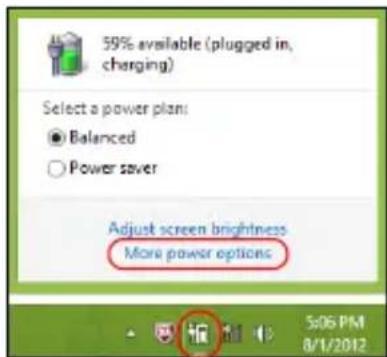
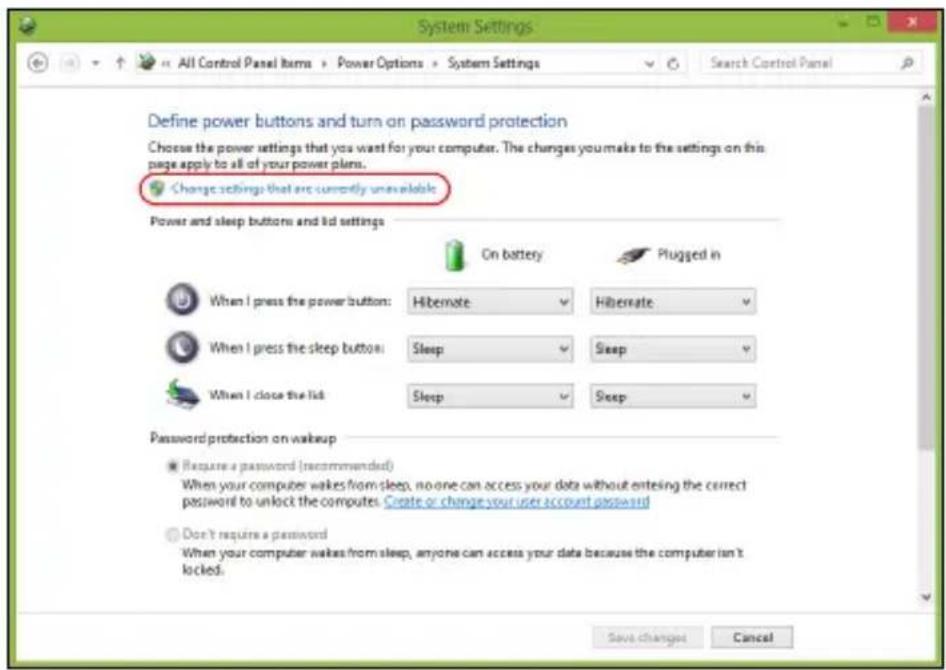
- Seleccione Elegir el comportamento de los botones de encendido.
- Para acceder a la Configuración de apagado, selección Cambiar la configuraciónactualmente no disponible.
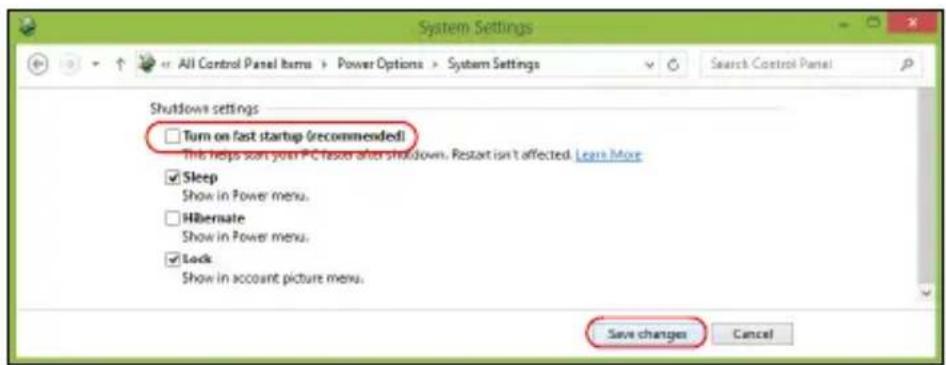
- Desplécese hacer abajo y desactive Activar inizio=rápido.
Los ordinadores Packard Bell incluyen software para poderle a usar suordenador; los programas y categorías disponibles en elordenadordependen del modelo acquireido.
Oferta de seguridad de Internet
Es fundamental que proteja su orderador de cualquier virus y ataque a工程技术 de Internet (consulte Seguidad en la page 54). La prima vez que inicia el orderador, se le propondrá una Completa Serie de programas de seguridad de Internet, con un periodo de suscripción de pruebaoothido. Debería activar esta protección antes de connectarse a Internet.Esta série de programas de sécurité protege su orderador de las amenazas online más recientes y salvaguarda sus datos personales ( datos de acces to su cuenta bancaria, númeroos de su tarjeta de credential, contraseñas, etc.).
Para preparar el ordinador para options de recuperación del sistema, deben create un juego de discos de recuperación lo antes possible. Consulteología 64 para Obtener más información.
INTERNET
PRIMEROS PASOS EN LA RED
Cómo proteger el ordinador
Es fundamental que proteja su orderador de cualquier virus y ataque a工程技术 de Internet (consulte Oferta de seguridad de Internet en la page 46 y Seguidad en la page 54). La prima vez que inicia el orderador, se le ofrecerá el uso de un programa de sécurité de Internet. Debe activar esta proteccion lo antes possible, antes de connectarse a Internet.
Elección de un Proveedor de servicios de Internet

El uso de Internet se ha convertido en una más de las tareas que se realizan a diario con el ordinador. Consoleosencillos pasos peuvent acceder a una amplíima gama de herramrientas de conocimiento y communicator. Para realizar这些东西 pasos, en primer lugar debese seleccionar un Proveedor de servicios de Internet (ISP, por sus siglas en ingles), que proportora
la connexion entre el ordinador e Internet. Se recomienda que compare los ISP disponibles en su region, sin olvidarse de preguntar a(amigos y famílieres sobre las experiencias que han tenido con ellos ni de comprobar los análisis y las opiniones de los consumidores. El ISP que selección le dará instrucciones para connectarse a Internet (puede que necesite un programa adicional o un "aparato" especial que se-connecta a la linea Telefonica).
Tipos de connexion
En función del modelo deordenador, de su ubicación y de sus necessities de communicatoración, dispone de variasomaneras de connectarse a Internet.
Acceso telefónica
Algunos ordinadores incluyen un sistema de connexion mediante marcación ('modem'). Este le permitte connectarse a Internet using su linea Telefonica. En una connexion de acceso Telefonico, no pueda utiliser el modem y el téléphone al mesmo tiempo en la mesma linea Telefonica. Este tipo de connexion sólo se recomienda si no utilizes Internet con Frequencia, ya que la connexion es lenta y se suele cobrar por tiempo de connexion.
DSL (p.ej., ADSL)
DSL (siglas en inglés de "Linea de Abonado Digital") es un tipo de conexión "permanente" que se realiza a工程技术 de la linea Telefonica. Gracias a que el MODem ADSL y el téléphone no utilizes la misma Frequencia, puede usar el téléphone@msteadasconectaradoaInternet. Para solicitar una linea ADSL,debese residir cerca de una central de la compañeroia Telefonica (a vezes este service no está disponible en las areas rurales). Las velocidades de conexión varian dependiendo de su ubicacion pero la linea DSL proporciona por lo general una conexión a Internet muy rápida y fiable. Al ser una conexión permanente, se suele cobraruna tarifa mensual fija.

Note: Una connexion DSL requires un molem apropiado. El ISP suele proportionsar el molem al usuario cuando se registra. Muchos de这些 molems incluyen un encaminador o "router" que da acceso de red o Wi-Fi.
Cable
Una connexion de cable offre acces a Internet permanente atramés de una linea de television por cable. Este service suele estar disponible en las grandes ciencias. Permite usar el téléphone y ver la television por cable al mesmo tiempo que está connectado a Internet.
3G (WWAN o 'Red inalámbrica de área extensa')
La connexion 3G le permette usar redes celulas (como las que utilizes un téléphone móvil) para connectarse a Internet cuando está fuerta de casa. Es posible que su ordinador incluya una ranura para la tarjeta SIM. De lo contrary, necessitiesa un dispositivo externo, como un MODem USB o incluso un téléphone móvil adecuado.

Nota: Si suordenador incluye una ranura para tarjeta SIM, necessitará una tarjeta SIM compatible y un contrato con un proveedor de servicios móvil.
Antes de usar las functions 3G,pongase en contacto con su proveedor de servicios para verificar si le cobraran cargos adicondales, sobre todo en itinerancia.
Conexiones de red
Una red de area local (LAN) es un Conjunto deordenadores (por exemple, dentro de un edificio de ofecinas o una casa) que comparten una linea común de通讯aciones y recursos. Cuando configura una red, pueda partir archivos, dispositivos periféricos (como una impressora) y una connexion a Internet. Puede configurar una LAN utilizing技术和 alámbricas (como Ethernet) or inalámbricas (como WiFi or Bluetooth).
Redes inalámbricas
Una LAN o WLAN inalámbrica es una red de area local inalámbrica, que sirve como enlace entre dos o más ordinadores sin necessities de cables. Configurar una red WiFi es&sencillo ypermite partir ARCHivos, dispositivos periféricos y una connexion a Internet.
¿Cuales son las ventajas de una red inalámbrica?
Movilidad
Los sistemas LAN inalábricos le permiten austed y a otros usuario de su red domérica acceder a ARCHivos y dispositivos conectados a la red, por exemple, una impressora o un escanner.
Tambien peutecompartirunaconexiondeInternetconotrosordenadores de su casa.
Velocidad y sencillez de instalacion
La instalacion de una red LAN inalámbricauede ser rápida y fácil y evita la necessities de instalar cables en paredes y techos.
Componentes de una LAN inalámbrica
Para configurar una red inalámbrica domérica, necesita los siguientes elementos:
Punto de acceso (router)
Los+puntos de acceso (routers) son transceptores de dos sentidos que envian datos al entorno de los alrededores. Los+puestos de acceso funcional como mediadores entre redes de cable e inalábricas. La mayoría de routers展览会 un MODem DSL incorporable que le permitirá acceder a una connexion a Internet DSL de alta velocidad. El ISP (Proveedor de servicios de Internet) que haya escogido, normalmente le proportions银行卡 un MODem/rodger con la suscripción a sus servicios. Lea cuidadosamente la documentación suministrada con su punto de acceso/ router para consultar las instrucciones de configuración detalladas.
Cable de red (RJ45)
Se usa un cable de red (tambien llama RJ45) para conectar el ordinador host al punto de acceso (consulte la ilustracion a continuacion); este tipo de cable también se usa para conectar periféricos al punto de acceso.
Adaptador inalámbrico
Los ordinadores suelen incluir un adaptor inalámbrico interno. Y disponen de un botón o un control en Windows para activar o desactivar el adaptor.

Diagrama de una red de trabajo
- Punto de acces/ router
- Ordenador sobremesa
- Modem
- Impresora
- Ordenador portátil
- PDA/Smartphone
- Cables de (RJ45)
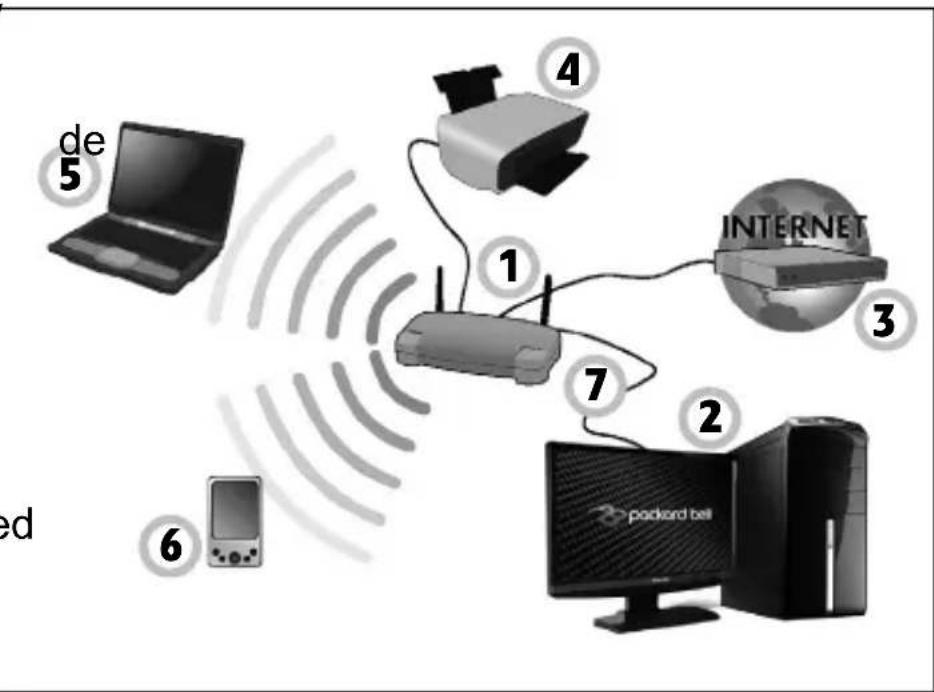
Encender/apagar una conexión de red inalámbrica
La mayoría de ordinadores incluye un botón 'WiFi' que permite activar o desactivar la connexion de red. Si su ordinador dispone de acceso inalámbrico, pero no incluye un botón llamado Comunicación, pueda activar o desactivar su red inalámbrica, o controlar lo que comperte a工程技术 de la red, mediante las options de administración de la red. Pulse la tecla de Windows (W, &, + W, ), &, + W, ), y bajo haga hacer en HomeGroup.

Aviso: El uso de dispositivos inalámbricos en aviones está prohibido. Apague todos los dispositivos antes de embarcar en un avión, puesto que su uso pueda resultar peligioso para el funciona del avión, afectar a las comunaciones e incluso no estar permittedo por la ley.
jNavegue por Internet!
Para navegar por Internet, necessities un programa llamado explorador Web. Internet Explorer le proportiencia una experiencia de navigacion por Web mas segura y sencilla. Una vez queonga instalado el acceso a Internet y este connectado, hagablick en el acceso directo a Internet Explorer situado en el
Escritorio y disfruite de una experiencia totalmente nueva en Internet.

Sitio Web de Packard Bell
Nuestra páginawebleayudaracacomenzar:www.packardbell.com.
Packard Bell le proporcióna asistencia personalisada permanente. Visite nuestra sección Soporte para encontrarridge que se adapte a sus necessities.
www.packardbell.com es su portal de acceso a un mundo deactividades y servicios en Internet: visitenos con regularidad e informese de las ultimas noticias y descargas.
Seguridad
PosIBLEmente está desendo ver todo aquello que Internet pueda-ofrecerle. Para que pueda estar seguro en linea, Packard Bell tiene preinstalado en su equipo Norton Internet Security™, la proteccion galardonada de Symantec.
Norton Internet Security se ejecta silenciosamente enngen do plano para bloquear las complejas amenazas de hoy en dia y para proteger su identidad cuando compra, realiza operaciones bancarias o navega por Internet.
Norton Internet Security bloquea la usurpacion de identidad en Internet, detecta y elimina spyware, virus y gusanos de Internet, y protege contra los hackers.
Definiciones
¿Qué es un virus?
El software malintencionado, lo que se suele llamar "virus", son programas diseñados para infectar y darar a los ordinadores. La mayoría de los virus se transmits por Internet, a工程技术 del correo electrónico o de sitios Web malintencionados. Un virus típico puede replicarse y transmitirse a various ordinadores sin ser detectado. Otras formas de molestia, como los caballos de Troya, los gusanos o el spam能把 infectar el ordinador de distinctas formas, agotando los recursos o congestionando el tráfico de una red.

Note: Packard Bell garantiza que el ordinador está libre de virus al 100% en el momento de su requisión y no cubre los días causados por los mismos.
¿Qué es el spyware?
El concepto spyware se refiere generalmente a programas no deseados que se descargan en el ordinador cuando está connectado a Internet, a meno sin que usted lo sepa. Una vez han infectado el ordinador,SEO,uen entrometerse en su本次活动 de navigacion, reunir informacion personal, provocar la aparicio de announcements emergentes o incluo cambiar la configuracion del ordinador. El spyware consume recursos del ordinador,可以更好ducir la velocidad de la conexion a Internet o de todo el ordinador, o incluo producir fallos generales del systema.
A vez, compañero sin escrúpulos utilizean el spyware para controlar los sitios que visita en Internet para determinar sus hábitos de navigación yocularan announcements emergentes en la pantalla. Sin embargo, algunos típos de spyware van más alla del simple control, y registrar las pulsaciones de teclas y capturan contraseñas y otheras functions, lo que supone un grave riesgo para la seguridad.
¿Qué es el malware?
El software malintencionado, también conocido como malware, es software Diseño para darar intencionadamente al ordinador. Por exemple, son software malintencionado: los virus, gusanos y caballos de Troya. Para poder a proteger su ordinador contra el malware, asegúrese de que está usingo antivirus y software antimalware actualizados.
¿Qué es un firewall personal?
Un firewall personal es un programa de software Diseño paraatar el acceso no autorizo a una o desde una red privada. Funciona como un escudo que protege la connexion a Internet contra conexiones no deseadas,algunas de las cuales peuventpretenderayar el control de su equipo para instalar orérdistribuir virus o programas malintencionados.Se supervisanc todas las connexiones a su equipo y,si el firewall detecta que hay programas que intentan recibir informacion sin su permiso,muestra una alerta.De este modo,puede decidir si Permite la connexion. Normallye,la permitirá si la connexion es a un programa que estáutilizando en ese momento (por ejemplo,un juego connectado a un(servidor para various jugadores o una enciclopedia que estáactualizando su contenido).
como proteger el ordinador
La prevencion de los delitos cibernéticosuede resultingmuy sencilla: con un poco de asesoramento技术和 sentido común, muchos ataquesuenpden evitarse.En general,los delincuentes online intentan ganar dinero de la forma masrapiday fácilpossible.Cuantomas dificilles haga su trabajo,maspositildades tendra de queledejen en paz y se fijenotro objetivo mas fácil.Lossiguientesconsejos lebrindan informacionbasica paraevitarlos delitosonline.
Mantenga el ordinadoractualido con los ultimos parches yactualizaciones
Uno de los最好的发展模式 de repeler los ataques a su ordinador es aplicar parches y otheras revisiones de software cuando estén disponibles. Alactualizar regularamente su ordinador, impide a los atacantes queaprovechen las vulnerabilities (fallos) del software para penetrar en suSYSTEMA.
Si bien Maintain actualizo el ordinador no le protege de todos los ataques, dificulta mucho más a los hackers el acceso a su sistemas, bloquea muchos ataques Basics y automatizadospletamente, y podría ser suficiente para disuadir a atacantes menos insistentes y hacerlesocularos malvulnerables.
Las versiones más recientes de Microsoft Windows y otros programas conocidos pueden configurarse para descargar y aplicaractualizaciones automatistically, evitando al usuario el tener que recordar que disfruebe si hayactualizaciones del software. Aprovecharse de las problemas deactualización automatística del software es un modo estupendo demantener su sistemaseguro en la Red.
Proteja su ordinador con software de seguridad
Se necesitan diversos temas de aplicaciones paramantener la seguridad onlineBsica.Lasmasesecialessonelfirewallylosprogramas antivirus.Un firewallesomalmentelaprimera lineadefensa delordenador,ya que controla quién y qué peutcomunicarse con suordenador en la Red.El firewallactua comouna especie de"policia"quevigillos datos que intentanentrarysalirde suordenador en Internet, autorizandolascomunicaciones que@sabeque sonseguras ybloqueando eltráfico"malo",como losataques,paraque noleguen alordenador.
La",[2] La).[3] La).[4] La).[5] La).[6] La).[7] La).[8] La).[9] La).[10] La).[11] La).[12] La).[13] La).[14] La).[15] La).[16] La).[17] La).[18] La).[19] La).[20] La).[21] La).[22] La).[23] La].[24] La].[25] La].[26] La].[27] La].[28] La].[29] La].[30] La].[31] La].[32] La].[33] La].[34] La].[35] La].[36] La].[37] La].[38] La].[39] La].[40] La].[41] La].[42] La].[43] La].[44] La].[45] La].[46] La].[47] La].[48] La].[49] La].[50] La].[51] La].[52] La].[53] La].[54] La].[55] La].[56] La].[57] La].[58] La].[59] La].[60] La].[61] La].[62] La].[63] La].[64] La].[65] La].[66] La].[67] La].[68] La].[69] La].[70] La].[71] La].[72] La].[73] La].[74] La].[75] La].[76] La].[77] La].[78] La].[79] La].[80] La].[81] La].[82] La].[83] La].[84] La].[85] La].[86] La].[87] La].[88] La].[89] La].[90] La].[91] La].[92] La].[93] La].[94] La].[95] La].[96] La].[97] La].[98] La].[99] La].[100]
Conjuntos integrados de seguridad como Norton Internet Security, que combinan firewall, antivirus, antispyware y otheras functions como antispam y control de padres, se han hecho populares porque.Ofrecen en un solo paquete todo el software de seguridad Neededario para la proteccion en Internet. Muchas personas los consideran una atractiva alternativa a la instalacion, configuracion yactualizacion de variedostipsode programas de seguridad.
Una version completa de Norton Internet Security™ está preinstalada en su sistemas Packard Bell. Incluye una suscripción de pruebaootha paraactualizacionesde protección.Asegürese de activarla!
Elija contrañas fuertes y manténgalas en un lugar seguro
Las contraseñas son muy importantes hoy día en Internet; las realizamos para todo, desde encargar flores y operar con su banco online hasta visiting su linea airea favorita en la Web para ver cuántas millas hemos acumulado. Los siguientes consejos peuvent usar ale a mantener la seguridad en Internet:
- SeLECTIONAR una contraseña que no se adivine fácilmente es el primer paso hacía su seguridad y protección contra quienes no deben conocerla. Las contraseñas fuertes tienen ocho o más caracteres y utilizes una combinación de letras, míneros y SYMBOLOS (p. ej., # $ % !?). Evite usar lo siguientes como contraseña: su nombre de usuario,在哪用;在哪用。¿quasiellos? que incluya información personal como supellido, y palabras que se encontrar en el diccionario, sobre todo "contraseña". Intente selectionar contraseñas únicas y fuertes para protegerse enactividades como la banca online.
- Guarde sus contraseñas en lugar seguro eintsente no utiliser la misma contraseña para cada servicios online que utilizec.
- Bombie las contraseñas regularmente, al menos cada 90 días. Esto peut de limitar los daños occasionados por algunos que haya conseguido acceder a su cuenta. Si observa algo sospechoso con una de susCNTAS online, uno de los primeros pasos que deben seguir es cambiar su contraseña.
Proteja su información personal
Sea precavido al partir informations personal como su nombre, domicilio, número de téléphone y direccion de correo electrónico en Internet. Para aprovechar muchos de los servicios online, inevitably tendrá que poderar su información personal para la facturación y envío de los articículos adquiridos. Dado que es muy poco possible que noonga que divulgar una información personal, la lista?sigaiente contiene consejos sobre como partir la información personal con seguridad en Internet:
- Manténgase alerta ante los temas de correto electrónico engañosos. Son signos que indicate un temas que se produo ser fraudulento las faltas de ortografia y gramaticales, las frases extrañas, las direcciones de situos Web con extensiones raras o formadas enteramente por número y在哪吒 othercosa que se salga de lo común. Además, los temas de phishing a hacer le conminan a actuar con rapidez para mantener su cuenta abierta,actualizar su seguridad, o le piden con urgencia información si no quiere que le ocurre algo malo. No muerda el anzuelo.
-
No responds a correos electrónicos que le pidan información personal. Las entreprises legítimas nunca le piden información personal por correo electrónico. Si duda, pángase en contacto con laEmpresa por téléphone o-Dayejiendo la dirección Web de laEmpresa en su navegador Web. No hagablick en los enlaces de these mensajes porque pueda dirigirle a páginas Web fraudulentes y malintencionadas.
-
Manténgase alejado de sitios Web fraudulentes que roban información personal. Cuando visite un situo Web,onga la direccion (URL) directamente en el navegador en lugar de hacerblick en un enlistcadero del correo o mensaje instantáneo. Los delincuentes a bajo falsifican这些 enlaces para que parezcan legitimos.
Un,) Web de compras, banca orialquier other que manipula informacion confidencial debe llvar una "S" detrás de las letras "http" (o sea, https://www.subanco.com no http://www.subanco.com). La "s" significa "seguro" y debe aparecer cuando está bajo de una zona que le Solicita acceder con su clave o proportionsar ○ros datos confidenciales. Otro signo de que la connexion es segura es elklequeño icono de candidado en la parte inferior del navigador (normally en la esquina inferior derecha).
-
Preste atencion a las politicas de privacidad en los sitios Web y en el software. Es importante que entienda como una organizacion podra obtener y utiliser su informacion personal antes de que decide partirla con ellos.
-
Proteja su direccion de correo electrónico. A veces los spammers y "phishers" envian millones de temas a direcciones de correo electrónico que pueda existir o no, con la esperanza de encontrar unavictima potencial. Responder a这些东西 temas o incluo descargar imagenes los incluirá en suslists para recibir más temas de este tipo en el futuro. Tenga cuidado también al publicar su direccion de correo electrónico en grupos de noticias, blogs o comunidades virtuales.
Las ofertas online demasiado buena para ser reales a dato lo son
El viejo做到了 "nadie dauros a quatre pesetas" signe sando valido. Software supuestamente "gratuito" como protectores de pantallas o emoticonos, truncos de inversion secretos que le haran inmensamente rico y concursos en los que ha ganado algo sin participar son los atractivos ganchos que employan estas entreprises para captar su atencion.
Aunque no pague directamente el software o servicios con dinero, el software o servicios gratis que pida puedaellar incorporedo software publicitario ("adware") que registra su comportamiento y muestra announcements publicitarios no deseados. Puede que tengue que divulgar informacion personal o comprar other producto para reclamar su supesto premio. Si una oferta parece demasiado buena para ser cierta, pida opinacion a other persona, lea la letra petite o simple y llanamente ignorela.
Revise periodically los extractos de la cuenta bancaria y la tarjeta de credito
Los efectos del robo de identidad y los delitos online seonianuclear medida si detecta el robo de datos a tiempo o cuando se intenta usar su informacion por primera vez. Una de las formas mas sencillas de darse cuenta de que hay algo extraño es revisando los extractos mensuales que le envia el banco y las compañero de tarjetas decretto para buscar algo fuera de lo common.
Además, muchos bancos y servicios usan sistemas de prevencion del fraude que rastrean comportimientos de compra inusuales (p. ej. si vivo en Texas y de repente compra frigoríficos en Budapest). Para confirmar
estas compras inusuales, podrián llamarle y preguntarle si desea confirmarlas. No se tome a la ligera estas llamadas: son una pista de que algo mal pueda haber occurrido y deben tener las medidas necesarias.
Proteja suordenador con las herramrientas de seguridad de Windows Windows dispone de una variedad de aplicaciones de proteccion.
Actualizaciones automaticas de Windows
Si tiene una connexion a Internet activa, Windows puedeocularactualizaciones importantes para el equipo e instalarias de forma automática. Entreellas se incluyen revisiones de seguridad yactualizaciones de programas que pueda melhorar el uso del equipo y poder a protegerlo contrautures virus y ataques.
¿Cómo se hace que el ordinador está en riesgo?
Si el Action Center informa de una alerta, o si el ordinador se comporta de forma errática, se bloquea inesperamente o algunos programas no funciona correctamente, pueda estar infectado por software malintencionado. Sin embargo, no todos los problemas del ordinador son culpa de un virus. Si suspecha que el ordinador está infectado, lo primero que deben hacer esactualizar, si todasva no lo ha hecho, y executar su software antivirus y antispyware.
RECUPERACION
Si tiene problemas con su ordinador y las preguntas más frecuentes (consulte la page 87) no le ayude, pueda 'recuperar' su ordinador, es decir, devolverlo a un estado anterior.
En esta sección se describes las herramrientas de recuperación disponibles en su orderador. Packard Bell offre Packard Bell Recovery Management, que le permite create una copia de seguridad de recuperación, una copia de sécurité de aplicaciones y controladores, e,iniciar las.optiones de recuperación utilizing las herramrientas de Windows o la copia de seguridad de recuperación.
Note: Packard Bell Recovery Management solo está disponible con un sistema operativo Windows preinstalado.
Important: Le recomendamos que Cree una Copia de seguridad de recuperación y una Copia de sécurité de aplicaciones y controladores, y que lo haga lo antes possible.
En ciertas situaciones, una recuperación completa requires a copia de seguridad de recuperación USB.
Crear una copia de seguridad de recuperación
Para reinstalar el sistema desde unaunidad de almacenimiento USB,Debe crear antes una copia de seguridad de recuperacion. La copia desegurarde recuperacion incluye todo el contenido original del discoduro de suordenador, incluyendo Windows y todo el software y los controladores cargados de fabrica.Esta copia de sécurité Restaurantar suordenador al mismo estado en el que fue adquirido, al mismo tiempo que le da la opticon de Maintener toda su configuracion y datos personales.
Nota: Asegürese de que tiene una unidad USB con una capacité minima de 16 GB.
- Aside Inicio,onia 'Recovery' y despues haga clic en Packard Bell Recovery Management en la lista de aplicaciones.
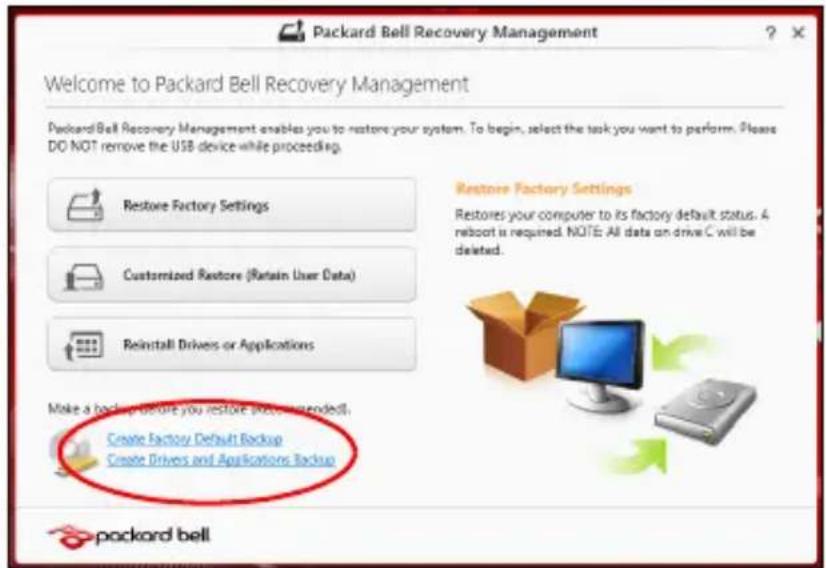
- Hagablick en Creacion de copia de seguridad predeterminada de fabrica. Se abrirá la ventana Unidad de recuperación .
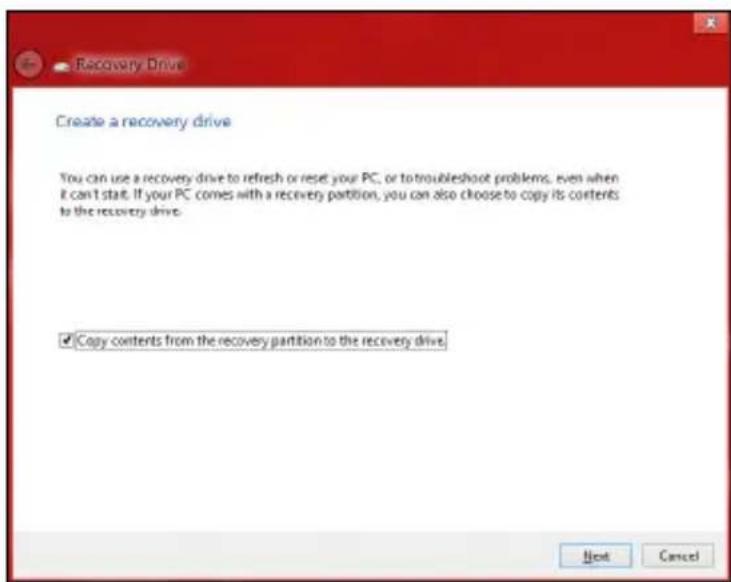
Asegúrese de que la option Copiar el contenido de la partícula de recuperación en la unidad de recuperación está selectionada.Esta option offre la copia de seguridad de recuperación más completa y segura.
-
Conecte la unidad USB y después hagablick en Siguiente.
-
Antes de continuar, asegúrese de que su unidad USB tiene calidad suficiente. La copia de seguridad de recuperación requires al menos 16 GB de almacenimiento
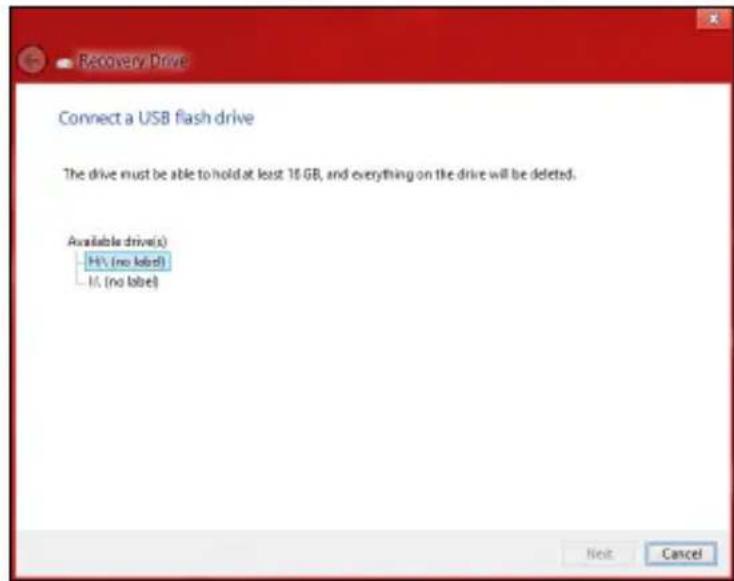
- En la pantalla se做不到 el progreso de la copia de seguridad.
-
Siga el proceso hasta que se complete.
-
Tras crear la copia de seguridad de recuperación, pueda optar por borrar la información de recuperación de su ordinador. Si borra esta información, solooulda usar la copia de sécurité de recuperación USB para restuarar su ordinador, si la pierde o borra la unidad USB, no couldrarestaurantar su ordinador.
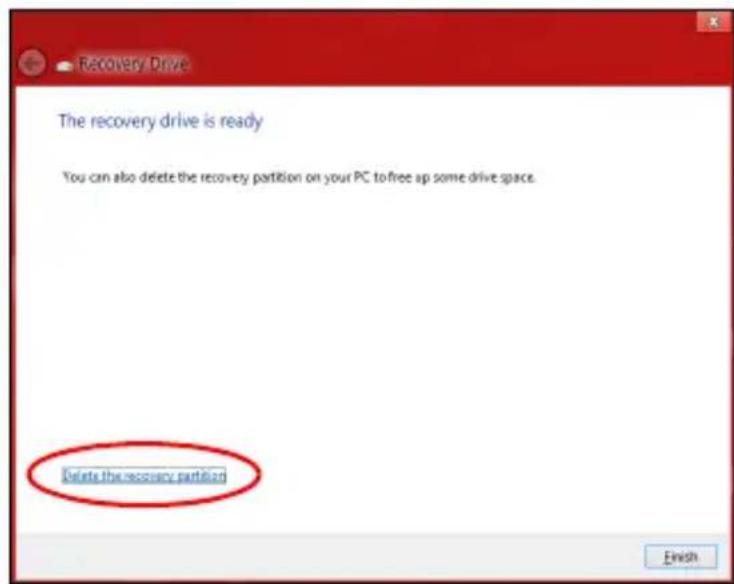
- Desconecte la unidad USB y etiquétela de forma clara.
Important: Ponga una etiquetaunda y descriptiva a la copia de seguidad, como 'Copia de seguidad de recuperacion de Windows'. Asegürese de guardar la copia de seguidad en un lugar seguro que recuerde.
Crear una copia de seguridad de aplicaciones y controladores
Para create una Copia de seguridad de aplicaciones y controladores que contenga el software y los controladores cargados de fabrica que requiresu suordenador,可以更好 usinguna unidad de almacenimiento USB o bien, si suordenador conta con una grabadora de DVD,uno or mas DVDgrabablesvacios.
- Aside Inicio,neacribeRecovery'ydespueshaga clic en Packard Bell Recovery Management en la lista de aplicaciones.
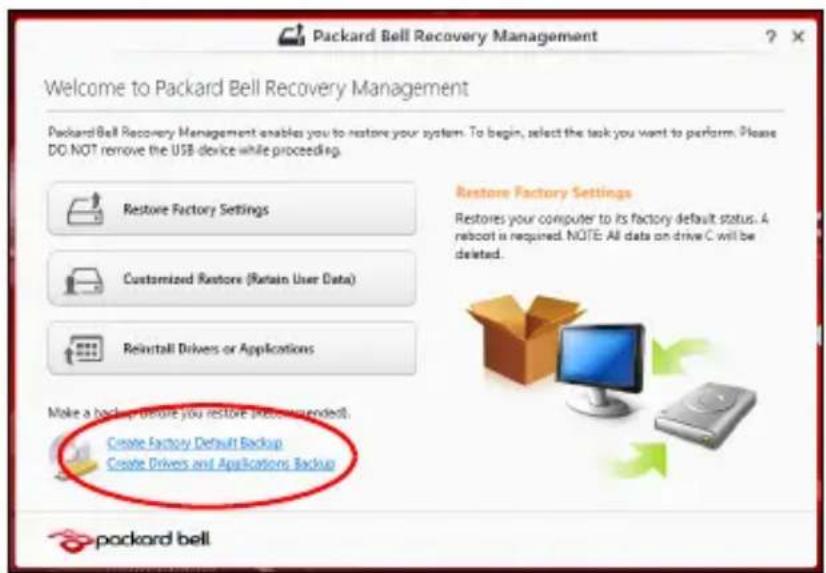
- Hagablick en Crear copia de seguidad de controladores y aplicaciones.
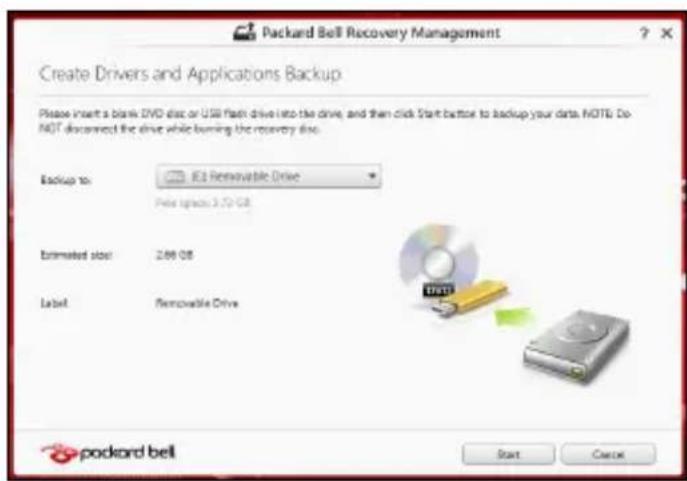
Conecte launidad USB o inserte un DVDvacio en launidad optica, y despues hagablick en Siguiente.
- Si va a utiliser unaunidad USB, asegúrese de que esta tiene capacité suficiente antes de continuar.
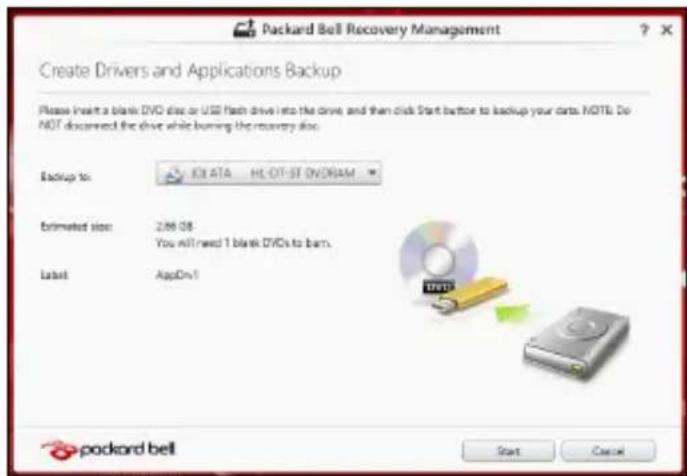
- Si va a utiliser various DVD, también se le做不到ar el número de discos grabables vacios que necessitará para completar los discos de recuperación. Asegúrese que tener el número necesario de discos vacios del mesmo tipo.
-
Hagablick en Iniciar para copiar los ARCHivos. Se做不到 el progreso de la copia de seguridad en la pantalla.
-
Siga el proceso hasta que se complete:
-
Si utilizes discos opticos, launidad irá expulsando los discos a medida que los grabe. Retire el disco de launidad y etiquételo con un rotulador permanente.
Si necesita multíples discos, introduzca uno nuevo cuando se le indique y después, hagablick en ACEPTAR. Continué hasta que se complete el proceso.
- Si utilizes una unidad USB, desconecte la unidad y etiquétela de forma clara.
Important: Ponga una etiqueta unica y descriptiva a cada copia de seguridad, como 'Copia de sécurité de aplicaciones y controladores'. Asegúrese de guardar la copia decurity en un lugar seguro que recuerde.
Recuperación del sistema
Para recuperar su sistemas:
- Realice pequeñosCambios.
Si solo han dejado de funciona correctamente uno o dos elementos de software o hardware, pueda que el problema se soluccione reinstalando el software o los controladores del dispositivo.
Para reinstalar el software y los controladores preinstalados de fabrica, consultte "Reinstalar controladores y aplicaciones" en la page 72.
Para Obtener instrucciones sobre como reinstalar el software y los controladores que no venian preinstalados, consulta la documento del producto o el Sitio web de asistencia.
- Vuelva a un estado anterior del sistema.
Si no sirve con reinstalar el software o los controladores, tal vez el problema se.solvecione hacer que el sistemaswhelming a un estado anterior en el que todo funcionacorrectamente.
Paraindicacionesalrespecto,consulte"Volverauna instantanea delsystemaanterior"enla pageina76.
- Restablezca su sistema operativo.
Si no可以选择 SOLUTIONAR el problema de Ninguna other forma y desea restablecer su sistemas, pero conservar la informacion del usuario, consultte "Restablecer el sistema al estado predeterminado de fabrica" en la page 77.
- Restablezca el sistema al estado de fabrica.
Si nada de lo anterior haSolutionado el problema y quiere restablecer el sistema a los values predeterminados de fabrica, consulte "Restablecer el sistemas al estado predeterminado de fabrica" en la page 77.
Reinstalar controladores y aplicaciones
Como medida para SOLUTIONAR el problema, puede que deba reinstalar las aplicaciones y los controladores del dispositivo que se facilitan preinstalados de fabrica en suordenador. Paraarlo, pueda reinstalar el sistema recurrindo al disco duro o a la copia de seguridad que ha催生.
- Otras aplicaciones: si necesita reinstalar software que no venía preinstalado en su orderador, deben seguir las instrucciones de instalación de dicho software.
- Nuevos controladores del dispositivo: si nécessita reinstalar controladores del dispositivo que no venian preinstalados en suordenador, deben seguir las instrucciones facilitadas con dicho dispositivo.
Si desea reinstalar el sistema utilizing Windows y la informacion de recuperacion almacenada en el ordinador:
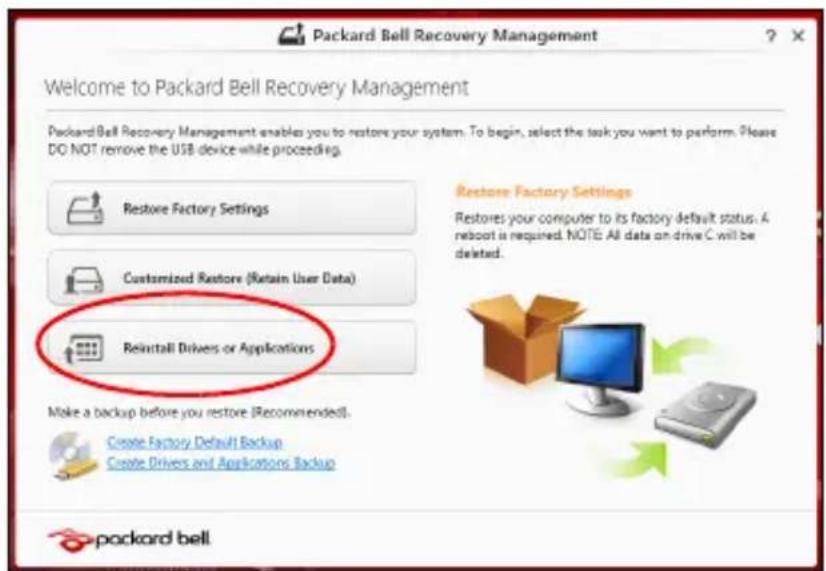
- Aside Inicio,neacribe 'Recovery' y despues haga clic en Packard Bell Recovery Management en la lista de aplicaciones.
-
Hagablick en Reinstalacion de aplicaciones o controladores.
-
Debería ver la sección Contenso del Centro de recursos de Packard Bell.
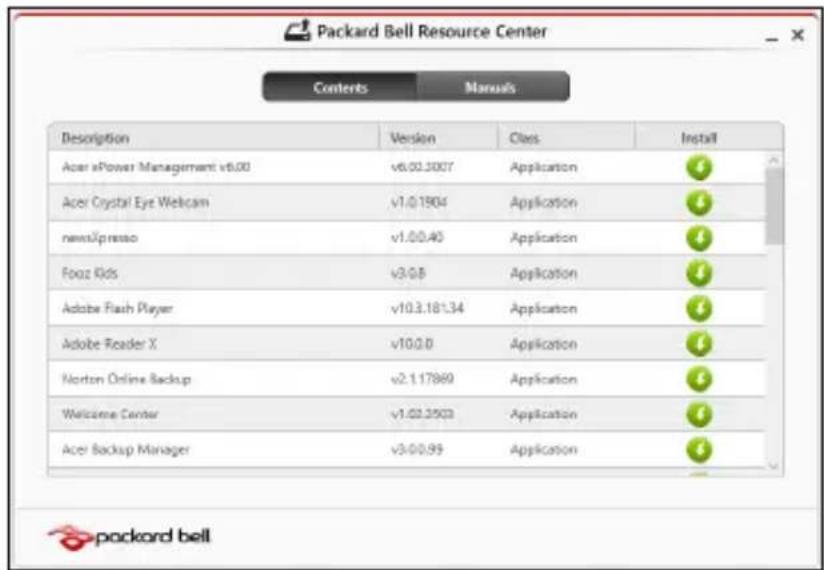
- Hagablick en el icono de instalacion del elemento que desea instalar yupones sigas lasindicaciones en pantalla para completar el proceso. Repita thispto para cadaelemento que desee reinstalar.
Si realiza la reinstalacion desde una Copia de seguridad de aplicaciones y controladores en un DVD o unidad USB:
-
Inserte la Copia de seguridad de aplicaciones y controladores en la unidad de disco o conectela a un puerto USB.
-
Si ha insertado un DVD, espere a que se inicia el Centro de recursos de Packard Bell para empezar.
-
S i e l Centro de recursos de Packard Bell no se in automatistically, pulse la tecla de Windows +
, y bajo haga dobleblick en el icono de unidad optica. -
Si utilizes una unidad USB, pulse la tecla de Windows +
, y bajo haga dobleblick en la unidad que contenga la copia de seguridad. Haga dobleblick en Centro de recursos. -
Debería ver la sección Contenso del Centro de recursos de Packard Bell.
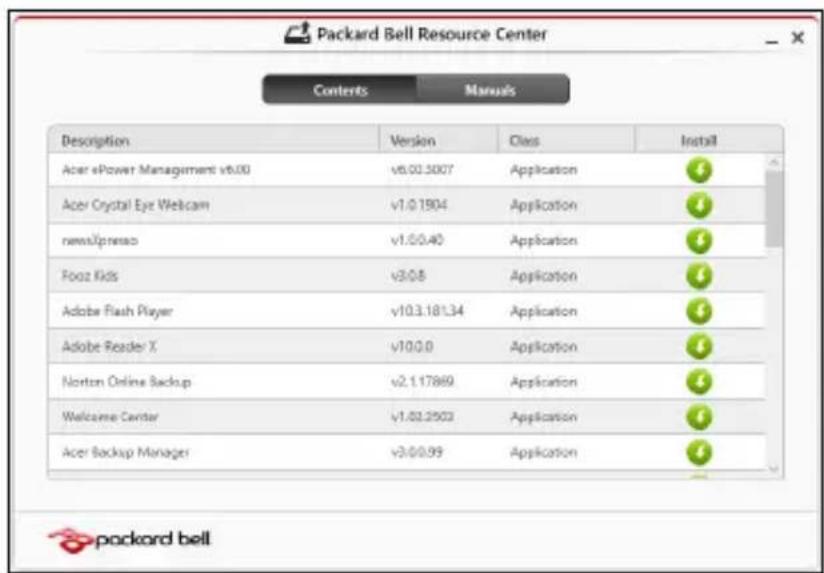
- Hagablick en el icono de instalacion del elemento que desea instalar yuponssiga lasindicaciones en pantalla para completar el proceso. Repita thispto para cadaelementoque desee reinstallar.
Volver a una instantánea del sistema anterior
La herramenta Restaurar sistemas de Microsoft toma 'instantáneas' periodicas de la configuración del sistema y las guarda como+puntos de restauración. En la mayoría de los casos de problemas de software dificiles de SOLUTIONAR, pueda registrar a uno de这些东西+puntos de restauración para que su sistemas vuelva a funciona.
Windows create automatistically un punto de restauracion adicular cada dia y cada vez que se instala un software nuevo o los controladores de un nuevo dispositivo.
Note: Para más información sobre el uso de la herramienda Restaurar系統 de Microsoft, en Inicio,cribe 'Ayuda' y afterwards, hagalicken Ayuda y soporte的技术ico en la lista de aplicaciones. Escribe 'Restaurar系統 de Windows' en el cuadro Buscar Ayuda y bajo, pulse Intro..
Volver a un punto de restracción
- Aside Inicio,nea 'Panel de control' y afterwards,haga clic en Panel de control en la lista de aplicaciones.
- Hagablick en Sistema yseguidad > Centro deactividades,y
despues hagablick en Recuperacion en la parte inferior de la ventilana. - Hagablick en Abrir restrasuracion del systemay bajo seleccione Siguiente.
-
Hagablick en el punto de restauracion mas recente (en el momento en que su sistemas configuraba correctamente), hagablick en Sigueiente y despues en Finalizar.
-
Aparecerá una ventsa de confirmación; hagablick en Si. El sistemas reestauraráutilizando el punto de restauraciónspecificado. Este procesospuede durarunosminutos y tal vez se reinicieleordenador.
Restablecer el sistemas al estado predeterminado de fabrica
Si el ordinador presente problemas que no se pueda recuperar de ningún(other modo, tal vezonga que reinstalarlo todo para restablecer el sistema al estado de fabrica. Paraarlo,可以更好izar el disco duro o la copia de seguridad de recuperación que ha Creation.
-
Si puede seguir executando Windows y no se ha borrado la parteción de recuperación,.consulte "Recuperación desdeWindows" en la网页78.
-
Si no可以选择 executar Windows, el disco duro original se ha reformateado Completely o si ha instalado un disco duro de sustitución, consulte "Recuperación desde una copia de seguridad de recuperación" en la page 82.
Recuperación desdeWindows
Inicie Packard BellRecovery Management
- Aside Inicio,nea 'Recovery' y despues haga clic en Packard Bell Recovery Management en la lista de aplicaciones.
Hay dos.optiones disponibles: Restuarar values predeterminados (Restablecer mi PC) o Restuarar values personalizados (Actualizar mi PC).
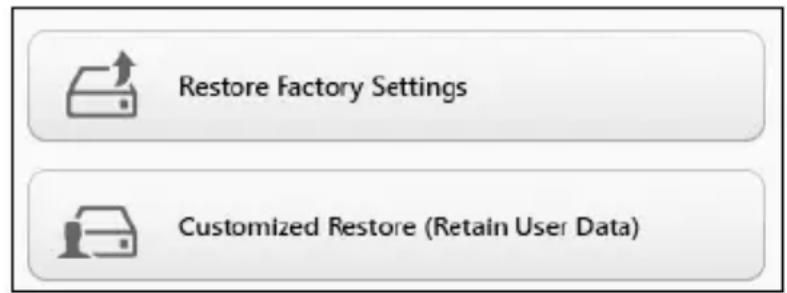
La-option Restaurar valeurs predeterminados elimina todo lo existente en el disco duro, y después se reinstala Windows y todo el software y los controladores que estarban preinstalados en su sistemas. Si aun tiene acces a ARCHivos importantes de su disco duro, realizce una copia de seguridad de ellos. Consulte "Restaurar valeurs predeterminados con Packard Bell Recovery Management" en la page 79.
La-option Restaurar valores personalizados intentará conservar sus archivos ( datos del usuario) awhile se reinstalarán todos los programas y controladores. El software instalado desde que adquirido su PC se eliminará (a exception del software instalado desde la Windows Store).. Consulte "Restauración personalizada con Packard Bell Recovery Management" en la page 81.
Restaurar valores predeterminados con Packard Bell Recovery Management
- Hagablick en Restaurar valores predeterminados.
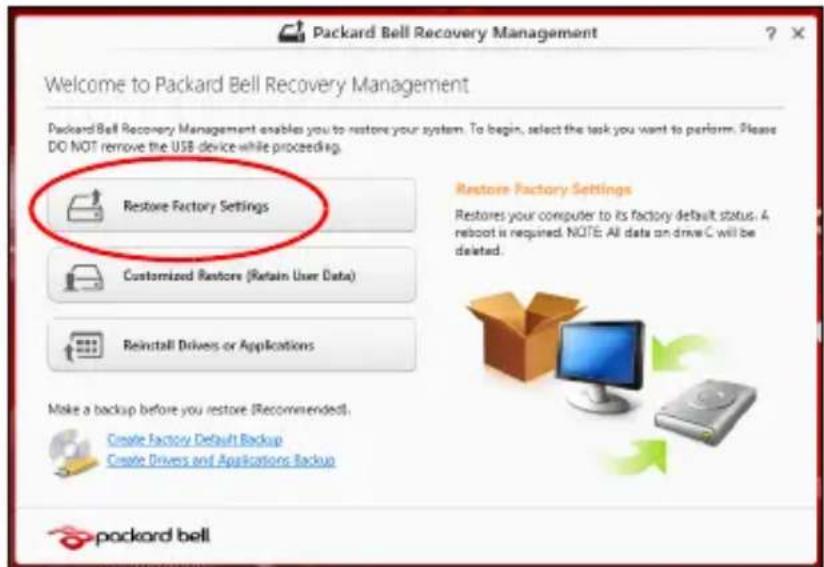
Precaución: La-option 'Restuarar values predeterminados' borrará todos los ARCHivos de su disco duro.
- Se abide la ventana Restablecer su PC.
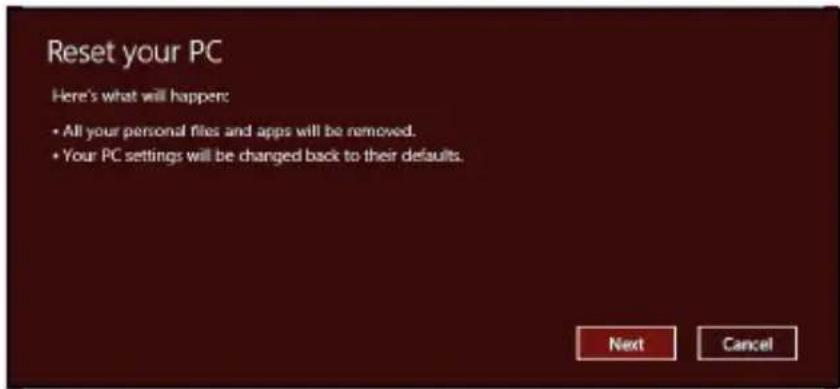
Las imagenes son solo una referencia.
- Hagablick en Siguiente y bajo elija como borrar sus archivos:
a. La-option Simplemente eliminar mis ARCHivos borra rápidamente todos los ARCHIVOS antes de restaurar su ordinador y tarda uno 30关键时刻 aproximamente.
b. La-option Limpiar lainstitution por completeo limpia Completely lainstitution antes de que se hayan borrado todos los ARCHivos, por lo que no se pueda ver ningún archivo tras la recuperación. La limpieza de lainstitution tarda mucho más, hasta 5 horas, pero es mucho más segura, ya que se eliminan por completeo los archivos antiquos.
- Hagablick en Restablecer.
- El proceso de recuperación comienza con el reinicio del ordinador y bajo loogo continua copiando ARCHivos en el disco duro.
- Una vez que se ha completado la recuperación, pueda empezar a using su ordinador repitiendo el proceso del primer arranque.
Restauración personalizada con Packard Bell Recovery Management
- Hagablick en Restaurar valores personalizados (conserver datas del usuario).
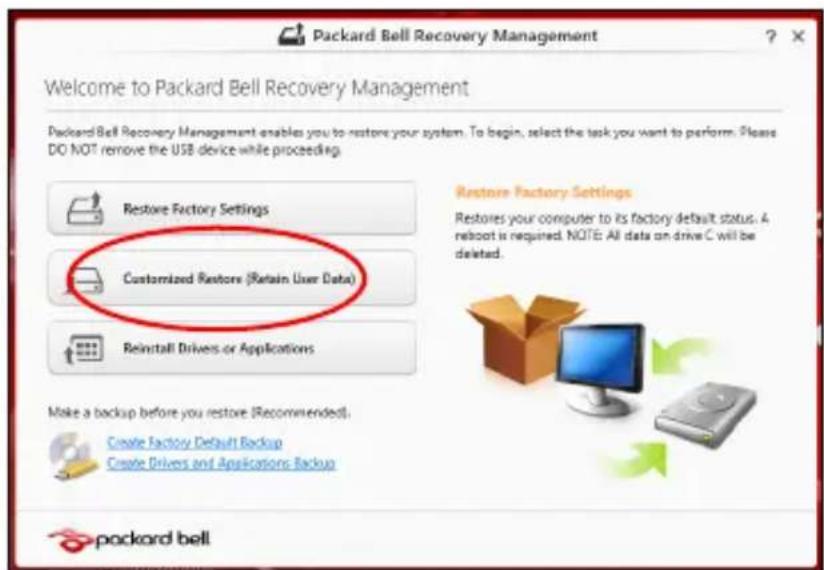
- Se abide la ventana Actualizar su PC.
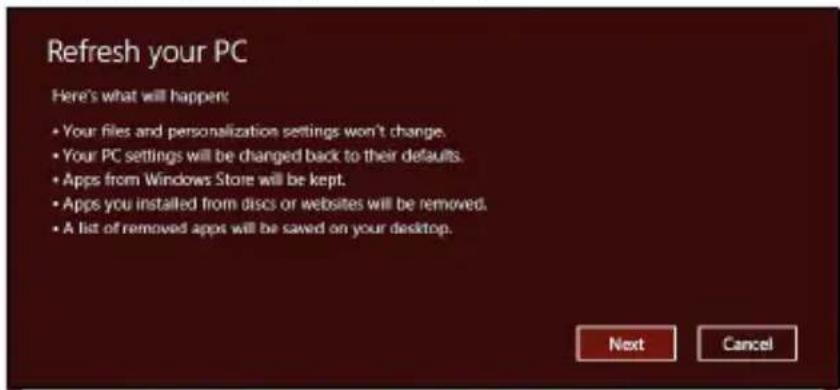
-
Hagablick en Siguente,despues en Actualizar.
-
El proceso de recuperación comienza con el reinicio del ordinador y bajo loogo continua copiando ARCHivos en el disco duro. Este proceso tarda uno 30 horas.
Recuperación desdeuna copia deseguidadde recuperación
Para recuperar el sistema desde una copia de seguridad de recuperacion en unaunidad USB:
- Busque su copia de seguridad de recuperación.
- Conecte la unidad USB y encienda su ordinador.
- Si aun no está habilitado, deben habiliar el Menu de arranque F12:
a. Pulse < F2> when do inicie el ordenador.
b. Utilice las teclas de flecha izquierda o derecha para selectionar el menu Main.
c. Pulse la tecla de flecha abajo hasta que se seleccione F12 Boot Menu pulse < F5> paraCambiarlaopiconaEnabled.
d. Utilice las teclas de flecha izquierda o derecha para selectionar el menu Exit.
e. Dependiendo del tipo de BIOS que utilise su ordinador, seleccione Save Changes and Exit o Exit Saving Changes y pulse Enter. SeLECTIONO OK o Yes para confirmar.
f. Su ordinador se reiniciará.
- Durante el inizio, pulse
paraAbrir el menu de arranque. El menu de arranque le permite selectionar desde qué dispositivo empezar, selecciona la unidad USB.
a. Utilice las teclas de flecha para selectionar USB Device, après pulse Enter.
b. Windows se iniciaará desde la copia de seguridad de recuperación en lugar de起初 el proceso de arranque normal.
- Selezione su tipo de teclado.
- Selección Troubleshoot y bajo elija el tipo de recuperación que usa:
a. Hagablick en Advanced y bajo en System Restore para起初 la Restauracion del system de Microsoft:
La herramenta Restaurar sistemas de Microsoft toma 'instantáneas' periodicas de la configuración del sistema y las guarda como+puestos de restauración. En la mayoría de los casos de problemas de software dificiles de SOLUTIONAR, pueda registrar a uno de这些东西aron de restauración para que su sistemas vuelva a funciona.
b. Hagalick en Reset your PC para inicia el proceso de restablecimiento:
La-option Reset your PC borra todo el disco duro para cuando reinstallar Windows y todo el software y los controladores preinstalados en su sistemas. Si auniene acceso a ARCHivos importantes de su disco duro, realice una copia de seguridad de ellos. Consulte "Restablecer su PC desde la copia de seguridad de recuperación" en la page 84.
c. Hagalick en Refresh your PC para inicia el proceso deactualizacion:
La-option Refresh your PC intentará conservar sus ARCHivos ( datos del usuario) también se reinstalarán todos los programas y controladores. El software instalado desde que adquirido su PC se eliminará (a exception del software instalado desde la Windows Store). Consulte "Actualizar su PC desde la copia de seguridad de recuperación" en la page 86.
Restablecer su PC desde la copia de seguidad de recuperacion
Precaución: La-option Restablecer su PC borrará todos los ARCHIVOS de su unidad de disco duro.
- Se abide la ventana Restablecer su PC.
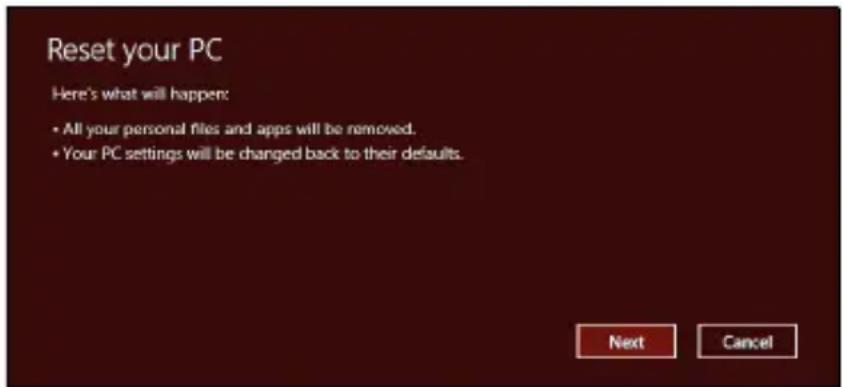
Las imagenes son solo una referencia.
- Hagablick en Siguiente.
-
SeLECTIONE el sistema operativo que紊 recuperar (normally solo hay unaopydonisable).
-
Elija mantenerrialquier cambio en el disco duro:
a. Si ha eliminando la partación de recuperación o hacaeado de othermode las parteciones del disco duro y desea conservar这些东西cambios, seleccione No.
b. Para restaurar por Completely suordenador a los values predeterminados de fabrica, seleccione Si.
- Elija como borrar sus ARCHIVOS:
a. La-option Simplemente eliminar mis ARCHivos borra rápidamente todos los ARCHIVOS antes de restuarar suordenador y tarda uno 30关键时刻 aproximamente.
b. La-option Limpiar lainstitution por completeo limpia Completely lainstitution antes de que se hayan borrado todos los ARCHivos, por lo que no seoulda ver ningún archivo tras la recuperación. La limpieza de lainstitution tarda mucho más, hasta 5 horas, pero es mucho más segura, ya que se eliminan por completeo los archivos antiguos.
- Hagablick en Restablecer.
- Una vez que se ha completado la recuperación, pueda empezar a using su ordinador repitiendo el proceso del primer arranque.
Actualizar su PC desde la copia de seguidad de recuperacion
- Se abide la ventana Actualizar su PC.
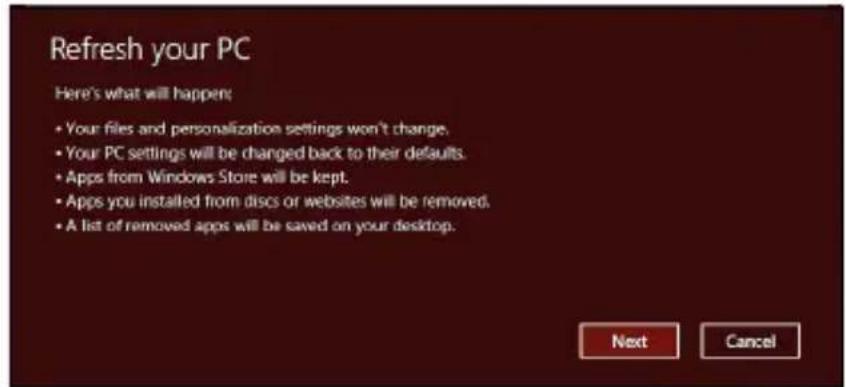
- Hagablick en Siguiente.
- Selección el sistema operativo que dese recuperar (normally solo hay unaopydonisable).
- Haga Cli en Actualizar.
- El proceso de recuperación comienza con el reinicio del ordinador y bajo lo始终保持 copiando ARCHIVOS en el disco duro. Este proceso tarda unos 30 Minutes.
PREGUNTAS MÁS FRECUENTES
A continua incluyamos una lista de situaciones que pueda surgir al usar el ordinador, asi como soluciones sencillas para cada una.
He encendido el equipo, pero este no se inicia ni arranca
Mire el indicator de encendido:
-
Si no está encendido, significía que al equipo no le时代的 Corriente. Compruebe lo suiviente:
-
Si está usingo la bateria, tal vez quede muyoca energia y no sea suficiente para alimentar el equipo. Conecte el adaptor de CA para recargar la bateria.
-
Asegürese de que el adaptor de CA está bien connectado al equipo y a la toma de corriente.
-
Si está encendido, compruebe lo suiviente:
-
Hay un disco en launidad optica? Extraigalo y pulse
+ Alt + Supr para reinecer el sistema. - ᵖHay un dispositivo de almacenimiento USB (disco USB o smartphone) connectado al equipo? Desconectelo y pulse
+ + para reinecer el sistema.
No aparece nada en la pantalla
El sistemas de gestion de energia de su ordinador permite desactivar automatistically la pantalla para averrar energia. Pulse在哪ier tecla para volver a activar la pantalla.
Si la pantalla no se enciende al pulsar una tecla, pueda haber tres causas:
- Puede que el nivel de brillo está muy bajo. Pulse (subir) para ajustar el nivel de brillo.
- Puede que la seals de visualizacion se este enviando a un monitor externo. Pulse para volver a utiliser la pantalla del equipo.
- Si elindicador de suspENSION está encendido, significa que elordenador está en el modo de suspENSION. Pulse y suelte el botón de encendido para desactivar ese modo.
No se escucha el audio del equipo
Compruebe lo suiviente:
- Es possible que el volumen está apagado. En Windows, observe el icono de control del volumen (altavoz) situado en la barra de tareas. Si aparece tachado, haya clicked en el icono y desmarque la.option Silenciar todo.
-
Puede que el nivel de volumen está muy bajo. En Windows, observe el icono de control del volumen situado en la barra de tareas. también pueda utiliser los botones de control de volumen paraaabstar el volumen.
-
Si los auriculares o altavoces externos están connectados al puerto de la linea de salute de su orderador, los altavoces internos se desactivaran automatistically.
QuieroAbrirla bandeja de la unidad optica sin encender el equipo
La unidad optica cuenta con un orificio de expulsion mecánica. Simplemente inserte la punta de un bolígrafo o un clip sujetapapeles en el orificio y presione para que salga la bandeja.
El teclado no responde
Pruebe a conectar un teclado externo a un puerto USB del equipo. Si funciona,pongase en contacto con su proveedor o con un centro de servicios专业技术e autorizzato, porque es possible que el cable interno del teclado está suelto.
La impresora no funciona
Compruebe lo seguiente:
- Asegürese de que la impersona está connectada a una toma de corriente y encendida.
- Asegürese de que el cable de la impressora está bien conectado a un puerto USB y al puerto correspondiente de la impressora.
CONSEJOS Y SUGERECIAS PARA EL USO DE WINDOWS 8
Sabemos que se tratate de un sistema operativo nuevo y que necessitará un periodo de adaptación, asi que hemos createiros algunos consejos para poderle.
Hay tres conceptos que deben tener en cuenta
1. Inicio
El botón Inicio ya no está disponible, por lo que debe inicia las aplicaciones desdela pantalla de Inicio.
2. Tiles
Los live tiles son similares a las miniatures de las aplicaciones.
3. Charms
Los Charms le permiten executar functions útiles, como partir contentsido, apagar su PC oCambiar la configuración.
¿Cómo accedo a los charms?
Mueva el cursor a la esquina superior o inferior derecha de la pantalla para acceder a los charms o pulse la tecla de Windows +
¿Cóme把你 acceder a Inicio?
Pulse la tecla de Windows en el teclado; pulse la tecla de Windows +
¿Có como能把 saltar de una aplicación a另一边?
Mueva el cursor al borde izquierdo de la pantalla para ver las miniativas de los aplicaciones que se está executando.
Tambien peut pulsar la tecla de Windows +
¿Cómo能把apagarelordenador?
Pulse la tecla de Windows +
Por qué hay una nuevo interfaz?
La nuevo interfaz para Windows 8 está Diseñada para trabajo con modamente con entradas táctiles. Las aplicaciones de la Windows Store utilizán automatistically la pantalla completa y no necessitarán cerrarse del modo traditional. Las aplicaciones de la Windows Store se做不到 en Inicio mediante live tiles.
¿Qué son los "live tiles"?
Los live tiles son similares a las miniatures de las aplicaciones que seactualizarán con contenido nuevo siempre que está connectado a Internet. Por exemple,URTARVELASactualizacionesdel tiempo o losvaloresdebolsa sin tener queAbrirla aplicacion.
¿Cóme把你安排在办公室里?
Pulse该如何 tecla y haya clicked en el icono de una cuenta de usuario para desbloquear elordenador. Si su cuenta está protegida mediante restrasoña, deben introducir dicha restrasoña para_CONTINUE.
¿Cómo能把 personalizar mi ordinador?
Puede personalizar Inicio condietes imagenes de fondo o si lo preferiere,organizinglosmosaicosde modo que seadaptenasus preferencias.
Para携带el fondo, pulse la tecla de Windows +
¿Cómecouldomovertiles?
Hagablick durante various segundos en un tile para selectionarlo,despues arrastrelo al lugar en Inicioonde quiere que aparezca.El resto de tiles se moveran para acomodar al tile en su nuovaubicacion.
¿Puedo augmentar o reducir el tamanio de los tiles?
Hagablick con el boton derecho en un tile,despues seleccione Maspsequeno oMascrude en el menu que aparece en la parte inferior de la pantalla.
¿Cómo能把 personalizar la pantalla de bloqueo?
Puede personalizar la pantalla debloqueo con una imagendifferente o permitir que esta muestrerapidamente su estado y notificationsiones segunsus preferencias.
ParaATTERelfondo,pulse la tecla de Windows ^+
;Entonces como cierra una aplicacion?
Mueva el cursor a la parte superior de la pantalla, y hagablick y arrastre la ventana hacía abajo para cerrar la aplicacion.
Puede cerrar aplicaciones a partir de miniaturas en el borde izquierdo de la pantalla, hacer click con el botón derecho en la miniatura y seleccionando Cerrar.
¿Puedo cambiar laResolution de la pantalla?
En Inicio,nea 'Panel de control' para abrir Busqueda y做不到 los resultados; haga clic en Panel de control > Ajustar resolution de pantalla.
Quiero utiliser Windows del modo que solía hacerlo, ¿quiero recuperar mi escritorio habitual!
En Inicio hagablick en el tile Escritorio para ver un escritorio tradicional. En la barra de tareas,可以更好 anclar las aplicaciones que utilize con fecuencia para abrirlas fácilmente.
Si haceblick enuna aplicacionque no sea de la WindowsStore,Windows abriráautomaticamentela aplicacionutilizandoel Escritorio.
¿Dónde está mis aplicaciones?
En Inicio, simplementeonia el nombre de la aplicacion que le gustaria abrir, y Busqueda se abrirá automatistically lo resultados.
Para ver la lista completa de aplicaciones, pulse la barra espaciadora o la tecla Menu y hagablick en Todas las aplicaciones.
¿Cómo能把 hacer que una aplicación aparezca en Inicio?
Si está en Todas las aplicaciones y quiere que una aplicación aparezca en Inicio, pueda selectionar la aplicacion y hacerblick con el boton derecho con ella. Seleectione Anclar a Inicio desde el menu que aparece en la parte inferior de la pantalla.
¿Cómo能把 eliminar un tile de Inicio?
Hagablick con el boton derecho y afterwards, seleccion Desanclar de Inicio en el menu que aparece en la parte inferior de la pantalla.
¿Có como你能 hacer que una aplicación aparezca en la barra de tareas del Escritorio?
Si está en Todas las aplicaciones y quiere que una aplicación aparezca en la barra de tareas en el Escritorio, pueda selectionar la aplicación y hacerblick con el botón derecho en ella. Seleectione Anclar a barra de tareas desde el menu que aparece en la parte inferior de la pantalla.
¿comoseo instalar aplicaciones?
Puede descargar aplicaciones de Windows Store desde la Store. Paraarlo,debte tener un ld.de Microsoft que le permittedo comprar y descargar aplicaciones desdelaStore.
;No consigo encontrar aplicaciones como Notepad o Paint! ;Donde está?
En Inicio solo necesita书写ir el nombre de la aplicacion que estáUGC.
buscando para que se abra la Busesquey y muestre los resultados. Si lo
prefiere, abra Todas las aplicaciones y desplacese a "Accesorios de Windows"onde podra ver el listado de programas heredados.
¿Qué significía el ld. de Microsoft (cuenta)?
Una cuenta de Microsoft es una direccion de correto electrónico y una contraseña que se usa para acceder a Windows. El usuario peuvent utiliser cualquier direccion de correto electrónico, although it's preferable to elegir la que ya utilise para comunicarse con sus amigos y para acceder a los sitios web favoritos. Cuando inicia sesión en su PC, a工程技术 de una cuenta de Microsoft, conectará su PC con除外 personas, ARCHivos y dispositivos que pueda interactar.
Necesito uno?
El Id. de Windows es necesario para poder utiliser Windows 8. Además, simplifica todo ya que le permite sincronizar datos entre différentes equipos a los que accede con dicho Id. de Microsoft.
¿Cómo consigo uno?
Si ya ha instalado Windows 8 y aun no ha accedido con una cuenta de Microsoft o no dispone aun de una cuenta de Microsoft y quiere Obtener una, pulse la tecla de Windows +
¿Cómo能把añadir un favorito a Internet Explorer?
Internet Explorer 10 no tiene favoritos tradiciones, en su lugar可以选择 anclar accesos directos a Inicio. Una vez que teng a la pagea abierta, hagablick con el boton derecho con在哪ier parte de esta para abrir el menu en la parte inferior de la pantalla. Hagablick en Anclar a Inicio.
¿Cóme把你 comprobar lasactualizaciones de Windows?
Pulse la tecla de Windows +
¿Dónde puede conseguir másinformation?
Para más información, visite:
- Tutorials de Windows 8: www.packardbell.com/windows8-tutorial
- Preguntas más frecuentes de asistencia: support.packardbell.com
INFORMATION REGULadora
PREVENCION DE LA PÉRDIDA AUDITIVA
- Precaún: Si se usesan auriculares con un volumen alto durante largos periodos de tiempo, se pueda producir una perdida auditiva permanente.
- A pleine puissance, l'écoute prolongée du baladeur peut endommager l'oreille de l'utilisateur.

Preste ATENCION cuando escuche música
Siga estas instrucciones, recomendadas por expertos en audicion, para proteger sus oidos.
- Suba el volumen de forma gradual hasta que pueda oir clara y comodamente.
- No suba el nivel del volumen cuando sus oidos no se hayan ajustado a ese nivel.
- No escuche música a un volumen alto durante largos prolongados de tiempo.
- No suba el volumen para no oir un entorno ruidoso.
- Reduzca el volumen si no pueda escuchar a la gente quebla a su alrededor.

AVISO NORMATIVO DE LOS DISPOSITIVOS DE RADIO
- Nota : La información reguladora que aparece a continuación solamente se aplicá a modelos con la función de red inalámbrica y/o Bluetooth.
NFORMATION SOBRE LA NORMATIVA APLICABLE AL ADAPTADOR INALAMBRICO
USA — FCC and FAA
Lista de páises aplicables
El uso de este producto debe seguir estRICTamente las normativas y restricciones del Paísdonde seutilice Para mas informacion,pongase en contacto con el organismo regulator del País de uso.Consulte http://ec.europa.eu/enterprise/rtte/implem.htm para ver la lista de paises mas recente.
Lista de@códigos naciales
Este equipo peut utiliser en los siguientes País:
| País | ISO 3166)código de 2letras | País | ISO 3166)código de 2letras | País | ISO 3166)código de 2letras | País | ISO 3166)código de 2letras |
| Austria AT Alemania DE Malta MT Reino Unido GB | |||||||
| Bélgica BE Grecia GR Holanda NT Islandia IS | |||||||
| Chipre CY Hungária HU Polonia PL Liechtenstein LI | |||||||
| Republica Checa | CZ Irlanda | IE Portugal PT Noruèga NO | |||||
| Dinamarca | DK | Italia | IT | Eslovaquia | SK | Suiza | CH |
| Estonia | EE | Letonia | LV | Eslovenia | SL | Bulgaria | BG |
| Finlandia | FI | Lituania | LT | España | ES | Rumanía | RO |
| Francia FR Luxemburgo LU | Suecia | SE Turquía TR | |||||
La banda baja 5,15 -5,35 GHz está destinada únicamente al uso en interiores.
Este equipo cumple con los principales requisitos de la directiva 1999/5/EC de la Unión Europea. Consulte las Declaraciones sobre el Cumplimiento normativo en la Unión Europea y más información disponible en la Declaración de Conformidad adjunta.
| English | Hereby, ACER INC., declares that this devise is in compliance with the essential requirements and other relevant provisions of Directive 1999/5/EC. |
| Česky [Czech] | ACER INC. tímto prohlašuje,že toto zařízení je ve shodě se základními požadavky a dalšími príslušnými ustanoveními směrnice 1999/5/ES. |
| Daansk [Danish] | Undertegnede ACER INC. erklærer herved, at følgende udstyr overholder de væsentlige krav og øvridge relevante krav i direktiv 1999/5/EF. |
| Deutsch [German] | Hiermit erklärt ACER INC., dass sich das Gerät Radiolan in Übereinstimmung mit den grundlegenden Anforderungen und den übrigen einschlögigen Bestimmungen der Richtlinie 1999/5/EG befindet. |
| Eesti [Estonian] | Käesolevaga kinnitab ACER INC. seadme vastavust direktiivi 1999/5/EÜ põhinõuetele ja nimetatud direktiivist tulenevatele teistele asjakohastele sâtetele. |
| Espanol [Spanish] | Por medio de la presente ACER INC. declara que el dispositivo cumple con los requisitos esencias y cualesquiera除外 dispositions aplicables o exigibles de la Direcita 1999/5/CE. |
| Ελληνικά [Greek] | Δία του παρόντος η ACER INC. δηλώνει ὄτι η παρουσα συσκεύη συμμορφώνειαι προς τή οὐσιώδεις απαίτησεις και τίς λοιπές διατάξεις τής Θθηγίας 1999/5/ EK. |
| François [French] | Par la presente ACER INC. déclare que cet appeareil est conforme aux exigences essentielles et aux autres dispositions pertinentes de la directive 1999/5/CE. |
| Íslenska [Icelandic] | Hér meō lýsjir ACER INC. yfir bví að erí samræmi við grunnkröfur og aðrar kröfur, sem gerða r eruí tilskipun 1999/5/EC. |
| Itaaliano [Italian] | Con la presente ACER INC. dichiara che questo dispositivo è conforme ai requisiti essenziali ed alle autres disposzioni pertinenti stabilite alla direttiva 1999/5/CE. |
| Latviski [Latvian] | Ar šo ACER INC. deklare, ka šī ierīce atbilst Direktīvas 1999/5/EK butiskajām prasībām un citiem ar to saistītajiem noteikumiem. |
| Lietuviú [Lithuanian] | Šiuo ACER INC. deklaruoja, kad šis jrenginys atitinka esminius reikalavimus irKitas 1999/5/EB Direktyvos nuostatas. |
| Malti [Maltese] | Hawnhekk, ACER INC., jiddikjara li dan jikkonforma mal- ti ijiet essenzwali u ma provvedimenti o rajn relevanti li he mm fid-Dirrettiva 1999/5/EC. |
| Magyar [Hungarian] | Alulírott, ACER INC. nyilatkozom, hogy a készülék megfelela vonaţkoź alapveto követelényeknek és az 1999/5/EC irányelv egyéb eloírsainak. |
| Nederlands [Dutch] | Hierbij verklaart ACER INC. dat het toestel voldoet aan de essentièle eisen en de andere relevante bepalingen van richtlijn 1999/5/EG. |
| Norsk [Norwegiann] | ACER INC. erklærer herved at utstyret er i samsvar med de grunnleggende krav og øvrige relevante krav i direktiv 1999/5/EF. |
| Polski [Polish] | Niniejszym ACER INC. oświadcza, ze urzędzenia jest zgodne zzasadniczymi wymogami oraz pozostaluymi stosownymi postanowieniami Dyrektywy 1999/5/EC. |
| Português [Portuguese] | ACER INC. declara que este dispositivo está conforme com os requisitos essenciais e autres dispositions da Direcita 1999/5/CE. |
| Slovensko [Slovenian] | ACER INC. izjavlja, da je ta naprava skladna z bistvenimi zahtevami in ostalimi relevantnimi dolovičili Direktive 1999/5/ES. |
| Slovensky [Slovak] | ACER INC. támto vyhlasuje, ze zariadenie splǎna základné požiadaky a věsetky príslušné ustanovenia Smernice 1999/5/ES. |
| Suomi [Finnish] | ACER INC. vakuuttaa taten että tämä laite on direktiivin 1999/5/EY oleellisten vaatimusten ja sitä koskevienn direktiivin muiden ehtojen mukainen. |
| Svenska [Swedish] | Härmed intygar ACER INC. attennaenhet stär i overensstammelse med väsentliga egenskapskrav och övriga relevanta beställmelser som framgår av direktiv 1999/5/EG. |
France
MODIFICACIONES EN EL PRODUCTO
Marca CE
Packard Bell no se可以选择 considerar responsable de modificaciones no autorizadas realizadas por el usuario y sus consecuencias, que pueda alterar la conformidad del producto conmarca CE.
Interferencias de radiofrecuencia
El fabricante no se responsabiliza de interferencias de radio o de television debidas a modificaciones no autorizadas de este equipo.
CONEXIONES Y DERIVACIONES
PELV (Tensión muy baja de protección)
Para garantizar la integridad de tension muy baja del equipo, conectelo unicamente con circuitos compatibles electrificamente y con proteccion a los puertos externos.
SELV (Tensión muy bajo de seguridad)
Todas las entradas ysonian de este producto se clasifican como Tension muy bajo de seguidad.
Derivaciones
Paraatar el riesgo de electrocuncion,conecte todos losordenadores locales (individuals) y equipos informaticos auxiliares a unismo circuito de la instalacion eletrica del edificio. Si no está seguro,compruebe la instalacion electrica del edificio paraatar problemas de derivacion.
Instalación electrica
Conecte el equipo únicamente a tomas de corriente que cumplan las normativas sobre instalacion electrica vigentes en su País. En el Reino Unido, estas son las normativas IEE.
FUENTE DE ALIMENTACION Y CABLES
Fuente de alimentación
El conductor de entrada de corriente de la fuente de alimentacion (y el de salute, si dispone de el) se clasifica como TensiOn peligrosa.
Debe desenchufar el cable de alimentacion y extraer la bateria para disconnectar el equipo de la toma de corriente. Con ese fin, la toma de corrienteDebe estar cerca del equipo y ser de fácil acceso.
Entrada nominal: consulte la etiqueta de la parte inferior del equipo para asegurar de que el adaptorador de corriente coincide con el valor especialicho.
En ningún caso el usuario debe intentar desmontar la fuente de alimentación. La fuente de alimentación no contiene piezas que el usuario pueda sustituir. En el interior de la fuente de alimentación hay tensiones peligrosas que peuvent provocar serios daños personales.
Si la fuente de alimentacion es defectuosa,cede devolverla al distribuidor.
Cables y clavija de alimentación
Este producto necesita un cable de alimentacion y una clavija con conexion a tierra. El enchufe unicamente encaja en una toma electrica con conexion a tierra. Asegürese de que la toma de alimentacion está bien connectada a tierra antes de insertar la clavija. No inserte el enchufe en una toma que no está connectada a tierra. Póngase en contacto con su electricista para Obtener informacion detallada.
La longitud del cable no debe superar los 2,5 metros. Para evaporar descargas electricas, no elimine o desactive el contacto de toma de tierra del cable de alimentacion. Cambie el cable si resulta dañado. Póngase en contacto con su distribuidor para que le proportione un cable del mesmo tipo. En Europa, el enchufe debe admitsir
250 voltios de corriente alterna con una intensidad minima de 10 amperios. Además, deben presenterar una marca que indique su aprobación por unaagencya internacional. Por otra parte, el cable debeservirpara el País del usuario final. Si no está seguro del tipo de cable de alimentación quedebeemployar, consultelo a su distribuidor o a los encargados del suministro electrico de su zona.
Cables
Para los cables no entrega con el Producto en el embalaje del ordinador:
El rendimiento EMC del sistemas sólo se garantiza si el cable y la interfaz utilizes blindajes eficaces.
El uso de cable de interfaz blindado se requires para USB, IEEE1394, serie, impresora, juegos, audio y video Analogico o digital, PS2, antenas de TV o FM y en general todos los cables de interfaz de todas las velocidades.
Utilice solo cables de telecomunicacion num. 26AWG o mas grandes incluidos en la lista UL.
Sólo el cable de LAN Ethernet o MODem RTC pueda excesser los 3 metros de longitud.
Packard Bell recomienda instalar un nucleo de ferrita en cada cable que conecte un dispositivo de hardware no entrega con el ordinador Packard Bell.
- Referencia de ferrita: 28A-2029 de Steward (dos anillos)
En la certificacion del producto, Packard Bell realizo las siguientes calidades de cables:
- Cables certificados USB2.0 de Hama 46778
- IEEE1394 FireWire blindado de Hama 50011
- Cables de audio/video RCA-RCA blindados de Thomson KHC001M, KHC012M, KHC028M
- Cables de audio estéreo blindados de Hama 43330H, 42714H
Accumulación de calor y equipos portátiles
El adaptor de CA y la parte inferior del ordinador se pueda calentar tras un uso prolongado, por que se debe evaporar el contacto fisico continuado con cualesera de dichas partes.
EXTRACCION Y COLOCACION DE LA CUBIERTA DEL CHASIS
Antes de retiring la tapa del chasis para hacer una revisión del equipo o modifierlo, deben desconectar todos los cables del MODem y de la toma de corriente, y extraer o desactivar la bateria.
- Precaún: Algunos componentes internos del orderador se pueda calentar tras un uso prolongado.
Después, deben cerrar el chasis antes de enchufar el equipo y encenderlo.
CERTIFICADO DE CUMPLIMIENTO DE LA NORMATIVA SOBRE LÁSER
Los dispositivos opticos se prueban y se certifican que cumplen las normas de la Comisión Electrotécnica Internacional IEC60825-1 y las normas europeas EN60825-1 para productos láser de Clase 1.
Los productos láser Clase 1 no se consideran peligrosos. Los dispositivos opticos está disnénados de forma que no pueda haber acceso humano a la radiación láser por encima de un nivel de Clase 1, siempre que se utilizes de forma adecuada, suguiendo las instrucciones de mantenimiento.
Los dispositivos opticos instalados en el equipo está disnado para uso exclusivo como componente de este producto electrónico, y por lo tanto no cumplen con los requisitos del Código de regulación federal secciones 1040.10 y 10140.11 para productos lásER COMPLETOS.
Debido a que la exposión a la radiación láser es extremadamente peligrosa, el usuario en ningún caso debe intentar desmontar el dispositivo láser.
EMBALAJE
El embalaje de este producto cumple con la Directiva medioambiental europea 94/62/EC de 20 de diciembre de 1994 y su equivalente en la legislacion francesa por decreto 98-638 de 20 de julio de 1998.
DE CONFORMIDAD CON LA CERTIFICACION REGULadora RUSA

ME61
MEDIO AMBIENTE
NUESTRO COMPROMISO CON LA PROTECCION DEL MEDIO AMBIENTE
El medio ambiente está en el corazón de nuestros productos.
Packard Bell se compromete a limitar el impacto medioambiental de sus produits durante su ciclo de vida.
Comenzando por la fase de Diseño, con una的政治a de requisión muy estricta, se presta especial atencion a los componentes electronicos con el fin de limitar su contenido de metales pesados como el plomo, cadmium, cromo, mercury, etc. Se exige a los proveedores de cada pieza del producto que respeten todas las normas.
En caso al final del ciclo de vida de los productos, se han tomado medidas para prever y poder el reciclaje de todos nuestros productos. Así, todas las piezas de plástico de más de 25 gramos realizadas en los productos Packard Bell está etiquetadas por ISO 11469.Esta etiqueta permitte reconocer el material inmediamente ybable su evaluación. De igual forma, los ordinadores de sobremesa están disénados para ser desmantelados fácilmente, ya que los tornillos se han sustituido por enganches.
DESECHO DEPRODUCTOS
La directiva 2002/96/CE, conocida como Directiva sobre residuos de equipos electricos y electrónicos (RAEE), obliga a(deschar los productos electricos y electrónicos usados por分开ado de los residuos domesticos normales con el fin de promover la reutilizacion, el reciclado y otheras formas de recuperacion, asi como la reduccion de la cantidad de residuos sujetos a eliminacion con el objetivo de reducir su enterramento e incineracion. El logo de la papelera tachada se incluye para recordarle

que这些东西 productos deben selectionarse por分开ado antes de descharlos. Las normas se refieren a todos los productos de Packard Bell además de todos los accesorios como teclado, ratón, altavoces, control de asistencia, etc. Cuando vaya a deschar这些东西
products, asegúrese de que los reciclca correctamente consultándoselo a la autoridad local o devolviendo su equipo Used to use a su distribuidor si va a reemplazarlo por除外. Para más información, visite www.packardbell.com/recycling.
Eliminación de las baterías o pilas (en su caso)
Antes de deshacerse de su equipo, asegúrese de que ha退市ado todas las baterías o pilas que pueda contener el equipo. La legislación europea establece que las baterías o pilas deben selecciónarse para su desecho porSeparatedo de los residuos domesticos. No tire las baterías o pilas usadas a la basura. Deshágase de ellas por medio de un plan de recogida de baterías o pilas que esté a su alcance, o pregúntele a su distribuidor o a la autoridad local qué tipo de infraestructuras está destinadas a este fin. Sus esfuerzos posibilitarán una recogida, reciclado y destruccion seguros de las baterías o pilas usadas y contribuirán a proteger el medio ambiente, asi como a reducir los riesgos para la salute.
- Precaución: Riesgo de explosión si la bateria o pila se reemplaza por otra del tipo Incorrecto. Elimine las baterías o pilas ya realizadas de acuerdo con las instrucciones.
ENERGY STAR

ENERGY STAR
Los productos calificados con la ENERGY STAR de Packard Bell le permiten ahora dinero reduciendo el coste de la energia y protegiendo el medio ambiente sin afectar a las functions o al rendimiento. En Packard Bell estas orgullosos de.Ofrecer a nuestros clients products con lamarca ENERGY STAR.
¿Qué es ENERGY STAR?
Los productos calificados con la ENERGY STAR consumen menos energia y evitan las emisiones de gas de efecto invernaderooompliendo uno's estrictos requisitos de uso eficiente de la energia establecidos por la agencia de proteccion medioambiental de EE.UU. Packard Bell se comprete a.Ofrecer productos y servicios en todo el mundo que ayuden a los clients a ahorrar dinero, conservar la energia y mejorar la calidad de nuestro medio ambiente. Cuanta mas energia podamos ahorrar mediante un uso mas
eficiente de la energia, más reduciremos los gases de efecto invernadero y los riesgos de que cambie el clima. Para más información, consulte www.energystar.gov o www.energystar.gov/powermanagement.
- Nota: Puede que la informacion de esta section no se aplicue a su equipo.
Los productos calificados con la ENERGY STAR de Packard Bell:
- Producen menos calor, y reducen las cargas de refrigeracion y el recalentamento.
- Entran automatistically en el modo de "suspENSION de la pantalla" y "suspension del ordinador" tras 10-30 Minutes de inactividad respectivamente.
- Desactive el modo de suspensaon pulsando el teclado o moviendo el raton.
- En el modo de "suspension", los ordinadores ahorraran más del 80% de energia. ENERGY STAR y lamarca de ENERGY STAR son MARCAS registradas en EE.UU.
LICENCIA DE SOFTWARE
- Nota: La mayoría de las aplicaciones de software ya está instaladas en suordenador Packard Bell. El software está lista para ser utilizo o instalado. No obstar, algunos titulosrequireen un CD o DVD para executarse. Encontrará这些discos en el embalaje delordenador.
Contrato de licencia de Packard Bell (Productos de CD y/o DVD).Esta copia del original es su prueba de licencia. Trátelo como una propidad valiosa.
Important!
Lea也是如此。
Este Contrato de Licencia se aplica austed. Este contrato es un acuerdo legal entre usted (ya sea un individuo o una identity) y Packard Bell. Al instalar el software, acepta obligarse por los关键时刻 de este Contrato. Si no está de acuerdo con los关键时刻 de este Contrato, devuelva inmediamente el sistemas informáticos completeness o, si se han suministrado, los paquetes de software sin abrir jusqu'ào con los关键时刻 que losacompañan (incluyendo los materiales escritos u otheros contenedores) al lugar donde los adquirido efectos de Obtener el reembolso total del importe pagado.
PACKARD BELL LICENCIA DE SOFTWARE
1. Otorgamento de licencia
Este Contrato de Licencia de Packard Bell ("Licencia") le otorga los derechos de utiliser una copia de la version españica del SOFTWARE de Packard Bell asignADO arriba (que incluye al menos un disco CD-ROM o DVD) en un ordinador, siempre y cuandoicho SOFTWARE se usa en un solo ordinador por cada copia. Si dispone de varias Licencias para el SOFTWARE,ouldaonthencacer uso de tanas copias del SOFTWARE como Licencias haya adquirido. El SOFTWARE se considera "en uso" en un ordinador cuando se haya cargado en la memoria temporal (eskaarir, en la RAM) o se encontrar instalado en la memoria permanente (por ejemplo, en el disco duro, CD y/ o DVD u other dispositivo de almacenamento) de dicho ordinador, salvo en caso de que
una copia instalada en un servidor de red con el único propósito de la distribución de otro ordinador no está "en uso". Si el número previsto de sistemas del SOFTWARE llegara a sobrepasar el número de Licencias aplicables, enterces deben estarlecer un mecanismo o proceso razonable por el cui se asegura que el número de personas que'utilcen el SOFTWARE a la vez no sobrepase el número de Licencias. Si el SOFTWARE está instalado de forma permanente en el disco duro o en el dispositivo de almacenimiento de un ordinador (que no sea un servidor de red) y una personautilice este ordinador durante más del 80% del tiempo de Utilizacion de dato ordinador, enterces esta persona tambiénoulda utilizingel SOFTWARE en un ordinador portafil o domestico.
2. Copyright
El SOFTWARE es propietad de Packard Bell o de sus proveedores y está protegado por las leyes de EE.UU. de derechos de autor y las dispositions de los tratados internaciones. PorARRY,debe tratar este SOFTWARE al igual que tratariaequalierotromaterial sujeetoaderelchosdeAutor (porejemplo,unlibroounagrabacionde musica)con la salvedad de que pueda transferirla parte disco de CD y/o DVD delSOFTWARE,de ser aplicable,a un disco durounico siemprey cuando guarde el originalunicamente con el proposto de disponible de una copia de seguidad o de archivo.No podra realizar copias de la parte disco de CD y/oDVD del SOFTWARE o de los materiales impresos suministrados con el SOFTWARE.
3. Otras restricciones
NoURTADO NoURTADALquilar o arriendar el SOFTWARE, pero puede transferir permanentemente el SOFTWARE jusqu con los materiales impresos incluidos con el bajo la condidion de que no retenga copias y de que el receptor acepece los tereinos de este Contrato. Estayprohibido realizar ingenieria inversa, descopliar o desensambar el SOFTWARE. Cualquier transferencia de SOFTWAREDebe incluir lasactualizaciones mas recientes y todas las versiones previas.
INFORMACION SOBRE LA LICENCIA DEL SOFTWARE DE TERCEROS O SOFTWARE LIBRE
El software precargado, integrado o distribuido de cadaquier除外o modo con los productos que proportionscna Packard Bell contiene programas de terceros o Gratis (el "Software libre") cubiertos por una licencia basada en los关键时刻 de la Licencia Pucila General de GNU (la "GPL"). El Software libre está indicado como tal. La copia, distribuccion y/o modificacion por su parte del Software libre esta subjecteda los关键时刻 de la GPL.
El Software libre se distribuya con el propósito de que的结果ly, pero SIN NINGUNA GARANTIA, ni siquiera la garantía implicita de COMERCIABILIDAD o IDONEIDAD PARA UN FIN DETERMINADO. Las disponeciones de la Licencia Pública General de GNU siempre estarán vigentes. Para Obtener una copia de la GPL directamente, visite http://www.gnu.org oonga a la Free Software Foundation, Inc. La direccion de estafundación es: 59 Temple Place - Suite 330, Boston, MA, 02111-1307, EE.UU.
Durante un periodo de tres (3) años a partir de la recepción de este software, puede Obtener una copia legible pormaids del número fuente del Software libre sujeta a los关键时刻 de la GPL sin coste algo, a exception de los gastos del soporte fisico, envío y gestión, previa solicitud por escrito a nosotros.
Si tiene alguna consulta más que hacernos, escribanos. Nuestra direccion de correo ordinario es 8F, 88, Sec. 1, Hsin Tai Wu Rd., Hsichih, New Taipei City 221, Taiwan.
INDICE
A
Actualizar
Actualizaciones automaticas de
Windows 63
altavoces
solucion de problemas 88
tecla de acceso directo. 19, 20
audio
solucion de problemas 88
Aviso sobre la epilepsia. 14
bateria
aviso de baja energia 41
characteristicac 36
carga 39
como alargar la vida 37
comprobación del niveau de energia.... 40
extracción 39
Instalación 39
malascondiciones 41
optimacion 40
primeruso 37
Baterías o pilas 116
brillo
teclas de acceso directo 19
C
Cables. 10, 111
Cables de alimentacion 10
carga
comprobación del nivel 40
CD-ROM
expulsion manual 89
solucion de problemas 89
Condieones medioambientales 115
conexiones
red 31
Conexiones de red 49
Cursor 27
D
Dispositivos multimedia extraíbles. 31
Documentation
Packard Bell Website 53
DSL. 48
| E | |||
| eliminación de las baterías o pilas...... | 116 | Explorador...... | 53 |
| Entorno del ordinador...... | 8 | ||
| F | |||
| FAQ. Véase Preguntas más FREUCENTES | Firewall...... | 56 | |
| G | |||
| Garantía...... | 7 | ||
| I | |||
| impresora | Internet | ||
| solución de problemas...... | 89 | Conexión...... | 47, 48 |
| Información reguladora...... | 97, 115 | Firewall...... | 56 |
| Interferencias...... | 110 | ||
| L | |||
| Lector de tarjetas de memoria...... | 29 | Limpieza del ordinador...... | 11 |
| M | |||
| Maintenance | Mantenimiento | ||
| Recovery Management Program...... | 46 | Recovery Management...... | 64 |
| Malware...... | 55 | Módem...... | 48 |
| N | |||
| Norton Internet Security...... | 54, 58 | ||
| O | |||
| ordenador | indicador encendido...... | 22 | |
| funciones...... | 15 | ||
Packard Bell
Recovery Management Program.... 46
Website. 53
panel táctil. 27
uso. 27
Pantalla
teclas de acceso directo. 19
pantalla
solución de problemas. 88
Precauciones de salute. 12
Precauciones de seguridad. 8
preguntas más_frequentes 87
problemas. 87
arranque. 87
CD-ROM 89
impresora 89
pantalla 88
teclado 89
Proveedor de servicios de Internet (ISP). 47
puertos. 29
Recovery
Recovery Management Program.... 46
Recuperación
Recovery Management. 64
red 31
Redes inalámbricas. 49
Seguridad Actualizaciones 63 Antivirus. 56
Software Licencia de software 118
Spyware 55
Support Packard Bell Website 53
Teclado teclas de acceso directo 20
teclado
solucion de problemas 89
teclas de acceso directo 20
Unidades Universal Serial Bus. 32
Lector de tarjetas de memoria. 29
v
vista izquierda 23
derecha 24 vista frontal 22
frontal 23 vista izquierda. 22
W
WiFi. 49,50 Utilizacion de Windows.. 46
Windows Actualizaciones automaticas de
Windows. 63
Manual do Utilizador
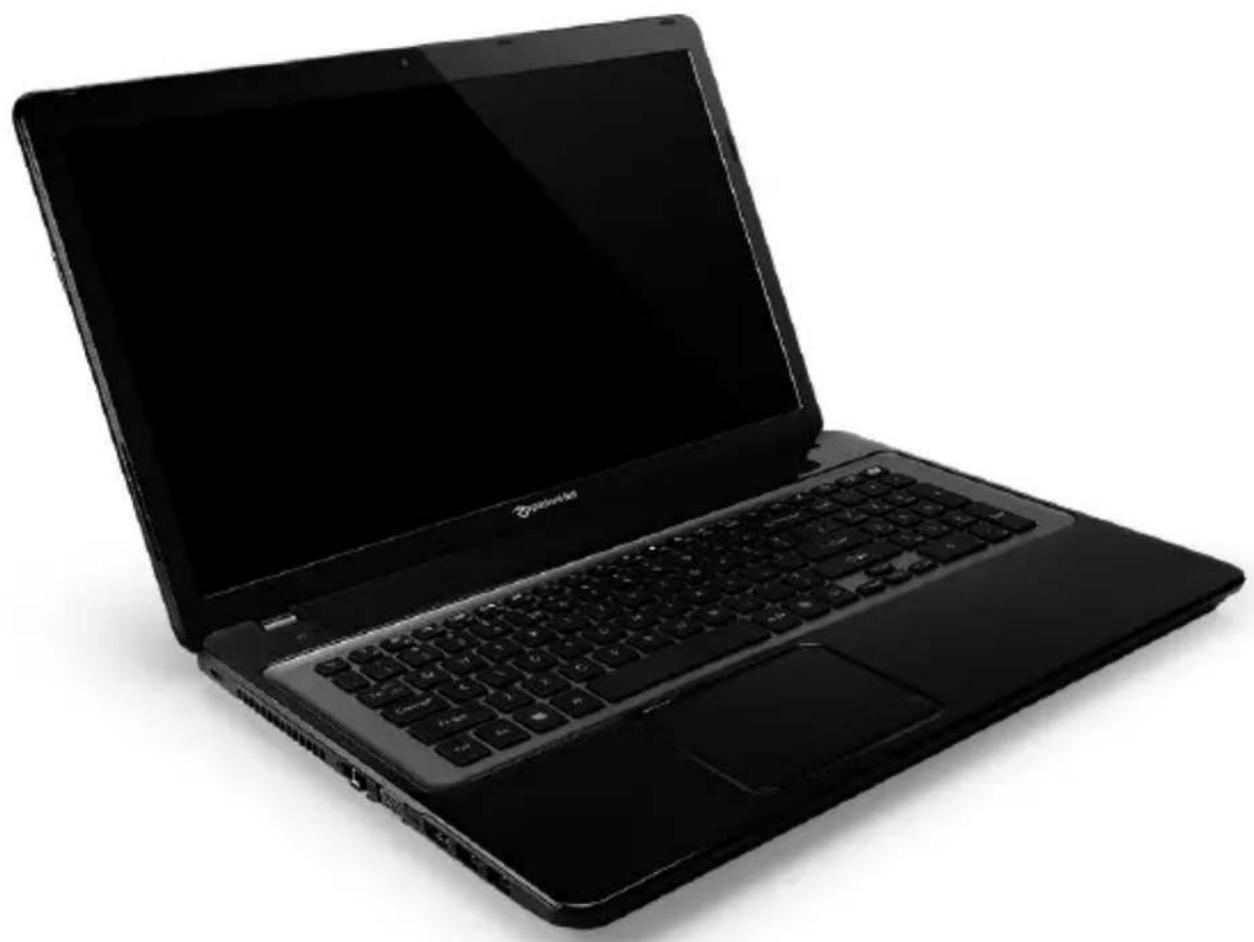
Packard Bell EasyNote LV
CONTEUDO
Principiosfundamentaisdo teclado tactil. 27
Gestos do teclado táctil 28
Actualizar o seu computador 29
de trabajo de volta! 91
BÁSICOS DO COMPUTADOR
SEGURANÇA E CONFORTO
VISTA DE TOPO - TECLADO
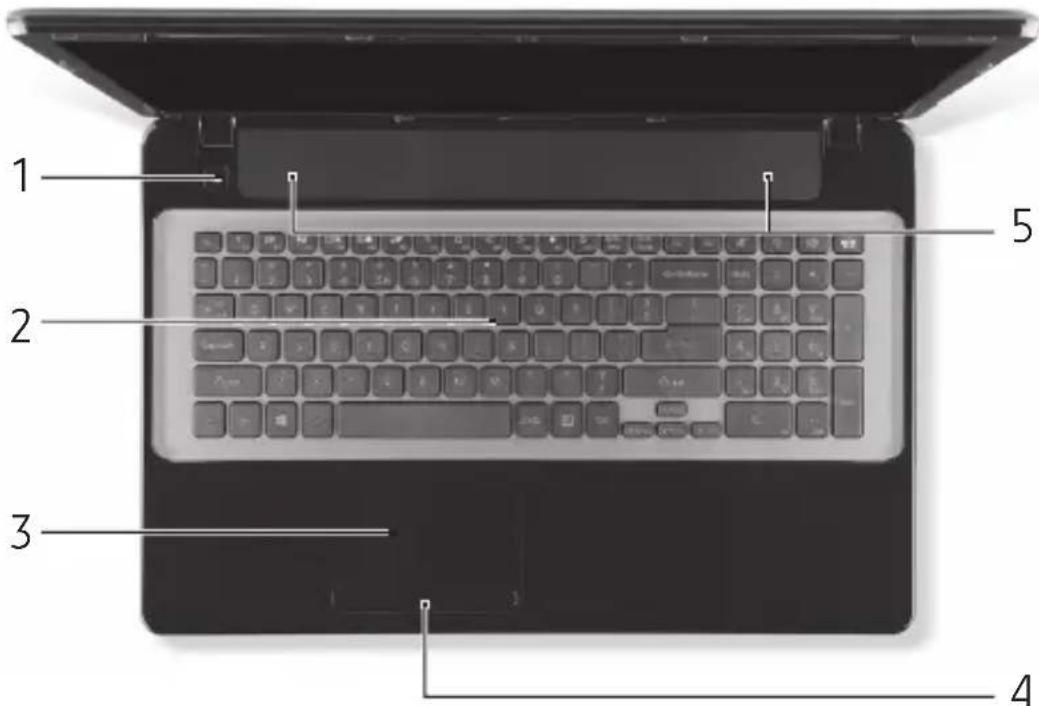
Activas teclas F1 a F12.
Condicionamento de una bateria nova
Desactive o arranque=rápido
- Se usar una unidad USB, désigne a unidad e identifique-a claramente.
O Windows crea automaticamente um punto de restauro adicional todos os dias, e también sempre que instalaba software ou controladores de dispositivo.
Repó o sistemas para o estado de fabrica
Imagensapanasparareferencia.
Pode también premir a tecla Windows +
AVISO RELATIVO AOS DISPOSITIVOS RÁDIO
Lista de páises aplicáveis
Lista de Códigos Nacionais
vericar o nivel de energia 40
Baterias. 114
Browser 52
C
resolucao de problemas 87
computador
functoriales 15
indicador de ligado. 21
Cursor 27



