
EasyNote LV - Bærbar computer PACKARD BELL - Gratis brugsanvisning og manual
Find enhedens vejledning gratis EasyNote LV PACKARD BELL i PDF-format.



| Produkttype | Bærbar computer |
| Mærke | Packard Bell |
| Model | EasyNote LV |
| Mål (ca.) | 342 x 245 x 25 mm |
| Vægt (ca.) | 2,3 kg |
| Strømforsyning | Ekstern strømadapter, genopladeligt lithium-ion-batteri |
| Processor | Intel (model ikke specificeret) |
| RAM | Udvidelig via dedikeret rum |
| Harddisk | Tilgængelig bay, skruer til fastgørelse |
| Skærm | LCD-skærm, ikke specificeret opløsning |
| Webkamera | Indbygget, med lysindikator |
| Mikrofon | Indbygget |
| Højttalere | Indbyggede stereo |
| Touchpad | Touchpad med flerfingerbevægelser |
| Tastatur | Speciel Fn-tast, omprogrammerbare funktionstaster |
| Trådløs forbindelse | Wi-Fi 802.11 b/g/n (eller a/b/g/n) og Bluetooth (antaget) |
| Porte | USB 2.0 (2), USB 3.0 (1), HDMI, VGA, Ethernet RJ-45, kombineret hovedtelefon/mikrofonstik |
| Kortlæser | Multikort (SD, MMC, MS PRO, xD) |
| Optisk drev | DVD-brænder (eller CD/DVD-combo) med nødudkast |
| Batteri | Aftageligt, lithium-ion, konditionering anbefales før første brug |
| Sikkerhed | Kensington-låseslids, lyd- og RF-sikkerhedsadvarsler |
| Vedligeholdelse | Rengør med en fugtig klud, brug ikke væske eller aerosol |
| Reparerbarhed | Adgang til RAM og harddisk fra undersiden, udskifteligt batteri |
| Operativsystem | Windows 8 (forinstalleret) |
Ofte stillede spørgsmål - EasyNote LV PACKARD BELL
Brugerspørgsmål om EasyNote LV PACKARD BELL
0 spørgsmål om dette apparat. Besvar dem du kender, eller stil dit eget.
Stil et nyt spørgsmål om dette apparat
Download vejledningen til din Bærbar computer i PDF-format gratis! Find din vejledning EasyNote LV - PACKARD BELL og tag din elektroniske enhed tilbage i hånden. På denne side er alle dokumenter nødvendige for brugen af din enhed offentliggjort. EasyNote LV af mærket PACKARD BELL.
BRUGSANVISNING EasyNote LV PACKARD BELL
Forholdsregler 8
HelsetiItak 12
Hvordan fár jeg tilgang til charms? 84
HvordankommenjegtilStart? 84
Hvordan hopper jeg mellom apper? 85
Hvordan slar jeg av datamaskinen min? 85
Hvorfor er det et nytt grensesnitt? 85
Hvordan laser jeg opp datamaskinen? .... 85
Hvordan personliggjør jeg datamaskinen? 86
Jeg onsker Å bruke Windows pa
måten jeg ervanttil-gi meg
skrivebordettilbake! 87
Hvor er appene mine? 87
Hva er en Microsoft-ID (-konto)? 89
Hvordan legger jeg til en favoritt i Internet Explorer? 89
Hvor kan jeg få tak i mer informasjon? 90
Hvis du vil koble til et tradløst nettverk, mA du først kontrollere at det tradløse funksjonene på datamaskinen er på, og at ruteren og modemet du vil koble til, øgså er riktig konfigurert.
- Hvis tradløs ikke er på, trykker du på Windows-tasten ( ) W, skriver "Tradløs" og klikker på Trådløs. Klikk på av/på-bryteren under Wi-Fi for Å aktivere den tradløse tilkoblingen. Klikk en gang til for Å deaktivere.
- Hvis du vil koble til et nettverk, trykker du på ( ) W, skriver "Trådløs" og klikker på Koble til et nettverk. Velg nettverket og skriv inn passordet hijns nødvendig.
- Etter en kort forsinkelse bør datamaskinen koble seg til Internet.
Hvordan registrere deg
Skriv ned datamaskinens seriENUMmer, dato og sted for kjopet samt modellnavnet på omslaget på这部分 veiledningen. Ta vare på kjopsbeviset ditt (kvitteringen). Før du ringer oss, br du skrive ned eventuelle feilmeldinger i forbindelse med problemet og ha datamaskinen foran deg og - om mulig - slätt på. Hvis du har alt dette for handen nr du kontakter oss, er du sikret bedre og raskere service.
Hardiskindikator Lyser nár hardisken er aktiv.

- Koble en sikkerhetslaskabel rundt et ubevegelig objekt som et bord aller handtaket på en LAST skuff.
Fjerne et kort fra en minnekortleser
Ved Å følge den beskrevne prosessen, sä vil batteriet akseptere maksimal opplading. Dersom davon prosessen ikke følges, sä vil batteriet/DDke kunne lades maksimalt, og batteriets levetid vil øgsa bl forkortet.
Batterieliminatoren og en strømkontakt er tilgengelig.
- Koble batterieliminatoren til datamaskinen, og koble sà til strømnettet.
- Lagre alle nødvendige filer.
- Gjenoppta arbeidet. Sla av maskinen om du onsker en rask opplading.
Det er livsviktig Å beskytte datamaskinen mot virus og angrep over Internett (se Sikkerhet på side 50). En omfattende pakke for Internett-sikkerhet, medregnet en gratis prveabonnementsperiode, tilbys.nr du starter datamaskinen for første gang. Du bør aktivereijke beskyttelsen før du kobler deg til Internett. Denne sikkerhetspakken beskytter datamaskinen mot ferske online-trusler og sikrer dine personlige data (bankkontodetaljer, kredittkortnumre, passord, og annet).
En kabelforbindelse gir rask og alltid aktiv Internett-service via en kabel-TV-linje. Denne tjenesten er vanligvis tilgengelig i større byer. Du kan bruke Telefonen og se på TV samtidig som du er tilkoblet Internett.
Merk: Hvis datamaskinen har et SIM-kortspor, trenger du et kompatibelt SIM-kort og en kontrakt med en mobiltelefonoperator.
För du bruker 3G-funksjonene, mä du kontakte tjenesteoperatoren for Å se om det vil pälpe ekstra kostnader, spesielt roamingkostnader.
Hva er fordelene med et tradløst nettverk?
Mobilitet
Du kan også dele en Internett-forbindelse med andre datamaskiner i hjemmet ditt.
Du trenger følgende nár du skal installere det trådløse nettverket hjemme:
Tilgangspunkt (ruter)
Hvis du har lyst til äkommen i gang, hvorfor ikke besøke oss på nettstedet vårt: www.packardbell.com.
Hva er en personlig brannmur?
Slik beskytter du datamaskinen
Hvordan vet jeg at datamaskinen min er i faresonen?
- Hvis du bruker en USB-disk, på du sorge for at den har nok kapasitet før du fortsetter.
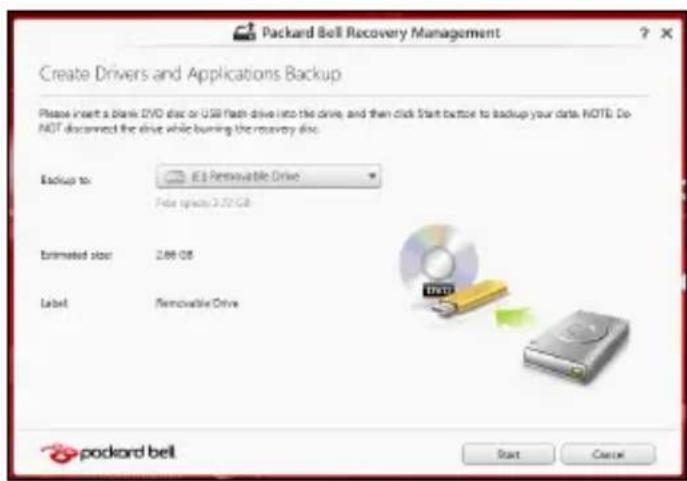
- Velg hvordan du vil slette filene:
Jeg slár på strømmen, men datamaskinen starter ikke (på nytt)
Se på strømindikatoren:
Hvis den er det, undersok følgende:
- Finnes det en disk i den optiske stasjonen? Fjern den og trykk på
+ + for Å starte systemet på nytt. - Har du en USB-lagringsenhet (USB-disk allerSMARTelefon) pluggetinn i datamaskinen? Plugg den ut og trykk pa <Ctrl> +
+ for Å starte systemet på nytt.
Ingen lyd hores fra datamaskinen
Undersök følgende:
- Volumet kan staat dempet. I Windows kan du se på volumkontrollikonet (en høytaler) på oppgavelinjen. Hvis det har et kryss, klikker du på ikonet og fjerner merket for Demp alle.
- Lydstyrkenivået kan være for lavn. I Windows kan du se på volumkontrollikonet på oppgavelinjen. Du kan ogå bruke volumkontrollknappene til Å justere volumet.
- Hvis hodetelefoner, øreplugger eller eksterne høyttalere kobles til "Lineout" på datamaskinen, blir de interne høyttalerne automatisk slätt av.
Prøv Å koble et eksternt tastatur til en USB-port på datamaskinen. Hvis dette fungerer, kontakter du forhandleren eller et autorisert servicesenter, fordi ting tyder på at en intern tastaturkabel kan[vare Iøs.
Skriveren fungerer为之
Undersök følgende:
- Kontroller at skriveren er koblet til en strømkontakt og at den er slätt på.
- Kontroller at skriverkabelen er sikkert koblet til en USB-port og tilsvarende port på skriveren.
TIPS OG HINT FOR BRUK AV WINDOWS 8
Hvordan fár jeg tilgang til charms?
Hvordan kommt jeg til Start?
Hvordan hopper jeg mellom apper?
Hvorfor er det et nytt grensesnitt?
Hvordan laser jeg opp datamaskinen?
Trykk på en vilkårlig tast og klikk på etBrukerkontoikon for a lase opp datamaskinen. Hvis kontoen har et passord, ma du angi det for a fortsette.
Hvordan personliggør jeg datamaskinen?
Hvordan flytter jeg "tiles?
Så, hvordan lukker jeg et en app?
Kan jeg endre skjermopplønsningen?
Jeg ønsker Å bruke Windows på maten jeg ervant til - gi meg skrivebordet tilbake!
Hvis du klikker på en app som ikke er en Windows Store-app, vil Windows automatisk/APne appen ved hjelp av skrivebordet.
Hvor er appene mine?
Hvordan fár jeg apper til á vises på Start?
Hvordan fjerner jeg en "tile" fra Start?
Hvordan fär jeg apper til á vises på skrivebordet?
Hvordan installerer jeg apper?
Jeg finner ikke apper som Notisblokk og Paint! Hvor er de?
Hva er en Microsoft-ID (-konto)?
En Microsoft-konto er en e-postadresse og et passord du bruker til Å logge deg på Windows. Du kan bruke en hvilken som helst e-postadresse, men det er best at du velger den du allerede bruker til Å kommunisere med venner og logge deg på favorittwebområder. Når du logger deg på PCen med en Microsoft-konto, vil du koble PCen til personer, filer ogenheter som har betydning for deg.
Trenger jeg en?
Hvordan fãr jeg tak i en?
Hvis du allerede har installert Windows 8 og ikke logget deg på med en Microsoft-konto eller ikke ønsker Å ha en, trykker du på Windows-tasten +
Hvordan legger jeg til en favoritt i Internet Explorer?
Hvor kan jeg få tak i mer informasjon?
Fjerntliggende jordinger
For Å forhindre elektrisk støt, mA alle lokale datamaskiner (hvert enkelt kontor) og støtteutstyr for datamaskiner kobles til den samme elektriske kretsen i bygningsledningsnett. Hvis du er usikker, bør du kontrollere bygningsens ledningsnett for Å unngå problemer med fjerntliggende jording.
Hvis strømforsyningen er defekt, på den returneres til forhandleren.
Packard Bell anbefaler at du setter en rund klips med ferrittkjerne på hvr kabel som kobler datamaskinen til en maskinvareenhet som ikke levert med datamaskinen.
-Ferrittreferanse:28A-2029 fra Steward (to slyfer)
Under Produktsertifisierung bruker Packard Bell følgende kabelkvalitet:
För du fjerner dekselet på kabinettet for à utfère service aller endre utstyret, má du koble fra alle strøm- og modemledninger og ta ut aller deaktivere batteriet.
Deretter mä du lukke kabinettet för du plugged utstyret inn og slár det på.
ERKLÄERING OM LASERSAMSVAR
- Merk: De feste brukerprogrammene er allerede installer pä Packard Bell - maskinen. De er klare til bruk ell er til à konfigureres. Enkelte programmer krever imidlertid en CD ell er DVD for à kunne kjores. Du finner disse platene i emballasjen sammen med datamaskinen.
3. Andre begrensninger
Grundlæggende om computeren 8
Sikkerhed og komfort 8
Sikkerhedsforholdsregler 8
Sundhedsforholdsregler 12
Introduktion til din computer 14
Introduktion til pegefelt 26
Bevægelserpapegefeltet 27
Opgradering af computeren 28
Udvide med ekstraudstyr 28
Tilslutningsmuligheder 28
Strømforsyning 34
Vekelsstrømsadapter 34
Batteriet. 35
Batteripakke - karakteristika 35
Udskiftning af batteri 37
Installering aller fjernelse af batteripakke.. 38
Opladning af batteri 38
Kontrol af batteriniveauet 39
Optimering af batteriets levetid 39
Advarsel om at batteriniveaulet er lavt.... 39
Strømstyring 41
Strømbesparelser 41
Software 44
Beskyttelese af computeren 45
Vaelg en 'internetudbyder 45
Netværksforbindelser 47
Surf på internettet! 51
Sikkerhed 52
Gendannelse 61
Oprettelse af en sikkerhedskopi til
gendannelse 62
Oprettelse af en sikkerhedskopi til drivere ogprogrammer. 66
Gendannelse af dit system 68
Gendannelse fra en sikkerhedskopiering
til gendannelse 78
Ofte stillesporgsmal 82
Tips og tricks for brug af Windows 8 85
Tre konceptor skal du holde styr pâ.... 85
Hvordan faj jeg adgang til symbolerne? 85
Hvordan finder jeg Start? 85
Hvordan flytter jeg rundt mellem apps? .... 86
Hvordan slukker jeg for min computer? .... 86
Hvorfor er det et nyt interface? 86
Hvordan oplaser jeg min computer? 87
Hvordan personliggør jeg min computer? 87
Jeg onsker at bruge Windows pa den
máde som jeg ervanttil-giv mig mit skrivebord tilbage. 88
Hvor er mine apps? 88
Hvader en Microsoft ID (konto)? 90
Hvordan kan jeg tilfje en foretrukken til Internet Explorer? 90
Hvordan kontROLLERer jeg for Windows opdateringer? 91
Hvor kan jeg fã mere information? 91
Oplysninger om lovbestemmelse 92
Miljo 110
Softwarelicens 113
Indeks 116
Copyright © 2012. Alle Rettigheder Forbeholds.
Packard Bell EasyNote LV Brugervejledning
Oprindeligt udgivet: 20 Juli 2012
Besøg registration.packardbell.com, og opdag fordelene ved atære en Packard Bellkunde.
Bemærk: Alle billedder er kun ment som en reference. Faktisk konfiguration kan vaere anderledes.
START AF COMPUTEREN
Tak, fordi du har valgt donne Packard Bell-computer!
Dennehandbog er lavet som introduktion til Funktionerne på din computer og som en hjælp til brug af den.
Når du har konfigureret og startet computeren som vist i konfigurationsvejledningen, bliver du stillet spørgsmål, som vil hjælpè dig med at oprette forbindelse til internettet. Din computer vil sä konfigurere installereret software.
TRÄDLØS FORBINDELS
Hvis du vil oprette forbindelse til et tradløst netværk, skal du først undersøge, om de tradløse Funktioner på computeren er aktiveret, og at den router eller det modem, du vil oprette forbindelse til, øgså er korrekt konfigureret.
- Hvis tradløs ikke er aktiveret, skal du trykke på Windows-tasten ( ) + W, indtaste "Tradløs" og klikke på Trådløs. Klik på til/fra-kontakten under Wi-Fi for at aktivere den tradløse forbindelse. Klik igen for at deaktivere.
- For at oprette forbindelse til et netværk, skal du trykke på Windowsstaten (+) + W, indtaste "Trådløs" og klikke på Opret forbindelse til et netværk. Vælg dit netværk, og angiv adgangskoden, hvis det kræves.
- After et kort øjeblik, skulle computeren oprette forbindelse til internettet.
Hvis dit netværk ikke registreres, eller computeren ikke oprettter forbindelse til internettet, skal du søge hjælpe hos din ISP eller router'ens dokumentation. Når computeren starter, og du kan bruge den, skal du abne Internet Explorer og følge vejledningen.
Du kan alternatively bruge et netværskabel til at oprette direkte forbindelse til en netværksport på router'en. Der henvises til din ISP aller router-dokumentationen.
REGISTRERING
Det anbefales, när du bruger computeren for Förste gang, at du registrerede den. Derved fär du adgang til nogle nyttige fordele, f.eks.:
Hurtigere service fra vores uddannede repraesenter.
- Medlemskab i Packard Bell-fællesskabet: du fær saertilbud og deltager i kundeundersøgelser.
- De seneste nyheder fra Packard Bell.
Sadan registrarer du
Under opsætningen af din bærbare eller skrivebordscomputer bliver der vist et vindue, der spørger, om du vil registrere dig. Udfyld oplysningerne, og klik på Næste. Det andet vindue, derkommen frem, indeholder valgfrie felter, som vil hjælpe os med at give dig enmere personlig kundeserviceoplevelse.
Endnu en mulighed
Du kan også registrere dit Packard Bell-product ved at besøge vores websted på registration.packardbell.com. Vælg dit land, og følg de simple instruktioner.
När vi har registreret, fär du tilsendt en bekraeftelmes-e-mail med vigtige oplysninger, som du bør opbevare på et sikkert sted.
SOFTWAREINSTALLATION
Din computer vil automatisk installere software og forberede din computer til brug. Det kan tage lidt tid, men du må ikke slukke for computeren. Vent til installationen er færdig.
GENDANNESE
Du skal oprette gendannelsesdiske sö hurtig som muligt. Programmet Gendannelse sætter dig i stand til at oprette gendannelsesdiske, som du sö kan gendanne eller geninstallere programmer og drivere fra Packard Bell.
HAR DU PROBLEMER?
Packard Bell indeholder flere muligheder til understegtelse af dit kob.
Husk at skrive computerens serialummer, købsdato og -sted samt modelnavn i det område, der er til det på这部分 vegjledning. Gem dit købebevis. Hvis du ringer til os, skal du notere eventuelle fejlmeddelelser i forbindelse med problemet og om muligt have computeren klar og tændt foran dig. Vi kan yde dig en bedre og hurtigere service, hvis du har disset ting klar,ningar dor kontakter os.
Glem ikke at besøge www.packardbell.com - Se i supportafsnittet for opdaterede oplysninger, hjælp, drivere og downloads.
Du kan finde oplysninger om garantien på din computer, og hvordan du fär kontakt med teknik support i computerens garantivejledning.
Sikkerhedsforholdsregler
Følg disse retningslinjer, SSE du bruger computeren komfortabelt og for at undgå sygdomsproblemer.
Computermiljo
Sorg for, at computeren:
- Skal bruges på en fast overflade, en pult eller et bord. Et fald kan ødelægge computeren.
- Må ikke bruges på en overflade der vibrerer eller under sportsudøvelse, gymnastik aller andre aktivitet i et dynamisk miljø. Vibration aller flytning kan løsne lukkemekanismer, ødelægge internekomponenter og øgså forårsage batterilækage.
Den ikke står i direkte sollys og tæt på varmekilder. - Det/DD er tæt på magnetiske felter eller en enched, der genererer statisk elektricitet.
- Det er mindset 30 centimeter fra en mobiltelefon.
Den ikke er i et støvet aller fugtigt miljø. -
Må ikke brugesær vand. Pas på ikke at spilde væske på computeren.
-
Den/DDne placeres paa et taepe ell er anden overflade, der kan have en elektrisk ladning.
Bemærk
- Riller og Åbninger til ventilation skal sikre pälidelig drift af produitet og beskytte det imod overophedning. Disse Åbninger ma ikke tilstoppes eller tildækkes. Åbningerne ma aldrig blokeres ved placering produitet på en seng, et tæppe eller en lignende overflade. Produktet ma aldrig placeres iærheden af uller oven på en radiator eller et varmeapparat eller i en indbygget installation, medmindre der sikres korrekt ventilation.
- Undlad at skubbe genstande ind i produitet gennem abninger i kabinettet, da de kan komme i beroring med strømførende områder aller kortslutte dele, som kan resultere i brand eller elektrisk stød. Pas på/DD: ikke at spilde væske på produitet.
- For at undgå beskadigelse af interne komponenter og forbindre lækage af batteriet, på produititet ikke placeres på en vibrerende overflade.
- Den på aldrig bruges under sportsbegivenheder, under konditionstræning eller i vibrerende omgivelser, der kan forårsage uventede kortslutninger eller beskadige rotor-enhederne, hardisken, det optiske drev og endda udgøre en risiko fra lithiumbatteriet.
Kabler
Sorg for, at:
- Kabler ikke strækkes, og at der ikke er nogen risiko for, at personer træder eller falder i dem.
-
Andre encheder/DDelægger kablerne.
-
Strømkablet tilsluttes til computeren, För du tilslutter kablet til stikkontakten.
- Strømkablet trækkes ud af stikkontakten, För du trækker kablet ud af computeren.
- Ledninger med tre pinde tilsluttes til en jordet elektrisk stikkontakt.
- Det er n empt atkommen til stikkontakten og sataet pcomputeren som muligt (overbelast den icke med for mange adaptere).
Hvis computeren bruger en ekstern AC-adapter:
- Dæk ikke, eller placer ikke objekter på vekselstrømsadapteren. Lad adapterseren kinne afkøles under brugen ved at holde den fri for objekter.
- Brug kun den vekselstrømsadapter, der blev leveret med computeren. Selv om andre adaptere kan se ud på samme@måde, sä kan brugen af dem ødelægge computeren. Hvis den skal udskiftes, mA du kun bruge dele, der er certificeret til brug med computeren.
Rengøring af computeren
- Træk altid stikke ud af kontakten, För du rengør c omputeren.
- Brug/DD: i stedet en fungit klud.
- Sprøjt aldrig rengøringsmidler direkte på skærmen.
- Hvis du spilder væsker på computeren, skal du øjeblikeligt slukke for den, trække AC-adapteren u, fjerne batteriet og sorge for, at den er fuldstandendig tør, for du tænder for den igen. Vent natten over, hvis det er nødvendigt.
Bemærk: Hvis computeren har stik til hukommelseskort eller udvidelsesenheder, kan der installeres plastikkort i kortstikkene. Plastikkort beskytter ubrugte stik mod stov, metalgenstande og andet. Gem plastikkortene, SSE de kan bruges när der ikke er kort i stikkene.
- netledningen aller stikket er beskadiget aller flosset,
der er spildt vaeske ind i produitet, - produit har vaeret udsat for regn ell er vand,
- Produktet har vær et tabt, eller tasken er blevet beskadiget,
- Produktet udviser en klarændring i ydeevne,
- Produktet ikke fungerer normalt,ningarstruktionerne følges
Bemærk: Juster kun de indstillinger, som dækkes af betjeningsinstruktionerne, da forkert justering af andre indstillinger kan medføre beskadigelse og ofte vil kræve en omfattende reparation af kvalificerede teknikere for at bringeproduktet i normal driftstilstand.
Sundhedsforholdsregler
-
Bunden, områder omkring ventilationsåbninger og AC-adapteren kan blive varme. For at undgå skader skal du sikre, at de/DDke kommt i kontakt med din hud eller krop.
-
Din enhed og dets tilbehør kan indeholde små dele. Hold dem væk fra små børn.
-
Computeren og tilbehøret kan indeholde små dele. Hold dem væk fra små børn.
-
Hvis du arbejder eller spiller i mange timer, skal du huske på at tage regelmæssige pauser. Se væk fra computerens skærm en gang i mellem. Brug ikke computeren, hvis du er træt.
-
Stil computeren på en@made, sä du kan arbejde naturligt og aflslett med den. Placer ting, som du ofte bruger inden for rækkevidde.
-
Placer computeren direkte foran dig, sä du øger sikkerheden og komforten. Sørg for, at tastaturet er i en komfortabel højre. Skærmén skal��e ca. 45 - 70 cm fra dine øjne.
Hvis du bruger computeren i lange perioder ved skrivebordet, skal ud investere i en eksternt tastatur for at forbede komforten.
-
Beskyt hørelse,ningar du bruger hjottalere eller hovedtelefoner, ved at ogel lydstyrken lidt after lidt, indtil du klar og behageligt hører lyden. Øg ikke lydstyrkeniveaulet,ningar dine ører har vænnet sig til lyden. Lyt ikke til musik ved hjoe lydstyrker i lange perioder. Forøg ikke lydstyrken for at overdøve støjende omgivelser. Sænk lydstyrken, hvis du ikke kan høre folk tale iærheden.
-
Computeens underside, strømadapter og luft fra ventilationshuller mA ikke blive varme under brugen. Undgå kontinueregkopskontakt, og placer ikke computeren på skødter under brugen.

-
Sørg for, at computerens ventilationåbninger aldrig er svært fremkommelige eller tildækkede. Placer ikke computeren på en blød overflade (f.eks. et tæppe, en stol eller en seng), som kan blokere ventilationsåbninger.
-
Undlad at skubbe objekter af nogen art ind i ventilationen erler abninger i kabinettet, da de kankommen i beroring med strømførende omrader aller kortslutte dele, som kan resultere i brand eller elektrisk stød.
-
Visse skader på hænder, handled, arme, hals, skuldre, ben og ryg kan være knyttet til eller blive værre af visse gentagne bevægelser. Hvis du vil reducere risikoen for at udvikleppe skader, skal du indtaste med dine handled lige og dine hænder og handled over tastaturet. Hvis du oplever perioder med smerte, summen, følelsessloshed eller andet ubehag, skal du søge hjælp hos din læge.
-
Vi anbefaler, at forældre overvær brugen af spil hos deres børn. Hvis du ell erit barn oplever nogle af følgende symptomer: swimmelhed, slret syn, øjen- ell er muskel-ticks, besvimelse, desorientering, eventuelle ufrivillige bevægelser ell er opkastninger, skal du ØJEBLIKKELIGT standse brugen af computeren og søge hjælp hos din læge. Det kan ske, selv om Personen ikke har nogen lægelig historik for epilepsi.
INTRODUKTION TIL DIN COMPUTER
Når du har konfigureret computeren som vist på illustrationerne i vejledningen, sölad os vise dig din nye Packard Bell computer.
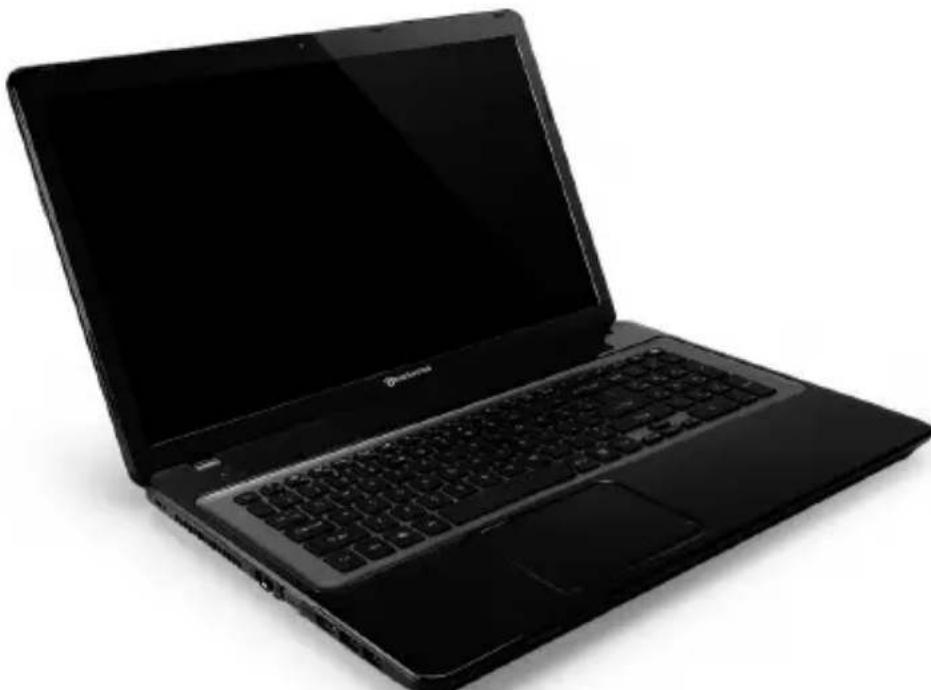
Packard Bell EasyNote LV
FRA OVEN - SKAERM
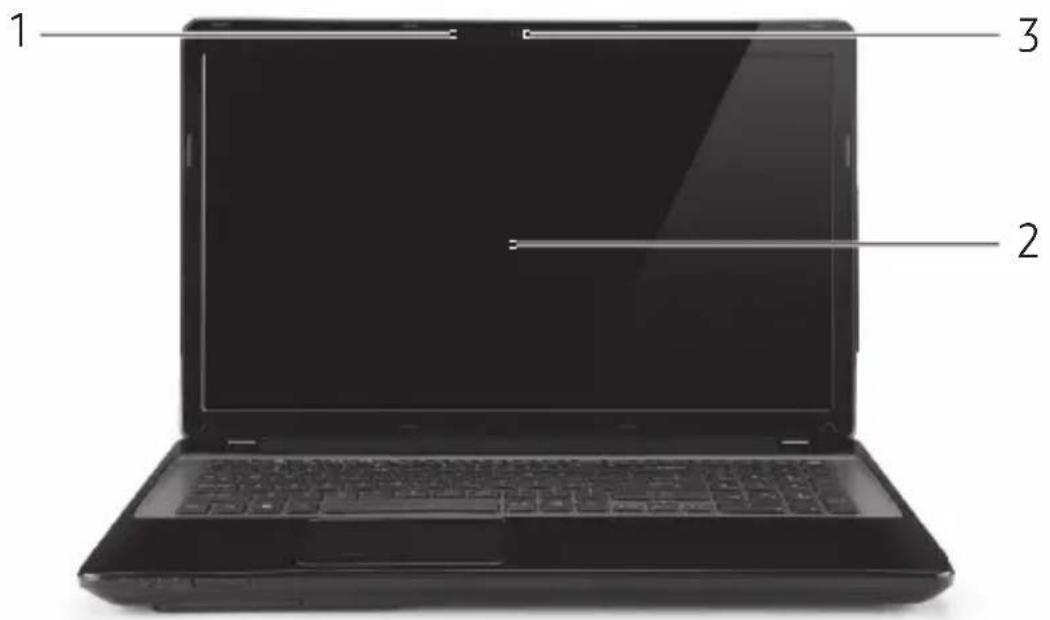
Ikon Element Beskrivelse
1 Mikrofon Intern mikrofon til optagelse af lyd.
| 2 | S | k | Den kaldes øgså for et LCD (Liquid-Crystal Display - flydende krystalskærm), øg den viser computerens output. |
| 3 | Webcam | Webkamera til videokommunikation. En lampe ved sider af webcammet angiver, at det er aktivt. |
FRA OVEN - TASTATUR
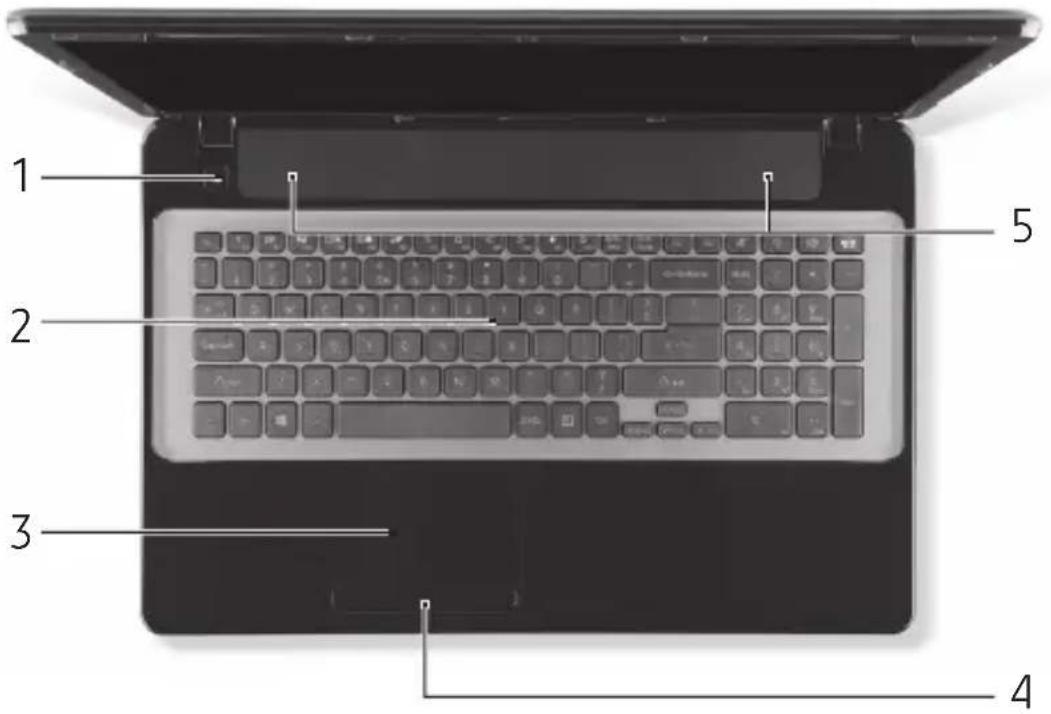
Ikon Element Beskrivelse
| 1 | Afbryderknap/ Strømindikator | Tænder/slukker for computeren. Angiver computerens strømstatus. |
| 2 | Tastatur | Til indtastning af data på computeren. - Særlige taster beskrives på side 17. |
| 3 | Touchpad (pegefelt) | Et berøringsfølsomt pegeredskab, der fungerer ligesom en computermus. |
| # Ikon Element Beskrivelse | ||
| 4 | Klik-knapper (til venstre og til hjre) | Venstre og hjre side af knappen fungerer som venstre og hjre valgknapper. |
| 5 | Højttalere Leverer stereolydoutput. | |
- Bemærk: Frontpanelets indicatorer er synlige, selvom computerens lag er lukket.
Speciel tast
Computerens tastatur omfatter taster, der aktiverer særlige funktioner. Funktionen af haver taste er klar markeret med et ikon.
| Ikon Funktion Beskrivelse | ||
| Fn | Genvejstaste til ananden funktion | Aktiverer en anden funktion på visse taster.Tryk f.eks. på Fn-tasten for at aktivere tasterne F1 tilF12. |
| ? | Hjælp Åbner menuen hjælp. | |
| Sikkerhedskopier | Sætter dig i stand til at oprette sikkerhedskopier forcomputeren. Enten af—hele systemet eller bare udvalgte filer og mapper. Opret en regelmæssig plan, eller tag kopier,ningen du vil. | |
| Kommunikation | Aktiverer/deaktiverer computerenskommunikationsenheder. | |




- Hvordan registrere deg
- Fjerne et kort fra en minnekortleser
- Mobilitet
- Tilgangspunkt (ruter)
- Hva er en personlig brannmur?
- Slik beskytter du datamaskinen
- Ingen lyd hores fra datamaskinen
- Skriveren fungerer为之
- TIPS OG HINT FOR BRUK AV WINDOWS 8
- Hvordan fár jeg tilgang til charms?
- Hvordan kommt jeg til Start?
- Hvordan hopper jeg mellom apper?
- Hvorfor er det et nytt grensesnitt?
- Hvordan laser jeg opp datamaskinen?
- Hvordan personliggør jeg datamaskinen?
- Jeg ønsker Å bruke Windows på maten jeg ervant til - gi meg skrivebordet tilbake!
- Hvor er appene mine?
- Hva er en Microsoft-ID (-konto)?
- Trenger jeg en?
- Hvordan fãr jeg tak i en?
- Hvordan legger jeg til en favoritt i Internet Explorer?
- Hvor kan jeg få tak i mer informasjon?
- Fjerntliggende jordinger
- ERKLÄERING OM LASERSAMSVAR
- Andre begrensninger
- Grundlæggende om computeren 8
- Introduktion til din computer 14
- Opgradering af computeren 28
- Strømforsyning 34
- Strømstyring 41
- Software 44
- Gendannelse 61
- Ofte stillesporgsmal 82
- Oplysninger om lovbestemmelse 92
- Miljo 110
- Softwarelicens 113
- Indeks 116
- START AF COMPUTEREN
- TRÄDLØS FORBINDELS
- REGISTRERING
- Sadan registrarer du
- Endnu en mulighed
- SOFTWAREINSTALLATION
- GENDANNESE
- HAR DU PROBLEMER?
- Sikkerhedsforholdsregler
- Computermiljo
- Bemærk
- Kabler
- Rengøring af computeren
- Sundhedsforholdsregler
- INTRODUKTION TIL DIN COMPUTER
- FRA OVEN - SKAERM
- Ikon Element Beskrivelse
- FRA OVEN - TASTATUR
- Speciel tast
Mærke : PACKARD BELL
Model : EasyNote LV
Kategori : Bærbar computer