DOT SC-001FR - Bærbar computer PACKARD BELL - Gratis brugsanvisning og manual
Find enhedens vejledning gratis DOT SC-001FR PACKARD BELL i PDF-format.



Brugerspørgsmål om DOT SC-001FR PACKARD BELL
0 spørgsmål om dette apparat. Besvar dem du kender, eller stil dit eget.
Stil et nyt spørgsmål om dette apparat
Download vejledningen til din Bærbar computer i PDF-format gratis! Find din vejledning DOT SC-001FR - PACKARD BELL og tag din elektroniske enhed tilbage i hånden. På denne side er alle dokumenter nødvendige for brugen af din enhed offentliggjort. DOT SC-001FR af mærket PACKARD BELL.
BRUGSANVISNING DOT SC-001FR PACKARD BELL
Tradløs tlikobling 4
Registering 5
Visning ovenfra -tastatur 15
Spesialtaster 16
Bakre visning. 19
Venstre visning. 19
Høyre visning 20
Bunnvising 22
Oppgradere datamaskinen 24
Hvis du vil koble til et tradløst nettverk, ma du først kontrollere at de tradløse funksjonene på datamaskinen er på, og at ruteren og modemet du vil koble til, øgsæ er riktig konfigurert.
Hvordan registrere deg
Skriv ned datamaskinens serienummer, dato og sted for kjopet samt modellnavnet på omslaget på这部分 veiledningen. Ta ochs godt vare på kjopebeviset ditt. Før du ringer oss, br du skrive ned eventuelle feilmeldinger i forbindelse med problemet og ha datamaskinen foran deg og - om mulig - slätt på. Hvis du har alt dette for handen nr du kontakter oss, er du sikret bedre og raskere service.
Packard Bell-webomrade
Fjerne et kort fra en minnekortleser
Fãmerutavbatterietslevetid
Ved à ffolge den beskrevne prosessen, sä vil batteriet akseptere maksimal opplading. Dersom davon prosessen ikke følges, sä vil batteriet/DDke kunne lades maksimalt, og batteriets levetid vil ogsa bli forkortet.
Viktig! Før batteriet fjernes fra maskinen, kobler du til batterieliminatoren om du fortsett ønsker Å bruke datamaskinen. Hvis ikke, slár du av datamaskinen første.
Du kan starte medieprogrammet som erinstalliert på datamaskinen, ved ä klikke på Start > Windows Media Center.
Installasjon

Forsiktig: Hvis datamaskinen har en fjernkontroll eller TV-tuner, på de vare tilkoblet og aktive for du starter medieprogrammet for forste gang.
Merk: Hvis du har en Internett-tilkobling, kan du bruke veiledningen (elektronisk programguide) til à vise en liste med aktuelle TV-
programmer. Da ser du kanal- og nettverksinformation, somt programmenes tittel, beskrivelse og sendetid.
Cyberlink PowerDVD (valgfritt)
Hvis datamaskinen har en Blu-ray-stasjon, kan du se på Blu-ray-filmer med PowerDVD. Du kan starte PowerDVD ved à sette inn en Blu-ray-plate og vente på at programmet skal starte automatisk.
Automatisk avspilling
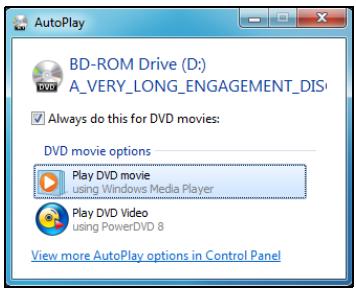
Med Windows' AutoPlay-funksjon (Automatisch avspilling) fär du muligheten til à velge på hvilkenmate Windows skal handtere mediefiler på enheter med flyttbar lagring (digitalt kamera, CD, DVD osv.).
Hvis du har satt inn en disk som inneholder filer (for eksempel en DVD, et USB-kort eller minnekort), viser Windows en dialogboks og ber deg velge hvordan du vil Åpne filene.
Hvis du for eksempel har satt inn en lyd-CD eller en DVD-film, viser Windows automatisk en dialogboks og ber deg velge hvordan du vil spille den av. Hvis Windows ber deg velge en DVD-spiller, anbefaler vi deg Å alltid velge den DVD-spilleren som følger med programvaresamlingen din (for eksempel PowerDVD eller Windows Media Player).
Hvorfor fär jeg en melding som sier at datamaskinen min mangler en kodek?
Hvis du allerede har en konto, klikker du på Logg på-knappen for Å aktivere tilgang, eller på Register der for öpprette en konto.
Eksempel på Facebook-kategorier:

Det er livsviktig à beskytte datamaskinen mot virus og angrep over Internett (se Internett-sikkerhetstilbud på side 37 og Sikkerhet på side 56). Et omfattende Internett-sikkerhetsprogram blir tilbudt nrä du starter datamaskinen for Förste gang. Du bør aktivere dette beskyttelsen sä snart som mulig, i det minste før du kobler deg til Internett.
Velg Internett-tjenesteleverandør

En kabelforbindelse gir rask og alltid aktiv Internett-service via en kabel-TV-linje. Denne tjenesten er vanligvis tilgengelig i større byer. Du kan bruke Telefonen og se på TV samtidig som du er tilkoblet Internett.
Merk: Hvis datamaskinen har et SIM-kortspor, trenger du et kompatibelt SIM-kort og en kontrakt med en mobilitelefonoperator.
För du bruker 3G-funksjonene, mä du kontakte tjenesteoperatoren for à se om det vil påløpe ekstra kostnader, spesielt roamingkostnader.
Hva er fordelene med et trådlost nettverk?
Mobilitet
Du kan også dele en Internett-forbindelse med andre datamaskiner i hjemmet ditt.
Du trenger falgende nár du skal installere det tradløse nettverket hjemme:
Tilgangspunkt (ruter)
Nettverskabel (RJ45)
Hvis du har lyst til äkommen i gang, hvorfor ikke besøke oss på nettstedet vårt: www.packardbell.com.
Hva er en personlig brannmur?
Slik beskytter du datamaskinen
Nár du skal æpane Action Center, klikker du på Start > Kontrollpanel > System og sikkerhet > Action Center.
Eller, hvis det er rapportert et sikkerhetsvarsel (i systemstatusfeltet, ved widen av klokken), kan du klikke meldingsboblen aller dobbeltklikke det lille sikkerhetsvarsel-ikonet.
Hvordan vet jeg at datamaskinen min er i faresonen?
Hvis du ikke fær tilgang til Windows-skrivebordet:
Slik holder du datamaskinen sikker og pålitetig:
Denne dialogboksen forteller deg den anslatte størrelsen pa sikkerhetskopifilen.
Hvis det er nødvendig med flere disker, setter du inn en ny disk nár du blir bedt om det, og klikker på OK. Fortsett inntl prosessen en fullfør.
- Hvis du bruker en USB-disk, plugger du ut USB-stasjonen og merker den med en merkeppenn.

Fjerntliggende jordinger
For à forhindre elektrisk stôt, mà alle lokale datamaskiner (hvert enkelt kontor) og stôtteutstyr for datamaskiner kobles til den samme elektriske kretsen i bygnengens ledningsnett. Hvis du er usikker, bør du kontrollere bygnengens ledningsnett for a unngä problemer med fjerntliggende jording.
Hvis strømforsyningen er defekt, på den returneres til forhandleren.
For kabler som ilk leveres med produit i datamaskinens emballasje:
För du fjernerdekselet på kabinettet fora utfère service aller endre utstyret, mä du koble fra alle strøm- og modemledninger og ta ut aller deaktivere batteriet.
Deretter mä du lukke kabinettet för du plugged utstyret inn og slär det på.
ERKLÄERING OM LASERSAMSVAR
3. Andre begrensninger
Tradløs forbindelse 4
Registrering 5
Softwareinstallation 6
Gendannelse 6
Har du problemer? 6
Grundlaggende om computeren 8
Sikkerhed og komfort 8
Sikkerhedsforholdsregler 8
Sundhedsforholdsregler 11
Introduktion til din computer 13
Fra oven - skaerm 14
Fra oven -tastatur 15
Specieltast 16
Setbagfra 19
Fra venstre 19
Fra hore 20
Set fra bunden 22
Opgradering af computeren 24
Udvide med ekstraudstyr 24
Tilslutningsmuligheder 24
Stromforsyning 29
Vekelsstrømsadapter 29
Batteriet 30
Batteripakke - karakteristika 30
Installering ellf fjernelse af batteripakke.. 32
Opladning af batteri 33
Kontrol af batteriniveaulet 33
Optimering af batteriets levetid 34
Adversel om at batteriniveauet er lavt..... 34
Software 36
Sociale netværk (valgfrit) 41
Internet 47
De forste trin pa internetet 47
Beskyttelse af computeren 47
Vaelg en 'internetudbyder 47
Netvarksforbindelser 49
Surf pà internetet! 53
Sikkerhed 56
Helpdesk 71
Sikker computeranvendelse 71
Vedligheholdelse 71
Opdateringer 79
Windows Fjernsupport 81
Gendannelse 82
Packard Bell Recovery Management 82
Opretelse af gendannelsesdiske 83
Gendannelse af dit system 86
Gendannelsestyper 87
Oplyninger om lovbestemmelse 94
Omgivelser 102
Softwarelicens 104
Indeks 107
Copyright © 2011. Alle Rettigheder Forbeholds.
Packard Bell dot s-serial - Brugervejledning
Oprindeligt udgivet: 7. November 2011
Besøg registration.packardbell.com, og opdag fordelene ved at nære en Packard Bellkunde.
Bemärk: Alle billedder er kun ment som en reference. Faktisk konfiguration kan vare anderledes.
START AF COMPUTEREN
Tak, fordi du har valgt donne Packard Bell-computer!
Denne händbog er lavet som introduktion til Funktionerne på din computer og som en hjælp til brug af den.
Når du har konfigureret og startet computeren som vist i konfigurationsvejledningen, bliver du stillet spørgsmål, som vil hjælpè dig med at oprette forbindelse til internettet. Din computer vil sä konfigurere installereret software.
TRADLØS FORBINDELS
Hvis du vil oprette forbindelse til et trådløst netværk, skal du først undersøge, om de trådløse Funktioner på computeren er aktiveret, og at den router eller det modem, du vil oprette forbindelse til, øgså er korrekt konfigureret.
- Hvis tradløs forbindelse ikke er tændt, skal du trykke på kommunikationstasten («i») for at Åbane Launch Manager og sorge for, at Wi-Fi er tændt.
- Din computer vil registre og vise alle tilgengelige netværk. Vælg dit netværk, og indtaste adgangskoden, hvis du bedes om det.
- Efter et kort øjeblik, skulle computeren oprette forbindelse til internettet.
Hvis dit netværk ikke registreres, eller computeren ikke oprettter forbindelse til internettet, skal du søge hjælpe hos din ISP eller router'ens dokumentation. Når computeren starter, og du kan bruge den, skal du abne Internet Explorer og følge vegledningen.
Du kan alternatively bruge et netværskabel til at oprette direkte forbindelse til en netværksport på router'en. Der henvises til din ISP eller router-dokumentationen.
REGISTRERING
Det anbefales, nár du bruger computeren for første gang, at du registrerede den. Derved fár du adgang til nogue nyttige fordele, f.eks.:
- Hurtigere service fra vores uddannede representanter.
- Medlemskab i Packard Bell-fællesskabet: du fær saertilbud og deltager i kundeundersøgelser.
- De seneste nyheder fra Packard Bell.
Sādan registraré du
Under opsætningen af din bærbare eller skrivebordscomputer bliver der vist et vindue, der spørger, om du vil registrere dig. Udfyd oplysningerne, og klik på Næste. Det andet vindue, derkommen frem, indeholder valgfrie felter, som vil hjælpes os med at give dig en mere personlig kundeserviceoplevelse.
Endnu en mulighed
Du kan også registrere dit Packard Bell-product ved at besøge vores websted på registration.packardbell.com. Vælg dit land, og følg de simple instruktioner.
Nár vi har registreret, fár du tilsendt en bekraeftelmes-e-mail med vigtige oplysninger, som du bør opbevare på et sikkert sted.
SOFTWAREINSTALLATION
Din computer vil automatisk installere software og forberede din computer til brug. Det kan tage lidt tid, men du må ikke slukke for computeren. Vent til installationen er færdig.
GENDANNESE
Du skal oprette gendannelsesdiske sö hurtig som muligt. Programmet Packard Bell Recovery Management sætter dig i stand til at oprette gendannelsesdiske, som du sö kan gendanne eller geninstallere programmer og drivere fra Packard Bell. Du skal bruge en stak skrivbareDVD'er.
HAR DU PROBLEMER?
Packard Bell indeholder flere muligheder til understeltse af dit kob.
Husk at skrive computerens serialummer, købsdato og -sted samt modelnavn i det område, der er til det på这部分 vegledning. Gem øgså købsbeviset. Hvis du ringer til os, skal du notere eventuelle fejlmeddelelser i forbindelse med problemet og om muligt have computeren klar og tændt foran dig. Vi kan yde dig en bedre og hurtigere service, hvis du har disse ting klar,ningar du kontakter os.
Husk at besøge webstedet www.packardbell.dk ofte! Se i vores supportafsnit. Det indeholder opdatere oplysninger, hjælp, drivere og downloads.
Garanti- oq kontaktoplysninger
Du kan finde oplysninger om garantien på din computer, og hvordan du fär kontakt med teknik support i computerens garantivejledning.
Sikkerhedsforholdsregler
Følg disse retningslinjer, SSE du bruger computeren komfortabelt og for at undgå sygdomsproblemer.
Computermili
Sorg for, at computeren:
- Skal bruges på en fast overflade, en pult eller et bord. Et fald kan ødelægge computeren.
- Må ikke bruges på en overflade der vibrerer eller under sportsudøvelse, gymnastik eller andre aktivitet i et dynamisk miljø. Vibration eller flytning kan lösne lukkemekanismer, ødelægge internekomponenter og ogsa forårsage batterilækage.
Den/DDi direkte sollys og tæp varmekilder. - Det jetzt er tæt på magnetiske felter aller en enchod, der genererer statisk elektricitet.
- Det er mindst 30 centimeter fra en mobilitelefon.
Den参加会议的股东和代理人人数: -
Må ikke brugesær vand. Pas på ikke at spilde æeske på computeren.
-
Den/DDle pao et taepe ell er anden overflade, der kan have en elektrisk ladning.
Kabler
Sorg for, at:
- Kabler-ilke strækkes, og at der-ilke er nogen risiko for, at personer træder eller falder i dem.
Andre enheder-ilke ødelægger kablerne. - Strømkablet tilsluttes til computeren, før du tilslutter kablet til stikkontakten.
- Strömkablet trækkes ud af stikkontakten, før du trækker kablet ud af computeren.
- Ledninger med tre pinde tilsluttes til en jordet elektrisk stikkontakt.
- Det er n empt atkommen til stikkontakten og sataet pcomputeren som muligt (overbelast den icke med for mange adaptere).
Hvis computeren bruger en ekstern AC-adapter:
- Dæk ikke, eller placer ikke objekter på vekselstrømsadapteren. Lad adapterseren kinne afkøles under brugen ved at holde den fri for objekter.
- Brug kun den vekselstrømsadapter, der blev leveret med computeren. Selv om andere adaptere kan se ud på samme@måde, säkan brugen af dem ødelægge computeren. Hvis den skal udskiftes, mä du kun bruge dele, der er certificeret til drug med computeren.
Rengoring af computeren
-
Træk altid stikke ud af kontakten, før du rengør c computeden.
-
Brug/DD: i stedet en fungtig klud.
- Sprøjt aldrig rengøringsmidler direkte på skærmen.
- Hvis du spilder væske på den bærbare computer, skal du straks slukke for den, tage sikket ud af netadapteren, tage batteriet ud og sikre, at alter helt tørt, før du tænder den igen. Vent eventuelt til æste dag.

Bemerk: Hvis computeren har stik til hukommelseskort aller udvidelsesenheder, kan der installeres plastikkort i kortstikkene. Plastikkort beskytter ubrugte stik mod stov, metalgenstande og andet. Gem plastikkortene, sarekan bruges när der icke er kort i stikkene.
Du MMAke selv forsge at servicere computeren, da du kan komme i beroring med farlige stromforende omrader erler blive udsat for andre farlige situationer, hvis du abner erller fjerner kabinett. Al vedligeholdelse skal overlades til kvalificerede servicepersonale.
Træk stikket ud af stikkontakten, og overlad servicering til kvalificeret personale, när:
- netledningen aller stikket er beskadiget aller flosset,
der er spildt vaeske ind i produitet, - Produktet har varet udsat for regn eller vand,
- Produktet har varet tabt, aller tasken er blevet beskadiget,
-
Produktet udviser en klarændring i ydeevne, som tyder på behov for service,
-
ProduktetCREASEfungenernormalt, närbetjeningsinstruktionerne følges

Bemerk: Juster kun de indstlinger, som dækkes af betjeningsinstruktionerne, da forkert justering af andre indstlinger kan medfere beskadigelse og ofte vil krve en omfattende reparation af kvalificerede teknikere for at bringeproduktet i normal driftstilstand.
Sundhedsforholdsregler
- Computeren og tilbehøret kan indeholde små dele. Hold dem væk fra små børn.
- Hvis du arbejder eller spiller i mange timer, skal du huske på atAGE regelmaessige pauser. Se væk fra computerens skærm en gang i mellem. Brug ikke computeren, hvis du er træt.
- Opstil din computer, sà du kan arbejde i en naturlig og aflsappet stilling. Placer ting, som du ofte anvender, inden for rækkevidde.
- Placer computeren lige foran dig. Det forhøjer sikkerheden og øger komforten. Sørg for at have tastatur og touchpad i en komfortabel højde. Øjenafstanden til skærmen skal ære ca 45-70 cm (18-30 tommer). Hvis du bruger computeren i Lange perioder,ningar du sidder ved et skrivebord, bør du investere i et ekstent tastatur for at få bedre komfort.
-
Beskyt horelse, nár du bruger højttalere eller hovedtelefoner, ved at øge lydstyrken lidet after lidt, indtil du klar og behageligt hører lyden. Øg ikke lydstyrkeniveaulet, nár dine ører har vænnet sig til lyden. Lyt ikke til musik ved hjæ lydstyrker i lange perioder. Forøg ikke lydstyrken for at overdøve støjende omgivelser. Sænk lydstyrken, hvis du ikke kan høre folk tale iærheden.
-
Computerens underside, strømforsyning og luften fra ventilationsåbninger kan blive varm under brug. Undgå uafbrudt kropskontakt, og anbring ikke computeren på skødet, mens du arbejder på den.
-
Sorg for, at computerens ventilationabninger aldrig er svært fremkommelige eller tildækkede. Placer ikke computeren på en blød overflade (f.eks. et æppe, en stol eller en seng), som kan blokere ventilationsabninger.
- Undlad at skubbe objekter af nogen art ind i ventilationen erller abninger i kabinettet, da de kan komme i beroring med strømførende områder eller kortslutte dele, som kan resultere i brand eller elektrisk stød.
- Visse skader på hænder, handled, arme, hals, skuldre, ben og ryg kan være knyttet til eller bliveærre af visse gentagne bevægelser. Hvis du vil reducere risikoen for at udvikleppe skader, skal du indtaste med dinehandled lige og dine hænder oghandled over tastaturet. Hvis du oplever perioder med smerte, summen, følelsessloshed erler andet ubehag, skal du søge hjælp hos din læge.
- Vi anbefaler, at forældre overvær brugen af spil hos deres børn. Hvis du eller dit barn oplever nogle af følgende symptomer: swimmelhed, sløret syn, øjen-ller muskel-ticks, besvimelse, desorientering, eventuelle ufrivillige bevægelser aller opkastninger, skal du ØJEBLIKKELIGT standse brugen af computeren og sogne hjælp hos din læge. Det kan ske, selv om Personen ikke har nogen lægelig historik for epilepsy.
INTRODUKTION TIL DIN COMPUTER
Nár du har konfigureret computeren som vist på illustrationerne i vejledningen, SSElad os visedig din nye Packard Bell computer.
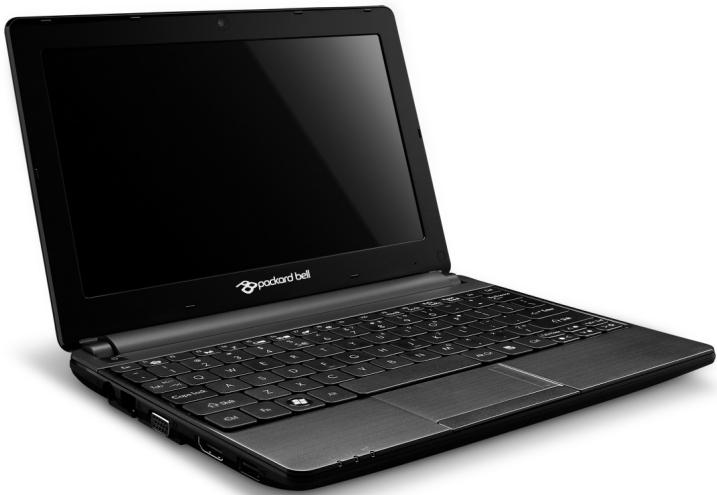
Packard Bell dot s-serial
FRA OVEN - SKAERM
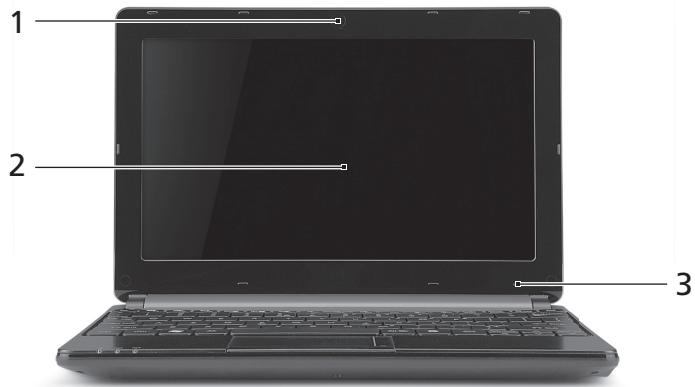
| # | Ikon | Element | Beskrivelse |
| 1 | Webcam | Webkamera til videokommunikation. | |
| 2 | Skærm | Den kaldes øså for et LCD (Liquid-Crystal Display - flydende krystalskærm), og den viser computerens output. | |
| 3 | Mikrofon | Intern mikrofon til optagelse af lyd. |
FRA OVEN - TASTATUR
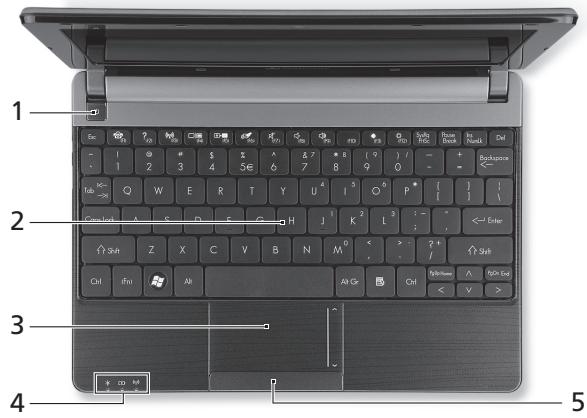
| # | Ikon | Element | Beskrivelse |
| 1 | Ø | Afbryderknap/Strømindikator | Tænder/slukker for computeren. Angivercomputerens strømstatus. |
| 2 | Tastatur | Til indtastning af data på computeren.- Særlige taster beskrives på side 16. | |
| 3 | Touchpad (pegefelt) | Et berøringsfølsmont pegeredskap, der fungerigeligesom en computermus. | |
| 4 | Strømindikator | Angiver computerens strømstatus. | |
| Batteriindikator | Angiver computerens batteristatus. - Oplader: Lampen lyser gult,+när batteriet oplader. - Fuldt oplatet: Lampen lyser blätt i AC-tilstand. | ||
| Kommunikations-indikator | Angiver status for computerens trådløse enhancesforbindelse. | ||
| 5 | Klik-knapper (til venstre og til højre) | Venstre og hjre side af knappen fungerer som venstre og hjre valgknapper. |
Computerens tastatur omfatter taster, der aktiverer saarlige funtkioner. Funktionen af hver taste er klar markeret med et ikon.
| Ikon | Funktion | Beskrivelse |
| Fn | Genvejstaste til en anden Funktion | Aktiverer en anden Funktion på visse taster. Tryk f.eks. på Fn-tasten for at aktivere tasterne F1 til F12. |
| Sociale netværk | Abner programmet Sociale netværk. - Hvis dette program ikke er installereret, vil tasten starte programmet til onlinemeddeleser. | |
| ? | Hjælp | Abner menuen hjælp til computeren. |
| (1) | Kommunikation | Aktiverer/deaktiverer computerens kommunikationsenheder. |
| □ | Skærm til/fra | Skifter skærmoutputtet mullem skærmen, en ekstern skærm (hvis den er tilsluttet) og begge to. |
| ⊕ | Tom skærm | Slukker for skærmens baggrundslys for at spare strøm. Tryk på en vilkårlig taste for at returnere. |
| ⊗ | Touchpad til/fra | Tænder og slukker for det interne touchpad. |
| △ | Højttaler til/fra | Tænder og slukker for hjøttalerne. |
| ◇ | Lydstyrke ned | Sænker hjøttalerens lydstyrke. |
| ◇ | Lydstyrke op | Forøger hjøttalerens lydstyrke. |
| ∑ | Lysstyrnested | Sænker skærmens lysstyrke. |
| ∑ | Lysstyrne op | Forøger skærmens lysstyrke. |
Hurtigtaster
Computeren bruger genvejstaster (tastekombinationer) til at få adgang til Num Lock, Funktionstaster og navigationskommandoer.
Hvis du vil aktivere genvejstaster, skal du holde Fn-tasten nede (nederst til venstre) og derefter trykke på den,anden taste i genvejstastekombinationen.
| Hurtigtast | Funktion | Beskrivelse |
| Fn + særlig taste (se side 16) | Funktionstaster | Aktiverer tasterne F1 til F12. |
| Fn + Page Up | Home | Ruller til begyndelsen af et Dokument. |
| Fn + Page Down | End | Ruller til slutningen af et Dokument. |
SET BAGFRA

| # | Ikon | Element | Beskrivelse |
| 1 | Batterirum | Indeholder computerens batteri. |
FRA VENSTRE
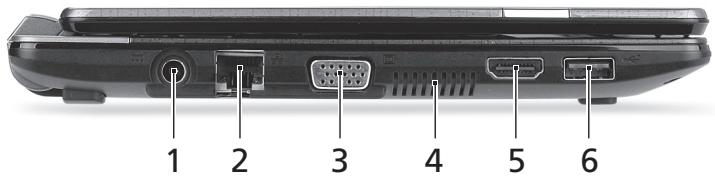
| # | Ikon | Element | Beskrivelse |
| 1 | Jævnstrøm ind-stik | Tilslutter computerens vekselstrømsadapter. | |
| 2 | Ethernet (RJ-45)-port | Tilslutter til et Ethernet 10/100-baseret netværk. | |
| 3 | Port til ekstern skærm (VGA) | Tilslutter til en skærmenhed (f.eks. ekstern skærm, LCD-projektor). | |
| 4 | Ventilation og køleblæser | Muliggør, at computeren køler af. - Du[må aldrig tildække eller spærre abningerne. | |
| 5 | HDMI | HDMI-port | Understøtter HD digitale netværksforbindelser. |
| 6 | USB 2.0-port | Tilslutter til USB-enheder (f. eks. en USB-mus, USB-kamera). | |
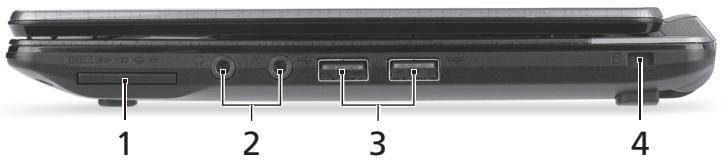
FRA HØJRE
| # | Ikon | Element | Beskrivelse |
| 1 | III | Flere-i-en-kortlæser | Acceptorer Secure Digital (SD), MultiMediaCard (MMC), Memory Stick PRO (MS PRO), xD-Picture Card (xD). - Skub for at fjerne/installere kortet. Der kan kun=vare et aktiviert kort ad gangen. |
| 2 | Mikrofonstik | Acceptorer input fra eksterne mikrofoner. | |
| Hovedtelefoner/ højttalerstik | Tilslutter til lydenheder (f. eins. hjtilere, hovedtelefoner). - Understøtter kompatible 3,5 mm hovedsæt med indbygget mikrofon (f.eks. Acer smartændholdte hovedsæt). | ||
| 3 | USB 2.0-port | Tilslutter til USB-eheder (f. eins. en USB-mus, USB-kamera). | |
| 4 | Abning til en Kensington-lås | Tilslutter til en Kensington-kompatibel computers sikkerhedslås. - Sno kabeilet til computersikkerhedslåsen rundt om en fast genstand, f.eks. et bord erler et handtag på en låst skuffle. Sæt låsen i indhakket, og drej(NOGEN, sā låsen sættes fast. Der findes och som modeller,uden nøgle. | |
SET FRA BUNDEN
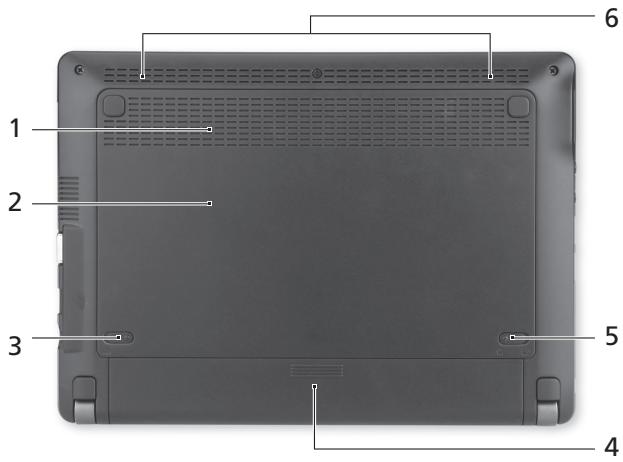
| # | Ikon | Element | Beskrivelse |
| 1 | Ventilation og køleblæser | Muliggør, at computeren køler af. - Du[må aldrig tildækkeEller spærre abningerne. | |
| 2 | Hukommelsesrum | Her sidder computerens centrale hukommelse. | |
| Hardiskbås | Indeholder computerens hardisk (fastsat med skruer). | ||
| 3 | Frigørlsesrigel til batteri | Frigør batteriet til udtagning. Indsæt et passende værktøj, og skub for at frigør. | |
| 4 | Batterirum | Indeholder computerens batteri. | |
| 5 | Batterilås | Låser batteriet på plads. | |
| 6 | Højttalere | Leverer stereolydoutput. | |
OPGRADERING AF COMPUTEREN
UDVIDEMEDEKSTRAUDSTYR
Tilslutningsmuligheder
Porte sætter dig i stand til at tilslutte periferienheder til computeren. Yderligere oplysninger om at slutte forskellige ydre enheder til computeren finder du i følgende aftnit.
Hukommelseskortlaeser
Hukommelseskort bruges i en lang række kameraer, PDA'er, MP3-spillere og mobilitelefoner.
Indsættelse af et hukommelseskort
- Flugt kortet, sà stikket peger mod porten med benene nedad.
- Skub kortet forsigtigt ind i porten. Hvis du synes, at du skal bruge mange krafter pa at indsætte kortet, kan du forsøge atændre retningen lidt.
- Skub kortet, til det klikker på plads. Et par millimeter af kortet stikker ud fra stikket.
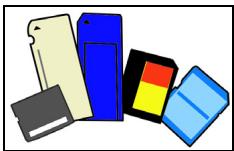
Hvis kortet indeholder nogle filer, vil vinduet Automatik afspilning i Windows blive vist (afhænger af indholdet på kortet) og spørge, om du vil bruge et program til at få adgang til indholdet på kortet. Vælg en mulighed her, his det er relevant, ellers vælger du Annuller. Hvis kortet ikke indeholder nogen filer eller ukendte filer, vises et vindue, der viser indholdet auf kortet.
SD-, SDHC- og SDXC-kort
Forskellige type SD-kort dækker forskellige kapaciteter, men bruger det samme generelle design. SD-kort kan indeholde op til 4 GB, SDHC-kort kan indeholde op til 32 GB, og SDXC-kort kan indeholde op til 2048 GB (2 TB). Din computer indeholder en SDHC-eller SDXC-kompatibel kortlæser.
Bemærk: SDXC-hukommelseskest kan kun bruges i en SDXCKompatibel Iaeser. SD- og SDHC-kort bruges i begge typer.
Fjernelse af et kort fra en hukommelseskortlaeser
- Klik på ikonet til sikker fjernelse af hardware i meddelelsesområdet (ved sider af uret).
- Klik på Skub SD-kort ud (eller navnet på enheden).
- Vent til meddelelsen Sikkert af fjerne hardware vises.
- Fjern kortet.
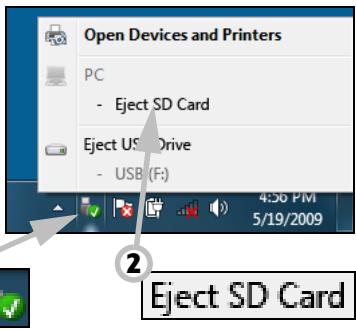
Opgradering af computeren - 25
Indbygget netværk
Med den indbygede netværksfunktion kan du slutte computeren til et Ethernet-baseret netværk.
Tilslut et Ethernet-kabel fra netværksstikket (RJ-45) til venstre pà computeren til et netværksstik eller en hub på dit netværk.

Universal Serial Bus (USB)
USB-porten er en seriel bus med højhastighed, som gør det muligt at tilslutte flere USB-enheder i kæde.uden at bruge systemressourcer.
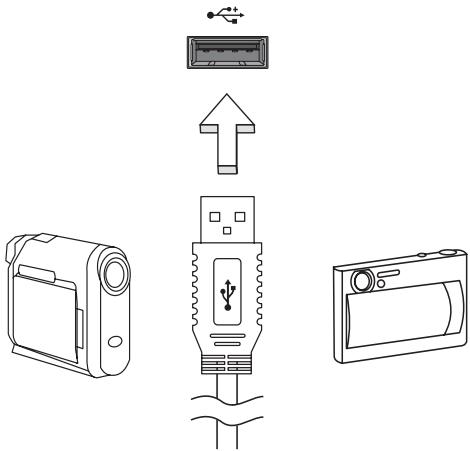
Visse computere kan indehold en uller flere USB 3.0-porte. De minder om standard USB-porte bortset fra, at de indeholder yderligere interne forbindelse, og at de er blà. Du kan bruge USB 3.0-kompatible enheder påppe portefor at fá fordel af hurtigere overførsselshastigheder.
VGA-port
Tilslut en skærm til en VGA-port Det relevante kabel er normalt inkluderet med skærmen.
Følg disse trin for at tilslutte en skærm til computeren:
- Kontroller, at computeren er slukket, og at skærmens omskifter er slukket.
- Tilsut videokablet til skærmens port på computeren. Fastgør kabelforbindelsen med den medfølgende skruer.
- Tilslut skærmens strømkabel, og sæt det ind i en korrekt jordet stikkontakt i væggen.
- Følg eventuelle konfigurationsvejledninger i skærmens brugervejledning.
- Tænd for skærmen og bagefter computeren.
- Sorg for, at den aktuelle oplosnig og opdateringshastighed ikke overstiger specifikationerne for skærmen. Hvis det er nødvendigt, skal duændre de skærmindstillinger, der bruges af computeren.
Bemærk: Sādan fār du adgang til skærmfunktioner: Klik på Start, Kontrolpanel, Udseende og personlige indstillinger. Klik på kategorien Skærm, og vælg sa Skift skærmindstillinger.
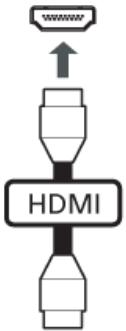
High-Definition Multimedia Interface (kun for udvalgte modeller)
HDMI (High-Definition Multimedia Interface) er et industriunderstottet, jak-komprimeret, digitalt lyd/video interface. HDMI giver et interface mellem enchver kompatibel digital lyd/videoikilde, som f. eks. en set-top box, DVD-afspiller, A/V-modtager og en kompatibel digital lyd og/eller videoskærm, som f. eks. et digitalt TV (DTV) gennem et enkelt kabel.
Brug HDMI-porten på din computer nár du skal tilslutte til bedre lyd- og videoudstyr. Et enkelt kabel gør opsætningen enkel og giver en hurtig forbindelse.
Disse to porte sætter dig i stand til at oprette forbindelse til lydenheder. Brug hovedtelefonporten til at tilslutte stereohovedtelefoner eller strømførte højttalere. Hvis du sætter en lydenhed til hovedtelefonporten, vil du deaktivere de indbygede højttalere. Brug mikrofonporten til at tilslutte en ekstern mikrofon til monooptagelse. Hvis du tilslutter en ekstern mikrofon, vil du deaktivere den indbygede mikrofon.
STRØMFORSYNING
VEKSELSSTRØMSADAPTER
Din computer kan bruge den medfølgende eksterne strømadapter (en strøm'mursten') til at køre på vekselstrøm. Der medfølger et strømkabel, som passer til det land, hvor computeren blev kɒbt.
Strömadapteren passer til den strøm, der skal bruges til at køre computeren eller oplade batteripakken på samme tid.
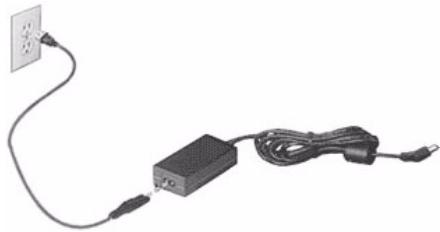
Forsigtig: Dæk ikke, eller placer ikke objekter på vekselstrømsadapteren. Opbevar adaptersen��k fra objekter, sö den kan kole ordentlich af under brugen.
Brug kun den vekselstrømsadapter, der blev leveret med computeren. Selv om andre adaptere kan se ud på samme måde, sökan brugen af dem ødelægge computeren.
Advarsel: Vekselstrømsadapteren og undersiden af computeren kan blive varme after langvarig brug. Det er normalt, men det kan medføre skader ved lang tids kontakt.
BATTERIET
Computeren bruger et batteri med stor kapacitet, som giver laengere intervaller mellem opladninger.
Batteripakke - karakteristika
Batteripakken har fologende karakteristika:
- Anvender aktuelle technologistandarder for batterier.
- Leverer en adversel, om at batteriet er lavt.
Batteriet oplades, hver gang du slutter computeren til vekselstrømsadapteren. Computeren understørter "oplad-i-brug", hvilket giver mulighed for at genoplade batteriet, mens du bruger computeren. Genopladning, nár computeren er slukket resulterer, dog i en væsentlig hurtigere opladningstid.
Batteriet er nyttigt, nár du rejser eller under strømafrbrud. Det kan anbefales at have et ekstra fuldt oplatet batteri tilgængeligt som sikkerhed. Kontakt din forhandler for at få detaljer om bestilling af en ekstra batteripakke.
Maksimering af batteriets levetid
Som alle andre batterier degraderes computerens batteri med tiden. Dette betyder, at batteriets ydeevne formindskes i Iobet af tid og brug.
Hvis du vil maksimere batteriets levetid, anbefales det at følge nedenstående råd.
Maksimering af batteriets levetid
Inden du anvender batteripakken for første gang, skal du ffolge en "konditionerings"proces:
- Sæt det nye batteri i computeren. Tænd ikke for computeren.
- Sæt AC-adapteren i, og oplad batteriet helt.
- Tag netadapteren ud af computeren.
- Tænd for computeren, og brug batteriet.
- Aflad batteriet fuldstændigt.
- Sæt AC-adapteren i gen, og oplad batteriet helt igen.
Følg disse trin, indtil batteriet har været ladt og afladt tre gange.
Brug/DDkondioneringsproces til alle nye batterier,ller hvis batteriet.
ikke har vaeret brug i lang tid.Hvis computeren skal opbevares i mere end to uger, anbefales det at fjerne batteriet fra computeren.
Advarsel: Udsæt ikke batteripakke for temperaturer under 0^ (32^) eller over 45^ (113^) . Ekstreme temperaturer kan påvirke batteripakken negativt.
Ved at følge konditioneringsprocessen for batterier er batteriet i stand til at acceptere maksimal ladning. Hvis du ikke følger proceduren, er du ikke sikker på at opnå den maksimale batteriladning, og det vil øgså forkorte batteriets levetid.
Herudover pärvirkes batteriets levetid negativ ved følgende brugsmønstre:
- Brug af computeren ved konstant AC-strøm, nær batteriet er isat. Hvis du vil bruge konstant AC-strøm, anbefales det at fjerne batteripakken, nær det er fuldt opladt.
- Ved ikke at aflade og genoplade batteriet til dets maksimale grænser, som beskrevet herover.
- Hypppig brug, jo mere du bruger batteriet, defaulted hurtigere nár det afslutningen på dets levetid. Som standard har et computerbatteri en levetid på omkring 300 opladninger.
Installering eller fjernelse af batteripakke
Vigtigt! Inden du fjerner batteriet fra computeren, skal du tilslutte AC-adapteren, hvis du ønsker fortsat at bruge din computer. Ellers skal du først slukke for computeren.
Sadan installeres en batteripakke:
- Juster batteriet i den Åbne batteriholder, sorg for, at enderne med kontakterne sættes i Först, og at batteriets øverste overflade vender opad.
- Skub batteriet på plads i holderen, og skub forsigtigt laget til batteriet på plads.
Sādan fjernes en batteripakke:
- Skub batteriudloseren til sider for at Iosne batteriet.
- Tag batteriet ud af batteriholderen.
Opladning af batteri
Hvis du vil oplade batteriet, skal du først kontrollere, at det er korrekt installereret i batteriholderen. Sæt AC-adapteren i computeren, og sæt den i en stikkontakt. Du kan fortsette med at køre computeren fra en stikkontakt, mens batteriet oplades. Hvis batteriet genoplas, narr computeren er slukket, resulterer det i en væsentlig hurtigere opladningstid.
Bemerk: Det anbefales at oplade batteriet inden dagens afslutning. Hvis du oplader batteriet i lobet af natten inden du rejser, kan du starte naeste dag med et fuldt opladet batteri.
Kontrol af batteriniveauet
Windows' strømtæller indikerer det aktuelle batteriniveau. Lad markørn hvile over batteri/strømikonet på proceslinjen for at se batteriets aktuelle opladningsniveau.
Optimering af batteriets levetid
Optimering af batteriets levetid hjæper dig med at udnytte brug af batteriet, forlænde opladnings-/afladningscyklussen og forbedre genopladningseffektiviteten. Det anbefales, at du ffolger nedenstænde rãd:
- Køb en ekstra batteripakke.
- Brug AC-strøm, nær det er muligt, og gem batteriet til bærbar brug.
- Skub pc-kortet ud, hvis det ikke længere bruges, da det Fortsat bruger strøm (udvalgte modeller).
Gem batteripakken et kolest, tort sted. De anbefalede temperaturer er 10^ til 30^ . Hoje temperaturer farratteriet til at selvflade hurtigere.
Overdreven genopladning formindsker batteriets levetid.
Se after AC-adapteren og batteriet.
Advarsel om at batteriniveaulet er lavt
Under brug af batteriet skal du holde oje med strømtælleren i Windows.
Adversel: Tilslut AC-adapteren sä hurtigt som muligt, after at advarslen, om at batteriniveauet er lavt, vises. Data går tabt, hvis batteriet bliver fuldstændigt afladet, og computeren lukker ned.
När advarslen om, at batteriniveauet er lavt, vises, anbefales følgende (afhængigt af din situation):
| Situation | Anbefalet handling |
| AC-adapteren og en stikkontakt er tilgängelig. | 1. Sæt AC-adapteren i computeren, og sæt den i en stikkontakt. |
| 2. Gem alle nødvendige filer. | |
| 3. Genoptag arbejdet. Sluk computeren, hvis du vil genoplade batteriet hurtigt. | |
| En ekstra fuldt oplatet batteripakke er tilgängelig. | 1. Gem alle nødvendige filer. |
| 2. Luk alle programmer. | |
| 3. Luk operativsystemet for at lukke computeren. | |
| 4. Udskift batteripakken. | |
| 5. Tænd for computeren, og genoptag arbejdet. | |
| AC-adapteren og en stikkontakt er ikke tilgängelig. Du har ingen ekstra batteripakke. | 1. Gem alle nødvendige filer. |
| 2. Luk alle programmer. | |
| 3. Luk operativsystemet for at lukke computeren. |
SOFTWARE
BRUG AF WINDOWS OG DIN SOFTWARE
Packard Bell computere indeholder software, der hjælper dig med at bruge computeren. Programmer og kategorier på computeren afhænger af den købte model. Det meste af这部分 software er forudinstalleret og klartil drug. Noget af softwaren blivermxse leveres pa en CD eller DVD og skal frst installereres, hvis du vil bruge den. Indsæt installations-CD'en eller -DVD'en for at gore det. Installationsguiden starter automatisk, og du skal bare ffolge instruktionerne på skærmen.
Velkomstcenter
Förste gang du tænder din computer, ábnes vinduet Velkomst. Velkomst præsenterer de nye Funktioner og værktøjer i Windows for dig. Du kan fã adgang til velkomstcentret senere ved at klikke på Start >Introduktion.
Tilbud om internetsikkerhed
Det er yderst vigtigt at beskytte computeren mod virusser og angreb over internettet (se Sikkerhed på side 56). Du tilbydes en omfattende internetsikkerheds-suite, herunder gratis proveabonnementsperiode, nár du starter computeren Forste gang. Du bør aktivere deutsche beskyttelse, før du opretter forbindelse til internettet. Denne sikkerheds-suite beskytter computeren fra de seneste onlinetrusler og beskytter dine personlige data (bankkontooplysninger, kreditkortnumre, adgangskoder og andet).
Nár du skal forberede computeren til yderligere systemgendannelsesmuligheder, skal du sa hurtigt som muligt oprette et sæt gendannelsesesdiske. Se side 82 for at fã yderligere oplysninger.
Windows Media Player
Windows Media Player kan bruges til at afspille MP3- eller WMA-lydfiler, cd'er og de feste videofiler.

Bemerk: Det kan ikke anbefales at bruge Windows Media Player til at afspilleDVD-film.Andre medieafspillere (f.eks. Windows Media Center) har yderligere afspilningsmuligheder.
Windows Media Center (valgrit)
Visse computere indeholder ogsa all-in-one'-mediecentre', som f.eks. Windows Media Center. Disse programmer kan handtere forskellige typemultimediaindhold, som praesenteres ved hjaelp af enkle menuer, der let kan styres meden fjernbetjening. Du kan se direkte ell optagede

programmer (hvis din computer har en tv-tuner), lytte til digital musik, se billeder og egne videooer, oprette cd'er ogDVD'er erler se indhold fra onlinetjenester.
Nár du vil starte medieprogrammet, som er installererét på din computer, skal du enten klikke på Start > Windows Media Center.
Konfiguration

Forsigtig: Hvis din computer har en fjernbetjening eller tv-tuner, skal den tilsluttes og aktiveres, før medieprogrammet startes forste gang.
Første gang du starter medieprogrammet, starter en konfigurationsguide, som konfigurerer nogle grundlaeggende indstlinger. Hvis indstillingen Ekspreskonfiguration er tilgengelig, kan du konfigurere flere indstlinger after behov.

Bemærk: Hvis du har en internetforbindelse, gør guiden (elektronisk programguide) det muligt at se en liste over aktuelle tv-udsendelser. Guiden viser oplysninger om kanaler og netværk,TeVørk,savel som titlen på, en beskrivelse af og tidspunktet for tv-udsendelser.
Cyberlink PowerDVD (valgrit)
Hvis din computer er udstyret med et Blu-ray-drev, kan du se Blu-ray-film med PowerDVD. Du kan starte PoweDVD ved at indsætte en Blu-ray-disk og vents, til programmet starter automatisk.
AutoPlay
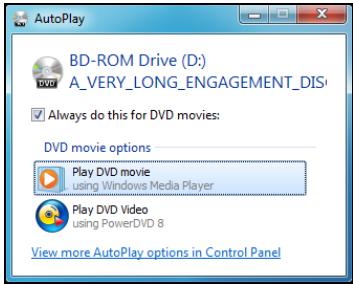
Windows-funktionen Automatism afspilning gør det muligt at vælge, hvordan Windows skal handtere mediefiler på enheder med udtageligt lager (digitalkamera, cd,DVD osv.).
Hvis du har indsat en disk, som indeholder filer (f.eks. enDVD, en USBnøgle erler et hukommelseskort), viser Windows en dialogboks, hvor du bliver bedt om at vælge, hvordan du vil abne filerne.
Hvis du f.eks. har indsat en musik-cd aller enDVD-film, abner Windows automatisk en dialogboks, hvor du skal vaelge, hvordan filmen aller cd'en skal afspilles. Hvis Windows beder dig om at vaelge enDVD-afspiller, anbefaler vi, at du altid vaelger denDVD-afspiller, som fulgte med din programsamling (f.eks. PowerDVD aller Windows Media Player).
Afspinling af downloaded file
Downloadede filer kan bruges sammen med de medieprogrammer, der er installereret på din computer, eller øgså kræver de bestemte programmer. Filer, som har DRM-funktioner, kan kun afspilles med bestemte programmer (f.eks. iTunes eller Windows Media Player) eller kun på enheder, som er certificeret til brug med hvr,enkelt filtype. Andre formater kan kræve et bestemt lyd-ller video-codec, som muligvis ikke er installereret på computeren.
Codec'er
En codec (en forkortelse for compression/decompression) er software, der komprimerer eller dekomprimerer en digital mediefil som f.eks. et musiknummer aller en video. Windows Media Player og andre programmer anvender codec'er til at afspille og oprette digitale mediefiler.
Hvis du eksempelvis kopierer et nummer fra en musik-CD til din computer, bruger afspilleren Windows Media Audio codec til at komprimere det pagældende nummer i en kompakt WMA-fil. Nár du afspiller除去 WMA-fil (eller en vilkárlig WMA-fil, der hentes fra et websted), anvender afspilleren Windows Media Audio-codec til at dekomprimere filen, sám musikken kan afspilles via dine hjttalere.
Hvorfor vises der en meddeelse om, at der mangler en codec til min computer?
Hvis der vises en meddeelse om, at der mangler en codec til din computer, kan det skyldes, at du bruger en fil, der er blevet komprimeret ved hjælp af en codec, der ikke som standard er inkluderet i Windows eller afspilleren. I mange tilfælde kan du hente og installere den manglende codec ved at klikke på web-hjælpeknappen i fejlmeddelelsen.
Se også Windows Hjælp og support for at få yderligere oplysninger.
Sociale netværk (valgfrit)
Programmet Sociale netværk sætter dig i stand til hurtigt at se dine venners opdateringer og foretage eigne opdateringer.uden at forlade skrivebordet. Du kan modtage meddeleser og statusopdateringer direkte på skrivebordet med sidepanelet, som overvåger flere sociale netværk (Facebook, YouTube, Flickr og Twitter).
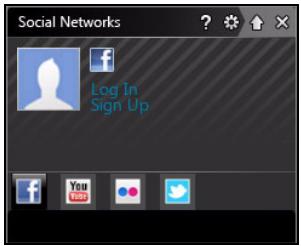
Bemerk: Programmet Sociale netværk er et forudindstillet mulighed og kan ikke installereres på bestemte computere.
Se dine venners meddelelser og overforte billedder, när det sker. Der vises en synlig meddeelsese, när en ven (eller et abonnement) viser aktivitet.
Hvis computerens tastatur har en taste til valgfrie Sociale netværk (normalt i overste hjre hjørne), kan du trykke på den for at vise programmet Sociale netværk.

Log ind... eller Tilmeld
Overst i programmet vises dit profilbillede og kontooplysninger fra Facebook. Hvis du endnu ikke har oprettet eller fæt adgang til din Facebook-profil, er billedet en anonym hvid/blå-pladsholder, og der vises ingen opliesninger.
Når du første gang starter programmet Sociale netværk, bedes du om at logge ind på dine sociale netværk. Hvis det ikke sker automatisk, skal du klikke på Log ind øverst i vinduet Sociale netværk. Hvis du bare vil oprette en ny Facebook-profil, skal du klikke på Tilmeld og folge vegledningen.
Bemerk: Alle sociale aktiviteter kræver internetadgang. Sørg for, at du har forbindelse til internettet, før du bruger programmet.
Autoriser adgang
Hvis du vil modtage opdateringer, skal du autorisere adgangen til dine sociale netværskonti. Hver konto skal aktiveres separat. Klik på fanen for det netværk, du vil aktivere.
Du skal bruge dit kontonavn og din adgangskode for hvert netværk eller oprette en ny konto, hvis du ikke har nogen.
Hvis du allerede har en konto, skal du klikke på knappen Log ind for at fã adgang eller Tilmeld for at oprette en konto.
Hvis du vælger at oprette en ny konto, skal du udfylde oplysningerne med din e-mail og en relevant adgangskode. Du vil sá fortsette med at autorisere adgangen til din konto.
Giv lov til adgang til alle trin, hvis du bedes om det. Det vil sikre, at alle sociale netværks Funktioner fungerer normalt.
Bemærk: Skriv alle ophysninger ned, som du bruger til nye konti, herunder kontonavnet, e-mail-adresse og adgangskode. Opbevar disse ophysninger skjult på et sikkert sted, sä du kan finde dem, när du ønsker adgang til dine konti i fremtiden.
Hvis du allerede har en Facebook-konto, skal du klikke på knappen Log ind for at fã adgang eller Tilmeld dig Facebook for at oprette en=konto.
Hvis du vælger Tilmeld dig Facebook, skal du udfylde oplysningerne med din e-mail og en relevant adgangskode. Du vil sä fortsette med at autorisere adgangen til din konto.
Giv lov til adgang til alle trin. Det vil sikre, at alle sociale netværks Funktioner fungerer normalt.
YouTube
Hvis du allerede har en YouTube-konto, skal du indtaste kontooplysninger og klikke på knappen Log ind for at fö adgang, ellers skal du vælge Tilmeld dig YouTube for at oprette en=konto.
flickr
Hvis du allerede har en flickr-konto, skal du klikke på knappen Log ind for at få adgang, ellers skal du vælge Tilmeld dig flickr for at oprette en konto. Bekræft, at du autoriserer fuld adgang. Det vil sikre, at alle sociale netværksfunktioner fungerer normalt.
Adgang til dine sociale netværk
Nár du har autoriseret adgang, vises dit profilbillede og dine statusoplysninger. Du kan opdatereppe oplyninger med et klik.
Hurtighandlinger
Klik på et link for at se mere i et nyt vindue. Dvs. klik på en Facebook-emne for at abne din Facebook-konto og se hele emnet. Klik på en YouTube-videotitel for at se videooen.
Indtast din status i feltet Hvad tænker du pa?, og klik pa Del. Dine venner på Facebook ser øjeblikeligt din status.
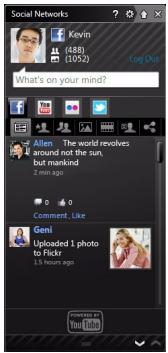
Opret et nyt album med billedi Facebook ved at vaelge
de billedder, du vil tilfoje, og trække dem til dit profilbillede. Du bliver anmodet om et albumnavn og en beskrivelse. Klik på Overfor for at starte kopieringen af billedder til din Facebook-konto.
Klik på pilene i nederste linje 山 山 for at se flere sider, hvis der er flere emner, end der kan vises på en side.
Klik på spørgsmålstegnet i overste linje for at se hjælpefiler om sociale netværk.
Klik på pilen i den øverste linje © for at skjule—hele programmet og kun vise en lille adverselslinje øverst på skærmen. Klik på adverselslinjen (nedenunder) for at se hele vinduet med en oversigt over dine venners aktivitet.

Bemærk: Brug ikke X-ikonet til at afslutte Sociale netværk, medmindre du vil holde op med at sende og modtage opdateringer. Brug pilen i øverste linje til at vise advarselslinjen.
Søgninq after nyheds-feeds og oplysninger
Vaelg fanen for det netvark, du vil se:

Der er en série knapper tilgengelige for hvert netværk. Svæv over knappen for at se en beskrivelse. Vælg den knap du vil se, og rul gennem emnelisten.
Eksempel på Facebook-faner:

Den første knap og det afsnit, der vises, nár en fane ælgges for første gang, er Nyheds-feed (for Facebook), Mest sete for YouTube og Kontaktpersoner for Flickr. Hvis der er flere angivelser, end der kan vises på en side, skal du bruge pilene nederst for at se flere sider.
AEndring af indstlinger
Klik på ikonet for indstillinger ® for at fö adgang til indstillinger for sociale netværk.
Live Update - Hvis knappen Live Update er aktiv, kan du hente og installere en opdateret version af programmet Sociale netværk.
Klik på fanen for et netværk for at se bestemte indstlinger. Du kan have indstillet, hvor ofte et netværk kontrolleres (opdateringsfrekvens) og udlogning fra bestemte netværk i dette afsnit.
Klik på X for at afslutte afsnittet Indstillinger.
DE FØRSTE TRIN PÅ INTERNETTET
Beskyttelese af computeren
Det er yderst vigtigt at beskytte computeren mod virusser og angreb over internettet (se Tilbud om internetsikkerhed på side 36 og Sikkerhed på side 56). Du bliver tilbudt et omfattende program til internetsikkerhed, nár du starter computeren for første gang. Du skal aktivereijke beskyttelse sa hurtigt som muligt, og bestem før du oprettter forbindelse til internettet.
Vælg en 'internetudbyder

Brug af internettet er blevet en naturlig del af den daglige databehandling. Blot nogle få, enkle handlinger giver dig adgang til en enorm samling af viden og kommunikationsværktøjer. For at opnå dette skal du dog første en internetudbyder, som leverer forbindelsen mullem din computer og internettet. Du skal undersøge, hvilke internetudbydere der findes i dit område, og du
kan forhore dig hos venner og familie om deres erfaringer eller lese anmeldelser og forbrugerrapporter. Den internetudbyder, du vælger, leverer en vegledning i, hvordan du opretter forbindelse til internettet (du skalevt. have et program ell er en særlig 'boks', som tilsluttes til din Telefonlinje).
Forbindelsestyper
Afhängigt af din computermodel, din placering og dine kommunikationsbehov er der flere mader at oprette forbindelse til internettet på.
Opkald
Nogle computere har et Telefonstik til opkalds ('modem'). Det sætter dig i stand til at oprette forbindelse til internettet med en Telefonlinje. Med en opkaldsforbindelse kan du ikke bruge modemmet og Telefonen samtidig på samme Telefonlinje. Denne type forbindelse anbefales kun, hvis du bruger internettet i begrænset omfang, fordi tilslutningshestigheden er lav, og tilslutningstiden som regel opkræves pr. time.
DSL (f.eks.ADSL)
DSL (Digital Subscriber Line) er en fast forbindelse, der körer via Telefonlinjen. Du kan bruge Telefonlinjen, samtidig med at du er koblet til internettet, fordi DSL og Telefoner ikke bruger de samme frekvenser. For at kunne få DSL skal du vår iærheden at et teleselskabs hovedafdeling (tjenesten er ikke tilgängelig i alle områder på landet). Forbindelseshastigheder varierer, afhängigt af hvor du befinder dig, men DSL giver generelt en meget hurtig og pälidelig internet forbindelse. Fordi forbindelsen er fast, afregnes der som regel med bestemte manedlige beløb.

Bemerk: En DSL-forbindelse kræver et egnet modem. Internetudbyderen leverer som regel et modem, nár du registrarer dig. Mange af disse modemmer har en 'router', som giver netværks- og Wi-fi-adgang.
Kabel
En kabelforbindelse giver hurtig og fast internetservice via en kabel-tvlinje. Denne service er som regel tilgengelig i store byer. Du kan bruge din Telefon og se kabel-TV, samtidig med at du er på internettet.
3G (WWAN ellr tradlost wide area network)
En 3G-forbindelse sætter dig i stand til at bruge mobilnetværk (f.eks. dem, der bruges i mobiltelefoner) til at oprette forbindelse til internettet, narr du ikke er hjemme. Stikket til SIM-kortet kan��e indbygget i computeren, eller der kan kræves en ekstern enched, f.eks. et USB-modem aller øgså en korrekt udstyret mobiltelefon.

Bemærk: Hvis computeren har et SIM-kortstik, skal du bruge et kompatibelt SIM-kort og en kontrakt med en mobiludbyder.
För du bruger 3G-funktionerne, skal du undersøge hos udbyderen, om der pälöber yderligere omkostninger, isaer roaming.
Netvarksforbindelser
Et LAN (Local Area Network, lokalnetværk) er en gruppe computere (f.eks. i en bygning eller et hjem), der deler en fælles kommunikationslinje og fælles ressourcer. Når du konfigurerer et netværk, kan du dele filer, eksterne encheder (som f.eks. en printer) og en internetforbindelse. Du kankonfigurere et LAN ved hjælp af fastkoblede tekologier (som f.eks. Ethernet) eller trådløse tekologier (som f.eks. WiFi aller Bluetooth).
Trädlose netværk
Et tradlost LAN aller WLAN er et tradlost lokalnet, der forbinder to aller flere computere med hinanden.uden brug af kabler. Konfiguration af et WiFi-netværk er n empt og gør det muligt at dele filer, eksterne enheder og en internetforbindelse.
Hvad er fordelene ved et tradløst netværk?
Mobilitet
Tradlose LAN-systemer giver dig og andre brugere af dit hjemmenetværk mulighed for at få fælles adgang til filer og encheder, f.eks. en printer eller scanner, der er tilsluttet netværket.
Du kan også dele en internetforbindelse med andre computere i dit hjem.
Installationen af et trådløst LAN-system kan foregå hurtigt og let, Eden at der skal trækkes kabler gennem vægge og lofter.
KOMPONENTI et tradlost LAN
Du skal have følgende komponenter for at sætte et trådløst netværk op hjemme:
Adgangspunkt (router)
Adgangspunkter (routere) er tovejs-transceivere, der overfører data til det omkringliggende miljø. Adgangspunkter fungerer som mediator mellem tradtilsutte og tradløse netværk. De fleste routere har et indbygget DSL-modem, der giver adgang til en højhastigheds-DSL-internetforbindelse. Den internetudbyder, du har valgt, leverer som regel
et modem/en routerammened et abonnementpaderestjenesteydelser.Du kan finede detailjerede installationsanvisninger idokumentationen til dit adgangspunkt/din router.
Netværskabel (RJ45)
Et netværskabel (også kaldt RJ45) anwendes til at tilslutte værtsscomputeren til adgangspunktet (se illustrationen nedenfor). Denne type kabel bruges ogå til at tilslutte eksterne encheder til adgangspunktet.
Trådløs adapter
Der er normalt på forhand installereret en intern tradløs adapter i computeren. En knap eller kontrol i Windows sætter dig i stand til at aktivere eller deaktivere adaptersen.
Diagram over et fungerende netværk
- Adgangspunkt/roduter
- Desktopcomputer
- Modem
- Printer
- Baebar computer
- PDA/Webpad
- Netværskabler (RJ45)
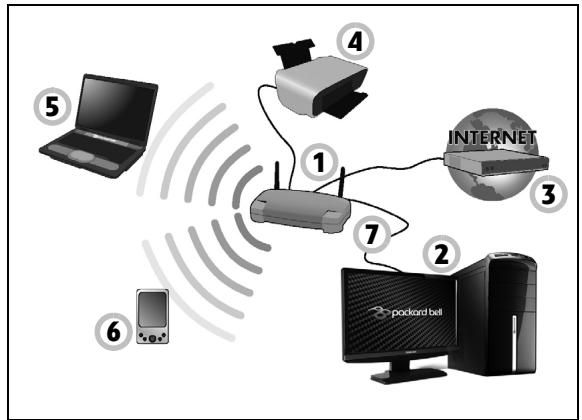
Tændoge slukke for en tradløs netværksforbindelse
De feste computere har en 'WiFi'-knap, som slår netværksforbindelsen til erler fra. Hvis computeren har tradløs adgang, men/DDke har en Kommunikationskap, kan du aktivere/deaktivere dit tradløse netværk eller kontrollere det, der deles over netværket, via netværksstyringsmulighederne. Klik på Start > Kontrolpanel > Netværk og internet > Netværks- og delingscenter.

Advarsel: Det er forbudt at bruge tradlose enheder, mens du flyver i et fly. Sluk for alle enheder, før du går om bord i flyet. De kan vare farlige for flyets Funktion, de kan afbryde kommunikation og endda vare ulovligt.
Surf på internettet!
Hvis du vil surfe på internettet, skal du bruge en sakaldt internetbrowser. Internet Explorer giver en littere og sikrere webopolevelse. Når du har installereret din internetadgang og har oprettet forbindelse til internettet, kan du klikke på genvejen Internet Explorer på dit skrivebord og løfte din online-oplevelse til et nytiveau!

Funktioner i Internet Explorer
Dette er Internet Explorer-browserens startside. Nedenfor finder du en kort beskrivelse af din nye browsers vigtigste aspekter.
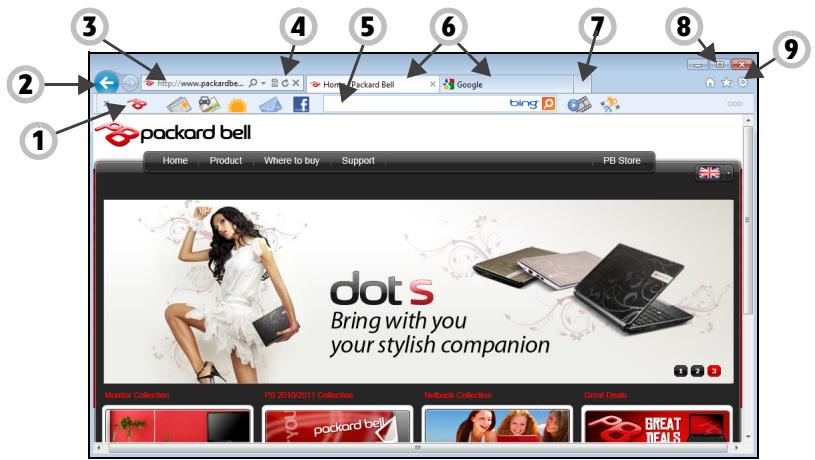
- Bing-linjen: Sog på nettet, og brug Bing-værktøjet til at varsle dig om nyheder, udfylde formularer automatisk,+vare sikker online og andet.
- Knapperne Tilbage og Frem: Naviger gennem de sider, du allerede har besegt.
- Adresselinje: Skriv en internetadresse (f.eks.: www.packardbell.com), og tryk på Enter-tasten på tastaturet. Herefter bliver du dirigeret direkte til den adresse, du har indtastet.
-
Opdater: Genindlaes den valgte side.
-
Søgefelt: Søg på internettet uten at skulle Åbne en ny side.
- Faner: Hver fane viser en website. Fanerne sætter dig i stand til øjeblikeligt at skifte fra et websted til et andet.
- Ny fane: Åbn en ny fane med links til dine mest populaere websteder.
- Formindsker, maksimerer eller lukker vinduet.
- Start, Favoritter og Funktioner: Åbn startsiden, administrer dine foretrukne websteder, feeds og oversigt, og abn browserfunktioner, f.eks. Udskriv, Sikkerhed eller Indstillinger.
Forsigtig: Internet Explorer har et Phishing-filter, som advarer dig og hjælper med at beskytte dig mod potentielle eller kende svindel-websteder (websteder, som ser ud til at ∀re iorden, men som faktisk er designet til at hente dine personlige oplysninger). Adresselinjen bliver gul, og der vises en adverselsmeddeelse, hvis du besøger et phishing-websted, der er mistake til.
Hvorfor ikke besøge vores websted på adressen www.packardbell.dk for atkommen i gang!
Packard Bell ser det som sin opgave at yde dig vedvarende og personlig tekniisk support. Se vores Support-sektion for at få hjælp, der er skræddersyet til netop dit behov.
www.packardbell.dk er din portal til en verden med onlineaktivitet og -tjenester: Besog os med jævne mellemrum for at få de seneste oplysninger og downloads!
Du er formentlig ivrig after at udforske alt det, som internettet kan tilbyde. Packard Bell har forudinstaller Symantec's prisbelonnenede Norton Internet Security™ på din computer, sö du kan fole dig sikker, när du er på nettet.
Norton Internet Security kører stille i baggrunden for at blokere dagens komplekke trusler og beskytter din identitet, narr du køber ind, går i banken eller bare kigger på nettet.
Skadelig software, som typisk kaldes 'virus', er programmer, der er skrevet med henblick på at inficere og ødelægge computere. De feste virus overføres via internettet, e-mails eller ondsindede websteder. En typisk virus kopierer sig selv og sender ubemærket sig selv videre til flere computere. Andre former for plager, som f.eks. trojanske—heste, orme eller spam, kan inficere computeren på forskellige@mader og opbruge ressourcer eller overfynde et netværk.

Bemärk: Packard Bell garanter, at din computer er 100% fri for virus på kobjstidspunktet og yder ikke erstatning i forbindelse med skader, der er opstæt som fjge af virus.
Hvader spyware?
Spyware refererer til generelt uønskede programmer, som downloads på computeren, mens den har forbindelse til internettet, som oftest utden din viden. Når den har inficeret din computer, kan den udspionere din browsingaktivitet, indsamle personlige oplysninger, forårsage pop-opreklamer eller sagar æandre konfigurationen på computeren. Spyware bruger ressourcer på din computer. Den kan gøre din internetforbindelse eller hele computersystemet langsommere og kan endda forårsage nedbrud.
Spyware bruges til tider af skrupelløse firmaer til at overvåge og spore de websteder, du besøger på internettet, for at fastslå dine websurfingvaner og vise indholdsbestemte pop-op-reklamer på din skærm. Visse former for spyware går imidlertid længere end til blot at spore og overvåger faktiske tastetryk og opsninger adgangskoder, hvilket udgør en alvorlig sikkerhedsrisiko.
Hvad er malware?
Skadelig software, ochs kaldt malware, er programmer, der er designet til forsæltigt at skade din computer. Computervirus, orme og trojanske heste er skadelig software. Sørg for, at din computer anvender et opdateret antivirus- og antimalwareprogram for at beskytte computeren mod malware.
Hvad er en personlig firewall?
En personlig firewall er et program, der er udviklet til at forhindre uauthoriseret adgang til eller fra et privat netværk. Den fungerer som et��arn for at beskytte din internetforbindelse imod uønskede forbindelser,
hvoraf nogle eventuelt forsøger at overage din computer for at installere eller sprede virus eller ondsindede programmer. Enhver forbindelse til din computer overvåges - programmer, der forsøger at hente data ut den til tilladelse, genkendes, og firewall'en viser en sikkerhedsadversel. Herefter kan du afgore, om du vil tillade forbindelsen. Hvis forbindelsen oprettes til et program, du aktuelt anvender (f.eks. et spill, der opretter forbindelse til en server med flere spillere erler et leksikon, der udforer en opdatering af indholdet), vil du i reglen tillade, at forbindelsen oprettes.
Sādan beskytter du din computer
Forebyggelse af kriminelle handleringer på internettet kan vare ligetil. När man er bevæbnet med en smule teknik viden og bruger sin sunde fornuft, kan mange angreb undgås. Generelt forsøger onlinekriminelle at lave penge sö hurtigt og let som muligt. Jo vanskeligere du gør det for dem,esto større er sandsynligeden for, at de lader dig i fred og gär videre til et littere mål. Nedenstående tip indeholder grundlæggende oplysninger om, hvordan du kan forhindre onlinesvindel.
Hold din computer opdateret med de nyeste programrettelser og opdateringer
En af de bedste mær at holde angribere væk fra computeren på er ved at anvende programrettelser og andre softwarerrettelser, när de bliver tilgængelige. Nár du opdaterer computeren med jævne mullemrum, blokerer du for angiberes forsøg på at udnytte defekter (brister) i softwaren, som de ellers kinne bruge til at bryde ind på dit system med.
Sylvom din computer holdes opdateret, er den ikke beskyttet mod alle angreb, men opdateringerne gør det langt vanskeligere for hackere at fæ
adgang til dit system, og de blokerer mange elementare og automatiserede angreb fuldstændigt. Dette kan vengeance tilstrækkeligt til at i det mindste den mindre ihærdige angriber søger mere sørbare mål andre steder.
De seneste versioner af Microsoft Windows og andre populaire programmekan konfigureres til at hente og anvende opdateringer automatisk, sá du ikke skal huske at se after opdateringer. Det er en rigtig god ide at benytte programmernes automatiske opdateringsfunktioner, nár du vil prøve at holde dig sikker online.
Beskyt din computer med sikkerhedsprogrammer
Det er nødvendigt med flere forskellige typer af sikkerhedsprogrammer for at skabe en grundlæggende onlinesikkerhed. De vigtigste sikkerhedsprogrammer er en firewall og antivirusprogrammer. En firewall er normalt computerens første forsvarslinje. Den styrer, hvem og hvad der kanCOMMunikere med din computer online. Du kan tænke på en firewall som en slags "politemand", der overvåger alle data, som forsøger at bevege sig ind og ud af din computer på internettet, og tillader kommunikation, som den ved er sikker, mens skadelig trafik som f.eks. angreb blokeres og aldrig*nar din computer.
Den æste forsvarslinje er i mange tilfælde dit antivirusprogram, som overvåger alle onineaktivitet, f.eks. e-mail-meddeleser og surfing på internettet og beskytter mod virus, computerorme, trojanske heste og andre former for skadelige programmer. Dit antivirus- og antispywareprogram skal være konfigureret, SSE det opdaterer sig selv, og det skal det gore, hvr gang du går på internettet.
Integrerede sikkerhedspakker som f.eks. Norton Internet Security, som indeholder bade firewall, antivirus, antispyware og andre Funktioner som f.eks. antispam (mod uønsket post) og forældrekontrol, er blevet populaire, fordi de har alle de sikkerhedprogrammer, der kræves for at opnå onlinebeskyttelse, i enenkelt pakke. Mange mensesker finder, at anvendelsen af en omfattende sikkerheds-suite er et attraktivt alternatively til at installere, konfigurere og opdatere forskellige typer sikkerhedssoftware.
En komplet version af Norton Internet Security™ er forudinstalleret på dit Packard Bell-system. De omfatter et gratis prøveabonnement på beskyttelsesopdateringer. Sørg for, at du aktiverer det!
Adgangskoder er en uomgaengelig ting på internettet i dag
Vi bruger dem til alt - när vi bestiller blomster, gär i banken online eller logge på vores foretrukne luftfartselskabs websted for at se, hvor mange point vi har samlet. Følgende tip kan[vare med til at gøre dine onlineaktivitet sikre:
Valg af en adgangskode, som/DDge for, at adgangskoden er sikker, SSE den/DDke falder i de forkerte hænder. Staerke adgangskoder har otte tegn eller derover og bestär af en kombination af bogstaver, tal og symboler (f.eks. # $ % !?). Undgå at bruge nogen af følgende som adgangskode: Dit logonnavn, en kode, der er baseret på dine personlige oplysninger, f.eks. dit efternavn, og ord, som findes i en ordbog, især "adgangskode". Prøv at vælge særligt staerke,unikke adgangskoder til beskyttelse af aktivitet som onlinebanking.
- Opbevar dine adgangskoder på et sikkert sted, og undlad at bruge den samme adgangskode til alle tjenester, du benytter online.
- Skift adgangskode jævnligt og i det mindste med 90 dages mellemrum. Pá davon MADE kan du begrænse den skade, der forvoldes, hvis en person allerede har fæt adgang til din konto. Hvis du bemærker noget mistænkeligt på en af dine onlinekonti, er et af de første skridt, du kan tage, atændre din adgangskode.
Beskyt dine personlige oplysninger
Udvis forsigtighed, nár du deler personlige oplysninger, f.eks. dit navn, din adresse, dit Telefonummer og din e-mail-adresse online. Nár du vil benytte onlinetjenester, vil du i mange tilfælde skulle oplyse personlige data med henblick på fakturering og Forsendelse af købte varer. Eftersom man sjældent undgår at skulle angive personlige oplysninger, indeholder følgende liste nogle råd til, hvordan du kan dele personlige data sikkert online:
-
Hold * の ~ e ~ med falske e-mail-meddelelser. Tegt, at en meddeelse er bedragerisk, er stavefejl, grammatiske fejl, foreildede udtryksmader, adresser pa websteder med mærkelige suffikser (endelser), webstedsdresser, som kun bestar af tal, hvor der normalt er ord, og alt, hvad der ellers forekommer usaedvaniigt. Såkaldtpe phishingmeddelelser angiver ofte, at du skal handle hurtigt for at holde din konto Åben, opdatere din sikkerhed eller skynde dig at angive oplysninger, for ellers vil der ske noget uheldigt. Bid/DDne pA krogen!
-
Du skal不解 besvare e-mail-henvendelser, hvori du bliver bedt om at angive dine personlige oplysninger. Pålidelige firmær bruger不解 e-mails til at bede om dine personlige oplysninger. Hvis du er i tvivl, kan du kontakte firmaet Telefonisk eller ved at skrive firmaets webadresse i adresselinjen på din webbrowser. Du skal不解 klikke på links i disse meddeelser, fordi de fører til bedrageriske og skadelige websteder.
- Gå langt ut den om falske websteder, som bruges til at stjæle personlige oplysninger. Når du besøger et websted, skal du skrive URL-adressen direkte på adresselinjen i webbrowseren frem for at følg et link i en e-mail eller onlinemeddeelse (instant message). Svindlere forfalsker oft deppe links for at fæ dem til at se overbevisende ud.
Butikker, bankprogrammer aller andre websteder med folsomme ophysninger skal have et "S" after bogstaverne "http" (dvs. https:// www.yourbank.com og sekske http://www.yourbank.com). "S" stär for "sikker" og bør vare angivet, nár du befinder dig på et område, hvor du bliver bedt om at logge på erlangive andre folsomme data. Et andet tegn på, at du har en sikker forbindelse, er det lille hængelåsikon nederst (til hjre) i din webbrowser. -
Læg mærke til politikker for behandling af personlige oplysninger på websteder og i programmer. Det er vigtigt at forstå, hvordan en virksomhed EVT. indsamler og bruger dine personlige oplysninger, før du deler dem med den.
-
Beskyt din e-mail-adresse. Spammere, dvs. afsendere af uønskede e-mails, og "phishere" sender nogle gange millionaire af meddeleser til e-mail-adresser, som muligvis og muligvis ikke findes i virkeligheden, i haber om at &, potentielt offer. Hvis du svarer på enalandan meddeelseller blot downloader billedder, er du sikker på at blive føjet til deres lister og modtage flere af samme meddeleser i fremtiden. Vær øgså forsigtig,ningen angiver din e-mail-adresse online i nyhedsgrupper, på blogge eller i onlinecommunities.
Onlinetilbud, som ser for gode ud til, at det kan vare rigtigt, er som regel\ ikke pengene værd
Det samme gælder for "gratistilbud". " Gratis" programmer, som pauseskærme eller smileys, hemmelige investeringstrick, som med garanti giver dig uanede formuer, og konkurrencer, som du overraskende nok har vundet utden at deltage i, er de lokkemidler, som firmaer bruger til at forsøge at fange din opmærksomhed med.
Selv om du måske ikke direkte betaler for et program eller en tjeneste med penge, kan det gratis program eller den Gratis tjeneste, du har bedt om,+vare knyttet til "adware" (advertising software), som sporer din færden og viser uventede reklamer. Du vil ofte skulle afgive personlige oplysninger eller kobe noget andet for at faret nil den gevinst, du angiviligt har vundet. Hvis et tilbud er sà godt, at det lyder for godt til at+vare sandt, kan du spørge andre, hvad de synes, lese det, der står med småt, uller simpelthen ignoreré tilbuddet.
Gennemse bankkonto- og kreditkortudtog regelmaessigt
Indvirkningen af identitetstyveri og onlinekriminalitet kan i vidt omfang reduceres, hvis du kan opdage det, kort tid after at dine data er blevet stjalet, aller feste gang dine data forsøges anvendt. En af de lettestemader at blive opmærksom pa, at noget er gaget galt, er ved at gennemgade manedlige udtog, du fär fra din bank og kreditkortselskaber, for at se, om noget ikkeSTEMmer.
Desuden bruger mange banker og tjenester systemer til beskyttdse mod svindel, som gør opmaerksom på ekstraordinære indkøb (f.eks. hvis dul bor i Århus og pludselig begynder at købe koleskabe i Budapest). Sádanne indkøb vil banken eller tjensten oftene ringe til dig for at få af-ller bekæftet. Hvis det sker, skal du tage det som et tegn på, at der er noget på færde, som du skal tage dig af.
Beskyt din computer med Windows-sikkerhedsvaerktojer
Windows indeholder en række forskellige beskyttesesprogrammer.
Windows Sikkerhedscenter
Windows har indrettet et centralt sted, hvorfra du kan kontrollere computerens sikkerhedsindstillinger. Dette er med til at beskytte computeren mod eventuelle angreb via internettet og sikrer, at de seneste sikkerhedsopdateringer er blevet hentet og installerer t på computeren.
For at Åbne Action Center skal du klikke på Start > Kontrolpanel > System og sikkerhed > Action Center.
Eller, hvis der er givet en sikkerhedsadvarel (ved widen af tidsangivelsen i meddelelsemsområdet), kan du klikke på boblen med advarslen eller dobbeltklikke på det lille ikon Sikkerhedsmeddeelse.
Action Center angiver status og de indstillinger, der anwendes til vigtige programmer, der beskytter din computer. Derudover leveres
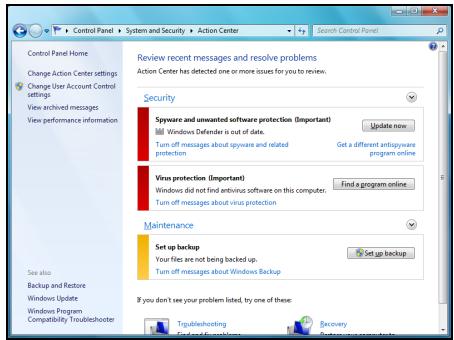
Windows Firewall, Windows Defender og Windows automatiske opdateringer af Microsoft som en del af et omfattende system til at forsvara computeren. Antivirusprogrammet afhænger af, hvillet program der er installeret på din computer.
Windows Firewall
Windows har en firewall, der beskytter computeren, nár du har forbindelse til internettet. Det standser programmer fra at fã adgang til internettet.uden din tilladelse.
Særlige programme skal have
adgang til internettet for at
fungere korrekt eller
overhovedet for at fungere.
Hvis det er tilfældet, bliver du
normalt bedt om at tillade
adgang,ningen du installerer et
program, eller du bruger det for
første gang. Kontroller firewallindstillinger ved at klikke på
Start > Kontrolpanel >
System og sikkerhed >
Windows Firewall.
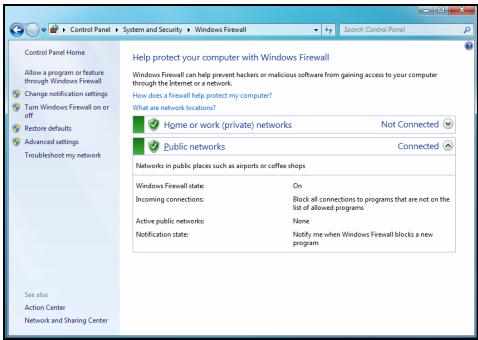

Bemerk: Nár du første gang bruger en firewall, er den i en 'lærtilstand'. Måske vil du se pop op-vinduer, der advarer dig om, at bestemte programmer, du kender og stoler på, vil have adgang til internettet. Efter et stykke tid vil Firewall kende din liste over programmer, du stoler på, og vil ikke bede om tilladelse næste gang, programmet forsøger at oprette forbindelse til internettet. Firewall beskytter øgså computeren mod programmer fra internettet, der forsøger at fal adgang til computeren. Det er nogle gange nadvendigt at tillade adgang for programopdateringer, overførsler osv.
Forsigtig: Bemärk, at de feste sikkerheds-suiter indeholderSAMmenlignelige Funktioner og vil deaktivere Windows Firewallfor at forbedre systemydelsen.
Windows-odateringer
Hvis din internetforbindelse er aktiveret, kontrollerer Windows, om der er vigtige opdateringer til din computer og installerer automatisk relevante opdateringer. Disse opdateringer omfatter sikkerhedspatches og programopdateringer, der kan forbedre din computeroplevese og hjælpemed til at beskytte computeren mod nye virus og angreb.
Windows Defender
Windows Defender hjælper med at beskytte din computer mod ondsindet og uønsket software som spyware og adware. Windows Defender er installerer på computeren og som standard aktiveret.
Som hjælp til at beskytte dine personlige oplysninger og computeren har Windows Defender muligheder for realtdsbeskyttelse.
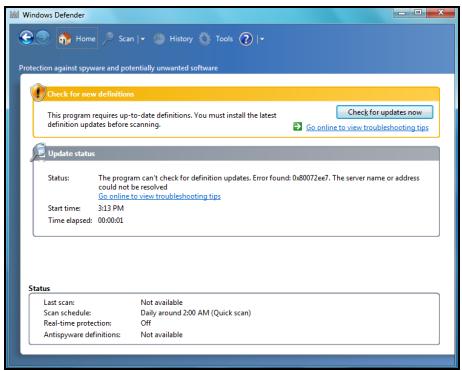
Realtidsbeskyttelse advarer dig, när spyware og anden potentielt uønsket software forsøger at installere sig eller køre på computeren. Du bliver och gjort opmærksom på, hvis programmer forsøger atændre vigtige Windows-indstillinger.
Bemerk: Windows Defender camarbejder med dine indstlinger for opdatering af Windows og sikrer, at de seneste definitioner installereres automatisk.
Forsigtig: Bemerk, at de feste sikkerheds-suiter indeholderSAMmenlignelige Funktioner og vil deaktivere Windows Firewall for at forbde systemydelsen.
Brugerkontokontrol
Kontrolpanelet for brugerkonti kan hjælpé med at forbhindre uauthoriseredeændringer til din computer. Brugerkonti beder om din tilladelse erler en administratoradgangskode, før der udføres handlinger, der potentielt kan pāvirke computerens Funktionsmåde eller æandre indstillinger, der kan pāvirke andere brugere. Nár der vises en meddeelse fra Brugerkonti, bør du læse davon meddeelse omhyggeligt igennem og derefter kontrollere, at navnet på den handling eller det program, der er ved at blive startet, er den ell erdet, du ville starte.
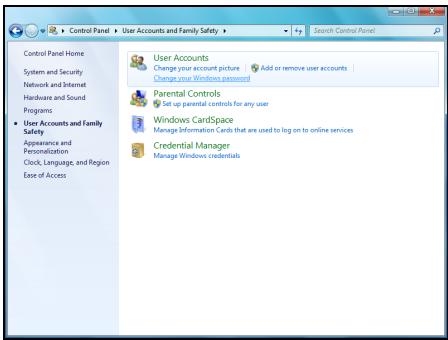
Ved at bekrafteppe handlinger, for de starter, kan brugerkontoindstillingerne hjelpe med at forhindre skadelig software (malware) og spyware i at blive installeret eller foretageændringer til computeren.uden tilladelse.
Få adgang til brugerkontoindstillinger ved at klikke på Start Kontrolpanel > Brugerkonti og familiesikkerhed > Brugerkonti.

Bemerk: Du kan deaktivere kontrolmeddeleser for brugerkonto (anbefales ikke) i vinduet Indstillinger for brugerkontokontrol.
Justé sikkerhedsindstillinger for Internet Explorer
Websteder anvender små filer, sakaldte cookies, til at holde styr på brugerindstillinger og -oplysninger. Du kan justere indstillingerne for din internetbrowser for at fastslå, hvor mange eller hvor få oplysninger, du er villig til at acceptere fra et websted.
Adgang til sikkerhedsindstillinger i Internet Explorer:
- I Internet Explorer klikker du på Funktioner > Internetindstillinger.
- Flyt skyderen op eller ned for at vælgge en indstilling under fanen Beskyttelse af personlige oplysninger.
Hvordan ved jeg. hvornár min computer er i fare?
Hvis Action Center udsender en adversel, aller hvis din computer opføreresig uberegneligt, uventet går ned, aller hvis nogle programmermiekke virker, som de skal, er din computer muligvis inficeret med skadelig software. Paden,anden side kan du ikke give en virus skylden for ethvert computerproblem! Hvis du har mistake om, at computeren er inficeret, skal du først opdatere og derefter kore antivirus- og antispwywareprogrammet - hvis du ikke allerede har gjort det.
SIKKER COMPUTERANVENDELS
For at fã mest muligt ud af din nye computer og sikre, at den kører.uden problemer i lang tid, bør du bruge programmerne herunder og jævnligt udføre de handlinger, der er beskrevet i/DDne handbog.
Vedligeholdelse
Anbefalevedigieholdelsesesopgaver
Der er flere opgaver, som du skal udfore regelmaessigt (ca. en gang om maneden) for at sikre, at din computer er sund.
Fejlsøgning
Regelmæssig brug af værktøjet Kontroller disk forbinder, at systemet bliver upålideligt. Samtidig undgår du tab af data. Værktøjet kontrollerer og reparerer to fejltyper:
- Filsystemfejl, som f.eks. fragmenterede filer, der ikke blev slettet, og filer med ugyldige størrelser eller datoer.
-
Fysiske fejl, som forekomm er hardiskens sakaldte klynge- og/eller sektoromrader, som kan blive slidt med tiden.
-
Klik på Start > Computer. Højreklik på ikonet Packard Bell (C:), og vælg Egenskaber.
-
Klik på Funktioner og Undersøg nu i fejilkontrolafsnittet.
-
Marker Ret fejl i filsystemet automatisk i området Indstillinger for diskkontrol. Hvis du markerer Scan after, og forsøg gendannelse af tatsächige sekctor, vil computeren udfore den fysiske fejlkontrol,ningar dugenstarter computeren. Klik på Start for at fortsette.
Diskopydning
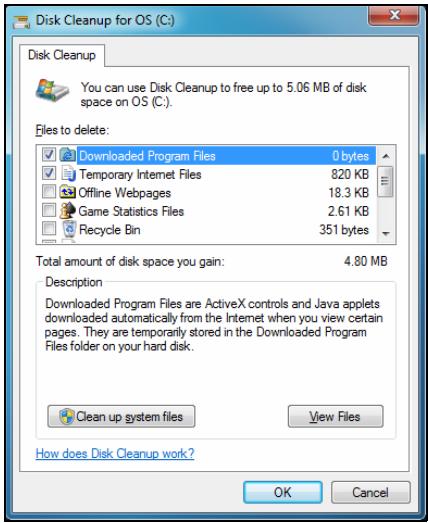
Guiden Diskopyrdning hjælper dig med at frigore plads på dit drev. Den gennemsøger dewet og viser ubrugte filer, f.eks. midlertidige internetfiler, filer i Papirkurv og andre midlertidige filer, som du sikkert kan slette.
- Klik på Start > Computer. Højreklik på Packard Bell-ikon, og vælg Egenskaber.
- Vælg fanen Generelt, og klik på knappen Diskopydning (ved sider af diagrammet for drevet).
- Marké i området Filer, der skal slettes hver kategori, som du vil slette, og klik på OK.
Diskdefragmentering
Med oprettelse og sletting af filer forekomm er med tiden sprendning pa hele hardiskområdet, hvilket påvirker ydeevnen. Diskdefragmentering hjælper med at omarrangere de elementer, der er gemt på harddisken, sa computeren kan køre hurtigere og mere effektivt.
Ved at køre Diskdefragmentering en gang om maneden (afhængigt af computeranvendelse) reduceres slitagen på hardisken, hvilket reducerer risikoen for, at en fejl opstår senere.
- Udfor Diskopyrdning, og luk alle abne programmer.
- Klik på Start > Computer. Højreklik på Packard Bell-ikon, og vælg Egenskaber.
- Klik på Funktioner og Defragmenter nu.
- Klik på det, du vil defragmentere, og klik på Defragmenter for at starte. Hele processen kan tage flere timer at gennemfrole. Det er
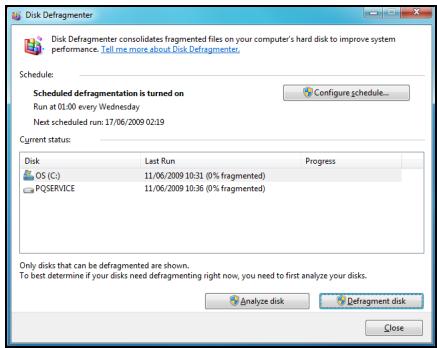
bedst, at du ikke bruger computeren, mens du kører Diskdefragmentering, fordi eventuelleændringer i systemet kan forårsage, at processen starter forfra. Hvis din hardisk er opdelt i flere partitioneringer, skal du udføre den samme handling for hver partitionering.
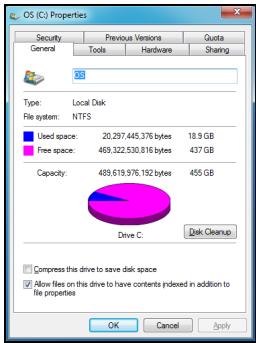
Kontroller, hvor meget ledig plads der er pa hardisken
- Klik på Start > Computer.
- Hjreklik på Packard Bell-ikon, og vælg Egenskaber.
- Vinduet Egenskaber for harddisk viser, hvor meget af hardisken, der er anvendt, og hvor meget ledig plads, der er. Hvis hardisken æsten er fyldt op (mindre end 200 MB ledig diskplads), bør du overveje at frigøre plads på den.
Hvis du hurtigt vil se, hvor meget plads der er brugt, og hvor meget plads der er ledig pa hardisken, skal du placere markoren pa ikonet for hardisken. Informationen vises automatisk.
Frigør plads pa hardisken
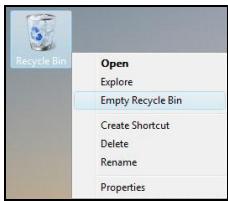
- Tøm papirkurven: Når du sletter en fil pa computeren, anbringer Windows den i papirkurven. Alle slette de fil bliver i papirkurven, indtil du beslutter at slette dem permanent fra din computer eller gendanne dem pa deres oprindelige placering. Dobbeltklik pa papirkurven pa skrivebordet, og klik på Tøm papirkurv, ellervælg kun de elementer, du vil slette. Elementer,
der er slettet på eksterne enheder, som f.eks. hukommelseskort, flyttes\ ikke til papirkurven, de slettes permanent.
- Afinsteller de programmer, du/DDE BRUGER.
Klikke på Start > Kontrolpanel > Programmer > Programmer og Funktioner.
- Gem filer på skrivbare cd'er ullerDVD'er (hvis din computer er udstyret med en cd- ullerDVD-brænder), og slet dem fra harddisken.
Kør Windows Systemværktøjer
Windows indeholder nogle practiske værktøjer til at holde computeren "i god form". Brug disse værktøjer regelmæssigt for at opreholde et driftssikkert og hurtigt system! For at gøre det nemmere indeholder Systemværktøjer hjælpeprogrammet Planlagte opgaver, som du kan tilpasse til at køre specifikke opgaver regelmæssigt.
Få adgang til listen over Systemværktøj ved at klikke på Start > Alle programmer og derefter mappen Tilbehør i listen over programmer, og vælg SSE endelig Systemværktøj.
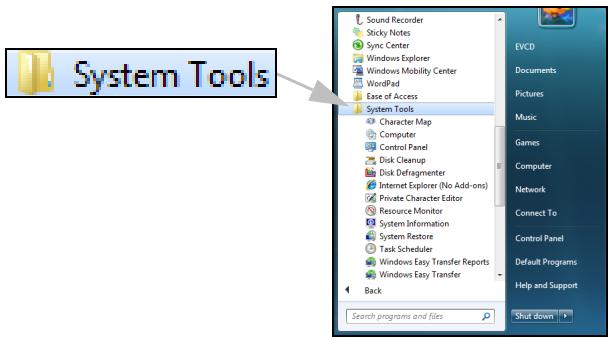
Windows Systemgendnelse.
Systemgendannelse overvåger ændringer på computeren og oprettar automatisk gendannelsespunktter, der gemmer computerens konfigurationer hv er gang, der foretages en større ændring (f.eks. ved installation af programmer). Du kan annullere ødelæggende ændringer til computeren og gendanne indstlinger og ydelse uten at fjerne dine personlige datafiler (f.eks. dokumenter, browseroversigt, billedder, favoritter eller e-mails).

Bemærk: Hvis du kun skal fjerne et program, skal du ikke bruge Systemgendannelse. Fjern et program med Programmer og Funktioner i kontrolpanelet.
Sādan startes Systemgendannelse fra Windows-skrivebordet:
Klik på Start > Alle programmer > Tilbehør > Systemværktøjer > Systemgendannelse.
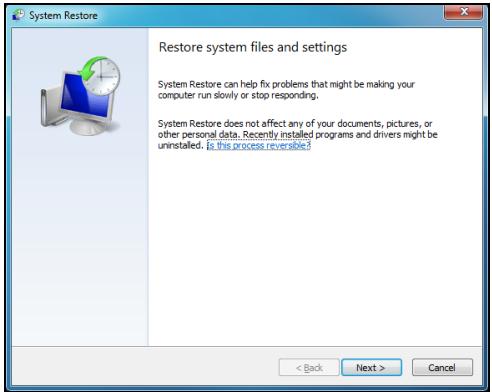
Hvis du ikke kan få adgang til Windows-skrivebordet:
- Tryk på tasten Alt+F10 under opstart, Near Packard Bell-logoet vises. Herefter abnes gendannelsesprogrammet.
- Vælg Windows Systemgendannelse, og klik på Næste. Computeren genstarter automatisk og Åbner Systemgendannelse.
Indstillinger i Systemgendannelse
Gendan computeren, som den var pa et tidigere tidspunkt
Med dette indstilling vender computeren tilbage til den@máde,den var på, på en tidligere dato.uden at pavarke dine personlige dokumenter eller e-mails (den gendanner heller ikke dokumenter,der er gæet tabt). Windows gemmer som standard snapshots (øjebliksbilleder) af sig selv,ningar der foretages storeændringer til operativsystemet (f.eks.
driverinstallationer eller specifik software). Dette er nyttigt, hvis en driverinstallation mislykkedes, ellr hvis du aendre en systemindstilling, og det ikke fungerede.
- Klik på Næste.
- Vælg i kalenderen den dato, hvor gendannelsespunktet blev oprettet, og klik på Næste.
- På bekraeftelsesskærmen klikker du på Udført for at gendanne computeren til den valgte dato og tid.
Opret et gendannelsespunkt
Windows opretter automatisk gendannelsespunktter med regelmæssige, fastlagte mellemrum aller før bestemte programmer uller drivere installeres. Med denen indstilling kan du oprette dine egne gendannelsespunktter after behov.
- Klik på Start > Kontrolpanel > System og sikkerhed > System.
Klik på Systembeskyttelse i sidelinjen, og klik sa på knappen Opret.... - Indtast en beskrivelse for at identificere dette gendannelsespunkt. Systemgendannelse tilfojer automatisk dato og klokkeslaet til dettenavn.
- Klik på Opret for at udføre.
Fortryd min sidste gendannelse
Hvis systemet bryder ned, after at computeren er gendannet til en bestem.
dato, kan du brugeijke indstilling til at fortryde gendannelsen.
Du kan ogsa bruge Sidste kende fungerende konfiguration til at gendanne systemet til de seneste indstillinger, der fungerede.
- Genstart computeren ved at trykke på F8 for at fö adgang til avancere de startmuligheder.
- Brug piltasterne til at markere Sidste kende fungerende konfiguration, og tryk på Enter.
Opdateringer
Eftersom der opdages nye virus, orme og andre trusler hver eneste dag, er det af afgorende vigtighed, at du holder dine sikkerhedsprogrammer og operativsystemet opdateret.
Sādan bevarer du computeren sikker og pälidelig:
- Udfør opdateringer, nár du fár besked herom fra Windows Action Center
- Brug Microsoft Windows Automatiske opdateringer
- Kør Windows Update
Internetsikkerhed
Norton Internet Security kan sammen med andre sikkerhedsprogrammer beskytte computeren imod angreb, derkommen fra internettet, og sikre, at de seneste sikkerhedsopdatering er blevet downloadet og installereret pa computeren. Norton Internet Security gennemfører automatisk opdatering via Live Update. Du kan øgså starte en manuel opdatering fra hovedgrænsefladen til Norton Internet Security og linket Live Update.
Windows Update kan hjælpé dig med at holde computeren opdateret. Det giver dig mulighed for at hente opdateringer til computerens operativsystem, programmer og hardware.
Der fojes jævnligt nyt indhold til Windows Update, SSE du kan altid hente de seneste opdateringer og Iøsninger for at beskytte computeren og sorge for, at den kører problemfrit.
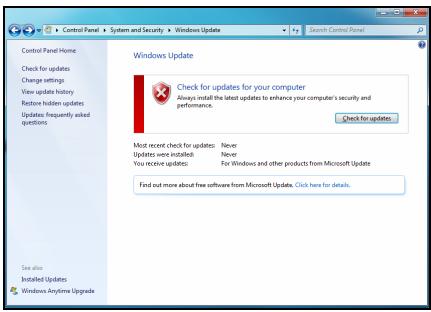
- Start > Kontrolpanel > System og sikkerhed > Windows Updates.
Windows Fjernsupport
Fjernsupport sætter Windows-brugere i stand til(midlertidigt via et netværk eller internet at overage kontrollen over en fjerncomputer for at lse problemer. Ved hjælp af Fjernsupport er det muligt at diagnosticere og lse problemer på en computer utden at vare fysisk til stede, der hvor computeren befinder sig.
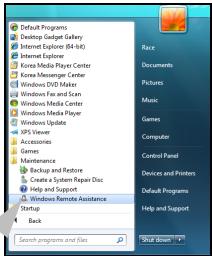

Windows Remote Assistance
Du kan fä adgang til Fjernsupport ved at klikke på Start > Alle programme > Vedligeholdelse > Windows Fjernsupport. Efter at du har startet Fjernsupport, vises der et skærmbillede, hvor du kan vælge at invitere nogen til at hjælpè dig eller tilbyde at hjælpè nogen.
GENDANNESE
PACKARD BELL RECOVERY MANAGEMENT

Bemerk: Packard Bell Recovery Management er kun tilgengeligt med et forudinstalleret Windows-operativsystem.
Hvis der opstår problemer med din computer, som ikke kan løses på andere@mær, skal duevt. geninstallere Windows-operativesystemet og programmer og drivere, som var installereret fra fabrikkens side. Hvis du sikre dig, at du kan gendanne computeren, nár du har brug for det, skal du oprette en gendannelsessikkerhedskopiering SSE hurtigt som muligt.
Packard Bell Recovery Management bestär af følgende Funktioner:
-
Sikkerhedskopier:
-
Opret fabriksstandardsikkerhedskopiering
-
Sikkerhedskopier drivere og programmer
-
Gendan:
-
Gendan operativsystemet til fabriksstandarderne
- Gendan operativsystem og bevar brugerdata
- Geninstaller drivere aller programmer
Dette kapitel beskriver hver proces.
Oprettelse af gendannelsesdiske
Nár du vil geninstallere ved hjælp af diske, skal du oprette et sæt gendannelsedsiske på forhand. Du fær hjælp under hele processen via anvisninger på skærmen. Læs dem nøje!
Forsigtig: Hvis du bruger et USB Flash-drev, skal du sorge for, at den er pp mindst 12 GB, og at den ikke indeholder data.
- Hvis du vil oprette sikkerhedskopi tilgendannelse med alt oprindeligt indhold på hardisken, herunder Windows og alle fabriksindlæste programmer og drivere, skal du klikke på Opret fabriksstandarddisk, eller hij vis computeren ikke har optisk drev Opret fabriskstandardsikkerhedskopiering.
- ELLER -
Hvis du kun vil oprette gendannelsediske for de fabriksindlæste programmer og drivere, skal du klikke på Opret sikkerhedskopi med drivere og programmer.

Vigtigt: Det anbefales at oprette begge typergendannelsesdiske sa hurtigt som muligt.
Dialogbokens Opret fabriksstandardsikkerhedskopiering abnes.

Denne dialogboks fortæller dig en anslåede størrelse paskerhedskopieringsfilen.
- Hvis du bruger optiske diske, vil den øgså vise antal tomme, optagbare diske, som skal bruges til gendannelsesdiske. Sørg for at have det nødvendige antal identiske, tomme diske.
-
Hvis du bruger en USB-disk, skal du sorge for, at der er nok kapacitet på den, før du fortsetter.
-
Indsæt USB-disken erler en tom disk i det drev, der angives på listen Sikkerhedskopier til, og klik derefter på Næste. Du vil få vist sikkerhedskopieringens status på skærmen.
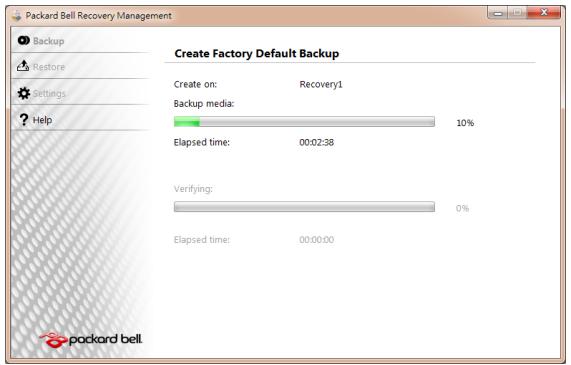
-
Følg processen, indtil den er færdeg:
-
Hvis du bruger optiske diske, vil drevet skubbe hver disk ud, när det er færDIG med at brænde den. Fjern diske fra drevet, og marker den med en markering, der/DDKE kan slettes.
Hvis der kræves flere diske, skal du indsætte en ny disk, nr dubes om det og sá klikke på OK. Forsæt, indtil processen er fuldført.
- Hvis du bruger en USB-disk, skal du trække USB-drevet ud og markere det med en markingering, der/DDKE kan slettes.

Vigtigt: Skriv en entydig, beskrivende tekst på haver sikkerhedskopieringdisk, f.eks. "Windows-gendannelsesdisk" aller "Gendannelsesdisk med programmer/drivere".
Sørg for, at du opbevarer sikkerhedskopien på et sikkert sted, som du kan huske.
GENDCHANNELSE AF DIT SYSTEM
Hvis Packard Bell-support/DDke kunne hjælpè dig med problemet, kan du brugeprogrammet Packard BellRecovery Management. Gendannelsesprogrammet gendanner den tilstand, som computeren var i, da du kɒbte den, og smtidig fár du mulighed for at bibeholde alle indstlinger og personlige data, SSE du kan hente dem pa et senere tidspunkt.
Sādan gendanner du systemet:
- Udfør mindfulness reettelser.
Hvis det kun er en uller to ting inden for software ellr hardware, der er holdt op med at fungere korrekt, kan problemet Ioses ved at geninstallere softwaren eller enchedsdriverne.
Hvis du vil gendanne software og drivere, der var forudinstalleret pa fabrikken, skal du se under "Gendannelse af forudinstalleret software og drivere" pa side 88.
Oplysninger om geninstallation af software og drivere, der ikke var forudinstalleret, skal du se i produits dokumentation aller pa det tekniske supportwebsted.
- Vend tilbage til en tidligere systemtilstand.
Hvis geninstallation af software eller drivere ikke hjælpør, kan problemet løses ved at returnere systemet til en tidligere tilstand, hvor alt fungere korrekt.
Vejledning vindes under "Vende tilbage til en tidligere systemtilstand" på side 87.
- Nulstil systemet til fabriksstandarden.
Hvis intet andet har lolest problemet, og du vil nulstille systemet til fabriksstandarden, kan du se under "Returning af systemet til fabriksstandarden." på side 90.
Gendannelsesterper
Vende tilbage til en tidligere systemtilstand
Microsoft Systemgendannelse tager regelmæssigt 'snapshots' af systemmindstillingerne og gemmer dem som gendannelsespunkter. I det fleste tilfælde med svært løselige softwareproblemer kan du returnere til et af disse gendannelsespunkter for at fæsystemet til at køre ingen.
Windows opretter automatisk et yderligere gendannelsespunkt hver dag og och hver gang, du installere software eller enchedsdrivere.

Hjælp: Yderligere oplysninger om Microsoft Systemgendannelse findes ved at klikke på Start og SSA på Hjælp og support. Indtast windows systemgendannelse i søgefeltet, og tryk på Enter.
Sādan returner du til et gendannelsespunkt:
- Klik på Start > Kontrolpanel > System og sikkerhed > Løsningscenter, og klik på Gendannelse.
- Klik på Abn systemgendannelse og derefter Næste.
- Klik på det gendannelsespunkt, du ønsker, og klik på Næste og sö Udfør. Der vises en bekraftelsesemmeddeelse.
- Klik på Ja. Dit system gendannes ved hjælp af det gendannelsespunkt, du angav. Denne proces kan tage flere minutter og kan genstarte computeren.
Gendannelse af forudinstalleret software og drivere
Du skal mâspe geninstallere den software og de enchedsdrivere, der var forudinstalleret på computeren fra fabrikken som et fejlfindingsstrin. Du kan gendanne enten fra hardisken eller den sikkerhedskopi, du har oprettet.
- Ny software - Hvis du skal gendanne software, der/DDke var forudinstalleret pa computeren, skal du fOlgede den softwares installationsvejledning.
- Nye enchedsdrivere - Hvis du har brug for at gendanne enchedsdrivere, der/DD ke blev leveret forudinstalleret pcomputeren, skal du fOge den vejledning, der kom med encheden.
Abning af gendannelsesvaerktojet
Hvis du gendanner med Windows, og gendannelsesoplysningerne gemmes på computeren:
Hvis du gendanner fra en driver- og programgendannelsessikkerhedskopiering pa optiske diske:
-
Indsæt driver- og programgendannelsessikkerhedskopieringen ('Gendannessesdisk med programmer/drivere') i diskdrevet.
-
Genstart computeren, og vent på, at programmet starter. Gå sä til "Geninstallation af drivere eller programmert" på side 90.
Hvis du gendanner fra driverprogramgendannelsessikkerhedskopieringen pa et USB-drev:
- Indsæt USB-drevet i en USB-port. Åbn USB-drevet i Windows Explorer, og dobbeltklik på Gendannelse.
- Klik på Geninstallere drivere eller programmer fra en USB-enhed, gå sä til "Geninstallation af drivere eller programmer" på side 90.
Geninstallation af drivere aller programmern
- Klik på Indhold. En liste over software og enchedsdrivere vises.
- Klik på ikonet Installer for det emne, du vil installerere, og følg sá skærmprompterne for at gennemføre installationen. Gentag dette trin for hvert emne, du vil geninstallere.
Returning af systemet til fabriksstandarden.
Hvis computeren oplever problemer, der/DDke kan gendannes med andre metoder, skal du maske geninstallere alt for at returnere systemet til fabriksstandarden. Du kan geninstallere enten med hardisken aller de gendannelsesdiske, du har oprettet.

Forsigtig: Denne fuldstændige gendannelse sletter alt på hardisken og geninstallere Windows og alt software og alle drivere, der var forudinstalleret på systemet. Hvis du kan på adgang til vigtige filer på hardisken, sä sikkerhedskopier dem nu.
- Hvis du stadig kan køre Windows, se under "Gendannelse fra delve Windows" nedenfor.
- Hvis du ikke kan køre Windows, og din oprindelige harddisk stadig fungerer, se under "Gendannelse fra hardisken under start" på side 92.
- Hvis du ikke kankøre Windows, og din oprindelige harddiske er fuldstandigt genformateret, eller du har installereret en udskiftningsdisk, skal du se under "Gendannelse fra din sikkerhedskopiering tilgendannelse" på side 92.
Gendnelse fra delve Windows
- Klik på Start > Alle programme > Packard Bell, og klik på Packard Bell Recovery Management. Packard Bell Recovery Management abnes.
- Klik på fanen Gendan og sö på Gendan systemet til fabriksindstillingerne. Dialogboksen Bekræft gendannelse Åbner.
- Klik på Ja og sö pa Start. En dialogboks viser oplysninger om den harddisk, som operativsystemet gendannes til.

Forsigtig: Fortsættelse af processen vil slette alle filer på hardisken.
- Klik på OK. Gendannelsesprocessen begynder ved at genstarte computeren og SSE fortsette med at kopiere filer til hardisken. Denne proces kan tage et stykke tid, men en Packard Bell Recovery Management-skærm viser dig status.
När gendannelsen er færdig, vil en dialogboks bede dig genstarte computeren.
- Klik på OK. Din computer genstarter.
- Følg skærmprompterne til førstegangs konfiguration.
Forsigtig: Fortsættelse af processen vil slette alle filer på hardisken.
- Klik på Næste. Din hardiske oprindelige, fabriksbaserede indhold gendannes. Denne proces kan rage flere minutter.
-
Find din gendannelsessikkerhedskopiering:
-
Hvis du bruger optiske diske, skal du tænde for computere, indsætte den første systemgendannelsesdisk ('Windows-gendannelsesdisk') i det optiske drev og genstarte computeren.
- Hvis du bruger en USB-disk, skal du indsøtte USB-drevet og tænde for computeren.

Forsigtig: Fortsættelse af processen vil slette alle filer på hardisken.
-
Du skal aktivere F12 Startmenu, hvis den ikke allerede er aktiveret:
-
Tryk på F2, nár du starter computeren.
- Brug venstre-ller hjrepiletasterne til at vaelge menuen Hoved.
- Tryk på Ned-tasten, indtil F12 Startmenu er valgt. Tryk på F5 for atændre davon indstilling til Aktiveret.
- Brug venstre- eller hjrepiletasterne til at vaelge menuen Aflut.
- Vælg Gemændringer og aflsut, og tryk på Enter. Vælg OK for at bekraefte.
-
Din computer til genstarte.
-
Under starten skal du trykke på F12 for at abne startmenuen. Startmenuen sætter dig i stand til at vælgde den enhed, der skal startes fra, f.eks. hardisken eller en optisk disk.
- Brug piletasterne til at vælgé linjen CDROM/DVD aller USB HDD, og tryk sá pá Enter. Windows installerer fra gendannelsessikkerhedskopien i stedet for den normal startproces.
- Følg prompterne på skærmen for at gennemføre gendannelsen.
- Forsigtig: Der kan opstã permanent horetab, hvis øretelefonenEller hovedtelefoner bruges ved hjoe lydstyrker i lang tid ad gangen.
Denne enhed er testet, sä den overholder lydtrykniveaukravene, som de kræves af gældende EN 50332-1- og/eller EN 50332-2-standarder.

- Bemark: For Frankring er mobilhovedtelefoner eller oretelefoner til denne enhed testet, SSE de overholder lydtrykskravene, som de kræves i de gældende NF EN 50332-1:2000- og/eller NF EN 50332-2:2003-standarder som kræves af den freeske Artikel L. 5232-1.
- A pleine puissance, l'écoute prolongée du baladeur peut endommager l'oreille de l'utilisateur.
UDVIS FORSIGTIGHED, nár du lytter
Som beskyttelese af din horelse skal du ffolge disse instruktioner.
- Forog lydstyrken gradvis, indtil du kan hore klart og behagaligt.
- Forog ikke lydstyrken,år dine ører har vænnet sig til,this.
- Lyt seks til musik ved høj lydstyrker i lange perioder.
- Forog ikke lydstyrken for at fortrænge støjende omgivelser.
- Sænk lydstyrken, hvis du ikke kan hare personer, der taler iærheden af dig.
BEM/AERKNING OM REGULERING AF RADIOENHED
- Bemärk: Nedenstäende oplysninger om regulering gælder kun for modeller med tradløst LAN og/eller Bluetooth.
Generelt
Dette produit overholder retningslinjerne for radiofrekvenser og sikkerhedssstandarderne i de lande og omrader, hvor det er godkendt til trdloes brug. Afhengigt af konfigurationen kan dette produit indeholde trdlose radioenheder (f.eks. trdlose LAN- og/eller Bluetooth-moduler). Oplysningerne nedenfor gelder for denne type enheder.
Trädlöse driftskanaler til forskellige domæner
Nordamerika
2,412-2,462 GHz
Kanal01 til Kanal11
Japan
2,412-2,484 GHz
Kanal01 til Kanal14
Europe ETSI
2,412-2,472 GHz
Kanal01 til Kanal13
Dette udstyr overholder de væsentlige krav og øvrige relevante krav i direktiv 1999/5/EF.
Frankrig: Begrænsede trådløse frekvensband
Nogle omrader i Frankrig har et begraenset frekvensband. Den maksimal tilladte strom indenfere er i værste tilfæle:
- 10 mW for hele 2,4 GHz-bandet (2400 MHz - 2483,5 MHz)
- 100 mW for frekvenser mullem 2446,5 MHz og 2483,5 MHz
- Bemerk: Kanal 10 til 13 inklusive kører i bandet 2446,6 MHz til 2483,5 MHz.
Der er fã muligheder for udendørs brug: Pã privat ejendom eller pã privat ejendom, der tilhører offentlige personer, kan brugen vare underlagt en forudgående godkendelsesprocedure fra Forsvarsministeriet med maksimal tilladt strøm pa 100 mW i 2446,5 - 2483,5 MHz-bandet. Brug udendre pã offentlig ejendom er ikke tilladt.
I de nedenfor viste departementer i hele 2,4 GHz-bandet:
- Maksimalt tilladt strøm indendøre er 100 mW
- Maksimalt tilladt strøm udendør er 10 mW
Departementer, hvor brugen af 2400 - 2483,5 MHz-bandet er tilladt med en EIRP pa mindre end 100mW indenfrole og mindre end 10mW udendre:
| 01 Ain Orientales | 25 Doubs | 59 Nord | 75 Paris |
| 02 Aisne | 26 Drome | 60 Oise | 82 Tarn et Garonne |
| 03 Allier | 32 Gers | 61 Orne | 84 Vaucluse |
| 05 Hautes Alpes | 36 Indre | 63 Puy Du Dome | 88 Vosges |
| 08 Ardennes | 37 Indre et Loire | 64 Pyrenees Atlantique | 89 Yonne |
| 09 Ariege | 41 Loir et Cher | 66 Pyrenees | 90 Territoire de Belfort |
| 11 Aude | 45 Loret | 67 Bas Rhin | 94 Val de Marne |
| 12 Aveyron | 50 Manche | 68 Haut Rhin | |
| 16 Charente | 55 Meuse | 70 Haute Saone | |
| 24 Dordogne | 58 Nievre | 71 Saone et Loire |
Dette krav vil sikkert blive ændret over tid, hvilket giver dig mulighed for at bruge trådlose LAN-kort i flere områder i Frankrig.
Undersøg hos ART for at få de seneste oplysninger (www.artelecom.fr).
Dette udstyr kan bruges i følgende lande:
| Land | ISO 3166 2-bogstavers kode | Land | ISO 3166 2-bogstavers kode | Land | ISO 3166 2-bogstavers kode | Land | ISO 3166 2-bogstavers kode |
| Østrig | AT | Tyskland | DE | Malta | MT | Storbritannien | GB |
| Belgien | BE | Grækenland | GR | Holland | NL | Island | IS |
| Cypern | CY | Ungarn | HU | Polen | PL | Liechtenstein | LI |
| Tjekkiet | CZ | Irland | IE | Portugal | PT | Norge | NO |
| Danmark | DK | Italien | IT | Slovakiet | SK | Schweiz | CH |
| Eestland | EE | Letland | LV | Slovenien | SL | Bulgarien | BG |
| Finland | FI | Lithauen | LT | Spanien | ES | Rumaenien | RO |
| Frankrig | FR | Luxembourg | LU | Sverige | SE | Tyrkiet | TR |
CE KRAV OM OVERENSSTEMMELSE
Produkter med CE-mærke opfylder bestemmelserne i EMC-direktivet
(2004/108/EØF) og Lavspændings-direktivet (2006/95/EØF) ændret ved direktiv 93/68/EØF udgivet at EU-kommissionen.
CE
Overholdelse af disse direktiver kræver overensstemmelse med følgende europæiske standarder:
EN55022: Karakteristikker for radiofrekvensforstyrrelser
EN61000-3-2: Begraensning af harmonisk strømudstråling
EN61000-3-3: Begrænsning af spændingsfluktuationer og flimren i lavspændingsforsyningssystemer
EN60950-1: Produktskerhed. Hvis din computer er udstyret med et telekommunikationsnetværskort, er I/O-soklen klassificeret som TNV-3 (Telecommunication Network Voltage).
Bemærkning om computere, der er udstyret med tradløse styreenheder og modem med kabel:
Packard Bell erklærer herved, at de trådlose encheder, der er leveret med\ denne computer, indeholder en lavspændingssender og -modtager, der\ fuldt ud overholder kravene i Direktivet 1999/05/EØF om lavspænding,
C∈①
elektromagnetisk kompatibilitet (EMC) og radiofrekvens (RF) for radio- og telementaludstyr.
EN300328 - Aspekter vedrørende elektromagnetisk kompatilitet og radiofrekvensen (ERM).
EN301489-1 - Elektromagnetisk kompatibilitet (EMC) for radioudstyr og tjenester, fælles tekniske krav.
EN301893 - Bredbandsradioaksessnet (BRAN), 5 GHz high-performance LAN, Harmoniseret EN omfatter essentielle krav fra'article 3,2 af R&TTE direktiv.
EN62311 - Generisk standard til demonstration af elektronisk og elektrisk laveeffektudstyrs overensstemmelse med de grundlaeggende restriktioner, der er relateret til menseskelig pavirkning af elektr magnetiske felter.
Liste over omfattede lande
Packard Bell kan ikke drages til ansvar for ikke-tilladteændringer af udstyret, som er foretaget af brugeren, og følgerne heraf, som kan betyde, atprodukter ikke laengere overholder CE-mærkningen.
Radiofrekvens-interferens
Producenten er ikke ansvarlig for eventuelle forstyrelser (interferens) fra radio eller fjernsyn forårsaget af ikke-godkendteændringer af dette udstyr.
TILSLUTNINGER OG JORDFORBINDELS
For at sikre korrekt ekstra-lav spænding på udstyret må de eksterne porte kun tilsluttes udstyr med lysnetbeskyttede elektrisk kompatible kredsløb.
Enhver ind- og udgang på dette produit er klassificeret som SELV (Safety Extra Low Voltage - sikkerhedskredsløb med saarlig lav spænding).
Jordforbindelse
For at undgå elektrisk stød skal alle lokale computere (på de enkelte kontorer) og hjæleudstyr til computere tilsluttes til det samme elektriske kredsløb i bygnengens elektriske ledningsnet. Hvis du er usikker på ditte, skal bygnengens elektriske ledningsnet kontrolleres for at undgå problemer med jord forbindelsen.
Strømforsyning
Udstyret mä kun tilsluttes sādanne strømforsyninger, der opfylder de gældende forskritter for elektriske installationer i dit land. I Danmark følges IEE-reglne (Intelligent Energi i Europa).
STRÖMFORSYNING OG KABLER
Stromforsyning
Indgangen og (eventuelt) udgangen til strømforsyningen er klassificeret som farlig spænding.
Du skal tage ledningen ud af stikkontakten for at afbryde strømmen til udstyret (og fjerne batteriet, hvis du bruger en bærbar computer). Derfor bør stikkontakten sidde iærheden af udstyret, sä den er nem atkommen til.
Inputklassification: Der henvises til klassifikationsmærket nederst på computeren. Sørg for, at din strømadapter overholder den angivne klassifikation.
Forsøg ikke på nogen MADE at skille strømforsyningen ad. Der er ingen dele i strømforsyningen, der kan udiskiftes af brugeren. Strømstyrlen i strømforsyningen er sa kraftig, at der er fare for alvorlig personskade.
En defekt strømforsyning skal indleveres til forhandleren.
Strömkabler og-stik
Dette produit kræver en tre-polet jordet strømledning og -stik. Stikket passer kun til en stikkkontakt med jord. Sørg for, at stikkkontakten er korrekt jordet, inden du saetter stikket i stikkkontakten. Sæt ikke stikket i en stikkkontakt ut den jord. Kontakt en elektriker for yderligere oplysninger.
Nettedningen mä ikke vare længere end 2,5 meter. Jordforbindelsestedelerenmökke fjernes eller deaktiveres, da den beskytter mod elektriske ulykker. Udskift nettedningen, hvis den bliver ødelagt. Kontakt din forhandler, sä du er sikker på at få samme type. I Europa skal stikket vare beregnet til 250 VAC, mindst 10 A. Stikket skal vare forsynet med en internationalt anerkendt godkendelsesemærkning. Ledningen skal vare beregnet til brug i slutbrugerens land. Kontakt forhandleren aller den relevante myndighed, hvis du er usikker på, om ledningen kan anvendes i dit land.
Kabler
Kabler, der/DD er leveret med Produktet i computerens emballage:
Systemets EMC-ydelse (den elektromagnetiske kompatilitet) kan kun garanteres, hvis der anwendes effektiv afskaermnng til kabel og interface.
Der kræves interfacekabel med afskærmning til USB, IEEE1394, serial, printer, spil, analog eller digital lyd/video, PS2, tv-ller FM-antenner og i det—hele taget til alle højhastighedskablers interface.
Brug kun UL Listed No. 26AWG eller større ledninger til tekommunikationsudstyr.
Kun Ethernet LAN eller RTC-modemkabler må have en længe på over 3 meter.
Packard Bell anbefaler, at der sættes en rund ferritkerne på hvert kabel, der forbinder -computeren med en hardwareenhed, der/DDke fulgte med computeren.
Netadapteren og undersiden af computeren kan blive varme after langvarig brug. Undgå vedvarende fysisk kontakt med dem.
FJERNALSE OG MONTERING AF KABINETTETS DAKSEL
Inden kabinetts dæksel fjernes for at servicere erler ændre udstyret, skal alle strøm- og modemkabler trækkes ud af stikkontakten, og batteriet skal udtages eller deaktiveres.
Forsigtig: Vissekomponenter inden i computeren kan blive varme after laengere tids brug.
Derefter kal kabinettet lukkes, før du sætter stikket i en stikkontakt og tænder for udstyret.
ERKLERING VEDRORENDE KORREKT BRUG AF LASERUDSTYR
De optiske encheder er afprøvet og certificeret og er fundet i overensstemmelse med Den Internationale Elektrotekniske Kommission IEC60825-1 og for Klasse 1-laserprodukter i de europæiske EN60825-1-standarder.
Laserprodukter i Klasse 1 betragtes ikke som farlige. De optiske encheder er designetalandes, at mensesker aldrig kan udsættes for laserstråling, der overstiger et Klasse 1- niveau under normal betjening eller de tilladte vedligeholdelsesforhold.
De optiske encheder, der er installereret på computeren, er kun beregnet til anvendelse somkomponenter i et sändant elektronisk produkt og er derfor ikke i overensstemmelse med derelevante krav i Code of Federal Regulation Sec. 1040.10 og Sec. 1040.11 forKOMPLETELTE laserprodukter.
Eftersom det er yderst farligt at blive udsat for laserstråling, mä brugeren under ingen omstændigheder forsøge at skille laserenheden ad.
EMBALLAGE
Emballagen til dette produit overholder EU's miljødirektiv 94/62/EC af 20. december 1994 og tilsvarende regler i det franske lovdekret 98-638 af 20. juli 1998.
OVERHOLDER RUSSISK REGULERENDE CERTIFICERING

ME61
OMGIVELSER
VORES TILSAGN OM MILJØBESKYTTELSE
Miljo ligger os pa sinde i forbindelse med voresprodukter.
Packard Bell arbejder vi malrettet for at begranse miljobelastningen fra voresprodukter i hele Produkts levetid.
Med udgangspunkt i designfasens meget strenge indkøbspolitik gives elektroniske komponenter størst mulig opmærskomhed med henblick på at begrænse deres andel af tungmetaller som f.eks. bly, kadmium, krom, kviksølv etc. Leverandører bliver bedt om, for hvreproduktdel, at respektere alle lovbestemmelse.
Med hensyn til levetid og bortskaffelse etc. af Produkter har vi taget forholdsrregler, som skal foregribe og lette genvendelsen af alle voresprodukter. Således fär alle plastikdele, som vejer mere end 25 gram, og som bruges i Packard Bell-produkter, mærket ISO 11469. Dette mærke gør det let at genkende materialet og fremmer dets valorising. På samme过得 designes stationere computere, SSE de let kan skilles ad, og skruer erstattes af clips.
BORTSKAFFELSE AF PRODUKTER
Ifolge Europa-Parlamentets og Rådets direktiv 2002/96/EF om affald af elektrisk og elektronisk udstyr (WEEE) kræves, at brugte elektriske og elektroniskeprodukter skal bortskaffes saerskilt fra normalhusholdningsaffald for at fremme genanvendelse, genbrug og andre former for genvinding og formindske den affaldsmængde, der skal fjernes, med henblick på at reducere affaldsdeponering og afbraending. Logoet med den overkrydsede affaldsspand har til formal at minde dig om, at

disse produitkal sorteres separat ved bortskaffelse. Disse regler gelder alle dine Packard Bell-produkter og ogsa alle perifere encheder som f.eks. tastatur, mus, hjttalere, fjernbetjing etc. Nar du skal skillie dig af med sadanne produitker, skal du sorge for, at
de genbruges korrekt, enten ved at forhore dig om fremgangsmåden hos de lokale myndigheder eller ved at returnere dit gamle udstyr til din forhandler, hvis du køber nyt. Du kan få flere oplysninger ved at besøge www.packardbell.com/recycling.
Bortskaffelse af batterier/batteripakker (hvis det er relevant)
För du skiller dig af med dit udstyr, skal du huske at fjerne alle batterier, som sidder i udstyret. I henhold til europæisk lovgivning skal batterier samles og bortskaffes adskilt fra husholdningsaffald. Smid ikke brugte batterier i affaldsspanden. Bortskaf dine brugte batterier via steder, hvor de indsamles, eller spørg din forhandler erler de lokale myndigheder til råds. På这部分 bidrager du til en sikker indsamling, genanvendelse og destruktion af brugte batterier og er med til at beskytte miljøet og reducere sundhedrsrisici.

Forsigtig: Risiko for eksplosion, hvis batteriet udskiftes med en forkert batteritype. Bortskaf brugte batterier som anvist.
Kviksølvsforholdsregler
For elektroniskeprodukter der indeholder en ikke-LED-baggrundsoplyst LCD/ CRT-skærm: Pærerne inde i dette produit kan indeholde kviksølv og skal genbruges eller bortskaffes i overensstemmelse med lokale erller statslige love. Yderligere oplyninger fãs vedkontakt til Electronic Industries Alliance pa www.eiae.org. For specifikke oplyninger om bortskaffelse af lyskilder se www.lamprecycle.org.

SOFTWARELICENSES

Bemärk: De flete softwareapplicziationer er i forvejen installeret pa din Packard Bell computer. De er klar til brug eller klar til installation. Visse programmer kræver dog en cd-rom uller enDVD for at køre. Disse diske findes i computerpakken.
Packard Bell Licensaftale (cd- og/ellerDVD-produkter). Denne kopi af originalen er dit licensbevis. Du bedes opbevare den pa et sikkert sted.
Vigtigt!
Laes omhyggeligt falgende, for softwaren installeres.
Følgende licensaftale gælder for dig. Dette er en juridisk aftale mellem dig (enten enkeltperson erer en ehed) og Packard Bell Ved at installere softwaren indvilger du i at ∀e bundet af betingelserne i nærverende aftale. Hvis du ikke kan acceptere这几个 aflales betingelser, skal du straks returnere—hele computersystemet, eventuelle uåbnde softwarepakker og de medfølgende betingelser (herunder trykke materialer aller andre opbevaringskasser) til det sted, hvorfra du har fætmaterialerne med henblick på at ∀ en fuldstændig refundering.
PACKARD BELL SOFTWARELICENSES
1. Licensgivning
Denne Packard Bell Licensaftale ("Licens") giver dig tilladelse til at anvende en (1) kopi af den specificere de version af Packard Bell SOFTWARE som angivet herover (som omfatter mindst en (1) CD-ller DVD-disk) pa en hvilken som helst enkeltcomputer, forudsat SOFTWAREN til enhver tid kun er i brug pa en computer. Hvis du har flere Licenseer til SOFTWAREN, sa kan du pa et hvilket som helst tidspunkt have sa mange kopier af SOFTWAREN i brug, som du har Licenseer. SOFTWAREN er "i brug" pa en computer, nár den er indlaest i den midlertidige hukommelse (dvs. RAM-hukommelsen) eller installereret i den permanente hukommelse (dvs. harddisk, cd og/ellerDVD aller,andenageringsenhod pa donne computer). Undtaget herfra er en kopi, som er installereret pa en
netværkserver med distribution af,anden computer som eneste formal.Denne kopi er 参数ke "i drug".Hvis det forventede antal brugere af SOFTWAREN overskrider antallet af Licenseer, som ma anvendes, skal der tages forholdsrregler, som sikrer, at antallet af personer, der bruger SOFTWAREN samtidigt, ikke overskrider antallet af Licenseer. Hvis SOFTWAREN er installereret permanent pa harddisken eller en computers lagringsenhed (dvs. en,anden computer end en netværkserver), og en person bruger dette computer mere end 80% af den tid, den er i drug,sa kan这部分 person ogsa bruge SOFTWAREN pa en bærbar computer eller hjemmecomputer.
2. Copyright
SOFTWAREN ejes af Packard Bell aller dets leverandörer og er beskyttet af De Forenede Staters ophavrsretlove og internationale traktatbestemmelser. Derfor skal SOFTWAREN behaves som ethvert andet ophavrsrettigt beskyttet materiale (f.eks. en bog ellen musikoptagelse) med den undtagelse, at du kan overfore den del af SOFTWAREN, der eventuelt er pa cd'en og/ellerDVD'en, til en enkelt harddisk, forudsat, at du beholder originalen udelukkende til sikkerhedskopierings-ller arkiveringsformål. Det er ikke tilladt at kopiere den del af SOFTWAREN, der findes pa cd- og/ellerDVD-disk, uller det trykke materiale, som følger med SOFTWAREN.
3. Andre begraensninger
Software, som er indlæst på forhand, integreret eller på,anden@made distribueries med de produiter, som Packard Bell leverer, indeholder gratis softwareprogrammer ull softwareprogrammer fra tredjepart (" Gratis Software"), som gives i licens i henhold til vilkårene GNU "GPL" (General Public License). En markingering på den Gratis Software angiver, at den er gratis. Kopiering, distribution og/ellerændring af den Gratis Software er underlagt vilkårene i GPL-licensen.
Den Gratis Software distribueres i det haber, at den vil vise sig nyttig, men UDEN NOGEN GARANTIER, selv=uden stiltiende garantier for SALGBARHED eller EGNETHED TIL ET BESTEMT FORMÁL. Bestemmelsene i GNU GPL-licensen gælder til enhver tid. Du kan gå ind på http://www.gnu.org direkte for at erhverve en kopi af GPL-licensen eller skrive til den Free Software Foundation, Inc. og anmode om en kopi. Adressen på den Free Software Foundation, Inc er: 59 Temple Place - Suite 330, Boston, MA, 02111-1307, USA.
I en période på tre (3) År, som indledes, nár du modtagerijke software, kan du ved skriftlig henvendelse til os omkostningsfrå en komplet maskinlæsbar kopi af kildekoden til den Gratis Software i henhold til vilkårene i GPL-licensen. Du vil dog blive opkrævet et beløb til dækning af medier, forsendelse og ekspedition.
Kontakt os, hvis du har spørgsmål. Vores postadresse er 8F, 88, Sec. 1, Hsin Tai Wu Rd., Hsichih, Taipei Hsien 221, Taiwan.
INDEKS
A
Automatisk afspinling 39
B
Batterier. 103
kontrol af opladeniveau 33
batteriet
Maksimering af levetid. 31
Advarsel om at batteriniveaulet er
Oplader 33
lavt. 34
optimering 34
brug for f#rste gang. 31
Blu-ray 38
egenskaber 30
bortskaffelse af batterier. 103
fjernelse 33
Browser 53
Flytbare medieenheder. 25
G
Garanti. 7
Gendnelse
Programmet Recovery Management 37,82
Systemgendannelse 76
Gendannelsespunkter 78
genvejstaster. 18
H
Harddisk
Administration. 74
Ledig plads. 72
Hent 39
hjttalere
genvejstaste 17
Helpdesk. 71
Hukommelseskortlaeser. 24
1
Interferens. 98
Internet
Forbindelse 47,48
internetudbyder 47
Firewall 57,65
K
Kabler. 9, 99
L
LAN (Local Area Network) 49
Lyd-cd'er 37
lysstyrke
genvejstaster 17
M
Malware 57
Miljo 102
Modem 48
N
netvark 26
Netværksforbindelser. 49
6 Norton Internet Security 56, 60
0
Opdater Windows Automatiske opdateringer 67,80
Oplader
kontrol af niveau 33
Opliesninger om lovbestemmelier.94,102
P
Packard Bell Websted 55
Programmet Recovery porte 24
Management 37,82 PowerDVD 38
R
Rengoring af computeren 9
s
Sidste kende fungerende konfiguration.. 79 Spyware. 57
Sikker computeranvendelse. 71 Strmledninger 9
Sikkerhed Sundhedsforholdsregler 11
Antivirus 58 Support
Opdateringer 67,79 Packard Bells websted. 55
Windows Sikkerhedscenter. 64,79 Systemgendannelse.. 76
Sikkerhedsforholdsregler 8 Systemværktøjer
Skærm Diskdefragmentering 73
genvejstaster 17 Diskopydning 72
Software Fejlsogning 71
Fjernelse af software 74 Windows Systemgendannelse.. 76
Softwarelicens. 104
T
Tastatur tilslutninger
genvejstaster 18 netværk. 26
U
universal serial bus 26
V
Vedligheholdelse
Harddiskadministration 74
vis
bagfra 19
Programmet Recovery
forfra. 19
Management 37,82
fra hoge 20
Systemværktjoer. 75
fra venstre 19
Velkomstcenter 36
W
WiFi 49,50
Windows
Brug af Windows 36
Windows Defender 67
Systemgendannelse 76
Windows Fjernsupport 81
Velkomstcenter 36
Windows Media Center 37
Windows Automatiske
Windows Media Player 37
opdateringer 67,80
Windows Sikkerhedscenter. 64, 79
Användarhandbok
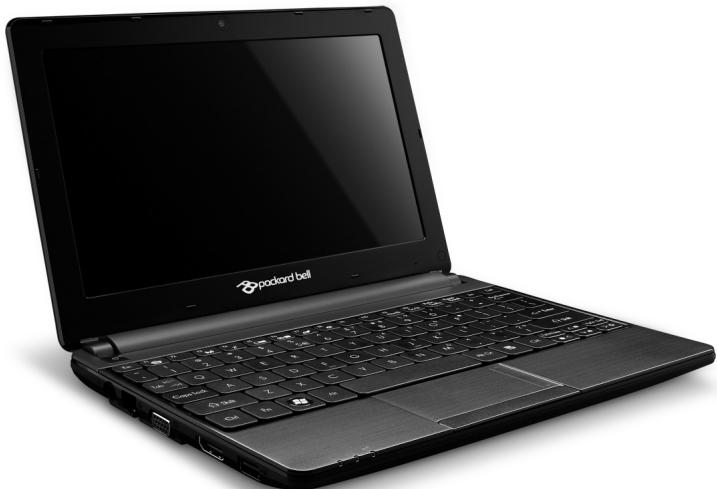
Packard Bell dot s-serial
INNEHÄLL
Starta datorn 4
Tradlos anslutning. 4
Registering 5
Programinstallation 6
Aterställing 6
Har du problem? 6
Exempel på Facebook-flíkar:

Miljön ligger som grund für våraprodukter.