
DOT SC-001FR - Ноутбук PACKARD BELL - Бесплатное руководство пользователя
Найдите руководство к устройству бесплатно DOT SC-001FR PACKARD BELL в формате PDF.



| Тип продукта | Портативный компьютер |
| Бренд | Packard Bell |
| Модель | DOT SC-001FR |
| Категория | Портативный компьютер |
| Питание | Внешний адаптер питания (100-240 В переменного тока) и литий-ионная аккумуляторная батарея |
| Время работы от батареи | Варьируется в зависимости от использования; оптимизируется путем тренировки и полных циклов заряда/разряда |
| Беспроводная связь | Wi-Fi (стандарт 802.11), Bluetooth (не указан, но вероятно) |
| Проводная связь | Ethernet RJ-45 10/100, HDMI, VGA, 2 порта USB 2.0 |
| Кардридер | Карты SD, SDHC, SDXC, MMC, Memory Stick Pro, xD-Picture |
| Аудио | Встроенные стереодинамики, разъем для наушников 3,5 мм, встроенный микрофон |
| Веб-камера | Встроенная, для видеосвязи |
| Безопасность | Слот для замка Kensington, брандмауэр Windows, предустановленный Norton Internet Security |
| Операционная система | Windows (версия не указана, вероятно Windows 7) |
| Специальные функции | Функциональные клавиши (социальные сети, справка, связь, черный экран, тачпад, громкость, яркость) |
| Обслуживание | Отключать перед чисткой; использовать влажную ткань; регулярная очистка диска и дефрагментация |
| Ремонтопригодность | Не вскрывать самостоятельно; доверить квалифицированному специалисту |
| Гарантия | Обратиться к гарантийному документу, прилагаемому к компьютеру |
| Тренировка батареи | Три полных цикла заряда/разряда для оптимизации емкости |
| Вес | Приблизительно 2,2 кг (оценка) |
Часто задаваемые вопросы - DOT SC-001FR PACKARD BELL
Вопросы пользователей о DOT SC-001FR PACKARD BELL
0 вопрос об этом устройстве. Ответьте на те, что знаете, или задайте свой.
Задать новый вопрос об этом устройстве
Скачайте инструкцию для вашего Ноутбук в формате PDF бесплатно! Найдите своё руководство DOT SC-001FR - PACKARD BELL и возьмите своё электронное устройство обратно в руки. На этой странице опубликованы все документы, необходимые для использования вашего устройства. DOT SC-001FR бренда PACKARD BELL.
РУКОВОДСТВО ПОЛЬЗОВАТЕЛЯ DOT SC-001FR PACKARD BELL
Поберка урвья зарада
aKKyMylTopa 39
OnTmM3aunca poka cnjxkbbl
aKKyMylrTopa 39
PpeDynpexKeHneO Hn3KoM ypoBHe
3apya aKKyMylTopa. 40
IporpamMHOe oecneueHne 42
Pa60aB Windows n nCnoJb30BaHne
nporpaMMHoro oBecneueHn 42
UeHTp HauaIbHOH HAcTpoiKn 42
PpeIIOxKeHne no 6e3OpaCHO pa6oTe B
NHTepheTe 43
Packard Bell Recovery Management..... 43
CounaalbHbIe cETn (DOnOpHInTeJbHo) 47
IHTepHeT 54
PepBbIe WArn B IVHTepHete 54
3aunTa KOMnbTepea 54
BbI6op noCTabUzka ycIyr INHTepHET. 54
CeTeBbIe noDJIIOUChEnH 57
Pa60Ta B INHTepHete 60
Be30nachoctb 63
Cnyk6a npdpekkn 80
Be30nacharpa6oTaHaKOMnbTepe. 80
O6cnyxnbHne 80
O6HOBLeHnA 90
YdaneHHbI nOMOuHnK Windows. 91
BocctaHOBHeHne 93
Packard Bell Recovery Management 93
Примочаиме: Вспокаизные здесинзобразжения повideоны Тольков Клиснисту.
PeaJIbHa KOnΦnIpyaun MoKet OTnUHATbcr OT NOKa3aHHoN.
3anyck kompbioTepa
Благорампь вас за пokуку стою комьюта Packard Bell!
3To pykoBoCTBO paCCkAkeT O BO3MOxHOCCTaX BaUeRo KOMNbIOTepa I NpO6pcTe Hc0xOdMblE HaBbIKn BpaOte C Hm.
Iocne TOrO, KaK Bbl HAcTpOnTe N 3aNyCTnTe KOMNbIoTeB COOTBeTCTBm C HCTpyKcUmaN IIO YCTaHOBKe, CSCTema 3aJaact Bam BONPOcBi, KOtOpbIe NOMoRyT Bam NOdkNIOuHTbcra K INHTepHeTy. 3aTeM KOMNbIoTeP cKoHfNpypuyet yCTaHOBJIeHHoe nporpaMMHoe oEcecneueHne.
Бесправовец подлоченье
YTo6bI NODKJIHOnTbC8 K 6ecnpoBOJHO CetN, ChaJa B KJIIOUHTe B KOMNbItepe FyHKZnB 6ecnpoBOJHO CB3N, a 3aTeM npOBepbTe npBaINbHocTb HAcTpoKN MapwpyTu3aTopa NJIIM MoDeMa, K KOtOpOMy XOTITe NODKJIHOnTb KOMNbItePep.
- Ecπi ΦyHKιn έbεπροBODHΟ CB83n BBkIHOeHbI, TO HαχMιTe KλaBιNμy C83b (()), ΚTObI ΟTpKpθTb MeHeδχep 3aŋcKa, Ι ἀπη npapametpa Wi-Fi BB6epnte 3aueHne BKn..
- После тoro, кak komьютep пpoBeTe TONCK N NOkaKet cncocKdoCTyHbIX ceTei, Bbl6epnte HxKHyO ceTb i npn Heo6xoJIMOCtINBVeDInTe napOlb.
- После небольшои засторгки ваш КOMпьЮТер до Лженьдддддддддддддддддддддддддддддддддддддддддддддддддддддддддддддддддддддддддддддддддддддддддддддддддддд徴
- Исторгету.
EcnI KOMnbTepe He Naiedet Cetb IIN He NpOKnIOChTcK INHTepHety, To 6bpaNTecb 3a NOMoCbIO K CBOeMy NocTaBnky ycnyr INHTepHeta IIN npOuHTaTe DOKyMeNTaCnIO Ha MapUpyTn3aTOp. Korda KOMnbTepe 3arpy3ntcN b yDeT roTOB K pa6ote, OTkpOte nporpamMy Internet Explorer n BvInOnHnte HnCTpyKcnn.
Друои способ: сemeьои кавьом комьюма пок nullуме наразуmyк сemeь氧 pa3bemy Маршу'mazamopa.Образмecь за пomoцьк Ссwoу мocmaeukу ус ly Инмерема.unu npочumaime dokymehmaцию на маршу'mazamop.
Pernctpaun
Ipei nepBbIM IcNoIb3OBAHHe M KOMNbIOTepa COBeTyEm 3apeNCTpnpOBaTb er. 3To dact Bam ONpeJeHhIe ppeMMyEcTBA, TAKne KaK:
- YckopeHHoe o6cIyXnBaHne HaIIMN CpeIaJIInCTamN
-Чтеньстов сообшостve Packard Bell: Пolyчение увedingимен o peкламньх akцяnx и учасные в орпocax плььзовател. - Понуочиноюстых пасьлок OT komпани Packard Bell.
IopdoK peucmpauuu
B npocece nepBOHaaybHoro 3aynycka KOMNbIepepa OTKpoeTcOKNo C npednoxehnem 3apernctpnpoBaTbCBAeNte Huxkhbie CbeDeHnnaHXMMTe KhoKny Daane. B cneDyuOeM OKHe C He o6ra3aTeNbHbIMn DnA 3aONJHEnH NOLAMMOXHO BBeCTN DOONHHTeNbHbIE CBeDeHnna, KOtOpBie NO3BOJrT INDNIBuYaN3uPObaTb TexHueckyo IODepKkky.
Bmopou cnoco6
3aperncpnpobatb Baae ycTpoNcTBO Packard Bell moxho taokhe Ha haem Be6-caTe registration.packardbell.com. BbIbepnte cboIO cTpaHy N BbIPOJHnTe HeCIOXHbIe yKa3aHnIy.
Iocne pernctpaun Mbl OTnpabm Bam 3NeKtpoHoe NncbMo C nOHTBepKdEHNEM IN BaxKnbIMN CBeJeHnA M, KOTOpBie Bam 6yDet HxKHO COxpaHtB B HaJeXHOM MeCTe.
UctaHOBka nporpaMMHoro oecneueHnra
Baш комьютep abTomatческу установи поррамнhoe ообс QEHHe n IOД�ТОВИСТСК рабOTe. 3TO может 3aнЯТь HeKOTOpoe BpeM, ПОТOMY He BBkIQUaHTe KOMьютep, NOka He 3aKOHuTcR ySTAHOBka.
BocctaHOBJeHne
При первов BO3MOXHOCTN COZdAte ДИСКВ BOCCTaHOBLEHIN. Прогамma Packard Bell Recovery Management NIM OMOKET Bam COZdaTb DnCKN BOCCTaHOBLEHIN 3aTeM BOCCTaHOBtB ИЛп NepeyCTaHOBtB nporpamMbI I dpaIbepbl, ppeIOCTaBLeHhIe KOMPAnHeN Packard Bell. ДЯЗТOTO BAM NOTpe6ByTc HecKOJIbKO 3aIncsIbAeMbIX DnCKOB DVD.
Bɔ3nKJI npo6JIembl?
Packard Bell npednaraet Heckolbko cnoocob noidepkkn Baewero KOMnbIOTepa.
Packard Bell - noodeppka
O63aTeJbHo 3aHnHHe cepHbH Homep CBOero KOMNbIOTepa, DaTy I MeCTO NOKyNk, Ha3BaHHe MOeJI N B NOJE HA CNEuaJIbHOI CTpaHnCe HAcTOnaUe OpyKOBODCTBa. KpOME TORO, COxpaHnTE DOKyMeNT, NODTBePjXdAIOuIN NOKynK. Pered ObpaueHem B NaSy CnyKBy NODepJKN 3aHnHHe TeKCT COoBSeHnE O6 Own6Ke I npI BO3MOXHOCTN C4DbTe 3a KOMNbIOTeP IN BKNIOHTeero. 3TO N03BOJNT 6bICTpee IN 3ΦΦeKTINBHe yCtPAHnTB HeNoJaKn.
Be6-caum Packard Bell
PeryIpaHNo 3axoIte Ha Be6-caIT www.packardbell.com! PpOBepaIte o6HOBJIeHnBa pa3JeIe "IooIepKka", rIe np6IkyOTc cAmIe CBexKe HOBOCTN, cnpaBOUHbIe daHHbIe, dpaIBebpI n foaiJIbI dJIr 3arpy3Kn.
Fapahmua KOHmakmhble cedeHu
UcIIOBnI rapaHTn Ha BaW KOMbIOTep n IopraDOK o6paueHn B cIyK6y TexHnuecko NODepkKn CM. B rapaHTn Ha BaW KOMbIOTep.
Ochobhble cBeDeHn o KompbIOTepe
Бezoanachoctbи уdo6ctBO pa60tbi
Mepb6e30nacHoCTn
Co6IIOdaIte cIeIyUOuIe IINCTpyKcUN IJRA yIObHOI n 6e3oNaChOH pa60TbIC KOMNbHOTepOM.
Ucnoobra dna paobmbic KOMnbomepom
Ppna pa6oTe c KOMnIbIOpem BaxHOb6JIouaTb CJIeDyUOuNe npabNla:
- Ero hyxho IcnoIb3OBAt b Ha yCToIyHBOI NOBepXHOCTN, IOCTaBKe IIN CTone. PaedHe MoKet cepBe3HO NOBpeDITb KOMNbIoTeP.
- Ero HeIb3a IcNoIb3ObAtb Ha Bn6pnpuyoJeuien NOBepxHocTn IJIIN BO BpeM CnOpTnBhblx CoCTa3aHn, fN3nuecknx ynpaxKHeHn IINI dpyrNX AKTnBblx DeIcTBn. Bn6paun IINI nepemeuHne MOyT OcnaBtB KpeJIeHnA, NOBpeDInb BHyTpEHHne KOMNOHeHTb I DaJke Bbl3BaTb yTeUky 3JIeKTPoJInta aKKymyJrTopa.
- Ero HeNb3Я NOДВeрraTb BO3dEiCTBnI O nprMoRo COJIHeuHOrO CBeta IIN NCTOUYKOB TEIIa.
-
Ero hyxho pacnojaraTb BdaIOn OT MaHHTbIX IOne NIIy UcToiCTBnCTOuHKnOB CTaTneCKOrO 3JIeKtpNecTBA.
-
Ero hyxho pacnojaraTb Ha pacctoHm MHNMym 30 cm ot MObnbHoro TenefoHa.
- Ero HeIb3Я IcNoIb3ObA Tb Bbl NblbHoi NJIu BLn AxHOi CpeJe.
- Ero HeIb3a IcNoJIb3OBAt b pIaOM c BODoH. HnKOrda He dOnyckaTepnoJIbAHnJIIO6bIX XIKIOKCTe Ha KOMNbIOTep nIN B Hero.
- Ero HeJIb3a CTaBntb Ha KOBeP IIN dpyrHe NOBepxHOCTn, Ha KOTOpbIX MOKET HAKaJIINBaTbc 3JIeKTpUcEckn 3apJd.
Kabenu
CneiTe 3a TeM, UTo6bI:
- KaβeJIи He 6bIJIи HATaHγTbI N YTO6bI Ha HIX He MOJIи HAcTyπITb JIOДN IJIи 3aHγTbCra O HIX.
-Дрг范围内сьнпяпмалкбел. - Chauana Huxho NOdklouaTb SHypr NITAHNA K KOMNbIOTepy, a 3aTeM NOdkJIIOUaTb SHypr NITAHNA K cTeBOI p03eTke.
- Pered OTCOeINHeHnEM ShHpya NITaHnO T KOMIbIOTepa HyKHOOTKNIOHTb SHyP NITaHnO OT CeTEBoi p03ETKn.
- ΜΗυρβι ΜΙΝΑΝΗ Κ 3-KΟΤαΚΤΗΜΙΝΙΚΑΜΙ ΜυχΚΟ ΠΟДΚΙΝΟΥΑΤΒ Μα3εΜληνΗΟ ΧετΕθΟ pο3eΤKe.
K ceteboi po3eTke IOnJKeH 6bIb yIobHbI DoCTyI, OHa dOJIxHa 6blb MaKcImaIbHO 6bn3KO K KomIbIoTepy (He yIINHry Te lHyp nITaHnC nOMoUbIO yIINHHTeJe).
Ecni nIy KOMNbOTepa IcNoJIb3YeTcBHeuHn aIaIeP nepeMeHHoro Toka:
- He 3aKpbIbaiTe aadantep ceteBoro nHTAHnHa He KlaaNTe Ha Hero nocSTOPOHnHe npedMeTbI. ObecneYte npabNlbHoe oxJaXdHne aadantepa BO Bpem IcNoIb3OBAHn, paCNOIOXnB ero Ha ydaJIeHNn OT dpyrNX npedMeTOB.
- Пгименяйт Toько aадантep ceTeBOrO nITaHnA, BxOДЯиь В КOMПЛЕКТ NOCTaВКИ KOMПьОТера. Bo3MOxHo, Дугпe aадантеры ВыглЯдг.TNOXKe, HO ИХ пгимени e MOKeT NOBpeDITb BAш КOMПьОТер. Пр Иeo6xOДIMOCtI 3aMeHbI IcNoJIb3yIte TOLьК KOMПОHEHTbl, cepTINФИцИрOBaHHbIe ДЯ Пгимени C DaHHbIM KOMПьОТepOM.
Yucmka Komblomepa
- Пара чькои комьшета BCERда оТсоeДИняпе erо OT ceTeBOI po3etkn.
- He npimehayTe XnDkne NIna3Op03OJbHbIe YnCTaIuIe CpeIcTBA, BmecTo Hnx IcNoJIb3yIte BnaJxHyIO TkaHb.
3anpeaetcpa36pb13rmbatb yncTaaee cpeDCTBO HeNOCpeDCTBeHHo Ha 3kpaH. - Пп пonaдаани кидков�н Ha потатиВьй KOMпьОТер Heмедпсно ВьIKПЧИТЕ erO, OTКПЧИТe Ka6eNBаадпета КрЕмEHORO ToKa ИЗВЛЕКИТe AkKуМлТор. Пе徳 NOВTOPнБIM BKПчЕнEMуБEDИТСь B NOJHOM OTCYТСВИ BlaRn. Пп р Heo6xODIMOCtN OCTaBbTe KOMпьОТер прOCOXHyTb Ha HOy.

Ppumeyue: ecu e Komblomepe cmb 2he3da dny nookluoyenura Kapm nammu unu bHeunux ycmpooume, mo nlaemukoebie 3aanyuku moxho 6cmaumb 6 ahe3da kapm. 3aanyuku 3auuuaom Heucnonb3yembe ahe3da om nonadahnur nyinu, Memannuueckux npedmemoe u dpyaux nocmoponhux qacmu. Coxpanume 3mu 3aanyuku, ymobbl 6cmaenmb ux 8 ahe3da, koa da he ucpnonb3yeme KapmbI.
OcbnykueaHue KOMnbKomepa
He nbItaTecb 06cnyxnbA subt KOMNbIOTep cAmocToTeJbHo, TaK KaK, OTkpBIB NIN CHRB KpbIuKy, Bbl MoKeTe NOdBeprHyt Ce6y DeiCTBnIO Onachoro HaprrjEHHN IIN dpym puckam. Bce Bnbl TexHnueckoro 06cnyxnbAHnI DOnXhbl npOBoDnTcneuaJIncTb cepBnCHoro ceHTpa.
OTKJIIOHTe KOMNbIOTep OT cTeBOI PO3ETKN I O6paTNTecb 3a NOMOJIbIO B cepBnCHbI ΚeHTp, eCNI:
- UHyp nHTaHnI nn pa3bEm NOBpeXeHbI, HApTe3aHbI nn IpOTepTbI;
B yctpoiCTBO 6bIa npoJNTa JxNIOKcTb; - yctpoiCTBO nonano noid dojckb nnI npDBeprrocb Bo3deIcTBIO BnaI;
- yctpoiCTBO ynpao nIIN nobpejdeH erO Kopnyc;
Bpa6oTe yctpoiCTBa BnHbI ABHbI OTKNoHEHnO T HopMbI, CBnTeJIbCTByIOUne O Heo6xoDMOCtN TeXnHueCKOrO 06CnyKuBaHnI; - yctpoiCTBO He pa6oTaet HopMaJIbHo npn Co6IIODeHm INHcTpyKcIy NO 3KcIIyatauIN

Ipumeyuhe: Inpeaynpoeku noIb3yUmecb moIbko meMu opaHaMu ynpaeJeHua, peaynpoeKa komOpbIX npedycMompena UhcmpyKzmaMu nO 3KcIpyamauu, mak kak HnpaBunbHoe uCnoIb3o6aHue dpyaux opaHOe ynpaeJeHua MoXem npueecmu K npoejdeHuU 3denuu u, cKeopee ecezo, nompebyem om Cneuauucmoe cepBuchozo uehmpa 6onbux ycuiu dny oocsmHoElenu HopMaIbHbIx pa6oux npamempoe u3denua.
OxpaHa 3IopOBbJ
- Komпьютей и akceccуapы могут соржаъ Мелкге комно entы. Дерхитух В мec tax, He doctyn HBix Дяma lehknx DeTei.
- Пи порджгельно pa6ote 3a komlbIOTepom peryIЯрно DeJaTe nepepbIbI. HeHaONIO OTOBOnTE rla3a OT 3kpHa KOMlbIOTepa. IpekpaTne pa6oty 3a KOMlbIOTepom, NOUYBCTBOBAB yCTaIOCTb.
- YctaHOBnTE KOMnbIOpTe Tak, YTO6bI 3a HIM MOxHOb6blIO pa6OtaTb B eCTeCTBeHHOM n paccna6JIeHHOM NpOJOKeHH. Pa3MeCTnTe Hau6OJee qACTO IcNoJIb3yEmbIe IpeDmETbI B 3OHe DoCraAemocTn.
-ДянанбolyшeroудобстваибezоносхочиуctановiteКOMпьютep npreamo neped coob.Knabnatype n ceHCOPHЯ naHeJIbdoJHKhI haxodntbcraHa ydobHoB YuICOTe.ЗкранdoJxKeH 6bITb ydaJIeH OТ rJa3 Ha pacCTOЯнue 45 - 70 cm.
EcnBbI nooJrny paOtaeTe 3a KOMNbIOTePOM, CnJa 3a CTOnOM, To nJa IOBbIweHnY yOobCTBa paObTb COBetyEM KynNtB BHeuHIOU KNaBnATypy.
- ChTo6bI He NoBpeDnTb Cnyx, npN nCNoJIb3OBAHm NINHAMIKOB NIM HauuHnKOB yBeJIInuBaIte rPOMKOCTb NOCTeNEHHO, NOKa HE DOCTnHETe HopMaJIbHOI NOMΦOpTHOH CblIshMocCTn. He NOBbIaIe UPOBeHb rPOMKoCTn IocNe TORO, KAK BaIc Snyx aAnantnpyETc. He CnyaIte My3bIKy Ha BbICOKOI rPOMKoCTN B TeueHne DJIITeJIbHOrO BpemeH. He NOBbIaIe TropMKoCTb, YTO6bI nepeCNiNTb OKpykaIOUm Shym; YMeHbIuTe rPOMKOCTb, ecJIn He MOKeTe CblIuATb rOJOC JIODeJ pAdom C Bamn.
Bo Bpemr kcnpyataun HnKnna HaneB KOMnbTepe, 6nok nHTAHn I BO3dyX, BbIXOJaun N3 BEHTnIaHNOHHbIX OTBepTm, MOrY T HarpeTBc. N36eai Te npoDOnknteHoro 1n3nueckoro KOHTaTcKOMnbTePOM n He CTaBbTe ero Ha KOJIeHN BO Bpemr pa60tbl. - He nepekpbIbaiTe n He 3aropaxnBaIte BeHTnJIaOnHbIe n DpyrHe OTBepCTnKOMlbIoTepa. He CTabIe KOMMbIoTeP Ha MrgKyIO NobEPxHOCTb (KOBep, KpecNo, KpOBAt b N T.I.), KOTOpbIE MOyT nepekpbITb BEHTnJIaOnHbIe OTBepCTnI.
He npocobbIbaTe nocToPOHHne npedMeTbI B yctpoCTBO uepe3 BeHTnJIaUHOHHbIe OTBepCTnI nnI na3bl B Kopnyce, TaK KaK OHI MOrYT COpNIKOCHyTbCn C TOcKaMn ONaCHO HAprrKeHn IIN BBi3BaTb KOpOTKoe 3aMbIkaHne DeTaJeN, YTO MOKeT pInuBeCTn K BO3rOpaHnIO IIN NopaxHeHIO eJIeKTPnuCeCKm TOKOM.
-Опразденийные NOВТОРЯЮUIСЕСДЕСТВИМORуТ Bbl3BaTb 3abOJIeBAHne pyK, KINCTeI, IaIOHeI, ISeI, IIpeUeI, HOr n CnIHbI. YTObI yMeHbIHTb pNcK pa3BHTnI 3tIX 3a6OJIeBAHni, NeuTaIte, DePka 3aIЯCTbI IN KINCTn IprMo IpoBHO NaI KJIaBnAtypoI. NOpYBCTBOBaB INepNoJInueckne 60JI, NOKaJIbIBaHne, OHeMeHne IIn IdpyIne Ipn3HaKn IINCKOMΦOPTa, O6paTIteCb K Bpauy.
Cobetyem poJnteJAM KOHTpOJInpOBaTb, KaKnx DeTn IrgpaHOT B KOMNbIOTepHbIe INrpbI. EcIn y DeTei NpOBrTcR JIO6oN i3 CmNTOMOB 3a6OJIeBAHnra (roIIOBOKpyKeHne, 3aTymaHEnHoe 3peHne, cyOpora rna3 nIN MyCKyIbON, Notepa CO3HaHnA, De3OpNeHTaCnA, HEnpOu3BOJbHbIe INI KOnByIbCSNBHbIe DVBxKeHnA), To HEMEДЛEHHO npekpatnte INcNoJIb3OBAHnE KOMNbIOTepa I O6paTIteCb K BpaUy. 3To MoKet cLyuNTbcS, daxe ecIn y YenOBeka HNKOrda He 6blIo 3nnIeTTuecknx npinpaIakOB.
3HaKOMCTBO C KOMNbIOpom
Tenepb, KOrda Bbl BbIOnHnInn HacTroKn, KaN oKa3aHo Ha nPaKaTe no yctaHOBKe, daBaIte no6JIuXe No3HaKOMMcR C BaUIM HObIM Packard Bell HoYToyKom.
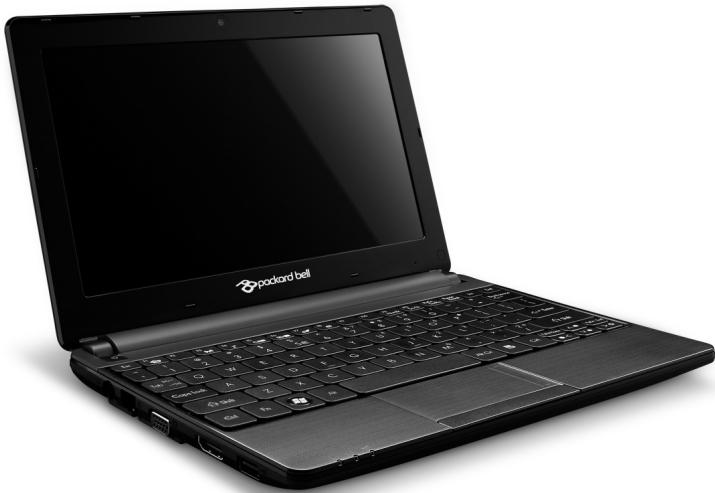
Packard Bell cepnu dot s
BvD cBepxu - DnCpJIeN
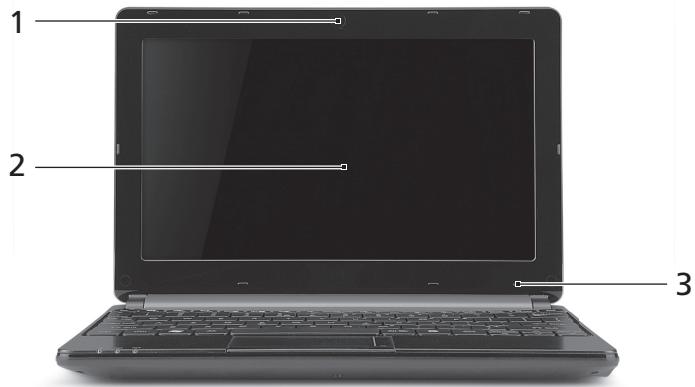
| # | Знayок Өлеменm | ОпUCанue |
| 1 | Веб-камера | Веб-камера дя видевocвяз. |
| 2 | Өран диспег | Дуг trade NaЗВане - Хидковирсталочецки диспег (ЖК-диспег); с数字货币 дя вьовадиобравожения, Формиремою комльтурах. |
| 3 | Мikroфон | Вунтейни мikroфон дя залис звуka. |
BnD cBepxy - KnaBnaTypa
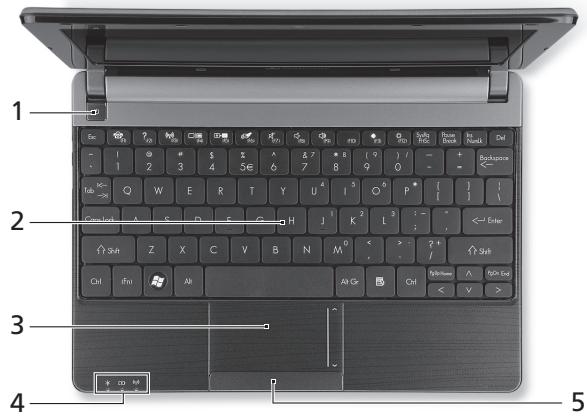
| # | Знayок Өлем hum | ОпUCанue |
| 1 | KHONka/Индikatop ПИТАПЕ | СлужIT Дд ВКЛюченя/ВыКЛюченя КOMьЮтера. OTOбрахает состая ПИТАПЕ KMьЮтера. |
| 2 | Клавиатурa | СлужIT Дд ВВODа данны вkomьЮтер. - Спсualьные Клавишо onUCаны на cmp. 19. |
| # | Знayok Өлемен | ОпUCанue |
| 3 | Сенистор палов | ЧуВСТВИТЕЛьноЕ КПрИКССССССССССССССССССССССССССССССССССССССССССССССССССССССССССССССССССССССССССССССССССССССССССССССССССССCS |
| 4 | Индikatop рintаня | ОтоображаET COSTОПЕ ПINTANHЯ КOMПБЮТЕР. |
| Индikatop akKумлайтopa | ОтоображаET COSTОПЕ ПINTANHЯ КOMПБЮТЕР. | |
| Индikatop cBry3N | -Зapяда:tmom unDukamop yapum Желтым 60 Берma 3apяда akKумлаймopa. -Полносъю зapяжEN:tmom unDukamop aOpum cuHUM npu numahuu om Злекmpocemu. | |
| Индikatop сВяз | ОтоображаET COSTОПЕ ПINTANHЯ КOMПБЮТЕР. | |
| 5 | Кноги ураленья (левая и палов) | Ножате 3TOI Kноги с левого и палвого Краза analogunho hajatno Леви и палво КногOK мыш. |
- П汞сuaнue: udukamopbHa npeodneu naHenu eUohb daxe npu 3akpbmo Kpbuike Kompbomepa.
Ha KnaBnAtype BaUero KOMNbIOTepa ecTb KnaBnU, BbIOJNHaUOuine CneuaJIbHbIe ΦyHKcUN. Ha3NaUeHne KaKdoi KnaBnUЯCHO o6o3HaueHO COOTBeTCTByUOUM 3HaUcOM.
| 3начок | Функця | ОлUCанUE |
| Fn | Горчая Клавиша дlya Вторий Функци | Актувирет вторую Функцию на орeredеленных Клавишax. Нарумер, нахмurate Клавишу Fn, чмбы akmueьерамь Клавишу c F1 no F12. |
| Соцалыные сети | Отскытne положения "Соцалыные сети". -Еся заим положения не усановлено, мо Клавиша заучкеем положения重点领域 обмен Мehoveнный-coobоченьяMU. | |
| ? | Справka | Отскытne сpenвочого мени Комльотера. |
| () | Сваь | Влкоченье/Вькоченье мodyель сbraзи В Комльотера. |
| □ | Пerekkоченье Видаовыхoda | Пerekkочаet Вьвod ИЗображения лени на диспени, лени на Весни монITOR (ecли on Пдкочень), лени одановревенno и на диспени, и на Весни monITOR. |
| + | Вькоченье экраза | Вькоченье Зкраза Диспени д借贷 кени мими зарда akкульая对接а. Ддя Вькоченья Зкраза нахмITE лобуху Клавишу. |
| Заночь | Фунreichа | ОпUCан ue |
| Быклочаел сенистор панелi | ВKarenочеи в Быклочеи в Стрөнэн сени. панелi. | |
| Быклочаел динамков | Погеременhoe вKarenочеи в Быклочеи динамков. | |
| Умehьшени гromkoctn | Умehьшени grpOKoCTn 3Byka. | |
| Увени гromkoctn | Повышени grpOKoCTn 3Byka. | |
| Умehьшени яркоctn | Умehьшени яркоCTn 3kpɑha. | |
| Повышени яркоctn | Увени grpKoCTn 3kpɑha. |
KombuHaauuu Knaeuu
B KOMnbIOTpe nCnOJIb3yIOTcR "rOparye" KNaBnIu (KoMbHnauznn KnaBnI)ДЯ BkJIIOUeHnraФyHKUu NUm Lock (ФИКcaUng perNCTpa YIcIIOBbIX KNaBnI),ФуHKUHOHaJIbHbIX KNaBnI u KOMaHd HABIRaUu.
Для Испльбизовая Комбинаги Клавиш Сачana НжмITE Клавишу Fn (Снзу Слева) и 3aTeM, He OTпськая ee, НжмITE BTOpyU Kлавишу 3ToI KOMбинаги.
| Кombunaця к��ш | Функця | ОпUCан ue |
| Fn + спесиальные К��ш (см. cmd. 19) | Функционыльные К��ш | Актураванные к��ш с F1 no F12. |
| Fn + Page Up | Home | ПрOKтуka в насан дOKум enta. |
| Fn + Page Down | End | ПрOKтуka в koheц дOKум enta. |

BnD c3aAn
| # | Знayок Θлеменm | ОпUCанue |
| 1 | ОТсЕК aKKуМУЯТора | В этOT оТСЕК устанавливаETСА aKKуМУЯТор КOMПьЮТepa. |
BvndcneBa
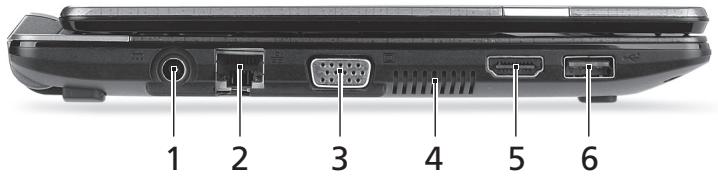
| # | Знayок | Злелемн | ОпUCанue |
| 1 | — | Разьем Д�� побкlioоченья питаши постаяного тoka | СлужIT Д�� подкlioоченья.adan-tepa ceTeвого питаши К komъюту. |
| 2 | — | Разьем Ethernet (RJ-45) | СлужIT Д�� подкlioоченья к сети Ethernet 10/100 M6nT/c. |
| # | Знayок | Элиемен | ОпUCанue |
| 3 | РазьемВ breeшноergдиспег(VGA) | Служит Ддя подключени устриоства отоображени (напrimер, в breeшно ger монитора,ЖК-прoeктора). | |
| 4 | Вenv'tляцюнные отberстия вenv'tлятор oxлajденья | Позвolyот комь�туру He nepergerpeBaTься. - He заслоюme u He заорakожаime зMu omeepsmя. | |
| 5 | НOMI | Рazьем HDMI | Служит Ддя подключени К Источникам сиф探测ог Виdeo ВьICOKОЧЕТКOSTИ. |
| 6 | ←+ | Pazьем USB 2.0 | Служит Ддя подключени устриostв синэрфейсom USB (напrimер, мыши плкамерbl). |
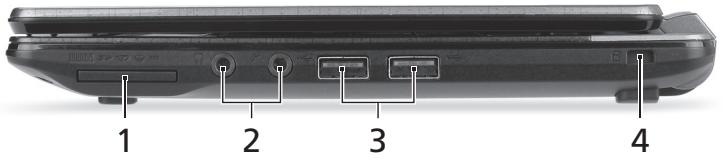
BnD cnpaba
| # | Знayок | Злелемп | ОпUCANUE |
| 1 | PRO | Комбинираванhoe устюйстvo счнывани Кар памятыразличьх форматов | Повдержinaет Форматы Secure Digital (SD), MultiMediaCard (MMC), Memory Stick PRO (MS PRO), xD-Picture Card (xD). - Надауме, чмьи узени/имаумь kapmy. Одогереньо Можно ucрльозаamb мolyко оdhy kapmy памяMu. |
| 2 | Гнебу мИкpoфona | Служот дд подлоченя вешné�у мИкpoфona. | |
| Гнебу нашиков/ ДиHamikob | Служот дд подлоченя 3ВУКOBвьх устюйств Клиейнomy Выхody (налprIMер, ДиHamIKOB, нашиков) - Повдерхuingaem сбмс mumьe 3,5-МM налшник co лимрөнblm мИкpoфон (hanpUMER, komпaktmьe hayшник Acer). | ||
| # | Знayок | Элеменm | ОпUCанue |
| 3 | ←+ | Разьем USB 2.0 | Служат Дд подключени устюств с интерфейсOM USB (налример, мыши пл камеры). |
| 4 | K | Замок ТИпа Kensington | Служат Дд подсоединени зашилого trосиka с замков ТИпа Kensington дд празотвашиени кражи КOMпьЮТета. |
| - ОБмомаүме кабелem 3амka бezорассмч дд КOMьюмеро нелODEхньий р徴өм, нарumsр, сmon unu ручу заэрною ршika. Всмавке замок розска в에зdo u позер hume клч, чмьы заерьtsь замок. Быевом мodyelu замков u бeз клчey. |
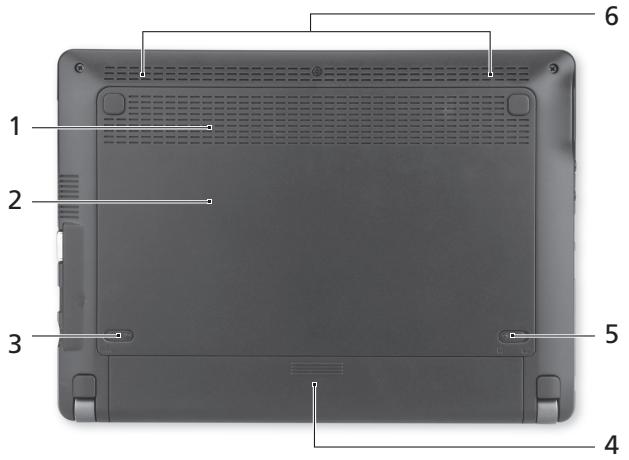
BnD chN3y
| # | Знachieк | Злесенm | ОпUCанue |
| 1 | Венияцюнные OTbercentrian Вениятог oxлajdeни | ПОзвOLЯЮТ KOMьЮТеру He nepergerpeBaTбя. - He 3aclonяôme m'e u He 3aeoapaxueaïme 3mu omeepcmua. | |
| 2 | Отсек мody NFLe ОпераTNВно пamгTu | В 3ТОТ OTсек установливаюСЯ мody NFLn ОпераTNВно памгTu KOMьЮТepa. | |
| Отсек яжеского ДиSCa | Здесь размешается яжеск КOMьЮТepa (КрелNTся BИNTamu). | ||
| 3 | Зашиелka иЗвileчени akКуМлЯтopa | Разблорует akКуМлятор дlya erо иЗвileчени. Вставы сюховский Инструмент и сDNВиьт, чтоны OTперев. | |
| 4 | OTсЕК akКуМлятopa | В ETOT OTСЕК установлиеется akКуМлятор komльютера. | |
| 5 | Зашелka akКуМлятopa | Слухот дlya phikсаци akКуМлятopa в OTсЕК. | |
| 6 | ДиHamIMK | Использун��ая дlya вывoda стeteоЗвka. |
Для подкночени монитора К komпьюту виолнITE сеушпес DeiCTBnI:
- BbIKHouHTe KOMNbIOTep npepeBcNTe BbIKJIooHaTeJI bITaHnMoHITopa B noJokHe BbIKJ.
2.ПодсоeДинTe Bndeokabel K pa3bemy MOHITopa Ha KOpnyce KOMblIOtepa. 3aФИКСИPyIe 3TOr Ka6eJIb B rHe3d e npi ПOMOUInpuJNarAeMbIX BnHTOB.
3.Подклочи Te shHyр пntaHЯ MOHITopa N BCTaBBTe erO BnIKy B 3a3eMJIeHHyIO ceTeByIO po3eTKy. - BbInOnHnTe yka3aHn, npBedeHHbIe B pyKOBoDCTBe NOIb3OBaTeJI MOHITopa.
- BkIIOHHTe IITaHHe MOHITopa N 3aTeM KOMNbIOTepa.
- Поберът, Утоь TEkyшee pa3peшeнe И частota обовленя He npевышали 3начени, уka3aHHbIX B TextнческIx xapakTepructNKax MOHITOPa. Пр Иeo6xODIMOCt ИЗмehITE 3начени napametpoB экраha, ИСпОльзуемьх KOMПьOTepom.
Пи汞сьe: ymobbl omkpmb okho HacmpoeK 3kpaHa, ueKNHume Nyck, NaHb ynpaBHeu, OΦopMlHeue u nepcoHaJU3aucu. HaxMume kamezOpuO 3kpan u ebIbepume N3MeHumb napamempbl 3kpaHa.
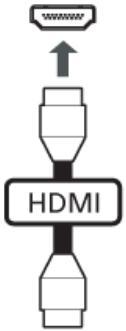
Инмербев High-Definition Multimedia Interface (monьк对外开放)
onpeodeHnBix Modeneu)
HDMI (High-Definition Multimedia Interface - INTepfeIc MylbTMMeIa BbICOKO YeTKoCTN) - 3TO COOTBeTCTByIOUm OTPacJIeBbIM CTAHdApTAm, He IcNoJIb3yIOUm CxAtne, NOJIHOCTbU ΚIΦpOBoi ayDnO/BnDEoINTEPfeIc. INTepFeIc HDMI No3BOJnEe IO OndHomY Ka6eIIO CoEiINHrTb COBMeCTMlb NCTOChNK ΚIΦpOBOrO ayDnO/ BnDeO (deKoep KaHAnOB Ka6eJIbHorO TB, npOnrpbIbATEJIb DVD-DnCKOB, A/V-pecnBep) c COBMeCTMlbIM MOHITOpOM ΚIΦpOBOrO 3Byka n/Inn BnDeO, HapnpMEp, pRnEMHnKOM ΚIΦpOBOrO TeJeBnIDeHnA (DTV).
IcnoJIb3yIe npT HDMIBBaIeM KOMIbIOTepe IJRA
IOДКЛIOUeHnI K BbICOKOKJIaCCHO aydno- N BnDEoAnnapaType.
IcnoJIb3OBAHnE Bcero OndHO Kabeena 3NaHTeJbHo yckopraTe IoDKJIUChEHe n HaCTpoiKy.
HayuHuku u Mukpogboh
K 3TMM DBYm pa3bEmam MOXHO NOkHouaTB ayDnOyCTpoNCTBa. K pa3bemy HayuHnKOB NOkHouaTe CtepeOHayuHnKIN NN aKTNBbIe (c CO6CTBeHHbIM yCnJIInTeJIeM) DnHAMNK. Ipr NOkHIOyeHN ayDnOyCTPOINCTB B THe3DO HAYuHnKOB BCtPoEHNbIE DnHAMNK OTKnUoHaOTc. K pa3bemy MKNpOfoHa NOkHouaTe BHeuHN MKNpOfoH dJa MOHOFOHueCKo 3aNNc 3ByKa; Ipr NOkHIOyeHN BHeuHero MKNpOfoHa BCTPOEHhBI MKNpOfoH OTKnUOaETc.
Злектононке
Повторя описанные Выше Действа, Вынолнite Три сикла поногор paэразда и заразда akКумлгетopa.
BbInoJHnIe 3Ty npOeDpy npOrTOBKn IaB CEx HObIX aKcMyJrTOPOB nIin ecIn aKcMyJrTOp He nCNoJIb3OBAJcN dJIInTeJIbHOe Bpem. Ecnn He
6yndeTe N0JIb3OBAbTcR KOMIbIOpTePOM B 6JIINKaiUne DBe HeJeIN I 6OJIeE, TO COBEtYe M3BJIeKaTb I3 HeRo aKKyMylrTOp.
BHMaHne! He noDBepraTe aKKyMylTOpbI BO3DeiCTBnIO Tempeatyp HnKe 0°C nII N BblSe 45°C. Bo3DeiCTBne CInuKOM BBICOKNX Hn3Knx Tempeatyp MoXeT He6laornpraTHO NOBnIaTb Ha aKKyMylTOp.
IpoueDypa noTROBKn aKKyMylTopa K nCNoJIb3OBAHnIO oEbcneuBaET MaKcImaIbHbI yPOBeHb ero 3apJa. Ecn He npOBODt b npoeDpy PNOrTOBKn, TO aKKyMylTOp H cMOXeT 3apJxKaTbCra Do MaKcImaIbHoro yPOBnA, a cPOK erO cnYk6bl COKpaTNTca.
Kpome toro, cpoK cnjxkbbl aKKyMyJrTopa yMeHbShaetc n3-3a cnJeIyoUnx foakTopoB.
Paobota KOMnbIOTepa OT aanTepe ceTeBOrO nITaHnC O BCTaBHeHHbIM aKkMyJrTOpOM. PnpaBoTe OT aanTepe cTeBOrO nITaHnC COBeTyem N3BJIeKaTb aKKMyJrTOp nocne ero nONHO 3apra.
HeBbIOpJIHEnHe OINcAHHO BblSe IpOeJpybl IOIroTOBKn aKkyMylTopa K NcNoJIb3ObaHnIO.
- INHTeHcNBHOe nCNoJIb3OBAHHe; Yem QaIe nCNoJIb3YeTcA kKyuJyTOp, Tem 6blcTpee cokpaIaETCs CpOK erO cnUxkbI. Pecypc cTaHdApTHorO aKKymJyTopa Inra HoYt6yKa - Okono 300 uNKIOB 3apJa/pa3Pja.
BHumaHue! Ecnu xomume npodoxkumbpaobomy c Komblomepom, mo neped u3euneuem akymyarnopap nooceduHume adanmep cemeo2o numahua. B npomubHom cnyuae chayana ebiknouaime KOMnbOpem.
YctaHOBka aKKyMylTopa.
- PacnoIoxnTe aKKymJrTOp nepeD oTKpbITbIM oTcekom aKKymJrToPaTak, yTO6bl KOHTaKTHa nIOUaJa aKKymJrToPa 6blna HappaBneHa BOBHyTpB, a BepXHra IOBepXHOCTb - BBepx.
- BCTaBbTe aKcMyJITOp B OTCeK aKcMyJITopa N OCTOPOXHO HaxIMaITe, NOKA OH CO UeJIyKOM He BCTaHET Ha MeCTO.
I3BneHnE aKkyMylTopa:
1.CDINHbTeΦnKcaTopaKKMyJrTopa,YTo6blOTnepeTbeero.
2. BbITaHnTe aKKyMnyTOp n3 OTCeKa.
3apkaakymyTopa
Ipeed 3apqkoakymyIaTOpa npoBepTe npabnIbHoCTb erO yCTaHOBV BOTcKe. POKKIOUHTe aadTep cTeBOrO NITAHN K KOMNbIOTepu NK CTeBOI PO3ETke.B npocce 3apqkAkKymyIaTOpa MOxHO npoDOnKATb pa60Tu C KOMNbIOTepom, pONyauOzIM NITaHne OT cETN. Tem He MeHee, pRn BbIKNoUeHHOM KOMNbIOTepe akKymyJIaTOp 3apjXaeTc3HaunTeNbHO 6blCTpee.
Ppumeyue: Coemyeem 3apjxamb akkymyop nped ebixodom u3 doma. Pocmaeue akkymyopnoh na 3apjky, bclcmoxeme ympom omnpabumbc nymc nonHocmb 3apjxehhbim akkymyopom.
Поберka уровnia зараза Akkymлетора
UpoBHe 3apraJa aKKyMylTopa MoXHO npOBepntb no INHdkaTOpy ypoBnHa 3apraJa B Windows. UTo6bl npOBepntb TeKyuIu npOBeHb 3apraJa, IOnDbEiTe KypCopMbIuN K 3NaChy aKKyMylTopa/NTaHnJ.
OnTnMnzauqra cpoka cnyk6bI akKymJIaTopa
OnTmnaa cpoKa cnYkbI aKKMyJrTopa nOMoKeT MaKcMaJIbHO 300EeKTHBNO hCnOJIb3OBA Tb aKKMyJrTopb, yBeJIuHTb YNCIO ZIKNIO 3apJa/pa3Pra I NOBbICITb 300FeKTHBHOCTb POn3apJrKn. Cobetyem co6JIouDa Tb CneDyUoune COBeTbI:
- Kyninte donoJIHnTeJbHbI aKkyMylTOp.
- Пи BO3MOxHOCtN ИСПОЛьЗУТЕ ЗЛЕКТРОПТАнUE OT cETN, ЗКOHOMЯ 3apяд akKуMЛЯТOPа ДЯ рабOTы BpyTN.
-
I3BnekaTe KapTy PC Card, kOrda OHa He NcNoIb3yOTcra, YTO6bl cOKpaTntb 3HepronoTpe6JIeHne (ДЯ ONpeJelenHHbIX MoJelen).
XpaHnTe aKkymyIaTOP B npoxlaHOM cyxom MecTe. PekomeHnyemar TemnepaTpya xpaHEnHa - ot 10^ do 30^ . Прьолес BBICOKOJ TemnepaTpe xpaHEnHa aKkymyIaTOP pa3prkaeTcбИCTpee.
-Чершевский Каловский Каловский Каловский Каловский Каловский Каловский Каловский Каловский Каловский Каловский Каловский Каловский Каловский Каловский Каловский Каловский Каловский Каловский Каловский Каловский Каловский Каловский Каловский Каловский Каловский Калowskii Каловский Каловский Каловский Каловский Каловский Каловский Каловский Каловский Каловский Каловский Каловский Каловский Каловский Каловский Каловский Каловский Каловский Каловский Каловский Каловский Каловский Каловский Каловский Каловский Каловsekblуйтopa. -
Co6IIOdaIte npaBnla yXoJa 3a aIaITePOM cTeBOrO nITaHnI aKKyMylTOpOM.
PpeynpejckdneHoe O Hn3kom ypOBHe 3apya aKKymyIaTopa
При питанни КOMпьЮТера OT akКуМЯЛТОра следиTe 3a erо Индикатором уровая В Windows.
BHMaHne! Nocne NOBHeNn IpeDynpExdEHN O Hn3KOM yPobHe 3apJa KaK MoXHo 6bIcTpee NODKnIOUHTe aADanTepeTeBOrO NITAHN K KOMNbIoTepy. EcInn akKyMyJlTop nONHOCTbIO pa3pIaNTcR, To daHHbIe 6bUyt NOTepeHbl, a KOMNbIoTeP BbIKIOuHTcR.
YBnDeB npeDynpexKdEHH O HN3KOM ypOBHe 3apJa aKKyMylTOpa, BbIOnHInTe OJHO N3 CJIeDyUOxN DeiCTBn B 3aBNCIMOCn OT CNTyaCmN:
| Ситуацья | Рекомендуеме Deистваи |
| Есты щадпөр ceteвого пitaIGNИ и пitaIGNи OT сети. | 1. ПоблочITE щадпөр сeteвого пitaIGNИ сначада К кOMпьOTөру, a 3aTeM - K сeteвоги розтke. |
| 2. СхарнITE вce hyжные Файы. | |
| 3. РоблочITE работу. | |
| Ести xotITE 6bICТpo 3apяДNTь akКумЛЯТОР, TO ВыКлочITE KOMпьOTөр. | |
| Ситуацья | Рекомендуеме Deиствае |
| Есты запасné ПОЛноctыю Зaporожени аKKумлаятор. | 1. СохсанITE вce hyжные phайны. 2. 3akpoйte вce пограмь. 3. 3авершпite paδоу onepaционné системы, чTOБы ВВКЛЮЧИТь KOMпьЮТер. 4. 3amehнite akKумлаятор. 5. ВКЛЮЧИТе komльюгет и рpoДолжпite paδоу. |
| Het заалтора сетевого пітанья пли пітанья OT сети. Het заал性和о аKKумлаятopa. | 1. СохсанITE вce hyжные phайны. 2. 3akpoйte вce пограмь. 3. 3авершпite paδоу onepaционné системы, чTOБы ВВКЛЮЧИТь KOMпьЮТер. |
Прорразмhoe obecneueHne
Равота В Windows и Incopoльзованныnpогразмнoro обecпецни
KomnbtoepbI Packard Bell coapedkat nporpammmhoe obocepeHne, kOTOpoe nOMoKET Bam pa60TaTb Ha KOMNbTOpe. IporpaMMbI INx KAteropnI, DOCTynbIe B KOMNbIOtepe, 3aBncrT OT KyJIpeHHo BamM Moednn. BoJbua yactb 3toro nporpammmHOO obocneueHn PpeDyctaHOBJeHa IN rotoba K IcNOJb3OBAHnIO. Ondako HeKOToPbIE nporpaMMbl MOY T pdeOCTabJIaTbcra Ha KOMNAKT-DnCKe nn DVD-DnCK, IN B Cnyae HeOBXODmOCTN IN CHaJaNA HUxHO UCTaHOBnTb. JIg 3toro BCTaBBte UCTaHOBOuHbIK KOMNaKT- DnCK nn DVD-DnCK. ABTomatueckn 3aNyCTntc MaCTep UCTaHOBKn, IN Bam 6ydet HuxHO IINsb CNeIOBaTb IHCTpykUmaM, OTObpaxaEMbIM Ha 3KpaHe.
LcHtp HauaJIbHOn HaCTpoIKN
Припэрбом ВКЛю悔и КOMьнгета OTKрьИБаETСОКHO LЧЕмра Naчально Habmpoукu. ZeHmр Naчально Habmpoукu COДержNT CBeDEня O HOвIx ФункцFx N CpeДCTВAX CnCTeMbl Windows. YTOБы OTKрьТь ZeHmр Naчально Habmpoукu NO3Жe, HaxMNTe ПусК >Пристуная к paбOTe.
Дянаджно pa6obtki KOMnbIOTepa Jn3HeHNO BaxHo 3aunITb erO OT BnpycoB n aTak uepe3 INTEpHEr (cM. pa3dJe Be3oNaChocmb Ha cTp. 63). Pn nepBOM 3anyscke KOMnbIOTepa Bam npednaeTcra NaKet nporpaMM KOMnJIeKCHo INTEpHEr-3aunTb, BKJIOUaOuimn 6ecnlaTHbI NepnoD np6bHO noDnCKn. NpeEd noDKJIoueHEm K INTEpHety Bam HxKHO AKTNBnPoBaTB 3Ty CnCTemy 3aunTbI. 3TOT NaKet nporpaMM 3aunUaET BaW KOMnbIOTep OT HOBeIWxC CeTeBbIX yRpo3 n BAwN LInHbIe DaHHbIe (pernCTpaCIOHbIe daHHbIe 6aHKOBCKORO CyeTa, HOMepa KpeINTHbIX KapTOueK, napOJIи T.I.n.) OT KpaxKn.
ПОНгыВATEЛB Windows Media MoЖнО ИСПОЛБ3OBaТь ДЛЯ BOCПОИЗВЕДЕНЯ aydinoФай�ов Формата MP3 и WMA, КOMпakT-ДИСКOBи ВидоФай�ов Болшинства Форматов.

Пи汞нгдуонь Windows Media Детаocnpou3eDEDenru DVD-Фпьм.Друау mmybmuMeduHbIe npouapbIaMenu (Hanpumep,Windows Media Center) obecneueaIom dononHumeNbHbIe 603moXHoCmU eocnpou3eDEDhenr.
Чтобу заунь установлинив B KOMпьOTеpe мльтимединHyю nporpaMMу,нжмITE Пуck > Windows Media Center.
Hacmpouka

BHumaHue! EcIn B KOMnJIeKT NOCTaBKn KOMnIbItepa BXoINT nyIbT Dy nnn TB-THOHeP, To nx HxN HxKHO NODKNIOHTb N aKTHBnPOBaTb Do nepBoro 3anycka MyIbTImeDmHOB nporpaMMbl.
Припегвом заитуcke мультимединол рогразмьл 3аистсmaCTep NaCTpoKn, KOToPbI NaCTpOHT HeKOToPbI OCHOBHbI NapaMeTpbl.
Bb6epnte BapnuHt Bicmpa HacmpoKa, ecn OH npednaaretca, a DOnonHInTeIbHbIe napametpbMOHO 6yDet HAcTPOITb NOTOM.

IpumeyaHue: Pu Hauuu NookKIOUeHua K NmepHemy IpoaspMa nepeda (3neKmpoHna IpoaspMa nepeda) no36oJraem npocMompemb cncok mekyux meIepoaspMa. Oha noka3bIbaem cedeHua o KaHaJe u Cemu, a maKxe Ha3BaHua IpoaspM, ux OnucHue u epema mpaHcIauu.
Cyberlink PowerDVD (dononHumenbHo)
Ha KOMnbIOTepax, B KOToPbIX eCTb npINBOJ DnCKOB Blu-ray, MoXHO CMOTpeTb QnJIbMbI Blu-ray c NOMOuBIO npOrpaMMbl PowerDVD. BcTaBbTe DnCK Blu-ray n DoxDInTeCb aBTOMaTnueckoro 3anycka nporpaMMbl PowerDVD.
Asmo8ocnpou38edeHue
Функця Амовocnpou3ebeHueВOC WindowsПОЗволяет ВьбраТьСпособ obpaBOTKn CNTeMoN Windows MЛьТИМЕДинБыX ΦаилOB Ha YCTpoIcTBaX CO CbeMHbIMN нakо\PTEJIЯМN (цифpoВыx KaMEpax, КOMпАКТ-ДИССКАХ И DVD-DИССКАХ И.T.Д.).\nEсиВВCTaBHTb ДИСС C ФаиламN (Hanример, DVD-DИСС, USB-KнЮч И Карту ПAMTи),TO CNTeMa Windows
BbIBeTeT Ha 3KpaH DnAIONOBOE OKHO I npeJIOXHT BaM Bbl6paTb CnOCo6 OTkpItna faiNoB.
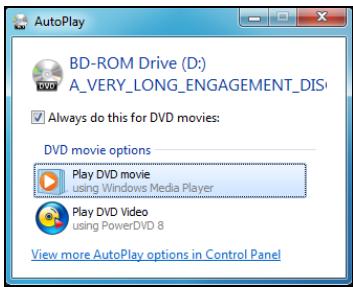
Hanpimep, ecn 3TO 3ByKOBoI KOMnAaT-DnCK nIn DV-DnCK C fNtBmOM, TO Windows aBTOMaTnueckn OTKpoET dnaJIoROBOe OKHO n PpeJIOXHT BbIbpaTb cnoCob BocnpoIN3BeDeHn. B OTBet Ha 3aPoc Windows BblbpaTb DVD-npOinrpblBaTeInb COBeTyem Bcerda BblpaTb DVD- npOnrpbblBaTeInb n3 KOMnJIeKTA npOrpaMM KOMNbIOTepa (Hanpimep, PowerDVD nnn Windows Media Player).
Bocnpou3eedeHue 3aayxKeHHbIX fauNoe
3arpyxkeHHbIe 品 _ 日 MOrTy BOCPOn3BOUHTbcr MyJbTImeHnHbIMn nporpaMMaM, yXe yCTaHOBJIeHHbIMN B KOMNbTOpe, Jn6o Tpe6oBaTb yCTaHOBKn CneuaJIbHbIX nporpAMM. FaiNbIC fynKcIyMaN ynpabLeHn IuΦPOBbIMn npaBAM MoYr BOCPOn3BOUHTbcr TOJbKO CneuaJIbHbIMn nporpaMMaM (HaNPmep, iTunes, PponrpBaTeJIb Windows Media) n ycTroiCTbAMN, cepTuΦuIUPoBAHbIMN dJa NcNoJIb3OBAHnC KaJdbIM TINOM FaiIOB. DInr dpyrnx FOpmATOB MOKeT NOTpe6oBaTbcr CneuaJIbHbI aydno- nn BVideOKOdeK, eue He yCTaHOBJIeHHbI B KOMNbTOtepe.
Kodeku
KoJek -3TO npOrpaMMHoe oOecneueHHe, nCNoJIb3yEmOE dIJI KOMnpeccnn IINI DEkOMnpeccNN MyJbTmMeiNHBIX φaIIIOB, HAnpIMep, ayDIO- INI INBHeO3aIInCe.IPOnrpbIbATEIb Windows Media n aHaIOnuHbIe npOrpaMMbl NcNOJIb3yUOT KoJek dJIa npOnrpbIbAHnI N CO3dHnI yIΦPoBbIX MyJbTmMeiNHBIX φaIIIOB.
Hanpimep, npn ouznpobke nechno co 3BykoBOro KOMNaKT-dnCKa Ha KOMnbItepe npouirpbIbateJIbncOJIb3yeT KoJek Windows Media Audio nJa KOMPecssnn nechn B KOMNaKThblI qaiJI qopMaTa WMA. Ppn
npOnrpbIbAHn TakoTo faiJa WMA (nIn nOTOKOB TpaHcJIaCn C Be6caTob) npOnrpbIbATEJI npOn3BOdIT eO DeKOMPpeCCNIO C NOMOuJoKOdeKa Windows Media Audio dIra BocpOn3BeDeHnA Uepe3 DInHaMnKn.
Poyemy e kombomepe bieodumc cooohue oombymu u mozo unu uhozo kodeka?
Takoe coo6eHne 03haaet, yTO B KOMNbItepe He yctaHOBJeH COOTBeTCTByUOuN KODek. Bo3MOxHo, DnJ KOMnpccn FaiJa npimHeJIcR KoDEK, He NpDDepKINBaEMbI CnCTeMoI Windows nIIM MylbTImEiNHyBIM PpOnrPbIBaTeJIeM. B TAKIX cIyuaax 3arpy3nte i UcTaHOBtE OTCyTCTByUOuN KoDEK, Haxab KhoNky Be6-cnpabKa B OKHe C coo6eHneM o6 Own6ke.
Дононтелыные сбedingу CM.В радени Спразka u noodepжca cnctembl Windows.
CouaaHbHbe cetn (DOnoJIHHTeJIbHo)
C nOMOzbu nporpaMMb CouaJIbHbIe cemu MoXHO 6bICTpo nPoCMOTpeTb OboHbIeHn HOpMaun Dpy3eN n OTnpaBHTb CBOI oHOBLeHn, He NOKnda PnIBbUHoi paOohcpebl. IcnoJb3y6oKobYIO naHeJIb dIra OTCJeXuBaHnHa HECKOJIbKnx COuaJIbHbIX ceTei (Facebook, YouTube, Flickr v Twitter), MoXHO nOLycaTb yBeDOMJIeHnry n
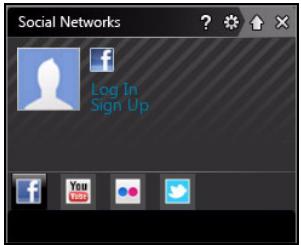
OBHOJIeHnI COCTOJHnI IpRMO Ha pa6oUH CTOn KOMNbIOTepa.
При первом зауcke порразмma Coцальные сemu положит вам Выпогнгов BXOD CBON COцальные сети.Еспг зTO He npОзоДeТ abTomatческ,TO habKMITE KHOнky Bxod HabepxO OKha Coцальные сemu.Eспь Вы только собраетсь соэдаы HOвьй пофиь Facebook, TO habKMITE PernstpaцяИ седуTe ИНСТРУКИМ.
PpumeyaHue: d8e 8cex deuemu e couaBbix cemx mpe6yemcra docmyn K NmepHemy. Ipeod uonl3oBaHuem 3moi npoepaMbl npoepbme nooknouehue K NmepHemy.
Aemopuzaua docmyna
YtobI pOlyuatab O6HOBJIeHnA, Bbl DoJIXhbl pa3peWHTb D0CTyI K CBOIM yUeTHbIM 3aINcM COuaJIbHbIX CeTei; KaJdAra yUeTHa 3aINcB DOJIXHa aKtUBnPoBaTbCRA OTdEJIbHO. OTKpoIte BKJaIKy ceTI, KOtOpYIO XOTITe aKtUBnPoBaTb.
Дя кади сети Всдпе СбоЕ ИмЯ учETHО 3aHNCи n napOlь ИПС co3dAnTe HOByIO yUeTHyIO 3aHNCb, ecNуВас eIe HET.
EcIn y Bac yKe ecTb yUeTHa 3aINCb, To HaxMnte BxOd, yTO6bl aKTHBnPOBaTb DOCTyn, INI N PerncTpaun, YTO6bl CO3daTb yUeTHyIO 3aINCb.
EcπI 3axOTnte co3daTb HObyU yyeTHyU 3aπncb, TO BBeInte Tpe6yeMyIOHΦopMaIu I ykaxnte aIpec 3JI. NooTbI IN npoJIb. 3aTeM Bbl CMOXeTe pa3peWHTb DoCTyn K CBOeN yyeTHOJ 3aπncn.
B oTBeT ha 3anpocbI ha Bcex 3tanax pa3peWnte DocTyn, 3To o6ecneuHT HopMaJIbHyIO pa6Ory Bcex 4yHKzI npUloxKeHn CoUaJIbHbIe cemu.
PpumueaHue: 3anuWume ecIO uHΦopMaquIO, uCnoB3yeMyIO dna Hoobix yEmhbx 3anucei, EKnIOUay UMA yEmHOJ 3anucu, aDpec 3n. NoMbI u npoNB. XpaHume 3my uHΦopMaquIO e HadeXHom Mecme, UMObI ucNoB3OaMb ee npu docmyne K yEmhbIM 3anucm 6 Byduuem.
Ecni y Bac yke ectb yuetna 3aIncB Facebook, To haxmnte Bxod, YTO6bl aKTHBnPoBaT bOCTyI, IJIi PerncTaPuaHa Facebook, YTO6bl CO3daTb yUeTHyIO 3aIncB.
Bb6pab Perncptaun Ha Facebook, BBeNTe Tpe6yEmIO mHΦopMaunIO, BKJNUOa aIpec 3I. NoHTb I NaPOnb. 3aTeM Bbl CMOKeTe pa3peuNTb DoCTyn K CBOeY uyeTHoN 3aINcN.
PazpeuTe Doctyn Ko Bcem pa3delaam, 3To 6ydt rapaHTnpoBaTb HopMaJIbHyU pa6OBy Cex fYHKsI npInOKeHn CouaJIbHbIe cemu.
YouTube
Ecnn y Bac yxe ectb yueTHa 3aINscb YouTube, to BBeInte HnΦopMaunIO yueTHoN 3aINcN i HaxMnte KHOkky Bxod, YTObblakTNBnPoBaTb DOCTyn, INIi HaxMnte PerncTpaCnHa YouTube, YTObblco3daTb yueTHyO 3aINscb.
flickr
Ecni y Bac yxe ecTb yueTHa 3aINCb flickr, To haxMnte BxoJ, YTO6bl aKTHBnPOBaTb DOCTyI, IIN N HaxMnte PerncTpaunHa flickr, YTO6bl CO3dAe b yueTHyu 3aINcB. POnTBepnTe pa3peSeHne PONHO DoCTyna, 3TO rapaANTnpye T HopMaJIbHyU pa6OTu BCEx FyHKuN nporpAmMb CouaJIbHbIe cemu.
DocmVn K couuaJIbHbIM cemrM
Iocne toro, kak Bbl pa3peuHte DoCTyn, noBHTcN 1306paXeHne BaUero npOoJnIy n HOpMaun O COCToHnn. 3TN CBeJeHn MOxHO ObHOJIaTb IeJIYKOM MbIHN.
Бысмье deucmaua
UeJIKNHe COOTBeTCTBHyUO CbIky, UTo6bI NOnyHtB 6oJIbIe HΦOpMaIIN B HOBOM OkHe. HanpIMep, HaxMITE CbIKy Facebook, UTo6bI OTKpbITb yYeTHyO 3aIncs FBceok n npocMoTeB BCE daHHbIe; UeJIKNHe Ha3BaHne BVde03aIncn YouTube, UTo6bI npocMoTeB BVde03aIncsB.
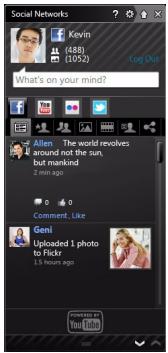
BVeIte cBoe coCToHnE B noJe O yem bI dyMaeme? n HaxMnte OTnpaBt. Baun np3bna Facebook cpa3y xe yBnT Baue COCTOHaNHe.
YTo6bHa Facebook co3daTb HObI aIb6om fOToIpaФn, Bbl6epnte CHIMKn, KOTOpIe XOTIe Do6aNTb, n IpeTaIuTe nx Ha n3o6paXeHne CBOero npoJnIa. IporpamMa pEiNoXHT BBeCTn Ha3BaHne n OONcaHne aIb6oma. HaxMITE BbIrpy3ntb, YTo6bHaayatb KOINpOBaTb CHIMKn B yueTHyo 3aIncs Facebook.
Ecni He BCE 3aIncn NOMEUaIOTcHa cTpaHnIe, To MOxHO JNCTaTb cTpaHnIcbl, Haxmamay cTpeJIKN B HNXHeN CTPOKe.
YTo6bI npocmOpTeB cnpaBOHyI paHn nporpaMMbI CouaJIbHbIe cemu, HaxMNTe BOIpocuTEJIbHbI 3HaK B BepxHeI CTPOKe?
Haxmte CTpeKv B BepxHei CToPoke 日 ,TTo6blCKpbITb OKHO npoRpaMMbI n OCTaBnTB He6OJIbHyU CNrHaJIbHyU CToPOKy CBepx3kpaHa. Haxmte CnHajlbHyU CToPOKy (CM. pncyHOK BHN3y), TTo6bl OTkpbl BCE OKHO CO CBOJKO O TOM, YTO npONCXODHT y Baunx Dpy3eI.

Пи汞нгдунгдунгдунгдунгдунгдунгдунгдунгдунгдунгдунгдунгдунгдунгдунгдунгдунгдунгдунгдунгдунгдунгдунгдунгдунгдyu nuyehue obnoeHn. Omoepa3umb cuHaJIbHyO cmpoky moxho, haxa cmpelky e cepxneu cmpoke.
Пожерka канanos Новсмей u unфорmauuu
Ötkpoine Bkladky cetn, KOTOpUO XOTnTe npocMOTpeB:


Дя кадои сети 6удET дocTyнен рад Кногok. ПювеДITE Крсор над Кногков,чTOБы пOCMOTpeТ описанe.НаЖмITE Нжную Кногky И покутte спсOK Злем entOB.
Приимер Вкадok Facebook:

Первая Кногка и раздел, КOTOBье OTKPBы�сг срacity пол e Вьбора Вклади, зTO KaHAn HOBocmei (ДЯ Facebook), Лudeрbl npocMoppo Дя YouTube и KoHmakmbI дя Flickr.Если не вce 3anncn nomeuzaHTcЯ на CTpaHnUe,TO MOxHNo JINCTaTb CTpaHnUcbl, HaxIMaЯ CTpeJIKN B HIXHei CTpOKe.
U3MeHeHue Hacmpoek
Hajmnte 3NaOH K HAcTpoiKn , YTO6bI OTKpbITb OKHO HAcTpoeK COUaJIbHbIX cTeN.
Live Update: ecn KhoNka Live Update aKTHBHa, To MOxHOb 3aRpy3ntb N yctaHOBtB oHOBJeHHyU BepCNo npOrpamMbI CouzaJIbHbIe cemu.
Hajmte Bknaiky cetn, yTo6bl OTKpbItb COOTBeTCTBHyOuine HacTropn. B 3tOM pa3dJe MoKHO 3aDaTb YAcTOTy IpoBepKn cTeN (YactOTy 06HOBJeHn) n BbyTN u3 Tex uIN uHBix ceTei.
YtobIy BbIITn n3 pa3dena "HacTpoiKa", haxMnte X.
ПервbieшагиВИntepheTe
3aunTa KOMNbIOTepa
Дянаджно pa6obtki KOMbIOTepa Jn3HeHNO BaxHo 3aunITb erO OT BnpycoB n aTak chepe3 INHTepHET (cM. pa3dJe IpeDIOXeHue no 6e3oNaChOu pa6ome e INmepHeme Ha cTp. 43 n pa3dJe Be3oNaChocmb Ha cTp. 63). Ppi nepBOM 3anycke KOMbIOTep IpeDIOXHT BOCNoJIb3OBaTbc 3ΦΦeKTHBHO pporpaMMoJ dЯ 6e3oNaCHO pa6obTu B INHTepHete. 3Ty 3aunTy cNe dyet aKTHBnPoBaTb KaK MOxHO cKOpee, HO O6ra3aTeJIbHO do NOdkNIOUeHnK INHTepHETy.
BbI6op noCTabuNka ycnyr INHTepHeT

Pa60a B INHTepHeTe CTana HeOTbEmnem OacTbEOxEdHeBHO pa60tbl C KOMNbIOTePOM. TTo6bl NOnyHTbDOCTyn K pa3Hoo6pa3HO IHΦopMaun N CpeCDTBAMO6UeHn, HxKHO BblONHnTb HECKOJIbKO NpOcTbIXWarOB. JIy 3TOrO Bbl6epnte Chauana NoCmAsuKaYcnyE NHmepHem (ISP), KOtopbi ObecneHTNPOdklouyenekomnbIoTepa K INHTepHety. Y3HaIte,
Kakne MeCTHbIe KOMpaHmN OKa3bIbAOT ycIyI INHTepHeT, NOCOBeTyTECb CPOdCTBeHHNKamn I dpy3bIaMn IIN NOuHTaIte 063Opbl N OT3bIBbl KJIineHToB. BbIbpaHbI Bamn NoCTaBzIck ycIyr INHTepHET ONIIwET NOPaDOK NOkKnUoyEnna K INHTepHeT (BO3MOxHO, pnpTeTcY yCTaHOBVtB
Бесправима Локальни сét b (WLAN) - зто сét b Дя Соединения DBух и божee komlbolyеров Бe3 Исплььзовая правим. Создане сети Wi-Fi He 3aнmaet MHOВ Времен, И OHA ПОЗвлгет COВмecтно Исплььзовыт Файы, поферийные устриства И подкючени К Иntерень. <|im_start|>assistant Спавлийский московский релеговский релеговский релеговский релеговский релеговский релеговский релеговский релеговский релеговский релеговский релеговский релеговский релеговский релеговский релеговский релеговский релеговский релеговский релеговский релеговский релегov - МатематICALI TYPES
PneumuyueceMa becepnooHou cemu
Mo6unbHocmb
IOnb3ObaTeN DOMaHHeBecnpoBODHO CetN MOrY T NOJyauTb ObUIM DoCTyn KΦaJIam N yCtPoNCTBaM (HaNPImep, K npHTepy INN cKahepy), IOndKJIIOueHHbIM K TAKO CetN.
Kpome TORO, MOXHO OndHOBpeMeHHO NOkNIOHTb K INHTepHeTy HeCKoJIbKO DOMaSHNX KOMNbIOTepOB.
Бысmarу u npocma ycmaHoKa
Pa3BepTbIbAHne 6ecnpoBOJHOJIOKaJIbHOJ cTeN BblOJIHЯETc8 6bICTpo INpocTo, 6e3 npotraIBaHnKaBeNeI NO CTeHaM I NOTOLKy.
KOMNoHeHmbI 6ecnpoBodHou JOKaJIbHO cemu
TtobHacptponTb Doma 6ecnpoBOHy cetb, TpebyeTcneyuOuee:
Tooka docmyna (mapwypmu3amop)
Tocka Doctyna (MapspTytn3aTop) - 3TO npnemonepedaTnK dIy nepeDayn DaHHbIX B 3OHe DeiCTBnA. Tockn DoCTyna nrgaOT poIb NocpeHnKOB Mekdy npoBODHO n BeCnpoBODHO cTebIO. B 6OJIbUnHCTBe MapspTytn3aTopOB eCTb BCTpoEHnBI moDEM DSL, oBeCneuBaIoUm IOCTyn K BBICOKOCKOPoCTHOMy POnkNIOueHnIO K INHTepHety no DSL-JInHn. Bbl6paHbI NOCTabUnk yCnyr INHTepHET B pAMkax DOrOBopa O npdeOCTabLeHnY cNyr ObUYHO npdeOCTabNJeT MoDEM IIN MapspTytn3aTop. POnpObHbIe INCTpyKcUNI PO HacTPOJEc CM. B DOkUMeHTaUHN Ha TOUYk DoCTyna IIN MapspTytn3aTop.
Cemeo Kaebb (cpa3bemom RJ45)
CeteBov Ka6eBc pa3bEmOM RJ45 nCnoJb3yeTcA DnI noKJIuOHeHn IaBHO KOMNbIOTepa K TocKe DoCTyNa (CM. pncyHOK HnXke). Ka6eB 3TOrO TnPa TaKKe nCnoJb3yeTcA DnI noKJIuOHeHn IepnΦepnHbIX UcTpoiCTB K TOUKe DoCTyNa.
Adaanmepeocnpoobohcemu

Kak npabnIO, B BaIeM KOMNbItepe n3HaayJIbHoe yCTaHOBJIeH
BnytpenHHn aanTep 6ecnpoBoHOn cetn. BkIouaTb nnn
OTKIIOHTb 3TOT aIaITeP MOXHO KHONKO IIN C NOMOJIIO opraHOB ynpabJIeHnB Windows.
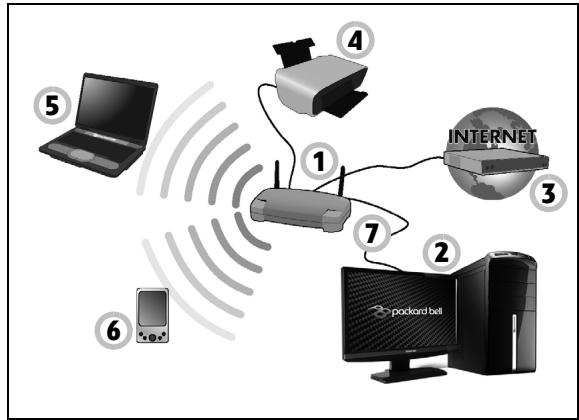
Cxema paabomaioueuecemu
- Touka Достуна/Mapштунзатор
- HactoIbHbI KOMNbIOTeP
- MoDcM
- Пунтep
5.ПорТаTNBньКOMПьЮТep - KπK/cmapTΦOH
- CeTeBbIe Ka6eJIIn c pa3beMOM RJ45
BkIoueHue/omKJIoueHue coeduHHeu c cembio Wi-Fi
Дявключеня Или OTКлюченя ceTeBOrO coeДиЕнЯ Ha 60ЛьшИHCTBe KOMпьЮтepов ectb конka WiFi. Ecn y Baшero komlbIoTepa ectbdoctун kбессрobODнй сети, Ho HeT ФункцIN C8a3b, To c nOMоцью
napaMeTPOB CeTeBOrO ynpaBHeHn MOxHO BKJIIOuHaTB nIN BbIKJIOUaTB ΦyHKsIO 6ecnpoBOJHO CEtn N OTKpbIBaTB nIN 3aKpbIBaTB dIa CeTeBbIX KOMNbIoTEpOB oBssI IOCTyn K CBOIM pecypcAm. HaxMITE Pync > PaHEnb ynpaBHeHn > CeTb n INTePHeT > ZeHTp ynpaBHeHn cTeAMn n OoSIm DoCTynom.

BHHMaHHe! NcNoJIb3OBAHne yCTpoIcTB 6ecnpoBOJHOcBra3Ha 60pty camoIeta BO Bpemr noneta 3aPpeSeHo. IpeNdocdkoB CAMoIeT BbIKNIOUHTe BCE yCTpoIcTBa: INMCNoJIb3OBAHne MOxET 6bITb 3aPpeSeHO 3aKOHOM, TAK KAK OHMOrgT MeaATb pa6ote 6opTOBbIX yCTpoIcTB nCnCTEm CBra3N.
Pa60aB NHTepHete
Дя pa6obTы В ИntepHete hyxhen 6pay3ep (nporpaMa npocMToPa Be6-caYTOB).ПрорpMaInternet Explorer obecneuBaet npocToи НаджньйnpocMToP Be6caYTOB B INHTepHeTe. ПослпоКЛIOUeHnK ИNTepHety haxmITEЯpbIK Internet Explorer Ha pa6ooyem cToJe KOMnbIOTepa И bIXOJNTeВ INHTepHETHa KaueCTBeHHO HOBOM yPOBHe!

ФункшшбpayзераInternet Explorer
Ha pncyHke Bn3y noka3aHa cTapTOBaA cTpaHnca 6pay3epa Internet Explorer. Danee onncahbI HeKOTOpbIe OCHOBhIe FyHKcN 3TorO 6pay3epa.
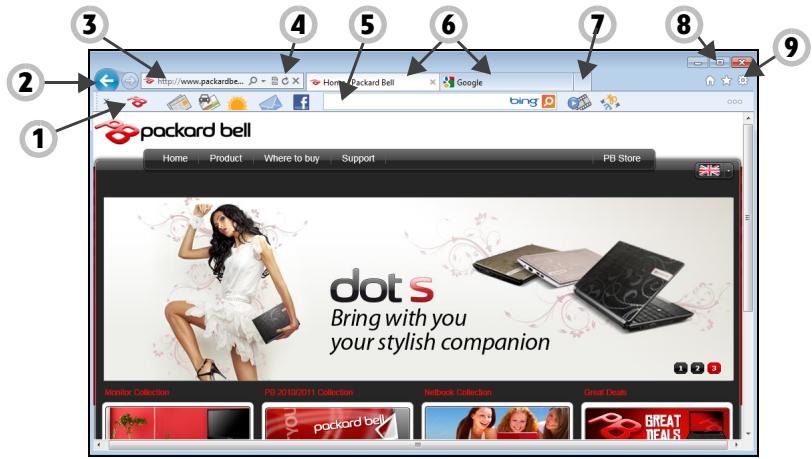
- Bing Bar: 3Ta napeJIb noncKa B INHTepHeTe n INHCTpyMeHTbl Bing COO6UaIOT Bam O HOBOCTx, ABTOMATUeCKN 3aIOJNHAIOT fOpMbI, ObecneuBAIoT 6e3OnaCHOCTb ceTeBOI paB0bl TAK daJeE.
-
Khonk Haazad Bneped: Nepexob no pahee npocmotpeHHbIM cTpaHncaM.
-
Ctrpoka aDpeca: HabepnTe aDPEC B INHTepHete (HaPnIMep, www.packardbell.com) n HaxMITE KnaBnSy Enter Ha KnaBnatype.Бpay3ep nepeiDeT no yka3aHHOMy aDpecy.
- O6HOBuTb: IOBtOpHa 3aRpy3Ka BbIbpaHHo CTpaHHuIbI.
- Okho noncka: nonck B cetn 6e3 OTKpbTna HOBO CTpaHnCbI.
- BknaKn: Ha KaJdoN BknaKe OTo6paKaaeTc Be6-CTpaHnca. BknaKn I03BOJyOT HEmeIeHHO NepeKluoyatbcr C OJHO rO caYTa Ha npYroi.
- HOBA BKJaKa: OTKpbITne HOBOI BKJaKn C Ccblkamn Ha camble nonyjarpHbIe caTbI.
- HαkaTnEM Θnx KHOJOK MOxHOb CBepHyTb, pa3BepHyTb INI 3aKpbITb OKHO.
- HauaIbHna, I36paHHbIe n INHCTpyMeHTbl: OTKpbITne HauaJIbHOI CTpaHnIcbl; ynpabIeHne I36paHHbIMN Be6-caITamN, KaHaJAMN J KypHaIOM; IOCTyn K INHCTpyMeHTam 6pay3epa, TAKIM KAK PeuATb, Be3OpacNoctb IIIN PApameTpbl.
BHumaHue! B npoapamme Internet Explorer ectb qnlbtp 3aunbl ot fhuun2-amak, KOtOpbI npeynpexdaet Bac o NOTeHuaJIbHbIX IINN 3BeCThBIX MOweHHnuecknx caiTax (caTAX, KOTOpbIe BbIgIyI, KaK ObIyHbIe, a Ha cAMOM deJe KpaDyT Bawy IInHyIOHΦopMaunO). Ecnn Bbl 3aJTeHa caiT, KOTOpbI NOo3peBaETcB F hUnHre, To aDpechra CTpoka cTaHET JeITOn, INoRbITcN ppeynpexdHne.
Be6-caum komnauu Packard Bell
Haunite pa6oTy c noseuHn Be6-caTaNw.packardbell.com.
KJIneHTam KOMnAHm Packard Bell obecneueH INDINBnDaJbHbI NOxDxOu HHeNpepbIBNaT texHuYeCKa noDepKKa.ДЯ NOlyeHn TExHuYeCKo nOdEeKKn OTKpoTe pa3JeTexHuYeCKa noDdePKKa.
www.packardbell.com - эTO Baш потал В МИр OHЯновь IX DeиCTBиуслг: Perуларно поверяп Te Ha haшем саite ПОВЛБЕнe HOBOHINФOPmaци n Файно Дд загузк!
Be30nachoctb
Habeprka Bbl 3axOTnTe n3yUHTb BCE Bo3MOXHOCTN, KOtOpbIe OTKpbIbaET INHTepHeT. Ipn 6e3onacHO pa6OtB i INHTepHeTe KOMnaHna Packard Bell n3HaayJIbHo yCTaHOBUNa B BaUem KOMnbIOTepe OTMeueHHyIO HarpadAMn nporpammy Norton Internet SecurityTM.
Pabotary He3aMeTHO Длг РьЗOBaTeЯ, СИСТЕма Norton Internet Security obecneuBaet 3aunTy OT COBpeMeHHbIX ИЗОцpeHHbIX yrpo3 Ип配电ТВрацael Kpaxy ЛчнbIX ДанhhbIX BO Время ПOKУПОК B ИNTepHETMaRa3nHax, BBINOLHeHn8 BaHKnOBcKnx Oepaци N IOCEUeHn8 caITOB.
Norton Internet Security npedeTbpaaaet kpaKy IINHbIX daHHbIX;OBnapyKnBaET uJaIeT UINIOHCKne pporpammbl, BnpycbI INHTepHeTchepBn, a TAKe 3aunuaeT OT aTak XakepoB.
OnpeedeHua
Umo maKoe eupyc?
BpeoHocbIe npOrpaMMbl, nIN Bnpycbl, pa3pa6aTbIBaOTc CneuaJIbHO dIy 3apaxeHnI NOBpeXdEHHN KOMTbIOTepOB. BoJbUHNCTBO BnpycoB nepeedaETcaype3 INTEpHeT, B COO6uEHnx 3JeKTPoHNO NOpTBI IIN uepe3 BpeoHochblbeBc-caITbl. OblyHo Bnpyc KOnIPuyET n peedeAET ce6ra Ha dpyrNe KOMNbIOTepbl B cKpbITOM Bnde. DpyrNe BnDbl BpeoHocbIX npOrpaMM ("TpoHckne KOH", "YePBn", HexeJaTeJIbHbIe COO6uEHnI T.I.) MOryt MeMaTaB pa60Te KOMNbIOTep pa3JIuHbIMn cnOCo6aMn: HApnmep, pacxodobatb erO pecypcbI IIN 3aMeIJIaTb pa60Tu CETn.

Пи汞: Packard Bell zapaHmupyem omcymcme eupycoe eauem KOMpbomepe MOMEH npuobpemeu u He KOMPENCUPyem ybIMku om noepexdeHu, bI3eAHhix eupycamu.
Umo mako "uHnOuHcKue" npoapamMbI?
"UHNOHcKne" nporpaMMbl - 3TO HexeIaTeIbHbIe nporpaMMbl, KOtOpbl 3aRpykaOTcB KOMNbIOTeP, KOrda OH NODKnIOueH K INHTepHeTy, cacto 6e3 BeDoma nOlb3OBaTeJIa. Iocne 3apaxeHn OHN MOryt OTCLeXINBaTb pa60Ty nOlb3OBaTeJIa B INHTepHeTc, CObIPaTB erO LNHyIO HΦopMaIIO, COzDaBaTb BCNlBIBaIOUne OKHa C peKJAmOu INn DaJKe IN3MeHrTb HAcTPOIKu KOMNbIOTeP. "UHNOHcKne" nporpaMMbl NOTpe6JIaOT pecypcbI KOMNbIOTeP, MOryt 3aMeDInITb NODKnIOueHne K INHTepHeTy, CHN3NTb npOn3BOIDInTeJIbHOCTb CnCTeMbl INN Bbl3BaTb ee c60N.
"UHNOHCKne" nporpaMMbI INHOrda NcNoIb3yIOTc HEDoBpOcOBeCTHbIMKOMnAHmN DnI OTCLeXNBaHnra TORO, KaKne Be6-caNTbI NOceuaetnoJIb3OBAteJIb, YTO6bl BbIaBnTb erO npINbUckn npn pa60Te B INHTepHeTe nPOKa3bBaTb peKJIaMny Ha 3KpaH eero KOMNbIOTepa. Ondako HeKOtOpbIeTINbl "UHIOHCKnx" nporpAMM DeIcTBvIOT 60Jee I3OupeHHO - OHNOTCLeXNBaIOT HAKaTne KnaBnI N nepeXBaTbIAOT napOIg N dpyrIneФyHKsII, NOdBepra NOLb3OBAteJIa ORPMHOMy PNCKy.
Umo mako epeoHocHeI npoapamMbI?
BpeoHocHbI npoepaMMbl pndHa3NaYeHbI dna HamepeHHoro npuHHeNBApea KOMlbIOtepy. K Hm OTHOcTc Bnpycbi, "eepBu" n "TpOHNKne KOH". YTo6bI 3aunITb KOMbIOtep OT BpeDOHOChbIX nporpaMM, NcNoJb3yIte n peryIaRPHO 0bHOBJIte aHTNBUPychbIe nporpaMMbl nporpaMMbl 3aunITb OT BpeDOHOChbIX nporpaMM.
Umo maKoe nepcoHaJIbHbIe 6paHdMay3p?
IepcoHaJIbHbI 6paHdMay3p, INI cTeBOv 3KpaH, - 3TO npOrpAMMa, IpeDToBpaauoJra HecaHKnOHNPOBaHHbI DoCTyn K ChTHOcETn INI IN3 Hee BO BHeuHIO Cetb. OH pa6oTaET KaK 3KpaH, 3aunuaOuIN OT HeKeJaTeJIbHbIX CoEInHeHIN Prn IOkJIIOUeHm K INHTepHETy, TAK KaK HeKOtOpBle IN3 HIX MOrY IcNoJIb3OBAtCBs DnI POlyUeHn KOHTPOnJ HaICCTEMO, YTObbl UCTaHOBnTB INI PaCNPocTpaHrB BnpyCbI IN BpeDOHOChBIE npOrpAMMbI. BpaHdMay3p KOHTpONIPuyET KaJDoe IOkJIIOUeHne K KOMbIoTEpy N O6hApUxKINBaET npOrpAMMbI, KOTOpBle IIbITaTOc POlyUaTb INΦopMaunIO be3 pa3peUeHn POJIb3OBAteJN, IN BbIdAE T npDeUnpExJeHne. EcIn IOkJIIOUeHne BbINOJIHReTcN IcNOJIb3YeMOB B DaHHo MOMENT npOrpAMMo (HaNPIMep, INrpa
ПОДКЛЮЧаETС KИГROВOMY cepBepу Или ЗнUCКЛОЕДИОБНOBЛЯET COДЕРЖIMOE),TO ПОЛьЗOBATEЛь мОжЕТERO pa3peшИТь.
3aumama kOmnbomepa
IpeodTbpaatab KOMNbTepeHbte npeTyIeHnMoJHo, He oIaIaCneuJIbHbIMN 3HaHnAIM. BblONHra ObIe TexHnueckne peKoMeHndaun I pyKOBoDCTBycB 3dPaBbIM CmblcIOM, MoKHO OTPa3NTb MHOKeCTBO aTak 3NoymblJeHHNKOB. ObluHO INTEpHeT-mpctyIHnKi nbTaIOc3 aPabOtaTB kak MOxHO bOJee 6bICTpbIM n JeRKM CnOCobOM. Yem AKTNBHee Nolb3OBaTeIb npOTnBOCTOHT IM, Tem BepoTHeE, yTO OHN OCTABrERo B NOKoe H NaCeIaTcra Ha 6OJee JerKyU XeptBy. PInBVeHhbIe HIXke peKoMeHdaun CoedePkAT ObIe CBeDeHnO 3aUHTe OT cTeBOrO MoSeHHUeCTBa.
Peaynepno ycmahaasnaaume 6 KombIomepe nocneHue obhoBneHua uucnpaeeHua.
Бол gee позднге Верси СИСТЕмbl Microsoft Windows n Дугх ПОУЛЯРьх IGрогамМ MOЖно HabTPONTb Ha aBTOMaTчecky 3aRpy3ky u установку обновлени, чтобъ He 3a6OTnTBcry O npOBepkax NOЯВлени обновлени. ИспOLTьЗОВанhoe BO3MOЖHOCTeЯ aBTOMaTчecKOrO обновлени - OTЛЧнь спOCOb 3aUHTbI KOMЛbIOTepa рп рабOTEВ Иntерпete.
3auiuuaume KOMnbiomep c NOMoubIO CneuaJIbHbIX npoepaMM 3auumbl.
Для obecneuehenia obsei 6e3oanacnoctn pri npa6ote B INTepheTe NcNoIb3yIte HeckOJIbKO TINOB 3aunTHbIX nporpamM. B uNcIIO OCHOBHbIX cpeIcTB 3aunITbI BxOJrT 6paHdMay3p i aHTNBpyChble nporpaMMbl. BpaHdMay3p oblyuHO irpaet pOJI nepBOI LInHn OobOPHbI KOMNbIoTEpa, KOHTPOJIpyra 6MeHm dAnHbIX MeKdy KOMNbIoTEporm I pyrIMM oObekTamn pri npa6ote B INTepheTe. BpaHdMay3p MOJHo CpaBHTb C noJIuneckM, CNeJaIzIM 3a DaHHbIM, KOToPbIE PbITaOTcI NOJUHTb DoCTyn K KOMNbIoTEpy i KOTOpbIe NoCbIaET cNCTema. Oh pa3pe7aet ToIbKO 6e3oanachbIe CoedInHeHnI, KOToPbIE CUnTAOTcI 6e3oanachbIMn, i 6blokpyet DoCTabKy "Pioxoro" TpaФИka, TaKOrO KaK aTaKn, Ha KOMNbIoTEp.
Bo Mhongx cnyaix cneyuioa JINHn o6oPbI -3TO aHTNBpyChbIe nporpammbl, KOtOpBie OTCLeXnBaET BCE DeiCTBn NOJb3OBaTeJI B INTepHeTe, TAKNe KAK ONyueHne 3JeKtpOnHoi NOUtbI NOCSeHne caITOB. AHTNBpyChbIe nporpammbl 3auuuaHOT KOMNbHOTep OT BUPycOB, UeRBei, nporpamm-TpOraHOB IN BpeDOnHOchbIX nporpamM DpyrN X TINOB. AHTNBpyChbIe aHTNUINOHckne nporpammbl DOJXHbIb HAcTPOeHbHa
Полна Версан NAkeTa Norton Internet Security™ ИЗнayaноустановлесь в Башем Компьо-tepe Packard Bell. Она Вклюает Всябя бесплathую пpoбную подyncу Ha obnoBленя 3aцитbl.Оьзателно akтувирейе ee!
BbIbpaumc cnoxHbIe npoIu ux pHaHume ux 3 HadeKHom Mecme.
CObpeMeHHbI INHTepHET HEmbICnIM 6e3 napoJIe, KOtOpbIE NCNoB3yOTcra NOBCEMeCTHO: DnA NOKyIKN CuBeTOB, O6pa6OToK bAnKOBcknx Oepaun, BxOda Ha Be6-caIT JIObIMoN abNakOMpaHN dJa npOBePKn HAKONJIeHHbIX BoHyCbIX 6aJIIOB n T.I. PpNBedeEHbIe HNXe peKOMeHdaun NOMOryT CdeNaT pa6OBy B INHTepHete 6oJee 6e3OnaCHOH:
B npByu Ouepeb, yTo6bl 3aunTntb napOnn He onyuctntb nx nopaHnB pyKn 3IoyMbIuJIeHHNKOB, HxNHO Bby6paTb TakoNnapoB, KOtOpBcIcOxHNOIO6paTb. HaedXhble napOnn coCToR KaK MInHMymm 3BOcbMn 3HaKOB u NcNoJb3yHOT COUeTaHne 6yKB, ZnΦp n
CneuNbHbIX CUMBOJIOB (HaPIMep, # $ % !). He nCNoIb3yIte B KaueCTBe napoJIe CnEduOUIne TINbI DaHHbIX: ImЯДЯ BXOJa B CnCTeMy, zIeMeNTbI IInHOr NnΦOpMauzn (ФamNlma I T.I.) ИлсNoBa, KOTOpBle MoKHO nOIo6pTaB NO CNoBapH, OcObeHNO cNoBO "napOlB". ДЯ 3aUnTbI bAnKOBckx Onepaци B INHTepHeTe CTapaIteCb BblbpaTb OcOBeHNO HaDeJXhIe I yHKnAJIbHbIe NapoJI.
XpaHnte npoIN B HaNEXHOM MeCTe N He NCNoB3yITe OINHaKOBbIe npoIN dIpa3HbIX Cnyk6 B INThepHeTe.
- PerjIrpHNo MeHnTe npoJI, xO7b 6bl pa3 B Tprn Mecra. 3TN MepbI npedocTopoxHoctn N03BONrT yMeHbWntb yUeep6, KOtOpbIMoKet HaneCTN 3IOyMbIuJIeHHNK, IOnyUHbWiN DoCTyn K BaWeYueTHoN 3aIcNc. EcNI OJHa n3 BaWnx yUeTHbIX 3aIncE B INTEpHeTe BblBaET noD03peHne, TO npexJe BCErO HxJXHO CmEHNTb npoJIb.
3auiuaume nuuHbIe daHbIe.
CobIouaTe ocObyo octopoxHocTb npn pa3rJaWeHHn B INHTepHeTe TaKx IuHbIX DaHHbIX, KaK NmJ, DOMaUHHn aDpec, Homep TelefoHa n adpec 3NeKtpOHNo NOtBly. YTo6bl BOCNOLb3OBaTbcra MHOrIMN INHTepHETycnyramn, Heu36exHO npndetcya3bIBaTb IuHbIe daHHbIe (HaNPImep, dIy o6pa60TKI PntExeHn IOCTaBKn KynJIeHHbIX TOBaOp). TAK kak COxpaHHTb KOHfndeHuaNbHOCbTB MOXHO JInb B peDKHX CnyaAx, IJ8 Be3oNaChoro pa3rJaWeHHn IuHbIX DaHHbIX BbvIOJIHMyTe nepeuNCLeHbIe HnKe peKOMeHdaUHN.
- BbIaBnIte MoeHHnueckne COo6uHnra 3n. NoOtbl. OneuAtkn, rpaMMaTnueckne oUIn6Kn, HeRCHbIe fOpMynipOBKn, Be6-aDpeCa cO CTpaHHbIMN paCUnpeHnAIMN, Be6-aDpeCa, NonHOCTbIO COCTOaUne N3
6yKB TaM, Ige DoJXHbI 6bITb CNoBa, a TaKKe DpyRHe Heo6bUHbIe OcO6eHHOCHTN MOryt Yka3bIBaTb Ha To, YTO COo6UeHne YBJIaETCm MOWeHHnuecknM. KpOME TOTO, fHsUnHROBbIe COo6UeHnra YaCTO np3bBAiOT K HEmEJaENHbIM DeiCTBnAM dIЯ PPOdJIeHnra Cpoka DeiCTBnA yYeTHnO 3aNNcN iNl ObHOBJIeHncaNTMebl 6e3OnaChOCTn JIn60 Tpe6yIOT HEmEJaENHO PpeOCTaBnTb INfOpMaunIO, YTo6bI n36exKaTb OTPuCaTeNbHbIX NocJeDCTBn. He pndabaiTeCb Ha 3TN yNOBKn.
He OTBeaHTe Ha COOSeHnna 3JeKTPoHNO NOtbl, 3anpaunBaUOune JInuHbIe DaHHbIe. 3aKOHONOCJyUHbIe KOMNaHn He 3aPauNBAOT JInuHbIe DaHHbIe IIO 3JeKTPoHNO NoTte. B Cnyuae COMHeHn O6pATiTecB COOTBeTCTByUOyU KOmNaHn IO TepeOHy IIN HaneuTabeB6-ADPEC cAITa KOMNaHn B CTPOKe Be6-6pay3epa. He nepexOJNTe NCCBJkAM B TAKNX COOSeHnAx, TAK KaK OHN MOryt NepeHaNPaBnTB Bac HA MOseHHUeCKNe BpeDOHOChbI caTbI.
- Μ36eAηTe MoSeHnuecknx caIToB, KOTOpbIe IcNoIb3yIOTcIa XnIeHn JnUhIx DaHHbx. Ppi NocSeHn CaiTa BBoIte Be6-aIpec (URL-aIpec) HEnocpeIcTBeHNO B aIpeChyIO CTpOky 6paY3epa, a He nepeXoIte No CbIInke, NOlyeHHO N OJIeKTPoHNO NooTne IINu Chepe3 CnCTeMy OBeMeHa MTHOBeHNbIMN COo6IeHnAMM. MoSeHnKn YactO NODJIbBAIoT CcbIInk, UTObI OHN He BByIBaII NIOO3peHNI. B aIpece caIta, TAKORO KAK INTEpHET-Mara3HN IINu ZeHTp Obpa6OTkn BaHKOBcknx Oepaun, LIn6O DpyrO GoIraTa, rDe Tpe6yETcR npEioCTabJrB KOHΦnJeHUnaJIbHbIe DaHHbIe, DOnJxHa CToTb 6yKBa "S" nocne bYKB "http" (HanpImep, https://www.yourbank.com, a He http:// /www.yourbank.com). BykBa "s" obo3Naayet 3aunIeHHbI (secure)
IpoTOKoJI nepeDaun DaHHbIX, KOtOpB IcNoJIb3yeTcra npn BxOJe BVyEtHyU 3aInCb Hnn 3aNpOce DpyrIX KOHΦnDEHuaJbHbIX DaHHbIX. DpyrIM npn3NaKOM 6e3OnacHO CoeINHeHnRABnEeTc 3HaQOK 3aMKa BHN3y OKHa 6pay3epa (ObbuH BO HnXhEm npabOM yrny).
- 06paaTe BHNMaHne Ha NOIHTKy 3auNTbI KOHndeHuaJIbHOCTn caITOB n npOprpAMM. IpeJxde yem coo6uATb CBOI daHHbie, y3HaIe, KAK opraHn3aCnMy MOKe T pOnyUHTb IN cNoJIb3OBAtB JInHbIe CBeDeHnIOJIb3OBAteJIeI.
3aunTa CBOero aDpeca 3JeKTPoHNO noTyB. B nonCKe NOTeHnAJIbHOJ KepTBblIuCa, paccblIauOuIe HeXeJNaTeIbHyIO NOUTy H 3aHmHaUOuIeScra fNusIHROM, MOryt HAnpabTb MIIINHObI COo6UeHn Ha peaIbHbIe IIN HeCyUeCTByUOuIe aDpeca. OTrBt Ha TaKHe COo6UeHn IIN DaXe 3aRpy3ka N3O6paXeHn B HNX npBODNT K TOMy, YTO aDPEC 3JeKTPoHNO noTyB IO6aBnIeTCB B CnCKn DJIaDaJIbHeiXx paCCblIOk. Kpome TORO, CneDuET CO6LIOdaTb OCTopoXHoCTb Ipr yKa3aHn n CBOero aDpeca 3JeKTPoHNO noTyB HOBOCTHbIX rpynnax, bIorax IINI Be6-COO6UeCTBax.
He dozepaume npednoxeknmae Inhmepheme, komopbie biajraom cnuukom npuelekameNbhymu.
Ctapar norOBpka npo 6ecnlaTbHb cbip BMbIeNoBke akTyalbHa n cerOndra. Ipy npuBneueHna BHNMaHna NOlb3ObaTeJe KOMNaHn mCPOJIb3yOT Takne yIOBKn, KaK JaKObbl 6ecnlaTHoe nporpaMMHOe o6ecneueHne (kPaHHbIe 3aCTaBKn, CmaJInKN), cKepeTbIe npneMbl OcObo BbIroDhbIX INBecTnCiN I COOSeHNA O HeOXNuHaHOM BbINrPbIWe B KOHKypce.
HenocpeiCTBHeHNO nporpamma nIy ycIyra MOrY He Tpe6oBaT bOnIaTbI, HO OHI COePkaT peKJIaMhBi e InporpaMMbl, OTcIeXnIBaIOUne DeIcTBnA IOJIb3OBATeI B INTEpHete N oKA3bIBaIOUne HIXeNaTeIbHyIO peKJIaMy. DII NaIyehnna JKObI BbINrpaHHOrO pIn3a O T NOJIb3OBATeJI M0KeT Tpe6oBaTcB BBeCTn LiuHbIe DaHHbIe NII COBepShITb DOJONHHTeJIbHyIO NOKynk. Ecln PpeJIOxHHe BByIgIaNT CNIuKOM PnINBLeKaTeJIbHbIM, CNPOsITe MHeHne dpyrTO yeNoBeka, IpOCHTaIte HaNICAHNbMeJIKM UpiΦTOM TeKCT, a eIe IyUSe - IpoCTo He ObpaaaiTe BHNMaHnHa coo6uHHe.
Peaynphno npoeepme ebniucku u3 baHkoecko2o cyea u no Kpeumho Kapme.
IocneIcTBnXHSeHnJIuHbIX DaHHbIX n dpyrHex Be6-npctTyIeHn MOxHO 3NaHTeBHo UMeHbUHTb,ecnI cpa3y Je BbIaBtB qakT XHSeHn IIN IONbTKy NcNoJIb3OBAHn JInHbIX DaHHbIX.ODIN n3 cambIX npoctbix CnocobOB BbIABtB npn3HaKn MoSeHHueCTBa -3TO npOBepKa MeCraHbIX BblNCOK, pncbIaEmbIX 6aHKOM N KOMPnaHnMn, O6cnyKJBauOzIMN KpeiHThle KapTbI.
Kpome TOrO, MHOrHe 6aHKn i CnyXbI npIMeHraOT CnCTeMb 3aUHTbI OT MOWeHHNcEChBa, BbIbJIyIOuIe NIOo3PnteJIbHbIe ONEpaCIN NOKyIKN (HaNPmEp, KIneHT-MOCKBnU HBe3aIHO HaunHaet CKyPaTb XOJOnIIbHNkB BydaneIte). YTo6bI yOCTOBepNTbcR, KOMNaHry MoKeT N03BOHITb KIneHTy i 3aIPOscNTb NODTBepKdEHe. He OTHocNTecb K TakIM 3BOHKam JERKOMbICLeHNO - 3TO MoKeT 6bITb NepBbI HameK Ha TO, YTO Bbl CTaJIH JKePTBOi MOWeHHNkoB i Bam HyxHOb IpeDpnpHrtb COOTBETCTByIOuIe MEPbl.
3aumume c8ou kOMbIomep c nomoubI cpedcme 3auumbl Windows.
B Windows ectb pRcpeDCTB, o6ecneuBaIOUx 6e3OpaCHOctb KOMnblIOtepa.
LcHmp npddepxku Windows
CnCTema Windows npedoctabnayet cHTpaIN3OBaHHOe cpeCTBO ynpabIeHnna papaMeTpamn 6e30NaChOcTn KOMbIOTepa, oBnery ero 3aunTy OT INHTepHeT-atak n rapaHTnpy 3aRpy3ky u yCTaHOBky Ha KOMNbIOtepe nocJeHHx O6HOBJIeHn cpeCTB 6e30NaChOcTn.
YTo6bl OTKpbITb LcHmp nOddepxKu, HaxMnTe Npck > PAnelb ynpabLeHna > CnCTema n 6e3onacNoctb > LcHTp noDpeXKn.
Ecnn noBntc npdeynpejckdeHne o 6e3oNaChOCTn (B Oblactu yBeDOMJEni PAnOM C yacam), TO uEKNHTe NO yBeDOMJIeHIO nIIN DBAxDbI UeJKNHTe N0 MaJeNbKOMy 3HaUky npdeynpejckdeHn rCtEmbl 6e3oNaChOCTn.
LcHmp nodepkku noka3bIbaet COCTOHNHe N HAcTPOKn DJIa BaxKbIX nporpaMM,
3aunuauux Bau KOMnbIOpTeP: B kaueCTBe KOMnoHEHTOB KOMnJIeKCHoI CnCTembl 3aunbI BaUero KOMnbIOpTepa Kopnpaun MaIKpocOPT npedocTabJraE BpaHmay3p Windows, 3auumhuk Windows n
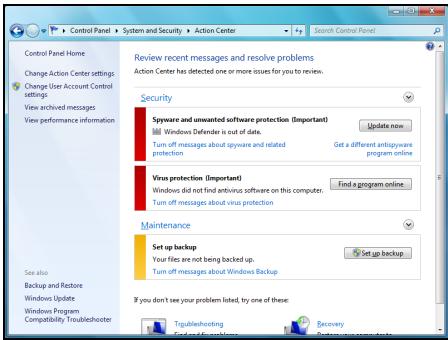
Azmomamuueckoe obnoBneHue Windows. AHTBnupycha nporpaMa 3abuCt OT TORO, KaKne nporpamMbI yCTaHOBNeHb I KOMlbIOtepe.
EpaHdMay3p Windows
B coctab Windows Bxodnt 6paHmay3p, KOtOpbI 3aunuaeT KOMnbIOTeP, KOrda OH nOdknUoyen K INThepHety. Oh He daet nporpaMMam obaaatbcra K INThepHety 6e3 BaWero pa3peSeHnia.
YTo6bI HeKOTOpBIE npoRpaMMbl pa60taHn IpaBnJIbHO nIIN BO6Ue pa60taHn, mTpe6yeTcA DOCTyn K
HtepheTy. B 3Tom cnyyae KOMIbIOTep 06bIuHO
3a npaaBaeT y Bac pa3peSeHne Ha DocTyn npu yCTaHOBKe npoPamMbI nIN npn ee nepbOM mNoJIb3OBAHN. UTo6bl
IpoBepnTb npaMeTpbl 6paHdMay3pa, HaxMIte Npck ( 6e30anachoctb > BpaHdMay3p
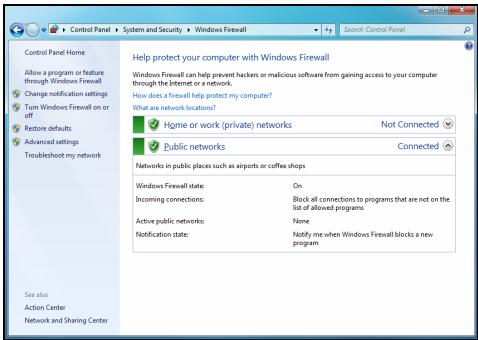

Ppumeyane: npu nepoom uocnoj308aHu 6paHmay3pa OH 3anyckaemc8 pexume obyuehn. 3amem OH 6ydem omKpbIaamb okha c coobsehuem o mom, ymo onpeedeHnhbIM npoapammm, komopbie bI 3Haeme u KomopbIM doeepame, mpebyemc docmyn K INmephemy. Upe3 Hekomopoe epem 6paHmay3p cfoMpuyem cnucok eawux doeepenHHbIX npoapamm u, ko2da e cneedyouu pa3 makay npoapamma nonbimaemc noDknquumbcra K INmephemy, yke He 6ydem cnpauueamb pa3peuenu. BpaHmay3p maKxe 3auiuzaem kOmblomep om npoapamm, nbimaouxcs u3 INmephema noluyumb docmyk Eawaemy Komblomepy. Nhoedae BCE xge HxHo pa3pewamb docmyn dRy obHOeJeHua npoepamM, 3aepyzok u maK daJIee.
BHumaHue! YUHTe, yTO 6OJIbWHNCTBO NaKeTOB npOrpaMM 3aunIbIOEcecneuBaIoT CXOXHe FyHKcUN, a dIpyoNBbIweHNr Ipon3BOIDTeNbHOCTn CnCTEmbl 6JLOKpuyoT pa60Ty BpaHdMay3pa Windows.
LcHmp oBHeJenu Windows
Пи Налчим NOДКИЧЕня K ИNTерету СИСТЕм Windows можетповергын Налчиме Вадных OБНБЕНИМ ДЯ КOMПБЮТЕр и abTOMATУCHECKI ИХ установл�ьт.В УСЛО 3ТNX OБНБЕНИМ BXODТИСРавLENEHЯ СИСТЕмbl БЗОпАСCHOCTN 和 OБНБЕLENHЯ ПPORpAMM, KOTOPBLEMOrTY NOВБICITb ПОИЗВОДТЕЛьНOCHTb KOMПБЮTEра И 3aUNTITb erO OT HOBblx BIVYCOB И aTak.
3aumuk Windows
3aumnuk Windows NOMraet 3aunTb KOMNbOTep OT BpeHOHOCbIX IN HeXeJIaTeIbHbIX nporpamM, HApnpMep, UINOHCKNX IN peKlAmHbIX nporpamM. 3aumnuk Windows yCTaHOBLeH IN BKJIoueH IO yMOJIuHaHIU.
Для 3aцитbl KOHФи徳нциаьhoeCTN Baшnx ДадньIx I KOMьЮТepa 3aцитнik Windows coapedknt
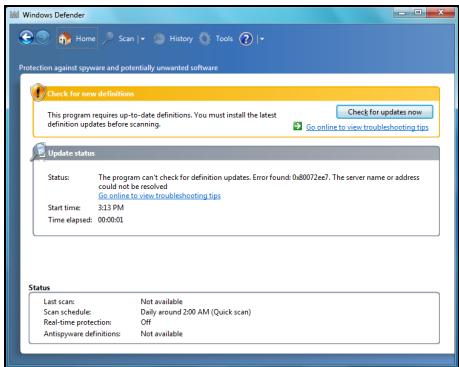
cpeiCTBa 3aumbl e pexume pealbHOo 6pemeHu. 3aunTa B peximepealbHOrO BpemHn CnHaJIn3npyeT, KOrda 7nnOHckA nn Dpyra NoteHuaJIbHO HexeJatelbHaj nporpamMa nbItaeTc yctAHOBHTc Ce6nI 3aynCTtBcR B BaWeM KOMNbIoTepe. OHa TaKke npedynpexJaet Bac, KOrda nporpaMMbl PbITaOTcN3MeHntb BaxHbIe npaMeTpbl CNTEmbl Windows.

Ipuemuehue: 3auumnuk Windows paobomaem coemecmno c npamempamu obnoenenu cucmembi Windows, no3e0jra aemomamuecku ycmahaabamb nobceHue onpeedeHua.
BHumaHue! UyTHe, yTo 6OJIbUHNHCTBO NaKeTOB npOrpaMM 3aIHTbI ObecneuNBAOT CXOXNe ΦyHKcUN, a dIra NOBbIWeHnA npON3BOJNTeJIbHOCTn CnCTeMbI 6IoknpyoT pa6Oty 3aIunTHnKa Windows.
UnpaBHeue yEmhBIMU 3anucMn Nolb3oameNeu
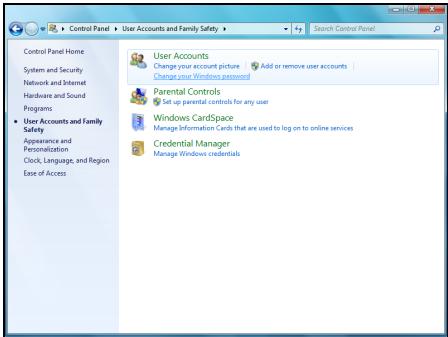
PAneB ynpabHnE YcHbIe 3aNucu nOlb3oBamEn MoKet NOMOy
PpeDToBpATNTb HecAHKcIOHNPOBaHHbIe N3MeHEny B KOMNbHTepe.
FyHKzra "YcETbIe 3aNscn nOlb3oBaTeJe" 3aNpaunBaET pa3peSeHne
HII napOB aDMHNCTpaTopa nepe Bd BblONHeHEm DeiCTBNI, KOtOpbie
MOryt NOBpeDnTb pa6ote KOMNbOTepa IIN N3MeHITb npaMeTpbl,
BIIraUOJIne Ha DpyrIX nOlb3oBaTeJe. BHNMaTeJbHO npOHTnte
BbIEDeEHoe COoBSeHnE FyHKznn "YcETbIe 3aNscn nOlb3oBaTeJe" IN
PpOBepbTe, TTObI 3aNyckaemble DeiCTBue IIN npOrpAMMa
COOTBeTCTBOBaTI TEM KOMNoHEHTAm, KOTOpbie Bbl DeiCTBHTbHO XOTITE
3aNyCTNTb.
Пювэрь 3TN DeiCTBnE eIe Do TOrO, KaK OHI NaHHaIOTcR, KOMNHOHeT "UyETHbIe 3aIncn PONb3OBaTeIeN" PpeDToBpaIaEe YCTaHOBky BpeDOHOChbIX N IJIINOHCKNX PpORpAMM INJIN I3MeHHeNe HAcTpoE K B KOMNbIoTepe 6e3 BaIwero pa3peSeHnI.
YTo6bl OTkpbl npaMeTpbl YemHbIe 3anucu noJb30aMeNeu, HaxMnte Pnyck >PanaHb ynpabLeHnra >YyTeHbIe 3annCn noJb3OBaTeNeu n CemeHa7 6e3OnaNCHocTb >YyeTHbIe 3annCn noJb3OBaTeNei.

IpumeyaHue:coo6uHua yHKuU "YnpaBHeHue yEmhbuMu 3aIucMaTOJb3OBeAmeNeu" MoKHO omKJIoucMb 6 OKHe npamempoe 3mou yHKuu (ho denamb 3mo He pekomehdEyemcra).
Hacmpouka napamempoe 6e3oNaChocmu o6o3peaemna Internet Explorer
Be6-caTbI nCnOJIb3yIOT MaIeHbKne faaiNbI (cookie)ДЯХpaHeHnaDaHHbIX O npEiNoUteHnIax NOJIb3OBAteJIa NINΦOpMauIIN O HeM. YTo6bI 3aJaTb O6bEM INΦOpMauIIN, KOTOpYIO KOMNbIbTeP MoKeT pInHIMaTb OT Be6-caTtA, HactpoIte napaMeTpbl 6e3OnaChOCTn 6pay3epa.
Hac troka napametpoB 6e3oNaChocTn o6o3peBaTeJr Internet Explorer:
- B nporpamme Internet Explorer НжмITE Сервс > CBoистВаобозpeВателЯ.
- Ha BknaJaKe KoHnDHeuHaJIbHoCTb NpeMeCTIte IOn3yHOK BBepx IINBHN3, YTO6bl yCTaHOBVtB 3HaueHne napameTpa.
Kak y3hamb o mom. ymo kOmblomep nOeepaaemcOnachocmu?
EcIn LcHmp nooepkku BbIBOHT npeDynpKdEHe, KOMnbIOTep pa60taET HeCTaBnIbHO, pONCXODT c60N HIN HeKOtOpbIe nporpaMMbl pa60taIOT HnPaBnIbHO, TO 3TO MOKeT rOBOpNT b O TOM, YTO KOMNbIOTep 3apaxhen BpeDOnHcHnPOrpAMMo. Ho He CTOnT CnncBbAtb JIO6yU KOMNbIOTepHy np6JemMy Ha Bnpyc. EcIn IIOo3peBaTe, YTO KOMNbIOTep 3apaXeH, TO B NepByu OuepeB o6HOBnTe (ecIn 3TO eSe He CdeJaHO) n 3aNyCTnTE aHTNBnPyCHy u aHTNUnOHcKyu nporpaMMy.
Cnyx6a noDpekKn
Бezonaacha pa60Ta Ha KOMNbIbTepe
YTo6bl MaKcMmaIbHO paCUnpITb BO3MOxHocTn KOMlbOTepa N o6ecneuHT b erO beCpepeboHyo pa60Tu, HxKHO nCNoIb3OBaTb yKa3aHHbIe HIXe npOrpaMMbl N peryJlrpHo BblIOJHrTb DeiCTBnI, ONICAHHbIe B 3TOM pyKOBoDCTBe.
06cnyxnbHne
Pekomehodyemble deucmbua no obcnykueaHIO KOMnbomepa
HekotopbIe 3aIauH NyKHO BbIIOJIHrTb peRyIaPHO (npimepHo pa3 B Mecau), yTO6bl IODePxNBA Tb KOMNbIoTeB pa6oToCnOco6Hom COCTOARHN:
ПразерkaHa Hanuue Ouu60K
PeryIpaHoe IcNoIb3ObaHne IHcTpymeHa TIpoeepKa ducka npEdupeKjaet HeCTa6nJIbHyIO pa6OTy CnCTeMbI INoTePO HOpMauIN. 3TOT INHcTpymeT ObHApYkNBAeT INCnPabJrET DbTA UINbOK:
- Oшибки Файлобои сисмы (фрарментураьнные Файны, КOTорbie Heсыи удальны, a takke Файны, Имецпес Неверны pa3мер Или дату);
-
ΦиЗичecКнe OшибкВ КлacrEpax ИЛСеКторх JжecTKOrO ДИСКа, KOTOpьIE CO BpeMeHem NOBpeKdAJOТсЯ.
-
HaxMnTe Nyck > KomnbIOTep. IpaBOH KHOJIKO MblUN HaXmTe 3HaQOK Packard Bell (C:) n Bbl6epnTe CBoOCTBa.
- HaxmTe CepBnC n B pa3JeIe Ipoeepka ducka HaxmTe BbInoJHnTb npoBepky.
- YctaHOBNTe ФлaxKOK ABTOMaTHueCKN NcnpaBnTb Own6Kn ФаиLOBOI CnCTeMbI. Ecnn yCTaHOBNTb ФлaxKOK ПpoBeprTa I BOcCTaHaBnBaTb NOBpeXdEHHbIe CeKTopa, TO BaI KOMpbHOTep PpI Следуоше Nepe3arpy3Ke BblONHIT npOBepKy Ha HAIuYne ФиЗИeCKNX NOBpeXdEHIДИСКA.ЧTOБI NaHATb npOBepKy, HAXMITE ПусК.
Празамма очески дUCа
Macsep Oucmcka ducka nomoraet BbICBO6OuNTb PPOCTpaHCTBO HaDncke. OH npocmatpnaBaet DNCK n HaxoHT HeNCNoB3yEmble paIbI, TAKne KAK BpeMeHHbIe paIbI bHTepHeTa, paIbI B KOp3InHe n DpyrIe BpeMeHHbIe paIbI, KOTOpbie MOXHO 6e3OnaCHO ydaJIITb.
- HaxMMTe Pnyck > KommbioTep. IpaBoi KHOJIKOH HaxMMTe 3HaQOK Packard Bell n B KOHTeKCTHom MeHIO Bbl6epNTe CBOIcTBa.
- OtkpoiTe BkJaDky O6uNe n HaxMnTe KHOJKy OChCTka DnCKa (pIOM c dHaarpamMoI DnCKa).
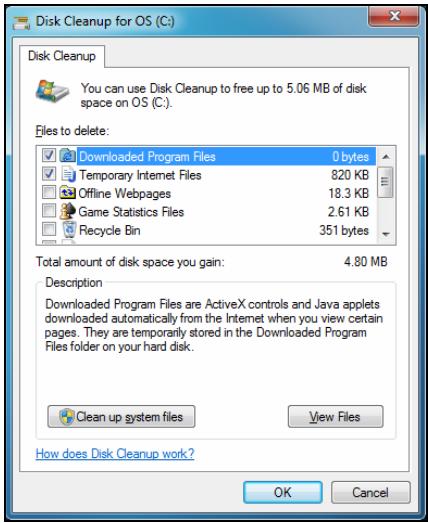
- YctaHOBnTe ΦJIaKKn HAnpOTnB KaTeOpnI, KOToPbIe XOTnTe ydaIInTb, B cnNcKe YdaIumb cneDyouuue paJbI n HaKMnTe OK.
Ipoapamma deeppaemehmaquu ducka
В пюсес содади и удалия有很大 ворьпс дураимьпьл NO BCemy JecTKOM YDCKY,чTO ChнжаET npOIN3BOДNTeJIbHOCtB. Прогамma DeФpaammaucu ducka nepeynopraDOnUHbaET xpaHuaIeCЯ Ha JecTKOM DnCKe DaHHbIe ДпЯ NOBblSEHЯ SKOPoCTN И OΦΦeKTHBHOCTN paOToI KOMNbIbTepa.
ExeMeCyaHbB (B 3aBnCIMoCTn OT INHTEHCNBHOCTn NcNoIb3OBAHnKOMpbIoTepa) 3aNyck nporpamMbI DeeppaMeHaMaucu dUcka yMeHbShaet H3HOC n HaRpy3ky Ha JxECTKn DnCK, CHIXKa BepoRTHOCTb IONBJIeHnC60eB V daJbHeiWeM.
- BbInonHnTe Oucmky ducka n 3akpoIte BCE 3anyuueHHbI nporpaMMbl.
- HaxMnte Tnyck KomnbToTe. IpaBoi KHOJIKOH HaxMnte 3HaQoK Packard Bell n B KOHTeKCTHom MeHIO BbIbepNTe CBOJCTBa.
- OTKpoIte BkIaIky CepBnC n HaxMnte BbINOJHnTb DeΦparMeHTaIcuIu....
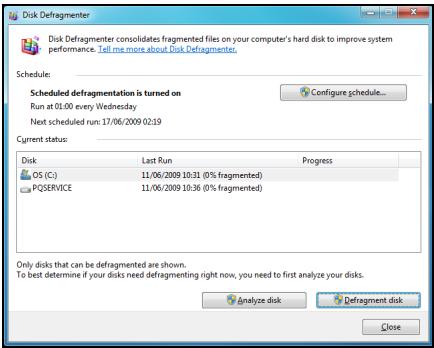
- Bb6epnte TOM, KOtOpbI XOTnTe DeΦpaarmEHTnpoBaTb, n HaxMNTe KhoNky DeΦpaarmEHTaunr. Becb npoucecc MoKet npOJNTbcr HeCKoJIbKO YacOB. CoBeTyem He paobotb Ha KOMNbIoTepe BO BpEmr DeΦpaamHaauu ducKa, TaK KaK JIObIe N3MeHEnR B CnCTeMe MOrYr PnBecTn K nepezanycky npouceca. Ecnn JeCkTN DnCK pa3delen Ha HeCKoJIbKO pa3delenOB, To HyxHOb BblONHnTb 3TO Je DeiCTBne dIpy KaXDoRo pa3deNa.
YnpaBHeue KecmKum duckom (HDD)
Празерka сбобдно месma на ќесмком ducke
- HaxmTe Npck > KomnbOpTe.
- Правои Кногков НахмITE 3начОК Packard Bell
И в КОТЕКСТHOM MEHIO BыБерпTE CБОИСТВА.
3.B OKHe C6oUcmea Jxcemkoe ducka yka3aH objem NcnoJIb3yEmOro N CBO6OJHO MeCTa Ha JxecTKOM DnCKE. Ecn JxcTkn DnCK NOUTN 3aNoJIHe (OctaIOocb MeHbIe 200 M5 CBO6OJHOrO MeCTa), TO NODyMaIte, KaK OCBO6OJNTb MeCTO Ha HEM.
YTo6bI npOBepuTb, CkOJIbKO MeCTa 3aHrTO nCKoJIbKO OCTaIOCb, HabeDHTe yKa3aTeNb Ha
3HaQOK JeCTKOTo DNCKa. 3Ta INΦopMaζη NOBHTcA ABTomAtNueckn.
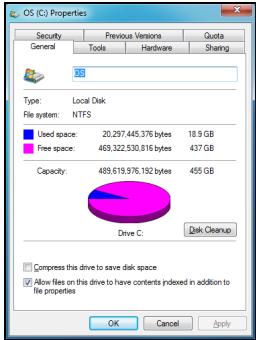
Oc06oxKeHue MeCma Ha JekcmKoM ducke
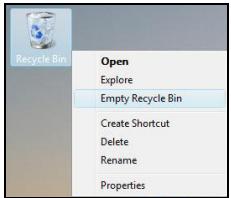
- OuNCTnTe KOp3nHy: npu ydaIeHnn PhaJna c KomNbIOtepa CnCTema Windows nomeuaet 3OT FaiN B Kop3nHy. BCE ydaJIeHHbIe FaiNbIXpaHrTcTa TM DO OKOHyateJIbHO r DaJIeHnI NIN BOCCTaHOBJIeHnB INCXoNDHyO nAnKy. DbaXdbI UeIKnHTe No 3HaChy Kop3nHa Ha pa6OeM CTone Windows n HaxmTe OUnCTnTB Kop3nHy IINI
Для посястановки с дисков Нухно зараиме соетаь набор посястанов лени. В пося работы погаммь на захан Вьюдятсу coobшени с Инстукшияни.Читайтох ви Виимателho!
В заюговом okHe 6удET уka3ан opиентювьй pa3мер Файна apхива.
-
Ecπn Bbl nCπoNb3yeTe ONTηeCKne DnCKn, TO B Hεm TακKe 6y∫et yKa3aH0 KOιηeCTBO YnCTbIX 3aπncbIBAeMbIX ΣικOB, KOTopoE ΠοTpεδyεTcДЯ 3aπnci ΣικOB BOCCTaHOBnEHH. ΠριΓΟΤΟБte Ix περει ḤαγλΩΜ ΠροεdμρbI.
-
Ecni Bbl nCnoIb3yeTe USB-dnck, To nepeI npoIOnJKeHem y6eIntecb, YTO erO CBO6OdHNoE MKOCTn DOCTaTOUHO.
-
BCTaBbTe USB-ДИСК ИПИЧТБΙДИСКВпИВОД,УКAZAHHБИВсИСКeApXUbupOвамьHa,ИнжмITEДаee.ΗЗкра themselves OTOбрахаТьсЯХOD BыПОЛНЕНЯ pe3ePВHOrO KONИРОВАнЯ.
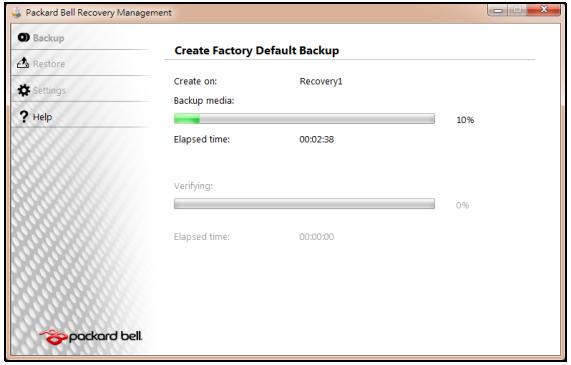
-
BbInonHnTe yka3aHnI dIy 3aBepSeHnI npocecca:
-
Ecnn Bbl nCnOJIb3yeTe ONTnueckne DnCKn, To IIOtOK npNBoDa 6yJeT OTKpbIBaTbcra Nocne 3aIncn KaJDoRo DnCKa. N3BNeKeNte DnCK n3 npNBoDa n NOMeTbe erOpMaHeHTbIM Mapkepom.
EcnHyxH0 3aIncatb HeckoIbKO IuCKOB,TO,yBnDeB npeIIOKeHne Ha 3KpaHe, BCTaBte CNeDuOuNIM DnCK N HaxMNTe OK. PpOOnJkaIte 3Tu DeIcTBnI, noka npocecc He 3aBepuNTcra.
- Ecπn Bbl nCπoNb3yTe USB-Dnck, To oTcoeDnHnTe USB-npnbOД nPOMeTbTe erO nepMaHeHThBIM MapKePOM.

BHHMaHHe! MapKnipOBKa Ha KaJdOm apXNBHom DnCKe DOJIKHa 6bIb yHnKaJIbHOH n IOHrTHoH, HAnpIMep, "Dnck 1 n3 2 dJa BOCCTaHOBJeHnra Windows" nnn "Pe3epBHa J konna dJa BOCCTaHOBJeHnra npINOKeHn n dpaIBepOB".
CoxpaHnTe 3TN DNCKn pe3epBbIX KOIN B HaJeXHOM MeCTe N 3aONMHnTe 3TO MecTo.
BocctaHOBJeHne cncTeMbI
Ecnn noDnepkka Packard Bell He nomoxet ycTpaHntb npo6nemy, To nCnoJIb3yIe nporpamMy Packard Bell Recovery Management. OHa BOCCTaHOBNT KOMNBJOTep Do COCTOHN Ha MOMENT NOKyKN. Pprn 3TOM OCTaHETcR BO3MOXHOCTb COxpaHNTb BCE HAcTPOJKN IINHbIE DaHHbIe Dnra BOCCTaHOBJIeHnR B daJIbHeNWeM.
Инструкци по пеустоановке поррамп И драьеров, установлених вами пооче пOKунки, сM.В дOKументацин Ha 3TN npodnykты Ли на Be6-caTax texHnueckо рдержк.
2.Bo3Bpat K nppeDbIyUeMy COCTOHNIO CNTeMbI.
Ecnn nepeyctahOBka nporpamm n dpaibepoB He NOMOKeT, TO nonpo6yIte yctpaHHTb npo6JIemy, BepHyB CnCTeMy K ee npedbyuemy coCTOHNIO, KOJa BCE pa60TaJIO HopMaJbHO.
Инструкции см. в раздени "Boşepam K пребдушему соксяню cuscembl" на стр. 98.
- C6poc cnCTembl do nepBOHaayJIbHOro coCTOraHHa.
Ecn He octaHeTcI dpynIX cnoCo6OB yCTpaHntb npo6JIeMy, To npiDeTcI cbpocNTb CnCTeMy do ee nepBOHaayalbHorO coCToRHNy. CM. pa3Je "BocMaHOeIeHu e cuCmembi do nepBOHaayalbHo2o cocMOnHua." Ha cTp. 102.
Tinbl BOCCTaHOBNeHn
Bo3spaK npedbyuemy cocmoucuemmbi
Функця "BocctaHOBJeHne CNTEmbl Microsoft® Windows"периOnuYeCKn DeJaet"MOMeHTaJIbHbIe CHIMKn"napaMeTpOBи HacTpoekBaWei CNTEmbl coXpaHЯETnx KAK TOUKN BOCCTaHOBJeHn. B6OJIbShINCTBe CnyaEB CLOXhIx npo6JemC nporpaMMamДлВOCCTaHOBJeHn pa6OTocNcO6HOctn CNTEmbl MOxHO BepHyTbcr HaODHy IIn HeCKOJIbKO 3tIX TOueK BOCCTaHOBJeHn Ha3aD.
CnCTema Windows aBTOMaTnueckn CO3daET DOnOJIHnTeJbHyIO TOOKY BOCCTaHOBJIeHnE He ToJIbKO EKeJdHeBHO, HO I npN yCTaHOBKe KaKdoI HOBOI npOrpAMMbI INI dpaIbepa ycTpoIcTba.

Cnpaek: Ipnocmmpa doonHumeIbHbIX cedeHu o6 uCnoJIb3OeAHuu φyHKcuu "BoccmahOBJehue cucmembl Microsoft® Windows" haxMume Npck u ebIbePume CnpaKa u nodepkKa. B OKHe noucKOo2o 3anpoca CnpaKu eedume "occmahOBJehue cucmembl windows" u haxMume KnaEuUy Enter.
Iopraok 603epama K moyke 60ccmaHOeJeHua:
- Haxmnte Pnyck > Panaelb ynpaBJeHnra > CnCTema n 6e3oNaChocTb > LcHTp noDpePkKn, 3aTeM Haxmnte BocctaHOBJIeHne.
- Haxmte 3anyck BOCCTaHOBJeHnCnCTeMbI, 3aTeM DaJee.
- HaxmTe HxkHyToTky BOCCTaHOBJIeHnI, HaxmTe Danee n 3aTeM FOTOB. OTKpoETcOKHcOc 3anpocOM Ha NODTBeKdHeHne.
- Haxmte Da. IocJIe 3TOrO cNCTema 6yJeT BOCCTaHOBJIeHa C INcPONb3OBaHHeM yKa3aHHoB Bamn TOnKb BOCCTaHOBJIeHnA. 3TOT IPOUeCC MOKeT 3aHrTb HeCKOJIbKO MInHyT nIOTpe6OBaTb nepe3aRpy3Kn KOMNbIoTepa.
BoccaHOBeHeue npedvcmHOeHHbIX npoapMM u dpaepeoe
B KaueCTBe OndHou n3 Mep yctpaHeHnneHCnpaBHOCTe MoKet IOnaObntbcn nepeyuctaHObKa nporpamM n DpaBepoB yCTpoiCTB, n3HaayJIbHO yCTaHOBJIeHHbIX B KOMNbIOTepe npEero n3rOToBJIeHN.ДЯ BOCCTaHOBJIeHnMoXHO NcNoJIb3OBAtB JIn6O JeCTKnДNCK, JIn6O CO3dAHhble BAMn pe3epBhble KOHN.
Hobar nporpamma - npn Heo6xOIMOCTN BOCCTaHOBnt nporpaMMy, H3NaayalbHo He yCTaHOBLeHHyU B KOMMbOTpe, Bam 6yJeT HyXHO BblONHHTb INCTpyKcUNI NO yCTaHOBKe TAKOINpORpAMMBI.
Hobbie dpaibBepb yctpoCTB - npn Heo6xOIMOCtN BOCCTaHOBTb dpaibBepb yctpoCTB, n3HaJaIbHO He yCTaHOBJIeHHbIX B KOMlbIOTepe, Bam 6ydt HxHOb BblONHITb INHcTpyKcIN N3 pyKOBOdCTBa Ha 3TO yCTpoCTBO.
Omkpbimue uHcmpymehma ooccmaHoEneHua
Ecnu bbl bblonHreme eoccmahoeHeue npu nomou Windows, a unhopmaue dner oocmmohoeJeua xpaumc8 KOMnbIomepe:
- HaxmTe Pync > Bce nporpaMbl > Packard Bell, 3aTem HaxmTe Packard Bell Recovery Management. 3anyctntcnypoprma Packard Bell Recovery Management.
- Otkpoite Bknaiky BocmaHOumbu NaXmTe NepeycTaHOBnTb ДраиВеры ИИnporpaMMbl. OTKpoETcIaBHOe MeHIO Packard Bell - BocmaHOJIeHue npoePAMM.
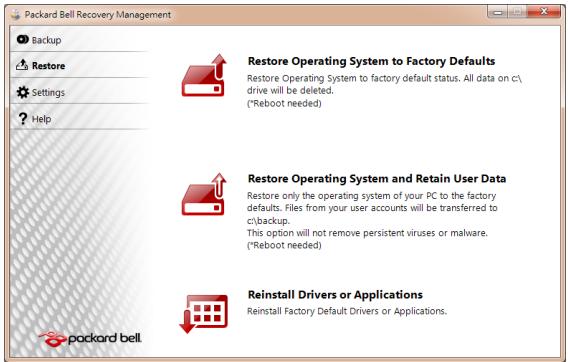
Ecnu 6bl 6blonHnme 8occmHOeJeHue npu nomou apxuea dpauBepoe u npoepamM, 3anucahnoo Ha onmueeckux duckax:
BcTaBbTe B npuBoD dNcK c apxuBOM dpaBepoB n pporpAMM ('Pe3epBna KOnnI DnA BocCTaHOBHeHn IpnloXeHn I dpaBepoB').
- ПеразузпгКOMьЮТериdoжнТecьЗанycа рограмьi, 3aTeMпeразидтЕВраздeн"ПepeyctahOBkaДраиВеров ИпИnpограмm"Ha ctrp.102.
Ecnu eblbnohme bocmaHOeHue npu nomou apxuea dpaupeo u npoeamM, 3anucahnoo Ha USB-hakonumene:
BCTaBbTe USB-hakonnteIb B pa3bem USB. OtkpoTe USB-hakonnteIb B npoBOdHnke Windows n DbaJdbI ZeIKNHTe BocctaHOBJenne.
- Haxmnte "IpeyectaHOBntb dpaHBPbI nII nporpamMbI c USByctpoiCTBa, 3aTeM nepeynTe B pa3dEe "IpeyectaHOBka dpaHBPov nII nporpamM" Ha cTp. 102.
Ipeyezmahoska dpaueepoe uu npoapMM
- Haxmte Codepxahne. OTkpoetc npock nporpaMM n dpaBepoB yctpOCTB.
- Haxmnte 3HaOK YCTaHOBnTB dIJI 3JIeMeHTa, KOTOpbI XOTnTe yCTaHOBnTB, I 3aTEM dJIa 3aBepUeHnY UCTaHOBKn BblONJIHnTE oTo6paXaembIe Ha 3KpaHe nHcTpkyuNII. POBTOpTe 3Tn DeiCTBnI dJIa BCEx 3JIeMeHToB, KOTOpbIe XOTnTe nepeyctaHOBnTB.
BoccaHoeHeue cuemembI do nepbOHaayalho2o ccmOraHua.
Ecni B KOMIbIOTepe BO3HnKHyT Ipo6JIembl, KOtOpbIe He ydaCTcay UcTaPAnHTb DpyrIMN CnOCo6aMNI, TO, BO3MOxHNO, NOHaIOBNTcA nepeyctaHOBnTb CNCTeMy CEJIHKOM, YTObI BOCCTaHOBnTb ee n3HaJaIbHoe COCTOJHne.ДЯ nepeyCTaHOBKN CnCTeMbIMOxH0 NcNoJIb3OBA Tb JIoBO JeCTKn DiCK, JIoBO Co3DaHHbIe BamN pe3epBHbIe KOHN.

BHumaHue: B pe3yIbTaTe TAKORO nonHoro BOCCTaHOBJIeHn6byUyT ydaJIeHbI BCE daHHbIe C JecETKOrO dNcKa, NocJe 3TOr6byU T nepeycTaHOBJIeHbI cnCTema Windows n BCE npedyctaHOBJIeHbIE B KOMNbIOTepe nporpaMMbl I dpaIBepbl. Ecnn eue MoJHo OTkpblb BaxHbIe paJIbI Ha JecETKOM dNcKe, To npramo ceuac co3daiTe nx pe3epBHbIe konnn.
- Ecni cnctema Windows eune 3anyckaetcra,TO cm. Hnke pa3delen "BoccmahOBJIeHue u3 cucmembl Windows".
- Ecni cnctema Windows He 3anyckaetcra, Ho JxecTk nIck eIe pa60taeT, To cm. pa3dJe "BoccmahOeHue c Jxecmko2o ducka 60 epem3a2py3ku" Ha cTp. 104.
- Ecni cnctema Windows He 3aynyckaetcra, a jeeCTkN DNCK NOJHOCTbIO nepeopmatnpobAH nIIN Bbl yCTaHOBVNI CMeHHbI JXeCTKNI DNCK, TO cm. pa3dien "BocmaHOBNeHue u3 pe3epenO KOnuU dny bocmaHOBHeu" ha ctp. 105.
BocmaHOeHue u3 cucmembi Windows
Iopraok nepeycTaHOBKn Windows n Bcex npedyctaHOBJeHHbIX nporpaMM n dpaiBepoB:
- Haxmte Pync > Bce nporpammbi > Packard Bell, 3aTeM haxmte Packard Bell Recovery Management. 3anyctntcnyporpamma Packard Bell Recovery Management.
- OtkpoiTe Bknaiky BocctaHOBntb n HaxMnTe BOCCTaHOBNTb CnCTeMy co cTaNdapTHbIMN 3aBOckmN HaCtpoIkam. OTkpoetc IdaIorOBoe OKHO Iodmeepdume boccmaHoeneHue.
- Haxmte Da n 3aTe m Pync. OTKpoetc ynaIoroBoe OKHO cBedeHnMaO JkeCTKOM DNCKe, Ha KOTOpbI 6ydt BOCCTaHOBNeHa ONepaIOHHa CNTema.

BHumaue: B pe3yIbTaTe npoOJKeHn 3TOro npocecca 6ydyT
CTepTbI BCE 咖 _ 日 ^ 中 Ha XeCTKOM DnCKe.
- Haxmte OK. B npocece BOCCTaHOBLeHnna ChauJa npOn3oJet nepe3arpy3ka KOMNbIOTepa, a 3aTeM NaHcHTcK KOINPOBaHne paIIOB Ha JecTKn DnCK. 3TOT npOeCC 3aIMeT HeKOToPoe BpEma, BO BpEma KOTOPOrHa 3kpane pporpAmMb Ppackard Bell Recovery Management 6yDet OTObpaXaTbcra XoD BblONHeHnna.
По okончани BOCCTaHOBJIeHЯ ДИаIOrOBoE OKHO npeДLOXnT BaM nepe3arpy3ntb KOMNbIoTeP.
- Haxmnte OK. Kombliptep nepe3aarpy3ntcra.
- BbIOnHnTe OTo6paKaemblc Ha 3KpaHe yKa3aHnNo nepBOHaaybHOH NaCTpOKe CnCTeMbI.
BocmaHOeHeue c kecmko0 ducka 6o 6peM 3aepy3ku
Iopraok nepeycTaHOBKn Windows n BCex npedyctaHOBJeHHbIX nporpaMM n dpaiBepoB:
- Bключnte KOMпьЮтepи BO Время 3aRPуЗКи Haxмпe Клавиш Alt + F10. 3anycntTc nporpamma Packard Bell Recovery Management.
- Haxmte BocTaHOBnTb CnCTemy C nCNoIb3OBAHHeM CTaHapThbIX 3aBOdCKnx HaCTpoek.

Bhumaue: B pe3yIbTaTe npoOnJxHn 3Toro npoceca 6ydy TcTeptb BCE paJIbHa JecTKOM DnCKe.
- Haxmnte Danee. Byet BOCCTaHOBHeo COeepKIMoe, n3HaayabHo yctaHOBHeHHe Ha JecTKn DnCK npn erO n3rTOBHeHn. 3TOT npocecc 3aImeT HeCKoJIbKO MNHyT.
BoccmahoeHeue u3 pe3epenou konuu dny oecmaHOeHua
Iopraok nepeycTaHOBKn Windows n BCex npedyctaHOBJeHHbIX nporpaMM n dpaiBepoB:
-
NaДиTe pe3epBHyIO KOnIIO ДЯ BOCCTaHOBJIeHINIA:
-
Ecni Bbl Ncnoj3yeTe OINTUeCKNe DnCKN, TO BKJIouHTe KOMTbIOTep, BCTaBte npVBOD OINTUeCKNX DnCKOB NepBbI JnCK dIbn BOcCTaHOBJEHH CnCTEmbl ('Pe3epBHaJ KOnnJ dIbn BOcCTaHOBJEHH Windows'), 3aTeM nepe3arpy3nTE KOMTbIOTep.
-
Ecπn Bbl nCπoIb3yeTe USB-DnCK, TTo nOdkIouChte USB-HakOnuTeJIb N BKJIHOHTe KOMMbIoTep.

BhumaHue: B pe3yIbTaTe npOdoJxHnna 3Toro npoceca 6ydyT cTeptbl BCE aJbHa JecTKOM dncke.
- BkHIOuHTe MeHIO 3aApy3ku F12, ecn OHO eue He BKHIOUeHO:
1.Bo BpeM 3aRpy3KN KOMNbTepa HaxMnTe KnaBnUy F2.
2. HaxaTne KnaBnC o CTeJIkAmN BHeBO NII BnpaBO BbIbepnte TnaBHOe MeHIO.
3. HaxaTneM KnaBnUc CO CTeJIKOB BnI3 BbI6epNte MeHIO 3arpy3Kn F12, 3aTeM HaxmTe KnaBnUy F5, YTO6bl N3MeHHTb 3HaueHHe Na BkIoueHo.
4. HaxaTneM KnaBnC o CTpeJIkAmN BneBO NnBnPaBO BbIbepnte MeHIO BbIXoD.
5. BbIbepuTe CoXpaHnTb n3MeHeHnN BbIaTN n HaKMnTe KJIaBnSy Enter. IJra noTBePjKeHnHaKMnTe OK.
6. Komlbótep nepe3aρy3nTc.
3.Bo Bpem 3arpy3kn Haxmnte KnaBnuy F12, YTO6bl OTKpbITb MeHIO 3arpy3kn. B MeHIO 3arpy3kn MOxHO BbIbpaTb yCTpoiCTBO, C KOtOporo CJIeDyET 3arpykaTbCn, HapnPmep, C JecTKORO DnCKa NIN C npNBODa ONTNuecknx DNCKOB.
4. HaxaTne KnaBnUc cTpeNkamN BbIeNITe cTPOky CDROM/DVD nIN USB HDD, 3aTeM Haxmnte KnaBnUy Enter. BMeCTO o6bIuHOn 3aRpy3Kn npOn3oJdeT yCTaHOBka Windows c pe3epBHOJ KOINN BOCCTaHOBNeHInr.
5.ДяЗавершени BOCCTaHOBJIeHЯ BbINOpHInTe OTo6paKaemble Ha 3KpaHe yka3aHnIy.
Hopmatubnaya nHopmaçania
PpeoTbpaueHne noTeepn cnyxa
- Bhumahue: Дименьhoe успьзованue hayшнког unu azpumypbl ha ebicokou apomkocmu mojem npueecmu K Heobpamumoi nomepe cnya.
3To yCTPOIcTBO nPoTeCTnPOBaHO Ha COOTBeTcTBHe Tpe6OBaHmK yPOBHO 3ByKObOro DaBJIeHnry, YCTaHOBJIeHHbIM B nPImEHHMbIX CTAHdApTaX EN 50332-1 n/nn EN 50332-2.

-
П汞сuaунue: Дя Фанцu: haywHuKU unu aonobHbI melefoHbI dny daHnoZO ycmpoucme npomecmupoeaHbI Ha coombeemcmbue mpeboeaHm K ypoBHO 38yko0o daenHua, ycmaHoBEnHbIM e npumehumbix cmaHdapmax NF EN 50332-1:2000 u/Unu NF EN 50332-2:2003, coaJacHo mpeboeaHnM 3akohaФанцu Article L. 5232-1.
-
A pleine puissance, l'ucoute prolongue du baladeur peut endommager l'oreille de l'utilisateur.
MEPbI PNEOCTOPOXHOCTN npn npocnyuBaHm
YTo6bI He NoBpeDntb Cnyx, Co6nIOaIte PnpBeDeHHbIe HNKe peKOMeHdaUIN.
- YBénluNbaiTe rpoMkoCTb Do HuxHoro ypObHn IOCTepeHNO.
- He ybeJIuIyBaIte yOboBeH rPOMKoCTn nOcIe TOrO, KaK yUIN K HEmy npNBbIKHyT.
-He cnywaIte My3bIky Ha 60nbwoI rpoMkoCTn CnIuKOMdoIro. - He ybeIuHbAe TepomKoCTb, YTO6blpeKeKpbTb Wm OkpyKaIoSei Cpebl.
-ymehblnte rpmkoctb,ecnHHe cIbllnte pa3roBopa HaxoJxnxcprdom IIOJe.
HopmatNBHOe yBeDomJIeHne B OTHoIeHHn paIIOyctPoIcTB
- Ppumeyue: Hxke npueedeHa HopmuaHna unfoopmaua moIbko oJn Modeneu c Modynmu Bluetooth u/Unu c83u e becnpoobhIx nokalnbix cemx.
06uine cBeHn
3To yctpoCTBO COOTBETCTBYET CTaHdaptam paanon3JyueHn H63oNaChocTn JIO60B CTpaHbI INn peINOA, Ie OHO 6blno pa3peSeHNO dInr 6ecnpoBOHDoro NcNtobBaHn. B 3aBNCIMOCTN OT KOHNpyauin 3TO yctpoCTBO MOKet COepKaTB INn He cOepKaTb Moyn INcnpoBOHDn PAINOCB8n (HaNPmep, 6ecnpoBOHDn JIBC n/Inn Bluetooth). Hnke npBeDeHa INΦOpMaunia DnryctpoCTB, COepKaUnx TaKne Moyn.
- 10 MBTдя BCero Дианаэна 2,4 Гц (2400 MГц - 2483,5 MГц)
- 100 MBT Ддя частот ot 2446,5 MФдо 2483,5 MФ
-П汞euaHue:KaHaJIbI c 10 no 13 bKJIIOUcHmENo pa6oMaH o duana3OHe 2446,6 MΓu -2483,5 MΓu.
Bo3MOxHocTn IcIIOb3OBAHnY yCTPOiCTB BHe IOMeUeHnOrpaHnueHbI. IcIIOb3OBAHne yCTPOiCTB B YacTHbIX BlaJeHnX IIN N B YacTHbIX BlaJeHnX rOcydApCTBeHHbIX UHNOBHKnOB IOJIeXHT PpeBaPntelbHOMy CoRIaOCBaHnIO n CaHKUHOHPoBaHnIO CO CTOpOHb MInHCtepCTBa O6OpOnbI, a MaKcImaJIbHaJ pa3peUeHHa MoUHocTb coCTaBJIeT 100 MBt B dIina3OHe 2446,5 - 2483,5 MfU. IcIIOb3OBAHnE BHe IOMeUeHn B O6IeCTBeHHbIX MeCtax 3aIpeSeHo.
B nepeuicnHbIX HnXe DeapTaMeHTax IJRA BCero Dnana3oHa 2,4 Tt:
- Makcimambna pa3peuennha MoocbTB nomeeHnax - 100 MBt
- MakcimmaIbna pa3peeHnna moUhcB bHe nOmeuhen - 10 MBT
Демартаменты, в КOTOPБИХ ИСПОЛБЗОВАнUE ДИАпAZOA 2400 - 2483,5 MГЧ раЗшЕно Рпг ЗФбЕКТИВНОИЗТРОПОНМоцIHOCTN ИЗЛУЧЕНИЯ MeHee 100 MBТ вnomeшених и MeHee 10 MBТ ВHEnomeшени:
| 01 Ain Orientales | 25 Doubs | 59 Nord | 75 Парник |
| 02 Aisne | 26 Drome | 60 Oise | 82 Tarn et Garonne |
| 03 Allier | 32 Gers | 61 Orne | 84 Vaucluse |
| 05 Hautes Alpes | 36 Indre | 63 Puy Du Dome | 88 Vosges |
| 08 Ardennes | 37 Indre et Loire | 64 Pyrenees Atlantique | 89 Yonne |
| 09 Ariège | 41 Loir et Cher | 66 Pyrenees | 90 Territoire de Belfort |
| 11 Aude | 45 Loret | 67 Bas Rhin | 94 Val de Marne |
| 12 Aveyron | 50 Manche | 68 Haut Rhin | |
| 16 Charente | 55 Meuse | 70 Haute Saone | |
| 24 Dordogne | 58 Nievre | 71 Saone et Loire |
BepoTHO, CO BpeMeHem 3TO Tpe6OBaHHe N3MeHNTcR, YTO I03BOJNT Bam I0KJIouaTbcra K bocnpoBOnbHM cTeM B 60JIbSeu Yactn FpaHcnn.
Camaie nocJeHnne HOBOCTN MOxHO y3HaTb Ha Be6-caTe ART (www.artelecom.fr).
-П汞Hue:ИЗлуаemмоцнсьbaezeoMoуньбсрбоюЛOKалью cemu cocmaaem Mehee 100 mBm, ho 6one 10 mBm.
Cnncok KOIOB CTpaH
Данhoe obopydOBaHHe moKHO 3KcIpyaTInpOBAtB B CJIeDyUOxNCTpaHAnX:
| СтрANA | ISO 3166 2-6укbeamнный кod | СтрANA | ISO 3166 2-6укbeamнный кod | СтрANA | ISO 3166 2-6укbeamнный кod | СтрANA | ISO 3166 2-6укbeamнный кod |
| АBSTРЯ | AT | Германя | DE | Малъта | MT | Великооб pains.-таня | GB |
| БелъгЯ | BE | Гесяя | GR | Нidерланды | NT | Искания | IS |
| Ки探测 | CY | Венистя | HU | Пльша | PL | Линтоши.-тейн | LI |
| Чебская Респбулka | CZ | Ирданя | IE | Прoptуаглия | PT | Hopветя | NO |
| Данныя | DK | Итaliaя | IT | Словakя | SK | Шев��ая | CH |
| Эстоня | EE | Латва | LV | Словеня | SL | Болgarя | BG |
| Финliningдя | FI | Литва | LT | Искания | ES | Ручения | RO |
| Фразцяя | FR | Пюкsem-буэр | LU | Шевсяя | SE | Турсяя | TR |
CoOTBeTCTBnTe Tpe6oBaHnM CE
UcTpoIcTBa C MapKnIpOBKoB B BVNe 3M6nEmb CE COOTBeTCTByHOT TpeBoHaNm DInpeKTnBbI IIO 3NeKTpOMaHHTHO COBMecTUMOCTn (2004/108/EEC) n DInpeKTnBbI B OTHoSeHn Hn3KOBoJbTHORO OobopyoBaHn (2006/95/EEC), BblNyueHHbIX CoBETOM Ebponeckoro Coo6uectBA.

UcTpoIcTbA, COOTBeTCTByUOUIne yKa3aHHbIM dIpeKTHiBaM, TaKKe COOTBeTCTByIOT cJeDyUOIM eBPOeNcKIM CTaHdApTAm:
EN55022: xapaKTepeNCTnKn paDInOnomEx.
EN55024: xapaKTepeNCTnK 3aunuEHHoCTn.
EN61000-3-2: orpaHnueHne Ha n3JnyeHnra rapMOHnuecko COCTaBnjoUeTo Ka.
EN61000-3-3: npedeJIbI KOleBaHn I cKaUKOB HapJxKeHnB CnCTeMx NITaHnC Hn3KIM paOChm HapJxKeHnEM.
EN60950-1: 6e3oNaChocTb yCtpoiCTBa. EcIn BaW KOMNbHOp o6OpyOBoH cTeBbIM TeNeKOMMnyHKaIOnHHbIM aDAnTEpOM, To eR BxOdHO N BxOdHO p3BeMb I OTHOCATc K TnY CNIObIx pa3BeMOB TeNEKOMMnyHKaIOnHHbIX cTei (TNV-3).
Примочаиме о комьнштетрах,оборудованных Контроллерамп Бес的一项 ВОДно IMMOdemaMIM:
HactoIzim Kompania Packard Bell 3aBnEeT, yTo ycTroiCTBa
6ecnpoBODHO CB83n, nOCTaBnIeMbIe C 3TINM KOMNbIOTepOM, COdepXaT
paIIOpeJaTcNk MaIOn MOUH C IOJIHOM COOTBETCTBNN C

Heo6xoHmblIM TpeobAHnA mI npuHMn pImeHmbIM nIOJoxeHnMn DipeKTHBbI
1999/05/EC B OTHOUeHn HN3KOBOJIbTHOrO 6OpdyoBaHn, 3JIeKTPomarHnTHOH
COBMECTUMOCTI paoIOuOaCTOTHOI 3JIyHeHIO OKOHeHOrO paio-
TeNEKOMMMyHnKaZuOHnO obOpyDoBaHnA.
EN300328 - ΘηεκTpomarHnTHaŋ CoBmecTmOcθb ένιαπa3oHbI paɪnouactOT (ERM).
EN301489-1/-7/-17/-24 - эпектомагиная совмостимость лл ралнооборваня.
n ycny, Obsume TeXHHueckne Tpe6ObaHn.
EN301893 -Широчи сени радионocу Na, 5-Гц BBICOKONpOuBODHTeHbHle
IOKaJIbHbIe paIIOcETn. CorIacOBaHHbI CTaHdApT EN. OINCbIbAQUHm OCHOBhIe
Tnepoepu 3 3 1
TpeobBaHnCTaBn 3,2DInpeRtIBbIIO OKOB oboOpyOboAHmO (R&TTE).
EN62311 - Групноов стандар Ддя Демонстраци соблюдаши в маломошьх
3JIeKToHHbIX I 3JIeKToPueeCKnX yCTpoiCTbX OCHOBbIX OrpaHnEHN, C8Ba3aHHbIX C
B03dIeCTBnEM 3JIeKTpOMaHrNTHbIX NOpEi Ha YeNoBeKa.
Ipeueehb COOTBeTCTBvIOuix CtpaH
Пиценя на порогаммhoe obecnéчени

Ppumeyue: e bawem KOMbHomepe Packard Bell u3naIbHo ycmahoeJeHO 60nbUHcmeo npoapamMbIX npuJoxHeu. 3mu npoapamMbIX yke oomobk UcnoB3OaHnIO uLI Hacpmouke. Ondako dner 3anycka HekomopbIX npoepaMM mpe6yemcr KOMnakm-duck uLI DVD-duck. 3mu ducku exodm e Komnnekm nocmaeku baweoo KOMbIomepa.
Лицентноюhoe corlaшенис компаней Packard Bell (пождду КТы на КOMпакт-дИСКАХ n/ nlin DVD-DIССКАX) 3Та кОПИя оригиная яВЯЯ ся СУДМ ПОДТВЕРЖDEHЯМ HAIИЧА NJIцентим. Оьрашайтесь с HeN KAK C ZEHHBIM IMMySUCETBOM.
BhimaHne!
BhImaTeIbHo npOuTnTe nepeyctahOBKo nporpamMHO o6ecneueHna.
CneIyUoIe IuIeuH3nIOHHe corlaueHne npImeHmO K Bam. HactoIyI DOKyMeHT AIBTc TOpIuNueCKIM corlaueHneM MExNy Bam (Φn3NueCKIM nIIn UOpIuNueCKIM IInOOM) IN KompaHnei Packard Bell. YctaHaBnBaJ npOrpamMHOe oBeCneueHne, Bbl Tem cMbIM corlaaTeEcB co6bIoDaTb BCE yCIOBnH aCtOraJeero CorlaueHnE. Ecln Bbl He corlaChbI C yCIOBnAMn HactoJIeero CorlaueHnE, To 6e3 npomeJnEHnBv BepHnTe B MaRa3IN KOMlbIoTeP, HeBCKpbTyIO yNaKOBky(-n) C npOrpamMhBm OBeCneueHnEM IN COIpBOIDTeNbIe MaTePnaJIbI (B TOM YHCNE PnCbMeHHbe MaTePnaJIbI INI IN DpyrIne KOHTeHepbl), YTObI Bam BepHyNI nonHyIO CTOnMOCTb NOKyPkN.
Packard Bell liuenzha nporpammhoe obocepehene
1.Празoctablenneлцeh3n
HactoJeee IInceH3nOHoe corlaaHeHne Ha npOrpamMHOe oBeCneueHne KOMpaHnn Packard Bell (daJe e"IInceH3na) pa3pe7aet Bam nCnObl30BaT bOny KOnIO yKa3aHHoB cepcn yka3aHHoro BbIe IPOrPAMMHOrO OBeCNEueHnKOMpaHnn Packard Bell (KOTOpoe MOKeT 6bITb 3aNcHo, KaK MmHmym, Ha ONHom KOMnAaT-DnCKe iJIN DVD-
Диcke)Ha ODNOM KOMpbItepe npn ycnoBn, qTO PIPORPAMMHOE OBECENEUHNE ODHOBpemHeNo IcnoJb3yeTcT oJbKO Ha ODNOM KOMpbItepe. Ecn y Bac ecTb HeckoJIuueH3n Ha PIPORPAMMHOE OBECENEUHNE, To B JIOboe BpemB Bbl MoKete nCnoJb3ObaT bCTobko KOnn pINOPPAMMHOG OBECENEUHNE, Ha cKoJIbKO y Bac ecTb IuueH3n. PIPORPAMMHOE OBECENEUHNE "IcnoJb3yeTc" B KOMpbItepe, ecn OHO 3aqrpykeNo B onepaTInBHyto pAmrTa (O3Y) nIn yctaHOBeNo B DcNOBpemEHNo pAmrTa (HaonpImep, Ha JeCTKom DnCKe, KOMpaKT-dNcKe n/In DVDDncke NIOB B dpyrom UcTpoiCTBe xpaHEnra 3tOro KOMpbItepa), Ho KOnna, YcTAHOBLeHHa Na CeTeBOM cepBepe NcKnIOChTeJIbHO dIn PaCnpocTpAneHnna Hdpyrme KOMpbItepbI, He CHTaEtca "IcnoJb3yEmo". Ecn npednonaraemoe YncNo pONb3ObaTeJe PIPORPAMMHOG OBECENEUHNE cTahet BoJIse YncNa npIMeHNbIX IuueH3n, To Bam bytet HuxHo paZymbIMn CpeDCTBaMn IN In CnOC6OBm ObecneHTb, qTObbl KOInueCTBO pONb3ObaTeJe, ODNOBpemEHNo IcnoJb3yUoiNX PIPORPAMMHOE OBECENEUHNE, He npebblano YncNo LIneH3n. Ecn PIPORPAMMHOE OBECENEUHNE noCToRHHo yCTaHOBJeNo Ha JeCTkom DnCKe n/In uCTpoiCTBe XpaHEnya KOMpbItepe (a He Na CeTeBOM cepBepe), n ODNn NOJb3ObaTeNb IcnoJb3yeT 3TOT KOMpbItepe 60one 80% BCero MaunHHoro BpemEHn, To TAKOI NOB3ObaTeJIb TAKKE Bnpabe IcnoJb3ObaTb PIPORPAMMHOE OBECENEUHNE Ha HOyt6yke nIn DomauHem KOMpbItepe.
2. ABTopcKoe npaBO
ПОГРAMMHOE OBECEПЕЧЕНЕ АВЛЯЕТССOBCTBEHNOCTBIO KOMпани Packard Bell Илеле поставшиков и oxphaягетс зakонам СИА оь AVTOPСКМ паве и условим М exkyнарорны догоров. ПОТOMу Bы Долхнblб obpaцаьс c ПОPGPAMMHbIM OBECEПЕCHENEM КС с Лобим Дугим MaTeрnaIaM, oxphaямБIM AVTOPСКIM npabOM (Hanprimep, кн�ю Илл музькально 3anscby), 3a Исклоченem TOrO, чTo Bы можete ckOnIpobatb Ha OdIN JxecTkДиckЧаTs b PОPGPAMMHORO OBECEПЕCHENIA, 3anSCaHnHO Na KOMпakt-Dincke Ил DV-Dincke (ecIn ecTb), ри услови, чTo Bbl BybdeTe xpaHNTb OpRINHAN NCKJIQUHTeNbHO Dnrype3epBHorO KONIPOBAHNЯ Ил
apxnbropobHn. Bam 3anpeucho KOnnpoBaT yacTb IPOrPAMMHO0 OBeCNEUHn, 3aHcAnHyu Ha KOMNaKT-DnCKe iJN DVD-DnCKe, iJN nCbMeHHbIe MaTeprnaJIb, coPpOBQdauOuHe PIOrPAMMHOE OBeCNEUHne.
3.Друге орравоченя
Bam 3anpeaaetc cdaabaT PPOPAMMHOE OBCNEYEHNE B apendy uIN Bhaem, HO bbl MojkeTe Habcegda nepeaTb PPOPAMMHOE OBCNEYEHNE n COpBoDnIteMbHle IncbMeHHbIe MaTePnaJIbI pni ycIOBmN, YTO bI He ocTabNe Tye c6bny HNKaNX KOni, a NOnyuaTeNb corlaacntc y CcNoBMyn HactOJUeRO CornaSeHn. 3aIpeaETcB bIInoJHraTb o6paThbI INKHNrPiHr, DeKOMnJIpyuN iNJn dIzAccem6bnipOBaHne PPOPAMMHOTo OBCNEYEHNI. JIO6a NepeDaay A PPOPAMMHOrO OBCNEYEHN DaonXHa coepKaTb nocJeHne obHOBHeHn N BCE npdeblNyUne Bercn.
HOpMaun O IueH3nn Ha 6ecnnaTHoe nn CTopOHHee nporpaMMHOe oBecepeHne
IporpamMHO oecneueHHe, KOtOpe I3HaayalbHo yctaHOBJIeHO, BCTpoEHO IINn INbIM cnocobom pacnpoctpanhaetcBmecTe c npodykTaMn KOMpaHHN Packard Bell, He coedePKNT bcnPnATbIX IIN cTOpOHnIX nporpAMM ("BecPnlathoe PO"), KOTOpblie IInSeH3npyoTcRa OCHOBaHHN ObseOocTyHNo JIneH3n GNU ("ObseOocTyHnaI IneH3n"). BecPnATHO IO 603HaayetcKaK TakOBoe. Bbl MoKeTe KOnIpOBaTb, I3MeHraTb n pacnpoctpanhyb BecPnATHO IO B COOTBeTCTBn C ycIOBnIMN ObseOocTyHNOI IneH3n.
BecnPnAthoe nporpamMnOe oBecneueHne pacnpocTpaHraTeCBA pacye TaTo, YoTo OHO
6ydt nOle3Ho B3 BCaKINX TAPAHNI, DaJce 6e3 npda3ymBaemr rapaHTm
TOHOCTN IJII PPOADAXI nn INPINOHOCTN IJIY NCIOJIb3OBAHN IIO
HA3HAUEHNI. YcNoBna ObseDocTyHNO liuEHNi GNU npdHexKat oB3aTeIbHOMy
BVInOpHeHIO. ObSeDCToynHyo liuEHNIO MOxH0 3arpy3ntb Ha Be6-caTe http://
www.gnu.org nIIN 3aka3aTb ee KOJIIO, OTnpaBnB NcMbEmHb 3anpoc B PhoHd
BeCnPnAthoro nporpamMHorO oBecneueHnA. AApEc FoHda 6ecnPnAthoro nporpamMHorO
obecneueHnna (Free Software Foundation, Inc): 59 Temple Place - Suite 330, Boston, MA,
02111-1307, USA.
Cornaccho ycnoBnAm O6eOocTyHNo JnueH3nn, B TeueHne 3 (tpex) net c daTbI nOyuHnra 3Toi nporpaMMb Bi MoKeTe OTnpaBnTb Ham NcBmHeHHb 3anpoc Ha 6ecnNaTHoe nOyuHnne nOHO MaunHoHTaEMo KOnn NcxOHoro KoJa BecnPaTHoro PIO (Hocnteni, nepecbilka u oboapotka onlauHaioTc rO TdeNbo).
Оьрашаитесь К ham, ecnу Bac появту са Каме-лоб Ворочь: Haш почтоовий щдес: 8F, 88, Sec. 1, Hsin Tai Wu Rd., Hsichih, Taipei Hsien 221, Taiwan.
yka3ATEJIb
"UHHoHckne" nporpaMMbl 64 pa3beMbI 28
Ynctka KOMnbIOTepa. 10 3neKtpoHHa nporpMa npea.. 45
A
BpeoHocHbI nporpaMMbl 65 npOBepka ypoBn3apra 39
Брандмayр.. 65,74 nepBoe nCnoIb3OBAHn.. 36
Бpayзр 60 Hn3куpoBeHb 3apya 40
TapaHTn7 ONTMn3aun 39
Be3o3nachpa6oTa c KOMnbIOTepom.... 80 xapaKTepeNCTIKN 35
Бezonaacnoctb yBelenueHne cpoKa cnjxkbbl 36
ANTINBIPcHbIe nporpaMMbl 66 yCTaHOBka 38
OboBHeHn75,90 aKcymyTOpbl 118
LcHTp noDepKKn Windows.....73,90 DnHaMkn
AByoBocnpOn3BeDeHne. 45 KOMbHaCnJ KlaBnI 20
BnD Iucnpei
c3a.. 22 KOM6nHaun KnaBn. 19
CneBa 22 DokymeHTaTna
Cnpaba. 24 Be6-caT kompann Packard Bell... 63
Cpeeni 22 BocstahOBJIeHne
aKcMyJrTop BocctaHOBJIeHne cIcTeMbI 86
3apKa 38 IporpaMaRecovery
n3BneHne 38 Management 43,93
IpeDynpexKeHne O Hn3KoM yPoBHe BocCTaHOBJIeHne CnCTeMbI. 86
3apya aKKyMnyTopa 40 Aydno kOMnakT-DnCKn 43
B
Blu-ray. 45
C
3apdka
3arpy3ka 46
npOBepKa yOoBnra 39 3aunTa OkpykaUoJe Cpebl. 117
D
DSL 55
E
Kabenn 9,113 KcMnBIOTeP
Ръковозговныnotpeбителя
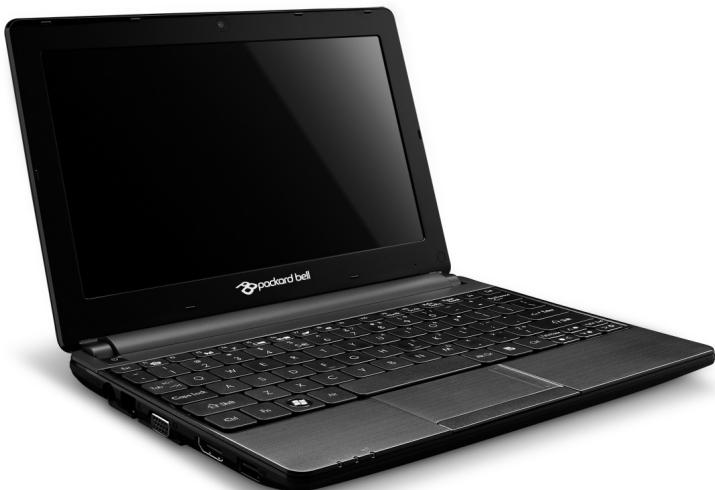
Cepnia Packard Bell dot s
CbDbpxkHne
BkIIOyTe KOMNIObpa cn 4
Be3KnUHa Bpb3ka. 4
Pernctpaia 5
HCTaIauIHa coTyeP 6
Bb3ctahOBrahe 6
I3nITBaTe 3aTpUdHeHnE? 6
OCHOBHNIO3HaHn3aKOMNHTbpa 8
Be3onachocT IN KOMΦopT 8
Mepkn 3a 6e3oNaChOcT. 8
PpeIpa3Hn 3dpaBn Mepkn 12
3aNo3HaBaHe c Baunn KOMnIOrTp 14
I3rpe -nncnn 15
IzrrnD otrope - KnaBnata. 16
Cneunannn KnaBn.. 18
I3rpeo3a.. 21
I3rpeoTnBAO 21
I3rpeoTpaCHO 22
I3rnn oTOny 24
HaandroBaHe Ha BaShn
KOMNHObP 26
- По-бьрзо обслужвае OT haшитЕ овчEquн пpeДстВпел.
-Челенстов Packard Bell obшонец: Ромоши и усань в поочи на Клиенти - Последни Te HOBNI O T Packard Bell.
Kak da ce peaucmpupame
По Врeme Ha пьвонаното CTapтпане Ha Baшя KOMнТьр сднпрозорец Би подану PerictpnpaTe. Ппьнete Инфорmaцята и уракнete Bьрху HanpeД.Вторглрозорец, коно服用Би рсдnte,Сьдьржа He3aДьЖИтELHи ПОлTe,Коно服用Да Би п徝доставим no-добpo obс顺序经BAhe.
Dpy2a 6b3MOxHocm
Друг Начин Да Perinctpnpate Packard Bell подукт e Да посетит Ншаяуеб сait registration.packardbell.com. Избере CBОТA CTpaHA ИСLEДBAIte INHCTpyKUNITE.
CJIeI KaTo ce pernctpnpate, Iue IOnyUIne ImeJc NOTBbpxDeHne, CbIbPkaA BaxHa INΦOpMaunr, KOaTO TpaHNe Ha cnrypho MAcT0.
HnctaIauJHa coΦTyep
BaunrKOMNIObP aBtOMaTnUHO ige nHCTaJInpa coOpTyep n ige npnroTbn KOMNIObPa 3a ynoTpe6a. Toba moKe da OTHEme n3BeCTHo BpeMe. He n3KnOuBaIte KOMNIObPa; n3yakaIe DOKaTO INHCTaJIaCnJaTa He npNKJIOUChi.
Bb3ctaHOBAHe
Tp6Ba Da Cb3daTe DnCKOBe 3a Bb3CTaHOBBAHe npn nbpBa Bb3MOXHOCT. IporpaMaTa Packard Bell Recovery Management Bn daBa Bb3MOXHOCT Da CbdaTe DnCKOBe 3a Bb3CTaHOBBAHe n cpeT OBa Da Bb3CTaHOBBAte Nnn PpeHCTaJInpaTe npNJIOxEHnN n dpaIbepn, IpeoCTaBeHn OT Packard Bell. Ue Bn e Heo6xoDm paket 3anCBAuNi DVD DnCKOBe.
I3nITBaTe 3aTpUdHeHn?
Packard Bell npedlara HЯколko onци 3a podрьжka Ha Baшатanokупka.
Packard Bell noööpbxka
YBepete Ce, Ye cTe 3aHcAJIc cepHnHn Homep Ha BaIJa KOMNtbp, DaTATA N MaCTOTo HA NOKyPkA N I MHe HA MoDEJa B npeBvIeHaTa 3a TOBa 3OHa B TOBa pBkoBOdCTBO; 3aNa3eTe DOKa3aTeJCTBOTo 3a NOKyPkAta. Ppei Da ce CBpKte C HAc, 3aPiuSeTe BCNUCKn CbO6UeHn 3a rpeIka, KOnto Ce nOBRABat npn npObIema, 3acTaHete npd KOMNtbpa n aKO e Bb3MOxHOr BKIOUeTe. Ako pa3noJarate C Te3n Heua, KORAto Ce CBp3BaTe C HAc, Ue MOXem Da Bn npeDIOXIM No-Do6po nNo-6bp30 O6ClyXBAhe.
Packard Bell ye6 caum
He 3a6paBraIte Da nocetnte www.packardbell.com - BuxTe pa3dena 3a noDpBjKka OTHOCHO aKTyaJHa INΦopMaζη, NOMOι, dpaɪBepn i φaɪNoBe 3a n3TertJIne.
RapaHua u UHcbOpMaua 3a KOHmakm
Ie hamepuTe nHOpMaun 3a rapaunTa Ha Baunn KOMNTOBp N KaK da ce CbpxKeTe C TexHuecka POnDpBxKb B rapaHcNoHHaT a KapTa Ha Baunn KOMNTOBp.
OchOBHn P03HaHna 3a KOMNTObpa
Бezoanachoctи komΦopT
Hастpoивае на Вашия komпютьр
Предноженье 3а 3aциТа ВИNTepHET
Baxho e da npedna3nte cboKOMIOIbTp O TBpucn aatakn no INTEpHET (BnKTe 3aumHa cTp.61).PbPBnIbT, KOrato NpycheTe KOMIOIbpa cn, ue BnITE npednoXeHne 3a naket 3a qanoctha INTEpHET 3aunita, BKIOUbaa 6e3nPaTHa npo6ha Bercn 3a onpeJeIeH nepnoD OT BpeMe. TpaBa da AKTNBupate Ta3n 3aunTa npedn da ce Cbpxkete KbM INTEpHET. To3n 3aunTeH npaket npedna3Ba Baunr KOMIOIbTp O hainHOBIne OHnaH 3aJIaxn I 3aunTaba BaunTe JINuHN daHHN (ydoCTOBepenra 3a 6aHKOBn CmETKn, Homepa Ha KpeiHTn Kaptn, napOJn n dpyr).
Приимер за раздени Вв Facebook:

ПьрвгБутон uчacTTа, кORATo ce BИЖДа, KORATO pa3dЯльт e n3бразан 3a npвпьТ ca ИфорmaцоMu KaHAnu 3a duckycuOHu apynu (3a Facebook), Hau-aneldAnu 3a YouTube n KoHmakmu 3a Flickr. Ako Ima NOBueche 3aINCSN OTKOKOTO MOrAT da 6bДaT NOKa3aHn, IN3NoJ3BaIte CTpeJIKNTE B Hau-DONHaT a JeHTa, 3a DA BIVInTe NOBueche CTpaHnU.
Помяна На Насportουкu
UpaKHeTe Bbpxu IkoHaTa 3a HAcTpoiKn, 3a Da BJe3eTe B HAcTpoiKnTe Ha coUnaJIHnTe MpeKn.
AkmyaIu3aue 6 peaHNO epeme-AKO 6yToHbT AkmyaIu3aue 6 peaHNO epeme e aKTHBEH, MOKeTe da n3Ternnte u INCTaJInpate aKtyaJIIN3npAHN BepCnHa npInIOxKeHneTO CouaJNu Mpeku.
UpaKHeTe Bbpy pa3dena Ha MpeXaTa, 3a Da BnDInTe KOHKpeTHN HacTpoKn; MoXeTe Da HacTpOnTe KOLKO YeCTO Da ce npOBepraBa MpeXaTa (YeCTOTaTa Ha ONpeChyBaHe) n Da N3JIe3eTe OT KOHKpeTHN MpeXn B To3n pa3dJeI.
UpaKHe Te Bbpxy X, 3a da n3ne3eTe ot pa3dJe HacTroyn.
Пьрв CTынки В МpeхаТa
3aunTaHaKOMnHOrbpa
Baxho e da npedna3nte cB08 KOMIObTp O TBnPyCS n aTakn no INTEpHET (BIXTe PpeIooXeHue 3a 3auuMa b unmephem Ha cTp. 41 n 3auuMa h cTp.61).Ie noIyUHe TpeIooXeHne 3a nporpaMa 3a PbLnHa INTEpHET 3auNTa, Korato 3a npbB nbT CTapTnpate KOMIObTa cn. Tpr6Ba da AKTNBupate Ta3n 3auNTa Bb3MOxHO Hn-CKOPO, npdN da ce CBbpXeTe KbM INTEpHET.
I36peTe nHTepHET doCTaYnK

I3noJ3BaHeTo Ha nHTepHET e cTaHaNo eCTeBHea qact OT exKeJHeBHaTa pa6ota C KOMnIObTp. CaMo HЯKoJIko npocTn CTbKn MoRat Da Bn CbbpXaT C rOJaMa 6a3a daHHN INHcTpymEnTH 3a KOMyHnKaun. 3a da n3bJHnTe Te3n CTbKn, nbpBO Tp86Ba Da n36epeTe NHmepHem docmaueuk, KOItO ppeOCTabra Bpb3kata Mekdy Baunn KOMnIObTp n nHTepHET. Tp86Ba Da
IpouyuHTe INTEpHET DoCTaunTe BbB BaunpeHHoN, KaTO He 3abpaBArTe Da IONITaTe PnraTeN n CeMeNCbTO Cn 3a TexHn OINT NIN Da IPOBepHTe KOMeHTapNTe HabJIODeHNrTa Ha Notpe6nteN. INTEpHET DOCTaUnKbT, KOITOn H3BepeTe, Ue Bn DaJe IHcTpyKUIn 3a TOBa KaK daCe CBpbXeTe C INTEpHET (MOKe Da Bn e Heo6xOdIm DOnbJIHNteJEn
coΦTyep nIIN cIeIuaIHa „KytIa", KOrTo ce CbByP3Ba KbM BaIaTa TeIeIoHHa IInHna).
Budoe 8pb3ku
B 3aBnCIMoCT OT MoJeHa Na KOMNtBpa Bn, BaSeTo MeCTOnOJIOXeHne N HUkDInTe Bn OT KOMyHnKaZnIg, IMa HrKoJIKO HaUNHa 3a yCTaHOBRAHe Ha Bp3Ka C INHTepHET.
Komymupyema 8pb3ka
HЯkon KOMNIOTpNI IMAT KOHEKTOP 3a KOMyTnpyema Bpb3ka qpe3 TeIefoH (MODEM). Toba MoXeTe Da ce CbBpXeTe C INTEpHET KAto N3NO3BaTe CBOrTa TeIefoHNa LInn. Pn KOMyTnpYemata Bpb3ka He MoXeTe eNHOpeMeHHo Da n3NO3BaTe MOEMA N TeIefoHa Ha eDHa TeIefoHnHa LInn. To3n TIN Bpb3ka Ce npenOpbUba camo npn OrpaHueHa yNtpe6a Ha INTEpHET, Iopadn HnCKaTa CKOPoCT Ha Bpb3KaTa N 3apAdn TOBa, Ye npOdbJIxNtELHoCTTa Ha Bpb3KaTa ObIKHOBeHo Ce TAKCyBa Ha Yac.
DSL (Harpumep ADSL)
DSL (Digital Subscriber Line) e „nocToHHo BkJIuOHeHa" Bpb3ka npe3 TelefoHHaTa JINHЯ. IOnHexe DSL n TelefoHbT He n3NoI3BaT eHNi NcBUn YeCTOTN, MoXeTe Da n3NoI3BaTe TelefoHa, DOKaTO CTe B INTEpHET (TOBa n3NcKBa „MnKpo fHNTbP" Ha BCsKa eJHa TelefoHHa po3etKa, 3a da ce n36eHnat CmUeHnra). 3a da MoXe Ta n3NoI3BaTe DSL, Tp8Ba MeToHaxOxJdeHneTo Bn da e 6JIn3o Do DSL-06OpyDbaHa TelefoHHa ZcHTpala (ycnyrata noHrkora He e HAnuHa B hAkon CeIckn paioHn). CkOpocTt ha Bpb3kata MoXe Da Bapnpa B 3aBNCIMoCT OT BaWeTo MeToNOloXeHne, Ho DSL katno ppeInara Mhoro sbp3a i
HaJExKdHa INHTepHET Bp3ka. TbI KaTO Bpb3KaTa e "IOCTOHHO BKNUOyeHa", Tg ONpeDeIeHO e C qNKcnpaHa MeceHa TAKca.

3a6eIekka:DSL ep3kama u3uckea nodxodu,modem. Modemb m obuknoeHo ce npedocmae om unmephem docmaeuka cned kamo ce peucmpupame. Mhoeo om me3u modemu umam „pymep",koimo npedocmae mpexa u wi-fi docmbn.
Kabel
Bpb3kata c ka6en npedoctaba 6bp3a nnoctoHHo BkHIOueHa nHTepHet ycnyra ype3 liHHa Ta Ka6enHata TeJeBn3n. Ta3n ycLyra e hAnuHa npedmHO B rOleMnte rpaIObe. MoKeTe da n3nOJ3BaTe TenefoHa cn n da rIePaTe Ka6eJHa TeJeBn3n, DOkaTO CTE B nHTepHet.
3G (WWAN unu „Be3xuHa pa3wupeHa mpeka")
3GВрьзкаТВипОЗвяВадаиИЗПОЛЗВATEКЛЕТУМРЕХИ(kaToTe3HaMOБИнHITeTepeHOn),3aДаceCBbp3BaTeCINHTepHET,KOrATOCTeДaleчOTdoma cN.THe3dOTO3aSIM KapTaMoKeJa e BrpaIeHo BKOMNIObPaBnIInDAИЗСКВaВьншоуСтpoIcTBO KaTOUSB moDemIInDopnIPOxOJMyOobOpyDbAHTepeHOn.

3a6eJekka: Ako Bawuym komnombp uma cnoom 3a SIM kapma, ue Bu e heobxoduma cBemecmua SIM kapma u dozobop c docmaueuk. Ppedu da zanoheme da u3noI3ame 3G fynkuuime, koncylmupaume ce c docmaeuuka ha ycnyama, 3a da pa3bepeme da nu uma donblnmuenmu kcu, ocobeno npu poymunhe.
LAN (Iokalna Mpeka) e rpyna ot KOMnHToPn (Ha npimep, B oΦnc crpa da nnB doma), KOINTO CnoJeTJ Obua KOMyHnKaUOnHn JInnra N pecypcn. Korato c3daTe Me pexa, MoKeTe Da CnoJeTae paInoBe, nepupepn yctpoiCTBa (KATO npInTe) n INTEpHeT Bpb3ka. MoKeTe Da 3aJaTe LAN KaTO n3NoJI3BaTe Ka6eHn (KATO Ha npimep Ethernet) nn 6e3xUnn texhnoIornn (KATO Ha npimep WiFi nn Bluetooth).
Бeзхун Мржu
Бe3ЖиЧаТ LAN Мржа Ил WLANпpeДСТАВЯБе3ЖИЧА ЛКОЛHA Мржа, КОТМоже Да CBьрже ДВа Ил NOBEчЕ KOMПЮТьра Б3 Ka6JI. Cb3Даванeto Ha 6e3ЖИЧА Мржа e ПecHои Ви пОЗВOLЯВа дснодятse ФайLOBE, РпнфернуУстpoйСТВИ ИНТернETВр3Ka.
Kakeu ca npedumcmbama Ha 6e3kuhama mpeka?
IopduuxHocm
Be3xuHnTe LAN cncTemn daBaT Bb3MOXHOCT Ha Bac n Ha npytnoITpe6nteINn BbB BaWata domaHa Mpeka Da cNoJeIrT paIIObe n ycTPOJCTBa, CbP3aHN KbM MpeKaTa, HApnPmEp pInHTep nIN cKeHep.
Cbto TaKa, MoKeTe Da CnoJeIaTe INHTepHET Bpb3ka C npyRn KOMNIOTpN B Doma Bn.
Ckopocm u onpocmehcm Ha uHcmaIupaHemo
2.Динстадларе На погамИ,КоNTо He ИЗПОЛБаTe:
UpaKHeT Bbpxy Ctap > KoHTpOJeH naHeI > PporpaMn > PporpaMn nФункци.
- ApxNBpaTe ΦaINObe Ha BbHsEe TBbpД nCK, CD nIu DVD nIckObe (ako kOMNIObT Bn e cHa6dEn CbC CD nIu DVD 3aIncBaUcTOB), cIeD KoETo rN n3TpNIte OT TBbpDNIA nCK.
IyScheme Windows CucmemHu uHcmpymehmu
Windows pa3noIara c HЯКО nOle3Hn INHCTpyMeHTN, 3a da nOdIbpxKa KOMNIObTa Bn B Do6pa φOpMa. N3noI3BaIte Te3n INHCTpyMeHTn peoOBHO, 3a da nOdIbpxKATE CnCTeMaT a 6bP3a N HaJexDHa! 3a DOnIbHNTeJIHO yIeScheHne CucmEHu UHcmpyMeHmu BKlNoBAt NOMOUSA npOrpama PlnanupaHu 3adau, KOrTO MOKeTe Da nepcoHaJIIN3InPaTe, 3a da N3nblHЯBa TЯ peoOBHO KOHKpeTHN 3aDaun.
3aДаВлeЗTeВсиькHa CucmEmHu HacmpoUku,ИрakHteВbpyx Ctap >BcunKn nporpamn,CleД KoETo Bbpyx NaIka AkcecoapnВ cNCSbKa C nporpamn ИнakpaI n3bepeTe CnCTemHn INHCTpymeHTN.
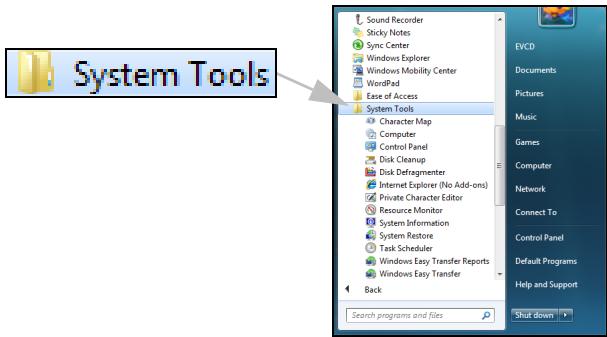
Windows Bb3cmaHOB8aHe Ha cucmemama
Bb3cmHOeaeHa Hcucmemama Cnei npomHte B KOMnHTbpa Bn n ABTOMATUHO Cb3dAba TOKIN 3a Bb3CTaHOBBAHe, KOINTo CbxpAHBaT KOHfNrgpaunraHa KOMnHTbpa Bn BCEKN pBT, KORATO NMA OCHOBHa npomHa (KaTo HAnpIMep INHCTaInpaHe Ha IporpaMn). IporpaMaTa M0Ke Da OTMeHN BpeDNn IpomEHn Ha KOMnHTbpa Bn n Da Bb3CTaHOBn pa6OtaTn HAcTPOkNTe 6e3 Da npemaxBa BaINTe faiNoBe c JInHn daHHN (KaTo DOKyMeHTN, XPOHOJOrNA Ha 6pay3bpa, CHIMKn, IpednoHTaHn nn ImeJIn).

3a6eIeKka: Ako uckame camo da deuHcmaIupame npoepama, He u3noJ3eaUme Bb3cmaHO8BaHe Ha cucmemama. 3a da deuHcmaIupame npoapama u3noJ3eaUme Pnpoepamu u fynkuuu e KOnmpoJen naHeJ.
Cmapmupahe Ha Bb3cmaHO8BaHe Ha cucmemama om pa6omHua nnom Ha Windows:
UpaKHeTe Bbpxy CtapT > BcnuKn nporpamn > Akcecoapn > CnCTeMHn HcTpymEnTu > Bb3ctaHOBraVeHa cnCTeMaTa.
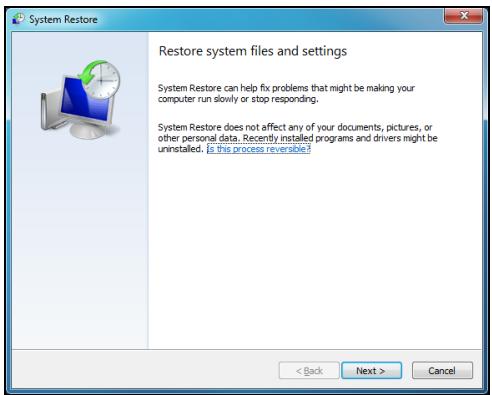
Ako Harname doombl do paobmua nom Ha Windows:
- Hatnche Te KnaBnU Alt+F10 no BpeMe Ha 3apeXdaHe Ha cnCTeMaTa, Korato ce nOBn IoroTo Packard Bell. Taka ue OTbOpnte PpOpaMa 3a eb3cmaHO6BaHe.
2.Избере Windows Bь3ctaHOBAHe Ha cnCTeMaTи�paKHeTe Bbpy HanpeI. KomNIObPT abTOMaTHUHO ige ce pectapTnpa n ige OTBOp N B3cmaHOBAHe Ha cucmemama.
OnuHa B3cmaHO8aHe Ha cucmemama
Bb3cmaHOeBaHe Ha KOMnIOMbpa do no-paHNo cbcmOHaue
Ta3n onuia ue BbPhe Baunia KOMHOTbp B cBcTOnHneTo, B KOeTo Toi e 6bn Ha no-paHna daTa, 6e3 da NobJInre Ha JInyHnTe Bn DOKymEnTu nI IN MeJIn (HO HMa Da Bb3CTaHOBn 3aRy6eHN DoKymEnTu). P0 npOda3bupaHe Windows 3aIncBa ,CHIMKn" Ha CnCTeMaTa pni OCHOBn npOMeHn Ha OnpUcHHata CnCTema (HaNPImep IHCTaJIaCnHa Ha dpaiBepn IIN KOHKpeTeH coFtyep). Toba e OT NoJe3Ho, KORATO INCTaJIpaHeto e HeycNeuHO IIN KORATO IpOMeHnte CnCTeMHa HAcTpoiKa N TRe He npopabotn.
- UpaKaHHeTe Bbpy HAnpei.
2.Изберета datata ot cпська, korato e 6иla cb3даendeHa ToчkaTa 3a Bb3ctaHOBЯBaHe И праКнTe BbpxHAnpei. - Ot ekpana 3a NOTBbpxkDeHne UpaKHeTe Bbpxy Kpa, 3a Da Bb3CTaHOBNTe KOMNHTbpa Do CbCTOJHNETo, B KOeTO e 6nJI Ha n36paHaTa data u Yac.
Cb3daeaHe Ha Toka 3a 6b3cmaHOeaeAe
Windows cb3daBa aBtOMaTnUH TOUKN 3a Bb3CTaHOBЯBaHe NO rpaФИK IJIIN ppeI Da 6bJdAT INHCTaIInpaHIn ONpeJeJIeHn IporpamN I dpaIbepn.
Ta3n onuia Bn daBa Bb3MOxHocT da cb3daTe CBOI CO6CTBeHN TOUKN 3a Bb3CTaHOBRAHe, KORATO CE HaJIOXN.
- ΜιρακHeTe Bbpxy CStapt > KoHTpOJen nAhen > CnCTema n 3aunTa > CnCTema. ΜιρακHeTe Bbpxy 3aunTa Ha CnCTemata OT cTpaHnUHaTa JeHtA, cIeD KOeTo ΜιρακHeTe Bbpxy ByTOHa Cb3dai...
- BbBedeTe onncahne, 3a Da nIeHTnФицapte Ta3n TOnka 3a Bb3cTaHOBAHe. Bb3cmaHO6eAHe Ha cUcmemama aBTOMaTHUHO Do6abra daTata N yaca KbM TOBa IMe.
- 3a da npnknHouHTe, 1paKHeTe Bbpxy Cb3daN.
OmmehaHa nioeHomo 63maHOeBaHe
Ako Bb3ctaHOBraBaHeTo Ha KOMnIObTa pa Do KOHKpeTHa DaTa e HeycNeuHo, MOKeTe Da n3NoJ3BaTe Ta3n OOnJy, 3a Da OTMeHIne Tb3CTaHOBraHeTo.
Cbso Taka MoKeTe Da n3noJI3BaTe PocneDhama u38ecmHa do6pa KOHpuaypaue, 3a Da Bb3CTaHOBNTe CnCTeMaTa Do NocpeiHNTE paoboteu HacTpoKn.
- PecTapTnpaIte KOMNIObpa, HATNCHeTe F8, 3a Da BJIe3eTe B OINNTe 3a pa3WnpeHO CTapTnpaHe.
2.Използвайтстpeлкит,3aДа Маркирал�пocледнота ИЗвecт ha Добра paбotingа конфуразьи и Натисенье Enter.
Iopadn fakta, ye HOBN Bnpycn, YerBEN n npytn 3aPnaxn ce OTKpnbAT BCEKN DeH, aKtyaJIn3npaHEno Ha npuNoKeHHaTa 3a cnypnoCT N OepaunOHHaTcNCTema e OT peWabauo 3NaueHne.
IopdIbpxaHe Ha Baunia KOMnIObTp 3auNTeH nHaJeKdeH:
- Правete akTuayan3aun, kOrato 6bJeTe nodkaHeHn ot Windows Pa6omeH ueHmbp.
- I3noI3BaIte Microsoft Windows AemomamuHu akmyaIuzauu.
- CtaptnpaTte Akmyanu3auaHa Ha Windows.
UHmephem 3auuma
Norton Internet Security B KOM6nHaCn C Dpyr npIIOKeHn 3a 3auNTa MoKe Da IpeDnAeKOMNIObPa Bn OT INTEpHET aTakn N da rapaHTnpa, ye Hain-HOBInTe AKTyAnl3aun 3a 3auNTa Ca n3TeRJIeHN iNCHaTIpaHn Ha BaUny KOMNIObP. Norton Internet Security n3BbPswBa ABTomAtuHn AkTyAnl3aun Upe3 AkmyAnl3aun e pealNo epeMe. Cbso Taka moKeTe da cTAPtnapTe AKTyAnl3aunTa pbUHO OT INaNBnHn INTEpFoeHc Na Norton Internet Security n Bpb3kata AkmyAnl3aun e pealHo epeMe.
OnepauoHha cucmema. codmyep u dpausepu
Akmyann3aun Ha Windows MoKe da Bn nomorhe c akTyaIn3aunTe ha komnoTbpa. I03Bolna Bn da n3bepeTe n 3TeJnTe aKtyan3aun Ha coFtyep u xapnyep 3a onepaunOHnata cnCTema Ha Baun KOMnOToBp.
HObcBdbpKaaHne NocToaHNo ce do6abra KbM AkTyaIn3aun Ha Windows n no To3n HauHH BnHaun ige noJyabaTe nocJeHNHe aKtyaIn3aun n peWehn, 3a da 3aunTte KOmnOTbpa Cn n Da rO noDbpbKaTe Bdo6po CbCToAHne.
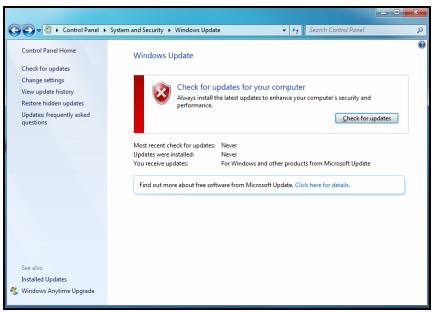
- CtapT > KoHTpOlen nαHelen > CnCTeMa n cnHyphocT > AkTyAnu3aunna Ha Windows.
Windows OTeJaIeHa nOmoU
OTdaneuHa nOMoU pO3BOJyBa Ha Windows notpe6nteIte BpemeHOn Da noEmat ynpabLeHneTo Ha KOMnHTpn C Windows nO MpeKa nn Upe3 INTEpHET C zel pa3peWaaBe Ha npobJeMn. OTdaneuHa nOMoU pO3BOJyBa dnaHocTnka n NoprabKa Ha npobJeMn 6e3 da ce HanaRa JInuHo nOceUeHne.
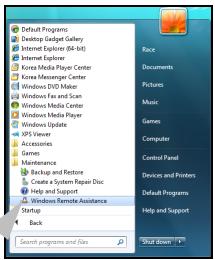
Windows Remote Assistance
Moxete da Bne3eTe B OToJaIeHea NOMOu KaTO UpaKHeTe Bbpxy CTopt >BcunKn nporpamn >POndpbJxka >OTdaJeUHa NOMo. PnCstapTnpaHn Ha OTdaJeUHa NOMOu ige BVInTe ekpan, Ha KOITo MoXeTe Da n36epTe daNN da NOKAHTe HAKo DA Bu NOMOrHe nn da npednoXte NOMOuTa cN Ha HAKoN.
PELV (БeэзonaCHO CBpьхнско Нарженье)
Bcekn Bxod n 3x0d Ha To3n npOyKT e KlaCnΦuPah KaTo „Be3oNaCHO HnCKO HanpexKeHne".
Диctahционн 3a3eMaBaHЯ
3a da n36eHHepe pnck OT KOKB ynap, CbpxKeTe BCNUK NIOKAJIHN (B OTdeneH OΦnC) KOMNTOPN IN KOMNTOBpHO OOBpyDbaHe KbM eHa N CbIa ENEKTpyCecka Bepura, Ta3i Ha IHCTaJIaUcIyTa Ha crpaIaTAtA. Ako He cTe ciYupH, npOBePe TE IHCTaJIaUcIyTa Ha crpaIaTAtA, 3a da n36eHHepe dNCTaHcUOHn 3a3emBaHn.
3axpaHbHe Ha crpaData
CbpxKeTe 6obOpyDbaHeto KbM 3axpaHbaHe Ha cpradaTa, KoETO B cBtBeTCTBne C TekyuTe pa3nope6n 3a OkabEnBaHe B cTpaHata Bn. BbB Benko6pntaHna, ToBa ca pa3nope6nte IEE.
EneKtpueecko 3axpaHbHe n Ka6eIi
EneKtpnuecko 3axpaHbAhe
BxOdbTиИЗXOdbT Ha 3axpaHbHaTeO (aKO nMa TaKnBa) ce KlaacnФuIpaT KaTo BnCOKo HanpeKeHne.
Tp6Ba Da n3KIIOnHTe 3axpaHbAunna Ka6en n da n3BaInte 6aTePnra, 3a da cnpete 3axpaHbAHeTo Do obOpdyBaHeTo. 3a Ta3n ceN, KOHTaKtBcT Tp6Ba Da e 6n3o Do obOpdyBaHeTo n da 6bJe leCHO DocTbpeH.
BxodHa MoUHoc: BIXKte etNKeTa OT DOnHata cTpaHa Ha KOMnIObPa n Ce yBepeTe, Ye 3axpaHbAaIyrt aanTpE oTRObAp Ha NOKa3aHInra.
ПинкakBи obstotentcBa He Tp6Ba nOTpe6nteIa Da ce OnNTBa da pa3rIo6Ba 3axpaHbAHeTo. 3axpaHbAHeTo He CbIbPxKa Yactn, KOITo MOrat Da 6bDat CMeHeH N OT nOTpe6nteIa. BbTpe B 3axpaHbAHeTo IMa BInCOKO HAnpExKeHne, KoETO MoKe da npedin3Bvika cepno3Hn HapahBaHnI.
Ako 3axpaHbaHeTo e depeKTHo, To Tp8bDa bBbDe BbPhaTo Ha TbproBeua.
3axpaHbauKa6eJnIuenceN
To3n npOdyKT n3NcKBa TpNkInJen 3a3EmeH 3axpaHbAa KabEn I uenceI. UencelbT nacBa cAmo B 3a3EmeH eNeKtpUneCKn KOHTaKT. YBepTe ce, ye eNeKtpUneCKnRT KOHTaKT e 3a3EmeH npaBnHNO, npEi Da BkInouHte uenceHa HA AC aanTepa. He BKIOuBaIte uenceBA Hne3a3EmeH eNeKtpUneCKn KOHTaKT. 3a nobEe noDpo6HoCTn Ce CbByPKeTe CbC CBOr eNEKTPOTexHnik.
Дьлжина на Кабела He Trябвда Надишава 2,5metpa.3a da npedotbparnte TOKOB ydap, He otctpanhaite И He DeakTNbpaite 3a3emBaHTo Ha 3axpaHbAunia Ka6el. Cmenete 3axpaHbAunia Ka6el ako 6bJe noBpeDeH. Cbpxte Ce c TbproBeU OTHOCHO nOxodunu Bn Ka6el. B Ebpona, KOthakTtne Tpr6Ba Da ca hAnpexHeNe 250 VAC, Na-MaIko 10 amp. Ha uencela Tpr6Ba Da Ima MapKnpoBka 3a oOobpeHne Ot MekdynapoHa areHnra. Ka6elbT trp6Ba Da e noXoJus 3a yNtpe6Ba B CTpaHata Ha KpaHnna Notpe6Iten. KoHCyTpnaite Ce c TbproBeua IIn MeCTHaTa eEnktpuecka KOMPnHnA aKO He CTe cnryphN KaKbTn 3axpaHbAun Ka6el Na N3POn3Bate B CTpaHata CN.
Ka6eJn
OTHOCHO KaBEni, KOITo He ca npedocTaBeHc npoDyKtBa ONaKOBkata Ha KOMNIObpa:
EJIeKTPomarHHTnHTa TcBMeCTNMOCT Ha CnCTeMaT a Ce rapaHTnpa cMo aKO Ka6eNbT INHTepFeCt mAT eFKeTNUBHO ekpaHnpaHe.
I3no3BaHTo Ha ekpaHnpan HInTepeeCen Ka6e e 3aJbJnKtEnHo 3a USB, IEEE1394, cepHnY cTPOiCTBa, npHTEprN, nRpn, aHaIorOB nIIN CuΦpOB ayDIO/BnDeo ciHan, PS2, TeVeBnOprn IIN FM aHTeHN i KATO qAINO 3a BCNUKN BnCOOKOpocTHN Ka6eHN HInTepeEcn.



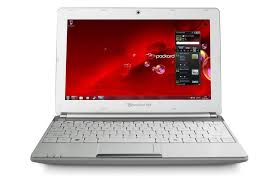
- IporpamMHOe oecneueHne 42
- IHTepHeT 54
- Cnyk6a npdpekkn 80
- BocctaHOBHeHne 93
- 3anyck kompbioTepa
- Бесправовец подлоченье
- Pernctpaun
- IopdoK peucmpauuu
- Bmopou cnoco6
- UctaHOBka nporpaMMHoro oecneueHnra
- BocctaHOBJeHne
- Bɔ3nKJI npo6JIembl?
- Packard Bell - noodeppka
- Be6-caum Packard Bell
- Fapahmua KOHmakmhble cedeHu
- Ochobhble cBeDeHn o KompbIOTepe
- Бezoanachoctbи уdo6ctBO pa60tbi
- Mepb6e30nacHoCTn
- Kabenu
- Yucmka Komblomepa
- OcbnykueaHue KOMnbKomepa
- OxpaHa 3IopOBbJ
- 3HaKOMCTBO C KOMNbIOpom
- BvD cBepxu - DnCpJIeN
- BnD cBepxy - KnaBnaTypa
- KombuHaauuu Knaeuu
- Инмербев High-Definition Multimedia Interface (monьк对外开放)
- onpeodeHnBix Modeneu)
- HayuHuku u Mukpogboh
- Злектононке
- 3apkaakymyTopa
- Поберka уровnia зараза Akkymлетора
- OnTnMnzauqra cpoka cnyk6bI akKymJIaTopa
- PpeynpejckdneHoe O Hn3kom ypOBHe 3apya aKKymyIaTopa
- Прорразмhoe obecneueHne
- Равота В Windows и Incopoльзованныnpогразмнoro обecпецни
- LcHtp HauaJIbHOn HaCTpoIKN
- Hacmpouka
- Cyberlink PowerDVD (dononHumenbHo)
- Asmo8ocnpou38edeHue
- Bocnpou3eedeHue 3aayxKeHHbIX fauNoe
- Kodeku
- CouaaHbHbe cetn (DOnoJIHHTeJIbHo)
- Aemopuzaua docmyna
- YouTube
- flickr
- DocmVn K couuaJIbHbIM cemrM
- Бысмье deucmaua
- U3MeHeHue Hacmpoek
- ПервbieшагиВИntepheTe
- 3aunTa KOMNbIOTepa
- BbI6op noCTabuNka ycnyr INHTepHeT
- Mo6unbHocmb
- Adaanmepeocnpoobohcemu
- Cxema paabomaioueuecemu
- BkIoueHue/omKJIoueHue coeduHHeu c cembio Wi-Fi
- Pa60aB NHTepHete
- ФункшшбpayзераInternet Explorer
- Be6-caum komnauu Packard Bell
- Be30nachoctb
- OnpeedeHua
- 3aumama kOmnbomepa
- LcHmp npddepxku Windows
- EpaHdMay3p Windows
- LcHmp oBHeJenu Windows
- 3aumuk Windows
- UnpaBHeue yEmhBIMU 3anucMn Nolb3oameNeu
- Cnyx6a noDpekKn
- Бezonaacha pa60Ta Ha KOMNbIbTepe
- 06cnyxnbHne
- Празамма очески дUCа
- Ipoapamma deeppaemehmaquu ducka
- Oc06oxKeHue MeCma Ha JekcmKoM ducke
- BocctaHOBJeHne cncTeMbI
- Tinbl BOCCTaHOBNeHn
- Hopmatubnaya nHopmaçania
- PpeoTbpaueHne noTeepn cnyxa
- MEPbI PNEOCTOPOXHOCTN npn npocnyuBaHm
- HopmatNBHOe yBeDomJIeHne B OTHoIeHHn paIIOyctPoIcTB
- 06uine cBeHn
- Cnncok KOIOB CTpaH
- CoOTBeTCTBnTe Tpe6oBaHnM CE
- Ipeueehb COOTBeTCTBvIOuix CtpaH
- Пиценя на порогаммhoe obecnéчени
- BhimaHne!
- Packard Bell liuenzha nporpammhoe obocepehene
- 1.Празoctablenneлцeh3n
- ABTopcKoe npaBO
- 3.Друге орравоченя
- HOpMaun O IueH3nn Ha 6ecnnaTHoe nn CTopOHHee nporpaMMHOe oBecepeHne
- yka3ATEJIb
- A
- B
- C
- D
- E
- Ръковозговныnotpeбителя
- CbDbpxkHne
- BkIIOyTe KOMNIObpa cn 4
- OCHOBHNIO3HaHn3aKOMNHTbpa 8
- 3aNo3HaBaHe c Baunn KOMnIOrTp 14
- HaandroBaHe Ha BaShn
- KOMNHObP 26
- Kak da ce peaucmpupame
- Dpy2a 6b3MOxHocm
- HnctaIauJHa coΦTyep
- Bb3ctaHOBAHe
- I3nITBaTe 3aTpUdHeHn?
- Packard Bell noööpbxka
- Packard Bell ye6 caum
- RapaHua u UHcbOpMaua 3a KOHmakm
- OchOBHn P03HaHna 3a KOMNTObpa
- Бezoanachoctи komΦopT
- Hастpoивае на Вашия komпютьр
- Предноженье 3а 3aциТа ВИNTepHET
- Помяна На Насportουкu
- Пьрв CTынки В МpeхаТa
- 3aunTaHaKOMnHOrbpa
- I36peTe nHTepHET doCTaYnK
- Budoe 8pb3ku
- Komymupyema 8pb3ka
- DSL (Harpumep ADSL)
- Kabel
- Бeзхун Мржu
- IopduuxHocm
- Ckopocm u onpocmehcm Ha uHcmaIupaHemo
- Windows Bb3cmaHOB8aHe Ha cucmemama
- OnuHa B3cmaHO8aHe Ha cucmemama
- UHmephem 3auuma
- OnepauoHha cucmema. codmyep u dpausepu
- Windows OTeJaIeHa nOmoU
- Windows Remote Assistance
- PELV (БeэзonaCHO CBpьхнско Нарженье)
- Диctahционн 3a3eMaBaHЯ
- 3axpaHbHe Ha crpaData
- EneKtpueecko 3axpaHbHe n Ka6eIi
- EneKtpnuecko 3axpaHbAhe
- 3axpaHbauKa6eJnIuenceN
- Ka6eJn
Марка : PACKARD BELL
Модель : DOT SC-001FR
Категория : Ноутбук