DOT SC-001FR - Portátil PACKARD BELL - Manual de utilização gratuito
Encontre gratuitamente o manual do aparelho DOT SC-001FR PACKARD BELL em formato PDF.



Perguntas dos utilizadores sobre DOT SC-001FR PACKARD BELL
0 pergunta sobre este aparelho. Responda às que conhece ou faça a sua.
Faça uma nova pergunta sobre este aparelho
Baixe as instruções para o seu Portátil em formato PDF gratuitamente! Encontre o seu manual DOT SC-001FR - PACKARD BELL e retome o controlo do seu dispositivo eletrónico. Nesta página estão publicados todos os documentos necessários para a utilização do seu dispositivo. DOT SC-001FR da marca PACKARD BELL.
MANUAL DE UTILIZADOR DOT SC-001FR PACKARD BELL
SMALTIMENTO DEL PRODOTTO
Iniciar o seu computador 4
Ligaosemfios 4
Registo 5
Instalacao de software 6
Recovery 6
Tem problemas? 6
Básicosdo computador 8
Segurarca e confo... 8
Precauções de segurança 8
Precauções de saude 11
Conhecer o seu computador 14
Vista de topo - ecra 15
Expandir através de opçoes 26
Opçoes de connectividade 26
Fonte de alimentacao 32
Transformador CA. 32
Bacteria 33
CharacteristicdaBateria 33
Instalacao e remoicao da bateria. 35
Carga da bateria 36
Verificacao da energia de bateria 36
Optimização da vida da bateria. 36
Advertência de baixa energia da bateria. 37
Software 39
Utilização do Windows e Software 39
Centro de Boas Vindas 39
Oferta de Segurarca da Internet 40
Primeiros passos na Internet 50
Proteger o seu computador 50
Escolha um Fornecedor de Servios
Internet 50
Ligações de rede 53
Navegar na Net! 56
Seguranta 58
Assistência 74
Utilização em segurarca 74
Manutenção 74
Actualizacoes 82
Assistência Remota do Windows 83
Recovery 85
Packard Bell Recovery Management 85
Criad discos de recuperacao 86
Recuperar o problema 89
Tipos de recuperacao 90
Informação regulatoria 98
Ambiente 107
Licença de software 109
Índice 112
Copyright © 2011. Todos os Direitos Reservados.
Manual do Utilizador do Packard Bell série dot s
Edição Original: 7 Novembro 2011
Visit a registration.packardbell.com e descubra os Beneficios de ser um cliente Packard Bell.
Nota: Todas as imagens servem apenas como referencia. A configuração efetiva poderáVARIAR.
INICIAR O SEU COMPUTADOR
Obrigado por ter adquirido um computador Packard Bell!.
Este manual foi Concebido paraaabrearascharacteristicado seu computador e para o auxiliar na sua experiencia de trabalho com o mesmo.
DepoS e instalar e inicuar o seu computador, como indica nas instruções de instalação,deer a responder a algumas perguntas que o irãoaabdar a ligar-se à Internet. O seu computador irá entao configurar o software instalado.
LIGAÇAO SEM FIOS
Para ligar a uma rede sem fios, primeiro verifique se as funcionalidades sem fios do seu computador está ligadas, e que o router ou modem ao qual deseja ligar también está devidamente configurado.
- Se a ligação sem fios não estiver ligada, prima a tecla de comunicação (||) para Abrir o Gestor de Arranque e certifique-se que Wi-Fi está Ligado.
- O seu computador irá detectar e aparecer quaisquer redes disponíveis, selección a sua rede e introduza aPALAVRA-passe, caso necessário.
- Àpos um breve momento, o seu computadordeerá ligar-se à Internet. Casoa sua rede não sera detectada, ou caso o seu computador não se ligue à Internet, consulte a documentação do seu ISP ou router. Depois
de iniciar, pode utiliser o computador, abra o Internet Explorer e siga as instruções.
Como alternatively, utilize um cabo de rede para ligar directamente a uma porta de rede no seu router. Consulte o guia do seu ISP ou router.
REGISTO
Quando utilizes o seu computador pela primarya vez, é recomendado que o registe. Tal irá permitir-lhe usufruir de algunos benefécios, como:
- Servço mais rápido, prestado pelos nosotros representantes.
- Registo na comunidade Packard Bell:reichipao de promoções e participação em inquisós ao cliente.
- As ultimas noticias da Packard Bell.
Como se Registrar
Durante o arranque inicial do seu portátil ou computador de secreária, uma janela irá convidia-lo(a) a registrar-se. Preencha a informação e clique em Seguinte. A segunda janela que verá contentem Campos.optionais que nos fazer a dar-lhe uma experiencia mais pessoal de apoio ao cliente.
Outro opção.
Outra forma de registrar o seu produto Packard Bell é visitar o meu site em registration.packardbell.com. Escolha o seu País e siga as simples instruções.
DepoS de registrar, ser-lhe-á enviado um correio electrónico de confirmação, com informações importantes que deverá guardar em local seguro.
INSTALAÇÃO DE SOFTWARE
O seu computador irá instalar automaticamente o software e preparar o seu computador para utilizesçao. Poderá demorar algo tempo, não desliegue o seu computador; aguarde até que a instalacao tenha terminado.
RECOVERY
Deverá Criar discos de recuperação assim que possível. O programa Packard Bell Recovery Management permite-lhe Criar discos de recuperação e restaurar ou reinstalar aplicações e controladores fornecidos pela Packard Bell. Ira necessitar de um Conjunto de DVDs graváveis.
TEM PROBLEMAS?
A Packard Bell aparece varias opções para o auxiliar com a sua compra.
assistência Packard Bell
Não se esqueça de annotar o número de série do seu computador, data e local de compra e o nome do modelo na area para oefeito,;neste guia. Guarde也是非常 a prova de compra do produits. Antes de nos contactar, anote qualquer mensagem deerro que acompanhe o problema, e tenha o
computador à suarente e ligado, caso soit possível. Tendo estas elementos à não garanté, quando nos contactar, uma assistência melhor e mais rápida.
Website da Packard Bell
Não se esqueça de visitar o site www.packardbell.com! Veja a�� de Suporte; contentagem informação actualizada, ajuda, controladores e transFERências.
Informação de Garantia e de Contacto
Pode encontrar a informação sobre a garantia do seu computador e como contactar o suporte técnico na Garantia do seu computador.
Precauções de segurança
Siga as linhas de orientação abaixo, para usar o seu computador Comfortavelmente e para fazer problemas de Saúde.
Ambiente do computador
Certifique-se que o computador:
- É utilizado numa superficie, suporte ou mesa estável. Uma queda poderá danIFICAR seriamente o computador.
- Não éutilizando numas superficieque vibra, nemutilizando quando praticada desporto, exercicso ou otheras activities num ambiente dinamico. A vibração ou movimento pode soltar apertos, danificar componentes internos e até causar fugas na bateria.
- Está afastado da luz solar directa e de fontes de calor.
- Está afastado de Campos magnéticos ou dispositivos geradores de electricidade estática.
- País afastado pelo menos 30 centímetros (um pé) de um telemóvel.
- Não está num ambiente com poeira nem humidade.
-
Não é utilizado perto de água. Nunca entorne liquidos de nenhum tipo sobre ou no produits.
-
Não é colocado sobre um tapete ou qualquer outras superficie que possa ter energia electrica.
Cabos
Certifique-se que:
- Os cabos não está esticados e que não há risco de algoém tropeçar nosleasedmos.
- Outros dispositivos não está a esmagar os cabos.
- O cabo de alimentação é ligado ao computations antes de ligar o cabo de alimentação à tomada de alimentação CA.
- O cabo de alimentação é desligado da tomada antes de deslugar o cabo de alimentação do computador.
- Cabos de alimentação de这只是 pinos está ligados a uma tomada eletrica ligada à terra;
- A tomada eletrica é de fácilAceso e tao proxima do computador quando possivel (não sobrecarregue com muitos transformadores).
Se o seucomputadorutilizaumadaptadorCAexterno:
- Não tape nem coloque objectos sobre o adaptor da CA. Deixe o adaptor arrefecer devidamente durante a'utilisation, mantendo-o afastado de objects.
- Utilize apenas o transformador CA fornecido com o seu computador. Embora outros transformadores possam parecer semelhantes,utztálos pode danIFICAR o seu computador. Se for necessária uma substituição, utilize aspenas peças certificadas para'utilização com o seu computador.
Limpar o seucomputador
- Desligue sempre o computador da tomada électrique antes de o limpar.
- Não utilize produits de limpeza em liquido ou aerossol, utilize antes um pano humedecido.
- Nunca utilize produits de limpeza em spray directamente sobre o ecra.
- Se entornar liquidos em cima do seu computador portátil, deslgue-o imeditamente, retire a ficha do adaptordo CA da tomada, removea bateria e certifique-se de que está totalmente seco antes de voltar a ligá-lo. Espere até ao dia segunte se for necessário.

Note: Se o seu computador inclui ranhuras para cartões de memória ou dispositivos de expansão, pode ser que estejam instalada proteções plácicas nas mesmas. Elas protegem as ranhuras não usadas contra poira, objectos metalicos e outras particulas. Guarde as proteções para usar quando não houver cartões nas ranhuras.
Reparar o seu Computador
Não tente reparar o computador por si mesmo, porque a abertura ou a remoção das tampas podem expo-lo a voltagens perigosas ou outros riscos. Todos os serviços de assistência devem ser prestados por pessoal técnico qualificado.
Desligue o computador da tomada eletrica e entrega-o a pessoal de assistencia qualificado, nas seguientes condições:
- quando o cabo ou ficha de alimentação estiver danificado ou descarnado,
-
se algoqulico for derramado no produits,
-
se o produits for exposto à chuva ou agua,
- se o Produk cair ou o seu exterior tiver sido danificado,
- se o produit demostrar uma perda de desempenso,indicando a necessidade de reparo,
- se o produit não funciona normalmente quando as instruções de utilizesçao foram seguidas

Nota: Ajuste apenas os controlos que está descritos nas instruções de utilizesação, uma vez que o ajuste Incorrecto de outros controlos pode provocar danos que exijam fazer parte de um técnico qualificado para restaurar a condição normal do produits.
Precauções de saude
- O computations ecessórios podem conter peçasPICenas. Mantenhas fora do alcance de crianças PICenas.
- Se tratalhar ou jogar muitas horas seguidas, não se esqueça de fazer paumas regulares. Descanse a vista, não olhando para o(ECRA do computador de vez em quando. Não utilize o computador se estiver cansado.
- Coloque o seu computador de forma que lhe permita travaçar numa posão natural e relaxada. Coloque os itens de que precisa frequentemente perto de si.
- Posiciono o computador directamente à sua fronte paraLER a segurar e comforto. Verifique que o teclado e a superficie tactil estao a uma alta comfortavel. O ecran deve estar a uma distancia de 45 a 70 cm (18-30 polegadas) dos seu olhos.
Se utilizes o seu computador durante longos periodos de tempo sentido a uma secretária, invista num teclado externo para conforto adicional.

- Para proteger a sua audicão, quando utilizes alte alimentantes ou auscultadores,;aunte o volume de forma gradual até ouvir de forma clara e comportavel; não,aunte o;nível de volume进驻 de os seuos ouvidos se terem ajustado. Não utilize volumes altos durante periodos de tempo alargados. Não,aunte o volume para bloquear ambientes ruidosos; diminua o volume se não consiguiou ouvir pessoas a falar perto de si.
- A parte debaixo do computador, o adaptor de alimentação e o ar das ranhuras de ventilação pode ficar quentes durante a utilização. Evite o contacto continuou com o corpo e não colque o computador ao colo se estiver a funcional.
- Certifique-se que as ranhuras de ventilação e abertas do computador não está obstruções nem tapadas. Não coloque o computador numa superficie mole (como carpete, cadeira ou cama) que possa bloquear as ranhuras de ventilação.
- Não introduza objects de nenhum tipo na ventilação ou ranhuras da caixa, quando tem tocar pontos de tensão perigosa ou colocar as peças em curto-circuito, ou que pode provocar um incério ou quando eletrico.
- Alguns problemas com as mãos, pulsos, braços, pesço, ombros, pernas e costas podem estar associados com, ou agravados porisas acções repetitivas. Para reduzir o risco de desenvolver tais problemas, escreva com os pulsos direitos e as mãos e pulsos posicionados acima
do teclado. Se sentir dores, formigueiro, dormência ou qualquer及其他 desconforto, contacte o seumedicalo.
- Recomendamos que os pais monitorizem o uso de jogos pelas crianças. Se sentido ou a sua criança sentido qualquer dos seguentes sintomas: tonturas, visão desfocada, tiques oculares ou musculares, perda de consciência, desorientação, qualquer movimento involuntário ou convulsoes, pare IMEDIATAMENTE de utilizes o computador e consulte o seumedicalo. Poderá acontecer até em pessoas sem antecedentes médicos de epilepsia.
CONHECER O SEU COMPUTADOR
Depois de montar o computador tal como indicaçao nas instruções, deixenos nostrar-lhe o seu novo Packard Bell computador.
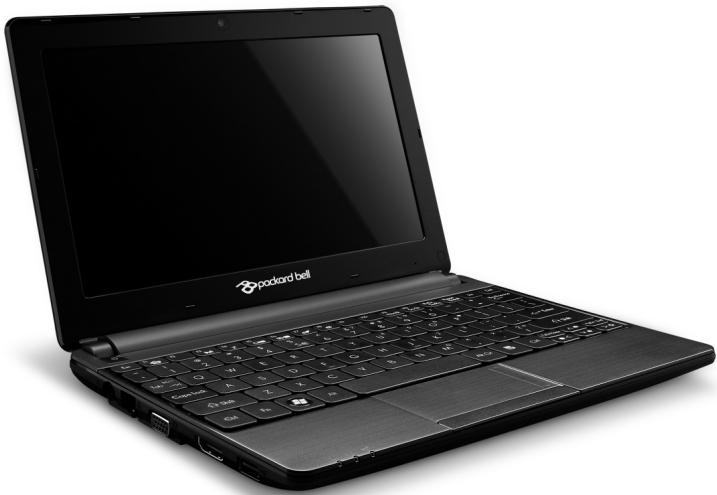
Packard Bell série dot s
| # | Icone | Item | Descrição |
| 1 | Webcam | Câmara web para comunções video. | |
| 2 | Ecrã | Também chamado ecran de cristais liquidos (LCD), permite visualizar a informação do computador. | |
| 3 | Microfone | Microfone interno para gravação de som. |
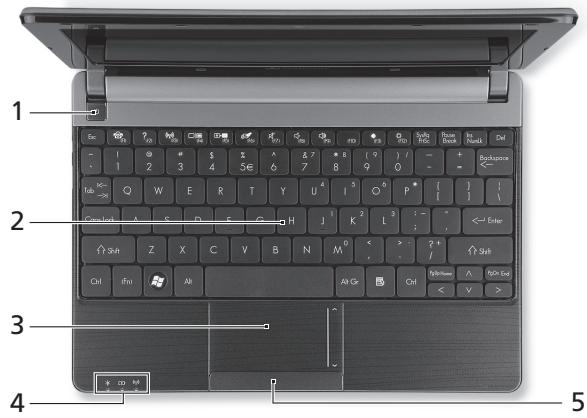
| # | Icone | Item | Descrição |
| 1 | Indicator/Botão de alimentação | Liga e desliga o computador. Indica o estado da alimentação do computador. | |
| 2 | Teclado | Para introduzir informações no seu computador. - As teclas especials está descritas na páginha 17. | |
| 3 | Teclado táctil | Dispositivo apontador sensível ao toque, que funciona como um rato de computador. | |
| 4 | Indicator de alimentação | Indica o estado da alimentação do computationsor. | |
| Indicatora bateria | Indica o estado da bateria do computationsor. | ||
| Indicador da bateria | - Aregar: A luz é àsbar quando a bateria está aregarar. | ||
| - Totalmente carregaro: A luz é azul no modoCA. | |||
| Indicador de comunacaão | Indica o estado do dispositivo de ligaçao semfios do computationsor. | ||
| 5 | Botões de clique (esquerdo e direito) | Oazo esquerdo e direito do botão funcionacomo os botões de seleção esquerdo edireito. |
- Nota: Os indicatores no pailen dianteiro são visíveis mesmo com a tampa do monitor fechada.
Teclas especials
O teclado do seu computador inclui teclas que activam funções especialis. A funciona de cada tecla está marcada com um icone.
| icone | Função | Descrição |
| Fn | Tecla de atalho para função secundária | Activa uma segunda função em certas teclas. Por ex., prima a tecla Fn para activar as teclas F1 a F12. |
| Rede social | Abre a aplicação de Redes Sociais. - Se esta aplicação não estiver instalada, a tecla irá = iniciar a aplicação de mensagens instantâneas. | |
| ? | Ajuda | Abre o menu de ajuda do seu computador. |
| (1) | Comunização | Activa/desactiva os dispositivos de comunização do computador. |
| □ | Comuração de visualização | Alternha a saída entre o ecran de visualização, o monitor externo (se está ligado) e?), |
| + | Ecran em branco | Desliga a luz de fundo do ecran de visualização para economizar energia. Prima qualquer tecla para retomar a atividade. |
| Comuração de teclado táctil | Liga e desliga o teclado táctil interno. | |
| Comuração de altovalente | Liga e desliga os altovalantes. | |
| , | Diminuir volume | Diminui o volume de som. |
| Aumentar volume | Aumenta o volume de som. | |
| Reduzir luminosidade | Reduz a luminosidade do ecran. | |
| Aumentar luminosidade | Aumenta a luminosidade do ecra. |
Teclas de atalho
O computador utilizes teclas de atalho (combinação de teclas) para aceder ao Num Lock, teclas de função e comandos de navegação.
Para activar as teclas de atalho, prima e mantenha premida a tecla Fn (canto inferior esquerdo) antes de premir a othera tecla na combinação de teclas de atalho.
| Tecla de atalho | Função | Descrição |
| Fn + Teclas especials (ver pagina 17) | Teclas de funções | Activa as teclas F1 a F12. |
| Fn + Page Up | Principal | Desloca até ao ∈cio de um documento. |
| Fn + Page Down | End | Desloca até ao final de um documento. |
VISão TRASEIRA

| # | icone | Item | Descrição |
| 1 | Baía da bateria | Contém a bateria do computador. |
VISTA ESQUERDA
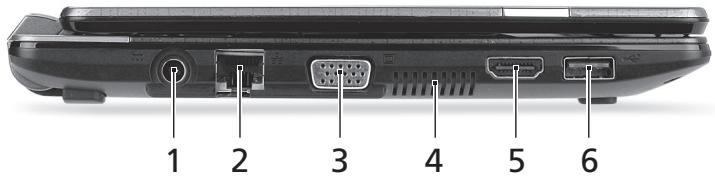
| # | Icone | Item | Descrição |
| 1 | — | Tomada de entrada CC | Liga ao transformador CA do seu computador. |
| 2 | — | Porta Ethernet (RJ-45) | Liga a uma rede Ethernet de base 10/100. |
| 3 | Ligação a ecra externo (VGA) | Liga a um dispositivo de visualização (por exemplo, monitor除外, projector LCD). | |
| 4 | Ventilação e ventoinha de arrefecimento | Permite ao computations manter-se fresco. - Não tape nem obstrua as abertas. | |
| 5 | HDMI | Porta HDMI | Suporta liações de video digital de alta definição. |
| 6 | Porta USB 2.0 | Liga a dispositivos USB (por exemplo, rato USB,-camera USB). |
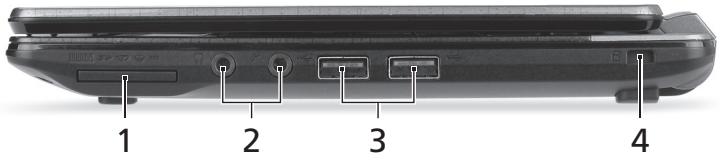
| # | Icone Item | Descrição |
| 1 | Leitor de cartões vários-em-um | Aceita cartões Secure Digital (SD), MultiMediaCard (MMC), Memory Stick PRO (MS PRO), xD-Picture Card (xD). - Empurre para remove/instalar o cartão. Apenas pode ser utilizeso um cartão de cada vez. |
| 2 | Tomada para microfone | Aceita entradas de microfones externos. |
| Tomada de auscultadores/ altifalante | Liga a dispositivos de saída de录音 (por exemplo, altifalantes, auscultadores). - Suporta auscultadores 3,5 mm compatíveis, com microfone integrado (por exemplo, auscultadores Acer smart handheld). | |
| 3 | Porta USB 2.0 | Liga a dispositivos USB (por exemplo, rato USB,)câmara USB). |
| # | Icone | Item | Descrição |
| Ranhura para fecho Kensington | Liga a um cadeado de segurarça Kensington (ou compatível). | ||
| 4 | - Enrole o cabo de bloqueio de segurarça do computador em torno de um objecto imóvel, como por exemplo uma mesa ou o puxador de uma gaveta fechada. Introduza o cabo de segurarça na ranhura e rode a chave para proteger o bloqueio. Não está disponible modelos sem chave. |
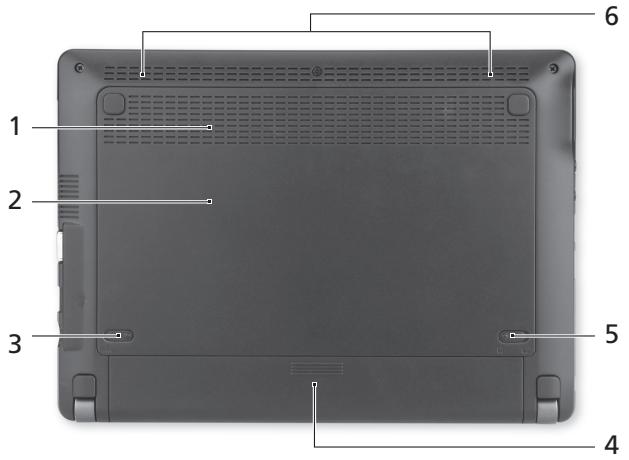
VISão DA BASE
| # | Icone | Item | Descrição |
| 1 | Ventilação e ventoinha de arrefecimento | Permite ao computations manter-se fresco. - Não tape nem obstrua as abertas. | |
| 2 | Compartimento da memória | Aloja a memória principal do computations. | |
| Compartimento do disco rígido | Aloja o disco rígido do computations (seguro por parafudos). | ||
| 3 | Patilha de libertação da bateria | Liberta a bateria para remoçao. Introduza uma ferramenta adequada e deslize para libertar. | |
| 4 | Baía da bateria | Contém a bateria do computador. | |
| 5 | Bloqueio da bateria | Bloqueia a bateria, mantendo-a no=sítio. | |
| 6 | Altifalantes | Obtenha saída de.audio em estéreo. | |
ACTUALizar O SEU COMPUTADOR
EXPANDIR ATRAVÉS DE OPÇÖES
O seu computador offre-lhe uma completenesse mais de computacao.
Opções de connectividade
As portas permitem-lhe ligar dispositivos periféricos ao seu computador. Para instruções sobre como ligar发展目标es dispositivos externos ao computador, leia a��ção segunte.
Leitor de cartões de memória
Os cartões de memória são realizados em muitas camaras digitais, PDA, leitores MP3 e telemóveis.
Inserir um cartão de memória
- Alinho o cartão de modo a que o conector fique virado para a porta, com os conectores virados para
- Com cuidado,DSLize o cartao para dentro da porta. Se sentido necessidade de usar mais forca para inserir o cartao, tente reorienta-lo ligeiramente.
- Empurre o cartão até encaixar com um clique. Ficarão para fora da ranhura algunos milímetros do cartão.
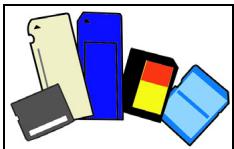
Se o cartão contiver algunos ficheiros, a janela de Reprodução Automática do Windows poderá aparecer (consoante o conteudo do cartão), e ser-lhe-á pergunteo se deseja'utilizar um programa para aceder ao conteudo do cartão. Selecionequiryuma opçaoque sera adequada, caso contrario, selecionce Cancelar. Se o cartão não contiver quaisquer ficheiros ou ficheiros desconhecidos, uma janela sera aberta, com o conteudo do cartão.
Diferentestipsode cartoes SD possuem diferentescapacidades, mantendo o mesmo design global. Cartoes SD poder conter até 4 GB, cartoes SDHC conter até 32 GB,e cartoes SDXC conter até 2048 GB (2 TB).O seu computador fornece um leitor de cartoes compativel com SDHC ou SDXC.
Note: Os cartões de memória SDXC apenas podem ser usados num leitor compatível com SDXC; Cartões SD e SDHC podem ser usados em qualquer tipo.
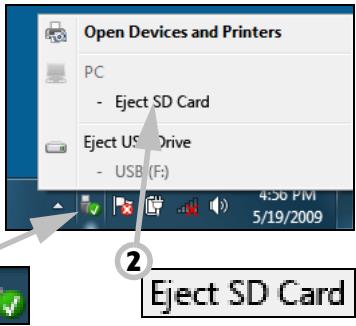
Remover um cartão de um leitor de cartões de memória
- Clique no icone Remove Hardware em Segurar na Area de Notificacoes (junto ao relógio).
- Clique em Ejectar Cartão SD (ou no nome do disposicao).
- Aguarde até a mensagem É seguro remover o hardware.
- Remova o cartão.
Armazenamento incorporado
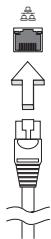
A funcão de rede incorpORA permite-lhe ligar o seu computador a uma rede de base Ethernet.
Ligue um cabo de Ethernet desde a porta de rede Ethernet (RJ-45) que se encontrar no chassis do computador, a uma tomada de rede ou ao hub da rede local.
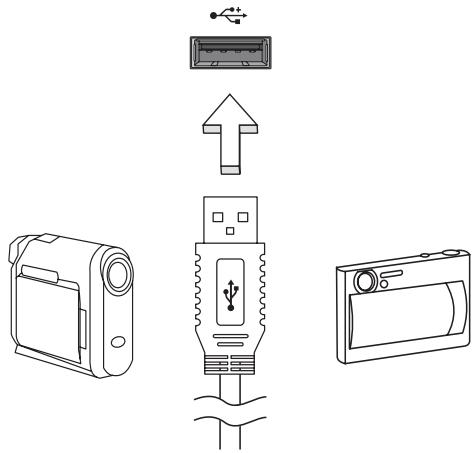
Universal Serial Bus (USB)
A porta Universal Serial Bus (USB) 2.0 é um bus série de alta velocidade que permite ligar periféricos USB sem ter de consumiriros do sistema.
Ceros computadores podem incluir uma ou mais portas USB 3.0.
São parecidas com as portas USB normais, mas incluem ligações internas adiconais e são azuis. Pode utilizear dispositivos compatíveis com USB 3.0 com estas portas, para usufruir de velocidades de transferência mais rapiadas.
Porta VGA
Liga a um monitor com uma porta VGA. O cabo adequado é normalmente incluído com o monitor.
Siga把这些 passos para ligar um monitor ao seu computador:
- Verifique se o computador está desligado e o interruptor de alimentacao do monitor está desligado.
- Ligue o cabo video à porta monitor do computador. Prenda a ligação cabo com os parafusos fornecidos.
- Ligue o cabo de alimentação do monitor e ligue-o a uma tomada eletrica com ligação terra.
- Siga as instruções de configuração no manual do'utilizar do monitor.
- Ligue a energia do monitor, e(depais o computador.
- Certifique-se que a resolution actual e taxa deactualização não exceedem as espécificações do monitor. Caso sera necessário, altere as definições de imagem realizadas pelo computador.
Nota: Para aceder aos controlos de imagem: Clique em Iniciar, Paine de controlo, Aspecto e Personalização. Clique na categoria Imagem, e(before seleção Alterar Definições de Imagem.
Interface multimédia de alta definição (apenas para determinados modelos)
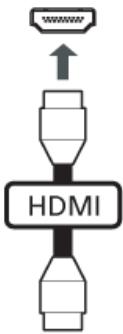
A HDMI (interface multimédia de alta definição) é uma interface audio/video totalmente digital, sem compressão, reconhecida pela indústria. A HDMI proporciona, com um cabo único, uma interface entre a fonte de audio/video digital compatível, como por exemplo uma caixa de configuração (set-top box), leitor de DVD ou receptor A/V, e um monitor de audio/video digital compatível, como por exemplo uma televisão digital (DTV).
Use a porta HDMI do seu computador para ligar a equipamentos Sofisticados de audio e video. A implementação de cabounico permite efectuar a instalacao e a ligação com rapidez eutenidade.
Auscultadores e microfone
Estas dosasportaspermitem-lhe ligardispositivosáudio.Usea porta de auscultadorespara ligar auscultadores estereo ou altifalentes com corrente.Ligar umdispositivoáudioàportauscultadordesactivoos altifalantesintegrados.Useaporta microfonepara ligurummicrofone externopara gravacao mono;ligarum microfoneexternodesactivoomicrofoneintegrado.
FONTE DE ALIMENTAGão
TRANSFORMADOR CA
O seucomputador podeutilizarortransformador externo (um“bloco”de alimentacao)parausar energiaCA.E fornecido um cabo de alimentacao que serve para o País ondfoi adquirido o computador.
O transformador fornece energia adequada a correr o computador e recarregar a bateria ao mesmo tempo.
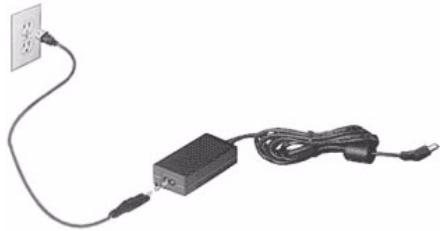
Cuido: Não tape nem coloque objectos sobre o adaptor CA.
Manter o transformador livre de objectos ajuda-o a refecer devidamente durante a utilização.
UtilizeapanostransformadorCAfornecidocomo seucomputador. Emboraotrostorsformadorespospamparecersemelhantes,utilizac-lospodedanificaroseucomputador.
Aviso: O adaptor CA e a parte debaixo do computador pode ficar quentes après uma'utilisation prolongada. É normal, mas poderá fazer danos devido ao contacto prolongado.
BATERIA
O computador utilizes uma bateria que proporciona uma'utilização duradoura entre corregamentos.
CharacteristicasBateria
A bateria possui as seguintes caractéristicas:
- utilizes os padrões Tecnológicos atuais para baterias.
- emite una advertencia de baixa energia.
A bateria é recarregada sempre que o computador é ligado ao transformador CA. Seu computador permite recarregar a bateria quando continuar a utilizesão. Entretanto, a recarga é significativamente mais rápida quando o computador está desligado.
A bateria éutil ao utilize o computador numa viagem ou durante umaqueça de energia eletrica. Recomendamos que tenha, como reserva,uma bateria adiconal totalmente carregada. Entre em contacto com seu revendedor para solicitar uma bateria adiconal.
Maximização da vida da bateria
Assim como todas as baterias, a do seu computador también se degrada com o tempo. Isto significa que o desempenho da bateria diminuiça com o tempo e o uso.
Para maximizar a duração da sua bateria, siga as recomendações abaixo.
Antes de usar a bateria pela primaira vez, há um processo de "condicionamento" que deve ser seguido:
- Introduza a nova bateria no computador. Não ligue o computador.
- Ligue o adaptor CA e carregue a bateria totalmente.
- Desligue o adaptor de corrente alternada.
- Ligue o computador e utilize-o com a alimentacao da bateria.
- Esvazie a bateria totalmente.
- Volte a ligar o adaptor CA e recarregue a bateria totalmente.
Use this processo de condicionamento para todas as baterias novas, ou se a bateria nao foi usada por muito tempo. Se o computador for ficar guardado por mais de das semanas, recomenda-se remove a bateria do mesmo.
Aviso: Não exponha as baterias a temperatas inferiores a 0^ (32^) ou superiores a 45^ (113^) . Temperatas extremas podem prejudicar a bateria.
Seguido o processo de condiçãoamento da bateria, ela poderá aceitar a maiorça cargo possível. O não seguito este procedimento impedirá queoboxha a maiorça cargo da bateria,alem de encurtar sua vida-útil.
Além disto, a vida-util da bateria é prejudicada pelos seguentes padrões de utilizesçao:
- Usar o computador constantemente com a bateria instalada e a alimentacao CA ligada. Se desejar usar a alimentacao CA, recomenda-se remove a bateria(before que esteja totalmente carregada.
- Não descarregue nem recarregue a bateria aos seuos extremos, como descririto abaixo.
- Uso frequente; quando mais a bateria for usada, mais rápido ela chegará ao fim da vida-util. Uma bateria normal de computador tem uma durabilité de aproximamente 300 ciclos de energia.
Instalacao e remoção da bateria
Important! Antes de remover a bateria do computador, ligue o adaptador CA se deseja continuar utilizes-o. Caso contrario, deslige o computador primo.
Para instalar a bateria:
- Alinne a bateria com o compartmento; certifique-se de que a extremidade com contactos entre primeiro e que a parte superior da bateria esteja voltada para cima.
- Deslize a bateria para dentro do compartmento e empurre-asuavamente até que fique travada na posicao correcta.
Para remove a bateria:
- Deslize a trava para liberar a bateria.
- Puxe a bateria para fora do compartmento.
Carga da bateria
Para registrar a bateria, primo certifique-se de que esteja instalada correctamente no seu compartmento. Ligue o adaptador CA no computador e na tomada de energia eletrica. É possívelContinuar autilizar o computador com alimentação CA quando a bateria écarregada. Entretanto, a recarga é significativamente mais rápida quando a bateria com o computador está desligado.
Nota: Recomenda-seregarar a bateriauponparadetrabalhar. Recarregarabateriaduranteanoinoteanpestedvijarpermite-lhe quando o dia seguntecomabateriatotalmentecarregada.
Verificaçao da energia da bateria
O indicator de energia do Windows indica o;nível de energia actual da bateria. Deixe o cursor sobre o icone de bateria/alimentacao na barra de tarefas para saber o;nível de energia actual da bateria.
Optimização da vida da bateria
Optimizar a vida da bateria ajuda a obter o maior da sua capacidade, augmentando o ciclo de energia/descarga e melhorando a eficiência de recarga. Recomenda-se seguir as sugestões abaixo:
- adequira una bateria adicional.
-
use a alimentação CA sempre que possível, reservando a bateria para utilizesao em viagens
-
Ejecte a Placa PC quando não estiver em uso, soit ela consome energia (para modelos seleccionados).
- Guarde a bateria num local frio e seco. A temperatura recomendada é de 10^ ( 50^ ) a 30^ ( 86^ ). Temperaturas mais altas aceleram a autodescarga da bateria.
recarga excessiva diminui a vida da bateria. - cuide do adaptordo CA e da bateria
Advertência de baixa energia da bateria
Ao usar a energia da bateria, observe o indicator de energia do Windows.
Atença: Ligue o adaptor CA logo que possível quando aparecer a advertência de baixaça cargo da bateria. Pode haver perda de dados se a bateria se esgotar completeness e o computador desligar.
Quando aparecer a advertência de baixa energia da bateria, a attitude a partir depondeu da sua situação:
| situação | Acção Recomendada |
| O adaptor da CA e uma tomada eletrica está disponível. | 1. Ligue o adaptor da CA no computador e na tomada de energia eletrica. |
| 2. Guarde todos os ficheiros necessários. | |
| 3. Retorne ao trabalho. Desligue o computador se desejar recarregar a bateriaapidamente. | |
| Uma bateria adicional totalmente_carregada está disponible. | 1. Guarde todos os ficheiros necessários.2. Fate todas as aplicações.3. Encerre oSYSTEMA operacional e deslgue o computador.4. Substitua a bateria.5. Ligue o computador e returne ao trabalho. |
| O adaptador CA ou uma tomada elétrica não está disponible. Não há qualquer bateria reservava. | 1. Guarde todos os ficheiros necessários.2. Fate todas as aplicações.3. Encerre oSYSTEMA operacional e deslgue o computador. |
SOFTWARE
UTILIZACAO DO WINDOWS E SOFTWARE
Os computadores Packard Bell incluem software para o fazer a'utilizar o seucomputador; os programas e categorias disponveis no seucomputador dependem do modelo adquirido. A maior parte deste softwarejá vem instalado e está pronto a ser utilizado; no entanto,algum softwarepodser ser fornecido num CD ou DVD e tera de ser primaryo instalado casodeseje utilizeslo. Para tal, introduza o CD ou DVD de instalacao. Umassistente de instalacao irá iniciar automaticamente e todo o que tera defazer é seguir as instruções no ecra.
Centro de Boas Vindas
Quando ligar o computadorPGA primeira vez, aparece a janela do Centro de Boas-Vindas. O Centro de Boas-Vindas presenta-lhe as novas funções e ferramentas do Windows. Pode aceder maisarde ao Centro de Boas-Vindaslickando em Iniciar 已 >Introducao.
Oferta de Segurarca da Internet
É importante proteger o seu computador contra virus e ataques pela Internet (consulte Segurarca na págin 58). Um pacote exaustivo de segurarca de Internet, que inclui um periodo de subscricao gratua, oferecido quando primeiro inicia o seu computador. Deve activar esta protecao antes de ligar a Internet. Este pacote de segurarca protege o seu computador contra as mais recentes ameaças online e protege os leurs dados pessoas (credenciais de contas bancarias,nyderos de cartao de credito, palavras-passe e muito mais).
Para preparar o computador para opções de recuperação doSYSTEMA, deve Criar um conjunto de discos de recuperação assim que for possível. Consulte pagedina 85 para mais informações.
Windows Media Player
O Windows Media Player pode ser'utilisation para reproducir ficheiros de audio MP3 ou WMA, CD ou a maior parte dos ficheiros de video.

Note: Não se recomenda a utilização do Windows Media Player para reproduzir filmes em DVD. Outros leitores de multimédia (como o Windows Media Center)Oferecem opções de reprodução adiconais.
Windows Media Center (optional)
Ceros computadores también incluem 'centros' de multimédia "tudo em um" como o Windows Media Center. Estes programas podem gerir various conteudos de multimédia,PRESENTADOS com menus simples que podem ser fácilmente controlados por controlo remoto. Poderá ver televisão em tempo real ou
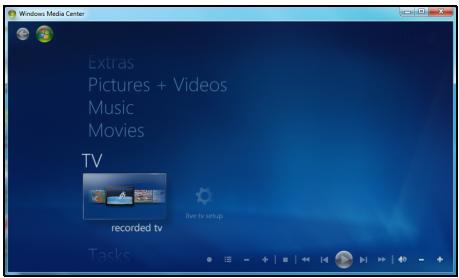
gravada (se o seu computador tiver um sintonizador de televisão), ouvir música digital, ver imagens e videos pessoas, Criar CD e DVD ou aceder a contaço de serviços online.
Para instalar o programa de multimédia instalado no computador, clique em Iniciar > Windows Media Center.
Configurar

Cuido: Se o seucomputador incluiu um controlo remotou ou sintonizador de television eles devem estar ligados e activos antes de iniciar o programa de multimédia pela primaira vez.
Na primeira vez que inicial o programa de multimédia, o programa irá,iniciar um assistente de configuração que irá configurar algumas definiçõesDSLas. Se estiver disponible, seleciona a opção de Configuração expresso; poderáOOTO configurar opões adiconais, se necessário.
Note: Se tiver uma ligação à Internet, o Guia (guiaétrico de programação) permite-lhe ver uma lista dos programas de televisão actuals. O guia minha as informações do canal e da rede, para às demenso, descrição e hora marcada para a emissão dos programas.
Cyberlink PowerDVD (optional)
Se o seu computador estiver equipo com uma unidade Blu-ray, poderá ver os filmes Blu-ray com o PowerDVD. Pode inicial o PowerDVD,inserindo um disco Blu-ray e esperando que o programa inicia automaticamente.
Reprodução automatica
A funcão de Reprodução Automática do Windows permite-lhe escolher a forma como o Windows gere os ficheiros multimédia nos dispositivos com armazenamento amovível (câmara digital, CD, DVD, etc).
Se introduziu um disco que contentem ficheiros (como um DVD, chave USB ou cartão de memória), o Windows irá aparecer uma caixa de dialogo e perguntar-lhe como desejaAbrir os ficheiros.
Por exemplo, se tiver introduzido um CD录音 ou um cine em DVD, o Windows irá aparecer automaticamente uma caixa de dialogo e pedir-lhe que escolha o modo de reprodução. Se o Windows lhe pedir que
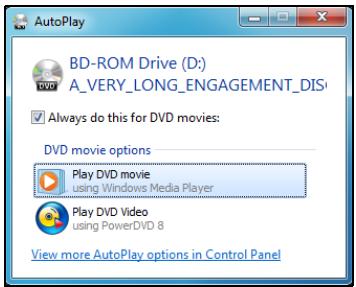
escolha um leitor de DVD, recomenda-se que opte sempre por escolher o leitor de DVD incluío na sua coleção de software (por ex., PowerDVD ou Windows Media Player).
Reproduzir ficheiros transferidos
Os ficheiros transferidos podem functionar com os programas de multimédia instalados no seu computador ou podem querer programas especialicos. Os ficheiros que incluem funções DRM poderão ser reproduzidos apenas em programas especialicos (por exemplo, iTunes, Windows Media Player) ou apenas em dispositivos certificados para utilizescom cada tipo de ficheiro. Outros formatos podem querer um codec de audio ou video especialico, que pode não estar instalado no seu computador.
Codec
Um codec é um software utilizado para comprimir e descomprimir ficheiros multimédia digitais, como MPEG ou videos. O Windows Media Player e outros programas realizam codec para reproducir e Criar ficheiros multimédia digitais.
Por exemplo, quando copia uma música de um CD专辑 para o computador, o Windows Media Player utilizes o codec Windows Media Audio para encontrar a música num ficheiro WMA compacto. quando reproducu esse ficheiro WMA (ou qualquer ficheiro WMA que possa ser descarregado de um website), o Windows Media Player utilizes o codec Windows Media Audio para encontrar o ficheiro, de modo que a música possa ser reproduzida atraves das colunas.
Por que receivebo uma mensagem a fazer que falta um codec no computador?
Se Ihe for apareça uma mensagem affirmando que falta um codec no seu computador, poderá dever-se ao facto de estar a utilizesar um ficheiro que foi comprimido com um codec que o Windows ou o Windows Media Player não inclui por predefinição. Em muitos destes casos, pode descarregar e instalar o codec em faltaolicando no botão de Ajuda on-line da mensagem deerro.
Para mais informações, consulte o Centro de Ajuda e Suporte do Windows.
Redes sociais (optional)
A aplicação Redes Sociais permithe-lhe visualizar rapidamente asactualizacoes dos seu amigos e fazer as suas proprias actualizacoes sem sair do seu ambiente de trabalho. Pode receber notifications eactualizacoes de estado directamente no seu ambiente de trabalho,utilizando a barra lateral para monitorizar varias redes sociais (Facebook,YouTube,Flickr e Twitter).
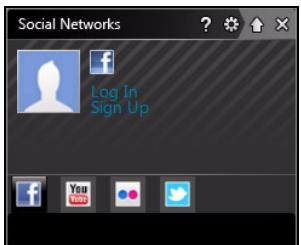
Nota: A aplicação Redes Sociais é uma opção pré-instalada e não deverá ser instalada em todos os computadores.
Mantenha-se a par das mensagens e imagens publicadas pelos seuis amigos em tempo real; uma Notification é alerta-lo sempre que um amigo (ou subscrição)做不到 algo.
Se o teclado do seu computador possuir uma tecla Redes Sociais (normalmente no canto superior direito), poderá premi-la para做不到 a aplicação Redes Sociais.

Iniciar sessao... ou Registar
O topo da aplicação minha a sua imagem de perfil e informação de conta do Facebook. Se acredo não tiver criado ou acedido ao seu perfil Facebook, a imagem do topo é a anônima, branco sobre azul, sem qualquer informação boaada.
Quando inicia a aplicação Redes Sociais pela minha vez, ser-lhe-á pegido que Inicie a sessão nas suas redes sociais. Se tal não acontecer automaticamente, clique em Iniciar sessão, no topo da janela de Redes Sociais. Se apenas(desjar criar um novo perfil Facebook, clique em Registar e sina as instruções.
Nota: Todas as atividades sociais requirem aceso à Internet. Certifique-se que está ligado à Internet antes de utilizesar esta aplicação.
Autorizar o acesso
Para receberactualizacoes,temprimeiode autorizar o acessoasuscascontadasredesocialis;cadacontatemderactivademeparado.Clique no separador da rede que desejaactivar.
Tem de ter um nome de conta ePALavra-passe para cada rede, ou crie uma nova conta caso ainda não tenha uma.
Se ja tem uma conta, clique no botão Iniciar�� para activar o accesso, ou Register para Criar uma conta.
Se optar por Criar uma nova conta, preencha a informação pedida, com o seu endereço de email ePALavra-passe adequada. Irá antes Continuing com a autorização do acesso para a sua conta.
Se for pedido, autorize o acesso a todos os passos, para garantir que todas as funcionales de Redes Sociais functionam devidamente.
Note: Anote toda a informação que utilizes para novas Contas, incluindo o nome de conta endereço de email ePALavra-passe. Guarde esta informação num local seguro, para que a possa consulutar quando acede às suas Contas de futuro.
Se ja tem uma conta Facebook, clique no botão Iniciar sessao para activar o acesso, ou Register no Facebook para Criar uma conta.
Se escolher Registrar no Facebook preencha as informações pedidas, com o seu email ePALavra-passade adequada. Irá antes Continuing com a autorização do acesso para a sua conta.
Permita o acesso para todos os passos, poised irá assim garantir que todas as funcionalidades de Redes Sociais funciona com normalidade.
YouTube
Se ja tem uma conta YouTube, clique no botão Iniciar sessao para activar o accesso, caso contrario selecao Register no YouTube paracriar uma conta.
flickr
Se ja tem uma conta Flickr, clique no botão Iniciar sessao para activar o acesso, caso contrario selecao Register no Flickr para Criar uma conta. Confirme que autoriza o acesso total, quando assem garantir que todas as funcionales de Redes Sociais funçionam com normalidade.
Umaz eutorizado o accesso, a sua informacao de perfils de estado seraoasnocstradas.Podeactualizar esta informacao com um clique.
Acôes rapiadas
Clique numa ligaçao para ver mais numa nova janela, por ex. clique numa entrada do Facebook para Abrir a sua conta Facebook e visualizar toda a entrada; clique notário de um video Youtube para ver o video.
Introduza o seu estado na caixa Em que está a pensar? e clique em Partilhar. Os seu(amigos no Facebook irao ver o seu estado instantanamente.
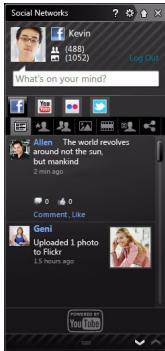
Para Criar um novo�� deotos no Facebook, selecione as imagens que deseja adcionar, arraste-as para a sua imagem de perfil. Ser-lhe-apedido um nome e descricao para o��. Clique em Enviar para cornerar a copiar as imagens para a sua conta Facebook.
Clique nas setas na barra inferior 山 山 para ver mais páginas, caso existam mais entradas que possam sermostatadas.
Clique no punto de interrogação na barra de topo para ver o ficheiro de ajuda para Redes Sociais.
Clique na seta na barra do topo 日 para ocultar a aplicacao total e≧mostrar uma微量元素 barra de alerta na lateral do seu ecr. Clique na barra de alerta (abaixo) para ver a janela total com um resumo das atividades do seu amigo.

Nota: Não utilize o icone X para sair de Redes Sociais, a menos que deseja parar de enviar ou receberactualizacoes. Utilize a seta na barra do topo 念 para做不到 a barra de alerta.
Verificar os seu feeds de notices e informação
Selezione o separador para a rede que deseja ver:

Estão disponible para cada rede uma série de botões. Passe com o ratop por cima do botão para ver uma descrição. Seleciono o botão que desejaver e percorra a lista de itens.
Exemplo de separadores do Facebook:

O primeiro botão, e a secção vista quando um separator é primeiro selecionado, apareça Feed de noticias (para o Facebook), Mais vistos para o YouTube e Contacots para o Flickr. Se houver mais entradas que possam ser muitas, utilize as setas na barra inferior para ver mais páginas.
Alterar as definições
Clique no icone definições ♦ para aceder às definições para as redes sociais.
Live Update - Se o botão Live Update estiver activo, pode transferir e instalar uma versãoactualizada da aplicação Redes Sociais.
Clique no separator para uma rede para ver as definições especialicas; pode definir qual a frequência que uma rede é verificada (a frequência deactualização) e terminar de sessão de redes especialicas esta secção.
Clique na X para sair da secção Definições.
PRIMEiros PASSOS NA INTERNET
Proteger o seu computador
É importante proteger o seu computador contra virus e ataques pela Internet (consulte Oferta de Segurarca da Internet na网页 40 e Segurarca na网页 58). É oferecido um programa de segurarca da Internet abrangente quando primeiro incia o seu computador. Deverá activar esta proteção quando antes, sobretudo antes de se ligar à Internet.
Escolha um Fornecedor de Servios Internet
Utilizar a Internet faz parte de forma natural da'utilisation diária do computador. Em poucOs passos pode fazer ligado a uma vasta colecao de conheçimentos e ferramentas de comunicaao. Para efectuar these passos, tem de selecionar primary um Fornecedor de Servicos de Internet (ISP), que estabelece a ligation entre o computador e a Internet. Deve procurar
Fornecedores de Internet disponible na sua regiao, sem se esquecer de falar com amigos e famírias sobre as suas experiências bem como consulutaranaliseserelatóriosdeconsumadores.O Fornecedor de Internet ir fornecer as instruções sobre como estabelecera a ligaçao à Internet
(pode precisar de software adicional ou uma 'caixa' especial para a ligação à LINHA TELEFónica).
Tipos de liações
Em função do seu Modelo de computador, localização e necessidades de comunicação, existem various modes of ligaçao à Internet.
Dial-Up (por acesso Telefonico)
Alguns computadores incluem um conector de téléphone dial-up ('modem'). Isto permite-lhe ligar à Internet atraves da sua LINHA TELEFónica. Com a ligação por LINHA TELEFónica, não pode'utilizar um modem e otelephone simultaneamente na mesma LINHA. Este tipo de ligação é recomendado uniquamente se tiver uma Utilização reduzida de Internet dado que a velocidade de ligação é baixa e o tempo de ligação é normalmente cobrado à hora.
DSL (por ex., ADSL)
A DSL (Digital Subscriber Line) é uma ligação "continua" efectuada através da红线 telefónica. Dado que a DSL e o téléphone não utilizes as vezes freqências, pode usar o seu téléphone ao mesmo tempo que está ligado à Internet. Parra poder usar a DSL, deve estar situado proximo de uma central do fornecedor da红线 telefónica (este的服务o pode não estar disponible em zones rurais). As velocidades da ligação variam consoante a sua localização, mas a DSL fornece normalmente uma ligação à Internet muito

Nota: Uma ligação DSL requer um modem adequado. O modem é geralmente fornecido pelo ISP quando se regista. Muito destes modems incluem um 'router' que fornece acesso à rede e wi-fi.
Cabo
A ligação por cabo permite um accesso Internet rápido e "continuo" atraves de LINHA do cabo de televisão. Este的服务 está normalmente disponible naas grandes cidades. Pode'utilizar o téléphone e ver televisão por cabo quando está ligado à Internet.
3G (WWAN ou 'Wireless Wide-Area Network')
Uma ligação 3G permite-lhe'utilizar as redes celulas (como as realizadas por um telemóvel) para ligar à Internet quando fora de casa. A ranhura para o cartão SIM poderá estar embutida no seu computador, ou poderá querer um dispositivo externo, como um modem USB ou mesmo um telemóvel devidamente equipado.

Nota: Se o seu computador inclui uma ranhura para cartões SIM, está necessário um cartão SIM compatível e um contrato com um fornecedor de serviços MQveis.
Antes de utiliser as的功能nalidades 3G, contacte o seu fornecedor de serviços para saber se existem custos adiconais, em especial de roaming.
Ligações de rede
A LAN (Rede de和地区 local) é formada por um grupo de computadores (por exemplo, dentro de um escritório ou uma residência) que partilham uma LINHA de comunicações e recursos comuns. Ao configurar uma rede, pode partirhar ficheiros, dispositivos periféricos (como, por exemplo, uma impressora.) e até mesmo uma ligação à Internet. Pode configurar uma LAN utilizing technologias por fios (como a Ethernet) ou sem fios (como a Wi-Fi ou Bluetooth).
Redes sem fios
Uma LAN ou WLAN é uma rede de area local sem fios, que está ligada a dois computadores ou mais sem utilizec cabos. A configuraçao de uma rede Wi-Fi é fácil e permite partilhar ficheiros, dispositivos periféricos e uma ligaçao à Internet.
Quais são os beneficios de uma rede sem fios?
Mobilidade
Os sistemas LAN sem fios permitem-lhe o acesso partilhado, ou de outros realizadores da sua rede domestica, a ficheiros e dispositos ligados à rede, por exemple, uma impressora ou scanner.
É也是非常 possível partilhar uma ligação à Internet com outros computadores em sua casa.
Velocidade e simplicidade de instalação
Instalar umsystema LAN sem fios pode ser rápido e fácil e acaba com a necessidade de colocar cabos através de paredes e tectos.
Componentes de una LAN sem fios
Para configurar una rede sem fios en casa, é necessário o segunte:
Ponto de acesso (router)
Os pontos de acesso (routers) são transceptores de das vias que transmitem dados para um ambiente circundente. Os pontos de acessosão uma espécie de mediadores entre redes ligadas e redes sem fios. A maior dos routers tem um modem DSL incorporado que permite aceder a uma liação de Internet DSL de alta velocidade. Normalmente, quando subscreve os serviços de um ISP (fornecedor de serviços Internet) é-lhe fornecido um modem/router. Leia cuidadosamente a documentação fornecida com o seu punto de acesso/rodger para obter instruções de instalacao detalhadas.
Cabo de rede (RJ45)
Um cabo de rede (também chamado RJ45) é utilizado para ligar o computador anfinitão ao ponto de acesso (ver ilustração abaixo); este tipo de cabo é也是非常 utilizado para ligar dispositivos periféricos ao punto de acesso.
Adaptador sem fios
Normalmente, ja existe um adaptor sem fios interno instalado no computador. Um botão ou controlos no Windows permitem-lhe activar ou desactivar o adaptor.
Diagrama de una rede em funciona
- Ponto de acesso/ router
- Computadores de secretaría
- Modem
- Impressora
- Computador portátil
- PDA/Webpad
- Cabos de rede (RJ45)
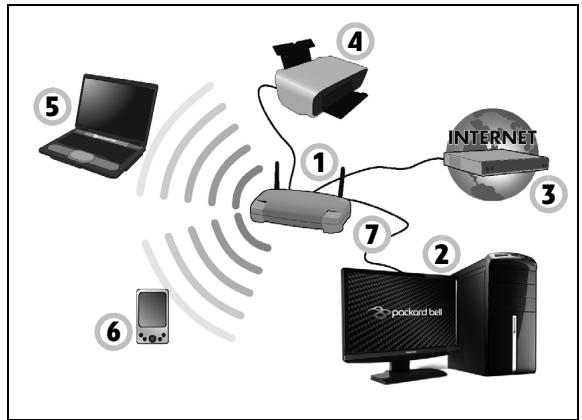
Ligar/desligar uma Ligação de rede sem fios
A maior parte dos computadores tem um botão 'WiFi' que liga e des Liga a ligação de rede. Se o seu computador tiverAceço sem fios, mas não tiver um botão Comunicação, poderá ligar ou desligar a sua rede sem fios, ou controlar o que é partilhado pela rede, nas opções de gestão de rede. Clique em Iniciar > Painel de Controlo > Rede Internet > Centro de Rede e Partilha.

Atença: É proibido o uso de dispositivos sem fios quando você está numa aeronave. Deslgue todos os dispositivos antes de embarcar; pode prejudicar o Functionamento da aeronave, perturbar comunitações e às vezes ser ilegais.
Para navelgar na Internet, necessita de um programa denominado navelgador de Internet. O Internet Explorer proporciona uma experiencia mais fácil e mais segura de navegacao pela Internet. Logo que tenha o seu acesso Internet instalado e estiver ligado, clique no atalho do Internet Explorer situado no seu ambiente de trabalho e torne a sua experiencia da Internet num;nivel superior!

Funções do Internet Explorer
Esta é a páginainicial do browser Internet Explorer. Aqui está uma breve descrição de algunos aspectos chave do novo browser.
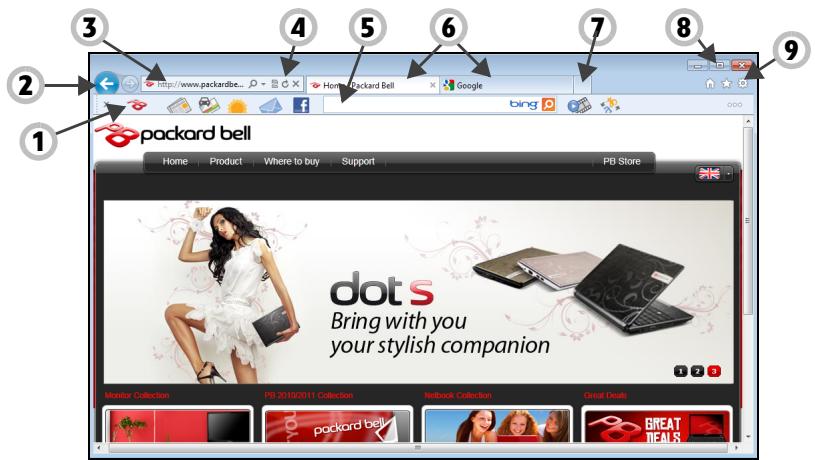
- Barra Bing: Pesquise a web e utilize as ferramentas Bing para receiveber alerts de noticias, preencher formulários automaticamente, manter-se em segurança quando está online e muito mais.
- Botões Retroceder e Avança: Percorra páginass que ja visitou.
- Barra de endereções: Introduza um endereço de Internet (ex: www.packardbell.com) e prima a tecla Enter no teclado, terá direcamente acesso ao endereço que digitou.
- Actualizar: Actualiza a páginasecclusionada.
- Caixa de pesquisa: Pesquisa na web sem ter abrir uma páginá nova.
- Separadores: Cada separator apareça uma páginaweb. Os separadores permitem-lhe alternar rapidamente de um site para除外.
- Novo separator: Abre um novo separator com ligações para os seu sites preferidos.
- Minimize, maximize ouckea janela.
- Principal, Favoritos e Ferramentas: Abra a párgina principal; gira os seu web sites favoritos, canais e historico; aceda a ferramentas de navegao como Impressão, Segurará ou Opções.
Cuido: O Internet Explorer inclui um Filtro de Phishing que o visa e o ajuda a proteger contra possíveis páginas fraudulentes ou páginas ja conheceas como fraudulentes (páginas que parecem legítimas mas que foram concebidas para adquirir as suas informações pessoais). A barra de endereços fica amareló e aparece uma mensagem de征求意见 se visitar uma网页 suspeita de phishing.
Website da Packard Bell
Pode comear por visitar o loro website www.packardbell.com!
A Packard Bell está empenhada em fornecer-lhe um apoio continuo e personalizzato. Consulta a)nossa sequção Support (Apoio) para obter um apoio adequado as suas necessidades.
www.packardbell.com é o seu portal para um mundo de atividades e serviços online: visite-nos regularamente para ter@aço as informações e downloads mais recentes!
Segurarca
Deve estar desejoso de explorar todas as possibilidades.Oferecidas pela Internet. Para garantir a sua segurarca on-line, a Packard Bell preinstalou o programa premiado, Norton Internet SecurityTM no seu computador.
O novo Norton Internet Security funciona discretamente em Segundo plano para bloquear as ameaças complexas actuels e proteger a sua identidade quando efectua compras, transações bancárias ou navega on-line.
O Norton Internet Security impede o roubo de identidade on-line, detecta e eliminna spyware, remove virus e Internet worms, protege contra hackers.
Definções
O que é um virus?
Os softwares perigosos, geralmente denominados "vírus", são programs concebidos para infectar e danIFICAR os computadores. A maior das vírus são transmitidos via Internet, e-mails ou websites perigosos. Um vírus comum replicar-se-á e passará sem ser detectado por various computadores. Outras formas de prejuízo, como os cavalos de Troía, worms ou spam podem infectar o seu computador de varías formas, utilizing recursos ou entupindo a rede.

Nota: Packard Bell garanté que o seu computador está 100% livre de virus na data de aquisicao do produits e não cobre os danos provocados por virus.
O que é um Spyware?
Spyware refere-se a programas geralmente indesejados que são transferidos para o seu computador quando está ligado à Internet, muitas vezes sem o seu conheço. Uma vez o computador infectado, pode vigiar a sua atividade de navegao, recolher informacoes pessoais, fazer com que aparecem janela com(publicagem ou mesmo alterar a configuraçao do seu computador. O spyware consome recursos do seu computador, pode abrandar a sua ligationao à Internet ou de todo osystema do computador e mesmo provocar avarias.
O spyware é por vezes utilisé por entreprises sem escrúpulos para controlar e identIFICar os sites que visita na Internet para determinar os seu hábitos de utilizesçao da Internet e aparecer janelas de publicidade especialicas no seu eça. No entanto, algunos temas de spyware não与发展 da
simples identificacao e controlo mesmo as batidas no teclado e recolhemPALAVRAS-chaves o que constitui um grande risco de segurarca.
O que é um malware?
O software perigoso, también conhecido como malware, é um software acontecido para prejudicar deliberamente o seu COMPUTador. Por exemplo, virus, worms e cavalos de Troía são softwares perigosos. Para fazer a proteger o seu COMPUTador contra malware, certificque-se de que está a utilizesc software antivirus e anti-malwareactualizzato.
O que é uma firewall pessoal?
Uma firewall pessoal é um software concebido para fazer o acesso não autorizzato ou para realizar uma rede privada. Funciona como um escudo para proteger a ligação à Internet de ligações indesejadas, algumas das quais podem tentar议事 controlo do seu computador para instalar ou redistribuiu virus ou programas nocivos. Cada ligação ao seu computador é controlada; os programas que tentem receber informações sem a sua autorização são detectados e a firewall aparece um alerta. PodeOOT decirdir permitir a ligação, se esta for de um programa que está autilizar entao normalmentedeeria autoriz- lo (por ex., um jogo ligando para um servidor com various jogadores ou uma enciclopédia efectuando umaactualização de conteudos).
Como proteger o computations.
A prevenção do cibercrime pode ser muito simples – quando armado comagem conselho técnicos e senso comum, muitos ataques podem ser evitados. Regra geral, os criminos online está a tentar ganhar dinheiro
o mais rápido e fácilmente possível. quando mais lhes dificuldar a tarea, mais provavel é que o deixem em paz e avancem para um alvo mais fácil. As dicas em boa Offerecem informaçõesbasicas sobre como prevenir a fraude online.
Mantenhao o computador actualizo com os mais recentes patches eactualizacoes.
Uma das melhores formas de manter os atacantes afastados do seu computador é a aplicação de patches e outras correções de software quando são disponibilizados. Aoactualizar o seu computador regularamente, impede que os atacantes seaproveitem das falhas no software (vulnerabilitadies), que de outra forma poderiam'utilizar para aceder ao seuSYSTEMA.
Embora manter o computadoractualizo não o proteja de todos os ataques, dificulto muito o acesso dos piratas informáticos ao seuSYSTEMA, bloqueia completenessmos ataques Basics e automaticos e pode ser o suficientepara desencorajar o atacante menos determinado para que desista e vao procurrar um computador mais vulnéravel noutro local.
As versões mais recentes do Microsoft Windows e de outros softwares populares podem ser configuradas para transferir e aplicar asactualizações automaticamente, para que não se tenha de lembrar deprocurar o software mais recente. Aproveitar as funções deactualizaçãoautomática do seu software é um óptimo começo para se manter seguro online.
Proteja o computador com software de segurança
São necessários varioustips de software de seguranca para ter a seguranca basia online. Os softwares de seguranca essenciais incluem programas firewall e antivirus. Um firewall é geralmente a primeira LINha de defesa do seu computador - controla quem e o que pode comunicar com o computador online. Pode pensar no firewall como uma espécie de "policia" que observa os dados que tentamentrueair sairdo computador pelA Internet, permitindo as comunicaçõesque sabe serem seguras e bloqueando o "mau"trafego, como os ataques, impedindo-os de sequer chegarem ao computador.
A LINHA DE DEFESA segunte muitas vezes é o software antivirus, que monitoriza todas as atividades online, como as mensagens de e-mail e a navegação na Internet, e protege um individuo de virus, worms, cavalos de Troía e outros temas de programas maliciosos. O seu software antivirus e antispyware deve ser configurado para seactualizar automaticamente e deve fazer-lo sempre que se ligar à Internet.
Os conjuntos de segurança integrais, como o Norton Internet Security, que combinam firewall, antivirus e antispyware com outras funções como antivirus e controlo parental, tornaram-se muito populares porOferecerem todo o software de segurança necessario para proteção online numunico pacote. Muito consideram a utilização de um pacote abrangente de segurança uma boa alternativa à instalação, configuraçoes eactualização de varioustipsode software de segurança.
O seu Sistema da tem uma versão completeness do Norton Internet Security™ pré-installadaPackard Bell. Inclui uma subscrição gratuita de teste paraactualizacoes de protecao. Não se esqueça de o Activar!
Escolha palavras-passe fortes e mantenha-as em segurarça
AsPALAVRAS-PASSO sAUMfacto naInternet dehojo;utilizamo-laspara toutodesde encomendar flores e realizaractividadesbankarias online,ateentrar nowebsite da)nossa companionshia aerea preferida para verquantas milhasacumulamos.As dicas seguintespodem幫助a tornarasusas experienciasonline seguras:
- SeLECTIONAR umaPALAVRA-PASSE que não possa ser fácilmente adivinhada é o primeiro passo para fazer as palavras-passe em segurar e longe dasmandas. As palavras-passe fortes tém oito caracteres ou mais eutilizar um combinação de letras,numbers e sintobolos (porexample,#%!?) .Evite autilizaçãode qualquer um dos següntes elementos como PALAVRA-passe: o seu nome de inició de sessão, qualquer coisa baseada nas suas informações pessoasis, como o seu apelido, e palavras que se podem encontrar no dicionário, em especial "palavra-passe".Tentar selecionar palavras-passe especialmente fortes eunicas para proteger atividades como operações bancária online.
- Mantenha as suasPALAVRAS-PASSE num local seguro e não utilize a mesma PALAVRA-PASSE para todos os serviços online.
- Altere asPALAVRAS-PASSERegularmente,pelo menos a cada 90 dias.Isto pode limitar os danos provocados por algoem que ja tenha obtido acesso à sua conta. Se notar algo de suspeito numa das suas contas online, um dos primeiros passos que pode tomar é alterar aPALAVRAPasse.
Proteja as suas informações pessoais
Tenha cuidado quando partilhar informações pessoais online, como o seu nome, endereço de casa, número de téléphone e endereço de e-mail. Para Beneficiar de muitos serviços online, tera inevitavelmente de dar informations pessoais para poder tratar da fakturação e do envio dos bens comprados. Como é raro não ter de divulgar informations pessoais, a segunte lista contémfews conselho sobre como partilhar informações pessoais online em segança:
- Esteja atento a mensagens de e-mail falsas. As coisas que indicam que uma mensagem pode ser fraudulenta são erros ortograficos, gramática Incorrecta, expressões estranhas, endereçços da Internet com extensões estranhas, endereçços da Internet compostos totalmente por muiteros quando normalmente existem palavras e qualquer outras coisa invulgar. Para às vezes disso, as mensagens de phishing muitas vezes dizem que tem que agir rapidamente para manter a sua conta aberta,actualizar a segança ou insistem para que forneça informações imeditamente sentido algo mau pode acontecer. Não morda o isco.
-
Não responds a mensagens de e-mail quePEDem informacoes pessoas. As entreprises legitimias nãoutilizam mensagens de e-mail para lhe pedir informacoes pessoas. Em caso de duvida,contacte a Empresa por telephone ou digite o endereço da Internet daEmpresa no web browser. Não clique nas hyperligacoes destas mensagens,pois poder leva-lo para websites fraudulentes e maliciosos.
-
Mantenha-se afastado de websites realizados para roubar informações pessoais. quando visitar um website, digite o endereço (URL) direcionmente no web browser, em vez de seguir uma hiperligação num e-mail ou mensagem instantânea. As pessoas que cometem a fraude muitas vezes forjam as hiperligações para que pareçam convinentes.
Um=sitio da Internet onde se faça compras,actividades bancárias ou em que se partilhem informações confidenciais deve ter um "S"deo das letras "http" (ou sera https://www.yourbank.com não http:// www.yourbank.com).O"s"quer fazer seguro e deve aparecer quando está numa area em que se pede para,iniciar uma sessao ou dar outros dados confidenciais.Outro sinal de que tem uma ligação segura é o(PCequecho icone de umcadeado na parte inferior do seu web browser (geralmente no canto direito).
- Preste atençao as políticas de privacidade nos websites e no software. É importante comprehender como uma organizeacao poderá recolher e utilizes as suas informacoes pessoas antes de as partilhar com eles.
- Proteja o seu endereço de e-mail. Por vezes, os spammers e os "phishers" enviam milhões de mensagens para endereços de e-mail que podem ou não existir com esperança de encontrar um"a potencial vitima. Responder a estas mensagens, ou mesmo transferir imagens, garantie que sera adcionado às listedes deles para receber mais mensagens iguais no futuro. Tenha cuidado también ao publicar o seu endereço de e-mail online em grupos de noticias, blogues ou comunidades online.
As ofertas online que parecem demasiado boas para serem Verdade, geralmente são
O velho ditado "nada é degraça"aina hoje é Verdade. O software supostamente " Gratis", como proteções de ecran ou smileys, truques de investimento secretos que Ihe garantem fortunas fantasicas e concursos que surpreendamente ganhou sem se ter inscrito são iscos atraentes que as entreprises utilizeam para促成ir a sua atenção.
Embora possa não pagar directamente pelo software ou service em dinheiro, o software ou service é只为 que pediu pode estar agrupado com software publicitário ("adware") que "espia" o seu comportamento e aparece acontecções não desejados. Pode ter que divulgar informações pessoas ou comparar outras coisas para reclamar o seu suposto prémio. Se uma offre parecer demasiado boa para ser Verdade, pergunte a Opinion de outras pessoas, leiia as letrasPICQUENASou, melhor acreda, simplesmente ignore.
Analise regularamente os extractions bancários e dos cartões de��o
O impacto do roubo de identidade e dos crimes online pode ser bastante reduzido se os consiguer detectar peuco antes dos seu's dados serem roubados ou aquando da primarya tentativa de'utilização das suas informações. Uma das formas mais fáceis de ver se algo correu mal é analisando os extractos mensais fornecidos pelo banco e pelas entreprises dos cartões de��ito e ver se existe algo de anomal.
Adicondualmente, muitos bancos e serviços realizam sistemas de prevenção de fraude que detectam comportamentos estranhos ao fazer as compras (ou está, se viver no Texas e de repente encontrar a comprar frigoríficos em Budapeste). Para confirmar àsisas compras fora do normal, poder-lhe Telefonar ePEDir para as confirmar. Leve estas chamadas a sério, são a sua dica de que pode ter acontecido algoa ataque e que deve dormar as acções necessarias.
Proteja o seu computador com as ferramentas de segurarca do Windows
O Windows.Oferece varias aplicacoes de protecao.
Centro de Acções do Windows
O Windows fornece uma area central a partir da qual pode controlar as definições de segurará do seu computador,aabando-o a proteger-se de ataques via Internet e garantir que foram transferidas e instaladas as mais recentesactualizaçõesde seguraracno seu computador.
Para abrir o Centro de Acções, clique em Iniciar > Painel de controle > Sistema e Segurarca > Centro de Acções.
Emalternative, se for comunicada um alerta de segurarna (na area de notificacao, muito ao relógio) entao pode fazer na janela de notificacao ou fazer两大 vezes no poucoico icone do Alerta de segurarca.
O Centro de Acções indica o estado e as definições realizadas por aplicações importantes, que
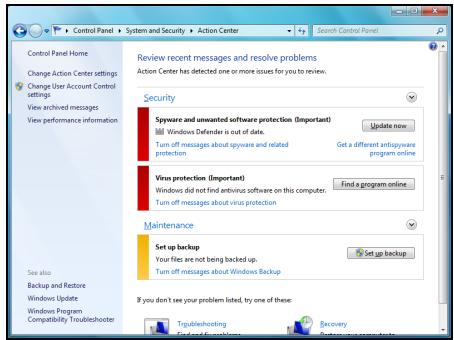
protegem o seu computador: ParaLEMdisso,WindowsFirewall, Windows Defender e Actualizacoes Automáticas do Windows são fornecidas pela Microsoft como parte de umsystemeaexaustivo para defender o seu computador. A aplicação antivírus varia de acordo com o programa instalado no seu computador
Firewall do Windows
O Windows tem uma firewall que protege o seu computador quando ligado à Internet. Evita que programas acedam à Internet sem a sua autorização.
Ceros programas tem de aceder à Internet para funciona devidamente, ou até para funciona de todo. Se for this o caso, ser-lhe-à normalmente pedido para autorizar o acesso quando instala um programa, ou da primeira vez que o utilizes. Para verificar as definições da firewall, clique em Iniciar > Painel de
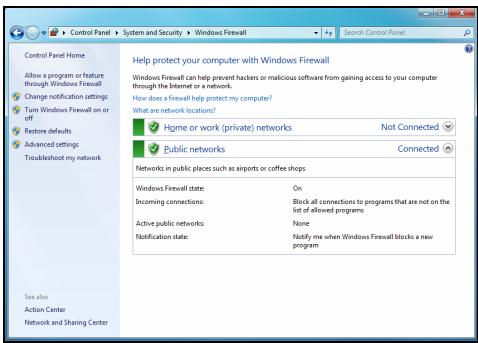
Controlo > Sistema e Segurarca > Firewall do Windows.

Nota: quando começa a utilizear uma Firewall, está um 'Modo de aprendizagem'; poderá ver janelas decontexto a alerta-lo para a existência deCERTOS programas, que conhece e nos quais confia, que querem ligar à Internet. Após um的概率 do tempo, a Firewall saberá a sua lista de programas de confiança e não pedirá permitão daproxima vez que oprograma se tentar ligar à Internet. A Firewall也是非常 protege o seu Sistema contra programas que utilizes a internet para aceder ao seu computador; isto é por vezes necessário para permitir o accesso aactualizações de programas, transFERências, etc.
Cuido: Deutar que a maior parte dospacotes de software de segurar fornecem funcionalidades semelhantes e irao desactivar a Firewall do Windows para melhorar o desempinho do systema.
Actualizacoes do Windows
Se tiver uma ligação de Internet activa, o Windows pode procuraractualizações importantes para o seu computador e instalá-las automaticamente. Estas actualizações incluem patches de seguranca eactualizações de programas que podem melhorar a sua experiência detrabalho com o computador e幫助 a proteger o seu computador contra novos virus e ataques.
Windows Defender
O Windows Defender ajuda a proteger o seu computador contra software perigos o indesejado, como, por exemplo, spyware e adware. O Windows Defender está instalado e ligado por predefinição.
Paraaabdaraprotegera sua privacidadee o seu computador, oWindows Defender inclui opocoes de protecao em tempo real.A protecao em tempo real
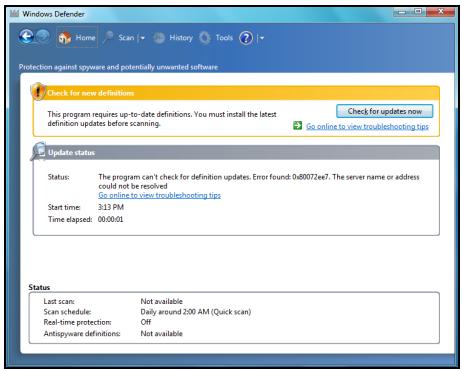
alerto da existência de spyware e outras software potencialmente
indesejado que se tente instalar ou executar no seu computador. Aparece也是非常 um avis se os programas tentarem alterar definições importantes do Windows.

Nota: O Windows Defender funciona com as suas definições da Actualização do Windows para instalar automaticamente as definições mais recentes.
Cuido:De notar que a maior parte dospacotes de software de segurarce fornecem funcionalessemelhantes e irao desactivar o Windows Defender para melhorar o desempenso do sistema.
User Account Control (Controlo de conta de utiliser)
O paine de controlo Contas de Utilizador podeaabdar a evitar alteracoes não autorizadas ao seu computador.Contas deutilizador pedirá autorização ou umaPALavra-passedoadministrorantantesdeeffectuar acções que poderiam eventuallyaffectar ofunçãoamento do computador ou que alterem definiçõesqueafectemotivosutilizadores. Quando visualizaruma mensagem da Conta deutilizador,leia-a com atençao e, em seguida, certificque-se de que o nome da acação ou programa a iniciar é aquele quepretende iniciar.
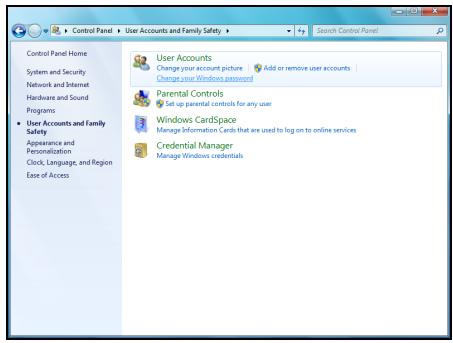
Ao verifcar estas acções antes de voltearem, as definições da Conta do Utilizador podem aider a fazer que software malicioso (malware) e spyware se instale ou realize alterações ao seu computador, sem autorização.
Para aceder às definições da Conta de Utilizador, clique em Iniciar > Painel de Controlo > Contas de Utilizador e Segurará da Família > Contas de Utilizador.

Nota: Pode desligar as Mensagens de Controlo da Conta de Utilizador (não recomendado) na janela de definições do Controlo da Conta de Utilizador.
Ajustar as definições de segurança do Internet Explorer
Os sites da Internet realizamPEGues ficheiros chamados cookies para guardar um registo das preferencias do utilizes e informacoes. Podeaabstar as definições de segunca do browser de Internet para determinar a quantidade de informacoes que pretende aceitar de um website.
Para aceder as definições de segurança do Internet Explorer:
- No Internet Explorer, clique em Ferramentas > Opçoes da Internet.
- No separator Privacidade, arraste o cursor de deslocamente para cima ou para boa para selecionar uma definição.
como é que sei quando o meucomputador está em risco?
Se o Centro de Acções comunicar um alerta ou se o seu computador tiver um comportamento anormal, se se fechar sem razão ou se algoim dos seu programas não funciona correctamente, o seu computador pode esta infectado por um software perigo. No entanto, não atrribua as culpas de qualquer problema do computador a um virus! Se suspeitar que o seu computador está infectado, a primeira coisa a fazer éactualizá-lo (caso ainda o não o tenha feito) e executar o software antivirus e anti-spyware.
UTILIZACAO EM SEGURANCA
Para tirar o maior parte do seu novo computador e garantir que funciona sem problemas durante muito tempo, deve utilizeç os seguintes programas e efectuar regularamente as acções descriitas neste manual.
Manutenção
Tarefas de manutenção recomendadas
Existem varías tarefas quedeerárealizar periodicamente(uma vez por mês)para garantirque o seucomputador continua bem de saúde:
Verónica de erros
A uso regular da ferramenta Verificar disco previne que o seu Sistema fique instavel e a perda de informacoes. Verifique e corrige dostipsos de erros:
- erros do sistema de ficheiro, como ficheiros fragmentados que não foram eliminados e ficheiros com tamanhos ou datas invalidas;
-
erros físicos, que ocorrem nos discos rígidos denominados Areas de cluster e/ou sector que podem fazer gastas com o passar do tempo.
-
Clique em Iniciar > Computador. Clique com o botão direito noicone Packard Bell (C:) e selecione Propriedades.
-
Clique em Ferramentas e Verificar Agora na sequcao Verificar Erros.
-
Marque Corrigir automaticamente erros noSYSTEMA de ficheiro na area das opções. Se marcar Pesquisar e tentar recuperar sectores danificados, o seu computador irá executar a verificação de erros fisicos quando reinecer o seu computador daproxima vez. Clique em Iniciar para prosseguir.
Limpeza do disco
O Assistente Limpeza de Disco iráaabdar a libertar espon na suaunidade de disco.Pesquisa a suaunidade e minha ficheiros nãoutilizados, como ficheirostemporários da Internet, ficheirosna Reciclagem e outros ficheirostemporários que pode eliminarm segurarca.
- Clique em Iniciar > Compatador. Clique com o botão direito no icone Packard Bell e selecione Propriedades.
- SeLECTIONO o separator Geral e clique no botao Limpeza de Disco (junto do diagrama da unidade de disco).
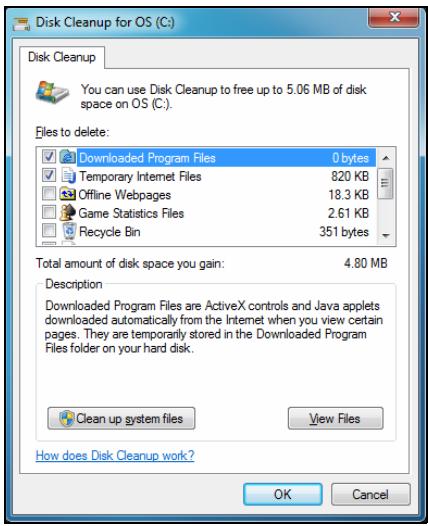
- Marque cada categoria na area de Ficheiros a eliminar que pretender eliminar e clique em OK.
Acriação e eliminação de ficheiros ao longo do tempo provocam a difusão em toda a area do disco rígido e compromete o desempinho. O Desfragmentador de disco ajuda a reorganizar os elementos guardados para tornar o computador mais rápido e mais eficiente.
Executor o Desfragmentador de disco uma vez por mês (consoante a utilizesação do computador) diminui o desgaste e fragmentação do disco rígido e assim diminui a hipôtese de correência de umerro mais tarde.
- Efctue una Limpeza do disco e feche todos os programas abertos.
- Clique em Iniciar > Computador. Clique com o botão direito no icone Packard Bell e selezione Propriedades.
- Clique em Ferramentas e Desfragmentar ahora....
- Clique no volume que pretende
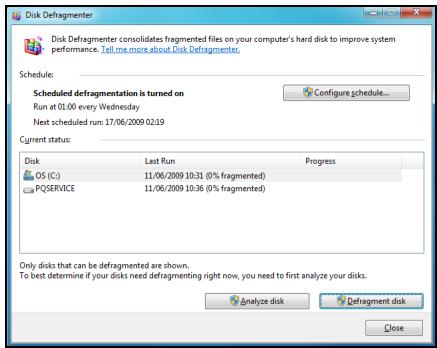
desfragmentar e clique em Desfragmentar para,iniciar. O processo completenesso pode demorar varias horas para estar conclusio. E melhornãoutilizar o seu computador quando executa o Desfragmentador dedisco dado que qualquer alteracao noSYSTEMAPOpe implicar o reiniciodoprocesso. Se o seu disco rigo do estiver dividido em varias particao,devera realizar a mesma acao para cada parteo.
Gestão da sua unidade de disco rígido (HDD)
Verifique o espaço livre restante na sua unidade de disco rígido
- Clique em Iniciar > Computador.
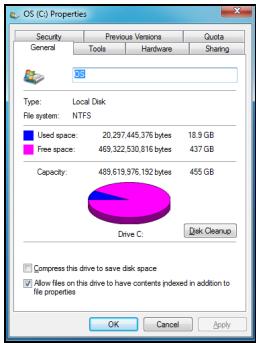
- Clique com o botão direito no icone Packard Bell e selecione Propriedades.
- A janela Propriedades do disco rígido apareça a quantidade de espaçoutilizando e de espaço livre no seu disco rígido. Se o seu disco rígido estiver quase cheio (menos de 200 MB restantes),deferá ponderar libertar algo espaço.
Para saber fácilmente quando esque está a ser utilizes e quando está livre, coloque simplement o ponteiro por cima do icone da unidade de disco rígido. A informação aparecerá automaticamente.
Libertar algoq espaço no seu disco rígido
- Esvazie a Reciclagem: quando elimina um ficheiro do seucomputador, o Windows colocao-na Reciclagem. Todos os ficheiros eliminados permanecem aí até que decide eliminá-los definitivamente do seu computador ou restaurá-los para a localização original. Clique两大as vezes em Reciclagem no ambientode lavoro e clique em
Esvaziar Reciclagem. Os elementos eliminados de dispositivos
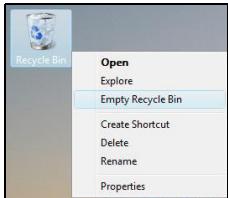
externos, como os cartões de memória, não vale para a Recicagem e são definitivamente eliminados.
- Desinstale os programas que ja não utilizes.
Clique em Iniciar > Paine de controlo > Programas > Programas e Funcionales.
- Guarde os ficheiros em ar quoivo em CD ou DVD gravaveis (se o seu computador estiver equipado com um gravador de CD ou DVD) e apague-os do disco rígido.
Executor as ferramentas do sistemas do Windows
O Windows possui algunos ferramentas úteis para manter o seu computador em bom estado. Utilize estas ferramentas de forma regular para manter umsystema rápido e sem problemas. Para tornar也是如此, as Ferramentas do sistema incluem um'utilário Tarefas programadas, que pode personalizar para executar regularmente tarefas espécíficas.
Para aceder à lista de Ferramentas de Sistema, clique em Iniciar > Todos os Programas, e depuis na pasta Acessórios na lista de programas e finalmente selección Ferramentas de Sistema.
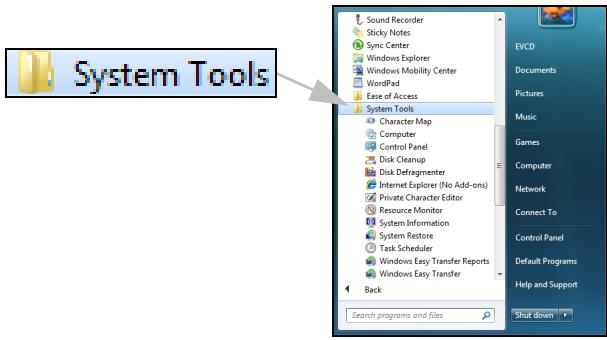
Restauro de Sistema monitoriza as alteracoes ao seu computador ecri automaticamente pontos de restauro que armazenam a configuração do seu computador sempre que ocorrê uma alteração importante (como instalação de programas). Pode desfazer alterações danosas no seu computador, e restaurar definições e desempenho sem remove ficheiros de dados pessoais (como documents, historico de navegao,otos, favoritos ou correio electrónico).

Note: Se apenas tiver de desinstalar um programa, não utilize o Restauro de Sistema. Para desinstalar um programa, utilize Programas e Funcionaisdades no Painel de Controlo.
Clique em Iniciar > Todos os programas > Acessórios > Ferramentas do Sistema > Restauro do Sistema.
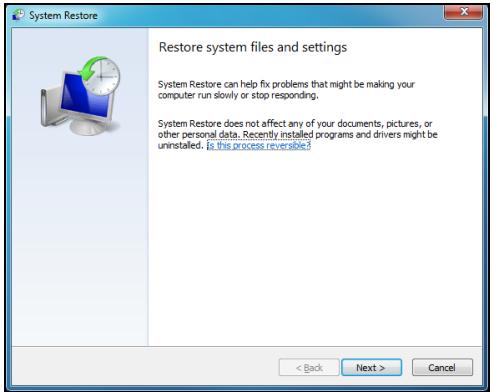
Se não puder ter acesso ao ambiente de trabalho do Windows:
- Prima a tecla Alt+F10 durante o arranque quando aparecer o Packard Belloggó tipo da. Abrirá o programa de recuperação.
- Selezione Restauro do sistema do Windows e clique em Seguinte. O computationser automaticamente reiniciado eAbrirao o Restauro do?).
Opções do Restauro do Sistema
Restaurar o computador para uma data anterior
Esta opção repóra o seu computador como era numa data anterior, sem afectar os documentos pessoas ou e-mails (não restaurar os documentos perdidos). Por predefinição, o Windows guardações de sirolledo quando são effectuadas alterações significativas no Sistema
operaivo (por ex. instalação de controladores ou software espécífico). Éutil quando falha a instalação de um controlador ou quando altera as definições doSYSTEME e este deixa de funcional.
- Clique em Seguinete.
- SeLECTIONE de entre a lista a data quando foi Criado o punto de restauro, e clique em Seguinte.
- No écrá de confirmação, clique em Terminar para restuar o computador para a data e hora selecionada.
Criar um punto de restauro
O Windowscria automaticamente pontos de restauro a momentos regulares definidos ou antes da instalação de algunos programas ou controladores. Pode utiliser esta opção para Criar pontos de restauroproprios, sempre que necessitar.
- Clique em Iniciar > Paine de Controlo > Sistema e Segurar > Sistema. Clique em Proteção de sistemas na barra lateral, e(before clique no botão Criar...
- Introduza uma descrição para poder identIFICar este punto de restauro. O Restauro do Sistema crescenta automaticamente a data e a hora ao nome.
- Para conclusir, clique em Criar.
Se o Sistema continua a falha après restuarar o computador para uma determinada data, pode utilizez esta opção para anular o restauro.
Em alternativa, pode'utilizar Última configuração em condições conheça para restuarar o Sistema para as definições mais recentes queFUNCTIONAVAM.
- Reinicie o computations, prima F8 para aceder opções avançadas de arranque.
- Utilize as teclas de setas pararealgar Ultima configuração em condições conheçaede prima Enter.
Actualizacoes
Dado que novos virus, Worms e outras ameaças são descobertos todos os dias, é crucial que mantenha as aplicações do seu computador e o Sistema operativo actualizados.
Para manter o seu computador seguro e estavel:
- Efectueactualizacoes quando forem recomendadas pelo Centro de Acçõesdo Windows.
- Utilize asactualizacoesautomáticasdo Windows da Microsoft
- Execute o Windows Update
Segurarca na Internet
O Norton Internet Security juntamente com outras aplicações de segurarça pode proteger o seu COMPUTador de ataques via Internet e garantir que as mais recentesactualizações sejam transferidas e instaladas no seu computador. O Norton Internet Security realizaactualizações automaticas atraves do Live Update. Pode también,iniciar
umaactualizaçãomanualapartirdainterfaceprincipaldoNortonInternet Securitye da ligaçaoLiveUpdate.
Sistema operativo, software e controladores
O Windows Update pode ajudá-lo a manter o seu computador actualizzato. Não lhe permite escolher e transferiractualizções para oSYSTEMA operativo do seu computador, software e hardware.
Novos conteudos são adiconados regularamente no Actualizador do Windows, assimouldes sempre obterasactualizacoes mais
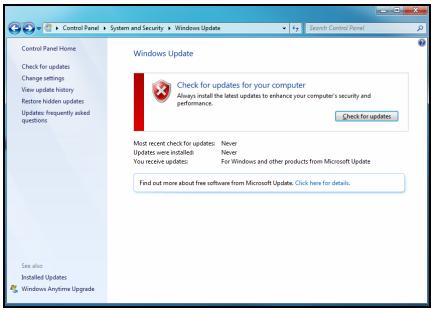
recentes para proteger o seu computador e mantê-lo a funciona sem problemas.
- Iniciar > Paine de contrôle > Sistema e Segurar > Windows Updates.
Assistência Remota do Windows
Assistência Remota permite aos Utilizadores do Windows controlar temporariamente um computador remoto com Windows, atraves de uma rede ou da Internet, a fim de resolver problemas. Assistência Remota
permite diagnosticar e resolver problemas num computador sem que seja necessario estar fisicamente no local.
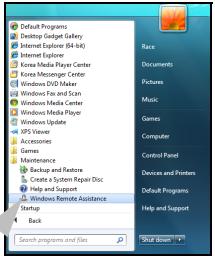
Windows Remote Assistance
Pode aceder à Assistência Remota能做到 Iniciar > Todos os programas > Manutenção > Assistência Remota do Windows. Ao partir a Assistência Remota estápresentado um ecran em que pode escolher pedir a algoém para ajudá-lo ou oferecer-se para fazer algoém.
PACKARD BELL RECOVERY MANAGEMENT

Note: Packard Bell Recovery Management está apenas disponible numsystema operativo Windows pré-installado.
Se o computador aparecer problemas que não possam ser解決ados com outros métodos, poderá ter de reinstalar o Sistema operativo Windows e o software e controladores carregados em fábrica. Para garantir que pode recuperar o seu computador quando necessário,deerá Criar uma cópia de segurança de recuperação assim que possível.
Packard Bell Recovery Management é constituído pelas seguentes funções:
-
Cópia de segurança:
-
Criar Cópia de Segurarca Predefinida de Fábrica
Salvaguarde Controladores e Aplicações -
Restaure:
Restaure o Sistema Operativo para as Predefinições de Fábrica
- Restaurar Sistema Operativo e Manter Dados de Utilizador
- Reinstalar Aplicações ou Controladores
Este capítulo vai guiá-lo através deste processo.
Criar discos de recuperacao
Para reinstalar utilizes discos, tem primeiro de Criar um Conjunto de discos de recuperacao. Durante o processo, o usodero sera guiado pelas instruçõespresentadas no ecran. Leia esta mensagem de atiso atentamente!
Precação: Se estiver a utilizesar uma unidade flash USB, certificque-se que temelo menos 12 GB e não contentem quaisquer dados.
- Clique em Iniciar > Todos os programas > Packard Bell e, em seguida, clique em Packard Bell Recovery Management.
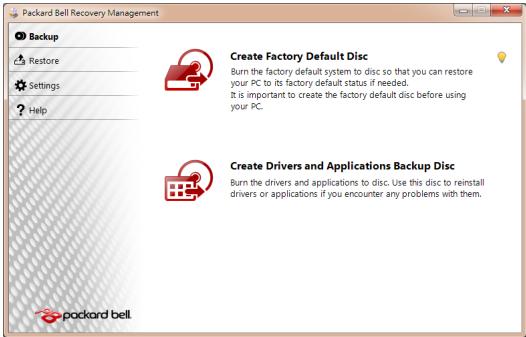
- Para Criar uma cópia de segurança de recuperação de todo o conteudo original do disco rígido, incluindo o Windows e todo o software e controladores carregados em fábrica, clique em Criar Disco com predefinições de fábrica, ou caso o seu computador não tenha uma optica, Criar cópia de segurança com predefinições de fábrica.
-OU-
Para Criar discos de recuperacao apenas do software e controladores carregados em fábrica, clique em Criar disco com cépia de segurar de controladores e aplicações.

Important: Recomendamos que crie cada um dos temas de disco de recuperação assim que possível.
É aberta a caixa deDSLgo Criar Copia de Segunca com Predefinições de Fábrica.
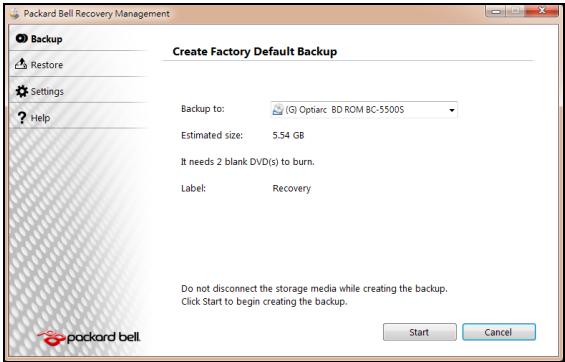
Esta janela indica o空間 estimado do ficheiro de copia de seguranca.
-
Se utilizes discos opticos, está como umo de discs bazios e graváveis que éramas necessitar para concludir os discos de recuperação. Certifique-se de que dispoe do número necessario de discos em branco.
-
Se utilizes um disco USB, certifique-se que tem capacidade suficiente antes de continuar.
-
Ligue o disco USB ou insira um disco vazio na unidade indicada na lista Copiar para e clique(before em Seguinte. Irá aparecer no ecra o progresso de cópia de segurança.
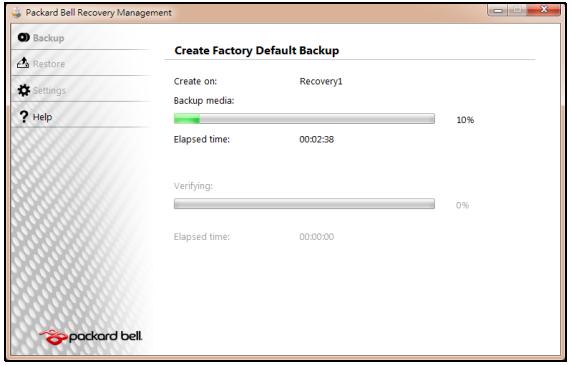
-
Siga o processo até que esteja conclusão:
-
Se usar discos ópticos, a unidade ejecta cada disco après a gravação. Remova o disco da unidade e marque-o com uma caneta permanente.
Se forem necessários various discs, insira um novo disco quando solicitado, e(depais clique em OK. Continue até que o processo estega conclusão.
- Se usar um disco USB, désigne a unidade USB e marque-a com uma caneta permanente.

Important: Escreva uma descrição unicá em cada disco, como "Cópia de segurança de recuperação do Windows" ou "Cópia de segurança de recuperação de aplicações/controladores".
Certifique-se que技术支持 a copia de segurarca em local seguro, e onde não se esqueça.
RECUPERAR O SISTEMA
Se a assistência Packard Bell não ajudou asolutionar o seu problema, pode'utilizar o programa Packard Bell Recovery Management. Este restaurará o computador para o mesmo estado em que o adquiriu, quando lhe confere a opção de manter todas as definições e dados pessoas para uma recuperação posterior.
Para recuperar o seuSYSTEMA:
- Realize preocupas correccões.
Se apenas um ou dois itens de software ou hardware tiverem deixado de funcional correctamente, o problema pode ser resolvido atraves da reinstalação do software ou controladores do disposicao.
Para recuperar o software e controladores pré-instados de fabrica, consulte "Recuperar software e controladores pré-instados" na págin 91.
Para instruções sobre como reinstalar software ou controladores não pré-instalados, consulte a documentação desse produits ou site de assistência técnica do mesmo.
- Reverter para um estado deSYSTEMA anterior.
Se reinstalar o software ou controladores nãoaabdar, entao o problema poderasersolutionado revertendo o seu Sistema a um estado anterior, quando todoavafuncionarcorrectamente.
Para instruções, consulte "Reverter para um estado de sistemas anterior." na págin 90.
- Repor o Sistema para o estado de fabrica.
Caso nada tenhaSolutionado o seu problema, e desejar repor o seu Sistema para o estado de fabrica, consulte "Repor o Sistema para o estado de fabrica." na párgina 93.
Tipos de recuperação
Reverter para um estado deSYSTEMA anterior.
O Restauro do Sistema da Microsoft tira 'instantâneos' das definições do seuSYSTEMA eguarda-os como pontos de restauro. Na maior parte dos casos mais complicados de problemas de software, pode reverter para um desses pontos de restauro para voltar a ter o Sistema a funciona.
O Windowscria automaticamente um punto de restauro adicular todos os dias, e mesmo sempre que instalal software ou controladores de dispositivo.

Ajuda: Para mais informações sobre como utiliser o Restauro do Sistema da Microsoft, clique em Iniciar,(before o clique é Ajuda e Suporte. Digite restauro do Sistema windows na caixa de Pesquisa de Ajuda, e(before o clique prima Enter.
Para retomar um punto de restauro:
- Clique em Iniciar > Paine de Controlo > Sistema e Segurar > Centro de Acção, depuis clique em Recuperação.
- Clique em Abrir Restauro do Sistema e(before Seguinte.
- Clique no punto de restauro que deseja, clique em Seguinte,(before em Concluar. Aparece uma mensagem de confirmacao.
- Clique em Sim. O seuSYSTEMA sera restauradoutilizando o punto de restauro especificado. Esteprocesso poderademorar variousminutes e reiniciar o seucomputador.
Recuperar software e controladores pré-instados
Como passo intermedio de resolution de problemas, poderá ter de reinstalar o software e controladores do dispositivos que vieram préinstalados com o seu computador. Pode recuperar utilizes o ou seu disco rígido ou a copia de segurarque criou.
- Novo software - Caso tenha de recuperar software não pré-instalado no seu computador, terá de seguir as instruções de instalação às vezes software.
- Novos controladores de dispositivo - Caso tenha de recuperar controladores de dispositivo não pré-instados no seucomputador, tera de seguir as instruções que acompanham o dispositivo.
Abrir a ferramenta de recuperacao
Se estiver a recuperar com o Windows e a informacao de recuperacao armazenada no seu computador:
- Clique em Iniciar > Todos os programas > Packard Bell e, em seguida, clique em Packard Bell Recovery Management. O programa Packard Bell Recovery Management abre.
- Clique no separator Restaurar, depuis clique em Reinstalar Controladores ou Aplicações. Abre-se o menu principal da Aplicação de Recuperação Packard Bell.
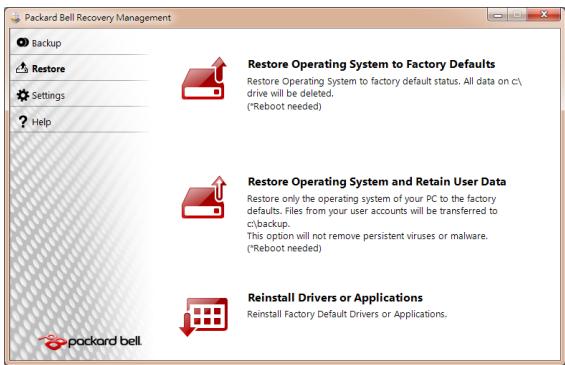
Se estiver a recuperar de uma copia de seguranca de recuperacao de controlador e aplicacao em discos optics:
-
Insira o disco de cópia de segurarca de recuperacao de controlador e aplicacao ('Aplicações/Cópia de segurarca de recuperacao de controladores') na unidade de disco.
-
Reinicie o seu computador e aguarde até que o programa inicia, e(before aceda a "Reinstalar controadores ou aplicações" na págnina 93.
Se estiver a recuperar de uma cópia de segurança de recuperação de controlador e aplicação numa unidade USB:
- Insira a unidade USB numa porta USB. Abra a unidade USB no Explorador do Windows e clique两大 vezes em Recuperação.
- Clique em Reinstalar Controladores ou Aplicacao de um disposicao USB, depuis aceda a "Reinstalar controladores ou aplicacoes" na pagina 93.
Reinstalar controladores ou aplicacoes
- Clique em Conteudo. É aberta uma lista com o software e controladores de disposito.
- Clique no icone instalar para o item que deseja instalar, e(depais siga as instruções no érá para conclusir a instalação. Repita este passo para cada item que deseja reinstalar.
Caso o seu computador tenha problemas não recuperáveis através de outros métodos, poderá ter de reinstalar todo para repor o Sistema para o estado de fábrica. Pode reinstalar utilizes o seu disco rígido ou os discos de recuperação que criou.

Precação: Esta recuperação completeness do meu disco rígido, depuis reinstala o Windows e todo o software e controladores pré-instados no seuSYSTEMA. Caso consiga aceder a ficheiros importantes no seu disco rígido, para ahora uma cópia de segurarça dos mesmos.
- Caso ainda consiga utiliser o Windows, consulte "Recuperar dentro do Windows" mais abaixo.
- Caso não consiga usar o Windows mas o seu disco rígido originalaina esteja a funcionar, consulte "Recuperar a partir do disco rígodurante o arranque" na págin 95.
- Caso não consiga usar o Windows e o seu disco rígido original tenha sido totalmente reformatado ou tiver instalado um disco rígido de substituição, consulte "Recuperar a partir daória de segurar de recuperação" na párgina 96.
Recuperar dentro do Windows
Para reinstalar o Windows e todo o software e controladores preinstalados:
- Clique em Iniciar > Todos os programas > Packard Bell e, em seguida, clique em Packard Bell Recovery Management. O programa Packard Bell Recovery Management abre.
-
Clique no separator Restuarar, depuis em RestuararSYSTEMA para predefinição de fábrica. É aberta a janela de Confirmaçao de Restauro.
-
Clique em Sim, depuis em Iniciar. Uma caixa deDSLgo aparea informacoes acerca do disco rigo para onde sera recuperado o systemap operativo.

Precação: Continuar o processo irá apagar todos os ficheiros no seu disco rígido.
- Clique em OK. O processo de recuperação começa por reiniciar o seu computador, e(before a copiar ficheiros para o seu disco rígido. Este processo poderá demorar algo tempo, mas um ecra Packard Bell Recovery Management minha qual o progresso actual.
Quando a recuperação terminar, uma caixa deDSLogo pede-lhe que reinicie o seu computador.
- Clique em OK. O seu computador reinicia.
- Siga as instruções no érá para a configuração inicial doSYSTEMA.
Recuperar a partir do disco rígido durante o arranque
Para reinstalar o Windows e todo o software e controladores preinstalados:
- Ligue o seucomputador,depso prima Alt + F10 durante o arranque.O programa Packard Bell Recovery Management abre.
- Clique em Restuar oSYSTEMA para as predefinições de fabrica.

Precação: Continuar o processo irá apagar todos os ficheiros no seu disco rígido.
- Clique em Seguinte. São recuperados os conteudos pré-carregados de fabrica no seu disco rígido original. Este processo irá demorar various minutos.
Recuperar a partir da cópia de segurarca de recuperacao
Para reinstalar o Windows e todo o software e controladores preinstalados:
-
Encontre a sua copia de segurança:
-
Se estiver a usar discos ópticos, ligue o seu computador, insira o primeiro disco de recuperação deSYSTEMA ('Cópia de segurarca de recuperação Windows') na unidade de disco óptico,(before reinicie o seu computador.
- Se estiver a usar um disco USB, ligne a unidade USB e ligne o seu computador.

Precação: Continuar o processo irá apagar todos os ficheiros no seu disco rígido.
-
Se ainda não estiver Activate, tem de activating o Menu de Arranque F12 (F12 Boot Menu):
-
Prima F2 quando inicia o seu computador.
- Utilize as setas esquerda e direita para seleccionar o menu Principal.
- Prima a tecla bajo até que esteja selecionado Menu de Arranque F12, prima F5 para alterar esta definição para Enabled (Activado).
- Utilize as setas esquerda ou direita para seleccionar o menu Sair (Exit).
- Selezione Guardar Alteracoes e Sair (Save Changes and Exit) e prima Enter. Selezione OK para confirmar.
-
O seu computador irá reiniciar.
-
Durante o arranque, prima F12 paraAbrir o menu de arranque. O menu de arranque permite-lhe seleccionar o dispositosivo do qual iniciar, como o disco rrigido ou um disco optico.
- Utilize as teclas de seta para seleccionar a LINHA CDROM/DVD ou USB HDD, e(before prima Enter. O Windows instalala a partir da copia de seguranca em vez do processo de arranque normal.
- Siga as instruções no érá para conclusir o processo.
INFORMAÇÃO REGULATORY
PREVENÇÃO DE PERDAS DE AUDIÇÃO
- Precação: Poderá ocorro perda permanente de audição caso sejam usados auscultadores ou auriculares num volume elevado durante longos periodos de tempo.
Este dispositivo foi testado e está conforme aos requisitos de Nível de Pressão Sonora tal como definida nos padrões aplicáveis EN 50332-1 e/ou EN 50332-2.

- Nota: Em Franca, auscultadores ou auriculares moveris para este dispositivo foram testados e cumprem o exigido pelo requisito de Pressao Sonora tal como explicitado nas normas NF EN 50332-1:2000 e/ou NF EN 50332-2:2003 como exigido pelo Artigo Frances L. 5232-1
- A pleine puissance, l'écoute prolongée du baladeur peut endommager l'oreille de l'utilisateur.
PRECAUÇÖES enquanto ouve
Para proteger os seu ouvidos, siga as instruções em baixo.
- Aumente o volume gradualmente até obter um nível de som claro e comportável.
- Não augmente o;nível de volume quando ja tiver obtido um[nivel comfortavel.
- Não ouça música muito alta por longos periodos de tempo.
- Nãoagate o volume de som de forma a disfarçar o rúido ambiente.
- Reduza o volume se não consiguiou ouvir o que as pessoas proxies do si está a dizer.
- Nota: Aformação que se segue destiná-se apenas aos modelos com LAN sem fios e/ou Bluetooth.
Gerais
Este produit está em conformidade com as normas de radiofrequency e de segurar de qualquer pais ou regiao em que o mesmo tenha sido aprovado para utilizesao sem fios. Dependendo da configuração, este produits poderá conter dispositivos de radio sem fios (tais como módulos sem fios LAN e/ou Bluetooth). A informação que se segue é valida para produits com tais dispositivos.
Canais de operação sem fio para dominios发展目标
| América do Norte | 2,412-2,462 GHz | Can01 até Can11 |
| Japão | 2,412-2,484 GHz | Can01 até Can14 |
| ETSI (instituto de Telecomunicações europeu) | 2,412-2,472 GHz | Can01 até Can13 |
Este equipamento está em conformidade com os requisitos essenciais e outras previsions da Direiva 1999/5/EC.
Franca: Banda de frequência sem fios restritas
Algumas和地区 da Franca tem uma banda de frequência restrita. No pior dos casos, a alimentação Tmaxima dentro de portas é:
- 10 mW para a banda 2,4 GHz inteira (2400 MHz - 2483,5 MHz)
- 100 mW para frequências entre 2446,5 MHz e 2483,5 MHz
- Nota: Canais de 10 até 13 inclusive operam na banda 2446,6 MHz até 2483,5 MHz.
Existem algumas possibilidades de uso externo: Em instalação privada ou em instalação privada de pessoas Púbicas, uso é objecto a procedimento de autorização preliminar pelo ministro da defesa com um alimentação autorizada maior de 100 mW na banda 2446,5 - 2483,5 MHz. Não é permitido o uso externo em instalações Púbicas.
-
A alimentação Tmaxima autorizada dentro de portas é 100 mW
-
A alimentação Tmaxima autorizada no exterior é 10 mW
Os departamentos onde o uso da banda 2400 - 2483,5 MHz é permitida com um EIRP inferior a 100mW dentro de portas e inferior a 10mW no exterior:
| 01 Ain Orientales | 25 Doubs | 59 Nord | 75 Paris |
| 02 Aisne | 26 Drome | 60 Oise | 82 Tarn et Garonne |
| 03 Allier | 32 Gers | 61 Orne | 84 Vaucluse |
| 05 Hautes Alpes | 36 Indre | 63 Puy Du Dome | 88 Vosges |
| 08 Ardennes | 37 Indre et Loire | 64 Pyrenees Atlantique | 89 Yonne |
| 09 Ariege | 41 Loir et Cher | 66 Pyrenees | 90 Territoire de Belfort |
| 11 Aude | 45 Loret | 67 Bas Rhin | 94 Val de Marne |
| 12 Aveyron | 50 Manche | 68 Haut Rhin | |
| 16 Charente | 55 Meuse | 70 Haute Saone | |
| 24 Dordogne | 58 Nievre | 71 Saone et Loire |
Este requisite para ser alterado com o tempo permitindo que você use seu cartão LAN sem fio em mais和地区 dentro da Franca.
Contace a ART para obter informacoes maisactualizadas (www.artelecom.fr).
- Nota: Seu cartão WLAN transmite menos do que 100 mW, mas mais do que 10 mW.
Lista de Codigos Nacionais
Estequipment podeserutilzadosinseguentepaies:
| Páis | Código ISO 3166 de das letras | Páis | Código ISO 3166 de das letras | Páis | Código ISO 3166 de das letras | Páis | Código ISO 3166 de das letras |
| Áustria | AT | Alemanha | DE | Malta | MT | Reino Unido | GB |
| Bélgica | BE | Grécia | GR | Holanda | NT | Islândia | IS |
| Chipre | CY | Hungria | HU | Polónia | PL | Liechtenstein | LI |
| República Checa | CZ | Irlanda | IE | Portugal | PT | Noruega | NO |
| Dinamarca | DK | Itália | IT | Eslováquia | SK | Süença | CH |
| Estonia | EE | Letónia | LV | Eslovénia | SL | Bulgaria | BG |
| Finlândia | FI | Lituária | LT | Espanha | ES | Romência | RO |
| França | FR | Luxemburgo | LU | Suécia | SE | Turquia | TR |
CE REquisitos DE CONFORMIDADE
Os produits com a marca CE respeitam a Direiva de Competilidade Electromagnética (2004/108/CE) e a Direiva de Baixa Tensao (2006/95/CE) emita pelo Conselho das Comunidades Europeias.

A conformidade com as referidas directivas implica a conformidade com as seguintes normas europeias:
EN55022: Caracteristicas de perturbações de rádio
EN55024: Caracteristicas de imunidade
EN61000-3-2: Limitação das emissões da corrente harmonica
EN61000-3-3: Limitação da flutuation da tensão em sistemas de alimentação de baixa tensão
EN60950-1: Segança dos produits. Se o computador incluiu uma placá de rede para telecomunicações, a tomada de entrada/saída é classificada como Tensão de Rede para Telecomunicações (TNV-3).
Nota para computadoresequipados com controladores e modems sem fios:
A Packard Bell declares por este meio que os dispositivos sem fio entrega com este computador incluem um transmissor rário de baixa tensão totalmente compatível com os requisitos essenciais e todas as

restantes provisões relevantes da Direcixa 1999/05/CE para baixa tensão, CEM e RF dos equipamentos de rádio e equipamentos terminais de telecomunicações.
EN300328 - compatibilidade electromagnética e assuntos de espectro radioeléctrico (ERM).
EN301489-1/-7/-17/-24 - Norma CEM para equipamentos e serviços radioelétricos, requisitos técnicos comuns.
EN301893 - Rede de acesso rádio de banda larga, RLAN de 5 GHz de alto desempenho, EN harmonizada que cobre os requisitos essenciais do artigo 3,2 da directiva R&TTE.
EN62311 - Norma genérica para demostrar a conformidade de aparehos electrónicos e electrécicos de baixa potência com as restricçõesbasicas relacionadas com a exposão humana a Campos electromagnéticos.
Lista de paises aplicáveis
Este produit deve ser uso em conformidade com as leis e restricoes do pais de uso. Para mais informacoes, entre em contacto com o orgao regulator no pais de uso. Consulte http://ec.europa.eu/enterprise/rtte/implem.htm para a lista de paises mais actual.
ALTERACOES REALIZADAS NO PRODUTO
Marca CE
Packard Bell não pode ser considerada responsavel por alterações não autorizadas feitas pelo uso e respectivas consequences, que podem alterar a conformidade do produits com as certificações da marca CE.
Interferência da frequência de rádio
O fabricante não se responsabiliza por quaisquer interferências na recepçao de televisão ou rádio provocadas por modificações não autorizadas neste equipamento.
CONEXOES E LIGAÇÖS À TERRA REMOTAS
PELV (tensão muito baixa protegida)
Para garantir a integrazione de tensão muito baixa do aparelho, ligue-o às portas externas apenas com circuitos electricos compatíveis e proteção da rede.
SELV (tensão muito baixa de segurança)
Cada entrada e saíaledgesto estáclassificada como tenso muito baixa de seguranca.
Ligaoes a terra remotas
Para prevenir choques electricos, ligne todos os computadores locais (escritorio individual) e equipamento de apoio de computadores ao mesmo circuito electrico das ligações electricas do edifácio. Se não tiver a certeza, verifique as ligações electricas do edificio para fazer situações de ligação à terra remotas.
Ligue apenas o equipamento a uma corrente que esteja em conformidade com as regulamentacoes de ligações electrolyicas em vigor no seu País. No Reino Unido, as normas IEE são as seguientes.
FONTE DE ALIMENTAGAO ECABOS
Fonte de alimentacao
As tomas de entrada e de saida da fonte de alimentacao (quando equipadas) são classificadas como tensao perigosa.
Deve desligar o cabo de alimentacao eletrica e remove a bateria para desligar o equipamento da corrente eletrica. Neste sentido, a tomada de saida deve ser instalada junto ao equipamento e deve ser de fácil accesso.
Voltagem de entrada: Consulta a etiqueta de voltagem nouve do computador e certificque-se que o seu transformador cumpre a voltagem especificada.
O utilizes não de足以 tentar desmontar a fonte de alimentação. A fonte de alimentação não contém componentes que possam ser substituções pelo utilizes. A mesma fonte de alimentação contém tenções perigosas que podem provocar ferimentos fisicos graves.
Se a fonte de alimentação aparecer defeitos, deve devolve-la ao revendedor.
Cabos e fichte de alimentacao
Este produitrequire um cabo e fichte de alimentacao com ligationa terra, de tres fios. A fichte encaixa apenas em tomas de electricidade ligadas a terra. Certifique-se que a tomada eletrica está devidamente ligada a terra antes de introduzir a fichte. Não insira a fichte numa toma de electricidade não ligada a terra. Consulte o seu electricista para obter informacoes mais detalhadas.
O comprimento do cabo não deve excesser os 2,5 metros. Para fazer a correção de Choques eletricos, não retire nen desactive o contacto com a terra do cabo de alimentação. Se o cabo de alimentação for danificado, substitua-o. Contacte o revendedor de modo a efetuar uma substituição correcta. Na Europa, a ficha tem que estar classificada para 250VCA , no minimum de 10 amperes. A ficha tem que�airar uma marca de homologiação duma instituição internacional. O cabo deve ser adequado ao País do utilizesor final. Contacte o revendedor ou as autoridades locais para a electricidade, se não tiver a certeza do tipo de cabo de alimentação que deve utilizear no País onde reside.
Cabos
Em relaçao acos cabos que nao são fornecidos com o Produkt na embalagem do computador:
A compatibilidade electromagnética do Sistemasole é garantida se o cabo e a interface tiverem uma blindagem eficiente.
É necessária a utilizesçao de um cabo com interface blindado para USB, IEEE1394, série, impressora, jogos, audio/video analógico ou digital, Ethernet LAN, PS2, antenas de TV ou FM e, em geral, todas as interfaces de cabos de alta velocidade.
Utilize apenas cabos de telecomunicações com a marca UL n.° 26AWG ou maiorres.
Apenas o cabo da Ethernet LAN ou do modem RTC pode ter um comprimento superior a 3 metros.
Packard Bell recomenda que ad典型案例 um grampo redondo de núcleo de ferrite a cada cabo ligando o seu computador a um dispositivo de hardware que não foi fornecido com o seu computador.
- Referência da ferrite: 28A-2029 da Steward (dois ganchos)
Durante a certificacao do produit, a Packard Bell utilizes as seguientesqualities de cabo:
- Cabos certificados USB2.0 da Hama 46778
- FireWire blindada IEEE1394 da Hama 50011
- Cabos de audio/video blindados RCA-RCA da Thomson KHC001M, KHC012M, KHC028M
- Cabo audio blindado da ficha estereo da Hama 43330H, 42714H
Computadores portáei e aquecimento interno
O adaptor CA e a parte debaixo do computador pode ficar quentes quando可以使 a longa. Deverá ser evitado o contacto fico com ambas as partes.
REMOÇÃO E SUBSTITUIÇÃO DA TAMPA DO CHASSIS
Antes de remover a tampa do chassis para prestar assistencia ou modificar o equipamento, é necessário deslugar todos os cabos de alimentacao e do modem e retiring ou desactivar a bateria.
Cuido: Alguns componentes no interior do computador pode ficar quentes antes autilização prolongada.
Depois, tem de fechar o chassis antes de inserir os cabos e ligar o equipamento.
DECLARação DE CONFORMIDADE LASER
Os dispositivos opticos são testados e certificados para estarem em conformidade com as normas da Comissão Electrotécnica Internacional IEC60825-1 e EN60825-1 europeias para produits laser de Classe 1.
Os produits a laser da classe 1 não são considerados perigosos. Os dispositivos ópticos foram concebidos de forma a evacitar qualquer exposicao a radiações laser acima do;nível da classe 1, durante o functimento normal ou nas condições de manutenção indicadas.
Os dispositivos opticos instalados no seu computador foram concebidos para uso exclusivo quando componentes de tais produits electrónicos e, logo, não está em conformidade com os requisitos especialicos do documento de normas federais Sec. 1040.10 e Sec. 1040.11 para produits a laser COMPLETOS.
Uma vez que a exposicao à radiação laser é extremamente perigosa, o utilizesn não deverá nunca, sob quaisquer circunstancias, tentar desmontar o disposito a laser.
ACONDICIONAMENTO
O acondicionamento este produits está em conformidade com a Direcva ambientaleuropeia 94/62/CE de 20 de Dezembro de 1994 e com a sua equivalente na leiislaçãofrancesa pelo Decreto 98-638 de 20 de Julho de 1998.
EM CONFORMIDADE COM A CERTIFICAZAO REGULAMENTAR
RUSSA

ME61
AMBIENTE
O NOSSO COMPRIMISSO COM A PROTECÇAO AMBIENTAL
O ambiente tem sido um papel importante nacriação dos nossois produits.
Packard Bell está empenhada em limitar o impacto ambiental dos seuicos produits durante o respectivo ciclo de vida.
Começando pela fase de conceção, com uma política de aquisicao muito restrita, é dado o maior de atenço aos componentes electrónicos para limitar o seu peso em metais pesados, como chumbo, cérmio, crémio, mercurio, etc. Pede-se aos fornecadores, de cada coisa de qualquer produto, que respeitem todos os regulamentos.
No que diz respeito aos produits no final da vidautil, foram tomas medidas para antecipar e faciliar a reciclagem de todos os nossois produits. Por isso, todas as peças de plasticoutilizadas nos produits da Packard Bell que pesam mais de 25 gramas tem a etiqueta ISO 11469.Esta etiqueta permite o reconhecimento rapiido do material e facilita a sua valorização. Da mesma forma, os computadores de secretaria são concebidos para serem fácilmente desmontados, substituindo-se os parafusos por clips.
ELIMINAÇÃO DO PRODUTO
A directiva 2002/96/CE, conheça como directiva de residuos de equipamentos electricos e electrónicos (REEE), exige que os produits electrónicos e electricos usados sejam eliminados emeparado dos residuos dométricos para promover a reutilização, reciclagem e outras formas de recuperação e reduzir a quantidade de detritos a eliminar, tendo em vista a redução de atterros sanitários e incineração. O símbolo do balde do lixo riscado destinata-se a lembrá-lo que"Theseiros devem

ser eliminados em分开. Estes regulamentos aplicam-se a todos os produits Packard Bell e a todos os acessórios, como teclados, ratos, colunas, telecomando, etc. Quando eliminar este tipo de produits, consulte a autoridade local ou devolva o
equipamento uso ao seu revendedor, caso o vá substituir, de modo a se certificar de que é correctamente reciclado. Para mais informações, visite www.packardbell.com/ recycling.
Eliminação de bateria (se for aplicável)
Antes de deitar fora o seu equipamento, certificque-se que退回 todas as baterias que possam estar dentro do equipamento. A leiislaço europeia declara que as baterias tem de ser recolhidas para serem eliminadas em分开 do lixo domestico. Não coloque as baterias usadas no balde do lixo. Coloque as baterias usadas num ponto de recolha espécico, quando disponível, ou consulte o seu distribuidor ou autoridade local para saber que infra-estruturas pode usar. A sua collaborationação permitirá a recolha, reciclagem e destruicao seguras das baterias usadas,ajsando a proteger o ambiente e a reduzir o risco para a saude.

Cuido: Risco de explosao caso a bateria sera substituida por una de tipo Incorrecto. Elimine as baterias usadas de acordo com as instruções.
Aconselhamento relativ a mercúrio
Para produits electrónicos contendo um monitor ou écrá LCD/CRT retroiluminado não por LED: A(s) lampie(s) inclua这不是 produto contentem mercury e deve ser reciclada ou destruía de acordo com as leis locais, estaduais ou federais. Para mais informações contacte a Electronic Industries Alliance em www.eiae.org. Para informações发展目标 quanto à destruição de lampadas, consulte www.lamprecycle.org.

LICENSE DE SOFTWARE

Note: A maior dos softwares ja está pré-installada no seu computador Packard Bell. Não prontos para ser realizados e configurados. Contudo, eles requirem a introdução de um CD ou DVD. Estes discos encontrar-se na embalagem do computador.
Acordo de licença Packard Bell(producos de CD e/ou DVD).Esta cópia do original constitui a sua prova de licença. Conserve-a como uma propriedade valiosa.
Important!
Ler com atenção antes de instalar o software.
O Acordo de licença segunte aplicá-se a si. Trata-se de um acordo legal entre si (quer individualmente quer como entidade) e a Packard Bell. Ao instalar o software compromete-se a obedecer aos termos deste Acordo. Caso o cliente não concorde com os termos deste Acordo,deerá devolver o computador,o(s)pacote(s)de software não aberto(s) e,se existrem,os termos que o accompanying (incluindo materiaiscretitos e arquivos ououto(s)recipiente(s))ao local de aquisicao para um reembolso total.
PACKARD BELL LICENÇA DE SOFTWARE
1. Concessão de Licença
Este Acordo de licença da Packard Bell ("Licença") permite-lhe usar uma cóρia da versão espeçica do SOFTWARE da Packard Bell identificado acima (que pode incluar pelo menos um disco CD ou DVD) num umico computador, sob condição do SOFTWARE ser apenasutilizando num umico computador a qualquermomento. Se o cliente dispuser de diversas licências para o SOFTWARE, ento poderautilizar em qualquer momento tantas cópias do SOFTWARE quantas licências possuir. O SOFTWARE está "a ser realizado" num computador quando é carregado na memória temporária (isto é, a RAM) ou instalado na memória permanente (por exemplo, disco rígido, CD e/ou DVD-ROM ou noutro suporte de armazenamento dessecomputador), exceptuando o caso em que uma cóρia é instalada num servidor de rede, com fins exclusivamente de distribuiçao, de outro
computador, caso em que o SOFTWARE não está “a ser utilizado”. Se o número antecipado de utilizesdores do SOFTWARE excedo o numero de licencias aplicaveis, entao o cliente tera que disparo de um mecanismo ou processo razoavel para assegurar que o numero de pessoas que utilizeam o SOFTWARE simultaneamente nao exceedao o numero de licencias. Se o SOFTWARE estiver instalado de forma permanente no disco rigido ou num dispositivo de armazenamento de um computador (que nao um servidor de rede) e se uma pessoa utilizear esse computador durante mais de 80% do tempo em que this é a ser realizado, entao esta persona podera也是非常utilizar o SOFTWARE num computador portafil ou domestico.
2. Copyright
O SOFTWARE é propriedade da Packard Bell ou dos fornecadores e encontrar-se protegido pelas leis de direitos de autores dos Estados Unidos da América e pela disposicao do tratado internacional. Por consigunte, deve tratar o SOFTWARE como qualquer及其他 material protegidoelines direitos de autor (por ex. livre ou gravacao musical) excepto que pode transferir a parte do disco CD e/ou DVD do SOFTWARE, se existir, para um unico disco rigo, sob condição de guardar o original apenas para fins de copia de seguranca e arquoio. O cliente não pode copiar parte do disco CD e/ou DVD do SOFTWARE ou os materiaisculos que acompanham o SOFTWARE.
3. Outras restricções
O cliente não pode alugar ou efectuar leasing do SOFTWARE, mas pode transferir o SOFTWARE e os materiaisculos que o accompanying numa base permanente desde que não retenha quaisquer copias e desde que o destinatário concorde com os termos deeste contrato. O cliente não pode alterar a engenharia, decompor ou desmontar o SOFTWARE. Qualquer transferencia do SOFTWARE tera que incluar aactualização mais recente e todas as versões anteriores.
INFORMÇÃO SOBRE LICENÇA DE SOFTWARE DE TERCEiros E SOFTWARE DE LICENÇA LIVRE
O software pré-carregado, integrado ou distribuído de qualquer outras forma com os produits fornecidos pela Packard Bell no contente programas de software de terreiros ou livres (o Software Livre), que são licenciados ao abrigo dos termos da Licença Pública Geral GNU (a GPL). O Software Livre é identificado como tal. As cópiias, distribuição e/ ou alterações que fazer do Software Livre está sujeitas aos termos da GPL.
O software Livre é distribuído na esperança de que estáutil, mas SEM QUALQUER GARANTIA; nem mesmo com a garantia implicita de COMERCIABILIDADE ou ADEQUÇÃO PARA UM FIM ESPECÍFICO. As provisões da Licença Pública Geral GNU devem ser sempre aplicadas: Pode aceder directemente a http://www.gnu.org para obter uma cópia da GPL ou escrever à Free Software Foundation, Inc. e Solicitar uma cópia. A morada da Free Software Foundation, Inc é: 59 Temple Place - Suite 330, Boston, MA, 02111-1307, USA.
Durante um periodo de tres (3) anos com inicia na receção por si这部分 software, pode obter um exemplar legível por uma boaquina do)códio-fonte do Software Livre ao abrigo dos termos da GPL sem qualquer custo excepto o custo do suporte, porte e processamento, atraves de pedido escrito dirigido a nos.
Agradecemos que nos contacte se tiver mais quostões. A)nossa morada para correspondência 8F, 88, Sec. 1, Hsin Tai Wu Rd., Hsichih, Taipei Hsien 221, Taiwan.
INDICE
A
Actualizar Ambiente do computador 8
Actualizacoes automaticas do Apoio
Windows 70, 83 Website da Packard Bell 58
altifalantes Assistance 74
tecla de atalho 18 Aviso de epilepsia 13
Ambiente 107
B
bateria 36
Advertência de baixa energia da removal 35, 36
bateria 37 utilizespela primeira vez. 34
characteristicas 33 verificar o nivel de carga 36
carregar 36 Baterias 108
maximizar a duração 33
C
Cabo de alimentacao 9 Centro de Boas Vindas 39
Cabos 9,103 Codec 43
carregar computador
verificar o nivel 36 functionalidades 14
Documentação DSL 51
Website da Packard Bell. 58
E
Ecrã Eliminaçao de bateria 108
teclas de atalho 18
F
Ferramentas do systema Verificacao de erros 74 Desfragmentador de disco.. 76 Firewall 60, 69 Limpeza do disco. 75 Fornecedor de Servios Internet (ISP).... 50 Restauro do systema Windows. 79
G
Garantia. 7 Guia electrico de programacao 42
INFORMAÇÃO REGULATORY 98, 107 Internet
Interferência 102 Firewall 60, 69
Ligação 50, 51
L
LAN (Rede de Área Local) 53 Limpar o seucomputador 10
Leitor de cartões de memória 26 Limpeza do disco 75
ligações luminosidade
rede 28 teclas de atalho 19
Ligaoes de rede 53
M
Malware 60 Programa Recovery
Manutenção Management. 40,85 Ferramentas do systema .78 Modem .51,52 Gestao do HDD. 77
N
Management. 40, 85 Precauções de saude. 11
Website: 58 Precações de segurança 8
Pontos de restauro 81
R
Recovery Remover o hardware. 28
Centro de Acções do Spyware 59
Windows 67,82
T
Teclado teclas de atalho 19
teclas de atalho. 19 Transferir 43
U
Ultima configuraçao em condições Gestão 77
conhecida 82 Unidades
Unidade de disco rígido (HDD) Leitor de cartões de memória 26
Esapo livre 75 universal serial bus 29
User Account Control (Controlo de Utilização em segurança 74 conta de'utilizar) 71
V
ver frente 20
direita 22 traseira 20
esquerda 20 Verificacao de erros 74
W
WiFi 53 Centro de Boas Vindas. 39
Windows Restauro do systema 79
Actualizacoes automaticas do Utilizar o Windows 39
Windows 70, 83 Windows Defender 70
Assistência Remota do Windows .... 83 Windows Media Center 41
Centro de Acções do Windows Media Player 40
Windows 67, 82
Windows Media Center (dorolnhumelho)
B HeKoTOpbIX KOMIbIOTePax TaKKe yCTaHOBJIeHbIM HMOroOfpyHKUOHaJIbHbIE MyJbTImeDiN HbIE "CHTpbl", HapnpMep, Windows Media Center. 3TN nporpaMMbl CnOCo6HbI pa6OtaTb C pa3Ho06pa3HbIM MyJbTImeDiN HbIM CODePJKMbIM I N MeIOT nPoCTbIe MeHIO,
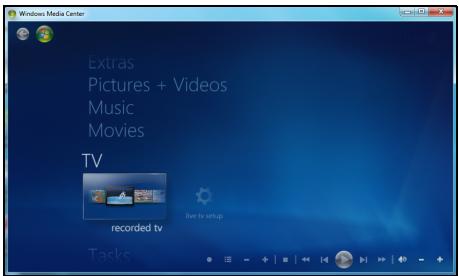
KOTOpbIMN MOxHNO IeKo ynpaBnTb C NylTa DnCTaHcNoHOrO ynpaBHeHnra (Dy). Bbl MoXeTe CMOTpeTB TeJepePau B npMOM 3Φnpe n B 3aIncn (ecn KOMNbIoTeP ochaueh TB-THOhePOM), cnyuatb My3bIKy B cnΦpOBbIX φopMaTAX, npocMaTpNaBaT bΦOTorpaΦn n JIObnteJbckyU BnDeOCbEmKy, 3aIncbIbAtb KOMNaKT- DnCKn i DVD-DnCKn, a TaKKe IOnyuaTb Doctyn K CoedePkMOMy Upe3 INHTepHet-ClyxkbI.
Jogszabályi informação 97
Környezet 105
Szoftverlicenc 107
Index 110
Copyright © 2011. Minden jog fenntartva.
Jogszabályi informação
Jogszabályi informação 105
K
Ruseni rádiove frevence
Modificarea setárilor
Setári de sécurité din Internet Explorer