
EasyNote LV - Portátil PACKARD BELL - Manual de utilização gratuito
Encontre gratuitamente o manual do aparelho EasyNote LV PACKARD BELL em formato PDF.

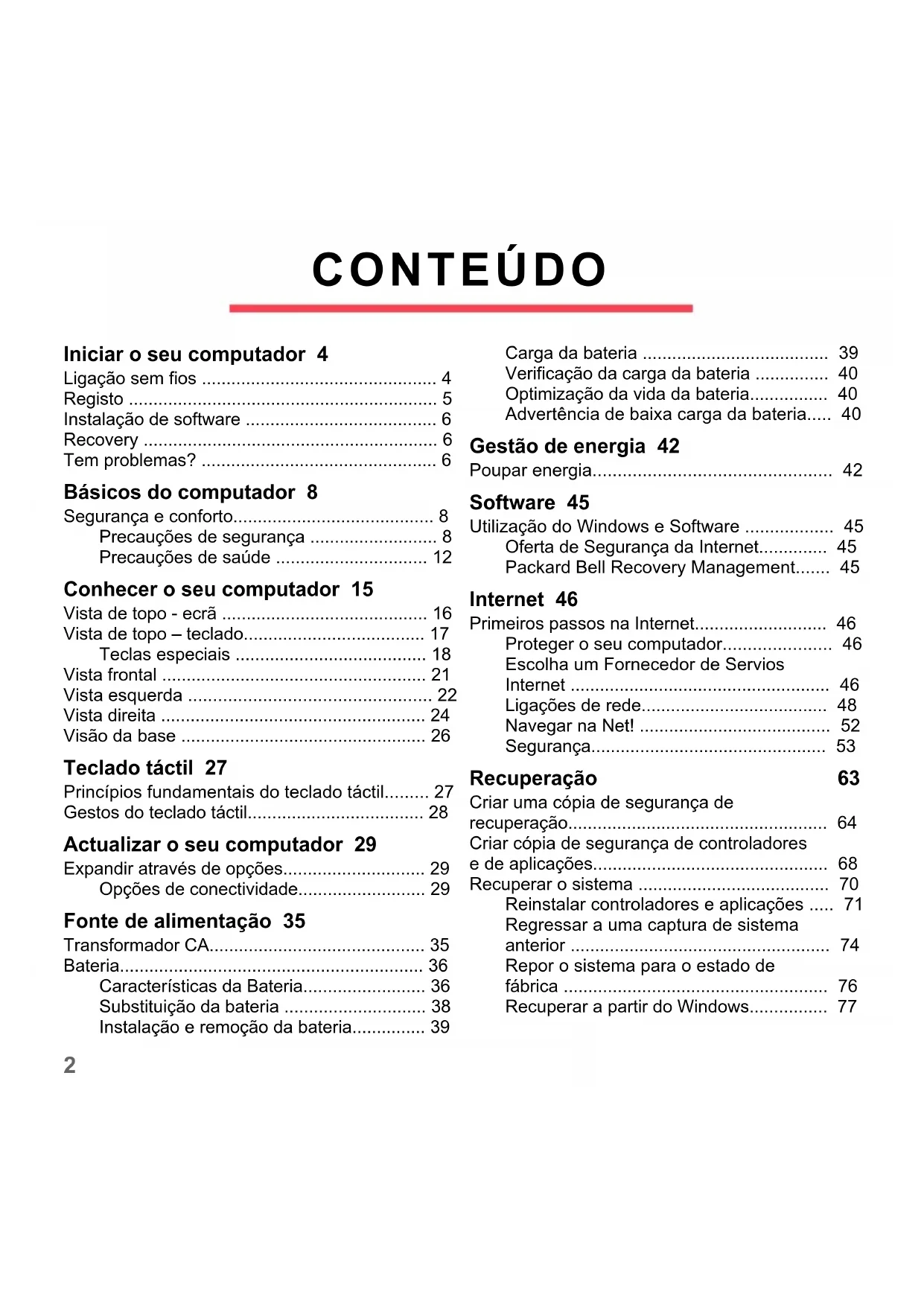


| Tipo de produto | Computador portátil |
| Marca | Packard Bell |
| Modelo | EasyNote LV |
| Dimensões (aprox.) | 342 x 245 x 25 mm |
| Peso (aprox.) | 2,3 kg |
| Alimentação | Adaptador de alimentação externo, bateria de íon de lítio recarregável |
| Processador | Intel (modelo não especificado) |
| Memória RAM | Expansível via compartimento dedicado |
| Disco rígido | Baia acessível, parafusos de fixação |
| Tela | Tela LCD, resolução não especificada |
| Webcam | Integrada, com indicador luminoso |
| Microfone | Integrado |
| Alto-falantes | Estéreo integrados |
| Touchpad | Touchpad com gestos multitoque |
| Teclado | Tecla especial Fn, teclas de função reatribuíveis |
| Conectividade sem fio | Wi-Fi 802.11 b/g/n (ou a/b/g/n) e Bluetooth (presumido) |
| Portas | USB 2.0 (2), USB 3.0 (1), HDMI, VGA, Ethernet RJ-45, conector combinado de fone/microfone |
| Leitor de cartões | Multi-cartão (SD, MMC, MS PRO, xD) |
| Leitor óptico | Gravador de DVD (ou combo CD/DVD) com ejeção de emergência |
| Bateria | Removível, íon de lítio, condicionamento recomendado antes do primeiro uso |
| Segurança | Slot para cadeado Kensington, avisos de segurança de áudio e RF |
| Manutenção | Limpar com um pano úmido, não usar líquido ou aerossol |
| Reparabilidade | Acesso à memória e ao disco rígido pela parte inferior, bateria substituível |
| Sistema operacional | Windows 8 (pré-instalado) |
Perguntas frequentes - EasyNote LV PACKARD BELL
Perguntas dos utilizadores sobre EasyNote LV PACKARD BELL
0 pergunta sobre este aparelho. Responda às que conhece ou faça a sua.
Faça uma nova pergunta sobre este aparelho
Baixe as instruções para o seu Portátil em formato PDF gratuitamente! Encontre o seu manual EasyNote LV - PACKARD BELL e retome o controlo do seu dispositivo eletrónico. Nesta página estão publicados todos os documentos necessários para a utilização do seu dispositivo. EasyNote LV da marca PACKARD BELL.
MANUAL DE UTILIZADOR EasyNote LV PACKARD BELL
Este equipamento opera em carater secundario, isto é, não tem direito a proteção contra interferência prejudicial, mesmo de"Theseções do mesmo tipo, e não pode causar interferência a sistemas operando em carater primário.
Pakistan
Este equipamento opera em carater secundario, isto é, não tem direito a proteção contra interferência prejudicial, mesmo de estações do mesmo tipo, e não pode causar interferência a sistemas operando em carater primário.
Pakistan
Este equipamento opera em carater secundario, isto é, não tem direito a proteção contra interferência prejudicial, mesmo de estações do mesmo tipo, e não pode causar interferência a sistemas operando em carater primário.
Pakistan
Se é acceso, verificare quando segue:
Este equipamento opera em carater secundario, isto é, não tem direito a proteção contra interferência prejudicial, mesmo de"Theseções do mesmo tipo, e não pode causar interferência a sistemas operando em carater primário.
Pakistan
SMALTIMENTO DEL PRODOTTO
ADMINISTRAÇÃO DE ENERGÍA
Este equipamento opera em carater secundario, isto é, não tem direito a proteção contra interferência prejudicial, mesmo de estações do mesmo tipo, e não pode causar interferência a sistemas operando em carater primário.
Pakistan
Iniciar o seu computador 4
Ligaosemfios 4
Registo 5
Instalacao de software 6
Recovery 6
Tem problemas? 6
Básicos do computador 8
Segurarca e comforts 8
Precauções de segurança 8
Precauçôes de saûde 12
Conhecero seu computador 15
Vista de topo - ecra 16
Vista de topo - teclado. 17
Teclas especialis 18
Vista frontal 21
Vista esquerda 22
Vista direita 24
Visao da base 26
Teclado tíctil 27
Expandir através de opôes 29
Opçoes de connectividade 29
Fonte de alimentacao 35
Transformador CA. 35
Bacteria 36
Characteristica dBateria 36
Substitucao da bateria 38
Instalacao e remoicao da bateria. 39
Carga da bateria 39
Verificacao da energia de bateria 40
Optimização da vida da bateria. 40
Advertência de baixa energia da bateria.... 40
Gestao de energia 42
Poupar energia. 42
Software 45
Utilização do Windows e Software 45
Oferta de Seguranca da Internet 45
Primeiros passos na Internet 46
Proteger o seu computador 46
Escolha um Fornecedor de Servios
Internet 46
Ligações de rede 48
Navegar na Net! 52
Seguranga. 53
Recuperacao 63
Criar una copia de segurar de recuperação 64
Criar copia de segurarca de controladores e de aplicacoes 68
Recuperar o problema 70
Reinstalar controadores e aplicacoes .... 71
Regressar a una captura de sistemas
anterior 74
Repor o Sistema para o estado de
fábrica 76
Recuperar a partir do Windows. 77
Recuperar a partir da copia de
segurar de recuperacao 81
Dicas e sugestoes para usar o
Windows 8. 88
Existem tres conceitos quedeer ter
emmente 88
Como acedo a charms? 88
Como acedo a Iniciar? 88
Como salto entre aplicacoes? 89
Como desligo o meu computador? 89
Porque existenceuma nova interface? 89
Como desbloqueio o meu computations?... 90
Como personalizo o meu computations?.... 90
Quero usar o Windows da forma que
estava Habituado - quer o ambiente
Onde está as minhas aplicações? 92
O que é um ID Microsoft (conta)? 93
Como adciono um favorito ao Internet
Explorer? 94
Como verificado a existência de
atualizacoes Windows? 94
Onde posso obter mais informacoes? .... 94
Informação regulatoria 95
Ambiente 113
Licença de software 116
Indice 119
Copyright © 2012. Todos os Direitos Reservados.
Manual do Utilizador Packard Bell EasyNote LV
Edição Original: 20 Julho 2012
Visite a registration.packardbell.com e descubra os Beneficios de ser um cliente Packard Bell.
Nota: Todas as imagens servem apenas como referencia. A configuração efectiva podeVAR.
INICIAR O SEU COMPUTADOR
Obrigo por ter adquirido este computador Packard Bell!
Este manual foi concebido para estar as caracteristicas do seu computador e para o auxiliar na sua experiencia de trabalho com o mesmo.
Depois de instalar e,iniciar o seu computador, como indicaçao nas instruções de instalacao,devera responder a algumas perguntas que o iraoaabdaraligar-seaInternet.O seu computador ira ento configurar o software instalado.
LIGAÇAO SEM FIOS
Para ligar a uma rede sem fios, primaryo verifique se as funcionalidades sem fios do seu computador está ligadas, e que o router ou modem ao qual deseja ligar también está devidamente configurado.
- Se não tiver ligada a funcção sem fios, prima a tecla Windows ( ) W, digite "Wireless" edeois clique em Sem fios. Clique no interruptor em Wi-Fi para ativar a ligaçao sem fios. Clique novamente para desativar.
- Para ligar a uma rede, prima a tecla Windows ( + W, digite "Wireless" edeois clique em Ligar a uma rede. Seleciona a sua rede e introduza aPALAVRA-passeseneecessario.
- Após um breve momento, o seucomputadordeveráligar-seà Internet.
Caso a sua rede não sera detectada, ou caso o seu computador não se ligue à Internet, consulta a documentação do seu ISP ou router. Depois de iniciar, pode utilizes o computador, abra o Internet Explorer e siga as instruções.
Como alternativa, utilize um cabo de rede para ligar directamente a uma porta de rede no seu router. Consulta o guia do seu ISP ou router.
REGISTO
Quando utilizes o seu computador pela primarya vez, é recomendado que o registe. Tal irá permitir-lhe usufruir de algunos benefécios, como:
- Servço mais=rápido, prestado pelos)nossosrepresentantes.
- Registo na comunidade Packard Bell: recepçao de promoções e participação em inquisitros ao cliente.
- As ultimas noticias da Packard Bell.
Como se Registrar
Durante o arranque inicia do seu portátil ou computador de secreária, uma janela irá convidia-lo(a) a registrar-se. Preencha a informação e clique em Segunte. A segunda janela que verá contentem Campos.optionais que nos ajustarão a dar-lhe uma experiencia mais pessoal de apoio ao cliente.
Outra opção
Outra forma de registrar o seu produto Packard Bell é visitar o meu site em registration.packardbell.com. Escolha o seu País e siga as simples instruções.
DepoS de registrar, ser-lhe-á enviado um correio electrónico de confirmação, com informações importantes quedeeráguardar em local seguro.
INSTALAÇÃO DE SOFTWARE
O seu computador irá instalar automaticamente o software e preparar o seu computador para utilizesçao. Podera demorar algo um tempo, não desligue o seu computador; aguarde até que a instalacao tenha terminado.
RECOVERY
Deverá Criar discos de recuperação assim que possível. O programa Recuperação permite-lhe Criar discos de recuperação e restaurar ou reinstalar aplicações e controladores fornecidos pela Packard Bell.
TEM PROBLEMAS?
A Packard Bell presenta varias opções para o auxiliar com a sua compra.
Assistência Packard Bell
Não se esqueça de annotar o número de série do seu computador, data e local de compra e o nome do modelo na area para oefeito,;neste guia; guarde a sua prova de compra. Antes de nos contactar, anote qualquer mensagem deerro queacompanhe o problema,e tenha o computador à suarente e ligado, caso sera possivel. Tendo these elementos à maior garanté, quando nos contactar, uma assistência melhor e mais rápida.
Website da Packard Bell
Não se esqueça de visitar.packardbell. com - Veja a coisa de suporte para informations realizadas, ajuda, controladores e transferências.
Informação de Garantia e de Contacto
Pode encontrar a informação sobre a garantia do seu computador e como contactar o suporte técnico na Garantia do seu computador.
Precauções de segurança
Siga as linhas de orientação abaixo, para usar o seu computador Comfortavelmente e para fazer problemas de Saúde.
Ambiente do computador
Certifique-se que o computador:
- É utilizado numa superficie, suporte ou mesa estável. Uma queda poderá danIFICAR seriamente o computador.
- Não éutilizando numas superficieque vibra, nemutilizando quando praticada desporto, exercicio ou outras atividades num ambiente dinamico. A vibração ou movimento pode soltar apertos, danificar componentes internos e até causar fugas na bateria.
- Está afastado da luz solar directa e de fontes de calor.
- Está afastado de Campos magnéticos ou dispositivos geradores de electricidade estática.
- País afastado pelo menos 30 centímetros (um pé) de um telemóvel.
- Não está num ambiente com poeira nem humidade.
-
Não éutilizzato perto de agua. Nunca entorne liquidos de nenhum tipo sobre ou no produits.
-
Não é colocado sobre um tapete ou qualquer outras superficie que possa ter energia electrolytica.
Nota
-
As ranhuras e aberturas existentes servem para ventilação; para assegurar o bom funciona do produits e para fazer o seu sobracoqueamento. Estas aberturas não devem ser bloqueadas ou cobertas. As aberturas nunca devem ser bloqueadas pela colocação do produits sobre uma cama, um sofa, um tapete ou sobre qualquer outras superficie do@genero. Este produit nunca deve ser colocado perto ou sobre um radiador ou saía de ar quente, ou numa instalação embutida a não ser que está fornecida a ventilação adequada.
-
Nunca introduza qualquer tipo de objectos neste produit através das ranhuras da caixa, uma vez que poderão tocar em pontos de voltagem perigosos ou provocar curto circuitos que podem resultar em incência ou em Choques电子icos. Nunca derrame qualquer tipo de liquido sobre o produit.
-
Para fazer danos ao nthel dos componentes internos e para fazer a fuga de liquido da bateria, nao coloque o produits sobre superficies que vibrem.
-
Nunca use em condições esportivas, de exercércio ou vibratórias, o que provavelmente causará curtos-circuitos inesperados ou danos aos dispositivos do rotor, HDD, unidade optica e até mesmo exposão ao risco da bateria de litio.
Cabos
Certifique-se que:
- Os cabos não está esticados e que não há risco de algoém tropeçar nosleasedmos.
- Outros dispositivos não está a esmagar os cabos.
- O cabo de alimentação é ligado ao computador antes de ligar o cabo de alimentação à tomada de alimentação CA.
- O cabo de alimentação é desligado da tomada antes de deslugar o cabo de alimentação do computador.
- Cabos de alimentação de这只是 pinos está ligados a uma tomada eletrica ligada à terra.
- A tomada eletrica é de fácilcesso e taoproxima do computador.
quanto possivel (nao sobrecarregue com muitos transformadores).
Se o seu computador utilizes um adaptor CA除外:
- Não tape nem colque objects sobre o adaptor CA. Deixe o adaptor arrefecer devidamente durante a Utilização, mantendo-o afastado de objects.
- Utilize aparas o transformador CA fornecido com o seu computador. Embora outros transformadores possam parecer semelhantes,utilizadoso podanificar o seu computador. Se for necessaria umasubstituiacao,utilize aparas peças certificadas para'utilização com o seu computador.
Limpar o seucomputador
- Desligue sempre o computador da tomada électrique antes de o limpar.
- Não utilize produits de limpeza em liquido ou aerossol, utilize antes um pano humedecido.
- Nunca utilize produits de limpeza em spray directamente sobre o ecra.
- Se entornar liquidos no seu computador, desluge-o imeditamente, desluge o adaptor dCA, remove a bateria e certifique-se que está totalmente seca antes de voltar a ligar. Espere uma noite, se necessário.
Note: Se o seucomputador inclui ranhuras para cartões de memória ou dispositivos de expansão, pode ser que estejam instalada proteções plácicas nas mesemas. Elas protegem as ranhuras não usadas contra poira, objectos metalicos e outras particulas. Guarde as proteções para usar quando não houver cartões nas ranhuras.
Reparar o seu Computador
Não tente reparar o computador por si mesmo, porque a abertura ou a remoção das tampas podem expo-lo a voltagens perigosas ou outros riscos. Todos os serviços de assistência devem ser prestados por pessoal técnico qualificado.
Desligue o computador da tomada eletrica e entrega-o a pessoal de assistencia qualificado, nas seguentes condições:
-
quando o cabo ou ficha de alimentação estiver danificado ou descarnado,
se algoql lquido for derramado no produto, -
se o produto for exposto à chuva ou agua,
- se o produit cair ou o seu exterior tiver sido danificado,
- se o produit demostrar uma perda de desempenho,
- se o produit não funciona normalmente quando as instruções de'utilisation foram seguidas
Nota: Ajuste apenas os controlos que está descritos nas instruções de utilizesçao, uma vez que o ajuste Incorrecto de outros controlos pode provocar danos que exijam trabalho especializzato por parte de um专业技术 qualificado para restuarar a condição normal do produits.
Precauções de saude
- A superficie inferior, as和地区 em torno das aberturas de ventilação e o adaptador CA pode aquecer. Para fazer danos pessoas, certifique-se que não entraram em contacto com a sua pele ou corpo.
- O seu dispositivo e respectivos acessórios podem conter componentes preocupos. Mantenha-os fora do alcance decrianciesPICQUENAS.
- O computador e acessórios podem conter peçasPICenas. Mantenhas fora do alcance decrianciesPICenas.
- Se travaíhar ou jogar muitas horas seguidas, não se esqueça de fazer paumas regulares. Descanse a vista, não olhando para o(ECRA do computador de vez em quando. Não utilize o computador se estiver cansado.
-
Prepare o seu computador de modo a poder travaitar numa posicao natural e relaxada. Coloque os itens que usa frequently ao alcance.
-
Posiciono o computador directamente em fronte de si para maior segurar e comporto. Certifique-se que o teclado e pailen táctil está a uma alta comfortsvel. O érá devaré estar a和地区 de 45-70 cm (18-30 polegadas) dos seuos olhos.
Se usar o computador durante longos periodos de tempo sentado a uma secretrária, invista num teclado externo para maior comforts.
-
Para proteger a sua audicao, quando utilizes altifalantes ou auscultadores,;aunte o volume de forma gradual até ouvir de forma clara e comfortavel; não,aunte o nivel de volume antes de os seuos ouvidos se terem ajustado. Não utilize volumes altos durante periodos de tempo alargados. Não,aunte o volume para bloquear ambientes ruidosos; diminua o volume se não consuerir ouvir pessoas a fazer perto de si.
-
A base do computador, adaptor de energia e o ar das ranhuras de ventilação poderão aquecer durante a utilização.
Evite contacto continuo com o corpo e não colque o computador no seu Colo quando está ligado.

-
Certifique-se que as ranhuras de ventilação e aberturas do computador não está obstruções nem tapadas. Não colque o computador numa superficie mole (como carpete, cadeira ou cama) que possa bloquear as ranhuras de ventilação.
-
Não introduza objectos de nenhum tipo na ventilação ou ranhuras da caixa, quando tem tocar pontos de tensão perigosa ou colocar as peças em curto-circuito, o que pode provocar um incêndio ouCHOque electrolytico.
-
Alguns problemas com as mãos, pulsos, braços, pesçoço, ombros, pernas e costas podem estar associados com, ou agravados porisas acções repetitivas. Para reduzir o risco de desenvolver tais problemas, escreva com os pulsos direitos e as mãos e pulsos posicionados acima do teclado. Se sentido dores, formigueiro, dormência ou qualquer及其他 desconforto, contacte o seu médico.
- Recomendamos que os pais monitorizem o uso de jogos pelas crianças. Se sentido ou a sua criança sentido qualquer dos segentes sintomas: tonturas, visão desfocada, tiques oculeares ou musculares, perda de consciência, desorientação, qualquermovement involuntário ou convulsões, pare IMEDIATAMENTE de utilizeso computador e consulte o seumedicalo. Poderá acontecer até em pessoas sem antecedentes médicos de epilepsia.
CONHECER O SEU COMPUTADOR
Depois de montar o computador tal como indica nas instruções, deixenos做不到-lhe o seu novo Packard Bell computador.
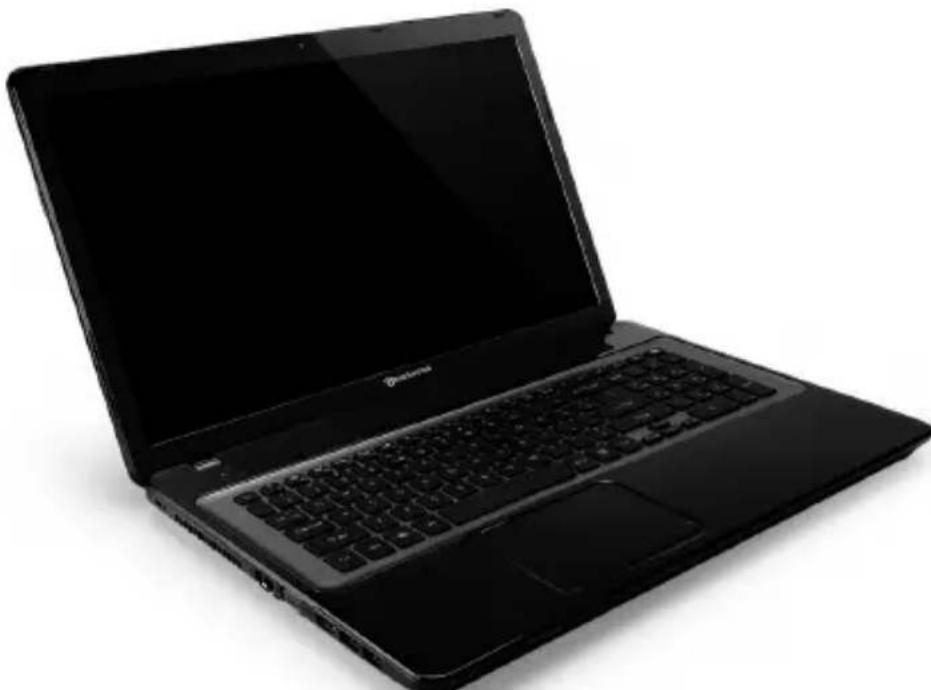
Packard Bell EasyNote LV
VISTA DE TOPO - ECRA
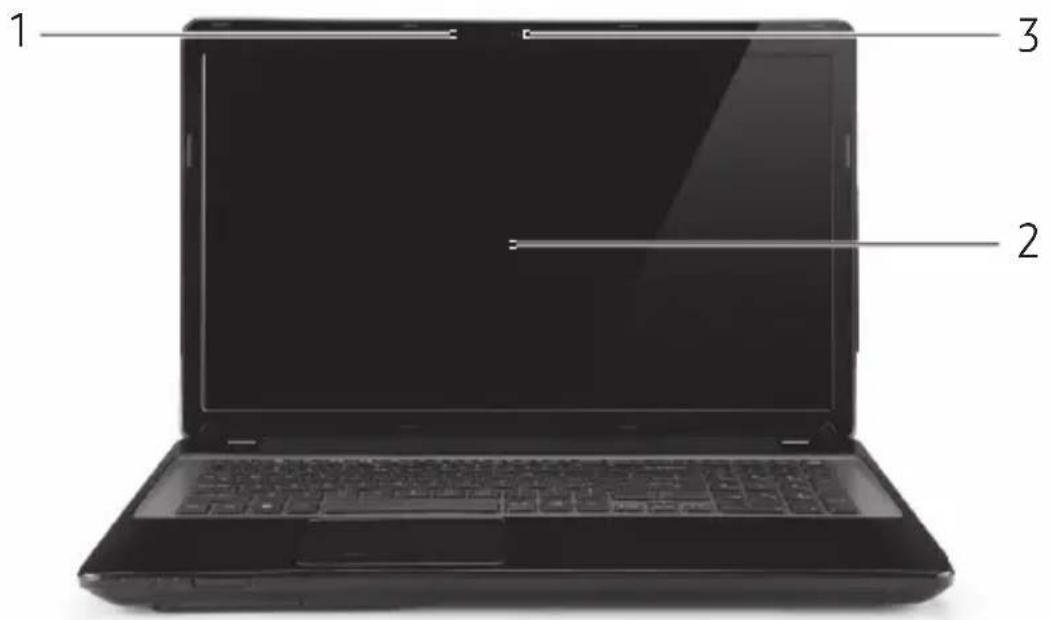
#icone Item Descrição
1 Microfone Microfone interno para gravacao de som.
| 2 | E | c | Também chamado eocré de cristais láquidos (LCD), permite visualizar a informação do computador. |
| 3 | Webcam | Câmara web para comunções video. Uma luz+junto da Webcam indica que a webcam está ativa. |
icone Item Descrição
| 1 | Indicador/Botão de alimentação | Liga e desliga o computations. Indica o estado da alimentação do computations. |
| 2 | Teclado | Para introduzir informações no seu computations. - As teclas especials está descritas na pagina 18. |
| 3 | Teclado táctil | Dispositivo apontador sensivel ao toque, que funciona como um rato de computations. |
| # Icone Item Descrição | ||
| 4 | Botões de clique (esquerdo e direito) | O lado esquerdo e direito do botão funciona como os botões de seleção esquerdo e direito. |
| 5 Altifalantes Obtenha saída de录音 em estéreo. | ||
- Nota: Os indicatores no pail e dianteiro são visiveis mesmo com a tampa do monitor fechada.
Teclas especialis
O teclado do seu computador inclui teclas que activam funções especialis. A funcão de cada tecla está marcada com um icone.
| Icone Função Descrição | ||
| Fn | Tecla de atalho para função secundária | Activa uma segunda função em certifications teclas. Por ex., prima a tecla Fn para activar as teclas F1 a F12. |
| ? | Ajuda Abre o menu de ajuda. | |
| Cópio de segurarva | Permite-lhe Criar cépias de segurarva de todo o seu systema, ou apenas de ficheiros ou pastas selecionados. Crie um agendaamento regular ou realize cépias sempre que o desejar. | |
| Comunicação | Activa/desactiva os dispositivos de comunicação do computador. | |
| □□ | Comuração de visualização | Alternna a saía entre o ecran de visualização, o monitor externo (se está ligado) e(ambos). |
| Ecran em branco | Des Liga a luz de fundo do ecran de visualização para economizar energia. Prima qualquer tecla para retomar a atividade. | |
| Comuração de teclado táctil | Liga e des Liga o teclado táctil interno. | |
| Reproducir/ Pausar | Reproducz ou pausa um ficheiro multimédia selecionado. | |
| Parar Para a reprodução do ficheiro multimédia selecionado. | ||
| Anterior Retorna ao ficheiro multimédia anterior. | ||
| Seguinte Avança até ao ficheiro multimédia segunte. | ||
| Reduzir luminosidade | Reduz a luminosidade do ecran. | |
| Aumentar luminosidade | Aumenta a luminosidade do ecran. | |
| Rede social | Abre a aplicação de Redes Sociais. - Se esta aplicação não estiver instalada, a tecla irá inicial a aplicação de mensagens instantâneas. | |
Icone Funcao Descricao

Aumentar volume Aumenta o volume de som.

Diminuir volume Diminui o volume de som.

Liga e deslga os altifalantes.
Teclas de atalho
O computador utilizes teclas de atalho (combinação de teclas) para aceder a teclas de função e comandos de navegação.
Para activar as teclas de atalho, prima e mantenha premida a tecla Fn (canto inferior esquerdo) antes de premir a另外一个 tecla na combinação de teclas de atalho.
Tecla de atalho Funcao Descriao
Fn + Teclas
especialis
(verbagina 18)
Teclas de funções
Fn + Home Desloca até ao início de um documento.
Fn + End Desloca até ao final de um documento.
Fn + Page Up
Desloca una páginapara cima numdocumento.
Fn + Page Down
Desloca una Paging para baixo num documento.
- Nota: Não é necessário premir a tecla Fn para utilizes as teclas de funcão F1 a F12 quando inicia o seu computador, nem quando utilizes a BIOS.
Para trocar a tecla de atalho e funcão especial das teclas F1 a F12, altere a definição da tecla de funcão na BIOS (para Abrir a BIOS prima F2 quando inicia o computador, e(depais seleção o menu Main (Principal) e altere o Comportamento das teclas de funcão para Teclas de funcão).
VISTA FRONTAL

1 2
Icone Item Descrição
| 1 | Indicador de alimentação | Indica o estado da alimentação do computations. |
| Indicador da bateria | Indica o estado da bateria do computations. | |
| - A(carregar: A luz éiasmbar quando a bateria está a carregar. | ||
| - Carga completeness: A luz é azul no modo CA. | ||
| Indicador HDD Indica quando o disco rígido está ativo. | ||
| Indicador de comunicação | Indica o estado do dispositivo de ligaçõesem fios do computations. | |
#icone Item Descrição
| 2 | Leitor de cartões varios-em-um | Aceita cartões Secure Digital (SD), MultiMediaCard (MMC), Memory Stick PRO (MS PRO), xD-Picture Card (xD). - Empurre para remove/instalar o cartão. Apenas podem ser utilizes um cartão de cada vez. |
VISTA ESQUERDA
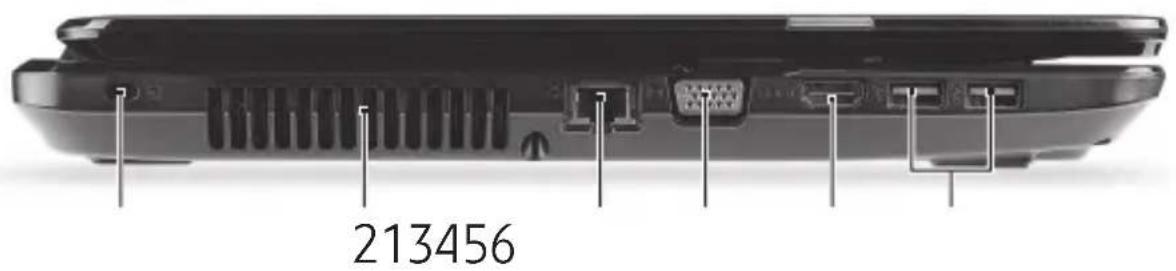
#icone Item Descrição
| 1 | Ranhura parameetingKensington | Liga a um cadeado de segurarça Kensington(ou compatível).- Enrole o cabo de bloqueio de segurarça docomputador em torno de um objecto imóvel,como por exemplo uma mesa ou o puxadorde uma gaveta fechada.Introduza o cabo de segurarça na ranhura e rode a chave para proteger o bloqueio.Também está disponívelis modelos semchave. |
| # Icone Item Descrição | ||
| 2 | Ventilação e ventoinha de arrefecimento | Permite ao computations manter-se fresco. - Não tape nem obstrua as abertas. |
| 3 | Porta Ethernet (RJ-45) | Liga a uma rede Ethernet de base 10/100/1000. |
| 4 | Linhação aanela externo (VGA) | Liga a um dispositivo de visualização (por exemplo, monitor除外, projector LCD). |
| 5 Porto HDMI | Suporta ligações de video digital de alta definição. | |
| 6 | P O | Liga a dispositivos USB (por exemplo, rato USB,-camera USB). - Se a porta for preta, é compatible com USB 2.0, se a porta for azul (optional) é também compatible com USB 3.0. U |
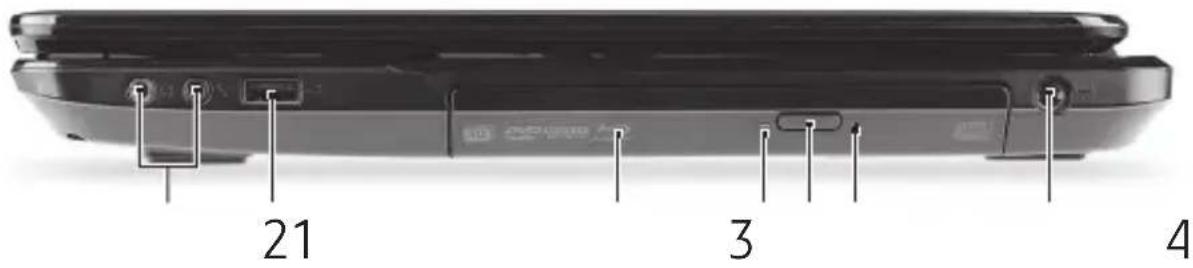
VISTA DIREITA
Icone Item Descrição
| 1 | Tomada para microfone | Aceita entradas de microfones externos. |
| Tomada de auscultadores/ altifalante | Liga a dispositivos de saía de.audio (por exemple, altifalantes, auscultadores). - Suporta auscultadores 3,5 mm compatíveis, com microfone integrado (por exemple, auscultadores Acer smart handheld). | |
| 2 | P o | Liga a dispositivos USB (por exemple, rato USB,-camera USB). - Se a porta for preta, é compatível com USB 2.0, se a porta for azul (optional) é también compatível com USB 3.0. |
| 3 Unidade óptica Unidade óptica interna; aceita CDs ou DVDs. | ||
| 4 | Indicador de acesso do disco óptico | Acende quando a uniónde óptica está activa. |
| # Icone Item Descrição | ||
| 5 | Botão de ejectçao da unidade óptica | Ejecta o disco óptico da unidade. |
| 6 | Furo de ejectçao de emergência | Ejecta o tabuleiro da unidade óptica quando o computador está desligado. - Introduza, com cuidado, um clip endireitado para ejectar o tabuleiro da unidade óptica. |
| 7 | Tomada de entrada CC | Liga ao transformador CA do seu computador. |
VISÃO DA BASE
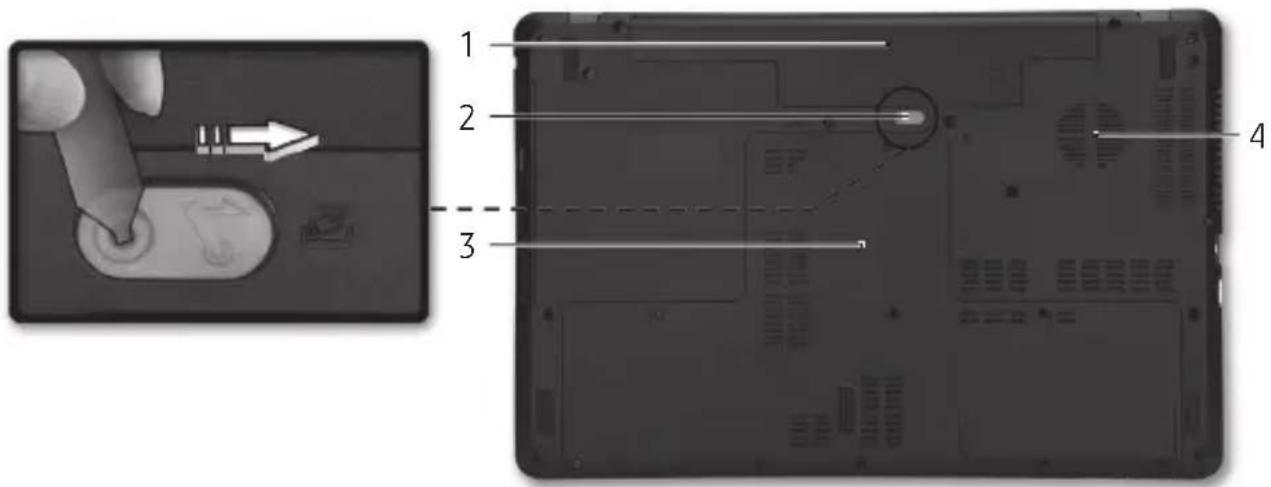
#icone Item Descrição
1 Baía da bateria Contém a bateria do computador.
| 2 | Patilha de libertação da bateria | Liberta a bateria para remoção. Introduza uma ferramenta adequada e deslize para libertar. |
| 3 | Compartimento da memória | Aloja a memória principal do computador. |
| Compartimento do disco rígido | Aloja o disco rígido do computador (seguro por parafusos). | |
| 4 | Ventilação e ventoinha de arrefecimento | Permite ao computador manter-se fresco. - Não tape nen obstrua as abertas. |
TECLADO TÁCTIL
PRINCÍPIOS FUNDAMENTAIS DO TECLADO TACTIL
O painelet tactil controla a seta (ou 'cursor') no ecran. À medida que arrasta o dedo no painelet tactil, o cursor segue este movimento.

Prima os botões esquerdo o direito, situados na extremidade do teclado táctil, para efectuar funções de seleção e de execuição. Estas两大Areas são semelhantes aos botões esquerdo e direito de um rato. Tocar no teclado táctil equivale a fazer com o botão esquerdo.
Nota: O teclado táctil é sensível aos movimentos dos dedos. Assim, quando mais leve for o toque, melhor sera a resposta.
Mantena o teclado tátil e os seu dedos secs e limpos.
- Deslocar um dedo: Desloque um dedo pela superficie do teclado táctil para movimentar o cursor.
Toque com um dedo: De umsoletoque no teclado tactil com o seu dedo para executar um clique, que ira seleccionar ou iniciar um item. Rapidamente, toque novamente para realizar dois toques ou "duplo toque".
- Arrastar: Mantenha premido o lado esquerdo do botão de seleção ou toque das vezes em qualquer area do pailé táctil, quando deslizar um segundo dedo pelo pailé táctil, selección todos os itens na area.

GESTOS DO TECLADO TACTIL
O Windows 8 e muitas aplicações são compatíveis com gestos do teclado táctil com um ou mais dedos.
Nota: A compatibilidade com gestos do teclado táctil depende da aplicação activa.
Isto permite-lhe controlar as aplicacoes com uns simples gestos, como:
- Deslizar o dedo a partir de um canto: Aceda às ferramentas Windows deslizando a partir da direita, centro ou esquerda do teclado táctil para o centro.

- Deslizar o dedo a partir do canto direito: Comutar charms.
- Deslizar o dedo a partir do canto superior: Comutar comandos de aplicacoes.
-
Deslizar o dedo a partir do canto esquerdo: Activar a aplicacao anterior.
-
Deslocardoesdedo:Percorrarapidamente páginasas web,documentos e listas de reprodução comdos dedos no teclado táctil e movendo antes os dedos em qualquer direcção.

- Apertar dois dedo: Aumente e diminua o zoom deotos, mapas e documents com simples gestos com o indicator e polegar.

ACTUALIZAR O SEU COMPUTADOR
EXPANDIR ATRAVÉS DE OPÇÖES
O seu computador aparece muitas opções para uma completeness de computação.
Opções de connectividade
As portas permitem-lhe ligar dispositivos periféricos ao seu computador. Para instruções sobre como ligar发展目标es dispositivos externos ao computador, leia a secção segunte.
Leitor de cartões de memória
Os cartões de memória são realizados em muitasopenhagenas digitais, PDA, leitores MP3 e telemóveis.
Inserir um cartão de memória
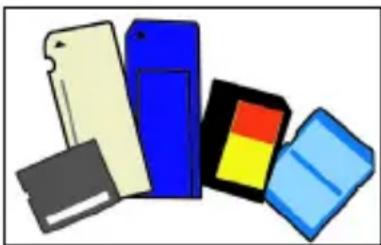
- Alinne o cartão de modo a que o conector fique virado para a porta, com os connectores virados para
- Com cuidado, deslize o cartão para dentro da porta. Se sentir necessidade de usar mais fora para inserir o cartão, tente reorientá-lo ligeiramente.
- Empurre o cartão até encaixar com um clique. Ficarão para fora da ranhura algunos milimetros do cartão.
Se o cartão contiver algunos ficheiros, a janela de Reprodução Automática do Windows poderá aparecer (consoante o conteudo do cartão), e ser-lhe-á pergunteo se deseja utiliser um programa para aceder ao conteudo do cartão. Selecione aqui uma opção que está adequada, caso contrário, selecionce Cancelar. Se o cartão não contiver quaisquer ficheiros ou ficheiros desconhecidos, uma janela sera aberta, com o conteudo do cartão.
Diferentestipsode cartoes SD possuem differedescapacidades, mantendo o mesmo design global. Cartoes SD poder conter até 4 GB, cartoes SDHC conter até 32 GB, e cartoes SDXC conter até 2048 GB (2 TB).O seu computador fornece um leitor de cartoes compativel com SDHC ou SDXC.
Note: Os cartões de memória SDXC aparecer ser usados num leitor compatível com SDXC; Cartões SD e SDHC podem ser usados em qualquer tipo.
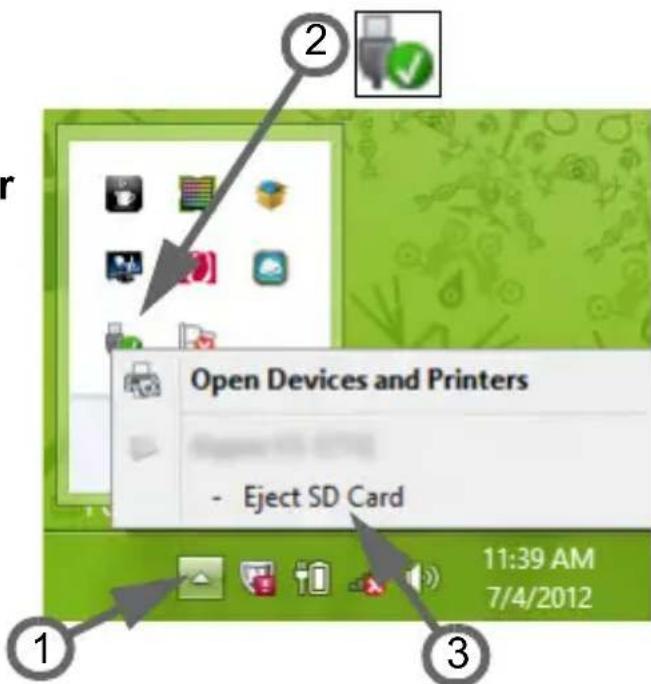
Remover um cartão de um leitor de cartões de memória
- Clique na seta Mostrar icones ocultos na Area de Notificacoes (junto do relógio).
- Clique no icone Remover Hardware em Segurarca.
- Clique em Ejetar Cartão SD (ou no nome do disposivo).
- Aguarde até a mensagem É seguro removeo hardware.
- Remova o cartão.
Armazenamento incorporado
A funcão de rede incorpORA permite-lhe ligar o seu computador a uma rede de base Ethernet.
Ligue um cabo de Ethernet desde a porta de rede Ethernet (RJ-45) que se encontra no chassis do computador, a uma tomada de rede ou ao hub da rede local.
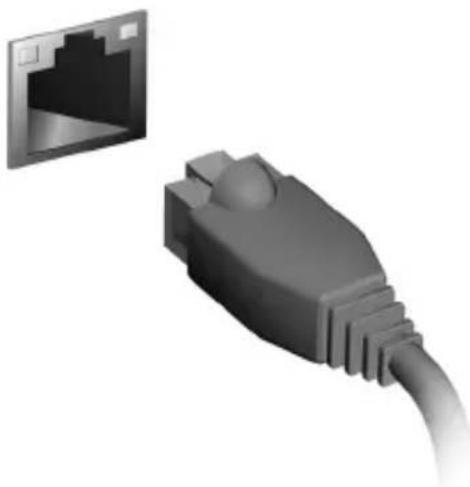
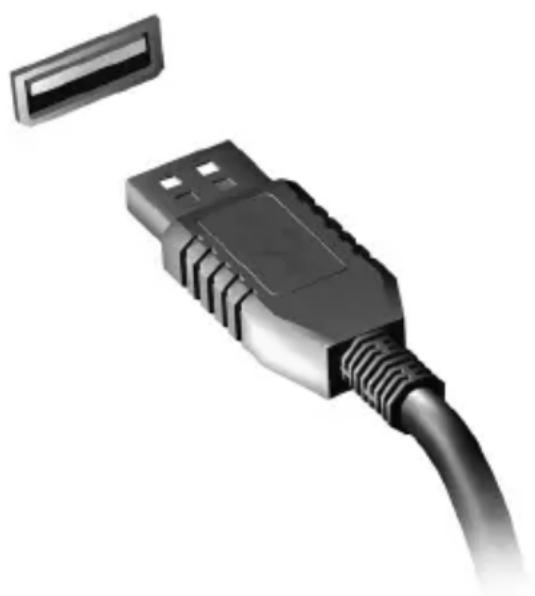
Universal Serial Bus (USB)
A porta Universal Serial Bus (USB) 2.0 é um bus série de alta velocidade que permiteligar periféricos USB sem ter de consumirrecursos doSYSTEMA.
Ceros computadores podem incluir uma ou mais portas USB 3.0. São parecidas com as portas USB normais, mas incluem ligações internas adiconais e são azuis. Pode utilizear dispositivos compatíveis com USB 3.0 com estas portas, para usufruir de velocidades de transferência mais<rápidas.
Porta video
Ligue a um monitor com porta VGA ou DVI (o tipo de ligação suportado depende da configuração do seu computador). O cabo adequado é normalmente incluído com o monitor.
Siga把这些 passos para ligar um monitor ao seu computador:
- Verifique se o computador está desligado e o interruptor de alimentação do monitor está desligado.
- Ligue o cabo video à porta monitor do computador. Prenda a ligação cabo com os parafusos fornecidos.
- Ligue o cabo de alimentação do monitor e ligue-o a uma tomada electrica com ligação terra.
-
Siga as instruções de configuração no manual do'utilizar do monitor.
-
Ligue a energia do monitor, e(depais o computador.
- Certifique-se que a resolution actual e taxa deactualização não exceedem as espécificações do monitor. Caso sera necessário, altere as definições de imagem realizadas pelo computador.
Nota: Para aceder aes controlos do ecran, prima a tecla Windows (一) + W, digite "Display" earethis clique em Ecran.
Interface multimédia de alta definição (apenas para determinados modelos)
A HDMI (interface multimédia de alta definição) é uma interface audio/ video totalmente digital, sem compressão, reconhecida pela indústria. A HDMI proporciona, com um cabounico, uma interface entre a fonte de audio/video digital compatível, como por exemplo uma caixa de configuração (set-top box), leitor de DVD ou receptor A/V, e um monitor de audio/video digital compatível, como por exemplo uma televisão digital (DTV).
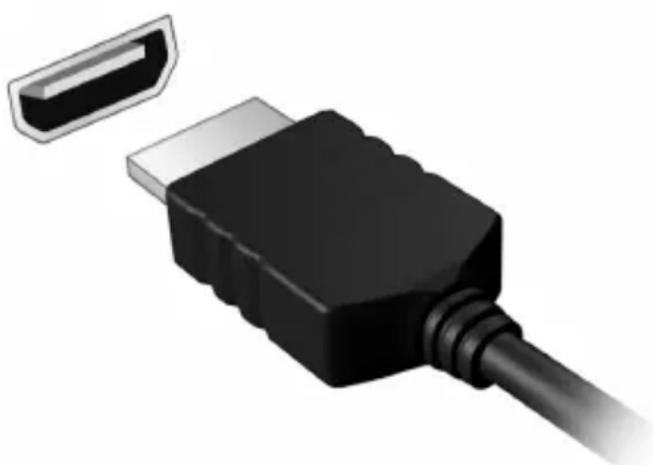
Use a porta HDMI do seu computador para ligar a equipamentos Sofisticados de audio e video. A implementação de cabounico permite efectuar a instalação e a ligation com rapidez e dificuldade.
Auscultadores e microfone
Estas duas portas permitem-lhe ligar dispositivos录音. Utilize a porta de auscultadores para ligar auscultadores estereo ou altifelentes com corrente. Ligar um dispositivo录音 à porta auscultador desactiva os altifalantes integrados. Utilize a porta microfone para ligar um microfone externo para gravação mono; ligar um microfone externo desactiva o microfone integrado.
FONTE DE ALIMENTAGão
TRANSFORMADOR CA
O seucomputador podeutilizar otransformador externo (um "bloco" de alimentacao)para usar energia CA.E fornecido um cabo de alimentacao que serve para o País onde foi adquirido o computador.
O transformador fornece energia adequada a correr o computador e recarregar a bateria ao mesmo tempo.
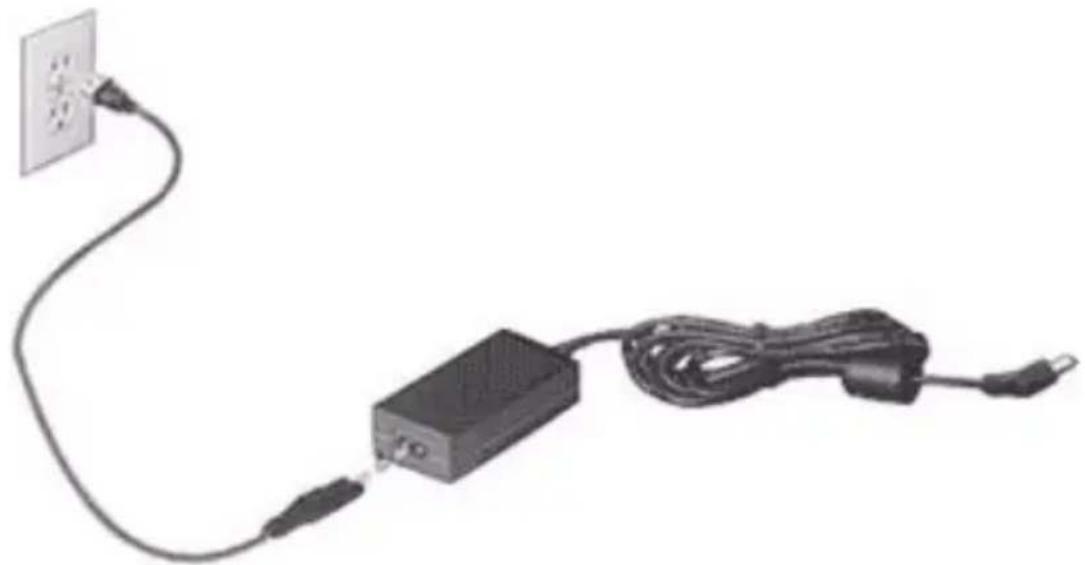
Precaução: Não tape nem coloque objectos sobre o adaptorador CA. Manter o transformador livre de objects ajuda-o a refecer devidamente durante a utilização.
Utilize apenas o transformador CA fornecido com o seu computador. Embora outros transformadores possam parecer semelhantes, utilizes-lospode danIFICAR o seu computador.
Aviso: O adaptor CA e a parte debaixo do computador pode ficar quentes antes uma utilização prolongada. É normal, mas poderá fazer danos devido ao contacto prolongado.
BATERIALIA
O computador utilizes uma bateria que proporciona uma'utilização duradoura entre corregramentos.
CharacteristicasBateria
A bateria possui as seguintes caractéristicas:
- Utiliza os padrões Tecnológicos atuais para baterias.
- Emite una advertencia de baixa energia.
A bateria é recarregada sempre que o computador é ligado ao transformador CA. Seu computador permitte recarregar a bateria quando continuar a utilizes- lo. Entretanto, a recarga é significativamente mais<rápida quando o computador está desligado.
A bateria éutil ao utiliser o computador numa viagem ou durante umaqueada de energia eletrica. Recomendamos que tenha, como reserva,uma bateria adicular totalmente carregada. Entre em contacto com seu revendedor para solicitar uma bateria adicular.
Maximização da vida da bateria
Assim como todas as baterias, a do seu computador también se degrada com o tempo. Isto significica que o desempenho da bateria diminuirá com o tempo e o uso.
Para maximizar a duração da sua bateria, siga as recomendações abaixo.
Antes de usar a bateria pela第一位 vez, há um processo de "condicionamento" que deve ser seguido:
- Introduza a nova bateria no computador. Não ligue o computador.
- Ligue o adaptador CA e corregue a bateria totalmente.
- Desligue o adaptador de corrente alternada.
- Ligue o computador e utilize-o com a alimentacao da bateria.
- Esvazie a bateria totalmente.
- Volte a ligar o adaptor CA e recarregue a bateria totalmente.
Repita把这些 passos até que a bateria tenha sido carregada e descarregadaistes vezes.
Use this processo de condicionamento para todas as baterias novas, ou se a bateria nao foi usada por muito tempo. Se o computador for ficar guardado por mais de das semanas, recomenda-se remove a bateria do mesmo.
Aviso: Não exponha as baterias a temperatas inferiores a 0^ (32^) ou superiores a 45^ (113^) . Temperatas extremas podem prejudicar a bateria.
Seguido o processo de condiçãoamento da bateria, ela poderá aceitar a maiorça cargo possível. O não seguitoquake这是我procedimento impedirá que obtenha a maiorça cargo da bateria, lem de encurtar sua vida-útil.
Além disto, a vida-util da bateria é prejudicada pelos seguentes padrões de utilizesação:
- Usar o computador constantly com a bateria instalada e a alimentação CA ligada. Se desejar usar a alimentação CA, recomendase remover a bateria(before que esteja totalmente corregrada.
- Não descarregue nem recarregue a bateria aos seuos extremos, como descririto abaixo.
- Uso frequente; quando mais a bateria for usada, mais rápido ela chegará ao fim da vida-útil. Uma bateria normal de computador tem uma durabilité de aproximamente 300 ciclos de carga.
Substituição da bateria
A série de computadores portáteis utilizes baterias de litio. Substitua a bateria por uma outra de tipo equivalente à fornecida juntamente com o produits. A Utilização de uma bateria de tipo不同类型 pode ser resultar em incência ou explosão.
Atença: As baterias podem explodir se não forem manuseadas inadequamente. Não as desmonte nem as deite no fogo. Mantenha fora do alcance das crianças. Deite fora as baterias usadascem prindo as regulamentoções locais.
Instalação e remoçao da bateria
Important! Antes de remover a bateria do computador, ligne o adaptador CA se deseja continuar utilizes-o. Caso contrario, deslige o computador primaryo.
Para instalar a bateria:
- Alinne a bateria com o compartmento; certifique-se de que a extremidade com contactos entre primeiro e que a parte superior da bateria esteja voltada para cima.
- Deslize a bateria para dentro do compartmento e empurre-asuavamente até que fique travada na posicao correcta.
Para remove a bateria:
- Deslize a trava para liberar a bateria.
- Puxe a bateria para fora do compartmento.
Carga da bateria
Pararegararabateria, primeiro certificque-se de que esteja instaladacorrectamente no seu compartmento.Ligue o adaptador CA nocomputador e na tomada de energia elcctrica.E possessivel continuar autilizar o computador com alimentacao CA enquanto a bateria écarregada. Entretanto, a recarga es significativamente mais rapiida quandoa bateria com o computador está desligado.
Nota: Recomenda-seregarar a bateria antes parar de travaHAR. Recarregar a bateria durante a noite antes de viajar permite-lhe促成 o dia segunte com a bateria totalmente carregada.
Verificacao da energia de bateria
O indicator de energia do Windows indica o;nível de entrega actual da bateria. Deixe o cursor sobre o icone de bateria/alimentacao na barra de tarefas para saber o;nível de entrega actual da bateria.
Optimização da vida da bateria
Optimizar a vida da bateria ajuda a obter o maior da sua capacidade, augmentando o ciclo de energia/descarga e melhorando a eficiência de recarga. Recomenda-se seguir as sugestões abaixo:
- Adquira una bateria adicional.
- Use a alimentação CA sempre que possível, reservando a bateria para utilizesçao em viagens.
- Ejecte a Placa PC quando não estiver em uso, soit ela consome energia (para modelos selecionados).
- Guarde a bateria num local frio e seco. A temperatura recomendada é de 10^ ( 50^ ) a 30^ ( 86^ ). Temperativas mais altas aceleram a autodecarga da bateria.
Recarga excessiva diminui a vida da bateria. - Cuide do adaptor CA e da bateria
Advertência de baixa energia da bateria
Ao usar a energia da bateria, observe o indicator de energia do Windows.
Atença: Ligue o adaptor CA logo que possível quando aparecer a advertência de baixaça cargo da bateria. Pode haver
perda de dados se a bateria se esgotar Completely e o computador desligar.
Quando aparecer a advertência de baixa energia da bateria, a attitude atomar dependece da sua situação:
Situation Acgao Recomendada
| O adaptador CA e uma tomada elétrica está disponível. | 1. Ligue o adaptorador CA no computador e na tomada de energia elétrica. 2. Guarde todos os ficheiros necessários. 3. Retorne ao trabalho. Desligue o computador se desejar recarregar a bateria rapidamente. |
| Uma bateria adicional totalmente_carregada está disponível. | 1. Guarde todos os ficheiros necessários. 2. Fecha todas as aplicações. 3. Encerre oSYSTEMA operacional e desligue o computador. 4. Substitua a bateria. 5. Ligue o computador e returne ao trabalho. |
| O adaptador CA ou uma tomada elétrica não está disponível. Não há qualquer bateria Reserve. | 1. Guarde todos os ficheiros necessários. 2. Fecha todas as aplicações. 3. Encerre oSYSTEMA operacional e desligue o computador. |
GESTÃO DE ENERGIA
Este computador tem uma unidade incorpORA para gestao de energia que monitoriza a atividade doSYSTEMA. A atividade do systema envolve qualquer um, ou mais, dos segunte dispositivos: teclado, rato, disco rigido, periféricos ligados as computador e memoria de video. Casa não sera detectada qualquer atividade durante um determinado periodo de tempo, o computador para eles ou todos these dispositivos para poupar energia.
POUPAR ENERGIA
O seu computador usa uma funcionalidade de arranque rápido para,iniciar rapidamente mas también usa uma很小a微量元素 de energia para procurar sinais para iniciar. Estas verificações drenam lentamente a bateria do computador.
Se preferir reduzir os requisitos de energia e o impacto ambiental do seu computador, desactive o arranque rápido:
Nota: Se desactivar o arranque rápido, o seu computador demora mais tempo a partir do modo de suspensão.
O seu computador não inicia se receiveber instruções para,iniciar através de uma rede (Wake on LAN).
-
Abra o ambiente de trabajo.
-
Clique em Opções de energia na area de notificações.
-
SeLECTIONe Mais Opções de Energia.
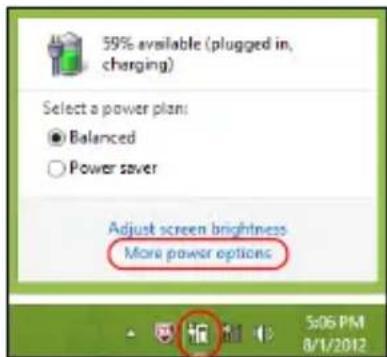
-
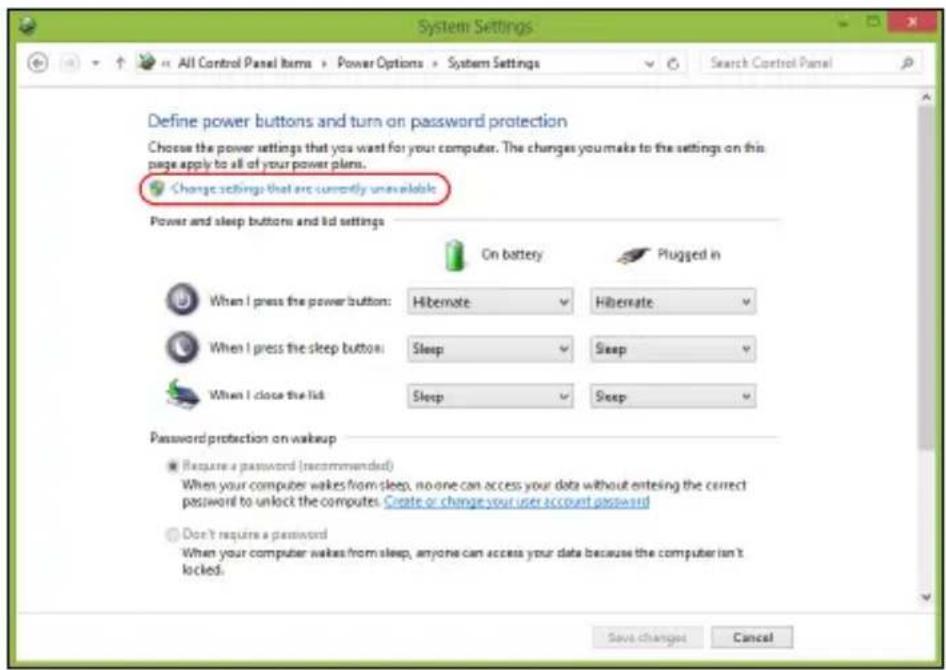
Selezione Escolha o que fazem os botões.
-
Para aceder às definições de encerramento, seleção Alterar as definições que estáactualmente não disponíveis.
- Pecorra para baixo e desactive Activar arranque rápido.
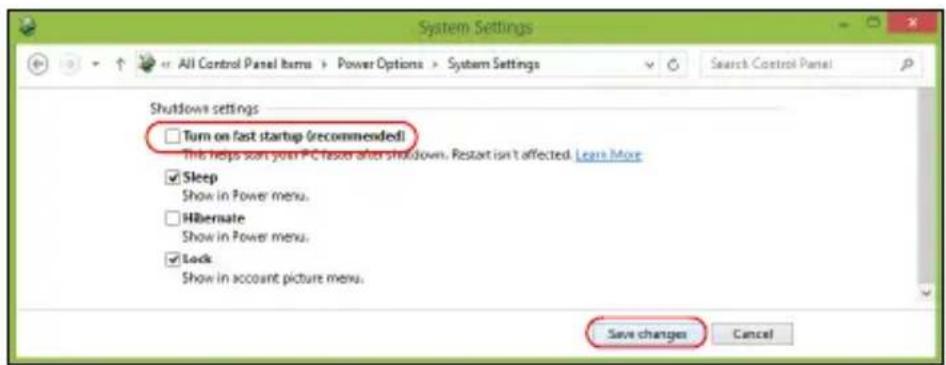
- SeLECTIONE Guardar alteracoes.
SOFTWARE
UTILIZACAO DO WINDOWS E SOFTWARE
Os computadores Packard Bell incluem software para o fazer a'utilizar o seucomputador; os programs e categorias disponveis no seucomputadorDEPENDEMdo modelo adquirido.
Oferta de Segurarca da Internet
É importante proteger o seu computador contra virus e ataques pela Internet (consulte Segurarça na páginá 53). Um jacote exaustivo de segurarça de Internet, que inclui um periodo de subscrição gratuity,(oferecido quando primeiro inicia o seu computador. Deve activar esta proteção antes de ligar à Internet. Este jacote de segurarça protege o seu computador contra as mais recentes ameaças online e protege os outros dados pessoasis (credenciais de contas bancárias, números de cartão de��ito, palavras-passe e muito mais).
Para preparar o computador para opções de recuperação doSYSTEMA, deve Criar um-Conjunto de discos de recuperação assim que for possivel.Consulte pagsina 63 para mais informacoes.
INTERNET
PRIMEiros PASSOS NA INTERNET
Proteger o seucomputador
É importante proteger o seu computador contra virus e ataques pela Internet (consulte Oferta de Segurarça da Internet na páginá 45 e Segurarça na págná 53). É oferecido um programa de segurarça da Internet abrangente quando primeiro inicia o seu computador. Deverá activar esta proteção quando antes, sobretudo antes de se ligar à Internet.
Escolha um Fornecedor de Servios Internet
Utilizar a Internet faz parte de forma natural da'utilisation diária do computador. Em poucOs passos pode ficar ligado a uma vasta colecao de conheçimentos e ferramentas de comunicação. Para efectuar these passos, tem de selecionar primary um Fornecedor de Servicos de Internet (ISP), que estabelece a ligação entre o computador e a Internet. Deve procurar
Fornecadores de Internet disponibles na sua região, sem se esquecer de falar com amigos e famílias sobre as suas experiências bem como consulutaranalises e relatórios de consumoidores. O Fornecedor de Internet ir fornecer as instruções sobre como estabelecer a ligaçao à Internet (pode precisar de software adicional ou uma 'caixa' especial para a ligaçao à LINHA Telefonica).
Tipos de ligações
Em funcão do seu modelo de computador, localização e necessidades de化合çao, existem various modes de ligaço à Internet.
Dial-Up (por acesso Telefonico)
Alguns computadores incluem um conector de téléphone dial-up ('modem'). Isto permite-lhe ligar à Internet atraves da sua LINHA TELEFONICA. Com a ligação por LINHA TELEFONICA, não pode utilizes um modem e otelephone simultaneamente na mesma LINHA. Este tipo de ligação é recomendado uniquamente se tiver uma Utilização reduzida de Internetazo que a velocidade de ligação é baixa e o tempo de ligação é normalmente cobrado à hora.
DSL (por ex., ADSL)
A DSL (Digital Subscriber Line) é uma ligação "continua" efectuada através da红线 Telefonica. Dado que a DSL e o téléphone não utilizes as mesemas freqências, pode utilize o seu téléphone ao mesmo tempo que está ligado à Internet. Parra poder utilize a DSL, deve estar situado(PRXSdo).As velocidades da ligaçãovariam consoante a sua localização,mas a DSL fornece normalmenteuma ligação à Internet muito rápida e fiavel. Dado que a ligação écontinua, é normalmente cobrada uma tarifa mensal fixa.

Nota: Uma ligação DSL requires um modem adequado. O modem é geralmente fornecido pelo ISP quando se regista. Muito destes modems incluem um 'router' que fornece acesso à rede e wi-fi.
Cabo
A ligação por cabo permitte um acesso Internet rápido e continuo através da红线 do cabo de televisão. Este的服务 está normalmente disponible nas grandes cidades. Pode utiliser o téléphone e ver televisão por cabo quando está ligado à Internet.
3G (WWAN ou 'Wireless Wide-Area Network')
Uma ligação 3G permithe-lhe'utilizar as redes celulas (como as realizadas por um telemóvel) para ligar à Internet quando fora de casa. A ranhura para o cartão SIM poderá estar embutida no seu computador, ou poderá quererer um dispositivo externo, como um modem USB ou mesmo um telemóvel devidamente equipado.

Note: Se o seu computador incluiu uma ranhura para cartões SIM, sera necessário um cartão SIM compatível e um contrato com um fornecedor de serviços MQeis. Antes deutilizar as funcaionalidades 3G,contacte o seu fornecedor de serviços para saber se existem custos adiconais, em especial taxas de roaming.
Ligações de rede
A LAN (Rede de和地区 local) é formada por um grupo de computadores (por exemplo, dentro de um escritório ou uma residência) que partilham uma LINHA de comunitações e recursos comuns. Ao configurar uma rede, pode partilhar ficheiros, dispositivos periféricos (como, por exemplo, uma impressora.) e até mesmo uma ligação à Internet. Pode configurar uma LAN utilizing technologias por fios (como a Ethernet) ou sem fios (como a Wi-Fi ou Bluetooth).
Redes sem fios
Uma LAN ou WLAN é uma rede de area local sem fios, que está ligada a dois computadores ou mais sem utilizec cabos. A configuraçao de uma rede Wi-Fi é fácil e permite partilhar ficheiros, dispositivos periféricos e uma ligaçao à Internet.
Quais são os Benefíciais de uma rede sem fios?
Mobilidade
Os sistemas LAN sem fios permitem-lhe o acesso partilhado, ou de outros'utilizadores da sua rede domestica, a ficheiros e dispositivos ligados à rede, por exemplo, uma impressora ou scanner.
É也是非常 possével partilhar uma ligação à Internet com outros computadores em sua casa.
Velocidade e simplicidade de instalacao
Instalar umsystema LAN sem fios pode ser rápido e fácil e acaba com a necessidade de colocar cabos através de paredes e tectos.
Componentes de una LAN sem fios
Para configurar uma rede sem fios em casa, é necessário o segunte:
Ponto de acesso (router)
Os pontos de acesso (routers) são transceptrores de das vias que transmitem dados para um ambiente circundente. Os pontos de acesso são uma espécie de mediadores entre redes ligadas e redes sem fios. A maioria dos routers tem um modern DSL incorporado que permite aceder a uma ligação de Internet DSL de alta velocidade. Normalmente, quando
subscreve os serviços de um ISP (forkededor de serviços Internet) é-lhe fornecido um modem/rodter. Leia cuidadosamente a documentação fornecida com o seu punto de acesso/rodter para obter instruções de instalacao detalhadas.
Cabo de rede (RJ45)
Um cabo de rede (também chamado RJ45) é utilizado para ligar o computador anfitrião ao punto de acesso (ver ilustração abaixo); este tipo de cabo é也是非常 utilizado para ligar dispositivos periféricos ao punto de acesso.
Adaptador sem fios
Normalmente, ja existe um adaptor sem fios interno instalado no computador. Um botão ou controlos no Windows permitem-lhe activar ou desactivar o adaptor.

Diagrama de una rede em funciona
- Ponto de acesso router
- Computadores de secretaría
- Modem
- Impressora
- Computador portátil
- PDA/Webpad
- Cabos de rede (RJ45)
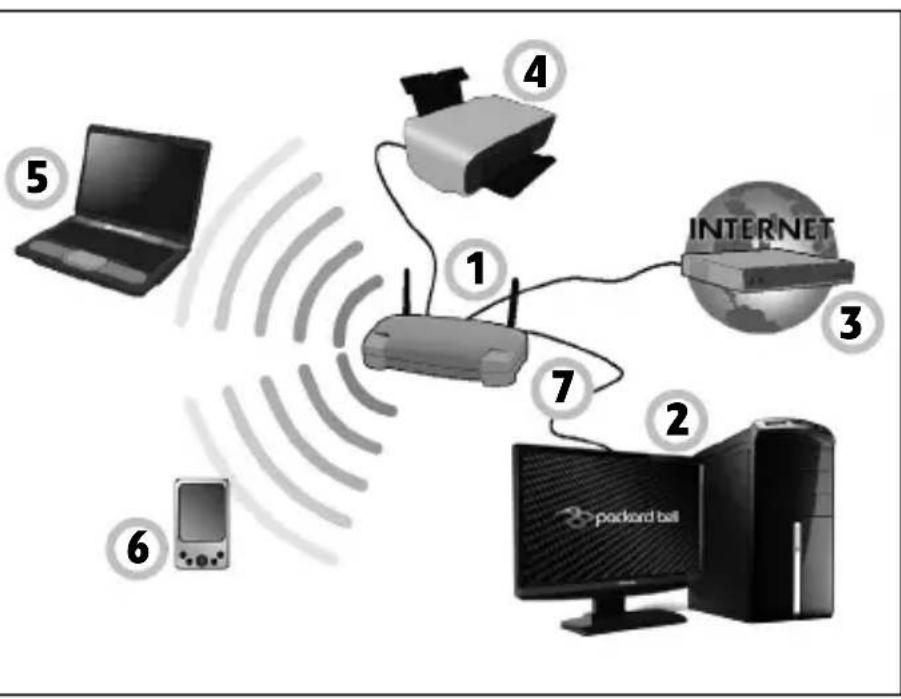
Ligar/desligar uma Ligação de rede sem fios
A maior parte dos computadores tem um botão 'WiFi' que liga e des Liga a ligação de rede. Se o seu computador tiverAceço sem fios, mas não tiver um botão Comunicação, poderá ligar ou desligar a sua rede sem fios, ou controlar o que é partilhado pela rede, nas opções de gestão de rede.
Prima a tecla Windows (+) W, digite "HomeGroup" e(depais clique em HomeGroup.

Atença: É proibido o uso de dispositivos sem fios quando você está numa aeronave. Desligue todos os dispositivos antes de embarcar; pode prejudicar o Functionamento da aeronave, perturbar comunitações e às vezes ser ilegais.
Navegar na Net!
Para navegar na Internet, necessita de um programa denominado navegador de Internet. O Internet Explorer proporciona uma experiencia mais fácil e mais segura de navegação pela Internet. Logo que tenha o seu acesso Internet instalado e estiver ligado, clique no atalho do Internet Explorer situado no seu ambiente de trabalho e torne a sua experiência da Internet num;nível superior!

Website da Packard Bell
Pode kommt por visitor o/DD website www.packardbell.com!
A Packard Bell está empenhada em fornecer-lhe um apoio continuo e personalizzato. Consulte a)nossa sequção Support (Apoio) para obter um apoio adequado as suas necessidades.
www.packardbell.com constitui o portal para um mundo de activités e serviços on-line: visite-nos regularamente para ter acceso as informacoes e downloads mais recentes!
Segança
Deve estar desejoso de explorar todas as possibilidades.Oferecidas pela Internet. Para garantir a sua segurarca on-line, a Packard Bell preinstalou o programa premiado, Norton Internet SecurityTM no seu computador.
O novo Norton Internet Security funciona discretamente em Segundo plano para bloquear as ameaças complexas actuels e proteger a sua identidade quando efectua compras, transações bancárias ou navega on-line.
O Norton Internet Security impede o roubo de identidade on-line, detecte e elimina spyware, remove virus e Internet worms, protege contra hackers.
Definições
O que é um virus?
Os softwares perigosos, geralmente denominados "vírus", são programas concebidos para infectar e danIFICAR os computadores. A maior das vírus são Transmitidos via Internet, e-mails ou websites perigosos. Um virus comum replicar-se-a e passará sem ser detectado por various computadores. Outras forma de prejuizo, como os cavalos de Troía, worms ou spam podem infectar o seu computador de varias forms, utilizing recursos ou entupindo a rede.

Nota: Packard Bell garanté que o seu computador está 100% livre de virus na data de aquisicao do produits e não cobre os danos provocados por virus.
O que é um Spyware?
Spyware refere-se a programas geralmente indesejados que são transferidos para o seu computador quando está ligado à Internet, muitas vezes sem o seu conheçimento. Uma vez o computador infectado, pode vigiar a sua atividade de navegao, recolher informacoes pessoais, fazer com que aparecem janela com publicidade ou mesmo alterar a configuração do seu computador. O spyware consome recursos do seu computador, pode abrandar a sua ligação à Internet ou de todo osystema do computador e mesmo provocar avarias.
O spyware é por vezes utilizado por entreprises sem escrúpulos para controlar e identIFICar os sites que visita na Internet para determinar os seu hábitos de utilizesçao da Internet e aparecer janelas de publicidade especialicas no seu eça. No entanto, algunos temas de spyware não与发展es simples identifica o controlo mesmo as batidas no teclado e recolhem palavras-chaves o que constitui um grande risco de seguranca.
O que é um malware?
O software perigoso, también conhecido como malware, é um software concebido para prejudicar deliberamente o seu COMPUTador. Por exemplo, virus, worms e cavalos de Troía são softwares perigosos. Para fazer a proteger o seu COMPUTador contra malware, certifique-se de que está a utilizesc software antivirus e anti-malwareactualizzato.
O que é uma firewall pessoal?
Uma firewall pessoal é um software Concebido para fazer o acesso não autorizzato ou para realizar uma rede privada. Funciona como um escudo para proteger a ligação à Internet de ligações indesejadas, algumas das quais podem tentar fazer controlo do seu computador para instalar ou redistribuir virus ou programas nocivos. Cada ligação ao seu computador é controlada; os programas que tentem receber informações sem a sua autorização são detectados e a firewall aparece um alerta. PodeRSSão decide permitir a ligação, se esta for de um programa que está autilizar quando normalmente deveria autorização-LO (por ex., um jogo ligando para um servidor com various jogadores ou uma enciclopédia efectuando umaactualização de conteudos).
Como proteger o computador
A prevenção do cybercrime pode ser muito simples – quando armado com algunos conselhoixis e senso comum, muitos ataques podem ser evitados. Regra geral, os criminos online são a tentar ganhar dinheiro o mais rápido e fácilmente possível. quando mais lhes dificuldar a tarefa, mais provavel é que o deixem em paz e avancem para um alvo mais fácil. As dicas em baixo oferecem informaçõesbasicas sobre comopreventar a fraude online.
C
"policia" que observa os dados que tentamentrar e sair do computador pelainternet,permitindoascomunicaçõesque sabe serem seguras ebloqueando o "mau"trafego, como os ataques,impedindo-os de sequerchegaremaocomputador.
A LINHA DE DEFESA segunte muitas vezes é o software antivirus, que monitoriza todas as atividades online, como as mensagens de e-mail e a navegação na Internet, e protege um individuo de virus, worms, cavalos de Troía e outros temas de programas maliciosos. O seu software antivirus e antispyware deve ser configurado para seactualizar automaticamente e deve fazê-lo sempre que se ligar à Internet.
Os conjuntos de segurança integrados, como o Norton Internet Security, que combinam firewall, antivirus e antispyware com outras funções como antispam e controlo parental, tornaram-se muito populares por oferecerem todo o software de segurança necessário para proteção online num umico pacote. Muito consideram a utilização de um pacote abrangente de segurança uma boa alternativa à instalação, configuração eactualização de varioustipsode software de segurança.
O seuSYSTEMa da tem uma versao completeness do Norton Internet SecurityTM pre-instaladaPackard Bell. Inclui uma subscricao gratuita de teste paraactualizacoes de protecacao. Não se esqueça de o Activar!
EscolhaPALAVRAS-PASSEfortese mantehna-as em seguranca
AsPALAVRAS-PASSO SDOUM FACTO na INternet de hoje;utilizamo-las para todo,desedecomendar flores erealizaractividadesbankarias online,ateentrar no website da)nossa companionsia aerea preferida para verquantas milhas acumulamos.AsDICAS seguintes podemaabdar a tornar as sussexperiencias online seguras:
-
SeLECTIONAR umaPALAVRA-PASSE que não possa ser fácilmente adivinhada é o primeiro passo para fazer as palavras-passe em segurar e longe das vezes erradas. As palavras-passe fortes tem oito caracteres ou mais e utilizes um combinação deLetters, números e sinaculos (por exemplo, # % !?). Evite autilização de qualquer um dos seguentes elementos como PALAVRA-PASSE: o seu nome de início de sessão, qualquer coisa baseada nas suas informações pessoais, como o seu apelido, e palavras que se podem encontrar no dicionário, em especial "palavra-passe". Tentar selecionar palavras-passe especialmente fortes e únicas para proteger atividades como operações bancária online.
-
Mantenha as suasPALAVRAS-PASSE num local seguro e não utilize a mesma PALAVRA-PASSE para todos os serviços online.
- Altere asPALAVRAS-PASSERegularmente,elo menos a cada 90 dias.Isto pode limitar os danos provocados por algoem que ja tenha obtido acesso à sua conta. Se notar algo de suspeito numa das suasutas online, um dos primeiros passos que pode tomar é alterar aPALAVRAPasse.
Proteja as suas informações pessoais
Tenha cuidado quando partilhar informations pessoas online, como o seu nome, endereço de casa, número de téléphone e endereço de e-mail. Para Beneficial de muitas serviços online, tera inevitavelmente de dar informações pessoas para poder tratar da fakturação e do envio dos bens comprados. Como é raro não ter de divulgar informations pessoas, a segunte lista contém algunos conselho sobre como partilhar informations pessoas online em segurança:
-
Esteja atento a mensagens de e-mail falsas. As coisas que indicam que uma mensagem pode ser fraudulenta são erros ortograficos, gramática Incorrecta, expressões estranhas, endereçços da Internet com extensões estranhas, endereçços da Internet compostos totalmente por números quando normalmente existem palavras e qualquer outras coisa invulghar. Para àslem disso, as mensagens de phishing muitas vezes dizem que tem que agir rapidamente para manter a sua conta aberta,actualizar a segurança ou insistem para que forneça informacoes imeditamente senao algo mau pode acontecer. Não morda o isco.
-
Não responds a mensagens de e-mail quePEDem informacoes pessoas. As entreprises legismas nãoutilizam mensagens de e-mail para lhe pedir informacoes pessoas. Em caso de duvida,contacte a Empresa por telephone ou digite o endereço da Internet daEmpresa no web browser. Não clique nas hyperligacoes destas mensagens,pois poder leva-lo para websites fraudulentes e maliciosos.
-
Mantenha-se afastado de websites realizados para roubar informações pessoais. quando visitar um website, digite o endereço (URL) directamente no web browser, em vez de seguir uma hyperlinguação num e-mail ou mensagem instantânea. As pessoas que cometem a fraude muitas vezes forjam as Hyperlinguações para que pareçam convincentes.
Um=sitio da Internet onde se faça compras,actividades bancárias ou em que se partilhem informações confidenciais deve ter um "S"posable das letras "http" (ou soit https://www.yourbank.com não http:// www.yourbank.com).O"s"quer fazer seguro e deve aparecer quando está numa area em que se pede para,iniciar uma sessao ou dar outros dados confidenciais. Outro sinal de que tem uma ligaçao segura é o(PCaqueno icone de um cadeado na parte inferior do seu web browser (geralmente no canto direito).
- Preste atençao as políticas de privacidade nos websites e no software. É importante comprehender como uma organizeação poderá recolher e utilizes as suas informações pessoas antes de as partilhar com eles.
- Proteja o seu endereço de e-mail. Por vezes, os spammers e os "phishers" enviam milhões de mensagens para endereços de e-mail que podem ou não existir com esperança de encontrar um potencial vitima. Responder a estas mensagens, ou mesmo transferir imagens, garanté que sera adicondo às listedes para receber mais mensagens iguais no futuro. Tenha cuidado también ao publicar o seu endereço de e-mail online emroupos de noticias, blogues ou comunidades online.
As ofertas online que parecem demasiado boas para serem Verdade, geralmente são
O velho ditado "nada é degraça"aina hoje é Verdade. O software supostamente " Gratis", como proteções de ecran ou smileys, truques de investimento secretos que lhe garantem fortunas fantásticas e concursos que surpreendamente ganhou sem se ter inscrito são iscos atraentes que as entreprises utilizeam para促成ir a sua atenção.
Embora possa não pagar directamente pelo software ou service em dinheiro, o software ou service Gratis que pediu pode estar agrupado com software publicitário ("adware") que "espia" o seu comportamento e aparece anúncios não desejados. Pode ter que divulgar informações pessoas ou comprar outras coisa para reclamar o seu suposto premio. Se uma offera parecer demasiado boa para ser Verdade, pergunte a Opinion de outras pessoas, leia asLETASPICUenasou, melhor ainda, simplesmente ignore.
Analise regularmente os extractos bancários e dos cartões de��o
O impacto do roubo de identidade e dos crimes online pode ser bastante reduzido se os consiguer detectar pouco antes dos seu's dados serem roubados ou aquando da primarya tentativa de Utilização das suas informações. Uma das formas mais砀is de ver se algo correu mal é analisando os extractos mensais fornecidos pelo banco e pelas entreprises dos cartões de��to e ver se existe algo de anomal.
Adicionalmente, muitos bancos e serviçosutilizam sistemas de prevenção de fraude que detectam comportamentos estranhos ao fazer as compras (oucka,seviver no Texase de repente促成a comprar frigorificos
em Budapeste). Para confirmar estas compras fora do normal, poder-lhe Telefonar ePEDir para as confirmar.Leve estas chamadas a sario,sao a sua dica de que pode ter acontecido algoa ataque e que deve tornar as acções necessarias.
Proteja o seu computador com as ferramentas de segurarca do Windows
O Windows.Oferece varias aplicacoes de protecao.
Actualizacoes do Windows
Se tiver uma ligação de Internet activa, o Windows pode procuraractualizações importantes para o seu computador e instalá-las automaticamente. Estasactualizações incluem patches de seguranca eactualizações de programas que podem melhorar a sua experiencia detrabalho com o computador eaabdar a proteger o seu computador contranovos virus e ataques.
Como é que sei quando o meucomputador está em risco?
Se o Centro de Acções comunicar um alerta ou se o seu computador tiver um comportamento anomal, se se fechar sem razão ou se algum dos seu programas não funciona correctamente, o seu computador pode esta infectado por um software perigoso. No entanto, não atrribua as culpas de qualquer problema do computador a um virus! Se suspeitar que o seu computador está infectado, a primarya coisa a fazer éactualização-lo (caso already or não o tenha feito) e executar o software antivirus e anti-spvware.
RECUPERACAO
Se tiver problemas com o seu computador e as perguntas mais freqentes (veja pagina 85) não o ajudarem, pode 'recuperar' o seu computador - ou seca, repo-lo o estado anterior.
Esta secção descreve as ferramentas de recuperação no seu computador. Packard Bell Oferece Packard Bell Recovery Management, que lhe permitir criar umaília de seguranca para recuperação, umaília de seguranca de controladores e aplicações e para,iniciar as opções de recuperação, using as ferramentas do Windows ou aília de seguranca de recuperação.
Note: Packard Bell Recovery Management está apenas disponible numsystema operativo Windows pré-installado.
Important: Recomendamos que crie uma Cópia de Segurar de Recuperação e Cópia de Segurar de Controladores e de Aplicações e assim que possível.
Em algumas situacoes, uma recuperacao total requer uma copia de seguranca de recuperacao em USB.
Criar uma copia de segurança de recuperação
Para reinstalar a partir de uma unidade de armazenamento USB, tem primeiro de Criar a copia de segurarca de recuperacao. A copia de segurarca de recuperacao inclui todo o conteudo original do disco rigo do seu computador, incluindo Windows e todo o software e controladores carregados em fábrica. Com esta copia de segurarca restuarar o computador para o mesmo estado em que o acquiriu, quando lhe confere a opcao de manter todas as definições e dados pessoas para uma recuperacao posterior.
Nota: Certifique-se de que tem uma unidade USB com capacidade de, pelo menos, de 16 GB.
- A partir de Iniciar, introduza "Recovery" e(before clique em Packard Bell Recovery Management na lista de aplicacoes.
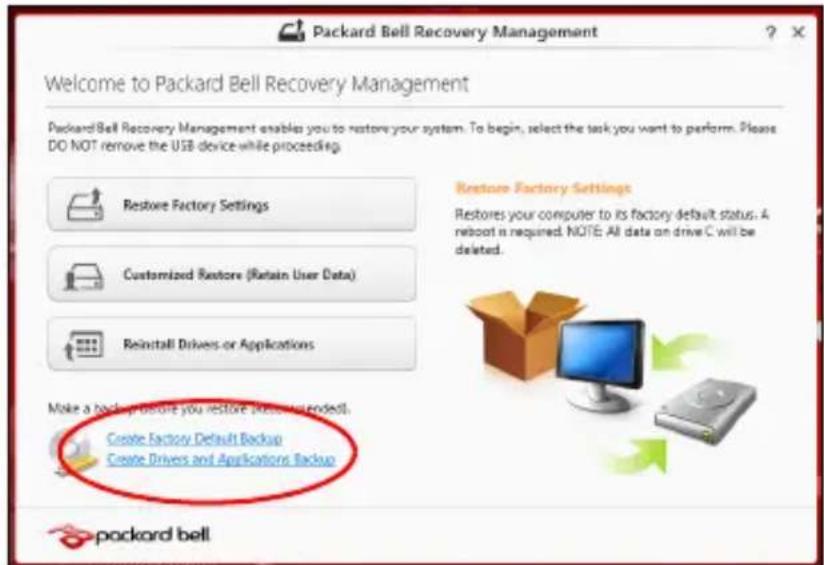
- Clique em Criar Cópia de Segança de Predefinições de Fábrica. A janela da Unidade de Recuperação abre-se.
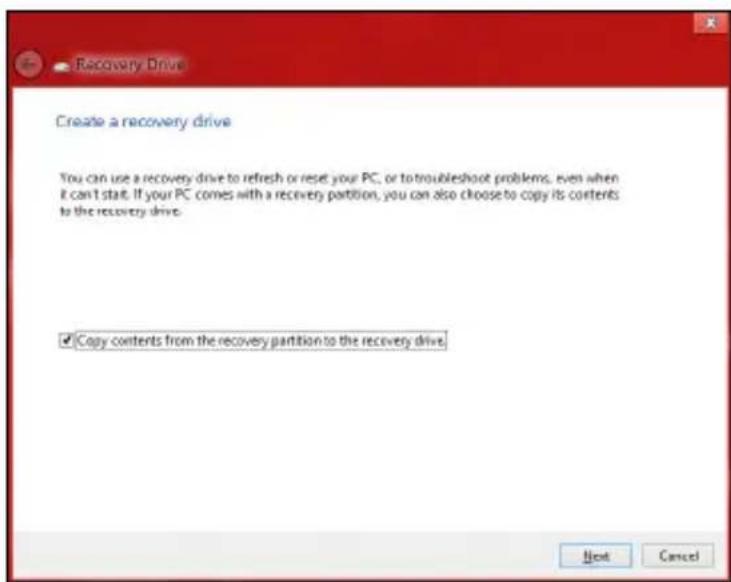
Certifique-se de que seleccióna Copiar conteudo das particaoes de recuperacao para a unidade de recuperacao. Isto garanthe a copia de seguranca de recuperacao mais completeness e mais segura.
-
Ligue a unidade USB e clique em Seguinte.
-
Certifique-se de que a unidade USB tem capacidade suficiente antes de Continuing. A copia de segurar de recuperação requireu pelo menos 16 GB de armazenamento
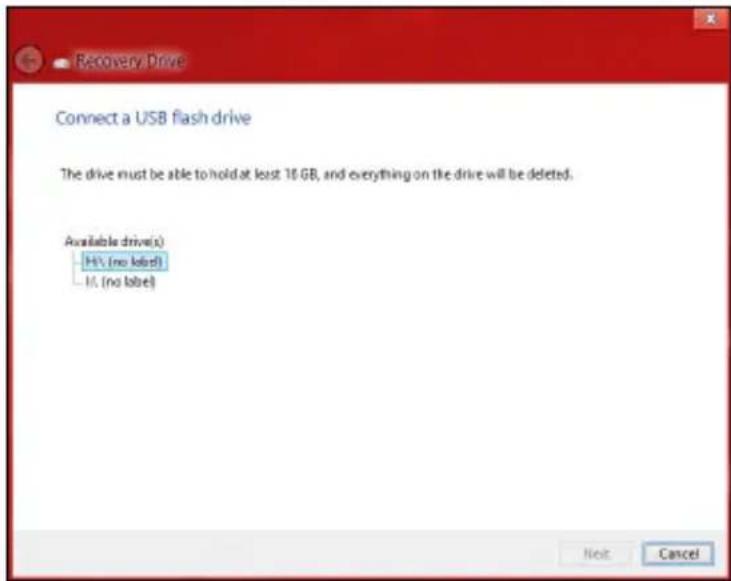
- Irá aparecer no écran o progresso de copia de segança.
-
Siga o processo até que esteja conclusão.
-
Depois de Criar a copia de segurar de recuperacao, pode optar por eliminating a informacao de recuperacao do seu computador. Se eliminar esta informacao, so pode usar a copia de segurar de recuperacao USB para restuarar o seu computador, seNDER ou eliminated a unidade USB, não pode restuarar o seu computador.
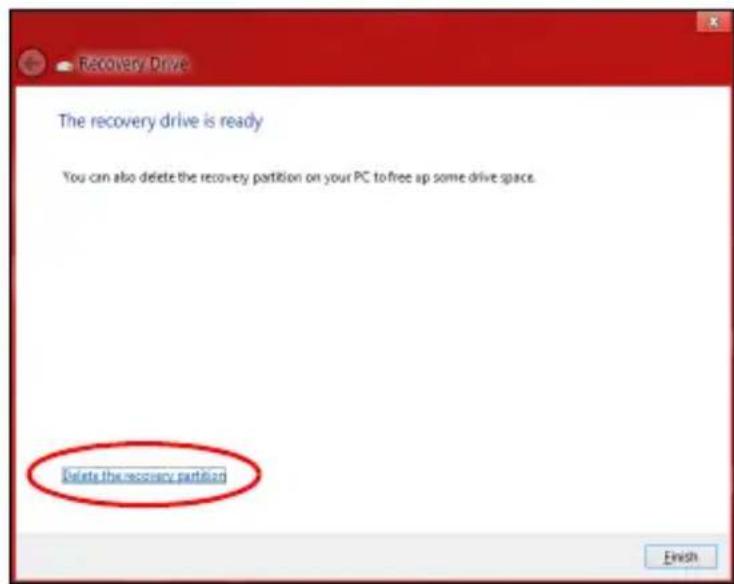
- Desligue a unidade USB e identifique-a claramente.
Important: Escreva uma identificacaoURNica, descritiva da copia de segurarca como 'Copia de segurarca de recuperacao do Windows'. Certifique-se que mantem a copia de segurarca em local seguro, e onde nao se esqueça.
Criar cépía de segurança de controladores e de aplicações
Para Criar uma cópia de segurança de controladores e de aplicações, que contenha o software e carregadores carregados na fabrica exigidos pelo seu computador, pode usar uma unidade de armazenamento USB ou, se o seu computador estiver equipado com gravador de DVD, um ou mais DVDs vazios graváveis.
- A partir de Iniciar, introduza "Recovery" e(befores clique em Packard Bell Recovery Management na lista de aplicacoes.
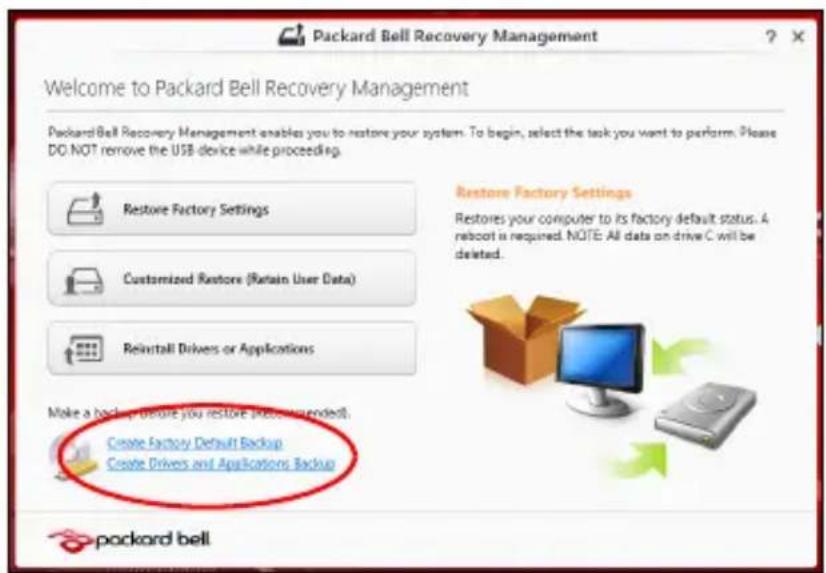
- Clique em Criar Cópia de Segurarca de Controladores e Aplicações.
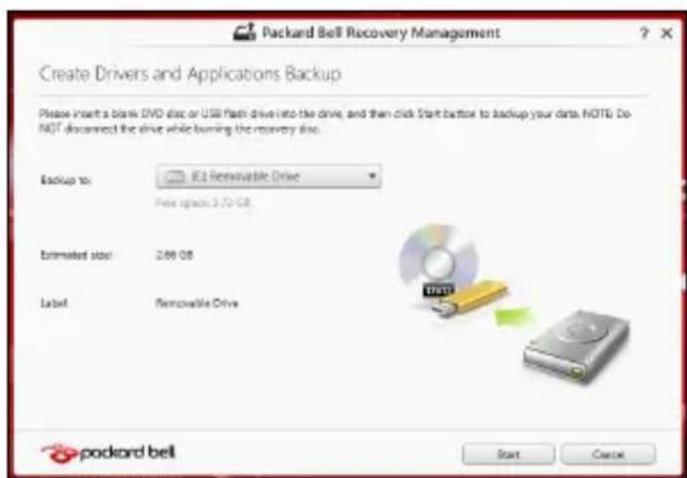
Ligue a unidade USB ou insira um DVD vazio na unidade ortica, e(before clique em Seguinte.
- Se utilizes uma unidade USB, certifique-se de que a unidade USB tem capacidade suficiente antes de Continuing.
- Se utilizes DVDs, sera做不到o numero de discos vexios e gravaveis que ira necessitar para conclusir os discos de recuperacao. Certifique-se de que dispoe do numero necessario de discos em branco.
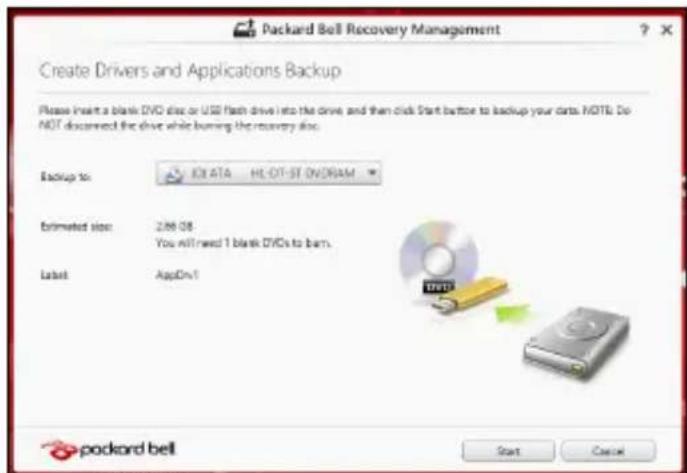
-
Clique em Iniciar para copiar ficheiros. Será muito o progresso daília de segurar na no ecra.
-
Siga o processo até que esteja conclusão:
-
Se usar/discosópticos, a unidade ejecta cada disco antes a gravacao. Retire o disco da unidade e identifique-o com um marcador de tintapermanente.
Se forem necessários various discs, insira um disco novo quando solicitado e clique em OK. Continue até que o processo está conluído.
Important: Escreva uma identificacao unicica, descritiva em cada copia de seguranca como 'Copia de seguranca de controladores e de aplicacoes'. Certifique-se que mantem a copia de seguranca em local seguro, e onde não se esqueça.
Recuperar oSYSTEMA
Para recuperar o seu Sistema:
- Realize preocupas correccões.
Se apenas um ou dois itens de software ou hardware tiverem deixado de funcional correctamente, o problema poderá ser resolvido atraves da reinstalação do software ou controladores do disposítivo.
Para reinstalar o software e controladores pré-instados de fabrica, consulte "Reinstalar controladores e aplicações" na page 71.
Para instruções sobre como reinstalar software ou controladores não pré-instados, consulta a documentação desse produits ou o website de suporte.
- Reverter para um estado de sistemas anterior.
Se reinstalar o software ou controladores nãoaabdar, entao o problema poderasersolucionado revertendo o seu systema a um estado anterior, quando todo está a funciona correctamente.
Para instruções, consulte "Regressar a uma captura de sistemas anterior" na párgina 74.
- Reinicie o seu Sistema operativo.
Caso nada tenha resolvido o seu problema, e desejar reproir o seu Sistema para o estado de fábrica, mas fazer a informação deutilizador, consulte "Repor o Sistema para o estado de fábrica" na网页 76.
- Repor oSYSTEMA para o estado de fabrica.
Caso nada tenhaSolutionado o seu problema, e desejar repar o seu Sistema para o estado de fabrica, consulta "Repor o Sistema para o estado de fabrica" na page 76.
Reinstalar controladores e aplicacoes
Como passo intermedio de resolution de problemas, poderá ter de reinstalar as aplicações e os controladores do dispositivos que vieram pré-installados com o seu computador. Pode reinstalar utilizesdo ou o seu disco rigo do a copia de segurarque criou.
- Outras aplicações - Caso tenha de reinstalar o software não pre-instrumentado no seu computador, tera de seguir as instruções de instalação desse software.
- Novos controladores dePOSITivo - Caso tenha de reinstalar controladores dePOSITivos não pre-instados no seu computador, tera de seguir as instruções que acompanham oPOSITivo.
Se reinstalar com o Windows e a informação de recuperação armazenada no seucomputador:
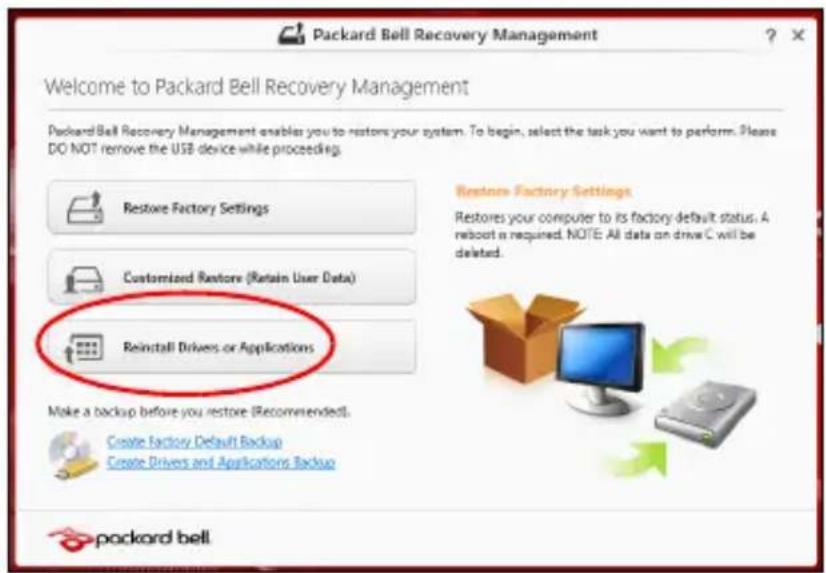
- A partir de Iniciar, introduza "Recovery" e(before clique em Packard Bell Recovery Management na lista de aplicacoes.
-
Clique em Reinstalar Aplicações ou Controladores.
-
Deverá ver a�� Conteúdo do Packard Bell Centro de Recursos.
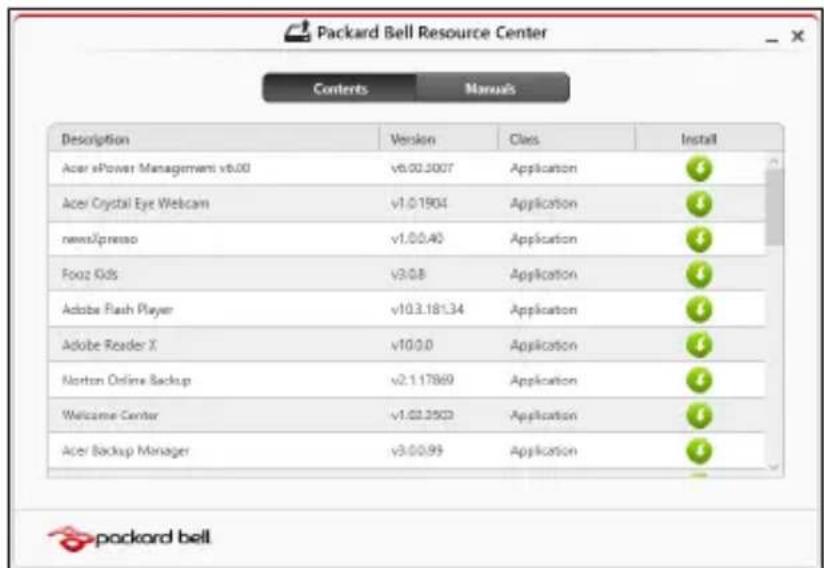
- Clique no icone instalar para o item que deseja instalar, e(before o sigas as instruções no éra para conclusir a instalação. Repita este passo para cada item que deseja reinstalar.
Se reinstalar a partir de uma copia de seguranca de controladores e de aplicacoes num DVD ou unidade USB:
-
Insira a Cópia de segurarca de controladores e de aplicações na unidade do disco ou ligue-a a uma porta USB livre.
-
Se inserir um DVD, aguarde até o Packard Bell Centro de Recursos iniciar.
-
Se o Packard Bell Centro de Recursos não"Iniciar automaticamente, prima a tecla Windows +
, e(before clique das vezes no icone da unidade optica. -
Se usar uma unidade USB, prima a tecla Windows +
,(before clique两大 vezes na unidade que contém a copia de segurarça. Clique两大 vezes no Centro de Recursos. -
Deverá ver a secção Conteudo do Packard Bell Centro de Recursos.
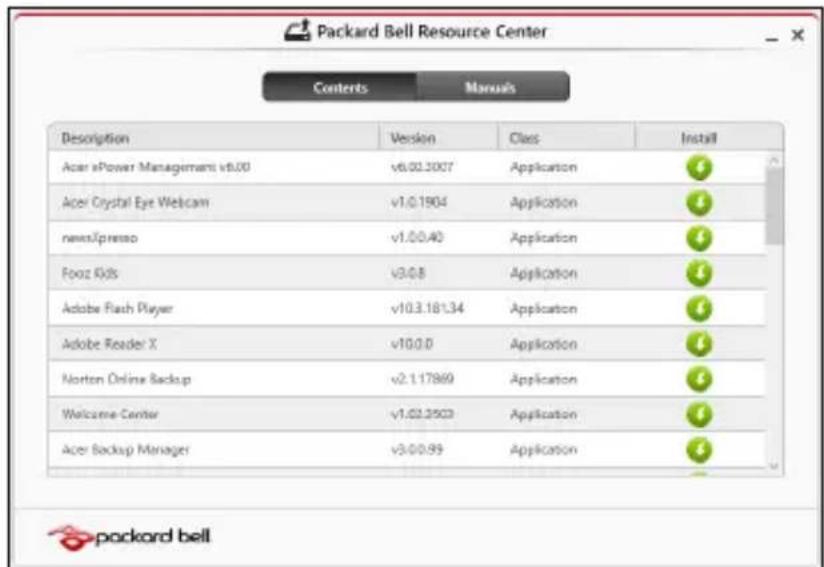
- Clique no icone instalar para o item que deseja instalar, e(before siga as instruções no érá para conclusir a instalação. Repita este passo para cada item que deseja reinstalar.

Regressar a uma captura deSYSTEMA anterior
O Restauro do Sistema da Microsoft tira um 'instantâneo' das definições do seuSYSTEMA eguarda-os como pontos de restauro. Na maior parte dos casos mais complicados de problemas de software, pode reverter para um desses pontos de restauro para voltar a ter o Sistema a funciona.
Nota: Para mais informations acerca do Restauro de Sistema Microsoft, a partir de Iniciar, introduza 'Ajuda' e bereitscies em Ajuda e Suporte na lista de aplicacoes. Introduza 'Restauro do sistema windows' na caixa de Pesquisa de Ajuda, e bereits prima Enter.
Retomar um punto de restauro
- A partir de Iniciar, introduza 'Painel de Controlo' e(befores clique em Painel de Controlo na lista de aplicacoes.
- Clique em Sistema e Segurarca > Centro de Acacao,(before clique em Recuperacao no fundo da janela.
- Clique em Abrir Restauro do Sistema earethoSeguinnte.
- Clique no最後 punto de restauro ( numa alta em que o seu sistemas esteja a funciona corretamente), clique em Seguinte,(before em Concluar.
- Aparece uma janela de confirmação; clique em Sim. O seuSYSTEMA sera restaurado utilizing o punto de restauro Shopsicado. Esteprocesso poderá demorar various minutos e reinecer o seu computador.
Caso o seucomputador tenha problemas não recuperaveis atraves de outros métodos, poderá ter de reinstalar todo para repor o Sistema para o estado de fabrica. Pode recuperarutilizando ou o seu disco rígido ou a cóopia de seguranca de recuperação que criou.
- Se ainda consuerir executar o Windows e não eliminou a particão de recuperação, consulte "Recuperar a partir do Windows" na网页 77.
- Caso não consiga utiliser o Windows e o seu disco rígido original tenha sido totalmente reformatado ou tiver instalado um disco rígido de substituição, consulte "Recuperar a partir da copia de segurança de recuperação" na págnina 81.
Recuperar a partir do Windows
Inicie Packard BellRecovery Management:
- A partir de Iniciar, introduza 'Recovery' e(befores clique em Packard Bell Recovery Management na lista de aplicacoes.
Estão disponibleis两大 opções, Restaurar Definições de Fábrica (Repor o meu PC) ou Restauro Personalizzato (Actualizar o meu PC).
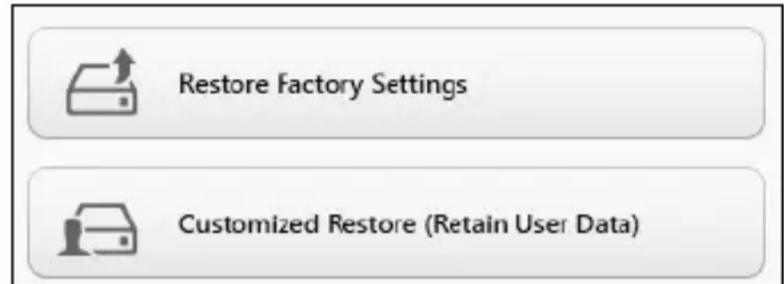
Restaurar Definições de Fábrica elimina todo no seu disco rígido,进驻a o Windows e todo o software e controladores préinstalados no seuSYSTEMA. Casogovernha aceder a ficheiros importantes no seu disco rígido, faça ahora uma cópia de seguranca dos mesmos. Consulte "Restaurar Definições de Fábrica com Packard Bell Recovery Management" na pagsina 78.
Restauro Personalizo irá tener os seu ficheiros (dados de)."utilizar) mas irá reinstalar todo o software e controladores. O software instalado desde que comprou o seu PC sera Removedo (excepto software instalado a partir da Windows Store). Consulte "Restauro personalizzato com Packard Bell Recovery Management" na网页 80.
Restaurar Definições de Fábrica com Packard Bell Recovery Management
1. Clique em Restuarar Definições de Fábrica.
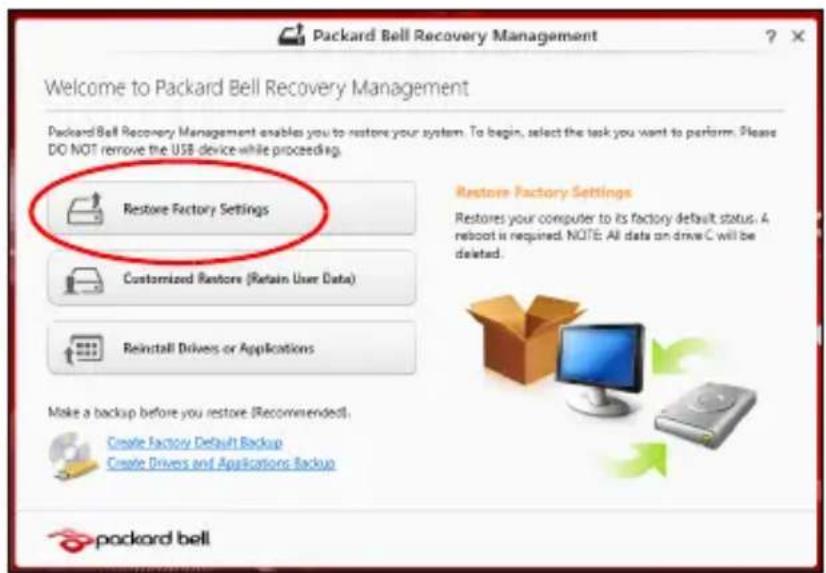
Precaução: 'Restuarar Definições de Fábrica' eliminará todos os ficheiros no seu disco rígido.
2. Abre-se a janela Repor o seu PC.
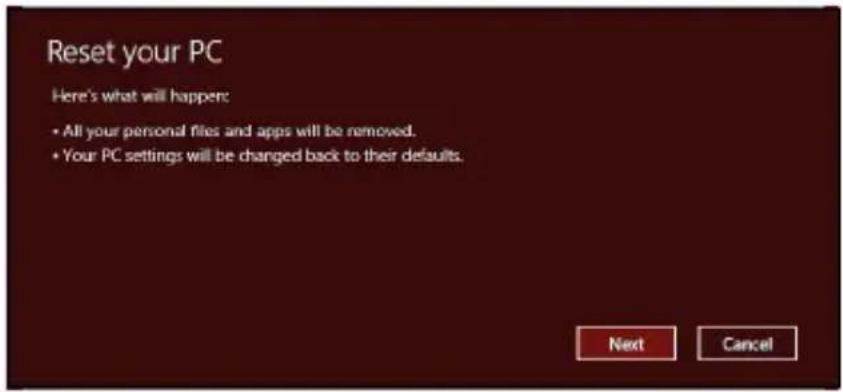
- Clique em Seguinete, depuis escolha como eliminar os seu ficheiros:
a. Remover apenas os meus ficheiros eliminara rapidamente todos os ficheiros antes de restuarar o seu computador e demora cerca de 30关键时刻.
b. Limpar Completely a unidade limpa Completely a unidadeidepress de cada ficheiros ser eliminado, por也是如此 visualizar ficheirosidepress da recuperacao. A limpeza da unidade demora muito mais, até 5 horas, mas é muito mais segura porque os ficheiros antigos são Completely removidos.
- Clique em Repor.
- O processo de recuperação começa por reinecer o seu computador, e quando continue a copiar ficheiros para o seu disco rígido.
- Depois de terminar a recuperação, pode fazer a usar o seu computador, repetirindo o processo de primeiro arranque.
1. Clique em Restauro Personalizzato (Manter Dados do Utilizador).
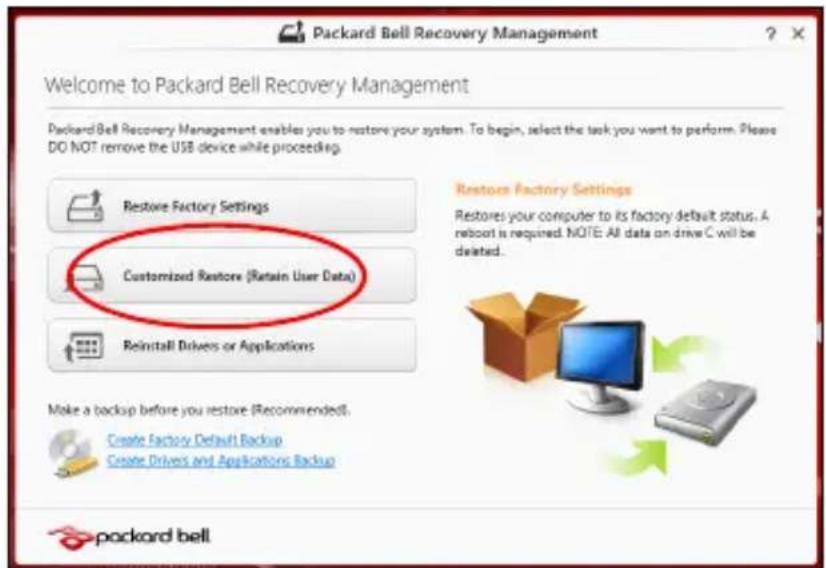
2. Abre-se a janela Actualizar o seu PC.
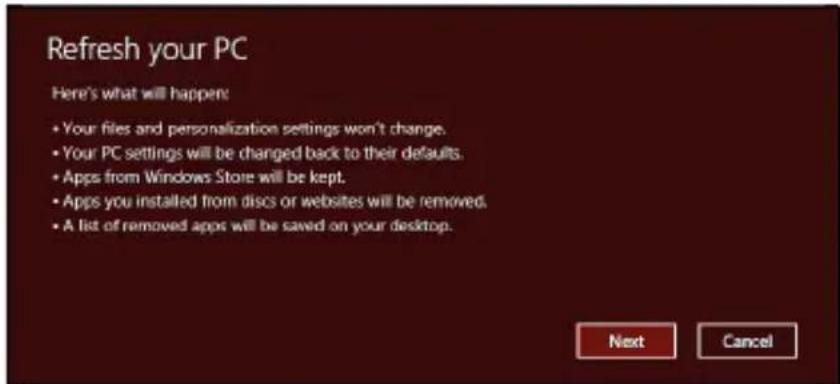
3. Clique em Seguinte, depuis em Actualizar.
- O processo de recuperação começa por reinecer o seu computador, e Depois continua a copiar ficheiros para o seu disco rígido. Esteprocesso demora circa de 30 minutes.
Recuperar a partir da copia de segurarca de recuperacao
Para recuperar a partir de uma copia de segurança de recuperação numaança unida USB:
- Encontre a sua copia de segança.
- Ligue uma unidade USB e ligne o seucomputador.
- Se acreda não estiver Activate, tem de activar o Menu de Arranque F12 (F12 Boot Menu):
a. Prima < F2> quando inicia o seu computador.
b. Utilize as setas esquerda e direita para seleccionar o menu Principal.
c. Prima a tecla baixo até que esteja selecionado Menu de Arranque F12, primapara alterar esta definição para .
d. Utilize as setas esquerda ou direita para seleccionar o menu Exit.
e. Dependendo do tipo de BIOS do seu computador, selección Save Changes and Exit ou Exit Saving Changes e prima Enter. SeLECTIONO OK ou Yes para confirmar.
f. O seu computador irá reiniciar. -
Durante o arranque, prima
para Abrir o menu de arranque. O menu de arranque permitte-lhe seleccionar qual o disposicao do qual iniciar, selecao a unidade USB.
a. Utilize as teclas de seta para selectionar USB Device, e(before prima Enter.
b. O Windows inicia a partir da copia de segurarça em vez do processo de arranque normal. -
Selezione o tipo do seu teclado.
-
Selecao Troubleshoot e(before selecao o tipo de recuperacao a食用:
a. Clique em Advancedundy em System Restore para iniciar o Restauro do Sistema Microsoft:
O Restauro do Sistema da Microsoft tira periodically um 'instantâneo' das definições do seuSYSTEME e guarda-os como pontos de restauro. Na maior parte dos casos mais complicados de problemas de software, pode reverter para um desses pontos de restauro para voltar a ter oSYSTEMA a funciona.
b. Clique em Reset your PC para,iniciar o processo de reposicao:
Reset your PC eliminata todo no seu disco rígido,(before reinstala o Windows e todo o software e controladores pré-installados no seu Sistema. Caso consiga aceder a ficheiros importantes no seu disco rígido, faça ahora una cópia de segurança dosleasedos. Consulte "Repor o seu PC a partir da cópia de segurança de recuperação" na网页 83.
c. Clique em Refresh your PC para.iniciar o processo deactualização: Refresh your PC irá tentar reter os seu ficheiros (dados deutilizador) mas irá reinstalar todo o software e controladores. O software instalado desde que comprou o seu PC sera Removedo (exceto software instalado a partir da Windows Store). Consulte "Actualizar o seu PC a partir da copia de seguranca derecuperação" na page 84.
Repor o seu PC a partir da copia de segurarca de recuperacao
Preçação: Repor o seu PC eliminárá todos os ficheiros no seu disco rígido.
- Abre-se a janela Repor o seu PC.
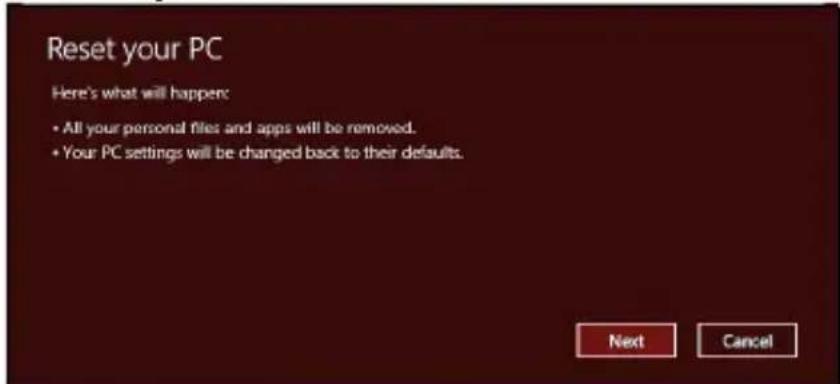
Imagens apenas para referencia.
-
Clique em Seguinte.
-
SeLECTIONO o Sistema operativo para recuperar (normalmente são está disponível uma opção).
-
SeLECTIONE se pretende manter as alteracoes no disco rigo:
a. Se eliminou a particão de recuperação ou, de outras modo, alterou as particções no disco rígido e quer manter estas alterações, seleção Não.
b. Para restuarar completeness as Definições da Fábrica no seu computador, seleção Sim.
- Escolha como eliminar os seu ficheiros:
a. Remover apenas os meus ficheiros eliminara rapidamente todos os ficheiros antes de restuar o seu computador e demora cerca de 30关键时刻.
b. Limpar Completely a unidade limpa Completely a unidadeidepress de cada ficheiros ser eliminado, por isto não é possivel visualizar ficheirosidepress da recuperacao. A limpeza da unidade demora muito mais, até 5 horas, mas é muito mais segura porque os ficheiros antigos são Completely removidos.
-
Clique em Repor.
-
Depois de terminar a recuperacao, pode fazer a usar o seu computador, repetirindo o processo de primeiro arranque.
Actualizar o seu PC a partir da copia de segurar de recuperacao
- Abre-se a janela Actualizar o seu PC.
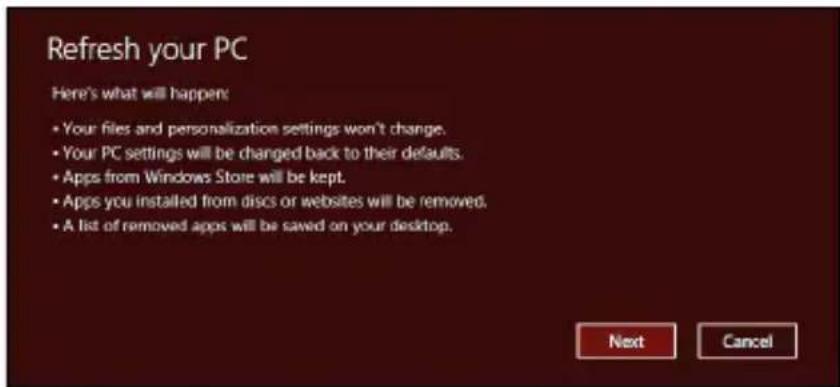
- Clique em Seguinte.
- SeLECTIONO o Sistema operativo para recuperar (normalmente são está disponível uma opção).
- Clique em Actualizar.
- O processo de recuperação começa por reinecer o seu computador, ecede continua a copiar ficheiros para o seu disco rígido. Esteprocesso demoraURTCA de 30 minuto.
PERGUNTAS FREQUENTES
A lista que se segue é relativa a situações que podem ocorrore durante a utilizesação do computador. São fornecidas soluçõesFACEIS para cada uma das situações.
Liguei a alimentacao, mas o computador não arranca nem inicializa
Observe o indicator de alimentacao:
-
Se não estiver aceso, o computador está sem alimentação. Verifique o seguido:
-
Se o computador estiver a functionar através da bateria, esta poderá estar fracá e não ser capaz de alimentar o computador. Ligue o adaptorado de corrente alternada para recarregar a bateria.
-
Certifique-se de que o adaptorador de corrente alternada está bem ligado ao computador e a tomada eletrica.
-
Se estiver aceso, verifique o segunte:
-
Àsua disco na unidade optica? Remova-o e prima
+ + para reiniciar o Sistema. - Tem um disposicao de armazenamento USB (disco ou smartphone USB) ligado ao seu computador? Retire-o e prima <Ctrl> + <Alt> + <Del> para reiniciar osystema.
Não aparece nada no ecra
O Sistema de gestão de energia do computador apaga automaticamente o écrã para poupar energia. Prima uma tecla qualquer para ligar novamente o écrã.
Se ao premir uma tecla o ecran não voltar ao normal,也是如此 dever-se a uma destas tão的概率:
- O[nivel de brilho pode estar demasiado bajo. Prima (aumentar) paraaabstar o[nivel debrilho.
- O disposicao de visualizacao podera estar ajustado para um monitor externo. Prima para regressar a imagem do computador.
- Se o indicator de Suspência estiver aceso, o computador está no modo de Suspência. Prima e solte o botão de alimentação para retomar.
Não há saída de audio do computador
Verifique o seguinte:
- O som pode estar desligado. Observe o icone de controlo de volume (altifalante) na barra de tarefas do Windows. Se estiver marcado, clique no icone e anule a selecao da opcao Tudo sem som.
- O[nível de volume pode estar demassiado boa. Observe o icone do controlo de volume na barra de tarefas do Windows. Pode同樣amente utiliser os botões de controlo do volume para regular o volume.
- Se auscultadores, auriculares ou altifalantes externos estiverem ligados à porta de saída do computador, os altifalantes internos são desligados automaticamente.
Pretendo ejectar o tabuleiro da unidade óptica sem ligar a alimentação
Existe um orifácio para execção mecânica na unidade optica. Basta introduzir a ponta de uma esferografica ou clip no orifácio e empurrar para ejectar o tabuleiro.
O teclado não responde
Experimente ligar um teclado externo a uma porta USB do computador. Se funciona, contacte o seu revendedor ou um centro de assistência técnica autorizzato, uma vez que o cabo do teclado interno poderá estar solto.
A impressora não funciona
Verifique o seguinte:
- Certifique-se de que a impressora está connectada a una tomada electrica e que está ligada (On).
- Certifique-se que o cabo da impressora está bem ligado a uma porta USB e a porta correspondente na impressora.
DICAS E SUGESTOES PARA USAR O WINDOWS 8
Sabemos que é um novoSYSTEMA operativo, e que é necessário algoum treino, por isto criamos algumas dicas para o fazer a什麽ar.
Existemistes conceitos quedeerter emmente
1. Iniciar
O botão Iniciar não está disponible; pode Abrir aplicações a partir do ecra Iniciar.
2. Tiles
Live tiles são identicos às miniatures das aplicações.
3. Charms
Charms permite-lhe executados funções úteis, como partilha de conteudo, desligar o seu PC ou alterar definições.
Como acedo a charms?
Desloque o cursor até ao canto superior ou inferior direito do eça para aceder a charms ou prima a tecla Windows +
Como acedo a Iniciar?
Prima a tecla Windows no teclado; prima a tecla Windows +
Como salto entre aplicacoes?
Desloque o cursor até à margem esquerda do eça para ver miniaturas das aplicações em execuição.
Como desligo o meucomputador?
Prima a tecla Windows +
Porque existe una nova interface?
A nova interface para Windows 8 foi criada para funciona corRECTamente com toques. As aplicacoes Windows Store utilizes automaticamente todo o(ECR e nao necessitam de ser encerrados da forma tradicional. As aplicacoes Windows Store são-presentadas em Iniciar usingo livetiles.
O que são 'live tiles'?
Live tiles são semelhantes às miniaturas das aplicações que são realizadas com novos conteudos sempre que se ligar à Internet. Por exemplo, pode ver atualizações meteorológicas ou de ações sem ter de Abrir a aplicação.
Como desbloqueio o meucomputador?
Primarialquerteclae e clique numicone de conta deutilizador para desbloquear o computador. Se a sua conta tiver umaPALavra-passec configurada, tera de introduzir a PALavra-passeparacontinuar.
Como personalizo o meu COMPUTador?
Pode personalizar Iniciar com uma imagem de fundo diferente ou reordenando os mosaicos para se adaptar às suas necessidades.
Para alterar oargo, prima a tecla Windows +
Como movo tiles?
Clique longamente um tile para o selecionar, e(before arraste-o ate ao local em Iniciar ond dequee que fique. Os outros tiles serao movidos para acomodar o tile na nova localização.
Posso tornar os tiles maiores ou menores?
Clique num tile com o botão direito, edeois selecione Menor ou Maior do menu que aparece no fundo do ecra.
Como personalizo o érá de Bloqueio?
Pode personalizar o écran debloqueio com uma imagemdifferente ou做不到o seu estado rápido e notifications para se adaptar as suas necessidades.
Para alterar oargo, prima a tecla Windows +
Então, como fecho uma aplicação?
Mova o cursor até ao topo do ecran e clique e arraste a janela para baixo, para encerrar a aplicação.
Pode encerrar aplicações a partir das miniaturas na margem esquerda do ecra,lickando com o botão direito numa miniatura e selecionando Encerrar.
Posso alterar a resolution do ecran?
Em Iniciar, comece a introduzir "Painel de Controlo" para Abrir Pesquisare做不到 os resultados; clique em Painel de Controlo > Ajustar resolution do谅.
Quero usar o Windows da forma que estava habitualo - quer o ambiente de trabalho de volta!
A partir de Iniciar clique no tile Ambiente de trabalho para ver o tradicional ambiente de trabalho. Podeaxyar aplicacoes que usa frequently a barra de tarefas para os abrir fácilmente.
Se能做到 a aplicação que não seja uma aplicação Windows Store, o Windows abre automaticamente a aplicaçãoutilizando o ambientodetraguo.
Onde está as minhas aplicações?
A partir de Iniciar, basta pode a introduzir o nome da aplicação que deseja abrir, e Pesquisar é abrir automaticamente abrir ekekar os resultados.
Para ver a lista complete de aplicacoes, prima a barra de espacios ou a tecla Menu e clique em Todas as aplicacoes.
Como fazer aparecer uma aplicação em Iniciar?
Se estiver em Todas as aplicacoes e quiser que uma aplicacao apareça em Iniciar, pode selecionar a aplicacao e fazer nele com o botao direito. Selecione Afixar em Iniciar a partir do menu que aparece no fundo do(ECRA.
Como remove um tile de Iniciar?
Clique no tile com o botão direito e clique em Remover de Iniciar no menu que aparece no fundo do(ECRA.
Como fazer aparecer uma aplicação na minha barra de tarefas no Ambiente de trabalho?
Se estiver em Todas as aplicacoes e quiser que uma aplicacao apareça na barra de tarefas de Ambiente de trabalho, pode selecionar a aplicacao e fazer nele com o botao direito. Selecione Afixar a barra de tarefas a partir do menu que aparece no fundo do(ECRA.
Como instalo aplicacoes?
Pode transferir aplicações Windows Store de Store. Precisas de um ID Microsoft para comprar e transferir aplicações de Store.
Não encontro aplicações como Bloco de Notas e Paint! Onde está?
A partir de Iniciar pode simplement dar a introduzir o nome da aplicação que procure para Abrir Pesquisar e encontrar os resultados. Alternativamente, abra Todas as aplicações e percorra até 'Acessórios Windows' para ver a lista de programas antigos.
O que é um ID Microsoft (conta)?
Uma conta Microsoft é um endereço de correio eletrónico ePALavra-passe que usa para,iniciar a sessão no Windows. Pode usar qualquer endereço de email,mas é melhor se escolher aquele que utilizes para comunicar com(amigos e,iniciar a sessão nos seu sites favoritos.Quando inicia a sessão no seu PC com uma conta Microsoft,estará a ligar o seu PC as pessoas,ficheiros e dispositivos que Ihe interessam.
Necessito de um?
Não necessita de um ID Microsoft para usar o Windows 8, mas torna mais fácil a sua vida porque pode sincronizar dados por diferentes máquinas em que inicia a sessão com um ID Microsoft.
Como obtenho um?
Se ja instalou o Windows 8 e não tem uma conta Microsoft ou não tem uma conta Microsoft e quiser uma, prima a tecla Windows +
Como adicho un favorito ao Internet Explorer?
O Internet Explorer não tem os tradiconais favoritos, em vez disso pode afixar atalhos a Iniciar. Uma vez aberta a páginá, clique com o botão direito em qualquer parte da páginá para Abrir o menu no fundo do eça. Clique em Afixar a Iniciar.
Como verificado a existência de atualizações Windows?
Prima a tecla Windows +
Onde posso obter mais informations?
Para mais informações, visite:
- Tutorialis Windows 8: www.packardbell.com/windows8-tutorial
- FAQs de suporte: suporte.packardbell.com
INFORMACAO REGULATORYA
PREVENÇÃO DE PERDAS DE AUDIÇÃO
- Precação: Poderá ocorrer perda permanente de audiência caso sejam usados auscultadores ou auriculares num volume elevado durante longos periodos de tempo.

PRECAUÇÖES enquanto ouve
Para proteger os seu ouvidos, siga as instruções em baixo.
- Aumente o volume gradualmente até obter um nível de som claro e comfortsçavel.
- Não aumente o;nível de volume quando ja tiver obtido um nivel comfortavel.
- Não ouça música muito alta por longos periodos de tempo.
- Nãoagate o volume de som de forma a disfarçar o ruido ambiente.
- Reduza o volume se não consiguiar ouvir o que as pessoas proxies do si está a dizer.

- Nota: Aformação que se segue destiná-se apenas aos modelos com LAN sem fios e/ou Bluetooth.
INFORMAÇAO REGULADORA DO ADAPTADOR SEM FIOS
USA — FCC and FAA
Este produit deve ser uso em conformidade com as leis e restricoes do País de uso. Para mais informacoes, entre em contacto com o orgao regulator no País de uso. Consulte http://ec.europa.eu/enterprise/rtte/implement.htm para a lista de paises mais actual.
Estequipment podeserutilidonos seguintepaises:
| País | Código ISO 3166 de duals letras | País | Código ISO 3166 de duals letras | País | Código ISO 3166 de duals letras | País | Código ISO 3166 de duals letras |
| Áustria AT Alemanha DE Malta MT Reino Unido GB | |||||||
| Bélgica BE Grécca GR Holanda NT Islândia IS | |||||||
| Chipre | CY | Hungria | HU | Polónia | PL | Liechtenstein | LI |
| Republica Checa | CZ Irlanda | E Portugal PT | Noruega NO | ||||
| Dinamarca | DK | Itália | IT | Eslováquía | SK | Suiça | CH |
| Estónia | EE Letónia | LV Eslovénia | SL Bulgária BG | ||||
| Finlândia | FI | Lituária | LT | Espanha | ES | Romência | RO |
| França | FR | Luxemburgo | LU | Suécia | SE | Turquia | TR |
A banda baixa 5,15-5,35 GHz é apenas para uso dentro de portas.
Este equipamento está conforme aos requisitos essenciais da diretiva da União Europeia 1999/5/EC. Consulte as Declarações de Conformidade da União Europeia e para mais detalhes, veja a Declaracao de Conformidade em anexo.
| English | Hereby, ACER INC., declares that this devise is in compliance with the essential requirements and other relevant provisions of Directive 1999/5/EC. |
| Česky [Czech] | ACER INC. tímtó prohlašuje,že toto zařízení je ve shodě se základními požadavky a dalšími príslušnými ustanoveními směrnice 1999/5/ES. |
| Daansk [Danish] | Undertegnede ACER INC. erklærer herved, at følgende udstyr overholder de væsentlige krav og øvridge relevante krav i direktiv 1999/5/EF. |
| Deutsch [German] | Hiermit erklärt ACER INC., dass sich das Gerät Radiolan in Übereinstimmung mit den grundlegenden Anforderungen und den übrigen einschlögigen Bestimmungen der Richtlinie 1999/5/EG befindet. |
| Eesti [Estonian] | Käesolevaga kinnitab ACER INC. seadme vastavust direktiivi 1999/5/EÜ põhinõuetele ja nimetatud direktiivist tulenevatele teistele asjakohastele sâtetele. |
| Espanol [Spanish] | Por medio de la presente ACER INC. declara que el dispositivo cumple con los requisitos esencias y cualesquiera除外 dispositions aplicables o exigibles de la Direcita 1999/5/CE. |
| Ελληνικά [Greek] | Δία του παρόντος η ACER INC. δηλώνει ὄτι η παρουσα συσκεύη συμμορφώνειαι προς τή οὐσιώδεις απαίτησεις και τίς λοιπές διατάξεις τής Θθηγίας 1999/5/ EK. |
| François [French] | Par la presente ACER INC. déclare que cet appeareil est conforme aux exigences essentielles et aux autres dispositions pertinentes de la directive 1999/5/CE. |
| Íslenska [Icelandic] | Hér meō lýsjir ACER INC. yfir bví að erí samræmi við grunnkröfur og aðrar kröfur, sem gerða r eruí tilskipun 1999/5/EC. |
| Itaaliano [Italian] | Con la presente ACER INC. dichiara che questo dispositivo è conforme ai requisiti essenziali ed alle autres disposzioni pertinenti stabilite alla direttiva 1999/5/CE. |
| Latviski [Latvian] | Ar šo ACER INC. deklare, ka šī ierīce atbilst Direktīvas 1999/5/EK butiskajām prasībām un citiem ar to saistītajiem noteikumiem. |
| Lietuviú [Lithuanian] | Šiuo ACER INC. deklaruoja, kad šis jrenginys atitinka esminius reikalavimus irKitas 1999/5/EB Direktyvos nuostatas. |
| Malti [Maltese] | Hawnhekk, ACER INC., jiddikjara li dan jikkonforma mal- ti ijiet essenzwali u ma provvedimenti o rajn relevanti li he mm fid-Dirrettiva 1999/5/EC. |
| Magyar [Hungarian] | Alulírott, ACER INC. nyilatkozom, hogy a készülék megfelela vonaţkoź alapveto követelényeknek és az 1999/5/EC irányelv egyéb eloírsainak. |
| Nederlands [Dutch] | Hierbij verklaart ACER INC. dat het toestel voldoet aan de essentièle eisen en de andere relevante bepalingen van richtlijn 1999/5/EG. |
| Norsk [Norwegiann] | ACER INC. erklærer herved at utstyret er i samsvar med de grunnleggende krav og øvrige relevante krav i direktiv 1999/5/EF. |
| Polski [Polish] | Niniejszym ACER INC. oświadcza, ze urzędzenia jest zgodne zzasadniczymi wymogami oraz pozostaluymi stosownymi postanowieniami Dyrektywy 1999/5/EC. |
| Português [Portuguese] | ACER INC. declara que este dispositivo está conforme com os requisitos essenciais e autres dispositions da Direcita 1999/5/CE. |
| Slovensko [Slovenian] | ACER INC. izjavlja, da je ta naprava skladna z bistvenimi zahtevami in ostalimi relevantnimi dolovičili Direktive 1999/5/ES. |
| Slovensky [Slovak] | ACER INC. támto vyhlasuje, ze zariadenie splǎna základné požiadaky a věsetky príslušné ustanovenia Smernice 1999/5/ES. |
| Suomi [Finnish] | ACER INC. vakuuttaa taten että tämä laite on direktiivin 1999/5/EY oleellisten vaatimusten ja sitä koskevienn direktiivin muiden ehtojen mukainen. |
| Svenska [Swedish] | Härmed intygar ACER INC. attennaenhet stär i overensstammelse med väsentliga egenskapskrav och övriga relevanta beställmelser som framgår av direktiv 1999/5/EG. |
France
Este equipamento opera em carater secundario, isto é, não tem direito a proteção contra interferência prejudicial, mesmo de estações do mesmo tipo, e não pode causar interferência a sistemas operando em carater primário.
Pakistan
Packard Bell não pode ser considerada responsavel por alterações não autorizadas feitas pelo uso de estatagem e respectivas consequences, que podem alterar a conformidade do produits com as certificações da marca CE.
Interferência da frequência de rádio
O fabricante não se responsabiliza por quaisquer interferências na receção de televisão ou rádio provocadas por modificações não autorizadas neste equipamento.
CONEXOES E LIGAÇÖS À TERRA REMOTAS
PELV (tensão muito baixa protegida)
Para garantir a integrazione de tensão muito baixa do aparelho, ligue-o às portas externas apenas com circuitos electricos compatíveis e proteção da rede.
SELV (tensão muito baixa de segurança)
Cada entrada e saíaledgestoestáclassificadacomo tensao mucho baixa de seguranca.
Ligações à terra remotas
Para prevenir choques electricos, ligue todos os computadores locais (escritório individual) e equipamento de apoio de computadores ao mesmo circuito electrico das ligações electricas do edifácio. Se não tiver a certeza, verifique as ligações electricas do edificio para fazer situações de ligação à terra remotas.
Corrente electrica do edificio
Ligue apenas o equipamento a uma corrente que esteja em conformidade com as regulamentacoes de ligações electrolyicas em vigor no seu País. No Reino Unido, as normas IEE são as seguiças.
FONTE DE ALIMENTação e CABOS
Fonte de alimentacao
As tomas de entrada e de saida da fonte de alimentacao (quando equipadas) sao classificadas como tensao perigosa.
Deve desligar o cabo de alimentacao eletrica e remove a bateria para desligar o equipamento da corrente eletrica. Neste sentido, a tomada de saida deve ser instalada JKonto ao equipamento e deve ser de fácil accesso.
Voltagem de entrada: Consulte a etiqueta de voltagem nouve do computador e certifique-se que o seu transformador cumpre a voltagem especificada.
O utilizes não de vez a vez tem componentes que possam ser substituções para uso. A propria fonte de alimentação contém tenções perigosas que podem provocar ferimentos fisicos graves.
Se a fonte de alimentacao aparecer defeitos, deve devolve-la ao revendedor.
Cabos e fixa de alimentacao
Este produitrequire um cabo e fichte de alimentacao com ligaao terra.A fichte encaixa apenas em tomas de electricidade ligadas a terra. Certificque-se que a tomada eletrica está devidamente ligada a terra antes de introduzir a fichte. Não insira a fichte numa toma de electricidade não ligada a terra.Consulte o seu electricista para obter informacoes mais detalhadas.
O comprimento do cabo não deve excesser os 2,5 metros. Para fazer a correção de Choques电子icos, não retire nen desactive ocontacto com a terra do cabo de alimentação. Se o cabo de alimentação for danificado, substitua-o. Contacte o revendedor de modo a efetuar uma substituição correcta. Na Europa, a ficha tem que estar classificada para 250VCA , no minimum de 10 amperes. A ficha tem que aparecer uma marca de homologiação duma instituição internacional. O cabo deve ser adequado ao País do Utilizador final. Contacte o revendedor ou as autoridades locais para a electricidade, se não tiver a certeza do tipo de cabo de alimentação que deve utilizear no País onde reside.
Cabos
Em relaço aos cabos que não são fornecidos com o Produktivo na embalagem do computador:
A compatibilidade electromagnética doSYSTEMASOs é garantida se o cabo e a interface tiverem uma blindagem eficiente.
É necessária a utilizesçao de um cabo com interface blindado para USB, IEEE1394, série, impressora, jogos, audio/video analógico ou digital, Ethernet LAN, PS2, antenas de TV ou FM e, em geral, todas as interfaces de cabos de alta velocidade.
Utilize abenas cabos de telecomunicações com a marca UL n.° 26AWG ou maiores.
Apenas o cabo da Ethernet LAN ou do modem RTC pode ter um comprimento superior a 3 metros.
Packard Bell recomenda que adicione um grampo redondo de nucleus de ferrite a cada cabo ligando o seu computador a um dispositivo de hardware que não foi fornecido com o seu computador.
- Referência da ferrite: 28A-2029 da Steward (dois ganchos)
Durante a certificacao do produit, a Packard Bell utilizes as seguientesqualities de cabo:
- Cabos certificados USB2.0 da Hama 46778
- FireWire blindada IEEE1394 da Hama 50011
- Cabos de audio/video blindados RCA-RCA da Thomson KHC001M, KHC012M, KHC028M
- Cabo audio blindado da ficha estereo da Hama 43330H, 42714H
Computadores portáteis e aquecimento interno
O adaptor CA e a parte debaixo do computador pode fazer quentes antes umautilização prolongada. Deverá ser évitado o contacto fisico com ambas as partes.
REMOÇÃO E SUBSTITUIÇÃO DA TAMPA DO CHASSIS
Antes de remover a tampa do chassis para prestar assistencia ou modificar o equipamento, é necessário deslugar todos os cabos de alimentacao e do modem e retiring ou desactivar a bateria.
- Cuido: Alguns componentes no interior do computador pode ficar quentes antes uma utilização prolongada.
Depois, tem de fechar o chassis antes de inserir os cabos e ligar o equipamento.
DECLARATION DE CONFORMIDADE LASER
Os dispositivos opticos são testados e certificados para estarem em conformidade com as normas da Comissao Electrotecnica Internacional IEC60825-1 e EN60825-1 europeias para produits laser de Classe 1.
Os produits a laser da classe 1 não são considerados perigosos. Os dispositivos ópticos foram concebidos de forma a fazer qualquer exposicao a radiações laser acima do nível da classe 1, durante o functimento normal ou nas condições de manutenção indicadas.
Os dispositivos opticos instalados no seu computador foram concebidos para uso exclusivo quando componentes de tais produits electrónicos e, logo, não está em conformidade com os requisitos espécíficos do)códio de normas federais Sec. 1040.10 e Sec. 1040.11 para produits a laser COMPLETOS.
Uma vez que a exposicao à radiação laser é extremamente perigosa, o utilizesnão deverá nunca, sob quaisquer circunstências, tentar desmontar o disposito a laser.
ACONDICIONAMENTO
O acondicionamento deste produit está em conformidade com a Directa ambiental europeia 94/62/CE de 20 de Dezembro de 1994 e com a sua equivalente na legisquisa franca sa pelo Decreto 98-638 de 20 de Julho de 1998.
EM CONFORMIDADE COM A CERTIFICAZAO REGULAMENTAR RUSSA

ME61
AMBIENTE
O NOSSO COMPRIMISSO COM A PROTECÇão AMBIENTAL
O ambiente tem sido um papel importante nacriacao dos nossois produits.
Packard Bell está empenhada em limitar o impacto ambiental dos seuicos produits durante o respectivo ciclo de vida.
Começando pela fase de concepção, com uma política de aquisicao muito restrita, é dado o maior de atencao aos componentes electronicos para limitar o seu peso em metais pesados, como chumbo, cadmio, cromio, mercurio, etc. Pede-se acos fornecedores, de cada peca de qualquer produto, que respeitem todos os regulamentos.
No que diz respeito aos produits no final da vida éutil, foram tomadas medidas para antecipar e fazer a recicagem de todos os outros produits. Por isto, todas as peças de plástico realizadas nos produits da Packard Bell que pesam mais de 25 gramas tem a etiqueta ISO 11469.Esta etiqueta permite o reconhecimento rápido do material e faculta a sua valorização. Da mesma forma, os computadores de secreária são concebidos para serem fácilmente desmontados, substituindo-se os parafusos por clips.
ELIMINAÇÃO DO PRODUTO
A directiva 2002/96/CE, conheça como directiva de residuos de equipamentos electricos e electrónicos (REEE), exige que os produits electrónicos e electricos usados sejam eliminados em分开 dos residuos dométricos para promover a reutilização, reciclagem e outras等形式 de recuperação e reduzir a quantidade de detritos a eliminar, tendo em vista a redução de aterros sanitários e incineração. O símbolo do balde do lixo riscado destiná-se a lembrá-lo que"Theseiros devem

ser eliminados em分开ado. Estes regulamentos aplicam-se a todos os produits Packard Bell e a todos os acessórios, como teclados, ratos, colunas, telecomando, etc. Quando eliminar este tipo de produits, consulte a autoridade local ou devolva o
equipamento uso ao seu revendedor, caso o vá substituir, de modo a se certificar de que é correctamente reciclado. Para mais informações, visite www.packardbell.com/ recycling.
Eliminação de bateria (se for aplicavel)
Antes de deitar fora o seu equipamento, certifique-se que退回 todas as baterias que possam estar dentro do equipamento. A leiisagem europeia declara que as baterias tem de ser recolhidas para serem eliminadas em分开 do lixo domestico. Não coloque as baterias usadas no balde do lixo. Coloque as baterias usadas num ponto de recolha específico, quando disponível, ou consulte o seu distribuidor ou autoridade local para saber que infra-estruturas pode usar. A sua collaborationação permitirá a recolha, reciclagem e destruicao seguras das baterias usadas,ajsando a proteger o ambiente e a reduzir o risco para a saude.
- Precação: Risco de explosão caso a bateria está substituindo por uma de tipo Incorrecto. Elimine as baterias usadas de acordo com as instruções.
ENERGY STAR

Os produits Packard Bell com ENERGY STAR poupam-lhe dinheiro ao reduzir o custo de energia e protegendo o ambiente sem sacrificar functionalities ou desempenho. A Packard Bell orgulha-se de.Oferecer aos��nos clients produits com a marca ENERGY STAR.
O que é a ENERGY STAR?
Produtos com ENERGY STAR realizam menos energia e evitam emissções de gases com efeito estufao ao cumprir rigorosas orientacoes de eficiência energetica definidas pela Agência de Proteção Ambiental dos E.U.A. A Packard Bell está empenhada em oferecer Produtos e serviços a;nivel mundial que ajudem os pacientes a poupar dinheiro, a poupar energia e a melhorar a qualida do ambiente. Quanto mais energia pudermos poupar com mais eficiência energetica, mais consagememos reduzir a emissão de gases com efeito estufa o risco de alteracoes climáticas. Para mais informações consulte www.energystar.gov ou www.energystar.gov/powermanagement.
- Nota: As informações这其中 não aplicar-se ao seu computador.
Produtos Packard Bell com ENERGY STAR:
- Produzem menos calor e reduzem cargas de arrefecimento e climas quentes.
- Passam automaticamente para os他们在 "suspensione de ecra" e "suspensiono do computador" antes 10 e 30 minuots de inactividade, respectivamente.
- Desperte o computador do modo suspensa premindo o teclado ou mexendo no rato.
- Os computadores pouparão mais de 80% da energia no modo "suspensão". A ENERGY STAR e a marca ENERGY STAR são MARCAS registadas dos E.U.A.
LICENSE DE SOFTWARE
- Nota: A maioria dos softwares ja está pré-installada no seu computador Packard Bell. Não prontos para ser realizados e configurados. Contudo, elesrequirem a introdução de um CD ou DVD. Estes discos encontrar-se na embalagem do computador.
Acordo de licença Packard Bell (produkos de CD e/ou DVD).Esta cópia do original constitui a sua prova de licença. Conserve-a como una propriedade valiosa.
Important!
Ler com atenção antes de instalar o software
O Acordo de licença segunte aplicá-se a si. Trata-se de um acordo legal entre si (quer individualmente quer como entidade) e a Packard Bell. Ao instalar o software compromete-se a obedecer aos termos deste Acordo. Caso o cliente não concorde com os termos deste Acordo,deerá devolver o computador,o(s)pacote(s)de software não aberto(s) e, se existrem, os termos que o accompaniesham (incluindo materiaiscretitos e arquivos ou outro(s)recipiente(s)) ao local de aquisicao para um reembolso total.
PACKARD BELL LICENCA DE SOFTWARE
1. Concessão de licença
Este Acordo de licença da Packard Bell ("Licença") permite-lhe'utilizar umaçõesa da versão especialica do SOFTWARE da Packard Bell identificado acima (que pode incluir pelo menos um disco CD ou DVD) num umico computador, sob condição do SOFTWARE ser apenasutilizando num umico computador a qualquermomento. Se o cliente dispuser de diversas licências para o SOFTWARE, entao poderáutilizar em qualquer momento tantas copias do SOFTWARE quantas licências possuir. O SOFTWARE está "a ser realizado" num computador quando écarregado na memória temporária (isto é, a RAM) ou instalado na memória permanente (por exemplo, disco rígido, CD e/ou DVD-ROM ou noutro suporte de armazenamento desscomputador), exceptuando o caso em que uma cópia é instalada num servidor de rede, com fins exclusivamente de distribuiçao, de outro
computador, caso em que o SOFTWARE não está “a ser utilizado”. Se o número antecipado de utilizesdores do SOFTWARE excesser o numero de licencias aplicaveis, entao o cliente tera que dispor de um mecanismo ou processo razoavel para assegurar que o numero de pessoas que utilizem o SOFTWARE simultaneamente nao exceedao o numero de licencias. Se o SOFTWARE estiver instalado de forma permanente no disco rigido ou num dispositivo de armazenamento de um computador (que nao um servidor de rede) e se uma pessoa utilizez esse computador durante mais de 80% do tempo em que este está a ser realizado, entao esta pessoa podera也是非常 utilizear o SOFTWARE num computador portafil ou domestico.
2. Direitos de autor
O SOFTWARE épropriada da Packard Bell ou dos fornecadores e encontrar-se protegido pelas leis de direitos de autores dos Estados Unidos da América e pela disposicao do tratado internacional. Por consiguito, deve tratar o SOFTWARE como qualquer及其他 material protegido pelos direitos de autor (por ex. livre ou gracao musical) excepto que pode transferir a parte do disco CD e/ou DVD do SOFTWARE, se existir, para um unico disco rigido, sob condicao de guardar o original apenas para fins de copia de seguranca e arquivo. O cliente não pode copiar parte do disco CD e/ou DVD do SOFTWARE ou os materiais escritos que acompanham o SOFTWARE.
3. Outras restricções
O cliente não pode alugar ou efectuar leasing do SOFTWARE, mas pode transferir o SOFTWARE e os materiaiscretos que o accompanying numa base permanente desde que não retenha quandoquer copias e desde que o destinatario concorde com os termos deeste contrato. O cliente não pode alterar a engenharia, decompor ou desmontar o SOFTWARE.Qualquer transferencia do SOFTWARE tera que incluir aactualização mais recente e todas as versões anteriores.
INFORMÇÃO SOBRE LICENÇA DE SOFTWARE DE TERCEiros e SOFTWARE DE LICENÇA LIVRE
O software pré-carregado, integrado ou distribuído de qualquer outras forma com os produits fornecidos pela Packard Bell no contente programas de software de terreiros ou livres (o Software Livre), que são licenciados ao abrigo dos termos da Licença Pública Geral GNU (a GPL). O Software Livre é identificado como tal. As copias, distribuição e/ou alterações que fazer do Software Livre está sujeitas aos termos da GPL.
O software Livre é distribuído na esperança de que serautil, mas SEM QUALQUER GARANTIA; nem mesmo com a garantia implicita de COMERCIABILIDADE ou ADEQUACão PARA UM FIM ESPECÍFICO. As provisões da Licença Pública Geral GNU devem ser sempre aplicadas: Pode aceder direcamente a http://www.gnu.org para obter uma cópia da GPL ou escrever à Free Software Foundation, Inc. e Solicitar uma cópia. A morada da Free Software Foundation, Inc é: 59 Temple Place - Suite 330, Boston, MA, 02111-1307, USA.
Durante um periodo deTRS (3) anos com inicia na recepçao por si este software, pode obter um exemplar legivel por uma boa do documento-fonte do Software Livre ao abrigos dos termos da GPL sem qualquer custo excepto o custo do suporte, porte e processamento, atraves de pedido escrito dirigido a nos.
Agradecemos que nos contacte se tiver mais quostões. A)nossa morada para correspondência 8F, 88, Sec.1, Hsin Tai Wu Rd., Hsichih, New Taipei City 221, Taiwan.
INDICE
Actualizar
Actualizacoes automaticas do
Windows 62
altifalantes
resolucao de problemas 86
tecla de atalho 19,20
Ambiente 113
bateria
advertising de baixa energia da
bateria 40
characteristicas 36
carregar 39
condoises baixas. 41
installar 39
A
Ambiente do computador. 8
Apoio
Website da Packard Bell 52
áudio
resolucao de problemas 86
Aviso de epilepsia 14
B
maximizaraduração. 37
optimizar. 40
remover 39
utilizar pela primeira vez. 37
Documentação Website da Packard Bell 52
DSL 47
Ecrata
teclas de atalho 19
ecra
resolucao de problemas 86
Eliminao de bateria. 114
F
Fornecedor de Servios Internet (ISP) .... 46
FAQ. Consulte perguntas freqentes
Firewall 55
G
Garantia. 7
impressora resolução de problemas 87 INFORMAÇÃO REGULATÓRIA 95, 113 Interferência 108
Internet
Firewall 55
Ligao 46,47
L
LAN (Rede de Area Local) 48
Leitor de cartões de memória 29
ligações
rede 31
Ligações de rede 48
Limpar o seu computador 11
luminosidade
teclas de atalho 19
M
Malware 54
Manutenção Programa Recovery Management... 45
Recovery Management 63
Modem 47
| P | ||
| Packard Bell | problemas | 85 |
| Programa Recovery Management... 45 | arranque | 85 |
| Website: 52 | CD-ROM | 87 |
| perguntas freqentes. 85 | ecrã | 86 |
| portas 29 | impressora | 87 |
| Precauções de Saúde 12 | teclado | 87 |
| Precauções de segurança 8 | ||
| R | |
| RecoveryPrograma Recovery Management... 45 | RecuperaçãoRecovery Management 63rede 31 |
| S | |
| Segurânca | SoftwareActualizações 62Licência de software 116Antivírus 55Spyware 54 |
| T | ||
| Teclado | teclado táctil | 27 |
| teclas de atalho | utilizar | 27 |
| teclado | teclas de atalho | 20 |
| resolução de problemas | 87 | |
| Unidades universal serial bus 32 |
| Leitor de cartões de memória 29 |
| v | ||
| vista | frente | 22 |
| direita | 24 vista esquerda | 21 |
| esquerda | 22 vista frontal | 21 |
W
WiFi 48, 49
Windows
Actualizacoes automaticas do
Windows 62
Utilizar o Windows 45
Este equipamento opera em carater secundario, isto é, não tem direito a proteção contra interferência prejudicial, mesmo de estações do mesmo tipo, e não pode causar interferência a sistemas operando em carater primário.
Pakistan
Este equipamento opera em carater secundario, isto é, não tem direito a proteção contra interferência prejudicial, mesmo de"Theseções do mesmo tipo, e não pode causar interferência a sistemas operando em carater primário.



