
EasyNote LV - Portatile PACKARD BELL - Manuale utente e istruzioni gratuiti
Trova gratuitamente il manuale del dispositivo EasyNote LV PACKARD BELL in formato PDF.

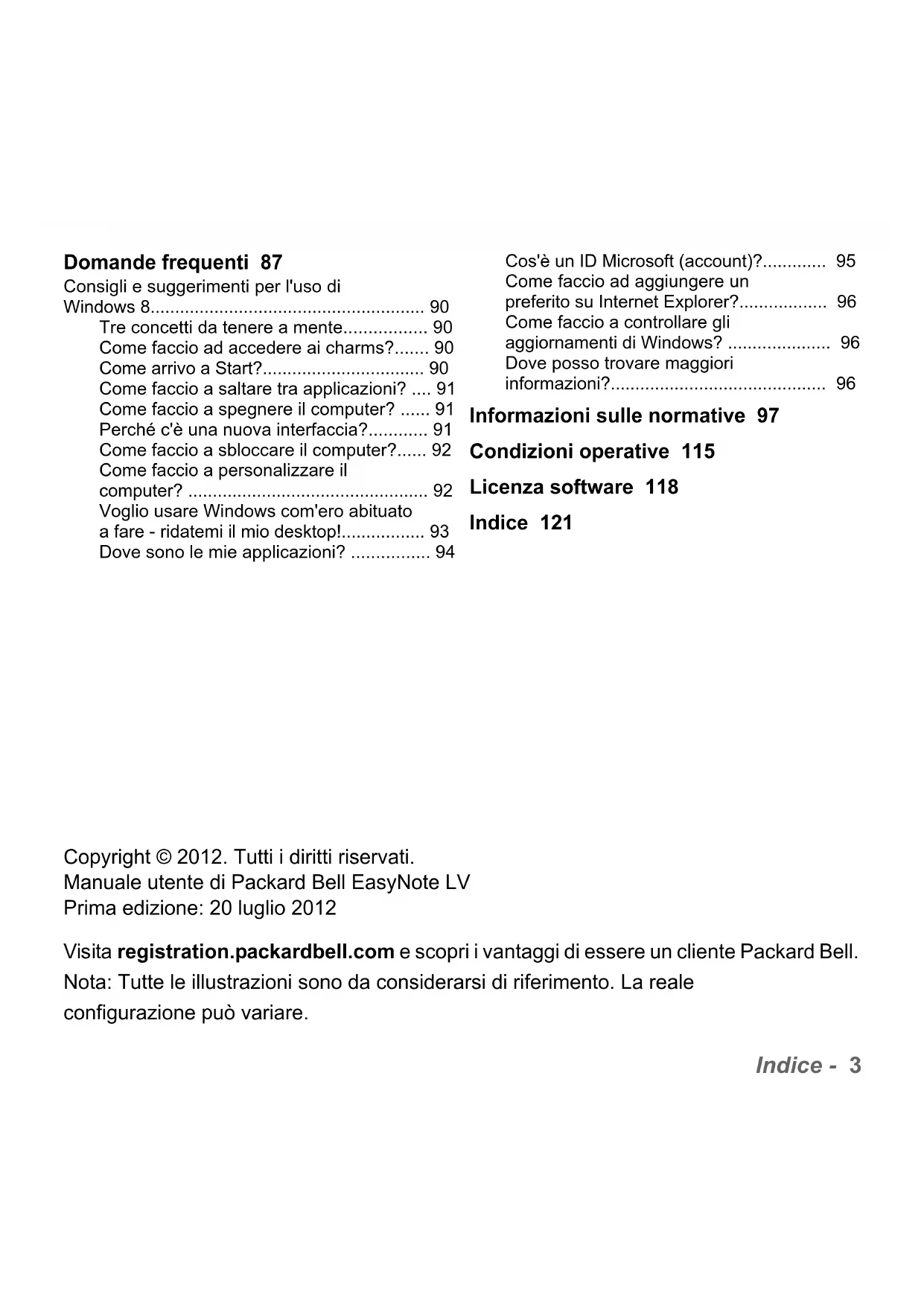


| Tipo di prodotto | Computer portatile |
| Marca | Packard Bell |
| Modello | EasyNote LV |
| Dimensioni (circa) | 342 x 245 x 25 mm |
| Peso (circa) | 2,3 kg |
| Alimentazione | Adattatore di rete esterno, batteria ricaricabile agli ioni di litio |
| Processore | Intel (modello non specificato) |
| Memoria RAM | Espandibile tramite vano dedicato |
| Disco rigido | Vano accessibile, viti di fissaggio |
| Schermo | Schermo LCD, risoluzione non specificata |
| Webcam | Integrata, con indicatore luminoso |
| Microfono | Integrato |
| Altoparlanti | Stereo integrati |
| Touchpad | Touchpad con gesti multi-dito |
| Tastiera | Tasto speciale Fn, tasti funzione riassegnabili |
| Connettività wireless | Wi-Fi 802.11 b/g/n (o a/b/g/n) e Bluetooth (presunto) |
| Porte | USB 2.0 (2), USB 3.0 (1), HDMI, VGA, Ethernet RJ-45, jack cuffie/microfono combinato |
| Lettore di schede | Multi-scheda (SD, MMC, MS PRO, xD) |
| Lettore ottico | Masterizzatore DVD (o combo CD/DVD) con espulsione d'emergenza |
| Batteria | Rimovibile, agli ioni di litio, condizionamento consigliato prima del primo utilizzo |
| Sicurezza | Slot per lucchetto Kensington, avvisi di sicurezza audio e RF |
| Manutenzione | Pulire con un panno umido, non utilizzare liquidi o aerosol |
| Riparabilità | Accesso alla memoria e al disco rigido dal fondo, batteria sostituibile |
| Sistema operativo | Windows 8 (preinstallato) |
Domande frequenti - EasyNote LV PACKARD BELL
Domande degli utenti su EasyNote LV PACKARD BELL
0 domanda su questo apparecchio. Rispondi a quelle che conosci o fai la tua.
Fai una nuova domanda su questo apparecchio
Scarica le istruzioni per il tuo Portatile in formato PDF gratuitamente! Trova il tuo manuale EasyNote LV - PACKARD BELL e riprendi in mano il tuo dispositivo elettronico. In questa pagina sono pubblicati tutti i documenti necessari per l'utilizzo del tuo dispositivo. EasyNote LV del marchio PACKARD BELL.
MANUALE UTENTE EasyNote LV PACKARD BELL
L'uso degli apparati è regolamenti da:
1.D.L.gs 1.8.2003, n. 259, articoli 104 (attività soggette ad autorizzazione generale) seutilizzati al di fuori del proprio fondo e 105 (libero uso) seutilizzati entro il proprio fondo, in entrambi i casi per uso private.
2.D.M. 28.5.03, per la fornitura al pubblico dell'accesso R-LAN alle reti e ai servizi di telecomunicazioni.
Belgium
L'uso degli apparati è regolamenti da:
1.D.L.gs 1.8.2003, n. 259, articoli 104 (attività soggette ad autorizzazione generale) seutilizzati al di fuori del proprio fondo e 105 (libero uso) se utilizzati entro il proprio fondo, in entrambi i casi per uso private.
2.D.M. 28.5.03, per la fornitura al pubblico dell'accesso R-LAN alle reti e ai servizi di telecomunicazioni.
Belgium
L'uso degli apparati è regolamenti da:
1.D.L.gs 1.8.2003, n. 259, articoli 104 (attività soggette ad autorizzazione generale) seutilizzati al di fuori del proprio fondo e 105 (libero uso) se utilizzati entro il proprio fondo, in entrambi i casi per uso private.
2.D.M. 28.5.03, per la fornitura al pubblico dell'accesso R-LAN alle reti e ai servizi di telecomunicazioni.
Belgium
Avvio del computer 4
Connessione wireless 4
Registrazione 5
Installazione del software 6
Recupero. 6
Vi serve una mano? 6
Fondamento del computer 8
Sicurezza e comfort 8
Precauzioni di sicurezza 8
Precauzioni sulla salute 12
Caratteristiche del computer 15
Vista superiore - display. 16
Vista superiore - tastiera 17
Tasti speciali 18
Vista frontale 22
Vista da sinistra 23
Vista da destra 25
Vista base 27
Touchpad 28
Nozioni di base sul touchpad 28
Movimento del touchpad 29
Aggiornare il computer 30
Espansione con accessori 30
Opzioni di collegamento 30
Alimentazione 36
Alimentatore CA 36
Pacco battery 37
Caratteristiche della pacco batteria. 37
Sostituzione del pacco batteria. 39
Installazione o disinstallazione della pacco batteria. 40
Carica della batteria 40
Controllo del livello della batteria 41
Ottimizzazione della durata della batteria 41
Segnalazione di batteria scarica 42
Risparmio dell'energia 44
Risparmio energetico 44
Notasul software 47
Uso di Windows e del software 47
Offerta protezione Internet 47
Packard Bell Recovery Management.... 47
Internet 48
Primi passin Rete. 48
Proteggere il computer. 48
Scelta di un Provider Internet 48
Connessioni di rete 51
Navigate in Retel 54
Sicurezza 55
Ripristino 65
Creare un backup di recupero. 65
Creare backup per driver e applicazioni. 70
Recupero delsystema. 72
Reinstallare driver e applicazioni 73
Riportare ilsystema a un'istantanea di
sistema precedente. 77
Riortare ilsystemaai predefinitidi fabbrica 78
Ripristino da Windows 78
Recuperare da un backup di recupero.... 83
Domande frequenti 87
Consigli e suggerimenti per l'uso di Windows 8. 90
Tre concetti da tenera mente. 90
Come faccio ad accedere ai charms?...... 90
Come faccio a saltare tra applicazioni? .... 91
Come faccio a spagnere il computer? 91
Perché c'è una nuova interfaccia? 91
Come faccio a sbloccare il computer?..... 92
Come faccio a personalizzare il computer? 92
Voglio usare Windows com'ero abituato a fare - ridatemi il mio desktop! 93
Dove sono le mie applicazioni? 94
Cos'è un ID Microsoft (account)? 95
Come faccio ad aggiungere un preferito su Internet Explorer? 96
Come faccio a controllare gli aggiornamenti di Windows? 96
Dove posso trovare maggiori informazioni? 96
Informazioni sulle normative 97
Condizioni operative 115
Licenza software 118
Indice 121
Copyright © 2012. Tutti i diritti riservati.
Manuale utente di Packard Bell EasyNote LV
Prima edizione: 20 luglio 2012
Visita registration.packardbell.com e scopri ivantaggi di essere un cliente Packard Bell.
Nota: Tutte le illustrazioni sono da considerarsi di riferimento. La reale
configurazione può variare.
AVVIO DEL COMPUTER
Grazie per aver acquistato quello Packard Bell computer!
Questa guida è stata progettata per introdurvi le funzioni del computer ed assistervi nella vostra esperienza informatica.
Dopo aver configurato e avviato il computer, come illustrato nelle istruzioni di configurazione, vi saranno rivolte delle domande che vi aiuteranno a collegarvi a Internet. A questo punto il computer configurerà il software installato.
CONNECTION WIRELESS
Per connettervi a una rete wireless, verificate daprima che le funzioni wireless del computer siano attive e che sono modem a cui desiderate connettervi via configurato correttamente.
- Se il wireless non è attivo, premere il tasting Windows ( W, digitare "Wireless" e quando fareciesu Wireless. Fare clic sull'interruttore di attivazione/disattivazione in Wi-Fi per abilitare la connessione wireless. Fare nuovamente clic per disattivarla.
- Per connettersi a una rete, premere il tasto Windows ( ) W, digitare "Wireless" e quando fareblick su Connettiti a una network. Selezionare la rete e insertire la password se richiesta.
- Dopo un breve ritardo, il computer dovrebbe connettersi a Internet.
Se la rete non viene rilevata, o se il computer non si connette a Internet, consultate la documentazione del vosto ISP o router. Dop l'avvio del
computer e quando potete utilizzato, aprite Internet Explorer e seguite le istruzioni.
In alternatively, usate un cavo di rete per il collegamento diretto a una porta di rete sul router. Consultate la guida del vostro ISP o router.
REGISTRAZIONE
Quando viene utilizzato il computer per la prima volta, si consiglia di registrarlo. In questo modo si potrè usufruire di alcunivantaggi, come ad esempio:
- Assistenza più velocce da parte dei nostri rappresentanti specializzati
- Iscrizione alla Packard Bell community: ricezione di promozioni e partecipazione ai sondaggi.
Le ultime notizie da Packard Bell.
Come eseguire la registrazione
Durante l'avvio iniziale del notebook o desktop, verrà visualizzata una finestra che invita ad eseguire la registrazione. Inserire le informazioni e fareblick su Avanti. La seconda finestra che viene visualizzata contiene i campi opzionali che possono aiutare nella personalizzazione dei servizi.
Seconda opizione
Un'alto modo per registrar il proprio Packard Bell prodotto consiste nel visitare il site Internet su registration.packardbell.com. Scegliere il paese e seguire le istruzioni visualizzate.
Una volta effettuata la registrazione, vi invieremo una e-mail di conferma contentente informazioni importanti da conservare in un luogo sicuro.
INSTALLAZIONE DEL SOFTWARE
Il computer installerà automaticamente il software e predisporrà il computer all'uso. Questa operazione potrebbe richiedere del tempo, non spegnete il computer; aspettate che l'installazione sia terminata.
RECUPERO
È necessario create dischi di ripristino non appena possibile. Il programma Ripristino consente di create un disco di recupero per ripristinare o reinstallare le applicazioni e i driver forniti da Packard Bell.
VI SERVE UNA MANO?
Packard Bell fornisce diverse opzioni per supportare il vostro acquisto.
Packard Bell assistenza
Annotate sulla copertina di但这a guida il numero di seri e del computer, la data ed il luogo di acquisto ed il nome del modello; conservate la prova dell'acquisto. Prima di contattarci, annotate i messaggi di erre relativi al problema e, se possibile, mette tevi davanti al computer acceso. Avere a portata di mano queste informazioni e poterle fornire prontamente quando ci contattate, ci permetterà di garantirvi un servizio miglior e più efficiente.
Sito Web Packard Bell
Ricordate di visitare www.packardbell.com - Visitate la sezione supporto per informazioni aggiornate, la guida, driver ed elementi da scaricare.
Garanzia e Informazioni di contatto
Le informazioni relative alla garanzia del computer e su come contattare il supporto technique si trovano nella Garanzia del computer.
FONDAMENTA DEL COMPUTER
SICUREZZA E COMFORT
Precauzioni di sicurezza
Seguire le linee guida riportate di seguito per utilizzare il computer comodamente e per evitare problemi di salute.
Ambiente del computer
Accertarsi che il computer:
- Sia utilizzato su una superficie stabile, supporto o ravolo. Una caduta può danneggiare seriamente il computer.
- Non sia utilizzato su una superficie che emette vibrazioni, o utilizzato durante attività sportive, esercizi o altre attività in ambiente dinamico. Vibrazioni e movimenti possono allentare gli elementi di fissaggio, danneggiare i componenti interni e causare perdite alla batteria.
- Si trovi lontano alla luce solare diretta e da fonti di calore.
- Si trovi lontano da campi magnetici o da qualsiasi disposativo che genera elettricità statica.
Sia tenuto ad almeno 30 centimetri di distance da un cellulare.
Non si trovi in un ambiente polyeroso o umido. -
Non sia utilizzato vicino ad acqua. Non far cadere nessun tipo di liquido soprà o all'interno del computer.
-
Non sia collocato su un tappeto o qualsiasi alla superficie che potrebbe avere una carica elettrica.
Nota
- Le fissure e le aperture servono per la ventilazione e a garantire l'affidabilità del funzionamento del prodotto e per prevenire il surriscaldamento. Queste aperture non devono essere ostruite o coperte. Non ostruire le aperture posizionando il prodotto su un fatto, sofà, tappeto o altre superfici simili. Questo prodotto non deve mai essere collocato nelle vicinanze o sopra radiatori o bocchette del riscaldamento ad aria, e non deve mai essere installato in strutture ad incasso, salvo che sua fornita l' appropriata ventilazione.
- Non inseire mai oggetti di alcun tipoattraverso le fessure della scocca del prodotto poiché potrebbero entrare in contatto con punti in cui sono presenti tensioni pericolose che possono provocare corto circuiti e seguenti incendi. Non versare mai alcun tipo di liquido sopra o all'interno del prodotto.
- Per evitare danni ai componenti interni e per prevenire la perdita di elettroliti delle batterie, non collocate il prodotto su superfici soggette a vibrazioni.
- Non utilizzato in ambienti in cui sottoposto a vibrazioni, o a excessivo movimento. Il mancato rispetto di quello accorgimento potrebbe causare indesiderati cortocircuiti o danni a rotori, unità disco rigido, unità ottiche, e esporre al rischio di fuoriuscita di litio dal pacco batterie.
Cavi
Verificare che:
- I cavi non siano tirati e non vi sia il rischio che le persino ci camminino sopr a possano inciamparsi.
Gli altri dispositivi non schiaccino i cavi. - Il cavo di alimentazione sia collegato al computer prima di collegarlo alla presa di corrente CA.
- Il cavo di alimentazione sia scollegato alla presa di corrente prima di scollegarlo dal computer.
- I cavi di alimentazione a tre pin siano collegati a una presa di corrente collegata a terra.
- La presa di corrente sia facilmente accessibile e il più vicino possibile al computer (non sovraccaricarla con troppi adattatori).
Se per il computer viene utilizzato un adattatore CA esterno:
- Non coprire o posizionare oggetti sull'adattatore CA. Lasciare che l'adattatore si raffreddi durante l'uso evitando di ostruirlo con oggetti.
- Usare esclusivamente l'adattatore CA fornito con il computer. Sebbene altri adattatori possano avere un aspetto simile, il loro uso può danneggiare il computer. Se è necessario sostituire dei componenti, usare esclusivamente parti certificate per l'uso con il computer.
Pulizia del computer
- Staccare sempre il computer alla presa di corrente prima di pulirlo.
-
Non usare detergenti liquidi o spray, usare un panno umido.
-
Non spruzzare mai i prodotti detergenti direttamente sullo schermo.
- Se viene versato del liquido sul computer, spegnerlo immediatamente, scollegare l'adattatore CA e assicurarsi che sia completamente asciutto prima di riaccenderlo. Aspettare durante la notte se necessario.
Note: Se il computer è dotato di slot per schede di memoria o dispositivi di espansione, negli slot delle schede deve essere installato un tappo in plastica. I tappi protegono gli slot da polvere, oggetti metallici o altre particelle, quando non vengono utilizzati. Conservare i tappi per utilizzato when non ci sono schede negli slot.
Manutenzione del computer
Non tentare di riparare da soli il computer, poiché l'apertura o rimozione di coperchi potrebbe esporre a tensioni pericolose, con gravi rischi per la propria incolumità. Fare riferimento a personale di servizio qualificato per tutte l'assistenza.
Scollegare il computer della presa a muro e consultare il personale qualificato addetto all'assistenza nelle seguenti condizioni:
- quando il cavo o la spina d'alimentazione sono danneggiati o logori,
- se del liquido è stato rovesciato sul prodotto,
- se il prodotto è stato esesto alla pioggia o all'acqua,
- se si è fatto cadere il prodotto o la custodia è stata danneggiata
- se il prodotto rivela un evidente calo di prestazioni,
- se il prodotto non funziona correttamente, nonostante siano state rispetto le istruzioni
Nota: Intervenire unicamente sui comandi contemplati nelle istruzioni operative, poiché la regolazione impropria di altri comandi potrebbe causare danni e spesso richiede l'intervento approfondito di un tecnico qualificato per riportare il prodotto alle normali condizioni operative.
Precauzioni sulla salute
- La superficie del pulsante, l'area attorno alle aperture di ventilazione e l'adattatore CA potrebbero surriscaldarsi. Per evitare lesioni, non portare a contatto con la pelle o il corpo.
- Il disposativo ed i loro adeguamenti possono contener parte di piccole dimensioni. Tenerli fuori della portata dei bambini.
- Il computer e gli accessori potrebbero contente parti di piccole dimensioni. Tenerli fuori della portata dei bambini.
- Se si lavora o gioca per ore di fila, assicurarsi di fare delle pause regolari. Distagliere lo sguardo dallo schermo del computer una volta agli tanto. Non usare il computer quando si è stanchi.
- Disporre il computer in modo che possa funzionare in una posizione naturale e rilassata. Collocare gli oggetti utilizzati di frequenti a portata di mano.
-
Posizione are il computer direttamente davanti a se per una maggiore sicurezza e comfort. Assicurarsi che la tastiera e il touchpad siano ad un'altezza confortevole. Lo schermo dovrebbe essere a circa 45-70 cm (18-30 pollici) dagli occhi. Se si utilizes il computer per periodi prolongati stando seduti a una scrivania, investire in una tastiera esterna per un maggior comfort.
-
Per proteggere l'udito, quando si utilizzano altoparlanti o auricolari, augmentare in modo graduale il volume fino ad udire un suono chiaro e confortevole; non augmentare il livello del volume dopo che l'udito si è abituato. Non ascoltare ad volume alto per lunghi periodi di tempo. Non augmentare il volume per bloccare i rumori dell'ambiente circostante; ridurre il volume se non si riescono a sentire le voci delle persone con cui si parla.
-
La parte inferiore del computer, l'adattatore di alimentazione e l'aria proveniente dai fori di ventilazione si potrebbero surriscaldare durante l'uso. Evitare il contatto corporeo continu e non posizionare il computer in grembo nelle è in funzione.

-
Assicurarsi che i fori e le aperture di ventilazione del computer non siano mai ostruiti o coperti. Non tenere il computer su una superficie morbida (per es. un tappeto, sedia o fatto) che potrebbe ostruire le aperture di ventilazione.
-
Non premere oggetti di nessun tipo all'interno delle aperture di ventilazione e della scocca poiché si potrebbe venire a contatto con tensioni pericolose o creare cortocircuiti causando incendi o folgorazioni.
-
Taluni disturbi delle mani, dei polsi, del collo, delle spalle, delle gambe e della schiena potrebbero essere associati a, o aggravati da, determinate azioni ripetitive. Per ridurre il rischio di sviluppo di tali disturbi, digitare i tasti con i polsi dritti e con le mani e i polsi appoggiati sopra la tastiera. Se si avvertono dolori, formicolio, intorpidimento o altri disagi, rivolgersi a un medico.
-
Consigliamo ai genitori di monitorare l'uso dei giochi da parte dei loro figli. Se voi o vostro figlio avvertite uno qualsiasi dei seguenti sintomi: vertigini, visione sfocata, spasmiagli occhi o ai muscoli, perdita di conoscenza, disorientamento, qualsiasi movimento involontario o convulsione, interrompere IMMEDIATAMENTE l'uso e rivolgersi a un medico. Questo potrebbe verificarsi ancche se il soggetti non ha un'anamnesi di epilessia.
CARATTERISTICHE DEL COMPUTER
Dopo aver configurato il computer come illustrato nelle istruzioni di configurazione, far riferimento alla presente documentazione per la presentazione del nuovo Packard Bell computer.
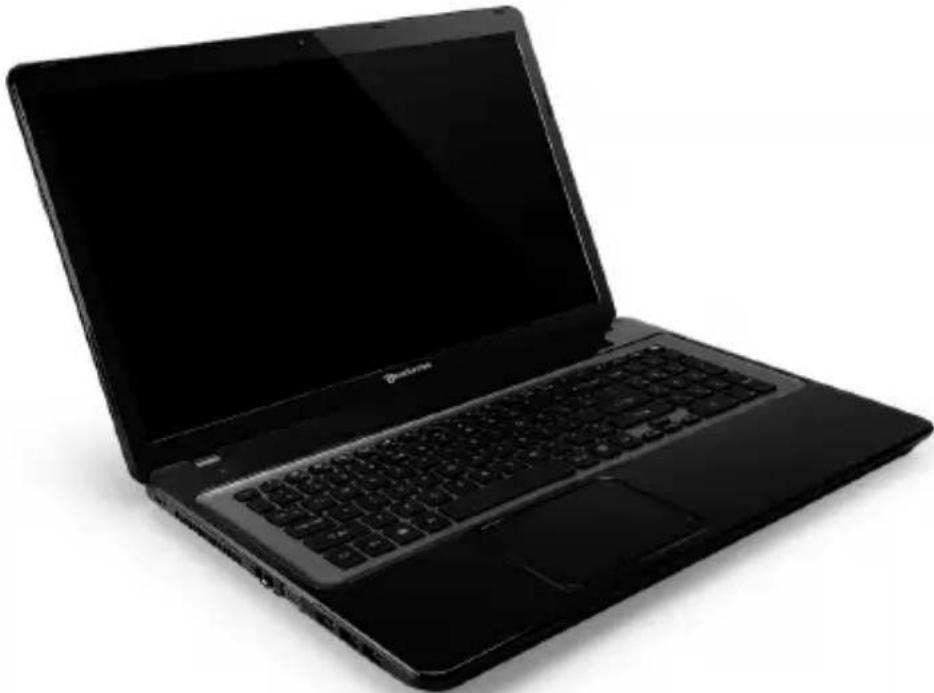
Packard Bell EasyNote LV
VISTA SUPERiore - DISPLAY
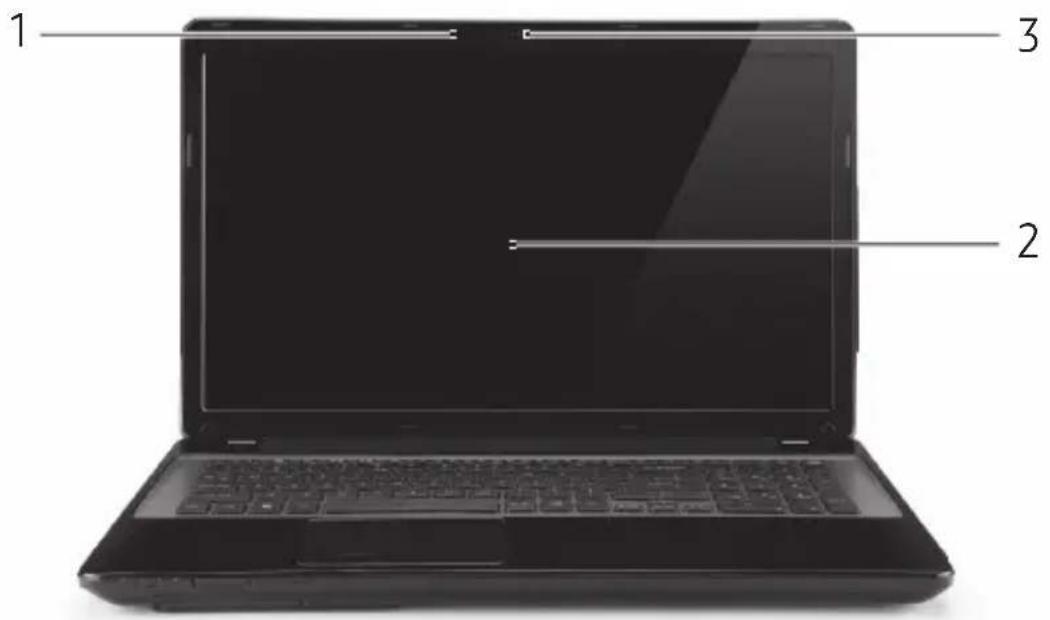
# Icona Voce Descrizione
1 Microfono Microfono interno per la registrazione di audio.
| 2 | D | i | Grande display a cristalli liquidi (Liquid-Crystal Display; LCD), per una visualizzazione a confortevole. |
| 3 | Webcam | Web camera per la comunicazione video. Una luce accanto alla webcam indica che la webcam è attiva. |
VISTA SUPERiore - TASTIERA
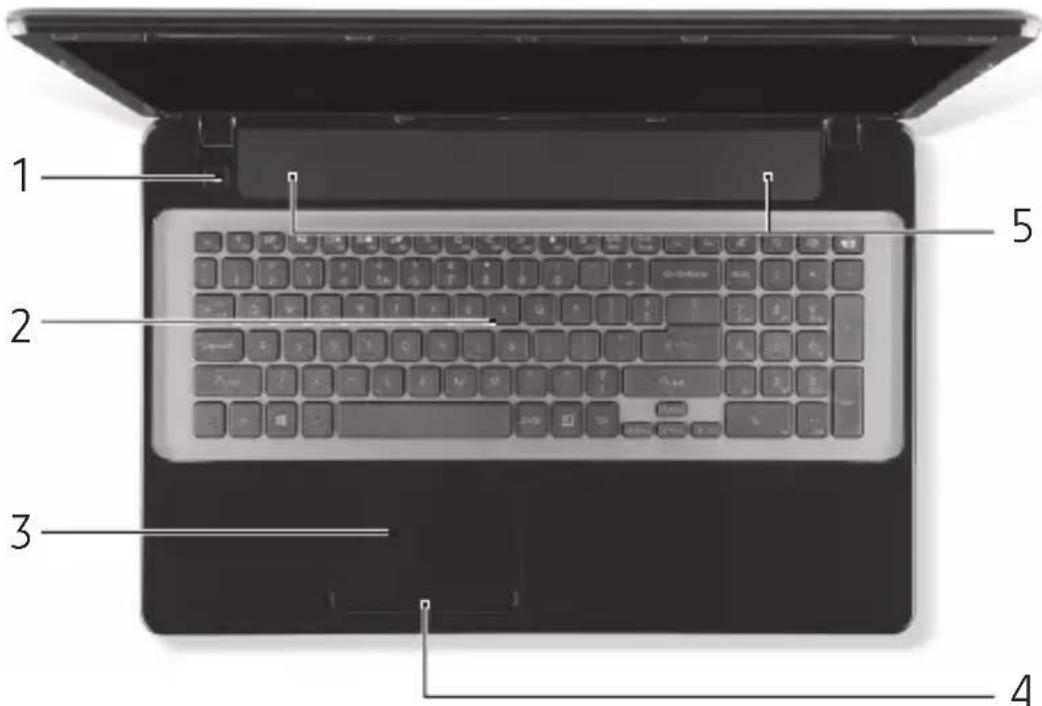
Icona Voce Descrizione
| 1 | O | Pulsante di accensione/indicatore | Accende/spegne il computer. Indicano lo stato di accensione/alimentazione del computer. | |
| 2 | T | a | Per l'immissione di dati sul computer. s t i - I tasti speciali sono descritti in pagina 18. e |
Icona Voce Descrizione
| 3 Touchpad | Dispositivo di puntamento sensibile al tocco con funzioni simili a quella di un comune mouse. | |
| 4 | Tasti cli (sinistra e destra) | I tasti destra e sinistra hanno le stesse funzioni dei tasti destra e sinistra di selezione. |
| 5 Altoparlanti Emette l'uscita audio stereo. | ||
- Nota: Gli indicatori del pannello frontale sono visibili ancche quando il coperchio del computer è chiuso.
Tasti speciali
La tastiera del computer comprende tasti che attivano funzioni speciali. La funzione di ciascun tasto è chiaramente indicata con un'icona.
| Icona Funzione Descrizione | ||
| Fn | Tasto di selezione rapida per la seconda funzione | Attiva una seconda funzione su certi tasti. Es. premere il tasting Fn per attivare i tasti da F1 a F12. |
| ? | Guida Per aprire il menu guida. | |
| @ | Backup | Questo strumento consente di create copie di backup del computer; o delsystema intero, o solo dei file e cartelle selezionati. Creare una pianificazione regolare o eseguire copie tutte le volte che lo si desidera. |
Icona Funzione Descrizione
| Comunicazioni | Attiva/disattiva i dispositivi di comunicazione del computer. |
| Passaggio da uno schermo all'alto | Consente la commutazione in uscita display tra video del display o monitor esterno (se collegato) e entrambi. |
| Avvio di screen saver | Disattiva la retroilluminazione dello schermo per risparmiare energia. Premere un+tastoa qualsiasi per tornare allo stato precedente. |
| Attivazione e disattivazione del touchpad | Attiva e disattiva il touchpad interno. |
| Riproduci/Pausa | Riproduce o sospende la riproduzione del file multimediae selezionato. |
| Stop | Interrompe la riproduzione del file multimediae selezionato. |
| < | Precedente Per passare al file multimediae precedente. |
| > | Avanti Per passare al file multimediae successivo. |
| Riduzione della luminosità | Riduce la luminosità dello schermo. |
| Icona Funzione Descrizione | |
| Aumento della luminosità | Consente di aumento la luminosità dello schermo. |
| Rete sociale | Apre l'applicazione Rete Sociale. - Se l'applicazione non è installata, il tasting aprirà l'applicazione per la messaggistica istantanea. |
| Volume su Aumenta il volume. | |
| Volume più Riduce il volume. | |
| Attivazione e disattivazione degli altoparlanti | Attiva e disattiva gli altoparlanti. |
Tasti di scelta rapida
Il computer utilizza tasti di selezione rapida (combinazioni di tasti) per accedere ai tasti funzione e ai comandi di navigazione.
Per attivare i tasti di scelta rapida, tenere premuto Fn (in basso a sinistra) e premere l'altro tasting della combinazione.
| Tasti di scelta rapida | Funzione Descrizione | |
| Fn + Tasti speciali (vedere pagina 18) | Tasti di funzione | Attiva i tasti da F1 a F12. |
| Tasti di scelta Funzione Descrizione rapida |
| Fn + Home Scorre all'inizio di un documento. |
| Fn + Fine Scorre alla fine di un documento. |
| Fn + Pagina su Scorre su di una pagina in un documento. |
| Fn + Pagina giù Scorre giù di una pagina in un documento. |
- Nota: Non è necessario premere il tasto Fn per utilizzare i tasti funzione da F1 a F12 quando si avvia il computer o quando si usa il BIOS. Per scambiare il tasto di selezione rapida e la funzione speciale dei tasti da F1 a F12, modificare l'impostazione dei tasti funzione nel BIOS (per aprire il BIOS premere F2 quando si avvia il computer, quindi selezionare il Menu principale e modificare il comportamento dei tasti funzione in Tasti funzione).
VISTA FRONTALE

1 2
# Icona Voce Descrizione
| 1 | Indicatore di accensione/ alimentazione | Indicano lo stato di accensione/alimentazione del computer. |
| Indicatore della batteria | Indica lo stato della batteria del computer. - In carica: Luce di colore giallo quando la batteria è in ricarica. - Completamente carica: Luce di colore blu quando è nella modalità AC. | |
| Indicatore disco rigido | Si accende quando l'unità disco rigido è attiva. | |
| Indicatore comunicazione | Indica lo stato della connettività wireless del computer. | |
| 2 | Lettore di schede multiplo | Supporta Secure Digital (SD), MultiMediaCard (MMC), Memory Stick Pro (MS PRO), xD-Picture Card (xD). - Premere per rimuovere/installare la scheda. è possibile utilizzato una sola scheda di memoria alla volta. |
VISTA DA SINISTRA
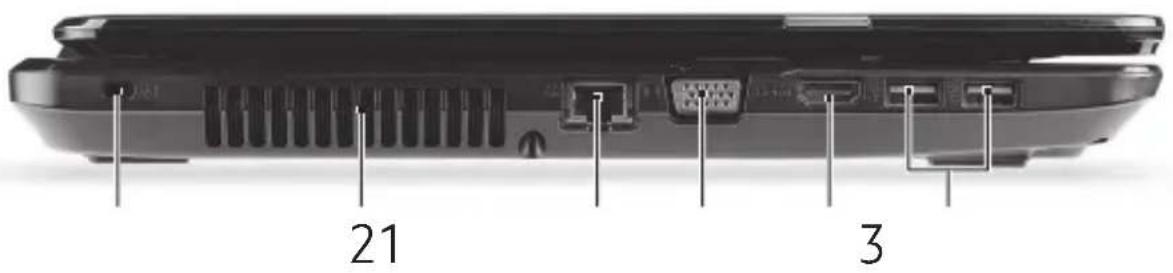
Icona Voce Descrizione
| 1 | K | Slot blocco Kensington | Per il collegamento al blocco di sicurezza dei computer Kensington-compatibili. - Avvolgere un cavo di sicurezza per computer intorno ad un oggetto fisso, ad esempio un ravolo o la maniglia di un cassetto chiuso a chiave. Inserire la serratura nel foro e girare la chiave per fissare il blocco. Sono disponibilianche modelli allaChiave. |
| 2 | Ventilazione e ventola di raffreddamento | Permette al computer di rinanere fresco. - Non copire e non ostruire le aperture. | |
| 3 | B | Porta Ethernet (RJ-45) | Per il collegamento a una rete con Ethernet 10/100/1000. |
| # Icona Voce Descrizione | ||
| 4 | Porta display esterno (VGA) | Effettua il collegamento a un dispositivo di visualizzazione (ad es., monitor esterno, proiettre LCD). |
| 5 Porta HDMI | Supporta il collegamento per video digitali ad alta definizione. | |
| 6 | P | Effettua il collegamento ai dispositivi USB (ad es., mouse USB, fotocamera USB). - Se la porta è nera, è compatibile con USB 2.0, se la porta è blu (opzionale) è compatibileanche con USB 3.0. |

VISTA DA DESTRA
Icona Voce Descrizione
| 1 | Jack microfono | Accetta ingressi provenienti da microfoni esterni. |
| Jack auricolari/ altoparlanti | Per il collegamento a dispositivi audio line-out (ad es., altoparlanti, auricolari). - Supporta auricolari compatibili da 3,5 mm con microfono incorporeto (es. auricolari per palmari intelligenti Acer). | |
| 2 | P o | Effettua il collegamento ai dispositivi USB (ad es., mouse USB, fotocamera USB). - Se la porta è nera, è compatibile con USB 2.0, se la porta è blu (opzionale) è compatibileanche con USB 3.0. |
| 3 Lettre ottico Unità ottica interna, accetta CD o DVD. | ||
| 4 | Indicatore accesso disco ottico | Si accende quando il disco ottico è attivo. |
Icona Voce Descrizione
| 5 | Tasto di espulsione del disco ottico | Espelle il disco ottico dall'unità. |
| 6 | Foro di espulsione di emergenza | Espelle il vassoio del disco ottico se il computer è spento. |
| - Inserire attendamente una graffiti diritta per espellere il vassoio del disco ottico. | ||
| 7 | Jack CC in Collega il computer all'adattatore CA. | |
VISTA BASE
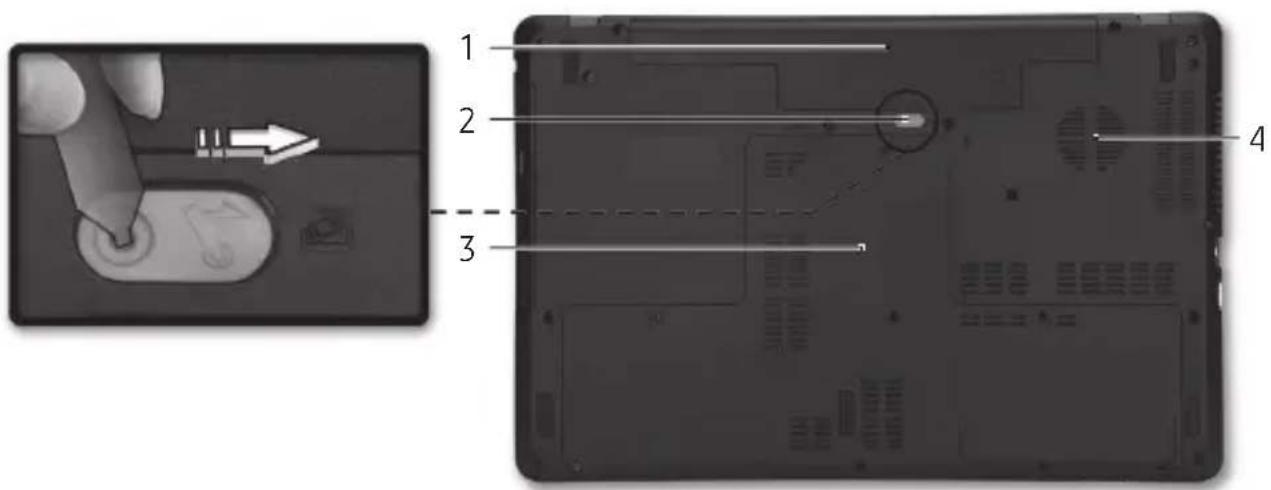
| # Icona Voce Descrizione | ||
| 1 | Alloggiamento della batteria | Contiene il modulo batteria del computer. |
| 2 | Gancio di rilascio della batteria | Per togliere la batteria. Inserire un utensile adatto e far scorrere per sbloccare. |
| 3 | Vano per la memoria Contiene la memoria principale del computer. | |
| Alloggiamento per il disco rigido | Contiene il disco rigido del computer (fissato con viti). | |
| 4 | Ventilazione e ventola di raffreddamento | Permette al computer di rinanere fresco. - Non copire e non ostruire le aperture. |
TOUCHPAD
NOZIONI DI BASE SUL TOUCHPAD
Il touchepad controllinga la freccia sullo schermo (o "cursore"). Quando si scorre il dito lungo il pad sensibile al fatto, il cursore seguirà quello movimento.

Premere i pulsanti sinistro e destro collocati a margine del touchpad per effettuare selezioni e operazioni. Queste due aree sono simili ai pulsanti destro e sinistro del mouse. Toccando il touchpad si ottiene lo stesso risultato che si ha fattoblick con il tasto sinistro del mouse.
Nota: Il touchpad è sensibile ai movimenti delle dita; quando, ad un tocco più leggero corrisponde una resa migliorare.
si prega di tenere il touchpad e le dita asciutte e pulite.
Il cursore è controllato da alcuni gesti di base:
- Scorrimento con un dato: scorrere un dato sul touchpad per spostare il cursore.
- Tocco con un dato: Toccare leggermente il touchpad con il dato per eseguire un "clic", che selezione o avvia una voce.
Ripetere rapidamente il tocco per eseguire un doppio tocco o "doppio optic".
- Trascinare: premere e tenere premuto il lato sinistro del pulsante di selezione, o toccare due volte il touchtap, quando scorrere un dito sul touchpad per selezionare tutte le voci in un'area.

MOVIMENTI DEL TOUCHPAD
Windows 8 e molto applicazioni supportano i movimenti del touchpad che prevedono l'uso di una o più dita.
Nota: il supporto per i movimenti del touchpad dipende dall'applicazione attiva.
In questo modo è possibile controllare le applicazioni con pochi e semplici movimenti, quali:
- Scorrere in dentro dal bordo: consente di accedereagli strumenti di Windows scorrendo nel centro del touchpad da destra, dall'alto o da sinistra.

- Scorrere in dentro dal bordo destro: alternare i charm.
- Scorrere in dentro dal bordo superiore: consente di alternate i comandi delle applicazioni.
-
Scorrere in dentro dal bordo sinistro: consente di passare all'applicazione precedente.
-
Scorrimento con due dita: consente di scorrere rapidamente le pagine web, i documenti e le playlist posizionando due dita sul touchpad e spostandole entrambe in qualsiasi direzione.
- Pizzicamento con due dita: consente di eseguire lo zoom avanti o indietro su Foto, mapper e documenti con un semplice movimento di un dato e del pollice.

AGGIORNAREILCOMPUTER
ESPANSIONE CON ACCESSORI
Il computer offre molte opzioni per un'esperienza informatica davvero completa.
Opzioni di collegamento
Le portecsentonto di collegare le periferiche al computer. Per le istruzioni su come collegare diversi dispositivi esterni al computer, leggere la sezione seguente per averemagniori dettagli.
Lettore schede di memoria
Le schede di memoria vengono utilizzate per una vasta gamma di fotocamere digitali, PDA,lettori MP3 e Telefoni cellulari.
Inserimento della scheda di memoria
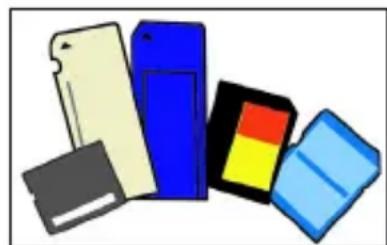
- Allineare la sched in modo che i connettori siano rivolti verso la porta, e rivolti verso il basso.
- Far scorrere conattenzione la schedena nella porta. Se è necessario applicare maggiore forza per insertire la scheda, provare a riorientare la scheda.
- Premere la schedafino a bloccarla in posizione. Pochi millimetri della schedarimarranno fuori dalloslot.
Se la schedà contiene dei file, viene visualizzata la finestra di Riproduzione automatica di Windows (dipende dal contentuto della schedà) e chiesto se si desidera usare un programma per accedere al contentuto della schedà. Selezionare un'opzione appropriata, altrimenti selezionare Annulla. Se la schedà non contiene file, o contiene file sconosciuti, viene visualizzazione una finestra con il contentuto della schedà.
Schede SD, SDHC e SDXC
Diversi tipi di schede SD rivestono diverse funzionalità, pur utilizzando lo stesso design complessivo. Le schede SD contengono fino a 4 GB, le schede SDHC contengono fino a 32 GB, e le schede SDXC possono contentere fino a 2048 GB (2 TB). Il computer è munito di unlettore schede compatibile con SDHC o SDXC.
Nota: le schede di memoria SDXC possono essere utilizzate soltanto in unlettore SDXC-compatible; le schede SD e SDHC possono essere utilizzate in entrambi i tipi.
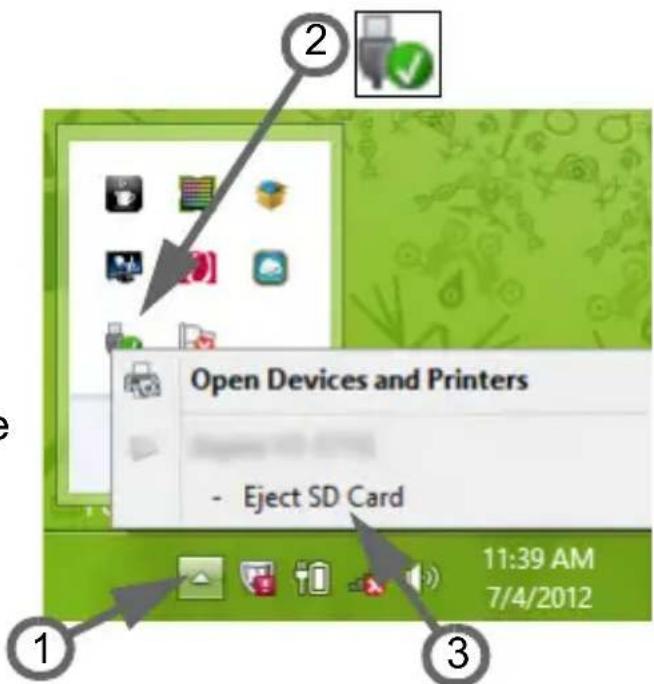
Rimozione di una scheda da unlettore di schede di memoria
- Fare cli c sulla freccia Mostra icone nascoste nell'Area Notifiche (accanto all'orologio).
- Fare cli cull'icona Rimozione sicura dell'hardware.
- Fare cli c su Espelli sched a SD (o il nome del dispositivo).
- Aspettare finché non viene visualizzato il messaggio è possibile rimuovere l'hardware.
- Rimuovere la scheda.
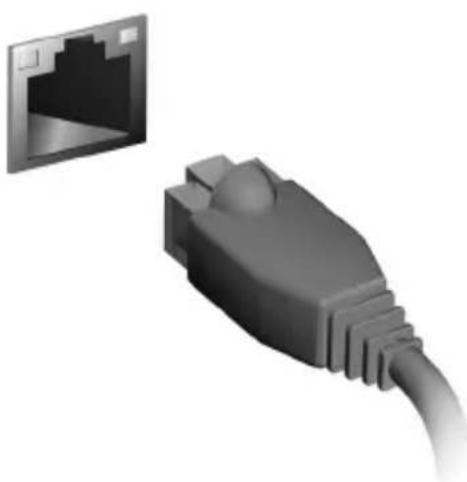
Funzione integrata per il collegamento in rete La funzione integrata per il collegamento in rete consente di collegare il computer ad una rete di tipo Ethernet.
Collegate un cavo Ethernet (RJ-45) alla presa della rete sul computer ad una presa di rete o hub nella vostra rete.
Universal Serial Bus (USB)
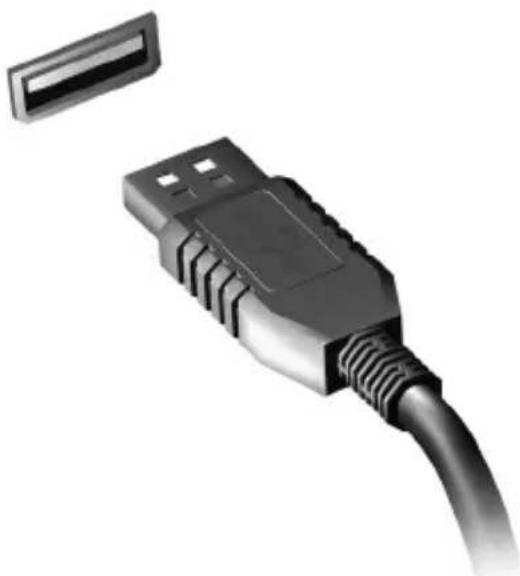
La porta USB è un bus seriale ad alta velocità che consente la connessione delle periferiche USB alla impegnare risorse di sistema.
Determinati computer possono comprendere una o più porte USB 3.0. Queste assimigliano alle porte USB standard, ad eccezione del fatto che comprehendono delle connessioni interne aggiuntive e sono blu. Potete utilizzato dispositivi USB 3.0 compatibili con queste porte per poter usfu Frauire di velocità di trasferimento più rapide.
Porta video
Collegare a un monitor con una porta VGA o DVI (il tipo di connessione supportata dipende alla configurazione del computer). Il relativo cavo solitamente è fornito in dotazione con il monitor.
Seguire questi passaggi per collegare un monitor al computer:
- Verificare che il computer sia spento e che l'interruttore di accensione del monitor sia in posizione off.
- Fissare il cavo video alla porta del monitor sul computer. Fissare il collegamento del cavo con le viti in dotazione.
- Collegare il cavo di alimentazione del monitor e inserirlo in una presa a muro a massa di terra.
- Seguire le istruzioni di configurazione nella guida utente del monitor.
- Accendere il monitor, quindi il computer.
- Assicurarsi che la risoluzione corrente e la velocità di aggiornamento non superino le specifiche del monitor. Se necessario, modificare le impostazioni del display utilizzate dal computer.
Note: Per accedere ai comandi del display, premere il tasting Windows () + W, digitare "Display" e quindi fare clic su Display.
HDMI (solo per alcuni modelli)
HDMI (High-Definition Multimedia Interface) è un'interfaccia supportata dai produttori, non compressa, per audio/video completeness digitali. HDMI è un'interfaccia tra una qualiasi sorgente digitale audio/video quali, decoder TV,lettori DVD, e ricevitori A/V e un monitor compatibile digitale audio e/o video, come ad esempio una TV digitale (DTV),utilizzato un solo cavo.
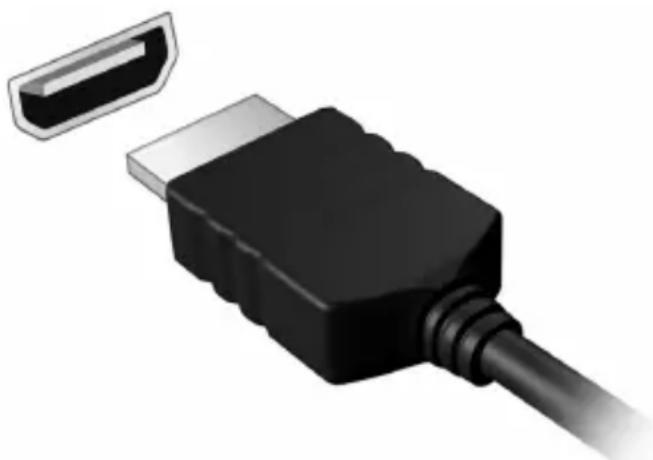
Utilizzare la porta HDMI del computer per il collegamento con apparecchiature audio e video di alta qualità. La possibilità di utilizzo di un solo cavo consente di eseguire rapidamente l'installazione e i collegamenti necessari.
Cuffie e microfono
Queste due portepermettono di collegare le periferiche audio. Utilizzare la porta cuffie per collegare cuffie stereo o altoparlanti alimentati. Collegando un dispositivo audio alla porta cuffie vengono disattivati tutti gli altoparlanti integrati. Utilizzato la porta microfono per collegare un microfono esterno per la registrazione mono; collegando un microfono esterno viene disattivato il microfono integrato.
ALIMENTAZIONE
ALIMENTATORE CA
Il computer piùutilizzare l'adattatore di alimentazione esterno fornito in dotazione (un 'mattone'di corrente) per funzionare con l'alimentazione CA. Viene fornito un cavo di alimentazione adatto al paese di acquisto del computer.
L'adattatore di alimentazione fornisce alimentazione adeguata per far funzionare il computer e ricaricare il pacco batteria allo stesso tempo.
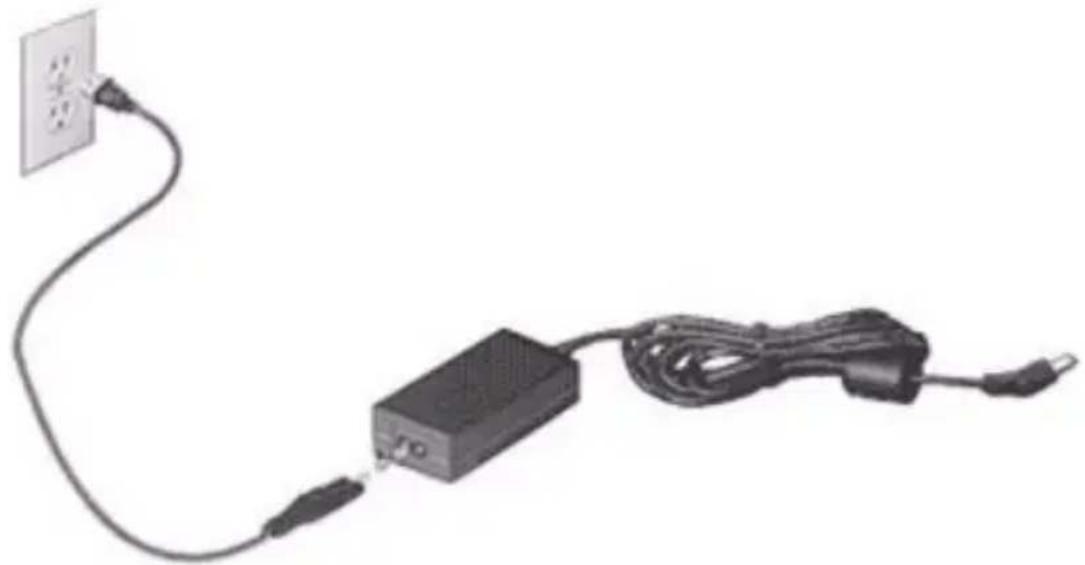
Attenzione: Non copire o posizionare oggetti sull'adattatore CA. Tenendo l'adattatore libero da oggetti è possibile consentirne il corretto raffreddamento durante l'uso.
Usare esclusivamente l'adattatore CA fornito con il computer. Sebbene altri adattatori possano averere un aspetto simile, il loro uso può danneggiare il computer.
Avviso: L'adattatore CA ed il lato inferiore del computer più surriscaldarsi se utilizzato per lungo tempo. Questo è normale, ma più causare lesioni con un contatto prolongato.
PACCO BATTERIA
Il computer utilizes un pacco batterie a lunga durata tra una ricarica e l'altra.
Caratteristiche della pacco batteria
La pacco batteria ha le seguenti caratteristiche:
- Batteria con technologie standard.
- Segnalazione di batteria scarica.
La batteria è ricaricata collegando il computer all'adattatore CA. è possibile usare il computer nelle si carica la batteria. Tuttavia se il computer è spento la ricarica è più veloce.
La batteria diventa indispensable because when si viaggi o in assenza l'energia elettrica. è consigliabile ave una pacco batteria carica in più, come riserva. Per procurarsi una pacco batteria di riserva, rivolgersi al proprio rivenditore.
Ottimizzazione della durata della batteria
Come tutte le batterie,anche la batteria di quello computer subisce un degrado nel tempo. Questo significica che le prestazioni della batteria diminuiscono con il tempo e con l'utilizzo.
Per ottimizzare la durata della batteria, si consiglia di seguire le raccomandazioni fornite di seguito.
Trattamento di una pacco batteria nuova
Prima di usare una pacco batteria per la prima volta, occorre sottoporla a un "trattamento", al seguente:
- Inserire la batteria nel computer. Non accendere il computer.
- Collegare l'alimentatore e caricare completamente la batteria.
- Scollegare l'alimentatore.
- Accendere il computer e farlo funzionare a batteria.
- Far scaricare completeness la batteria.
- Ricollegare l'alimentatore e caricare di nuovo completamente la batteria.
Ripetere queste operazioni finché la batteria non si è caricata e scaricata per tre volte.
Si raccomanda di seguire quello trattamento con tutte le batterie nuove, o se la batteria non è stata usata per molto tempo. Se si prevede di non utilizzato il computer per più di due settimane, rimuovere la pacco batteria.
Avviso: Non esporre la pacco batteria a temperature inferiori a 0^ (32°F) e superiori a 45^ (113°F). L'esposizione a temperature non comprese in questo intervallo più danneggiare seriamente la pacco batteria.
Seguendo la proceduraindicata, si predispone la batteria ad accumulare la maggiore carica possibile. In caso contrario, si otterrà una carica inferiore ed una autonomia della batteria più breve.
Inoltre, l'autonomia della batteria è abbreviata dai seguenti modi di utilizzo:
- Uso del computer con l'alimentatore nelle la batteria è inserita. Se si desidera utilizzato l'alimentazione di rete, occorre rimuovere la pacco batteria dal computer, dopo che si è caricata completeness.
- Cicli di scarica parziali abbreviano la durata della batteria.
- Uso frequente:gni ciclo di carica e scarica riduce la durata della batteria. Una batteria standard ha una durata di circa 300 cicli.
Sostituzione del pacco batteria
La série notebook PC usa batterieagliioni di litio. Usare batterie dello steso tipo di quello in dotazione al prodotto per la sostituzione. L'uso di batterie diverse cui lo riscchio di incendi o esplosioni.
Avviso: Le batterie possono esplodere se utilizzate in modo non corretto. Non smontare o smaltire le batterie nel fuoco. Tenere lontano alla portata dei bambini. Attenersi alle norme locali per lo smaltimento delle batterie usate.
Installazione o disinstallazione della pacco batteria
Important! Prima di disinstallare la batteria dal computer, occorre collegare l'alimentatore, se si desidera continuare ad usare il computer. Altrimenti, spegnare prima il computer.
Per installare la pacco batteria:
- Allineare la batteria con la sua sede aperta; assicurarsi che il lato con i contatti entri per primo e che la faccia superiore della batteria sia rivolta verso l'alto.
- Fare scivolare la batteria nella sua sede e premere delicatamente finché la batteria non si blocca in posizione.
Per disinstallare la pacco batteria:
- Fare scivolare il dispositivo di aggancio della batteria per sganciarla.
- Estrarre la batteria alla sua sede.
CARICA DELLA BATTERIA
Per caricare la batteria, assicurarsi per prima casa che sia correttamente installata nella sua sede. Collegare l'alimentatore al computer e ad una presa di rete. Si può continuare a lavorare con il computer nelle la batteria si carica. Tuttavia, il tempo di carica della batteria con il computer spento è decisamente inferiore.
Note: Si consiglia di caricare la batteria alla fine della giornata. Ricaricare la batteria durante la notte prima di intraprendere un viaggio, per iniziare la giornata con una batteria completamente carica.
Controllo del livello della batteria
Il misuratore di carica di Windows indica il livello della batteria. Portare il cursore sull'icona della batteria/alimentazione, sulla barra delle applicazioni attive (in basso generalmente), per verificare lo stato di carica.
Ottimizzazione della durata della batteria
Ottimizzando la vita della batteria si riesce ad ottenere la massima autonomia, e si prolonga il tempo fra le successive cariche e si aumento l'efficienza della carica. Si consiglia di seguire i suggerimenti forniti di seguito:
- Acquistare una pacco batteria di riserva.
- Utilizzare l'alimentazione di rete agli volte che è possibile, riservando la batteria per i casi in cui non se ne mayo fare a meno.
- Se non utilizzata, disinserire la Scheda PC, altrimenti esta continua a consumare corrente (per i modelli selezionati).
- Conservare la batteria in un luogo fresco e asciutto. La temperatura consigliata è compresa tra 10^ ( 50^ ) e 30^ ( 86^ ). A temperature più elevate la batteria si scarica da sola più velocemente.
- Una carica eccessiva abbrevvia la durata della batteria.
- Si raccomanda di averere cura dell'alimentatore e della batteria.
Segnalazione di batteria scarica
Quando si usa la batteria, fare sempre attenzione al misuratore di carica di Windows.
Avvertenza: Collegare l'alimentatore appena possibile, dopo che è apparsa la segnalazione di batteria scarica. Se la batteria si scarica completamente si perdono i dati e il computer si spegne.
Quando appeare la segnalazione di batteria scarica, eseguire le seguenti operazioni in relazione alla situazione in cui ci si trova.
| Situazione Azione Consigliata | |
| Sono disponibili la rete elettrica e l'alimentatore. | 1. Collegare l'alimentatore al computer ed alla rete elettrica. |
| 2. Salvare tutti i file che interessano. | |
| 3. Riprendere il lavoro. Spagnere il computer, se si desidera ricaricare velocemente la batteria. | |
| È disponibile una pacco batteria di riserva. | 1. Salvare tutti i file che interessano. |
| 2. Chiudere tutte le applicazioni. | |
| 3. Chiudere ilsysteme operativo e spagnere il computer. | |
| 4. Sostituire la pacco batteria. | |
| 5. Accendere il computer e riprendere il lavoro. | |
Situazione Azione Consigliata
Non sono disponibili l'alimentatore o una presa di rete. Non si possiede una pacco batteria di riserva.
- Salvare tutti i file che interessano.
- Chiudere tutte le applicazioni.
- Chiudere ilsystema operativo e spegnere il computer.
RISPARMIO DELL'ENERGIA
Questo computer possiede una unità integrata di risparmio energetico che controlling l'attività del sistema. Per attività del sistema si intende quella dei seguenti dispositivi: tastiera, mouse, disco rigido, periferiche collegiate, memoria video. Se non è rilevata alcuna operatione per un periodo di tempo determinato, il computer spegne alcuni o tutti i dispositivi, per risparmiare energia.
RISPARMIO ENERGETICO
Disattiva avvio rapido
Il computer utilizza l'avvio Rapido per avviarsi rapidamente ma utilizes while he can use a few other computers. Il segnali, quod non si sono in mani, che si sono in mani, sono in mani. Il segnali, quod non si sono in mani, sono in mani, sono in mani.
Se si preferisce ridurre i requisiti energetici del computer e l'impatto ambientale, disattivare l'avvio Rapido:
Nota: Se l'avvio Rapido è disattivo, il computer impiegherà più tempo per avviarsi alla modalità di Sospensione.
Il computer non si avvieraanche se riceve un'istruzione di avviamento su una rete (Wake on LAN).
-
Aprire il Desktop.
-
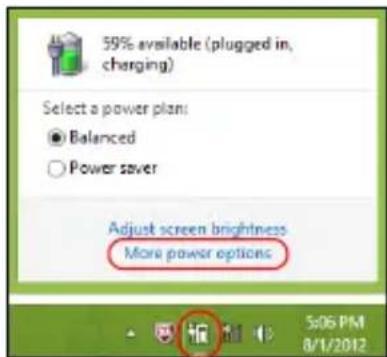
Fare cig scu Opzioni alimentazione nell'area di notifica.
-
Selezionare Altre opzioni alimentazione.
-
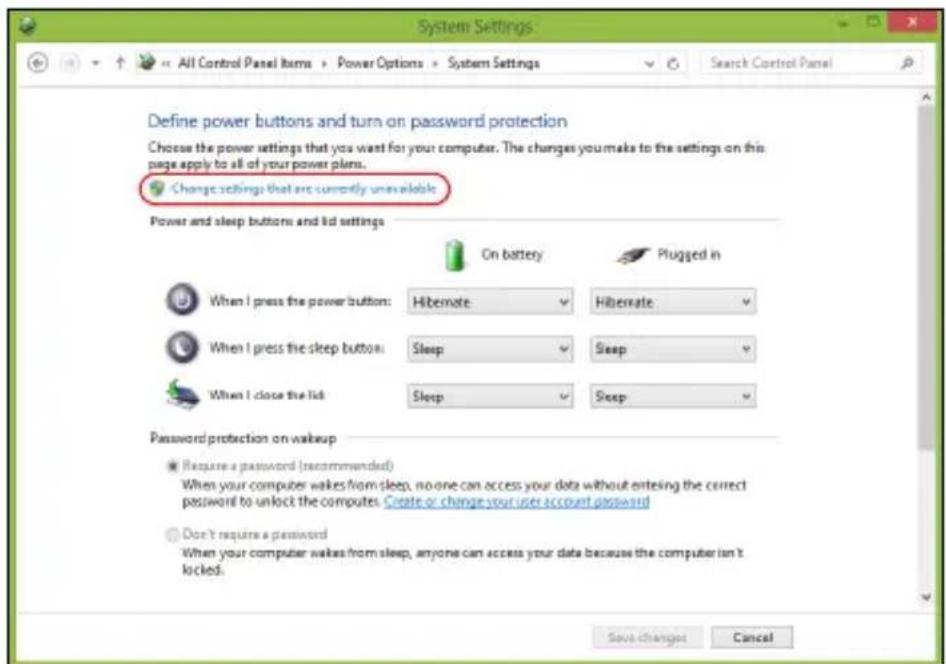
Selezionare Scegli casa fanno i pulsanti di accensione.
-
Per accedere alle Impostazioni di Arresto, selezionare Modifica le impostazioni attualmente non disponibili.
- Scorrere verso il basso e disattivare Attiva l'avvio rapido.
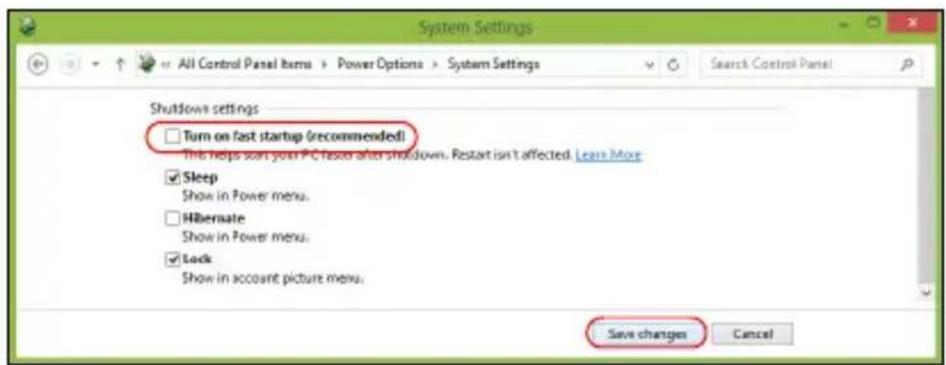
- Selezionare Salva modifiche.
NOTASULSOFTWARE
USO DI WINDOWS E DEL SOFTWARE
I computer Packard Bell sono dotati di un software che aiuta all'uso dei computer; iprogrammi e le categorie disponibili sul computer dipendono dal modello acquistato.
Offerta protezione Internet
È importante proteggere il computer da virus e attacchi da Internet (vedere Sicurezza a pagna 55). Quando si avvia per la prima volta il computer viene proposto un programma completo per la protezione Internet, compreso un periodo di abbonamento a prova Gratisita. è necessario attivare但这a protezione prima di eseguire la connessione a Internet. Questo programma di protezione protege il computer dalle minacce online più recenti e tutela i dati personali (credenziali delconto bancario, numero di carta di credito, password e altri ancora).
Per preparare il computer ad eventuali opzioni di ripristino, è raccomandabile creare quanto prima un set di dischi di ripristino. Per ulteriori informazioni, vedere pagina 65.
INTERNET
PRIMI PASSIN RETE
Proteggere il computer
È importante proteggere il computer da virus e attacchi da Internet (vedere Offerta protezione Internet a pagna 47 e Sicurezza a pagna 55). Quando si avvia per la prima volta il computer viene proposto un programma completo per la protezione Internet. è necessario attivare il prima possibile esta protezione prima di eseguire il collegamento a Internet.
Scelta di un Provider Internet
L'uso di Internet è entrato a far parte del quotidiano. In pochi semplici passaggi potrai connetterti ad una vastità di conoscenze e strumenti di communicatesione. Per completeness questi passaggi è necessario scegliere un Provider Internet (ISP), che attiverà una connessione tra il computer ed Internet. Dovrai quindi ricercare un ISP nella tua zona, parlando con amici e vicini per valutare le
loro esperenze dirette, oppurereferendo informazioni consultando recensioni e riviste dei consumatori. L'ISP scelto fornirà le istruzioni necessarie per stabilire la connessione Internet (potrebbe essere necessario del software aggiuntivo o un 'dispositivo' speciale per il collegamento alla linea Telefonica).
Tipi di connessione
A seconda del modello di computer, della zona e delle esigenze di comunicazione, ci sono numerousi modi per collegarsi al Internet.
Connessione remota
Alcuni computer sono dotati di connettore per la connessione remota ('modem'). Questo consente di eseguire il collegamento a Internet utilizzando la linea Telefonica. Con una connessione di accesso remoto, non è possibile utilizzato contemporaneamente il modem ed il Telefono su una singola linea Telefonica. Questo tipo di connessione è suggerito solo se fate un impiego limitato di Internet, poiché la velocità di connessione è Bassa e in genere viene applicata una tariffa oraria.
DSL (p.e. ADSL)
DSL (Digital Subscriber Line) è una connessione "sempre attiva", sulla linea Telefonica. Dal momento che DSL e Telefono non utilizzato le stesse frequence, potrete utilizzato il Telefono andere nelle siete collegati ad Internet ( Questo richiede un micro-filtro' su ciaccuna presa Telefonica per evitare interferenze). Per adottare la DSL, è necessario che la zona di Residence sia coperta da quello servizio (talvolta nelle zone rurali il servizio non è disponibile). Le velocità di connessione variano in base alla zona, sebbene DSL generalmente assicura connessioni Internet molto veloci ed affidabili. Dal momento che la connessione è sempre attiva, la tariffa è in genere a costo fisso mensile.

Note: Una connessione DSL necessita di un modem appropriato. Il modem viene solitamente fornito dall'ISP all'atto dell'abbonamento.
Molti di questi modem includono un router' che consente la realizzazione di una rete e l'accesso wi-fi.
Cavo
Una connessione via cavo consente di utilizzare Internet con un servizio "sempre attivo"attraverso la linea della TV via cavo. Questo servizio è generalmente disponibile nelle granidi città.Potete utilizzare il Telefono e guardare la TV via cavo e contemporaneamente essere collegati ad Internet.
3G (WWAN o 'Wireless Wide-Area Network')
La connessione 3G consente di usare le reti cellulari (ad esempio delle utilizzate dal cellulare) per il collegamento a Internet quando non si è a casa. L'alloggiamento per la carta SIM potrebbe essere integrato nel computer, o potrebbe essere necessario un dispositivo esterno, ad esempio un modem USB oanche un Telefono cellulare dotato di questa TECHNOologia.

Note: Se il computer è dotato di uno slot per la carta SIM, è necessario possedere una SIM compatibile e un contratto con un provider del servizio.
Prima di utilizzare le funzioni 3G, controllare con il provider del servizio se verranno applicati costi aggiuntivi, in modo particolare durante il roaming.
Concessioni di rete
Una LAN (rete locale) è costituita da un gruppo di computer (ad esempio di un ufficio o di casa) che condividono delle risorse ed una linea di comunità. Configurando una rete potrete condidere file, dispositivi periferici (ad esempio una stampante) e una connessione Internet. E' possibile realizzare una LAN con Tecnologie di rete fissa (ad esempio Ethernet) o Tecnologie wireless (esempio WiFi o Bluetooth).
Reti wireless
Una LAN wireless, o WLAN, è una rete localeenza fili, che collega due o più computerenza cablaggio fisso. La realizzazione di una rete WiFi è esplicate e consente di condividere file, periferiche e una connessione Internet.
Quali sono ivantaggi di una rete wireless?
Mobilità
I sistemi LAN wireless permettono a tutti gli utenti della vostra rete domestica di condidere l'accesso a file e periferiche connesse in rete, ad esempio una stampante o uno scanner.
Anche la connessione Internet può essere condivisa tra i computer installati in casa.
Rapidità e velocità d'installazione
L'installazione di un sistema LAN wireless LAN è rapida e semplice, ed eliminata la necessità di tirare i cavi su pareti e soffitti.
Componenti di una LAN wireless
Per configurare una rete wireless domestica, avete bisogno di:
Punto di accesso (router)
I punti di accesso (router) sono dei ricetrasmettitori bidirezionali che trasmettono i dati nell'ambiente circostante. I punti di accesso svolgono il compito di mediatori tra la rete fissa e la rete wireless. La maggior parte dei router integrano un modem DSL per l'accesso ad una connessione Internet DSL ad alta velocità. L'ISP (Provider Internet) che avete scelto normalmente fornisce un modem/rodger con la sottoscrizione dell'abbonamento ai servizi offerti. Leggete attendamente la documentazione fornita con il Punto di accesso/rodger, per le istruzioni di configurazione dettagliate.
Cavo di rete (RJ45)
Un cavo di rete (chiamatoanche RJ45) viene utilizzato per collegare il computer host al punto di accesso (vedi illustrazione segunte); quello tipo di cavo serve anche per collegare dispositivi periferici al punto di accesso.
Scheda di rete wireless
Una scheda di rete wireless dovrebbe solitamente essere più installata nel vostro computer. L'adattatore può essere attivato o disattivatotramite un pulsante o i controllingi in Windows.

Diagramma di una rete
- Punto di accesso/ router
- Computer desktop
- Modem
- Stampante
- Computer portatile
- PDA/Webpad
- Cavi di rete (RJ45)
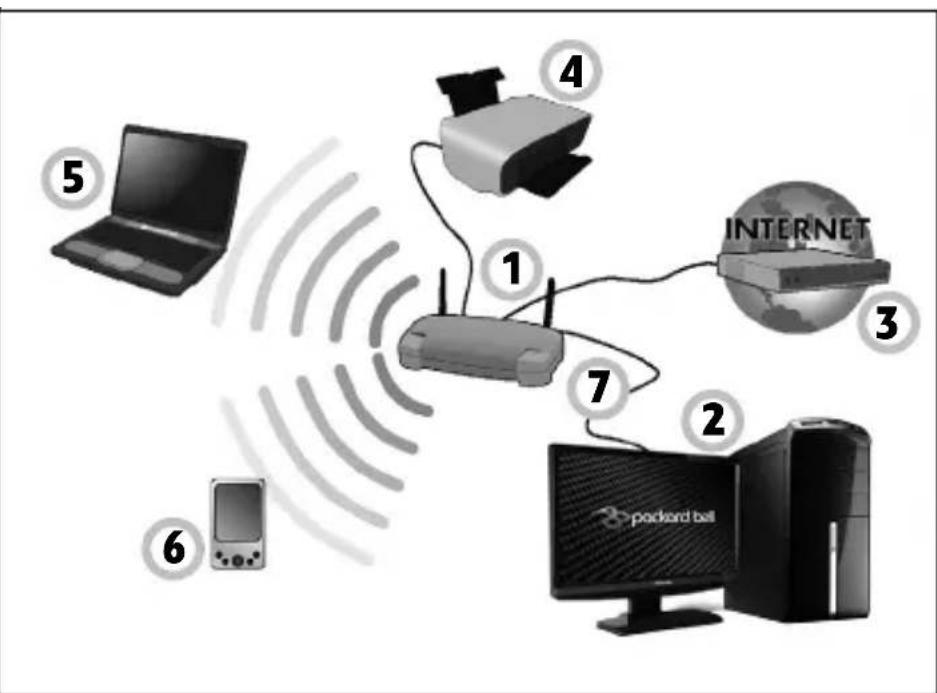
Attivare/disattivare una connessione di rete wireless
La maggior parte dei computer dispone di un pulsante 'WiFi' che attiva/ disattiva la connessione wireless. Se il computer dispone di accesso wireless, ma non dispone di un pulsante Comunicazione, è possibile attivare o disattivare la rete wireless, o controllare i contentuti condivisi nella rete utilizzato le opzioni per la gestione di rete. Premere il tasto Windows (■) + W, digitare "HomeGroup" e quando fareblick su HomeGroup.

Avviso: è proibito l'uso di dispositivi wireless su aerei in volo. Specnere tutti i dispositivi prima di salute a bordo di aerei; quello potrebbe causare anomalie del funzionamento dell'aereo, disturbare le comunazioni ed essere illegale.
Navigate in Rete!
Per navigare in Internet, serve un programma chiamato browser Internet. Internet Explorer semplifica e protegge la navigazione sul Web. Non appena terminata l'installazione dell'accesso ad Internet ed effettuata la connessione, fateoliculcollegamentoaInternet Explorerippo sul desktop,perportarel'esperenza Internet versosuovi orizzonti!

Sito Web Packard Bell
Per cominciare, perché non visitare il loro site Web, www.packardbell.com.
Packard Bell ha come missione la fornitura di un servizio di supporto personalizzsto e costante. Visitate la nostra-Sezione Supporto per trovare degli aiuti personalizzati.
www.packardbell.com è il vosto portale personalizzato verso un universo di servizi ed attività online: venite spesso a farci visita per consultare le ultime notizie ed informazioni e per scaricare i nuovi aggiornamenti!
Sicurezza
Probabilmente sarete ansiosi di esplorer tutto cui che Internet ha da offrivi. Per essere online in tutte sicurezza, Packard Bell ha pre-installato sul,vostro computer il famosissimo Norton Internet Security™ della Symantec.
Norton Internet Security funzione discretamente dietro le quinte, bloccando le complesse minace attuali e proteggendo la sua identità quando fate acquisti, gestite il vostoconto bancario o navigate online.
Norton Internet Security blocca i furti di dati identificativi, rileva ed eliminata spyware, rimuove virus e worm Internet, protegge contro gli hacker.
Definizioni
Che cos'è un virus?
I software dannosi, tipicamente detti virus', sono programmi appositamente sviluppati per infettare o danneggiare i computer. Molti virus vengono trasmessi via Internet, e-mail o siti Web inattendibili. Un tipico virus si auto replica e trasferisce su più computer. Altre forme di infezione, ad esempio i Trojan horse, worm o spam possono influire sul computer in vari modi, utilizzando risorse o intasando la rete.

Note: Packard Bell garantisce che il computer era al 100% esente da virus al momento dell'acquisto e pertanto non copre i danni causati dai virus.
Cos'è uno spyware?
Spyware identifica dei programmi non desiderati, scariciati sul computer durante una connessione ad Internet, spessoenza esserne informati. Dopo aver infettato il computer, questi programmi sono in grado di spiare le vastre attività di navigazione, raccogliere informazioni personali, far comparire pop-up pubblicitari o addirittura modificare la configurazione del computer. Gli Spyware consumano risorse del computer; posso rallentare la connessione Internet o l'interoSYSTEMA, edanche causare crash di sistema.
Lo Spywareiene talvolta utilizzato da società alla scrupoli per monitorare e tenere traccia dei siti visitati su Internet, per valutare le vostre abitudini di navigazione e visualizzare sul vosto schermo pop-up pubblicitari personalizzati. Tuttavia, alcuni tipi di spyware si spingono altri il semplice monitoraggio, e tengono andere traccia dei asti premuti e catturano le password ed altre funzioni, mettendo a rischio la sicurezza.
Cos'è un malware?
Una minaccia informatica, notoanche come malware, è un programma studiato per danneggiare deliberatamente il computer. Ad esempio virus, worm e Trojan horse sono malware. Per aiutare a proteggere il vostro computer da queste minacce informatiche, aggiornate sempre il vostro software antivirus e anti-malware.
Cos'è un personal firewall?
Un personal firewall è un programma software progettato per prevenir accessi non autorizzati a o alla rete privata. Furge da schermo per proteggere la connessione Internet da connessioni indesiderate, alcune delle quali effettuano dei tentativi di prendere il controllo del vostro computer per installare o ridistribuire virus o programmi dannosi. Ogni connessione del computer è monitorata - i programmi che tentano di ricevere informazionirawn il vostro permesso vengono rilevati ed il firewall visualizza in avviso. Potrete quando scegliere se permettere la connessione, se la connessione è verso un programma che state correntamente utilizzato alla è ovvio che accorderete il permesso (p.e. un gioco che si collega ad un server multi-giocatore o un'enciclopedia che delve prelevare degli aggiornamenti).
Come proteggere il vostro computer
È possibile prevenir facilemente i crimini informatici - quando ci si arma di quale consiglio technique e buon senso, è possible evitare molti attacchi. In genere, i criminali informatici tentano di ottenere denaro il più velocamente e facilitamente POSSIBLE. Piè gli rendete difficoltà il lavoro, più sarebbe probabile che decidano di ignorarvi e cercare un obiettivo più semplicité. I seguenti consigli contengono informazioni di base sulla prevenzione delle frodi informatiche.
Mantenete il vosto computer al passo con gli ultimi aggiornamenti e patch
Uno dei metodi migliorori per evitare attacchi al vostro computer è quello di installare appena possibile le patch e qualsiasi altri aggiornamento del software. Aggiornando regolarmente il vostro computer, impedirete che qualcuno possa sfruttare le vulnerability del software a suavantaggio, che potrebbero altrimenti offrir unospaglio per accedere al vostrosystema.
Sebbene mantenere il computer aggiornato non vi possa proteggere da tutti gli attacchi, renderà molto più difficile per gli hacker accedere al vostro sistema, bloccando completamente molti attacchi di base e automatizzati, ecdbò potrebbeanchezzere sufficiente a scoraggiare un hacker poco determinato e spingerlo a cercare altrove.
La versioni più recenti di Microsoft Windows e altri software noti possono essere configurati per scaricare e installare automaticamente gli aggiornamenti, casi che non abbiate bisogno di cercare le versioni più recenti. Sfruttare la funzione di "aggiornamento automatico" del vostro software è un ottimo inizio per proteggervi online.
Proteggete il vostro computer con un software di protezione.
Sono necessari diversi tipi di software che forniscono una protezione di base online. I software di protezione essenziali includono firewall e programmi antivirus. Un firewall è solitamente la vostra prima linea di difesa e controllinga chi e casa più comuncare online con il vostro computer. Potete pensare al firewall come ad una sorta di "poliziotto" che controlla tutti i dati che cercano di entrare e uscire dal computerattraverso Internet, permettendo comunicazioni sicure e bloccando il traffico "pericoloso", come gli attacchi diretti verso il vostro computer.
La linea di difesa segunte è spesso il vostro software antivirus, che monitora tutte le attività online come email e la navigazione in Internet, proteggendovi da virus, worm, trojan e altri tipi di programmi dannosi. I vostri antivirus e antispyware dovrebbero essere configurati per aggiornarsi automaticamente, e dovrebbero farlo agli volta che vi collegate a Internet.
Le soluzioni di sicurezza integrate come Norton Internet Security, che combinano firewall, antivirus e antispyware con altre caratteristiche comme antispam ehetto famiglia, sono diventate molto popolari poiché forniscono tutto il software necessario per la protezione online in un solo pacchetto. Molte personne trovano l'utilizzo di una soluzione di sicurezza integrata un'ottima alternative all'installazione, configurazione e aggiornamento di diversi tipi di software di protezione.
Una versione completeness di Norton Internet Security™ è stata preinstallata sul vosto Packard Bellistema. ComPREnde una sottoscrizione gratuite di provaagli aggiornamenti della protezione. Assicuratevi di attivarlo!
Scegliete delle password difficili da scoprire e tenetele al sicuro
Le password sono della massima importanza su Internet oggi, le utilizziamo per qualunque ragione: per ordinare dei fiori, collegarci online con la nostra banca, casi come per collegarci al site Web della nostra compagnia aerea preferita per vedere quanti chilometri abbiamo accumulato. I consigli che seguono vi aiuteranno a renderere sicure le vostre esperienze online:
- Scegliere una password difficile da indovinare è il primo passo per tenere le password al sicuro e evitare che cadano nelle mani sbagliate. Le password più sicure sono composte diotto o più caratteri e sfruttano una combinazione di lettere, numero e simboli (es, # $ % !?). Evitate di usare password di questo tipo: il vosto nome utente, qualunque parola basata su informazioni personali come il vosto cognome o parole reperibili nel dizionario, specialmente "password". Cercate di utilizzare password univoche e particolarmente sicure per proteggere attività come l'online banking.
- Conservate le vosre password in unippo sicuro e cercate di non utilizzarne una sola per tutte le vosre attività online.
- Cambiate regolarmente le:vostre password, almeno agli 90 giorni. In questo modo è possibile limitare i danni causati da chiunque riesca ad ottenere un accesso al:vostro account. Se notate qualcosa di sospetto con uno dei vostri account online, uno dei primi passi da compiere èambiare la password.
Proteggete le loro informazioni personali
Fate attenzione quando condividete online informazioni personali come il vostro nome, indirizzo di casa, numero di Telefono e indirizzo email. Perutilizzare diversi servizi online, dovrete inevitabilmente fornire informazioni personali perché sia possibile effettuare il pagamento e la consegna dei beni acquistati. Dal momento che è raramente possibile non divulgare alcuna informazione personale, la lista seguite contiene alcuni consigli su come condidere online in sicurezza le informazioni personali:
-
State attenti alle email fasulle. Gli indizi che possono smascherare un messaggio fraudolento sono errori di battitur, grammatica scorretta, fraseggi strani, indirizzi Web con estensioni inconsuete, indirizzi Web interamente composti da numeroi, nelle dovrebbero contentere parole, e qualunque elemento inusuale. Inoltre, i messaggi di phishing, vi richiederanno spesso di agire in fretta per mantenere aperto il vosto account, aggiornare il vostoSYSTEMA di sicurezza, o di fornire immediatamente informazioni personali per evitare che accada qualcosa di brutto. Non fatevi ingannare.
-
Non rispondete ad alcuna email che vi richieda informazioni personali. Le compagnie legittime non utilizzeranno email per richiedervi informazioni personali. Quando siete in dubbio, contattate l'azienda Telefonicamente o inserendo l'indirizzo Web dell'azienda nel vostro browser. Non fateciesui link nel messaggio, che potrebbero portarvi a siti web fraudolenti o dannosi.
-
State alla larga dai siti web fraudolenti utilizzati per sotrarre informazioni personali. Quando visitate un site web, inserte l'indirizzo (URL) direttamente nella finestra del vosto browser, anziché seguire un
link proveniente da un@email o un messaggio istantaneo. Chi ha intenti fraudolenti crea spesso i link in modo che appaiano convincenti.
Un除去 web di shopping, attività bankarie, o qualunque altri除去 contenga informazioni importanti, avere una "S" a seguito delle lettere "http" (es. https://www.yourbank.com non http://www.yourbank.com). La "s" significata sicuro, e dovrebbe apparire quando vi trovate nella area in cui vi vengono richiesti nome utente o altri dati personali. Un除去 segno di una connessione sicura è una piccola icona a forma di lucchetto nella parte inferiore del vostro browser (solitamente nell'angolo inferiore destro).
-
Fate attenzione ai documenti di consenso al trattamento dei dati personali sui siti web e nei software. è importante capire come un'organizzazione potrebbe raccogliere e utilizzare le vastre informazioni personali, prima di decidere di condiverle.
-
Proteggete il vostro indirizzo di posta elettronica. Gli spammer e "phisher" a volte inviano milioni di messaggi a indirizzi email che potrebbero esistere o meno, sperando di trovare una potenziale vittima. Respondere a questi messaggi, o addirittura scaricare immagini, farà in modo che siate aggiunti alle loro lista per ricevere altri messaggi di questo tipo in futuro. Fate又能 attenzione quando inserte il vostro indirizzo email in newsgroup, blog o comunità online.
Le offerte online che sembrano troppo belle per essere vere, sono solitamente proprio quello che sembrano
Il vecchio detto "non si ottiene nulla per nulla" è validoanche al giorno d'oggi. Software presumibilmente "gratis" come screen saver o smiley,
trucchi segreti che vi faranno guidagnare una fortuna e concorsi che avete sorprendente vinto alla nemmeno iscrivervi sono i mezzi utilizzati per catturare la vostra attenzione.
Anche se non dovrete pagare direttamente per il software o il servizio Gratis che avete richiesto, quello potrebbe essere unito ad un software pubblicitario ("adware") che controllinga il vosto comportamento e mia pubblicità indesiderata. Potrebbe essere necessario divulgare informazioni personali o acquistare qualcos'altro per poter reclamare quello che si suppone abbiate vinto. Se un'offerta sembra così bella da non essere vera, chiedete l'opinion di qualcun'altro, leggete le righe scritte in piccolo, o, meglio ancora, ignoratela sempliciente.
Controllate regolarmente gli estratti conta bancari e della carta di credito L'impatto dei furti di identità e dei crimini online può essere notevolmente ridotto se riuscite ad accorgervene molto più il furto dei vosri dati, o al primo tentativo di utilizzo delle vostre informazioni. Uno dei mezzi più efficaci per accorgervi se c'é qualcosa che non va è controllare gli estratti conta mensili della vostra banca e della vostra carta di credito, per verificare se ci sia qualcosa di non ordinario.
Inoltre, molte banche e servizi utilizzano sistemi di prevenzione delle frodi che annunciano la presenza di comportamenti di acquisto inusuali (es. se vivete in Lombardia e all'improvviso iniziate ad acquistare frigoriferi a Budapest). Per poter confermare questi acquisti inusuali, potrebbero contattarvi per richiedervi una conferma. Non prendete queste chiamate alla leggera, sono l'indizio che qualcosa di brutto potrebbe essere accaduto, e potreste dover prendere delle contromisure.
Proteggete il vostro computer con gli strumenti di sicurezza di Windows. Windows fornisce una vasta gamma di applicazioni di protezione.
Aggiornamenti Windows
Se avete una connessione Internet attiva, Windows è in grado di verificare la presenza di importanti aggiornamenti per il vostro computer ed installerli automaticamente. Tali aggiornamenti includono patch sulla sicurezza ed aggiornamenti di programmi che possono migliorare la vostraesperienza informativa ed possono aiutarvi a proteggere il computer da nuovi virus e minacce informatiche.
Come verificare quando il computer è esposto a rischi?
Se il Centro Action riporta un avventamento, o se il computer si comporta in modo discontinuo, si blocca improvvisamente o se alcuni dei programmi installati non funzionano correttamente, potrebbe essere stato infettato da un virus. Tuttavia, non incolpate i virus di agli problema del computer! Se sospettate che il computer sia infetto, la prima casa da fare è aggiornare, se non lo avete più fatto, e eseguire il software antivirus e anti-spyware.
RIPRISTINO
Se stai riscontrando problemi con il tuo computer e le domande frequenti (vedi pagna 87) non sono d'aiuto, puoi 'recuperare' il loro computer, ovvero ripristinarlo a uno stato precedente.
Questa sezione describing gli strumenti di ripristino disponibili sul suo computer. Packard Bell fornisce Packard Bell Recovery Management, che consente di create un backup di ripristino, un backup dei driver e delle applicazioni, e di avviare le opzioni di ripristino, utilizzando gli strumenti Windows o il backup di ripristino.
Note: Packard Bell Recovery Management é disponibleURTanto con unsystema operativo Windows pre-installato.
Importante: ti consigliamo di create un Backup di ripristino e un Backup dei Driver e delle Applicazioni il prima possibile.
In determinate situazione un ripristino completo richiedera un backup di recupero USB.
Create un backup di recupero
Per eseguire nuovamente l'installazione utilizzando un'unità di archivazione USB, è necessario create prima create un backup di recupero. Il backup di recupero comprende i contenuti originali del disco rigido del computer, incluso Windows e i software e driver caricati in fabbrica. Utilizzato quello backup, il computer verrà ripristinato allo stesso stato di quando è stato acquistato, offrendoanche un'opzione che consente di conservare le impostazioni e i dati personali.
Nota: assicurarsi di disporre di un'unità USB con una capacité di almeno 16 GB.
- Da Start, digitare 'Recovery' e quindi fare cige su Packard Bell Recovery Management nell'élenco delle applicazioni.
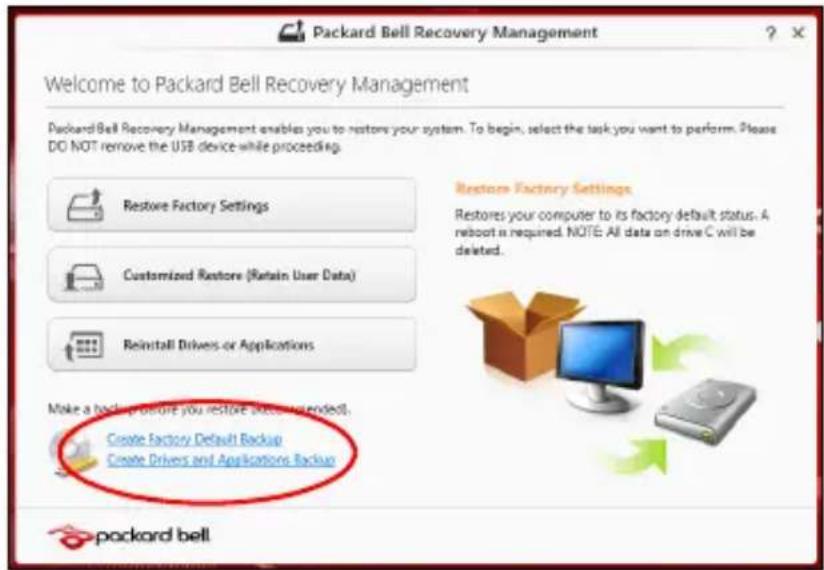
- FareLogic su Crea backup predefinito di fabbrica. Si apree la finestra Unità di ripristino .
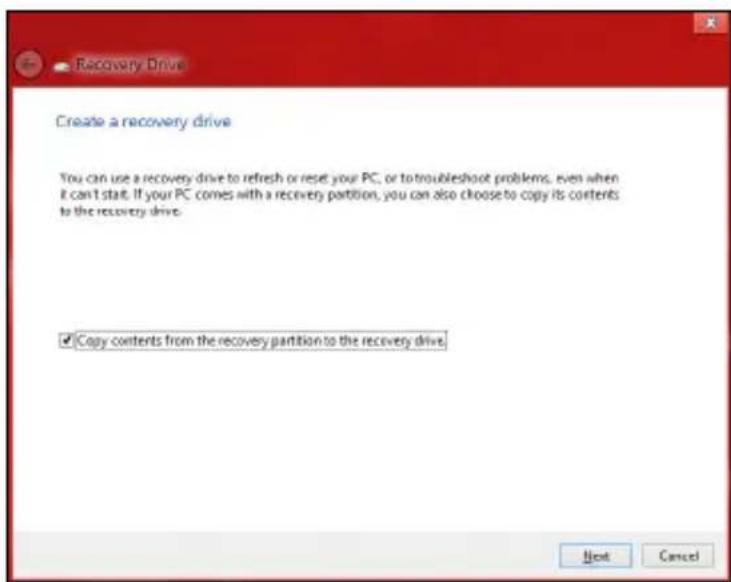
Assicurarsi che Copia i contenuti alla partizione di ripristino all'unità di ripristino sua selezionato. Questo fornisce il backup di recupero più Completo e più sicuro.
-
Collegare l'unità USB, quandi fare clic su Avanti.
-
Assicurarsi che l'unità USB abbia una capacité sufficiente prima di continuare. Il backup di recupero richiede almeno 16 GB di memoria
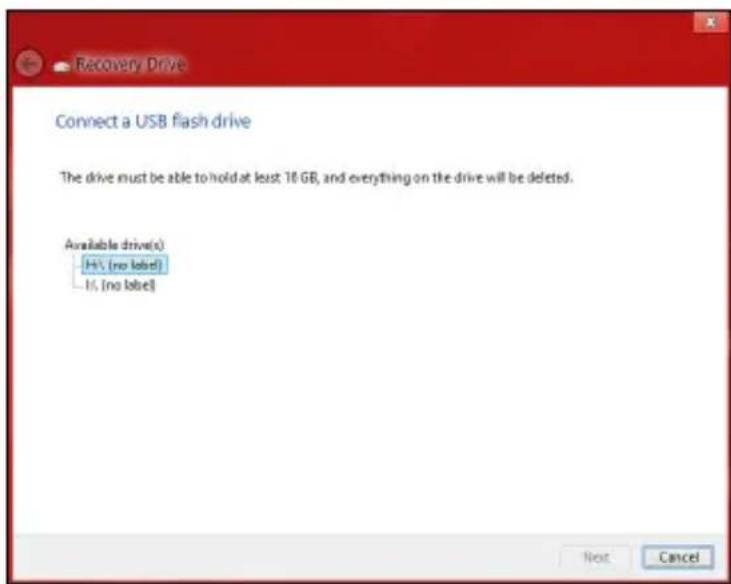
- Verrà molto loavanzamento del backup sullo schermo.
-
Seguire il processo fino al completamento.
-
Dopo aver createo il backup di recupero è possibile scegliere di eliminare le informazioni di ripristino dal computer. Se si eliminano queste informazioni, è possible utilizzato il backup di recupero USB sostanto per ripristinare il computer, in caso di smarrimento o cancellazione dell'unità USB non è possibile ripristinare il computer.
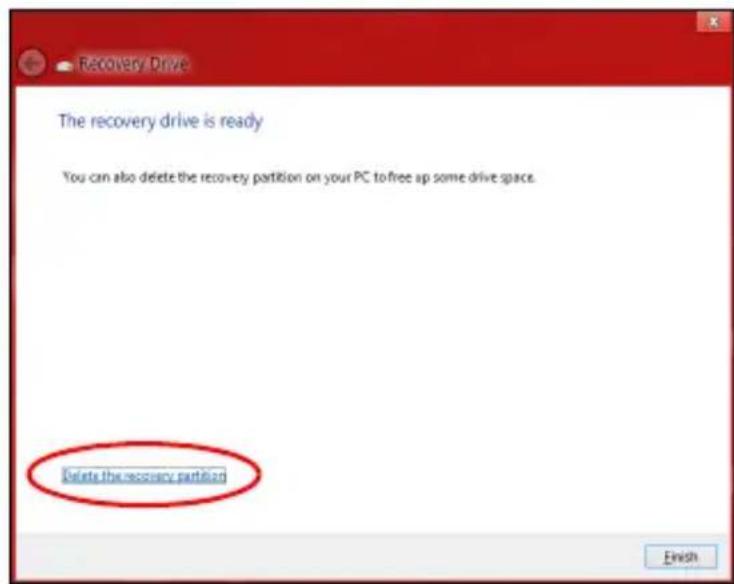
- Scollegare l'unità USB ed etichettarla chiaramente.
Importante: Scrivere su agli backup un'etichetta descrittiva una, ad esempio 'backup di recupero di Windows'. Assicurarsi di conservare il backup in un luogo sicuro e facile da ricordare.
Creare backup per driver e applicazioni
Per create un Backup per Driver e Applicazioni che contenga il software e i driver precaricati in fabbrica richiesti dal computer, è possible utilizzato un'unità di archivazione USB oppure, se il computer presenta un registraratore DVD, uno o più DVD riscrivibili vergini.
- Da Start, digitare 'Recovery' e quindi fare cli c su Packard Bell Recovery Management nell'elenco delle applicazioni.
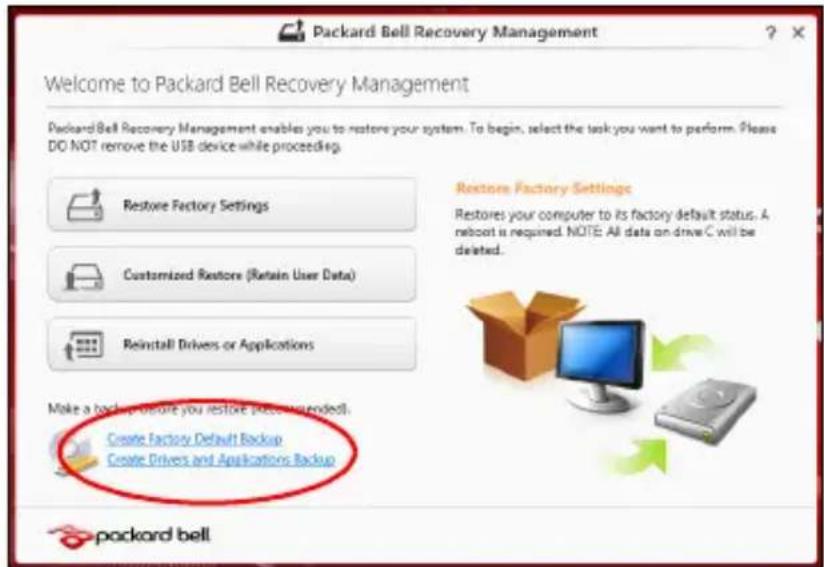
- Fare cli c su Crea backup per driver e applicazioni.
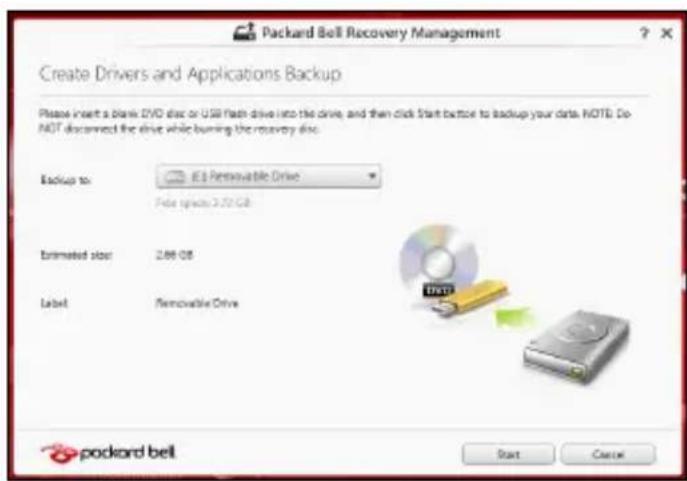
Collegare l'unità USB o inserire un DVD vergine nell'unità ottica, quandofare cig sc su Avanti.
- Se si utilizza un'unità USB, assicurarsi che disponga di spazio sufficiente prima di continuare.
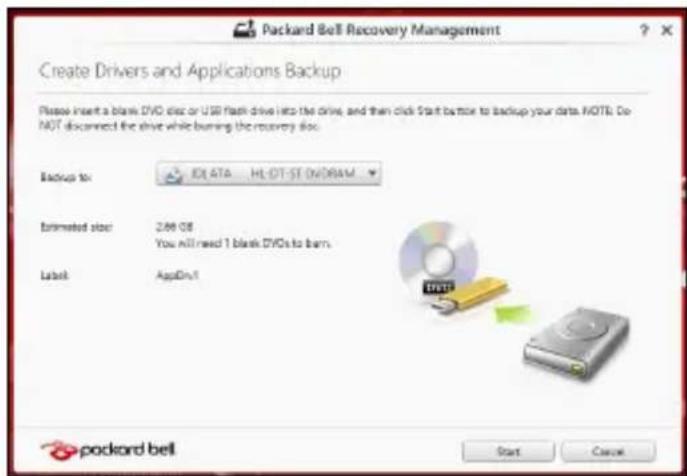
- Se si usano DVD, migliorareanche il numero di dischi registrabili vergini necessari a completare i dischi di recupero. Assicurarsi di disporre della quantità necessaria di dischi vuoti e identici.
-
FareLogic su Start per copiare i file. Verrà migliorato l'avanzamento del backup sullo schermo.
-
Seguire il processo fino al completamento:
-
Se si utilizzano dischi ottici, l'unità espelle ciascun disco man mano che ne completa la masterizzazione. Estraete il disco dall'unità ed etichettatelo con un pennarello indelebile.
Nel caso siano necessari più dischi, inserte un nuovo disco quando richiesto, quindi fate clic su OK. Continuate fino al completamento dell'operazione.
- Se si utilizza un'unità USB, scollegare l'unità ed etichettarla chiaramente.
Importante: Scrivere su agli backup un'etichetta descrittiva una, ad esempio 'Backup dei Driver e delle Applicazioni'. Assicurarsi di conservare il backup in un luogo sicuro e facile da ricordare.
Recupero del sistema
Per ripristinare il sistema:
- Eseguire correzioni minori.
Se solamente uno o due componenti software o hardware hanno smesso di funzionare correttamente, il problema potrebbe essere risolto reinstallando il software o i driver del dispositivo.
Per reinstallare il software e i driver preinstallati, vedere "Reinstallare driver e applicazioni" a pagina 73.
Per istruzioni sulla reinstallazione di software e driver non preinstallati, consultare la documentazione di prodotto o il site Web dell'assistenza.
- Riportare ilsystema a una condizione precedente.
Se la reinstallazione del software o dei driver non aiuta, il problema potrebbe essere risolto riportando il sistema a una condizione precedente in cui tutto funzionava correttamente.
Per le istruzioni, vindere "Riportare il sistema a un'istantanea di sua storia precedente" a pagina 77.
- Ripristinare ilsystema operativo.
Se nient'altro ha risolto il problema e si desidera reimpostare il sistema ma conservare le informazioni dell'utente, videere "Riportare il sistema ai predefiniti di fabbrica" a pagina 78.
- Reimpostare ilsystema alla condizione di fabbrica.
Se il problema noniene risolto e si desidera ripristinare il sistema ai predefiniti di fabbrica, videere "Riportare il sistema ai predefiniti di fabbrica" a pagina 78.
Reinstallare driver e applicazioni
Come procedura della risoluzione dei problemi, potrebbe essere necessario reinstallare le applicazioni e i driver dei dispositivi che risultavano preinstallati sul computer alla fabbrica. è possibile reinstallare utilizzando sua il disco rigido che i backup creati.
-
Altre applicazioni - Se si desidera reinstallare un software che non è preinstallato sul computer, è necessario seguire le istruzioni di installatione di quel software.
-
Nuovi driver del dispositivo - Se si desidera reinstallare i driver del dispositivo che non sono preinstallati sul computer, seguire le istruzioni fornite con il dispositivo.
Se si sta reinstallando con Windows e le informazioni di recupero salvate sul computer:
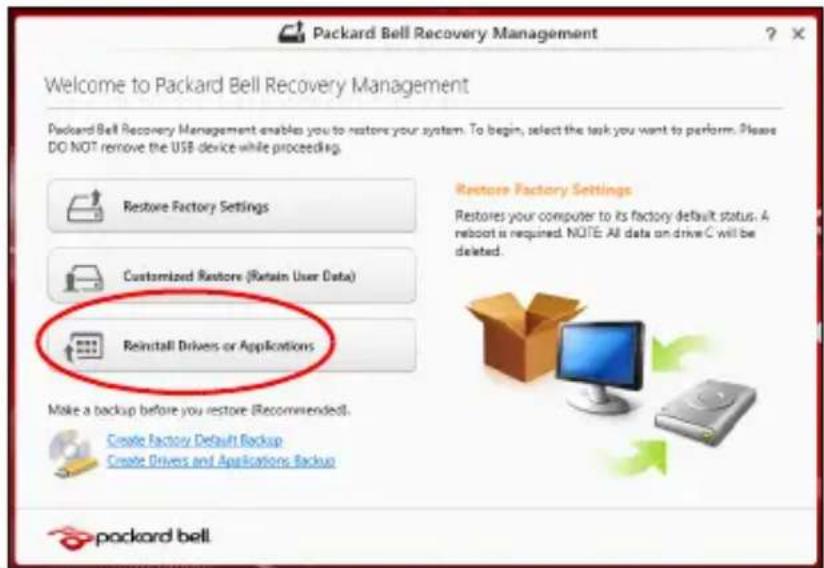
- Da Start, digitare 'Recovery' e quando fareciesu Packard Bell Recovery Management nell'elenco delle applicazioni.
-
Fare cli c su Reinstalla driver o applicazioni.
-
Dovrebbe essere visualizzata la sezione Contenuti del Packard Bell Centro Risorse.
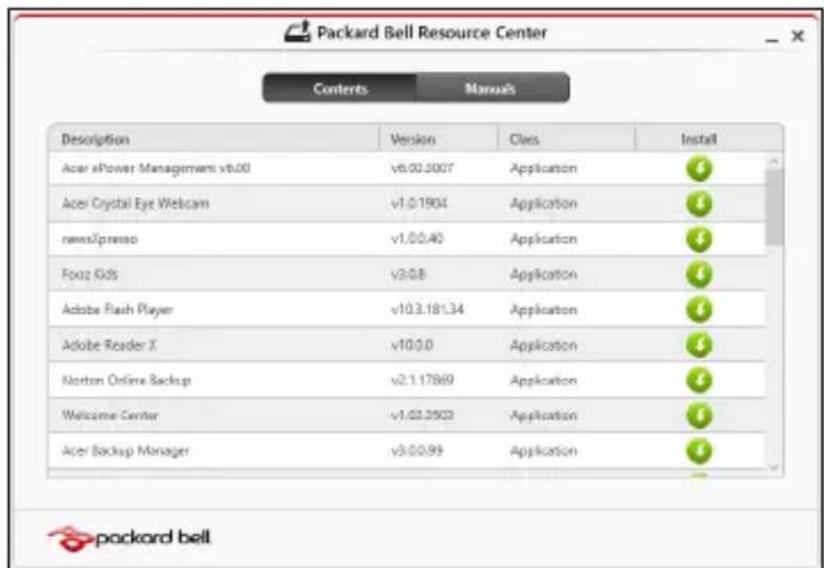
- FareLogic sull'icona installa per l'elemento che si desidera installare, quando seguire i comandi su schermo per completare l'installazione. Ripetere questo passaggio per ciascun elemento che si desidera reinstallare.
Se si sta reinstallando da un backup di recupero per driver e applicazioni su un DVD o un'unità USB:
-
Inserire il Backup per driver e applicazioni nell'unità del disco o collegarlo a una porta USB libera.
-
Se si è insertito un DVD, attendere l'avvio del Packard Bell Centro Risorse.
-
Se il Packard Bell Centro Risorse non si avvia automaticamente, premere il tasting Windows +
, quando fare doppio cloc sull'icona dell'unità ottica. -
Se si sta utilizzato un'unità USB, premere il tasto Windows +
, quando fare doppio cli c sull'unità che contiene il backup. Fare doppio cli c sul Centro Risorse.
2. Dovrebbe essere visualizzata la sezione Contenuti del Packard Bell Centro Risorse.
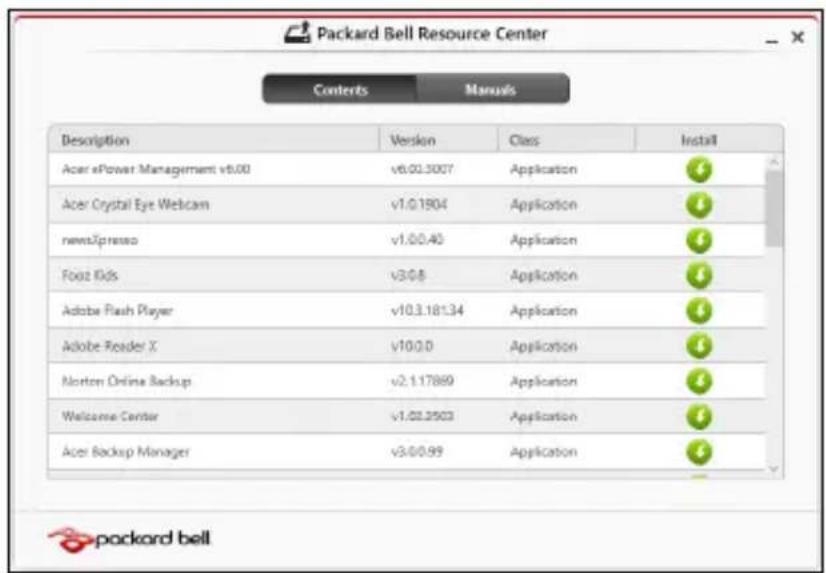
- Fareolic sull'icona installa per l'elemento che si desidera installare, quando seguire i comandi su schermo per completare l'installazione. Ripetere quello passaggio per ciascun elemento che si desidera reinstallare.
Riportare il sistema a un'istantanea diSYSTEMA precedente
Microsoft System Restore cattura periodicamente delle 'istantanee' delle impostazioni di sistema e le salva come punti di recupero. In molti casi, s il problema software è difficili da risolverve, è possibile tornare a uno di questi punti di recupero per poter riavviare ilsystema.
Windows create automaticamente un punto di recupero aggiuntivo agli giorni e sono nelle volte che si installano software o driver di dispositivi.
Note: Per ulteriori informazioni sull'uso di Microsoft System Restore, da Start, digitare 'Guida' e quando fareblick su Guida e supporto nell'élenco delle applicazioni. Digitare 'Windows system restore' nella casella Cerca nella guida, quando premere Invio.
Per tornare a un punto di ripristino
- Da Start, digitare 'Pannello di controllo' quando fareblick su Pannello di controlo nell'élenco delle applicazioni.
- FarelicksucSiStema e Sicurezza > Centro Action,quindifarecliscu Recupero in fondo alla finestra.
- Fare cig scu Apri ripristino problema, quindi Avanti.
- Fareadicull'ultimopunto di recupero (quando ilsystema funzionavacorrettamente),fareclicsuAvanti,quindiFine.
- Viene visualizzata la finestra con il messaggio di conferma; fareblick su Si. Ilsystema viene ripristinatoutilizzando il punto di recupero specificato.Per questoprocesso potrebbero essere necessari alcuni minuti e il computer potrebbe essere necessario il riavvio del computer.
Riportare il sistema ai predefiniti di fabbrica
In caso di problemi non risolvibili con metodi differenti, potrebbe essere necessario reinstallare tutto per riportare il sistema alla sua condizione di fabbrica. è possibile eseguire il recupero utilizzato sua il disco rigido che i backup di recupero creati.
- Se è ancora possibile eseguire Windows e la partizione di recupero non è stata eliminata, videere "Ripristino da Windows" a pagina 78.
- Se non è possibile avviare Windows e il disco rigido originale è stato completamente riformattato o è stato installato un disco rigido sostitutivo, videere "Recuperare da un backup di recupero" aagina 83.
Ripristino da Windows
Avviare Packard Bell Recovery Management:
- Da Start, digitare 'Recovery' e quando fareciesu Packard Bell Recovery Management nell'elenco delle applicazioni.
Sono disponibili due opzioni, Ripristina Impostazioni di fabbrica (Reimposta il PC) o Ripristino personalizzato (Aggiorna PC).
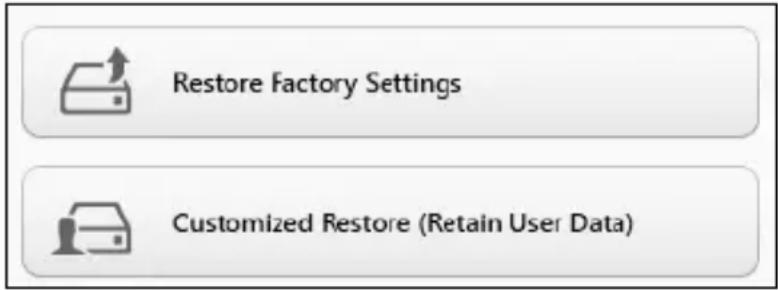
Ripristina alle Impostazioni di fabbrica elimina qualsiasi oggettou sul disco rigido, quando reinstalla Windows e tutti i software e driver che erano stati preinstallati nelsystema. Se è possibile accedere a file importanti sul disco rigido, eseguire ora il backup. Vedere "Ripristina Impostazioni di fabbrica con Packard Bell Recovery Management" a pagina 80.
Ripristino personalizzato tenterà di conservare i file (dati utente) ma reinstallerà tutti i software e driver. I software installati dall'acquisto del PC saranno rimossi (ad eccezione dei software installati da Windows Store). Vedere "Ripristino personalizzato con Packard Bell Recovery Management" a pagina 82.
Ripristina Impostazioni di fabbrica con Packard Bell Recovery Management
1. Fare cigc su Ripristina Impostazioni di fabbrica.
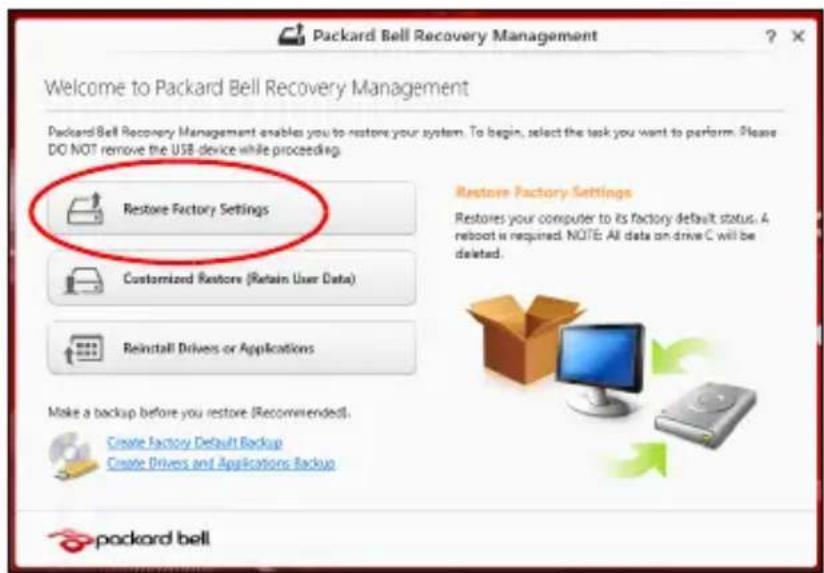
Attenzione: 'Ripristina Impostazioni di fabbrica' cancellerà tutti i file nel disco rigido.
Le immagini sono solo di riferimento.
- Fare cigc su Avanti, quindi scegliere come eliminare i file:
a. Rimuovi i miei file eliminata rapidamente tutti i file prima di ripristinare il computer e richiede circa 30 minuti.
b. Pulisci completamente l'unità pulisce completamente l'unità après la cancellazione di ciascun file, pertanto non è possibile visualizzare alcun file après il recupero. La pulizia dell'unità richiede molto più tempo, fino a 5 ore, ma è molto più sicura siccome i file di vecchia data vengono completamente rimossi.
-
Fare cli su Reimposta.
-
Il processo di recupero inizIERA una volta riavviato il computer, quando continuera a copiare i file nel disco rigido.
- Una volta terminato il recupero è possible iniziare a usare il computer ripetendo ripetendo la procedura di avvio iniziale.
Ripristino personalizzato con Packard Bell Recovery Management
1. Fare cli c su Ripristino personalizzato (conserva i dati utente).
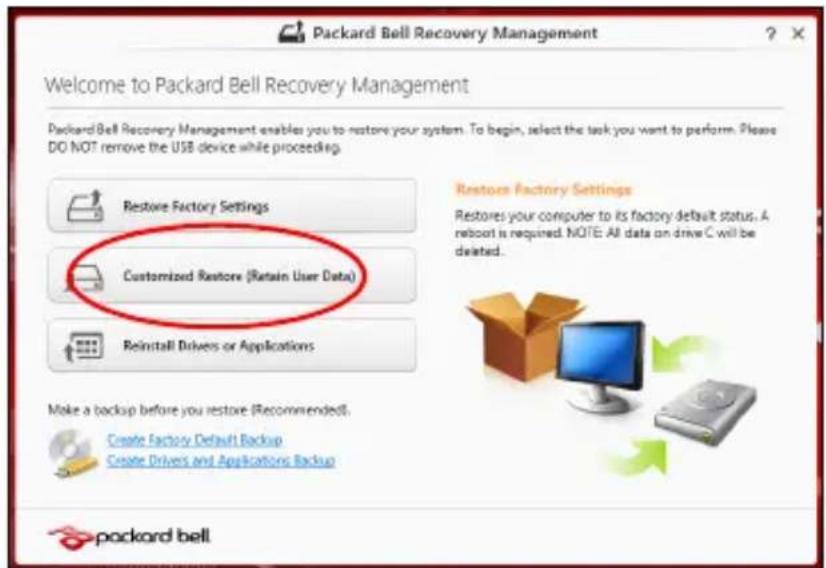
2. Si après la finestra Aggiorna il PC.
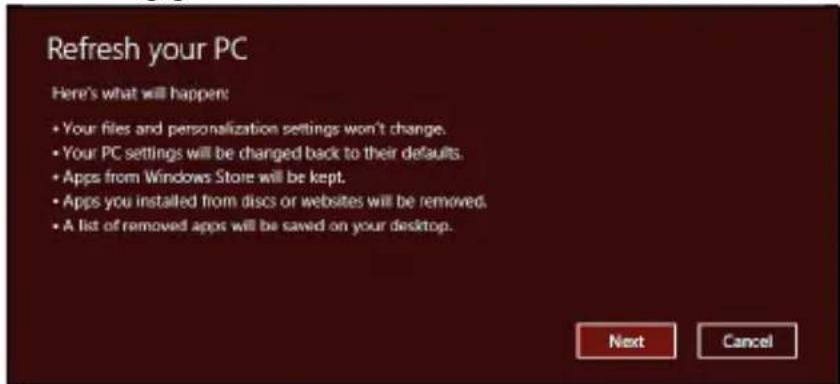
3. Fare cig sc su Avanti, quindi su Aggiorna.
- Il processo di recupero inizIERÀ una volta riavviato il computer, quando continuera a copiare i file nel disco rigido. Questa procedura richiede circa 30 minuti.
Recuperare da un backup di recupero
Per recuperare da un backup di recupero su un'unità USB:
- Trovare il proprio backup di recupero.
- Inserire l'unità USB e accendere il computer.
- Se non è gli stato attivato, è necessario attivare il menu di avvio F12:
a. Premere < F2> durante l'avvio del computer.
b. Usare i tasti freccia sinistra o destra per selezionare il Menu Main.
c. Premere il tasting giù fino a selezionare F12 Boot Menu, premere
d. Usare i tasti freccia sinistra o destra per selezionare il Menu Exit.
e. A seconda del tipo di BIOS utilizzati dal computer, selezionare Save Changes and Exit oppure Exit Saving Changes e premere Invio. Selezionare OK o Si per confermare.
f. Il computer si riavvia.
- Durante l'avvio, premere
per aprire il menu di avvio. Il menu di avvio consente di selezionare quale dispositivo avviare, selezionare l'unità USB.
a. Usare i tasti freccia per selezionare USB Device, quando premere Invio.
b. Windows si avvia dal backup di recupero invece del normale processo di avvio.
-
Selezionare il tipo di tastiera.
-
Selezionare Risoluzione dei guasti quando selezionare il tipo di recupero da utilizzato:
a. FarelicksucAvanzatoquindi suRipristino delsystemaperaviiere Microsoft SystemRestore:
Microsoft System Restore cattura periodicamente delle 'istantanee' delle impostazioni di sistemas e le salva come punti di recupero. In molti casi, s il problema software è difficili da risolverve, è possibile tornare a uno di questi punti di recupero per poter riavviare ilsystema.
b. Fareolicu Reimposta PC per avviare la procedura di reimpostazione:
Reimposta PC cancella tutti i dati sull'hard drive, quindi reinstalla Windows e tutti i software e i driver che risultavano preinstallati sul sistema. Se è possibile accedere a file importanti sul disco rigido, eseguire ora il backup. Vedere "Reimpostare il PC dal backup di recupero" a pagina 85.
c. FareLogic su Aggiornata PC per avviare la procedura di aggiornamento: Aggiornata PC tenterà di conservare i file (dati utente) ma reinstallerà tutti i software e driver. I software installati dall'acquisto del PC saranno rimossi (ad eccezione dei software installati da Windows Store. Vedere "Aggiornare il PC dal backup di recupero" a pagina 86.
Reimpostare il PC dal backup di recupero
Attenzione: Reimposta PC cancellerà tutti i file nel disco rigido.
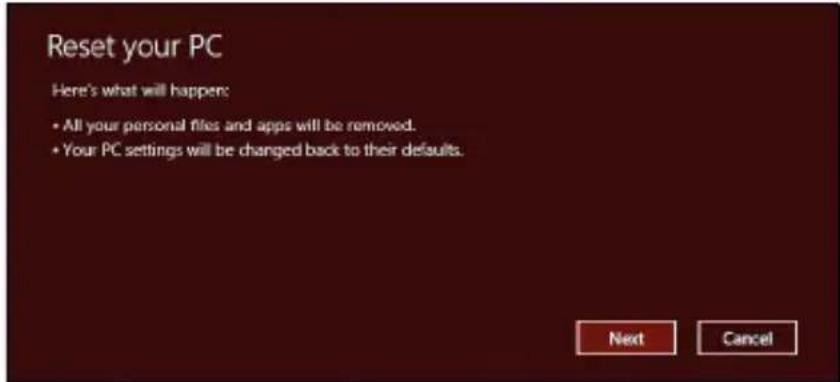
Le immagini sono solo di riferimento.
-
Fare cig su Avanti.
-
Selezionare il sistema operativo da ripristinare (solitamente è disponibile sostanto un'opzione).
-
Scegliere di conservare le modifiche sul disco rigido:
a. Se si è eliminata la partizione di recupero o altrimenti si èambiata partizione sul disco rigido e si desidera conservare queste modifiche, selezionare No.
b. Per ripristinare completeness il computer alle Impostazioni di fabbrica, selezionare Si.
- Selezionare come cancellare i file:
a. Rimuovi i miei file eliminata rapidamente tutti i file prima di ripristinare il computer e richiede circa 30 minuti.
b. Pulisci completamente l'unità pulisce completamente l'unità après la cancellazione di ciascun file, pertanto non è possibile visualizzare alcun file dopo il recupero. La pulizia dell'unità richiede molto più tempo, fino a 5 ore, ma è molto più sicura siccome i file di vecchia data vengono completamente rimossi.
-
Fare cli c su Reimposta.
-
Una volta terminato il recupero è possibile iniziare a usare il computer ripetendo ripetendo la procedura di avvio iniziale.
Aggiornare il PC dal backup di recupero
- Si après la finestra Aggiorna il PC.
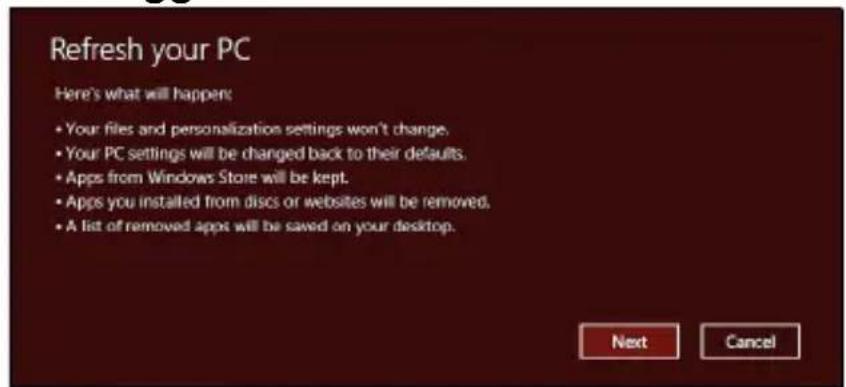
- Fare cig su Avanti.
- Selezionare il sistema operativo da ripristinare (solitamente è disponibile sostanto un'opzione).
- Fare cig scu Aggiorna.
- Il processo di recupero inizIERÀ una volta riavviato il computer, quando continuera a copiare i file nel disco rigido. Questa procedura richiede circa 30 minuti.
DOMANDE FREQUENTI
Di seguito viene riportato un elenco delle situazioni che potrebbero verificarsi durante l'uso del computer. Per ciascuna di esse vengono fornite risposte e soluzioni semplici.
Ho premuto il tasting di accensione, ma il computer non si accende o non si avvia
Controllare l'indicatore di alimentazione:
-
Se il LED non è acceso, il computer non è alimentato. Verificare quanto segue:
-
Se il computer funziona a batteria, statiamente la carica è insufficiente e non riesce ad alimentare il computer. Collegare l'alimentatore e ricaricare totalmente la pacco batteria.
- Assicurarsi che l'adattatore CA sia ben collegato al computer e alla presa di corrente.
- É presente un disco nell'unità ottica? Rimuoverlo e premere
+ + per riavviare il sistema. - è presente un dispositivo di archivazione USB (disco USB o smartphone) collegato al computer? Scollegarlo e premere
+ + per riavviare il sistema.
Non appeare nulla sullo schermo
Ilsystemadi gestione dell'energia del computer oscura automaticamente lo schermo per risparmiare energia. Premere un taste qualsiasi per riaccendere lo schermo.
Se,anche premendo un taste, il display non si riattiva,le cause possono essere tre:
- Il livello della luminosità potrebbe essere troppo basso. Premere (aumenta) per regolare il livello di luminosità.
- Il dispositorio di visualizzazione potrebbe essere impostato su un monitor esterno. Premere per far tornare il display al computer.
- Se Indicatore Sleep è accesso, il computer si trova in questa modalità. Premere e rilasciare il tasting di accensione per ritornare al funzionamento normale.
Il computer non produce alcun suono
Verificare quanto segue:
- Il volume potrebbe essere disattivato (mute). Sulla barra delle applicazioni di Windows (altoparlante), cercare l'icona di controllo del volume. Se è spuntata, fareblick sull'icona e de selezionare l'opzione Disattiva tutto.
-
Il livello del volume potrebbe essere troppo basso. In Windows, controllare l'icona del controllo volume, sulla barra delle applicazioni. Per regolare il volume, è possible utilizzato inoltre i rispetti pulsanti di controllo.
-
Se cuffie, auricolari o altoparlanti esterni sono collegati alla porta line-out sul pannello frontale del computer, gli altoparlanti esterni vengono disattivati automaticamente.
Si desidera espellere il vassoio dell'unità ottica perché accendere l'alimentazione
Sul drive ottico, è disponibile un foro per l'espulsione meccanica manuale. Per espellere il vassoio, inseire la punta di una penna o di una graffetta nell'apposto foro e spingere.
La tastiera non risponde
Cercare di collegare una tastiera esterna alla porta USB del computer. Se funziona, rivolgersi al rivenditore o ad un centro di assistenza tecnica autorizzato, in quanto il cavo interno della tastiera potrebbe essersi allentato.
La stampante non funziona
Verificare quanto segue:
-
Assicurarsi che la stampante sia collegata ad una presa di corrente e che sua accesa.
-
Verificare che il cavo della stampante sia ben collegato alla porta USB e alla porta corrispondente sulla stampante.
CONSIGLI E SUGGERIMENTI PER L'USO DI WINDOWS 8
Sappiamo che si tratta di un nuovosystema operativo e che ci vorrà del tempo prima che ti abitui ad uso, pertanto abbiamo creato quale suggerimento per aiutarti a iniziare.
Tre concetti da tenere a mente
1. Start
Il pulsante Start non è più disponibile; è possibile avviare le applicazioni alla schermata Start.
2. Tiles
I live tiles sono simili alle miniature delle applicazioni.
3. Charms
I Charms ti consentono di eseguire funzioni utili, come condividere contentuti, spegnere il PC o modificare le impostazioni.
Come faccio ad accedere ai charms?
Sposta il cursore nell'angolo destro superiore o inferiore dello schermo per aprirere i charms, oppure premi il tasto Windows +
Premi il tasto Windows sulla tastiera; premi il tasto Windows +
Come faccio a saltare tra applicazioni?
Sposta il cursore nell'estremità sinistra dello schermo per visualizzare le miniature delle applicazioni attualmente in esecuzione.
Puoianche premere il tasto Windows ^+
Come faccio a spegnere il computer?
Premi il tasting Windows +
Perché c'è una nuova interfaccia?
La nuova interfaccia per Windows 8 è progettata per funzionare bene con l'input tocco. Le applicazioni Windows Store useranno automaticamente lo schermo intero e non dovranno essere chiuse nel modo tradizione. Le applicazioni Windows Store saranno visualizzate su Start utilizzato i livetiles.
Cosa sono i live tiles?
I live tiles sono simili alle miniature delle applicazioni che saranno aggiornate con contentuti nuovi agli volte che sei connesso a Internet. Così, per esempio, puoi visualizzare gli aggiornamenti meteo o della borsa alla dover aprire l'applicazione.
Come faccio a sbloccare il computer?
Premi un tasting qualsiasi e fai click sull'icona di un account utente per sbloccare il computer. Se è stata impostata una password sull'account, sare necessario inserirla per continuare.
Come faccio a personalizzare il computer?
Puoi personalizzare Start con un'immagine dello sfondo diversa o disponendo i tiles in base alle tue esigenze personali.
Per cancellare lo sfondo, premi il tasting Windows +
Come faccio a spostare i tiles?
Fai&Cic e tieni premuto un tile per selezionario, quindi trascinalo alla posizione designata su Start dove si desidera farlo comparire. Altri tiles verranno spostati per sistemare il tile nella sua nuova posizione.
Posso ingrandire o rimpicciolire i tiles?
Faiolic con il tasto destro su un tile, quindi selezione Piu piccolo o Piu grande dal menu che compare in fondo allo schermo.
Come posso personalizzare la schermata di blocco?
Puoi personalizzare la schermata di blocco con un'immagine diversa o in modo da visualizzare modifiche di stato e notifiche rapide in base alle tue esigenze personali.
Per cancellare lo sfondo, premi il tasting Windows +
Come faccio a chiudere un'applicazione?
Sposta il cursore in alto allo schermo e cigca e trascina la finestra verso il basso per chiudere l'applicazione.
Puoi chiudere le applicazioni dalle miniature sull'estremità sinistra dello schermo facendo cli cic con il tasto destro su una miniatura e selezionando Chiudi.
Posso cancellare la risoluzione dello schermo?
Da Start, inizia a digitare 'Pannello di controllo' per aprire Cerca e visualizzare i risultati; faiciesu Pannello di controllo > Modifica risoluzione dello schermo.
Voglio usare Windows com'ero abituato a fare - ridatemi il mio desktop!
Da Start, faiolicul riquadro Desktop per visualizzare un desktop tradizionale. Puoigiungere le applicazioni che usi di frequente alla barra delle applicazioni per aprirle più facilmente.
Se faiolicu un'applicazione che non è un'applicazione Windows Store, Windows après automaticamente l'applicationeutilizzandoDesktop.
Dove sono le mie applicazioni?
Da Start,asta iniziare a digitare il nome dell'applicazione che desideri aprire e si aprirà automaticamente Cerca elencando i risultati.
Per visualizzare l'elenco completo delle applicazioni, premere la barra spaziatrice o il tasting Menu e fareblicks su Tutte le applicazioni.
Come faccio a far comparire un'applicazione su Start?
Se sei in Tutte le applicazioni e desideri far comparire un'applicazione su Start, cui selezionare l'applicazione e cliccarci sopra con il tasting destro. Seleziona Aggiungi a Start dal menu che compare al fondo dello schermo.
Come faccio a rimuovere un tile da Start?
Fai cig con il tasto destro su un tile e fai cig su Rimuovi da Start dal menu che compare sul fondo dello schermo.
Come faccio a far comparire un'applicazione sulla mia barra delle applicazioni sul Desktop?
Se sei in Tutte le applicazioni e desideri far comparire un'applicazione sulla barra delle applicazioni sul Desktop, cui selezionare l'applicazione e cliccarci sopra con il tasting destro. Seleziona Aggiungi alla barra delle applicazioni dal menu che compare al fondo dello schermo.
Come faccio a installare le applicazioni?
Puoi scaricare le applicazioni Windows Store dal Negozio. Dovrai ave un ID Microsoft per acquistare e scaricare applicazioni dal Negozio.
Non riesco a trovare applicazioni come Notepad e Paint! Dove sono?
Da Start puoi semplicitamente iniziare a digitare il nome dell'applicazione che stai cercando per aprire Cerca ed elencare i risultati. In alternatively, apri Tutte le applicazioni e scorri a Accessori per Windows' per visualizzare l'elenco dei programmi legacy.
Cos'è un ID Microsoft (account)?
Un account Microsoft è composto da un indirizzo e-mail e una password che utilizzzi per accedere a Windows. Puoi usare qualsiasi indirizzo e-mail, ma ti consigliamo di scegliere quello che usi GIS per comuncare con gli amici e accedere ai loro siti web preferiti. Quando accedi al tuo PC con un account Microsoft, connetterai il tuo PC alle persona, ai file e ai dispositivi a cui tieni.
Te ne serve uno?
Non è necessario disponre di un ID Microsoft per usare Windows 8, ma ti overwhelmente condivi che sono inaccessibili.
Come faccio a ottenerne uno?
Se hai gia installato Windows 8 e non hai effettuato l'accesso con un account Microsoft o non disponi di un account Microsoft e desideri ottenerne uno, premi il tasto Windows +
Come faccio ad aggiungere un preferito su Internet Explorer?
Internet Explorer 10 non presenta i preferiti tradizzionali, al contrario cuiaggiungere collegamenti a Start. Una volta aperta la pagina, cigca con il tasto destro in qualsiasi punto della pagina per aprire il menu al fondo dello schermo. Fai sicu Aggiungi a Start.
Come faccio a controllare gli aggiornamenti di Windows?
Premi il tasting Windows +
Dove posso trovare maggiori informazioni?
Per ulteriori informazioni, visitare:
- Tutorial di Windows 8: www.packardbell.com/windows8-tutorial
- FAQ di supporto: support.packardbell.com
INFORMAZIONI SULLE NORMATIVE
PREVENZIONE DELLA PERDITA DI UDITO
ATTENZIONE durante lascolto
Attenersi alle istruzioni che seguono per proteggere l'udito.
- Aumentare gratamente il volume finché si sente in modo miglior e confortevole.
- Non augmentario finché le orecchie non si sono adattate al livello di volume.
- Non ascoltare la musica ad alto volume per periodi prolongati.
- Non alzare il volume per sovrastare i rumori esterni.
- Ridurre il volume se non si riescono a sentire le personne vicine che ci parlano.

DISPOSITIONI SUI DISPOSITIVI RADIO
- Nota :Le disposizioni che seguono sono solo per i modelli con WLAN e/o Bluetooth.
INFORMAZIONI NORMATIVE SUGLI ADATTATORI WIRELESS
USA — FCC and FAA
Questo prodotto deve essere utilizzato in stretto accordo con le normative e i vincoli vigienti nel Paese in cui il prodotto viene impiegato. Per ulteriori informazioni contattare l'ente regolatore del paese dove viene usato il prodotto. Vedere http://ec.europa.eu/enterprise/rtte/implem.htm per l'élenco di paesi più aggiornato.
Elenco norme nazionali
Questanonpuoessereutilizzataneiseguentepaesi:
| Paese | ISO 3166 codice a 2 lettere | Paese | ISO 3166 codice a 2 lettere | Paese | ISO 3166 codice a 2 lettere | Paese | ISO 3166 codice a 2 lettere |
| Austria AT Germania | DE Malta | MT Regno Unito GB | |||||
| Belgio BE Grecia | GR Paesi Bassi NT Islanda | IS | |||||
| Cipro CY Ungheria | HU Polonia | PL Liechtenstein | LI | ||||
| Repubblica ceca | CZ | Irlanda | IE | Portogallo | PT | Norwegia | NO |
| Danimarca | DK | Italia | IT | Slovacchia | SK | Svizzera | CH |
| Estonia | EE | Lettonia | LV | Slovenia | SL | Bulgaria | BG |
| Finlandia | FI | Lituania | LT | Spagna | ES | Romania | RO |
| Francia | FR | Lussemburgo | LU | Svezia | SE | Turchia | TR |
La banda bassa da 5,15 -5,35 GHz è solo per uso interno.
Questo apparecchio è conforme ai requisiti essenziali della direttiva dell'Unione Europea 1999/5/CE. Consultare le Dichiarazioni di Conformità dell'Unione Europea e, per ulteriori informazioni, fare riferimento alla Dichiarazione di Conformità allegata.
| English | Hereby, ACER INC., declares that this devise is in compliance with the essential requirements and other relevant provisions of Directive 1999/5/EC. |
| Česky [Czech] | ACER INC. tímto prohlašuje,že toto zařízení je ve shodě se základními požadavky a dalšími príslušnými ustanoveními směrnice 1999/5/ES. |
| Daansk [Danish] | Undertegnede ACER INC. erklærer herved, at følgende udstyr overholder de væsentlige krav og øvrige relevante krav i direktiv 1999/5/EF. |
| Deutsch [German] | Hiermit erklärt ACER INC., dass sich das Gerät Radiolan in Übereinstimmung mit den grundlegenden Anforderungen und den übrigen einschlögigen Bestimmungen der Richtlinie 1999/5/EG befindet. |
| Eesti [Estonian] | Käesolevaga kinnitab ACER INC. seadme vastavust direktiivi 1999/5/EÜ põhinõuetele ja nimetatud direktiivist tulenevatele teistele asjakohastele sâtetele. |
| Espanol [Spanish] | Por medio de la presente ACER INC. declara que el dispositivo cumple con los requisitos esencias y cualesquiera除外 dispositions aplicables o exigibles de la Directiva 1999/5/CE. |
| Éλληνικά [Greek] | Δια του παρόντος η ACER INC. δηλώνει ὄτη η παρούσα συσκεύη συμμορφώνειαι προς Πς Ουσιώδεις απαίτήσεις και τις λοιπές διατάξεις της Εθηγίας 1999/5/ EK. |
| François [French] | Par la présente ACER INC. déclare que cet apparéil est conforme aux exigences essentielles et aux autres dispositions pertinentes de la directive 1999/5/CE. |
| Íslenska [Icelandic] | Hér með lýsjir ACER INC. yfirþvi að erí samræmi við grunnkröfur og aðar kröfur, sem gerða r eruí tilskipun 1999/5/EC. |
| Itaaliano [Italian] | Con la presente ACER INC. dichiara che questo dispositivo è conforme ai requisiti essenziali ed alle altre disposizioni pertinenti stabilite alla direttiva 1999/5/CE. |
| Latviski [Latvian] | Ar šo ACER INC. deklare, ka šī ierīce atbilst Direktīvas 1999/5/EK butiskajām prasībām un citiem ar to saistītajiem noteikumiem. |
| Lietuviç [Lithuanian] | Šiuo ACER INC. deklarojoa, kad šis jrenginys atitinka esminius reikalavimus irKitas 1999/5/EB Direktyvos nuostatas. |
| Malti [Maltese] | Hawnhekk, ACER INC., jiddikjara li dan jikkonforma mal- ti ijiet essenzjali u ma provvedimenti o rajn relevanti li he mm fid-Dirrettiva 1999/5/EC. |
| Magyar [Hungarian] | Alulírott, ACER INC. nyilatkozom, hogy a készülék megfelela vonaţkoź alapveto követelényeknek és az 1999/5/EC irányelv egyéb eloírsainak. |
| Nederlands [Dutch] | Hierbij verklaart ACER INC. dat het toestel voldoet aan de essentiele eisen en de andere relevante bepalingen van richtlijn 1999/5/EG. |
| Norsk [Norwegiann] | ACER INC. erklærer herved at utstyret er i samsvar med de grunnleggende krav og øvridge relevante krav i direktiv 1999/5/EF. |
| Polski [Polish] | Niniejszym ACER INC. oświadcza,łe urȩdzenie jest zgodne zzasadniczymi wymogami oraz poziostymi stosownymi postanowieniami Dyrektywy 1999/5/EC. |
| Portugués [Portuguese] | ACER INC. declara que este dispositivo está conforme com os requisitos essenciais e autres disponções da Direcita 1999/5/CE. |
| Slovensko [Slovenian] | ACER INC. izjavlja, da je ta naprava skladna z bistvenimi zahtevami in ostalimi relevantnimi dolovičili Direktive 1999/5/ES. |
| Slovensky [Slovak] | ACER INC. támto vyhlasuje, ze zariadenie splína základné požiadavyk a věsetky príslušné ustanovenia Smernice 1999/5/ES. |
| Suomi [Finnish] | ACER INC. vakuuttaa täten että tämä laite on direktiivin 1999/5/EY oleellisten vaatimusten ja sitä koskevienn direktiivin muiden ehtojen mukainen. |
| Svenska [Swedish] | Härmed intygar ACER INC. attennaenhet stär i överensstämme med väsentiga egenskapskrav och övriga relevanta bestämelse som framgår av direktiv 1999/5/EG. |
France
L'uso degli apparati è regolamenti da:
1.D.L.gs 1.8.2003, n. 259, articoli 104 (attività soggetti ad autorizzazione generale) seutilizzati al di fuori del proprio fondo e 105 (libero uso) se utilizzati entro il proprio fondo, in entrambi i casi per uso private.
2.D.M. 28.5.03, per la fornitura al pubblico dell'accesso R-LAN alle reti e ai servizi di telecomunicazioni.
Belgium
Packard Bell B.V. non più essere ritenuta responsable per modifiche non autorizzate apportate al prodotto da parte dell'utente e per le conseguenze che ne potrebbero derivare, poiché potrebbero alterare la conformità del prodotto con il Marchio CE.
Interferenze alle radio frequenze
Il produttore non è responsable per l'interferenza radio/TV provocata da alterazioni non autorizzate apporte al disposizio.
CONNECTIONI E TERRA REMOTA
PELV (Protected Extra Low Voltage - Tensione extra bassa protetta)
Per garantire l'integrità di quello prodotto con le specifiche per i componenti a voltaggio extra basso, collegate alle porte esterne esclusivamente dispositivi periferici con circuiti elettrici protetti compatibili.
SELV (Safety Extra Low Voltage - Voltaggio extra basso di sicurezza)
Tutti gli ingressi ed uscite di quello prodotto sono classificati come SELV (Safety Extra Low Voltage - voltaggio extra basso di sicurezza).
Tena remota
Per prevenir rischi di folgorazione, collegate tutti i computer locali (singolo ufficio) e le attrezzature di supporto allo stesso circuito elettrico dell'impianto dello stabile. In caso d'incertezza, verificate l'impianto elettrico dello stabile per evitare la presenza di una condizione di terra remota.
Circuito elettrico dello stabile
Collegate quello prodotto esclusivamente ad impianti elettrici conformi con le normative per i cablaggi elettrici locali. Per l'Inghilterra, sono in vigore le normative IEE.
ALIMENTAZIONE E CAVI
Alimentazione
I connettori di ingresso ed uscita alimentazione (se presenti) sono classificati come connettori con voltaggi pericolosi.
Per scollegare il dispositivo dall'alimentazione elettrica è necessario estrarre il cavo di alimentazione nella presa (e rimuovere la batteria se utilizzate un notebook). A quello proposito, la presa di alimentazione deve essere installata in prossimità del dispositivo e deve essere facilemente raggiungibile.
Alimentazione nominale: Fare riferimento all'etichetta con le informazioni sull'alimentazione nella parte inferiore del computer e verificare che l'adattatore di alimentazione sia conforme con i valori.
L'utente non deve tentare di disassemblare (aprire) l'alimentatore per nessuna ragione o circostanza. All'interno dell'alimentatore non vi sono componenti sostituibili personalmente. Al suo interno sono presenti tensioni pericolose che possono provocare seri danni alla persona.
Eventuali alimentatori difettosi devono essere consegnati al rivenditore.
Cavi di alimentazione e spina
Questo prodotto richiede un cavo di alimentazione e una spina con messa a terra. La presa può essere insertita solo su prese di alimentazione con messa a terra. Assicurarsi che la presa di alimentazione sia dotata di messa a terra prima di insertire la spina. Non insertire la spina in una presa di corrente priva di messa a terra. Contattare il proprio elettricista per i dettagli.
La lunghezza del cavo non può eccedere i 2,5 metri. Per evitare folgorazioni, non rimuovete o disabilitate il polo per la messa a terra del cavo di alimentazione. Sostituite immediatamente il cavo se danneggiato. Contattate il rivenditore per ottenere un ricambio idoneo. In Europa, la spina deve essere idonea a tensioni di 250 VCA, 10 amp minimo. La spina deve inoltre riportare il marchio di APPROVazione di un'agenzia internazionale. Il cavo deve essere idoneo alle specifiche locali. Consultate il rivenditore o le autorità di competenza locali per chiarimenti sul modello di cavo di alimentazione adatto alla vostra nazione.
Cavi
Per cavi non forniti con il Prodotto nell'imballo del computer:
Le caratteristiche EMC del sistema sono garantite a patto che vengano utilizzati cavi ed interfasse adeguatamente schermati.
L'uso di cavi d'interfaccia schermati è obbligatoria per le connessioni USB, IEEE1394, seriali, stampante, giochi, audio/ video analogico o digitale, PS2, TV od antenna FM, ed in genere per tutte le interfaccce per cavi ad alta velocità.
Utilizzate esclusivamente cavi di telecomunicazione certificati UL 26AWG o superiori.
Solo i cavi modem RTC o LAN Ethernet possono essere di lunghezza superiore a 3 metri.
Packard Bell raccomanda di aggiungere un anello in ferrite su ciascun cavo di connessione del computer verso periferiche hardware non fornite con il computer.
- Specifiche ferrite: 28A-2029 della Steward (due loop)
Nel corso della certificazione del prodotto, Packard Bell ha utilizzato cavi con la qualità seguente:
- Cavi USB2.0 certificati della Hama 46778
- FireWire IEEE1394 schermati della Hama 50011
- Cavi Audio/Video schermati RCA-RCA della Thomson KHC001M, KHC012M, KHC028M
- Cavi audio schermati con jack stereo della Hama 43330H, 42714H
Surriscaldamento e computer portatili
L'alimentatore CA ed il lato inferiore del computer può surriscaldarsi se utilizzato per lungo tempo. Evitate quindi il contatto fisico con questi componenti.
RIMOZIONE E REINSTALLAZIONE DEL COPERCHIO DEL TELAIO
Prima di rimuovere il coperchio del telaio per operazioni di manutenzione o modifica, dovete disconnettere tutti i cavi di alimentazione e del modem e rimuovere o disattivare la batteria.
- Attenzione: Alcuni componenti all'internalo del computer potrebbero surriscaldarsi durante l'uso prolongato.
Dovete poi chiudere il telaio prima di alimentare ed accendere il dispositivo.
AVVISO CONFORMITA LASER
I dispositivi ottici hanno superato una procedura di collaudo e sono stati certificati conformi con gli standard della Commissione elettrotecnica internazionale IEC60825-1 e europea EN60825-1 per i prodotti laser Classe 1.
I prodotti laser di Classe 1 non sono considerati pericolosi. I dispositiivi ottici sono progettati in modo che l'homme non venga mai esposto a radiazioni laser superiori al livello Classe 1 durante la normale attività o le regolari operazioni di manutenzione.
I dispositiivi ottici installati nel vostro computer sono specificatamente progettati per l'uso esclusivamente in abbinamento a quello prodotto elettronico e pertanto non sono conformi con i requisiti imposti dal Codice delle norme federali "Code of Federal Regulation" Sec. 1040.10 e Sec. 1040.11 rivolto ai prodotti laser COMPLETI.
A causa dell'estrema pericolosità dell'esposizione a radiazioni laser, l'utente non deve in nessuna circostanza disassemblare il disposativo laser.
CONFEZIONE
Il packaging di questo prodotto è conforme alla direttiva ambientale europea 94/62/EC del 20 dicembre 1994 ed al suo equivalente nella legislazione francese, il decreto 98-638 del 20 luglio 1998.
CONFORME ALLE NORMATIVE RUSSE SULLA CERTIFICAZIONE

CONDIZIONI OPERATIVE
IL NOSTRO IMPEGNO NEI CONFRONTI DELLA PROTEZIONE AMBIENTALE
L'ambiente è sempre stato al centro di tutti i nostri prodotti.
Packard Bell è molto a limitare l'impatto ambientale dei loro prodotti, durante l'intero ciclo di vita.
A partire alla fase di design, con una politica di approvvigionamento molto rigida, viene posta la massima attenzione nel limitare il più possibile la presenza di metalli pesanti come piombo, cadmio, cromo, mercurio, ecc. nei componenti elettronici. Viene richiesto ai fornitori di rispetto delle normative vigenti, per agli parte, di agli prodotto.
Per quanto riguarda la fase terminale del ciclo di vita dei prodotti, sono state prese misure volte a facilitare e anticipare il riciclaggio di tutti i nostri prodotti. Per quello motivo, tutte le parti in plastica con un peso superiore ai 25 grammi, utilizzate nei prodotti Packard Bell, sono etichettate ISO 11469. In quello modo è possibile identificarne rapidamente i materiali, facilitandone la valorizzazione. Per lo stesso motivo, i computer desktop sono progettati per essere lavorante smantellati, con le viti sostituite da clip.
La direttiva 2002/96/CE,nota come WEEE (Waste Electrical and Electronic Equipment) impone lo smaltimento separato di prodotti elettrici ed elettronici usati dai rifiuti urbani ed equiparati, al fine di promuoverne il recupero, riciclo ed altre forme di riutilizzo e di ridurre la quantità di rifiuti da smaltire nell'ottica di contentere l'accumulo di materiali nelle discariche e il loro incinerimento. Il significolo del bidone barrato ricorda che questi prodotti devono essere smaltiti in maniera separata. Queste norme si

riferiscono a tutti i vostri prodotti Packard Bell e anni agli accessori, quali tastiera, mouse, diffusori, telecomando, ecc. Dovendo smaltire quosti prodotti, assicuratevi che
vengano correttamente riciclati, rivolgendovi alle autorità municipali, o consegnando le apparecchiature obsolete al rivenditore, in caso dobbiate sostituirle con delle nuove. Per maggiori informazioni, visitare www.packardbell.com/recycling.
Smaltimento della batteria (se applicabile)
Prima di smaltire un apparecchio, verificate di aver rimioso eventuali batterie installate al suo interno. La Legge europea in materia di smaltimento delle batterie cita che le batterie devono essere smaltite separamente dai normali rifiuti domestici. Non gettate le batterie usate assieme ai rifiuti domestici. Smaltite le batterie conferendole presso un apposto centro di raccolta, se disponibile, oppure richiedete al vostro distributore o all'autorità municipale a quali infrastrutture rivolgersi. I vostri sforzi contribuianno alla raccolta, al riciclaggio e alla distruzione delle batterie ESAuste secondo modalità sicure, e aiuteranno a proteggere l'ambiente e a ridurre i rischi per la salute.
- Attenzione: Possibile rischio di esplosione qualora la batteria venisse sostituita con una di tipo non idoneo. Smaltite le batterie usate in accordo con le istruzioni.
ENERGY STAR

I prodotti classificati ENERGY STAR di Packard Bell's consento di risparmiare denaro riducendo iosti e proteggendo l'ambienteenza sacrificare caratteristiche o prestazioni. Packard Bell offre con orgoglio ai propri clienti prodotti con marchio ENERGY STAR.
Cosa è ENERGY STAR?
I prodotti classificati ENERGY STAR utilizzato una minore energia e sono realizzati in modo da prevenir le emissioni gassose grazie alla conformità alle linee guidà sull'efficienza energetica stilate dall'agenzia statunitense EPA (Environmental Protection Agency). Packard Bell si impegna allo scopo di offrirere prodotti e servizi in tutto il mondo che aiutino i clienti a risparmiare denaro, conservare energia e a migliorare la qualità del nostro ambiente. Più energia si riesce a risparmiare grazie ad una migliorie efficienza
energetica, maggiore sare la riduzione delle emissioni gassose e i rischi di cambiamenti climatici. Per maggiori informazioni far riferimento a www.energystar.gov o www.energystar.gov/powermanagement.
- Nota: le informazioni cont∉nute nella presente sezione potrebbero non essere applicabili al proprio computer.
I prodotti classificati ENERGY STAR di Packard Bell:
- Producono meno calore e riducono la quantità di energia per il raffreddamento, e il riscaldamento climatico.
- Entrano automaticamente in modalità "sospensione display" e "sospensione computer" dopo 10 e 30 minuti di inattività.
- Il computer esce alla modalità sospensione premendo la tastiera o muovendo il mouse.
- I computer risparmiano più dell'80% dell'energia in modalità "sospensione".
ENERGY STAR e il marchio ENERGY STAR sono marchi registrati negli Stati Uniti.
LICENSE SOFTWARE
- Nota: La maggior parte delle applicazioni software è giornata preinstallata sul vostro Packard Bell computer. Il software è pronto per essere utilizzato o configurato. Tuttavia, alcuni programmi richiederanno comunique l'uso di un CD o DVD. Questi dischi si trovano nella confezione del computer.
Packard Bell Contratto di licenza (Prodotti CD e/o DVD). La presente copia dell'originale costituisce la prova di licenza dell'utente. L'utente è invitato a conservarla come una proprietà di valore.
Important!
Leggere attendamente prima di installare il software.
Contratto di licenza per l'uso. La presente costituisce un contratto legale tra l'utente (persona fisica o giuridica) e Packard Bell. L'installazione del software comaporta l'accettazione esplicità da parte dell'utente dei termini del presente Contratto. Se l'utente non accetta i termini del presente Contratto, è tenuto a restituire prontamente il computer completeness, il/i pacchetto/i software sigillato/i, se presenti, ed il materiale a corredo (incluso materiale in forma cartacea o altre tipo di confezione) per ottenerne rimborso.
PACKARD BELL LICENZA SOFTWARE
1. Concessioni della licenza
Il presente Packard Bell Contratto di licenza ("Licenza") consente all'utente l'uso di una copia della versione specificata del Packard Bell SOFTWARE identificato sopra (che potrebbe includere almeno un disco CD o DVD) su un singolo computer, a fatto che il SOFTWARE sia in uso su un solo computer alla volta. Se l'utente dispone di più licenze per il SOFTWARE, il numero di copie del SOFTWARE in uso dovrè essere pari al numero di Licenze. Il SOFTWARE è "in uso" su un computer quando è caricato nella memoria temporanea (RAM) o installato nella memoria permanente (es. disco rigido, CD e/o DVD o altri tipo di dispositivo di memorizzazione di tale computer), la copia installata su un server di rete esclusivamente a scopo di distribuzione ad altri computer non viene
considerata nel concetto di "in uso". Se il numero di utenti del SOFTWARE eccede il numero di Licenze applicabili, alla l'utente deve provedere un meccanismo legittimo per garantire che il numero di persona che utilizzato il SOFTWARE contemporaneamente non ecceda il numero di Licenze. Se il SOFTWARE è permanentemente installato sul disco rigido o su un dispositivo di memorizzazione di un computer (eccetto il server di rete) e l'utente utilizes tale computer per altri 80% del tempo, tale utente potra utilizzato il SOFTWARE ancche su un computer portatile o sul computer personale.
2. Copyright
Il SOFTWARE è di propietà di Packard Bell o dei loro fornitori ed è protetto dalle leggi sui diritti d'autore (copyright) statunitensi e dalle leggi e trattati internazionali pertinenti. Pertanto l'utente deve trattare il SOFTWARE come qualsiasi altri materiale sopposto a copyright (p.e. libri o registrazioni musicali), salvo il fatto che all'utente è consentito di trasferire la porzione di SOFTWARE containuta su disco CD o DVD, se presente, su un singolo hard disk, a fatto che venga conservato l'originale, esclusivement a scopo di realizzarne una copia di sicurezza o per archivazione. All'utente non è consentito realizzare una copia della porzione di SOFTWARE containuta nel CD e/o DVD, né del materiale cartaceo o in forma scritta che accompanies il SOFTWARE.
3. Altre limitazioni
All'utente non è concesso di affitrare né noleggiare il SOFTWARE; tuttavia l'utente ha facoltà di trasferire il SOFTWARE e la relativa documentazione in modo permanente, a fatto che non ne trattenga alcuna copia e che il ricevente accetti i termini del presente Contratto. Non è concesso svolgere attività di reverse engineer, decompilare né disassemblare il SOFTWARE. Tutti i trasferimenti del SOFTWARE devono includere aggiornamenti e versioni precedenti.
INFORMAZIONI SULLA LICENZA DEL SOFTWARE GratisITO O TERZE PARTI
Il software precaricato, incorporeo o altrimenti distribuito con i prodotti forniti da Packard Bell comprende dei programmi softwareenze parti o Gratisiti ("Software Gratisito"), sottoposti alla licenza pubblica generica GNU General Public License ("GPL"). Il Software Gratisito è marchiato di conseguenza. La copia, la distribuzione e/o la modifica del Software libero sono soggette ai termini della licenza GPL.
Il Software libero viene distribuito con l'auspicio che risulti utile, ma SENZA ALCUNA GARANZIA; in particolarezza alcuna garanzia implicita sulla COMMERCIABILITA od ADEGUATEZZA PER UNO SCOPOPARTICOLARE. Le disposizioni e le clausole della Licenza pubblica generica GNU General Public License sono sempre applicabili. Per ottenere una copia della GPL è possibile accedere direttamente al site http:// www.gnu.org, o scrivere a Free Software Foundation, Inc. per richiederne una copia. L'indirizzo della Free Software Foundation, Inc è: 59 Temple Place - Suite 330, Boston, MA, 02111-1307, USA.
Entro un periodo di tre (3) mesi a partire alla ricezione del software, è possible inviarci una richiesta scritta per ottener e una copia completa e del codice sorgente, in formato elettronico, del Software libero coperto dai termini della GPL, a titolo Gratis, salvo il costo del supporte e della spedizione.
Non esiti a contattarci per ulteriori informazioni e quesiti. Il nostro indirizzo email è 8F, 88, Sec. 1, Hsin Tai Wu Rd., Hsichih, New Taipei City 221, Taiwan.
INDICE
A
Aggiorna tasti di scelta rapida 19, 20
Aggiornamenti automatici di Ambiente del computer 8
Windows 64 audio
altoparlanti risoluzione dei problemi 88
risoluzione dei problemi 88 Avvertenza sull'epilessia 14
B
Batterie 116 Browser 54
C
Cavi. 10, 111 indicatore acceso.. 22
Cavi di alimentazione 10 Conziioni operative 115
CD-ROM Connessioni
espulsione manuale Rete 32
risoluzione dei problemi 89 Connessioni di rete 51
computer Cursore 28
caratteristica 15
D
Dispositivi di supporto rimovibili 32 Domande frequenti. 87
Documentation DSL 49
Packard Bell Website 54
F
FAQ. Vedere domande frequenti. Firewall 57
G
Garanzia 7
in ricarica
Controllo del livello della batteria.... 41
Informazioni sulle normative 97, 115
Interferenze 110
Internet
Connessione. 48, 49
Firewall. 57
Internet Service Provider (ISP) 48
LAN (Local Area Network) 51
Lettore schede di memoria 30
luminosità tasti di scelta rapida 20
Maintenance
Recovery Management Program.... 47
Malware.... 56
Manutenzione
Recovery Management 65
Modem 49
pacco batteria
bassa 42
caratteristiche 37
controllo del livello di carica 41
disinstallazione 40
in ricarica 40
installazione 40
massimizzazione della durata 38
ottimizzazione 41
Segnalazione di batteria scarica 42
uso per la primaolta 38
Packard Bell
Recovery Management Program 47
Website 54
porte 30
Precauzioni di sicurezza 8
Precauzioni sulla salute 12
problemi 87
avvio 87
CD-ROM 89
schermo 88
stampante 89
tastiera 89
Pulizia del computer 10
R
Recovery Recupero
Recovery Management Program.... 47 Recovery Management 65
Rete 32
schemo Spyware . 56 risoluzione dei problemi .88 stampante Sicurezza risoluzione dei problemi .89 Aggiornamenti.64 Support Antivirus.57 Packard Bell Website .54
smaltimento della batteria 116
tasti di scelta rapida. 20 tastiera Tastiera risoluzione dei problemi 89
tasti di scelta rapida. 20 touchpad 28
utilizzo 28-28
U Unità universal serial bus 33 Lettre schede di memoria 30
vista frontale 22 visualizza Vista sinistra 22 destra 25 Visualizza frontale 23 tasti di scelta rapida 19 sinistra 23
W
WiFi.. 51 Aggiornamenti automatici di
Windows . 64 Utilizzo di Windows 47
Manual de usuario
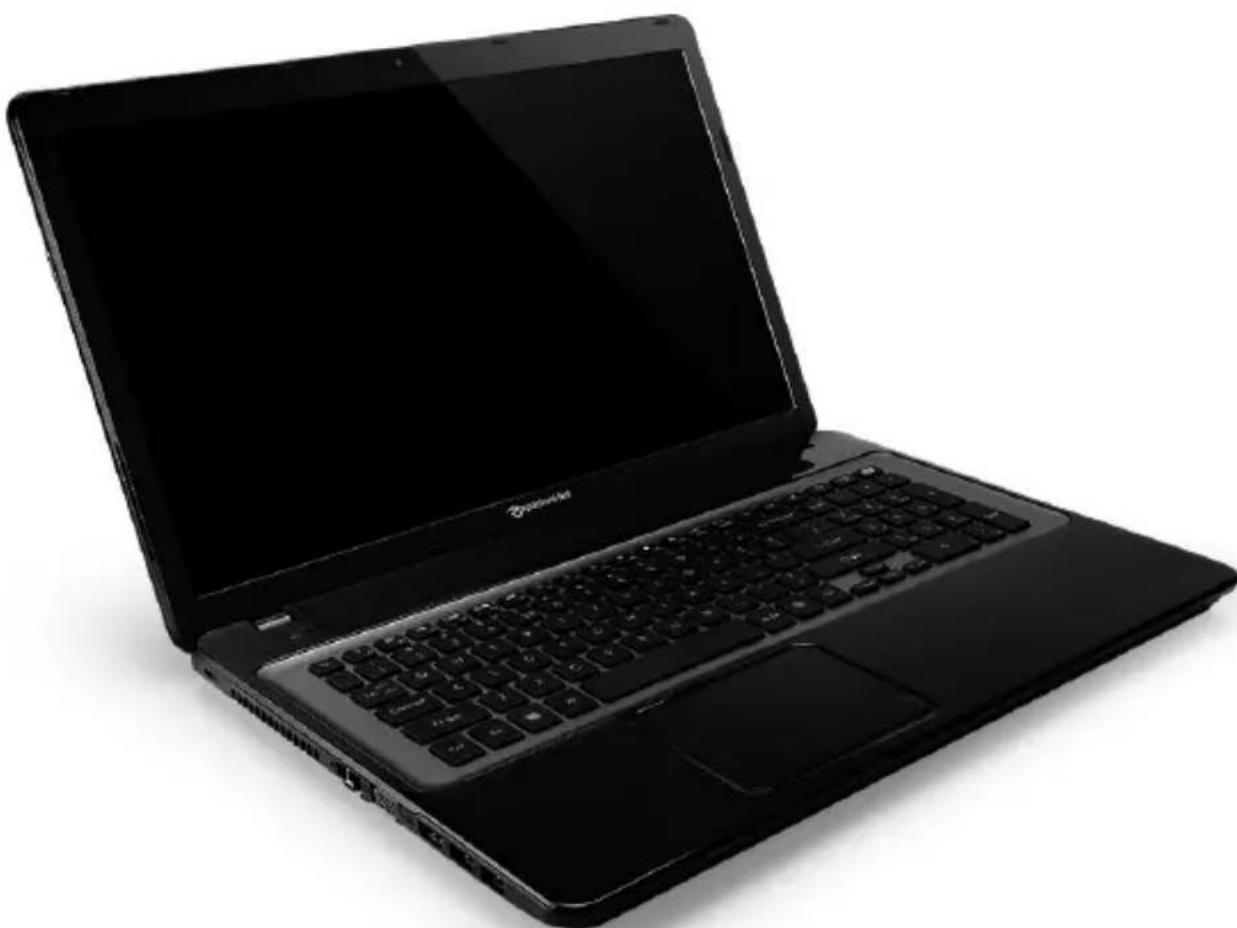
Packard Bell EasyNote LV
CONTENIDO
Para instalar una baterianea:
- Selezione GuardarCambios.
SOFTWARE
UTILIZACION DE WINDOWS Y SOFTWARE
L'uso degli apparati è regolamenti da:
1.D.L.gs 1.8.2003, n. 259, articoli 104 (attività soggette ad autorizzazione generale) seutilizzati al di fuori del proprio fondo e 105 (libero uso) se utilizzati entro il proprio fondo, in entrambi i casi per uso private.
2.D.M. 28.5.03, per la fornitura al pubblico dell'accesso R-LAN alle reti e ai servizi di telecomunicazioni.
Belgium
Comutatione altifalante
Restauro personalizzato com Packard Bell Recovery Management
L'uso degli apparati è regolamenti da:
1.D.L.gs 1.8.2003, n. 259, articoli 104 (attività soggette ad autorizzazione generale) seutilizzati al di fuori del proprio fondo e 105 (libero uso) se utilizzati entro il proprio fondo, in entrambi i casi per uso private.
2.D.M. 28.5.03, per la fornitura al pubblico dell'accesso R-LAN alle reti e ai servizi di telecomunicazioni.
Belgium
L'uso degli apparati è regolamenti da:
1.D.L.gs 1.8.2003, n. 259, articoli 104 (attività soggette ad autorizzazione generale) seutilizzati al di fuori del proprio fondo e 105 (libero uso) se utilizzati entro il proprio fondo, in entrambi i casi per uso private.
2.D.M. 28.5.03, per la fornitura al pubblico dell'accesso R-LAN alle reti e ai servizi di telecomunicazioni.
Belgium
L'uso degli apparati è regolamenti da:
1.D.L.gs 1.8.2003, n. 259, articoli 104 (attività soggetti ad autorizzazione generale) seutilizzati al di fuori del proprio fondo e 105 (libero uso) se utilizzati entro il proprio fondo, in entrambi i casi per uso private.
2.D.M. 28.5.03, per la fornitura al pubblico dell'accesso R-LAN alle reti e ai servizi di telecomunicazioni.
Belgium




- Belgium
- Avvio del computer 4
- Fondamento del computer 8
- Caratteristiche del computer 15
- Touchpad 28
- Aggiornare il computer 30
- Alimentazione 36
- Risparmio dell'energia 44
- Notasul software 47
- Internet 48
- Ripristino 65
- Domande frequenti 87
- Informazioni sulle normative 97
- Condizioni operative 115
- Licenza software 118
- Indice 121
- AVVIO DEL COMPUTER
- CONNECTION WIRELESS
- REGISTRAZIONE
- Come eseguire la registrazione
- Seconda opizione
- INSTALLAZIONE DEL SOFTWARE
- RECUPERO
- VI SERVE UNA MANO?
- Packard Bell assistenza
- Sito Web Packard Bell
- Garanzia e Informazioni di contatto
- FONDAMENTA DEL COMPUTER
- SICUREZZA E COMFORT
- Precauzioni di sicurezza
- Ambiente del computer
- Nota
- Cavi
- Pulizia del computer
- Manutenzione del computer
- Precauzioni sulla salute
- CARATTERISTICHE DEL COMPUTER
- VISTA SUPERiore - DISPLAY
- # Icona Voce Descrizione
- VISTA SUPERiore - TASTIERA
- Icona Voce Descrizione
- Tasti speciali
- Tasti di scelta rapida
- VISTA FRONTALE
- VISTA DA SINISTRA
- VISTA BASE
- TOUCHPAD
- NOZIONI DI BASE SUL TOUCHPAD
- MOVIMENTI DEL TOUCHPAD
- AGGIORNAREILCOMPUTER
- ESPANSIONE CON ACCESSORI
- Opzioni di collegamento
- Lettore schede di memoria
- Schede SD, SDHC e SDXC
- Rimozione di una scheda da unlettore di schede di memoria
- Universal Serial Bus (USB)
- Porta video
- HDMI (solo per alcuni modelli)
- Cuffie e microfono
- ALIMENTAZIONE
- ALIMENTATORE CA
- PACCO BATTERIA
- Caratteristiche della pacco batteria
- Ottimizzazione della durata della batteria
- Trattamento di una pacco batteria nuova
- Sostituzione del pacco batteria
- Installazione o disinstallazione della pacco batteria
- CARICA DELLA BATTERIA
- Controllo del livello della batteria
- Segnalazione di batteria scarica
- Situazione Azione Consigliata
- RISPARMIO DELL'ENERGIA
- RISPARMIO ENERGETICO
- Disattiva avvio rapido
- NOTASULSOFTWARE
- USO DI WINDOWS E DEL SOFTWARE
- Offerta protezione Internet
- INTERNET
- PRIMI PASSIN RETE
- Proteggere il computer
- Scelta di un Provider Internet
- Tipi di connessione
- Connessione remota
- DSL (p.e. ADSL)
- Cavo
- 3G (WWAN o 'Wireless Wide-Area Network')
- Concessioni di rete
- Reti wireless
- Mobilità
- Componenti di una LAN wireless
- Punto di accesso (router)
- Cavo di rete (RJ45)
- Scheda di rete wireless
- Diagramma di una rete
- Attivare/disattivare una connessione di rete wireless
- Navigate in Rete!
- Sicurezza
- Definizioni
- Cos'è uno spyware?
- Cos'è un malware?
- Cos'è un personal firewall?
- Come proteggere il vostro computer
- Mantenete il vosto computer al passo con gli ultimi aggiornamenti e patch
- Scegliete delle password difficili da scoprire e tenetele al sicuro
- Proteggete le loro informazioni personali
- Aggiornamenti Windows
- Come verificare quando il computer è esposto a rischi?
- RIPRISTINO
- Create un backup di recupero
- Creare backup per driver e applicazioni
- Recupero del sistema
- Reinstallare driver e applicazioni
- Dovrebbe essere visualizzata la sezione Contenuti del Packard Bell Centro Risorse.
- Riportare il sistema a un'istantanea diSYSTEMA precedente
- Per tornare a un punto di ripristino
- Riportare il sistema ai predefiniti di fabbrica
- Ripristino da Windows
- Ripristina Impostazioni di fabbrica con Packard Bell Recovery Management
- Fare cigc su Ripristina Impostazioni di fabbrica.
- Ripristino personalizzato con Packard Bell Recovery Management
- Fare cli c su Ripristino personalizzato (conserva i dati utente).
- Si après la finestra Aggiorna il PC.
- Fare cig sc su Avanti, quindi su Aggiorna.
- Recuperare da un backup di recupero
- Reimpostare il PC dal backup di recupero
- Attenzione: Reimposta PC cancellerà tutti i file nel disco rigido.
- Aggiornare il PC dal backup di recupero
- DOMANDE FREQUENTI
- Non appeare nulla sullo schermo
- Il computer non produce alcun suono
- CONSIGLI E SUGGERIMENTI PER L'USO DI WINDOWS 8
- Tre concetti da tenere a mente
- Start
- Tiles
- Charms
- Come faccio ad accedere ai charms?
- Come faccio a saltare tra applicazioni?
- Come faccio a spegnere il computer?
- Perché c'è una nuova interfaccia?
- Cosa sono i live tiles?
- Come faccio a sbloccare il computer?
- Come faccio a personalizzare il computer?
- Voglio usare Windows com'ero abituato a fare - ridatemi il mio desktop!
- Dove sono le mie applicazioni?
- Cos'è un ID Microsoft (account)?
- Come faccio ad aggiungere un preferito su Internet Explorer?
- Come faccio a controllare gli aggiornamenti di Windows?
- Dove posso trovare maggiori informazioni?
- INFORMAZIONI SULLE NORMATIVE
- PREVENZIONE DELLA PERDITA DI UDITO
- ATTENZIONE durante lascolto
- DISPOSITIONI SUI DISPOSITIVI RADIO
- INFORMAZIONI NORMATIVE SUGLI ADATTATORI WIRELESS
- USA — FCC and FAA
- Elenco norme nazionali
- France
- Interferenze alle radio frequenze
- CONNECTIONI E TERRA REMOTA
- PELV (Protected Extra Low Voltage - Tensione extra bassa protetta)
- SELV (Safety Extra Low Voltage - Voltaggio extra basso di sicurezza)
- Tena remota
- Circuito elettrico dello stabile
- ALIMENTAZIONE E CAVI
- Cavi di alimentazione e spina
- Surriscaldamento e computer portatili
- RIMOZIONE E REINSTALLAZIONE DEL COPERCHIO DEL TELAIO
- AVVISO CONFORMITA LASER
- CONFEZIONE
- CONDIZIONI OPERATIVE
- IL NOSTRO IMPEGNO NEI CONFRONTI DELLA PROTEZIONE AMBIENTALE
- Smaltimento della batteria (se applicabile)
- ENERGY STAR
- Cosa è ENERGY STAR?
- LICENSE SOFTWARE
- Important!
- Leggere attendamente prima di installare il software.
- PACKARD BELL LICENZA SOFTWARE
- Concessioni della licenza
- Copyright
- Altre limitazioni
- INFORMAZIONI SULLA LICENZA DEL SOFTWARE GratisITO O TERZE PARTI
- INDICE
- A
- B
- C
- D
- F
- G
- Manual de usuario
- Packard Bell EasyNote LV
- CONTENIDO
- SOFTWARE
- UTILIZACION DE WINDOWS Y SOFTWARE
- Restauro personalizzato com Packard Bell Recovery Management
Marca : PACKARD BELL
Modello : EasyNote LV
Categoria : Portatile