 SimpelGids
EasyNote LV - Laptop PACKARD BELL - Gratis gebruiksaanwijzing en handleiding
Vind de handleiding van het apparaat gratis EasyNote LV PACKARD BELL in PDF-formaat.



Gebruikersvragen over EasyNote LV PACKARD BELL
0 vraag over dit apparaat. Beantwoord die u kent of stel uw eigen vraag.
Stel een nieuwe vraag over dit apparaat
Download de handleiding voor uw Laptop in PDF-formaat gratis! Vind uw handleiding EasyNote LV - PACKARD BELL en neem uw elektronisch apparaat weer in handen. Op deze pagina staan alle documenten die nodig zijn voor het gebruik van uw apparaat. EasyNote LV van het merk PACKARD BELL.
GEBRUIKSAANWIJZING EasyNote LV PACKARD BELL
In geval van privé-gebruik, buiten een gebouw, op een openbare plaats, is geen registratie nodig, wanneer de afstand minder dan 300m is. Voor een afstand groter dan 300m is een registratie bij BIPT vereist. Voor registraties en licenties, gelieve BIPT te contacteren.
Brazil
In geval van privé-gebruik, buiten een gebouw, op een openbare plaats, is geen registratie nodig, wonneer de afstand minder dan 300m is. Voor een afstand groter dan 300m is een registratie bij BIPT vereist. Voor registraities en licenties, gelieve BIPT te contacteren.
Brazil
In geval van privé-gebruik, buiten een gebouw, op een openbare plaats, is geen registratie nodig, wonneer de afstand minder dan 300m is. Voor een afstand groter dan 300m is een registratie bij BIPT vereist. Voor registraities en licenties, gelieve BIPT te contacteren.
Brazil
In geval van privé-gebruik, buiten een gebouw, op een openbare plaats, is geen registratie nodig, wanneer de afstand minder dan 300m is. Voor een afstand groter dan 300m is een registratie bij BIPT vereist. Voor registraities en licenties, gelieve BIPT te contacteren.
Brazil
In geval van privé-gebruik, buiten een gebouw, op een openbare plaats, is geen registratie nodig, wanneer de afstand minder dan 300m is. Voor een afstand groter dan 300m is een registratie bij BIPT vereist. Voor registraities en licenties, gelieve BIPT te contacteren.
Brazil
In geval van privé-gebruik, buiten een gebouw, op een openbare plaats, is geen registratie nodig, wonneer de afstand minder dan 300m is. Voor een afstand groter dan 300m is een registratie bij BIPT vereist. Voor registraties en licenties, gelieve BIPT te contacteren.
Brazil
Gebruikershandleiding
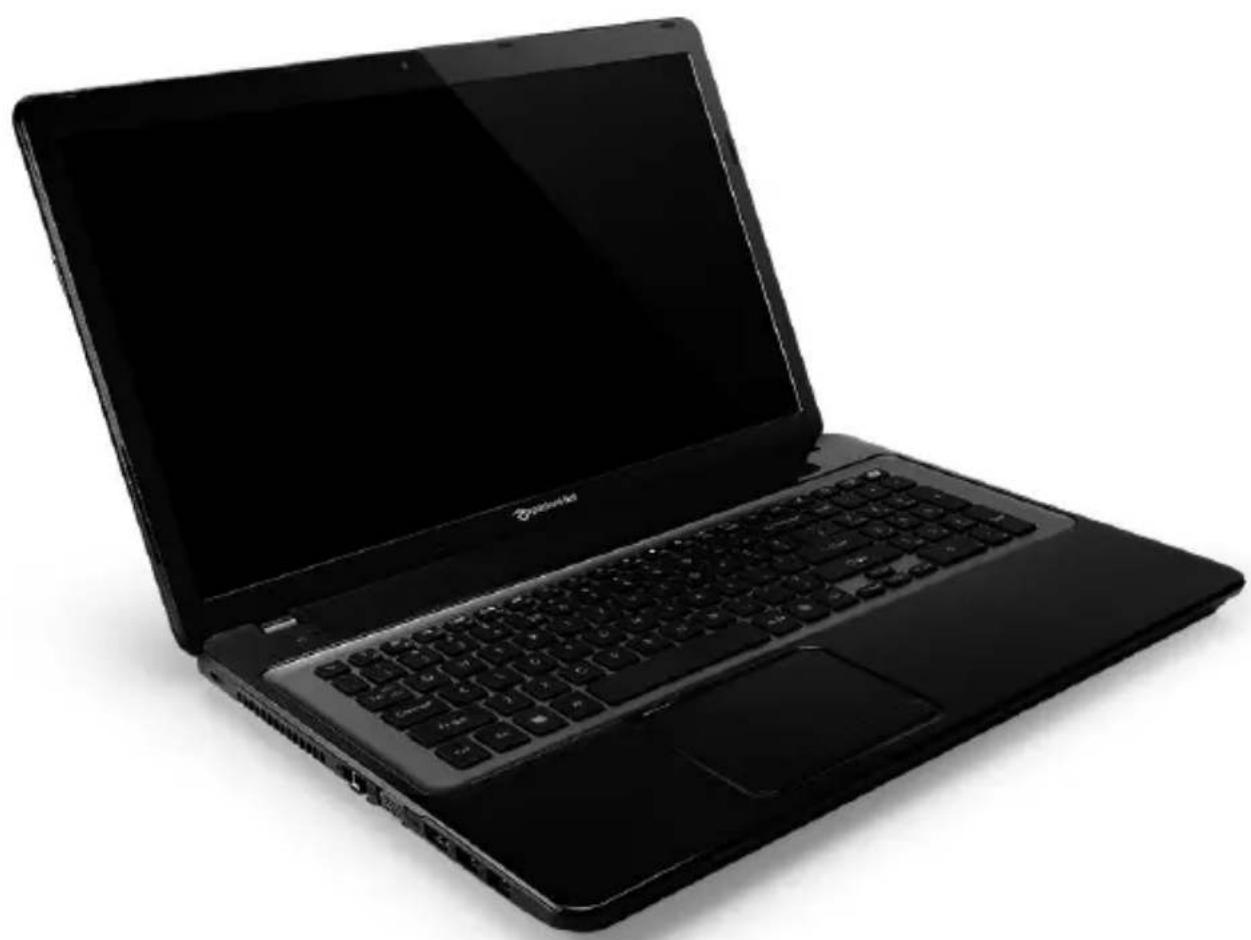
Packard Bell EasyNote LV
INHOUDSOPGAVE
De computer opstarten 4
Draadloze verbindingen 4
Registratie 5
Installatie van de software 6
Herstel 6
Problemen? 7
Basisgebruik van de computer 8
Bveiliging en gebruiksgemak 8
Voorzorgsmaatregelen m.b.t.de.
veiligkeit 8
Voorzorgsmaatregelen m.b.t. gezondheid 12
De computer学到kennen 15
Bovenkant - beeldscherm 16
Bovenkant - toetsenbord 17
Speciale toetsen 18
Voorkant. 21
Linkerkant. 22
Rechterkant. 24
Onderkant 26
Touchpad 27
Werken met het touchpad 27
Touchpad-bewegingen 28
De computer uittbreiden met extra voorzieningen 29
Connectiviteitsopties 29
Voeding 35
Wisselstroomadapter 35
Accu 36
Kenmerken van de accu 36
De accu verrangen 38
De accuplaatsen of verwijderen 39
De accu opladen 39
Het accuniveau controlleren 40
Levensdur van de accu optimaliseren.... 40
Waarschuwing weinig energia 41
Energiebeheer 43
Stand-by 43
Software 46
Windows en software gebruiken 46
Aanbod voor internetbeveiliging. 46
Packard Bell Recovery Management.... 46
Internet 47
De eerste stappen op internet 47
De computer beveiligen 47
Kieseen internetaanbieder 47
Netwerkaansluitingen. 50
Surf op internet! 53
Bveiliging 54
Herstel 64
Een herstelback-upmake. 65
Back-up make van stuurprogramma's en
toepassingen 69
Het systeem herstellen 71
Stuurprogramma's en toepassingen opnieuw installereren 72
Terug aan een eerdere momentopname van het systeem 76
De fabriekstoestand van het systeme
herstellen 77
Herstellen vanuit Windows 78
Herstellen vanaf een back-up 82
Veelgesteldevragen86
Tips en hints voor het gebruik van Windows 8. 89
Er zijn drie punten die u nicht要去vergeten 89
Hoe gebruik ik charms? 89
Hoe kom ik bij Start terecht? 89
Hoe spring ik heb en weer:tussen apps? 90
Hoe schakel ik mijn computer uit? 90
Waarom is er een neue interface? 90
Hoe kan ik mijn computer ontgrendelen? 91
Hoe kan ik mijn computer aanpassen?.... 91
Ik wil Windows gebruiken op de manier Zoals ik dat gewend ben - geef bij mijn büraublad terug! 92
Waar waarং maar apps? 93
Wat is een Microsoft-ID (account)? 94
Hoe voeg ik favorieten toe aan Internet Explorer? 95
Hoe controllerik of er Windows updateszijn? 95
Waar kan ik meer informatatie vinden? 95
Informatie over voorschriften 96
Omgeving 114
Softwareelicentie 117
Index 120
Copyright © 2012. Alle rechten voorbehonden.
Packard Bell EasyNote LV Gebruikershandleiding
Oorspronkelijke uitgave: 6 juli 2012
Ga waar registration.packardbell.com en ontdek alle voordelen voor klanten van Packard Bell.
Opmerking: Alle afbeeldingen dienen alleen ter verwijzing. Daadwerkelijke configuratie kan afwijken.
DE COMPUTER OPSTARTEN
Wij danken u voor de aanschaf van een Packard Bell-computer!
Deze handleiding maakt ubekend met de functies van uw computer en begeleidt u bij het gebruik.
Nadat de computer is ingesteld en opgestart, wat worden uitgelegd in de setupinstructures, krijgt u een,aantal vragen voorgelegd om verbinding met internet te kunnen make. De computer configureert verrolgens de geinstalleerde software.
DRAADLOZE VERBINDINGEN
Als u verbinding wilt make met een draadloos network, contrôleert u eerst of de draadloze networkfunctionaliteit van de computer is ingeschakeld, en of de router of modem waarmee u verbinding wilt make ncorrect is geconfigureerd.
- Wanneer draadloos nicht ingeschakeld is, drukt u op de Windows-toets (三) + W , voert u "Draadloos" in en klikt u daarna op Draadloos. Klik op de schakeltoets onder Wi-Fi om de draadloze verbinding in te schakelen. Klik waar nogmaals op om die uit te schakelen.
-
Om verbinding te makeen met een netwerk drukt op de Windows-toets (+ W, voert u"Draadloos") in en klikt u daarna op Verbinding makeen met een netwerk. Kies uw netwerk en voer indien nodig het wachtwoord in.
-
Na een korte vertraging要去 de computer verbinding met internet make.
Als het network nicht worden gedetecteerd, of als de computer geen verbinding met internet maakt, kijkt u in de documentation van de internetaanbieder of de router. Zodra de computer start en gebruikskaar is, opent u Internet Explorer en volgt u de instructies.
Een alternativee methode is door een netwerkkabel op een netwerkpoort van de router aan te sluiten. Kijk in de documentatie van uw netwerkaanbieder of router.
REGISTRATIE
Als u de computer voor het eerst gezruikt, worden aanbevolen dat u onmiddelijk registreert. Hierdoor heeft u toegang tot enkele handige Voordelen, zoals:
- Snellere Dienstverlening door once getrainde medewerkers.
- Lidmaatschap van de Packard Bell community: ontvang aanbiedingen en doe mee aan enquêtes.
- Het LASTNIEUWS van Packard Bell.
Registraren gaat zo
Tijdens de eerste keer instellen van laptop of desktop, verschijnt een melding met de uitnodiging om te registeren. Vul de verplichte velden in en klik op Volgende. Het tweede venster bevat optionele velden, waardoor wij beter onsze Dienstverlening op uw persoonlijke wensen können aanpassen.
Andere optie
Een andere methode om het Packard Bell product te registrieren, is door once website te bezoeken op register.packardbell.com. Kies uw land en volg de eenvoudige instructies.
Zodra we uw productregistration ontvangen, krijgt u een bevestigingse-mail met belangrijke informatatie die u op een veilige plek要去 opbergen.
INSTALLATIE VAN DE SOFTWARE
De installment van de software en het voorbereiden op het gebruik geleurt automatisch. Dit kan eenigeijd duren. Schakel de computer Niet uit, wacht totdat de installmentkeear is.
HERSTEL
Maak zo spoedig möglichk herseldisks. Met het programma Herstel kurz u hersteldisks make en verrolgens toepassingen en stuurprogramma's van Packard Bell herstellen of opnieuw installereren.
PROBLEMEN?
Packard Bell levert diverse opties voor hulp bij uw aankoop.
Packard Bell ondersteuning
Noteer het serialummer van uw computer, de datum enplaats van aankoop en de modelnaam die in deze handleiding worden genoemd;bewaar het bewijs van aankoop. Noteer voordat u ons belt eventuele fouitmeldingen die verschijnen als het probleem zich voordoet. Ga bij de computer zitten en schakel deze indien möglichk in. Houd deze informatatie bij de hand als u contact met ons opneemt. Zo können we u beter en sneller van dienst+zijn.
Packard Bell-website
Ga waar www.packardbell.com - Bezoek het onderdeel Ondersteuning: het bevat actuele informatie, hulp, stuurprogramma's en downloads.
Garantie en contactgegevens
In de Garantiegids van de computer vindt u informatatie over de garantie van de computer en hoe u contact=kunt opnemen met de klantenservice voor aanspraak op de garantie.
BASISGEBRUIK VAN DE COMPUTER
Voorzorgsmaatregelen m.b.t. de veiligheid
Volg onderstaande richtlijnen om de computer met gemak en zonder gezondheidsproblemen te gebruiken.
Omgeving van de computer
Zorg dat de computer:
- Wordt gebruikt op een stabel oppervlak, standard of tafel. Een val kan de computer ernstig beschaden.
- Niet worden gebrukt op een oppervlak dat trilt, ofijdens sporten, trainen of andere aktiviteiten in een dynamische omgeving. Trillingen of bewegingen können bevestigingen losmaken, interne componenten beschadigen, en zichs resulteren in lekkage van de accu.
- Uit de buurt is van direct zonlicht en warmtebronnen.
- Uit de buurt is van magnetische velden of apparaten die staatische elektriciteit genereren.
- Ten minste 30~cm (1 voet) verwijderd is van mobiele telefoons.
- Niet in een stoffige of vochtige omgeving staat.
-
Niet bij water wordt gebruikt. Mors nooit enige vloeistof op of in de computer.
-
Niet op een tapijt is geplaatst of op een ander oppervlak dat een elekstrostatice lading kan hebben.
Opmerking
- Sleuven en openingsingen zijn voor ventilatie; deze verzekeren het betrouwbaar functioneren en beschermen gegen oververhitting. Deze openingsingen Mogen nicht worden geblokkeerd of bedekt. De openingsen Mogen nooit worden geblokkeerd door het product op een bed, sofa, kleed of ander soortgelijk oppervlak teplaatsen. Het apparaat mag nooit in de buurt of op een verwarming worden geplaatst. Het mag nicht worden ingebouwd, tenzij er genoeg ventilatie is.
- Steek nooit voorwerpen door de openingsen van dit apparaat. Deze kuren contact makes met onderdelen waarop een gevaarlijk hoge spanning staat, of kortsluiting veroorzaken wat kan resulteren in brande of een electrische schok. Mors geen vloeistof op het apparaat.
- Plaats het product Niet op een trillend oppervlak om beschadiging van interne componenten en lekkage van de accu te voorkomen.
- Gebruik het nooitijdens het sport of lichaamsbeweging, of een trillingsrijke omgeving waarin het wellicht onverwachte kortsluiting kan veroorzaken of bewegende delen, zoals harde schijf, optische stations kan beschadiging en zelfs openscheuren van de lithiumaccu kan veroorzaken.
Kabels
Zorg dat:
- Kabels nicht te strak gespannen zijn en dat niemand over de kabels kan lopen of erover kan struikelen.
- Andere apparaten nicht op de kabels staan.
- De stroomkabel worden aangesloten op de computer, voordat de stroomkabel in een stopcontact worden gestoken.
- De stroomkabel uit het stopcontact worden getrokken, voordat de stroomkabel uit de computer worden getrokken.
- Drie-pins stroomkabels worden aangesloten op een geaard stopcontact.
- Het stopcontact is goed toegankelijk en zo zich mogelijk in de buurt van de computer (en nicht overbelast met te veel adapters).
Als uw computer gebruik maakt van een exter stroomadapter:
- U mag de adapter Niet bedekken of er objecten opplaatsen. Zorg dat de adapter tijdens het gebruik goed kan afkoelen door ruimte om de adapter vrij teCTXen.
- Gebruik uitsluitend de adapter die bij de computer is geleverd. Adapters können weliswaar gegelijk lijken, maar{kunnen toch de computer beschadigen.Mocht verwangng nodig zich,gebruikt u alleen onderdelen die gecertificeerd zich voor uw computer.
De computer reinigen
- Trek.altijd de stekker uit het stopcontact voordat u de computer reinigt.
- Gebruik geen vloeibare reinigingsmiddelen of reinigingsmiddelen in spuitbussen. Een vochtig doeke is genoeg.
- Spuit nooit reinigingsmiddel direct op het scherm.
- Mocht vloeistof over de computer zich geknoeid, schakelt u de computer onmiddelijk uit, trek de adapter los, verwijder de accu en zorg dat de computer volledig droog is voordat u het apparaat waar inschakelt. Indien nodig LAST u de computer een nacht drogen.
Opmerking: Als uw computeruitbreidingsleuven voor geheugenkaarten of andere apparaten bevat, zichwellicht plastic 'dummies' in deze kaartsleuven geplaatst. Dummies beschermen ongebruikte sleuven gegen stof, metalen objecten en andere deeltjes. Bewaar de dummies en gebruik deze als in de sleuven geen kaarten worden gebruikt.
De computer reparen
Probeer de computer nicht zich te repareren. Het openen of verwijderen van de behuizing van de computer kan ublootstellen aan gevaarlijke stroomspanningen of andere risico's. Laat alle onderhoud en reparations over aan bekwame vakmensen.
Trek de stekker uit het stopcontact en schakel bevoegd reparatiepersoneel in indien:
- de stroomkabel of stekker beschadigd, doorgesneden of gerafeld is,
-
vloeistof in het product is gemorst,
-
het product is blootgesteld aan regen of water,
- het product gevalen is of de behuizing beschadigd is
- de prestaties van het product nemen significant af,
- het product nicht normal functioneert als de instructies worden opgevolgd
Opmerking: Stel alleen die zaken bij die worden behandeld in de gebruiksaanwijzing. Onjuist bijstellen van andere zaken kan schadeveroorzaken en kan tot gevolg hebben dat uitgebrende werkzaamheden door een gekwalificeerde technicus nodig+zijn om het producteer in de normale toestand te brengen.
Voorzorgsmaatregelen m.b.t. gezondheid
- De onderkant, de gebieden rond de ventilatieopengingen en de adapter küssen erg warm worden. Zorg dat u deze plekken nicht aanraakt om letsel te voorkommen.
- Het toestel en de accessoires könnenkleine onderdelen bevatten. Houd\ deze buiten het bereik van kleine kinderen.
- De computer en de accessoires könnenkleine onderdelen bevatten. Houd deze buiten het bereik vankleine kinderen.
- Zorg dat u regelmatig pauzes neemt als u langerearend werkt of ache ter de computer zit. Kijk af en toe weg van het computerschem. Gebruik de computer nicht als u moe bent.
-
Zet de computer zo neer dat u in een tatsächlijke en ontspannen houding kunt werken. Plaats items die u vaak gelebruikt binnen handbereik.
-
Plaats de computerrecht voor u voor meer veriligheid en comfort. Zorg dat het toetsenbord en touchpad op een comfortabele hoogte zijn. De afstand van het scherm tot uw ogen要去 ongeveer 45-70 cm (18-30 inches)ং Wonneer u de computer langereperiodes gebruikt verwijl u aan uw bureau zit, investeer dan in een extern toetsenbord voormeer comfort.
-
Ter bescherming van uw gehoor, bij gebruik van luidsprekers of koptelefoon, verhoegt u het geluidsvolume gelijkmatig totdat het geluid duidelijk en prettig te horen is; verhoog het geluidsvolume Niet verder zodia uw gehoor gewend is aan het geluid. Luister Niet gedurende langere vrij op hoog volume. Verhoog het volume Niet om omgevingsgeluid te overstemmen; verlaag het volume als uprasende mensen in uw omgeving Niet meer kunt horen.
-
De onderkant van de computer, de adapter en de luchtuit de ventilatiesleuven können warm worden tijdens het gebruik. Vermijd langdurig contact enplaats de computer Niet op uw schoot tijdens het gebruik.

-
Zorg dat de ventilatieopengingen van de computer nooit+zijn geblokkeerd of afgedekt. Plaats de computer Niet op een zacht oppervlak (zoals een tapiijt, stoen of bed), omdat hierdoor de ventilatieopengingen konnen worden geblokkeerd.
-
Steek geen voorwerpen door de ventilatieopengingen en sleuven van dit apparaat. Deze KINDen contact makes met onderdelen waarop een gevaarlijk hoge spanning staat, of kortsluiting veroorzaken wat kan resulteren in brand of een elektrische schok.
-
Enkele klachten aan handen, Pols, armen, nik, schouders, benen en rug{kunnen worden veroorzaakt of worden verergerd door bepaalde herhalende bewegingen.Type met uw polsenrecht en uw handen en polseniets boven het toetsbord om het risico op deze klachten te beperken. Als u gedurende langereijd bijn of een tintelend gevoel hebt, gevoelloos bent of ander ongemak ervaart, neemt u contact op met uw huisarts.
- We raden ouders aan dat zij oplettenwelke games hun kinderen spelen. Als uw kind een van de volgende klachten heeft: duizeligheid, onscherp zicht, kramp in ogen of spieren, flauwvallen, disoriëntatie of onvrijwillige bewegingen of stuipen, stop dan ONMIDDELLIJK met het gebruik en raadpleeg uwuisarts. Deze klachten konnen optreden, zelfs als de personen geen medisch verleden met epilepsie heeft.
DE COMPUTER LEREN KENNEN
Nadat de computer is ingesteld volgens de instructies, bent u nu maar voor een rondleiding door de(AP) Packard Bell computer.
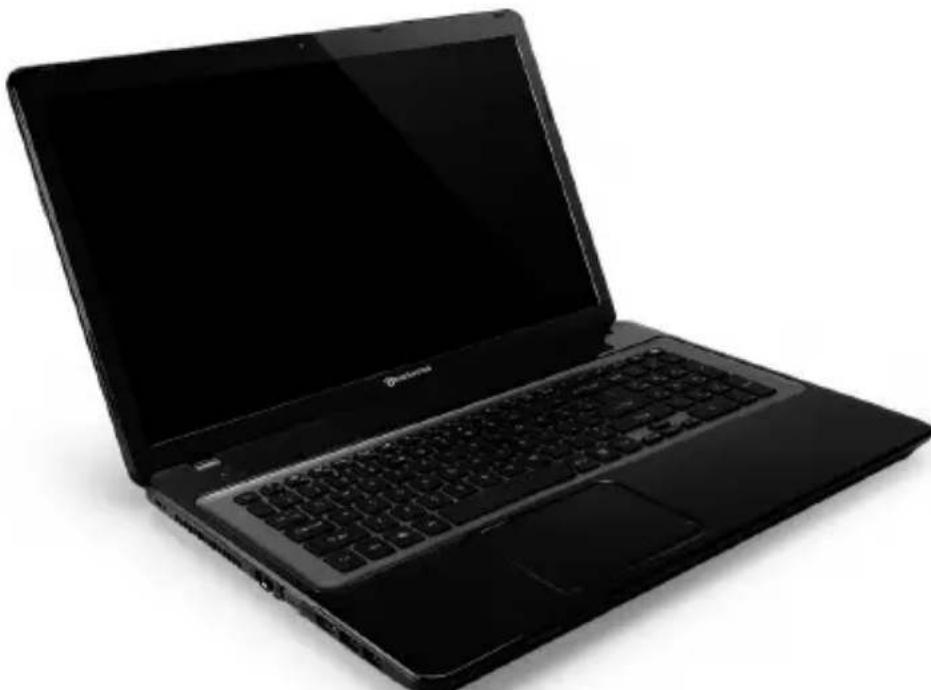
Packard Bell EasyNote LV
BOVENKANT - BEELDSCHERM
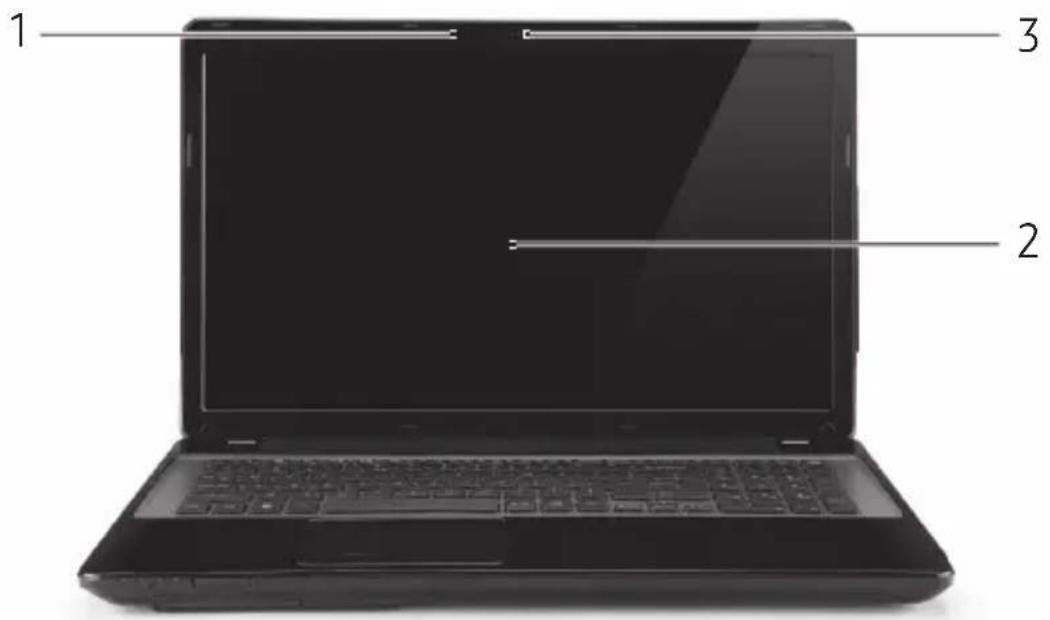
Pictogram Item Beschrijving
1 Microfoon Interne microfoon voor geluidsopname.
| 2 Beeldscherm | Ook wel Liquid-Crystal Display (LCD) genoemd, geeft de output van de computer wee. |
| 3 Webcam | Webcam voor videocommunicatie. Eenlichtje naast de webcam geeft aan dat de webcam actief is. |
BOVENKANT - TOETSENBORD
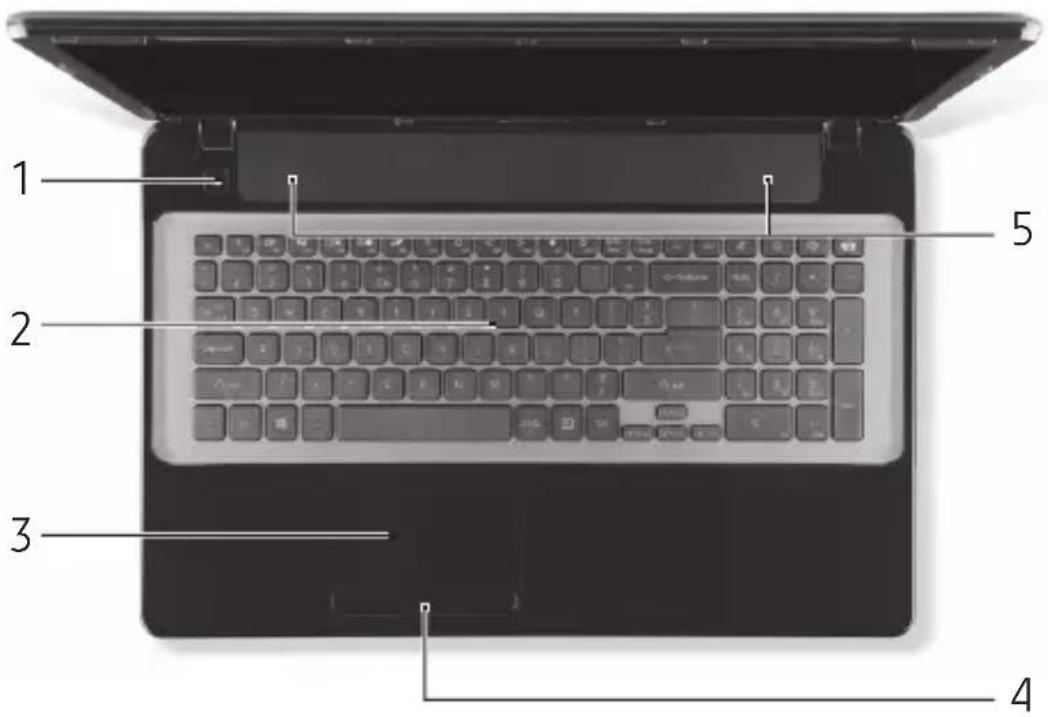
Pictogram Item Beschrijving
| 1 | Aan/uit-knop/indicator | Schakelt de computer aan enuit. Geeft de energiestatus van de computer aan. |
| 2 | Toetsenbord | Om gegevens in te voeren in de computer.- Speciale toetsen worden beschreiben in pagina 18. |
| 3 | Touchpad | Tastgevoelig aanwajsapparaat dat functioneert als een computermuis. |
| # Pictogram Item Beschrijving | ||
| 4 | Kliktoetsen (links en rechts) | De linker- enrechtzerzijde van de knop functioneert als linker- en rechtserselectieknappen. |
| 5 | Luidsprekers Leveren stereogeluid. | |
- Opmerking: De statusindicatoren aan de voorkant zichn ook zichtaar als het scherm gesloten is.
Speciale toetsen
Het toetsenbord van de computer bevat toetsen die speciale functies activeren. De functie van elke toets is duidelijk aangegeven door een pictogram.
| Pictogram Functie Beschrijving | ||
| Fn | Sneltoets voor tweeede functie | Activeert een tweede functie op bepalde toetsen. Drukbijvoorbeeld op de Fn-toets om de toetsen F1 tot en met F12 te activeren. |
| ? | Help Opent het helpmenu. | |
| @ | Back-uppen | Met dit hulpmiddel(Int)kunt u reservekopieën make van het gehele systeme of van slechts enkele geselecteerde bestanden en mappen. Stel regelmatige back-ups in op het rooster, of alleen als u dat wilt. |
| @ | Communicatie | Schakelt de communicatieapparaten van de computer in/uit. |
| □□ | Schakeltoets voor beeldschemm | Schakelt de weergave-uitvoer:tussen het scherm, externe monitor (indien aangesloten) en beiden. |
| □□ | Leeg scherm | Hiermee schakelt u de lamp van het beeldschemm uit om stroom te besparen. Druk op een willekeurige toets om het beeldschemm wee ter activeren. |
| ○ | Schakeltoets voor touchpad | Hiermee schakelt u het interne touchpad in en uit. |
| ×× | Afspelen/pauze | Een geselecteerd mediabestand afspelen of pauzeren. |
| □ | Stoppen | Het afspelen stoppen van het geselecteerde mediabestand. |
| ≪ | Vorige Terugkeren maar het vorige mediabestand. | |
| ≫ | Volgende Maar het volgende mediabestand springen. | |
| ※ | Helderheid verlagen | Hiermee verlaagt u dehelderheid van het beeldschemm. |
| Helderheid verhogen | Verhoogt dehelderheid van het beeldschemm. | |
| Sociale netwerken | Opent de toepassing Sociale netwerken. - Als deze toepassing nicht is geënstalleerd, worden met deze toets de instant messenging toepassing gestart. | |
| Pictogram Functie | Beschrijving |
| Volume omhoog Hiermee verhoegt u het luidsprekervolume. | |
| Volume omlaag Hiermee verlaagt u het luidsprekervolume. | |
| Schakeltoets voor Hiermee schakelt u de luidsprekers in en UIT. | |
| Sneltoetsen | |
| De computer maakt gebruik van sneltoetsen (toetscombinations) om functietoetsen en de navigatieopdrachten te activeren. | |
| Om een sneltoets te gebruiken drukt u de Fn -toets (linksonder) in voordat u de andere toets van de combinatie indrukt. | |
| Sneltoets Functie Beschrijving | |
| Fn + Speciale toetsen (zie Functietoetsen Activeert de toetsen F1 tot en met F12. pagina 18) | |
| Fn + Home Springt maar het begin van een document. | |
| Fn + End Springt maar het eind van een document. | |
| Fn + Page up Bladert=eén pagina omhoog in het document. | |
| Fn + Page Down Bladert=eén pagina omlaag in het document. | |
- Opmerking: Als de computer worden opgestart of in de BIOS is het Niet nodig de Fntoets in te drukken om de functietoetsen F1 tot en met F12 te gebruiken.
Schakel tussen de sneltoets en de speciale functie van de toetsen F1 tot en met F12, door in de BIOS de functietoetsinstelling te veranderen (open de BIOS door op F2 te drukken als de computer worden opgestart. Kieservoigens het Hoofdmenu en wijzig het gedrag van de Functietoets in Functietoetsen).
VOORKANT

1 2
Pictogram Item Beschrijving
| 1 | Energie-indicator Geeft de energiestatus van de computer aan. | |
| Accu-indicator | Geeft de batterijstatus van de computer aan. | |
| - Opladen: Hetlicht is oranje als de batterij wordt opgeladen. | ||
| - Volledig opgeladen: Hetlicht is blauw in de AC-modus. | ||
| HDD-indicator Licht op wanner de harde schijf actief is. | ||
| Communicatie-indicator | Geeft de apparaatstatus van de draadloze verbindingen van de computer aan. | |
Pictogram Item Beschrijving
| 2 | IMMIM WUSANDAAD PRO | Meer-in-één- kaartlezer | Accepteert Secure Digital (SD), MultiMediaCard (MMC), Memory Stick PRO (MS PRO), xD-Picture Card (xD). - Duwen om de kaart te verwijderen/plaatsen. Slechts=ein kaart tegelijk mag gebruikt worden. |
LINKERKANT
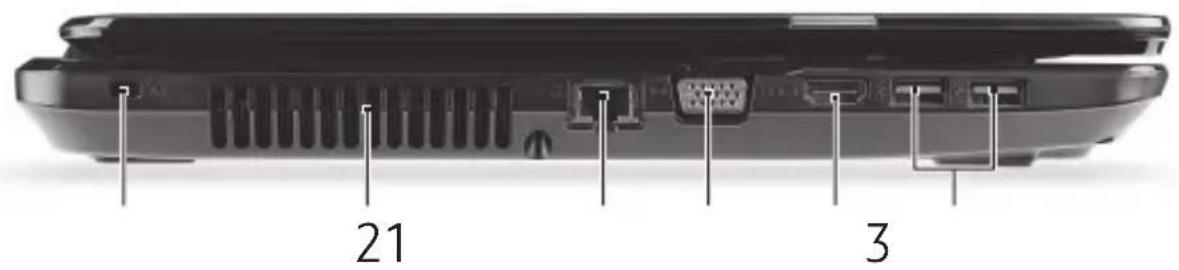
Pictogram Item Beschrijving
| 1 | Kensington-slot sleuf | Aansluiting voor een Kensington-compatible computerbeveiligingsslot. |
| - Wikkel een kabel rond een vast, onwrikbaar object, zoals een tafel of een handgreep van een lade. Plaats het slot in de uitsparing en draai de sleutel om zodate het slot is vergrendeld. Erijken ook modellen beschikbaar+zonder Kensington-slot. | ||
| # Pictogram Item Beschrijving | ||
| 2 | Ventilatie en koelventilator | Hierdoor blijft de computer koel. - Dek de openings nooit af. |
| 3 | Ethernetpoort (RJ-45) | Aansluiting voor een op Ethernet 10/100/1000-gebaseerd netwerk. |
| 4 | Externe weergavepoort (VGA) | Aansluiting voor een beeldscherm (bijv. een externe monitor, LCD-projector). |
| 5 HDMI-poort | Ondersteunt high-definition digitale videosignalen. | |
| 6 USB-poort | Aansluitingen voor usb-apparaten (bijv. usb-muis, usb-camera). - Als de poort zwart vankleur is, is deze compatibel met usb 2.0. Als de poort blauw is (optie), is deze ook compatibel met usb 3.0. | |
RECHTERKANT
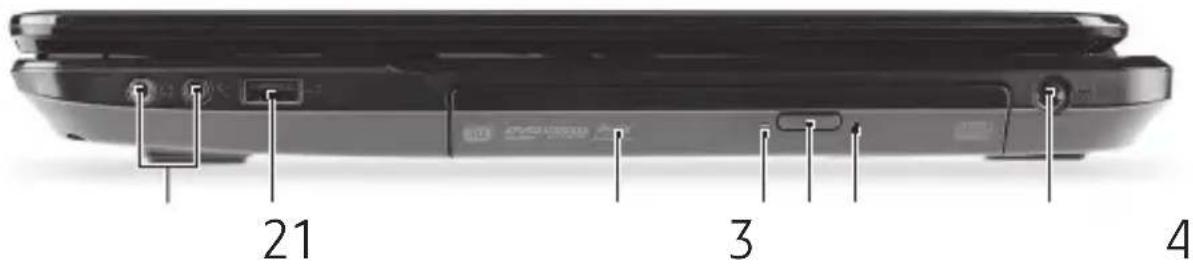
Pictogram Item Beschrijving
| 1 | Mikrofonport Mottar inndata fra eksterne mikrofoner. | |
| Hodetelefoner/ høytaler-kontakt | Kobler til utdataenheter for lyd (f.eks. høytalere, hodetelefon). - Størter kompatible 3,5 mm headset medinnebygd mikrofon (f.eks. Acer Smarthandholdte headset). | |
| 2 Usb-poort | Aansluitingen voor usb-apparaten (bijv. usb-muis, usb-camera). - Als de poort zwart van kleur is, is deze compatibel met usb 2.0. Als de poort blauw is (optie), is deze ook compatibel metusb 3.0. | |
| 3 Optisch station | Intern optisch station; accepteert CDs of DVDs. | |
| # Pictogram Item Beschrijving | ||
| 4 | Toegangsindicator optische schijf | Brandt wanner het optisch station actief is. |
| 5 | Uitwerpknop optisch station | Werpt de optische schijf uit het station. |
| 6 | Nood-uitwerpopening | Opent de lade van het optisch station wanner de computer is uitgeschakeld. - Steek het rechte uiteinde van een paperclip voorzichtig in het gat om de lade te openen. |
| 7 | Gelijkstroomaans-luiting | Aansluiting voor de adapter. |
ONDERKANT
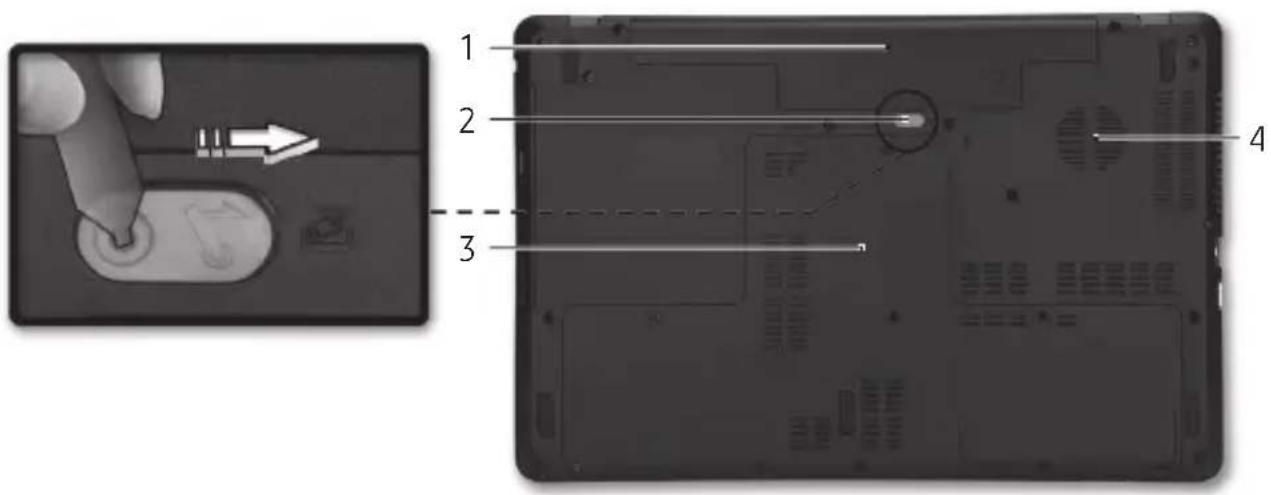
Pictogram Item Beschrijving
1 Batterijnis Bevat de batterij van de computer.
| 2 Batterijvergrendeling | Maakt de batterij los. Gebruik een geschikt gereedschap om het los te schuiven. | |
| 3 | Geheugenvak Bevat het hoofdegeugen van de computer. | |
| Harde schijf nis | Bevat de harde schijf van de computer (vastgeschroefd). | |
| 4 | Ventilatie en koelventilator | Hierdoor blijft de computer koel. - Dek de openingen nooit af. |
TOUCHPAD
WERKEN MET HET TOUCHPAD
Het touchpad bestuurt de pijl (of 'cursor') op het scherm. Als u met uw vinger over het touchpad beweegt, volgt de cursor de beweging.

Druk op de knappen links en rechts op het touchpad om items te selecteren en functies uit te voeren. Deze twee zoneskommen overeen met de linker- enrechttermuisisknop. Tikken op het touchpad is hetzelfde als het klikken met de linkermuisisknop.
Opmerking: Het touchpad is gevoelig voor vingerbewegingen: hoelichter de druk, hoe beter de respons.
Houd het touchpad en uw vingers droog en schoon.
De cursor worden aangestuurd door enkele basisbewegingen:
- Schuifbeweging met een vinger: Schuif met een vinger over het touchpad om de cursor te verplaatsen.
- Tikbeweging met een vinger: Tik zacht op het touchpad om een klik uit te voeren, waarmee u een item selecteert of
opstart. Herhaal de tikbeweging snel om een dubbele tik of dubbele klikuit te voeren.
- Slepen: Houd de linkerzijde van de selectieknop ingedrukt of tik tweeemaal op een willekeurigeplaats op het touchpad en schuif dan met een andere vinger over het touchpad om alle items in een zone te selecteren.

TOUCHPAD-BEWEGINGEN
Windows 8 en veel toepassingen ondersteunen touchpad-bewegingen met een of meer vingers.
Opmerking: Of de touchpad-bewegingen ondersteund worden, hangt af van de actieve toepassing.
Hierdoor kurz u toepassingen met slechts enkele eenvoudige gebaren beheren, zoals:
- Binnenwaartse veegbeweging vanuit een hoek: Open Windows-hulpmiddelen door vanaf de rechtter-, boven- of linkerzijde maar het midden van het touchpad te vegen.

- Binnenwaartse veegbeweging vanaf de rechterrand: Schakel tussen de charms.
- Binnenwaartse veegbeweging vanaf de bovenrand: Schakel tussen de app-opdrachten.
-
Binnenwaartse veegbeweging vanaf de linkerrand: Schakel terug maar de vorige app.
-
Schuifbeweging met twee vingers: Blader snel door webpagina's, documenten en aftspeellijsten door twee vingers op het touchpad teplaatsen en die beiden in een willekeurige richting te bewegen.
- Knijpbeweging met twee vingers: In- en uitzoomen op Foto's, kaarten en documenten met een eenvoudig vingerduimgebaar.


DE COMPUTER UPGRADEN
DE COMPUTER UITBREIDEN MET EXTRA VOORZIENINGEN
De computer kan volledig op uw wensen worden afgestemd.
Connectiviteitsopties
Op de diverse poorten=kunt u randapparatuur aansluiten op de computer. Voor instructies over hoe u verschillende externe apparaten op de computer=kunt aansluiten, leest u de volgende paragraaf voor meer details.
Geheugenkaartlezer
Geheugenkaarten worden gebruikt in diverse digitale camera's, pda's, mp3-spelers en mobiele telefoons.
Een geheugenkaartplaatsen
- Richt de kaart met de contactpunten maar de poort en� beneden.
- Schuif de kaart voorzichtig in de sleuf. Als u merkt dat u kracht要去 gebruiken om de kaart te konnenplaatsen, verander dan een beetje derichting.
- Duw gegen de kaart totdat deze op z'n plek klikt. Eenklein stukje van de kaart blijft uit de sleuf steken.
Als de kaart bestanden bevat, kan in Windows het venster Automatisch afspelen verschijnen (afhankelijk van de gegevens op de kaart), waarin u gezraagd worden of u een programma wilt gebruiken om de gegevens op de kaart te openen. Selecteer een optie might dat nodig�n, en kies anders Annuleren. Als de kaart geen bestanden of onbekende bestanden bevat, worden een venster geopend met de gegevens op de kaart.
SD-, SDHC- en SDXC-kaarten
Verschillende soorten SD-kaarten make gebruik van verschillende capaciteiten, verwijl het algemene ontwerp onveranderd is. SD-kaarten konnen maximaal 4 GB bevatten, SDHC-kaarten maximaal 32 GB en SDXC-kaarten maximaal 2048 GB (2 TB). De computer bevat een met SDHC of SDXC compatibele kaartlezer.
Opmerking: SDXC-geheugenkaarten können uitsluitend worden gebruikt in een met SDXC compatibile kaartlezer; SD- en SDHCkaarten können in elk type kaartlezer worden gebruikt.
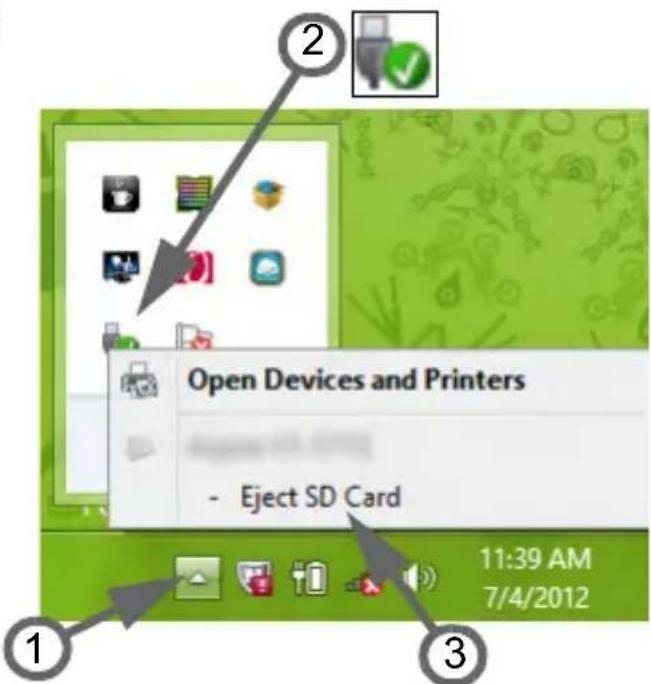
Een kaart uit een geheugenkaartlezer verwijderen
- Klik op de pijl Verborgen pictogrammen weergeven in het Mendingsgebied (naast de klok).
- Klik op het pictogram Hardware veilig verwijderen.
- Klik op Sd-kaartuitwerpen (of denaam van het apparaat).
- Wacht totdat het bericht U kunt de hardware veilig verwijderen versuschijnt.
- Verwijder de kaart.
Geintegreerde netwerk mogelijkheden
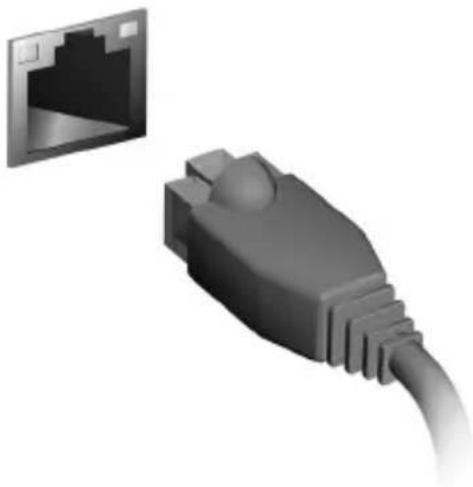
Dankzij de ingebouwde netwerkvoorziening kunt u de computer aansluten op een Ethernet-netwerk.
Om de netwerkfunctie te gebruiken, sluit u een ethernetkabel aan op de Ethernet (RJ-45) poort van de computer en op de aansluiting van het netwerk of netwerkhub.
Universele Serièle Bus (USB)
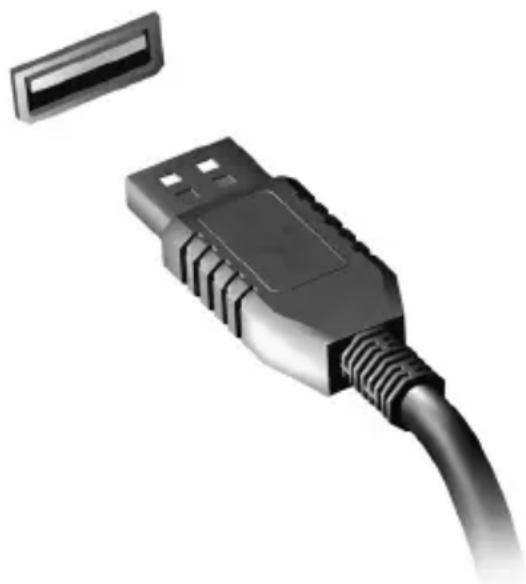
De Universal Serial Bus (usb) poort is een snelle seriële bus waarop u usb kunt aansluiten en in serie kunt koppelen zonder overbelasting van de systeembronnen.
Sommige computers beschikken welticht over een ofeer usb 3.0-poorten Deze lijken op normale usb-poorten, behalte dat ze extra interne verbindingen hebben en blauw�. U kunt op deze poorten apparaten aansluiten die compatibel� zijn met usb 3.0 zodat ze gebruik hunnen makev van hogere overdrachtsnelheden.
Videopoort
Aansluiting voor een beeldschem met een VGA- of DVI-poort (het ondersteunde verbindingstype is afhankelijk de configuratie van de computer). De geschikte kabel worden meestal bij het beeldschem geleverd.
Volg deutsche stappen om een beeldscherm aan te sluiten op de computer:
- Zorg dat de computer en beeldscherm zich uitgeschakeld.
- Sluit de videokabel aan op de beeldschermpoort op de computer. Maak de aansluiting vast met de aanwezige schroeven.
-
Sluit de stroomkabel aan op het beeldscherm en steek het in een geaard stopcontact.
-
Volg de setupinstructies in de gebruikershandleiding van het beeldschem.
- Zet het beeldscherm aan en verwolgens de computer.
- Zorg dat de huidige resolutie en vernieuwingsfrequentie nicht despecificaties van het beeldschem overschrijden. Indien nodig verandert u de beeldscheminstellungen van de computer.
Opmerking: Om toegang te krijgen tot de beeldscherminstellen, drukt u op de Windows-toets (+) W , voert u "Beeldscherm" in en klikt dan Beeldscherm.
High-definition multimedia-interface (alleen op bepaalde modellen)
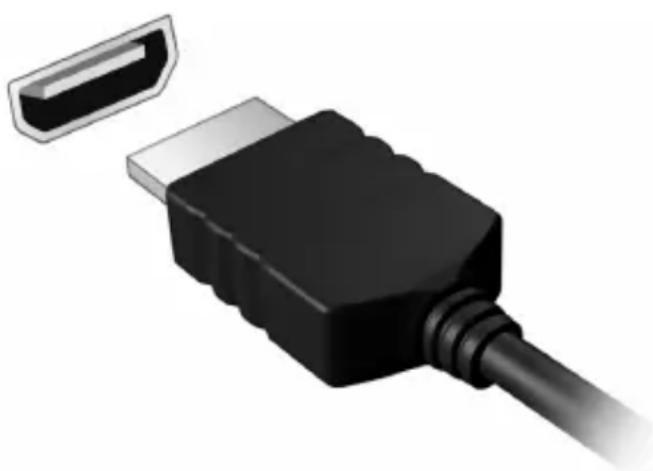
HDMI (High-definition multimediainterface) is een door de industrierendersteunde, ongecomprimeerde, volledig digitale audio/videointerface. HDMI levert een interface:tussen enerzijds compatibele digitaleaudio/videobronnen, zoals een settop box, DVD-speler en A/Vontvanger, en anderzijds een compatibele digitale audio en/of
videomonitor, zoals een digitale television (DTV), via slechts een kabel.
Gebruik de HDMI-poort van de computer voor het aansluten van high-end audio- en videoapparatuur. Door slechts een kabel te gebruiken is de installment overzichtelijk en snel.
Koptelefoon en microfoon
Op deze twee poortenUCT u audio-apparaten aansluiten. Gebruik de koptelefooort voor een stereo koptelefoof of luidsprekers. Als een audio-apparaat op de koptelefooort wordt aangesloten, worden de geintegreerde luidsprekers uitgeschakeld. Sluit op de microfoonpoort een externe microfoon aan om mono te kunnen opnemen; als een externe microfoon wordt aangesloten, wordt de geinteggreerde microfoon uitgeschakeld.
VOEDING
WISSELSTROOMADAPTER
De computer kan een externe stroomadapter gebruiken om gebruik te kuren make van netstroom. Er worden een stroomkabel geleverd die geschikt is voor het land waar de computer is gekocht.
De stroomadapter levert genoeg energia om de computer te gebruiken en de batterij op te laden.
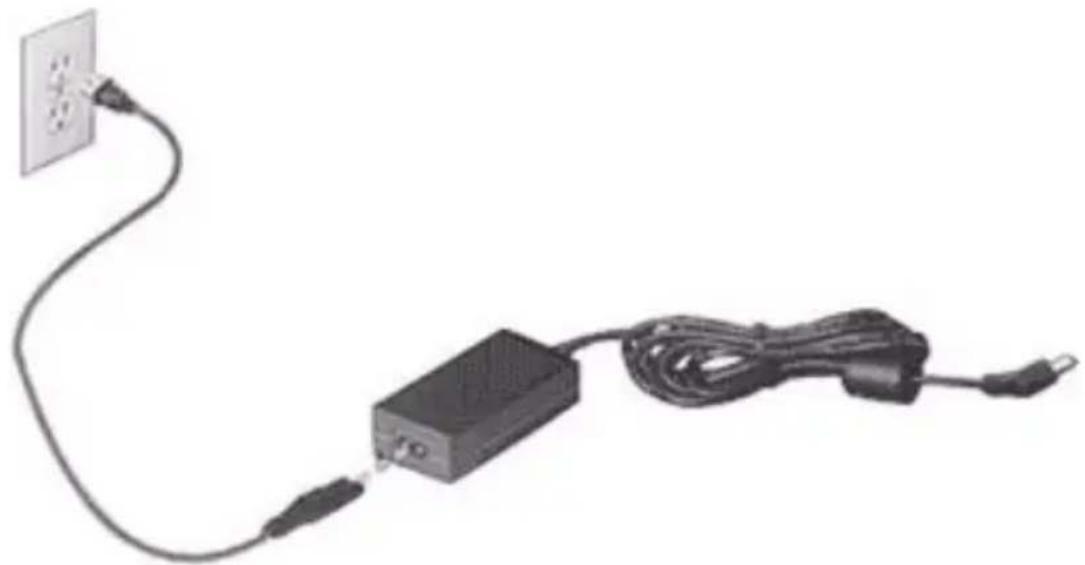
Pas op: U mag de adapter Niet bedekken of er objecten opplaatsen. Houd de adapter vrij van objecten zodat de adaptertijdens het gebruik kan afkoelen.
Gebruik uitsluitend de adapter die bij de computer is geleverd. Adapters können weliswaar gegelijk lijken, maar{kunnen toch de computer beschadigen.
Waarschuwing: Bij langdurig gebruik{kunnen de adapter en de onderzijde van de computer heet worden. Dit is normalaal, maar kan letsel veroorzaken na langdurig contact.
Accu
De computer gebruikt een accu die lang zonder opladen gebruikt kan worden.
Kenmerken van de accu
De accu heeft de volgende kenmerken:
Maakt gebruik van actuèle accutechnologie.
- Met een waarschuwing bij weinig energia.
De accu worden opgeladen zodia u de computer aansluit op de adapter. De computer besteht ondersteuning voor opladen-tijdens-gebruik, zodat u de accu=kunt opladen terwijl u de computer gewoon gebruikt. Als de computer erchter is uitgeschakeld, worden de accu aanzienlijk sneller opgeladen.
De accu is erg handig onderweg of tijdens stroomuitval. Het worden aangeraden een extra volledig opgeladen accu awhile de hand te houden als back-up. Vraag de verkoper voor de details over het bestellen van een reserve-accu.
De levensduur van de accu maximaliseren
Net als andere batterijen, worden de capacité van de accu na verloop vanijd minder. Dit betekent dat de prestaties van de accu na verloop vanijd verminderen.
U maximaliseert de levensduur van de accu als u zich houdt aan onderstaande aanbevelingen.
Een neue accu prepareren
Voordat u een neue accu voor het eerst gebruikt, volgt u deze "prepariatie":
- Plaats de neue accu in de computer, zonder.Deze in te schakelen.
- Sluit de adapter aan en laad de accu op.
- Koppel de adapter los.
- Zet de computer aan en gebruik uitsluitend accustroom.
- Put de accu vollediguit.
- Sluit de adapter aan en laad de accu volledig op.
Volgudge stappen totdat de accu driemaal is opgeladen en ontladen.
Gebruik deze preparatie voor alle{nieuwe accu's, of als een accu gedurende langereijd Niet is gebruikt. Als de computer langer dan tweeweken Niet worden gebruikt, worden aangeraden de accu te verwijdersen.
Waarschuwing: Stel de accu Niet bloot aan temperaturen onder 0^ (32^) of boven 45^ (113^) . Extreme temperaturen kunneneen negatieve invloed hebben op de accu.
Door de accupreparatie te volgen, bereidt u de accu voor om zoveel möglichk energia vast te houden. Als u deze preparatie nicht volgt, kan de accu Niet de optimale capaciteit benutten, en is de levensduur korter.
De gebruiksduur van de accu worden daarnaast negatief beinvloed door de volgende gebruikspatronen:
- De computer continu op netstroom gebruiken met de accu geplaatst. Als u continu netstroom gebruikt, worden aangeraden de accu te verwijderen zodra deze volledig is opgeladen.
- De accu nicht volledig ontladen en opladen, zoals hierboven is beschreiben.
- Frequent gebruik; hoe vaker u de accu gebruikt, hoe sneller zal het einde van de levensduur worden bereikt. Een standard computeraccu heeft een levensduur van ongeveer 300maal opladen.
De accu verrangen
De notebook PC gebruikt een lithium accu. Vervang de accu met eentje van hetzelfde type als die bij het product is geleverd. Het gebruik van een andere accu kan resulteren in brand of explosie.
Waarschuwing: Bij onjuiste behandeling kunnen accu's explodingen. Maak accu's Niet open enwerp ze Niet in vuur. Houd deze buiten het bereik van kinderen. Volg deplaatselijke reguleringen bij het weggooien van gebruike accu's.
De accuplaatsen of verwijderen
Belangrijk! Voordat u de accu verwijdert, sluit u een adapter aan als u de computer wilt blijven gebruiken. Of schakel de computer eerst UIT.
Zoplaatstudeccu:
- Richt de accu op het geopende accuvak; zorg dat de zichde met de contactpunten eerst worden geplaatst en dat de bovenkant van de accu omhoog is gericht.
- Schuif de accu in het accuvak en duw de accu zachtjes op z'n plek.
Zo verwijdert u de accu:
- Schuif het accuslot open om de accu los te make.
- Trek de accu uit het accuvak.
De accu opladen
Laad de accu op door eerst te controleren of de accu correct in het accuvak is geplaatst. Sluit de adapter aan op de computer, en streek hem in het stopcontact. Als de adapter op het lichtnet is aangesloten,kest u de computer blijven gebruiken terwijl de accu worden opgeladen. Als de computer darüber is uitgeschakeld, wordt de accu aanzienlijk sneller opgeladen.
Opmerking: U wordt aangeraden de accu op te laden voordat u maar bed gaat. Door de accu de nacht voordat u op pad gaat op te laden, kurz u de volgende dag beginnen met een volledig opgeladen accu.
Het accuniveau controleren
De energiemeter van Windows geeft het actuele accuniveau aan. Plaats de cursor op het batterij/energiepictogram op de taakbalk om het actuele energieniveau van de accu te zien.
Levensduur van de accu optimaliseren
Door de levensduur van de accu te optimaliseren, haalt u alles UIT de accu, waardoor u de accu vaker en sneller kunt opladen. U wordt aangeraden onderstaande suggesties op te volgen:
- Koop een extra accu.
- Gebruik netstroom indien möglichk, en reserveer de accu voor onderweg.
- Als een pc-card nicht worden gezruikt, verwijdert u deze, odomat de kaart anders energia blijft verbruiken (bepaalde modellen).
- Bewaar de accu op een koele, droge plek. De aanbevolen temperatuur is 10^ ( 50^ ) tot 30^ ( 86^ ). Bij hogere temperaturen ontlaadt de accu sneller.
- Uitbundig opladen vermindert de levensduur van de accu.
- Zorg goed voor adapter en accu.
Waarschuwing weinig energia
Als u de accu gebruikt, let dan op de energiemeter van Windows.
Waarschuwing: Sluit de adapter zo snel möglichk aan zodra de waarschuwing voor weinig energia verschijnt. Gegevens gaan verloren als de accu volledig ontladen raakt en de computer wordenuitgeschakeld.
Als de waarschuwing voor weinig energia verschijnt, gaat u, afhankelijk van de situatie, als volgt te werk:
Situatie Aanbevolen handeling
| Zowel de adapter als een stopcontact� Beschikbaar. | 1. Sluit de adapter aan op de computer, en steek hem in een stopcontact. |
| 2. Sla alleoodzakelijkbestanden op. | |
| 3. Ga verder metwerken. Schakel de computer uitt als u de accu snel wilt opladen. | |
| Er is een extra volledig opgeladen accu beschikbaar. | 1. Sla alleoodzakelijkbestanden op. |
| 2. Sluit alletoepassingen. | |
| 3. Sluit hetbesturingsystemaf en schakel de computer uit. | |
| 4. Vervang de accu. | |
| 5. Schakel de computer in en ga verder met werken. |
Situatie Aanbevolen handeling
Zowel de adapter als
een stopcontact zich
niet beschikbaar.
U hebts geen
reserveccu.
- Sla alleoodzakelijkbestanden op.
- Sluit alle toepassingen.
- Sluit het besturingsysteme af en schakel de computer UIT.
ENERGIEBEHEER
Deze computer heeft een ingebouwde energiabeheerenheid die de systeemactiviteit contrôleert. Onder systemdactiviteit valt activiteit van een of meer van de volgende apparaten: toetsenbord,可以更好 schijf, randapparatuur aangesloten op de computer en videogeheugen. Wanner er geen activiteit gedetecteerd worden gedurende een bepaldeperiode, schakelt de computer enkele of alle apparaten uit om energie te besparen.
STAND-BY
Snel opstarten uitschakelen
Uw computer gebruikt Snel opstarten om een snelle opstart te make, maar gebruikt ook eenkleine hoeveelheid energia om op signalen voor opstart te controeren. Door deze controles zal de batterij van de computer langzaam leeg raken.
Wanneer u de energiabehoeften van uw computer en de schade voor het milieu wilt beperken, dient u Snel opstarten uit te schakelen:
Opmerking: Wanner Snel opstarten uitgeschakeld is, zal de computer meerijd gebruiken om op te starten vanuit de Slaapstand. Uw computer zal evenmin opstarten wanner deze een instructie voor opstarten ontvangt via een netwerk (Wake on LAN).
- Open het bureaublad.
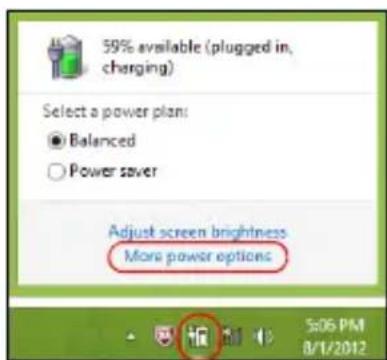
- Klik op Energie-opties in het Mendingsgebied.
- Selecteer Meer Energie-opties.
-
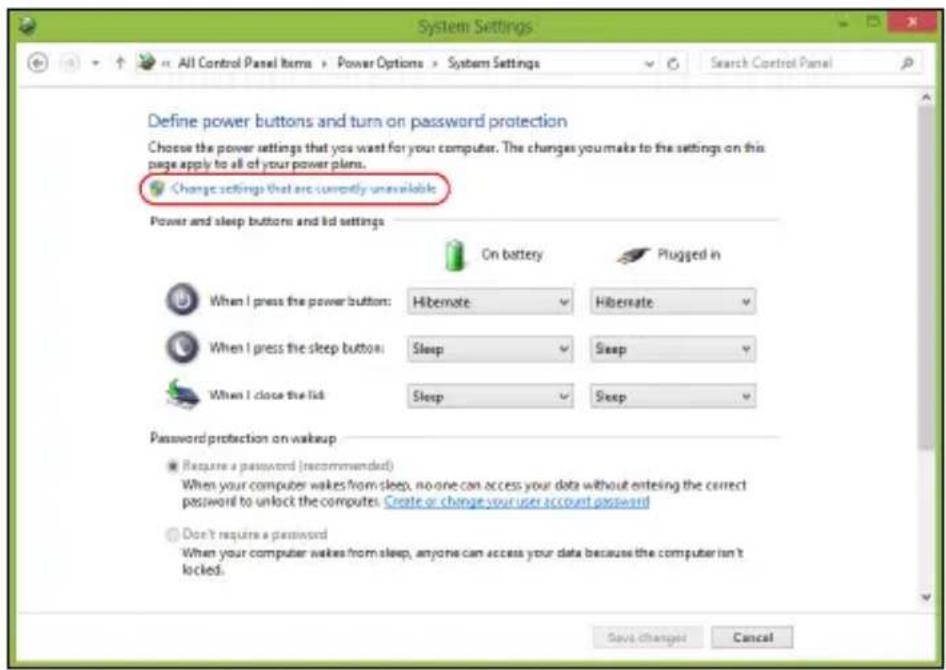
Selecteer Het gedrag van de aan/uit-knuppen bepalen.
-
Om Instellingen voor afsluieten te openen, selecteert u Instellingen wijzigden die momenteel nicht beschikkaar�.
- Scrol waar beneden en schakel Snel opstarten inschakelen,uit.
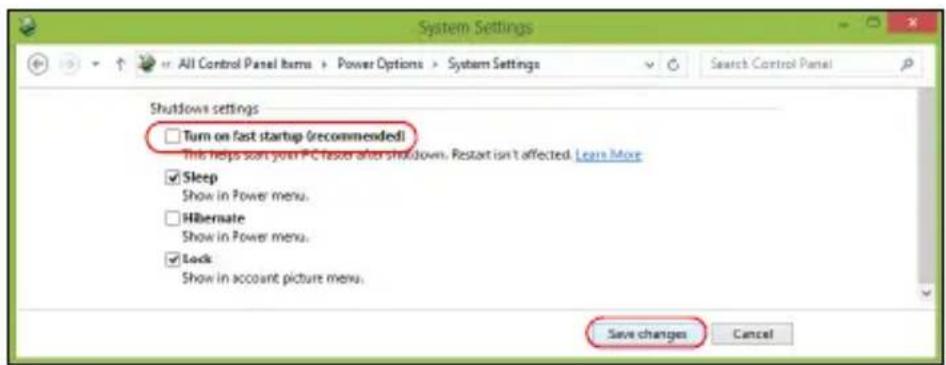
- Selecteer Wijzigingen opslaan.
SOFTWARE
WINDOWS EN SOFTWARE GEBRIKEN
Packard Bell computers bevatten software die u helpen bij het gebruik van de computer;welke programma's en categorieën beschikbaar zich op de computer, is afhankelijk van het aangeschafte model.
Aanbod voor internetbeveiliging
Het is zeer belangrijk de computer te beveiligen gegen virussen en aanvallen via internet (zie Beveiliging op pagina 54). Een uitgebrecht internet beveiligingspakket, inclusief een gratis proefabonnement, worden aangeboden als u de computer voor het eerst opstart. Activeer deze beveiliging voordat u verbinding met internet maakt. Dit beveiligingspakket beveiligt de computer gegen de meest actuele online bedreigingen online en beveiligt uw persoonlijke gegevens beter (bankrekeningnummer, credit-cardnummers, wachtwoorden, etc.).
Om uw systeme voor te bereiden op systeemherstel, dient u zo spoedig可想而知 hersteldiscs aan te make. Zie pagina 64 voor meer informatie.
INTERNET
DE EERSTE STAPPEN OP INTERNET
De computerbeveiligen
Het is zeer belangrijk de computer te beveiligen gegen virussen en aanvallen via internet (zie Aanbod voor internetbeveiliging op pagina 46 en Beveiliging op pagina 54). Eenuitgebrecht internetbeveiligingsprogramma worden voorgesteld als u de computer voor het eerst opstart. Activeer deze beveiliging zo snel möglichk, in ieder geval voordat u verbinding met internet maakt.
Kies een internetaanbieder

Internet worden bijna dagelijks gezruikt op de computer. U krijgt op eenvoudige wijze toegang tot kennis en diverse communicatietools. Om toegang te krijgen tot Internet dient u eerst een Internet Service Provider (ISP) te kiezen. Die zorgt voor de verbindingussen uw computeren het Internet. Vergelijk de in uw regio beschikbare ISP's, vraag vrienden en familie om hun ervaringen of
bekijk overziehen en consumptenonderzoeken. De ISP van uw keuze legt u hoe u verbinding maakt met het Internet (u hebt hiervoor misschien extra software of een special "kastje" dat verbinding maakt met uw telefoo.nlijn nodig).
Soorten aansluitingen
Er zijn verschillende manieren om verbinding met internet te make, afhankelijk van het model van uw computer, uw locatie en uw communicaie-eisen.
Inbellen
Sommige computers bevatten een telefoon inbel ('modem')-aansluiting. Hiermee(Intortu viaen telefoonlijn verbinding met internetmake. Als u een inbelverbinding heb, kunt u de modem en de telefoon nicht tegelijkertijd gebruiken. Deze verbinding wordt alleen aangeraden als u weinig gebruik maakt van internet, omdat de verbindingsnelheid laag is en de verbindingstijd meestal per uuwr worden berekend.
DSL (bijv. ADSL)
DSL (Digital Subscriber Line) is een constante verbinding over de telefooonlijn. U kunt de telefoon en internet tegelijk gebruiken,,ondat.Deze Nietdezelfde frequentie gebruiken.Voor DSL要去 u in de buurt van een telefooonmaatschappij waren (soms is DSL in landelijk gebieden nicht beschikbaar). Om in aanmerking te konnen komen voor DSL,要去 u zich in de buurt van een DLS-knooppunt vinden (in landelijk gebieden is deze Dienst soms Niet beschikbaar).De verbindingsnelheid varieert afhankelijk van waar u bent, maar meestal hebts met DSL een zeer snelle en betrouwbare internetaansluiting.Aangezien de verbinding alteijd is ingeschakeld, betaalt u een vast bedrag per maand.

Opmerking: Voor een DSL-verbinding hebts u een specifieke modem nodig. U ontvangt deze doorgaans van uw ISP wanner u een abonnement neemt. Veel van deze modems bevatten een router, die network- en WiFi-toegang biedt.
Kabel
Met een kabelverbinding hebt u een constante snelle verbinding met internet via de TV-kabel. Deze service is meestal beschikbaar in grote steden. U=kunt tegelijkertijd uw telefoon gebruiken, kabel-TV kijken en internet gebruiken.
Met een 3g-verbinding=kunt u gsm-netwerken (zoals die van uw mobiele telefoon) gebruiken om verbinding met internet te makeen als u onderweg bent. De aansluiting voor een SIM-kaart kan geintegreerd+zijn in de computer, of u heeft een extern toestel nodig, zoals een usb-modem of zelfs een waarvoor uitgeruste mobiele telefoon.

Opmerking: Als uw computer een SIM-kaartsleuf bevat, heeft u een compatibile SIM-kaart nodig en een abonnement bij een networkprovider.
Voordat u de 3g-functions=kunt gebruiken, vraagt u uw netwerkprovider waar de extra kosten die in rekening worden gebracht, met name die van roaming.
Netwerkaansluitingen
Een LAN (Local Area Network) is een groep computers (bijv. in een bedrijf of thuis) die bezelfde communicatielijk en -bronnen delen. Bij gebruik van een netwerk kut u bestanden, randapparatuur (zoals een printer) en een internetverbinding delen. U kut een LAN opzetten met kabels (zoals Ethernet) of met draadloze technologieën (zoals WiFi of Bluetooth).
Draadloze netwerken
Een wireless LAN of WLAN is een draadloos lokaal network, dat twee ofmeer computers draadloos met elkaar verbindt. U=kunt er bestanden, randapparatuur en een internetverbinding mee delen.
Wat zijn de Voordelen van een draadloos netwerk?
Mobilitieit
Draadloze LAN-systemen zorgen ervoor dat u en andere gebruikers van uw thisisnetwork toegang tot bestanden en apparatuur die is aangesloten op een network, bijv. een printer of een scanner, können delen.
U kurz ook een internetverbinding delen met andere computers in uw huis.
Eenvoudige en snelle installment
Het installereren van een draadloos LAN gaat snel en eenvoudig en u hoeft geen kabels door wanden en plafonds te trekken.
Onderdelen van een draadloos LAN
Voor het instellen van een draadloos thuisnetwork hebt u het volgende nodig:
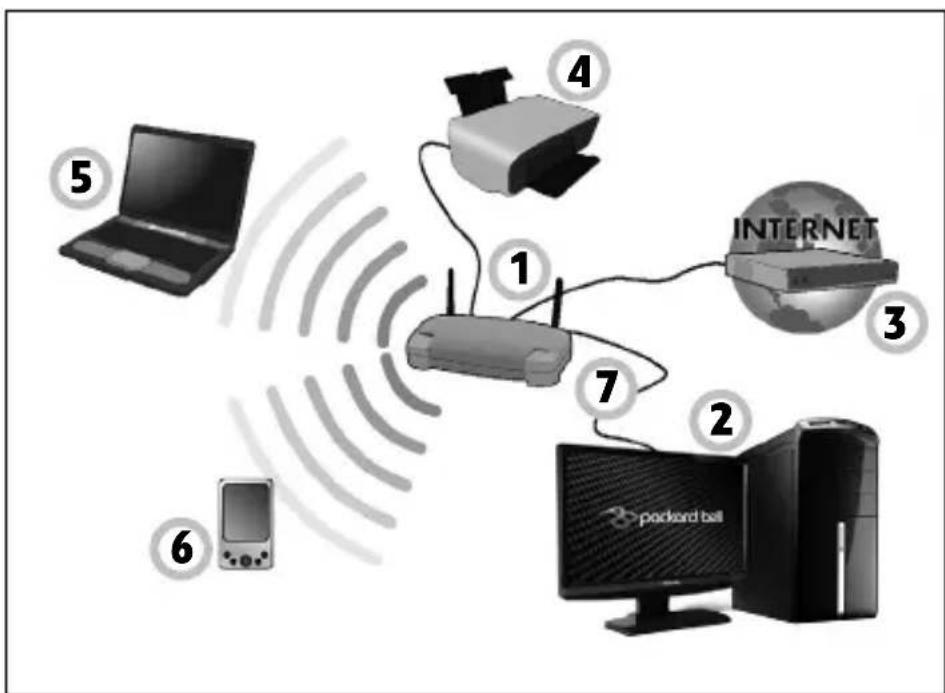
Toegangspunt (router)
Toegangspunten (routers) zijn tweeijdige ontvangers die data uitzenden maar de directe omgeving. Access points (toegangspunten) fungeren als mediator:tussen bekabelde en draadloze netwerken. De meeste routers hebben een ingebouwde DSL-modem waardoor u toegang=krint krijgen tot een high speed DSL-internetverbinding. De ISP (Internet Service Provider) die u hebts gekozen, levert doorgaans een modem/rodter bij een abonnement op hun diensten. Lees de documentatie die bij uw toegangspunt/rodter is geleverd zorgvuldig door voor gedetailleerde setupinstructures.
Netwerkkabel (RJ45)
Een netwerkkel (ook RJ45 genoemd) worden gezruikt om de hostcomputer aan te sluiten op het toegangspunt (zie onderstaande afbeelding). Dit type kabel worden ook gezruikt voor het aansluiten van randapparatuur op het toegangspunt.
Draadloze adapter
Normaal gesproken worden uw computer geleverd met een internedraadloze adapter. Een knop of besturingselement in Windows waarmee u de adapter=kunt activeren of deactiveren.

Overzicht van een network
- Toegangspunt/rodter
- Desktopcomputer
- Modem
- Printer
- Notebook
- PDA/smartphone
- Netwerkkabels (RJ45)
Een draadloze netwerkverbinding in- en uitschakelen
De meeste computers beschikken over een 'WiFi'-knop waarmee de draadloze netwerkverbinding in of uit kan worden geschakeld. Als de computer beschikt over Wi-Fi, maar geen Wi-Fi-knop heeft,kest u met behulp van de netwerkbeheeropties het draadloos netwerk in- of uitschakenen en beheren wat via het netwerk worden gedeel. Druk op de Windows-toets (三) + W , voer "Thuisgroep" en klik dan op Thuisgroep.

Waarschuwing: Het gebruik van draadloze toestellen aan board van een vliegtuig is verboden. Schakel alle toestellen uit voordatu aan board van een vliegtuig gaat; ze+kunnen schadelijk zijn voor de apparatuur van het vliegtuig, communicatie verstoren en zichs illegaal+zijn.
Surf op internet!
Om te kuren internetten, hebt u een internetbrowser nodig. Internet Explorer is een programma waarmee u veiliger en gemakkelijker kurz internetten. Nadat u uw internettoegang hebt geinstalleerd en verbinding hebt met internet, klikt u op de Internet Explorersnelkoppeling op uw bureaublad en kurz internet op een geheel neue manier.gaan beleven!

Packard Bell-website
Ga om te beginnen einsnaar once website, www.packardbell.com.
Packard Bell streeft ernaar u constant persoonlijke technische ondersteuning te bieden. Raadpleeg het onderdeel Support voor persoonlijke hulp.
www.packardbell.com is uw toegangspoort tot een wereld van online activités en Diensten: bezoek ons regelmatig voor de LASTe informatie en downloads!
Beveiling
U wilt waarschijnlijk direct surfen op het Internet om te zien wat er zoal aan informatie beschikbaar is. Packard Bell heeft Norton Internet Security™ van Symantec op uw computer geinstalleerd zodate u veiligiger kunt surfen.
Norton Internet Security™ wird op de achtergrond uitgevoerd om de vele aanvallen op uw computer te blokkeren en uw identiteit te beschermen als u online winkelt, bankiert of surft.
Norton Internet Security zorgt ervoor dat anderen uw online identiteit nicht kuren misbruiken, spoort spyware op en verwijdert deze, verwijdert virussen en Internet-wormen en beschermt u gegen hackers.
Bepalingen
Wat is een virus?
Onder de algemeenbekende term 'virussen' wordt schadelijke software verstaan. De meeste virussen worden verspreid via internet, emails of schadelijke websites. Een virus vermenigvuldigt zichzelf meestal en wordt cervolgens ongemerkt doorgestuurd maar andere computers. Andere vormen van schadelijke of verelende software, zoals Trojaanse paarden, wormen of spam,+kunnen uw computer op verschillende manieren infectoren, systeembronnen verbruiken of het network overbelasten.

Opmerking: Packard Bell garandeert dat uw computer 100% virusvrij was op het moment van aankoop en vergoedt geen schade ten gevolge van virussen.
Wat is spyware?
Spyware is een verzamelterm voor programma's die meestal zonder medeweten van een gebruiker maar de computer worden gedownload terwijl er verbinding is met internet. Als uw computer is geinfecteerd door een spyware-programma, kan het programma gegevens bijhouden van de websites die u bezoekt, persoonlijke gegevens verzamelen, advertenties weergeven of zichs de configuratie van uw computer aanpassen. Spyware verwbruikt systeembronnen van de computer; kan uw internetverbinding of uw computer vertragen en zichs tot gevolg hebben dat uw computer vastloopt.
Spyware wordt soms door malafide bedrijven gebruikt om bij te honden welke sites u bezoekt op internet, zodat ze uw interesses konnen bepalen en op basis hiervan advertenties kunnen weergeven. Sommige spyware gaatECHTERVERDER dan het vastleggen van websites die u bezoekt.Deze programma's registreren toetsaanslagen, vangen wachtwoorden af en onderscheppen andere functies die een rol spelen bij het beveiligigen van uw computer en de waarop aanwezige gegevens.
Wat is malware?
Schadelijke software, malware genaamd, is software die ervoor is ontworpen uw computer met opzet schade toe te brengen. Virussen, wormen en Trojaanse paarden zijn voorbeelden van schadelijke software. Om uw computer te helpen beschermen gegen malware, dient u ervoor te zorgen dat uw antivirus- en anti-malwaresoftware up-to-date is.
Wat is een persoonlijke firewall?
Een persoonlijke firewallis eenprogramma dat onbevoegde toegang tot of vanuiteenpriveneteworkvoorkomt. Eenfirewallbeschermtuw internetverbindingtegenongewenste verbindingen,die kunnenproberen uwcomputer te bedieren om zo virussen of schadelijkeprogramma's te installereren of teverspreiden. Programma's die proberen informatatie op te halen zonderuwtoestemming, worden opgespoord en de firewallzal een waarschuwinggiven.Ukunt dan beslissen of u de verbindingaccepteert. Alsu verbinding wiltmake meteenprogramma dat u opdat moment gebruikt,accepteertu normala gesproken de verbinding(bijvoorbeeldeen speldatverbindingmaaktmeteenmulti-playerserverofeenencyclopediaowaarvan de inhoudwordt bijgewerkt).
Hoe kan ik mijn computer beveiliggen?
Depreventie van computermisdrijven kan eenvoudig zich - met een beetje technische informatatie en gezond verstand kunt u een groot,aantal aanvallen voorkomen. Over het algemeen proberen online criminen zo snel en makkelijk möglichk geld te 'verdienen'. Hoe moeilijker u dit werk maakt, hoe waarschijnlijk het is dat ze u met rust laten en een makkelijker slachtoffer gaan Zoeken. De onderstaande tips bieden basisinformatie over hoe u online fraude kurz voorkomen.
Houd uw computer actuel door altijd de meest recente patches en updates te installeren.
Een van de Beste manieren om aanvallen te voorkomen, is patches en andere softwareverbeteringen op uw computer te installereren zodia ze beschikbaar�. Door uw computer regelmatig te updaten voorkomt u dat
aanvallers softwarefouten (kwetsbare punten) misbruiken om in uw systeme in te breken.
Door uw computer up-to-date te houden beschermen u deze nicht alleen gegen alle aanvallenaar maakt u het bovendien hackers veel moeilijker om toegang te krijgen tot uw systeem, blokkeert u compleet vele basisaanvallen en automatische aanvallen, en zorgt u möglichk voor voldoende ontmoediging van een Niet zo enthousiaste aanvaller zatat deze een meer kwetsbare computer gaat Zoeken.
Meer recente versies van Microsoft Windows en andere pubblique software{kunnen worden geconfigureerd voor automatisch downloaden entoepassen van updates, zodat u Niet=kunt vergeten te controleren of ernieuwe updates beschikbaar zich. Gebruik deze automatische updatefuncties van uw software.Dit is een doeltreffende eerste stap in het beveiligien van uw online aanwezigheid op het internet.
Beschem uw computer met beveiligingssoftware
Voor basisbeveiliging op het internet hebt u verschillende typen beveiligingssoftware nodig. De voornaamste beveiligingsprogramma's zich een firewall en een antivirusprogramma. Een firewall is doorgaans het eerste beveiligingsniveau van uw computer. Deze bebaelt wie en wat online met uw computer mag communicatoren. Beschouw de firewall als een soort 'politieagent' voor het bewaken van alle gegevens die via het internet van enaaruw computer worden verzonden. Communicatie die de firewall als veilig beschouwt, magplaatsvinden. Gevaarlijk verkeer, zoals een aanval, worden geblokkeerd voordat het uw computer bereikt.
Deze software beschermt uw computer gegen virusussen, wormen, Trojaanse paarden en andere typen van schadelijke programma's. Configureer uw antivirus- en antispywaresoftware voor automatisch updater zoday dit worden uitgevoerd elke keer dat u verbinding maakt met het internet. In veel geallen is het volgende beveiligingsniveau uw antivirussoftware, die alle online activiteiten zoals e-mailberichten en surfen op het web bewaakt.
Geintegreerde beveiligingssuites zoals Norton Internet Security combineren een firewall, antivirussoftware en antispywaresoftware met andere functies zoals antispam en ouderlijk toezicht. Dergelijkke suites zijn populair geworden,ondat ze alle beveiligingssoftware voor online bescherming in een pakket bieden. Veel mensen vinden een uitvoerig beveiligingspakket een aantrekelijk alternatif voor het installereren, configureren en updaten van diverse andere beveiligingssoftware.
Een complete versie van Norton Internet Security™ is al op het Packard Bell systemd geinstalleerd. Het bevat een gratis proefabonnement voor beveiligingsupdates. Zorg dat u het Activeert!
Wachtwoorden zich gegenwoordig onlosmakelijk verbonden met internetgebruik
We gebruiken ze voor allerhande toepassingen, van het bestellen van bloemen en online bankieren tot het aanmelden bij de website van once favoriete luchtvaartmaatschappij om te controleren hoeveel kilometers we hebben verdiend. De onderstaande tips können u helpen uw internetgebruik veiliger te make:
- Het kiezen van een wachtwoord dat Niet eenvoudig te raden is, is de eerste stap in het toepassen van veilige wachtwoorden en zorgen dat ze Niet in verkeerde handen vallen. Sterke wachtwoorden bestaanuit ache tekens ofeer, en+zijn een combinatie van letters, cijfers en symbolen (zoals # $ % !?). Het is Niet aan te raden de volgende informatatie als wachtwoord te gebruiken: uw aanmeldingsnaam, informatie die is gebaseerd op persoonlijke gegevens zoals uw achternaaam, en woorden die in het woordenboek staan, gebruik vooral Niet "wachtwoord". Kies extra sterke, uneke wachtwoorden voor het beveiligigen van aktiviteiten zoals online bankieren.
- Bewaar uw wachtwoorden op een veiligeplaats en gebruik bij voorkeur Niet hetzelfde wachtwoord voor al uw online services.
- Wijzig uw wachtwoorden regelmatig, ten minste iedere 90alen. Op die manier beperkt u de schade die kan worden veroorzaakt door een persoon die al toegang heeft verkreten tot uw account. Als u verdachte activiteiten via een van uw online accounts vaststelt, is het wijzigen van uw wachtwoord een van de eerste maatregelen die u kunt nemen.
Beschem uw personlijke gegevens
Ga voorzichtig te werk bij het online meedelen van persoonlijke gegevens zoals uw naam, adres.THuis,telefoonnummer en emailadres.Voor een optimaal gebruik van vele online services moet u wellicht persoonlijke gegevens invoeren voor facturering en transport van de gekochtete goederen.Aangezien het Niet invoeren van persoonlijke gegevens zelden kan worden voorkomen,geven we hieronder enkele tips voor het veilig online meedelen van persoonlijke gegevens:
- Let op voor valse e-mailberichten. Frauduleuze berachten bevatten vaak spelfouten, grammaticale fouten, vreemde uitdrukkingen, websiteadressen met ongewone extensions, websiteadressen die volledig uit getallen bestaan inplaats van worden, en alle andere dingen die nicht normal aan. Phishingberichten vertellen u vaak dat u snel要去 handelen om uw account open te houden, uw beveiliging要去 updateen of onmiddelijk gegevens要去 invoeren, anders gebeuren er nare dingen. Trap er Niet in!
- Reageer nicht op e-mailberichten die om persoonlijke geevens vragen. Legale bedrijven gebruiken geen e-mailberichten om u om persoonlijke geevens te vragen. Als u twijfelt, neemt u Telefonisch contact op met het bedrivf of typt u het webadres van het bedrijf in het adresveld van uw webbrowser. Klik Niet op koppelingen in deze berichten. Deze brengen u möglichk waar frauduleuze, valse websites.
- Bezoek geen frauduleuze websites die worden gezrukt om persoonlijke gegevens te stelen. Als u een website wilt bezoeken, typt u het adres (de URL) rechtstreeks in het adresveld van de webbrowser inplaats van een koppeling in een e-mail of expresbericht
(IM) te volgen. Oplichters creeren vaak koppelingen die heel overtuigend konnen zich.
Winkelsites, banksites en andere websites met vertrouvelijkke gegevens haben normal gesproken een 'S' na de letters 'http' (bijvoorbeeld https://www.uwbank.nl inplaats van http://www.uwbank.nl). Deze 'S' geeft een veilige verbinding aan en verschijnt wanner u maar een zone gaat waar u uw aanmeldingsgegevens of andere vertrouvelijkke gegevens moet invoeren. Wanner een veilige verbinding tot stand is gebracht, verschijnt ook eenklein hangslot boven of onder aan de webbrowser (doorgaans in derechtzerhoek).
-
Lees het privacybeleid op websites en in software. Het is belangrijk dat u voordat u persoonlijke gegevens meedeelt, begrijpt hoe een organisatie deze gegevens kan verzamelen en gebruiken.
-
Geef uw e-mailadres Niet aan iedereen. Spammers en phishers verzenden soms miljoenen berichtenaar bestaande en onbestaande e-mailadressen in de hoop een potentieel slachtoffer te vinden. Als u op deze berachten reageert of zelfs alleen maar afbeeldingen downloadt, worden u automatisch aan hun lijsten toegevoegd, zodat u in de toekomst nog meer van deze berichten zult ontvangen. Wees ook voorzichtig bij het online opgeven van uw e-mailadres in veneuwgroepen, blogs of online gemeenschappen.
Online aanbiedingen die te Mooi lijken om waar te+zijn, maar dat doorgaans ook
Het oude spreekwoord " Gratis bestaat Niet", geldt ook vandaag nog. Zogenaamd ' Gratis' software zoals schermbeveiligers en smileys, geheime investeringstips die enorme winsten beloven en loterijen die u ongelooflijk maar waar hebt gewonnen zonder deel te nemen, zichn verleidelijke beloningen die door bedrijven worden gezruikt om uw interesse op te wekken.
U betaalt weliswaar nicht rechtstreeks met geld voor deze gratis software of service, maar de software of service die u hebt besteld, bevat möglichk reclamesoftware ('adware'), die uw gedrag registreert en ongewenste advertenties weergeeft. Mogelijk要去 persoonlijke gegevens invoeren of iets anders kopen om de gewonnen' prijs te claimen. Als een aanbieding te moot lijkt om waar te+zijn, vraag dan de mening van eencollege, lees dekleine lettertjes, of nog beter, negeer simpelweg het hele bericht.
Controller regelmatig uw bank- en creditcardafschriften
De gevolgen van identiteitsdiefstal en online misdrijven können aanzienlijk worden beperkt als u de frauduleuze activiteit ontdekt korteijd nadat uw gegevens zijn gestolen of de eerste keer dat de gestolen gegevens worden gebruikt. Een van de eenvoudigste manieren om diefstal van gegevens vast te stellen, is het maandoverzicht dat u van uw bank of creditcardleverancier ontvangt, te controleren op abnormale activiteit.
Talrijke banken en services gebruiken bovendien fraudepreventiesystemen die abnormaal koopgedrag registrieren (als u
bijvoorbeeld in Amsterdam woont maar plotseling koelkasten begint te kopen in Budapest). Mogelijk worden u in dat geval gebeld en bevgraagd de aankoop te bevestigen. Onderschat het belang van deze gesprekken nicht. Ze gehen aan dat maybeuw persoonlijke gegevens zichn gestolen en u maatregelen moet nemen.
Beschem uw computer met Windows-beveiligingsvoorzieningen. Windows biedt verschillende beveiligingstoepassingen.
Windows-updates
Als u een actieve internetverbinding hebt, kan Windows Zoeken maar belangrijke updates voor uw computer en deze automatisch installereren. Deze updates bestaanuit security patches en programma-updates die het werkken met uw computer verbeteren en uw computer beschermen gegen十几年e virussen en aanvallen.
Hoe weet ik datIRST computer kwetsbaar is?
Als in het Action Center een waarschuwing wordt weergegeven, uw computer Niet goed werkt of onverwachts vastloopt, of sommige programma's Niet goed functioneren, is uw computer möglich geinfecteerd door schadelijke software. Maar dat betekent nicht dat elk probleem in de computer worden veroorzaakt door een virus! Als u denkt dat uw computer geinfecteerd is, moet u direct uw antivirus- en antispyware-software bijwerken (tenzij u dat zeer recent hebt gedaan).
HERSTEL
Als u een probleem optreedt, en de weilgestelde vragen (zie paginga 86) geen oplossing bieden, kunt u de computer 'herstellen' - m.a.w. terugbrengen maar een eerdere toestand.
Dit onderdeel beschrijft de hersteltools die beschikbaar zich op de computer. Packard Bell levert Packard Bell Recovery Management, waarmee u een herstelback-up, een back-up met stuurprogramma's entoepassingen=kunt make. Om de herstelopties te starten, gebruikt u hulpmiddelenuit Windows of de herstelback-up.
Opmerking: Packard Bell Recovery Management isuitsuitend beschikbaar als een Windows-besturingsystem al is geinstalleerd.
Belangrijk: Het worden aanbevolen dat u zo snel möglichk een Herstelback-up en een Back-up met stuurprogramma's entoepassingen maakt.
In bepaalde situations vereist een volledige back-up een usbherstelback-up.
Een herstelback-up make
Om vanaf een usb-opslag te herstellen,要去 vooraf een herstelback-up make. De herstelback-up bevat de complete originele gegevens van de harde schijf van de computer, inclusief Windows en alle vooraf geinstalleerde stuurprogramma's en software. Met deze back-up(Int) u de standard configuratie van de computer herstellen. Het programme biedt tevens de optie alle instellingen en persoonlijke gegevens te bewaren, zodat u deze later(Int)kunt herstellen.
Opmerking: Zorg dat u een usb-station met een capaciteit van minstens 16 GB hebt.
- In Start voert u 'Herstel' in en klikt u op Packard Bell Recovery Management in de lijst met apps.
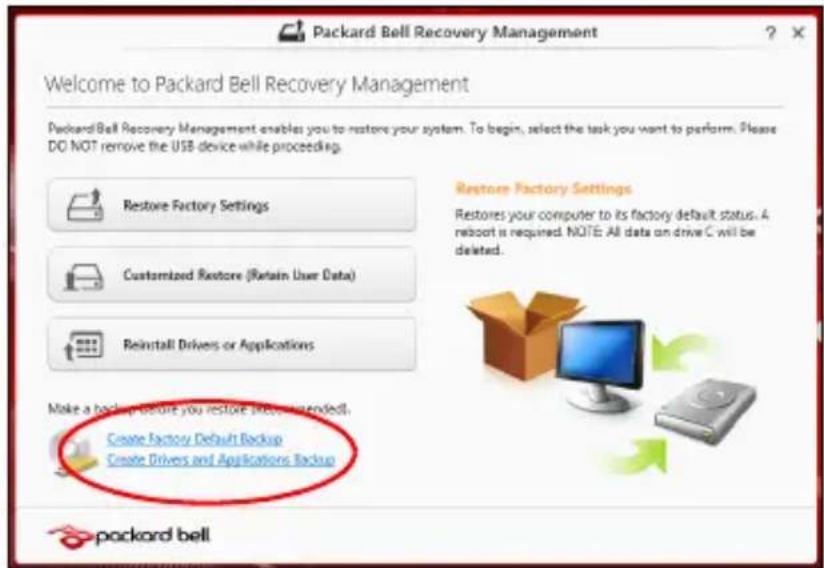
- Klik op Disk met fabriekswaarden make. Het venster Herstelstation verschijnt.
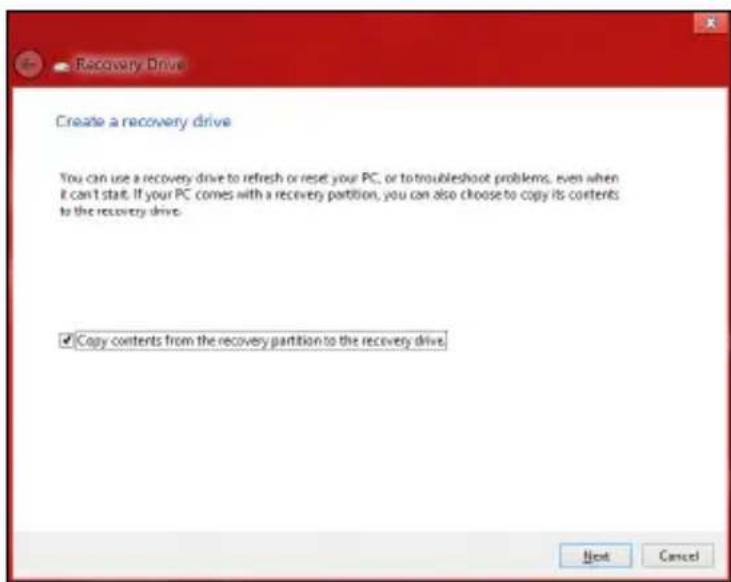
Zorg dat de optie Gegevens van de herstelpartitie maar het herstelstation kopieren is geselecteerd. De levert de meest complete en veiligste herstelback-up.
-
Sluit het usb-station aan en klik op Volgende.
-
Zorg dat het usb-station voldoende capaciteit heeft voordat u verder gaat. De herstelback-up vereist minstens 16 GB opslagruimte
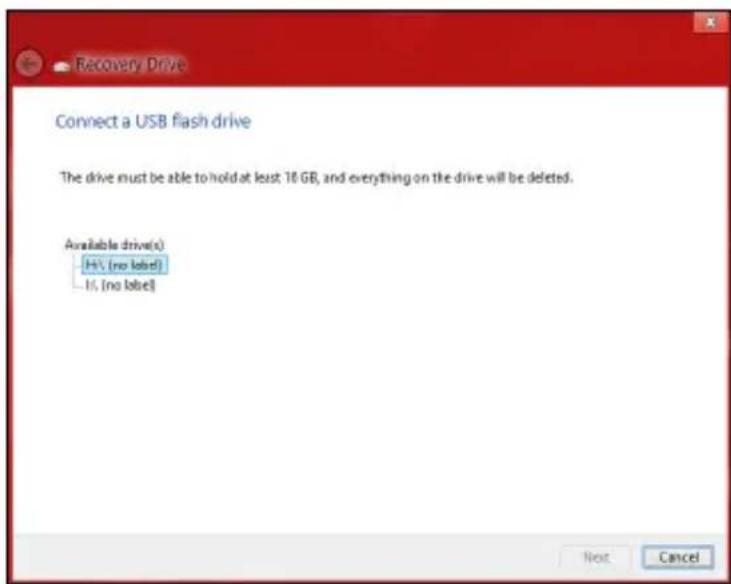
- De voortgang van de back-up is zichtaar op het scherm.
-
Volg het proces totdat het voltooid is.
-
Zodra de herstelback-up is gemaakt, kurz u ervoor kiezen dat de herstelgegevens op de computer worden verwijderd. Als u deze gegevens verwijdert, kurz u met de usb-herstelback-up de computer herstellen, maar als u het usb-station verliest of wist, kurz u de computer nicht herstellen.
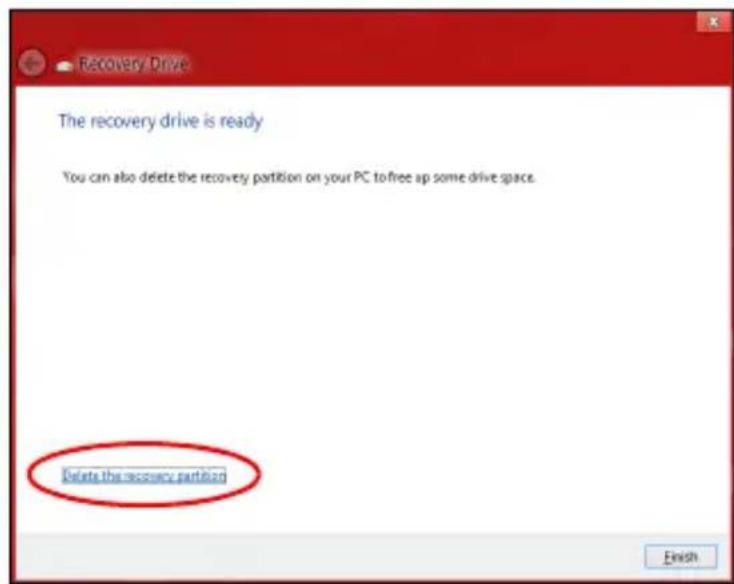
- Koppel het usb-station los en markeer het.
Belangrijk: Schrijf een unique beschrijving op het station, zoals 'Windows Herstelback-up'. Bewaar de back-up op een veilige plek die u niet vergeet.
Back-up make van stuurprogramma's en toepassingen
Maak een Backup van stuurprogramma's en toepassingen, met waarop de vooraf, in de fabriek geinstalleerde software en stuurprogramma's van de computer, via een usb-opslagapparaat, of, als de computer beschikt over eenDVD-brander, met een of meer opneembareDVD's.
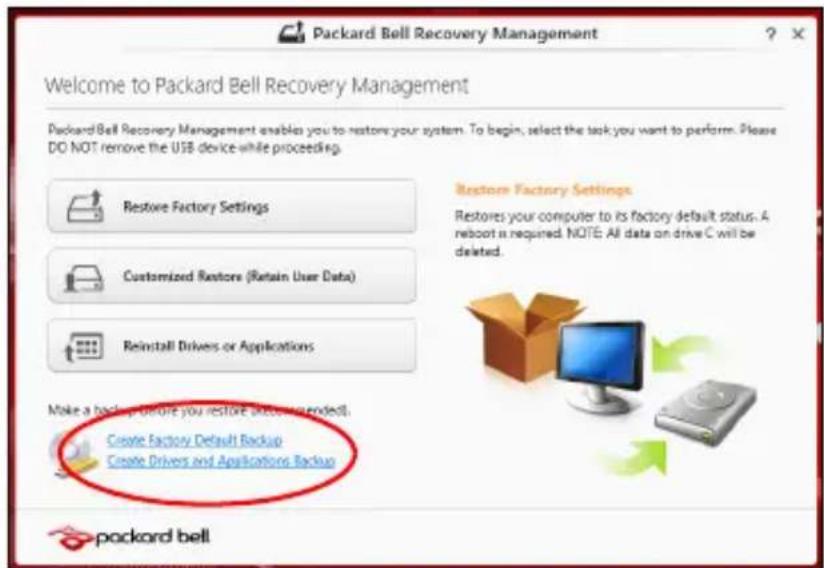
- In Start voert u 'Herstel' in en klikt u op Packard Bell Recovery Management in de lijst met apps.
-
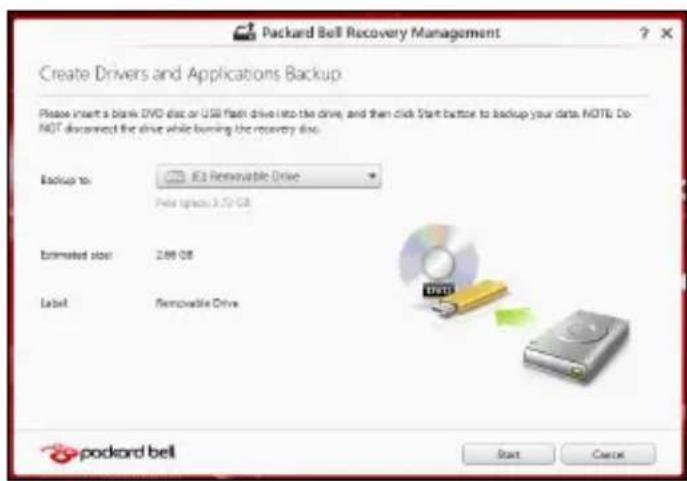
Klik op Back-up make van stuurprogramma's en toepassingen. Sluit het usb-station aan ofplaats een legeDVD in het optische station en klik op Volgende.
-
Wanner u een usb-station gebruikt, moet u controlleren of het voldoende capaciteit heeft voordat u verder.gaat.
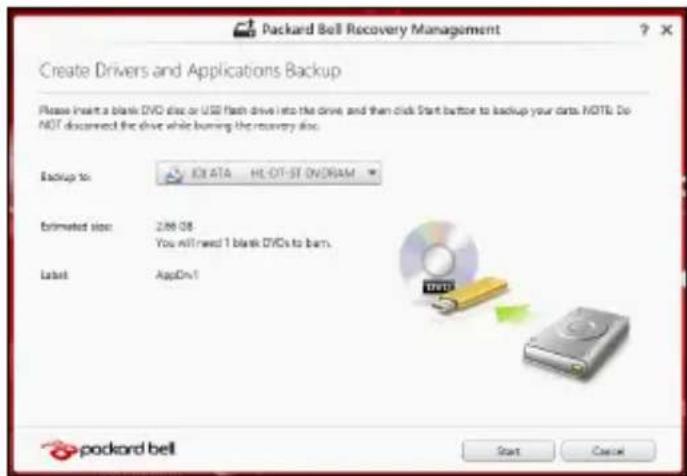
- Wanner uDVD's gekruikt, za ook het aantal lege beschrijfbare disks worden weergegeven dat u nodig hebt voor het makeen van de hersteldisks. Zorg dat u het vereiste aantal vereiste identieke, legendisks bij de hand hebt.
-
Klik op Start om bestanden te kopiären. U ziet de voortgang van de back-up in beeld.
-
Volg het proces totdat het voltooid is.
-
Wanner u optische disks gelebrukt, za het station elke disk uitwerpen wanner het klaar is met het branden ervan. Haal de disk uit het station en markeeer hem met een markeerstift.
Als meertere disks nodig়,plaatstu,zodra ditgevraagd wordt, een neue disk en klikt u op OK.Ga door totdat het proces voltooid is.
- Wanner u een usb-station gebruikt,要去 u het usb-station loskoppelen en duidelijk beschrijven.
Belangrijk: Schrijf een unique beschrijving op elke back-up, bijvoorbeeld 'Back-up van stuurprogramma's en toepassingen'. Bewaar de back-up op een veilige plek die u Niet vergeet.
Het system herstellen
Zo herstelt u het systeme:
- Voerkleine reparationsuit.
Als een of twee software- of hardware-items nicht meer correct functioneren, kan het probleem wellicht worden opgelost door de software of de stuurprogramma's opnieuw te installereren.
Voor informatie over het opnieuw installereren van software en stuurprogramma's die vooraf zich geinstalleerd,zie
"Stuurprogramma's en toepassingen opnieuw installereren" op pagina 72.
Voor instructies over het opnieuw installereren van software en stuurprogramma's die Niet vooraf zich geinstalleerd, zich de documentationie of ondersteunende website van het betreffende product.
- Herstel een eerdere systeemtoestand.
Als het opnieuw installereren van software of stuurprogramma's Niet helpt, dan kan het probleem wellicht worden opgelost door een eerdere, functionerende toestand van het systeme te herstellen.
Zie "Terug maar een eerdere momentarilyname van het systeme" op pagina 76 voor instructies.
- Herstel de fabrieksinstellungen van het besturingsystem.
Als niets anders het probleem heeft verholpen en u de fabrieksinstellungen van het systeme wilt herstellen, die dan "De fabrikstoestand van het systemerstellen" op pagina 77.
- Herstel de fabriekstoestand van het systeme.
Als niets anders het probleem heeft verholpen en u de fabrieksinstellungen van het systeme wilt herstellen, die dan "De fabrikstoestand van het systemerstellen" op pagina 77.
Sturprogramma's en toepassingen opniew installeren
Als onderdeel van de probleemoplossing, dient u wellicht de toepassingen en stuurprogramma's, die in de fabriek op de computer zijn geinstalleerd, opnieuw te installereren. U=kunt opnieuw installereren vanaf de harde schijf of vanaf de gemaaakte back-up.
- Andere toepassingen - Als u software opniew moet installereren die nicht al op de computer was geinstalleerd, volgt u de installment-instructies van de betreffende software.
Stuurprogramma's van十几年e apparaten - Als u apparaatstuurprogramma's opnieuw wilt installereren die nicht vooraf op de computer zich geinstalleerd, volgt u de instructies van het betreffende apparaat.
Wanneer u opniew installiert met Windows en de op uw computer opgeslagen herstelinformatie:
- In Start voert u 'Herstel' in en klikt u op Packard Bell Recovery Management in de lijst met apps.
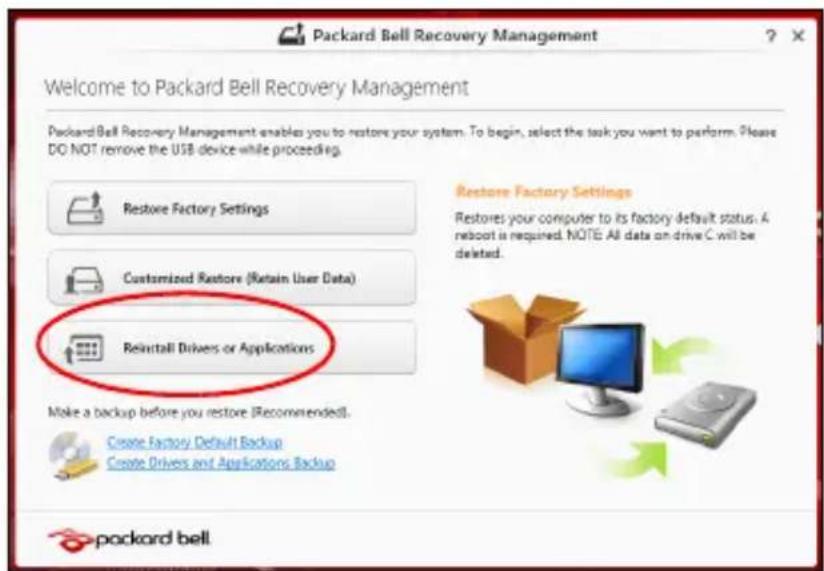
-
Klik op Stuurprogramma's of toepassingen opniew installeren.
-
Als het goed is ziet u het onderdeel Inhoud van het Packard Bell Resource Center.
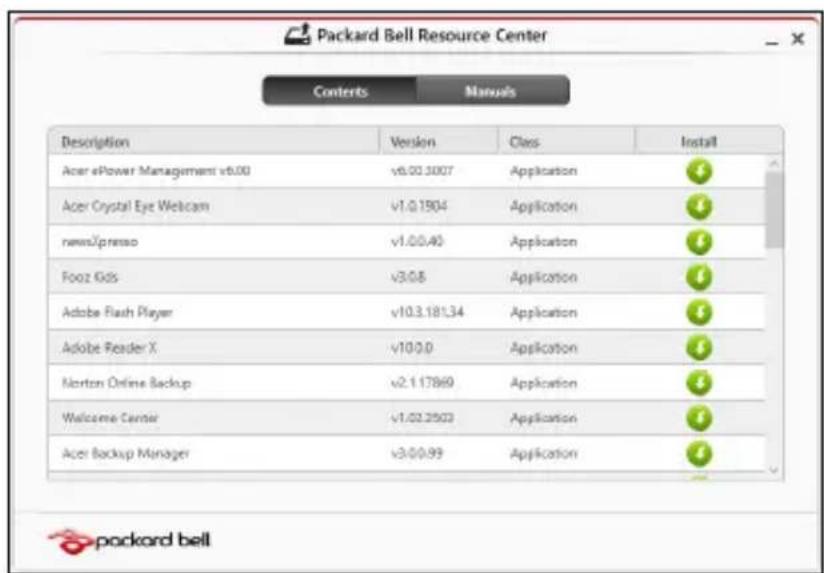
- Klik op het pictogram installereren van het item dat u wilt installereren. Volg de instructies op het scherm om de installmentie te voltooien. Herhaal deze stap voor elk item dat u opnieuw wilt installereren.
Wanner u een opniew installeert vanaf een Back-up met stuurprogramma's en toepassingen op eenDVD of usb-station:
-
Plaats de Back-up met stuurprogramma's en toepassingen in het schijfstation of sluit de usb-flashdrive aan op een vrij usb-poort.
-
Als u eenDVD hebts geplaatst, wacht u op het Packard Bell Resource Center.
-
Als Packard Bell Resource Center nicht automatisch start, drukt u op de Windows-toets +
en cervolgens dubbelklikt u op het pictogram van het optische station. -
Als u een usb-station gebruikt, drukt u op de Windows-toets +
en verzolgens dubbelklikt u op het station met de back-up. Dubbelklik op ResourceCenter. -
Als het goed is ziet u het onderdeel Inhoud van het Packard Bell Resource Center.
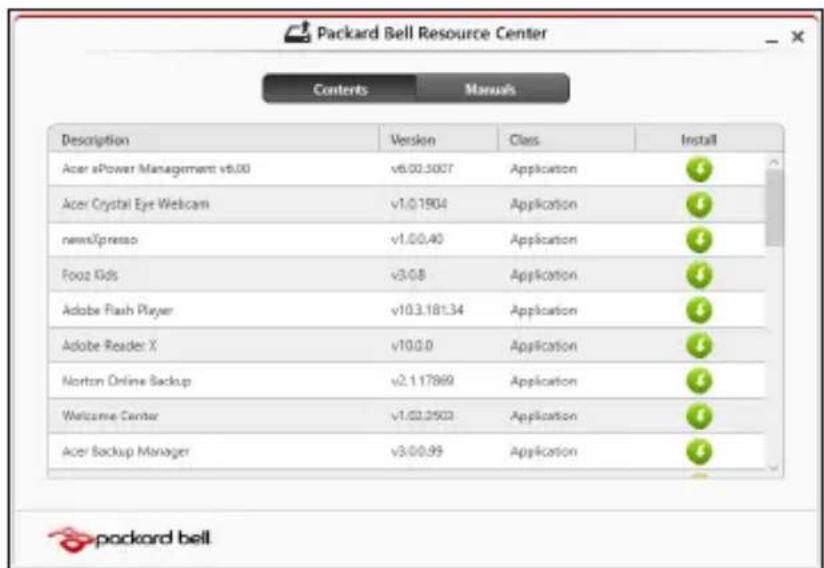
- Klik op het pictogram installeren van het item dat u wilt installereren. Volg de instructies op het scherm om de installmentie te voltooien. Herhaal deze stap voor elk item dat u opnieuw wilt installereren.
Terug maar een eerdere momentarily van het systeme
Microsoft Systeemherstel maakt periodiek een 'momentopname' van de systeeminstellingen en bewaart dit als een herstelpunt. In de meeste geallen van lastig te verhelpen softwareproblemen,(Int u terugkeren maar eén van deze herstelpunten om het systemeer aan de praat te krijgen.
Windows maakt automatisch elke dag een extra herstelpunt, en ook elke keer dat u software of stuurprogramma's installeert.
Opmerking: Voor meer informatie over het gebruik van Microsoft Systeemherstel, voert u in Start, "Help" in en klikt u daarna op Help en ondersteuning in de lijst met apps. Voer 'windows systeemherstel' in hetzoekvak van Help in en druk op Enter.
Een herstelpunt herstellen
- In Start voert u "Configurationschem" in en klikt u op Configurationschem in de lijst met apps.
- Klik op Systeem en beveiliging > Onderhoudscentrum en klik daarna onder in het scherm op Herstel.
- Klik op Systeemherstel starten en verwolgens op Volgende.
- Klik op het LASTE herstelpunt (gemaakt op een moment dat uw systeme correct functioneerde), klik op Volgende en daarna op Voltooien.
- Er verschijnt een scherm ter bevestiging; klik op Ja. Het systeem worden hersteld met het opgegeven herstelpunt. Het herstelproces duurt enkele Minutes. Eventueel worden de computer opnieuw opgestart.
De fabriekstoestand van het system herstellen
Als er problemen zijn opgetreden op de computer, die nicht herstelhaar zich met andereethods, dient u wellicht alles opnieuw te installereren om het systemelijk aan de oorspronkelijke toestand te herstellen. U kunt herstellen vanaf de harde schijf of vanaf de gemaaakte hersteldisks.
- Als Windows nog steeds kan worden gestart en de herstelpartitie nicht is verwijderd, die dan "Herstellen vanuit Windows" op pagina 78.
- Als u Windows nicht meer=kunt starten, dan is de originele harde schijf volledig geformatteerd of hebt u een verrangende harde schijf geplaatst, zie dan "Herstellen vanaf een back-up" op pagina 82.
Herstellen vanuit Windows
Start Packard BellRecovery Management
- In Start voert u 'Herstel' in en klikt u op Packard Bell Recovery Management in de lijst met apps.
Er zijn twee opties beschikbaar, Fabrieksinstellungen herstellen (Mijn pc resetten) of Aangepast herstel (Mijn pc vernieuwen).
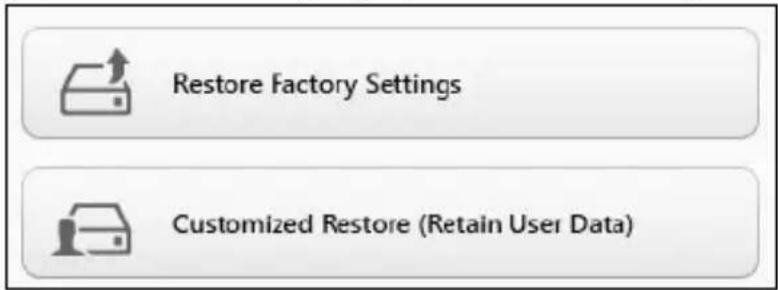
Fabrieksinstallingen herstellen verwijdert alles op de harde schijven, installeert verrolgens Windows en alle vooraf geinstalleerde software en stuurprogramma's. Als u nog toegang hebt tot belangrijke bestanden op de harde schijf, maakt u waar nu back-ups van. Zie "Fabrieksinstallingen herstellen met Packard Bell Recovery Management" op pagina 79.
Aangepast herstel zal proberen uw bestanden (gebruikersgegevens) te behouden maar zal alle software en stuurprogramma's opnieuw installereren. Software die u hebt geinstalleerd sinds de aankoop van uw pc zar verwijderd worden (met uitzondering van de software die via Windows Store geinstalleerd is). Zie "Aangepast herstellen met Packard Bell Recovery Management" op pagina 81.
Fabrieksinstellungen herstellen met Packard Bell Recovery Management
1. Klik op Fabrieksinstellungen herstellen.
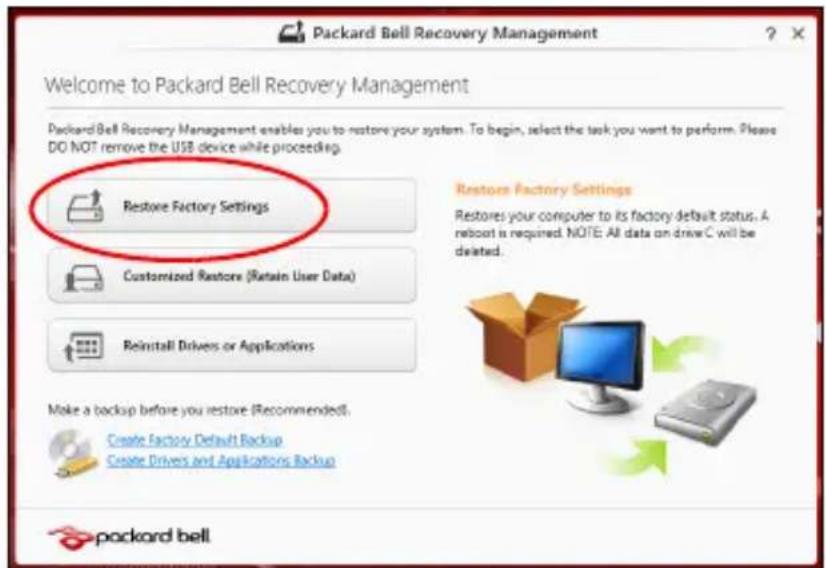
Pas op: 'Fabrieksinstellungen herstellen' wist alle bestanden op de harde schijf.
2. Het venster PC herstellen worden geopend.
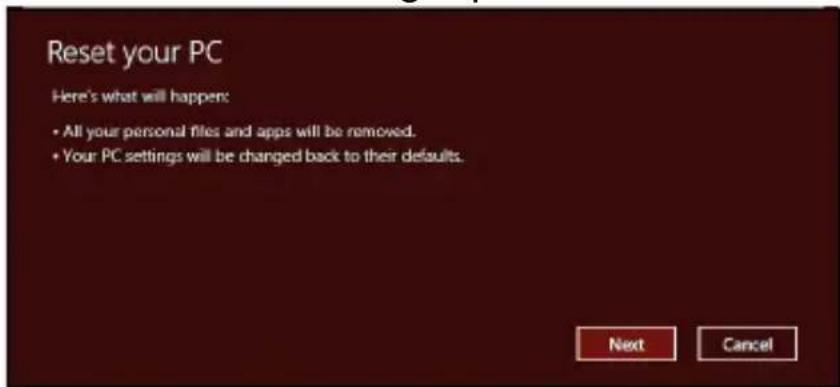
Illustraties dieren slechts ter verwijzing.
- Klik op Volgende en kies verwolgens hoe u de bestanden wilt worden:
a. Verwijder de bestanden wist alle bestanden voordat u de computer herstelt. Dit duurt ongeveer 30 minutes.
b. Station volledig wissen wist het station nadat elk bestand worden gewist, zodate bestanden na de herstelpoging Niet meer+kennen worden weergegeven. Het wissen van het station duurt veel langer, maximaal 5 eer, maar is veel veiliger aangezien oude bestanden volledig worden verwijderd.
-
Klik op Herstellen.
-
Het herstelproces begint met het opnieuw opstarten van de computer. Vervolgens worden de bestanden maar de harde schijf gekopieerd.
- Als de herstelpoging is voltooid, gebruikt u de computer door het proces voor eerste keer starten te herhalen.
Aangepast herstellen met Packard Bell Recovery Management
1. Klik op Aangepast herstel (gebruikersgegevens beholden).
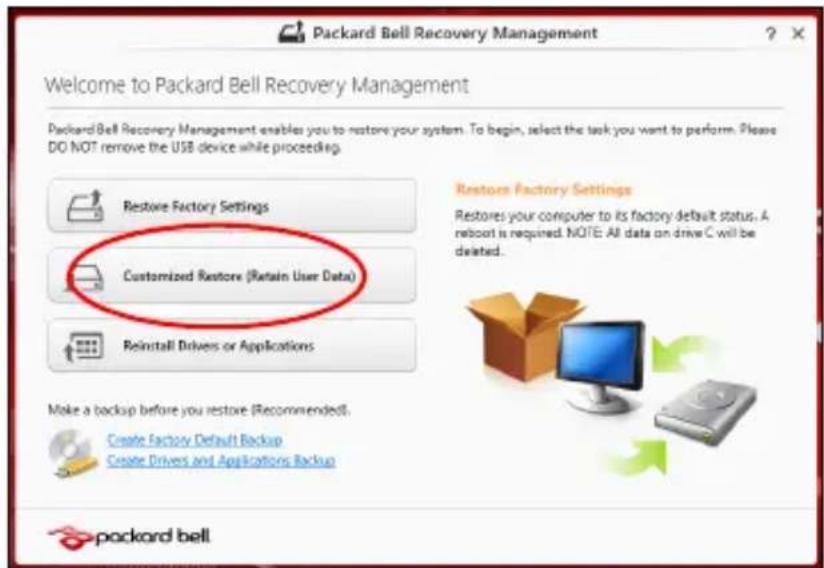
2. Het venster PC herstellen worden geopend.
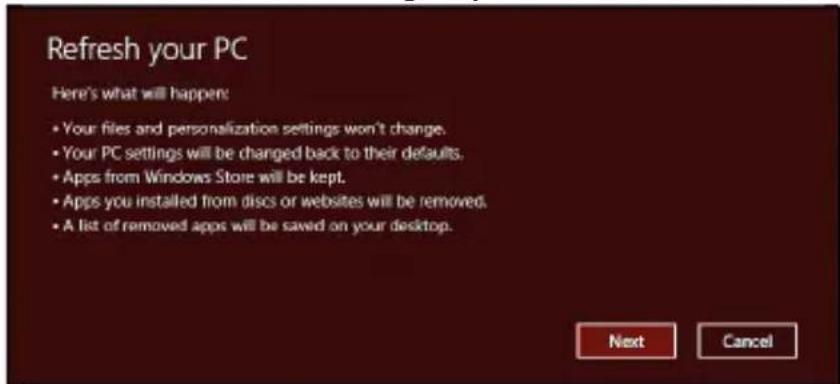
3. Klik op Volgende en verwolgens op Vernieuwen.
- Het herstelproces begint met het opnieuw opstarten van de computer. Vervolgens worden de bestanden maar de harde schijf gekopieerd. Dit duurt ongeveer 30 minutes.
Herstellen vanaf een back-up
Herstellen vanaf een back-up op een usb-station:
-
Zo vindt u de back-up:
-
Sluit het usb-station aan en zet de computer aan.
-
Als het nog nicht is ingeschakeld, dient u het F12 Opstartmenu in te schakelen:
a. Druk op < F2> als u de computer opstart.
b. Gebruik de linker- en rechterpijltoetsen om het Main te selecteren.
c. Druk op de pijl-omlaag totdat het F12 Boot Menu is geseleerd.
Druk op
d. Gebruik de linker- enrechtperpijltoetsen om het menu Exit te selecteren.
e. Afhankelijk van het type BIOS van de computer, kiest u Save Changes and Exit of Exit Saving Changes en druk op Enter. Kies OK of Yes ter bevestiging.
f. De computer worden opnieuw opgestart.
- Drukijdens het opstarten op
om het opstartmenu te openen. In het opstartmenu(Int u kiezen vanaf welt station u start, bijvoorbeeld vanaf een usb-station.
a. Selecteer met de pijltoetsen de optie USB Device en druk verwolgens op Enter.
b. Windows zal opstarten vanaf de herstelback-up inplaats van denormale opstartprocedure uit te voeren.
-
Selecteer het toetsenbordtype.
-
Kies Troubleshoot en cervolgens het hersteltype:
a. Klik op Advanced en verwolgens op System Restore om Microsoft Systeemherstel te starten:
Microsoft Systeemherstel maakt periodiek een 'momentopname' van de systeeminstellingen en bewaart dit als een herstelpunt. In de meeste gezallen van lastig te verhelpen softwareproblemen, kut u terugkeren maar eén van deze herstelpunten om het systeme waar aan de praat te krijgen.
b. Klik op Reset your PC om de herstelpoging te starten:
Reset your PC verwijdert alles op de harde schijven, installeert cervolgens Windows en alle vooraf geinstalleerde software en stuurprogramma's. Als u nog toegang hebt tot belangrijke bestanden op de harde schijf, maakt u� nu back-ups van. Zie "De pc herstellen vanaf de back-up" op pagina 84.
c. Klik op Refresh your PC om de vernieuwpoging te starten:
Refresh your PC za proberen uw bestanden (gebruikersgegevens) te behouden maar zal alle software en stuurprogramma's opnieuw installereren. Software die u hebt geinstalleerd sinds de aankoop van uw pc zar verwijderd worden (met uitzondering van de software die via Windows Store geinstalleerd is). Zie "De pc vernieuwen vanaf de back-up" op pagina 85.
Pas op: Als de pc wordt hersteld, worden alle bestanden op de harde schijf gewist.
- Het venster PC herstellen worden geopend.
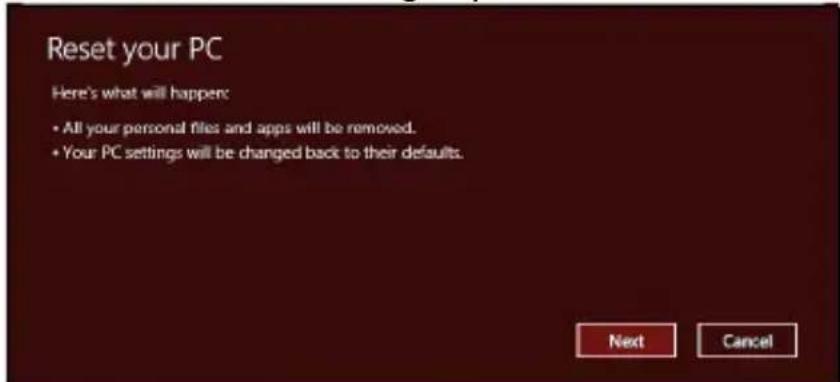
Illustraties dieren slechts ter verwijzing.
-
Klik op Volgende.
-
Kies het besturingsystem om te herstellen (normaal gesproken is hier slechts een optie beschikbaar).
-
Kies om de wijzigingen op de harde schijf te behouden:
a. Als u de herstelpartitie hebt verwijderd of andere wijzigingen hebt aangebracht op de partities van de harde schijf en deze wijzigingen wilt houden, kiest u Nee.
b. Als u de fabrieksinstellenen van de computer volledig wilt herstellen, kiest u Ja.
- Kies hoe de bestanden worden gewist:
a. Verwijder de bestanden wist alle bestanden voordat u de computer herstelt. Dit duurt ongeveer 30 minutes.
b. Station volledig wissen wist het station nadat elk bestand worden gewist, zodate bestanden na de herstelpoging Niet meer+kennen worden weergegeven. Het wissen van het station duurt veel langer, maximaal 5 eer, maar is veel veiliger aangezien oude bestanden volledig worden verwijderd.
-
Klik op Herstellen.
-
Als de herstelpoging is voltooid, gebruikt u de computer door het proces voor eerste koer starten te herhalen.
De pc vernieuwen vanaf de back-up
- Het venster PC herstellen worden geopend.
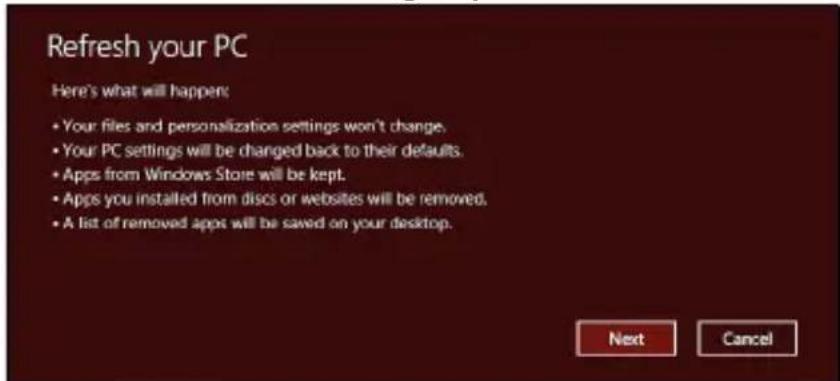
-
Klik op Volgende.
-
Kies het besturingsystem om te herstellen (normaal gesproken is hier slechts een optie beschikbaar).
-
Klik op Vernieuwen.
-
Het herstelproces begint met het opnieuw opstarten van de computer. Vervolgens worden de bestanden maar de harde schijf gekopieerd. Dit duurt ongeveer 30 minutes.
VEELGESTELDE VRAGEN
Hieronder volgt een overzicht van situatuies die zich{kunnen voordoen tijdens het gebruik van de computer. Bij elke situatie worden eenvoudige antevoorden en oplossingen voorgesteld.
Ik heb de stroom ingeschakeld, maar de computer start nicht op
Kijk of het stroomlampje brandt:
-
Als dit nicht brandt, krijgt de computer geen stroom. Controller het volgende:
-
Als u de accu gezebruikt, is deze wellicht bijna leeg en krijgt de computer geen stroomeer. Sluit de adapter aan om de accu opnieuw op te laden.
-
Controller of de adapter correct is aangesloten op de computer en op het stopcontact.
-
Als het lampje wel brandt, contrôleert u het volgende:
-
Bevindt er zich een schijf in het optisch station? Verwijder deze en druk op
+ + om het systeme opnieuw op te starten. - Heeft u een usb-opslagapparaat (usb-station of smartphone) op uw computer aangesloten? Koppel deze los en druk op
+ + om het systeme opnieuw op te starten.
Er worden niets weergegeben op het scherm
De energiabesparingsfunctie van de computer schakelt het scherm automatischuit om energie te besparen. Druk op een toets om het scherm wee teractiveren.
Als u het scherm nicht kunt activeren door op een toets te drukken, dan können drie dingen waarvan de oorzaak�:
-
Het helderheitsniveau is te laag. Druk op om de helderheid teverhogen.
-
De weergave kan zijn ingesteld op een externe monitor. Druk op het schermtering te schakelen maar de computer.
-
Als het lampje van de Standby-stand brandt, is de standby-stand ingeschakeld. Druk kort op de aan/uit knop om verder te gaan.
De computer geeft geen geluid waar
Controleer het volgende:
-
Het volume kan zijn uitgeschakeld. Kijk maar het pictogram (luidsprekert) op de taakkalk van Windows voor de volumeregeling. Als er op het pictogram een rondje met een rode streep zit, klikt u op het pictogram en schakelt u het selectievak Alles dampenuit.
-
Het volume is möglich te laag. Open de volumeregeling van Windows via het pictogram voor de volumeregeling op de taakbalk. U(Int) ook de knappen voor de volumeregeling gebruiken om het volume aan te passen.
-
Indien hoofdtelefoon, oortelefoon of externe luidsprekers op de lijn-uit poort van het voorpaneel van de computerঃaangesloten, worden de interne luidsprekers automatisch uitgeschakeld.
Ik wil de lade van het optisch station uitwerpen zonder de stroom in te schakelen
Er bevindt zich een Mechanische uitwerpknop op het station. Steek een pen of paperclip in de opening en duw om de lade van de drive te openen.
Het toetsenbord reageert nicht
Sluit een extern toetsenbord aan op een USB poort van de computer. Als dit toetsenbord wel werk, raadpleeg dan uw leverancier of een erkend servicecentrum waar dat de kabel van het interne toetsenbord möglichk los zit.
Controleer het volgende:
- Controller of de printer op een stopcontact is aangesloten en is ingeschakeld.
- Controller of de printerkabel goed is aangesloten op een USB-poort en de desbeteffende poort van de printer.
TIPS EN HINTS VOOR HET GEBRUIK VAN WINDOWS 8
We weten dat dit een neue besturingsystem is, dat enigeijd in beslag zal nemen om eraan gewend te raken; waarom hebben we een aantal hulpmiddelen gekreerd om u op weg te helpen.
Er zijn drie punten die u Niet要去vergeten
1. Starten
De Start-knop is nicht langer beschikbaar; u kurz apps openen in het Startscherm.
2. Tiles
Live-tiles waargelijk aan miniaturen van de apps.
3. Charms
Met Charms kurz u handige functies uitvoeren, zoals media delen, de pc uitschakelen of instellingen wijzigen.
Hoe gebruik ik charms?
Verplaats de cursor waar derechtberboven- of benedenhoek van het scherm om de charms te openen of druk op de Windows-toets +
Hoe kom ik bij Starterecht?
Druk op de Windows-toets op het toetsenbord; druk op de Windows-toets +
Hoe spring ik heb en weer:tussen apps?
Verplaats de cursor waar de linkerrand van het scherm om de miniaturen van apps te bekijken die op dat moment actief zijn.
U=knt ook drukken op de Windows-toets +
Hoe schakel ik mijn computer uit?
Druk op de Windows-toets +
Waarom is er een neue interface?
De neue interface voor Windows 8 is ontworpen om goed te werken met schermaanrakingen. Apps uit de Windows Store zullen automatisch het hele scherm gebruiken en hoeven nicht op de traditionele manier te worden gesloten. Apps uit de Windows Store zullen bij opstarten worden weergegeven in de vorm van live-tiles.
Wat zich 'live tiles'?
Live tiles zijn gewelijk aan de miniatureuren van apps en zullen worden geüdupatet met neue inhoud wanner u verbonden bent met het internet. Zo=kunt u bijvoorbeeld updates van het weer of de beurs bekijken+zonder de app te hoeven openen.
Hoe kan ik mijn computer ontgrendelen?
Druk op een willekeurige toets en klik op het pictogram van een gebruikersaccount om de computer te ontgrendelen. Wanneer er voor uw account een wachtwoord is ingesteld, zult u het wachtwoord要去en invoeren om verder te konnen gaan.
Hoe kan ikIRST computer aanpassen?
U kunt Start aanpassen door de achtergrond te veranderen of door detegels anders te rangschikken om ze aan te passen aan uw persoonlijke behoeften.
Verander de weitergrond door op de Windows-toets +
Hoe verplaats ik de tegels?
Klik op een tegel en houd die vast om hem te selecteren en versleep die dan maar de plek in Start waar u wilt dat hij worden weergegeven. De andere tegels zullen verplaatst worden om zich aan te passen aan de tegel op de neue locatie.
Kan ik de tegels kleiner of groter make?
Klik met de rechts op de tegel en selecteer dan Kleiner of Groter in het menu dat onder in het scherm worden weergegeven.
Hoe kan ik de Schermblokkering aanpassen?
U kunt de schermblokkering aanpassen met een andere afbeelding of om een snelle status en meldingen waar te gehen, aangepast aan uw persoonlijke behoeften.
Verander de weitergrond door op de Windows-toets +
Hoe sluit ik een open app?
Verplaats de cursor waar de bovenzijde van het scherm en klik en sleep het venster waar beneden om het programme/de app te sluiten.
U kurz apps via de miniatuurweergaven aan de linkerrand van het scherm sluiten door metrecht te klikken op een miniatureur en daarna Sluiten te selecteren.
Kan ik de schermresolutie wijzigen?
Typ in Start 'Configuratieschem' om Zoeken te openen en het resultaat te zien; klik op Configuratieschem > Beeldschermresolutie aanpassen.
Ik wil Windows gebruiken op de manier zoals ik dat gewend ben - geef vrij mijn büraubladtering!
Klik in Start op de tegel Bureaublad om een traditioneel bureaublad te zien. U=knt apps die u vaak gebruikt, vastmaken aan de taakbalk om ze gemakkelijk te konnen openen.
Als u op een app klikt die nicht afkomstig is UIT de Windows Store, opent Windows de app automatisch met het Bureaublad.
Waarijken maar apps?
Begin simpelweg in Start met het invoeren van de naam van de app die u wilt openen en Zoeken za automatisch geopend worden en de resultaten weergeven.
Om de complete lijst met apps weiter te gehen, drukt u op de spatiebalk of op de Menutoets en klikt u op Alle apps.
Hoe kan ik een appCTXn weergeven in Start?
Wanneer u zich in Alle apps befindt en een programma wilt latent weergeven in Start, kurz u de app selecteren en er met rechts op klikken. Selecteer Aan Start vastmaken in het menu dat onder in het scherm wordenweergeven.
Hoe kan ik een tegel verwijderen uit Start?
Klik met de rechts op de tegel en klik op Losmaken van Start in het menu dat onder in het scherm worden weergegeven.
Hoe kan ik een appCTXn weergeven in myn taakbalk in Bureablad?
Wanneer u zich in Alle apps befindt en een app wiltplaatsen in Bureaublad, kurz u de app selecteren en er met rechts op klikken. Selecteer Aan taakkalk vastmaken in het menu dat onder in het scherm wordenweergegeben.
Hoe kan ik apps installeren?
U kurz apps uit de Windows Store downloads van Store. U dient te beschikken over een Microsoft-ID om apps in de Store te können kopen en te downloaden.
Ik kan apps als Kladblok en Paint nicht vinden! waar+zijn ze?
Begin simpelweg in Start met de invoer van de naam van de app die uzoekt om Zoeken te openen en de resultaten wee ter goven. U(Intk)t ook Alle apps openen en aan 'Windows-accessoires' gaan om een lijst metoudere programma's te bekijken.
Wat is een Microsoft-ID (account)?
Een Microsoft-account bestaat uit een e-mailadres en een wachtwoord die u gebruikt om u aan te melden bij Windows. U(Intk)nt elk willekeurig e-mailadres gebruiken, maar het beste is om het adres te kiezen dat u al gebruikt om te communiceren metVRTienen en om zich aan te melden bij uw favoriete websites. Wanneru zich aanmeldt bij uw pc met de Microsoft-account zult u met uw pc verbinding makes met mensen, bestanden en apparaten die belangrijk voor u+zijn.
Heb ik er een nodig?
U hebt geen Microsoft-ID nodig om Windows 8 te gebruiken, maar het maakt uw leven wel gemakkelijker,ondat u dan de gegevens van verschillende machines die+zijn aangemeld met een Microsoft-ID kunt synchroniseren.
Hoe kom ik aan een Microsoft-ID?
Als u Windows 8 al hebt geinstalleerd en u nog nicht hebt aangemeld met een Microsoft-account, of als u geen Microsoft-account hebt en eentje wilt make, drukt u op de Windows-toets +
Hoe voeg ik favorieten toe aan Internet Explorer?
Internet Explorer 10 maakt geen gebruik van de traditionele favorieten, maar kut u inplaats waarvan snelkoppelingen vastmaken aan Start. Wanner u een pagination geopend hebt, klicht u ergens in de pagination met rechts om het menu aan de onderzijde van het scherm te openen. Klik op Vastmaken aan Start.
Hoe controllerik of er Windows updates+zijn?
Druk op de Windows-toets +
Waar kan ik meer informatie vinden?
Voor meer informatie gaat u maar.
- Windows 8 zelfstudie: www.packardbell.com/windows8-tutorial
- FAQ's ter ondersteuning: support.packardbell.com
INFORMATIE OVER VOORSCHRIFTEN
PREVENTIE VAN GEHOORBESCHADIGING
- Pas op: Onherstelbare gezoorbeschadiging kan het gevolg zichn als een oorteleloon of hoofdteleloon gedurende langereijd op hoog volume worden gebruikt.
- A pleine puissance, l'écoute prolongée du baladeur peut endommager l'oreille de l'utilisateur.
PAS OP tijdens het luisteren
Volg deutsche instructies om uw gehoor te beschemen.
- Verhoog het volume gelijkmatig totdat u alles holderen en comfortabel hoort.
- Verhoog het volumeniveau niet zodra uw gezoor zich heeft aangepast.
- Luister Niet gedurende langereijd op hoog volume maar muziek.
- Zet het geluid Niet harder om omgevingsgeluiden buiten te sluiten.
- Zet het geluid zachter als u gesprekken in de buurt Niet meer kunt horen.
RADIO-APPARAAT REGULERINGSBERICHT
- Opmerking: Onderstaande informatie over regelgeving is alleen voor modellen met wireless LAN en/of Bluetooth.
INFORMATIE OVER REGELGEVING M.B.T. DE DRAADLOZE ADAPTER
USA — FCC and FAA
Lijst van landen waarop dit van toepassing is
Dit product moet worden gebruikt conform de voorschriften en wetten van het land waarin het worden gebruikt. Voor meer informatie neemt u contact op met hetplaatselijke kantoor van het land van gebruik. Zie http://ec.europa.eu/enterprise/rtte/implem.htm voor denieuwste landenlijst.
Lijst met landcodes
Deze apparatuur mag in de volgende landen worden gebruikt:
| Land | ISO 31662- lettercode | Land | ISO 31662- lettercode | Land | ISO 31662- lettercode | Land | ISO 31662- lettercode |
| Oostenrijk AT | Duitsland DE | Malta MT | VerenigdKoninkrijk | GB | |||
| BelgienBE Griekenland GR | Nederland NL | Island IS | |||||
| Cyprus CY Ho | ngarije HU | pen PL | Liechtenstein | LI | |||
| Tsjechië | CZ | Ierland | IE | Portugal | PT | Noorwegen | NO |
| Denemarken | DK | Italië | IT | Slowakije | SK | Zwitserland | CH |
| Estland | EE | Letland | LV | Slovenië | SL | Bulgarije | BG |
| Finland | FI | Litouwen | LT | Spanje | ES | Roemenië | RO |
| Frankrijk | FR | Luxemburg | LU | Zweden | SE | Turkije | TR |
De lage bandbreedte 5,15-5,35 GHz is uitsluitend voor gebruik binnenshuis.
Dit apparaat in overeenstemming is met de essentièle eisen van richtlijn 1999/5/EC. Zie Verklaringen van overeenstemming met regelgeving van de Europese Unie, en voor meer details kijk in de bijgesloten Verklaring van overeenstemming.
| English | Hereby, ACER INC., declares that this devise is in compliance with the essential requirements and other relevant provisions of Directive 1999/5/EC. |
| Česky [Czech] | ACER INC. tímto prohlašuje,že toto zařízení je ve shodě se základními požadavky a dalšími príslušnými ustanoveními směrnice 1999/5/ES. |
| Daansk [Danish] | Undertegnede ACER INC. erklærer herved, at følgende udstyr overholder de væsentlige krav og øvridge relevante krav i direktiv 1999/5/EF. |
| Deutsch [German] | Hiermit erklärt ACER INC., dass sich das Gerät Radiolan in Übereinstimmung mit den grundlegenden Anforderungen und den übrigen einschlögigen Bestimmungen der Richtlinie 1999/5/EG befindet. |
| Eesti [Estonian] | Käesolevaga kinnitab ACER INC. seadme vastavust direktiivi 1999/5/EÜ põhinõuetele ja nimetatud direktiivist tulenevatele teistele asjakohastele sâtetele. |
| Espanol [Spanish] | Por medio de la presente ACER INC. declara que el dispositivo cumple con los requisitos esencias y cualesquiera除外 dispositions aplicables o exigibles de la Direcita 1999/5/CE. |
| Ελληνικά [Greek] | Δία του παρόντος η ACER INC. δηλώνει ὄτι η παρουσα συσκεύη συμμορφώνειαι προς τή οὐσιώδεις απατήσεις και τίς λοιπές διατάξεις τής Θθηγίας 1999/5/ΕΚ. |
| François [French] | Par la presente ACER INC. déclare que cet appeareil est conforme aux exigences essentielles et aux autres dispositions pertinentes de la directive 1999/5/CE. |
| Íslenska [Icelandic] | Hér meō lýsjir ACER INC. yfir bví að erí samræmi við grunnkröfur og aðar kröfur, sem gerða r eruí tilskipun 1999/5/EC. |
| Itaaliano [Italian] | Con la presente ACER INC. dichiara che questo dispositivo è conforme ai requisiti essenziali ed alle autres dispositions pertinenti stabilite alla direttiva 1999/5/CE. |
| Latviski [Latvian] | Ar šo ACER INC. deklare, ka šī ierīce atbilst Direktīvas 1999/5/EK butiskajām prasībām un citiem ar to saistītajiem noteikumiem. |
| Lietuviú [Lithuanian] | Šiuo ACER INC. deklaruoja, kad šis jrenginys atitinka esminius reikalavimus irKitas 1999/5/EB Direktyvos nuostatas. |
| Malti [Maltese] | Hawnhekk, ACER INC., jiddikjara li dan jikkonforma mal- ti ijiet essenzjali u ma provvedimenti o rajn relevanti li he mm fid-Dirrettiva 1999/5/EC. |
| Magyar [Hungarian] | Alulírott, ACER INC. nyilatkozom, hogy a készülék megfelela vonaţkoź alapveto követelényeknek és az 1999/5/EC irányelv egyéb eloírsainak. |
| Nederlands [Dutch] | Hierbij verklaart ACER INC. dat het toestel voldoet aan de essentièle eisen en de andere relevante bepalingen van richtlijn 1999/5/EG. |
| Norsk [Norwegiann] | ACER INC. erklærer herved at utstyret er i samsvar med de grunnleggende krav og øvrige relevante krav i direktiv 1999/5/EF. |
| Polski [Polish] | Niniejszym ACER INC. oświadcza, ze urzędzenia jest zgodne zzasadniczymi wymogami oraz pozostaluymi stosownymi postanowieniami Dyrektywy 1999/5/EC. |
| Português [Portuguese] | ACER INC. declara que este dispositivo está conforme com os requisitos essenciais e autres dispositions da Direcita 1999/5/CE. |
| Slovensko [Slovenian] | ACER INC. izjavlja, da je ta naprava skladna z bistvenimi zahtevami in ostalimi relevantnimi dolovi Directive 1999/5/ES. |
| Slovensky [Slovak] | ACER INC. támto vyhlasuje, ze zariadenie splǎna základné požiadaky a věsetky príslušné ustanovenia Smernice 1999/5/ES. |
| Suomi [Finnish] | ACER INC. vakuuttaa taten että tämä laite on direktiivin 1999/5/EY oleellisten vaatimusten ja sitä koskevienn direktiivin muiden ehtojen mukainen. |
| Svenska [Swedish] | Härmed intygar ACER INC. attennaenhet stär i overensstammelse med väsentliga egenskapskrav och övriga relevanta beställmelser som framgår av direktiv 1999/5/EG. |
France
In geval van privé-gebruik, buiten een gebouw, op een openbare plaat, is geen registratie nodig, wonneer de afstand minder dan 300m is. Voor een afstand groter dan 300m is een registratie bij BIPT vereist. Voor registraities en licenties, gelieve BIPT te contacteren.
Brazil
Packard Bell kan nicht aansprakelijk worden gesteld voor ongeoorloofde wijzigingen die door de gebruiker zijn aangebracht en de gevolgenaarvan,welke de productconformiteit met het CE-keurmerk beinvloeden.
Storing op radiofrequencies
De fabrikant is nicht aansprakelijk voor storingen in radio- of TV-ontvangst als gevolg van ongeoorloofde wijzigingen in deze apparatuur.
AANSLUITINGEN EN EXTERNE AARDINGEN
Om de veriligheid van de apparatuur bij zeer lage spanningsen te{kunnen handhaven, mogen op de externe poorten alleen apparaten worden aangesloten waarvan de netvoeding en het zwakstroomgedeelte galvanisch van elkaar gescheiden zichn.
Alle in- en uitgangen van dit apparaat voldoen aan de SELV-norm (Safety Extra Low Voltage).
External aardverbindingen
Om elektrische schokken te voorkomen,要去en alle lokale (tot een kantoor behorende) computers en ondersteunende apparaten opdezelfde elektrische groep van het gebouw worden aangesloten. Controller eventueel de bedrading van het gebouw om uit te sluiten dat de apparatuur extern worden geaard.
Stroomvoorziening gebouw
Sluit de apparatuur alleen aan op een stroomvoorziening die voldoet aan de huidige voorschriften in uw woonplaats. In Nederland en Belgie gaat het dan om de IEE-voorschriften.
VOEDING EN KABELS
Voeding
Op de voedingsingang en -uitgang (indien aanwezig) staat een gevaarlijke spanning.
U dient de stekker van de netkabel uit het stopcontact te halen en de accu te verwijderen om de apparatuur van de netspanning te ontkoppelen. Zorg waarom dat de apparatuur in de buurt van het stopcontact is opgesteld en dat het stopcontact gemakkelijk te bereiken is.
Spanning: Zie het voedingslabel aan de onderkant van de computer en zorg dat de adapter overeenkomt met de opgegeven spanning.
Onder geen voorwaarde mag de voedingseenheid door de gebruiker worden gedemonteerd. De voeding bevat geen onderdelen die u zich Aunt verrangen. In de voedingseenheid bestaan gevaarlijke spannings die ernstig lichamelijk letsel könnenveroorzaken.
Een defeche voedingseenheid dient u aan uw leverancier te returneren.
Stroomkabels en stekker
Dit product vereist een geaarde stroomkabel en stekker. De stekker past alleen in een geaard stopcontact. Zorg dat het stopcontact correct geaard is voordat u de stekker insteekt. Plaats de stekker Niet in een stopcontact zonder aarde. Neem contact op met uw elektricien voor details.
De kabel mag maximaal 2,5 meter lang zijn. Om elektrische schokken te voorkomen, mag u de a Harding van de netkabel nooit verwijderen of veranderen. Vervang de netkabel als deze beschadigd is. Neem voor de goede verwangingskabel contact op met uw leverancier. In Europa要去 voedingskabel geschikt�n voor 250 V AC, minimaal 10 A. De stekker要去 voorzien�n van een internationaal keurmerk. De kabel要去 kunnen worden gezruikt in het land van de eindgebruiker. Neem in geval van twijfel over het soort kabel contact op met uw leverancier.
Kabels
Voor kabels die nicht+zijn meegeleverd in de productverpakking:
De EMC-eigenschappen van het system worden alleen gegarandeerd als de kabel en interface zichn voorzien van efficiente afterscherming.
Voor toepassingen van het type USB, IEEE1394, série, printer, game, analogue of digitale audio/video, PS2, TV of FM-antenna, en voor alle soorten hogesnelheidsinterfaces in het algemeen is het gebruik van afgeschermde interfacekabels vereist.
Gebruik uitsluitend kabels van het type 26AWG of hoger (UL-listed).
Alleen Ethernet-netwerkkabels of RTC-modemkabels mogen een lenghte van meer dan 3 meter hebben.
Packard Bell raadt u aan een klem met ferrietkern aan te brengen om iedere kabel die uw -computer verbindt met een hardwareapparaat dat nicht bij uw computer is geleverd.
- Ferrierinformatie: 28A-2029 van Steward (twee lussen)
Voor de productcertificering heeft Packard Bell de volgende soorten kabels gebruikt:
- USB 2.0-gecertificierde kabels van Hama 46778
- Afgeschermde IEEE 1394 FireWire van Hama 50011
- Afgeschermde RCA-RCA audio/videookabels van Thomson KHC001M, KHC012M, KHC028M
-Afgeschermde stereo-audiokabels van Hama 43330H,42714H
Hittevorming en draagbare computers
Bij langdurig gebruik hunnen de netadapter en de onderzijde van de computer heet worden. Raak deze delen waarom nicht langer danoodzakelijk aan.
KAP VAN DE SYSTEEMKAST VERWIJDEREN EN TERUGPLAATSEN
Voordat u de systeemkast opent voor werkzaamheden in de computer,要去 u de voedingskabels en modemkabels loskoppelen en de accu verwijdersen of uitschakelen.
- Pas op: Bij langdurig gebruik können sichige onderdelen in de computer heet worden.
Daarna要去 de systemekast waar sluiten voordat u de voedingskabel aansluit en de computer inschakelt.
De in uw computer geinstalleerde optische instrumenten zijn getest en voldoen aan de desbetreffende eisen van de International Electrotechnical Commission IEC60825-1 en de Europese norm EN60825-1 voor laserproducten van klasse 1.
Laserproducten van klasse 1 worden als oncevaarlijk beschouwd. De optische apparaten zich zo ontworpen dat de gebruiker tijdens normala gebruik of voorgeschreveen onderhoud nooit aan laserstraling boven het niveau van klasse 1 worden blootgesteld.
De in uw computer geinstalleerde optische instrumenten zijn alleen bedoeld als onderdeel van een elektronisch product en voldoen waarom Niet aan de desbetreffende eisen van de Code of Federal Regulation Sec. 1040.10 en Sec. 1040.11 voor VOLLEDIGE laserproducten.
Omdat blootstelling aan laserstraling buitengewoon gevaarlijk is, mag de gebruiker in geen geval proberen de laser te demonteren.
VERPAKKING
De verpakking van dit product voldoet aan de voorwaarden van de Europese milieuurrichtlijn 94/62/EC van 20 december 1994 en het overeenkomstige Franse decreet 98-638 van 20 juli 1998.
VOLDOET AAN RUSSISCHE REGULERINGSCERTIFICATIE

ME61
OMGEVING
WIJ ZIJN BETROKKEN BIJ HET BESCHERMEN VAN HET MILIEU
Het milieu is een belangrijke factor van once producten.
Packard Bell heeft zich ertoe verplicht de milieuschade van haar producten te beperken tijdens de hele gebruiksduur van de producten.
Vanaf de ontwerpfase worden dankzij een uiterst strikt aankoopbeleid maximale aandacht geschonken aan elektronische onderdelen om hun gehalte aan zware metalen (zoals lood, cadmium, chroom, kwik, enzovoort) te beperken. Onze leveranciers要去 voor elk onderdeel van de producten aan alle voorschriften voldoen.
Wat het vernietigen van de producten op het einde van de levensduur betreft, zijn maatregelen genomen om het recyclen van al once producten van tevoren in te plannen en te vergemakkelijken. Alle kunststof onderdelen vaneer dan 25 gram in Packard Bell-producten hebbenaarom het ISO 11469-label. Dit label maakt snelle identificatie van het materiaal möglichn en vereenvoudigt valorisatie. Hetzelfde geldt voor once desktopcomputers, waar bij de schroeven zijnervangen door clips om eenvoudige demontage möglichk te make.
PRODUCT WEGGOOION
Volgens de richtlijn 2002/96/EG voor afval van elektrische en elektronische apparaten (AEEA)要去 elektrische en elektronische producten gescheden van normal haishoudelijk afval worden verwerkt. Dit bevordert hergebruik en recycling en vermindert de hoeveelheid te verwerken afval en daarmee de benodigde ruimte op het stortterrein. Het logo met de doorgekruiste kliko herinnert u eraan dat deze producten geschieren要去en worden aangeboden voor verwerking. Deze regels

gelden voor alle Packard Bell-producten en alle accessoires, zoals een toetsbord, mistris, luidsprekers, afstandsbediening etc. Als u dergelijkke producten wilt weggooien,
zorgt u voor een correcte recycling volgens de richtlijnen van uw gemeente of levert u de oude apparatuur bij uw winkel in. Ga voor meer informatie maar www.packardbell.com/ recycling.
Batterijen/accu's weggooien (indien van toepassing)
Verwijder de batterijen/accu's voordat u uw apparatuur weggooit. Volgens Europese wetgeving要去en batterijen/accu's afzonderlijk van het huishoudvuil worden weggegooid. Gooi gebruikte batterijen/accu's Niet in de vuilnisbak. Breng zeaar speciale inzamelpunten of vraag uw leverancier of gemeente om informatie. Mede door uw inpanspeningen worden een veilige inzameling, recycling en vernietiging van gebruikte batterijen/accu's maybeijk, worden het milieu beschermd en worden gezondheidsrisico's verkleind.
- Pas op: Explosiegevaar indien de batterij worden verrangen door een verkeerd soort batterij. Voer gebruekte batterijen af volgens de instructies.
ENERGY STAR

ENERGY STAR
De met ENERGY STAR gemarkeerde producten van Packard Bell besparen geld doordat worden bespaard op energiekosten en sparen het milieu zonder functies of prestaties in te boeten. Packard Bell presenteert haar klanten trots producten met de ENERGY STAR-markering.
Wat is ENERGY STAR?
Producten met de marketing ENERGY STAR gebruiken minder energia en voorkomen deuitstoot van broeikasgassen, doordat ze voldoen aan de strikte richtlijnen voor energie-efficientre van de U.S. Environmental Protection Agency. Het is de doelstelling van Packard Bell om wereldwijd producten en Diensten te bieden die klanten helpen geld en energia te besparen en de kwaliteit van ons milieu te verbeteren. Hoe meer energia we konnen besparen door hogere energia-efficientre, hoe更是 we broeikasgassen konnen verminderen en daarmee het risico op klimaatverandering. Voor meer informatie, zich www.energystar.gov of www.energystar.gov/powermanagement.
- Opmerking: De informatatie in deze sectie is wellicht nicht van toepassing op uw computer.
Met ENERGY STAR gemarkeerde producten van Packard Bell:
- Produceren hinter warmte en reduceren deoodzaak van koeling, en een warmer klimaat.
- Automatisch de "slaapstand beeldscherm" en "slaapstand computer" activeren na 10 en 30 minutes van geen aktiviteit.
- Wek de computer uit de slaapstand door op het toetsbord te drukken of de muis te bewegen.
- Computers bespareeer dan 80% energie in de"slapstand".
ENERGY STAR en de ENERGIE STAR-markering+zijn in de V.S. gedeponeerde merken.
SOFTWARELICENTIE
- Opmerking: De meeste softwaretoepassingen zijn al op uw Packard Bell -computer geinstalleerd. Deze software is maar voor gebruik of installmentie. Sommige titels werken darüber alleen met een CD of DVD. U vindt deze discs in de computerverpakking.
Packard Bell Gebruiksrechtovereenkomst (CD-ROM- en/of DVD-ROM-producten). Dit is een kopie van het originele licentiebewijs. Bewaar dit belangrijke document.
Belangrijk!
Lees dit zorgvuldig door voordat u de software installeert.
Onderstaande gebruiksrechtovereenkomst geldt voor u. Dit is een rechtsgeldige overeenkomstCUSENu(als eindgebruiker of rechtspersoon) en Packard Bell. Door het installereren van de software stemt u ermee in gebonden te+zijn aan de bepalingen van deze overeenkomst.Als u Niet instemt met de voorwaarden van deze overeenkomst, returneert u het complete computersystem, eventuele ongeopende softwarepakket(ten) en de bijbehorende items (waaronder documentatiematerialaal of andere verpakkingen) op deplaats van aankoop.U krijgt dan uw geld volledig terug.
PACKARD BELL SOFTWARELICENTIE
1. Licentieverlening
Deze Packard Bell Gebruiksrechtovereenkomst (het "Gebruiksrecht") verleent u het recht een exemplaar van de hierboven gespecifieerde Packard Bell -SOFTWARE (die kan bestaan uit ten minste een CD of DVD) te gebruiken op een stand-alone computer, met dien verstande dat de SOFTWARE op elk willekeurig moment slechts op een computer tegelijk in gebruik is. Indien u meerere gebruiksrechten voor de SOFTWARE bezit, mag u te allen tjnde net zoveel kopieën van de SOFTWARE in gebruik hebben als u gebruiksrechten hebt. "Gebruik" van de SOFTWARE op een computer betekent het laden van de SOFTWARE in het tjdelijke geheugen (d.w.z. het RAM) en de installmentie in het permanente geheugen (d.w.z. de harde schijf, een CD/DVD of ander opslagmedium) van
die computer. Gebruik omvat Niet de installmentie van een kopie op een netwerkserver met als enig doel het distribuieren aan andere computers. Indien het verwachte aantal gebruikers van de SOFTWARE het aantal gebruiksrechten za overtreffen, dient u een redelijk mehtode of procedure in gebruik te nemen om te zorgen dat het aantal personen dat gezamenlijk van de SOFTWARE gebruik maakt, Niet het aantal gebruiksrechten overtreft. Indien de SOFTWARE op een harde schijf of een ander opslagmedium worden geinstalleerd (afgezien van een netwerkserver) en een persoon meer dan 80% van deijd gebruik maakt van die computer, dan mag diegene de SOFTWARE ook op een draagbare computer of thiscomputer gebruiken.
2. Copyright
De SOFTWARE is eigendom van Packard Bell of haar leveranciers en worden beschermd door de auteurswetten van de Verenigde Staten van Amerika en internationale verdragsbepalingen. Daarom要去 de SOFTWARE behandelen als ieder ander materiaal waarop auteursrechten rusten (bijv. een boek of een muziekopname)uit gezonderd van het feit dat u het CD- en/of DVD-gedeelte van de SOFTWARE, indien aanwezig, op een harde schijf mag zetten mits u het origineel alleen voor backup- of archiefdoeleinden gebruikt. Het is Niet toegestaan de CD en/of DVD van de SOFTWARE of het bijbehorende documentatiematerialiaal te kopieren.
3. Andere beperkingen
Het is u Niet toegestaan de SOFTWARE te verhuren of te leaseen, maar u mag de SOFTWARE en het bijbehorende documentatiematerialial overdragen op een permanente basis mits u waar bij alle kopieën overdraagt, en indien de verkrijger de bepalingen van deze overeenkomst aanvaardt. Het is u Niet toegestaan de SOFTWARE te reverse-engineeren, decompileren of te disassembleren. Elke overdracht要去 mede omvatten de meest recente update en alle eerdere versies.
LICENTIE-INFORMATIE SOFTWARE VAN DERDEN OF VRIJE SOFTWARE
Voorgeinstalleerde, geintegreerde of op andere wijze gedistribueerde software op de door Packard Bell geleverde producten bevat vrije software of software van derden (de "vrijse software"), onder licentie van de GNU General Public License (de "GPL"). Vrije software is als zodanig aangeduid. Het kopieren, distribueren en/of modifiereren van de vrije software要去 conform de voorwaarden van de GPL plaatsvinden.
De vrij software wordt gedistribueerd in de hoop+zijn nut te bewijzen,ECHTER ZONDER ENKELE GARANTIE; zelfs geen impliciete garantie met betrekking tot verkoopbaarheid of geschiktheid voor enigerlei doel. De bepalingen van de GNU Public License+zijn algijd van toepassing. Op http://www.gnu.org vindt u een exemplaar van de GPL. U kunt hiervoor ook de Free Software Foundation, Inc. aanschrijven. Het adres van de Free Software Foundation, Inc is: 59 Temple Place - Suite 330, Boston, MA, 02111-1307, USA. Gedurende eenperiode van drie (3)一年多 ontvangst van deze software kunt u na een schriftelijk aanvraag Gratis,uit gezonderd de kosten van de media, verzending en handling, een volledige versie van de broncode van de vrij software krijgen onder de voorwaarden van de GPL.
Neem voor eventuele vragen contact met ons op. Ons postadres is 8F, 88, Sec. 1, Hsin Tai Wu Rd., Hsichih, New Taipei City 221, Taiwan.
INDEX
A
aansluitingen network 31
accu
accuniveau controleren 40
de eerste keer gebruiken 37
installeren 39
kenmerken 36
lage energia. 41
levensduur maximaliseren 37
opladen 39
optimaliseren 40
verwijderen 39
waarschuwing weinig energia 41
audio problemen oplossen 87
B
Batterijen/accu's. 115
batterijen/accu'sweggooien. 115
Beeldscherm sneltoetsen 19
beeldscherm problemen oplossen 87
Beveiling Antivirus 56
Updates. 63
Browser. 53
C
CD-ROM
handmatig uitwerpen 88
problemen oplossen 88
computer
aan indicator 21
eigenschappen 15
Cursor 27
D
De computer reinigen 11
Documentation
Packard Bell-website 53
DSL 48
| F | ||
| FAQ. Zie vielgestelde vragen | ||
| Firewall | 56 | |
| G | ||
| Garantie | 7 | Geheugenkaartlezer |
| H | ||
| helderheid | Recovery Management | |
| sneltoetsen | 19 | Recovery Management programma |
| Herstel | ||
| I | ||
| Informatie over voorschriften | 96, 114 | Verbinding |
| Internet | Internetaanbieder (isp) | |
| Firewall | 56 | |
| K | ||
| Kabels | 10, 110 | |
| L | ||
| LAN (Local Area Network) | 50 | luidsprekers |
| linkerkant | 21 | problemen oplossen |
| sneltoets | ||
| M | ||
| Malware | 55 | Modem |
| N | ||
| network | 31 | Norton Internet Security |
| Netwerkaansluitingen | 50 | |
0
Omgeving 114
Omgeving van de computer 8
Onderhoud
Veeilgestelde vragen. 86 Voorzorgsmaatregelen m.b.t.de
Verwisselbare media-apparaten 31 veiligheid 8
voorkant. 21 Voorzorgsmaatregelen m.b.t. gezondheid. 12
W
Waarschuwing voor epilpsie. 14 Windows
WiFi.. 50 Windows Automatische updates. 63
Windows gebruiken. 46
Z
zijde rechts 24
links 22 voor 22
Brukerhandbok
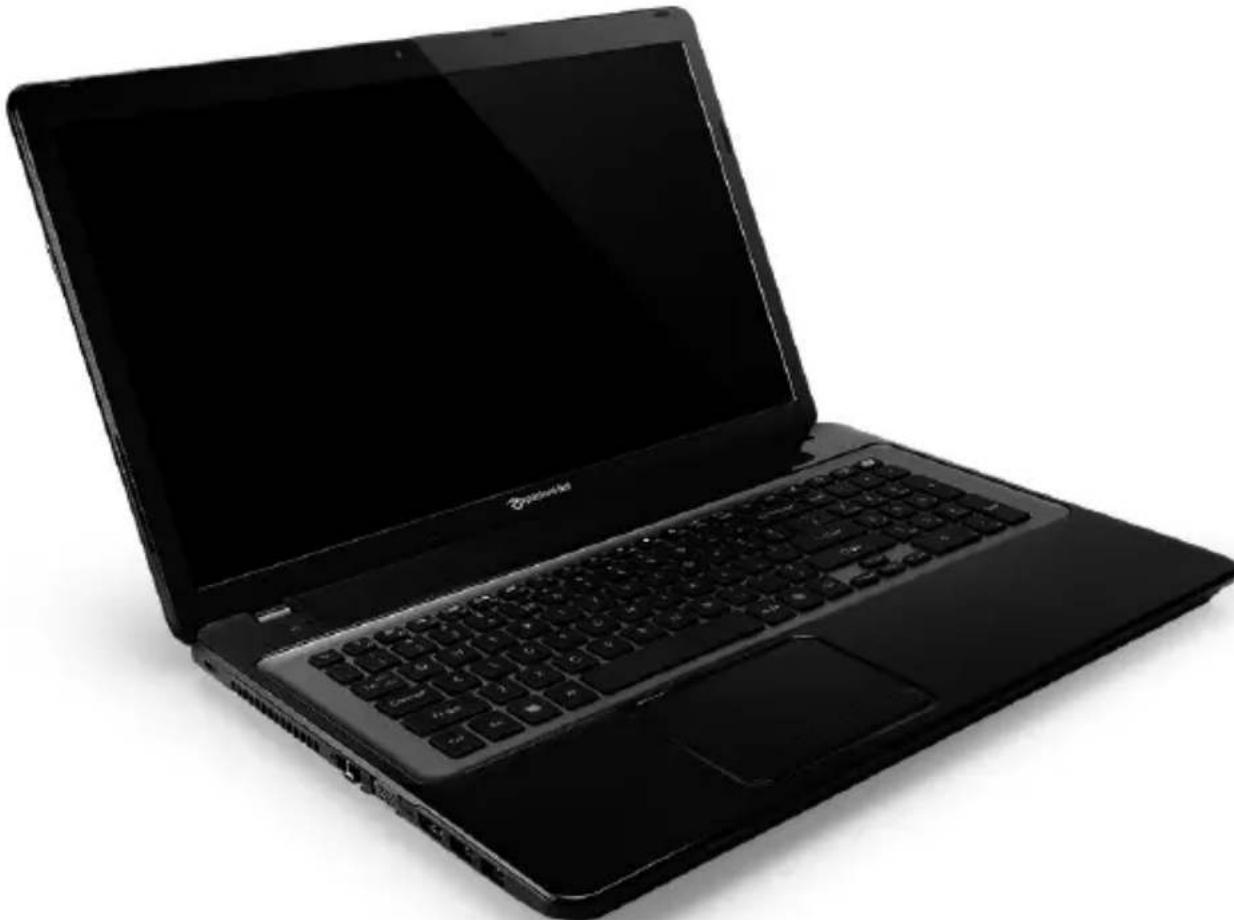
Packard Bell EasyNote LV
INN HOLDSFORTEGNELSE
Starte datamaskinen 4
Tradløs tlikobling 4
Registering. 5
Programvareinstallasjon 6
Gjenopppretting 6
Har du problemer? 6
In geval van privé-gebruik, buiten een gebouw, op een openbare plaats, is geen registratie nodig, wanneer de afstand minder dan 300m is. Voor een afstand groter dan 300m is een registratie bij BIPT vereist. Voor registraities en licenties, gelieve BIPT te contacteren.


