
EasyNote LV - Laptop PACKARD BELL - Kostenlose Bedienungsanleitung
Finden Sie kostenlos die Bedienungsanleitung des Geräts EasyNote LV PACKARD BELL als PDF.

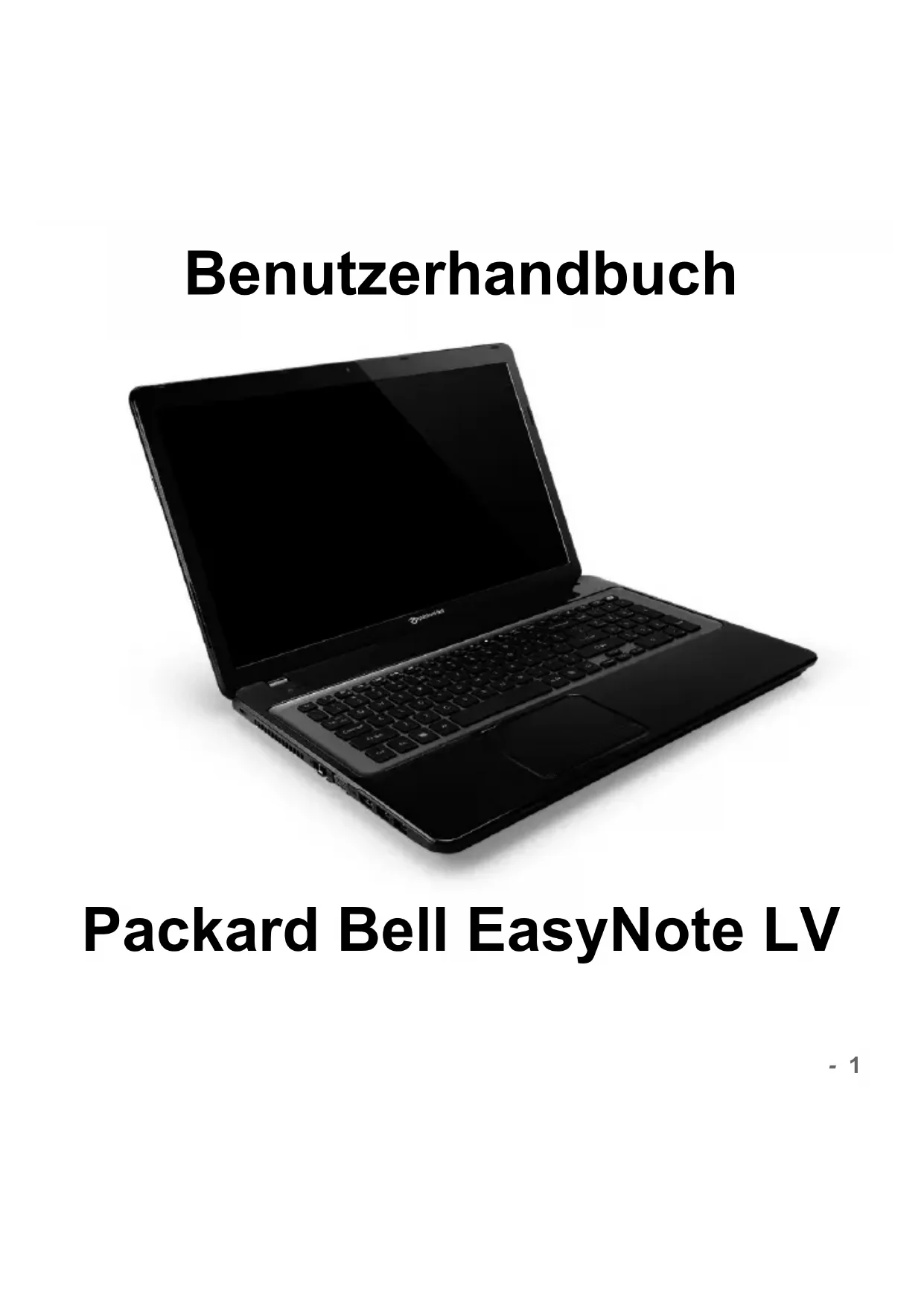


| Produkttyp | Laptop |
| Marke | Packard Bell |
| Modell | EasyNote LV |
| Abmessungen (ca.) | 342 x 245 x 25 mm |
| Gewicht (ca.) | 2,3 kg |
| Stromversorgung | Externes Netzteil, wiederaufladbarer Lithium-Ionen-Akku |
| Prozessor | Intel (Modell nicht angegeben) |
| Arbeitsspeicher | Erweiterbar über dedizierten Steckplatz |
| Festplatte | Zugänglicher Einschub, Befestigungsschrauben |
| Bildschirm | LCD-Bildschirm, Auflösung nicht angegeben |
| Webcam | Integriert, mit Leuchtanzeige |
| Mikrofon | Integriert |
| Lautsprecher | Integrierte Stereo-Lautsprecher |
| Touchpad | Touchpad mit Multi-Finger-Gesten |
| Tastatur | Spezielle Fn-Taste, frei belegbare Funktionstasten |
| Drahtlose Konnektivität | Wi-Fi 802.11 b/g/n (oder a/b/g/n) und Bluetooth (angenommen) |
| Anschlüsse | USB 2.0 (2), USB 3.0 (1), HDMI, VGA, Ethernet RJ-45, kombinierte Kopfhörer-/Mikrofonbuchse |
| Kartenleser | Multi-Kartenleser (SD, MMC, MS PRO, xD) |
| Optisches Laufwerk | DVD-Brenner (oder CD/DVD-Kombo) mit Notauswurf |
| Akku | Herausnehmbar, Lithium-Ionen, Konditionierung vor Erstgebrauch empfohlen |
| Sicherheit | Kensington-Schloss-Steckplatz, Audio- und HF-Sicherheitswarnungen |
| Pflege | Mit feuchtem Tuch reinigen, keine Flüssigkeiten oder Sprays verwenden |
| Reparierbarkeit | Zugang zu Arbeitsspeicher und Festplatte von unten, Akku austauschbar |
| Betriebssystem | Windows 8 (vorinstalliert) |
Häufig gestellte Fragen - EasyNote LV PACKARD BELL
Benutzerfragen zu EasyNote LV PACKARD BELL
0 Frage zu diesem Gerät. Beantworten Sie die, die Sie kennen, oder stellen Sie Ihre eigene.
Eine neue Frage zu diesem Gerät stellen
Laden Sie die Anleitung für Ihr Laptop kostenlos im PDF-Format! Finden Sie Ihr Handbuch EasyNote LV - PACKARD BELL und nehmen Sie Ihr elektronisches Gerät wieder in die Hand. Auf dieser Seite sind alle Dokumente veröffentlicht, die für die Verwendung Ihres Geräts notwendig sind. EasyNote LV von der Marke PACKARD BELL.
BEDIENUNGSANLEITUNG EasyNote LV PACKARD BELL
Starten Ihres Rechners 4
Drahtlose Verbindung 4
Registrierung. 5
Software-Installation 6
Wiederherstellung 6
Gibt es Probleme? 7
Grundlagen fur den Computer 8
Sicherheit und angenehmes Arbeiten 8
Vorsichtsmaßnahmen 8
Vorsichtsmaßnahmen hinsichtlich Ihrer
Gesundheit 12
Kennenlernen des Computers 15
Ansicht von oben - Bildschirm. 16
Ansicht von oben - Tastatur 17
Sondertasten 18
Vorderseite 22
LinkeSeite 23
Rechte Seite. 25
Unterseite 27
Touchpad 28
Touchpad-Grundlagen 28
Touchpad-Fingerbewegungen 29
Aufwertung des Computers 31
Erweiterung mit Optionen 31
Anschliebsbare Optionen 31
Netzteil 37
Netzteil 37
Akku 38
Eigenschaften des Akkus. 38
Austauschen des Akkus 40
Einsetzen und Entfernen des Akkus 41
Laden des Akkus. 41
Prüfen der Akkuladung 42
Optimieren der Akkunutzungsdauer. 42
Warning bei geringer Akkuladung 43
Energieverwaltung 45
Sparen von Energie. 45
Software 48
Verwendung von Windows und ihrer
Software 48
AngeborturInternetsicherheit. 48
Packard Bell Recovery Management. 48
Internet 49
Erste Schritte im Internet 49
Schutzen des Computers 49
Wahlen eines Internetdienstanbieters.... 49
Netzwerkverbindungen 52
Surfen im Internet 55
Sicherheit 56
Wiederherstellung 67
Erstellen einer Wiederherstellungskopie 68
Erstellen einer Kopie von Treibern und
Applikationen 72
Wiederherstellung des Systems. 74
Neuinstallation von Treibern und
Applikationen 75
Wiederherstellen eines früheren
Systemabbilds 79
Zurücksetzen des Systems auf die
Werkseinstellungen 80
Wiederherstellung in Windows. 81
Wiederherstellung mit einer
Wiederherstellungskopie 85
Oft gestelle Fragen 90
Tipps und Hinweise für die Verwendung von Windows 8. 93
Sie werden drei Besonderheiten feststellen 93
Wie greife ich auf die Charms zu? 93
Wie gelange ich zum Start-Bildschirm? .... 94
Wie wechsle ich zwischen Apps? 94
Wie schalte ich den Computer aus? 94
Warum gibt es eine neue Programmoberfläche? 94
Wie entsperre ich den Computer? 95
Wie richte ich den Computer personlich ein? 95
Ich möchte Windows so verwenden,
wie ich es gewöhnt bin. Geht das? 97
Wo finde ich meine Apps? 97
Was versteht man unter einer
Microsoft-ID (einem Microsoft-Konto)? 98
Wie füge ich Internet Explorer einen Favoriten hinzu? 99
Wie kann ich nach Windows-Updates
suchen? 99
Wo kann ich weitere Informationen erhalten? 100
Rechtsvorschriften 101
Umgebung 119
Softwarelizenz 122
Index 125
Copyright © 2012. Alle Rechte vorbehalten.
Benutzerhandbuch für Packard Bell EasyNote LV
Originalausgabe:20.Juli,2012
Besuchen Sie registration.packardbell.com und erhalten Sie mehr über die Vorteile, welche Packard Bell-Kunden genießen.
Bemerkung: Alle Bilder hierin dienen lediglich zur Veranschaulichung. Die tatsächlichen Eigenschaften können sich von den Bildern unterscheiden.
STARTEN IHRES RECHNERS
Vielen Dank, dass Sie sich für einen Packard Bell-Computer entschieden haben!
Dieses Benutzerhandbuch soll Sie mit den Funktionen Ihres Computers vertraut machen und in der Anfangsphase unterstützen.
Nachdem Sie den Computer wie in der Anleitung gezeigt aufgestellt und gestartet haben, werden Ihnen Fragen gestellt, die Ihnen bei der Verbindung mit dem Internet halten. Der Computer konfiguriert anschließend die installierte Software.
DRAHTLOSE VERBINDUNG
Wenn Sie eine Verbindung zu einem drahtlosen Netz herstellen möchten, stellen Sie erst sicher, dass die Drahtlos-Funktionen auf dem Computer aktiviert sind und dass der Router oder das Modem, zu dem Sie eine Verbindung herstellen möchten, richtig konfiguriert ist.
- Ist die Drahtlosfunktion nicht aktiviert, drücken Sie auf die Windows-Taste (三) + W , geben Sie „Drahtlos" ein und klichen Sie auf Drahtlos. Klichen Sie auf den Schalter unter WLAN, um die Drahtlosverbindung zu aktivieren. Klichen Sie erneut, um sie zu deaktivieren.
- Wenn Sie die Verbindung mit einem Netzwerk herstellen möchten, drücken Sie auf die Windows-Taste (+) + W, geben Sie „Drahtlos" ein und klichen Sie anschließend auf Mit einem Netzwerk verbinden.
Wahlen Sie Ihr Netzwerk aus und geben Sie bei Bedarf das Kennwort ein.
- Nach einer kurzen Verzögerung sollte der Computer eine Verbindung zum Internet aufbauen.
Wird das Netz nicht entdeckt oder wird der Computer nicht mit dem Internet verbunden,lesen Sieitte die Informationen des Internetanbieters oder des Routers.Wenn der Computer gestartet wurde und betriebsbereit ist,öffnen Sie Internet Explorer und folgen Sie den Anweisungen.
Sie können stattdessen auch eine direkte Verbindung zu einem Netzwerkanschluss auf dem Router mit einem Netzwerkkabel herstellen. Erkundigen Sie sich beim Internetanbieter oderlesen Sie die Router-Bedienungsanleitung.
REGISTRIERUNG
Wenn Sie ihren Computer zum ersten Mal verwenden, sollen den Sie ihn registrieren. Sie kommt so in den Genuss einer Reihe von Vorteilen, einschließlich:
- Schnellere Dienstleistungen durch unsere geschulten Vertreter.
- Mitgliedschaft in der Packard Bell-Community: Empfang von Sonderangeboten und Teilnahme an Kundenfragen.
- Empfang der aktuellsten Nachrichten von Packard Bell.
Wie Sie Ihr Produkt registrierten können
Während des erstmaligen Startens Ihres Notebooks oder Desktopcomputers wird ein Fenster angezeigt, in dem Sie zur
Registrierung eingeladen werden. Geben Sie die Informationen ein und klichen Sie anschließend auf Weiter. Das zweite angezeigte Fenster enthalt optionsale Felder, über die Sie unsere Kundendienstleistungen für Sie better auf ihre Bedürfnisse abstammen konnen.
Alternative Option
Sie können Ihr Packard Bell-Produkt auch über die Website registration.packardbell.com registrierten. Wahlen Sie Ihr Land aus und folgen Sie den einfahren Anweisungen.
Nachdem die Registrierung durchgeführt wurde, senden wir Ihnen eine E-Mail zur Bestätigung, die wichtige Informationen enthalt, welche Sie an einem sicheren Ort aufbewahren都会.
SOFTWARE-INSTALLATION
Der Computer installiert automatisch Software und bereit ihren Computer auf die Verwendung vor. Dies kann eine Weile dauern. Schalten Sie den Computer nicht aus und warten Sie, bis die Installation durchgeführt wurde.
WIEDERHERSTELLUNG
Sie sollen den so bald wie möglich Wiederherstellungs-Discs anfertigen. Mit dem Programm Wiederherstellung konnen Sie Wiederherstellungs-Discrystellen und anschließend von Packard Bell bereitgestellte Anwendungen und Treiber wiederherstellen und neu installieren.
GIBT ES PROBLEME?
Packard Bell bietet Ihnen mehrere Optionen zur Hilfe.
Notieren Sie auf dem darauf vorgesehenen Platz auf thisem Handbuch die Seriennummer, das Datum und den Ort des Kaufs sowie den Modellnamen des Computers. Bewahren Sie ihren Kaufbeleg auf. Sollten Sie uns anrufen, notieren Sie sichitte zuvor alle Fehlermeldungen im Zusammenhang mit dem Problem und halten Sie den Computereingeschaltet bereit (sofern möglich). Nur so konnen wir eine schelle und optimale Hilfe garantieren.
Packard Bell-Website
Besuchen Sie www.packardbell.com - Im Support-Teil finden Sie aktuelle Informationen, Hilfe, Treiber und Downloads.
Garantie und Kontaktdaten
Hierfinden Sie Informationen zur Garantie Ihres Computers und dazu, wie Sie den technischen Support zu Garantiefragen rund um ihren Computer kontaktieren konnen.
GRUNDLAGEN FÜR DEN COMPUTER
SICHERHEIT UND ANGENEHMES ARBEITEN
Vorsichtsmaßnahmen
Beachten Sie die folgenden Empfehlungen, um den Computer auf angenehme Weise zu bedienen und gesundheitliche Probleme auszuschreiben.
Computerumfeld
Stellen Sieitte Folgendessicher:
- Der Computer steht auf einer stabilen Oberfläche, einem Ständer oder einem Tisch. Wenn er herunterfällt, könnte er ernsthaft beschädigt werden.
- Der Computer wird nicht auf einer vibrierenden Oberfläche oder während Sport, Training oder anderen Aktivitäten in einem dynamischen Umfeld benutzt. Bei Vibrationen und Bewegungen können sich Verbindungen lose, interne Komponenten beschädigt werden und)sogar der Akku auslaufen.
- Der Computer steht weder im direkten Sonnenlicht noch in der Nähe von Hitzequellen.
- Von Magnetfeldern oder Geräten, die staticische Elektrizität erzeugen, fergengehalten wird.
-
Mindestens 30 Zentimeter (ein Fuß) von einem Mobiltelefon fernenhalten wird.
-
Sich nicht in einer staubigen oder feuchten Umgebung befindet.
-
Nicht in der Höhe von Wasser verwendet wird. Verschütten Sie auf keinen Fall irgendwelche Flüssigkeiten über den Computer.
-
Der Computer wird nicht auf einen Teppich oder eine Oberfläche gestellt, der/die elektrisch aufgeladen ist.
Hinweis
-
Schlitze und Öffnungen dienen der Belüftung; dies garantiert den verlässlichen Betrieb des Gerätes und schützt es vor Überhitzung. Diese Öffnungen dürfen auf keinen Fall zugestellt oder verdeckt werden. Verdecken Sie die Öffnungen nicht, indem Sie das auf ein Bett, ein Sofa, einen Teppich oder auf eine ähnliche Oberfläche legen. Dieses Gerät sollte auf keinen Fall in die Nähe eines Heizgerätes oder Heizkörpers gebracht oder in einer Umschließung installiert werden, es sei dess ist für ausreichende Belüftung gesorgt.
-
Stecken Sie auf keinen Fall irgendwelche Objekte durch die Gehäuseschlitze, da hierbei Teile mit gefährlicher Spannung berührt oder kurzgeschlossen werden können, was zu Feuer oder elektrischem Schlag führen kann. Verschüttten Sie auf keinen Fall irgendwelche Flüssigkeiten über das Gerät.
-
Um die Beschädigung interneter Komponenten und das Auslaufen von Akkus zu vermeiden, sollen den Sie das Produkt nicht auf eine vibrierende Oberfläche stellen.
-
Verwenden Sie das Gerät nicht, während Sie Sport treiben oder an einem Ort, an dem es Vibrationen ausgesetzt wird, da dies zu Kurzschlüssen führen oder die sich drehenden Komponenten, die
Festplatte und das optische Laufwerk beschädigen kann. Außendem besteht die Gefahr, dass der Lithium-Akku beschädigt wird.
Kabel
Stellen Sie Folgendes sicher:
- Kabel werden nicht gezogen und es besteht nicht das Risiko, dass Personen über die Kabel laufen oder stolpern können.
- Andere Geräte quetschen nicht die Kabel.
- Schreiben Sie das Netzkabel erst an den Computer und anschließend an die Netzsteckdose an.
- Ziehen Sie das Netzkabel erst aus der Steckdose und anschließend vom Computer ab.
- Stecken Sie ein dreipoliges Kabel in eine geerdete Netzsteckdose.
Die Netzsteckdose ist einfach zugänglich und befindet sich so nah wie möglich am Computer (überlasten Sie sie nicht mit zu denen Vielfachsteckern).
Wenn für den Computer ein externes Netzteil verwendet wird:
- Bedecken Sie das Netzteil nicht und stellen Sie keine Gegenstände darauf. Achten Sie darauf, dass sich das Netzteil nicht zu sehr erhitzt. Stellen Sie es nicht mit Gegenständen zu.
- Verwenden Sie nur das Netzteil, das mit dem Computer gefeliefert wird. Auch wenn andere Netzteile ähnlich aussehen, kann es bei ihrer Verwendung zur Beschädigung des Computers kommt. Wenn das Netzteil ausgetaucht werden muss, verwenden Sie nur ein neues Netzteil, das für die Verwendung mit dem Computer zugelassen ist.
Reinigen des Computers
- Trennen Sie den Computer immer erst von der Netzquelle, bevor Sie ihn reinigen.
- Verwenden Sie keine Flüssigreiniger oder Sprays. Verwenden Sie stattdessen ein feuchtes Tuch.
- Sprühen Sie Reinigungssprodukte niemals direkt auf den Bildschirm.
- Wenn Sie eine Flüssigkeit über dem Computer verschüttet haben, schalten Sie diesen umgehend aus, trennen Sie das Netzteil ab, sehen Sie den Akku Heraus und stellen Sie safer, dass er vollkommen trocken ist, bevor Sieihn wieder einschalten. Warten Sie notfalls bis zum{nachsten Morgen.
Hinweis: Wenn der Computer Einschübe für Speicherkarten oder Erweiterungsgeräte besitzt, befinden sich in diesen Einschüben möglicherweise Schutzkarten aus Kunststoff. Diese Karten dieren dem Schutz nicht benutzter Einschübe vor Staub, metallischen Objekten und anderen Partikeln. Bewahren Sie diese Karten für den Fall auf, dass keine Speicherkarten in die Einschübe eingesetzt sind.
Reparatur des Computers
Versuchen Sie auf keinen Fall, den Computer selbst zu reparieren, da das Öffnen oder Entfernen der Abdeckungen Sie Teilen mit gefährlicher Spannung oder anderen Risiken aussetzen kann. Überlassen Siesamtliche Wartungsarbeiten geschultem Fachpersonal.
Trennen Sie in den folgenden Fällen den Computer von der Netzquelle und wenden Sie sich an qualifiziertes Servicepersonal:
- Das Stromkabel oder der Stecker beschädigt, geschritten oder ausgefranst ist,
- Flüssigkeit in das Produkt verschüttet wurde,
- Das Produkt Regen oder Wasser ausgesetzt war,
- Das Produkt fallen gelassen oder das Gehäuse beschädigt wurde,
- Das Produkt zeigt Anzeichen von verminderter Leistung,
- Das Produkt kann betrz Beachtung der Bedienungsanleitung nicht normal in Betrieb genommen werden.
Hinweis: Passen Sie nur diejenigen Steuerungen an, da in der Bedienungsanleitung beschreiben werden, da eine falsche Einstellung von anderen Steuerungen zu Schaden führen können und oftmales einen erheblichen Arbeitsaufwand für Fachtechniker nach sichzieht, um das Produkt wieder in den Normalzustand zurückzusetzen.
Vorsichtsmaßnahmen hinsichtlich ihrer Gesundheit
- Die Unterseite, Bereiche in der Höhe von Belüttungsöffnungen und das Netzteil können bereits werden. Um eine Verletzung zu vermeiden, sollen den Sie diese Teile und Stellen nicht berühren.
- Das Gerät und sein Zubehör können keinere Teile beinhalten. Halten Sie diese Teile außerhalb der Reichweite von Kleinkindern auf.
- Der Computer und sein Zubehör konnen keine Teile enthalten. Halten Sie diese Teile außerhalb der Reichweite von Kleinkindern auf.
- Wenn Sie lange am Computer arbeiten oder spielien, legen Sie regelmäßig Pausen ein. Schauen Sie später Mal von Ihrrem
Computerbildschirm weg.BenutzenSiedenComputer nichtweiter,
wennSiemude sind.
- Stellen Sie den Computer so auf, dass Sie in einer natürlichen und entsprechenten Position arbeiten konnen. Stellen Sie Gegenstände, die Sie*häufig verwenden, in Reichweite auf.
- Stellen Sie den Computer direkt vor Ohnen auf, um Sicherheit und Komfort zu erhöhen. Stellen Sie safer, dass sich die Tastatur und das Touchpad in einer angenehmen Höhe befinden. Der Bildschirm solle etwa 45-70 cm (18-30 Zoll) von ihren Augen entfernt sein.
Wenn Sie ihren Rechner halten über einen längeren Zeitraum am Schreibtisch benutzen, kann es sinnvoll sein, sich eine externe Tastatur zuzulegen, um die Bedienung angenehmer zu machen.
- Um ihre Ohren zu schützen, sollen den Sie bei der Verwendung von Laufsprechern oder Kopfhörern die Lautstärke nach und nach erhöhen, bis Sie den Ton deutlich und angenehm horen können. Erhöhen Sie die Lautstärke nicht weiter, nachdem sich die Ohren an die aktuelle Lautstärke gewöhnt haben. Horen Sie Musik nicht über einen längeren Zeitraum bei zu hoher Lautstärke. Erhöhen Sie die Lautstärke nicht, um Umgebungsgeräusache zu übertonen; verringn Sie die Lautstärke, wenn Sie Personen in ihrer Höhe nicht verstehen können.
Die Unterseite des Computers, das Netzteil und die durch die Belüftungsschlitze ausdringende Luft können während des Betriebs besteht werden. Vermeiden Sie länger Berührung und stellen Sie den Computer während der Verwendung nicht auf ihren Schoß.

- Achten Sie darauf, dass die Belüftungsschlitze und -öffnungen des Computers nicht verstellt oder verdeckt werden. Stellen Sie den Computer nicht auf eine weiche Oberfläche (z. B. einen Teppich, einen Stuhl oder ein Bett), die die Belüftungsöffnungen verdecken können.
- Stecken Sie keine Objekte durch die Belüftungsöffnungen und Gehäuseschlitze, da hierbei Teile mit gefährlicher Spannung berührt oder kurzgeschlossen werden können, was zu Feuer oder elektrischem Schlag führen kann.
- Beschwerden in Handen, Handgelenken, Armen, Hals, Schultern, Beinen und Rücken können zahlig auf bestimmte sich wiederholende Aktionen zurückgeführt werden. Sie können das Risiko dieser Beschwerden verringern, wenn Sie ihre Handgelenke und Hande parallel über der Tastatur halten. Sollte es zu Schmerzen, Kribbeln, Taubheit oder anderen Beschwerden kommt, wenden Sie sichitte an einen Arzt.
- Eltern sollen den darauf auf achten, wie ihre Kinder Zeit mit Computerspielen verbringen. Sollte Ihr Kind Symptome wie Schwindelgefuhl, verschwommene Sicht, Zucken von Augen oder Muskeln, Bewusstseinsstörungen, Orientierungsstörungen, unbeabsichtigte Bewegungen oder Krämpfe aufweisen, beenden Sie SOFORT seine Verwendung des Computers und suchen Sie einen Arzt auf. Diese Symptome können selbst dann auftreten, wenn eine Person bisher nicht unter Epilepsie gelitten hat.
KENNENLERNEN DES COMPUTERS
Nachdem Sie den Computer wie im Übersichtsblatt gezeigt aufgestellt haben, finden Sie im Folgenden eine Übersicht über ihren neuen Packard Bell-Computer.
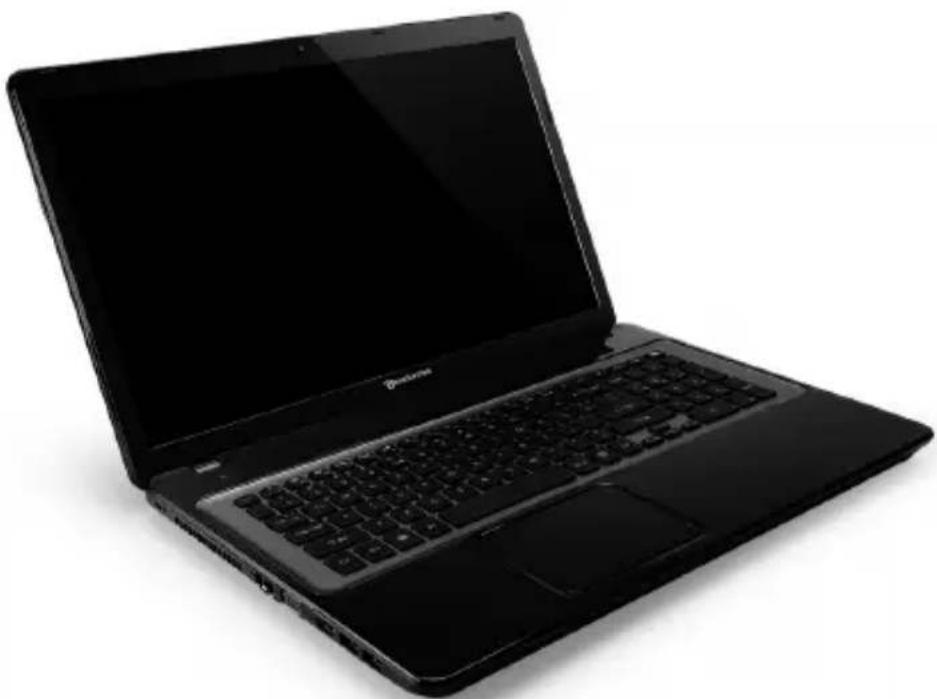
Packard Bell EasyNote LV
ANSICHT VON OBEN - BILDSCHIRM
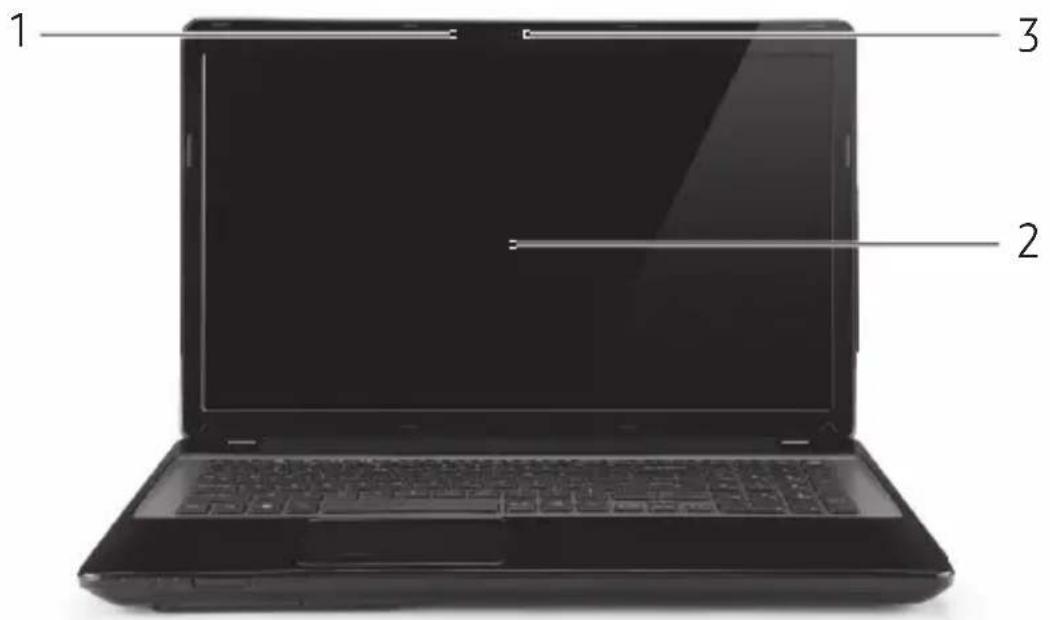
Symbol Element Beschreibung
1 Mikrofon Internes Mikrofon für die Tonaufnahme.
| 2 Anzeigegebildschirm | Wird auch als LCD (Liquid-Crystal-Display) bezeichnet. Zeigt die Ausgabe des Computers an. |
| 3 Webcam | Web-Kamera für Videokommunikation. Ein Licht darüber vercam zeit an, dass die Webcam aktiv ist. |
ANSICHT VON OBEN - TASTATUR
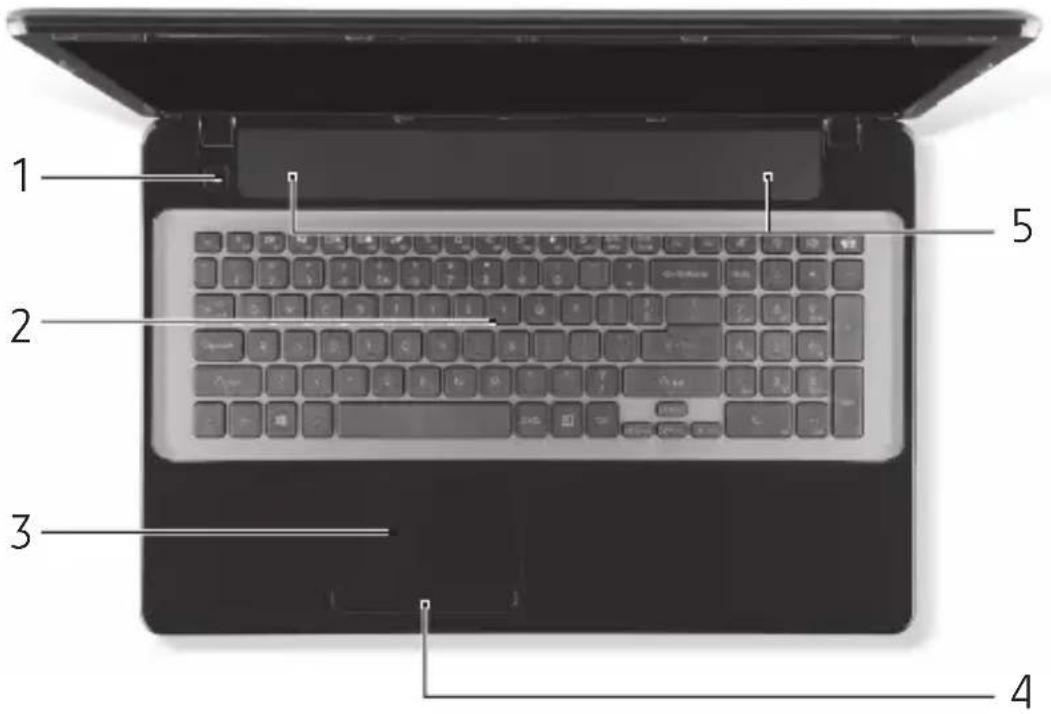
Symbol Element Beschreibung
| 1 | Ein/Aus-Taste/-Anzeige | Schaltet den Computer ein und aus. Zeigt den Ein/Aus-Status des Computers an. |
| 2 | Tastatur | Dient der Eingabe von Daten in den Computer.- Sondertasten werden auf Seite 18 beschreiben. |
Symbol Element Beschreibung
| 3 Touchpad | Berührungssensible Zeigegerät, das die gleichen Funktionen besitzt wie eine Computer-Maus. | |
| 4 | Anklicktasten links und rechts) | Die linke und rechte Seite der Taste dient als linke und rechte Auswahltaste. |
| 5 | Loutsprecher Gibt Ton in Stereo aus. | |
- Hinweis: Die Statusanzeigen auf der Vorderseite sind selbst dann zu sehen, wenn die Computerklappe geschlossen ist.
Sondertasten
Auf der Tastatur des Computers gibt es Tasten für besondere Funktionen. Die Funktion jeder Taste ist anhand eines Symbols erkennbar.
| Symbol Funktion Beschreibung | ||
| Fn | Direkttaste für zweite Funktion | Aktiviert eine zweite Funktion auf bestimmen Tasten. Drücken Sie z. B. auf die Fn-Taste, um die Tasten F1 bis F12 zu aktivieren. |
| ? | Hilfe Hiermit öffnen Sie das Hilfe-MENU. | |
Symbol Funktion Beschreibung
| Sicherung | Hiermit konnen Sie Sicherungskopien des Computers, entweder des gesamten Systems oder ausgewählter Dateien und Ordner, erstellen. Erstellen Sie einen Zeitplan oder fertigen Sie Kopien zu einem beliebigen Zeitpunkt an. |
| Kommunikation | Aktiviert/Deaktiviert die Kommunikationsgeräte des Computers. |
| Display-Schalter | Wechselt die Anzeigeausgabe zwischen Anzeigebildschirm, externem Monitor (falls angeschlossen) und gleichzeitig beiden Anzeigen. |
| Bildschirm leer | Schaltet die Hintergrundbeleuchtung des Bildschirms aus, um Energie zu sparen. Drücken Sie zum Einsatzten eine beliebige Taste. |
| Touchpad-Schalter Schaltet das interne Touchpad ein oder aus. | |
| Wiedergabe/Pause | Gehen Sie hiermit die ausgewählte Mediendatei wieder und halten Sie die Wiedergabe an. |
| Stopp | Beenden Sie hiermit die Wiedergabe der ausgewählten Mediendatei. |
| Zurück | Hiermit gelangen Sie zur vorherigen Mediendatei zusack. |
| Symbol Funktion Beschreibung | |
| » | Weiter Hiermit springen Sie zur{nachsten Mediendatei. |
| • | Dunkler Verringert die Bildschirmhelligkeit. |
| • | Heller Erhöht die Bildschirmhelligkeit. |
| • | Soziale Netzwerke Öffnet die Soziale Netzwerke Anwendung. -Ist diese Anwendung nicht installiert, wird mit der Taste die Instant Messaging Anwendung geöffnet. |
| • | Lauter Erhöht die Lautstärke. |
| • | Leiser Verringert die Lautstärke. |
| • | Laatsprechersalter Schaltet die Laatsprecher ein und aus. |
Direkttasten
Der Computer besitz Direkttasten (Tastenkombinationen), mit denen Sie auf Funktionstasten und Navigationsbefehe zugreifen können.
Zum Aktivieren von Hotkeys müssen Sie zuerst die Fn-Taste (unter links) drücken und halten und dann die andere Taste der Hotkey-Kombination drücken.
| Direkttaste Funktion Beschreibung | |
| Fn + Sondertasten (siehe Seite 18) | Funktionstasten Aktiviert die Tasten F1 bis F12. |
| Fn + Startseite | Scollen Sie hiermit zum Anfang eines Dokuments. |
| Fn + Ende | Scollen Sie hiermit zum Ende eines Dokuments. |
| Fn + Bild nach oben | Scollen Sie hiermit auf der Seite eines Dokuments nach oben |
| Fn + Bild nach unten | Scollen Sie hiermit auf der Seite eines Dokuments nacharten |
- Hinweis: Sie brauchen nicht auf die Fn-Taste zu drucken, um die Funktionstasten F1 bis F12 zu benutzen, wenn Sie den Computer starten oder BIOS verwenden. Wenn Sie die Direkttasten- und Sonderfunktionen der Tasten F1 bis F12 wechseln möchten,ändern Sie die Einstellungen für die Funktionstasten im BIOS (drucken Sie zum Öffnen des BIOS auf F2, wenn Sie den Computer starten. Wahlen Sie anschließend das Menu Main und wechseln Sie Function key behavior nach Function keys).
VORDERSEITE

Symbol Element Beschreibung
| 1 | Energieanzeige Zeigt den Ein/Aus-Status des Computers an. | |
| Akku-Anzeige | Zeigt den Akkustatus des Computers an. | |
| - Aufladung: Die Leuchte erscheint gelb, wenn der Akku aufgeladen wird. | ||
| - Voll aufgeladen: Die Leuchte erscheint blau, wenn Netzstrom verwendet wird. | ||
| HDD-Anzeige Leuchtet auf, wenn die Festplatte aktiv ist. | ||
| Anzeige für Kommunikation | Zeigt den Verbindungsstatus der drahtlosen Geräte des Computers an. | |
| 2 | Mehrere-in-1-Kartenleser | Eignet sich für Secure Digital (SD), MultiMediaCard (MMC), Memory Stick PRO (MS PRO) und xD-Picture Card (xD). |
| - Drücken Sie hier, um die Karte zu entfernen/ einzusetzen. Es kann nicht mehr als eine Karte:gleichzeitig verwendet werden. | ||
LINKE SEITE
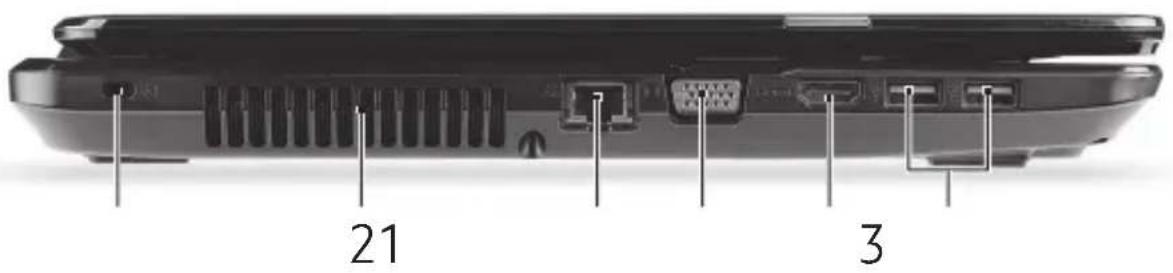
Symbol Element Beschreibung
| 1 | K | Stockplatz für Kensington-Schloss | Hier können Sie ein Kensington-kompatibles Sicherheitsschloss für den Computer anbringen. |
| - Binden Sie ein Diebstahlsicherungskabel an ein unbewegliches Objekt wie einen Tisch oder einen Griff einer abgeschlossenen Schublade. | |||
| Stecken Sie das Schloss in den Anschluss für die Diebstahlsicherung, und schreiben Sie theses ab. | |||
| Es gibt auch Modelle ohne Schlüssel. | |||
| 2 | Belüftung und Ventilator | Hiermit wird der Computer gekühlt. | |
| - Verdecken oder schreiben Sie nicht die Öffnungen. | |||
| 3 | ® | Ethernet (RJ-45)-Anschluss | Hier schreiben Sie ein auf Ethernet 10/100/1000-basiertes Netzwerk an. |
| # Symbol Element Beschreibung | ||
| 4 | Anschluss für externe Anzeige (VGA) | Dient dem Anschluss eines Anzeigegerätes (z. B. einem externen Monitor oder LCD-Projektor). |
| 5 HDMI-Anschluss | Unterstützt digitale High-Definition-Video-Verbindungen. | |
| 6 USB-Anschluss | Dient dem Anschluss von USB-Geräten (z. B. USB-Maus, USB-Kamera). - Wenn der Anschluss schwarz ist, ist er mit USB 2.0 kompatibel; wenn er blau ist (optional), ist er auch mit USB 3.0 kompatibel. | |
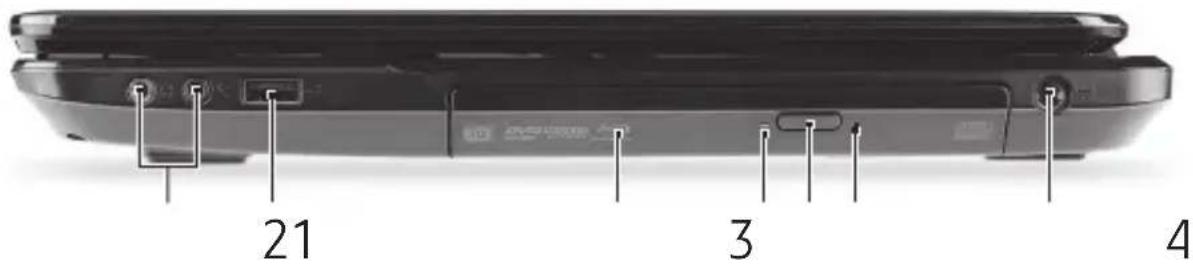
RECHTE SEITE
Symbol Element Beschreibung
| 1 | Mikrofonbuchse | Eignet sich für Eingaben aus externen Mikrofonen. |
| Kopfhörer- / Laufsprecher-Buchse | Zum Anschluss von Audioausgabe-Geräten (z.B. Lautsprechem, Kopfhörern). - Eignet sich für compatible 3,5 mm Headsets mit integriertem Mikrofon (z.B. Acer Smartphone-Headsets). | |
| 2 USB-Anschluss | Dient dem Anschluss von USB-Geräten (z.B. USB-Maus, USB-Kamera). - Wenn der Anschluss schwarz ist, ist er mit USB 2.0 kompatibel; wenn er blau ist (optional), ist er auch mit USB 3.0 kompatibel. | |
| 3 Optisches Laufwerk | Internes optisches Laufwerk; eignet sich für CDs oder DVDs. | |
| # Symbol Element Beschreibung | ||
| 4 | Optische Disk Anzeige | Leuchtet auf, wenn optisches Laufwerk aktiv ist. |
| 5 | Auswurftaste für optisches Laufwerk | Fähr das optische Laufwerk hereaus. |
| 6 | Mechanisches Auswurfloch | Schiebt den Träger des optischen Laufwerks aus, wenn der Computer ausgeschelt ist. - Stecken Sie eine gerade gebogene Böroklammer vorsichtig hinein, um das optische Laufwerk herauszufahren. |
| 7 | DC-Eingangsbuchse | Schreiben Sie hier das Netzteil des Computers an. |
UNTERSEITE
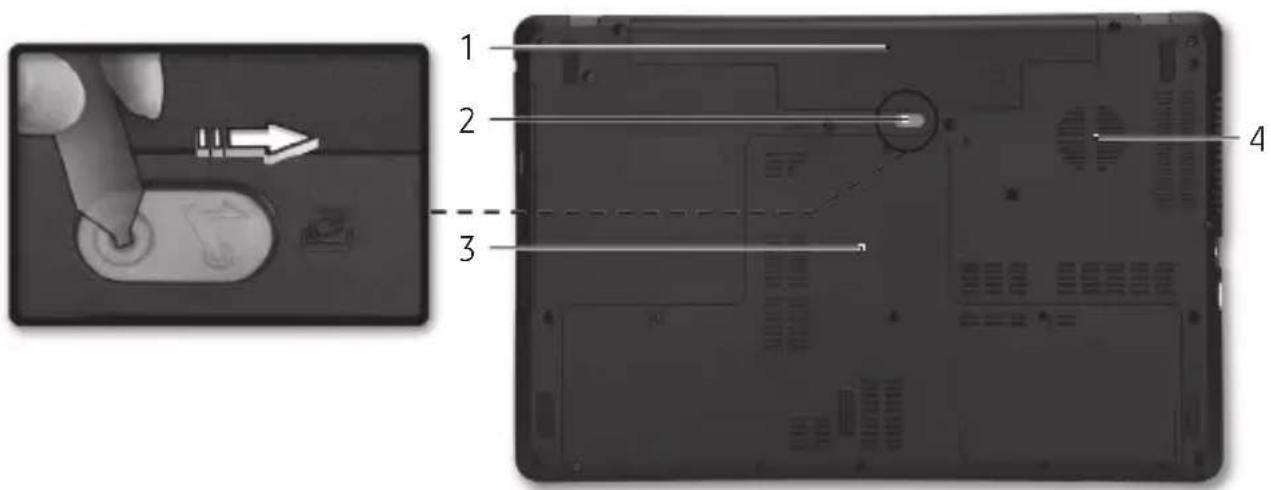
Symbol Element Beschreibung
1 Akkufach Enthält den Akku des Computers.
| 2 Verriegelung des Akkus | Entsprert den Akku für die Herausnahme. Schieben Sie die Verriegelung mit einem geeigneten Werkzeug auf. | |
| 3 | Speicherfach Enthält den Hauptspeicher des Computers. | |
| Festplattenfach | Enthält die Computer-Festplatte (durch Schrauben gesichert). | |
| 4 | Belüftung und Ventilator | Hiermit wird der Computer gekühlt. - Verdecken oder schreiben Sie nicht die Öffnungen. |
TOUCHPAD
TOUCHPAD-GRUNDLAGEN
Mit dem Touchpad steuern Sie den Pfeil (oder 'Cursor') auf dem Bildschirm. Wenn Sie ihren Finger er das Touchpad fren, wird der Mauszeiger auf dem Bildschirm entsprechend bewegt.
Drücken Sie die linken und rechten Tasten unterhalb des Touchpads, um Funktionen auszuwahlen und auszuführen. Diese zwei Bereiche entsprechen den linken und rechten Tasten einer Maus. Ein Antippen des Touchpads entspricht dem Klicken mit der linken Maustaste.
Hinweis: Das Touchpad ist berührungsempfindlich. Je leichter also die Berührung,esto betterist die Reaktion.
Bitte achten Sie darauf, dass das Touchpad und ihre Finger stets trocken und sauber sind.
Der wird mit einigen grundlegenden Bewegungen gesteuert:
- Mit einem Finger streichen: Streichen Sie ihren Finger über das Touchpad, um den Cursor zu bewegen.
- Tippen mit einem Finger: Tippen Sie leicht auf das Touchpad, um zu klichen und so ein Element auszuwahlen oder einen Befehl auszuführen. Wiederholen Sie das Tippen schnell, um doppelten zu tippen bzw. zu klichen.

- Ziehen: Drücken Sie etwas länger auf die linke Seite der Auswahltaste oder tippen Sie zweimal auf eine beliebige Stelle des Touchtaps und streichen Sie anschließend mit einem zweiten Finger über diesen, um alle Elemente in einem Bereich auszuwahlen.
TOUCHPAD-FINGERBEWEGUNGEN
Windows 8 und eine Vielzahl von Applikationen untersuten Touchpadbewegungen mit mehr als einem Finger.
Hinweis: Die Unterstützung von Touchpadbewegungen hangt von der jeweils aktiven Application ab.
Dies ermittelicht Ohnen die Steuerung von Anwendungen mit ein paar einfachen Gosten, so wie:
- Wischen vom Rand aus: Rufen Sie Windows-Tools auf, indem Sie vom rechten, oberen oder linken Rand des Touchpads zur Mitte wischen.

- Wischen vom rechten Rand aus: Hiermit wechseln Sie die Charms.
- Wischen vom oberen Rand aus: Hiermit wechseln Sie die App-Befehle.
-
Wischen vom linken Rand aus: Hiermit wechseln Sie zur vorherigen App.
-
Mit zwei Fingern streichen: Scrollen Sie Schnell durch Webseiten, Dokumente und Wiedergabeliste, indem Sie zwei Finger auf dem Touchpad in beliebige Richtungen verschieben.

- Zwei Finger spreizen oder zusammenführren: Zoomen Sie mit einer Finger-und-Daumen-Bewegung in Fotos, Karten und Dokumente hinein und aus ihren hereaus.

AUFWERTUNG DES COMPUTERS
ERWEITERUNG MIT OPTIONEN
Der Computer bietet Ihnen eine Vielzahl von Optionen für ein umfangreiches Computererlebnis.
Anschließbare Optionen
Über die Anschlüsse konnen Sie Peripheriegeräte an den Computer anschließen. Anweisungen zum Anschließen unterschiedlicher externer Geräte an den Computer finden Sie im folgenden Abschnitt.
Speicherkartenleser
Speicherkarten werden für eine große Auswahr von Digitalk cameras, PDAs, MP3-Player und Mobiltelefone verwendet.
Einsetzen einer Speicherkarte
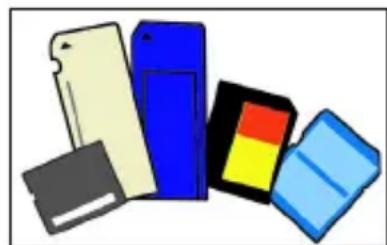
- Richten Sie die Karte so aus, dass ihre Kontaktstellen auf den Einschub gerichtet sind und nach unterizen.
-
Schieber den Sie die Karte vorsichtig in den Einschub hinein. Wenn sich die Karte nicht ohne Ausübung von Druck einschieben{lsst,ändern Sie ihre Ausrichtung ein weniger.
-
Drücken Sie die Karte soweit hinein, bis sie einrastet. Die Karte steht ein paar Millimeter aus dem Einsatz hervor.
Wenn auf der Karte Dateien enthalten sind, wird möglicherweise das Windows-Fenster für die Automatische Wiedergabe angezeigt (dies hängt vom Inhalt der Karte ab) und Sie werden gefragt, ob Sie ein Programm für den Zugriff auf die Inhalte der Karte verwenden möchten. Wahlen Sie eine geeignete Option aus oder wahren Sie Abbrechen. Enthält die Karte keine Dateien bzw. nur unbekannte Dateien, werden die Inhalte der Karte in einem Fenster angezeigt.
SD-, SDHC- und SDXC-Karten
Unterschiedliche Arten von SD-Karten besitzen unterscheidliche Kapazitäten. Die Bauweise ist aber bei allen gleich. SD-Karten bieten ein Speichervermögen von bis zu 4 GB, SDHC-Karte von bis zu 32 GB und SDXC-Karten von bis zu 2048 GB (2 TB). Der Computer besitzt einen Kartenleser, der sich für SDHC- oder SDXC-Karten eignet.
Hinweis: SDXC-Speicherkarten können nur mit einem SDXCKompatiblen Leser verwendet werden; SD- und SDHC-Karten können mit beliebigen Lesern verwendet werden.
Entfernen einer Karte aus einem Speicherkartenleser
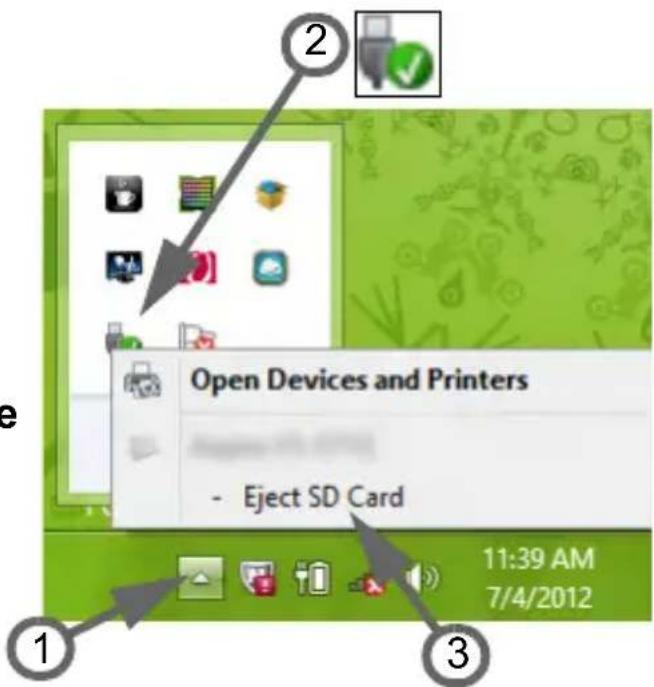
- Klichen Sie auf den Pfeil für Ausgeblendete Symbole einblenden im Benachrichtigungsbereich (neben der Uhr).
- Klichen Sie auf das Symbol Hardware sicher entfernen.
- Klichen Sie auf SD-Karte auswerfen (oder den Name des Gerats).
- Warten Sie, bis eine Meldung Entfernen von Hardware sicher angezeigt wird.
- Entfernen Sie die Karte.
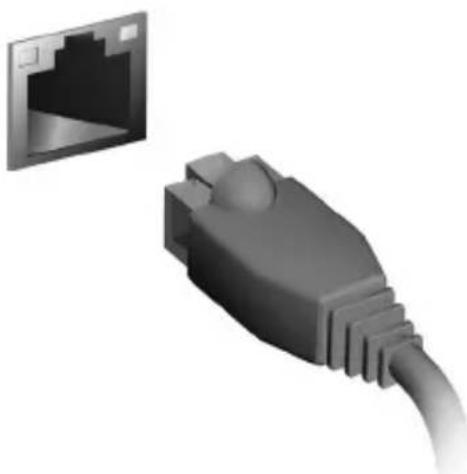
Integrierte Netzwerkfunktion
Die integrierte Netzwerkfunktion ermöglich den Anschluss Ihres Computers an ein auf Ethernet basierendes Netzwerk.
Schreiben Sie ein Ethernet-Kabel an den Ethernet-Anschluss
(RJ-45) am Computer und an eine Netzwerk-Buchse oder einen Hub des Netzwerks an.
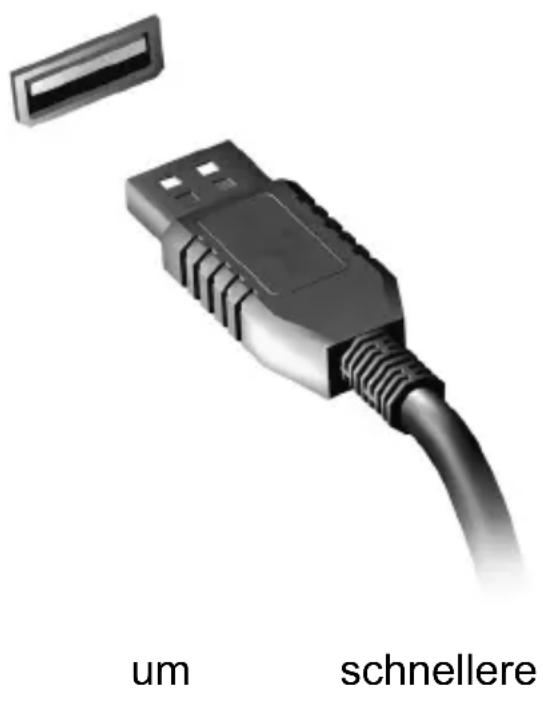
USB (Universal Serial Bus)-Anschluss
Beim USB-Anschluss handelt es sich um einen seriellen Hochgeschwindigkeits-Bus, an den Sie USB-Peripheriegeräte anschließen können, ohne Systemressourcen zu belegen.
Bestimmte Computer konnen einen oder mehrere USB 3.0 Anschlüsse besitzen. Die Anschlüsseähneln standardmaßigen USB-Anschlüssen, aber sie besitzen zusätzliche interne Verbindungen und sind blau. Sie konnen mit USB 3.0Compatible Geräte an diese Anschlüsse anschließen, Übertragungsgeschwindigkeiten zu nutzen.
Videoanschluss
Schließen Sie den Rechner an einen Monitor mit einem VGA- oder DVI-Anschluss an (die Art der Unterstützung Verbindungen hangt von der Konfiguration des Computers an). Der Monitor wird in der Regel mit einem geeigneten Kabel gefleiert.
Gehen Sie folgendermaßen vor, um einen Monitor an den Computer anzuschreiben:
- Stellen Sie sicher, dass sowohl Computer als auch Monitor ausgeschaltet sind.
-
Schließen Sie das Videokabel an den Monitoranschluss am Computer an. Schrauben Sie das Kabel fest, um es zu sichern.
-
Schließen Sie das Netzkabel des Monitors an eine ordnungsgemäß geerdtete Netzsteckdose an.
- Folgen Sie den Setup-Anweisungen im Benutzerhandbuch des Monitors.
- Schalten Sie erst den Monitor und anschließend den Computer ein.
- Stellen Sie safer, dass die aktuelle Auflösung und Aktualisierungsrate nicht die technischen Daten des Monitors überschreiben. Ändern Sie bei Bedarf die vom Computer benutzten Anzeigeeinstellungen.
Hinweis: Wenn Sie auf die Anzeigesteuerung zugreifen möchten, drücken Sie auf die Windows-Taste (+) W , geben Sie „Display" ein und klichen Sie auf Display.
High-Definition Multimedia Interface (nur für bestimmte Modelle)
HDMI (High-Definition Multimedia Interface) ist eine von der Industrie Unterstützung, komplett digitale Audio-/ Videoschnittstelle. HDMI betet eine Schnittstelle zwischen kompatiblen Audio-/Videoquellen, z. B. Set-Top-Boxen, DVD-Playern und A/V-Empfängern, und digitalen Audiound/oder Videomonitoren, z. B. digitalen Fernsehern (DTV), über ein einzelnes Kabel.
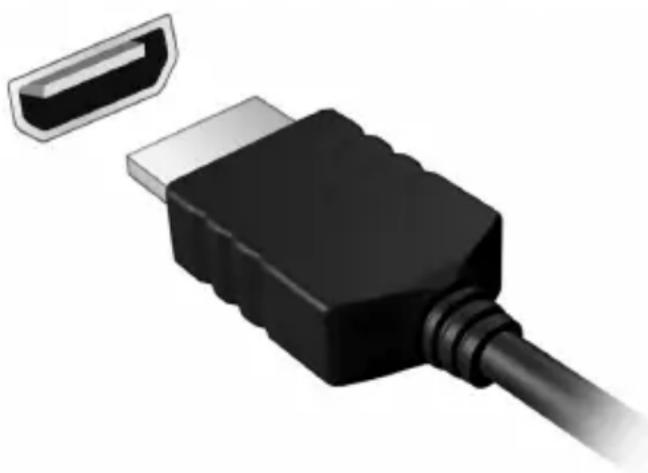
Verwenden Sie die HDMI-Schnittstelle auf Ihr Computer, um anspruchsvolle Audio- und Videoausrüstung anzuschreiben. Einzelkabelanschluss ermöglicht problemlose Einrichtung und schelle Herstellung von Verbindungen.
Kopfhörer und Mikrofon
An diese beiden Anschlüsse konnen Sie Audiogeräte anschließen. Schreiben Sie Stereo Kopfhörer oder mit Strom versorgte Laufsprecher an den Kopfhörer Anschluss an. Wenn Sie ein Audiogerät an den Kopfhörer-Anschluss anschreiben, werden die integrierten Laufsprecher deaktiviert. Schreiben Sie an den Mikrofon-Anschluss ein externes Mikrofon für Mono-Aufnahmen an; wenn Sie eine externes Mikrofon anschreiben, wird das interne Mikrofon deaktiviert.
NETZTEIL
NETZTEIL
Unter Verwendung des gelieferten externen Netzteils kann der Computer mit Netzstrom betrieben werden. Im Lieferumfang befindet sich ein Netzkabel, das sich für das Land eignet, in dem der Computer gekauft wurde.
Das Netzteil versorgt den Computer mit Strom für den Betrieb undlädt gleichzeitig den Akku.
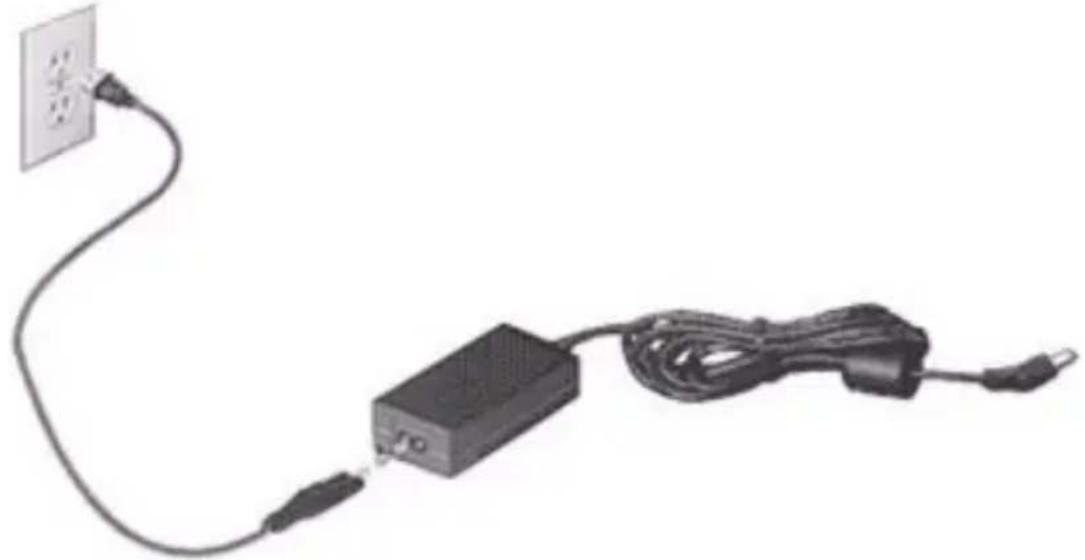
Achtung: Bedecken Sie das Netzteil nicht und stellen Sie keine Gegenstände darauf. Stellen Sie das Netzteil nicht mit Gegenständen zu, damit es während der Benutzung nicht zu stark erhitzt.
Verwenden Sie nur das Netzteil, das mit dem Computer gefelwert wird. Auch wenn andere Netzteile ähnlich aussehen, kann es bei ihrer Verwendung zur Beschädigung des Computers kommt.
Warning: Bei längerer Benutzung konnen sich der Akku und die Unterseite des Computers stark erwärmen. Dies istzar normal, kann aber bei längerer Berührung zu einer Verletzung führen.
AKKU
Der Rechner nutzt einen Akku, der zwischen Ladevorgängen eine lange Zeit benutzt werden kann.
Eigenschaften des Akkus
Der Akku besitzt die folgenden Eigenschaften:
- Nutzt die neuesten Standards der Akkutechnologie.
- Zeigt eine Warnung bei geringer Akkuladung.
Der Akku wird immer dann geladen, wenn Sie das Netzteil an den Rechner anschlieben. Der Rechner ermöglich des Laden während der Benutzung, so dass Sie den Akku laden können, während Sie den Rechner bedieren. Allerdings wird der Akku wesentlich schneller geladen, wenn der Rechner ausgeschaltet ist.
Die Verwendung des Akkus ist practisch, wenn Sie auf Reisen sind oder wenn es einen Stromausfall gibt. Es ist ratsam, einen zusätzlichen voll geladenen Akku zur Sicherheit parat zu haben. Wenden Sie sich an ihren Handler, um zu erfahren, wie Sie einen Ersatzakku bestellen konnen.
Maximieren der Akkunutzungsdauer
Wie bei anderen Akkus auch kommt es bei ihrem Akku im Laufe der Zeit zu Verschleiß. Das bedeutet, dass die Leistung des Akkus abhängig von Zeit und Gebrauch abnimmt.
Um die Nutzungsdauer des Akkus zu maximieren, sollen den Sie folgende Empfehlungen beherzigen.
Konditionieren eines neuen Akkus
Bevor Sie einen Akku zum ersten Mal benutzen, sollen den Sie eine so genannte Konditionierung vornehmen:
- Setzen Sie den neuen Akku in den Rechner ein. Schalten Sie diesen nicht ein.
- Schlieben Sie das Netzteil an und laden Sie den Akku vollständig.
- Ziehen Sie das Netzteil ab.
- Schalten Sie den Rechner ein und benutzen Sieihn mit Akkustrom.
- Brauchen Sie die Akkuladung ganz auf.
- Schreiben Sie das Netzteil wieder an und laden Sie den Akku erneut auf.
Wiederholen Sie diese Schritte, bis der Akku insgesamt dreimal aufgeladen und entladen wurde.
Nehmen Sie diese Konditionierung für alle neuen Akkus vor, oder dann, wenn Sie einen Akku für einen längeren Zeitraum nicht benutzt haben. Wenn Sie den Rechner für mehr als zwei Wochen nicht benutzen wollen, sollen den Akku hersausnahmen.
Warning: Setzen Sie den Computer keinen Temperaturen unter 0^ ( 32^ ) oder über 45^ ( 113^ ) aus. Extreme Temperaturen können den Akku negativ beeinflussen.
Durch die Konditionierung des Akkus gewährleisten Sie, dass sich der Akku maximal laden{lasset. Wenn Sie die Konditionierung nicht durchfuhren, erhalten Sie nicht die maximale Akkuladung und die effektive Nutzungsdauer des Akkus verkürzt sich.
Die Nutzungsdauer des Akkus wird darüber hinaus auch durch folgende Arten der Benutzung verkürzt:
- Dauerhafte Benutzung des Rechners mit Netzstrom, während der Akku eingesetzt ist. Wenn Sie ständig Netzstrom benutzen wollen, sollen den Akku Herausnahmen, nachdem er vollständig geladen wurde.
- Versäumen des oben beschrieben Entladens und Ladens des Akkus.
- Häufiges Benutzten; je später Sie den Akku benutzen,esto Schneller verkurzt sich die Nutzungsdauer. Ein standardmäßiger Computerakku lassst sich etwa 300 Mal laden.
Austauschen des Akkus
Das Notebook benutzt Lithium-Akkus. Ersetzen Sie den Akku nur durch einen Akku des gleichen Typs, der mit dem Gerät gefelwert wurde. Die Verwendung eines anderen Akkus kann Feuer oder Explosion zur Folge haben.
Warnhinweis: Akkus konnen explodieren, wenn sie nicht sachgemäß behandelt werden. Nehmen Sie Akkus nicht auseinander und werfen Sie sie nicht ins Feuer. Bewahren Sie sie außerhalb der Reichweite von Kindern auf. Beachten Sie die geltenden Vorschriften, wenn Sie verbrauchte Akkus entsorgen.
Einsetzen und Entfernen des Akkus
Wichtig! Bevor Sie den Akku Herausnahmen, sollen den Sie das Netzteil anschreiben, wenn Sie beabsichtigen, ihren Rechner weiterhin zu benutzen. Ansonsten sollen den Rechner erst ausschalten.
Einsetzen eines Akkus:
- Richten Sie den Akku am geöffneten Akkufach aus und setzen Sieihn mit den Kontaktstellen zuerst und seiner Oberseite nach oben zeigend ein.
- Schieber den Akku vorsichtig in das Akkufach hinein, bis er an seinem Platz festsitzt.
Herausnehmen des Akkus:
- Schieber Ben Sie die Akkuverriegelung zur Seite, um den Akku zu offen.
- Ziehen Sie den Akku aus dem Fach.
Laden des Akkus
Wenn Sie den Akku laden möchten, stellen Sie erst sicher, dass er richtig in das Akkufach eingesetzt ist. Schließen Sie das Netzteil an den Rechner und an eine Netzsteckdose an. Sie konnen mit dem Bedienen des
Rechners über Netzstrom fortfahren, während der Akku geladen wird. Allerdings wird der Akku wesentlich schneller geladen, wenn der Rechner ausgeschaltet ist.
Hinweis: Es wird empfohlen, dass Sie den Akku laden, bevor Sie die Arbeit für den Tag beenden. Wenn Sie den Akku über Nacht laden, bevor Sie auf Reisen gehen, können Sie am folgenden Tag gleich mit einem voll geladenen Akku mit der Arbeit beginnen.
Prüfen der Akkuladung
Die Energieanzeige von Windows zeigt die aktuelle Akkuladung an. Führn Sie den Mauszeiger über das Akku-/Energie-Symbol auf der Taskleiste, um die aktuelle Ladung des Akkus zu erfahren.
Optimieren der Akkunutzungsdauer
Durch Optimieren der Akkunutzungsdauer konnen Sie die Akkuleistung voll ausschöpfen, den Laden/Entladen-Kreislauf verlangern und die Effizienz des erneuten Ladens verbessern. Es wird Ohnen empfohlen, die folgenden Anregungen zu beherzigen:
- Kaufen Sie einen Ersatzakku.
- Benutzen Sie nach Möglichkeit Netzstrom und behalten Sie sich die Verwendung des Akkus für unterwegs vor.
- Nehmen Sie eine PC-Karte hereaus, wenn die Karte nicht benutzt wird, da sie Energie verbraucht (für ausgewählte Modelle).
-
Lagern Sie den Akku an einem kühlen trockenen Ort. Die empfohlene Temperatur ist 10^ ( 50^ ) bis 30^ ( 86^ ). Bei higheren Temperaturen entländt sich der Akku schneller selbst.
-
Die Akkunutzungsdauer nimmt ab, wenn der Akku übermöig*häufig geladen wird.
- Behandeln Sie das Netzteil und den Akku pfleglich.
Warning bei geringer Akkuladung
Wenn Sie Akkustrom verwenden, sollen den Sie auf die Energieanzeige von Windows achten.
Warnhinweis: Schließen Sie so Schnell wie möglich das Netzteil an, wenn die Warning für geringe Akkuladung angezeigt wird. Wenn die Akkuladung vollständig aufgebraucht ist und sich der Rechner ausschaltet, können Daten verloren geben.
Wenn die Warning für geringe Akkuladung angezeigt wird, sollen den Sie je nach Situation folgendermaßen vorgehen:
Situation Empfohlene Vorgehensweise
Das Netzteil und Netzstrom steht zur Verfügung.
- Schreiben Sie das Netzteil an den Rechner und an eine Netzsteckdose an.
- Speichern Sie alle notwendigen Dateien.
- Fahren Sie mit ihrer Arbeit fort.
Schalten Sie den Rechner aus, wenn Sie das Laden des Akkus beschleunigen möchten.
| Situation Empfohlene Vorgehensweise | |
| Ein voll geladener Ersatzakku besteht zur Verfügung. | 1. Speichern Sie alle notwendigen Dateien. |
| 2. Schließen Sie alle Anwendungen. | |
| 3. Beenden Sie das Betriebssystem und schalten den Rechner aus. | |
| 4. Ersetzen des Akkus | |
| 5. Schalten Sie den Rechner ein und fahren mit hierer Arbeit fort. | |
| Das Netzteil oder Netzstrom besteht nicht zur Verfügung. Sie haben keinen Ersatzakku. | 1. Speichern Sie alle notwendigen Dateien. |
| 2. Schließen Sie alle Anwendungen. | |
| 3. Beenden Sie das Betriebssystem und schalten den Rechner aus. | |
ENERGIEVERWALTUNG
Dieser Computer besitzt eine integrierte Energieverwaltungsvorrichtung, die die Systemaktivität überwacht. Systemaktivität bezieht sich auf jeder Aktivität, die eine oder mehrere der folgenden Geräte betriff: Tastatur, Maus, Festplatte, mit Computer verbundene Peripheriegeräte und Videospeicher. Wenn keine Aktivität innerhalb einer bestimmten Zeit erkannt wurde, dann schaltet der Computer einige oder alle dieser Geräte aus, um Energie zu sparen.
SPAREN VON ENERGIE
Schnellstart deaktivieren
Der Computer nutzt den Schnellstart, um den Startvorgang zu beschleunigen; eine geringe Menge an Energie wird aber auch genutzt, um Signale für den Start zu prufen. Diese Prüfvorgänge brauchen die Akkuladung des Computers nach und nach auf.
Wenn Sie den Energieverbrauch des Computers senken und so einen Beitrag zum Umweltschutz leisten möchten, deaktivieren Sie den Schnellstart:
Hinweis: Wenn der Schnellstart deaktiviert ist, braucht der Computer bei der Aktivierung aus dem Energiesparmodus länger.
Der Computer wird auch nicht gestartet, wenn er einen Startbefehl über ein Netzwerk (Wake on LAN) erhält.
-
Öffnen Sie das Desktop.
-
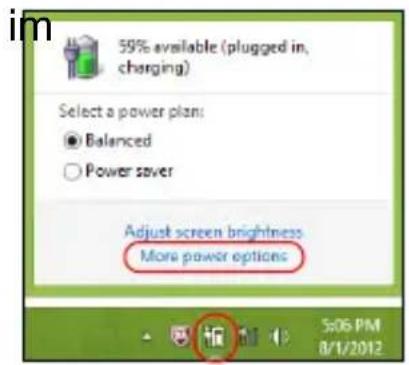
Klichen Sie auf Energieoptionen Benachrichtigungsbereich.
-
Wahlen Sie Weitere Energieoptionen.
-
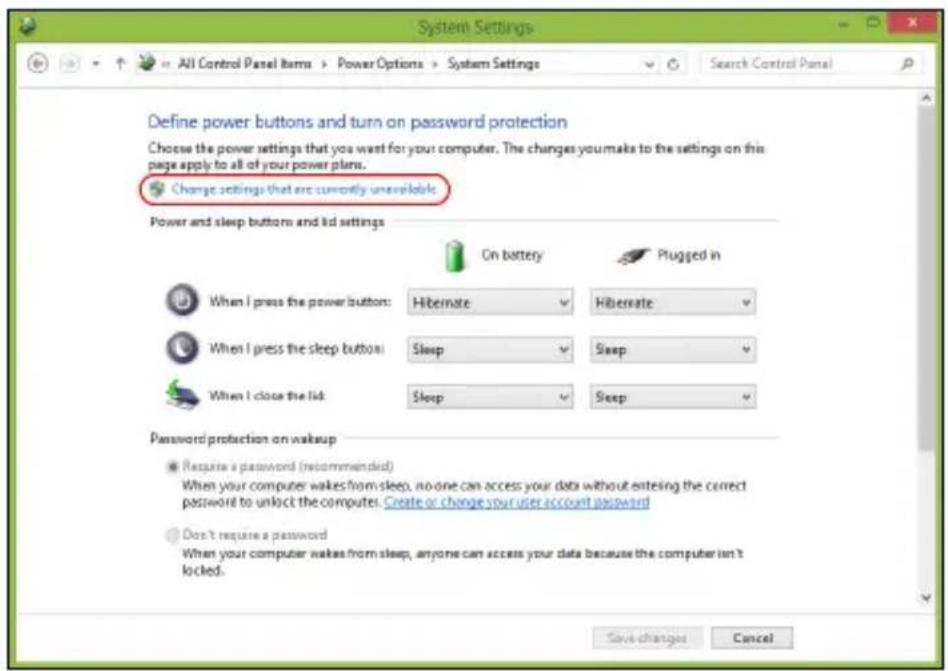
Wahlen Sie Auswahlen, was beim Drücken von Netzschaltern geschehen soll.
-
Wenn Sie auf die Einstellungen für das Herunterfahren zugreifen möchten, wahren Sie Zurzeit nicht verfügbare Einstellungen ändern.
- Scrollen Sie nach unter und deaktivieren Sie die Option Schnellstart aktivieren.
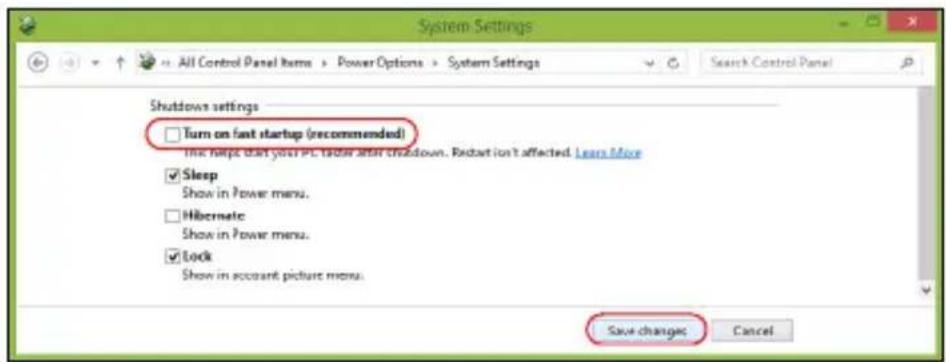
- Wahlen Sie Änderungen speichern.
SOFTWARE
VERWENDUNG VON WINDOWS UND IHRER SOFTWARE
Packard Bell Computer enthalten Software, die bei der Verwendung des Computers hilfreich sein konnen; die auf Ihr dem Computer verfügbaren Programme und Kategorien hangen von dem Modell ab, das Sie gekauft haben.
Angebot für Internetsicherheit
Es ist äußert wichtig, den Computer vor Viren und Angriffen aus dem Internet zu schützen (siehe Sicherheit auf Seite 56. Ein umfangreiches Programmpaket für die Internetsicherheit, einschließlich eines kostenlosten Testzeitraums, wird Ohnen angeboten, wenn Sie den Computer zum ersten Mal starten. Sie sollen diesen Schutz nutzen, bevor Sie eine Internetverbindung herstellen. Das Programmpaket schützt ihren Computer und ihre persönlichen Daten (Bankinformationen, Kreditkartennommern, Kennworte usw.) vor den meisten aktuellen Gefahren aus dem Internet.
Um den Computer für zusätzliche Systemwiederherstellungsoptionen vorzubereiten, sollenn Sie möglichst umgehend einen Satz Wiederherstellungsmedien anfertigen. Siehe Seite 67 für weitere Informationen.
INTERNET
ERSTE SCHRITTE IM INTERNET
Schützen des Computers
Es ist außerst wichtig, den Computer vor Viren und Angriffen aus dem Internet zu schützen (siehe Angebot für Internetsicherheit auf Seite 48 und Sicherheit auf Seite 56). Wenn Sie den Computer zum ersten Mal einschalten, wird Ihnen ein umfassendes Sicherheitsprogramm für das Internet angeboten. Sie sollen den diesen Schutz so bald wie möglich aktivieren, insbesondere bevor Sie das Internet besuchen.
Wahlen eines Internetdienstanbieters
Das Internet ist zu einem selbstverständlichen Bestandteil des Computeralltags geworden. Mit ein paar einfachen Schritten konnen Sie sich Zugang zu einem überwältigenden Angebott an Wissen und Kommunikationsmöglichkeiten verschaffen. Um diese Schritte auszuführen, müssen Sie sich zuvor für einen Internetdienstanbieter (ISP) entscheiden, der die
Verbindung zwischen ihrem Computer und dem Internet bereitstellt. Zunächst sollen den Sie sich über die in ihrer Region verfügbaren ISPs informieren. Hilfreich ist auch, sich bei Freunden und Familienangehörigen nach deren Erfahrungen zu erkundigen oder Tests und Verbraucherumfragen zu Rate zuziehen. Vom ISP, für den Sie sich entscheiden, erhalten Sie dann Anweisungen, wie die Internetverbindung
herzustellen ist (eventuell benötigen Sie zusätzliche Software oder eine spezielle "Box", die an ihre Telefonleitung angeschlossen werden muss).
Verbindungsarten
Je nach Computermodell, Standort und Kommunikationsanforderungen haben Sie verschiedene Möglichkeit, eine Internetverbindung herzustellen.
DFU
Bestimmte Computer sind mit einem DFÜ ('Modem')-Anschluss ausgestattet. An diesen Anschluss lässt sich eine Telefonleitung anschreiben, um eine Verbindung zum Internet herzustellen. Dabei können Sie nur entweder das Modem oder das Telefon verwenden, nicht jedoch beides gleichzeitig. Diese Art der Verbindung empfeht sich nur bei einer begrenzten Internetnetzung, weil die Verbindungsgeschwindigkeit gering ist und die Verbindungsdauer üblicherweise pro Stunde berechnet wird.
DSL (z. B. ADSL)
DSL (Digital Subscriber Line) ist eine „Dauerverbindung“, die über die Telefonleitung lauft. Da DSL und das Telefon nicht dieselben Frenzen verwenden, konnen Sie Ihr Telefon auch dann benutzen, wenn Sie mit dem Internet verbunden sind. Ob Sie DSL nutzen konnen, hangt von Ihrem Standort ab (da dieser Dienst noch nicht flächendeckend angeboten wird). Die Verbindungsgeschwindigkeiten variieren bzw je nach Standort, im Allgemeinen sorgt DSL aber für einechnelle und zuverlässige
Internetverbindung. In der Regel werden für DSL feste monatliche Gebühren berechnet.

Hinweis: Für eine DSL-Verbindung benötigen Sie ein geeignetes Modem. Im Allgemeinen erhalten Sie ein solches Modem, wenn Sie sich bei Ihr dem ISP anmelden. Viele Modems haben einen so genannten Router für den Netzwerk- und WLAN-Zugang.
Kabel
Eine Kabelverbindung erhögt einen schellen und ständigen Internetservice über eine Kabelfernsehleitung. Diese Dienst ist im Allgemeinen in Großstädten verfügbar. Dabei konnen Sie gleichzeitig Telefonieren, Kabelprogramme im Fernsehen ansehen und mit dem Internet verbunden sein.
3G (WWAN oder drahtloses Fernnetz)
Eine 3G-Verbindung erhögtlichen Nutzen von Funknetzen (z. B. solchen, die von Mobiltelefonen genutzt werden), um eine Internetverbindung herzustellen, wenn Sie unterwegs sind. Der Einschub für eine SIM-Karte is möglicherweise in den Computer integriert. Es kann aber auch sein, dass Sie ein externes Gerät, z. B. ein USB-Modem oder ein geeignetes Mobiltelefon benötigen.

Hinweis: Wenn der Computer einen SIM-Karten-Einschub besitzt, benötigen Sie eine SIM-Karte und einen Netzbetriebervertrag.
Bevor Sie die 3G-Funktionen nutzen, erkundigen Sie sichitte beim Netzbetreiber, ob zusätzliche Kosten entstehen, insbesondere während des Roamings.
Netzwerkverbindungen
Ein LAN besteht aus einer Gruppe von Computern (z. B. innerhalb eines Bürogebäudes oder zuhause), die gemeinsam Kommunikationsleitungen und Ressourcen nutzen. Wenn Sie ein Netzwerk einrichten, können Sie Dateien, Peripheriegeräte (z. B. Drucker) und)sagar die Internetverbindung gemeinsam verwenden. Sie konnen ein LAN mittels verdrahteter (z. B. Ethernet) oder drahtloser Technik (z. B. WLAN oder Bluetooth) einrichten.
Drahtlosnetze
Bei einem Wireless LAN oder WLAN handelt es sich um ein kabelloses lokales Netzwerk, in dem mehrere Computer ohne Kabel miteinander verbunden sind. Das Einrichten eines drahtlosen Netzes ist einfach und erhöglich Ohnen, Dateien, Peripheriegeräte und Internetverbindungen gemeinsam mit anderen zu nutzen.
Was sind die Vorteile eines drahtlosen Netzwerks?
Mobilität
Über ein WLAN konnen Sie und andere Benutzer in Ihr Heimnetzwerk gemeinsam auf Dateien und Geräte im Netzwerk, z. B. Drucker oder Scanner, zugreifen.
Darüber hinaus haben Sie die Möglichkeit, eine Internetverbindung für mehrere Computer zu verwenden.
Schnelle und einfache Installation
Die Installation eines WLAN-Systems kann schnell und mühelos abgeschlossen werden. Es ist nicht nötig, Kabel durch Wände und Decken zu verlagen.
Bestandteile eines WLANs
Um zuhause ein drahtloses Netzwerk einzurichten, sind die folgenden Komponenten erforderlich:
Zugangspunkt (Router)
Bei Zugangspunkten (Routern) handelt es sich um bidirektionale Sendeund Empfangsgeräte (so genannte Transceiver), die Daten an die Umgebung senden. Zugangspunkte fungieren als Mittler zwischen verkabelten und drahtlosen Netzwerken. Die meisten Router verfügen über ein integriertes DSL-Modem, mit dem Sie auf eine Hochgeschwindigkeits-DSL-Internetverbindung zugreifen konnen. In der Regel stellt Ihr Internetdienstanbieter ein Modem oder einen Router mit dem Abonnent der entsprechenden Dienstleistungen zur Verfügung. Ausführliche Konfigurationsanweisungen finden Sie in der Dokumentation Ihres Zugangspunktes/Routers.
Netzwerkkabel (RJ45)
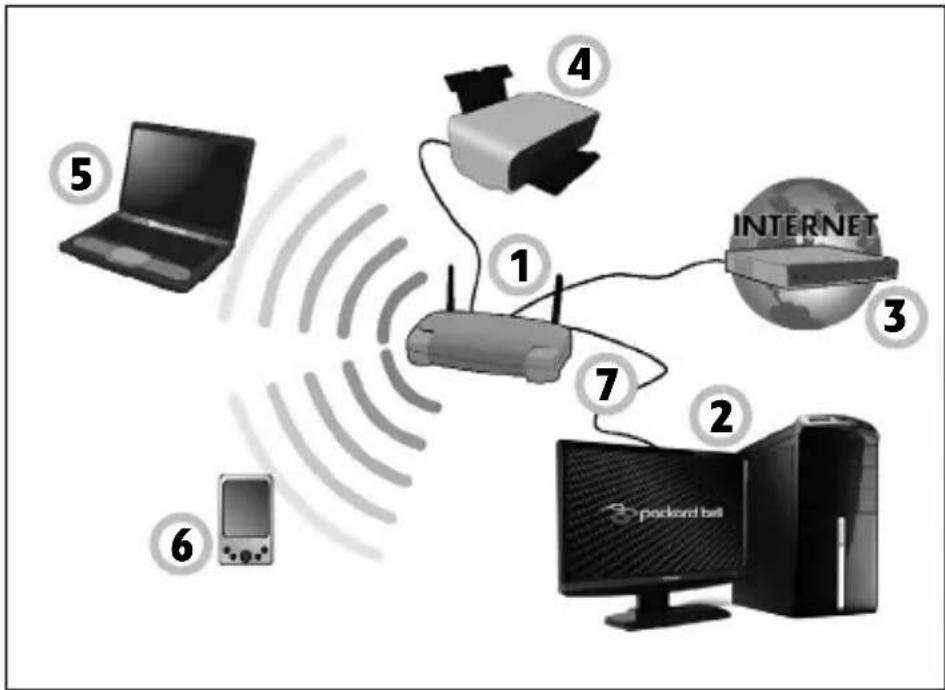
Mit dem Netzwerkkabel (auch RJ45 genannt) werden der Host-Computer und der Zugangspunkt miteinander verbunden (siehe Abbildung unter). Außerdem werden über diesen Kabeltyp die Peripheriegeräte an den Router angeschlossen.
Drahtloser Adapter
Normalerweise ist bereits ein intern Drahtlosadapter in Ihr Computer installiert. Mit einer Schaltfläche bzw. einem Steuerelement in Windows können Sie den Adapter aktivieren oder deaktivieren.

Abbildung eines Funktionierenden Netzwerks
- Zugangspunkt/ Router
- Desktop-Computer
- Modem
- Drucker
- Notebook-Computer
- PDA/Smartphone
- Netzwerkkabel (RJ45)
Aktivieren/Deaktivieren der drahtlosen Netzwerkverbindung
Die meisten Computer haben eine „WLAN“-Taste, mit der man die Netzwerkverbindung ein- oder ausschaltet. Ermöglicht der Computer den Zugriff auf ein WLAN, verfügt aber über keine Kommunikations-Taste, können Sie mit den Netzverwaltungsoptionen die WLAN-Netzfungtion aktivieren oder deaktivieren und festlegen, welche Inhalte über das Netz gesendet werden. Drücken Sie auf die Windows-Taste (■) + W, geben Sie „HomeGroup“ ein und klichen Sie anschließlich auf HomeGroup.

Warnhinweis: Die Verwendung von Drahtlos-Geräten auf einem Flug ist nicht erlaubt. Schalten Sie alle Geräte aus, bevor Sie an Bord eines Flugzeuges geben; die Geräte können die Funktionendes Flugzeuges stären, Kommunikation unterbrechen und ihre Verwendung kann gegen Gesetze verstoßen.
Surfen im Internet
Um im Internet zu surfen, benötigen Sie ein spezielles Programm, einen so genannten Internetbrowser. Der Internet Explorer macht das Surfen im Internet einfacher und{sicherer. Nachdem Sie ihren Internetanschluss konfiguriert und die Verbindung hergestellt haben, klichen Sie auf die Internet Explorer-Verknüpfung auf Ihr dem Desktop, um das Internet auf ganz neue Art zu erleben!

Packard Bell-Website
Besuchen Sie noch zu Beginn einfach einmal unsere Website www.packardbell.de!
Packard Bell hat es sich zum Ziel gesetzt, ihren durchgangig einen individuellen Support sanzubieten. Im Abschnitt Support finds Sie eine auf ihre speziellen Anforderungen zugeschnittene Hilfe.
www.packardbell.de ist Ihr Tor zu einer Welt von Online-Aktivitäten und - Diensten. Besuchen Sie uns regelmäßig für neuste Informationen und Downloads!
Sicherheit
Sicherlich wollen auch Sie gern wollen, was das Internet alles zu bieten hat. Damit Sie safer surfen können, hat Packard Bell das preisgekröne Norton Internet Security von Symantec bereits auf Ihr Computer installiert.
Das neue Norton Internet Security lauft unauffällig im Hintergrund, um komplexe heute Bedrohungen zu blockieren und ihre Identität beim Online-Shopping, Online-Banking oder einfach beim Surfen zu schützen.
Norton Internet Security schützt Sie vor dem Diebstahl ihrer persönlichen Daten, erkennt und eliminiert Spionageprogramme, entfernt Viren und Internet-Würmer und bietet Schutz vor Hackern.
Definitionen
Was ist ein Virus?
Heimtückische Software, üblicherweise „Viren" genannt, sind Programme, die speziell zu dem Zweck entwickelt wurden, Computer zu infizieren und zu beschädigen. Die meisten Viren werden über das Internet, per E-Mail oder über tückische Internetseiten übertragen. Ein typischer Virus reproduziert sich und leitet sich dann unbemerkt selbst an andere Computer weiter. Andere Formen der Belastigung, wie Trojanische Pferde, Würmer oder Spam (unerwänschte Werbe-E-Mails) können ihren Computer auf entsprechliche Weise infizieren, Ressourcen verbrauchen oder ein Netzwerk blockieren.

Hinweis: Packard Bell garantiert, dass Ihr Computer zum Zeitpunkt des Kaufs absolut virenfrei ist, und haftet nicht für Virenschäden.
Was ist Spyware?
Spyware bezieht sich auf generell unerwünsche Programme, die, während Sie mit dem Internet verbunden sind, auf ihren Computer heruntergeladen werden –*häufig ohne Ihr Wissen. Nachdem so ein Programm ihren Computer infiziert hat, kann es ihre Surfaktivitäten ausforschen, persönliche Informationen sammeln, Popup-Einblendungen anzeigen oder?sagar die Konfiguration Ihres Computers verändern. Spyware verbraucht die Ressourcen Ihres Computers, kann die Internetverbindung oder das gesamte Computersystem verlangsamen und?sagar Systemabstürze verursachen.
Mitunter wird sie von skruppellosen Firmen benutzt, um auszuforschen, welche Websites Sie besuchen und dadurch ihre Surfgewohnheiten zu
ermitteln, und umzielgerichtet Werbeeinblendungen auf ihrem Bildschirmerschreiben zu halten. Teilweise Goes Spyware jedoch über das bloße Verfolgen solcher Aktivitäten hinaus und überwacht Tastatureingaben, erfasst Kennwörter und andere Funktionen, was ein potenzielles Sicherheitsrisiko darstellt.
Was ist Malware?
Bössartige Software, auch Malware genannt, ist Software, die Ihr Computer absichtlich Schaden zufugen soll. Viren, Würmer und Trojaner fallen beispelisse in diese Kategorie. Stellen Sie sicher, dass ihre Antivirus- und Anti-Malware-Programme immer auf dem neuesten Stand sind, um ihren Computer effektiv gegen Malware zu schützen.
Was ist eine persönliche Firewall?
Eine Firewall ist ein Programm, das den unbefugten Zugriff auf oder von einem privaten Netzwerk aus verhindert. Sie schützt ihren Internetanschluss wie ein Schutzschild vor einem unerwünschten Verbindungsaufbau, um möglicherweise die Kontrolle über ihren Computer zu gewinnen und Viren oder schädliche Programme zu installieren und/oder weiterzugegeben. Jede Verbindung zu ihrem Computer wird überwacht - Programme, die versuchen, ohne ihre Erlaubnis Informationen zu empfangen, werden erkannt, woraufhin die Firewall einen Alarm auslõst. Anschließend konnen Sie entscheiden, ob Sie die Verbindung zulassen möchten. Falls sie zu einem Programm führt, das Sie momentan verwenden, werden Sie die Verbindung in der Regel zulassen (z.B. eine Verbindung für ein Online-Spiel zu einem Multi-Player-Server oder für die Aktualisierung einer Enzyklopädie).
Wie Sie ihren Computer schützen
Schutz vor Kriminalität im Internet ist keine komplizierte Angelegenheit -- mit etwas technischer Hilfe und gesundem Menschenverstand halten sich viele Angriffe verhindern. In der Regel wollen Online-Täter sochnell und so einfach wie möglich zu Geld kommt. Je schwerer Sie es ihren machen,desto ether halten Sie sie in Ruhe und suchen sich ein leichteres Opfer.Die nachfolgenden Tipps sind grundlegende Hinweise,wie Sie sich vor Betrug im Internet schützen konnen.
Halten Sie Ihr Computer mit den neusten Korrekturprogrammen
(„Patches“) und Aktualisierungen („Updates“) auf einem aktuellen Stand.
Eine der besten Möglichkeit, den Computer vor Angriffen zu schützen, besteht darin, Patches und andere Softwarekorrekturen möglichst schnell nach ihrer Verfügbarkeit zu nutzen. Indem Sie ihren Computer regelmäßigactualisieren, hindern Sie potenzielle Angreifer daran, Softwarefehler (Schwachstellen) auszunutzen, um in Ihr System einzuDRingen.
Den Computer stets auf dem aktuellsten Stand zu halten, schützt möglicherweise nicht vor allen Angriffen, macht es Hackern aber deutlich schwerer, auf Ihr System zuzugreifen, blockt wie allgemeine und automatisierte Angriffe vollständig ab und reicht unter Umständen schon aus, um weniger entschlossene Angreifer dazu zu bringen, aufzugeben und sich nach irgendem weniger gut geschlossenten Computer umzusehen.
Neuere Versionen von Microsoft Windows und anderen gängigen Softwareprodukten setzen sich so konfigurieren, dass Updates automatisch heruntergeladen und angewandt werden und Sie sich nicht
mehr selbst darum kümmlern müssen. Indem Sie den Vorteil der „Auto-Update“- Funktionen ihrer Software nutzen, haben Sie schon viel dafür getan, um sicher „online“ zu sein.
Schützen des Computers mit Sicherheitssoftware
Für einen grundlegenden Online-Schutz sind verschiedene Arten von Sicherheitssoftware erforderlich. Unentbehrliche Sicherheitskomponenten sind unter anderen Firewall- und Antivirenprogramme. Eine Firewall ist in der Regel die vorderste Verteidigungslinie Ihr Computers - sie kontrolliert, wer mit ihrem Computer onlineCOMMUNIZIEREN darf und welche Inhalte erlaubt sind. Stellen Sie sich eine Firewall als eine Art Polizist vor, der sãmtliche Daten überwacht, die auf und aus ihrem Computer kommt, und nur als sicher geltende Internet-Kommunikationsvorgänge zulässst. Alle anderen werden blockiert, so dass Ihr Computer vor möglichen Angriffen geschützt ist.
Die)nachste Verteidigungslinie ist invielen Fallen eine Antivirensoftware, die alle Online-Aktivitäten (z. B. E-Mail-Verkehr und Surfen im Internet) überwacht und Sie vor Viren, Wurmern, Trojanischen Pferden und sonstigen Arten heimtuckischer Programme schutzt. ihre Antiviren- und Antispionagesoftware sollenn Sie konfigurieren, dass sie bei jedem Herstellen der Internetverbindung automatisch aktualisiert wird.
Integrierte Sicherheitspakete, wie beiselsweise Norton Internet Security, kombinieren Firewall, Antiviren- und Antispionagefunktionen mit anderen Funktionen wie „Antispam" (Schutz vor unerwünschten E-Mails). Immer beliebter werden Kinderschutzprogramme, weil sie alle für den Online-Schutz erforderlichen Sicherheitsfunktionen in einem einzigen Paket
anbieten. Viele Anwender bevorzugen die Verwendung eines umfangreichen Sicherheitsprogrammpakets, anstatt unterschiedliche Sicherheitsprogramme zu installieren, konfigurieren und aktualisieren.
Eine Vollversion von Norton Internet Security™ ist bereits auf Ihr Packard Bell-System installiert. Sie finden ein kostenloses Abonnent für Virenschutz-Updates. Aktivieren Sie diesen Schutz auf jeder Fall!
Wahlen Sie sichere Kennwörter und bewahren Sie diese gut auf.
Kennwörter sind im Internet heutzutage unumganglich. Man grabaucht sie für nahezu alles – vom Blumenversand über Online-Banking bis hin zur Anmeldung auf der Internetseite seiner Fluggesellschaft, um zu sehen, wie viele Meilenpunkte man schon gesammelt hat. Die folgenden Tipps können Ohnen halten, Online-Vorgänge sicherer zu machen:
-
Wahlen Sie ein Kennwort, das man nicht so leicht erraten kann. Damit haben Sie schon den ersten Schritt dafür getan, dass Ihr Kennwort sicher ist und nicht in die falschen Höhe情况进行. Sichere Kennwörter haben mindestens acht Zeichen und bestehen aus einer Kombination von Buchstaben, Zahlen und Symbolen (z. B. # $ % !?). Folgendess sollen den Sie als Kennwort möglichst meiden: ihren Anmeldenamen, auf personlichen Angaben (z. B. Nachname) basierende Wörter sowie alle Begriffe, die man im Wörterbuch finden kann. Um Aktivitäten wie Online-Banking abzusichern, sollen den Sie versuchen, möglichst einzigartige Kennwörter zu finden.
-
Bewahren Sie ihre Kennwörter sicher auf und versuchen Sie, nicht für jeder Online-Dienst dasselbe Kennwort zu benutzen.
-
Andern Sie Kennwörter regelmäßig, mindestens aber alle 90 Tage. Dadurch konnen Sie einen eventuellen Schaden begrenzen, falls sich dennoch etwa Zugriff auf Ihr Online-Account verschafft hat. Wenn Ich den Individuellen verändetig bei einem ihrer Online-Konten vorkommen, sollen sie als erstes Ihr Kennwort ändern.
Schützen persönlicher Daten
Geben Sie persönliche Daten wie Name, Adresse, Telefonnummer und E-Mail-Adresse nur mit größer Vorsicht online weiter. Die Nutzung von Online-Diensten ist oft zwangslaufig mit der Preisgabe persönlicher Informationen verbunden, beispielsweise um die Bezahlung und den Versand einer erworbenen Ware abzuwickeln. Da sich dies setzen umgebenläst, finds Sie nachfolgend weniger Ratschläge, wie man persönliche Informationen im Internet safer情况进行:
-
Achten Sie auf gefälsachte E-Mails. Anzeichen damit, dass eine E-Mail betrügerisch sein konne, sind Rechtschreibenfer, schlechte Grammatik, ungewöhnliche Formulierungen, Website-Adressen mit merkwürdigen Erweiterungen, Website-Adresse, die vollständig aus Zahlenstatt aus Wörtern bestehen, sowie alles, was vom Normalen abweicht. Beim so genannten Phishing erhalten man halten die Aufforderung, schnell zu reagieren, um eine Kontosperrung zu verhindern oder seinen Schutz aufrechtzuerhalten, oder man wird genöttigt,(sofort bestimmte Angaben zu machen,um Schlimmeres zu verhindern. Fallen Sie bloß nicht daraufherein.
-
Reagieren Sie nie auf E-Mails, in denen nach persönlichen Angaben gefragt wird. Kein seriöses Unternehmen schickt Ohnen eine E-Mail, um persönliche Informationen einzuholen. Wenden Sie sich im Zweifelsfall Telefonisch an das betreffende Unternehmen oder geben Sie dessen Internetadresse in ihren Webbrowser ein. Klichen Sie auf keinen Fall Hyperlinks in solchen Mitteilungen an, weil Sie dadurch auf betrügerische, hinterhaltige Websites geraten können.
-
Meiden Sie betrügerische Websites, die dazu dieren, an ihre persönliche Informationen zu kommt. Geben Sie beim Besuch einer Website die Adresse (URL) direkt in ihren Webbrowser ein, anstatt einem Hyperlink in einer E-Mail oder einer Sofortnachtricht zu folgen. Häufig werden diese Hyperlinks von Betrugern gefälscht, damit sie überzeugend aussehen.
Achten Sie beim Einkaufen, Online-Banking oder bei sonstigen Webseiten, auf denen Sie vertrauliche Informationen weitergeben, immer auf das „S“ hinter der Buchstabenfolge „http“ (d. h. https://www.ihrebank.com und nicht http://www.ihrebank.com). Das „S“ steht für „sicher“ und sollte immer erschieren, wenn Sie sich in einem Bereich befinden, in dem Sie nach ihren Anmeldedaten oder sonstigenSENSiblen Daten gefragt werden. Ein weiterer Hinweis daraufuf, dass Sie eine sichere Verbindung haben, ist das keine Schlossssymbol unter in Ihrem Webbrowser (normalerweise rechts unter).
-
Achten Sie in Programmen und bei Websites auf die Datenschutzrichtlinien. Es ist wichtig zu wisen, ob und wie eine Organisation persönliche Daten erfasst und verwendet, bevor man diese weitergibt.
-
Schützen Sie ihre E-Mail-Adresse. Mitunter verschicken so genannte Spammer und Phisher Millionen von Nachrichten an existierende oder auch nicht existierende E-Mail-Adressen, in der Hoffnung, ein potenzielles Opfer zu finden. Falls Sie auf diese Nachrichten reagieren oder)sagar Bilder herunterladen, werden Sie unweigerlich zu denen Listen hinzugeführ't und erhalten zukünftig noch weitere solcher Nachrichten. Seien Sie auch vorsichtig, wenn Sie ihre E-Mail-Adresse in Newsgroups, Blogs oder Online-Communities angegeben.
Angebote im Internet, die zu gut aussehen, um wahr zu sein, sind es in der Regel auch nicht.
Das alte Sprichwort „Man besteht im Leben nichts geschenkt" gilt auch heute noch. Vermeintlich „kostenlose" Software wie Bildschirmschoner oder Smileys, geheime Investmenttricks, die ungeheiten Reichtum versprechen, oder ein überraschender Gewinn bei einem vollig unbekommen Preisausschreiben sind Lockangebote von Firms, um ihre Aufmerksamkeit zu gewinnen.
Während Sie verschiedene nicht direkt mit Geld bezahlen, ist die angeforderte kostenlose Software oder Dienstleistung möglicherweise mit einer Werbesoftware ("Adware") kombiniert, die Ihr Verhalten ausforscht und unerwünschte Werbeangebote einblendet. Um vermeintliche Gewinne geltend zu machen, müssen Sie unter Umständen persönliche Informationen preisgeben oder irgendetwas kaufen. Falls ein Angebot so gut klingt, das man es kaum glauben kann, sollen den Sie einen anderen nach seiner Meinung dazu Fragen, das Kleingedrucktelesen oder am besten gleich ganz die Finger davon setzen.
Sehen Sie sich regelmäßig ihre Bank- und Kreditkartenauszüge an.
Die Folgen von Internetkriminalität wie dem Diebstahl persönlicher Daten halten sichweitgehend mindern, wenn man den Vorfall bemerkt, kurz nachdem er erfolgte oder zum ersten Mal versucht wurde, diese Informationen zu benutzen. Eine der einfachsten Möglichkeit festzustellen, ob etwas falsch gelaufen ist, besteht darin, seine Kontooder Kreditkartenauszüge auf Unregelmäßigkeiten zu überprüfen.
Außer dem verwenden viele Banken und Dienstleistungsunternehmensspezielle Sicherheitsysteme, die auf ungewöhnliches Kaufverhalten reagieren (beispielsweise wenn jemand in Texas wohnt und urplützlich Kühlschränke in Budapest kauf). Unter Umständen ruft man Sie dann an, um sich von Ohnen bestätigten zu{lassen, dass alles seineichtigkeit hat. Nehmen Sie solche Anrufe nicht auf die leichte Schulter! Sie konnten der Hinweis darauf auf sein, dass etwas Schlimmes passiert ist und rasch Maßnahmen ergriffen werden müssen.
Schützen Sie ihren Computer mit Windows-Sicherheitsoptionen.
Windows bietet eine Reihe von Schutzprogrammen.
Windows-Updates
Während einer bestehenden Internetverbindung kann Windows prüfen, ob wichtige Updates für ihren Computer vorhanden sind und diese automatisch installieren. Zu diesen Updates gehören Sicherheitsverbesserungen und Programmaktualisierungen, die die Leistungsfähigkeit Ihrches Computers verbessern undihn vor neuen Viren und Angriffen schützen.
Wie erkenne ich, dass mein Computer gefährdet ist?
Wenn das Watungscenter Alarm schlägt, sich der Computer merkwürdig verhält oder unerwartet abstrützt oder einezeProgramme nicht korrekt Funktionieren, dann kann Ihr Computer mit bösartiger Software infiziert sein. Allerdings sollenn Sie nicht fur jedem Computerproblem gleich einen Virus verantwortlich machen! Sollten Sie den Verdacht haben, dass ihr Computer infiziert ist, behmen Sie zuerst ein Update vor – sofern Sie es nicht bereits getan haben – und führen Sie das Antivirus- und Antispyware-Programm aus.
WIEDERHERSTELLUNG
Sollten Sie Probleme mit ihrem Computer haben und Sie keine Hilfe in den FAQs (oft gestellte Fragen) (siehe Seite 90) finden können, können Sie den Computer wiederherstellen - d. h.ihn in einen früheren Zustand zurückversetzen.
In this Abschnitt werden die Wiederherstellungswerkzeuge beschreiben, die auf dem Computer zur Verfügung stehen. Packard Bell bietet Ohnen das Packard Bell Recovery Management, womit Sie eine Wiederherstellungskopie und eine Kopie von Treibern und Applikationen herstellen und die Wiederherstellungsoptionen, etweder mit Windows-Werkzeugen oder der Wiederherstellungskopie nutzen können.
Hinweis: Packard Bell Recovery Management ist nur verfügbar, wenn ein Windows-Betriebssystem bereits installiert ist.
Wichtiger Hinweis: Die Herstellung einer Wiederherstellungskopie und einer Kopie von Treibern und Applikationen wird sobald wie möglich empfohlen.
In bestimmten Fällen wird für eine vollständige Wiederherstellung eine USB-Wiederherstellungskopie bestehtigt.
Erstellen einer Wiederherstellungskopie
Wenn Sie eine Neuinstallation mit Hilfe eines USB-Speicherlaufwerks durchführten möchten, müssen Sie erst eine Wiederherstellungskopie erstellen. Die Wiederherstellungskopie enthalt alle ursprünglichen Inhalte der Festplatte des Computers, einschließlich Windows und alle ab Werk geladene Software und Treiber. Mit dieser Kopie konnen Sie ihren Computer wieder in den Zustand zurückversetzen, in dem Sieihn gekauft haben, wobei Sie die Möglichkeit haben, sämtliche Einstellungen und persönlichen Daten beizubehalten.
Hinweis: Stellen Sie sicher, dass Ihr USB-Laufwerk über eine Kapazität von mindestens 16 GB verfügbar.
- Geben Sie im Start-Bildschirm „Wiederherstellung“ ein und klichen Sie anschließend auf Packard Bell Recovery Management in der Listem mit Apps.
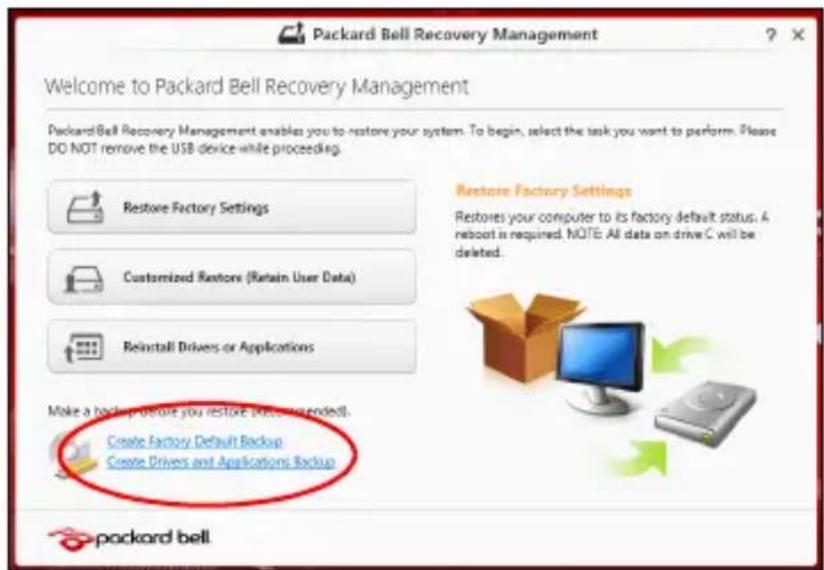
- Klichen Sie auf Sicherung von Werkseinstellungen. Das Fenster Wiederherstellungslaufwerk wird geöffnet.
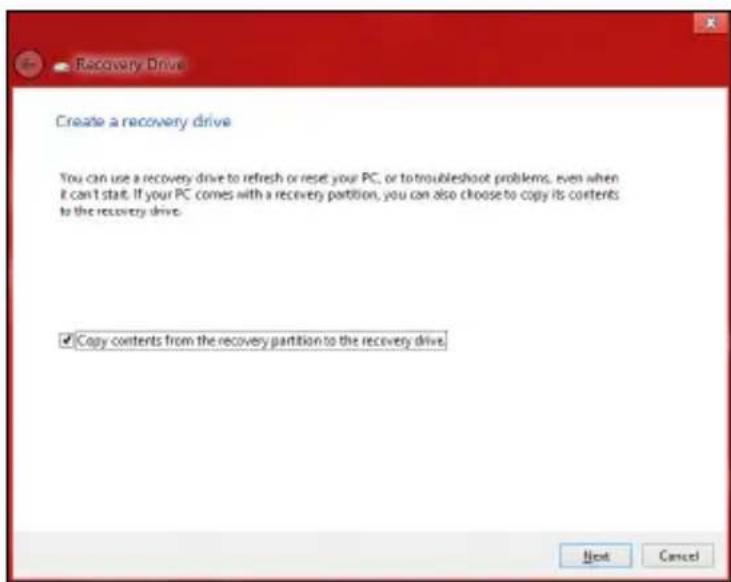
Stellen Sie sicher, dass Inhalte von Wiederherstellungspartition zum Wiederherstellungslaufwerk kopieren ausgewählt ist. Dies erzeugt die komplette und sicherste Wiederherstellungskopie.
-
Schreiben Sie das USB-Laufwerk an und klichen Sie anschließend auf Weiter.
-
Stellen Sie sicher, dass das USB-Laufwerk über eine ausreichende Speicherkapazität verfügt, bevor Sie fortfahren. Für die Wiederherstellungskopie werden mindestens 16 GB an Speicherplatz benötigt.
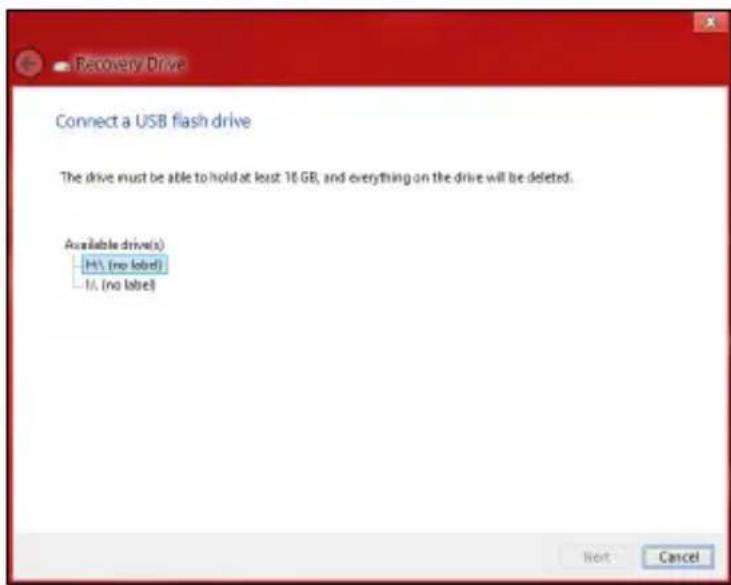
- Auf dem Bildschirm wird der Sicherungsfortschnitt angezeigt.
-
Führn Sie den Vorgang bis zum Ende durch.
-
Nachdem Sie die Wiederherstellungskopie erstellt haben, können die Wiederherstellungsinformationen auf dem Computerlöschen. Wenn Sie diese Informationenlöschen, können Sie den Computer nur mit der USB-Wiederherstellungskopie wiederherstellen. Sollten Sie das USB-Laufwerk verlieren oder die darauf gespeicherten Datenlöschen, können Sie den Computer nicht wiederherstellen.
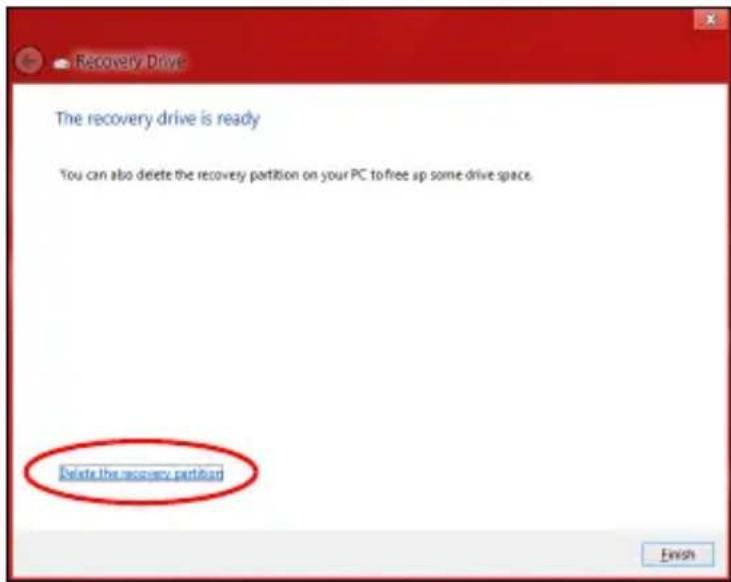
- Trennen Sie das USB-Laufwerk ab und beschreiben Sie es deutlich.
Wichtiger Hinweis: Verwenden Sie einenomaligen, beschreibenden Namen, z. B., Windows Wiederherstellungkopie". Bewahren Sie die Sicherungskopie an einem sicheren Ort auf, an den Sie sich erinnern.
Erstellen einer Kopie von Treibern und Applikationen
Wenn Sie eine Kopie für Treiber und Applikationen erstellen möchten, die die ab Werk geladenen Softwareprogramme und Treiber enthalt, welche von ihrer Computer benötigt werden, können Sie ein USB-Speicherlaufwerk oder, falls der Computer über ein DVD-Aufnahmelaufwerk verfügt, eine oder mehrere leere, aufnehmbare DVDs verwenden.
- Geben Sie im Start-Bildschirm „Wiederherstellung“ ein und klichen Sie anschließend auf Packard Bell Recovery Management in der Listem mit Apps.
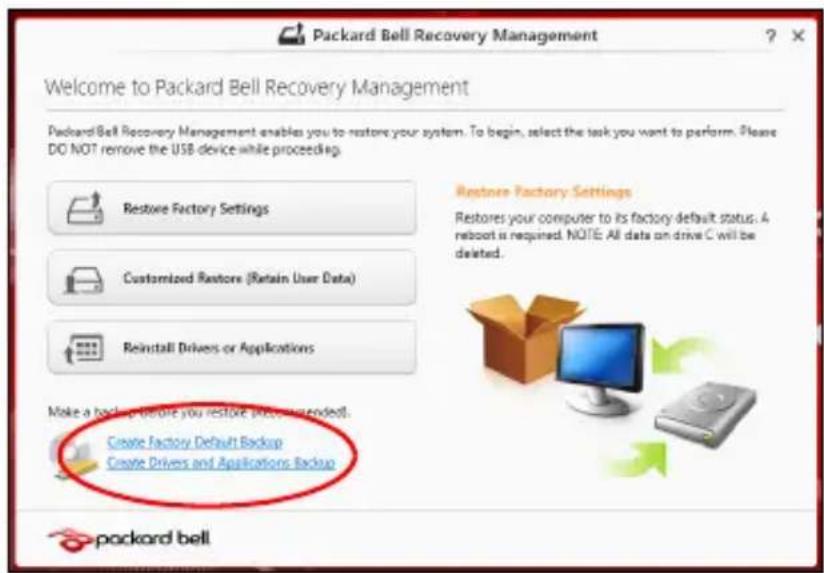
- Klichen Sie auf Sicherung von Treibern und Anwendungen.
Schreiben Sie das USB-Laufwerk an oder legen Sie eine DVD in das optische Laufwerk ein. Klichen Sie anschließend auf Weiter.
- Wenn Sie ein USB-Laufwerk verwenden, stellen Sie sicher, dass dessen Speicherplatz ausreicht, bevor Sie fortfahren.
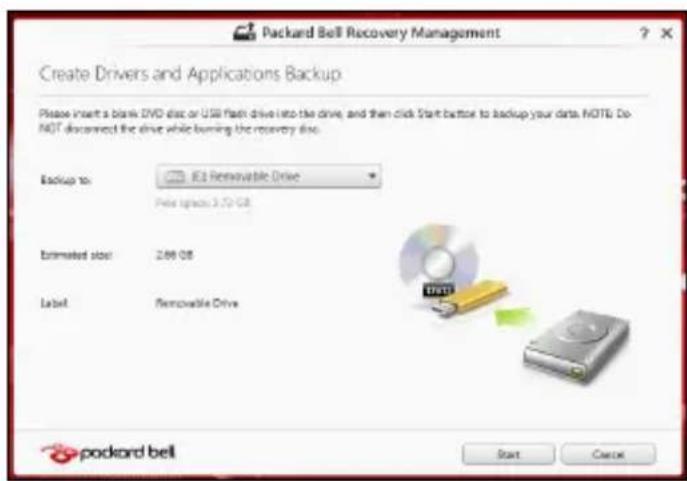
- Bei Verwendung von DVDs wird die Anzahl der leeren, aufnehmaren Datenträger angezeigt, die Sie für die Erstellung von Wiederherstellungskopien benötigen. Legen Sie die erforderliche Anzahl von identischen, leeren DVDs bereit.
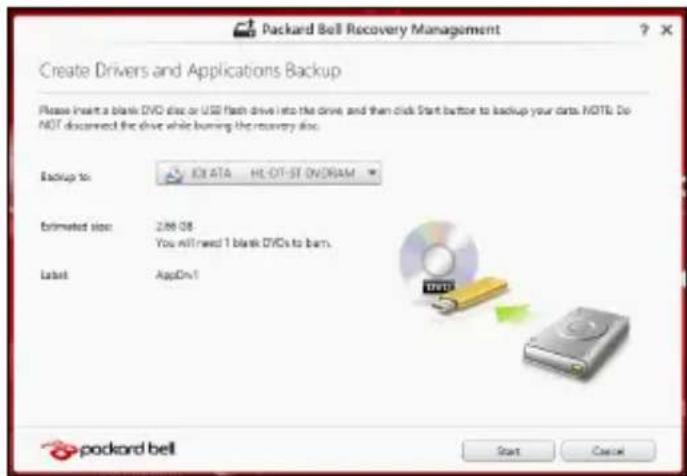
-
Klichen Sie auf Start, um Dateien zu kopieren. Der Sicherungsvorgang wird auf dem Bildschirm angezeigt.
-
Führn Sie den Vorgang bis zum Ende durch:
-
Wenn Sie optische Datenträger verwenden, gibt das Laufwerk jeder Disc aus, nachdem sie komplett beschreiben wurde. Nehmen Sie die Disc aus dem Laufwerk und beschriften Sie sie mit einem speziellen Marker.
Wenn mehrere Discs bestehtigt werden, legen Sie auf Aufforderung eine neue Disc ein und klichen Sie anschließend auf OK. Fahren Sie fort, bis der Vorgang abgeschlossen ist.
- Wenn Sie ein USB-Laufwerk verwenden, trennen Sie das es ab und beschriften Sie es deutlich.
Wichtiger Hinweis: Verwenden Sie einen einmaligen, beschreibenden Namen, z. B., Kopie von Treibern und Applikationen". Bewahren Sie die Sicherungskopie an einem sicheren Ort auf, an den Sie sich erinnern.
Wiederherstellung des Systems
So stellen Sie das System wieder her:
- Kleinere Korrekturen durchführren.
Wenn nur ein oder zwei Software- oder Hardware-Elemente nicht länger Funktionieren, kann das Problem möglicherweise durch Neuinstallierung der Software oder der Gerätetreiber behoben werden.
Wenn Sie vom Hersteller installierte Software oder Treiber neuinstallieren möchten,lesen Sie "Neuinstallation von Treibern undApplikationen" auf Seite 75.
Anweisungen zur Neuinstallation der Software und Treiber, welche später installiert wurden, finden Sie in den Informationen über das jeweilige Produkt oder auf der Support-Website.
- Zu einem früheren Systemzustand zurückwechseln.
Wenn das Neuinstallieren der Software oder Treiber keine Abhilfschaft, können Sie das Problem möglicherweise losen, indem Sie das System auf einen Zustand zurücksetzen, in dem es Funktionierte.
Anleitungen finden Sie unter "Wiederherstellen eines früheren Systemabbilds" auf Seite 79.
- Betriebssystem zurücksetzen.
Wenn Sie das Problem nicht mit einer anderen Methode offen konnten und Sie das System auf die Werkseinstellungen zurücksetzen und gleichzeitig ihre Daten beibehalten möchten,lesen Sie
auf "Zurücksetzen des Systems auf die Werkseinstellungen" auf Seite 80.
- System auf die Werkseinstellungen zurücksetzen. Wenn Sie das Problem nicht mit einer anderen Methode losen konnten und Sie das System auf die Werkseinstellungen zurücksetzen möchten,lesen Sie "Zurücksetzen des Systems auf die Werkseinstellungen" auf Seite 80.
Neuinstallation von Treibern und Applikationen
Als ein Schritt für die Problembehebung konnen Sie die Applikationen und Geräteüber installieren, die vom Hersteller bereits auf dem Computer installiert wurden. Sie konnen die Neuinstallation entweder mit der Festplatte oder mit der von Ihnen erstelltener Sicherungskopie durchführten.
- Andere Applikationen – Wenn Sie Software neu installieren möchten, die nicht bereits auf dem Computer installiert war, folgen Sie den Installationsanweisungen für diese Software.
- Neue Gerätetreiber – Wenn Sie Gerätetreiber neu installieren möchten, die nicht bereits auf dem Computer installiert waren, folgen Sie den Anweisungen für das jeweilige Gerät.
Wenn Sie die Neuinstallation mit Windows durchführren und die Wiederherstellungsinformationen auf dem Computer gespeichert sind:
- Geben Sie im Start-Bildschirm „Wiederherstellung" ein und klichen Sie anschließend auf Packard Bell Recovery Management in der Listemit Apps.

-
Klichen Sie auf Treiber oder Anwendungen neu installieren.
-
Der Bereich Inhalte des Packard Bell Ressourcen-Centers sollend dann angezeigt werden.
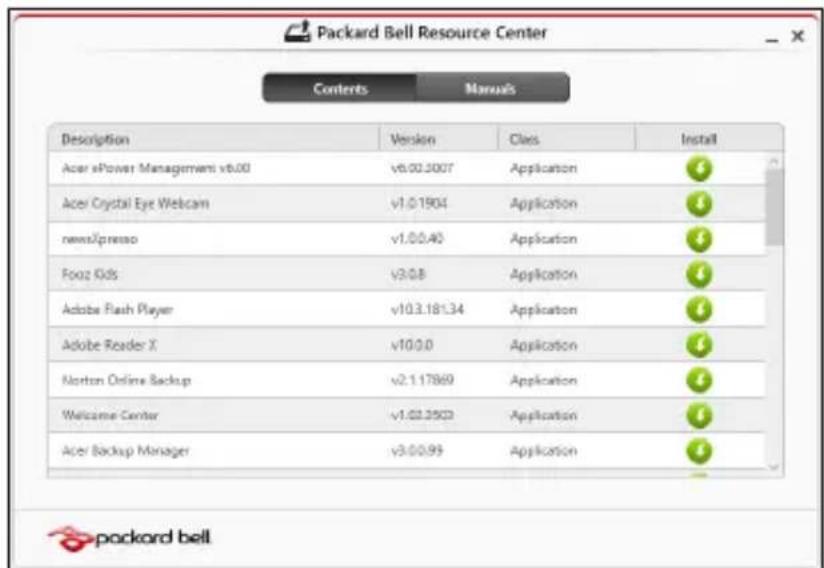
- Klichen Sie auf das Installieren-Symbol für das Element, das Sie installieren möchten. Folgen Sie anschließend den Anweisungen auf dem Bildschirm, um die Installation durchzuführen. Wiederholen Sie diesen Schritt für jeder Element, das sie neu installieren möchten.
Wenn Sie die Neuinstallation mit einer Kopie von Treibern und Applikationen auf einer DVD oder einem USB-Laufwerk durchführten:
-
Legen Sie die DVD mit der Kopie von Treiber und Applikationen in das Disc-Laufwerk ein oder schreiben Sie das USB-Laufwerk an.
-
Wenn Sie eine DVD einlagen, warten Sie, bis Packard Bell Ressourcen-Center gestartet wird.
-
Sollte das Packard Bell Ressourcen-Center nicht automatisch starten, drücken Sie auf die Windows-Taste +
und doppelklichen Sie anschließend auf das Symbol des optischen Laufwerks. -
Wenn Sie ein USB-Laufwerk verwenden, drücken Sie auf die Windows-Taste +
und doppelklichen Sie anschließend auf das Laufwerk, in dem sich die Sicherungskopie befindet. Doppelklichen Sie auf Ressourcen-Center. -
Der Bereich Inhalte des Packard Bell Ressourcen-Centers sollend dann angezeigt werden.
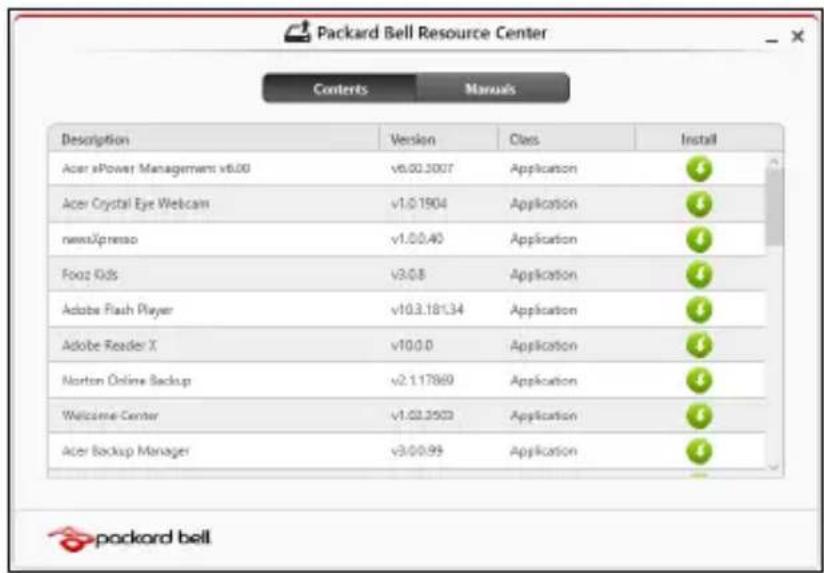
- Klichen Sie auf das Installieren-Symbol für das Element, das Sie installieren möchten. Folgen Sie anschließend den Anweisungen auf dem Bildschirm, um die Installation durchzuführen. Wiederholen Sie diesen Schritt für jeder Element, das sie neu installieren möchten.
Wiederherstellen eines früheren Systemabbilds
Microsofts Systemwiederherstellung nimmt regelmäßig „Schnappschüsse" der Systemeinstellungen auf und speichert sie als Wiederherstellungspunkte. In den meisten Fällen, bei denen sich Softwareproblem schwer lösEN{lassen, konnen Sie zu einem dieser Wiederherstellungspunkte zurückwechseln, um das System wieder funktionsfähig zu machen.
Windows erstellt jeder Tag und jedem Mal, wenn Sie Software oder Geräteüber installieren, automatisch einen zusätzlichen Wiederherstellungspunkt.
Hinweis: Wenn Sie weitere Informationen über die Microsoft Systemwiederherstellung erhalten möchten, geben Sie auf dem Start-Bildschirm „Hilfe" ein und klichen Sie auf Hilfe und Support in der Liste mit Apps. Geben Sie in das Feld Hilfe durchsuchen „Windows Systemwiederherstellung" ein und drücken Sie auf Eingabe.
Zurückwechseln zu einem Wiederherstellungspunkt
- Geben Sie im Start-Bildschirm „Systemsteuerung" ein und klichen Sie anschließend auf Systemsteuerung in der Liste mit Apps.
- Klichen Sie auf System und Sicherheit > Wartungscenter und anschließend unter im Fenster auf Wiederherstellung.
-
Klichen Sie auf Systemwiederherstellung öffnen und anschließend auf Weiter.
-
Klichen Sie auf den letzten Wiederherstellungspunkt (an dem das System noch einwandfrei Funktionierte), klichen Sie auf Weiter und anschließend auf Fertig stellen.
-
Ein Bestätigungsfenster wird angezeigt; klichen Sie auf Ja. Das System wird mit dem ausgewählten Wiederherstellungspunkt wiederhergestellt. Diese Vorgang kann mehrere Minuten dauern und der Computer wird möglicherweise neu gestartet.
Zurücksetzen des Systems auf die Werkseinstellungen
Wenn es auf dem Computer Probleme gibt, die mit anderen Methoden nicht gelöst werden können, müssen Sie möglicherweise das System auf seine Werkseinstellungen zurücksetzen. Sie können die Wiederherstellung entweder mit der Festplatte oder mit der von Ihnenerstillten Wiederherstellungskopie durchführren.
- Wenn sich Windows weiter ausführten,Lasst und die Wiederherstellungspartition nicht gelöscht,wurde,esen Sie "Wiederherstellung in Windows" auf Seite 81.
- Wenn Sie Windows nicht mehr ausführten konnen und die Festplatte komplett neu formatiert wurde oder Sie eine andere Festplatte installiert haben, lesen Sie "Wiederherstellung mit einer Wiederherstellungskopie" auf Seite 85.
Wiederherstellung in Windows
Starten Sie Packard Bell Recovery Management:
- Geben Sie im Start-Bildschirm „Wiederherstellung" ein und klichen Sie anschließend auf Packard Bell Recovery Management in der Listem mit Apps.
Es gibt zwei Optionen: Werkseinstellungen wiederherstellen (PC zusammen) oder Benutzerdefinierte Wiederherstellung (PC aktualisieren).
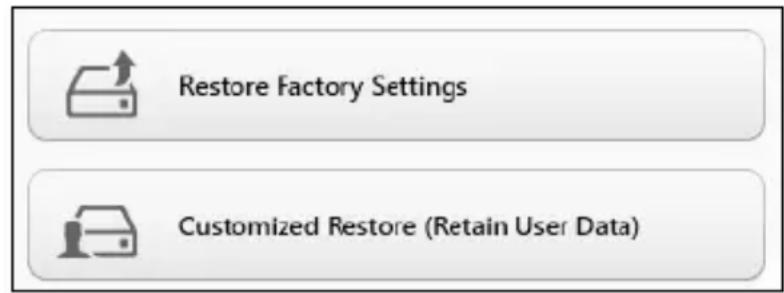
Werkseinstellungen wiederherstellen werden alle Inhalte auf der Festplatte gelöscht. Anschließlich werden Windows und alle Softwareprogramme und Treiber neu installiert, die sich ab Werk im System befinden. Wenn Sie weiterhin auf wichtige Dateien auf der Festplatte zugreifen können, sollen den Sie sie jetzt sichern. Siehe "Werkseinstellungen mit Packard Bell Recovery Management wiederherstellen" auf Seite 82.
Bei Benutzerdefinierte Wiederherstellung wird versucht, ihre Daten (Benutzerdaten) beizubehalten, es werden aber alle Softwareprogramme und Treiber neu installiert. Softwareprogramme, die nach dem Kauf des PC installiert wurden, werden entfernt (Ausnahme sind Softwareprogramme, die über den Windows Shop installiert wurden).
Siehe "Benutzerdefinierte Wiederherstellung mit Packard Bell Recovery Management" auf Seite 84.
Werkseinstellungen mit Packard Bell Recovery Management wiederherstellen
- Klichen Sie auf Wiederherstellung von Werkseinstellungen.
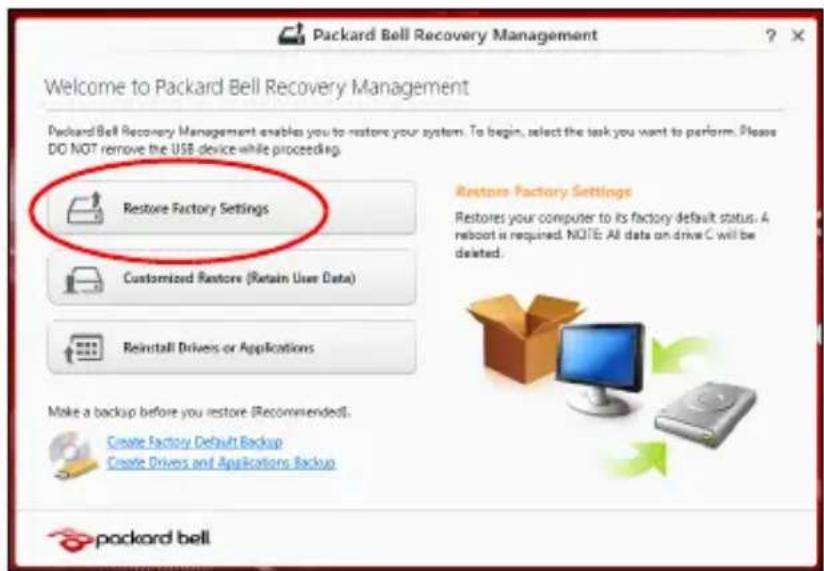
Achtung: Beim Wiederherstellen der Werkseinstellungen werden alle Dateien auf der Festplatte gelöscht.
- Das Fenster PC zurücksetzen wird angezeigt.
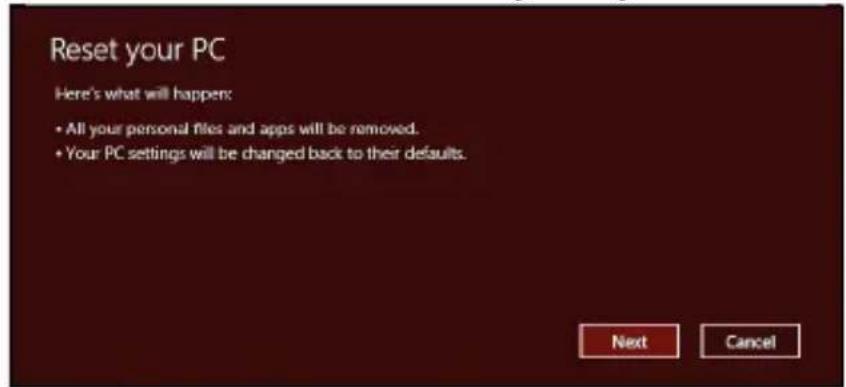
Die Abbildungen dieren lediglich der Veranschaulichung.
- Klichen Sie auf Weiter und wahlen Sie anschließend aus, wie Sie die Dateien losehen möchten:
a. Dateien einfach entfernen löscht Schnell alle Dateien vor der Wiederherstellung des Computers. Dies dauert etwa 30 Minuten.
b. Laufwerk vollständig bereinigen bereinigt das Laufwerk nach dem Löschen jeder Datei, so dass nach der Wiederherstellungen keine Dateien mehr gesehen werden können. Die Bereinigung des Laufwerks dauert wesentlich länger, bis zu fünf Stunden, aber ist sicherer, da alte Dateien komplett entfernt werden.
- Klichen Sie auf Zurücksetzen.
- Die Wiederherstellung beginnt mit dem Neustart des Computers. Anschließlich werden Dateien auf die Festplatte kopiert.
- Nach Beendigung der Wiederherstellung, können Sie den Computer verwenden, indem Sie den erstmaligen Startvorgang wiederholen.
Benutzerdefinierte Wiederherstellung mit Packard Bell Recovery Management
1. Klichen Sie auf Benutzerdefinierte Wiederherstellung (Benutzerdaten werden beibehalten).
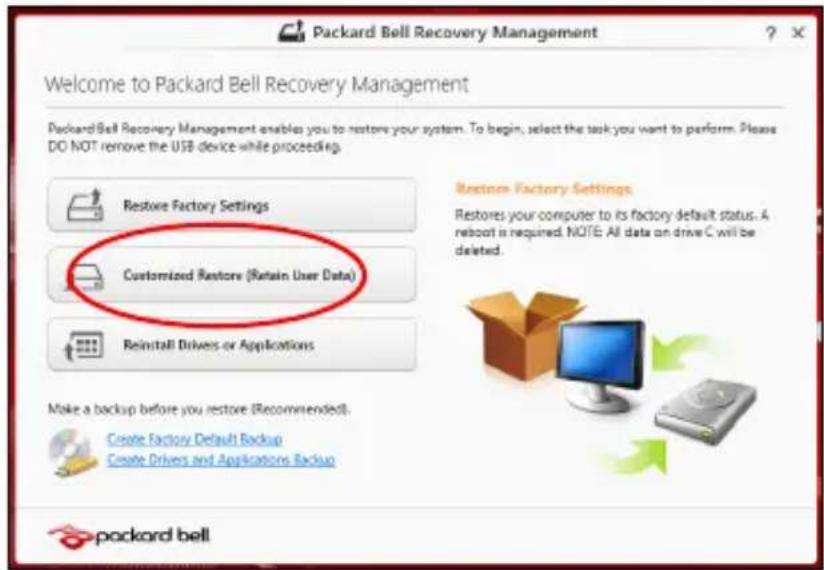
2. Das Fenster PC aktualisieren wird angezeigt.
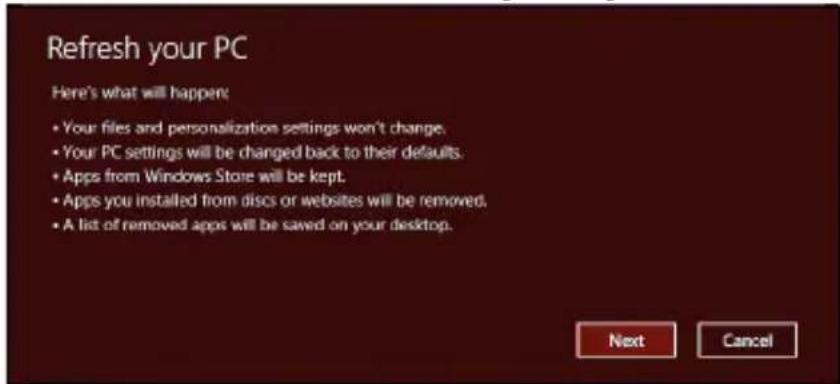
3. Klichen Sie auf Weiter und anschließend auf Aktualisieren.
- Die Wiederherstellung beginnt mit dem Neustart des Computers. Anschließlich werden Dateien auf die Festplatte kopiert. Diese Vorgang dauert etwa 30 Minuten.
Wiederherstellung mit einer Wiederherstellungskopie
So führten Sie eine Wiederherstellung mit einer Wiederherstellungskopie auf einem USB-Laufwerk durch:
- Suchen Sie nach der Wiederherstellungskopie.
- Schreiben Sie das USB-Laufwerk an und schalten Sie den Computer ein.
- Aktivieren Sie das F12 Boot Menu, falls es noch nicht aktiviert ist:
a. Drücken Sie auf <F2> , während der Computer gestartet wird.
b. Wahlen Sie das Untermenü Main mit der linken oder rechten Pfeiltaste aus.
c. Drücken Sie auf die Nach-unten-Taste, bis F12 Boot Menu ausgewählt ist. Drücken Sie auf
d. Wahlen Sie das Menu Exit mit der linken oder rechten Pfeiltaste aus.
e. Je nach Art des BIOS, das vom Computer verwendet wird, wahlen Sie Save Changes and Exit oder Exit Saving Changes und drücken Sie auf Eingabe. Wahlen Sie zur Bestätigung OK oder Ja.
f. Der Computer wird neu gestartet.
- Drücken Sie während des Startvorgangs auf
, um das Boot Menu zu öffnen. Im Boot Menu können Sie das Gerät auswahlen, von dem aus das System gestartet wird. Wahlen Sie das USB-Laufwerk aus.
a. Wahlen Sie mit den Pfeiltasten USB Device aus und drücken Sie anschließend auf Eingabe.
b. Windows startet die Installation dann von de Wiederherstellungskopie aus, anstatt den normalen Startvorgang zu durchlaufen.
-
Wahlen Sie ihren Tastaturtyp.
-
Wahlen Sie Troubleshooting und wahren Sie anschließend die Art der Wiederherstellung, die Sie verwenden möchten:
a. Klichen Sie auf Erweitert und anschließend auf Systemwiederherstellung, um Microsoft Systemwiederherstellung zu starten:
Microsoft Systemwiederherstellung nimmt regelmäßig „Schnappschüsse" der Systemeinstellungen auf und speichert sie als Wiederherstellungspunkte. In den meisten Fällen, bei denen sich Softwareprobleme schwer losen setzen, können Sie zu einem dieser Wiederherstellungspunkte zusückwechseln, um das System wieder faktionsfähig zu machen.
b. Klichen Sie auf PC zusückensetzen, um mit der Zurücksetzung zu beginnen:
PC zusücksetzenlöscht alle Inhalte auf der Festplatte. Anschließlich werden Windows und alle Softwareprogramme und Treiber neu installiert, die sich ab Werk im System befinden. Wenn Sie weiterhin auf wichtige Dateien auf der Festplatte zugreifen konnen, sollen den Sie jetzt sichern. Siehe "PC mit Wiederherstellungskopie zusücksetzen" auf Seite 88.
c. Klichen Sie auf PC aktualisieren, um mit der Aktualisierung zu beginnen:Bei
PC aktualisieren wird versucht, ihre Dateien (Benutzerdaten) beizubehalten, aber es werden aber alle Softwareprogramme und Treiber neu installiert. Softwareprogramme, die nach dem Kauf des PC installiert wurden, werden entfernt (Ausnahme sind Softwareprogramme, die über den Windows Shop installiert wurden). Siehe "PC mit Wiederherstellungskopie aktualisieren" auf Seite 89.
PC mit Wiederherstellungskopie zusücksetzen
Achtung: Beim Zurücksetzen des PCs werden alle Dateien auf der Festplatte gelöscht.
- Das Fenster PC zusücksetzen wird angezeigt.

Die Abbildungen dienen lediglich der Veranschaulichung.
-
Klichen Sie auf Weiter.
-
Wahlen Sie das Betriebssystem zur Wiederherstellung (normalerweise steht nur eine Option zur Verfügung).
-
Wahlen Sie aus, Änderungen an der Festplatte beizubehalten:
a. Sollten Sie die Wiederherstellungspartition gelöscht oder die Partitionen auf der Festplatte auf andere Weise geändert haben und Sie diese Änderungen beibehalten möchten, wahren Sie Nein.
b. Wenn Sie den Computer vollständig auf die Werkseinstellungen zurücksetzen möchten, wahren Sie Ja.
- Wahlen Sie aus, wie die Dateien gelöscht werden sollen:
a. Dateien einfach entfernen löscht Schnell alle Dateien vor der Wiederherstellung des Computers. Dies dauert etwa 30 Minuten.
b. Laufwerk vollständig bereinigen bereinigt das Laufwerk nach dem Löschen jeder Datei, so dass nach der Wiederherstellungen keine Datien mehr gesehen werden können. Die Bereinigung des Laufwerks dauert wesentlich länger, bis zu fünf Stunden, aber ist sicherer, da alte Datien komplett entfernt werden.
- Klichen Sie auf Zurücksetzen.
- Nach Beendigung der Wiederherstellung, können Sie den Computer verwenden, indem Sie den erstmaligen Startvorgang wiederholen.
PC mit Wiederherstellungskopie aktualisieren
- Das Fenster PC aktualisieren wird angezeigt.
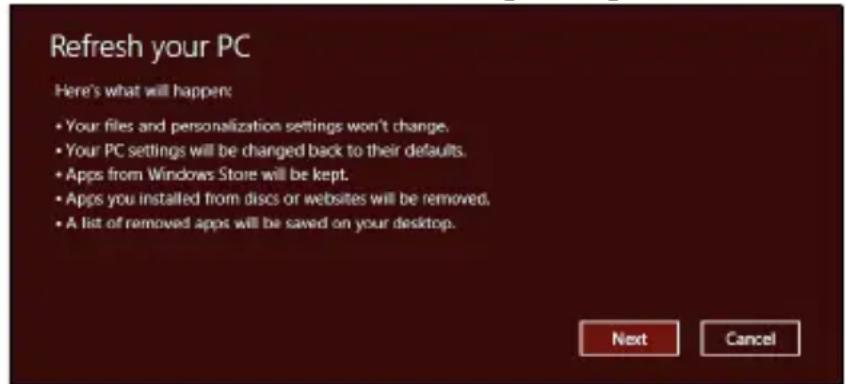
- Klichen Sie auf Weiter.
- Wahlen Sie das Betriebssystem zur Wiederherstellung (normalerweise steht nur eine Option zur Verfügung).
- Klichen Sie auf Aktualisieren.
- Die Wiederherstellung beginnt mit dem Neustart des Computers. Anschließlich werden Dateien auf die Festplatte kopiert. Diese Vorgang dauert etwa 30 Minuten.
OFT GESTELLTE FRAGEN
Im Folgenden finden Sie eine Liste möglicher Situationen, die bei der Arbeit mit dem Computer auftreten konnen. Für jeder dieser Situationen sind einfache Antwerten und Lösungen angegeben.
Ich drücke den Hauptschalter, aber der Rechner startet oder bootet nicht. Achten Sie auf die Stromversorgungsanzeige:
-
Leuchtet sie nicht, wird der Computer nicht mit Strom versorgt. Prufen Sie Folgendes:
-
Wenn Sie den Akku zur Stromversorgung verwenden, ist er möglicherweise entlagen und kann den Computer nicht mit Energie versorgen. Schreiben Sie das Netzteil an, und laden Sie den Akkusatz auf.
-
Das Netzteil muß fest in den Computer und die Steckdose eingesteckt sein.
-
Wenn sie leuchtet, prufen Sie Folgendes:
-
Befindet sich eine Disc im optischen Laufwerk? Nehmen Sie sie ggf. Heraus und drücken Sie auf
+ + , um das System neu zu starten. - Ist ein USB-Speicherverät (USB-Stick oder Smartphone) an den Computer angeschlossen? Trennen Sie es ggf. ab und drücken Sie auf
+ + , um das System neu zu starten.
Der Bildschirm bleibt leer
Die Energiesparfung des Computers hat automatisch den Bildschirm ausgeschelt, um Strom zu sparen. Drücken Sie eine Taste, um den Bildschirm wieder einzuschalten.
Wenn sich der Bildschirm durch Drücken einer Taste nicht wieder einschaltet, kann dies drei Grunde haben:
- Die Einstellung für die Helligkeit ist zu niedrig. Drücken Sie auf (Erhöhen), um die Helligkeit zu erhöhen.

-
Das Anzeigegerät ist möglicherweise auf einen externen Monitor eingestellt. Drücken Sie auf um die Anzeige wieder zum Computer zu wechseln.
-
Wenn die Schlaf-Anzeige leuchtet, befindet sich der Computer im Schlaf-Modus. Drücken Sie für die Wiederaufnahme auf die Ein-/Aus-Taste und halten Sie sie los.
Der Computer gibt keinen Sound aus
Prufen Sie Folgendes:
- Die Lautstärke wurde möglicherweise auf stumm gestellt. Achten Sie in Windows auf das Symbol (Lautsprecher) für die Lautstärkeregelung in der Taskleiste. Wenn es durchgestrichen ist, klichen Sie es an, und deaktivieren Sie das Kontrollkästchen Alles aus.
-
Die Einstellung für die Lautstärke ist evil. zu niedrig. Sehen Sie das Symbol für die Lautstärkenregelung in der Taskleiste von Windows. Sie können die Lautstärke auch mit den Tasten zur Lautstärkenregelung einstellen.
-
Falls Kopfhörer oder externe Laufsprecher an die Ausgabe-Schnittstelle vorne auf dem Computer angeschlossen werden, werden die internen Laufsprecher automatisch ausgescheltet.
Ich möchte den Träger des optischen Laufwerks ohne Einschalten des Computers ausfahren
Es gibt ein Loch für den mechanischen Auswurf am optischen Laufwerk. Führren Sie einfach die Spitze eines Kugelschreibers oder einer Buroklammer ein, und drücken Sie zum Ausfahren des Trägers.
Die Tastatur Funktioniert nicht
Versuchen Sie, eine externe Tastatur an den USB-Anschluss am Computer anzuschreiben. Wenn diese Funktioniert, wenden Sie sich an ihren Handler oder an ein autorisiertes Servicecenter, da das interne Tastaturkabel möglicherweise locker ist.
Der Drucker Funktioniert nicht
Prufen Sie Folgendes:
- Prüfen Sie, ob der Drucker an eine Netzsteckdose angeschlossen und eingeschaltet ist.
- Stellen Sie sicher, dass das Druckerkabel fest an den USB-Anschluss und den entsprechenden Anschluss am Drucker angeschlossen ist.
TIPPS UND HINWEISE FÜR DIE VERWENDUNG VON WINDOWS 8
Es bedarf einer gewissen Zeit, sich mit diesen neuen Betriebssystem vertraut zu machen. Wir haben deshalb ein paar Tipps zusammengestellt, um Ohnen den Anfang zu erleichtern.
Sie werden drei Besonderheiten feststellen
1. Start
Es gibt jetzt keine Start-Schaltfläche mehr; Sie können stattdessen Apps vom Start-Bildschirm aus starten.
2. Tiles
Live Tiles entsprechen Miniaturansichten von Apps.
3. Charms
Mit Charms können Sie hilfreiche Funktionen nutzen, z. B. Teilen von Inhalten, Ausschalten des PC oder Ändern von Einstellungen.
Wie greife ich auf die Charms zu?
Verschieben Sie den Cursor in die obere oder andere rechte Ecke des Bildschirms, um die Charms zu öffnen, oder drücken Sie auf die Windows-Taste +
Wie gelange ich zum Start-Bildschirm?
Drücken Sie auf die Windows-Taste der Tastatur; drücken Sie auf die Windows-Taste +
Wie wechsle ich zwischen Apps?
Bewegen Sie den Cursor an den linken Rand des Bildschirms, um die Miniaturansichten der Apps anzuzeigen, die derzeit ausgeführrt werden.
Sie können auch auf die Windows-Taste +
Wie schalte ich den Computer aus?
Drücken Sie auf die Windows-Taste +
Warum gibt es eine neue Programmoberfläche?
Die neue Programmoberfläche für Windows 8 wurde so konzipiert, dass sie sich besonderss für die Fingereingabe eignet. Apps aus dem Windows Store nutzen automatisch den gesamten Bildschirm und müssen nicht auf die herkömmliche Weise beendet werden. Apps aus dem Windows Store werden beim Start in Form von Live-Tiles angezeigt.
Was versteht man unter Live-Tiles?
Live-Tilesähneln den Miniaturansichten von Apps. Sie werden immer dann aktualisiert, wenn Sie eine Internetverbindung herstellen. Sie konnen so z. B. das aktuelle Wetter oder Börsenkurse sehen, ohne die jeweiligen Apps öffnen zu müssen.
Wie entsperre ich den Computer?
Drücken Sie auf eine beliebige Taste und klichen Sie auf das Symbol eines Benutzerkontos, um den Computer zu entsperren. Wenn für Ihr Konto ein Kennwort eingerichtet wurde, müssen Sie these eingeben, um fortfahren zu können.
Wie richte ich den Computer persönlich ein?
Sie können den Start-Bildschirm mit einem Hintergrundbild oder durch beliebige Anordnung der Tiles ganz nach Bedarf persönlich einrichten.
Wenn Sie den Hintergrundändern möchten, drücken Sie auf die Windows-Taste +
Wie verschiebe ich Tiles?
Klichen & halten Sie eine Tile, um sie auszuwahlen. Ziehen Sie sie dann an die gewünschte Stelle auf dem Start-Bildschirm. Andere Tiles werden verschoben, um Platz für die Tile zu schaffen, die Sie verschieben.
Kann ich Tiles größter oder kleiner machen?
Rechtsklichen Sie auf eine Tile und wahren Sie Kleiner oder Großer im Menu aus, das unter auf dem Bildschirm angezeigt wird.
Wie kann ich den Sperrbildschirm persönlicher gestalten?
Sie können für den Sperrbildschirm ein anderes Bild verwenden oder ganz nach Bedarf Kurzinfos über den Status oder Benachrichtigungen anzeigen halten.
Wenn Sie den Hintergrundändern möchten, drücken Sie auf die Windows-Taste +
Und wie beende ich eine App?
Verschieben Sie den Cursor zum oberen Rand des Bildschirms und klichen &ziehen Sie anschließend das Fenster nach unten, um die App zu beenden.
Sie können Apps auch mit den Miniaturansichten auf der linken Seite des Bildschirms schreiben, indem Sie diese mit der rechten Maustaste anklichen und anschließend Schreiben wahren.
Kann ich die Auflösung des Bildschirmsändern?
Geben Sie auf dem Start-Bildschirm „Systemsteuerung“ ein, um die Suche zu starten und Suchergebnisse anzuzeigen; klichen Sie auf Systemsteuerung > Bildschirmaufösung anpassen.
Ich möchte Windows so verwenden, wie ich es gewöhnt bin. Geht das?
Klichen Sie auf dem Start-Bildschirm auf die Desktop-Tile, um das herkömmliche Desktop anzugeigen. Sie können Apps, die Sie*häufig nutzen, auf der Taskleiste ablegen, so dass Sie sie einfach öffnen können.
Wenn Sie auf eine App klichen, die nicht aus einem Windows Store stammt, öffnet Windows die App automatisch mit dem Desktop.
Wo finde ich meine Apps?
Geben Sie im Start-Bildschirm einfach den Name der App ein, die Sie öffnen möhen. Die Suche beginnnt und eine Beste mit Ergebnissen wird angezeigt.
Wenn Sie eine komplette Beste mit Apps anzeigen möchten, drücken Sie auf die Leertaste oder die Menu-Taste und klichen Sie anschließend auf Alle Apps.
Wie kann ich eine App auf dem Start-Bildschirm anziegen?
Wenn Alle Apps angezeigt wird und Sie eine App auf dem Start-Bildschirm anziegen setzen möchten, wahren Sie die App aus und klichen Sie sie mit der rechten Maustaste an. Wahlen Sie Zum Start-Bildschirm hinzufugen im unter auf dem Bildschirm angezeigten Menu.
Wie kann ich eine Tile aus dem Start-Bildschirm entfernen?
Rechtsklichen Sie auf die Tile und klichen Sie auf Vom Start-Bildschirm entfernen im Menu, das unter auf dem Bildschirm angezeigt wird.
Wie kann ich eine App auf der Taskleiste des Desktops anziegen?
Wenn Alle Apps angezeigt wird und Sie eine App auf der Taskleiste des Desktop anzeigen setzen möchten, wahren Sie die App aus und klichen Sie sie mit der rechten Maustaste an. Wahren Sie Zur Taskleiste hinzufugen im unter auf dem Bildschirm angezeigten Menu.
Wie installiere ich Apps?
Sie können Windows Store Apps aus dem Store herunterlagen. Sie benötigen eine Microsoft-ID, um Apps im Store kaufen und herunterlagen zu konnen.
Ich kann Apps wie Editor und Paint nicht finden! Wo befinden sie sich?
Geben Sie im Start-Bildschirm einfach den Name der App ein, nach der Sie suchen, um die Suche zu starten und Suchergebnisse aufzulisten. Stattdessen können Sie auch Alle Apps öffnen und nach „Windows-Zubehör" scrollen, um eine Liste mit ätheren Apps anzuzeigen.
Was versteht man unter einer Microsoft-ID (einem Microsoft-Konto)?
Ein Microsoft-Konto ist eine E-Mail-Adresse und ein Kennwort, mit denen Sie sich bei Windows anmelden können. Sie können eine beliebige E-Mail-Adresse dafür verwenden, aber es ist ratsam, die zunehmen, die Sie bereits zur Kommunikation mit Freunden und zur Anmeldung bei ihren Lieblings-Websites verwenden. Wenn Sie sich mit einem Microsoft-Konto bei ihrem PC anmelden, wird der PC mit den Personen, Dateien und Geräten verbunden, die他们在ichtig sind.
Benötige ich eine Microsoft-ID?
Sie benötigen für die Verwendung von Windows 8 keine Microsoft-ID, aber es macht die Sache wesentlich einfacher, da Sie in der Lage sind, Daten über unterscheidliche Rechner hinweg zu synchronisieren, wenn Sie eine Microsoft-ID haben.
Wie erhalte ich eine Microsoft-ID?
Wenn Sie Windows 8 bereits installiert und sich nicht mit einem Microsoft-Konto angemeldet haben, oder Sie noch kein Microsoft-Konto besitzen, aber eins einrichten möchten, drücken Sie auf die Windows-Taste +
Wie füge ich Internet Explorer einen Favoriten hinzu?
Internet Explorer 10 besitz keine herkömmlichen Favoriten. Stattdessen können Sie dem Start-Bildschirm Verknüpfungen hinzufügen. Öffnen Sie eine Seite und rechtsklicken Sie darauf, um unter auf dem Bildschirm ein Menu zu öffnen. Klichen Sie auf Zur Startseite hinzufügen.
Wie kann ich nach Windows-Updates suchen?
Drücken Sie auf die Windows-Taste +
Wo kann ich weitere Informationen erhalten?
Für weitere Informationen besuchen Sieitte:
- Windows 8 Anleitungen: www.packardbell.com/windows8-tutorial
- Support-FAQs: support.packardbell.com
RECHTSVORSCHRIFTEN
SCHUTZ VOR HORSCHÄDEN
- Achtung: Bleibende Hörschäden können entstehen, wenn Hörkapseln oder Kopfhörer über einen längeren Zeitraum mit hoher Lautstärke benutzt werden.

Bitte beachten Sie die folgenden, von Experten verfassten Hinweise, um Ihr Gehöhr zuschützen.
- Erhöhen Sie die Lautstärke nach und nach, bis Sie den Ton deutlich und angenehm horen können.
- Erhöhen Sie nicht die Lautstärke, nachdem ihre Ohren sich an sie gewöhnt haben.
- Horen Sie nicht über einen längeren Zeitraum Musik mit hoher Lautstärke.
- Erhöhen Sie nicht die Lautstärke, um Umgebungsgeräusche zu übertonen.
- Verringern Sie die Lautstärke, wenn Sie Personen neben sich nicht verstehen können.
BEHÖRDliche INFORMATIONEN FÜR FUNKGERÄTE
- Hinweis : Die folgenden behördlichen Informationen gelten nur für Modelle mit drahtlosen LAN- und/oder Bluetooth-Funktionen.
DRAHTLOS-ADAPTER RECHTSVORSCHRIFTEN
USA — FCC and FAA
Liste zutreffender Länder
Dieses Produkt darf nur gemäß den Vorschriften und Beschrankungen des Landes benutzt werden, in dem es verwendet wird. Für weitere Informationen wenden Sie sichitte an die zuständigen Behörden in den jeweiligen Ländern. Auf der Website http://ec.europa.eu/enterprise/rtte/implym.htm finden Sie eine aktuelle Länderliste.
ListederLändercodes
Dieses Gerät kann in den folgenden Ländern verwendet werden:
| Country | ISO 31662-Zeichen-Code | Country | ISO 31662-Zeichen-Code | Country | ISO 31662-Zeichen-Code | Country | ISO 31662-Zeichen-Code |
| Österreich AT Deutschland | DE Malta MT Großbritannien GB | ||||||
| Belgien BE Griechenland GR | Niederlande NT Island IS | ||||||
| Zyperm | CY | Ungarn | HU | Polen | PL | Liechtenstein | LI |
| Tschechische Republik | CZ | Irland | IE | Portugal | PT | Norwegen | NO |
| Dänemark | DK | Italien | IT | Slowakei | SK | Schweiz | CH |
| Estland | EE | Lettland | LV | Slowenien | SL | Bulgarien | BG |
| Finnland | FI | Litauen | LT | Spanien | ES | Rumänien | RO |
| Frankreich | FR | Luxemburg | LU | Schweden | SE | Türkei | TR |
Das Niedrigband 5,15 -5,35 GHz ist nur für die Benutzung im Haus bestimmt.
Dieses Gerät erfüllt die grundlegenden Anforderungen der Richtlinie 1995/5/EC der Europäischen Union. Siehe Erklarungen zu Europäische Union Übereinstimmungen und für weitere Einzelheiten die beiliegende Konformitätserklärung.
| English | Hereby, ACER INC., declares that this devise is in compliance with the essential requirements and other relevant provisions of Directive 1999/5/EC. |
| Česky [Czech] | ACER INC. tímto prohlašuje,že toto zařízení je ve shodě se základními požadavky a dalšími príslušnými ustanoveními směrnice 1999/5/ES. |
| Daansk [Danish] | Undertegnede ACER INC. erklærer herved, at følgende udstyr overholder de væsentlige krav og øvridge relevante krav i direktiv 1999/5/EF. |
| Deutsch [German] | Hiermit erklärt ACER INC., dass sich das Gerät Radiolan in Übereinstimmung mit den grundlegenden Anforderungen und den übrigen einschlögigen Bestimmungen der Richtlinie 1999/5/EG befindet. |
| Eesti [Estonian] | Käesolevaga kinnitab ACER INC. seadme vastavust direktiivi 1999/5/EÜ põhinõuetele ja nimetatud direktiivist tulenevatele teistele asjakohastele sâtetele. |
| Espanol [Spanish] | Por medio de la presente ACER INC. declara que el dispositivo cumple con los requisitos esencias y cualesquiera除外 dispositions aplicables o exigibles de la Direcita 1999/5/CE. |
| Ελληνικά [Greek] | Δία του παρόντος η ACER INC. δηλώνει ὄτι η παρουσα συσκεύη συμμορφώνειαι προς τή οὐσιώδεις απαίτησεις και τίς λοιπές διατάξεις τής Θθηγίας 1999/5/ EK. |
| François [French] | Par la presente ACER INC. déclare que cet appeareil est conforme aux exigences essentielles et aux autres dispositions pertinentes de la directive 1999/5/CE. |
| Íslenska [Icelandic] | Hér meō lýsjir ACER INC. yfir bví að erí samræmi við grunnkröfur og aðrar kröfur, sem gerða r eruí tilskipun 1999/5/EC. |
| Itaaliano [Italian] | Con la presente ACER INC. dichiara che questo dispositivo è conforme ai requisiti essenziali ed alle autres disposzioni pertinenti stabilite alla direttiva 1999/5/CE. |
| Latviski [Latvian] | Ar šo ACER INC. deklare, ka šī ierīce atbilst Direktīvas 1999/5/EK butiskajām prasībām un citiem ar to saistītajiem noteikumiem. |
| Lietuviú [Lithuanian] | Šiuo ACER INC. deklaruoja, kad šis jrenginys atitinka esminius reikalavimus irKitas 1999/5/EB Direktyvos nuostatas. |
| Malti [Maltese] | Hawnhekk, ACER INC., jiddikjara li dan jikkonforma mal- ti ijiet essenzwali u ma provvedimenti o rajn relevanti li he mm fid-Dirrettiva 1999/5/EC. |
| Magyar [Hungarian] | Alulírott, ACER INC. nyilatkozom, hogy a készülék megfelela vonaţkoź alapveto követelényeknek és az 1999/5/EC irányelv egyéb eloírsainak. |
| Nederlands [Dutch] | Hierbij verklaart ACER INC. dat het toestel voldoet aan de essentièle eisen en de andere relevante bepalingen van richtlijn 1999/5/EG. |
| Norsk [Norwegiann] | ACER INC. erklærer herved at utstyret er i samsvar med de grunnleggende krav og øvrige relevante krav i direktiv 1999/5/EF. |
| Polski [Polish] | Niniejszym ACER INC. oświadcza, ze urzędzenia jest zgodne zzasadniczymi wymogami oraz pozostaluymi stosownymi postanowieniami Dyrektywy 1999/5/EC. |
| Português [Portuguese] | ACER INC. declara que este dispositivo está conforme com os requisitos essenciais e autres dispositions da Direcita 1999/5/CE. |
| Slovensko [Slovenian] | ACER INC. izjavlja, da je ta naprava skladna z bistvenimi zahtevami in ostalimi relevantnimi dolovi Directive 1999/5/ES. |
| Slovensky [Slovak] | ACER INC. támto vyhlasuje, ze zariadenie splǎna základné požiadaky a věsetky príslušné ustanovenia Smernice 1999/5/ES. |
| Suomi [Finnish] | ACER INC. vakuuttaa taten että tämä laite on direktiivin 1999/5/EY oleellisten vaatimusten ja sitä koskevienn direktiivin muiden ehtojen mukainen. |
| Svenska [Swedish] | Härmed intygar ACER INC. attennaenhet stär i overensstammelse med väsentliga egenskapskrav och övriga relevanta beställmelser som framgår av direktiv 1999/5/EG. |
France
VERÄNDERUNGEN AM PRODUKT
CE-Kennzeichnung
Packard Bell haftet nicht für unbefugt vom Benutzer vorgenommene Veränderungen und deren Folgen, durch die sich die Konformität des Produkts mit den Zulassungsvorschriften für die CE-Kennzeichnungändern kann.
HF-Störung
Der Hersteller ist nicht verantwortlich für eventuelle Störungen des Radio- oder Fernsehempfangs, die auf unzulässige Änderungen an thisem Gerät zusückzuführen sind.
ANSCHLUSSE UND ERDLEITER
Um den PELV-Status der Anlage sicherzustellen, * dürfen nur Geräte mit entsprechender Netzsicherung und passenden Anschlusswerten an den externen Ports angeschlossen werden.
Sicherheitskleinspannung (SELV)
Alle Eingänge und Ausgänge these Gerätes entsprechen der Einstufung für Sicherheitskleinspannung.
Erdleiter
Zur Vermeidung von Berührungsspannungen sind alle lokalen Computer (Einzelplatzsysteme) und Zusatzgeräte am selbst Stromkreis anzuschreiben. Informieren Sie sich im Zweifelsfall anhand der entsprechenden Schaltpläne für das betreffende Gebäude.
Hausstromversorgung
Schließen Sie das Gerät nur einer Stromversorgung an, die den geltenden Vorschriften für elektrische Anlagen in Ihr dem Land entspricht. In Großbritannien sind dies die IEE-Vorschriften.
STROMVERSORGUNG UND KABEL
Netzteil
Die Ein- und Ausgangsbuchsen für die Netzstromversorgung (sofern vorhanden) sind für Hochspannung ausgelegt.
Um das Gerät von der Stromversorgung abzutrennen, und den Akku zu entfern, müssen Sie das Netzkabel abtrennen. Aus thisem Grund sollte sich die verwendete Steckdose in der Höhe des Gerätes befinden und gut zugänglich sein.
Eingabeleistung: Sehen Sie das Leistungs-Label an der Unterseite des Computers und stellen Sie safer, dass die Netzeile mit der angegebenen Leistung konform sind.
Versuchen Sie unter keinen Umständen, das Netzteil zu demontieren. Das Netzteil besitzt keine Teile, die vom Benutzer ausgetauscht werden konnen. Im Netzteil gibt es gefährliche Spannungen, die schwerwiegende Verletzungen verursichen konnen.
Geben Sie ein fehlerhaftes Netzteil an den Handler zurück.
Netzkabel und Stecker
Für diesen Produkt wird ein geerdetes drei-drahtiges Kabel und ein Stecker benötigt. Der Stecker eignet sich nur für eine geerdete Netzsteckdose. Stellen Sie safer, dass die Netzsteckdose ordnungsgemäß geerdet ist, bevor Sie den Stecker einstecken. Stecken Sie den Stecker nicht in eine Steckdose, die nicht geerdet ist. Wenden Sie sich an ihren Elektriker, wenn Sie Fragen haben.
Die Länge des Netzkabels darf 2,5 m nicht überschreiben. Zur Vermeidung von Elektroschocks darf der Erdleiter des Netzkabels nicht entfernt oder unterbrochen werden. Sollte das Stromkabel beschädigt sein, muss es unverzüglich ersetzt werden. Wenden Sie sich an ihren Handler, um ein identisches Ersatzkabel zu erhalten. In Europa muss der Stecker für mindestens 250 V Wechselstrom bei 10 Ampere ausgelegt sein. Außen dem muss der Stecker ein internationales Zulassungszeichen tragen. Das Kabel muss für die Verwendung im Land des Endbenutzers geeignet sein. Bei thisbezüglich den Fragen wenden Sie sichitte an einen Fachhändler oder ihren zuständigen Stromversorger.
Kabel
Kabel, die nicht zum Originallieferumfang des Gerätes gehoren:
Die Einhaltung der EMV-Richtlinien durch das System ist nur gewährleistet, wenn Kabel und Schnittstelle entsprechend geschirmt sind.
Die Verwendung geschirmter Schnittstellenkabel ist erforderlich für: USB, IEEE1394, serielle Anschlüsse, Drucker, Spiele, analoge oder digitale Audio/Videoanschlüsse, PS2, TV- oder UKW-Antennen sowie generell alle Schnittstellen von Hochgeschwindigkeitskabeln.
Verwenden Sie Telekommunikationskabel gemäß UL Listed No. 26AWG oder größter.
Nur Ethernet LAN- oder RTC-Modemkabel dürfen eine Kabellänge von 3 m überschreiben.
Packard Bell empfeihlt, jeder Verbindungskabel zwischen ihrem -Computer und einem nicht zum Originallieferumfang gehörenden Hardwareergebn mit einem Ferritkern zu versehen.
- Ferritkern: 28A-2029 von Steward (zwei Schleifen)
Im Rahmen der Produktzertifizierung wurden folgende Kabel von Packard Bell verwendet:
- USB 2.0-zertifizierte Kabel von Hama 46778
- IEEE1394-geschirmte FireWire von Hama 50011
- RCA-RCA-geschirmte Audio/Videokabel von Thomson KHC001M, KHC012M, KHC028M
- geschirmte Audiokabel mit Stereostecker von Hama 43330H, 42714H
Aufheizung und tragbare Computer
Bei längerer Benutzung konnen sich der Akku und die Unterseite des Computers stark erwärmen. Ein längerer Körperkontakt solle daher vermieden werden.
ENTFERNEN UND MONTIEREN DER CHASSISABDECKUNG
Bevor Sie die Chassisabdeckung zu Wartungszwecken oder für Änderungsmaßnahmen am System entfern, müssen Sie alle Netz- und Modemkabel abtrennenund den Akku herausnehmer oder deaktivieren.
- Achtung: Einige Komponenten im Inneren des Notebooks können nach längerer Benutzung besteht werden.
Schreiben Sie das Chassis, bevor Sie das System wieder an die Netzstromversorgung anschreiben und einschalten.
ERKLÄRUNG ZUR KOMPATIBILITÄT DER LASEREINHEIT
Die optischen Geräte wurden getestet und erfüllen die Vorschriften der International Electrotechnical Commission IEC60825-1 sowie die EG-Norm EN60825-1 für Lasergeräte der Klasse 1.
Klasse-1-Lasergeräte gelten nicht als gefährlich. Die optischen Geräte sind so konzipiert, dass Personen bei normalem Betrieb oder strikter Beachtung der Wartungsvorschriften keiner hohenen als der bei Klasse-1-Lasergeräten zulässigen Laserstrahlung ausgesetzt werden.
Die in Ihr dem Computer installierten optischen Geräte sind ausschließlich für die Verwendung als Komponenten eines solchen elektronischen Gerätes vorgesehen und entsprechenden nicht den speziellen Anforderungen des Code of Federal Regulation Sec. 1040.10 und Sec. 1040.11 für KOMPLETTE Lasergeräte.
Da es extrem gefährlich ist, sich Laserstrahlen auszusetzen, daß der Benutzer unter keinen Umständen versuchen, das Lasergerät zu demontieren.
VERPACKUNG
Die Verpackung these Produkte erfüllt die Europäische Umweltrichtlinie 94/62/EG vom 20. Dezember 1994 sowie deren Umsetzung in der Französischen Gesetzgebung gemäß Dekret 98-638 vom 20. Juli 1998.
KONFORM MIT DER RUSSISCHEN BEHÖRDliches ZERTifikATION

ME61
UMGEBUNG
UNSER ENGAGEMENT BEIM UMWELTSCHUTZ
Umweltschutz spiel bei unseren Produkten eine wichtige Rolle.
Packard Bell hat sich verpflichtet, die Umweltbelastung seiner Produkte für deren gesamte Lebensdauer zu begrenzen.
Schon in der Entwicklungsphase wird mit einer sehr strengen Beschaffungspolitik äußerste Aufmerksamkeit auf elektronische Komponenten gelegt, um deren Anteile an Schwermetallen wie Blei, Cadmium, Chrom, Quecksilber usw. zu limitieren. Bei jedem Bestandteil eines Produkts sind die Zulieferer zur Einhaltung aller Rechtsvorschriften aufgefordert.
In Bezug auf ausgediente Geräte wurden Vorsorgemaßnahmen getroffen, um die Wiederverwertung aller unserer Produkte zu vereinfachen. So sind alle in Packard Bell-Produkten zu finden Kunststoffeile, die mehr als 25 g wiegen, gemäß ISO 11469 gekennzeichnet. Auf diese Weise ist das Material schnell zu erkennen und einfacher zu verwerten. Desktop-Computer beispelseweise sind so konstruiert, dass sie leicht zerlegt werden können, indem Schrauben durch Clips ersetzt wurden.
PRODUKTENTSORGUNG
Gemäß der Richtlinie 2002/96/EC, auch bereits als WEEE (Waste Electrical and Electronic Equipment)-Richtlinie müssen elektrische und elektronische Produkte getrennt vom normalen Hausmull entsorgt werden, um die Wiederbenutzung, Weiterverwertung und andere Formen der Wiedergewinnung zu fördern und die Menge des zu beseitigenden Mülls und im Hinblick auf eine geringere Deponielagerung und Veraschung zu reduzieren. Das Logo des durchgestruchen Papierkorbs

soll Sie deshalb daran erinnern, dass diese Produkte getrennt gesammelt und entsorgt werden müssen. Diese Vorschriften betreffen alle ihre Packard Bell-Produkte sowie samtliches Zubehör wie Tastatur, Maus, Lautsprecher, Fernbedienung usw. Falls Sie
solche Produkte entsorgen,müssen,sollten Sie}sicherstellen,dassie ordnungsgemaa wiederverwertet werden,indemSie sich an die zustandige Behörde wenden oder ihre ersetzten Altgeräte an den Handler zurückgeben. Weitere Informationen finden Sie unter www.packardbell.com/recycling.
Akku- und Batterieentsorgung (sofern zutreffend)
Stellen Sie vor dem Entsorgen Ihres Gerätes sicher, dass Sie alle vorhandenen Akkus/Batterien entwickelten haben. Nach europäischen Recht müssen Akkus/Batterien getrennt vom Hausmüll gesammelt und entsorgt werden. Werfen Sie verbrauchte Akkus/Batterien nicht in den Abfalleimer. Entsorgen Sie sie möglichst über ein entsprechendes Rücknahmesystem, oder erkundigen Sie sich bei ihrem Handler oder der zuständigen Behörde nach einer entsprechenden Infrastruktur. Mit ihrem EngagementEROglichen Sie es, verbrauchte Akkus/Batterien safer zu sammeln und wiederzuverwerten oder zu beseitigen, undHELPen die Umwelt zu schützen und Gesundheitsrisiken zu verringn.
- Achting: Beim Ersetzen eines Akkus oder einer Batterie durch andere eines falschen Typs besteht Explosionsgefahr. Entsorgen Sie Akkus gemäß Anleitung.
ENERGY STAR

ENERGY STAR
Packard Bell-Produkte mit dem ENERGY STAR-Zeichen halten Ihnendtherein, Geld zu sparen, da sie weniger Energie verbrauchen und gleichzeitig die Umwelt schonen, ohne dass Sie therebei Einbußen bei den Features oder bei der Leistungsfähigkeit machen,müssen. Packard Bell ist stolz daraufuf, seinen Kunden Produkte mit dem ENERGY STARZeichen anbieten zu konnen.
Worum handelt es sich bei ENERGY STAR?
Produkte mit dem ENERGY STAR-Zeichen verbrauchen weniger Energie und geben keine Treibhausgase aus. Sie erfüllen die strikten Stromsparkriterien, die von der amerikanischen Umweltschutzbehörde EPA aufgestellt wurden. Packard Bell ist darum bemührt, weltweit Produkte und Dienstleistungen anzubieten, die Kunden damit themselves, Geld und Energie zu sparen und einen Beitrag zum Umweltschutz zu leisten. Je mehr Energie wir mit Hilfe besserer Energieeffizienz sparen können,esto mehr wird die
Emission von Treibhausgasen verringert und besoin wird das Risiko von Klimawechseln verhindert. Weitere Informationen finden Sie auf der Webseite www.energystar.gov oder www.energystar.gov/powermanagement.
- Hinweis: Die Informationen in dieser Abschnitt beziehen sich möglicherweise nicht auf ihren Computer.
Packard Bell-Produkte mit dem ENERGY STAR-Zeichen zeichnen sich durch folgende Eigenschaften aus:
- Sieprodukieren weniger Wärme und reduzieren so den Kühlaufwand und die Erwärung des Klimas.
- Sie deaktivieren automatisch den Monitor nach 10 Minuten an Inaktivität und aktivieren den Energiesparmodus des Computers nach 30 Minuten.
- Computer werden durch Tastendruck oder Bewegung der Maus wieder aus dem Schlaf-Modus aufgeweckt.
- Im Schlaf-Modus spare Computer mehr als 80% an Energie.
ENERGY STAR und das ENERGY STAR-Zeichen sind in den USA eingetragene Marken.
SOFTWARELIZENZ
- Hinweis: Die meisten Softwareanwendungen sind bereits auf Ihr Packard Bell-Computer installiert. Sie sind bereit, um benutzt oder eingerichtet zu werden. Für eine Programme ist jeder eine CD oder DVD erforderlich. Sie finden diese Medien im Lieferumfang Ihres Computers.
Packard BellLizenzvertrag (CD- und/oder DVD-Produkte). These Kopie des Originalvertrags ist Ihr Lizenznachweis. Sie sollen die wertvoller Besitz behandelt werden.
Wichtig!
Bitte vor dem Installieren der Software sorgfältig durchlesen.
Der folgende Lizenzvertrag wird mit Ihnen geschlossen. Dies ist ein rechtsverbindlicher Vertrag zwischen Ihnen (entweder als natürliche oder juristische Person) und Packard Bell. Durch das Installieren der Software erklären Sie sich mit den Bedingungen these Vertrages einstanden. Sollten Sie mit den Bedingungen these Vertrages nicht einstanden sein, geben Sie das gesamte Computersystem, das/die ungeöffnete Softwarepaket/e (sofern vorhanden) sowie das Begleitmaterial (einschließlich aller schriftlichen Unterlagen oder sonstigen Behältnisse) gegen Erstattung des vollen Kaufpreises an den Verkäufer zurück.
PACKARD BELL SOFTWARELIZENZ
1. Gewährung von Lizenz
Dieser Packard Bell Lizenzvertrag ("Lizenz") gestattet Ohnen, eine Kopie der angegebenen Version der oben definierten Packard Bell SOFTWARE (zu der mindestens eine CD oder DVD gehören kann) auf einem einzeln Computer unter der Voraussetzung zu benutzen, dass die SOFTWARE immer nur auf einem Computer gleichzeitig benutzt wird. Sofern Sie Mehrfachlizenzen für die SOFTWARE erworben haben, dürfen Sie immer nur so viele Kopien in Benutzung haben, wie Sie Lizenzen besitzen. Die SOFTWARE ist auf einem Computer „in Benutzung“, wenn sie in den
Zwischenspeicher (d. h. RAM) geladen oder in einem permanenten Speicher (z. B. Festplatte, CD und/oder DVD oder andere Speichermedien) des betreffenden Computers installiert wurde, mit der Ausnahme, dass eine auf einem Netzwerkserver allein zum Zwecke der Verteilung an andere Computer installierte Kopie nicht „in Benutzung“ ist. Sollte die voraussichtliche Anzahl der SOFTWARE-Benutzer die Anzahl der verfügbaren Lizenzen überschnitten, müssen Sie für praktikable Mechanismen oder Verfahrensorgen, um sicherzustellen, dass die Anzahl der Personen, die die SOFTWARE gleichzeitig benutzen, die Anzahl der vorhandenen Lizenzen nicht übersteigt. Falls die SOFTWARE permanent auf der Festplatte oder dem Speichermedium eines Computers (ausgenommen ein Netzwerkserver) installiert ist und dieser Computer zu mehr als 80% seiner Betriebszeit von einer einzigen Person benutzt wird, damit diese Person die SOFTWARE auch auf einem tragbaren Computer oder einem Heimcomputer benutzen.
2. Copyright
Die SOFTWARE ist Eigentum von Packard Bell oder seiner Zulieferer und durch das Urheberrecht der Vereinigten Staaten von Amerika sowie internationaler Verträge geschützt. Sie müssen die SOFTWARE davon wie jedem andere urheberechtlich geschützte Material (z. B. ein Buch oder eine Musikaufnahme) behandeln; Sie dürfen jedoch den auf CD und/oder DVD befindlichen Teil der SOFTWARE (sofern vorhanden) unter der Voraussetzung auf eine Festplatte übertragen, dass Sie das Original ledigious zu Sicherungs- oder Archivierungszwecken behalten. Kopien des auf CD- und/oder DVD befindlichen Teils der SOFTWARE davon der schriftlichen Begleitunterlagen der SOFTWARE dürfen nicht angefertigt werden.
3. Weitere Einschränkungen
Sie dürfen die SOFTWARE weder vermieten noch verliehen; hingegen dürfen Sie die Rechte für diese SOFTWARE sowie alle schriftlichen Begleitunterlagen dauerhaft auf einen anderen übertragen, sofern Sie weder Kopien zusückbehalten und sich der Empfänger mit den Bestimmungen these Vertrages einverstanden erklär. Sie dürfen die SOFTWARE nicht zusückentwickeln, dekompilieren oder disassemblieren. Jede Übertragung der SOFTWARE muss einschließlich der letztenactualisierten Version sowie aller früheren Versionen erfolgen.
LIZENZINFORMATIONEN FÜR SOFTWARE VON DRITTHERSTELLERN ODER FREIE SOFTWARE
Vorinstallierte, integrierte oder anderweitig mit von Packard Bell B.V. bereitgestellten Produkten vertriebene Software enthalt freie oder von Drittherstellern stammende Programme ("Freie Software"), die gemäß den Bedingungen der GNU General Public License ("GPL") lizenziert sind. Diese Freie Software ist als solche gekennzeichnet. Jegliches Kopieren, Weitergeben und/oder Modifizieren der Freien Software unterliegt den Bedingungen der GPL.
Die Freie Software wird in der Hoffnung verteil, dass sie nützlich ist, jedoch OHNE JEGLICHE GEWÄHRLEISTUNG, selbst ohne die gesetzliche Gewährleistung der MARKTFÄHIGKEIT oder EIGNUNG FÜR EINEN BESTIMMTEN ZWECK. Es gelten stets die Bestimmungen der GNU General Public License. Sie können unter http:// www.gnu.org direkt eine Kopie der GPL erhalten oder sich schriftlich an die Free Software Foundation, Inc. wenden und eine Kopie anfordern. Die Adresse der Free Software Foundation, Inc lautet: 59 Temple Place - Suite 330, Boston, MA, 02111-1307, USA.
Für die Dauer von drei (3) Jahren, ab Erhalt dieser Software, können Sie auf schriftliche Anfrage an uns unter den Bedingungen der GPL eine vollständige maschinenlesbare Kopie des Quellcodes dieser Freien Software ohne Berechnung, jedoch gegen Erstattung der Kosten für Datenträger, Versand und Verwaltungsaufwand, beziehen.
Bei weitergehenden Fragen wenden Sie sichitte unter folgender Adresse an uns: 8F, 88, Sec. 1, Hsin Tai Wu Rd., Hsichih, New Taipei City 221, Taiwan.
INDEX
A
Akku
Eigenschaften 38
Einsetzen 41
Erstmaliges Benutzen 39
Geringe Ladung 43
Herausnehmen 41
Laden 41
Ladung prufen. 42
Nutzungsdauer maximieren 39
Optimieren 42
Warning bei geringer Akkuladung .. 43
Akku-/Batterieentsorgung 120
Akkus/Batterien 120
Aktualisieren Windows Automatische Updates.... 65
Anschlisse 31
Ansicht Links 23
Rechts 25
Vorne 23
Anzeige Direkttasten 19
Audio Problemlösung 91
B
Browser 55
C
CD-ROM manuelles auswerfen 92
Problemlösung 92
Computer
EIN-Anzeige 22
Features 15
Computerumfeld 8
Cursor 28
D
Direkttasten 21
Display Problemlösung 91
Documentation
Packard Bell Website 56
Drucker Problemlösung 92
DSL 50
E Entfernbare Mediengeräte 33 Epilepsie-Warning 14
F FAQ. Siehe oft gestellte Fragen Firewall 58
G
Garantie. 7
H Helligkeit Direkttasten 20
Interferenz 114 Verbindung 49,50
Internet Internetdienstanbieter (ISP) 49
Firewall 58
K Kabel 10, 115
Laden Lautsprecher
Ladung prufen 42 Problemlösung 91
LAN (Local Area Network) 52 Tastenkombination 19, 20
Laufwerke Linke Seite 22 Speicherkartenleser 31
M
Maintenance Malware 58
Recovery Management Program....48 Modem 50,51
N
Netzkabel 10 Netzwerkverbindungen 52
Nutzwerk 33 Norton Internet Security. 56, 61
0
Oft gestellte Fragen 90
P
Packard Bell
Recovery Management Program..... 48
Website 56
Probleme 90
CD-ROM 92
Display 91
Drucker 92
Start 90
Tastatur 92
R
Rechtsvorschriften 101, 119
Sicherheitsmaßnahmen 8
Software
Softwarelizenz 122
Speicherkartenleser 31
Spyware 57
Support
Packard Bell Website 56
T
Tastatur
Direkttasten 21
Problemlösung 92
Touchpad 28
Benutzen 28
U
Umgebung 119
Universal Serial Bus 34
V
Verbindungen
Netzwerk 33
Vorsichtsmaßnahmen hinsichtlich ihrer
Gesundheit 12
Vorderseite 22
W
Wartung
Verwendung von Windows 48
Wiederherstellung
BEVEILIGING EN GEBRUIKSGEMAK
De printer werkt nicht
Nettverkskabel (RJ45)
Liste over aktuelle land
GRUNDLæGGENDE OM COMPUTEREN
SIKKERHED OG KOMFORT

- Starten Ihres Rechners 4
- Grundlagen fur den Computer 8
- Kennenlernen des Computers 15
- Touchpad 28
- Aufwertung des Computers 31
- Netzteil 37
- Energieverwaltung 45
- Software 48
- Internet 49
- Wiederherstellung 67
- Oft gestelle Fragen 90
- Rechtsvorschriften 101
- Umgebung 119
- Softwarelizenz 122
- Index 125
- STARTEN IHRES RECHNERS
- DRAHTLOSE VERBINDUNG
- REGISTRIERUNG
- Alternative Option
- SOFTWARE-INSTALLATION
- WIEDERHERSTELLUNG
- GIBT ES PROBLEME?
- Packard Bell-Website
- Garantie und Kontaktdaten
- GRUNDLAGEN FÜR DEN COMPUTER
- SICHERHEIT UND ANGENEHMES ARBEITEN
- Vorsichtsmaßnahmen
- Computerumfeld
- Hinweis
- Kabel
- Reinigen des Computers
- Reparatur des Computers
- Vorsichtsmaßnahmen hinsichtlich ihrer Gesundheit
- KENNENLERNEN DES COMPUTERS
- ANSICHT VON OBEN - BILDSCHIRM
- Symbol Element Beschreibung
- ANSICHT VON OBEN - TASTATUR
- Sondertasten
- Direkttasten
- VORDERSEITE
- LINKE SEITE
- UNTERSEITE
- TOUCHPAD
- TOUCHPAD-GRUNDLAGEN
- TOUCHPAD-FINGERBEWEGUNGEN
- AUFWERTUNG DES COMPUTERS
- ERWEITERUNG MIT OPTIONEN
- Anschließbare Optionen
- Speicherkartenleser
- Einsetzen einer Speicherkarte
- SD-, SDHC- und SDXC-Karten
- Entfernen einer Karte aus einem Speicherkartenleser
- Integrierte Netzwerkfunktion
- USB (Universal Serial Bus)-Anschluss
- Videoanschluss
- High-Definition Multimedia Interface (nur für bestimmte Modelle)
- Kopfhörer und Mikrofon
- NETZTEIL
- AKKU
- Eigenschaften des Akkus
- Maximieren der Akkunutzungsdauer
- Konditionieren eines neuen Akkus
- Warning: Setzen Sie den Computer keinen Temperaturen unter 0°C ( 32°F ) oder über 45°C ( 113°F ) aus. Extreme Temperaturen können den Akku negativ beeinflussen.
- Austauschen des Akkus
- Einsetzen und Entfernen des Akkus
- Laden des Akkus
- Prüfen der Akkuladung
- Optimieren der Akkunutzungsdauer
- Warning bei geringer Akkuladung
- Situation Empfohlene Vorgehensweise
- ENERGIEVERWALTUNG
- SPAREN VON ENERGIE
- Schnellstart deaktivieren
- SOFTWARE
- VERWENDUNG VON WINDOWS UND IHRER SOFTWARE
- Angebot für Internetsicherheit
- INTERNET
- ERSTE SCHRITTE IM INTERNET
- Schützen des Computers
- Wahlen eines Internetdienstanbieters
- Verbindungsarten
- DFU
- DSL (z. B. ADSL)
- 3G (WWAN oder drahtloses Fernnetz)
- Netzwerkverbindungen
- Drahtlosnetze
- Mobilität
- Bestandteile eines WLANs
- Zugangspunkt (Router)
- Netzwerkkabel (RJ45)
- Drahtloser Adapter
- Abbildung eines Funktionierenden Netzwerks
- Aktivieren/Deaktivieren der drahtlosen Netzwerkverbindung
- Surfen im Internet
- Sicherheit
- Definitionen
- Was ist ein Virus?
- Was ist Spyware?
- Was ist Malware?
- Was ist eine persönliche Firewall?
- Wie Sie ihren Computer schützen
- Schützen des Computers mit Sicherheitssoftware
- Schützen persönlicher Daten
- Windows-Updates
- Erstellen einer Wiederherstellungskopie
- Erstellen einer Kopie von Treibern und Applikationen
- Wiederherstellung des Systems
- Neuinstallation von Treibern und Applikationen
- Wiederherstellen eines früheren Systemabbilds
- Zurückwechseln zu einem Wiederherstellungspunkt
- Zurücksetzen des Systems auf die Werkseinstellungen
- Wiederherstellung in Windows
- Benutzerdefinierte Wiederherstellung mit Packard Bell Recovery Management
- Klichen Sie auf Benutzerdefinierte Wiederherstellung (Benutzerdaten werden beibehalten).
- Das Fenster PC aktualisieren wird angezeigt.
- Klichen Sie auf Weiter und anschließend auf Aktualisieren.
- Wiederherstellung mit einer Wiederherstellungskopie
- PC mit Wiederherstellungskopie zusücksetzen
- Achtung: Beim Zurücksetzen des PCs werden alle Dateien auf der Festplatte gelöscht.
- PC mit Wiederherstellungskopie aktualisieren
- OFT GESTELLTE FRAGEN
- Der Bildschirm bleibt leer
- Der Computer gibt keinen Sound aus
- TIPPS UND HINWEISE FÜR DIE VERWENDUNG VON WINDOWS 8
- Sie werden drei Besonderheiten feststellen
- Start
- Tiles
- Charms
- Wie greife ich auf die Charms zu?
- Wie gelange ich zum Start-Bildschirm?
- Wie wechsle ich zwischen Apps?
- Wie schalte ich den Computer aus?
- Warum gibt es eine neue Programmoberfläche?
- Wie entsperre ich den Computer?
- Wie richte ich den Computer persönlich ein?
- Ich möchte Windows so verwenden, wie ich es gewöhnt bin. Geht das?
- Wo finde ich meine Apps?
- Was versteht man unter einer Microsoft-ID (einem Microsoft-Konto)?
- Benötige ich eine Microsoft-ID?
- Wie erhalte ich eine Microsoft-ID?
- Wie füge ich Internet Explorer einen Favoriten hinzu?
- Wie kann ich nach Windows-Updates suchen?
- Wo kann ich weitere Informationen erhalten?
- RECHTSVORSCHRIFTEN
- SCHUTZ VOR HORSCHÄDEN
- BEHÖRDliche INFORMATIONEN FÜR FUNKGERÄTE
- DRAHTLOS-ADAPTER RECHTSVORSCHRIFTEN
- USA — FCC and FAA
- Liste zutreffender Länder
- ListederLändercodes
- France
- VERÄNDERUNGEN AM PRODUKT
- CE-Kennzeichnung
- HF-Störung
- ANSCHLUSSE UND ERDLEITER
- Sicherheitskleinspannung (SELV)
- Erdleiter
- Hausstromversorgung
- STROMVERSORGUNG UND KABEL
- Netzkabel und Stecker
- Aufheizung und tragbare Computer
- ENTFERNEN UND MONTIEREN DER CHASSISABDECKUNG
- ERKLÄRUNG ZUR KOMPATIBILITÄT DER LASEREINHEIT
- VERPACKUNG
- UMGEBUNG
- UNSER ENGAGEMENT BEIM UMWELTSCHUTZ
- PRODUKTENTSORGUNG
- Akku- und Batterieentsorgung (sofern zutreffend)
- ENERGY STAR
- Worum handelt es sich bei ENERGY STAR?
- SOFTWARELIZENZ
- Wichtig!
- Bitte vor dem Installieren der Software sorgfältig durchlesen.
- PACKARD BELL SOFTWARELIZENZ
- Gewährung von Lizenz
- Copyright
- Weitere Einschränkungen
- LIZENZINFORMATIONEN FÜR SOFTWARE VON DRITTHERSTELLERN ODER FREIE SOFTWARE
- INDEX
- A
- B
- C
- D
- 0
- P
- R
- T
- U
- V
- W
- BEVEILIGING EN GEBRUIKSGEMAK
- Nettverkskabel (RJ45)
- Liste over aktuelle land
- GRUNDLæGGENDE OM COMPUTEREN
- SIKKERHED OG KOMFORT
Marke : PACKARD BELL
Modell : EasyNote LV
Kategorie : Laptop