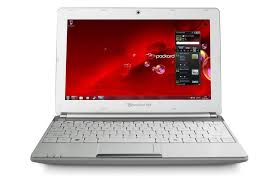
DOT SC-001FR - Bärbar dator PACKARD BELL - Gratis bruksanvisning och manual
Hitta enhetens manual gratis DOT SC-001FR PACKARD BELL i PDF-format.



Användarfrågor om DOT SC-001FR PACKARD BELL
0 fråga om denna apparat. Svara på dem du kan eller ställ din egen.
Ställ en ny fråga om denna apparat
Ladda ner instruktionerna för din Bärbar dator i PDF-format gratis! Hitta din manual DOT SC-001FR - PACKARD BELL och ta tillbaka ditt elektroniska enhet i hand. På denna sida publiceras alla dokument som behövs för att använda din enhet. DOT SC-001FR av märket PACKARD BELL.
BRUKSANVISNING DOT SC-001FR PACKARD BELL
Nár du har satt opp datamaskinen som vist på plakaten, la oss ta en omvisining i din nye Packard Bell-datamaskin.
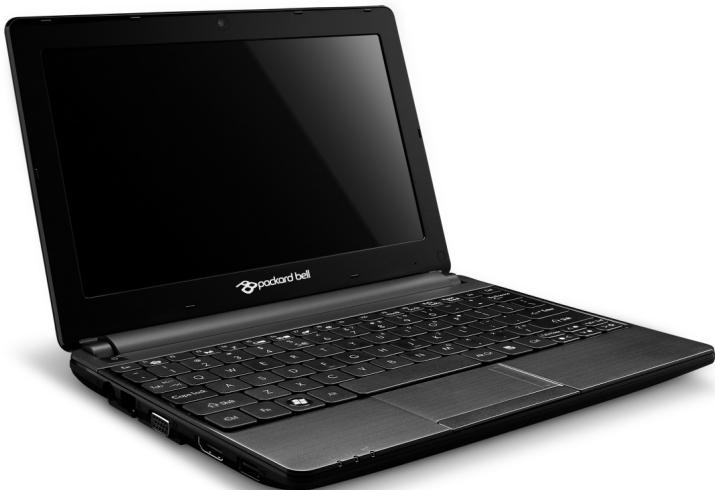
Packard Bell dot s-serien
VISNING OVENFRA - SKJERM
Batteriets livslengde blir och negativ pavirket av folgende bruksmater:
3G (WWAN eller trädlost fjernnett)
Merknad for datamaskiner utstyrt med trädlöse kontrollere og modemer med träder:
- Bemärk: Dit WLAN-kort overförer minre end 100 mW men mere end 10 mW.
Liste over nationale koder
Grundläggande om datorer 8
Sakerhet och komfort 8
Sakerhetsatgärder 8
Hälsoatgärder 11
Bekanta dig med datorn 14
Vy over ovensidan - bildskarm 15
Vy over ovensidan - tangentbord 16
Specialtangenter 17
Vybakifran 20
Vy fran vander 20
Vy frän hoger 21
Vy underifran 23
Uppgraderadatorn 25
Expanderamedtilval. 25
Anslutningsalternativ. 25
Strömtillförsel 30
Natadapter 30
Batteripaket 31
Anvanda Windows och program 37
Valkomstcenter 37
Internetsakerhetserbjudande 38
Packard Bell Recovery Management.... 38
Sociala natverk (tillval) 42
Internet 48
De forsta stegen pa naret 48
Skydda din dator 48
Välj en Internetleverantor 48
Nätverksansluttingar 51
Surfa pà năt! 54
Sakerhet 57
Helpdesk 70
Saker datoranvändning 70
Underhall 70
Uppdateringar 77
Windows Fjarrhjalp. 79
Aterställing 80
Packard Bell Recovery Management 80
Skapa aterställningsskivor 81
Aterstalla systemet 84
Aterställningstyper 85
Normer 92
Miljö 100
Programlicens 102
Index 105
Copyright © 2011. Med ensamratt.
Packard Bell dot s-serial - Användarhandbok
Ursprunglig utgåva: 7 November 2011
Besök registration.packardbell.com och upptäck fördelarna med att vara kund hos Packard Bell.
Anmärkning: Alla bilderräendast avsedda für referensändamal. Den faktiska konfigurationen kan variera.
STARTA DATORN
Tack for att du har valt en Packard Bell-dator!
Den här guiden År avsedd att presentera datorns Funktioner och hjälpa dig att Förstå din dator.
När datorn har installerats och startats enlicht installationsanvisningarna ställer den frägor som hjälper dig med anslutningen till Internet. Därefter konfigurerar datorn den installerade programvaran.
TRADLOS ANSLUTNING
Om du vill an Schluta till att tradlost natverk kontrollerar du forst att datorns tradlosa Funktioner ar aktiverade och att routern aller modemet du vill an Schluta till har ratt konfiguration.
- Om tradlósα Funktioner inte har aktiverats trycker du pā kommunikationsknappen («i») für att öppna Launch Manager och se till att Wi-Fi ar Pá.
- Datorn identifierar och visar tillganglia natverk. Välj önskat natverk och ange lösenord vid behov.
- Efter en kort stund ansluts datorn till Internet.
Om ditt natverk inte identieras aller datorn inte ansluts till Internet laser du Internetleverantörens aller routerns dokumentation. När datorn har startat och gär att använda öppnar du Internet Explorer och foljer anvisingarna.
Du kan även använda en natverkskabel für att ansluta direkt till en natverksport på routern. Läs Internetleverantörens aller routerns handbok.
REGISTRERING
Vi rekommenderar att du registrarar datorn redan forsta gangen du anvander den. På sa satt fär du bland annat tillgang till foljande formaner:
- Snabbare service frán vår specialutbildade kundtjänstpersonal.
- Medlemskap i Packard Bells användargemenskap: kampanjerbjudanden och möjglich att delta i kundenkäter.
Senaste nytt frän Packard Bell.
Sá här registrar du dig
När du startar datorn Första gängen visas att fönster med en registraringsinbjudan. Fyll i uppgifterna och klicka på Nästa. Det andra fönstret som visas innehäller valfria falt som hjälper oss att anpassa.Var kundservice till just dig.
Du kan även registrarera din produit genom att besöka Packard Bells webbplats på: registration.packardbell.com. Välj bara ditt land och följ sedan de enkla anvisiningarna.
After registering skickar vi en bekräftelse till dig via e-post. E-postmeddelandet innehäller viktiga uppgifter som du bör fövara på ett sākert ställe.
PROGRAMINSTALLATION
Datorn installerar programvaran automatiskt och forbereder sig for användning. Det kan ta lite tid. Stäng inte av datornutan vänta tills installationen ar klar.
ATERSTÄLLNING
Du bör skapa Återställningsskivor snarast möjigt. Med programmet Packard Bell Recovery Management kan du skapa Återställningsskivor som sedan kan användas till att Återställa eller Återinstallera program och drivrutiner från Packard Bell. Du behöver nagra skrivbara DVD-skivor.
HAR DU PROBLEM?
Packard Bell har flera alternative som stöd für ditt inköp.
Skriv ned datorns serialummer, inköpsdatum och -ställe samt modellnamn på avsett område i den här handboken. Spara även inköpskvittot. Om du ringer oss antecknar du eventuella felmeddelanden rörande problemet och har datorn framfor dig - helst pâslagen. Om du harden här informationen till hands när du kontaktar oss, kan vi erbjuda dig bätttre och snabbare service.
Packard Bells webbplats
Besök www.packardbell.se ofta! Ta en ttt på vår supportsektion - den innehäller upppaterad information, hjälp, drivrutiner och saker att hamta.
Garanti- och kontaktinformation
Du hittar information om garantin for din dator och uppgifter om hur du kontaktar tekniik support i datorns garantiguide.
GRUNDLAGGANDE OM DATORER
SÄKERHET OCH KOMFORT
Sakerhetsatgarder
Följ riktljerna nedan für bekväm användning av datorn och für att undvika halsoproblem.
Datormiljo
Setillattfoljande gallerfordatorn:
- Placeras För användning på att stabilt underlag, ställ eller bord. Datorn kan skadas allvarligt vid ett fall.
- Inte används på vibrerande underlag eller vid utövande av idrott, motion aller andra aktivitet som inbegriper höftiga rörelser. Vibrationer aller rörelser kan medföra att fästen lossnar, interna componententer skadas och till och med batteriläckage.
- Placeras på avständ frän direkt solljus och värmekällor.
- Placeras på avständ frän magnetfält eller enheter som genererar statisk elektricitet.
- Placeras minst 30 centimeter (en fot)是从 mobiletelefoner.
- Inte placeras i en dammig aller faktig miljo.
-
Inte används nara vatten. Spill aldrig ut nàgon form av vätska over ell er i datorn.
-
Inte placeras på en matta eller någon annan yta som kan vara elektriskt laddad.
Kablar
Setillatt:
- Kablarna inte ar spända och att det inte finns risk För att nàgon gár eller snubblar på dem.
Andra enheter inte krossar kablarna. - Natsladden ska anslutas till datorn innan du ansluter natsladden till elnätuttaget.
- Dra ut natsladden ur elnätuttaget innan du kopplar bort natsladden fran datorn.
- Natsladdar med tre kontaktstift ske anslutas tillett jordat eluttag.
- Nätuttaget ar lätt ätkomligt och sä nara datorn som möjlg (överbelasta det inte med formxaga adaptrar).
Om datorn anvander en extern nätströmsadapter:
- Täck inte über ihrer ställ foremål på natadaptern. Se till att adaptern ventileras ordentigt vid användning genom att placera den på avständ是从andra foremål.
- Använd bara den natadapter som levereras tillsammans med datorn. Även om andra adaptrar kan ha liknande utseende kan datorn skadas om de används. Använd bara delar som ar certifierade for användning med datorn om;nçon del maste bytas ut.
Rengora datorn
- Dra alltid ut datorns natsladd ur natauttaget fore rengöring.
- Använd inte flytande rengöringsmedel eller sprayrengöring. Använd en fuktad duk i stället.
- Spruta aldrig rengöringsprodukter direkt på skärmen.
- Om du spiller vatska på den bärbara datorn skau du omedelbart stänga av den, koppla bort natadaptern, ta bort batteriet och torka datorn noggrant innan den sats påigen. Låt den torka over natten, om sö behövs.

Obs! Om datorn har platser for minneskort aller expansionsenheter kan du satta in kortattrapper i plast pa kortplatserma. Attrapper skyddar kortplatser som inte anvands fran damm, metallforemal och andra partiklar. Spara attrapperna for att satta i nar inga kort anvands pa kortplatserma.
Underhãll av datum
Försk inte att laga datorn själv. Om du öppnar eller tar bort delar kan du utsatta dig själv für farlig spansning uller andra risker. Allt underhäll skakötas av kvalificerad servicepersonal.
Koppla ur datorn ur vagguttaget och lamna den till kvalificerad servicepersonal i följande fall:
- När vaggkontakten eller natsladden ar skadad eller klämd,
- Om vatska har spillts in i produkten,
-
Om Produkten har utsatts for regn aller vatten,
-
Om Produkten har tappats eller höljet har skadats,
- Om Produkten tydligt börjar uppföra sig annorlunda an tidigare tyder det på att den behöver servas,
- Om Produkteninte fungerar normalt även om användningsinstruktionerna foljs

Obs! Justera bara dekontroller som namns i användarinstruktionerna eftersom felaktig justering av andra kontroller kan medfora att skada och ohta krava ett större reparationsarbete av en kvalificerad tekniker for att äterfora Produkten till normalskick.
Hälsoåtgärder
- Datorn och tillbehören kan innehälla smådelar. Häll dem utom räckhäll För små barn.
- Om du anvander datorn für arbete eller spel under flera timmar ska du ta regelbundna raster. Titta bort是从 datorskärmen d' och d'. Använd inte datorn om du arrott.
- Placera datorn sà att du kan arbeta naturligt och avslappnat. Placera enheter som du ofta använder sà att du lätt kan komma Åt dem.
- Det blir mer bekvamt och dessutom sakrare om du staller datorn rakt framfor dig. Se till att tangentbordet och pekplattan befindner sig pa bekvam hjoj. Skärmen skara vara pa ett avstand av 45-70 cm (18-30 tum) frän ögonen.
Om du anvander datorn under langa perioder medan du sitter vid ett skrivbord, investera i ett externt tangentbord for batre komfort.
-
Skydda hörseln när du använder högtalare eller hörllurar genom att Först Höja volymen gradvis tills du hör klart och utan ansträngning. Höj inte volymen ytterligare after att öronen harvant sig. Lyssna inte på for Hög volym under langre perioder. Höj inte volymen for att kompensera for bullriga miljöer. Sank volymen om duinte kan höra manniskor tala runt omkring dig.
-
Datorns undersida, nătadaptern och luften fran ventilationsöppningarna kan bì varma under drift. Undvik kontinuierlig kroppskontakt och placera inte datorn i knät narr den ār igāng.

- Se till att datorns ventilationsöppninger och andra öppninger aldrig ár blockerade eller täckta. Placera inte datorn på en mjuk yta (t.ex. en matta, stol eller sang) som kan blockera ventilationsöppningarna.
Tryck aldrig in foremål av nàgon form genom ventilationsöppningarna eller öppningarna i holjet eftersom de kan komma i kontakt med farlga strömforande delar uller orsaka kortslutning hos vissa delar vilket kan resultera i brand uller elchock. -
Vissa besvär med händer, handleder, armar, nacke, axlar, ben och rygg kan vara knutna till eller forvärras av visa repetitiva rörelser. Minska risken for att utveckla sādana besvär genom att skriva med raka handleder och låt händer och handleder flyta ovenför tangentbordet. Om du upplever smärta, stick, domningar erller andra obehag kontaktar du en lakare.
-
Vi reckommenderar att foraldrar overvakar sina barns spelanvanding. Om du ellert barn upplever nagot av foljande symptom: yrsel, sundigt seende, ögon-ller muskelryckninger, medvetsloshet, forvirring, oavsiktliga rörelser ellcrkamp avbryts anvandningen OMEDELBART och en lakare kontaktas. Det här kan hända även om Personen inte har en sjukdomshistoria som omfattar epilepsi.
BEKANTA DIG MED DATORN
När du har installerat datorn enlicht illustrationen i instruktionsfoldern vill vi beskriva din nga barbara Packard Bell-dator.
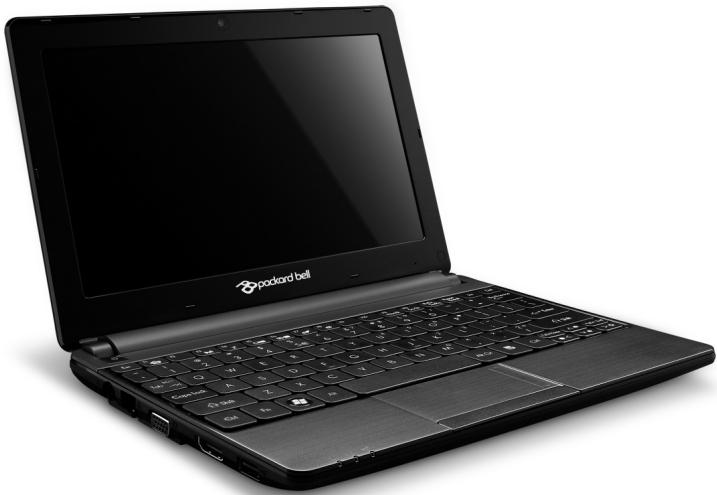
Packard Bell dot s-serial
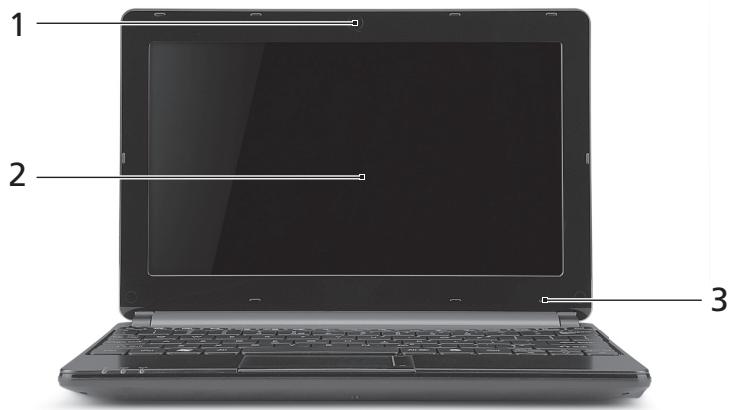
VY ÖVER OVANSIDAN - BILDSKÄRM
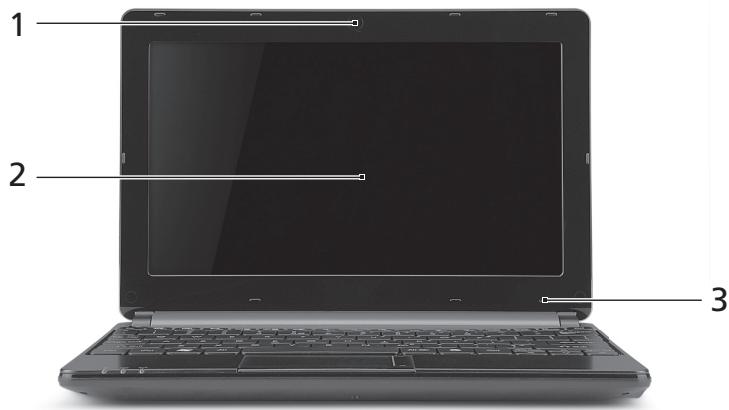
| # | Ikon | Objekt | Beskrivning |
| 1 | Webbkamera | Webbkamera für videokommunikation. | |
| 2 | Bildskärm | Kallas även Liquid-Crystal Display (LCD), visar utdata是从 datorn. | |
| 3 | Mikrofon | Inbyggd mikrofon für ljudinspelning. |
VY ÖVER OVANSIDAN - TANGENTBORD
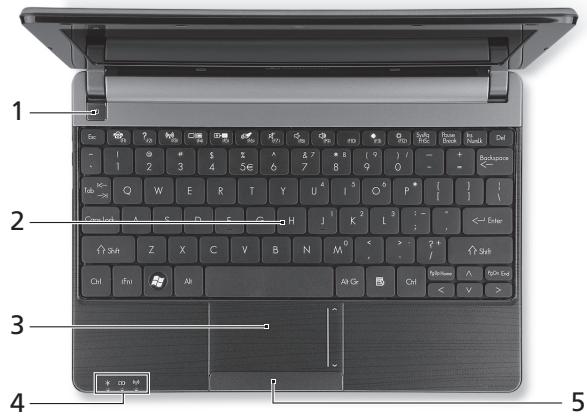
| # | Ikon | Objekt | Beskrivning |
| 1 | Av-/på-knapp/indikator | Slår på och stänger av datorn. Anger om datornär av eller på. | |
| 2 | Tangentbord | För inmatning av data i datorn.- Specialtangenter beskrivs på sidan 17. | |
| 3 | Pekplatta | Beröringskändig pekenhet som fungerar somen datormus. | |
| 4 | På-indikator | Anger om datorn är av eller på. | |
| Batteriindikator | Anger status für datorns batteri. - Laddar: Lyser orange;när batteriet laddas. - Fulladdad: Lyser blätt dā datorn Är ansluten till nätström. | ||
| Kommunikation-sindikator | Anger status für datorns trådlösa anslutningsenhet. | ||
| 5 | Klickknappar (vänster och höger) | Knappens vänstra och högra sida fungerar som vänster och höger valknapp. |
- Obs: Indikatorerna på frontpanelen syns även nar datorhöljet År stångt.
Specialtangenter
På datorns tangentbord finns knappar som aktiverar särskilda Funktioner. Funktionen hos varje knapp ar tydligt markerad med en ikon.
| Ikon | Funktion | Beskrivning |
| Fn | Snabbknapp für den andere Funktionen | Aktiverar en andere fonction für vissa knappar.T.ex. trycker du på knappen Fn für att aktivera knapparna F1 till F12. |
| Öppnar programmet für sociala nätverk. | ||
| Sociala nätverk | - Om programmet inte är installerat startasprogrammet für snabbmeddelanden med den här knappen. | |
| ? | Hjälp | Öppnar datorns hjälpmeny. |
| (###) | Kommunikation | Aktiverar/avaktiverar datorns kommunikationsenheter. |
| □|□ | Växla bildskärm | Växlar visning mellan datorns bildskärm och en extern monitor (om ansluten) och;bàda. |
| (▲) | Skärmslättare | Stänger av bildskärmens bakgrundsbelysning För att spara ström. Återgå genom att trycka på en valfri tangent. |
| (▲) | Aktivera pekplatta | Aktivera/inaktivera den interna pekplattan. |
| (▲) | Aktivera/inaktivera högtalare | Sätt på/stäng av högtalarna. |
| (▲) | Sänk volymen | Sänker högtalarvolymen. |
| (▲) | Höj volymen | Höjer högtalarvolymen. |
| (▲) | Minska lusstyrka | Minskar bildskärmens lusstyrka. |
| (▲) | Öka lusstyrkan | Ökar bildskärmens lusstyrka. |
Snabbtangenter
Datorn anvander snabbknappar (knappkombinationer) for tillgang till Num Lock, funkientsknappar och navigeringskommandon.
Du aktiverar snabbknappar genom att hälla ned Fn (längst ned till vänster)innan du trycker på den andra knappen i snabbknappskombinationen.
| Snabbtangent | Funktion | Beskrivning |
| Fn + Specialknappar (se sedan 17) | Funktionstang enter | Aktiverar knapparna F1 till F12. |
| FN + Sida upp | Startsida | Bläddrar till dokumentets böjan. |
| FN + Sida ner | Slut | Bläddrar till dokumentets slut. |

| # | Ikon | Objekt | Beskrivning |
| 1 | DC in-anslutning | Ansluts till datorns nätadapter. | |
| 2 | Ethernet-port (RJ-45) | Ansluts tillett Ethernet 10/100-baseratnätverk. | |
| 3 | Port För externbildskärm (VGA) | Anslutting till en visningsenhet (t.ex.extern bildskärm, LCD-projektor). | |
| 4 | Ventilationsöppninger och kylfläkt | Möjiggör att datorn hälls sval. - TäckEller blockera aldrig öppningarna. | |
| 5 | HDMI | HDMI-port | Har stöd für digitala videoanslutninger av högdefinitionstyp. |
| 6 | ←+ | USB 2.0-port | Anslutting für USB -enheter (t.ex. USB-mus, USB-kamera). |
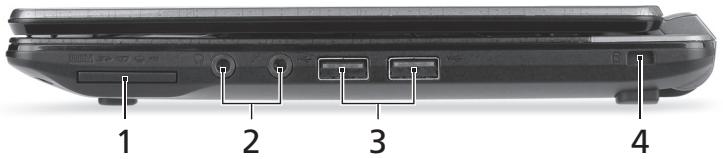
VY FRAN HÖGER
| # | Ikon | Objekt | Beskrivning |
| 1 | IIIIIIMPRO | Flera-i-1-kortlåsare | Avsedd für Secure Digital (SD), MultiMediaCard (MMC), Memory Stick PRO (MS PRO), xD-Picture Card (xD). - Tryck für att ta bort/sättä i kortet. Endast ettenda kort kan vara aktiv ét gangen. |
| 2 | Mikrofoningång | Anslutting für externa mikrofoner. | |
| Utgång für hörllar/högtalare | Anslutting für externa ljudenheter (t.ex.högtalare, hörllarur).- Stöder kompatibla 3,5 mm headset med inbyggd mikrofon (t.ex. headset是从 Acer smart handheld). | ||
| 3 | USB 2.0-port | Anslutting für USB -enheter (t.ex. USB-mus, USB-kamera). | |
| 4 | Skåra forKensingtonlås | Ansluts tillett Kensington-kompatibeltdatorskyddslås.- Lagg en laskvajer runtt fast foremål, t.ex.ett bordEller handtaget tillenlastskrivbordslåda.Sätt in laseti uttaget och laseted sedangenom attvrida om nyckeln.Vissa modellerär dock nyckellösa. | |
VY UNDERIFRAN
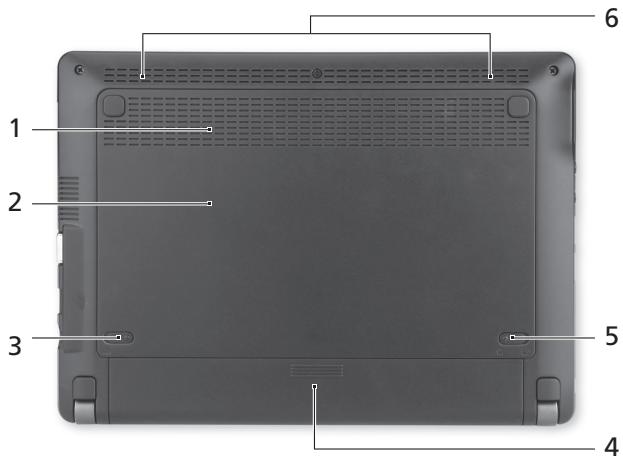
| # | Ikon | Objekt | Beskrivning |
| 1 | Ventilationsöppninger och kylfläkt | Möjiggör att datorn hålls sval. - Täck eller blockera aldrig öppningarna. | |
| 2 | Minnesfack | Här finns datorns huvudminne. | |
| Hårdiskfack | Utrémme für datornsHardisk (fastskruvad). | ||
| 3 | Hake für frigöring av batteriet | Frigör batteriet före borttagning. Sätt i att lámpligt verktyg och skjut für att frigörà. | |
| 4 | Batterifack | Avsett für datorns batteripack. | |
| 5 | Batterilås | Läser batteriet på plats. | |
| 6 | Högtalare | Avger utgangende stereoljud. |
UPPGRADEA DATORN
EXPANDERA MED TILLVAL
Din dator ger möjlighet till en komplett mobil datoranvändning.
Anslutningsalternativ
Med hjalp av portar kan du ansluta kringutrustning till datorn. I foljande avsnitt finns mer information om hur du ansluter olica externa enheter till datorn.
Minneskortsläsare
Minneskort används iett stort urval av digitalkameror, handddatorer, MP3-spelare och mobittelefoner.
Satta i ett minneskort
- Rikta in kortet sä att kontakterna pekar mot kortplatsen och ar vanda nerat.
- Skjut forsiktigt in kortet i kortplatsen. Det ska inte kännas som om du maste anvanda vald for att fa in kortet, i sa fall bör du rikta om det en aning.
- Tryck in kortet tills det snapper fast. Nagra millimeter av kortet sticker ututanfor kortplatsen.
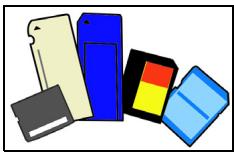
Om kortet innehäller filer kan fönstret Windows automatisk uppspelning visas (beroende på kortets innehäll) och fråga om du vill använda ett program För att komma Åt innehället på kortet. Markera att alternative här om tillämpligt, annars väljer du Avbryt. Om kortet inte innehäller nagra filer eller okända filer öppnas att fönster som visar innehället på kortet.
SD, SDHC och SDXC-kort
Olika typ er av SD-kort tacker olica kapaciteter, samtidigt som de anvander somma konstruktion. SD-kort innehaller upp till 4 GB, SDHC-kort innehaller upp till 32 GB, och SDXC-kort innehaller upp till 2048 GB (2 TB). Din dator har en SDHC eller SDXC kompatibel kortlåsare.
Obs! SDXC minneskort kan endast användas i en SDXC-kompatibel lāsare; SD och SDHC-kort kan användas i bāda typerna.
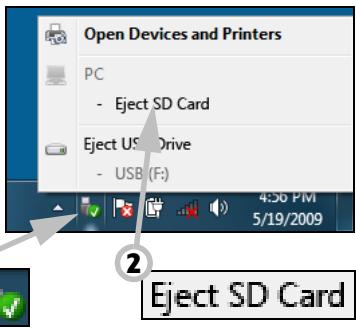
Ta bort ett kort fran en minneskortslasare
- Klicka på ikonen Saker borttagning av maskinvara i meddelandefaltet (bredvid klockan).
- Klicka på Mata ut SD-kort (eller namnet på encheten).
- Vänta tills meddelandet Nu är det sakert att ta bort maskinvara visas.
- Ta bort kortet.
Inbygat natverk
Med de inbyggda nätverksfunktionerna kan du ansluta din dator till ett Ethernet-baserat nätverk.
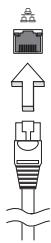
Anslut en Ethernet-kabel是从 Ethernet-porten (RJ-45) på datorns chassi till att nettverksuttag eller en Hubb i ditt natverk.
Universellseriebuss(USB)
USB 2.0-porten ar en snabb sériebuss som du kan ansluta USB-enheter tillutan att belasta systemresurserna.
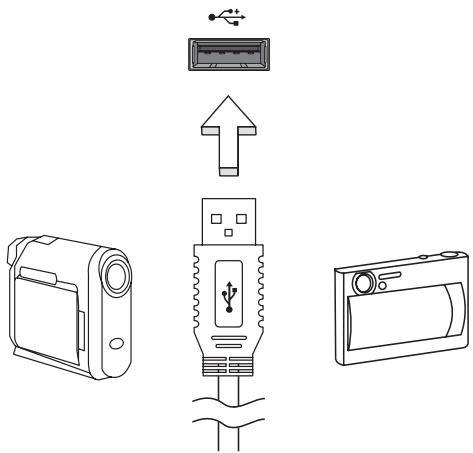
Vissa datorer kan ha en uller flera USB 3.0-portar. De liknar vanlga USB portar men innehaller fler interna anslutninger och ar blà. Du kan använda USB 3.0-kompatibla enheter med de här portarna für att dra nytta av snabbare überföringshastigkeit.
VGA-utgang
Anslut till en bildskärm med VGA-utgangen. Ratt kabel levereras vanligen tillsammans med bildskärmen.
Följ de hare stegen for att ansluta en bildskarm till datorn.
- Kontrollera att datorn ar avstängd och att bildskärmens strombrytare ar avstängd.
- Anslut videokabeln till bildskärmsanslutningen på datorn. Sakra kabelanslutningen med de medfoljande skruvarna.
- Anslut bildskarmens stromkabel och koppla in den i ett jordat vagguttag.
- Följ eventuella installationsanvisningar i bildskarmens användarhandbok.
- Slå på strömmen till bildskärmen och sedan till datorn.
- Se till att aktuell upplösning och upppateringsfrekvens inte överskrider bildskärmens specificationer. Åndra vid behov visningsinställningarna som används av datorn.
Obs! Tillgang till bildskärmskontroller: Klicka på Start, Kontrollpanel, Utseende och anpassning. Klicka på kategorin Visning ochwälj sedan Ändra visningsinställninger.
HD-multimediegränssnitt (bara För vissa modeller)
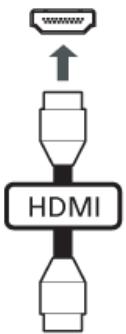
HDMI (High-Definition Multimedia Interface) ar ett okomprimerat, halt digitalt ljud/videoogränssnitt med branschstöd. HDMI ar ett gränssnitt mellan alla kompatibla digitala ljud-/videokällor, till exempl en digitalbox, DVD spelare och A/V-mottagare och en kompatibel digital ljudoch/eller videomottagare, till exempl en digital TV (DTV) via en enda kabel.
Använd datorns HDMI-port für att ansluta till avancerad ljudoch videoutrustning. Implementering med en enda kabel möjiggör prydlig installation och snabb anslutning.
Hörlurar och mikrofon
Du kan ansluta ljudenheter till de hare två ansluttingarna. Använd hörlursansluttingen for att koppla in stereohörlurar eller högtalare med extern strömförsörjning. Om du koplar in en ljudenhet i hörlursansluttingen avaktiveras de inbyggda högtalarna. Använd mikrofonansluttingen for att ansluta en extern mikrofon for inpelning av monolud. Om du koplar in en extern mikrofon avaktiveras den inbyggda mikrofonen.
STROMTILLFÖRSEL
NÄTADAPTER
Du kan använda den medfoljande, externa nätadaptern (nätdel) für att mata datorn med växelström. En nätkabel som lämpar sig für det land)där datorn köptes medfoljer.
Nätadaptern ger tillräckligt mycket effekt für att driva datorn och ladda batteriet samtidigt.
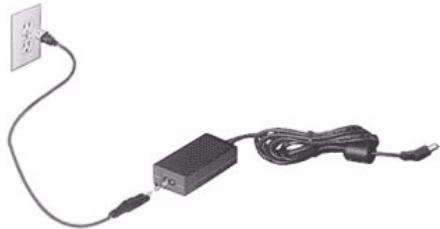
Var försiktig: Täck inte über ihrer ställ foremål på nätadaptern. Genom att hälla adaptern fri是从 foremål kyls den ordentlich vid användning.
Använd bara den nätadapter som levereras tillsammans med datorn. Även om andra adaptrar kan ha liknande utseende kan datorn skadas om de används.
Varning: Nätadaptern och datorns undersida kan bli varma under langvarig användning. Det ar normalt men kan orsaka skador vid langvarig kontakt.
BATTERIPAKET
Datorn drivs av ett batteri som ger lang användningsid mellan laddningarna.
- Anvander modern batteriteknologi och standarder.
- Varnar om att batterinivan ar lag.
Varje gäng du ansluter datorn till elnätet med natadaptern laddas batteriet. Datorn stöder laddning vid användning, sä att du kan arbeta med datorn även dä den laddar. Det gär dock betydligt fortare att ladda batteriet dä datorn ar avstängd.
Batteriet ar bra att ha dà du reser, eller vid strömavbrott. Vi rekommenderar att du har att fulladdat batteri tillgangligt i reserv. Kontakta din Återförsäljare for information om beställning av extra batteripaket.
Maximera batteriets livslängd
I likhet med alla batterierkommen din dators batteri att forsamras med tiden. Detta innebär att batteriets prestanda kommer att minska med tid och användning.
Rekommendationerna nedan ar till for att forlnga batteriets livslangd.
Förbereda ett nytt batteripaket
Innan du anvanderett batteripaket forforsta gangen skadu lata det genomgà vissa forberedelser:
- Satt i batteriet i datorn. Sla inte pa datorn.
- Anslut nata adaptern och ladda upp batteriet till max.
- Koppla bort natadaptern.
- Slå på datorn och använd den under batteridrift.
- Ladda ur batteriet fullständigt.
- Ateranslut natalaptern och ladda upp batteriet till max igen.
Genomgå denna procedur tills batteriet laddats upp och ur fullständigt tre gänger.
Använd den har proceduren med alla nya batterier, eller for batterier som inte har anvånts på进展情况. Om datorn ska stå oanvänd i mer øn væckor skall du avlågsna batteriet fræn encheten.
Varning: Utsatt aldrig batterier for temperaturer under 0^ ( 32^ ) aller over 45^ ( 113^ ). Extrema temperaturförhällanden kan ansaka allvarlig skada på batteripaketet.
Då du genomfor forberedelseproceduren forett batteri forbereds det att kunna laddas upp till maximal niva. Om du inte foljerenna procedurekomm er du inte att kunna ladda upp batteriet maximlt, ochkommen ocks aatt forkorta batteriets effektiva livslängd.
Dessutom paverkas batteriets livslängd negativt av foljande användningsmönster:
- Att alltid driva datorn med nätström då batteriet ar insatt. Om du vill använda nätström konstant rekommenderar vi dig att avlågsna batteripaketet after att det ar helt uppladdat.
- Att inte ladda upp och ur batteriet till max, som beskrivs oven.
- Flitig användning - ju oftare du använder batteriet, besoin fortarekommen dess effektiva livslängd att ta slut. Ett vanligt datorbatteri har enkapacitet på ungefär 300 laddningar.
Satta i ell er ta ut batteripaketet
Viktigt! Innan du tar ur batteriet ur datorn maste du ansluta nătadaptern om du vill fortşatta anvanda datorn. Annars sca du stänga av datorn Först.
Gör sā här für att montera i ett batteripaket:
- Placera batteriet ovanfor batterifacet, och kontrollera att den kontaktforseddaänden gär i Först, och att batteriets ovensida pekar uppát.
- För in batteriet i batterifacet och tryck försiktigt till dess batteriet läser sig på plats.
Gör sā här für att montera ur ett batteripaket:
- För batterisparren at sidan for att lösgora batteriet.
- Tag ut batteriet fran batterifacket.
Ladda batteriet
Se till att batteriet ar korrekt installerat i batterifacet innan du pabörjar laddning. Anslut nata adaptern till datorn, och anslut den andraändan till natuttag. Du kan fortsätta kora datorn pa natström medan batteriet laddar. Det gär dock betydligt fortare att ladda batteriet nar datorn ar avstängd.
Obs! Vi rekommederar att du laddar batteriet innan du avslutar dagens arbete. Ladda alltid batteriet over nattenRARY du ske ge dig ut pa en resa sa att det ar fulladdat nasta dag.
Kontrollera batterinivá
Energimataren i Windows anger aktuell batterinivå. Håll markören ovanfor batteriikonen i aktivitetsfälte for att visa batteriets aktuella niva.
Optimera batteriets livslängd
Genom att optimera batteriets livslängd utnyttjar du batteridriften till fullo, förlänger laddnings/urladdningscykeln, och forbättrar laddningseffektiviteten. Vi rekommenderar att du foljer nedanstäende anvisningar:
Kopett batteripaket att ha i reserv.
- Använd natström narhelst säär möjlig, och reservera batteriet for användning "on the road".
- Ta ut PC-kortet om det inte används, eftersom det annarskommen att fortsetta forbruka energia (vissa modeller).
- Förvara batteripaketet torrt och svalt. Rekommenderad temperatur ar 10^ ( 50^ ) till 30^ ( 86^ ). Hogre temperaturer gört att batteriet självurladdar snabbare.
- Alltför flitig äteruppladdning minskar batteriets livslängd.
- Ta vãl hand om din nătadapter och ditt batteri.
Varning om låg batterinivå
Var uppmarksam pa energmataren i Windows dà du anvander batteridrift.
Varning! Anslut nätadaptern sä snart som möjigt after varning om låg batterinivå. Du kommt att förlora information om batteriet laddas ur fullständigt sä att datorn stängs av.
Vid varning om längt batteri reckommenderar vi foljande tillvagagangssatt:
| Situation | Rekommenderad ägård |
| Nätadaptern och att nätuttag finns tillgangliga. | 1. Anslut nätadaptern till datorn och)därefter till nättagetforallströmförsörjning.2. Spara alla nödvändiga filer.3. Återuppta arbetet.Stäng av datorn om du snabbt vill ladda upp batteriet. |
| Situation | Rekommenderad Åtgård |
| Ett fulladdat batteripaket finns tillgangliegt som reserv. | 1. Spara alla nödvändiga filer. |
| 2. Stäng alla program. | |
| 3. Avsłuta operativsystemet För att stänga av datorn. | |
| 4. Byt batteripaket. | |
| 5. Slå på datorn och fortsätt ditt arbete. | |
| Nätadaptern eller nituttag saknas. Du har inget batteripaket i reserv. | 1. Spara alla nödvändiga filer. |
| 2. Stäng alla program. | |
| 3. Avsłuta operativsystemet För att stänga av datorn. |
PROGRAMvara
ANVÄNDA WINDOWS OCH PROGRAM
Packard Bell-datorer innehäller program som hjälper dig använda datorn. Vilka program och kategorier som finns tillgangliga varierar mellan olika modeller. De flesta av dessa program ar Förinstallerade och klara att användas; vissa program kan dock medfolja på CD eller DVD och maste installeras for att kunna användas. For att göra det sätter du i installationsskivan (CD eller DVD). Ett installationsprogram startar automatiskt och allt du behöver göra ar att fölá anvisningarna på skärmen.
Väkomstcenter
Första gängen du slår på datorn öppnas fönstret Väkomstcenter. I Väkomstcenter introduceras de nya Funktionerna och verktygen i Windows. Du fär tillgang till Väkomstcenter senare genom att klicka på Start > Komma igäng.
Internetsakerhetserbjudande
Det ar mycket viktigt att du skyddar datorn frän virus och attacker over Internet (se Sakerhet på sidan 57). En omfattande svit für Internetsäkerhet inklusive en kostnadsfri abonnemangsprovperiod erbjuds nar du startar datorn Första gangen. Du bör aktivera skyddet innan du koplar upp dig mot Internet. Den här sakerhetssviten skyddar datorn mot de senaste onlinehoten och skyddar dina personlga data (bankkontouppgifter, kreditkortsummer, losenord, med mera).
Förbered datorn für systematerstellningsalternativ genom att skapa en uppsätting Återstellningsskivor sä snart som möjlicht. SeSIDAN 80 forytterligare information.
Windows Media Player
I Windows Media Player kan du spel a upp MP3- eller WMA-ljudfilr, CDskivor och de flesta videofiler.

Obs! Du bör inte använda Windows Media Player für att spelä upp DVD-filmer. I andra mediespelare (som t.ex. Windows Media Center) finns fler upspelningsalternativ.
Windows Media Center (tillval)
I vissa datorer finns även allt-i-ett-mediecenter som t.ex. Windows Media Center. Dessa program kan hantera manga olika multimedieinnehäll. De har enkla menyer som latt kan styras via en fjarrkontroll. Du kan titta på direksända eller inspelade TV-program (om datorn har en TV-mottagare), lyssna på digital
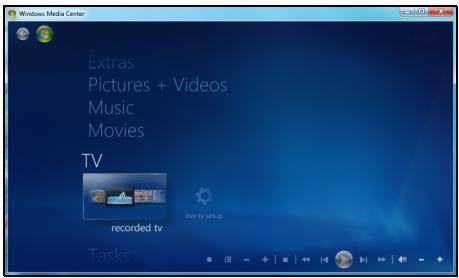
music, visa Bilder och egna videoklipp, skapa CD- och DVD-skivor eller komma at innehäll frän onlinetjänster.
Du startup medieprogrammet i datorn genom att klicka på Start > Windows Media Center.
Installation

Var försiktig: Om en fjärrkontroll eller TV-mottagare medfoljer till datorn påste de anslutas och aktiveras innan medieprogrammet startas första gängen.
Första gängen du startar medieprogrammet visas en konfigurationsguide i vilken vissa grundläggande inställingar konfigureras. Välj alternativet for Snabbinstallation i forekommande fall. Sedan kan du konfigureraytterligare alternativ vid behov.
Obs! Om du har en Internetanslutting kan du se en lista über aktuella TV-program i Guide (elektronisk programguide). I den visas kanaloch natverksinformationamt programmets titel, beskrivning och planerad sändningstid.
Cyberlink PowerDVD (tillval)
Om datorn ar försedd med en Blu-ray-enhet kan du se Blu-ray-filmer via PowerDVD. Du startar PowerDVD genom att satta i en Blu-ray-skiva och vänta medan programmet startar automatiskt.
AutoPlay
Med functiOnen Windows AutoPlay kan du valja hur Windows scaHantera mediefiler i enheter med flyttbara lagringsenheter (digitalkameror, CD, DVD, osv.).
Om du har satt i en disk (som t.ex. en DVD-skiva, USB-nyckel ell erett minneskort) som innehaller filer, visas en dialogruta i Windows dar du uppmanas att valja hur du vill att filerna sca oppnas.
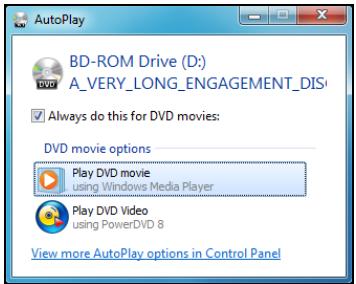
Om du till exempli satt i en ljud-CD aller DVD-film, visar Windows automatiskt en dialogruta och ber dig välja hur du vill spela den. Om Windows ber dig att välja en DVD-spelare, rekommenderar vi att du alltid valjer den DVD-spelare som ingår i din programsamling (t.ex. PowerDVD aller Windows Media Player).
Spela upp hamtade filer
Hämtride filer kanske fungerar med medieprogrammen i datorn. I annat fall krävs specifika program. Filer med DRM-funktioner gär bara att spelas upp i vissa program (t.ex. iTunes, Windows Media Player) eller bara i enheter som certifierats for användning med respektive filtyp. För andere format krävs eventuellt en viss ljud-ller video-codec som kanske inte finns installerad i datorn.
Codec
En codec ar programvara som används für att komprimera eller expandera en digital mediefil som innehäller t.ex. ljud aller bild. Windows Media Player och andra program använder codec für att spelà upp och skapa digitala mediefiler.
Om du t.ex. kopierar en lát fran en ljud-CD till datorn används Windows Media Audio-codec i spelaren für att komprimera láten till en kompakt WMA-fil. Nár du spelar uppenna WMA-fil (eller nágon annan WMA-fil som strömmas fran en webbplats), används Windows Media Audio-codec i spelaren für att expandera filen sà att musiken kan spelas upp i dina högtalare.
Varforfarjagettmeddelande somsagerattmindator saknar en codec?
Om du fär att sändant meddelande kan det bero på att aktuell fil har komprimerats med en codec som Windows eller spelaren inte har i sin standardista. I de flesta fall kan du ladda ned och installerera en codec som saknas genom att klicka på knappen Web Help (webbhjälp) i felmeddelandet.
Mer information finns i Windows Hjälp och support.
Sociala natverk (tillval)
Med programmet Sociala natverk kan du snabbt se dina vanners upddateringar och gora egna upddateringar atan att lamna skrivbordet. Du kan ta emot meddelanden och statusupppateringar direkt på skrivbordet och anvanda sidpanelen for att bevaka flera sociala natverk (Facebook, YouTube, Flickr och Twitter).
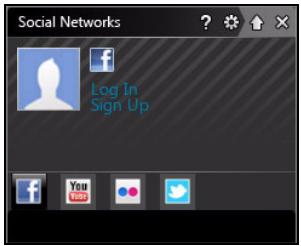
Obs! Programmet Sociala natverk ar att
forinstallerat alternative som kanske inte ar installerat i vissa datorer.
Bli uppmärksam på dina vänner meddelanden och skickade bildern i taktemed att de anländern. Ett meddelande visar när en vän (eller ett abonnemang) uppvisar aktivitet.
Om knappen Sociala natverk finns på datorns tangentbord (normalt knappen langst upp till höger) kan du trycka på den for att visa programmet Sociala natverk.

Längst upp i programmet visas din profilbild och kontoinformation frän Facebook. Om du ännu inte har skapat eller gätt till din Facebook-profil År den övre bilden den anonyma, vita/blå platshällaren och ingen information visas.
När du startar programmet Social Networks Första gängen ombeds du att Logga in på dina sociala natverk. Om det inte sker automatiskt klickar du på Logga in langst upp i fönstret Sociala natverk. Om du bara vill skapa en ny Facebook-profil klickar du på Registera och foljer anvisningarna.
Obs! Alla sociala aktivitet kräver tillgang till Internet. Se till att du ar ansluten till Internet innan du använder det här programmet.
Godkann atkomst
Om du vill ta emot upppateringar maste du godkanna atkomst till dina konton for sociala natverk. Varje konto maste aktiveras separat. Klicka pa fliken for det natverk du vill aktivera.
Du behöver kontonamn och lösenord für varje natverk eller für att skapa ett nytt konto om du inte redan harett.
Om du redan har att konto klickar du pa knappen Logga in for att aktivera atkomst aller pa Registrar for att skapa ett konto.
Om du valjer att skapa ett nytt konto fyll i den begärda informationen tillsammans med din e-postadress och ett lámpligt losenord. Sedan kan du fortsetta godkännà atkomst till ditt konto.
Vid behov, tillat atkomst for alla steg sa sakerstaller du att alla functioner i Sociala natverk fungerar normalt.
Obs! Anteckna alla information du anvander for nya konton, inklusive kontonamn, e-postadress och losenord. Gom den har informationen på en saker plats sa att du kan anvanda den nar du gär till dina konton i fremtiden.
Om du redan har att Facebook-konto klickar du på knappen Logga in for att aktivera Åtkomst eller på Registerra i Facebook for att skapa ett konto.
Om du väljer Registrera i Facebook- fyll i den begärda informationen tillsammans med din e-postadress och ett lámpligt lösénord. Sedan kan du fortşatta godkännà atkomst till ditt konto.
Tillat atkomst for alla steg sá sakerställer du att alla functiorer i Sociala nätverk fungerar normalt.
YouTube
Om du redan har att YouTube-konto anger du kontoinformation och klickar på knappen Logga in for att aktivera Åtkomst eller valjer Registrera i YouTube for att skapa ett konto.
flickr
Om du redan har att flickr-konto klickar du på knappen Logga in for att aktivera atkomst eller valjer Registrella i flickr for att skapa ett konto. Bekräfta att du godk计算器 fullstandig atkomst sa sakerstaller du att alla Funktioner i Sociala natverk fungerar normalt.
Atkomst till dina sociala natverk
När du har godkänt Åtkomst visas din profilbild och statusinformation. Du kan upppatera informationen med ett klick.
Snabbatgärder
Klicka på en länk für att se mer i ett nytt fönster. Dvs. klicka på en Facebook-post für att öppna Facebook-kontot och visa hela posten, klicka på en videotitel i YouTube für att visa videon.
AngedinstatusirutanVadtankerdupa?ochklickapat Dela.Dina vannerpafFacebook ser din status direkt.
Om du vill skapa ett nytt fotoalbum i Facebook valjer du
de Bilder som skä laggas till och drar dem till din profilbild. Du ombeds ange ett albumnamn och beskrivning. Klicka på Overfor for att böjar kopiera bilderna till ditt Facebook-konto.
Klicka på pilarna i det nedre faltet 山 for att se fler sider om det finns fler poster an vad som kan visas på en sida.
Klicka på frågatecknet i det övre fälte t om du vill se hjälpfilen for Sociala natverk.
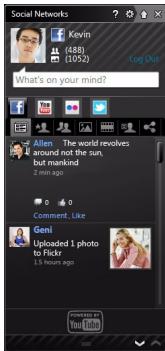
Klicka på pilen i det övre fältek fort att dölja det fullständiga programmet och visa ett litet visseringsfalt langst upp på skärmen. Klicka på visseringsfältek (nedan) fort se hela fönstret med en översikt over dina vänner aktivitet.

Obs! Använd inte ikonen X für att avsluta Sociala natverk om du inte vill sluta skicka och ta emot upddateringar. Använd pilen i det övre fältet ⌒ für att visa visseringsfältet.
Studera nyhetsflöden och information
Välj fliken für det natverk du vill visa:

En rad knappar for natverket finns for alla natverk. Hall markoren over knappen for att se en beskrivning. Valj den knapp du vill se och rulla genom listen over objekt.
Den Första knappen och den sekction som visas nar en flick väljs ar Nyhetsflode (for Facebook), Mest visade for YouTube och Kontakter for Flickr. Om det finns fler poster an vad som kan visas på en sida anvander du pilarna i det nedre faltet for att se fler sider.
Andrainstallingar
Klicka på installningsikonen ⑥ for att gá till installningar für de sociala natverken.
Live Update - om knappen Live Update ar aktiv kan du hamta och installerera en upppaterad version av programmet Sociala natverk.
Klicka på fliken fürett natverk für att se specifika inställingar - du kan ange hur ofta ett natverk kontrolleras (uppateringsfrekvens) och logga ut fran spefiika natverk i den har sekctionen.
Klicka på X for att avsluta sekctionen Inställningar.
DE FÖRSTA STEGEN PÄ NÄTET
Skydda din dator
Det ar mycket viktigt att du skyddar datorn frän virus och attacker over Internet (se Internetsakerhetserbjudande på sidan 38 och Sakerhet på sidan 57). När du startar datorn for Första gängen blir du erbjuden ett haltäckande program for Internetsakerhet. Du bör aktivera det här skyddet sä fort som möjlig, i synnerhet innan du ansluter till Internet.
Välj en Internetleverantör

Att använda Internet har blivit en nattlig del av vårt dagliga datorarbete. Med bara nagra enkla steg kan du fã tillgang till att enormt utbud av kunskap och kommunikationsverktyg. For att kunna fullborda dessa steg maste du forst valja en Internetleverantor som ombesörjer anslutningen mellan din dator och Internet. Undersök vilka Internetleverantor som finns i din
region. Hör med vänner och familjen om deras erfarenheter och/eller kontrollera granskningar och konsumtrapporter. Den Internetleverantör du valjer kommt att tillhandahälla anvisningar om hur du ansluter till Internet (du behöver eventuellt ytterligare programvara aller en speciell "box" som ansluter din Telefonlinje).
Anslutningstyper
Beroende på datormodell, plats och dina kommunikationsbehov kan du ansluta till Internet på måga satt.
Upringing
Vissa datorer har en port für anslutning av telefonsladd ('modemport'). Via den kan du ansluta till Internet via Telefonledningen. Med en uppringd anslutning kan du inte använda modemet och Telefonen samtidigt på sama Telefonlinje. Denna typ av anslutning rekommenderas enbart om du har begränsad användning for Internet, eftersom anslutningshestigheten ar låg och kostnaden vanligen debiteras per timme nar du ar uppkopplad.
DSL (t.ex. ADSL)
DSL (Digital Subscriber Line) ar en ständigt aktiv anslutning som gär via telefonledningen. Eftersom DSL och Telefonen inte använder sama frekvenser kan du använda Telefonen samtidigt som du ar ansluten till Internet (det kraverett "mikrofilter" på varje Telefonuttag for att undvika störninger). För att kunna använda DSL måste du befinna dig i narheten av ett Telefonbolags centralstation (tjänsten ar ibland otillganglig i glesbygdsområden). Anslutningshestigheten varierar beroende på uppokplingsplats, men DSL ger i allmähnet en mycket snabb och tillförlitlig Internetanslutting. Eftersom anslutningen alltid ar aktiv debiteras vanligtvis fasta manadsavgifter.

Obs! För DSL-anslutting krävs ett lämpligt modem. Internetleverantören tillhandahäller vanligtvis ett modem;när du tecknar ett abonnemang. I[mång av dessa modem ingár en "router" som tillhandahäller natverks- och Wi-Fi-ätkomst.
Kabel
En kabelanslutting ger snabb och ständigt aktiv Internettjanst via en kabel-TV-ledning. Den har tjänsten ar vanligen tillganglig i stora städer. Du kan använda Telefonen och titta på kabel-TV samtidigt som du ar ansluten till Internet.
3G (WWAN eller 'Wireless Wide-Area Network')
Med en 3G-anslutning kan du använda mobilät (kommunikationsnät für mobilitelefoner) für att ansluta till Internet;när du befinner digutanför hemmet. En SIM-kortplats kan vara inbyggd i datorn eller sä kan det behövas en extern enchet, som ett USB-modem aller en mobilitelefon med de Funktioner som kravs.

Obs: Om datorn har en inbyggd SIM-kortplats mäste du även ha ett kompatibelt SIM-kort och att avtal med en mobiloperator.
Innan du anvander 3G-funktionerna bör du kontrollera med operatoren om ytterligare avgifter tillkommen, i synnerhet roamingavgifter.
Ett lokalt natverk (LAN) ar en grupp datorer inom till exemplen en kontorsbyggnad aller ett hem, som delar kommunikationslinje och resurser. När du upprättar att natverk kan du dela filer, kringutrustning (till exemplen en skrivare) och en Internetanslutning. Du kan installerera ett lokalt natverk genom att använda trådbunden teknik (till exemplel Ethernet) aller tradlös teknik (till exemplel Wi-Fi aller Bluetooth).
Trädlösa natverk
Ett tradlós LAN eller WLAN ar ett tradlós lokalt natverk, i vilket två eller flera datorer sammankopplas utan att kablar används. Det ar enkelt att installerera ett Wi-Fi-nätverk och du kan dela filer, kringutrustning och en Internetanslutting.
Vilka är födelarna med att trådlösnt natverk?
Rörlightet
Med tradlosa LAN-natverk kan du och andra anvandare i ditt hemnätverk dela på atkomst till filer och encheter, t.ex. en skrivare eller skanner, som ar anslutna till natverket.
Du kan även dela en Internetanslutning mellan flera datorer i ditt hem.
Snabb och enkel installation
Installation av ett trädlöst LAN-system kan gå snabbt och enkelt och man slipper dra kablar genom vaggar och tak.
KOMPONENTI ETT TRADLOST LAN-NATVERK
För installation av ett trädlöst hemnätverk behövs följandekomponenter:
Atkomstpunkt (router)
En atkomstpunkt (router) ar en tvavags sändare/mottagare som sönder ut data i omgivande miljö. Åtkomstpunkter ar formedlare mellan trådbundna och tradlösa natverk. De fleta routrar har att inbyggt DSL-modem som gör att du kan använda en DSL-baserad Internetanslutning med hög hastighet. Normalt ingär att modem/router i abonnemanget frän din Internetleverantor. Läs noggrant igenom installationsanvisingarna i dokumentationen som medfoljer atkomstpunktten/roturn.
Nätverskabel (RJ45)
En nätverskabel (kallas även RJ45) används für att ansluta värddatorn till atkomstpunkten (se bilden nedan). Denna typ av kabel används även für att ansluta kringutrustning till atkomstpunkten.
Trädlös adapter
En intern tradlós adapter finns normalt redan installerad i datorn. Med en knapp ell er kontroller i Windows kan du aktivera uller inaktivera adaptern.
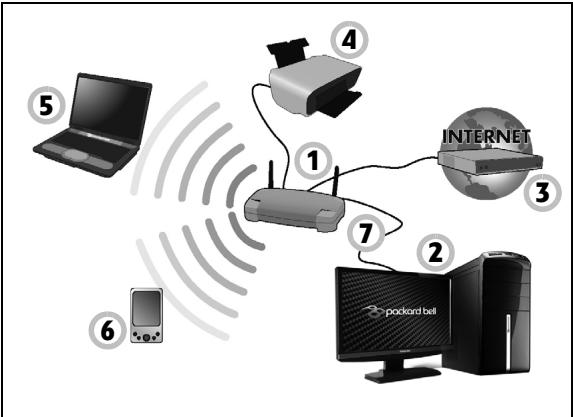
Schema overett fungerande natverk
- Atkomstpunkt/roduter
- Stationär dator
- Modem
- Skrivare
- Bärbar dator
- Handddator/smarttelefon
- Nätverskablar (RJ45)
Aktivera/avaktivera en tradlös natverksanslutting
På de flesta datorer finns en 'WiFi'-knapp med vilken natverksanslutningen kan aktiveras/inaktiveras. Om datorn har tradlós atkomst men inte har knappen Kommunikation kan du slå på och av det tradlósøn natverket och kontrollera vad som sprids über natverket med alternatively for natverkshantering. Klicka på Start > Kontrollpanelen > Nätverk och Internet > Nätverks- och delningscenter.

Varning: Det ar forbjudet att använda tradlösa enheter under flyngninger i flygplan. Stäng av alla enheter innan du går ombord på flygplanet - de kan utgöra en risk for flyg planets styrsystem, störa radiokommunikation och till och med vara olagliga att använda.
Surfa pa nätet!
For att surfa på Internet behöver du ett program som kallas Internetläsare. Med Internet Explorer kan du surfa enkelt och säkert. Så fort du har Internetatkomst klickar du på genvagen Internet Explorer på skrivbordet och fär en Internetupplevelse på en helt ny niva!

Funktioner i Internet Explorer
På bilden nedan visas startsidan i webbläsaren Internet Explorer. Här följer en kort beskrivning av nagra huvudfunctionaler i din nya webbläsare.
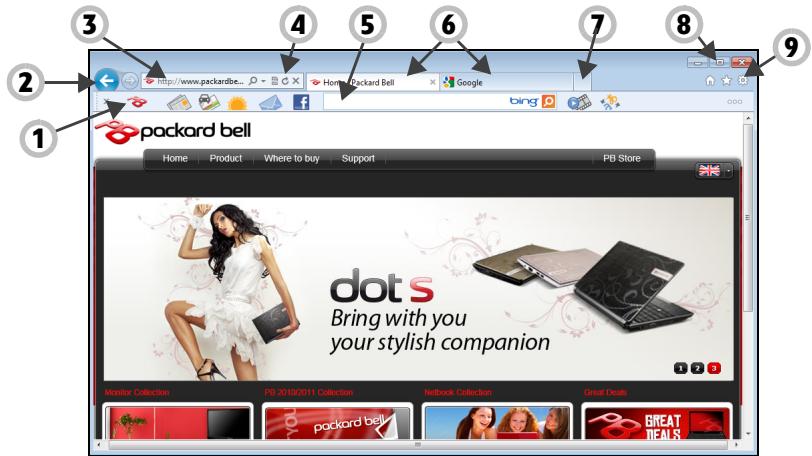
- Bing-fäl: Sök på webben och använd Bing-verktyg für att meddela dig om nyheter, fylla i blanketter automatiskt, surfa sækert, med mera.
- Knapparna Bakat och Framat: Navigera genom sidor du redan har besokt.
- Adressfält: Ange en Internetadress (t.ex. www.packardbell.com) och tryck på Enter på tangentbordet. Då kommt du direkt till den adress du angav.
-
Uppdatera: Ladda om den valda sidan.
-
Sökruta: Sök på webben utan att behöva öppna en ny sida.
- Flikar: Varje flik visar en webbsida. Med flikarna kan du snabbt växla frän en sajt till en annan.
- Ny flik: Öppna en ny flik med länkar till dina populararaste webbplatser.
- Minska, maximera erler stäng fönstret.
- Hem, favorite och verktyg: Öppna hemsidan, hantera dina favoritwebbplatser, feeds och historia, och fä tillgang till sökverktyg, sösom Skriv ut, Sakerhet eller Alternativ.
Var forsiktig: I Internet Explorer finns ett nätfiskefilter som varnar dig om och hjälper till att skydda dig frän eventuella eller kända bedrägeriwebbplatser (webbplatser som ser lagenliga ut men i själva verket ar utvecklade for att stjäla dina personlga uppgifter). Om du besöker en misstänkt nätfiskeplats blir adressfältet gult och ett varningsmeddelande visas.
Packard Bells webbplats
Besök gärna vår webbplats, www.packardbell.se für att komma igång!
Packard Bell satsar på att förse dig med fortlöpande och personlig support. Se vår supportsektion für att fö hjälp som Är skräddarsydd för dina behov.
www.packardbell.se ar din portal till en värld av online-aktiviter och -tjanster: besök oss regelbundet für den senaste informationen och de senaste hamtningsbara filerna!
Du ar formodligen ivrig att utforska allt som Internet har att erbjuda. For att du skara vara saker online har Packard Bell forinstallerat Symantecs prisbelonta Norton Internet SecurityTM i din dator.
Norton Internet Security körns tyst i bakgrunden for att spärra dagens komplexa hot och skydda din identitet när du shoppar, sköter bankaffärer eller surfar på Internet.
Norton Internet Security hindrar identitetsstöld online, upptäcker och eliminerar spionprogram, tar bort virus och Internet-maskar damit skyddar mot hackers.
Definitioner
Vad ār ett virus?
Elakartade program, vanligen kallade virus, ar avsedda att infektera och skada datorer. De festa virus overfors via Internet, e-postmeddelanden erer webbplatser med skadligt innehall. Ett typiskt virus forkar och spider sig ouptackt till flera datorer. Andra typer av otyg, till exempl trojanska hastar, maskar eller spam, kan infektera datorn på olica satt genom att forbruka resurser eller blockera ett natverk.

Obs! Packard Bell garantar att din dator var helt fri fran virus vid tiden for inkopet, och garantin tacker inte skador som uppkommit pa ground av virus.
Vad ār spionprogram?
Med spionprogram (spyware) avses vanligen oönskade program som laddas ned till datorn medan den År uppkopplad mot Internet, ofta atan att du vet om det. När de har infekterat datorn kan de spionera på dina surfaraktivitet, samla ihop personlig information, orsaka att popuannonser dyker upp eller till och med äandra datorns konfiguration. Spionprogram Förbrukar resurser på datorn, de kan góra Internetanslutningen eller hela datorsystemet langsmamre och även orsaka krascher.
Spionprogram används ibland av samvetslösa foretag für att övervaka och spàra de platser du besöker på Internet, sä att de kan fastställa din webbsurfvanor och visa målriktade popup-annonser på din skärm. Vissa spionprogram gár dock langre'an simpel spårnng och övervakar faktiskt tangentbordstryckninger och fängar in lösenord och andra Funktioner, vilket utgör en definitiv sakerhetsrisk.
Vad ār sabotageprogram?
Skadlig programvara, kallas även sabotageprogram, ar programvara som utvecklats for att avsiktigt skada din dator. Virus, maskar och trojanska hastar ar exemple på skadlig programvara. Använd upppaterade antivirusprogram och anti-sabotageprogram für att skydda datorn mot skadlig programvara.
Vad ar en personlig brandvagg?
En personlig brandvagg ar enn program som har konstruerats for att forhindra obehörig Åtkomst till erer frän ent privat nätverk. Den fungerar som en sköld och skyddar Internetansluttingen frän obehöriga Internetanvändare, som kanske fösaker ta kontrollen over din dator och installerera erer sprida virus erer skadlga program. Alla ansluttingar till din dator örvakas. Om ett program tar emot information utan ditt medgivande, visas ett varningsmeddelande. Därefter kan du bestämma om ansluttingen sca godkännas. Vanligtvis valjer du att godkänna ansluttingar till program som du använder (till exempl nar ett spelprogram ansluts till en server for flera spelare erer narr innehålet i ett uppslagsverk upppateras).
Hur du skyddar din dator
Förebyggande av brott på nätet kan vara okomplicerat - manga attacker kan undvikas om du foljer teknika råd och använder sunt förtuft. Generell sett försöker online-brottslingarna tjänapengar sā snabbt och enkelt som möjligt. Ju svärare du gör det für dem att góra sitt jobb, desto sannolikare ar det att de lämnar dig och satsar på ett enklare mål. Tipsen nedan innehäller grundläggande information om hur du kan förtindra bedragerier online.
Häll din dator aktuell med de senaste korrigeringsfilerna och upppateringarna.
Ett av de basta satten att halla hackers borta fran din dator ar att tillampa korrigeringsfiler och andra programrattelser sa snart de blir tillganglia. Genom att regelbundet upppatera din dator blockerar du hackers fran att
utnyttja programbrister (särbarheter) som de i annat fall kan använda sig av für att bryta sig in i ditt system.
Även om du häller din dator uppaterad fär du inte skydd mot alla attacker, men det blir mycket svårare for hackers att komma Åt ditt system. Många enkla och automatiska attacker blockeras helt och hallet och det kan vara nog für att avskräcka en osäker hacker som istället ger sig på en mer särbar dator på annathall.
De senaste versionerna av Microsoft Windows och i andra vanliga program går att konfigurera så att upddateringar hamtas och installeras automatiskt varvid du inte behöver komma ihåg att söka after den senaste programversionen. Utnyttja Funktionerna for automatisk upddatering i programvaran så har du nätt en bra bit på våg att vara söker online.
Flera typé av sakerhetsprogram behövs für grundläggande sakerhet online. Sakerhetsprogramvara baseras på brandvöggs- och antivirusprogram. En brandvagg ar vanligtvis din dators Första försvarslinje - den styr med vem och om vad du kan kommunicera online. Föreställ dig en brandvagg som en "polisman" som granskar alla data som försöker strömma in i och ut ur din dator på Internet. "Polismannen" tilläter kommunikation som ar saker ochhindrar "dålig" grafik是从 att aldrig na fram till din dator.
Nästa forsvarslinje är oftavirivirusprogrammet som övervakar alla onlineaktivitet som e-postmeddelanden och surfning på webben och skyddar en individ mot virus, maskar, trojanska höstar och andra skadliga program. Dina antivirus- och antisipionprogram ske konfigureras sä att de upppaterar sig själva varje gäng du koplar upp dig mot Internet.
I ett integrerat sakerhetspaket som t.ex. Norton Internet Security kombineras program for brandvagg, antivirus, antispionprogram med andra program for antispam och foraldrakontroll. Denna typ har blivit popular eftersom den erbjuder alla sakerhetsprogram som kravs for skydd online i ett enda paket. Många tycker att använding av en omfattande sakerhetssvit arettillalande alternativ till att installera, konfigurera och upppatera flera olika typer av sakerhetsprogram.
En komplett version av Norton Internet Security™är Förinstallerad i ditt Packard Bell-system. Det inkluderar en gratis prenumeration på skyddsuppdateringar. Se till att aktivera programmet!
Välj starka lösenord och forvara dem på sakert ställe.
Lösenord ar nagot som vi fär leva med på Internet. De används överellt, fran att beställa blommor till att utföra bankaffärer online och till att logga in på favoritflygbolagets webbplats für att se hur manga poäng vikommen upp i. Följande tips kan bidra till att görä dina online-aktiviter sakra:
Val av ett lösenord som inte är lätt att gissa är Första steget att hälla det säkert sö att det inte faller i orättä händer. I starka lösenord ingår minst ätta tecken och en kombination av bokstäver, siffr och symbolor (t.ex. # $ % ! ?). Undvik att använda nagon av nedanstände uppgifter som ditt lösenord: ditt inloggningsnamn, allt som bygger på personuppgifter som t.ex. efternamn, och ord som kan hittas i ett lexikon, i synnerhet "lösenord". Försök valja särskilt starka, unika lösenord für att skydda aktivitet som t.ex. bankaffärer online.
-
Förvara dina lösenord på ett sakert ställe och försök att inte använda sama lösenord für alla tjänster online.
-
Ändra lösenord regelbundet, minst var 90:e dag. Därigenom kan en skada som orsakats av att nçon redan fätt atkomst till ditt konto minskas. Om du marker nagot misstänkt med nçot av dina konton online ar det Första steget att byta ut lösenordet.
Skydda dina personuppgifter.
Var försiktig Near du lämnar ut personuppgifter som ditt namn, hemadress, Telefonummer och e-postadress online. För manga online-tjänster måste du lämna ut personuppgifter t.ex. om du vill kopa varor och få dem levererade till dig. Det ar;nastan omöjligt att inte avsloja personuppgifter och därfor finner du nedan en del råd om hur detta ska kunna ske säkert online:
- Se upp med falska e-postmeddelanden. Saker som indikerar att ett meddelande kan vara falskt ar felstavningar, tatsäch grammatik, konstiga fraser, webbplatsadresser med underliga filtilagg, webbplatser som enbart utgörs av siffror där det normalska stå ord och annat som inte verkar normalt. Dessutom kan det forekomma nattiskemeddelanden i vilka du upppmanas agera snabbt for att inte ditt konto skä stängas, att du maste upppatera din sakerhet, eller lamna uppgifter omedelbart och om du inte gör detkommen nagot illa att inträffa. Lät dig inte luras.
-
Svara inte på e-postmeddelanden i vilka du uppmanas ange personuppgifter. Seriösa foretag använder inte e-postmeddelanden for att begärä personuppgifter. Om du ar tveksam, kontakta foretaget per Telefon ell er skriv in foretagets webbplats i din webbsökare. Klicka inte på;n当场 länk i ett sändant meddelande aftersom den kanske for dig till en falsk, skadlig webbplats.
-
Besök inte falska webbplatser som används für att stjälä personuppgifter. När du ska besöka en webbplats, skriv hellre in adressen (URL) direkt i webbläsaren ¬n att folja en länk i ett e-postmeddelande eller direktmeddelande. Bedragare förfalskar ofta en sādan länk für att den ska se övertygande ut.
En webbplats for shopping, bankaffärer eller dylikt)darr det forekomm er känsliga uppgifter shaett "S" efter bokstäverna "http" (dvs. https:// www.yourbank.com inte http://www.yourbank.com). Detta "s" stär for saker och sha visas när du befinner dig i ett område darr du uppmanas logga in ellr lamna ut andra känsliga datauppgifter. Ett annat tecken pà att du har en saker anslutning ar den lilla låsikonen nederst i webbläsaren (vanligen i högra hornet).
- Var uppmärksam på sekretesspolicyn som gäller på webbplatser och i program. Det är viktigt att Förstå hur en organisation samlar in och använder dina personuppgifter innan du lämnar ut dem.
- Skydda dina e-postadresser. Spam- och nätfiskebedragare skickar ibland ut miljontals meddelanden till e-postadresser som antingen finns eller inte finns i hopp om att hitta ett möjligt offer. Om du svarar på dess meddelanden eller hamtar bildner,kommen du med sakerhet att hamna på deras lista och få fler meddelanden av samma slag i framtiden. Var även försiktig med att publicera din e-postadress i nyhetsgrupper, bloggar eller onlineforum.
Erbjudanden online som ser for bra ut for att vara sanna ar ofta det.
Det gamla talessettet "det finns alltid gratis ost i rättfällan" gäller även idag. Förmodade " Gratisprogram" som skärmsläckare eller smileys, hemliga investeringstricks som gör dig omätigt rik och tãvlingar som du
förvānansvär t vunnit utan att ha deltagit i ār lockbeten som används av företagen für att väcka ditt intresse.
Även om du inte direkt betalat kontant für programmet eller tjänsten i fråga kan den vara ihopbuntad med nagt anonsprogram ("adware") som sparar ditt beteende och visar öönskad reklam. Du kanske maste avsvloja personuppgifter ullkopa nagt annat for att kunna kvittera ut din vinst. Om ett erbjudande ser for bra ut for att vara sant, fråga nagon annan vad han/hon anser, läs det finstilta aller annu bättre, ignorera erbjudandet.
Granska kontoutdrag für bank- och kreditkort med jämna mellanrum.
Effekten av en identitetsstöld och ett brott online kan till stor del minskas om du upptäcker det kort tid after det att dina data stulits eller nar det Första fösöket att använda uppgifterna gös. Ett av de lättaste sätten att komma på att nagot ar fel ar att regelbundet granska saldoutdragen som ditt bank- och kreditkortsföretag sänder ut.
Dessutom anvander sig manga banker och tjänsteforetag av brottsforebyggande system som reagerar på ovenligt individuellt beteende (om du t.ex. bor i Texas och plotsligt börjar köpa kylskap i Budapest). För att bekräfta ettsändant onnormalt inköp, kan det hända att de ringer upp dig och ber dig bekräfta köpet. Ta inte for lätt på ettsändant samtal. Det innebär att nagot allvarligt kan ha intraffat och att du bör vidta de atgärder som kravs.
Skydda din dator med Windows sakerhetsverktyg.
I Windows finns det olika skyddsprogram.
Windows Action Center
Frän en och sama plats i Windows kan du kontrollera datornssakerhetsinstallingar, skydda datorn mot inträng och sakerstalla att desenaste sakerhetsupppateringarna harhamtats och installerats.
Du öppnar Action Center genom att klicka på Start > Kontrollpanelen > System och sakerhet > Action Center.
Om en sakerhetsvarning visas (i meddelandefaltet, vid klockan) kan du oppna Sakerhetscenter genom att klicka pa meddelandeikonen aller genom att dubbelklicka pa den lilla Sakerhetsvarningsikonen.
I Action Center kan du kontrollera vilken – status – och – vilkainstallingarsom – används iviktiga skyddsprogram i datorn:
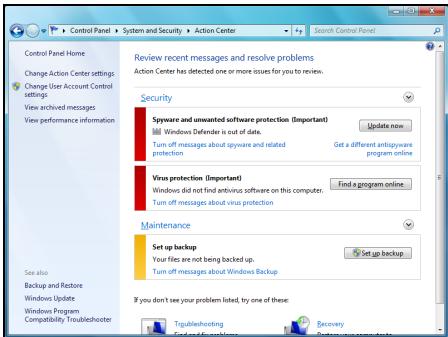
Dessutom ingár Windows-brandvöggen, Windows Defender och Windows automatiska upppateringar frän Microsoft som ytterligare delar i etheltäckande forsvarssystem for din dator. Antivirusprogrammet varierarenligt programmet som ar installerat i datorn.
Windows -brandvagggen
Windows har en brandvagg som skyddar datorn när den ar ansluten till Internet. Den stoppar program frän att ansluta till Internetutan din tillatelse.
Vissa programmatic ha atkomst till Internet for att fungera korrekt aller for att fungera overhuvudtaget. I sādana fall blir du vanligen uppmanad att tillata programmet atkomst nár det installeras, ellr Första gangen du användener. Kontrolera brandväggsinställingarna genom att klicka på Start > Kontrollpanelen > System och sakerhet > Windowsbrandväggen.
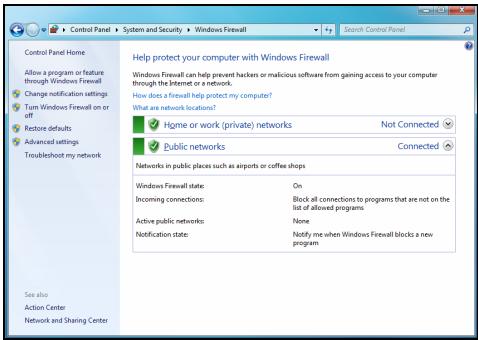

Obs! När du börjar
anvanda en brandvagg befindner den sig i "inlärningslage", vilket gör att det kan dyka upp popup-meddelanden som varnar nar vissa program som du känner till och litar på vill ansluta till Internet. Efter en viss tidsperiod har brandvaggén lart sig din lista über tillförlitiga program och frägar dà intefter tillatelse/Newa gang som programmet försöker ansluta till Internet. Brandvaggén skyddar dessutom datorn fran programmaticn som försöker komma at din dator, det kan dock iblandvara nödvändigt att tillata atkomst for programupppateringar och filhämtningar osv.
Var forsiktig: Observera att de flesta sakerhetsprogramsviter har liknande Funktioner och avaktiverar Windows-brandvaggen for att forbätra systemprestandan.
Windows-upppdateringar
Om datorns Internetanslutting ar aktiverad kan du söka after och installera viktiga Windows-upppateringar med hjälp av en automatisk fonction. Uppateringarna innehäller till exempl sakerhetskorrigeringar och programupppateringar som kan forbättra datorns Funktioner och skydda den mot nya virus och inträngsförsök.
Anvanda Windows Defender (Windows-försvararen)
Windows Defender hjälper dig att skydda datorn mot skadlig och oönskad programvara, t.ex. spion- och reklamprogram. Windows Defender ar installerat och aktiverat som standard.
For att hjälpa dig skydda dinapersonuppgifter och din datorinnerhäller Windows Defenderalternativeforall skydd i realtid.Skyddsvarningar i realtid varnardig om när spionprogram ochandra potentiell oönskade
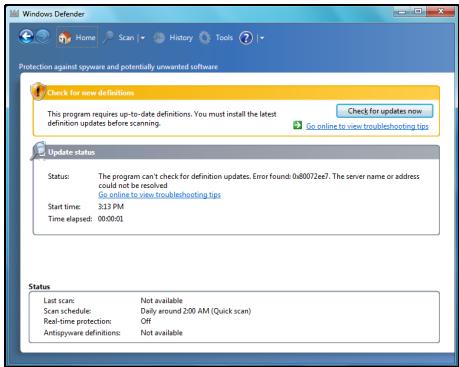
program forsoker att installerera sig aller kora på din dator. Du meddelas även nar program forsokeralandra viktiga Windows-installingar.

Obs! Windows Defender fungerar med dina installningar for Windows Update sa att de senaste definitionerna installeras.
Var forsiktig: Observera att de flesta sakerhetsprogramsviter har liknande Funktioner och avaktiverar Windows Defender for att forbättra systemprestandan.
Kontroll av användarkonto
Kontrollpanelen Användarkonton kan hjälpa till att Förhindra obehörigaändringar av datorn. Med Användarkonton upppmanas du att lamna tillstand eller att administratorslösenord for Åtgård som eventuellt kan påverka datorns drift eller Åtgård somändrar inställninger som påverkar andra användare. När du ser att meddelande om Användarkonton,LEASEt noggrant och kontrollera att namnet på ätgården eller programmet som ar påväg att starta ar den/det du tänkt att starta.
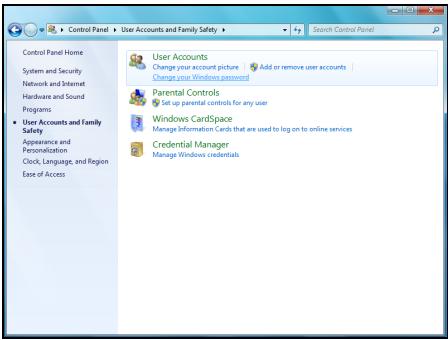
Genom att bekräfta dessa Åtgårder innan de startup kaninstallingar for Användarkonton hjälpa till att Förhindra skadiga program och spionprogram frän att installera sig eller utföraändringar av datorn utan tillåtelse.
ÖppnainstallingarforAnvändarkonto genomattklickaopa Start Kontrollpanelen > Användarkonton och familjesakerhet > Användarkonton.

Obs! Du kan stänga av meddelanden fran Kontroll av användarkonton (rekommenderas inte) i inställningsfönstret for Kontroll av användarkonton.
Sakerhetsinställingar für Internet Explorer
Internetplatser anvander små filer som kallas cookies for att hälla reda på användarinstallingar och -information. Du kan justera webbläsarens sakerhetsinstallingar for att bestämma hur mycket - eller hur lite - information du vill acceptera frän en webplats.
Följ anvisingarna nedan for att komma Åt sakerhetsinställingarna for Internet Explorer:
- I Internet Explorer klickar du på Verktyg > Internet-alternativ.
- Pä fliken Sekretess flyttar du skjutreglaget uppät eller nedät För att valja eninstalling.
Hur vet jag Near datom ar utsatt for risk?
Om Action Center rapporterar en varning, aller om datorn uppför sig underligt, kraschar ovänat ell er om nagra av dina program inte fungerarkorrekt, kan det hända att datorn ar infekterad med elakartad programvara. Skyll dock inte alla datorproblem på virus! Om du misstänker att datorn ar infekterad sku du Först upddatera, om du interedan har gjort det, och köra antivirus- och antispionprogrammet.
SÄKER DATORANVÄNDNING
For att fà ut mesta möjiga av din nya dator och sakerställa att den fungerar korrekt under lang tid bör du använda programmen nedan och regelbundet utföra atgärderna som beskrivs ienna handbok.
Underhäll
Det finns flera atgärder du bör utföra regelbundet (cirka en gäng i帽子en) für att sakerställa att datorn häller sig i god trim:
Felkontroll
Använd diskkontrollverktyget regelbundet für att führnde att datorn blir otilflörlitig och att information gär förlorad. Det kontROLLERar och reparerar två typér av fel:
- Filsystemfel, till exempl fragmenterade filer som inte tagits bort och filer med ogiltiga storlekar eller datum.
-
Fysiska fel, som intraffar på hardiskens sä kallade kluster- och/eller sektorområden, vilka kan slitas med tiden.
-
Klicka på Start > Dator. Högerklicka på ikonen Packard Bell (C:) och markera Egenskaper.
-
Klicka på Verktyg och Kontrollera nu i sekctionen for felkontroll.
-
Markera Reparera fel i filsystemet automatiskt i alternativområdet. Om du markerar Sök after och försök att reparera skadade sektorerkommen datorn att utföra fysisk felkontroll nar du startar den{nasta gang. Klicka på Start for att fortsätta.
Diskrensning
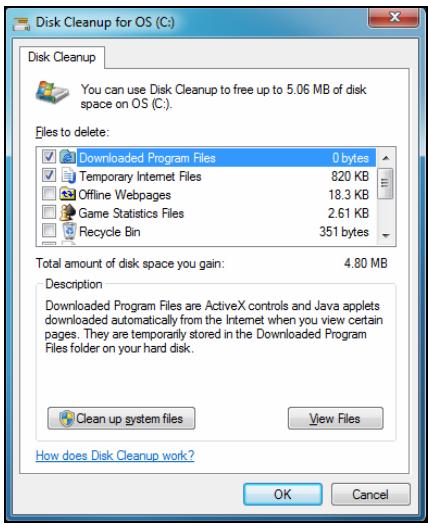
Guiden Diskrensning hjalper dig frigora utrymme pa hardsiken. Den sokerigenom hardsiken och visar sedan filer som inte anvands, t.ex. tillfalliga Internetfiler, filer i Papperskorgen och andatemporara filer som du kan ta bortutan risk.
- Klicka på Start > Dator. Högerklicka på ikonen Packard Bell ochwäj Egenskaper.
- Klicka på fliken Allmänt och klicka på knappen Diskrensning (bredvidHardiskdiagrammet).
- Markera varje kategori som du vill ta bort i området Filer att ta bort och klicka på OK.
Diskdefragmenteraren
När filer skapas och tas bort med tiden sprids de over hela hårdiskområdet, vilket páverkar prestandan. Med Diskdefragmenteraren kan du byta plats på de objekt som finns på hårdisken sa att datorn fungerar snabbare och mer effektivt.
Om du kör Diskdefragmenteraren en gäng per manad (beroende pa datoranvändningen) reduceras pafrestningarna pa hardsiken och säledes minskar risken for att fel inträffar senare.
- Genomfor en Diskrensning och stang alla oppna program.
- Klicka på Start > Dator. Högerklicka på ikonen Packard Bell ochwäj Egenskaper.
- Klicka pá Verktyg och Defragmentera nu....
- Klicka på volymen du vill defragmentera och sedan på Defragmentera for att starta. Hela processen kan ta flera

timmar. Du bör inte använda datorn medan Diskfragmenteraren körs, eftersom änderingar i systemet kan leda till att processen startar om. Om härddisken ar indelad i flera partitioner bör du utföra samma Åtgård på varje partition.
Hantera hardskien
Kontrollera hur mycket ledigt utrymme du har kvar pa hareddisken
- Klicka på Start > Dator.
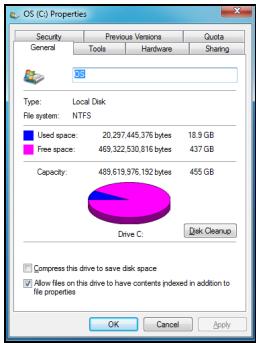
- Högerklicka på ikonen Packard Bell ochwäj Egenskaper.
- I hardskens egenskapstonster kan du se hur mycket av hardskidutrymmet som ar anvant, och hur mycket som annu ar ledigt. Om hardsken nastan ar full (mindre an 200 MB kvar) bor du frigora en del utrymme.
For att se hur mycket utrymme som ar upptaget och hur mycket som ar ledigt, placerar du helt enkelt pekaren over hardiskikonen.
Informationen visas automatiskt.
Frigöra utrémme påHardisken
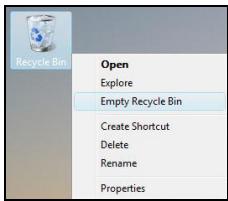
- Töm Papperskorgen: När du tar bort en fil frän datorn placeras den i Papperskorgen i Windows. Alla borttagna filer finns kvar där tills du beslutar dig För att ta bort dem permanent frän datorn erler Återställa dem till deras ursprunglga plats. Dubbellicka på Papperskorgen på skrivbordet och klicka på Töm papperskorgen eller markera bara de objekt som du vill ta bort. Objekt som tas
bort fran externa encheter, till exempl minneskort, hamnar inte i Papperskorgen,utan tas bort permanent.
- Avinstallera program du inte anvander langre:
Klicka på Start > Kontrollpanelen > Program > Program och Funktioner.
- Arkivera filer på en extern härddisk, skrivbara CD- aller DVD-skivor (om datorn År utrustad med en CD- aller DVD-brännare) och ta bort dem.Free härddisken.
Köra Windows systemverktyg
Windows innehäller practiska verktyg für att hälla datorn i gott skick. Använd dessa verktyg regelbundet für att hälla systemet tillförlitigt och snabbt! För att Göra det lättare für dig inkluderar systemverktygen en schemalaggare som du kan anpassa für att körä speificika uppgifter regelbundet.
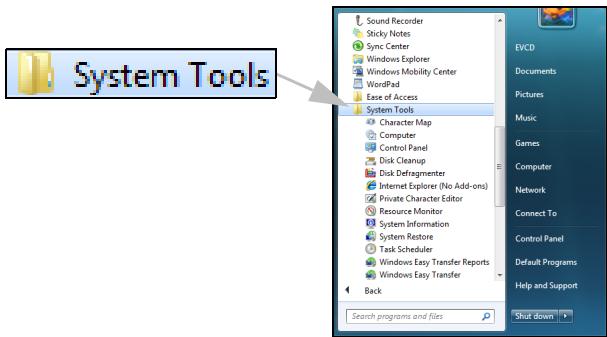
Öppna listenSystemverktyg genom att klicka på Start > Alla program, sedan på mappings Tillbehör på programlistan ochwälj slutligen Systemverktyg.
Windows SystemÅterställning
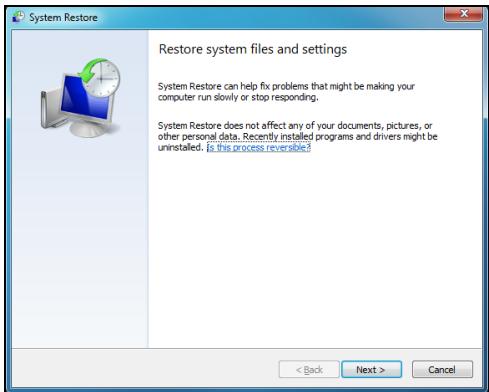
Systematerställning övervakarändringar i din dator och skapar automatiskt Återställningspunkter som lagrar datorns konfiguration varjeggang en större Förändring sker (t.ex. installation av program). Det kan ängra skadigaändringar i din dator och Återställainstallingar och prestanda utan att ta bort dina personlga datafiler (till exempel dokument, webbhistorik, bilderr, favoriter erler e-post).

Obs! Om du bara behöver avinstallera att program ske du inte använda Systemäterställning. Avinstallera att program genom att använda Program och Funktioner i Kontrollpanelen.
Starta Systemæterställning fran skrivbordet i Windows:
Klicka på Start > Alla program > Tillbehör > Systemverktyg > Systemäterställning.
Följ anvisingarna nedan om du inte kan komma Åt Windows-skrivbordet.
- Tryck på knappen Alt+F10 vid start här logotypen Packard Bell visas. Då öppnas äterställningsprogrammet.
- Välj Windows Systemæterställning och klicka på Nästa. Datorn startas om automatiskt och öppnar Systemæterställning.
Aterställa datorn till en tidigare konfiguration
Det HAR alternatively aktertstaller datorn till en konfiguration fran ett tidigare datum utan att paverka dina personlga Dokument erer e-postmeddelanden (det aktertstaller heller inte forlorade dokument). Som standard sparar Windows ögonblicksbildner av sig sjalv nar omfattande andringar gös i operativsystemet (till exempl drivrutinsinstallationer erer installationer av specifik programvara). Detta ar användbart nar en drivrutinsinstallation misslyckats, eller nar du andrat en systeminställning och den inte fungerade.
- Klicka på Nästa.
- Välj det datum på listen Danish aterställningspunkten skapades och klicka på Nästa.
- På bekräftelssekärmen klickar du på SlUTFör für att Återställa datorn till valt datum och tid.
Skapa en äterställningspunkt
Windows skapar automatiskt Återställningspunkter vid regelbundet schemalagda tider aller innan vissa program uller drivrutiner installeras. Du kan använda detta alternativ for att skapa egna Återställningspunkter vid behov.
- Klicka på Start > Kontrollpanel > System och sakerhet > System.
Klicka på Systemskydd i sidofältet och sedan på knappen Skapa.... - Ange en beskrivning for att identiera denna Återställningspunkt. Systematerställning lagger automatiskt till datum och tid till detta namn.
- Klicka på Skapa für att slutföra.
Angra den senaste äterställingen
Om datorn inte fungerar after att du Återställt den till en viss Återställningspunkt, kan du ángrà Återställningen med det här alternatively.
Alternativekandu anvanda Senastfungerande konfigurationfor att aterstalla datorn till de senasteinstallningarna som fungerade.
1. Starta om datorn, tryck på F8 for att visa avancerade startalternativ.
2. Använd piltangenterna für att välja Senast fungerande konfiguration och tryck på Enter.
Uppdateringar
Eftersom nya virus, maskar och andra hot upptäcks varje dag ard det mycket viktigt att du häller sakerhetsprogrammen och operativsystemet upppaterat.
Hälladatorn sakerochtilforlitig:
- Genomfor upddateringarRARY du upppmanas till det av Windows Action Center.
- Använd automatiska upddateringar i Microsoft Windows.
Kör Windows Update.
Internetsäkerhet
Norton Internet Security, i combination med andra sakerhetsprogram, kan skydda din dator mot Internetintrang och sakerstalla att de senaste sakerhetsupppateringarna har hamtats och installerats i datorn. Norton Internet Security utfor automatisk upppateringar via Live Update. Du kan även starta en manuell upppatering frän huvudgransnittet i Norton Internet Security och länken Live Update.
Operativsystem. programvara och drivrutiner
Med Windows Update kan du hälladatorn upppaterad. Du kan valja och hamta upppateringar fordatorns operativsystem,programvara och maskinvara.
Nytt innehäll laggs till på Windows Update regelbundet, sä du kan alltid hamta de senaste upddateringarna och Lösningarna for att skydda datorn och halla den i gott Funktionsskick.
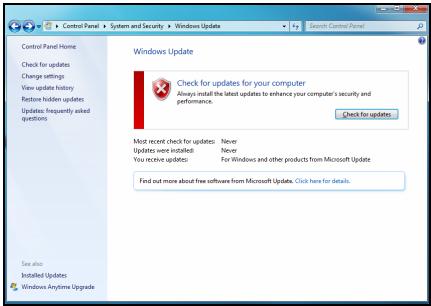
- Start > Kontrollpanelen > System och säkerhet > Windows Update.
Windows Fjarrhjalp
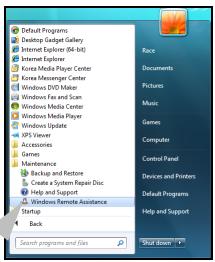
Via Fjarrhjalp kan en Windows-användare temporär ta über en fjarransluten Windows-dator over ett natverk aller Internet for att losea problem. Han/hon kan dä diagnostisera och reparera fel i en datorutan att personligen besöka den.

Windows Remote Assistance
Fjärrhjalpen startas genom att du klickar på Start > Alla program > Underhäll > Windows Fjärrhjalp. När Fjärrhjalpen öppnats visas en skärmbild på vilken du kan välja att be nagon om hjälp eller erbjuda hjälp.
ÄTERSTÄLLNING
PACKARD BELL RECOVERY MANAGEMENT

Obs! Packard Bell Recovery Management ar endast tillgangligt med ett forinstallerat Windows operativsystem.
Om datorn har problem som inte går att ätgårda med nagra andrametoder, maste du eventuellt installerera om Windows-operativsystemet och fabriksiinstallerade program och drivrutiner. Du bör skapa en Återställningssskiva snarast möjigt for att garantera att du kan Återstalla datorn vid behov.
Packard Bell Recovery Management har foljande functiorer:
-
Sakerhetskopiering:
-
Skapa sakerhetskopia med fabriksiinställingarna
-
Sakerhetskopiera drivrutiner och program
-
Aterställning:
-
Aterställ operativsystemet till fabrikinstallingarna
- Aterställ operativsystemet men spara användardata
- Ominstallera drivrutiner eller program
I detta kapitel hittar du en stegvis beskrivning av varje process.
For att kunna installera om via skivor maste du skapa en uppsattning aterställningssskivor i forvag. Du fär anvisningar pa skarmen under hela processen. Läs dem noggrant!
Var fösiktig: Om du använder en USB-flashenhet ser du till att den kan lagra minst 12 GB och inte innehäller data.
- Klicka på Start > All Programs > Packard Bell, och)därefter på Packard Bell Recovery Management.
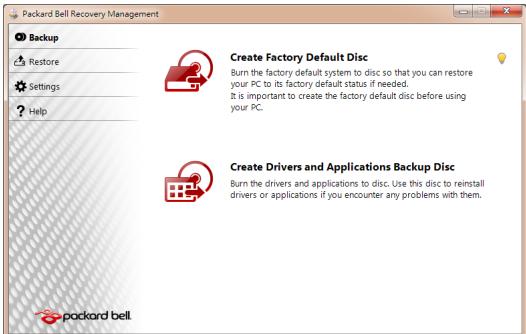
- För att skapa Återställningskopior für allt originalinnehäll påHardisken, inklusive Windows och alla fabrikinstallerade program och drivrutiner klicka på Skapa sakerhetskopia med fabrikinstallingarna, eller om din dator inte har en optisk drivenhet. Skapa sakerhetskopia med fabrikinstallingarna.
- ELLER -
Klicka på Skapa sakerhetskopia av drivrutiner och program om du bara vill skapa Återställningssskivor for fabriksiinstallerade program och drivrutiner.

Viktigt: Vi rekommenderar att du skapar varje typ av Återställningsskiva sö snart som möjlicht.
Dialogrutan Skapa en sakerhetskopia for fabriksiinställingar öppnas.
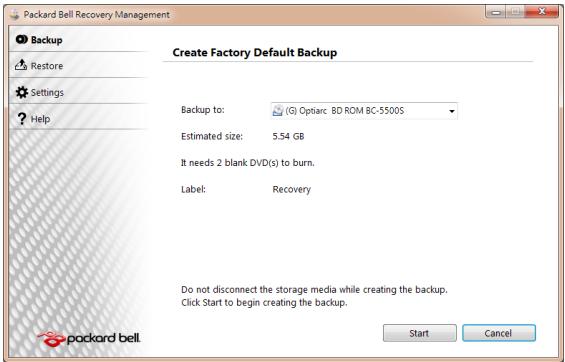
Den har dialogrutan lämnar uppgifter om beräknad storlek på sakerhetskopian.
-
Om du använder optiska skivor, fär du också reda på hur[många tomma, inspelningsbara skivor du behöver För att kunna slutföra Återställningsskivorna. Kontrollera att du har det antal identiska, tomma skivor som kravs.
-
Anvander du en USB-disk, se till att du har tillräcklig kapacitet innan du fortssätter
-
Anslut USB-disk aller satt i en tom skiva i den enchet som anges i listen Sakerhetskopiera till och klicka direfter pa Nasta. Du ser sakerhetskopieringens forlopp pa skarmen.
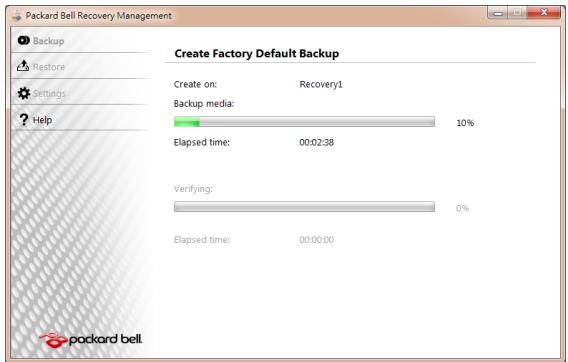
-
Folj processen tills den har slUTForts.
-
Om du anvander optiska skivor, matar encheten ut skivorna när de har brants. Avlagsna disken frän drivenheten och mark den med en permanent markpenna.
Om flera skivor kravs, satter du i en ny skiva nar du uppmanas till det. Klicka darefter pa OK. Fortsatt tills processen har slufforts.
- Om du anvander en USB-flashenhet, koppla是从 USB-flashenheten och mark den med en permanent markpenna.

Viktigt: Skriv en unk, beskrivande text på respektive skivetikett, t.ex. "Windows, 'sakerhetskopia für äterställning" aller "Sakerhetskopia für äterställning av program/drivrutiner"
Se till att forvara sakerhetskopierna på en saker plats som dukommen ihåg.
ÄTERSTÄLLA SYSTEMET
Om Packard Bells support inte Åtgårdade problemet kan du använd programmet Packard Bell Recovery Management. Då Återställs datorn till sama tillständ som nar du köpte den, samtidigt som alla inställningar och personiGa data behälls och kan hamtas senare.
Aterställa systemet:
- Utföra minde rattelser
Om bara ett ellertváprogram-ellermaskinvaruobjekt har slutat fungera pá ratt satt kan problemet kanske Lossas genom att oinstallera programmet ellerenhetsdrivrutiner.
Uppgifter om Återställning av program och drivrutiner som Förinstallerades på fabrik finns i "Återställa Förinstallerade program och drivrutiner" på sidan 86.
Anvisningar om ominiarstation av program och drivrutiner som inte var forinstallerade finns iproduktdokumentationen eller på en webbplats med teknik support.
- Atergå till att tidigare systemtillstand.
Om ominstation av program eller drivrutiner inte hjälper kan problemet kanske lösas genom att Återställa systemet till ett tidigare stadium;när allt fungerade på rätt sätt.
Anvisningar finns i "Aterga tillettidigare systemtillstand. pa sidan 85.
- Aterställa systemet till fabrikstilländet.
Om inget annat har lost problemet och du vill Återställa systemet till fabrikstillstandet laser du "Återställa systemet till fabrikstillstandet. på sidan 88.
Aterställningstyper
Atergā tillettidigare systemtillstand.
Microsoft System Restore tar regelbundna "ögonblicksbilder" av systeminställningarna och sparar dem som Återställningspunkter. I de flesta fall)dar programproblem visar sig svåra att lõsa kan du Återgå till en av de här Återställningspunkterna for att få systemet att fungera igen.
Windows skapar automatisk en extra Återställningspunkt varje dag som varje gäng du installerar program eller enchetsdrivrutiner.

Hjälp: Mer information om användning av Microsoft System Restore finns om du klickar på Start och sedan på Hjälp och support. Ange Windows System Restore i rutan Sök i Hjälp och tryck sedan på Enter.
Atergà till en áterställningspunkt:
- Klicka på Start > Kontrollpanelen > System och sakerhet > Action Center och sedan på Aterställning.
- Klicka på Öppna Systemæterställning och sedan på Nästa.
- Klicka på onskad Återställningspunkt och på Nästa, sedan på Slut För. En meddelanderuta für bekräftelse visas.
- Klicka pa Ja. Systemet aterstalls enligt den angivna aterstallningspunkten. Processen kan ta flera minuter och datorn kan startas om.
Aterställa Förinstallerade program och drivrutiner
Du kan som ett felsökningssteg behöva Återinstallera program och enchetsdrivrutiner som Förinstalladeres i datorn frän fabriken. Du kan antingen Återställa med hjälp av härddisken eller backupskivan som du har skapat.
- Ny programvara - om du mâste Återställa program som inte var Förinstallerade i datorn följer du programvarans installationsanvisningar.
- Nya enchetsdrivrutiner - om du maste Återställa enchetsdrivrutiner som inte var forinstallerade i datorn foljer du anvisningarna som levererades med encheten.
Oppnar Återställningsverktyget
Om du äterställer med Windows och Återvinningsinformationen lagrad på din dator:
- Klicka på Start > All Programs > Packard Bell, och)darefter på Packard Bell Recovery Management. Packard Bell Recovery Management öppnas.
- Klicka på fliken Återställ och sedan på Ominstallera drivrutiner och program. Huvudmenyn Packard Bell Programäterställning öppnas.
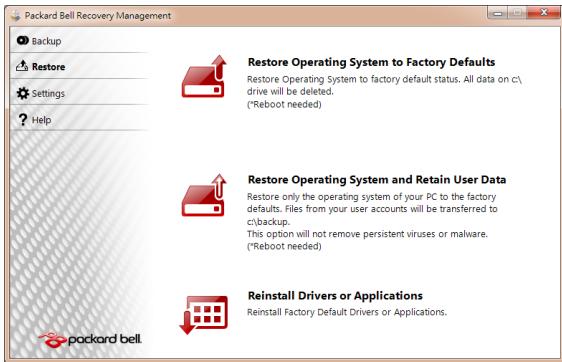
Om du Återställer frän sakerhetskopian med drivrutiner och program på optiska skivor:
- Satt in sakerhetskopian for drivenheter och programaterställning ('Apps/Drivers Recovery Backup') i skivenheten.
- Starta om din dator och vänta på att programmet startar, gå sedan till "Ominställera drivrutiner eller program" på sidan 88.
Om du äterställer frän sakerhetskopian frän drivrutiner och program på en USB-flashenhet:
- Satt in USB-enheten till en USB-port. Öppna USB-enheten i Windows Explorer och dubbelklicka på Aterställning.
- Klicka på Installera om drivrutiner eller program från en USB-enhet, gå sedan till "Ominstallera drivrutiner eller program" på sidan 88.
- Klicka på Innehåll. En lista über program och enchetsdrivrutiner öppnas.
- Klicka på installationsikonen for det objekt du vill installerera och följ sedan anvisingarna på skärmen for att slUTFora installationen. Upprepa det har steget for alla objekt som du vill Återinstallera.
Aterställa systemet till fabrikstillstandet.
Om datorn fär problem som inte gär att atgärda med andra metoder kan du behöva Återinstallera allt for att Återställa systemet till fabrikstillstandet. Du kan Återinstallera antingen med hjälp av härddisken eller de Återställningsskivor som du har skapat.

Var försiktig: Den här fullständiga Återställningen raderar allt på hårdisken och installerar sedan om WindowsSampler alla program och drivrutiner som var förinstallerade i systemet. Om du har atkomst till viktiga filer på hårdisken sakerhetskopierar du dem nu.
-
Om du fortfarande kan körä Windows láser du "Återställa inifrän Windows" nedan.
-
Om du inte kan körä Windows och din ursprungliga hãrdisk fortfarande fungerar läter du "Aterställa frän hãrdisken under start" på sedan 90.
- Om du inte kan körä Windows och den ursprungliga hårdisken har omformaterats helt och hallet eller om du har installerat en ersättningshårdisk laser du "Aterställa frän sakerhetskopior" på sidan 90.
Aterställa inifrän Windows
Ominstallera Windows och alla forinstallerade program och drivrutiner:
- Klicka på Start > All Programs > Packard Bell, och)darefter på Packard Bell Recovery Management. Packard Bell Recovery Management öppnas.
- Klicka på fliken Återställ och sedan på Återställa systemet till fabriksiinställingarna. Dialogrutan Bekräfta äterställning öppnas.
- Klicka på Ja och sedan på Start. I en dialogruta visas information om hardisken som operativsystemet Återställs till.

Var forsiktig: Om du fortsätter med processen raderas alla filer på härddisken.
- Klicka på OK. Aterställningsprocessen börjar med att datorn startas om och fortösätter sedan med kopiering av filer till härddisken. Det kan ta lite tid men på skärmen Packard Bell Recovery Management visas förloppet.
När Återställingen ar klar visas en dialogruta med att meddelande om att starta om datorn.
- Klicka på OK. Datorn startas om.
- Följ uppmaningarna på skärmen for systeminstallation fur forsta gangen.
Aterställa fränHarddisken under start
Ominstallera Windows och alla forinstallerade program och drivrutiner:
- Slå på datorn och tryck sedan på Alt+F10 under start. Packard Bell Recovery Management öppnas.
- Klicka på Återställa systemet till fabriksiinställningarna.

Var forsiktig: Om du fortsätter med processen raderas alla filer på härddisken.
- Klicka på Nästa. Hårdiskens ursprungliga, fabriksladde innehäll äterställs. Processen tar flera minutes.
Aterställa frän sakerhetskopior
Ominstallera Windows och alla forinstallerade program och drivrutiner:
-
Hitta dina sakerhetskopior
-
Om du anvander optiska skivor, starta datorn och satt i den forsta skivan for systematerställning ('Windows Recovery Backup') i den optiska diskenheten, starta sedan om datorn.
- Om du använder en USB-disk, koppla in USB-flashenheten och satt på din dator.

Var forsiktig: Om du fortsätter med processen raderas alla filer på härddisken.
-
Om den inte redan ar aktiverad, maste du aktivera F12 Startmeny:
-
Tryck på F2ningar du startup datorn.
- Använd vänster aller höger pilknapp für att valja huvudmenyn.
- Tryck på nedatknappen tills F12 Startmeny markeras och tryck sedan på F5 for attalandina ställningen till Aktiverad.
- Använd vänster eller höger pilknapp für att valja menyn Avsluta.
- Välj Sparaändringar och avsluta och tryck på Enter. Markera OK För att bekrafta.
-
Din dator startar om.
-
Under start trycker du på F12 För att öppna startmenyn. I startmenyn kan du markera vilken,enhet att starta frän,exempelvis härddisken eller en optisk skiva.
- Använd pilknapparna für att markera raden CDROM/DVD aller USB HDD, och tryck sedan på Enter. Windows installeras是从 sakerhetskopian istället für den normala upstartningsprocessen.
- Folj anvisingarna på skärmen for att slUTFora Återställningen.
NORMER
FÖREBYGGANDE AV HÖRSELSKADA
- Var forsiktig: Permanent hörskada kan uppsta om öronsäckor eller hörllar används vid hög volym under langre perioder.
Denna enchet har testats for att uppfylla ljudtryckskraven enligt gallande EN 50332-1 och/eller EN 50332-2 standarder.
- Obs: För Frankrike, hörlurar eller öronssnackor für mobilitefoner fürenna enthet har testats for att uppfylla ljudtryckskraven enligt gällande NF EN 50332-1:2000 and/or NF EN 50332-2:2003 standarder enligt French Article L. 5232-1.
- A pleine puissance, l'écoute prolongée du baladeur peut endommager l'oreille de l'utilisateur.
VAR FÖRSIKTIG vid lyssning
Följ instruktionerna nedan for att skydda din horsel.
- Hoj volymen gradvis tills du hör klart och bekvämt.
- Öka inte volymen after det att dina öron har anpassat sig.
- Lyssna inte på musik med for hog volym under langre perioder.
- Öka inte volymen for att utestänga oljud i ompivningen.
- Sank volymen om duinte hör manniskor som talar nara dig.
FÖRESKRIFTER FÖR ENHETER FÖR RADIOTRAFIK
Denna produit übernstämmer med tillämpliga riktlinjer for radiofrekvenser och sakerhetsnormer i de lander och områden som den har godkänts for trådlös användning. Vissa konfigurationer av denna produit innehäller enheter for trådlös radiokommunikation (t.ex. modulér for trådlost natverk (WLAN) och/eller Bluetooth). Nedanstænde information gällerprodukter med sādana enheter.
Denna utrustning är i överensstammelse med de väsentliga egenskapskraven och andra relevanta bestämmler i direktiv 1999/5/EG.
Frankrike: Begränsat tradlöst frekvensband
Vissa delar av Frankrike har att begränsat frekvensband. Det värsta fallet av max tillaten ström inomhus År:
- 10 mW für hela 2,4 GHz band (2400 MHz - 2483,5 MHz)
- 100 mW für frekvenser mellan 2446,5 MHz och 2483,5 MHz
- Obs: Kanalerna 10 till 13 inklusive verkar i band 2446,6 MHz till 2483,5 MHz.
Det finns fã möljigheter for utomhusbruk: Pã privat egendom eller pa offentiga personers privata egendom, ar använding foremål forett preliminär tillstandsförfarande fran försvardsdepartementet, med högsta tillatna effekt pa 100 MW i 2446,5 till 2483,5 MHz-bandet. Använding utomhus pa allman eigendom ar inte tillatet.
I avdeliningarna som lista nedan, for hela 2,4 GHz-bandet:
- Maximal tillaten strom inomhus ar 100 mW
- Maximal tillaten ström utomhus ar 10 mW
Avdelningar inom vilka användning av 2400 till 2483,5 MHz-bandet ar tillåt med en EIRP på mindre øn 10 mW inomhus och mindre øn 10mW utomhus:
| 01 Ain Orientales | 25 Doubs | 59 Nord | 75 Paris |
| 02 Aisne | 26 Drome | 60 Oise | 82 Tarn et Garonne |
| 03 Allier | 32 Gers | 61 Ome | 84 Vaucluse |
| 05 Hautes Alpes | 36 Indre | 63 Puy Du Dome | 88 Vosges |
| 08 Ardennes | 37 Indre et Loire | 64 Pyrenees Atlantique | 89 Yonne |
| 09 Ariège | 41 Loir et Cher | 66 Pyrenees | 90 Territoire de Belfort |
| 11 Aude | 45 Loret | 67 Bas Rhin | 94 Val de Marne |
| 12 Aveyron | 50 Manche | 68 Haut Rhin | |
| 16 Charente | 55 Meuse | 70 Haute Saone | |
| 24 Dordogne | 58 Nievre | 71 Saone et Loire |
Detta krav kommer sannolikt att andras over tid, sä att du kan anvanda ditt trädlösa LAN-kort i flera områden inom Frankrike.
Vänligen kontrollera med ART für den senaste informationen (www.artelecom.fr).
- Obs: Ditt WLAN-kortaland minredan 100mW men mer an 10mW
| Land | ISO 31662 bokstäver | Land | ISO 31662 bokstäver | Land | ISO 31662 bokstäver | Land | ISO 31662 bokstäver |
| Österrike | AT | Tyskland | DE | Malta | MT | Storbritannien | GB |
| Belgien | BE | Grekland | GR | Neder-landerna | NT | Island | IS |
| Cypern | CY | Ungern | HU | Polen | PL | Liechtenstein | LI |
| Tjeckiska repubiken | CZ | Irland | IE | Portugal | PT | Norge | NO |
| Danmark | DK | Italien | IT | Slovakien | SK | Schweiz | CH |
| Estland | EE | Lettland | LV | Slovenien | SL | Bulgarien | BG |
| Finland | FI | Litauen | LT | Spanien | ES | Rumänien | RO |
| Frankrike | Fr | Luxemburg | LU | Sverige | SE | Turkiet | TR |
CE -KOMPATIBILITETSKRAV
Produkter med CE-märkning uppfyller bade direktivet om elektramagnetisk kompatibilitet (2004/108/EEG) och lagspänningsdirektivet (2006/95/EEG) utfärdat av Europeiska gemenskapernas ränd.
C E
Uppfyllande av dessa direktiv innebär även att nedanstäende europeiska standarder ar uppfyllda.
EN55022: Radiostörning
EN55024: Okändsligkeit
EN61000-3-2: Begränsning av harmoniska strömmar
EN61000-3-3: Begransing av spänningsfluktuation och flimmer i lagspänningsforsörningssystem
EN60950-1: Produktssakerhet. Om datorn har att telekommunikationskort, klassas in-/utgangen som telenatsspanning (Telecommunication Network Voltage, TNV-3).
For datorer med tradlosa styrenheter och tradanslutna modem galler:
Härmed intygar, Packard Bellatt de trädlösa encheter som medfoljer denna dator inkluderar radiosändare med lög effekt, vilken uppfyller kraven i lögspänningsdirektivet 1999/05/EG, EMC och RF für R&TTE.
C E ①
EN300328 - Elektromagnetisk kompatibilitet och ERM (Radio Spectrum Matters).
EN301489-1/-7/-17/-24 - Elektromagnetik kompatibilitetstandard (EMC) for radioustrusting och radiotjänster, gemensamma tekniska krav.
EN301893 - Bredbandsnätverk med radioåtkomst, 5 GHz högpresterandes RLAN, harmoniserad EN som täcker viktiga krav i'articlel 3.2 i R&TTE-direktivet.
EN62311 - Allman standard som visar uppyllandet hos elektroniska och elektriska lageeffektsapparater med de grundlaggande begransningarna som relateras till mansklig exponentering for elektromagnetiska falt.
Lisa over tillampliga Länder
Produkten mäste användas i enlighet med de bestämmelser och begränsningar som gäller i aktuellt land. Kontakta ansvarig myndighet i användningslandet forytterligare information. På http://ec.europa.eu/enterprise/rtte/implem.htm finns den senaste landslistan.
ÄNDERINGAR AV PRODUKTEN
CE-märkning
Packard Bell ansvarar inte for eventuella iced godkanda andringar som anvandaren utfor, vilka gor att Produkten inte langre uppfyller specifikationerna for CE-markning, aller for konsekvenser darav.
Radiofrekventa störningar
Tillverkaren ansvarar inte for radio-ller TV-störningar som orsakas av otilatna andringar av utrustingen.
ANSLUTNINGAR OCH FJARRJORD
For att sakerstalla extra lag spanning for urustningen fãr endast urustning som har natskyddade, elektriskt kompatibla kretsar anslutas till de externa portarna.
Samtiga in- och utgangar påenna produit ar klassade som Safety Extra Low Voltage.
Jordning
For att forhindra elektriska stötar sca alla lokala (enskilda kontorsdatorer) datorer och kringutrustning anslutas till sama elektriska krets i byggnaden. Om du ar osäker kontrollerar du byggnadens ledningsdragning for att undvika jordpotentialskillnader.
Elnat
Anslut endast utrustningen till nat som uppyller landets aktuella elsakerhetsbestammelser. I Storbritannien galler IEE-bestammelserna.
Strömtillförsel
Ingangen, och i forekommande fall utgangen, for natanslutting klassas som farlig spanning.
For att gora utrustingen spanningslo maste du dra ut natsladden ur vagguttaget och ta ur batteriet. Av detta skal bör vagguttaget finnas nara datorn och vara latt atkomligt.
Ineffektklassning: Se effektklassingsetiketten på datorns undersida och kontrollera att nätadaptern är kompatibel med de angivna klassningsvärdena.
Förðk aldrig under nagra som helst omständigheter att ta isär natsladden. Strömförsjningsenheten innehäller inga delar som kan bytas ut av användaren. I strömförsjningsenheten finns farlig spanning, som kan orsaka allvarlig persorskada.
En defekt stromforsorjningsenhet skla lamnas tillbaka till aterforsäljaren.
Natkablar och stickpropp
Den har Produkten kraver en jordad natkabel med tre ledare och stickpropp. Kontakten passar bara i ett jordat eluttag. Se till att eluttaget ar ordentligt jordat innan du satter i stickproppen. Satt inte i kontakten i ett eluttag som inte ar jordat. Kontakta din elektriker om du vill ha information.
Sladden fär inte vara langre øn 2,5 meter. Försök aldrig utföraändringar av natsladdens jordade kontakt. Det kan innebära risk for allvarlga elstotar. Om sladden skadas sca den bytas ut i sin helhet. Kontakta din Återförsäljare for att fä ratt typ av utbytesssladd. I Europa maste kontakten vara godkänd for 250 V væxelström, min. 10 A. Kontakten maste vara markt med en internationell godkännandesymbol. Sladden maste vara lampad for anvanding i det aktuella landet. Fråga din datorhandlare eller lokala elmyndighet till rads om du ør osaker på vilken typ av natsladd som sca anvandas i landet.
Kablar
For kablar som inte levereras med Produkten i datorforpackingen gäller:
Systemets EMC-prestanda garanteras endast om kabeln och kontakten ar effektiv skärmade.
Skärmad gränssnittskabel kravs for USB, IEEE 1394, seriieport, skrivare, spel, analog erler digital audio/video, PS2, TV-ller FM-antenner somt i regel alla kabelgränssnitt for hoga hastigheter.
Använd endast UL-listade telekommunikationskapablar typ 26AWG aller större.
Endast Ethernet LAN- eller RTC-modemkablar kan vara langre an 3 meter.
Packard Bell rekommender att du sätter på en rund ferritkärnsklämma på varje kabel som forbinder datorn med en maskinvaruenhet, som inte levererats tillsammans med datorn.
- Ferrit-referens: 28A-2029 fran Steward (två slingor)
Under Produktcertiferingen har Packard Bell anvant foljande kabelkvalitet:
- USB2.0-certifierade kablar franch Hama 46778
- IEEE1394 skärmad FireWire från Hama 50011
- RCA-RCA skärmade ljud-/videokablar fran Thomson KHC001M, KHC012M, KHC028M
- Stereouttag med skärmade ljudkablar fran Hama 43330H, 42714H
Värmeavgivning fran barbara datorer
Nätadaptern och datorns undersida kan bli varma under langvarig användning. Undvik langre fysisk kontakt med adaptern och datorns undersida.
TA BORT OCH SÄTTA TILLBAKA HÖLJET
Innan du tar bort chassits hölje für service aller für att modifiera utrustningen maste du koppla bort alla nät- och modemsladdar samt ta ur batteriet.
Var försiktig: En del componenter innate i datorn kan bile heta after lang användningstid.
Du maste därefter satta tillbaka höljetigen innan du sätter i kontakten och slár pä utrustingen.
MEDDELANDE OM LASERSTRALNING
De optika encheterna ar testade och certifierade for att overensstämma med International Electrotechnical Commission IEC60825-1 och europeisk standard EN60825-1, standarder for laserprodukter klass 1.
Laserprodukter klass 1 betraktas inte som farlga. De optiska encheterna ar konstruerade på satt som inte utsätter manniskor for laserstrånlning over niven für klass 1 under normal drift eller vid foreskrivet unterhalb.
De optika encheterna i datorn ar avsedda att anvandas uteslutande som komponenter i sādana elektroniskaprodukter, och uppyller)därfor inte kraven i den federala forordningen avsnitt 1040.10 och avsnitt 1040.11 für KOMPLETETTA laserprodukter.
Eftersom lasersträlning ar mycket skadlig, fär du under inga omständigheter fösoka demontera laserenheten.
EMBALLAGE
Emballaget forenna forpackning uppyller det europeiska miljödirektivet 94/62/EG—from 20 decembe 1994 och dess motsvarighet i den franska lagstiftningen i forordningen 98-638 fran 20 juli 1998.
UPPFYLLER RYSKA MYNDIGHETERS CERTIFIERINGSKRAV


ME61
VARTENGAGEMANGIMILJOSKYDD
Packard Bell har Åtagit sig att begränsa den miljöpåverkan som foretagetsprodukter utgör under deras livscykel.
Det börjar vid designfasen med en mycket strikt uphandlingspolicy och maximal uppmärksamhet på elektroniskakomponenter for att begränsa deras vikt i tunga metallersom t.ex. bly, kadmium, krom, kvicksilver, osv. Leverantörerna ombeds, for varje componenti allaprodukter, att folja alla foreskrifter.
När det gäller forbrukadeprodukter har atgård er vidtagits for att underlätta atervinning av alla väraprodukter. Foljaktigen ar alla plastdelar som väger mer an 25 gram i Packard Bell-produkter markta ISO 11469. Med hjälp av detta marke kan man snabbt identifiera materialet och underlätta dess valorisation. På liknande sätt ar stationäre datorer konstruERADE SA ATT DE ENKET kan demonteras, med klammor istället for skruvar.
AVFALLSHANTERING
Enligt 2002/96/EG-direktivet (WEEE - Waste Electrical and Electronic Equipment) für avfallshantering av elektroniskaprodukter skaförbrukade elektriska och elektroniskaprodukter avfallshanteraseparat fran det vanligahushällsavfallet, säatt de skun kunna Återanvändas och Återvinnas samt mängden deponerat avfall och forbränning minimeras. Logotypen med en overkryssad soptunna finns därfor att pämmin dig om att dessaprodukter mäste sorteras separat for kassering. Dessa regler gäller for

alla dina Packard Bell-produkter och även alla tillbehör som t.ex. tangentbord, mus, högntalare, fjarrkontroll, osv. När du maste kassera sādana produkter ser du till att de atervinns på rätt satt genom att kontrollera med lokal myndighet eller genom att returnera din gamla utrustning till aterförsäljaren om du byter ut den. Information finns pà www.packardbell.com/recycling.
Avfallschantering av batterier (i forekommande fall)
Innan du kasserar nàgon utrustning ske du ta bort alla batterier i den. Enligt europeisk lagstiftning fär inte batterier kasseras med hushállsavfall. Kasta inte forbrukade batterier i soptunnan. Kassera begagnade batterier via batteriinsamling om sä ar möjlg t ether kontakta din distributör eller local myndighet for att fä information om var/hur forbrukade batterier ske kasseras. Din insats möjiggör saker insamling, atervinning och Förstörelse av forbrukade batterier och bidrar till att skydda miljön och minsa hällorsisker.

Var forsiktig: Om du satter i batterier av fel typ finns risk for explosion. Avfallschantera forbrukade batterier enigt anvisiningarna.
Ràd angäende kvicksilver
För elektroniskaprodukter som innehäller en icede-LED-bakgrundsupplyst LCD/ CRT-skärm eller -display: Lampan/lamporna i Produkten innehäller kvicksilver och mäste ätervinnas aller kasseras i enlighem med lokal, statlig aller federal lagstiftning. Om du vill ha mer information kontaktar du Electronic Industries Alliance på www.eiae.org. Besök www.lammprecycle.org För information om hantering av lampavfall.

PROGRAMLICENS

Obs! De festa programmen har redan installerats i Packard Bell-datom. De kan anvandas aller stallas in direkt. Vissa program kraver dock en CD-ller DVD-skiva for att kunna koras. De skivor som behovs hitter du i datorforpackningen.
Packard Bell Licensavtal (CD- och/eller DVD-produkter). Denna kopia av originalet utgor ditt licensbevis. Betrakta det som värdefull ergendom.
Viktigt!
Las noggrant igenom detta innan programvaran installeras.
Följande licensavtal gäller für dig. Detta är att rättsligt bindande avtal mellan dig (som individ eller juridisk person) och Packard Bell Genom att installera programvaran accepterar du att villkoren i avtalet gäller für dig. Om du inte accepterar villkoren i det hare avtalet skä du snarast möjlg returnera hela datorsystemet, ööppnade programvarupaketet, tillsammans med medfoljande villkor (inklusive skriftigt material och pärmar alleranda forvaringsanordninger) till anskaffningsplatzen, für att erhälla full Återbetaling.
PACKARD BELL PROGRAMLICENS
1. Licensständ
Detta licensesavtal ("licens") fran Packard Bell tillater dig att anvanda en kopia av den ovan angivna versionen av Packard Bells PROGRAMVARA (som inkluderar minst en CD-ller DVD-skiva) pa vilken dator som helst, under forutsattning att PROGRAMVARAN endast anvands pa en dator i taget. Om du har flera licensor for PROGRAMVARAN kan du vid varje given tidpunkt anvanda like manga kopior av PROGRAMVARAN som du har licensor. PROGRAMVARAN "anvands" i en dator när den ar laddad i det iced-permanenta minnet (t.ex. RAM) ell installerat i det permanenta minnet (t.ex. pa hardsdisk, CD och/ eller DVD ell er annan lagringsenhet i datorn). En kopia som finns installerad i en natverksserver ennkom for distributionssyfte till andra datorer anses inte "anvandas". Om det forvantade antelet anvandare av PROGRAMVARAN kommt att overstiga antelet
tillämpliga licensor måste du ha en mekanism eller process För att med rimlig grad av sakerhet kontrollera att det antal personer som samtidigt användener PROGRAMVARAN inte överstiger antelet licensor. Om PROGRAMVARAN ar permanent installerad på härddisken eller på en lagringsenhet i en dator (utom en nätverksserver), och en person användenerenna dator under mer øn 80% av dess användningssted, kan den Personen ocksø anvanda PROGRAMVARAN på en bärbar dator eller hemdator.
2. Copyright
PROGRAMVARAN ägs av Packard Bell aller dess leverantörer och skyddas av amerikanska upphovsrättlagar och internationella überenskommelser. Du mäste dārfor behandla PROGRAMVARAN som allt annat upphovsrättsmaterial (t.ex. en bok aller en musikinspelning) Förutom att du fär overföra den del av PROGRAMVARAN som finns på CD- och/eller DVD-skivan, om sādan finns, till en enskild härddisk under forutsättning att du behäller originalet,enbart für sakerhetskopiering ell er Arkivering.Du fär inte kopiera den del av PROGRAMVARAN som finns på CD- och/eller DVD-skivan och inte heller skriflglt material som tilhör PROGRAMVARAN.
3. Andra begränsningar
Du fär inte hyra eller leasa ut PROGRAMVARAN, men du kan över Förå PROGRAMVARAN och medfoljande skriftigt material permanent, under forutsätting att du inte behäller nagra kopior och att mottagaren accepterar villkoren i avtalet. Du fär inte dekompilera eller ta isär programvaran eller utföra sä kallad "reverse engineering" på den. Eventuell överörning av PROGRAMVARAN@måste inkludera den senaste upddateringen och samtiga tidigare versioner.
INFORMATION OM LICENS FÜR TREDJEPARTSPROGRAM ELLER GratisPROGRAM
Programvara som forinstalleras, inbaddas eller på annat satt distribueras medprodukter fran Packard Bell innehaller Gratis- aller tredjepartsprogram (" Gratisprogramvara") som ar licensierade under villkoren i GNU General Public License ("GPL"). Gratisprogramvaran ar märkt som sadan. Vid kopiering, distribution och/ellerändring av Gratisprogramvaran gäller villkoren i GPL.
Gratisprogramvaran distribueras i forhoppingen att denkommen att bi anzvandbar, men UTAN NAGON GARANTI; till och med utan underforstadd garanti for ALLMÄN LÄMPLIGHET aller LÄMPLIGHET FÖR ETT SÄRSKILT ÄNDAMÁL. Villkoren i GNU General Public License (allm licenses) gäller alltid. Du kan gà till http://www.gnu.org direkt om du vill hamta en kopia av GPL, eller skriv till Free Software Foundation, Inc. och begär en kopia. Adressen till Free Software Foundation, Inc ar: 59 Temple Place - Suite 330, Boston, MA, 02111-1307, USA.
Under en period på tre (3)år frän det datum du fick programvaran kan du, genom att skicka en skriftlig beställning till oss, fö en fullständig maskinläsbar kopia av källkoden for Gratisprogramvaran under villkoren i GPL. Kopian är gratis du betalar bara für media, frakt och hantering.
Kontakta oss om du har nagra frägor. Vár adress ár 8F, 88, Sec. 1, Hsin Tai Wu Rd., Hsichih, Taipei Hsien 221, Taiwan.
INDEX
A
ansluttingar Systematerstallinging. 75
nätverk 27 Aterställingspunkter 77
Aterställning avfallschantering av batterier 101
Program for Recovery Avinstallera maskinvara 26
Management 38,80 Avinstallera program 73
B
batteri optimizing 34
anvanda forsta gangen. 32 ta ut. 33,34
förlänga livslängden 31 Bildskärn
installera 33 snabbtangenter 18
kontrollera laddningsnivan 34 Blu-ray 40
laddning 34 Brandvagg 59,65
C
Codec. 41
D
dator Diskrensning. 71
Hälssoatgärder 11 Ledigt utrhythmme 71
Hämtning 41 Helpdesk 70
Hårdisk högtalare
Hantering 73 snabbtangent. 18
1
Internet Brandvagg.. 59,65
Anslutning. 48,49 Internetleverantor (ISP) 48
K
Kablar. 9, 97 Kontroll av anvandarkonto 68
L
laddning Ljud-CD-skivor 38
kontrollera nivān. 34 lusstyralka
LAN (lokalt natverk) 51 snabbtangenter 18
M
Miljö 100 Modem 49,50
Minneskortslasare 25
N
Natsladdar 9
nätverk. 27
Nätverksansluttingar 51
Normer 92,100
Norton Internet Security 57,61
P
Packard Bell
Saker datoranvändning. 70
Sakerhet
Antivirus. 59
Uppdateringar. 67,77
Windows Action Center 65,78
Sakerhetsatgärder 8
Senast fungerande konfiguration 77
snabbtangenter 19
Spelauppautomatiskt. 40
Spionprogram 58
Störningar 96
Support
Packard Bells webbplats 56
Systematerställning 75
Systemverktyg
Diskdefragmenteraren 72
Diskrensning. 71
Felkontrl 70
Windows System 器 stalling 75
T
Ta bort maskinvara 26
Tangentbord
snabbtangenter 19
U
Underhäll Håddiskhantering 73
Automatiska upppateringar i
Windows 67, 78
Systematerstallning. 75
Valkomstcenter. 37
Windows Action Center.. 65,78
Windows Defender 67
Windows Fjarrhjalp. 79
Windows Media Center 39
Windows Media Player 38
Käytöohjekirja
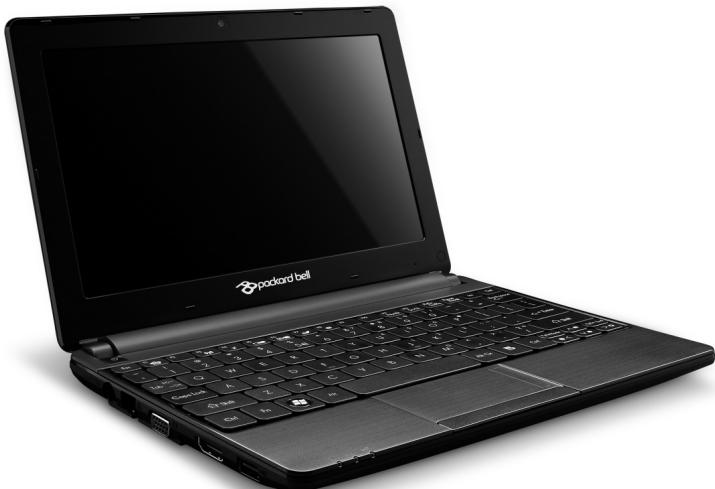
Pakiet akumulatora 32