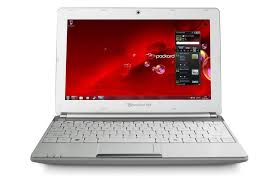
LV44HCG-32344G50MNWS - Bärbar dator PACKARD BELL - Gratis bruksanvisning och manual
Hitta enhetens manual gratis LV44HCG-32344G50MNWS PACKARD BELL i PDF-format.

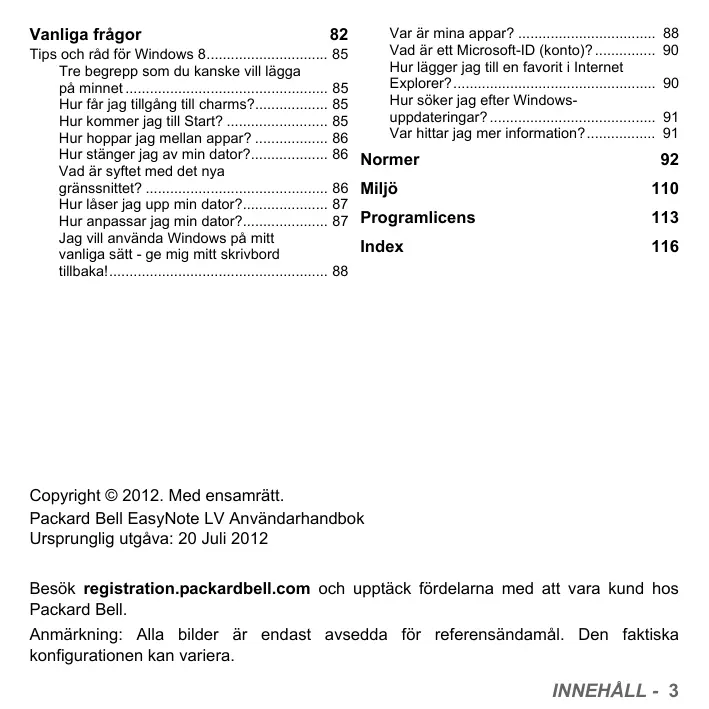


| Produkttyp | Bärbar dator |
| Märke | Packard Bell |
| Modell | LV44HCG-32344G50MNWS |
| Processor | Intel Core i3 (uppskattning) |
| RAM-minne | 4 GB DDR3 |
| Hårddisk | 500 GB SATA |
| Skärm | 15,6 tum LED LCD |
| Skärmupplösning | 1366 x 768 pixlar |
| Grafikkort | Intel HD Graphics |
| Operativsystem | Windows 8 |
| Anslutningar | 2 USB 2.0-portar, 1 USB 3.0-port, HDMI, VGA, Ethernet RJ-45, kombinationsuttag för hörlurar/mikrofon, SD/MMC/MS/xD-kortläsare |
| Trådlöst | Wi-Fi 802.11 a/b/g/n, Bluetooth |
| Strömförsörjning | 65 W nätadapter |
| Batteri | Litiumjon 6 celler |
| Batteritid | Upp till 4 timmar (uppskattning) |
| Webbkamera | Inbyggd, 0,3 MP |
| Högtalare | Inbyggda stereo |
| Pekplatta | Multitouch med gester |
| Mått | 38,2 x 25,6 x 2,5 cm (uppskattning) |
| Vikt | Cirka 2,5 kg |
| Säkerhet | Kensington-låsplats |
| Underhåll och rengöring | Koppla bort före rengöring. Använd en fuktig trasa. Spraya inte vätska direkt på skärmen. |
Vanliga frågor - LV44HCG-32344G50MNWS PACKARD BELL
Användarfrågor om LV44HCG-32344G50MNWS PACKARD BELL
0 fråga om denna apparat. Svara på dem du kan eller ställ din egen.
Ställ en ny fråga om denna apparat
Ladda ner instruktionerna för din Bärbar dator i PDF-format gratis! Hitta din manual LV44HCG-32344G50MNWS - PACKARD BELL och ta tillbaka ditt elektroniska enhet i hand. På denna sida publiceras alla dokument som behövs för att använda din enhet. LV44HCG-32344G50MNWS av märket PACKARD BELL.
BRUKSANVISNING LV44HCG-32344G50MNWS PACKARD BELL
Hvordan slár jeg av datamaskinen min?
Grundläggande om datorer 8
Sakerhet och komfort 8
Sakerhetsatgander 8
Hälsoatgärder 12
Bekanta dig med datorn 14
Vy over ovensidan - bildskarm 15
Vy over ovensidan - tangentbord 16
Specialtangenter 17
Vy over framsidan 20
Vy fran vänster 21
Vy frän hoger 23
Vy underifran 25
Pekplatta 26
Grunder for anvandning av pekplattan 26
Styrplatterörelser 27
Uppgraderadatorn 28
Expanderamedtilval 28
Anslutningsalternativ. 28
Strömtillförsel 34
Natadapter 34
Batteripaket 35
Anvanda Windows och program 44
Internetsakerhetserbjudande 44
Välj en Internetleverantör 45
Nätverksansluttingar 47
Surfa pà nătet! 50
Sakerhet 51
Aterställing 60
Skapa en sakerhetskopia for Aterstallning. 61
Skapa en sakerhetskopia av drivrutiner och
program 65
Aterstalla systemet 67
Ominstalleradrivrutinerochprogram. 68
Atergã till en tidigare ögonblicksbild av systemet. 71
Aterställa systemet till fabrikstilländet.... 73
Aterstalla frAn Windows 74
Aterstalla frän en sakerhetskopia for
aterstallinging 78
Vanligafragor 82
Tips och rad for Windows 8. 85
Tre begrepp som du kanske vill lagga
paminnet. 85
Hur fār jag tillgāng till charms? 85
Hurkommen jag till Start? 85
Hur hoppar jag mellan appar? 86
Hur stanger jag av min dator? 86
Vad ar syfet med det nga
gransnittet? 86
Hur laser jag upp min dator? 87
Hur anpassar jag min dator? 87
Jag vill använda Windows på mitt vanligaa satt - ge mig mitt skrivbord
tillbaka! 88
Var ar mina appar? 88
Vad arett Microsoft-ID (konto)? 90
Hur lagger jag till en favorit i Internet Explorer? 90
Hur soker jag after Windows-upppateringar? 91
Var hitrar jag mer information? 91
Normer 92
Miljö 110
Programlicens 113
Index 116
Copyright © 2012. Med ensamrtt.
Packard Bell EasyNote LV Användarhandbok
Ursprunglig utgáva: 20 Juli 2012
Besök registration.packardbell.com och upptäck fördelarna med att vara kund hos Packard Bell.
Anmärkning: Alla bildern ar endast avsedda for referensandamal. Den faktiska konfigurationen kan variera.
STARTA DATORN
Tack for att du har valt en Packard Bell-dator!
Den här guiden År avsedd att presentera datorns Funktioner och hjälpa dig att Förstå din dator.
När datorn har installerats och startats enlicht installationsanvisningarna ställer den frägor som hjälper dig med anslutningen till Internet. Därefter konfigurerar datorn den installerade programvaran.
TRADLOS ANSLUTNING
Om du vill ansluta till att tradlost natverk kontrollerar du forst att datorns tradlosa Funktioner ar aktiverade och att routern aller modemet du vill ansluta till har ratt konfiguration.
- Om du inte har aktiverat tradlöst, tryck på Windows-tangenten (■) + W, ange "Tradlöst" och klicka sedan på Trädlöst. Klicka på vippströmbrytaren under Wi-Fi für att aktivera den tradlösaa anslutningen. Klicka igen für att inaktivera.
- För att ansluta till att natverk, klicka på Windows-tangenten (■) + W, ange "Trädlos" och klicka sedan på Anslut till att natverk. Välj natverk och ange lösenordet vid behov.
- Efter en kort stund ansluts datorn till Internet.
Om ditt nätverk inte identieras eller datorn inte ansluts till Internet laser du Internetleverantörens eller routerns dokumentation. När datorn har
startat och går att använda öppnar du Internet Explorer och följer anvisingarna.
Du kan även använda en natverkskabel für att ansluta direkt till en natverksport på routern. Läs Internetleverantörens aller routerns handbok.
REGISTRERING
Vi reckommender att du registrarar datorn redan forsta gangen du anvander den. På sa satt fár du bland annat tillgang till foljande fornåner:
- Snabbare service是从vår specialutbildade kundtjänstpersonal
- Medlemskap i Packard Bells användargemenskap: kampanjerbjudanden och möjglich att delta i kundenkäter
- Senaste nytt frän Packard Bell
Sa här registrar du dig
När du startar datorn Första gangen visas att fönster med en registraringsinbjudan. Fyll i uppgifterna och klicka på Nästa. Det andra fönstret som visas innehäller valfria falt som hjälper oss att anpassa.Var kundservice till just dig.
Alternative registreringsatt
Du kan även registrarera din produit genom att besöka Packard Bells webbplats på: registration.packardbell.com. Välj bara ditt land och följ sedan de enkla anvisiningarna.
After registering skickar vi en bekräftelse till dig via e-post.
E-postmeddelandet innehaller viktiga uppgifter som du bör fövara på ett sækert stalle.
PROGRAMINSTALLATION
Datorn installerar programvaran automatiskt och forbereder sig für användning. Det kan ta lite tid. Stäng inte av datornutan vänta tills installationen ar klar.
ÄTERSTÄLLNING
Du bör skapa Återställningsskivor snarast möjigt. Med programmet Återställning kan du skapa Återställningsskivor som sedan kan användas till att Återstalla eller Återinstallera program och drivrutiner från Packard Bell.
HAR DU PROBLEM?
Packard Bell har flera alternative som stöd für ditt inköp.
Skriv ned datorns serienummer, inköpsdatum och -ställe samt modellnamn på avsett område i den här handboken, spara ditt inköpsbevis. Om du ringer oss antecknar du eventuella felmeddelanden rörande problemet och har datorn framfor dig - helst pâslagen. Om du har den här informationen till hands Near du kontaktar oss, kan vi erbjuda dig bätttre och snabbare service.
Packard Bells webbplats
Kom ihåg att besöka www.packardbell.com - Kolla in hjälpsekctionen für den senaste informationen, hjälp, drivrutiner och nedladdningar.
Garanti- och kontaktinformation
Du hittar information om garantin for din dator och uppgifter om hur du kontaktar tekniik support i datorns garantiguide.
GRUNDLAGGANDE OM DATORER
SÄKERHET OCH KOMFORT
Sakerhetsatgärder
Följ riktljerna nedan for bekvam användning av datorn och für att undvika halsoproblem.
Datormilio
Setillattfoljande gallerfordatorn:
- Placeras für användning på att stabilt underlag, ställ eller bord. Datorn kan skadas allvarligt vid ett fall.
- Inte används på vibrerande underlag eller vid utövande av idrott, motion aller andra aktivitet som inbegriper höftiga rörelser. Vibrationer aller rörelser kan medföra att fästen lossnar, interna componententer skadas och till och med batteriläckage.
- Placeras på avständ frän direkt solljus och värmekällor.
- Placeras på avständ frän magnetfält eller enheter som genererar statisk elektricitet.
- Placeras minst 30 centimeter (en fot)—from mobilitelefoner.
- Inte placeras i en dammig aller faktig miljo.
- Inte används nara vatten. Spill aldrig ut nàgon form av vätska över ell er i datorn.
- Inte placeras på en matta eller nedgon annan yta som kan vara elektriskt laddad.
Obs!
- För attprodukten skafungera ordentlich och inte overhettas har den forsetts med ventilationsöppninger. Dessa öppninger fär ej blockeras aller täckas über. Öppningarna fär inte blockeras genom att ställa encheten på en sang, soffa, matta, ull annat liknande underlag. Denna produit fär inte placeras nara eller overett varmeelement uller värmeregistrare, uller i en inbyggd installation om det inte finns ordentlich ventilation.
- Tryck aldrig in foremål av nagon form in i Produkten genom öppningarna eftersom de kan komma i kontakt med farliga stromforande punkter eller orsaka kortslutning hos vissa delar vilket kan resultera i brandellation elchock. Spill aldrig ut nagon form av vatska overprodukten.
- Placera inte Produkten på att vibrerande underlag für att undvika skador på invändiga componenter och forhindra batterilackage.
- Använd den aldrig Near du idrottar, tränar erler i andra vibrerande miljöer eftersom det kan medfora ovängtad kortslutning erler skada rotorenheterna, härddisken, den optiska lasenheten somt risk for att exponeras for litiumjonbatteriet.
Kablar
Settilatt:
-
Kablarna inte är spända och att det inte finns risk För att nàgon går eller snubblar på dem.
Andra enheter inte krossar kablarna. -
Natsladden ska anslutas till datorn innan du ansluter natsladden till elnätuttaget.
- Dra ut natsladden ur elnätuttaget innan du kopplar bort natsladden frän datorn.
- Natsladdar med tre kontaktstift ska anslutas till ett jordat eluttag.
- Nätuttaget ar lätt ätkomligt och sä nara datorn som möjlg (överbelasta det inte med for mga adaptrar).
Om datorn anvander en extern nätströmsadapter:
- Täck inte über ihrer ställ foremål på natadaptern. Se till att adaptern ventileras ordentlich vid användning genom att placera den på avständ frän andere foremål.
- Använd bara den natadapter som levereras tillsammans med datorn. Även om andra adaptrar kan ha liknande utseende kan datorn skadas om de används. Använd bara delar som ar certificade for användning med datorn om;nagon del maste bytas ut.
Rengora datorn
- Dra alltid ut datorns natsladd ur natauttaget fore rengoring.
- Använd inte flytande rengöringsmedel aller sprayrengöring. Använd en fuktad duk i stället.
- Spruta aldrig rengöringsprodukter direkt på skärmen.
- Om du råkar spilla vätska på din dator, stäng omedelbart av den, koppla ur nätadaptern, plocka ur batteriet och kontrollera att den ar helt torr innan du slár på den igen. Vid behov vanta över natten.
Obs: Om datorn har platser for minneskort aller expansionsenheter kan du satta in kortattrapper i plast pa kortplatserna. Attrapper skyddar kortplatser som inte anvands fran damm, metallforemal och andra partiklar. Spara attrapperna for att satta i nar inga kort anvands pa kortplatserna.
Underhäll av datum
Försök inte att laga datorn själv. Om du öppnar eller tar bort delar kan du utsätta dig själv für farlig spanning aller andra risker. Anlita alltid kvalificerad personal für service.
Koppla ur datorn ur vagguttaget och lamna den till kvalificerad servicepersonal i följande fall:
- När vaggkontakten eller natsladden ar skadad eller klämd.
- Om vatska har spillts in i produkten,
- Om Produkten har utsatts for regn aller vatten,
- Om Produkten har tappats eller höjet har skadats.
- Om Produkten tydligt böjar uppföra sig annorlunda'an tidigare.
- Om Produkteninte fungerar normalt även om användningsinstruktionerna foljs.
Obs: Justera bara dekontroller som names i anvandarinstruktionerna eftersom felaktig justering av andra kontroller kan medfora att skada och ota krava ett storre reparationsarbete av en kvalificerad tekniker for att aterfora Produkten till normalslick.
Hälsoåtgärde
- Undersidan, områdena kring ventilationsöppningarna och nätadaptern kan bl heta. Låt dem inte komma i kontakt med huden eller kroppen for att undvika skada.
- Enheten och dess tillbehör kan innehälla smådelar. Häll dem utom räckhäll for barn.
- Datorn och tillbehören kan innehälla smådelar. Hall dem utom räckhäll För små barn.
- Om du anvander datorn für arbete eller spel under flera timmar ske du ta regelbundna raster. Titta bort是从 datorskärmen d' och d'. Använd inte datorn om du arrott.
- Ordna din dator Saskatchewan can arbeta på att nett naturligt och avslappnat satt. Placera objekt som du anvander ofta inom räckhäll.
- Placera datorn direkt framfor dig for ökad sakerhet och komfort. Kontrollera att tangentbordet och pekplattan befinner sig på en bekväm hojdnivå. Skärmen bör vara ca 45-70 cm (18-30 tum).Free dina ögon. Om du använder datorn under länge perioder medan du sitter vid ett skrivbord, investera i ett externt tangentbord for bättre komfort.
-
Skydda hörseln när du använder högtalare eller hörllurar genom att Först Höja volymen gradvis tills du hör klart ochutan ansträngning. Höj inte volymen ytterligare after att öronen harvant sig. Lyssna inte på for Hög volym under langre perioder. Höj inte volymen for att kom pensera for bullriga miljöer. Sank volymen om duinte kan höra manniskor tala runt omkring dig.
-
Datorns undersida, stromadapter och luften frän ventilationsöppningarna kan bli heta under användning. Undvik kontinuereg kroppskontakt och placera inte datorn i knät;när den är igäng.

- Se till att datorns ventilationsöppninger och andra öppninger aldrig År blockerade eller täckta. Placera inte datorn på en mjuk yta (t.ex. en matta, stol eller sang) som kan blockera ventilationsöppningarna.
Tryck aldrig in foremål av nàgon form genom ventilationsöppningarna eller öppningarna i höljet eftersom de kan komma i kontakt med farlga strömforande delar eller orsaka kortslutning hos vissa delar vilket kan resultera i brand eller elchock. - Vissa besvär med händer, handleder, armar, nacke, axlar, ben och rygg kan vara knutna till eller forvärras av visa repetitiva rörelser. Minska risken För att utveckla södana besvär genom att skriva med raka handleder och låt händer och handleder flyta ovanfor tangentbordet. Om du upplever smärta, stick, domningar erller andra obehag kontaktar du en lakare.
- Vi rekommenderar att foräldrar övervakar sina barns spelanvändning. Om du eller ditt barn upplever nagot av följande symptom: yrsel, suddigt seende, ögon-ller muskelryckninger, medvetsloshet, forvirring, oavsiktliga rörelser eller kramp avbryts användningen OMEDELBART och en lakare kontaktas. Det här kan hända även om Personen inte har en sjukdomshistoria som omfattar epilepsi.
BEKANTA DIG MED DATORN
När du har installerat datorn enligt illustrationen i instruktionsfoldern vill vi beskriva din nya bárbara Packard Bell-dator.
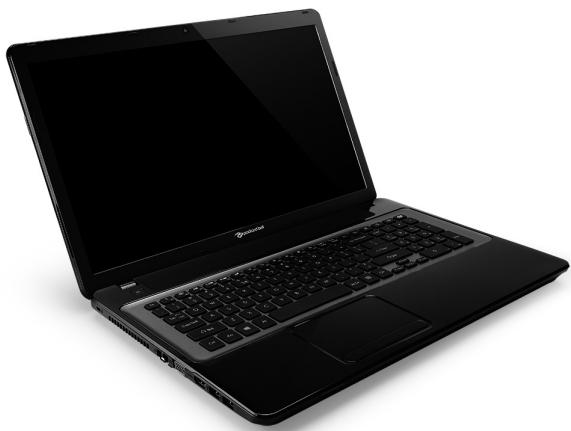
Packard Bell EasyNote LV
VY ÖVER OVANSIDAN - BILDSKÄRM
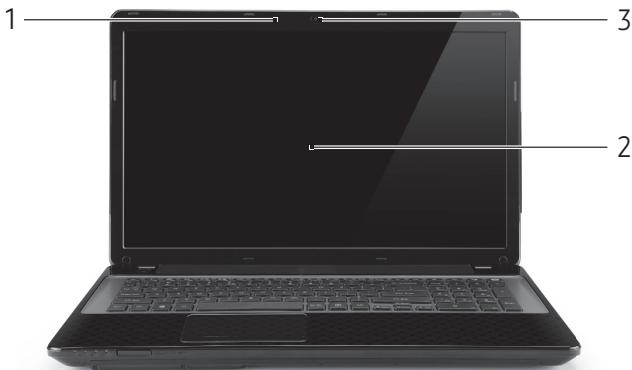
| # | Ikon | Objekt | Beskrivning |
| 1 | Mikrofon | Inbyggd mikrofon für ljudinspelning. | |
| 2 | Bildskärm | Kallas även Liquid-Crystal Display (LCD), visar utdata från datorn. | |
| 3 | Webbkamera | Webbkamera für videokommunikation. En lampa bredvid webbkameran visar att webbkameran är aktiv. |
VY ÖVER OVANSIDAN - TANGENTBORD
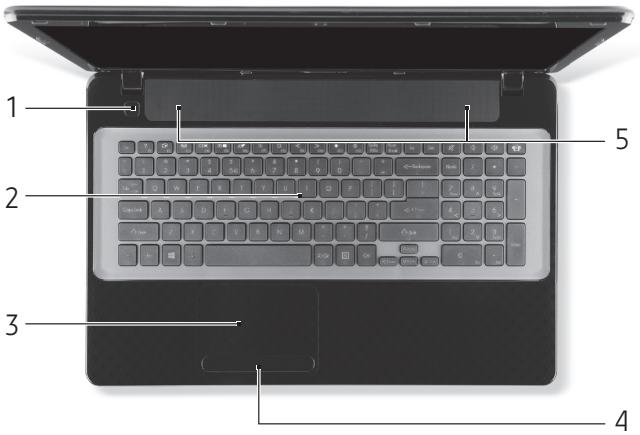
| # | Ikon | Objekt | Beskrivning |
| 1 | Ø | Av-/på-knapp/indikator | Slår på och stänger av datorn. Anger om datornär av eller på. |
| 2 | Tangentbord | För inmatning av data i datorn.- Specialtangenter beskrivs på sidan 17. | |
| 3 | Pekplatta | Beröringskändlig pekenhet som fungerar somen datormus. | |
| 4 | Klickknappar (vänster och höger) | Knappens vänstra och högra sida fungerar som vänster och höger valknapp. | |
| 5 | Högtalare | Avger utgående stereoljud. |
- Obs: Indikatorerna på frontpanelen syns även nar datorhöljet År stångt.
Specialtangenter
På datörns tangentbord finns knappar som aktiverar särskilda Funktioner. Funktionen hos varje knapp ar tydligt markerad med en ikon.
| Ikon | Funktion | Beskrivning |
| Fn | Snabbknapp För den andere Funktionen | Aktiverar en andra Funktion für vissa knappar. T.ex. trycker du på knappen Fn für att aktivera knapparna F1 till F12. |
| ? | Hjälp | Öppnar hjälpmenyn. |
| Sakerhetskop- iering | Med det här verktyget kan du skapa sakerhetskopior av antingen hijel ditt system eller bara utvalda filer och mappar. Skapa ett regelbundet schema aller skapa kopior;när du vill. | |
| (###) | Kommunikation | Aktiverar/avaktiverar datorns kommunikationsenheter. |
| □□ | Växla bildskärm | Växlar visning mellan datorns bildskärm och en extern monitor (om ansluten) och;bàda. |
| Ø | Skärmslättare | Stänger av bildskärmens bakgrundsbelysning für att spara ström. Återgå genom att trycka på en valfri tangent. |
| Ø | Aktivera/avaktivera pekplatta | Aktiverar/avaktiverar den interna pekplattan. |
| >II | Spela upp/pausa | Spelar upp eller pausat en valid mediefil. |
| □ | Stopp | Stoppar upspelning av valid mediefil. |
| ≪ | Föregående | Återgår till föregående mediefil. |
| ≫ | Nästa | Hoppar till;nsta mediefil. |
| ≦ | Minska lusstyrka | Minskar bildskärmens lusstyrka. |
| ¨ | Öka lusstyrkan | Ökar bildskärmens lusstyrka. |
| ¨ | Sociala nätverk | Öppnar programmet für sociala nätverk. - Om programmet inte är installerat startar tangenten ditt snabbmeddelandeprogram. |
| ¨ | Höj volymen | Höjer högtalarvolymen. |
| Sänk volymen | Sänker högtalarvolymen. | |
| Aktivera/avaktivera Högtalare | Sätter på/stänger av högtalarna. |
Snabbtangenter
Datorn utnytjar snabbknappar (knappkombinationer) for att komma at Funktionsknappar och navigeringskommandon.
Du aktiverar snabbknappar genom att hälla ned Fn (längst ned till vänster)innan du trycker på den andra knappen i snabbknappskombinationen.
| Snabbtangent | Funktion | Beskrivning |
| Fn + Specialknappar (se sedan 17) | Funktionstan-genter | Aktiverar knapparna F1 till F12. |
| Fn + < | Startsida | Bläddrar till dokumentets början. |
| Fn + > | Slut | Bläddrar till dokumentets slut. |
| Fn + ∧ | Sida upp | Bläddrar en sida uppåt i dokumentet. |
| Fn + ∨ | Sida ner | Bläddrar en sida nedåt i dokumentet. |
- Obs: Du behöver inte trycka på knappen Fn für att använda Funktionsknapparna F1 till F12 vid start av datorn eller vid användning av BLOS.
Om du vill växla snabbknappar och särskilda Funktioner für knapparna F1 till F12ändrar du inställningen for Funktionskappen i BIOS (oppna BIOS genom att trycka pa F2 nar datorn startas,wälj sedan huvudmenyn och andere Funktionskappens Funktion till Funktionskappar).

VY OVER FRAMSIDAN
| # | Ikon | Objekt | Beskrivning |
| 1 | På-indikator | Anger om datorn är av eller på. | |
| Batteriindikator | Anger status für datorns batteri. - Laddar: Lyser orange+när batteriet laddas. - Fulladdad: Lyser blätt dā datornær ansluten till nätström. | ||
| Hårdiskindikator | Tänds+när härddisken arbetar. | ||
| Kommunikation-sindikator | Anger status für datorns trådlösa anslutningsenhet. | ||
| 2 | III | Flera-i-1-kortläsare | Avsedd für Secure Digital (SD), MultiMediaCard (MMC), Memory Stick PRO (MS PRO), xD-Picture Card (xD). - Tryck für att ta bort/sättia i kortet. Endast ett kort kan vara aktivi tät gängen. |
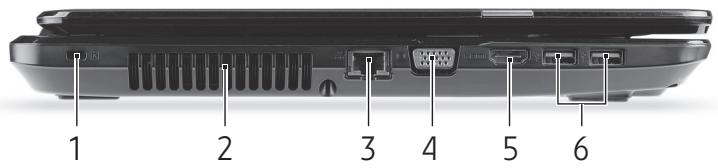
VY FRAN VANSTER
| # | Ikon | Objekt | Beskrivning |
| Skåra für Kensingtonlås | Ansluts till att Kensington-kompatibelt datorskyddslås. | ||
| 1 | K | - Lagg en låsvajer runt att fast foremål, t.ex.ett bordEller handtaget till en låstkrivbordslända.Sätt in låset i uttaget och lås det sedan genom att vrida om nyckeln.Vissa modeller ar dock nyckellösa. | |
| 2 | Ventilationsöppninger och kylfläkt | Möjiggör att datorn hålls sval. - Täck eller blockera aldrig öppningarna. | |
| 3 | ® | Ethernet-port (RJ-45) | Ansluts tillett Ethernet 10/100/1000-baserat nätverk. |
| 4 | ® | Port für extern bildskärm (VGA) | Anslutting tillen visningsenhet (t.ex. extern bildskärm, LCD-projektor). |
| 5 | HDMI | HDMI-port | Har stöd fordigitala videoansluttingar av Högdefinitionstyp. |
| 6 | USB+ | USB-port | Anslutting ford USB -enheter (t.ex. USB-mus, USB-kamera). - Om porten ar svart ar den USB 2.0-kompatibel. Om porten ar blå (tilval) ar den dessutom USB 3.0-kompatibel. |
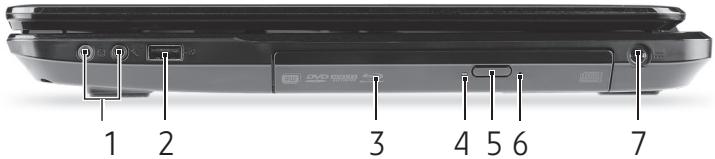
| # | Ikon | Objekt | Beskrivning |
| 1 | Mikrofoningång | Anslutning für externa mikrofoner. | |
| Utgång für hörllar/högtalare | Anslutning für externa ljudenheter (t.ex. högtalare, hörllar). - Stöder kompatibla 3,5 mm headset med inbyggd mikrofon (t.ex. headset是从 Acer smart handheld). | ||
| 2 | USB-port | Anslutning für USB -enheter (t.ex. USB-mus, USB-kamera). - Om porten är svart är den USB 2.0-kompatibel. Om porten är blå (tillval) är den dessutom USB 3.0-kompatibel. | |
| 3 | Optisk lüssenhet | Inbyggd optisk lüssenhet für CD-ller DVD-skivor. | |
| 4 | Åtkomstindikator für optisk lüssenhet | Tänds:när den optiska lüssenheten arbetar. | |
| 5 | Utmatningsknapp für optisk lüssenhet | Matar ut skivan från den optiska lüssenheten. | |
| 6 | Häl För mekanisk utmatning | Matar ut skivluckan från den optiska lüssenheten;när datorn är avständg.- Tryck försiktigt in spetsen på ett uträtat gem i håletforall att mata ut det optiska enchetsf Jacket. | |
| 7 | DC in-anslutning | Ansluts till datorns nitadapter. | |
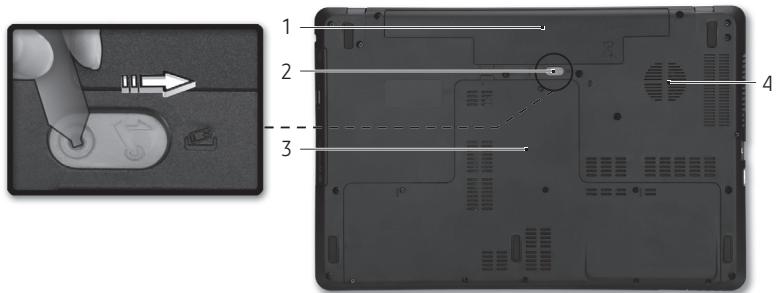
| # | Ikon | Objekt | Beskrivning |
| 1 | Batterifack | Avsett für datorns batteripack. | |
| 2 | Hake für frigöring av batteriet | Frigör batteriet före borttagning. Sätt i att lámpligt verktyg och skjut für att frigörà. | |
| 3 | Minnesfack | Här finns datorns huvudminne. | |
| Hårdiskfack | Utrémme für datorns hårdisk (fastskruvad). | ||
| 4 | Ventilationsöppninger och kylfläkt | Möjiggör att datorn hölls sval. - Täck eller blockera aldrig öppningarna. |
PEKPLATTA
GRUNDER FÖR ANVÄNDNING AV PEKPLATTAN
Pekplattan styr pilen (eller markör) på skärmen. När du drar fingret over den pekplattan foljer markören rörelsen.
Du kan markera objekt eller utföra Funktioner genom att trycka på vänsteroch högerknappen vid nedre kanten av pekplattan. De två områdenafunger som vänster- och högerknapparna på en mus. Att klicka med fingret på pekplattan har sama effekt som att klicka på vänster musknapp.
Obs: Pekplattan ar känslig für fingerrörelser; ju lättare beröring, desto bättre respons.
Vänligen se till att pekplattan och dina fingrar ar torra och rena.
Markoren styrs av nagra grundlaggande gester:
- Dra-ett-finger: Flytta pekaren genom att flytta fingret over pekplattan.
Tryck med ett finger: Klicka latt på pekplattan med ditt finger for att utfornaett "klick"for att valja eller starta en post. Upprepa knackingen snabbt for att utforna en dubbelknackning eller "dubbelklick". - Dra: Tryck ochhall den vänstra sidan av valknappen erler tryck två gänger som helst på pekplattan, skjut sedan att andra finger over pekplattan for att markera alla objekt i ett område.

STYRPLATTERÖRELSER
Windows 8 och seksa program stöder styrplatterörelser som använder en erller flera fingrar.
Obs: Stöd für styrplatterer beror på det aktiva programmet.
Pá sá satt kan du styra program med nagra fá enkla gester, t.ex.:
- Dra frän kanten: Tillgang Windows-verktyg genom att dra i mitten av styrplattan frän höger, upp eller vänster.

- Dra frán högerkanten: Växla charms.
- Dra från overkanten: Växla appkommandona.
-
Dra frän vänsterkanten: Växlà till foregående app.
-
Dra-två-fingrar: Snabbskrolla igenom webbsidor, dokument och spellistor genom att placera två fingrar på pekplattan och flytta både i现阶段 riktning.
- Tváfingergrepp: Zooma in och ut foton, kartor och dokument med en enkel gest med fingret och tummen.

UPPGRADEA DATORN
EXPANDERA MED TILLVAL
Din dator ger möjlighet till en komplettdatoranvändning.
Anslutningsalternativ
Med hjalp av portar kan du ansluta kringutrustning till datorn. I foljande avsnitt finns mer information om hur du ansluter olica externa encheter till datorn.
Minneskortsläsare
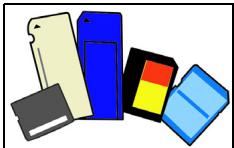
Minneskort används i ett stort urval av digitalkameror, handddatorer, MP3-spelare och mobilitelefoner.
Satta i ett minneskort
- Rikta in kortet sä att kontakterna pekar mot kortplatzen och ar vanda nerat.
- Skjut forsiktigt in kortet i kortplatsen. Det ska inte kännas som om du maste anvanda vald for att fa in kortet, i sa fall bör du rikta om det en aning.
- Tryck in kortet tills det snapper fast. Nagra millimeter av kortet sticker ututanfor kortplatsen.
Om kortet innehäller filer kan fönstret Windows automatisk uppspelning visas (beroende på kortets innehäll) och fraga om du vill använda ett program für att komma at innehallet på kortet. Markera ett alternatively har om tillämpligt, annars väljer du Avbryt. Om kortet inte innehäller nagra filer eller okända filer öppnas ett fönster som visar innehallet på kortet.
SD, SDHC och SDXC-kort
Olika typer av SD-kort tacker olica kapaciteter, samtidigt som de anvander somma konstruktion. SD-kort innehaller upp till 4 GB, SDHC-kort innehaller upp till 32 GB, och SDXC-kort innehaller upp till 2048 GB (2 TB). Din dator har en SDHC eller SDXC kompatibel kortlåsare.
Obs: SDXC minneskort kan endast användas i en SDXC-kompatibel läsare; SD och SDHC-kort kan användas i båda typerna.
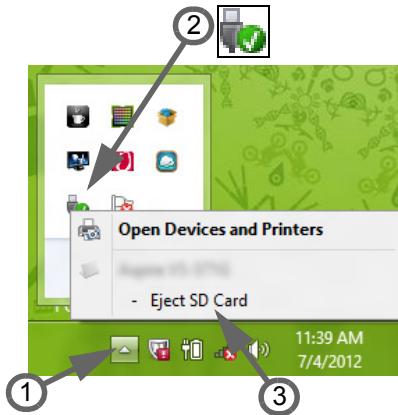
Ta bort ett kort fran en minneskortsläsare
- Klicka på pilen Visa dolda ikoner i meddelandefaltet (intill klockan).
- Klicka pá ikonen Saker borttagning av maskinvara.
- Klicka på Mata ut SD-kort (eller namnet på encheten).
- Vänta tills meddelandet Nu ar det sākert att ta bort maskinvara visas.
- Ta bort kortet.
Inbyggt natverk
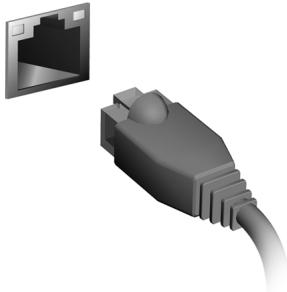
Med de inbyggda natverksfunktionerna kan du ansluta din dator till att Ethernet-baserat natverk.
Anslut en Ethernet-kabel fran Ethernet-porten (RJ-45) på datorns chassi till ett natverksuttag aller en hubb i ditt natverk.
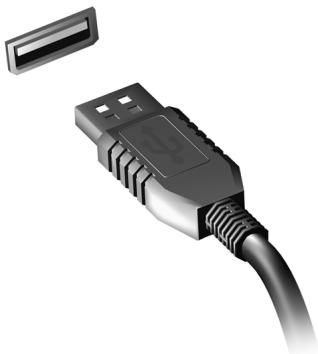
USB-porten ar en snabb sériebuss som du kan ansluta USB-enheter tillutan att belasta systemresurserna.
Vissa datorer kan ha en uller flera USB 3.0-portar.De liknar vanliga USB-portar men innehaller fler interna anslutninger och ar bla. Du kan anvanda USB 3.0-kompatibla enheter med de har portarna for att dra nytta av snabbare overforingshastighe.
Videoingang
Anslut till en skärm med VGA aller DVI-ingång (anslutningstyperna som stöds beror på din datorkconfiguration). Ratt kabel levereras vanligen tillsammans med bildskärmen.
Följ de hare stegen for att ansluta en bildskarm till datorn:
- Kontrollera att datorn ar avstängd och att bildskarmens strombrytare ar avstängd.
- Anslut videokabeln till bildskärmsanslutningen på datorn. Sakra kabelanslutningen med de medfoljande skruvarna.
- Anslut bildskarmens stromkabel och koppla in den i ett jordat vagguttag.
- Folj eventuella installationsanvisningar i bildskarmens användarhandbok.
- Slå på strömmen till bildskärmen och sedan till datorn.
- Se till att aktuell upplösning och upppateringsfrekvens inte överskrider bildskarmens spekifikationer. Åndra vid behov visningsinställningarna som används av datorn.
Obs: För atkomst av visningskontroller, tryck på Windows-tangenten (■) + W, ange "Visa" och klicka sedan på Visa.
HD-multimediegränssnitt (bara für vissa modeller)
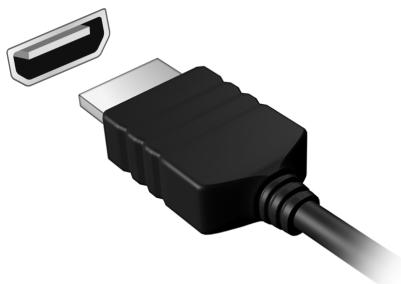
HDMI (High-Definition Multimedia Interface) ar ett okomprimerat, helt digital' ljud/videoogränssnitt med branschstöd. HDMI ar ett gransnitt mellan alla kompatibla digitala ljud-/ videokällor, till exempl en digitalbox, DVD-spelare och A/V-mottagare och en kompatibel digital ljud- och/eller videomottagare, till exempl en digital TV (DTV) via en enda kabel.
Använd datorns HDMI-port für att ansluta till avancerad ljud- och videoustrustning. Implementering med en enda kabel möjiggör prydlig installation och snabb anslutning.
Hörlurar och mikrofon
Du kan ansluta ljudenheter till de hare två ansluttingarna. Använd hörlursanslutningen for att koppla in stereohörlurar eller högtalare med extern strömförsörjning. Om du koplar in en ljudenhet i hörlursanslutningen avaktiveras de inbyggda högtalarna. Använd mikrofonanslutningen for att ansluta en extern mikrofon for inpelning av monolud. Om du koplar in en extern mikrofon avaktiveras den inbyggda mikrofonen.
STROMTILLFÖRSEL
NÄTADAPTER
Du kan använda den medfoljande, externa nätadaptern (nätdel) für att mata datorn med växelström. En nätkabel som lämpar sig für det land)där datorn köptes medfoljer.
Nätadaptern ger tillräckligt mycket effekt für att driva datorn och ladda batteriet samtidigt.
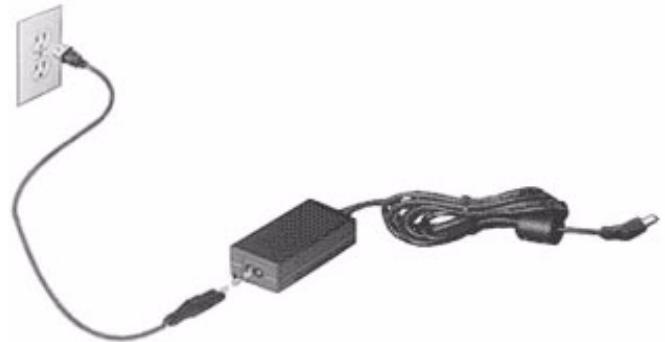
Var försiktig: Täck inte über ihrer ställ foremål på nätadaptern. Genom att hälla adaptern fri是从 foremål kyls den ordentlich vid användning.
Använd bara den natadapter som levereras tillsammans med datorn. Åven om andra adaptrar kan ha liknande utseende kan datorn skadas om de används.
Varning: Nätadaptern och datorns undersida kan bli varma under langvarig användning. Det är normalt men kan orsaka skador vid langvarig kontakt.
BATTERIPAKET
Datorn drivs av ett batteri som ger lang användningsid mellan laddningarna.
- Anvander modern batteriteknologi och standarder.
- Varnar om att batterinivan ar låg.
Varje gäng du ansluter datorn till elnatet med natadaptern laddas batteriet. Datorn stöder laddning vid användning, sä att du kan arbeta med datorn även dä den laddar. Det gär dock betydligt fortare att ladda batteriet dä datorn År avstängd.
Batteriet ar bra att ha dà du reser, eller vid strömavbrott. Vi rekommenderar att du har att fulladdat batteri tillgangligt i reserv. Kontakta din Återförsäljare for information om beställning av extra batteripaket.
Maximera batteriets livslängd
I likhet med alla batterierkommen din dators batteri att forsamras med tiden. Detta innebär att batteriets prestanda kommt att minska med tid och användning.
Rekommendationerna nedan ar till for att forlnga batteriets livslängd.
Förbereda ett nytt batteripaket
Innan du anvanderett batteripaket forforsta gangen ske du lata det genomgà vissa forberedelser:
- Satt i batteriet i datorn. Sla inte pà datorn.
- Anslut nătadaptern och ladda upp batteriet till max.
- Koppla bort nätadaptern.
- Slå på datorn och använd den under batteridrift.
- Ladda ur batteriet fullständigt.
- Ateranslut natadaptern och ladda upp batteriet till max igen.
Genomgå denna procedur tills batteriet laddats upp och ur fullständigt tre gänger.
Använd den har proceduren med alla nga batterier, eller for batterier som inte har anvånts på进展情况. Om datorn ska stå oanvänd i mer øn væckor skall du avlågsna batteriet frän,enheten.
Varning: Utsatt aldrig batterier for temperaturer under 0^ ( 32^ ) aller over 45^ ( 113^ ). Extrema temperaturförhällanden kan orsaka allvarlig skada på batteripaketet.
Då du genomfor forberedelseproceduren forett batteri forbereds det att kunna laddas upp till maximal niva. Om du inte foljerenna procedurekommer du inte att kunna ladda upp batteriet maximlt, ochkommen ocksà att førkorta batteriets effektiva livslängd.
Dessutom páverkas batteriets livslängd negativt av följande användningsmöster:
- Att alltid driva datorn med nätström dà batteriet ár insatt. Om du vill använda nätström konstant rekommenderar vi dig att avlågsna batteripaketet after att det ár helt uppladdat.
- Att inte ladda upp och ur batteriet till max, som beskrivs oven.
- Flitig användning - ju oftare du använder batteriet, besoin fortarekommen dess effektiva livslängd att ta slut. Ett vanligt datorbatteri har enkapacitet på ungefär 300 laddningar.
Byta batteri
Denna barbara dator i seriien anvander enn litiumbatteri. Ersatt batteriet med somma typ som levererades med produiten. Om du anvander ett annat batteri kan det finnas risk for brand ell er explosion.
Varning! Batterier kan explodera om de inte hanteras på riktigt satt. Ta inte isär dem eller släng dem i elden. Häll dem på avständ fran barn. Följ lokala foreskrifter när du kasserar begagnade batterier.
Satta i ell er ta ut batteripaketet
Viktigt! Innan du tar ur batteriet ur datorn maste du ansluta nătadaptern om du vill fortşatta anvanda datorn. Annars sca du stänga av datorn Först.
Gör sā här für att montera i ett batteripaket:
- Placera batteriet ovanfor batterifacet, och kontrollera att den kontaktforseddaänden gär i Först, och att batteriets ovensida pekar uppát.
- För in batteriet i batterifacet och tryck försiktigt till dess batteriet läser sig på plats.
Gör sá har För att montera ur att batteripaket:
- För batterisparren at sidan for att lösgora batteriet.
- Tag ut batteriet fran batterifacet.
Ladda batteriet
Se till att batteriet ar korrekt installerat i batterifacet innan du paborjar laddning. Anslut nata adaptern till datorn, och anslut den andra andan till natuttag. Du kan fortsatta kora datorn pa nataström medan batteriet laddar. Det gär dock betydligt fortare att ladda batteriet nar datorn ar avstängd.
Obs: Vi rekommederar att du laddar batteriet innan du avslutar dagens arbete. Ladda alltid batteriet over nattenRARY du sca ge dig ut pa en resa sa att det ar fulladdat nasta dag.
Kontrollera batterinivå
Energimataren i Windows anger aktuell batterinivå. Hall markoren ovanfor batteriikonen i aktivitetsfältet for att visa batteriets aktuella niva.
Optimera batteriets livslängd
Genom att optimera batteriets livslängd utnyttjar du batteridriften till fullo, foloranger laddnings/urladdningscykeln, och forbättrar laddningseffektiviteten. Vi rekommenderar att du foljer nedanstäende anvisningar:
Kopett batteripaket att ha i reserv.
- Använd natström narhelst säär möjligt, och reservera batteriet for användning "on the road".
- Ta ut PC-kortet om det inte används, eftersom det annarskommen att fortsetta forbruka energia (vissa modeller).
- Förvara batteripaketet torrt och svalt. Rekommenderad temperatur ar 10^ ( 50^ ) till 30^ ( 86^ ). Hogre temperatur gört att batteriet självurladdar snabbare.
- Alltför flitig äteruppladdning minskar batteriets livslängd.
- Ta vãl hand om din nătadapter och ditt batteri.
Varning om låg batterinivå
Var uppmarksam pa energimataren i Windows dà du anvander batteridrift.
Varning! Anslut nätadaptern sä snart som möjigt after varning om låg batterinivå. Dukommen att förlora information om batteriet laddas ur fullständigt sä att datorn stängs av.
Vid varning om langt batteri reckommenderar vi foljande tillvagagangssatt:
| Situation | Rekommenderad Åtgård |
| Nätadaptern och att)nätuttag finns tillgängliga. | 1. Anslut nätadaptern till datorn och)därefter tillnättaget für strömförsörjning.2. Spara alla nödvändiga filer.3. Återuppta arbetet.Stäng av datorn om du snabbt vill ladda uppbatteriet. |
| Ett fulladdatbatteripaket finns tillgangligt somreserv. | 1. Spara alla nödvändiga filer.2. Stäng alla program.3. Avsleta operativsystemet För att stänga avdatorn.4. Byt batteripaket.5. Slå på datorn och fortsett ditt arbete. |
| Nätadaptern ellernätuttag saknas.Du har ingebatteripaket i reserv. | 1. Spara alla nödvändiga filer.2. Stäng alla program.3. Avsleta operativsystemet För att stänga avdatorn. |
STROMSPARFUNKTIONER
Datorn har inbyggda Funktioner for stromhantering som overvakar systemaktiviteten. Systemaktiviteten avser all aktivitet som omfattar en erler flera av foljande encheter: tangentbord, mus, hardsdisk, kringutrustning som anslutits till datorn, samt videominne. tangentbord, mus, hardsdisk, kringutrustning som anslutits till datorn, samt videominne. Om ingen aktivitet kan kannas av under en viss tidsperiod avbryter datorn vissa av ell erla de hare systemaktiviteterna for att spara energia.
SPARA STRÖM
lnaktivera sann uppstart
Din dator anvander snabb uppstart for att starta snabbt, men anvander också en minde mängd ström for att kontrollera signaler for att starta. Dessa kontroller kommt sakta att tömma datorns batteri.
Om du foredrar att sanka datorns effektbehov och miljopavkerkan, stang snabb uppstart:
Obs: Om snabb uppstart ar avstängd,kommen din dator att ta langre tid att starta fran viloläge.
Datorn kommtinte heller att starta om den fär instruktioner om att starta over ett natverk (Wake on LAN).
- Öppna skrivbordet.
- Klicka Energialternativ i meddelandeområdet.
- Valj fler Energialternativ.
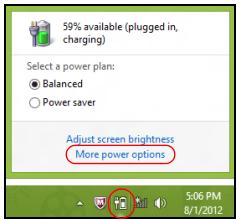
- Välj välj vad pá/av-knapparna ske góra.
- För tillgang av installinger for nedstängning, valj andere installinger som for narvarande ar otillgangliga.
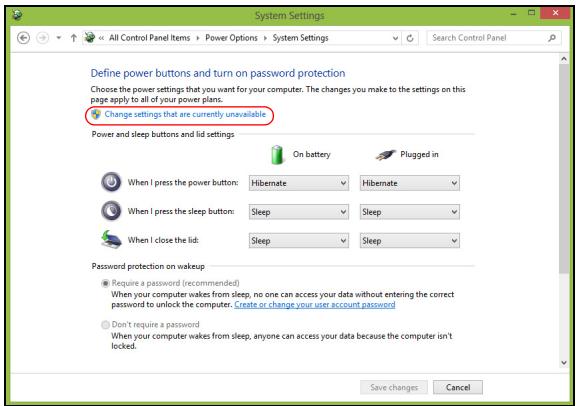
6. Skrolla ner och inaktivera Aktivera snatt uppstart.
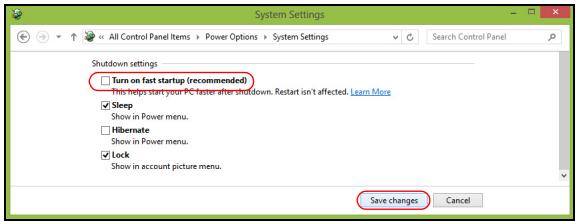
7. Valj Spara andringar.
PROGRAMvara
ANVÄnda WINDOWS OCH PROGRAM
Packard Bell-datorer innehäller program som hjälper dig använda datorn. Vilka program och kategorie som finns tillgangliga varierar mellan olika modeller.
Internetsakerhetserbjudande
Det ar mycket viktigt att du skyddar datorn frän virus och attacker over Internet (se Sakerhet på sidan 51). En omfattande svit für Internetsakerhet inklusive en kostnadsfri abonnemangsprovperiod erbjuds nar du startar datorn Första gangen. Du bör aktivera skyddet innan du koplar upp dig mot Internet. Den här sakerhetssviten skyddar datorn mot de senaste onlinehoten och skyddar dina personiga data (bankkontouppgifter, kreditkortsummer, losenord, med mera).
Förbered datorn für systematerstellningsalternativ genom att skapa en uppsätting Återstellningsskivor sö snart som möjigt. Läs sidan 60 För mer information.
DE FÖRSTA STEGEN PÄ NÄTET
Skydda din dator
Det ar mycket viktigt att du skyddar datorn frän virus och attacker over Internet (se Internetsakerhetserbjudande på sidan 44 och Sakerhet på sidan 51). När du startar datorn for Första gängen blir du erbjuden ett haltäckande program for Internetsakerhet. Du bör aktivera det hare skyddet sö fort som möjligt, i synnerhet innan du ansluter till Internet.
Välj en Internetleverantör

Att använda Internet har blivit en naturlig del av vårt dagliga datorarbete. Med bara nagra enkla steg kan du fã tillgäng till att enormt utbud av kunskap och kommunikationsverktyg. For att kunna fullborda dessa steg maste du forst valja en Internetleverantor som ombesörjer anslutningen mellan din dator och Internet. Undersök vilka Internetleverantor som finns i din
region. Hör med vänner och familjen om deras erfarenheter och/eller kontrollera granskningar och konsumtrapporter. Den Internetleverantör du väljerkommen att tillhandahälla anvisningar om hur du ansluter till Internet (du behöver eventuellt ytterligare programvara aller en speciell "box" som ansluter din Telefonlinje).
Anslutningstyper
Beroende på datormodell, plats och dina kommunikationsbehov kan du ansluta till Internet på缢a satt.
Upringing
Vissa datorer har en port für anslutning av telefonsladd ('modemport'). Via den kan du ansluta till Internet via Telefonledningen. Med en uppringd anslutning kan du inte använda modemet och Telefonen samtidigt på sama Telefonlinje. Denna typ av anslutning rekommenderas enbart om du har begränsad användning for Internet, eftersom anslutningshestigheten ar låg och kostnaden vanligen debiteras per timme nar du ar uppkopplad.
DSL (t.ex.ADSL)
DSL (Digital Subscriber Line) ar en ständigt aktiv anslutning som gär via telefonledningen. Eftersom DSL och Telefonen inte använderamma frekvenser kan du använda Telefonen samtidigt som du ar ansluten till Internet (det kraverett "mikrofilter" på varje Telefonuttag for att undvika störninger). För att kunna använda DSL maste du befinna dig i narheten av ett Telefonbolags centralstation (tjänsten ar ibland otillganglig i glesbygdsområden). Anslutningshestigheten varierar beroende på uppokplingsplats, men DSL ger i allmähnet en mycket snabb och tillförlitlig Internetanslutting. Eftersom anslutningen alltid ar aktiv debiteras vanligtvis fasta manadsavgifter.

Obs: För DSL-anslutning kravs ett lämpligt modem. Internetleverantören tillhandahäller vanligtvis ett modem nar du tecknar att abonnemang. I manga av dessa modem ingär en "router" som tillhandahäller natverks- och Wi-Fi-ätkomst.
Kabel
En kabelanslutting ger snabb och ständigt aktiv Internettjänst via en kabel-TV-ledning. Den har tjänsten ar vanlig tillganglig i stora städer. Du kan använda Telefonen och titta på kabel-TV samtidigt som du ar ansluten till Internet.
3G (WWAN eller 'Wireless Wide-Area Network')
Med en 3G-anslutning kan du använda mobilnät (kommunikationsnät für mobiltelefoner) für att ansluta till Internet;när du befinner digutanfor hemmet. En SIM-kortplats kan vara inbyggd i datorn eller sa kan det behövas en extern enchet, som ett USB-modem aller en mobilitelefon med de funktioner som kravs.

Obs: Om datorn har en inbyggd SIM-kortplats mäste du även ha ett kompatibelt SIM-kort och att avtal med en mobiloperator.
Innan du anvander 3G-funktionerna bör du kontrollera med operatoren om ytterligare avgifter tillkommen, i synnerhet roamingavgifter.
Nätverksansluttingar
Ett lokalt natverk (LAN) ar en grupp datorer inom (till exempl, i en kontorsbyggnad aller ett hem) som delar kommunikationslinje och resurser. När du upprättar att natverk kan du dela filer, kringutrustning (till exempl en skrivare) och en Internetanslutning. Du kan installera ett lokalt natverk genom att använda trådBunden teknik (till exempl Ethernet) eller tradlös teknik (till exempl Wi-Fi aller Bluetooth).
Trädlösa natverk
Ett trädlöst LAN eller WLAN ar ett trädlöst lokalt natverk, i vilket två eller flera datorer sommankopplas utan att kablar används. Det År enkelt att installera ett Wi-Fi-nätverk och du kan dela filer, kringutrustning och en Internetanslutting.
Vilka ar fordelarna med ett trädlöst natverk?
Rörlighthet
Med tradlosa LAN-natverk kan du och andra användare i ditt hemnätverk dela på atkomst till filer och encheter, t.ex. en skrivare eller skanner, som ar anslutna till natverket.
Du kan även dela en Internetanslutting mellan flera datorer i ditt hem.
Snabb och enkel installation
Installation av ett trädlöst LAN-system kan gå snabbt och enkelt och man slipper dra kablar genom vöggar och tak.
KOMPONENTI eTT trAldost LAN-natverk
For installation av ett tradlost hemnätverk behovs foljande komponenter:
Atkomstpunkt (router)
En atkomstpunkt (router) ar en tvavags sändare/mottagare som sönder ut data i omgivande miljö. Atkomstpunkter ar formedlare mellan trådbundna och tradlösa natverk. De fleta routrar har att inbygt DSL-modem som gör att du kan använda en DSL-baserad Internetanslutning med hög hastigthet. Normalt ingár att modem/router i abonnemanget frän din Internetleverantor. Läs noggrant igenom installationsanvisingarna i dokumentationen som medfoljer atkomstpunktten/roturn.
Nätverskabel (RJ45)
En nätverskabel (kallas även RJ45) används für att ansluta värddatorn till atkomstpunkten (se bilden nedan). Denna typ av kabel används även für att ansluta kringutrustning till atkomstpunkten.
Trädlös adapter
En intern tradlós adapter finns normalt redan installerad i datorn.
Med en knapp aller kontroller i Windows kan du aktivera aller inaktivera adaptern.

Schema overett fungerande natverk
- Atkomstpunkt/rotuer
- Stationär dator
- Modem
- Skrivare
- Bärbar dator
- Handddator/smarttelefon
- Nätverskablar (RJ45)
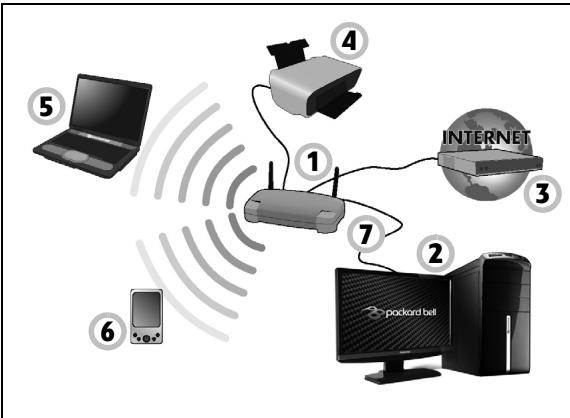
Aktivera/avaktivera en tradlós natverksanslutting
På de festa datorer finns en 'WiFi'-knapp med vilken natverksanslutningen kan aktiveras/inaktiveras. Om datorn har tradlös atkomst men inte har knappen Kommunikation kan du slå på och av det tradlösna natverket och kontrollera vad som sprids over natverket med alternatively for natverkshantering. Tryck på Windows-tangenten (■) + W, ange "HomeGroup" och klicka sedan på HomeGroup.

Varning: Det ar forbjudet att använda tradlösa enheter under flygninger i flygplan. Stäng av alla enheter innan du går ombord på flygplanet - de kan utgöra en risk För flygplanetes styrsystem, störa radiokommunikation och till och med vara olagliga att använda.
Surfa pa nátet!
For att surfa på Internet behöver du att program som kallas Internetläsare. Med Internet Explorer kan du surfa enkelt och sakert. Så fort du har Internetatkomst klickar du på genvagen Internet Explorer på skrivbordet och fär en Internetupplevelse på en helt ny niva!

Packard Bells webbplats
Besök gärna.Var webbplats, www.packardbell.se for att komma igang!
Packard Bell satsar på att förse dig med fortlöpande och personlig support. Se vår supportsekction for att på hjälp som är skräddarsydd för dina behov.
www.packardbell.se ar din portal till en värld av online-aktivitet och -tjanster: besök oss regelbundet für den senaste informationen och de senaste hamtningsbara filerna!
Sakerhet
Du ar Förmodligen ivrig att utforska allt som Internet har att erbjuda. För att du skara vara saker online har Packard Bell Förinstallerat Symantecs prisbelönta Norton Internet Security™ i din dator.
Norton Internet Security körrs tyst i bakgrunden for att spärra dagens komplexa hot och skydda din identitet när du shoppar, sköter bankaffärer eller surfar på Internet.
Norton Internet Security hindrar identitetsstöld online, upptäcker och eliminerar spionprogram, tar bort virus och Internet-maskar.Smrt skyddar mot hackers.
Definitioner
Vadärettvirus?
Elakartade program, vanligen kallade virus, är avsedda att infektera och skada datorer. De festa virus överförs via Internet, e-postmeddelanden aller webbplatser med skadigt innehäll. Ett typiskt virus fökkar och spreder sig oupptäckt till flera datorer. Andra typer av otyg, till exempl trojanska höstar, maskar eller spam, kan infektera datorn på olika satt genom att forbruka resurser eller blockera ett natverk.

Obs: Packard Bell garantar att din dator var helt fri fran virus vid tiden for inkopet, och garantin tacker inte skador som uppkommit pa grund av virus.
Vadär spionprogram?
Med spionprogram (spyware) avses vanligen oönskade program som laddas ned till datorn medan den är uppkopplad mot Internet, ofta atan att du vet om det. När de har infekterat datorn kan de spionera på dina surfaraktivitet, samla ihop personlig information, orsaka att popuannonser dyker upp eller till och med äandra datorns konfiguration. Spionprogram Förbrukar resurser på datorn, de kan góra Internetanslutningen aller hela datorsystemet langsmamre och även orsaka krascher.
Spionprogram används ibland av samvetslósfa foretag for att övervaka och spàra de platser du besöker på Internet, sä att de kan fastställa dina webbsurfvanor och visa malriktade popup-annonser på din skärm. Vissa spionprogram gár dock langre än simpel spárnning och övervakar faktiskt tangentbordstryckninger och fängar in losenord och andere Funktioner, vilket utgör en definitiv sakerhetsrisk.
Vad ar sabotageprogram?
Skadlig programvara, kallas även sabotageprogram, ar programvara som utvecklats for att avsiktigt skada din dator. Virus, maskar och trojanska hästar ar exemple på skadlig programvara. Använd upppaterade antivirusprogram och anti-sabotageprogram für att skydda datorn mot skadlig programvara.
Vad are en personlig brandvagg?
En personlig brandvagg ar enn program som har konstruerats for att forhindra obehorig atkomst till erer frn ott privat natverk. Den fungerarsom en skold och skyddar Internetanslutningen fran obehoriga Internetanvandare, som kanske forsoker ta kontrollen over din dator och
installera eller sprida virus eller skadiga program. Alla anslutninger till din dator overvakas. Om ett program tar emot informationutan ditt medgivande, visas ett varningsmeddelande. Därefter kan du bestämma om anslutningen sca godkännas. Vanligtvis väljer du att godkänna anslutninger till program som du använder (till exemple Nearett spelprogram ansluts till en server for flera spelare erler Nearinnehålet i ett uppslagsverk upppateras).
Hur du skyddar din dator
Förebyggande av brott på nätet kan vara okomplicerat - manga attacker kan undvikas om du foljer tekniska råd och använder sunt förnuft. Generell sett försäter online-brottslingarna tjanapengar sà snabbt och enkelt som möjigt. Ju svårare du gör det für dem att góra sitt jobb, desto sannolikare ár det att de lämnar dig och satsar på ett enklare mål. Tipsen nedan innehäller grundläggande information om hur du kan förhindra bedrägerier online.
Häll din dator aktuell med de senaste korrigeringsfilerna och upppateringarna
Ett av de basta satten att hälla hackers borta frän din dator År att tillämpa korrigeringsfiler och andra programrättelser sä snart de blir tillganglia. Genom att regelbundet upppatera din dator blockerar du hackers frän att utnyttja programbrister (såbarheter) som de i annat fall kan använda sig av for att bryta sig in i ditt system.
Även om du häller din dator uppaterad fär du inte skydd mot alla attacker, men det blir mycket svårare for hackers att komma at ditt system. Många enkla och automatiska attacker blockeras helt och hallet och det kan vara nog for att avskräcka en osäker hacker som istället ger sig på en mer sârbar dator på annathall.
De senaste versionerna av Microsoft Windows och i andra vanliga program går att konfigurera sà att upddateringar hamtas och installeras automatiskt varvid du inte behöver komma ihåg att söka after den senaste programversionen. Utnyttja Funktionerna for automatisk upddatering i programvaran sá har du nätt en bra bit på våg att vara saker online.
Skydda din dator med sakerhetsprogram
Flera typer av sakerhetsprogram behövs für grundläggande sakerhet online. Sakerhetsprogramvara baseras på brandvagg's och antivirusprogram. En brandvagg är vanligtvis din dators Försvarslinje – den styr med vem och om vad du kan kommunicera online. Föreställ dig en brandvagg som en "polisman" som granskar alla data som försöker strömma in i och ut ur din dator på Internet. "Polismannen" tilläter kommunikation som är saker ochhindrar "dålig" grafik是从 att aldrig napram till din dator.
Nästa försvarslinje arøtfa antivirusprogrammet som övervakar alla onlinaktivitet som e-postmeddelanden och surfning på webben och skyddar en individ mot virus, maskar, trojanska hæstar och andra skadliga program. Dina antivirus- och antispionprogram ske konfigureras sö att de upppaterar sig sjåval varje gäng du kopplar upp dig mot Internet.
I ett integrerat sakerhetspaket som t.ex. Norton Internet Security kombineras program for brandvagg, antivirus, antispionprogram med andra program for antivirus ochforalldrakontroll. Denna typ har blivit
populär eftersom den erbjuder alla sakerhetsprogram som kravs for skydd online i ett enda paket. Många tycker att användning av en omfattande sakerhetssvit aretttiltalande alternative till att installera, konfigurera och upppatera flera olika typer av sakerhetsprogram.
En komplett version av Norton Internet Security™ År Förinstallerad i ditt Packard Bell-system. Det inkluderar en gratis prenumeration på skyddsuppdateringar. Se till att aktivera programmet!
Välj starka lösenord och Förvara dem på sakert ställe
Lösenord ar nagot som vi fär leva med på Internet. De används overallt, frän att beställa blommor till att utföra bankaffärer online och till att logga in på favoritflygbolagets webbplats for att se hur manga poäng vi kommt upp i. Följande tips kan bidra till att göra dina online-aktivitet sakra:
Val av ett lösenord som inte är lätt att gissa är Första steget att hälla det säkert sö att det inte faller i orättä händer. I starka lösenord ingår minst ätta tecken och en kombination av bokstäver, siffror och symbolor (t.ex. # $ % ! ?). Undvik att använda naggon av nedanstäende uppgifter som ditt lösenord: ditt inloggningsnamn, allt som bygger på personuppgifter som t.ex. afternamn, och ord som kan hittas i ett lexikon, i synnerhet "lösenord". Försök valja särskilt starka, unika lösenord für att skydda aktivitet som t.ex. bankaffärer online.
- Förvara dina lösenord på ett sakert ställe och försök att inte använda sama lösenord für alla tjänster online.
- Ändra lösenord regelbundet, minst var 90:e dag. Därigenom kan en skada som orsakats av att nàgon redan fätt atkomst till ditt konto minskas. Om du marker nagot misstänkt med nàgot av dina konton online ar det Första steget att byta ut lösenordet.
Skydda dina personuppgifter
Var försiktig när du lämnar ut personuppgifter som ditt namn, hemadress, Telefonummer och e-postadress online. För manga online-tjänster måste du lämna ut personuppgifter t.ex. om du vill kopa varor och få dem levererade till dig. Det ar nastan omöjligt att inte avsloja personuppgifter och därfor finner du nedan en del råd om hur detta ska kunna ske sakert online:
- Se upp med falska e-postmeddelanden. Saker som indikerar att ett meddelande kan vara falskt ar felstavningar, tatsäch grammatik, konstiga fraser, webbplatsadresser med underlga filtilagg, webbplatser som enbart utgörs av siffror där det normalt skä stå ord och annat som inte verkar normalt. Dessutom kan det forekomma nätfiskemeddelanden i vilka du uppmanas agera snabbt for att inte ditt konto ske stängas, att du maste upppatera din sakerhet, eller lamna uppgifter omedelbart och om du inte gör detkommen nagot illa att inträffa. Låt dig inte luras.
- Svara inte på e-postmeddelanden i vilka du uppmanas ange personuppgifter. Seriösa foretag använder inte e-postmeddelanden for att begära personuppgifter. Om du ar tveksam, kontakta foretaget per Telefon eller skriv in foretagets webbplats i din webbsökare. Klicka inte på;n当场 länk i ett sändant meddelande aftersom den kanske für dig till en falsk, skadlig webbplats.
- Besök inte falska webbplatser som används für att stjälä personuppgifter. När du skasbesöka en webbplats, skriv hellre in adressen (URL) direkt i webbläsaren än att fölá en länk i ett e-postmeddelande eller direktmeddelande. Bedragare förfalskar oft a en sādan länk for att den ska se övertygande ut.
En webbplats for shopping, bankaffärer eller dylikt)daret det forekomer känsliga uppgifter skahatt "S" after bokstäverna "http"
(dvs. https://www.dinbank.com inte Error! Hyperlink reference not valid.). Detta "s" stared for saker och sca visas när du befinner dig i ett område där du uppmanas logga in ullamna ut andra känsliga datauppgifter. Ett annat tecken på att du har en saker anslutning ar den lilla laskonen nederst i webbläsaren (vanligen i högra hornet).
- Var uppmärksam på sekretesspolicyn som gäller på webbplatser och i program. Det är viktigt att Förstå hur en organisation samlar in och använder dina personuppgifter innan du lämnar ut dem.
- Skydda dina e-postadresser. Spam- och nätfiskebedragare skickar ibland ut miljontals meddelanden till e-postadresser som antingen finns eller inte finns i hopp om att hitta ett möjligt offer. Om du svarar på dess meddelanden eller hamtar bildner,kommen du med sakerhet att hamna på deras lista och få fler meddelanden av sama slag i framtiden. Var även försiktig med att publicera din e-postadress i nyhetsgrupper, bloggar eller onlineforum.
Erbjudanden online som ser for bra ut for att vara sanna ar ofta det
Det gamla talessettet "det finns alltid gratis ost i rattfallan" gäller även idag. Förmodade " Gratisprogram" som skärmsläckare eller smileys, hemlga investeringstricks som gör dig omätigt rik och tãvlingar som du forvånansvärt vunnit utan att ha deltagit i är lockbeten som används av foretagen für att väcka ditt intresse.
Även om du inte direkt betalat kontant für programmet aller tjänsten i fråga kan den vara ihopbuntad med námot annonsprogram ("adware") som sparar ditt beteende och visar öönskad reklam. Du kanske måste avsloja personuppgifter erller köpa námot annat for att kunna kvittera ut din vinst. Om ett erbjudande ser För bra ut for att vara sant, fråga nàgon annan vad han/hon anser, läs det finstilta eller ännu bättre, ignorera erbjudandet.
Granska kontoutdrag für bank- och kreditkort med jämna mellanrum
Effekten av en identitetsstöld och ett brott online kan till stor del minskas om du upptäcker det kort tid after det att dina data stulits aller när det Första fösöket att använda uppgifterna gös. Ett av de lättaste sätten att komma på att nagot ar fel ar att regelbundet granska saldoutdragen som ditt bank- och kreditkortsföretag sänder ut.
Dessutom anvander sig manga banker och tjänsteforetag av brottsforebyggande system som reagerar på ovenligt individuell beteende (om du t.ex. bor i Texas och plotsligt börjar köpa kylskap i Budapest). För att bekräfta ett sändant onormalt inköp, kan det hända att de ringer upp dig och ber dig bekräfta köpet. Ta inte für lätt på ett sändant samtal. Det innebär att nagot allvarligt kan ha inträffat och att du bör vidta de atgärder som kravs.
Skydda din dator med Windows sakerhetsverktyq.
I Windows finns det olish program.
Windows-upppdateringar
Om datorns Internetanslutting ar aktiverad kan du söka after och installerera viktiga Windows-upppateringar med hjälp av en automatisk Funktion. Uppateringarna innehäller till exempl sakerhetskorrigeringar och programupppateringar som kan forbättra datorns funktioner och skydda den mot nya virus och inträngsförsök.
Om Action Center rapporterar en varning, aller om datorn uppför sig underligt, kraschar ovänat ell er om nagra av dina program inte fungerarkorrekt, kan det hända att datorn ar infekterad med elakartad programvara. Skyll dock inte alla datorproblem på virus! Om dumisstänker att datorn ar infekterad skä du Först upddatera, om du interedan har gjort det, och köra antivirus- och antispionprogrammet.
ÄTERSTÄLLNING
Om du har problem med din dator som inte går att lõsa med hjälp av Vanliga frågor (se sidan 82) kan du "Återställa" datorn, dvs. Återbörda den till ettidigare tillständ.
I det hare avsnittet beskrivs de verktyg for Återställning som finns tillgangliga i datorn. Packard Bell tillhandahäller Packard Bell Recovery Management, som gör det möjlgatt skapa en sakerhetskopia av systemet, en sakerhetskopia av drivrutiner och program och att starta Återställningsalternativ, antingen med hjälp av Windows-verktyg eller sakerhetskopian av systemet.
Obs: Packard Bell Recovery Management ar endast tillganglipt med ett forinstallerat Windows operativsystem.
Viktigt! Vi rekommenderar att du skapar en Sakerhertskopia for Återställning och en Sakerhetskopia av fabriksinstallerade program och drivrutiner sö snart som möjgt.
I vissa fall kravs en sakerhetskopia på usb-enhet För fullständig Återställning.
Skapa en sakerhetskopia for Återställning
Du maste skapa en Återställningsstkiva i förvag für att kunna Återinstallera frän en sakerhetskopia på en usb-lagringsenhet. Sakerhetskopian für Återställningen inkluder alit originalinnehäll påHardisken, inklusive Windows och alla fabriksinstallerade program och drivrutiner. När du användener sakerhetskopian säterstalls datorn till sama tillständ som när du köpte den, samtidigt som alla installningar och personlga data behálls.
Obs: Se till att du har en usb-enhet med minst 16 GB lagringsutrymme.
- Tryck på Start, skriv 'Recovery' och klicka sedan på Packard Bell Recovery Management i listen over program.
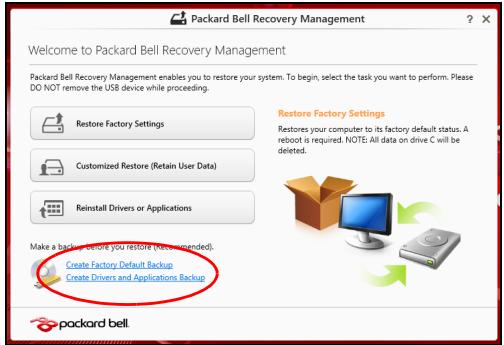
- Klicka på Skapa sakerhetskopia med fabriksiinställingarna. Fönstret Recovery Drive öppnas.
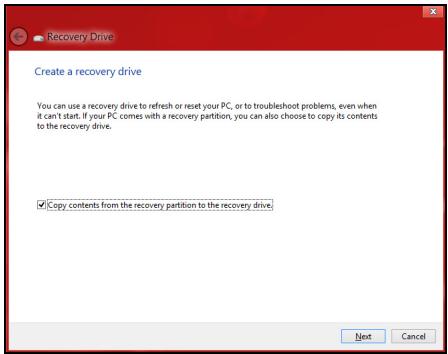
Kontrollera att Kopiera innehäll frän Återställningspartitionen till Återställningsenheten ar valt. Det ger den fullständigaste och särkaste sakerhetskopian.
-
Koppla in usb-enheten och klicka sedan på Nästa.
-
Kontrollera att usb-enheten har tillräckligt med lagringsutrymme innan du fortssätter. Sakerhetskopian for Återställning kraver minst 16 GB lagringsutrymme
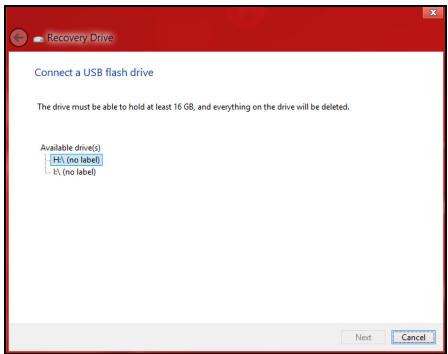
- Du ser sakerhetskopieringens forlopp pa skarmen.
-
Folj processen tills den har slUTForfs.
-
När du har skapat sakerhetskopian for Återställning kan du välja att radera Återställningsinformationen i din dator. Om du raderar informationen ar det bara med sakerhetskopian på usb-enheten som du kan Återställa datorn; om du skulle råka tappa bort eller radera usb-enheten kan du alltså inte Återställa datorn.
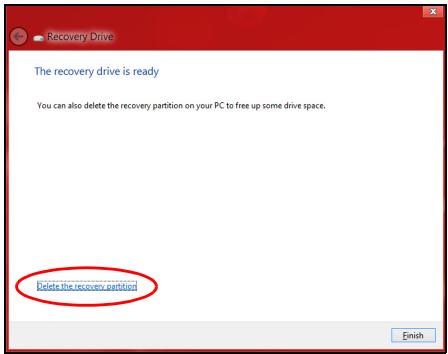
- Koppla frän usb-enheten och satt på en etikett som tydligt beskriver innehållet.
Viktigt! Skriv enuniq, beskrivande titelpaa sakerhetskopian,t.ex. "SakerhetskopiaavWindows".Se till attforvara sakerhetskopierna paen saker plats som dukommen ihag.
Skapa en sakerhetskopia av drivrutiner och program
For att skapa en sakerhetskopia av drivrutiner och program, som innehallerde fabriksiinstallerode programmen och drivrutinerna som behovs i datorn, kan du antingen anvanda en usb-lagringsenhet, eller, om datorn har en DVD-inspelare, en uller flera tomma inspelningsbaraDVDskivor.
- Tryck på Start, skriv 'Recovery' och klicka sedan på Packard Bell Recovery Management i listen over program.
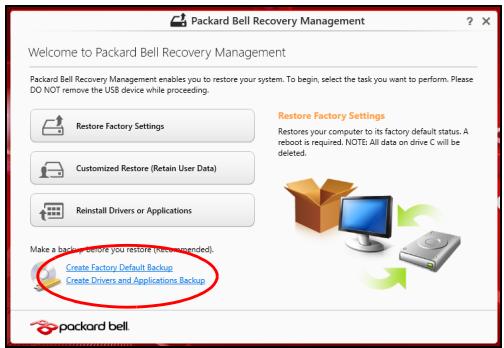
- Klicka på Skapa sakerhetskopia med drivrutiner och program.
Anslut usb-enheten aller mata in en tomDVD-skiva i den optiska lasenheten och klicka sedan på Nasta.
- Om du anvander en usb-enhet, se till att du har tillräckligt med ledigit lagringsutrymme innan du fortssätter.
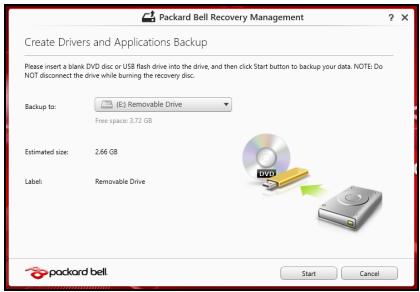
- Om du anvanderDVD-skivor, fãr du också reda på hur mamma tomma, inspelningsbara skivor du behöver for att kunna slutforasakerhetskopieringen. Kontrollera att du har nödvändigt antal identiska, tomma skivor.
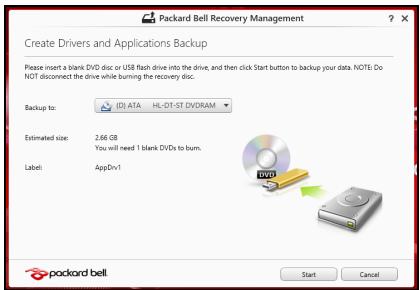
-
Klicka på Start für att kopiera filerna. Du ser sakerhetskopieringens fforlopp på skärmen.
-
Folj processen tills den har slUTForts.
-
Om du anvander optiska skivor, matar encheten ut skivorna Near de har brants. Ta bort skivan fr'an encheten och mark den med en permanent markpenna.
Om flera skivor kravs, satter du i en ny skiva när du upppmanas till det. Klicka direfterp Oak.Fortsatt tills processen har slUTForts.
- Om du anvander en usb-enhet, koppla frän encheten och satt på en etikett som tydligt beskriver innehållet.
Viktigt! Skriv en unk, beskrivande titel på varje sakerhetskopia, t.ex. "Sakerhetskopia av drivrutiner och program". Se till att forvara sakerhetskopierna på en saker plats som dukommen ihåg.
Återställa systemet
Aterställa systemet:
- Utföra minde rättelser
Om bara ett ellertvaprogram-ellermaskinvaruobjekt har slutat fungera pa ratt satt kan problemet kanske loses genom att oinstallera programmet ellerehetsdrivrutiner.
Uppgifter om Återställning av program och drivrutiner som Förinstallerades på fabriken finns i "OminSTALLERA drivrutiner och program" på sidan 68.
Anvisningar om ominiinstallation av program och drivrutiner som inte var forinstallerade finns i Produkten dokumentation eller på dess webbplats for tekniik support.
- Atergå till ett tidigare systemtillstand.
Om ominstation av program eller drivrutiner inte hjälper kan problemet kanske Lösas genom att Åsterställa systemet till ett tidigare stadium när allt fungerade på rätt satt.
Anvisningar finns i "Atergå till en tidigare ögonblicksbild av systemet" på sidan 71.
- Aterställ operativsystemet.
Om inget annat har lõst problemet och du vill äterställa systemet men behalla dina användardata, se "Aterställa systemet till fabrikstillstandet." på sidan 73.
- Aterställa systemet till fabrikstilländet.
Om inget annat har lost problemet och du vill Återställa systemet till fabrikstilländet laser du "Återställa systemet till fabrikstilländet." på sidan 73.
Ominstallera drivrutiner och program
Du kan som ett felsökningssteg behöva Återinstallera program och enchetsdrivrutiner som Förinstallerades i datorn fran fabriken. Du kan antingen Återställa med hjälp av härddisken eller sakerhetskopian du har skapat.
-
Andra program - om du@maste Återställa program som inte var Förinstallerade i datorn följer du programmens installationsanvisningar.
-
Nya enchetsdrivrutiner - om du maste Återställa enchetsdrivrutiner som inte var forinstallerade i datorn följer du anvisningarna som levererades med encheten.
Om du Återställer med Windows och Återställningsinformationen lagrad på din dator:
- Tryck på Start, skriv 'Recovery' och klicka sedan på Packard Bell Recovery Management i listen over program.
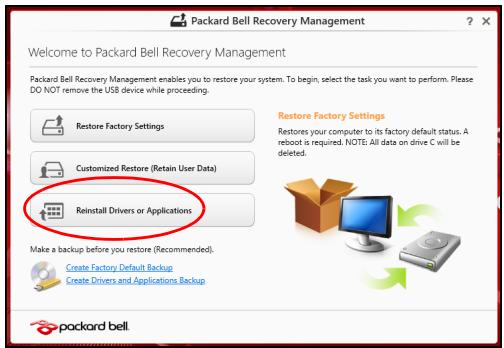
-
Klicka Ominstallera drivrutiner aller program.
-
Du bör nu se avsnittet Innehäll i Packard Bell Resurscenter.
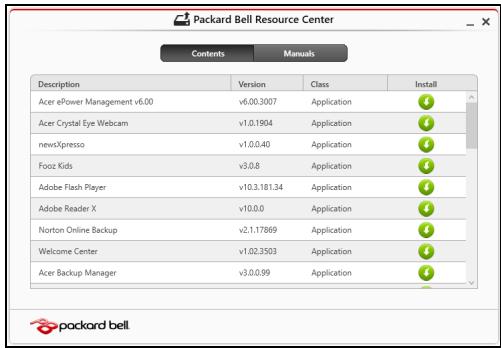
- Klicka på installations-ikonen für det objekt du vill installerera och följ sedan anvisingarna på skärmen für att slut För installationen. Upprepa det här steget für alla objekt som du vill äterinstallera.
Om du Återställer frän sakerhetskopian av drivrutiner och program på enDVD-skiva eller usb-enhet:
-
Satt in Sakerhetskopia med drivrutiner och program i skivenheten aller anslut den till en ledig usb-port.
-
Om du satire i enDVD-skiva, vanta tills Packard Bell Resurscenter har startup.
-
Om Packard Bell Resurscenter inte startar automatiskt, tryck på Windows-tangenten +
, och dubbelklicka sedan på ikonen für den optiska skivenheten. -
Om du använder en usb-enhet trycker du på Windows-tangenten +
och dubbelklickar sedan på den,enhet som innehäller sakerhetskopian. Dubbelklicka på ResourceCenter. -
Du bör nu se avsnittet Inneháll i Packard Bell Resurscenter.
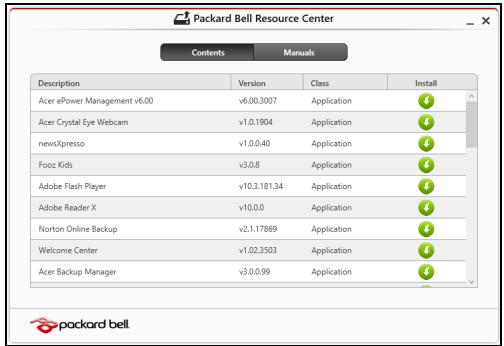
- Klicka på installations-ikonen für det objekt du vill installerera och följ sedan anvisningarna på skärmen für att slutföra installationen. Upprepä det här steget für alla objekt som du vill Återinstallera.

Atergå till en tidigare ögonblicksbild av systemet
Microsoft System Restore tar regelbundet en "ögonblicksbild" av systeminställningarna och sparar den som en Återställningspunkt. I de fleta fall)där programproblem visar sig svåra att lõsa kan du Återgå till en av de här Återställningspunkterna for att få systemet att fungera igen.
Windows skapar automatiskt en extra Återställningspunkt varje dag samt varje gäng du installerar program eller enchetsdrivrutiner.
Obs: För mer information om hur man använder Microsoft Systemæterställning, på Start, skriv in "Hjälp" och klicka sedan på Hjälp och support i programistan. Skriv in "Windows Systemæterställning" i rutan Sök i Hjälp och tryck sedan på Enter.
Atergà till en Återställningspunkt
- Gå till Start, skriv in "Kontrrollpanelen" och klicka sedan Kontrollpanelen i programlistan.
- Klicka System och sakerhet > Atgardscenter och klicka sedan Aterställning langst ner i fönstret.
- Klicka på Öppna Systemmærställning och sedan på Nästa.
- Klicka på den senaste Återställningspunkten (for近视 system fungerade ordentlich), klicka Nästa, sedan Avsluta.
- Ett bekräftelsefönster öppnas; klicka Ja. Systemet Återställs enligt den angivna Återställningspunkten. Processen kan ta flera minutes och datorn kan startas om.
Aterställa systemet till fabrikstilländet.
Om datorn fär problem som inte gär att ätgårda med andra metoder kan du behöva Återinstallera allt for att Återställa systemet till fabrikstilländet. Du kan antingen Återställa med hjälp av härddisken eller sakerhetskopian du har skapat.
- Om du fortfarande kan körä Windows och inte har raderat Återställningspartitionen, se "Återställa från Windows" på sidan 74.
- Om duinte kan kora Windows, har den ursprungliga hardisken omformaterats helt och hallet erler om du har installerat en ersättningshardisk laser du "Aterstalla frän en sakerhetskopia for Återställning" på sidan 78.
Aterstalla frán Windows
Tryck på Start, skriv in "Återställning" och klicka sedan på Packard Bell Recovery Management i programistan.
Det finns två tillgangliga alternatively, Återställ fabriksiinställninger (äterställ min dator) eller Anpassad äterställning (upppatera min dator).
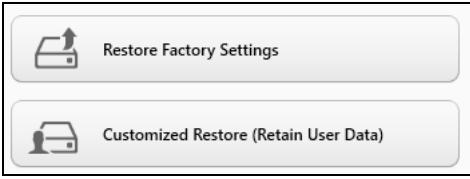
Återställ fabrikinstallingar raderar allt på hårdisken och installerar sedan om Windows samt alla program och drivrutiner som var förinstallerade i systemet. Om du har atkomst till viktiga filer på hårdisken sakerhetskopierar du dem nu. Se "Återställ fabrikinstallingarna med Packard Bell Recovery Management" på sidan 75.
Anpassad Återställning försöker att Föra over dina filer (användardata) men ominstellerar alla program och drivrutiner. Programvara installerad after inköpet av datorn tas bort (med undantag für programvara installerad från Windows Store). Se "Anpassad Återställning med Packard Bell Recovery Management" på sidan 77.
Aterställa fabrikinställingarna med Packard Bell Recovery Management
- Klicka på Återställ fabrikinstallingarna.
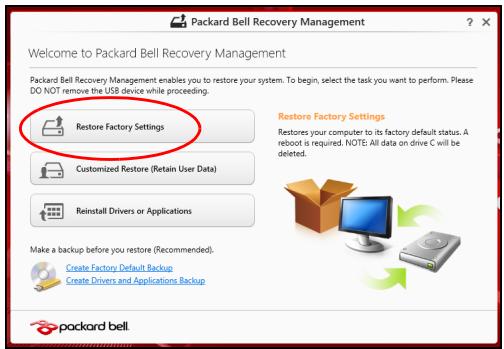
Var försiktig: "Återställ fabriksiinställningarna" raderar alla filer påHardisken.
- Fönstret Aterstell datorn oppnas.
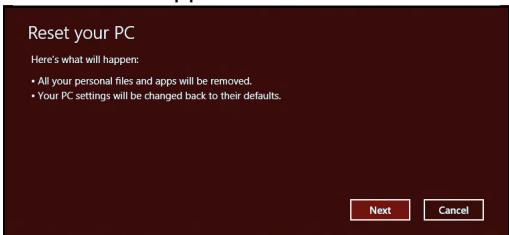
Bilderna ar endast avsedda for referensandamal.
- Klicka på Nästa och välj sedan hur du vill radera dina filer:
a. Ta bara bort mina filer raderar snabbt alla filer och Återställer sedan datorn. Det tar cirka 30 minutes.
b. Rensa encheten fullständigt rensar encheten fullständigt after att varje fil har raderats, sa att inga filer går att visa after Återställningen. Att rensa encheten tar betydligt langre tid, upp till 5 timmar, men År en mycket säkrare metod, eftersom gamla filer tas bort fullständigt.
-
Klicka på Aterställ.
-
Aterställningsprocessen börjar med att datorn startas om och fortsätter sedan med kopiering av filer tillHardisken.
- När Återställningen har slUTFörts kan du börja använda datorn genom att upprepa Första start-proceduren.
Anpassad Återställning med Packard Bell Recovery Management
- Klicka på Anpassad Återställ (for over användardata).

- Fönstret Uppdatera datorn öppnas.
Refresh your PC
- Klicka på Nästa och sedan på Uppdatera.
- Aterställningsprocessen börjar med att datorn startas om och fortsätter sedan med kopiering av filer tillHarddisken. Processen tar cirka 30 minutes.
Aterställa frän en sakerhetskopia für Återställning
Så har Återställer du frän en sakerhetskopia für Återställning på en usbenhet:
- Leta reda på din sakerhetskopia.
- Anslut usb-enheten och slå på datorn.
- Om den inte redan ar aktiverad, maste du aktivera F12 Startmeny:
a. Tryck på
b. Använd vänster eller höger pilknapp for att valja menyn Main.
c. Tryck på nedatknappen tills F12 Boot Menu markeras och tryck sedan på
d. Använd vänster eller höger pilknapp für att valja menyn Exit.
e. Beroende på aktuellt BIOS i din datorwäjer du Save Changes and Exit eller Exit Saving Changes och trycker på Enter. Markera OK eller Yes for att bekräfta.
f. Din dator startar om.
- Under start trycker du på
für att öppna startmenyn. Startmenyn ger möjglich att välja vilken enchet starten skä ske frü. Välj usb-enheten.
a. Använd pilknapparna für att markera raden USB Device och tryck sedan på Enter.
b. Windows startar från sakerhetskopian istället für den normala upstartningsprocessen.
-
Välj tangentbordstyp:
-
Välj Troubleshooting och välj sedan vilken typ av Återställning du vill använda:
a. Klicka på Advanced och sedan på System Restore für att starta Microsoft Systemmäterställning: Microsoft Systemmäterställning tar regelbundet en "ögonblicksbild" av systeminställingarna och sparar den som en Återställningspunkt. I de fleta fall)där programproblem visar sig svåra att lõsa kan du Återgå till en av de här Återställningspunkterna for att få systemet att fungera igen.
b. Klicka på Reset your PC für att starta Återställningsprocessen: Reset your PC raderar allt på hårdisken och installerar sedan om WindowsSampler alla program och drivrutiner som var forinstallerade i systemet. Om du har atkomst till viktiga filer på hårdisken sakerhetskopierar du dem nu. Se "Asteralla datorn frän sakerhetskopia for Återställning" på sidan 80.
c. Klicka på Refresh your PC für att starta Återställningsprocessen: Refresh your PC försöker att behàlla dina filer (användadata) men oinstallar alla program och drivrutiner. Programvara installerad after inköpet av datorn tas bort (med undantag För programvara installerad från Windows Store). Se "Uppdatera datorn frånsäkerhetskopia für Återställning" på sidan 81.
Aterställa datorn fran sakerhetskopia for Återställning
Var forsiktig: Aterställ datorn raderar alla filer på härddisken.
1. Fonstret Aterställ datorn öppnas.
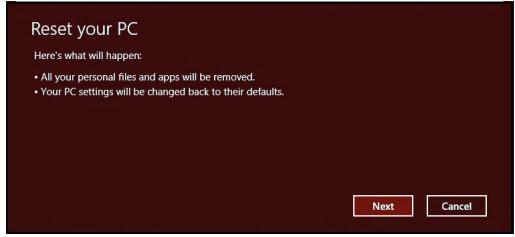
Bilderna ar endast avsedda for referensandamal.
- Klicka på Nåsta.
- Välj operativsystem att Återställa (normalt finns det bara ett alternatively tillgangliigt).
- Välj att begränsa Förändringar till enbart härddisken:
a. Om du har raderat Återställningspartitionen eller på annat sättändrat partitionerna påHarddisken och vill behalla dessaändringar, vålj Nej.
b. Om du vill Återställa datorn fullständigt till Fabriksiinställingarna valjer du Ja.
- Välj hur du vill radera dina filer:
a. Ta bara bort mina filer raderar snabbt alla filer och Återställer sedan datorn. Det tar cirka 30 minutes.
b. Rensa encheten fullständigt rensar encheten fullständigt after att varje fil har raderats, sa att inga filer går att visa after Återställningen. Att rensa encheten tar betydligt langre tid, upp till 5 timmar, men År en mycket särkare metod, eftersom gamla filer tas bort fullständigt.
- Klicka på Aterställ.
- När Återställingen har slUTFörts kan du börja använda datorn genom att upprepa Första start-proceduren.
Uppdatera datorn frän sakerhetskopia for Återställning
- Fönstret Uppdatera datorn öppnas.
Refresh your PC
- Klicka på Nästa.
- Välj operativsystem att Återställa (normalt finns det bara ett alternatively tillgangliigt).
- Klicka på Uppdatera.
- Aterställningsprocessen börjar med att datorn startas om och fortsettser sedan med kopiering av filer till härddisken. Processen tar cirka 30 minutes.
VANLIGA FRÅGOR
Nedanstäende lista beskriver situationer som kan uppst'nar du anvander datorn. For varje problem anges enkla svar och losningar.
Jag har slagit på strömmen men datorn startar inte
Titta pa strömindikatorn:
-
Om den inte ar tänd ar datorn strömlös. Kontrollera följande:
-
Om du använder batteriström kan den vara svag eller otillräcklig. Anslut nätadaptern och ladda batteriet.
-
Se till att natadaptern ar ordentligt ikopplad i datorn och eluttaget.
-
Om den ar tänd kontrollerar du foljande:
-
Finns det en skiva i den optiska encheten? Ta ut den och tryck på
+ + für att starta om datorn. - Är en USB-masslagringsenhet (USB-minne aller smart Telefon) ansluten till datorn? Koppla是从 den och tryck på
+ + für att starta om datorn.
Varforvisainventingpabildskarmen
När datorns automatiska strömsparkfungtion aktiveras släcks skärmen für att minska strömforbrukningen. Tryck på en tangent sä aktiveras bildskärmen på nytt.
Om bildskärmen inte tänds när du trycker på en tangent kan det bero på två saker:
- Ljusstyrkeniván kan vara für lågt installd. Tryck på (öka) für att öka ljusstyrkan.
- Bildskärmskortet kan vara inställt på en extern bildskärm. Tryck på For bildskärmsbyte.
- Om indikeringslampan För vänteläge lyser betyder det att datorn befinner sig i vänteläge. Tryck in och slapp av/pa-knappen for att atergå.
Inget liud hörns frän datorn
Kontrollera följande:
- Volymen kan ha stängts av. Kontrollera ikonen (högtalare) für volymkontroll i systemfältet. Om den är overkryssad, klicka på ikonen och avmarkera alternatively Allt ljud av.
- Ljudvolymen kan vara for lågt installd. Kontrollera ikonen for volymkontroll i aktivitetsfältet. Du kan också justera volymen med volymknapparna.
- Om hörllurar, örronsäckor eller externa högtalare ansluts till utgangsporten på datorns främre panel, stängs de interna högtalarna av automatiskt.
Jag vill mata ut den optiska enchetens lucka atan att slå på strömmen
Det finns en mekanisk utmatningsknapp på den optiska encheten. Stoppa in spetsen på att gem aller en penna och tryck inat tills luckan skjuts ut.
Tangentbordet reagerar inte
Försok att ansluta ett externt tangentbord till USB-porten på datorn. Om det fungerar kontaktar du äterförsäljaren eller att auktoriserat
servicecenter eftersom problemet kan bero på att kabeln till det interna tangentbordet har lossnat.
Skrivaren fungerar inte
Kontrollera följande:
- Se till att skrivaren ar ansluten till ett eluttag och att den har startats.
- Försakra dig om att skrivarkabeln ar säkert ansluten till en USB-port och motsvarande port på skrivaren.
TIPS OCH RÄD FÖR WINDOWS 8
Vi vet att detta ar ett nytt operativsystem somkommen att ta tid att vänja sig vid, sā vi har skapat nagra tips som hjälper dig att komma igäng.
Tre begrepp som du kanske vill lagga pa minnet
1. Start
Start-knappen ar inte langre tillganglig; du kan starta appar frän startskärmen.
2. Tiles
Live tiles kan sāgas vara miniatyrbilder av apparna.
3. Charms
Med Charms kan du utföra praktiska Funktioner, som dela innehåll, stänga av din dator eller änder inställningar.
Hur fár jag tillgång till charms?
Flytta markören till det övre eller nedre högra hörnet av skärmen für att visa charms, eller tryck på Windows-tangenten +
Hurkommen jag till Start?
Tryck på Windows-tangenten på tangentbordet, tryck på Windows-tangenten +
Hur hoppar jag mellan appar?
Flytta markören till skärmens vänsterkant für att visa miniatyrbilder av appar som für narvarande körs.
Du kan också trycka på Windows-tangenten +
Hur stänger jag av min dator?
Tryck på Windows-tangenten +
Detnya gransnittet for Windows 8 ar utformat for att fungera vãl med pekstyrning. Program i Windows Store anvander automatiskt hela skärmen och kraver inte nedstängning på traditionell sätt. Windows Store-appar visas på Start med live-tiles.
Vad ār "live tiles"?
Live tiles kan liknas vid miniatyrbilder av appar. De upppateras med nytt innehäll när du ar ansluten till Internet. Du kan till exempli visa väder ell er börsupppateringar utan att öppna appen.
Hur láser jag upp min dator?
Tryck på en tangent eller klicka på en användarkonto-ikon for att lasa upp datorn. Om ditt konto har ett losenord maste du ange losenordet for att fortssätta.
Hur anpassar jag min dator?
Du kan anpassa Start med en annan bakgrundsbild eller genom att arrangera panelerna enligt dina egna önskemål.
Om du vill äandra bakgrund trycker du på Windows-tangenten +
Hur flyttar jag en panel?
Klicka och hall ned en panel for att välja den, och dra den sedan till önskad plats på Start. Andra paneler flyttas dā für att ge aktuell panel dess nya plats.
Kan jag Förstora eller minska paneler?
Högerklicka på en panel,wälj sedan Mindre eller Större i menyn som visas langst ner på skärmen.
Hur anpassar jag Lasskärmen?
Du kan anpassa lasskärmen med en annan bild erlor for att visa din snabbstatus och meddelanden for att passa dina personlga behov.
Om du vill äandra bakgrund trycker du på Windows-tangenten +
Hur avsputar jag en app?
Flytta markören högst upp på skärmen, och klicka och dra fönstret nedät for att stänga programmet/appen.
Du kan stänga program/appar frán miniatyrbilderna på skärmens vänsterkant genom att högerklicka på en miniatyrbild och valja Stäng.
Kan jag ändra skärmpulplösningen?
Från Start, skriv "Kontrollpanel" für att öppna Sök och visa resultaten, klicka sedan på Kontrollpanellen > Justera skärmupplösning.
Jag vill använda Windows på mitt vanliga sätt - ge mig mitt skrivbord tillbaka!
Frán Start klicka på panelen Skrivbord für att visa det traditionella skrivbordet. Du kan fästa appar som du använder ofta i aktivitetsfältet für att enkelt öppna dem.
Om du klickar på en app som inte är att Windows Store-program,kommen Windows automatiskt att öppna appen under Skrivbord.
Var ar mina appar?
Från Start skriver du in namnet på det program/eden app du vill öppna, söppnas Sök automatiskt med en lista über resultat.
For att se hela listen med appar trycker du pa mellanslagstangenten aller Menytangenten och klickar pa Alla appar.
Om du befinner dig på Alla appar och du vill att en app ska visas på Start, kan du markera appen och högerklicka på den. Valj Fästa på startsida frän(OP)menyn som visas langst ner på skärmen.
Hur tar jag bort en panel fran Start?
Högerklicka titeln och klicka Fäst inte på StartDRV menyn som visas langst ned på skärmen.
Hur fär jag en app att visas i mitt aktivetetsfält på skrivbordet?
Om du befindner dig på Alla appar och du vill att att program ska visas i aktivitetsfältet på ditt Skrivbord, kan du markera appen och högerlicka på den. Välj Fäst i aktivitetsfältet是从 menyn som visas langst ned på skärmen.
Hur installerar jag appar?
Du kan ladda ner Windows Store-appar fran Store. Du behöver ett Microsoft-ID für att kopa och ladda ner appar fran Store.
Jag hitter inte program som Notepad och Paint! Var finns de?
Från Start skriver du bara in namnet på programmet du letar after För att öppna Sök och lista resultaten. Alternativt, öppna Alla appar och skrolla till "Windows tillbehör" für att se listen over gamla program.
Vad är att Microsoft-ID (konto)?
Ett Microsoft-konto ar en e-postadress och ett losenord du anvander for att logga in i Windows. Du kan anvanda valfri e-postadress, men det ar bist om du valjer den du redan anvander for att kommunicera med vanner och logga in på dina favoritwebbplatser. När du loggar in på datorn medett Microsoft-konto, ansluter du din dator till de manniskor, filer och encheter som ar viktiga for dig.
Behöver jag att?
Du behöver inte att Microsoft-ID für att använda Windows 8, men det gör livet lättare eftersom du kan synkronisera data mellan olika maskiner du loggar in på med hjälp av att Microsoft-ID.
Hur skaffar jag ett?
Om du redan har installerat Windows 8 och inte har loggat in med att Microsoft-konto, aller inte har att Microsoft-konto och vill skaffa ett, tryck på Windows-tangenten +
Hur lagger jag till en favorit i Internet Explorer?
Internet Explorer 10 har inte traditionella favoriter, istållet kan du fästa genvāgar på Start. När sidan ar öppen högerklickar du nægonstans på sidan für att öppna menyn langst ner på sidan. Klicka på Fästa på startsida.
Hur söker jag after Windows-upppateringar?
Tryck på Windows-tangenten +
Var hitter jag mer information?
Förmerinformation,besök:
- Windows 8, sjävstudier: www.packardbell.comWindows8-tutorial
- Vanliga supportfrågor: support.packardbell.com
NORMER
FÖREBYGGANDE AV HÖRSELSKADA
- Var forsiktig: Permanent horselskada kan uppsta om öronsackor eller hörllurar används vid hög volym under langre perioder.
- A pleine puissance, l'écoute prolongée du baladeur peut endommager l'oreille de l'utilisateur.

VAR FÖRSIKTIG vid lyssning
Följ instruktionerna nedan for att skydda din horsel.
- HoJ volmen gradvis tills du hör klart och bekvamt.
- Öka inte volymen after det att dina öron har anpassat sig.
- Lyssna inte på musik med for hög volym under langre perioder.
- Öka inte volymen für att utestänga oljud i ompivningen.
- Sank volymen om duinte hör manniskor som talar nara dig.

FÖRESKRIFTER FÜR ENHETER FÜR RADIOTRAFIK
Produkten mäste användas i enlighet med de bestämmelser och begränsningar som gäller i aktuellt land. Kontakta ansvarig myndighet i användningslandet forytterligare information. På http://ec.europa.eu/enterprise/rtte/implem.htm finns den senaste landslistan.
| Land | ISO 31662 bokstäver | Land | ISO 31662 bokstäver | Land | ISO 31662 bokstäver | Land | ISO 31662 bokstäver |
| Österrike | AT | Tyskland | DE | Malta | MT | Storbritannien | GB |
| Belgien | BE | Grekland | GR | Neder-länderna | NT | Island | IS |
| Cyperm | CY | Ungern | HU | Polen | PL | Liechtenstein | LI |
| Tjeckiska republiken | CZ | Irland | IE | Portugal | PT | Norge | NO |
| Danmark | DK | Italien | IT | Slovakien | SK | Schweiz | CH |
| Estland | EE | Lettland | LV | Slovenien | SL | Bulgarien | BG |
| Finland | FI | Litauen | LT | Spanien | ES | Rumänien | RO |
| Frankrike | Fr | Luxemburg | LU | Sverige | SE | Turkiet | TR |
Den laga bandet 5,15 -5,35 GHz ar endast for inomhusbruk.
Denna utrustning overensstämmer med de vasantiga kraven i EU-direktiv 1999/5/EC. Seuttalanden fran European Union Compliance, for ytterligare information se bifogad konformitetsdeklaration.
| English | Hereby, ACER INC., declares that this devise is in compliance with the essential requirements and other relevant provisions of Directive 1999/5/EC. |
| Česky [Czech] | ACER INC. tímtó prohlăšuje, že toto zařízení je ve shodě se základními požadavky a dalšími príslušnémi ustanoveními směrnice 1999/5/ES. |
| Daansk [Danish] | Udstryder, erklærer herved, at følgende udstyr overholder de væsentlige krav og øvrige relevante krav i direktiv 1999/5/EF. |
| Deutsch [German] | Hiermit erklart ACER INC., dass sich das Gerät Radiolan in Übereinstimmung mit den grundlegenden Anforderungen und den übrigen einschlögigen Bestimmungen der Richtlinie 1999/5/EG befindet. |
| Eesti [Estonian] | Käesolevaga kinnitab ACER INC. seadme vastavust direktiivi 1999/5/EÜ pöhinöutele ja nimetatud direktivist tulenevatele teistele asjakohastele sätetele. |
| Espanol [Spanish] | Por medio de la presente ACER INC. declara que el dispositivo cumple con los requisitos esenciales y caulesquiera otheras dispositions aplicables o exigibles de la Directiva 1999/5/CE. |
| EMLNIVIKA [Greek] | Δια του παρόντος η ACER INC. δηλώνει ὄτη η παρούσα συσκεύη συμμορφώνεται προς Πς οὐσιώδεις απατίŋσεις και τις λοιπές διατάξεις της Εθηγίας 1999/5/ EK. |
| François [French] | Par laprésente ACER INC. déclare que cet apparéil est conforme aux exigences essentielles et aux autres dispositions pertinentes de la directive 1999/5/CE. |
| Íslenska [Icelandic] | Hér með lýsjir ACER INC. yfirþvi að er i samræmi við grunnkröfur og aðrar kröfur, sem gerða r eru i tilskipun 1999/5/EC. |
| Itaaliano [Italian] | Con la presente ACER INC. dichiara che questo dispositivo è conforme ai requisiti essenziali ed alle altre disposizioni pertinenti stabilite alla direttiva 1999/5/CE. |
| Latviski [Latvian] | Ar šo ACER INC. deklare, ka šT ierîce atbilst Direktīvas 1999/5/EK būtiskajām prasībām un citiem ar to saistītajiem noteikumiem. |
| Lietuviú [Lithuanian] | Šiuo ACER INC. deklarujoa, kad šis jrenginys atitinka esminius reikalavimus irKitas 1999/5/EB Direktyvos nuostatas. |
| Malti [Maltese] | Hawnhekk, ACER INC., jiddikjara li dan jikkonforma mal- ti ijiet essenjali u ma provvedimenti o rajn relevanti li he mm fid-Dirrettiva 1999/5/EC. |
| Magyar [Hungarian] | Alulírott, ACER INC. nyilatkozom, hogy a készülék megfelela vonaţkoź alapvetö követelényeknek és az 1999/5/EC irányelv egyéb eloírsainak. |
| Nederlands [Dutch] | Hierbij verklaart ACER INC. dat het toestel voldoet aan de essentièle eisen en de andere relevante bepalingen van richtlijn 1999/5/EG. |
| Norsk [Norwegiann] | ACER INC. erklærer herved at utstyret er i samsvar med de grunnleggende krav og øvrige relevante krav i direktiv 1999/5/EF. |
| Polski [Polish] | Niniejszym ACER INC. oświadczna, ze urzadzenie jest zgodne z zasadniczymi wymogami oraz pozostalymi stosownymi postanowieniami Dyrektywy 1999/5/EC. |
| Portugués [Portuguese] | ACER INC. declares que este dispositivo está conforme com os requisitos essenciais e autres disponções da Direcita 1999/5/CE. |
| Slovensko [Slovenian] | ACER INC. izjavlja, da je ta naprava skladna z bistvenimi zahtevami in ostalimi relevantnimi dolocili Direktive 1999/5/ES. |
| Slovensky [Slovak] | ACER INC. týmto vyhlasuje, ze zariadenie spína základné požiadavyk a věsetky príslušné ustanovenia Smernice 1999/5/ES. |
| Suomi [Finnish] | ACER INC. vakuuttaa täten että tämä laite on direktiivin 1999/5/EY oleellisten vaatimusten ja sitä koskevienn direktiivin muiden ehtojen mukainen. |
| Svenska [Swedish] | Härmed intygar ACER INC. attennaenhet stár i överensstämme sex med väsentliga egenskapskrav och övriga relevanta bestämelse som framgår av direktiv 1999/5/EG. |
France
Packard Bell ansvarar inte for eventuella icedgokandä andringar som användaren utfor, vilka gör att Produkten inte langre uppfyller specifikationerna for CE-markning, aller for konsekvenser)därav.
Radiofrekventa störningar
Tillverkaren ansvarar inte for radio-ller TV-storningar som orsakas av otillatna andringar av utrustingen.
ANSLUTNINGAR OCH FJARRJORD
For att sakerstalla extra lag spanning for utrustningen fár endast utrustning som har natskyddade, elektriskt kompatibla kretsar anslutas till de externa portarna.
Samtliga in- och utgangar på denna produkt AR klassade som Safety Extra Low Voltage.
Jordning
For att forhindra elektriska stotar sca alla lokala (enskilda kontorsdatorer) datorer och kringutrustning anslutas till sama elektriska krets i bygnavden. Om du ar osaker kontrollerar du bygnavdens ledningsdragning for att undvika jordpotentialskillnader.
Elnat
Anslut endast utrustingen till nat som uppyller landets aktuella elsakerhetsbestammelser. I Storbritannien galler IEE-bestammelserna.
STRÖMFÖRSÖRJNING OCH KABLAR
Strömtillförsel
Ingängen, och i forekommande fall utgangen, För natanslutting klassas som farlig spanning.
För att gōra utrustningen spänningslós maste du dra ut natsladden ur vagguttaget och ta ur batteriet. Av detta skål bör vagguttaget finnas nara datorn och vara lätt atkomligt.
Ineffektsklassning: Se effektklassingsetikten på datorns undersida och kontrollera att natadaptern ar kompatibel med de angivna klassningsvärdena.
Förstkaldrig under nagra som helst omständigheter att ta isär natsladden. Stromforsörningsenheten innehaller inga delar som kan bytas ut av anecdaren. I stromforsörningsenheten finns farlig spanning, som kan orsaka allvarlig personskada.
En defekt stromforsörningsenhet skä lämnas tillbaka till äterforsäljaren.
Natkablar och stickpropp
Den harprodukten kraver en jordad nätkabel och stickpropp. Kontakten passar bara i ett jordat eluttag. Se till att eluttaget ar ordentligt jordat innan du satter i stickproppen. Satt inte i kontakten i ett eluttag som inte ar jordat. Kontakta din elektriker om du vill ha information.
Sladden fär inte vara langre øn 2,5 meter. Försök aldrig utföraändringar av natsladdens jordade kontakt. Det kan innebära risk for allvarlga elstötar. Om sladden skadas ske den bytas ut i sin helhet. Kontakta din Återförsäljare for att få rätt typ av utbyteissladd. I Europa maste kontakten vara godkänd for 250 V växelström, min. 10 A. Kontakten maste vara markt med en internationell godkännandesymbol. Sladden maste vara lampad for användning i det aktuella landet. Fråga din datorhandlare eller lokala elmyndighet till råds om du ar osaker på vilken typ av natsladd som ske användas i landet.
Kablar
För kablar som inte levereras med Produkten i datorforpackningen gäller:
Systemets EMC-prestanda garanteras endast om kabeln och kontakten ar effektiv skärmade.
Skärmad gränssnittskabel kravs for USB, IEEE 1394, seriieport, skrivare, spel, analog eller digital audio/video, PS2, TV-ller FM-antenner somt i regel alla kabelgränssnitt for höga hastigheter.
Använd endast UL-listade tekommunikationskablar typ 26AWG aller större.
Endast Ethernet LAN-ller RTC-modemkablar kan vara langre an 3 meter.
Packard Bell rekommender att du sätter på en rund ferritkärnsklämma på varje kabel som forbinder datorn med en maskinvaruenhet, som inte levererats tillsammans med datorn.
- Ferrit-referens: 28A-2029 fran Steward (tvá slangor)
Under Produktcertiferingen har Packard Bell anvant foljande kabelkvalitet:
- USB2.0-certifierade kablar—from Hama 46778
- IEEE1394 skärmad FireWire fran Hama 50011
- RCA-RCA skärmade ljud-/videokablar frän Thomson KHC001M, KHC012M, KHC028M
- Stereouttag med skärmad ljudkablar fran Hama 43330H, 42714H
Värmeavgivning fran barbara datorer
Nätadaptern och datorns undersida kan bl varma under langvarig användning. Undvik langre fysisk kontakt med adaptern och datorns undersida.
TA BORT OCH SÄTTA TILLBAKA HÖLJET
Innan du tar bort chassits holje for service aller for att modifiera utrustningen maste du koppla bort alla natach modemsladdar samt ta ur batteriet.
- Var försiktig: En del componenter innate i datorn kan bli heta after lang användningsstad.
Du maste därefter satta tillbaka höljetigen innan du sätter i kontakten och slár pa utrustningen.
MEDDELANDE OM LASERSTRALNING
De optika encheterna ar testade och certifierade for att overensstämma med International Electrotechnical Commission IEC60825-1 och europeisk standard EN60825-1, standarder for laserprodukter klass 1.
Laserprodukter klass 1 betraktas inte som farlga. De optiska encheterna ar konstruerade på satt som inte utsätter manniskor for laserstrålning over niven für klass 1 under normal drift eller vid foreskrivet unterhalb.
De optika encheterma i datorn ar avsedda att anvandas uteslutande som komponenter i sádana elektroniskaprodukter, och uppyller)därfor inte kraven i den federala forordningen avsnitt 1040.10 och avsnitt 1040.11 für KOMPLETETTA laserprodukter.
Eftersom lasersträlning ar mycket skadlig, fär du under inga omständigheter fösoka demontera laserenheten.
EMBALLAGE
Emballaget forenna forpackning uppyller det europeiska miljödirektivet 94/62/EG—from 20 decembe 1994 och dess motsvarighet i den franska lagstiftningen i forordningen 98-638 frän 20 juli 1998.
VARTENGAGEMANGIMILJOSKYDD
Miljon ligger som grund for varaprodukter.
Packard Bell har Åtagit sig att begränsa den miljöpåverkan som foretagetsprodukter utgör under deras livscykel.
Det börjar vid designfasen med en mycket strikt uphandlingspolicy och maximal uppmärksamhet på elektroniskakomponenter for att begränsa deras vikt i tunga metallersom t.ex. bly, kadmium, krom, kvicksilver, osv. Leverantörerna ombeds, for varje componenti allaprodukter, att folja alla foreskrifter.
När det gäller forbrukadeprodukter har atgård er vidtagits for att underlätta atervinning av alla väraprodukter. Foljaktigen ar alla plastdelar som väger mer an 25 gram i Packard Bell-produkter markta ISO 11469. Med hjälp av detta marke kan man snabbt identifiera materialet och underlätta dess valorisation. På liknande sätt ar stationäre datorer konstruERADE SA ATT DE ENKET kan demonteras, med klammor istället for skruvar.
AVFALLSHANTERING
Enligt 2002/96/EG-direktivet (WEEE - Waste Electrical and Electronic Equipment) für avfallshantering av elektroniskaprodukter skä forbrukade elektriska och elektroniskaprodukter avfallshanteraseparat frän det vanliga hushällsvafallet, sä att de skau kunna Återanvändas och Återvinnas samt mängden deponerat avfall och forbrännning minimeras. Logotypen med en overkryssad soptunna finns där for att pämmin dig om att dessaprodukter mäste sorteras separat for kassering. Dessa regler gäller für

alla dina Packard Bell-produkter och även alla tillbehör som t.ex. tangentbord, mus, högntalare, fjarrkontroll, osv. När du maste kassera sādana produkter ser du till att de atervinns på rätt satt genom att kontrollera med lokal myndighet eller genom att returnera din gamla utrustning till aterförsäljaren om du byter ut den. Information finns pā www.packardbell.com/recycling.
Avfallschantering av batterier (i forekommande fall)
Innan du kasserar nàgon utrustning ske du ta bort alla batterier i den. Enligt europeisk lagstiftning fär inte batterier kasseras med hushállsavfall. Kasta inte forbrukade batterier i soptunnan. Kassera begagnade batterier via batteriinsamling om sä ar möjlg t ether kontakta din distributör eller local myndighet for att fä information om var/hur forbrukade batterier ske kasseras. Din insats möjiggör saker insamling, atervinning och Förstörelse av forbrukade batterier och bidrar till att skydda miljön och minsa hällorsisker.
- Var forsiktig: Om du sätter i batterier av fel typ finns risk För explosion. Avfallshantera forbrukade batterier enligt anvisingama.
ENERGY STAR

Packard Bells ENERGY STAR-märktaprodukter hjälper dig att sparapengar genom att minska energikostnaden och skydda miljon utan att forden skull gora avkall pa funkionalitet eller prestanda. Packard Bell arstolta over att kunna erbjudavara kunder märkta med symbolen ENERGY STAR.
Vad ār ENERGY STAR?
Produkter som uppfyller kraven for ENERGY STAR-märkning anvander minde energia och forhindrar utslapp av växthusgaser genom att uppfylla stränga riktlinjer for effektiv energianvändning som utarbetats av USA:s miljömyndighet EPA. Packard Bell strävar kontinuierligt after att erbjudaprodukter och tjänster over hela världen som hjälper kunder att spara pengar och energia samt forbättra kvaliteten på.Var miljö. Ju mer energia vi kan spara genom effektivare energianvändning,desto mer kan vi minska mängden växthusgaser och riskerna med klimatforändring. Mer information finns pa www.energystar.gov och www.energystar.gov/powermanagement.
- Obs! Informationen i det hare avsnittet kanske inte gäller din dator.
Packard Bells ENERGY STAR-märktaprodukter:
- Avger mindre värme och minskar bäde kylningsbehov och klimatuppvärmningen.
- Försätts automatiskt i lagena "skärmvila" och "datorvila" after 10 respektive 30 minuters inaktivitet.
Väck datorn fran viloläge genom att trycka på tangentbordet aller rora på musen.
- Datorer sparar over 80% energia;när de ar fösatta i viloläge.
ENERGY STAR och ENERGY STAR-market ar registrarade marken i USA.
PROGRAMLICENS
- Obs: De fleta programmen har redan installerats i Packard Bell-datorn. De kan anvandas eller stallas in direkt. Vissa program kraver dock en CD- eller DVD-skiva for att kunna koras. De skivor som behovs hittar du i datorforpackningen.
Packard Bell Licensavtal (CD- och/eller DVD-produkter). Denna kopia av originalet utgör ditt licensbevis. Betrakta det som värdefull ergendom.
Viktigt!
Läs noggrant ingenom detta innan programvaran installeras.
Följande licensavtal gäller für dig. Detta är att rättsligt bindande avtal mellan dig (som individ eller juridisk person) och Packard Bell Genom att installera programvaran accepterar du att villkoren i avtalet gäller für dig. Om du inte accepterar villkoren i det hare avtalet skä du snarast möjligt returnera hela datorsystemet, öppnade programvarupaketet, tillsammans med medfoljande villkor (inklusive skriftigt material och pärmar aller andra forvaringsanordninger) till anskaffningsplatzen, För att erhälla full Återbetaling.
PACKARD BELL PROGRAMLICENS
1. Licensständ
Detta licensavtal ("licens")是从 Packard Bell tilläter dig att anecdva en kopia av den ovan angivna versionen av Packard Bells PROGRAMVARA (som inkluderar minst en CD-ller DVD-skiva) på vilken dator som helst, under forutsättning att PROGRAMVARAN endast anecdvänds på en dator i taget. Om du har flera licensor for PROGRAMVARAN kan du vid varje given tidpunkt anecdva like manga kopior av PROGRAMVARAN som du har licensor. PROGRAMVARAN "används" i en dator när den ar laddad i det icede-permanenta minnet (t.ex. RAM) aller installerat i det permanenta minnet (t.ex. på härddisk, CD och/eller DVD aller annan lagringsenhet i datorn). En kopia som finns installerad i en nätverksserver enkom for distributionssyfte till andra datorer anses inte "användas". Om det forvändade antelet anecdare av PROGRAMVARAN kommt att overstiga antelet
tillämpliga licensor måste du ha en mekanism eller process För att med rimlig grad av sakerhet kontrollera att det antal personer som samtidigt användener PROGRAMVARAN inte överstiger antelet licensor. Om PROGRAMVARAN ar permanent installerad på härddisken eller på en lagringsenhet i en dator (utom en nätverksserver), och en person användenerenna dator under mer øn 80% av dess användningsid, kan den Personen ocksø anvanda PROGRAMVARAN på en barbar dator eller hemdator.
2.Upphovsratt
PROGRAMVARAN Ågs av Packard Bell aller dess leverantörer och skyddas av amerikanska upphovsrättlagar och internationella överenskommelser. Du måste)därfor behandla PROGRAMVARAN som allt annat upphovsrättsmaterial (t.ex. en bok aller en musikinspelning) forutom att du fär overföra den del av PROGRAMVARAN som finns på CD- och/eller DVD-skivan, om sādan finns, till en enskild härddisk under forutsätting att du behäller originalet,enbart für sakerhetskopiering ell er akivering.Du fär inte kopiera den del av PROGRAMVARAN som finns på CD- och/eller DVD-skivan och inte heller skrifligt material som tilhör PROGRAMVARAN.
3. Andra begränsningar
Du fär inte hyra eller leasa ut PROGRAMVARAN, men du kan över Förå PROGRAMVARAN och medfoljande skriftligt material permanent, under forutsättning att du inte behäller nagra kopior och att mottagaren accepterar villkoren i avtalet. Du fär inte dekompilera eller ta isär programvaran eller utföra sä kallad "reverserad ingenjörskonst" på den. Eventuell överörning av PROGRAMVARAN måste inkludera den senaste upddateringen och samtiga tidigare versioner.
INFORMATION OM LICENS FÜR TREDJEPARTSPROGRAM ELLER GratisPROGRAM
Programvara som forinstalleras, inbaddas eller på annat satt distribueras medprodukter fran Packard Bell innehaller Gratis- aller tredjepartsprogram (" Gratisprogramvara") som ar licensierade under villkoren i GNU General Public License ("GPL"). Gratisprogramvaran ar märkt som sadan. Vid kopiering, distribution och/ellerändring av Gratisprogramvaran gäller villkoren i GPL.
Gratisprogramvaran distribueras i forhoppingen att denkommen att bi anzvandbar, men UTAN NAGON GARANTI; till och med utan underforstadd garanti for ALLMÄN LÄMPLIGHET aller LÄMPLIGHET FÖR ETT SÄRSKILT ÄNDAMÁL. Villkoren i GNU General Public License (allm licenses) gäller alltid. Du kan gà till http://www.gnu.org direkt om du vill hamta en kopia av GPL, eller skriv till Free Software Foundation, Inc. och begär en kopia. Adressen till Free Software Foundation, Inc ar: 59 Temple Place - Suite 330, Boston, MA, 02111-1307, USA.
Under en period pâtre (3) àr fran det datum du fick programvaran kan du, genom att skicka en skriftig beställning till oss, fâ en fullständig maskinläsbar kopia av källkoden for Gratisprogramvaran under villkoren i GPL. Kopian àr gratis du betalar bara für media, frakt och hantering.
Kontakta oss om du har nagra fragor. Vár adress ár 8F, 88, Sec. 1, Hsin Tai Wu Rd., Hsichih, New Taipei City 221, Taiwan.
INDEX
A
ansluttingar 28
nätverk 30
Aterställning
Program for
aterstallningshantering 44
forlanga livslängden 36
installera 38
kontrollera laddningsnivan 39
laddning 38
optimering 39
ta ut. 38
Packard Bells webblats 50
DSL 46
E
Enheter Epilepsivarning 13
Minneskortslasare 28
F
FAQ. Se Vanliga fragor Flyttbara medieenheter 30
G
Garanti 7
H
Hälsoatgärder 12 felsökning 83
högtalare snabbknapp 18, 19
1
Internet Brandvagg 52
Anslutning 45, 46 Internetleverantor (ISP) 45
K
Kablar 9,106
L
laddning felsökning 83
kontrollera nivan. 39 lusstyrka
LAN (lokalt natverk) 47 snabbtangenter 18
lud
M
Markor 26 Minneskortslasare 28
Miljö 110 Modem 46
N
Natsladdar 9 Natverksanslutningar. 47
nätverk 30 Normer 92, 110
Norton Internet Security 51, 55
P
Packard Bell bildskarm 82
Program for aterställningshantering.... CD-ROM 83
44 skrivare 84
Webbplats. 50 start. 82
pekplatta 26 tangentbord 83
anvandning 26 Programvara
problem 82 Programlicens 113
R
Rengora datorn 10
s
Sabotageprogram 52 felsökning 84
Sakerhet snabbtangenter 19
Antivirus. 53 Spionprogram 52
Uppdateringar 59 Stod
Sakerhetsatgärder. 8 Packard Bells webbplats 50
skrivare Storningar 105
T
Tangentbord tangentbord snabbtangenter 19 felsökning 83
U
Äterställningshantering 44 Automatiska upppateringar i
Pakiet akumulatora 37