LV44HCG-32344G50MNWS - Notebook PACKARD BELL - Bezplatný návod k obsluze
Najděte návod k zařízení zdarma LV44HCG-32344G50MNWS PACKARD BELL ve formátu PDF.

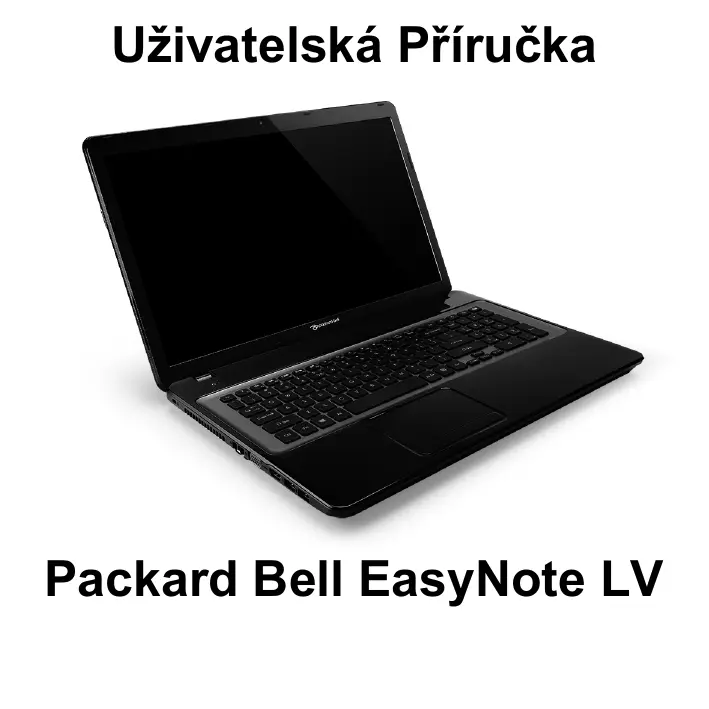


| Typ produktu | Přenosný počítač |
| Značka | Packard Bell |
| Model | LV44HCG-32344G50MNWS |
| Procesor | Intel Core i3 (odhad) |
| Paměť RAM | 4 GB DDR3 |
| Pevný disk | 500 GB SATA |
| Displej | 15,6 palců LED LCD |
| Rozlišení displeje | 1366 x 768 pixelů |
| Grafická karta | Intel HD Graphics |
| Operační systém | Windows 8 |
| Konektory | 2 porty USB 2.0, 1 port USB 3.0, HDMI, VGA, Ethernet RJ-45, kombinovaný konektor pro sluchátka/mikrofon, čtečka karet SD/MMC/MS/xD |
| Bezdrátové připojení | Wi-Fi 802.11 a/b/g/n, Bluetooth |
| Napájení | Síťový adaptér 65 W |
| Baterie | Lithium-ion 6 článků |
| Výdrž baterie | Až 4 hodiny (odhad) |
| Webová kamera | Integrovaná, 0,3 MP |
| Reproduktory | Vestavěné stereo |
| Touchpad | Multitouch s gesty |
| Rozměry | 38,2 x 25,6 x 2,5 cm (odhad) |
| Hmotnost | Přibližně 2,5 kg |
| Zabezpečení | Slot pro zámek Kensington |
| Údržba a čištění | Před čištěním odpojte. Použijte vlhký hadřík. Nestříkejte kapalinu přímo na obrazovku. |
Často kladené otázky - LV44HCG-32344G50MNWS PACKARD BELL
Dotazy uživatelů ohledně LV44HCG-32344G50MNWS PACKARD BELL
0 otázka o tomto zařízení. Odpovězte na ty, které znáte, nebo položte vlastní.
Položte novou otázku o tomto zařízení
Stáhněte si návod pro váš Notebook ve formátu PDF zdarma! Najděte svůj návod LV44HCG-32344G50MNWS - PACKARD BELL a vezměte svůj elektronický přístroj zpět do rukou. Na této stránce jsou zveřejněny všechny dokumenty potřebné k používání vašeho zařízení. LV44HCG-32344G50MNWS značky PACKARD BELL.
NÁVOD K OBSLUZE LV44HCG-32344G50MNWS PACKARD BELL
Cetn 3JleKtponntaHna
O60pyoBaanHe HxKHO NIOkIouaTb ToJIbKO K cTeTAM 3JKeTpOniTaNHn, KOtOpBle OTBeuHaOT DeNCTByUoIm HOpMaTbHBblm Tpe6oBaHnM B BaUe CtpaHe. B BeNIko6pTuHn 3TN Tpe6oBaHnO nncabH b I npAunax O6uEcTbA uHKeHepOB-3JKeTpKOB (IEE).
BLOK nHTaHn i Ka6eJIi
BLOK NITaHnA
BxOndHbI N BbIXoHbIe (PnHaJIuNn) pa3bEmbl 6Ioka PntaHnO THocTcK KaTeOpnn pa3bEMOB C onaChbIM HaprJKeHnEM.
YTo6bl OTKIIOHTb 3NeKTPoNITaHHe yCTPOINCTBa, HJXHO OTOeDHNITb UHyp 6JLOKa NITaHnI IN3BnEh AkkymyIaTOp. I03TOMy 3NeKTPuYeCKa pO3ETKa DoJIxHa hAXODNTbcra P4dOM C o6OpUoDbAHnEM m 6bl DoCTynHoi.
HOMINAN BXOANDORH HANPRAKHeNIA: yBcIITecb, YTO npaAMeTpbl CeTeBOrO aanTepa COOTBETCTBYOT HOMINAHy, yKa3aHHOMy Ha 3TNKeTke CHN3Y KOMNbHTepa.
Kateropnueckn 3anpeaaetcra3bnpaTb 6Iok nITaan. B Hem He T deTaen, KOtOpble dONKeH 3AmehTb NJIb3OBAteNb. BHyTpehHne KOMnoHeTbI 6Ioka nITaan HaxoJrTcN IOnOChbIM HApJxKeHnEM, INpi KONTAKTe C HMM NJIb3OBAteNb MOKeT IOnyUHTb cepBe3HbIe TpaBMbl.
HeicnpabHbI bOIO NK TaHnHyXHo BepHyTb npoDaBcy.
Bezdrátové pripojeni 4
Registrar 5
Instalace softaru 6
Obnoveni 6
Máte potíze? 6
Zakladni informace o počitači 8
Bezpečnost a pohodí 8
Bezpečnostní zásady 8
Informace o ochrané zdraví 12
Seznámeni se počitačem 14
Pohled shora - displej. 15
Pohled shora - klavesnice 16
Specialnklavesy 17
Pohled zepredu 20
Pohled zleva 21
Pohled zprava 22
Pohled zespodu 24
Touchpad 25
Základy použivány zářizení touchpad 25
Gesta na touchpadu 26
Upgrade počítače 27
Možnosti rozšifrení 27
Vlastnosti jegnotky bateriovych zdrojù...... 34
Vymena baterie 36
Instalace a vyjmutí Jednotky bateriovych
zdroju 36
Dobijeni baterie 37
Kontrola napajeni z baterie 37
Optimalizace zivotosti baterie 38
Upozornéni na vybiti baterie 38
Rizenispotreby 40
Usporny rezim 40
Software 43
Používáni systému Windows a softwaru 43
Nabídka zabezpečeni sítě Internet 43
První krúčky na Internetu 44
Ochrana počitače 44
Vyběr poskytovatele internetovych
služeb 44
Sit'ovapripojen 46
Surfujte po Internetu! 49
Zabzepečeni 50
Obnoveni 59
Vytvořeni zálohy pro obnovéni 59
Vytvořeni zálohy ovladaču a aplikací 64
Obnoveni systému 66
Opětná instalace ovladačú a aplikací...... 67
Nárvat na dřívejs snímek systému 70
Vraceni systému do stavu z vyroby 72
Obnova z Windows 72
Obnova ze zalohy pro obnoveni 76
Casté otázy 80
Tipy a Pokyny pro použivání Windows 8...... 83
Je užitečné pamatovat na tfi koncepty...... 83
Jak mohu otevrit charms? 83
Jak se dostanu na uvodni obrazovku? .... 83
Jak se mohu presouvat mezi
aplikacemi? 84
Jak mohu počitač vypnout? 84
Proč je použito nové Rozhranić? 84
Jak mohu počítač odemknout? 85
Jak mohu počitač prizpúsobit? 85
Chci používat Windows tak, jak jsem
zvykly - chci zpět plochu! 86
Kde jsou me applikace? 87
Co je učet Microsoft ID (účet)? 88
Jak mohu do aplikace Internet Explorer
pridat oblibenou ponožku? 89
Jak zkontrolovat, zda jsouk dispoziciactualizace Windows? 89
Kde mohu ziskat dal'si informace? 89
Informace o prdepisech 90
Prostredi 107
Softwarová licence 110
Rejstrik 113
Copyright © 2012. Vsechna przyva vyhrazena.
Uživatelská príručka pro Packard Bell EasyNote LV
Puvodni vydani: 20 Červenec 2012
Navštivte adresu registration.packardbell.com a zjistěte, jaké výhody to má byt zákazníkem společnosti Packard Bell.
Poznamka: Vsechny obrzky jsou pouze orientačni. Skutečná konfigurace se muže lišit.
Spustěné počítače
Děkujeme, ze jste zakoupili tento počítač Packard Bell!
Tato příručka byla vytvorena tak, aby vám prědstavila vlastnosti vašeho počităce a pomohla vám pri jeho vyuziti.
Po nastavení a spustěné počitáče v souladu sPokyny pro instalaci vám počitáč položí otázky, které vám pomohou pripojit se k Internetu. Počitáč potom nakonfiguruje nainstalovaný software.
Bezdrátově prípojení
Pro pripojení k bezdrátové siti nejprve zjistěte, zda jsou zapnuty bezdrátové funkce počitáče a zda je také správně nakonfigurovaný směrovač nebo modem, ke kterému se chcete pripojit.
- Pokud není zapnuté bezdrátové spojení, stisknéte klávesu Windows (串) + W , zadejte „bezdrátová“ a potom kliknéte na položku Bezdrátová sít'. Kliknéte na prěpinač pod Wi-Fi pro povolení bezdrátového připojení. Opětným kliknutím vypněte.
- Pro připojení k siti, stisknéte klávesu Windows (■) + W, zadejte „Bezdrátová“ a potom klepněte na položku Připojit k siti. Vyberte sít' a zadejte heslo,Pokud je vyžadovANO.
- Po kráté chvili by se počitač měl prípojit k Internetu.
Pokud văse sît' neni zjiistena nebo se počitač nepriopojí k Internetu, dotažte se svého poskytovatele internetovych služeb nebo se podívejte do
dokumentace ke směrovači. Když se počítač spustí a múžete jej používat, oteřěte Internet Explorer a postupujte podlePokynú.
Nebo se pomoci sít'ového kabelu pripojte k primo k sit'ovému portusměrovače. Oblat'te se na poskytovatele internetovych sluzeb neboviz dokumentaci ke směrovači.
Registrar
Doporucjeme vam, abyste si pri prvnim pouziti poceita zaregistrovali. Ziskate tak pristup k nekterym uzitecnym vyhodam, naprklad:
Rychlejś služby našich vyškolenych zastupć.
- Členství v komunitě Packard Bell: možnost dostávat nabídky promoakci a Účastnit se průzkumu mezi zákazníky.
- Aktualigni informace od společnosti Packard Bell.
Postup registrace
Při prvníspušěné notebooku nebo stolniho počitače se zobráží okno, ve kterém budete vyžváni k registraci. Vyplné prosím informace a klepněte na tlacítko Další. Druhé okno, které se zobráží, obsahuje volitelné pole, která nám pomohou poskytovat vám osobnéji zaměřné zákaznické služby.
Jiná moznost
Dal'si mozností, jak muzete zaregistrovat svuj produkt Packard Bell, je takový, Že navstivte naše webové stránky registration.packardbell.com. Zvolte zemi a postupujte podle jegnoduchych pokynú.
Po zaregistrování vám posleme potvrzovací e-mail s duležitými udaji, které bye ste měli uchovávat na bezpečném mistě.
Instalace softwaru
Počítač automaticicky nainstaluje software a pripraví počítač na používání. Mûže to nějakou donu trvat. Nevypínejte počítač prosím; počkejte, než se instalace dokonéř.
Obnoveni
Co nejdříve bye ste měli vytvorit disky pro obnovéni. Program Obnovénu vám umožné vytvorit disky pro obnovéni a potom obnovit nebo přeinstalovat aplikace a ovladače poskytované společností Packard Bell.
Máte potíže?
Společnost Packard Bell poskytuje několik možností podpory pro zakoupné zboží.
Podpora Packard Bell
Zapište si sériové Číslo počitače, datum a mistro nákupu a název modelu počitače na patříné mistro v tétó príručce; uschovejte si doklad o nákupu.
Pokud nám budete Telefonovat, zapište si všechny chybové zprávy, a pokud je to možné, budte prítomni u zapnutého počítáče. Splnéni těchto podmínek nám umožné poskytovat kvalitnéjsí a rychlejsí servis.
Web Packard Bell
Navštevujte stránky www.packardbell.com - Podívejte se do oddílu podpory, který obsahuje aktuálné informace, napovědu, ovladače a položky ke staženi.
Záruka a kontaktné informace
Informace o záruce k vašemu počitači a to, jak lze kontaktovat technickou podporu, naleznete v dokumentu Záruka k vašemu počitači.
Základní informace o počitači
Bezpečnost a pohodí
Bezpečnostní zásady
Prosime vás o dodržováni následujícíchPokynú,aby pro vás použivání počitače bylo pohodné a vyhnuli jste se zdravotním problémùm.
Počitačové prostředí
Ujistete se, ze počitac:
- Se bude používat na stabilním povrchu, podstavci nebo stolu. Při pádu by se počítač mohl vázné poškodit.
- Nebude se používat na vibrujícím povrchu ani pri sportu, cvicéní Či jin'ych Činnostech v dynamickém prostřédí. V dusledku vibrácí nebo pohybu muže docházet k uvolněni spojovacího materialú, poskození vnitříncích součastiá dokonce k vytečeni baterie.
- Neni v dosahu prímfého slunečního zářéní a zdrojú tepla.
- Neni v dosahu magnetickych polí nebo zařizení generujicího statickou elektrínu.
- Je nejmène 30 centimétr od mobilního Telefonu.
- Neni v praşné m nebo vlhkém prostředí.
- Nepoužíva se povlíž vody. Nikdy na počítač ani do něj nevylévejte zhádné tekutiny.
- Neni na koberci ani jinem povrchu, ktery by mohl mit elektricky naboj.
Poznámka
- Vetrací šterbiny a otvory zajištuji spolehlivý provoz vyrobku a chrání jej pred prehrátím. Tyto otvory nesmí být nihilukovány nebo zakryty. Otvory bye ste nikdy neměli zablokovat tak, ze bye ste produkt umistili na postel, pohovku, koberec nebo jiný podobný povrch. Je zakázano umist'ovat tento vyrobek do blízkosti radiatóru, nad radiatór nebo Článek topení nebo do omezeného prostoru bez dostatečného větrání.
- Nikdy nezasunujte zádné prédméty do otvoru v plásti vyrobku, protoze by se mohy dotknout mistr pod vysokým napětím nebo by mohy zpúsobit zkrat a následné požár nebo uraz elektrickým proudem. Zabrańte potřísnéí vyrobku jakoukoli tekutinou.
- Abyste zabrani poskozeni vnitnich soucasti a predešli vytečeni baterie, nepokladejte vyrobek na vibrujíci povrch.
- Pocitač nepoužívejte pri sportu, cvičeni nebo v prostředí s vibracemi, protoze by mohlo dojt k neočekávanému zkratu nebo poškození rotujích zařizení, pevného disku āc optické Jednotky a dokonce ke kontaktu s lithiovou baterí.
Kabely
Ujistete se, ze:
- Kabely nejsou napnuté a ze není riziko, ze by po nich lidé chodili nebo by o ně zakopli.
- Jiná zαrízení na kabely netlác.
-
Napájeci kabel se nejprove prípoji do počitače a teprve potom do elektrické zásuvky.
-
Napájcí kabel senejprve odpojí ze zásuvky a teprve od počítače.
Trikolíkové napajecí kably jsou pripojeny k uzemné zásuvce.
Zásuvka by měla být snadno prístupné a co nejblíže k počítači (nepřěžujte ji príliš mnoha adaptéry).
Pokud váš počitač používa externí sít'ový adaptor:
- Sǐt'ovy adaptor népříkryvejte ani na něj nic nedávejte. Pamatujte na to, ze adaptorér se musí pri používání ochlazovat, a proto k němu nedávejte zhádné prěděmtý.
- Pozívejte pouze adaptér dodaný s počitačem. I když jiné adaptéry mohou vypadat podobné,Pokud bye ste použili, mohli bye ste počitač poškodit. Pokud potřebujete vyměnit nějaké díly, používejte pouze takové, které mají certifikaci pro váš počitač.
Cisteni počitače
- Před Čištěním počítač odpoje ze zásvky.
- Nepoužívejte tekute ani sprejové Čistici prostředky, používejte vlhký hadřík.
- Cisticí prostředek nikdy nestříkeje prímo na obrazovku.
- Pokud na počitačnéco vylejete, okamžitě jej vypněte, vypojte sít'ovy adaptér, vyjměte baterii a prěd opětným zapnutím se ujistěte, ze je vše kompletněsuché. V pripadě potřeby počkejte prěs noc.
Poznamka: Pokud ve svém počitači mate patice pro pamět'ové karty nebo rožširujíci zařizení, mohou být do těchto patic pro karty vloženy plastové „makety". Tyto makety chrání nepouživané patice prěd prachem, kovovými prědměty a dalšimi Částicemi. Maketu uschovejte a použijte, neni-li v patici nainstalována zhádná karta.
Nepokousejte se provadět sami opravy počitáče. Při otevřeni nebo odejmutí krytů hroží kontakt se součástmi pod nebezpečnám napětím nebo jiná rizika. Veškeré opravy nechte kvalifikovaným servisním pracovnikům.
V následujících prípadech odpojté počitač ze zásvuky a požádejte kvalifikovaného servisniho technika o obbornou opravu:
- Napájecí kabel je poskozený nebo polámaný.
- Doslo k potřasněni vyrobku tekutinou.
- Vyrobek byl vystaven desti nebo vode.
- Došlo k pádu vyrobku nebo k poskození plastě.
Vykon vyrobku se znatelné změnil.
Vyrobek pri dodrzeniPokynu pro pouzivani nefunguje normalne.
Poznamka: Používejte pouze ovladaci prvky uvedene v uživatelské přiručce. Nesprávné používaní ostatnich ovladacích prvkù mûze zpúsobit poškození takóvoho rozsahu, ze k obnovení normánlího fungování vyrobku je chasto zapotrebizí rozsáhlé opravy kvalifikovaným technikem.
Informace o ochraně zdraví
- Spodni Čast, oblasti okolo větracích otvorů a sít'ový adaptér se mohou rozpálit. Dbejte na to, aby tyto Časti nepříšly do styku s vaší pokožkou nebo jinou Častí těla, abyste si nepřivodili poraněnéí.
- Zařizení a jeho príslušenství můze obsahovat malé současti. Uchovávejte je mimo dosah děti.
- Počitača a príslušenství mohou obsahovat malé Časti. Uchovávejte je mimo dosah děti.
- Pokud na počitači pracujete nebo hrajete radu hodin v kuse, nezapoměnte si delat pravidelné prestávy. Čas od Času se podívejte mimo obrazovku počitače. Pokud jste unavení, počitač nepoužívejte.
- Počitač umistěte tak, abyste mohli pracovat v prirozené a uvolné poloze. Věci, které používáte Častó, mějte na dosah.
- Pro větěs bezpečnost a pohodlí umistěte počitač prímo prěd sebe. Ujistěte se, ze mate klávesnici a touchpad v pohodné výšce. Obrazovku byste měli mit prībliožné 45-70 cm od očí.
Pokud počitač používáte dlouhodobě u psacího stolu, prinese vám investice do externí klávesnice větěsí pohodlí.
-
Pri používání reproduktorú a sluchátek chařte svúj sluch tak, ze budete zvyšovat hlasitost postupné, až uslyšite jasně a príjemné; když si sluch zvykne, hlasitost již nezvyšujte. Neoslouchejte príliš vysokou hlasitost dlouhou dobu. Nezvyšujte hlasitostjen proto, abyste prěhlusili hlasité prostředí;Pokud neslyšite hovor lidí poblíž sebe, hlasitost snižte.
-
Spodni strana počitače, sít'ový adaptér a vzduch vycházejíci z větracích otvorů muže být pri chodu počitače horký. Nedopust'te trvalý kontakt s tělem a nedávejte si zapnutý počitač na klin.

- Dbejte na to, aby nikdy nebyly zablokované nebo prikryté vetrací otvory počitače. Nedávejte počitač na měkký povrch (například koberec, křeslo nebo postel), který by mohl vetrací otvory zablokovat.
- Nikdy nezasunjute zádné prédméty do ventilátoru ani do otvorú v plástí výrobku, protoze by se mohly dotknout mistr pod nebezpečnám napětím nebo by mohly zpúsobit zkrat a následné požár nebo úraz elektrický proudem.
- Určité poruchy rukou, zápestí, paží, krku, ramen, nohou a zad mohou být spojeny s určitými opakovanými pohby nebo je tyto pohby mohou zhorsit. Pro to, abyste snížili riziko vzniku takovych poruch, pište tak, abyste měli zápestí rovně a ruce a zápestí se pohybovaly nad klávesnici. Pokud budete zaživat obdóbi bolesti, brěnéí, necitlivosti nebo jiného nepohodlí, obrat'te se na svého lékáře.
- Doporucjeme, aby rodiče sledovali, jak deli hrají hry. Pokud se u vásne bo detī vyskytnou následujíci symptomy: závrat', nejasné vidění, cukání oćne nebo svalú, ztrát vědomí, desorientace, bezděćné pohyby nebo křěce, OKAMŽITÉ prěstańte počitáč používat a obrat'te se na svého lékaré. Múže se to stav, i když Člověk nemá v anamnéze epilepsii.
Seznáméní ses počitačem
Po nastavení počítáče podlePokynúk instalaci vás seznámíme s vaším novým Packard Bell počítáčem.
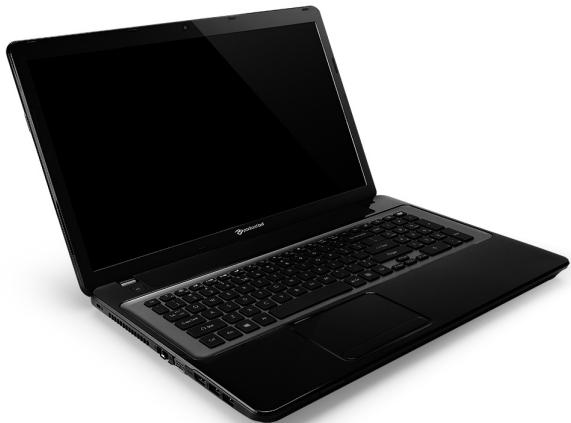
Packard Bell EasyNote LV
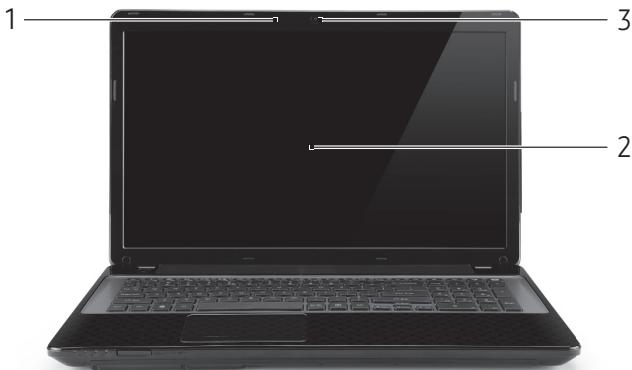
Pohled shora - displej
| # | Ikona | Položka | Popis |
| 1 | Mikrofon | Interní mikrofon pro nahrávání zvuku. | |
| 2 | Displej | Na displeje, označovaném také displeje z tekutych krystalú (Liquid-Crystal Display; LCD), se zobrazuje grafický vystup počitače. | |
| 3 | Webová camera | Webová camera pro obrazovou komunikaci. Kontrolka vedle webově kamery ukazuje, ze je webová camera aktivné. |
Pohled shora - klávesnice
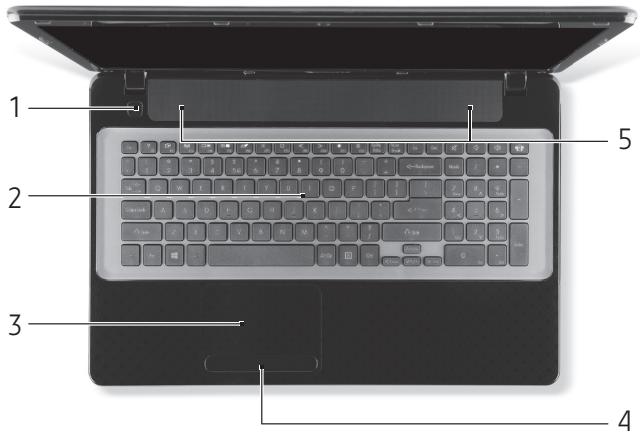
| # | Ikona | Položka | Popis |
| 1 | ◎ | Tlačítko a indikátor napájení | Slouží k zapnutí a vypnutí počítače. Indikuje stav napájení počítače. |
| 2 | Klávesnice | Slouží k zadávání udajů do počítače. - Speciálné klávesy jsou popsány na strani 17. | |
| 3 | Touchpad | Polohovací zařizení citlivé na dotek, které má podobnou funkci jako počítačová myš. | |
| 4 | Tlačítka (levé a pravé) | Levá a pravá strana tlačítka funguje jako levé a pravé tlačítko výběru. | |
| 5 | Reproduktory | Zajišťují stereofonní zvukový vystup. |
- Poznámka: Stavové indicátory na prědnim panelu jsou viditelné i po zavřeni vika počitace.
Speziáni klávesy
Klavesnice počitaće zahrnuje klávesy, které aktivuju specialní funkce. Funkce každé klávesy je jasně označena ikonou.
| Ikona | Funkce | Popis |
| Fn | Klávesová zkratka pro druhou funkci | U určitych kláves aktivuje druhou funkci. Napr. stisknéte klávesu Fn pro aktivaci kláves F1 až F12. |
| ? | Napověda | Otevře se nabídka Nápovědy. |
| Zálohovat | Umožnjuve vám vytvářet záložní kopie celého vašeho počítáče, bud celého systému, nebo pouze vybranjích souborů a složek. Vytyvořte pravidelný plán nebo si dělejte kopie, kdykoli chcete. | |
| («») | Komunikace | Povoluje/zakazuje komunikačné zařizení počítáče. |
| □□ | Přepnutí displeje | Přepíná vystup zobrazení mezi displejem, externím monitorem (pokud je pripojen) a oběma zařizeními. |
| E-1 | Prázdná obrazovka | Slouží k vypnutí podsvicení obravoky displeje, Čímž se ušetři energia. Podsvicení obnovíte stisknutím libovolné klávesy. |
| 2 | Přepnutí zařizení touchpad | Slouží k zapnutí a vypnutí interního zařizení touchpad. |
| XII | Přehrávat/ Pozastavit | Přehrát nebo pozastavit vybraný mediálné soubor. |
| ☐ | Zastavit | Zastavit prěhrávání vybraného mediálné souboru. |
| ≪ | Předchozí | Návrat na prědchozí mediálné soubor. |
| ≫ | Dalí | Přeskočit na dalí s mediaíné soubor. |
| ♂ | Sníženi jasu | Slouží ke sníženi jasu obravokvy. |
| Zvýšeni jasu | Slouží ke zvýšeni jasu obravokvy. | |
| Sociálné sítě | Otevře aplikaci Sociálné sítě. - Pokud tato aplikace není naintalována, spustí klávesa vaši aplikaci pro rychlé zprávy. | |
| Zvýšeni hlasitosti | Slouží ke zvýšeni hlasitosti zvuku. | |
| Sníženi hlasitosti | Slouží ke sníženi hlasitosti zvuku. | |
| A | Přepnutí rePRODUCTORU | Slouží k zapnutí a vypnutí rePRODUCTORU. |
Klavesové zkratky
| Klávesová zkratka | Funkce | Popis |
| Fn + speziálné klávesy (viz strani 17) | Funkčné klávesy | Aktivuje klávesy F1 až F12. |
| Fn + < | Home | Přeje na začátek dokumentu. |
| Fn + > | End | Přeje na konec dokumentu. |
| Fn + ∧ | Page Up | Přeje v dokumentu o stránku nahoru. |
| Fn + ∨ | Page Down | Přeje v dokumentu o stránku dolů. |
- Poznámka: Neni nutné stisknout klávesu Fn, když chcete použit funkčné klávesy F1 až F12 pri spoustěné počitáće nebo když používate BIOS.
Chcete-li prepnout klávesovou zkratku a specialni funkci klaves F1 až F12, změnte nastavení funkčné klávesy v systému BIOS (pro otevřeni systému BIOS stisknéte klávesu F2, když spoustîte počitač, potom vyberte nabídku Main (Hlavni) a změnte Function key behavior (Chovani funkčnéch klaves) na Function keys (Funkčné klávesy)).

| # | Ikona | Položka | Popis |
| 1 | Indikátor napájení | Indikuje stav napájení počitaće. | |
| Indikátor baterie | Indikuje stav baterie počitaće. - Nabijeni: Pri nabijeni baterie svítí indicátor jantarově. - Plné nabití: V režimu napájení ze sítě svítí indicátor modře. | ||
| Indikátor HDD | Svítí, pokud je aktivné pevný disk. | ||
| Indikátor komunikace | Indikuje stav zařizení pro bezdrátové prípojení počitaće. | ||
| 2 | Čtečka karet Více v 1 | Podporuje karty Secure Digital (SD), MultiMediaCard (MMC), Memory Stick PRO (MS PRO) a xD-Picture Card (xD). - Stisknutím vyjměte nebo vložte kartu. V Jednom okamžiku lze použít Jen jegn Kartu. |
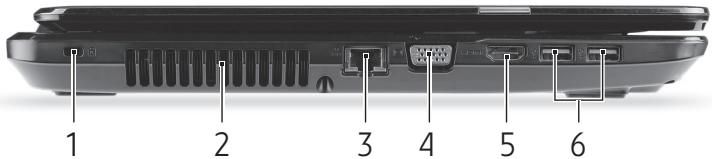
| # | Ikona | Položka | Popis |
| 1 | K | Drăžka pro zámek Kensington | Umožnjupe prípojení počitačového bezpečnostního zámku kompatibilního s typem Kensington. |
| - Připevněte bezpečnostní kabel k nehybnému prědmětu, například ke stolu nebo rukojeti uzamčené zásuvky. Vložte zámek do drážky a otočením klide zámek zamkněte. K dispozici jsou rovněž modely bez klide. | |||
| 2 | Ventilace a ventilátor | Umožnji chlazení počitače. - Nezakrývejte ani neblokujte otvory. | |
| 3 | K | Port Ethernet (RJ-45) | Slouží k prípojení počitače k siti Ethernet 10/100/1000. |
| 4 | K | Port externího zobrazovacího zařízení (VGA) | Umožnjupe prípojení zobrazovacího zařízení (například externího monitoru nebo projektoru LCD). |
| 5 | HDMI | Port HDMI | Podporuje prřipojení digitálního video ve vysokém Rozlišení. |
| 6 | ●+● | Port USB | Umožnji prřipojení zařízení s rozhraním USB (například myš nebo fotoparát USB). - Pokud je port Černý, je kompatibilnís USB 2.0, pokud je port modrý (volitelný),{jedné se o USB 3.0. |
Pohled zprava
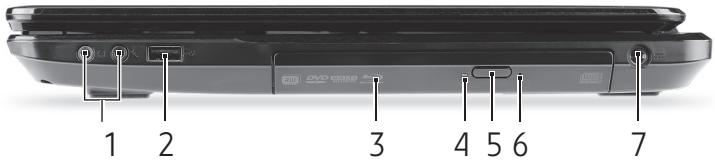
| # | Ikona | Položka | Popis |
| 1 | ♀ | Konektor mikrofonu | Slouží k prípojení vystupů z externího mikrofonu. |
| ♂ | Konektor pro prípojení sluchátek a reproduktorú | Slouží k prípojení vystupních zvukovych zařizení (například reproduktorú nebo sluchátek). - Podporuje kompatibilní 3,5 mm sluchátka s vestavěným mikrofonem (např. inteligentné príručné sluchátka Acer). | |
| 2 | Port USB | Umožnji pripojení zařizení s rozhraním USB (například myš nebo fotoparát USB). - Pokud je port Černý, je kompatibilnís USB 2.0, pokud je port modrý (volitelný),{jedné se o USB 3.0. | |
| 3 | Optická Jednotka | Interní optická Jednotka, prjímá disky CD a DVD. | |
| 4 | Indikátor prístupu koptickému disku | Svítí,Pokud je optická Jednotka aktivné. | |
| 5 | Tlačítko vysunú optické Jednotky | Vysouvá optický disk z Jednotky. | |
| 6 | Otvor pro nouzové vysunú | Umožnjuve vysunú príhrákty optické Jednotky,pokud je počitač vypnutý.- Pro vysunú príhrákty optické Jednotky opatrné vložte narovnanou kancelářskou sponku. | |
| 7 | Napájecí konektor | Slouží pro prípojení sít'ového adaptéru. | |
Pohled zespodu
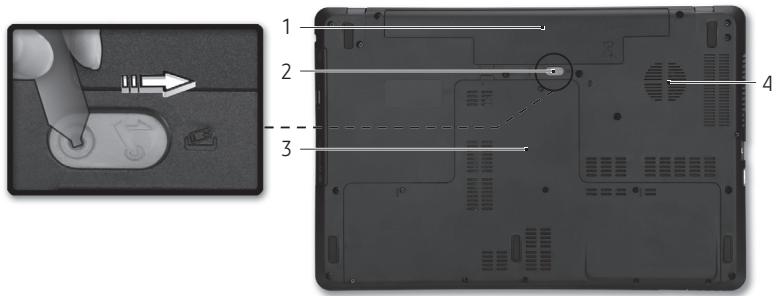
| # | Ikona | Položka | Popis |
| 1 | Pozice pro baterii | Zde je uložena baterie počitače. | |
| 2 | Uvolnévací západka baterie | Uvolnéje baterii k vyjmutí. Vložte vchodný nástroj a posunutím ji uvolněte. | |
| 3 | Pozice pro pamět' | Zde je uložena hlavní pamět' počitače. | |
| Pozice pro pevný disk | Zde je uložen pevný disk počitače (zajišťený šrouby). | ||
| 4 | Ventilace a ventilátor | Umožnéjí chlazení počitače. - Nezakrávyte ani neblokujte otvory. |
Touchpad
Základy používání zařizení touchpad
Touchpad ovláda šipku (neboli kurzor) na obravce. Když prstem přejeredete po touchpadu, kurzor bude vás pohyb sledovat.
Chcete-li provest výber nebo použit funkce, stisknéte levé nebo pravé tlačitko pod zařizením touchpad. Tyto dvě oblasti jsou podobné levému a pravému tlačitku mysi. Klepnutí na zařizení touchpad je totěž jakostisknuti levého tlačitka.
Poznámka: Zařizení touchpad je citlivé na pohyb prstu; Čím jemnéji se plochy dotykáte,.tim lépe reaguje.
Dbejte na to, abyste touchpad a své presty měli stále suché a Čisté.
Kurzor se ovláda několika základními gesty:
- Přejetí Jedním prstem: Přejerd'te prstem po touchpadu pro présunuti kurzoru.
- Klepnuti jederim prstem: Něj prstem lehce klepnéte pro provedení „kliknutú“, které vybere nebo spustí položku.
Rychlým opakování klepnutí provedetePoklepáni neboli „dvojité kliknutú".
- Přétáhnout: Stisknéte a pridržte levou stranu tlacitka vyberu nebo dvakrát klepněte na libovolné mistro na touchpadu, potom druhým prstem prějedeťe prěs touchpad pro vyber všech položek v oblasti.

Gesta na touchpadu
Systém Windows 8 a mnoho aplikác podporuje gesta na touchpadu s vyuzitím Jednohoči více prstů.
Poznámka: Podpora gest touchpadu závisí na aktivní内容简介.
Díky tomu műzete aplikace ovládat pomoci několika jegnoduchych gest, například:
- Présunte prst z okraje: Ziskejte pristup na nastroje Windows presunutim prstu do stredu touchpadu zprava, shora nebo zleva.

- Presunte prst z pravého okraje: Přepínář charms.
- Přesunte prst z horního okraje: Přepínáni příkazú aplíkác.
-
Presunte prst z levého okraje: Přepnutí na prědchoź aplikaci.
-
Přejetí dvěma prsty: Rychle přejerd'te webové stránky, dokumenty a beznamy stop položením dvou prstú na touchpad a jejich posunutím libovolným směrem.
- Stazení dvou prstu: Pomoci jegnoduchého gesta prstem a palcem muzete prblizit nebo oddálit fotografia, mapy a dokumenty.

Upgrade počitače
Možnosti rozšiřeni
Váš počítač nabízí mnoho možností pro mobilí práci s počítačem.
Možnosti prípojení
Porty vám umožnújí pripojit k počitači periferní zařizení. Pokyny týkají se pripojen rúznych externich zařizení k počitači naleznete v nasledujíci Časti.
Čtečka pamět'ov'ych karet
Pamét'ové karty se používaji v răde digitálnich fotoaparató, PDA, prehrávaču MP3 a mobilních Telefonú.
Vlozeni pamet'ove karty
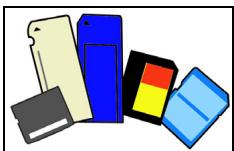
- Uchopte kartu tak, aby konektor mířil směrem k portu s konektory směrem dolú.
- Kartu opatrné vložte do portu. Pokud zjisté, ze vložení karty vyžaduje vynaložení sily, pokuste se mírně změnit orientaci karty.
- Zatlačte kartu tak, aby zaklapla na mistro. Několik milimetrů karty bude ze slotu présahovat.
Pokud na kartě jsou nějaké soubory, muže se zobrazit okno Automaticke prěhrání Windows (to záleží na obsahu karty) s dotazem, zda si prějete
použit určíty program k prístupu na obsah karty. Pokud je to vchodné, některou z možností vyberte, jinak vyberte možnost Storno. Pokud karta neobsahuje Žádné soubory nebo obsahuje neznámé soubory, otevře se okno zobrazujíci obsah karty.
Rüzné typy karet SD mají rozdǐnou kapacitu, i když mají stejný celkový vzhled. Karty SD mají kapacitu až 4 GB, karty SDHC mají kapacitu až 32 GB a karty SDXC mají kapacitu až 2048 GB (2 TB). Váš počitač disponuje Čtečkou karet kompatibilnís SDHC nebo SDXC.
Poznámka: Paměťove karty SDXC Ize používat pouze na Čtečce kompatibilíns SDXC; karty SD a SDHC Ize používat na libovolné typu.
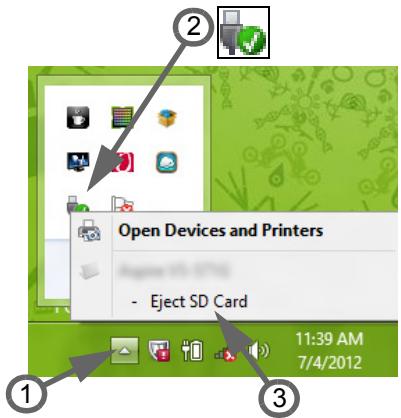
Vyimuti kartye checky pamet'ovych karet
- Kliknéte na šipku Zobrazit skryté ikony v oznamovaci oblasti (vedle hodin).
- Klikněte na ikonu Bezpečné odebrat hardware.
- Klikněte na položku Vysunout kartiu SD (nebo na název zařizení).
- Pockejte, než se zobráží zpréva Nyní lze hardware bezpečné odebrat.
- Vyjměte kartu.
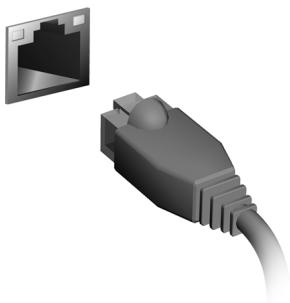
Integrovaná možnost sít'ového pripojeni
Integrovaná moznost sít'ového pripojeni umoznjue pripojit počitač k siti Ethernet.
Připojte kabel Ethernet z portu Ethernet (RJ-45) na těle počítače do sít'ové zásuvky nebo sít'ového Rozbočovace.
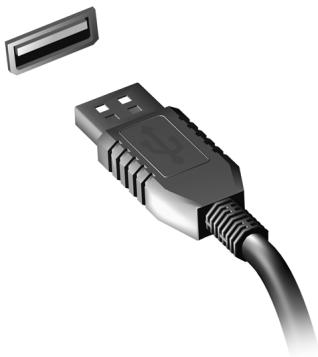
Univerzánlí sériová sběrnice (USB)
Port USB je vysokorychlostní sériová sběrnice, ktera umožnéje připojit periférie USB bez obsazení systémovych prostředku.
Nekteré počitaće mohou mit jedem neboVICE portu USB 3.0. Vypadaji podobné jakostandardní porty USB, ale obsahuji dalşí vnitřní pripojení a jsou modré. S těmito portymužete používat zařizení kompatibilní se standardem USB 3.0 a vyuzívat tak vyší prenosové rychlosti.
Video port
Pro pripojen monitoru k počitači postupujte podle těchto krokú:
- Ujistěte se,Že je počítač vypnutý a monitor má vypnutý vypínač.
- Připojte kabel videa do portu pro monitor na počítači. Připojený kabel zajistěte pomocić dodanjch šroubků.
- Zapojte napajeci kabel monitoru a zasunte jej do rădné uzemné sít'ove zásuvky.
- Postupujte podlePokynu pro instalaci v uživatské príručce pro monitor.
- Zapněte napájení monitoru a potom počitače.
- Ujistete se, ze aktuálni Rozlügen a obnovovac frekvence nepresahuji specifikace monitoru. V pripadě potřeby zmeěnte nastavení zobrazení, které počítač vyuzíva.
Poznamka: Pro prístup na ovládaci privky zobrazení stisknéte klávesu Windows (■) + W, zadejte „Zobrazení“ a potom kliknéte na položku Zobrazení.
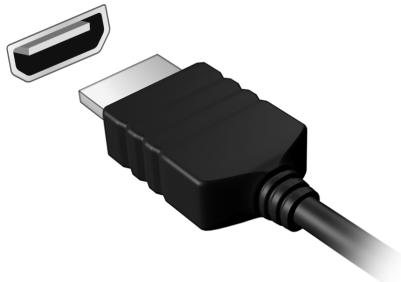
HDMI (High-Definition Multimedia Interface) (pouze u některych modelú)
HDMI (High-Definition Multimedia Interface) je vseobecné podporované rozhraní pro přenos nekomprimovaného, zcela digitánlího zvuku a obazu. Rozhrání HDMI umožnuje propojit jakýkoli kompatibilí zdroj digitánlího zvuku a obazu, jak například zařizení settop box, přehrávač DVD cis prižímač A/V, a kompatibilí zařizení pro
přehrávání digitánlího zvuku anebo obrazu, jako například digitánlí televizor (DTV), pomoci jeginého kabelu.
Pomoci portu HDMI poçaţaţe muzete pripojit spickovi zvukové a obrazové zařizení. Díky použiti jegineho kabelu lze zařizení pripojit uhledné a rychle.
Sluchatka a mikrofon
Tyto dva porty vám umožnújí pripojit zvuková zařizení. Pomoci portu pro sluchátka muzete pripojit stereofonní sluchátka nebo aktivné reprodukty. Připojením zvukového zařizení do portu pro sluchátka se vypnou vestavěné reprodukty. Do portu pro mikrofon muzete pripojit externí mikrofon pro monofonni nahrávání; pripojením externího mikrofonu se vypne vestavěné mikrofon.
Napájení
Sít'ovy adaptor
Počítač může používat dodaný externí sít'ový adaptér a běžet na elektrínu ze sítě. Je dodán kabel opodvizají cemi nákupu počítač.
Sít'ovy adaptér poskytuje odpovídající napájení pro běh vašeho počítače a zároveř dobiji baterii.
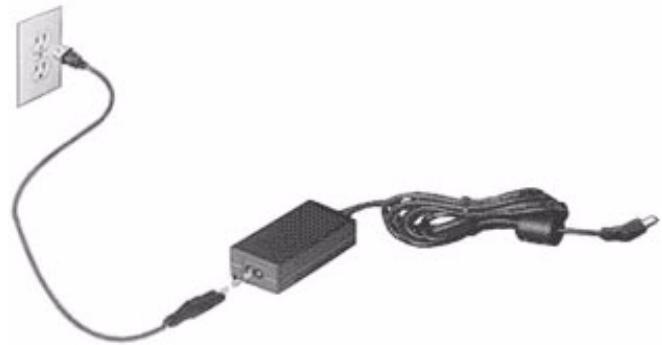
Upozorněni: Sít'ový adaptér nepřikrývejte ani na nej nic nedávejte. Adaptér nesmí být v blízkosti prědmetů, aby se mohl pri používání ochlazovat.
Požívejte pouze adaptér dodany s počitačem. I když jiné adaptéry mohou vypadat podobné, pokud byeste je použili, mohli byeste počitač poškodit.
Upozorněni: Napájeci adaptér a spodní strana počitače mohou byt horké,Pokud počitač používáte delí dobu. To je bežné, ale prí dlouhodobém kontaktu muže dojít ke zraněné.
Jednotka bateriovych zdrojü
Počitač vyuzíva baterii zajišć dlouhou dobu provozu mezi nabijením.
Vlastnosti jednotky bateriovych zdroju
- Je vyrobena podle současních standardních technologii.
- Signalizujevybiti.
Baterie se nabiji vždy, když je počitač pripojen k siti prostřednictvím sít'oveho adaptéru. Tento počitač podporuje dobijeni za provozu a umozhůje uživateli dobíjet baterii bez prerušné práce s počitačem. U vypnutého počitače je ovšem dobijeni podstatné rychlejiši.
Baterie je výhodná prí cestování nebo prí vypadku elektrické energia. Doporučujeme mīt k disposzici jestnu zcela dobitou jestnotku bateriovych zdrojure作为一种 zálohu. Podrobnosti o objednaní náhradníjednotky bateriovych zdrojure získáte u prodejce.
Prodlouženiživotosti baterie
Jako všechny ostatní baterie se rovněž baterie v totom po po určité době znehodnotí. Znaměna to, ze vykon baterie se Časem a používáním snizuje.
Chcete-li prodlouzit zivotnost baterie, dodrzujte nasledujicf doporučeni.
Před prvním použitím nové Jednotky bateriovych zdrojú je třeba prověst následující postup prípravy:
- Vložte do počítače novou baterii. Nezapínejte počítač.
- Připojte sít'ov'y adapter a baterii zcela dobijte.
- Odpojte sǐt'ov'y adapṭér.
- Zapněte počitač a používejte napájení z baterie.
- Baterii zcela vybjte.
- Znovu pripoje adaptor stfrdavého proudu a baterii zcela dobijte.
Tínto postupem baterii třikrát vybjte a dobijte.
Tuto prípravu provádejte u všech novych bateri nebo u baterie, která nebyla delší dobu používána. Před uložením počitače na dobu delší, než dva týdny, doporučujeme vyjmout Jednotku bateriovích zdrojú z počitače.
Upozorněni: Nevystavujte Jednotku bateriovych zdrojú teplotám pod 0^ (32^) nebo nad 45^ (113^) . Extrémné teploty mohou mít na Jednotku bateriovych zdrojú negativné vliv.
Při doprženiPokynu pro přípravu bude možné baterii dobít na maximálni kapacitu. Při nedodrženi těchtoPokynu nebude možné baterii dobít na maximálni kapacitu a rovněž se tak zkracuje provozní zivotnost baterie.
Provozní zivotnost baterie mohou rovněz negativné ovlivnít následující způsoby používání:
- Trvalé napájení počítáce s vloženou baterií střidavým proudem z elektrické zásuvky. Chcete-li počítác trvale napájet střidavým proudem, doporučujeme po uplném dobití baterií z počítáce vyjmout.
Zanedbánú upného opakovaného vybití a dobití baterie (viz vyše). - Casté používání - Čím castěji bateriì používáte, tím se rychleji zkracuje provozní Životnost. Životnost bězné počítačové baterie je príblízně 300 dobíjecích cyklu.
Vymena baterie
Tento notebook používa lithiovou bateri. Při vyměné baterie používejte typ dodaný s vyrobkem. Při použití jiné baterie hroží nebezpečí požáru nebo vybuchu.
Varováni: Při nasprávné manipulaci s bateriemi hroží nebezpečí výbuchu. Je zakázANO baterie demontovat nebo vhazovat do ohné. Uchovávejte baterii mimo dosah děti. Použité baterie zlikvidujte podle mistrich nařizení.
Dulezite! Chcete-li poctač použivat bez prerušeni, pripojte k poctači préd vyjutim baterie adaptér stridavého proudly. V ostatních pripeadech nejprove vypněte poctáč.
- Zorientujte baterii správným směrem pro vložení do otevřné pozice pro baterie. Konec s kontakty se vkláda napřed horní strana baterie musí směrovat nahoru.
- Zasunte baterii do pozice a lehce ji zatlačte, aby zaklapla na mistro.
Vyjměte Jednotky bateriovych zdrojú:
- Presunutim uvolnovaci zapadky baterii uvolnete.
- Vyjměte baterii z pozice.
Dobijeni baterie
Před dobijením zkontrolujte, zda je baterie správně nainstalována v pozici pro baterie. Připojté adaptér střidavého proudu k počitači a k elektrické zásuvce. Během dobijeni baterie je možné používat počitač s napajením střidavým proudem. U vypnutého počitače je ovšem dobijeni podstatné rychlejší.
Poznámka: Na konci pracovniho dne doporučujeme baterii dobít.
Před cestovámím lze nabijením prěs noc zajistit plné nabiti baterie.
Kontrola napajeni z baterie
Měřic napájení (systém Windows) udáva aktuálné uroven napájení z baterie. Chcete-li zjistit aktuálné uroven dobítí baterie, umístěte kurzor nad ikonu baterie/napájení na hlavním panelu.
Optimalizace zivotosti baterie
Optimalizace zhivotnosti baterie umozhuje maximelny vyuzit provoznich moznosti baterie, prodlouzit cyklus dobijeni a zvysit učinnost dobijeni. Doporučujeme dodržovat následující zásady:
Zakunte jegnu jegnotku bateriovych zdrojnu navic.
- K napajen počitace používejte co nejčastěji střidavý proud z elektrické zásvuky a šetřete baterii pro mobilné použítí.
- Vyjměte nepoužívanou kartu PC, ktera neustále spotřebováva energii (u vybraních modelú).
- Jednotku bateriovych zdrojú uložte na chladném suchém miste. Doporučença teplota je 10^ ( 50^ ) až 30^ ( 86^ ). Pri vysshích teploctách dochází k rychlejsímu samovolnému vybití baterie.
- Nadměrné dobíjení zkracuježivotnost baterie.
- Pečujte o adaptér střidavého napěti a o baterii.
Upozornéni na vybití baterie
Když používate napájení z baterie, věnujte pozornost měření napájení.
Varováni: Jakmile začne počitač upozorůvat na vybití baterie, prípojte co nejdříve adaptér stridavého proudu. Pokud se po uplném vybití baterie počitač vypne, hroží ztrátá dat.
Když se zobrazí upozorněni na vybití baterie, závisí doporučený postup na aktuálné situaci uživatele:
| Situace | Doporučená akce |
| Je k disposici sít'ový adaptér i elektrická zásuvka. | 1. Připojte sít'ový adaptér k počítači a potom k elektrické zásuvce. |
| 2. Uložte všechny nezbytné soubory. | |
| 3. Pokračujte v práci. Chcete-li, aby se baterie dobijela rychleji, vypněte počítač. | |
| Je k disposici zcela dobitá Jednotka bateriových zdrojů. | 1. Uložte všechny nezbytné soubory. |
| 2. Ukončete všechny spuštěné aplikace. | |
| 3. Ukončete operacní systém a vypněte počítač. | |
| 4. Vyměěnte Jednotku bateriovích zdrojů. | |
| 5. Zapněte počítač aPokračujte v práci. | |
| Není k disposici sít'ový adaptér nebo elektrická zásuvka. | 1. Uložte všechny nezbytné soubory. |
| 2. Ukončete všechny spuštěné aplikace. | |
| 3. Ukončete operacní systém a vypněte počítač. | |
| Není k disposici zhádná náhradníjednotka bateriových zdrojů. |
Rízení spotřeby
Tento počitač je vybaven jabudovaným systémem štrženi spotřeby, který trvale sleduje aktivitu systému. Je sledována veškerá aktività následujících zařizení: klávesnice, myš, pevný disk, periferie prìpojené k počitač a obrazová pamět'. Pokud není po určitou dobu zjištěna zhádná aktività, počitač zastavnékterá nebo všechna zařizení, aby ušetřil energii.
Usporny režim
Zakázat Rychlé spustěné
Váš počítač používa funkci Rychlé spuštěné, ale používa také malé množství energia pro kontrlu signálů ke spuštěné. Tyto kontroly pomalu vyčerpají energia z baterie počítač.
Pokud chcete snizit napajeci pozadavky poçaitea jeho ekologicky dopad, funkci Rychlé spušteviypněte:
Poznamka: Pokud je funkce Rychle spustěni vypnutá, bude počitači spustěné z režimu spanku trvat déle.
Váš počitač se také nespustí,Pokud obdrží pokyn ke spustěné prěsít' (Wake on LAN).
- Otevreteplochu.
- Klikněte na položku Możnosti napajeni v oznamovaci oblasti.
- Vyberte položku Další možnosti napájení.
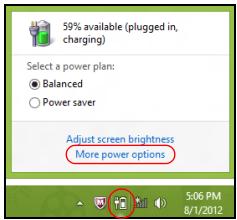
- Vyberte položku Nastaveni tlačítek napájení.
- Pokud se chcete dostat na Nastavení vypnutí, vyberte položku Změnit nastavení, které nyní není k disposici.
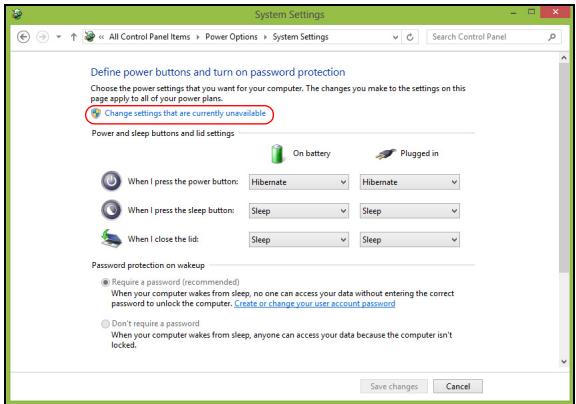
6. Přejděte dolů a zakažte Zapnout rychlé spustěné.
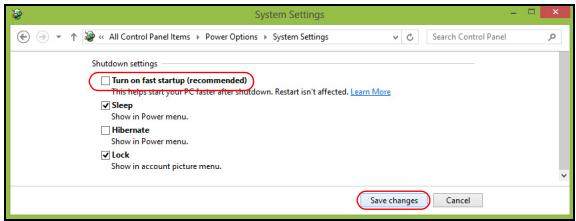
7. Zvolte moznost Ulozit změny.
Software
Používání systému Windows a softwaru
Počitače Packard Bell obsahuji programy, které vám pomáhaji pri použiván počitače; programy a kategorie dostupné na vašem počitači závisí na zakoupeném modelu.
Nabídka zabezpečeni sítě Internet
Je duležité, abyste svuj počitač chránili预先 víry a utoky prěs Internet (viz Část Zabezpečeni na strani 50). Když poprůvé zapnete počitač, zobrázi se nabídka na komplexné sadu internetového zabezpečeni včetné zkušebního obdóbl odberu zdarma. Tuto ochranu bye ste měli aktivovat prědetím, než se k internetu prípojít. Tato bezpečnostné sada chrání váš počitač prědnejnovějsimi internetovými hrozbami a chrání vaš osobní data (pověřeni k bankovním učtúm, císla kreditních karet, hesla a tak dalé).
Aby bylo mozné pripravit váš počitač na dalí smoznosti obnovy systému, měli bye ste co mozná nejdříve vytrožit sadu disků pro obnovení. Dalí informace viz strani 59.
První krúčky na Internetu
Ochrana počitače
Je duležité, abyste svuj počitač chránili预先 víry a utoky prěs Internet (viz Čast Nabídka zabezpečeni sítě Internet na strani 43 a Zabezpečeni na strani 50). Když poprů počitač spustíte, prědstávi se nárvh komplexného programu zabezpečeni sítě Internet. Tuto ochranu bye ste měli aktivovat co nejdříve, určitě prědám, než se k internetu prípojíte.
Vybr poskytovatele internetovych služeb

Používáni Internetu se stalo běznou současti kazdodenní práce s počitačem. Několika jegnoduchymi kroky se muzete pripojit k obrovsé sbírce vědomostí a komunikačnich nastrojú. Nejdříve si musité vybrat poskytovatele internetovych služeb, který zajišťuje pripojeni počitače k Internetu. Měli BYSTE zjistit, jací poskytovatele jsouk dispozici ve vaší oblasti, zeptat se
na zkušenosti prátel a rodiny nebo se podívat na recenze a hodnocéní zákazníků. Poskytovatel, kterého si vyberete, vám poskytne informace k totu, jak se prípojit k Internetu (múže být nutné dodatečné software nebo speciálné „krabička“, pomoci které se prípojítke Telefonné lince).
Typy pripoieni
V závislosti na modelu počítače, oblasti, ve které Žijete, a komunikačních potřebách muzěte vyuzít několik zpúsobů prípojení k Internetu.
Telefonické pripojeni
Některé počitace mají konektor pro Telefoní vytáčeni ("modem"). Ten umozhůje prípojení k Internetu pomoci Telefoní linky. Pri vytáčeném prípojení na jegné Telefoní lince není možné zároven použivat Telefon a modem. Tento typ prípojení je doporučen jen pokud používáte Internet v omezené miře, nebot' jeho rychlost je nizká a prípojení je učtováno podle Času.
DSL (napr. ADSL)
DSL (Digital Subscriber Line) je trvalé pripojení fungujici prés Telefoní linku. DSL a Telefon nepouživaji stejné frekvence, a je proto mozné zároven telefonovat a byt pripojen k Internetu. Aby bylo mozné DSL vyuzivat, musite se nacházet dostatečné blízkó k Telefonni ustředné (slúžba někdy není dostupné ve venkovskych oblastech). Rychlosti pripojení se liší v závislosti na lokalité, ale vseobecné DSL poskytuje velmi rychlé a spolehlíve pripojení k Internetu. Jedná se o trvalé pripojení a je obvykle učtovano měsićním pauśálem.

Poznámka: Připojeni DSL vyžaduje vchodné modem. Modem obvykle dodávo poskytovatel pri registraci. Mnoho z těchto modemu obsahuje směrovač, který nabízi sít'ový a Wi-Fi pristup.
Kabelov pripojeni
Kabelové pripojení poskytuje rychlé trvalé pripojení k Internetu prěs rozvod kabelové televize. Tato služba je obvykle dostupné ve velkých městech. Zatímco jste pripojení k Internetu, muzete sledovat televizi a používat Telefon.
3G (WWAN neboli „Wireless Wide-Area Network“)
Připojeni 3G umoznjuve vyuzivani mobilních sítí (jako jsou sítě pro mobilí telefony) pro připojeni k Internetu, když jste mimo domov. V počitači muže být vestavěné patice pro kartu SIM nebo je možná zapotreťé externí zařizení, například modem USB, nebo dokonce patřčné vyavený mobilí Telefon.

Poznamka: Pokud vás počitač disponuje paticí pro kartu SIM, potřebujete kompatibilní kartu SIM a smlouvu s mobilním operátorem. Než začnete funkce 3G vyuzívat, zjistěte si u svého poskytovatele služeb, zda se na vás budou vztahovat nějaké dodatečné poplatky,zejména poplatky za roaming.
Sit'ová pripojení
LAN (Local Area Network) je skupina počitaču (napr. v jeder budově nebodomácnosti), které sdílí společné komunikačné linky a zdroje. Pokud vytrořité sít, muzete sdílet soubory, periferní zařizení (jako jsou tiskárný) i pripopějení k Internetu. Sít LAN muzete vytrořit pomoci kabelovych technologii (jako je Ethernet) nebo bezdrátově (napr. WiFi nebo Bluetooth).
Bezdrátové sítě
Bezdrátová sít' LAN, nebo-li WLAN, je bezdrátová místní sít', ktera spojuje dva nebo vice počítačú bez kabelú. Vyvtvoření WiFi sítě je snadné a umozhnuje sdilení souboru, periferních zařizení a prípojení k Internetu.
Jaké jsou výhody bezdrátové sítě?
Mobilita
Systémy bezdrátové sîte LAN umožnjuí vám a dalşím uživatelüm domáci sîte sdilet prístup k souborüm a zařizením pripojeným k siti, například k tiskárné nebo skeneru.
S ostatnimi počitači v domácnosti muzete také sdilet pripojení k Internetu.
Rychlost a jegnoduchost instalace
Instalace systému bezdrátové sîte LAN mûze být rychlá a není pri ní nutné protahovat kabely prés zdi a stropy.
Současti bezdrátové sítě LAN
Pro nastavení bezdrátové sítě v domácnosti potřebujete následujíci položky:
Přistupový bod (směrovač)
Přistupové body (směrovače) jsou dvoucestné pržímací a vysilací Jednotky, které vysilaji data do okolniho prostřédí. Přistupové body fungují jako prostředník mezi klasickou a bezdrátovou sítí. Většina směrovačú má zabudovaný DSL modem, který umozhůje pržistup k vysokorychlostnímu DSL pripojení k Internetu. Poskytovatel ISP (poskytovatel internetovych služeb) obvkykle poskytuje modem nebo směrovačs prědplacém služeb.
Podrobné pouny k instalaci nalezene v dokumentaci dodané s prístupovým bodem nebo směrovačem.
Sit'ovy kabel (RJ45)
Sít'ový kabel (nazyvaný také RJ45) se používa k pripojení hostitelského počitače k pristupovému bodu (viz ilustrace níze); tento typ kabelu se také používa k pripojení periferních zařizení k pristupovému bodu.
Bezdrátov adaptor
V počítači je normalné prědom nainstalován interní bezdrátový (https://www.windows.vam.cz/umožnují aktivovat nebo deaktivovat adaptér.
- Pristupový bod/směrovač
- Stolní počítač
- Modem
- Tiskárna
- Přenosné počítač
- PDA/Smartphone
- Sǐt'ov'y kabel (RJ45)
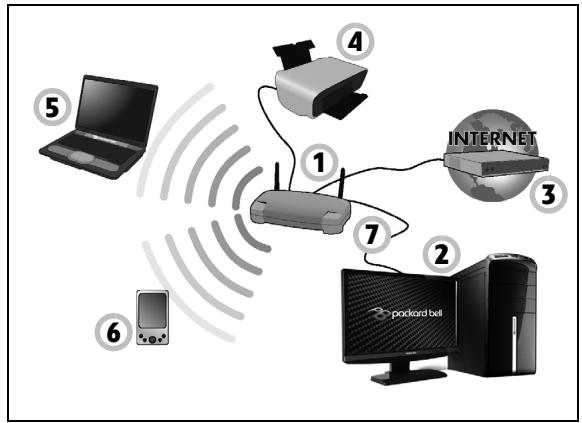
Zapnuti a vypnuti priopojen k bezdratové siti
Větsina počitačú obsahuje tlacítko WiFi, které zapíná a vypíná sít'ové pripojení. Pokud má vás š počitač prístup na Wi-Fi, ale nemá tlacítko Komunikace, mžěte bezdrátovou sít' zapínat nebo vypínat nebo ovladat to, co je přes sít' sdíleno, pomoci možností správy sítě. Stisknéte klávesu Windows (■) + W, zadejte „Domácí skupina“ a potom kliknéte na položku Domácí skupina.

Varování: Používányí bezdrátovych zařizení v letadle je zakázáno.
Vsechna zařizení vypněte prěd prichodem na palubu letadla;
mohou ohrožovat provoz letadla, rušit komunikaci a dokonce
mohou byt protizákonné.
Surfujte po Internet!
Pro procházeni Internetu potřebujete program nazyvaný internetový prohlízeč. Aplikace Internet Explorer umozhůje snazsí a bezpečnéjsí procházeni Internetu. Jakmile bude k dispozici prístup k Internetu a budete prípojeni, klepněte na zastupce Internet Explorer na ploše a prěnesti se na novou uroven procházeni Internetu!

Web Packard Bell
Společnost Packard Bell se snaží poskytovat neustálou osobní podporu. Podporu ušitou na míru podle vašich potřeb naleznete v sekci Support (Podpora).
Stránka www.packardbell.com je vás portál do světa online aktivit a služeb: navstěvujte nás pravidelné, abyste měli nejnovějsí informace a nástroje ke staženi!
Zabezpečeni
Urcite bye ste radi prozkoumali vse, co muze Internet nabidnout. Abyste byli pri prochazeni Internetu v bezpeci, spolecnost Packard Bell p Fredinstalovala do va seho poctate ocenene reseni Norton Internet SecurityTM od spolecnosti Symantec.
Aplikace Norton Internet Security je spustěna nenápadné na pozadí, blokuje současné komplexné hrožby a chrání identitu uživatele pri nakupoványí, správe bankovních účtu a procházenyí Internetu.
Norton Internet Security zabrańje krádeži online identity, detekuje a eliminije spyware, odstrańje viry a internetové Červy a chrání prěd hackery.
Definice
Co je to virus?
Škodlivé programy, obvykle označované jako „vir", jsou navrženy tak, aby infikovaly a poškovaly počitače. Většina virů se prěnási prěs Internet, e-mail nebo webové stránky. Typický virus se množí a bez povšimnutí Rozširuje na dalí počitače. Dalí formy obtěžujicího softwaru, jako jsou trojské koně, Červy nebo spam, mohou infikovat počitač rúznymi zpúsoby, mohou obsazovat zdroje počitače nebo zahlcovat sít.

Poznamka: Packard Bell zaručuje, ze tento počitač neobsahuje v době dodánižádné víry a nehradižádné škody vzníklé púsobením virú.
Co je to spyware?
Jako spyware se obecné označují nechtěné programy, které se stáhnou do počíće během prípojení k Internetu a o kterych uživatě Častо ani nevi. Po napadení počíće tyto programy mohou sledovat vaši Činnost na Internetu, shromaždovat osobní udaje, způsobovat zobrazování vyskakujících oken a dokonce menit konfiguraci počíće. Spyware spotřebováva zdroje vašeho počíće, muže zpomalovat prípojení k Internetu nebo celý systém a způsobovat pády systému.
Některé společnosti používají spyware pro sledování webú, které na Internetu navstěvujete, odhalují vase zvyky pri surfování a zobrazují cilená vyskakovaci okna. Některé typy spywaru zacházeji jestě dál a sledují vsechny stisky na klávesnici a zachytávají hesla, což prědstavujé vázné bezpečnostní ohrožení.
Co je to malware?
Škodlivý software, nazyvaný také malware, je software, který je určen kúmyslnému poškození počitače. Škodlivý software jsou například viry, Červy a trojské koně. Aby byla zvyšena ochrana počitače préd malwarem, používejte aktuálné antivirusový software a software proti malwaru.
Co je osobni brána Firewall?
Osobni brána firewall je program, ktery zabrańje neoprávněnému prístupu do nebo z privátné sítě. Funguje jako štít chráníc vaše pripojéní k Internetu pred nechtěnými prípojeními, z nich některá mohou mit za cíl ovládnú t vaseho počitače a instalaci nebo distribuci virú nebo jiného skodlivého softwaru. Každé prípojení k vašemu počitači je monitorovANO -programy, které se pokusí prijímat informace bez vašeho povolení, jsou odhaleny a brána firewall zobraź varovány. Vy pak mužete rozhodnout, jestli dané spojení povolité,Pokud se jegnó o program, ktery práve používáte (napr.Pokud se jegnó o hru prípojujíci se k serveru nebo encyklopediiactualizujíci svúj obsah).
Jak chránit vás počítač
Prevence elektronickych zlocinu muze byt Jednoduchá - jste-li vybrojeni troskou technickych znalostí a zdravým Rozumem, mnoha utokum se lze vyhnout. Obecné lze rifici, e online zlocinci se snaží ziskat penize co nejrychlejsím anejednoduším zpúsobem. Čím těsí to pro ně uděláte, tímr pravděpodobnéjsí bude, ze vás nechají na pokoji a budou se snažit jinde. Niže uvedené rady obsahuji základní informace k tomu, jak se lze vyhnout online podvodium.
Udržujte svú potčitač aktuálné pomoci oprav a aktualizáć
Jedním znejlepšich zpúsobů, kterým lze utočnikům zabránit v pristupu do počítače, je používány的实际izaci a oprav softwaru, jakmile jsou k dispozici. Pravidelnou的实际izaci počítače neumožníté utočnikům vyuzít softwarové chyby (chyby zabezpečeni), které by jinak mohlý vyuzít k vniknutí do vašeho systému.
I kdy vás pravidné actualizace neochráni préd všemi utoky, velice ztfízhackerüm ziskány prístupu do vašeho systému, zcela zablokuji mnoho základních a automatických utokú a mohou také odradit meně odholané utocníky, kteri to vdají a budou radsi hledat zranitelnéjsi počitač.
Novějsí verze systému Microsoft Windows a dalšich populárních softwarovych aplikác lze nakonfigurovat tak, aby aktualizace stahovaly a používaly automaticicky, takze na kontrolu dostupnostinejnovějsíchactualizác nemusítě myslet. Použití funkce automatickýchactualizác vsoftaru je vynikajíc záćatek k zajištěné vlastní bezpečnosti na Internetu.
Chrahte svuj počitač bezpečnostím softwarem
Pro základní bezpečnost na Internetu je nutních několík typů bezpečnostného software. Základní bezpečnostné software prědstavují brána firewall a antivirově programme. Brána firewall je obvýkle první obrannou liní počítace - kontroluje, kdo a co muže s vaším počítacem komunikovat. Bránu firewall si lze prědstavit jak „strázníka“, který sleduje veškerá data proudíci do počítace a z počítace. Povoluje komunikace, okterych ví, e jsou bezpečné, a blokuje utoky prědtím, ne se vúbec dostanou do počítace.
Dalí obrannou linii je v mnoha prípadech antivirusroyy software, který sleduje veškerou online Činnost, jak je sou e-mailové zprévy a procházení Internetu, a chrání vás před víry, Červy, trojskými koni a jinými typ Škodlivych programů. Antivroyy software a antispyware by měly být nakonfigurovány tak, aby se automatickyactualizovaly pri každém prípojení k Internetu.
Integrované bezpečnostní balíčky, jako je například šešeni Norton Internet Security, spojuí bránu firewall, antivirus, antispyware s dalími funkcemì, jako jsou antispam a rodičovská ochrana, a jsou velice oblíbené, protože nabízejí vešerký nutné bezpečnostní software v Jednom balení. Mnoho lidí považuje bezpečnostní balíček za zajímavou alternatively vedle instalace, konfigurace a aktualizace několika rúzních typů bezpečnostního softwaru.
Ve vašem systému Packard Bell je prědinstalována kompletní verzeřešeni Norton Internet Security™. Obsahuje bezplatné zkušebné odběr ochrannych aktualizác. Nezapomeće program aktivovat!
Používejte silné hesla a udrzujte je v bezpečí
Hesla jsou dulezitou soucasti dnešniho zivota na Internetu. Používáme je ke všemu, od objednávání květin a internetového bankovnictv po prihlašoványá na webovych strankách oblibenych aerolinek, abychom zjistili, jakou vzdálenost jsme nalétali. Následujíci rady vám pomohou zvyšit bezpečnost používányí Internetu:
• Vyber hesla, které nelze jegnoduše uhodnout, je prvníkrokem k zajistěné bezpečnosti hesla a zamezení jeho získány nepovolanou osobou. Silné hesla se skládáji z osmi nebo vice znaků a používají kombinaci písmen, císel a symbolů (např. # $ % !?). Jako heslo
nepoužívejte následujíci: svě prihlašovaci jméno, nic, co by vycházelo z vašich osobnich udajů, jak je například príjmení, a slova, která lze nalézt ve slovníku, zvlástě „heslo". K ochraně duležitych učtu, například internetového bankovnictví, používejte obzvlástě silné, Jedinečné hesla.
- Hesla uchovávejte na bezpečném misté a snažte se nepoužívat stejné heslo pro každou sluzbu, kterou na Internetu používáte.
- Hesla pravidelně měnte - nejmné každych 90 dni. Je tak możné omezit škody zpúsobené někým, kdo ji získal prístup k vašemu úctu. Pokud si u Jednoho ze svych online úctú všimnete něčeho podezřelého, jestním z prvních kroků, které mûžete podniknout, je změna hesla.
Chrañte své osobní udaje
Budte na Internet opatrní pri sdělování svych osobnich udajú, jak je jméno, adresa, Telefonni cislo a e-mailová adresa. Abyste mohli používat online služby, budete muset poskytnout své osobní udaje kvuli fakturaci a dodáni zakoupného zboží. Protoze nesdělení Žádnych osobních udajú je možné Jen zřidka, uvádíme několik rad k tomu, jak osobní udaje sdělovat bezpečné:
-
Dávejte pozor na podvodné e-mailové zprévy. Znaky, které mohou naznačovat, ze jde o podvodnou zprévu, jsou prěklepy, chyby v gramatica, zvlástní větná stavba, weboš adres y s podivnými príponami, weboš adresy skládající se pouze z císel namísto pismen a jakékoli jiné neobvkyklosti. Vedle toho vám phishingové zprévy Častо podssouvají, ze musité Jednat rychle, abyste zachovali učet aktivné, zvýšili zabezpečeni nebo vás vyžvají k okamžitému zadání udajú, jinak se stane něco špatného. Nenechte se nachytat.
-
Neodpovidejte na e-mailové zprávy, které požadují osobní udaje. Legitimí společnosti se nedotazuji na osobní udaje prěs e-mail. Pokud máte pochybnosti, obrat'te se na společnost Telefonicky nebo zadejte webovou adresu ve webovém prohlížeči. Neklepejte na odkazy v těchto zprávách – mohly by vás nasměrovat na podvodné webové strányk.
- Vyhybeje tse podvodnym webovym strankach, ktere se pouzivaji k ukradeni osobnich udaju. Pri navstve webovych stranek zadejte adresu (URL) primo do weboveho prohlizce namisto klepnuti na odkaz v e-mailu nebo zprave v aplikaci pro rychlezasilani zprav. Podvodnici tyto odkazy casto upravuj, aby vypadaly pleshvedicve.
Webove stranky pro nákup, internetové bankovnictvá a jiné stranky s citlivymi udaji by měly mit za písmeny „http“ písmeno „s“ (tzn.
https://www.vasebanka.cz nikoli http://www.vasebanka.cz). Pismeno „s" označuje zabezpečene pripojeni a mělo by být zobrazeno v oblastech, ve kterych je po vás požadovano príhlášeni nebo poskytnúj jiních citlivych udajù. Dalí poznávací znak zabezpečeneho pripojeni je ikona zámku v dolní Časti webověho prohlížeče (obvykle v pravém rohu). - Věnujte pozornost zásadám pro ochranu soukromí na webovych stránkách a v software. Předtím, než organizaci sdělite své osobní udaje, je duležité vědet, jak je organizace můze shromažd'ovat a používat.
- Chrahte svou e-mailovou adressu. Rozesilatelé nevyžádané postasy a podvodnych e-mailu Rozesilají miliony zaprav na e-mailové adressy, které mohou a nemusej existovat, a doufají,Že najdou možnou obět'. Odpověd' na tyto zapravy nebo dokonce Jen staženi obrázkù bude znamenet,Že budete zařazenì do jejich seznámú a budete dostávat
dalí podobné zprévy i v budoucnosti. Bud'te také opatrni pri uvádení své e-mailové adresy v diskusních skupinách, na blozích nebo v online komunitách.
Online nabídka, ktera vypadá príliš dobre na to, aby byla skutečná, obvykle skutečné není
Staré rčeni,Že „zadarmo ani kuře nehrabe“, platí i zde. Takzvaný software „zdarma“, jaků jsou spořće obrazovky nebo smajlíky, tajné triky pro investice, které vám určitě prinesou celé jměné, a soutěže, které jste vyhráli bez toho, abyste se jich vúbec zúčastnili, jsou lákadla, která společnosti používáji k ziskání vaši pozornosti.
I když za software nebo sluzbu nezaplaté prímo, bezplatné software nebo sluzba mohou byt spojeny s reklamním softwarem (tzv. adware), který sleduje vaše chováni a zobrazuje nevyžádané reklamy. Abyste ziskali svou udajnou vyhru, muže po vás byt požadováno sdělení osobnich udajů nebo zakupeni jiného zboží. Pokud nabídka vypadá tak dobře,Že je těžné ji uvěřit, zeptejte se na názor někoho jiného, přěctěte si text napsány drobným pismem nebo nejlépe celou nabídku ignorujte.
Pravidelné kontrolujte vypisy z učtu a kreditní karty
Dopad odcizení identity a online zločinú lze výrazné omezit,Pokud je zachytítě krátce poté, co byly vaše udaje odcizeny nebo co byly vaše udaje poprů použity. Jedním znejednoduších zpúsobú, kterym lze odhalit,Že něco není v pořádku,je kontrola měsičních výpisù z bankovních účtu a kreditních karet.
Mnoho bank a sluzeb pouzivá systémy pro prevenci podvodú, které odhalují neobvkylé chování (pokud napříkladžijete v Texasu a z niceho
nic kupujete lednicky v Budapeststi). Kvuli ovre reni tchto neobvkylch nakupu vam spolecnosti mohou zavolat a dotazat se na jejich potvrzeni. Neberte tato volaní na lehkou vahu; je to známka toho, ze se mohlo stav neco špatného, a meli byeste podniknout príslušné kroky.
Chraţe svúj počitač bezpečnostními nastroji systému Windows System Windows nabízí ěradu ochrannych aplikác.
Aktualizace systému Windows
Pokud máte aktivné prípojení k Internetu, systém Windows mûze zjiš'tovat, jestli jsou k disposici duležitéactualize pro váš počitač a automaticy je nainstalovat. Tytoactualize zahrnuji bezpečnostné záplaty aactualize programú, které mohou zprijemnit práci s počitačem a pomáhaji chránit počitač proti novým virům a utokům.
Jak zjistim. ze je mui počitač ohrožen?
Pokud Centrum akci zobrazij vystruh, nebo se počitač chová neobvkykle, páda nebo některé programy nefungují správně, může byt počitač nakažen škodlivým softwarem. Nicměné BYSTE neměli vsechny problémy s počitačem svádet na viry! Pokud mate podezřeni, ze je počitač infikován, první věc, kterou je třeba udělat, jeactualizovat -Pokud jste tak jestě neučinili - a spustit antivirová a antispyware program.
Obnoveni
Pokud mate se svym počitacem potíze a casté otázky (viz strani 80) vám nepomohly, mžěte počitac „obnovit“ – tzn. vrát jej do dřívejsho stavu.
Tato Čast popisuje, jaké nastroje pro obnovení jsou k dispozici ve vašem počitači. Packard Bell poskytuje nastroj Packard Bell Recovery Management, který vám umožnije vytrovit zálohu pro obnovení, zálohu ovladaču a aplikaci a zahájit možnosti obnovení, at' jž pomoci nastrojū Windows, nebo zálohy pro obnovení.
Poznámka: Packard Bell Recovery Management je k disposici pouze s preinstalovanym operacnim systémem Windows.
Duležite: Doporučujeme vám, abyste si vyvtvorili zálohu pro obnovení a zálohu ovladaču a aplikác co nejdřive.
V některych situacích bude uplné obnovení vyžadovat zálohu pro obnovení z USB.
Vytvořeni zálohy pro obnovení
Abyste mohli systém préinstallovat pomoci pamět'ové Jednotky USB, musité nejprve vytvorit zálohu pro obnovení. Záloha pro obnoveni zahrnuje celý púvodní obsahu pevného disku vašeho počítače včetné operacního systému Windows a softaru a ovladačú z vyrobního závodu. Pomoci títo zálohy obnovíte počítač do stavu, ve kterém byl pri dodání, a máte tak možnost zachovat všechna nastavení a osobní data.
Poznamka: Ujistete se, ze mate jegnotku USB s kapacitounejmene 16 GB.
- Na匈odni obrazovce zadejte „Recovery“ a potom vseznamu aplikací kliknéte na Packard BellRecovery Management.

- Klikněte na możnost Vytvořeni zálohy s výchozím nastavení z výroby. Otevře se okno Obnovovaci disk.
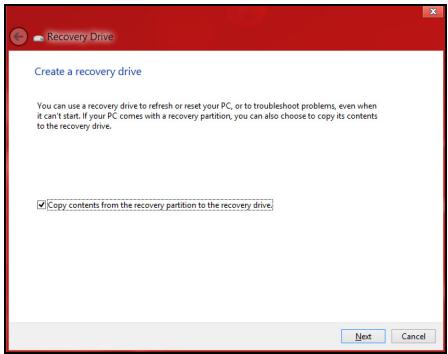
Ujistěte se, ze je vybrána možnost Kopirovat obsah z oddílu pro obnovení na jednotku pro obnovení. Jedné se o nejkcompletnéjsí anejbezpečnéjsí zálohování pro obnovení.
-
Zapojte jegnotku USB, potom klepnete na položku Dalši.
-
Ujistěte se,Že je na Jednotce USB dostatek volného místa, a teprve potomPokračujte. Zálohování pro obnovení vyžaduje nejményě 16 GB uložného mística

- Prüběh zálohořováni se zobráží na obrazovce.
-
Provádejte proces, dokud nebude dokončen.
-
Po vytrořeni zálohy pro obnovení si mûžete zvolit, ze informace pro obnovení z počitače vymažete. Pokud tyto informace odstranîte, mûžete pro obnovení počitače použít pouze zálohu pro obnovení na USB, pokud Jednotku USB ztratîte nebo vymažete, nemûžete počitač obnovit.
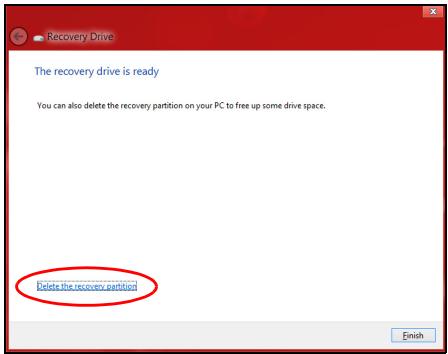
- Jednotku USB vypojte a jasně ji označte.
Duležite: Zálohu oznăte jeginečnám popisem jako např. „Záloha pro obnovu Windows". Zálohy si uložte na bezpečné misto, které si budete pamatovat.
Vytyroñeni zálohy ovladačú a aplikác
Pro vytvořeni zálohy ovladču a aplikác, která obsahuje software a ovladace z vyrobního závodu, jež vás počítac potřebruje, múžete použít bud paměťovou Jednotku USB, nebo, pokud vás počítac má zapisovác Jednotku DVD, jeder neboVICE zapisovatelných diskůDVD.
- Na uvodni obrazovce zadejte „Recovery“ a potom vseznamu aplikací kliknéte na Packard BellRecovery Management.
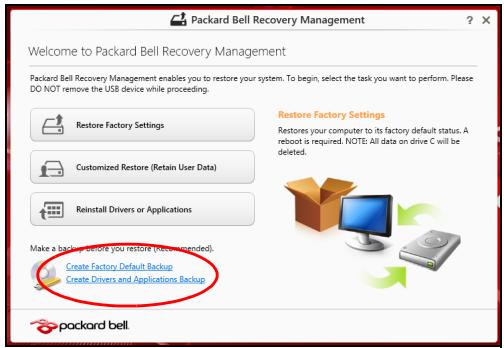
- Klikněte na możnost Vytrořeni zálohy s ovladaci a aplikacemi.
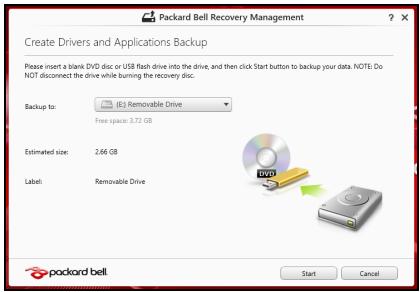
Zapojte jegnotku USB nebo vlozte prázdny disk DVD do optické jegnotky a kliknéte na položku Dalši.
- Pokud používáte jegnotku USB, ujistěte se, je na ní dostatek volného mista, a teprve potomPokračujte.
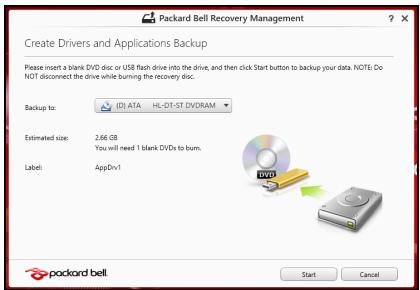
- Pokud používáte disky DVD, je v něm také uveden počet prázdných, zapisovatelnéch disků, který bude zapotřeblí k dokončeni disků pro obnovení. Ujistěte se, ze mámte požadovaný počet identických, prázdnéch disků.
-
Pro zkopírováni souboru kliknéte na položku Start. Prúbeh zálohováni se zobrazí na obrazovce.
-
Provádejte proces, dokud nebude dokončen:
-
Pokud používáte optické disky, Jednotka po vypáléní kaźdý disk vysune. Vyjměte disk z Jednotky a označte jej permanentním popisovačem.
Je-li zapotbrebí vice disku, vlozte pri zobrazení vyzvy dalsi disk a klepněte na OK. Pokrăčujte, dokud nebude celý proces dokončen. - Pokud používáte jegnotku USB, vypojte ji ajasné ji označte.
Duležite: Zálohu oznácte jeginečnám popisem jako napr. „Záloha pro ovladace a aplíkace". Zálohy si uložte na bezpečné misto, které si budete pamatovat.
Obnoveni systému
Obnovení vašeho systému:
- Provedení mensích oprav.
Pokud prěstaly správně pracovat pouze jegna nebo dvě položky softwaru nebo hardwaru, muže se problém vyřěsit prěinstalováním softwaru nebo ovladačú zařizení.
Pokud jde o preinstalování softaru a ovladačú, které byly prédinstalovány pri vyrobě, vizást "Opětná instalace ovladačú a aplikaci" na strani 67.
Pokyny k préinstalování softaru a ovladačú, které nebyly prědinstalovány, najdete v dokumentaci k príslušnému produktu nebo na webovych strankách podpory.
- Obnovení prědchozího stavu systému.
Pokud preinstalování softaru Č ovladáčú nepomůže, je mozné problém vyřěsit vracením systém do prědchozího stavu, kdy vše fungovalo správně.
Pokyny najdete v Časti "Návrat na dřívejší snímek systému" na strani 70.
- Resetujte svuj operacni systém.
Pokud se problēm nepodārilo vyřěsīt jinak a chcete systém vrátit do stavu z vyroby, ale zachovat své uživatelské informace, viz Čast „Vrácení systému do stavu z vyroby" na strani 72".
- Vráceni systému do stavu z vyroby.
Pokud se problēm nepodārilo vyřěsīt jinak a chcete systém vrátit do stavu z vyroby, viz Čast "Vrácení systému do stavu z vyroby" na strani 72.
Opětná instalace ovladaců a aplikácí
V rámci odstrańovány potíźmiże byt nutné preinstalovat aplikace a ovladače zařízení, které byly na poćitači prědinstalovány pri vyrobe. Opětnou instalaci miżete provést pomoci pevného disku nebo pomoci vytrořné zálohy.
-
Dalí aplikace - Pokud potřebujete preinstalovat software, který na vašem počítači nebyl preinstalován, postupujte podlePokynů pro instalaci takového softwaru.
-
Nové ovladače zařízení - Pokud potřebujete prěinstalovat ovladače zařízení, které na vašem počitáci nebyly prěinstalovány, postupujte podlePokynú poskytnutích se zařizením.
Pokud provádǐte prěinstalaci pomoci Windows a informace pro obnovení jsou uloženy v počítáči:
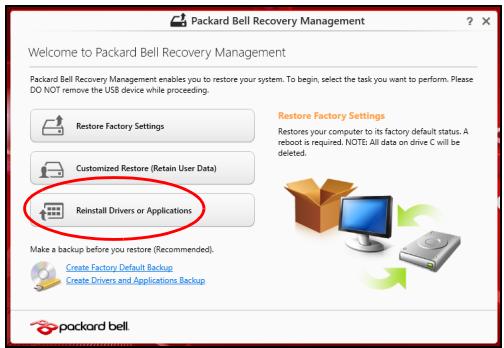
- Na匈odni obrazovce zadejte „Recovery“ a potom vseznamu aplikací kliknéte na Packard BellRecovery Management.
-
Klikněte na položku Opětná instalace ovladaču Či aplikác.
-
Měla by se zobrazit Část Obsah v Centru informaci Packard Bell.
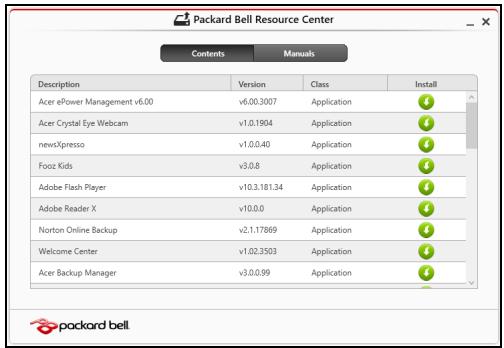
- Klepněte na ikonu instalovat položky, kterou chcete nainstalovat, a potom podlePokynu na obrazovce dokončete instalaci. Tento krok opakujte pro každou položku, kterou chcete přeinstalovat.
Pokud opětně instalujete ze zálohy s ovladači a aplikacemi na DVD nebo jegnotce USB:
-
Vložte Zálohu s ovladaci a aplikacemi do diskové Jednotky nebo ji prípojte do volného portu USB.
-
Pokud jste vložili DVD, počejtne na spustěné Centra informáčí Packard Bell.
-
Pokud se Centrum informaci Packard Bell nespustí automaticky, stiskněte klávesu Windows +
, potom dvakrát klikněte na ikonu optického disku. -
Pokud používáte jegnotku USB, stisknéte klávesu Windows +
, potom dvakrát kliknéte na jegnotku, ktera obsahuje zálohu. Dvakrát kliknéte na ResourceCenter. -
Měla by se zobrazit Část Obsah v Centru informaci Packard Bell.
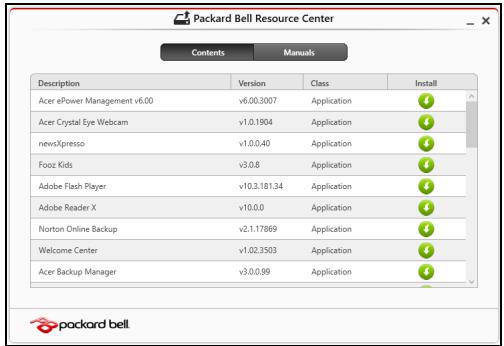
- Klepněte na ikonu instalovat položky, kterou chcete nainstalovat, a potom podlePokynu na obravce dokončete instalaci. Tento krok opakujte pro každou položku, kterou chcete preinstalovat.

Nárvat na dřívejsí snímek systému
Obnovení systému Microsoft pravidelné pořizuje „snímek“ nastavení vašeho systému a ukláda je jako body obnovení. U větśiny problěmů se softwarem, které nelze snadno vyřěsít, se můžete vrátit na některý z těchto bodů obnovení, abyste systém znovu uvedlì do provozù.
Systém Windows automaticy vytroří dalí bod obnovení každý den a také pokaždé, když nainstalujete software nebo ovladače zařizení.
Poznámka: Dalí informace o použivání Obnové systému Microsoft získáte, když na uvodní obrazovce zadáte „Napověda“ a potom v seznamu aplikác kliknete na položku Napolěda podpora. Do pole Hledat v napovědě zadejte „obnové systému Windows“ a stiskné tlačítko Enter..
Návrat na bod obnovení
- Na匈odni obrazovce zadejte „Ovladací panely“ a potom vseznamu aplikác kliknéte na Ovladací panely.
- Klikněte na položku Systema zabezpečeni > Centrum akci a potom klepněte na položku Obnovení ve spodní cásti okna.
- Klepněte na položku Spustit nastroj Obnovení systému a potom klepněte na tlacítko Dalši.
- Klikněte na posledné bod obnovení (v dobre, kdy vás systém pracoval správně), klikněte na položku Další a potom Dokončit.
- V okné pro potvrzení kliknéte na tlačitko Ano. Váš systém je obnoven pomoci zadaného bodu obnoveni. Tento procesů ze trvat několik minut aůze vyžadovat restartování počitaće.
Vráceni systému do stavu z vyroby
Pokud počitač vykazuje problémy, které nelze jinými metodami odstranit, budete možné muset prěinstalovat vše, abyste systém vrátili do stavu z výroby. Obnovení můžete provest pomoci pevného disku nebo pomoci vytrořné zálohy pro obnovení.
- Pokud je systemd Windows funkčné a neodstranili jste oddíl pro obnovení, viz "Obnova z Windows" na strani 72.
- Pokud systém Windows nelze spustit a văs puvodni pevný disk byl uplně preformátován nebo jste nainstalovali nahradní pevný disk, viz "Obnova ze zálohy pro obnovení" na strani 76.
Obnova z Windows
- Na úvodní obrazovce zadejte „Recovery“ a potom vseznamu aplikací kliknéte na Packard BellRecovery Management.
K dispozici jsou dvě možnosti, Obnovit nastavení z vyroby (resetovat počitač) nebo Přizpúsobit obnovení (obnovit počitač).
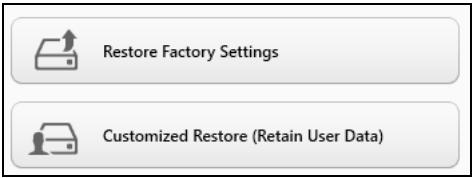
Při obnovení nastavení z vyroby bude vše odstraněno z vašeho pevného disku, potom se znovu nainstaluje systém Windows a veškerý software a ovladače, které byly na vašem systému predinstalovány. Pokud mate pristup k duležitým souborům na pevném disku, zazálohujte si je nyní. Viz "Obnovení nastavení z vyroby pomoci nastroje Packard Bell Recovery Management" na strani 73.
Funkce prizpúsobit obnovení se pokusí zachovat vaše soubory (uživatelská data), ale preinstaluje všechen software a ovladače. Software nainstalovaný od zakoupení počitače bude odstraněn (kromě softwaru nainstalovaného z Windows Store). Viz "Prizpúsobné obnovení pomoci nástroje Packard Bell Recovery Management" na strani 75.
Obnovení nastavení z vyroby pomoci nástroje Packard Bell Recovery Management
- Klikněte na položku Obnovit nastavení z výroby.
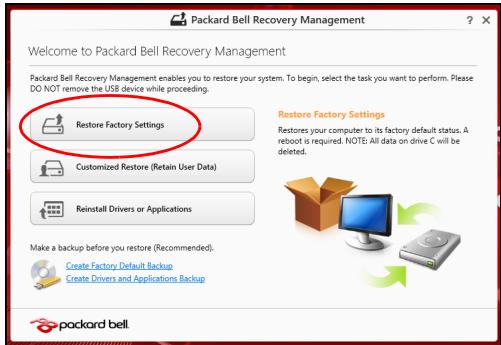
Upozorněni: „Obnovit nastavení z vyroby“ vymaže vsechny soubory na vašem pevném disku.
- Otevre se okno Resetovat počitač.
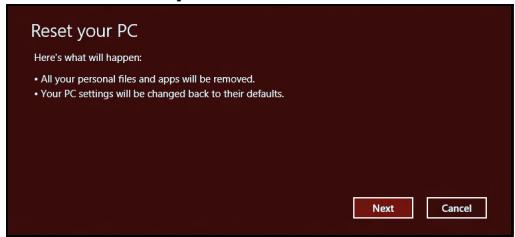
Obrázky jsou pouze orientáčné.
- Klikněte na položku Dalí, potom zvolte, jak soubory odstranit:
a. Funkce Jednoduše odstranit mé soubory rychle vymaze vsechny soubory préd obnovením počitače a trva asi 30 minut.
b. Funkce Plne Jednotku yvčistit uplné vycistí disk po tom, co je každý soubor vymazán, takze po obnovení nejsou vidět Žádné soubory. Vycišěné disku trva mnohem déle, až 5 hodin, ale je mnohem bezpečnéjsí, protoze staré soubory jsou kompletné odstraněny.
- Klikněte na položku Resetovat.
- Proces obnovy začne restartováním počitače, potomPokračuje kopírováním souboru na pevný disk.
- Po provedení obnovy muzete začit počitač používat opakovámím procesu prvního spustěné.
Přizpúsobené obnovení pomoci nástroje Packard Bell Recovery Management
- Klikněte na položku Prízpúsobit obnovení (zachovat uživatelská data).

- Otevre se okno Obnovit počitač.
Refresh your PC
-
Klikněte na položku Dalí a potom klikněte na položku Obnovit.
-
Proces obnovy začne restartováním počitače, potomPokračuje kopírováním souboru na pevný disk. Tato operace trvá pržblžné 30 minut.
Obnova ze zálohy pro obnovení
Pro obnovení ze zálohy pro obnovení na jegnotce USB:
- Najděte zálohu pro obnovení.
- Zapojte Jednotku USB a zapněte počítač.
- Pokud jestě neni povolena, musité povolit F12 Spoustěcí nabídku:
a. Pri spusteni počitače stisknéte
b. Pomoci tlačítek šipka vlevo a vpravo vyberte Main nabídku.
c. Stiskněte tlacítko dolú, dokud nevyberete klávesu F12 Boot Menu, a stiskněte tlacítko
d. Pomoci tlačitek šipka vlevo a vpravo vyberte nabídku Exit.
e. V závislosti na typu systému BIOS, ktery vás počitač používa, vyberte možnost Save Changes and Exit nebo Exit Saving Changes a stisknéte Enter. Potvrde výběrem OK nebo Yes.
f. Văs poțitač se restartuje.
- Pri spousteni stisknutim tlačitka
otevřete spousteci nabídku. Spousteci nabídka vám umoznuje vybrat zařizení, ze kterého se provede spuosteni; vyberte jegnotku USB.
a. Pomocí kláves se šipkami vyberte USB Device, potom stisknéte Enter.
b. System Windows se spustí ze zálohy pro obnovení, a ne běznám procesem spoustěné.
-
Vyberte typ klavesnice.
-
Vyberte moznost Troubleshoot a potom zvolte.typy obnovy, ktery chcete použit:
a. Klikněte na položku Advanced a potom System Restore pro spuštěné Obnovení systému Microsoft: Obnovení systému Microsoft pravidelně pořizuje „snímek“ nastavení vašeho systému a ukláda je jako body obnovení. U větěsiny problemů se softwarem, které nelze snadno vyřěsít, se múžete vrát na některý z těchto bodů obnovení, abyste systémznovu uvedli do provozu.
b. Kliknéte na Reset your PC pro spuštěné procesu resetováné:Funkce Reset your PC věse odstrání z vašeho pevného disku, potom se znovu nainstaluje systém Windows a veškerý software a ovladače, které byly na vašem systémmu prědinstalovány. Pokud mate pristup k duležitým souborům na pevném disku, zazálohujte si je nyní. Viz "Resetováné počitaće ze zálohy pro obnovení" na strani 78.
c. Kliknéte na Refresh your PC pro spuštěné procesu obnovení: Funkce Refresh your PC se pokús zachovat věse soubory (uzivatelská data), ale přeinstaluje věsechen software a ovladače. Software nainstalovaný od zakoupení počitače bude odstraněn (kromě softaru nainstalovaného z Windows Store). Viz "Obnoví počitače ze zálohy pro obnovení" na strani 79.
Resetováni počitače ze zálohy pro obnovení
Upozorněni: Resetováni počitače vymaže všechny soubory na vašem pevném disku.
- Otevře se okno Resetovat počitáč.
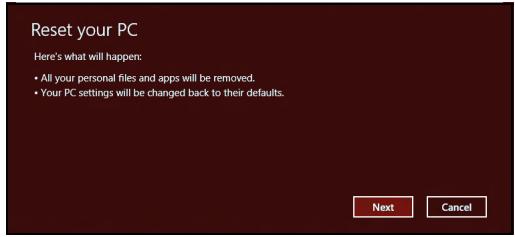
Obrázky jsou pouze orientáčné.
- Klepněte na tlačítko Daláři.
- Vyberte operacni systém, ktery chcete obnovit (normálne je k dispozici pouze jeder na možnost).
- Zvolte,Pokud chcete změny na pevném disku zachovat:
a. Pokud jste odstranili oddil pro obnoveni nebo oddily na pevném disku zmenili jinak a chcete tyto změny zachovat, zvolte Ne.
b. Pokud chcete uplné obnovit počitač na nastavení z vyroby, zvolte Ano.
- Zvolte, jak vymazat soubory:
a. Funkce Jednoduše odstranit mé soubory rychle vymaze vsechny soubory préd obnovením počitače a trva asi 30 minut.
b. Funkce Plne Jednotku vycistit uplné vycistí disk po tom, co je každý soubor yvmazán, takze po obnovení nejsou vidět Žádné soubory. Vycišěné disku trva mnohem déle, až 5 hodin, ale je mnohem bezpečnějsí, protoze staré soubory jsou kompletně odstraněny.
- Klikněte na položku Resetovat.
- Po provedení obnovy muzete začit počitač používat opakovánim procesu prvního spustěné.
Obnoveni počitáće ze zálohy pro obnoveni
- Otevře se okno Obnovit počitač.
Refresh your PC
- Klepněte na položku Dalši.
- Vyberte operacni systém, ktery chcete obnovit (normálne je k dispozici pouze jeder na možnost).
- Klikněte na položku Aktualizovat.
- Proces obnovy začne restartováním počitače, potomPokračuje kopírováním souboru na pevný disk. Tato operace trva pržblžné 30 minut.
Časté otázky
V následujícímseznamu jsou uvedeny situace,ke kterym muze dojít pri použivání počitáce.Ke kaźdé situaci jsou uvedena snadnářěsení.
Po zapnuti napajeni se počitač nespusti ani nenastartuje
Podívejte se na indicator stavu napajeni:
-
Pokud indicator nesvití, počítač není pripojen k napájení. Zkontrolujte následujíci možnosti:
-
Pokud používáte jako zdroj napájení baterii, je baterie pravděpodobné vybitá a nelze pomoci ní počítač napájet. Připojté adaptér strídavého proudu a dobjte baterii.
-
Présvédètse se, zda je adaptér střidavého proudu rǎdně zapojen do počitače a do zásuvky.
-
Pokud indicator svítí, zkontrolujte následující możnosti:
-
Je v optické jegnotce disk? Vyjmětejej a stisknutím <Ctrl> + <Alt> + <Del> systém restartujte.
- Máté do poçaţaţe zapojené uložné zařizení USB (disk USB nebo smartphone)? Odpojte jej a stisknutim
+ + systém restartujte.
Na obrazovce neisou zobrazeny zadné položky
Systém rízeni spotřeby počitače automatický vypíná obrazovku za účelem úspory energia. Zobrazení obnovíte stisknutím libovolné klávesy.
Pokud zobrazenia nelze obnovit stisknutim libovolné klávesy, muže to byt zpúsobeno třemi prícidinami:
- Pravděpodobné je nastavena prílíš nízká úroven jasu. Zvyěste úroven jasu stisknutím kláves (zvyěsit).
- Jako zobrazovaci zařizení je pravděpodobné nastaven externí monitor.
Stisknutím [☐] to prepreněte zobrazení zpět na počítač. - Pokud svítí indikátor režimu spánku, počitač se nacházi v režimu spánku. Aktivujte počitač stisknutím a uvolnézním tlacítka napájení.
Z počitače není slyšet zádný zvuk
Zkontrolujte následující możnosti:
- Pravděpodobné je ztlumená hlasitost. Podívejte se na hlavním panelu systému Windows na ikonu Hlasitost. Pokud je ikona prěskrtnutá, klepněte na ni a zrušte zaškrtnutí polícka Ztlumit vše.
- Pravděpodobné je nastavena prílíš nízká úrovec hlasitosti. Podívejte se na hlavním panelu systému Windows na ikonu Hlasitost. Hlasitost můžete také nastavit pomocí tlacítek pro nastavení hlasitosti.
- Pokud jsou k vystupnímu portu na prědním panelu počítače prípojena sluchátka, náhlavní sluchátka nebo externí reprodukty, interní reprodukty budou automaticky vypnuty.
Chci vysunout prihradku optické Jednotky bez zapinani napajeni
Optická jegnotka je vybavena otvorem pro Mechanické otevřeni. Stačí vložit hrot pera nebo kancelářskou sponku a zatlačit a prihrákda se vysune.
Klavesnice nereaguej
Zkuste pripojit externí klávesnici k portu USB počitače. Pokud funguje, obrte se na prodejce nebo autorizované servisni středisko, protože muže byt uvolné kabel interní klávesnice.
Tiskárna nefunguje
Zkontrolujte následující możnosti:
- Zkontrolujte, zda je tiskárna pripojena do elektrické zásuvky a je zapnutá.
- Oveřte, zda je kabel tiskárny pevně pripojen k portu USB a príslušnému portu na tiskárné.
Tipy a pokyny pro používání Windows 8
Víme,Že jde o nový operacní systém a Že chvīli bude trvat, než si na něj zvyknete, a proto jsme vám do zaćátku vytvorilí několik vodítek.
Je užitečné pamatovat na tři koncepty
1. Start
Tlačitko Start již není k dispozici; aplikace lze spoustět z úvodní obrazovky.
2. Dlaždice
Charmsvam umozhují provadét užitečné funkce, jak je sdilení obsahu, vypínáni počitace nebo změna nastavení.
Jak mohu otevřit charms?
Přesunte kurzor do horního nebo spodniho pravého rohu obrazovky, abyste měli prístup k charms, nebo stisknéte klávesu Windows +
Jak se dostanu na uvodni obrazovku?
Stiskněte klávesu Windows na klávesnici, stisknéte klávesu Windows +
Jak se mohu presouvat mezi aplikacemi?
Přesunte kurzor na levý okraj obrazovky pro zobrazení miniatur applikác, které momentálné běží.
Müzete také stisknout klávesu Windows +
Jak mohu počitač vypnout?
Stisknéte klávesu Windows +
Proc je použito nové rozhraní?
Nové rozhrani pro Windows 8 je navrženo tak, aby dobre pracovalo pomoci dotykového zadávání. Aplikace z Windows Store budou automaticky vyuzívat celou obrazovku a nepotřebují zavirání tradichním zpúsobem. Aplikace z Windows Store se na úvodní obrazce zobraźť como zhíve dlázdice.
Co jsou to .live tiles"?
Live tiles jsou podobné jako miniatury programú a po pripojeni k internetu se aktualizuji novým obshem. Takže například si muzete prohlédnout aktualizace počasí nebo akci, aniž bye ste museli aplikaci otevřit.
Jak mohu počitač odemknout?
Stisknéte libovolnou klávesu a pro odemčeni počitače kliknéte na ikonu uživatelského učtu. Pokud vás šćet má nestavené heslo, musité propokračovány heslo zadat.
Jak mohu počitač prizpúsobit?
Uvodni obrazovku muzete přizpúsobit pomoci jiného obrázku pozadí nebo usporádaním dlaždic podle vašich osobních potřeb.
Chcete-li zmenit pozadi, stisknete klavesu Windows +
Kliknutím a pridržením dlaždici vyberte a potom ji pretáhněte na mistro na uvodní obrazovce tam, kde ji chcete mít. Dalí dlaždice se posunou tak, aby se tétó dlaždici prizpúsobily na jejím novém mîstě.
Mohu dlaždice zvětsit nebo zmenšit?
Pravym tlačitkem myši kliknéte na dlaždici, potom vyberte položku Menínebo Větsí z nabídky, která se zobrazí ve spodní Časti obrazovky.
Jak mohu prizpusobit zamykaci obrazovku?
Zamyká obrazovku mužete prízpusobit pomoci jiného obrázku nebo zobrazením vašeho rychlého stavu a oznáméní podle svych osobnich potřeb.
Chcete-li zmenit pozadi, stisknete klavesu Windows +
Přesunte kurzor do horní Časti stránky a kliknéte a pretáhněte okno dolů pro zavřeni aplíkace.
Aplikace muzete zavrft z miniatur na levem okraji obrazovky kliknutim pravym tlačitkem mysi na miniaturu a vyběrem položky Zavřit.
Mohu zmenit Rozlieseni obrazovky?
Na uvodni obrazovce začněte psát „Ovladací panely“ pro otevřeni položky Hledat a zobrazení vysledkú; kliknéte na položky Ovladací panely > Upravit Rozlügen obrazovky.
Chci používat Windows tak, jak jsem zvyklý - chci zpět plochu!
Na uvodni obrazovce klikněte na dlazdici Plocha pro zobrazení tradicní plochy. Často používané aplikace muzete pripíchnout na hlavní panel pro snazsí otevíráné.
Pokud kliknete na aplikaci, ktery není aplikác z Windows Store, systemd Windows automaticicky aplikác otevře pomoci Plochy.
Kde jsou mé applikace?
Na uvodni obrazovce jegnoduše začnéte psát název aplikace, kterou cyste chtěli otevřit, a automaticky se otevře funkce Hledat a nalezené vysledky.
Pro zobrazení kompletního seznamu aplikác stisknéte mezerník nebo tlačítko Menu a kliknéte na položku Všechny aplikace.
Jak mohu docilit toho, abv se aplikace zobrazily na uvodni obrazovce?
Pokud jest v Časti Všechny aplikace a chcete, aby se vám nějaká aplikace zobrazila na úvodní obrazovce, můžete tuto aplikaci vybrat a kliknout na ni pravým tlacítkem myssi. Vyberte položku Připnout na úvodní obrazovku z nabídky, která se zobrazí ve spodní Časti obrazovky.
Pravym tlačitkem myši klikněte na dlaždici a klikněte na položku Odepnout z uvodní obrazovky z nabídky, která se zobraź ve spodní Časti obrazovky.
Jak mohu docilit toho. aby se aplikace zobrazily na hlavnim panelu na ploše?
Pokud jste v Časti Všechny aplikace a chcete, aby se vám nějaká aplikace zobrazila na hlavním panelu na uvodní obrazovce, můžeteuto aplikaci vybrat a kliknout na ni pravým tlacitkem myši. Vyberte položku Připnout na hlavní panel z nabídky, která se zobrazí ve spodní Časti obrazovky.
Jak se instalujaplifikace?
Aplikace s Windows Store lze stáhnout ze Store. Pro zakoupení a stažení aplikác ze Store budete potřebovat Microsoft ID.
Nemohu najit aplikace, jako je Poznámkovýblok a Malováni! Kde jsou?
Na uvodni obrazovce mužete jegnoduše začit psát název aplikace, kterou byste chtěli otevřit, a otevře se funkce Hledat a nalezené vysledky. Nebo otevřete Vsechny aplikace a najděte „Príslušenstvi Windows" pro zobrazení geznamu tradičnich programů.
Co je učet Microsoft ID (účet)?
Uctem Microsoft je e-mailová adresa a heslo, ktere používáte proprihlaseni do Windows. Muzete používat libovolnou e-mailovou adresu, ale je nejlepši,Pokud si vyberete tu, kterou již používáte ke komunikaci s práteli a prihlasování k oblibenym webovým strankám. Když se v počitači prihlásite k učtu Microsoft, pripojíme váš počitač k lidem, souborum a zařizením, jež potřebujete.
Potrebujit o?
Microsoft ID nepotbrebujete pro používání Windows 8, ale usnadnjueŽivot, protoze mužete synchronizovat data v rúznych zařizenich, ke kterym se prihlásite pomoci Microsoft ID.
Pokud jiz mate systém Windows 8 nainstalovanyá a nejste prihlášeni k učtu Microsoft nebo nemáte učet Microsoft a chcete nějaký ziskat, stisknéte
klávesu Windows +
Jak mohu do aplikace Internet Explorer pridat oblibenou ponožku?
Aplikace Internet Explorer 10 nema zaadne tradičné oblibené položky, ale muzete prípnout zastupce na uvodni obrazovku. Po otevřeni stranky klikněte pravým tlačitkem myši kdekoli na strancé pro otevřeni nabídky ve spodní strány. Klekněte na tlačitko Přpnout na uvodní obrazovku.
Jak zkontrolovat, zda jsou k dispoziciactualizace Windows?
Stiskněte klávesu Windows +
Kde mohu ziskat dal'si informace?
Dal'si informace najdete na adrese:
- Vyukové programy pro Windows 8:
www.packardbell.com/windows8-tutorial
- Casté otázky ohledné podpory: support.packardbell.com
Informace o predpisech
Nebezpeči poškození sluchu
- Upozorněni: Používáni sluchátek a dlouhodobý poslech nadměrně hlasité hudebnírodukce muže zpúsobit trvalé poškození slachu.
- A pleine puissance, l'écoute prolongée du baladeur peut endommager l'oreille de l'utilisateur.

POZOR pri poslechu
Dodržujte tytoPokyny,abystchraniisvuj sluch.
-Zvyšujte postupné hlasitost, dokud nebude poslech jasný a pohodlný.
- Nezyśujte urovn hlasitosti poté, co si uši privyknou.
- Neoslouchejte hudbu s vysokou hlasitosti po dlouhou dobu.
- Nezvyśujte uroveř hlasitosti kvuli potlačeni hlucného okolí.
- Sniţe hlasitost,Pokud neslyšite,jak lidé v blízkosti mluvi.

Informace o zakonnych ustanovenich tykajicich se rádiovych zařizení
- Poznamka: Niže uvedené informace o prédipsech se vztahuji pouze na moderny s bezdrátovou siti LAN nebo Bluetooth.
Regulačni Informace o Bezdrátovych Adaptérech
USA—FCC and FAA
Tento produkt smí byt používán pouze dlé prédpisù a omezení v priślušné zemi. Dalíse informace obdržîte u organu, ktery Šfidi použiti těchto zařizení v dané zemi. Aktuálne seznam zemi rajdete na webové stráncé http://ec.europa.eu/enterprise/rtte/implem.htm.
Seznam národnich kódu
Toto zařizení lze používat v nasledujících zemích:
| Země | ISO 3166 Dvoupis menný kód | Země | ISO 3166 Dvoupis menný kód | Země | ISO 3166 Dvoupis menný kód | Země | ISO 3166 Dvoupis menný kód |
| Rakousko | AT | Německo | DE | Malta | MT | Spojené království | GB |
| Belgie | BE | Recko | GR | Nizozemsko | NT | Island | IS |
| Kypr | CY | Mačarsko | HU | Polsko | PL | Lichtenstejnsko | LI |
| Česká republika | CZ | Irsko | IE | Portugalsko | PT | Norsko | NO |
| Dánsko | DK | Itálie | IT | Slovensko | SK | Švýcarsko | CH |
| Estonsko | EE | Lotyško | LV | Slovinsko | SL | Bulharsko | BG |
| Finsko | FI | Litva | LT | Španělsko | ES | Rumunsko | RO |
| Francie | FR | Lucembursko | LU | Švédsko | SE | Turecko | TR |
Nizke pásmo 5,15-5,35 GHz je pouze pro vinití použítí.
Toto zařízení odpovídá základním požadavkúm směrnice Evropské unie 1999/5/ES. Viz Dokumenty o shodě s predpisy Evropské unie a dalá podrobnosti najdete v prilozeném Prohlášeni o shodě.
| English | Hereby, ACER INC., declares that this devise is in compliance with the essential requirements and other relevant provisions of Directive 1999/5/EC. |
| Česky [Czech] | ACER INC. támto prohlăšuje, že toto zařízení je ve shodě se základními požadavyk a dalšími príslušnémi ustanoveními směrnice 1999/5/ES. |
| Daansk [Danish] | Udstryder, erklærer herved, at følgende udstyr overholder de væsentlige krav og øvrige relevante krav i direktiv 1999/5/EF. |
| Deutsch [German] | Hiermit erklart ACER INC., dass sich das Gerät Radiolan in Übereinstimmung mit den grundlegenden Anforderungen und den übrigen einschlögigen Bestimmungen der Richtlinie 1999/5/EG befindet. |
| Eesti [Estonian] | Käesolevaga kinnitab ACER INC. seadme vastavust direktiivi 1999/5/EÜ pöhinöutele ja nimetatud direktivist tulenevatele teistele asjakohastele sätetele. |
| Espanol [Spanish] | Por medio de la presente ACER INC. declara que el dispositivo cumple con los requisitos esenciales y caulesquiera otheras dispositions aplicables o exigibles de la Directiva 1999/5/CE. |
| EMLNIVIKA [Greek] | Δια του παρόντος η ACER INC. δηλώνει ὄτη η παρούσα συσκεύη συμμορφώνεται προς Πς οὐσιώδεις απατίŋσεις και τις λοιπές διατάξεις της Εθηγίας 1999/5/ EK. |
| François [French] | Par laprésente ACER INC. déclare que cet apparéil est conforme aux exigences essentielles et aux autres dispositions pertinentes de la directive 1999/5/CE. |
| Íslenska [Icelandic] | Hér með lýssir ACER INC. yfirþvi að erí smræmi við grunnkröfur og aðrar kröfur, sem gerða r eruí tīlskipun 1999/5/EC. |
| Itaaliano [Italian] | Con la presente ACER INC. dichiara che questo dispositivo è conforme ai requisiti essenziali ed alle altre disposizioni pertinenti stabilite alla direttiva 1999/5/CE. |
| Latviski [Latvian] | Ar šo ACER INC. deklare, ka šī ierīce atbilist Direktīvas 1999/5/EK būtiskajām prasībām un citiem ar to saistītajiem noteikumiem. |
| Lietuviú [Lithuanian] | Šiuo ACER INC. deklaroju, kad šis jrenginys atitinka esminius reikalavimus irKitas 1999/5/EB Direktyvos nuostatas. |
| Malti [Maltese] | Hawnhekk, ACER INC., jiddikjara li dan jikkonforma mal- ti ijiet essenzjali u ma provvedimenti o rajn relevanti li he mm fid-Dirrettiva 1999/5/EC. |
| Magyar [Hungarian] | Alulírott, ACER INC. nyilatkozom, hogy a készülék megfelela vonatkozó alapvetö követelményeknek és az 1999/5/EC irányelv egyéb eloírsainak. |
| Nederlands [Dutch] | Hierbij verklaart ACER INC. dat het toestel voldoet aan de essentièle eisen en de andere relevante bepalingen van richtlijn 1999/5/EG. |
| Norsk [Norwegiann] | ACER INC. erklærer herved at utstyret er i samsvar med de grunnleggende krav og øvrige relevante krav i direktiv 1999/5/EF. |
| Polski [Polish] | Niniejszym ACER INC. oświadczna, ze urzadzenie jest zgodne z zasadniczymi wymogami oraz pozostalymi stosownymi postanowieniami Dyrektywy 1999/5/EC. |
| Portugués [Portuguese] | ACER INC. Declare que este dispositivo está conforme com os requisitos essenciais e autres disponções da Direcita 1999/5/CE. |
| Slovensko [Slovenian] | ACER INC. izjavlja, da je ta naprava skladna z bistvenimi zahtevami in ostalimi relevantnimi dolocili Direktive 1999/5/ES. |
| Slovensky [Slovak] | ACER INC. týmto vyhlasuje, ze zariadenie spína základné požiadavyk a věsetky príslušné ustanovenia Smernice 1999/5/ES. |
| Suomi [Finnish] | ACER INC. vakuuttaa täten että tämä laite on direktiivin 1999/5/EY oleellisten vaatimusten ja sitä koskevienn direktiivin muiden ehtojen mukainen. |
| Svenska [Swedish] | Härmed intygar ACER INC. attennaenhet stár i överensstämme sex med väsentliga egenskapskrav och övriga relevanta bestämelse som framgår av direktiv 1999/5/EG. |
France
Packard Bell nebude odpovědná za neoprávněné modifikace, provedené uživatelem a za následky tohoto konány, které mohou zpúsobit změnu ve shodě vyrobku s požadavyk na označeni CE.
Rušeni rádiove frevence
Vyrobce není odpovědný za jakékoliv rušeni v rádiovém nebo televizním pásmu zpúsobné neoprávněymi modifikacemi tohoto zařizení.
Spojená vzdálené uzeměné
PELV (Chranéne velmi níké napétí)
K zajisteni integrity velmi nizkého napétí zařizení je k externím portum moźne pripojovat pouze současti s napájením chráněnym elektricky kompatibilními obvody.
SELV (Bezpećné velmi nizké napěti)
Kazdý vstup a vystup tohoto vyrobku je klasifikován jako bezpečné, velmi nízké napětí.
Vzdálené uzemnéni
K zabràněni urazum elektrickým proudem je nutné prípojit všechyny mistríní (samostatné kancelář) počitace a podpūrné zařizení počitacu do stejného elektrického obvodu v kabelaži budovy. Pokud si nejste jisti, zkontrolujte kabelaž v budově, abyste se vyhnuli podminkám vzniku vzdaleného uzemnéni.
Napajeni v budově
Zařízení připojúte pouze k napájení v budově, které je v souladu s aktuálnémi platnými prědpísey pro elektröinstalace ve vaší zemi. Ve Velké Británii platí prědpísey IEE.
Napajeni a kabel
Napájení
Zásuvka a konektor napajen jsou klasifikovány jako nebezpečné napětí.
Pro odpojeni zafrizeni od napajeni musite vytahnout napajeci kabel (a v (^pripadene notebookku vyjmout akumulator). Proto by zasuvka mela byt instalovana v blizkosti zafrizeni a mela by byt snadno pristupna.
Vstupní hodnoty: Podívejte se na štǐtek se jmenovitými hodnotami na spodní straně počitače a ujistěte se, e váš siový adaptér opodíva uvedeným hodnotám.
Za zádnych okolnosti by se uživotel nemělPokoušet o demontáž napajecího zdroje. Napajecí zdroj nemá zádné součástky, které by mohl měnit uživotel. Uvnitř napajecího zdroje jsou prřtomna nebezpečné napěti, která mohou zpúsobit závažná zraněníosob.
Vyrobek vyzaduje uzemněny napajecí kabel a zástrčku. Tuto zástrčku je mozné zapojit jen do uzemněné elektrické zásuvky. Před pripojením zástrčky se ujistěte, ze je napajecí zásuvka ráděn euzemněna. Nezapojute zástrčku do neuzemněné elektrické zásuvky. Dalí informace vám poskytne elektrøinstalatér.
Délka kabelu musí byt mensíne 2,5 metru. Kvúli zabrànění urazúm elektrickým proudem
je zakázano demontovat nebo odpojovat zemnici kontakt na napajecim kabel. Napajeci kabel vyměnte,Pokud je poskozený. Kontaktujte svého dodavatele, ktery vám poskytne vchodné nahradné kabel. V Evropě musí byt zástrčka upravena minimálne pro napěti 250 V AC,10 A.Zástrčka musí byt označena značkou schvaléní mezinárodní certifikacné organizaci. Napajeci kabel musí byt vchodné pro použítí v zemi koncového uživatele. Pokud sinejste jisti typem napajecího kabel, ktery by se měl ve vaší zemi používat, konzultujte svého dodavatele nebo mistrí orgány odpovedné za distribuci elektrické energia.
Kabely
Pro kabely, které nejsou dodány s vyrobkem v baleni počitače:
Vykon systému je zajistěn jen v prípadě, ze kabely a rozhrani jsou efektivné stiněny.
Použití stíněných kabelů je vyžadováno pro rozhraní USB, IEEE1394, sérióvé, tiskové, herní, analogové nebo digitální audio/video, Ethernet LAN, PS2, TV a FM anténya obecně všechna vysokorychlostné kabelová rozhraní.
Používejte pouze UL kabel s označením Č. 26AWG nebo delši Telefonní kably.
Pouzeernetový kabel nebo kabel RTC modemu mûze mit délku présahujici 3 metry.
Packard Bell doporučije přidat ke každému kabelu, kterym prípojujete počitač k hardwarovému zařizení, které nebylo dodáno s počitačem, kruhovou sponu s feritovým jádream.
- Reference: 28A-2029 od společnosti Steward (dvě smyčky)
Při certifikaci vyrobku společnost Packard Bell použila následujíci kabely:
- Certifikované kably USB2.0 od společnosti Hama 46778
- Stíněný kabel IEEE1394 FireWire od společnosti Hama 50011
- Stǐnéme A/V kabely RCA-RCA od společnosti Thomson KHC001M, KHC012M, KHC028M
- Stǐnény zvukový kabel s konektorem stereo jack od společnosti Hama 43330H, 42714H
Tvorba tepla a prenosné počítače
Napajec adaptor a spodni strana počitače mohou být horké,Pokud počitač pouiváte delsí dobu. Měli byste se vyvarovat delsiho fyzického kontaktu s oběma součástmi.
Demontáz a vymena krytu pristroje
Před odstraněním krytu prístroje k provedeni údžby nebo modifikace zařizení musité odpojit všechny kabel napájení, kabel modemu a vyjmout nebo vyřadit z provozu baterii.
- Upozorneni: Nekteré současti v počitači se mohou po delšim použivání zahrát.
Poté musite préd pripojenim pristroje a jeho zapnutím skřín uzavřt.
Prohlášení o shodě laserového zařizení
Optická zařizení jsou testována a certifikována jako zařizení, která jsou v souladu normami Mezinárodní elektrotechnické komise IEC60825-1 a evropskými normami EN60825-1 pro laserové vyrobyk třidy 1.
Laserové výrobytkífy 1 nejsou považovány za nebezpečné. Optická zařizení jsou navržena tak, ze uživatel by nikdy neměl prijít do styku s laserovým zářením na urovnítkífy 1 během normálniho provozu, nebo za prédpokladu normálních podminěk údržby.
Opticka zařizení instalovaná ve vašem počitaci jsou navržena k použítí vyhradné jako současti elektronicého vyrobku, a proto nespólůj příslušná ustanovení Féderalniho záköníku Čast 1040.10 a Čast 1040.11 pro KOMPLETÍI laserový vyrobek.
Protoze vystaveni lidského organismu laserovému zářné je velmi nebezpečné, uživatel by se za zhádnych okolnosti nemělPokoušet o demontáž laserového zařizení.
Obal
Obal tohoto produktu splnjuje evropskou smernici oŽivotnim prostředí 94/62/ES z 20. listopadu 1994 a odpopvidajíc francouszky zák on Decree 98-638 z 20. Července 1998.
Odpovidá ruské regulačni certifikaci

ME61
Prostředí
Náš závizek k ochraněživotniho prostřédi
Zivotni prostředí je pro nás duležitýtm tematem.
Packard Bell se snaží omezovat vliv svych produktu naŽivotné prostředí v průběhu celého Životního cyklu produktu.
Již ve fázi návrhu je věnována maximálí pozornost elektronickým součástem, aby byl omezen obsah použitych těžkích kovů, jak je sou olovo, kadmium, chrom, rtut' atd. Od dodavatelú kaźdé současti kaźdeho produktu je vyžadováno dodržoványe veškerych předpisù.
Co se týče produktu po skončeni jejich zhivotnosti, byla učiněna opatřeni, která prědpekladaji a usnadnují recyklaci všech nasich produktu. Proto všechny plastové díly s hmotnosti větěsne 25 gramů použitév produktech Packard Bell nesou označeni podle normy ISO 11469. Toto značeni umožnjue rychlou identifikaci materílu a usnadnjuje跟他 vyuzití. Podobné jsou i stolné počitace navrženy tak, aby bylo usnadné no jejich rozebrání - šrouby jsou nahrazeny svorkami.
Likvidace produktu
Směrnice 2002/96/ES, známá jako směrnice o elektrickém a elektronickém odpadu (WEEE), vyžaduje, aby se použita elektrická a elektronická zařizení likvidovala oddělené od bězného domovního odpadu. Má tak být podporovné opětovné použítí, recyklace a dalí formy obnovení zdrojú a zmenění množství odpadu s ohledem na omezoványí skládek odpadu a spaloványí. Logo s prěsktrnutým košem prīpominá,.czte tyto produktу je nutné třidit pro samostatnou likvidaci. Tato

pravidla se vztahuji na vsechny produkty Packard Bell a na veškeré příslušenství, napřiklad klávesnici, mys, reproductory, dálkový ovladac atd. Likvidujete-li takové
produkty, zajistete jegich rădnou recyklaci bud ziistinginem potbrebnych informacă na mîstním uradé, nebo vracenim starého zařizení prodejci,Pokud jej nahrazujete. Informace naleznete na adrese www.packardbell.com/recycling.
Před likvidací zařizení vyjměte veškeré baterie, které se mohou v zařizení nacházet. Evropský zák on stanoví,Že baterie je nutné likvidovat odděleně od bežného oppadu. Nevyhazujte použité baterie a akumulátry do koše. Baterie odnesti na sberné mistro bateri nebo se zeptejte distributora nebo mistrínho Úradu, které infrastruktury jsou k disposzici. Vase usil umozní bezpečné sbér, recyklaci a zničné použitích bateri a pomůze chránit zhivotné prostřédí a omezit ohrožné zdraví.
- Upozorneni: V pripadé nahrazení baterie nesprávným typem baterie hroží nebezpečí výbuchu. Použité baterie likvidujte podlePokynú.
ENERGY STAR

Výrobky společnosti Packard Bell s certifikátem ENERGY STAR šetří vase peníze, protože snizuji náklady na energia i choráníŽivotní prostředí, aniž by bo ly nutné obětovat funkčnost nebo vykon. Společnost Packard Bell je hrdá,Že muže zákaznikůn nabízet výrobky se značkou ENERGY STAR.
Co to je ENERGY STAR?
Vyrobky s certifikatem ENERGY STAR používají méně energia a prěchodázeji emisím skleníkovych plynú, protoze odpovídaji přísným směrnícím, které v oblasti energetické učinnosti stanovujé americká agentura pro ochranuŽivotného prostřédí (Environmental Protection Agency, EPA). Společnost Packard Bell nabízí produkty a služby po celém světe a pomáhá tím šetřit penize zákazníků, snizovat spotřebu energia a zvyšovat kvalituŽivotného prostřédí. Čím více energia mužeme ušetřit díky vyší energetické učinnosti, tím více omezíme skleníkové plyny a riziko změny klimatu. Dalí informace ziskáte na webovych adresác www.energystar.gov nebo www.energystar.gov/powermanagement.
- Poznámka: Informace v tomto oddile se na vás počitač nemusi vztahovat.
Vyrobky společnosti Packard Bell's certifikátem ENERGY STAR:
- Produktují méně tepla a snižují zátež pri chlazení a teplejí prostředí.
- Po 10 respektive 30 minutách nečinnosti automaticky prěcházejí do „režimu spanku displeje“ a „režimu spanku počítace“.
- Pocitač muzete z režimu spánku probudit stisknutím některé z kláves nebo pohybeb myši.
V režimu „spanku“ počitače ušetí více než 80% energia.
ENERGY STAR a značka ENERGY STAR jsou značky zaregistrované v USA.
Softwarová licence
- Poznamka: Větsina softwarovych applácí je jiz predinstalována v počitači Packard Bell. Jsou pripraveny k použití nebo nastavení. Některé applácce pro svúj běh však potřebuji disk CD nebo DVD. Vsechny tyto disky majdete v baleni svého počitače.
Packard Bell Licenčni ujednámí (Produkty na CD nebo DVD). Tato kopie originálu je vaším prúkazem držitele licence. Prosím považujte ji za cenný majetek.
Dulezite!
Přětěte si pozorne préd instalaci softaru.
Následujíc licenčné ujednám platí pro vás. Toto je zákonna smlouva mezi vámí (bud fyzickou, nebo právnickou osobou) a společností Packard Bell Instalaci softaru souhlasité s podminkami tétó smlouvy. Pokud nesouhlasité s podminkami tétó smlouvy, urychleně vrat'te cely počitačový systém, neotevřeny balíček se softwarem a příslušné smluvné podmíky (včetné písemnéch materiál u jiného obalu) na mistro, kde jste jej zakoupili, a bude vám vrácena uplná cena.
Packard Bell softwarová licence
1. Udělení licence
Tato licenci smlouva spelecnosti Packard Bell (dalejen,licence") vam povoluje pouzivat\ jednu kopii verze SOFTWARE Packard Bell specifikovaného vyse (ktery muze zahrnovat\ alesponj jeder disk CD nebo DVD) naediném počitači za prédpokladu, ze je SOFTWARE\ puozivan v Jednu chvili pouze na Jednom počitači. Pokud matevice licenci SOFTWARE\ pak muzete kdykoliv pouzivat tolik kopii SOFTWARE, kolik mate priděleno licenci. SOFTWARE je „puozivan“ na počitači,Pokud je zaven do nestálé pameti (tj. operacní\ pameti RAM) nebo je instalován ve stálé pameti (tj. na pevném, CD a/nebo DVD-ROM\ nebo na jiném pamět'ovém zařizení počitače, kromě prípadu, kdy je kopie instalována na\ sít'ový server pro vyhradní učely distribuce na jiné počitače, kdy „puozivan“ není. Pokud\ ocekávaný počet uzivotelú SOFTWARE prěkročí počet príslušných licenci, pak musité\ mit k dispozici VHodné mechanismus nebo proces, ktery zajistí, ze počet osob
používajících SOFTWARE současně nepřekročí počet licencić. Pokud je SOFTWARE trvale instalován na pevný disk nebo jiné paměťove zařizení vašeho počitače (kromě sít'óveho serveru) a jegna osoba používa tento počitačnice než 80% Času, kdy je v použití, pak tato osoba můze používat SOFTWARE rovněž na prenosnéne boho domácím počitači.
2. Copyright
SOFTWARE je v majetku spolecnosti Packard Bell nebo jejich dodavatelu a je chränen zákony na ochranu autorskych prav platnych v USA a ustanoveními mezinarodnich dohod. Proto musite pracovat se SOFTWAREM jak s každým jinym materialem chrnaněnym autorskymi pravy (např. kniha nebo hudební nahrávka) kromě toho,Že muzete prěnest Čast SOFTWAREU na disku CD nebo DVD na jedem pevný disk za předpokladu,Že si originál uchováte pouze pro záložné nebo archivné účely. Nesmîte kopírovat Čast SOFTWAREU na CD a/nebo DVD-ROM disku ani tistěný material, dodany se SOFTWAREM.
3. Dalši omezení
Nesmite pronajímat nebo pujčovat SOFTWARE, ale muzete trvale prěvěst SOFTWARE a príslušné tišěné materiały za prědpokladu, ze si neponecháte zádné kopie a príjemce bude souhlasit s podmínkami tíćo smlouvy. Nesmite provádet zpětnou analyzù, dekompilovat nebo zpětné prěkládat SOFTWARE. Jakýkoliv prěvod SOFTWARE u muś zahrnovat poslednéactualizace a věchny prědchoź vrze.
Licençí informace k softaru tretich stran nebo volnému softaru
Software, ktery je prédem nainstalován, integrován nebo jinak distribuován s produkty spoècnosti Packard Bell obsahuje volné softwarevé programme nebo softwarevé programme třétich stran (.Volný software"), na které se vztahuji licenční podmíky obecné veřejné licence GNU (.GPL"). Volné software je tak označen. Vase kopíroványí, distribuce a upravy Volného softwaru podléhaji podmíkám licence GPL.
Volny software je distribuován v dobrie vîre, Že bude užitečný, ale BEZ JAKÉKOLI ZÁRUKY; a to i bez implikované záruky OBCHODOVATELNOSTI nebo VHODNOSTI PRO URCITY ÚČEL. Vždy budou platit ustanovení obecné veřejné licence GNU. Kopii
licence GPL muzete nalézt na adrese http://www.gnu.org nebo muzete napsat organizaci Free Software Foundation, Inc. a kopii si vyádat. Adresa organizezce Free Software Foundation, Inc je: 59 Temple Place - Suite 330, Boston, MA, 02111-1307, USA.
V rámci podminek licence GPL si během tří (3) let od obdrženi tohoto softaru muzete písemné zažádat o kompletní strojovou kopii zdrojového kódu pro Volný software, kterou obdržíté bez poplatku. Budou učtovány pouze náklady na MEDIA, doručení a manipulaci.
Máte-li jakékoli dalí otázky, obrat'te se na nás. Nase poštovní adresa je 8F, 88, Sec. 1, Hsin Tai Wu Rd., Hsichih, New Taipei City 221, Tchaj-wan.
Rejstřík
A
Aktualizovat
Windows. 58
Automaticéactualizace systému
B
Baterie a akumulatory. 108 Bezpečnostní zásady 8
C
Displej Dokumentace Klavesové zkratky 17 Web Packard Bell 50
displej DSL 45
odstrańovani potiží 80
E
casté otázky. 80 Ethernet
Cisteni poce 10 sit 29
Ctečka pamět'ovych karet. 27
F
FAQ. Viz Časté otázky Firewall 52
1
Informace o ochrané zdraví 12 Internet
Informace o predpisech 90, 107 Firewall 52
Pripojení 44, 45
J
jas nizký stav baterie 39
Klavesové zkratky 18 odebrání 37
jednotka bateriovych zdroju optimalizace 38
charakteristika 34 používání poprve 35
instalace 37 prodlouzeni zivotnosti 34
kontrola stavu nabit 37 upozorneni na vybiti baterie. 38
nabijeni 37
K
Kabely 9,104klavesnice
Klavesnice odstrańovány potiží 82
Klavesové zkratky 19 Klavesové zkratky 19
Kurzor 25
L
LAN (Local Area Network) 46 likvidace bateri a akumulatoru 108
M
Malware 52 Modem 45
N
nabijeni Napajeci kabely 9
kontrola stavu 37 Norton Internet Security. 50, 54
0
Obnoveni Ovladače
Program Recovery Management.... 43 Ctečka pamět'ovych karet 27
funkce 14 Poskytovatel služeb Internetu (ISP) 44
indikator zapnuti 20 problemy 80
Počitačové prostředí 8 CD-ROM 81
pohled displeje 80
zepredu 21 klavesnice. 82
zleva 21 spusteni 80
zprava 22 tiskárna 82
pohled zepredu 20 Prohlizec 49
pohled zeva. 20 Prostredi. 107
R
reproduktory odstrańovani potiží 81
klavesová zkratka. 18, 19 Rušeni. 103
s
sit' 29 Software
Sit'ová pripojení 46 Softwarová licence 110
Spyware 51
T
tiskárna touchpad 25
odstrańovani potiží 82 použití 25-25
U
Udrzba univerzalin seryovsbernice 30
Program Recovery Management.... 43 Upozornéni na epilepsii. 13
Použítí systému Windows 43
Windows
Automatické actualizace systému
Windows 58
Z
Zabzepečeni
Zaruka 7
Aktualizace 58
zvuk
Antivirus. 52
odstrańovani potiží 81
Bezpečnost' a pohodlie 8
Inovácia počitača 29
Možnosti rozsírenia 29
Upozornenie na vyčerpanie bátérié 40
Správa napájania 42
Uspora energie 42
Softver 45
Prékroky na sieti 46
Ochrana počítača 46
Vyber poskytovatefa internetovych
služieb 46
Siet'ové pripojenia 48
Surfujte v sieti 52
Zabzepečenie 53
Oprava 62
Vytvorenie zálohy ovládačov a aplíkácí 67
Oprava systému 69
Preinstalovanie ovládačov a aplíkácí .... 70
Nárvat systèmeu do jeho vyrobného stavu. 74
Oprava zo systému Windows 75
Oprava zo zálohy pre opravu 79
Ccastokladené otazky 83
dokumentáciu k smerovaču. Po tom, čo sa počitač spustí a je možné ho používat', otverte program Internet Explorer a postupujte podťa pokynov.
Pri pvom použití počitača sa odporúča ihned' ho zaregistrovát'. Poskytne vám to pristup k užitočnám výhódám, akó su napriklad:
Počitač automatický nainšaluje softér a pripraví počitač na použivanie. Mõze to nejakú dobu trvat', nevypínajte počitač a počkajte, kým sa instálacia dokoné.
Oprava
Co najskor by ste mali vyvtvorit' disky na opravu. Program Oprava umozhnuje vytvárat' disky pre opravu a potom obnovit' alebo preinstalovat' aplikacia ovladače dodávané spolocnost'ou Packard Bell.
Mété problème?
Packard Bell poskytuje viacere moznosti podpory nakupu.
Podpora Packard Bell
Uistite, ze ste si do vyhradenej Časti tejo priručky zapísali sérióve Číslo svojho počitača,datum a miesto zakúpenia a názov modelu. Odložte si doklad o kúpe. Pred tým, než nám zavoláte, zapíste si chybovie hlásenie týkajúce sa problému a majte počitač pred sebou a zapnutý, ak je to možné. Tieto položky majte poruke, ked' sa na nás obraciate - zaistîte si tým lepši a rychlejši servis.
Webová lokalita Packard Bell
Bezpečnost' a pohodlie
- Káble nesmú byt' napnuté a musia byt' umiestnene tak, aby bol nich nikto nešliapal a nemohol sa o ne potknút'.
Káble nesmú byt' zat'aZené inímyi zariadeniami. - Napájací kabel musí byt' k počítaču pripojený pred pripojením kábla do elektricnej zásuvky.
- Pred odpojením napájacieho kábla z elektrickej zásuvky ho treba njoprvedopojit' od počitača.
Trojžilové napájacie káble musia byt' pripojené do uzemnenej elektrickej zásuvky. - Elektrická zásuvka musí byt' lahko pristupná a co njblížsie k počitaču (nepret'ažujte ju zapojením priliš mnohích adaptérov).
Ak počitač používa siet'ovy adaptor:
- Neumiestnujte na siet'ovy adaptér ziadne predmety. Adaptér musi mat dostatok volného miesta, aby sa mohol dobre ochladzovat'.
- Používajte iba siet'ovy adaptér dodany spolu s počitačom. Hoci iné adapṭéry možu vyzerat' podobne, ich používaním by sa mohol počitač poškodit'. Ak je potrebná výmena, používajte iba nahradné diely certifikované na použitie s týmto počitačom.
Cistenie počítaca
Pred cistenim vždy odpojte počitač z elektrickej zásvky.
- Nepoužívajte tekuté Čistace prostriedky ani Čistace spreje. Na Čistenie používajte navlhčenu tkaninu.
- Nikdy nerozprasujte cistiaci prostriedok priamo na obrazovku.
- Ak sa na počitač vyleje tekutina, okamžite ho vypnite, odpojte siet'ovy adaptér, vytahnite bateriu a pred jeho opatovnym zapnutím sa uistite, Či je úplne suchý. Ak je to potrebné, nechajte ho vyschnú't' počas noci.
Poznamka: Ak je počitač vybavený zásuvkami na památové karty alebo Rozširujuce zariadenia, v zásuvkách na karty možu byt' nainstalované plastové kryty. Ochranné plastové karty chránia zásuvku pred prachom, kovovými predmetmi a inými Časticami. Plastové karty uschovajte pre pripad, ze v zásuvkách nebudete mat' ziadne karty.
Servis počitača
- Spodná strana počitača, napájaci adaptér a vzduch zvetrácích otvorov možu byt' počas používania počitačahorúce. Vyvarujte sa suvislému kontaktu s telom a neumiestnujte pri používaní počitač do lona.

Po nastavení počitača podla letáku o nastavení nám dovol'te, aby sme vás zoznámili s vaším novým Packard Bell počitačom.
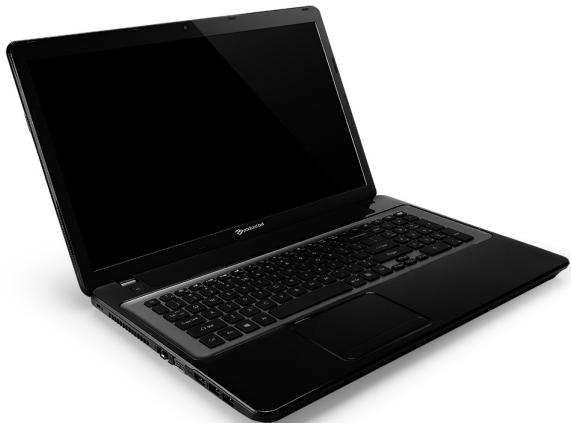
Packard Bell EasyNote LV
Pohlad zhora - obrazovka
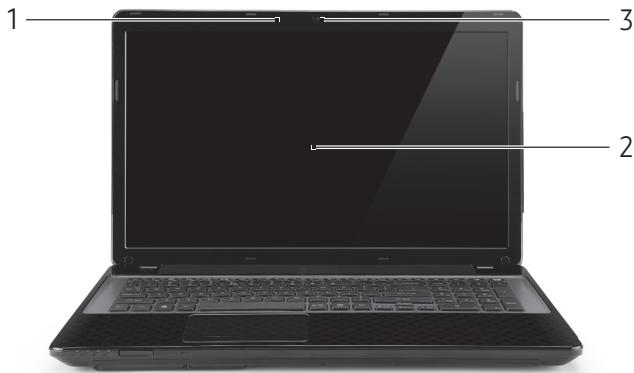
Pohlad zhora - klávesnica
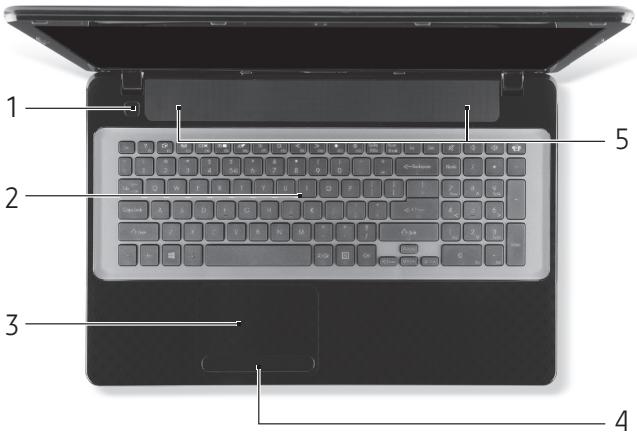
Ak chcete aktivovat' klavesové skratky, stlačte a podržte kláves Fn (vlavodole) pred stlačením d'alsieho klávesu v klavesovej skratke.
| Klávesová skratka | Funkcia | Popis |
| Fn + špecialne klávesy (vid" strane 18) | Klávesy funkcie | Aktivuje klávesy F1 až F12. |
| Fn + < | Home | Nalistuje na začiatok dokumentu. |
| Fn + > | End | Nalistuje na koniec dokumentu. |
| Fn + ∧ | Page Up | Nalistuje v dokunte o stránku nahor. |
| Fn + ∨ | Page Down | Nalistuje v dokunte o stránku nadol. |
Ak chcete urobit' dvojite klepnetie alebo „dvojite kliknutie“, rychlo klepnetie zopakujte.
- Presunutie: Stlacte a podrzte l'avu stranu tlacdla vyberu, pripadne klepnite dvakrat kdekolvek na dotykovej ploche, potom potiahnutim prstom po dotykovej ploche vyberte vsetky položky v danej oblasti.

Počitač ponúka veža možností na dokonalú prácu na počitači.
Možnosti pripojenia
Porty umožnujú pripojit' k počitaču periférne zariadenia. Precītajte si nasledovnú Čast' – nájdete tuPokyny akopriojit' k počitaču rozne externé zariadenia.
Čitačka památovch kariet
Rozlicné typy kariet SDPokryvaju rozne kapacity, ale pritom maju rovnaky vzhlad. Karty SD maju kapacitu až 4 GB, karty SDHC až 32 GB a karty SDXC mozu mat' kapacitu až 2048 GB (2 TB).Počitač je vybavený Čitačkou kariet kompatibilnou s kartami SDHC alebo SDXC.
Poznamka: Pamat'ové karty SDXC je mozné používat' len v Čitáčke kariet kompatibilnej so šandardom SDXC; karty SD a SDHC je mozné použit' v lubovol'nom type.
Vytilahtnie karty z Čitačky pamat'ovych kariet
- Kliknite na šípku Zobrazit' skryte ikony v Oblasti oznáméní (vedla hodín).
- Kliknite naikonu Bezpečne odobrat'hardvér.
- Kliknite na Odpojit' kartu SD (alebo názov zariadenia).
- Pockajte, kym sa nezobrazí hlasenie Hardver MOZno bezpečne odstránit'.
- Vytilhniite kartu.
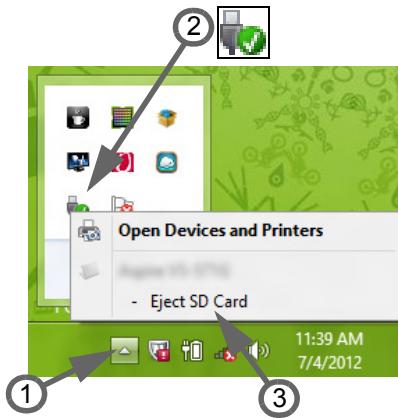
- Skontrolujte, ā je počítač vypnutý a ā je na monitore vypnutý vypínač.
- Pripojte video kábel k portu monitora na počítači. Zaistite pripojenie kábla skrutkami.
- Pripojte napájací kabel monitora a zapojte ho do správné uzemnenej elektrickej zásuvky.
- Postupujte podlaPokynov na nastavenie uvedenych v nadvode k monitoru.
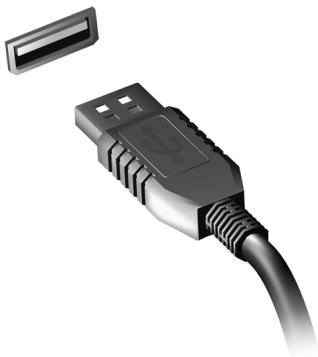
Poznamka: Ak chcete otvorit' ovladacie privky obrazovky, stlačte kláves Windows (■) + W, napíSTE „Obrazovka“ a potom kliknite na položku Obrazovka.
Rozhranie High-Definition Multimedia Interface (len urcité modely)
Na priopojenie špičkového zvukového alebo obrazového zariadenia použite na počitači port HDMI. Realizácia priopojenia cz vegetiny kábel umožnuje uhladné a rychle priopojenie.
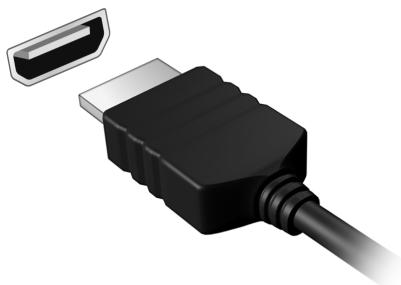
Sluchadla a mikrofon
Počitač može pri napájaní striédavým prudom vyuzívat' dodávaný externý napájací adapterér. Dodáva sa spolu s napájacím káblom podl’a krajiny, v ktorej bol počitač zakúpený.
Napájací adaptér poskytuje patričné energiu na Činnost' počítáča a nabijanie batérié sučasne.

Používajte iba siet'ový adapteré dodany spolu s počitačom. Hociné adaptéry možu vyzerat' podobne, ich používaním by sa mohol počitač poškodit'.
Upozornenie: Siet'ovy adaptor a spodná strana počitača možu byt' pri dlhšom použivaní horuce. Je to normalne, ale pri dlhodobom kontakte moze dojst' kujme.
Batéria
Baturia sa nabija vždy, ked' pripjite počitač k siet'ovému adapétru. Pocitac podporuje nabijanie poças používania, Čím umoznjuje nabijat' bateriu poças prace s počitačom. Nabijanie batérié je však s vypnutým počitačom ovela rychlejšie.
Postupujte podla tychtoPokynov, kym nenabijete a nevybjitebateriu trikrát.
- Neustále používanie počítača napájaného striedavým napatím a so súcasne vlozenou bateriou. Ak chcete používat' počítač neustále napájaný striedavým napatím, odporúčame vybrat' po úplnom nabití bateriu z počítača.
- Nevybjajte ani nenabijate batériu extrémne, ako bolo opisané vyssie.
- Casté používanie - Čím viac bateriu používate, tým rychlejsie sa skončí jej efektírnaŽivotnost'. Standardná počitačová bateria máŽivotnost' približne 300 nabíjacích cyklov.
Vymena baterie
Upozornenie: Pri nesprávnom zaobchodzani s batériami hrozi ich vybuch. Je zakázane rozoberat' batérié a vhadzovat' ich do ohna. Ukladajte ich mimo dosah deti. Použité batérié likvidujte podla vašich miestnych predpisov.
Ak chcete batériu nabit', skontrolujte njprv, ci je v Jednotke správnene nainstalovaná. Pripojte k počitaču siet'ový adaptér a zapojte ho do elektrickej zásuvky. Počas nabíjania batérié možete s počitačom napájaným striedavým napatím dalej pracovat'. Nabíjanie batérié je však s vypnutým počitačom ove'la rychlejsie.
Poznámka: Odporćame nabijat' bateriu na konci dna. Nabijanie baterie počas noci pred cestou umožné začat' na d'alí deř pracovat's počitačom s uplne nabitou bateriou.
Kontrola kapacity batérié
Indikator napajania v système Windows signalizuje aktualignu urovenkapacity baterie. Ak chcete vidiet aktualignu uroven kapacity baterie, podrzte kurzor mysi nad ikonou baterie alebo napajania.
Zakúpte si d'alsiu náhradnu bateriu.
- Používajte napájanie striedavým napatím vždy, kěd' je to možné. Bateriu šetrite na napájanie počas pohybu v teréne.
- Ak nepoužívate kartu PC Card, vyberte ju - oděerpáva energiu (u vybraných modelov).
- Bateriu uskladnujte v chladnom a suchom prostredi. Odporucaná teplota je 10^ až 30^ . Vysshie teploty sposobuju, ze sa bateria rychlejšie sama vybija.
- Nadmérénabíjanie znižuje zivotnost'batérié.
Starajte sa o svoj siet'ovy adaptér a bateriu.
Upozornenie na vyčerpanie batérié
6. Nalistujte nadol a vypnite moznost' Zapnut' rychle spustenie.
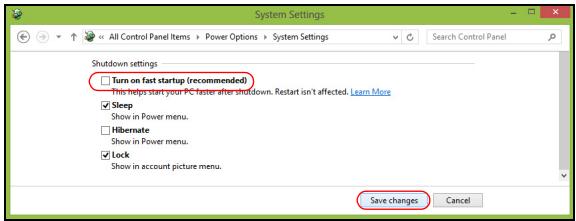
7. Vyberte moznost' Ulozt' zmeny.
Softvér
Použivanie systému Windows a softéru
Prévé kroky na sieti
Ochrana počitača
JeŽivotne dôležitéchranišvoj počitačpred virusmi a utokmi z Internetu (vid' Ponuka zabezpečenia Internetu na strane 45a Zabezpečenie na strane 53). Komplexné program zabezpečenia Internetu je ponúknutý pri pvom spusteni počitača. Tuto ochranu by ste mali aktivovat' co najskór, urcite ešte pred pripojením na Internet.
Vyber poskytovatei internetovych sluzieb

Telefonické pripojenie
Pred použitím funkci siete 3G si overte u poskytovatel'ă služieb, Či su učtované nejaké dodatočné poplatky, majma roamingové poplatky.
Siet'ové pripojenia
Rychlost' instalaciae a Jednoduchost'
Inštalácia systému bezdrötovej siete LAN moźě byt' rychla a l'hká a odbúrava nutnost' vedenia káblov czesteny a stropy.
Sietovy kabel (RJ45)
- Pristupový bod/smerovač
- Stolny počítač
- Modem
- Tlaciaren
- Prenosny počítač
- PDA/Smartphone
- Siet'ové káble (RJ45)
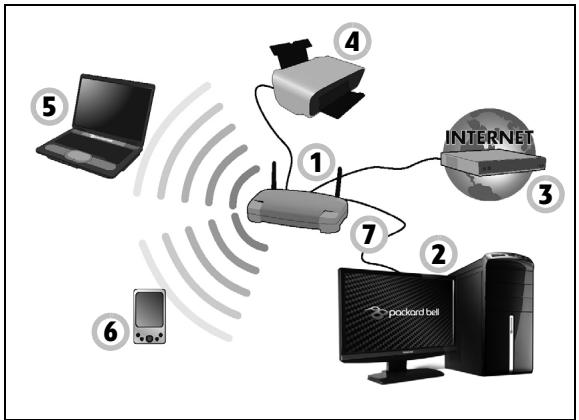
Začnite tým, Že navstívite webovú stránku www.packardbell.com.
Packard Bell sa snaží poskytnút vám trvalu prisposobenu technickú podporu. Pozrite Čast' Technická podpora, kde najdete pomoc ušitu na mieru vašim potrebám.
Ochrana pred kyberzločinom može byt' učinná – ak je vyzbrojená malou technickou radou a zdravým Rozumom, mnohým utokom možno predíst'. Vo všeobecnosti sa kriminalni online pokušaju zarabat' peniaze čo najrchychlejsie a najlahsie. Čím viac im s'tažite ich ulohu, tám pravdepodobnejsie vás nechaju na pokoji a najdu si l'ahsí ciel'. Dalej uvedené tipy vám poskytnú základné informácie o tom, akо sa chránit' pre podvodom online.
Hoci vás udržiavanie aktuálnosti počitača neochráni pred věştkými utokmi, velmi st'aží hackerom možnost' získania pristupu k vášmu systému, uplne zablokuje mnohé základné a automatizované utoky a može dostatočne odradit' menej odhodlaného utočníka, aby sa namiesto toho zameral na zranitelnejši počitač.
Najnovsie verzie systému Microsoft Windows a iného obl'ubeného softveru možno nastavit' na automaticke preberanie a použite aktualizáci, takze si nemusíte památat', ze treba kontrolovat' majnovsí softvér. Vyuzite vyhodu funkci automatickejactualizácie vo svojom softvéri - je to dobrý začiatok v snahe udržat' si bezpečie online.
Chrănte poțitač bezpečnostnám softverom
Integrované bezpečnostné balíky, ako je například Norton Internet Security, v sebe spájáť firewall, antivirus, a antispyware s d'alśimi funkciami, ako su například antispam a rodičovská kontrola. Stali sa oblúbené, pretože ponúkajů všetok bezpečnostné softver potrebné na ochranu online v Jednom balíku. Mnohí l'udia zistili,Že použivanie
do webového prehárdávača. Neklikajte na prepojenia v takýchto správach, pretože vás zavedú na podvodné a škodlivé webové stránky.
mòzu zatelefonovat' a poziadat' vás o ich potvrdenie. Neberte takéto telefonáty na l'ahku váhu; signalizuju, ze sa mahlo stat'Niecozlé a mali by ste podnikú't patričné kroky.
Chrante poçabezpecnostnymi nastroimi systému Windows
Ako spoznám.Že moj počitač je ohrozený?
Ak fungcia Centrum akci ohlasi vystruh, alebo ak sa počitač správa chybovo, neočakávane zlyhal alebo ak nejaké programy nefunguju správné, počitač je možno infikovaný škodlivým softverom. Nezval'ujte však vsetky problemy v počitači na virus! Ak mate podozrenie,Že je počitač infikovaný, v pvom rade by ste maliactualizovat', ak ste tak ešte neurobili, a spustit' antivírusový programa antispwyware.
Oprava
Akmate problemy spocitaom, a casto kladene otazky (vid strane 83) nepomozu, mozete poctaocravit' - to znamenarvit' ho do predchadzajuceho stavu.
Doležite: Odporučame, aby ste co najskór vytvorili Zálohu pre opravu a Zálohu ovládačov a aplíkácii.
- Kliknite na Vytyvorit' vyrobcom predvolenu zálohu. Otví sa okno Jednotka opravy.
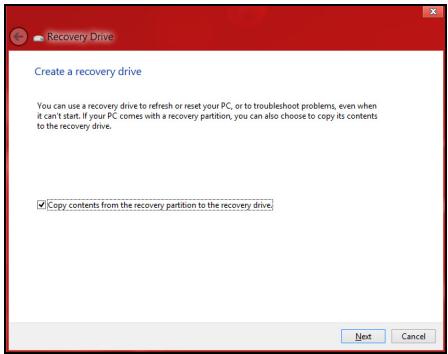
Uistite sa, Či je vybraná možnost' Kopirovat' obsah z oddielu pre opravu na Jednotku pre opravu. Vd'aka tomu budete mat' najúplnejšiu a najbezpečnejšiu zálohu pre opravu.
-
Zapojte USB Jednotku, potom kliknite na Dalej.
-
PredPokračovaním zaistite,aby bola na USB Jednotke dostatočná kapacita.Záloha pre opravu vyžaduje najmenej 16 GB pamăte
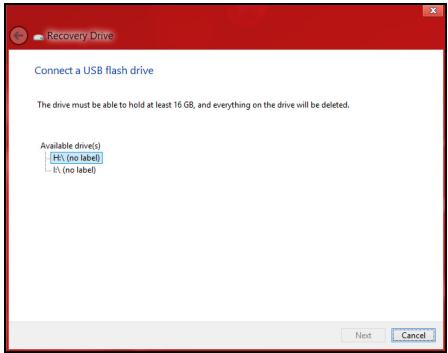
- Na obrazovke bude zobrazeny priebeh zálohovania.
-
Postupujte, kym nebude proces dokonceny.
-
Po vytvorení zálohy pre opravu možete vybrat' možnost' odstránenia informácí o oprave z počitača. Ak odstránite tieto informácie, možete na obnovenie počitača použit' len zálohu pre opravu uloženú na USB Jednotke. Ak strátě alebo vymazete USB Jednotku, nebudete moct' počitač obnovit'.
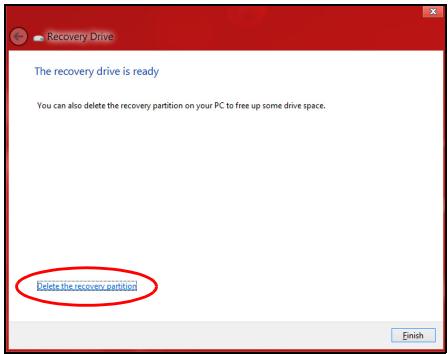
- Odpojte USB jegnotku a zretelne ju označte.
Vytvorenie zálohy ovládačov a aplikácí
Ak chcete vytvorit' Zalohu ovladačov a aplikácij, ktorá obsahuje vyrobcom predinstalovaný softver a ovladače potrebné pre počitač, možete použit' USB jegnotku alebo jedem či viac prázdnych zapisovatelných diskov DVD, ak je počitač vyavený DVDrekordérom.
- V Časti Štart napíšte „Recovery“ a potom kliknite v zozname aplikácí na Packard Bell Recovery Management.
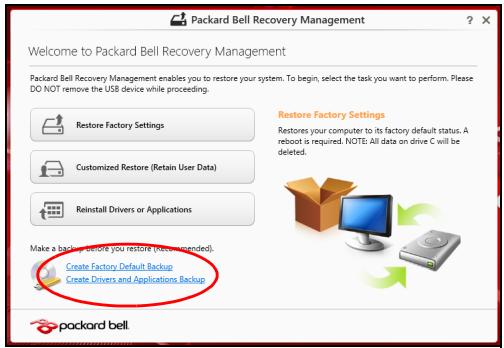
- Ak použírate disky DVD, zobrazije sa tu aj počet prázdnych zapisovatelnéch diskov, ktoré potrebujete na vytvorenie diskov opravy. Uistite sa, čiMate požadovaný počet rovnákůch prázdnych diskov.
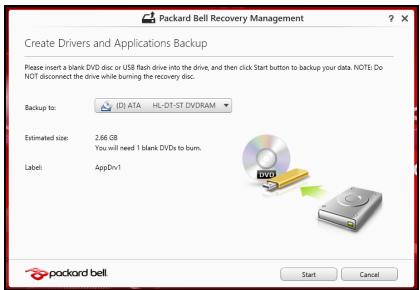
-
Kliknutím na Spustit' skopírujte súbory. Na obrazovke bude zobrażny priebeh zálohovania.
-
Postupujte, kým nebude proces dokoněny:
-
Ak použírate optické disky, mechanika sa po každom dokončeni napálenia vysunie. Vytyihnite disk z jestnotky a označte si ho nezmazatel'nou fixkou.
Ak su potrebné viacéré disky, vložte po zobrazení vyzvy nový disk, potom kliknite na OK. Pokracujte, kým nebude cely proces dokoněny. - Ak používate USB jegnotku, odpojte ju a zretel'ne označte.
Dóležité: Napište jeginečný popisné názov jegnotlivych záloh, napriklad „Záloha ovládačov a aplíkácí". Dbajte na to, aby ste disky uložili na bezpečné miesto, ktoré si památate.
Oprava systému
Oprava systému:
- Vykonajte mensie opravy.
Preinstalovanie ovladačov a aplíkácij
- V Časti Štart napíšte „Recovery“ a potom kliknite v zožname aplikácí na Packard Bell Recovery Management.
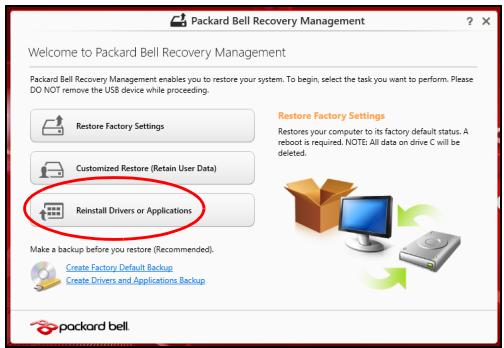
-
Kliknite na Preinstalovat' ovladace alebo aplikácie.
-
Mali by ste vidiet' cast' Obsah v Packard Bell Resource Center.
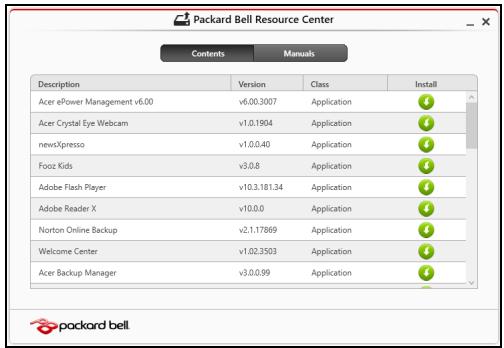
Ak preinstalujete zo Zálohy ovládačov a aplíkácij na disku DVD alebo USB jegnotke:
-
Vložte disk Záloha ovládačov a aplikácí do diskovej mechníky, prípadne zapojte do volného portu USB.
-
Ak ste vložili disk DVD, počkajte, kým sa spustí Packard Bell Resource Center.
-
Ak sa Packard Bell Resource Center nespustí automaticky, stlačte kláves Windows +
, potom dvakrát kliknite na ikonu optickej mechaníky. -
Ak používate USB jegnotku, stláte kláves Windows +
, potom dvakrát kliknite na jegnotku, ktorá obsahuje zálohu. Dvakrát kliknite na ResourceCenter. -
Mali by ste vidiet' cast' Obsah v Packard Bell Resource Center.
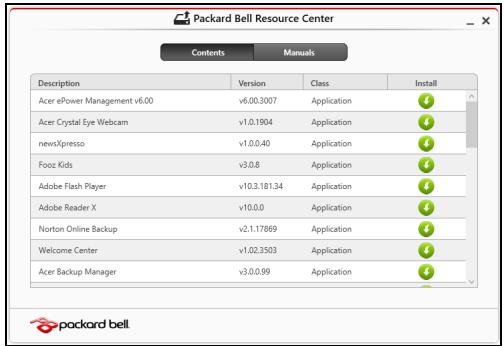
Funkcia Obnovenie systému od spolocnosti Microsoft pravidelne robí „snímky" nastavení systému a ukládá ich ako body obnovenia. Pri văčsine t'ázko rieszite'lnych problémov so softýrom saMZeće vrátit' do niedtorého z tychto bodov obnovenia, aby systém opāt' fungoval.
- Kliknite na Resetovat'.
- Proces opravy začne rešartovaním počitača, potomPokračuje kopírovaním súborov na pevný disk.
- Pom dokončeni opravy možete začat' používat' počitač opakovaním procesu prveho spustenia.
Prispósobené obnovenie pomocou aplikácie Packard Bell Recovery Management
Oprava zo zálohy pre opravu
Oprava zo zálohy pre opravu na USB jegnotke:
- Vyhladajte svju zálohu pre opravu.
- Zapojte USB Jednotku a zapnite poćfátac.
- Ak este nie je aktivované, je potrebné povolit' možnost' F12 Boot Menu (Ponuka zavedenia klávesom F12):
a. Pri spusteni počítača stlačte kláves < F2> .
b. Pomocou klávesov so šípkou dol'ava a doprava vyberte ponuku Main (Hlavná).
c. Stlacajte klaves so sípkou nadol, kým nie je vybráná položka F12 Boot Menu (Ponuka zavedenia klavesom F12), potom stlacením klavesu
d. Pomocou klávesov so šípkou dořava a doprava vyberte ponuku Exit (Skončit').
e.V závislosti od toho, aký typ BIOS-u počitač používa, vyberte možnost Save Changes and Exit (Uložit' zmeny a ukončit') alebo Exit Saving Changes (Ukončit' a uložit' zmeny) a stlačte kláves Enter. Vyberte OK a potvrd'te stlačením Åno.
f. Počitač sa reşartuje.
- Počas spustenia otvorte ponuku zavedenia stlačením klávesu
. Ponuka zavedenia vám umožnuje vybrat' zariadenie, z ktorého spustit', například z USB jednotky.
a. Kliknite na Spresnit' a potom na Obnovit' systém, Čím spustíte funkciu Obnovenie systému od spolocnosti Microsoft: Funkcia Obnovenie systému od spolocnosti Microsoft pravidne robí „snímky" nastavení systému a ukládá ich ako body obnovenia. Pri văčsine t'ažko rieszitelných problémov so softverom sa možete vrátit do niedtorého z tychto bodov obnovenia, aby systém opāt' fungoval.
b. Kliknutím na Reset počitača spustite proces obnovenia:
c. Kliknutím na Reset počitača spustite proces obnovenia:
Obnovenie počitača - aplikácia saPokúsi zachovat'vaše súbory (používatěské udaje), ale preinstalujte sa vsetok softver a ovládače. Softver nainstalovaný po zakúpení počitača bude odstráneny (okrem softveru nainstalovaného zo sluzby Windows Store). Pozrite Čast" "Obnovenie počitača zo zálohy pre opravu" na strane 82.
Obnovenie počitača zo zálohy pre opravu
- Kliknite na Resetovat'.
- Po dokončeni opravy možete začat' používat' počítač opakovaním procesu prveho spustenia.
Obnovenie počitača zo zálohy pre opravu
Často kladené otázky
-
Ak nesvieti, počítač nie je pripojený k napájaniu. Skontrolujte nasledovné:
-
Ak je počítač napájaný z batarie, može byt' vybitá a nemožno nou počítač napáját. Pripoje k baterii AC adaptér a nabite ju.
-
Skontrolujte, Či je AC adaptér pripojený správné k počitaču a k elektricnej zásuvke.
-
Ak svieti, skontrolujte nasledovné:
-
Je disk v optickej mechanike? Vytiahnite ho a stlačením
+ + rešartujte systém. - Je k počítaču pripojene USB pamăt'ové zariadenie (USB disk alebo smartphone)? Odpojte ich a stlačením
+ + reşartujte systém.
Na obrazovke sa nic neobjavujie
Systém riadenia napájania počítača automaticicky vypol obrazovku, aby šetril energiou. Pre obnovenie zobrazenia stlačte l'ubovolné klávesu.
- Nastavenie jasu je prífiš nízke. Stlačením (zvyšit') nastavte úroven jasu.
- Ako zobrazovacie zariadenie je nastaveny externy monitor. Stlačením [ ] [ ] prepnete obrazovku spáť na počítač.
- Ak svieti kontrolka režimu spänku, počitač je v režime spänku. Pre návrat stlačte a uvolnite tlacidlo napajania.
Z počitača nevychédza ziadny zvuk
Skontroljte nasledovné:
- Hlasitost' moze byt' stlmená. V système Windows skontrolujte ikonu ovládania hlasitosti (reprroduktor) na paneli uloh. Ak je prečiarknutá, kliknite na ikonu a zrušte označenie volby Stlmit' vsetko.
- Üroveh hlasitosti möze byt' prilis nízka. V système Windows skontrolujte ikonu ovládania hlasitosti na paneli uloh. Hlasitost'možete nastavit' aj pomocou tlacidiel ovládania hlasitosti.
- Interné reprodukty sa automatický vypnú, ak pri Mojíte k portu vystupu zvuku na počitači sluchálá alebo externé reprodukty.
Skúste pripojit' externú klávesnicu k portu USB na počitači. Ak funguje, kontaktujte svojho predajcu alebo autorizované servisné stredisko, kábel klávesnice može byt' poškodený.
Tlačaren nefunguje
Skontroljte nasledovne:
- Skontrolujte, Či je tlaciarěn zapojená do elektricnej zásuvky a Či je zapnutá.
- Skontrolujte, Č je kábel tlaciarne poriadne pripojený do USB portu počitača a prislušného portu na tlaciarni.
Stlăcte na klávesnici kláves Windows; stlăcte kláves Windows +
Stlačte l'ubovolný kláves a kliknutím na ikonu konta používatela odomknite počitač. Ak bolo pre dané konto nastavené heslo, predPokračovaním bude potrebné heslo zadat'.
Obrazovku Štart možete prisposobit' odlišnám obrázkom pozadia alebo usporiadaním tiles tak, aby zodpovedali vašim osobnám potrebám.
Ukážte kurzorom do vrchnej Časti obrazovky, kliknite a potiahnite okno nadol, Čím aplíkáciu zatvorîte.
Aplikácie možete zavriet' cez miniatury na l'avej strane obrazovky tak, ze na ne kliknete pravým tlačidlom myši a vyberiète položku Zavriet'.
Mózem zmenit'rozlišenie obrazovky?
Na obrazovke Štart začnite písat „Ovladací panel“, otvóřá sa okno H'adat' a zobrazia sa vysledky. Kliknite na položky Ovladací panel > Upravit' rozlišenie obrazovky.
Ako odstránim tile z obrazovky Start?
Informáce o Predpisoch k Bezdrótovému Adaptéru
USA - FCC and FAA
| Krajina | ISO 3166 2-pismenný kód | Krajina | ISO 3166 2-pismenný kód | Krajina | ISO 3166 2-pismenný kód | Krajina | ISO 3166 2-pismenný kód |
| Rakúsko | AT | Nemecko | DE | Malta | MT | Spojené Královstvo | GB |
| Belgicko | BE | Grěcko | GR | Holandsko | NT | Island | IS |
| Cyprus | CY | Mačarsko | HU | Polsko | PL | Lichtenšajnsko | LI |
| Česká republika | CZ | Írsko | IE | Portugalsko | PT | Nórsko | NO |
| Dánsko | DK | Taliansko | IT | Slovensko | SK | Švajciarsko | CH |
| Estónsko | EE | Lotyšski | LV | Slovinsko | SL | Bulharsko | BG |
| Fínsko | FI | Litva | LT | Španielsko | ES | Rumunsko | RO |
| Francúszko | FR | Luxem-bursko | LU | Švédsko | SE | Turecko | TR |
Packard Bell nenesie zodpovednost' za nepovolené upravy urobené použivatelem a ich následky, ktoré možu zrušit' sulad vyrobku s označením CE.
V rámci prevalcie pred urazom elektrickým prudom pripájaje lokáne (jednotlivé kancelárske) počitače a podporné počitačové zariadenia k rovnakému elektrickému obvodu zabudovanej elektroinstálacie. Ak si nie ste istí, skontrolujte jabudovanú elektroinstálaciu, aby ste sa vyhli vzdialenym zemničom.
Elektroinstalacia
Packard Bell odporuca, aby ste pridali svorku s feritovymjadrom okolo každeho káblóveho priopojenia počitača k hardverovému zariadeniu, ktoré nebolo dodané spolu s počitačom.
Hromadenie tepla a prenosné počítače
Pred zapojením a zapnutím zariadenia je potrebné zavriet' kryt.
Zivotné prostredie sme mali na srdci pri větkych nasich produktoch.
Packard Bell sa zavăzije obmedzovat' dopad svojich produktov naŽivotné prostredie počas ich cykluŽivotnosti.
- Upozornenie: V pripe vymeny batérié za nesprávy typ hroží nebezpečenstvo vybuchu. Použité batérié likvidujte podlaPokynov.
ENERGY STAR

klavesové skratky. 19 Citačka památ'ovych kariet. 29
K
Kable. 10, 107 klavesnica
Klavesnica rie Senie problemov 85
klavesová skratka. 19, 20
Rušenie 106
s
siet' ...
Softvér
Siet'ové pripojenia 48
Licencia k softveru 114
Spyware 54
T
tlaiciaren
riesenie problemov 85
U
Udrzba
univerzálna sérióva zbernica (USB) ...... 32