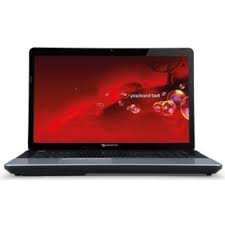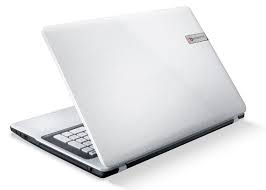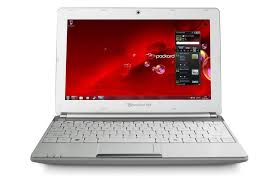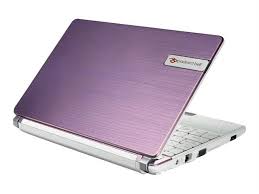
DOT SC-001FR - Notebook PACKARD BELL - Bezplatný návod k obsluze
Najděte návod k zařízení zdarma DOT SC-001FR PACKARD BELL ve formátu PDF.



Dotazy uživatelů ohledně DOT SC-001FR PACKARD BELL
0 otázka o tomto zařízení. Odpovězte na ty, které znáte, nebo položte vlastní.
Položte novou otázku o tomto zařízení
Stáhněte si návod pro váš Notebook ve formátu PDF zdarma! Najděte svůj návod DOT SC-001FR - PACKARD BELL a vezměte svůj elektronický přístroj zpět do rukou. Na této stránce jsou zveřejněny všechny dokumenty potřebné k používání vašeho zařízení. DOT SC-001FR značky PACKARD BELL.
NÁVOD K OBSLUZE DOT SC-001FR PACKARD BELL
Bezdrátové pripojeni 4
Registrar 5
Instalace softaru 6
Obnoveni 6
Máte potíze? 6
Základní informace o počitači 8
Bezpečnost a pohodí 8
Bezpečnostní zásady 8
Informace o ochrané zdraví 11
Seznáméní se s počitačem 13
Pohled shora - displej. 14
Pohled shora -klavesnice 15
Specialnki klavesy 16
Pohled zezadu 19
Pohled zeva. 19
Pohled zprava 20
Pohled zespodu 22
Upgrade počitače 24
Možnosti rozšifeni 24
Používáni systému Windows softaru 36
Uvitacicentrum 36
Nabídka zabepečeni sítě Internet 37
Packard Bell Recovery Management.... 37
Sociánlí sítě (volitelné) 41
Internet 47
První krúčky na Internetu 47
Ochrana počitače 47
Vyběr poskytovatele internetovych
sluzeb 47
Sit'ovapriopojen 49
Surfujte po Internetu! 52
Bezpečnost 55
Podpora zákazníkù 70
Bezpečné použití počitačé 70
Udrzba. 70
Aktualizace 78
Vzdalenapomoc systemu Windows 80
Obnoveni 81
Packard Bell Recovery Management 81
Vytvořeni disku pro obnovení 82
Obnoveni systému 85
Typy obnoveni 86
Informace o predpisech 93
Prostředi 101
Softwarová licence 103
REJSTRIK 106
Copyright © 2011. Vsechna przyva vyhrazena.
Uživatelská přiručka pro notebooky Packard Bell Žady dot s
Puvodni vydani: 7. Listopad 2011
Navstivte adresu registration.packardbell.com a zjistěte, jaké výhody to má byt zákazníkem společnosti Packard Bell.
Poznamka: Vsechny obrázky jsou pouze orientačné. Skutečná konfigurace se muže lišit.
Spustěné počítače
Děkujeme, ze jste zakoupili tento počítač Packard Bell!
Tato příručka byla vytvorena tak, aby vám prědstavila vlastnosti vašeho počitace a pomohla vám pri jeho vyuziti.
Po nastavení a spustěné počitáče v souladu sPokyny pro instalaci vám počitáč položí otázky, které vám pomohou pripojit se k Internetu. Počitáč potom nakonfiguruje nainstalovaný software.
Bezdrátově prípojení
Pro pripojení k bezdrátové siti nejprve zjistěte, zda jsou zapnuty bezdrátové funkce počitáče a zda je také správně nakonfigurovaný směrovač nebo modem, ke kterému se chcete pripojit.
- Pokud není zapnutá bezdrátová sít, stisknutím klávesy Komunikace («») otevřete Správce spustěné (Launch Manager) a ujistěte se, ze je funkce Wi-Fi zapnutá.
- Pocítac zjistá a zobrazí dostupné sítě, vy vyberte svou sít' a podle potřeby zadejte heslo.
- Po kráté chvíli by se počitač měl prípojit k Internetu.
Pokud vaše sít neni zjiistěna nebo se počitač nepřipojí k Internetu, dotažte se svého poskytovatele internetovych sluzeb nebo se podívejte do dokumentace ke směrovači. Když se počitač spustí a můžete jej používat, otevřete Internet Explorer a postupujte podlePokynú.
Nebo se pomoci sít'ového kabelu pripojte k primo k sit'ovému portusměrovače. Obrat'te se na poskytovatele internetovych sluzeb neboviz dokumentaci ke směrovači.
Registrar
Doporucjeme vam, abyste si pri prvnim pouziti počitač zaregistrovali. Získáte tak pristup k některém užitečnám vyhodám, například:
Rychlejś slużby našich vyškolenych zastupcū
- Členství v komunité Packard Bell: možnost dostávat nabídky promoakcí a úcastnit se průzkumu mezi zákazníky
- Aktuální informace od společnosti Packard Bell
Postup registrace
Při prvním spustěné notebooku nebo stolního počitače se zobráží okno, ve kterém budete vyžváni k registraci. Vyplťe prosím informace a klepněte na tlacítko Dalsí. Druhé okno, které se zobráží, obsahuje volitelná pole, která nám pomohou poskytovat vám osobnéji zaměřné zákaznické služby.
Jiná moznost
Dalí mozností, jak muzete zaregistrovat svúj produkt Packard Bell, je takový, Že navstivte naše webové stránky registration.packardbell.com. Zvolte zemi a postupujte podle jegnoduchych tokynú.
Po zaregistrování vám posleme potvrzovác e-mail s duležitými udaji, které bystande měli uchovávat na bezpečném mistě.
Instalace software
Počitač automatický nainstaluje software a pripraví počitač na používání. Múže to nějakou donu trvat. Nevypínejte počitač prosím; počkejte, než se instalace dokoné.
Obnoveni
Co nejdrive bye ste meli vytroit disky pro obnoveni. Program Packard Bell Recovery Management vam umožní vytroit disky pro obnoveni a potom obnovit nebo prěinstalovat aplikace o vladače poskytované společností Packard Bell. Budete potřebovat balíček prěpisovatelných disků DVD.
Máte potíže?
Společnost Packard Bell poskytuje několik možností podpory pro zakoupené zboží.
Podpora Packard Bell
Zapište si sérióve cislo počitaće, datum a misto nákupu a název modelu počitaće na patrčné misto v títo príručce. Také uschovejte doklad o nákupu. Pokud nám budete Telefonovat, zapište si vsechny chybovezpravy, a pokud je to možné, budte pritomni u zapnutého počitaće. Splnéni těchto podmínek nám umožné poskytovat kvalitnéjsi a rychlejsi servis.
Web Packard Bell
Navštevujte stránky www.packardbell.com! Podívejte se do oddílu Podpora; Oddí obsahuje aktuálné informace, napovědu, ovladače a položky ke staženi.
Záruka a kontaktné informace
Informace o záruce k vašemu počitači a to, jak lze kontaktovat technickou podporu, naleznete v dokumentu Záruka k vašemu počitači.
Základní informace o počitači
Bezpečnost a pohodí
Bezpečnostní zásady
Prosime vás o dodržováni následujícíchPokynú,aby pro vás použivání počitače bylo pohodné a vyhnuli jste se zdravotním problémùm.
Počitačové prostředí
Ujistete se, ze počitač:
- Se bude používat na stabilním povrchu, podstavci nebo stolu. Při pádu by se počítač mohl vázné poškodit.
- Nebude se používat na vibrujícím povrchu ani pri sportu, cvicéní Či jin'ych Činnostech v dynamickém prostřédí. V dusledku vibrácí nebo pohybu muže dochaték k uvolněni spojovacího materialú, poškození vnitříncích součastiá dokonce k vytečéní baterie.
- Neni v dosahu prímého slunečního zářéní a zdrojú tepla.
- není v dosahu magnetickych polí nebo zařízení generujíciho statickou elektrínu.
- Je nejmène 30 centimétr od mobilního Telefonu.
- Neni v praşné m nebo vlhkém prostředí.
-
Nepoužíva se povlíž vody. Nikdy na počítač ani do něj nevylévejte zhádné tekutiny.
-
Neni na koberci ani jinem povrchu, ktery by mohl mit elektricky naboj.
Kabely
Ujistete se, ze:
- Kabely nejsou napnuté a ze není rizko, ze by po nich lidé chodili nebo by o ně zakopli.
- Jiná zαrízení na kabely netlací.
- Napajecí kabel se nejprove pripoji do počitače a teprve potom do elektrické zásuvky.
- Napájcí kabel senejprve odpoji ze zásuvky a teprve od počitače.
Trikolíkové napajeci kabely jsou pripojeny k uzemné zásuvce.
Zásuvka by měla byt snadno prístupné a co nejblíže k počitači (nepřěžujte ji príliš mnoha adaptéry).
Pokud váš počitač používa externí sít'ový adaptér:
- Sǐt'ovy adaptor népríkryvejte ani na něj nic nedávejte. Pamatujte na to, ze adaptoré se musí pri používání ochlazovat, a proto k němu nedávejte zádné prédmétý.
- Pozívejte pouze adaptér dodaný s počitačem. I když jiné adaptéry mohou vypadat podobné,Pokud bye ste použili, mohli bye ste počitač poškodit. Pokud potřebujete vyměnit nějaké díly, používejte pouze takové, které mají certifikaci pro váš počitač.
Cisteni počitače
- Před Čištěním počítač odpojezte ze zásvky.
- Nepoužívejte tekute ani sprejové Čisticí prostředky, používejte vlhký hadřík.
- Cisticí prostředek nikdy nestříkeje prímo na obrazovku.
- Pokud Rozlijete kapalinu na notebook, okamžitě jej vypněte, odpojte napájecí adaptér, vyndeje baterii a prěd dalśím zapnutí jej nechte zcela vyschnout. V przypadě potřeby vyčejte prěs noc.

Poznamka: Pokud ve svém počitači mate patice pro pamět'ové karty nebo rožširujíci zařizení, mohou být do těchto patic pro karty vloženy plastové „makety". Tyto makety chrání nepoužívané patice prěd prachem, kovovými prědměty a dalšimi Částicemi. Maketu uschovejte a použijte, není-li v patici nainstalována zhádná karta.
Nepokousejte se provadět sami opravy počítače. Při otevřeni nebo odejmutí krytů hroží kontakt se součástmi pod nebezpečnám napětím nebo jiná rizika. Veškeré opravy nechte kvalifikovaným servisním pracovníkům.
V následujících prípadech odpojté počitač ze zásvúky a požádejte kvalifikovaného servsiñho technika o obbornou opravu:
- Napajecí kabel je poskozený nebo polámaný.
- Doslo k potřasněni vyrobku tekutinou.
-
Vyrobek byl vystaven deesti nebo vode.
-
Došlo k pádu vyrobku nebo k poškození plastižte.
Vykon vyrobku se znatelnézmelnil a je tbreba provest opravu. - Vyrobek pri dodrzení tokynu pro používání nefunguje normálne.

Poznamka: Používejte pouze ovladaci prvky uvedene v uživatské přirucce. Nesprávné používani ostatních ovladacích prvkù muže zpùsobit poškození takóvoho rozsahu, ze k obnovení normánlího fungování vyrobku je chasto zapotreblí rozsáhlé opravy kvalifikovaným technikem.
Informace o ochraně zdraví
- Počitač a príslušenství mohou obsahovat malé Časti. Uchovávejte je mimo dosah děti.
- Pokud na počitači pracujete nebo hrajete radu hodin v kuse, nezapoměnte si delat pravidelné prestávy. Čas od Čcas se podívejte mimo obrazovku počitače. Pokud jste unavení, počitač nepoužívejte.
- Umistete počitač tak, abyste mohli pracovat v přirozené a uvolnépoloze. Umistete Často použivané položky tak, aby byly snadno dosažitelné.
- Bezpečnost a pohodlí zvyšite umistěním počítače prímo prěd sebe. Zajistěte, aby byla klávesnice a touchpad v pohodné výšce. Obrazovka by měla být ve vzdálenosti 45-70 cm (18-30 palců) od očí.
Pokud počitač používáte dlouhodobě u psacího stolu, prinese vám investice do externí klávesnice větěsí pohodlí.
-
Pri používání reproduktorú a sluchátek chrante svúj sluch tak, ze budete zvyšovat hlasitost postupné, až uslyšite jasně a príjemné; když si sluch zvykne, hlasitost již nezvyšujte. Neoslouchejte príliš vysokou hlasitost dlouhou dobu. Nezvyšujte hlasitost Jen proto, abyste prěhlusili hlasité prostředí;Pokud neslyšite hovor lidí povlíž sebe, hlasitost snižte.
-
Spodní Čast počítače, napájecí adaptér a vzduch vychá zejíc z ventiláčnich otvorů se mohou prí používání zahrát. Zabraťe dlouhodobému kontaktu a nemějte prí práci počítač na klině.

- Dbejte na to, aby nikdy nebyly zablokované nebo prikryté vetrací otvory počitače. Nedávejte počitač na měkký povrch (například koberec, křeslo nebo postel), který by mohl vetrací otvory zablokovat.
- Nikdy nezasunjute zádné prédméty do ventilátoru ani do otvorú v plástí výrobku, protoze by se mohly dotknout mistr pod nebezpečnám napětím nebo by mohly zpúsobit zkrat a následné požár nebo úraz elektrický proudem.
- Určtité poruchy rukou, zápestí, paží, krku, ramen, nohou a zad mohou být spojeny s určitými opakovanými pohby nebo je tyto pohby mohou zhorsit. Pro to, abyste snízili riziko vzniku takovych poruch, pište tak, abyste měli zápestí rovně a ruce a zápestí se pohybovaly nad klávesnici. Pokud budete zaživat obdóbi bolesti, brění, necitlivosti nebo jiného nepohodlí, obrat'te se na svého lékaře.
- Doporucjeme, aby rodiče sledovali, jak deli hrají hry. Pokud se u vás nebo detí vyskytnou následujíci symptomy: závrat', nejasné viděné, cukány očí nebo svalú, ztrát vědomí, desorientace, bezděćné pohyby nebo křěće, OKAMZITE prestaťne počítáč používat a obrat'te se na svého lékaré. Múže se to stav, i když Člověk némá v anamnéze epilepsii.
Seznáméní s počitačem
Po nastavení počitače podlePokynúk instalaci vás seznámíme s vaším novým počitačem Packard Bell.
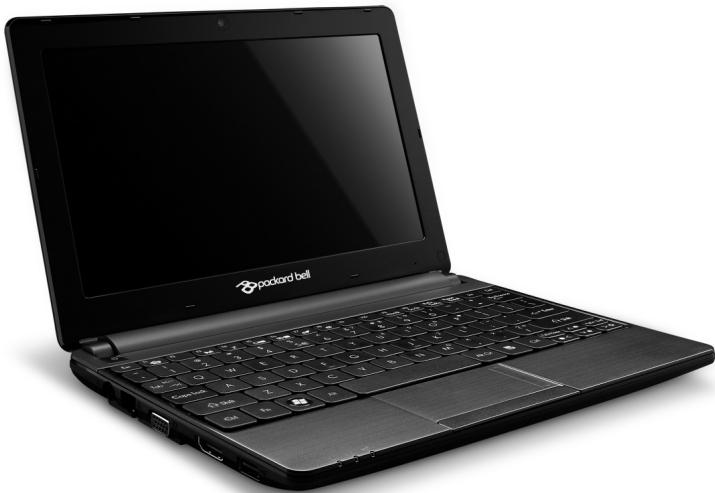
Packard Bell rady dot s
Pohled shora - displej
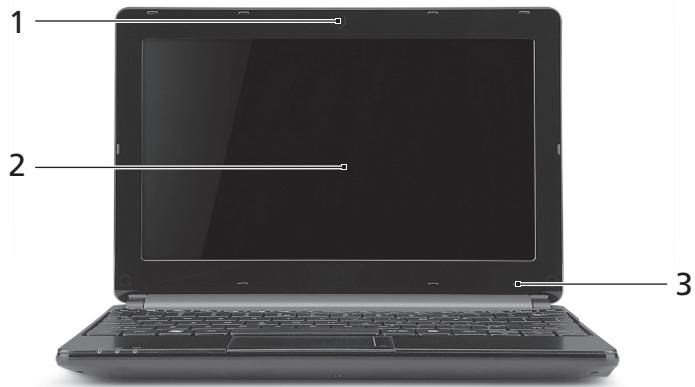
| # | Ikona | Polożka | Popis |
| 1 | Webcam | Webová kamera pro obrazovou komunikaci. | |
| 2 | Displej | Na displeje, označovaném také displeje z tekutych krystalú (Liquid-Crystal Display; LCD), se zobrazuje grafický vystup počitaće. | |
| 3 | Mikrofon | Interní mikrofon pro nahráványí zvuku. |
Pohled shora – klávesnice
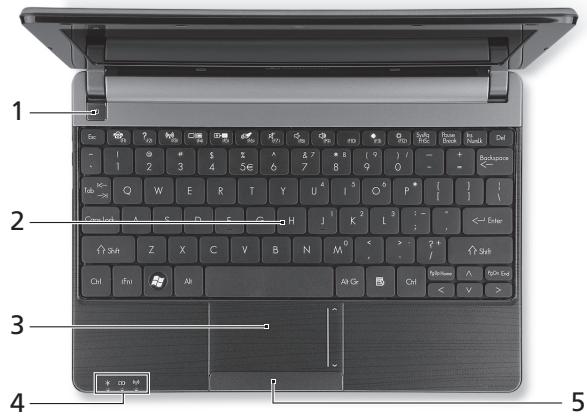
| # | Ikona | Položka | Popis |
| 1 | ◎ | Tlačítko a indikátor napájení | Slouží k zapnutí a vypnutí počítače. Indikuje stav napájení počítače. |
| 2 | Klávesnice | Slouží k zadávání udajů do počítače. - Speciálné klávesy jsou popsány na straně 16. | |
| 3 | Touchpad | Polohovací zařizení citlivé na dotek, které má podobnou funkci jako počítačová myš. | |
| 4 | Indikátor napájení | Indikuje stav napájení počitaće. | |
| Indikátor baterie | Indikuje stav baterie počitaće. - Nabljeni: Pri nabljeni baterie svítí indicator jantarově. - Plné nabití: V režimu napájení ze sítě svítí indicator modře. | ||
| Indikátor komunikace | Indikuje stav zařizení pro bezdrátové prìpojeni počitaće. | ||
| 5 | Tlačítka (levé a pravé) | Levá a pravá strana tlačítka funguje jako levé a pravé tlačítko vybru. |
- Poznámka: Stavové indikátory na prědním panelu jsou viditelné i po zavřeni vika počitace.
Speziální klávesy
Klavesnice počitaće zahrnuje klávesy, které aktivuju specialní funkce. Funkce každé klávesy je jasně označena ikonou.
| Ikona | Funkce | Popis |
| Fn | Klávesová zkratka pro druhou funkci | U určitych kláves aktivuje druhou funkci. Např. stisknéte klávesu Fn pro aktivaci kláves F1 až F12. |
| Sociální sítě | Otevře aplikaci Sociální sítě. - Pokud tato aplikace není naintalována, spustí klávesa vaši aplikaci pro rychlé zprávy. | |
| ? | Nápověda | Otevře se nabídka napovědy pro vás š počitač. |
| (1) | Komunikace | Povoluje/zakazuje komunikačné zařizení počitače. |
| □ | Přepnutí displeje | Přepíná vystup zobrazení mezi displejem, externím monitorem (pokud je připojen) a oběma zařizeními. |
| □ | Prázdná obrazovka | Slouží k vypnutí podsvícení obrazovky displeje, čímž se ušetři energia. Podsvícení obnovíte stisknutím libovolné klávesy. |
| Přepnutí zařizení touchpad | Slouží k zapnutí a vypnutí interního zařizení touchpad. | |
| Přepnutí reproductoru | Slouží k zapnutí a vypnutí reproductorú. | |
| Snížení hlasitosti | Slouží ke snížení hlasitosti zvuku. | |
| Zvýšení hlasitosti | Slouží ke zvýšení hlasitosti zvuku. | |
| Snížení jsu | Slouží ke snížení jsu obrazovky. | |
| Zvýšení jasu | Slouží ke zvýšení jasu obrazovky. |
Klavesové zkratky
| Klávesová zkratka | Funkce | Popis |
| Fn + speziálné klávesy (viz straně 16) | Funkčné klávesy | Aktivuje klávesy F1 až F12. |
| Fn + Page Up | Domů | Přeje na začátek dokumentu. |
| Fn + Page Down | End | Přeje na konec dokumentu. |
Pohled zezadu

| # | Ikona | Položka | Popis |
| 1 | Pozice pro baterii | Zde je uložena baterie počitaće. |
Pohled zleva
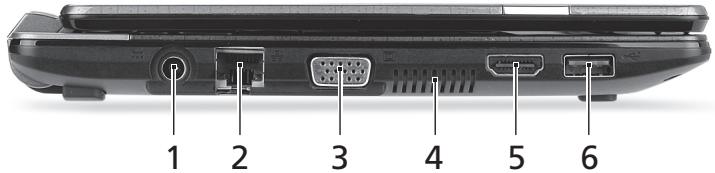
| # | Ikona | Položka | Popis |
| 1 | Napájecí konektor | Slouží pro prěipojení sít'ového adaptéru. | |
| 2 | Port Ethernet (RJ-45) | Slouží k prěipojení počítače k siti Ethernet 10/100. | |
| 3 | Port externího zobrazovacího zařízení (VGA) | Umožnuje prěipojení zobrazovacího zařízení (například externího monitoru nebo projektoru LCD). | |
| 4 | Ventilace a ventilátor | Umožnji chlazení počítače. - Nezakrývejte ani neblokujte otvory. | |
| 5 | HDMI | Port HDMI | Podporuje prípojení digitálného video ve vsokém Rozlišení. |
| 6 | ←+ | Port USB 2.0 | Umožnji prípojení zařizení s rozhraním USB (například myš nebo photoaparát USB). |
Pohled zprava
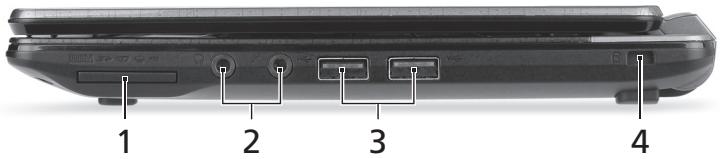
| # | Ikona | Položka | Popis |
| 1 | IIIIIIM MEDIATION | Čtečka karet Více v 1 | Podporuje karty Secure Digital (SD), MultiMediaCard (MMC), Memory Stick PRO (MS PRO), xD-Picture Card (xD). - Stisknutím vyjměte nebo vložte kartu. V jednom okamžiku lze použítjen jegnu kartu. |
| # | Ikona | Polożka | Popis |
| 2 | Konektor mikrofonu | Slouží k prípojení vystupů z externího mikrofonu. | |
| Konektor pro prípojení sluchátek a rePRODUCTORU | Slouží k prípojení vystupních zvukovych zařizení (například rePRODUCTORU nebo sluchátek). - Podporuje kompatibilní 3,5 mm sluchátka s vestavěným mikrofonem (např. inteligentné príručné sluchátka Acer). | ||
| 3 | Port USB 2.0 | Umožnji prípojení zařizení s rozhraním USB (například myš nebo fotoparát USB). | |
| 4 | Drázka pro zámek Kensington | Umožnjupe prípojení počitačového bezpečnostného zámku kompatibilného s typem Kensington. - Připevněte bezpečnostné kabel k nehybnému prědmětu, například ke stolu nebo rukojeti uzamčené zásuvky. Vložte zámek do drázky a otočením klide zámek zamkněte. K dispozici jsou rovněž modely bez klide. |
Pohled zespodu
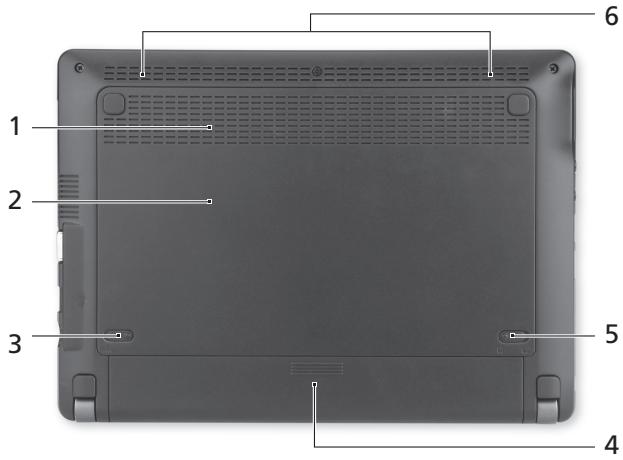
| # | Ikona | Položka | Popis |
| 1 | Ventilace a ventilátor | Umožnují chlazení počítače. - Nezakrývejte ani neblokujte otvory. | |
| 2 | Pozice pro pamět' | Zde je uložena hlavní pamět' počítače. | |
| Pozice pro pevný disk | Zde je uložen pevný disk počítače (zajišťený šrouby). | ||
| 3 | Uvolnévací západka baterie | Uvolnéje baterii k vyjmútí. Vložte vchodný nástroj a posunutím ji uvolněte. | |
| 4 | Pozice pro baterii | Zde je uložena baterie počitaće. | |
| 5 | Zámek baterie | Zamkne baterii na místě. | |
| 6 | Reproduktory | Zajišťuji stereofonní zvukový vystup. |
Upgrade počitače
Možnosti rozšiřeni
Váš počítač nabízí věsechny možnosti mobilní práce s počítačem.
Možnosti pripojeni
Porty vám umožnújí pripojit k počitači periferní zařizení. Pokyny týkají se pripojen rúznych externich zařizení k počitači naleznete v nasledujíci Časti.
Čtečka pamět'ovych karet
Pamét'ové karty se používaji v răde digitálnich fotoaparató, PDA, prehrávaču MP3 a mobilních Telefonú.
Vlozeni pamét'ove karty

- Uchopte kartu tak, aby konektor mířil směrem k portu s konektory směrem dolú.
- Kartu opatrné vložte do portu. Pokud zjisté, ze vložení karty vyžaduje vynaložení sily, pokuste se mírně změnit orientaci karty.
- Zatlačte kartu tak, aby zaklapla na místo. Několik milimetrů karty bude ze slotu prěsahovat.
Pokud na kartě jsou nějaké soubory, muže se zobrazit okno Přehrát automaticky Windows (to záleží na obsahu karty) s dotazem, zda si přejete použít určity program k pristupu na obsah karty. Pokud je to vchodné, některou z možností vyberte, jinak vyberte možnost Storno. Pokud karta neobsahuje Žádné soubory nebo obsahuje neznámé soubory, otevře se okno zobrazujíci obsah karty.
Rüzné typy karet SD mají rozdǐnou kapacitu, i když mají stejný celkový vzhled. Karty SD mají kapacitu až 4 GB, karty SDHC mají kapacitu až 32 GB a karty SDXC mají kapacitu až 2048 GB (2 TB). Váš počítač disponuje Čtečkou karet kompatibilní s SDHC nebo SDXC.
Poznámka: Paměťove karty SDXC Ize používat pouze na Čtečce kompatibilíns SDXC; karty SD a SDHC Ize používat na libovolné typu.
Vyjmuti karty ze Čtečky pamět'ovych karet
- Klepněte na ikonu Bezpečné odebrat hardware v oznamováci oblasti (vedle hodin).
- Klepněte na položku Vysunout kartiu SD (nebo na název zařizení).
- Pockejte, než se zobrází zpréva Hardware je možné bezpečné odebrat.
4.Vyjmetekartu.

Integrovaná možnost sít'ového pripojeni
Připojte kabel Ethernet z portu Ethernet (RJ-45) na těle počítače do sít'ové zásvuky nebo sít'ového Rozbočovace.

Univerzánlí sérióva sběrnice (USB)
Port USB je vysokorychloński sériová sběrnice, ktera umozhůje prípojit periférie USB bez obsazení systémovych prostředku.
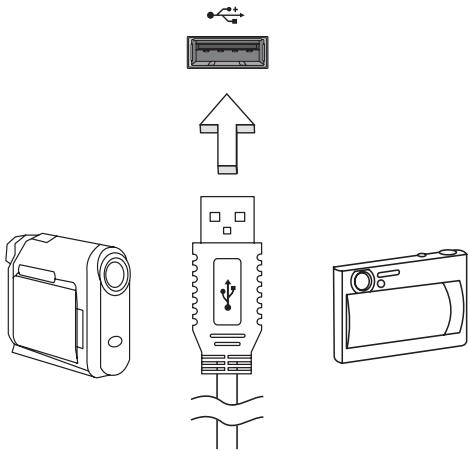
Nekteré počitače mohou mit jedem nebo vice portu USB 3.0. Vypadaj podobné jakostandardní porty USB, ale obsahuji dalí vnitří pripojení a jsou modré. S těmito porty můžete používat zařizení kompatibilní se standardem USB 3.0 a vyuzívat tak vyší prenosó rychlosti.
Port VGA
Připojení k monitoru s portem VGA. S monitorem je obvykle dodáván príslušné kabel.
Pro pripojeni monitoru k počitači postupujte podle těchto krokú:
- Ujistěte se, ze je počítač vypnutý a monitor má vypnutý vypínač.
- Připojtě kabel videa do portu pro monitor na počítači. Připojený kabel zajistěte pomoci dodanych šroubků.
- Zapojte napajecí kabel monitoru a zasunte jej do rădné uzemné sít'ove zásuvky.
- Postupujte podlePokynu pro instalaci v uživatelské príručce pro monitor.
- Zapněte napájení monitoru a potom počitače.
- Ujistete se, ze aktuálni Rozlügen a obnovovac frekvence nepresahuji specifikace monitoru. V pripadé potbrey zmeñte nastavení zobrazení, které počítač vyuzíva.
Poznamka: Pristup k ovladacim prvkum zobrazeni: Klepnete na tlacitko Start, Ovladacip panely, Vzhled a prizpusobenii. Klepnete na kategori Zobrazeni potom vyberte moznost Zmelnit nastaveni zobrazeni.
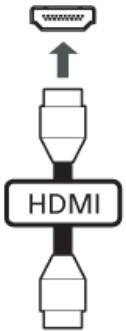
HDMI (High-Definition Multimedia Interface) je všeobecně podporované Rozhrani pro prěnos nekomprimovaného, zcela digitálního zvuku a obrazu. Rozhrani HDMI umožné je propojit jakýkoli kompatibilní zdroj digitálního zvuku a obrazu, jak například zařízení set-top box, prehrávač DVD Či prijímač A/V, a kompatibilní zařízení pro prěhrávací digitálního zvuku anebo obrazu, jak například digitální televizor (DTV), pomoci jediného kabel.
Pomoci portu HDMI poçaţaţe mužete pripojit spickové zvukové a obrazové zařizení. Díky použitī jeginého kabelu lze zařizení pripojit úhledné a rychle.
Sluchatka a mikrofon
Tyto dva porty vam umožnui pripojit zvuková zařizení. Pomoci portu pro sluchátka muzete pripojit stereofonní sluchátka nebo aktivné reprodukty. Pripojením zvukového zařizení do portu pro sluchátka se vypnou vestavěné reprodukty. Do portu pro mikrofon muzete pripojit externí mikrofon pro monofonni nahrávání; pripojením externího mikrofonu se vypne vestavěné mikrofon.
Napajeni
Sít'ovy adaptor
Počítač může používat dodaný externí sít'ovy adaptér a běžet na elektrínu ze sítě. Je dodán kabel opodvídají zemi nákupu počítač.
Sít'ovy adaptér poskytuje odpovídající napájení pro běh vašeho počítače a zároveř dobiji baterii.
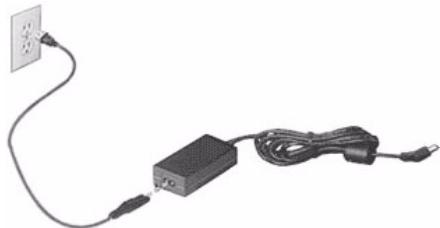
Upozorněni: Sít'ový adaptér nepřikrývejte ani na nej nic nedávejte. Adaptér nesmí být v blízkosti prédmetú, aby se mohl pri používání ochlazovat.
Požívejte pouze adaptér dodany s počitačem. I když jiné adaptéry mohou vypadat podobné,Pokud byeste je použili, mohli byeste počitač poškodit.
Upozorněni: Napájeci adaptér a spodní strana počitače mohou byt horké,Pokud počitač používáte delí dobu. To je bežné, ale pri dlouhodobém kontaktu muže dojít ke zraněné.
Jednotka bateriovych zdrojü
Počitač vyuzíva baterii zajišť ujíci dlouhou dobu provozu mezi nabíjením.
- Je vyrobena podle současních standardních technologí.
- Signalizujevybiti.
Baterie se nabiji vždy, když je počitač pripojen k siti prostřednictvím sít'ového adaptéru. Tento počitač podporuje dobíjení za provozu a umozhůje uživoteli dobíjet baterii bez prerušeni práce s počitačem. U vypnutého počitače je ovšem dobíjení podstatné rychlejí.
Baterie je výhodná prí cestování nebo prí vypadku elektrické energia. Doporučujeme mīt k disposicij nednu zcela dobitou jestnotku bateriovych zdrojure作为一种 Podrobnosti o objednaní náhradníjednotky bateriovych zdrojure ziskáte u prodejce.
Prodlouženiživotosti baterie
Jako všechny ostatní baterie se rovněž baterie v totom po po určité době znehodnotí. Znaměna to, ze vykon baterie se Časem a používaním snizuje.
Chcete-li prodlouzit zivotnost baterie, dorzujte nasledujicd doporučeni.
Před prvním použitím nové Jednotky bateriovych zdrojú je třeba prověst následujíci postup prípravy:
- Vložte do počítače novou baterii. Nezapínejte počítač.
- Připojtě sít'ový adaptér a baterii zcela dobijte.
- Odpojte sǐt'ovy adaptor.
- Zapněte počítač a používejte napájení z baterie.
- Baterii zcela vybjte.
- Znovu pripojte adaptér střidavého proudu a baterii zcela dobijte.
Tínto postupem baterii tfrikrát vybjte a dobijte.
Tuto prípravu provádejte u všech novych bateri nebo u baterie, která nebyla delsí dobu používána. Pred uložením počitače na dobu delsí, než dva týdny, doporučujeme vyjmout Jednotku bateriovích zdrojú z počitače.
Upozornění: Nevystavujte Jednotku bateriovych zdrojú teplotám pod 0°C (32°F) nebo nad 45°C (113°F). Extrémni teploty mohou mít na Jednotku bateriovych zdrojú negativné vliv.
Při dodrženiPokynu pro přípravu bude možné baterii dobít na maximálni kapacitu. Při nedodrženi těchtoPokynu nebude možné baterii dobít na maximálni kapacitu a rovněž se tak zkracuje provozníživotnost baterie.
Provozní Životnost baterie mohou rovněž negativné ovlivnít následujíci zpùsoby používání:
- Trvalé napájení počitače s vlozenou baterií střidavým proudem z elektrické zásuvky. Chcete-li počitač trvale napájet střidavým proudem, doporučujeme po uplném dobití baterií z počitače vyjmout.
Zanedbánú upného opakovaného vybití a dobití baterie (viz výše). - Casté používání - Čím castěji baterii používáte, tím se rychleji zkracuje provozníživotnost. Životnost bězné počítačové baterie je príblízně 300 dobíjecích cykłú.
Dulezite! Chcete-li poctaç pouzivat bez prerušeni, pripojte k poctači préd vyjmutil baterie adaptér stridavého proudu. V ostatnich pripeadech nejrve vypněte poctaç.
- Zorientujte baterii správný směrem pro vloženi do otevřné pozice pro baterie. Konec s kontakty se vkláda napřed horní strana baterie musí směřovat nahoru.
- Zasunte baterii do pozice a lehce ji zatlačte, aby zaklapla na mistro.
Vyjměte Jednotky bateriovych zdrojú:
- Prśunutím uvolnovaci západky baterii uvolněte.
- Vyjměte baterii z pozice.
Dobijeni baterie
Před dobijením zkontrolujte, zda je baterie správně nainstalována v pozici pro baterie. Připojté adaptér střidavého proudu k počitači a k elektrické zásuvce. Během dobijeni baterie je možné používat počitač s napajením střidavým proudem. U vypnutého počitače je ovšem dobijeni podstatné rychlejši.
Poznámka: Na konci pracovniho dne doporučujeme baterii dobit.
Před cestovánim lze nabijením prěs noc zajistit plné nabiti baterie.
Kontrola napajeni z baterie
Měřic napájení (systém Windows) udáva aktuálné uroven napájení z baterie. Chcete-li zjistit aktuálné uroven dobítí baterie, umístěte kurzor nad ikonu baterie/napájení na hlavním panelu.
Optimalizace zivotosti baterie
Optimalizace Životnosti baterie umožnjuje maximálne využít provoznich možností baterie, prodloužit cyklus dobíjení a zvýšit účinnost dobíjení. Doporučujeme dodržovat následující zásady:
Zakunte jegnu jegnotku bateriovych zdroju navic.
- K napajen počitace používejte co nejčastěji střidavý proud z elektrické zásuvky a šetřete baterii pro mobilné použítí.
- Vyjměte nepoužívanou kartu PC, ktera neustále spotřebováva energii (u vybraních modelů).
- Jednotku bateriovych zdrojú uložte na chladném suchém miste. Doporučença teplota je 10^ ( 50^ ) až 30^ ( 86^ ). Pri vyších teplách dochází k rychlejsímu samovolnému vybití baterie.
- Nadmérné dobíjení zkracuje zhivotnost baterie.
- Pečujte o adaptér střidavého napěti a o baterii.
Upozornéni na vybití baterie
Když používáte napájení z baterie, věnujte pozornost měření napájení.
Varováni: Jakmile začne počitač upozorůvat na vybití baterie, prípojte co nejdříve adaptér stridavého proudu. Pokud se po uplném vybití baterie počitač vypne, hroží ztrátá dat.
Když se zobrazí upozorněni na vybití baterie, závisí doporučený postup na aktuálné situaci uživatele:
| Situace | Doporučená akce |
| Je k disposzici sít'ový adaptér i elektrická zásuvka. | 1. Připojte sít'ový adaptér k počítači a potom k elektrické zásuvce. |
| 2. Uložte všechny nezbytné soubory. | |
| 3. Pokračujte v práci. Chcete-li, aby se baterie dobijela rychleji, vypněte počítač. | |
| Je k disposici zcela dobitá Jednotka bateriovych zdrojů. | 1. Uložte všechny nezbytné soubory. |
| 2. Ukončete všechny spuštěné aplikace. | |
| 3. Ukončete operačné systém a vypněte počítač. | |
| 4. Vyměnéte Jednotku bateriovych zdrojů. | |
| 5. Zapněte počítač a Pokračujte v práci. | |
| Není k disposici sít'ový adaptér nebo elektrická zásuvka. | 1. Uložte všechny nezbytné soubory. |
| 2. Ukončete všechny spuštěné aplikace. | |
| 3. Ukončete operačné systém a vypněte počítač. | |
| Není k disposici zhádná náhradníjednotka bateriovych zdrojů. |
Software
Používání systému Windows a softwaru
Počitače Packard Bell obsahuji programy, které vám pomáhaji prí používání počitače; programy a kategorie dostupné na vašem počitači závisí na zakoupeném modelu. Tyto programy jsou většinou již „predinstalovány“ a jsou prípraveny na používání; některé programy však mohou být dodány na disku CD nebo DVD a je nutné je nejprven installovat,Pokud je chcete používat. Chcete-li tak učinit, vložte instalacné CD nebo DVD. Automaticicky se spustí prúvodce instalaci a vám stačí Jen postupovat podlePokynù na obrazovce.
Uvitaci centrum
Při prvním zapnutí počitáce se otevře okno Uvitác centrum. Uvitác centrum vám prěstaví nové funkce a nastroje systému Windows. Uvitác centrum můžete spustit později klepnutím na položky Start > Začinámě.
Je duležité, abyste svuj počitač chránili预先 víry a utoky prěs Internet (viz Část Bezpečnost na straně 55). Když poprůvé zapnete počitač, zobráží se nabídka na komplexné sadu internetového zabezpečeni včetné zkušebniho obdóbl odběru zdarma. Tuto ochranu bye ste měli aktivovat prědetím, než se k internetu prípojíte. Tato bezpečnostné sada chrání váš počitač prědnejnovějsimi internetovými hrozbami a chrání váse osobní data (pověřeni k bankovnímúčtúm, císla kreditních karet, hesla a tak dalé).
Aby bylo możné pripravit vás počitač na dalí smoznosti obnovy systému, měli bye ste co możné nejdříve vytrořit sadu disků pro obnovení. Dalí informace viz straně 81.
Windows Media Player
Pomoci aplikace Windows Media Player lze prehravat zvukové soubory MP3 a WMA, disky CD a většinu video souboru.

Poznamka: Aplikaci Windows Media Player se nedoporucije použivat k prehravani filmu na discich DVD. Jiné mediálni prehrávače (například aplikace Windows Media Center) poskytuji dodatečné možnosti pro prehravani.
Windows Media Center (volitelné)
Nekteré počitače také obsahuji mediánlí centra „vše v Jednom“, jak je aplikace Windows Media Center. Tyto programy dokází pracovat s rúzným multimediálním obsahem a nabízejí Jednoduché nabídky, které lze ovládat dalkovým ovladačem. Mžete sledovat zivě nebo nahrané televizné vysilání
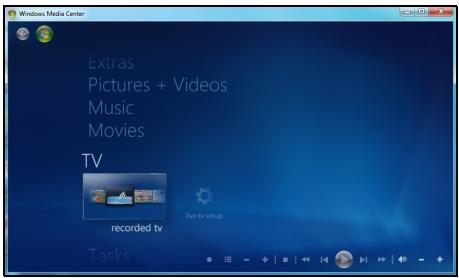
(pokud je v počitáci nainstalován TV tuner), poslouchat digitálné hudbu, prohlížet si obrázky a videoozáznamy, vytvářet disky CD a DVD nebo pristupovat k obsahu online služeb.
Chcete-li spustit medialni program nainstalovaný v počítači, klepněte na nabídku Start > Windows Media Center.
Nastavení

Upozorněni: Pokud počitač obsahuje dálkový ovladač nebo TV tuner, museji byt prípojeny a aktivné prěd prvním spuštežnémi medialniho programu.
Pri první spustěné mediánlnoho programu se otevře průvodce nastavením, který nakonfiguruje základné nastavení. Pokud je k dispozici, vyberte možnost Express setup (Expresné nastavení). Dodatečné možnosti pak muzete nastavit podle potřeby.

Poznamka: Pokud jiste pripojeni k Internetu, Pruvodce (elektronicky pruvodce programy) umožnjue prohližet beznam aktuálnic h TV poadr. Zde jsou vutedeny informace o kanalu a siti a také název, popis a planovany ěcas vysilání poadr.
Cyberlink PowerDVD (volitelné)
Pokud je váspočitač vybaven jegnotkou Blu-ray, muzete s programem PowerDVD sledovat filmy na discích Blu-ray. PowerDVD lze spustit vložením disku Blu-ray a počkáním na automatické spustěné programu.
Automaticé préhrání
Funkce Přehrát automaticky systému Windows umožnuje vybrat, jakym zpúsobem systém Windows zacházi s multimedialniimi soubory na vyjmatelnych paměťových zařizenich (digitálné fotoparát, CD, DVD atd.).
Pokud vložite disk obsahujíci soubory (například disk DVD, USB klič nebo paměťovou kartu), systém Windows zobrázi dialogové okno s dotazem, jak chcete soubory otevřit.
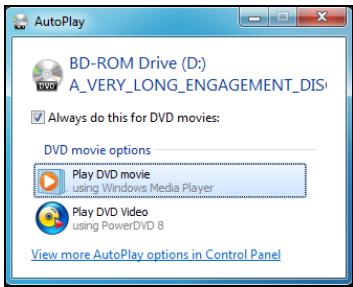
Pokud například vložité zvukový disk CD nebo disk DVD s filmem, systém Windows automaticy zobrazí dialogové okno s dotazem, jak dané médium chcete prehrát. Pokud systém Windows zobrazí výzvu k volbě DVD prehrávače, doporučujeme vždy zvolit prehrávač DVD dodaný s vaší softwarovou sadou (např. aplikace PowerDVD nebo Windows Media Player).
Přehrávní staženych souboru
Stažené soubory mohou spolupracovat s programy medii, které mate nainstalované na počitači, nebo mohou vyžadovat specifikné programy. Soubory, které obsahuji funkce DRM, lze přehrávat Jen ve specifikych programmech (např. iTunes, Windows Media Player) nebo pouze na zařizenich certifikovaných pro používání s každým typem souboru. Jiné formáty mohou vyžadovat specifiký zvukový nebo video kodek, který možná nemáte nainstalovaný na počitači.
Kodeky
Kodek je software, ktery se používa ke komprimaci a dekomprimaci digitálních medialních souboru s hudbou nebo videem. Aplikace Windows Media Player a dalí programy používají kodeky k prěhrávní a vytvárěné digitálních medialních souboru.
Kdy například extrahujete skladbu ze zvukového disku CD do počitače, prěhrávač použije kodek Windows Media Audio ke komprimaci skladby do kompaktního souboru WMA. Při prěhrávní tohoto souboru WMA (nebo jiného souboru WMA, který může být prěnášen z webu) prěhrávač použije kodek Windows Media Audio k dekomprimaci souboru, aby bylo možné prěhrát Hudbu prěs reprodukty.
Proč se zobrazije zpréva o tom,Že v počitači chybí kodek?
Kdy se zobrázi zpréva informujíci o tom, e v počítači chybí kodek, muže to byt zpúsobeno tím, ze používáte soubor, který byl komprimován s kodekem, který není současti základní vybavy systému Windows nebo prehrávače. V mnoha pripadech je možné stáhnout a nainstalovat
chybějíci kodek klepnúm na tlačítko pro webovou námovédu v chybové zpréve.
Dalí informace muzete také nalézt v Časti Nápověda a odborná pomoc v systému Windows.
Sociální sítě (volitelné)
Aplikace Sociálni sítě vám umoznjue rychle si prohlížětactualizace vašich práteł a provadět vlastní的实际ization, aniž byste museli odejít ze svě plochy. Múžete dostávat oznáméní aactualization stavu prímo na plochu, a to pomoci bočního panelu pro sledování rúzních sociálních sítí (Facebook, YouTube, Flickr a Twitter).
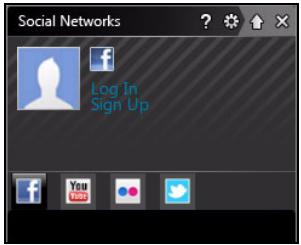
Poznamka: Aplikace Sociálni sítě je prědinstalovaná možnost a na některych počitačich nemusi být naintalována.
Mějté aktuální přehléd o zaprávách a zveřejnéchý och obrázcích vašich přátel; viditelné oznáméní vás upozorní, kdykoli prětěl (nebo odběr) vykáze nějakou Činnost.
Pokud na klávesnici svého počítače máte volitelnou klávesu Sociálné sítě (běžné je to klávesa vpravo nahore), múžete jejím stisknutím zobrazit aplikaci Sociálné sítě.

Příhlášení... nebo registrace
V horní Časti aplikace je zobrazen váš obrázek profilu a informace o účtu Facebook. Pokud jste si svúj profil na serveru Facebook jestě nevytrovili nebo jste se na něj nedostali, bude horní obrázek anonymní zástupné bíly symbol na modrém pozadí a nebudou zobrazeny Žádné informace.
Když aplikaci Sociálné sítě spustíte poprvé, budete požádáni o prihlášné ke svým sociálné sítím. Pokud se tak nestane automaticky, klepněte na položku Prihlášné v horní cásti okna Sociálné sítě. Pokud si chcete vytrořit nový profil na serveru Facebook, klepněte na položku Zaregistrovát se a postupujte podlePokynú.
Poznamka: Vsechny tyto Činnosti vyžadují internetové pripojeni. Ujistěte se,Že jste pripojeni k Internetu, jestě než tuto aplikaci začnete používat.
Autorizace pristupu
Chcete-li dostavatactualizace,musite autorizovat pristup ke svym uctum v socialnich sítich;každý učet musi byt aktivován samostatné.Klepněte na kartu sítě, kterou chcete aktivovat.
Ke kaźdé siti potřebujete název úctu a heslo nebo musité vytvorit novy úcet,Pokud zádný nemáte.
Pokud již matećet na serveru, klepněte na tlacítko Přihlášeni, abyste mohli aktivovat prístup, nebo na tlacítko Zaregistrovat, abyste vytrořilućet.
Pokud si zvolite vytrovit si novy učet, vyplně prosim požadované informace, tedy e-mail a vchodné heslo. Potom mužete pamkračovat a autorizovat prístup na učet.
Na vyžádání proved'te všechny kroky, aby všechny funkce aplikace Sociální sítě pracovaly normalné.
Poznamka: Vsechny informace, které použijete pro nové úcty, si poznamenejte, včetné názvu úctu, e-mailové adresy a hesla. Tyto informace si uschovejte na bezpečném misté, abyste je měli k disposzici pro budouci pristup ke svým úctüm.
Pokud již mateć et na serveru Facebook, klepněte na tlacítko Přihlášeni, abyste mohlí aktivovat prístup, nebo na tlacítko Zaregistrovat se na Facebook, abyste vytvorilíćet.
Pokud si zvolte Zaregistrovat se na Facebook, vyplnte prosím požadované informace, tedy e-mail a vchodné heslo. Potom mužetePokračovat a autorizovat prístup na účet.
Proved'te vsechny kroky, aby vsechny funkce aplikace Sociálni sítě pracovaly normálné.
YouTube
Pokud již mate učet na serveru YouTube, zadejte informace o učtu a klepněte na tlačitko Prihlášeni, abyste mohli aktivovat pristup, nebo na tlačitko Zaregistrovat se na YouTube, abyste vytrořili učet.
flickr
Pokud již mate učet na serveru flickr, klepněte na tlacitko Přihlášeni, abyste mohli aktivovat pristup, nebo na tlacitko Zaregistrovat se na flickr, abyste vytrořili učet. Potvrde, ze autorizujete plné pristup, aby vsechny funkce aplikace Sociální sítě pracovaly normalné.
Pristup na văs e sociálni sîte
Jakmile autorizujete prístup, zobraź se vás obrázek profilu a stavové informace. Tyto informace mužeš aktualizovat klepnutím.
Rychle akce
Klepnütim na odkaz zobrazite vice informaci v novém okné. Napr. klepnütim na položku na serveru Facebook otevřete svuj učet Facebook a zobrazite celou položku; klepnütim na název video YouTube zobrazite video.
Zadejte svuj stav do pole Na co mysliš? a klepněte na položku Sdilet. Vaši prátele na serveru Fackbook okamžitě uvidí vásstav.
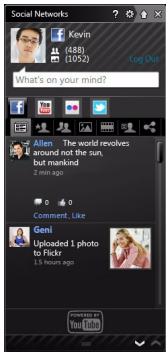
Pro vytvořeni nového alba fotografiá na serveru Facebook vyberte obrázky, které chcete pridat, a přétáhněte je do svého obrázku profilu. Budete vyžvani k zadání názvu a popisu alba. Klepnutím na položku Odeslat zahájité kopírovány obrázkú na svůj učet Facebook.
Klepnutím na šipky na spodním panelu ♥ zobrazíte více stránek,Pokud je k dispozici více položek,než je možné zobrazit na stránce.
Klepnutim na otaznik na hornim panelu ? zobrazite soubor napovédy k aplikaci Sociálni sítě.
Klepnutim na šipku na hornim panelu 品 skryjete celou aplikaci a zobrazfte malý vystražný panel v horní Časti obrazovky. Klepnutim na vystražný panel (nizé) zobrazite uplné okno se shrunitim Činností prftele.

Poznamka: Pro ukončeni aplikace Sociálni site nepoužívejte ikonu X,Pokud nechcete zastavit odesilání nebo prijímániactualizác. Pomocí šipky na hornim panelu zobrazité výstrážný panel.
Kontrola zpravodajskych kanálu a informaci
Vyberte kartu pro sít', kterou chcete zobrazit:

Pro každou sít' je k disposzici Žada tlacítek. Když myš najedete na tlacítka, zobrazí se popis. Vyberte tlacítko, které chcete zobrazit, a projděte beznam položek.
Příklad karet serveru Facebook:

První tlacitko a oddil, ktery se zobrazí, když kartu poprve vyberete poprvice, jsou Zpravodajský kanál (u serveru Facebook), Nejsledovanějsí u serveru YouTube a Kontakty u serveru Flickr. Pokud je k dispoziciů položek, než je možné zobrazit na stránce, pomoci šipek na spodním panelu zobrazteů stránek.
Změna nastavení
Klepnutím na ikonu ® nastavení se dostanete na nastavení sociálních sítí.
Live Update - Pokud je tlačitko Live Update aktivní, muzete stáhnout a nainstalovatactualizovanou verzi aplikace Sociálné sítě.
Klepnütim na kartu některé ze sítí zobrazíte konkrétné nastavení; v tomto oddíle mžete nastavit, jak Častо se má sít' kontrolovat (obnovováci frekvence) a odhlásit se od určitych sítí.
Klepnutim na X zavrete oddil Nastaveni.
První krúčky na Internetu
Ochrana počitače
Je duležité, abyste svuj počitač chránili prěd víry a utoky prěs Internet (viz Čast Nabídka zabezpečeni sítě Internet na straně 37 a Bezpečnost na straně 55). Když poprůν počitač spustíte, prědstávi se nárvh komplexného programu zabezpečeni sítě Internet. Tuto ochranu bystande měli aktivovat co nejdříve, určitě prědetím, než se k internetu prípojítě.
Vybr poskytovatele internetovych sluzeb

Používáni Internetu se stalo běznou součástí každodenní práce s počítáčem. Několika jegnoduchymi kroky se mžete prípojit k obrovské sbírce vědomostí a komunikačnich nastrojú. Nejdříve si musité vybrat poskytovatele internetovych služeb, který zajišťuje prípojení počítáče k Internetu. Měli BYSTE zjistit, jací poskytovatele jsouk dispozici ve vaší oblasti, zeptat se
na zkušenosti prátel a rodiny nebo se podívat na recenze a hodnocéní zákazníků. Poskytovatel, kterého si vyberete, vám poskytne informace k tomu, jak se prípojit k Internetu (múže být nutné dodatečné software nebo speciální „krabička“, pomoci které se prípojítě k telefonné lince).
Typy pripojeni
V závislosti na modelu počitače, oblasti, ve kteréŽijete, a komunikačnich potřebách muzete vyuzit několik zpúsobů pripojení k Internetu.
Telefonické priopojeni
Některé počitace mají konektor pro Telefoní vytáčeni ("modem"). Ten umozhůje prípojení k Internetu pomoci Telefoní linky. Pri vytáčeném prípojení na jegné Telefoní lince není možné zároven použivat Telefon a modem. Tento typ prípojení je doporučen jen pokud používáte Internet v omezené miře, nebot' jeho rychlost je nizká a prípojení je učtováno podle Času.
DSL (napr. ADSL)
DSL (Digital Subscriber Line) je trvalé pripojení fungujici prés Telefoní linku. DSL a Telefon nepouživaji stejné frekvence, a je proto mozné zároven telefonovat a byt pripojen k Internetu. Aby bylo mozné DSL vyuzivat, musite se nacházet dostatečné blízkó k Telefoní ustředně (slúžba někdy není dostupné ve venkovskych oblastech). Rychlosti pripojení se liší v závislosti na lokalité, ale vseobecné DSL poskytuje velmi rychlé a spolehlíve pripojení k Internetu. Jedná se o trvalé pripojení a je obvykle učtováno měsičním pauśálem.

Poznamka: Připojeni DSL vyžaduje vchodné modem. Modem obvykle dodávo poskytovatel pri registraci. Mnoho z těchto modemu obsahuje směrovač, který nabízi sít'ov'y a Wi-fi pristup.
Kabelové připojeni
Kabelové pripojení poskytuje rychlé trvalé pripojení k Internetu prés rozvod kabelové televize. Tato služba je obvykle dostupné ve velkých městech. Zatímco jste pripojení k Internetu, mužete sledovat televizi a použivat Telefon.
3G (WWAN neboli „Wireless Wide-Area Network“)
Připojeni 3G umožnjuje vyuzívání mobilních sítí (jako jsou sítě pro mobilní telefony) pro připojeni k Internetu, když jste mimo domov. V počitači může být vestavěné patice pro kartu SIM nebo je možná zapotreťé externí zařizení, například modem USB, nebo dokonce patřčné vyavený mobilní telefon.

Poznamka: Pokud vás Čočitáč disponuje paticí pro kartu SIM, potřebujete kompatibilní kartu SIM a smlouvu s mobilním operátorem. Než začnete funkce 3G vyuzívat, zjistěte si u svého poskytovatele služeb, zda se na vás budou vztahovat nějaké dodatečné poplatky,zejména poplatky za roaming.
Sit'ová pripojeni
LAN (Local Area Network) je skupina počitaču (napr. v jeder budově nebo domácnosti), které sdíli společné komunikačné linky a zdroje. Pokud vytrořité sít, mžete sdílet soubory, periferní zařizení (jako jsou tiskárný) i pripojení k Internetu. Sít' LAN mžete vytrořit pomoci kabelovych technologii (jako je Ethernet) nebo bezdrátově (napr. WiFi nebo Bluetooth).
Bezdrátové sítě
Bezdrátová sít' LAN, nebo-li WLAN, je bezdrátová místní sít', ktera spojuje dva nebo vice počítačú bez kabelú. Vyvtvoření WiFi sítě je snadné a umozhnuje sdilení souboru, periferních zařizení a pripojení k Internetu.
Jaké jsou výhody bezdrátové sítě?
Mobilita
Systémy bezdrátové sîte LAN umožnjuí vám a dalşím uživatelüm domáci sîte sdilet prístup k souborüm a zařizením pripojeným k siti, například k tiskárné nebo skeneru.
S ostatnimi počitači v domácnosti muzete také sdilet pripojení k Internetu.
Rychlost a Jednoduchost instalace
Instalace systému bezdrátové sítě LAN může být rychlá a není prí ní nutné protahovat kabely prěs zdi a stropy.
Současti bezdrátové sítě LAN
Pro nastavení bezdrátové sítě v domácnosti potřebujete následujíci položky:
Přistupový bod (směrovač)
Přistupové body (směrovače) jsou dvoucestné pržímací a vysilací Jednotky, které vysilaji data do okolniho prostřédí. Přistupové body funguji jako prostředník mezi klasickou a bezdrátovou sítí. Větsina směrovačú má zabadovaný DSL modem, který umozhůje pristup k vysokorychlostnímu DSL pripojení k Internetu. Poskytovatel ISP (poskytovatel internetovych služeb) obvkykle poskytuje modem nebo směrovačs prědplacém služeb.
Podrobné pouny k instalaci nalezene v dokumentaci dodané s prístupovým bodem nebo směrovačem.
Sít'ový kabel (RJ45)
Sit'ovy kabel (nazyvany také RJ45) se používa k pripojení hostitelského počitače k pristupovému bodu (viz ilustrace níže); tento typ kabelu se také používa k pripojení periferních zařizení k pristupovému bodu.
Bezdrátová adaptér
V počitači je normálne predem nainstalován interní bezdrátový adaptor. Tlačitko nebo ovladaci privky v systému Windows vám umo šnji aktivovat nebo deaktivovat adaptor.
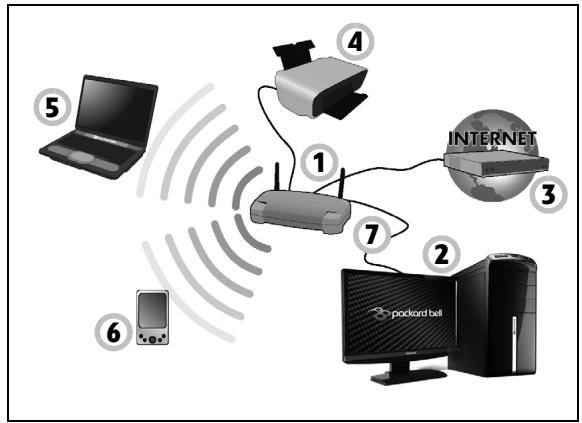
Scheme fungujíci sítě
- Prístupový bod/směrovač
- Stolí počitač
- Modem
- Tiskárna
- Přenosné počitač
- PDA/Smartphone
- Sǐ't'ov'y kabel (RJ45)
Zapnuti a vypnuti pripojen k bezdratové siti
Větsina počitačú obsahuje tlacítko WiFi, které zapíná a vypíné sít'ové pripojení. Pokud má vás š počitač prístup na Wi-Fi, ale nemá tlacítko Komunikace, mžěte bezdrátovou sít' zapínat nebo vypíné nebo ovladat to, co je prěs sít' sdileno, pomoci možností správy sítě. Klepněte na položky Start > Ovladaci panely > Sít' a Internet > Centrum sítí a sdilení.

Varováni: Používáni bezdrátovych zařizení v letadle je zakázano. Vsechna zařizení vypněte prěd prichodem na palubu letadla; mohou ohrožovat provoz letadla, rušit komunikaci a dokonce mohou byt protizákonna.
Surfujte po Internet!
Pro procházeni Internetu potřebujete program nazyvaný internetový prohlízeč. Aplikace Internet Explorer umoznije snazsá beczpečnéjsí procházeni Internetu. Jakmile bude k disposzici prístup k Internetu a budete připojeni, klepněte na zastupce Internet Explorer na plose a prěneste se na novou úroven procházeni Internetu!

Vlastosti aplikace Internet Explorer
Toto je uvodní stránka prohlížěče Internet Explorer. Zde je krátký popis některych kličovych vlastností vašeho nového prohlížěče:
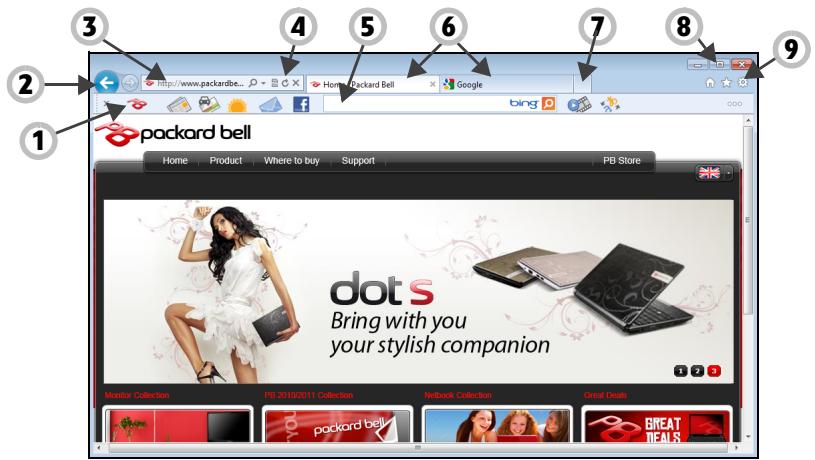
- Panel Bing: Prohledávejte web a používejte nastroje Bing, aby vás upozornovaly na noviny, automaticicky vyplnovaly formuláře, udržovaly vás online v bezpećá a mnohem VICe.
- Tlačitka Zpět a Vpřed: Procházeni stránek, které jste ji navstívili.
- Panel Adresa: Zadejte internetovou adresu (napr.: www.packardbell.com) a stiskněte klávesu Enter na klávesnici. Přejdete tak prímo na zadanou adresu.
-
Aktualizovat: Znovu načist vybranou stránku.
-
Rychle hledani: Prohledejte Internet bez toho, abyste museli otevřit novou stránku.
- Karty: Každá karta zobrazuje webovou stránku. Karty vám umozhunjí okamžitě přepínat z jederne stránky na druhou.
- Nova karta: Otevře se nová karta s odkazy na vaše nejoblibenejí stránky.
- Zmenšeni, maximalizace nebo zavřeni okna.
- Domú, Oblíbené a Nástroje: Otevřete domovskou stránku; spravujte oblíbené weby, zdroje a historii; a otevřete nástroje prohlízeče, jak je Tisk, Zabezpečeni nebo Možnosti.
Upozorněni: Aplikace Internet Explorer obsahuje Filtr utoku typu Phishing, který upozornůje na možné a známé podvodné webové stránky a chrani préd nimi (jde o strányk, které vypadaji jako pravé, ale ve skutečnosti jsou určeny k ziskáni vašich osobnich udajú). Navstivite-li stránku, u které existuje podezřeni,Že jde o podvodnou stránku, panel Adresa se zvyrazní Žlute a současné se zobrazi zpráva s upozorněnim.
Web Packard Bell
Společnost Packard Bell se snaží poskytovat neustálou osobní podporu. Podporu ušitou na míru podle vašich potřeb naleznete v sekci Support (Podpora).
Portal www.packardbell.com je vaší branou do světa online Činností a služeb: navstěvujte nás pravidelné, abyste mělinejnovějsi informace a nástroje ke staženi!
Bezpečnost
Urcite bye ste radi prozkoumali vse, co muze Internet nabidnout. Abyste byli pri prochazenji Internetu v bezpeci, spolecnost Packard Bell predinstalovala do vaheho poctate ocenene reseni Norton Internet Security od spolecnosti Symantec.
Aplikace Norton Internet Security je spustěna nenápadné na pozadí, blokuje současné komplexné hrožby a chrání identitu uživatele pri nakupoványí, správe bankovních účtu a procházeny Internetu.
Norton Internet Security zabrańje krádeži online identity, detekuje a eliminuje spyware, odstrańje viry a internetové Červy a chrání prěd hackery.
Definice
Co je to virus?
Škodlivé programy, obvýkle označované jako „vir", jsou navrženy tak, aby infíkovaly a poškovaly počítace. Větěsina virú se přenási prěs Internet, e-mail nebo webové stránky. Typický virus se množí a bez povšimnutí Rozsǐruje na dalí počítace. Dalí formy obtěžujíciho softwaru, jako jsou trojsné koně, Červy nebo spam, mohou infíkovat počítace rúznymi zpúsoby, mohou obsazovat zdroje počítace nebo zahlcovat sít'.
Co je to spyware?
Jako spyware se obecné označují nechtěné programy, které se stáhnou do počítače během prípojení k Internetu a o kterych uživatě ěcasto ani neví. Po napadení počítače tyto programy mohou sledovat vaši Činnost na Internetu, shromaždovat osobní udaje, způsobovat zobrazování vyskakujících oken a dokonce menit konfiguraci počítače. Spyware spotřeboťáva zdroje vašeho počítače, muže zpomalovat prípojení k Internetu nebo celý systém a způsobovat pády systému.
Některé společnosti použivají spyware pro sledování webú, které na Internetu navstěvujete, odhalují vaše zvyky pri surfování a zobrazují cilená vyskakovaci okna. Některé typy spywaru zacházeji jestě dál a sledují vsechny stisky na klávesnici a zachytávají hesla, což prědstavuje vázné bezpečnostní ohroženi.
Co je to malware?
Škodlivý software, nazývaný také malware, je software, který je určen k umyslnému poškození počitače. Škodlivý software jsou například viry, ĵery a trojsné koně. Aby byla zvyšena ochrana počitače prěd malwarem, používeje aktuálné antivirusový software a software proti malwaru.
Co je osobni brána Firewall?
Osobni brána firewall je program, ktery zabrañuje neoprávněnému prístupu do nebo z privátné sítě. Funguje jako štít chránící vaše prípojení k Internetu préd nechtěnými prípojeními, z nich některá mohou mít za cíl ovládnú tvašeho počitače a instalaci nebo distribuci virú nebo jiného skodlivého softwaru. Každé prípojení k vašemu počitači je monitorovANO -programy, které se pokusí prijímat informace bez vašeho povolení, jsou odhaleny a brána firewall zobrází varování. Vy pak mžete rozhodnout, jestli dané spojení povolité,Pokud se jegná o program, ktery práve používáte (napr.Pokud se jegná o hru prípojující se k serveru nebo encyklopediiactualizující svúj obsah).
Jak chránit vás počítač
Prevence elektronickych zločinů může být Jednoducha – jste-li vybrojeni troškou technickych znalostí a zdravým Rozumem, mnoha utokům se lze vyhnout. Obecně lzeříci, e online zločinci se snaží získat peníze co nejrychlejsím anejednoduším zpúsobem. Čím těsí to pro ně uděláte, tímr pravděpodobnéjsí bude, ze vás nechají naPokoji a budou se snažit jinde. Niže uvedené rady obsahuji základní informace k tomu, jak se lze vyhnout online podvodům.
Udržujte svúj počitač aktuální pomoci oprav a actualizaci
Jedním znejlepśich zpúsobů, kterym lze utočníkúm zabránit v prístupu do počítace, je používány的实际izaci a oprav softaru, jakmile jsou k disposici. Pravidelnouactualizací počítace neumozníté utočníkúm vyuzít softwarevé chyby (chyby zabezpečeni), které by jinak mohli vyuzít k vniknutí do vašeho systému.
I kdy vás pravidné actualizace neochrání préd všemi utoky, velice ztiží hackerüm ziskány pristupu do vašeho systému, zcela zablokuji mnoho základnich a automatickych utokú a mohou také odradit mené odhodlané utocníky, ktere to vzdajá budou radsi hledat zranitelnéjsi počitač.
Novějsi verze systému Microsoft Windows a dalšich populárních softwarovych aplikác lze nakfigurovat tak, aby aktualizace stahovaly a používaly automaticaky, takze na kontrolu dostupnosti nejnovějsíchactualizác nemusítě myslet. Použití funkce automatickýchactualizác vsoftwaru je vynikajíc zacátek k zajištěnévlastné bezpečnosti na Internetu.
Chrahte svuj poçaţbezpečnostnim softwarem
Pro základní bezpečnost na Internetu je nutních několík typů bezpečnostného software. Základní bezpečnostní software prědstavují brána firewall a antivirusróve programy. Brána firewall je obvkykle první obrannou liní počítace - kontroluje, kdo a co muže s vaším počítacem komunikovat. Bránu firewall si lze prědstavit jako „strázníka“, který sleduje veškerá data proudící do počítace a z počítace. Povoluje komunikace, o kterych ví, e jsou bezpečné, a blokuje utoky prědetím, ne se vúbec dostanou do počítace.
Dal'si aberrannou linii je v mnoha pripadech antivirov y software, ktery sleduje veškerou online Činnost, jako jsou e-mailové zprávy a procházeni Internetu, a chrání vás před víry, Červy, trojskými koni a jinými typ skodlivych programú. Antivirov y software a antispyware by měly bít nakonfigurovány tak, aby se automatickyactualizovaly pri každém prípojení k Internetu.
Integrované bezpečnostní balíčky, jako je například šěsení Norton Internet Security, spojuji bránu firewall, antivirus, antispyware s dalíimi funkcemì, jako jsou antispam a rodičovská ochrana, jsou velice oblíbené, protože nabízejí veškerý nutné bezpečnostní software v jedernom baléní. Mnoho lidí považuje bezpečnostní balíček za zajímov pou alternativu vedle instalace, konfigurace aactualizace několika rúznych typů bezpečnostního softwaru.
Ve vašem systému Packard Bell je prědinstalována kompletní verzeřeşeni Norton Internet Security™. Obsahuje bezplatné zkušebné odběr ochrannychactualizác. Nezapomeće program aktivovat!
Používejte silné hesla a udržujte je v bezpečí
Hesla jsou duležitou současti dnešniho Života na Internetu. Používáme je ke všemu, od objednávání květin a internetového bankovnictví po přihlašoványá na webovych strankách oblibených aerolinek, abychom zjistili, jakou vzdalenost jsme nalétali. Následujíci rady vám pomohou zvýšit bezpečnost používányí Internetu:
-
Vyber hesla, které nelze jegnoduše uhodnout, je prvníkrokem k zajistěné bezpečnosti hesla a zamezení跟他o ziskání nepovolanou osobou. Silná hesla se skladají z osmi neboVICE znakú a používaji kombinaci písmen, císel a symbolù (např. # $ % !?). Jako heslo nepoužívejte následujíci: své prihlasovácíméno, nic, co by vycházelo z vašich osobních udajú, jak je například prijmení, a slova, která lze nalez't ve slovníku, zvlástě „heslo". K ochraně duležitych učtu, například internetového bankovnictví, používejte obzvlástě silná, Jedinečná hesla.
-
Hesla uchovávejte na bezpečném mistě a snažte se nepoužívat stejné heslo pro každou sluzbu, kterou na Internetu používáte.
-
Hesla pravidelné měnte – nejmné kázdych 90 dni. Je tak możné omezit škody zpúsobené někým, kdo ji získal prístup k vašemu učtu. Pokud si u Jednoho ze svych online učtu všimnete něčeho podezřelého, jestním z prvních kroků, které múžete podniknout, je změna hesla.
Budte na Internetu opatrni pri sdělování svych osobnich udajù, jak je jméno, adresa, Telefonni cislo a e-mailová adresa. Abyste mohli používat online služby, budete muset poskytnout své osobní udaje kvúli fakturaci a dodání zakoupeného zboží. Protoze nesdělení zhádnych osobnich udajù je možné jen zřidka, uvádone několik rad k tomu, jak osobní udaje sdělovat bezpečné:
- Dávejte pozor na podvodné e-mailové zprávy. Znaky, které mohou naznačovat, ze jde o podvodnou zprávu, jsou prěklepy, chyby v gramatica, zvlástní větná stavba, webové adres y s podivnými príponami, webové adres skládající se pouze z císel namísto písmen a jakékoli jiné neobvkyklosti. Vedle toho vám phishingové zprávy Často podssouvají, ze musité Jednat rychle, abyste zachovali učet aktivní, zvyšili zabezpečeni nebo vás vyžvají k okamžitému zadání udajú, jinak se stane něco špatného. Nenechte se nachytat.
-
Neodpovidejte na e-mailové zprávy, které požadují osobní udaje. Legitimí společnosti se nedotazuji na osobní udaje přes e-mail. Pokud máte pochybnosti, obrat'te se na společnost Telefonicky nebo zadejte webovou adresu ve webovém prohlížěči. Neklepejte na odkazy v těchto zprávách – mohly by vás nasměrovat na podvodné webové strányk.
-
Vyhybejte se podvodném webovým strankách, které se používají k ukradení osobnich udajú. Pří námstěve webovych stránek zadejte adresu (URL) prímo do webového prohlížeče namísto klepnú na odkaz v e-mailu nebo zprévač v aplikaci pro rychlé zaíslání zpráv. Podvodníci tyto odkazy Často upravúji, aby vypadaly prěsvědčivě.
Webové stranky pro nákup, internetóve bankovnictvá jiné stranky s citlivymi udaji by měly mít za písmeny „http“ písmeno „s“ (tzn. https:// www.yourbank.com nikoli http://www.yourbank.com). Písmeno „s“ označuje zabezpečene pripojení a mělo by být zobrazeno v oblastech, ve kterych je po vás požadovano prihlášeni nebo poskytnú ti jinch citlivych udajú. Dalí spoznávací znak zabezpečného pripojení je ikona zámku v dolní Části webového prohlížeće (obvykle v pravém rohu).
- Věnujte pozornost zásadám pro ochranu soukromí na webovych stránkách a v softaru. Předtím, než organizaci sdělite své osobní udaje, je duležité vědet, jak je organizace muže shromaždovat a používat.
- Chrahte svou e-mailovou adressu. Rozesilatelé nevyžádané postasy a podvodnych e-mailu rozesilají miliony zpráv na e-mailové adressy, které mohou a nemuseji existovat, a doufají,Že najdou možnou obět'. Odpověd na tyto zprávy nebo dokonce Jen staženi obrázku bude znamenat,Že budete zařazenì do jejich seznámù a budete dostávat dalşí podobné zprávy i v budoucnosti. Budte také opatrní pri uvaděné svě e-mailové adressy v diskusních skupinách, na blozích nebo v online komunitách.
Online nabídka, která vypadá príliš dobre na to, aby byla skutečná, obvykle skutečná není
Staré rčeni,Že „zadarmo ani kuře nehrabe“, platí i zde. Takzvaný software „zdarma“, jaků spořće obrazovky nebo smajlíky, tajné triky pro investice, které vám určitě prinesou celé jměné, a soutěže, které jste vyhrały bez toho, abyste se jich vúbec zúčastnili, jsou lákadla, která společnosti používaji k ziskání vaši pozornosti.
I když za software nebo sluzbu nezaplatite primo, bezplatné software nebo sluzba mohou být spojeny s reklamním softwarem (tzv. adware), který sleduje vaše chováni a zobrazije nevyžádané reklamy. Abyste získali svou udajnou vyhru, múže po vás být požadováno sdělení osobnich udajů nebo zakoupení jiného zboží. Pokud nabídka vypadá tak dobre,Že je těžké ji uveřit, zeptejte se na názor někoho jiného, prečtěte si text napsány drobným pismem nebo nejlépe celou nabídku ignorujte.
Pravoidě kontrolujte výpísy z'učtu a kreditní karty
Dopad odcizení identity a online zločinú lze výrazné omezit,Pokud je zachytítě krátce poté, co byly vaše udaje odcizeny nebo co byly vaše udaje poprů použity. Jedním znejtednodušsich zpùsobú, kterym lze odhalit, Že něco není v pořádku, je kontrola měsičnich výpisú z bankovních účtu a kreditních karet.
Mnoho bank a služeb používa systémy pro prevenci podvodú, které odhalují neobvyklé chování (pokud napříkladŽijete v Texasa a z nicheho nic kupujete ledničky v Budapestšti). Kvuli ověřeni těchto neobvyklynch nákupú vám společnosti mohou zavolat a dotázat se na jejich potvrzení. Neberte tato volání na lehkou váhu; je to známka toho, ze se mohlo stavné špatného, a měli byeste podniknout príslusné kroky.
Chrahte svui poitač bezpečnostimi nastroji systému Windows System Windows nabířadu ochrannych aplikác.
Windows Action Center
Systém Windows poskytuje oblast, kde jsou centralizovány funkce pro ovládání nastavení zabezpečeni, která vás pomáhaji chránit proti utoküm z Internetu a zajistí,Že jsou staženy a nainstalovány nejnovějsí bezpečnostní的实际ization.
Pro otevřeni Action Center klepněte na nabídku Start > Ovladaci panely > Systém a zabezpečeni > Action Center.
Nebo v pripade, ze byla oznámena bezpečnostní výstraha (v oznamová c oblasti, vedle hodin), mužete klepnout na textovou bublinu nebo dvakrát klepnout na ikonu upozorně ní zabezpečeni.
Action Center zobrazuje stav a
nastavení tří nejdúěžitějsích
aplifikaci chrancićích váš počitač. V
rámci komplexniho systému
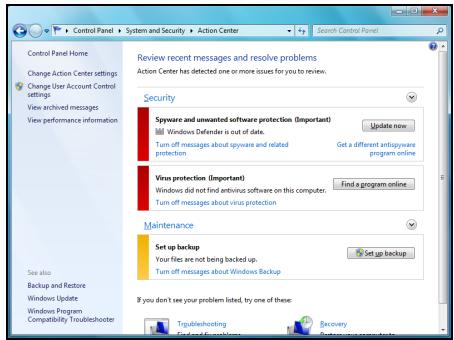
ochrany vašeho počitače poskytuje společnost Microsoft také Bránu firewall systému Windows, program Windows Defender a Automatické aktualizace systému Windows. Antivirová aplikace závisí na instalaci vašeho počitače.
Brána firewall systému Windows
Systém Windows má bránu firewall, která vás počitač chrání, když je prípiojen k Internetu. Zastaví programy v pristupu na Internet bez vašeho povolení.
Nekteré programy potřebují pristup na Internet k tomu, aby fungovaly správně nebo aby fungovaly vubec. Pokud to tak je, budete obvykle požádani o povolení tohoto pristupu, když program instalujete nebo pri jeho prvním použití. Chcete-li zkontrolovat nastavení brány firewall, klepněte na položky Start > Ovladaci panely >
Systém a zabezpečeni >
Brána firewall systémuWindows.
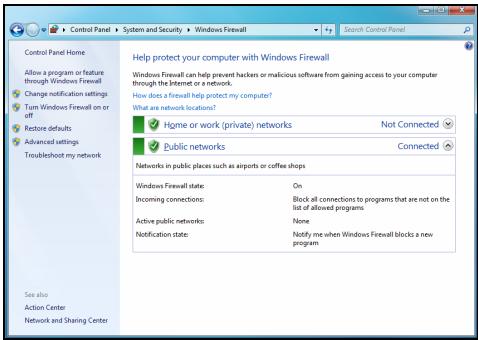

Poznamka: Když bránu firewall začnete používat, je v „režimu vyuky“, mohou se zobrazovatmistné okna s upozorněnim,Že některé programy, ktere znáte a dūvěřujete jim, chtěji získat pristup na Internet. Po určité době bude brána firewall znát beznam programú, kterym dūvěřujete, a již se nebude dotazovat pri dalšímPokusu programu o pripopeni na Internet. Brána firewall vás počítac také chrání préd programy z Internetu, ktere se pokoušejí získat pristup na vás počítac; proto je někdy duležité umožnit pristup pro aktualizace programú, stahovány atd.
Upozorněni: Upozorůjeme, ze větsina sad bezpečnostního softaru poskytuje podobnou funkčnost a deaktivuje bránu firewall systému Windows pro zvýšeni vykonnosti systému.
Aktualizace systému Windows
Pokud máte aktivné pripojení k Internetu, systém Windows muže zjiš'tovat, jestli jsou k dispozici duležitéactualizace pro vás počitač a automaticky je nainstalovat. Tytoactualizace zahrnuji bezpečnostní záplaty aactualizace programú, které mohou zprijemnit práci s počitačem a pomáhaji chránit počitač proti novým virům a utokům.
Windows Defender
Program Windows Defender pomáhá chránit počítc Čpřed škodlivým a nechtěnám softwarem, jako jsou spyware a adware. Program Windows Defender je nainstalován a zapnut ve výchozím nastavení.
Na ochranu vašeho soukromí a
vašeho počitace program
Windows Defender obsahuje
možnosti ochrany v realné
case. Ochrana v realnéČase
vás upozorní, když se spyware a jiné potenciánlné nežádoucí programyPokusi na vás počitač nainstalovat nebo se spustit. Upozornění se zobrázi také tehy, kdy se programyPokusizměnit duležitá nastavení systému Windows.
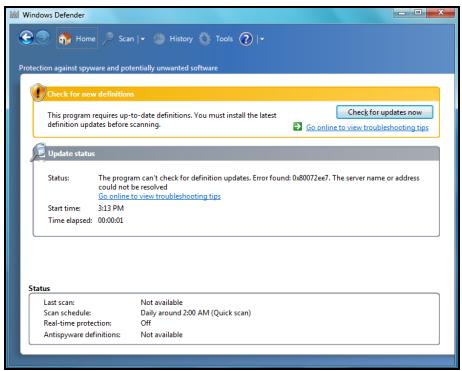
Poznamka: Program Windows Defender spolupracuje s nastavením sluzby Windows Update a automatický instaluje nejnovějsí definice.
Upozorneni: Upozornujeme, ze větsina sad bezpečnostniho softaru poskytuje podobnou funkčnost a deaktivuje program Windows Defender pro zvěseni vykonosti systému.
Rizeni uživatelskych utu
Ovladací panel Uživatelské úcty pomáhaji predcházet neoprávněm yzménám ve vašem počitači. Nastroj Uživatelskych úctu se dotáze na povolení nebo na heslo správce před.tim, než provede akce, které mohou potenciálné ovlivnit Činnost počitače nebo které mení nastavení ovlivnúćí jiné uživatele. Kdy se zobrazí zpráva nastroje Uživatelskych úctu, pozorně si ji prěctěte a zkontrolujte, zda název akce nebo programu, který se spustí, je ten, který chcete spustit.
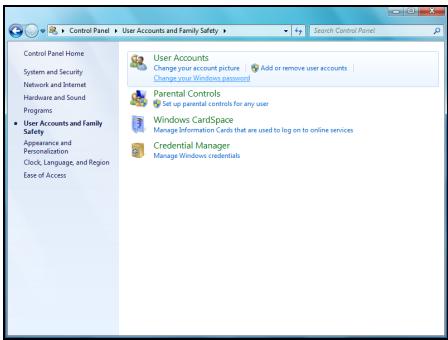
Proveřením těchto zmen, jestě než se realizují, muže nastavení Uživatelského úctu prispět k tomu, ze se škodlivý software (malware) a spyware nenainstaluje ani neprovede ve vašem počítači zmeny bez vašeho povolení.
Pro pristup na nastaveni Uživatelský učet klepněte na položky Start > Ovladaci panely > Uživatelské učty a zabezpečeni rodiny > Uživatelské učty.

Poznámka: V okné nastavení Rizeni uživatelskych učtu mužete vypnout Čridić zprévy uživatelskych učtu (nedoporučuje se).
Změna nastavení zabezpečeni aplikace Internet Explorer
Internetové stranky použivaji malé soubory označované jako cookie, ve kterych ukladaji informace o uživatelich. Je možné nastavit bezpečnost internetového prohlízeče a určit tak, kolik informaci bude možné z webu prijmout.
Přístup k bezpečnostním nastavením aplikace Internet Explorer:
- V aplikaci Internet Explorer klepněte na možnost Nástroje > Možnosti Internetu.
- Na kartě Osobní udaje vyberte požadované nastavení prěsunutím posuvníku.
Jak ziistim. Ze je mui počitač ohrožen?
Pokud Action Center zobraź výstrahu, nebo se počitač chová neobvkykle, páda nebo některé programy nefunguji správně, může byt počitač nakažen škodlivým softwarem. Nicnéné BYSTE neměli vsechny problemy s počitačem svádět na víry! Pokud mate podezřeni, ze je počitač infikován, první věc, kterou je třeba udělat, jeactualizovat -Pokud jste tak jestě neučinili - a spustit antivirový a antispyware program.
Podpora zákazníkú
Bezpećné použití počitače
Abyste svuj novy počitač vyuzili co nejlépe a zajistili jeho dlouhodobou správnou funkci, měli bye ste používat níze uvedené programa a pravidelné provadět operace popsané v tét o přiruce.
Udrzba
Doporucená udrzba
Pokud chcete, aby si vás počítač uchoval dobré zdraví, provádejte pravidelné několik úkonů (přblízně Jednou za měsíc):
Kontrola chyb
Pravidelné použití nastroje Kontrola disku pomáhá prěchodázet nespolehlivosti systému a ztrátě informaci. Nastroj vyhledáva a opravujé dva typy chyb:
- chyby systému souboru, jako jsou fragmentované soubory, které nebly smazány a soubory s chybným uvedením velikosti nebo data;
-
fyzické chyby, ktere vznikají v tzv. clusterech a sektorech pevného disku, ktere se mohou v prüběhu Času opotřebovat.
-
Klepněte na nabídku Start > Pocitač. Klepněte pravým tlačítkem myši na ikonu Packard Bell (C:) a vyberte položku Vlastnosti.
-
Klepněte na položku Nastroje a Zkontrolovat v Časti Kontrola chyb.
-
Ve volbach označte Automaticicky opravovat chyby. Pokud zaškrtnete možnost Vyhledat a pokusit se obnovit chybné sektry, vás počítač po dalśím restartoványí provede fyzickou kontrolu chyb. Klepněte na Start.
Vycisteni disku
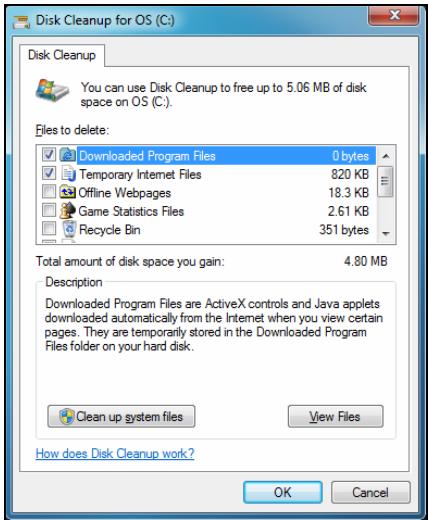
Prüvodce Vycistění disku umozhůje uvolnit misto na pevném disku. Tento nastroj prohledá vás pevný disk a zobraź nepouživané soubory, například dochasné soubory Internetu, soubory v Koši a dalí dochasné soubory, které mužete bezpečné odstranit.
- Klepněte na nabídku Start >Počitač. Klepněte na pravé tlačítko myši na ikonu Packard Bell a vyberte položku Vlastnosti.
- Vyberte kartu Obecné a klepěte na tlačitko Vyčistěné disku (vedle obrázku pevného disku).
- V oblasti Soubory, které budou
odstraněny označte všechny kategorie, které chcete smazat, a klepněte na OK.
Defragmentace disku
Spolu s tvorbou a mazánim souboru se v prüběhu ācas āasti souboru umist'ují na ruzná mista disku, co ovlivnéje vykon. Defragmentace disku pomálá prěskupit položky na disku tak, aby počítač běžel rychleji a efektivnéji.
Spousténí nastroje Defragmentace disku jegnou mésicne (v závislosti na použití počitače) snízí opotřebeni disku a tím i pravděpodobnost pozdějsího vzniku chyby.
- Proved'te Vycisteni disku a ukoncete vsechny ostatni programy.
- Klepněte na nabídku Start > Počitač. Klepněte na pravé tlačítko myši na ikonu Packard Bell a vyberte položku Vlastnosti.
- Klepněte na Nastroje a Defragmentovat...
- Klepněte na jegnotku, kterou chcete defragmentovat a pak operace. Dokončeni operace n Defragmentace disku je nejlépe změna v systému může zpúsob pevný disk rozdělen do několika pro každý oddíl.
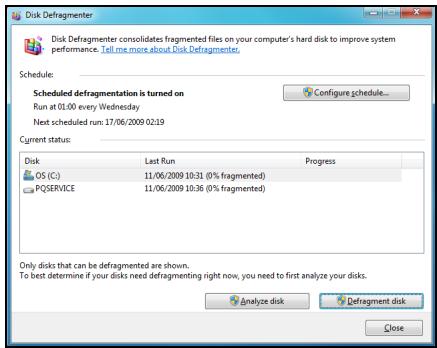
chcete defragmentovat a pak na Defragmentovat pro zahájení operace. Dokončeni operace může trvat několik hodin. V průběhu Defragmentace disku je nejlépe počitač nepoužívat, nebot' libovolná změna v systému může zpúsobit restartování procesu. Pokud je vás pevný disk rozdělen do několika oddílu, měli byeSTE tentýž krok provést pro každý oddíl.
Kontrola zbyvajicího volného mista na disku
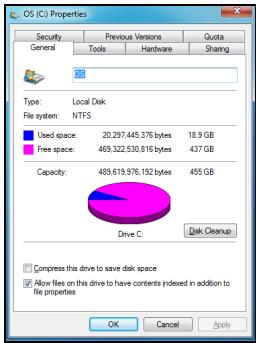
- Klepněte na nabídku Start >Počitač.
- Klepněte na pravé tlačítko myši na ikonu Packard Bell a vyberte položku Vlastnosti.
- Okno Místní disk - vlastnosti zobráz množstvī obsazeného i volného mista na pevném disku. Pokud je disk teměř plny (zbyvä meně ne 200 MB), měli byste uvažovat o uvolnéni mista.
Množstvi obsazeného i volného mista jegnoduše zjistě tak,Že najedete ukazatelem myši na ikonudisku. Informace se automaticky zobraź.
Uvolněni mista na disku
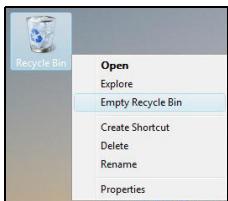
- Vyprázdnéni koš: Když smažete z počitače soubor, systém Windows jej umístí do Koš. Zdevěchny smazanje soubory zústavaji, dokud se nerozhodnete je definitivné smazat nebo je neobnovíte do jejich původního umistěné. Poklepejte na Koš na ploše systému Windows a klepněte na položku Vysypat koš nebo vyberte jen
ty položky, které chcete odstranit. Položky smazané z externich zařízení, jako jsou pamět'ové karty, se nepřesunuji do Koše, ale definitivné se mažou.
Klepněte na Start > Ovládací panely > Programy > Programy a funkce.
- Archivace souboru na zapisovatelné disky CD nebo DVD (pokud je váš počitač vybaven zapisovací Jednotkou CD nebo DVD) a jejich vymazání z disku.
Používáni systémovych nastrojú systému Windows
Systém Windows obsahuje nastroje, které pomáhají udržovat počitač v dobrém stavu. Pravidelné tyto nastroje používejte, aby vás systém byl spolehlívy a rychly! Aby to pro vás bylo Jednoduší, obsahuji Systémové nastroje nastroj Naplánované ulohy, který muzete nastavit tak, aby pravidelné spoustěl určěné ulohy.
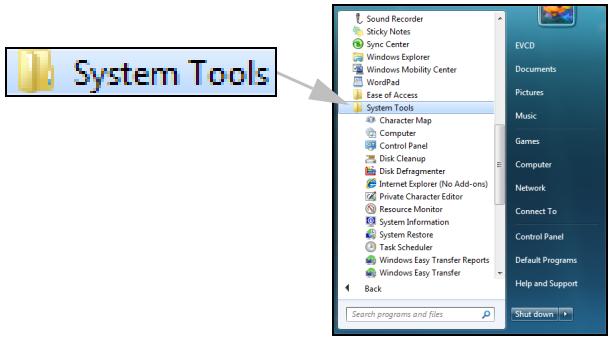
Pokud chcete otevřitseznam Systémové nastroje, klepněte na položky Start ⑨ > Vsechny programy, potom na složku Príslušenstvi vseznamu programu a nakonec vyberte Systémové nastroje.
Obnovenim systému Windows.
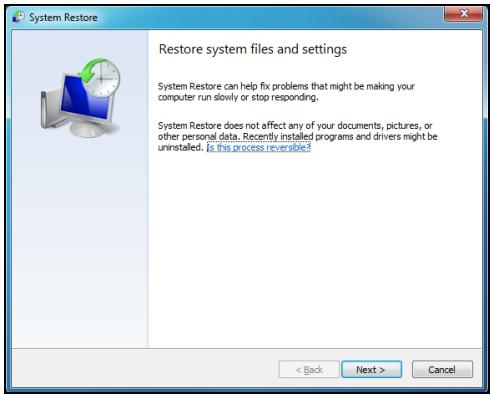
Funkce Obnovení systému monitoruje změny ve vašem počítáci a automaticky vytváří body obnovení, které uloží konfiguraci vašeho počítácePokazdé, když se vyskytne velká změna (například instalace programú). Múze vrátit zpět neblahé změny provedené ve vašem počítáci a obnovit nastavení a vykon bez odstraněni souboru s osobními udaji (jako jsou dokumenty, historie procházeni, fotografie, oblibné položky nebo e-mailly).

Poznamka: Pokud nějaký program chcete pouze odinstalovat, funkci Obnovení systému nepoužívejte. Pro odinstalovány programu používejte karty Programa a Funkce v Ovladacích panelech.
Pro spustěné funkci Obnové systému z plochy Windows:
Klepněte na nabídku Start > Všechny programy > Príslušenství > Systémov nastroje > Obnovení systému.
Pokud se nemužete dostat na plochu Windows:
- Stisknéte pri spoustěné, když se zobrazije logo Packard Bell, klávesu Alt+F10. Tím se spustí program pro obnovení.
- Vyberte Obnoveni systemdu Windows a klepněte na tlačitko Dalsí. Pocítáč se automaticky restartujé a otevře se Obnovení systemdu.
Možnosti obnoví systému
Obnoveni počitace do prědchozího stavu
Tato volba vratí počitač do stavu, v jakém byl k určitému prědchozím u datu, bez ovlivnéni osobních dokumentů nebo e-mailů (ovšem Žádné ztracné dokumenty také neobnoví). Systém Windows standardné ukláda obraz systému pri vyznámých změnách v operacním systému (např. instalace ovladačů nebo některého softaru). To je užitečné,Pokud se
nepodaří instalace ovladačú neboPokud jstezměnili nastavení systému a to nefunguje.
- Klepněte na položku Dalši.
- Ze seznamu vyberte datum, kdy byl vytrořen bod obnovy, a klepněte na položku Další.
- Na obrazovce potvrzení klepněte na položku Dokončit, abyste obnovili počítač na vybrané datum a Čas.
Vytvořeni bodu obnoveni
Windows vytváří body obnovení v pravidelnych intervalech nebo prěd instalací určitych programů nebo ovladačú. Tato volba umoznuje vytrořné vlastního bodu obnovení kdykoliv je potřeba.
- Klepněte na položku Start > Ovladaci panely > Systema zabezpečeni > System. Klepněte na položku Ochrana systemdu na bočním panelu a potom klepněte na tlačitko Vytvořit....
- Zadejte popis pro identifikaci tohoto bodu obnoveni. Obnoveni systemdu ke jmenu automaticicky pridá datum a Čas.
- Pro ukončeni klepněte na Vyvtvořit.
Zrušit poslední obnovení
Pokud systém po obnovení k určitěmu datu nefunguje, je možné posledné obnovení systému zrušit.
Take je:nozné použít Poslední známou funkční konfiguraci pro obnovení systému do posledního stavu, kdy jestě fungoval.
- Chcete-li získat prístup naPokrocié moznosti spuštění, restartujte počítač a stisknéte klávesu F8.
- Pomoci klaves se sipkami označte Poslednéznámá funkčné konfigurace a stisknéte Enter.
Aktualizace
Vzhledem k tomu, ze se nové viry, Červy a dalíš hrozby každodenně vyvjeejí, je naprosto nezbytné udržovat bezpečnostné aplikace a operacné systém aktualizované.
Pro zachováníbezpećá spolehlivosti počítace:
- Kdy dostanete tokyn z Windows Action Center, proved'teactualizace
- Používejte Automaticité aktualizace Windows
- Spust'te nastroj Windows Update
Zabzepečeni sítě Internet
Norton Internet Security spolu s dalšimi bezpečnostními aplikacemi mohou văs počitač ochránit proti utokům z Internetu a zajistit,Že budou vždy staženy a nainstalovány nejnovějs bezpečnostníactualizace. Norton Internet Security provádi automatickéactualizace prostřednictvim Live Update. Z hlavního Rozhrani sluzby Norton Internet Security a odkazu na Live Update mžte také spustit ručnéactualizaci.
Operačni systém. software a ovladače
Nastroj Windows Update pomáhá udrzovat počítačactualizovaný pomociactualizaci stahovanjch z Internetu. Umožnuje vybirat a stahovatactualizace pro operacni systém, aplikace a hardware.
Na web Windows Update se pravoidné pridává nový obsah, takze mate vždy k dispozici nejnovějsiactualizeařěsení,
které văs poțitačchránia pomáhaji mu správně fungovat.
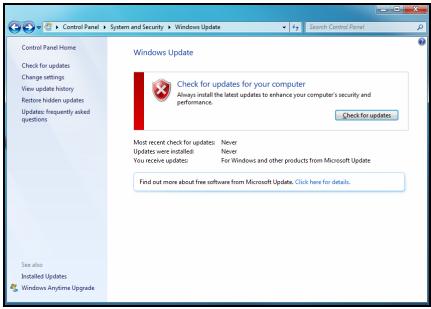
- Start > Ovladaci panely > Systém a zabezpečeni > Windows Update.
Vzdálená pomoc systému Windows
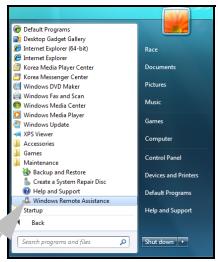
Vzdálená pomoc umoznju e uživateli systému Windows dočasně ovládat vzdálený počitač se systémem Windows prěs sít nebo Internet, aby bylo mozné vyřěsít potíze. Vzdálená pomoc umoznjue identifikovat a vyřěsít problémy s počitačem bez osobní prítomnosti.

Windows Remote Assistance
Funkci Vzdálená pomoc mûete aktivovat klepnúm na nabídku Start > Vsechny programy > Üdržba > Vzdálená pomoc systému Windows. Po spustěné funkce Vzdálená pomoc se zobrazí obrazovka, na které si mûžete vybrat, zda chcete někoho požádat o pomoc nebo zda nabízité pomoc někomu jinému.
Obnoveni
Pokud počitač vykazuje problémy, které nelze jinými metodami odstranit, budete možné muset prěinstalovat operacné systém Windows včetné softaru a ovladačú zavedenyích ve vyrobním závodě. Pro zajistěné obnovení počitače v prípadě potřeby bystande měli co nejdříve vytrožit zálohu pro obnovení.
Packard Bell Recovery Management poskytuje následujíci funkce:
- Zalohovat:
Vytvořeni zálohy s výchozím nastavením z výroby
Vytvořeni zálohy s ovladači a aplikacemi
-
Obnovit:
-
Obnova operacniho systému do vychozho nastavení z vyroby
- Obnova operaciho systému a zachování uživatelskych dat
Opětná instalace ovladačů Či aplikací
V teto kapitole naleznete postupy pouziti vsech uvedenych funkci.
Vytvořeni disku pro obnoveni
Abyste mohli systém préinstalovat pomoci disku, musite nejprve vytroit sadu disku pro obnoveni. Procesem vás provedouPokyny na obravocce. Čtěte je pečlivě!
Upozorněni: Pokud chcete použit Jednotku USB Flash, ujistěte, ze má kapacitu nejménye 12 GB a neobsahuje zádná prědchozi data.
- Klepněte na Start > Všechny programy > Packard Bell a poté klepněte na Packard Bell Recovery Management.
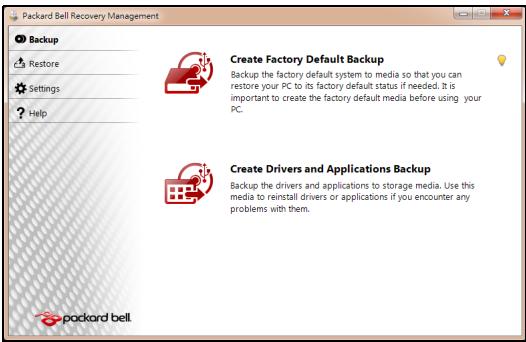
- Chcete-li vytrovit zálohu pro obnoveni puvodniho obsahu celého pevného disku včetné operacniho systému Windows a softwaru a ovladačú z vyrobního závodu, klepněte na Vytrořeni disku s vychozím nastavením z vyroby nebo,Pokud počitač nemá optickou Jednotku, Vytrořeni zálohy s vychozím nastavením z vyroby.
- NEBO -
Chcete-li vytvořit disky pro obnovení pouze softwaru a ovladačú s nastavením z vyrobního závodu, klepněte na Vyvtvořeni záložniho disku s ovladači a aplikacemi.

Duležite: Doporučujeme, abyste vytvorili každý jegnotlivý typ disku co moznánejdrive.
Otevře se dialogové okno Vytvoreni zálohy s výchozím nastavením z výroby.
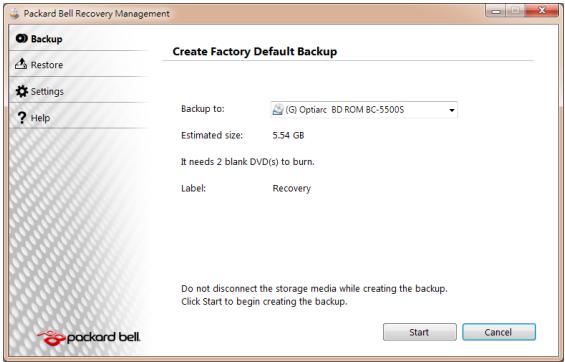
Toto dialogové okno vám sdělí odhadovanou velikost souboru zálohy.
-
Pokud používate optické disky, je v něm také uveden počet prázdních, zapisovatelnéch diskú, který bude zapotřeblík dokončeni diskú pro obnovení. Ujistěte se, ze máte požadovaný počet identickích, prázdních diskú.
-
Pokud používáte disk USB, ujistěte se, je na něm dostatek volného mista, a teprve potomPokračujte.
-
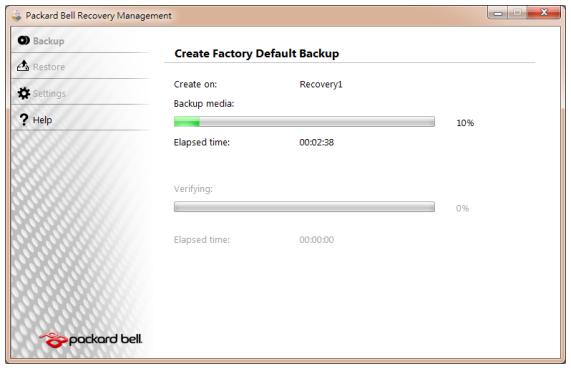
Zapojte disk USB nebo vložte prázdny disk do jaknotky uvedene v seznamu Zálohovat na a klepněte na položku Dalši. Prüběh zálohování se zobrazí na obrazovce.
-
Provádejte proces, dokud nebude dokončen:
-
Pokud používáte optické disky, Jednotka po vypáléní každý disk vysune. Vyjměte disk z Jednotky a označte jej nesmazetelným popisovačem.
Pokud je nutné použít vice disku, vložte po vyzní nový disk, potom klepněte na tlačítko OK. Pokračujte, dokud nebude celý proces dokončen.
- Pokud používáte disk USB, odpojte jegnotku USB a označte ji nesmazetelným popisovačem.

Duležite: Každou zálohu oznăte{jedinečnám popisem, jako napr. „Záloha pro obnovu Windows" nebo „Záloha pro obnovu aplikác/ovladačú".
Zálohy si uložte na bezpečné mistro, které si budete pamatovat.
Obnovení systému
Pokud vám podpora Packard Bell nepomohla problém vyřěsit, mžěte použít program Packard Bell Recovery Management. Tento program obnoví vásť počítač do stavu, ve kterém byl pri dodání, a umozžnjuje zachovat věsechna nastavení a osobní data.
Obnovení vašeho systému:
- Provedení mensích oprav.
Pokud prěstaly správně pracovat pouze jegna nebo dvě položky softwaru nebo hardwaru, muže se problém vyřěsít prěinstalováním softwaru nebo ovladačú zařízení.
Pokud jde o obnoví softaru a ovladačú, které byly preydinstalovány pri vyrobě, viz Čast „Obnoví prydinstalovaného softaru a ovladačú“ na straně 87.
Pokyny k prěinstalování softaru a ovladačú, které nebyly prědinstalovány, majdete v dokumentaci k príslušnému produktu nebo na webovych strankách technické podpory.
- Obnovéni prědchozího stavu systému.
Pokud prěinstalování softwaru Či ovladačú nepomůže, je možné problém vyřěsít vrácením systém do prědchoziho stavu, kdy vše fungovalo správně.
Pokyny najdete v Časti „Obnoví predchoziho stavu systému" na straně 86.
- Vráceni systému do stavu z vyroby.
Pokud se problēm nepodařilo vyřěsít jinak a chcete systém vrátit do stavu z vyroby, viz Čast „Vrácení systému do stavu z vyroby“ na straně 89.
Typy obnoveni
Obnoveni predchoziho stavu systemu
Obnovení systému Microsoft pravidelně pořizuje „snímky“ nastavení vašeho systému a ukláda je jako body obnovení. U většiny problěmů se softwarem, které nelze snadno vyřěsít, se můžete vrátit na některý z těchto bodů obnovení, abyste systém znovu uvedlì do provozù.
Systém Windows automaticy vytvóří dalí bod obnovení každý den a také pokaždé, když nainstalujete software nebo ovladače zařizení.

Napovéda: Dalí informace o použiváni Obnovení systému Microsoft ziskáte, když klepnete na položku Start, potom klepněte na položku
Napovéda a odborná pomoc. Do pole Hledat v napovědě zadejte obnovení systému windows a stisknéte tlacitko Enter.
Pro návrat na bod obnoveni:
- Klepněte na tlačítko Start > Ovladací panely > Systém a zabezpečeni > Centrum akci a potom klepněte na položku Obnovení.
- Klepněte na položku Spustit nastroj Obnovení systému a potom klepněte na tlačitko Dalši.
- Klepne t na pozadovany bod obnoveni, klepnete na polozku Dalsi potom na polozku Dokoncit. Zobraz se zprava s potvrzenim.
- Klepněte na tlačitko Ano. Váš systém je obnoven pomoci zadaného bodu obnovení. Tento procesů ze trvat několik minut a můžу vyžadovat restartovány počítace.
Obnovení predinstalovaného softaru a ovladaču
V rámci odstrańovány potiží műze byt nutné preinstalovat software a ovladace zařizení, které byly na počitači preinstalovány pri vyrobe. Obnovení műžete provest pomoci pevného disku nebo pomoci vytrořené zálohy.
- Nový software - Pokud potřebujete obnovit software, který na vašem počitači nebl prědinstalován, postupujte podlePokynů pro instalaci takového softaru.
- Nové ovladače zařízení - Pokud potřebujete obnovit ovladače zařízení, které na vašem počitači nebyly prědinstalovány, postupujte podlePokynú poskytnutích se zařízením.
Otevrení nastroje pro obnovení
Pokud provádǐte obnovení pomoci Windows a informace pro obnovení jsou uloženy v počitači:
- Klepněte na Start > Vsechny programy > Packard Bell a poté klepněte na Packard Bell Recovery Management. Program Packard Bell Recovery Management se spustí.
- Klepněte na kartu Obnovit, potom klepněte na položku Opětná instalace ovladačú nebo aplikace. Otevře se hlavní nabídka Packard Bell Application Recovery.
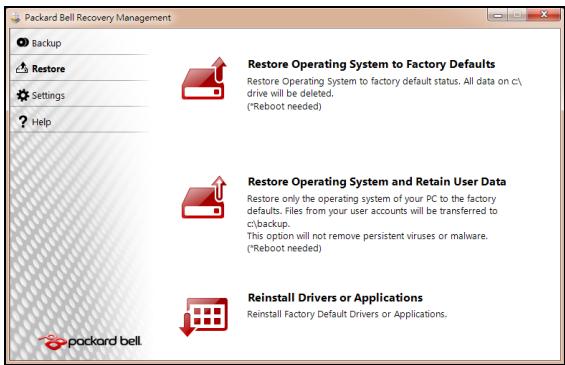
Pokud budete obnovu provadět ze zálohy pro obnovení ovladačú a aplikác na optických discích:
Vložte disk pro obnovení ovladačú a aplikác („Záloha pro obnovu aplikác/ovladačú“) do diskové Jednotky.
- Restartujte počítač a počkejte na spustěné programu, potom prějděte na Čast "Opětná instalace ovladaců nebo aplikác" na straně 89.
Pokud budete obnovu provadět ze zálohy pro obnovení ovladačú a aplikác na Jednotce USB:
Vložte jegnotku USB do portu USB. Otevřete jegnotku USB v Pržukmíku Windows aPoklejepte na položku Obnovení.
- Klepněte na položku Opětná instalace ovladačú nebo aplikace ze zařizení USB, a potom přejděte na Část "Opětná instalace ovladačú nebo aplikaci" na straně 89.
Opětná instalace ovladaču nebo aplikácí
- Klepněte na Obsah. Otevře seseznam softwaru a ovladacžařízení.
- Klepněte na ikonu instalovat položky, kterou chcete nainstalovat, a potom podlePokynu na obrazovce dokoněte instalaci. Tento krok opakujte pro každou položku, kterou chcete preinstalovat.
Vráceni systému do stavu z vyroby
Pokud počitač vykazuje problémy, které nelze jinými metodami odstranit, budete možné muset prěinstalovat vše, abyste systém vrátili do stavu z výroby. Přeinstaloványí muzete provost pomoci pevného disku nebo pomoci vytrořených disků pro obnoveni.

Upozorneni: Pri tomtomokpletnim obnoveni bude vse odstraneno z vašeho pevného disku, potom se znovu nainstaluje systém Windows a veškerý software a ovladače, které byly na vašem systému prédinstalovány. Pokud mate pristup k duležitým souborum na pevném disku, zazálohujte si je nyní.
- Pokud systém Windows muzete spustit, viz ccast „Obnova v rámci systému Windows" nizhe.
- Pokud systém Windows nemužete spustit a văs puvodni pevný disk stále pracuje, viz Čast „Obnova z pevného disku pri spoustěn" na straně 91.
- Pokud systém Windows nelze spustit a văs puvodni pevný disk byl uplně preformátován nebo jste nainstalovali nahradní pevný disk, viz „Obnova ze zálohy pro obnoveni" na straně 91.
Obnova v rámci systému Windows
Přeinstalováni systému Windows a veškerého prědinstalovaného softaru a ovladačú:
- Klepněte na Start > Vsechny programy > Packard Bell a poté klepněte na Packard Bell Recovery Management. Program Packard Bell Recovery Management se spustí.
- Klepněte na kartu Obnovit a potom na položku Obnovit výchozí nastavení z vyroby. Zobrazí se dialogové okno Potvrdit obnovení.
- Klepněte na tlačitko Ano a potom na tlačitko Start. V dialogovém box okné se zobráží informace o pevném disku, na kterém bude operacní systém obnoven.

Upozornění: Pokračováni procesu vymaže všechny soubory na vašem pevném disku.
- Klepněte na tlačitko OK. Proces obnovy začne restartovám i počítače, potomPokračuje kopírovám souboru na pevný disk. Tento procesů mže chvili trvat, ale na obrazovce Packard Bell Recovery Management mžěte sledovat prúbh.
Když je obnova hotová, vyzve vás dialogové okn k restartování počitače.
5. Klepnéte na tlačítko OK. Pocítač se restartuje.
6. Postupujte podlePokynu na obrazovce pro první nastavení systému.
Přeinstalováni systému Windows a veškerého prědinstalovaného softaru a ovladačú:
- Zapněte počitač, potom pri spoustěné stisknéte Alt+F10. Program Packard Bell Recovery Management se spustí.
- Klepněte na položku Obnovit výchozi nastavení systému z výroby.

Upozornění: Pokračováni procesu vymaze všechny soubory na vašem pevném disku.
- Klepněte na položku Dalá. Obnovuje se púvodní obsah vašeho pevného disku z výroby. Proces bude trvat několik minut.
Obnova ze zálohy pro obnovení
Přeinstalováni systému Windows a veškerého prědinstalovaného softaru a ovladačú:
-
Najděte zálohu pro obnovení:
-
Pokud používáte optické disky, zapnéte počítač, vložte první disk pro obnovení systému („Záloha pro obnovení Windows“) do optické jegnotky, potom restartujte počítač.
- Pokud požíváte disk USB, prípojte jegnotku USB a zapnéte počítač.

Upozorněni: Pokračovani procesu vymaze všechny soubory na vašem pevném disku.
-
Pokud jestě není povolena, musité povolit F12 Spoustěcí nabídku:
-
Pri spusteni počitače stisknéte F2.
- Pomoci tlačitek šipka vlevo a vpravo vyberte Hlavni nabídku.
- Stiskněte tlačítko dolů, dokud nevyberete klávesu F12 Spoustěcí nabídka, a stiskněte tlačítko F5 prozměnu nastavení na Povoleno.
- Pomoci tlačitek šipka vlevo a vpravo vyberte Ukončit nabídku.
- Vyberte Uložit změny a ukončit a potom stisknéte Enter. Potvrd'te výběrem OK.
-
Váš počítač se restartuje.
-
Pri spousteni stiskutim tlačitka F12 otevřete spoustěcí nabídku. Nabídka zavádení vám umozhůje vybrat zařizení, se kterým muzete začít, například pevný disk nebo optický disk.
- Pomoci klaves se šipkami vyberte rádek CDROM/DVD nebo USB HDD, potom stisknéte Enter. Systém Windows se spustí ze zálohy pro obnovení, a ne bězným procesem spoustěnéni.
- Dokončete obnovení podlePokynú zobrazenych na obravce.
Informace o predpisech
Nebezpeči poškození sluchu
- Upozorneni: Používání sluchátek a dlouhodobý poslech nadměrně hlasité hudební reproducke muže zpúsobit trvalé poškození slchu.
Toto zařizení bylo testováno a vyhovuje požadavku na uroven tlaku zvuku stanovenému príslušnou normou EN 50332-1 anebo EN 50332-2.
-
Poznámka: Pro Francii byly mobilí zavřěné i oteřěné sluchátka pro použití s tímtó zařizením testována a vyhovuji požadavku na uroven tlaku zvuku stanovenému príslusnou normou NF EN 50332-1:2000 nebo NF EN 50332-2:2003 v souladu s ustanovením pro Francii L. 5232-1.
-
A pleine puissance, l'écoute prolongée du baladeur peut endommager l'oreille de l'utilisateur.
POZOR pri poslechu
Dodržujte tytoPokyny,abystchrani svuj sluch.
-Zvyšujte postupné hlasitost, dokud nebude poslech jasný a pohodlný.
- Nezvyšujte uroven hlasitosti poté, co si uši privyknou.
- Neoslouchejte hudbu vysokou hlasistosti po dlouhou dobu.
- Nezvyšujte uroven hlasitosti kvuli potlačen hlučného okoli.
- Sniţe hlasitost,Pokud neslysîte,jak lidé v blízkosti mluvi.
Informace o zakonnych ustanovenich tykajicich se rádiovych zařizení
- Poznamka: Niže uvedené informace o prédipsech se vztahuji pouze na modely s bezdrátovou sítí LAN nebo Bluetooth.
Obecné
Tento vyrobek je ve shodě se směrnicemi o rušeni rádiovych frekvencí a bezpečnostnimi normami zemí a regionů, ve kterych byl schvalen pro bezdrátové použití. V závislosti na konfiguraci mûze tento vyrobek obsahovat bezdrátová rádiová zařizení (například modul bezdrátové sítě LAN nebo Bluetooth). Níže uvedene informace se vztahuťá na vyrobky s takovými zařizeními.
Bezdrátové provozníkanáy pro rúzné oblasti
S. Amerika
2,412-2,462 GHz
K01 až K11
Japonsko
2,412-2,484 GHz
K01 až K14
Evropa ETSI
2,412-2,472 GHz
K01 až K13
Toto zařizení je ve shodě se základním i požadavky a dalími príslušnými ustanoveními směrnice 1999/5/ES.
Francie: Omezená bezdrátová frekvenčni pásma
V některych oblastech ve Franci je omezené frekvenčí pásmo. Nejhorší prípad maximálniho autorizovaného vykonu v krytích prostorach je:
- 10 mW pro cele pásmo 2,4 GHz (2400 MHz - 2483,5 MHz)
- 100 mW pro frevence mezi 2446,5 MHz a 2483,5 MHz
- Poznámka: Kanály 10 až 13 včetné pracují v pásmu 2446,6 MHz až 2483,5 MHz.
Existuje několik możnosti venkovního použití: Na soukromém pozemku nebo na soukromém pozemku veřejnéch osob podlélá požívání prědběznému schvalovacímu postupu Ministerstva obrany, s maximálím schvalenym vykonem 100 mW v pásmu 2446,5 - 2483,5 MHz. Používání venku na veřejném pozemku není dovoleno.
V departmentech uvedenych níze pro celé pásmo 2,4 GHz:
- Maximálni schvaleny výkon v krytích prostorach je 100 mW
- Maximálín schvaleny výkon venku je 10 mW
Departmenty, ve kterych je povoleno pouzivani pásma 2400 - 2483,5 MHz s EIRP meně než 100 mW v krytych prostorach a meně než 10 mW venku:
| 01 Ain Orientales | 25 Doubs | 59 Nord | 75 Pañiz |
| 02 Aisne | 26 Drome | 60 Oise | 82 Tarn et Garonne |
| 03 Allier | 32 Gers | 61 Orne | 84 Vaucluse |
| 05 Hautes Alpes | 36 Indre | 63 Puy Du Dome | 88 Vosges |
| 08 Ardennes | 37 Indre et Loire | 64 Pyrenees Atlantique | 89 Yonne |
| 09 Ariege | 41 Loir et Cher | 66 Pyrenees | 90 Territoire de Belfort |
| 11 Aude | 45 Loret | 67 Bas Rhin | 94 Val de Marne |
| 12 Aveyron | 50 Manche | 68 Haut Rhin | |
| 16 Charente | 55 Meuse | 70 Haute Saone | |
| 24 Dordogne | 58 Nievre | 71 Saone et Loire |
Tento požadavek se pravděpodobné za ěcas zmení, taků bude možné vyuzívat svou bezdrátovou kartu LAN ve více oblastech Francie.
Nejnovějs informace zjistě u ART (www.artelecom.fr).
- Poznamka: Vase karta WLAN vysilá měné než 100 mW, ale vice než 10 mW.
Seznam národních kódu
Toto zařizení lze používat v nasledujících zemích:
| Země | ISO 3166 Dvoupiš menný kód | Země | ISO 3166 Dvoupiš menný kód | Země | ISO 3166 Dvoupiš menný kód | Země | ISO 3166 Dvoupiš menný kód |
| Rakousko | AT | Německo | DE | Malta | MT | Spojené království | GB |
| Belgie | BE | Recko | GR | Nizozemsko | NT | Island | IS |
| Kypr | CY | Mačarsko | HU | Polsko | PL | Lichtenstejnsko | LI |
| Česká republika | CZ | Irsko | IE | Portugalsko | PT | Norsko | NO |
| Dánsko | DK | Itálie | IT | Slovensko | SK | Švýcarsko | CH |
| Estonsko | EE | Lotyško | LV | Slovinsko | SL | Bulharsko | BG |
| Finsko | FI | Litva | LT | Španělsko | ES | Rumunsko | RO |
| Francie | FR | Lucembursko | LU | Švédsko | SE | Turecko | TR |
Splnéni prédpisu CE
Vyrobky se značkou CE splnují směrnici o elektromagnetické kompatibilitě (2004/108/ES) a směrnici o nízkém napěti (2006/95/ES) – vydané Evropský hospodářský spolecenstvím.
CE
Shoda s těmito směrnicemi znaměna splnéí následujících evropskích norem:
EN55022: Charakteristiky rádiového ruşéní
EN55024: Charakteristiky odolnosti
EN61000-3-2: Omezení emisi harmonického proudu
EN61000-3-3: Omezeni kolisani napeti a chveni v nizkonapet'ovem napajecim systemu
EN60950-1: Bezpečnost produktu. Pokud vás počítač obsahuje desku s telekomunikačním zařizením, je vstupné/vystupné zásuvka klasifikována pro Telekomunikačné sít'ové napěti (TNV-3).
Poznámka pro počitáče vybavené bezdrátovymi radiča klasickými modemy:
Tínto společnost Packard Bell prohlasuje,Že bezdrátová zařizení, která jsou současti tohoto počitače, zahrnuji rádiový vysilac s nizkým vykonem, který je plné v souladu se základními požadavky a dalšimi
CE①
platnymi ustanovenimi směrnice 1999/05/ES pro nízké napěti, EMC a RF dlre R&TTE.
EN300328 - Elektromagneticka kompatibilita a radiospektrum (ERM).
EN301489-1/-7/-17/-24 - Norma pro EMC rádiovych zařízení a slueb, společné technické poadavky.
EN301893 - Širokopásmové rádovižpřistupovésite (BRAN),vysokovýkonna RLAN 5 GHz, harmonizovaná EN zahrnujíci základní podavky clánku 3,2 směrnice R&TTE.
EN62311 - Kmenová norma pro prokazováni shody nízkovýkonového elektronicého a elektrického zařízení se základními omezeními z hlediska vystavení lidsného organizmu elektromagnetickým polím.
Seznam zemi
Tento produkt smí byt použivan pouze dlé prédispú a omezení v priślušné zemi. Dalí informace obdržite u organu, který rīdí použiti těchto zařizení v dané zemi. Aktuálné seznam zemi najdete na webové stránc http://ec.europa.eu/enterprise/rtte/implem.htm.
Modifikace výrobku
Označeni CE
Packard Bell nebude odpovědná za neoprávněné modifikace, provedené uživatelem a za následky tohoto konání, které mohou způsobit změnu ve shodě vyrobku s požadavyk na označeni CE.
Ruséní rádiove frekvence
Vyrobce není odpovědný za jakékoliv rušeni v rádiovém nebo televizním pásmu způsobné neoprávněymi modifikacemi tohoto zařizení.
Spojeni a vzdálené uzemnéni
PELV (Chräněné velmi nízké napétí)
K zajisteni integrity velmi nizkého napétí zařizení je k externím portům možné pripojovat pouze současti s napájením chráněnám elektricky kompatibilními obvody.
Kazdý vstup a vystup tohoto vyrobku je klasifikován jako bezpečné, velmi nízké napětí.
Vzdálené uzemnéni
K zabràněni urazüm elektrickým proudem je nutné prípojit vsechny mistrí (samostatné kancelář) počitače a podpurné zařizení počitačú do stejného elektrického obvodu v kabeláži budovy. Pokud si nejste jisti, zkontrolujte kabeláž v budově, abyste se vyhnuli podminkám vzniku vzdáleného uzemnéni.
Napájení v budově
Zařizení připojúte pouze k napájení v budově, které je v souladu s aktuálnémi platnými prédpisy pro elektrоinstalace ve vaši zemi. Ve Velké Británii platí prédpisy IEE.
Napajeni a kabely
Napájení
Zásvuka konektor napajeni jsou klasifikovány jako nebezpečné napěti.
Pro odpojeni zafrzeni od napajeni musite vytahnout napajeci kabel (a v (^p)epadne notebookku vyjmout akumulator). Proto by zasuvka mela byt instalovana v blizkosti zafrzeni a mela by byt snadno pristupna.
Vstrupí hodnoty: Podívejte se na štǐtek se jmenovitými hodnotami na spodní straně počitače a ujistěte se, e váš síový adaptér odpovédá uvedeným hodnotám.
Za zádnych okolnosti by se uživotel nemělPokoušet o demontáž napajecího zdroje. Napajecí zdroj nemá zádné součástky, které by mohl měnit uživotel. Uvnitř napajecího zdroje jsou prřtomna nebezpečné napěti, která mohou zpúsobit závažná zraněníosob.
Vadny napajeci zdroj musi byt vracen dodavateli.
Napajeci kabely a zastrcka
Vyrobek vyžaduje třížilovy uzeměné napájecí kabel a zástrčku. Tuto zástrčku je mozné zapojit jen do uzeměné elektrické zásuvky. Pred pripojením zástrčky se ujistěte, ze je napájecí zásuvka ráděn uzeměné. Nezapojujte zástrčku do neuzeměné elektrické zásuvky. Další informace vám poskytne elektroinstalatér.
Délka kabelu musí byt mensí ne 2,5 metru. Kvúli zabráněni urazüm elektrickým proudem je zakázáno demontovat nebo odpojovat zemplí kontakt na napájecím kabelu. Napájecí kabel vyměné,Pokud je poskozený. Kontaktujte svého dodavatele, ktery vám poskytne vhdný nahradníkabel. V Evropě musí byt zástrčka upravena minimálne pro napěti 250 V AC,10 A. Zástrčka musí byt označena značkou schvaléní mezinarodní certifikáčné organizaci. Napájecí kabel musí byt vhdný pro použítí v zemi koncového uživatele. Pokud sinejste jisti typem napájecího kabelu, ktery by se měl ve vaší zemi používat, konzultujte svého dodavatele nebo mistrí orgány odpovedné za distribuci elektrické energia.
Kabely
Pro kabely, které nejsou dodány s vyrobkem v baleni počitáče:
Vykon systému je zajistén jen v pripadě,Že kabely a rozhraní jsou efektivné stiněny.
Použití stíněných kabelů je vyžadováno pro rozhraní USB, IEEE1394, sérióvé, tiskové, herní, analogové nebo digitální audio/video, Ethernet LAN, PS2, TV a FM anténya obecně všechna vysokorychlostné kabelová rozhraní.
Používejte pouze UL kabel s označením c. 26AWG nebo delí telefonné kabely.
Pouze ethernetový kabel nebo kabel RTC modemu mže mīt delku přesahujíci 3 metro.
Packard Bell doporučuje přidat ke každému kabelu, kterym prípojujete počitač k hardwarovému zařizení, které nebylo dodáno s počitačem, kruhovou sponu s feritovým jádream.
- Reference: 28A-2029 od společnosti Steward (dvě smyčky)
Při certifikaci vyrobku společnost Packard Bell použila nasledujíci kabely:
- Certifikováne kably USB2.0 od společnosti Hama 46778
- Stíněný kabel IEEE1394 FireWire od společnosti Hama 50011
- Stiněné A/V kabely RCA-RCA od společnosti Thomson KHC001M, KHC012M, KHC028M
- Stǐnény zvukový kabel s konektorem stereo jack od společnosti Hama 43330H, 42714H
Tvorba tepla a prenosné počitáče
Napájecí adaptér a spodní strana počitače mohou být horké,Pokud počitač pouíváte delsí dobu. Měli byste se vyvarovat delsího fyzického kontaktu s oběma součástmi.
Demontáz a vymena krytu pristroje
Před odstraněním krytu prístroje k provedeni údržby nebo modifikace zařizení musité odpojit všechny kabel napájení, kabel modemu a vyjmout nebo vyřadit z provozu baterii.
Upozorneni: Nekteré současti v počitači se mohou po delšim používani zahrát.
Poté musite préd pripojením prístroje a jeho zapnutím skřín uzavřt.
Prohlášení o shodě laserového zařizení
Optická zařízení jsou testována a certifikována jako zařízení, ktera jsou v souladu normami Mezinárodní elektrotechnické komise IEC60825-1 a evropskými normami EN60825-1 pro laserové vyrobykty třidy 1.
Laserové vyrobky třidy 1 nejsou považovány za nebezpečné. Optická zařizení jsou navržena tak, ze uživatel by nikdy neměl prijit do styku s laserovým zárením na urovní třidy 1 během normániho provozu, nebo za prědpokladu normánlích podminěk Údržby.
Opticka zařizení instalovaná ve vašem počitáci jsou navržena k použiti vyhradné jakoušasti elektronického vyrobku, a proto nesplnují príslušná ustanovení Federánlího záköníku.czast 1040.10 a.czast 1040.11 pro KOMPLETNI laserový vyrobek.
Protoze vystaveni lidskeho organismu laserovemu zareni je velmi nebezpecné, uživatel by se za zhadnych okolnosti nemelPokouset o demontáž laserového zařizení.
Obal
Obal tohoto produktu splnjuje evropskou smernici oŽivotnim prostředí 94/62/ES z 20. listopadu 1994 a odpopvidajíc francouszky zák on Decree 98-638 z 20. Července 1998.
Odpovidá ruské regulačni certifikaci

ME61
Prostředí
Nás závizakek k ochranéživotniho prostředí
Zivotni prostředí je pro nás duležitýtm tematem.
Packard Bell se snaží omezovat vliv svych produktu naŽivotné prostředí v průběhu celého Životního cyklu produktu.
Již ve fázi návrhu je věnována maximálí pozornost elektronickým součástem, aby byl omezen obsah použitych těžkích kovů, jak je sou olovo, kadmium, chrom, rtut atd. Od dodavatelú kaźdé současti kaźdeho produktu je vyžadováno dodržovány voškerych předpisù.
Co se týče produktu po skončeni jejichživotnosti,byla učiněna opatřeni, která prédpokládaji a usnadnju récylkaci všech nasich produktu. Proto všechny plastové díly s hmotnosti větíne 25 gramů použitév produktech Packard Bell nesou označeni podle normy ISO 11469. Toto značeni umoznju e rychlou identifikaci materílu a usnadnju jeho vyuzítí. Podobné jsou i stolné počitace navrženy tak,aby bylo usnadnéno jejich rozebrání -srouby jsou nahrazeny svorkami.
Likvidace produktu
Směrnice 2002/96/ES, známá jako směrnice o elektrickém a elektronickém odpadu (WEEE), vyžaduje, aby se použita elektrická a elektronická zařizení likvidovala oddělené od bězného domovního odpadu. Ma tak byt podporovné opětovné použítí, recyklace a dalí formy obnovení zdrojú a zmenění množství odpadu s ohledem na omezoványí skládek odpadu a spaloványí. Logo s pěškrtnutým košem pripominá, ze tyto produktу je nutné třidit pro samostatnou likvidaci. Tato

pravidla se vztahuji na vsechny produkty Packard Bell a na veškeré příslušenství, například klávesnici, myš, reproductory, dálkový ovladač atd. Likvidujete-li takové produkty, zajistěte jejich rádnou recyklaci bud zjištěním potřebných informánci na mistrém uřade, nebo vracením starého zařizení prodejci,Pokud jej nahrazujete. Informace naleznete na adrese www.packardbell.com/recycling.
Před likvidací zařizení vyjměte veškeré baterie, které se mohou v zařizení nacházet. Evropský zákon stanoví, ze baterie je nutné likvidovat odděleně od bězného opadu. Nemyhazujte použitě baterie a akumúlátry do koše. Baterie odnesti na sberné misto bateri nebo se zeptejte distributora nebo mistríno iradu, které infrastructury jsou k dispozici. Vase ulsi umozni bezpečné sbér, recyklaci a zničné použitích bateri a pomůze chránit zivotné prostředí a omezit ohrožné zdraví.

Upozorneni: V pripadé nahrazeni baterie nesprávnym typem baterie hrozi nebezpeci vybuchu. Použité baterie likvidujte podlePokynu.
Upozornéni na rtut'
Pro elektronické vyrobky obsahujíci monitor CRT nebo displej LCD bez podsviceni LED: Lampy v tomto vyrobku obsahuji rtt' a musí byt recyklovány nebo zlikvidovány podle mistrény, státné nebo federálnich zákoun. Dalsi informace vám poskytne sdružení Electronic Industries Alliance, www.eiae.org. Informace týkají se likidace konkrétních lamp jsou uvedeny na webu www.lamprecycle.org.

Softwarová licence

Poznamka: Větsina softwarevych applíkaci je již prédinstalována v počitači Packard Bell. Jsou pripraveny k použiti nebo nastavení. Některé applíkace pro svúj běh však potřebují disk CD nebo DVD. Vsechny tyto disky majdete v baleni svého počitače.
Packard Bell Licenčí ujednámí (Produkty na CD nebo DVD). Tato kopie originálu je vaším prúkazem držitele licence. Prosím považujte ji za cenný majetek.
Dulezite!
Přětěte si požorně prěd instalací softaru.
Následující licenčné ujednámí platí pro vás. Toto je zákonna smlouva mezi vámí (bud fyzickou, nebo právnickou osobou) a společností Packard Bell Instalaci softaru souhlasité s podminkami tétó smlouvy. Pokud nesouhlasité s podminkami tétó smlouvy, urychleně vrat'te celý počitačový systém, neotevřéný balíček se softwarem a príslušné smluvné podmíky (včetné písemnéch materiálú a jiného obalu) na mistro, kde jste jej zakoupili, a bude vám vrácena uplná cena.
Packard Bell softwarová licence
1. Udělení licence
Tato licenci smlouva spelecnosti Packard Bell (dalejen,licence") vam povoluje pouzivat\ jednu kopii verze SOFTWARE Packard Bell specifikovaného vyse (ktery muze zahrnovat\ alesponj jeder disk CD nebo DVD) naediném počitači za prédpokladu, ze je SOFTWARE\ použivan v Jednu chvili pouze na Jednom počitači. Pokud matevice licenci SOFTWARE\ pak muzete kdykoliv použivat tolik kopii SOFTWARE, kolik mate priděleno licenci.\nSOFTWARE je „puživan“ na počitači,Pokud je zaveden do nestálé pameti (tj. operačni\ pameti RAM) nebo je instalovan ve stálé pameti (tj. na pevném, CD a/nebo DVD-ROM,\nnebo na jiném paměťovém zařizení počitače, kromě prípadu, kdy je kopie instalována na\ sít'ový server pro vyhradní učely distribuce na jiné počitače, kdy „puživan“ není. Pokud\ ocekávaný počet uzivotelú SOFTWARE prěkročí počet príslušnych licenci, pak musité\ mit k dispozicivhodné mechanismus nebo proces, který zajistí, ze počet osob
používajících SOFTWARE současně nepřekročí počet licencić. Pokud je SOFTWARE trvale instalován na pevný disk nebo jiné paměťove zařizení vašeho počitače (kromě sít'ového serveru) a jegna osoba používa tento počitačnice než 80% Času, kdy je v použití, pak tato osoba můze používat SOFTWARE rovněž na prenosnéne bo domácím počitači.
2. Copyright
SOFTWARE je v majetku společnosti Packard Bell nebo jejich dodavatelu a je chräněn zákony na ochranu autorskích práv platných v USA a ustanoveními mezínárodnich dohod. Proto musité pracovat se SOFTWAREM jako s každým jiním materialem chráněnám autorskými právy (např. kniha nebo hudební nahrávka) kromě toho,Že muzete prěnest Čast SOFTWAREU na disku CD nebo DVD na jedem pevný disk za předpokladu,Že si originál uchováte pouze pro záložníne bo archivné učely. Nesmîte kopírovat Čast SOFTWAREU na CD a/nebo DVD-ROM disku ani tistěný material, dodané se SOFTWAREM.
3. Dalši omezení
Nesmite pronajímat nebo pujčovat SOFTWARE, ale mužete trvale prěvěst SOFTWARE a príslušné tišěné materiały za prědpokladu, ze si neponecháte zádné kopie a príjemce bude souhlasit s podmínkami těto smlouvy. Nesmite provázět zpětnou analyzú, dekompilovat nebo zpětně prěkládat SOFTWARE. Jakýkoliv prěvod SOFTWARE uusi zahrnovat poslední的实际ization a věchny prědchoź vrze.
Licenčí informace k softaru třetich stran nebo volnému softaru
Software, ktery je prédem nainstalován, integrován nebo jinak distribuován s produkty spoècnosti Packard Bell obsahuje volné softwarevé programme nebo softwarevé programme třétích stran (.Volný software"), na které se vztahuji licenční podmíky obecné veřejné licence GNU (.GPL"). Volné software je tak označen. Vase kopíroványí, distribuce a upravy Volného softwaru podléhaji podmíkám licence GPL.
Volny software je distribuován v/dobré vîre, Že bude užitečný, ale BEZ JAKÉKOLI ZÁRUKY; a to i bez implikované záruky OBCHODOVATELNOSTI nebo VHODNOSTI PRO URCITY ÚČEL. Vždy budou platit ustanovení obecné veřejné licence GNU.
Kopii licence GPL muzete nalézt na adrese http://www.gnu.org nebo muzete napsat organizaci Free Software Foundation, Inc. a kopii si vyzádat. Adresa organizez Free Software Foundation, Inc je: 59 Temple Place - Suite 330, Boston, MA, 02111-1307, USA. V rámci podminek licence GPL si během tří (3) let od obdrženi tohoto softaru muzete písemné zažádat o kompletní strojovou kopii zdrojového kódu pro Volný software, kterou obdržîte bez poplatku. Budou učtovány pouze náklady na média, doručení a manipulaci. Máté-li jakékoli dalí otázky, obrat'te se na nás. Naše postovní adresa je 8F, 88, Sec. 1, Hsin Tai Wu Rd., Hsichih, Taipei Hsien 221, Tchaj-wan.
REJSTRÍK
A
Aktualizovat
Audio CD 37
Automaticéactualizace systému
Automaticky pfehrat. 39
Windows 66,79
B
Bezpečnostní zásady 8
D
Defragmentacedisku 72
Dokumentace
Displej
Web Packard Bell 54
Klavesové zkratky 17
DSL 48
E
Čistěni počitače 10
Ctecka pamet'ovych karet. 24
Elektronicky pruvodce programa.. 39
F
Firewall 57,64
H
HDD (Pevny disk)
Volné misto 71
Správa 73
1
Informace o ochrané zdraví 11
Internet
Informace o predpisech 93, 101
Firewall 57,64
Pripojení 47,48
J
jas nizký stav baterie 34
Klavesové zkratky 18 odebrání 33
jednotka bateriovych zdrojú optimalizace 33
charakteristika 30 používání poprévé 31
instalace 32 prodlouzeni zivotnosti 31
kontrola stavu nabit 33 upozorneni na vybiti baterie 34
nabijeni 33
K
Kabely 9,98 Klavesové zkratky. 18
Klavesnice Kodek 40
Klavesové zkratky 18 Kontrola chyb 70
L
LAN (Local Area Network) 49 likvidace bateri a akumulatoru 102
M
Malware 56 Modem 48
N
nabijeni Napajecikabely 9
kontrola stavu 33 Norton Internet Security 55, 59
0
Obnoveni Odinstalace hardwaru 25
Obnoveni systému. 75 Odstraněni software. 73
Program Recovery Rizeni uživatelskych učtu 67
Management 37,81 Ovladače
Obnoveni systému 75 Čtečka pamět'ovych karet. 24
Odebrání hardwaru 25
P
Packard Bell 19
Program Recovery zleva 19
Management 37,81 zprava 20
Webová stránka. 54 pripojení
Podpora sIt' 26
Podpora zákazníkú 70 Poskytovatel služeb Internetu (ISP) 47
počítač Poslednéznámá funkčné konfigurace...... 78
funkce 13 PowerDVD. 39
indikator zapnuti 16 Prohlizec 52
Počitačové prostředí 8 Prostředí 101
pohled
zepredu 19
R
reproduktory Rušeni 97
klavesová zkratka. 17
s
sit' 26 Stahnout. 40
Sít'ová pripojení 49 Systemové nastroje
Software Defragmentace disku 72
Odstranéni software. 73 Kontrola chyb 70
Softwaró licence. 103 Obnovení systému Windows.. 75
Spyware 56 Vyčistění disku 71
U
Udrzba Systemové nastroje 74
Program Recovery univerzalni sierová sbernice 26
Management 37,81 Upozornéni na epilepsii 12
Automaticéaktualizace systému
Windows 66,79
Obnoveni systému. 75
Pouziti systému Windows 36
Windows Action Center 63,78
Windows Defender 66
Windows Media Center 38
Windows Media Player 37
Z
Zabzepečeni Windows Action Center 63,78
Aktualizace. 66,78 Zaruka. 7
Antivirus. 57
Bezpečnost' a pohodlie 8
Inovácia počitača 25
Možnosti rozsírenia 25
Spolocenské siete (volitelné) 42
Internet 48
Prékroky na sieti 48
Ochrana počitača 48
Vyber poskytovatefa internetovych
sluzieb 48
Siet'ové pripojenia 50
Surfujte v sieti! 53
Zabzepečenie 56
Technická pomoc 70
Copyright © 2011. Vsetky prava vyhradené.
Počitač automatický nainšaluje softér a pripraví počitač na použivanie. Mõze to nejakú dobu trvat', nevypínajte počitač a počkajte, kým sa inšalácia dokoné.
Oprava
Packard Bell poskytuje viacere moznosti podpory nakupu.
Podpora Packard Bell
Bezpečnost' a pohodlie
- Káble nesmú byt' napnuté a musia byt' umiestnene tak, aby bol nich nikto nešliapal a nemohol sa o ne potknút'.
Káble nesmú byt' zat'aZené inímyi zariadeniami. - Napájací kábel musí byt' k počítaču pripojený pred pripojením kábla do elektricnej zásuvky.
- Pred odpojením napájacieho kábla z elektrickej zásuvky ho treba njoprvedopojit' od počitača.
Trojžilové napájacie káble musia byt' pripojené do uzemnenej elektricnej zásuvky. - Elektrická zásuvka musí byt' lahko pristupná a co njblížsie k počitaču (nepret'ažujte ju zapojením priliš mnohích adaptérov).
Ak počitač používa siet'ovy adaptor:
- Neumiestnujte na siet'ovy adaptér ziadne predmety. Adaptér musi mat dostatok volného miesta, aby sa mohol dobre ochladzovat'.
- Používajte iba siet'ovy adaptér dodany spolu s počitačom. Hoci iné adaptéry možu vyzerat' podobne, ich používaním by sa mohol počitač poskodit'. Ak je potrebná výmena, používajte iba nahradné diely certifikované na použitie s týmto počitačom.
Cistenie počitača
Pred cistenim vždy odpoje počitač z elektrickej zásvky.
- Nepoužívajte tekuté Čistace prostriedky ani Čistace spreje. Na Čistenie používajte navlhčenu tkaninu.
- Nikdy nerozprasujte cistiaci prostriedok priamo na obrazovku.
- Ak s ana poćṭač vyleje tekutina, okamžite ho vypnite, odpojté siet'ovy adaptorér, vytiahnite bateriu a pred jeho opāatovnám zapnutím sa uistite, Či je uplne suchý. Ak je to potrebné, nechajte ho vyschnú't' počas noci.

Poznamka: Ak je počitač vybavený zásuvkami na památ'ove karty alebo rožsirujúce zariadenia, v zásuvkách na karty možu byt'nainstalované plastové kryty. Ochranné plastové karty chránia zásuvku pred prachom, kovovymi predmetmi a inými Časticami. Plastové karty uschovajte pre pripad,Že v zásuvkách nebudete mat'ziadne karty.
Servis počitača
- Spodná strana počitača, napajací adaptér a vzduch z vetracích otvorov možu byt' počas použivania počitača horůce. Vyvarujte sa suvislému kontaku t s telom a neumiestnujte pri použivaní počitač do lona.

Po nastavení počitača podla letáku o nastavení nám dovol'te, aby sme vás zoznámili s vaśm novým počitačom Packard Bell.
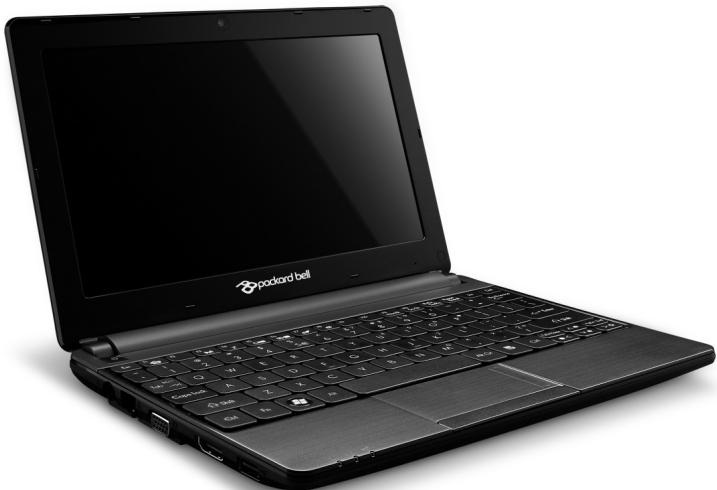
Packard Bell séria dot s
Pohl'ad zhora – obrazovka
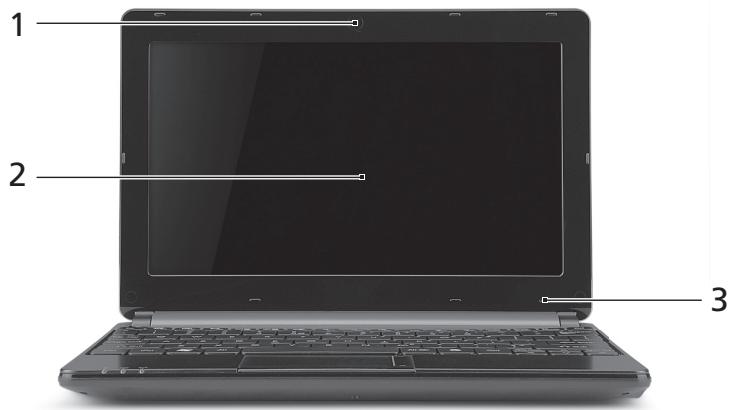
Pohlad zhora - klávesnica
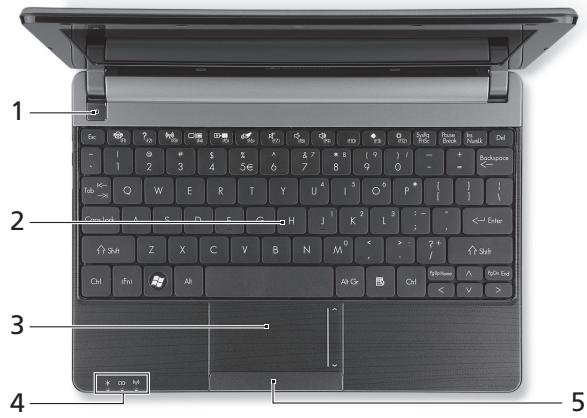
| # | Ikona | Položka | Popis |
| 1 | ◎ | Tlačidlo/kontrolka napájania | Zapína a vypína počitač. Signalizuje stav napájania počitača. |
| 2 | Klávesnica | Slúži na zadávanie udajov do počitača. - Špecialne klávesy su opísané na strane 17. | |
| 3 | Dotyková plocha | Zariadenie s citlivost'ou na dotyk, ktoré funguje aka počitačová myš. | |
| 4 | Kontrolka napájania | Signalizuje stav napájania počítača. | |
| Kontrolka batérié | Signalizuje stav batérié počítača. - Nabijanie: Pri nabíjaní batérié svieti Žtá. - Nabité: V režime AC svieti modrá. | ||
| Kontrolka komunikária | Signalizuje stav zariadenia na bezdrótoyé pripojenie počítača. | ||
| 5 | Tlačidlá na klikanie (lavé a pravé) | L'avá a pravá strana tlacidla funguje akо'lavé a pravé tlacidlo vyberu. |
- Poznámka: Kontrolky na prednom paneli su viditelné, aj ked' je veko počitača zatvorené.
Špecialne klávesy
Ak chcete aktivovat' klavesové skratky, stlačte a podržte kláves Fn (vlavodole) pred stlačením d'alsieho klávesu v klavesovej skratke.
| Klávesová skratka | Funkcia | Popis |
| Fn + špecialne klávesy (vid" strane 17) | Klávesy funkcie | Aktivuje klávesy F1 až F12. |
| Fn + Page Up | Domov | Nalistuje na začiatok dokumentu. |
| Fn + Page Down | End | Nalistuje na koniec dokumentu. |
Pohlad zozadu

| # | Ikona | Položka | Popis |
| 1 | Jednotka batérié | Slúži na uloženie batérié počítača. |
Pohlad zlava
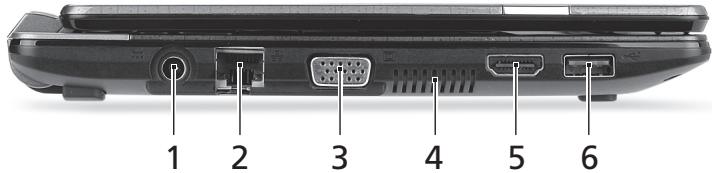
| # | Ikona | Položka | Popis |
| 1 | Konektor vystupu jednosmerného napătia | Pripojenie siet'ového adaptéra k počitaču. | |
| 2 | Port siete Ethernet (RJ-45) | Pripojenie k sieti Ethernet 10/100. | |
| 3 | Port externej obravoky (VGA) | Pripojenie zobrazovacieho zariadenia (napr. externého monitora, LCD projektora). | |
| 4 | Ventilácia a chladiaci ventilatór | Vdaka nemu bude počitač chladný. - Otvory nezakřývajte ani neblokujte. | |
| 5 | HDMI | Port HDMI | Podporuje pripojenia digitálneho video s vysokým rozlíšením. |
| 6 | Port USB 2.0 | Pripojenie zariadení cze Rozhranie USB (napr. USB myš, USB PHOTO). |
Pohlad sprava
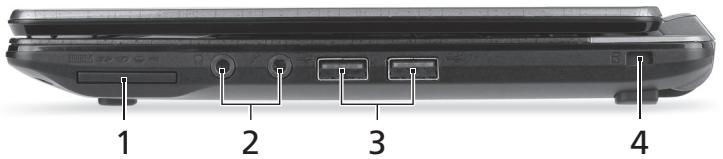
Počitač ponúka dokonalý zážitok z práce s mobilnám počitačom.
Možnosti pripojenia
Porty umožnujú pripojit' k počitaču periférne zariadenia. Precítajte si nasledovné Čast' – nájdete tuPokyny akopripojit' k počitaču rozne externé zariadenia.
Citačka památ'ovch kariet
Zabudováncu funkcia siete umozhůje pripojit' počítač k sieti Ethernet.
Pripojte kabel siete Ethernet k portu Ethernet (RJ-45) na poćita a ku konektoru siete alebo k Rozbočovacu vašej siete.
Univerzálna sérióva zbernica (USB)
Počitač može pri napájaní striédavým prudom vyuzívat' dodávaný externý napájací adapterér. Dodáva sa spolu s napájacím káblom podl’a krajiny, v ktorej bol počitač zakúpený.
Napájac adaptér poskytuje patričné energiu na Činnost počítača a nabijanie batérié súcasne.
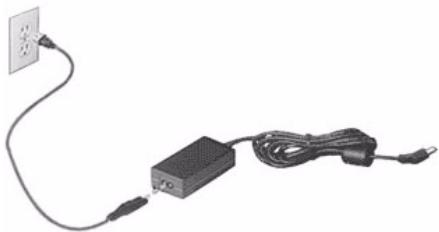
Používajte iba siet'ový adapteré dodany spolu s počitačom. Hociné adaptéry možu vyzerat' podobne, ich používaním by sa mohol počitač poškodit'.
Upozornenie: Siet'ovy adaptér a spodná strana počitača možu byt' pri dlhšom použivaní horuce. Je to normalne, ale pri dlhodobom kontakte moze dojst' kujme.
Batéria
Bateria sa nabija vždy, ked' tripojite počitač k siet'ovému adaptéru. Počitač podporuje nabijanie počas používania, Čim umoznjuje nabijat' bateriu počas prace s počitačom. Nabijanie batérije je však s vypnutým počitačom ovela rychlejsie.
Postupujte podla tychtoPokynov, kym nenabijete a nevybjiete bateriu trikrát.
Doležité! Ak chcetePokračovat' v používaní počitača, pred vyberaním bátéri pripojte k počitaču siet'ový adaptorér. V opacnom pripadajoprvočitačvypnite.
Ako nainstalovat' batériu:
- Zarovnajte batériu podla otvorenej jegnotky batérie. Skontrolujte, Či kontakty smeruju doprodu a vrchná Čast' batérie je otočená licom nahor.
- Zasuţe batériu do priestoru na batériu a opatrme zatlačte, kym bateria nedosadne na miesto.
Ako vybrat' bateriu:
- Vysunutím západky bateriu uvol'nite.
- Vytilhniite bateriu von.
Nabijanie batérié
Ak chcete batériu nabit', skontrolujte njprv, ci je v Jednotke správnene nainstalovaná. Pripojte k počitaču siet'ový adaptér a zapojte ho do elektrickej zásuvky. Počas nabíjania batérié možete s počitačom napájaným striedavým napatím dalej pracovat'. Nabíjanie batérié je však s vypnutým počitačom ove'la rychlejsie.
Poznamka: Odporucame nabijat' bateriu na konci dna. Nabijanie baterie pochas noci pred cestou umozni zachat' na dalsi den pracovat's počitačom s uplne nabitou bateriou.
Kontrola kapacity batérié
Indikator napajania v système Windows signalizuje aktuñnu urovenkapacity batérié. Ak chcete vidiet' aktuñnu urovenkapacity batérié, podržte kurzor mysí nad ikonou batérié alebo napajania.
Zakúpte si d'alsiu náhradnu bateriu.
- Používajte napájanie striedavým napatím vždy, kěd' je to možné. Bateriu šetrite na napájanie počas pohybu v teréne.
- Ak nepoužívate kartu PC Card, vyberte ju - odčerpáva energiu (u vybraných modelov).
- Bateriu uskladnujte v chladnom a suchom prostredi. Odporucaná teplota je 10^ až 30^ . Vyšsie teploty spósobuju, ze sa bateria rychlejsie sama vybija.
- Nadmérénabíjanie znižuježivotnost'batérié.
Starajte sa o svoj siet'ovy adaptor a bateriu.
Upozornenie na vyčerpanie bátéri
Použivanie systému Windows a softnéru
Uvítacie centrum možno otvorit' aj neskór kliknutím na Štart > Začíname pracovat'.
Ponuka zabezpečenia Internetu
Ak je počitač vyavený jegnotkou Blu-ray, možete pozerat' filmy Blu-ray pomocou programu PowerDVD. Program PowerDVD:no spustit' vložením disku Blu-ray. Počkajte, kým sa program spustí automaticicky.
Automaticé prehravanie
Dalsie informácie najdete v système Windows v Časti Pomoc a technická podpora.
Spolocenské siete (volitelné)
Ak klávesnica vásho počítača obsahuje voliteńy kláves Spolocenské siete (zvyčajne je vpravo hare), jeho stlačením zobrazǐte aplikáciu Spolocenské siete.

Kliknutim na šípku vo vrchnej liSTE skryjete celú aplikáciu a zobrazítě malý upozorťovác panel navrchu obrazovky. Kliknutim na upozorťovác panel (vid'dole) zobrazíté celé okno so suhrnom aktivit priatešov.

Prévé kroky na sieti
Ochrana počitača
JeŽivotne dôležitéchrani'svoj počitačpred virusmi a utokmi z Internetu (vid' Ponuka zabezpečenia Internetu na strane 38 a Zabezpečenie na strane 56). Komplexné program zabezpečenia Internetu je ponúknutý pri pvom spusteni počitača. Tuto ochranu by ste mali aktivovat' co najskór, urcîte ešte pred pripojením na Internet.
Vyber poskytovatel'ia internetovych sluzieb

Používanie Internetu sa stalo prirodzenou sučast'ou každodennej práce s počitačom. Stačí pár Jednoduchych krokov a možete sa pripojit k ohromnej zbierke vedomostí a komunikačný nastrojov. Ak chcete prejst týmito krokmi, mali by ste majsrv vybrat' Poskytovatel'ia internetovych sluzieb (ISP), ktorý vám zaist'uje pripojenie počitača na Internet. Mali by ste zistit'
Telefonické priopjenie
Poznámka: Ak je počitač vybavený zásvkou na kartu SIM, potrebujete kompatibilné kartu SIM a zmluvu s mobilnám operátorom. Pred použitím funkcijsi siete 3G si overte u poskytovatelá sluzieb, či su učtované nejaké dodatočné poplatky, majma roaminggové poplatky.
Siet'ové pripojenia
Rychlost' instalaciae a Jednoduchost'
Instalacia systému bezdrötovej siete LAN moze byt' rychla a l'hká a odbürava nutnost' vedenia kálov cez steny a stropy.
Sietovy kabel (RJ45)
počitači. Tlačidlo alebo ovladacie prvky systému Windows
- Pristupový bod/smerovač
- Stolny počítač
- Modem
- Tlačiaren
- Prenosny počitač
- PDA/Smartphone
- Siet'ové káble (RJ45)
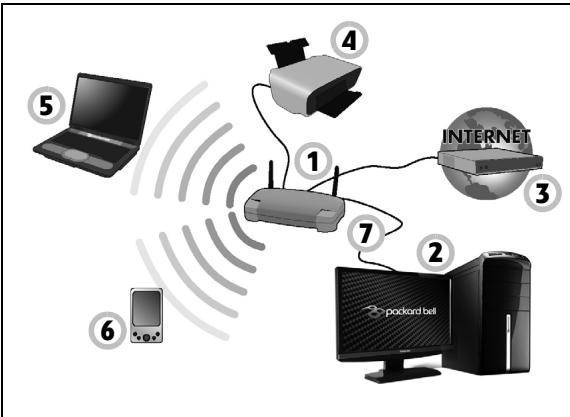
Packard Bell sa snaží poskytnút vám trvalú prispósobenu technickú podporu. Pozrite Čast' Technická podpora, kde najdete pomoc ušitu na mieru vašim potrebám.
Malware (malicious software - škodlivý softver) je softver vytvorený za učelom vedomého poskodenia počitača. Medzi škodlivý softver patria napriklad vírusy, Červy a trojske kone. Chránte svoj počitač pred malwarom - dbajte na to, aby ste používali aktuálny antivirus a antimalware.
Co je osobny firewall?
Vyberajte si zlozité hesla a uchovávajte ich v bezpečí
Pravidelne kontrolujte vypisy z banky a ku kreditnej karte
Systém Windows obsahuje centránu oblast', z ktojure moźete ovládat' nastavenia zabezpečenia počitača, pomáha vám chránit' sa pred útokmi z Internetu a zabezpečuje prevzatie a instaláciu majnovšich bezpečnostnéch aktualizácí.
Ak chcete otvorit' Centrum akci, kliknite na Štart > Ovladaci panel > System a zabezpečenie > Centrum akci.
Kontrola používatělských kont
Ako spoznám, ze moj počitač je ohrozený?
Ak fungcia Centrum akci ohlasi vystruh, alebo ak sa počitač správa chybovo, neocakávane zlyhal alebo ak nejaké programy nefunguju správné, počitač je možno infikovaný škodlivým softýrom. Nezvalujte však vsetky problemy v počitači na vírus! Ak mate podozrenie,Že je počitač infikovaný, v pvom rade by ste mali aktualizovat', ak ste tak ešte neurobili, a spustit' antivírusový programa antispyware.
Technická pomoc
Odporučané ulohy udžby
- Kliknite na Štart > Počitač. Kliknite pravým tlačidlom na ikonu Packard Bell a vyberte položku Vlastnosti.
- Vyberte kartu Vseobecne a kliknite na tlačidlo Čistenie disku (vedla obrázka diskovej Jednotky).
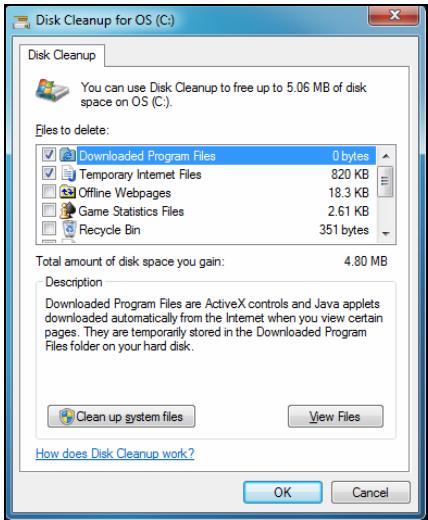
- Kliknite na Štart > Pocítáč.
- Kliknite pravym tlacidlom na ikonu Packard Bell a vyberte položku Vlastnosti.
- V okne Vlastnosti pevného disku sa zobrazujevl'kost' vyuziteho a volného miesta na pevnom disku. Ak je pevný disk skoro plný (zostáva menej než 200 MB), mali by ste zvezit' uvol'nenie nejakého miesta.
Uvolnite nejaké miesto na pevnom disku
Spustite Systémové nastroje Windows
Systém Windows obsahuje niedolných nastrojov na udržiavanie počitača v dobrom stave. Praviděne tiétr nastroje používajte, aby ste udržali systém spořahlívá rychly! Kvôli ulahčeniu obsahuje funkcia Systemové nastroje pomócko Plánované álohy, ktorú možete prispólbit' na pravidné spúst'anie určitích áloh.
Obnovit' počitač do predoslého stavu
- Kliknite na Štart > Ovladaci panel > Systém a zabezpečenie > Systém. Na bočnom paneli kliknite na Ochrana systému a potom kliknite na tlacidlo Vytyvorit'....
-
Zadajte popis, ktory identifikuje tento bod obnovenia. Funkcia Obnovenie systému k tomando zavvu automaticky pridá dátum a Čas.
-
Dokončite kliknutím na Vytyvorit'.
Ak systém zlyhá po obnovení počitača do stavu k určitěmu datumu, možete použit’ tuto možnost' a vrátit' spat' obnovenia.
- Rešartujte počítač a stlačením klávesu F8 otvortePokročile možnosti spustenia.
- Pomocou klavesov so šípkou zvýraznite možnost' Posledné funkčné konfigurácia a stlačte klaves Enter.
Aktualizácie
Pretoze nové vírusy, Červy a iné hrozby sa objavuju každý den, udržiavanie aktuálnosti bezpečnostnych aplikáci a operacného systému je ve'lmi dǒležité.
Ako udrzat' poćfátac bezpečný a spoʃahlívy:
- Aktualizujte, kad'sa objaví vyzva sluzby Centrum akci Windows.
- Použite sluzbu Automatickeactualizácie Windows od spolocnosti Microsoft.
- Spustite sluzbu Windows Update.
Zabezpečenie Internetu
Operacný systém, softver a ovládače
Služba Windows Update vám pomóze udržat' počitačactualizovaný. Umožnjuje vybrat' a prevziat'actualizácie pre operacný systém počitača, softvero⁄èprogramy a hardver.
chránia poćfátaczaist'uju jeho bezproblémovcinnost'.
- Start > Ovladaci panel > System a zabezpečenie > Windows Update.
Funkcia Windows Pomoc na dial'ku umozhnejue pouzivatefovi systemu Windows dochasne ovladat' vzdialeny počitač so systémom Windows cez siet' alebo Internet z dōvodu vyriešenia problemov. Funkcia Pomoc na dial'ku umozhnejde diagnostikovat' a opravit' problemy s počitačom bez osobnej návstevy.
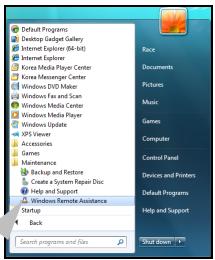
Windows Remote Assistance
Funkciu Pomoc na dialku otvorite kliknutim na Štart > Vsetky programy > Üdržba > Windows Pomoc na dialku. Pri spusteni funkcie Pomoc na dialku uvidíte obrazovku, na ktorej možete vybrat', ā chcete niedekho pozvat', aby vám pomohol, alebo ā chcete vy ponúknut' pomoc niedekmo inému.
-
Postupujte, kym nebude proces dokonceny:
-
Ak použírate optické disky, mechanika sa po každom dokončeni napálenia vysunie. Vyberte disk z mechaniky a označte ho trvalým popisovačom.
Ak je potrebnych viac diskov, vlozte po vyzve novy disk, potom kliknite na OK. Pokračujte, kým nebude celý proces dokoněny.
- Ak použírate USB disk, odpojte USB jegnotku a označte ju trvalým popisovačom.

Dóležite: Na každu zálohu si zapíste jeginečné popisnémenovku, napriklad „Disk pre opravu Windows“ alebo „Diskopravy aplikácii/ovládačov“.
- Resetujte systém do vyrobného stavu.
Oprava predinstalovaného softvru a ovládačov
Vložte zálozný disk opravy ovládačov a aplíkácí („Disk opravy aplíkácí/ovládačov“) do diskovej Jednotky.
- Rešartujte počitač, počkajte, kým sa program spustí, potom prejdite na "Preinstalovanie ovládačov alebo aplíkácí" na strane 89.
Ak opravujete z opravnej zálohy ovládačov a aplíci na USB jegnotke:
- Zapojte USB jegnotku do portu USB. Otverte USB jegnotku v programe Prieskumník Windows a dvakrát kliknite na Opravit'.
- Kliknite na Preinstalovat' ovládače a aplikácie z USB zariadenia, potom prejdite na "Preinstalovanie ovládačov alebo aplikácí" na strane 89.
Preinstalovanie systému Windows a vsetkého vopred nainstalovaného softveru a ovládačov:
- Kliknite na Štart > Vsetky programy > Packard Bell, potom kliknite na Packard Bell Recovery Management. Otvorí sa program Packard Bell Recovery Management.
- Kliknite na kartu Obnovit', potom kliknite na Obnovit' systém do stavu od výroby. Otvóra sa dialógové okno Potvrdenie obnovenia.
- Kliknite na tlačidlo Åno, potom na Spustit'. V dialogovom okne sa zobrazuju informácie o pevnom disku, na ktorom bude opravený operačné systém.

- Kliknite na tlačidlo OK. Proces aprvy začne rešartovaním počítača, potomPokračuje kopírovaním súborov na pevný disk. Tento proces može chvil'lu trvat', ale obrazovka programu Packard Bell Recovery Management zobrazije跟他 priebeh.
Po dokčení opravy sa objaví dialógové okno s vyžvou na rešartovanie počítača.
- Kliknite na tlačidlo OK. Počítač sa reşartuje.
- Postupujte podlaPokynov pre prvotné nastavenie systému.
Preinstalovanie systému Windows a vsetkého vopred nainstalovaného softveru a ovládačov:
- Zapnite poćitàč a potom počas spustenia stlăcte Alt+F10. Otvorí sa program Packard Bell Recovery Management.
- Kliknite na Obnovit' system do stavu od vyroby.

Oprava zo zálohy pre opravu
Preinstalovanie systému Windows a vsetkého vopred nainstalovaného softveru a ovládačov:
-
Vyhladajte svju zálohu pre opravu:
-
Ak používate optickéisky, zapnite počítáč, vložte prvy disk opravy systému („Disk pre opravu Windows“), potom počítáč reşartujte.
- Ak používate USB disk, zapojte USB jegnotku a zapnite počítač.

- Hlasitost' zvyšujte postupne, až kým nebudete počut' zretelne a pohodline.
- Nezvyšujte uroven hlasitosti po tom, co sa vaše uši prisposobia nastavenej hlasitosti.
- Nepočúvajte hudbu dlhodobo nahlas.
- Nezvyšujte uroveh hlasistosti kvoli prehluseni hlucného okolia.
- Ak nepocujete ludí hovoriacich okolo vás, znížte hlasitost'.
Japonsko 2,412 až 2,484 GHz Kanál 1 až 14
Euρopa ETSI 2,412 až 2,472 GHz Kanál 1 až 13
| Krajina | ISO 3166 2-pismenný kód | Krajina | ISO 3166 2-pismenný kód | Krajina | ISO 3166 2-pismenný kód | Krajina | ISO 3166 2-pismenný kód |
| Rakúsko | AT | Nemecko | DE | Malta | MT | Spojené Královstvo | GB |
| Belgicko | BE | Grěcko | GR | Holandsko | NT | Island | IS |
| Cyprus | CY | Mačarsko | HU | Polsko | PL | Lichtenštajnsko | LI |
| Česká republika | CZ | Írsko | IE | Portugalsko | PT | Nórsko | NO |
| Dánsko | DK | Taliansko | IT | Slovensko | SK | Švajciarsko | CH |
| Estónsko | EE | Lotyško | LV | Slovinsko | SL | Bulharsko | BG |
| Fínsko | FI | Litva | LT | Španielsko | ES | Rumunsko | RO |
| Francúszko | FR | Luxem-bursko | LU | Švédsko | SE | Turecko | TR |
Poziadavky zhody s pravidlami CE
EN55022: Charakteristiky rádiověho rùsénia
EN55024: Charakteristiky odolnosti
EN61000-3-2: Limony pre harmonické prudové emisie
EN61000-3-3: Limitovanie kolisania napatia a kmitania v nízkonapăt'ovych napájacich systémoch
Poznámka pre počitače vybavené bezdrōtovymi radičmi a káblovymi modemami:
EN300328 - Elektromagnetická kompatibilita a záležitosti rádiového spektra (ERM).
Packard Bell nenesie zodpovednost' za nepovolené upravy urobené použivatelem a ich následky, ktoré mozu zrušit' sulad vyrobku s označením CE.
Rusenie radiosyche frekvencii
V rámci prevalcie pred urazom elektrickým prudom priplajajte lokáne (jednotlivé kancelárske) počitače a podporné počitačové zariadenia k rovnakému elektrickému obvodu zabadovanej elektroinstálacie. Ak si nie ste istí, skontrolujte jabudovanú elektroinstálaciu, aby ste sa vyhli vzdialenym zemničom.
Elektroinstalacia
Tento vyrobok vyžaduje trožilový uzemnený napájací kabel a zástrčku. Zástrčka je určená len pre uzemenu elektrický zásuvku. Pred zapojením zástrčky sa presveděte, Či je elektrická zásuvka správné uzemnená. Nezapájaje konektor do neuzemnenej elektrickej zásuvky. Podrobnosti získate od svojho elektrikára.
Dížka káblamözebyt'maximalne2,5metra.Vramci prevencie pred elektrickymi rizikami neodstrañujte ani neodstavujte uzemnovacikontakt na napájacom kabli.Ak sa napájacé kabel poškóvi,ymeñe ho.Presnú nahradu si vyziadajte od svojho predajcu.VEurópe musi byt' zástrčka stavaná minimálne na striedavy prud 250 V,10 A.Na zástrčke musi byt' zobrazená značka schvalenia medzinárodnou agentúrou.Napájací kabel musi byt' vchodn'y na použitie v krajine koncového použivatelea.Ak si nie ste isti typom napájacieho kábla,któr sa používa vo vašej krajine,oblát'te sa na svojho predajcu alebo na miestne energetické urady.
Káble
Packard Bell odporuca, aby ste pridali svorku s feritovymjadrom okolo každeho káblóveho priopojenia počitača k hardverovému zariadeniu, ktoré nebolo dodané spolu s počitačom.
Pred zapojením a zapnutím zariadenia je potrebné zavriet' kryt.
Zivotné prostredie sme mali na srdci pri větkych nasich produktoch.
Packard Bell sa zavăzije obmedzovat' dopad svojich produktov naŽivotné prostredie počas ich cykluŽivotnosti.
upozornenie na vyčerpanie bátérié... 35
vlastnosti 31
vyberanie 33,34
Batierie 102
Bezpećná práca s počitačom 70
klavesové skratky. 19 Kontrola použivateškych kont. 68
Webová stránka 55 (ISP) 48
Podpora
Posledna funkcn konfiguracia. 78
Webová stránka Packard Bell. 55 PowerDVD. 40
počitač
Preberanie 41
funkcie. 14 Prehradávač 53
na kontrolke. 17 pripojenie
pohlad
siet' 27
sprava. 21 Prostredie. 101
spredu 20 Prostredie pre počitač 8
zlava. 20
R
reproduktory
Rušenie 97
klavesová skratka. 18
s
siet'
Systémov nastroje
Siet'ové pripojenia 50