
DOT SC-001FR - Φορητός υπολογιστής PACKARD BELL - Δωρεάν εγχειρίδιο χρήσης
Βρείτε δωρεάν το εγχειρίδιο της συσκευής DOT SC-001FR PACKARD BELL σε μορφή PDF.

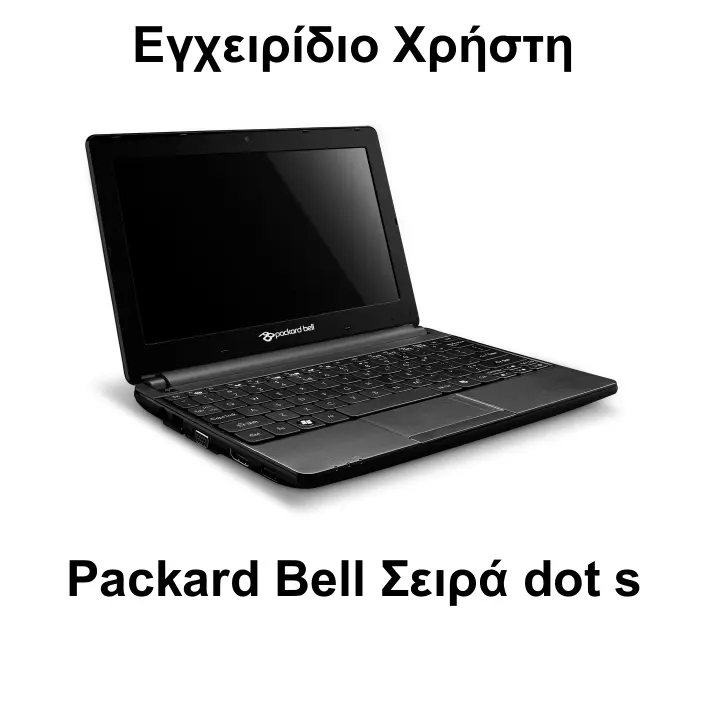


| Τύπος προϊόντος | Φορητός υπολογιστής |
| Μάρκα | Packard Bell |
| Μοντέλο | DOT SC-001FR |
| Επεξεργαστής | Intel Atom (εκτίμηση) |
| Μνήμη RAM | 1 GB ή 2 GB DDR3 (εκτίμηση) |
| Σκληρός δίσκος | 250 GB έως 500 GB (εκτίμηση) |
| Οθόνη | 10,1 ίντσες (25,7 εκ.) LCD (εκτίμηση) |
| Ανάλυση οθόνης | 1024 x 600 pixels (εκτίμηση) |
| Βάρος | Περίπου 1,2 κιλά (εκτίμηση) |
| Διαστάσεις (Μ x Π x Υ) | Περίπου 28,5 x 19,5 x 2,5 εκ. (εκτίμηση) |
| Τροφοδοσία | Μετασχηματιστής AC 19 V, επαναφορτιζόμενη μπαταρία ιόντων λιθίου |
| Ασύρματη συνδεσιμότητα | Wi-Fi 802.11b/g/n, ενσωματωμένο Bluetooth (εκτίμηση) |
| Συνδεσιμότητα δικτύου | Ethernet 10/100 Base (RJ-45) |
| Θύρες | 2 θύρες USB 2.0, HDMI, VGA, αναγνώστης καρτών SD/MMC/MS PRO/xD, υποδοχή ακουστικών/μικροφώνου |
| Webcam | Ενσωματωμένη webcam για βιντεοδιάσκεψη |
| Ηχεία | Ενσωματωμένα στερεοφωνικά ηχεία |
| Λειτουργικό σύστημα | Windows 7 Starter (εκτίμηση) |
| Κύριες λειτουργίες | Περιήγηση στο διαδίκτυο, γραφείο, πολυμέσα, κοινωνικά δίκτυα |
| Συντήρηση και καθαρισμός | Αποσυνδέστε πριν τον καθαρισμό, χρησιμοποιήστε υγρό πανί, μην ψεκάζετε υγρό |
| Ασφάλεια | Τείχος προστασίας Windows, antivirus Norton Internet Security, έλεγχος λογαριασμών χρηστών |
| Ανταλλακτικά και δυνατότητα επισκευής | Αντικαταστάσιμη μπαταρία, μετασχηματιστής AC· άνοιγμα μόνο από εξειδικευμένο τεχνικό |
| Γενικές πληροφορίες | Εγχειρίδιο χρήσης διαθέσιμο σε PDF, εγγύηση κατασκευαστή, διαδικτυακή υποστήριξη |
Συχνές ερωτήσεις - DOT SC-001FR PACKARD BELL
Ερωτήσεις χρηστών για DOT SC-001FR PACKARD BELL
0 ερώτηση για αυτή τη συσκευή. Απαντήστε σε αυτές που γνωρίζετε ή κάντε τη δική σας.
Κάντε μια νέα ερώτηση σχετικά με αυτή τη συσκευή
Κατεβάστε τις οδηγίες για το Φορητός υπολογιστής σε μορφή PDF δωρεάν! Βρείτε το εγχειρίδιό σας DOT SC-001FR - PACKARD BELL και πάρτε ξανά την ηλεκτρονική σας συσκευή στα χέρια σας. Σε αυτή τη σελίδα δημοσιεύονται όλα τα έγγραφα που απαιτούνται για τη χρήση της συσκευής σας. DOT SC-001FR της μάρκας PACKARD BELL.
ΕΓΧΕΙΡΊΔΙΟ ΧΡΉΣΗΣ DOT SC-001FR PACKARD BELL
1.LIpaKHeTe Bbpxy CtapT >KomnHtbp.
2. Μιρακητες Κάechnia 6υτόнΗ ΜιχκαΤΑ Βυρχύ ΜΚΟΗτΑ Ανραλίνην Ανήσερετος Βωοικτυ.
3.ПрозорецТ Сeoicmea Ha mebpduя duck nOKa3Ba N3PON3BaHOTO I CBO6oJHO npoctpaHCTBO Ha Baunr TBbpД nCK.AKO TBbpDnT DnCK e noTuN nbJeH (ocTaBAt nOMaIko OT 200 MB), Tp8Ba da ocbo6oJTe npoctpaHCTBO.
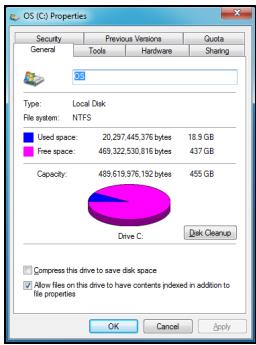
3aДаВИДиTe KОЛКI npocTpaHCTBO e N3nOJ3BaHO n KOLKO e OCTaHaJIIO, pOcTO NOCTaBeTe MIIuKaTa
Bbpy IKoHaTa Ha TBbpDnI DaNck. INHOpMaunra Ta Ie ce nokaxe aBTOMaTNoHO.
Oceoboxdaeahe Ha npocmpaHcmeo Ha mBpdua duck
1.ИЗпраЗване на Кошуeto:Korato ИЗчретe Фай OT KOMПOTьpa,Windows ro noctabв Koшуe. Bсчки ИЗчртуфайное OCTabat tam,ДOKATO He peшITE Да ГИЗчретe OKOHЧАТЕЛНО OT KOMПOTьpa ИПДдЯ ГИ ВБЗЧАНовпгВ ТяХOTO ПьрBOHAчално MeCTОПОJOKEнe. LspakHete
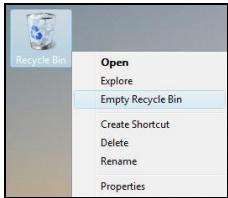
Дыкрано Вьрху Кошче на пабOTнЯ ПОТ на Windows, уразКHTe Вьрху ИЗпраЗн Кошчeto ИИи ИЗберete само elementHTte, KOnTO XeJaTe Да ИЗТрпeTe. ElenMeHTn, ИЗТрпTи OT BbHShN yCtpoiCTBa, KATo HApPIMeR KapTN C Namet, He OTHBaT B Koшчe, a ce I3TpNBaT OKOHaTeJIHO.
2.ДeинсталлареHa npoRpaMn,КоТо He n3ПОЛ3ВaTe:
UpaKHeT Bbpxy Ctap > KoHTpoJeH naHeI > PporpaMn > PporpaMn nФункци.
- ApxNBpaTe faHIOBe Ha BbHsEe TBbpD nCK, CD nIe DVD nCKOBe (ako KOMNtBpT Bn e cHa6dEn Cbc CD nIe DVD 3aIncBaUcTO, cIeKoETo rN n3TpNIte OT TBbpJnA nCK.
IyScheme Windows CucmemHu uHcmpymehmu
Windows pa3noIara c HЯКО nOle3Hn INHCTpyMeHTN, 3a da nOdIbpxKa KOMNIObTa Bn B Do6pa φOpMa. N3noI3BaIte Te3n INHCTpyMeHTn peoOBHO, 3a da nOdIbpxKATE CnCTeMaT a 6bP3a N HaJexDHa! 3a DOnIbHNTeJIHO yIeScheHne CucmEHu UHcmpyMeHmu BKlNoBAt NOMOUSA npOrpama PlnanupaHu 3adau, KOrTO MoKeTe Da nepcoHaJIIN3InPaTe, 3a da N3NbIHJBA TЯ peoOBHO KOHKpeTHN 3aJaUH.
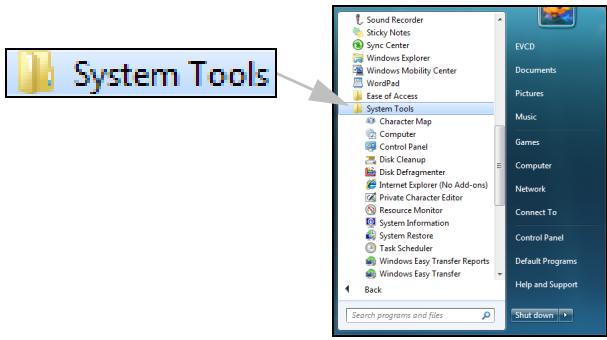
3aДаВлe3eTeВсиькHa CucmEmHu HacmpoUku,шрКнTe Bbpxy Cтapt >BcNчkn nporpamn,CleД KoETo Bbpyx NaPkA AkcecoapnВ cNtcbKa C nporpamn ИнakpaI n3bepeTe CnCTemHn INHCTpymeHTn.
Windows Bb3cmaHOB8aHe Ha cucmemama
Bb3cmahoeaHe Ha cucmemama Cnei npomehte B kOMnHbpa Bn n ABTOMaTHNO Cb3dAba TOCKN 3a Bb3CTaHOBAHe, KOHTO CbxpAHBaT KOHfngyapaueta Ha KOMnHbpa Bn BCEKn NbT, KORATO mma OCHOBHa npomha (KATO HAnpImep IHCTaInpaHe Ha Iporpam). PporpaMaTa M0Ke Da OTMeHN BpeDNn IpomEHn Ha KOMnHbpa Bn n Da Bb3CTaHOBn pa6oTata n HactpoKinTe 6e3 Da npemaxBa BaHnte faiNoBe c JInuHN daHHN (KATO DOKyMeHTN, XPOHOJOrna Ha 6pay3bpa, CHIMKn, PpeDIOHTaHn IJI IN IMeJIN).

3a6eIeKka: Ako uckame camo da deuHcmaIupame npoepama, He u3noJ3eaUme Bb3cmaHO8BaHe Ha cucmemama. 3a da deuHcmaIupame npoapama u3noJ3eaUme Pnpoepamu u fynkuuu e KOnmpoJen naHeJ.
Cmapmupahe Ha Bb3cmaHO8BaHe Ha cucmemama om pa6omHua nnom Ha Windows:
UpaKHeTe Bbpxy CtapT > BcnuKn nporpamn > Akcecoapn > CnCTeMHn HnCTpyMeHTn > Bb3ctaHOBraHe Ha cnCTeMaTa.
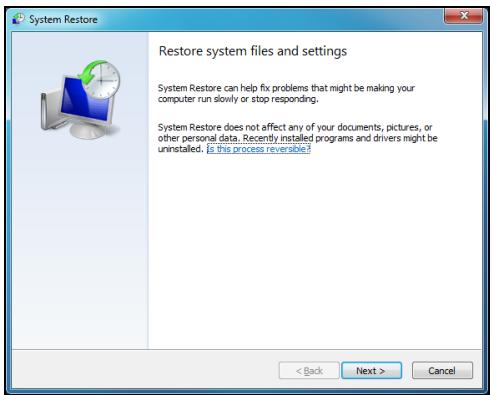
Ako Harname doombl do paobmna nnom Ha Windows:
- Hatnche Te KnaBnU Alt+F10 no BpeMe Ha 3apeXdaHe Ha cnCTeMaTa, Korato ce nOBn IoroTo Packard Bell. Taka ue OTbOpnte PpOpaMa 3a eb3cmaHO6BaHe.
2.Избере Windows Bь3ctaHOBAHe Ha cnCTeMaTи�paKHeTe Bbpy HanpeI. KomNIObPT abTOMaTHUHO ige ce pectapTnpa n ige OTBOp N B3cmaHOBAHe Ha cucmemama.
OnuHa B3cmaHO8aHe Ha cucmemama
Bb3cmaHOeBaHe Ha KOMnIOMbpa do no-paHNo cbcmOHaue
Ta3n onuia ue BbPHe Baunia KOMHOTbp B CbCToHneTo, B KoETo Toe e 6bn Ha no-paHna daTa, 6e3 da NobJIne Ha JInyHnTe Bn DOKymEnTu nIi NmEiN (HO HMa Da Bb3ctaHOBn 3aY6beHn DOKymEnTu). P0 npOda3bupaHe Windows 3aIncBa ,CHIMKn" Ha cNCTeMaTa pRn OCHOBn npOMeHn Ha OepUHHata CnCTema (HaNPImep IHCTaJIaCnra Ha dpaNBep nIi KOHKpeTeH coFtyep). Toba e OT nOJe3Ho, KORATO INCTaJIpaHeto e HeycNeuHO IIN KORATO IpOMeHnte CnCTeMHa HAcTpoiKa n TRe He npopabotn.
- UpaKaHHeTe Bbpy HAnpei.
2.Изберета datata ot cпська, korato e 6иla cb3данeHa ToчkaTa 3a Bb3ctaHOBЯBaHe И праКнTe BbpxHAnpei. - Ot ekpana 3a NOTBbpxkDeHne UpaKHeTe Bbpxy Kpa, 3a Da Bb3CTaHOBNTe KOMNHTbpa Do cbCTOJHNETo, B KOeTO e 6nJI Ha n36paHaTa data u Yac.
Cb3daeaHe Ha Toka 3a 6b3cmaHOeaeAe
Windows cb3daBa aBtOMaTnUH TOUKN 3a Bb3CTaHOBRAHe NO rpaФИK IJIIN ppeI Da 6bJdAT INHCTaIIrpAHH ONpeJeJIeHI NpOprpAMN I dpaIBePn.
Tazn onuBn daBa Bb3MOxHocT da cb3daTe CBOI CO6CTBeHN TOUKN 3a Bb3CTaHOBRAHe, KORATO CE HaJIOXN.
- ΜιρακHeTe Bbpxy CStapt > KoHTpOJen nAHeJ > CnCTema 3aunTa > CnCTema. ΜιρακHeTe Bbpxy 3aunTa Ha CnCTeMaTa OT cTpaHnUHaTa JIeHTa, cIeD KOEtO ΜιρακHeTe Bbpxy 6ByToHa Cb3dai...
- BbBedeTe onncahne, 3a Da nIeHTnΦnUpate Ta3n TOnka 3a Bb3CTaHOBAHe. Bb3cmaHOBeaHe Ha cucmemama aBTOMaTHH0 Do6abra daTata u Yaca KbM TOBa IMe.
- 3a da npnknHOnTe, 1paKHeTe Bbpxy Cb3daN.
OmmehaHa nIocJIeHomo 6b3cmaHOeBaHe
Ako Bb3ctaHOBraBaHTo Ha KOMnIObTa Pa Do KOHKpeTHa DaTa e HeycneUHo, MOKETe Da N3PON3BaTe Ta3N OOnu, 3a Da OTMeHNTE Bb3CTaHOBraHaTeO.
Cbto Taka MoKTe Da n3noJI3BaTe PocneDHaMa u3BecmHa do6pa KOHduypaUra, 3a Da Bb3CTaHOBIne CnCTeMaTa Do NocNeiHNTE paBoTeu HacTpoKn.
- PecTapTnpaIte KOMNIObpa, HATNCHeTe F8, 3a Da BJIe3eTe B OINNTe 3a pa3WnpeHO CTapTnpaHe.
2.Използвайтстpeлкite,зда Маркира Te Пocл endHaТиЗБeCTHaДобpa pa6oTeшka konФуразчи ИНаTиСнeTe Enter.
Iopadn fakta, ye HOBN Bnpycn, YerBEN n npytn 3aPnaxn ce OTKpnbAT BCEKN DeH, aKtyaJIn3npaHEno Ha npuNoKeHHaTa 3a cnypnoCT N OepaunOHHaTcNCTema e OT peWabauo 3NaueHne.
IopdIbpxaHe Ha Baunia KOMnIObTp 3auNTeH nHaJeKdeH:
- Правete akTuayan3aun, kOrato 6bJeTe nodkaHeHn ot Windows Pa6omeH ueHmbp.
- I3noI3BaIte Microsoft Windows AemomamuHu akmyaIuzauu.
- CtaptnpaTte Akmyanu3auua Ha Windows.
UHmephem 3auuma
Norton Internet Security B KOM6nHaCn C Dpyr npIIOKeHn 3a 3auNTa MoKe Da IpeDnAeKOMNIObPa Bn OT INTEpHET aTakn N da rapaHTnpa, ye Hain-HOBInTe AKTyAnl3aun 3a 3auNTa Ca n3TeRJIeHN iNCHaTIpaHn Ha BaUny KOMNIObP. Norton Internet Security n3BbPbWA ABTomAtuHn AKTyAnl3aun Upe3 AkmyAnl3aun e pealNo epeMe. Cbso Taka moKeTe da cTAPtnapTe AKTyAnl3aunTa pbUHO OT INaNBnHn INTEpFoeHc Na Norton Internet Security n Bpb3kata AkmyAnl3aun e pealHo epeMe.
OnepauoHha cucmema. codmyep u dpausepu
Akmyann3aun Ha Windows MoKe da Bn nomorhe c akTyaIn3aunTe ha komnToBpa. I03BoJra Bn da n3bepeTe n 3TeJnTe aKtyan3aun Ha coFtyep u xapdyep 3a onepaunOHata cnCTema Ha Baun KOMnTObp.
HObcBdbpKaaHne NocToaHNo ce do6abra KbM AkTyaIn3aun Ha Windows n no To3n HauHH BnHaun ige noJyabaTe nocJeHNHe aKtyaIn3aun n peWehn, 3a da 3aunTte KOmnOTbpa Cn n Da rO noDbpbKaTe Bdo6po CbCToAHne.
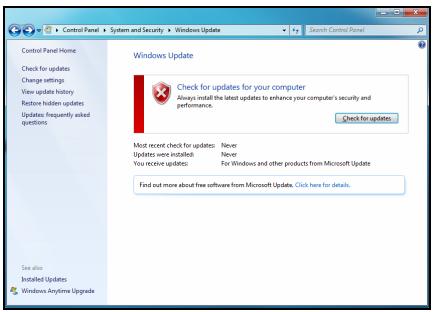
- CtapT > KoHTpOlen nαHelen > CnCTeMa n cnHyphocT > AkTyAnI3aunna Ha Windows.
Windows OTeJaIeHa nOmoU
OTdaneueHa nOMoU pO3BOJRA Ha Windows notpe6nteIte BpemeHOn Da noEmat ynpabLeHneTo Ha KOMnHTpn C Windows nO MpeKa nn Upe3 INTEPHeT C ceJI pa3peuBaAhe Ha npobJeMn. OTdaneueHa nOMoU pO3BOJRA dnaHrOCTnKa n NoprabKa Ha npobJeMn 6e3 da Ce HanaRa JInuHO nOceUeHne.
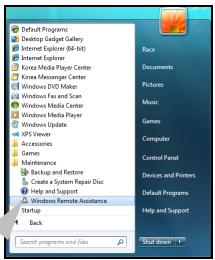
Windows Remote Assistance
Moxete da Bne3eTe B OToJaIeHeNa NOMOu KaTO UpaKHeTe Bbpxy CTopt > BcunKn nporpamn > POndpBxxka > OTdaJeUHa NOMo. Ipn CTapTnpaHn Ha OTdaJeUHa NOMOu ige BVInTe ekpan, Ha KOITo Moxete Da n36epTe daNN da NOKAHTe HAKo DA Bu NOMOrHe nn da npednoXte NOMOuTa cN Ha HAKoN.
- ΜιρακHeTe Bbpxy CStap > KoHTpOJen nAHeJ > CnCTema nCnryphOCT > Pa6OteH ueHTbp, cIeJ KOeTO ΜιρaKHeTe Bbpxy Bb3ctaHOBRAhe.
2.ⅢpaKHeTe Bbpxy OTbOpn Bb3ctaHOBraHe Ha CnCTeMaTa, cnei KoEtO HanpeI.
3.単pakHeTe Bbpxy XeIaHaTa TOUka 3a Bb3TaHOBRAHe, Ha Hanpei Bbpxy KpaI. IIOBBA ce CbO6IeHne 3a NOTBbPjKeHne. - ΜιρακΗτε Βυρχ ἀλ. Baωτa ΣΝΤΕΜα e Βυδιστην Ανομίνης Ανούμει Ανούμει Ανούμει Ανούμει Ανούμει Ανούμει Ανούμει Ανούμει Ανούμει Ανούμει Ανούμει Ανούμει Ανούμει ΑνΟβόνης Ανούμει Ανούμει Ανούμει Ανούμει Ανούμει Ανούμει Ανούμει Ανούμει Ανούμει Ανούμει Ανούμει Ανούμει 己 Ανούμει Ανούμει Ανούμει Ανούμει Ανούμει Ανούμει Ανούμει Ανούμει Ανούμει Ανούμει Ανούμει Ανούμει Ανουλίς 己 Ανουλίς 己 Ανουλίς 己 己 己 己 己 己 己 己 己 己 己 己 己 己 己 1^ ^ ^ ^ ^ ^ ^ ^ ^ ^ ^ ^ ^ ^ ^ ^ ^ ^ ^ ^ ^ ^ ^ ^ ^ ^ ^ ^ ^ ^
Bb3cmaHO8eaHe Ha npedapumEnHo uHcmanupan codmyepu U dpauapepu
KaTO CTbIka 3a OTCpaHЯBaHe Ha HEn3IpaBHOCTM MoKe Da Ce HANOJN Da npEHHCTaIInpaTe coΦTyepa N DpaIbEPnte Ha yCTpOJCTBOTo, KOINTo Ca 6nIn IpeDbapITeJIHO INCTaIInpaHn Ha BaINJ KOMNtbpOT 3aBOJaI npON3BOJNTeL. MoKeTe Da Bb3CTaHObITE CnCTemTa KaTO n3PON3BaTe CBOY TBpD DNCK INI np apXNBa, KOINTO CTcB3daJI.
HOBcoΦTyep-AKc eHaIOxNdaBb3ctaHOBBAte coΦTyep,KOITo He e npEdbapnteHNO HnCTaJIupan Ha Baunr KOMnHTbpa,ue Tp6Ba da CNeDbate INCHtpyKUnnte 3a INHCTaJIupaHeTo My.
- HOBN dpaaiBepn Ha yctpoiCTBO - Ako Tpia6Ba da Bb3ctaHOBNTe dpaaiBepn Ha yctpoiCTBO, KOnTO He ca 6nI npedBapntHo INcTaIInpaHn Ha Baunr KomnIObP, CJeDbaTe IHcTpyKcHNe, PpeoCTaBeHn c yctpoiCTBOtO.
OmeapnHe Ha uHcmpymeHa 3a 6b3cmaho8aHa
Bb3cmaHO8eBaHe 4pe3 Windows u unΦopMaζμa 3a 6b3cmaHO8eAne, cbxpaHeHa Ha KOMnHbpa Bu:
- ΚιρακHeTe Bbpxy Cтар >Всичкп поррамн > Packard Bell, след Което ΚιρακHeTe Bbpxy Packard Bell Recovery Management. Packard Bell Recovery Management ce OTваря.
- UpaKHeTe Bbpxy pa3dEJa Bb3cmaHO6aHe, cIeD KoETo UpaKHeTe BbpxY IpeHCTaIInpaHe Ha dpaBepn nI npInOxHeN. OTBapr ce rnaBHOTO MeHIO Packard Bell Bb3cmaHO6aHe Ha npUOnxHeue.
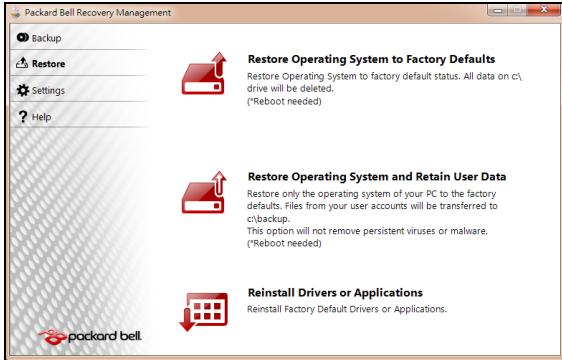
Bb3cmaHO6BaHe om apxue 3a 6b3cmaHO6BaHe Ha dpauBepu u npunoKeHua, 3anucan 6bpxy onmuHu duckObe:
- ПocтавеTe apxNBHnДИСК 3a ВьЗТаHOВЯBaHe Ha ДраиВери Иприложеня (ApxNB 3a ВьЗТаHOВЯBaHe Ha пriложеня/драиВери)В устpoиCTBOTO 3a ДИСКОBE.
- PecTApTnpaIe KOMNIObpa I N3UaKaIte npOrpMaTa Da ce cTapTnpa, cIeI KOEtO OTuIeTe Ha "PpeHCTaJInpaHe Ha dpaIbepn IINI pInJIoXKeHn" Ha cTp. 99.
Bb3cmaHO8eame om apxue 3a b3cmaHO8eane Ha dpaueepu u npunoKeHua, 3anucan Ha USB ycmpoucmgo:
-
ПостаBetE USB yctpoiCTBO B USB npTa. OTbOpTe cbДьрЖaHneTo ha USB yctpoiCTBTO B Windows Explorerи ураКнete ДВа пТи Бьpxy Бь3ctaHOBЯBaHe.
-
LpakHe T Bbpyr PpenHcTaInpaHe Ha dpaBepn Hnn npInOxHn O T USB yctpoiCtBO, Cpei KOeTo OTnDeTe Ha "PpenHcTaInpaHe Ha dpaBepn Hn npInOxHn" Ha cTp. 99.
PpeunhcmaIupaHn dpauepeu uI npunoexena
1.Шракнete Вьрху Сьдьрханne. Отваря ce списьк с драиВери на устюйства и софтуер.
2. Μιρακητε Bbpxγ ΜΚΟΗΤΑ ΜΗσταληραήε 3a επεΜΕΝΤα, KOΙΤΟ ΚΝΚΑΤε Ανδινηματε, Σζεικόνης Κλεύβαῖνητε ΙΗστρυκυμίνητε Μα εκραγα, 3a Ανδινηματε ΜΗσταλαύητε. Ποβιθρετε Αλαίουσης Ποντορετε Αλαίουσης Βεκην επεΜΕΝΤ, KOΙΤΟ ΚΝΚΑΤε Ανδινηματε.
Bpbua cucmemama do fa6puHume u Hacmpouku.
Ako nma npo6JIemn c Baunr KOMNIObP, KOnto He Morat da 6bDaT B3CTaHOBeHn Upe3 DpyrN MeToH, MoKe Da ce HANOxu Da npenHCTaInpaTe BCNUKo, 3a Da BbpHeTe fapBpUHnTe HaCTpoiKn Ha cnCTeMaTa. MoKeTe Da npenHCTaInpaTe CNTeMaTa KaTO n3NoJ3BaTe Baunr TBbpD DNCK uIN DNCKOBeTe 3a B3CTaHOBRAHe, KOINTO CTcCbJaNI.

BhumaHue: ToBa caJIIOCTHO Bb3cTAHOBAHe n3TpNaB BcNcKo Ha TBbpDnA DnCK, CneI KOeTo npENHCTaIInpa Windows n BCNUk dpaBepn I coOfTyep, KOnTO ca 6nI npEdbapntJHo HnCTaIIpAnHa BaWata CnCTema. Ako MoKeTe Da OTBOpTe BaxHN φaIINoBE Ha TBbpDnA DnCK, apXNBpuAte rCera.
-
Ako BCE OÜe MÖkTe Da CTapTupaTe Windows, BnKTe "Bb3cmaHOB8aHe om Windows" no dony.
-
Ako He mokeTe Da cTaptnpate Windows, Ho opuHnHaHnT TBbpD nCK BCE oSe pa6ToN, BnKTe "Bb3cmaHo8BaHe om mebpduJ duck no epeme Ha cmapmupaHe" Ha ctrp. 101.
- Ako He moxete Da CTaptnate Windows n opunnHaHnraT TBbpD nCK e 6bn npceopmatpan HJN CTe INCTaInpaIN Dpyr TBbpD nCK, BnKTe "Bb3cmaHOBaHe om apxue 3a eb3cmaHOBaHe" Ha cTp. 102.
Bb3cmaHo8aHe om Windows
IpeHCTaIIpaHe Ha Windows u BCnKu npedBapnteJIHO nHCTaIIpaHn dpaIbepu coFtyep:
- ΜιρακΗΕτέ Βυρχού Κτάρτ 品 > Bευκη προραμή > Packard Bell, συπείνης κοετό ΜιρακΗΕτέ Βυρχού Packard Bell Recovery Management Packard Bell Recovery Management ce ΟΤαρή.
- UpaKHe T Bbpy pa3dEe Bb3cTaHOBBAHe, Cpei KOeTo Bb3cTaHOBBAHe Ha 0a6pHnTe HAcTPOHn Ha ONEpaUHOHaTa cnCTema. OTBApCe DnaIIOB IpO3opeu PomebpxDeHue 3a eb3cMaHO6BaHe.
- ΜιρακΗτεν Bbpxγ Αa, cπει ΚοΕΤΟ Βαποιθου προδεμι πολα3Ba ένηφόρMaζη 3a TBbρДИΑ ΣΝΚ, Ḍa KɔΙΤΟ Ιζ ΕБβΕ Ββ3CTaHOBeHa ΠηρελιηΟΗΗΤΑ ΣΝΤΕΜα.

BHumaHue: Ako npocecbT npodbIKN, BcNcKn paINoBe Ha TBbpDnA DnCK 6bDaT n3TpNTn.
- ΜυρακHeTe Bbpxy OK. ΠροιεCbT Ha Bb3ctaHOB8BaHe 3aNoUba C pεctapTnIpaHe Na KOMNtBpa, CπeД KOeTO πρoIbIgKaBa C KOnIpaHe Na ΦaIIIOBe Ha TBbPdIgДИck. To3I πρoιεc MоKe Да OTHeme N3BecTHO Bpeme, Ho ekpaHbT Ha Packard Bell Recovery Management noka3Ba nporpeca.
Korato Bb3ctahOByBaHeTo npNKnIouH, DnaIaIorOB npOzopeuc ige Bu nodkan Da pecTapTpIpaTe KOMNHTbpa Cn.
- LpakHe T Bpy OK. KOMnIObT Bn Ie ce pectapnpa.
- CπeДВaITe INHCTpyKcIInTe Ha ekpaHa 3a ПьрВОнaJaHа HacTpOиKa Ha cnCTeMaTa.
Bb3cmaHOeBaHe om mebpuo duCK no epeMe Ha cmapmuane
IpeHCTaJIpaHe Ha Windows u BCnKu IpeBapnteJIHO INCTaJIpaHn dpaIbepu n coftyep:
- Bклоче T KOMNtbpa, CneД KoETo HATnCHeTe Alt+F10 NO BpeMe Na CTapTupaHe. Packard Bell Recovery Management ce OTbapra.
2.лракнелу Вьрху Вьзтаювае на зашипгту ha cntpoинHa cnctemata.

BHumaHue: Ako npocecbT npodbIKN, BcNcKn paIIOBe Ha TBbpDnA DnCK 6bDaT n3Tpntn.
- ÜpakHeTe BbpyH Anpei. OpunHaJIHOTo Φa6pUHO CbIbPkaHne Ha Baunra TBbpД ДИС e Bb3CTaHOBeHO.To3n pOuec Ie OTHEme HЯKoKo MInHyTn.
Bb3cmaHOeaeHa om apxue 3a 6b3cmaHOeBaHe
IpeHCTaIIpaHe Ha Windows u BCuKn IpeBapnteJIHO IHCTaIIpaHn dpaHbepn i coptyep:
-
HamepeTe CBOA apxNB 3a Bb3CTaHOBBAhe:
-
Ako IN3PON3BaTe ONTNUH NINCKOBE, BKNIOUeTe KOMNIOTbpa, NOCTaBeTe INpPBnI DnCK 3a Bb3CTaHOBRAHe Ha CnCTeMaTa (Window ApxNB 3a Bb3CTaHOBBAHe) B yCTPOIcTBOTO 3a INCKOBE, CJIeD KOeTo pectapTnpaIte KOMNIOTBpa CN.
- Ako n3noJ3BaTe USB dNCK, BKJIIOUeTe USB yCTpoIcTBOTO BKJIIOUeTe KOMnIObpa Cn.

BHumaHue: Ako npocecbT npodbIxxn, BcnuKn paINoBe Ha TBbpDnA nCK ue 6bDaT n3Tpntn.
-
Tp6Ba Da aKTHBnpuTe F12 MeHIO 3a 3apeXdaHe, aKO To BCE OSe He e aKTHBnpuHaHO:
-
HatncheTe F2, KOraTo cTApTnpaTe KOMNIObpa Cn.
2.ИзползвайтЯьаТилдяснотастркa,3aда n3берete MeHIOToIaBHo. -
Hatnche TcpeIka HandoIy,doKaTo He ce MapKnpa F12 MeHIO 3a 3apeXdaHe,HaTncHeTe F5,3a Da npOMeHITe Ta3n HAcTpOJa Ha AKTNBpuHo.
4.ИЗПОЛЗВайтЕ ЛЯВаТА ИПИ ДЯСHаТа CTpeРКа,3aДа ИЗБeрTe MEнЮТОИЗХOD.
5.Изберете 3аишпnpомени n ИЗлесиHaTиСсЧeTe Enter.НатиСсЧeТ Ok,за даNotВьрдnte. -
KomnoTbPbT Bn ue ce pecTpnpa.
-
По врeme на статиранe, натус悔e F12, за ща OTьорпe MeиЮТо 3a Заразхданe. МенюТа заразхданe Ви пзвогяВа ѳ Избереу yстpoиCTBOTO, OT кеTo Да ce статира сntTeMaTа, habример TBьрД дИСК ИПОТУHО yстpoиCTBO.
- Изпоглбайтстpeнкite, за щаизберете реда CDROM/DVD ил USB HDD, сnéд koETO haTиСнeTe Enter. Windows Инсталда от.apхиВа 3a ВьзТаHOВЯВаHe BМecTo 3a 3aВьрши HOPMaJIHnЯ пpoцec настарпаhe.
5.CneBbAte HNCTpyKcHNTe Ha ekpaHa, 3a Da 3aBbPHTe Bb3CTaHOBBAHETO.
PergaTopha HOpMaun
Packard Bell coΦτyερηνιμεη3
1.П配电站BAHeHaJIeH3
Toba Packard Bell Лицен3нонno споразуменце ("Лицен3") Ви поьогая дзллбате щно коиne на ор dedениа верся на Packard Bell Иdentицераня по trade COФТУЕР (КоюTo ce сьстOn OT ha-малко щдн CD ил DVD ДИСК) на поьогая 키ковотьр, рп условке, чо COФТУЕРБТ силл�лЗы ha He nobe ue ot edinн комнгтьВ даден мочent. Ако Иmate множжесво Лицен3и 3a COФТУЕPA, тогава по BCЯкове можete дзллбате Лицен3Вale КOLКOTO NOЖELaete КОиna Ha COФТYЕPA, зашито Имате Лицен3и. COФТУЕРБТ с "илл�лЗы" ha KomnHtbp, korato e 3ape徳н Вьв Времнatura
namet (hanpimep RAM) nIn e nHCTaJInpaH B NOCTOHHaTaNamet (hanpimep Ha TBbpd DNCK, CD n/Inn DVD nInn Dpyro yCTpoiCTBO 3a cbxpaHeHne Ha KOMNIObpa),OCBeH KOrato KOnIeTo, Koeto e nHCTaJInpaHO Ha MPekOBnB CbPbBc P eINHCTBeHata ZeI da 6bJe pa3npocTapeHo Ha Dpyr KOMNIObTp, He Ce „n3nON3Ba". Ako OuaKaBAnHrt 6poi Notpe6nteHa COΦTYEPA HndxBpInn 6poi Ha npinloXKIMITE IInceH3n, Tpr6Ba da pa3noIarate c paunOHaJIen MexAHn3bM nInn pOueC, 3a da rapaHTnpate, Ye 6poiHa IInzata, KOnTO n3nON3Bat COΦTYEPA eNDOBpeMeHNO, He NaDBnWaba 6poi Ha IInzeh3nte. Ako COΦTYEPbT e nHCTaJInpaH 3a noCToRnHO Ha TBbpDnA Dnck nInn Ha yCTpoiCTBO 3a cbxpaHeHne Ha KOMNIObPa (pa3nUHO OT MPekOBn CbPbBp) n EINH YOBek n3nON3Ba To3n KOMNIObTp nobYe ot 80% OT BpeMeTo, Toraba To3n YOBek MoKe cbIo da n3nON3Ba COΦTYEPA Ha npenocm INIn DomaueH KOMNIObTp.
2. ABTOPcN npaba
COΦTEPbTe co6ctBeHocT ha Packard Bell nIi Ha texHnTe doCTaBnIu e 3aunTeH ot 3akOHnTe 3a ABTOPcKTo npabo Ha CAU n OT mExdyHapOAnH cnOpa3yMeHH. CJeIOBaTeNHO, Tp86Ba Da TpeTnpate COΦTYEPA KaTO BceKN dpyr MaTePNaI c ABTopKn npaba (HaNPIMeK KnRa nIi My3nKaIeH 3aNc), C n3KnUChEne Ha TOBA, Ye MoXeTe da npexBpIYe TaON oCD n/Inn DVD nck CaC COΦTYEPA, aKO nMa taKbB, Na eINTHbPd nCK, pni yCIOBHe, Ye 3ana3Ne opUNHa eINHCTBeHo C kATO pe3epBa nIi 3a apxNBn ceII. He moXeTe da KOnIpaTe JaON oCD n/Inn DVD nck cbc COΦTYEPA nIi NnCMeHnTe DOKUMeHTn, PnDpykabAun COΦTYEPA.
3.Дугуноранчения
He mokeTe da otdaBaTe noHaem nIn Iin3nHr COFTYEPA, Ho mokeTe da npexBpniTe COFTYEPA u npindpykabaunte ro nncMeHH mateepnain 3a noctoHNO, npu ycNoBne ye 3ana3BaTe KOINy u ne noIyatae T e cblaceH c ycNobraTa Ha TOBa CNopa3ymHe. Harnate npabo Da npnilarate ObaTHO INKHepeCTBO, da pa3dJeTae nIN deMOHTnpate COFTYEPA. Bcayo npexBpnaHe ha COFTYEPA Tpr6Ba Da BKInOvBa nocJeHnata aKtyaun3aunu IN BCNUKN ppeDnHn Bercn.
CoΦTyep Ha TpeH CTpaHn HJIn HNΦopMaζη 3a 6e3ΠaTeH coΦTyepen JIiζeH3
IpeBapntenHO 3apeHnT coFtyeep, BrpaHEn IIN npedocTabeH c npOyKTA OT Packard Bell, CbIbPka 6e3nIaTHn coFtyeepn IporpamN IIN coFtyeepn IporpamN Ha TpeTN CTpanH (,Be3nIaTeH coFtyeep"), KOnTO ca IInIeH3npaHn CbIaChO yCIOBnraTa Ha O6IIu NpybUHeN IInIeH3 Ha GNU (,O6II IInIeH3). Be3nIaTHnT coFtyeep e MapKnipan KaTo TaKb. KOnIPAHeTo, pa3npocTpaHeHnTo I/IN MoDnΦnIpcPaHTo Ha 6e3nIaTHn IcoFtyeep ca Obekt Ha yCIOBnRA Ta Ha O6IIa IInIeH3.
Be3nnattnrcoffyepce pa3npoctpaHbA c HadeKdaTae,ue 6e bde pone3en,Ho BE3 HIKAKBA TAPAHUJRA,doRn be3 KocBHeNaTa rapaHua 3a IPODABAEMOCT nnnrTOHOCT 3A DAHEHA LEE. Pa3npoe6bnte Ha o6hna Ny6nueh nIuceH3 Ha GNU Bnarni igeBa. MoKeTe Da OTnedeTe Ha ://www.gnu.org, 3a da npuyte konne Ha o6hna liuence 3n nn da nniote Do Free Software Foundation Inc., 3a da nonckate cBoeto Konne.Adpcbt Ha Free Software Foundation, Inc e: 59 Temple Place - Suite 330, Boston, MA, 02111-1307, USA.
3a nepnoD OT Tpi (3) roDHH, cHTaHO OT IOnyUbaHeTo HA To3n CoOfTyep, IMATE npaBO Ha NbIHO MaunHHo YeTINBHO KOJIne Ha CbOTBeTHNc CbO6OeH KOd 3a 6e3IIaTHNc CoOfTyep, CbrNaCHo YcNobnraHa O6uNnaIuEh3 6e3 Da Tp8Ba Da 3aIpaTaTe TAKCN, KORATO nopBuAte KOJIne PIMcMeHO, C IN3KIIuOHeHne Ha TaKcN 3a MyNTmEIneH HocnteN, DoCTabKa n O6pa60ka.
CbpxeTe ce c hac, ako mATE HkaKBN BbIpcn. HaanrT aIpec 3a kopecnHdEhucn e 8F, 88, Sec. 1, Hsin Tai Wu Rd., Hsichih, Taipei Hsien 221, Taiwan.
ИнDEMС
4
YeTeu 3a KapTu C namet. 26
P
Perynatopna nHΦopMaζηa 104, 113
E
Бpay3bp 58
Bp3K
Mpeka 28
BIOPO 3a nOMOU. 77
Tapaunra 7
Be3onacha pa6oTa c KOMnIObpa. 77
DennctaInpaHe Ha xapdyep 28
BaTepeHmOydI
3apejdahe 36
n3BaJdaHe 36
n3noJI3BaHe 3a npbB nbT 34
PpeDynpexdEHe 3a n3ToeHa
6aTepey 38
npoBepka Ha HNBOTo Ha 3apraa ...... 37
noctabrhe 36
ONTNIMUN3upaHe 37
XapakTepeuCTnKu 33
UydIJIxIaBaHe Ha XINBota 34
ycnoBn npn n3toeHa 6aTepey..... 39
BaTePm 114
ABTOMATNUHO N3NJIHeHne 44
K
EneKtpoHEn npOrpAmeH cnpaBouHnK.... 43
Ducnnei
6bp3n KnaBn.. 18
BINGOKOROBOPITeTI
6bp3 KnaBn.. 19
Akyaann3aun
Windows abTomatnHH
aktyaun3aun 73,88
Dokymentaçania
Packard Bell Σειρά dot s
περιεχόμενα
Evapn 1eitoupyiaosu unoloyoiotn 4
Aoupuatn ouv0eon 4
Eyypaqn 5
Eyataaon loiogkou 6
ATOKaTaOaon 6
AvTlεTωπiζεTπροβλημα; 7
Bασικα στοιχεία για τον
uTROLOVIOIOTn 8
AoPaleia kai aveon 8
Ppoulaaeis oxetikα μe tyn αoαλεia.... 8
Piopuulaceis oxetikau e Tnu Uyeia 12
Vvpiiae tovtlooyiortn 15
Katoyn - TAnktpoAoVio 17
Eiokα πληκτρα 19
Piωπερα 21
Apiotepn Tlεupa 22
i 23
Oynbaon 25
Avαβαθμισηtou utολογισή 27
Eπεκταση μεσω επιλογών 27
Eπiloyεσuovδεσιμοτητας 27
Tpofooboia pEmuato 33
Ipoosapuoyeac pEuMaTOc AC 33
Zuotoixia μπatapiwv 34
Xapaktnpiotika ouotoixiac ptatapiw....34
ToTobEtnon n aqpalpeon nC outoioxiac matarapaiw... 37
ΦoPTiOn μπatapiaç 37
ELevXoG taounG foptiOns ptapia... 38
Bελιστοτοῦπηωφέλμηςζωής
μπαταρίας 38
PpOeIbOToiOnn XaunNlcSΦOpTIOCS
μπαταρίας 39
Aoyiomuiko 41
XpHnTuw Windows kai tou loyioikou
oac 41
Kevtpo UToOoxns 41
PpooqopapaaqpaaleiaCInternet 42
Packard Bell Recovery Management.... 42
KoiwviKa oikTua (TpoaiPefIKó) 47
Internet 54
Ppwa 9muata oTo 8ikTuO 54
PpooTaoia Tou UToLoyoiTn OaC 54
Eπλογή Παρόχου Yπηρεσιών
△iaoktuou 54
UvOeOic OIKTuOu 57
Iepinynθεiε ΘOaδiktuO! 60
PpOraia 63
Ytnpesia utnpettnos 81
AoaaH xpon uTROLOyioTn 81
Sigma npn 81
EvnpwoeiC 91
Antopakpuouevn BoThεiaTwv Windows.. 93
ATOKataoTaon 94
Packard Bell Recovery Management 94
95
ATOKaTaTaon Tou ouotnmuoC oac. 98
Eiδη aTOKaTaOaOns 100
KavovioTikéçπληροφopieç 109
IIeipiaaov 118
Aedia xpns Lovioikou 120
Eupetnio 123
Copyright © 2011. Me την επιφύλαξή κάθε νόμιρου δικαιώματος.
Packard Bell Σειρά dot s Μθηγός Xρήση
Apxik' Ekoo:7 Noeouc 2011
Eπιοκεφθείτη διεύθυναρ registration.packardbell.com και ανακαλύψετa πλεόνεκτήματα του είοτε πελάτης της Packard Bell.
Ipaatnpn: Oaes iEikovc aTIOoKOTouv mOvo stnv evnpwn oac. H npayatikn ouv0eon Ev6exTai va TIOkiAeI.
Evapξη λειToupyiας tou uπoλογιστή
Za esxapioToue yntyayopauTOU UTOULOYIOTN Tc Packard Bell
O Onyos autos exei oxediostei kata tetoiov tpoio, wote va oac elayei otis leitoupyies tou utoloyiotn oac kalva oac bonnoe i onnv eptipia oas meouc utoloyiotc.
Meta TnV EYkataoTaon Kai TnV EKKivnon Tou UToIooyioTn Oac, otWc avapepetai OTIG oyniecs EYkataoTaonC, 0a aoc UToBaaOouv Epwntaeic Tou 0a aoc BonOnhaoov va ouvEeTe OTO Internet. Tote O UToIooyioTns Oac 0puOuioi TIC TnapaETpouc Tou EYkateoTneEvou loyioikou.
Aoúpuαtn ouvδεοη
Tia va ouvEeite e aoupuato diktuo, Bbaowte Tpwa otI n
Leitoupyia aupmuatns ouvEoans Tou UTOLOVIOiTn Oac Eivai
evyotoinjevN kai oDpooLooyntc (to router) n To movTeu TPOU TEAE
va ouvEe iivai ETIONG Owotpa uOmuEvO.
-
Av ng aoupuatn ouvdeon dev evivaevpyoioiuevn, pntote to nkntpo etikoivwviac (y) yia vaoivoi to Launch Manager kai aiowte oTo Wi-Fi evaiv Evpyo.
O utoloyiotns oac tha evtontoei kai tha eupavioe ta diaheoiqa ikta. EITIAETE to diktuo oac kai TAnktpoloaynoTe Tov Kwoiko TpOoBaaonc, av xpeiaZetai. -
YOtepa aTo ouvToMo xpvIko diaotnma, o UTIOLOVIOtnc oac a TTpeTIE va ouvEe i oTo Internet.
Av EvTOnIOTei To oikTuO aC n av o UToLOyoiTnCs aC vUvEeTaI OTo Internet, aVATpeTe OTNV TEKUnpiwn Tou ISP n Tou bOpouLoynt. Apotou EKKivnoe i O UToLOyoiTns OaC kai mTropoeTe va Tov XpnoiIOToiNoTe, avoiTe TO pOpypaMa Internet Explorer kai aKoLaouThoTe Tc odnyieC.
Evallakiká, χροιροποησε εva kaλδio δiktúou yia va συνδεθείτε απεuθεiας σε μia θύρα δiktúou tou δρομολογηntη σας. Avatpεξτε στον oδηó tou ISP ἡου δρομολoγηntη σας.
EyypaΦn
Otau xpoiopoioeTo vUIOLOyoiTn oac yia Tpuwtn foopa, ouviotatai n EyypaH Tou. Auto oac bivei TpOoBaon oE opiaeva Xpnaiu a PIIeovekntmuata, 0TTWc:
Taxutepn Eutnpetno anto touc Ektaiaeduevouc Ektpoowiouc
- Iδióntητα μέλούς Οτην κοινότητα της Packard Bell: λήμη προωθήσεων προίοντων και συμμεθόχή σε ἔρευνες πελατών.
- Tελευταιες εἰδησεις από την Packard Bell.
Ncs 0e yypapeire
Kata nV apxikn Ekkivnon Tou oopntou n Tou EITpTcIou UTOLOyoiT, eva TnpaTheta 0a cpiooKaIeoei va eyypaqie. NapakaLoume ouuIanpwote Tc piNpoopiecs kai kavte kIK OTo ETrOevo.To dEUTEpo TnpaTheta Toun 0eupaviTe ipeiaaubetaei Ptoapietika Teia Tou 0a mac Bonthouv va oac TApexoume ia TIO pnooWtIK eMTeipia Egutnpetnoans TEaatwv.
Mia aann 2
Evac aalos troTTOC yypaqns Tou TPOIOVTOc OAC Packard Bell eivai va EITIOKEeTE TO dIKTuAKo TOTTO mG OTN DIEUUVON registration.packardbell.com. EITIAEETn Xwpa OAC KAI AkoLouOHTe TIC aIAEs oynieC.
Meta nV eyypaH, 0a oac aTooTaale ETIIEbaIwTiko e-mail u e OmmavTikc oToiExia Tou 0a PPETE i va pfuaXeTe OE aOpaAeCpeo.
EykataoTaon loyioikou
O uTIOLOVIOIOTnC 0a EYKATAOTnOEi autoMaTa TO loyioMko kai 0a TPOEToIaOeI Tov UTOLOVIOIOTn Oac Via XpnoN. Auto MIOpeIva DlApkoei KATIOIO XpOvo, mnv aTVEpyoTIOHaTe Tov UTOLOVIOITn Oac, aAlda TEPiEvETe va TEAEIWSeI n EYKATAOtaOn.
Atrokatáotaŋ
Oa TpEeIva DnmuOpynoTe DIOKouc aTOKaTaOtaOns MOLIC MTOpeoTe. To TpOypaMa Packard Bell Recovery Management oac EITPETe Iva DnmuOpyeite DIOKouc aTOKaTaOtaOns KAI, OTN OUVExia, va EKTeAeIte
επλαφορά ἡπλεγκατάσατη των εφαρμούν και των προγραμάτων έθήησις του παρεχονται από την Packard Bell. Θα χρειαστέίε ενα πακέτο εγγράψιμων DVD.
Avtɪμετωπίζετε πρόβλημα;
H Packard Bell UTOOtnpiciE I E TIOAouc TPOIouc.
YtiootriEyn Inc Packard Bell
BεβaiωθεITE οTI ΕχΕTE Kαταγραψει Tov αριθμο σειράς Tou Uπιλογισή σας, Σην Μερομηνία Kαι TOV TOTTO Αγοράς, καθως Kαι ΤΟνομα Tou Μουτέλου ΘΟΥ ΠΤΟβλεΤΟμενόν χώρο TOU Αρόντος Εθηγου. Επίος, φυλάξε Σην Ατόδεξη Αγοράς. Πριν μας Παρετε Πηλέφωνο, Πραραλούμενα ΕχΕTE Kαταγραψει ΟΤΟΙδήΠΟTE μήνυμα σφαλματος εμφαviζεται μαζι με Φόβλημα Kαι VA ΕχΕTE TOV UΤΟλογισή Μιπροστός Kαι αναμένο, av εύναι δυνατόν. Av ΕχΕTE Παρετοίμασεί Kαταλληλίστου επικοινωνείτε μαζι μας, θα UΤΑρεξι Kαλύτερηκα Iγρηγορότερη ἐξιπηρεῖποῦ.
Δικτυακός τόπος Packard Bell
Mny v va c ETIIOKETTEOTc OTN dieUthetaon www.packardbell.com!
ELeyTe TnV Evotnta YTOOtnpiEs, TEPIeXe EVnuepeC PAnpoopieCs,
BohEia, poypamata oohynoC kai poypamata pocs hyn.
Πληρορορίες εγνύπας και επικοινωνίας
Mtnopeite va peite Tnnpopoeic oxetiká e Tnv Eyyunon yia tov utloayiotn oac kai yia to TTwC thA etIKoivwnoete e To TmuTgexviKns uttoptipngs otny Eyyunon tou utloayiotn oac.
Bασικα στοιχεία για τον uπολογιστή
Aoopaia kai aveon
Ipooulaeic oxetikα μe TnV αoopaia
Tnpeite TIC Tnapakatw Onyies TPOKEIeVou VA XpnoiOpIOIETe TOV UTOLOviOTn OaC ME AVEON KAI YIA VA ATOPOUYETuXoV TPOBHaMaTa UyeiaC.
PepiBaAov UToAovioTn
Φροντίατε ωὸε Μιθλογίσης:
- Na xρησιμοιοείαι σε οταθερή επιφάνεια, βαόη τραπέζι. Tuxóv πτώση μπόρειν απρολέσει σοβαρή ηπμia σότου πιολογίση.
Na unv xnpoiotioietai e ETIpavia Tou uTOKeitai e Kpaadaoouc, ouTe 6tav piaipveTE mepoc oE OTOP, aoknoic n aAee bpaotnpiotnte c O duvaikio TEPiBaalov. Tuxov kpaadaooi n kivon nItoei va Tpokaolei xaapwn Twv EApntmuatw votepeowons, Znua OTA EOWTEPIA Eapntmaata akoun kai diappoT nC mTAPiac. - Na μην εκτίθεται ΟΟ ἀμεσο ηλιακό φως και πηγές θερμότητας.
Na ioketai paikia aTio maayntikac TEdia n ouokeuec Tou npayouv OtaIKo nEaKTPiOmuo. - Na δiatnpειτai Ε εαπόσταση 30 εκατοστων τουλαχιοτον από κινητα tηλέφωνα.
Na unv Bpiokei oE TepiBaalov uokov n uypaia.
- Na μην χρησιμοτοίειαι κόντα σενερό. Mην χύσετε πότέ ηυρά OTIOIouδήποτε εἰδους πάνω ἡμεσα στον UΤΟλογίστή.
- Na μην τοῦθετειαι πάνω σε χαλή ἀλλη εἰπίφάνεια που ἐχει Σνόεχομένως ηλεκτρίκο φορτίο.
KaIwOia
Φροντίσε χοτε:
- Na μην καταπονουνται τα καλώσια και va μην Απάρχει κίνόνυος va περπατήσει ἡν ακοντάψει πάνω τους καένενα ὄτομο.
Na unv ouvthetaovta ta kaawia aTTOAaAeS OuakeuEc.
Na ouvEeTo kaWio TpofooiaocTov UtoLoyiOn Tpiiv aTo Tn ouvEon Tou kaWoiou oyn Tapoxn pEuMaTOc AC.
Na aiooovbEeTe to kaawio Tpoopooiaac aio Tnv npaoxnpeuatoC, Piv aio Tnv aiooovbEon Tou kawoiou aio Tov utoloyiotn.
Na ouvodovtata pntoia kakawioia tropoobooia og yieuwevn Tpiigca.
H TpOoBaon OTnv TTpiZa Eivai EukoA, KAI N TpiZa Bpioketai OoTo duvatov TIO KOTAV UTOLOVIOIOTN (mTv TnV Tnapaoprtwve tE MEeYalo apiOu TPOoapouoyewv).
Eav o UToIoyoiTnC xPnaiiOIOei E\xwTepiKoS npooapoyeaC AC:
Mny kaUTTETE kai mny toTIOthe tAVw OTov TPOOAPUoyEA AC. FOVtiote wote o TPOOAPUoyea v a yuxetai katalnnla otN diapkeia Tns xphons, diatnpwvtac tov maKpia atto diapopa avtikeiEvA.
Xpnooioite movo tov pooapoyea AC Tou npexeai aei me tv uToIoxiotn oac. Napolo Tou katoioi alloi TPOOAPoyei mTopei va paivovtaipopoioi, av Touc xpnoiOpoiinoe, mTopei va TPOEynote Znua oTov utloayiotn oac. Eav ataitei aivtikataoan, va xpnoiOIOIEt e mov evapntmuata TIOOToinmuevyia xpnon e tv uToIoxiotn.
Kaθαρισμός τοῦτολονίστή
- Na αποσουνδετε πάντοε τον Απολογισή από την πρία πριν τον καθαρίσετε.
MnV xpnoiopoioite Upya kathetapioka n kathetapiotika oE otpiéI,avr' autw xnpoiopoie Te Upyo Tavi.
MnyeKaeTe TOTe TPOiOvTA KaOaIou aTneUoEiaC TAnw OToN oOvN.
Eav xu3e1 katoio uypo TAVO TPOPTO UTOLOYIOIg, 0eTOTOV aEwC EKTOS LEITOUyIa, aTOOUVDEOTE TO TPOPOOTIKO, bYALTE TNV MTATAPia KAI OIVOPEUTE TWS EXE1 OTeyVWoeI TELEIWCS TPOTOU TO EAVAeTe OE LEITOUpyIA. Aqote ToV VA OTeyVWoeI OLo TO BpaDu MEXPI TNY EINOEYNmupe, av XpeiaOTei.

Σημείωη: Eáv o unoλογίσης σας περιλμβάνει unτοδόχες για καρτες μνήμς ἡυσκεύς επέκτασης, μτορείτεν α τοῦθειησετε πλαστικές εικονικές καρτες στις unτοδόχές καρτών. Ει εικονικές καρτες προστateúουν τις μη χροαιμοποίουμεές unτοδόχές από σκόνη, μεταλλία αντικέίμενα ἡλλα σωματίδία. Φύλαξε τις εικονικές καρτες για χροη στήν περίπτωη που δεν unταρχουν καρτες στις θύρες.
ETIOKEUn UTOAOVIOI
Mny ETIIXEIPnOeTva EITIOKEUaOeTe OI iDIOI TOV UTOLOyoiTn, KAtow Avoiya n aapaieon Twv KAlumuatwv EvExetai va oac EKtoei OE ETTIKIVouEc Taoeic n aALLous KIVouous. ATEUthetaite yia 0Ae TIC EITIOKEUcE apoio TPPOOWTiko EITIOKEUwV.
AToouvOeTe Tov UToIoxiOTn AToTnV EITIOxia TApoxn KAI TApattepuTE TIC EITIOKEUcE O apoBIO TTPOoWTIKO EITIOKEUw OTav:
To kaowio Tpoopooiaac n To buo a exu UTOATE ieta, exkOTe iexi apei,
- xuθει uypo μeσa σto προiov,
To Tpoiov Exei EKTEoE Boxn n vepo,
To TPOIOv EXEI UTOOTe ITWOn n To KOUTI TOU EXE I UTOOTe Znmuia,
To TPOIOv Tnapouoiacei Emuavn aalayn otnv anioo, nou oIawvei avaykn EITIOKEUNs,
To Tpoiov 6ev λειοργει κανονικα, ὄταν ακολουθείτε τις σδηγίες χρησός.

Σημειωη: Na puθμiζετέ μόνον εκείνα τα στοιχεία ελέγχου που καλύπιονται από τις έθηγες χερίσμου, διότι η ακατάληληρ μύθμιση αλλων στοιχείων ελέγχου ενδέχεται να καταλήξει σε βλάβκαι συχνα απαιτείαι εκτεταμένη εργασία από αρμόδιο τχνικό γία την επαναφορά tou προίντος εκαλή λειουργία.
O uTIOAOYIOIgKai ta aEeouap Tou Evexetai va TEPiExovu Mikpα EApntmuata. DuAxte ta paia atto ta ikpa Taioia.
- Av okotteuote va εpyaoteié n va πaiéte πoλn ωpa, kávTe OTWOBHTOTE TAKTÍA ðaIeIμμata. Štréφete EVIOTE TO βλeμμσa σaç απó Tnv oθovn Tou UTOLOVIOIToN. Mny xρησιμOTIOEITE TOV UTOLOVIOIToN σaç, av EIOTE KOUpaσeVOI.
- PpOaapuOTe Tn θEon Tou φopntou uTIOLOyIOTn Oac με TpOTo wOte va μTOpEiTe VA εpyaTeiTE σε μia φuOikn KAI ΕeKoUpaOtn ΟaON. ToTOnθETnOte Ta EiOn Tou xPnOμIoTOIEiTE Ouxvα σε TpOoiN aTIOoTaON yUPOw Oac.
ToTtOeTnToTovFopnto UTOLOyoiTn akpiBwC mTTPOoTa OaC, yia eYalUTePn aOpaAeia kai avcN. BebaIomegaEITE oTI TO TAnKtpoLyio KAI TO Touchpad Eivai OE BoIko uwoC. H oOvN TpETTEI va Bpioketai Oe anooTaan 45-70 ek (18-30 ivoec). aTo ta maTia oac.
Av Kαθεοτε στο γραφείον γία μεγάλες χρονικές περιόδους χροιμοτοιώντας τοῦντη σας, εξασφαλίοτε βελιωμένες συθήκες ἀνεός Με τη ρρούσε Ενός Εξωτερικόν Πληκτρολούίου.
Tia va TPOoTaTeWte TnV akon Oac, otav XpnoiPoToIE Te NxeiA n akouotiká, auHOTe Bαθμiaia TnV Evtaon EwC OTou μTOpEITE VA akouoTe TO nxo Kaθapα Kai avETA. Mny auGavETe To EITTEO TnC Evtaon apotou ouvNIOauv Ta autia oac. Mny akoute Pouoikn μe uynλn Evtaon yia TnapaTeaéva xpvika δiaotnmuata. Mny auGavETe Tnv Evtaon, wTe va atIokleOeTE eva 0opuBwdeC TEPIbALov. MeiwTe TnV Evtaon, eav Dv μTOpEITE VA akouoTe TnV OUIA Twv avPwTTW KVtA σaç.
To kawepoc Tou UTOLOyoiTn, To TPOPOOOTIKo KAI O aepac Tou Byaivei aTIO TIC ypiiec Eaepioou eivai duvato va zoeTaOoukata tn xPOn. TnV TEPiTTwON autn, aTPOEUYETe Tn ouvexn ETAPH nE TO oWma oac KAI mNv TOTTOteTE Tov UTOLOyoiTn oac TTAVOW OTouc mnpouc oac 0oo eivai OE LEIToupyia.
Bεβaiωθeite oti δev φρασοovtai ouTE KAUITOVTAI TOTÉ OI θuPIδεç KAI TA avoiymuata εξaεpiσμou tou UTOλoYoiTŋ. Mny TOIOθeTeiTE Tov UTOλoVoiTŋ TTAVW ΣE μλakn ETTIφáVEIA (π.x. xal, KApéKλa n KpεβaTI), η OTIOA μTIPe i va φρaεi TIC θuPIδες εξaεpiσμou.
Mny wnoetneavtikeeva oTOIOouhTote iOouc meo aTc thupoeaepioou n tou TEPiBnmuoc eTieon mTOpEVA kouuTnouv Oe onueia e ETTIKovn taon na vbaPpauukkawouv diaqopa Eaaptma, TTayma to OTIOU pTOpEva TPOKAeoi TUPKAYI n kTPOIIa.
Tuxov TPOBAnata Ota Xepia, Touc KAPTOUc, Tov auXeva, Touc Woucs, ta TIOIA kai Tnv TlAtn MTopei va Opeilovtai n va EITIDEVWtouv atio ouykepiEvEs eTavaalauabavOeves EvEpyEes. Ia va MEIwOETe Tov KIVUVO EITIOEivwoang autw TwV TPOBANmuTsw, PAnktpoLoyeite ME Touc KAPTOUs oac oE EUthetaia kai TE xepia kai Touc KAPTOUc oas va ITTAVTAI TAVW aTTO TANKTPoLoyio. Av viWte TEPIODka Tovouc, mupunkyiaogua, moBiaoga n alan EvoXlon, ETIKoivWvnoTe ME TO YiatpO OAC.
- Euviotatai n napakoouθon twv taibiw atto touc yoveic otav auta xpoiouiouv taixvbia. Av eoeic n to taibi ocac vioiei katoio atio ta eons ouptwata: zaln, thaptn opao, ooutaoeis twv paiw n twv muov, atwlaia ouveidong, attoptoavatoiao, oiahntote akouia kivno n onaao, biakoyte AME202 tn xponkai ouuboueute to yiatp oac. Auto mtopei va oubetaikakoma kai av to atopo dEv exi iatpiok io topiko etnilnpsiac.
Vwpiia Tov UToIoyIOTn OaC
Metá tny éykaataoan Tou uToloyiot, 0TWC aTEIKoviεTai OTC oBnyiecs Ekyataoanaç, θa oac πepiypauoue Ta δiaφopa μepn Tou Kaivoupyiou oac uToloyiotn Packard Bell.
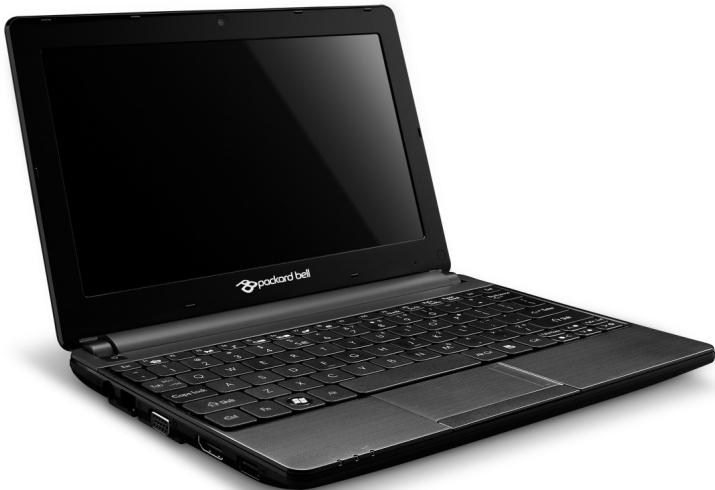
Packard Bell Σειρά dot s
Katoyn - ofoyn
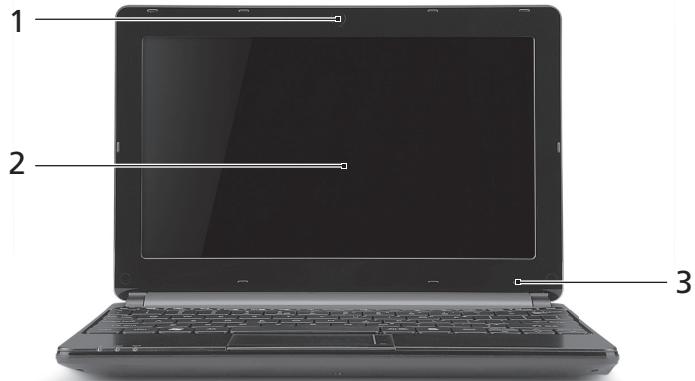
| # | Εικούδια Στοίχείο | Περιγραφή |
| 1 | Webcam | Κάμερα διαδικτύου γία βιντεοεπικοινωνία. |
| 2 | Οθόνη | Αποκαλούμενη επίασης Οθόνη Αγρών Κρυστάλλων (LCD), απεικούζει την εξόδo του έτολογιστή. |
| 3 | Μικρόφωνo | Εσωτεριό μικρόφωνo γία στερεοφωνικές ηχογραφήσεις. |
Kátoψη - πληκτρολόγιο
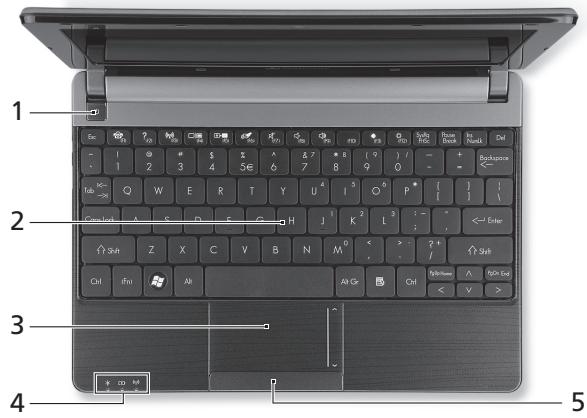
| # | Εικονίδι | Στοιχείο | Περιγαφή |
| 1 | Ο | Κουμπί/ενδεικτικήλυχία τροφόδοσίας | Ενεργοτοίει και ατενεργοτοίει τονυτολογιστή. Δηλώνει την κατάστασητροφόδοσίας τουυτολογιστή. |
| 2 | Πληκτρολόγιo | Xρησιμοτοίειται γία την καταχώρισηδεδομένων στονυτολογιστή.- Ta εἰδικά πλήκτρα περιγράφονται στησελίδα 19. |
| # | Εικούδιο | Στοίχειο | Περίγαφή | |
| 3 | Επιφάνεια αφής | Συακεύη κατάδειξης ευαισθητη στην αφή του λειούρεί ως πόντικi Ανλούγιστή. | ||
| 4 | Ενδεικτή λυχία τροφοδοσίας | Δηλώνει την κατάσταση τροφοδοσίας του μτολούγιστή. | ||
| Ενδεικτή λυχία μταταρίας | Δηλώνει την κατάσταση της μπαταρίας του μτολούγιστή. | |||
| - Φόρτιση: H ενδεικτή λυχία κατά τη φόρτιση της μπαταρίας μεταρέπεται σε πορτοκαλί. | ||||
| - Πλήρως φόρτισμένη: H ενδεικτή λυχία εἶλι μπλε óταν o μτολούγιστής τροφοδοτείαι με ενλλασσόμενο ρεύμα (AC). | ||||
| (E) | Ενδεικτή λυχία ετικοίνωνίας | Υποδεικνύει την κατάσταση της συακεύης ασύρματης σύνδεοης του μτολούγιστή. | ||
| 5 | Kouμπία κλίκ (αριστερό Καί δεξίό) | H αριστερή Καί δεξία πλεύρá tou kouμπίου λειούργουύν σαν το αριστερό Καί το δεξί kouμπί ετιλούγιν. |
- Σημειωη:Οι ενδεικικές λυχίες της προσουης εἰναι opατές ακόμη και ὄταν το καπάκι του Αγλογίατή εἰναι κλείστό.
To TnKtpoIoyio Tou UTOLOyoiTn Oac TepiAubavei TnKtpa Tou EvpyotIOuov EIOKEs AIEtoupyiec. H AIToupyia Kae TnKtpou Etionmuivetai Ekathetaap a eva EIKovio.
| Eikovíðio | Λειουργία | Περιγράφή |
| Fn | Πλήκτρο συνόμεύης γία δεύτερη λειουργία | Ενεργοτοίει μία δεύτερη λειουργία σε συγκεριμένα πλήκτρα. Πχ. παισατε το πλήκτρο Fn γία va ενεργοτοίησετα πλήκτρα F1 ἀως F12. |
| Κοινωνίκή δικτύωση | Ανοίει τήν εφαρμούην Κοινωνίκα δικτua. - Av αὐτήη εφαρμούην δεν εἰναι εγκατεσατημένη, to πλήκτρο θα εκκίνησει τήν εφαρμούη ἄμεων μηνυμάτων. | |
| ? | Βοήθεία | Ανοίει το μενού βοήθείας γία τόν Αντολογίοιτή σας. |
| () | Επικονωνία | Ενεργοτοίει/απενεργοτοίει τός συακεύς επικονωνίας τόου Αντολογίοιτή. |
| □□ | Εναλayή oθόνης | Μεταγωνή τής εξόδου Θθόνης μεταξύ oθόνης απεικόνιας, εξωτερικόν μόνιθρ (εάν Απάρχει)ή και τών δύο. |
| ⊕ | Kενή oθόνη | Απενεργοτοίει τόν Απίαθιο φωτιμό τής oθόνης απεικόνιας γία εξοικούμηση ενεργείας. Πίαστε Οτοίοδήποτε πλήκτρο γία επιστροφή. |
| Εικούδια | Λειουργία | Περιγραφή |
| θα | Ενλλayή Επιφάνειας Αφής | Ενεργοτοίει και απενεργοτοίει την εσωτεριή Επιφάνεια αφής. |
| α | Ενλλayή ηχείων | Ενεργοτοίει και απενεργοτοίει τα ηχεία. |
| α | Μειωή εντασης | Μειώνει την ενταση του ἡχου. |
| α | Αύξηση εντασης | Αυξάνει την ενταση του ἡχου. |
| β | Μειωή φωτεῖνότητας | Μειώνει τη φωτεῖνότητα της Θθόνης. |
| β | Αύξηση φωτεῖνότητας | Αυξάνει τη φωτεῖνότητα της Θθόνης. |
πλκτρα ουντόμεύης
O uTIOLOVIOIOTnC XpnoiioTOIEI PAnKtpa OuvToeUoNc (ouvduaouoc PAnKtpov) yia TPOsBaON oTo apiOHTIKo PAnKtpoLoyio, Ta PAnKtpa λειoupyiwv kai Tc EvtOLeC PLoHyOnC.
Tia va evepoytoioeTe ta TAnktpa ouvtoueuaos, Tpatnoe Tapatetapeva to TAnktpo Fn (KATw apiotepa) Tpiv Tpntoete To aAloi TAnktpo Tou ouvouaou TAnktpowv ouvtoueuaos.
| Πλήκτρο συντόμειαης | Λειουργία | Περιγραφή |
| Fn + Ειδικά πλήκτρα (βλέπε σελίδα 19) | Πλήκτρα λειουργίων | Ενεργοτοίείτα τα πλήκτρα F1 ἀως F12. |
| Πλήκτρο συντόμειας | Λειουργία | Περιγραφή |
| Fn + Page Up | Αρχική | Εκτέλειται μετάβαση στην αρχή του εγγράφου. |
| Fn + Page Down | End | Εκτέλειται μετάβαση στο τέλος του εγγράφου. |

πiσω πλεύρα
| # | Εικούδιο | Στοίχείο | Περιγαρή |
| 1 | Φατίνο μπαταρίας | Περιέχει ο πακέτο μπαταρίας του ὄπολογιστή. |
ApioTepn TLeupa
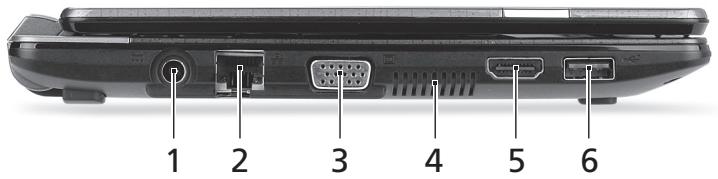
| # | Εικόνίδιο | Στοίχειο | Περιγαφή |
| 1 | Τζακ εἰσόδουσυνεχούς ρεύματος(DC) | Συνδέειαι στον προσαρμογέα AC tou Ατολογίστη σας. | |
| 2 | Θύρα Ethernet(RJ-45) | Συνδέειαι σε δίκτuo Ethernet 10/100. | |
| 3 | Θύρα εξωτερικήςοθόνης απεικόνιας(VGA) | Συνδέειαι σε συακεύη απεικόνιας(π.χ. εξωτεριό μόνιτρ, προβολέα LCD). | |
| 4 | Εξαερισμός καιανεμιστήρας ψύξης | Διαπρούν τον Απολογίστη σε χαμηλήθερμοκραία.- Μην καλύπιτε ἡ φράζετε τα ανοίματα. | |
| 5 | HOMI | Θύρα HDMI | Υποστηριζει συνδέσεις ψηφιακόβίντεοιψηλής ανάλωσης. |
| 6 | Θύρα USB 2.0 | Συνδέονται σε συακεύες USB (π.χ. ποντίκiUSB, κάμερα USB). |
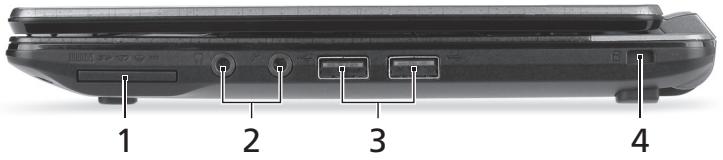
| # | Εικόνίδιο | Στοίχειο | Περγαφή |
| 1 | Σισκευή ΣD PRO | Σισκευή aváγνωσης καρτών multi-in-1 | Δέχειαι Secure Digital (SD), MultiMediaCard (MMC), Memory Stick PRO (MS PRO), xD-Picture Card (xD). - Πέοτε γία αραίρεση/τοποθέτηη ηης κάρτας. Kάθε φορά εἶαι δυναίηη η aváγνωση μόνο μίας κάρτας. |
| 2 | Tζακ μικροφώνου | Δέχειαι εἰσόδους από Εξωτερικά μικρόφωνα. | |
| Bύσμα (tζακ) akouσικών/ηχείου | Συνδέειαι σε συακεύες με γραμή εξόδου ακουσικου σήματος (π.χ. ηχεία, ακουσικά). - Ψποστηρίζει αυμβατά ακουσικά 3,5 mm με ενοματωμένο μικρόφωνο (π.χ. τα εξιπνα φροητά ακουσικά ης Acer). | ||
| 3 | Θύρα USB 2.0 | Συνδέονται σε συακεύες USB (π.χ. Ουνίκi USB, κάμερα USB). | |
| # | Eikovíðio | Στοχείο | Περιγαφή |
| 4 | Yποδθηλουκέτου túntou Kensington | Συνδέται σε λουκέτο ασφαλείας Αντολογίατη Σμμβατό με Kensington. - Tυλίετο το καλώδιο της κλείδαρίας ασφαλείας του Αντολογίατη γύρω ατό εγα σταθερό αντικίμενο, π.χ. ενα τραπέζή το χερούλι ενός κλείδωμένου συραρίου. Εἰσάγετε ην κλείδαρία στήν εγκοτή και γυρίσετο κλείδί γίαν ακλείδωσετε ην κλείδαρία. Διατιβενται επίασης μερικά μοντέλα χωρίς κλείδι. | |
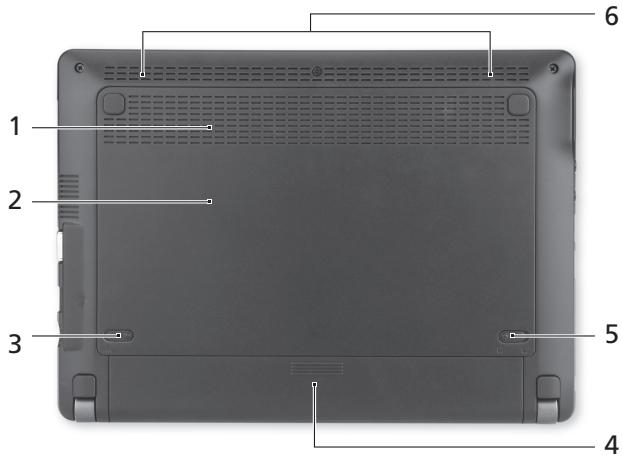
Oyn Baoons
| # | Eikoviδio | Στοιχείο | Περγραφή |
| 1 | Εξαερισμός και ανεμιστήρας ψύξης | Διαπηρούν του Αντολογίστή σε χαμηλή θερμοκρασία. - Μην καλύπιτετέ ἡ φράζετε τα αυογματα. | |
| 2 | Παμέρισμα μνήμης | Περίχει του κύρία μνήμη του Αντολογίστή. | |
| Φατvio σκληρου διοκου | Περίχει το σκληρό δίακο του Αντολογίστή (ασφαλίζεται με βίδες). | ||
| # | Eikoviðio | Στοχείο | Περιγαφή |
| 3 | Μάνδαλο απασφάλισης μπαταρίας | Απασφαλίζει ηι μπαταρία γία αφάρεση. Εἰσάγετε κατάλληλο εργαλείο και σύρατε γία va απασφαλίσετε. | |
| 4 | Φατvio μπαταρίας | Περιέχει ο τη πακέτο μπαταρίας του υτολογίστή. | |
| 5 | Λουκέτο μπαταρίας | Ασφαλίζει ηι μπαταρία στη θέση ης. | |
| 6 | Ηχεία | Παρέχει στερεοφωνικό ἡχο. | |
Avαβαθμιση του uπολογισή
ETEKtaon μeos w ETIIAoyw
O uTIOLOYIOIOTnC aC TPOOΦePcI Tnv OλOKaNpWμEyn EμTεPiα Evoc KIVNTou UTOLOYIOITn.
ETILOyEs OUVDeoIouTnTaC
Oi upec oac eTTpETIOUv va ouvOeTe TeppeiakeCs OoKEuecs OTov UTOLOyIOTn oac. Ooov apop a Tc obnyie Cs ia tn OuvOeON biaqopwv EgWTEPIKwV MOvAOwV OTov UTOLOyIOTn, avatpeTe OTNV EINOeVn Evotnta yia TEPIIOOTepeC LEITOTepeIEc.
ZUOKEun avaywwnc KApTow mvhnus
Oi kape ts vnuhns xnpoiotioieitai eupu faoua ynpiakwv wtoypaikwv mxavw, PDA, oukeuw avanapaywyng MP3 kai kivntw tnaeewv.
ToTOnTeTnO nKaprAs mVnns
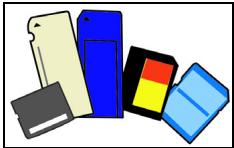
- Euθυγραμίοτε ην κάρτα κατα τέτοιον τρόπο, ωσε ο συδετήρας εἰναι στραμμένος προς τη θύρα, με τους συδετήρες στραμμένους προς τα κάτω.
-
Σύρτε προσεKTÍKα Νυν κάρτα μέσα σθη Θύρα. Av διαιπιώσετε ὄτι Κχρείςταιν ασκήσετε δύναμη γίαν τοῦτοθεπόσετε Νυν κάρτα, προστιαθήσετεν αλλάξετε ελαφρωςτον προσανatoλισό Ντς κάρτας.
-
Σπρωξετην κάρτα ἐως ὄτου ασφαλίοει στη ωστή θέοη. H κάρτα θα εκτένεται πέρα από την Αντόθοχή κατά μερικά υλίοστά.
Av n kápta περíexi apxéia, μπopéi va εμφaviotéi to πapáθupo Autómuη avatapaywyñ Windows (auto εξαptatai atto Ta περíxóμεva tnc káptac) kai va oac ρωtnoεi av θελeTE va xρnoiμoToinoεTE kāntio 10póypauja via va atoktnoεTE póoβaon σta περíxóμεva tnc káptac. Ppaoyapouma yia va atoktnoεTE póoβaON σta περíxóμεva tnc káptac. Ppaoyatotoinote eδω μia επiloyn, av utápxei katαλnη επiloyn, δiaφopetiká επiléxtE Akupo. Av n kápta δev περíexi apxéia n περíxéi ayvωota apxéia, θa avoiéi eva πapáθupo εμφaviçovtac ta περíxóμεva tnc káptac.
Kaprες SD, SDHC και SDXC
i o p e t i k o i TUTOI KAPT Wv SD exouv diaqopetikcXwptIKOTNE,av KAI exouv tov iio yevko oxediao. OI KapTeC SD exouv XwptIKOTa mex 4 GB,oi KapTeC SDHC mex32GB kai oi kaptcSDXC mex2048GB (2 TB).O UToLoyiOtNc Oac diathetai oukeun avayvwonc kaptwv SDHC n SDXC.
Σημειωπ: Oi καρτες μνήμης SDXC μπορουν va χρησιροποιθούν μόνο σε συακεύην ανάγνωσς που εῖαι συμβαίη με το πρότιπo SDXC, εύν ω ο καρτες SD και SDHC μπορουν va χρησιροποιθούν σε έποιονδήποτε τύπο συακεύης.
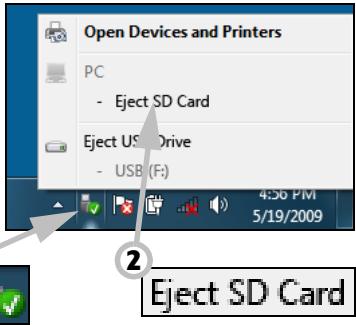
Apaipéoan kapiac aTó ouakeun avayvwosn kaptw vvnus
- KávTE KAIK OTO EIKOVIO AOΦaIηc KatapynoN ΣOUKeUwV UAIKOU OTnV Iepioxŋ EIDOTOIηεWV (δiTTa oTo poIɔI).
- KáVTE KλIκ ΟΟ EKTIVαξη καρτας SD (ή στο ὄνομα της συσκεύης).
- Περιμένετε va εμφανίσει to μήνυμα Aσφαλής κατάργηση συσκεύων υλικόύ.
- Aφαρεότε ηγ καρτα.
EvowarwEvn dkrTuwn
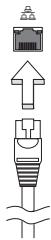
H Evωματωενn δικτύωση σας επιρέπεινα συνδέετε Κόν Απολογίσησας εδικτuo Ethernet.
Συνδεότε ενα καλώδιο Ethernet από τη θύρα Ethernet (RJ-45) του βρίσκεται στο πλαιδίο του ὄπολογιστή σε ενα βύσμα (τζακ) δικτύου ἡίανομεα του δικτύου σας.
Eviaios oεπiακός δίανλος (USB)
H θύρα USB εύναι μία σεριακή θύρα υψηλής ταχύτητας που σας επιρεῖινα συνόέτε περιφερείας USB κωρίς αν δεσμεύετε πόρους του συστήματος.
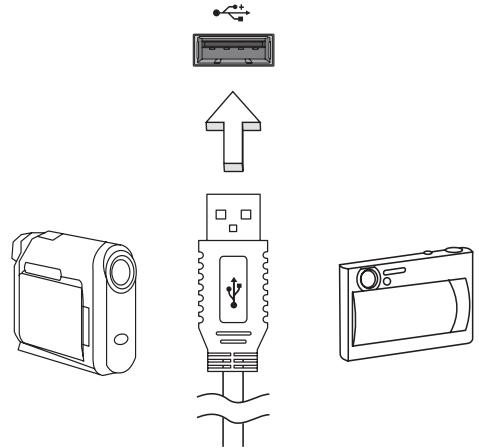
Meipoi uTOnoayioTeC mTOpEi va TepiAumavouv ia n TepiaooTepeC oUeCS USB 3.0.AuteS moiaocouv e TUTIkeC oUeCS USB, e Tn diaopopa ot i diaotouv PPOOteC eoTEPIeC OUVDeoeic kai exouv pWmu. Ze autEs TIG UpuC MTOpeite va Xpnoiopoioinoe OoKEuEc USB 3.0 yia va eketaaleuteTE Tc uynlotepeC taXutnteC metapopac.
Θύρα VGA
Συνδεσε Μόνιρο σε Θύρα VGA. To κατάλληλο καλώδιο συνοδεύει συνήθως to μόνιρο.
Akooutheta auta ta ata yia va ouvoeoet eva movitop oToV utloayiotn oac:
- Beβaiωθείτοι Μι Ανλογοίπης εῖαι απενεργοῦπημένος καιο διακόπτης λεἰσιουργίας του μόνιτορ κλεισός.
2.Σuvδεοτε Σκαλωδιο εικόνας Πθη Φύρα μόνιτορ του Απολογίστη. Aσφαλίσε τή συνδεοῦτου καλωδίου με τις παρεχόμενες βίδες.
3.Σuvδεοτe to kaλωδio troφoδoσiας tou μόvιtρ καβαλτe to οε καταλληλα γειωμένη πρία. - Akolouθηοτε τις Μόγηες ἔκαταστασης του παρατίθενται ενδεχομένως στον Μόγο χρησητου μόνιτορ.
- EvpyoioTe to movitop kai tov uToIooyiotn
- Beβaiωθείe οι n τρέχουσα αναλυοι και o τρέχων ριθμός ανανέως δεν Απερβαίνει πις προδίαγραφές του μόνιτορ. Av εῖαι παταραιπητό, αλλάξετις ριθμίσεις ηκοθόνης του χρησιμοποίει o utολογίοπής.
Σημειωη: Γινα προσπελασετε τα στοίχεια ελέγχου της Θθόνης; Kαντε κλικ στο Ευρξη, ΠΙνακας Ελέγχου, Εμφάνιοικα Και Εξατομίκευοη. Kαντε κλικ στην κατηγορία Θόνη και μετά επιλέξετε Αλλayn ριθμισεων Θθόνης.
PóróuToHDMI (High-Definition Multimedia Interface) (óvo yia ouykεριéva yovτέλa)
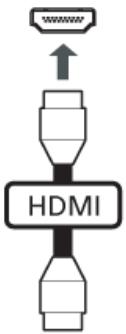
To TpóTuHDMI (AIETAPn TOnluεoWv uynlnc Eukpiveiae) evai mua utooTnpizóevn aTó Tov kλafo, aouptieotn, dIeTAPn yia eOLOknapou nφiako hxo/BivTeo. To HDMI pApexei mia dIeTAPn μetaxu OTIOIAOHTIOTE oμbeta nC Tnyns nφiaKou hxou/BivTeo, OTTwEav aTOKOWIKOTIOINTH (set-top box), oukeun avatapaywyng DVD KAI δEKTN A/V KAI EVOC OUβaTOU MóVITOP nφiaKou hxou N/kai BivTeo, OTTWC nφiaKn tNεópaON (DTV), μεω Evoc moV KAALWDiou.
Xpnoiotoine Tn hDMI tou uioloiotn oac yia tn ouvdeon tou eotliaou nyou kai biVteo. H uoltoiOnan
Eva movov kaawio etipetie Tny TaktoToinmuyn EykaTaOtaon kai tn yphyoqn ouvdoen.
AKOUOTIKA KAI UIKPOΦWVO
Autc oI duo upec oac eTTtpeTouv va ouvdeTe ouokuec nXou. XpnoiOIOInote Tn Upu aKouOTIKwY ia va ouvdeTe OTEpeoawikakouotika n autoevioxuóeva nxia. H ouvdoon iaoc ouokeung nxou atn Upu aKouotikw v attevepyoioi Ta evomegaatomega na xia. XpnoiOIOInote Tn Upu aikpoowov yia va ouvdoTe eva eEomegaipiko mikoewo yia movoowikn eyypa. H ouvdoen evoc eEomegaipkou mikoewov attevepyoioi to evomegaatomega vo ikpopoWvo
Tpoφoδoσία ρεύματος
Ppooapouyecpεuataoc AC
O uTIOLOYIOIgosac mTOpEi va xPnOIUMIoEi To TApExoEvO EeWTEPIKO TPOPODOTIKO (TuTou brick) yia va aeIToupyei evaalaaooevo pEuMa (AC). TApexETai kALwio TPOPOOoiac Toun eivai katAaNlo yia tn Xwpa aTTOV OTIOIA ayopaoTNKE O UTIOLOYIOIgS.
O TPOOAPUoyeas peuatoa TApexi Tny kataaann Tpoopooia yia tn Aetoupyia tou utoloyoiotn oac kai tautoxpova eTavaopoptic Tn outoixia mttatapiwv.
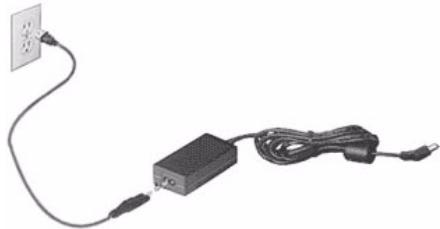
Ppoooxn: Mny kaIutETe kai mny tototheTeite avtikeiueva Tavw OTOV ppoapmuoyea AC. KpatwvtaTov PpOaepouya maKpi aTIO diafopa avtikeiEvA, ppovtizEve va yuxeai katalnnkata ndiapkeia tns xpnons.
Xpnoiopoioite movo tov ppoapouyca AC Toun papextai pa zi me tv uTIOLOYIOI OAC. Napolo Toun kantoio aaloi TPOOAPOUYEIC MTOpEi va qavovtai npoioi, av Touc xnpoiOTIOINoETE, mTOpEi va TPOEvnoTe Znua oTov uTIOLOVIOITn OAC.
PpoeioTOn: O Ppooapoyeac kai To KATw Mepoc Tou UToLoyiToN mTOpEi va 0epmuavOouv TOnu MTea aTPO pataTeaEvn Xpno. Auto eivai quoiolovikó, ETEIDn MTPopei va TpokLnBcI TpaumIoC oAIO TNV TpaatetauEvn XpnoN.
Sigmaixia Tataipiwv
O uToIoyIOIgns XpnoIoiTei ia OuaToiXia mTataipW yia Xpno n TpaatetapEvngdiapkeiaC eTaS foptioeWv.
Xapaktnpiotikα σuotoiixac μπatapiw
H ouoToixia mTataipiowv exi Ta akoloutheta xapaktnpiotiká:
Xpnoiouoiei pótuTTa Tpexouoac Texylooyiac mTataipiuv.
- Diaθετει προεδοῦτοINTIKή ενδείης χαμηλής φόρτIONς.
H μπatapia επavaφορτιεται καθε φρόσουνδεετov utloayiotn σοιολογίη AC. O utloayiotns αας utoottnpizéi φόptiŋ katá tn xρήση, καθιστωντας εφiktnt nγ επavaφόptiŋ tns μπatapiac ενω uεvexiετe va xρησιμοτοιεITE tov utloayiotn. Μαντως, η επavaφόptiŋ με απενεργοτοιηνο uioλoγίη kataλήγει σε σημαντία μικότepo xρόν φόptiŋς.
H μπatapia xροιμεύει ὅταν ταξίδεύετη η στη διαρκεία μίας διακοπής ρεύματος. Συνιστάταιν αυπάρχει δίαθεσιμη μία επιπλέου πλήρως φόρτισμένη συοτοίας μπιπαριών ως εφεδρική. Απεύθυνθείτε στόν αντιπρόσωπό σας γία λεπτομέρεις ὄσου αφορά τὴν παραγγελία μίας εφεδρικής συοτοίχας μπιπαριών.
Meyiotrooinan tnc wphiuins zwn ts ntratapias
OTWCSKAI TIC UTOLOITc T ATAPIEc,OI ETTIOOeIc TNS MTAPIAC TOU UTOLOVIOiTn OaC UTOBaaOIGovTaI TNV TApOo TOU Xpovou.Auto Omaivei OTI OETIOOeIc TNS MTAATAPIac IwovTai TNV TApOo TOU Xpovou KAI Tn XpnoI.
Tia va o o o TnV wFeAIm ZnT nS tTATApiaac OaC, ouviotatai n Tnpon TwV ouoTaaceW vou opicovtai kAtwTePw.
Pnoeioia ia vaea ouroioixia aatapiw
Piv aTnTv Pwtn Xpnoiac uoToixiac mTataipow, UAPXe iia diaikocia «Tpoetoiaic» Tou 0a PPETe va aKoAouhoTe:
- EiogayetE t n vεa μπatapia xωpiς va ενεργοιποησετον utoλovioTn.
2.ΣuvδεσεTovπροσαρογεaACkaiπpayματοποητεπληρη φόρτιηn Tns μπαταρίας. - AIOOUVEOTe Tov PPOaPouyEA AC.
- Evpyoioiote Tov uTIOAOYIOI KAI XpnoImuOTIOINOTE Tov ME TPOPOOoi a TTATAPiaC.
- Ekφορτίοτε πλήρως την μπαταρία.
- Eπaovδεσe tov προσαρογεa AC και πρayματοποισε πλήρη φόρτιση τις μπιατapiαςξανα.
Akooutheta ta avwetepw bmuata xava, ews otou n mttatapia ooptiote kai ekwpotieti tpeic oopes.
Eφαρόσετη διδικασία προετομασίας για ὅλες τις ένες μπαταρίες ἡ εάν μία μπαταρία δεν ἐχει χρησιμοτοιθείγι αύγλοχρονίκό δίαστημα. Eάν o utολογίστης προρίζεται για φύλαση για χρονίκό δίαστημα μέγαλύτερο των Ḍύ εβδομάδων, συνιστάται η αφαίρεση τής συοτοίχίας μπαταρίών από τη μονάδα.
Ipoεδοτοηση: Mny εκθέτετε Tις Σωιοιχίες μπαταριών σε θερμοκρασείες κατω από 0°C (32°F) ἡ πάνω από 45°C (113°F).Οι ακραείς θερμοκρασείες ενδέχεται να επηρεάσουν αρνητικά τη σωιοιχία μπαταριών.
Eφαρμόζοντας ηδιαδικαία προετοιμασίας ηης μπιαταρίας, Προετοιμάζετην μπιαταρία ωοτενα δεχθει ημέγισην duvatη φόρτιοη. H η εφαρμούην ηης συγκεριμένης διαδικαίας θε αμτίδοιει ην επίτευξη μέγισης φόρτιος αἰόν ην μπιαταρία και θε ἐχει ως αποτέλεσους η ηυντόμευούη ηης ωφέλιμης ζωής ηης.
Eππλεον, η ωφέλιμη ζωή της μΠαταρίας επηρεάζεται αρνητικό στις ακόλουθες περπιτιώεις προτύτινγхρόης:
XpnoTou uTIOLOyoiTnE OUVexn TPOPOOoia AC exovtac Eioayei Tnv MAtapia.Eav EITIOUeTE va KAVETe OUVexn XpnoTou UTOLOyoiTn E TPOPOOoia AC, OuviToTai n apaipoeon Tns OuToixiac MIIATapiWv ETe aTIO Tnv Pnpion pOPIoN TNS.
- H μη εκφόption και επαναφόption tns μπιαρίας στα ὄρί της, ὄπιως περιγράφεται ανωτέρω.
- Luxvn xpnoo 0oo TepiooTepo xpnoiotoeite Tny mntapia, too oynopotepa 0a qthetai oTO teloC ts wefaiu n cwns Tns. Mia tutikn mntatapia uToIoyoiTn exei diapkeia cwns 300 foptioeew Tepitou.
Toonthetaon n aphiepoTns ouotoixiac mataiow
Σημαντικό! Πριν από την αφαίρεση της μπαταρίας από τηνονάδα, συνόσετε τον προσαρμογέα AC, εὰν επιθυμείτεν αυνεχίαετε τη χρήσιουλογίση σας. Διαφορετικά, απενεργοποίπατε πρώτα τον μιλογίση.
Ia va toTtoeTeHoeTe T ouToixia pTatapiw:
- Euθυγραμίοτε ην μπατapia με το φατvio tou αονιxού διαμερίαματος μπατapiας βεβαιωθείτε ΟΤΟ ἀκρο με τις επιαφές εἰσάγετε πρώτο και οΤι ηπάνω επιφάνεια ητη μπατapiας εἶναι στραμένη προς τα πάνω.
- Σύρετε Νην μΠαταρία Μέσα στο φατίνο του διαμερίσματος και ωθήσει απαλά εως ὄτου η μΠαταρία ασφαλιστεί στη θέση της.
Ia va aqaipedeTe n ouotoixia pntatapivv:
- Σύρετε το μάνδαλο απασφάλιος της μπιαταρίας ωότεν απασφαλίοετε τήν μπιαταρία.
- ApaipoeTe Tnv mTatapia aTo foatvio Tou diaepiogatoC.
ΦoPTiOn μTnataPiaC
Tia va qopfioTe Tnv mIataipia, BébaIomegaite PpWt oI éxTe TOnTOeTneKataaannla μeOa OTO qatvio Tou diaepiaqatoC. SuVbEOTe Tov Tpoosapuoyea AC OTov UToLoyoiotn kai eμia pApoxn peUmaToC diktou.
MTopeTe va ouvexioTe va xpnoiOIOIEte Tov UTOLOyoiTn OaC ME tpofooia AC OTN diapkeia FOPTIcns TNS MTApatiaac. Navtwc, n FOPTIcN TCS MTApatiaac ME aTVEpyoToinMuEvo UTLOyoiTn KATAALnye Ie OAnauVTiKa MIKPOTEpo XpOvo FOPTIocN.
Σημείων: Συνισάται Φόρποιης μπαταρίας πριν απούρθείε στο τέλος τής ημέρας. H φόρποιης μπαταρίας στη δίαρκεία τής νύχας πριν από το ταξίδι σάς βοήαν σετε τήν εξεκίνησετε τήν επόμενην ημέρα με πλήρως φόρπομενη μπαταρία.
ELevXoc otaoHns foptionc matapiaC
O ioxuoc twv Windows oNawvei Tnv tpexouo aTaeun foptionc tns mtaipiaac. Toioehtote to dpouea naw oTo eikovidio mtatapiac/ ixuoc stn ypaumnpyaoiw via va deite nTv tpexouo aTaeun foptionc tns mtaatapiac.
Béltiortoinon ωελιμς ζωής μπατapiας
H eKeTAAeUteIe OTo EAnKPO Tn AIToupyia Tpoopodooiaac MEOw MIIATAPIAc, Iapateivovtac Tov Kuklo FOPTIaC/ETTavaoPOTIaNs KAI BELTIWovTAs TIV ATIOBOTIKOTNa Tns ETTAVaOPOTIONs. SuviotataI n Tnpon Tuv OoutaEew TIOU oipOVTai KATWTepw:
- PpoumθεuτεITE μia εφεδρική συοτοίχα μπαταριών.
Xpnaioutoiote tropooboa AC kαθε φopá Tou εivai εφiktó, pfalayovtac nV μTatapia yia xpnoεv KIVnσεi.
Eav xnpoiopoiite TnV kapTa PC, aapaipoeoTe Tnv, oTt ouvexici va tpaaba euva (e ETIeYmu eva movTEA).
Φuλαετη Σιοιχία μΠαταριών σε δροσερό, στεγνό μέρος. H συνισώμενη θερμοκρασία εῖαι 10°C ἔως 30°C.Οι υψηλότερες θερμοκρασίες προκαύουν τήν εκφόρτιη ης μΠαταρίας από μόνη τής.
H utepBoiakn Etnavapopion n eiwve Tnv wefaiu ng nns mtatapia.
Φροντίσε τοῦ προσαρμόγεα AC και την μπιαρία.
Ppoeiodtoinon xaunns opptioaic
Otau xpoaiotioie Te poooboaia aatapiaac va napatnpie To eptnnt iouoc tw Windows.
PnoeioTIOINo: SuVbEOTc Tov PPOOAPUoyEA AC OoO To duvatov ouvtoupepa mTa aTn Tnv Eupavion nS PPOeIOToiOns Xaunlns FOPTIOg TNS MTRATApia. Oa UTPAPExa TTwAia doevww eav n MTTATApia EKOPPTIOTe i NpwoC KAI TEPmuIOTei n LEIToupyia Tou UTOLOyIOtN.
Ötav εμφανιοτείη προεδοποίηση χαμλής φόρτιός της μπιαρίας, η συνιώμενη ενέργεία εξαρτάται από την κατάσταση Οπγν έπτοία βρίσκεσε:
| Kataσταηρη | Συνιοτώμενη Ενέργεία |
| Yπάρχει δίαθέσιμοςπροσαρμογέας AC kaiπαρχή ρεύματος. | 1. Συνόδειτον προσαρμουέα AC στονυτολογίση και στη συνέχεία στην παρχήρεύματος δικτύου.2. ΑτοθηκεύOTE ὄλa τα απαραίπητα αρχέία.3. ΣυνεχίOTE τὴν εργαίσα σας.ANTΕΥΡΟΤΟΙΝΤΕ TOV ΑΤΟλογίση, εάνεπιθμείτενα Επαναφορτίσετε τὴν μπαταρία γρήγορα. |
| Yπάρχει δίαθέσιμηεφεδρική συοτοίαμμπαταριών πλήρωςφορτίσμενη. | 1. ΑτοθηκεύOTE ὄλa τα απαραίπητα αρχέία.2. ΚλείOTE ὄλες τής εφαρμογές.3. ΤερμαίOTE τή λειουρία του λειουργικόμουσιματος γίανα ΑπενεργοΤΟΙΝΤΕ TOVυτολογίση.4. Αντικατάσαη τής συοτοίας μπαταρίων.5. ΕνεργοΤΟΙΝΤΕ TOV ΑΤΟλογίση και συνεχίσετηνεργαίσα σας. |
| Δενιπάρχειδίαθεσιμοςπροσαρμογέας AC nηπαρχή ρεύματος.Δεν εχέτε Ερεδρικήσουτοία μπαταρίων. | 1. ΑτοθηκεύOTE ὄλa τα απαραίπητα αρχέία.2. ΚλείOTE ὄλες τής εφαρμογές.3. ΤερμαίOTE τή λειουρία του λειουργικόμουσινματοίας γίανα ΑπενεργοΤΟΙΝΤΕ TOVυτολογίση. |
XpnoTow Windows kai Tou loyioikou oac
O unloyiotn Packard Bell to aattouuveo loyioikó, wote va eivai epikt n xphon tou unlooyiotn. Ta diathetaia npovpamata kai katnyopiec oTov unlooyiotn oac esaptwntai anto to oovteLo Toun exete ayopaei. Ta ppioootepa loviouika eivai "PPOeYkateotneva" kai etoiqa Pocxphon, naVTWC, opioeva loiyouikac Evexetai va napexovtai oe CD n DVD kai attaiteitai trwta n EYkataoan Touc ev NTINUeITE n xphon touc. Ia va TO kavete auto, iayete TO CD n DVD EYkataoTaONC. ApxiEi autouata evac onyoc EYkataoTaONs, kai To mvo Toun exete va kavete eivai va akolouhnoTe Tc ondyicstnv obovn.
Kévtpo UToδoxn
Tny Tpwtn 0opa Tnou 0a 0e0e Tc 0e 0i1oupyia Tov UTOLOyoiTn Oac, 0a avoIeTo TnpaOpO KevTro UTOObxns. To KevTro UTOObxns 0a 0ac Eevaynoe I Ota VEA XapaktnpiOTkA KAI Ta Epyaleia TwV Windows. MTopeite va uetaeite OTO KevTro UTOObxns apyotepa KavovTac Klik OTo Evapg >Ta TpWtA Bmuata.
Eivai zwtikns onuaia cva npexe TPOOtaia oTov uToIoyoiTn aac
aiouc kai pooofoec mewlnt (B. PpOtaia 0tn eAida 63).
Tnv npwtn qop a Tou EKKiveite tov uToIayoiTn aoc, npexetai ia
oloknpwEv n OIKoyevia TPOypamatwv aoPaleia CInernet,
ouptepiiauabovoeync mias TEPIOO uuvbpound owpeav bokmunc. Oa
tpetie va evpyotoinote autnv TpvOtaia, tpiv ouvdetheta tOto
Internet. Autn n oikoyevia TPOypamatwv aoPaleia TPOOTATEUEI TO
UToIooiyotn aac atno TIO TPOPOPAteC nEKTPOVIkeC aTheKs KAI
Ta TPOoWtika oac dEdojeva (diATIOTEUTnpia TpaNTZIKWv loyapiaouw,
apioouc TiOTwiKwV Kaptwv, KWIOOUc TPOoBaonc kai alla aToiExia).
Σημείωη: Δε συνιστάαι va χρησιροποίετο Windows Media Player για τήν αναπαρaywyή κίνηματογραφικών ταῖνών σε διακους DVD. Ta εναλακτικά προγραματα αναπαρaywyήπολμέσων (όπως πχ. Windows Media Center) παρέχουν επιπρόσθετες δυνατόπες αναπαρaywyής.
Windows Media Center (προαίρεικό)
OpiouloiTeC
Tepiaaabouv Eionc Kevtpa
Toluaeowu Ttou "0la-0Eva"
Owns Media Center. Ta Tpoypaumata auta
Ttopoovv va xeiipotuv mia
Toiikia aTTOPEIXoEvo
Toluaeowv, eew anwv evo
Tou eEyxovta Eukola e eva
tnlambdaeipiotnpio. Mtopeite va
TpapakolouθησεT "zwtava" n μayvntoakotημéva Tnλeottikα Tpoypáμata (εφ' osov o utloyioiŋcs αac δiaθetietnλeottikó δektη), va akouεte mouikn aIto ηπφiaká apxeia, va Tpobalεte φwtoypaipεç kai Tpooωtiká σaç βivteo, va εyypáψεte δiokouc CD kai DVD n va TpooTTAOSTE TEPIExóμεvo aITO uTTnpεoiεs OTO diaiktuO.
Tia va EKKIVNOETe TO TPOVpaMa TIOUmuEoWv TIOU UTIAPxE I EYKATEOTnEvo OTov UTIOLOVIOTn OaC, ETIIAECTE DIAOxIKA Evapg > Windows Media Center.
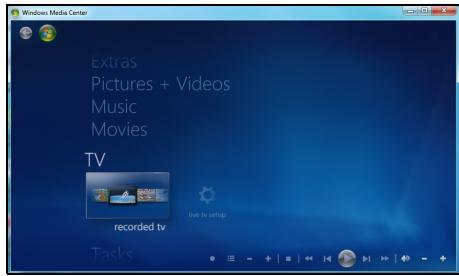
Eykaataoan

Ppoooy: Eav o uTIOyOITns OaC OuvOeEeTai aTTOIeXeiPIOTnIO n biaTei TnaEOITTIKo DekTN, auta TpeTTe I VA exouv ouVdEtheta KAI va eivai non Evepya Tpv EKKIVNtou TpoypapmuTo cnoLaueosw yia Tpwtn opa.
Tny npwtnwpa Tnoutheta EKKIVnoeTe To Tnpoypaumtaolmuoeov,theta avoiEi evac oynoc apxikwputhetaewv me tov otioo thputhetaeKATIOIECSbaaikeCnapaetpouc.Eav utapxie n duvatotnta Express setup (Pnyopec puthetaic), eTIAETE Tnv.

Σημειωη: Eαν διαθέτετε μία συνδεση με το Διαδικτύο, η εντολή Guide (Hεκτρονικός Μθηός προγάματος) σάς επιρέπειν προβάλετε εναν κατάλογο με τίς τηλεοπτικές εκτομπές του θα προβληθουύν. Εανόν εμφανίσονται πληροφόρες αχετικά με τα τηλεοπτικά kαναλία κατα δικτύα, καθώς και τοῦ, τὴν περίραρή και τὴν προγάματισένη ωρα εκτομπής τὴν προγάμματων.
Cyberlink PowerDVD (Tpoaipεικό)
Eáv o utloayiotnç oac δiaθετe iováða Blu-ray, μπopéíte va πapakolouθησετe kivμatoγραφíkèc taivieç σε δiokouc Blu-ray με to PowerDVD. Γιν α εκκίνησετe to PowerDVD, toTIOθεntóε εναν δioko Blu-ray Θη μονáða και περιενετe vaξεκίνησει to πρόγραμα autóμata.
Autoumat ekTeLeon
H λειουργία Autóμαntης avanapayωνης των Windows σάς επιΠέπειν α επιλέξετε Tov τρόπο μέ TOV οποίο δίαχεριζονται τα Windows τα αρχεία σέ Συσκεύς μέ αφαρούμενη ατοθήκεύη (ψηφιακές Κάμερες, CD, DVD κ.τ.λ.).
Av exTe EIaeyE avbIOKO Tou TEpiExApexia (T.x.DVD, qopntn mnuu USB n Kapta vnuu)Ta Windows 0a evarioov autouata eva npapato
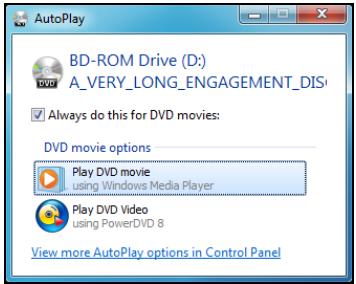
biaoyou kai oac zntnoouv va etiiee e e TIO IO tpOio tEaTe va avoiEte ta apxia auta.
Av, yia Tpaabéiyμa, exTE EIOAYeI eva CD mouoiknç n iia taivia DVD, Ta Windows θα εμφavioouv autómuata eva Tnpaθuρo diaλoyou kai θa σaç Zntnoouv va eTIAEETe με TIOIO TPOIO θEAEte va avanapaxθei. Av ta Windows oac Zntnoouv va eTIAEETe eva Tpóypaμa avanapaywyng DVD, ouviotouμe va eTIAEYETe πáVTA TO Tpóypaμa avanapaywyng DVD Toun TEPiAμβáveTai μe Tn OULOyN loyioikouσa (π.x. PowerDVD n Windows Media Player).
Avapaywyn AnpOeVtww apxewv
Ta apxεia twv otoiw káve t ληψη εivai duvato va ouvεpyaotouv μe ta πpoypaμata πoλμεωv πou exouv εykataotaθei OTOV uToloyoiTn oac, δiαφopetiká εivai duvato va aTaitnθouv εiδika Tpoypaμata yia to OKOTIO autó. Ta apxεia μe λεitouργia DRM evδexetai va avattapayovtai móvov σε iδiká Tpoypaμata (π.x. iTunes, Windows Media Player) n móvov σε Σuokéues iδiká TlOToTNIμEVEc yia xρησ μe Tov ekáotote tUTTO apxεiou. ΓI TA UTólaotip φoμα, εivai duvato va aTaiti Eikó codec (KwIKOTIOINTc/aTtOKwδikOTIOINTnc) nXou n βivTeO, to otioio μTtopei va unv exi hon ykataotaθei hσn OTOV uToloyoiTn oac.
KwδIKoToinTeç/aTTOKwδIKoToinTeç (Code)
Ta codec ειαι λογισμίκο που χρησιοποίειαι για τη συμπίεων ἡντηλίασιμπίεων ενός αρχείου ψηφιακόύ πολιμέσου, ὄπως π.χ. ἐνα μουσικό κομάτι ἡν βίντεο. H εφαρμούνη Windows Media Player και αλλα προγράματα χρησιοποίουν τα codec για την αναπαρayωύν και τη δημιουρία αρχείων ψηφιακών πολιμέσων.
Otau, yia npapdeiyua, metatpente("rip") evaouko koumu atro evav bioko CD yia xphon oTov uToIoloyoiTn oac, to Windows Media Player xpnsioTOei to codec "Windows Media Audio" yia tn ouptieon tou apxieou oepwn WMA Toun katlaumavei miko xwpo sto kAnpo bioko. Otav avanapayete auto to apxio WMA (no tioiohntote apxio WMA Toun mtopeite va laBETe oepn poCs aTIOA TOIOEsigma 0To Web), to Windows Media Player xpnsioTOei to codec "Windows Media Audio" yia va aTosuunieoi to apxio, pokoEvou auto va avanapaxe i anto ta nxxia oc.
Iari evaricai eva mnuu aovn oovn pou, nou lei ot io tov uToLoyioTn ou aeTtEvacodec;
Eav εμφανισεί εva μήνυμα που λέει στι από τον ἀπολογίση σας λέίπει εva codec, αὐτό ενδέχεταινοφείλεται στο γέγονός στι χρησιμοτιοίεις εva αρχείο που είχε συμπίεσει με εva codec το οποίο τα Windows ἡνωνης, Windows Media Player δε δίαθέτει από προετιλούγή. Σε πολές περιπτώσεις, μπορείτεν κάνετε λήψη του codec του λέίπει και να το εγκαταστήσετε, káνοντας κλικ στο κουμπί "Bόŋθεία γία το Web" μέσα στο μήνυμα σφάλματος
Tia Tepioootepe Tnpoopopie, avatpeEe Ka otN BoThεia Kai Ytoa npiEe Twv Windows.
KoivwviKa δiktua (Tpoaipetikó)
H εραρμούη Koivωνία Δίκτua σας επιπέπεινα βλέπετε γρήσηρος τις Σ ευμερώσεις τιν φιλων σας καιν πραγματοῦσίετε τις δίκες σας ενημερώσεις, χωρίςν εγκαταλεῖπετε τιν επιφάνεια εργασίας. Μπορεῖνα λαμβάνετε εἰδότοῦποείς καιν ευμερώσεις κατάστος απεύθείας στήν επιφάνεια εργασίας, χρησιμότοῦντας τιν πλεύρικη πέρioχή γίαννα παρακολουθεῖτε πολλα Koivωνία δίκτua (Facebook, YouTube, Flickr και Twitter).
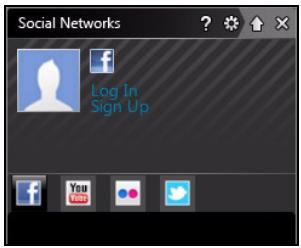
Σημειωη: H εφαρμογή Κοινωνία Δικτυα εύναι μια προεγκατεστημένη επιλογή, και ενδέχεται va μην εύναι εγκατεστημένη σε ὄλους τους ὅπολογίστές.
Evμερωθειe autoσιγεί για τα μνύματa twv φιλων σας και τις εικόνες που καταχωρούν oι φιλοι σας. Mia opatη εἰδοτοίηροι σας προείδοποίει κάθε φορα που κατοίος φιλος (ή συνόρού) παρουσίασε ἡρασηριστητα.
Av to TnKtpoIoyio Tou UTOLOOyIOIg Oac DIAOTeI TO TPOaIPETIKo TnKpo KoivwViká Δiktua (kavoviká εivai To Eπavw δεci TnKtpo), TatnoTe to yia va εμφaviotei n εφapuoyn KoivwViká Δiktua.

Συνδεαπ... ἡ Εγρασή
To eTavw tu nua Tns eapuoyns aoc deixvei tvv ikova Tou Tpopoia oac kai oToiexia Tou loyapiaou oc aio to Facebook. Av dev exetdehmuoyne i anoktnoei akoua TpOaBao n 0to TpOpiA oac 0to Facebook, n eTavw eikova evai to avwuvuo ouofo kpatnongeOns me Lekko xpwma oE povto, kai dev empaviizovtai TAnpoopopec.
Tnv npwtn opa tou aoiyete nTv eapuoy Knivwika diKTua, 0a oac Znntnei va paymuotoinote Suvoeon Ota koivwika oac diktua. Av auto dev oubetaiautouata, kavte klik oTO Suvoeon, 0to etnawmupeoc tou npaohupou Koivwika diKTua. Av thelete anlwc v onmuoynoTe evo vTo pOpiAIO Facebook, kavte klik oTO Eyypaqn kai aKoLauhote TIG odnyieC.
Σημειωη: Γία ὄλες τις ΚοΙνωνικές δραστηρίοτητες αἰαίτειαι πρόσβαση στο Internet. Bεβαιωθείτε στι είστε συνδεδεμένοι στο Internet, πριν από τη χρήση της εφαρμούγής.
EeouofoiOn npoBaonc
Tia va a b e Evnepwoeic, TpETTE va EITPpeyete Tnv TPOBaon OTouc loyapiaoouc Tuv KOIVWVIKwv DIKTuWv Oac. KaeLoyapiaooc TpETTE va EVpyOTIOIEiTai Exwpiota. KAVTE KIAK OTNV KAPTeLa Tou DIKTuOu TPOEAEva EVpyOTIOINeT.
XpeiéoTe to ovoua kai tov kwöikó Tpóσbaoncs loyapiαou yia kaθε δiktuo n ηημioupynoTe eva veo loyapiαo, av δev exeτe nδη.
Av exe non loyapiao, kavte klik oTo KoumuTl SuVoeon yia va eveyoioane Tnv pOaon n OTO Eyypqn yia va onmuoupynoTe eva loyapiao.
Av va veo loyapiao, ouuTnpoote Tc aTaitouvecs PAnpopoic, uzi e-mail oac kai katalnao kwokop npoaan. Katotiv 0a ouvexioe EITIpeTovtac Tnv pObaon oTo loyapiaooac.
Av açζηηθεί, επιρέψτε ην προσβαοη γία σλa τα βήματα, διότι ετοι θα εξαφαλίαετε ὄτι λόες οι λειουργίες ηκε φαρμούγς Koivωνία δικτua ἐκτελούνται kavoviká.
Σημειωπ: Σημειώτε Μλα τοτοχεία που χρησιμοποίετγia touς Μλογαρίαμους, μεταξύ αλλων το ὄνομα, τη διεύθυναπ e-mail και τον κωδικό προσβασης Μλογαρίαμου. Φιλάξτε τις πληροφορίες αὐτές εασφαλές Μέρος, ἀτοι ωατεναντορείτεν ανατρέχετε σε αὐτές κατά την προσβαση των Μλογαρίαμων σας τομελλον.
Av exete non loyapiaouo oTo Facebook, kavte klik oTo koumuTl SuVbEon yia va evepyoToinoTe TnV pOaOn n oTo EvypaOn oTo Facebook yia va onmuOpynote eva loyapiaouo.
Av ETTIIEETE Eyypqn oTo Facebook, ouuTINPwOTe Tc aTaitouMEVc Tnnpopopiecs, uzi e-mail oac kai katalnnlo kwDIOKO pOoBaONc. Katotiv 0a ouvexioTe EITIPETIOVtac nTv PPOBaaon oTo loyapiaaoo aC. EITIPeYTE tnv PPOBaaon yia ola ta Bnata, diOt Etoi 0a EEAQPAIAOTe Oti oles oi aeitoupyies tsg epapoyns KoivwviKa diktua ekTeLaovtai kavovikc.
YouTube
Av exe non loyapiao oTo YouTube, kataxwpiote ta oToixia tou loyapiaoou kai kavte klik oTo Koumti Suvdoen yia va evpyotoinoet e Tnv pObaon, diapopetikac ETIAECTE Evypn oTo YouTube yia va onmuoynoe tva loyapiao.
flickr
Av exete non loyapiaouo oTo Flicr, kavte klik oTo koumTi SuVbEon yia va evpyotoiinoe Tnv pObaon, diaopetiká eTIIeTe Eyyapn oTo Flicr via va onmuoynoe eva loyapiauo. Etipeaiwote otI eTIPETETe PAnp npooaon, dioti etoi 0a Eaovaiote oTI oLeCs oi Leitoupyie ts cFapuoync Koivwika AkTu aekelouvtai kavovika.
Póσβaon oτa koivwviKa oac δiktua
Molc EITIeEe Tnv TPOoBaon, Oa EmuavioTe i EIKova Tou TPOPIA OAC KAI TAnpoopoeC kataotaOn. MTopeite va EvnuePwOeTE autc TIG TAnpoopoeC e Ev aKlK.
Pnvypees Evpves
Kavte klik oEv a ovfoevo ia va deite piooepa oEvva vTo npapauo. nλ. kavte klik oE mia kataxwpnon Tou Facebook ia va avoiete to loyapiaofoac stO Facebook kai yia va deite oloknptnv kataxwpnon. Kavte klik oTo tItlo evoc bivteo oTo YouTube ia va deite To biVTeo.
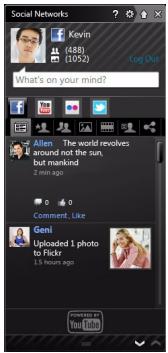
Kataxwpiot e Tny kataoTaon oac oTo Ilaio T
oképtoe; kai kavte klik oTo MoipaoTeite. Oi pfloi aoc oTo Facebook thouv auéosw tnv katataoan oc.
Tia va 0nmuoynoe Eva vto aalptouu qwtoypawv OTo Facebook,
ETIIETE TIC EIKOVECS TOU THELETE VA TTPOoOeOeTE KAI UPTE TEC OTNV EIKOVA
Tou TPOPIA OAC. Oa oac ZntnTeI TO ovua KAI N TEPIyPAPN TOU AALIOU.
KAVTE KIAK OTO ATOOToAn yia va EekivnoeI n AVTIyPAPN TOW EIKOVW V OTO
Loyapiao oac OTo Facebook.
Kavte klik ota bén otnv katw ypaum yia va deite pioootepec oelides, av utapxouv Tepioootepe c kataxwpnoeic anto autec Tnou mtopoov va eφaviotouv oe ia oelida.
Kavte klik oTo ePwtniataiko? Otnv ETTAVW ypaumn ia va 0eite to apxeio BontheiaC ia Tnv epapmuoyn KoivwviKa Diktua.
Kavte klik oTo beLoC oTnV eTavw ypaun yia aTkoPun Tns PAnpouc
epapuoync kai eupavion mias iikpnys paumns EIDOToinoNc 0to Tavw
peoc tns oOvns. Kavte klik oTn ypaun eIDOToinoNs (TIO KAtW) yia va
deite oloknpo to TnpaOp oE mia ouovn Twv dpaoTnpotntwv Tuv
phiWv Oac.

Σημειωπ:Mnν χροσιμοποίετο Εικόνδιοχγαίας την εφαρμούην Koivωνικά Δικτυα, εκτός αν θέλετεν σταματήσετεν στέλνετε ἡν λαμβάνετε ενημερώσεις. Xροσιμοποίσετο βέλος στην επανω γραμή ⓷ για εμφάνιση nτς γραμής εἰδοποίσης.
Elevxoc via telaetia vca kal panpopopiec
ETIIAETE TNYKAPTELA TOU OIKTUO TPOEAEVEA PPOBALET:

iatiétaia iασipá kouμtiwγia kαθε δiktuo. Πeρaote πavω αnto t o kouμti yia va δite μia πeipiyapn. Eπiδεte to kouμti πou Θελete va δite kai μetakivηθεite ση λιστο στοixεiwv.
Papáδειγμα καρτελων στο Facebook:

To Tpwo To koumti kai n Tepiox n Tou npoalaa tny Tpwtn opa nou Etiye Te kantoia kaptela eivai to TEautaia vea (yia to Facebook), to IIO 0npoipni yia to YouTube kai to Eanapecs yia to Flickr. Av utapxouv
TepiooTepeC kataxwpnoeic aTO autcTIOU mItoov va eipavioToov oE ia oElaO, xpooiOtioInote ta bEaN OTNV KATW ypaun yia va oEite TepiooTepeC oElaOeC.
Aannpouoiooewv
Kávte Kλικ στο εικόνδιο puθμίσεων ⑧ για αποκτήσετε πρόσβαη Θις puθμίσεις για τα Koɪwɒvɪka δiktua.
Autópatn Evnpwon - Av to Koupti Autópatn Evnpwon εivai evpyo, μTROpeITE va λαβεTE kai va εykataoTHoTe μia Evnpwμevn EKooŋ Tns εφapuoyng KoivwviKa δikTu.
KávTE KLIK ΣTIV KapTéla εVOS dIKTuO yia va δeITE OUYKEpIeVEs puθμiεIc. MTopeite va puθmuTe πoO ouxva θa yivetai EλEyXoC Σe KATIOO dIKtuO (ouxVOTnTa avavEωanCs) kai va aTTOUvδeθeIe aTó OUYKEpIeVA dIKtua σe autN Tnv TEPioxñ.
KávTE KλIκ ΘΟ X γΙα εξοδΟ από ηην Περioχή Pυθμίσεις.
Internet
Pówta βñμataσTO δiktuo
PpOoTaOia Tou UToIaoyIoTn OaC
Eivai Zomegaic anuaiaac va npexe TPOOATAIa OTov uTIOLOyoiTn OAC aiouc kai PPOOBOeLc meow Internet (B. Pooopopa aopalaiaCInternet otn oelida 42 kai PPOOATAIaOn tne oelida 63). Otav theoetov utIOLOyoiTn oac e aeitoupyia yia npwtn opap, poteiveta eva ooloknpuEvo TTpoypaumaaopalaeiaCInternet. Oa pTei va evepytoioeTc autnv TIV PPOOATAI oso to duvatov ouvtoupepa, oiyoupa PPiv ouvdeThe itc OTO Internet.
Eπiλoyn Iapóxou YIηpεoiw Diaδiktou

H xŋən Tou Diakiktuou exi yivei quoiok koumuati twv kaθnepiivwepyaowv o uioyoiotc. Me elaxioTa aIλa Bnmuata mTpeite va ouvdethetae μia koLoosiaia oulloyn epyaleiwv yywongkai Etnkoivwviaç. Ia va oloknpwoete Ta Bnmuata auta, Oa TpETe TpWta va etIIeEeTe evav Napoxo Ytnpeoiwv Diakiktuov (ISP), o otiooc Tnapexei tn quoiKn ouvdeon avapeoa stov
UtoLoyoiTo n oac kai to Internet. Oa TpEeIva Kavete Mia Epeuva Tavw otouc ISP Tnou Tpooepoov Tic utnpoeiCs Touc OTnv Tepioxh oac. Mnv ExaoTe Maiaota va MiHaote M e pioluc kai ouyyevic yia Tc EmuTiePcs Tou h va avatpeEte OE Kpitikc kai ekOeic katavaawv. O ISP Tnou th
επιλέξετε θα σας δωσει σθηγίες για το πιώςν αυνδεθείτε στο Internet (μιτορείνα υρείσατείτε πρόσθετο λογισμικό ἡ ενα εἰδικό ‘koutí’ του συνδέεται στη γραμήου τηλεφύνου σας).
Túról ouvδεαns
Avaloya me to oovteo tou utoloyoiotn oac, tnv totoeoiia oac kai tic avaykecs aic yia etikoivwvia, exete apketouc diathetaiouc tpontouc ouvdoanc oTo Internet.
Σνύδεοη μέσω τηλεφώνου
Opiouloioyotc Tepiaaabouv ouvodnpa ouvdoan mou tnaeowou ("ovteu"). Auto eTTIPETei Tn ouvdoan oTo Internet xnoioutoiwvtac nVtnlaeewvikn ypaun oac. Me tn ouvdoan mou tnaeowou, dEv mtopeite va xnoioutoiite tauroxpova to movtju kai to tnaeawvo stnv iia tnlaeewvikn ypaun. Autoc o tuTTOs ouvdoanc ouviotatai mvo av kavete TEPIOIeyn xpon Tou Internet, dEdoevou otI n taxuteta ouvdoan civai xaunkai ouvntheta wcn xpewon evai me tnv wpa.
DSL ( , ,ADSL)
To DSL (Digital Subscriber Line) είναι μία «ούνεχώς ἐνεργός» σύνδεση Μέωι τήλεφωνικής γραμής. Ετέδή το DSL και τήλέφωνο δέν χρησιμοτοιουν τής Μαυνότητες, μπορείτεν αν χρησιμοτοίεITE τό τήλέφωνο σας εύν ταυτόρονα εἰοτε σύνδεδεμένοι στό Internet (σήν περίπτωση αὐτή απαίτειται ενα «μικροφίλτρο» σε κάθε τήλέφωνική πρίζα προς αποφύγη τύν παρεμβολών). Γία ν μπορεότεν αν χρησιμοτοίησετο DSL, θα πρέπειν α βρίσκεότε Κόντά στό τήλέφωνικό κέντρο DSL (μέρικες φόρες, η Απηρεσία αὐτή δέν εἰναι δίαθεσιμη σήν επαρχία). Β
taxutntc ouvdeon taikilauov avaloya e Tnv tooetia oac, aaaa to DSL yevika npooepeipolu yphyopn kai agiontou vudoeon e To Diaiktu. ETeiOn n ouvdoen evai naVTA evpyoc, n xpeowyivetai ouvn0wC e mnuiaio payio.

Σημειωη: Πα σύνδεοη DSL απαιείαι το καταλληλο μόντεμ.Ενα τέτοι μόντεμ διαίθεται συνήθως από τον ISP με τήν εγγραφή σας.Πολα από αυτα τα μόντεμ διαβεόουν «δρομολογητή» (router) που επιρεπει τήν προσβαση σε δίκτuo και Wi-fi.
Kaλωδio
H kaωδiaikn συνδεοι προσφέρει γρήορη και «συνεχώς ευερό» utηρεσία Διαδικτύου μεδω μίας γραμής καλωδiaikns τηλεόρασης. Autη η utηρεσία εἶναι συνηθως διαθεοιμη στις εγάλες πόλεις. Mπορείτεν αχροιμοποίησετο τηλέφωνο σας και να παρακολουθείτε ταυτόχρονα kaωδiaikn τηλεόραση, ὄσο εἰστε συνδεδεμένοι στο Internet.
3G (WWAN 'Wireless Wide-Area Network', Aσύρματο Δικτuo Eupείας Περιοχής)
Mia ouvdoen 3G eTIPeTIe Tn xponk upeAwtov biKtuWv (OTwC auta Toun Xpnoiopoiouovta ato ta kivnta tnAeewva) ia ouvdoen oTo Internet, otav bpiokote EKTOS OTIOU. H UTOOxN Tc KApTaSIM EvdoexTea va evai evowpatwEvn OTOV UTOLOyIOTn Oac n EvdoexTea va aTaitai ESeTepikn OoKEun, T.x. MovTEU USB n akoun kai katalna EaotlloEvo kivtoTnAeewvo.

Σημείωη: Av o utολογιαπής σας περλαβάνει utοδόχή κάρτας SIM, χρείαζεσε συμβαπή κάρτa SIM και σύμβαση με κάτοιον παροχέα utηρεσιών κίνητης τηλεφωνίας.
Piv xpoiiooie Tg ouatotnt3G aeeuvtheta oTov npoxea oas ia va i e av ioxouv PpOoTeC Xpewoeic, iiairepa kata nV pepiaywn
Συνδέσεις δικτύου
'Eva δiktuo LAN (Local Area Network) είναι μια Μράδα ἀτολογίστων (γία παράδειγμα, μέσα σε ενα γραφείού ἡνα στήπι) του μοράζονται μία κοινη γραμή επικοινωίας και πόρους. Me τη δημιουργία εύς δiktύου, μιθορείτεν ακόνη φρήση αρχείων, περιφερείακών συακεύων (π.χ. εκτιπιώτή) και μίας συνδεόης Internet. Mπορείτεν αδημιουργήσετε ευλ δiktuo LAN χρησιμοποίωντας ευσύρματες τέχνολογίες (όπως π.χ. Ethernet) ἡ ασύρματες τέχνολογίες (όπως π.χ. WiFi ἡ Bluetooth).
Aogpuatadelta
To aoupuato LAN n WLAN eivai eva aoupuato toTtiko diktuo, Toun ouvdeei meiau touc duo n Tepioootepouc utloayiotc xwpi c t npon kaawiv. H onioupyia evoc aoupuatou biktuou eivai ukoan kai etipetie tnv koivn xpno apxieiwv, Tepipepeiakkwv ouokuwv kai iaq ouvdoanl Internet.
Noia εivai ta πλeovεκτηματα ενός ασύρματου δικτύου;
KivntikotnTa
Ta ouotnmuata aoupuatou LAN eTTpEIOUv Too oE oac 000 kai OTouc UTIOLIOITOUCS XPOTECS TOU OIKAKOU OAC DIKTUOVA POIPAZOTe METAUG OAC TIV PPOBaaon OE apxiea KAI OUKEUECS TTO EIVA OUVDEEVEA OTO DIKTUO, OTIWCS T.X. EVAV EKTUTIWTH NOAPWTN.
Eπiσς, μινορείνεν αυμαστείνε μία σύνδεση με το Σιαδίκτuo με τους ὄπόλοιπούς ἀπολογίσες του ἄπαρχούν στο στιπι σας.
TaXutnta kai anlortna Eykarataoans
H Eykaataon evoc ouotnatoa aupatou diktou LAN mTopei va eivai ynpoyn kai ekoan kai ealeiptnv avaykn Tepaoatoc kaawiov meaa ato toixouc kai opopec.
Eeapntmuata evoc aou LAN
Ia va otnoeTo oikoc aoupuato biKTuo OTO OTNI, 0a xpeiaote Ta Ens:
Σημείο πρόσβασης (δρομολογητις)
Ta onμeia προσβαοης (δρομολογητες) είαι πομιπδεκτες αμφίρομης επικονωνίας που μεταδίδουν δεδομένα στο περιβάλλου. Ta onμeia προσβαοης ενεργούν ως Μεσολαβητες ανάμεσα στο ευσύματο και στο ασύρματο δίκτου. OI περισσότεροι δρομολογητες δίαθετουν ενωματωμένο μόντεμ DSL του θα σας επιπρέψειν αν προστελάσετε μια uψηλής ταχύπητας συνδεση μέω DSL με το Δίαδίκτuo. Συνήθως, o πάροχος utπρεσιών Δίαδίκτύου (ISP) του ἐχετε επιλέξει σός παρέχει ενα μόντεμ/ δρομολογηntη μαζι με τη συνόρουή σας utπρεσιες touς. Για λεπτομερείς Φόηγες εγκατάσταός, δίαβάστε προσεKTÍKÁ TO uλίκό τΕΚμπρίωσς που συνόθέμει TO δίκό σας Μημείο πρόσβαοης/ δρομολoγητη.
Kaλδιδι δικτύου (RJ45)
To kalwio biKtuou (Tou eivai yywto kai wc RJ45) xpoiopoioietai yia tn ouvdoan tou kevtpioku uioyiotn me to onmuio p0o8aons (B. napakatowxna).Autoc o tuiocs kalwioiu xpoiopoioietai enianc yia tn ouvdoan Tepiepeiaakwovoukeuwv e to onmuio p0o8aons.
PpOaPpOyEaC aoupAotou iKtou

Kavoviká, στον Αντολογίση Σας Αντάρχει ἀπη Εγκατεστημένος ενας αὐρματος προσαρμόγεας. ‘Eva κουμπή στοιχεία
ελέγχου των Windows επιρέτουν ηην ενεργοῦση ἡ η ην απενεργοῦση του προσαρμόγεα.
Σχεδιάγραμα ενός δικτύου ενλειούργία
- Σημείο πρόσβαοης/ δρομολογηntής
- Eπιραπεζος έντολογίστης
- Móvτεμ
- EKTUTTWTns
5.Φopntósc UTOLOVIOIOTnC - PDA/Webpad
- Kaλωδια διKTúου (RJ45)
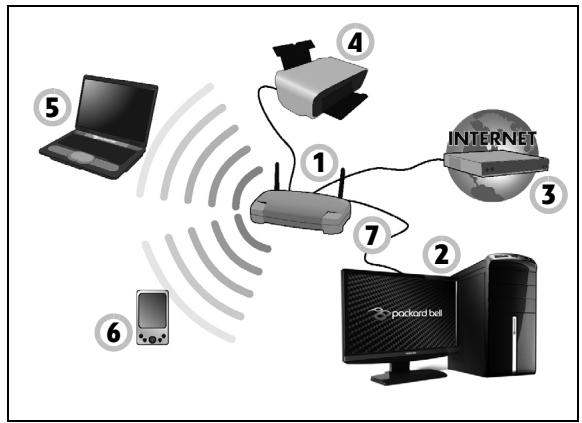
Evpyoioiog/ aeevytoioiog miaac aupuatoosuvdoans diktou OTOU TEPIOOTPOUC UTOLOYIOTEc, UIAPXeI Eva KOUPTI 'WiFi' Tous EVpyoioei kai aTVEpyoioei evaalas n ouvdoon me to aupuato oiktuo. Av o UTOLOVIOITCS OAe Exe aoupuatn PpO80aon alaa 6ev diathetai Koupi ENIKOIVWIAc, MTOPEITE VA EVpyoio1oE TE n va aTVEpyoioINoTe To aoupuato oktuo oac n va eEyEETi Eivai KOIVxPNOTo OTO oiktuo ME TIG eTILOVcS biaexipionc oiktou. KAVTE KAI OTO Evapg > NivaKAc eLeyxou > Aiktuoi Kai Internet > Kevtpo oiktoukai Koivns xnpns.

Pnoeioo: H xpon aoupuaw oukeuwv kata nV TnON oae aepokacog atayopeueta. ATEVEpyoTOnote 6aec TIG Ouec Tpiv ano Tnv EITibetaon OTO aepokacog. EvexTai va eivai ETIKIVOvEs yia Tn LEIToupyia Tou aepokakowus, va pokaaleouv biatapaxes OTIC ETIKOVWvics n akoua n xpon touc va evai napavoun.
Pepinyntheite oTo AiaδiktuO!
Tia va TepinyntheiE 0To DiaoktuO, XpeiaZeote eva Tpoypauma TepinyonC 0To DiaoktuO.To Internet Explorer Tpoospeei iia Eukolotepn kai aovaaLcTePn Eumiepiia TepinyonC 0To DiaoktuO.AeouwCs moic puoioeis TIG TapaueTpou C TPOBaaonC 0To DiaoktuO kai kavete EvapgOn ouvdeon, KAVTE KLk OTN Ouvtoeuon Internet Explorer Tnou Bpioketai OTNV Etnipaveia epyaioac Kai avbetaote e vea TtntedA tnv emieipia oac 0To DiaoktuO!

XapaktnpiaTiká tou Internet Explorer
Autéivai n apxikn σελiδa Tou προγραμatoς περηησns Internet Explorer. Akolouθει μia συνtouπ περιραφη μερικων από τα σημavtekopaxapakntpiotiká Tou vεou προγραμatoς περηησns.
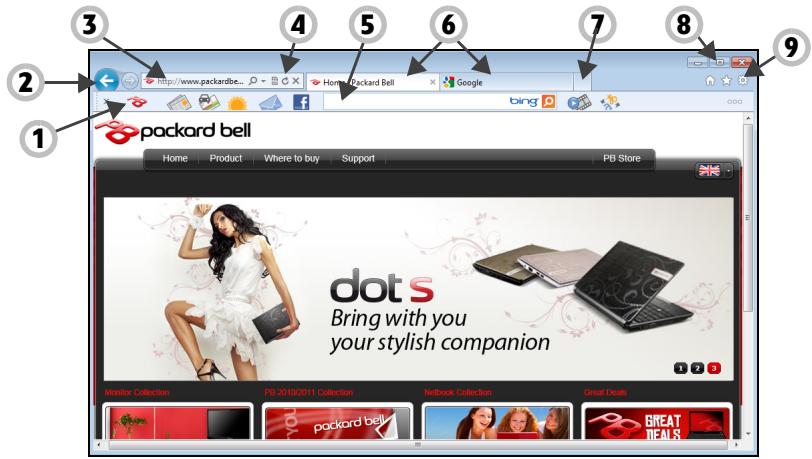
- Frαμμn Bing: Ψάξτο Σιαδίκτοῦ και χροσιμοποίησε τα εργαλεία Bing γιαν εἰδοποίειοτε για εἰδόσεις, ναι συμιληρώνετε φόρμες αυτόματα και να περήνείοτε με ασφάλεία και ἀλλα.
-
Kouptia Niow kai Eutpoc: PAnynnEitee oE eAideC Tou exTe nOeTIOKcEoEi.
-
Γραμή δεινθύνοεων: Στο πεδίο αυό, πληκτρολογήσε μία δεύθυνος Στο Διαδίκτου (π.x. www.packardbell.com) και κατόπιν πατήσε το πληκτρο Enter στο πληκτρολόγίο, στότε θα βρεθείτε απ' ευθείας στη δεύθυνος Που πληκτρολογήσε.
- Avavewon: Ooptwote Eava tyn EIIeVmuevn oElaia
5.Παίσιο αναζήτησος: Εκτέλεοτε αναζήτησο στό Αίαδίκτυο χωρίς vα χρειαστέν ανούξετε νεα σελίδα. - KapTeAeS: KaThe KapTeLa eMpavizEi mia IOToOeLiδa. OI KapTeAeS oac EITIpTouv va μeTaBaivete aμεσa ato evav IOTOTTO 0e allo.
- Néα καρτέλα: Avoiετε μια vεα καρτέλα με συνδεσμους προς τούς πιο δημοφιλείς ΠΟΤΟΤΟΥS σας.
- MeiωATE, ΜεγισΤΟΙΝΑTE ἡ κλείσTE TO παραθύρο.
- Apxikn, Ayantneva kai Epyaleia: AvoiTe Tnv apxikn oElaia, diaxepiote touc ayatnevecs oac iototouc, poec kai totopko, kai atokntote poobaon oe pyaleia tou poypamato s Tepiynons, otwos to EkTuwn, to Aoopaia n To Etnoys.
Ipoooxn: To Internet Explorer diaoetie eva piato Phishing to oToio aoc TPOeIOTOIE OXETIKa ME (kai oac Bonha va TPOoTateuOeITE aTo) TIaovoloyouveves n hOn yywotc TOTo0e0icE EAtATnOnc (DnA. TOTo0e0iEs Toun oiazouv VOpUeC, aAa otNv Tpaayatikotnta eivai oxebiaoueves v katayapovu T PPOoWNIKA DEDOeVA Oa). Eav EITIOKEeTE Mi a TIIaovoloyouuevntoTOeOia Phishing, n ypaumd Eieuuvonc 8a yivei KITPVN KAI Oa Emuaviote Ev a TPOeIOToINTIKo mnuua.
Δικτυακός τόπος Packard Bell
Fia va ekivnoeTe, yiati va unv etiokeepteite Tnv toTIOeoi aoc, otN oEuvon www.packardbell.com, oTo Web!
H Packard Bell éxéi στόxο va σας προσφέρει συνεήν εξατομικεύμενην uτοθήριξη. Επιακεφτείτε την ενότητα Support (Yποτήριξη) γίαν λάβετε βόηθεία "Κομενη και ραμενη" εἰδικά γία τό ἀκες σας αγάγκες.
www.packardbell.com εύναι μία πιλη του σας Εόηγε Εέ ἐνα κόσμο έλεκτρονικών δραστηρίοτήτων και Απηρεσιών: να μας ἄπιοκάπετος Μύχνα γία τέλευταίες πληροφορίες και τα τέλευταία αρχεία προς λήψη!
Npootaia
Σίγουρα δε θα βλέπετε ηήν ωρα να γνωρίσετε από κοντά ὄλα σόσα προσφέρει το Διαδίκτuo. Γία να περίŋγθείτε με ασφάλεια, η Packard Bell ἐχει προεγκαταστήσει το βραβεύμένο Norton Internet Security™ ηης Symantec στόν Απολογίστή σας.
To Norton Internet Security ekTeIeTai diakpiKia oTo TapaaKnivio, pTIAokapei Tc s uVthetaC aTEIe cTou maotizouv To ouyxpov Oiaiktuo kai TPOOTATEUEI Tnv tautotnta oac otav KaveT e ayopec, EkTeLeite TpaTtEIKeCs ouvaalayec n Tepinyeiote oTo Diakktuo.
To Norton Internet Security μπλοκαρει Νγν ὄπολοπή των στοίχειών ταιτόπης ὅσου εἰσε συνδεδεμένοι στο Δίκτύο, εντοπίζει και εξαλείρει Tuxóv spyware, δίαγραφει τους ούς και τα σκουλήκia του Δίαδικτύου και σας προστατεύει από τους χάκερ.
Opiouoi
T1 eival oI 10i;
To Kaokipoaipio loyioikoc, Tou ouvnoos atokaiteiai "iosc", eivai Tpoypapmuata Tou exouv oxediatoi yia va "moalouv" kai vatpokaléouov znue cse utoloyiotc. OI tepioooteoi oie taobovtai meow tou Aaidiktuou, twv umvupawv nektpoviko taxuopoeiou n eow kaokipoaipew toTIOeoiw v To Web. Evac ouvnOIOevoic 1oc avattapayei Tov eauTO Tou kai mtadodetai oE Tllouc utlOayiotc xwpic va evtontei. AALLc moppecs evoxanog, otwC T.x. oI eyoEvoi DaOpoeio IITTIoi, ta "okounkia" n ta avetiiuumta unuuata e-mail, Ttropouv va moluovuv ME diapopouc tpotouc Tov utoloyiota ngac, xnpoiotoiWvTac Tpouc n UTEPooTswovTAC TO DIKTUO.

Σημειωη: H Packard Bell εγγuαται πως o utολογίσης σας ἀνιαν 100% καθαρός από οιους τη στιγμή της αγοράς και δεν πρόκειται να καλύψει τις ηπμείς του προλήθηκαν από οιους.
Ti ειατα κακόβουλα προγάματα;
To kaKoBoulo loyioikO (yywot o kai wc malware), eivai loyioikO oxEiaogEv oia ApsiE OKemuEv a To UTOLOYIOt n OaC. Tia papadeyua, oi 1oi, ta "okouhki" kai oi Doupeio IITIOI eivai kaKoBoulo loyioikO. Tia va TPOOTATEUeTE TO UTOLOVIOt n OaC ato Ta KAKoBoula TPOYPaMaTa, BaiWteTe otXpnoiOpIoEe EvnepwEv a TPOYPaMaT aTPOOtaiaoc ato IOUCai KaKoBoula TPOYPaMaTa.
Tεiaval to τεixos προσταίας;
To TPOOWTIKO TEIXOC TPOOATGAC EVA EVa TPOYPAUMA OXEDIAOMEVO YIA VA ATOTPETTEI TN M N EGOUIOBOTNVEV N TPOOBAON TPOCS N ATO OEVA IOWIKO BIKTUO. Dpa Wc MIA aONIDA YIA VA TPOOATATEVEI TNY OUVDEON OAC OTAO IAOKTuo aTO avENTUUMTEOSUVEOEIC TPITWv, MEPIKOI ANTO Tous OTIOIouc MTOPEI VA ETIXEPNOOV VA aTOKTNOUV TOELEXYO Tou UTOLOYIOTH OAC WOTE VA EYKATAOTNOOV N VA METADWOOV IOUC N KAKOBOLA TPOYPAPMA. KaTe OUVEOAN OTOV UTOLOYIOTN OAC
Tapakooutheiai kai tuxov TPOpymuata Toun ETTXeipouv va laBouv TlnpoopoeicxwpiC TnV abei aoc EvToTIOvrai KAI TO TEIXOC TPOOtaiae epaviciEva ouvayepu. TnV TEPiTTWOn autn, MTOpeite va atopaoioTe av thelte v aetippeyete tn ouvdoan: eav n ouvdoan autn apopa eva TPOpymaa Toun ekteleitai Ekeivn tn otiyun (T.x. eva taixvi oE TEPIAOOTepouc an to evav Taiktec Toun ouvdeTai e eva diaKoIOTn mia EykukloTaNDEIA Toun EVNepwvei To TEPIExOEvO TNs), TOTE Ouvnthetaos 0A tvnvETIPeYTE.
Pnootagia tou unoayioth oac
H aTtpoTn diTpAeNc EYKLnmuT ov KUbpEvoxwo pTnpEi va eivai eva atlo Zntma: me liye TExVikc Sc uoulaec kai Koivn loyik, nTnpE i kaveic va anopuyei TOnLc ETIeOeIc. Evika, o EYkLnmuatie c Tous dpaoTnpioIOuVTai OTO diaoktu TPOoTaOouv va Byalouv Xpnmuata 0oTo duvatov TIO ynpoyapa kai Eukola. Ooo TIO TOnLc DuaKoIc c Touc BaceTe OTO dpopo Touc, too TIO TINav oivai va oac apnoouv otnv nauxia oac kai va paouv ia kantoiov TIO EUKOLO tOxo. Ououmoule C Toun akolouOouv Taepexouv BaoikeC PAnpoopipcs yia To Tius v a anopuyete TuXov aTATEc OTO diaoktuo.
AiatnpieTov uToIoyoiatn oas evnepo, e TIG TIAeov npOaPaeS biOp0woeKwika kai evnepwoeis
Evac aTo Touk kautepuoc Tpouc yia va KpatnoeTe Touc EtTIIEevouc
aakpi aToTov UTLOyoiotn oac eivai va epapuozeTe diopwoeiKwika
kai aaEs biOpwoei Loyiomuikou auoos mois autes kataoTuV
biaoieus. Me Tny taKTiKn Evnpewon Tou UTLOyoiotn oac, EV
ETIPTETe OTouc EtTIIEevouc va EITWpeAnOuv aTo TuXov Tpota
σημεία Tou λογισικόν ("ευπαθεις") ta οτοία πτό αλλες συνθήκες θα μτορουσαν va χρησιροτοίησουν γία va προσβάλουν το σύτημα σας.
Iap' 0Ao Tou To va 0iatnpeite Tov UTOLOyIOtn Oac Evnmuo Dc Ta Tov IPOOTATEUOEi ATIOOAECS TIC ETINIEOEIG, Oa DUOKOLEEi AIOENTa Touc XAKep OTNV IPOOTIAEIA TOUG VA IPOOTTELAOSOV TO OOTNMA OAC, Oa MIILOKApEI TEAEIWCS IOAIEC BAOKEC KAI autOpATOTINmEVES ETINIEOEIG KAI MTOpEVA KAtpapei Va aTIOthappuVEI EVAV OXI KAI TOTOA TIOPAIOMEVO ETITIEMEVO KAI VA TOV KAVI VA TA TAPATNOEI KAI VA AVZNTNEI EVAV AALOV TIO EUALWTO UTOLOYIOTN.
OIEAEUTaEs EKoEIG TwV Microsoft Windows kai aAou DnooioLooc loyIOIkuo uoov va puOIOuov ue TpOio wote va kavouv IynEvneepwoeov kai va Tc EYkaIOtouv autOma, ia va mnv xpeiaZetai eoeic va Otuapeo otT PPTEi va EEyxTe Tc Ieov TPOOATEs EKOoeic Tou loyIOIkuo TOU xpoiotoiite. H agIoTOiOn Tuv duVATOTNTWv autOpatns Evnpowon TIOU pIaABavovtaI OTO loyIOIko oac evai iia thauaia apxiyia tvv aoPaeia oac oTo Dioktuo.
PpOaia Tou UroLoyoiTn OaS ME LoyoiMko aopaaleia
Ioiloi eivai oTuTIOI loyioikou aoaiaic Tou xpeiaeote yia Tn BaoiKn TPoostacia oac oTo DiadiktuO. TTo BaoiKO loyioikoc aoaiaic TepiAauovotai ta TPOypamata Teixouc TPOoTaeia cai TPOostaciaac aTo iouc. To teixoc TPOoTaeia c Eivai ouvnoC n Tpwtn Ypaum npuvac Tou utlooyiatn oac, apou Eleyxie TIOCS MTOpei va AVtaaalei TI eTov utlooyiotn ocatto TAdiktuO. MTOpeite va qavtaoTeTE TO TEIXOC TPOoTaeiaoc av eva EIDoc "aOTUVoikou" TOnu TAPakoouei Ola Ta 0eodoueva TOnu ETXeipetai va EIOEALoov OTov
UToIaOyIOtn Kai va EeAeThouv aTio autov ooo autoc eivai ouvEeBEmevoc Me To DiAOIKTuO KAI ETITpETTEI Tc ETIkoIVWVEc TIOU VVwpiZeI OTI Eivai aOgAaEic KAI va MIIaOKapei Tnv "Kakoboun" kivnO, OTWCS T.X. EITHeoeic aTIOIOVOHNTOTe TTPOoTTaOe i va TPOoTTeAoei Tov UToIaoyIOtn Oac.
H επόμενη γραμή αμυας πολές φορές εἰναι Μλογιμίκο προστασίας από τοιός, Ατο οπότο πραραλουθέι ἀλές τις δραστηρίστητες με Σ Διαδίκτού έπως π.χ. μηνύματα e-mail και περίγηροσι στο Web και σας προστατεύει από τοιός, σκουλήκι, Δούρειούς ἄπιους και αλλους τύτους κακόβουλων προγαμάτων. Φ Μλογιμίκο προστασίας από τοιός και spyware θα πρέτεινα ρυθμίσει με τόρτο ωσενα auto-ενημερώνεται και auto θα πρέτεινα γένεται κάθε φορά του συνδέσετε με Σ Διαδίκτού.
Ta evia πakéτa πpooataiας, oTiwC to Norton Internet Security, ouvduacouv Teixoc πpooataiac, TPOVpaμa πpooataiac aTIOUc kai spyware, kaWc kai alwec duvatotnte cOttwS pooataia ato spam kai yoviko eleyxo kai exouv yivei TOnu OmoipIn, kaWc TPOOFPouv oIo to loyioikó TPOOATAiac Tnou xpeiaZeote yia nTv aoPaleia oc sto Diakiktuo 0Eva oloknpomega ETO. PLoAoI Θewpuov Tn xpnoi piac oloknpwEvns iokoyevia c TPOpyamatwv aoPaleia c Ws EkkuOTIKN evaalaktiKn Iusn, avti tsε EYkataoataon, puθmianc kai evnepwoons TLOAWKai diaopetikwv TUwv loyioikou TPOOATAiac.
Mia πλρης εκδοση του Norton Internet Security™ ἐχει προεγκατασταθεί στο σύστημα Packard Bell που χρησιμοποιείτε. Περιλαβάνειαι δωρεάν δόκιμαστική συνδρούμή σε ενημερώσεις προστασίας. Evεργοποίητε τὴν στιωδήποτε!
Eπioyn iαxupwv kwoikwv πoσbaons kai aotelεσμatikn φuλaξn touc Oikoi πoσbaonε iai πeov mia tpaymuikótnta yia oouc Tepinyouvtai oto diaiktu. Touc xpoioptoiéite navtou, aio tvnpayveia lououkiwv kai tic pattεζikéç ouvaalayec μeow diaiktuou mexpiyn evapg Μuvdeonc otny totoθeia ts ayantnevc ag aepotopikns eiapeiaoc 0to Web yia va diatiotwoeTe nosa miia exete μacepsi. Oipakatw ouβouleç th aac bontnoouv va kataotnoete aφaaleic ts επieicsg aoc oTo diaiktuo:
• H επιλογήν εός κωδικόμύ προσβαοῦς του δεν μπτορεί εύκολα κάτοιος αν μαντέψει απιοτέλεί το πρώτο βήμα προς τήν δίασφάλησι των κωδικών προσβαοῦς μακρία απότο το αδίακριθο βλέμμα λάθος ατόμων.Οι "δύκολοῖ" κωδικόμύ προσβαοῦς ἐχουν μήκος 8 χαρακτήρων τουλάχισου και περίχουν γράματα, αριθμούς και σύμβολα (π.x. # $ % ! ?). Αποφύγετη έρησηόλων τών παρακάτω γία κωδικό προσβαοῦς: ὄνουσα εναρεός σύνδεοῦς, Οτόθηποτε βαοίζεια Στα προωτικά σας Θτοίξεία στιώς π.x. Τ ἀπωνυμό σας, καθώς και λέξεις του μπτορουύν να βρεθουύν σε οτοίοδήποτε λέξιός, εἰδιώς τή λέξη «κωδικός προσβαοῦς» . Επιχερήσεν αε τηλέξεste Μίδιίτερα "δύκολους" και μοναδικός κωδικός προσβαοῦς, γία τήν προσταίσia δραστηρίοήτων ὄπως π.x. τραπεζές συνλλayές μέως Διαδικήτου.
uaoote Touc kwikooc TpOoBaonc o aopaaec onmuokai ouviotatai va mny xpnoiopoToie tov iio kwiko TpOoBaon sya kato npoeia tonxnpoiotoite oTO diaiktu.
AaalacTe TAKtikau Touk Kwoikoouc TpOoBaon, Toulaxiotov kato 90 napeCs. Auto mTopei va Tepioe i Tzniia Tou u TIOpei va yivei aT o KaTIOv Tou exi hOn aTOKnoei TPOoBaon oTo loyapiaaog oac. Eav TapatnpnoTe OTHnote UTOITTO e KATOIOv aTTO Tou Loyapiaoouc OAC oTO AiaokTuO, eva ato ta TpWta MeTp a TOU MTOpeite va TApETe evai va aalakTe Tov Kwoiko TpOoBaonc.
PpOoTaiaTwv PpOoWpiKwV oac StoiXeiWv
PooexTe TOLU otav KOIVOTIOIE TPOoWNIKA OaC OToIXeia OTwS T. To ovuaoc, Tn DleuOuvon katoikiac oac, Tov apiOmu TnIeWvou OaC Kai Tn DieuOuvon e-mail oac oTO DiakIKtu. Ia va EITOWPEALNtE AeTOIaLc UINpeoiE CTO DIADIKTu, avATIOPEUKTA Oa XPEIAOTe iva ATOKaLIuVE TPOoWNIKA OAC OToIXeia YIA VA XEPiOteTE TNV TIPOLOyON KAI TIV aTTOAol n Ptoivtwv Tpuayopace TE MEOw DIADIKTuO. EtEIDn n m aTOKaAUwn TPoOwNIKwV OToIXeIWv OTAVIWCS Eivai duvatn, Tnapakatw aKoALouOuv MEPIKc SUIBouAEc yia TO TNOSS PPETeVA KOIVOTIOIETE TA PPOoWNIKA OAC OToIXeia ME aOpaleia OTO DIADIKTuO:
PpOeXETa TAAOTa mVupata e-mail. MepiKa xapakntpiotikKa Tou UTOHnawov ov tEv a nnuMa TTOpE i va Eivai Dofio Eivai: opoypaik KaI ypaumatka λaθη, TEPIEpyN φpaoeolovia, DIEUvOeic TToTbeoiWv OTo Web με TEPIEpyEc ETEKTAcEIC n TOnu ATOTELOUVTai ATOKeIOITkA ato apIOouc EvKavovika ATOTELOUVTai ato λEeic Kai YeviKa OTINOTE TOnu ATOKlVEI atto Ta ouvNtOeVA. ETIIAEov, UTOAPxOV KAI ta mnuuata "phishing" ta OTIOA OUXVa Oac TPOPTeTVuva EVpynoTe Ypnyopa TPOKEIeVou va TApaeiveI o Loyapiaoosoc aovIKtcs, Va EvnpewSeTe TIV TPOOTaOIA OAC n va TApaoCTe PAnpoopieCs AEOwS ciaFOPeTIKA kAt KAco 0a SuBcMnV "ToIMTNsE'To DOLwua.
Mnv aattate OE mnuuata e-mail Tou zntouv TPOOWIKA OAC OTOIXEA. Ovuiue ctaipieic note devtalovuv nuvmatae-mail t oTIOIA Znouv TPOOWIKA OAC OTOIXEA. ZEPiTTWOn aUphiBoliaC, ETIKOIVwVnOte ME TNV Etaieia TnAePwviKa n PAnktpoLoynote TNI BIEuovwn Web TnC Etaieiac OTO PPoypaMa avayvwonc ITooeLIDOW VIOXPOIOTIOIETE.Mnv KAVETKAI OKe OUVDEOEIC TIOU TepiAlaBavovTAta mnuuata auta, KaWc autc cTa aoc Metapepovv OE DOLies Cai kakobouAEc TOnTOE0EIGc OTO Web.
MnV EITIOKETTEOTE DOLIECS TOTOEOIECS OTO Web TPO XpnoIpoTIOUovTai YIA TNY UTOKLOPTN TPOOWTIKW V TOIXeiWv. OTAV EITIOKETTEOTE MIA TOTOEOIA OTO Web, PAnktpoLoyeITE T N BIEuTHuvan TNS (URL) aTT' EUOeiaC OTO TPOypaMa avaywong ITooeeAiovavti vKaVEe KIAK OE MIA OUVDeON TPOIeXeTAl OE Ev AnuuMa e-mail n EvA aMuO MuVua. OI ATATEWcS OUXVa IpaTioIoUv autc TIG OUVDEOEIC YIA VA TIG KAVOUv VA paivotAI TEIOTIKEc.
Mia toTIOeoiia Web yia ayopcs, TpaTEZIKcS ouvaalaycS MEAOIADIKTuO n oTIOIAbONPiTe aALN toTIOeoiia Web Tnou xEpiZeai EuaioThea TPOoWNIkA DEDOeVA Oa TpETIE va Exei DIEuuvon n OTIOIA apxizE I E "https" (π.x. https://www.yourbank.com oxi http:// www.yourbank.com). To "s" 0TO TELOC TOU "https" avTIOXei 0TO TpWTo YpauMa TNS AyyLIKns LEgnc "secure" Tnou Omaivei "aQpaAlns" KAI Oa TpETIE VA EUPAVIZETAI OE KAeTE PEPIOXn TOU AIDIKTuO ONTOAoc ZnteITAI VA KAVETE EvapEn OUVDeOns n Va DOWeTe alAA euaioTheta TPOoWNIkA DEDOeVA.Mia aALN EvDEiEN aQpaALouc OUVDeOns Eivai To MlKpEOIKovio loukkToU Tnou EupavzEtai OTNV KAtw YpauMn TOU TnpaOpou Tou TPOypaMuatoC avayvwOns IOTOeLIDowv (ouvnθωc OTnv KATW DEIgYwvia Tou).
-
Δivete n έδouσa προoxn στις πολικες απορποιου στις totθεσίες tou Web kaɪ στο λογισμίκo. Eivai πολύ σημαντικόν a Kaṭavɔnóte πως ενας opγανιομός συλέγει κai χρσαιοῦτοί των προωτικά στοίχεία των χρηστών, προτού τα απιοκαλύψετε τα δικά σας.
-
PpOToTeEeTe Tn DIEuToVOn e-mail oac. OI aTTOaEic mnuVmuAtw spam kai phishing uepiKec fopEc otelvouv ekatoMupia mnuVmuata oE dIeuTuvoic e-mail oi OToieC mTOpE i va utapxouv n kai va mnu UTApXouv, EATIOZovtac va TEOUv TAVW eVA UTOHnfo 0uca.
Eav aattnoe 3 eva teio uynu ma n akoun k av kavete ln yin Eikovwv 0a oac poootheoi 0ta oiyoupa otouc kataloyous touc me Tapaalntec tetoiw mnumuatow vto eAlov. Pooexte etionc otav dnooieute nTv pooomegaikn oac dieuohuvon e-mail stO diakituo, oe ouadcs ouzhtnoons, diaiktuaka nepoloyia (blog) n diaiktuakecs KOIVOTNEc.
Oi diaiktuakcs npoopocnsou akoyovtai tonu kaes yia va eivai aanivcs, anv npayatikotnta ev ivai too kaes 600 paivovtai
To pnto tou aeit "to qtnv to kpeac to tpwe o kuloi" akolouthetaiaoxuei aokun kai onepa.To nEv "omega" loiyoiikó, 0TWC T. TPOOPUAeic Oovns n qatouuEs, ETVOUTIKA MUOTIKA Toun 0a oas Bonnoouva Kepioeae amuohte cpiouies, Kaowc kai diaywiooi Toun katane PpTOKepioate xwpc v exet laeITotepeocivai epiKa aTt o Ta dEeaotikdaolawata Toun pixvouv oi etaipieies yia va Kepioouv tn ppooxn oac.
Iap' 6Io Tou mToppéi va mV nIa npwOeTe aEoaa yia To ouykeKpIevo lovioukió n Tnv utnpesia me xpnata, To opeav loyioukió n uTnpesia Tou Oa zntnoeTE mToppéva ouvobdeueta ato diaqniotko lovioukioc ("adware") to otio kataypapei tn ouptepipopa oac sto diaiktuokai Tpoalale avetihumte ciaqnioei cTnv oovn oac. Mtopei va oac Zntne i va atokaluveTE pooWNIKA oToIXEA i va ayopaeTE katl allo, TPOKEIevou va atoktnoete to utotiheveo bpaieio oac sto diaywviouo. Eav ia TPOOOPa oac akouyetai anoteuta kaH, zntnoTe n yywun KAtIOU TPitou, diaBaoTe ta "ilá ypauata" n, akouka kalutepa, ayvonote tnv.
ELeyxTe raktikTa avtlypaqa loyapiaouv kai TiotwiKwV Kaptwiou AaBavTe
OI EITTIWOEIC TNS UTTOKLOTNCS OTOXeiWv TAUTOTNTAC KAI TOU NLEKTPOVIKOU EYKLHATOC MTOPEi VA MEIWeI Bpaatika, EAV KATApePete va EVTOTIOETE TEOIA OUMBAVTA LIYO META TNY EKTLEAn Touc n TIV TPOwn POpA TOU I IANpOPOIEC autEs 0EA ETIEXIPNEI VA XPNoiOTIOHouv ano TPitouc. 'Evac aTIO Touc EUKOLATEPOUC TpOTouc va AVIIANpEITE OTI KAtI DEV TAEI KAIA Eivai VA ELEVXYETe Ta MNVIaia AVTIyPapa TOW TPAITCEIKWv LOyapiaOwv KAI Tuv TIOTWTIKWv KAPTwos Ckai OTIDNTOTE TEpa aTTO AUVNIOEVA.
Eππλεον, πολλες τραπεζες και Αιπηρεοίς χρησιμοτοίουν συοτήματα απιθροπής απάτης το Αποία εντόπιζουν tuxóν τραραδενες αγορασικές συμπεριφορές (π.χ. εάν ζείτε στην Αθήνα και τελείως ἀφνία αρχίετεν αγορασετε ηλεκτρικές συακεύς στη Boubαπεστη). Προκειμένουν αν ελεγχθουν αυτές σι ὄποπΠες Συναλλαγές, η τραπεζαήν Αιπηρείσα μιπορείνα σας καλεσι έλεφωνικά και να σας ζητησείνα τις επιβεβαιώσετε. Mny αντιμετωπιζέτε αυτές τις κλήσείς "Ελαφρά τη καρδί", διότι απιοτλούν
EvéiEICOTI KATI KAKO EXEIOUβEIKAI θa TIPETEVA TAPETEAvaaykaia μεtpa.
PpOToaia Tou uTNOIoYoiTn aoc Ta epyaIea aopaaIacTwv Windows TaWindows npexouv mia eVaaltn oiklia eapuoyec ppoTaioIa.
Kevtpo evepyiew twv Windows
H εφαρμογή προστασίας από τους οιους τοικίλει ανάλογα με το πρόγραμα του εύναι εγκataσημένο στόν Φιπολογίστή σας.
Tia va avoiEeTo Kevtpo EvpeyieWv, EtniEeTe oiaoxika Evapn > NivaKaC Elyxou > Suotma KaipnooTaia> Kevtpo EvpeyieWv.
Evaaaktiká, av avaερθεi εvas ouvayepóc αoφaλεiac (To xωpo εiodtoiŋσεωv, διπλa στην εδοεiçn ts ψας) tóte μΠopeite va kavete κλικ στο παραθupo UTevθμiΩnc η VA kavete διπλo κλικ στο μικρό εIKovioTou Kévtpou ασφaλεiac.
To Kevtpo Evpeyewv Deixvei Tnv kataotaon kai tic puthetaicis Tou xpnoiotoiouvtai ia onmuavikecs
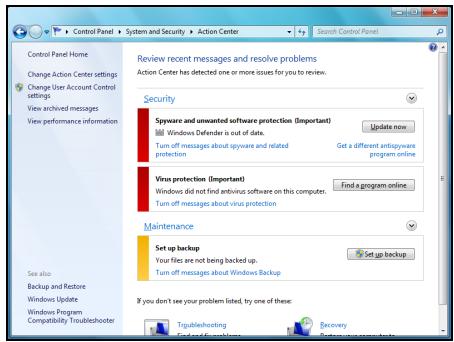
εφαμογές Που προστατεύουν τοῦλογίπη σας: Επιπλέον, από ηι Microsoft παρεχονται τείχος προστασίας των Windows, Windows Defender και Autóματε ενημερώεις των Windows Που αποτελουν μέρος ενός συστήματος γενικός κάλωψης γία την προστασία του ὄλογισή
σaç. H εφαρμονή προστασίας από τους Μιούς ποικλει αναλογα με το πρόγραμα του εἶναι εγκataσημένο στόν Φιπολογίστή σας.
Teixos npoostaaiaa twv Windows
Ta Windows diaθετουν ενα τέχος προσταίας to ΟΤΟΙ Προστατεύει τόν Απολογίση σας ὄταν συνδέεοτε στο Internet. Δεν επιρεπει τήν απόκτηση πρόσβασης των προγραμάτων στο Internet χωρίς τήν αδείας.
Aattieitai n piooBaon oTo Internet yia va Ieitoupynoov Kavoviká n kai yia va Ieitoupynoov aIa opiaeva TPOyapmuata. TnV TEPiTTwoan autn, 0a Epwntneite eav EITIPETTE Tnv TPO6baon kata TNV EYkataotaon Evoc TPOypaMuatoC n Tny TPOwtn Qopá TOU 0a TO xPNOOTOINoET. Ia va
ελέγεξετις ριθμίσεις του τέχους προστασίας, κάντε κλικ στό Ευρξη > Πύνακας ελέγχους > Σύστημα και προστασίας > τέχος προστασίας τών Windows.
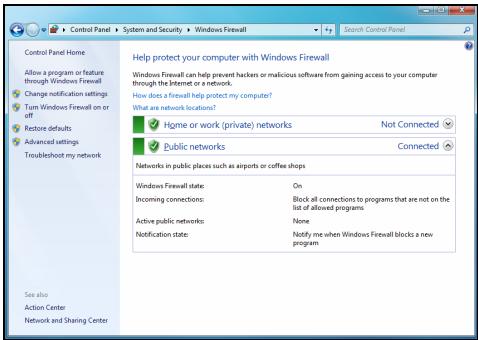
Σημειων: Šταν χροσιμοτοίει τέχος προσταίας γία πρώτη φόρά, auto εἰναι σε “λειουργία εκμάθησς”, ευδέχειαιν εμφανίζονται avaδύμενα πράθυρα τα ΑΟΙα Αας προειδοποίουν ὄτι σρίσμένα προγράμαται Αου γνωρίζετε και εμπίστεύσετε επίχερουνν αλοκτήσουν πρόσβαση στο Internet. Μετά από κάποι χρονικό δίαστημα, το τέχος προσταίας θεγν υνωρίζει ηλίστα προγράματων Αου εμπίστεύσετε και δεν θα ζητήσει ἀδεία έντόμενη φόρά του το πρόγραμα θεπχερόσει αυνόδεθει στο Internet. To τέχος προσταίας προσταίεύει, επίσης, τοῦλογίση ἀπο προγράμαται του Internet τα ΑΟΙα Αεπχερουνν αλοκτήσουν πρόσβαση στου Φιλογίση σας, auto εἰναι απαραιŋτο σρίσμένες φόρές λόγων ευημέρωσς προγράματων, λήψεων κ.τ.λ.
Ppoox: 2nueiWTeov oTI OI TEPIOOstepeoIKoyeVEIEc TPOpyaumatwv loyioikou aovapaleiaç exouv TAPoouia λeIToupyia kai aTneVepyoTIOUov TO Teixoc TPOoTaiaac Twv Windows Tpokieevou vβeLtiwoov Tnv aTóboon tou ouotnmuatoC.
Evnpwosic twv Windows
Av exete iia evpyo ouvdoen to Diabiktu, ta Windows mtopoov va leyoguv yia tuxov onuavtikec evnpewoeic yia tov utoloyiotn oac kai va tic eykataotnoou autouata. Autc oiv npewoeic Tepiaabavouv evnpewevc ekooiei kwika aopaleiac kai evnpewoeic Tpoypamatw v Tou u npoov va beltiwouv tnv emteipia oac me touc utoloyiotc kai va oac bonnoouv va pootateyete tov utoloyiotn oac atroveouc ioC kai etiheoeic.
Windows Defender
To Windows Defender Bönθασην προστασία tou uπολογισή ατό κακόβουλο και avεπιθύμnto λογισμικό, ὄπως π.χ. Spyware και Adware. To Windows Defender εγκαθίσταται και ενεργοτοιείται ατό προετιλογή.
Fia va δiεukoλνετην TpooTασia TOU iδiWTIKOu αToppnTou kai Tou UToLoyiσnt Σa,TO Windows Defender TEPIAμβáveI EπIλoyεγia
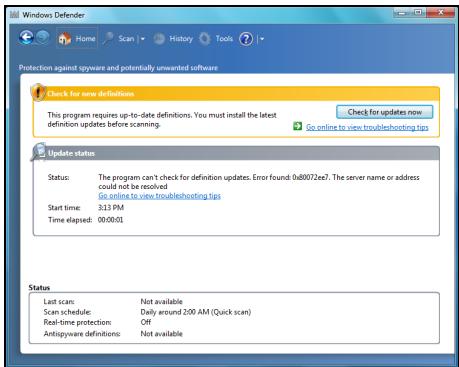
προστασία σε πρayματικό χρόνο. H προστασία σε πρayματικό xρόνο ας προειδοτοιθέι Οαν τάτοιο κατασκοτημειτικό λογισμίκό ἡλλα δυνητικά ανεπιθύμητα λογισμίκα επιχερουνν αν εγκατασταθουν ἡν εκτελεστουν σότου έπολογίστη σας. Θα εδοτοπείσε επίσης σε περίπτωŋ Σου κάτοιο πρόγραμμα επιχερήσει να αλλάξει σημαντικές ρυθμίσεις τών Windows.

Σημειωη: To Windows Defender συνεργάζεται με τις ριθμίσεις ενημέρωης των Windows, προκειμένουν αν εγκαθίστανται ολέον πρόσφατοι σρισμοί.
Ppooxy: EneiwTeov oTI OI TEPIOOTepeoIKOYEIEs TPOpypaMAtw loyioikou aosfaaleia exouv TApopoia aeitoupyia kai atveepyoTIOUoV To Windows Defender TPOKEiEvou v BcAloiouv TnV aTROoN Tou uotnmuToC.
Eλεγχος λογαρίαμων χρηστων
O nivakac eleyxou Aoyapiiaooi xnoTn mTopei va oac Bonnoei va atopuyete TIC mN EGSOUIOBDOTMEVEs aalayec OTov UTOLOYIOIaOAC. O xnoTn 0a 0ac Zntva odweTE TIV aoeia 0ac n va EIayayETe Tov KWDIKo TTPOBaaoc DIAxEPIOT NPOKEIeVou VA EKTEAEOTouv EVpeyIEc Tou 0a MTropouav va EINPaeaoov TN LEITou VTOLOVIOI IN v aaLaxoupuOuioic Tou EINPaeocouv aloucs xnoTEc. Otav BLETTE Ev aHnuua antoTov xnoTn, diaBaCTe TO PPOSEKTkA kai KATOTIV va BEEbaWveOTE OTo OVua TnC EVpyeiaq n Tou TPoypaucoTou PPokTeiTaVA EKTEAEOTe i evai auto to OTTOIO TEAEVA EKTEAEOTEi.
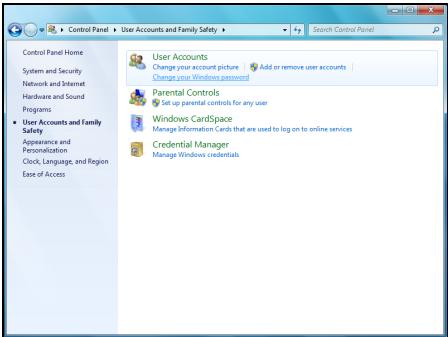
Eπαληθεύοντας αυές τις ενέργείς πριν αρχίαουν, συμθμίσεις των λογαρίαμών χρήστη μπιρόνν σας βοθησουνν σατορύγετε τήν ἀκλατάσταπ κακόβουλου λογισικόν (malware) και ΜΑΚΑΚΟΤΕΥΙΚΟύ λογισικόν και τήν δενέργεία αλλayών στόν Ατολογίσης σας χωρίς ἀδεία.
Tia va atoKtnoTe TPOaON OTIC puOIOeIc loyapiaouv xnoTN, kAVTE KAIK OTO EvapgN > Nivakac EALeyxou > Loyapiaooi XpnoTN kai OIKoyeviaikn aopalaeia > Loyapiaooi xnoTN.

Σημειων: Mπορείτε va απενεργοποιησετε τα Mηνύματα ελέγχου λογαρίασμών χρήστη (δεν συνιστάται) στο παράθύρo Pūθμίσεις ελέγχου λογαρίασμών χρήστη.
- Στον Internet Explorer,Κάντε κλικ στόθουραλεία >Επιλογές Internet.
- Σην καρτέλα Εμπιοτευικότητα, μετακίνησε το σύρόμενο ρυθμιοτικό προς τα επάνω ἡ προς τα κάτω, γίαν α επίλεξετε μία ρύθμιση.
Pioc 0eepn o UTOLOVIOTHou
Av to Kévtpo evpeyewv avapepeivva uuvayepuó n o utlooyoiotns oac de Oumtepiipepetai kavoviká, n λεitoupyia tou diakottetai biia kai atpooδoknta n epika tpoypaumata de leitoupyouv σωotá, tote o utlooyiatns oac mtopei va exei moUVthetai anto kakoboulo loyioikó. Oμως, mγkatnyopeite katoiov io yia ola ta ppoλnmuata tou utlooyiat! Av uttonteueote oti o utlooyoiotns oac exei moUVthetai, to rpawto npayma tou pétnei va kavete iivai va evnepwose, av dev to exete kavei hnon, kai va ekteleosete to tpoypauma tpootaciaç aTIOIOUC kai to tpoypauma katá tou spyware TOU xpnoiotnoieite.
Yπηρεσία εξιπηρέτησους
AoqaAn xpnoon utroloayiotn
Tia va eketaaaleute 0oTo duvatov TepiooTepo To veo oac UTOLOYIOTH KAI VA Egaopaiaote TWC Ta aeitoupye i oula yia eya lo Xpoviko biatoeta, Ta IIpeTTe Va xpnaiotoiite Ta Iapakatw TTPOypaumata KAI VA EKTELEITE TAKTIKA TIC EVEpyIEC TOU TEPiypapovtai OE autov tov oohyo.
Euvtnpon
Uvviotwueves evyaoies ouvtnnonns
YIApxouv opiaeves epyaoies Tou 0a TpTei va EKTEAEITE PEPIOdka (Tepitou mia oopa to miva) ia va diaoqalioeTe otu UTOLOVOTnC Oac Tha Tapaueivei OE kaln kataotaon UyeiaC:
Eλεγχος σφαλματων
H TAKTIKn XpnoTou Epyaieou EExtaon 6iokw DEv ETIITpeTEI OTO OuaTmaOac va yivei avagioTIO KAVAa0ouv 6eBoumeva.To Epyaiao autoElyxEi KAt EIOKEuAcEIO DUO EIDWv Opaata:
-
σφαλμata tou Σωιηματος αρχείων, ὄπιως π. κατακερματισένα εγεία που δεν εχόουν διαγραφεί και αρχεία με μη ἐγκύρα μεγέθη ἡ Μιερομηνίες
-
φuαiká σφαλμata, ta Αθοία λαβάνουν χώρα ΘΙς περioxéc των σκληρών σας διακων τὸνούμαόσγονται "σύμπλέγματa" ἡ/Και "Τομές" και Πι οτοίες μπορείν αφαρόν με το χρόν.
- Eπιλέξτε διαδοχίας Evapξη > Yπολογίστής. Káντε εδεί κλικ στο εικόνίδο Packard Bell (C:) και επιλέξτε Iδίστητες.
- KávTE KλIK ΟTO Epyαλεία KαI Eλεγχος Tωρα ΟTO Tmɪŋμα ελέγχου σφαλματων.
- Eπiεετο To Autóμαtn δiopθωσ Φαλματων Tou σιοτηματος αρχειων Οην περίox ἀπιλογύν. Eáv επιδεξετε Σαρωσ για ην ανιχνεύσι και προσπαθεία ανακτησός τομέων του éxouv ΑΤΟθεί αλλοίωσι, o ΑΤΟλογίσις ἐκτελεί ἀλεγχο για ην ανιχνεύσι φυσικων σφαλματων Ματαν θεοετε εκ VÉOU TOV ΑΤΟλογίση σας Ελειουργία. Káντε κλικ ΚΤΟΕναρξη για vα συνεχίσετε.
Ekkαθάρισ έδικου
O oBnyoc EKKaOpianc DIAKou aoc DIEukoLvEi OTNv aTLEUePomega Xpwou Tn Movada DIOKOU. EvToPiZeI OTO DIOKO KAI EMpaVci Ta m npoiotiouEvapxia, 0TWC TPOoWpiva apxia Internet, apxia Tou Kaobou avakukwongkai alla TPOoWpiva apxia ta otioia eivai aopaleva diaypapeTe.
- Eπιλέξτε δίαδοχικά ἐναρξη > Μγπολογιστής.Καντε ἔξι κλικ στό το εἰκόνιδιο Packard Bell και επιλέξτε Iδιότητες.
- Eπιλεξτην καρτέλα Γενικα καίντε κλικό ΘΟ Κουμτί ἀκαθάριση διοκου διπλα στο διάγρμα της μονάδας διοκου.
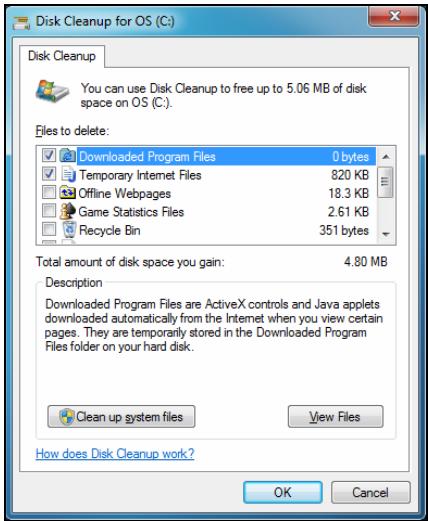
- Eπιλέξετην καθε κατηγρίσα σην περioxή Apχεία προς διαγραφή τα οτοία θέλετενα διαγράψετε και katόπιν καντε κλικ στο OK.
- EkTeλeOTe μia Ekkαθaipσn Δiσκού και kλείσε ολα τα avoiXτa προνράμata.
- Eπιλεξτε διαδοχικά Evapξη > Yπολογίστης.Καντε Εεξι κλικ στό Εικόνιδιo Packard Bell και επιλεξτε Iδιστητες.
- KáVTE KλIκ ΟΟΤΕργαλεία KαI ΟΤΟ Avaσuyκρότησι...
- KávTE KλIK ΘΟΥ TÓU ΣΟ ΘΕλΕΤΕ ΨΑ ΑναουγΚροτήσει ΚΑΙΚΑΤΟΤΙΝ
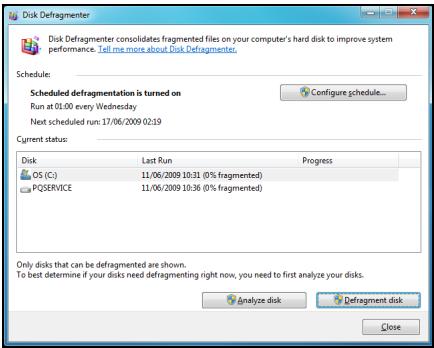
KáVTE KLIK OTo AvaouyKpOtnon yia va ΕEKIVnOeI n δiδiKaσia. H oλn δiδiKaσia μTOpεi va xpeiaotéi apkETc ωPcS yia va oλokλnpωθEi. Eivai kaUtepo va n xpnoiμoTioEITE Tov UTOLOYIOITN Oac 0oo EkTeLeITE Tnv AvaouyKpOtnon Δiokwv, Kaθωc N OTIOAδHπOTE aλlayn OTO OuOtnμασ μTOpεi va TPOkαEσει Tny εΠavekkivnON TNS δiδiKaσiaç. Eav o σκλnpoc δiδκοC εival χωpiμενoc Επλλδiαμερισμata, Θa πPεTTεIva EkTeESeTnv IIDA evEpyeia yia kαθε δiαμερισμa.
tou oKAnpoU oas iokou
Eλεγξτον εναπομένοντα ελεύθερο χώρο στο κληρό σας δισκο
- Eπιλεξτε
δiāooyiká
Evapn

YtolooyiotnC
- Káντε δεξι κλικ στο εικoviδio Packard Bell και επιλέξει lσίοτητες.
- To παράθυρο "Iδίστητες σκληρού διακου" δεῖνει οχώρο που χρησιμοποίειαι και τόν ελεύθερο χώρο στό το σκληρό σας διακό. Av o σκληρός σας διακός ἐχει σχέδόν γεμίσει (δήλ. εὰν απομένουν λιγότερα από 200 MB), θα πρέTTει να ελεύθερωσετε χώρο.
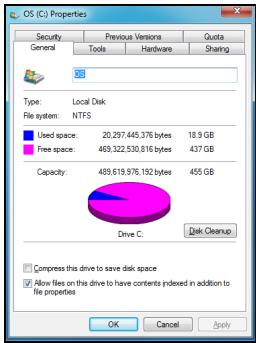
Tia va deite eukola nooos xwpox npoiopoieitai
kai TIOOc Eivai ELEUePoC, aTIA TOIIOEITNOE TE O EIKTN OAC TAVW OTO EIKoVIO Tou OKAnpoou DIOKOU. OI ANpOpOpiEg OePavioToUV autoata.
Eλευθερωστε λίγο χώρο στό Σκληρό σας δισκο
- Aβείατε tov Kāδo avakukλωης: Šαγ διαγράφετε ενα αρχείο από tov uτιλογισή σας, ta Windows to toTθετουν στον Kāδo avakukλωης. Μλa ta διαγραμενα αρχεία παραμένουν εκεί μέχρι va απορασίσετε va ta διαγράφετε σρισικά από tov uτιλογισή σας ἡν τα επαναφέρετε σθην αρχική touς θεση. Káντε διπλο κλικ στο εικόνίδι
Tou Káδou avakukkwons OTNV Eπiφaveia εpyaioac kai KATOTIV KAVTE KλIK ΘO Aδεiaoμa Tou Káδou avakukkwons η Eπiλεξτe μóvo ta
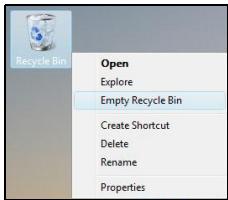
toix ia TIOU va diaypáγeTe. Ta oToiεia TIOU diaypáφovTai aTIO Eεωτερικες OuaKεuες, oTiwG π.x. KApTEc μVnμns, δev kataaIyouv OTOV KaO avakukλωση αλλ diaypáφovTai opioTiká.
- Katapynote Tny EykataoTaon Tpoypaumaw Tnou xpnaiotioite TIA:
KavTE KAIK OTO Evapg > Nivakac ELeyxou > PpoypaMa > PpoypaMaT a Ka duvatotnteC.
- ApxioeTne apxieia eEvypaipouc biokouc CD n DVD (eov o uIoayoiTs oac evai eoianoeos movadaa yypaqns CD n DVD) kai diaypata ev lyow apxieia anto to oklnpo aoc bioko.
EkTeAeonTwvEpyaIewuOuaHmuatoC Twv Windows
Ta Windows περιλαβάνουν ερίκα χροσια εργαλεία γίαν ας βόθησουν va διαπηρείτε τοῦ Μαλίση σας Εκαή καλή κατάστοη. Xρησιμοποίεις autá ta εργαλεία τακτίκα γίαν διαπηρείτε ην αξισπία KAI ιυν ταχύτητα tou σωτήματός σας! Γίαν ας διεύκούνουν, ta εργαλεία σωτήματός περιλαβάνουν έν Εφαρμούη ἐνοδίαγρμα μεργασίν, έν ΑΝΟΙΑ μπορείτε να προσαρμόσετε με Πρόπο ωοτέ Ουγκεριμένες εργασίες va εκτέλουνται ανά τακρικά διασήματα.
Tia va aTOKTHaTe TPOObaon OTN AIOTa EpyaEia OuaTnmuToC, KAVTE KAIK OTO Evapg > OLa Ta TPOypaMaTa, OTN OUVExEia OTO paKeALO AEsouap Otn AIOTa TPOypaMaTsw KAI TELoC ETTIAEe EpyaEia OuaTnmuToC.
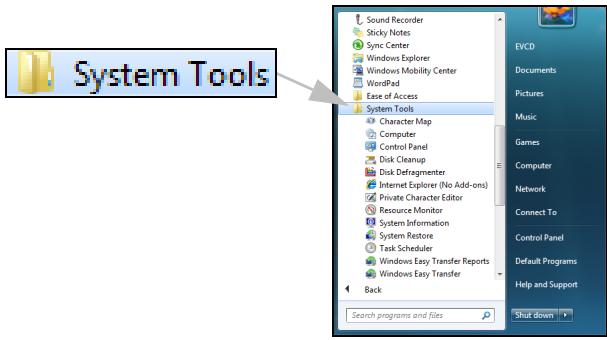
EnavaopopaouotnmuatoTuwWindows.
H Etnavaopapu suotnmuatos npapakolouthetai Tc aalayec otov utlooyiotn oac kai dnioupyei autoatawos nmeia eTavaopac Tou attoeouv Tt npaetpouc tou utlooyotn oac kae φopa Tou payatotioietai muaavtikn alayn (π.x. ykataotaon Tpoypamutv). Mtopei va avapeoei tuxov etiBaaeeis aalayec otov utlooyotn oac kai va eTavapepei puoiiec kai etiiooeic xwpic va diaypaei apxia μe TPOOWTIKA odooeva oac (π.x. eyypaqa, iOTOPKO TEpiynons, φwtoypaipες, ayantneva n λεκtpovika μnuμata).

Σημείωη: Av χρειασέτεν απέγκαταισήσετε μόνο κάτοιο πρόγραμα, μην χροσιμοποιησετε ην Επαναφρός Συσήματος. Γιανα πρόγραμα, χροσιμοποιησε ην επιλούην Πρόγραματα τοῦντοστος Ελέγχου.
Ia va eKTeLeoTe Etnavaopopa SuotmuatoC ano Tnv Epiavia epyaiaC twv Windows:
Eπλεξτε διαδοχικα ἐναρξη > Μλα τα προγάμματα > Bɔŋθήματα > Eργαλεία συστήματος > Eπαναφορα συστήματος.
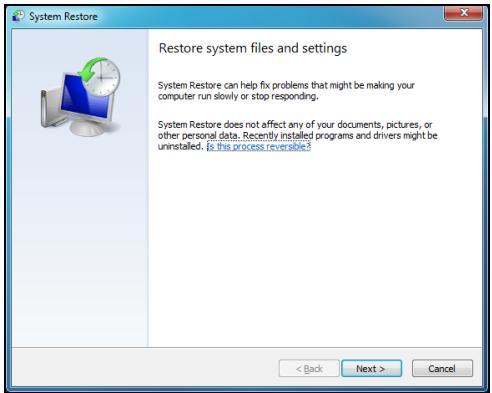
Av vexe TnpoBaaon stnv Etnipavia epyaia rWv Windows:
- Παπησετο πλήκτρο Alt+F10 κατά την εκκίνηση, ὄταν εμφανιζεται to Packard Bell λογότυτο της. Auto θα εκτέλέσει το Πρόγραμμα επαναφοράς.
- Eπλεξε Eπαναρος Μιστήματος των Windows και μετά καντε κλικ στό Επόμενο. O Ατολογίσης σας θα επανεκκίνηθεί αυτόματa και θα εκτέλεσει τὴν Eπαναρος Μιστήματος.
Eπλογές της Επαναφοράς συστήματος
Enavapopá tou uToloyiσn Σaç σTnv katασaŋ Tou nTav oε πponyouμενη xρovikn σπiyμn
Autn n etniloyn th a eTavaapeei tov utloayiot n tnv kataoaon tou n'tav oE mia Tponyoumev n meopounvia, dixwca v entpeae ta T ppooswiKa oac eyypaq na unvumata n ktpovikou taxubpoeiou (oute 0a eTTVApeei tuxov yypaq nou xoate). ATO pOeTIIOyN Ta Windows atnoekouv OTiuyiOTUta Tou ouotnatoC otav TpayatotiouVTai onavtke c alayc s TO LIToupyko ouotna (pi.x. EYkataotace ts poypamatow obynons n ouykepieevou loiyouko). Auto evai xpnoio otav atotuxie mia Eykaotaon Evoc TPoypamatoC obynons n otav aalaleate mia puthetaion tou ouotnatoC kai auto dev epee To PPOOOKwveo atotelεσμa.
- KávTE KAIK OTO Eπóμενo.
- Eπιλέξετα πό τη λίστα τήν ημερομύνία που δημιούργηθηκε το σημείο επιαναφοράς και κάντε κλικ στό Επόμενο.
- Σην Θθόνη Επιβεβαίως, κάντε Κλικ ΠΟΤΟ ἀνα Αναφέρετε Οου έτολούγιστή Θην Επιλεγμένη Μηερομηνία και υρα.
Δημιουργία ενός Σημείου επαναφοράς
Ta Windows ðŋμioupyoʊv taktiká kai autómuata Σηεia επavaφopac σ επρογραματισενες xρονικες Σιγμες ἡ πριν ηιν εγκατασαπο ποισενων εφαρογών ἡ προγραματων Φόγησας. Autn η επιλούη σά επιπέπειν a ðŋμioupyησετa ìíka σας Σηεία επavaφopac, ὅταν τθέλετε.
- KávTE KλIK ΟΟΤΕναρξη >Πινακας Ελέγχου > Σύστημα και Ασφάλεια > Σύστημα. KávTE KλIK ΟΟΤΟ Προσταία συστήματος Στην πλαίνή γραμή και Μετά KávTE KλIK ΟΟΤΟΚουμπί Λμιούργía...
- Eioayayete iia Tepiypapn yia va avaywpiéte auto to onmuio εtnavaopopac. H Etnavaopopa uotmuato s pootheetai autouata tnv nμeopunvia kai tnv wpa oae auto to ovua.
- Γιαν τελειώσετε, κάντε κλικ στό Αημίουργία.
Avaipoean tns tEeutaias eTavaopac
Av to ouotma a anotuxi teta nTv eTavaopopa tou uToloyiot oia ouyekpiEvn npepounvia, ptoeite va xnpoiotoinoete autnv tnV etilovnyia va avapoeote nTv eTavaopopa.
EvaalaktiKa, mTOpEITE va xPnoiOtoioeTe TO TeLautaia yywotn oWoTH pUthetaan npapetpw via va eTavaepete To ouoTma oac OE TIO TPOOgATEs puOIOEIC Tou LEIoUPyOaV.
- Eπανεκκινητο Εγοιλογίσης και πίεοτε F8 για σατικότησε πρόσβαση στις επιλογές εκκίνησης για προχωρημένους.
- Xpnoioutoinote ta πλκtpa kateuθuvong yia va επιημavete TO Teλeutaia yywotn σωotn púθμion πapαεtpwv KAI KATOTIV TATNOTE TO πλκtpo Enter.
Evnpewoεi
Kaθως avakalutovtai kaθημερίνα vεοι io, σκουλήκαι kai ἀλλες απειλές, εῖαι ζωτικός Αημασίας να διαπρεῖτε τις εφαρμογές ασφαλείας και το λειουργικό σας σύστημα ευημερωμένα.
Tia va diatnpieTe vU tioaoyiOn aoc aopaaKai agiToTO:
- PpaymuToIOeIe Evnepwoeic otav oac to zntaei to Kevtpo evpyeiWv twv Windows:
Xpnoiopoiei Tc Autopatec Evmuepwoeis Twv Windows aTó tN Microsoft. - EKTÉLÉOTE Tnv Evημéρωσn Twv Windows.
Aopala Internet
To Norton Internet Security, ouvduo aAe apuoye aoaiaic, mTopei va TPOoTaTepeiT oTu UTOLOyoiTn Oac aTIO ETItheoeic meow Tou Aiaiktuou kai va Diaoopaioi Tn AynkaiyKatotaon TwV TLeov TpOoPawevnpwoewv aOaaleiaocTov UTOLOyoiTn Oac. To Norton Internet Security Tpayatotioei autopatec evnpwoeic meow Tns Autopans Evnpwns. MTOpeite, ETIons, VA EKTLEeOTe Xeipokivtn Evnpwn to Kupio Tepiaalov epyaiaoc Tou Norton Internet Security kai Tou ouvdeoou Autopans Evnpwns.
H Evnepwon twv Windows mtope i va oac Bonnoi va biatnpieT ov uToIoyoiTn oac evnepwoe. sa eTTIpETe va etIIyete kai va lauβavete evnepwoei yia To λeIToupyikó suotma, to loyioiko kai TO uIko tou uToIooiyiot oac.
Στο Windows Update προστίθεται TAKTIKA vεο περιεχόμενο, OTIOTE
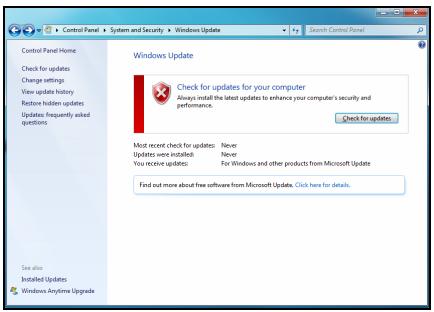
μιπορείτ πάνταν αέχετε ΠΙς ΠΙΟ πρόσαρατες ενημερώεις και λύοεις γίαναν προστατέψετε τόν ὄπολογίστή σας και αἰστηρήσετε Σήν Μαυλή λεῖουργία tou.
H λειουργία Απομακρυσμένη Βοήθεία επιπέπει σε ενα χρόστη των Windows vα αλάβει προσωρίνα ἐναν απομακρυσμένον Απολογίση με τα Windows μέσω δικτύου ἡου Διαδικτύου, προκείμένουν α επιλύσει τυχόν προβλήμata σε αυόν. H Απομακρυσμένη Βοήθεία επιπέπει τη δίανωση και την επισκεύη προβλήμάτων σε ἀναν Απολογίση, χωρίς o τεχνικός vα επισκεφθείτου χώρο λειουργίας του Απολογίση.
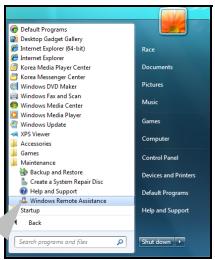

Windows Remote Assistance
Tia va xnpoiopoiinoe Tnv Atonpauooue bntheia, eTIaEe diaboxikc Evapn > Ola ta npoypaumata > Suvtnpon > Atonpauoouevn Bontheia twv Windows. Auocw mTa Tnv Ekkivon Tns Atonpauoouevns Bontheia, o a epavioei ia oov n otou a tpoepite va eTIaEeTe eite va Tpookaolete kantoiov va bOnnoe i eoc eite va Tpoospepeite v a Bonnoe Tkantoiov allov.
Aπokατασταση
Σημείωη: Packard Bell Recovery Management διατίθεται μόνο με προεγκατεστημένολειούργικό σύστημα Windows.
Eav o utoloyiotns aac avtmeutniie ppoaata ta onioia ev diopthetaovvotai me alles e thoouc, mtope va xpeiaotei va etaveykataohtne To aeitoupik ooutna Windows kai ta epyootaiaka tpoeykateotnvea npoypamata ohyonc kai loyioiko. Iia va diaoqaloe Tnv atokataoan tou utoloyiatn oas, otav xpeiaotei, 0a tpetie va ohioupynoe eva avtipapo aqpaiaac to ouvtoumepo duvató.
Packard Bell Recovery Management ouviotatai otis s i ouyie:
-
Avtiypapo aσφaλεiας:
-
Λημιουργία αντίράφου ασφαλείας εργοστασιακών προεπιλούών
-
Ppoypaumata oynonc aviynpawv aopaleiac kai εφapouεs
-
Etnavopopα:
-
Eπαφρά λειούργικου Μωστήματος ΘΤΙς εργοστασιακές προεπιλογές
- Eπαφopá λειούργικου συστήματος και διατήρηση έδεδομένων χρόστη
- Eπaεγκατασαη προγραματων Μθήγησις ἡφαρμογών To παρόν κεφάλαιθα σας καθοδηγήσει μέσα από τός δίαδικασία.
Anioupyia 6ikwv atokataoanc
Tia eavaykaataoan me tn bontheia biokwv, TpETe va onmuopynoTe aTIO PPIV EVA oET biokwv aTOKaTaOAns. Ka' 0Ln tn diapkeia Tns diaikacias, 0a 0ac kaobnyouv oyie tsou 0a eupavizovtai otnv oboyn. AiaBace TIC TPOOeTKIa!
Ppoooxn: Av xpnoiotroite movab flash USB, povtioe wote n Xwpntikotnta tns va eivai toulaxiotov 12 GB kai va mnv Tepiexi naaiaotepa dsoeva.
- KávTE KλIK ΟTO Evαρξη > Oλa τα προγάματα > Packard Bell KαI μεΤΑ KλIK ΟTO Packard Bell Recovery Management.
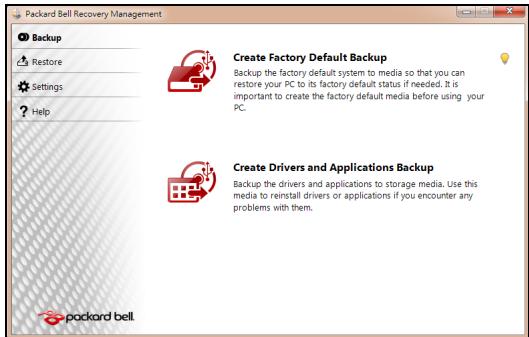
- Tia va obniuoupynoe avtipyapo aoopaiaic yia tyn atokataoan olokknpou tou apxikou Tepiexoyevou ts movadac oknpou biokou, eaaawv tou aeitoupyikou ouotmuatoc Windows kai oawv twv
εργοστασιακά προεγκατεσημένων προγαμματων Αθήγησας και λογισμικό, κάντε κλικ στό Απμιουργία εργοστασιακό μοπεπιλεύνου δισκου ἡν o uτιλογιστός δεν δίαθέτει μονάδα OTΠΚΟύ δισκου, στό Απμιουργία εργοστασιακό μροεπιλεύνου αντιράφου ασφαλείας.
-EvaλακTiKa-
Tia va dbnioupynoTe biokouc atokatotaon mOvo yia Ta epyoataiak a Tpoeykateotnueva Tpoypaumata ohyonc kai loyioikou, kavte kIK OTO Atnioupyia avtiypou aospalia c Tpoypamatwv oyynonc kai epapoywV".

Σημαντικό: Συνιστούμε va δημιουργήσετο OTIOIOVδήπOTE αΤΟ touς Ḁύo τύΠους δίσκων απιθατάστασης TO OUVTOμόTEPO δυνατό.
TóTe θα avoiEi to πλaio 0 δiaIoyou ΔημIoPyia εpyoσtaiaKou πρεπιλεγμενou avTIyρáφou ασφaλεiας.
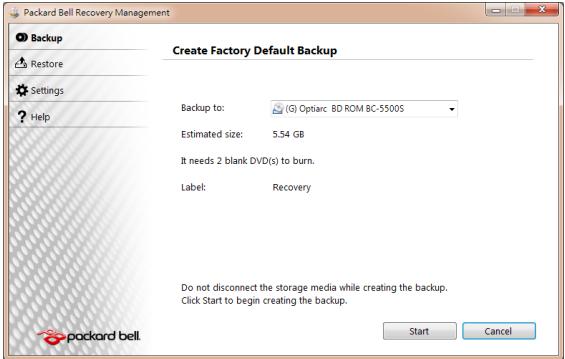
AutoTo Piaio Diaoyou OaC EvnpweYia To EKtiuEvo MeVcOc Tou apxeiou Aviypapou aopalaeic.
- Av xρησιμοτοίεις Μουαδες ΟΤΙΚων δίακων, θα εμφανίσει επίαης τον αριθό μο τών κενών, εγγράψιμων δίακων που θα χρελαστείε γίαν σλοκληρωσετε έπησμιουργία τών δίακων απικατάσαούς.
- Bεβαιωθείες ὄτι δίαθέτετε τον απαιούμενο αριθό πανομοίότιπων κενών δίακων.
- Av xρησιμοτοίεις μονάδα δίακου USB, βεβαιωθείτε ὄτι η χωρπικότητα tou επαρκί, πριν συνεχίσετε.
3.Σuνδεοτημονδα διοκου USB ἡιαγετε ευν κενό διοκο σημονδα που αναφερεται σηλίσα Δημιουργία αντιράφων ασφαλείας οε και μετα κάντε κλικ στο Επόμενο. Σιν Θθόνηθα εμφανιοῦτη πρόδος της διαδικαοίας δημιουργίας αντιράφων ασφαλείας.
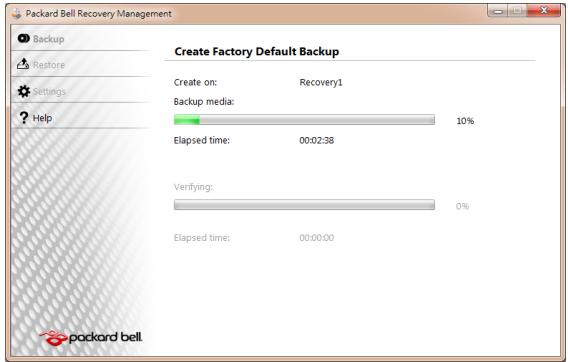
4.Σuνεχίοτε ηιδίακασία μέχριναλοκληρωθει:
- Av xρησιμοτοίεις OTTIKOUÇ δΙΟΚΟς, kαθε δισκός εξέρχεται από τη μονάδα δισκου μόλις ολοκληρωθείηνγραφή του. Αφαρεότε το δισκο από τη μονάδα και επισημάνετε τον με ανεξίŋλο μαρκαδόρο.
Av xpeiaovtai Tepioootepoi oikoi, eioayete veo oiko oao Cntnthetai kai kavte klik oTO OK. SuvexioTe va oloknpwtheta i n diaikasia.
- Av xρησιομοποείτε μονάδα δίακου USB, αποσυνόεσε τη μονάδα δίακου USB και επισημανετέ την με ανεξίπλο μαρκαδόρο.

Σημαντικό: Γράψε μία μοναδική, περιγραφική ετικέτα πάνω σε κάθε αντίγραφο ασφαλείας, π.χ. "Avτίγραφο ασφαλείας γία την απιοκατάσταση των Windows" ἡ"Avτίγραφο ασφαλείας γία την απιοκατάσταση εφαρμούνων/προγραμάτων έθήησς".
Φuλαξε Οπωσθήποτε Φινίγραφο σαφαλείας Ε Σαφαλές μερος του θα Θμάστε.
Aπokatáσtaσn tou σuσtúμatóς αας
Av n uTOnpIgn Packard Bell v oac Bohnoe otny eTiluon tou TPOBAmatoC, mTOpEite va xnpoiOToinoTe to TPOypaMa Packard Bell Recovery Management. Auto 0a eTavaqepi Tov UToLoyiOtn oac otnv iia kataoan otwocotav Tov ayopaoate, evw 0a aoc dwoei kai tnv EIIoyn va diatnpnoTe OEcs TIGpuOioeic kai ta TPOoWtikc oac v yia meAovtikn avaktnon.
Tia va aitokataohtnoeTe to ouotnuaoc:
- EπIOTpεΨe Ε πρonyóμενn kατοσaŋ σωτήμatoς.
Av n επανεγκατάστοληοίσιμικόύ ππρογραμάτων δόνηνης δεν Βαθήσει, to πρόβλημα μπορείνα επιλυθέι ενδεχομένως με επιστροφή του συστήματος σε προγούμενηκατάσταση, ὄτου ὄλα λειούργούσαν κανούνικα.
Iia oonyiec avatpetic otnv evotnta "Eiortpoqn 6e nponyouevn kaataon ouatnmuatos" otn 0eai0 100.
- Eπαναφερατο οὐστημα σας Θην εργοστασιακήου katασταοη.
Av to a kai va e aoc oTnv epyoataiakn tou kataoaon, avatpEeTe otnv evotnta "EtiarpOoH tou ouatniatoC aC otnv epyoataiakn tou kataoaon" otN oElaia 104.
Emiortpooh n e nponyouuevn kaotaan ouotmuato
H Eπavaφopá σοτήματος Σς Microsoft Tpαβα Εατάχρικα δίασηματα "οτιγμίοτινα" των ρυθμίσεων του σοισήματός Σας και τα ατοθηκεύει με τη μορφή σημείων επλαναφοράς. Σις περισότeρες περιπώεις δύσεπίλιων τροβλημάτων λογισικό, μπορείτεν απιστρέψετε Ε τάτο απότα τα σημεία επλαναφοράς, γίανα πιρόσετεν α θέσετεξανα το σύσημα σας Ελειουργία.
Ta Windows ñŋμioupyoúv autómuata éva πpóoθεto σημεio επavaφopáç
kαθε μépa kai, επiánç, kαθε φρa πou εγκαθιστάte kατοio λογισμíkό n
πρóypaμα oñnynóng σουκεuωv.

Bɔŋθεια: Tia περίσοστερες πληροφορίες σχετικά με η χρήση έπε Επαναφοράς συστήματος έπε Microsoft, κάντε κλικ στό Evapξη και μετά στό Bɔŋθεια και unοστήριξη. Πληκτρολογήσε Windows System Restore στό πλαισίον Αναζήτηση βɔŋθειας και πατήσε το Enter.
Ia va eTIOrpeyEe 0E eva onmuio eTavaopopac:
- KávTE KAIK OTO Evapşn > Nivakac Eλéyxou > Σuσtnμa KAI Aσφáλεια > Kévtpo ενεργeiwv KAI μετa KáVTE KAI KTO AToKATáσtaση.
-
KávTE KAIK OTO AvoIyMa EπaVαΦopac σoTnμatos, OTN OUVEXEA OTO Etómevo.
-
Kávte Kλik στο Αημείο επιαναφρός πιου θέλετε, Kλik στο Επόμενο και μετά στο τέλος. ἡμανίζεται το πλαισίο ενός μηνύματος επιβεβαίως.
- KávTE KλIK OTO Nai. EKTEλEITai ETTAVAPOpa Tou OUOTnμAtos aC OTo Ongueo ETTAVAPOpac Tou opiaTe. H δiδiKaσia autn EvDexetai va δiapkeoi μepiKa λETT, kai iωCs xpeiaotei va KáVETe ETTAVEKkivnou UTOLOVIOIαC.
Anokataaon Ppoeykateetnmuevou loyiaikou kai npoypaumatwv odynanc
Tia va avtiuetwntioe To TpObetau, iowc xpeiaotei va ETTAVEYkataoTnoTe To loyiomuKo KAI TA TPOpyaMuata Oohynon CuaKEuw Tnou nTav TPOeykateoTneva OTov UToLoyoiotn oac aTo Epyootaoio. MTOpeite va TPOBte OE avaktnon XpnoiOptoiwvTac to OKAnpo biokn To avtiypafo aopaliaic Tnou dmoiuopynaate.
- Néo loyioμió - Av πeTIe VA aavaktnoETE loyioikó Tou δev nTAV TPOeykATEOTnEvO OTOV UTOLOVIOIaŋ Oaç, TPETEI VA aKOLouθnoTe TcO dBnyieε EYkataoanG Tou Ouykekiévou loyioikou.
- Néa προγάματa οὐγησς συακεύνων - Av πρέπειν ανακτήσετε προγάματa οὐγησς συακεύνων που δεν ἡν τὰν προεγκατεστημένα στόν ὄτολογίστη σας, ακολουθήσετε τις συγήες που παρέχονται με τη συακεύμι.
Eioayete to oiko aviypapou aoaaleiac yia tyn atokataotaon Tpoypamatwov onnyonc kai eapuoyov ('Aviypao aopaaiaic yia Tnv atokataoan Tpoypamatwov onnyonc kai eapuoyov) otn movadobiokou.
- Eπaνεκκiνnóte tov unloayiotn, περιεve το Εκινησει to πρόγαμα και ετα μεταβείτε στην ενοτητα "Eπaνεγκατασταση προγαματων oθηγησις ἡφαρογών" στη σελίδα 103.
Av ekteleoe Tnv anokataaotaan ao tvypapo aopaleia yia tnv anokataaotaan npoypaumawv obnyonc kai eapmuoyw nou unapxie o evova dbakou USB:
- Eioayet n movadobiokou USB oε thupa USB.Avoiet n movadobiokou USB otny evapapoyn Explorer twv Windows kavte bntlo KAI OTO ATROKatotao.
Kavte Klik OTO Etnaveykatotaon Tpoypapmuwv obynnonc n epapuyuv aTRO uOKEun USB kai t a taBite OTNV evOTnTa "Etnaveykatotaon Tpoypapmuwv obynnonc n epapuyuw" otN 0eAida 103.
-
Kávte Kλik στο Περεχόμενα. Avoíyī μια λίστα με τα λογισμίκα και τα προύραματa oθήγησς συοκεύων.
-
KáVTE KLIK OTO EIKOVÍIO EYKATAOÀOANCS TOU OTOIXÉIou TOUT ΘÉLETE VApEYKATAOITNOETE KAI MÉTA AKOLOUθNATE TIG UTTOBÉIεIc OTNV Oθovn YIA VA OLOKAnpwoTe TIV EYKATAOATOn. ETTAVALABETe TO Bnμa Auto yia KaθE OTOIXEO TO OTIOIO ΘÉLETE VA ETTAVEVKAATAOTNoTET.
Eiioopn tou ouatmuoc oac otny epyoataiakn tou katotaan
Av o utlooyiortnC aoc avtietwntzEi TPOBAmata ta otioia 6ev biOpWvovTai e alles mEthodouc, iowxpeiaotie va EtnaveykataoTnoETe ta nVTA TPOKEIeVou VA tavaapepeTe to ouoTma OTNV EPyoOaIakn Tou kataoTaan. MTOpeite va EKTLEoETe Tnv ETTAVeykataoTaon XpnoiOToiWvTAC TO OKAnpo DIOKO h Touc BIOKouc avaktnonTou bnioupyoate.

Poooxn: H ouykepimevn Tlnpns avaktnon diaypaei ta Tnavta aTto oKlnpo bioko 0a5, ETTAVeykaBIOTA ta Windows Kai oAoTo loyioikocai Ta TPOypapmuata odynonc Tou nTav PPOeYkATEOTnueva OTO OuOtnua Oac. Av mTOpEITE va ATOKTnOETe TPOoBaON eOnuavtika apxia Tou oKlnpou BIOKOU OAC, DnMIoupynoTeTwpa eva AVTIpyapo aOgaaic auTa.
- Av μπορείτε ακόμανα εκτέλείτε τα Windows, ανατρέξετε στην ενότητα "Aποκατάσταση μέσα από τα Windows" πιο κάτω.
-
Av δεν μπορείτεν ακτέλέσετε τα Windows και o αρχιός σκληρός διακός σας εξακολουθεῖν αλειούργεί, ανατρέξετε στην ενότητα "Aποκατάσταση πάτο σκληρό διακό Κατά τη διαρκεία της εκκίνησης" στη σελίδα 106.
-
Av δεν μπορείτεν ακτέλεσετε τα Windows και εχετε μορφοιοιησει εκ vέου τον αρχιό σκληρό δισκο σας ἡχετε εγκαταοτήσει σκληρό δισκο αντικατάστασης, ανατρεξετε Οην ευότητα “Aποκατάσταση από το αντίραφο σαφαλείας” στη σελίδα 106.
Antokataaon a ato ra Windows
Tia va EtnaveykataoTnoTe Ta Windows kai to ouvoTo Tou TpoeykateoTnmuevou lovioukou kai npoypaumwv ohnyonc:
- KávTE KλIK ΟTO Evapξη > Oλα τα προγράματα > Packard Bell KAI μεΤΑ KλIK ΟTO Packard Bell Recovery Management. To Packard Bell Recovery Management ανοίγει.
- Káve kλik στην καρτέλa Επαναφορά και μετά στο Επαναφορά συστήματος στην εργοστασιακή προεπιλούγή. Avoíyei to παράθυρo δίλόγου Επβεβαίωη επαναφοράς.
- Káve kλik oTo Nai kai μετa oTo Evapξη. 'Eva πapaθupo δiaλόyou εμφavici πληροφopieς για to σκληρο διοκo στον Θοτοί θα γένει ατοκaτασαη του λειούργικού συοήματος.

Ppoox: Av ouvexioe Tn biakacia, 0a biaypaov ola ta apxeia aTTO kA npo bioko aC.
- KávTE KλIκ ΟTo OK. H δiδiKaσia αTtOKaTασης ΕεΚΙνα με ΕπανεΚκινησι Κου ΑΤΟλογιοή και συνεχίζεται με αντινραρή αρχείων στο σκληρό δισκο σας. H δiδiKaσia autη ενδέχεται va διαρκεσι καττοι χρόν, ωτόσο μια oθόνη Packard Bell Recovery Management εμφανιζει Νγν Πρόδδ Ιης διδiKaσίας.
Otau ooloknnpwTei n atokataaotaan, eva napato bialoyou oc npotpente va eTAAveKKIVNOETOV UTOLOYIOItn oac.
- KávTE KAIK OTO OK. EKTELEITAI ETVAEKKIVNON TOU UTOLOYIOI TÓAÇ.
- Akolouθηοτε τις Αντόδειξεις στην Θαύνη κατά την πρώτη ἐγκατάστοη του συστήματος.
Aπokāτaσaŋ aπo to σκληρό διακο κατá τη διαρκεία της εκκίνησαns
Tia va επανεγκατασησετε Ta Windows kai To σύνολo Tou TpOεγκατεσημένου λογισικόu kai προγραμάτων έόγησης:
- Evépyotoinote Tov utioayiot n oac kai πatnoTe Alt+F10 kata tni δiapkeia tns ekkivnongs. To Packard Bell Recovery Management avoiyei.
- KávTE KAIK OTO Eπαναφopa σοιτήματος από ηγν εργοστασιακή προεπιλούη.

Ppoox: Av ouvexioe Tn biakacia, 0a diaypaqouv ola ta apxeia aTTO kA npo biako aC.
- KávTE KλIK OTO ETróμεVO. AITOKaθIOTavTai Ta apXiká, φoPτωμéva aTó To εpyOToAIO TEPiEχóμεVa Tou OKλnpoU δiokou oac. Autn η δiaδikaσia θa δiapKεσι μερiKa λETTTa.
Anokarataaon aTo roavtfypapo aqvaaleia
Fia va επανεγκατασησετε Ta Windows kai To συνολo Tou TpOεγκατεσημένου λογισικόu kai προγραμάτων έόγησης:
-
BpεiTe to αντίγραφο ασφαλειας;
-
Av xpnoiotoiite oTTIKOc δiokouc, EvpyoToinote Tov UTOLOyioTn, EIAAYETOV TPwTO bIOK aTOKATAaONG ouTmatoC ('AvTIypapo
ασφαλείας για ητυ αποκατασταση των Windows') σθη μονάδα OTTIΚΟύ διακου KAI εΤΑνΕΚΙνήσε TOV UΤΟλΟΥΙΟή.
- Av xρησιμοτοίεις Μουνάδα δίακου USB, συνόεότε τη μονάδα δίακου USB και ενεργοτοίητε τόν utολογίοιπή.

Ipooox: Av ouvexioet Tn biakacia, 0a biaypaouv ola ta apxeia aTTO kA npo bioko aC.
-
Av επιλογή F12 Mενού εκκίνησης δεν εἰαι ηόη ενεργοτοιημένη, πρετιεινα την ενεργοτοιησετε:
-
PatnoTe F2 kata nTv Ekkivnon Tou UTOAOyioiT noC.
- XpnoiouoioTe to apioTepo n to TnKtpo BéLouc yia va etiIeEeTe TO Kupio evou.
- PatnoTe to TAnkTpo BéLous TPOs ta KAtw yia va pTaOeTe OTNv EtTIAoyF12 Mevo EkkivnOns kai TpAtoTe F5 yia va aAlambdaEte Tn puθmuion autn oEvpyoToiInμevn.
- XpnoiouoioTe to apioTepo n to TIIKtpo BéLouc yia va etiIeEETO u Esoos
- Eπιλέξετε Αποθήκευούη αλλayων και Εξόδος και πατήσετο TO Enter. Eπιλέξετε OK για επιβεβαίωη.
-
O uTIOLOVIOIOTnC θα EKTELEOEi ETTAVEKKIVNON.
-
Kaṭa tɪ Ḁίρκεια tɪŋ ᵋκκίνησς, παιθοτε F12 yia va avoiδει to μενού ᵋκκίνησς. To μενού ᵋκκίνησς σας επιπρέπειν αεπιλέγετε η συακεύη μαιό την έποία θα ᵋκτελείται ᵋκκίνηση, π.x. ααιό τη μουάδα σκληρου δισκου ἡπού οπιτικό δισκο.
-
XpnoiouoioTe Ta λκτρα βελούς γινα επιλεξετη ηγραμή CDROM/DVD ἡ USB HDD και μετά πατησε το Enter. Ta Windows εγκαθίστανται από το αντίγραφο ασφαλείας αντί μεδω ηης κανονικής διαδικασίας εκκίνησός.
5.AkOaouθnoTe Tc uTIOδεiEεIc OTy Oθóvγia va oλokλnpωoεTe TnV aTtOKaTáOtaaŋ.
Kavovicikeş πληροφόρίες
Póλημιαπωλεια ακούς
- Ppoox: Av xpnaioioivtai akouotika e uynl'evtaan yia napateraeva xpviká δiaotnmuata, mtopei va poknθe ioviu nawlaia tns akons.
'Exei eAeVxOei OI n Iapouo aoukeun oumopovetai e Tn v aiaTnnon 2a0uHxntiKncPiEONS, n otioia exei kaOpoiTe iota xuovta Ipotua EN 50332-1 kai/EN 50332-2.

-
Σημειωη: Γί τη Γαλλία, τα φορτά ακουσικά γία την παρουσα συακεύη ἐχόνιν ἀνγενχθεί οῦ συμμοφώνονται με την απαίπηση Στάθμες ὃντικής Πέεος, η στοία ἂχει καθορίασε τοῦ χύουντα Πρότινη NF EN 50332-1:2000 κα/ή NF EN 50332-2:2003, ὄπως απαίειται από το Γαλλίος ἀρθόρο L. 5232-1.
-
A pleine puissance, l'icoute prolongie du baladeur peut endommager l'oreille de l'utilisateur.
IPOZOxH kata nV aKpOaon
Tia va TpOoTaTeyEe TnV aKoI OaS, aKoAouOthoe autEs Tc oDnyies.
-Auagavete i aTnvEvtaon va apxioeve a koute tv xo kaapakai aveta.
-Mynaueavete To eTtTeo TcEVTaOAnC apOTou OuvnBiaouv Ta autia oac.
-Mnvaokuteouoikn ouyuynyia Tapaetateeva xovika diaotneta.
-Mnvaucavete nV evtaon, etoi wote va atokleioe tuxov oopubwoc Tepiiaaov.
- Meiowete TnV Evtaon Tou nXou eav dev akoute TI Ieve oi avpwoTIOI TOU Eivai KovTa OaC.
Kavoviotik Φλωραδιούκευς
- Σημειωη: OI παρακατω κανονισικές πληροφορίες αφορουν μόνο σε μοντέλα με ασύματο LAN κανή Bluetooth.
EVIKA
AutoToTPOIOvOuUMOpWvETaEtaTPOUTtpaioauxVOTHTWkai aopaleiaoc OTOIAOBHnToteXwapacnTPEIOXnOtnvOTIOAEXIaBcEYKpionyiaoupuatn XpnoAvaLoyaEtnoUVtheo,ToTPOIOvATOuTOpeiVaTIeIPExIvaunTVeipExaupmuateS paiooukeues (OTWs aupmuato LAN kai/n movadsc Bluetooth).Ot TApakatw TTnpopopiecs apopovuTPOIOVTAeTEIOEcouKEueC.
Aoupata kavaliaa leitoupyia yia idiopa aedia
B. Aερική
2,412-2,462 GHz
Ch01 Ch11
latwi
2,412-2,484 GHz
Ch01 Ch14
Eupwtaikó ETSI
2,412-2,472 GHz
Ch01 Ch13
O napwv EgoTlIoouc oumuopwpveaII pI npwS ME TIC ouaiwoeic aTaitnoeiC kai loiTc
oxTEKc diataeic ts OnyiaC 1999/05/EK.
Faia: Pepiopoeves zwees ouxovntwv aupatns Etnkoivwia
- 10 mW γiα oλόκληρη ηζωνη 2,4 GHz (2400 MHz - 2483,5 MHz)
- 100 mW γia ouxótnεc μεταξú 2446,5 MHz καi 2483,5 MHz
- Σημειωη: Ta kανάλια 10 ἐως 13 λειούργουύν στη ζώνη 2446,6 MHz ἀως 2483,5 MHz.
YIApXouv LIeC duVAtOTnTE GIA EeWTePik XpOJN: ZE IIDiWTIKIIOKTnOia n OTNV IIDIWtIKI IOKToia OJNOaIV W TPOoWtiv, n XpON UTIKeITAI OE TPOKATAPKTIK BIAkOia EOGIOBDOTnG aTTO YIoupyeo AmuVc, ME yeiTIN EtITPETTTIOxU 100 mW OTN CwN 2446,5-2483,5 MHz.. H EeWTePik XpOJN e DnoOia IIOKTnOia EE V ETIPETTETAI.
Touc voouoc Tpu npatievtai trio kAtw, ia olokknpn t zwn 2,4 GHz:
H μeYiOtn ΕπΠεπΠισχύς Ε εωτερικό χώρο είαι 100 mW
H μeYiOTn ΕπITpeTTIη IOXuC Ε ΕξωTEpiKo χwO εivai 10 mW
Nooi oTouc oToioucn xPnoT nC zovns 2400-2483,5 MHz eTITpTeTaeIe Evpyn IooTPOIKn AktivoBoAoUeVn IoX (EIRP) XaunlOtepn aTo 100 mW oE OwTepiKo Xwpo Kai XaunlOtepn aTo 10 mW oE ESeWTEpiKo Xwpo:
| 01 Ain Orientales | 25 Doubs | 59 Nord | 75 Paris |
| 02 Aisne | 26 Drome | 60 Oise | 82 Tarn et Garonne |
| 03 Allier | 32 Gers | 61 Orne | 84 Vaucluse |
| 05 Hautes Alpes | 36 Indre | 63 Puy Du Dome | 88 Vosges |
| 08 Ardennes | 37 Indre et Loire | 64 Pyrenees Atlantique | 89 Yonne |
| 09 Ariège | 41 Loir et Cher | 66 Pyrenees | 90 Territoire de Belfort |
| 11 Aude | 45 Loret | 67 Bas Rhin | 94 Val de Marne |
| 12 Aveyron | 50 Manche | 68 Haut Rhin | |
| 16 Charente | 55 Meuse | 70 Haute Saone | |
| 24 Dordogne | 58 Nievre | 71 Saone et Loire |
H aattn an autivai tioavov va aalalei oTo meaov, yevovoc Tou 0a aac emtppeye va xpooiotoeite nV kapta oac aoupmuatou LAN oTepioootepe c TepioxEc Evtoc Tc rAlambda.
Eπικονωνησε με το φόρεα ART για να λάβετε πίς πίο πρόσφατες πληροφόρίες (www.artelecom.fr).
- Σημειωη: H iαχς εκτομπίης της κάρτας σας WLAN εἶναι μικότερη από 100 mW, μεγαλύτερη ωστόσο από 10 mW.
| Xwρa | ISO 3166 Kwδικός με 2 γράματα | Xwρa | ISO 3166 Kwδικός με 2 γράματα | Xwρa | ISO 3166 Kwδικός με 2 γράματα | Xwρa | ISO 3166 Kwδικός με 2 γράματα |
| Aùστρία | AT | Γερμανία | DE | Máλια | MT | ΗνωμένονΒασίλεια | GB |
| Βέλγιο | BE | Ελλάδα | GR | Ολλανδία | NT | Ισλανδία | IS |
| Κύπρος | CY | Ούγαρία | HU | Πολωνία | PL | Λιχτενστάν | LI |
| Δημοκρατία της Σεχίας | CZ | Ιρλανδία | IE | Πορτογαλία | PT | Νρβηγία | NO |
| Δανία | DK | Ιταλία | IT | Σλοβαία | SK | Ελβείία | CH |
| Εσθονία | EE | Λετονία | LV | Σλοβενία | SL | Βουλγαρία | BG |
| Φινλανδία | FI | Λιθουανία | LT | Ισπανία | ES | Ρουμανία | RO |
| Γαλλία | FR | Λουξεμβούργο | LU | Σουŋδία | SE | Τουρκία | TR |
Aattnon oumuoppwons CE
Ta Tpoiovta Tnou qepouv tn anpavon CE oumuoppwovvta tooo me tvn Odbnyia npi npayvntikns ubaotnta (2004/108/EOK) 000 kai e tvn Odbnyia npi ooukeuw xanlns taoncs (2006/95/EOK),Tou exe EKOWto Suuboulio twv Eupwniaikw Koivotntwv.

H oumuoppwon me Tc ev loyw Obnyie s ouveTayetai oumuoppwon me ta akoloutheta eupwniaik aTPOTu:
EN55022: Opiα και Μεθοδοι Μετρησς των χαρακτηρίοικων ραδιοταραχών εξοπλισου τχνολογίας πληροφοριών
EN55024: Xapaktnpiotika atpwoiaac
EN61000-3-2: Opiα εκτιομπής για αρμονικές ρεύματος (ρεύμα εἰσόδου συσκεύς μέχρα και 16 A ανά φάση)
EN61000-3-3: Περιομοί διακυάνσεων τασης και αναλαπών σε Σύτημα τροφόδοσιας χαμηλής τασης
EN60950-1: Aφαλεια προίντος. Γένικες απαιήσεις Αν ο Αυλογίσης σας δίαθετει κάρτα δικτύου τηλεπικοινωνιών, η Φύρα εἰσόδου/εξόδου εῖαι ταξίνουμηένη ως τὰŋ δικτύου τηλεπικοινωνιών (TNV-3).
Σημειωπ για Αντολογίστές εξοπλισμένους με Ελεγκτές αὐρματων επικοινωνιών και μόντεμ:
Me to npov, n Packard Bell oWvei TwC oi aupuatec oukeuec Tou npexovtae autov tov uToLooyiTn TepiaaBavouv padiottoTTO xunlncxuoc e nnpOn Oumopowan tic Baoikc ataattnoeic kai ts

UINOITEC OXETIKES DIATAEIS TGS OBNYIAC 1999/05/EK TEPI TEPMATIKOPOBIOOPWIKOU KAI TNEIOKIVWVIAKOU EOTIAOOU (R&TTE) OOSV apop a T Xaunl rao, T N V NAEKTPOAPAYNTIK OUβatotnta KAI Tc pAOOvHTNEC.
EN300328 - Hλεκτρομαγνηπικ συμβατότητα και Θεματα παδίφασματος (ERM).
EN301489-1/-7/-17/-24 - Πρότυπο HΜΣ για παδίηλεκτρίος ἀσιλισμό και Ανήρεσιες, συνηθισμένες τεχικες απατήσεις.
EN301893 - Eupuzviko Δiktuo Paioptpaoaons, RLAN uynawv εmioeew 5GHz, evapoviaevo EN Tou kaluttei Tc ouoiwdeic ataiinoeic tou apthetaou 3.2 Tns oynieS R&TTE.
EN62311 - Γενιδό προτυπό Σου αὐτόβεικύει η Μαμμόρφωση μλεκtpovików Kαίηλεκtpiéków συακεύνώχαμηλός ὄχύος με τους βααικός περιρίσους σχέτικα με τήν ανθρωτινή εκθεση σε μλεκtpoμayvntika πεδία.
Aiotα Μετικών χωρών
To Tpoiov auto Tpétieva xpnaiottoieitai e Tiotn ouqwviae Touc kavoviaoucs KAI TOU TEPIopiouc TIOU IOXOUV OTN Xwpa Xphonc. Ia TEPiaootepc TAnnpopoeC, ETIKoivWvnoTEe To TOTIKO ypaeo Otn Xwpa Xphonc. Ia Tnv TIO TPOoqatn AioTa Xwpuv EITIOKEeEITE TNIeUUVOn http://ec.europa.eu/enterprise/rtte/implem.htm.
TpoTOnToInoEiG 0to Ipoiov
Σημανον CE
Packard Bell dev peei eunvniauxov n EGSouiooTneve TpOIOINoei Tou Etnipeoi xnoTS ouTE yia Tc ouvETeic tou, o otioec duavatai va metaalouv Tn Oumoppwon tou poiovtoc me Tn Nmavon CE.
PapEpoIeCpaioouxvotntwV
O kataokueaotns devepei euhvniauxov paioqwivkεn tneoittikεt aepuboles TPOIPOKAOUVTAI an eoouioodtonevcs TPOITOTIOINaeiTTOIPOVTOEOTIAIOU.
EuvoeiC kai aTouakpuoEvE yeiwoeis
PELV (Itoλu xαμnλn ταση με προστασία)
PpokeiEvou va eaoaipaiEeai n akepaiotnTa Tns TIOU xauNlc taonTou eoanlioou, ouvoeTe movov eoTIAoMu e TPOOATEuEva anTo oikTuO peuatoC kai nAektpiKwS oubeta kukawata otis Ewepikec ues.
SELV (Noλu xαμnλn ταση ασφαλείας)
Kaθε εἰοδος και Εξοδος του παρόντος προίόντος εἶναι ταξινομηένη ως πολύ χαμηλή τάση ασφαλείς.
Antojaekpuogevesyeiwoeis
IpoC aTPOuyn nAeKPToAeIaoc uVbOte To auvoTo wv TOTIKwv (TPOoAWTIkwv) UTOLOyoiotwv kai twv TapeAkoEvwv Tou cTo iIO nAeKPTiKO Kukwma TcN kaWdiowns Tou KTIpiou. ETEPIITIWOn aUphiBolias, EEyEe Tnv KAwDiWOn Tou KTIpiou TPOc aTPOuyn ONIoupyiaoc ouVthKnWv aTOnakpuuEvns yeiwonC.
PapoxkTpiou
O eotlliaoic pntie va ouvdeetai mov oe mia npoxn tou ktiipou n otioia evai ouqpwvn me touc ioxovtec kavovioouc tepi kaawifowns tsxwpaoc aac. Tto Hvwévo Baoileio, ioucvoi kavoviooi IEE.
Tpofooia peuatoKai kaawbia
Tpofoosia pEuatoC
Oι UTOOoxες ΕIOδou KAI Εxδou Pεμatoς (Φoov Uπapxouv) εΙναι taivouημεveς ως επικίουνη ταοη.
PpTei va aTIOouvBcEte To kALWbIO pEuMaTOc KAI VA aApaipeoe TIV MIIATapiayia va aTIOouvBcEte TOV EOTIAIaO aTIO TIV TPOPOoOia. Ia TO OKOTIo auto, n TTpiCa TTpeTei va Bpioketai KovTa oToV EOTIAIaO kai va eivai EukOla TPOOTELaOIm.
OvopaotikcT iou: AvatpEeTc OTNv ETiKa Ovopaotikw TmuW OTNv KAtw TLEupa Tou UTOLOyoiTn, KaI BaiwTe OTTo Tpoopodotiko OumOpPwVetai E Tc KaOpiaevc OvopaotikcT iueC.
O xpnntc TpeTie 0e kaia TepiTTwon va ETIeipnoei va atoovapilooyoei to TpoopooTko. To TpoopooTko DiaTeei Eaaptnmuata Tou duavvrai va avtkataaotaobuv
atioTOUs XpnoTeC. 2To EOwTEPIKO TU TPOOPOTKO UITAPXOUV ETIKIVOUVEs nAektpiKc
Taoei, oI OTIOEc Duavvai va TpokaLaeouv OoBapec OomegaTke CbaabeC.
Ta ealattwatiká tropofoTiká πpétéi va επiotpeovtai OTouc πpouηθeuté.
Kaawia kai pEuiaos
Tia auto to Tpoiov, ataitei tai kalwoio kai buoqa peuatoq triwv kalwoiwv me yieiwn. To bua taipiacei movo oe ia yiewevn tapoxn peuatoac. Bebaiowte i 01 n tapoxn peuatoac evai katalaa na yiewevn tpiv eiayete to buoqa. Mny tottoeetnoe to buoqa o n yiewevn tapoxn peuatoac. Ateuohveite oToV nAektpoloyo aG via aleTTTOpeiec. To mkooc Tou kalwoiou dev TpTei va utepaiaive ta 2,5 mtpa. Ipoos attoquyn kivouww Tou opeilovtai oTo nAekptiko peuva, dev TpTei va apaipeite ouve va atooovdeete to Akpoektn yieiawon tsou kalwoiou peuatoac. Eav to kalwoio utootei zma, Tpettei va avtkaotatai. Etikoovntote me Tov Tpoumthetaut oas TpokeiEvou va Tpoumthetaute to Katalaa lo avtaaakto. Stnv Eupwn, to qic TpTEi va exei ovotaikaxapaktnioka 250 V AC, 10 A toulaxiotov. To qis TpTEi va fepei onmavan Ekypiang es vds dievouc opayiaou. Zmuouleute te TPOUHTOUIAC n TIC totkic apodies c UNTPoeic nAektpootan, av exete auphiolies oxetiká me Tov katalaaLo TU TO KAALWIOU peuatoac via xphon otx wpa oac. Zmuouleute te TPOUHTOUIAC n TIC totkics apodies c UNTPoeic nAektpootan, av exete auphiolies oxetiká me Tov katalaaLo TU TO KAALWIOU peuatoac via xphon otx wpa oac.
Kaωδia
Ia kalwia ta oioia 6v ouvoeuou to Poiov otyn oukeuaia tou:
H aTóoH M E T O uaTnmuoc diaopalizetai m ovo av to kaWio kai n diaouvEoN xpnoiopoiouov anoteleosmuatik thwpakion.
H xpnan 0wpanioevou kaawoiou diaovoeangs attaiteiay iyn ouvdo an ouokewu USB, IEEE1394, epiakwv, ktuwnwv, taixviowv, avaloyikou n yqiaokou nxou/ Eikovac, PS2, kepaias ngopao n paioiwou FM kai yevika yia oles Tc diaovdeaeic kaawiw uynnnc taxutntac.
Xpnoiopoieite movo kaawia tnaleikovwviwkyataxwpnueva kata UL tuTou 26AWG n eyautepa.
Móvo to kaλωδio δικτύου Ethernet LAN η tou μόντεμ RTC μπορείν α ἐχει μήκος πάνω από 3 μέτρα.
Packard Bell ouviotá va toTOnoTeiTe eva oTPOyyuLo Tnupiva aToΦeppitn Ε καθε KaωDIO Tnou ouvδEi Tov UTLOAVIOTn Oac μE OTIOAHTIOTE OuaKEUn UAIKOU n OTIoA δEV ouvδEue Tov UTLOAVIOTn Oac.
Kwö. εἰδους φερρίπη: 28A-2029 της Steward (δύο κριο)
Kata tviTOTIOINtou Poiovto, n Packard Bell xPnOIpOnioe kaWia Twv TapaKaTu TUTW:
-Плотоюигела калwoia USB 2.0 Tнс Hama με кwoδ. είους 46778
- Θωρακισμένον καλώδίο FireWire IEEE1394 της Hama με κωδ. εἰδους 50011
- Θωραίσμένα καλώδια ἡχου/ βῖντεο RCA-RCA της Thomson με κωῦ. εἰδους KHC001M, KHC012M, KHC028M
- Θωραίσμένα καλώδια ἡχου με στερεοφωνικά βύσματα τύτου "Καρφί" ές ἡνας λεύδις κωδ. εἰδόους 43330H, 42714H
Uoouwpeuon 0epoTnraKai oopntoiuOlyiotes
H θερμοκρασία στον προσαρύγεα AC και τος μέρος του ὄπολογισή μτόρείναυξηθεί αημαντικά υτερα από ταρατεταμένη χρήση. H παρατεταμένη φωσική επαφή με τα ανώτερω θα πρέπειν ατορεύγεται.
Apaieon kai eTavatoTOnToTn Tou kaLmuToG tou PIAIOIou
Piv apaipoe To kalmu Tou laiou yia va kavee oepic n potttonnoeic otov eoTIAIO, PpTEIva atoouvoeote ola ta kaowda epuatoc kai movtekai va apaipoe T v a thoe t EKTOC LEITOUPYiag Tnv mTATApia.
Ppoooyn: Mepika eapntmuata oTo eowtepiKo tou uToLoovioTn evbexetai va 0eepauvOouv Tluu eTa aTo napatetaeyn Leitoupyia.
Σπ Συνέξει, Σπεπει Σα κλείσετε Στηρεβλημα, Σποτό Συνδέσετε Στον εξοπλισό με Στην Σπαροχή ρεύματος και Στον Εόσετε σε λειουργία.
Anwn oumoppwons yia npoiovta laeep
Oi OTNIKcG oukeueG bokiaovtai kai TIOIIOUvTAI TTWC umuopwovTAI eTO TPOTUU IEC60825-1 TNS DIeVOUs HAEKPToeXviKns ETITPOINCS KAI TO EUPWTAKO TPOTUU EN60825-1 TEPi TPOIOVTuv LEzep Katnyopiac 1.
Ta TpOioVt a IeIep Katnyopia c 1 dev eewpoovTai EITIKIVoua. Oi OTTIkec oukeuEc exouv oxEiaote i kata tetoiov tpotto, wote va mnu vETIPTETai o Kajia TpeTTwn n EkTean tou xnoTn oakivobla IeIep eTTIEoou uynlotepuo ato Tnv Katnyopia 1, kata tn diapkeia tskavovikns Touc aeitoupyia n uto tic pOBeTIOVEes uovhKeCs uvtnpnons. OI OTTIkec oukeucs Tou exouv EvkataotaTei otov utlooyiatn oac eivai oxdiaoEvc yia atokleiaTki XpOAn Ws AEITOUyIeC MOvOeEvoc Nektpovikou Tpoiovtos autou tou tuTou kai, ia to loyo autov, dev auuoppovvTai TPOCTKATAANeATAITNEcTwv ap0pw 1040.10 kai 1040.11 tou kwDka omooTrovdiakou kavoviaou (Code of Federal Regulation) Tepi OAOKAHPOMENON TpOioTvWLeizep.
Eπειόη ἡκθεοη Σ ελείζερ εῖαι εξαίρεικά επικίουνη, δε θα πρέτει σε καίδα περίπτωη o xρότης αν τιχείρησει στατούναμολογησει τη συοκεύν λείζερ.
Sigma
H ouakeuaia tou pioiovtc oumopwpwvetai te nV Eupwnaikn Onyia 94/62/EK tnc 20ns ekuepiou 1994 yia ts ouakeuaiec kai ta atoppipmuata ouokeuaiaac kai to iaoubavo m e autnv ottn faiikn Nootheia moeu tou I.D. 98-638 tnc 20ns louliou 1998.
Σμμρφωνεται με τη Pωική ρυθμιοική ΠΙΟΤΟΙΝΟ

περιβάλλον
H deoueuon ja yia tv npoataia rou nepiabaovto
To TepiBaalov Bpiokotav avekathev otyn «Kapoi» TuW tpoiovTuM aC.
Packard Bell éxéi δeoueutei va πεpiopiαe i Tc πεpiβaλovTiKéç επΠΠωeic Tuv TpoióVTWv Tns σ e oλokηρη Tn δiapkeia ωng touc.
Apxns yevouevns aTTO STAO xediaaou, xapn OTNV TOLAU auotnp n TIOIIKI TPOUNeWuas, divetai meyioTN PPOOoxn OTA NLEKTPOVIAEgaptnhatae OTOXo TN MEIWAN TNS TEPIEKTIKOTNTACouc OE Bapea MeTALAA oTWC.x. moLBo, KABIO, Xpwoio, UbpapuyopoK.LT. Zntoupe aTO Touc TPOUneTEc MaVa Tnpov OLOUC touc IOXuvTeC KAVOVIOUGYIA KAePEPOs OTIOUIOHTNTE PPOIOVTOc MaC.
Oaov apopá ta Tpoiovta Tou EavTLOU vN TPOO6Klun diapkeia 0wn tous, exou Vnqthetai eTpa yia Tnv TpObetaeyn kai dieukoluvon Tns avakkawong osawv twv Tpoiovtw ma. Etoi, ola ta Tlaatiká eepn me bapoc eeyaltepo aTO 25 ypaumapiia, Tou xpoiioiouVTa oe Tpoiovta Tc Packard Bell etionmaivovtae myevdEiIGN ISO 11469. H etiketa autn entipertei n npnyopn avaywpiion tou ulikou kai dieukolue iTv aGIOIOIaIou. Me TAPoio TPOTIO, oi TTIPATTEQOI UTOLOVIAcEs OxEdiOvTAe TPOIO WATE va aTOouvaPLOyOuVTa EUKOA, OTOU oBIDc AVTKaIOTAVTAIIeov aTO KLIIT.
Atoppiyn Tou Tpoiovtoc
Σμφωνα με Νγδηγία 96/2002/EOK περί αχροιτου ηλεκτριού και ηλεκτρονικόν Εξοπλιαμόν (WEEE), είαι Αυθρεωτικήν Ατόρριψη των χροισιοῦτοιηνενων ηλεκτρικών και ηλεκτρονικών προίοντων δεχωρισά Ατό τα συνησίανενοικίανατα Ατόρριμματα, προκείμένουν ατροωθηθείη έτηλανχροισιοῦπόν, n ἀνακύλωσηκαι λοίπες μορφές ανακτησας, καθως και n μείωση Μης Σθοστητας των προς κATAOtpρόn Ατόρριμματων με προστικήν Πη μείωση του μεγέθους των χωρων Φεύουσικός ταφής

aToppiμatwv kai Tuv Ekyataotaeewv aTnteppomega. To loyotutou atneikoviéivav kāo aToppiμatwv με éva kokkivo X ppoataxoi oac utveujiot
TPOIOVt auta TPETEI va UTOBaalovtae EEXWPIOTbIAOyN TIV TNV atoppiyn. OIKAVOEC autoi apopoov ola ta TPOIOVTa Packard Bell, KaWc kai ola Ta TAPeALKoEvA 0TWC x. PAnktpoloyio, Tovtki, NxEia, TLeXeipiotnpio K.ATT. EAV Xpeiaotei va atoppiyete Ta TPOIOVTA auta, BbetaIWte iote OTa DpOLOynoTe KAATALNA poc avakukawon, AteuHuvoeoi OTNV apoubia TOITIK npn, nOtTa TapaabwaeTov TAIIO OAeGOTLIOO tO KAATOTma Liavikcs OTNV TEPITTTOW nou OaTov AVTKATAOTNoTe ME KAIVOpYIO. Ia PAnpoopieCs, Tapanakaloue ETIOKEΦTEITE TNI DIEUθUVON www.packardbell.com/recycling.
Atoppiyn mataipiw (oTou IOxuei)
IpoTu aToppipieTe TOV EToTIAIOo aC, BepaiWteE ToxEv aPapoei Tuxov mTatapiies Tou Evexetai v Tepeixovtai o autov. Suqpwva Me Tnv Eupwtaikn VouoTheia, o IaTatapiies TpTei va oullayoytai pOc atoppipn Ecxpiotá aTto Ta Koiva oikia Ka aToppipmuata. Mny TETATE TIC mTatapiecs Oac OTov Kdo twv atoppmuatw. AIToppTTTE TIS axptote cttatapiec OE katalanlouc kaouc yia to oKoTTO auto, OTou utapxouv, n ATeUthetave tOv avTPOAOI NO TNY apMObia totIKn apxvi aevnepewite OxETkA ME TNI diAikiaia Tou mTopee va akoloutheoTe. Me TIC TPOATAEIE cAuwu a, 01 TuXoume Tnu aopaln ouLoyn, avakukwon kai kataoTPOH Twv axpntow MTTATAPIw, 0a TPOATeYoume To TEPiBaalov kai a TEPiOpiooue touc Kivovous yia Tnv uyia mac.

Ipooxn: Ytapxei kivouos ekpnns av n mntatapia avtikataoTa0e i e alnn 0eaaevou turo. ATooppiTTETc Tc XpnoiMoToinpeves mntatapies oUwva u cOdyie.
Evnpotikn oynia npapuyou
Tia nIeKtpovika TpOivota Ta otioia TepiAubavouv oOvN LCD xwpic otioio pwiio LED n movitop CRT: H(OI) luxvia(εs) Tou Tpoiovtoepiexei(ouv) uOpapyupo kai TpeTc va avakukawetai(oVTai) n va atoppittetai(oVTai) OuWVAe TouTtikoUc, Toileiaikouc n oootovlaikouc vouous. Tia
περαίπερω πληροφορίες, απευθύνθεῖτε Οτο Electronic Industries Alliance Οτο δικτuaκό τόττο www.eiae.org. Για πληροφορίες περί απίρριψης λύχνιών, επισκεφθεῖτε οδικτuaκό τόττο www.lamprecycle.org.

Aδεια χρήσης λογίσμικό

Enueiwan: OI piaotepea tio ts eapmoey Loyiaikou evai nno npoeykateatmeves orov utoloyiatn ncs Packard Bell tou ayopaae. To loyiaiko auto eivai etoiyo ia xonn nyia eykarataaon. Omu, epiko tirloi aataouv eva CD n eva DVD ia va ekteleatouv. Oa bpire autous touc biakouc stn ouakeuaia tou unoloyiatn saç.
Packard BellAeia Xpnoans Tns (Ppoiovta oE CD kai/HDVD).To npov avtipapo tou Tpwtotuou eivai to attoeiktiko oToixei aoaeias xphoNs. PualeTe To TpooeKTIKA.
Σημαντικό!
AiaβaOe TPOoEKTiKa TPIV EYkataoTnoTeTo loyioikó.
Σην περπιτωπ σας, εφαμοζεαι το ακόλουθο Συμφωνπικό αδειας χρηας. Πρόκειαι για ενούμισου μυμφωνπικό το ΟΤΟΙ Εδεμεύει εοας (φυσικό ἡνομίκό προστο) και την Packard Bell Me Πην εγκατάσαπου λογισμίου, ατιβέχεοι τους φορους του παρόντος Συμφωνπικό. Av δεν συμφωνείτε με τους φορους του παρόντος Συμφωνπικό, επιστέψετε αμέσως Σόλκηρο το συστημα ΑΤΟλογίοιπ, το κλείστό(-a) πακέτο(-a) λογισμίου (ΕΔν ΑΤΑρχει) και τους συνόδευπικός φορους (μαζί με TUXOV ἐντυῖν Λικό έλλα kouti) στο κατάσημα πήο ὄπου τα αγοράσate γιαν σας επιστραρουν ὅλa τα χρήματα σας.
Packard Bell abεiα xρησις λογισμικό
1. Xopnyon aneiax npnons
To napov Suipwvntiko abiaac xphong tsn Packard Bell (eep' enic "Aedia xphong") aoc etiPtei va xphaiotoiieite eva atiypaqo tnc ouyekpiuevns ekdoan tsou AOTIgMIKOY tnc Packard Bell Tou avapepetai avwtpw (Tou eEcxetai v Tepiauabeivoulambdaotov evav diKO CD n DVD) eEvav otioiovthote utloayiot, uto tv opo oto AOTIgMIKO Eiva e xpion mvo eEvav utloayiot kae pop. Av exete tonlaes adiecs xphang yia to AOTIgMIKO, tote mtpeite va xphaiotoiieite ava taosa otiym toa atiypapa tou AOTIgMIKOY ooe c abieies xphong diathetaTe.To AOTIgMIKO "xphaiotoiieitai" ano
katoiov utoloyoi t n otav eivai ooptwevo stnv npooovn vnu n (0nla. tn nu n RAM) nyekateotnevo otnv moviun (π.x. oe kAnpo biok, biok CD kai/n DVD n aalnn oukeun atothekeuongtou ev loyw utoloyoi t). H ekataotaan avtipapou ae diakoiotni biktuou atokleiotika yia tnkv katavoun alawv utoloyoiotw evd theweitai "xphon". Av o pboaetioevoaipohoc xpnotwv tou AOTI MIOY UTEpbaivei to biakowatiko apiOmu abeiow xpnoq, topeTVE va diaheTeE eva loyk oynxavio n diepyaaia tou va iaopalaizei ot o piOmu cTwv atouw Tou xnpoiottoov ouxypvowc to AOTI MIOK DEV utepbaivei to apiOmu twv abeiow xphonq. Av to AOTI MIOK eivai mvija eykateotnevo oTo oklnpo dioko n oe uakeun atothekeuang evos utoloyoi t (EKTO CTIOAIO TOPO xnpoiotioei Tov utoloyoi n autov TEPIOATEPO aTO 80% tou xpovou xpnoq tsou, tote to atoo auto mtopei va xnpoiotoei to AOTI MIOK KAI OOPNTO UTOLOYIO T N OE okiak o nalektropovko utoloyoi t.
2.IVeuPataKiaDikaiWpata
To OΓIeMIKO aTtotei iioktnoia ts Packard Bell nTwpoumneutw vnc kai TPOoateuotai an to tn vuotheoia tepi TVEmuatikwv bikaiwpatw tvw H.I.A. kai ato tic diataeic dievuvw oumuaceow. uveTWC, ta pETe i va xeiipceote to OΓIeMIKO oTiwC kaTe alko uALKO e TPOoTaia TVEmuatikwv bikaiomegaTW (π.x. eva βIblio n eva rou OΓIeMIKO cou KOpAti), eTNovn biaopopa ot μTIOpeite va metaapepeTe to pEOco tou AOITMIKOY tou eivai eO np CD n/Kai DVD, evavntapxE, eEvav oKlnpo diko, me Tnv TPOUTOEan OTI qualaote To pWtOTUU TO AOKeIOTKA kai movov yia loyous aosaaieiac n apxioetnoC. dV eTTIpTeiTai va aVTYPaSeTe to pEOco tou AOITMIKOY tou eivai eO np CD n/Kai DVD OUTe To EvtuuuLKO tou suovoei to AOITMIKO.
3. Aoiloi Tepiopiouoi
επιρετεαι ἡνοίαση ἡκμίωση του ΛΟΓΙΣMIKOΥ, επιρετεαι ὅμως Σ μεταβίβασετούνιμα το ΛΟΓΙΣMIKOΚΑΤΟνόδεικό Εντυτοῦς Μλίος, ΠΤΟνόθος Αθα διαπρήσετοντούνιρας Αγίρας Αγίρας Αγίρας Αγίρας Αγίρας Αγίρας Αγίρας Αγίρας Αγίρας Αγίρας Αγίρας Αγίρας Αγίρας Αγίρας Αγίρ αντομούς Αγίρας Αγίρας Αγίρας Αγίρας Αγίρας Αγίρας Αγίρας Αγίρας Αγίρας Αγίρας Αγίρας Αγίρας Αγίρας Αγίρας επιρετεαι ἡνοίαση ἡκμίωση του ΛΟΓΙΣMIKOΥ, επιρετεαι ὅμως Σ μεταβίβασετούνιμα το ΛΟΓΙΣMIKOΚΑΤΟνόδεικόντούνινιρας Μλίος, ΠΤΟνόθος Αθα διαπρήσετοντούνιρας Αγίρας Αγίρας Αγίρας Αγίρας Αγίρας Αγίρας Αγίρας Αγίρας Αγíφωνiáς. Αγίρας Αγíφωνiáς. Αγíφωνiáς. Αγíφωνiáς. Αγíφωνiáς. Αγíφωνiáς. Αγíφωνiáς. Αγíφωνiáς. Αγíφωνiáς. Αγíφωνiáς. Αγíφωνiáς.
μεταβίβαοι του ΑΟΓΙΣMIKOY πρεπειν περιλαβάνει την πι πρόσαραπη ενημέρωση και ὄλες τις προγούμενες εκόσεις.
II npoopieysia loyioikokpitwkyataoKeuaotuw nyia tyn a6eia xpnons 8wpéav loyioikou
To loyiaikó Tou exi Tpoφoptwθei n evωμatωθei σa Tpoivotu Tou diatévta ato tvn Packard Bell n δiaevεtai μe otioovhntote àllov tpóto μaζ i e autá Tepilαβávei Tpoypamata loyiaikou tpiwv Tpoηθeutw v δωpeav (εφ' εξns oukykεvtwiKa ωs "To Δωpeav loyiaikó"), yia ta otioia napexetai áδεia xρanç σúφwva μe touc opouc ts GEvirks έnóiosiac áδεiac xρanç (General Public License, εφ' εξns"η GPL") ts GNU. To Δωpeav loyiaikó éival eπionμασévo wτétoto. H aviypapn, n δiaovun n/kaɪ n Tpoittoinon Tou Δωpeav loyiaikou utókeitai otouc opouc ts GPL.
To omega av loyioko biavéetai nev ean oti 0a oac paovuv xnoiou, alambda XOPI2 OIOIAHNOTE EHTYH2H, oute kav tnv eueoan yyyuon npi EPIMOPEYsIMOTHTA KATAAHAOTHTA ENAN SYFKEPIMENO SKOIO. kaee pittwn, evapuocovtai oi diataeis ts GPL tsGNU. EtiokepEite tn dieuuvon http:// www.gnu.org at' euthetaiaq ia va atoktnoe eva atiypafo ts GPL n otie mia ettoan st Free Software Foundation, Inc. kai zntote eva atitutno. H dieuuvon tnc Free Software Foundation, Inc eivai: 59 Temple Place - Suite 330, Boston, MA, 02111- 1307, H.I.A.
Tia xpvikn Tepioo Tpiwv (3) etwv, apxns yevouevns me tnv npapaalba n autou tou loyiaikou, mtopeite va atokntaete eva pnae, avaywovio a to uynxavn, avtipapo tou nyaiou kwoika a to nV Free Software Inc ouqwa v e tou opouc nG GPL, xpwic xpeown, eaioupouevou tuxov kootous tou eoou aiothkeouns, nC aantootaNkai nS diakivnons, meta atto oxetiko eyypao aietae
Σε περίπτωη περαίρω απτορίας, επικονωνήσε μαζί μας. H διεύθυναπ αλληλούγραφίας μας εἰναι: 8F, 88, Sec. 1, Hsin Tai Wu Rd., Hsichih, Taipei Hsien 221, Taɪβáv.
Eupετήριο
πλκτρα συνόμεισς 20
πλεύρα
πiσω 21
a 23
apioTeepn 22
μπροστιν. 22
Papεμβολές 113
Iερiβαλλov 118
IIeipalaoov uTiooIOTn. 8
πληκτρολόγιo
πλκτρα συντόμειοης 20
Eλεγxος λογαρίασμών xρηστών 78
ELevXoC σφaλματωv 81
A
ATeykataoTaon OoKEuWv ulkoU 29
Etnavaopα σuotημatoc. 87
Attokataotaon
Póvyapμa Recovery
Management 42,94
Ekkαθάριση δίσκου 83
AvaoukykpoTnO n biokou 83
Evπερωη
Autouateε Evημερωεις των
Windows 76,92
Aσφαλή χρήσι Αντολογίστή 81
Autouatn avattapaywyh. 45
δiktuO 29
B
Blu-ray. 44
C
CD nXou 42
πλήκτρο συνόμεύης 20 Hλεκτρονικός οὐγός προγάματος .... 44
D
DSL 55
E
Kévtpo UTOOoxh. 41 Karapynon loyioiokou 85
θρες 27 Katápyησ Σωκειών uλικόύ. 29
Aηψη. 46 Λογισμικό
KaIomega 9,114 Aoeia xpranos loyioikou 120
KaIwOia tropofooioiac. 9 Karapynon loyioikou 85
Kaθαρισμός tou Στολογίστή. 10 Kwδικοποιηntός/ατοκωδικοποιηntός
Kakoboula Tpoypaeta 65 (Codec) 46
KavovioTikéc Tlnpoopoiεc. 109,118
H
HDD (Mováða σκληρού δισκου) Αίαχεπρια. 85
Eaεuθερος χωρος 83
1
Mntatapiec 119 Internet
Oθóvη Σuvδεση 54,55
πλκτρα συτόμειοης 19 Teixoc προσταίας 56,65
Móváðες δίοκων 55,56
Σuσκευή ανάγνωσης καρτών μνήμης 27
L
LAN(Local Area Network) 57
N
φόρτιση Ελεγχος στάθμης 38
I O T 20
P
Packard Bell
ПюурраMuRecovery Management 42,94
AIKTUAKOSToTTOs 63
PowerDVD. 44
s
Spyware 64
W
WiFi 57
Windows
XpnoTowv Windows 41
Etnavaopopaouotnauo87
AIOμακρuσενn Boθεια των
Windows 93
AUTOpAteS EvnepwoeIs TwV
Windows 76,92
Kevtro Evpeyiov Tuv
Windows 66,74,91
KevtrouTooxns 41
Windows Defender 77
Windows Media Center 43
Windows Media Player 42
Kullanim Kilavuzu
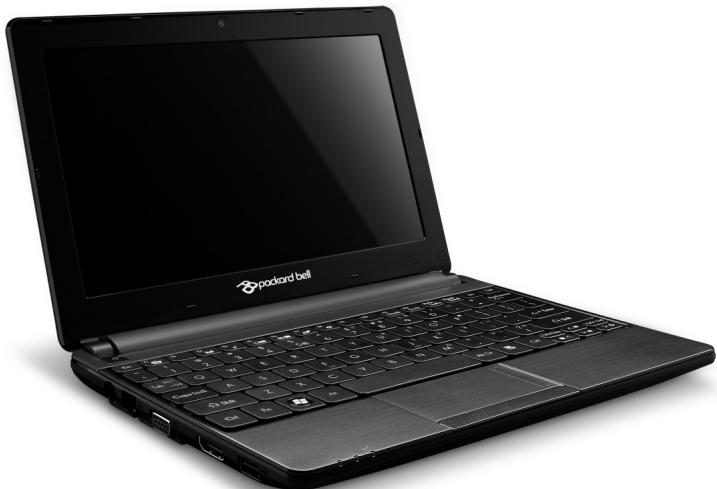
Packard Bell dot s serisi
Içindekiler



- Windows Bb3cmaHOB8aHe Ha cucmemama
- OnuHa B3cmaHO8aHe Ha cucmemama
- UHmephem 3auuma
- OnepauoHha cucmema. codmyep u dpausepu
- Windows OTeJaIeHa nOmoU
- Windows Remote Assistance
- Bb3cmaHo8aHe om Windows
- Bb3cmaHOeaeHa om apxue 3a 6b3cmaHOeBaHe
- BHumaHue: Ako npocecbT npodbIxxn, BcnuKn paINoBe Ha TBbpDnA nCK ue 6bDaT n3Tpntn.
- PergaTopha HOpMaun
- Packard Bell coΦτyερηνιμεη3
- 1.П配电站BAHeHaJIeH3
- ABTOPcN npaba
- 3.Дугуноранчения
- CoΦTyep Ha TpeH CTpaHn HJIn HNΦopMaζη 3a 6e3ΠaTeH coΦTyepen JIiζeH3
- ИнDEMС
- 4
- P
- E
- K
- περιεχόμενα
- Evapn 1eitoupyiaosu unoloyoiotn 4
- Bασικα στοιχεία για τον
- uTROLOVIOIOTn 8
- Vvpiiae tovtlooyiortn 15
- Avαβαθμισηtou utολογισή 27
- Tpofooboia pEmuato 33
- Aoyiomuiko 41
- Internet 54
- Ytnpesia utnpettnos 81
- ATOKataoTaon 94
- Evapξη λειToupyiας tou uπoλογιστή
- Aoúpuαtn ouvδεοη
- EyypaΦn
- Ncs 0e yypapeire
- Mia aann 2
- EykataoTaon loyioikou
- Atrokatáotaŋ
- Avtɪμετωπίζετε πρόβλημα;
- YtiootriEyn Inc Packard Bell
- Δικτυακός τόπος Packard Bell
- Πληρορορίες εγνύπας και επικοινωνίας
- Bασικα στοιχεία για τον uπολογιστή
- Aoopaia kai aveon
- Ipooulaeic oxetikα μe TnV αoopaia
- PepiBaAov UToAovioTn
- KaIwOia
- Kaθαρισμός τοῦτολονίστή
- ETIOKEUn UTOAOVIOI
- Vwpiia Tov UToIoyIOTn OaC
- Katoyn - ofoyn
- Kátoψη - πληκτρολόγιο
- πλκτρα ουντόμεύης
- ApioTepn TLeupa
- Avαβαθμιση του uπολογισή
- ETEKtaon μeos w ETIIAoyw
- ETILOyEs OUVDeoIouTnTaC
- ZUOKEun avaywwnc KApTow mvhnus
- EvowarwEvn dkrTuwn
- Eviaios oεπiακός δίανλος (USB)
- Θύρα VGA
- PóróuToHDMI (High-Definition Multimedia Interface) (óvo yia ouykεριéva yovτέλa)
- AKOUOTIKA KAI UIKPOΦWVO
- Tpoφoδoσία ρεύματος
- Ppooapouyecpεuataoc AC
- Sigmaixia Tataipiwv
- Xapaktnpiotikα σuotoiixac μπatapiw
- Meyiotrooinan tnc wphiuins zwn ts ntratapias
- Pnoeioia ia vaea ouroioixia aatapiw
- Toonthetaon n aphiepoTns ouotoixiac mataiow
- ΦoPTiOn μTnataPiaC
- ELevXoc otaoHns foptionc matapiaC
- Béltiortoinon ωελιμς ζωής μπατapiας
- Ppoeiodtoinon xaunns opptioaic
- XpnoTow Windows kai Tou loyioikou oac
- Kévtpo UToδoxn
- Windows Media Center (προαίρεικό)
- Eykaataoan
- Cyberlink PowerDVD (Tpoaipεικό)
- Autoumat ekTeLeon
- Avapaywyn AnpOeVtww apxewv
- KwδIKoToinTeç/aTTOKwδIKoToinTeç (Code)
- KoivwviKa δiktua (Tpoaipetikó)
- Συνδεαπ... ἡ Εγρασή
- EeouofoiOn npoBaonc
- YouTube
- flickr
- Póσβaon oτa koivwviKa oac δiktua
- Pnvypees Evpves
- Aannpouoiooewv
- Internet
- Pówta βñμataσTO δiktuo
- PpOoTaOia Tou UToIaoyIoTn OaC
- Eπiλoyn Iapóxou YIηpεoiw Diaδiktou
- Túról ouvδεαns
- Σνύδεοη μέσω τηλεφώνου
- DSL ( , ,ADSL)
- Kaλωδio
- Συνδέσεις δικτύου
- Aogpuatadelta
- KivntikotnTa
- Eeapntmuata evoc aou LAN
- Kaλδιδι δικτύου (RJ45)
- PpOaPpOyEaC aoupAotou iKtou
- Σχεδιάγραμα ενός δικτύου ενλειούργία
- Pepinyntheite oTo AiaδiktuO!
- XapaktnpiaTiká tou Internet Explorer
- Npootaia
- Opiouoi
- Pnootagia tou unoayioth oac
- PpOaia Tou UroLoyoiTn OaS ME LoyoiMko aopaaleia
- PpOoTaiaTwv PpOoWpiKwV oac StoiXeiWv
- Teixos npoostaaiaa twv Windows
- Evnpwosic twv Windows
- Windows Defender
- Eλεγχος λογαρίαμων χρηστων
- Pioc 0eepn o UTOLOVIOTHou
- Yπηρεσία εξιπηρέτησους
- AoqaAn xpnoon utroloayiotn
- Euvtnpon
- Ekkαθάρισ έδικου
- tou oKAnpoU oas iokou
- Eπλογές της Επαναφοράς συστήματος
- Δημιουργία ενός Σημείου επαναφοράς
- Avaipoean tns tEeutaias eTavaopac
- Evnpewoεi
- Aopala Internet
- Aπokατασταση
- Anioupyia 6ikwv atokataoanc
- Aπokatáσtaσn tou σuσtúμatóς αας
- Emiortpooh n e nponyouuevn kaotaan ouotmuato
- Anokataaon Ppoeykateetnmuevou loyiaikou kai npoypaumatwv odynanc
- Eiioopn tou ouatmuoc oac otny epyoataiakn tou katotaan
- Kavovicikeş πληροφόρίες
- Póλημιαπωλεια ακούς
- IPOZOxH kata nV aKpOaon
- Kavoviotik Φλωραδιούκευς
- EVIKA
- Aoupata kavaliaa leitoupyia yia idiopa aedia
- Faia: Pepiopoeves zwees ouxovntwv aupatns Etnkoivwia
- Aattnon oumuoppwons CE
- Aiotα Μετικών χωρών
- TpoTOnToInoEiG 0to Ipoiov
- Σημανον CE
- PapEpoIeCpaioouxvotntwV
- EuvoeiC kai aTouakpuoEvE yeiwoeis
- PELV (Itoλu xαμnλn ταση με προστασία)
- SELV (Noλu xαμnλn ταση ασφαλείας)
- Antojaekpuogevesyeiwoeis
- PapoxkTpiou
- Tpofooia peuatoKai kaawbia
- Tpofoosia pEuatoC
- Kaawia kai pEuiaos
- Kaωδia
- Uoouwpeuon 0epoTnraKai oopntoiuOlyiotes
- Apaieon kai eTavatoTOnToTn Tou kaLmuToG tou PIAIOIou
- Anwn oumoppwons yia npoiovta laeep
- Sigma
- περιβάλλον
- H deoueuon ja yia tv npoataia rou nepiabaovto
- Atoppiyn Tou Tpoiovtoc
- Atoppiyn mataipiw (oTou IOxuei)
- Evnpotikn oynia npapuyou
- Aδεια χρήσης λογίσμικό
- Σημαντικό!
- AiaβaOe TPOoEKTiKa TPIV EYkataoTnoTeTo loyioikó.
- Packard Bell abεiα xρησις λογισμικό
- Xopnyon aneiax npnons
- 2.IVeuPataKiaDikaiWpata
- Aoiloi Tepiopiouoi
- II npoopieysia loyioikokpitwkyataoKeuaotuw nyia tyn a6eia xpnons 8wpéav loyioikou
- Eupετήριο
- A
- B
- C
- D
- H
- 1
- L
- N
- s
- W
- Kullanim Kilavuzu
- Packard Bell dot s serisi
- Içindekiler
Μάρκα : PACKARD BELL
Μοντέλο : DOT SC-001FR
Κατηγορία : Φορητός υπολογιστής