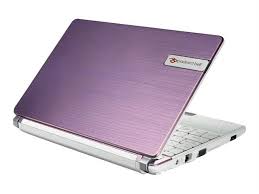
DOT SC-001FR - Laptop PACKARD BELL - Ingyenes használati útmutató
Találja meg az eszköz kézikönyvét ingyenesen DOT SC-001FR PACKARD BELL PDF formátumban.



| Terméktípus | Hordozható számítógép |
| Márka | Packard Bell |
| Modell | DOT SC-001FR |
| Processzor | Intel Atom (becslés) |
| RAM | 1 GB vagy 2 GB DDR3 (becslés) |
| Merevlemez | 250 GB és 500 GB között (becslés) |
| Kijelző | 10,1 hüvelyk (25,7 cm) LCD (becslés) |
| Kijelző felbontás | 1024 x 600 képpont (becslés) |
| Tömeg | Kb. 1,2 kg (becslés) |
| Méretek (H x Mé x Ma) | Kb. 28,5 x 19,5 x 2,5 cm (becslés) |
| Tápellátás | Hálózati adapter 19 V, újratölthető lítium-ion akkumulátor |
| Vezeték nélküli kapcsolat | Wi-Fi 802.11b/g/n, beépített Bluetooth (becslés) |
| Hálózati kapcsolat | Ethernet 10/100 Base (RJ-45) |
| Portok | 2 USB 2.0 port, HDMI, VGA, SD/MMC/MS PRO/xD kártyaolvasó, fejhallgató/mikrofon csatlakozó |
| Webkamera | Beépített webkamera videokonferenciához |
| Hangszórók | Beépített sztereó hangszórók |
| Operációs rendszer | Windows 7 Starter (becslés) |
| Fő funkciók | Internet böngészés, irodai alkalmazások, multimédia, közösségi hálózatok |
| Karbantartás és tisztítás | Tisztítás előtt húzza ki, használjon nedves rongyot, ne permetezzen folyadékot |
| Biztonság | Windows tűzfal, Norton Internet Security vírusirtó, felhasználói fiókok felügyelete |
| Alkatrészek és javíthatóság | Cserélhető akkumulátor, hálózati adapter; csak szakképzett technikus nyithatja fel |
| Általános információk | Használati útmutató PDF formátumban elérhető, gyártói garancia, online támogatás |
Gyakran ismételt kérdések - DOT SC-001FR PACKARD BELL
Felhasználói kérdések a következőről DOT SC-001FR PACKARD BELL
0 kérdés erről a készülékről. Válaszolj azokra, amiket ismersz, vagy tedd fel a sajátod.
Tegyél fel egy új kérdést erről a készülékről
Töltse le az útmutatót a következőhöz Laptop PDF formátumban ingyenesen! Találja meg kézikönyvét DOT SC-001FR - PACKARD BELL és vegye vissza elektronikus eszközét a kezébe. Ezen az oldalon közzé van téve az eszköze használatához szükséges összes dokumentum. DOT SC-001FR márka PACKARD BELL.
HASZNÁLATI ÚTMUTATÓ DOT SC-001FR PACKARD BELL
Packard Bell dot s sorozat
TARTALOMJEGYZÉK
Szamitogépeneke linditasa 4
Vezetek nelkuli kapcsolat 4
Regisztració 5
Szoftvertelepités 6
Recovery 6
Problmat eszlei? 6
Szamitogépes alapok 8
Biztonsag es kenyelem 8
Biztonsagi olvintezkedesek. 8
Egészsegügyi ovidézkedesek. 11
Első lépések a számítogépmegismerese felé 14
Felulnézet - kijelzó 15
Felulnezet - billentyuzet 16
Kulönleges bilentyuk 17
Hátulnézet 20
Bal oldali nezet 20
Jobb oldali nezet 21
Alunézet 23
A szamitogep fejlesztese 25
Bovites kiegeszitokkel 25
Csatlakozási lehtósegek 25
Tapegység 31
AC (váltakoz áramú) halózati tapegység .... 31
Akkumulator 32
Az akkumulator jellemzöi 32
Az akkumulator behelysezese vagy
eltavolitasa 34
Az akkumulator toltese. 35
Az akkumulator toltesi szintjenek
ellenorzese 35
Az akkumulator élettartamának
optimalizása 36
Az akkumulator lemerulésère vonatkozó
figyelmeztetes 36
Szoftver 38
A Windows es szoftvere hasznalata 38
Udvzlokozpont. 38
Internetbiztonsagiajanlat 39
Packard Bell Recovery Management..... 39
Kozosségi halózatok (optionalis) 43
Internet 49
Elsó lépèsek a világhalón 49
A szamitogep vedelme 49
Válasszon internet-szolgáltatót 49
Halozati kapcsolatok 51
Szorfozzon a vilaghalón! 55
Biztonsag 58
Ugyfelszolgálat 73
Biztonsagos szamitogep-hasnalat. 73
Karbantartas 73
Frissitesek 81
Windows Tavsegitség 83
Recovery 84
Packard Bell Recovery Management 84
Helyreallitasi lemezek letrehozasa. 85
A rendszer helyreallitasa 88
Helyreallitas típusai 89
Packard Bell dot s sorozat - felhasznalói kézikönyve
Eredeti kiadás: 2011. November 7
Látogasson el a registration.packardbell.com oldalra és tudjon meg tobbet arról, hogy miér hasznos Packard Bell Ügyfelének lenni.
Megjegyzés: Az abrakCsak tajekoztató celt szolgálnak. Az aktuális konfigurácio ettól elterhet.
Számítógepének elindítása
Köszönjuk, hogy a Packard Bell számítogepe mellett döttö!
Ez a kězikonyv bemutatja Önnek számítógépe jellemzöit és segít számítógépe meg jobb megismeréséhez.
Miután a beallítasi utmutató szerint beallitotta és elindította szamítogépét, oyan kerdesek jelennek meg, amelyek segitségével csatlakozhat az Internete. Ezután a szamítogép konfiguralja a feltelepitett szoftvert.
Vezeték nélkūli kapcsolat
Ha gezeték nélkūli kapcsolathoz szeretne csatlakozni, elóSZör ellenőrizze, hogy a számítógép gezeték nélkūli funkcióját bekapcsolták, és a csatlakoztatni kivist router vagy modem szintén megfeleloen konfigüralt.
- Ha avezetek nělkūli funkció nincs bekapcsolva, nyomja le a kommuníciós gombat («») a Launch Manager megnyitásához, és győződjön meg róla, hogy a Wi-Fi-t bekapcsolták.
- A szamítógep minded elerhető halózatot érzekel és megjelenít, ekkor valassza ki az Öl halózatat, és adja meg a jelszt, ha szükséges.
- Róvid idő elteltével a számítógepnek csatlakoznia kell az Internetre.
Ha a gép nem érzékeli az On halózatát, vagy nem csatlakozik az Internetre, tanulmányozza át az ISP vagy a router Dokumentációját. Miután a szamítogép elindul, és On használni tudja, nyissa meg az Internet Explorer-t, és kövesse az utasítasokat.
Ezen kivül halózati kábelt is hasznalhat, amellyel közvetlenül csatlakozhat a router halózati portjához. Kérjuk, tajékoźódjon Internetszolgaltatójátol, vagy router utmutatójából.
Regisztracción
Javasoljuk, hovy az elso hasznalatakor regisztralja a szamitogépet. A regisztració réven hasznos szolgaltatasokhoz férhēt hozza:
- Gyorsabb kiszolgálst kap szakképzett képviselöinktól.
- Tagjává válik a Packard Bell kozösségnek: ertesülhet az akciokrólsésrészt vehet a fogyasztói felmerésekben.
- Megkapja a legújabb híreket a Packard Bell-tǒl.
A regisztrálás MODja
A hordozható vagy asztali számítógpé also inditásakor megjelenik egy ablak, amellyel a rendszer felajánla a regisztrálst. Kérjuk, toltse ki az adatokat, majd kattintson a Tovabb gombra. A masodik ablakban nem kõtelezöen kitöltendő mezők jelennek meg, amelyek révén személyres szabott felhasználói támogatáshoz juthat.
További lehetósegek
A Packard Bell termekek regisztrálása a registration.packardbell.com címen elérhető weboldalon is elvégezhető. Válassza ki a megfelelo országot, majd kõvesse az utmutatást.
A regisztraciţ o kovetöen egy visszaigazoló e-mailt kulduNK. Javasoljuk, hogy orizze meg ezt az e-mailt, mert fontos informáciokat tartalmaz.
Szoftvertelepités
A számítógp automatikusan telepíti a szoftvereket, és felkész tí a számítógépet a használatra. Ez eltarthat egy kis ideig, ez alatt ne kapcsoljá ki a számítógépet: várjon, amíg a telepítés befejezódik.
Recovery
Amint lehet, keszítsenBiztonsági mentést lemezekre. A Packard Bell Recovery Management program lehetóve teszi, hogy biztonsági mentést tartalmazó lemezeket kszítsen, majd visszaállitsa vagy ujratelepítse a Packard Bell által rendelkezésre bocsátott alkalmazásokat és illesztőprogramokat. Ehhez egy csomag irhato DVD-re lesz szüksége.
Problémát észlel?
Packard Bell tobbféle vásárlástámogatási opciot kinal.
Packard Bell támogatas
Irja le szamítogepe sorozatszámát, a vásárlás idejét és helyét valamint a kézikönyvben található modellnevet. Továbbá,örizze meg a vásárlástBizonyíto iratokat is. Mielőtt felhiv pennunket, irjon le mindenhibaüzenetet, amely a problémahoz társul,és legyen On előtt aszámítogepe,lehetőleg bekapcsolva.Ha ezek kéznél vannak, jobbminoşegü és gyorsabb szolgaltatasra lesz lehetőseg.
Packard Bell honlap
Ne felejtse el meglatogatni a www.packardbell.com oldalt! Tekintse at a Támongatas rész tartalmát; szamos naprakész információt, sugót, illesztőprogramot és letoltési lehetoséget talalhat itt.
Jotallasi es kapcsolatifelvetei informaciok
A számítógépre vonatkozó jóttással és a technikai támogatas elérésével kapcsolatos informaciókat a számítógépez meltékelt Jóttáss tartalmazza.
Számítógépes alapok
Biztonság és kényelem
Biztonsági olvintézkedesek
Kérjuk, kovesse az alábbi utmutatást a számítógép kényelmes felhasznalásához és az egészségügyi problémk elkerülése érdekében.
Szamitogepes kornyezet
A szamítógeppel kapcsolatban mindenképpen biztosítsa az alábbiakat:
- Stabil felülen, állványon vagy asztalon használandó. A számítógpésúlyosan károsodhat, ha leesik.
- Nem szabad rezgő felülen, vagy sportolás, tornázás vagy egyéb dinamikus környezetben történő tevekenység közben használni. A rezgés vagy a mozgás meglazíthatja a rögzíteseket, károsíthatja a belso alkatrészeket, sõt meg az akkumulator szivargását is okozhatja.
Nem szabad kozvetlen napfenynyek vagy hoforrasnak kitenni. - Távol kell tartani magnes mezóktól vagy elektrosztatikus elektromosságot keltő eszközóktól.
- Mobiletelefonoktól legalább 30 centimétr távolságra kell elhelyezni.
-
Ne legyen poros vagy nedves környezetben.
Vizkozelbennemhasznalhato.Soha ne ontsonfolyadekotaszamitogepre vagy azsamitogepbe. -
Nem szabad szonyegre vagy egyeb oylan felületre helyezni, amelynek elektramos tõltese lehet.
Vezetékek
Gyózǎdjön meg az alábbiakról:
- A kábelek nincsenek feszesre húzva, és nem áll fenn annak a kockázata, hogy emberek átsétálhatnak rajtuk, vagy megbotlanak bennük.
- Más eszkózok nempréşelik össze a kábeleket.
- A tápkábelt először csatlakoztassa a számítógépvez, mielőtt a váltakoź áramú dugaszaljzatba csatlakoztatja.
- A tapkábelt elször a dugaszaljzataból húzza ki, mielott kihúzná az számítógépból.
- A haromagu halózati csatlakozózsinórok egy foldelt dugaszaljzatba vannak csatlakoztatva.
- A dugaszaljzat konnyen hozzaférhétő és a lehtő legközelebb van a számítógéphez (ne terhelje tül a kelleténél tobb adapterterrel).
Ha a számítógpék külso valtakozó áramú adapterter használ:
- Ne takarja le az AC halózati adaptert, ilvetve ne helyezzen rá tárgyakat. Az adapter megfelelo hulesétBiztosítani kell a hasznalat során, ehhez nem szabad tárgyakkal körülvenni.
- Csak azt az AC adaptert használja, amely a számítógép tartozéka! Habár lehetnek ehvez hasonloan kinéző adapterek, azok használata károsíthatja a számítógépet. Ha cserère van szükség, csak olyan alkatrészeket használjon, amelyek az Öl számítógépére hitelesítve vannak.
Szamitogep tiszitasa
Tisztlatas elott mindig huzza ki a szamitogepet a dugaszalzbatbol.
- Ne használjon folyékony vagy aeroszolos tisztitószereket, ehelyett inkább használjon egy nedves ruhát.
- Soha ne fujjon tisztítóterméket kózvetlenú a képernyőre.
- Ha folyadék kerül a számítógépré, azonnal kapcsolja ki, húzza ki a halózati adapterter, vegye ki az akkumulátort és győzödjön meg róla, hogy teljesen száraz, mielott ujból bekapcsolná. Ha szükséges, várja meg a kõvetkező napot.

Megjegyzés: Ha a szamitógep rendelkezik memóriakártyák vagy bóvitöeszközök csatlakoztatára szolgáló foglalatokkal, akkor lehetséges, hogy ezekben a foglalatokban muányag vakkártyák találhatók. A vakkártyák használaton kívuli foglalatokat védik a portól, a fémes tárgyaktól és az egyé szennyezódéşktól. Örizzeme meg a vakkártyákat, a késöbbiek során meg szüksége lehet rajuk.
A szamitogep szervizelése
Ne kiserletezzen a szamitógep javitásával, mert a felnyitással vagy a burkolat eltavolitásával vesélyes feszültsegnek vagy más veszélyeknek teheti ki magát. Bizzon minded javitást a szerviz szakképzett munkatársaira.
A kōvetkezō esetekben húzza ki a számítógép halózati csatlakozóját, és forduljon a szerviz szakképzett munkatársaihoz:
- a halózati kábel vagy a csatlakozó sérult vagy meghorzsolóddott,
-
folyadékot öntöttek a készülékbe,
-
a keszüléket esonek vagy viznek tették ki,
- a készüléket leejették vagy a burkolata megserult,
- a keszülék muködésében olyan jelentós valtozasaland be,ami javítaszükségességère utal,
- a mūködtétési utmutató betartása ellenére a készülék nem mūködkrendesen

Megegyzés: Csak azokat a beallitásokat módősítsa, amelyeket a kezelési utasítás említ, mivel az egyéb beallitások módosítasa károsodáshoz gezehet, és szakképzett technikus szárára is hosszan tartó munkát jelenthet a normál működési körülmenyek visszaállítása.
Egészsegügyi ovintézkedèsek
- A számítógep és tartozékai kis alkatrészeket tartalmazhatnak. Tartsa ezeket távol a kisgyermekektől.
- Ha egyszerre tòbb orán keresztül dolgozik vagy játszik, mindedképpen rendszeresen tartson szuneteket. Idönkest nézzen el a szamítógép képernyǒjéról. Ha fáradt, ne használja a szamítógépet!
-
Helyezze el hordozható számítogépét olympódon, hogy természetes és kényelmes helyzetben tudjon dolgozni vele. A gyakran használt tárgyakat helyezze el úgy, hogy konnyen elérhetőek legyenek.
-
Biztonsága és kényelme érdekében helyezze hordozható számítogépét maga elé. Bizonyosodjon meg, hogy a billentyúzet és az érintőpad kényelmes magasságban vannak. A képernyőnek 45-70 cm (18-30 inch) közötti távolságban kell lennie a szemétől.
Ha szamitógepét hosszabb ideig az asztalnál ülv használá, kényelme növelése érdekében szerezzen be egy külso billentyúzetet.
-
A hallasa megóvása érdekében, a hangszóró vagy fejhallgató használata esétén fokozatosan novelje a hangerőt,(amig tisztan és kényelmesen hall; ne novelje a hangerőt miután a fulei hozzaszkotkak a hanghoz.Hosszabb ideig ne hallgasson nagy hangerejü hangot. Ne novelje azér a hangerőt, hogy kizárja a zajos környezetet; ha nem hallja az On körül beszelgető ambereket, csökkentse a hangerőt.
-
A szamítogép also felülete, a pápadapter és a szellőnyilásokból kiáramló levegő használat kőzben forró lehet. Ne fogja a szamítogépet huzamosabb ideig, és ne tegye az ölébe működés kőzben.
-
Győződjön meg rola, hogy a számítógp szellőzonyilásai és rései/elém helyeztek akadályokat, illetve nem ferték le azokat. Ne helyezze a számítógépet puha felületre (például szönyegre, székre vagy ágyra), mert az lezárhatja a szellőzonyilásokat.
-
Ne dugjon a szellózs vagy a burkolat resein keresztül tárgyakat a készülékbe, mert veszelyes feszültseget hordoz oponthoz érhet hozzá, vagy róvidzárlatot okozhat, ami tuzhöv vagy áramütéshez gezethet.

-
A kēz, csukló, kar, nyak, vall, láb és hat egyes rendellenességeit bizonyos ismétlódő cselekedetekhez lehet kapcsolni, illetve ezek a cselekedet súlyosbīthatják az elöbbi rendellenességeket. A rendellenességek kialakulásanak csökkentése erdekében ügy gépeljen, hogy a csuklói egyenesek, és a kezei és csuklói a billentyüzet föllott siklanak. Ha idönkényfájdalmat, zsibbadást, szúró fájdalmat vagy egyéb kényelmetlenséget érez, kérjen orvosi segít séget.
-
Azt tanácsoljuk, hogy a szülők kiserjék figyelemmel a gyerekek jatékhasznalatát. Ha On vagy gyermek az alábbi tünetek barmelyikét tapasztalja: szédulés, homályos latás, szemrangás vagy izomrangás, tudatvesztés,dezorientácio, akaratlan mozdulatok vagy górcsroham, AZONNAL szakítsa meg a szamítogep hasznalatát, és kérjen orvosi segítseget. Ez akkor is előfordulhat, ha az illetőnek nincs epilepsziával kapcsolatos korábbi körtünete.
Elso lépèsek a számítógpemegismerés fele
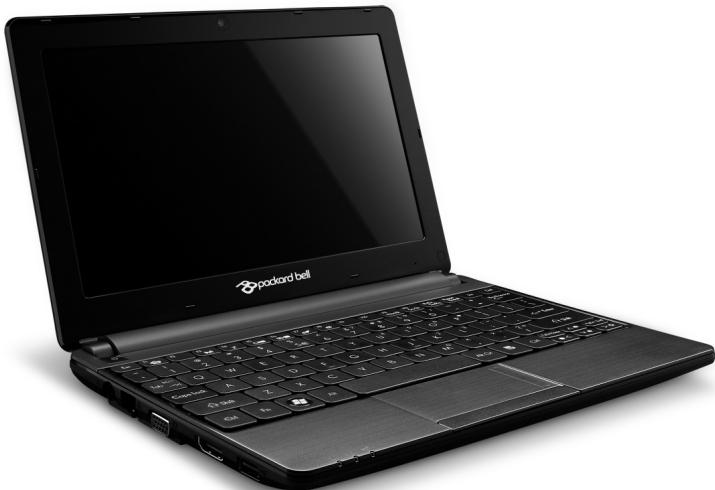
Miután a telepítési poszter alapján üzembe helyezte a szamítógépet, ismerkedjen meg új Packard Bell szamítógével.
Packard Bell dot s sorozat
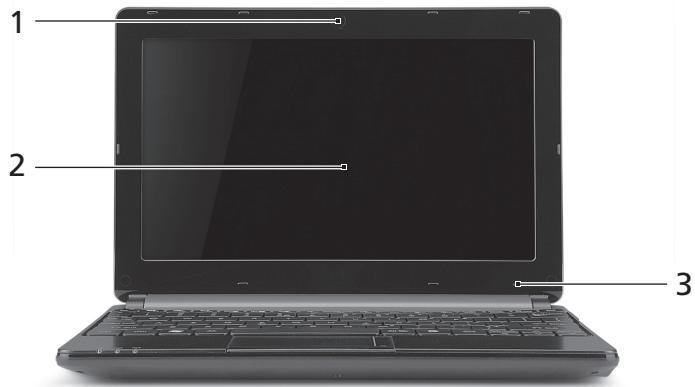
Felülnézet - kijelző
| # | Ikon | Tétel | Leírás |
| 1 | Webkamera | Webkamera videokommunikációs célokra. | |
| 2 | Kijelző | Más néven folyadékkristályos kijelző (Liquid-Crystal Display, LCD), a számítógép kimenétét jelenít i meg. | |
| 3 | Mikrofon | Belső mikrofon hangfelvételek készítéséhez. |
Felülnézet - billentyüzet
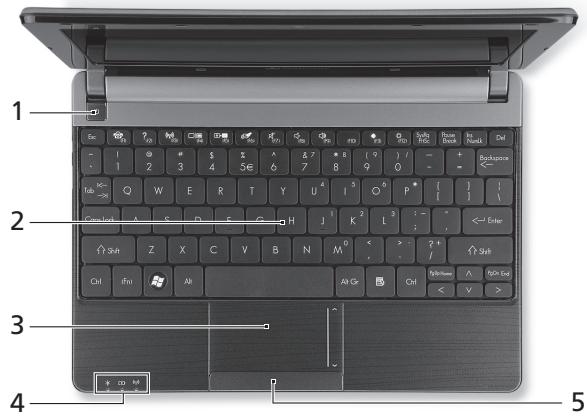
| # | Ikon | Tétel | Leírás |
| 1 | ◎ | Bekapcsoló gomb/ jelzǒfény | Be- és kikapcsolja a számítógépet. A számítógép üzemállapotát jelzi. |
| 2 | Billentyűzet | Az adatbevitel eszköze. - A közösségi gombok leírasa itt található: 17. oldalon. | |
| 3 | Érintópad | Érintésérzékeny mutatóeszköz, a számítógépek egeréhez hasonloan mücködik. | |
| # | Ikon | Tétel | Leirás |
| 4 | Üzemálappot jelzőfénye | A számítógpé Üzemálappotát jelzi. | |
| Akkumulátor állapotjelző | Az akkumulátor üzemálappotát jelzi. - Tõltés: Sárgán világít, ha az akkumulátor tõltese folyamatban van. - Teljesen feltöltve: Hálózati típellatás használatakor kéken világít. | ||
| Kommunikációnjelző | A számítógpé gezeték nélküli kommuníciós egységénék állapotát jelzi. | ||
| 5 | Kattintógombok (bal és jobb) | A gomb jobb és bal oldala jobb és bal ványasztógombkényt működik. |
- Megjegyzés: Az elolap jelzöi akkor is lathok, ha a szamitógp fedele le van hajtva.
Kulönleges bilentyuk
A számítógep billentyüzete tartalmaz specialis funkciokat aktivaló gombokat is. Az egyes gombok funkcióját egyertelm'u ikonok jelzik.
| Ikon | Funkció | Leírás |
| Fn | Gyorsbillentyü a második funkcióhoz | Egyes gombokon egy második funkciót aktíval. Pl. az F1 - F12 gombok aktívalásához nyomja le az Fn gombat. |
| Ikon | Funkció | Leírs |
| Közösségi halózatok | A közösségi halózatok alkalmazását nyitja meg. - Ha az alkalmazás nincs telepíte, akkor a billentyúvel az azonnali üzenetkuldő alkalmazás indítható el. | |
| ? | Súgó | Megnyitja a számítógp Súgó menüjét. |
| («i») | Kommunikácio | A számítógp COMMunikácios moduljainak be- és kikapcsolására használható. |
| ☐☐ | A kijelző be- és kikapcsolása | Váltás a következő megjelenítési MODOK között: kijelző, külso monitor (ha csatlakoztatva van), illetve mindkettő. |
| (▲) | Kijelző kikapcsolása | Kikapcsolja a kijelző háttérvilágítását, ezzel energiaţ takarítva meg. A hattérvilágítás barmely billentyű megnyomására visszakapcsol. |
| ◇ | Az érintőpad be- és kikapcsolása | A beépîtét térintőpad be- és kikapcsolása. |
| ◇ | Hangszöró be- és kikapcsolása | A hangszörók be- és kikapcsolását teszi lehetővő. |
| ◇ | A hangerő csökkentése | Csökkenti a hangerőt. |
| ◇ | A hangerő növelése | Növeli a hangerőt. |
| Ikon | Funkció | Leírás |
| Fényerő csökkentése | Csökkenti a kijelző fényerejét. | |
| Fényerő növelése | Növeli a kijelző fényerejét. |
Gyorsbillentyuk
A számítóge gyorsbillentyúket (gombkombinációkat) használ a Num Lock (numerikus billentyüzet) megnyitásához, a funkciógombokhoz és a navigácios parancsokhoz.
Gyorsbillentyú használatához nyomja le és tartsa lenyomva az Fn billentyú (bal lent), a billentyúkombinácio masik billentyújétCsak ezt követően nyomja le.
| Gyorsbillentyü | Funkcioó | Leíras |
| Fn + specialis billentyük (lásd: 17. oldalon) | Funkciógombok | Az F1-F12 gombokat aktivizálja. |
| Fn + Visszalapozás | Kezdőlap | A dokumentum elejère görtget. |
| Fn + Előrelapozás | Befejezes | A dokumentum végére görtget. |
Hátulnézet

| # | Ikon | Tétel | Leirás |
| 1 | Akkumulátorfoglalat | A számítógpép akkumulátorát fogadja be. |
Bal oldali nezet
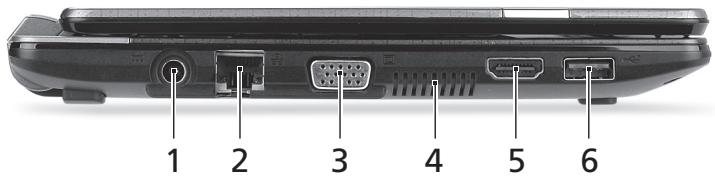
| # | Ikon | Tétel | Leírs |
| 1 | Egyenáramú bemeneti aljat | A számítógép hálózati adapteréhez csatlakozik. | |
| 2 | Ethernet (RJ-45) port | Ethernet 10/100 típusú hálózattal képes biztosítani a kapcsolatot. | |
| 3 | Külső kijelző (VGA) port | Megjelenitő eszköz (pl. külső monitor vagy LCD kivetítő) csatlakoztatását teszi lehetővé. | |
| # | Ikon | Tétel | Leírás |
| 4 | Szellözés és hütőventilatór | Lehetővé teszi, hogy a számítógpémelegedjen tíl.- A nyílást tilos lefedni, illetve a levegőáramlását egyéb módon megakadályozni. | |
| 5 | HDMI | HDMI port | A nagy felbontású, digitális videokapcsolatokat támogatja. |
| 6 | ● | USB 2.0 port | USB eszközök (pl. USB-s egér vagy kamera)csatlakoztatását teszi lehetővé. |
Jobb oldali nézet
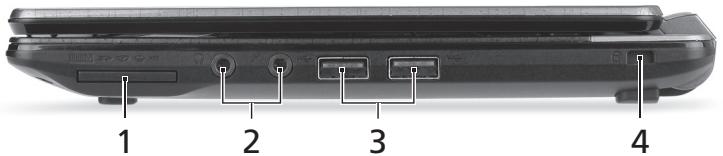
| # | Ikon | Tétel | Leírás |
| 1 | IIIIIIM SxD PRO | Multifunkciós kártyaolvasó | Secure Digital (SD), MultiMediaCard (MMC), Memory Stick PRO (MS PRO) és xD-Picture Card (xD) kártyák fogadására képes. - A kártyák finoman benyomva helyezhetők be és vehetők ki. EgyszerreCsak egyfêle kártya használatára van lehetőség. |
| 2 | Mikrofon aljzat | Külso mikrofon csatlakoztatasát teszi lehetővé. | |
| Fejhallgató/ hangszóró jack | Hangkimeneti eszközök (pl. hangszórók, fejhallgató) csatlakoztatasát teszi lehetővé. - 3,5 mm csatlakozós, beépített mikroffonnal rendelkező headset-el kompatibilis (pl. Acer smart kézi headset-ek). | ||
| 3 | USB 2.0 port | USB eszközök (pl. USB-s egér vagy kamera) csatlakoztatasát teszi lehetővé. | |
| 4 | Kensington záraljzat | Kensington számítogépes biztonsági zár alkalmazását teszi lehetővé. - Hurkolja a számítogépes biztonsági zárhoztartozó drótkötelet egy mozdithatatlan tárgy, pédául asztal vagy zárt fiók fogantúyúka köré. Illessze be a horonyba a zárat, majd a kulcsot elfordítva rögzítse. Kaphatók kulcs nélküli modelelek is. | |
Alulnézet
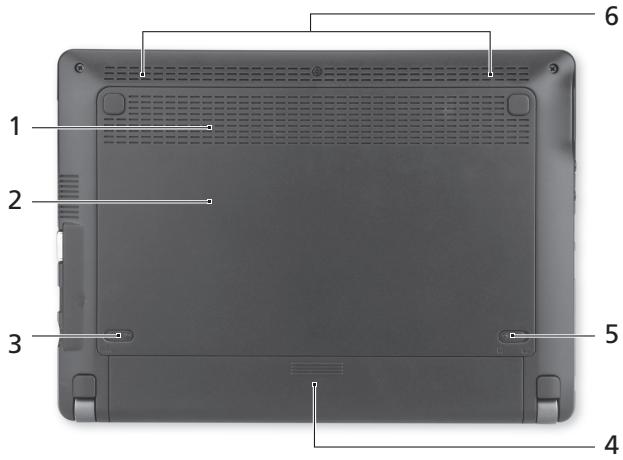
| # | Ikon | Tétel | Leírás |
| 1 | Szellőzés és hütőventilatór | Lehetővé teszi, hogy a számítógpémelegedjen túl.- A nyílást tilos lefedni, illeetve a levegőáramlását egyéb MODON megakadályozni. | |
| 2 | Memóriarekesz | A számítógpémóriaját fogadja be. | |
| Merevlemez-foglalat | A számítógp merevlemezét fogadja be(csavaros rögzítésü). | ||
| 3 | Akkumulátor kioldógombja | Az akkumulátor eltávolítását teszi lehetővé. A kioldáshoz helyezzen be egy alkalmas eszköztl, majd csúsztassa el. | |
| 4 | Akkumulátorfoglalat | A számítógép akkumulátorát fogadja be. | |
| 5 | Akkumulátor retesze | Az akkumulátor rögzítését biztosítja. | |
| 6 | Hangszörök | A sztereő hangkimenetet biztosítja. | |
A számítógp fejlesztése
Bóvítés kiegészztőkkel
Számítógep teljes körü mobil számítástechnikai megoldást nyújt Ölnek.
Csatlakozásí lehetösegek
A portok lehetové teszik, hogy kullo eigységeket csatlakoztasson a szamitógépehz. A kulönfele kullo eszközoknek a szamitógépre valo csatlakoztatával Kapcsolatban az alabbi részben talal utmutatast.
Memóriakártyaolvasó
A membránikártyákata digitális fenyképezógepek, PDA-k, MP3 lejatszók és mobiltelefonok széles ványasztékához használják.
Memóriakártya behelyezése

- Ügy helyezze be a kártyát, hogy a csatlakozópontok a port felé, és a csatlakozók lefelénézzenek.
- A kartyat ovatosan csusztassa be a portba. Ha uyg erzi, hogy a kartyatCsak erovel tutja benyomni, probalja meg egy kicsit arrebtolni.
- Addig nyomja a kártyát, ameddig bekattan a helyere. A kártya nehány millimeterrel tullóg a nyiláson.
Ha a kartyán fajlok talalhatok, megjelenik a Windows automatikus lejatszás ablak (ez a kartya tartalmatól fugg), és megkérdezi, hogy szeretné-e a programot használni a fajlok tartalmának megnyitásához. Ha szeretné, itt kivalaszthat egy opció, ellenkežő esetben valassza a Mégse lehetõseget. Ha a kartyan nincsenek fajlok, vagy a fajlok ismeretlenek, megjelenik egy ablak, amely mutatja a kartya tartalmát.
SD, SDHC és SDXC kartyak
A kūlōnbözō típusú SD kartyák kūlōnbözō kapacitással bīrnek, bár kinézetük azonos. Az SD kartyák maximum 4 GB, az SDHC kartyák akár 32 GB, míg az SDX kartyák akár 2048 GB (2 TB) adatot is képesek tárolni. Az On szamítógépe SDHC vagy SDXC kompatibilis kartyaolvasóval rendelkezik.
Megjegyzes: SDXC memóriakártyákatCsak SDXC-kompatibilis olvasóval használhat; az SD és SDHC kártyákat viszont barmelyik típusúval.
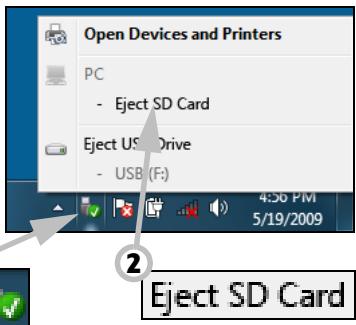
Kártya eltávolítása a memóriakártya-olvasóból
- Kattintson a HardverBiztonsagos eltavolitasaikonra az Ertesitesi teruleten (az oramellett).
- Kattintson az SD kártya kiadása gombra (vagy az eszköz nevre).
- Várjon amíg megjelenik a HardverBiztonságos eltávolítasa felirat.
- Vegye ki a kartyat.
Beepitett halozatkezelés
A beépītett halózati csatlakozó segítségével Ethernet alapú halózatra csatlakoztathatja a számítógépet.
Csatlakoztasson egy Ethernet kábelt a számítógp bal oldalán lévo halózati csatlakozóaljzat és a halózati aljzat vagy a hub csatlakozója koze.

Universal Serial Bus (USB)
A Universal Serial Bus (univerzális soros busz, USB) port egy nagy sebességú soros busz, segítségevel rendszererőforrások lekötése nélkül csatlakoztathat USB perifériákat.
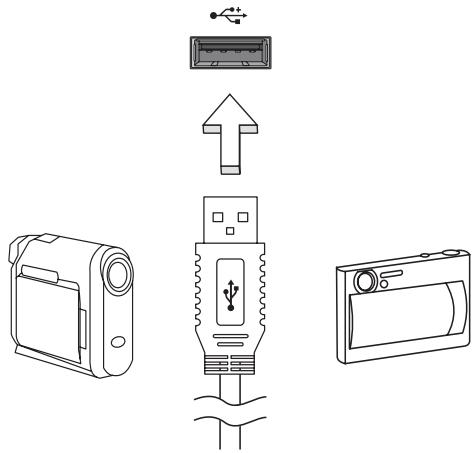
Egyes szamitogepek egy vagy tobb USB 3.0 portot is tartalmazhatnak. Ezek emlekeztetnek a standard USB portokra, azzal a különbséggel, hogy tartalmaznak meg egy belso csatlakozót, és a szinük kék. Ezekkel a portokkal USB 3.0-kompatibilis eszköket használhat, amelyekkel kihasználatja a gyorsabb átviteli sebesség előnyeit.
VGA port
Csatlakoztatas monitorhoz VGA port segitségével. A megfelelo kabel altalaban a monitor tartozéka.
Kövesse az alábbi lépéseket, ha monitort szeretne csatlakoztatni a számítógépéhéz:
- Ellenőrizze, hogy a számítógép nem csatlakozik az elektromos halózathoz, és a monitor kikapcsolt állapotban van.
- Csatlakoztassa a videokábelt a számítógépen lévo monitor-porthoz. A kábel helyzetét a tartozékként rendelkezésre bocsátott csavarokkal rögzítse.
- Csatlakoztassa a monitor tápkábelét, majd dugja be egy megfeleloen foldelt konnektorba.
- Hajtsa végre a monitor használatiutasításaban leírt beálításútmutatót.
- Kapcsolja be a monitor, majd a szamítógépet.
- Győződjön meg rola, hogy az éppen beállitott felbontás és frissítési arány nem lépi-e tül a monitor specifikáciját. Ha szükséges, valtoztassa meg a számítógep kijelző-beállitásait.
Megjegyzés: A kijelző-vezérlök megnyitása: Kattintson a következő elementkre: Start, Vezérlopult, Megjelenés és testre szabás. Kattintson a Kijelző kategoriária, majd valassza a Kijelző beálításainak megváltoztatása opciót.
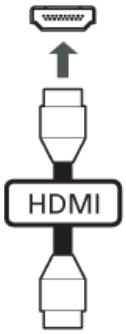
A HDMI (nagy felbontásu multimédias interfész) az iparág által széles körben támogatott, teljes mertékben digitális, hang- és videoátvitelre egyarant alkalmas csatolófelület. A HDMI - egyetlen kabelle - barmely kompatibilis hang-/ videoforrás, pédául set-top box, DVD-lejátszó vagy A/V-vevő és digitális hang- és/vagy videovevő keszülék, pédául digitális televizio (DTV) összekötesére alkalmas.
A HDMI portal felsőbb kategoriájú hang- és videokészülékekhez csatlakoztatható a számítógpép. Mivel a csatlakoztatáshoz egyétlen kábel is legendő, a kapcsolat gyorsan és zavaró kábelrengeteg kialakulása nélkül hozható látre.
Feihallgató és mikrofon
Ezek a portok lehetové teszik, hogy audio-eszköket cisatlakoztasson. A fejhallgató portját sztereó fejhallgatókhoz vagy hangszórókhoz lehet használni. Amig a fejhallgató portjához audio-eszközt cisatlakoztatnak, a beépītett hangszórók nem muködnek. A mikrofon-port segítségével külso mikrofont cisatlakoztath monó felvetelekhez; amennyiben egy külso mikrofont cisatlakoztatnak, a beépītett mikrofon nem használható.
Tápegység
AC (vǎltakozó áramú) halózati pátegység
A számítógepe használatja a rendelkezésre bocsátott külso pátegységet ('power brick' áramelosztó) az AC árammal valo muködtétéshez. Olyan lápábelt adunk tartozékként, amely a számítógép vásárlási helyén számít megfelelőnek.
Az aramelosztó megfelelo aramellatástbiztosit a szamitógep muködtetéshez,és ezzel egyidoben feltölti az akkumulatorokat is.
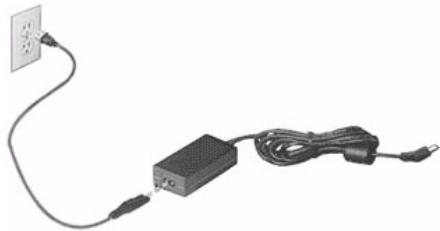
Vigyázat: Ne takarja le az AC halózati adaptert, illetve ne helyezzen rá tárgyakat. Az adapter csak akkor tud megfelelo mertékben hülni hasznalat kozben, ha nem helyeznek rá és a közelébe tárgyakat.
Csak azt az AC adapter használja, amely a számítógp tartozéka! Habár lehetnek ehvez hasonloan kinéző adapterek, azok használata károsithatja a számítógépet.
Figyelmeztétés: Hosszú ideig tartó használat után tulmelegedhet a halózati pátegység és a számítógép alja. Ez normalis, de hosszan tartó érintkezés esétén sérülést okozhat.
Akkumulátor
A számítógep tartozéka az egyes feltöltések kozott meghosszabbitott üzemidőt biztosító akkumulator.
Az akkumulátor jellemzöi
Az akkumulator jellemzoi a kovetkezok:
A jelenlegi akkumulatortechnologiákra épūl.
- Lemerulése elott képes jelzést adni.
Ha csatlakoztatja a szamítogépvez a halózati adaptert, akkor a készülék ujratölti az akkumulátort. A szamítogép a használat kozbeni toltétistámogatja, vagyis On az akkumulátor toltese kozben is folytathatja amunkát. Ugyanakkor a szamítogép kikapcsolt állapota mellett joval gyorsabban végezhető el a toltés.
Az akkumulator jo szolgagalot tehet az utazasok vagy az aramkimaradasok soran. Jvasoljuk, hogy mindig hordjon magaval tartalekkent egy masik, teljesen feltoltott alkumulatort is. A tartalek akkumulator megrendeléseröl a viszonteladótl kaphat információt.
Az akumulátor élettartamának meghosszabbīsa
Az egyeb akkumulatorokhoz hasonloan idovel a szamitogep akkumulatornak is gyengul a teljesitménye. Az ido mulasaval es a hasznalattal párhuzamosan tehat romlani fognak az akkumulator jellemzoi.
HaBiztositani szeretne az akkumulator leheto leghosszabb elettartamat, akkor vegye figyembe az alabbi javaslatokat.
Az uy alkumulator kondicationalasa
Az uy akkumulatorokkal a hasznalatba vételuk elott érdemes elvegezni az alábbi „kondiconálasi” eljárst:
- A számítógp bekapcsolása nélkül helyezze be az új akumulátort.
- Csatlakoztassa a halózati adaptert, és tõltse fel teljesen az akkumuláort.
- Húzza ki a halózati adaptert.
- Kapcsolja be a szamítógépet, és kezdje el akkumulátorról használni.
- Teljesen merítse le az akkumulátort.
- Csatlakoztassa ismét a halózati adaptert, és tõltse fel teljesen az akkumulátort.
A fenti lépéseket megismételve haroamszor toltse fel teljesen, majd merítse le az akkumulátort.
Minden uy vagy hosszabb ideig nem használt akkumulátorral végezze el a fenti kondiconálasi eljárast. Ha a számítógépet két hétnél hosszabb ideig fogja tárolni, akkor javasoljuk, hogy távolítsa el belőle az akkumulátort.
Figyelmeztétés: Ne tegye ki az akkumulátort 0^ alatti vagy 45^ feletti hómér sékletnek. A kūlōnösen alacsony vagy magas hómér séklet károsíthatja az akkumulátort.
Az akkumulátor a kondiconálás révén éri el a maximális toltési Kapacitasát. Ha nem végzi el az eljarast, akkor előfordulhat, hogy nem tudja igénybe venni az akkumulátor teljes kapacitását, illetve az akkumulátor elettartamának lerövidülésével is számolnia kell.
Az akkumulátor élettartamának hosszát az alábbi használati körülmenyek is hárányosan befolyásolják:
- A számítogép hálozati pápellátással való használata uyg, hogy kozben az akkumulátor a gépben található. Ha folyamatosan hálozati pápellátársól használajá a számítogépet, akkor javasoljuk, hogy a teljes feltöltését kovetöen távolítsa el az akkumuláort.
- A fenti teljes feltoltési és lemerítési müvelet vegrehajtásanak elmulasztása.
- Gyakori hasznalat; minél tobbet használja az akkumulátort, az annál hamarabb fogja elérinz az élettartamának végét. Egy átlagos számítógépes akkumulator élettartama körülbelül 300 felṭôltés.
Az akkumulátor behelyezése vagy eltávolítása
Fontos! Az akkumulatornak a szamitógepból valo eltavolítasa elott csatlakoztassa a halózati adapterter, amennyiben tovább szerétrne használni a szamitógépet. Egyébként elöbb kapcsolja ki a szamitógépet.
Az akkumulátor behelyezese:
- Igazítsa az akkumulátort az akkumulátorfoglalathoz. Ügyeljen arra, hogy az érintkezők előre nézzenek, az akkumulátor felső oldala pedig felfelé.
- Csusztaffa be az akkumulátort a foglalatba, majd finoman nyomja be, amig a helyere nem rogzül.
Az akkumulator eltvolitasa:
- Az akkumulátor kioldógombját elcsusztatva oldja ki az akkumulátort.
- Húzza ki az akkumulátort a fogalalból.
Az akkumulátor tõltese
Ha fel szeretné tölteni az akkumuláort, akkor először ellenőrizable, hogy megfeleloen illeszkedik-e az akkumulátorfoglalatba. Csatlakoztassa a halózati adaptert a számítogépvez, majd az elektramos halózathoz. A számítogépet az akkumulátor tõltese közben is használhatja. Ugyanakkor az akkumulátor tõltese a számítogép kikapcsolt állapota mellett joval gyorsabban vegezhető el.
Megjegyzés: Jvasoljuk, hovy este, mielott lefekszik, toltse fel az akkumulátort. Ha az utazás elotti éjszakán feltölti az akkumulátort, akkor masnap teljesen feltöltt géppel indulhat el.
Az akkumulátor toltési szintjének Ellenörzese
A Windows telepmröje folyamatosan jerzi az akkumulator toltötségis szintjét. A kurzort a talcán lévo akkumulator/tapellatas ikon föle huzva megtekintheti az akkumulator pillanatnyi toltötségis szintjét.
Az akkumulátor élettartamának optimalizálása
Az akkumulátor élettartamának optimalizálasa az akkumulátor minél teljesebb kihasznalására, illeteva a toltési/újratoltési ciklusok meghosszabbítására és az újratoltés hatékonyságának javítására irányul. Javasoljuk, hogy kövesse az alábbi ajánlasokat:
Vásároljön egy kiegészítő akkumulátort is.
- Ha lehetséges, akkor hasznaljon halózati tapellátast. Az akkumuláortCsak ut kozben vegye igenybe.
- A használaton kívúli PC-kártyákat vegye ki a gépból, mert azok továbbra is energiaellátast igényelnek (bizonyos modelelek esétében).
- Az akkumulátort huvös, száraz helyen tárolja. A javasolt hómér séklettartomány a 10^ - 30^ kozötti. Magasabb hómér sékten felgyorsul az akkumulator önkisülésénék folyamata.
- A tul gyakori üjratoltés csökkenti az akkumulator elettartamát.
- Ügyeljen a halózati adapter és az akkumulator kezelésére.
Az akkumulátor lemerülésère vonatkoź figyelmeztétés
Ha akkumulatorrol üemelteti a szamitogépet, akkor figyelje a Windows telepmerojének jelzeseit.
Figyelmeztétés: Ha megjelenik az akkumulátor lemerülésère vonatkozo figyelmeztétés, akkor minél hamarabb csatlakoztassa a halózati adaptert. Ha az akkumulátor teljesen lemerül, és a számítogép kikapcsol, akkor előfordulhat, hogy elvesziti bizonyos adadatait.
Ha megjelenik az akkumulator lemerulésere vonatkozó figyelmeztétés, akkor a körulmenyektőfugg, hogy mit érdemes tennie:
| Helyzet | Javasolt művelet |
| Rendelkezésre ally a halózati adapter és egy elektramos aljzat. | 1. Csatlakoztassa a halózati adaptert a számítógephez, majd az elektromos aljzatba. |
| 2. Mentse az összes szükséges fajlt. | |
| 3. Folytassa a munkát. Ha gyorsan Újra szeretné tölteni az akkumulártort, akkor kapcsolja ki a számítógépet. | |
| Rendelkezésre ally egy teljesen feltöltött alkumulátor. | 1. Mentse az összes szükséges fajlt. |
| 2. Zárja be az összes alkalmazást. | |
| 3. Àllítsa le az operációs rendszert, és kapcsolja ki a számítógépet. | |
| 4. Cserélje ki az akkumulártort. | |
| 5. Kapcsolja be a számítógépet, és folytassa a munkát. | |
| Nem ally rendelkezésre a halózati adapter vagy elektramos aljzat. Nincs Önnél tartalék alkumulátor. | 1. Mentse az összes szükséges fajlt. |
| 2. Zárja be az összes alkalmazást. | |
| 3. Àllítsa le az operációs rendszert, és kapcsolja ki a számítógépet. |
A Windows és szoftvere használata
Packard Bell szamitógepek tartalmaznak oyan szoftvert, amely megkonnyiti a szamitógép hasznalatát; a szamitógépen elerhető programok és kategoriak a megvásárolt modellöf fuggenek. Ezek a szoftverek általaban elore telepitetterk és hasznalatra készek; azonban előfordulhat, hogy egyes szoftvereket CD-n vagy DVD-n mellekelünk, és akkor kel ezeket elször feltelepiteni, amikor hasznalni szerétrne. Ehhez helyezze be a telepíto CD-t vagy DVD-t. Automatikusan elindul a telepíto varázsló, és csak követni kell a képernyón megjelenő utmutatasokat.
Udvzlokozpont
Amikor eloször elindütja a szamitógépét, a Welcome Center ablaka jelenik meg. A Welcome Center a Windows uy tulajdonságait és eszközeit mutatj be. Az üdvözlőközpontot késöbb is megnyithatja, ha rákattint a Indítás > Elindítás lehetőségre.
Internetbiztonságiajánlat
Alapvető fontosságú a számítógépet megvédeni a vírusokól és az Internetról érkező támadásokól (Id. Biztonság a 58. oldalon). A számítógép elso beindításakor áfogó Internet-biztonságci csomagot ajánlanak fel Ölnek, amely magába fogalja az ingyenes előfizétési probaidôt is. Ezt a védelmet azelott kell aktivalni, hogy az Internetre csatlakozna. Ez aBiztonságci csomag a legúabb online fenyegetések Ellen védi a számítógépet, és védi személyes adadatait (bankszámla-azonosítok, hitelkártyaszámok, jelszavak, stb.).
Ahhoz, hogy szamítogépét felkésztse a további rendszer-helyreállitasi lehtoségekre, mielobb készǐtenie kell egy csomag helyreállitasi lemezt. További informácik: 84. oldalon.
Windows Media Player
A Windows Media Player hasznalható MP3 vagy WMA audiofajlok, CD-k, illetve a legtobb videofajl lejatszására.

Megjegyzés: Nem javasolt, hogy a Windows Media Player használatával játsszon le DVD filmeket. Más médialejátszók (pédául a Windows Media Center) további lejátszásí opciókat kínálnak.
Windows Media Center (optional)
Bizonyos szamitogépek oyan komplett media „kozpontokat" is tartalmaznak, mint a Windows Media Center. Ezek a programok kulönbozo multimiédias tartalmak kezelésere képesek, melyeknek egyszeru menui a távzezrolovel konnyen irányithatok. Élo vagy rögzített TV-adást nézhet (ha a szamitogép rendelkezik tv-
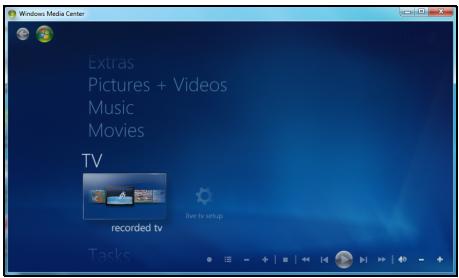
tunerrel), hallgathat digitalis zenét, képeket és személyes videókat nézhet, létrehozhat CD-ket és DVD-ket, illetve online szolgáltatasok tartalmaihoz férhēt hozzá.
A számítógepre telepítětt media programok elindításához kattintson a Start > Windows Media Center gombra.
Beallitas

Vigyázat: Ha a számítógp réndelkezik tívészérovel vagy tv-tunerrel, azokat csatlakoztatni és aktivaln kell, mielott a média programot az elso alkalommal elindütja.
A media program also elindításakor elindul a telepíto varázsló, amely konfigural néhány alapveto beállitást. Ha rendelkezésre ally, valassza az Expressz telepités opciót, ezután szükség szerint beállithat további opciókat.
Cyberlink PowerDVD (optional)
Ha a számítógpé rendelkezik Blu-ray meghajtóval, a PowerDVD segítségevel Blu-ray filmeket isnézhet. A PowerDVD elindításához helyezzen be egy Blu-ray lemezt, és varja meg, hogy a program automatikusan elinduljon.
Automatikus lejatszás
A Windows Automatikus lejatszás funkciója lehetővé teszi annak eldöntését, hogyan kezelje a Windows a cserelhétő tárolóval rendelkező eszközökön (digitalis kamerák, CD-ken, DVD-ken stb.) lévo médiafajlokat.
Ha fajlokat tartalmazó lemezt (pl.: DVDlemez, USB-kulcs, memoriarártya) helyez a számítogepe, a Windows egy párbeszédablakban kéri, hogyálassza ki a fajlok megnyitásanak modjat.
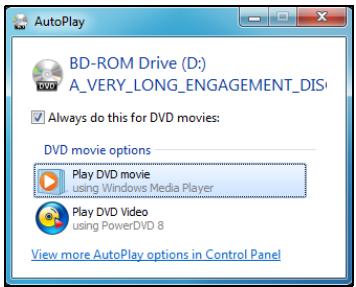
Például, ha behelyezett egy audio CD-t vagy DVD filmet, a Windows automatikusan megjelenit egy párbeszédablakot, és kivalaszthatja, hogyan szeretné lejátszani. Ha a Windows felkéri egy DVD lejatszó kivalasztsára, ajánlatos mindig azt szoftvergyujtemenyben lévo DVD lejatszóvalasztani (pl. a PowerDVD vagy a Windows Media Player esétényen.)
Letöltöft fajlok lejátszása
A letöltött fajlok muködhetnek a szamítógépre telepitét media programokkal, vagy pedig meghatározott programokra lehet szükség hozzájuk. A DRM funkciókat tartalmazó fajlokat lehetséges, hogy csakBizonyos programok (pl. iTunes, Windows Media Player), vagyCsak az adott fajltípushoz hitelesitésett eszközéképesek lejatszani. Egyéb formátumokhoz szükség lehet bizonyos audio vagy video kodekre, amilelet, hogy nincs a szamítógépre telepîve.
Kodekek
A kodek a digitális media (pl. zene vagy videó) be- vagy kitömörítésére hasznáható szoftver. A Windows Media Player es a hasonlo programok kodekeket használnak a digitális media fajlok lejatszásához és letrehozasához.
Például, ha egy audio CD lemezt bemásol a számítógépre, a lejátszó a Windows Media Audio kodek segítségével egy kompakt WMA fajlba tömöriti be a dalt. Ennek a WMA fajlnak (vagy barmely WMA fajlt, akár amit egy weboldrálósugároznak) lejátszásakor a lejátszó a Windows Media kodek segítségével kitömöriti, hogy a zene megszólalhasson a hangszórókon.
Miert kapok olyan üzenetet, hogy hianyzik egy kodek?
Ha olyan üzenet ket, hovy hiányzik egy kodek, az azért lehet, mert valószínuleg olyan fajlt probált meg lejátszani amit olyan kodekkel töröríteteck be amit a Windows vagy a lejátszó program alapértelmezésben nem tartalmaz. A legtöbb esetben a hibauzenet Webes segítség gombjára kattintva letöltheti és telepitheti a hiányzó kodeket.
Bovebb információrt lásd a Windows Súgo és támogatás lehtoséget.
Közosségi halózatok (optionalis)
A Kozosségi halózatok alkalmazás lehtóvéteszi, hogy gyorsan megtekinthesse a baráti frissitéit es letrehozza a sajátjait az asztal elhagyasa nélkül. Értesitéseket éssalapotfrissitéseket kaphat kozvetlenul az asztalon, és az oldalsó csuszkával több kozosségi halózatot is nyomon kovethet (Facebook, YouTube, Flickr és Twitter).
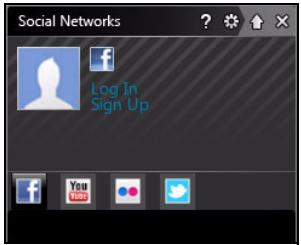
Megjegyzés: A Social Networks alkalmazásPTIONALIS, elore
telepitett alkalmazás, amely nem mindegyik típuson taláható meg.
Kövesse nyomon a baratai üzeneteit és kozzétett képeit; egy latható értesités jelenik meg, amikor egy ismerós (vagy előfizétés) valamilyen tevekenységet végez.
Ha a szamítógep billentyüzetén megtaláható a Kozosségi halózatok gomb (áltilában a jobb felsö gomb), ennek lenyomásával megjelenitheti a Kozosségi halózatok alkalmazást.
Bejentkezes... vagy regisztrácio
Az alkalmazás teteje megjeleniti a Facebook profilképét és fiók adadatait. Ha még nem hazta létre vagy nyitotta meg a Facebook profilját, a felső kép az anonim, kék alapon fehér képét jeleniti meg, és nem látható informácio.
Amikor eloször indütja el a Közösségi halózatok alkalmazást, felkérést kap, hagy jelentkezzen be. Ha ez nem történik meg automatikusan, kattintson a Bejentkezés gombra a Közösségi halózatok ablak tetején. HaCsak szeretne létrehozni egy uy Facebook profilt, kattintson a Regisztrácio gombra és kõvesse az utasításokat.
Megjegyzés: Minden kozosségi halózati tevékenséghez Internet kapcsolat szükséges. Ellenörizze, hogy csatlakzik-e az Internetz, mielott hasznánlí kezdené ezt az alkalmazást.
Ha szeretne frissitések ket kapni, elször hitelesifenie kell a kozösségi halózati fiokjait; minded fiokot külön-külön. Kattintson annak a halózatnak a lapjára, amelyet aktivalni szeretne.
Meg kell adnia minded halózat esétében a fioknevét és jelszavát, vagy létreet kell hoznia egy fiokot, ha meg nem rendelkezik vele.
Ha már van fiókja, kattintson a Bejelentkezés gombra a hozzaféres aktivalásához, vagy a Regisztrácio gombra, hogy letrehozzon egy fiokot.
Ha On az uy fiók létrehozása element választotta, kérjuk, toltse ki a kert adatokat, adja meg az e-mail címet és jelszavát. Ekkor folytathatja a fiók hozzaférsének hitelesitését.
Szükség eseten kérjuk, engedélyezze minded lépés szárára a hozzaférést, ezzelBiztosíthatja, hogy az összes Közösségi halózatak fungkció megfeleloen fog mūkodni.
Megjegyzés: Jegyezzen fel minded adatot, amit az uy fiokhoz hasznal, beleertve a fioknevét, az e-mail cimet és a jelszavát. Tartsa ezeket biztonságos helyen, ha a késöbbiekben szüksége lenne rajuk a hozzaféreshez.
Ha már van Facebook fiókja, kattintson a Bejelentkezés gombra a hozzaféres aktivalásához, vagy a Regisztrácio a Facebook-ra gombra, hogy letrehozzon egy fiókot.
Ha a Regisztracio a Facebook-ra gombot valasztotta, kérjuk, toltse ki a kert adatokat, adja meg az e-mail cimet és jelszavát. Ekkor folytathatja a fiók hózzáférsének hitelesítését.
Kérjuk, engedélyezze minded lépés szárára a hozzaférést, ezzelBiztosíthatja, hogy a Kozosségi halózatak fungció megfeleloen fognak mücködni.
YouTube
Ha már van YouTube fiókja, adja meg a fiók adadatait és kattintson a Bejelentkezés gombra a hozzaféres aktivalásához, vagy a Regisztrácio a YouTube-ra gombra, hogy létrehozzon egy fiókot.
flickr
Ha már van Flickr fiokja, kattintson a Bejelentkezés gombra a hozzaféres aktivalásához, vagy a Regisztrácio a Flickr-re gombra, hogy lettrehozzone egy fiokot. Győződjon meg róla, hogy teljes hozzaférest engedélyezett-e, ezzelBiztosíthatja, hogy a Kozösségi halózatok funkció megfeleloen fognak muködni.
A kozosségihalózatakelérése
Ha hitelesítette a hozzáférését, a profilképe és allapot informació megjelennek. Egy kattintással frissithetiezeket.
Gyors mveletek
Kattintson egy hivatkozasra, hogy többet lásson belöle egy uy ablakban, pl. kattintson egy Facebook bejegyzésre, hogy megnyissa a Facebook fiókját es megtekintse a teljes bejegyzest; kattintson egy YouTube videó címère, hogy megtekintse a videót.
Irja be az állapotá a Mi jár a fejeden? mezőbe, és kattintson a Megosztás gombra. Az ismerősei a
Facebook-on azonnal látni fogják az állapotát.
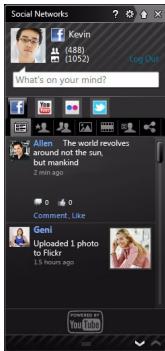
Ha egy uy fényképalbumot szeretne létrehozni a Facebook-on, valassza ki a felvenni kivistépeket, majd húzza öket a profilképré. Felkérést kap, hogy adja meg az album nevét és leírását. Kattintson a Feltöltés gombra, hogy elkezdje a képek feltöltését a Facebook fiókjába.
Kattintson a nyilakra az also sávban 一 , hogy tobb oldalt lásson, ha tobb bejegyzés van, mint ami egy oldalon megjelenithetó.
Kattintson a kerdöjrela felső savon 8, ha szeretné megtekinteni a Közösségi halózatokat.
Kattintson a nyífra a felső savon ⓷, hogy elrejtse a teljes alkalmazást, és egy kis figyelmeztetés jelenjen meg a képernyő tetején. Kattintson a figyelmeztetésre (alább), hogy megtekintse az ismerősei tevékenségét össeggő ablakot.

Megjegyzés: Ne használja az X ikont a Kozösségi halózatok alóvalo kilépeshez, hacak nem szerétrne leallitani a frissitések kuldését és fogadását. Használja a felső sorban lévo nyilat 日 , hogy megjelenítse a figyelmezteto savot.
A legfrissebb hirek és adatok megtekintése
Válassza ki a megtekinteni kívant halózat fülét:

Egy sor gomb érhető el(AP) hnálozat esétében. Ha a gomb fóle húzza a mutató, lathatja a gomb leírsát. Valassza ki a látni kivant gombat, és görgessen át az elemek listáján.
Példa a Facebook fulekre:

Az elso gomb es rész, amit elóször lát egy lap kivalasztásakor, a Föbbesemények (a Facebook-on), a Legtöbbet nézett a YouTube-on és a Névjegyek a Flickr-en. Ha tobb bejegyzés van, mint ami egy oldalon megjelenithető, használja az also nyilakat a tòbbi oldal megtekintéséhez.
Beallitások módosítása
Kattintson a beallitások ikonra, hogy hozzáférjen a kozsségi halózatok beallitásaihoz.
Élo frissités - Ha az Élo frissités gomb aktiv, letöltheti és telepitheti a Kozosségi halózatok alkalmazás frissített verzióját.
Kattintson egy halózat lapjára, hogy lássa a specialis beallitásokat; beallithatja, milyen gyakran ellenörizze a halózatot (frissítési gyakoriság), és kijelentkezhet a halózatokból.
Kattintson a X gombra a Beallitások részból valo kilépéshez.
Elso lépèsek a világhalón
A szamitogép védelme
Alapvető fontosságú a számítógépet megvédeni a vírusoktól és az Internetról érkező támadásoktól (Id. Internet biztonsági ajánlat a 39. oldalon és a Biztonság a 58. oldalon). A számítógép elő elindításakor javasolt egy áfógó Internet-biztonsági program vegrehajtása. Ezt a védelmet a lehető leghamarabb aktivalni kell, mindenképpen meg az Internethez történő csatlakozás előtt.
Válasszon internet-szolgáltató

Az Internet használata napjainkban a számítógep használatának természetes réséve valt. Néhány egyszerú lépessel csatlakozhat a hatalmas tudásbazishoz és szamos kommuníciós eszközhöz. A lépesek vegrehajtásahoz először valasszon Internet szolgáltot (ISP), akíBiztositja számítógepe és az Internet közötti kapcsolatot. Nézzen utána, hogy a környéken melyik szolgáltató kinal internet-szolgáltatást;
ne felejtse el megkérdezn ismerõseit, barát a tapasztalataikról, vagy olvasson tesztek és felhasználói visszajelzëseket a témával kapcsolatban. A kivalasztott szolgáltató ellatja majd a csatlakozáshoz szükséges informáciokkal (lehet, hogy szüksége lesz további szoftverre, vagy specialis „dobozra", amely a Telefonvonalra csatlakozik).
Csatlakozási típusok
A számítógepmodellól, lakóhelyétól és kommunikációs igényeitól fuggöen számos csatlakozási lehtösége van.
Telefonos kapcsolat
Egyes szamítogepekben van Telefonos feltárcsázós ("modem) csatlakozó. Ennek segítségével a Telefonvonalon keresztül csatlakozhat az Internetre. Betárcsázós csatlakozással nem használhatja egyszerre a modemet és a teleportfant. Ez a típusú csatlakozáscsak abban az esetben ajánlott, ha korlátozottak az Internet használati igényei, mivel a sebesség alacsony a djazás pedig általában orankénti elszamolásban történik.
DSL (pI. ADSL)
A DSL (Digital Subscriber Line) egy "mindig-aktív" csatlakozás, amely a Telefonvonalon keresztül fut. A DSL és a Telefon nem ugyanazt a frekvenciát használják, igy Öl akkor is használatja a Telefonját, amikor éppen az Internete csatlakozik (ehhez az interferencia elkerülése erdekében 'mikroszúróť' kell tenni minded Telefoncsatlakozásra). Ahhoz, hogy DSL kapcsolatot tudjon letesiteni, a Telefonársaság Központi szekhelyének kölzelében kell tartózkodnia (a szolgáltatas videki területeken neha nem all rendelkezesre). A sebesség lakhely szerint valtozhat, de altalában gyors és megbizható Internet csatlakozást kinal a DSL. Mivel allandoan csatlakoztatva van, altalában havi fix elszámolasban történik a díjazás.

Megjegyzés: A DSL kapcsolathoz szükség van megfelelo modemre.
A modemet altalában az internetszolgáltatoBiztositja az elófizétéskor.
Sok ilyen modem magában foglal egy routert, amelybiztositja a halózatiés Wi-fi hozzaférést.
Kabel
A kabel csatlakozás gyors és "mindig-aktív" Internet szolgáltatástbiztosít TV-kabelen keresztül. Ez általában nagyobb varosokban oldhato meg. Internetezés közben akár nézheti a kabelcsatornákat vagy Telefonálhat is.
3G (WWAN vagy "Wireless Wide-Area Network" - gezetek nélkūli nagy kiterjedesū halózat)
A 3G kapcsolat lehetové teszi, hogy Internetcsatlakozásra használja a mobiltelefonok által használt cellás halózatot. Ehvez a számítogepe rendelkezhet egy beépītett SIM kártya-csatlakozóval, vagy szüksége lehet egy külso eszközre, pl. USM modemre vagy egy megfeleloen felszerelt mobiltelefonra.

Megjegyzés: Ha a szamítogépben talalható egy SIM-kártya nyílas, szüksége van egy megfelelo SIM-kártyára és szerződész kell kõtnie egy mobilszolgaltatóval.
A 3G funkciok használata elott ellenórizze, hogy a szolgáltatója felszámol-e valamilyen további dijat, pl. Barangolás esétén.
Hálozati Kapcsolatok
A LAN (Helyi halózat) egy kozós kommuníciós vonalat és erőforrássokat használó számítógepcsoport (pédául irodában vagy otthon). A halózat létrehozasakor megoszthatunk fajlokat, perifériákat (pédául nyomtatókat), sôt,Meg internet kapcsolatot is. LAN csatlakozást gezetékes technológíval (pl. Ethernet) vagy gezeték nélkūli technológíval (pl. WiFi vagy Bluetooth) egyarant létesīthet.
Vezetek nelkuli halozatok
A gezetek nélkūli LAN vagy WLAN gezeték nélkūli helyi halózatot jelent, amely két vagy tòbb szamítógépet kapcsol össze kábelek nélkūl. A WiFi halózat felallitása egyszerú és lehetővé teszi allyományok, perifériális eszközök és az Internet-CSatlakozás megosztását.
Melyek a gezetek nélkūli halózat elonyei?
Mobilitás
A gezetek nélkūli LAN lehetové teszi az on és helyi hálozata más felhasznalói szamára is, hogy megosszák a hálozatra csatlakoztatott eszközöket (pl nyomtató vagy lapolvasó) és az azokon tárolfálokat.
Ezenfelül internetkapcsolatát is megoszthatja otthonában egy.masik számítogeppel.
Gyors és egyszeru telepités
A gezetek nélkūli LAN rendszerek telepítese gyors és egyszerú, és nem kell kábeleket gezetni a falakon és padlón (vagy éppen azokon keresztül).
Eqv gezetek nelkuli LAN részei
Ahhoz, hogy otthonában egy vezeték nélkuli halózatot épitésn ki, a követkeźokre lesz szüksége:
Hozzaféresi pont (útválasztó)
A hozzaféris pontok (útvonalválasztók) kétirányú adovevők, amelyek az adatokat a kozvetlen környezetükbé továbbitják. A hozzaféris pontok a kozvetítő szerepét tõltik be a vezetékes és a vezeték nélküli hálozatok között. A legtöbb utválasztó beépîtett DSL modemmel rendelkezik, ami lehetőve teszi, hogy nagy sebességő DSL kapcsolaton csatlakozzon a vilaghálora. Általaban a vászlottt ISP (Internet Service Provider – internetszolgaltató) az előfizetéttszolgaltatasokhoz egy modemet/ utválasztót is mellekel. A telepîtes részletes lépéseihez olvassa el figyelmesen a hozzaféris pont/utválasztó utmutatóját.
Hálozati kabel (RJ45)
Egy halózati kabelle (másképpen RJ45) is összekötheti a gazdaszámítógépet és a hozzaféresi pontot (lásd az alábbi abrát); ilyentípusú kabelle kötheti össze a hozzaféresi pontot és a külso eszközoket is.
Vezeték nélkūli adapter
Egy belso, gezetek nélkuli adapter normal esetben már megtalalható a szamítogépében. A Windows gombjaival vagy gezérloivel kapcsolhatja be és ki ezt az adaptert.
Egy muködó halózat struktúraja
- Hozzaférisi pont/ Ütvonalvalasztó
- Asztali szamítógpép
- Modem
- Nyomtató
- Hordozható szamítógep
- PDA/Okostelefon
- Halózati kábelek (RJ45)
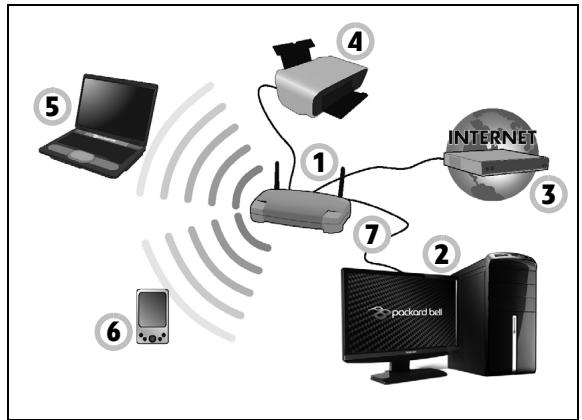
Egy gezetek nélkūl hlózati kapcsolat ki- és bekapcsolása
A legtöbb számítógp rendelkezik egy 'WiFi' gombbal, amellyel a halózati csatlakozás be-, illetve kikapcsolható. Ha a számítógépe rendelkezik gezeték nélkūli hozzáferéssel, de nincs rajta Kommunikáció gomb, a halózatkezelési opciókal tudja ki- vagy bekapcsolni a gezeték nélkūli halózatot, illetve gezérelni, hogy mit oszt meg a halózaton keresztül. Kattintson a Start > Vezérlopult > Halózat és Internet > Halózat és megosztóközpont lehetősègre.

Figyelmeztetés: Vezeték nélkül keszülékek repulogépen való használata tilos. Mielött felszállna a repulöre, kapcsoljon ki minded ilyen eszközt, mert veszelyes lehet a repulogép üzemelésére nézve, zavart okozhat a kommunícióban, sôt, akár ilegalis is lehet.
Szörfözzön a világhálón!
Az Interneten való szörfözeshez van egy bongészőre van szüksége. Az Internet Explorer bongészőt ványasztoTT alapbeállításnak. Az Internet Explorer kényelmes ésBiztonságos bongészést tesz lehetővé. Amint telepītette és csatlakozott az Internethez, az asztalon kattintson a Internet Explorer ikonra, és tapasztaljagmaz áj élményt!

Az Internet Explorer jellemzoi
Ez a Internet Explorer bongeszó kezdóoldala. Alább egy rovid összefoglalást olvashat úbongeszóje fontosabb tulajdonságairól.
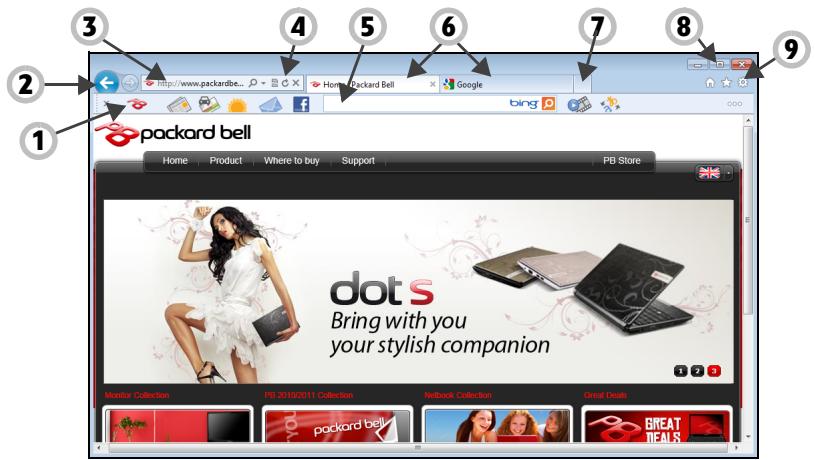
- Bing sáv: Keressen a világhálón, és a Bing eszközök segítségevel tajékoztatast kérhet a hírekrol, formanyomtatványokat tölthet ki automatikusan, biztonságosan online maradhat, és igy tovább.
- Elore es Vissza gombok: Olyan oldalakon navigál vegig, amelyeket már meglátogatott.
-
Címsor: Gépeljen be egy Internet címet (pl.: www.packardbell.com) és nyomja le az Enter billentyút a billentyüzeten, ezzel kózvetlenül a begépelt címre jut el.
-
Frissités: A kivalasztott oldal ujrabetoltse.
- Keresodoboz: A uy lap megnyitasa nélkül is kereshet az Interneten.
- Fulek: Minden egyes ful egy webboldalt jelenit meg. A fulek lehetové teszik, hogy azonnal átváthasson egyik oldálról a masikra.
- Üj fül: Üj fül megnyitása mely hivatkozasokat tartalmaz a legnépszerübb honlapokra.
- Kicsinyitheti, nagiyhatja vagy bezárhatja az ablakot.
- Kezdǒlap, Kedvencek és Eszközök: A honlap megnyitása, kedvenc weboldalainak kezelése, hírfolyam és előzmények, és hozzáféres a bongésző eszközökhöz, mint pl. Nyomtatás, Biztonság vagy Opciók.
Vigyázat: Az Internet Explorer tartalmaz egy Phishing szürôt, amely figyelmeztet és segít távoltartani az esetlegesen vagy ismerten veszélyes weboldalaktól (olyan oldalak, amelyek valódinak tünnek, de valojaban csak személyes informáciokra vadásznak). Az címmező sárgára színezódik és egy figyelmeztető üzenet jelenik meg, ha gyanús oldalt érzékel.
Packard Bell honlap
Indulasként látogassa meg honlapunkat a www.packardbell.com címen!
A Packard Bell folyamatosan nyújt személyre szabott támogatást. Tekintse meg Támogatás szekcionkat, ha segítségre van szüksége az igényeit illetöen.
www.packardbell.com az On portálja a halózati tevékenségek és szolgáttatások világához: látogasson meg minket rendszeresen a legfrissebb informaciókt és letoltésekert!
Biztonság
Ön valószínúleg szívesen fedezné fel az Internet összes lehetőségét. Abiztonságos böngészés érdekényeb a Packard Bell előre telepítette a Symantec dinnyertas Norton Internet Security™ csomagját a számítógépre.
A Norton Internet Security csendesen fut a hattertben és blokkolja napjaink legösszetetebb veszélyforrasait, és védi az On személyes adatait vásárlás, banki ügyintezés és bongészés közben.
A Norton Internet Security blokkolja a szemelyes adatok online lopását, észleli és megakadályozza a kémprogramok működéşét, eltávolítja a virusokat és az internetes károkoźókat, valamint védelmet nyújt a hekkerekkel szemben.
Meghatározások
Mi a virus?
A „virusnak“ nevezett rosszindulatu programok a szamitógépet hivatottak megfertőzni és károsítani. A legtöbb virus interneten, e-maileken vagy rosszindulatu weboldalakon keresztül erkezik. Egy tipikus virus althalaban megduplázza magát és eszrevétlenül más szamitógépekre terjed át. További kelmetlensegék, ügymint trojai falovak, férgek vagy kénytel tenlelek szamos molendon fertőzhetik meg szamitógépéts terhelhetnek le erőforrásokat vagy bénithatnak meg halózatot.

Megjegyzés: A Packard Bell garantálja, hogy vásárláskor a számítógep 100%-osan virusmentes volt, igy nem vállal garanciát a virus okozta meghibásodásér.
Miakemprogram?
A kémprogram általában azokat a kéretlen programokat takarja, amelyek csatlakozás közben a szamítógépère kerülnek, legtöbSZör a tudtan kivül. Ha egyszer megfertőzte szamítógépét, szamon tarhatja bongészési tevekenységét, szemelyes adatokat gyüjthet, felbukkanó ablakokat aktivalhat vagy akár a szamítógé konfiguráciját is elallithatja. A kémprogram erőforrásokat emésztf szamítógépén; lelassihatja Internet csatlakozását vagy a teljes rendszert, sós összeomláshoz is gezehet.
A kěmprogramot néha olyn tiszteletlen cégek használják, akik számon akarják tartani az Ölntál megtekinttten honlapokat, hogy meghatározhassák bongészési szokásait és célzott felbukkanó reklámokat küldhessenek. Azonban egyes kěmprogramok az egyszerú nyomkövetés határain tul jelszólopást és egyeb olyan funkciókat is végrehajtanak, amelyek komolyBiztonsági problemát jelentenek.
Mi a rosszindulatú program?
A kártekony szoftver, más néven rosszindulatú program oyan kód, amelyet arra terveztek, hogy kárt okozzon szamítógépen. Ilyen rosszindulatú programok pédául a virusok, férgek és trojai virusok. Ügy védheti rendszerét ilyen programok Ellen, ha naprakész virusvédelemmel és kártekony kódok ellenei védemmel rendelkezik.
Mi a szemelyes tuzfal?
A személyes túzfal egy olyan szoftverprogram, amely megakadályozza, hogy illetéktelen behatolás törtenjen egy maganhálózatba vagy egy maganhálózatból. Pajzként védi az Internet-csatlakozását akaratlan csatlakozásoktól, olyanoktól, amelyek megprébalhatják átvenni az
irányítást gépe felett virusok vagy egyé rosszindulatú programok telepitése vagy terjesztése celjából. A számítógepéhez történő összes csatlakozást ellenörzs é alatt tartja - az olyan programok, amelyek az On engedélye nélkül akarnak hozzáférnì informáciokhoz, leleplezódnek, és a tüzfal riadóf fúj. Ekkor eldöntheti, hogy engedélyezi a csatlakozást; ha a csatlakozás egy éppen futó programot céloz meg, általában megengedheti (pl. egy játék, amely egy tobbjátékos szerverhez kapcsolódk vagy egy tartalomfrissístét vegző enciklopédia).
A szamitógep védelme
A szamítogépes būnözés megelözés egyertelmü lehet, ha fel vagyunk fegyverkezve műszaki tanácsokkal és józan ésszel, igy suk támadás elkerülhétő. Általában a szamítogépes būnözők a lehető leggyorsabban probálják megszerezni pénzüket. Minél inkább megnehezütjuk a munkáukat, annál valószinübb, hogy békén hagynak pennünket, és konnyebb zsákmany után néznek. Az alábbi tippek alapvető információkat adnak arra vonaţozóan, hogyan akadályozhatjuk meg az online csalást.
Aktualizálja számítogépét a legfrissebb javitáskkal és frissitéskkel Az egyik legjobb mod, hogy a támadókat távol tart suk számítogépunktól, a javitásk és egyé szoftverjavítások alkalmazása, amint azok rendelkezésre állnak. A számítogépet rendszeresen frissitve megakadályozhatjuk, hogy a támadók képesek legyenek előnyt kovácsolni a szoftverhibákól (sérülékenységból), amit egyébként khasználnak a rendszerbe való betöréshez.
Bár a számítógépactualizálása nem védimeg az összes támadástól, Sokkal nehezebbé teszi a számítógépes kalózok szárára rendszerhez
valo hozzáférest, teljesen leblokkol suk alapvető és automatizál támadást, valamint elegendo lehet ahhoz, hogy eltántorítsa a kevésbé elszant támadókat, hogy inkább keressenek mashol egy sebezhetőbb számítógépet.
A Microsoft Windows é sye b nepszeru szoftverek uabb verzioi konfiguralhatok uy, hogy automatikusan letoltsek es alkalmazzak a frissitesek, igy nem kell a legfrissebb szoftvert keresgelni. A szoftver automatikus frissitesenek khasznalasa remek kezdet a biztonsagos online kapcsolat fenntartasahoz.
Védje szamítogépétBiztonsági szoftverrel
Számos típusúBiztonsági szoftver szükséges az alapvető onlinebiztonsághoz. Az alapvetőbiztonsági szoftverk KOZe tartoznak a tuzfalakés a virusirto programok. A tuzfal általában a szamítógep elso védelmivonala - ez szabályozza, hogy ki és mi kommunikálhat a halózaton keresztül az adott szamítógeppel. A tuzfal egyfajta „rendörkent" képzelhető el, akiminden oyan adatot figyel, amely az internetól az Onszamítógépere vagy fordíva kiván aramlani, lehetővé teve az oylan kommunikáciot, amelyröl tudja, hogy biztonságos, valamint letiltva a "rossz" forgalmat, mint például a szamítógépet erő tamadásokat.
A védelem következő vonala suk esetben a vírusiró szoftver, amely\ mirden online tevékenséget felügyel, mint például az e-mail üzeneteket\ és a webes bängészest, valamint véd a vírusok, férgek, trojai lovak és\ egyeb kártekony programtipusok Ellen. A vírusiró és kémprogramirtó\ szoftvert úgy kell beálítani, hogy saját magat frissütse, és ezt minden\ esetben tegye meg, amikor az internethez csatlakozik.
Az oyan integraltBiztonsagi programcsomagok, peldaul Norton Internet Security, amelyek kombinALTan tartalmazzak a tuzfalat, virusirtot, es kemprogramirtot oyan egyeb funkciokkal, mint a keretlen levelek szurese, szuloi korlatozasok, nepszeruvé valtak, mivel az online vedelemhez szukseges osszesbiztonsagi szoftvert egytlen csomagban kinaljak. Sokan ugy erzik, hogy egy atfogobiztonsagi csomag hasznalata vonzo alternativa a tobb kulonbozó tipusuBiztonsagi szoftver telepitésével, konfiguralásával és frissítésével szemben.
A Norton Internet Security™ teljes verziója előre telepîte van az On Packard Bell rendszerére. Ez tartalmaz egy ingyenes előfizétésist is a védelmi frissítesekhez. Mindenképpen aktivalja!
Nehéz jelszavakat valasszon és tartsa azokat biztonságos helyen
Manapság a jelszavak az interneten hétköznapi dolognak számitanak;\ mindenhez használjuk őket a virágrendeléstól az online banki\ ügyintézésen keresztül egészen a kedvenc legitársaságunk weboldárata\ történő belépésig, hogy megtekinthessük, mennyi repúlt mérföldet\ gyüjtöttunk eddig össze. A következő tippek segítséget nyújtanak ahhoz,\ hogy az online gyakorlatait biztonságosabbá tehesse:
• A jelszavakBiztonságossá teteleés a rossz kezekbe kerülésenek megakadályozása felé az elso lépés oyan jelszó kivalasztása, amelyet nem lehet konnyen kitalálni. Az erós jelszavak legalább nyolc karakterból állnak,és betúk, szamok és szimbólumok kombinációját tartalmazzák (pl. # $ % !). ?). Kerülje a követkežok hasznalatát jelszókét: a bejelentkezési név, barmilyen személyes informácio, pl. keresztnév, valamint a lexikonban található szavak, kulönösena
"jelszó". Különösen nehezen kitalalható, egyedi jelszavakat的概率论. meg valasztani az oyan tevékenségek védelmère, mint például az online banki ügyintézés.
- Tárolja jelszavait biztonságos helyen, és ne használjá ugyanazt a jelszót minded online szolgáltatáshoz.
- Rendszeresen módosítsa a jelszavakat, legalább 90 naponta. Ez csökkentheti az oyan személy által okozott kárt, AK hozzáfért valamelyik fiókjához. Ha valamely online felhasznález fiókjánál barmi gyanúsat észlé, az egyik elő lépés, amit tehet, a jelszo módosítása.
Vigyázzon személyes információira
Óvatosan járjon el, amikor a halózaton megosztja olyan személyes adatabit, mint a neve, otthoni címe, telefonszáma, és e-mail címe. Sok online szolgáltatas elönyének kihasználasához elkerülhetetlenül meg kell adnia személyes informaciókat a vásárolt cikkek számlázása és kiszállítasa érdekényen. Mivel a személyes informaciók megartása ritkán lehét séges, a következő lista néhény tanácsot tartalmaz arra vonatkozoan, hogyan osszunk meg biztonságosan személyes informaciókat a halózaton:
- Figyeljunk a hamis e-mail üzenetekre. Az üzenet rosszindulatusagát oyan dolgok mutathajk, mint a suk helyesirasi, nyelvtani hiba, szokatlan szóhasznalat, furcsa kiterjesztésü weboldalcimek, oyan weboldalak címei, amelyekben normalis esetben szereplő szavak helyett számok találhatók, illetve bármi egyb szokatlan dolog. Továbbá, az adathalasz üzenetek gyakranarra hivják fel a figyelmet, hogy gyorsan kell cselekednie a felhasznalói fiok megartásához, a
biztonsági frissítéshez, illeteve arra ösztönzi, hogy azonnal adja meg a kér't informaciókat, vagy valami rossz fog történyni. Ne kapja be a csalit!
- Ne válaszoljon oyan e-mail üzenetekre, amelyek személyes informáciokat kérnek. A törvényes cégek nem kérnek személyes informáciokat e-mailben. Ha kétsegei támadnak, vegye fel a vállalattal a kapcsolatot Telefon, vagy irja be a cég webcímét a webböngészőbe. Ne kattintson az ilyen üzenetekben szereplő hivatkozásokra, mivel azok csaló, rosszindulatu webboldalakra irányítják.
- Övakodjon a rosszindulatú webboldalaktól, amelyekkel személyes információkat lopnak. Egy weboldal meglatógatasakor inkább kózvetlenül gépelje be a címet (URL) a webböngészöbe, minthogy egy e-mailben vagy kózvetlen üzenetben lévo hivatkozasra kattintson. A csalok gyakran meghamisítják ezeket a hivatkozasokat, hogy meggyőzőnek tünjenek.
A vásárlási, banki ügyintézési vagy egyeb weboldalnakál az érzékeny információknál egy „S“ karakternek kell szerepelnie a "http" betúk után (azaz https://www.yourbank.com és nem http://www.yourbank.com). Az „s“ aBiztonságos szó angol megfelelojét (secure) jejöli, és akkor jelenik meg, ha olyan területre ért, ahol be kell jalentkeznie, vagy egyéb érzékeny adatokat kell megadnia. Abiztonságos kapcsolat masik jele egy kis lakat ikon a webböngészö aljan (áltaban a jobb oldali sarokban). -
Figyelen a webboldalakon és szoftvereknél a titkossági irányelvekre. Fontos megérteni, egy szervezet hogyan gyújti be és használja fel a személyes információkat, mielott megosztja velük azokat.
-
Védje e-mail cimet. A kéréten leveleket kuldok és "adathalászok" néha tobb millio üzenetet kuldenk oyan e-mail címekre, amelyek vagy léteznek, vagy nem, annak reményében, hogy potenciális áldozatra bukkannak. Az ilyen üzenetekre adott válaszok, vagy akár az üzenet képeinek letoltése biztosítja, hogy felkerül a jövöben varható hasonló üzenetek listájára. Legyen övatos akkor is, ha az e-mail címet hircsopportokban, internetes naplokban vagy online közösségekben adja meg.
Az olyan online kinalatok, amelyek tul jonak neznek ki ahhoz, hogy igazak legyenek, altalaban nem is azok
A régi mondás, miszerint „semmi nincs ingyen", ma is igaz. Az allitólagosan „ingyenes" szoftverek, mint példaul a képernyóvédok vagy emotikonok („smiley"-k), titkos befektetési trükkök, amelyek mérhetetlen vagyont igérnek, valamint oylan versenyek, amelyeket meglepo mádon anélkül megnyert, hogy indult volna rajta, mind oylan csalihorgok, amelyeket a cégek az Öl figyelmének felkeltésere használnak.
Még ha nem is kózvetlenül készpénzzel fizet a szoftveriert vagy szolgáltatársét, a kert ingyenes szoftvert vagy szolgáltatást egy reklamozó szoftverrel (ún. "adware") összecsatolják, amely figyeli az On viselkedési szokásait és kéretlen reklamokat jelenít meg. Az allitólagos nyeremények igényléséhez vagy személyes informaciókat kell felfednie, vagy valami mast kell vásárolnia. Ha egy ajánlat tól jónak tünik ahhoz, hogy hihető legyen, kérdezze meg valaki véleményét, olvassa el az apró betús részeket, vagy meg jobb, ha egyszerüen figyelmen kívül hagyja az üzenenetet.
Rendszeresen tekintse át a banki és hitelkárta-y-kimutatásokat
A személyi adatok ellopásának és online búnçselekményeknek a hatása nagyban csökkenthető, ha az adatok ellopását vagy az informácik elő használatát kővetően azt hamar ésrezveszik. Az egyik legkönnyebbástó mondon úgy lehet ésrevenni, hogy valami nem megfeleloen történik, ha a bank- és hitelkártya vallalatok által havonta biztosított kivonatokat atvizsgáljuk, szokatlan dolgokat keresve.
Továbbá, suk bank és szolgaltatás alkalmaz csalást megakadályozó rendszereket, amelyek felhívák a figyelmet a szokatlan vásárlási viselkedésre (pédául, ha Öl Texasban él, és hirtelen hütőszekrényetak kezd el vásárolni Budapesten). Az ilyen szokatlan vásárlások megerősítese érdekében felhívhatják Önt, és kérhetik ezek jováhagyását. Ne vegye felvállró ezeket a hívasokat; ezek jelezhetik Ölnek, hogy valami rossz doklósztőtényedott, és meg keltenne a megfelelo l Péseket.
Védie szamitógét Windows biztonsági eszközökkel
A Windows számos védelmi alkalmazást biztosít.
Windows Action Center
A Windows oylan központi helyet biztosít, ahonnan ellenőrizheti számítogepe biztonsági beállitásait és segiti az Internetes támadások elleni védelemben, garantálva, hogy a legúabb biztonsági frissíték le lettek tõltve és fel lettek telepîte.
Az Action Center megnyitásához kattintson a Start > Vezérlopult > Rendszer ésBiztonság > Action Center opcióra.
Alternativ lehetosegkent, ha biztonsagi riadot jelzett a rendszer (az oramelletti ertesitési mezoben), rakattinthat az ertesitobuborekra, vagy duplan kattinthata kis Biztonsagi riasztasikonra.
Az Action Center jelzi a szamítogép védelmét biztosító legfontosabb programok állapotátés beallitásait. Ezen kivül a Windows Tüzfal, Windows
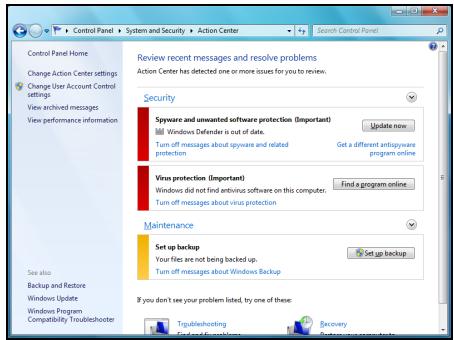
Defender és Windows automatikus frissiték is rendelkezesre állnak a Microsoft-tól, mint a szamítógép védelmére szolgáró atfogó rendszer részei. A virusirtó alkalmazás a szamítógépére telepitett program szerint valtozhat.
Windows Tuzfal
A Windows tuzfala védi a számítógépet, mikor az Internetre csatlakozik. Megakadályozza, hogy a programok az On engedélye nélkül hozzáféjenek az Internethez.
Egyes programoknak szükséguk van az Internet eleresére ahoz, hogy megfeleloen muködjenek, vagy muködjenek egyálalán. Ebben az esetben altalaban engedélyeznie kell a hozzaférest, amikor telepiti a programot, vagy az elso alkalommal, amikor használa. A tuzfal beallitásainak Ellenörzséhez kattintson a
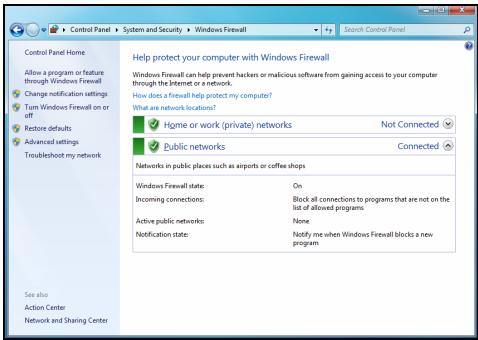
Inditás > Vezérlopult > Rendszer és biztonság > Windows tuzfalenhetőségre.

Megjegyzés: Amikor elóször elkezdi használni a tüzfalat, az „tanulási üzemmodban" van: felugró ablakok figyelmeztetnek rá, hogyBizonyos programok, amelyeket ismer és megbízik bennük, rákarnak menni az Internetre. Egy idő utan a tüzfal megismeri az On által megbízhatonak tartott programok listaját, és már nem kér engedélyt, amikor a programa következő alkalommal megprébalcsatlakozni az Internethez. A tüzfal megvédia szamítogépet oyan programoktól is, amelyek az Internetrol probálják eléri n a gépet; erre na ha szükség van a programfrissitésk, letoltések stb. elereséhez.
Vigyázat: Ne feledje, hogy a legtöbb biztonsági szoftvercsomag hasonlo funkciókat kinal, és le fogja tiltani a Windows Túzfalat, hogy javítsa a rendszer teljesítényét.
Windows frissitésk
Ha aktiv Internet csatlakozással rendelkezik, a Windows a számítógépe szárá automatikusan kereshet fontos frissítések és telepitheti fel azokat. Ezek a frissítések tõbbeközött oyan biztonság javítocsomagokat és programfrissítések tartalmaznak, amelyek növelhetik számítógépes élményét és segitenek az úbb virusok és tamadások elleni védelemben.
Windows Defender
A Windows Defender segít megvédeni rendszerét az olyan rosszindulatú vagy nemkivánatos programok Ellen, minta kémprogramok és hirdetőprogramok. A Windows Defender rendszer alapételmezett állapotában telepíte van, és aktív.
Az On adatainak és a számítogépnek védelme érdekében a Windows Defender-
ben vannak valós idejú védelmi opciok. A valós idejú védelem figyelmeztet, amikor kémprogramok vagy egyeb potenciálan nem kivánatos szoftverek megprébáják telepîteni vagy futtatni magukat a számítógépen. Akkor is figyelmeztet, ha egy program megprébájma módosítani a Windows beállitásait.
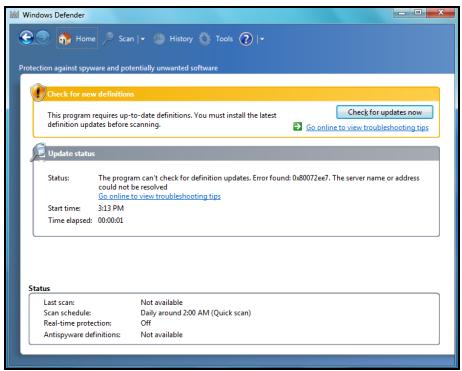
Megjegyzés: A Windows Defender együttmuködik a Windows frissitési szolgáltatással, és automatikusan telepíti a legúabb leirásokat és szabályokat.
Vigyázat: Ne feledje, hogy a legtöbb biztonsági szoftvercsomag hasonlo funkciókat kinal, és le fogja tiltani a Windows Defendant, hogy javītsa a rendszer teljesitményét.
Felhasznalói fiók felügelete
A Felhasznalói fiokok gezérlopult segít megakadályozni az illetéktelen valtoztatasokat a számítógépen. Mielott végrehajtana oyan muveleteket, amelyek potenciálan veszélyeztethetik a rendszer muködését vagy más felhasznalókat, a Felhasznalói fiok felügyelete engedélyt vagy rendszergazda jogosultságot ado jelszókér. Amikor a Felhasznalói fiok felügyelete által kuldott uzenetet lát, olvassa el figyelmesen, és ellenorizze, hogy az elinduló muvelet vagy program neve megegyezik azzal, amat tenylegesen el akar inditani.
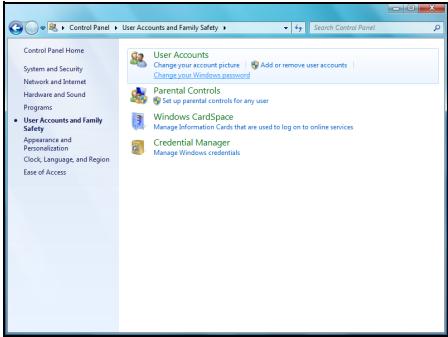
Azáltal, hogy engedélyt kér, mielótt elindītaná ezeket a lépéseket, a Felhasznález fiók segít megakadályozni, hogy rosszindulatú szoftverek és kémprogramok engedély nélkül telepóljenek vagy valtoztatásokat hozzanak létre a számítogépen.
A Felhasznalói fiok beallitásainak megnyitásához kattintson a Inditás > Vezérlopult > Felhasznalói fiokok és a csalad biztonsága > Felhasznalói fiokok lehetósegre.

Megjegyzés: A Felhasznalói fiók felügeletének beállitásai alatt kikapcsolhatja a felhasznalói fiók felügeletével kapcsolatos uzeneteket (nem ajánlott).
Internet ExplorerBiztonsági beállitásai
Az Internet oldalak kis fajlokat, un. sütiket használnak, amelyekkel a felhasználoi preferenciákat és informaciókat tartják szamon. A internetes böngészőbiztonsági beallítasaiban határozhatja meg, hogy mennyi informaciót kiván fogadni egy honlapról.
Az Internet Explorer biztonsági beállításainak eléréséhez:
- Az Internet Explorer programban kattintson az Eszkocz > Internet beallitások pontra.
- A beallitás kivalasztáhsoz mozgassa a csuszkat fel vagy le az Adatvédelem fülön.
Hogvan ismerem fel. hovy szamitogépm veszelyben van?
Ha a Action Center riadót jelez vagy a szamítogepe szokatlanul viselkedik, varatlanul lefagy vagy nemely program nem muködik megfeleloen, lehét séges, hogy szamítogepé rosszindulatu szoftver fertőzte meg. Ennek Ellenére ne fogjön minded géphibát virusra! Ha fertőzesre gyanakszik, a legfontosabb teendő a frissités - ha ezt meg eddig nem;tette volna meg - és a virusirtó illetve kémelharíto program futtatása.
Ugyfelszolgálat
Biztonságos számítógp-használat
Számítógepé legjobb és hosszú távú használata céljából használaja az alábbi programokat, és rendszeresen végezze el az e kézikönyvben leírt műveleteket.
Karbantartás
Javasolt karbantartasi feladatok
A számítógep megfelelo állapotának fenntartása érdekébenBizonyos mveleteket rendszeresen (kb. havonta egyszer) el kell végezni:
Hibaelenörzes
A Lemez ellenőrészese eszköz rendszeres használata megbizható állapotban tartja rendszerét és megóvja az informáciovesztéstöl. Két típusú hibát ellenőriz és javít:
- fajlrendszer hibák, mint a toredezett fajlok, amelyek nem lettek letörölve, valamint hibás méretú, illetve dátumu fajlok;
-
fizikai hibák, amelyek a merevlemezún. klasztereiben és/vagy elhasznalódt szektorterúletein fordulhatnak elő.
-
Kattintson a Start > Számítogép opcióra. Jobb egérgombbal kattintson a Packard Bell (C:) ikonra, és valassza a Tulajdonságokat.
-
Kattintson az Eszkoczek és az Ellenőrész most opcióra a Hibaellenőrész részben.
- Aktivalja a Fajlrendszer hibák automatikus javítása pontot az opciós mezőben. Ha kipipálja a Hibás szakaszok keresése és javítasi kiserlete lehető séget, a számítógp a következő bekapcsoláskor elvégzi a fizikai hibakeresészt. A folytatáshoz kattintson a Start gombra.
Lemeztisztítás
A Lemeztisztítás varázsló segítségevel helyet lehet felszabaditani a lemezmeghajtón. Megkeresi a meghajtón és megjeleniti a nem használt fajlokat, pédául az atmeneti Internet fajlokat, a Lomtarban lévo fajlokat és egyeb oyan ideiglenes fajlokat, amelyeket biztonságosan ki lehet törölni.
- Kattintson a Start Szamitogép opcióra. Jobb gombbal kattintson a Packard Bell ikonra, és valassza ki a Tulajdonságok lehetőséget.
- Valassza az Általános fület és kattintson a Lemeztisztítás gombra (a lemezmeghajó ábrája
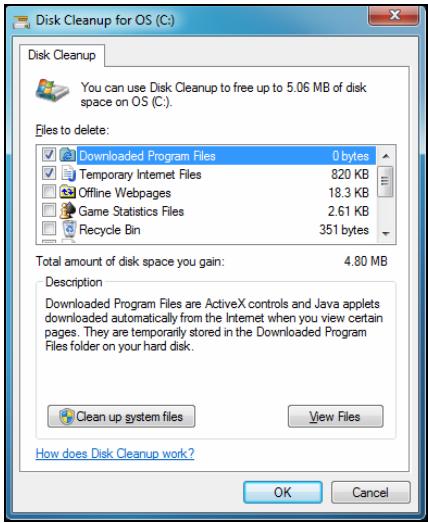
- Jelöjbe a törölni kivist kategoriákat a Törlendó fajlok mezöben és kattintson az OK gombra.
Lemezkarbantartó
Fajlok létrehozasá és törlese közben a fajlok széttredeznek a merevlemezen, ami befolyásolja a teljesítányt. A Lemezkarbantartó segít a merevlemezen tárolt allományok Újrarendeşésében, ami gyorsabbá és hatékonyabbá teszi számítógépét is.
A Lemezkarbantó havi egyszeri futtatása (a számítogép használatától fuggöen) csökkenti az elhasználódás mertékét a merevlemezen, és ezáltal csökkenti a késöbbi hibák kialakulásanak esélyét.
- Végezzen Lemezkarbantartást és zárjon be minded megnyitott programot.
- Kattintson a Start Szamitogép opcióra. Jobb gombbal kattintson a Packard Bell ikonra, és valassza ki a Tulajdonságok lehetőséget.
- Kattintson az Eszkoczok pontra es a Karbantartas most....
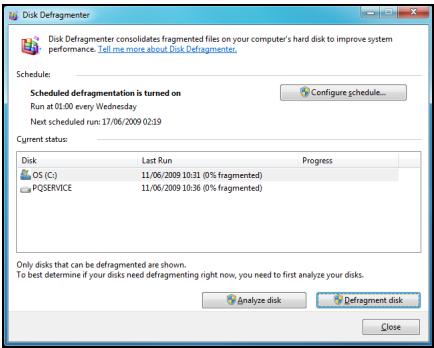
- Adja meg, melyik kötetet kivánja toredezettssegmentesiteni, majd az indításhoz kattintson a Toredezettssegmentesités opcióra. Az egész folyamat tobb orás is lehet. A legjobb, ha a Lemezkarbantó futtatása közben nem használaja szamítógépét, mivel a rendszer bármiyen müvelete ujraindīthatja a folyamatot. Ha a merevlemeze tobb elkūlónītét részre van osztva, minded részre végre hajtania uyanezt a lépást.
Merevlemez (HDD) kezelése
Szabad terület Ellenórzése a merevlemezen
- Kattintson a Start > Szamitógep lehetóségre.
- Jobb gombbal kattintson a Packard Bell ikonra, és valassza ki a Tulajdonságok lehetőséget.
- A merevlemez Tulajdonságok ablaka megjeleniti a szabad és foglalt lemezterületet. Ha a merevlemez majdnem megtelt (kevesebb mint 200 MB), probáljon meg lemezterületet felszabadítani.
Hogy egyszerüen megállapíthassa, mennyi szabad és foggalt lemezterület maradt, egyszerüen
húzza a kurzort a merevlemez ikon böle. Az informácio automatikusan megjelenik.
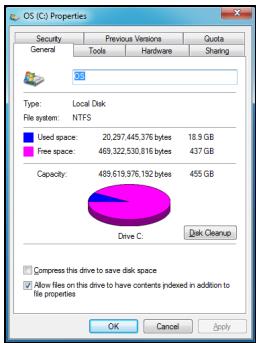
Terület felszabadītāsa a merevlemezen
- A Lomtar uritese: Ha fajlt trol a szamitogeprol, a Windows a Lomtarba helyezi at. Minden trolf fajl addig marad ott, mignem a vegleges trols vagy az eredeti helyreallitasuk mellett dont. Kattintson duplan a Lomtarra az Asztalon es kattintson a Lomtar uritese pontra, vagy csak a trolres szant teteleket valassza ki. A kulso eszkozokrol, mint a
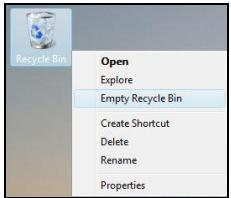
memóriakártyákrol törölt tetelek nem kerülnek a Lomtarba, veglegesen trolodnek.
- Törölje a használaton kívúli programokat:
Eltávolításukhoz kattintson a Start > Vezérlöpult > Programok > Programok és tulajdonságok opcióra.
- Archivalja a fajlokat irható CD- vagy DVD-lemezre (ha szamítogepe fel van szerelve CD- vagy DVD-íróval), majd törölje azokat a merevlemezról.
Windows rendszereszkök futiletsa
A Windows suk kenyelmes eszkocz tartalmaz szamitogepe karbantartasára. A rendszer megbízhatoságának és gyorsaságának megörzese érdekében rendszeresen használja ezeket az eszkökket! Hogy egyszerübb legyen, a Rendszereszközok tartalmaz egy Ütemezett feladatok alkalmazást, amelyet egyénre szabottan tud beallitani, ésBizonyos feladatokat rendszeresen futtatni.
A Rendszereszközok listajának megnyitásához kattintson a Start >Összes program lehtoségre, majd a Tartozékok mappingsa programok listaján, és vegül valassza a Rendszereszközok-et.
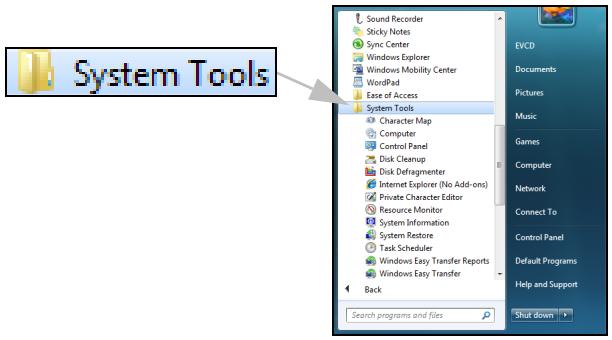
Windows Rendszer-visszaállitás
A Rendszer-helyreallitó képernyǒk átváltanak számítogépré, és automatikusan helyreallitásipontokat hoznak létre, amelyek nagyobb valtozások eseten mindig tárolják a számítogép konfiguráciját (pédául programok telepitésénél). Vissza tudja allitani a számítogépre káros valtoztatásokat, valaminta beallitásokat és teljesitményt a személyes adatfajlok eltavolitánselkül (pédául dokumentumok, böngésző elözményekey, fenyéképek, kedvencek vagy e-mailek).

Megjegyzés: Ha csak egy programot szeretne eltávolítani, ne használja a Rendszer-helyreallitást. A programok eltávolításához a Programok és funkciók fulet használja a Vezérólópulton.
Rendszer-helyreallitas inditasa a Windows asztalrol:
Kattintson a Start > Minden program > Kellekek > Rendszereszkök > Rendszer-visszaállítas pontra.
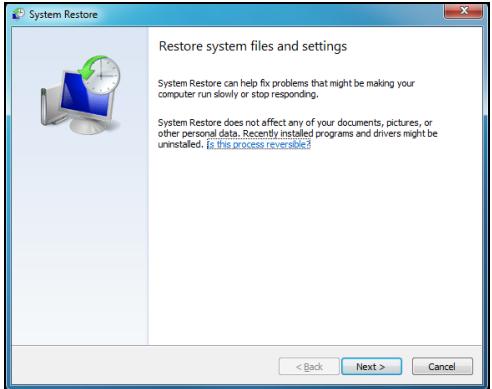
Ha nem éri el a Windows Asztalt:
- Nyomja meg az [Alt-F10] gombat indítás közben, amikor a Packard Bell embléma megjelenik. Ez megnyitja a visszaállitási programot.
- Valassza ki a Windows rendszer-visszaállitás pontot és kattintson a Tovább gombra. A számítógép automatikusan úrajindul és megnyitja a rendszer-visszaállitást.
Rendszer-visszaállítási opciok
A szamitógé visszaállitasa egy korábbi idopontra
Ezzel az opcióval a szamítogepe egy korábbi datum szerinti beállitashoz tér vissza, anélkül, hogy befolyással lenne személyes dokumentumaira vagy e-mailjeire (továbbá elvesztétted Dokumentumokat sem állit vissza). Alapállásban a Windows pillanatképek ketszít a teljes operácios rendszerról, amikor lényeges valtozások történnek benne (pl. meghajtóBizonyos szoftverek telepítesei). Ez akkor hasznos, ha a meghajtó telepítese sikertelen vagy ha valtoztatott egy rendszerbeállitáson, aminem muködk.
- Kattintson a Tovább gombra.
- Valassza ki a naptárrol azt a napot, amikor a visszaállitási pontot készítette és kattintson a Tovább gombra.
- A jováhagyásí képernyǒn kattintson a Befejezes gombra a számítógép visszaállitásához a kivalasztott idöpontba.
Hozzon Istre Visszaalitasi pontot
A Windows meghatározott időközónként automatikusan vagy bizonyos programok és meghajtok telepîtese elöth haz litre visszaállitasi pontokat. Ezzel az opcióval hożatja litresajt visszaállitasi pontjait a kívant idöben.
- Kattintson a Start > Vezérlopult > Rendszer és biztonság > Rendszer parancsokra. Kattintson a Rendszervédelem-re az oldásó menüben, majd kattintson a ... létrehozasa gombra.
-
Adjon meg egy leifrast a visszaallitasi pont azonositasahoz. Rendszervisszaallitas automatikusan hozzáadja a dátumot és idöt ehhez a névhez.
-
A befejezeshez kattintson a Léttrehoz gombra.
A legutóbbi visszaállítás visszavonása
Ha a rendszer összeomlik a szamítógep egyBizonyos datumra történovisszaállitasa után, ezzel az opcióval vonhatja vissza a visszaállitast.
Továbbá a Utolsó helyes konfigurácio segítségével a leginkább múkódō beállitások szerint allíthatja be a rendszert.
- Indítsa Újra a számítógépet, nyomja le az F8 gombot a specialis indítási opciók megnyitásához.
- A nyíl billentyúk segítsegével jalöje ki az Utolsó helyes konfiguración sort, és nyomja meg az [Enter] gombat.
Frissitesek
Mivel nap mint nap ujabb és ujabb virusok, feregek és egyeb fenyegetesektörnek napvilágra, fontos, hogy állandoan frissítse biztonságialkalmazásait és az operációs rendszerét.
A számítógép biztonságosságának és megbizhatóságának megörzéséhez:
- Végezzen frissítés, ha a Windows Action Center erre szólit fel.
Hasznalja a Microsoft Windows automatikus frissitest. - Futtassa le a Windows Frissitést.
Internet-biztonság
A Norton Internet Security, a többi biztansági alkalmazással együtt, védi számítogépét az internetes támadások Ellen ésbiztosítja, hogy a legújabb biztansági frissíték le legyenek tõltve és fel legyenek telepitve. A Norton Internet Security automatikus frissítéseket Hajt végre a Live Update segitségével. A Norton Internet Security és a Live Update hivatkozás fő interfészéröl manuális frissítest is indíthat.
Operaciós rendszer. szoftver és illesztőprogramok
Windows Frissités segithet szamítógépe naprakészen tartásaban. Segitségével frissitéket valaszthat ki és tölthet le szamítógépe operációs rendszeréhez, a szoftverekhez és a hardverhez.
A Windows frissitések tartalmarendszeresen bovül, igy mindig alegujabb frissitéseket szerezheti be
és védheti számítógépét valamint biztosíthatja zökkenómentes mücködesét.
- Start > Vezérlopult > Rendszer és biztonság > Windows frissíték.
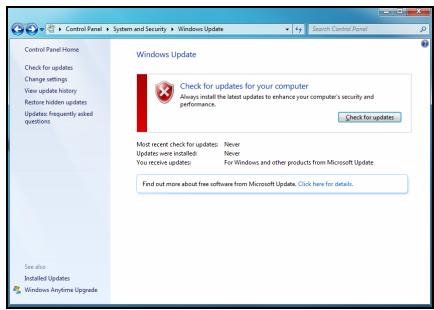
Windows Távsegitség
Távsegít ség lehetővészì a Windows felhasznalók szármárá, hogy hibajavītás céljából a halózaton vagy Interneten keresztül ideiglenesen rácsatlakozzanak egy tívoli Windows számítógépre. A Távsegít ség hasznalátával lehetővésálík a hibák megállapítása és megoldása, anélkül, hogy az adott számítógépé (£ünlénk.
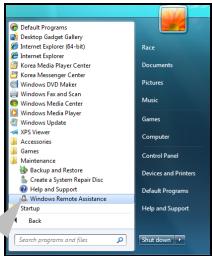

Windows Remote Assistance
A távoli segítségnyújtást a Start > Minden Program > Karbantartás > Windows Távsegítség utvonalon érheti el. A Távsegítség indítasa után egy ablakot láthat, ahol meghívhat valakit segiteni, vagy segítséget nyújthat valakinek.
Recovery
Megjegyzés: Packard Bell Recovery Management opcióCsak előtelepitét Windows operációs rendszerrel érhető el.
Ha olyan hibákat tapasztal, amit más eljárással nem lehett megoldani, ujra kell telepítenie a Windows operaciós rendszert, valamint a gyárilag telepītett szoftvereket és meghajtóprogramokat. HaBiztosítani szeretné, hogy a számítógépet szükség esétén helyre lehessen allitani, a lehető leghamarabb létre kehl hoznia egy helyreálló biztonsági mentést.
Packard Bell Recovery Management a következő funkciókkal rendelkezik:
- Biztonsági mentés:
A gyári beallitások biztonsági mentése
- Az alkalmazások és az illesztőprogramok mentése
-
Visszaallitás:
-
Az operaciós rendszer visszaállitasa gyári allapotba
- Operaciós rendszer visszaállitasa és a felhasznalói adatok megörzese
- Az alkalmazások vagy az illesztőprogramok úratalepítese
A jelen fepezetben részletesen bemutatjuk ezeket a funkciókat.
A lemezekkel történő helyreállitáshoz elóSZör el kell készǐtenie a helyreállitó lemezeket. Az egész folyamat alattutasítások kíserik a képernyón. Kérjuk figyelmesen olvassa el ezeket!
Vigyázat: Ha On USB meghajtó használ, győzójdön meg róla, hogy legalább 12 GB féröhely van rajta, és nem tartalmaz korábbi adatokat.
- Kattintson a Start > Minden program > Packard Bell, majd a Packard Bell Recovery Management lehetoségre.
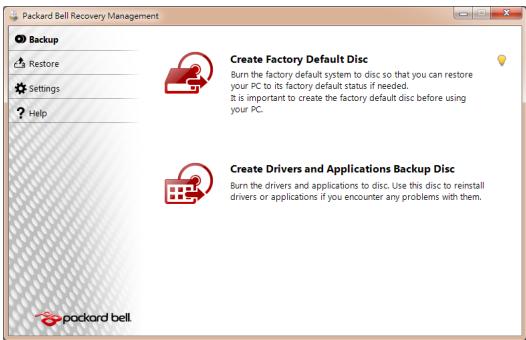
- Ha a merevlemez teljes eredeti tartalmáról szeretne helyreallitásiBiztonsági mentést készíteni, beleérte a Windows-t és az összes gyárilag telepītett szoftvert és illesztőprogramot, kattintson a Gyári allapot szerinti lemez készítésére, vagy ha a számítógépe nem rendelkezik optikai meghajtóval, a Gyári allapot szerinti biztonsági mentés készítésére.
-VAGY-
Ha csak a gyárilag telepítét szoftvereket és meghajtóprogramokat szerétrne a helyreállitó lemezre menteni, kattintson Az illesztőprogramokat és az alkalmazásokat tartalmazó biztonsági mentés készítés lehetőségre.

Fontos: Javasoljuk, hogy mielóbb készítse el mindkét típusú helyréallíto lemezt.
A Gyári allapot szerinti biztonsági mentés késztítese párbeszédablak megnyílik.
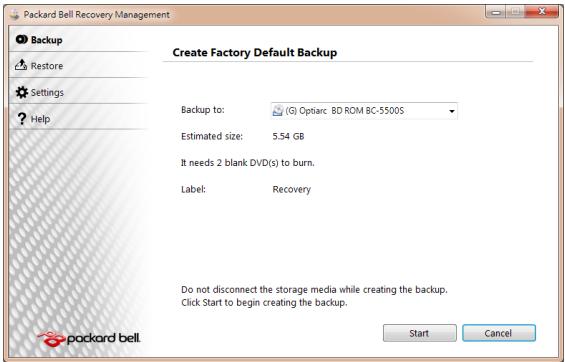
Ez a párbeszédablak megmondja Önnek a biztonsági mentés fajl becsült nagyságát.
-
Ha optikai lemezeket használ, azt is megmutatja hogy hány üres irható lemezre lesz szüksége a helyreállitási lemezek letrehozásához. Ellenőrizze, hogy elegendo üres lemez áll rendelkezésére.
-
Ha USB lemezt használ, a folytatás elöttt Ellenőrizze, hogy/elég kapacitással rendelkezik-e.
-
Az Biztonsági mentés a következőre mezőben látható meghajtóba csatlakoztassa az USB lemezt vagy helyezzen egy üres lemezt, majd kattintson a Tovább gombra. A képernyőn nyomon követheti a biztonsági mentés előrehaladását.
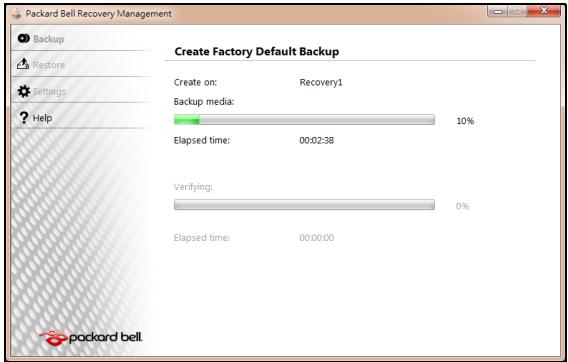
-
A muvelet befezejéséig kövesse a folyamatot:
-
Ha optikai lemezeket használ, meghajtó sorban kidobja a lemezeket, ahogy kész az irásukkal. egye ki a lemezt a meghajtóból, majd jelölje meg alkoholos filctollal.
Ha tobb lemezre van szükség, helyezze be az új lemezt, majd nyomja meg az OK gombat. A muvelet befejezéséig folytassa a lemezek irását.
- Ha USB lemezt használ, húzza ki az USB meghajtót, alkoholos filccel jalôjé azt meg.

Fontos: Irjon egy egyedi, leiro jellegu cimkét minded egyes lemezre, mint például „Windows helyreallitó biztonsági mentés“, vagy „Alkalmazások/illesztöprogramok helyreallitó biztonsági mentés". Mindenképpen oyanBiztos helyen tartsa abiztonsági mentést, amire késöbb is emlékezni fog!
A rendszer helyreállitása
Ha a Packard Bell támogatas nem segített a problema megoldásaban, használhatja a Packard Bell Recovery Management programot. Ez a vásárláskori allapotba tudja visszaállitani a számítógépet, miközben fenntartja a jelenlegi beallitások és személyes adatok késöbbi visszaállitásanak lehetősegét.
A rendszer helyreallitasahoz:
- Kisebb javitások vegrehajtása.
HaCsak egy-két szoftver- vagy hardver-elem mukodese allt le, a problemat megoldhatja a szoftver vagy az eszkoz-illesztöprogramok ujratelepítése is.
Ha a gyári alapbeállitás szerint szeretné helyreállitani a szoftvert és az illesztőprogramokat, olvassa el az alábbi fejezetet: "Elóre telepitéttszoftverek és illesztőprogramok helyreállitása" itt: 90. oldalon.
A gyárilag nem telepített szoftverek és az illesztőprogramok Újrratelepítésének utmutatóját a termék dokumentációjában vagy a műszaki támogatás weboldalan lehet elolvasni.
- Egy korábbi rendszerállapot visszaállitása.
Ha a szoftverek vagy illesztóprogramok Újratelepitése nem segít, akkor a probléma esetleg megoldhato a rendszer egy korábbi állapotára történő visszaállitással, amikorMeg minded megfeleloen muködöttt.
Az utmutatót Id. a "Visszaterés egy korábbi rendszerállapothoz" fejezetben, amely itt talalható: 89. oldalon.
- A rendszer visszaalitasa a gyarä allapotba.
Ha semmi más nem oldja meg a problémat, és szerétrné visszaállitani a rendszert a gyári allapotra, olvassa el a "A rendszer visszaállitása a gyári allapotba" fejezet ett: 92. oldalon.
Helyreallitas típusai
Visszaterés egy korábbi rendszerállapothoz
A Microsoft rendszervisszaállitás idöszakosan 'pillanatkepeket' készt a rendszer beállitásiaról, és helyreállitásipontként lementi azokat. A nehezen megoldhato szoftverproblémák esétén legtobbször visszatérhet ezeknek a helyreállitásipontoknak valamelyikéhez, ha újra szerétrné indítani a rendszert.
A Windows minden nap automatikusan letrehoz egy ujabb helyreallitasi pontot, illetve minded oyan esetben is, amikor szoftvert vagy eszkozillesztőprogramot telepít.

Súgo: A Microsoft rendszervisszaállitás hasznalatával kapcsolatban további információkér t kattintson a Start, majd a Súgo és támogatas opciókra. Irja be a windows rendszervisszaállitást a Súgo keresǒmezőjébe, majd nyomja le az Entert.
Helyreallitasi pontra torten o vissatereshez:
- Kattintson a Start > Vezérlopult > Rendszer és biztonság > Action Center lehetőségyre, majd kattintson a Helyréállitásra.
- Kattintson Rendszer visszaállitásanak megnyitása lehetósegre, majda Tovább gombra.
- Kattintson a kivist synt helyreallitasi pontra, majd kattintson a Tovabb, ezutan a Befejezes opciora. Megjelenik egy uzenetmez o a megerositessel.
- Kattintson az Igen gombra. A rendszer ekkor visszaáll a megadott helyreállitásipontra. Ez a folyamat eltarthat néhány percig, és ujraindīthatja a számítógépét.
Elóre telepítétt szoftverek és illesztőprogramok helyréállitása
A hibajavītās lépèseként elöfordulhat, hogy uyra kell telepîtenie azokat a szoftvereket és eszköz-illesztöprogramokat, amelyeket gyárilag elöre telepîtettek a szamítógépre. A helyreàllitáshoz használhatja a merevlemezt, vagy a létrehozzott biztonsági mentést.
- Üj szoftver - Ha olyan szoftvert kell helyreállitani, amely nem volt elore telepitve a szamitógépen, az adott szoftver telepitési utmutatóját kell használnia.
- Üj eszköz-illesztőprogramok - Ha olyan eszköz-illesztőprogramot kell helyreállitani, amely nem volt előre telepîte a számítógépen, az adott eszköz utmutatóját kell követni.
A helyreallitó eszköz megnyitása
Ha a helyreallitast a Windows segitségével vegzi, és a helyreallitasi informaciokat azsámítógépen tárolja:
- Kattintson a Start > Minden program > Packard Bell, majd a Packard Bell Recovery Management lehetoségre. APackard Bell Recovery Management megnyilik.
- Kattintson a Visszaállitás fulre, majd kattintson a Illesztőprogramok vagy alkalmazások úratelepitése. Megnyílik azPackard Bell Alkalmazás helyréállitása fömenü.
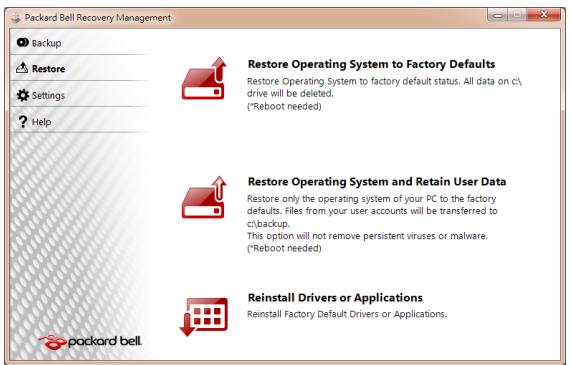
Ha a helyreallitast meghajtorol vegzi, es az alkalmazs helyreallitasanakBiztonsagi mentese optikai lemezen van:
-
Helyezze a meghajtós az alkalmazás helyreállitásiBiztonsági mentésének lemezét ('Alkalmazások/meghajtók helyreállitásibiztonsági mentés') a lemezmeghajtóba.
-
Indītsa ċjra a számítógépet, és várjon/amig a program elindul, majd lépjen ide: "Az alkalmazások vagy az illesztőprogramok úrratelepítése". oldal 92.
Ha a helyreállitast meghajtóróvégzi,és az alkalmazás helyreállitásanakBiztonsági mentése USB meghajtón van:
- Helyezze be az USB meghajtót az USB portba. Nyissa meg az USB meghajtót a Windows Explorer segítségével, majd kattintson duplán a Helyreállítás elemre.
- Kattintson Az alkalmazások vagy az illesztőprogramok úrratelepítése USB meghajtórólemre, majd lépjen ide: "Az alkalmazások vagy az illesztőprogramok úrratelepítése". oldal 92.
Az alkalmazások vagy az illesztóprogramok Újratelepitése
- Kattintson a Tartalmak gombra. Lenyílik a szoftverek és eszköz-illesztőprogramok listája.
- Kattintson annak a tételnek a telepités ikonjára, amelyet telepîteni szeretne, majd kövesse a képernyǒn megjeleno utasításokat a telepîtes befejezéséHz. Ismételje meg ezt a lépást minded olyan tételre, amelyet ujra szeretne telepîteni.
A rendszer visszaállitasa a gviá allapotba
Ha a számítógepe oyan problémákat tapasztal, amelyek más moédszerekkel nem javithatok ki, előfordulhat, hogy mintent újra kell telepîtenie ahhoz, hogy a rendszer visszaálljon a gyári állapotba. Az Újratelepîtest a merevlemez vagy a lettrehozzott helyreállitási lemezek segītségével végezheti el.

Vigyázat: A teljes helyreallitás mindent letöról a merevlemezról, majd Újratelepīti a Windows-t és az összes oyan szoftvert és illesztőprogramok, amelyeket előre telepitěttek a rendszerre. Ha a merevlemezhen lévo fontos fajlokat meg tudja nyitni, készítsen rólukBiztonsági masolatot most.
- Ha még le tutja futtatni a Windows-t, olvassa el az alábbiakban a kòvetkezőt: Helyreállítas Windows-on belürlől.
- Ha nem tudja futtatni a Windows-t, viszont az eredeti merevlemezMeg mukodik, olvassa el a Helyreallitas merevlemezról az inditás alatt fejezet itt: 94. oldalon.
- Ha nem tudja lefuttatni a Windows-t, és az eredeti merevlemez teljesen üjralett formatálva, vagy egy helyettesitő merevlemezt telepitett, olvassa el a Helyreallitas a helyreallitobiztonsági mentésből fejezetet itt: 95. oldalon.
Helyreállitas Windows-on belülróI
A Windows es az elore telepitett szoftverek és illesztőprogramok úratalepítéséhz:
- Kattintson a Start > Minden program > Packard Bell, majd a Packard Bell Recovery Management lehetosegre. APackard Bell Recovery Management megnyilik.
-
Kattintson a Visszaállitás fülre, majd a Rendszer visszaállitása gyári alapbeállitásokra opcióra. Megjelenik a Visszaállitás megerósítese párbeszédablak.
-
Kattintson az Igen gombra, majd a Start-ra. Egy párbeszédablak jelenik meg, amelyben informaciók olvashatók arról a merevlemezról, amelybe az operációs rendszert helyreallitják.

Vigyázat: A folyamat folytatásával a merevlemezen lévo összes fajlt letörli.
- Kattintson az OK gombra. A helyreallitasi folyamat a szamitogep ujrainiditasaval indul, majd a fajlok merevlemezre torten'o masolasaval folytatodik. Ez a folyamat eltarthat egy ideig, de a Packard Bell Recovery Management képernyo mutatja annak elorehaladásat.
Amikor a helyreallitás befejezódott, egy párbeszédablak figyelmeztet a számítogep úrajindítására.
- Kattintson az OK gombra. A szamitógep ujraindul.
- Az elso rendszerbeallitáshoz kovesse a képernyón megjelenő figyelmezetések.
Helyreallitasmerevlemezrolaz inditas alatt
A Windows es az elore telepitett szoftverek és illesztőprogramok úratalepitéséhez:
- Kapcsolja be a számítógépet, majd nyomja le az Alt + F10 gombokat az indítás során. APackard Bell Recovery Management megnyílik.
- Kattintson a Rendszer visszaallitasa gyari alapbeallitasokra opciora.

Vigyázat: A folyamat folytatásával a merevlemezen lévo összes fajlt letörli.
- Kattintson a Tovább gombra. A merevlemeze eredeti, gyárilag feltöltött tartalma visszaáll. Ez a folyamat néhány percet vehet igényne.
Helyreállítás a helyreállitóBiztonsági mentésból
A Windows es az elore telepitett szoftverek és illesztőprogramok úratalepítéséhez:
-
A helyreallitás biztonsági mentésénék megkeresése:
-
Ha optikai lemezeket használ, kapcsolja be a számítógépet, és helyezze be az elő rendszer-helyréállíto lemezt ('Windows helyrállítás biztonsági mentése') az optikai lemezes meghajtóba, majd indítsa újra a számítógépet.
-
Ha USB lemezt használ, dugja be az USB meghajtó és kapcsolja be a számítógépet.

Vigyázat: A folyamat folytatásával a merevlemezen lévo összes fajlt letörli.
-
Ha meg nincs engedélyezve, akkor engedélyezni kell az F12 boot menüt:
-
A szamítógep indításakor nyomja le az F2-t.
- A fǒmenü kīválasztásához használjá a bal vagy jobb nyilat.
- Nyomja le a lefelé mutató gombat, amíg az F12 boot menüt kivalasztja, ekkor nyomja le az F5-öt, igy ez a beallítás Engedélyezett-re valtozik.
- A Kilépés menu kiválasztásához használja a bal vagy jobb nyilat.
- Valassza a Modositások mentése és kilépés-t, és nyomja le az Enter-t. A jováhagyáshoz valassza az OK-t.
-
A szamítógep ujraindul.
-
Az indítás során nyomja le az F12-t az inditómenü megnyitása érdekében. A boot menüból kivalaszthatja, hogy melyik eszközból szeretne indítani, pédául a merevlemezról vagy az optikai lemezról.
- Használjá a nyíllbilityket, hogy kivalassza az CDROM/DVD vagy USB HDD opciót, majd nyomja meg az Enter billentyú. A Windows a helyreallitási biztonsági mentésról telepít a szokásos indítási eljárás helyett.
- A helyreallitas végrehajtásához kövesse a képernyőn megjelenő utmutatást.
A hallaskárosodás megelözese
Vigyázat: Ha huzamosabb ideig nagy hangerővel használja a fejhallgató vagy a fulhallgató, akkor tartósan károsodhat a hallása.
Ezt az eszközt az EN 50332-1 és/vagy EN 50332-2 szabványokban rögzített hangnyomásszint kõvetelényekkel össhangban teszteltük.
- Megjegyzés: Franciaországban, a keszülékhez tartozó fejhallgatók és fulhallgatók a szükséges teszek során megfeleltek a vonatkoź NF EN 50332-1:2000 és/vagy NF EN 50332-2:2003 szabvány által meghatározott, a hangnyomásra vonatkoź előirásoknak, ahogy azt az L.5232-1 francia cikk megköveteli.
- A pleine puissance, l'écoute prolongée du baladeur peut endommager l'oreille de l'utilisateur.
ELOVIGYAZATOSSAGa hallgatashoz
Hallása védelme érdekében kovesse ezeket az utmutatásokat.
- Fokozatosan növelje a hangerőt, amig tisztan és kényelmesen nem hallja.
- Ne növelje a hangerőt, miután fulei hozzásoktoka hangerőhőz.
- Hosszabb ideig ne hallgasson nagy hangerövel zenét.
- A zajos környezet kirekesztésére ne novelje a hangerőt.
- Csokkentse a hangerot, ha nem hallja a kozelében levő emberek beszédét.
Rádioíkészülék hatósági engedélyezési megjegyzés
- Megjegyzés: Az alábbi hatósagi megjegyzésCsak a gezetek nélkūli LAN ésvagy Bluetooth csatolóval felszerelt modellekre vonatkozik.

Általános informáciok
A készülék megfelel mindazon országok vagy régió rádioférvénciás ésBiztonsági elóirásainak, amelyekben a gezeték nélküli csatoló hasznalatát engedélyezték. A konfiguraciótól fuggöen a készülék tartalmazhat gezeték nélküli rádioférvénciás eszközöket (mint például a gezeték nélküli LAN és/vagy Bluetooth modul). Az alábbi informácik az ilyen készülékek vonatkoznak.
Vezetek nělkūli üzemi csatornák kūlönbožó tartományokhoz
Észak-Amerika 2,412-2,462 GHz Ch01 - Ch11
Japán 2,412-2,484 GHz Ch01 - Ch14
Europa ETSI 2,412-2,472 GHz Ch01 - Ch13
Jelen hordozható szamítogép terméksorozat megfeel az 1999/5/EK irányelv alapvető kovetelményeinek és egyeb vonatkoź rendelkezéseinek.
Franciaország: Tiltott gezetek nélkūli frekvencia tartományok
Franciaország egyes területein korlátozott a frekvencia tartományok használata.
A maximálan engedélyezett teljesítény belteren:
- 10 mW a teljes 2,4 GHz tartomány esetében (2400 MHz - 2483,5 MHz)
- 100 mW a 2446,5 MHz és 2483,5 MHz közötti tartományok esetében
- Megjegyzés: A 10 - 13 csatornák a 2446,6 MHz - 2483,5 MHz frekvencia tartományokban uzemelnek.
A kūltéri használatnak számos lehetóse van: Magántulajdonon, vagy kōzserepló személyek magántulajdonán a Védelmi Minisztrium elózetes engedélyezése szükséges, maximum 100 mW teljesitmény mellett a 2446,5 - 2483,5 MHz tartományokban. Kōztulajdon kūltéri használata nem engedélyezett.
Az alabb felsorolt teruleteken, a teljes 2,4 GHz tartomány esétében:
- A maximálan engedélyezett teljesitmény beltrén 100 mW
- A maximalan engedelyezett teljesitmény külteren 10 mW
Teruletek, melyeken a 2400 - 2483,5 MHz frekvencia tartomány engedélyezett EIRP-vel, beltrén kevesebb mint 100 mW, kultérén pedig kevesebb mint 10 mW teljesitménynel:
| 01 Ain Orientales | 25 Doubs | 59 Nord | 75 Paris |
| 02 Aisne | 26 Drome | 60 Oise | 82 Tarn et Garonne |
| 03 Allier | 32 Gers | 61 Orne | 84 Vaucluse |
| 05 Hautes Alpes | 36 Indre | 63 Puy Du Dome | 88 Vosges |
| 08 Ardennes | 37 Indre et Loire | 64 Pyrenees Atlantique | 89 Yonne |
| 09 Ariege | 41 Loir et Cher | 66 Pyrenees | 90 Territoire de Belfort |
| 11 Aude | 45 Loret | 67 Bas Rhin | 94 Val de Marne |
| 12 Aveyron | 50 Manche | 68 Haut Rhin | |
| 16 Charente | 55 Meuse | 70 Haute Saone | |
| 24 Dordogne | 58 Nievre | 71 Saone et Loire |
Ez a kōvetelény idövel valtozhat, ami lehtöve teheti a késöbbiekben, hogy a gezeték nélküli LAN kártáját tóbb területen hasznalhassa Franciaországban.
Legfrissebb informaciórt kérjuk, Ellenőrizze az ART honlapját (www.artelecom.fr).
- Megjegyzes: Az On WLAN kartyajanak teljesitmenye kevesebb mint 100 mW, de tobb mint 10 mW.
Nemzeti kódok listaja
A készülék a következő országokban hasznáhalto:
| Ország | ISO 31662-jegyúkód | Ország | ISO 31662-jegyúkód | Ország | ISO 31662-jegyúkód | Ország | ISO 31662-jegyúkód |
| Ausztria | AT | Németország | DE | Málta | MT | EgyesültKirályság | GB |
| Belgium | BE | Görögország | GR | Hollandia | NT | Izland | IS |
| Ciprus | CY | Magyarország | HU | Lengyelország | PL | Liechtenstein | LI |
| CsehKőtársaság | CZ | Írország | IE | Portugalia | PT | Norvégia | NEM |
| Dánia | DK | Olaszország | IT | Szlováka | SK | Svájc | CH |
| Észtország | EE | Lettország | LV | Szlovensia | SL | Bulgária | BG |
| Finnország | FI | Littánia | LT | Spnyolország | ES | Romária | RO |
| Franciaország | FR | Luxemburg | LU | Svédország | DK | Törökország | TR |
CE Megfelelo ségi eloiras
A CE jelzessel ellatott termékek megfelelnek az Europai Kozosség Tanácsa által kiadott elektromágnes kompatibilitásró szólo irányelvnek (2004/108/EGK), valamint a kisfeszültsegról szólo, 93/68/EGK irányelvvel módosított irányelvnek (2006/95/EGK).

Az ezen irányelveknek való megfeleles az alábbi euρpai szabványoknak való megfelelüsseldorf jr együtt:
EN55022: Rádiozavarási jellemzok
EN55024: Immunitási jellemzok
EN61000-3-2: Harmonikus aram-kibocsatasi hatarertekek
EN61000-3-3: A feszültsegingadozás és a villódzás korlátozása kisfeszültsegi rendszerekben
EN60950-1: Termékbiztonság. Ha a számítogép tartalmaz távközlési hálozati kartyát, a bemeneti/kimeneti aljat osztályozása a Távközlési Hálozati Feszültseg (TNV-3) alapján történik.
Megegyzés a vezéténkélkūl kezelószervekkel rendelkez szamítogepekhe:
A Packard Bell ezúton jelenti ki, hogy a jelen számítógepvez mellekelt gezetek nélkūli eszközök tartalmaznak egy kisfeszültsegi rádioadót, amely a kisfeszültseg, elektromágneses kompatibilías és

rádiofrevencia, valamint R&TTE tekintetében teljes mértékben megfelel az 1999/05/EK irányelv vonatkoź rendelkezéseinek.
EN300328 - Elektromagneses kompatibilitással rádio spektrumnal kapcsolatos kérdések (ERM).
EN301489-1/-7/-17/-24 - A radioberendezesekre és szolgaltatasokra, általanos műszaki előirásokra vonatkoző EKG szabvány.
EN301893 - Szeles savu, rádiós hozzaféresi halózatok, 5GHz nagy teljesitményu RLAN, a harmonizált R&TTE irányelv 3.2-es fejezetében szereplő kovetelményeknek megfelel.
EN62311 - Elektronikus és villamos berendezesek értekelése az elektromágneses terek emberi exposiziónak korlatozása szempontjából.
Az orszagok érvenyességi kore
A termek kizárolag a felhasznaló országa szabályainak szigoru betartásával hasznalható. További informaciókér lépjen kapcsolatba a hasznalat országaban található helyi iródal. Az országok legutóbbi listája az alábbi helyen található: http://ec.europa.eu/ enterprise/rtte/implem.htm.
A termek módositásai
CE jelzés
Packard Bell nem tehetó feelössé a felhasznaló által vegrehajtott engedély nélkūi módosításokért és azok következményeiert, amelyek megvaltoztathajk a termek CE jelzesre való alkalmasságát.
Rádiofrekvéncías zavarás
A gyártó nem felelos az olyan rádio vagy TV zavarásér, amely a berendezés engedély nélkūli módosításágól ered.
Csatlakozók é távoli födelések
PELV (védett extra alacsony feszült ség)
A berendezés extra alacsony feszültseggel kapcsolatos integritásanakBiztositasa érdekébenCsak halózattal védett, elektrmosan kompatibilis aramköket csatlakoztasson a külso portokra.
SELV (biztonsági extra alacsony feszültseg)
A termek minded bemenete és kimenete biztonsági extra alacsony feszültsegünek számít.
Tavolifdelések
Az áramútes megelózese érdekében minded helyi (önalló irodai) szamítogepet és a számítogepeket támogató berendezeseket az épuleten belül azonos áramköre csatlakoztasson. HaBizonytalan, Ellenőrize az épulet gezetékezését a távoli földelés elkerulése érdekében.
Az épúlet áramforrassa
Csak azokat a berendezések csatlakoztassa az épulet aramforrására, amelyek összhangban vannak az országban érvényes gezetékezési rendeletekkel. Az Egyésült Királyságban ezek az IEE rendeletek.
Tapegység és kábelek
Energiaellatas
A tapegység bemeneti-, és (ha van) kimeneti aljzata veszélyes feszültsegünek minősül.
Ki kehl huznia az elektromos gezeteket es eltavolitaniaz akkumulatort a felszerelés levalasztásához. Ennek erdekében a kimeneti aljatot a berendezés kozelében keI elhelyezni, és konnyen elerhetőnek keII lennie.
Beviteli névleges jellemzok: Nézze meg a szamitógep aljan talalható névleges jellemzoket tartalmazó címkét, és Ellenőrizze, hogy a halózati adapter megfelel a feltüntetét értékeknek.
A felhasznaló semmilyen körulmények kozött se kísérèlje meg szétvarselni a tápegységet. A tápegységen nincsenek a felhasznaló által cserélhető alkatrészek. A tápegységen veszélyes feszültseg van, amely súlyos személyi sérülst okozhat.
A hibás pátegységet vissza kell juttatni a forgalmazónak.
Tápkábelek és dugók
Ehhez a termekhez egy harom-eres foldelt tapkabel es dugo szukséges. A dugoCsak foldelt elektramos aljatba ilieszkedik. A csatlakoztatas elott gyozodjon meg arrol, hogy az elektromos dugo megfeleloen foldelve van. Foldeletlen dugaljba ne csatlakoztassa a dugót. Ha tanacsra van szuksége, forduljon villanyszerelohoz.
A kabel hossza nem haladhatja meg a 2,5 métert. Az elektromos veszély elkerülèse érdekében ne távolftsa el, vagy ne takarj el az elektromos kabel födelési csatlakozóját. Cseréljke i sérúlt elektromos gezetéket. A pontos cseréhez lépjen kapcsolatba a forgalmazóval. Europában a dugónak legalabb 250 V/10 A hitelesitëssel kell rendelkeznie. A dugón fel kell tuntetni egy nemzetközi ügynökség jovahagási jelzesét. A gezetéknek alkalmasnak kell lennie a vegfelhasználo országában történő használatra. Ha bizonytalan az országban használató elektromos gezetékkel capcsolbatban, forduljon a helyi forgalmazóhoź vagy az elektromos hatóságokhoź.
Vezetékek
Olyan gezetékek esétében, melyek nem a termék csomagolásában szàllitódnak:
A rendszer elektromágneches kompatibilitàsi teljesitményeCsak a kabel és az interfész megfelelo ányékolása esétén garantálható.
Ányékolt interfész kábel hasznalatára USB, IEEE1394, soros, nyomtató, játék, analóg vagy digitális audio/ video, Ethernet LAN, PS2, TV vagy FM antennák, és általaban(AP)\ minden nagy sebességú kábeles interfészek hasznalata esétén van szükség.
Csak UL listás 26AWG számú vagy nagyobb telekommunikációs kábelt használjon.
Csak az Ethernet LAN vagy RTC modem kábel hossza léphei tül a 3 métert.
Packard Bell azt ajánlja, hogy minded oyan gezetéket, amely valamilyen külso egységet csatlakoztat az On szamítogéphez és amely nem az On szamítogépnek tartozéka, lásson el ferrit gyürüvel.
- Ferrit gyuruiánlas: Steward 28A-2029 (két hurokkal)
A termek hitelesitese soran a Packard Bell a kovetkez' minoseguvezetékeket hasznalta:
- Hama 46778 típus USB 2.0 hitelesités verrétékek
- Hama 50011 típusú IEEE1394 árnyékolt FireWire vezéték
- Thomson KHC001M, KHC012M, KHC028M típusú RCA-RCA árnyékolt audio/vidéo gezeték
- Hama 43330H, 42714H típus árnyékolt sztereo audió gezeték
Hófejliódesés hordozhato szamitógepek
Az adapter és a számítógep alja hosszan tartó használat során felforróśodhat. Kerülje az ezekkel való hosszzb fizikai érintkezást.
A burkolat eltávolitása és cséréje
A berendezés szervizelését vagy módosításat celzó burkolateltávolítás elätt szét kell csatlakoztatni minded elektramos és modemvezetéket, és el kell távolítani, vagy letiltani az akkumulátort.
Vigyázat: Hosszantartó hasznalat esetenBizonyos alkatrészek a szamítogebpelsejében felhevülhetnek.
Ekkor vissza kell zärni a burkolatot, mielott bedugná és bekapcsolna a berendezést.
Lézerrel kapcsolatos megfeleloségi nyilatkozat
Az optikai eszkozoket uy tesztelik és tanusitják, hogy megfelejenek a Nemzetkozi Elektrotechnikai Bizottság IEC60825-1 szabványanak és az europai EN60825-1 szabványnak az 1. osztályú lézertermékek vonatkozoan.
Az 1. osztályú lézertermékek nem számitanak veszélyesnek. Az optikai eszközket úgy tervezték, hogy normal mukódés kozben vagy az előírt karbantartási korulmények között a lézersugárzással valo embari érintkezés soha ne haladja meg az 1. osztály szintjét.
A szamitógepben elhelyezett optikai eszközok kizárolag az ilyen elektronikus termékek részegységeiként hasznalhatok, és ezert nem feelnek meg a Központi Rendeletek Törvenykönyve TELJES lézertermékek vonatkozó 1040.10 és 1040.11 paragraphusai ide vonatkoz ákvetelményeinek.
Mivel a lézersugárzással valo érintkezés rendkivül veszélyes, a felhasználó semmilyen körulmenyek kozott se kíselj me gre szetszedni a lézeres eszközt.
Csomagolás
A jelen termek csomagolasa megfelel az 1994. december 20-i, 94/62/EK Europai Kornyezetvédelmi Irányelnek és az azzal egyenértekő francia törvenykezés 1998. julius 20-i 98-638 rendeletének.
Megfele az orosz szabályozó tanúsítványoknak és előirásoknak


ME61
Környezet
Elkötelezettsgünk a környezetvédem mellett
A környezetvédelem termékeink szerves részté képezi.
Packard Bell elkötelezett amellett, hogyCsökkentse a termékei környezetre gyakorolt káros hatásat a termék élettartama alatt.
A tervezési szakaszól kezdve, rendkivül szigorú beszerészí politika mellett maximális figyelmet forditanak az elektronikus alkatrészekre annak érdekében, hogy korlátozzák az olyan nehézfémtartalmat, mint az olom, kadmium, krom, higany stb. A beszállóktól elvarják a rendelkezések tiszteletben tartását根据不同 termék根据不同 résźére vonatkozoan.
Ami az élettartam végén lévo termékeket illeti, lépèsek törtentek az összes termék ujrafelhasznalásanak elómozdfítára és megkonnyitésère. Iyen mádon, a Packard Bell termékekben hasznalt, 25 grammál nehezebb összes muanyag alkatrész ISO 11469 címékvel van ellatva. Ugyanígy, az asztali számítogepeket úgy terveztük meg, hogy konnyen szétvarselhetők legyenek, ennek érdekében a csavarokat rögzítokapcsokkal helyettesítettük.
A 2002/96/EC Elektronikus és elektromos berendezések hulladékáról (WEEE) szólo irányelv szerint a használt elektronikus és elektromos termékeket a hagyományos háztartásii hulladékól elkülönítve kell semlegesitési, elosegîte ezzel az Újraalkalmazást, az Újrahasnositást, a visszanyeres egyeb formáit, illetve csökkentve a hulladékmennyiséget és az égetest. Az athúzott szeméttaroló logo emlékezteti arra, hogy ezeket a termékeket elkülönítve kell ártalmatlanitani. Ezek a szabályok
minden Packard Bell termékre és azok tartozékaira vonatkoznak, mint például billentyüzet, eger, hangszörök, távkapcsolók, stb. Ha ilyen terméket ártalmatlanít, győzódjön meg arról, hogy az úrahasznosítás a helyi hatóságok ellenőrzésével törtent,


vagy csere eseten a régi készüléket juttassa vissza a kereskedöhöz. További információkt latogassa meg a www.packardbell.com/recycling oldalt.
Akkumulator semlegesitese (ha van)
A keszülk semlegesítse elött győzódjön meg arról, hogy nem maradt a keszülékben akkumulátor. Az Europai törvenyek kimondják, hogy az akkumulátorokat a háztartási hulladéktól elkülönítve kell gyüjteni. A hasznalt akkumulátorokat ne dobja be a szemetesbe. A hasznalt akkumulátorokat a kijelõlt gyüjtöhelyen helyezze el, vagy kérdezze meg a kereskedót vagy a helyi hatósagot, hogy mit javasol. Ezzel lehetővés terzi a hasznalt akkumulátorok biztonságos gyüjtését, ürrahasnositását és meşsemmisítését, ezzel is védi a környezetet és csökkenti az egészségkarosító környezeti hatásokat.

Vigyázat: Robbanás veszélye áll fenn, ha nem megfelelo fajtájukakkumulatorral cseréli ki az akkumulátort. Az utmutatasoknak megfeleloenszabaduljon meg a hasznalt akkumulátortól.
Higanytartalom
A nem-LED hattérilagításu LCD/CRT monitorr lary gijelzövel rendelkező elektronikus termékek esétén: Az ebben a termékben talalhato fényforrás/ fenyforrások higanyt tartalmaznak, és a helyi, állami vagy szövetségi jogszabályok elófrásai szerint ujra kell hasznositani öket. További információkt lépjen kapcsolatba az Electronic Industries Alliance (EIA) szervezzettel a www.eiae.org honlapon. A lampákkal kapcsolatos megsemmisítési információkat a www.lamprecycle.org honlapon találja.

Szoftverlicenc

Megjegyzés: A szoftverek tõbsege elore telepîte erkezik az On Packard Bell szamítogépn. Ezek hasznalatra vagy beallitársa készen állnak. Bizonyos esetekben azonban futtatasukhoz szükség lesz egy CD vagy DVD lemezre. Ezek a lemezek a szamítogép csomagolásaban talalhatók.
Packard Bell Licenc-szerzódes (CD és/vagy DVD termékek). Ez a pédány az eredeti, amely a vásárlástBizonyítja. Kezelje ertéktárgyként.
Fontos!
Olvassa el figyelmesen mielott telepitené a szoftvert.
Az alábbi Licencszerzódés vonatkoizk Ölne. Ez az Öl (természetes vagy jogi személy) és a Packard Bell közöttli licencszerzódés. A szoftvercsomag(ok) fenyitásával saját magára nézve kötelezőnek ismeri el a jelen Szerzódés feltételeit. Ha nem ért egyet a jelen Szerzódés feltételeivel, azonnal juttassa vissza a bontatlan szoftvercsomago(ka)t és az ozokat kíserő feltételeket (az irásos anyagokat, valamint az iratgyüjtőket vagy mastároló(ka)t is ideérte), valamint a teljes számítogepes rendszert a beszerzs helyere a vételár visszatérítese erdekénye.
Packard Bell szoftverlicenc
1. Licenc atruhazasa
Ez a Packard Bell Licencszerźódés ("Licenc") lehetóve teszi a fent azonositott, meghatározott verziójú Packard Bell CD és/vagy DVD termék egy példányanak ("SZOFTVER", amely tartalmaz legalább egy CD vagy DVD lemezt, és tartalmazhat egy vagy több hajlékonylemezt) egyetlen szamítógépen való hasznalatát, feléve, ha a SZOFTVER egyidejüleg csak egyetlen szamítógépen használják. Ha a SZOFTVER tobb Licencével rendelkezik, bárnikor a SZOFTVER annyi példányat használhatja, ahány Licenccel rendelkezik. A SZOFTVER akkor van „hasznalatban" egy szamítógépen, ha annak átmeneti memórájába (pl. RAM-ba) van toltve, vagy az állando memórájára (pl. merevlemezre, CD-re és/vagy DVD-re), illeteva szamítógép más árólóeszközere van
telepitve azzal a kivétellel, hogy a halózati szerverre kizárólag a többi szamítogép altali elérés érdekében telepitétted masolat nem számít „használatnak". Ha a SZOFTVER felhasználoinak varható száma meghaladja az érvényes Licencek számát, esszerǔ mechanizmust vagy folyamatot kellBiztositani annak érdekében, hogy a SZOFTVERT egyidejüleg használo személyek száma ne haladja meg a Licencek számát. Ha a SZOFTVER tartósan a szamítogép merevleméze ré vagy más árólóeszköźere van telepitve (a halózati szerver kivételével), és egy szémély a használati idonek tobb mint 80%-aban használaja azt a szamítogépet, az ilétrő személy hordozható vagy otthoni szamítogépen is használatja a SZOFTVERT.
2. Szerzői jog
A SZOFTVER tulajdonosa a Packard Bell vagy annak szàllói, és az Egyesült Államok szerői jegi törvenyei és a nemzetközi egyezmények rendelkezéinek védelme alatt áll. Következéskeppen a SZOFTVERT úgy kell kezelnie mint barmilyen egyeb szerői jegi törvenyek által védett anyagot (pl. konyv vagy hangfelvétel) kíveve, hogy a CD és/vagy DVD lemez SZOFTVERT tartalmazó részeit atmásolhatja egyetlen merevlemezre, igy azeredeti pédányt biztonsági masolatként használhatja. Nem készithet masolatot a SZOFTVER CD és/vagy DVD lemezen lévo részeröl, illetve a SZOFTVERT kíserő irásos anyagrol.
3. Egyeb korlatozások
Ön nem adhatja berbe a SZOFTVERT, de veglegesen átruházhatja a SZOFTVERT és az az tíserő irásos anyagot, felteve, ha egyetlen másolatot sem tart meg, és az átvévő magára nézve kõtelezonek ismeri el a jelen Szerzódés felteleteit. Ön nem fejtheti, fordîthatja vissza vagy szedheti le a SZOFTVERT. A SZOFTVER minded átruházásanak tartalmaznia kell a legutóbbi frissíteseket ésCEEinden korabbi verziót.
Külsö gyartó által keszített vagy szabad felhasználasu szoftver-informácio
A Packard Bell termékeken talalható elötelepitét, beágyazott, vagy egyéb módon terjesztett szoftver ingyenes vagy harmadik fél által készített szoftvereket (az "Ingyenes szoftverek") tartalmaz, amelyek a GNU General Public License (a "GPL") licenc besorolás alá tartoznak. Az ingyenes szoftvert égy is jelölik. Az ingyenes szoftver masolása, terjesztésé és/vagy módosítása a GPL hatálya alá esik.
Az Ingyenes szoftver terjesztésenek celja, hogy az On hasznárá legyen, azonban a készítő SEMMILYEN GARANCIÁT NEM VÁLLAL, meg az ELADHATÓSAGÁRÁ vagy AZ ADOTT CélRA VALÓ ALKALMASSAGÁRÁ sem. Minden esetben a GNU General Public License kiteletei érvényesek. Ezt a http://www.gnu.org címen érheti el, ahol beszerezheti a GPL példányát, vagy a Free Software Foundation, Inc. címere irva kérhet egy ésosatot. A Free Software Foundation, Inc címe: 59 Temple Place - Suite 330, Boston, MA, 02111-1307, USA.
A GPL feltetelei szerint a számla kiallitásátol számított harom (3) EVEN belül irásban igenyelheti az ingyenes szoftver teljes, gép által olvasható forraskójdát, a-media, szallitás és kezelési költesget leszámítva ingyenesen.
További kérédés esétén vegye fel velúk a kapcsolatot. Postacímúnk: 8F, 88, Sec. 1, Hsin Tai Wu Rd., Hsichih, Taipei Hsien 221, Taiwan.
Index
A
akkumulátor eltávolítás 35
a toltottsegizszt ellenorzese. 35 jellemzok. 32
az akkumulator lemerulése eseten... 37 optimalizálas. 36
az akkumulator lemerulésére toltés 35
vonatkofo figyelmeztetes. 36 Akkumulatorok. 106
az élettartam meghosszabbitasa. 33 akkumulator-semlegesitése 106
az elso hasznalat. 33 Audio CD-k. 39
beszerelése 35 Autplay 41
B
Billentyuzet Windows Action Center.. 66,81
gyorsbillentyuk 19 Biztonsagi ovintezkedesek 8
Biztonság Biztonságos számítógep-hasnálat 73
Frissitesek. 69,81 Blu-ray 41
Virusirto 60 Bongesz. 55
C
Cserelhetó mediaeszkozok. 27
D
Dokumentacióna DSL 50
Packard Bell honlap 57
E
Egieszegugyi ovintezkedesek. 11 Epilepszia figyelmzetes 13
Electronic Program Guide (Elektronikus programkalauz) 41
F
fenyero Windows automatikus
gyorsbillentyuk 19 frissitesek 69,82
G
Garancia .7 gyorsbillentyuk. 19
H
hálozati 27 HDD (merevlemez)
Halozati kapcsolatok 51 Kezeles 76
hangszórók Szabad lemezterület 74
gyorsbillentyu. 18 Hibaellenorzs. 73
Hardver eltavolitasa. 27
1
Illesztőprogramok Internet
Memóriakártya-olvasó. 25 Kapcsolat. 49, 50
Interferencia 101 Tuzfal 59,67
Internet-szolgaltato 49
J
kapcsolatok Rendszereszkozok 77
halozati. 27 Kemprogram. 59
Karbantartás Kijelző
HDD kezelése 76 gyorsbillentyuk 18
Recovery Management Kodek 42
Program 39,84 Kornyezet. 105
L
LAN (Helyi halózat) 51 Lemeztisztías 74
Lemezkarbantartó 75 Letoltés 42
M
Memóriakártya-olvasó 25 Modem 50
N
nézet hátulso 20
bal. 20 jobb. 21
elulso. 20 Norton Internet Security 58,62
P
Recovery Lemezkarbantartó 75
Recovery Management Lemeztiszitás 74
Program 39,84 Windows rendszer-visszaalitas 78
Rendszer-visszaalitas. 78 Rendszer-visszaalitas. 78
Rendszereszkók Rosszindulatu program 59
Hibaellenórzés 73
s
Szabályozási informácio. 97 Szamítogepes környezet 8
szamitogép Szoftver
bekapcsolás állapotjelzó. 17 Szoftver eltávolítasa 77
funkciok. 14 Szoftverlicenc. 107
Szamitogep tiszitfasa. 10 Szofver eltalvolitasa 77
T
Támongatas
toltes
Packard Bell honlap. 57
szintellenorzés 35
Tápkábelek. 9
Tuzfal 59,67
U
Udvzlokozpont 38
univerzalis soros busz. 28
Ugyfelszolgálat 73
Utolsó helyes konfiguración 81
V
Vezetékek 9,102
Visszaallitasi pontot. 80
W
WiFi 51,52
Windows Defender 69
Windows
Windows hasznalata. 38
Rendszer-visszaallitas 78
Windows Media Center 40
Udvzlokozpont 38
Windows Media Player 39
Windows Action Center 66,81
Windows Tavsegitség. 83
Windows automatikus
frissitesek 69,82
Uživatská Příručka
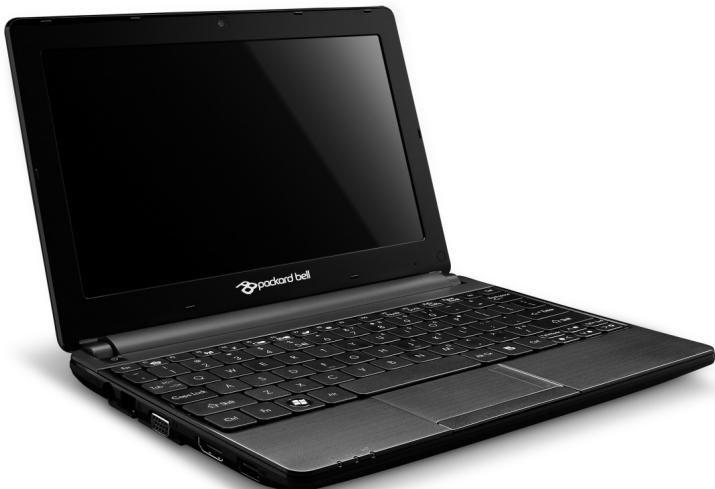
Packard Bell Čady dot s
OBSAH
Spusteni počitače 4
Pro zaćatek műžete navstívit náš web www.packardbell.com.
SELV (Bezpećné velmi nizké napétí)
Optimalizáciaživotnosti batérié 34
Upozomenie na ycerpanie baterie 35
Softver 37
Použivanie systému Windows a softéru. 37
Uvitacie centrum 37
Ponuka zabezpečenia Internetu 38
Packard Bell Recovery Management.... 38
Optimalizáciaživotnostibatérié
Ked' používate napájanie z bátérié, venujte pozornost' indikátoru napájania v systéme Windows.
Upozornenie: Ked' sa objaví upozornenie na vyčerpanie batérié, co najskó r tripojte siet'ovy adaptér. Ak sa batériá vybije úplne a počitáč sa vypne, neuložené udaje sa stratia.

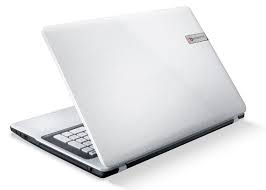
- Packard Bell dot s sorozat
- TARTALOMJEGYZÉK
- Szamitogépeneke linditasa 4
- Szamitogépes alapok 8
- Első lépések a számítogépmegismerese felé 14
- A szamitogep fejlesztese 25
- Tapegység 31
- Szoftver 38
- Internet 49
- Ugyfelszolgálat 73
- Recovery 84
- A rendszer helyreallitasa 88
- Számítógepének elindítása
- Vezeték nélkūli kapcsolat
- Regisztracción
- A regisztrálás MODja
- További lehetósegek
- Szoftvertelepités
- Recovery
- Problémát észlel?
- Packard Bell támogatas
- Packard Bell honlap
- Jotallasi es kapcsolatifelvetei informaciok
- Számítógépes alapok
- Biztonság és kényelem
- Biztonsági olvintézkedesek
- Szamitogepes kornyezet
- Vezetékek
- Szamitogep tiszitasa
- A szamitogep szervizelése
- Egészsegügyi ovintézkedèsek
- Elso lépèsek a számítógpemegismerés fele
- Felülnézet - kijelző
- Felülnézet - billentyüzet
- Kulönleges bilentyuk
- Gyorsbillentyuk
- Hátulnézet
- Bal oldali nezet
- Jobb oldali nézet
- Alulnézet
- A számítógp fejlesztése
- Bóvítés kiegészztőkkel
- Csatlakozásí lehetösegek
- Memóriakártyaolvasó
- Memóriakártya behelyezése
- SD, SDHC és SDXC kartyak
- Kártya eltávolítása a memóriakártya-olvasóból
- Beepitett halozatkezelés
- Universal Serial Bus (USB)
- VGA port
- Feihallgató és mikrofon
- Tápegység
- AC (vǎltakozó áramú) halózati pátegység
- Figyelmeztétés: Hosszú ideig tartó használat után tulmelegedhet a halózati pátegység és a számítógép alja. Ez normalis, de hosszan tartó érintkezés esétén sérülést okozhat.
- Akkumulátor
- Az akkumulátor jellemzöi
- Az akumulátor élettartamának meghosszabbīsa
- Az uy alkumulator kondicationalasa
- Figyelmeztétés: Ne tegye ki az akkumulátort 0°C alatti vagy 45°C feletti hómér sékletnek. A kūlōnösen alacsony vagy magas hómér séklet károsíthatja az akkumulátort.
- Az akkumulátor behelyezése vagy eltávolítása
- Az akkumulátor tõltese
- Az akkumulátor toltési szintjének Ellenörzese
- Az akkumulátor élettartamának optimalizálása
- Az akkumulátor lemerülésère vonatkoź figyelmeztétés
- A Windows és szoftvere használata
- Udvzlokozpont
- Internetbiztonságiajánlat
- Windows Media Player
- Windows Media Center (optional)
- Beallitas
- Cyberlink PowerDVD (optional)
- Automatikus lejatszás
- Letöltöft fajlok lejátszása
- Kodekek
- Közosségi halózatok (optionalis)
- Bejentkezes... vagy regisztrácio
- YouTube
- flickr
- A kozosségihalózatakelérése
- Gyors mveletek
- A legfrissebb hirek és adatok megtekintése
- Példa a Facebook fulekre:
- Beallitások módosítása
- Elso lépèsek a világhalón
- A szamitogép védelme
- Válasszon internet-szolgáltató
- Csatlakozási típusok
- Telefonos kapcsolat
- DSL (pI. ADSL)
- Kabel
- Hálozati Kapcsolatok
- Vezetek nelkuli halozatok
- Mobilitás
- Hozzaféresi pont (útválasztó)
- Hálozati kabel (RJ45)
- Vezeték nélkūli adapter
- Egy muködó halózat struktúraja
- Egy gezetek nélkūl hlózati kapcsolat ki- és bekapcsolása
- Szörfözzön a világhálón!
- Az Internet Explorer jellemzoi
- Biztonság
- Meghatározások
- Miakemprogram?
- Mi a rosszindulatú program?
- Mi a szemelyes tuzfal?
- A szamitógep védelme
- Védje szamítogépétBiztonsági szoftverrel
- Rendszeresen tekintse át a banki és hitelkárta-y-kimutatásokat
- Windows Action Center
- Windows Tuzfal
- Windows frissitésk
- Windows Defender
- Felhasznalói fiók felügelete
- Ugyfelszolgálat
- Biztonságos számítógp-használat
- Karbantartás
- Javasolt karbantartasi feladatok
- Hibaelenörzes
- Lemeztisztítás
- Lemezkarbantartó
- Szabad terület Ellenórzése a merevlemezen
- Terület felszabadītāsa a merevlemezen
- Windows rendszereszkök futiletsa
- Windows Rendszer-visszaállitás
- Rendszer-visszaállítási opciok
- A szamitógé visszaállitasa egy korábbi idopontra
- Hozzon Istre Visszaalitasi pontot
- Frissitesek
- Internet-biztonság
- Operaciós rendszer. szoftver és illesztőprogramok
- Windows Távsegitség
- Windows Remote Assistance
- -VAGY-
- A rendszer helyreállitása
- Helyreallitas típusai
- A helyreallitó eszköz megnyitása
- Vigyázat: A folyamat folytatásával a merevlemezen lévo összes fajlt letörli.
- Helyreallitasmerevlemezrolaz inditas alatt
- Helyreállítás a helyreállitóBiztonsági mentésból
- A hallaskárosodás megelözese
- ELOVIGYAZATOSSAGa hallgatashoz
- Rádioíkészülék hatósági engedélyezési megjegyzés
- Általános informáciok
- Vezetek nělkūli üzemi csatornák kūlönbožó tartományokhoz
- Franciaország: Tiltott gezetek nélkūli frekvencia tartományok
- Nemzeti kódok listaja
- CE Megfelelo ségi eloiras
- Az orszagok érvenyességi kore
- A termek módositásai
- CE jelzés
- Rádiofrekvéncías zavarás
- Csatlakozók é távoli födelések
- PELV (védett extra alacsony feszült ség)
- SELV (biztonsági extra alacsony feszültseg)
- Tavolifdelések
- Az épúlet áramforrassa
- Tapegység és kábelek
- Energiaellatas
- Tápkábelek és dugók
- Hófejliódesés hordozhato szamitógepek
- A burkolat eltávolitása és cséréje
- Lézerrel kapcsolatos megfeleloségi nyilatkozat
- Csomagolás
- Megfele az orosz szabályozó tanúsítványoknak és előirásoknak
- Környezet
- Elkötelezettsgünk a környezetvédem mellett
- Akkumulator semlegesitese (ha van)
- Higanytartalom
- Szoftverlicenc
- Fontos!
- Olvassa el figyelmesen mielott telepitené a szoftvert.
- Packard Bell szoftverlicenc
- Licenc atruhazasa
- Szerzői jog
- Egyeb korlatozások
- Külsö gyartó által keszített vagy szabad felhasználasu szoftver-informácio
- Index
- A
- B
- C
- D
- E
- F
- G
- H
- 1
- J
- L
- M
- N
- P
- s
- T
- U
- V
- W
- Uživatská Příručka
- Packard Bell Čady dot s
- OBSAH
- Spusteni počitače 4
- SELV (Bezpećné velmi nizké napétí)
- Softver 37
- Optimalizáciaživotnostibatérié
Márka : PACKARD BELL
Modell : DOT SC-001FR
Kategória : Laptop