EN TE69HW - Laptop PACKARD BELL - Ingyenes használati útmutató
Találja meg az eszköz kézikönyvét ingyenesen EN TE69HW PACKARD BELL PDF formátumban.



Felhasználói kérdések a következőről EN TE69HW PACKARD BELL
0 kérdés erről a készülékről. Válaszolj azokra, amiket ismersz, vagy tedd fel a sajátod.
Tegyél fel egy új kérdést erről a készülékről
Töltse le az útmutatót a következőhöz Laptop PDF formátumban ingyenesen! Találja meg kézikönyvét EN TE69HW - PACKARD BELL és vegye vissza elektronikus eszközét a kezébe. Ezen az oldalon közzé van téve az eszköze használatához szükséges összes dokumentum. EN TE69HW márka PACKARD BELL.
HASZNÁLATI ÚTMUTATÓ EN TE69HW PACKARD BELL
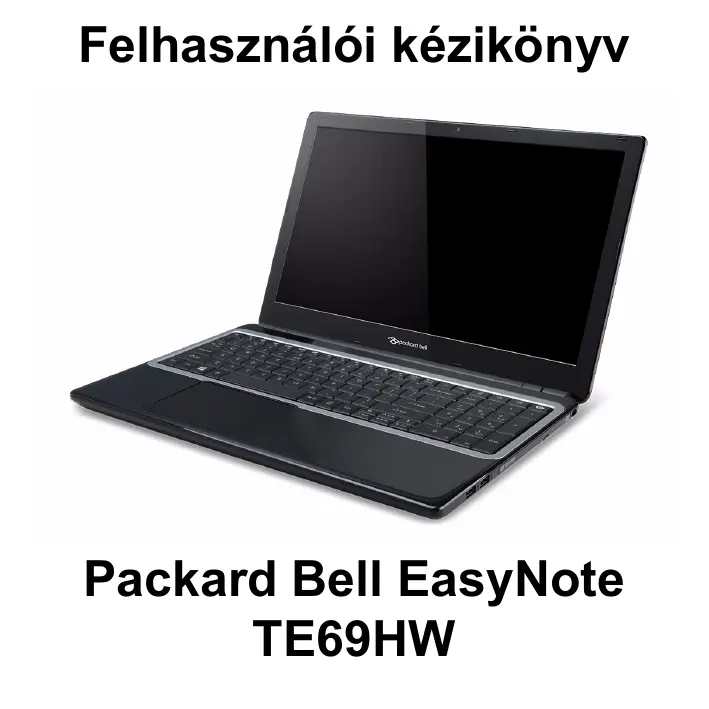
Felhasználoí kézikönyv

Packard Bell EasyNote
TE69HW
Tartalomjegyzék
Szamitogépeneke linditasa 4
Vezetek nélkūli kapcsolat 4
Regisztració 5
Szoftvertelepités 6
Helyreallitas 6
Problémat észle! 6
Szamitogépes alapok 8
Biztonsag es kenyelem 8
Biztonsagi olvintezkedesek. 8
Egészségügyi olvintézkedesek. 12
Első lépések a számítógpé megismerése felé 15
Felulnezet - kijelzoo 16
Felulnezet - billentyuzet 17
Elönlézet 18
Bal oldali nezet 19
Jobb oldali nezet 21
Alunézet 23
A billentyüzet használata 25
Zároló billentyúk és numerikus billentyüzet.... 25
Kulönleges billentyuk 26
Windows billentyuk 29
Érintopad 30
Alapvetó tudnivalok az érintópadrol 30
Az érintopadhoz hasznalható mozdułatok ...... 31
A számítógp fejlesztése 32
Bovités kiegészítokkel 32
Csatlakozásilehetósegek 32
Tapegység 38
AC (váltakozó áramú) halózati pátegység.... 38
Akkumulátor 39
Azakkumulator jellemzoi 39
Az akkumulator csereje 41
Az akkumulátor behelyezése vagy
eltavolitasa 42
Az akkumulator toltese 42
Az akkumulátor toltési szintjének
ellenorzese 43
Az akkumulator elettartamának
optimalizása 43
Az akkumulator lemerulésère vonatkozó
figyelmeztetes 44
Energiagazdalkodás 46
Energiamegtakaritas 46
Szoftver 49
A Windows es szoftvere hasznalata 49
Internetbiztonsagi ajanlat 49
Packard Bell Recovery Management.... 49
Internet 50
Elsó lépèsek a világhalón 50
A szamitogep vedelme. 50
Valasszon internet-szolgaltatot 50
Halozati kapcsolatok 52
Szorfozzon a vilaghalón! 56
Biztonsag 57
Helyreallitas 67
Biztonsagi mentés keszítese 67
Biztonsagi masolat kesztese a meghajtókról
és alkalmazásokróI 71
A rendszer helyreallitasa. 74
Meghajtok és alkalmazások
ujratelepitese 75
Visszatérés korábbi rendszer-
pillanatképvez 78
A rendszer visszaallitasa a gyari
állapotba 80
Helyreallitas Windowsból 80
Helyreallitasbiztonsagi masolatabol. 85
Gyakran ismetlodó kerdések 90
Tippek és tanácsok a Windows 8
hasznalatahoz 93
Három Új elem van, melyet ajánlott
eszben tartania 93
Hogyan ferhetek hozza a gombokhoz? .... 93
Hogyan jutok a Start pontba? 94
Hogyan valthatok az alkalmazások
kozott? 94
Hogyan kapcsolhatom ki a
szamitogepem? 94
Miert van uj interfesz? 94
Hogyan oldhatom fel a szamitogepem?... 95
Hogyan szabhatom testre a
szamitogepem? 95
Ugy szeretném használni a Windows-t,
amihez korabban hozzaszoktam -
kérem vissza az asztalomat! 97
Hol talalhatok az alkalmazások? 97
Mi az a Microsoft azonosító (fiók)? 98
Hogyan adhatak hozzá kedvencet az
Internet Explorerz? 99
Hogyan kereshetek Windows
frissitekeh? 100
Hol kaphatok további informáciot? 100
Szerzői jog © 2013. Minden jog fenntartva.
Packard Bell EasyNote TE69HW Felhasznaloi kezikonyv
Eredeti kiadás: 04/2013
Keresse fel a registration.packardbell.com és fedezze fel, milyen előnyökkel jár, hogy Ön az Packard Bell ügyfele.
Megjegyzés: Az abrakCsak tajekoztatocelt szolgälnak. Az aktualis konfiguracio ettol eltérhet.
Számítógepének elindítása
Köszönjuk, hogy a Packard Bell számítógepe mellett döttött!
Ez a kězikönyv bemutatja Önnek számítógépe jellemzöit és segít számítógépe meg jobb megismeréséhez.
Miután a beallitási utmutató szerint beallitotta és elindította szamítogépét, oyan kerdesek jelennek meg, amelyek segitségével csatlakozhat az Internet. Ezután a szamítogép konfiguralja a feltelepītten szoftvert.
Vezeték nélkūli kapcsolat
Ha gezeték nélküli kapcsolathoz szeretne csatlakozni, elóSZör ellenőrizze, hogy a számítógpé gezeték nélküli funkcióját bekapsolták, és a csatlakoztatni kivist router vagy modem szintén megfeleloen konfigüralt.
Ha a gezetek nélkūl i nincs bekapcsolva, nyomja meg a következő Windows billentyukombinaciót: (■) + W, irja be a "Vezetéknélkūl" szórt, majd kattintson a Vezetéknélkūl opcióra. Kattintson a billenokapcsolóra a Wi-Fi alatt a gezetéknélkūl kapcsolat aktivalásához. A letiltáshoz kattintson ismét rá.
- A halózatra történő csatlakozáshoz nyomja meg a következő bilentyúkombináict: (■) Windows billentyü + W, irja be: "Vezetéknélkül", és kattintson a Kapcsolódás egy halózatra opcióra. Valassza ki a kivist halózatot, és szükség eseten adja meg a jelsztó.
Róvid idő elteltével a számítógepnek csatlakoznia kell az Internetre.
Ha a gép nem érzekeli az On halózatát, vagy nem csatlakozik az Internete, tanulmányozza át az ISP vagy a router Dokumentációját. Miután a számítogép elindul, és On használni tudja, nyissa meg az Internet Explorer-t, és kövesse az utasításokat.
Ezen kivül halózati kábelt is hasznalhat, amellyel közvetlenül csatlakozhat a router halózati portjához. Kérjuk, tajékoźódjon Internetszolgaltatójátol, vagy router utmutatójából.
Regisztracción
Javasoljuk, hovy az elso hasznalatakor regisztrálja a szamítógépet. A regisztrácio révén hasznos szolgáttatasokhoz férhet hozza:
- Gyorsabb kiszolgálst kap szakképzett képviselöinktól.
- Tagjává válik a Packard Bell kozösségnek: értesülhet az akciokróls részt vehet a fogyasztói felmerésekben.
- Megkapja a legújabb híreket a Packard Bell-tǒl.
A regisztrálás MODIA
A hordozható vagy asztali számítógep elso inditásakor megjelenik egy ablak, amellyel a rendszer felajánlja a regisztrálst. Kérjuk, toltse ki az adatokat, majd kattintson a Tovább gombra. A masodik ablakban nem kõtelezöen kitöltendő mezők jelennek meg, amelyek révén személyres szabott felhasználói támogatáshoz juthat.
További lehetósegek
A Packard Bell termékek regisztrálása a registration.packardbell.com címen elérhető weboldalon is elvégezhető. Válassza ki a megfelelo országot, majd kõvesse az utmutatást.
A regisztraciôt kovetōen egy visszaigazoló e-mailt kuldünk. Javasoljuk, hogyörizze meg ezt az e-mailt, mert fontos informáciokat tartalmaz.
Szoftvertelepités
A számítógp automatikusan telepíti a szoftvereket, és felkész tí a számítógépet a használatra. Ez eltarthat egy kis ideig, ez alatt ne kapcsolja ki a számítógépet: várjon, amíg a telepítés befejezódik.
Helyreallitás
Amint lehet, keszítsenBiztonsági mentést lemezekre. A Packard Bell Recovery Management program lehetóve teszi, hogy biztonsági mentést tartalmazó lemezeket kszítsemajd visszaállítsa vagy Újratelepítse a Packard Bell által rendelkezesre bocsátto alkalmazásokat és illesztőprogramokat.
Problémát észlel?
Packard Bell tobbféle vásárlástámogatási opciot kinal.
Packard Bell támogatas
Irja le szamitogépe sorozatszámát, a vásárlás idejét és helyét valamint a kézikönyvben található modellnevet. Örizze meg a vásárlásiBizonylatot.
Mielott felhiv pennunket, irjon le minded hibaüzenetet, amely a problémahoz társul, és legyen Ölott a számítógép, lehetőleg bekapcsolve. Ha ezek kéznél vannak, jobb minőségű és gyorsabb szolgaltatasra lesz lehetőseg.
Packard Bell honlap
Ne feledje el meglatogatni a www.packardbell.com - Tekintse at a Támogatas rész tartalmat; szamos naprakész információt, sugót, illesztő programot és letoltési lehetőséget találhat itt.
Jotallasi es kapcsolatifelvetei informaciok
A számítógepre vonatkozó jóttással és a technikai támogatas elérésével kapcsolatos informaciókat a számítógépez meltéklt Jóttástartalmazza.
Számítógépes alapok
Biztonság és kényelem
Biztonsági olvintézkedesek
Kérjuk, kovesse az alábbi utmutatást a számítógép kényelmes felhasznalásához és az egészségügyi problémk elkerülése érdekében.
Szamitogepes kornyezet
A szamítógeppel kapcsolatban mindenképpenBiztosítsa az alábbiakat:
- Stabil felülen, állványon vagy asztalon használandó. A számítógpésúlyosan károsodhat, ha leesik.
- Nem szabad rezgő felülen, vagy sportolás, tornázás vagy egyéb dinamikus környezetben történő tevekenység közben használni. A rezgés vagy a mozgás meglazíthatja a rögzíteseket, károsíthatja a belso alkatrészeket, sõt meg az akkumulator szivargását is okozhatja.
Nem szabad kozvetlen napfenynyek vagy hoforrasnak kitenni. - Távol kell tartani magnes mezóktól vagy elektrosztatikus elektromosságot keltő eszközóktól.
- Mobiletelefonoktól legalább 30 centimétr távolságra kell elhelyezni.
-
Ne legyen poros vagy nedves környezetben.
Víz közelében nem használtó. Soha ne öntson folyadékot a számítógépre vagy a számítógépbe. -
Nem szabad szonyegre vagy egyeb oyan felületre helyezni, amelynek elektromos tõltese lehet.
Megjegyzés
- A rések és nyílasok a készülék megbizható mücködésehez szükséges szellőest szolgálák, illetve védik a gépet a tulmelegedástól. A nyílasokat nem szabad elzární vagy letakarni. A nyílasokat soha nem szabad a készüléket ágyra, heveróre, takaróra vagy hasonó felületre helyezve elzární. A készüléket soha nem szabad fütótest föle vagy melle helyezni, valamint beepîteni, hacsk nincs biztosítva a megfelelo szellőzese.
- Soha ne dugjon a burkolat résein keresztül tárgyakat a készülékbe, mert veszélyes feszült séget hordozó ponthoz érhet hozzá, vagy roidzárlatot okozhat, ami tuzhöz vagy áramütéshez gezethet. Soha ne öntson folyadékot a készülékre vagy a készülékbe.
- A belso összetevok serulésenek és az akumulator szivárgásanak elkerulése érdekében ne helyezze a készüléket rezgő felületre.
- Soha ne használja sportolás vagy edzes kozben, illetve barmely más oyan környezetben, ahol a rezgések miatt varatlan rovidzárak alakulhatnak ki, megrongálódhatnak a motorists eszközök - merevlemez, optikai meghajtó -, vagy veszelyt jelenthet a litium ionos akkumulátor.
Vezetékek
Gyózödjön meg az alábbiakrál:
- A kábelek nincsenek feszesre húzva, és nem áll fenn annak a kockázata, hogy emberek átsétálhatnak rajtuk, vagy megbotlanak pennük.
- Más eszkózok nempréşelik össze a kábeleket.
- A tápkábelt először csatlakoztassa a számítógéphez, mielőtt a váltakoź áramú dugaszaljzatba csatlakoztatja.
- A tapkábelt elször a dugaszaljzataból húzza ki, mielott kihúzná a számítógepból.
- A haromagú hálozati csatlakozózsinórok egy foldelt dugaszaljzatba vannak csatlakoztatva.
- A dugaszaljzat konnyen hozzaférhétő és a lehtő legközelebb van a számítógéphez (ne terhelje tül a kelleténél tobb adapterterrel).
Ha a szamítogép külso valtakozó áramú adaptersl használ:
- Ne takarja le az AC halózati adaptert, illetve ne helyezzen rá tárgyakat. Az adapter megfelelo hulesétBiztositani kell a hasznalat során, ehbez nem szabad tárgyakkal körülvenni.
- Csak azt az AC adaptert használja, amely a számítógép tartozéka! Habár lehetnek ehvez hasonloan kinéző adapterek, azok használata károsíthatja a számítógépet. Ha cseré van szükség, csak olyan alkatrészeket használjon, amelyek az On számítógépéhitelesitve vannak.
Szamítógep tisztfítsa
Tisztlitas elott mindig huzza ki a szamitogepet a dugaszaljzatból.
- Ne használjon folyékony vagy aeroszolos tiszítószereket, ehelyett inkább használjon egy nedves ruhát.
- Soha ne fujjon tisztföterméket kózvetlenül a képernyöré.
- Amennyiben folyadékot ontene a szamitógépre, azonnal kapcsolja ki, húzza ki a halózati adaptert, távolítsa el az akkumuláptr és győzödjön meg róla, hogy teljesen megszáradt, mielótt üjra bekapcsolná. Várjon a követkežo napig, ha szükséges.
Megjegyzés: Ha a szamitógép rendelkezik memóriakártyák vagy bóvitöeszközök csatlakoztatára szolgáló foglalatokkal, akkor lehetséges, hogy ezekben a foglalatokban muanyag vakkártyák találhatók. A vakkártyák a használaton kívúli foglalatokat védik a portól, a fémes tárgyaktól és az egyeb szennyezódéştkől. Örizzemeg a vakkártyákat, a késöbbiek során meg szüksége lehet rajuk.
A szamítogép szervizelése
Ne kiserletezzen a szamitogep javitásával, mert a felnyitással vagy a burkolat eltavolitásával vesélyes feszültsegnek vagy más veszélyeknek teheti ki magát. Bízon minded javitást a szerviz szakképzett munkatársaira.
A kōvetkezō esetakben húzza ki a számítógép halózati csatlakozóját, és forduljon a szerviz szakképzett munkatársaiho:
- a halózati kabel vagy a csatlakozó sérult vagy meghorzsolóddott,
-
folyadékot öntöttek a készülékbe,
-
a keszüléket esonek vagy viznek tették ki,
- a készüléket leejették vagy a burkolata megserült,
- a készülék teljesitményében nyilvánvaló valtozas kovetkezett be,
- a mūködtétési utmutató betartása ellenére a készülék nem mūködk rendesen
Megjegyzés: Csak azokat a beallitásokat modosítsa, amelyeket a kezelési utasítas emlit, mivel az egyeb beallitások modosítasa károsodáshoz gezethet, és szakképzett technikus szárára is hosszan tartó munkát jelenthet a normal muködési körülmenyek visszaállítasa.
Egészégügyi olvintézkedèsek
- A keszülék also oldala, a halózati adapter és a szellőzonyilások koruli részek felforósodhatnak. A sérlülesek elkerülésé érdekében ne érintse meg ezeket a részeket.
- A keszülék és tartozékai kismérető alkatrészeket tartalmazhatnak. Tartsa ezeket távol a kisgyermektől.
- A számítogép és tartozékai kis alkatrészeket tartalmazhatnak. Tartsa ezeket távol a kisgyermekektől.
- Ha egyszerre tobb oran keresztul dolgozik vagy jatszik, mindedképpen rendszeresen tartson szuneteket. Idönkest nézzen el a szamítogép képernyójéról. Ha fáradt, ne használja a szamítogépet!
-
Számítogépét úgy helyezze el, hogy természêtes, relaxált poziúban tudjön dolgozni vele. A gyakran használt eszközöket helyezze a keze ügyébe.
-
A nagyobbBiztonsag es kenyelem erdekében helyezze a szamítógépet saját magával szemben. Győzódjön meg róla, hogy a billentyüzet és az érintópad kenyelmes magasságban van. A képernyő kb. 45-70 centimétere legyen a szemeitöl.
Ha szamítogépét hosszabb ideig az asztnal ülv használja, kényelme növelése érdekében szerezzen be egy külso billentyüzetet.
-
A hallása megóvása érdekében, a hangszóró vagy fejhallgató használata esétén fokozatosan novelje a hangerőt,(amig tisztan és kényelmesen hall; ne novelje a hangerőt miután a fulei hozzászoktak a hanghoz.Hosszabb ideig ne hallgasson nagy hangerejü hangot. Ne novelje azér a hangerőt, hogy kizárja a zajos környezetet; ha nem hallja az On körül beszelgető embereket, csökkentse a hangerőt.
-
A számítogép alja, a halózati adapter és a hútőbordák on kiáramlo levegő használat kőzen forróvá valhat. Kerülje a folyamatos testkontaktust a géppel és ne helyezze azt az ölébe üzemeltetés kőzen.

-
Győződjön meg rola, hogy a számítógp szellőzonyilásai és rései/elém helyeztek akadályokat, illetve nem ferték le azokat. Ne helyezze a számítógépet puha felületre (például szönyegre, székre vagy ágyra), mert az lezárhatja a szellőzonyilásokat.
-
Ne dugjon a szellózs vagy a burkolat resein keresztül tárgyakat a készülékbe, mert vesélyes feszült séget hordoz ponthoz érhet hozza, vagy róvidzárlatot okozhat, ami tuzhöv vagy áramütéshez gezethet.
-
A kéz, csukló, kar, nyak, vall, lab és hat egyes rendellenességeit bizonyos ismétloð cselekedetekehz lehet kapcsolni, illetve ezek a
cselekedet súlyosbithatják az elöbbi rendellenességeket. A rendellenességek kialakulásanak csökkentése érdekében úgy gépeljen, hogy a csuklói egyenesek, és a kezei és csuklói a billentyüzet föllott siklanak. Ha idönként fájdalmat, zsibbadást, szúró fájdalmat vagy egyébkényelmetlenséget érez, kérjen orvosi segitséget.
- Azt tanácsoljuk, hogy a szülők kisérjék figyelemmel a gyerekek jatékhasznalatát. Ha On vagy gyermeke az alábbi tünetek barmelyikét tapasztalja: szédulés, homályos latás, szemrángás vagy izomrángás, tudatvesztés,dezorientácio, akaratlan mozdulatok vagy górcsroham, AZONNAL szakítsa meg a számítogepe hasznalatát, és kérjen orvosi segít séget. Ez akkor is előfordulhat, ha az illetőnek nincs epilepsziával kapcsolatos korábbi kórtünete.
Elso lépèsek a számítógpemegismerés fele
Miután a telepítési poszter alapján üzembe helyezte a számítógépet, ismerkedjen meg új Packard Bell számítógével.

Packard Bell EasyNote TE69HW
Felülnézet - kijelző

| # | Ikon | Elem | Leíras |
| 1 | Webkamera | Webkamera videokommunikációs céloka. A webkamera mellett felvillanó fény azt jalzi, hogy a webkamera aktív. | |
| 2 | Kijelző | Más néven folyadékkristályos kijelző (Liquid-Crystal Display, LCD), a számítógép kimenétét jeleníti meg. | |
| 3 | Mikrofon | Belső mikrofon hangfelvetelek készítéséhez. |
Felülnézet - billentyüzet

| # | Ikon | Elem | Leíras |
| 1 | O | Bekapcsoló gomb / jelzőfény | Be- és kikapcsolja a számítógépet. A számítógép üzemállapotát jalzi. |
| 2 | Billentyüzet | Az adatbevitel eszköze. - Lásd "A billentyüzet használata" a 25. oldalon. | |
| 3 | Érintópad | Érintésérzékeny mutatóeszköz, a számítógépek egeréhez hasonloan működkid. - Lásd "Érintópad" a 30. oldalon. | |
| 4 | Kattintógombok (bal és jobb) | A gomb jobb és bal oldala jobb és bal ványasztógombkétműködkid. |

| # | Ikon | Elem | Lei;rás |
| 1 | SD | Kártyaolvasó | Elfogadja a Secure Digital (SD) kártyát. - A kártyák finoman benyomva helyezhetők be és vehetők ki. EgyszerreCsak egyféle kártya használatára van lehetőség. |
| 2 | Üzemállapot jelzőfénye | A számítógp Üzemállapotát jelzi. | |
| Akkumulátor állapotjelző | Az akkumulátor Üzemállapotát jelzi. - Tõltés: Sárgán világít, ha az akkumulátor tõltese folyamatban van. - Teljesen feltöltve: Hálózati típellatás használatakor kéken világít. | ||
| Merevlemez jelzőfénye | Jelzi, ha a merevlemez használatban van. | ||
| Kommunikációnjelző | A számítógp gezeték nélküli kommunikácións egységénék állapotát jelzi. |
- Megjegyzés: Az elolap jelzöi akkor is lathotok, ha a szamitogep fedele le van hajtva.

| # | Ikon | Elem | Leírs |
| 1 | K | Kensington záraljzat | Kensington számítógépes biztonsági zár alkalmazását teszi lehetővé. |
| - Hurkolja a számítógépes biztonsági zárhoz tartozó drótkötelet egy mezdithatatlan tírgy, páldául asztal vagy zárt fiók fogantúyú kóre. Illessze be a horonyba a zárat, majd a kulcsot elfordítvà rögzítse. Kaphatók kulcs nélkūli modelelek is. | |||
| 2 | Szellőzés és hütőventilatór | Lehetővé teszi, hogy a számítógép ne melegedjen tül. - A nyílást tilos lefedni, illetve a levegő áramlását egyéb MODON megakadályozni. | |
| 3 | Külső kijelző (VGA) port | Megjelenítő eszköz (pl. külső monitor vagy LCD kivetíő) csatlakoztatását teszi lehetővé. | |
| 4 | Ethernet (RJ-45) port | Ethernet 10/100/1000 típusú hálózattal képesbiztosítani a kapcsolatot. | |
| # | Ikon | Elem | Leíras |
| 5 | HDMI | HDMI port | A nagy felbontású, digitális videokapcsolatokat támogatja. |
| 6 | USB port | USB eszközökhöz csatlakozik. - Ha a port fekete, akkor USB 2.0-kompatibilis, ha pedig kék, akkor USB 3.0-kompatibilis is egyben (Id. aläbb). | |
| 7 | Fejhallgató / hangszóró jack | Hangkimeneti eszközök (pl. hangszórók, fejhallgató) csatlakoztatását teszi lehetövé. - 3,5 mm csatlakozós, beépitett mikrofonnal rendelkező headset-el kompatibilis (pl. Acer smart kézi headset-ek). | |
Información az USB 3.0-ról
- USB 3.0 és korabbi eszközökkel kompatibilis.
- Az optimális teljesítény eléréséhez használjon minósített USB 3.0-ás eszközöket.
- Az USB 3.0 műszaki paramétrerek definiálják (SuperSpeed USB).
Jobb oldali nézet
Megjegyzés: Konfiguraciótól fuggöen elófordulhat, hogy a gépèben nincs optikai (CD/DVD) meghajtó.

| # | Ikon | Elem | Leírás |
| 1 | USB portok | USB eszközökhöz csatlakozik. - Ha a port fekete, akkor USB 2.0-kompatibilis, ha pedig kék, akkor USB 3.0-kompatibilis is egyben (Id. alább). | |
| 2 | Optikai meghajtó | Belső optikai meghajtó, CD- és DVD-lemezek kezelésére képes. | |
| 3 | Az optikai lemez elérését jelző fény | Akkor világít, amikor az optikai meghajtó aktiv. | |
| 4 | Optikai meghajtó kiadógombja | Kiadatja a lemezzt az optikai meghajtóból. | |
| 5 | Vészkiadó furat | Lehetővé teszi az optikai meghajtó tálcájának a számítógp kikapcsolt állapotában történő kinyitását. - Óvatosan helyezzen be egy kiegyenesitet gemkapcsot az optikai meghajtó tálcájának kinyitásához. | |
| 6 | Egyenáramú bemeneti aljzat | A számítógp hálózati adapteréhez csatlakozik. | |
Información az USB 3.0-ról
- USB 3.0 és korabbi eszközökkel kompatibilis.
- Az optimális teljesítmény eléréséhez használjon minősített USB 3.0-ás eszközöket.
- Az USB 3.0 műszaki paramétrerek definiálják (SuperSpeed USB).
Alulnézet

| # | Ikon | Elem | Leíras |
| 1 | Akkumulátor kioldógombja | Az akkumulátor eltávolítását teszi lehetővé. A kioldáshoz helyezzen be egy alkalmas eszközzt, majd csúsztassa el. | |
| 2 | Memóriarekesz | A számítógép memóriaját fogadja be. | |
| Merevlemez-foglalat | A számítógép merevlemezét fogadja be (csavaros rögzítésű). | ||
| 3 | Hangszörök | A sztereő hangkimenetet biztosítja. | |
| # | Ikon | Elem | Leírás |
| 4 | Szellözés és hütőventilatór | Lehetővé teszi, hogy a számítógpémelegedjen tűl.- A nyílást tilos lefedni, illetve a levegőáramlását egyéb MODON megakadályozni. | |
| 5 | Akkumulátorfoglalat | A számítógpé akkumulátorát fogadja be. |
A billentyüzet használata
A billentyúzeten teljes méretu gombok, valamint egy numerikus billentyúzet, külön kurzor, Windows, funkciobillentyuk és specialis billentyuk vannak.
Zároló billentyúk és numerikus billentyüzet
Megjegyzés: A jelen fepezten kozolt informació elképzelhétó, hogy az On szamítogepére nem vonatkozik.
A billentyüzetnek három zároló billentyüje van, ezekkel egy-egy funkciôt lehet be- és kikapcsolni.
| Zároló billentyǔ | Leíras |
| Caps Lock | Amikor a Caps Lock be van kapcsolva, minded betükarakter nagybetükényt jelenik meg. |
| Num Lock | Ha a Num Lock-ot aktiváltek, a billentyüzet numerikus üzemmodba kerül. A billentyük számológépkényt működnek (a számtoni műveletekkel: +, -, * és / együtt). Akkor használja=ezt az üzemódot, ha Sok numerikus adatot kíván bevinni. |
A numerikus billentyüzet ügy muködik, mint egy asztali numerikus billentyüzet.
| Az elérini kívánt funkció | Num Lock be | Num Lock ki |
| A beágyazott billentyúzet számbillentyúi | A számokat a megszokott mádon gépelje be. | A kurzor és a lapnézet vezérl sé. |
Kulönleges billentyuk
A számítógep billentyüzete tartalmaz specialis funkciokat aktivaló gombokat is. Az egyes gombok funkcióját egyertelmú ikonok jelzik.
| Ikon | Funkció | Leíras |
| Fn | Gyorsbillentyú a)\ második\ funkcióhoz | Egyes gombokon egyesiank fungciót aktival. Pl. az F1 - F12 gombok aktivalásához nyomja le az Fn gombat. |
| ? | Súgó | Megnyitja a Súgó menüt. |
| ® | Biztonsági\ mentés | Lehetővé teszi, hogy biztonsági mentést készítsem. akár a teljes rendszerról, akár bizonyos fájlokról és mappákól. Rendszeres ütemezés letrehozásá, vagyesiankésztíseme, amikor Ölakarja. |
| (®) | Kommunikácio | A számítogép kommuníciós moduljainak be-és kikapcsolására használható. |
| Ikon | Funkció | Leírás |
| ☐☐ | A kijelző be- és kikapcsolása | Vál't a következő megjelenítési MODOK között: kijelző, külso monitor (ha csatlakoztatva van), illetve mindkettő. |
| ☐☐ | Kijelző kikapcsolása | Kikapcsolja a kijelző háttérvilágítását, ezzel energiaţ takarítva meg. A hattérvilágítás barmely billentyű megnyomására visszakapcsol. |
| ☐ | Az érintőpad be- és kikapcsolása | A beépített érintőpad be- és kikapcsolása. |
| >1 | Lejátszás/Szünet | A kijelött mediafájl lejátszásáva vagy lejátszásanak szUNETeltétése. |
| ☐ | Leállítás | A kijelött mediafájl lejátszásanak leállítása. |
| ≪ | Előző | Visszalépés az előző médiafájlra. |
| ≫ | Következő | Ugrás a következő médiafájlra. |
| ¶ | Fényerő csökkentése | Csökkenti a kijelző fényerejét. |
| Fényerő növelése | Növeli a kijelző fényerejét. | |
| Kozosségi halózatok | A közosségi halózatok alkalmazását nyitja meg. Ha az alkalmazás nincs telepîte, akkor a billentyűvel az azonnali üzenetküldo alkalmazás indítható el. | |
| Hangerő növelése | Növeli a hangerőt. | |
| Hangerő csökkentése | Csökkenti a hangerőt. | |
| Hangszöró be- és kikapcsolása | Be- és kikapcsolja a hangszörókat. |
Gyorsbillentyuk
A számítógep gyorsbillentyuket (gombkombinációkat) használ a funkciógombokhoz és a navigációs parancsokhoz.
Gyorsbillentyú használatához nyomja le és tartsa lenyomva az Fn billentyú (bal lent), a billentyúkombinácio masik billentyújétCsak EZt követően nyomja le.
| Gyorsbillentyű | Funkció | Leíras |
| Fn + Specialis billentyűk (lásd: 26. old) | Funkciógombok | Az F1-F12 gombokat aktivizálja. |
| Fn + < | Kezdőlap | A dokumentum elejère görtget. |
| Fn + > | End | A dokumentum végére görtget. |
| Fn + ∧ | Visszalapozás | Egyet visszalapoz a Dokumentumban. |
| Fn + ∨ | Előrelapozás | Egyet előrelapoz a Dokumentumban. |
Megjegyzés: A szamítógep inditásakor vagy a BIOS használatakornem szükséges megnyomni az Fn gombat az F1 - F12funkciógbok hasznalatához.
Az F1 - F12 gombok gyorsgomb és specialis funkciogának atkapcsolásához módosítsa a funkciogomb beallitást a BIOS-ban (a BIOS megnyitásához nyomja meg az F2 gombot a számítógép indításakor, majd valassza ki a fő menüt és módosítsa a funkciogomb működéşét funkciogombra).
Windows billentyuk
A billentyüzetnek két olyan gombja van, amely windowsos funkciókat lát el.
| Billentyǔ | Leíras | |
| Windows billentyǔ | Ha egyedül ezt nyomja meg, visszatér a Start képernyǒre. Más billentyúkkel együtt hasznávala specialis funkciókat is képes ellátni, kérjuk olvassa el a Windows Súgót. | |
| Alkalmazás billentyǔ | A billentyǔ lenyomásának ugyanaz a hatása, mint a jobb egérgombbal történő kattintásnak, azaz megnyitja az alkalmazás helyi menüjét. | |
Érintőpad
Alapvető tudnivalók az érintópadról
Az érintopad vezérli a nyilat (vagy „kurzort") a képernyón. Ha athúzza az ujjat az érintopadon, a kurzor koveti ezt a mozdulatot.
A kiválasztási és vegrehajtási műveleteket az érintőpad szélén, a bal és a jobb oldalon található gombot lenyomva vegezheti el. Ez a két terület hasonlo, mint az egér jobb és bal gombja. Az érintőpadon való koppintás megfelel a bal gombbal való kattintásnak.
Megjegyzés: Az érintópad az ujj MOZgára érzekeny. ezert minél
könnyedebb az érintés, annal jobban reagál.
Kérjuk, tartsa tisztan és szárazon az érintópadot és az ujjait.
A kurzortBizonyosalapvetoozdulatokvezerlik:
- Egy ujj csúsztátasa: A kurzor mozgatásához húzza vegig az ujját az érintópadon.
- Egyujjas érintés: Ujjaval érintse meg az érintopadot, azaz csinaljon egy "kattintást", igy kivalaszthat, vagy elindithat elemeket. Dupla érintés vagy dulpa "kattintás" elvégzéséhez gyorsan ismetelje meg az érinto mozdulatot.
- Elhuzás: Nyomja le, és tartsa lenyomva a választógomb bal oldalát, vagy koppintson kétszer bárhová az érintopadon, majd a masik ujjat húzza át az érintopadon, igy egy adott terület összes elemét kiválasztjá.

Az érintópadhoz használató mozdulatok
A Windows 8 és számos alkalmazás támogatja az egy vagy több ujjal vegrehajthato mozdulatokat.
Megjegyzés: Az érintópad mozdulatainak támogatása fugg az aktív alkalmazástól.
Ezzel lehetóve valik az alkalmazások kontrollja néhány egyszerú mozdulattal, mint például:
- Húzás szérlöf befelé: Hozzaféres a Windows eszközkhož az érintopad közepe felé húzással jobbról, balról vagy fentrol.

- Húzás jobb oldalról befelé: A gombok bekapcsolása.
- Húzás lefelé fentrol: Az alkalmazás parancsok bekapcsolása.
-
Huzás bal oldalról befelé: Visszalépés az elozǒ alkalmazársa.
-
Két ujj csúsztatása: Ügyes görtést végezhet a weboldalakon, dokumentumokon és lejátszási listák át, ha két ujját az érintölapra helyezi és barmely irányba mozgatja eigyszerre a kettőt.
- Két ujj széthúzása: Képek, těrképek és dokumentumok nagyítása és kicsinyítése (zoom in/out) egy egyszerő ujjhúvelykujj mozdulattal.


A számítógp fejlesztése
Bóvítés kiegészztőkkel
Szamítogepe teljes körő számítástechnikai megoldást nyújt Önnek.
Csatlakozásí lehetösegek
A portok lehetové teszik, hogy kullo eigységeket csatlakoztasson a szamitógépehz. A kulönfele kullo eszközoknek a szamitógépre valo csatlakoztatával Kapcsolatban az alábbi részben talal utmutatást.
Memóriakártva-olvasó
A membrákiartyákata digitális fényképezőgépek, PDA-k, MP3 lejatszók és mobiltelefonok széles ványasztekához használják.
Memóriakárta byehelysezese

- Ügy helyezze be a kártyát, hogy a csatlakozópontok a port felé, és a csatlakozók lefelénézzenek.
- A kartyát ovatosan csúsztassa be a portba. Ha úgy érzi, hogy a kartyátCsak eróvel tudja benyomni, probálja meg egy kicsit arrébb tolni.
- Addig nyomja a kártyát, ameddig bekattan a helyere. A kártya nehány millimeterrel tullóg a nyiláson.
Ha a kartyán fajlok talalhatok, megjelenik a Windows automatikus lejatszás ablak (ez a kartya tartalmatól fugg), és megkérdezi, hogy szeretné-e a programot használni a fajlok tartalmának megnyitásához. Ha szeretné, itt kivalaszthat egy opció, Ellenkež esetben valassza a Mégse lehetőseget. Ha a kartyán nincsenek fajlok, vagy a fajlok ismeretlenek, megjelenik egy ablak, amely mutatja a kartya tartalmát.
SD, SDHC és SDXC kártyák
A kūlōnbözō típusú SD kartyák kūlōnbözō kapacitással bīrnek, bár kinézetük azonos. Az SD kartyák maximum 4 GB, az SDHC kartyák akár 32 GB, míg az SDX kartyák akár 2048 GB (2 TB) adatot is képesek tárolni. Az Öl szamítógepe SDHC vagy SDXC kompatibilis kartyaolvasóval rendelkezik.
Megjegyzés: SDXC memóriakártyákatCsak SDXC-kompatibilis olvasóval használhat; az SD és SDHC kártyákat viszont barmelyik típusúval.
Kárta eltavolitasa a memóriakárta-olvasoból
- Kattintson a Rejtett ikonok megjelenitese nyífra az Értesítési területen (az Óra mellett).
- Kattintson a HardverBiztonsagos eltavolitasaikonra.
- Kattintson az SD kártya kiadása gombra (vagy az eszköz nevre).
- Várjon amíg megjelenik a Hardver eltávolítasa biztonságos felirat.
- Vegye ki a kartyat.

Beepitet halózatkezeles
A beépītét halózati csatlakozó segítségével Ethernet alapú halózatra csatlakoztathatja a számítógépet.
Csatlakoztasson egy Ethernet kábelt a számítógp bal oldalan lévo halózati csatlakozóaljzat és a halózati aljzat vagy a hub csatlakozója kozé.

Universal Serial Bus (USB)
A Universal Serial Bus (univerzális soros busz, USB) port egy nagy sebességő soros busz, segítsegevel rendszerőforráskok lekötese nélkül csatlakoztathat USB perifériákat.
Egyes szamitógepek egy vagy több USB 3.0 portot is tartalmazhatnak. Ezek emlékeztetnek a standard USB portokra, azzal a különbséggel, hogy tartalmaznak meg egy belső csatlakozót, és a szinúk kék. Ezekkel a portokkal USB 3.0-kompatibilis eszközöket használhat, amelyekkel khasználatja a gyorsabb átvitetí sebesség elónyeit.
Video port
Csatlakoztassa szamítógépét egy monitorhoz VGA vagy DVI porton keresztül (a támogatott csatlakozás típusa a szamítógép konfiguraciónjától fugg). A megfelelo kabel általában a monitor tartozéka.
Kövesse az alábbi lépéseket, ha monitort szeretne csatlakoztatni a számítógépéhez:
- Ellenőrizze, hogy a számítógép nem csatlakozik az elektromos halózathoz, és a monitor kikapcsolt állapotban van.
-
Csatlakoztassa a videokábelt a számítógépen lévo monitor-porthoz. A kábel helyzetét a tartozékként rendelkezésre bocsátott csavarokkal rögzítse.
-
Csatlakoztassa a monitor tápkábelét, majd dugja be egy megfeleloen foldelt konnektorba.
- Hajtsa végre a monitor használati utasításában leír beálítású utmutatót.
- Kapcsolja be a monitor, majd a szamitógépet.
- Győződjön meg róla, hogy az éppen beállitott felbontás és frissítési arány nem lépi-e tul a monitor specifikáciját. Ha szükséges, valtoztassa meg a számítogép kijelző-beállitásait.
Megjegyzés: A kijelző vezérlöinek eléréséhez nyomja le a következő Windows billentyúkombinációt: (■) + W, irja be a "Kijelző" szét, majd kattintson a Kijelző opcióra.
Nagy felbontásu multimédias interfész (csak bizonyos modellek esetében).
A HDMI (nagy felbontásu multimédias interfész) az iparág által széles körben támogatott, teljes mertékben digitális, hang-és videoátvitelre egyarant alkalmas csatolófelület. A HDMI - egyetlen kábelle - barmely kompatibilis hang-/ videooforrás, peldául set-top box, DVD-lejátszó vagy A/V-vevo és digitális hang-és/vagy videovevő keszülék, peldául digitális tevizió (DTV) összekötesére alkalmas.

A HDMI portal felsöbb kategoriájú hang- és videokészülékekhez csatlakoztatható a számítógp. Mivel a csatlakoztatáshoz egyetlen kabel is:E legendő, a kapcsolat gyorsan és zavaró kabelrengeteg kialakulása nélkül hazhato létre.
Feihallgató és mikrofon
Ezek a portok lehetővé teszik, hogy audio-eszközöket csatlakoztasson. A fejhallgató portját sztereó fejhallgatókhoz vagy hangszórkhoz lehet használni. Amíg a fejhallgató portjához audio-eszközt csatlakoztatnak, a beepített hangszórk nem működnek. A mikrofon-port segütségevel külso mikrofont csatlakoztathat monó felvetelekhez; amennyiben egy külso mikrofont csatlakoztatnak, a beepített mikrofon nem használható.
Tápegység
AC (vǎltakozó áramú) halózati pátegység
A szamítogepe hasznalhatja a rendelkezésre bocsátt külso tápegységet ('power brick' áramelosztó) az AC árammal valo muködtetéshez. Olyan pátkábelt adunk tartozékként, amely a szamítogepe vásárlási helyén számít megfelelonek.
Az aramelosztó megfelelo aramellatastbiztosit a szamitogep muködtetéshez,és ezzel egyidoben feltolti az akkumulatorokat is.

Vigyázat: Ne takarja le az AC halózati adaptert, illetve ne helyezzen rá tárgyakat. Az adapter csak akkor tud megfelelo mertékben hülni hasznalat közben, ha nem helyeznek rá és a közelébe tárgyakat.
Csak azt az AC adaptert használja, amely a számítógp tartozéka! Habár lehetnek ehvez hasonloan kinéző adapterek, azok használata károsíthatja a számítógépet.
Vigyázat: Hosszú ideig tartó használat után tulmelegedhet a hálózati pátegység és a szamítógp alja. Ez normalis, de hosszan tartó erintkezes esétén sérülest okozhat.
Akkumulátor
A számítógep tartozéka az egyes feltöltések kozott meghosszabbitott üzemidőt biztosító akkumulator.
Az akkumulátor jellemzöi
Az akkumulátor jellemzöi a kovetkezók:
A jelenlegi akkumulatortechnologiákra épūl.
- Lemerulése elott képes jelzést adni.
Ha csatlakoztatja a szamítogépvez a halózati adaptert, akkor a készülék üjratölti az akkumulátort. A szamítogép a használat kozbeni toltét est istámogatja, vagys Öl az akkumulátor toltese kozben is folytathatja a munkát. Ugyanakkor a szamítogép kikapcsolt állapota mellett joval gyorsabban végezhető el a toltés.
Az akkumulátor jo szolgálatot tehet az utazások vagy az áramkimaradások során. Javasoljuk, hogy mindig hordjon magával tartalekként egy.masik, teljesen feltöltött alkumulátort is. A tartalek akkumulátor megrendeléséról a viszonteladótól kaphat informácíot.
Az akumulátor élettartamának meghosszabbitasa
Az egyeb akkumulatorokhoz hasonloan idovel a szamitogep akkumulatornak is gyengul a teljesitménye. Az ido mulasaval es a hasznalattal párhuzamosan tehat romlani fognak az akkumulator jellemzoi.
HaBiztositani szeretne az akkumulator leheto leghosszabb elettartamat, akkor vegye figyembe az alabbi javaslatokat.
Az uy akkumulator kondcionalasa
Az uy akkumulatorokkal a hasznalatba vételuk elott érdemes elvegezni az alábbi „kondiconálasi" eljárst:
- A számítógp bekapcsolása nélkül helyezze be az új akumulátort.
- Csatlakoztassa a halózati adaptert, és tõltse fel teljesen az akkumuláort.
- Húzza ki a halózati adaptor.
- Kapcsolja be a szamítógépet, és kezdje el akkumulátorról használni.
- Teljesen merítse le az akkumulátort.
- Csatlakoztassa ismét a halózati adaptert, és tõltse fel teljesen az akkumulátort.
A fenti lépéseket megismételve háromszor toltse fel teljesen, majd merítse le az akkumulátort.
Minden uy vagy hosszabb ideig nem használt akkumulátorral végezze el a fenti kondiconálasi eljárast. Ha a számítógépet két hétnél hosszabb ideig fogja tárolni, akkor javasoljuk, hogy távolítsa el belǒle az akkumulátort.
Vigyázat: Ne tegye ki az akkumulátort 0^ alatti vagy 45^ feletti hómér sékletnek. A különösen alacsony vagy magas hómér séklet károsíthatja az akkumulátort.
Az akkumulátor a kondiconálás réven éri el a maximális toltési capacitását. Ha nem végzi el az eljárast, akkor előfordulhat, hogy nem tudja igénybe venni az akkumulátor teljes kapacítását, illetve az akkumulátor elettartamának lerövidülésével is számolnia kell.
Az akkumulator elettartamának hosszát az alábbi használati körülmenyek is hárányosan befolyásolják:
- A számítogép hálozati pápellátással való használata uyg, hogy kozben az akkumulátor a gépben található. Ha folyamatosan hálozati pápellátársól használajá a számítogépet, akkor javasoljuk, hogy a teljes feltöltését kovetöen távolítsa el az akkumuláort.
- A fenti teljes feltoltési és lemerítési müvelet vegrehajtsanak elmulasztása.
- Gyakori hasznalat; minél tobbet használja az akkumulátort, az annál hamarabb fogja elérinz az élettartamának végét. Egy átlagos számítógépes akkumulator élettartama körülbelül 300 felṭôltés.
Az akkumulátor cseréje
A hordozható szamítogép litium akkumulátorral muködik. Az akkumulátort kizárólag a készülékhez mellekeltel azonos típusúra cserélje le. Másfajta akkumulátor hasznalata tüzveszéllyel vagy robbanásveszéllyel járhat.
Vigyázat: Az akkumulátorok helytelen használat esétén felrobbanhatnak. Ne szedje szét és ne dobja tuzbe öket. A gyermekeitól tartsa távol. A használt akkumulátorok hulladékzelesekor kövesse a helyi szabályozásokat.
Az akkumulátor behelyezése vagy eltávolítása
Fontos! Az akkumulatornak a szamítógepból való elávolitása elött csatlakoztassa a halózati adapterter, amennyiben tovább szerétrné használini a szamítógépet. Egyébként elöbb kapcsolja ki a szamítógépet.
Az akkumulátor behelyezése:
- Igazítsa az akkumulátort az akkumulátorfoglalathoz. Ügyeljen arra, hogy az érintkezők előre nézzenek, az akkumulátor felső oldala pedig felfelé.
- Csúsztassa be az akkumulátort a fogalatba, majd finoman nyomja be, amíg a helyère nem rogzúl.
Az akkumulator eltvolitasa:
- Az akkumulator kioldogombjat elcsusztatva oldja ki az akkumulatort.
- Húzza ki az akkumulátort a fogalalból.
Az akkumulátor tõltse
Ha fel szeretné tölteni az akkumulátort, akkor először ellenőrizze, hogy megfeleloen ileszkedik-e az akkumulátorfoglalatba. Csatlakoztassa a halózati adaptert a számítógephez, majd az elektromos halózathoz. A
szamitogépet az akkumulator toltese kozben is hasznalhatja. Ugyanakkor az akkumulator toltese a szamitogep kikapcsolt allapota mellett joval gyorsabban végezhetó el.
Megjegyzés: Javasoljuk, hovy este, mielott lefekszik, toltse fel az akkumulátort. Ha az utazás elotti éjszakán feltölti az akkumulátort, akkor mánap teljesen feltöltött géppel indulhat el.
Az akkumulátor toltési szintjének Ellenőrsezé
A Windows telepmeroje folyamatosan jerzi az akkumulator toltottsegis zintjét. A kurzort a talcán levo akkumulator/tapellatas ikon folé huzva megtekintheti az akkumulator 'pillanatnyi toltottsegi szintjét.
Az akkumulátor élettartamának optimalizálása
Az akkumulátor élettartamának optimalizálasa az akkumulátor minél teljesebb kihasznalására, illeteve a toltési/újratoltési ciklusok meghosszabbítására és az újratoltés hatékonyságának javítására irányul. Javasoljuk, hogy kövesse az alábbi ajánlasokat:
Vásároljön egy kiegészítő akkumulátort is.
- Ha lehetséges, akkor használjon halózati tapellátást. Az akkumulátortCsak ut kozben vegye igenybe.
- A használaton kívúli PC-kártyákat vegye ki a gépból, mert azok továbbra is energiaellátast igényelnek (bizonyos modelelek esetében).
- Az akkumulátort huvös, száraz helyen tárolja. A javasolt hómérsklettartomány a 10^ - 30^ kozotti. Magasabb hómérseklen felgyorsul az akkumulator önkisülésenek folyamata.
A tul gyakori ujratoltis csokkenti az akkumulator elettartamat.
- Ügyeljen a halózati adapter és az akkumulator kezelésére.
Az akkumulator lemerulésere vonatkozó figyelmeztétés
Ha akkumulatorrol üemelteti a szamítogépet, akkor figyelje a Windows telepmröjenek jelzeseit.
Figyelmeztétés: Ha megjelenik az akkumulátor lemerülésère vonatkozo figyelmeztétés, akkor minél hamarabb csatlakoztassa a halózati adaptert. Ha az akkumulátor teljesen lemerül, és a számítogép kikapcsol, akkor előfordulhat, hogy elvesziti bizonyos adadatait.
Ha megjelenik az akkumulator lemerulésere vonatkozó figyelmeztétés, akkor a körulmenyektól fugg, hogy mit érdemes tennie:
| Helyzet | Javasolt művelet |
| 1. Csatlakoztassa a hlózati adaptert a számítógéphez, majd az elektromos aljatba. | |
| Rendelkezésre allya hálózati adapter és egy elektromos aljzat. | 2. Mentse az összes szükséges fajlt. |
| 3. Folytassa a munkát. Ha gyorsan Újra szerétrné tölteni az akkumulátort, akkor kapcsolja ki a számítógépet. | |
| Rendelkezésre áll egy teljesen feltöltött akkumulátor. | 1. Mentse az összes szükséges fajlt. |
| 2. Zárja be az összes alkalmazást. | |
| 3. Állítsa le az operáiós rendszert, és kapcsoljäki a számítógépet. | |
| 4. Cserélje ki az akkumulátort. | |
| 5. Kapcsoljä be a számítógépet, és folytassa amunkát. | |
| Nem áll rendelkezésre a hlózati adapter vagy elektramos aljat. | 1. Mentse az összes szükséges fajlt. |
| 2. Zárja be az összes alkalmazást. | |
| 3. Állítsa le az operáiós rendszert, és kapcsoljäki a számítógépet. |
Energiagazdálkodás
Ez a szamítogép beepített energiaigazdalkodási rendszerrel rendelkezik, mely figyeli a rendszer tevékenségét. A rendszer tevékensége minded tevékenséget magában fógal, amit az alábbi eszközök kozül egy, vagy tòbb végez: billentyüzet, éger, merevlemez, a szamítógépvez csatlakoztatott perifériák, és videó memória. Ha egy bizonyos ideig nem történik müvelet, a szamítogép ezen eszközök kozül egyeseket vagy mindet leálítja, igy energiaṭ takarīt meg.
Energiamegtakarítás
Gyorsinditas kikapcsolasa
Szamítógepá a gyors elindulashoz Gyorsindítást használ, azonban egy kis mennyiségú energiaíst használ az indítasi jelek ellenörzéséhez. Ezek az Ellenőrsezek lassan lemerítik a szamítógepá akkumulatorát.
Ha szeretné csökkenteni számítógépe energiaigényét és környezeti hatását, kapcsoljá ki a Gyorsindítást:
Megjegyzés: Ha kikapcsolja a Gyorsinditást, szamítogépének tobb idöbe telik majd feléledni az Alvo módból.
Számítógepe akkor sem indul el, ha halózaton keresztül kap utasítást az elindulásra (Wake on LAN).
- Nyissa meg az Asztalt.
- Kattintson az Energiaellatasi beallitasokra az Ertesitesi teruleten.
- Valassza a További energialettási beálítások lehetőséget.

- Valassza A fokapcsolok funkciójának megadása lehetőséget.
- A Leallitasi beallitasok modositasyhoz valassza A jelenleg nem elerheto beallitasok modositasa lehetoseget.

6. Görgesse le az oldalt és kapcsolja ki a Gyorsinditäts bekapcsolását.

7. Valassza a Módosítások mentését.
Szoftver
A Windows és szoftvere használata
Packard Bell szamítógepek tartalmaznak olyan szoftvert, amely megkönnyíti a szamítógep használatá; a szamítógépen elérhető programok és kategoriák a megvásárolt modellól fügenek.
Internetbiztonságiajánlat
Alapvetó fontosságú a számítógépet megvédeni a virusoktól és az Internetröl érkező támadásoktól (Id. Biztonság a 57. Oldalon. A számítógép elso beindításakor áfogó Internet-biztonsági csomagot ajánlanak fel Önnek, amely magába fogalja az ingyenes előfizétési probaidót is. Ezt a védelmet azelótt kell aktivalni, hogy az Internetre csatlakozna. Ez a biztonsági csomag a legúabb online fenyegetések Ellen védi a számítógépet, és védi személyes adadatait (bankszámla-azonosítók, hitelkártyaszámok, jelszavak, stb.).
Ahhoz, hogy szamítogépét felkésztíse a további rendszer-helyreállitasi lehtoségekre, mielobb készǐtenie kegg cysomag helyreállitasi lemezt. További informácik: 67. oldalon.
Elso lépèsek a világhalón
A szamitogep védelme
Alapvető fontosságú a számítógépet megvédeni a vírusoktól és az Internetról érkező támadásoktól (Id. Internet biztonsági ajánlat a 49. oldalon és a Biztonság a 57. oldalon). A számítógép elő elindításakor javasolt egy áfógó Internet-biztonsági program vegrehajtása. Ezt a védelmet a lehető leghamarabb aktivalni kell, mindenképpen meg az Internethez történő csatlakozás előtt.
Válasszon internet-szolgáltató

Az Internet használata napjainkban a számítógep használatának természetes réséve valt. Néhány egyszerú lépessel csatlakozhat a hatalmas tudásbazishoz és szamos kommuníciós eszközhöz. A lépések vegrehajtsához először valasszon Internetszolgaltot (ISP), akíBiztositja számítógepe és az Internet közöttti kapcsolatot. Nézzen utána, hogy a
környéken melyik szolgáltató kínál internet-szolgáltatást; ne felejtse el megárdeznì ismerőseit, barátait a tapasztalataikról, vagy olvassonteszteket és felhasználoi visszajelzéseket a temával kapcsolatban. A kivalasztott szolgáltató ellatja majd a csatlakozáshoz szükséges
informaciókkal (lehet, hogy szüksége lesz további szoftverre, vagy specialis „dobozra", amely a Telefonvonalra csatlakozik).
Csatlakozási típusok
A számítógepmodellól, lakóhelyétól és kommunikációs igényeitól fuggöen számos csatlakozási lehtosége van.
Telefonos kapcsolat
Egyes szamítogepekben van Telefonos feltárcsázós ("modem) csatlakozó. Ennek segítségével a Telefonvonalon keresztül csatlakozhat az Internetre. Betárcsázós csatlakozással nem használhatja egyszerre a modemet és a teleportfant. Ez a típusú csatlakozáscsak abban az esetben ajánlott, ha korlátozottak az Internet használati igényeimivel a sebesség alacsony a djazás pedig általában orankénti elszámolásban történik.
DSL (pI. ADSL)
A DSL (Digital Subscriber Line) egy "mindig-aktív" csatlakozás, amely a Telefonvonalon keresztül fut. A DSL és a Telefon nem ugyanazt a frekvenciát használják, igy Öl akkor is használhatja a Telefonját, amikor éppen az Internete csatlakozik (ehhez az interferencia elkerülésé érdekében 'mikroszürőt' kell tenni minded Telefoncsatlakozásra). Ahhoz, hogy DSL kapcsolatot tudjon létesiteni, a Telefontársaság központi szekhelyének közelében kell tartózkodnia (a szolgáltatas vidéki területeken neha nem all rendelkezésre). A sebesség lakhely szerint valtozhat, de altalában gyors és megbizható Internet csatlakozást kinal a DSL. Mivelalandóan csatlakoztatva van, altalában havi fix elszámolásban történik a dijazás.
Megjegyzés: A DSL kapcsolathoz szükség van megfelelo modemre.
A modemet általaban az internetszolgáltatóBiztosítja az elofizetéskor.
Sok ilyen modem magában foglal egy routert, amelybiztosítja a halózatiés Wi-Fi hozzaférest.
Kabel
A kabel csatlakozás gyors és "mindig-aktív" Internet szolgáltatástBiztosít TV-kabelen keresztül. Ez általában nagyobb varosokban oldhato meg. Internetezés közben akár nézheti a kabelcsatornákat vagy Telefonálhat is.
3G (WWAN vagy "Wireless Wide-Area Network" - vezetak nélkūli nagy kiterjedesū hálózat)
A 3G kapcsolat lehetővő teszi, hogy Internetcsatlakozásra használja a mobiltelefonok által használt cellás halózatot. Ehbez a számítogepe rendelkezhet egy beépítét SIM kártya-csatlakozóval, vagy szüksége lehet egy külso eszközre, pl. USB modemre vagy egy megfeleloen felszerelt mobiltelefonra.
Megjegyzes: Ha a szamitógepben talalhato egy SIM-kártya nyilás, szüksége van egy megfelelo SIM-kártyára és szerződésst kell kõtnie egy mobilszolgaltatóval.
A 3G funkciók használata elótt Ellenórizze, hogy a szolgáltatója felszámol-e valamilyen további dijat, pl. Barangolás esétén.
Hálozati Kapcsolatok
A LAN (Helyi halózat) egy kozós kommuníciós vonalat és erőforráskat használo számítógepcsoport (pédául irodában vagy otthon). A halózat létrehozasakor megoszthatunk fajlokat, perifériákat (pédául nyomtatókat),
sôt, még internet kapcsolatot is. LAN csatlakozást gezétékes technológíaval (pl. Ethernet) vagy gezeték nélkūli technológíaval (pl. WiFi vagy Bluetooth) egyarant lésesithet.
Vezetek nelkuli halozatok
A gezetek nélkūli LAN vagy WLAN gezetek nélkūli helyi halózatot jelent, amely két vagy tòbb szamítogépet kapcsol össze kábelek nélkūl. A WiFi halózat felálitása egyszerú és lehetővé teszi allományok, perifériális eszközök és az Internet-csatlakozás megosztását.
Melyek a gezetek nélkūli halózat elonyei?
Mobilitás
A gezetek nélkūli LAN lehetové teszi az on és helyi halózata más felhasznalói szamára is, hogy megosszák a halózatra csatlakoztatott eszközöket (pl. nyomtatot vagy lapolvasó) és az azokon párolt fajlokat.
Ezenfelül internetkapcsolatát is megoszthatja otthonában egy.masik számítógeppel.
Gyors és egyszeru telepités
A gezetek nélkūli LAN rendszerek telepitése gyors és egyszerú, és nem kell pábeleket gezetni a falakon és padlón (vagy éppen azokon keresztül).
Egy gezetek nélkūli LAN részei
Ahhoz, hogy otthonában egy gezeték nélkuli halózatot építsen ki, a következőkre lesz szüksége:
Hozzaféresi pont (útválasztó)
A hozzaféris pontok (útvonalválasztók) kétirányú adovevők, amelyek az adatokat a kozvetlen környezetükbé továbbitják. A hozzaféris pontok a kozvetítő szerepét tõltik be a vezetékes és a vezeték nélküli hálozatok között. A legtöbb utválasztó beépîtett DSL modemmel rendelkezik, ami lehetőve teszi, hogy nagy sebességő DSL kapcsolaton csatlakozzon a vilaghálora. Általaban a vászlottt ISP (Internet Service Provider – internetszolgaltató) az előfizetéttszolgaltatasokhoz egy modemet/ utválasztót is mellekel. A telepîtes részletes lépéseihez olvassa el figyelmesen a hozzaféris pont/utválasztó utmutatóját.
Hálozati kabel (RJ45)
Egy halózati kabelle (másképpen RJ45) is összekötheti a gazdaszámítógépet és a hozzaférési pontot (lásd az alábbi abrát); ilyentípusú kabelle kötheti össze a hozzaférési pontot és a külso eszközoket is.
Vezeték nélkūli adapter
Egy belso, gezetek nelkuli adapter normal esetben már megtalalható a szamitógépen. A Windows gombjaival vagy gezérloivel kapcsolhatja be és ki ezt az adaptert.
Egy muködó halózat struktúraja
- Hozzaférisi pont/ Ütvonalválasztó
- Asztali szamítógpép
- Modem
- Nyomtató
- Hordozható szamítógep
- PDA/Okostelefon
- Halózati kábelek (RJ45)

Egy gezetek nélkūli halózati kapcsolat ki- és bekapcsolása
A legtöbb számítógep rendelkezik egy 'WiFi' gombbal, melynek segítségevel a halózati kapcsolatot be és ki lehet kapcsolni. Ha a számítógepe rendelkezik gezeték nélküli hozzáférsèl, de nincs rajta Kommunikación gomb, a halózatkezelési opciókal tudja ki- vagy bekapsolni a gezeték nélküli halózatot, illetve gezérelni, hogy mit oszt meg a halózaton keresztül. Nyomja meg a követkeő Windows bilentyúkombináićt: (■) + W, irja be a "HomeGroup" szôt, majd kattintson a HomeGroupopcióra.
Figyelmeztétés: Vezeték nélkül keszülékek repulogépen való használata tilos. Mielött felszállna a repulöre, kapcsoljon ki minded ilyen eszközt, mert veszelyes lehet a repulogép üzemelésére nézve, zavart okozhat a kommunícióban, sôt, akár ilegalis is lehet.
Szörfözzön a világhálón!
Az Interneten való szörfözeshez van egy bongészöre van szüksége. Az Internet Explorer bongészöt vlasztotta alapbeallitásnak. Az Internet Explorer kenyelmes ésBiztonságos bongészét tesz lehetővé. Amint telepítete és csatlakozott az Internetez, az asztalon kattintson a Internet Explorer ikonra, és tapasztalja meg az új élményt!

Packard Bell honlap
Indulaskent latogassa meg honlapunkata www.packardbell.com cimen!
A Packard Bell folyamatosan nyujt személyre szabott támogatást. Tekintse meg Támogatás szekcionkat, ha segitségre van szüksége az igényeit illetöen.
A www.packardbell.com az On átjárója a halózati tevekenységek és szolgáttatások világához: látogasson meg minket rendszeresen a legfrissebb informácékert és letoltesekét!
Biztonság
Ön valószinüleg szívesen fedezné fel az Internet összes lehetösegét. ABiztonságos bongészés érdekében a Packard Bell előre telepitette a Symantec dinnyertas Norton Internet Security™ csomagját a számítógépre.
A Norton Internet Security csendesen fut a hattérben és blokkolja napjaink legösszetetebb veszélyforrasait, és védi az On személyes adadatait vásárlás, banki ügyntézs és bongészés közben.
A Norton Internet Security blokkolja a személyes adatok online lopását, észleli és megakadályozza a kémprogramok működéşét, eltávolítja a virusokat és az internetes károkoźókat, valamint védelmet nyújt a hekkerekkel szemben.
Meghatározások
Mi a virus?
A „virusnak“ nevezett rosszindulatú programok a szamítógép hivatottak megfertőzni és károsütani. A legtöbb virus interneten, e-maileken vagy rosszindulatú weboldalakon keresztül erkezik. Egy tipikus virus általaban megduplázza magát és eszrevétlenül más szamítógépekre terjed át. További kelemetlensegék, ügymint trojai falovak, férgek vagy kénytel ten levelek szamos molendon fertőhetik meg szamítógépét és terhelhetnek le erőforrásokat vagy bénithatnak meg halózatot.
Megjegyzés: A Packard Bell garantálja, hogy vásárláskor a számítógep 100%-osan virusmentes volt, igy nem vállal garanciát a virus okozta meghibásodásér.
Mi a kémprogram?
A kémprogram általában azokat a kéretlen programokat takarja, amelyek csatlakozás közben a szamítógépère kerülnek, legtöbSZör a tudtan kivül. Ha egyszer megfertőzte szamítógépét, szamon tarhatja bongészési tevekenységét, szemelyes adatokat gyüjthet, felbukkanó ablakokat aktivalhat vagy akár a szamítógé konfigurációját is elallithatja. A kémprogram erőforrásokat emésztf szamítógépén; lelassithatja Internet csatlakozását vagy a teljes rendszert, sõt összeomláshoz is gezethet.
A kěmprogramot néha olyn tiszteletlen cégek használják, akik számon akarják tartani az Ölntál megtekinttten honlapokat, hogy meghatározhassák bongészési szokásait és célzott felbukkanó reklámokat küldhessenek. Azonban egyes kěmprogramok az egyszerú nyomkövetés határain tul jelszólopást és egyeb olyan funkciókat is végrehajtanak, amelyek komolyBiztonsági problémát jelentenek.
Mi a rosszindulatu program?
A kártekony szoftver, más néven rosszindulatú program oyan kód, amelyet arra terveztek, hogy kárt okozzon szamítógépen. Ilyen rosszindulatú programok pédául a virusok, férgek és trojai virusok. Ügy védheti rendszerét ilyen programok Ellen, ha naprakész virusvédelemmel és kártekony kódok ellenei védemmel rendelkezik.
Mi a szemelyes tuzfal?
A személyes túzfal egy olyan szoftverprogram, amely megakadályozza, hogy illetéktelen behatolás törtenjen egy maganhálózatba vagy egy maganhálózbatól. Pajzként védi az Internet-csatlakozását akaratlan csatlakozásoktól, olyanoktól, amelyek megprébalhatják átvenni az
irányítást gépe felett virusok vagy egyé rosszindulatú programok telepitése vagy terjesztése celjából. A számítógepéhez történő összes csatlakozást ellenörzs é alatt tartja - az olyan programok, amelyek az On engedélye nélkül akarnak hozzáférnì informáciokhoz, leleplezódnek, és a tüzfal riadóf fúj. Ekkor eldöntheti, hogy engedélyezi a csatlakozást; ha a csatlakozás egy éppen futó programot céloz meg, általában megengedheti (pl. egy játék, amely egy tobbjátékos szerverhez kapcsolódk vagy egy tartalomfrissístét vegző enciklopédia).
A szamitógep védelme
A számítógépes bünözés megelözés egyértelmü lehet, ha fel vagyunk fegyverkezve műszaki tanácsokkal és józan ésszel, igy suk támadás elkerülhétő. Általában a számítógépes bünözők a lehető leggyorsabban probálják megszerezni pénzüket. Minél inkább megnehezütjuk a munkájkut, annál valószinübb, hogy békén hagynak pennüket, és konnyebb zsákmany után néznek. Az alábbi tippek alapvető információkat adnak arra vonahtozóan, hogyan akadályozhatjuk meg az online csalást.
Aktualizálja számítogepéta tegfrissebb javitásokkal és frissitéskkel
Az egyik legjobb mod, hogy a támadókat távol tart suk számítogépunktól, a javitások és egyeb szoftverjavítások alkalmazása, amint azok rendelkezésre állnak. A számítógépet rendszeresen frissitve megakadályozhatjuk, hogy a támadók képesek legyenek előnyt kovácsolni a szoftverhibákól (sérulékenységból), amit egyébként kihasználnak a rendszerbe való betöréshez.
Bár a számítógépactualizálása nem védimeg az összes támadástól, Sokkal nehezebbé teszi a számítógépes kalózok szárára rendszerhez
való hozzáférést, teljesen leblokkol suk alapvető és automatizált támadást, valamint elegendo lehet ahhoz, hogy eltántorítsa a kevésbé elszant támadókat, hogy inkább keressenek máshol egy sebezhetőbb számítógépet.
A Microsoft Windows és egyénb népszeru szoftverek ujabb verziói konfigurálhatok úgy, hogy automatikusan letöltsék és alkalmazzák a frissít séket, igy nem kell a legfrissebb szoftvert keresgélni. A szoftver automatikus frissít sének kihasználasa remek kezdet a biztonságos online kapcsolat fenntartásához.
Védje szamítogépétBiztonsági szoftverrel
Számos típusúBiztonsági szoftver szükséges az alapvető onlinebiztonsághoz. Az alapvetőbiztonsági szoftverk kóze tartoznak a túzfalakés a virusirto programok. A túzfal általában a számítógép elő védelmi vona - ez szabályozza, hogy ki és mi kommuníkalhat a halózaton keresztülaz adott számítógeppel. A túzfal egyfajta „rendörkent" képzelhető el, akiminden oyan adatot figyel, amely az internetől az On számítógépere vagy fordíva kiván áramlani, lehetővé teve az oyan kommuníkációt, amelyröl tudja, hogy biztonságos, valamint letiltva a „rossz" forgalmat, mint például a számítógépet érő tamadásokat.
A védelem következő vona sak esetben a vírusiró szoftver, amely\ mirden online tevékenséget felügyel, mint például az e-mail üzeneteket\ és a webes bongészest, valamint véd a vírusok, férgek, trojai lovak és\ egyeb kártekony programtipusok Ellen. A vírusiró és kémprogramirtó\ szoftvert úgy bell beallitani, hogy saját magat frissítse, és ezt denen\ esetben tegye meg, amikor az internethez csatlakozik.
Az oyan integraltBiztonsagi programcsomagok, peldaul Norton Internet Security, amelyek kombinALTan tartalmazzak a tuzfalat, virusrtot, es kemprogramirtot oyan egyeb funkciokkal, mint a kretlen levelek szurerse, szuloi korlatozasok, nepszeruvé valtak, mivel az online vedelemhez szukseges osszes biztonsagi szoftvert egytlen csomagban kinaljak. Sokan ugy erzik, hogy egy atfogobiztonsagi csomag hasznalata vonzo alternatively a tobb kulonbozó tipusuBiztonsagi szoftver telepitesevel, konfiguralasaval es frissitesevel szemben.
A Norton Internet Security™ teljes verziója elore telepíteve van az On Packard Bell rendszerère. Ez tartalmaz egy ingyenes elofizétest is a védelmi frissítesekhez. Mindenképpen aktivalja!
Nehéz jelszavakat valasszon és tartsa azokat biztonságos helyen
Manapság a jelszavak az interneten hétköznapi dolognak számítanak;\ mindenhez használjuk őket a virágrendeléstól az online banki\ ügyintézésen keresztül egészen a kedvenc légitársaságunk weboldára\ történő belépesig, hogy megtekinthessük, mennyi repúlt mérföldet\ gyüjtöttunk eddig össze. A következő tippek segítséget nyújtanak ahhoz,\ hogy az online gyakorlatait biztonságosabbá tehesse:
· A jelszavakBiztonságossá tetele és a rossz kezekbe kerülésenek megakadályozása felé az elso lépés oyan jelszó kivalasztása, amelyet nem lehet konnyen kitalálni. Az erős jelszavak legalabb nyolc karakterből állnak, és betűk, szamok és szimbólumok kombinációját tartalmazzák (e.g., # $ % !?). Kerülje a követkežok hasznalatát jelszókönt: a bejelentkezésinev, barmilyen személyes informácio, pl. keresztnév, valamint a lexikonban található szavak, kulönösena
"jelszó". Különösen nehezen kitalalható, egyedi jelszavakat的概率论. meg valasztani az oyan tevékenségek védelmère, mint például az online banki ügyintézés.
- Tárolja jelszavait biztonságos helyen, és ne használjá ugyanaz't a jelszót minded online szolgáltatáshoz.
- Rendszeresen módosítsa a jelszavakat, legalább 90 naponta. Ez csökkentheti az oyan személy által okozott kárt, AK hozzáfért valamelyik fiókjához. Ha valamely online felhasznález fiókjánál barmi gyanúsat észlé, az egyik elő lépés, amit tehet, a jelszo módosítása.
Vigyázzon személyes információira
Óvatosan járjon el, amikor a halózaton megosztja olyan személyes adatabit, minta neve, otthoni címe, telefonszáma, és e-mail címe. Sok online szolgáltatas előnyének kihasználáshoz elkerülhetetlenül meg kell adnia személyes informaciókat a vásárolt cikkek számlázása és kiszállítása érdekényen. Mivel a személyes informaciók megartása ritkán lehét séges, a következő lista néhény tanácsot tartalmaz arravonatkožóan, hogyan osszunk meg biztonságosan személyes informaciókat a halózaton:
- Figyeljünk a hamis e-mail üzenetekre. Az üzenet rosszindulatusagát oyan dolgok mutathatjak, mint a suk helyesirasi, nyelvtani hiba, szokatlan szóhasznalat, furcsa kiterjesztésu weboldalcimek, oyan weboldalak címei, amelyekben normalis esetben szereplő szavak helyett számok találhatok, illetve bármi egyéb szokatlan dolog. Továbbá, az adathalasz üzenetek gyakran arra hívják fel a figyelmet, hogy gyorsan kell cselekednie a felhasznalói fiok megartásához, a biztonsági
frissitéshez, illeteve arra ösztönzi, hogy azonnal adja meg a kert információkat, vagy valami rossz fog törtenni. Ne kapja be a csalit!
-
Ne válaszoljon oyan e-mail üzenetekre, amelyek személyes informáciokat kérnek. A törvényes cégek nem kérnek személyes informáciokat e-mailben. Ha kétsegei támadnak, vegye fel a vállalattal a kapcsolatot Telefonon, vyagy irja be a cég webcímét a webböngészőbe. Ne kattintson az ilyen üzenetekben szereplő hivatkozasokra, mivel azok csaló, rosszindulatu webboldalakra irányítják.
-
Övakodjon a rosszindulatu webboldaktól, amelyekkel személyes információkat lopnak. Egy weboldal meglátogatásakor inkäbb közvetlenül gépelje be a címet (URL) a webbängészöbe, minthogy egy e-mailben vagy közvetlen üzenetben levő hivatkozasra kattintson. A csalok gyakran meghamisitják ezeket a hivatkozasokat, hogy meggyőzőnek tünjenek.
A vásárlási, banki ügyintézési vagy egyeb weboldalnakál az érzékeny informacióknál egy „S“ karakternek kell szerepelnie a "http" betúk után (azaz https://www.yourbank.com és nem http://www.yourbank.com). Az „s“ aBiztonságos szó angol megfelelojét (secure) jelöli, és akkor jelenik meg, ha olyan területre ért, ahol be kell jelentkeznie, vagy egyéb érzékeny adatokat kell megadnia. Abiztonságos kapcsolat masik jele egy kis lakat ikon a webböngésző alján (áltaban a jobb oldali sarokban).
-
Figyelen a weboldalakon és szoftvereknél a titkossági irányelvekre. Fontos megérteni, egy szervezet hogyan gyújti be és használja fel a személyes informáciokat, mielott megosztja velük azokat.
-
Védje e-mail cimet. A kéréten leveleket kuldok és "adathalászok" néha tobb millio üzenetet kuldenk oyan e-mail címekre, amelyek vagy léteznek, vagy nem, annak reményében, hogy potenciális áldozatra bukkannak. Az ilyen üzenetekre adott valaszok, vagy akár az üzenet képeinek letoltese biztosítja, hogy felkerül a jovöben varható hasonló üzenetek listájára. Legyen övatos akkor is, ha az e-mail címet hircsopportokban, internetes naplékban vagy online közösségekben adja meg.
Az olyan online kinalatok, amelyek tul jónak neznek ki ahhoz, hogy igazak legyenek, általában nem is azok
A régi mondás, miszerint „semmi nincs ingyen", ma is igaz. Az allitólagosan „ingyenes" szoftverek, mint például a képernyóvédok vagy emotikonok ("smiley"-k), titkos befektetési trükkök, amelyek mérhetetlen vagyont igérnek, valamint oyan versenyek, amelyeket meglepo mádon anélkül megnyert, hogy indult volna rajta, mind oyan csalihorgok, amelyeket a cégek az Öl figyelmének felkeltésere használnak.
Még ha nem is kózvetlenül készpénzzel fizet a szoftverört vagy szolgáltatársét, a kert ingyenes szoftvert vagy szolgáltatást egy reklamozó szoftverrel (ún. „adware“) összecsatolják, amely figyeli az Öl vitelkedési szokásait és kéretlen reklámokat jelenit meg. Az allitólagos nyeremények igényléséhz vagy személyes informaciókat kell felfednie, vagy valami mast kell vásárolnia. Ha egy ajánlat tól jónak tünik ahoz, hogy hihető legyen, kérdezze meg valaki veleményét, olvassa el az apró betús részeket, vagy meg jobb, ha egyszerüen figyelmen kívül hagyja az üzenenetet.
Rendszeresen tekintse át a banki és hitelkárta-y-kimutatásokat
A személyi adatok ellopásának és online búnçselekményeknek a hatása nagyban csökkenthető, ha az adatok ellopását vagy az informácik elso használatát követően azt hamar észreveszik. Az egyik legkönnyebb modon úgy lehet észrevenni, hogy valami nem megfeleloen történik, ha a bank- és hitelkárta yállalatok által havontaBiztosított kivonatokat atvizsgáljuk, szokatlan dolgokat keresve.
Továbbá, suk bank és szolgaltatás alkalmaz csalást megakadályozó rendszereket, amelyek felhívák a figyelmet a szokatlan vásárlási viselkedésre (pédául, ha Öl Texasban él, és hirtelen hütőszekrényeket kezd el vásárolni Budapesten). Az ilyen szokatlan vásárlások megerősítese erdekében felhivhatják Önt, és kérhetik ezek jóváhagyását. Ne vegye felvállró ezeket a hívasokat; ezek jelezhetik Ölnek, hogy valami rossz doklósztőtőtetett, és meg kel tennie a megfelelo l Péseket.
Védje szamitogépét Windows biztonsági eszkökkel
A Windows számos védelmi alkalmazást biztosit.
Windows frissitesek
Ha aktiv Internet csatlakozással rendelkezik, a Windows a szamítógepszámára automatikusan kereshet fontos frissítések és telepitheti fel azokat. Ezek a frissítések tõbbek bözkott oyan biztonság javítocsomagokat és programfrissítések tartalmaznak, amelyek novelhetik szamítógépeselményét és segítenek az úbbvirusok és tamadások elleni védelemben.
Hogvan ismerem fel. hovy szamitogépm veszelyben van?
Ha a Mûveletközpont riadó jelez vagy a szamítógepe szokatlanul viselkedik, varatlanul lefagy vagy némely program nem muködik megfeleloen, lehetséges, hogy szamítógépét rosszindulatu szoftver fertőzte meg. Ennek ellénère ne fogjon minded géphibát virusra! Ha fertőzésre gyanakszik, a legfontosabb teendő a frissités - ha ezt meg eddig nem;tette volna meg - és a vírusirtó illetve kémelhárító program futtatása.
Helyreállítás
Ha problema van a szamitogépevel, és a gyakran adott kerdésekre adott valaszok (lásd 90. oldal) nem segítenek, akkor állitsa helyre a szamitogépet - pl. térjen vissza egy korabbi allapothoz.
Ez a fejezet a számítógp helyreállitási eszközeit mutatja be. Packard Bell - Az Packard Bell Recovery Management, segítségevelBiztonságimentést késztihet, meghajtók és alkalmazások esétében; a biztonságimentés opciókat elindithatja a Windows eszközökkel, vagyBiztonságimásolat késztésével.
Megjegyzés: A Packard Bell Recovery Management csak elore telepitét Windows operációs rendszerrel használható.
Fontos: Javasoljuk, hogy készitsen egy biztonsági masolató es meghajtók és alkalmazások biztonsági mentést amint lehét séges.
Egyes esetakben a teljes helyreallitáshoz USB biztonságiíasolat szükséges.
Biztonsagi mentés keszítése
Az USB tárolo meghajtorol történő Újratelepítéshez biztonsági mentés szükséges. Abiztonsági mentés tartalmaz minded eredeti tartalmat a számítogép hardveréról, tõbbe között a Windowst és minden gyárilag telepitett szoftvert és meghajtó. Abiztonsági mentésell helyréállithato a számítogép oyan formában, ahogyan az a vásárlaskor volt, mewghagyva minded lehetoséget a szemelyes beállitások megartására.
Megjegyzés: Mivel aBiztonsági masolat elkésztísehéz legalabb 16 GB tárhely szükséges formázas után, ajánlott 32 GB-os vagy nagyobb USB meghajtó használni.
- A Start menübe irja be „Recovery" ("Helyreallitás") majd kattintson a Packard Bell Recovery Management lehetösègre az alkalmazások listájában.

- Kattintson a Create Factory Default Backup (Gyári beállitásokBiztonsági mentése) lehetósègre. A Recovery Drive ablak megnyílik.

Győzódjön meg arról, hagy a Copy contents (Tartalomíasa) a helyreállítás particioban a helyreállítás meghajtón ki van jelöve. Ezzel a lehtő legteljesebb és legbiztonságosabb biztonsági mentést készítheti el.
-
Helyezze be az USB meghajtó, majd kattintson a Next (Következő) lehetőségre.
-
Mivel a biztonsági mísolat elkésztéséhez legalább 16 GB tárhely szükséges formázas után, ajánlott 32 GB-os vagy nagyobb USB meghajtó használni.

- A képernyón láthatóva valik aBiztonsági mentés folyamata.
- Kövesse figyelemmel a folyamatot a befejezésig.
- ABiztonsagi masolat elkésztése utan választhatja a helyreállitasi adatok trolését a szamítógepról. Amennyiben törli ezt az informáciot, kizárólag az USB biztonsagi masolattal tudja majd helyreállitani a szamítógepét, ezert ha elvesziti az USB meghajtóvagy törli annihil tartalmát, a helyreállitástem fogja tudni elvegezni.

- Húzza ki az USB meghajtó és jelölje meg pontosan.
Fontos: Pontos leirással jelölje a biztonságiíasolatot, pl. „Windowsbiztonságiíasolat”. Abiztonságiíasolatotbiztonságos helyenörizze,és olyan helyre tegye,amire emlékezni fog.
Biztonsági másel késztése a meghajtókról és alkalmazásokrál
A meghajtók és alkalmazások biztonsági masolat olyan gyári szoftvereket és meghajtókat tartalmaz, amelyekre szüksége van számítógének, ezeket tárolhatja USB meghajtón, vagy amennyiben számítógépe DVDíroval rendelkezik, egy vagy tobb irhato DVD-lemezen.
- A Start menübe irja be „Recovery" ("Helyreallitás") majd kattintson a Packard Bell Recovery Management lehetösègre az alkalmazások listájában.

- Kattintson a Meghajtok és Alkalmazások Biztonsági másolat lehetőségre.
Helyezzen be egy USB-meghajtó vagy egy üres DVD-t az optikai meghajtóba, majd kattintson a Next (Következő) lehtöségre.
- Mielott folytatná, ha USB meghajtó használ, Ellenőrizable, hogy az USB meghajtón elég hely áll-e rendelkezésre.

- Amennyiben DVD-t használ, Ellenőrize, hány darab üres irható DVD-lemezre lesz szüksége a mentéshez. győződjön meg arról, hogy ehbez elég üres DVD-lemez all rendelkezsésére.

-
Kattintson a Start gombra a fajlok masolásához. A képernyőn kovetheti aBiztonsági mentés folyamatát.
-
Kövesse figyelemmel a folyamatot a befejezesig:
-
Ha lemezeket használ, a meghajtó kiadja a lemezt az irás befejeztével. Távolítsa el a lemezt a meghajtóból, és alkoholos filccel jalöjte azimuth.
- Ha tobb lemezre van szükség, helyezzen be egy új lemezt az alkalmas idöben, majd kattintson az OK gombra. Folytassa a folyamat befejezéséig.
- Ha USB meghajtó használ, húzza ki a meghajtó, majd pontosan jalôj meg.
Fontos: Pontos leirással jalölje az egyes biztonsági masolatokat, pl. „Windows biztonsági masolat”. A biztonsági masolatotBiztonságos helyen örizze,és olyan helyre tegye, amire emlékezni fog.
A rendszer helyreállitása
A rendszer helyreallitasahoz:
- Kisebb javitások végzese.
Ha egy vagy két szoftver vay hardver elem nem muködik megfeleloen, a problema megoldható a szoftver vagy az eszközmeghajtó ujratelepītesével. A szoftver és az illesztőprogramok gyári beálításanak visszaállitásához, lásd:
"Meghajtók és alkalmazások ujratelepitése" a 75. oldalon.
Az elore nem telepitett szoftverek és meghajtók ujratelepítéshez szükséges informáciokat a termék dokumentácijaban vagy a forgalmazó honlapján találhat.
- Az elo z o rendszerallapot visszaalitasa.
Ha a szoftverek és a meghajtók Újratelepítese nem segít, akkor megoldás lehet, ha a rendszert egy olyan korábbi allapotába állitja vissza, amelyben megfeleloen muködött.
Azutasitaksokert lasd: "Visszateres korabbi rendszer-pillanatképhez" a 78. oldalon.
- Operaciós rendszer ujraindítasa.
Ha semmi nem oldja meg a problémat és szeretné Újraindítani a rendszerét, de megtartani a felhasználoi adatokat, lásd "A rendszer visszaállitása a gyári állapotba" a 80. oldalon.
- A rendszer gyári beállításainak visszaállítása.
Ha semmi nem oldja meg a problémat és szeretné Újraindítani a rendszerét a gyári beálításokkal, lásd "A rendszer visszaállitása a gyári allapotba" a 80. oldalon.
Meghajtók és alkalmazások úratalepítésé
A hibaelhárítas lépèseként lehéséges, hogy vissza kell allitania azokat az alkalmazásokat és meghajtókat, amelyek gyárilag elöre telepitve voltak a számítogépén. Az úratelepístést elvégezheti a merevlemez vagy a korabban készítettBiztonságimásolat segítsegével.
- Egyeb alkalmazások - Amennyiben olyan szoftvert kiván telepîteni, amely nem volt előre telepîte a szamítógépré, kövesse a szoftver telepîtesi utmutatóját.
- Üj eszköz meghajtók – Amennyiben oyan meghajtók kiván telepîteni, amely nem volt előre telepîte a számítógépère, kövesse a meghajtó telepîtesi utmutatóját.
Amennyiben a Windows és a számítógépen tárolhelyreallitási adatokkat használjá az úratelepitéshez:
- A Start menübe irja be „Recovery" („Helyreallitás") majd kattintson a Packard Bell Recovery Management lehetösègre az alkalmazások listájában.

-
Kattintson a Reinstall Drivers or Applications (Meghajtok és alkalmazások úrratelepítés) lehetőségre.
-
Látnia kell a Tartalmak részt a Packard Bell Eroforráskózpont menüben.

- Kattintson a telepitésikonra annal az elemnél, amelyet telepiteni kiván, majd kovesse a képernyón megjeleno utasításokat a telepités végrehajtásához. Ismételje meg ezt a lépást minded olyan tételre, amelyet übra szeretne telepînteni.
Ha DVD-lemezról vagy USB meghajtórl vegzi a meghajtok és alkalmazások biztonsági masolat ürratelepitését:
-
Helyezze be a meghajtók és alkalmazások biztonsági masolatot a meghajtóba vagy csatlakoztassa egy szabad USB-porthoz.
-
A DVD behelysezese utan varjon az Packard Bell Eroforraskozpont elindulasaig.
-
Ha az Packard Bell Eroforraskoþpont nem indul automatikusan, nyomja meg a Windows billentyü +
kombinációt, majd duplán kattintson az optikai meghajto ikonjára. -
Ha USB meghajtó használ, nyomja meg a Windows billentyő +
kombinációt, majd duplán kattintson a masolatot tartalmazó meghajtóra. Kattintson duplán az ResourceCenter. -
Látnia kell a Tartalmak részt a Packard Bell Eroforrásközpont menüben.

- Kattintson a telepités ikonra annal az elemnél, amelyet telepiteni kiván, majd kövesse a képernyón megjelenő utasításokat a telepités végrehajtásához. Ismételje meg ezt a lépást minded oyan tételre, amelyet újra szeretne telepiteni.
Visszaterés korábbi rendszer-pillanatképhez
A Microsoft System Restore (rendszer-visszaállitás) rendszeresen készít 'pillanatkepeket a rendszer beállitásairól, majd elmenti öket, mint visszaállitási pontokat. A legtöbb nehezen megoldhato szoftverprobléma esétén visszaterhet egy ilyen visszaállitási ponthoz, igy a rendszer képes lesz újra futni.
A Windows minden nap automatikusan keszít egy tartalek visszaállitási pont, csakúgy, mint szoftverek és meghajtok telepitésekor.
Megjegyzés: Ha tobb informaciót szeretne a Microsoft rendszervisszaállitásról,a Start menübeírja be, "Help" ("Súgo") majd kattintson a Help and Support (Súgo és támogatás) lehetősegre az alkalmazások listájában. Irja be, "Windows system restore" ("Windows endszer-visszaállitás" a kerső Súgo ablákában, majd nyomja meg az Enter billentyút.
Visszaterés visszaállitási ponthoz
- A Start menübe, irja be „Control Panel" ("Vezérlopult") majd kattintson a Vezérlopult lehetösègre az alkalmazások listájaban.
- Kattintson a System and Security (Rendszer és biztonság) > Action Center (akciocentrum) lehtoségre, majd kattintson aRecovery (Helyreallitas) lehtoségre az ablak also részében.
- Kattintson a Open System Restore (Rendszer-visszaallitás megnyítása), majd a Next (Következő) gombra.
- Kattintson a legutóbbi visszaállitási pontra (az, ahol a rendszer meg megfeleloen muködött), majd a Next (Következő) és a Finish (Befejezes) gombra.
- Amikor a jováhagyási ablak megjelenik kattintson a Yes (Igen) gombra. A rendszer visszáll a megadott visszaállitási pontra. A folyamatnéhány percig eltarhat, és úrajindíthatja a számítógépet.
A rendszer visszaállitása a gyárlaallapotba
Ha a számítógep olyan hibat észlel, amely máshogy nem hozható helyre, szükséges lehet a gyári beallitások ujratelepítěse. A helyrállitást elvegezheti a merevlemez vagy a korábban készített biztonsági masolat segitségével.
- Ha a Windows továbbra is fut, és a helyreállító partículo nem törólédott, lásd "Helyreállítás Windowsból" a 80. oldalon.
- Ha a Windows nem fut, az eredetimerevlemez teljesen ujra lett formazva, vagy egy uymerevlemezt telepitett fel, lasd "HelyreallitasBiztonsagi masolatabol" a 85. oldalon.
Helyreallitas Windowsból
- A Start menübe irja be „Recovery" ("Helyreallitás") majd kattintson a Packard Bell Recovery Management lehetösegre az alkalmazások listájában.
Két lehetöseg kozül valiaszthat, Restore Factory Settings (Gyári beállitások visszaállitása) (számítogép Újraindítása) vagy Customized Restore (Testreszabott visszaállitása) (számítogép frissítése).

A gyári beálitások visszaállitása minded adatot töröl a merevlemezról, majd úratelepīti a Windowst és minden olyan szoftvert és meghajtó, amelyek előre telepíte voltak a számítógépre. Ha vannak olyan fontos fájlok a számítógépén, amelyekhez hozzá tud férní, készítsen rólukBiztonsági másolatot most. Lásd: "Gyári beálitások visszaállitása a Packard Bell Recovery Management segitségével" a 82. oldalon.
A Testre szabott helyreallitás megprébalja visszaállitani a fajlokat (felhasznalói adatokat), de minded szoftvert és meghajtó úratelepit. A számítogép vásárlása ota telepitét tSZoftverek törlódnek (kivéve, ha azok a Windows Store-ból lettek telepitve). Lásd "Testreszabott helyreallitás a Packard Bell Recovery Management segitségével" a 84. oldalon.
Gyári beállitások visszaállitása a Packard Bell Recovery Management segítségevel
- Kattintson a Restore Factory Settings (Gyári beállitások visszaállítása). lehetőségre.

Vigyázat: A „Gyári beálítások visszaállitása" minded fajlt töról a merevlemezról.
- A Reset your PC (Számítogép úrajindítása) ablak megnyílik.

A képekCsak tajékoztató jellegüek.
- Kattintson a Next (Következő) gombra, majd válassza a ki, hogyan törli a fajlokat:
a. Just remove my files (Csak törölje a fajljaim) gyorsan töröl minded fajlt a szamítogép helyreallitásat megelózöen, körülbelül 30 percet vesz igénybe.
b. Fully clean the drive (Meghajto teljes tisztitasa) teljesen megtisztitja a meghajtó az egyes fajlok trolését kovetöen, igy a helyreallitas után a meghajtón nem lesznek fajlok. A meghajtó tisztitasa hosszabb idôt, akár 5 orát is igénybe vehet, de sukkalBiztonságosabb és a régi fajlok teljesen trolödnek.
-
Kattintson a Reset (Ujrainditás) gombra.
-
A helyreallitó folyamat a szamitógep ujrainiditásával kezdódk, majd folytatódk a fajlok hardverre masolásával.
- A helyreállítás végeztevel Újra használhatja számítógépét a kezdő lépések ismetlésével.
Helyreállitas a merevlemezrol az inditás során
- Kapcsolja be a szamítógépet, és a rendszerindítás során nyomja le a
+ billentyúket. Ekkor megjelenik egy képernyő, mely kéri, hogy valassza ki a billentyüzet kiosztást. - Számos opció jelenik meg. Kattintson a Hibaelhárítás gombra.
- Kattintson a A Windows felujitasa vagy a Szamitogep visszaallitasa alapallapotba gombra.
Megjegyzés: A "A Windows felújítása" lehetóve teszi, hogy az alapértelmezett gyári állapotra állitsa vissza a számítogépet, sertetlenül hagyva a fajlokat. A "Számítogép visszaállitása alapállapotba" funkció teljesen eltávolítja a fajlokat, és gyári beálításra állitja vissza számítogépét.
- Kattintson a Next (Következő) gombra. A folyamat néhány percet vehet igénybe.
Testreszabott helyreallitás a Packard Bell Recovery Management segitségével
- Kattintson a Customized Restore (Retain User Data) (Testreszabott helyreallitás (Felhasznalói adatok visszaállitása) lehetósegre.

- A Refresh your PC (Számítogép frissítés) ablak megnyílik.

- Kattintson a Next (Következő), majd a Refresh (Frissités) lehetőségre.
- A helyrealló folyamat a szamitógep ujrainditásával kezdódk, majd folytatódk a fajlok hardverre masolásával. Ez a folyamat nagyjából 30 percet vesz igenybe.
HelyreallitasBiztonsagi masolatabol
HelyreallitasBiztonsagi masolatabol USB meghajtorol:
- Keresse meg aBiztonsagi masolatot.
- Ha szamítogépén nincs beépītett billentyüzet, akkor csatlakoztasson egy billentyüzet et a szamítogépéhéz.
- Helyezze be az USB meghajtó, majd kapcsolja be a szamítógépet.
- Ha nincs engedélyezve, engedélyezze az F12 rendszerinditó menut:
a. Nyomja meg az <F2> billentyut a szamítógpép indításakor.
b. A jobbra vagy balra mutató nyīl segītségevel valassza ki a Main menüt.
c. Nyomja le a lefelé nyilat, amíg az F12 Boot Menu ki nem jalöli, nyomja meg az
d. A jobbra vagy balra mutató nyil segítsegével valassza ki az Exit menüt.
e. A számítógep által használt BIOS típusától fuggöen váálassza ki a Save Changes and Exit vagy az Exit Saving Changes lehetõseget, amjd nyomja meg az Enter billentyú. Valassza az OK vagy Yes gombat a megerösítéshez.
f. A szamítógpújraindul.
- Az indítás során nyomja meg az
billentyú t a rendszerindító menü megnyitáshoz. A rendszerindító menü lehtóvé teszi, hogy kivalassza az indítóeszkózt, pl. az USB meghajtót.
a. A nyilak segitségével valassza ki az USB Device, majd nyomja meg az Enter billentyút.
b. A Windows normal indítás helyett aBiztansági masolatot indítja el.
-
Valassza ki a billentyüzet típusát.
-
Valassza a Troubleshooting lehetóseget, majd valassza ki a kivant helyreállitási modot:
a. Kattintson az Advanced, majd a System Restore lehetosegre a Microsoft rendszer-visszaalitás indítasyahoz:
A Microsoft rendszer-visszaállitás rendszeresen késztí 'pillanatkepeket a rendszer beállításiairól, majd elmenti öket, mint visszaállitásipontokat. A legtöbb nehezen megoldhát szoftverproblema esétén visszatérhet egy ilyen visszaállitásiponthoz, igy a rendszer képes leszújra futni.
b. Kattintson a Reset your PC lehetoségre a folyamat inditásahoz: A szamítógep ujrainditása minded adatot töröl a merevlemezról, majd ujratelepíti a Windowst és minden olyan szoftvert és meghajtó, amelyek előre telepîte voltak a szamítógépre. Ha vannak olyan fontos fajlok a szamítógépén, amelyekhez hozzá tad férnì, készītsen rólukBiztonsági masolatot most. Lásd "Szamítógep ujrainditása biztonsági masolatról" a 87. oldalon.
c. Kattintson a Refresh your PC lehetoségre a folyamat inditásañoz: Számítógép a frissitéssel megprébalja megőrizni a fajlokat (felhasznález adatokat) de minded szoftvert és meghajtó úrratelepít. A számítógép vásárlásá OTA telepítét szoftverek törólnek (kivéve, ha azok a Windows Store-ból lettek telepíte). Lásd "Számítógép frissitése biztonsági masolatró" a 89. oldalon.
Szamitogep ujraindita sbiztonsagi masolatról
Vigyázat: A számítógép úraindítása minded fajlt töröl a merevlemezról.
- A Reset your PC (Számítogép úrajindítása) ablak megnyílik.

A képekCsak tajékoztató jelleguek.
- Kattintson a Next (Következő) gombra.
- Valasszon operaciós rendszert a helyreállitáshoz (althalaban csak egy lehetóseg érhetó el).
- A merevlemez adatalnak megartásához valassza:
a. Ha törölte a helyreállitási particiót, vagy azok megváltoztak a merevlemezen, és szerétrné ezeket a valtozásokat megőrizni, valassza a No (Nem) lehetőséget.
b. A számítógep helyreállitásához a gyári beállításokkal, valassza a Yes (Igen) lehetóseget.
- Valassza ki a fajlok törlesenek modjat:
a. Just remove my files (Csak törölje a fajljaim) gyorsan töröl minded fajlt a szamítogép helyreallitásat megelózöen, körülbelül 30 percet vesz igénybe.
b. Fully clean the drive (Meghajto teljes tisztitása) teljesen megtisztitja a meghajtó az egyes fajlok törlését követően, igy a helyreállitas után a meghajtón nem lesznek fajlok. A meghajtó tisztitása hosszabb időt, akár 5 orát is igényne vehet, de sukkalBiztonságosabb és a régi fajlok teljesen törlódnek.
- Kattintson a Reset (Ujrainditás) gombra.
- A helyreállítas végeztevel Újra használhatja számítógépét a kezdő lépések ismetlésével.
Szamitogep frissitebiztonsagimasolatrol
- A Refresh your PC (Számítogép frissítésé) ablak megnyílik.

- Kattintson a Next (Kovetkezó) gombra.
- Valasszon operációs rendszert a helyreállitáshoz (althalábanCsak egy lehetóseg érhétő el).
- Kattintson a Refresh (Frissités)lehetoségre.
- A helyrealló folyamat a szamítogep Újrainiditásával kezdódk, majd folytatódk a fajlok hardverre masolásával. Ez a folyamat nagyjából 30 percet-vesz igényne.
Gyakran ismétlódǒ kerdések
Az alábbiakban összefoglaltunknéhány azsámítógp hasznalata közben gyakran előforduló problémat. A problemák leirásához egyszerú válaszokat, megoldásokat is mellekeltunk.
Megprobáltam bekapcsolni a gépet. de nem indul el. illetve nem tolti be az operaciós rendszert
Tekintsen az uzemallapot jerzofenyre:
-
Ha nem világít, a számítógép nem kap pápellátást. Ellenőrizable a kõvetkezőket:
-
Ha a szamítógep akkumulátorról üzemel, akkor lehetséges, hogy az akkumulátor lemerült, és nem képes energiaival ellatni a készüléket. Csatlakoztassa a halózati adaptert, és tölte fel az akkumuláRTOS.
Ellenorizze, hogy a halozati adapter megfeleloen csatlakozik-e a szamitogephez és a fali dugaszolóalzatba.
Ha a jelzofeny vilagit, ellenorizze a kovetkezoket:
- Csatlakoztatott USB tároló eszközt (USB meghajtóvagy okostelefont) a számítogépéhz? Távolítsa el, valassza le, majd nyomja meg a
+ + billentyüket a rendszer ujraindításához.
Semmi nem jelenik meg a kijelzón
A számítógep teljesítményszabályozó rendszere az energiatakárékosság érdekében automatikusan kikapcsolta a kijelzőt. A kijelzőt barmelyik billentyű lenyomásával visszakapcsolhatja.
Ha a billentyuk lenyomásával nem lehet visszakapcsolni a kijelzót, annak a következő okai lehetnek:
- A fenyerő nagyon alacsonyra van állítva. Az billentyúkombináció lenyomva növelje a fenyerőt.
- A megjelenitési mod külso monitorra van allytva. Nyomja meg az gombot, hovy visszaváltsa a kijelzót a szamítogépré.
- Ha az alvas allapotjelzó lámpa világit, akkor a szamítógep alvás üzemmodban van. Ha fel akarja ébreszteni a szamítógépet, róviden nyomja meg a bekapcsoló gombat.
Nem szól a számítogép hangszórójá
Ellenőrizes a következőket:
- Lehetséges, hogy el van némítva a hangszóró. Tekintsen a Windows tálcán talalható hangerőszabályzás ikonra. Ha át van húzva, kattintson az ikonra, majd törölje a jelet az Elnémitás jalönégyzetból.
Lehet, hogy a hangeró túl alacsony. Tekintsen a Windows talcán talalható hangeróSZabályzás ikonra. illetve a hangerót a hangeróSZabályzó gombokkal is állithatja. - Ha a számítógép előoldali panelén található vonali kimenet porthoz fulhallgató, fejhallgató vagy külso hangszóró van csatlakoztatva, akkor a beépítéttaghangszórók automatikusan sikapcsolnak.
A billentyüzet nem reagál
Csatlakoztasson egy külso billentyüzet et számítógp hátlapján vagy elején talalható USB porthoz. Ha a külso billentyüzet muködk, akkor lépn Kapcsolatba a kereskedővel vagy egy hivatalos szervizközponttal, mert lehét séges, hogy a beépitett billentyüzet kábele meglazult.
A nyomtató nem mukodik
Ellenőrizable a következőket:
Ellenorizze, hogy a nyomtató csatlakoztatva van-e egy fali dugaszolóalizatba, valamint be van-e kapcsolva.
Ellenorizze, hogy a nyomtató kábele megfeleloen csatlakoztatva van-e egy USB porthoz, illetve a nyomtató megfelelo portjaho.
Tippek és tanácsok a Windows 8 használatához
Tudjuk, hogy az új fajta operációs rendszer megismerése idôt vesz igénybe, igy létrehoztunk néhány információs mutató, melyek segitenek az elindulásban.
Három ú element van, melyet ajánlott észben tartania
- Inditás
A Start gombár nem érhető el; az alkalmazások elindításat a Start képernyón végesheti el.
- Csempék
Az el' csempek hasonlitanak az alkalmazasok miniaturjeihez.
- Gombok
A gombok segítségevel oyan hasznos funkciok alkalmazhatók, mint a tartalommegosztás, a számítógép kikapcsolása, vagy a beallitások módosítása.
Hogyan férhetak hozzá gombokhoz?
A gombokhoz való hozzaféreshez vigye a kurzort a képernyǒ jobb-felsǒ vagy also sarkába, vagy nyomja meg a Windows billentyǔ +
Hogyan jutok a Start pontba?
Nyomja meg a Windows billentyút a billentyüzeten; nyomja meg a Windows billentyút +
Hogyan valthatok az alkalmazások kozott?
Vigye a kurzort a képernyő bal sarkába a futó alkalmazások miniatürjinek megtekintéséhez.
Megnyomhatja a Windows billentyü +
Hogyan kapcsolhatom ki a szamitogepem?
Nyomja meg a Windows billentyü +
Miérvt van uj interfész?
A Windows 8 szárá készítét túj interfészt úgy alakitották ki, hogy érintéssel konnyen vezérelhető legyen. A Windows Store alkalmazások automatikusan használják az egész képernyőt, és nem szükséges ezeket bezárni a hagyományos moledon. A Windows Store alkalmazások a Start menüben jelennek meg, elő csempék formajában.
Mik azok az Élo csempék?
Az Éló cempék hasonlitanak az alkalmazások miniaturjreihez, amelyek az internethez való csatlakozáskor útartalommal frissülnek. Igy pédául anélkül tekintheti meg az idojárás vagy a tozsdei hírek frissitését, hogy meg kellene nyitnia az alkalmazást.
Hogyan oldhatom fel a szamitogepem?
A számítógpé feloldásához húzza felfelé az ujját a lezárasi képernyón, és érintse meg az egyik felhasználói fiok ikonját. Ha a fiokhoz jelszó került beallitásra, a folytatás elött meg kell adnia a jelszavát.
Hogyan szabhatom testre a szamitogépm?
A Start személyre szabásahoz különbožó háttárkepeket választhat, vagy saját igényei szerint rendezheti el a csepéket.
A hattér megváltoztatáshoz nyomja meg a Windows billenytú +
Hogyan mozgathatom a csempéket?
Ki A csempe kivalasztásához érintse meg hosszan, majd húzza abba a pozícioba a Start mezón, ahol szerétrné, hogy a csempe elhelyezkedjen. A további csempek úgy fognak elhelyezkedni, hogy illeszkedjenek az új helyen lévo csempéhéz.
Lehet a cempék méretét növelni vagy csökkenteni?
Jobb kattintás a csempréne, majd valassza a Smaller (kisebb) vagy Larger (nagyobb) lehetóseget a képernyő also részén megjelenő menüben.
Hogyan szabhatom testre a Lezarasi képernyot?
Számos képpel szabhatja személyre a lezárási képernyőt, vagy a személyes igényeinek megfeleloen megjelenitheti a gyors allapotjelentest.
A hattér megváltoztatáshoz nyomja meg a Windows billenytú +
Hogyan zárhatom be az alkalmazásokat?
Vigye a kurzort a képernyő tetejére, kattintson rá és húzza az ablakot lefelé az alkalmazás bezárásához.
Bezárhatja az alkalmazást a miniaturón, a képernyő bal szélén, a miniaturre jobb gombbal kattintva, majd a Close (Bezár) lehetóseget kivalaszta.
Módosithatom a képernyő felbontását?
A Start menüböl, kezdje beirni, hogy „Control Panel" ("Vezérlopult") a Search (keresés) megnyitásához és a találatok megjelenítéséhz; kattintson a Control Panel (Vezérlopult) > Adjust screen resolution (Képernyőfelbontás beallitása) lehetősègre.
Ügy szeretné használni a Windows-t, amihez korábban hozzáSZoktam – kérem vissza az asztalomat!
A Start menüben kattintson a Desktop (Asztal) csempère a hagyományos asztalnézethez. A gyakran használt alkalmazásokat a tálcára helyezheti a konnyebb megnyitás érdekében.
Ha olyan alkalmazásra kattint, amely nem Windows Store alkalmazás, a Windows automatikusan megnyitja az alkalmazást a Desktop (Asztal) használatával.
Hol talalhatok az alkalmazasok?
A Start menüben, egyszerüen kezdje el beirni annak az alkalmazásnak a nevét, amelyet keres, majd a Search (Keresés) automatikusan megjeleníti a talalatokat.
Az alkalmazások teljes listájanak megtekintéséhez nyomja meg a space billentyú Menu billentyú kombinációt, majd kattintson a All apps (Minden alkalmazás) lehetósègre.
Hogyan tehetek lathatóvá eqy alkalmazást a Start menüben?
Ha az All apps (Minden alkalmazás) menüben szerétrne, ha valamelyik alkalmazás a Start menübe kerüljön, akkor jobb gombbal jalölje ki az alkalmazást. Válassza a Pin to Start (Kitúzés a Start pontba) lehetőseget a képernyő alán megjelenő menüből.
Hogyan távolithatok el csempét a Start pontból?
Klikkeljen az egér jobb gombjával a csempére, majd klikkeljen az
Eltávolítás a Start pontból a képernyő alján megjelenő menüból.
Hogyan tehetek lathotóvá egy alkalmazást az asztal talcaján?
Ha az All apps (Minden alkalmazás) menüben szerétrné, ha valamelyik alkalmazás az Asztal menübe kerüljön, akkor jobb gombbal jalöle ki az alkalmazást. Kattintson a képernyő alján megjelenő menuk Kituzés a tálcán opciójára.
Hogyan telepithetem az alkmalazásokat?
A Windows Store alkalmazásokat letöltheti a Storemenüból. Ehhez szüksége lesz egy Microsoft azonosítóhoz, mellyel megvásárolhatja és letöltheti az alkalmazásokat a Store-ból.
Nem taláom az alkalmazásokat a Notepadben és a Paintben. Hol vannak ezek?
A Start menüben egyszerüen kezdje el gépelni a megnyitni kivist alkalmazás nevét, a Search (Keresés) gombbal pedig megjelenitheti a talalatokat. Emellett nyissa meg a Minden alkalmazás opciót, és gõrgessen le a „Windows kellekek" pontra a régebbi programok listázásához.
Mi az a Microsoft azonosító (fiók)?
A Microsoft fiók egy oyan e-mail cím és jelszó, melyet a Windows-ba való bejelentkeşéskor használ. Bármilyen e-mail címet használhat, de a
legjobb, ha olyan címet használ, melyet már korábban is alkalmazott az ismerósökkel való kommunikáciohoz, és a kédvenc weboldalakra való bejentkezeshez. Amikor Microsoft fiókjával bejentkezik számítógépére, összekapcsolja számítógépét azokkal az emberekkel, fajlokkal és eszközökkel, melyek fontosak Ölnek?
Szuksegem vanerre?
A Windows 8 hasznalatahoz nincs szüksége Microsoft azonosítóra, de megkonnyiti életét, mivel szamos egyeb készülékkel szinkronizálja az adadatait, ha Microsoft azonosító hasznalatával jalentkezik be.
Hogyan szerezhetek ilyet?
Ha már telepitètte a Windows 8-at, de de meg nem a Microsoft fiókon keresztül lépett be, vagy nincs Microsoft fiókja, de szeretne, akkor nyomja meg a Windows billentyǔ +
Hogyan adhatok hozza kedvencet az Internet Explorerhez?
Az Internet Explorer 10-nek nincsenek hagyományos kedvencei, ehelyett parancsikonokat rögzithet a Start menüben. Miután megnyitotta az oldalt, a képernyő alán lévo menu megnyitásához kattintson a képernyő barmelyik részére jobb gombbal. Kattintson a Pin to Start (Kitüzés Start menübe) lehetőseget.
Hogyan kereshetek Windows frissitéket?
Nyomja meg a Windows billentyü +
Hol kaphatok további információ?
További informácioér tátogasson el az alábbi oldalakra:
- Windows 8 oktató anyagok: www.packardbell.com/windows8-tutorial
- GY.I.K.: support.packardbell.com
A hallaskárosodás megelözese
Vigyázat: Ha huzamosabb ideig nagy hangerövel használá a fejhallgát vagy a fulhallgát, akkor tartósan károsodhat a hallása.
- A pleine puissance, l'écoute prolongée du baladeur peut endommager l'oreille de l'utilisateur.

ELOVIGYAZATOSSAGa hallgatashoz
Hallása védelme érdekében kovesse ezeket az utmutatásokat.
- Fokozatosan novelje a hangerót, amíg tiszán és kényelmesen nem hallja.
- Ne növelje a hangerót, miután fulei hozzászoktak a hangeróhöz.
- Hosszabb ideig ne hallgasson nagy hangerővel zenét.
- A zajos kornyezet kirekesztésere ne növelje a hangerőt.
- Csokkentse a hangerot, ha nem hallja a kozelében levő amberek beszédét.

Rádiokészülék hatósági engedélyezési megjegyzés
- Megjegyzés: Az alábbi hatósagi megjegyzésCsak a gezetek nélkūli LAN es/vagy Bluetooth csatolóval felszerelt modellekre vonatkozik.
Vezetek Nělkūli Adapter Szabályozási Informáciok
USA - FCC and FAA
Az orszagok érvényességi kore
A termek kizárólag a felhasznález országa szabályainak szigó betartásával használható. További információkt lépjen kapcsolatba a használat országában található helyi irodával. Az országok legutóbbi listája az alábbi helyen található: http://ec.europa.eu/enterprise/rtte/implem.htm.
Nemzeti kódok listaja
A készülék a következő országokban használtató:
| Ország | ISO 31662 -jegyü kód | Ország | ISO 31662 -jegyü kód | Ország | ISO 31662 -jegyü kód | Ország | ISO 31662 -jegyü kód |
| Ausztria | AT | Németország | DE | Málta | MT | Egyesüt Királyság | GB |
| Belgium | BE | Görögország | GR | Hollandia | NT | Izland | IS |
| Ciprus | CY | Magyarország | HU | Lengyelország | PL | Liechtenstein | LI |
| Cseh Köztársaság | CZ | Írország | IE | Portugália | PT | Norvégia | NEM |
| Dánia | DK | Olaszország | IT | Szlováxia | SK | Svájc | CH |
| Észtország | EE | Lettország | LV | Szlovensia | SL | Bulgária | BG |
| Finnország | FI | Litvánia | LT | Spnyolország | ES | România | RO |
| Franciaország | FR | Luxemburg | LU | Svédország | DK | Törökország | TR |
A 5,15 -5,35 GHz-es alacsony sávszelesség csak berti hasznalatra ajánlott.
Ez a készülék megfelel az Europai Unio 1999/5/EC irányelvenek alapvető kõvetelményeinek. Tekintse meg az Europai Unio Megfelelóségi nyilatkozatát, további részleteket a mellekelt Megfelelóségi nyilatkozatban talál.
| English | Hereby, ACER INC., declares that this devise is in compliance with the essential requirements and other relevant provisions of Directive 1999/5/EC. |
| Česky [Czech] | ACER INC. tímtó prohlášuje, že toto zařízení je ve shodě se základnímí požadavyk a dalšími príslušnými ustanoveními směrnice 1999/5/ES. |
| Daansk [Danish] | Undertegnede ACER INC. erklærer herved, at følgende udstyr overholder de væsentlige krav og øvrige relevante krav i direktiv 1999/5/EF. |
| Deutsch [German] | Hiermit erklärrt ACER INC., dass sich das Gerät Radiolan in Übereinstimmung mit den grundlegenden Anforderungen und den übrigen einschlögigen Bestimmungen der Richtlinie 1999/5/EG befindet. |
| Eesti [Estonian] | Käesolevaga kinnitab ACER INC. seadme vastavust direktiivi 1999/5/EÜ pöhinõuetele ja nimetatud direktiivist tulenevatele teistele asjakohastele sâtetele. |
| Spanish [Spanish] | Por medio de la presente ACER INC. declara que el dispositivo cumple con los requisitos esencias y cualesquiera除外as dispositions aplicables o exigibles de la Direcita 1999/5/CE. |
| Ελληνικά [Greek] | Δία του παρόντος η ACER INC. δηλώνει ὄτη η παρύσα συακεύη συμμορφωνεται προς τές οὐσιώδεις απατιήσεις και τέλοιπές διατάξεις της Εθηγίας 1999/5/ EK. |
| François [French] | Par laprésente ACER INC. déclare que cet appeareil est conforme aux exigences essentielles et aux autres dispositions pertinentes de la directive 1999/5/CE. |
| Íslenska [Icelandic] | Hér með lýsjir ACER INC. yfir pví að er i samræmi við grunnkröfur og aörar kröfur, sem gerða r eru i tilskipun 1999/5/EC. |
| Itaiiano [Italian] | Con la presente ACER INC. dichiarare che questo dispositoso è conformé ai requisiti essenziali ed alle autres disposizioni pertinenti stabilite alla direttiva 1999/5/CE. |
| Latviski [Latvian] | Ar šo ACER INC. deklare, ka šī ierîce atbilst Direktīvas 1999/5/EK būtiskajām prasībām un citiem ar to saistītajiem noteikumiem. |
| Lietuviú [Lithuanian] | Šiuo ACER INC. deklarujo, kad šis jrenginys attinka esminius reikalavimus irKitas 1999/5/EB Direktyvos nuostatas. |
| Malti [Maltese] | Hawnhekk, ACER INC., jiddikjara li dan jikkonforma mal- ti ijjet essenzjali u ma provvedimenti o rajn relevanti li he mm fid-Dirrettiva 1999/5/EC. |
| Magyar [Hungarian] | Alulírott, ACER INC. nyilatkozom, hovy a készülék megfelela a vonatkozó alapveto követelményeknek és az 1999/5/EC irányelv egyéb eloírsainak. |
| Nederlands [Dutch] | Hierbij verklaart ACER INC. dat het toestel voldoet aan de essentièle eisen en de andere relevante bepalingen van richtlijn 1999/5/EG. |
| Norsk [Norwegiann] | ACER INC. erklærer herved at utstyret er i samsvar med de grunnleggende krav og øvrige relevante krav i direktiv 1999/5/EF. |
| Polski [Polish] | Niniejszym ACER INC. oświadcza, ze urzadzenie jest zgodne z zasadniczymi wymogami oraz pozostalyymi stosownymi postanowieniami Dyrektywy 1999/5/EC. |
| Portuguès [Portuguese] | ACER INC. declara que este dispositivo está conforme com os requisitos essenciais e autres disponções da Directiva 1999/5/CE. |
| Slovensko [Slovenian] | ACER INC. izjavlja, da je ta naprava skladna z bistvenimi zahtevami in ostalimi relevantnimi določili Direktive 1999/5/ES. |
| Slovensky [Slovak] | ACER INC. támto vyhlasuje, ze zariadenie splína základné požiadaky a větky príslušné ustanovenia Smernice 1999/5/ES. |
| Suomi [Finnish] | ACER INC. vakuuttaa täten että tämä laite on direktiivin 1999/5/EY oleellisten vaatimusten ja sitä koskevienn direktiivin muiden ehtojen mukainen. |
| Svenska [Swedish] | Härmed intygar ACER INC. attennaenhet stär i överensstammelse med väsentlga egenskapskrav och övriga relevanta bestammelser som framgår av direktiv 1999/5/EG. |
France
A termek modositásai
CE jelzés
Packard Bell nem tehető felelossé a felhasznaló által végrehajtott engedély nélküli módositásokért és azok következményeiert, amelyek megváltoztathatják a termék CE jelzesre való alkalmasságát.
Rádiofrekvenciás zavarás
A gyártó nem felelos az olyan rádio vagy TV zavarásér, amely a berendezés engedély nélkūli módosításaból ered.
Csatlakozók é távoli födelések
PELV (védett extra alacsony feszült ség)
A berendezés extra alacsony feszültseggel capcsolatos integritásanak biztosítása érdekébenCsak halózattal védett, elektromosan kompatibilis áramköket csatlakoztasson a külso portokra.
SELV (biztonsági extra alacsony feszültseg)
A termek minded bemenete és kimenete biztonsági extra alacsony feszültsegünek számít.
Tavolifdelések
Az aramutés megelözese érdekében minded helyi (önalló irodai) szamitogépet és az szamítogepeket támogató berendezeseket az épuleten belül azonos áramkorre csatlakoztasson. HaBizonytalan, Ellenőrize az épulet gezetékezését a távoli földelés elkerulése érdekében.
Az épûlet áramforrassa
Csak azokat a berendezések csatlakoztassa az épûlet áramforrására, amelyek összhangban vannak az országban érvényes gezetékezési rendeletekkel. Az Egyésült Királyságban ezek az IEE rendeletek.
Tapegység es kabelek
Energialettás
A tapegység bemeneti-, es (ha van) kimeneti aljzata veszelyes feszültsegünek minősül.
Ki kehl huznia az elektromos gezeteket eeltavolitianiaz akumulatort a felszerelés levalasztásahoz. Ennek erdekében a kimeneti aljatot a berendezés közelében kellhelyezni, és konnyen elerhetőnek kell lennie.
Beviteli névleges jellemzök: Nézze meg a szamítogép aljan található névleges jellemzoket tartalmazó címkét, és ellenörizze, hogy a halózati adapter megfelel a feltüntetett ertékeknek.
A felhasznaló semmilyen körulmények kozott se kísérèlje meg szétvarselni a tápegységet. A tápegységen nincsenek a felhasznaló által cserélhető alkatrészek. A tápegységen veszélyes feszültseg van, amely súlyos személyi sérülst okozhat.
A hibás pátegységet vissza kell juttatni a forgalmazónak.
Tápkábelek és dugok
Ehhez a termekhez egy foldelt tapkabel es dugó szükséges. A dugóCsak foldelt elektrmos aljatba ilszkedik. A csatlakoztatas elott győzödn meg arról, hogy az elektromos dugó megfeleloen foldelve van. Foldeletlen dugaljba ne csatlakoztassa a dugó. Ha tanácsra van szüksége, forduljon villanyszerelöhöz.
A kabel hossza nem haladhatja meg a 2,5 métert. Az elektromos vszély elkerülèse
Erdékénye n tevolitsa el, vagy ne takarja el az elektromos kabel födelési csatlakozóját.
Cserélje ki a séruilt elektromos gezetěket. A pontos cseréhez lépjen kapsolatba a forgalmazóval. Europában a dugónak legalabb 250 V/10 A hitelesitétssel kell rendelkeznie. A dugón fel kell tuntetni egy nemzetközi ügynökség jováhagányá jelzését. A gezetěknek alkalamnasnak kell lennie a vegfelhasználo országaban történő használatra. HaBizonytalan az országban használató elektromos gezetěkkel kapsolatban, forduljon a helyi forgalmazóhoz vagy az elektromos hatóságokhoz.
Vezetékek
Olyan gezetékek esétében, melyek nem a termék csomagolásában szàllitódnak:
A rendszer elektromágnes kompatibilitàsi teljesitményeCsak a kabel és az interfész megfelelo árnyékolasa eseten garantálható.
Árnyékolt interfész kábel hasznalatára USB, IEEE1394, soros, nyomtató, játék, analóg vagy digitális audio/ video, Ethernet LAN, PS2, TV vagy FM antennák, és általaban minded nagy sebességu kábeles interfészek hasznalata esétén van szükség.
Csak UL listás 26AWG számú vagy nagyobb telekommunikációs kábelt használjon.
Csak az Ethernet LAN vagy RTC modem kábel hossza lépheti tú a 3 métert.
Packard Bell azt ajánlja, hogy minded oyan gezetéket, amely valamilyen külso egységet csatlakoztat az On számítogépéhz és amely nem az On számítogépnek tartozéka, lásson el ferrit gyürüvel.
- Ferrit gyurú ajánlas: Steward 28A-2029 (két hurokkal)
A termek hitelesitése során a Packard Bell a következő minósegü vezetékeket használta:
- Hama 46778 típusú USB 2.0 hitelesítét vezetékek
- Hama 50011 típusu IEEE1394 arnyekolt FireWire gezeték
- Thomson KHC001M, KHC012M, KHC028M tipusu RCA-RCA árnyékolt audio/video vozeték
- Hama 43330H, 42714H típusú árnyékolt sztereo audio mezéték
Hofejlodés es hordozhato szamitogepek
Az adapter és a számítogép alja hosszan tartó használat során felforróśodhat. Kerülje az ezekkel való hosszabb fizikai érintkezétst.
A burkolat eltavolitasa es csereje
A berendezés szervizelését vagy módosításat celzó burkolatelátvolitás elätt szét kell csatlakoztatni minded elektrmos és modemvezetéket, és el kell távolítani, vagy letiltani az akkumulátort.
Vigyázat: Hosszantartó használat esétén bizonyos alkatrészek a számítogepe besejében felhevülhetnek.
Ekkor vissza kell zarni a burkolatot, mielott bedugná és bekapsolná a berendezest.
Lezerrel kapcsolatos megfelelossegi nyilatkozat
Az optikai eszköket úgy tesztelik és tanúsítják, hogy megfelejenek a Nemzetközi Elektrotechnikai Bizottság IEC60825-1 szabványanak és az europai EN60825-1 szabványnak az 1. osztálynézertermékekre vonatkozoan.
Az 1. osztályú lézertermékek nem számitanak veszélyesnek. Az optikai eszközket úgy terveztek, hogy normal mukódés kozben vagy az elóírt karbantartási korulmények kozöttt a lézersugárzással valo embari érintkezés soha ne haladja meg az 1. osztály szintjét.
A szamitógepben elhelyezett optikai eszközok kizárolag az ilyen elektronikus termékek részegységeiként hasznalhatok, és ezert nem felenek meg a Központi Rendeletek Törvenykönyve TELJES lézertermékek vonatkozó 1040.10 és 1040.11 paragraphusai ide vonatkozó kovetelmenyeinek.
Mivel a lézersugárzással valo érintkezés rendkivül veszélyes, a felhasznález semmilyen körulmények kozött se kíselj meg szétzedni a lézeres eszkózt.
Csomagolas
A jelen termek csomagolasa megfelel az 1994. december 20-i, 94/62/EK Europai Kornyezetvédelmi Irányelnek és az azzal egyenértekő francia törvenykezés 1998. julius 20-i 98-638 rendeletének.
Megfeel az orosz szabályozó tanúsítványoknak és előirásoknak

ME61
Elkötelezettsgünk a környezetvédem mellett
A környezetvédelem termékeink szerves részté képezi.
Packard Bell elkötelezett amellett, hogyCsökkentse a termékei környezetre gyakorolt káros hatásat a termék élettartama alatt.
A tervezési szakaszól kezdve, rendkivül szigorú beszerészí politika mellett maximális figyelmet forditanak az elektronikus alkatrészekre annak érdekében, hogy korlátozzák az olyan nehézfémtartalmat, mint az olom, kadmium, krom, higany stb. A beszállítóktól elvarják a rendelkezések tiszteletben tartását根据不同 termék根据不同 résźére vonatkozoan.
Ami az élettartam végén lévo termékeket illeti, lépèsek törtentek az összes termék ujrafelhasznalásanak elómozdfítársa és megkonnyitésère. Ilyen mádon, a Packard Bell termékekben hasznalt, 25 grammál nehezebb összes muanyag alkatrész ISO 11469 címékvel van ellatva. Ugyanígy, az asztali számítogepeket úgy terveztük meg, hogy konnyen szétvarselhetők legyenek, ennek érdekében a csavarokat rögzítokapcsokkal helyettesítettük.
A 2002/96/EC Elektronikus és elektromos berendezések hulladékáról (WEEE) szólo irányelv szerint a használt elektronikus és elektromost termékek a hagyományos háztartásii hulladékól elkülönítve kell semlegesitési, elösegítve ezzel az üraalkalmazást, az ürahasznositätst, a visszanyeres egyé formáit, illetve csökkentve a hulladékmennyiséget és az égetest. Az athuzott szeméttarólo logo emlékezteti arra, hogy ezeket a termékek elkülönítve kell artilmatlanitani. Ezek a szabályok
minden Packard Bell termékre és azok tartozékaira vonatkoznak, mint például billentyüzet, éger, hangszörök, távkapcsolok, stb. Ha ilyen terméket artilmatlanit,


mint pédául
artalmatlanit,
gyózódjón meg arról, hogy az uyrahasznosítás a helyi hatóságok ellenörzsésével törtent, vagy csere eseten a régi készüléket juttassa vissza a kereskedöhz. Tóvábbi informaciókert látogassa meg a www.packardbell.com/recycling oldalt.
Akkumulator semlegesitese (ha van)
A keszülk semlegesítse elott gyrozódjön meg arról, hogy nem maradt a keszülékben akkumulator. Az Europai törvenyek kimondják, hogy az akkumulatorokat a háztartási hulladéktól elkulönîte keg gyüjteni. A hasznalt akkumulatorokat ne dobja be a szemetesbe. A hasznalt akkumulatorokat a kijelött gyrojtöhelyen helyezze el, vagy kérdezze meg a kereskedöt vagy a helyi hatósagot, hogy mit javasol. Ezzel lehetóve teszi a hasznalt akkumulatorokBiztonságos gyüjtését, ujrahasnositásátés megwsemmisítését, ezzel is védia környezetét és csökkenti az egészségkárosító környezeti hatásokat.
Vigyázat: Robbanás veszélye áll fenn, ha nem megfelelo fajtájú akkumulátorral cseréli ki az akkumulátort. Az utmutatasoknak megfeleloen szabaduljón meg a hasznalt akkumulátotól.
ENERGY STAR

Az Packard Bell ENERGY STAR minositessel ellatott termekeivel a szolgaltatasok es a teljesitmemy teren tett lemondasok nelkul nylik lehetoseg az energiamegtakariftasra, ezaltal a takarekoskodasra es a kornyezet vedelmere. Az Packard Bell buszke arra, hogy termekei ENERGY STAR minositessel vannak ellatva.
Mi az ENERGY STAR?
Az ENERGY STAR minősítésel ellatott termékek kevesebb energiát fogyasztanak, és az Amerikai Egyesült Államok Környezetvédelmi Hivatala által meghatározt szigorú energiahatékonysságí irányelveknek megfeelve elosegftik az üveházhatat okozó gazok kibocsatasának merséklését. Az Packard Bell elkötelezte magát amellett, hovy vilagszerte oyan termékeket kinaljon a vásáróknak, amelyek kevesebb energiát fogyasztanak, igy elosegftik a takarékosságot és a környezet védelmét. Minél tobb energia:tudunk megtarítani a magasabb energiahatékonysság réyen, annál kevesebb
üvegházhatast okozó gázt kell kibocsaṭanunk, ami által csökkenthétő az éghajlatváltozások valoszínúsége. További informácik: www.energystar.gov vagy www.energystar.gov/powermanagement
- Megjegyzés: A jelen fejezetben kozolt informació elképzelheto, hogy az On szamitógépere nem vonatkozik.
Az Packard Bell ENERGY STAR minősítésell ellatott termékei:
- Kevesebb höt allitanak elö, igy kevesebb hütest igényelnek és melegebb környezetben is üzemeltethetök.
- 10 és 30 perces késeltetéssel rendre automatikusan átkapsolnak a képernyő és a számítógep alvo modjába.
- Lehetóve teszik a számítógép alvo modból történő felébresztését a billentyüzet vagy az eger segítségével.
- A szamítogepek tòbb mint 80%-kal kevessebb energiaíf fogyasztanak alvo modban.
Az ENERGY STAR és az ENERGY STAR jelzés az Amerikai Egyesült Államokban bejegyzett védjegyek.
Szoftverlicenc
- Megjegyzés: A szoftverek tobbsége elore telepitve érkek az On Packard Bell szamitógépén. Ezek hasznalatra vagy beallitása készen állnak. Bizonyos esetakben azonban futtatasukhoz szükség lesz egy CD vagy DVD lemezre. Ezek a lemezek a szamitógép csomagolásaban talhatok.
Packard Bell Licenc-szerzódes (CD és/vagy DVD termékek). Ez a példány az eredeti, amely a vásárlástBizonyítja. Kezelje ertéktárgyként.
Fontos!
Olvassa el figyelmesen mielott telepitené a szoftvert.
Az alábbi Licencszerzódes vonatkoizk Ölne. Ez az Öl (természetes vagy jogi személy) és a Packard Bell közöttli licencszerzódes. A szoftvercsomag(ok) fenyitásával saját magára nézve kötelezőnek ismeri el a jelen Szerzódes felteteleit. Ha nem ért egyet a jelen Szerzódes felteteilevel, azonnal juttassa vissza a bontatlan szoftvercsomago(ka)t és az ozokat kíserő felteteleket (az irásos anyagokat, valamint az iratgyüjtőket vagy mastároló(ka)t is ideérte), valamint a teljes számítogepes rendszert a beszerzs helyere a vételár visszatérítese erdekénye.
Packard Bell szoftverlicenc
1. Licenc atruhazasa
Ez a Packard Bell Licencszerźódés ("Licenc") lehetóve teszi a fent azonosított, meghatározott verziójú Packard Bell CD és/vagy DVD termék egy pédányanak ("SZOFTVER", amely tartalmaz legalább egy CD vagy DVD lemezt, és tartalmazhat egy vagy több hajlékonylemezt) egyetlen szamítógépen való hasznalatát, felteve, ha a SZOFTVERT egyidejüleg csak egyetlen szamítógépen használják. Ha a SZOFTVER több Licencével rendelkezik, bárnikor a SZOFTVER annyi pédányat használhatja, ahány Licencceletrendelkezik. A SZOFTVER akkor van ,használatban" egy szamítógépen, ha annihilatememórájába (pl. RAM-ba) van töl'te, vagy az allandómemórájára (pl. merevlemezre, CD-re és/vagy DVD-re), illeteva szamítógép más árólóeszközere van
telepitve azzal a kivétellel, hogy a halózati szerverre kizárólag a többi szamítogép altali elérés érdekében telepitétted masolat nem számít „használatnak". Ha a SZOFTVER felhasznáolinak varhato száma meghaladja az érvényes Licencek számát, esszerú mechanizmust vagy folyamatot kellBiztositani annak érdekében, hogy a SZOFTVERT egyidejüleg használo személyek száma ne haladja meg a Licencek számát. Ha a SZOFTVER tartosan a szamítogép merevlemézere vagy másárolóeszközere van telepitve (a halózati szerver kivételével), és egy szémély a használati idonek tobb mint 80%-aban használaja azt a szamítogépet, az ilteő személy hordozható vagy otthoni szamítogépen is használhatja a SZOFTVERT.
2. Szerzoi jog
A SZOFTVER tulajdonosa a Packard Bell vagy annak szállói, és az Egyesült Államok szerői jegi törvenyei és a nemzetközi egyezmények rendelkezéinek védelme alatt all. Kõvetkezéskeppen a SZOFTVERT ügy kell kezelnie mint bármiyen egyeb szerői jegi törvenyek által védett anyagot (pl. konyv vagy hangfelvétel) kiveve, hogy a CD és/vagy DVD lemez SZOFTVERT tartalmazó részeit atmásolhatja egyetlen merevlemezre, igy azeredeti pédányt biztonsági masolatként hasznalhatja. Nem késztfhet masolatot a SZOFTVER CD és/vagy DVD lemezen lévo részeröl, illetve a SZOFTVERT kíserő irásos anyagrol.
3. Egyeb korlatozások
Ön nem adhatja bérbe a SZOFTVERT, de veglegesen átruházhatja a SZOFTVERT és az azt kiserő irásos anyagot, felteve, ha egytenesianolatot sem tart meg, és az átvévo magára nézve kõtelezonek ismeri el a jelen Szerzódés felteteleit. Ön nem fejtheti, fordithatja vissza vagy szedheti le a SZOFTVERT. A SZOFTVER minded átruházásanak tartalmaznia kell a legutóbbi frissitéseket és minden korábbi verziót.
Külsö gyartó által keszített vagy szabad felhasználasú szoftver-informácio
A Packard Bell termékeken talalható elötelepítét, beágyazott, vagy egyéb módon terjesztét t szoftver ingyenes vagy harmadik fél által készítét t szoftvereket (az "Ingyenes szoftverek") tartalmaz, amelyek a GNU General Public License (a "GPL") licenc besorolás alá tartoznak. Az ingyenes szoftvert égy is jelölik. Az ingyenes szoftver masolása, terjesztése és/vagy módosítása a GPL hatálya alá esik.
Az Ingyenes szoftver terjesztésenek celja, hogy az On hasznára legyen, azonban a keszítő SEMMILYEN GARANCIÁT NEM VÁLLAL, meg az ELADHATOSAGÁRA vagy AZ ADOTT CélRA VALÓ ALKALMASSAGÁRA sem. Minden esetben a GNU General Public License kitételei érvényesek. Ezt a www.gnu.org címen érheti el, ahol beszerezheti a GPL pédányát, vagy a Free Software Foundation, Inc. címère irva kérhet egy másolatot. A Free Software Foundation, Inc címe: 59 Temple Place - Suite 330, Boston, MA, 02111-1307, USA.
A GPL feltetelei szerint a szamla kiallitasatol szamitott harom (3) EVEN belul irasban igenyelheti az ingyenes szoftver teljes, gep altal olvashato forraskodjat, a media, szallitas es kezelesi koltsaget leszamitva ingyenesen.
További kérédés esétén vegye fel velúk a kapcsolatot. Postacímunk: 8F, 88, Sec. 1, Hsin Tai Wu Rd., Hsichih, New Taipei City 221, Taiwan.
Index
A
akkumulátor beszerelése 42
a toltottsegi szint ellenorzese 43 eltavolitas 42
az akkumulator lemerulese eseten. 44 jellemzok 39
az akkumulator lemerulésére optimalizálas 43
vonatkofo figyelmeztetés 44 toltes 42
az élettartam meghosszabbitasa... 40 Akkumulátorok 120
az elso hasznalat 40 akkumulator-semlegesitese 120
B
bal oldali nezet. 18 Windows billentyuk. 29
Bilentyüzet Biztonság
gyorsbillentyuk 28 Frissitesek 65
billentyüzet. 25 Virusirtó 59
beagyazott numerikus billentyuzet.. 26 Biztansagi oventzkedesek 8
hibaelárítás 92 Böngészó 56
C
Caps Lock. 25 Cserelheto mediaeszkozok.. 34
D
Dokumentação DSL 51
Packard Bell honlap 56
E
Egészégügyi oventézkedèsek 12 érintopad 30
elölnézet 18 hasznalata 30
Epilepszia figyelmeztetes. 14
F
FAQ. Lásd Gyakran ismetlódkédések
fenyeró
gyorsbillentyuk 27
Frissités
Windows automatikus frissiték ... 65
G
Garancia 7
Gyakran ismetlodokerdesek. 90
gyorsbillentyuk 28
H
halozati 34
Halozati kappaolatok 52
hibaelhárítas 91
Hardvereltavolitasa 34
hang
hibaelárítas 91
Helyreallitás
Recovery Management 49,67
Hangszórók
gyorsbillentyuk 27,28
1
Ilesztőprogramok
Memóriakártya-olvasó 32
Kapcsolat 50, 51
Interferencia 115
Tuzfal 58
Internet-szolgaltato 50
J
LAN (Helyi halozat) 52
M
Megjelenités Memóriakártya-olvasó 32
gyorsbillentyuk 27 Modem 51, 52
N
nézet Num Lock 25
bal 19 numerikus billentyuzet
elulso. 19 beagyazott.. 26
jobb 21 nyomtatok
Norton Internet Security 57,61 hibaelhárítas 92
P
Packard Bell billentyuzet 92
Honlap. 56 inditas 90
Recovery Management 49 kijelzó 91
port 32 nyomtatok. 92
problémak 90
R
Rosszindulatu program 58
s
Szabályozási informação 101 Szamítógp tisztlītasa 11
szamitogep Szamitogepes kornyezet 8
bekapcsolás állapotjelzó 18 Szoftver
billentyuzet 25 Szoftverlicenc 122
funkciok 15
T
Támongatas
toltes
Packard Bell honlap 56 szintellenorzs 43
Tápkábelek 10 Túzfal 58
U
univerzalis soros busz 35
V
Vezetékek. 10, 115
W
WiFi 53
Windows hasznalata 49
Windows
Windows billentyuk 29
Windows automatikus frissiték ... 65