LV44HCG-32344G50MNWS - Laptop PACKARD BELL - Ingyenes használati útmutató
Találja meg az eszköz kézikönyvét ingyenesen LV44HCG-32344G50MNWS PACKARD BELL PDF formátumban.

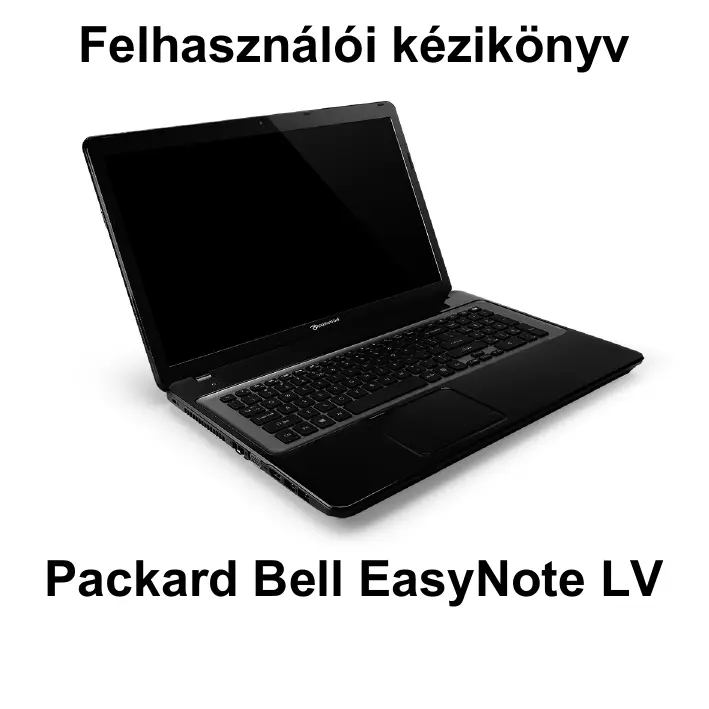


| Terméktípus | Laptop |
| Márka | Packard Bell |
| Modell | LV44HCG-32344G50MNWS |
| Processzor | Intel Core i3 (becslés) |
| RAM memória | 4 GB DDR3 |
| Merevlemez | 500 GB SATA |
| Kijelző | 15,6 hüvelyk LED LCD |
| Képernyő felbontása | 1366 x 768 pixel |
| Grafikus kártya | Intel HD Graphics |
| Operációs rendszer | Windows 8 |
| Csatlakozók | 2 USB 2.0 port, 1 USB 3.0 port, HDMI, VGA, Ethernet RJ-45, fejhallgató/mikrofon kombinált csatlakozó, SD/MMC/MS/xD kártyaolvasó |
| Vezeték nélküli | Wi-Fi 802.11 a/b/g/n, Bluetooth |
| Tápegység | 65 W hálózati adapter |
| Akkumulátor | Lítium-ion 6 cellás |
| Akkumulátor üzemidő | Akár 4 óra (becslés) |
| Webkamera | Beépített, 0,3 MP |
| Hangszórók | Beépített sztereó |
| Érintőpad | Többérintéses gesztusokkal |
| Méretek | 38,2 x 25,6 x 2,5 cm (becslés) |
| Súly | Körülbelül 2,5 kg |
| Biztonság | Kensington zárhely |
| Karbantartás és tisztítás | Tisztítás előtt húzza ki a tápegységet. Használjon nedves ruhát. Ne permetezzen folyadékot közvetlenül a kijelzőre. |
Gyakran ismételt kérdések - LV44HCG-32344G50MNWS PACKARD BELL
Felhasználói kérdések a következőről LV44HCG-32344G50MNWS PACKARD BELL
0 kérdés erről a készülékről. Válaszolj azokra, amiket ismersz, vagy tedd fel a sajátod.
Tegyél fel egy új kérdést erről a készülékről
Töltse le az útmutatót a következőhöz Laptop PDF formátumban ingyenesen! Találja meg kézikönyvét LV44HCG-32344G50MNWS - PACKARD BELL és vegye vissza elektronikus eszközét a kezébe. Ezen az oldalon közzé van téve az eszköze használatához szükséges összes dokumentum. LV44HCG-32344G50MNWS márka PACKARD BELL.
HASZNÁLATI ÚTMUTATÓ LV44HCG-32344G50MNWS PACKARD BELL
Felhasználoí kězikönyv
Packard Bell EasyNote LV
TARTALOMJEGYZÉK
Szamitogepeneke indidita 4
Vezetek nelkuli kapcsolat 4
Regisztralas 5
Szofvertelepités 6
Recovery 6
Problémat észle! 6
Szamitogépes alapok 8
Biztonsag es kenyelem 8
Biztonsagi oivintézkedesek. 8
Egészsegügyi olvintézkedesek 12
Első lépések a számítógpé megismerése felé 15
Felulnézet - kijelzó 16
Felulnezet - billentyuzet 17
Specialis gombok. 18
Elölnézet 22
Bal oldali nezet 23
Jobb oldali nezet 24
Alunézet 26
Érintópad 27
Alapvetudnivalok az erintopadról 27
Az érintopadhoz hasznalható mozdułatok 28
A szamitogep fejlesztese 29
Bóvítés kiegészitőkkel 29
Csatlakozási lehtósegek 29
Tapegység 35
AC (váltakozó áramú) halózati tápegység 35
Akkumulátor 36
Az akkumulator jlemzoi 36
Az akkumulator csereje 38
Az akkumulator behelysezese vagy
eltavolitasa 39
Az akkumulator toltese 39
Az akkumulator toltesi szintjenek
ellenorzese 40
Az akkumulator elettartamanak
optimalázasa 40
Az akkumulátor lemerülésére vonatkozó
figyelmeztetes 41
Energiagazdalkodás 43
Energiamegtakaritas 43
Szoftver 46
A Windows es szoftvere hasznalata 46
Internetbiztonsagi ajanlat 46
Packard Bell Recovery Management.... 46
Internet 47
Elsó lépések a világhalón 47
A szamitogep vedelme 47
Válasszon internet-szolgáltató 47
Halozatikapcsolatok 49
Szorfozzon a vilaghalón! 53
Biztonsag 54
Helyreallitas 63
Biztonsagi mentés keszítese 63
Bitzonsagi masiló keszte sé meghajtokrol é alkalmazásokrol 68
A rendszer helyreallitasa 70
Meghajtók és alkalmazások
ujratelepitése 71
Visszatérés korábbi rendszer-
pillanatképhez 75
A rendszer gyár beallitásainak
visszaalilasa 76
Helyreallitas Windowsból 77
Helyreallitasbiztonsagi masolatabol. 81
Gyakran ismetlodó kerdések 86
Tippek es tanacsk o a Windows 8 hasznalatahoz. 89
Három Új elem van, melyet ajánlott
észben tartania: 89
Hogyan érem el a charms? 89
Hogyan jutok a Start pontba? 90
Hogyan valthatok az alkalmazasok kozott? 90
Hogyan kapsohatom ki a szamitogepe? 90
Miert van uy interfesz? 90
Hogyan oldhatom fel a szamitogepem? 91
Hogyan szabhatom testre a szamitogepm? 91
Ugy szeretném használni a Windows-t, amihez korábban hozzászoktam /
kérem vissza az asztalomat! 93
Hol talalhatok az alkalmazások? 93
Mi az a Microsoft azonosító (fiók)? 95
Hogyan adhatak hozzá kedvencet az Internet Explorerhez? 96
Hogyan kereshetek Windows frissiteseket? 96
Hol kaphatok további információ? 96
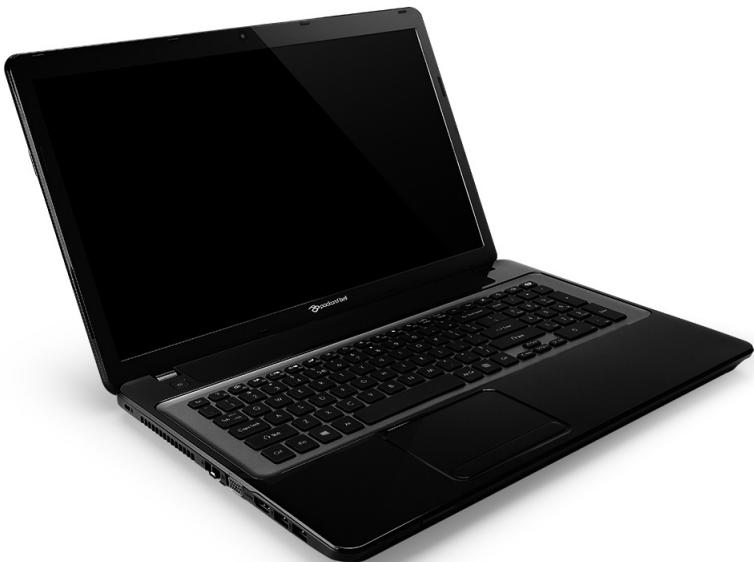
Packard Bell EasyNote LV Felhasznalói kézikönyv
Eredeti kiadás: 2012. Július 20
Látogasson el a registration.packardbell.com oldalra és tudjon meg tobbet arról, hogy miér hasznos Packard Bell Ügyfelének lenni.
Megjegyzés: Az abrakCsak tajekoztatocelt szolgälnak. Az aktualis konfiguracio ettol elterhet.
Számítógepének elindítása
Köszönjuk, hogy a Packard Bell számítógepe mellett döttött!
Ez a kězikönyv bemutatja Önnek számítógépe jellemzöit és segít számítógépe meg jobb megismeréséhez.
Miután a beallitási utmutató szerint beallitotta és elindította szamítogépét, oyan kerdesek jelennek meg, amelyek segitségével csatlakozhat az Internet. Ezután a szamítogép konfiguralja a feltelepītten szoftvert.
Vezeték nélkūli kapcsolat
Ha gezeték nélküli kapcsolathoz szeretne csatlakozni, elóSZör ellenőrizze, hogy a számítógpé gezeték nélküli funkcióját bekapsolták, és a csatlakoztatni kivist router vagy modem szintén megfeleloen konfigüralt.
Ha a gezetek nélkūl i nincs bekapcsolva, nyomja meg a következő Windows billentyukombinaciót: (■) + W, irja be a "Vezetéknélkūl" szót, majd kattintson a Vezetéknélkūl opcióra. Kattintson a billenokapcsolóra a Wi-Fi alatt a gezetek nélkūl kapcsolat aktivalásához. A letiltáshoz kattintson ismét rá.
- A halózatra történő csatlakozáshoz nyomja meg a következő billentyúkombináict: (■) Windows billentyú + W, irja be: "Vezetéknélkūl", és kattintson a Kapcsolódás egy halózatra opcióra. Valassza ki a kivist halózatot, és szükség eseten adja meg a jelsztó.
Róvid idő elteltével a számítógépnek csatlakoznia kell az Internetre.
Ha a gép nem érzekeli az On halózatát, vagy nem csatlakozik az Internete, tanulmányozza át az ISP vagy a router Dokumentációját. Miután a számítogép elindul, és On használni tudja, nyissa meg az Internet Explorer-t, és kövesse az utasításokat.
Ezen kivül halózati kábelt is hasznalhat, amellyel közvetlenül csatlakozhat a router halózati portjához. Kérjuk, tajékoźódjon Internetszolgaltatójátol, vagy router utmutatójából.
Regisztrálás
Javasoljuk, hogy az elso hasznalatakor regisztralja a szamítogepet.
A regisztracio reven hasznos szolgaltatasokhoz ferhet hozza:
- Gyorsabb kiszolgálst kap szakképzett képviselöinktól.
- Tagjává válik a Packard Bell kozsségnek: értesülhet az akciokrol és részt vehet a foyasztói felmérsekben.
- Megkapja a legúabb híreket a Packard Bell-tól.
A regisztrálás MODJA
A hordozható vagy asztali számítógpé else inditásakor megjelenik egy ablak, amellyel a rendszer felajánla a regisztrálst. Kérjuk, toltse ki az adatokat, majd kattintson a Tovább gombra. A masodik ablakban nem kõtelezöen kitöltendő mezők jelennek meg, amelyek révén személyres szabott felhasználói támogatáshoz juthat.
További lehetósegek
A Packard Bell termékek regisztrálása a registration.packardbell.com címen elérhető weboldalon is elvégezhető. Válassza ki a megfelelo országot, majd kõvesse az utmutatást.
A regisztraciôt kovetöen egy visszaigazoló e-mailt kuldunk. Javasoljuk, hogyörizze meg ezt az e-mailt, mert fontos informáciokat tartalmaz.
Szoftvertelepités
A számítógp automatikusan telepíti a szoftvereket, és felkész tí a számítógépet a használatra. Ez eltarthat egy kis ideig, ez alatt ne kapcsolja ki a számítógépet: várjon, amíg a telepítés befejezódik.
Recovery
Amint lehet, keszítsenBiztonságimentéstlemezekre.A Helyreallitasprogram lehetóve teszi, hogybiztonságimentésttartalmazólemezeketkeszítsen, majd visszaállitsa vagy ujratelepítse a Packard Bell altalrendelkezésre bocsátott alkalmazásokat és illesztőprogramokat.
Problémát észlel?
Packard Bell tobbféle vásárlástámogatási opciot kinal.
Packard Bell támogatas
Írja le számítogepe sorozatszámát, a vásárlás idejét és helyét valamint a kézikönyvben található modellnevet. Őrizze meg a vásárlási bizonylatot. Mielőtt felhiv pennunket, irjon le minded hibauzenetet, amely a
problémahoz társul, és legyen Ön elött a számítógép, lehetőleg bekapcsolva. Ha ezek kéznél vannak, jobb minőségü és gyorsabb szolgaltatasra lesz lehetőseg.
Packard Bell honlap
Ne feledje el meglatogatni a www.packardbell.com - Tekintse át a Támongatas rész tartalmat; számos naprakész informáciot, sugót, illesztő programot és letoltési lehetőséget találhat itt.
Jotallasi es kapcsolatifelvetei informaciok
A számítógépre vonatkozó jóttással és a technikai támogatas elérésével kapcsolatos informaciókat a számítógépez mellekelt Jóttáss tartalmazza.
Számítógépes alapok
Biztonság és kényelem
Biztonsági ovintézkedesek
Kérjuk, kovesse az alábbi utmutatást a szamítógp kenyelmes felhasznalásához és az egészségügyi problémák elkerülse érdekében.
Szamitogépes környezet
A szamítógeppel kapcsolatban mindenképpen biztosítsa az alábbiakat:
- Stabil felülen, állványon vagy asztalon használandó. A számítógpésúlyosan károsodhat, ha leesik.
- Nem szabad rezgő felülen, vagy sportolás, tornázás vagy egyéb dinamikus környezetben történő tevékynéség kózben használni. A rezgés vagy a mozgás meglazithatja a rögzítéseket, károsithatja a belso alkatrészeket, sõt meg az akkumulator szivárgását is okozhatja.
Nem szabad kozvetlen napfenynyek vagy hoforrasnak kitenni. - Távol kell tartani magnes mezóktól vagy elektrosztatikus elektromosságot keltő eszközóktól.
- Mobiletelefonoktól legalább 30 centimétr távolságra kell elhelyezni.
- Ne legyen poros vagy nedves környezetben.
Víz közelében nem hasznáhlató. Soha ne öntson folyadékot a számítógépre vagy a számítógépbe. - Nem szabad szonyegre vagy egyeb oyan felületre helyezni, amelynek elektramos tõltese lehet.
Megiegyzes
- A rések és nyilások a készülék megbizható működésehez szükségess szellőest szolgálják, illetve védik a gépet a tulmelegedástól. A nyilásokat nem szabad elzární vagy letakarni. A nyilásokat soha nem szabad a készüléket ágyra, heverőre, takaróra vagy hasonó felületre helyezve elzární. A készüléket soha nem szabad fütőtest föle vagy melle helyezni, valamint beépîteni, hacsk nincs biztosítva a megfelelo szellőzese.
- Soha ne dugjon a burkolat résein keresztül tárgyakat a készülékbe, mert veszélyes feszült séget hordoz ponthoz érhet hozzá, vagy róvidzárlatot okozhat, ami tuzhöz vagy áramütéshez gezethet. Soha ne öntson folyadékot a készülékre vagy a készülékbe.
- A belso összetevok serulésenek és az akkumulator szivargásanak elkerülse erdekében ne helyezzze a készüléket rezgo felûtre.
- Soha ne használja sportolás vagy edzés közben, illetve bármely más oyan környezetben, ahola rezgések miatt varatlan rovidzárak alakulhatnak ki, megrongálódhatnak a motorists eszközök - merevlemez, optikai meghajtó -, vagy veszélyt jelenthet a litium ionos akkumulátor.
Vezetékek
Gyózódjön meg az alábbiakrál:
- A kábelek nincsenek feszesre húzva, és nem áll fenn annak a kockázata, hogy emberek átsétálhatnak rajtuk, vagy megbotanak pennük.
-
Más eszkoczok nem préselik össze a kábeleket.
-
A tapkábelt először csatlakoztassa a számítógéphez, mielőtt a váltakoź áramú dugaszaljzatba csatlakoztatja.
- A tapkábelt elször a dugaszaljzataból húzza ki, mielótt kihúzná a számítógépból.
- A haromagu halózati csatlakozózsinórok egy foldelt dugaszaljzatba vannak csatlakoztatva.
- A dugaszaljzat konnyen hozzaférhétő és a lehtó legközelebb van a számítógéphez (ne terhelje tül a kelleténél tobb adapterterrel).
Ha a szamítógep külso valtakozó áramú adapters ter használ:
- Ne takarja le az AC halózati adaptert, ilvetve ne helyezzen rá tárgyakat. Az adapter megfelelo hulesetbiztositani kell a hasznalat során, ehbez nem szabad tárgyakkal körülvenni.
- Csak azt az AC adaptert használja, amely a számítógép tartozéka! Habár lehetnek ehvez hasonloan kinéző adapterek, azok használata károsíthatja a számítógépet. Ha cserère van szükség,Csak olyan alkatrészeket használjon, amelyek az On számítógépéhitelesitve vannak.
Szamítógep tisztítasa
Tisztlatas elott mindig huzza ki a szamitogepet a dugaszaljzatból.
- Ne használjon folyékony vagy aeroszolos tiszítószereket, ehelyett inkább használjon egy nedves ruhát.
- Soha ne fujion tiszítóterméket kózvetlenül a képernyőre.
- Amennyiben folyadékot öntene a szamítógepre, azonnal kapcsolja ki, húzza ki a halózati adapterter, távolítsa el az akkumuláptr és győzödjön meg róla, hogy teljesen megszáradt, mielótt üjra bekapcsolná. Várjon a következő napig, ha szükséges.
Megjegyzés: Ha a szamitógép rendelkezik memóriakártyák vagy bóvitöeszközök csatlakoztatására szolgáló foglalatokkal, akkor lehetséges, hogy ezekben a foglalatokban müanyag vakkártyák taláhatók. A vakkártyák a használaton kívúli foglalatokat védik a portól, a fémes tárgyaktól és az egyeb szennyezódéktól. Örizzemege a vakkártyákat, a késöbbiek során meg szüksége lehet rajuk.
A szamítogép szervizelese
Ne kiserletezzen a szamitógep javitásalval, mert a fenyitással vagy a burkolat eltavolitásalval vesélyes feszültsegnek vagy mas veszélyeknek teheti ki magát. Bizzon minded javitást a szerviz szakképzett munkatársaira.
A kōvetkezō esetekben húzza ki a számítógép halózati csatlakozóját, és forduljon a szerviz szakképzett munkatársaihoz:
- a halózati kábel vagy a csatlakozó sérult vagy meghorzsolóddott,
- folyadékot öntöttek a készülékbe,
- a keszüléket esonek vagy viznek tették ki,
- ha a keszüléket leejtették vagy a burkolata megsérulta,
- a keszülék teljesitményében nyilvánvaló valtozás kovetkezett be,
- a mūködtétési utmutató betartása ellenére a készülék nem mūködik rendesen.
Megjegyzés: Csak azokat a beallitásokat modosítsa, amelyeket a kezelési utasítas említ, mivel az egyeb beallitások modosítasa károsodáshoz gezethet, és szakképzett technikus szárára is hosszan tartó munkát jelenthet a normal muködési körülmenyek visszaállítasa.
Egészsegügyi olvintézkedèsek
- A keszülék also oldala, a halózati adapter és a szellőzonyílások körüli részek felforrósdhatnak. A sérlüsek elkerülésé érdekében ne érintse meg ezeket a részeket.
- A keszülék és tartozékai kismérető alkatrészeket tartalmazhatnak. Tartsa ezeket távol a kisgyermekektől.
- A számítógep és tartozékai kis alkatrészeket tartalmazhatnak. Tartsa ezeket távol a kisgyermekektől.
- Ha egyszerre tòbb orán keresztül dolgozik vagy jatszik, mindedképpen rendszeresen tartson szuneteket. Idönkest nézzen el a szamítógpéképernyǒjéról. Ha fáradt, ne használja a szamítógépet!
- Számítógepét úgy helyezze el, hogy természetes, relaxált poziúban tudjon dolgozni vele. A gyakran használt eszkózek helyezze a keze ügyébe.
- A nagyobbBiztonsag es kenyelem erdekében helyezze a szamitógepet sajat magával szemben. Győzódjön meg rola, hogy a billentyüzet és az érintopad kenyelmes magasságban van. A képernyő kb. 45-70 centimétere legyen a szemeitöl.
Ha szamítogépét hosszabb ideig az asztalnál ülv használá, kényelme növelése érdekében szerezzen be egy külso billentyúzetet.
-
A hallasa megóvasa érdekében, a hangszóró vagy fejhallgató használata esétén fokozatosan novelje a hangerőt, amig tisztnán és kényelmesen hall; ne novelje a hangerőt miután a fulei hozzászoktok a hanghoz. Hosszabb ideig ne hallgasson nagy hangerejü hangot. Ne novelje azér a hangerőt, hogy kizárja a zajos környezetet; ha nem hallja az On körül beszelgető ambereket, csökkentse a hangerőt.
-
A számítógep alja, a halózati adapter és a hútóbordák on kiáramlo levego hasznalat közen forróva valhat. Kerülje a folyamatos testkontaktust a géppel és ne helyezze azt az ölébe üzemeltetés közben.

- Győződjön meg rola, hogy a számítógp szellőnyilásai és resei/elém helyeztek akadályokat, illetve nem ferték le azokat. Ne helyezze a számítógépet puha felületre (például szönyegre, székre vagy ágyra), mert az lezárhatja a szellőnyilásokat.
- Ne dugjon a szellózs vagy a burkolat resein keresztül tárgyakat a készülékbe, mert veszelyes feszültseget hordozó ponthoz érhet hozzá, vagy rovidzárlatot okozhat, ami tuzhöv vagy áramütéshez gezethet.
-
A kěz, csukló, kar, nyak, väll, láb és hat egyes rendellenességeit bizonyos ismétloð cselekedetekhez lehet kapcsolni, illetve ezek a cselekedet súlyosbīthatják az elöbbi rendellenességeket. A rendellenességek kialakulásanak csökkentése érdekében úgy gépeljen, hogy a csuklói egyenesek, és a kezei és csuklói a billentyüzet föllott siklanak. Ha idönként fájdalmat, zsibbadást, szúró fájdalmat vagy egyéb kényelmetlenséget érez, kérjen orvosi segít séget.
-
Azt tanácsoljuk, hogy a szülok kisérjek figyelemmel a gyerekek jatékhasznalatát. Ha On vagy gyermeke az alábbi tūnetek barmelyíket tapasztalja: szédulés, homályos látás, szemrángás vagy izomrángás, tudatvesztés,dezorientácio, akaratlan mozdulatok vagy górcsroham, AZONNAL szakītsa meg a számítogép hasznalatát, és kérjen orvosi segītséget. Ez akkor is előfordulhat, ha az illetőnek nincs epilepsziával kapcsolatos korábbi kórtūnefte.
Első lépések a számítógpép megismerése felé
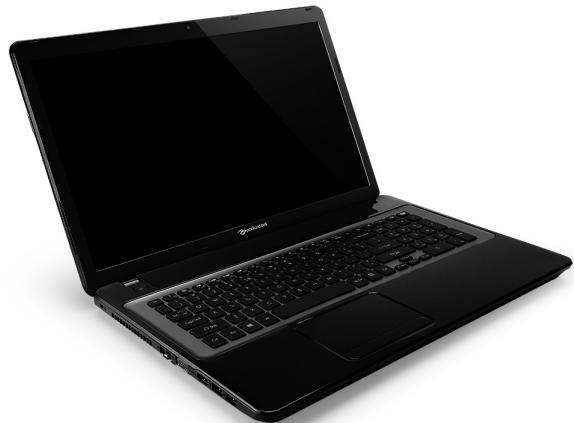
Miután a telepítési poszter alapján üzembe helyezte a szamítógépet, ismerkedjen meg új Packard Bell szamítógével.
Packard Bell EasyNote LV
Felülnézet - kijelző
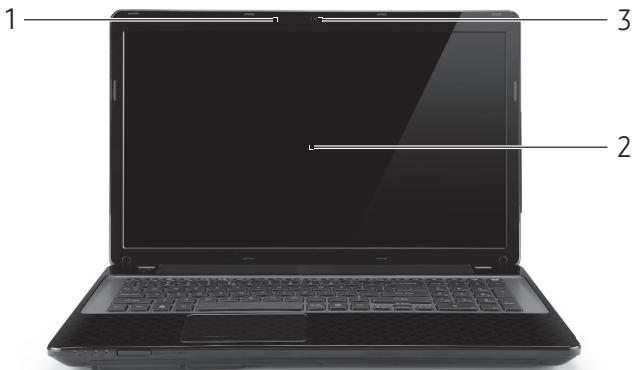
| # | Ikon | Tétel | Leírás |
| 1 | Mikrofon | Belső mikrofon hangfelvételek készítéséhez. | |
| 2 | Kijelző | Más néven folyadékristályos kijelző (Liquid-Crystal Display, LCD), a számítógép kimenetét jeleníti meg. | |
| 3 | Webkamera | Webkamera videokommunikácios célokra.A webkamera mellett felvillanó fény azt jalzi,hogy a webkamera aktív. |
Felülnézet - billentyüzet
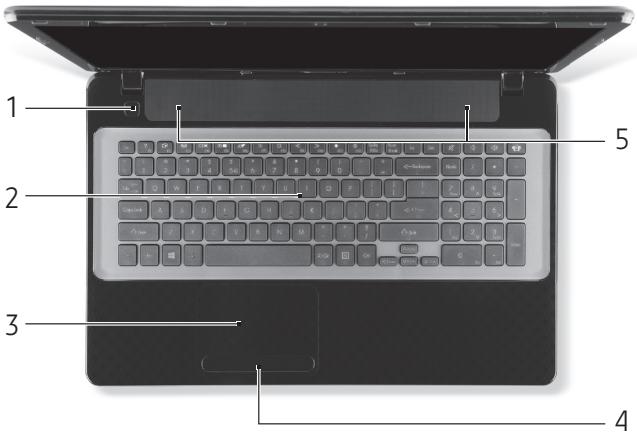
| # | Ikon | Tétel | Leírás |
| 1 | ◎ | Bekapcsoló gomb/ jelzöfény | Be- és kikapcsolja a számítógépet. A számítógép üzemállapotát jalzi. |
| 2 | Billentyüzet | Az adatbevitel eszköze. - A közösségi gombok leírása itt található: 18. oldalon. | |
| 3 | Érintőpad | Érintésérzékeny mutatóeszköz, a számítógépek egeréhez hasonloan működik. | |
| 4 | Kattintógombok (bal és jobb) | A gomb jobb és bal oldala jobb és bal ványasztógombként működik. | |
| 5 | Hangszörök | A sztereó hangkimenetetiBiztosítja. |
- Megjegyzés: Az elolap jelzöi akkor is lathotok, ha a szamitogep fedele le van hajtva.
Specialis gombok
A szamítógp billentyüzete tartalmaz specialis funkciokat aktivaló gombokat is. Az egyes gombok funkcióját egyertelmú ikonok jelzik.
| Ikon | Funkció | Leírás |
| Fn | Gyorsbillentyú a míssodik funkcióhoz | Egyes gombokon egyesianfunkciót aktival.Pl. az F1 - F12 gombok aktivalásához nyomja le az Fngombot. |
| ? | Súgó | Megnyitja a Súgó menüt. |
| B | Biztonsági mentés | Lehetővé teszi, hogy biztonsági mentést készítsemaszámítogépröl: akár a teljes rendszerröl, akárBizonyosfajlokról és mappákól. Rendszeres ütemezéslétrehozása, vagy hásolatok késztītese, amikor Ölakarja. |
| (1) | Kommunikácio | A számítogép kommuníciós moduljainak be- éskikapcsolására használható. |
| □□ | A kijelző be- és kikapcsolása | Váltsa a következő megjelenítési MODOK KOZÖTT: kijelző, külso monitor (ha csatlakoztatva van), illetve mindkettő. |
| □□ | Kijelző kikapcsolása | Kikapcsolja a kijelző háttérvilágítását, ezzel energia:t takarítva meg. A hattérvilágítás bármely billentyü megnyomására visszakapsol. |
| □ | Az érintöpad be- és kikapcsolása | A beépítét ttrintöpad be- és kikapcsolása. |
| >|| | Lejátszás/Szünet | A kijelölt médiafajl lejátszásáva vagy lejátszásának szüneteltetése. |
| □ | Leállitás | A kijelölt médiafajl lejátszásának leállitása. |
| ≪ | Előző | Visszalépés az előző médiafajlra. |
| » | Tovább | Ugrás a következő médiafajlra. |
| ★ | Fényerő csökkentése | Csökkenti a kijelző fényerejét. |
| Fényerő növelése | Növeli a kijelző fényerejét. | |
| Közösségi halózatok alkalmazását nyitja meg. | A közösségi halózatok alkalmazását nyitja meg. | |
| hálozatok | - Ha az alkalmazás nincs telepítve, akkor a billentyüvel az azonnali üzenetküldo alkalmazás inditható el. | |
| A hangerő növelése | Növeli a hangerőt. | |
| A hangerő csökkentése | Csökkenti a hangerőt. | |
| Hangszóró be- és kikapcsolása | A hangszórók be- és kikapcsolását teszi lehetővé. | |
| Gyorsbillentyűk | ||
| A számítogép gyorsbillentyűket (gombkombinációkat) használ a funksiógombokhoz és a navigácios parancsokhoz. | ||
| Gyorsbillentyű használatához nyomja le és tartsa lenyomva az Fn bilentyűt (bal lent), a billentyúkombináció másk billentyüjétCsak EZt követően nyomja le. | ||
| Gyorsbillentyű | Funkció | Leírás |
| Fn + specialis billentyűk (lásd: 18. oldalon) | Funkciógombok | Az F1-F12 gombokat aktivizálja. |
| Gyorsbillentyǔ | Funkcioó | Leírás |
| Fn + < | Home | A dokumentum elejère görtget. |
| Fn + > | End | A dokumentum végére görtget. |
| Fn + ∧ | Visszalapozás | Egyet visszalapoz a dokumentumban. |
| Fn + ∨ | Elórelapozás | Egyet elórelapoz a dokumentumban. |
- Megiegyzés: A szamítógénp indításakor yagy a BLOS használatakor nem szükséges
megnyomni az Fn gombot az F1-F12 funkciogombok hasznalatahoz.
Az F1 - F12 gombok gyorsgomb és specialis fungciójának atkapcsoláshoz módosítsa a funkciógomb beallitást a BIOS-ban (a BIOS megnyitásához nyomja meg az F2 gombot a szamitogép inditásakor, majd valassza ki a fő menüt és módosítsa a funkciógomb működéşét fungciógombra).

1 2
| # | Ikon | Tétel | Leirás |
| 1 | Üzemálappot jelzöfénye | A számítógp Üzemálappotát jelzi. | |
| Akkumulátor állapotjelző | Az akkumulátor üzemálappotát jelzi. - Tõltés: Sárgán világít, ha az akkumulátor tõltese folyamatban van. - Teljesen feltöltve: Hálózati típellátás használatakor kéken világít. | ||
| Merevlemez jelzöfénye | Jelzi, ha a merevlemez használatban van. | ||
| Kommunikáción jelző | A számítógp gezeték nélküli kommunikácios egységénék állapotát jelzi. | ||
| 2 | Multifunkciós kártyaolvasó | Secure Digital (SD), MultiMediaCard (MMC), Memory Stick PRO (MS PRO) és xD-Picture Card (xD) kártyák fogadására képes. - A kártyák finoman benyomva helyezhetők be és vehetők ki. EgyszerreCsak egyféle kártya használatára van lehetőség. |
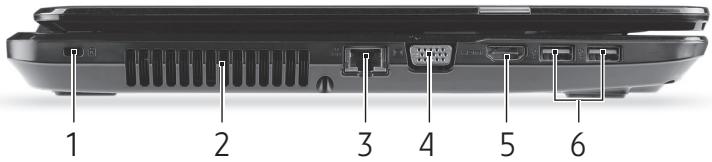
| # | Ikon | Tétel | Leírás |
| 1 | Kensington záraljzat | Kensington számítógépes biztonsági zár alkalmazását teszi lehetővé. -Hurkolja a számítógépes biztonsági zárhoz tartozó drótkötelet egy mozdithatatlan tírgy, pédául asztal vagy zárt fiók fogantúja köré. Illessze be a horonyba a zárat, majd a kulcsot elfordíva rögzítse. Kaphatók kulcs nélkūli modellek is. | |
| 2 | Szellőzés és hütőventilató | Lehetővé teszi, hogy a számítógép ne melegedjen tül. -A nyílást tilos lefedni, illeetve a levegő áramlását egyéb MODON megakadályozni. | |
| 3 | Ethernet (RJ-45) port | Ethernet 10/100/1000 típusú halózattal képesbiztosítani a kapcsolatot. | |
| 4 | Külső kijelző (VGA) port | Megjelenítő eszköz (pl. külső monitor vagy LCD kivetíő) csatlakoztatását teszi lehetővé. | |
| 5 | HOMI | HDMI port | A nagy felbontású, digitális videokapcsolatokat támogatja. |
| 6 | USB port | USB eszközök (pl. USB-s egér vagy camera) csatlakoztatasát teszi lehetővé. - Ha a port fekete, akkor USB 2.0-kompatibilis, ha pedig kék (opcionális), akkor USB 3.0-kompatibilis is egyben. | |
Jobb oldali nezet
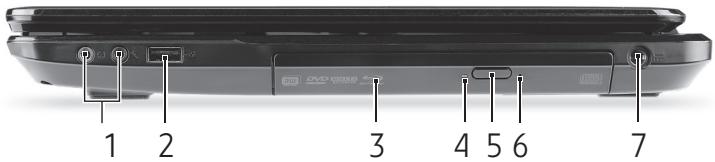
| # | Ikon | Tétel | Leíras |
| 1 | ♀ | Mikrofon aljzat | Külso mikrofon csatlakoztatását teszi lehetővé. |
| ♂ | Fejhallgató/hangszöró jack | Hangkimeneti eszközök (pl. hangszörók, fejhallgató) csatlakoztatását teszi lehetővé. - 3,5 mm csatlakozós, beépített mikrofonnal rendelkező headset-el kompatibilis (pl. Acer smart kézi headset-ek). | |
| # | Ikon | Tétel | Leírás |
| 2 | USB port | USB eszközök (pl. USB-s egér vagy camera) csatlakoztatását teszi lehetővé. | |
| - Ha a port fekete, akkor USB 2.0-kompatibilis, ha pedig kék (opcionális), akkor USB 3.0-kompatibilis is egyben. | |||
| 3 | Optikai meghajtó | Belső optikai meghajtó, CD- és DVD-lemezek kezelésére képes. | |
| 4 | Az optikai lemez elérését jelző fény | Akkor világít, amikor az optikai meghajtó aktív. | |
| 5 | Optikai meghajtó kiadógombja | Segütségével kiadatható a lemez az optikai meghajtóból. | |
| 6 | Veszkiadó furat | Lehetővé teszi az optikai meghajtó talcájának a számítógép kikapcsolt állapotában történő kinyitását. | |
| - Övatosan helyezzen be egy kiegyenesített gemkapcsot az optikai meghajtó talcájának kinyitásához. | |||
| 7 | Egyenáramú bemeneti aljzat | A számítógép halózati adapteréhez csatlakozik. | |
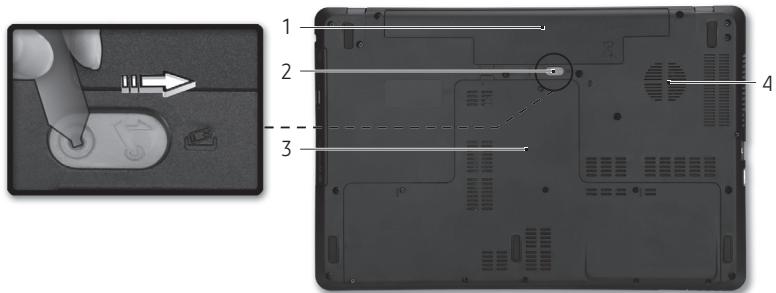
Alulnézet
| # | Ikon | Tétel | Leírás |
| 1 | Akkumulátorfoglalat | A számítógp.accumulátorát fogadja be. | |
| 2 | Akkumulátorkioldógombja | Az akkumulátor eltávolitását teszi lehetővé. Akioldáshoz helyezzen be egy alkalmas eszközt, majdcsúsztassa el. | |
| 3 | Memóriarekesz | A számítógp memóriaját fogadja be. | |
| Merevlemez-foglalat | A számítógp merevlemezét fogadja be (csavarosrógzítésü). | ||
| 4 | Szellőzés éshütőventilatór | Lehetővé teszi, hogy a számítógp ne melegedjen tül.- A nyílást tilos lefedni, illetve a levegő áramlátsagyeb módon megakadályozni. |
Érintőpad
Alapvető tudnivalók az érintopadról
Az érintőfelület vezerli a nyilat (vagy „kurzort") a képernyón. Ha ujját elcsusztatja az érintólapon, a kurzor követi ezt a mozdulatot.
A kiválasztási és vegrehajtási műveleteket az érintőpad szélén, a bal és a jobb oldalon található gombot lenyomva vegezheti el. Ez a két terület hasonlo, mint az egér jobb és bal gombja. Az érintőpadon való koppintás megfelel a bal gombbal való kattintásnak.
Megjegyzés: Az érintópad az ujj MOZgáśara érzekeny. ezert minél
könnyedebb az érintés, annal jobban reagál.
Kérjuk, tartsa tisztan és szárazon az érintópadot és az ujjait.
A kurzortBizonyos alapvetoozdulatok vezerlik:
- Egy ujj csúsztatása: A kurzor mozgatásához húzza vegig az ujját az érintópadon.
- Egy ujj csúsztatása: Ujjával érintse meg az érintpadot, azaz csinaljon egy "kattintást", igy kivalaszthat, vagy elindíthat elementket. Dupla érintés vagy dulpa "kattintás" elvégzéséhez gyorsan ismetelje meg az érintő mozdulatot.
- Elhuzás: Nyomja le, és tartsa lenyomva a kivalaszto gomb bal oldalát, vagy koppintson kétser bárhová az érintőfelületre, majd a masik ujjat húzza át az érintőfelületen, igy egy adott terület összes elemét kivalasztjá.
Az érintópadhoz használható mozdulatok
A Windows 8 és számos alkalmazás támogatja az egy vagy több ujjal vegrehajthato mezdułatkat.
Megjegyzés: Az érintópad mozdulatainak támogatása fugg az aktív alkalmazástól.
Ezzel lehetóve valik az alkalmazások kontrollja néhány egyszerú mozdulattal, mint például:
- Húzás szérlól befelé: Hozzaféres a Windows eszközkhož az érintopad közepe felé húzással jobbról, balró l vagy fentrol.

- Húzás jobb oldálról befelé: A charms bekapcsolása.
- Huzás lefelé fentrol: Az alkalmazás parancsok bekapcsolása.
-
Húzás bal oldalról befelé: Visszalépés az előző alkalmazásra.
-
Két ujj csúsztatása: Ügyes görtést végezhet a weboldalakon, dokumentumokon és lejátszási listák át, ha két ujját az érintölapra helyezi és barmely irányba mozgatja eigyszerre a kettőt.
- Két ujj széthúzása: Képek, těrképek és dokumentumok nagyítása és kicsinyítése (zoom in/out) egy egyszerő ujjhúvelykujj mozdulattal.


A számítógp fejlesztése
Bóvítés kiegészztőkkel
Szamítogepe teljes körü szamítastechnikai megoldást nyújt Önnek.
Csatlakozásí lehetösegek
A portok lehetové teszik, hogy kullo eigységeket csatlakoztasson a szamitógépehz. A kulönféle kullo eszközoknek a szamitógépre valo csatlakoztatával Kapcsolbatan az alábbi részben talal utmutatast.
Memóriakártva-olvasó
A membrákiartyákata digitális fényképezőgépek, PDA-k, MP3 lejatszók és mobiltelefonok széles ványasztékához használják.
Memóriakártya behelyezése
- Ügy helyezze be a kartyát, hogy a csatlakozópontok a port felé, és a csatlakozók lefelé nézzenek.
- A kártyát ovatosan csúsztassa be a portba. Ha úgy érzi, hogy a kártyátCsak eróvel tudja benyomni, probálja meg egy kicsit arrébb tolni.
- Addig nyomja a kártyát, ameddig bekattan a helyere. A kártya nehány millimeterrel tullóg a nyíláson.
Ha a kartyán fajlok talalhatok, megjelenik a Windows automatikus lejatszás ablak (ez a kartya tartalmatól fugg), és megkérdezi, hogy szeretné-e a programot hasznánlni a fajlok tartalmának megnyitásához.

Ha szerétné, itt kívalszthat egy opciót, Ellenkező esetben valassza a Mégse lehetó séget. Ha a kártyán nincsenek fajlok, vagy a fajlok ismeretlenek, megjelenik egy ablak, amely mutatja a kártya tartalmát.
SD, SDHC és SDXC kartyák
A kūlōnbözō típusú SD kártyák kūlōnbözō kapacitással bírnak, bár kinézetük azonos. Az SD kártyák maximum 4 GB, az SDHC kártyák akár 32 GB, míg az SDX kártyák akár 2048 GB (2 TB) adatot is képesek tárolni. Az On szamítógepe SDHC vagy SDXC kompatibilis kártyaolvasóval rendelkezik.
Megjegyzes: SDXC memóriakártyákatCsak SDXC-kompatibilis olvasóval használhat; az SD és SDHC kártyákat viszont barmelyik típusúval.
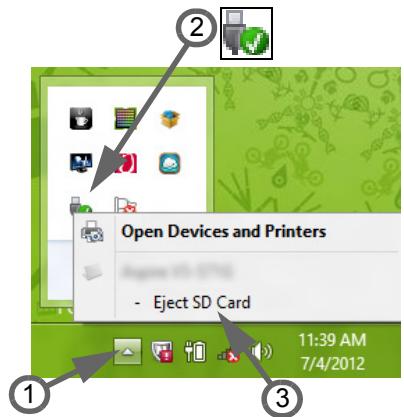
Kártya eltávolítása a memóriakártya-olvasóból
- Kattintson a Rejtett ikonok megjelenitese nyífra az Értesitési területen (az Óra mellett).
- Kattintson a HardverBiztonsagos eltavolitasaikonra.
- Kattintson az SD kártya kiadásagombra (vagy az eszköz nevre).
- Várjon amíg megjelenik a Hardver eltávolítasa biztonságos felirat.
- Vegye ki a kartyat.
Beepitett halozatkezelés
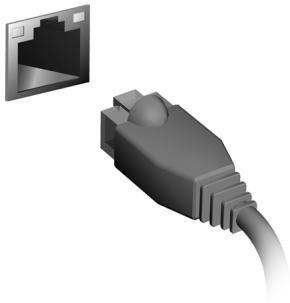
A beépītét halózati csatlakozó segítségével Ethernet alapú halózatra csatlakoztathatja a számítógépet.
Csatlakoztasson egy Ethernet kábelt a számítógp bal oldalan lévo hálózati csatlakozóaljzat és a hálózati aljzat vagy a hub csatlakozója köze.
Universal Serial Bus (USB)
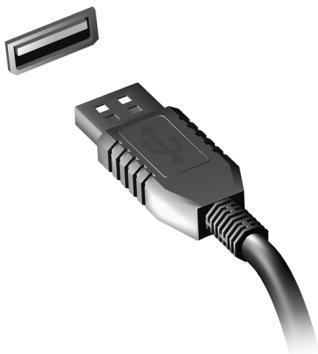
A Universal Serial Bus (univerzális soros busz, USB) port egy nagy sebességő soros busz, segítsegével rendszerőforrásoklekötese nélkül csatlakoztathat USB perifériákat.
Egyes szamítógepek egy vagy tòbb USB 3.0 portot is tartalmazhatnak. Ezek emlékeztetnek a standard USB portokra, azzal a kūlönbséggel, hogy tartalmaznak meg egy belsǒ csatlakozót, és a szünúk kék. Ezekkel a portokkal USB 3.0-kompatibilis eszköket használhat, amelyekkel kihasználatja a gyorsabb átviteli sebesség előnyeit.
Video port
Csatlakoztassa számítógépét egy monitorhoz VGA vagy DVI porton keresztül (a támogatott csatlakozás típusa a számítógép konfiguraciónjától fugg). A megfelelo kabel általában a monitor tartozéka.
Kövesse az alábbi lépéseket, ha monitort szeretne csatlakoztatni a számítógépéhéz:
- Ellenőrizze, hogy a számítógép nem csatlakozik az elektromos halózathoz, és a monitor kikapcsolt állapotban van.
- Csatlakoztassa a videokábelt a számítógénp lévo monitor-porthoz. A kábel helyzetét a tartozékként rendelkezésre bocsátott csavarokkal rögzítse.
- Csatlakoztassa a monitor tápkábelét, majd dugja be egy megfeleloen foldelt konnektorba.
- Hajtsa végre a monitor használati utasításában leír beálítású utmutatót.
- Kapcsolja be a monitor, majd a szamítógépet.
- Győződjön meg rola, hogy az éppen beállitott felbontás és frissítési arány nem lépi-e tül a monitor specifikáciját. Ha szükséges, valtoztassa meg a számítógep kijelző-beallitásait.
Megjegyzés: A kijelző verzérlöinek eléréséhez nyomja le a következő Windows billentyúkombinációt: (■) + W, irja be a "Kijelző" szót, majd kattintson a Kijelző opcióra.
A HDMI (nagy felbontásu multimédias interfész) az iparág által széles körben támogatott, teljes mertékben digitális, hang-és videoátvitelre egyarant alkalmas csatolófelület. A HDMI - eyetlen kabelle - barmely kompatibilis hang-/ videooforrás, peldául set-top box, DVD-lejátszó vagy A/V-vevo és digitális hang- és/vagy videovevő
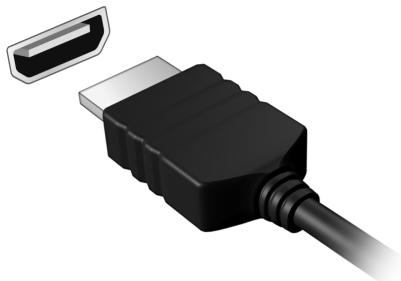
keszülk, peldául digitális tevízio (DTV) összekötesere alkalmas.
A HDMI portal felsőbb kategoriájú hang- és videokészülékekhez csatlakoztatható a számítógp. Mivel a csatlakoztatashoz egyetlen kabel is elegédő, a kapcsolat gyorsan és zavaró kabelrengeteg kialakulása nélkül hożható látre.
Feihallgató és mikrofon
Ezek a portok lehetóve teszik, hogy audio-eszköket cstatlakoztasson. A fejhallgató portját sztereó fejhallgatókhoz vagy hangszórkhoz lehet használni. Amíg a fejhallgató portjához audio-eszközt cstatlakoztatnak, a beépitett hangszórók nem muködnek. A mikrofon-port segitségével külso mikrofont cstatlakoztathat monó felvetelekhez; amennyiben egy külso mikrofont cstatlakoztatnak, a beépitett mikrofon nem használató.
Tápegység
AC (vǎltakozó áramú) halózati pátegység
A számítógepe használatja a rendelkezésre bocsátott külso pátegységet ('power brick' áramelosztó) az AC árammal valo muködtétéshez. Olyan lápábelt adunk tartozékként, amely a számítógép vásárlási helyén számít megfelelőnek.
Az aramelosztó megfelelo aramellatástbiztosit a szamitógep muködtetéshez,és ezzel egyidoben feltölti az akkumulatorokat is.
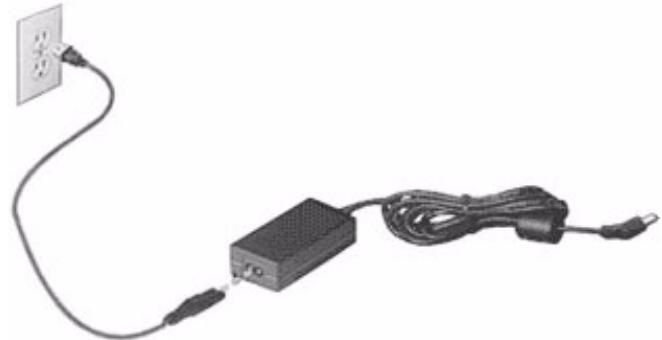
Vigyázat: Ne takarja le az AC halózati adaptert, illetve ne helyezzen rá tárgyakat. Az adapter csak akkor tud megfelelo mertékben hülni hasznalat kozben, ha nem helyeznek rá és a közelébe tárgyakat.
Csak azt az AC adaptert használja, amely a számítógp tartozéka! Habár lehetnek ehhez hasonloan kinéző adapterek, azok használata károsíthatja a számítógépet.
Figyelmeztétés: Hosszú ideig tartó használat után túlmelegedhet a halózati pátegység és a számítógép alja. Ez normális, de hosszan tartó érintkezés esétén sérülést okozhat.
Akkumulátor
A számítógep tartozéka az egyes feltöltések kozott meghosszabbitott üzemidőt biztosító akkumulator.
Az akkumulátor jellemzöi
Az akkumulátor jellemzöi a kovetkezók:
A jelenlegi akkumulatortechnologiákra épūl.
- Lemerulése elott képes jelzést adni.
Ha csatlakoztatja a szamítogépvez a halózati adaptert, akkor a készülék ujratölti az akkumulátort. A szamítogép a használat kozbeni toltét est istámogatja, vagys Öl an az akkumulátor toltese kozben is folytathatja amunkát. Ugyanakkor a szamítogép kikapcsolt állapota mellett joval gyorsabban végezhető el a toltés.
Az akkumulator jo szolgagalot tehet az utazasok vagy az aramkimaradások során. Javasoljuk, hogy mindig hordjon magával tartalekként egy.masik, teljesen feltoltött akkumulátort is. A tartalek akkumulator megrendeléséról a viszonteladótól kaphat informácít.
Az akkumulator élettartamának meghosszabbītasa
Az egyeb akkumulatorokhoz hasonloan idovel a szamitogep akkumulatornak is gyengul a teljesitménye. Az ido mulasaval es a hasznalattal párhuzamosan tehat romlani fognak az akkumulator jellemzoi.
HaBiztositani szeretne az akkumulator leheto leghosszabb elettartamat, akkor vegye figyembe az alabbi javaslatokat.
Az uy akkumulator kondcionalasa
Az uy akkumulatorokkal a hasznalatba vételuk elott érdemes elvegezni az alábbi „kondiconalási" eljárst:
- A számítógép bekapcsolása nélkül helyezze be az új akkumulátort.
- Csatlakoztassa a halózati adaptert, és tõltse fel teljesen az akkumuláort.
- Húzza ki a halózati adaptor.
- Kapcsolja be a szamítógépet, és kezdje el akkumulátorról használni.
- Teljesen merítse le az akkumulátort.
- Csatlakoztassa ismét a halózati adaptert, és tõltse fel teljesen az akkumulátort.
A fenti lépéseket megismételve háromszor toltse fel teljesen, majd merítse le az akkumulátort.
Minden uy vagy hosszabb ideig nem használt akkumulátorral végezze el a fenti kondiconálasi eljárast. Ha a számítógépet két hétnél hosszabb ideig fogja tárolni, akkor javasoljuk, hogy távolítsa el belöle az akkumulátort.
Figyelmeztétés: Ne tegye ki az akkumulátort 0^ alatti vagy 45^ feletti hómér sékletnek. A kūlönösen alacsony vagy magas hómér séklet károsíthatja az akkumulátort.
Az akkumulátor a kondiconálás révén éri el a maximális toltési Kapacitasát. Ha nem végzi el az eljarast, akkor előfordulhat, hogy nem tudja igénybe venni az akkumulátor teljes kapacitását, illetve az akkumulátor elettartamának lerövidülésével is számolnia kell.
Az akkumulátor élettartamának hosszát az alábbi használati körülmenyek is hárányosan befolyásolják:
- A számítógp halózati tapellatással valo használata uyg, hogy kozben az akkumulátor a gépben található. Ha folyamatosan halózati tapellatársól használaj a számítógépet, akkor javasoljuk, hogy a teljes feltöltését kovetően távolítsa el az akkumuláort.
- A fenti teljes feltoltési és lemerítési müvelet vegrehajtásanak elmulasztása.
- Gyakori hasznalat; minél többet használja az akkumulátort, az annál hamarabb fogja elérinz az élettartamának végét. Egy átlagos számítógépes akkumulátor élettartama körülbelül 300 felṭoltés.
Az akkumulátor cseréje
A hordozható szamítogép litium akkumulátorral mückodik. Az akkumulátort kizárólag a keszülékhez mellekeltel azonos típusúra cserélje le. Másfajta akkumulátor használata tuzveszellyel vagy robbanásveszellyel járhat.
Warning: Figyelmeztétés: Az akkumulátorok helytelen hasznalat esétén felrobbanhatnak. Ne szedje szét és ne dobja tuzbe öket. A gyermekektől tartsa távol. A hasznalt akkumulátorok hulladékkezésekor kövesse a helyi szabályozásokat.
Az akkumulátor behelyezése vagy eltávolítása
Fontos! Az akkumulatornak a szamitógepból valo eltavolítasa elott csatlakoztassa a halózati adapterter, amennyiben tovább szerétrne hasznánlí a szamitógépet. Egyébként elöbb kapcsolja ki a szamitógépet.
Az akkumulátor behelyezese:
- Igazítsa az akkumulátort az akkumulátorfoglalathoz. Ügyeljen arra, hogy az érintkezók elöre nézzenek, az akkumulátor felső oldala pedig felfelé.
- Csúsztassa be az akkumulátort a foglalatba, majd finoman nyomja be, amíg a helyère nem rogzúl.
Az akkumulátor eltvolitása:
- Az akkumulátor kioldógombját elcsusztatva oldja ki az akkumuláort.
- Húzza ki az akkumulátort a fogalatból.
Az akkumulátor tõltse
Ha fel szeretné tölteni az akkumulátort, akkor először ellenőrizze, hogy megfeleloen illeszkedik-e az akkumulátorfoglalatba. Csatlakoztassa a halózati adaptert a számítógéphez, majd az elektromos halózathoz. A
szamitogépet az akkumulator toltese kozben is hasznalhatja. Ugyanakkor az akkumulator toltese a szamitogep kikapcsolt allapota mellett joval gyorsabban végezheto el.
Megjegyzés: Javasoljuk, hovy este, mielott lefekszik, toltse fel az akkumulátort. Ha az utazás elotti éjszakán feltölti az akkumulátort, akkor másnap teljesen feltöltött géppel indulhat el.
Az akumulátor toltési szintjének Ellenőrsezé
A Windows telepmröje folyamatosan jerzi az akkumulator toltöttsegi szintjét. A kurzort a talcán levo akkumulator/tapellatas ikon föle huzva megtekintheti az akkumulator pillanatnyi toltöttsegi szintjét.
Az akkumulátor élettartamának optimalizálása
Az akkumulátor élettartamának optimalizálasa az akkumulátor minél teljesebb kihasználására, illetve a toltési/úrataltési ciklusok meghosszabbítására és az úrataltés hatékonyságának javítsára irányul. Javasoljuk, hogy kövesse az alábbi ajánlasokat:
Vásároljön egy kiegészítő akkumulátort is.
- Ha lehetséges, akkor hasznaljon halózati tapellatast. Az akkumulátortCsak ut kozben vegye igenybe.
- A használaton kívúli PC-kártyákat vegye ki a gépból, mert azok továbbra is energiaellátast igényelnek (bizonyos modelelek esétében).
- Az akkumulátort huvös, száraz helyen tárolja. A javasolt hómérsklettartomány a 10^ - 30^ kozötti. Magasabb hómérskleten felgyorsul az akkumulator önkisülésenek folyamata.
A tul gyakori ujratoltcscskentiazakkumulator elettartamat.
- Ügyeljen a halózati adapter és az akkumulator kezelésére.
Az akkumulator lemerulésere vonatkozó figyelmeztétés
Ha akkumulatorrol üemelteti a szamitogépet, akkor figyelje a Windows telepmérőjenek jelzeseit.
Figyelmeztétés: Ha megjelenik az akkumulátor lemerülésère vonatkozó figyelmeztétés, akkor minél hamarabb csatlakoztassa a halózati adaptert. Ha az akkumulátor teljesen lemerül, és a számítogép kikapcsol, akkor előfordulhat, hogy elvesziti bizonyos adadatait.
Ha megjelenik az akkumulator lemerulésere vonatkozó figyelmeztétés, akkor a körulmenyektól fugg, hogy mit érdemes tennis:
| Helyzet | Javasolt művelet |
| Rendelkezésre áll a halózati adapter és egy elektramos aljzat. | 1. Csatlakoztassa a halózati adaptert a számítógépez, majd az elektromos aljzatba. |
| 2. Mentse az összes szükséges fajlt. | |
| 3. Folytassa a munkát. | |
| Ha gyorsan Újra szeretné tölteni az akkumulárt, akkor kapcsolja ki a számítógépet. | |
| Rendelkezésre áll egy teljesen feltöltött akkumulátor. | 1. Mentse az összes szükséges fájlt. |
| 2. Zárja be az összes alkalmazást. | |
| 3. Állítsa le az operációs rendszert, és kapcsolja ki a számítógépet. | |
| 4. Cserélje ki az akkumulátort. | |
| 5. Kapcsolja be a számítógépet, és folytassa a munkát. | |
| Nem áll rendelkezésre a halózati adapter vagy elettromos aljat. Nincs Önnél tartalék akkumulátor. | 1. Mentse az összes szükséges fájlt. |
| 2. Zárja be az összes alkalmazást. | |
| 3. Állítsa le az operációs rendszert, és kapcsolja ki a számítógépet. |
Energiagazdálkodás
Ez a szamítogép beépítattenergiagazdalkodási rendszerrel rendelkezik, mely figyeli a rendszer tevekenységét. A rendszer tevekenysége minded tevekenységet magaban foglal, amit az alábbi eszközok kozül egy, vagy tòbb végez: billentyüzet, éger, merevlemez, a szamítógépezcsatlakoztatott perifériák, és videó memória. Ha egy bizonyos ideig nem történik müvelet, a szamítogép ezen eszközok kozül egyeseket vagy mindet leallitja, igy energiaṭ takarīt meg.
Energiamegtakarítás
Gyorsinditas kikapcsolasa
Szamítógepá a gyors elindulashoz Gyorsindítást használ, azonban egy kis mennyiségú energiaíst használ az indítasi jelek ellenőrzéséhez. Ezek az ellenőrzesek lassan lemerítik a szamítógepá akkumulátorát.
Ha szeretné csökkenteni számítógépe energiaigényét és környezeti hatását, kapcsoljá ki a Gyorsindítást:
Megjegyzés: Ha kikapcsolja a Gyorsinditast, szamitogépenek tobb idöbe telik majd feledni az Alvo modbol.
Számítógep akkor sem indul el, ha halózaton keresztül kap utasítást az elindulásra (Wake on LAN).
- Nyissa meg az Asztalt.
- Kattintson az Energiaellatasi beallitasokra az Ertesitesi teruleten.
- Valassza a További energiaellátási beálítások lehetőséget.
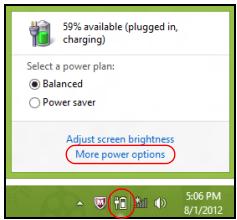
- Valassza A fokapcsolok funkciójának megadása lehetőséget.
- A Leallitasi beallitasok modositasyhoz valassza A jelenleg nem elerheto beallitasok modositasa lehetoseget.
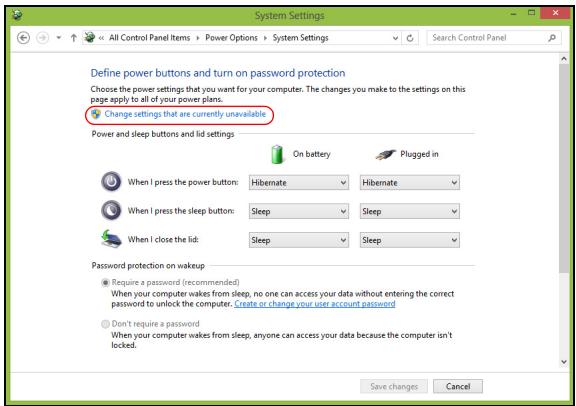
- Görgesse le az oldalt és kapcsolja ki a Gyorsinditäts bekapcsolását.
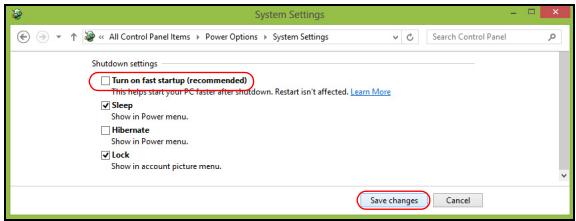
- Valassza a Módosítások mentését.
Szoftver
A Windows és szoftvere használata
Packard Bell szamítógepek tartalmaznak oyan szoftvert, amely megkonnyiti a szamítógép használatat; a szamítógépen elérhető programok és kategoriák a megvásárolt modellöf fuggenek.
Internetbiztonságiajánlat
Alapvető fontosságú a számítógépet megvédeni a vírusokól és az Internetról érkező támadásokól (Id. Biztonság a 54. Oldalon. A számítógép elő beindításakor áfogó Internet-biztonságci csomagot ajánlanak fel Önnek, amely magába fogalja az ingyenes előfizétési probaidôt is. Ezt a védelmet azelott kell aktivalni, hogy az Internetre csatlakozna. Ez aBiztonságci csomag a legúabb online fenyegetések Ellen védi a számítógépet, és védi személyes adadatait (bankszámla-azonosítok, hitelkártyaszámok, jelszavak, stb.).
Ahhoz, hogy szamitógét felkésztse a további rendszer-helyreallitásai lehtoségekre, mielobb készǐtenie kell egy csomag helyreallitásai lemezt. További informácórt lásd 63. oldalon.
Elso lépèsek a világhalón
A szamitógp védelme
Alapvető fontosságú a számítógépet megvédeni a virusoktól és az Internetról érkező támadásoktól (Id. Internet biztonsági ajánlat a 46. Oldalon és a Biztonság a 54. Oldalon). A számítógép elő elindításakor javasolt egy áfógó Internet-biztonsági program végrehajtása. Ezt a védelmet a lehető leghamarabb aktivalni kell, mindenképpen meg az Internethez történő csatlakozás elött.
Válasszon internet-szolgáltató

Az Internet használata napjainkban a szamítógep használatának természetes réséve valt. Néhány egyszerú lépessel csatlakozhat a hatalmas tudásbázishoz és szamos kommuníciós eszközhöz. A lépesek vegrehajtásahoz először valasszon Internet-szolgáltot (ISP), akíbiztosítja szamítógepe és az Internet közötti kapcsolatot. Nézzen utána, hogy a környéken melyik szolgáltató kinal internet-szolgáltatást;
ne felejtse el megkérdzni ismeröseit, barátait a tapasztalataikról, vagy olvasson teszteket és felhasználoi visszajelzéseket a témával kapcsolatban. A kivalasztott szolgaltató ellatja majd a csatlakozáshoz szükséges információkkal (lehet, hogy szüksége lesz további szoftverre, vagy specialis „dobozra", amely a Telefonvonalra csatlakozik).
Csatlakozási típusok
A számítógepmodellól, lakóhelyétól és kommunikációs igényeitól fuggöen számos csatlakozásí lehtősége van.
Behivásos kapcsolat
Egyes szamítogepekben van Telefonos feltárcsázós ("modem) csatlakozó. Ennek segítségevel a Telefonvonalon keresztül csatlakozhat az Internetre. Betárcsázós csatlakozással nem használhatja egyszerre a modemet és a teleportfant. Ez a típusú csatlakozáscsak abban az esetben ajánlott, ha korlátozottak az Internet használati igényeimivel a sebesség alacsony a djazás pedig általában orankénti elszámolásban történik.
DSL (pl. ADSL)
A DSL (Digital Subscriber Line) egy "mindig-aktív" csatlakozás, amely a Telefonvonalon keresztül fut. A DSL és a Telefon nem ugyanazt a frekvenciát használják, igy Öl akkor is használatja a Telefonját, amikor éppen az Internete csatlakozik (ehhez az interferencia elkerülese erdekében 'mikroszúróť' kell tenni minded Telefoncsatlakozásra). Ahhoz, hogy DSL kapcsolatot tudjon létésiteni, a Telefonçarság kózponti szekhelyének közelében kell tartózkodnia (a szolgáltatas videki területeken neha nem all rendelkezesre). A sebesség lakhely szerint valtozhat, de altalában gyors és megbizható Internet csatlakozást kinal a DSL. Mivel allandoan csatlakoztatva van, altalában havi fix elszámolasban történik a díjazás.

Megjegyzés: A DSL kapcsolathoz szükség van megfelelo modemre.
A modemet altalaban az internetszolgaltatobiztositja az elofizetéskor.
Sok ilyen modem magaban foglal egy routert, amelyBiztositja a
hálozati és Wi-Fi hozzaférest.
Kabel
A kabel csatlakozás gyors és "mindig-aktív" Internet szolgáltatástbiztosít TV-kabelen keresztül. Ez általában nagyobb varosokban oldható meg. Internetezés közben akár nézheti a kabelcsatornákat vagy Telefonálhat is.
3G (WWAN vagy "Wireless Wide-Area Network" - vezetak nélkūli nagy kiterjedesū halózat)
A 3G kapcsolat lehetóve teszi, hogy Internetcsatlakozásra használja a mobiltelefonok által használt cellás halózatot. Ehbez a számítogepe rendelkezhet egy beépītett SIM kártya-csatlakozóval, vagy szüksége lehet egy külso eszközre, pl. USM modemre vagy egy megfeleloen felszerelt mobiltelefonra.

Megjegyzés: Ha a szamítogépben talalhato egy SIM-kártya nyilás, szüksége van egy megfelelo SIM-kártyára és szerzódest kell könnie egy mobilszolgaltatóval.
A 3G funkciok használata elott ellenórizze, hogy a szolgáltatója felszámol-e valamilyen további djat, pl. Barangolás esétén.
Hálozati Kapcsolatok
A LAN (Helyi halózat) egy kozós kommuníciós vonalat és erőforráskat hasznaló számítógepcsoport (pédául irodában vagy otthon). A halózat létrehozasakor megoszthatunk fajlokat, perifériákat (pédául nyomtatókat), sôt,Meg internet kapcsolatot is. LAN csatlakozást gezetékes technológíval (pl. Ethernet) vagy gezeték nélkūli technológíval (pl. WiFi vagy Bluetooth) egyarant létesīthet.
Vezetek nelkuli halozatok
A gezetek nélkūli LAN vagy WLAN gezetek nélkūli helyi halózatot jelent, amely két vagy tobb szamítogepet kapcsol össze kábelek nélkūl. A WiFi halózat felallitasa egyszerú es lehetóve teszi allyományok, perifériális eszközök és az Internet-csatlakozás megosztását.
Melyek a gezetek nélkūli halózat elonyei?
Mobilitás
A gezetek nélkūli LAN lehetóve teszi az on és helyi halózata más felhasznalói szamára is, hogy megosszák a halózatra csatlakoztatott eszközöket (pl nyomtató vagy lapolvasó) és az azokon tárolt fajlokat.
Ezenfelül internetkapcsolatát is megoszthatja otthonában egy.masik számítogeppel.
Gyors és egyszeru telepités
A gezéték nělkūli LAN rendszerek telepitése gyors és egyszerú, és nem kell pábeleket gezetni a falakon és padlón (vagy éppen azokon keresztül).
Egy gezetek nelkuli LAN részei
Ahhoz, hogy otthonában egy gezeték nélkuli halózatot épitésn ki, a követkeźokre lesz szüksége:
Hozzaféresi pont (útválasztó)
A hozzaféresi pontok (útvonalválasztók) kétirányú adovevǒk, amelyek az adatokat a kozvetlen környezetükbé továbbitják. A hozzaféresi pontok a kozvetítő szerepét tõltik be a gezetékes és a gezeték nélküli halózatok között. A legtöbb utválasztó beépített DSL modemmel rendelkezik, ami lehetőve teszi, hogy nagy sebességǔ DSL kapcsolaton csatlakozzon a világhálora. Általaban a vásalsztott ISP (Internet Service Provider – internetszolgaltató) az előfizetéttszolgaltatasokhoz egy modemet/ utválasztót is mellekel. A telepités részletes lépéseihez olvassa el figyelmesen a hozzaféresi pont/utválasztó utmutatóját.
Hálozati kabel (RJ45)
Egy halózati kabelle (másképpen RJ45) is összekötheti a gazdaszámítogépet és a hozzaféresi pontot (lásd az alábbi ábrát); ilyen típusú kabelle kötheti össze a hozzaféresi pontot és a külso eszközoket is.
Vezeték nélkūli adapter
Egy belso, gezetek nělkūli adapter normal esetben már megtalálható a számítógépen. A Windows gombjaival vagy gezérólível kapcsolhatja be és ki ezt az adaptert.
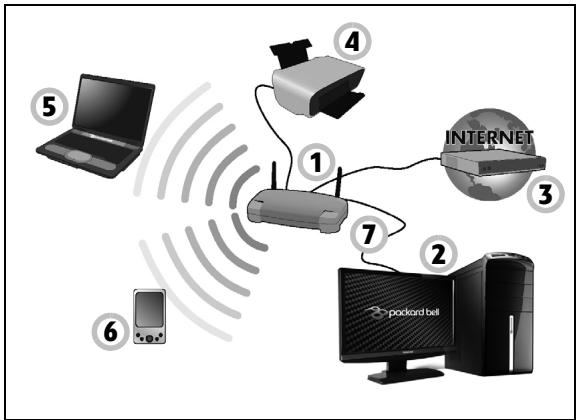
Egy muködó halózat struktúraja
- Hozzaférisi pont/ Ütvonalválasztó
- Asztali szamítógpép
- Modem
- Nyomtató
- Hordozható szamítógep
- PDA/Okostelefon
- Halózati kábelek (RJ45)
Egy gezetek nélkūli halózati kapcsolat ki- és bekapcsolása
A legtöbb számítógpé rendelkezik egy 'WiFi' gombbal, melynek segít ségevel a halózati kapcsolatot be és ki lehet kapcsolni. Ha a számítógépe rendelkezik gezeték nélküli hozzaférsèl, de nincs rajta Kommunikáció gomb, a halózatkezelési opciokkal tudja ki- vagy bekapcsolni a gezeték nélküli halózatot, illetve gezérelni, hogy mit oszt meg a halózaton keresztül. Nyomja meg a követkeő Windows billentyúkombinácít: (■) + W, irja be a "HomeGroup" szôt, majd kattintson a HomeGroup opcióra.

Figyelmeztetés: Vezeték nélkül keszülékek repulögépen való használata tilos. Mielött felszállna a repulöre, kapcsoljon ki minded ilyen eszközt, mert veszélyes lehet a repulögép üzemelésére nézve, zavart okozhat a kommunícióban, sôt, akár illegális is lehet.
Szörfözzön a világhálón!
Az Interneten való szörfözeshez van egy bongészőre van szüksége. Az Internet Explorer bongésztóválasztotta alapbeállitásnak. Az Internet Explorer kényelmes és biztonságos bongészést tesz lehetővé. Amint telepítete és csatlakozott az Internethez, az asztalon kattintson a Internet Explorer ikonra, és tapasztalja meg az új élményt!

Packard Bell honlap
Indulasként latogassa meg honlapunkat a www.packardbell.com cimen!
A Packard Bell folyamatosan nyujt szemelyre szabott támogatást. Tekintse meg Támogatás szekcionkat, ha segitségre van szüksége az igényeit illetóen.
A www.packardbell.com az On átjárója a halózati tevekenységek és szolgaltatások világához: látogasson meg minket rendszeresen a legfrissebb információkt és letoltesekér!
Biztonság
Ön valószinüleg szívesen fedezné fel az Internet összes lehetősegét.
ABiztansagos bongeszés érdekében a Packard Bell elore telepitete a Symantec djnyertes Norton Internet Security™ csomagját a számítógépre.
A Norton Internet Security csendesen fut a hattérben és blokkolja napjaink legösszetettebb veszelyforrásait, és védi az On személyes adatait vásárlás, banki ügyintezés és bongészés közben.
A Norton Internet Security blokkolja a személyes adatok online lopását, észleli és megakadályozza a kémprogramok működését, eltávolítja a virusokat és az internetes károkoźokat, valamint védelmet nyújt a hekkerekkel szemben.
Meghatározások
Mi a virus?
A „virusnak" nevezett rosszindulatu programok a szamítógépet hivatottak megfertőzni és károsítani. A legtöbb virus interneten, e-maileken vagy rosszindulatu weboldalakon keresztül érkezik. Egy tipikus virus öltalában megduplázza magát és eszrevétlenül más szamítógépekre terjed át. További kellemetlenségék, úgymint trojai falovak, férgek vagy kéretlen levelek szamos mo don fertőzhetik meg szamítógépét és terhelhetnek le erőforráskat vagy bénithatnak meg halózatot.

Megjegyzés: A Packard Bell garantálja, hogy vásárláskor a számítógép 100%-osan vírusmentes volt, igy nem vállal garanciát a virus okozta meghibásodásér.
Mi a kémprogram?
A kěmprogram általában azokat a kéréten programokat takarja, amelyek csatlakozás kózben a számítogépère kerülnek, legtöbpször a tudán kivül. Ha egyszer megfertőzte számítogépét, szamon tarhatja bönşésési tevekenységét, személyes adatokat gyüjthet, felbukkanó ablakokat aktivalhat vagy akár a számítogép konfiguraciónját is éallithatja.
A kěmprogram erőforrásokat emészt számítógépén; lelassithatja Internet csatlakozását vagy a teljes rendszert, sõt összeomláshoz is gezehet.
A kěmpr Programot néha olyan tiszteletten cégek használájk, akik számon akarják tartani az Ölntál megtekinttten honlapokat, hovy meghatározhassák böngészési szokásait és celzott felbukkanó reklámokat külddhessenek. Azonban egyes kěmpr Programok az egyszerú nyomkövetés határin tul jelszólopást és egyeb olyan funkciókat is vegrehajtanak, amelyek komoly biztonsági problémát jelentenek.
Mi a rosszindulatú program?
A kártékony szoftver, más néven rosszindulatú program oyan kód, amelyet arra terveztek, hogy kárt okozzon szamítógépen. Ilyen rosszindulatú programok pédául a vírusok, férgek és trojai vírusok. Ügy védheti rendszerét ilyen programok Ellen, ha naprakész vírusvédelemmel és kártékony kódok ellenei védemmel rendelkezik.
Mi a szemelyes tuzfal?
A személyes túzfal egy olyan szoftverprogram, amely megakadályozza, hogy illetéktelen behatolás történjen egy maganhálózatba vagy egy maganhálózatból. Pajzként védi az Internet-csatlakozását akaratlan csatlakozásoktól, olyanoktól, amelyek megprébalhatják átvenni az irányítást gépe felett vírusok vagy egyéb rosszindulatu programok
telepitése vagy terjesztése céljábl. A szamítogépéhez történő összes csatlakozást ellenórzés alatt tartja – az olyan programok, amelyek az Öl engedélye nélkül akarnak hozzaférnì informáciokhoz, leleplezódnek, és a túzfal riadóf fuj. Ekkor eldöntheti, hogy engedélyezi a csatlakozást; ha a csatlakozás egy éppen futó programot céloz meg, általában megengedheti (pl. egy játék, amely egy többjátékos szerverhez kapcsolódk vagy egy tartalomfrissístét vegző enciklopédia).
A szamitogep vedelme
A szamítógépes bünözés megelözésé egyertelmü lehet, ha fel vagyunk fegyverkezve muszaki tanácsokkal és jozan ésszel, igy suk támadas elkerülhétő. Általaban a szamítógépes bünözők a lehető leggyorsabban probálák megszerezni pénzüket. Minél inkább megnehezütjuk a munkájukat, annal valószinübb, hogy békén hagynak pennunkt, és konnyebb zsákmány után néznek. Az alábbi tippek alapvető informáciokat adnak arra vonatkozoan, hogyan akadályozhatjuk meg az online csalást.
Aktualizálja számítogepét a legfrissebb javitásokkal és frissítékkel
Az egyik legjobb mod, hogy a támadókat ávol tart suk számítógpunktól, a javitások és egyeb szoftverjavítások alkalmazása, amint azok rendelkezésre állnak. A számítógépet rendszeresen frissîte megakadályozhatjuk, hogy a támadók képesek legyenek előnyt kovácsolni a szoftverhibákbol (sérülékenységból), amit egyébként kihasználnak a rendszerbe való betöréshez.
Bár a számítógepactualizálasa nem védimeg az összes támadástól, Sokkal nehezebbé teszi a számítógépes kalózok szármára a rendszerhez valo hozzaférest, teljesen leblokkol suk alapvető és automatizált támadást, valamint elegndo lehet ahhoz, hogy eltántorítsa a kevésbé
elszant támadókat, hogy inkább keressenek máshol egy sebezhetőbb számítógépet.
A Microsoft Windows é syeb népszeru szoftverek üabb verziói konfiguralhatók uyg, hogy automatikusan letoltsék és alkalmazzák a frissitéseket, igy nem kel a legfrissebb szoftvert keresgelni. A szoftver automatikus frissitésének kihasznalása remek kezdet a biztonságos online kapcsolat fenntartásához.
Védje szamítogépétBiztonsági szoftverrel
Számos típusúBiztonsági szoftver szükséges az alapvető onlinebiztonsághoz. Az alapvetőbiztonsági szoftverk KOZe tartoznak a tuzfalakés a virusiró programok. A tuzfal általában a szamítógép elő védelmi vona - ez szabályozza, hogy ki és mi kommunikálhat a halózonkeresztül az adott szamítógéppel. A tuzfal egyfajta „rendörkent" képzelhető el, akiminden oyan adatot figyel, amely az internétról az Onszamítógépere vagy fordíva kiván aramlani, lehetővé páve az oylan kommunikácít, amelyröl tudja, hogy biztonságos, valamint letiltva a „rossz" forgalmat, mint például a szamítógépet erő tamadásokat.
A védelem következő vona sak esetben a vírusiró szoftver, amely\ minden online tevékenséget felügyel, mint pédául az e-mail üzeneteket\ és a webes böngenszét, valamint véd a vírusok, férgek, trojai lovak és\ egyeb kártekony programtipusok Ellen. A vírusiró és kémprogramirtó\ szoftvert úgy kell beálítani, hogy saját magát frissütse, és ezt minden\ esetben tegye meg, amikor az internethez csatlakozik.
Az oyan integraltBiztonsagi programcsomagok, peldaul Norton Internet Security, amelyek kombinaltan tartalmazzak a tuzfalat, virusrtot, es kemprogramirtot oyan egyeb funkciokkal, mint a kernetlen levelek szurese, szuloi korlatozasok, nepszerue valtak, mivel az online vedelemhez
szükséges összes biztonsági szoftvert egytlen csomagban kinalják. Sokan úgy érzik, hogy egy áfogó biztonsági csomag használata vonzó alternatively a tobb különboző típusú biztonsági szoftver telepitésével, konfiguralásával és frissítésével szemben.
A Norton Internet Security™ teljes verziója előre telepítve van az Öl Packard Bell rendszerére. Ez tartalmaz egy ingyenes előfizétást is a védelmi frissít sékhez. Mindenképpen aktivalja!
Nehéz jelszavakat valasszon és tartsa azokat biztonságos helyen
Manapság a jelszavak az interneten hétköznapi dolognak számítanak;\ mindenhez használjuk őket a virágrendeléstól az online banki\ ügyintézésen keresztül egészen a kedvenc legitársaságunk weboldárata\ történő belépésig, hogy megtekinthessük, mennyi repúlt mérfoldet\ gyüftöttünd keddig össze. A következő tippek segítséget nyújtanak ahhoz,\ hogy az online gyakorlatait biztonságosabbá tehesse:
- A jelszavakBiztonságossá teteleés a rossz kezekbe kerulésenek megakadályozása felé az elso lépés oylan jelszó kivalasztása, amelyet nem lehet konnyen kitalálni. Az erós jelszavak legalább nyolc karakterból állnak,és betük, szamok és szimbólumok kombinációját tartalmazzák (e.g., # $ % !?). Kerülje a követkežok hasznalatát jelszókét: a bejentkezésinev, barmilyen személyes informácio, pl. keressztnév, valamint a lexikonban található szavak, különösen a "jelszó". Különösen nehezen kitalálható, egyedi jelszavakat probáljon meg valasztani az oylan tevékenségek védelmère, mint például az online banki ügyintézés.
-
Tárolja jelszavait biztonságos helyen, és ne használjá ugyanazt a jelszót minded online szolgáltatáshoz.
-
Rendszeresen módosítsa a jelszavakat, legalább 90 naponta. Ez csökkentheti az oyan személy által okozott kárt, AK hozzáfért valamelyik fiókjához. Ha valamely online felhasználói fiókjánál barmi gyanúsat észlé, az egyik elő lépés, amit tehet, a jelszo módosítasa.
Vigyázzon személyes információira
Óvatosan járjon el, amikor a halózaton megosztja olyan személyes adatabit, mint a neve, otthoni címe, telefonszáma, és e-mail címe. Sok online szolgáltatas elönyének kihasználasához elkerülhetetlenül meg kell adnia személyes informaciókat a vásárolt cikkek számlázása és kiszállítasa érdekényen. Mivel a személyes informaciók megartása ritkán lehét séges, a következő lista néhény tanácsot tartalmaz arra vonatkožoan, hogyan osszunk meg biztonságosan személyes informaciókat a halózaton:
- Figyeljunk a hamis e-mail üzenetekre. Az üzenet rosszindulatusagat oyan dolgok mutathajk, mint a suk helyesirasi, nyelvtani hiba, szokatlan szóhasznalat, furcsa kiterjesztésu weboldalcimek, oyan weboldalak címei, amelyekben normalis esetben szereplő szavak helyett számok találhatók, illetve bármi egyb szokatlan dolog. Továbbá, az adathalasz üzenetek gyakran arra hivják fel a figyelmet, hogy gyorsan kell cselekednie a felhasznalói fiók megartásához, aBiztonsági frissítéshez, illetve arra ösztönzi, hogy azonnal adja meg a kert informaciókat, vagy valami rossz fog történni. Ne kapja be a csalit!
- Ne válaszoljon olyan e-mail üzenetekre, amelyek személyes informáciokat kěrnek. A törvenyes cégek nem kěrnek személyes informáciokat e-mailben. Ha kétsegei támadnak, vegye fel a vállalattal a kapcsolatot Telefonon, vagy irja be a cég webcímét a webböngészöbe.
Ne kattintson az ilyen uzenetekben szerepl' hivatkozasokra, mivel azok csaló, rosszindulatu weboldalakra irányítják.
- Övakodjon a rosszindulatú webboldalaktól, amelyekkel személyes információkat lopnak. Egy weboldal meglátogatásakor inkább kózvetlenül gépelje be a címet (URL) a webböngészöbe, minthogy egy e-mailben vagy kózvetlen üzenetben levő hivatkozasra kattintson.
A csalok gyakran meghamisitják ezeket a hivatkozasokat, hogy meggyőzőnek tünjenek.
A vásárlásí, banki ügyintézési vagy egyeb weboldalnakál az érzékeny információknál egy „S“ karakternek kell szerepelnie a "http" betúk után (azaz https://www.yourbank.com és nem http://www.yourbank.com). Az „s“ aBiztonságos szó angol megfelelojét (secure) jelöli, és akkor jelenik meg, ha olyan területre ért, ahol be kell jelentkeznie, vagy egyeb érzékeny adatokat kell megadnia. Abiztonságos kapcsolat masik jele egy kis lakat ikon a webböngészo aljan (általaban a jobb oldali sarokban).
- Figyelen a webboldalakon és szoftvereknal a titkossági irányelvekre. Fontos megérteni, egy szervezet hogyan gyújti be és használjafel a személyes informáciokat, mielott megosztjaveluk azokat.
Védje e-mail cimet. A kéréten leveleket kuldok és "adathalaszok" néha tobb millio üzenetet küldenk oyan e-mail címekre, amelyek vagy léteznek, vagy nem, annak reményében, hogy potenciális áldozatra bukkannak. Az ilyen üzenetekre adott válaszok, vagy akár az üzenet képeinek letoltese biztosítja, hogy felkerül a jovöben varható hasonló üzenetek listajára. Legyen övatos akkor is, ha az e-mail cimet hírcsopportokban, internetes naplokban vagy online közösségekben adja meg.
Az olyan online kinalatok, amelyek tul jonak neznek ki ahhoz, hogy igazak legyenek, altalaban nem is azok
A régi mondás, miszerint „semmi nincs ingyen", ma is igaz. Az allítlólagosan „ingyenes" szoftverek, mint például a képernyóvédok vagy emotikonok („smiley"-k), titkos befektétési trükkök, amelyek mérhetetlen vagyont igérnek, valamint oylan versenyek, amelyeket meglepo mádon anélkül megnyert, hogy indult volna rajta, mind oylan csalihorgok, amelyeket a cégek az On figyelmének felkeltésère használnak.
Még ha nem is kózvetlenül készpénzzel fizet a szoftverört vagy szolgáltatásér, a kér't ingyenes szoftvert vagy szolgáltatást egy reklamozó szoftverrel (ün. "adware") osszecsatolják, amely figyeli az On viselkedési szokásait és kéretlen reklamokat jelenít meg. Az allitólagos nyeremények igényléséhez vagy személyes informáciokat kell felfednie, vagy valami mast kell vásárolnia. Ha egy ajanlat tül jónak tünik ahhoz, hogy hihető legyen, kérdezze meg valaki véleményét, olvassa el az apró betús részeket, vagy meg jobb, ha egyszerüen figyelmen kívül hagyja az üzenetet.
Rendszeresen tekintse át a banki és hitelkártayakimutatásokat
A személyi adatok ellopásának és online búnçselekményeknek a hatása nagyban csökkenthető, ha az adatok ellopását vagy az informácik elő használatát kővetően azt hamar ésrezveszik. Az egyik legkönnyebb rádon úgy lehet ésrevenni, hogy valami nem megfeleloen történik, ha a bank- és hitelkártya vallalatok által havonta biztosított kivonatokat atvizsgáljuk, szokatlan dolgokat keresve.
Továbbá, suk bank és szolgaltatás alkalmaz csalást megakadályozó rendszereket, amelyek felhívák a figyelmet a szokatlan vásárlási viselkedésre (pédául, ha Ölne Texasban él, és hirtelen hütőszekrényetak
kezd el vásárolni Budapesten). Az ilyen szokatlan vásárlások megerösítese érdekében felhívhatják Önt, és kérhetik ezek jováhagyását. Ne vegye félvállró ezeket a hívasokat; ezek jelezhetik Önnek, hogy valami rossz dolog történhetét, és meg kell tennisie a megfelelo lépéseket.
Védie számítogépét Windows biztonsági eszközékel
A Windows számos védelmi alkalmazást biztosít.
Windows frissitésk
Ha aktiv Internet csatlakozással rendelkezik, a Windows a szamítógépe számára automatikusan kereshet fontos frissítések és telepitheti fel azokat. Ezek a frissítések tõbbek bözött oyan biztonság javitócsomagokat és programfrissítések tartalmaznak, amelyek novelhetik szamítógépes elményét és segítenek az úbbvirusok és tamadások elleni vedelemben.
Hogyan ismerem fel. hovy szamitogépm veszelyben van?
Ha a Mûveletközpont riadôt jelez vagy a szamítógepe szokatlanul viselkedik, varatlanul lefagy vagy némely program nem muködk megfeleloen, lehetséges, hogy szamítógépét rosszindulatu szoftver fertőzte meg. Ennek ellénére ne fogjon minded géphibát vírusra! Ha fertőzesére gyanakszik, a legfontosabb teendő a frissités - ha ezt meg eddig nem tette volna meg - és a vírusirtó illetve kémelharító program futtatása.
Helyreállítás
Ha problema van a szamítógepel, és a gyakran adott kédesekre adott válaszok (lásd 86. oldalon) nem segítenek, akkor állítsa helyre a szamítógépet - pl. térjen vissza egy korábbi allapothoz.
Ez a fejezet a szamitógép helyreallitási eszközeit mutatja be. Packard Bell Az Packard Bell Recovery Management, segitségével biztonsági mentést keszithet, meghajtók és alkalmazások esetében ; a biztonsági mentés opciókat elindithatja a Windows eszközökkel, vagy biztonsági másolat keszítésével.
Megjegyzés: Packard Bell A Recovery Management csak elore telepitét Windows operációs rendszerrel használható.
Fontos: Javasoljuk, hogy keszitsen egy biztonsági masolatot és meghajtók és alkalmazások biztonsági mentést amint lehét séges.
Egyes esetakben a teljes helyreallitáshoz USB biztonsági masolat szükséges.
Biztonsagi mentés keszítése
Az USB tárolo meghajtoról történő Újratelepítéshez biztonsági mentés szükséges. ABiztonsági mentés tartalmaz minded eredeti tartalmat a számítogép hardveréról, tóbbek kozott a Windowst és minden gyárilag telepitett szoftvert és meghajtó. Abiztonsági mentésell helyréállithato a számítogép oyan formában, ahogyan az a vásárlaskor volt, mewghagyva minded lehetoséget a szemelyes beállitások megartására.
Megjegyzés: Gyózódjön meg arról, hogy az USB meghajtó legalább 16 GB tárhellyel rendelkezik-e.
- A Start menübe irja be „Recovery" ("Helyreallitás") majd kattintson a Packard Bell Recovery Management lehetösegre az alkalmazások listájában.

- Kattintson a Create Factory Default Backup (Gyári beállitásokBiztonsági mentése) lehetósègre. A Recovery Drive ablak megnyílik.
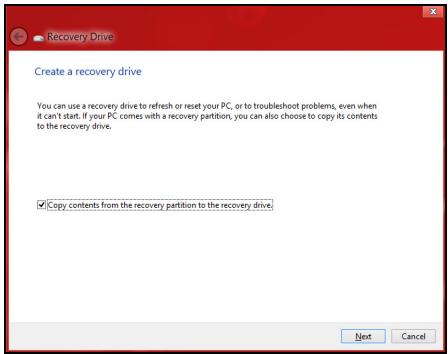
Győzódjön meg arról, hagy a Copy contents (Tartalomíasa) a helyreállítás particióban a helyreállítás meghajtón ki van jalöve. Ezzel a lehető legteljesebb és legbiztonságosabb biztonsági mentést készítheti el.
-
Helyezze be az USB meghajtó, majd kattintson a Next (Következő) lehetőségre.
-
Mielott folyatná, győzódn meg rola, hogy az USB meghajtón eleg hely all-e rendelkezesre. A biztonsági mentéshez legalább 16 GB tárhely szükséges
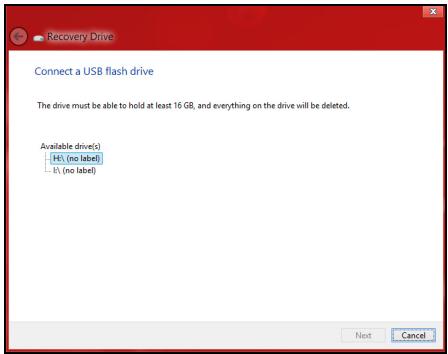
- A képernyón lathatóva valik a biztonsági mentés folyamata.
-
Kövesse figyelemmel a folyamatot a befejezésig.
-
ABiztonsagi masolat elkésztése után választhatja a helyreallitasi adatok trolését a szamítógepról. Amennyiben törli ezt az informáciot, kizárólag az USB biztonsagi masolattal tudja majd helyreallitani a szamítógépét, ezert ha elvesziti az USB meghajtó vagy törli annihil tartalmát, a helyreallitást nem fogja tudni elvegezni.
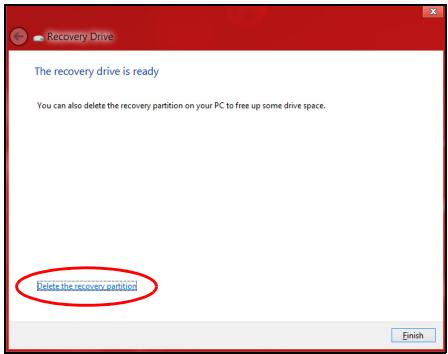
- Húzza ki az USB meghajtó és jelölje meg pontosan.
Fontos: Pontos leirással jelölje a biztonságiíasolatot, pl. „Windowsbiztonságiíasolat”. Abiztonságiíasolatotbiztonságos helyenörizze,és olyan helyre tegye, amire emlékezni fog.
Biztonsági másolat késztése a meghajtókról és alkalmazásokrál
A meghajtók és alkalmazások biztonsági masolat olyan gyári szoftvereket és meghajtókat tartalmaz, amelyekre szüksége van számítógének, ezeket tárolhatja USB meghajtón, vagy amennyiben számítógépe DVDíroval rendelkezik, egy vagy tobb irhato DVD-lemezen.
- A Start menübe irja be „Recovery" ("Helyreallitás") majd kattintson a Packard Bell Recovery Management lehetösegre az alkalmazások listájában.
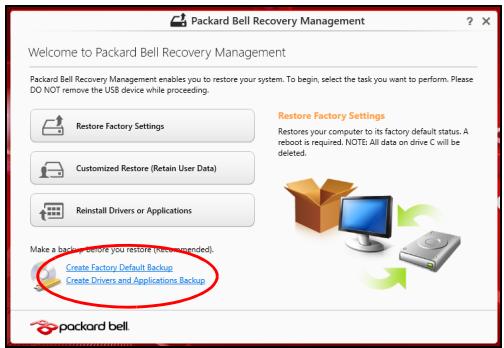
- Kattintson a Meghajtók és Alkalmazások Biztonsági másolat lehetőségre.
Helyezzen be egy USB-meghajtó vagy egy üres DVD-t az optikai meghajtóba, majd kattintson a Next (Következó) lehtösègre.
- Mielott folytatná, ha USB meghajtó használ, ellenőrizable, hogy az USB meghajtón elég hely áll-e rendelkezésre.
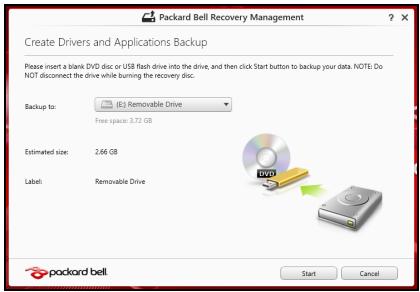
- Amennyiben DVD-t használ, Ellenőrize, hány darab üres irható DVD-lemezre lesz szüksége a mentéshez. győződjön meg arról, hogy ehhez eleg üres DVD-lemez all rendelkezesére.
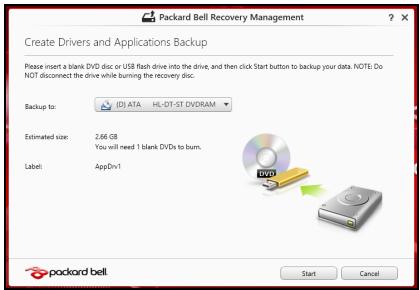
-
Kattintson a Start gombra a fajlok masolásához. A képernyőn kovetheti aBiztonsági mentés folyamatát.
-
Kövesse figyelemmel a folyamatot a befejezésig:
-
Ha lemezeket használ, a meghajtó kiadja a lemezzt az irás befejeztével. Távolítsa el a lemezzt a meghajtóból és egy markerrel feliratozza.
Ha tobb lemezre van szukség, helyezzen be egy Újabbat, majd kattintson az OK lehetoségre. Folytassa a folyamat befejezéséig.
- Ha USB meghajtót használ, húzza ki a meghajtót, majd pontosan jelölje meg.
Fontos: Pontos leirással jalölje az egyes biztonsági masolatokat, pl. „Windows biztonsági masolat". A biztonsági masolatotBiztonságos helyen orizze,és olyan helyre tegye, amire emlékezni fog.
A rendszer helyreállitása
A rendszer helyreallitasyaho:
- Kisebb javitások végzese.
Ha egy vagy két szoftver vay hardver elem nem muködik megfeleloen, a problema megoldható a szoftver vagy az eszközmeghajtó ujratelepítésével.
A gyárilag elore telepitétt szoftverek és meghajtok ujratelepítéshez lásd: "Meghajtok és alkalmazások ujratelepítés" 71. oldal.
Az elore nem telepített szoftverek és meghajtók Újratelepítéséhz szükséges informáciokat a termék dokumentácijaban vagy a forgalmazó honlapján talalhat.
- Az elo z o rendszerallapot visszaalitasa.
Ha a szoftverek és a meghajtók Újratelepítése nem segít, akkor megoldás lehet, ha a rendszert egy olyan korábbi allapotába allitja vissza, amelyben megfeleloen muködött.
Utasításokért lásd "Visszatérés korábbi rendszer-pillanatképhez" 75. oldal.
- Operaciós rendszer ujraindítasa.
Ha semmi nem oldja meg a problémat és szeretné Újraindítani a rendszerét, de megtartani a felhasználoi adatokat, lásd "A rendszer gyári beállításainak visszaállítasa" 76. oldal.
- A rendszer gyári beállításainak visszaállítása.
Ha semmi nem oldja meg a problémat és szeretné Újraindítani a rendszerét a gyári beálításokkal, lásd "A rendszer gyári beálításainak visszaállítasa" 76. oldal.
Meghajtók és alkalmazások úrratelepítése
A hibaelhárítas lépèseként lehéséges, hogy vissza kell allitania azokat az alkalmazásokat és meghajtokat, amelyek gyárilag elöre telepitve voltak a számítogépén. Az úratelepístést elvégezheti a merevlemez vagy a korabban készítettBiztonságimásolat segítségével.
- Egyeb alkalmazások - Amennyiben oyan szoftvert kiván telepîteni, amely nem volt előre telepîte a szamítógépré, kövesse a szoftver telepîtesi utmutatóját.
- Üj eszköz meghajtók – Amennyiben olyan meghajtókiván telepîteni, amely nem volt előre telepîte a számítógépère, kõvesse a meghajtó telepîtesi utmutatóját.
Amennyiben a Windows és a számítógépen tárolhelyreallitási adatokkat használjá azújratelepīteshez:
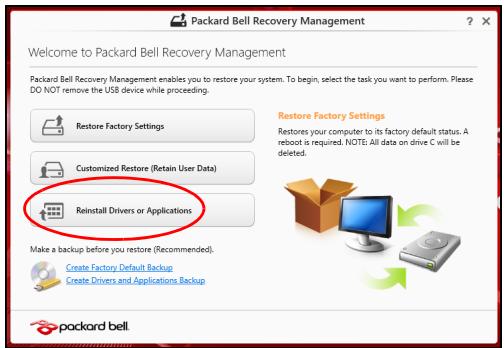
- A Start menübe irja be „Recovery" („Helyreallitás") majd kattintson a Packard Bell Recovery Management lehetösègre az alkalmazások listájában.
-
Kattintson a Reinstall Drivers or Applications (Meghajtok és alkalmazások úrratelepítés) lehetőségre.
-
Látnia kell a Tartalmak részt a Packard Bell Eroforráskózpont menüben.
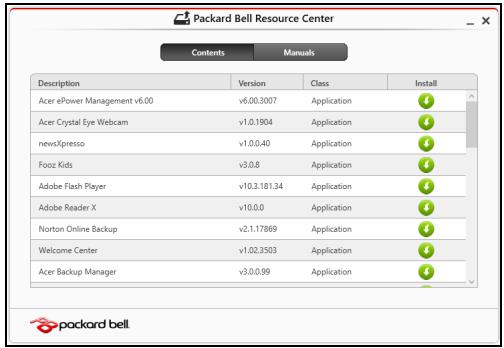
- Kattintson a telepités ikonra annal az elemnél, amelyet telepiteni kiván, majd kövesse a képernyón megjelenő utasításokat a telepités vegrehajtásához. Minden egyes urjatelepíteni kivant elemnél ismételje meg ezt a müveletet.
Ha DVD-lemezról vagy USB meghajtórl vegzi a meghajtok és alkalmazások biztonsági masolat ujratelepítését:
-
Helyezze be a meghajtók és alkalmazások biztonsági masolatot a meghajtóba vagy csatlakoztassa egy szabad USB-porthoz.
-
A DVD behelyezese utan varjon az Packard Bell Eroforraskozpont elindulasaig.
-
Ha az Packard Bell Eroforraskoþpont nem indul automatikusan, nyomja meg a Windows billentyő +
kombinációt, majd duplán kattintson az optikai meghajó ikonjára. -
Ha USB meghajtó használ, nyomja meg a Windows billentyú +
kombinációt, majd duplán kattintson a masolatot tartalmazó meghajtóra. Kattintson duplán az ResourceCenter. -
Látnia kell a Tartalmak részt a Packard Bell Eroforráskózpont menüben.
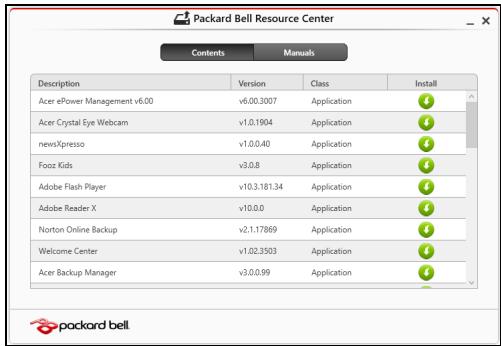
- Kattintson a telepités ikonra annal az elemnél, amelyet telepiteni kiván, majd kövesse a képernyǒn megjelenő utasításokat a telepités végrehajtásához. Minden egyes urjatelepīteni kívant elemnél ismételje meg ezt a mūveletet.
Visszatérés korábbi rendszer-pillanatképhez
A Microsoft System Restore (rendszer-visszaallitás) rendszeresen készt 'pillanatkepeket a rendszer beallitásairól, majd elmenti öket, mint visszaallitási pontokat. A legtöbb nehezen megoldhato szoftverprobléma esétén visszaterhet egy ilyen visszaallitási ponthoz, igy a rendszer képes lesz újra futni.
A Windows minden nap automatikusan keszít egy tartalek visszaállitási pont, csakúgy, mint szoftverek és meghajtok telepítěsekor.
Megjegyzés: Ha tobb informació szeretne a Microsoft rendszervisszaállitásról, a Start menübeirja be, "Help" ("Súgo") majd kattintson a Help and Support (Súgo és támogatás) lehetősegre az alkalmazások listájában. Irja be, "Windows system restore" ("Windows endszer-visszaállitás" a kerső Súgo ablákában, majd nyomja meg az Enter billentyút.
Visszaterés visszaállitási ponthoz
- A Start menübe, irja be „Control Panel" ("Vezérlopult") majd kattintson a Vezérlopult lehetösègre az alkalmazások listájaban.
- Kattintson a System and Security (Rendszer és biztonság) > Action Center (akciocentrum) lehetőségre, majd kattintson aRecovery (Helyreállítás) lehetőséségre az ablak also részében.
-
Kattintson a Open System Restore (Rendszer-visszaallitás megnyitása), majd a Next (Következő) gombra.
-
Kattintson a legutóbbi visszaállítási pontra (az, ahol a rendszer meg megfeleloén muködött), majd a Next (Következő) és a Finish (Befejezes) gombra.
- Amikor a jováhagyási ablak megjelenik kattintson a Yes (lagen) gombra. A rendszer visszáll a megadott visszaállitási pontra. A folyamatnéhány percig eltarthat, és úrajindíthatja a számítógépet.
A rendszer gyári beallitásainak visszaallitása
Ha a számítogép olyan hibát észlel, amely máshogy nem hozható helyre, szükséges lehet a gyári beállitások úratelepítese. A helyreállitást elvegezheti a merevlemez vagy a korábban késztétttBiztonsági masolat segitségével.
- Ha a Windows továbbra is fut, és a helyreállitó partićnem törlódott, lásd "Helyreállitas Windowsból" 77. oldal.
- Ha a Windows nem fut, az eredeti merevlemez teljesen ujralett formázva, vagy egy úmerevlemezt telepitét tef, lásd "Helyreállitasbiztonsági masolataból" 81. oldal.
Helyreallitas Windowsból
- A Start menübe irja be „Recovery" ("Helyreallitás") majd kattintson a Packard Bell Recovery Management lehetösegre az alkalmazások listájában.
Két lehetöseg kozül valiaszthat, Restore Factory Settings (Gyári beallitások visszaallitasa) (szamítogép Újrainditasa) vagy Customized Restore (Testreszabott visszaallitas) (szamítogép frissitése).
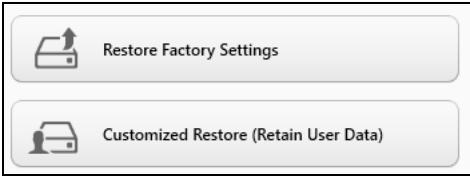
A gyári beállítások visszaállítása minded adatot töröl a merevlemezról, majd úratelepíti a Windowst és minden olyan szoftvert és meghajtó, amelyek előre telepíte voltak a számítógépre. Ha vannak olyan fontos fálok a számítógépén, amelyekhez hozzá tud férní, készítsen rólukBiztonsági masolatot most. Lásd "gyári beállítások visszaállítása a Packard Bell Recovery Management segitségével" 78. oldal.
A testreszabott visszaallitás megprébálja megörizni a fajlokat (felhasznalói adatokat) de minded szoftvert és meghajtó udratelepít. A számítogép vásárlasa ota telepitett szoftverek törlödnek (kivéve, ha azok a Windows Store-ból lettek telepíte). Lásd "Testreszabott helyreallitás a Packard Bell Recovery Management segitségével" 80. oldal.
gvári beallitások visszaállitása a Packard Bell Recovery Management segítségevel
- Kattintson a Restore Factory Settings (Gyári beállitások visszaállitása) lehetősègre.
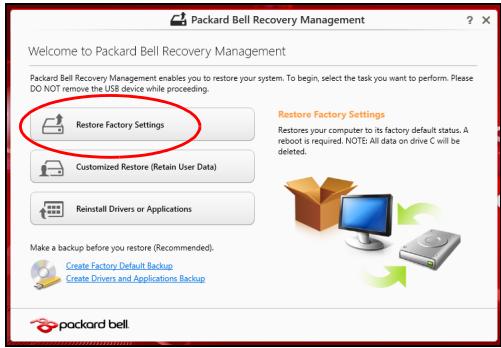
Figyelmeztetés: A „Gyári beálítások visszaállitása” minded fajlt töröl a merevlemezról.
- A Reset your PC (Számítogép úrajindítása) ablak megnyílik.
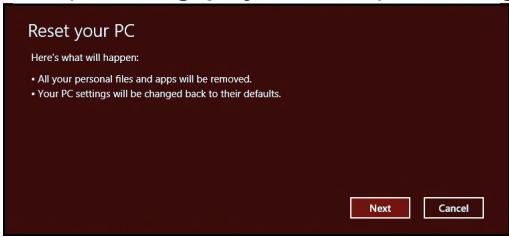
A képekCsak tajékoztató jelleguek.
- Kattintson a Next (Következő) gombra, majd válassza a ki, hogyan törli a fajlokat:
a. Just remove my files (Csak törölje a fajljaim) gyorsan törl minded fajlt a szamítogép helyreallitásat megelózöen, körülbelül 30 percet vesz igénybe.
b. Fully clean the drive (Meghajtó teljes tisztitása) teljesen megtisztitja a meghajtó az egyes fajlok törlését követően, igy a helyreállitas után a meghajtón nem lesznek fajlok. A meghajtó tisztitása hosszabb idôt, akár 5 orát is igénybe vehet, de sukkalBiztonságosabb és a régi fajlok teljesen törlódnek.
-
Kattintson a Reset (Ujrainditás) gombra.
-
A helyreallitó folyamat a szamítogép ujrainidításával kezdódk, majd folytatódk a fajlok hardverre masolásával.
- A helyreállitas végeztével Újra használhatja számítógépét a kezdǒ lépések ismetlésével.
Testreszabott helyreállitás a Packard Bell Recovery Management segütségével
- Kattintson a Customized Restore (Retain User Data) (Testreszabott helyreallitás (Felhasznalói adatok visszaállitása) lehtösègre.
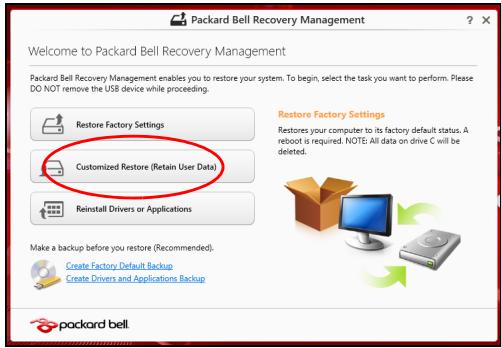
- A Refresh your PC (Számítogép frissítés) ablak megnyílik.
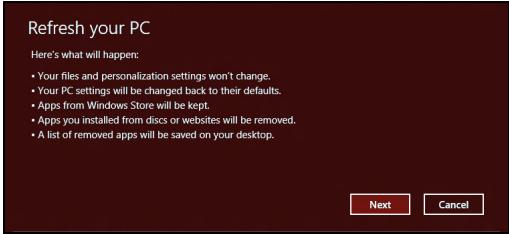
-
Kattintson a Next (Következő), majd a Refresh (Frissités) lehetósegre.
-
A helyreállitó folyamat a számítogép ujrainidításával kezdódk, majd folytatódk a fajlok hardverre masolásával. Ez a folyamat nagyjából 30 percet vesz igénybe.
Helyreallitasbiztonsagi masolatabol
HelyreállításBiztonsági másolatból USB meghajtóról:
- Keresse meg aBiztonsagi masolatot.
- Helyezze be az USB meghajtó, majd kapcsolja be a szamítógépet.
- Ha nincs engedélyezve, engedélyezze az F12 rendszerinditó menut:
a. Nyomja meg az
b. A jobbra vagy balra mutató nyil segítsegével valassza ki a Main menüt.
c. Nyomja le a lefelé nyilat, amíg az F12 Boot Menu ki nem jalöli, nyomja meg az
d. A jobbra vagy balra mutató nyil segítsegével valassza ki az Exit menüt.
e. A számítógep által használt BIOS típusától fuggöen vaálassza ki a Save Changes and Exit vagy az Exit Saving Changes lehetőséget, amjd nyomja meg az Enter billentyút. Válassza az OK vagy Yes gombat a megerósítéshez.
f. A szamitogép ujraindul.
- Az indítás során nyomja meg az
billentyüt a rendszerindító menuü megnyitásához. A rendszerindító menuü lehtövé teszi, hogy kivalassza az indítóeszközt, pl. az USB meghajtót.
a. A nyilak segitségével valassza ki az USB Device, majd nyomja meg az Enter billentyút.
b. A Windows normal indítás helyett a biztóságiíasolatot indítja el.
- Valassza ki a billentyúzet típusát.
- Valassza a Troubleshooting lehetóseget, majd valassza ki a kivant helyreállitási某种程度:
a. Kattintson az Advanced, majd a System Restore lehetosegre a Microsoft rendszer-visszaalitás indítasyhoz:
A Microsoft rendszer-visszaallitás rendszeresen készít 'pillanatkepeket a rendszer beállitásairól, majd elmenti öket, mint visszaallitási pontokat. A legtöbb nehezen megoldhátó szoftverprobléma esétén visszatárhet egy ilyen visszaallitási ponthoz, igy a rendszer képes lesz újra futni.
b. Kattintson a Reset your PC lehetoségre a folyamat inditásához: A szamítógep ujrainditása minded adatot töról a merevlemezról, majd ujratelepíti a Windowst és minded oyan szoftvert és meghajtó, amelyek előre telepíte voltak a szamítógépre. Ha vannak oyan fontos fajlok a szamítógépénc, amelyekhez hozzá tud férnì, készitsen róluk biztonsági masolatot most. Lásd "Szamítógep ujrainditásaBiztonsági masolatról" 83. oldal.
c. Kattintson a Refresh your PC lehetösègre a folyamat inditásához: Számítógép a frissitéssel megprébalja megőrizni a fajlokat (felhasználói adatokat) de minded szoftvert és meghajtó úratelepît. A számítógép vásárlása ota telepitét szoftverek törólnek (kivéve, ha azok a Windows Store-ból lettek telepîte). Lásd "Számítógép frissitése biztonsági masolatról" 85. oldal.
Szamitogep uiraindita sbiztonsagi masolatról
Vigyázat: A számítógp ujrainiditása minded fajlt töröl a merevlemezról.
- A Reset your PC (Számítogép úrajindítása) ablak megnyílik.
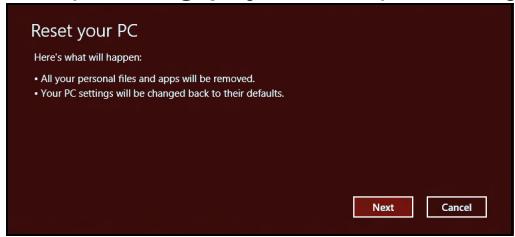
A képekCsak tajékoztato jellegüek.
- Kattintson a Next (Kovetkezó) gombra.
-
Valasszon operációs rendszert a helyreállitáshoz (althalábanCsak egy lehetóseg érhétő el).
-
A merevlemez adatalnak megartasához valassza:
a. Ha törölte a helyreállitási particiót, vagy azok megváltoztak a merevlemezen, és szeretné ezeket a valtozásokat megőrizni, valassza a No (Nem) lehetőséget.
b. A számítógp helyreállitásához a gyári beállitásokkal, valassza a Yes (Igen) lehetőséget.
5. Valassza ki a fajlok trolésénék modját:
a. Just remove my files (Csak törölje a fajljaim) gyorsan töröl minded fajlt a szamitógp helyreallitásat megelőzöen, körülbelül 30 percet vesz igénybe.
b. Fully clean the drive (Meghajtó teljes tisztitása) teljesen megtisztīja a meghajtó az egyes fajlok törlését követően, igy a helyreállitás után a meghajtón nem lesznek fajlok. A meghajtó tisztitása hosszabb idǒt, akár 5 orát is igényne vehet, de sukkalBiztonságosabb és a régi fajlok teljesen törlódnek.
6. Kattintson a Reset (Ujrainditás) gombra.
7. A helyreallitas végeztevel ujra hasznalhatja szamitógépét a kezdó lépések ismetlésével.
Szamitogep frissitebiztonsagimasolatrol
- A Refresh your PC (Számítogép frissítésé) ablak megnyílik.
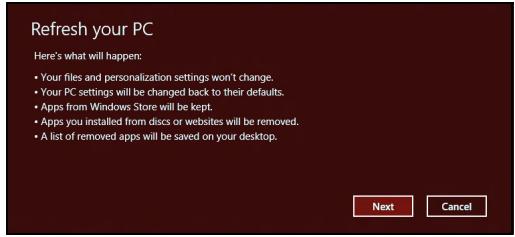
- Kattintson a Next (Kovetkezó) gombra.
- Valasszon operációs rendszert a helyreállitáshoz (altalábanCsak egy lehetóseg érhető el).
- Kattintson a Refresh (Frissités)lehetoségre.
- A helyrealló folyamat a szamitógep Újrainiditásával kezdódk, majd folytatódk a fajlok hardverre masolásával. Ez a folyamat nagyjából 30 percet vesz igényne.
Gyakran ismétlódǒ kerdések
Az alábbiakban összefoglaltunknéhány azsámítógp hasznalata közben gyakran előforduló problémat. A problemák leirásához egyszerú válaszokat, megoldásokat is mellekeltunk.
Megprobáltam bekapcsolni a gépet. de nem indul el. illetve nem tolti be az operaciós rendszert
Tekintsen az uzemallapot jelzofenyre:
-
Ha nem világít, a számítógép nem kap pápellátást. Ellenőrizes a következőket:
-
Ha a szamitógep akkumulátorról üzemel, akkor lehetséges, hogy az akkumulátor lemerült, és nem képes energiaival ellatni a készüléket. Csatlakoztassa a halózati adaptert, és tölte fel az akkumulá;/ort.
Ellenorizze, hogy a halozati adapter megfeleloen csatlakozik-e a szamitogephez és a fali dugaszolóalzatba.
Ha a jelzofeny vilagit, ellenorizze a kovetkezoket:
- Van lemez az optikai meghajtóban? Távolítsa el, majd nyomja meg a
+ + billentyúket a rendszer úrajindításához. - Csatlakoztatott USB tároló eszközt (USB meghajtóvagy okostelefont) a számítogépéhez? Távolítsa el, valassza le, majd nyomja meg a
+ + billentyúket a rendszer ujraindításához.
Semmi nem jelenik meg a kijelzón
A számítógep teljesítményszabályozó rendszere az energiatakarékosság érdekében automatikusan kikapcsolta a kijelzőt. A kijelzőt barmelyik billentyű lenyomásával visszakapcsolhatja.
Ha a billentyuk lenyomásával nem lehet visszakapcsolni a kijelzót, annak a következő okai lehetnek:
- A fenyerő nagyon alacsonyra van állitva. Az billentyúkombinációt lenyomva növelje a fenyerőt.
- A megjelenítési mod külso monitorra van allytva. Nyomja meg az gombot, hovy visszaváltsa a kijelzót a szamítógépré.
- Ha az alvas allapotjelzó lámpa világít, akkor a számítógép alvás üzemmodban van. Ha fel akarja ébreszteni a számítógépet, róviden nyomja meg a bekapcsoló gombot.
Nem szól a számítogép hangszórójá
Ellenőrizes a következőket:
- Lehetséges, hogy el van némítva a hangszóró. Tekintsen a Windows tálcán talalható hangerőszabályzás ikonra. Ha át van húzva, kattintson az ikonra, majd törölje a jelet az Elnémitás jalönégyzetból.
Lehet, hogy a hangeró túl alacsony. Tekintsen a Windows talcán talalható hangerószabályzás ikonra. illetve a hangerót a hangerószabályzo gombokkal is állithatja. - Ha a számítógép elöoldali panelén található vonali kimenet porthoz fulhallgató, fejhallgató vagy külso hangszóró van csatlakoztatva, akkor a beépítét hangszórók automatikusan kikapcsolnak.
A számítógép bekapcsolása nélkül szeretném kinyitni az optikai meghajtó talcajat
Az optikai meghajtón van egy mechanikus kiadófurat. A fiok kinyitásához egyszerüen illessze a furatba egy toll hegyét vagy egy iratkapsot, majd finoman nyomja be.
A billentyüzet nem reagál
Csatlakoztasson egy külso billentyüzet a szamítógp hatlapján vagy elején talalható USB porthoz. Ha a külso billentyüzet muködk, akkor lépjen kapcsolatba a kereskedövel vagy egy hivatalos szervizköz Ponttal, mert lehét séges, hogy a beepitett billentyüzet kábele meglazult.
A nyomtató nem muködik
Ellenőrizzé a következőket:
- Ellenőrizze, hogy a nyomtató csatlakoztatva van-e egy fali dugaszolóaljzatba, valamint be van-e kapcsolvera.
- Ellenőrizze, hagy a nyomtató kábele megfeleloen csatlakoztatva van-e egy USB porthoz, illetve a nyomtató megfelelo portjához.
Tippek és tanácsok a Windows 8 használatahoz
Tudjuk, hogy az új fajta operációs rendszer megismerése idôt vesz igénybe, igy létrehoztunk néhány információs mutatóm, melyek segitenek az elindulásban.
Három új elem van, melyet ajánlott észben tartania:
1. Start
A Start gomb már nem érhető el; az alkalmazások elindításat a Start képernyón végesheti el.
2. Mozaikok
Az Live tiles hasonloak az alkalmazások miniatürjeihez.
3. Charms
A Charms lehetóve teszik, hogy oyan hasznos funkciókat hajtson végre, mint a tartalom megosztása, a számítógep leállitása vagy a beállitások megvaltoztatása.
Hogyan érem el a charms?
A charms való hozzáféreshez vigye a kurzort a jobboldali felső vagy also sarkába a képernyőnek, vagy nyomja meg a Windows billentyő +
Hogyan jutok a Start pontba?
Nyomja meg a Windows billentyút a billentyüzeten; nyomja meg a Windows billentyút +
Hogyan valthatok az alkalmazások kozott?
Vigye a kurzort a képernyő bal sarkába a futó alkalmazások miniatürjinek megtekintéséhez.
Megnyomhatja a Windows billentyü +
Hogyan kapcsolhatom ki a szamitogepem?
Nyomja meg a Windows billentyü +
Miérvt van uj interfész?
A Windows 8 szárá készítétt új interfészt úgy alakitották ki, hogy érintéssel konnyen vezérelhető legyen. A Windows Store alkalmazások automatikusan használják az egész képernyőt, és nem szükséges ezeket bezárni a hagyományosástón. A Windows Store alkalmazások a Start menüben jelennek meg elő mozaikok formajában.
Mi az a .Live tiles"?
Az Live tiles hasonlitanak az alkalmazások miniatürjeihez, amelyek az internethez való csatlakozáskor Új tartalommal frissülnek. Igy peldául anélkül tekintheti meg az idojárás vagy a tozsdei hírek frissítését, hogy meg kellene nyitnia az alkalmazást.
Hogyan oldhatom fel a számítógepem?
A számítógpé feloldásához húzza felfelé az ujját a lezárasi képernyón, és érintse meg az egyik felhasználói fiók ikonját. Ha a fiókhoz jelszó került beallitásra, a folytatás elött meg kell adnia a jelszavát.
Hogyan szabhatom testre a szamitogépm?
Személyre szabhatja a Start menüt különbozó hattérkép kivalasztásával vagy a protoikok Önnek megfelelo elrendezésével.
A hattér megváltoztatáshoz nyomja meg a Windows billenytú +
Hogyan mozgathatom a protozakokat?
Kívalaszthatja a protoikot, ha rákattint, majd athúzza a Start menübe, a kivant helyre. A további protoikok úgy fognak elhelyezkedni, hogy illeszkedjenek az úhelyen lévo protoaikhoz.
Lehet a protozakok méretét növelni vagy csökkenteni?
Jobb kattintás a mozaikra, majd valassza a Smaller (kisebb) vagy Larger (nagyobb) lehetóseget a képernyő also részén megjelenő menüben.
Hogyan szabhatom szemelyre a zarolasi képernyot?
Számos képpel szabhatja személyre a lezárási képernyőt, vagy a személyes igényeinek megfeleloen megjelenitheti a gyors allapotjelentest.
A hâtér megváltoztatáshoz nyomja meg a Windows billenytú +
Hogyan zárhatom be az alkalmazásokat?
Vigye a kurzort a képernyǒ tetejíre, kattintson rá és húzza az ablakot lefelé az alkalmazás bezárásához.
Bezárhatja az alkalmazást a miniatúrón, a képernyő bal szélén, a miniatürre jobb gombbal kattintva, majd a Close (Bezár) lehetóseget kivalasztvá.
Módosithatom a képernyǒ felbontását?
A Start menüböl, kezdje beirni, hogy „Control Panel" ("Vezérlopult") a Search (keresés) megnyitásához és a találatok megjelenítéséhz; kattintson a Control Panel (Vezérlopult) > Adjust screen resolution (Képernyőfelbontás beallitása) lehetöségre.
Ügy szeretné használni a Windows-t, amihez korábban hozzászoktam / kérem vissza az asztalomat!
A Start menüben kattintson a Desktop (Asztal) mozaiakra a hagyományos asztalnézethez. A gyakran használt alkalmazásokat a tálcára helyezheti a konnyebb megnyitás érdekében.
Ha olyan alkalmazásra kattint, amely nem Windows Store alkalmazás, a Windows automatikusan megnyitja az alkalmazást a Desktop (Asztal) használatával.
Hol talalhatok az alkalmazasok?
A Start menüben, egyszerüen kezdje el beírnì annak az alkalmazásnak a nevét, amelyet keres, majd a Search (Keresés) automatikusan megjelenít i a talalatokat.
Az alkalmazások teljes listájanak megtekintéséhez nyomja meg a space billentyú Menu billentyú kombinációt, majd kattintson a All apps (Minden alkalmazás) lehetósègre.
Hogyan tehetek lathatóvá eqy alkalmazást a Start menüben?
Ha az All apps (Minden alkalmazás) menüben szerétrne, ha valamelyik alkalmazás a Start menübe kerüljön, akkor jobb gombbal jalöje ki az alkalmazást. Válassza a Pin to Start (Kitúzés a Start pontba) lehetőseget a képernyő alán megjelenő menüböł.
Hogyan távolithatok el mozaikot a Start pontból?
Érintse meg az Unpin from Start (Eltávolitás a Start pontból) lehtoséget a képernyő alán megjelenő menüból.
Hogyan tehetek lathatóva egy alkalmazást az asztal talcáján?
Ha az All apps (Minden alkalmazás) menüben szerétrné, ha valamelyik alkalmazás az Asztal menübe kerüljön, akkor jobb gombbal jalöle ki az alkalmazást. Válassza a Pin to Start (Rögzítés Start menübe) lehetőseget a képernyő alán megjelenő menüból.
Hogyan telepithetem az alkalmazásokat?
A Windows Store alkalmazásokat letöltheti a Storemenüból. Szüksége lesz egy Microsoft azonosítóra, hogy alkalmazásokat vásárolhasson és tölthessen le a Storemenüból.
Nem taláom az alkalmazásokat a Notepadben és a Paintben. Hol vannak ezek?
A Start menüben egyszerüen kezdje el gépelni a megnyitni kivist alkalmazás nevét, a Search (Keresés) gombbal pedig megjelenitheti a találatokat. Másik lehetösegként nyissa ki az All apps (Minden alkalmazás) menüt, majd gõrgesse le a „Windows Accessories" ("Windows kellekek") menüig az örköl't programok listájanak megtekintéséhez.
Mi az a Microsoft azonosító (fiók)?
A Microsoft fiok egy oyan e-mail cím és jelszó, melyet a Windows-ba való bejentkezéskor használ. Bármilyen e-mail címet használhat, de a legjobb, ha oyan címet használ, melyet már korábban is alkalmazott az ismerósökkel való kommunícióhoz, és a kédvenc webboldalakra való bejentkezéshez. Amikor Microsoft fiokjával bejentkezik szamítogépère, összekapcsolja szamítogépét azokkal az emberekkel, fajlokkal és eszközökkel, melyek fontosak Ölnek.
Szuksegem vanerre?
A Windows 8 hasznalatahoz nincs szüksége Microsoft azonositóra, de megkonnyiti életét, mivel szamos egyeb készulékkel szinkronizálja az adadatait, ha Microsoft azonosító hasznalatával jelentkezik be.
Hogvan szerezhetek ilyet?
Ha már telepítette a Windows 8-at, de de meg nem a Microsoft fiókon keresztül lépett be, vagy nincs Microsoft fiókja, de szeretne, akkor nyomja meg a Windows billentyü +
Hogyan adhatok hozza kedvencet az Internet Explorerhez?
Az Internet Explorer 10-nek nincsenek hagyományos kedvencei, ehelyett parancsikonokat rögzithet a Start menüben. Miután megnyitotta az oldalt, a képernyő alán lévo menu megnyitásához kattintson a képernyő barmelyik résére jobb gombbal. Kattintson a Pin to Start (Kitüzés Start menübe) lehetőseget.
Hogyan kereshetek Windows frissitéket?
Nyomja meg a Windows billentyü +
Hol kaphatok további információ?
További informácior tátogasson el az alábbi oldalakra:
- Windows 8 oktató anyagok: www.packardbell.com/windows8-tutorial
GY.I.K.: support.packardbell.com
A hallaskárosodás megelözese
Vigyázat: Ha huzamosabb ideig nagy hangerövel használá a fejhallgát vagy a fulhallgát, akkor tartósan károsodhat a hallása.
- A pleine puissance, l'écoute prolongée du baladeur peut endommager l'oreille de l'utilisateur.

ELOVIGYAZATOSSAGa hallgatashoz
Hallása védelme érdekében kovesse ezeket az utmutatásokat.
- Fokozatosan növelje a hangerőt, amíg tisztan és kényelmesen nem hallja.
- Ne növelje a hangerőt, miután fulei hozzászoktak a hangerőhőz.
- Hosszabb ideig ne hallgasson nagy hangerővel zenét.
- A zajos kornyezet kirekesztésere ne novelje a hangerőt.
- Csokkentse a hangerot, ha nem hallja a kozelében levő emberek beszédét.

Rádiokészülék hatósági engedélyezési megjegyzés
- Megjegyzés: Az alábbi hatósagi megjegyzésCsak a gezetek nélkuli LAN es/vagy Bluetooth csatolóval felszerelt modellekre vonatkozik.
Vezetek Nélkūli Adapter Szabályozási Informácik
USA — FCC and FAA
Az orszagok érvenyességi kore
A termek kizárolag a felhasznaló országa szabályainak szigoru betartásával hasznalhato. További informaciókér lépjen kapcsolatba a hasznalat országaban találhato helyi iródal. Az országok legutóbbi listája az alábbi helyen találhato: http://ec.europa.eu/ enterprise/rtte/implem.htm.
Nemzeti kódok listaja
A készülék a következő országokban hasznalható:
| Ország | ISO 31662-jegyúkód | Ország | ISO 31662-jegyúkód | Ország | ISO 31662-jegyúkód | Ország | ISO 31662-jegyúkód |
| Ausztria | AT | Németország | DE | Málta | MT | EgyesültKirçalyság | GB |
| Belgium | BE | Görögország | GR | Hollandia | NT | Izland | IS |
| Ciprus | CY | Magyarország | HU | Lengyelország | PL | Liechtenstein | LI |
| CsehKőtársaság | CZ | Írország | IE | Portugália | PT | Norvégia | NEM |
| Dánia | DK | Olaszország | IT | Szlováka | SK | Svájc | CH |
| Észlország | EE | Lettország | LV | Szlovensia | SL | Bulgária | BG |
| Finnország | FI | Litvánia | LT | Spnyolország | ES | România | RO |
| Franciaország | FR | Luxemburg | LU | Svedország | DK | Törökország | TR |
A 5,15 -5,35 GHz-es alacsony sávszélesség csak berti használatra ajánlott.
Ez a keszülk megfelel az Europai Unio 1999/5/EC irányelvenek alapvető kõvetelményeinek. Tekintse meg az Europai Unio Megfeleloségi nyilatkozatát, további részleteket a mellekelt Megfeleloségi nyilatkozatban talál.
| English | Hereby, ACER INC., declares that this devise is in compliance with the essential requirements and other relevant provisions of Directive 1999/5/EC. |
| Česky [Czech] | ACER INC. tímtó prohlăšuje, že toto zařízení je ve shodě se základními požadavyk a dalšími príslušnémi ustanoveními směrnice 1999/5/ES. |
| Daansk [Danish] | Udstryder, erklær herved, at fällende udstyr overholder de væsentlige krav og øvridge relevante krav i direktiv 1999/5/EF. |
| Deutsch [German] | Hiermit erklart ACER INC., dass sich das Gerät Radiolan in Übereinstimmung mit den grundlegenden Anforderungen und den übrigen einschlögigen Bestimmungen der Richtlinie 1999/5/EG befindet. |
| Eesti [Estonian] | Käesolevaga kinnitab ACER INC. seadme vastavust direktivi 1999/5/EÜ pöhinöutele ja nimetatud direktivist tulenevatele teistele asjakohastele sätetele. |
| Espanol [Spanish] | Por medio de la presente ACER INC. declara que el dispositivo cumple con los requisitos esencias y caulesquiera otheras dispositions aplicables o exigibles de la Directiva 1999/5/CE. |
| EMLNIVIKA [Greek] | Δια του παρόντος η ACER INC. δηλώνει ὄτη η παρούσα συσκεύη συμμορφώνεται προς Πς οὐσιώδεις απατίŋσεις και τις λοιπές διατάξεις της Εθηγίας 1999/5/ EK. |
| François [French] | Par laprésente ACER INC. déclare que cet apparéil est conforme aux exigences essentielles et aux autres dispositions pertinentes de la directive 1999/5/CE. |
| Íslenska [Icelandic] | Hér með lýsjir ACER INC. yfirþvi að er i samræmi við grunnkröfur og aðrar kröfur, sem gerða r eru i tilskipun 1999/5/EC. |
| Itaaliano [Italian] | Con la presente ACER INC. dichiara che questo dispositivo è conforme ai requisiti essenziali ed alle altre disposizioni pertinenti stabilite alla direttiva 1999/5/CE. |
| Latviski [Latvian] | Ar šo ACER INC. deklare, ka šT ierîce atbilst Direktīvas 1999/5/EK būtiskajām prasībām un citiem ar to saistītajiem noteikumiem. |
| Lietuviú [Lithuanian] | Šiuo ACER INC. deklarujoa, kad šis jrenginys atitinka esminius reikalavimus irKitas 1999/5/EB Direktyvos nuostatas. |
| Malti [Maltese] | Hawnhekk, ACER INC., jiddikjara li dan jikkonforma mal- ti ijiet essenjali u ma provvedimenti o rajn relevanti li he mm fid-Dirrettiva 1999/5/EC. |
| Magyar [Hungarian] | Alulírott, ACER INC. nyilatkozom, hogy a készülék megfelela vonaţkoź alapvetö követelényeknek és az 1999/5/EC irányelv egyéb elóirásainak. |
| Nederlands [Dutch] | Hierbij verklaart ACER INC. dat het toestel voldoet aan de essentièle eisen en de andere relevante bepalingen van richtlijn 1999/5/EG. |
| Norsk [Norwegiann] | ACER INC. erklærer herved at utstyret er i samsvar med de grunnleggende krav og øvrige relevante krav i direktiv 1999/5/EF. |
| Polski [Polish] | Niniejszym ACER INC. oświadcza, ze urzadzenia jest zgodne zzasadniczymi wymogami oraz pozostalyymi stosownymi postanowieniami Dyrektywy 1999/5/EC. |
| Portuguès [Portuguese] | ACER INC. declares que este dispositivo está conforme com os requisitos essenciais e autres disponções da Directa 1999/5/CE. |
| Slovensko [Slovenian] | ACER INC. izjavla, da je ta naprava skladna z bistvenimi zahtevami in ostalimi relevantnimi dolocili Direktive 1999/5/ES. |
| Slovensky [Slovak] | ACER INC. týmto vyhlasuje, ze zariadenie spína základné požiadavya a věsetky príslušné ustanovenia Smernice 1999/5/ES. |
| Suomi [Finnish] | ACER INC. vakuuttaa täten että tämä laite on direktiivin 1999/5/EY oleellisten vaatimusten ja sitä koskevienn direktivin muiden ehtojen mukainen. |
| Svenska [Swedish] | Härmed intygar ACER INC. attennaenhet stär i överensstämme sex med väsentliga egenskapskrav och övriga relevanta bestämelse som framgår av direktiv 1999/5/EG. |
France
Packard Bell nem tehető felelossé a felhasznaló által végrehajtott engedély nélküli módositásokert és azok következményeiert, amelyek megvaltoztathaják a termek CE jelzesre való alkalmasságát.
Rádiofrekvéncías zavarás
A gyártó nem felelos az olyan rádio vagy TV zavarásér, amely a berendezés engedély nélkūi módosításágól ered.
Csatlakozok es tavoli fdelések
PELV (védett extra alacsony feszült ség)
A berendezés extra alacsony feszültseggel kapcsolatos integritásanak biztosítása érdekében csak halózattal védett, elektrmosan kompatibilis áramköket csatlakoztasson a külso portokra.
SELV (biztonsági extra alacsony feszült ség)
A termek minded bemenete és kimenete biztonsági extra alacsony feszültsegünek számít.
Tavolifdelések
Az áramūtes megelözese érdekében minded helyi (önalló irodai) szamítogepet és az számítogepeket támogató berendezeseket az épuleten belül azonos áramköre csatlakoztasson. HaBizonytalan, Ellenőrize az épulet gezetékezését a távoli földelés elkerulëse érdekében.
Az épûlet áramforrassa
Csak azokat a berendezések csatlakoztassa az épulet aramforrasára, amelyek összhangban vannak az országban érvényes gezetékezési rendeletekkel. Az Egyésült Királyságban ezek az IEE rendeletek.
Tapegység és kábelek
Energiaellatas
A tapegység bemeneti-, és (ha van) kimeneti aljzata veszélyes feszültsegünek minösül.
Ki kehl huznia az elektromos gezeteket es eltavolitaniaz akumulatort a felszerelés levalasztásához. Ennek érdekében a kimeneti aljatot a berendezés kozelében kellhelyezni, és konnyen elerhetőnek kell lennie.
Beviteli névleges jellemzök: Nézze meg a számítógép aljan található névleges jellemzöket tartalmazó címkét, és Ellenőrizze, hogy a halózati adapter megfelel a feltüntetét értékeknek.
A felhasznaló semmilyen körulmények kozott se kísérèlje meg szétvarselni a tápegységet. A tápegységen nincsenek a felhasznaló által cserélhető alkatrészek. A tápegységen veszélyes feszültseg van, amely súlyos személyi sérülst okozhat.
A hibás pátegységet vissza kell juttatni a forgalmazónak.
Tápkábelek és dugók
Ehhez a termekhez egy foldelt tapkabel es dugo szukséges. A dugoCsak foldelt elektrmos aljzatba ilieszkedik. A csatlakoztatas elott gyozodjon meg arrol, hogy az elektromos dugo megfeleloen foldelve van. Foldeletten dugaljba ne csatlakoztassa a dugot. Ha tanacsra van szuksége, forduljon villanyszerelohoz.
A kabel hossza nem haladhatja meg a 2,5 métert. Az elektromos vsély elkerülése érdekében ne távolítsa el, vagy ne takarja el az elektromos kabel födelési csatlakozoját. Cseréléje ki a sérúlt elektromos gezetéket. A pontos cseréhéz lépjen kapcsolatba a forgalmazóval. Europában a dugónak legalabb 250 V/10 A hitelesitéssel kell rendelkeznie. A dugón fel kell tuntetni egy nemzetközi ügnökség jováhyási jelzését. A gezetének alkalmasnak kell lennie a végfelhasználo országaban történó használatra. Ha bizonytalan az országban hasznalhó Elektromos gezetékkel kapcsolbatban, forduljón a helyi forgalmazóhoz vagy az elektromos hatósagokhoz.
Vezetékek
Olyan gezetékek esetében, melyek nem a termék csomagolásában szallitódnak:
A rendszer elektromágneches kompatibilitàsi teljesitményeCsak a kabel és az interfész megfelelo ányékolása eseten garantálható.
Ányékolt interfész kábel hasznalatára USB, IEEE1394, soros, nyomtató, játék, analóg vagy digitális audio/ video, Ethernet LAN, PS2, TV vagy FM antennák, és általaban minded nagy sebességő kábeles interfészek hasznalata esétén van szükség.
Csak UL listás 26AWG számú vagy nagyobb telekommunikációs kábelt használjon.
Csak az Ethernet LAN vagy RTC modem kabel hossza lépheti tül a 3 métert.
Packard Bell azt ajánlja, hogy minded oyan gezetéket, amely valamilyen külso egységet csatlakoztat az On szamítogéphez és amely nem az On szamítogépnek tartozéka, lásson el ferrit gyürüvel.
- Ferrit gyuruijanlas:Steward 28A-2029 (ket hurokkal)
A termek hitelesitese soran a Packard Bell a kovetkez minosegu vezetekeket hasznalta:
- Hama 46778 típusú USB 2.0 hitelesített gezetékek
- Hama 50011 típusu IEEE1394 arnyékolt FireWire gezetěk
- Thomson KHC001M, KHC012M, KHC028M típusú RCA-RCA árnyékolt audio/vidéo gezeték
- Hama 43330H, 42714H típus árnyékolt sztereo audió gezeték
Hófejlodesés hordozhato szamitógepek
Az adapter és a számítógep alja hosszan tartó használat során felforróśodhat. Kerülje az ezekkel való hosszabb fizikai érintkezást.
A burkolat eltavolitasa es csereje
A berendezés szervizelését vagy módositásat celzo burkolateltávolítas elött szét kell csatlakoztatni minded elektramos és modemvezetéket, és el kell távolítani, vagy letiltani az akkumulátort.
Vigyázat: Hosszantató használat esétén bizonyos alkatrészek a számítógpel besejében felhevülhetnek.
Ekkor vissza kell zárnì a burkolatot, mielótt bedugná és bekapcsolná a berendezést.
Lézerrel kapcsolatos megfeleloségi nyilatkozat
Az optikai eszkozoket uy tesztelik és tanusitják, hogy megfelejenek a Nemzetkozi Elektrotechnikai Bizottság IEC60825-1 szabványanak és az europai EN60825-1 szabványnak az 1. osztályú lézertermékek vonatkozoan.
Az 1. osztályú lézertermékek nem számitanak veszélyesnek. Az optikai eszközket úgy tervezték, hogy normalm mukódés kozben vagy az előírt karbantartási korulmények között a lézersugárzással valo embari érintkezés soha ne haladja meg az 1. osztály szintjét.
A szamitógepben elhelyezett optikai eszközok kizárolag az ilyen elektronikus termékek részegységeiként hasznalhatok, és ezert nem feelnek meg a Központi Rendeletek Törvenykönyve TELJES lézertermékek vonatkozó 1040.10 és 1040.11 paragraphusai ide vonatkoz ákvetelményeinek.
Mivel a lézersugárzással valo érintkezés rendkivül veszélyes, a felhasznaló semmilyen körulmenyek kozott se kíselje meg szétzedni a lézeres eszközt.
Csomagolas
A jelen termek csomagolasa megfelel az 1994. december 20-i, 94/62/EK Europai Kornyezetvédelmi Irányelnek és az azzal egyenértekő francia törvenykezés 1998. julius 20-i 98-638 rendeletének.
Környezet
Elkötelezettsgünk a környezetvédem mellett
A környezetvédem termékeink szerves részét képezi.
Packard Bell elkötelezett amellett, hogyCsökkentse a termékei környezetre gyakorolt káros hatásat a termék élettartama alatt.
A tervezési szakaszól kezdve, rendkivül szigorú beszerészí politika mellett maximális figyelmet forditanak az elektronikus alkatrészekre annak érdekében, hogy korlátozzák az olyan nehézfémtartalmat, mint az olom, kadmium, krom, higany stb. A beszállóktól elvarják a rendelkezések tiszteletben tartását根据不同 termék根据不同 résźére vonatkoźán.
Ami az élettartam végén lévo termékeket illeti, lépèsek törtentek az összes termék ujrafelhasznalásanak előmozdítársá és megkonnyítésere. Ilyen mádon, a Packard Bell termékekben hasznalt, 25 grammár nehezebb összes muanyag alkatrész ISO 11469 címékvel van ellatva. Ugyanígy, az asztali számítogepeket úgy terveztük meg, hogy konnyen szétvarselhetők legyenek, enné érdekében a csavarokat rögzítokapcsokkal helyettesifettük.
Termék semlegesitése
A 2002/96/EC Elektronikus és elektromos berendezések hulladékáról (WEEE) szólo irányel szerint a használt elektronikus és elektromos termékek a hagyományos háztartási hulladékól elkülönítve kell semlegesitésen, elösegítve ezzel azúraalkalmazást, az Újrahasznosítást, a visszanyeres egyeb formáit, ilvette csök Kentve a hulladékmennyiséget és az égetest. Az athüzott szeméttarólo logo emle kécteti arra, hogy ezeket a termékek elkülönítve kell arthalmatlanítani. Ezek a szabályok minded Packard Bell termékre és azok tartozékaira vonatkoznak, mint

pédául billentyúzet, eger, hangszórók, távkapcsolók, stb. Ha ilyen terméket ártalmatlanit, gyrozödjön meg arról, hogy az uyrahasznosítás a helyi hatóságok ellenörzsésével törtent, vagy csere eseten a régi készüléket juttassa vissza a kereskedöhöz. Tóvábbi informaciókér látogassa meg a www.packardbell.com/recycling oldalt.
Akkumulátor semlegesitése (ha van)
A keszülék semlegesítse elött győzódjön meg arról, hogy nem maradt a készülékben akkumulátor. Az Europai törvenyek kimondják, hogy az akkumulátorokat a háztartási hulladéktól elkülönítve kell gyüjteni. A használt akkumulátorokat ne dobja be a szemetesbe. A használt akkumulátorokat a kijelölgt gyüjtöhelyen helyezze el, vagy kárdezzeme g a kereskedót vagy a helyi hatósagot, hogy mit javasol. Ezzel lehetővés ter zi a használt akkumulátorok biztonságos gyüjtését, ujrahasznositásat és megwemmisítését, ezzel is védia környezetet és csökkenti az egészségkárosító környezeti hatásokat.
Vigyázat: Robbanás veszélye áll fenn, ha nem megfelelo fajtájú akkumulátorral cseréli ki az akkumulátort. Az utmutatasoknak megfeleloen szabaduljón meg a használt akkumulátotól.
ENERGY STAR

Az Packard Bell ENERGY STAR minositessel ellatott termekeivel a szolgaltatasok es a teljesitmemy teren tett lemondasok nelkul nylik lehetoseg az energiamegtakaritasra, ezaltal a takarekoskodras es a kornyezet vedelmere. Az Packard Bell buszke arra, hogy termekei ENERGY STAR minositessel vannak ellatva.
Mi az ENERGY STAR?
Az ENERGY STAR minósítésel ellátott termékek kevesebb energiaft fogyasztanak, és az Amerikai Egyesült Államok Környezetvédemi Hivatala (U.S. Environmental Protection Agency) által meghatározott szigóu energiahtékonyságí irányelveknek megfelelle elosegítik az üvegházhatast okozó gázok kibocsatásanak mér séklését. Az Packard Bell elkötelezte magat amellett, hovy vilagszerte olyan termékek kinaljon a vásáróknak, amelyek kevesebb energiaft fogyasztanak, igy elosegítik a takarékossagot és a környezet védelmét. Minél tobb energiaft tudunk megtakarítani a magasabb energiahtékonyság réyen, annál kevesebb üvegházhatast okozó gázt kell kibocsatanunk, ami által csökkenthető az éghajlatvaltozások valszínúsege. További informácio:
www.energystar.gov vagy www.energystar.gov/powermanagement.
- Megjegyzés: A jelen fepezetben kozolt információ elképzelheto, hogy az On szamítogépré nem vonatkozik.
Az Packard Bell ENERGY STAR minositessel ellatott termekei:
- Kevesebb hõt allitanak elö, igy kevesebb hütest igenyelnek és melegebb környezetben is üzemeltethetök.
- 10 és 30 perces késeltetésell rendre automatikusan átkapsolnak a képernyő és a szamítógp alvo modjába.
- Lehetové teszik a szamitógep alvo modból történő felèbresztését a billentyüzet vagy az eger segítségével.
- A számítogepek tobb mint 80% -kal kevesebb energiaţ fogyasztanak alvo modban. Az ENERGY STAR és az ENERGY STAR jelzés az Amerikai Egyesult Államokban regisztralt jelzés.
Szoftverlicenc
- Megjegyzés: A szoftverek tobsege elore telepitve érkek az On Packard Bell szamitógépén. Ezek hasznalatra vagy beallitásra készen állnak. Bizonyos esetakben azonban futtatasukhoz szükség lesz egy CD vagy DVD lemezre. Ezek a lemezek a szamitógép csomagolásában talalhatok.
Packard Bell Licenc-szerzódes (CD és/vagy DVD termékek). Ez a példány az eredeti, amely a vásárlástBizonyítja. Kezelje ertéktárgyként.
Fontos!
Olvassa el figyelmesen mielott telepitené a szoftvert.
Az alábbi Licencszerzódés vonatkozik Ölne. Ez az Öl (természetes vagy jogi személy) és a Packard Bell közöttli licencszerzódés. A szoftvercsomag(ok) fenyitásával saját magára nézve kötelezőnek ismeri el a jelen Szerzódés feltételeit. Ha nem ért egyet a jelen Szerzódés feltételeivel, azonnal juttassa vissza a bontatlan szoftvercsomago(ka)t és az ozokat kiserő feltételeket (az irásos anyagokat, valamint az iratgyüjtőket vagy mastároló(ka)t is ideérte), valamint a teljes számítogepes rendszert a beszerzs helyere a vételár visszatérítese erdekénye.
Packard Bell szoftverlicenc
1. Licenc atruhazasa
Ez a Packard Bell Licencszerźódés ("Licenc") lehetóve teszi a fent azonositott, meghatározott verziójú Packard Bell CD és/vagy DVD termék egy példányanak ("SZOFTVER", amely tartalmaz legalább egy CD vagy DVD lemezt, és tartalmazhat egy vagy több hajlékonylemezt) egyetlen szamítógépen való hasznalatát, felteve, ha a SZOFTVERT egyidejüleg csak egyetlen szamítógépen használjak. Ha a SZOFTVER tobb Licencével rendelkezik, bárnikor a SZOFTVER annyi példányat használhatja, ahány Licenccel rendelkezik. A SZOFTVER akkor van „hasznalatban" egy szamítógépen, ha annak átmeneti memórájába (pl. RAM-ba) van tõltve, vagy az állando memórájára (pl. merevlemezre, CD-re és/vagy DVD-re), illeteva szamítógép más árólóeszközere van
telepitve azzal a kivétellel, hogy a halózati szerverre kizárólag a többi szamítogép altali elérés érdekében telepitét másolat nem számít „használatnak". Ha a SZOFTVER felhasznáolinak varhato száma meghaladja az érvényes Licencek számát, esszerú mechanizmust vagy folyamatot kellBiztositani annak érdekében, hogy a SZOFTVERT egyidejüleg használó személyek száma ne haladja meg a Licencek számát. Ha a SZOFTVER tartósan a szamítogép merevleméze révag más tárolóeszközere van telepitve (a halózati szerver kivételével), és egy szémély a használati idonek tobb mint 80%-aban használaja azt a szamítogépet, az ilteő személy hordozható vagy otthoni szamítogépen is használhatja a SZOFTVERT.
2. Szerzoi jog
A SZOFTVER tulajdonosa a Packard Bell vagy annak szállói, és az Egyesült Államok szerői jegi törvenyei és a nemzetközi egyezmények rendelkezéinek védelme alatt all. Kõvetkezéskeppen a SZOFTVERT úgy kell kezelnie mint bármiyen egyeb szerői jegi törvenyek által védett anyagot (pl. konyv vagy hangfelvétel) kivéve, hogy a CD és/vagy DVD lemez SZOFTVERT tartalmazó részeit atmásolhatja egyetlen merevlemezre, igy azeredeti pédányt biztonsági masolatként hasznalhatja. Nem készithet.masolatot a SZOFTVER CD és/vagy DVD lemezen lévo részeröl, illetve a SZOFTVERT kíserő irásos anyagrol.
3. Egyeb korlatozások
Ön nem adhatja berbe a SZOFTVERT, de veglegesen átruházhatja a SZOFTVERT és az az tíserő irásos anyagot, felteve, ha egytelen másolatot sem tart meg, és az átvévő magára nézve kõtelezonek ismeri el a jelen Szerzódés felteeteleit. Ön nem fejtheti, fordithatja vissza vagy szedheti le a SZOFTVERT. A SZOFTVER minded átruházásanak tartalmaznia kell a legutóbbi frissitéseket és minded korábbi verziót.
Külsö gyartó által keszített vagy szabad felhasználasú szoftver-informácio
A Packard Bell termékeken talalható elötelepitét, beágyazott, vagy egyéb módon terjesztett szoftver ingyenes vagy harmadik fél által készített szoftvereket (az "Ingyenes szoftverek") tartalmaz, amelyek a GNU General Public License (a "GPL") licenc besorolás alá tartoznak. Az ingyenes szoftvert égy is jelölik. Az ingyenes szoftver masolása, terjesztésé és/vagy módosítása a GPL hatálya alá esik.
Az Ingyenes szoftver terjesztésenek celja, hogy az On hasznára legyen, azonban a keszító SEMMILYEN GARANCIÁT NEM VÁLLAL, meg az ELADHATOSAGÁRA vagy AZ ADOTT CélRA VALÓ ALKALMASSAGÁRA sem. Minden esetben a GNU General Public License kiteletei érvényesek. Ezt a http://www.gnu.org címen érheti el, ahol beszerezheti a GPL példányát, vagy a Free Software Foundation, Inc. címere irva kérhet egyesian. A Free Software Foundation, Inc címe: 59 Temple Place - Suite 330, Boston, MA, 02111-1307, USA.
A GPL feltetelei szerint a számla kiallitásatól számított harom (3) EVEN belül irásban igenyelheti az ingyenes szoftver teljes, gép által olvasható forraskójdát, a kBria, szallitás és kezelési költesget leszámítva ingyenesen.
További kérédés esétén vegye fel velúk a kapcsolatot. Postacímúnk: 8F, 88, Sec. 1, Hsin Tai Wu Rd., Hsichih, New Taipei City 221, Taiwan.
Index
A
akkumulátor beszerelése 39
a toltottsegi szint ellenorzese 40 eltavolitas 39
az akumulator lemerulese eseten.. 41 jellemzok 36
az akkumulator lemerulésére optimalizálas 40
vonatkofo figyelmeztetés. 41 toltes 39
az élettartam meghosszabbitasa.... 37 Akkumulatorok. 116
az elso hasznalat 37 akkumulator-semlegesitese 116
B
bal oldali nezet. 22 Biztonsag
Billentyüzet Frissítésk 62
gyorsbillentyuk 20 Virusirto. 56
billentyüzet Biztonságióvintézkedesek 8
Hibaelárítas 88 Böngészó 53
C
CD-ROM kézi kiadatás 88
Hibaelhárítas. 88 Cserelhetó mediaeszközok. 31
D
Dokumentação DSL 48
Packard Bell honlap 53
E
Egeszsegugyovintezkedesek 12 erintopad 27
elölnézet 22 hasznalata 27
Epilepszia figyelmeztetés 14
F
FAQ. Lásd Gyakran ismetlódó
kérdések
fenyerő
gyorsbillentyuk 19
Frissités
Windows automatikus frissitések .... 62
G
Garancia 7 gyorsbillentyuk 20
Gyakran ismetlodokerdesek. 86
H
halozati 31
Hálozati kapcsolatok 49 hangszórók
hang gyorsbillentyu 19,20
Hibaelárítas 87 Helyreallitás
Hangszórók Recovery Management 63
Hibaelhárítas. 87
1
Illesztőprogramok
Memóriakártya-olvasó 29
Interferencia 110 Tuzfal 55
Internet Internet-szolgaltato 47
Kapcsolat. 47, 48
K
kapcsolatok Kijelző
hálozati 31 gyorsbillentyuk 19
Karbantartás kijelző
Recovery Management. 63 Hibaelhárítas 87
Recovery Management Program.... 46 Kornyezet. 115
Kemprogram 55 Kurzor 27
L
LAN (Helyi halózat) 49
M
Memóriakártya-olvasó 29
Modem 48
N
nézet Norton Internet Security 54, 58
bal 23 nyomtatok
elulso 23 Hibaelharitás 88
jobb 24
P
Packard Bell billentyuzet 88
Recovery Management Program.... 46 CD-ROM 88
Weboldal 53 inditás 86
port 29 kijelzó 87
problémk. 86 nyomtatok. 88
R
Recovery Rosszindulatu program. 55
Recovery Management Program.... 46
s
Szabályozási informácio 97, 115 Szamítógp tisztlítasa 10
szamitogép Szamitogepes kornyezet 8
bekapcsolás állapotjelzó 22 Sztver
funkciok 15 Szoftverlicenc 118
T
Támongatas toltés
Packard Bell honlap 53 szintellenőrzés 40
Taplkabelek 9 Tuzfal 55
U
univerzalis soros busz 32
V
Vezetékek. 9, 111
W
WiFi 49,50 Windows
Pro zaćatek műžete navstívit náš web www.packardbell.com.
Optimalizáciaživotnostibatérié
Ked' používate napájanie z bátérié, venujte pozornost' indikátoru napájania v systéme Windows.
Upozornenie: Ked' sa objaví upozornenie na vyčerpanie batérié, co najskó r tripojte siet'ovy adaptér. Ak sa batériá vybije úplne a počitač sa vypně, neuložené udaje sa stratia.