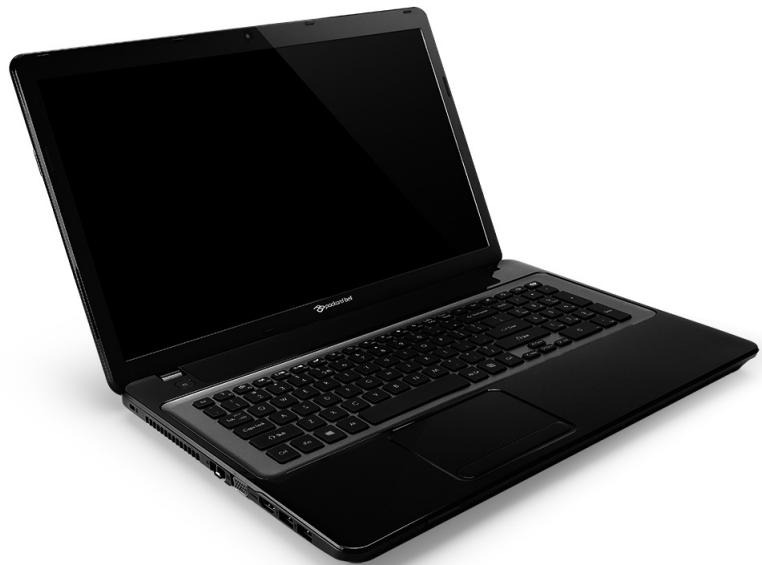
LV44HCG-32344G50MNWS - Prenosný počítač PACKARD BELL - Bezplatný návod na obsluhu
Nájdite návod k zariadeniu zdarma LV44HCG-32344G50MNWS PACKARD BELL vo formáte PDF.

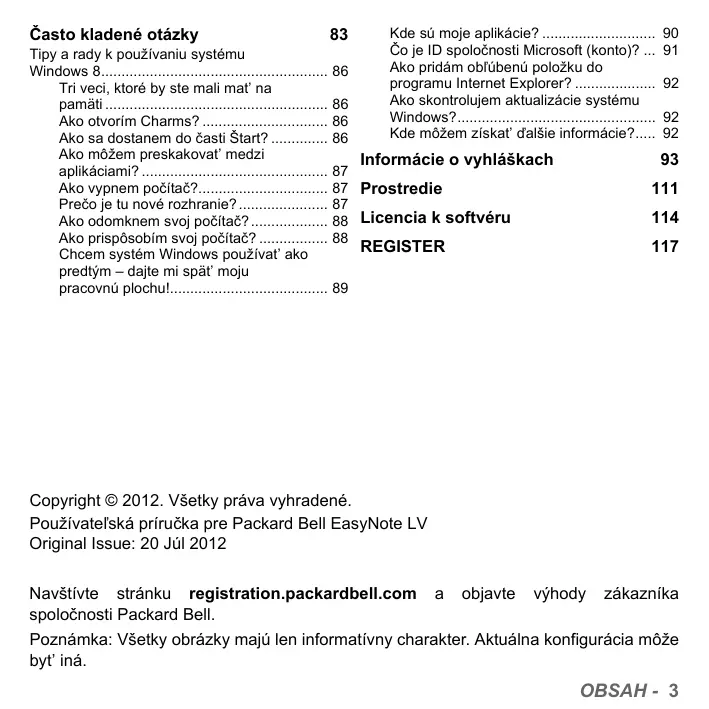


| Typ produktu | Ordinateur portable |
| Značka | Packard Bell |
| Model | LV44HCG-32344G50MNWS |
| Procesor | Intel Core i3 (odhad) |
| Pamäť RAM | 4 GB DDR3 |
| Pevný disk | 500 GB SATA |
| Displej | 15,6 palca LED LCD |
| Rozlíšenie displeja | 1366 x 768 pixelov |
| Grafická karta | Intel HD Graphics |
| Operačný systém | Windows 8 |
| Konektivita | 2 porty USB 2.0, 1 port USB 3.0, HDMI, VGA, Ethernet RJ-45, kombinovaný konektor pre slúchadlá/mikrofón, čítačka kariet SD/MMC/MS/xD |
| Bezdrôtové pripojenie | Wi-Fi 802.11 a/b/g/n, Bluetooth |
| Napájanie | Sieťový adaptér 65 W |
| Batéria | Lítium-iónová 6-článková |
| Výdrž batérie | Až 4 hodiny (odhad) |
| Webkamera | Integrovaná, 0,3 MP |
| Reproduktory | Integrované stereo |
| Dotykova podložka | Multidotyková s gestami |
| Rozmery | 38,2 x 25,6 x 2,5 cm (odhad) |
| Hmotnosť | Približne 2,5 kg |
| Bezpečnosť | Slot pre zámok Kensington |
| Údržba a čistenie | Pred čistením odpojte. Použite vlhkú handričku. Nestriekajte kvapalinu priamo na displej. |
Často kladené otázky - LV44HCG-32344G50MNWS PACKARD BELL
Otázky používateľov k LV44HCG-32344G50MNWS PACKARD BELL
0 otázka o tomto zariadení. Odpovedzte na tie, ktoré poznáte, alebo položte vlastnú.
Položte novú otázku o tomto zariadení
Stiahnite si návod pre váš Prenosný počítač vo formáte PDF zadarmo! Nájdite svoj návod LV44HCG-32344G50MNWS - PACKARD BELL a vezmite svoje elektronické zariadenie späť do rúk. Na tejto stránke sú zverejnené všetky dokumenty potrebné na používanie vášho zariadenia. LV44HCG-32344G50MNWS značky PACKARD BELL.
NÁVOD NA OBSLUHU LV44HCG-32344G50MNWS PACKARD BELL
Počitač používa klávesové zkratky (kombinace kláves) pro prístup na funkčné klávesy a navigáčné príkazy.
Klavesovou zkratku aktivujete stisknutim a podrzenim klavesy Fn (vlevo dole) drive, nez stiskete druhou klavesu teto kombinace.
Připoje t monitor s portem VGA nebo DVI (typ podporovaného prípojení závisí na konfiguraci počítace). S monitorem je obvykle dodáván príslušné kabel.
Jednotka bateriovych zdrojú má tyto vlastnosti:
Připrava nové Jednotky bateriovych zdrojú
Instalace a vyjmutí Jednotky bateriovych zdrojú
Instalace Jednotky bateriovych zdrojú:
Vadný napájeci zdroj musí byt vracen dodavateli.
Napajeci kabely a zastrcka
Likvidace bateriá akumulátorú
Používatelská príručka
Packard Bell EasyNote LV
OBSAH
Spustenie počitača 4
Bezdrotové priopojenie 4
Registrácia 5
Instalacia softveru 6
Oprava 6
Mété problème? 6
Zakladné informácie o počitači 8
Bezpečnostné opatrenia 8
Zdravotné opatrenia 12
Zoznámte sa so svojim počitačom 15
Pohlad zhora - obrazovka 16
Pohlad zhora -klavesnica 17
Specialne klavesy 18
Pohlad spredu 21
Pohlad zflava 22
Pohlad sprava 24
Pohlad zdola 26
Dotyková plocha 27
Základy používania dotykovej plochy. 27
Používanie systému Windows a softféru 45
Ponuka zabezpečenia Internetu 45
Vytvorenie zalohy pre opravu 62
Nárvat do predchádžajúceho obrasystému 73
Tipy a rady k použivaniu systému Windows 8. 86
Tri veci, ktoré by ste mali mat' na pamäti 86
Ako otvorim Charms? 86
Ako sa dostanem do casti Start? 86
Ako mozem preskakovat medzi
aplikaciami? 87
Ako vypnem poça? 87
Precoje tunovere Rozhranie? 87
Ako odomknem svoj počítač? 88
Ako prisposobim svoj počitač? 88
Chcem system Windows použivat' ako
predtým - dajte mi spát'moju
pracovnú plochu! 89
Kde su moyen aplikaciae? 90
Co je ID spolocnosti Microsoft (konto)? ... 91
Ako pridám oblúbenú položku do programu Internet Explorer? 92
Ako skontrlujem aktualizacie systemu Windows? 92
Kde mozem ziskat'dalsie informacia?.... 92
Informácie o vyhláškach 93
Prostredie 111
Licencia k softvru 114
REGISTER 117
Copyright © 2012. Vsetky práva vyhradné.
Používatelská príručka pre Packard Bell EasyNote LV
Original Issue: 20 Júl 2012
Navstivte stränku registration.packardbell.com a objavte výhody zákazníka spolocnosti Packard Bell.
Poznámka: Vsetky obraky maju len informativny charakter. Aktuálna konfigürácia mozeby't' iná.
Spustenie počitača
Dakujeme, ze ste si kupili poça Packard Bell!
Táto príručka bola vytvorená za účelom úvodného zoznámenia sa s funkciami počitáča a pomože vám pri vašej práci s počitáčom.
Po nastavení a spusteni počitača, ako je znázornené vPokynoch k nastaveniu, sa objavia otázky, ktoré vám pomžu pripojit' počitač na Internet. Počitač potom nakonfiguruje nainšalovaný softver.
Bezdrotové pripojenie
Ak chcete pripojit' k bezdrótovej sieti, majprv skontrolujte, Či su na počítači zapnuté funkcie bezdrótovej komunikácie, a skontrolujte aj, Či je správné nakonfigurovaný smerovač alebo modem, cez ktoré sa bude pri páját.
- Ak bezdrótová komunikácia nie je zapnutá, stlačte kláves Windows (■) + W, napište „Bezdrótová“ a potom kliknite na položku Bezdrótové. Kliknutím na prepínač v Časti Wi-Fi aktivujte bezdrótové pripojenie. Opátovním kliknutím deaktivujete.
- Ak chcete pripojit' k sieti, stlachte klaves Windows (串) + W , napiiste „Bezdrotová“ a potom kliknite na položku Pripojit' k sieti. Vyberte siet' a zadajte heslo, ak sa vyžaduje.
- Po krátkej chvili by sa mal počítač pripojit' na Internet.
Ak vaša siet' nie je zistena, przypadne sa počítač nepripojí na Internet, obrat'te sa na poskytovatel'á internetovych sluzieb alebo pozrite
Pripadne použite siet'ový kabel a pripojte ho k siet'ovému portu na svojom smerovaci. Informácie Žiadajte od poskytovatel'a pripojenia na Internet alebo pozrite dokumentáciu k smerovacu.
Registraría
Rychlejśi servis od našich vyskolenych zastupcov.
- Členstvo v komunite Packard Bell: prijímanie propagandačných materiálov a Úcast' na zákazníckych prieskumoch.
- Najnovsie správy od spolocnosti Packard Bell.
Ako sa zaregistrovat'
Počas prého spustenia počitača sa objaví okno s pozvankou na registráciu. Vyplněte udaje a kliknite na tlacidlo Šalej. Druhé okno, ktoré následne uvidíte, obsahuje nepovinné položky, vdáka ktorým vám možeme zabezpečit' vám prispólobné servisné služby.
Dalsia moznost'
Dalsia možnost', aka zaregistrovat' svoj produkt Packard Bell, je návsteva našej webovej stránky na adrese registration.packardbell.com. Vyberte svoju krajinu a postupujte podla Jednoduchych pokynov.
Po tom, co prijmeme vašu registráciu vyrobku, odošlemen vám potvržovací e-mail obsahujúci doležité udaje, ktoré si uschovajte na bezpečnom mieste.
Instalácia softveru
Nezabudnite navstivit' www.packardbell.com - pozrite 'cast' Podpora, kdenajdete najovsie informacia, pomoc, ovladace a súbory na prevzatie.
Záruka a kontakné informácie
Informácie týkajúce sa záruky počítača a kontaktovania technickej podpory najdete v Informáciach o záruke k počítaču.
Základné informácie o počitači
Bezpečnostné opatrenia
Dodrziavajte dalej uvedené pokyny urcené pre pohodné použivanie počitača a vyvarujte sa zdravotných problemov.
Prostredie pre počitač
Dbajte na dodržiavanie tychtoPokynov:
- Počitač má byt' používaný na rovnom podklade, podstavci alebo stole. Ak by spadol, mohol by sa vázne poškodit'.
- Nepoužívajte počítač na podklade, ktorý vbruje. Nepoužívajte ho pri športovych aktivitách, extrémnych Činnostiach ani iných aktivitách v dynamickom prostredi. Vibrácie alebo pohyb možu spôsobit' uvol'nenie upevneni, poškodit' vnútorné súčasti a zapřćinit' vytečenie batérié.
- Používajte ho mimo dosahu priameho slnečného svetla a zdrojov tepla.
- Používajte ho mimo dosahu magnetických polí alebo inych zariadení vytvárajúcich statickú elektrinu.
-
Počitač má byt' vo vzdialenosti majmenej 30 centimetrov od mobilného telefónu.
Nepoužívajte počítač v prašnom alebo vlhkom prostredi. -
Nepoužívajte ho v blízkosti vody. Nikdy nelejte na počítač ani dovnútra ziadne tekutiny.
- Neumiestnujte počítač na koberec ani na iný podklad, ktorýmöze byt' elektricky nabity.
Poznámka
- Sloty a otvory sú urçéné na vetranie, zabezpečujú spolahlivú Činnost' vyrobku a chránia ho pred prehriatím. Tieto otvory nesmú byt' zakryvané ani upchávané. Tieto otvory nesmú byt' nikdy zakryté položením vyrobku na postel', pohovku, vankúš alebo iný podobný mäkký povrch. Tento vyrobok nesmie byt' nikdy umiestnév blízkosti radiatóra alebo Žiariča tepla alebo do prostredia bez dostatočnej ventilácie.
- Nikdy nevkladajte ziadne predmety do vyrobku czs sloty. Mohli by sa dotknut' miest s vysokym napatim alebo sposobit' skrat suciastok, co moze mat' za nasledok poziar alebo uraz elektrickym prudom. Nikdy nelejte na vyrobok ani ziadnu jeho cast' kvapalinu.
- Z dōvodu ochrany pred poskodením vnútornych componentov a vytečením batarie neumiestnjuite tento vyrobok na vibrujúci povrch.
- Nikdy nepoužívajte výrobok pri športovani, cvičení ani v ziadnom inom vibrujúcom prostredi, ktoré by mohlo spósobit' skrat alebo poškodenie otáčavych zariadení, pevného disku, optickej mechaniky alebo až ohrozenie zo strany litiovej baterie.
Káble
Dbajte na dodržiavanie tychtoPokynov:
Nepokúšajte sa opravit' počitáč sami. Otváranie alebo odoberanie krytov može spôsobit' dotyk s miestom pod vysokým napatím alebo iné rizíka. Vsetky opravy prenechajte kvalifikovanému servisnému personálu.
Odpojte počitač z elektrickej zásuvky a nahláste opravu kvalifikovanému servisnému personálu v týchto prípadoch:
- Napájací kabel je poskodený, prerezaný alebo polámány.
- Došlo k polatiu vyrobku kvapalinou.
- Vyrobok bol vystaveny dažd'u alebo vode.
- Doško pádu vyrobku alebo bol jeho obal poškodený.
Vykon vyrobkua sa značne zmenil.
- Vyrobok pri dopržani prévádkovychPokynov nepracuje správnve.
Poznamka: Nastavujte len tie ovladacie privky, ktoré su popisané v prevádkovych pouknoch. Nesprávné nastavenie ostatných ovladacích privkovmöze sposobit' poškodenie a ccasto si vyžaduje speluprácu kvalifikovaného technika za učelom uvedenia vyrobku do normálneho stavu.
Zdravotné opatrenia
- Spodná strana, Časti okolo vetracích otvorov a siet'ov'y adaptér sa možu zahrivat'. Dbajte na to, aby ste sa nezranili - nedotýkajte sa ich pokožkou ani telom.
Zariadenie a príslušenstvo k nemu moze obsahovat malé Časti. Uschovávajte ho mimo dosahu malych detí. - Počitač a príslušenstvo možu obsahovat' malé Časti. Uschovávajte ho mimo dosahu mal'ych detí.
- Ak pracujete alebo sa hrate niekol'ko hodin, dbajte na pravidelné prestávy. Obcas sa pozrite mimo obrazovky počitača. Nepoužívajte počitač, ak ste unavení.
-
Počitač umiestnite tak, aby ste mohli pracovat' v prirodzenej a uvolnenej polohe. Často používané predmety umiestnite tak, aby ste na ne lahko dočiahli.
-
Kvôli zvyşeniu bezpečnosti a pohodlia umiestnite poćitàc priamo pred seba. Zabezpečte, aby bola klávesnica a dotyková plocha v pohodnej výške. Obrazovka by mala byt' asi 45 až 70 cm (18 až 30 palcov) od vašich očí.
Ak používate počitač dlhú dobu pri sedeni za stolom, investujte kvôli zlepšeniu pohodlia do externej klávesnice.
V rámci ochrany sluchu zvyšujte pri použivaní reproduktorov alebo slúchadiel hlasitost' postupne, kým nepočujete jasne a pohodlné; nezvyšujte šroven hlasitosti po tom, co ste nastavili na ne sluch. Nepočúvajte dlhodobo pri vysokej šrovni hlasitosti. Nezvyšujte hlasitost' kvoli tomu, aby ste prehlusili okolity hluk; znizte hlasitost', ak nepočujete l'dú, ktorí hovoria vo vašej blízkosti.
-
Dbajte na to, aby boli vetracie otvory počítač stále volné a nezakryté. Neumiestnujte počítač na mäkký podklad (napriklad koberec, kreslo alebo postel), ktorý by mohol blokovat' vetracie otvory.
-
Nikdy nevkladajte ziadne predmety do vetracich otvorov alebo zásuviek. Mohli by sa dotknú't miest s vysokým napatím alebo spôsobit' skrat suciastok, co moze mat' za následok požiar alebo úraz elektrickým prúdom.
-
Niektoré t'ăzkosti s rukami, ramenami, krkom, nohami a chrbticou možu byt' spósobené alebo zhorşeni urcitymi opakujucimi sa Činnost'am. Znižte riziko vzniku takýchto t'ăzkosti - pište tak, Že zapastia mate rovno a ruky a zapastia ležia nad klávesnicu. Ak sa vám Často stáva, Že citite bolest', brnenie, umřtenie alebo iné t'ăzkosti, obrat'te sa na svojholekára.
- Radíme, aby rodičia sledovali používanie hier ich det'mi. Ak má vaše diet'a niedtó rz nasledovnych prerznakov: závrat, Rozmazané videnie, stuhnutie oci alebo svalov, strata povedomia,dezorientácia, akékol'vek neúmyselné pohyby alebo krče, OKAMŽITE musi prestat' počitač používat' a obrat'te sa na svojholekára. Mohlo by k tomu dōjst' aj v pripline, ze osoba nemala nikdy v minulosti zdravotné t'ázkosti spôsobené epilepsiou.
Zoznámte sa so svojim počitačom
| # | Ikona | Položka | Popis |
| 1 | Mikrofón | Interny mikrofón na nahrávanie zvuku. | |
| 2 | Obrazovka | Nazýva sa tiež Liquid-Crystal Display (LCD), zobrazije vystup z počítača. | |
| 3 | Webkamera | Webová camera na video komunikáciu. Kontrolka vedla webkamery signalizuje, či je webkamera aktívná. |
| # | Ikona | Položka | Popis |
| 1 | ◎ | Tlačidlo/kontrolka napájania | Zapína a vypína počítač. Signalizuje stav napájania počítača. |
| 2 | Klávesnica | Slúži na zadávanie udajov do počítača. - Špeciálne klávesy su opístané na strane 18. | |
| 3 | Dotyková plocha | Zariadenie s citlivost'ou na dotyk, ktoré funguje aka počítačová myš. | |
| 4 | Tlačidlá na klikanie (ˈlavé a pravé) | L'avá a pravá strana tlacidla funguje akоˈlavé a pravé tlacidlo výberu. | |
| 5 | Reproduktory | Poskytujú vystup stereo zvuku. |
- Poznámka: Kontrolky na prednom paneli su viditelné, aj ked' je veko počitača zatrvené.
Špecialne klávesy
Klávesnica počitača obsahuje klávesy, ktorými sa aktivuju špecialne funkcie. Funkcia jegnotlivých tlacidiel je jasne označená ikonou.
| Ikona | Funkcia | Popis |
| Fn | Klávesová skratka pre druhú funkciu | Na určitych klávesoch aktivuje druhú funkciu. Stlačením klávesu Fn napríklad aktivujete klávesy F1 až F12. |
| ? | Pomocník | Ovára ponuku Pomocník. |
| ◎ | Záloha | Umožnjuje vytvárat' záložné kópie počítača – celého systému alebo len vybraných súborov a priečinkov. Vytvára pravidelné zálohovanie podlá plánu alebo kedykolvek potrebujete. |
| («½») | Komunikácia | Zapína a vypína komunikačné zariadenia počítača. |
| □□ | Prepínanie zobrazenia | Prepíná vystup zobrazenia – obrazovka, externý monitor (ak je pripojený) a obidva súčasne. |
| □□□ | Prázdna obrazovka | Vypíná podsvietenie obrazovky kvôli ǚspore energia. Stlačením l'ubovlońného klávesu vrátite. |
| ◎ | Prepínanie dotykovej plochy | Zapíná a vypíná internú dotykovú plochu. |
| >|| | Prehrat'/ Pozastavit' | Prehrávanie alebo pozastavenie vybraného súboru média. |
| □ | Zastavit' | Zastavenie prehrávania vybraného súboru média. |
| ≪ | Predchódzajúce | Návrat na predchódzajúci súbor Média. |
| ≫ | Nasledujúce | Preskočenie na nasledujúci súbor Média. |
| 乘 | Zniženie jasu | Znižuje jas obrazovky. |
| Zvyšenie jasu | Zvyšuje jas obrazovky. | |
| Spolocenské siete | Otvárá aplikáciu Spolocenské siete. - Ak aplikácia nie je nainštalovaná, spustí tento kláves aplikáciu okamžitych správ. | |
| 3 | Zvyšenie hlasitosti | Zvyšuje hlasitost' zvuku. |
| , | Zniženie hlasitosti | Znižuje hlasitost' zvuku. |
| Prepínanie reprodukta | Zapína a vypína reprodukty. |
Klavesové skratky
Počitač využiva klávesové skratky (kombinatorie klávesov) na pristup ku klávesom funkci a príkazom navigácie.
- Poznámka: Kláves Fn nie je potrebné stlăčit', ak potrebujete použit' klávesy funkcie F1 až F12 pri spusteni počitača alebo pri použivaní pomôcky BIOS.
Ak chcete zmenit' klavesovu skratku a spezialnu funkciu klavesov F1 až F12, zmeinte nastavenie klavesu funkcie v pomocke BIOS (ak chcete otvorit' pomocku BIOS, stlachte klaves F2 pri spusteni počitača, potom vyberte ponuku Main (Hlavná) a zmente nastavenie položky Function key behavior (Správanie klavesu funkcie) na moznost' Function keys (Klavesy funkcie)).
Pohl'ad spredu

| # | Ikona | Položka | Popis |
| 1 | Kontrolka napájania | Signalizuje stav napájania počítača. | |
| Kontrolka batérié | Signalizuje stav batérié počítača. - Nabijanie: Pri nabljani batérié svietiŽltá. - Nabité: V režime AC svieti modrá. | ||
| Kontrolka pevného disku | Svieti, kěd' je"Justnotka pevného disku aktína. | ||
| Kontrolka komunikária | Signalizuje stav zariadenia na bezdrítové pripojenie počítača. | ||
| 2 | MIMO PRO | Čítačka kariet Multi-in-1 | Podporuje karty Secure Digital (SD), MultiMediaCard (MMC), Memory Stick PRO (MS PRO) a xD-Picture Card (xD). - Stlačením vytiahnete/vložíte kartu. Nie je možné pracovat's viacerymi kartami naraz. |
Pohlad zlava
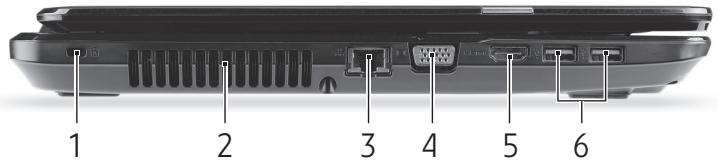
| # | Ikona | Položka | Popis |
| 1 | Zásvukna na zámok Kensington | Pripojenie počitačového bezpečnostného klúča Kensington. | |
| - Pripojte kábel bezpečnostného zámku počitača k nepohyblivému predmetu, napríklad stolu alebo držadlu zaistenej zásuvky. | |||
| Vložte zámok do otvoru a otočte klúčom kvôli zaisteniu zámku. | |||
| Niektoré modely su dostupné aj bez zámku. | |||
| 2 | Ventilácia a chladiaci ventilatór | Vdaka nemu bude počítač chladný. - Otvory nezakrávajte ani neblokujte. | |
| 3 | 古古 | Port siete Ethernet (RJ-45) | Pripojenie k sieti Ethernet 10/100/1000. |
| 4 | Port externej obrazovky (VGA) | Pripojenie zobrazovacieho zariadenia (napr. externého monitora, LCD projektora). | |
| 5 | HDMI | Port HDMI | Podporuje pripojenia digitálneho video s vysokým Rozlášením. |
| 6 | Port USB | Pripojenie zariadení cez rozhranie USB (napr. USB myš, USB PHOTO). - Ak je port Čierny, ide o rozhranie USB 2.0. Ak je port modrý (volitěné), je tiež kompatibilnís rozhraním USB 3.0. | |
Pohlad sprava
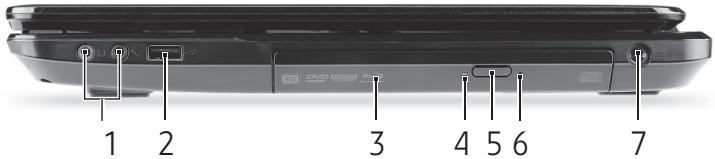
| # | Ikona | Položka | Popis |
| 1 | Konektor mikrofónu | Slúži na vstup zvuku z externych mikrofónov. | |
| Konektor na sluchadlá/reproduktor | Vystup zvuku do zvukovych zariadení (napr. reproduktorov, sluchadiel). - Podporuje kompatibilné supravy so zagudovaným mikrofónom a konektorom s ve'lkost'ou 3,5 mm (napr. sluchadlové supravy pre Telefony Acer). | ||
| 2 | Port USB | Pripojenie zariadení czez rozhranie USB (napr. USB myš, USB fotoparát). - Ak je port Čierny, ide o Rozhranie USB 2.0. Ak je port modrý (volitelné), je tiež kompatibilné s Rozhraním USB 3.0. | |
| 3 | Optická mechanika | Interná optická mechanika na CD alebo DVD disky. | |
| 4 | Indikátor prístupu na optický disk | Svieti, ked' je optická mechanika aktívna. | |
| 5 | Tlačidlo vysúvania optickej mechaniky | Vysúva optický disk z Jednotky. | |
| 6 | Otvor nüdžového vysúvania | Vysúva optický mechaniku pri vypnutom počitači. - Optický mechaniku vysuniete tak, ze opatrne vložite vyrovnú kancelársku sponku. | |
| 7 | Konektor vystupu jegnosmerného napătia | Pripojenie siet'ového adaptéra k počitaču. |
Pohlad zdola
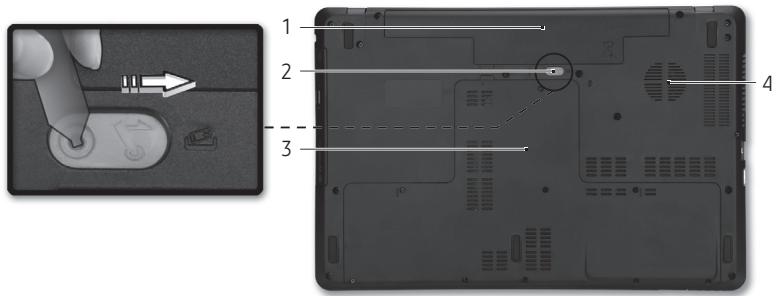
| # | Ikona | Položka | Popis |
| 1 | Jednotka batérié | Slúži na uloženie batérié počítača. | |
| 2 | Západka uvo'lenia batérié | Slúži na uvo'lenia batérié pri jej vyberani. Vložte vchodný nástroj a posunutím uvo'lnite. | |
| 3 | Pozícia pre pamăt' | Tu je uložená hlavná pamăt' počítača. | |
| Jednotka pevného disku | Slúži na uchytenie pevného disku počítača (zaistené skrutkou). | ||
| 4 | Ventilácia a chladiaci ventilátor | Vd'aka nemu bude počítač chladný. - Otvory nezakrávajte ani neblokujte. |
Dotyková plocha
Základy používania dotykovej plochy
Dotykovou plochou sa ovláda šípka ("kurzor") na obravok. Ked posúvate prstom po dotykovej ploche, kurzor nasleduje tento pohyb.
Stlačením tlačidiel v'avo a vpravo od dotykovej plochy vykonávate vyber a spúst'ate funkcie. Tieto dve oblasti majú rovnáků funkciu ako l'avé a pravé tlačidlo myši. Klepnutie na dotykovú plochu je rovnáké ako kliknutie l'avým tlačidlom.
Poznamka: Dotyková plocha je citlivá na pohyb prsta; Čím jemnejšie sa jej dotykate, tým lepsie reaguje.
Udrziavajte dotykovu plochu a prsty sucha a cisté.
Kurzor je ovladany niekolkymi zakladnymi gestami:
- Posúvanie jegnám prstom: Pohybom prsta na dotykovej ploche pohybujete kurzorom.
- Klepnutie jegnám prstom: lakhým klepnutím prstom sa vykonáva „kliknutie“, ktorým sa vyberá alebo spúst'a položka.
Systém Windows 8 a viacéré aplikácie podporuju gestá na dotykovej ploche, pri ktorych moźete použit' jeder alebo viac prstov.
Poznamka: Podpora gest na dotykovej ploche závisí od aktívnéj aplikácie.
Tym umožnjuje ovladat' aplikácie niedoluchymi gestami, napriklad:
- Potiahnutie okraja smerom dovnútra: Potiahnutím do strodu dotykovej plochy sprava, zhora alebo z'ava sa otvaraju nastroje systému Windows.

- Potiahnutie pravého okraja smerom dovnútra: Otvaraju sa ním vlastné ikony (charms).
- Potiahnutie horného okraja smerom dovnútra: Vykonávajú sa ním príkazy aplikácie.
-
Potiahnutie l'avoho okraja smerom dovnútra: Prepnutie na predchádzajúcu aplíkáciu.
-
Posúvanie dvomi prstami: Plynulé posúvanie webovych stránok, dokumentov a zoznamov skladieb položením dvoch prstov na dotykovú plochu a ich posunutím v lubovol'nom smere.
- Zostiputie dvomi prstami: Zváčšovanie a zmenšovanie fotografiaí, mádokumentov Jednoduchým gestom prstom a palcom.


Inovácia počitača
Možnosti rozšírenia
Pamat'ové karty sa používajú v mnohych digitálnych fotoaparátoch, zariadeniach PDA, prehrávačoch MP3 a mobilnéch Telefonoch.
Vlozenie pamat'ovej karty
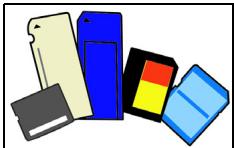
- Prilożte kartu tak, aby jej konektory smerovali do portu a boli otočné smerom nadol.
- Opatrnezasunte kartu do portu. Ak pocitite, ze na vlozenie karty je potrebny nejakty tlak, skuste trochu kartou jemne pohnut'.
- Zasunte kazetu tak, aby zacvakla na svoje miesto. Niekol'ko milimetrov karty ostane vysunutych zo zásuvky von.
Ak karta obsahuje nejaké súbory, moze sa objavit' okno Automaticke prehrávanie Windows (závisí to od obsahu karty) s výzvous, aby ste vybrali program, ktorym chcete otvorit' obsah karty. Ak je to potrebné vyberte moznost', inak vyberte Zrušit'. Ak karta neobsahuje ziadne súbory alebo obsahuje neznám e súbory, otví sa okno zobrazujúce obsah karty.
Zabudované funkcie siete
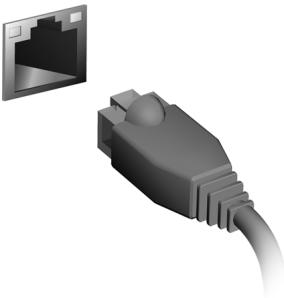
Zabadovaná funkcia siete umozhuje pripojit počitač k sieti Ethernet.
Pripojte kabel siete Ethernet k portu Ethernet (RJ-45) na počitači a ku konektoru siete alebok rozbočovacu vašej siete.
Univerzálna sérióva zbernica (USB)
Port USB je vysokorychlostaná seriová zbernica, ktorá umožnjue pripojit' USB periférie bez plytvania systémovymi zdrojmi. Nichtoré počitača možu byt' vybavené jegnám alebo viacerymi portami rozhrania USB 3.0. Podobaju sa beznám portom rozhrania USB, ale obsahuju d'alsie interné spojenia a su modré. S týmito portami možete použit' zariadenia kompatibilné s rozhraním USB 3.0, vd'Aka Čumu dosiahnete rychlejsi prenos.
Video port
Pripojte monitor s portom VGA alebo DVI (podporovaný typ pripojenia závisí od konfigurácie vasho počítača). Príslušné kabel sa zvyčajné dodáva spolu s monitorom.
Pri pripojen monitora k počitaču postupujte takto:
- Zapnite monitor, potom zapnite poćfátac.
- Uistite sa, Či aktuálne rozlíšenie a obnovovacia frekvencia neprekráčujú parametre monitora. Ak je to potrebné, zmeñe nastavenie obrazovky použivané počitacom.
HDMI (High-Definition Multimedia Interface) je priemyselne podporované nekomprimované plné digitálne zvukové a obrazové Rozhranie. HDMI poskytuje Rozhranie medzi l'ubovolným kompatibilnym digitálnym zdrojom zvuku alebo obrazu, napriklad set-top boxom, prehrávačom DVD alebo prijímačom A/V a kompatibilnym digitálynm
zvukovym alebo obrazovym monitorom, napríklad digitálnym televízorom (DTV) prostrednictvom jeginého kábla.
Tieto dva porty umožnujú pripojit zvukové zariadenia. Port sluchadiel použite na pripojenie stereo sluchadiel alebo napájanych reproduktorov. Po zapojeni zvukového zariadenia do portu sluchadiel sa vypnézabudované reproduktrory. Port mikrofónu použite na pripojenie externého mikrofónu pre mono nahrávanie; po zapojeni externého mikrofónu sa vypné zabadovaný mikrofón.
Zdroj napájania
Siet'ovy adaptor
Upozornenie: Neumiestnujte na siet'ovy adaptoržiadne predmety. Adapter vyžaduje dostatok volného miesta, aby mohol byt' počas používania dobre ochladzovaný.
Počitac je vybavený batériou, ktorá umoznuje jeho dlhsie použivanie medzi nabijanim.
Vlastnosti batérié
Bateria ma nasledujuce vlastnosti:
- Používa majnovsie technologické štandardy.
- Upozorñujé na blíziace sa vyčerpanie.
Batéria pride vchod, ked' cestujete alebo počas výpadku energia. Je vchodné mat' jegnu d'alšiu úplne nabitú batériu ako záložný zdroje energia. Podrobnosti o objednévaní nahradnej batérié vám poskytne vás predajca.
Maximalizovanie zivotnosti baterie
Podobne ako vsetky ostatné batrie, aj bateria poctaça sa chasom opotrebuje. To znamená, ze vykon baterie sa chasom a pouzivanim znižuje.
Ak chcete maximalizovat' zivotnost' baterie, odporucame dodrziavat' nasledujuce odporucania.
Formatovanie novej batarie
Pred prvym pouzitim baterie vykonajte nasledujuci proces „formatovania" baterie:
- Vložte novú bataériu do vypnutého počítača.
- Pripoje siet'ovy adaptér a bateriu uplne nabite.
- Odpojte siet'ovy adaptor.
- Zapnite počitac, nechajte ho napájaný z batorie a pracujte s ním.
- Üplne vybite batériu.
- Pripojte znova siet'ovy adaptor a bateriu uplne nabite.
Tento proces formátovania použite pri každej novej batérii alebo pri batérii, ktorá nebola dlhšiu dobu používaná. Ak odkladáte počitač na dobu dlhšiu ako dva týzdne, odporúčame batériu z neho vybrat'.
Upozornenie: Nevystavujte batériu teplotám nižsím ako 0^ ani vyším ako 45^ . Extremne teploty majú na batériu nepriaznivý vplyv.
Dodržaním procesu formátovania dosiahnete stav,Že sa báría nabína na maximálny vykon. Ak tento postup nie je dodržany, nedosiahne sa maximálna kapacita batérié a skráti sa tiež efektívnaŽivotnost'batérié.
Okrem toho ovplyvñuju necpriaznivo zivotnost' baterie nasledujuce faktory:
Prenosny počitač používa litiové bátrie. Pri vymene batérié používajte rovnáky typ, aký bol dodaný s vyrobkom. Pri používaní inje batérié hrozí riziko požiaru alebo explózie.
Instalácia a vyberanie batérié
Dolezite! Ak chcetePokracovat' v pouzivani poctica, pred vyberanim baterie pripoje k pocticau siet'ovy adaptor. V opacnom priade najprv poctica vypnite.
Ako nainstalovat' bateriu:
- Zarovnajte batériu podla otvorenej jegnotky batérie. Skontrolujte, Či kontakty smeruju doprodu a vrchná Čast' batérie je otočená licom nahor.
- Zasuţe batériu do priestoru na batériu a opatrme zatlačte, kým batéria nedosadne na miesto.
Ako vybrat' bateriu:
- Vysunutim zapadky batériu uvolnite.
- Vytilhniite batériu von.
Nabijanie batérié
Optimalizáciaživotnosti batériesluži na získanie maximáne mozného vykonu batérié, predlžuje cyklus nabijania alebo vybijania, a zlepšuje učinnost' nabijania. Odporucame dodržiavat' nasledujúcePokyny:
Ked sa objaví upozornenie na vyčerpanie baterie, spósob d'alsieho Jednania závisí od situácie:
| Situácia | Odporučaný úkon |
| Siet'ov'y adaptér elektrická zásuvka súk dispos;zicii. | 1. Pripojte k počítaču siet'ov'y adaptér a zapojte ho do elektrickej zásuvky. |
| 2. Uložte všetky potrebné súbory. | |
| 3. Pokračujte v práci. Ak chcete batériu nabit' rychlejšie, vypnite počítač. | |
| Je k dispos;zicii náhradná batéria. | 1. Uložte všetky potrebné súbory. |
| 2. Zatvorte všetky aplikácie. | |
| 3. Vypnite operačný systém a počítač. | |
| 4. Vymeěnte batériu. | |
| 5. Zapnite počítač a tokračujte v práci. | |
| Siet'ov'y adaptér alebo elektrická zásuvka nie súk dispos;zicii. Némáte náhradnú batériu. | 1. Uložte všetky potrebné súbory. |
| 2. Zatvorte všetky aplikácie. | |
| 3. Vypnite operačný systém a počítač. |
Správa napájania
Tento počitač je vybavený Jednotkou riadenia napájania, ktorá sleduje aktivitu systému. Sleduje sa aktivita Jedného alebo viacerych nasledujúcich zariadieni: klávesnica, mys, pevný disk, periférie pripojené k počitaču a grafická památ'. Ak nie je poças casového useku zistena ziadna aktivita, počitač zastaví niedtoré alebo vsetky tieto zariadenia za učelom úspory energia.
Uspora energia
Vypnutie funkcie Rychle spustenie
Počitač vyuzíva na rychly štart funkciu Rychle spustenie, ale spotrebujé aj malé množstvo energia na kontrolu signálov na spustenie. Tieto kontroly mierne vyčerpávajú energia batorie počitača.
Ak uprednostnujete znizenie energetickych narokov počitača a dopadu na zivotné prostredie, vypnite funkciu Rychle spustenie:
Poznámka: Ak je funkcia Rychle spustenie vypnutá, počítaču trvá spustenie z režimu spánku dlhsie.
Počitač sa ani nespustí, ak dostane cez siet'Pokyn na spustenie (Wake on LAN).
- Otvorte pracovnú plochu.
- Kliknite na Możnosti napájania v oznamovacej oblasti.
- Vyberte položku Dalsie moznosti napajania.
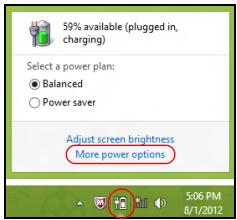
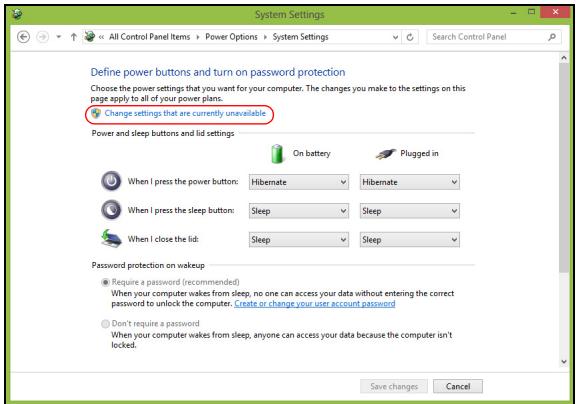
- Vyberte moznost' Vybrat' akcie pre tlačidlá napájania.
- Ak chcete otvorit' Nastavenie vypnutia, vyberte moznost' Zmenit' momentalne nedostupné nastavenia.
Počitače Packard Bell obsahuju softver, ktorý vám pomáha používat' počitač; programy a kategorie, ktoré su v počitači k disposzícii, závisia od zakúpeného modelu.
Ponuka zabezpečenia Internetu
JeŽivotne dôležitéchrânit' svoj počitač pred vírumsi a utokmi z Internetu (vid Zabezpečenie na strane 53). Pri prvom zapnutí počitaça je vám ponúknutý komplexnébalík zabezpečenia Internetu obsahujúci bezplatné skúšobnú dobu. Pred pripojením na Internet by ste mali tuto ochranu aktivovat'. Tento bezpečnostnébalík chrani počitač pred najčastejsimi hrozbami online a chrani vaše osobné udaje (prihlasovacie udaje do banky, Čísla kreditnéch kariet, heslá a podobne).
V rámci prípravy počitača na možnosti opravu systému je potrebné co najskórvy vtvorit' supravu diskov opravy. Šalšie informácie vid strane 62.
Používanie Internetu sa stalo prirodzenou sučast'ou každodennej práce s počitačom. Stačí pár Jednoduchych krokov a možete sa pripojit' k ohromnej zbierke vedomostí a komunikačných nastrojov. Ak chcete prejst'týmito krokmi, mali by ste majsrv vybrat' Poskytovatel'ia internetovych sluzieb (ISP), ktorý vám zaist'uje pripojenie počitača na Internet. Mali by ste zistit'
poskytovatel'ov internetovych sluzieb, ktorí su vo vašom região k dispozicii. Nezabudnite sa porozprávat' so svojimi priatel'mi a rodinou o ich skúsenostiach alebo pozrite hodnotenia a spravy od zákaznikov. Poskytovatel' internetovych sluzieb, ktorého si vyberiete, vám dodá tokyny k pripojeniu na Internet (možno budete potrebovat' d'alś softver alebo špecialny „box", ktorý sa pripája k telefonnej linke).
Typy pripoienia
V závislosti od modelu počítača, vášho umiestnenia a komunikačných potrieb matek disposzicii niedkolko spósobov pripojenia na Internet.
Niektoré počitače obsahujú konektor pre Telefonické pripojenie („modem“). Ten vám umožnjupe pripojit' sa na Internet pomocou Telefonickej linky. Pri Telefonickom pripojeni nie je možné súcasne na jedernej Telefonnej linke používat' modem a Telefon. Tento typ pripojenia sa odporúča iba pri obmedzenom použivaní Internetu, pretoze rychlost' pripojenia je malá a Čas pripojenia je zvyčajne učtovaný v hodinách.
DSL (napr. ADSL)
DSL (Digital Subscriber Line) je pripojenie typu „vždy zapnute“, ktoré funguje na Telefonnej linke. Pretoze DSL a Telefon nepoužívajú rovné frekvencie, mözete používat' Telefon sučasne s pripojením na Internet (kvóli ochrane pred rušením je potrebný „mikrofilter“ na všetkych Telefonnych zásuvkách). Ak chcete vyuzívat' DSL, musité sa nachádzat' blízkо ústredne podporujúcej DSL (služba je niedostupné vo vidieckych oblastiach). Rychlost' pripojenia sa liši podla umiestnenia, ale DSL vo všeobecnosti poskytuje velmi rychle a spoťahlívie pripojenie na Internet. Pretoze je toto pripojenie vždy zapnute, zvyčajné sa úctujue s pevnou mesačnou platbou.

Poznamka: Pripojenie DSL vyžaduje príslušné modem. Modem zvyčajné dodá poskytovatel internetovych sluzieb pri registrácii. Viacere tieto modemy obsahuju „smerovač“, ktorý poskytuje pristup k sieti a WiFi.
Kabel
Káblóve pripojenie poskytuje rychlu a vždy zapnutú internetovú sluzbu prostrednictvom káblovej televíznej linky. Táto služba je zvyčajne k dispozicii vo veǐkych mestách. Súchasné možete používat' Telefon a sledovat' káblóvú televíziu počas pripojenia na Internet.
3G (WWAN alebo „Wireless Wide-Area Network“)
3G pripojenie umožnjupe používat' mobilné siete (aké sa používajú mobilnym Telefonom) na pripojenie na Internet, ked ste mimo domu. Zásvka na kartu SIMMZebyt' zabadovaná v počitači, aleboMZebyt' potrebné externé zariadenie, napríklad USB modem alebo patrične vybavený mobilné Telefon.

Poznámka: Ak je počitač vybavený zásuvkou na kartu SIM, potrebujete kompatibilné kartu SIM a zmluvu s mobilnym operatórom.
LAN (Local Area Network) je skupina počitačov (napríklad v kancelárskej budove alebo doma), ktoré zdieřajú spolocné komunikačné linky a zdroje. Ked' nastavíte siet', možete zdieřat' súbory, periférne zariadenia (napríklad tlačiareř) a pripojenie na Internet. Siet' LAN možete vytrovit' káblovými technologiami (ako je Ethernet) alebo bezdrótovými technologiami (ako je WiFi alebo Bluetooth).
Bezdrotové siete
Bezdrotová siet' LAN alebo WLAN je bezdrótvá lokálna siet', ktorá moze spajat' dva alebo viac počitačov bez použitia káblov. Nastavenie bezdrótevj siete je l'háké a umozhůje zdiel'at' súbory, periférne zariadenia a priopojenie na Internet.
Aké su výbody bezdrótovej siete?
Mobilita
Bezdrotové systémy siete LAN umozhuju vám a ostatnám použivatełom domácej siete zdiefat súbory a zariadenia pripojné k sieti, napriklad tlačiareñ alebo skener.
Mózete tiež zdie'at' pripojenie na Internet s ostatnymi počítačmi vo svojom domove.
Súcasti bezdrótovej siete LAN
Ak chcete doma nastavit' svoju bezdròtovú siet', je potrebné nasledovné:
Pristupovy bod (smerovač)
Pristupové body (smerovače) su dvojcestné zariadenia prenosu, ktoré vysielajú udaje do okolitého prostredia. Pristupové body funguju ako prostrednik medzi káblovou a bezdrótvou siet'ou. Váčsina smerovačov má zabadovany DSL modem, ktorý umozhůje pristup k vysokorychlostnému pripojeniu na Internet pomocou DSL. Poskytovatel internetovych sluzieb (ISP), ktorého ste si vybrali, zvyčajne dodáva modem/smerovač súcasne s predplatinem svojich sluzieb. Pozorne si prečitajte dokumentáciu dodanú spolu s pristupovým bodom/ smerovačom, kde najdete podrobné pokyny nainstáláciu.
Siet'ovy kabel (nazyva sa aj kabel RJ45) sa používa na pripojenie hostitel'ského počitača k prístupovému bodu (pozrite obrázok dole). Tento typ kábla sa može používat' aj na pripojenie periférnych zariadení k prístupovému bodu.
Bezdrotovyadapter
Interny bezdrótoy adaptor je zvyčajne nainstalovaný v počitači. Tlačidlo alebo ovladacie privky systému Windows umožnujú aktivovanie alebo deaktivovanie adaptéra.
Zapnutie a vypnutie bezdrótového pripojenia k sieti
Váčsina počitačov je vybavená tlacidlom „WiFi“, ktorým sa zapína alebo vypína pripojenie k sieti. Ak má počitač bezdrotový pristup, ale nie je vybavený tlacidlom Komunikácia, možete bezdrotovú siet' zapnú't alebo vypnú't (prípadne ovládat', co je cez siet' zdiejané) vdaka možnostiam správy sietí. Stláčte kláves Windows (串) + W , napíste „Domáca skupina“, a potom kliknite na položku Domáca skupina.

Upozornenie: Používanie bezdrótvych zariadení počas letu v lietadle je zakázané. Pred vstupom na palubu lietadla vypnite vsetky zariadenia; mohli by ohrozit' fungovanie lietadla, rušit' komunikáciu a dokonca možu byt' nezákonné.
Surfujte v sieti!
Ak chcete surfovat' na Internet, potrebujete program nazvaný internetový prehladávac. Internet Explorer poskytuje lahkú a bezpečné prácu pri prehladávaní webu. Po nainstalovaní pristupu na Internet a pripojéní, kliknite na odkaz Internet Explorer umiestnený na pracovnej ploche systému Windows a povyšte svju prácu s Internetom na novú uroveč!

Webová lokalita Packard Bell
www.packardbell.com je vaša brána do sveta aktivít a sluzieb online: pravidelne nás navševujte a získajte majnovsie informácie a súbory na prevzatie!
Zabzepečenie
Pravdepodobne dychtivo chcete preskúmat' vsetko, co Internet ponúka. Kvjli vášmu bezpečiu v režime online spločnost' Packard Bell do počitača vopred nainstalovala cenami ovenčený program Norton Internet Security™ od spločnosti Symantec.
Program Norton Internet Security funguje ticho na pozadá a blokuje sučasné komplexné hrozby a chrani vašu identitu pri nakupovaní, práci s bankou alebo prehťadávaní online.
Norton Internet Security blokuje online odcudzovanie identity, zist'uje a eliminuje spiónsky softver, odstrańuje vírusy a internetové Červy, chrani pred hackermi.
Definicie pojmov
Co je virus?
Škodlivý softvér zvyčajne nazývaný „vírusy“ – to sú programy vytvorené za účelom nakazenia a poškodenia počitača. Váčsina vírusov sa prenáša cz Internet, e-mailly alebo škodlivé webové stránky. Totypý vírus sa rozmnožuje a sám sa nerozpoznány dostáva do viacerych počitačov. Iné formy škodlivého softvéru, akó su trojske kone, Červy alebo spam, dokážu infikovat' počitač roznymi spôsobmi, obsadzuju zdroje alebo zahlcuju siet'.

Poznamka: Packard Bell zaručuje,Že počitač bol v Čase kúpy stopercentne bez virusov a nepokryva Žiadne škody spôsobné virusmi.
Co je spyware?
Spyware (spíónsky softvér) su vo všeobecnosti neziaduce programy, ktoré boli do počitača prevzaté počas pripojenia n Internet, Často bez vášhovedomia. Po nakazení počitača dokáze takýto program sledovat' vasečinnosti pri prehladávaní webu, zbierat' osobné udaje, spôsobuje otvaranie kontextovych reklám alebo dokonca mení konfiguráciu počitača. Spyware spotrebúva zdroje počitača; dokáze spomalit' pripojenie na Internet alebo celý počitača a dokonca spôsobit' jeho zlyhanie.
Spyware je niededy používaný bezohlădnými firmami na monitorovanie a sledovanie, ktoré strány ste na Internete navstívili, takze dokáze určit' vaše návyky pri surfovaní na webe a zobrazuje potom na obrazovke cielenú reklamu. Niektoré druhy spyware však Jednoducho sledujú a monitoruju aktuálne stláčanie klávesov a zachytávajú hesla a iné funkcie, Čím predstavujuj odnoznáčné bezpečnostné riziko.
Co je malware?
Malware (malicious software - skodlivy softver) je softver vytvoreny za učelom vedomého poskodenia počitača. Medzi skodlivý softver patria napriklad vírusy, Červy a trojske kone. Chránte svoj počitač pred malwarom - dbajte na to, aby ste používali aktuálny antivirus a antimalware.
Có je osobný firewall?
Osobny firewall je softverovy program určeny na ochranu pred nepovoleným prístupom do vašej osobnej siete alebo von z nej. Funguje ako štit chraniaci vaše pripenie na Internet pred neziaducimi pripenjeniami, pretože niedtoré z nich sa možuPokúsit ovladat' váš počitac
a instalovat' alebo rozsirovat' víruş alebo škodlivé programy. Každé pripojenie k počitaču je monitorované - programy, ktoré saPokúšajú prijímat' udaje bez vásho dovolenia, su zistné a firewall zobráží výstrahu. Potom možete rozhodnút', Či pripojenie povolite. Ak ide o pripojenie k programu, ktorý práve používate, normálne ho možete povolit' (napr. pripojenie hry na server's viacériymi hráčmi aleboactualizácia obsahu encyklopédie).
Ako chrani't' svoj počitač
V počitači majte nainštalované majnovšie záplaty a aktualizácie.
Jednym z najlepśich sposobov, ako udrzat' utočnikov mimo vášho počitača, je použit' záplaty a iné opravy softveru okamžite, ako su k dispozícii. Pravidelnou aktualizaciou počitača zablokujete utočnikom možnost' t'ažit' z chyb softveru (zranitelnosti), ktoré by inak mohli využit' na prienik do vášho systému.
Viaceré typé bezpečnostného softveru su nevyhnutné pre základné bezpečnost' online. Medzi nevyhnutné bezpečnostné softver patri firewall a antivirusúrové programme. Firewall je zvyčajne prva linia obrannych prostriedkov, ktorou sa ovláda, co moze komunikovat's vašim počitačom online. Možete si predstavit', ze firewall je istý druh „policajta“, ktorý sleduje vsetky udajePokúšajuce sa prejst' cez Internet do počitača alebo z neho, povoluje komunikácie, ktoré su zname ako bezpečné a blokuje „zlý" prenos udajov, akó su napriklad utoky od kohokolvek, kto sa pokuša preniknú't do počitača.
Nasledujúca linia obrany je Často antivirusový softvér, ktorý monitoruje všetky Činnosti online, napríklad e-mailové správy a prehladávanie webu, a chrani Jednotlivca pred vírumi, Červami, trojskymi kožmi a inými druhmi škodlivych programov. Váš antivirusový softvér a antispyware by mali byt' nakonfigurované tak, aby sa samiactualizovali, a mali by tak robit' pri každom pripojení na Internet.
komplexného bezpečnostného balíka je atraktívna和其他 k instaláci, konfigurácii aactualizáci viacerych roznych typov bezpečnostného softýru.
Vo vašom Packard Bellsystéme je nainstalovaná uplná verzia programu Norton Internet Security™. Obsahuje bezplatné skúšobné predplatenieactualizácii ochrany. Nezabudnite ho aktivovat!
Vyberajte s zlozite hesla a uchovavajte ich v bezpeci.
Hesla su v skutočnosti vás Život na Internet dneška; používame ich na všetko od objednévania kvetov a banking online až po prihlásenie na webovú stránku oblúbenych aerolínií, ak si chceme pozriet', kolko kilometrov sme už nalietali. Nasledujúce tipy vám pomóžu zaistit', aby bola vaša práca online bezpečná:
• Vyber hesla, ktoré sa nedá lahko uhadnut', je privy krok v snahe uchovat' heslá bezpečné a mimo dosah nesprávnych rúk. Silné heslá majú osem alebo viac znakov a používajú sa v nich kombinária cismen, Čísiel a symbolov (napr. # $ % !?). Dbajte na to, aby ste ako heslo nepoužívali nasledovné: prihlasovace menor, hocićo založéné na vašich osobních udajoch, ako je například priežvisko, a slova, ktoré sa nachádzajú v slovníku. Skúste vybrat' obzvlást' t'ažké a jeginečné heslo na ochranu svojich Činností online, ako je například banking online.
- Svoje heslá uchovávajte na bezpečnom mieste a nepoužívajte rovnák heslo pre věsétky služby, ktoré používate online.
- Pravidelne svoje heslá meñe, aspon raz za 90 dni. Tým mözete obmedzit' skody, ktoré by mohol napáchat' niedto, kto získal pristup k vášmu kontu. Ak si všimnite, ze sa s niedtorým z vašich kont onlne deje niečo podozrivé, jegnám z pvych krokov, ktoré mözete urobit', je zmena hesla.
Chrânte svoje osobné udaje
Snažte sa dávat' si pozor pri zdiefani osobnych udajov online, ako su vašearto, adresa domov,telefonne cislo a e-mailová adresa. Plné výhody mnohych služieb online vyžadujú,aby ste povinne zadali osobné udaje,aby bolo možné učtovat' a zasielat' zakúpený tovar. Pretoze obcas je prezradenie osobnych udajov možné, nasledujúci zoznam obsahuje nejaké rady, ako bezpečne zdiefát' osobné udaje online:
- Dávajte si pozor na falošné e-mailové správy. Ak správa obsahuje prekley, zlú gramatiku, zvlástne výrazy, adresy webovych stránok so zvlástnymi koncovkami, webové adresy skladajúce sa iba z cisiel namiesto bežných slov a hocico iné, co sa vymyká z bezného, signalizuje to podvodnú správy. Okrem toho vás správy neopravněho ziskavania udajov (phishing) Často vyźvajú, aby ste rychlo konali z dovodu udržania otvorenia vasho Účtu, aktualizácie vasej bezpečnosti, pripadne vás süria, aby ste okamžite poskytli udaje, inak sa stane niede Zles. Neskočte im na návnadu.
- Neodpovedajte na e-mailové správy, ktoré vás Žiadaju o osobné udaje. Normálne spolocnosti nikdy nepoužívajú e-mailové správy na vyžiadanie si vašich osobních udajov. Ak mate pochybnosti, obr'te sa na spolocnost' Telefonicky alebo zadaním webovej adresy spolocnosti
- Vyhybajte sa podvodnám webovým stránkam použivaným na odhalenie vašich osobných udajov. Ak idete navstívit' webovú stránku, zadajte adresu (URL) priamo do webového prehladávača a neklikajte na prepojenie v e-mailovej alebo okamžitej správe. Podvodníci Častó dokážu tieto prepojenia vytvorit' tak,Že vyzerajú presvedčivo.
Webové strány určené na nakupovanie, banking alebo iné, kde sa používajú citlivié udaje, by mali mat' v adrese „S“ za písmenami „http“ (t. j. https://www.vasabanka.com, nie http://www.vasabanka.com). Písmeno „s“ znaméná „secure“ (bezpečné) a malo by sa objavit', ak ste v oblasti, kde sa vyžaduje prihlásenie alebo poskytnutie inych citlivych udajov. Dalśím znakom bezpečného pripojenia je malá ikona zámku naspodku webového prehťadávača (zvyčajne v pravom dolnom rohu). - Venujte pozornost' zásadám ochrany sukromia na webovych stránkach a v softéri. Pred zdiel'aním osobních udajov je doležité zoznámít sa s tym, ako organizácia moze zhromaždovat' a používat' vaše osoblné udaje.
- Chrănte svoju e-mailovú adresu. Spameri a l'dua neoprávnene získavajúci udajeNiekedy odošlú milióny správ na e-mailové adresy, ktoré možu a nemusia existovat', v nádeji,Že nájdu potenciánu obet'. Ak na takéto správy opoviete alebo ak prevezmete obrázky, zarushene vás zaradia do svojich zoznamov, na ktoré v budúcnosti posielaju rovnák správy. Budte tiež opatrní, ked' uvádzate svoju e-mailovú adresu online v diskusnych skupinách, na blogoch alebo komunitách online.
Ponuky online, ktoré vyzeraju prilis做不到 na to, aby bolì pravdivé
Staré ušovie, ktoré hovorí „neexistuje nicťake ako obed zadarmo“ platí dodnes. Pravdepodobne „bezplatné“ softér,避孕 su napriklad šetriče obrazovky alebo emotíkony, tajné triky na investovanie uist'ujúce vás, Že z vás urobia nevyslovných boháčov, a sú'taže,避孕 ktorých ste prekvapujúco vyhraìi bez toho,避孕 aby ste sa ich zúčastnili – to避孕 návnady používané firmami na zaujatie vašej pozornosti.
Hoci nemusite za softvér alebo sluzbu zaplatit' priamo peniazmi, bezplatný softvér alebo sluzba, ktorá sa vám ponúka, može obsahovat' reklamný softvér ("adware"), ktorá sleduje vaše správanie a zobrazujeneziaduce reklamy. Možno budete musiet' uviest' osobné udaje alebo zakúpit' si niečo iné, aby ste mohl uplatnit' svoju udajné vyhru. Ak nejaká ponuka vyzerá tak dobre,Že jej t'ăžko neverit', opytajte sa niedoho iného na jeho názor, prečitajte si drobné písmo alebo este lepsie - Jednoducho to ignorujte.
Pravoidelne kontrolujte vypisy z banky a ku kreditnej karte
Dopad krádeže identity a zločinov online možno vyrazne znížit', ak ich dokážete zachytit' co najskór po ochoduzné udajov alebo po prvomPokuse o použitie vašich udajov. Jeden z majlahsích spôsobov, aka získate znamenie,Že sa niećoPokazilo, je ten,Že si kontrolujete mesačné výpisy poskytované bankou a spoločnost'ami vydávajúcimi kreditné karty a hladáte na nich niećo nezvyčajné.
Okrem toho používajú mnohé banky a služby systémy ochrany pred podvodmi, ktoré dokážu zachytit' nezvyčajné nákupné správanie (t. j. ak naprikladŽijete v Texasa zrazu ste začali nakupovat' chladnicky v Budapestšti). Z dōvodu potvrdenia tychto nezvyčajných objednavok vám
Systém Windows ponúka množstvo ochrannych aplícić.
Ak je aktívine pripojenie na Internet, systém Windowsmöze automaticky kontrolovat' doležitéactualizácie pre počitača instalovat' ich. Tietoactualizácie obsahuju bezpečnostné záplaty aactualizácie programov,któ moźnu vylepsit' prácu s počitačom a pomáhajú chránit' počitač prednovymi vírusmi a utokmi.
V tejto ācasti su opísané nástroje na opravu, ktoré su v počítači k disposzícii. Packard Bell poskytuje aplikáciu Packard Bell Recovery Management, ktorá umožnuje vytvárat' zálohu pre opravu, zálohu ovládačov a aplikáciú a spustenie možnosti opravy, bud' pomocou nástrojov systému Windows alebo zálohy pre opravu.
Poznamka: Packard Bell Recovery Management je k disposići len s vopred nainstalovanym operacnám systémom Windows.
V určitych situáciach vyžaduje úplné oprava zálohu pre opravu na USB Jednotke.
Vytvorenie zálohy pre opravu
Ak chcete preinstalovat' pomocou USB pamä'tovej Jednotky, je potrebné predtym vytvorit' zálohu pre opravu. Záloha pre opravu obsahuje celý pôvodný obsah pevného disku počitača vrátane systému Windows a všetkích voi vyrobe preinstalovanych softverov a ovládačov. Pomocou tejto zálohy obnovité počitač do počiatočného stavu, v akom bol pri zakúpení. K dispozicii bude možnost' uchovania všetkích nastavení a osobních udajov.
Poznamka: Nezabudnite použit' USB jegnotku s kapacitou najmenej 16 GB.
- V Časti Štart napíSTE „Recovery“ a potom kliknite v zozname aplikácí na Packard Bell Recovery Management.

Dóležite: Napíste jeginečné popisné názov zálohy, napriklad „Záloha pre opravu Windows". Dbajte na to, aby ste disky uložili na bezpečné miesto, ktoré si památate.
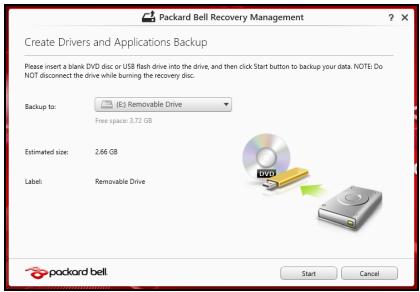
- Kliknite na Vytvorit' zálohu ovládačov a aplíkácii.
Zapojte USB jegnotku alebo vlozte prázdny disk DVD do optickej mechaniky, potom kliknite na Dalej.
- Ak používate USB Jednotku, predPokračovaním sa uistite, Či má USB Jednotka dostatočné kapacitu.
Ak prestali správne fungovat' len jegna Či dve softverove alebo hardverove súcasti, problém možno vyriešit' preinstalovaním softveru alebo ovládačov zariadení.
Ak chcete preinstalovat' softver a ovladače, ktoré boli predinstalované výrobcom, pozrite Čast' "Preinstalovanie ovladačov a aplíkácii" na strane 70.
Pokyny na preinstalovanie softvero a ovládačov, ktoré neboli nainstalované vopred, pozrite v dokumentáci k produktu alebo na webovej stránke technicnej podpory.
- Vrátte systém do predchádžaúceho stavu.
Ak preinstalovanie softveru a ovládačov nepomôze, može byt' problém vyriešený navratom systému do predcházajúceho stavu, kedy vsetko fungovalo správné.
Pokyny najdete v Časti "Návrat do predcházajúceho obruzu systému" na strane 73.
- Obnovte svoj operačný systém.
Ak nic nevyriës problém, a chcete obnovit systém, ale chcete uchovat použivatel'ské udaje, pozrite cast' na "Návrat systému do jeho vyrobného stavu" na strane 74.
- Obnovte systém do vyrobného stavu.
Ak nič nevyrieši problém, a chcete obnovit' systém do vyrobného stavu, pozrite Čast' "Návrat systému do jeho vyrobného stavu" na strane 74.
V rámci postupu riešenia problémov možno bude potrebné preinstalovat' aplíkácie a ovládače zariadení, ktoré boli predinstalované do počítača pri vyrobe. preinstalovanie je možné pomocou pevného disku alebo vytvorenej zálohy.
-
Ostatné aplikácie - ak potrebujete preinšalovat' softér, ktorý nebol vopred nainšalovaný pri vyrobe, musité postupovat' podťaPokynov na instaláciu tohto softéru.
-
Nové ovládače zariadení - ak potrebujete preinstalovat' ovládače zariadení, ktoré neboli do počitača vopred nainstalované pri vyrobe, postupujte podla pokynov dodanych k totuto zariadeniu.
Ak preinstalujete pomocou systému Windows a udaje k oprave su uložené v počitači:
- Kliknite na ikonu instalacie pre položku, ktorú chcete nainstalovat', potom postupujte podlaPokynov na obrazovke a prejdite instalaciou. Opakujte tento krok pre každu položku, ktorú chcete preinstalovat'.
- Kliknite na ikonu instalacie pre položku, ktorú chcete nainstalovat', potom postupujte podlaPokynov na obrazovke a prejdite instalaciou. Opakujte tento krok pre každú položku, ktorú chcete preinstalovat'.
Návrat do predchádžajúceho obrazu systému
Systém Windows automaticicky vytvára d'alsie body obnovenia kaźdý den, ako aj pri kaźdej instaláci softveru alebo ovládačov zariadení.
Poznamka: Ak potrebujete d'alsie informacia o použivaní funkcie Obnovenie systému od spolocnosti Microsoft, v Časti Štart napíste „Pomoc" a v zozname aplikácii potom kliknite na položku Pomoc a podpora. Do polícka H'adat' v Pomocníkovi napíste „obnovenie systému Windows", potom stlačte Enter.
Návrat do bodu obnovenia
- V Časti Štart napište „Ovládací panel“ a potom kliknite v zožname aplikácí na Ovládací panel.
- Kliknite na Systém a zabezpečenie > Centrum akci, potom kliknite v dolnej Časti okna na položku Oprava.
- Kliknite na Otvorit' obnovenie systému, potom na Šdalej.
- Kliknite na najnovsí bod obnovenia (v Čase, kedy váš systém fungoval správné), kliknite na Šdalej, potom na Dokončit'.
- Objavá sa potvrdžovacie okno, kliknite na tlacidlo Ano. System je obnoveny do urceného bodu obnovenia. Tento proces moze trvat' niedkol'ko minút a moze byt' pri nom počitač reşartovaný.
Návrat systému do jeho vyrobného stavu
Ak sa na poćitàci vysktúné problémy, ktoré nie je możné vyriešit' ostatnymi spősobmi, moźno bude potrebné preinstalovat' vsetko tak, aby sa systém vrátil do svojho vyrobného stavu. Oprava je moźna pomocou pevného disku alebo vytvorenej zálohy pre opravu.
- Ak stale nemożete spustit' systém Windows a neodstránili ste oddiel pre opravu, pozrite Čast"Oprava zo systému Windows" na strane 75.
- Ak nie je możné spustit' systém Windows a pÓvodný pevný disk bol úplne preformátovaný, alebo mate nainstalovaný náhradný pevný disk, požrte Čast' "Oprava zo zálohy pre opravu" na strane 79.
Oprava zo systému Windows
Pri możnosti Obnovit' pôvodné nastavenia sa odstráni vsetko z pevného disku, potom bude preinstalovaný systém Windows a vsetok softér a ovládače, ktoré boli vopred nainstalované v systém. Ak potrebujete mat' k dispozicii doležité súbory z pevného disku, teraz ich zálohujte. Pozrite "Obnovenie predvolenych nastavení pomocou aplikácie Packard Bell Recovery Management" na strane 76.
Pri możnosti Prispósobené obnovenie sa aplikáciaPokúsizachovat' vaše súbory (používatel'ské udaje), ale preinstalujte sa vsetok softver a ovládače. Softér nainstalovaný po zakúpení počitača bude odstráneny (okrem softveru nainstalovaného zo sluzby Windows Store). Pozrite Čast" "Prispósobené obnovenie pomocou aplikácie Packard Bell Recovery Management" na strane 78.
Obnovenie predvolen'ych nastaveni pomocou aplikácie Packard Bell Recovery Management
- Kliknite na Obnovit' pôvodné nastavenia.
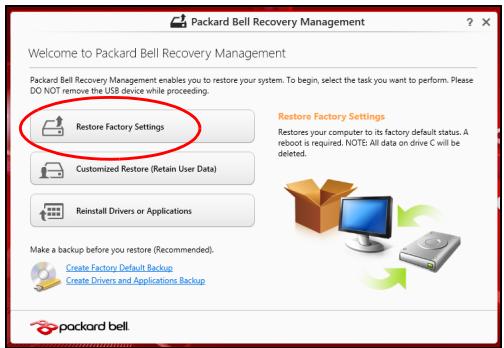
Upozornenie: Pri použití možnosti „Obnovit' pôvodné nastavenia" budú odstránéné všetky súbory z pevného disku.
Obrázky sú len ilustráčné.
- Kliknite na tlačidlo Dalej, potom vyberte spösob vymazania súborov:
a. Odstránit' moje súbory - rychle vymazanie všetkích súborov pred obnovením počítáča, trva to asi 30 minút.
b. Üplné vycistenie Jednotky - po vymazani Jednotlivych súborov sa úplne vycistí Jednotka, takze po oprave nebude mozné zobražit' ziadne súbory. Vycistenie Jednotky trva ovela dlhsie, až 5 hodín, ale je to bezpečnejsie, pretoze staré súbory sa úplne odstránia.
- Kliknite na Prispôsobené obnovenie (zachovat' používatel'ské udaje).

- Otvorí sa okno Obnovenie počitača.
Refresh your PC
- Kliknite na Dalej, potom na Obnovit'.
- Proces opravy začne rešartovaním počitača, potomPokračuje kopírovaním súborov na pevný disk. Tento proce trva asi 30 minút.
a. Pomocou klávesov so šípkou vyberte položku USB zariadenie, potom stlačte Enter.
b. System Windows sa namiesto bezného procesu spustenia nainstaluje zo zálohy pre opravu.
-
Vyberte typ klavesnice.
-
Vyberte możnost' Riesenie problemov a potom vyberte typ opravy, ktorú chcete použit':
Reset počitača – odstráni všetko z pevného disku, potom bude preinstalovaný systém Windows a všetok softver a ovládače, ktoré boli vopred nainstalované v systém. Ak potrebujete mat' k dispozicii doležité súbory z pevného disku, teraz ich zálohujte. Pozrite Čast' "Obnovenie počitača zo zálohy pre opravu" na strane 81.
Upozornenie: Pri obnoveni počitača budú vymazanje věskity súbory z pevného disku.
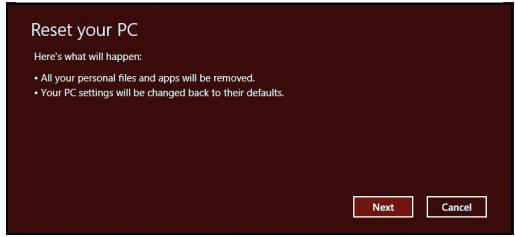
Obrázky sú len ilustráné.
- Kliknite na Dalej.
- Vyberte operacný systém, ktorý chcete opravit' (zvyčajne je k dispozícienlen{jedna možnost').
- Vyberte możnost' uchovania věstkych zmiein na pevnom disku:
a. Ak ste odstránili oddiel pre apravu alebo inak zmenili oddiely na pevnom disku, a chcete uchovat' tieto zmeny, vyberte možnost' Nie.
b. Ak chcete úplne obnovit' počítač na predvolené nastavenia, vyberte možnost'Áno.
- Vyberte, aka vymazat' vase súbory:
a. Odstránit' moje súbory - rychle vymazanie všetkých súborov pred obnovením počitača, trva to asi 30 minút.
b. Üplné vycistenie Jednotky - po yvmazani Jednotlivych súborov sa úplne vycisti Jednotka, takze po oprave nebude moźné zobrazit' ziadne súbory. Vycistenie Jednotky trva ovela dlhsie, až 5 hodín, ale je to bezpečnejsie, pretože staré súbory sa úplne odstránia.
- Otvorí sa okno Obnovenie počitača.
Refresh your PC
- Kliknite na Dalej.
- Vyberte operacný systém, ktorý chcete opravit' (zvyčajne je k dispoźći len jegna moźnost').
- Kliknite na Obnovit'.
- Proces opravy začne restartovaním počítača, potomPokračuje kopírovaním súborov na pevný disk. Tento proce stráva asi 30 minút.
Nasleduje zoznam najcastejsich situací, ktoré mozu pri použivaní počitačaNSTAT. Každá z nich obsahuje Jednoduché odpovede a riešenia.
Zapol som spinač napájania, ale počitač sa nespúšťa ani nezavádza systém
Pozrite sa na kontrolku napajania:
Ak stlacenie klavesy neobnoví zobrazenia, moze to mat' tri príciny:
Chcem vysunú't optickú mechaniku bez zapínania počitaça
Na optickej mechanike sa nachadza otvor na mechanické vysunutie. Jednodocho vlozte hrot pera alebo kancelársku sponu do otvoru, zatlačte a mechanika sa vysunie.
Klavesnica nereaguej
Tipy a rady k používaniu systému Windows 8
Vieme,Že toto je nový operacný systém, na ktorý si treba zvyknút'. Preto sme priapravili niekolko rád, ktoré vám pomóžu v začiatkoch.
Tri veci, ktoré by ste mali mat' na pamäti
1. Start
Tlačidlo Štart už nie je k dispos;zici. Aplikácie možete spúst'at' z obrazovky Štart.
2. Tiles
Live tiles sú podobné ako miniatúry aplíkácí.
3. Charms
Charmsvam umozhuju vykonavat' uiztochné funkcie, ako je napriklad zdiei'anie obsahu, vypnutie počitača alebo zmena nastavení.
Ako otvorim Charms?
Ukážte kurzorom do pravého horého alebo dolného rohu obrazovky, otvórí sa panel Charms. Prípadne stláčte kláves Windows +
Ako sa dostanem do Časti Start?
Ako możem preskakovat' medzi aplíkáciami?
Ukážte kurzorom na l'avú stranu obrazovky, zobrazia sa miniatúry aplíkácí, ktoré su práve spustené.
Mózete aj stlačit' kláves Windows +
Ako vypnem počitač?
Stlăcte kláves Windows +
Preco je tu nové Rozhranie?
Nové rozhranie pre systém Windows 8 je navrhnuté tak, aby dobre fungovalo aj s dotykovým zadávaním. Aplikácie z Windows Store automaticky vyuzívajú celú obrazovku a nevyžadujú zatváranie tradicnám spôsobom. Aplikácie z Windows Store budú zobrazené na obrazovke Štart pomocou Live tiles.
Co su to „live tiles“?
Live tiles sa podobaju na miniatury applikaci, ktoré saactualizuju novym obsahom vždy, ked' ste pripojeni na internet. Takze možete napriklad vidiet'actualizácie počasia alebo akci bez toho, aby bolo potrebné otvorit' applíkáciu.
Ak chcete zmenit' pozadie, stlačte kláves Windows +
Ako presuniem tiles?
Kliknutím a podžaním vybete tile, potom ju potiahnite na miesto v Časti Štart, kde ju chcete mat'. Ostatné tiles sa spolu s danou tile presunú na nové miesto.
Mózem tiles zvačsit' alebo zmensit?
Kliknite na tile pravym tlacidlom mysi, potom v ponuke, ktorá sa objaví v dolnej Časti obrazovky, vyberte moznost' Menssie alebo Väčsie.
Ako prisposobim uzamkutu obrazovku?
Uzamknutú obrazovku možete prisposobit' iným obrázkom, prípadne sa nanej moze zobrazovat' stručný status a upozornenia tak, aby to vyhovovalo vašim osobnám potrebám.
Ak chcete zmenit' pozadie, stlačte kláves Windows +
Ako teda zatvorim aplikáciu?
Chcem systém Windows používat' ako predtým - dajte mi spāt' moju pracovné plochu!
Ak chcete vidiet' tradičnú pracovné plochu, v Časti Štart kliknite na dlaždicu Pracovné plocha. Často použivané aplikácie možete pripnú't' na panel uloh, aby sa dalì l'ahko otvárat'.
Ak kliknete na aplikáciu, ktorá nie je z Windows Store, systém Windows automaticicky otvorí aplikáciu pomocou Pracovnej plochy.
V Časti Štart stači začat' písat' názov aplíkácie, ktorú chcete otvorit'. Automaticicky sa otvorí okno H'adat' a zobrazí sa zoznam vysledkov.
Ak chcete zobrazit' uplny zoznam applikaci, stlachte medzernik alebo klaves Ponuka a kliknite na položku Vsetky applikaciae.
Ako dam aplikaciu do casti Start?
Ak ste v Časti Všetky aplíkácie, a chcete, aby sa aplíkácia objavovala v Časti Štart, možete vybrat' aplíkáciu a kliknú't na štu pravým tlacidlom mysi. V ponuke, ktorá sa objaví v spodnej Časti obrazovky, vyberte možnost' Pripnú't do Štart.
Kliknite na tile pravym tlačidom myši a v ponuke, ktorá sa objaví v spodnej Časti obrazovky, kliknite na položku Odopnút' zo Šart.
Ako dam aplikaciu na panel uloh na pracovnej ploche?
Ak ste v Časti Všetky aplikácie, a chcete, aby sa aplikácia objavovala na paneli uloh na Pracovnej ploche, možete vybrat' aplikáciu a kliknú't na Žu pravým tlacidlom mysi. V ponuke, ktorá sa objaví v spodnej Časti obrazovky, vyberte možnost' Pripnú't na panel uloh.
Ako nainštalujem aplikácie?
Aplikácie Windows Store si možete prevziat' zo sluzby Store. Na nákup a preberanie aplíkácii zo sluzby Store budete potrebovat' ID spolocnosti Microsoft.
Nemozem najist'programy.ako su Poznámkov'y bloc a Malovanie! Kde su?
V Časti Štart stačić začat' prisat' názov aplikácie, ktoru hladáte. Otvorí sa okno hladat' a zobrazi sa zoznam vysledkov. Pripadne otvorte položku Vsetky aplikácie a nalistujte na položku „Príslušenstvo Windows“, kde uvidite zoznam odkazov na programy.
Co je ID spolocnosti Microsoft (konto)?
Konto Microsoft je e-mailová adresa a heslo, ktoré použírate na prihlásenie do systému Windows. Mõžete použit' lubovolnú e-mailovú adresu, ale najlepsie bude, ak zvolité takú, ktorú už použírate na komunikáciu s priatel'mi a prihlasovanie na svoje oblúbené webové strányk. Ked' sa na počitači prihlásite pomocou konta Microsoft, spojítě tým svoj počitačs l'u'd'mi, subormi a zariadeniami, na ktorych vám záleží.
Potrebujem to?
Na používanie systému Windows 8 nepotrebujete konto Microsoft, ale ulahčí vám toživot, pretože možete po prihlásení sa pomocou ID spolocnosti Microsoft synchronizovat' udaje medzi roznymi zariadeniami.
Ako ho ziskam?
Ak ste už nainstalovali systém Windows 8 a neprihlásili ste sa pomocou konta Microsoft, pripadne nemáte konto Microsoft a chcete ho získat', stlačte kláves Windows +
Ako pridám oblúbenú položku do programu Internet Explorer?
Program Internet Explorer 10 némá tradicné oblúbené položky. Namiesto toho možete odkazy pripnú't do Časti Štart. Ked'mate stránku otvorenú, kliknite kdekolvek na stránke pravym tlacidlom mysi. V spodnej Časti obrazovky sa otvorí ponuka. Kliknite na Pripnú't do Štart.
Ako skontrolujemactualizácie systému Windows?
Stlačte kláves Windows +
Kde mozem ziskat' dalsie informacia?
Dalsie informacao najdetu:
- Kurzyk systému Windows 8: www.packardbell.com/windows8-tutorial
- Casto kladené otázky podpore: support.packardbell.com.
Informácie o vyhláškach
Prevencia poškodenia sluchu
- Upozornenie: Dlhodobé použivanie sluchadiel do uši alebo sluchadiel pri vysokej hlasitosti moze spösobit' trvalu stratu slchu.
- A pleine puissance, l'écoute prolongée du baladeur peut endommager l'oreille de l'utilisateur.

POZOR pri počúvani
Zdovodu ochrany sluchu dopriziavajte tietoPokyny.
- Hlasitost' zvyšujte postupne, až kým nebudete počut' zreťne a pohodnje.
- Nezvyšujte uroven hlasitosti po tom, co sa vaše uši prisposobia nastavenej hlasitosti.
- Nepocúvajte hudbu dlhodobo nahlas.
- Nezvyšujte uroveh hlasitosti kvoli prehluseni hlucného okolia.
- Ak nepocujete l'di hovoriacich okolo vás, znižte hlasitost'.

Regulaçné vyhlasenie k radiovému zariadeniu
- Poznamka: Nižsie uvedená regulačná informácia sa týka len modelov vybavenych technologiou bezdrótrovej LAN a/alebo Bluetooth.
Tento vyrobok musi byt' použivaný v sulade so smernicami a obmedzeniami platnymi v krajine, kde sa použiva. Ak chcete ziskat'dalsie informácie, obr'te sa na miestne zastúpenie v krajine, kde sa vyrobok použiva. Najnoví zoznam krajín najdete na weboje stránke http://ec.europa.eu/enterprise/rtte/implem.htm.
Zoznam národnych kódov
Toto zariadenie je możné používat' v nasledovnych krajinách:
Nizkofrekvenčné pásmo 5,15 až 5,35 GHz je určené len pre použitie v interiéri.
Toto zariadenie spína základné požiavky smernice Európskj únie Č. 1999/5/ES.
Pozrite Vyhlásenia k súlado u predpismi Európskj únie a d'alšie podrobnosti najdete v priloženom Vyhlásení o zhode.
| English | Hereby, ACER INC., declares that this devise is in compliance with the essential requirements and other relevant provisions of Directive 1999/5/EC. |
| Česky [Czech] | ACER INC. tímto prohlăšuje, že toto zařízení je ve shodě se základními požadavky a dalšími príslušnými ustanoveními směrnice 1999/5/ES. |
| Daansk [Danish] | Udstryder, erklærer herved, at følgende udstyr overholder de væsentlige krav og øvrige relevante krav i direktiv 1999/5/EF. |
| Deutsch [German] | Hiermit erklart ACER INC., dass sich das Gerät Radiolan in Übereinstimmung mit den grundlegenden Anforderungen und den übrigen einschlögigen Bestimmungen der Richtlinie 1999/5/EG befindet. |
| Eesti [Estonian] | Käesolevaga kinnitab ACER INC. seadme vastavust direktivi 1999/5/EÜ pöhinöutele ja nimetatud direktivist tulenevatele teistele asjakohastele sätetele. |
| Espanol [Spanish] | Por medio de la presente ACER INC. declara que el dispositivo cumple con los requisitos esenciales y caulesquiera otheras dispositions aplicables o exigibles de la Directiva 1999/5/CE. |
| EMLNIVIKA [Greek] | Δια του παρόντος η ACER INC. δηλώνει ὄτη η παρούσα συσκεύη συμμορώνεται προς Πς οὐσιώδεις απατίŋσεις και τις λοιπές διατάξεις της Εθηγίας 1999/5/ EK. |
| François [French] | Par laprésente ACER INC. déclare que cet apparéil est conforme aux exigences essentielles et aux autres dispositions pertinentes de la directive 1999/5/CE. |
| Íslenska [Icelandic] | Hér með lýssir ACER INC. yfirþvi að erí smræmi við grunnkröfur og aðrar kröfur, sem gerða r eruí tīlskipun 1999/5/EC. |
| Itaaliano [Italian] | Con la presente ACER INC. dichiara che questo dispositivo è conforme ai requisiti essenziali ed alle altre disposizioni pertinenti stabilite alla direttiva 1999/5/CE. |
| Latviski [Latvian] | Ar šo ACER INC. deklare, ka šī ierīce atbilist Direktīvas 1999/5/EK būtiskajām prasībām un citiem ar to saistītajiem noteikumiem. |
| Lietuviú [Lithuanian] | Šiuo ACER INC. deklaroju, kad šis jrenginys atitinka esminius reikalavimus irKitas 1999/5/EB Direktyvos nuostatas. |
| Malti [Maltese] | Hawnhekk, ACER INC., jiddikjara li dan jikkonforma mal- ti ijiet essenzjali u ma provvedimenti o rajn relevanti li he mm fid-Dirrettiva 1999/5/EC. |
| Magyar [Hungarian] | Alulírott, ACER INC. nyilatkozom, hogy a készülék megfelela vonatkozó alapveto követelményeknek és az 1999/5/EC irányelv egyéb eloírsainak. |
| Nederlands [Dutch] | Hierbij verklaart ACER INC. dat het toestel voldoet aan de essentièle eisen en de andere relevante bepalingen van richtlijn 1999/5/EG. |
| Norsk [Norwegiann] | ACER INC. erklærer herved at utstyret er i samsvar med de grunnleggende krav og øvrgige relevante krav i direktiv 1999/5/EF. |
| Polski [Polish] | Niniejszym ACER INC. oświadcza, ze urzadzenia jest zgodne zzasadniczymi wymogami oraz pozostalyymi stosownymi postanowieniami Dyrektywy 1999/5/EC. |
| Portuguès [Portuguese] | ACER INC. declares que este dispositivo está conforme com os requisitos essenciais e autres disponções da Directa 1999/5/CE. |
| Slovensko [Slovenian] | ACER INC. izjavla, da je ta naprava skladna z bistvenimi zahtevami in ostalimi relevantnimi dolocili Direktive 1999/5/ES. |
| Slovensky [Slovak] | ACER INC. týmto vyhlasuje, ze zariadenie spína základné požiadavya a věsetky príslušné ustanovenia Smernice 1999/5/ES. |
| Suomi [Finnish] | ACER INC. vakuuttaa täten että tämä laite on direktiivin 1999/5/EY oleellisten vaatimusten ja sitä koskevienn direktivin muiden ehtojen mukainen. |
| Svenska [Swedish] | Härmed intygar ACER INC. attennaenhet stár i överensstämme sex med väsentliga egenskapskrav och övriga relevanta bestämelse som framgår av direktiv 1999/5/EG. |
France
Vyrobca nezodpovedá za ziadne rušenie rozhlasu alebo televízie spôsobné nedovolenými upravami zariadenia.
Pripojenia a vzdialené zemniče
PELV (Protected Extra Low Voltage - Chränene ve'lime nizke napatie)
V rámci zaistenia integrity velmi nízkeho napatia zariadenia pripáajte zariadenie iba chránenyymi elektricky kompatbilnými obvodmi k externnym portom.
SELV (Safety Extra Low Voltage - Bezpečné vel'mi nizke napatie)
Kazdý vstup a vystup tohto vyrobku je klasifikovaný ako Bezpečné ve'mi nízke napätie.
Vzdialené zemnici
Zariadenie pripajaje iba k elektroinstalacii, ktora je v sulade s vyhlaskami tykajucimi sa elektrickej instalacie platnymi vo vašej krajine. V Spojenom kravovstve sú to vyhlasky IEE.
Zdroj napajania kable
Zdroj napajania
Vstupné a vystupné konektory zdroja napájania (ak sú k disposzícii) sú klasifikované ako Rizikové napătie.
Na odpojenie zariadenia od zdroja napajania je potrebné odpjit' napajací kabel a vybrat bateriu. Preto majú byt' zasuvky v stene nainstalované blízko zariadenia a mali by byt' lahko pristupné.
Menovity vykon: Pozrite štitok menovitych hodnôt umiestnený naspodku počitača a uistite sa, ānapájací adaptér splína určeny menovity vykon.
Za ziadnych okolnosti sa nesmie pouzivate'Pokusat'rozoberat' zdroj napajania. Zdroj napajania neobsahuje ziadne ccasti, ktoré by mohol menit' pouzivatev. Vo vnutri zdroja napajania je rizikové napatie, ktoré moze sposobit' váznu ujmua na zdraví.
Poskodeny zdroj napajania je potrebné vrtit' predajcovi.
Napajacie kable a zastrcka
Tento vyrobok vyzaduje uzemneny napajací kabel a zastrčku. Zastrčka je urcená len pre uzemnenu elektrickú zasuvku. Pred zapojením zastrčky sa presveděte, Či je elektrická zasuvka správné uzemnená. Nezapajaje konektor do neuzemnenej elektrickej zasuvky. Podrobnosti ziskate od svojho elektrárá.
Dížka káblamözebyt'maximalne2,5metra.Vramci prevencied pred elektrickymi rizikami neodstrañujte ani neodstavujte uzemnovacikontakt na napájacom kabli.Ak sa napájacé kabel poškóvi,ymeñe ho.Presnú nahradu si vyziadajte od svojho predajcu.VEurópe musi byt' zástrčka stavaná minimálne na striedavy prud 250 V,10 A.Na zástrčke musi byt' zobrażená značka schvalenia medzinárodnou agentúrou.Napájací kabel musi byt' vchodn'y na použitie v krajine koncového použivatelea.Ak s i ne ste istí typom napájacieho kábla,ktorysauozívavo vasej krajine,oblart'e sa na svojho predajcu alebo na miestne energetické urady.
Káble
Pre kable, ktoré Nie su dodávané s vyrobkom v balé ni počitáca:
Vykon EMC systému je zarucéný iba v pripline, ze kábel a rozhranie používajú Účinné tienenie.
Použivanie tieneného kábla rozhrania je potrebné pri rozhraní USB, IEEE1394, sérovom pripojeni, tlaciarni, hernom zariadení, analógovom alebo digitálnom zvuku alebo videu, PS2, anténach TV alebo FM a všeobecne pri všetkých káblovych rozhmaniach s vysokou rychlost'ou.
Používajte iba tekkomunikačné káble UL Č. 26AWG alebo lepsie.
Iba káble siete Ethernet LAN alebo modemu RTC možu mat'dížku viac ako 3 metre.
- Referenčné feritové zariadenie: 28A-2029 od spolocnosti Steward (dve slуčky)
Počas certifikovania vyrobku boli spolocnost'ou Packard Bell použité káble tejto kvality:
- Certifikovane kable USB 2.0 Hama 46778
- Tieneny kabel IEEE1394 FireWire Hama 50011
- Tienené audio/video káble RCA-RCA Thomson KHC001M, KHC012M, KHC028M
- Zvukové tienené káble so stereo konektorom Hama 43330H, 42714H
Siet'ovy adaptér a spodná strana počitača možu byt' pri dlhšom používaní horúce. Mali by ste vyvarovat'dlhotrvajucemu kontaktu s obidvomi Čast'ami.
Odobratie krytu a vymena
Pred odobratím krytu za účelom servisu alebo úpravy zariadenia je potrebné odpjit' vsetky napájacie káble a modemové káble a vytiahnut' alebo vypnú't bateriu.
- Upozornenie: Niektoré súcasti vo vnútri počitača možu byt' po dlhšom použivaní horúce.
Vyhlasenie o kompatibilite laserového zariadenia
Optické zariadenia su testované a certifikované, aby spíñali normu IEC60825-1 Medzinárodnej elektrotechnickej komsie a Europsku normu EN60825-1 pre laserové výroblky triedy 1.
Trieda 1 laserovych vyrobkov nie je považovaná za rizikovú. Optické zariadenia sú navrhnute tak, aby clovesk počas bežnej prevádzky alebo stanovenej udžby nemal nikdy pristup k laserovému ziareniu nad uroven Triedy 1.
Optické zariadenia nainštalované v počitači su navrhnute tak, aby boli vyuzivané vyhradne ako súčast' takéhoto elektronicého vyrobku a netykaju sa ich teda prislušné poziadavyk Zákona federálnej vyhlásky Čast' 1040.10 a Čast' 1040.11 pre KOMPLETENÉ laserové vyrobyk.
Pretoze 'ucinky laserovohe ziarenia su velmi rizikové, pouzivateł sa nesmie za ziadnych okolnosti pokušat' Rozobrat' laserovo zariadenie.
Balenie
balenie toto vyrobku je v sulade s Europskou smernicou pre zivotné prostredie 94/62/ES z 20. decembra 1994 a jej ekvivalentom vo francúzskej legislativ podla Dekrétu 98-638 z 20. jula 1998.
Prostredie
Nás závizok k ochraneživotného prostredia
Počnuc fázou navrhotuania s veǐmi prisnymi zásadami dodávok je maximálny pozornost' venovaná elektronickým componentom za účelom obmedzenia množstva t'ăzkych kovov, ktoré obsahujú, napr. olova, chromu, ortuti atd. Dodávatelia musia pri větkych Častiach akéhokol'vek produktu dodržiavat' větoky vyhlášky.
Pokial' ide o Produkty s koncom zivotnosti, boli vykonané merania za učelom ich zaradenia a ulahčenia recyklovania všetkych nasich produktov. Všetky plastové sučasti t'ažsie ako 25 gramov použitév produktoch Packard Bell sú teda označné značkou ISO 11469. Táto značka umozhůje lakhé Rozpoznanie materílu a ulahčuje jeho zhodnotenie. Podobne sú stolné počitace navrhnute tak, aby ich bolo možné lakhko Rozobrat', skrutky sú nahradené sponami.
Likvidácia produktu
Sernica 2002/96/ES,znama pod názvom Sernica Elektrické a elektronické zariadenia určené na likvidáciu (Waste Electrical and Electronic Equipment - WEEE) vyžaduje, aby boli elektrické a elektronické produkty likvidované oddelene od bežného domového dopadu za učelom opatovného použitia, recyklovania a d'alsích foriem obnovenia a v rámci redukcie množstva odpadu, ktorý musí byt' zneškodnénu s ohladom na redukciu skládkového a spałovného

odpadu. Logo s preciarknutou smetnou nádobou pripomína, ze tieto produktу musia byt' pri likvidácii osobitne vytriedené. Tieto pravidlá sa týkajú všětkych produktov Packard Bell a aj všětekého prísluěsnstva, ako je například klávesnica, myš, reprodukty, dialkové
ovládie and. Ked'likvidujete tieto produkty, uistite sa u miestnych uradov alebo vratenim starého zariadenia predajcovi (ak ho vymieñate), ze su správné recyklované. Informácie nájdete na adrese www.packardbell.com/recycling.
Likvidácia batéri (ak sú k dispozicii)
Pred likvidaciou zariadenia zabezpeche, aby boli odstranené vsetky baterie, ktoré by sa mohli v zariadeni nachadzat'.Europse pravne normy urcuju, ze baterie musia byt' zhromaždované za ucelom likvidacie oddelene od domoveho dopadu. Nezahadzujte pouzite baterie do smetnych nadob. Pouzite baterie likvidujte prostrednictvom systemu zberu batéri (ak je k dispoziicii) alebo poziadajte svjoho predajcu alebo miestne urady o Pokyny, aku infrastrukturu moznoo pouzit'. Vdaka vašmu ulsiu bude mozné bezpečne pozbierat', recyklovat' a zničit' pouzite baterie a pomžete chraniţ' zivotné prostredie a znižit' zdravotné riziká.
Vyrobky spolocnosti Packard Bell spliñajúce program ENERGY STAR šetria vaše peniaze redukovaním spotreby energia a chrániaŽivotné prostredie bez straty funkci alebo vykonu. Spolocnost' Packard Bell je hrda na to,Že naše spotrebitelské produkty su označené značkou ENERGY STAR.
Co je ENERGY STAR?
Vyrobky spínajuce program ENERGY STAR vyuzivajú menej energia a zabrańuju vzniku skleníkového efektu. Spínajú prisne smernice týkajuce sa energetickej Účinnosti vydané agentúrou Environmental Protection Agency v USA. Spoločnost' Packard Bell sa zaviazala ponúkat' po celom svete také vyrobky a sluzby, ktoré pomáhajú spotrebitelemsetrit' peniaze a energiu a vylepsujú kvalituŽivotného prostredia. Čim viac energia dokázeme ušetrit' vyssou energetickou Účinnost'ou, tým viac zredukujeme tvorbu
skleníkového efektu a znižime nebezpečenstve klimatickej zmeny. Dalsie informácie najdete na webovej stránke www.energystar.gov alebo www.energystar.gov/ powermanagement.
- Poznámka: Informácie v tejto Časti nemusia platit' pre váspocítač.
Vyrobky Packard Bell spinajuce program ENERGY STAR:
- Produktuju menej tepla a redukuju zat'aZenie chladenia a zohrievania prostredia
- Automaticicky prechádzajú do režimu "uspania obrazovky" a "uspania počítača" po 10, resp. 30 minútach nečinnosti.
- Prebudenie počitača z režimu spánku je možné stlačením klávesnice alebo pohybom myšou.
- V režime "spanku" počitače ušetria viac ako 80% energia.
ENERGY STAR a značka ENERGY STAR sú značky registrované v USA.
Licencia k softvero
- Poznámka: Váčsina softverovych aplíkáci už je v počitači Packard Bell vopred nainstalovaná. Su už teda pripravené na použitie alebo nastavenie. Niektoré tituly však vyžadujú na spustenie disk CD alebo DVD. Tieto disky najdete v škatuli s počitačom.
Packard Bell Licençá zmluva (produkty na CD alebo DVD). Táto kópia originálu je vásš doklad o licenciči. Uschovajte ju ako cenný predmet.
Dolezite!
Precítajte si pozorne pred instaláciou softvéru.
Nasledujúca Licenčá zmluva sa vzt'ahuje na vás. Je to prévna zmluva medzi vami (jednotlivcom alebo organizaciou) a spolocnost'ou Packard Bell: Instaláciou softveru suhlasite s dodržiavaním podmienok tejo Zmluvy. Ak nesuhlasite s podmienkami tejo Zmluvy, bez meškania vrátte celý počitačový systém, neotvorené balenie softveru (ak nejaké existuje), ako aj sprievodné podmienky (vrátane písomnéch materialov alebo iného balenia) na miesto, kde ste ich ziskali, a to s plnou nahradou.
Packard Bell Licencia k softvero
1. Udelenie licencié
Táto Packard Bell Licençá zmluva ("Licencia") vás oprávnju poúzivat'{jednku kópiu konkrétnej verzie SOFTVÉRU Packard Bell identifikového vyšsie (ktory sa moze nachádzat' aspon na Jednom disku CD alebo DVD) na{jednom počitači, poskytnuty softér sa používa iba na{jednom počitači súcasne. Ak mate viac Licenciá na SOFTVÉR, možete mat' kedykol'vek tolko kópii SOFTVÉRU, koIko mate Licenciá. SOFTVÉR sa "používa" na počitači vtedy, ak je načitáný v dočasnej pamati (t. j. RAM) alebo nainstalovaný v trvalej pamati (t. j. pevný disk, disk CD alebo DVD, pripadne iné pamat'ove zariadenie tohto počitača), okrem pripadu, ak je kópiia nainstalovaná na siet'ovom serveri vyhradne na učely distribúcie z iného počitača, na ktorom sa "nepoužíva". Ak počet zúcastnen'ych použíratev'SOFTVÉRU presiahne počet platnych
Licencié, musité mat' k disposzífici primerany mechanizmus alebo proces zaistenia, ze používajúcich SOFTWARE súcasne nepresiahne počet Licencié. Ak je SOFTWARE natrvalo nainstalovaný na pevnom disku alebo pamat'ovom zariadení počítáča (inom než siet'ovy server) a jegna osoba používa počítáč viac než 80% Času jeho použitia, potom tátó osoba moze SOFTWARE používat' aj na prenosnom alebo domácom počítáči.
2. Autorské préva
Vlastnikom SOFTVÉRU je spolocnost' Packard Bell alebo jej dodávatelia a je chráneny zákonmi USA týkajúcimi sa autorskích práv a medzinárodnymi zmluvami. So SOFTVÉROM teda musité zaobchodzat' ako aj s inym materialom chranenym autorskymi právami (napr. kniha alebo hudobná nahrávka)) okrem toho, ze možete prenašat' casti disku CD alebo DVD so SOFTVÉROM (ak su k dispoźći) na jedem pevný disk za učelom uchovania originalu výhradne z dovodu zálohovania alebo archivovania. Nesmiete kopírovat' ziadnu Čast' disku CD alebo DVD so SOFTVÉROM ani písomné materiały dodávané so SOFTVÉROM.
Nesmiete zapožičavat' ani prenajmat' SOFTVÉR, ale možete preniest' SOFTVÉR a príslušné písomné materialy na trvalé médium ne za učelom kopírovania a s podmienkou,Že prijemca prijima podmienky tejo Zmluvy. Nesmiete spătne analyzovat', dekompilovat' alebo rozoberat' SOFTVÉR. Každý prenos SOFTVÉRU musí obsahovat' majnovšiuactualizáciu a věskey predcházajúce verzie.
Softver tretich strán alebo informácie o licencià na bezplatny softver
Softvér vopred načitáný, vstavaný alebo inak distribuovaný s produktmi dodávanými spolocnost'ou Packard Bell neobsahuje bezplatný softvér alebo softveró programy tretích strán ("Beplatný softver"), na ktorý sa vzt'ahuje licencia v rámci podmienok Vseobecnej verejnej licencié GNU (General Public License - „GPL“). Bezplatnésoftvér je patrčne označený. Kopírovanie, rožsirovanie alebo upravy Bezplatného softveru je predmetom podmienok licencié GPL.
Bezplatny softyjer distribuovanyvdobrej viere,ale jeho uztocnost'je BEZ AKEJKOL'VEK ZARUKY;bez predpokladanej zarukey PREDAJNOSTI alebo VHODNOSTI NA KONKRETNY UCEL.Zaobstaranie vseobecnej verejnej licencie GNU je vecou pouzivatefa.Kopiu licencie GPL mozte ziskat' priamo na adrese http://www.gnu.org alebo pisomne si vyziadat' kopiu na adrese spolochnosti Software Foundation, Inc. Adresa spolochnosti Free Software Foundation, Inc. je: 59 Temple Place - Suite 330,Boston,MA,02111-1307,USA.
Po dobu troch (3) rokov od datumu nadobudnutia softveru možete od nás na základe písomnej Žiadosti získat' plne zariadením Čitatelné kópiu zdrojového kódu pre Bezplatné softver v rámci podmienok licencie, a to bez poplatku, okrem nákladov na médium, dopravu a manipuláciu.
Ak mate d'alsie otazky, obrte sa na nás. Naša poštová adresa je 8F, 88, Sec. 1, Hsin Tai Wu Rd., Hsichih, New Taipei City 221, Taiwan.
REGISTER
A
Aktualizovat'
AutomaticéactualizacieWindows..61
B
bateria prve pouzitie 37
instalacia 39 upozornenie na vyčerpanie batérié. 40
kontrola uryne capacitiv 40 vlastnosti 36
maximalizovanie zivotosti 37 vyberanie 39
nabijanie 39 Batierie 112
optimalizácia 40 Bezpečnostné opatrenia 8
podmienky pri vyčerpaní 41
C
CD-ROM rieşenie problemov. 85
manualsevysuvanie. 85
D
Dokumentácia dotyková plocha 27
Webova stranka Packard Bell 52 pouzivanie 27
DSL 47
E
casto kladene otazky. 83 Citacka pamat'ovych kariat. 29
Cistenie počítača 11
F
FAQ (casto kladené otázky). Pozrite Firewall 54
si ccasto kladene otazky
1
Informáce o vyhláskach 93, 111
Internet
Firewall 54
Pripojenie 46, 47
J
Jas Jednotky
klavesové skratky 20 klavesové skratky 20
Kurzor 27
L
LAN (lokána siet') 48 likvidácia batérií 112
M
Malware 54 Modem 47
N
nabijanie Napajacie kable 10
kontrolakapacity 40 Norton Internet Security. 53,57
0
Obrazovka Oprava
klavesové skratky. 19 Program Recovery Management .... 45
Packard Bell Webová stránka 52
Webová stránka Packard Bell 52
počitač
funkcie 15
na kontrlke 21
pohlad
sprava 24
spredu 22
zlava 22
pohlad spredu 21
pohlad zlava 21
porty 29
Poskytovate' internetovych sluzieb
(ISP) 46
Prehladávač 52
pripojenie
siet' 31
problémy 83
CD-ROM 85
klavesnica 85
spustenie 83
tlaciaren 85
zobrazenie 84
Prostredie 111
Prostredie pre počitač 8
R
reproduktory
riesenie problemov. 84
Používanie systému Windows 45
Windows
AutomatickéactualizacieWindows..61
Z
Zabzepečenie
Aktualizatie 61
zobarenie
Antivirus 55
riesenie problemov. 84
Záruka 7
zvuk
Zdravotne opatrenia 12
rieisenie problemov. 84
Manual de utiliser