LV44HCG-32344G50MNWS - Portatīvais dators PACKARD BELL - Bezmaksas lietošanas instrukcija
Atrodiet ierīces rokasgrāmatu bez maksas LV44HCG-32344G50MNWS PACKARD BELL PDF formātā.



| Produkta veids | Portatīvais dators |
| Zīmols | Packard Bell |
| Modelis | LV44HCG-32344G50MNWS |
| Procesors | Intel Core i3 (aptuvens) |
| RAM atmiņa | 4 GB DDR3 |
| Cietais disks | 500 GB SATA |
| Ekrāns | 15,6 collas LED LCD |
| Ekrāna izšķirtspēja | 1366 x 768 pikseļi |
| Grafiskā karte | Intel HD Graphics |
| Operētājsistēma | Windows 8 |
| Savienotāji | 2 USB 2.0 porti, 1 USB 3.0 ports, HDMI, VGA, Ethernet RJ-45, austiņu/mikrofona kombinētā ligzda, SD/MMC/MS/xD karšu lasītājs |
| Bezvadu | Wi-Fi 802.11 a/b/g/n, Bluetooth |
| Barošana | 65 W tīkla adapteris |
| Akumulators | Litija-jonu 6 šūnu |
| Akumulatora darbības laiks | Līdz 4 stundām (aptuveni) |
| Tīmekļa kamera | Iebūvēta, 0,3 MP |
| Skaļruņi | Iebūvēti stereo |
| Skārienpaliktnis | Multitouch ar žestiem |
| Izmēri | 38,2 x 25,6 x 2,5 cm (aptuveni) |
| Svars | Aptuveni 2,5 kg |
| Drošība | Kensington slēdzenes vieta |
| Apkope un tīrīšana | Pirms tīrīšanas atvienojiet. Izmantojiet mitru drānu. Neizsmidziniet šķidrumu tieši uz ekrāna. |
Bieži uzdotie jautājumi - LV44HCG-32344G50MNWS PACKARD BELL
Lietotāju jautājumi par LV44HCG-32344G50MNWS PACKARD BELL
0 jautājums par šo ierīci. Atbildiet uz tām, ko zināt, vai uzdodiet savu.
Uzdot jaunu jautājumu par šo ierīci
Lejupielādējiet instrukcijas savam Portatīvais dators PDF formātā bez maksas! Atrodiet savu rokasgrāmatu LV44HCG-32344G50MNWS - PACKARD BELL un atgūstiet kontroli pār savu elektronisko ierīci. Šajā lapā ir publicēti visi dokumenti, kas nepieciešami jūsu ierīces lietošanai. LV44HCG-32344G50MNWS zīmola PACKARD BELL.
LIETOŠANAS INSTRUKCIJA LV44HCG-32344G50MNWS PACKARD BELL
Lietotāja rokasgrāmata

Packard Bell EasyNote LV
Satars
Datoria ieslegsana 4
Bezvadu savienojums 4
Registracija 5
Programmaturas instaleşana 6
Atkopšana 6
Vai radusas problemas? 6
Datorupamati 8
Drosiba un ertums. 8
Drošības pasākumi 8
Veselibas pasakumi 12
Sava datoria iefazisana 15
Skats no augspuses - displeje.s. 16
Skats no augspuses -tastatura. 17
Ipašie taustini 18
Skats no priekspuses 21
Skats no kreisas puses 22
Skats no labas puses 24
Skats no apakspuses 26
Skarienpanelis 27
Skarienpanela pamati 27
Skarienpanela kustibas 28
Datorajauninasa 29
Paplašināšana ar iespējām. 29
Savienojamibasiespejas 29
Barosanas avots 35
Mainstrāvas adapteris 35
Akumulators 36
Akumulatora ipasibas 36
Akumulatora nomainisana 38
Akumulatoria ivietošana vai iznemšana... 39
Akumulatora uzlade 40
Akumuladora uzlades limena
parbaudisana 40
Akumulatora kalpošanas laika
optimizeshana 40
Bridinajums par zemu akumulatora
uzlades limeni 41
Barošanas pārvaldība 43
Energijas taupisana 43
Programmatura 46
Windows un jusu programmatūras
izmantošana 46
Interneta drošības piedāvajums 46
dubljumkopijas izveidošana 68
Sistemas atkopšana 70
Draiveru vai lietojumprogrammu
parinstalešana 71
Atgriesanas uz agraku sistemas
momentuzemumu 75
Sistemas atgriesana uz tās rūpnīcas
stavokli 76
Atkopšana no Windows 76
Atkopšana no atkopšanas dubljuma...... 80
Biezkazukudotiedjautajumi 84
Padomi un noradijumi Windows 8 lietošanai ... 87
lespejams, ka jus velaties paturé prata
trís jédzienu. ... 87
Ka pieklut charms? 87
Ka var noklut pie Sakt? 87
Ka parlekt starp lietojumprogrammam?.... 88
Ka izslegt datoru? 88
Kadelirjaunsinterfeiss? 88
Ka atbloket datoru? 88
Ka personalizet datoru? 89
EsveloslietotWindowsta,kāesmu
paradis- atdodiet man darbvirsmu! 90
Kur ir manas lietojumprogrammas? 90
Kasir Microsoft ID (konts)? 92
Ka var pievienot izlasi parlukprogramma Internet Explorer? 92
Ka pārbaudit Windows atjauninājumus? 93
Kur var sanemptplašaku informaciju? 93
Normativainformacija 94
Vide 112
Programmatuas licence 115
Indekss 118
Autortiesibas © 2012. Visas tiesibas paturetas.
Packard Bell EasyNote LV Lietotaja rokasgrāmata
Originalais izdevums:20Julijs 2012
Apmeklejiet registration.packardbell.com un uzziniet Packard Bell klienta prieksrocibas.
Sis celvedis ir izveidots, lai iepazistinatu jus ar jusu datora funkcijam un palidzetu jusu datora izmantošanas pieredze.
Pec datora uzstadijan un ieslegsanas kā paradits uzstadijanas instrukcijās, jums tikss uzdoti jautajumi, laipalidzetu izveidot savienojumu ar internetu. Pec tam jusu dators konfigures instaleto programmaturu.
Bezvadu savienojums
Lai izveidotu savienojumu ar bezvadu tiklu, vispirms pârbaudiet, vai jusu datora bezvadu funkcjjas ir ieslēgtas un vai maršrutētājs/modems, ar kuru vēlaties izveidot savienojumu, aī ir pareizi konfigurets.
- Ja bezvadu funkija nav ieslēgta, nospiediet Windows taustiju (■) + W, ievadiet "Bezvadu" un pēc tam noklikskinet uz Bezvadu. Noklikskinet uz slēdža zem Wi-Fi, lái iespējotu bezvadu savienojumu. Noklikskinet vēlreiz, lái atspējotu.
- Lai izveidotu savienojumu ar tiklu, nospiediet Windows taustiŋu ( ) + W, ievadiet "Bezvadu" un pēc tam noklikskinet uz Izveidot savienojumu ar tiklu. Izvēlieties tiklu un ievadiet paroli (ja nepiecišams).
- Péc neilga brīza jūsu datoram būtu jāizveido savienojums ar internetu.
Ja tikls netiek noteikts vai dators neizveido savienojumu ar internetu, lūdzu, szinieties ar savu ISP vai iepazīstieties ar maršrutētāja
dokumentáciju. Pec tam, kad dators ir iesledzies un to ir iespëjams izmantot, atveriet Internet Explorer un izpildiet norādijumus.
Alternative, izmantojiet tikla kabeli, lai izveidotu tiešu savienojumu ar kādu marsrutētāja tikla portu. Lūdzu, apskatiet sava ISP vai marsrutētāja celvedi.
Registracija
Pirmajā datora lietošanas reize ir ieteicams to registret. Jus iegūsiet vairakas noderīgas priekšrocības, piemēram:
- Atraku apkalpošanu no mūsu apmācitajiem pārstāvjiem.
- Dalibu Packard Bell kopiena: sanemiet piedavajumus un piedalieties klientu aptaujas.
- Jaunakās zīnas no Packard Bell.
Kā registret
Pirmajā datora ieslēgšanas reize logā tiks parādīts registrēsānas uzaicinājums. Lūdzu, aizpildiet informāciju un noklikskiniet Tālak. Otrajā logā, kuru ieraudzīsiet, ir ieklauti vairaki izveles laucini, kas palidzēs mums sniegt jums daudz patīkamāku klientu apkalposañas pieredzi.
Cita opcija
Vēl viens veids, kā registret savu Packard Bell izstradajumu, ir apmekljot mūsu timekla vietni registration.packardbell.com. Izvělieties savu valsti un izpildiet vienkārsās instrukcjjas.
Pec registrešanās, jums tiks nosutīts apstiprinājuma e-pastes ar svarīgu informaciju, kurus ieteicams glabāt drośa vieta.
Programmaturas instalëšana
Jusu datora tiks automatiski instaleta programmaturu un dators tikssagatavots lietoşanai. Tas var aiznemt kădu laiku, tadel, ludzu, neizslédziet datoru, bet pagaidiet lidz instalëşana ir beigusies.
Atkopšana
Ir ieteicams izveidot atkopšanas diskus, tiklīdz iespějams. Packard Bell Recovery Management programma lauj izveidot atkopšanas diskus, un pēc tam atjaunot vai pārinstalēt Packard Bell nodrošinātas lietojumprogrammas un draiverus.
Vai radius problems?
Packard Bell nodrošina vairakas iespējas, lai atbalstītu jusu pirkumu.
Packard Bell atbalsts
Neaizmirstiet pierakstīt datora sērijas numuru, pirkuma datumu un vietu un modela nosaukumu šajā celyvedī dotajā laukumā; saglabājiet savu pirkuma apliecinājumu. Pirms zvanāt mums, lūdzu, pierakstiet visus kūdu ziŋojumus, kas attiecas uz problemu, un zvanīsanas brīdi atrodieties pie ieslēgtā datora, ja tas ir iespējams. Ja šīs lietas būs pieejamas, sazinoties ar mums, tas garantēs labāku un ātraku apkalpošanu.
Packard Bell timekla vietne
Neaizmirstiet apmeklet www.packardbell.com - pärbaudiet atbalsta sadalu, lui sañemtu visjaunako informáciju, palidzību, draiverus un lejupielādes.
Garantija unkontaktinformacija
Informaciju par sava datoria garantiju un par to, kā sazināties ar tehnisko atbalstu, meklejiet datoria garantijā.
Datoru pamati
Drošība un Čertums
Drośfas pasakumi
Ludzu, ieverojiet zemak dotas vadlinijas, lai komfortabli lietotu savu datoru un izvairitos no veselibas problemam.
Datoria vide
- Tiek lietots uz stabilas virsmas, statīva vai galda. Kritiens var izraisīt nopietnus bojājumus datorā.
- Netiek lietots uz vibrejojas virsmas vai piedaloties sporta, vingrojumu vai citu dinamiskā vide veicamu aktivitàšu laikā. Vibracija vai kustibas var izkustinat stiprinajumus, sabojat ieksejos componentus un pat izraisit akumulatora nopūdi.
- Neatrodas tieša saules gaisma un siltuma avotu tuvumā.
- Neatrodas magnétiskajos laukos vai jebkādas ierīces tuvumā, kas rada statisko elektrūb.
- Atrodas vismaz 30 centimetre (vienes pēdas) attālūma no mobilā tālruṇa.
- Neatrodas puteklainā vai mitra vide.
-
Netiek izmantots udens tuvumā. Nekad uz datora vai tā iekšiēneizlejiet nekāda veida škidrumus.
-
Netiek novietots uz paklaja vai jebkādas CITAS virsmas, kurai var but elektriskais ladinš.
Ludzu, nemiet vērā
- Ventilacijai ir paredzeti sloti un atveres, lui nodrošinātu produkta drošu darbību un pasargātu to no pärkaršanas. Šīs atveres nedrikst blokēt vai aizsegt. Atveres nekad nedrikst blokēt, produktu novietojot uz gultas, divāna, segas vai cites lidzīgas virsmas. Šo produktu nekad nedrikst novietot blakus vai virs radiatora vai siltuma skaitītāja, vai iebūvēta siltuma avota, ja vien netiek nodrošināta atbilstoša ventilacija.
- Nekad, izmantojot slotus korpusā, produktā neievietojet nikādus priekšmetus, jo tie var skart bīstamus strāvas savienojumus vai dalas, kas var but par aizdegšanās vai issavienojuma cēloni. Nikad produktā vai uz tā nepludiniet nikāda veida škidrumu.
- Lai izvairitos no ieksejo componenttu bojasanas un noverstu akumulatoru satura nopulusanu, nenovietojiet produktu uz vibrejosas virsmas.
- Nekad to nelietojiet sportošanai paredzētā vai jebkurā citā vibrejošā vide, kas var but par cēloni negaiditam iissanenojumam vai var bojat rotejošās ierīces, cieto disku, optisko diskdzini un pat but par cēloni litija akumulatora uzliesmošanai.
Kabelji
Pärliecinieties, vai:
- Kabeli nav nospriegoti un nepastāv risks, ka cilveki uz tiem uzkāps vai pār tiem paklups.
- Citas ierices nespiez uz kabeliem.
- Elektribas kabelis ir pievienots datoram pirms elektribas kabela pievienošanas mainstrāvas kontaktligzdai.
- Elektribas kabelis ir izrauts no strāvas kontaktligzdas pirms kabela atvienošanas no datora.
- Trijzaru elektribas vadi ir pievienoti iezemētai strāvas kontaktligzdai.
- Strāvas kontaktlizdai var viegli pieklut un tā atrodas cik vien iespējams tuvu datoram (nepārslogojiet to ar pārak lielu adapteru skaitu).
Ja jusu dators izmanto arejo mainstrvas adapteru:
- Neaizsedziet un nenovietojiet priekšmetus uz mainstrāvas adapterera. Laujiet adapteram lietošanas laikā pareizi atdzist, neturot tā tuvumā nekādus priekšmetus.
- Izmantojiet tikai to mainstrāvas adapteri, kas ir iekjauts komplektā ar datoru. Kaut gan citi adapteri var izskatīties līdzīgi, to izmantošana var sabojāt jūsu datoru. Ja ir nepiečesama nomaija, izmantojiet tikai tās detajas, kas ir sertificētas lietošanai ar jūsu datoru.
Datora tirisana
- Vienmér atvienojiet datoru no strāvas kontaktligzdas pirms tīrīsanas.
- Neizmantojiet skidros vai aerosola tīrītājus, tā viēṭā izmantojiet mitru drānu.
- Nekad nesmidziniet tīrīsanas lidzekli tieši uz ekrāna.
- Ja uz datora tiek izšlakstīts škidrums, nekavējoties to izslēdziet, atvienojiet mainstrāvas adaptereri, iznemiet akumulatoru un, pirms atkal to ieslēdzat, pärliecinijeties, lai tas būtu pavisam sauss. Atstājiet to uz nakti, ja nepieciešams.
Piezime: Ja jusu dators ir aprikots ar slotiem atminas kartem vai paplasinanas ierices, karsu slotos var but instaleti plastmasas "maketi". Neistas kartes slotus aizsarga no putekliem, metala prieksmietiem un citiem objektiem. Saglabajiet neistas kartes izmantoisanai, kad slotos nav karsu.
Datora tehniskā apkope
Nemēginit pats veikt datora tehnisko apkopi, jo vāku atvērsana vai nonēmšana var paklaut jus bīstamas strāvas ietekmei vai citiem riskiem. Visa veida apkalpošanu uzticiet kvalificētam apkalpošanas personālam.
Datoru atvienojiet no sieneskontaktligzdas un nododiet to kvalificetam apkalpošanas personalam, ja:
strāvas vads vai spraudnis ir bojats, sagriezts vai nodilis,
- produktā tics iepludināts škidrums,
- produits pabijis lietū vai ādenī,
- produits nokritis zemē vai bojats tā korpuss,
- produktā manāmas ieverojamas veiktspejas izmainas,
- produits, ieverojot tā darbināsanas norādījumus, vairs nedarbojas kā paredzēts,
Piezime: regulējiet tikai tos iestatījumus, ko paredz darbināsanas norādījumi, jo nepareiza citu iestatījumu regulešana var—but par iemeslu bojājumiem, kuru novērsanai, lái produktu atgrietztu parastā stavokli, kvalificētam tehniskajam specialistam jāveic sarežgītas darbības.
Veselibas pasakumi
- Apaksejā virsma, laukumi ap ventilacijas atverēm un mainstrāvas adapteru var klut karsti. Lai izvairftos no savainojuma, pārliecinieties, ka tie nenonak saskarē ar ādu vai kermeni.
- Jusu ieriece un tās uzlabojumi var saturaṭ nelielas detalas. Glabājiet tos maziem bērniem nepieejamā vietā.
- Dators un piederumi var saturaet nelielas detalias. Glabajiet tos maziem berniem nepieejamā vieta.
- Ja jus stradajat vai izklaidejaties vairakas stundas no vietas, noteikti nemiet regularus partraukumus. Ik pa laikam noversiet skatenu no datora ekrana. Neizmantojiet datoru, ja esat noguris.
-
Novietojiet datoru tā, lai varētu strādāt dabiskā un atslabinātā stāvoklī.
Novietojiet bieži izmantotus priekšmetus viegli aizsniédzamā viētā. -
Novietojiet datoru tieši savā priekša lielakai drošibai un komfortam. Pärliecinieties, lájūsu tastātura un skárienpaliktnis atrastos komfortablā augstumā. Ir ieticams novietot ekrānu aptuveni 45-70 cm (18-30 collu) attalumā no jūsu acīm.
Ja ilgstoši izmantojat savu datoru, sežot pie galda, iegādajieties āreju tastaturu labakam komfortam.
-
Lai aizsargatu savu dzirdi, izmantojot skajruus vai austihas, palieliniet skajumu pakapeniski lidz varat dzirdet skaidri un komfortabli; nepalieliniet skajumu pec tam, kad jusu ausis irIELAGOJUs. Ilgstoši neklausieties ar lielu skajumu. Nepalieliniet skajumu, lai nomaktu apkartējo troksni; samaziniet skajumu, ja nevarat dzirdet, ko saka blakus eosoie cilveki.
-
Datora apakspuse, strāvas adapters un gaiss no ventilacijas atverēm lietosanas laikā var sakarst. Izvairieties no ilgstošas kermena saskares un neturiet datoru klēpī, kamēr tas darbojas.

-
Pärliecinieties, lai datora ventilacijas atveres un Citationes nekad netiktu aizsprostotas vai aizsegtas. Nenovietojet datoru uz mikstas virsmas (piemēram, paklāja, kresla vai gultas), kas var blokēt ventilacijas atveres.
-
Neievietojiet ventilacijas vai korpusa atveres nekadus prieksmetus, jo tie var skart bistamus strvas savienojumus vai tssavienojuma detalas, kas var izraisit aizdegsanos vai elektosoku.
-
Dažas kaites plaukstās, plaukstas locitavās, rokās, kakla,plecos, kājas un mugurā var but saistītas ar vai saasināties konkretu monotonu darbību del. Lai mazinatu šo kaišu izveidošanās risku, rakstiet ar taisnám plaukstu locitavām un plaukstām un plaukstu locitavām brvi atrodoties virts tastūras. Ja piedzīvojat sāpju, tirpuma,nejutiguma vai cita veida diskomforta momentus, lūdzu, sazinieties ar savu ārstu.
- Mēs iesakām vecākiem uzraudzīt savu bērnu spelū izmantošanu. Ja jūs vai jūsu bērns piedzīvo kādu no šiem simptomiem: reiboni, neskaidru redzi, acu vai muskuŋ krampjus, samañas zudumu,dezorientáciju, jebkādas nevilśas kustības vai krampjus, NEKAVEJOTIES pārrauciet lietošanu un konsultējieties ar ārstu. Tas var notikt pat tad, ja personalai nav nekādas mediciniskas vestures ar epilepsiju.
Sava datora iepazisana
Pec datora sagatavošanas darbam, kā redzams uzstādīšanas instrukcjjas, laujiet mums jūs iepazīstināt ar jūsu jauno Packard Bell datoru.
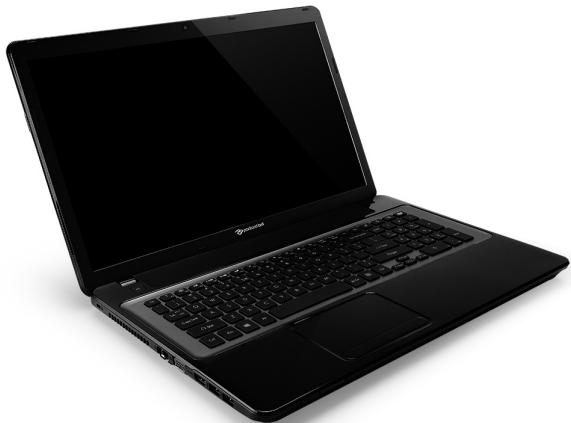
Packard Bell EasyNote LV
Skats no augšpuses - displeješ
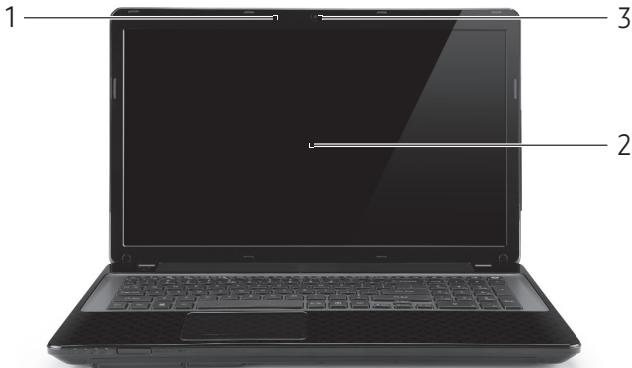
| # | Ikona | Vienums | Apraksts |
| 1 | Mikrofons | lekšējais mikrofons skānas ierakstīšanai. | |
| 2 | Displeja ekrāns | Saukts arī par škidro kristālu displeju (LCD); rāda datora izvadi. | |
| 3 | Timekla camera | Timekla camera videosakariem. Indikators blakus timekla camerai norāda, ka timekla camera ir aktīva. |
Skats no augšpuses - tastatura
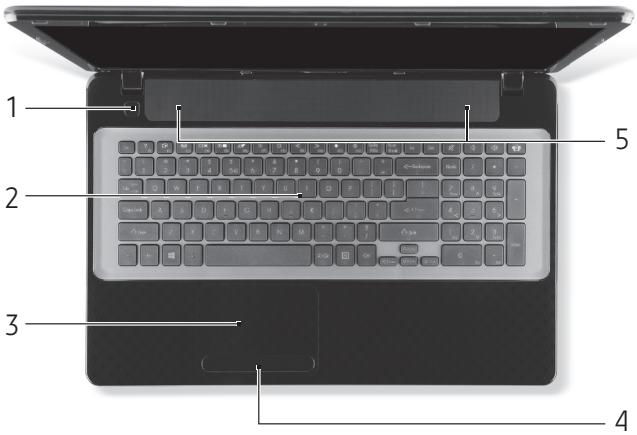
| # | Ikona | Vienums | Apraksts |
| 1 | ◎ | Barošanas poga/indikators | leslēdz un izslēdz datoru. Norāda datora barošanas statusu. |
| 2 | Tastatūra | Datu ievadīšanai datorā. - İpaşa teustişi ir aprakstiti 18 lpp. | |
| 3 | Skārienpanelis | Skārienjutīga rādītājierīce, kas darbojas kā datora pele. | |
| 4 | Klikškināmas pogas (kreisā un labā) | Pogas kreisā un labā puse funkciónē kā kreisā un labā atlases poga. | |
| 5 | Skalrūni | Nodrošina stereo audio izvadi. |
- Piezime: Prieksejā panela indicatori ir redzami pat tad, kad datora vāks ir aizvrts.
Ipašie taustini
Jusu datora tastatura ir aprikota ar taustiniem, kas aktivize ipasas funkcijas. Katra taustiina fungcija ir skaidri apzimeta ar ikonu.
| Ikona | Funkcija | Apraksts |
| Fn | Âtrais taustiţă otrai funkcijai | Konkrētiem taustiŋiem aktivizē otru funkciju. Piemēram, piespiediet taustiŋu Fn, lai aktivizētu taustiŋus F1 līdz F12. |
| ? | Palīdzība | Atver palīdzības izvēlni. |
| Dulëšana | Lauj jums izveidot sava datora dublëjuma kopijas; gan visu sistēmu, gan tikai atlasītus failus un mapes. lzveidojiet regulāru grafiku vai izgatavojiet kopijas, kad vien vēlaties. | |
| («») | Sakari | lespējo/atspējo datora sakaru ierīces. |
| □|□ | Displeja pārslēgšana | Pārslēdz displeja izvadi starp displeja ekrāna un ārējo monitoru (ja tas ir pievienots), vai rāda izvadi abos. |
| Tukšs ekrāns | Enerçijas taupīšanas nolūkā izslēdz displeja ekrāna pretgaismu. Lai atjaunotu pretgaismu, nospiediet jebkuru taustiŋu. | |
| Skārienpanela pārslēgšana | ieslēdz un izslēdz iekšējo skārienpaneli. | |
| > | Atskanoṭ/pauzēt | Atskano vai aptur izvēlēto multivides failu. |
| □ | Apturēt | Pārtrauc izvēlētā multivides faila atskanošanu. |
| < | lepriekšējais | Atgriežas pie iefriekšējā multivides faila. |
| > | Tālāk | Pārlec uz nākamo multivides failu. |
| Blāvāk | Samazina ekrāna spilgtumu. | |
| Spilgtāk | Palielina ekrāna spilgtumu. | |
| Sabiedrisko sakaru veidošana | Atver lietojumprogrammu Sociālie tīkli. - Ja šī lietojumprogramma nav instalēta, ar taustiŋu tiks palaista jūsu tūlīējās zinojumapmānaspilojumprogrammu. | |
| Skajāk | Palielina skañas skajumu. | |
| , | Klusak | Samazina skanas skajumu. |
| , | Skalruŋpārslēgšana | ieslēdz un izslēdz skalruŋus. |
Atrietaustini
Dators izmanto atros taustiinus (taustiun kombinacijas), lai pieklutu funkciju taustiien um navigacijas komandam.
Lai aktivizeturatos taustinus, vispirms nospiediet un turiet nospiestu taustu Fn (apaksa pa kreisi) un pec tam nospiediet atro taustu kombinacijas otru taustu.
| Âtrais taustișs | Funkcija | Apraksts |
| Fn + İpașie taustiși (skatit 18 lpp) | Funkcju taustiși | Aktivizetimeustișus F1 lfdz F12. |
| Fn + < | Home | Ritina lfdz Dokumenta sākumam. |
| Fn + > | End | Ritina lfdz Dokumenta beigãm. |
| Fn + ∧ | Page up | Ritina dokumentă vienu lapu uz augșu. |
| Fn + ∨ | Page Down | Ritina dokumentă vienu lapu uz leju. |
- Piezime: leslédzot datoru vai izmantojot BIOS, nav nepiecešams piespiest taustiu Fn, lai izmantotu funkcjju taustinus F1 Irdz F12.
Lai maintu vietam atro taustiun un taustiun F1 lidz F12 ipaso fungciju, izmainiet fungciju taustiun iestatjumu BIOS vide (lai atvertu BIOS, piespiiediet F2, iesledzot datoru, pec tam izvelieties izvelni Galvena un izmainiet Funkciju taustiun darbiba uz Funkciju taustini).
Skats no priekspuses

| # | Ikona | Vienums | Apraksts |
| 1 | Barošanas indikators | Norāda datora barošanas statusu. | |
| Akumuladora indikators | Norāda datora akumuladora statusu. - Uzlade: Indikators ir oranžā krāsā, akumulatoram lādējoties. - Pilnībā uzlādēts: Datoram darbojoties mainstrāvas režimā, indikators ir zils. | ||
| Cietā diska indikators | Norāda, kad cietā diska draiveris ir aktīvs. | ||
| Sakaru indikators | Norāda datora bezvadu savienojamās ierīces statusu. | ||
| 2 | Karasu lasitājs "Vairaki vienā" | Pienēm dato nesējus Secure Digital (SD), MultiMediaCard (MMC), Memory Stick PRO (MS PRO) un xD-Picture Card (xD). - Nospiediet, lai izgemtu/instalētu karti. Vienlaikus var lietot tikai vienu karti. | |
Skats no kreisās puses
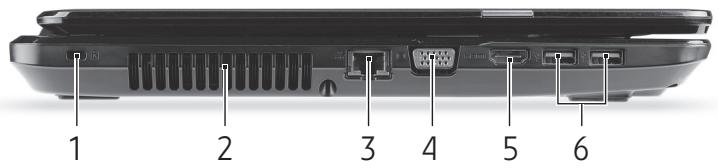
| # | Ikona | Vienums | Apraksts |
| 1 | K | Kensingtona atslēgas slots | Šeit pieslēdz Kensingtona atslēgu datora drošībai. |
| - Apliociet datora drošības slēdzenes vadu ap nekustīgu priekšmetu, piemēram, galdu vai aizslegtas atvilktnes rokturi. | |||
| Ielieciet slēdzeni ierobā un pagrieziet atslēgu, lai nofiksētu slēdzeni. | |||
| Pieejami arī modelji bez atslēgas. | |||
| 2 | Ventilacija un ventilators | Nelajdatoram sakarst. | |
| - Neaizsedziet un nenosprostojiet atveres. | |||
| 3 | Ethernet (RJ-45) ports | Šeit pieslēdz Ethernet 10/100/1000 tīkla vadu. | |
| 4 | Árejā displelea (VGA) ports | Šeit pieslēdz displelea ierīci (piemēram, ārēju monitoru, LCD projektoru). | |
| 5 | HOMI | HDMI ports | Atbalsta augstas kvalitätes ciparu video savienojumus. |
| 6 | USB ports | Šeit pieslēdz USB ierīces (piemēram, USB peli, USB kameru). - Ja ports ir melns, tas ir saderīgs ar USB 2.0, un ja tas ir zils (izvěles iespēja), tas ir saderīgs arī ar USB 3.0. |
Skats no labas puses
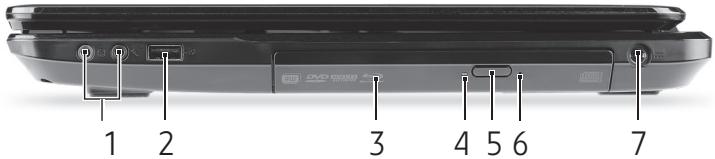
| # | Ikona | Vienums | Apraksts |
| 1 | Mikrofona ligzda | Pienem ievadi no侦ejiem mikrofonium. | |
| Austiŋu/skalrŋu ligzda | Šeit pieslēdz audio llinijas izejas ieriçes (piēmēram, skalrŋu, austiŋas). - Atbalsta saderīgas 3,5 mm austiŋas ar iebūvētu mikrofonu (piēmēram, Acer viedās rokas austiŋas). | ||
| 2 | USB ports | Šeit pieslēdz USB ieriçes (piēmēram, USB peli, USB kameru). - Ja ports ir melns, tas ir saderīgs ar USB 2.0, un ja tas ir zils (izvēles iespēja), tas ir saderīgs arī ar USB 3.0. | |
| 3 | Optiskais diskdzinis | lekšējais optiskais diskdzinis; pienem CD vai DVD diskus. | |
| 4 | Optiskā diska piekļuves indikators | ledegas, kad optiskais diskdzinis ir aktīvs. | |
| 5 | Optiskā diska izstumšanas poga | Izstumj no diskdzića optisko disku. | |
| 6 | Arkārtas diska iznemšanas caurums | Izstumj optiskā diskdzića paliktni, kad dators ir izslezgts. - Uzmanīgi ievietojiet iztaisnotu papīra saspraudi, lái izstumtu optiskā diskdzića paliktni. | |
| 7 | Līdzstrāvas ieejas ligzda | Savieno jūsu datoru ar mainstrāvas adapteru. | |
Skats no apakspuses
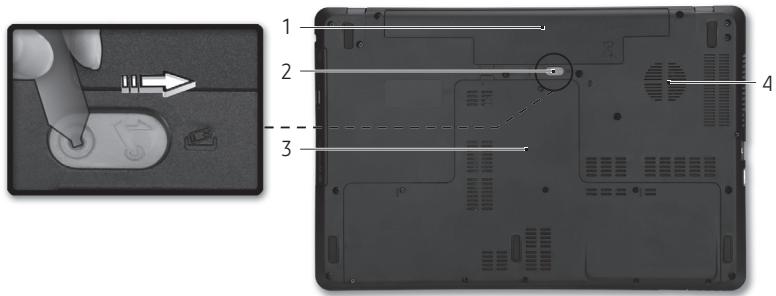
| # | Ikona | Vienums | Apraksts |
| 1 | Akumulatora nodalijums | Šeit ivieto datoria akumulatoru. | |
| 2 | Akumulatora atlaišanas slēdzis | Atlaiž akumulatoru, lui to varētu izněmt. levietojiet piemērotu instrumentu un pabīdiet, lui to atlaistu. | |
| 3 | Atmiñas nodalijums | Šeit atrodas datoria pamatatmiña. | |
| Cietā diska nodalijums | Šeit atrodas datoria cietais disks (nostiprināts ar skrūvēm). | ||
| 4 | Ventilacija un ventilators | Nelajdatoram sakarst. - Neaizsedziet un nenosprostojiet atveres. |
Skärienpanelis
Skärienpanela pamati
Skarienpanelis vada bultu (vai "kursoru") ekrana. Velkot ar pirkstu pa skarienpaneli, kursors seko sai kustibai.
Lai izveletos un izpilditu fungcijas, spiediet kreiso un labo pogu, kas atrodas zem skarienpanela. Sis abas zonas ir lidzigas peles kreisajai un labajai pogai. Uzsitot pa skarienpaneli, tiek panakts tads pats rezultats, kaki likskinot kreiso pogu.
Piezime: Skarienpanelis uztver pirkstu kustibu; jo vieglaks
pieskariens, jo labak tas reage.
ludzu, uzturiet skarienpaneli un savus pirkstus sausus un tirus.
Kursoru var vadīt, izmantojot dažas pamatkustības:
- Velkot ar vienu pirkstu: velociet ar pirkstu pa skärienpaneli, lai pärvietotu kursoru.
- Piesitot ar vienu pirkstu: Viegli uzsitiet ar pirkstu pa skárienpaneli, lái veiktu "klikski", kas atlasís vai startēs
vienumu. Atri piesitiet vēlreiz, lai veiktu dubultu piesitenu vai "dubultklikší".
- Velkot: nospiediet un paturiet nospiestu atlases pogas kreiso pusi vai piesitet divreiz jebkurā viētū uz skārienpanela, pēc tam velciet otru pirkstu pa skārienpaneli, lai atlasītu vienumus šajā laukūmā.

Skärienpanela kustibas
Windows 8 un daudzas lietojumprogrammas atbalsta skarienpanela kustibas ar vienu vai vairakiem pirkstiem.
Piezime: Skarienpanela kustibu atbalsts ir atkarigs no aktivas lietojumprogrammas.
Tas lauj jums kontrolét lietojumprogrammas ar daziem vienkäršiemŽestiem, pieméram:
- Pavelkot no malas uz iekspusi: pieklustiet Windows rikiem, Pavelkot skarienpanela concentra no labas puses, augspuses vai kreisas puses.

- Pavelkot no labas malas uz iekspusi: parsledzas starp Charms.
- Pavelkot no augšejās malas uz iekspusi: párlédzas starp lietojumprogrammas komandam.
-
Pavelkot no kreisās malas uz iekspusi: pārsledzas uz iefrieksejo lietojumprogrammu.
-
Velkot ar diviem pirkstiem: atri ritina cauri timekla lapam, dokumentiem un atskanošanas sarakstiem, uzliekot divus pirkstus uz skarienpanela un parviietojat abus jebkurā virziena.
- lespieżot ar diviem pirkstiem: ātri tuvina un tālina Fotoattelus, kartes un dokumentus ar vienkārsu pirksta un Ākska kustibu.


Datora jauninăšana
Paplašinăšana ar iespējām
Jusu dators sniedz jums daudzas izveles iespejas pilngai datora izmantošanas pieredzei.
Savienojamibasiespejas
Izmantojot portus, datoram ir iespzejams pievienot papildierices. Instrukcijas dažădu ārejo ieriču pieslēgšanai datoram lasiet nākamajā nodajā.
Atminas karšu lasitājs
Atmñas kartes tiek izmantotas plaša digitālo kameru, PDA, MP3 atskanotāju un mobilo tārunu klāstā.
Atminaskartievietošana
- Novietojet karti tā, lai savienotājs būtu pavērsts porta virzienā un savienotāji būtu pavērsti uz leju.
- Uzmanigi ivietojiet karti porta. Ja jums rodas iespaids, ka kartes ievietosanai ir nepiecesama speka pielietosana, meginiet nedaudz mainit kartes orientaciju.
- lebidiet karti lidz tā ar klikski atrodas savā viētā. Karte būs izvirzīta no slota apakšas dažu milimetru garumā.

Ja kartē ir faili, var tikt paradīts logs Windows autom. atskanošana (atkarībā no kartes satura) un jums var tikt vaicats, vai velaties izmantot programmu, lái pieklūtu kartes saturam. Šeit izvělieties opciju, ja tā ir piemērota, bet pretējā gadijumā izvělieties Atcelt. Ja kartē nav failu vait tie netiek atpazīti, tiks atvērts logs, kurā būs redzams kartes satsurs.
SD, SDHC un SDXC kartes
Dažădu tipu SD kartēm ir dažădas ietilpības, kaut gan tiek izmantots kopīgs visparīgais dizains. SD kartes saturi lidz 4 GB, SDHC kartes var saturalet lidz 32 GB un SDXC kartes var saturalet lidz 2 048 GB (2 TB). Jusudators ir aprikots ar karšu lasitāju, kasir saderīgs ar SDHC vai SDXC.
Piezime: SDXC atminas kartes ir iespzejams lietot tikai SDXC sadertgā lasitāja; SD un SDHC kartes ir iespzejams lietot abos típos.
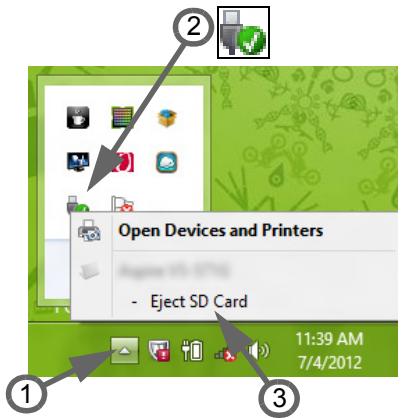
Kartes iznemšana no atminas karšu lasitāja
- Noklikskinet uz bultinas Radit pasleptas ikonas Pazinojumu apgabala (blakus pulkstenim).
- Noklikskinet uz ikonas Droşinonem aparaturu.
- Noklikskiniet uz Izstumt SD karti (vai uz icerces nosaukuma).
- Pagaidiet lidz tiek paradits zinojums Aparaturas nonemsana ir drosa.
- Izemiet karti.
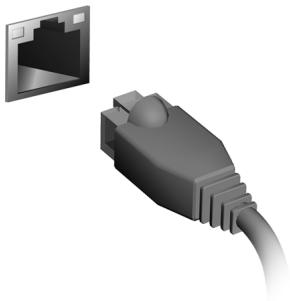
lebūvē tīklośana
lebūvēṭā tiklošana nodrošina iespēju pieslēgt datoru Ethernet tiklam.
Savienojiet Ethernet (RJ-45) portu uz datora korpusa ar tikla ligzdu vai centrmezglu jusu tikla, izmantojot Ethernet vadu.
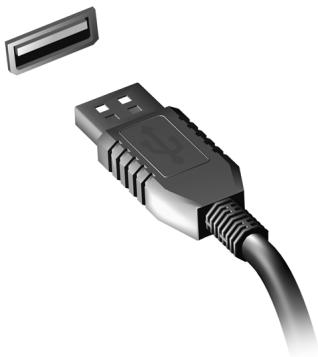
Universā seriala kopne (USB)
USB ports ir lielātruma seriala kopne, pie kuras var pieslęgt USB papildierices, neizmantojot sistēmas resursus.
Konkreti datori var but aprikoti ar vienu vai vairakiem USB 3.0 portiem. Tie ir lidzigi standarta USB portiem, taçu tiem ir papildu ieksejie savienojumi un tie ir zila krāsa. Sajos portos iespejams izmantot USB 3.0 saderīgas ierices, lai iegūtu Ātrakus pārsūtīsanas Ātrumus.
Video ports
Pievienojiet monitoru ar VGA vai DVI portu (atbalstītā savienojuma tips in atkarīgs no jūsu datora konfigurācijas). Piemērotais kabelis parasti tiek iekjauts komplektā ar monitoru.
Izpildiet s instrukcijas, lai pievienotu monitoru savam datoram:
- Pärbaudiet, vaidators ir izslēgts un monitora barošanas slédzis ir izslēgts.
- Piestipriniet video kabeli monitora portam uz datoria. Nostipriniet kabela savienojumu ar dotajam skruvem.
- Pievienojiet monitora barošanas kabeli un iespraudiet to pareizi iezemētā sienas kontaktligzdā.
-
Izpildiet visas uzstadijanas instrukcijas monitora lietotaja rokasgramata.
-
leslédziet monitora barosanu, un péc tam ieslédziet datoru.
- Pārliecinieties, vai pašreizējā izskirtspeja un atsvaidzinašanas frekvence neparsniedz monitora specifikácijas. Ja nepieciešams, izmainiet displeja iestatjumus, kurus izmanto dators.
Piezime: Lai pieklutu displeja vadiklam, nospiediet Windows taustingu (串) + W, ievadiet "Displejs" un pec tam noklikskinet uz Displejs.
Augstas kvalitätes multivides saskarne (tikai konkretiem modeliem)
HDMI (augstas kvalitätes multivides saskarne) ir nozares atbalstīta, nesaspiesta visu digitālo audio/video saskarne. HDMI nodrošina saskarni starp jebkuru digitālo audio/video avotu, kā, piēmēram, televizora pierīce, DVD atskaŋotājs un audio/video uztve'rejs un savietojams digitālais audio un/vas video monitors, kā, piēmēram, digitā lā televīzija (DTV) caur vienu vadu.
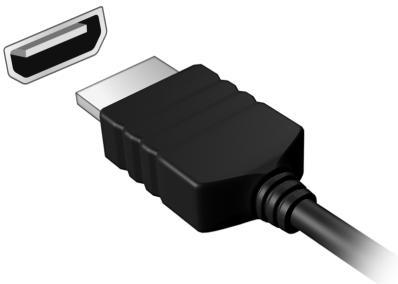
Izmantojiet datorā esoso HDMI portu, lái savienotu ar galejo audio vai video apríkojumu. Viena vada izmantošana nodrošina kártīgu uzstādīšanu un ātru savienojumu.
Austinas un mikrofons
Šie divi porti lauj pievienot audio icerces. Izmantojiet austiŋu portu, laiespraustu stereo austiñas vai skalruŋus. lesprauzot audio ieri ci austiŋu porta, tiek atspejoti iebvētie skalruni. Izmantojiet mikrofona portu, laipievienotu āeju mikrofonu mono ierakstišanai; iesprauzot ārejo mikrofonu, tiek atspejots iebvētais mikrofons.
Barošanas avots
Mainstrāvas adapteris
Jusu dators var izmantot pievienoto aréjo strāvas adapteri, lai darbotos ar mainstravu. Ir pievienots strāvas kabelis, kas ir piemērots valstij, kurā dators tika nopirkts.
Strāvas adapteris nodrośina atbilstošu jaudu vienlaicīgai datora darbināsanai un akumulatora uzlādēsani.
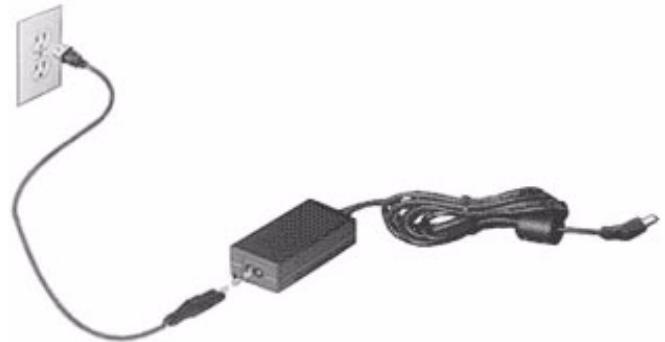
Uzmanibu: Neaizsedziet un nenovietojiet prieksmetus uz mainstravas adapterera. Ja adapterera tuvumā nav nekādu prieksmetu, tas lauj adapterim izmantošanas laikā pareizi atdzist.
Izmantojiet tikai to mainstrāvas adapteri, kas ir ieklauts komplektā ar datoru. Kaut gan citi adapteri var izskatīties lɪdʒīgi, to izmantošana var sabojāt jʊsu datoru.
Bridinajums: Mainstravas adapteris un datora apakspuse var sakarst pec ilgstošas izmantošanas. Tas ir normali, bet ilgstoša saskare var izraisit savainojumus.
Akumulators
Dators izmanto akumulatoru, kurš nodrošina iespēju ilgstoši lietot datoru līdz nākamajai uzlādei.
Akumulatora ipasibas
Akumulatoram ir šādas āpašības:
- Atbilstība jaunākajiem akumulatoru tehnologiju standartiem.
- Brīdīnājums par zemu akumulatora uzlādes līmeni.
Akumulators tie uzlādēts ikreiz, kad datoru pievieno mainstrāvas adapteram. Dators atbalsta uzlādi lietošanas laikā - akumulatoru var uzlādēt, turpinot lietot datoru. Tomēr, ja datoru lāde, kad tas ir izslegts, ieverojami samazinās uzlādes laiks.
Akumulators noder celojot vai strvas zuduma gadijumā. leteicams rezevei sagatavot pilnīgi uzlādētu papildu akumulatoru. Lai iegūtu informaciju par rezerves akumulatora pasūṭīsanu, szinieties ar vietējo izplatītāju.
Akumulatora kalposanas laika paildzināsana
Tāpat kā citi akumulatori, arī jusu datora akumulators ar laiku nolietosies. Tas nozīmē, ka akumulatora veiktspeja ar laiku un izmantošanu mazināsies.
Lai paildzinatu sava akumulatora kalpošanas laiku, ir ieteicams ieverot zemak dotās rekomendacijas.
Jauna akumulatora sagatavošana lietošanai
Pirms izmantojat akumulatoru pirmo reizi, jäveic ipašs "sagatavošanas" process:
- levietojiet jauno akumulatoru, neiesledzot datoru.
- Pievienojiet mainstrāvas adapteru un uzladejiet akumulatoru lidz galam.
- Atvienojiet mainstrāvas adapteru.
- leslédziet datoru un lietojiet to, izmantojot akumuladora nodrošināto strāvu.
- Pilmībā izlietojiet akumulatoru.
- No jauna pievienojiet mainstrāvas adapteru un vēlreiz uzlādējiet akumulatoru līdz galam.
Atkartojet šis darbības, kamēr akumulators ir uzlāděts un atkal izlāděts trīs reizes.
Veiciet šo sagatavošanas procesu visiem jauniem akumulatoriem vai arī, ja akumulators nav lietots ilgu laiku. Ja datoru paredzëts nelietot ilgāk par divām nedējām, ieteicams izněmt no tā akumulatoru.
Bridinajums: Nepaklaujiet akumulatoru temperaturai, kas ir zemaka par 0^ (32^) vai augstaka par 45^ (113^) . Galjas temperaturas var nelabvelfigi ietekmet akumulatoru.
Veicot akumulatora sagatavošanas procesu, jus nodrošināt, lai akumulatoru būtu iespējams uzlādet lidz maksimalajam limenim. Ja neveiksiet šo procedūr, jus nenodrošināsiet maksimalo akumulatora uzlădes limeni, kā ari samazināsiet akumulatora lietderīgās kalpošanas laiku.
Pie tam akumulatora kalpošanas laiku var negativi ietekmet šadi lietošanas veidi:
- Datora lietošana ar pastāvīgu mainstrāvas barošanu, kad ir ievietots akumulators. Ja vēlaties pastāvīgi lietot mainstrāvas barošanu, ieteicams pēc akumulatora pilinīgas uzlādes to izněmt.
- Akumulatora neizlādēsana un neuzlādēsana lidz galam, kā aprakstīts iepriekš.
- Bieža lietošana; jo vairak lietosiet akumulatoru, jo atrak beigsies tā kalpošanas laiks. Standarta datora akumulatora kalpošanas laiks pielidzināms aptuveni 300 uzlădes reizēm.
Akumulatora nomainisana
Piezimjdators izmanto litija akumulatorus. Akumulatoru nomainiet pret tada paşa tipa akumulatoru, kads bija komplekta ar jusu produktu. Cita akumulatora izmantošana var radīt aizdegšanās vai eksplozijas risku.
Bridinajums: Akumulatori var eksplodet, ja ar tiem nepareizi rikojas. Neizjauciet tos un neievietojiet ugunl. Uzglabajiet tos berniem nepieejama vieta. Ar izlietotiem akumulatoriem rikojeties tā, kā paredz vietējie noteikumi.
Akumulatora ievietošana vai iznemšana
Svarigi! Ja vēlaties turpināt datora lietosanu, pirms akumulatora iznemśanas pievienojiet mainstrāvas adapteru. Pretējā gadijumā vispirms izslēdziet datoru.
Lai ivietotu akumulatoru:
- Nolieciet akumulatoru vienā limenī ar atvērto akumulatora nodalījumu; gādājiet, lai vispirms tiktu ivjetots akumulatora gals, kurā ir kontakti, un lai akumulatora augšējā virsma būt u vērsta uz augšu.
- lebidiet akumulatoru tā nodalijuma un viegli piespiediet to, lai tas nostiprinātos savā vieta.
Lai iznemtu akumulatoru:
- Atbidiet akumulatora fiksatoru, lai atbrivotu akumulatoru.
- Izvelciet akumulatoru no tā nodalijuma.
Akumulatora uzlade
Lai uzlādētu akumulatoru, vispirms pārliecinieties, vai tas ir pareizi ievietots akumulatora nodalījumā. lespraudiet datorā mainstrāvas adapteru un pievienojiet to strāvas kontaktligzdai. Akumulatoram uzlādējoties, varat turpināt lietot datoru, izmantojot mainstrāvas barošanu. Tomér, ja akumulatoru uzlādē, kad dators ir izslehts, ieverojami samazinās uzlādes laiks.
Piezime: Pirms beidzat darba dienu, ieteicams uzlādet akumulatoru. Akumulatora uzlādēsana naktī pirms celojuma dod iespeju sākt nakamo dienu ar pilnīgi uzlādetu akumulatoru.
Akumulatora uzlades limena pärbaudisana
Windows barosanas indicators norada pašreizejo akumulatora uzlades limeni. Lai apskatitu pašreizejo akumulatora uzlades limeni, novietojiet kursoru virs akumulatora/barosanas ikonas uzdevumjosla.
Akumulatora kalpošanas laika optimizëšana
Akumulatora kalpošanas laika optimizëšana palidz nodrošināt maksimalu akumulatora lietderīgumu, pagarina uzlădes vai atkārtotas uzlădes ciklu un uzlabo atkārtotas uzlădes efektivāti. leteicams ieverot turpmak sniegtos norādījumus:
- Noperciet rezerves akumulatoru.
-
Kad vien iespējams, lietojiet mainstrāvas barošanu, taupot akumulatoru lietošanai celojumos.
-
Iznekiet karti PC Card, ja tā netiek lietota, jo tā Jebkūrā gadījumā izmanto strāvū (atseviškiem modeliēm).
- Glabajiet akumulatoru vēsā, sausā viēṭa. leteicamā temperatūrā ir no 10^ (50°F) Iīdz 30°C (86°F). Augstākās temperatūrās notiek ātraka akumulatora pašizlāde.
- Parak biezi pārlādējot akumulatoru, tiek samazināts tā kalpoṣanas laiks.
Rkoijieties saudzgi ar mainstrvas adapteru un akumulatoru.
Brīdājums par zemu akumulatora uzlādes limeni
Ja lietojat akumulatora nodrošināto strāvu, pievērsiet uzmanību Windows barošanas indicatoram.
Bridinajums: Kad paradas bridinajums par zemu akumulatora uzlades limeni, pievienojiet mainstravas adapteru cik atri vien iespejams. Ja akumulators pilnibā izladésies un dators tiks apstadinats, pazudis dati.
Paradoties bridinajumam par zemu akumulatora uzlades limeni, ieteicama darbibu seciba ir atkariga no situacijas:
| Situăcija | leteicamă rîcība |
| Peejams mainstrāvas adapters un strāvaskontaktligzda. | 1. lespraudiet mainstrāvas adapteri datoră un tad pievienojiet to strāvas kontaktligzdai. |
| 2. Saglabājiet visus vajadzīgos failus. | |
| 3. Turpiniet darbu.Ja vēlaties ātri pārlādēt akumulatoru, izslēdziet datoru. | |
| Peejams pilnīgūzlādēts rezerves akumulators. | 1. Saglabājiet visus vajadzīgos failus. |
| 2. Aizveriet visas lietojumprogrammas. | |
| 3. Izslēdziel operētājsistēmu, lai izslēgtu datoru. | |
| 4. Nomainiet akumulatoru. | |
| 5. leslēdziel datoru un turpinet darbu. | |
| Mainstrāvas adapters vai strāvaskontaktligzda nav pieejama.Nav rezerves akumulatora. | 1. Saglabājiet visus vajadzīgos failus. |
| 2. Aizveriet visas lietojumprogrammas. | |
| 3. Izslēdziel operētājsistēmu, lai izslēgtu datoru. |
Barošanas pārvaldība
Šajā datorā ir iebūvēṭa barošanas pārvaldības iekārta, kas uzrauga sistēmas aktivati. Sistēmas aktivitate ir jebkura aktivitate, kurā iesaistīta viena vai vairakas no šim ierīces: tastatūrā, pele, ciétais disks, datoram pievienotās papildierīces un video atmīna. Ja uz noteiktu laiku netiek konstatēta aktivitate, dators izslēdž dažas vai visas no šim ierīcēm, lai taupītu enerjigu.
Energijas taupišana
Atspejot Atro startesanu
Jusu dators ne tikai izmanto Atro startesanu, lai atrsaktu darbu, bet ari izmanto nelielu energijas daudzumu, lai mekletu sakkanas signalus. Sis pbaraudes lenam pateres visu datora akumulatora energju.
Ja jus vēlaties samazināt datora energijas pateriña prasības un to ietekmi uz vidi, izslēdziet Åtro sākšanu:
Piezime: Ja Atrā sākṣana ir izsēgta, datoramBUS nepiecesams ilgaks laiks, lai pamostos no miega režīma.
Tāpat dators nesāks darbu, ja tas sanems norādi atsākt tīklu (Wake on LAN).
- Atvert darbvirsmu.
- Noklikskinet Barosanas opcijas Pazinojumu apgabala.
- Atlasit Vairak barošanas opciju.
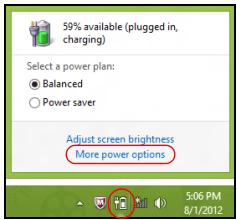
- Atlasit Izveléties, ko dara barošanas pogas.
- Lai pieklutu Beidzeeshanas iestatijumiem, atlasit Mainit iestatijumus, kas sobrid nav pieejami.
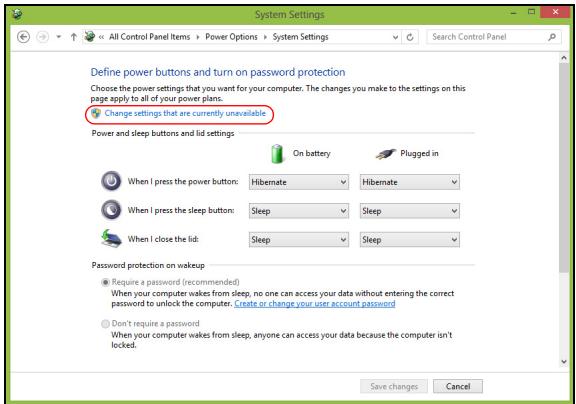
6. Ritinat lejup un atspejot leslegt atro saksanu.
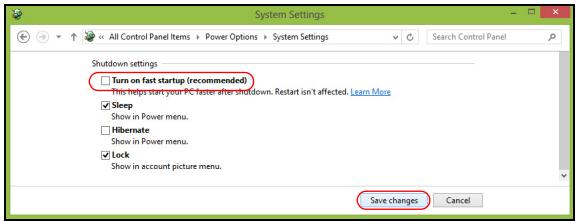
7. Atlasit Saglabat izmainas.
Programmatura
Windows un jusu programmatūras izmantošana
Packard Bell datoros ir ieklauta programmatura, lai palidzetu jums lietot savu datoru; jusu datora pieejamas programmas un kategorijas in atkarf gas no nopirkta modela.
Interneta drošības piedāvajums
Jusu datora aizsargasana no virusiem un uzbrukumiem ar interneta starpniecibu ir loti svariga (skatit Drošība, 54 lpp). Pirmoreiz ieslēdzot datoru, jums tiek piedāvāts visaptverošs interneta drošības komplekta ir ieklautu bezmaksas izmeginājuma versijas abonešanas laiku. Ir ieteicams aktivizet šo aizsardzību pirms interneta pieslēgşanas. Šis drošības komplekta aizsargā jusu datoru no visjaunakajiem draudiem tiešsaistē un aizsargā jusu personas datus (bankas konta akreditacijas datus, kredītkarśu numurus, paroles u.c.).
Lai sagatavotu savu datoru sistemas atkopšanas opcjjam, ir ieteicams tuvakajā laikā izveidot atkopšanas disku komplektu. Skatīt 64 lpp, lai uzzinātu vairak.
Internets
Pirmie soli timekli
Jusu datora aizsardzība
Jusu datora aizsargāsana no viruism un uzbrukumiem ar interneta starpniecūb ir loti svarīga (skatīt Interneta drošības piedāvājums, 46 lpp, un Drošība, 54 lpp). Pirmoreiz iesledzot datoru, jums tiek piedāvāta visaptveroša interneta drošības programma. Ir ieteicams aktivēt šo aizsardzību, tiklīdz iespejams; noteikti pirms savienojuma izveidošanas ar internetu.
Izvelieties interneta pakalpojumu sniedzēju

Interneta izmantošana ir kluvusi par neatnemamu ikdienes datora izmantošanas sastāvdaŋ. Tikai dažos solos jus varat pieklut plašai zinību un sazīnas līdzeklukolekcijai. Lai veiktu šos solus, vispirms izvēlieties interneta pakalpojumu sniedzeju (ISP), kas nodrošina savienojumu starp jusu datoru un internetu. Ir ieteicams iepazīties ar visiem jusu apgabala pieejamajiem ISP,
neaizmirstot aprunāties ar draugiem un gimeni par vinu pieredzi un pārbaudīt atsauksmes un clientu atskaites. Jūsu izvēlētais ISP sniegs instrukcjjas par pieslēgšanos internetam (var but nepiečešama papildu programmatūra vai āpaşa "kaste", kas tiek savienota ar jūsu tālruṇa liniju).
Savienojumu tipi
Atkaribā no jusu datora modele, atrašanās vietas un komunikacijas vajadzibām, pastāv vairaki veidi, kā izveidot interneta savienojumu.
lezvane
Dazi datori ir aprikoti ar tālruṇa izvanes ("modema") savienotāju. Tas Jauj jums izveidot interneta savienojumu, izmantojot savu tālruṇa liniju. Ar izvanes savienojumu nav iespējams vienlaikus izmantot modemu un tālruni uz vienas tālruṇa linijas. Šāda tipa savienojums ir ieteicams tikai tadā gadījumā, ja interneta lietošana ir iberobžota, jo savienojuma Ātrums ir zems un par savienojuma laiku parasti ir jāmaksā par stundu.
DSL (piem., ADSL)
DSL (ciparu abonentlinija) ir pastavigs savienojums, kas izmanto talaruna liniju. Tadel, ka DSL un talarunis neizmanto tās pañas frekvences, ir iespjams izmantot talaruni vienlaikus ar interneta savienojumu (sim nolukam uz katras talaruna ligzdas ir nepiecielems "mikrofiltr", lai izvairitos no traucejumiem). Lai varetu pieslęgt DSL, jums ir jaatrodas ar DSL aprikotas talaru centres tuvumā (sis pakalpojums džreiz nav pieejams lauku apgabalos). Savienojuma ātrums atskiras atkaribā no jusu atrašanas vietas, bet kopumā DSL nodrosina loti atru un uzticamu interneta savienojumu. Tadel, ka savienojums ir pastavigs, par to parasti tiek prisita fiksēts ikmeneša maksajums.

Piezime: DSL savienojumam ir nepiecesams atbilstooss modems. Modemu parasti nodrosina ISP, kad tiek veikta registracija. Daudzi modemi ir aprtkoti ar "marsrutetaju", kas nodrosina piekluvi tiklam un Wi-Fi.
Kabelis
Kabelsavienojums nodrosina atru un pastavigu interneta pieslēgumu ar kabeltelevizijas liniju. Šis pakalpojums parasti ir pieejams lielās pilsetās. Jus varat izmantot savu tāruni un skatīties kabelteleviziju vienlaikus ar interneta savienojumu.
3G (WWAN jeb "bezvadu territorialis tiki"
3G savienojums lauj jums izmantot mobilo sakaru tiklus (tadus, ko izmanto mobilais talrunis), laizveidotu interneta savienojumu arpus majam. SIM kartenigsizda var but iebuveta jusu datora vai tam var but nepieciesama atseviska icerce, piemeram, USB modems vai pat attieciigi aprikots mobilais talrunis.

Piezime: Ja jusu dators ir aprikots ar SIMkartes slotu, ir nepiecesama saderiga SIM karte un ligums ar mobilo pakalpojumu sniedzeju.
Pirms 3G funkciju izmantošanas konsultëjieties ar savu pakalpojumu sniedzëju, lui noskaidrotu, vai tiks prasita papildu samaksa, it ipaši viesabonešanas samaksa.
Tikla savienojumi
LAN (lokālais tikls) ir datoru grupa (piēmērām, biroja ēkā vai mājās), kas izmanto kopīgu sakaru liniju un resursus. Uzstādot tiklu, ir iespējams koplietot failus, papildierices (piēmērām, printeri) un interneta savienojumu. Ir iespējams uzstādīt lokālo tiklu, izmantojot vadutehnologijas (piēmērām, Ethernet) vai bezvadu tehnologijas (piēmērām, WiFi vai Bluetooth).
Bezvadutikli
Bezvadu LAN vai WLAN ir bezvadu lokālais tīkls, kas var sasaistīt divus vai vairakus datorus, neizmantojot vadus. Bezvadu tīkla uzstādīsana ir vieglā un tas lauj jums koplietot failus, papildierīces un interneta savienojumu.
Kadas ir bezvadu tikla prieksrocibas?
Mobilitäte
Bezvadu LAN sistemas lauj jums un citiem jusu majas tikla lietotajiem kopigi pieklut failiem un iericem, kas ir savienotas ar tiklu, piemeram, printeriem vai skeneriem.
Jus varat ari koplietot interneta savienojumu ar citiem datoriem savas majas.
Uzstadisanas atrums un vienkarsiba
Bezvadu LAN sistemas uzstādīsana var but ātra un viegl, bez jebkādas vajadzības izvilt kabelus gar sienān un griestiem.
Bezvadu LAN componenti
Lai varētu mājās uzstādīt savu bezvadu tīklu, ir nepiečiesami šādi componenti:
Piekluves punkts (marstrutetajs)
Piekluves punkti (maršrutētāji) ir divvirzienu raiduztvērēj, kas apraida datus apkārtējā vide. Piekluves punkti darbojas kā starpnieks starp vadu un bezvadu tīklu. Maršrutētājiem lielakoties ir iebūvēts DSL modems, kas laus pieklut lielātruma DSL interneta savienojumam. Jusu izvēlētais interneta pakalpojumu sniedzejs parasti piedāvā modemu/maršrutētāju kopā ar savu pakalpojumu abonešanu. Rūpīgi izlasiet jusu piekluves punktam/maršrutētājam pieviento dokumentāciju, lai saŋemtu detalizētas uzstādīsanas instrukcjjas.
Tikla kabelis (RJ45)
Tikla kabelis (saukts ari par RJ45 kabeli) tiek izmantots resursdatora savienošanai ar piekluves punktu (skatīt zemāk dato attelu); šāda tipa kabeli ir ari iespējams izmantot, lai savienotu papildierices ar piekluves punktu.
Bezvadu adapteris
Parasti jusu datora jau ir instalëts iebuëts bezvadu adapteris. Poga vai vadiklas Windows vide Jauj aktivizet un deaktivizetadapteri.

Stradajosa tikla diagramma
- Piekluves punctks/ marsrutetājs
- Darbvirsmas dators
- Modems
- Printeris
- Portativais dators
- PDA/viedtälrunis
- Tíkla kabeli (RJ45)
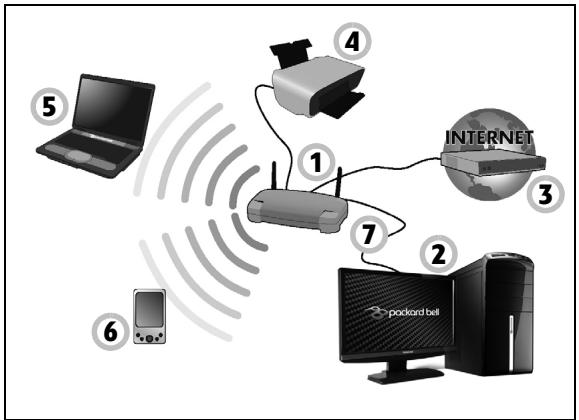
Bezvadu tikla savienojuma ieslegsana/izslegsana
Lielakoties datori ir aprikoti ar "WiFi" pogu, kas iesledz vai izsledz tikla savienojumu. Ja jusu datoram ir bezvadu piekluve, tacuteus nav aprikots ar pogu Sakari, jus varat izmantot tikla parvaldbas opcijas, lai ieslegtu vai izslegtu savu bezvadu tiklu vai kontrletu, kas tikla tiek koplietots. Nospiediet Windows taustingu (一) + W , ievadiet "Majas grupa" un pec tam noklikskinet uz Majas grupa.

Bridinajums: Bezvadu ieri icmantoosana, lidojot lidmasina, ir aizliegta. Pirms iekapansas lidmasina izsledziet visas icerces; t as var but bistamas lidmasinas darbibai, partraukt sakarus un var pat but pretlikumigas.
Serfojiettimekli!
Lai s erfotu interneta, ir nepieciesama programma, ko sauc par interneta parluk. Internet Explorer nodrosina viegli un drosu tmekla parlukoanas pieredzi. Tikko k esat instaljis savu interneta savienojumu un savienojums ir izveidots, niklikskiniet Internet Explorer saisni, kas atrodas uz Windows darbvirsmas, un paceliet savu interneta pieredzi jaun a limeni!

Packard Bell timekla vietne
Kādel gān sākūmā neapmeklēt mūsu timekla viétrni, www.packardbell.com.
Packard Bell ir apnēmies sniegt jums pastāvīgu personalizētu atbalstu. Apmeklējiet mūsu Atbalsta sadaḥu, lai sanemtu palīdžību, kas ir pielāgota jūsu vajadzībām.
www.packardbell.com ir jusu portals uz tiešsaistes aktivāsu un pakalpojumu pasauli: apmeklējiet mūs regulāri, lái sanemtu jaunako informaciju un lejupielādes!
Drošība
Jus drosi vien labprat veltos izpetit visu, ko internets piedavā. Lai nodrosinatu jusu drosbu tiešsaistē, jusu datorā ir Packard Bell sakotneji instaleta Symantec godalgotā Norton Internet Security™.
Norton Internet Security klusi darbojas fonā, lai blokētu mūsdienu sarežgītos draudus un aizsargātu jusu identāti, kamér jus iepērkaties, veicat bankas darbības vai veicat tiešsaistes pārlūkošanu.
Norton Internet Security bloke tiëssaistes zãdzību, konstate un iznicina spiegprogrammatūr, izdžës virus un interneta tārpus, aizsarga pret hakeriem.
Definicias
Kas ir viruss?
Launpratīga programmatūrā, ko parasti sauc par "virusiem", ir programmas, kas ir projektētas, lai inficētu un sabojātu datorus. Lielakoties virusi tiek pārsūtīti ar interneta starpniecību, e-pastiem vai launpratīgām timekla vietnēm. Parasts viruss sevi nokopē un nemanāmi nodod kopiju tālak vairakiem datoriem. Citi traucējumu veidi, piēmēram, Trojas zirgi, tārpí vai surogātpasts var inficēt jūsu datoru dažādos veidos, aizŋemot resursus vai nosprostojot tiklu.

Piezime: Packard Bell garantē, ka jūsu dators iegādes laika bija 100% bez vīrusiem, un nesedz vīrusu izraisītus bojājumus.
Kas ir spiegprogrammatura?
Spiegprogrammatura apzime nevelamas programmas, kas tiek lejupieladetas jusu datora interneta savienojuma laikā, biezi vien jums parto nezinot. Kad tā ir inficējusi jusu datoru, tā var petīt jusu pārlūkošanas aktivati, ieväkt personīgo informaciju, izraisīt izlecošu lodzùnuparādīsànos, vai pat izmainīt jusu datora konfigurāciju. Spiegprogrammatura patērē jusu datora resursus; tā var palēnināt interneta savienojumu vai visu datorsistemu un pat izraisīt avārijas.
Spiegprogrammaturu dažreiz izmanto negodigi uzemuni, lui uzraudztitu un izsekotu vietnes, kuras jus apmeklejat interneta, lui noteiktu jusutimekla serefoşanas paradumus un uz ekrana raditu pielagotas izlecošas reklamas. Taçu dazu veidu spiegprogrammatura iet tālak par vienkärsu izsekoşanu un patiesam uzrauga taustiŋpiespiešanu un uztver paroles, tādējadi radot nopietnu drošības risku.
Kas ir launprogrammatura?
Launpratiga programmatura jab launprogrammatura ir programmatura, kas ir projekteta, lai tisi kaitetu jusu datoram. Piemeram, virusi, tarpi un Trojas zirgi ir launpratiga programmatura. Lai palidzetu aizsargat savudatoru pret launprogrammaturu, nodrosiniet visjaunakas pretvirusu un launprogrammaturas noversanas programmaturas izmantošanu.
Kas ir persontgais ugunsmuris?
Personīgais ugunsmūris ir programmatūrā, kas ir projektēta, lai nepiʒautu neatlautu piekluvi privātam tiklam vai no tā. Tā darbojas kā vairogs, lai aizsargātu jūsu interneta savienojumu no nevelamiem savienojumiem, no kurium dāzi var mēgināt pārŋem vadību jūsu datorā, lai instalētu vai izplatītu tālak virusus vai lauŋprātgas programmas. Katrs savienojums ar jūsu datoru tiek uzraudzīts - programmas, kas mēgina sanēmt informāciju bez jūsu atlaujas, tiek pamanītas un ugunsmūris parāda brīdinājumu. Čec tam jūs varat izlemt, vai lausiet izveidot savienojumu; ja savienojums ir ar programmu, kuru jūs pašreiz izmantojat, tad parasti jūs to gribēsiet atlaut (piēmeram, spele, kas izveido savienojumu ar daudzspēletāju serveri, vai enciklopēdija, kas veic satura atjaunināsanu).
Kā aizsargat savu datoru
Kibernoziegumu novērsana var—but vienkārśa - brunojoties ar nedaudz tehniska padoma un veselo saprātu, ir iespējams izvairīties no daudziem uzbrukumiem. Parasti tiešsaistes noziedznieki mēgina tikt pie savas naudas cik ātri un vienkārśi vien iespējams. Jo grūtaku jus darīsiet vinu darbu, jo lielāka iespēja, ka viŋi jus liks mierā un meklēs kādu viegläku mērki. Zemāk dotie padomi sniedz pamata informaciju, kā iespējams novērst krāpšanu tiešsaistē.
Viens no labakajiem veidiem, kā nejut uzbrucejiem pieklut jusu datoram, ir uzlikt ielapus un citus programmaturas labojumus, kad tiek klust pieejami. Regulāri atjauninot savu datoru, jus nejaujat uzbrucejiem izmantot programmaturas trukumus (ievainojamibas), kas pretējā gadijumā varetu tikt izmantoti, lai ielauztos jusu sistēmā.
Kaut gan datora atjaunināsana neaizsargās jus no visiem uzbrukumiem, tā loti apgrūtina hakeru spēju pieklut jusu sistēmai, pilnībā bloke daudzus vienkārsus un automatizētus uzbrukumus un var but Pietiekama, lai atturetu mazak apŋēmīgus uzbrucejus, liekot tiem atmest ar roku un meklēt mazak aizsargātu datoru citur.
Jaunakas Microsoft Windows versijas un citu popularu programmaturu ir iespajams konfiguret automatiskai atjauninajumu lejupieladešanai un uzlikšanai, lai jums nebūtu jaatceras pārbaudit jaunako programmaturu. Automatiskas atjaunināsanas funkciju izmantošana savā programmaturā ir lielisks sākums savas drošības nodrošināsanai tiešsaistē.
Aizsargajiet savu datoru ar drošibas programmaturu
Pamata drošībai tiešsaistē ir nepiecišama vairaku tipu drošības programmatūrā. Drošības programmatūras pamats ietver ugunsmūri un pretvīrusu programmas. Ugunsmūris parasti ir jūsu datora pirmā aizsardzības linija - tas kontrolē, kurš un kas var tiešsaistē sazināties ar jūsu datoru. Par ugunsmūri var domāt kā "policistū", kas uzrauga visus datus, kas meğina ieplūst un izplūst no jūsu datora internetā, atlaujot sakarus, par kuriem tas zina, ka tie ir droši, un blokējot "sliktu" satiksmi, piemēram, uzbrukumus, no jūsu datora sasniegšanas.
Nakama aizarsardzibas linija biezi vien ir jusu pretvirusu programmatura, kas uzrauga visas tiešsaistes aktivitates, piemēram, e-pasta ziŋojumus un timekla pārlukosanu, un aizsargā personu no virusiem, tārpiem, Trojas zirgiem un citu veidu launpratīgām programmām. Jusu pretvirusu un spiegprogrammatūras novērsanas programmatūru ir ieteicams konfiguret, lai tā atjauninātos pati katru reizi, kad tiek izveidots savienojums ar internetu.
Integreti drošibas komplekti, piemēram, Norton Internet Security, kurā ir apvienots ugunsmūris, pretviruss, spiegprogrammatūras novērsana un cites funkcijs, piemēram, surogātpasta novērsana un vecaku kontrole, ir kluvuši populāri, jo tie piedāvā visu aizsardzība tiešsaistē nepieciesamo drošibas programmatūru vienā pakotne. Daudzi cilveki uzskata visaptveroša drošibas komplekta izmantošanu par pievilcīgu alternativu vairaku atskirīgu drošibas programmatūru instalešanai, konfigurešanai un atjaunināšanai.
Pilna Norton Internet Security™ versija ir sākotnēji instalëta jūsu Packard Bell sistēmā. Tā ietver aizsardzības atjauninājumu bezmaksas izmēginājuma abonēšanu. Noteikti toaktivizējiet!
Izveliieties stipras paroles un turiet tās droša vietā
Sodien interna paroles ir dzives fakts; mēs tās izmantojam visur, sākot ar ziedu pasūṭīsanu un bankas darbībām tiešsaistē un beidzot ar pieteikšanos mūsu iecienītakajā aviokompanijas timekla vietnē, lai redzētu, cik kilometrus esam iekrājusi. Dotie padomi var palīdzēt darīt drośaku jūsu pieredzi tiešsaistē:
• Gruti atminamas paroles izvelešana ir pirmais solis, lui turetu jusu paroles drošibā un nełautu tam noklut nepareizajās rokas. Stipras paroles sastāv no astām vai vairak rakstzīmēm un tajas ir izmantota burtu, skaitlu un symbolu kombinácija (piēmeram, # $ % !?). Neizmantojet šis frazes par savu paroli: savu pieteikšanās vārdu, visu, kas ir balstīts uz jusu personas datediem, piēmeram, jusu užvardu, un vārdiem, kurus var atrast vārdnica, it ipaši vārdu "parole". Meginiet izveleties ipaši stipras,unikālas paroles, lui aizsargatu tadas aktivitätes kā bankas darbības tiëssaistē.
- Glabajiet savas paroles droša vietā un centiety neizmantot vienu un to pašu paroli visiem pakalpojumiem, kurus izmantojat tiešsaistē.
- Regulārī mainiet paroles; vismaz reizi 90 dienas. Tādējādi var ierobežot kaitējumu, ko izraisījis kāds, kas jau ir ieguvis piekluvi jusu kontam. Ja pamanāt kaut ko aizdomīgu kādā no saviem tiešsaistes kontiem, paroles maiña ir viens no pirmajiem soliem, ko varat veikt.
Aizsargajiet savu personas informaciju
Esiet uzmanīgs, tiëssaistē norādot savu personas informaciju, piēmēram, savu vārdu, mājas adresi, tālruña numuru un e-pasta adresi. Lai izmantotu daudzus tiëssaistes pakalpojumus, jums neizbēgami būs jānorāda personas informacija, lai veiktu norekinus un nopirktu preču piegādi. Tādēl, ka nikādas personas informacijas izpaušana reti ir iespējama, dotajā sarakstā ir dāži padomi, kā tiëssaistē droši norādīt personas informaciju:
Uzmanieties no viltus e-pasta zinojumiem. Pazimes, kas var noradit, ka zinojums ir krapaniecisks, ieter parraksti'anos, sliktu gramatiku, divainu formuljumu, timekla adreses ar savadiem paplašinajumiem, timekla adreses, kas sastav no skaitljem vardu vieta, un jebko citu neparastu. Turklāt pikskereşanas zinojumos biezi vien ir teikts, ka jums jarikojas atri, lai saglabatu savu kontu, atjauninatu savu drošibu, vai jus tiekat aicinats nekavējoties smiegt informaciju vai arī notiks kaut kas slikts. Neuzkerieties uz āka.
- Neatbildiet uz e-pasta zinojumiem, kuros prasita personas informacija. Likumigi uzemumi neizmantos e-pasta zinojumus, lai vaicatu jusu personas informaciju. Saibu gadijumā szinieties ar uzemumu pa tāruni vai ierakstot uzemuma timekla adresi savā imekla pārlukprogramma. Neklikskinet uz saitem šajos zinojumos, jo tās var noradīt uz krappieciskam, Jaunprātgām timekla vietnēm.
- Netuovijeties krapnieciskam timekla vietnem, kas paredzetas personas informacijas zagsanai. Apmekljot timekla vietni, ierakstiet adresi (URL) tieši timekla pārlūkā, nevis atverot e-pastā vai tūlitējā ziŋojumā ieklautu saitei. Krapnieki bieži vien vilto šīs saites, lai tās izskatītos ticamas.
lepirkšanās, bankas vai jebkurai citai timekla vietnei, kas satur jutīgu informáciju, pēc burtiem "http" ir jābūt "s" (t.i., https://www.yourbank.com nevis http://www.yourbank.com). "s" nozīme drošíbu un tam ir jāparādās, esot zona, kur no jums tiek prasīts pieteikties vai norādīt citrus jutīgus datus. Vēl viena pazīme, kas liecina, ka savienojums ir drošs, ir neliela atslēgas ikona timekla apakśā (parasti labajā stūrī).
- Pieviersiet uzmanibu konfidentialités politikai timekla vietnés un programmatüră. Ir svarigi saprast, kā organizacija varetu iväkt un izmantot jusu personas informáciju, pirms tä tiek noradīta.
- Sargajiet savu e-pasta adresi. Surogatpasta sutitaji un "pikskeretaji" dažreiz sūta miljoniem ziŋojumu uz e-pasta adresēm, kas var vai nevar pastāvēt, cerībā atrast potencālu upuri. Atbildot uz šiem ziŋojumiem vai pat lejupielādējot attelus, tiek nodrošināta jusu pievienošana vinu sarakstiem, láni nakotnē sanemtu vairak tādu pašu ziŋojumu. Tāpat arī uzmanieties izlkt savu e-pasta adresi tiešsaistē diskusiju grupās, blogos vai tiešsaistes kopienās.
Piedavajumi tiešsaistē, kas izskatas parak labi, lai butu patiesi, parasti tādi ir
Vecais teciens "par visu ir jāmaksā" ir patiess aī šodien. It kā "bezmaksas" programmatūra, piēmēram, ekrānsaudzētāji vai smaidini, ieguldijumu noslēpumi, kas noteikti nesīs jums milzu bagāṭibas, un konkursi, kuros jus pārsteidzoša kārtā esat uzvarējis bez piedalīsanas, ir tie vilinošie āki, kurus izmanto uzēmuni, lai pievérstu jusu uzmanību.
Kaut gan jus tieši nemaksājat par programmatūrū vai pakalpojumu ar naudu, jūsu prasītā bezmaksas programmatūrū vai pakalpojums var nākt komplektā ar reklāmēsanas programmatūrū ("reklāmprogrammatūrū"), kas izseko jūsu uzvedību un parāda nevelamas reklāmas. Jums var nākties izpaust personas informaciju vai iegādāties kaut ko citu, lai sanemtu savu tā saukto konkursa laimestu. Ja piedāvājums izskatās tik labi, ka tam grūti noticēt, jautājiet Citationas personas viedokli, izlasiet siko druku, vai vēl labāk - vienkārśi to ignorejiet.
Regulari pärbaudiet bankas un kreditkaršu párskatus
Identitätes zādzības un tiešsaistes noziegumu iespaidu var lielā mērā samazināt, ja varat to konstatē tisi pēc dati zādzības vai tad, kad jūsu informaciju pirmoreiz margina izmantot. Viens no vieglakajiem veidiem, kā uzzināt, vai kaut kas nav kārtībā, ir pārbaudot, vai ikmeneşa pārskatos, kurus sniedz jūsu banka un kreditkarśu uzñēmuni, nav nekā neparasta.
Turklāt daudzas bankas un pakalpojumi izmanto krāpṣanas novērsanas sistēmas, kas ziŋo par neparastu pirkṣanas uzvedību (t.i., ja jūs dzīvojat Teksāsā un pēkşni sākat pirkt ledusskapjus Budapestă). Lai apstiprinātu šos neparastos pirkumus, tās var jums piezvanīt un lūgt apstiprināt
pirkumus. Neuztveriet šos zvanus vieglpratigi; tā ir pazime, ka var but noticis kaut kas slikts un jums ir attiecigi jarikojas.
Aizarsqajiet savu datoru ar Windows drošibas rikiem
Windows atjauninajumi
Ja ir aktivs interneta savienojums, Windows var pbaraudit svarigus atjauninajumus, kas nepiecesami jusu datoram, un automatisko tos instalét. Sajos atjauninajumos ir ietverti drošibas ielapi un programmu atjauninajumi, kas var uzlabot jusu datora izmantošanas pieredzi un palidzêt aizsargat datoru no jauniem vīrusiem un uzbrukumiem.
Kā lai zinu, kad mans dators ir paklauts riskam?
Ja Darbību centres izziño bridinājumu vai jusu dators uzvedas neparasti, negaiditi avare vai dažas jusu programmas nedarbojas pareizi, dators var but inficēs ar launpratīgu programmatūru. Tomēr neizskaidrojet katru datora problema u rīvu! Ja jums ir aizdomas, ka dators ir inficēs, vispirms veiciet atjaunināšanu, ja tas jau nav izdarīts, un palaidiet savupretīru su spiegprogrammatūras novērsanas programmatūru.
Atkopšana
Ja radiusas problemas ar datoru un biezi uzdotie jautjumi (skatiet 84 lpp) nepalidz, you varat datoru "atkopt", proti, atgriezt agrakā stavokli.
Šajā sadalā ir aprakstīti datorā pieejamie atkopšanas rīki. Packard Bell nodrošina rīku Packard Bell Recovery Management, kas lauj izveidot atkopšanas dublējumu, draiveru un lietojumprogrammu dublējumu un sākt atkopšanas opcjjas, izmantojot Windows rīkus vai atkopšanas dublējumu.
Piezime: Packard Bell Recovery Management ir pieejama tikai ar sakotneji instaletu operetajsystemu Windows.
Svarīgī! leteicams pēc iespējas drīzāk izveidot atkopšanas dublējumu un draiveru un lietojumprogrammu dublējumu.
Dažas situácijas pilnai atkopšanai bús nepiečiesams USB atkopšanas dubléjums.
Lai veiktu pārinstalešanu, izmantojot USB atmiñas disku, vispirms jāizveido atkopšanas dublējums. Atkopšanas dublējumkopija ietver visudatora cieta diska originalo saturu, ieklaujot Windows un visu rūpnica ielādēto programmaturu un draiverus. Izmantojot šo dublējumu, dators tiks atjaunots sākotnējā igādes stavokī, nodrosinot iespēju saglabāt visus iestatijumus un personīgos datus vēlakāi izgūsanai.
Piezime: Pärliecinieties, vai jums ir USB disks ar vismaz 16 GB ietilpību.
- Izvēnlē Sākt ierakstiet "Atkopšana" un pēc tam noklikskinet uz Packard Bell Recovery Management lietojumprogrammu sarakstā.

Pärliecinieties, vai atlātīta opcija Kopēt saturu noatakopsanas nodalijuma uzatakopsanas disku. Tādējādi tiek nodrošinata pilnīgākā un drošākāatakopsanas dublējumkopija.
-
Pievienojiet USB disku, pec tam noklikskiniet uz Talak.
-
Pirms turpināt, pārliecinieties, vai USB diskā pietiek vietas. Atkopśanas dublējumkopijai ir nepieciesama vismaz 16 GB atmina
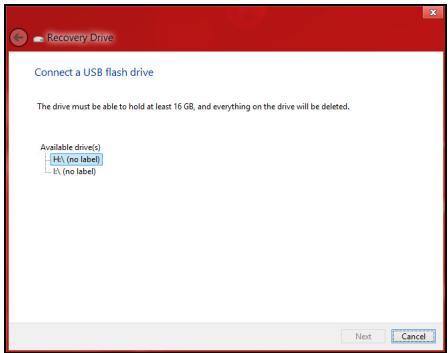
- Ekrānā būs redzama dublēšanas norise.
-
Izpildiet procesu, lidz tas ir pajeits.
-
Pec atkopšanas dubljumkopijas izveidosanas varat izvěléties datorā izdžest atkopšanas informaciju. Šīs informacijas izdžësanas gadijumā datora atjaunošanai var izmantot tikai USB atkopšanas dubljumkopiju, bet USB diska pazaudësanas vai izdžësanas gadijumā datoru nevar atjaunot.
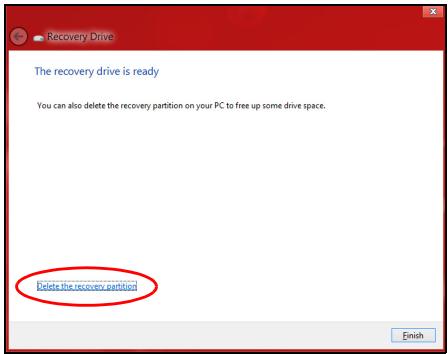
- Atvienojiet USB disku un to skaidri markejiet.
Svarigi! Duplejumkopijai uzrakstietunikalu,aprakstošu markejumu,piemeram,"Windows atkopšanas dubljuumkopija". Turiet dubljumu droša, labi iegaumējamā vieta.
Draiveru un lietojumprogrammu dublējumkopijas izveidosana
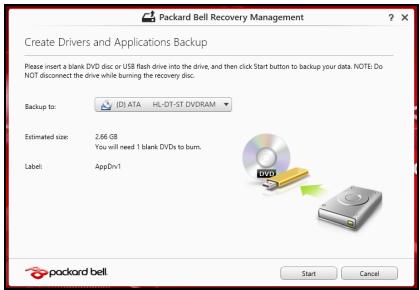
Lai izveidotu draiveru un lietojumprogrammu dublējumkopiju, kas satur rūnpicā ielādētu programmatūr un draiverus, kas nepiecesami jusu datoram, varat izmantot USB atminas disku vai, ja datoram ir DVD rakstītājs, vienu vai vairakus tutšus erakstāmus DVD.
- Izvēnlē Sākt ierakstiet "Atkopšana" un pēc tam noklikskinet uz Packard Bell Recovery Management lietojumprogrammu sarakstā.
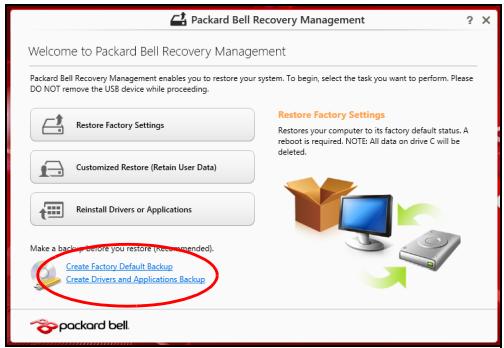
-
Noklikskjinet uz Izveidot draiveru un lietojumprogrammu dublëjumu. Pievienojiet USB disku vai ivietojiet sukšu DVD optiskajā diskdzinī, pēc tam noklikskjinet uz Tālāk.
-
Ja izmantojat USB disku, pirms turpinašanas pārliecinieties, vai USB diskam ir pietiekama kapacitate.

- Ja izmantojat DVD, tas paradīs arī, cik tukši, ierakstāmi diskiBUS nepiečiesami, lai izveidotu atkopšanas diskus. Pärliecinieties, vai jums ir nepiečiesamais identisku, tukšu disku skaits.
-
Lai kopetu failus, noklikskiniet uz Sakt. EkranaBUS redzamadubleşanas norise.
-
Izpildiet procesu, lidz tas ir pajeigs:
-
Ja izmantojat optiskos diskus, diskdzinis izstumj katru disku, tiklidz tas ierakstits. Iznemiet disku no diskdzija un izdariet atzimi ar permanento markieri.
Ja nepieciešami vairaki diski, pēc uzaicinajuma ievietojiet jaunu disku, pēc tam noklikskinet uz Labi. Turpiniet, lidz process in pajeigs.
- Ja izmantojat USB disku, atvienojiet disku un to pareizi markejiet.
Svarigi! Katrai dublējumkopijai uzmakstietunikalu,aprakstošu markejumu, piemēram, "Draiveru un lietojumprogrammu dublējumkopija". Turiet dublējumu droša, labi igeaumējamā vieta.
Sistēmas atkopšana
Lai akoptu sistemu:
- Veiciet nelielas korekcijas.
Ja viens vai divi programmaturas vai aparaturas vienumi ir pärstäjusi darboties pareizi, problemu var atrisinat, pärinstalejot programmaturu vai ierices draiverus.
Lai atkoptu programmaturu un draiverus, kas ieprieš instalěti rūnpīcā, skatiet "Draiveru vai lietojumprogrammu pārinstalëšana" 71 lpp.
Ar pārinstalēsanas norādījumiem programmatürai un draiveriem, kas nav iepriěkš instalěti, iepazīstieties izstrādājuma dokumentācijā vai atbalsta timekla vietne.
- Atgriezieties uz ieprieksejo sistemas stavokli.
Ja programmatūras vai draiveru pārinstalešana nepalīdz, probleμu var atrisināt, atgriežot sistēmu iefrieksejā stavoklī, kad viss darbojas pareizi.
Norādījumus skatiet "Atgriesanās uz agraku sistēmas momentuznē mumu" 75 lpp.
- Atiestatiet savu operetajsistemmu.
Ja nekas nepalidz atrisinat problemu un jus velteries atiestatit sistemu, saglabajot lietotaja informaciju, skatiet "Sistemas atgriesana uz tas rupnicas stavokli" 76 lpp.
- Atiestatiet systēmu uz rūpnicas stavokli.
Ja nekas nepalidz atrisinat problemu un jus vélaties atiestatit sistemu uz rupnicas stavokli, skatiet "Sistemas atgriesana uz tās rupnicas stavokli" 76 lpp.
Problemas novērşanas ietvaros var būt nepiecièsams pārinstalēt lietojumprogrammas un ierices draiverus, kas ir jau rūpnīcā iefriekš instalāti datorā. Varat pārinstalēt, izmantojot cieto disku vai izveidoto dublējumu.
- Citas lietojumprogrammas — ja japārinstalē programmatūrā, kas nav ieprieš instalēta datorā, izpildiet programmatūras instalēśanas norādījumus.
- Jauni ierīcès draiveri — ja jāpārinstalē ierīcès draiveri, kas nav iepriěks instalāti datorā, izpildiet ierīcei pievienotos norādījumus.
Ja veicat parinstalešanu, izmantojot Windows, un atkopšanas informacija ir saglabāta datorā:
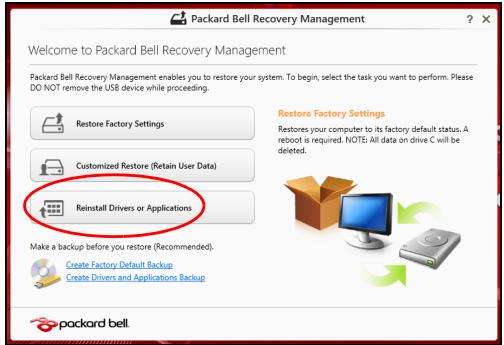
- Izvēnlē Sākt ierakstiet "Atkopšana" un pēc tam noklikskiniet uz Packard Bell Recovery Management lietojumprogrammu sarakstā.
-
Noklikskinet uz Pärinstalēt draiverus vai lietojumprogrammas.
-
Vajadzētu—but redzamai sadalai Saturs (no Packard Bell Resursu centres).
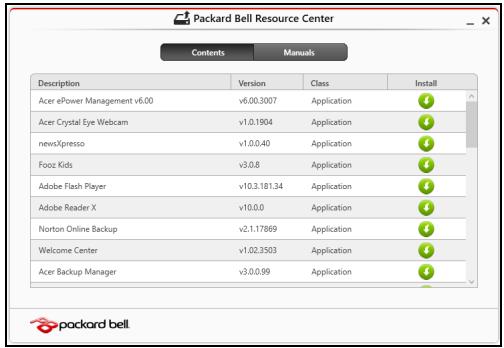
- Noklikskinet uz ikonas instalēt vienumam, kuru vēlaties instalēt, péc tam sekojiet norādījumiem uz ekrāna, lai pabeigtu instalaciju. Atkartojet šo darbūb u katram vienumam, kuru vēlaties pārinstalēt.
Ja veicat pārinstalešanu no draiveru un lietojumprogrammu dubljuma DVD vai USB diskdzint:
-
levietojiet Draiveru un lietojumprogrammu dubljums diskdzin'i vai to pievienojiet brivam USB portam.
-
Ja ievietojat DVD, pagaidiet vienumu Packard Bell Resursu centres, lai saktu.
-
Ja Packard Bell Resursu centres netiek seks automatiski, nospiediet Windows taustiou +
, pcc tam veiciet dubultklikófi uz optiská diska ikonas. -
Ja izmantojat USB disku, nospiediet Windows taustinu +
, pec tam veiciet dubultklikski uz diska, kas satur dublajumu. Veiciet dubultklikski uz Resursu centres. -
Vajadzētu but redzamai sadalai Saturs (no Packard Bell Resursu centres).
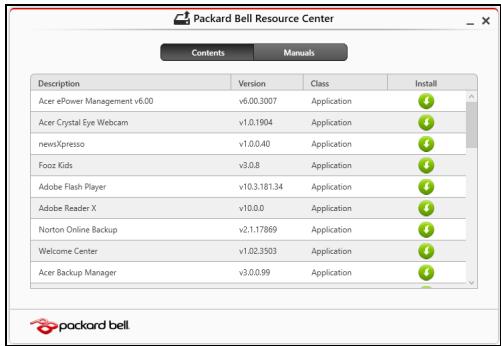
- Noklikskinet instalēt ikonu vienumam, kuru vēlaties instalēt, pēc tam sekojiet uzvednēm uz ekrāna, lái pabeigtu instalaciju. Atkārtojiet šo darbību katram vienumam, kuru vēlaties pārinstalēt.

Atgriesanas uz agraku sistemas momentuznemumu
Microsoft sistēmas atjaunināsana periodiski veic sistēmas iestatijumu "momentuznēmumu" un saglabā tos kā atjaunošanas punktus. Lielakajā dāla grūti atrisināmu programmatūras probleμu varat atgriezties kāda no šiem atjaunošanas punktiem, lai vělreiz palaistu sistēmu.
Windows automatiski izveido papildu atjaunošanas punktu katru dienu, kā arī katru reizi, kad instalējat programmatūr vai ierīces draiverus.
Piezime: Lai iegutu plašaku informaciju par Microsoft sistemas atjaunināsanas lietošanu, no Sakt icerkstiet "Palidziba" un pec tam noklikskiniet uz Palidziba un atbalsts lietojumprogrammu sarakstā. Ierakstiet "Windows sistemas atjaunošana" meklësanas palidzibas lodziā, pć tam nospiediet taustiμu Enter.
Atgriesanas atjaunoasanas punkta:
- Izvēnlē Sākt ivadiet "Vadības panelis" un pēc tam noklikskiniet uz Vadības panelis lietojumprogrammu sarakstā.
- Noklikskiniet uz Sistema un drošiba > Darbību centrs, péc tam noklikskiniet uz Atkopšana logo apakšā.
- Noklikskiniet uz Atvert sistemas atjaunošanu, pec tam uz Tālak.
- Noklikskinet uz pedeja atjaunošanas punkta (laika, kad sistema darbojas pareizi), noklikskinet uz Tālak, pēc tam uz Beigt.
- Tiek atvērts apstiprinājuma logs; noklikskinet Jā. Sistema tiek atjaunota, izmantojot norādīto atjaunošanas punktu. Sis process var aiznemt vairakas minutes un, iespējams, restartēs datoru.
Sistemas atgriesana uz tās rupnicas stavokli
Ja datorā rodas problemas, kuras nevar atkopt ar citām metodēm, iespējams, nepiecišams visu pārinstalēt, lái systēmu atgrietztu uz tās rūnpīcas stāvokli. Varat veikt atkopśanu no ciēṭa diska vai izveidotā atkopśanas dubljuma.
- Ja joprojām varat palaist sistēmu Windows un neesat izdzēsis atkopšanas nodlījumu, skatiet "Atkopšana no Windows" 76 lpp.
- Ja nevarat palaist Windows, originalais cietais disks ir pilinibā pārformatēts vai ir instalēts jauns cietais disks, skatiet "Atkopśana no atkopśanas dubljuma" 80 lpp.
Atkopšana no Windows
Säkt Packard Bell Recovery Management:
- No Sākt ierakstiet "Atkopšana" un pēc tam noklikskiniet uz Packard Bell Recovery Management lietojumprogrammu sarakstā.
Pieejamas divas iespējas: Atjaunot rūpnīcas iestatijumus (Atiestatit manu datoru) vai Pielāgota atjaunošana (Atsvaidzinat manu datoru).
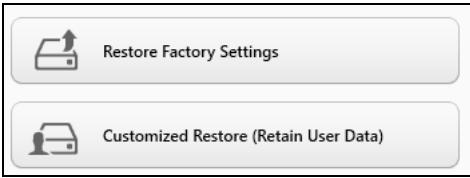
Izmantojot opciju Atjaunot rupnicas iestatijumus, tiek izdzësts viss cietadioka satura un péc tam pärinstalëta sistemas Windows, visa
programmatura un draiveri, kas iepriekš bija instalěti sistěma. Ja varat pieklüt svarīgiem failiem cietajā diska, dubléjiet tos tūlīt. Skatiet "Rūpnicas iestatijumu atjaunošana, izmantojot iespēju Packard Bell Recovery Management" 77 lpp.
Pielagota atjaunošana meginas saglabat jusu failus (lietotaja datus), bet pärinstales visu programmatūr un draiverus. Programmatūra, kas bija instalāta, kad iegādajāties datoru, tiks nonemta (iznemot programmatūr, kas instalāta no Windows Store). Skatiet nodalu "Pielagota atjaunošana, izmantojot iespēju Packard Bell Recovery Management" 79 lpp.
Rūpnīcas iestatījumu atjaunošana. izmantojot iespēju Packard Bell Recovery Management
- Noklikskiniet uz Atjaunot rupnicas iestatijumus.
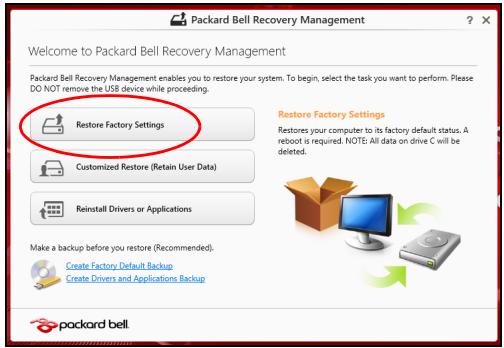
Uzmanibu! Izmantojot iespju "Atjaunot rupnicas iestatijumus", tiks izdzesti visi cieta diska faili.
- Tiek atverts logs Datora atiestatishana.
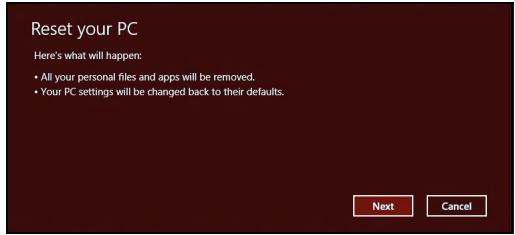
- Noklikskiniet uz Tālāk, pēc tam izvělieties, kā izdzěst savus failus:
a. Izmantojot opciju Nonemt tikai manus failus, pirms datora atjaunošanas tiek izdžesti visi faili, un tas ilgst apmēram 30 minūtes.
b. Izmantojot opciju Pilnigi iztirit disksu, pec katra faila izdzesanas tiek pilnigi iztirits disks, tatap cec atkopsanas failus vairs nevar skatit. Diska tirišana ir daudz ilgaka (lidz 5 stundam), tomer ir daudz drošaka, jo vecie faili tiek pilnigi nonemti.
- Noklikskiniet uz Atiestatit.
- Atkopšanas process sākas ar datora restartēšanu, pēc tam turpinās ar failu kopešanu uz cieto disku.
- Kad atkopšana pabeigta, varat sākt lietot datoru,atakrtojot pirmās darba sākšanas procesu.
Pielagota atjaunošana, izmantojot iespëju Packard Bell Recovery
Management
- Noklikskinet uz Pielagota atjaunošana (Saglabat lietotāja informaciju).

-
Noklikskinet uz Talak, pec tam uz Atsvaidzinat.
-
Atkopšanas process sākas ar datora restartēšanu, pěc tam turpinās ar failu kopešanu uz cieto disku. Šis process ilgst apmēram 30 minutes.
Atkopšana no atkopšanas dubljuma
Lai atkoptu no atkop'sanas dubljuma USB diska:
- Atrodiet savu atkopšanas dubljumu.
- Pievienojiet USB disku un iesledziet datoru.
- Jums ir jaiespjo F12 sakneesan izvelne, ja tā vēl nav iespjota:
a. Startējot datoru, nospiediet
b. Izmantojiet kreiso vai labo bultaustu, lai atlasitu izvelni Main.
c. Nospiediet lejupversto tausti, lidz atlasita F12 Boot Menu, nospiediet <F5> , lui so iestatijumu maintu uz Enabled.
d. Izmantojiet kreiso vai labo bultttaustiu, lai atlasifu izveliNl Exit.
e. Atkarībā no datoram izmantotā BIOS tipa atlasiet Save Changes and Exit vai Exit Saving Changes un nospiediet taustiŋu Enter. Atlasiet OK vai Yes, lai apstiprinātu.
f. Dators tiks restartets.
- Uzsaksanas laikā nospiediet
, lai atvertu sakneşanas izvelni. Sakneşanas izvelne lauj izveléties, ar kuru ieri ci sakt, pieméram, ar USB disku.
a. Izmantojiet bulttautinus, lai atlasitu USB Device, pec tam nospiediet Enter.
b. Windows sāk instalēšanu no atkopšanas dubljuma normalā sākšanas procesa viṭā.
-
Atlasiet tastatūras veidu.
-
Atlasiet Troubleshoot un péc tam izvélieties izmantojamo atkopşanas veidu:
a. Noklikskijnet uz Advanced, pēc tam uz System Restore, lái sāktu Microsoft sistēmas atjaunošanu: Microsoft sistēmas atjaunīsana periodiski izdara sistēmas iestatījumu “momentuznēmunu” un saglabā tos kā atjaunošanas punktus. Lielākajā dalā grūti atrisināmu programmatūras problēmu varat atgriezties kādā no šiem atjaunošanas punktiem, lái vělreiz palaistu sistēmu.
b. Noklikskijnet uz Reset your PC, lui saktu atiestatisanas procesu: Izmantojot opciju Reset your PC, tiek izdzësts viss no cietă diska, péc tam pärinstalëta sistema Windows, visa programmatura un draiveri, kas iepriekš bija instalëti sistema. Ja jus varat pieklut svarīgiem failiem cietajā diska, dublējiet tos tūlī pat. Skatiet "Datora atiestatisana no atkopşanas dublējuma" 82 lpp.
c. Noklikskinet uz Refresh your PC, lui saktu atsvaidzinăsanas procesu: Izmantojot opciju Refresh your PC, notiek meginajums saglabat jusu failus (lietotaja datus), bet tiks pärinstalë visa programmatura un draiveri. Programmatura, kas bija instalëta, kad iegadajaties datoru, tiks nojemta (iznemot programmaturu, kas instalëta Windows Store).
Skatiet "Datora atsvaidzinăšana noatakopšanas dublëjuma" 83 lpp.
Datora atiestatīsana no atkopṣanas dubljuma
Uzmanibu! Atiestatot datoru, tiks izdzesti visi cieta diska faili.
- Tiek atvērts logs Datora atiestatīšana.
- Noklikskinet uz Tālāk.
- Atlasiet atkopjamo operētājsistemu (parasti ir pieejama tikai viena opcija).
- Izvēliéties saglabāt visas izmaina s Caitajā diska:
a. Ja esat izdzësis atkopšanas nodalijumu vai kā citādi mainījis nodalijumus cietajā diskā un vēlaties saglabāt šīs izmainas, atlasiet Nē.
b. Lai pilnigi atjaunotu datora rupnicas iestatijumus, atlasiet Ja.
- Izvēlieties, kā izdzēst savus failus:
a. Izmantojot opciju Nonemt tikai manus failus, pirms datora atjaunošanas tiek izdžesti visi faili, un tas ilgst apmēram 30 minūtes.
b. Izmantojot opciju Pilnigi iztirit disku, pec katra faila izdzësanas tiek pilnigi iztirits disks, tātad pec atkopšanas failus vairs nevar skatīt. Diska tīrīsana ir daudz ilgāka (lɪdʒ 5 stundām), tomer daudz drošāka, jo vecie faili tiek pilnīgi noŋemti.
- Noklikskiniet uz Atiestatit.
- Kad atkopšana pabeigta, varat sākt lietot datoru, atkārtojot pirmās darba sākšanas procesu.
Datora atsvaidzinăšana no atkopşanas dubljuma
- Noklikskinet uz Talak.
- Atlasiet atkopjamo operētājsistemu (parasti ir pieejama tikai viena opcija).
- Noklikskiniet uz Atsvaidzinat.
- Atkopšanas process sākas ar datora restartēšanu, pēc tam turpinās ar failu kopešanu uz cieto disku. Šis process ilgst apmēram 30 minūtes.
Biežák uzdotie jautājumi
Turpāk sniegts saraksts ar situacijām, kas var rasties datora lietošanas laikā. Katrai no tām norādīts vienkārs risinājums.
Barošana ir ieslēgta, taču dators nestartējas vai nesaknéjas
Apskatiet barosanas indicatoru:
-
Ja tas nedeg, datoram netiek pievadīta strāva. Pārbaudiet tālākminētō:
-
Ja dators darbojas no akumulatora strāvas, iespējams, tam ir zems uzlādes limenis un tas nespēj nodrošināt datora barošanu. Pievienojiet mainstrāvas adaptertu, lai atkārtoti uzlādētu akumulatoru.
-
Gādājiet, lai mainstrāvas adapters būtu pienācīgi pievienots datoram un strāvas kontaktligzdai.
-
Ja tas deg, pārbaudiet tālakminēto:
-
Vai disksir optiskajā diskdzinī? Iznemiet to un nospiediet
+ + , lairestartetu systēmu. - Vai USB atminas ierici (USB disku vai viedtalruni) esat pieslédzis datoram? Atslédziet to un nospiediet
+ + , lui restartētu sistemu.
Ekrānā nekas nav redzams
Datora barošanas pārvaldības sistēma automātiski izslehže ekråna gaismu, lai taupītu enerɡiji. Nospiediet jebkuru taustiŋu, lai atkal ieslēgtu displeju.
Ja, nospiežot taustiŋu, displeješ netiek atkal ieslēgts, pastāv trīs iespējamie problemas cēloni:
- lespejams, ir parak zems spilgtuma limenis. Nospiediet (palielin), lai noreguletu spilgtuma limeni.
- lespejams, ka ārejais monitors iestatīts kā displeja ierīce. Nospiediet [1], lai atkal iestatītu datora displeju.
- Ja deg miega režima indicators, dators atrodas miega režimā. Nospiediet un atlaidiet barošanas pogu, lai atsāktu darbu.
No datora nav dzirdama audio
Pärbaudiet tālakminēto:
- lespejams, ir izslēgta skana. Windows uzdevumjosla apskatiet skaluma vadības (skalruṇa) ikonu. Ja ikona ir pārsvītrota, noklikskiniet uz tās un nonemiet atzimi opcjai Mute all (Izslēgt visu skanu).
- lespejams, ir parak zems skaluma limenis. Windows uzdevumjosla apskatiet skaluma vadibas ikonu. Skaluma regulešanai var izmantot art skaluma vadibas pogas.
- Ja datora linijas izejas portam ir pievienotas mikrofonaustihas, austinas vai arejie skalruni, tad ieksejie skalruni tiek automatiski izslegti.
Vélos iznemt optiskā diskdzina paliktni, neiesledzot barošanu
Optiskajam diskdzinim ir mehāniska diska izstumşanas caurums. Vienkärši ivietojiet caurumā pildspalvu vai papīra saspraudi un piespiediet, lai izstumtu paliktni.
Nereace tastatura
Mēginit datora USB portam pievienot ārejo tastāturu. Ja tā darbojas, sazinieties ar izplatītāju vai pilnvarotu servisa centru, jo pastāv iespēja, ka ir valīgs iekšējās tastāturas vads.
Nedarbojas printeris
Pärbaudiet talakmineto:
- Pärliecinieties, vai printeris ir pievienots strāvas kontaktligzdai un vai tas ir ieslēgts.
- Pärliecinieties, ka printera kabelis pareizi savieno USB pieslēgvietu ar attiecīgo printera pieslēgvietu.
Padomi un norādījumi Windows 8 lietošanai
Mēs zinām, ka šī ir jauna operētājsistēma, pie kuras nedaudz japierod, tāpēc esam izveidojuši dažus ieteikumus, lái palīdztūjums iesākt.
lespejams, ka jus vélaties paturēt prātā trīs jédzienus
1. Sakt
Poga Sakt vairs nav pieejama; jus varat palaist lietojumprogrammas no sakuma ekrana.
2. Elementi
Live tiles ir vienadi ar lietojumprogrammu sikteliem.
3. Charms
Charms lauj jums veikt noderigas funkcjjas, piemeram, satura koplietošanu, datoria izslēgšanu vai iestatijumu mainu.
Kä pieklüt charms?
Virziet kursoru uz labo augsejo vai apaksejo ekrana sturi, lai pieklutu charms, vai nospiediet Windows taustiu +
Kā var noklūt pie Sākt?
Nospiediet tastaturas Windows taustu, nospiediet Windows taustu +
Kā parlēkt starp lietojumprogrammām?
Virziet kursoru uz ekrana kreiso malu, lui apskatitu pašlaik palaisto lietojumprogrammu sīktēlus.
Varat nospiest ari Windows taustiu +
Kā izslegt datoru?
Nospiediet Windows taustinu +
Kadel ir jauns interfeiss?
Windows 8 jaunais interfeiss ir izveidots labam darbam ar skarienievadi. Windows Store lietojumprogrammas automatiski izmantos visu ekranu, un tās nav jāaizver tradicionalā veidā. Windows Store lietojumprogrammas tiks paradītas sākūmā, izmantojot dzīvos elementus.
Kasir "live tiles"?
Live tiles ir lidzigi lietojumprogrammu sikteliem, kas tiek atjaunoti ar jaunu saturu ikreiz, izveidojot savienojumu ar internetu. Piemeram, laikapstaklu vai birzas atjauninajumus var skatit, neatverot lietojumprogrammu.
Kā atblokēt datoru?
Lai atblokētu datoru, nospiediet jebkuru tausti un noklikskiniet uz lietotāja konta ikonas. Ja kontam iestatīta parole, tā jäevada, lai turpinatu.
Kä personalizēt datoru?
Varat personalizēt Sākt ar atskirīgu fona attelu vai sakartojot elementus atbilstoşi personīgajām vajadzībām.
Lai mainitu fonu, nospiediet Windows taustingu +
Kā parviēt olet elementus?
Noklikskiniet un turiet elementu, lui to atlisitu, pec tam velociet uz vietu Sakt, kur velaties, lui tas paradas. Citi elementi tiks parrVietoti, lui elementu novietotu jaunaja vieta.
Vai elementus var padarit lielakus vai mazakus?
Noklikskinet ar labo pogu uz elementa, pēc tam ekrāna apakšā redzamajā izvělnē atlasiet Mazáks vai Lieláks.
Kā personalizēt blokēsanas ekrānu?
Blośešanas ekranu var personalizēr ar atskirigu attelu vai atri paradot statusu un pazinojumus atbilstoşi personigajām vajadzībām.
Lai mainitu fonu, nospiediet Windows taustiŋu +
Ka aizvert lietojumprogrammu?
Virziet kursoru uz ekrana augsu un noklikskiniet, un velciet logu uz leju, lai aizvrtu lietojumprogrammu.
Varat aizvert lietojumprogrammas ekrana kreisajama, ar peles labo pogu noklikskinot uz siktela un atlasot Aizvert.
Vai var mainit ekrana izskirtspju?
No Sākt sāciet ievadīt “Vadības panelis”, lai atvērtu Meklet un parādītu rezultātus; noklikskiniet uz Vadības panelis > Pielāgot ekrāna izskirtspēju.
Es vēlos lietot Windows tā, kā esmu paradis — atdodiet man darbvīrsmu!
No Sākt noklikskiniet uz elementa Darbvirsma, lái skatītu tradicionalāl darbvirsmu. Varat piespraust bieži izmantotās lietojumprogrammas pie uzdevumjoslas, lái vienkārsī tās atvṛtu.
Ja noklikskināsit uz lietojumprogrammas, kas nav Windows Store lietojumprogramma, Windows to automatiski atvērs, izmantojot vienumu Darbvisma.
Kur ir manas lietojumprogrammas?
No Sākt vienkārśi sāciet ievadīt atveramās lietojumprogrammas nosaukumu, un Meklet automatiski atvērsies un parādīs rezultatus.
Lai skatitu visu lietojumprogrammu sarakstu, nospiediet atstarpes taustingu vai Izvelnes taustiu un noklikskinet uz Visas lietojumprogrammas.
Kā var novietot lietojumprogrammu pie Sākt?
Ja atrodaties Visas lietojumprogrammas un velialties lietojumprogrammu novietot pie Sakt, varat atlasit lietojumprogrammu un noklikskinat uz tās arpeles labo pogu. Ekrāna apakša redzamajā izvēnlē atlasiet Piespraust pie Sakt.
Kā nonemt elementu no Sākt?
Ar peles labo pogu noklikskiniet uz elementa un noklikskiniet uz Nogemt no Sakt izvelné, kas redzama ekrana apakša.
Kā var lietojumprogrammu novietot darbvismas uzdevumjosla?
Ja atrodaties Visas lietojumprogrammas un velialties lietojumprogrammu novietot vienuma Darbvisma uzdevumjosla, varat atlasit lietojumprogrammu un noklikskinat uz tās ar peles labo pogu. Ekrana apakṣas izvēnlē atlasiet Piespraust pie uzdevumjoslas.
Kā instalet lietojumprogrammas?
Varat lejuplădēt Windows Store lietojumprogrammas no Veikals. Lai nopirktu un lejuplădētu lietojumprogrammas no Veikals, nepiecišams Microsoft ID.
Es nevaru atrast lietojumprogrammas. piemēram. Notepad un Paint! Kur tās ir?
No Sakt vienkärši saciet ievadīt meklejamās lietojumprogrammas nosaukumu, lái atvērtu Meklet un parādītu rezultātus. Vai ari atveriet Visas lietojumprogrammas un ritiniet līdz "Windows piederumi", lái skatītu mantoto programmu sarakstu.
Kas ir Microsoft ID (konts)?
Microsoft konts ir e-pasta adrese un parole, ko lietojat, lui pierakstītos Windows. Varat lietot jebkuru e-pasta adresi, tomēr labāk izvēlieties to, kuru jau lietojat, lui sazinātos ar draugiem un pierakstītos milākajās timekla vietnēs. Pierakstoties savā datorā ar Microsoft kontu, jus savudatoru savienojat ar cilvekiem, failiem un ierīcēm, kas jums ir svarīgas.
Vai man tas ir nepieciešams?
Jums nav nepiecesams Microsoft ID, lai lietotu Windows 8, bet tas atvieglo dzivi, jo jus varat sinhronizet datus dažādās iekārtās, kurās pierakstāties, izmantojot Microsoft ID.
Ka to var jegut?
Ja esat jau instalējis Windows 8 un neesat pierakstijies ar Microsoft kontu vai jums nav Microsoft konta un vēlaties to iegūt, nospiediet Windows taustiŋ +
Kā var pievienot izlasi pārlukprogramma Internet Explorer?
Pārlukprogrammai Internet Explorer 10 nav tradiconālās izlases, bet tā viētā jūs varat piespraustīsinājumikonas pie Sākt. Pēc laps atvērsanas ar labo peles pogu noklikskiniet jebkurā lapas viētā, lái atvērtu izvēnlī ekrāna apakšā. Noklikskiniet uz Piespraust pie Sākt.
Kā pārbaudit Windows atjauninājumus?
Nospiediet Windows taustiu +
Kur var sanemt plašaku informáciju?
Lai iegutu papildinformaciju, ludzu, apmeklejiet
- Windows 8 apmáctibas: www.packardbell.comwindows8-tutorial
- Biežak uzdatie atbalsta jautājumi: support.packardbell.com
Lai aizsargatu savu dzirdi, sekojiet šim norādēm.
- Skalumu palieliniet pakapeniski, lidz dzirdat skaidri un erti.
- Pēc tam, kad jūsu ausis ir pieradušas, skajumu nepalieliniet.
- Neklausieties skali muziku ilgstoši.
- Nepalieliniert skalumu, lai nomäktu akrtējo troksni.
- Samazinet skalumu, ja nevarat dzirdet, ko jums saka blakus esosie cilveki.

Normativā informācija par radioierici
- Piezime: Turpmak sniegta nominativa informacija paredzeta tikai modeljem ar bezvadu LAN un/vai Bluetooth.
Normativā informácija par bezvadu adapteru
ASV - FCC un FAA
FCC ar savu ricibu ET Dokumenta izrakstā 96-8 ir pienēmusi drošibas standartu cilveku paklaušanai radiofrekvenču (RF) elektromagnetiskās energijas iedarbībai, ko izdala FCC certificēs apríkojums. Bezvadu adapters atbilst iedarbības uz cilveku ierobežojumiem, kas atrodami OET bilretena 65, papildinajumā C, 2001. gads, un ANSI/IEEE C95.1, 1992. gads. Pareizi izmantojot šo radio atbilstoši šaja rokasgrāmata dotajām instrukcjām, iedarbība uz cilveku būs ieverojami zemāka par FCC ieteiktajiem ierobežojumiem.
- Ir ieticams veikt turpmakos drošības pasākumus: Neaiztiecet un nepārvietojet antenu, kamī icerice veic raidīsancu vai uzṭversanu.
- Raidīsānas laikā neturiet nevienu componentu ar radio tādā veidā, ka antenna ir loti tuvu vai pieskaras kādai atklātai kermenā dalaj, it Ṫpaši sejai vai acīm.
- Neizmantojiet radio un nemēginiet pārraidīt datus, ja nav pievienota antenna; Šāda rīcība var sabojāt radio.
Izmantošana konkrētā vide:
- Bezvadu adapteru izmantošanu bīstamās viētās ierobežo nosacijumi, kurus nosaka šādu vietu drošības direktori.
- Bezvadu adapteru izmantošanu lidmašīnās reglamente Federal Aviation Administration (FAA).
- Bezvadu adapteru izmantošanu slimnīcās ierobežo katras slimnīcas noteiktie ierobežojumi.
Antenas izmantošana
Lai ieverotu FCC RF iedaribas ierobejoumus, zema pastiprinajuma iebuvetam antenimir jaatrodas vismaz 20 cm (8 collu) vai leiakā attaluma no visam personam vai minimālā attaluma, ko nosaka FCC moduloa atlaujas nosacjumi. FCC atlaujas ir iespējams aplikot FCC aprkojuma autorizešanas timekla vietne https://fjallfoss.fcc.gov/oetcf/eas/reports/GenericSearch.cfm, ievadot FCC identifikatoru, kas ir drukāts uz modulo uzlimes.
Eksplozivu ieriču attaluma bridinajums
Bridinajums: Neizmantojiet portativu raiditāju (tai skaita šo bezvadu adapteru) neaizsargatu aizdedzkapseju tuvumā vai eksplozīvā vide, ja vien raiditāja nav veiktas izmainjas, lai iegūtu kvalifikaciju šadai izmantošanai.
Antenas bridinajumi
- Bridinajums: Lai ieverotu FCC un ANSI C95.1 RF iedaribas ierobezojumus, ir ieteicams darbvirmas vai portativā datorā instalēta bezvadu adapterera antenu instalēt tā, lai nodrošinātu vismaz 20 cm (8 collu) attalumu no visām personām vai minimāl oattalumu, kādu nosaka moduja atlaujas nosacijumi. FCC atlaujas ir iespējams aplukot FCC apríkojuma autorizësanas timekla vietne https://fialloff.s.fcc.gov/oetcf/eas/reports/GenericSearch.cfm, ievadot FCC identifikatoru, kas ir drukāts uz moduja uzlimes.
- Bridinajums: Bezvadu adapters nav paredzets izmantošanai ar augsta pastiprinajuma virziena antenam.
Bridinajums par izmantoansu lidmasnas
- Uzmanibu: FCC un FAA noteikumi aiziedz radiofrekvencu bezvadu ieri'cu (bezvadu adapteru) izmanto'sanu gaisa, jo to signali var radit traucejumus kritiskos lidaparata instrumentos.
Vietjie iberobezojumi 802.11a, 802.11b, 802.11g un 802.11n radio izmantošanai
- Uzmanibu: Tadelj, ka 802.11a, 802.11b, 802.11g un 802.11n bezvadu LAN ieriču izmantotās frekvences vēl var nebst sasanotas visās valstīs, 802.11a, 802.11b, 802.11g un 802.11n izstradajumi ir paredzēti izmantošana tikai konkrēṭas valstīs un tos nedrǐkst lietot valstīs, kurās to izmantošana nav paredzēta. Kā šo izstradajumu lietotājs, jūs esat atbildīgs par to, lái izstradajumi tiktu izmantoṭi tikai tajās valstīs, kurām tiek ir paredzēti, un par to, lái tie tiktu konfigureti ar pareizo frekvenču un kanāla izvēli atbilstoši izmantošanas valstij. Jebkāda novirze no piëlaujamajiem jaudas un frekvenču iestatijumiem izmantošanas valsti ir valsts likumu pärkapumps un var tikt attieci gì sodits.
Bezvadusadarbspeja
Bezvadu adapters ir projektëts, lai butu sadarbspejīgs ar citiem bezvadu LAN izstrādājumiem, kas ir balstīti uz tiešas secības spektru paplašināsanas (DSSS) radiotehnologiju, un lai atbilstu šadiem standartiem:
- IEEE Std. 802.11b atbilstoSS standarts par bezvadu LAN
- IEEE Std. 802.11g atbilstošs standarts par bezvadu LAN
- IEEE Std. 802.11a atbilstošs standarts par bezvadu LAN (attiecas uz iericēm ar 802.11a atbalstu)
- IEEE Std. 802.11n projekts 2.0 atbilstošs bezvadu LAN
- Wireless Fidelity certifikats, ko nosaka Wi-Fi Alliance
Bezvadu adapters un jusu veseliba
Bezvadu adapters, tāpat kā CITas radioierices, izdod radiofrekvencu elektromagnetisko energiju. Tomér bezvadu adaptera izdotas enerjias limenis ir mazáks par citu bezvadu ieriču, piemēram, mobilo tālruju, izdoto elektromagnetisko energiju. Bezvadu adapters darbojas radiofrekvencu drošibas standartu un rekomendaciju noteikto vadliniju ietvaros. Šie standarti un rekomendacijas atspogulo zinatnieku aprindu vienpratibu un ir zinatnieku paneju un komiteju apspritžu rezultats, kas regulārī pärskata un interprete plašo petniecisko literaturū. Dažas situacijas vai vidēs uz bezvadu adaptera izmantošanu var attiekties ierobežojumi, kurus ir notecis ēkas ipašnieks vai attiecīgās organizacijas atbildīgie pārstavji. Piemēram, šādas situacijas var ietvert:
- Bezvadu adaptera izmantošanu, atrodoties lidmašīnă;
- Bezvadu adaptera izmantošana jebkurā citā vide, kur traucejumu risks ar citāiericēm vai pakalpojumiem tiek uzskatīts vai identificëts kā kaitīgs.
Ja neesat pärliecinats par to, kāda politika attiecas uz bezvadu adapteru izmantošanu konkrētā organizacijā vai vide (piemēram, lidostā), ir ieteicams vaicāt atlauju adaptera izmantošanai pirms to iesledzat.
FCC radiofrekvenču traucejumu prasibas (attiecas uz iericem ar 802.11a atbalstu)
So ierici drkst izmantot tikai iekstelpas, jo tā darbojas 5,15 lfdz 5,25 GHz un 5,470 lfdz 5,725 GHz frekvencu diapazonos. FCC prasa šo izstradajumu izmantot telpas frekvencu diapazonos no 5,15 lfdz 5,25 GHz un 5,470 lfdz 5,725 GHz, lai samazinatu kaitiguru traucjumisipjamibu apvienotā kanala mobilajas satelitusistemas. Lielas jaudas radari ir izvietoti ka galvenie lietotaji 5,25 lfdz 5,35 GHz un 5,65 lfdz 5,85 GHz frekvencu joslas. Ss radiolokacijas stacijas var izraisit traucjumus un/vai sabojat šo ierici. Šis bezvadu adapters nav aprikots ar konfiguracijas vadiklam, kas lautu mainit darbubu frekvenci ārpus FCC atlaujas darbam ASV atbilstoši FCC noteikumu 15.407. dalai.
Ši icerice atbilst FCC noteikumu 15. dalai. lertces darbība ir atkarīga no šiem diviem nosacijumiem:
- Štierice nedríkst izraísit kaitigus traucējumus.
- Sai ieriei ir jäakcepte jebkadi traucjumi, kas var izraisit nevelamu daribtu.
- Piezime: Adaptera izstarotā izejas jauda ir ieverojami zemaka par FCC noteiktajiem radiofrekvencu iedarbibas iberežojumiem. Neraugoties uz to, šis adapters jazmanto, ierices normalas funkcionēsanas laikā péc iespejas samazinot lietotāja kontaktu. Lai izvairitos no iespejas, ka FCC noteiktie radiofrekvencu iedarbibas iberežojumi tiktu parsniegti, ir ietecams saglabāt vismaz 20 cm attalumu (vai jebkuru citu tuvūma esosu personu) vai minimālo attalumu, kas ir noteikts FCC atlaujas nosacjumos, starp jums un datorā iebūvēto antenu. Autorizētu konfiguraciju informácija ir atrodama http://www.fcc.gov/oet/ea/, ivadot FCC identifikacijas numurs, kas atrodas uz icerics.
Traucejum pazinojumus
Sis bezvadu adapters ir pābaudīts, un konstatēts, ka tas atbilst ierobežojumiem, kādi noteikti B klases digitālajām iericēm saskaṇa ar FCC noteikumu 15. dalu. Sie ierobežojumi nodrosina adekvātu aizsardzūb投保 kaitigiem traucējumiem dzivojamās telpās. Sis bezvadu adapters izdod, izmanto un var izstarot radiofrekvenču enerígu. Ja bezvadu adapters netiek pareizi instalēts un izmantots atbilstoši instrukcjām, tas var
izraït kaitigus radiosakaru traucējumus. Taču nav garantijas, ka konkretā instalacijā nebūs šādū traucējumu. Ja šis bezvadu adapters izraïsa traucējumus radio vai tevīzijas raidīšanai (kurus var noteikt, izslēdzt o un ieslēdzt aprikojumu), lietotājs tiek aicināts noverst traucējumus, veicot vienu vai vairakus no šiem pasākumiem:
- Pagrieziet vai pārvietojiet traucētā apríkojuma uztverēja antenu.
- Palieliniet attalumu starp bezvadu adapteru un trauceto aprkojumu.
- Pievienojiet datoru ar bezvadu adapterukontaktligzdai elektriskajā kēdē, kurai nav pievienots traucētais apríkojums.
- Lai iegutu palidzibu, sazinieties ar izplatfaju vai pieredzeyusu radio/TV tehnisko specialiust.
- Piezime: Adaptera instalešana un izmantošana ir javeic, stingri ieverojot ražotaja instrukcjas, kas ir aprakstitas izstradajumam pievienotajai lietotajadokumentacijja. Jebkada cita instalešana vai izmantošana parkaps FCC 15.dajas noteikumus.
Kanada - Industry Canada (IC)
Šī B klases digitālā ierīce atbilst Kanādas standartam ICES-003.
"Lai novérstu licencētā pakalpojuma radiosakaru traucējumus, Šī ierice paredzēta lietošanai telpās un ne logu tuvumā, lái nodrošinatu maksimalū aizsardzību. Apríkojumam (vai tā parraidīsanas antenai), kas tiek uzstādīts ārpus telpām, ir nepiečiesama licence."
So izstrādājumu drīkst izmantot, stingri ieverojot izmantoṣanas valsts noteikumus un ierobežojumus. Lai uzzinatu vairak, sazinieties ar viētjo iestadi izmantoṣanas valsti. Lūdzu, aplukojiet http://ec.europa.eu/enterprise/rtte/implem.htm, lai redzētu jaunako valstu sarakstu.
Valstu kodu saraksts
So aprikojumu var izmantot turpmak minetajas valstis:
| Valsts | ISO 31662 burtu kods | Valsts | ISO 31662 burtu kods | Valsts | ISO 31662 burtu kods | Valsts | ISO 31662 burtu kods |
| Austrija | AT | Văcija | DE | Malta | MT | ApvienotāKaraliste | GB |
| Belžija | BE | Griekija | GR | Niderlande | NT | Ślande | IS |
| Kipra | CY | Ungărija | HU | Polija | PL | Lihtenšteina | LI |
| Čehijas Republika | CZ | Trija | IE | Portugale | PT | Norvegija | NO |
| Dānija | DK | Itälija | IT | Slovākija | SK | Šveice | CH |
| Igaunija | EE | Latvija | LV | Slovenija | SL | Bulgária | BG |
| Somija | FI | Lietuva | LT | Spanija | ES | Rumānija | RO |
| Francija | FR | Luksemburga | LU | Zviedrija | SE | Turcija | TR |
Zemā josla 5,15-5,35 GHz ir paredzēṭa tikai izmantošanai telpās.
Sis aprikojums atbilst Eiropas Savienibas direktivas 1999/5/EK pamatprasibam. Skatit Eiropas Savienibas atbilstibas pazinojumus; lai uzzinatu vairak, lasiet pievienoto atbilstibas deklaraciju.
| English | Hereby, ACER INC., declares that this devise is in compliance with the essential requirements and other relevant provisions of Directive 1999/5/EC. |
| Česky [Czech] | ACER INC. tímtó prohlášuje, že toto zařízení je ve shodě se základnímí požadavyk a dalšími príslušnými ustanoveními směrnice 1999/5/ES. |
| Daansk [Danish] | Undertegnede ACER INC. erklærer herved, at følgende udstyr overholder de væsentlige krav og øvridge relevante krav i direktiv 1999/5/EF. |
| Deutsch [German] | Hiermit erklärrt ACER INC., dass sich das Gerät Radiolan in Übereinstimmung mit den grundlegenden Anforderungen und den übrigen einschlögigen Bestimmungen der Richtlinie 1999/5/EG befindet. |
| Eesti [Estonian] | Käesolevaga kinnitab ACER INC. seadme vastavust direktiivi 1999/5/EÜ pöhinõuetele ja nimetatud direktiivist tulenevatele teistele asjakohastele sâtetele. |
| Spanish [Spanish] | Por medio de la presente ACER INC. declara que el dispositivo cumple con los requisitos esencias y cualesquiera除外as dispositions aplicables o exigibles de la Direcita 1999/5/CE. |
| Ελληνικά [Greek] | Δια του παρόντος η ACER INC. δηλώνει ὄτη η παρύσα συακευή συμμορφωνεται προς τις οὐσιώδεις απαίπησεις και τις λοιπές διατάξεις της Εθηγίας 1999/5/ EK. |
| François [French] | Par la présente ACER INC. déclare que cet appeareil est conformé aux exigences essentielles et aux autres dispositions pertinentes de la directive 1999/5/CE. |
| Íslenska [Icelandic] | Hér með lýsjir ACER INC. yfir pví að er i samræmi við grunnkröfur og aörar kröfur, sem gerða r eru i tilskipun 1999/5/EC. |
| Itaiiano [Italian] | Con la presente ACER INC. dichiarare che questo dispositivo è conforme ai requisiti essenziali ed alle autres disposzioni pertinenti stabilite alla direttiva 1999/5/CE. |
| Latviski [Latvian] | Ar šo ACER INC. deklare, ka šī ierîce atbilst Direktīvas 1999/5/EK būtiskajām prasībām un citiem ar to saistītajiem noteikumiem. |
| Lietuviú [Lithuanian] | Šiuo ACER INC. deklarujo, kad šis jrenginys attinka esminius reikalavimus irKitas 1999/5/EB Direktyvos nuostatas. |
| Malti [Maltese] | Hawnhekk, ACER INC., jiddikjara li dan jikkonforma mal- ti ijiet essenjali u ma provvedimenti o rajn relevanti li he mm fid-Dirrettiva 1999/5/EC. |
| Magyar [Hungarian] | Alulírott, ACER INC. nyilatkozom, hovy a készülék megfelela a vonatkozó alapveto követelményeknek és az 1999/5/EC irányelv egyéb eloírsainak. |
| Nederlands [Dutch] | Hierbij verklaart ACER INC. dat het toestel voldoet aan de essentièle eisen en de andere relevante bepalingen van richtlijn 1999/5/EG. |
| Norsk [Norwegiann] | ACER INC. erklærer herved at utstyret er i samsvar med de grunnleggende krav og øvrige relevante krav i direktiv 1999/5/EF. |
| Polski [Polish] | Niniejszym ACER INC. oświadcza, ze urzadzenie jest zgodne z zasadniczymi wymogami oraz pozostalyymi stosownymi postanowieniami Dyrektywy 1999/5/EC. |
| Portuguès [Portuguese] | ACER INC. declara que este dispositivo está conforme com os requisitos essenciais e autres disponções da Directiva 1999/5/CE. |
| Slovensko [Slovenian] | ACER INC. izjavlja, da je ta naprava skladna z bistvenimi zahtevami in ostalimi relevantnimi določili Direktive 1999/5/ES. |
| Slovensky [Slovak] | ACER INC. támto vyhlasuje, ze zariadenie splína základné požiadaky a větky príslušné ustanovenia Smernice 1999/5/ES. |
| Suomi [Finnish] | ACER INC. vakuuttaa täten että tämä laite on direktiivin 1999/5/EY oleellisten vaatimusten ja sitä koskevienn direktiivin muiden ehtojen mukainen. |
| Svenska [Swedish] | Härmed intygar ACER INC. attennaenhet stär i överensstammelse med väsentlga egenskapskrav och övriga relevanta bestammelser som framgår av direktiv 1999/5/EG. |
Francija
So aprkojumu izmantošanu regulē:
1.D.L.gs 1.8.2003, n. 259, 104. pants (aktivitate, uz kuru attiecas vispareja atlauja) izmantošanai āra un 105. pants (briva lietošana) izmantošanai telpas, abos gadijumos privātai lietošanai.
2.D.M. 28.5.03, par tiklu un telekomunikaciju pakalpojumu RLAN piekluves nodrošinăsanu sabiedrībai.
Razotājs nav atbildīgs par jebkādiem radio vai TV traucējumiem, kuru cēlonis ir neatlautas izstrādājuma modifikácijas.
Savienojumi un attalinati zemetaji
PELV (Protected Extra Low Voltage jab "aizsargats ipaşi zems spriegums")
Lai nodrošinatu apríkojuma āpaši zema sprieguma integritāti, ārejiem portiem pievienojiet tikai apríkojumu ar elektrotklu nodrošinātam elektriski saderigam shēmām.
SELV (Safety Extra Low Voltage jab "drosibas ipasi zemais spriegums")
Katrs sizstradajuma ivads un izvads ir klasificets ka drostbas tpaisi zemais spriegums.
Attalinati zemetaji
Lai novérstu elektrošoka iespějamíbu, pievienojet visus vietējos (individualos biroja) datorus un datoru papildaprikojumu vienai un tai pašai elektriskajai kēdei ěkas elektroinstalacijā. Šaubu gadījumā pārbaudiet ěkas elektroinstalaciju, lai novérstu attalinatā zemētāja situacijas.
Ekas elektrapgade
Piesledziet apríkojumu tikai tai ēkas elektroapgădei, kas atbilst jusu valsts pašreizejiem elektroinstalaciju noteikumiem. Apvienotajā Karalistē tie ir IEE noteikumi.
Baroanas avots un kabeli
Barosanas avots
Baroshanas avota ligzdas ieeja un ligzdas izeja (ja aprkota) ir klasificeta kā bistams spriegums.
Lai atvienotuaprkojumu no barosanas avota,ir jazrauj barosanas avota vads un jaznem akumulators. Sim nolukam ieteicams instalet ligzdas izvaduaprkojuma tuvumun viegli pieejamavieta.
leejas pielaujama jauda: Skatiet pielaujamas jaudas uzlimi datora apaksā, un nodrošiniet, lajus stravas adapters atbilstu noraditajam lielumam.
Nekādā gadījumā lietotājs nedrīkst meginat izjaukt barošanas avotu. Barošanas avotā nav nekādu mainamu detalu. Barošanas avota iekšiene ir bīstami spriegumi, kas var izraisīt nopietnus miesas bojājumus.
Defektivs barošanas avots ir jánogādā atpakal pie izplatītāja.
Strāvas kabeli un spreudnis
Šim izstrādājumam ir nepiecišams iezměts strāvas kabelis un spraudnis. Spraudnis der tikai strāvas kontaktligzdai ar zemējumu. Pirms spraudna pievienošanas pārliecinieties, ka strāvas kontaktligzda ir kärṭīgi savietena ar zemējumu. Neievietojiet spraudni kontaktligzda, kad tā nav savietena ar zemējumu. Lai iegūt u sīkaku informaciju, szainieties ar elektriki.
Vada garums nedrǐkst pārsnietg 2,5 metrus. Lai novēstu elektrobīstamības, nenōnemiet un neatspējojiet strāvas vada zēmējuma kontaktu. Apmainiet strāvas vadu, ja tas tiek bojats. Sazinieties ar savu izplṭātu, lai sanemu precīzu aizvietojumu. Eiropā spraudna pielaujamajai jaudai ir jabūt 250 VAC, vismaz 10 A. Spraudnim ir jabūt uzliktai starptautiskas agentūras atzinības zimei. Vadam ir jabūt piemērotam lietōsanai galalietotāja valsti. Sazinieties ar savu izplṭātu vai viētējām elektrības iestādēm, ja neesat pārliecināts par to, kāda veida strāvas vadu izmantot savā valsti.
Kabeli
Kabeliem, kas netiek ieklauti kopā ar izstrādājumu datora iepakojumā:
Sistemas EMC sniegums tiek garantets tikai tadā gadijumā, ja kabelis un interfeiss izmanto efektivu ekranēsani.
Ekraneta saskarnes kabela izmantošanu prasa USB, IEEE1394, serialais, printera, spelu, analogā vai digitālā audio/video, PS2, TV vai FM antenu un vispār visi liela ātruma kabelaju interfeisi.
Izmantojiet tikai UL 26AWG vai lielakus telekomunikaciju vadus.
Tikai Ethernet LAN vai RTC modema kabelu garums var parsniegt 3 metrus.
Packard Bell iesaka pievienot apalu ferita serdes skavu katram kabelim, kas saviano jusu datoru ar aparaturas ierici, kura nebija ieklauta komplekta ar jusu datoru.
- Ferita norāde: 28A-2029 no Steward (divas cilpas)
Izstrādājuma tertifikacijas laikā Packard Bell izmantoja šadu kabelu kvalitāt:
- USB2.0 certificeti kabei no Hama 46778
- IEEE1394 ekranets FireWire no Hama 50011
- RCA-RCA ekraneti audio/video kabeli no Thomson KHC001M, KHC012M, KHC028M
- Stereo ekranētus audio kabelus no Hama 43330H, 42714H
Siltuma uzkrasanas un portativie dati
Mainstrāvas adapteris un datora apakspuse var sakarst pēc ilgstošas izmantošanas.
Abos gadījumos ir ieteicams izvairfties no ilgstoša fiziska kontakta.
Korpusa aizsega nonem'sana un uzlik'sana
Pirms korpusa aizsega nonem'sanas, lai veiktu tehnisko apkopi vai modifikacijas apríkojumā, ir jāatvieno visi strāvas un modema vadi un jāiznem vai jāatspejo baterija.
- Uzmanibu: Dazi componenti datoria ieksiene pec ilgstoas lietoanas var sakarst.
Pec tam korpussir jaaizver pirms aprikojuma iesprausanas un ieslegsanas.
Lazera atbilstiba pazinojums
Optiskas ierces ir pārbaudītas un sertificētas kā atbilstoṣas Starptautiskas elektrotehniskas komisijas IEC60825-1 un Eiropas EN60825-1 standatriem 1. klases lazera izstrādājumiem.
- klases lazera izstradajumi netiek uzskatfiti par bistamiem. Optiskas ierices ir projektetas tada veidai, lai normalas daribbas vai noteiktu uzturesanas apstaklu laikaknekad nenotiktucilveku piekulansa lazera radiacijai virs 1. klases lmena.
Datora instalētās optiskās ierīces ir paredzēts izmantot tikai kā šādu elektronisko izstrādājumu componentus, un tādēl tās neatbilst attieçigajām Federālo noteikumu kodeksa 1040.10. nodjas un 1040.11. nodjas prasībām PILNIEM lāzera izstrādājumiem.
Tadel, ka lazera radiacijas iedarbiba ir loti kaitiga, nekada gadjumā lietotājam nav ieteicams meginat izjaukt lazera ierici.
lepakojums
Ši izstradājuma iepakojums ir atbilstošs Eiropas Vides Direktivai 94/62/EK no 1994.gada 20.decembra un tai lidzverftigajemi noteikumiem Franču likumdošana pēc rikojuma 98-638 no 1998.gada 20.jūlija.
Atbilst Krievijas tertificesanas noteikumiem

ME61
Musu apnemesan nodrošināt vides aizsardzību
Vide ir bijusi musu izstradajumu paša sirdi.
Packard Bell ir apnemies ierobezot savu izstradajumu ietekmi uz vidi izstradajuma dzives cikla laikā.
Sakot ar projektēsanas fāzi, izmantojot loti stingru iepirkšanas politiku, elektroniskajiem komponentiem tiek pieversta maksimāla uzmanība, lái iberežotu smago metalu, piemēram, svina, kadmija, hroma, dzīvsudraba utt. izmantošanu. Par katru izstrādājuma detalu piegādātājiem tiek prasīts ieverot visus normativos aktus.
Attiecibā uz nolietotiem izstradajumiem, ir veikti pasakumi, lai paredzētu un atvieglotu visu mūsu izstradajumu pärstradi. Tadel visas Packard Bell izstradajumos izmantotās plastmasas detalias, kas ir smagakas par 25 gramiem, ir apzimetas kā ISO 11469. Sis apzimjums lauj atri noteikt materialu un atvieglo tā valorizaciju. Tapat arī darbvismas dati hier Projekteti, lai tos būtu viegli izjaukt; skruves ir azstatas ar skavam.
Izstrādājumu likvidešana
Direktīva 2002/96/EK vai Elektrisko un elektronisko iekārtu atkritumu (EEIA) direktīva prasa lietotu elektrisko un elektronisko izstrādājumu likvidēsān un atseviški no sadzives atkritumiem, lai veicinātu atkārtotu izmantošanu, pārstrādi un citrus atgūsanas veidus, un samazinātu iznǐcinamō atkritumu apjomu, ar nolūku samazināt pildizgāztuves un dedzināsānun. Nosvitrotais atkritumu tvertnes logotips ir atgādinājums jums, ka šie izstrādājumi likvidēsānai ir jäskiro atseviški. Šie noteikumi

attiecas uz visiem Packard Bell izstradajumiem kā arī piederumiem, piēmēr am, tastaturu, peli, skalruniem, attalo vadību utt. Kad šie izstradajumi ir jalikvide, pärliecinieties, lai tie tiktu pareizi pärstradāti, sazinoties ar savu viētejo pašvaldību vai atdodot savu veco apríkojumu savam mazumirgotājam, ja vēlaties to aizstāt. Lai uzzinatu vairak, apmeklējiet www.packardbell.com/recycling.
Pirms apríkojuma likvidēsanas pārbaudiet, vai esat iznēmis visas baterijas, kas var būt ievietotas apríkojumā. Eiropas likumdošana nosaka, ka baterijas likvidēsani ir jāsavac atseviški no sadzīves atkritumiem. Neizmetiet savas izlietotās baterijas atkritumu tvertné. LikVIDejiet savas izlietotās baterijas ar bateriju savakšanas sistemu, kad tāda ir pieejama, vai vaicājet savam izplatītam vai pašvalībai, kādas infrastruktūras jus varat izmantot. Jūsu pūles lαus veikt izlietotu bateriju drošu savakšanu, pārstrādi un iznǐcināsano un palidžēs aizsargāt vi di un samazināt veselības apdraudējumu.
- Uzmanibu: Pastav spradziena risks, ja baterija tiek aizstata ar nepareizu tipu. Likvidejiet izlietotas baterijas, ieverojot instrukcjjas.
ENERGY STAR

Packard Bell ENERGY STAR kvalificētie produkti ietaupa jūsu naudu, samazinot elektrības izmaksas un aizsargājot vidi, uz tā rēkina neupureējot funkcijas vai kvalitāti. Packard Bell ir lepsn piedāvāt saviem klientiem produktus ar ENERGY STAR atzīmi.
Kas ir ENERGY STAR?
Produkt, kas ir kvalificeti ENERGY STAR, izmanto mazak energiaas un novere siltumnicas gazes izmešus, atbilstot stingrajam energiaes efektivitates vadlinijam, ko noteikusi Savienoto Valstu Vides aizsardzibas agentura. Packard Bell ir apnemies piedavat izstradajumus un pakalpojumus visa pasaulé, kas palidz clientiem taupit naudu, energia un uzlabot vides kvalati. Jo vairak energiaas més varam ietaupit ar lielaku energoeftektivati, jo vairak més samazinam siltumnicas gazes un klimata izmainu risku. Lai igutu vairak informácijas, skatiet www.energystar.gov vai www.energystar.gov/ powermanagement.
- Piezime: Šajā sadala ijetverta informacija var neattiekties uz jusu datoru.
Packard Bell ENERGY STAR kvalificētie produkti:
- ražo mazāk siltuma un samazina dzesēšanas daudzumu siltakos klimatos.
-
automatisch iesledzas "displeja miega" un "datora miega" režimā attiecīgi pēc 10 un 30 minūšu bezdarbības.
-
pamodina no "Miega" režima, ja tiek piespiests taustins uz tastatūras vai tiek pakustināpele.
- ietaupa vairak nekā 80% enerjias "Miega" režimā.
ENERGY STAR un ENERGY STAR atzime ir registretas Savienoto Valstu zimes.
Programmatūras licence
- Piezime: Vairums programmatūras lietojumprogrammu jau ir sakokneji instalētas jusu Packard Bell datorā. Tās ir gatavas lietošanai vai uzstādīsanai. Taču dazu izstrādājumu palaisanai ir nepiecišams CD vai DVD. Šie diski ir atrodami jusu datora iepakojumā.
Packard Bell Licences litgums (CD un/vai DVD izstradajumi). Šī origināla kopija ir jusu licences apliecinajums. Lūdzu, izturieties pret to kā vertigu ipašumu.
Svarigi!
Rupigi izlasiet pirms programmaturas instalešanas.
Sis licences ligums attiecas uz jums. Sis ir tiesisks ligums starp jums (gan kā individu vai kā uzēmumu) un Packard Bell. Instalejot programmatūru, jus piekritat uzemties šī liguma noteikumu saistibas. Ja nepiekritat šī liguma noteikumiem, nekavējoties atgrieziet visu savu datorsistemu, neatvērtos programmatūras ipekojumus, ja tādi ir, kā arī pievienotos noteikumus (tostarp rakstiskus materialus vai citus konteinerus) tajā viēṭa, kur tos sanēmāt, apmaina pret pilnu atlīdzūbu.
Packard Bell programmatūras licence
1. Licences pieškiršana
Sis Packard Bell licences ligums ("licence") lauj jums izmantot vienu Packard Bell PROGRAMMATURAS noraditās versijas kopiju, kas ir noradīta augstāk (kas var ietvert vismaz vienu CD vai DVD disku) uz jebkura viena datora, tikai tadā gadijumā, ja PROGRAMMATURA vienlaikus tiek izmantota tikai vienā datorā. Ja jums ir vairakas PROGRAMMATURAS licences, tad jebkurā brīdī jums var but tik daudz PROGRAMMATURAS kopju, cik licencu ir jusu rīcīb. PROGRAMMATURA tiek "izmantota" datorā tad, kad tā ir ielādēta pagaidu atminā (t.i., RAM) vai instalēta pastavigaj atminā (piemēram, cietajā diska, CD un/vas DVD, vai citā atminas iericde dotajā datorā), taču kopija, kas ir instalēta tīkla serveri ar nolūku izplatīt toitos datoros, netiek "izmantota". Ja sagaidāmais PROGRAMMATURAS lietotāju skaits pārsniegs
piemerojamu licencu skaitu, tad jums ir jaiievieš saprātigs mehānisms vai process, lai garantētu, ka personu skaits, kas vienlaikus izmanto PROGRAMMATÜRU, neparsniedz licencu skaitu. Ja programmatura tiek pastāvīgi instalā tcietajiskā vai datora atminas ierīcē (neskaitot tikla serveri), un viena persona izmanto šo datoru vairak nekā 80% no tā izmantošanas laika, tad šī persona var izmantot PROGRAMMATÜRU portatīvajā vai mājas datora.
2. Autortiesibas
PROGRAMMATÜRA ir Packard Bell vai tā piegādātāju Ṫpaśums un to aizsarga Savienoto Valstu autortiesibu likumi un starptautisko līgumu noteikumi. Tādēl pret PROGRAMMATÜRU ir jāizturas ṅapat kā pret jabkuru citu materialu, uz kuru attiecas autortiesibas, (piēmēram, grāmatu vai mūzikas ierakstu), ar iznēmumu, ka jūs dríkstat pārvietot CD un/vai DVD diska esoso PROGRAMMATÜRAS dalu, ja tāda ir, uz vienu cieto disku tādā gadījumā, ja jūs saglabājat originalu dublešanas vai arhivësanas nolūkos. Jūs nedrikstat kopēt CD un/vai DVD diska esoso PROGRAMMATÜRAS dalu vai rakstiskos materialus, kas ir pievienoti PROGRAMMATÜRAL.
3. Citi erobežojumi
Jus nadjukumak atjauninajums un visas ieprieksejas versjas.
Trešo pušu programmatura vai brivās programmatūras licences informácia
Programmatura, kas ir sakotneji ieladeta, iegulta vai citadi tiek izplatita ar Packard Bell nodrosinatajiem izstradajumiem, satur brivas vai treso pu su programmaturas programmas ("briva programmatura"), kas ir licencetas pec GNU Visparejjas publiskas licences ("GPL") noteikumiem. Briva programmatura ir attieci gip aztmeta. Uz jusu brivas programmaturas kopeshanu, izplatishan un/vas izmainishan attiecas GPL noteikumi.
Brīvā programmatūrā tiek izplatīta cerībā, ka tā būs noderīgā, taču BEZ JEBKÄDAS GARANTIJAS; pat bez netiesās garantijas par PIEMEROTIBU PARDOSANAI vai ATBILSTIBU NOTEIKTAM MÜRKM. GNU Vispārejās publiskās licences noteikumi vienmēr ir spekā. Jus varat apmeklet http://www.gnu.org, lai nekavējoties sanemtu GPL kopiju, vai rakstiet uz Free Software Foundation, Inc., un pieprasiet kopiju. Free Software Foundation, Inc., adrese ir: 59 Temple Place - Suite 330, Boston, MA, 02111-1307, ASV. Trīs (3) gadu laika, kas sākas ar brīdi, kad sanemat šo programmatūrū, iesniedzot mums rakstisku pieprasījumu, jus varat sanemt brīvās programmatūras pilnu mašīnasāmu pirmkoda kopiju atbilstoši GPL noteikumiem bez maksas, neskaitot datum neseju,iegādes un pārvietošanas izmaksas.
Sazinieties ar mums, ja jums ir papildu jautajumi. Musu pasta adrese ir 8F, 88, Sec. 1, Hsin Tai Wu Rd., Hsichih, New Taipei City 221, Taivana.
Indekss
A
akumulators
brdfinajums par zemu akumulatora
uzlades limeni 41
ievietosana 39
ipasibas 36
iznem'sana 39,40
pirmā lietosanas reize. 37
uzlade. 40
uzlades limena pbaraudisana 40
zems uzlades limenis 42
Atbalsts
Packard Bell timekla vietne. 53
Atjauninat
Windows automatiskā
atjaunināsana 63
Atkopśana
Atkopšanas parvaltbla 64
Atkop ana
Atkopšanas pārvaldības
programma 46
Atminas karsu lasitajs 29
atrietauisti 20
audio
probleu noversana 85
B
Baterijas 113
bateriju likvidešana. 113
biezak uzdatie jautjumi 84
BUJ. Skatietbiezi uzdotos jautajumus
C
CD-ROM
manuāla iznemśana 85
probleu noversana 85
D
Datoratirišana 11
Datora vide 8
dators
ieslegsanas indicators 21
Iridzekli 15
Diskzini
Atminas karsu lasitajs 29
Displejs Drošība
Interneta pakalpojumu sniedzejs Savienojums 47, 48
(Internet Service Provider jab ISP) 47 Ugunsmuris 56
Iznemamas datu neseju ierieces 31
K
Kabeli 10, 108 Kursors 27
L
LAN (lokalis tikls) 49
M
Modems 48
N
Normativ informacija 94,112 Norton Internet Security. 54,59
P
Packard Bell problemas. 84
Atkopšanas pārvalības CD-ROM 85
programma 46 displejejs 84
Timekla vietne 53 printeris 86
Pärlûks 53 startēsana. 84
savienojumi laba puse 24
tikls 31 priekspuse 22
skalruni Skats no kreisas puses. 21
atrais taustins 19,20 Skats no priekspuses 21
probleu noversana. 85 Spiegprogrammatura. 55
skarienpanelis 27 spilgtums
lietošana 27 atrie taustini 19
skats
kreisa puse 22
T
Tastatura Tikla savienojumi 49
atrie taustini 20 tikls 31
tastatura Traucejumi 108
problemu noversana. 86
U
Ugunsmuris 56 Uzturešana
universala seriala kopne 32 Atkopsanas pārvaldība 64
Uzla de Atkopšanas pārvaldības
limepa pbaraudisana. 40 programma 46
V
Veselfibas pasakumi 12 Vide. 112
W
WiFi 49,50 Windows izmantošana 46
Windows
Windows automatiskā
atjaunināsana 63
Naudotojo vadovas
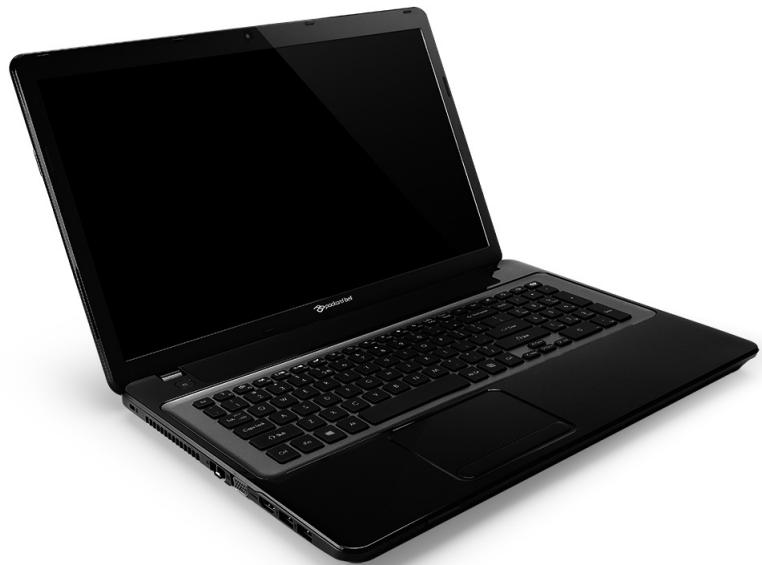
Packard Bell EasyNote LV
Turinys
Kompiuterio paleidimas 4
Belaidis rysys 4
Registrarija 5
Programinés jrangos diegimas 6
Atkūrimas 6
Susidurte su problemonis? 6