
LV44HCG-32344G50MNWS - Laptop PACKARD BELL - Manual de utilizare gratuit
Găsiți gratuit manualul dispozitivului LV44HCG-32344G50MNWS PACKARD BELL în format PDF.

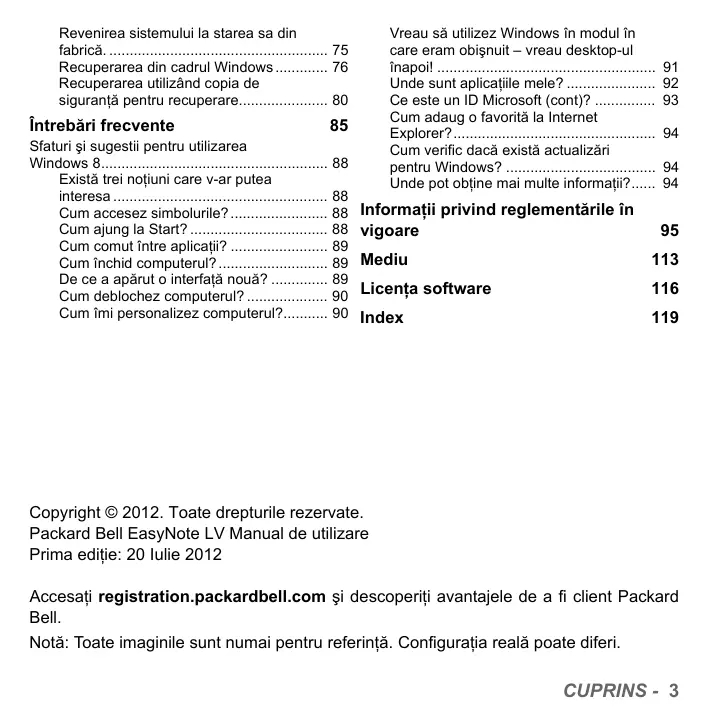


| Tip produs | Laptop |
| Marcă | Packard Bell |
| Model | LV44HCG-32344G50MNWS |
| Procesor | Intel Core i3 (estimare) |
| Memorie RAM | 4 GB DDR3 |
| Disc dur | 500 GB SATA |
| Ecran | 15,6 inchi LED LCD |
| Rezoluție ecran | 1366 x 768 pixeli |
| Placă grafică | Intel HD Graphics |
| Sistem de operare | Windows 8 |
| Conectivitate | 2 porturi USB 2.0, 1 port USB 3.0, HDMI, VGA, Ethernet RJ-45, mufă căști/microfon combo, cititor card SD/MMC/MS/xD |
| Fără fir | Wi-Fi 802.11 a/b/g/n, Bluetooth |
| Alimentare | Adaptor de curent 65 W |
| Baterie | Litiu-ion 6 celule |
| Autonomie baterie | Până la 4 ore (estimare) |
| Webcam | Integrată, 0,3 MP |
| Difuzoare | Stereo integrate |
| Touchpad | Multitouch cu gesturi |
| Dimensiuni | 38,2 x 25,6 x 2,5 cm (estimare) |
| Greutate | Aproximativ 2,5 kg |
| Securitate | Locație pentru lacăt Kensington |
| Întreținere și curățare | Deconectați înainte de curățare. Utilizați o cârpă umedă. Nu pulverizați lichid direct pe ecran. |
Întrebări frecvente - LV44HCG-32344G50MNWS PACKARD BELL
Întrebările utilizatorilor despre LV44HCG-32344G50MNWS PACKARD BELL
0 întrebare despre acest aparat. Răspundeți la cele pe care le cunoașteți sau puneți-vă propria.
Pune o întrebare nouă despre acest aparat
Descărcați instrucțiunile pentru Laptop în format PDF gratuit! Găsiți manualul dvs. LV44HCG-32344G50MNWS - PACKARD BELL și luați din nou în mână dispozitivul dvs. electronic. Pe această pagină sunt publicate toate documentele necesare pentru utilizarea dispozitivului dvs. LV44HCG-32344G50MNWS mărcii PACKARD BELL.
MANUAL DE UTILIZARE LV44HCG-32344G50MNWS PACKARD BELL
Pornirea computerului 4
Conexiunea wireless 4
Inregistrarea 5
Instalarea software-ului 6
Restaurare 6
Avei probleme? 6
Aspecte de bază privind computerul 8
Siguranta si comport 8
Másuri de siguranta 8
Māsuri privind sānātatea. 12
Cum sā vā cunoasteti computerul 14
Vedere de sus - afisaj 15
Vedere de sus -tastatura 16
Taste speciale 17
Vedere din fata 21
Vedere din stanga 22
Vedere din dreapta 23
Vedere bază 25
Zona de atingere 26
Elementele de bază ale zonei de atingere...... 26
Gesturile zonei de atingere 27
Effectuarea unui upgrade la
computer 28
Extinderea prin optiuni 28
Optiuni de conectivitate 28
Sursa de alimentare 34
Adaptor de c.a. 34
Acumulator 35
Characteristicle accumulatorului 35
Inlocuirea bateriei 37
Montarea 山 demontarea acumulatorului.. 38
Incarcaea accumulatorului 39
Verificarea nivelului de incarcare a accumulatorului 39
Optimizarea duratei de viata acumulatorului 39
Avertisment de nivel scazut de incarcare a accumulatorului 40
Managementul alimentarii 42
Economisirea energiei 42
Software 45
Utilizarea Windows 山 a software-ului 45
Oferta pentru securitatea pe Internet 45
Primii paşi pe Internet 46
Protejarea computerului 46
Selectati un furnizor de servicii Internet... 46
Conexiuni in retea 48
Navigati pe Internet! 51
Securitate 52
Recuperare 62
Crearea unei copii de siguranta pentru recuperare 63
Crearea unei copii de siguranta pentru drivere si aplicati.. 67
Restaurarea systemului 69
Reinstalarea driverelorsi aplicatiilor 70
Revenirela la un instantaneu anterior al
sistemului 74
Revenirea systemului la starea sa din fabrica. 75
Recuperarea din cadrul Windows 76
Recuperareautilizandcopia de siguranta pour truc recuperare. 80
Intrebari freventa 85
Sfaturi si sugestii pentru Utilizarea Windows 8. 88
Cum verific dacă există actualizări pentru Windows? 94
Undepotobtinemai multe information? 94
Informati privind reglementarile in vigoare 95
Mediu 113
Licenta software 116
Index 119
Copyright © 2012. Toate drepturile rezervate. Packard Bell EasyNote LV Manual de utiliser
Prima editje: 20 Iulie 2012
Accesati registration.packardbell.com 山 descoperiti avantajele de a fi client Packard Bell.
Notă: Toate imaginile sunt numai pentru referintă. Configurată reală poate diferi.
Pornirea computerului
Vă multumim pentru că ați achizionat acest computer Packard Bell!
Acest ghid are rolul de a vă familiariza cu characteristicile computerului dvs. si de a vă înlesni lucrul cu acesta.
După configurareași pornirea computerului conform instruetiunilor de configurare, vi se vor punecateva intrebări ce va vor asista în conectarea la Internet. Computerul dvs. va configura apoi software-ul instalat.
Conexiunea wireless
Pentru a va conecta la o retea fara fir, verificati mai intai dacà sunt activate characteristice fara fir ale computerului dvs. si dacă ruterul sau modemul la care doriti sα va conectaşi este, de asemenea, configurat corespunzător.
- Dacă funția wireless nu este pornă, apăsăti tasta Windows (■) + W, tastăti „wireless", apoi datec clipec pe Wireless. Dată clipec pe butonul de comutare de la Wi-Fi pentru a activa conexiunea wireless. Dată clipec din nou pentrudezactivare.
- Pentru a va connecta la o retea, apasa tastele Windows (■) + W, tastati "wireless", apoi dati clic pe Conectare la o retea. Selectati reteaua dorità si introduci parola (dacă este nevoie).
- După o scurtă intârziere, computerul dvs. trebuie să se conecteze la Internet.
Dacă rețeaua dvs. nu a fost detectă tă sau în cazul în care computerul nu se connecteză la Internet, consulțați furnizorul de servicii Internet (ISP)
sau documentata ruterului. După ce computerul porneșteși il puteti適用, descideți Internet Explorerși urmati instruetionile.
O alla varianta ar fi sa utilizes un cablu de retea pentru a va conecta direct la un port de retea al ruterului. Consultati ISP-ul dvs. sa ghidul de/utilizare al ruter-ului.
Inregistrarea
Este recomandat să inregistrati computerul la prima'utilizare. Astfel, veți avea anumite avantaje, cum ar fi:
Deservire mai rapida din partea reprezentantilor nostri instruiti.
- Calitatea de membru in comunitatea Packard Bell: benefici di promotii si participati la studii de piata.
Noutati de la Packard Bell
Mod de inregistrare
La prima pornire a computerului, va fi affișata o fereastră care vă va invita să vă inregistrăți. Complețați informațiiș dati clic pe Următorul. A doua fereastră contîne campuri optionale, care ne vor ajuta să vă oferim o experientă personaliză.
Alta optiene
Un alt mod in care va puteti inregistra produsul Packard Bell este sa visitate site-ul nostru Web la adresa registration.packardbell.com. Alegeti tara si urmati instructiunile simple.
După inregistrare, veți primi un mesaj de confirmare cu informații importante, pe care va recomandam să le păstrați intr-un loc Sigur.
Instalarea software-ului
Computerul dvs. va instalala automat software-ul si se va pregăti pentru utilizes. Aceste operatiuni pot dura CATVA timp, nu inchideti computerul; asteptași până la terminarea instalării.
Restaurant
Trebuie să creati discuri de restaurare CAT mai curand posibil. Programul Recuperare va permite să creati discuri de restaurare ŞI apoi să restauarti tau sa reinstalati aplicatiile si driverele furnizate de Packard Bell.
Aveṭi problema?
Packard Bell ofera mai multe optiuni de asistentă.
Asistenta Packard Bell
Nu uitaşi să notaşi în spațiul special oferit în acest ghid numărul de series al computerului dvs., datași locul achizitionări, precumși numele modelului; păstrași dovada achizitionări computerului. Dacă ne sunați, vă rugămșă vă notaşi în prealabil orice mesaj de eroare care vă cauzează problemeși, dacă este posibil,și vă aflatași în fața computerului pornit. Dacă dispuneti de toate acestea atunci cand ne contactași, veți putea primi asistență mai amânunteiși mai rapid.
Site Web Packard Bell
Vizitatei www.packardbell.com - Consultați sectiunea de asistentă; contine informati actuizate, ajutor, drivereși aplicatiți pentru descârcat.
Informati di despre garantie si date de contact
Puteti gasi in Ghidul de garantie al computerului dvs. informati despre garantia computerului si cum sa luati legatura cu departamentul de asistentă tehnica.
Aspecte de bază privind computerul
Siguranta si comport
Măsuri de siguranta
Respectați indicatorile de mai jos pentru a utiliser computerul intr-un modcomfortabilși pentru a evita problemele de sanătate.
Mediul computerului
Asigura-va daca computerul:
- Este utilizes pe o suprafata stabilă, suport sau masă. Ocadere poate afecta in mod grav computerul.
- Nu se folosește pe suprafete cu vibrății pau in cadrul activitatei sportive, a exerciților pau alte activitatei intr-un cadru dinamic. Vibrățile pau miscarea pot slăbi sistemele de prindere, pot deteriorora componentele interneși pot chiar provoca scurgeri ale acumulatorilor.
- Se afla la distantă de lumina solară directăși de surse de caldură.
- Se află la distança de campuri magnetice Şi de orice dispositiv care generează electricitate statică.
- Este păstrat la minim 30 de centimetri distanță de un Telefon mobil.
- Nu se află intr-un mediu cu mult praf sau umed.
-
Nu este folosit lángă apă. Nu vărsatî niciun fel de lichide pe sau in computer.
-
Nu este asezat pe un covor sau orice alta suprafata care ar putea avea sarcina electrica.
Notă
-
Sloturile si orificile sunt prevăzute pentru aeresire, în vederea asigurări unei functionari corespunzătoare a produsuluiși a protectiei sale la supraíncăzire. Aceste beschideri nu trebuie blocate tau acoperite. Orificile nu trebuie să fie niciodata blocate prin așezarea produsului pe un pat, sofa, păturața suo o alta suprafăță similară. Acest produs nu trebuie să fie așezat niciodata pe un radiator pau un aparat produçător de caldură sut intr-o instalăție incorporata dacă nu se asigură aeresirea adecovata.
-
Nu introduci obiecte de niciun fel in acest produs prin sloturile carcasei deoarece pot atinge puncte cu tensiune periculoase sau把这些 cu pericol de scurtcircuit care ar putea produce un incendiu sau o electrocutare. Nu varsati niciun fel de lichide pe sau in produs.
- Pentru a evita deteriorarea componentelor interne Şi a preveni scurgerea bateriei, nu puneti produsul pe o suprafata caret vibrează.
- Nu-l folosoti niciodata加密 intr-un mediu sportiv, de exerciti fizice sau orice mediu cu vibrati care ar putea provoca un scurcircuit neasteptat sau ar putea deteriorora dispositivele rotative, HDD, unitatea optica si ar putea chiar expune la riscuri legate de bateria cu litiu.
Cabluri
Asigurati-vac:
-
Nu sunt deformate caburile Şi că nu există pericol de a calca cineva pe ele sau să se impiedice cineva de ele.
-
Nu există alte obiecte care să striveasca caburile.
- Cablul de alimentare este conectat la computer inainte de a conecta cablul de alimentare la przy electrică de c.a.
- Cablul de alimentare este scos din przyea electrica inainte de a deconnecta cablul de alimentare de la computer.
- Cablurile de alimentare cu trei pini sunt conectate la o przyă electrică cu impământrare.
- Priza deurrent electriceste accesibla 山 la cat mai mica distancta de computer (nu suprasolicitatei priza cu prea multe adaptoare).
In cazul in care computerul foloseste un adaptor extern de c.a.:
- Nu acoperiti si nu asezati obiecte pe adaptorul de c.a. Lasaşi adaptorul sa se raceasca in mod corespunzător in timul utilizării ferindu-l de contactul cu alte obiecte.
- Utilizati numai adaptorul de c.a. furnizat impreună cu computerul dvs. Deşi alte adaptoare pot avea un aspect similar, utilizes area acestora poate avaria computerul. Dacă este nevoie de inlocuirea componentelor, folositi doar这点 certificate pentru utilizes area in computerul dumneavoastră.
Curatarea computerului
- Scoatei intotdeauna computerul din przya de curent electric inainte de a-l curata.
- Nu utilizati agenti de curătare lichizi sau cu aerosol, utilizati o cârpă umedă.
-
Nu pulverizati niciodata produse de curatare direct pe ecran.
-
Dacă ați vărsat lichide pe computer, opriti-l imediat, deconectăti adaptorul c.a., scoatei accumulatorulși uscati-l complet inainte de repornirea computerului. Dacă este besoinar, asteptăti până a doua zi.
Notă: In cazul in care computerul dvs. are sloturi pentru carduri de memorie sau extensii, este posibil ca in acestea să fie introduse plăci aparente din plastic. Plăcile aparente protejează sloturile nefolosite contra prafului, obiectelor metalice sau altor corpuri străine. Păstrati plăcile aparente pentru a fi folosite că nu există carduri in sloturi.
Service-ul computerului
Nu incercati sā reparati dumneavoastrà personal computerul doarece desciderea sì scoaterea capacelor va poate expune la tensiuni periculoase sau alte riscuri. Contactati personalul calificat pentru orice lucrări de service.
Deconnectati computerul de la prise de perete 山 contactati personalul de service calificat atunci cand:
- cablul de alimentare sau stecarul sunt deteriorate, tăiate sau uzate
s-a varsat lichid in produs, - produsul a fost expus la ploaie sau apă,
- produsul a fost aruncat sau carcasa a fost deteriorata,
- produsul prezintă o modificare vizibila a performantei,
- produsul nu functioneaza normal dupa respectarea instructiunilor de fonctionare.
Notă: Reglăti numai acele comenzi care sunt cuprinse in instruciunile de fonctionare, deoarece reglarea incorcetă a altercomenzi se poate solda cu deteriorareași va necessities adesea lucrări extinse din partea unui tehnician calificat pentru a readuce produsul la starea normală.
Măsuri privind sănătatea
- Suprafata de dedesubt, zonele din jurul orificilor de ventilare.si adaptorul pentru c.a. pot deveni fierbinti. Pentru a evita rănirea, asigurati-vă ca acestea nu intră în contact cu pielea Sau cu corpul dvs.
Dispositivul si anexele sale pot contine PIEse mici. Nu lasati la indemana copilor mici. - Computerul Şi accesorile pot contineciesmici. Nu lasati la indemana copiilor mici.
- Dacă lucrati sau va jucati la computer ore in sir, avei grijă să faceti pauze regulate. Indepartati-va din candid in candid privirea de la ecranul computerului. Nu Utilizati computerul dacă sunteti obosit.
- Asezati computerul astfel incat să lucrati intr-o poziţie naturalăși relaxata. Asezati la indemână articolele pe care le UTILizati frevent.
- Pozitionati computerul direct i n fata dvs., pentru un comport si siguranta sporite. Asigurati-va că tastatura si zona de atingere se afla la o inaltimecomfortabila. Ecranul trebuie să se afle la o distanță de circa 45-70 de cm (18-30 inchi) de ochii dvs.
Dacăutiliză computerul perioade lungi de temp așezat la birou, cumpără t o tastatura externă care vă va oferi un comport imbunățit.
- Pentru a vă proteja auzul atunci cánd folosiţi difuzoare sau căsti, mariti treptat volumul până cánd puteti auzi clar Şicomfortabil; nu mariti volumul după ce urechile dvs s-au obisnuit. Nu ascultăi la volum ridicat
perioade lungi de temp. Nu mâriti volumul pentru a anula ambientele zgomotoase; reduceti volumul dacă nu puteti azi vorbind personele din jurul dumneavoastră.
- Partea de sub computer, adaptorul de alimentare.si aerul din fantele de aerisire pot deveni fierbinti in timpul utilizarii. Evitatci contactul prelungit cu corporul si nu asezati computerul pe genunchi in timpul functiunarii.

- Verificati dacă fantele de aeresireși deschizaturile computerului nu sunt obstruţionate sau acoperite. Nu așezați computerul pe o suprață moale (covor, scaun sau pat) ce ar putea bloca fantele de aeresire.
- Nu introduci obiecte de niciun fel in sloturile de ventilatie sau ale carcasei deoarece pot atinge puncte cu tensiune periculoasau pot scurtcircuitaciese, ceea ce ar putea produce un incendiu sau electrocutare.
- Unele afeciuni ale mainilor,他们在该市,bratelor,gatului,umerilor, picioarelor si spatelui pot fi associate cu, sau agravate de anumite actiuri repetitive. Pentru a reduce pericolul aparitiei de astfel de afeciuni, utilizes tastatura cu incheieturile drepte si cu mainile si incheieturile fara sa atinga tastatura. Daca apar perioade cu dureri, furnicaturi, amorteli sau alte forme de discomfort, luati legatura cu medicul dvs.
- Recomandam ca pärintii să supravegheze copii atunci cánd se joacă la computer. Dacă dvs. sau copii dvs. aveți oricare+dentre următoarele simptome: ameteli, vedere neclară, palpitații oculare sau musculare, pierderea cunoștîntei,dezorientare miscări sau convulsii involuntare, intrerupeti IMEDIAT Utilizarea computeruluiși consulțați medicul. Acest lucru se poate intâmpla chiar dacă persona nu are antecedente de epilepsie.
Cum să vă cunoastetei computerul
După configurarea computerului așa cum se arata în instructiunile de configurare, permiteți-ne să vă prezentăm noul dvs. Packard Bell computer.
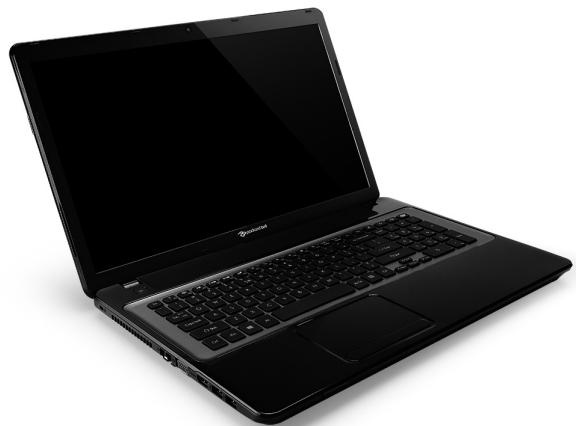
Packard Bell EasyNote LV
Vedere de sus - afisaj
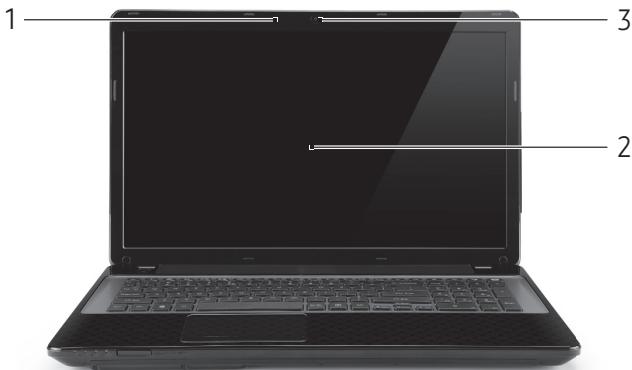
| # | Pictogramă Element | Descriere |
| 1 | Microfon | Microfon intern pentru înregistrarea sunetului. |
| 2 | Ecran de afișaj | Mai este numit și Afișaj cu cristale lichide (LCD) și afișează activitatea computerului. |
| 3 | Cameră Web | Cameră Web pentru comunicare video. Indicatorul luminos de lângă camera Web indică faptul că aceasta este activă. |
Vedere de sus - tastatură
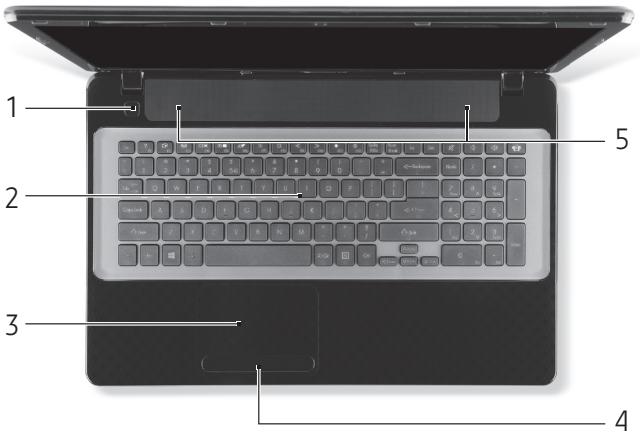
| # | Pictogramă | Element | Descriere |
| 1 | Indicator/bution de alimentare cu energia a computerului | Pornește și oprește computerul. Indică niveul de alimentare al computerului. | |
| 2 | Tastatură | Pentru introducerea datelor în computer. - Tastele speciale sunt descrize la pagina 17. | |
| 3 | Zona de atingere | Disposizitiv de indicare sensibil la atingere care funționează ca un maus de computer. | |
| 4 | Butoane cli(c)(stânga și dreapta) | Partea stângă și partea dreaptă a butonului funționează ca boutoane de selecție stânga și dreapta. | |
| 5 | Difuzoare | Asigură iesire audio stereo. |
- Notă: Indicatoarele de pe panoul frontal sunt vizibile chiar Şi atunci cand capacul computerului este inchis.
Taste speciale
Tastatura computerului dvs. include taste care activează functii speciale. Functia fiecărei taste este marcată în mod clar printr-o pictogramă.
| Pictogramă | Funcție | Descriere |
| Fn | Tastă rapidă pentru cea de-a doua functție | Activează o a doua functție la anumite taste. De ex., apăsăti tasta Fn pentru a activa tastele F1 până la F12. |
| ? | Ajutor | Deschide meniul Ajutor. |
| Copie de siguranta | Acest instrument vã permite sã creati copii de siguranta ale computerului dvs.; fie ale înregului systemd sai ale fișierelor și folderelor selectate. Creati un program regulat sai facței copii oricând doriti. | |
| (θ) | Comunicații | Activează /dezactivează dispositivele de comunicație ale computerului. |
| □□ | Comutare afișaj | Comută afișajul încecran de afișaj, monitor extern (dacă este conectat) și ambele. |
| ⊕- | Ecran gol | Oprește lumina de fundal a ecranului pentru a economisi energia. Apăsași orice tastă pentru reveni. |
| ∅ | Comutare zonă de atingere | Activează șidezactivează zona de atingere. |
| >|| | Redare/Pauză | Redă Sau oprește temporar fișierul media selectat. |
| □ | Oprire | Oprește redarea fișierului media selectat. |
| ≪ | Anterior | Revine la fișierul media anterior. |
| » | Următorul | Trece la următorul fișier media. |
| Luminozitate scăzută | Reduce luminozitatea afișajului. | |
| Luminozitate mărătă | Mărește luminozitatea afișajului. | |
| Socializarea în cadrul rețelelor | Deschideți aplicăția Rețele sociale. - Dacă aplicăția nu este instalata, tasta va lansa aplicația de mesagerie instantanee. | |
| Volum mărit | Mărește volumul sunetului. | |
| Volum scăzut | Reduce volumul sunetului. | |
| Comutare difuzor | Porneșteși oprește difuzoarele. |
Taste rapide
Computerul utilizează taste rapide (combinatiţii de taste) pentru a accesa tastele functionealeși comenzile de navigare.
Pentru a activa tastele rapide, apasati siti tinei apasata tasta Fn (stanga jos) inainte de a apasa cealaltastastadin combinatia de taste rapide.
| Tastă rapidă | Funcție | Descriere |
| Fn + taste speciale (consultați pagina 17) | Taste fonctionale | Activează tastele F1 până la F12. |
| Fn + < | Acasă | Defilare către începutul unui document. |
| Fn + > | Sfărșit | Defilare către sfărștitul unui document. |
| Fn + ∧ | Pagină sus | Defilare în sus cu o pagină într-un document. |
| Fn + ∨ | Pagină jos | Defilare în jos cu o pagină într-un document. |
- Notă: Nu este nécessară apăsarea tâstei Fn pentru a utilizesa tâstele speciale F1 - F12 atunci când porniti computerul sau când UTILIZATI BIOS-ul.
| # | Pictogramă | Element | Descriere |
| 1 | Indicator de alimentare cu energia | Indică nivalul de alimentare al computerului. | |
| Indicator baterie | Indică starea bateriei computerului. - Incârcare: Lumina este galbenă că acumulatorul se incarcă. - Complet Incârcat: Lumina este albastre în modul c.a. | ||
| Indicator HDD | Indică dacă unitatea de hard disc este activă. | ||
| Indicator comunicare | Indică starea dispositivului de conectare wireless al computerului. | ||
| 2 | IIIIMM MULTIMODIONGA SxD PRO | Cititor de cartele multi-in-1 | Acceptă carduri Secure Digital (SD), MultiMediaCard (MMC), Memory Stick PRO (MS PRO) și xD-Picture Card. - Apăsați pentru a extrage/a instala cardul. Nu poate fi citit decât un singur card o dată. |
Vedere din stanga
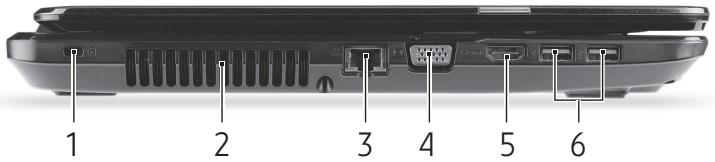
| # | Pictogramă | Element | Descriere |
| Slot de blocare Kensington | Conectează la un dispositiv de securitate pentru computer compatibil Kensington. | ||
| 1 | K | - Infăşurăți cablul blocajului de securitate al computerului în jurul unui obiect fix precum o masă sau unșiner al unui suntar înui. | |
| K | Introduței blocajul în zăvor și răsucți cheia pentru a fixa blocajul. | ||
| K | Sunt disponibile și unele modele fără chei. |
| 2 | Ventilator de răcire și aérisire | Permite răcirea computerului dvs. - Nu acoperiti și nu obstruţionăș desciderile. | |
| 3 | ☐ ☐ | Port Ethernet (RJ-45) | Conectează la o rețea Ethernet 10/100/1000. |
| 4 | ☐ | Port pentru afișaj extern (VGA) | Conectează la un dispositiv de afișare (de ex. monitor extern sau projector LCD). |
| # | Pictogramă | Element | Descriere |
| 5 | HDMI | Port HDMI | Acceptă conexiuni video digitale de înaltă definiție. |
| 6 | ●●● | Port USB | - Dacă portul este negru, acesta este compatibil USB 2.0, dacă portul este albastru (optional) este compatibil USB 3.0. |
Vedere din dreapta
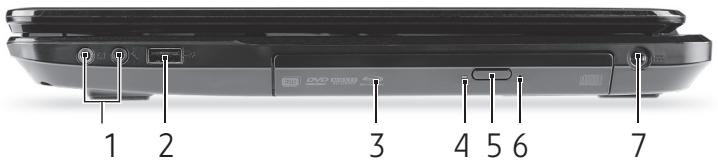
| # | Pictogramă | Element | Descriere |
| 1 | ♀ | Mufă microfon | Acceptă intrări de la microfoane externe. |
| ♂ | Căși pentru căși/ difuzoare | Se connecteză la dispositivele audio de ieșire (de ex. difuzoare, căși). - Acceptă căși compatibile, de 3,5 mm, cu microfon/incorporat (de ex., căși pentru handheld-urile intelligente de la Acer). | |
| 2 | - | Port USB | Conectează la dispositivele USB (de ex. maus USB, camera USB). - Dacă portul este negru, acesta este compatibil USB 2.0, dacă portul este albastru (optional) este compatibil USB 3.0. |
| 3 | Unitate optică | Unitate optică internă, acceptă CD-uri sau DVD-uri. | |
| 4 | Indicator de acces la discul optic | Se aprinde*cnd unitatea optică este activă. | |
| 5 | Buton de eliminare unitate optică | Elimă discul optic din unitate. | |
| 6 | Orificiu de eliminare de urgență | Scoate tava unității optică*cnd computerul este oprit. - Introduței cu grijă o agrafă pentru hartié indreptată pentru a elimina tava unității optică. | |
| 7 | - | Mufă c.c. intrare | Face connectarea la adaptorul c.a. al computerului dvs. |
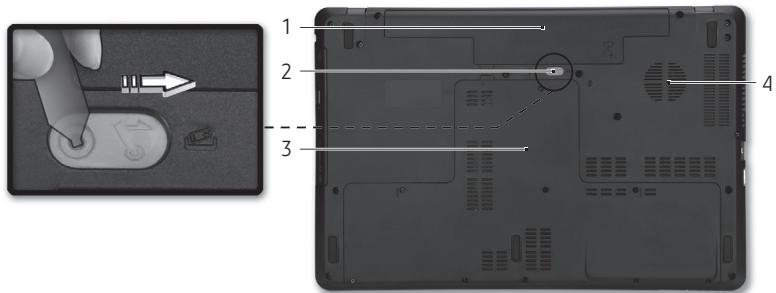
| # | Pictogramă | Element | Descriere |
| 1 | Nișa pentru acumulator | Adăpostește setul de accumulatorai ai computerului. | |
| 2 | Zăvor de eliberare a accumulatorului. | Eliberează accumulatorul pentru a fi scos. Introduței o unealtă corespunțătoareși glisăți pentru deblocare. | |
| 3 | Compartment de memorie | Adăpostește memoria principală a computerului. | |
| Locaț unitate de hardisk | Adăpostește unitatea de hardisk a computerului (fixata cușuruburi). | ||
| 4 | Ventilator de răcireși aerisire | Permite răcirea computerului dvs. - Nu acoperțiși nu obstruționățișdeschiderile. |
Zona de atingere
Elementele de bază ale zonei de atingere
Zona de atingere controlez sgeata (sau „cursorul") de pe ecran. Atunci cánd glisati degetul pe zona de atingere, cursorul va urma miscarea.
Apasati butoanele stanga si drepta situate sub zona de atingere pentru a efectua functiile de selectiie si executie. Aceste doua zone sunt asemnatoare cu butoanele stanga si drepta de pe un mouse. Apasarea pe zona de atingere este la fel ca atunci cand faceci clipe be butonul din stanga.
Notă: Zona de atingere este sensibilă la mișcarea degetelor; cu CAT ingerea este mai ușoara, cu atat reactția este mai bună.
Păstrați zona de atingereși degetele uscateși curate.
Cursorul este comandat prin câteva gesturi de bază:
- Glisare cu un singur deget: Glisati un deget peste zona de atingere pentru a deplasa cursorul.
- Apăsare cu un singur deget: Atingeti ușor zona de atingere cu degetul pentru a face cigic, ceea ce va selecta sau lansa un element. Repetu rapid atingerea pentru a da dublu cigic.
- Glisati: Tineni apasata partea stangă a butonului de selecție sau apasati de două ori oriunde pe zona de atingere, apoi glisati al doilea deget peste zona de atingere pentru a selecta toate elementele dintr-o zona.

Gesturile zonei de atingere
Windows 8 Ži multe aplicazioni accepta gesturi pe zona de atingere, gesturi cu unul sau mai multe delete.
Notă: Suportul pentru gesturile pe zona de atingere depinde de aplicatația activă.
Acest lucru va permitteda controliaplicatielle folosind doar cateva miscari simple, cum ar fi:
- Glisare dinspre margine: accesati instrumentele Windows glisänd spre central zonei de atingere din dreapta, de sus saudin stânga.

- Glisare dinspre marginea dreaptá: comutáti charms.
- Glisare dinspre marginea de sus: comutati comenzile aplicatiei.
-
Glisare dinspre marginea stangă: comutăi la aplicataia anterioara.
-
Glisare cu două degete: parcurgeti rapid paginile Web, documenteleși listele de redare asezând două degete pe zona de atingereși deplasándu-le pe ambele în orice directie.
Strangerea cu două dege: Mâritiș micşorati fotografile, hărtileși documentele cu un simplu gest al degetului mareși al celui arățător.

Computerul dvs. vă oferă multiple optiuni pentru o experientă completă a utilizării computerului.
Optiuni de connectivitate
Porturile vă permitted să conectăți la computer dispositive periferice. Pentru instrucțiuni privind modul de conectare a diverselor dispositive externe la computer, citiți capitolul următor.
Cititor de cartele de memorie
Cartelele de memorie sunt utilizes la o gamă largă de camere digitale, PDA-uri, playere MP3 Şi telefoane mobile.
Introducerea unei cartele de memorie
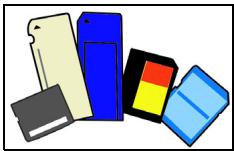
- Aliniati cartela astfel incat conectorul s fié indreptat catre port, avand lamele de conectare cu fata in jos.
- Glisati cu grijacartela in port. Daca observati ctrebuie introdusa forat cartela, incercati sareorientati putin cartela.
- Impingeti cartela până la fixarea cu un declic. Cătiva milimetri ai cartelei vor iciș in afara slotului.
In cazul in care cartela contine fiiere, poate aparea fereastra Windows Auto Play (acent lucru depinde de continutul cartelei) si vei fi solicitat sautili un program pentru a accesa continutul cartelei. Selectati aici o optiene dacă este cazul, in caz contrar selectati Revocare. In cazul in care cartela nu contine fiiere pau contine fiiere necunoscute, se va deschide o fereastră care va afișa continutul cartelei.
Carduri SD, SDHC 日 SDXC
Capacità de ferite sunt acoperite de tipuri diferite de carduri, utilizes totu ci elasi design general. Cardurile SD au capacitatea maxima de 4 GB, cardurile SDHC de maxim 32 GB si cardurile SDXC de maxim 2048 GB (2 TB). Computerul dvs. include un cititor de carduri compatibil SDHC si SDXC.
Notă: Cardurile de memorie SDXC pot fi utilizes numai cu un cititor de carduri compatibile SDXC; cardurile SD Şi SDHC pot fi utilizes cu oricare tip.
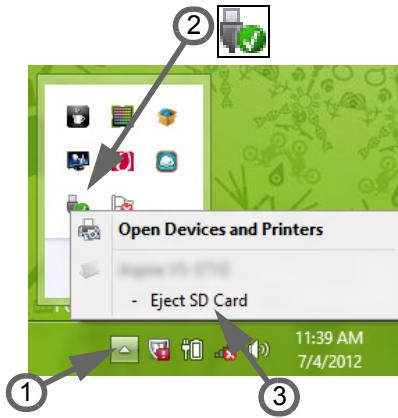
Extragerea unei carte din cititorul de carte de memorie
- Dati clic pe sageata Se afiseazapictogramele ascunse in Zona de notificare (langa ceas).
- Datici clic pe pictograma Eliminarea in siguranta a unui dispositiv hardware.
- Dati clic pe Extragere cartela SD (sau numele dispositivului).
- Aşteptaşi până când apare mesajul Eliminare sigură hardware.
- Scoate ti cartela.
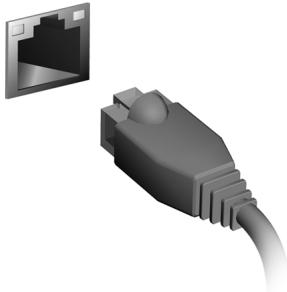
Retea incorporaţă
a c a t e r i s t i c a de retea incorporata va permite sa conecta ti computerul la o retea Ethernet.
Conectaţi un cablu Ethernet de la portul Ethernet (RJ-45) de peşasiul computerului la o przyă de rețea sau un hub din rețeaua dvs.
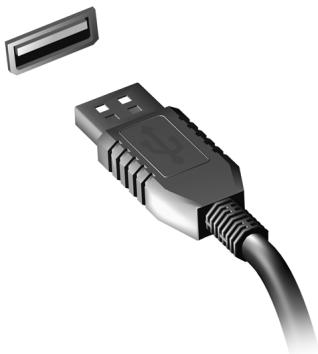
Universal Serial Bus (USB)
Portul USB este o magistrală serială de mare viteză care va permitteda sa connectati perifericele USB fără să consume resurseș systemului.
Anumite computere pot include unul sau mai multe porturi USB 3.0. Acestea seamănă cu porturile USB standard, cu exceptția faptuluiă includ conexiuni interne suplimentareși sunt albastre. Puteti適用a dispositive compatible USB 3.0 la aceste porturi pentru a beneficia de viteze mai mari de transfer.
Port video
Vă puteti conecta la un monitor printr-un port VGA sau DVI (tipul de conexiune acceptata depinde de configuratia computerului dvs.). Cabul corespunzător insoțeste, de obicei, monitorul.
Urmati acesti paşi pentru a conecta un monitor la computer:
- Verificati dacă este oprit computerulși dacă este înthis butonul de pornire a monitorului.
- Cuplăc cablul video la portul monitorului de la computer. Fixați cușruburile furnizate conexiunea cablului.
- Conectați cabul de alimentare al monitoruluiși racordați la o przyă de curent electric Împămǎntata corespunzător.
- Urmati restul de instruftiuni de configurare din ghidul de Utilizare.
- Porniti monitorul, apoi computerul.
- Asigurată-vă că rezolțua actualăși rata de reîmprospătare nu depășesc specificățile monitorului. Dacă este nevoie, modificăți setările de afișare utilizesate de computer.
Notă: Pouru a accesa comenzile de afisare, apăsăti tasta Windows (®) + W, tastăti „afisaj", apoi dati clice pe Afisaj.
Interfata multimedia de inaltă definitie (numai pentru anumite modele)
Interfata multimedia de inaltă definiţie (HDMI) este o interfata audio/video sustinută de industria de specialitate, fara compresie, complet digitală. HDMI offre o interfata întré orice sursă compatibilă digitală audio/video, precum un set-top box, un player DVD Şi receptorul A/V Şi un monitor digital compatibil audio Şi/sau video, precum o televiziune digitală (DTV) pe un singur cablu.
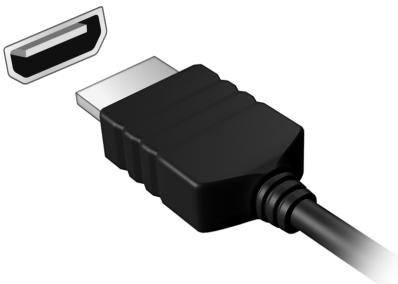
Utiliziati portul HDMI de la computerul dvs. pentru a conecta la un echipament audioși video avansat. Utilizarea unui singur cablu permite configurarea ordonatași conectarea rapidă.
Căsti si microfon
Acest două porturi permit conectarea dispositivelor audio. Utilizati portul pentru căți pentru a conecta cățile stereo sau difuzoarele cu alimentare. Conectarea unui dispositiv audio la portul de cățidezactivează difuzoarele ™incorporate. Utilizati portul de microfon pentru a conecta un microfon extern, pentru inregistrare mono; conectarea unui microfon extern dezactivează microfonul inclus.
Sursa de alimentare
Adaptor de c.a.
Computerul dvs. poate utilizes adaptorul extern de energia electrica furnizat (transformator) pentru current alternative. Este furnizat si un cablu de alimentare corespunzător târii in care a fost cumpărat computerul.
Adaptorul ofera energie corespunzatoare pentru functiOnarea computerului dvs. si pentru reIncarcarea, in acelaşi tamp, a accumulatoruluii.
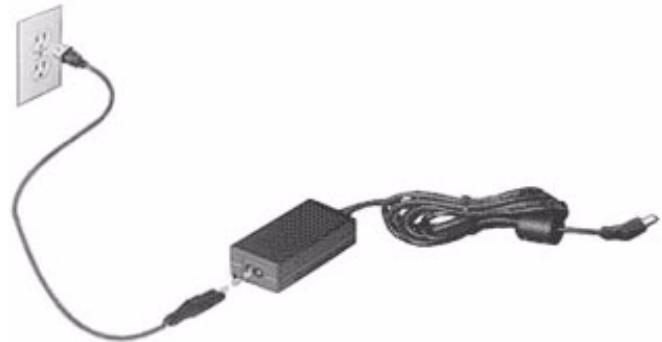
Atentie: Nu acoperiti si nu asezati obiecte pe adaptorul de c.a. Ferind adaptorul de orice fel de obiecte permitei acestuia o racire corespunzatoare in timpul utilizarii.
Utilizi numai adaptorul de c.a. furnizat impreună cu computerul dvs. Deşi alte adaptoare pot avea un aspect similar, Utilizarea acestora poate avaria computerul.
Avertisment: Adaptorul de c.a. si partea inferioară a computerului se pot incinge după o utilizes prelungită. Acest lucru este normal, dar poate provoca vătamarea după un contact prelungit.
Accumulator
Computerul foloseşte un accumulator care va ofera o utilizes prelungită intre incarci.
Characteristicle accumulatorului
- Foloseste standardele actuale de technologie pentru accumulatoare.
- Emite un averisment de nivel scăzut al incarcării.
Accumulatorul se reincarca de fiecare datac candid conecta computerul la adaptorul de c.a.. Computerul dvs accepta incarcarea in timul utilizarii, ceea ce va permite sa reincara ati accumulatorul in timp ce continuata s la lucra ciu computerul. Totusi, reincarcarea cu computerul oprit duce la un temp de incarcare semnificativ mai scurt.
Accumulatoru va fi util atunci cand calatoriti sau in timpul defectiunilor la reteaua electrica. Se recomanda să avei un accumulator de rezerva
complet incarcat disponibil. Contacta distribuitorul pentru detaili privind comandarea unui accumulator de rezerva.
Maximizarea duratei de viata a accumulatorului
Ca toate celealte acumulatoare, cel al computerului dvs. se va degrada in temp. Aceasta inseamna că performanta acumulatorului va scădea odatača cu timpul deutilizare.
Pentru a prelungi durata de viata a accumulatorului, se recomanda sā respectati instruetionile de mai jos.
Pregatirea unui accumulator nou
Înaite de a utilizesza pentru prima data un accumulator, exista un proces de „pregâtire" pe care trebuie sa-l urmati:
- Introduceţi accumulatorul nou fără să porniti computerul.
- Conecta adaptorul de c.a. si incarcai complet accumulatorol.
- Deconnectaţi adaptorul de c.a.
- Porniti computerul Şi lucrati utilizesnrd energia accumulatorului.
- Aşteptaşi descârcarea completă a accumulatoruluii.
- Reconecta adaptorul de c.a. si incarca di din nou complet accumulatorol.
Urmati acesti paşi din nou până când acumulatorul a fost inçarcatși descârcat deți ori.
Folosiţi incest proces de pregătire pentru toate acumulatoarele moi saudacă acumulatoarele nu au fost utilize o perioada lungă de temp.În cazulÎn care computerul urmează a fi stocat mai mult de două săptamâni, vi se recomanda să scoateți acumulatorul din aparat.
Avertisment: Nu expuneti accumulatorul la temperaturi sub 0^ (32^) sau peste 45^ (113^) . Temperaturile extreme pot afecta negativ accumulatorul.
Urmänd procesul de pregătire a accumulatorului, acosta va accepta gradul maxim de incârcare. Nerespectarea acesti proceduri vă va impiedica sa obținți sarcina Tmaxă a accumulatoruluiși va scurta în felul acesta durata sa de viță efectivă.
In plus, durata de viata efectiva a accumulatorului este influențata negativ de urmatoarele moduri de utilizes:
- Utilizarea computerului la un current alternative constant cu accumulatorul introdus. Dacă doriti să folositi un current alternative constant, vi se recomanda să scoateți accumulatorul după ce este complet incârcat.
- Nedescărcareași neîncărcarea accumulatorului la extreme, așa cum se descrie mai sus.
- Utilizarea freventa: cu CAT folosiţi mai des accumulatorul, cu atat va ajunge mai repede la sfarsitul duratei de viata efective. Un accumulator de computer standard are o durata de viata de aproximativ 300 de incarcari.
Inlocuirea bateriei
Computerul portabil foloseşte baterie cu litiu. Inlocuiţi bateria cu acelaşi tip ca cel livrat cu produsul. Folosirea unei alte baterii poate prezenta riscul de incendiu Sauexplozie.
Avertisment: Bateriile pot exploda 山 daca nu sunt manipulate corect. Nu le demonati si nu le aruncai in foc. Nu le lasati la indemana copiilor. Respectati reglementarile locale atunci candid aruncai bateriile folosite.
Montarea Şi demontarea accumulatorului
Important! Inainte de a scoate accumulatorul din unitate, conecta adaptorul de c.a. dacà doriti să continuuti folosirea computerului. In caz contrar, opriti computerul mai intai.
Pentru instala accumulatorul:
- Aliniati accumulatorul cu nişa beschisia a acestuia, asigurati-vă că intră intăi capătul cu contacteleșiă suprafața superioară a accumulatorului este orientatașn sus.
- Glisati accumulatorulr in niqa acestua si impingeti uor pana cand accumulatorulr se blocheaz' in pozitie.
Pentru a scoate accumulatorul:
- Glisati závorul de eliberare a accumulatorului pentru a elibera accumulatorul.
- Trageti accumulatorul din nisa pentru accumulator.
Incarcarea accumulatorului
Pentru a incarca accumulatorul, mai intai asigurati-va ca este corect instalat in niSA pentru accumulator. Conecta adaptorul de c.a. la computer si la priza electrica de retea. Puteti continua sa folosi computerul pe curent alternativ in timp ce se incarca accumulatorul. Totusi, incarcaea accumulatorului cu computerul oprit duce la un tamp de incarcare semnicatifiv mai scurt.
Notă: Vi se recomandață să incârcati accumulatorul inaînte de a incheia ziua. Incârcarea peste noapte a accumulatorului, inaînte de a calători va permite să incepeți ziua următoare cu un accumulator complet incârcat.
Verificarea nivelului de incarcare a accumulatorului
Contorul de energia din Windows indicatorul de curent din accumulator. Asezati cursorul peste pictograma accumulator/alimentare din bara de activitatei pentru a vedea nivalul de incarcare actual al accumulatorului.
Optimizarea duratei de viata a accumulatorului
Optimizarea duratei de viata a accumulatorului vă ajută să obtinței rezultate maxime din functiţonarea acestuia, prelungind ciclul incarcare/descarcareși imbunatătănte dificiența incarcari. Vi se recomandaă să urmati sugestiile stabilite in continuare:
- Cumparati un accumulator supplementar.
-
Folosiţi curentul alternatively atunci cand este posibil, rezervandi accumulatorul pentru folosire in timpul deplasărilor.
-
Eliminati cardul PC dacă nu este folosit deoarece va continua să consume energia (numai pentru anumite modele).
- Depozitati acumulatorul intr-un loc uscat Şi răcoros. Temperatura recomandata este de 10^ ( 50^ ) până la 30^ ( 86^ ). Temperaturile mai ridicate determină autodescărcarea mairapidă a acumulatorului.
- Reɪncárcarea excesiva scade durata de viata a accumulatorului.
- Aveci grijä de adaptorul de c.a. Şi de accumulator.
Avertisment de nivel scazut de incarcare a accumulatorului
Cánd folosiţi energia din accumulator, fiţi atent la contourul de energia din Windows.
Avertisment: Conectaţi adaptorul de c.a. că mai curând după de apare avertismentul de nivel scăzut de incârcare a accumulatorului. Dacă accumulatorul se descarcă complet și computerul se oprește, se vor pierde date.
Cánd apare avertismentul de nivel scăzut de incarcare, actiunea recomandata depinde de situția dvs:
| Situație | Actiune recomandata |
| Sunt disponibile adaptorul de c.a. și o priză electrică. | 1. Conectați adaptorul de c.a. la computer, apoi conectați-l la przyea electrică de rețea. |
| 2. Salvați toate fișierele necesare. | |
| 3. Reluși lucrul. Opriți computerul dacă doriti și reîncărcataşi rapid accumulatorul. | |
| Este disponibil un accumulator de rezervă complet înçârcat. | 1. Salvați toate fișierele necesare. |
| 2. Încideți toate aplicățiiile. | |
| 3. OprițiSYSTEM de operare pentru a opri computerul. | |
| 4. Înlocuiți accumulatorul. | |
| 5. Porniți computerul și reliți activitatea. | |
| Adaptorul de c.a sau o przyă electrică sunt indisponible. Nu aveți un accumulator de rezervă. | 1. Salvați toate fișierele necesare. |
| 2. Încideți toate aplicățiiile. | |
| 3. OprițiSYSTEM de operare pentru a opri computerul. |
Managementul alimentarii
Acest computer are incorporata o unitate de management al alimentarii care monitorizează activitatea sistemului. Activitatea sistemului se referencia la orice activitate care implică unul Sau mai multe+dentre dispositivele următoare: tastatură, mouse, hard disc, periferice conectate la computer Şi memorie video. Dacă nu este detectă nico activitate pentru o periodă de temp, computerul oprește unele Sau toate aceste dispositive pentru a conserva energia.
Economisirea energiai
Dezactivarea pornirii rapide
Computerul dvs. utilizează Pornirea rapidă pentru a porni rapid, dar utilizează, de asemenea, o cantitate mică de energia pentru a detecta semnalele de pornire. Aceste verificări vor goli lent de energia bateria dvs.
Dacă preferași reducți consumul de energia al computerului dvs. precumși impactul asupra mediului inconjurător,dezactivați Pornirea rapida:
Notă: Dacă Pornirea rapidă estedezactivata, computerul dvs. va avea nevoie de un tamp mai indelungat pentru a reveni din Repaus. De asemenea, computerul dvs. nu va porni in cazul in care primește instrucțiunea de a porni in retea (Wake on LAN).
- Deschideti Desktop-ul.
- Datici clic pe Optiuni de alimentare in zona de Notificare.
- Selectati Mai multe optiuni de alimentare.
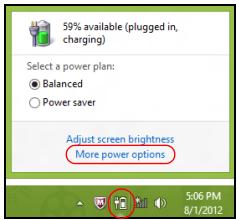
- Selectati Alegerea aciunii butoanelor de alimentare.
- Pentru a accesa Setári ñnchidere, selectaţi Modificare setári care sunt indisponible in prezent.
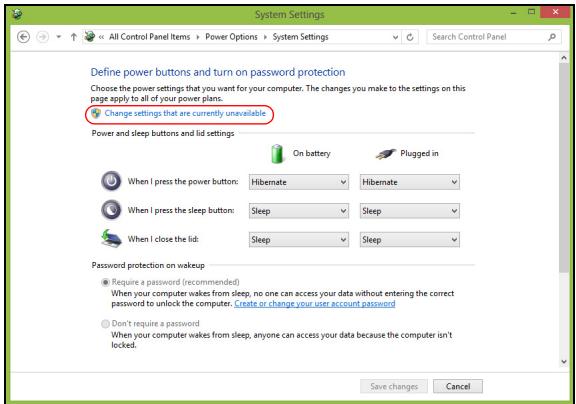
6. Derulati in sosi dezactivati Activare pornire rapida.
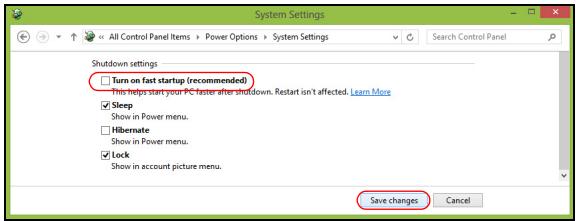
7. Selectati Salvare modificari.
Software
Utilizarea Windows.si a software-ului
Computerele Packard Bell includ software care va ajută să'utiliză computerul; programele Şi categorieile disponibile pe computerul dumneavoastră depind de modelul cumpărat.
Oferta pentru securitatea pe Internet
Protectția impotriva virusilor si a atacurilor de pe Internet este vitală (vezi Securitate la pagina 52). La prima pornire a computerului vi se offera o suită completeness de securitate pe Internet, inclusiv o perioadă de evaluare gratuită. Această proteție trebuie activă înante de conectare la Internet. Această suită de securitate va protejează computerul de cele mai recente amenintă online si va protejează datele personale (datele de identificare în sistemul bancar, numerele cardurilor bancare, paroleleși multe altele).
Pentru a vă pregăti computerul pentru optiuni supplementare de recuperare a systemului, este recomandat să creți că mai curand cu putință un set de discuri de recuperare. Consultatați pagina 62 pentru mai multe informații.
Primii paşi pe Internet
Protejarea computerului
Protectția impotrivă virusilorși a atacurilor de pe Internet este vitală (vezi Oferta pentru secreitatea pe Internet la pagina 45și Securitate la pagina 52). La prima pornerea a computerului vi se offera un program complet de securitate pe Internet. Trebuie să activati această protectie că mai curând posibil, cu siguranță înante de connectarea la Internet.
Selectati un furnizor de servicii Internet

Utilizarea Internetului adeenit o parte naturală din lucrul zilnic cu computerul. In doar càțiva pași simpli va puteți conecta la o vastă colectie de resurge și instrumente de comunicare. Pentru a parcurge acesti pași, trebuie mai intăi sa alegeți un furnizor de servicii Internet (ISP), care va pune la disposizție conexiunea fizica dintre computerul dvs. și Internet. Trebuieăva
interesati despree furnizorii de servicii Internet disponibili in zona dvs., discutand totodata cu prietenii si rudele despree experientele lor sau analizand recenziile de specialitate si relatarele consumatorilor. ISP-ul pe care il alegeti va va furniza instrutiuni despree cum sa va conecta i la Internet (este posibil să aveți nevoie de software supplementar sau de o „cutie" specială care se connectează la linia dvs. Telefonica).
Tipuri de conexiuni
In functie de modelul computerului dvs., de locatie si de nevoile dvs. de comunicare, avei la disposiziete mai multe posibilitate de a va conecta la Internet.
Linie comutata
Unele computere includ un conector Telefonic de connectare prin linie comutata ('modem'). Acest lucru va permite connectarea la Internet folosind linia Telefonica. Utilizand o conexione pe linie comutata nu puteti folosi simulant modemul si Telefonul pe o singură linie Telefonica. Acest tip de conexione este recomandat doar dacă folosiți Internetul in mod limitat, deoarece viteza este scăzută iar timul in care sunteti conectat este de obicei tarifat la nivel de ora.
DSL (de ex. ADSL)
DSL (Digital Subscriber Line - linie de abonat digitală) este o conexiune „permanentă" care utilizează linia Telefonica. Deoarece linia DSL Şi Telefonul nu utilizează aceleasi freventa, puteti utilizesiza Telefonul în timce sunteti conectat la Internet (acent lucru necessities un „micro-filtru" la fiecare priză de Telefon pentru a evita interferentele). Pentru a putea beneficia de DSL, trebuie să va aflatîn apropierea unei centrale Telefonice echipataș pentru DSL (serviciul nu este disponibil, câteodata, în zonele rurale). Viteza conexiunii variază în functție de locatie, dar DSL oferă, în general, o conexiune Internet foarte rapidăși fiabilă. Deoarece conexiunea este „permanentă", ea este facturată, în general, la tarife lunare fixe.

Nota: O conexiune DSL necesita un modem corespunzator. Modemul va este, de obicei, furnizat de catre ISP atunci cand semnati un contract cu acesta. Majoritatea acestor modemuri includ si un „ruter" care ofera acces in retea si Wi-Fi.
Cablu
O conexiune prin cablu offerings Internet rapide.si disponibile permanent prin intermediul unei linii de cablu TV. Acest serviciu este disponibil, in general, in orasele mari. Puteti folosi Telefonul si puteti urmari televizionea prin cablu fiind in acelaşi tamp connectati la Internet.
3G (WWAN sau „Retea wireless de arie largă")
Conexiunea 3G vă permite să folosiți rețelele celulare (cum sunt cele folosite de telefoanele mobile) pentru a vă connecta la Internet atunci că nu sunteti acasa. Fanta pentru cartela SIM poate fi încorporata în calculator, Sau poate necessita un dispositiv extern, cum ar fi un modem USB sai chiar un Telefon mobil echipat corespunzător.

Notă: In cazul in care computerul este dotat cu un slot pentru cartela SIM, aveti nevoie de o cartelă SIM compatibilăși de un contract cu furnizor de Telefonie mobilă.
Inainte de a folosi characteristicile 3G, verificati la furnizorul dumneavoastră de servicii dacă sunt implicate tarife suplimentare, in special cele de roaming.
Conexiuni in retea
O retea locală (LAN) este un group de computere (de exemplu, în cadrul unei cladiri de birouri sau al unei locuințe) care impart o linie de comunicațiiși resurge comune. Când configurați o retea, puteti partaja fișiere, dispositive periferice (cum ar fi o imprimanta)și o conexine la Internet. Puteti configura o retea locală (LAN)適用aland technologii prin cablu (cum ar fi Ethernet) sau technologii fãră fir (precum WiFi sau Bluetooth).
Retele fārā fir
O retea locală fără fir sau WLAN reprezinta legătura+dentre două sau mai multe computere realizata fără a utilizes cabluri. Configurarea unei retele fără fir este simplăși vă permite să partajați fișiere, dispositive perifericeși o conexiune la Internet.
Care sunt beneficiile unei retele fara fir?
Mobilitate
Retelele fãrã fir va permit dvs. sã alteror utilizatori ai rețelei dvs. casnice sa partajati accesul la fișiere sã dispositive conectate la rețea, cum ar fi o imprimantă sau un scanner.
Puteti, de asemenea, sã partajati o conexiune la Internet Între mai multe computere din locuinta dvs.
Rapiditatea 日 simplitatea instalarii
Instalarea unei retele LAN fãrã fir poate fi rapidăși facila, eliminând nevoia de a trage cabluri prin peretiși tavane.
Componentele unei retele LAN fãrã fir
Pentru a configura o retea fara fir acasa avei nevoie de urmatoarele:
Punct de acces (ruter)
Punctele de acces (rutere) sunt transceivere bidirectionale care difuzează datele în mediuhinconjurator. Punctele de acces actionează ca mediatorÎntre rețeaua fãrã fir Şi cea pe cablu. Majoritatea ruterelor au Încorporat un modem DSL care va permite sã accesaṭi o conexiune de mare viteză la Internet prin DSL. Furnizorul de servicii Internet (ISP) pe care l-atai ales va furnizeazăÎn mod normal un modem/rueterÎn momentul abonării la serviciile sale. Citiţi cu atenție documentatația furnizataÎmpreuă cu punctulde acces/rueterul, pentru instrutiuni detaliate de configurare.
Cablu de retea (RJ45)
Un cablu de retea (denumit.si RJ45) este utilizespntra computerul gazdla punctul de acces (vezi ilustraia de mai jos); acessestipde cablu poate fiutilizat,de asemenea,pentru a conecta dispositive periferice la punctul de acces.
Adaptor de retea fãrã fir
Computerul dvs. este deja dotat cu un adaptor intern pentru rețele fără fir. Un buton Sau comenzile din Windows vă permit să activati sau sădezactivati adaptorul.
Majoritatea computerelor dispun de un buton 'WiFi' care activează saudezactivează conexiunea la rețea. In cazul in care computerul dvs. are acces la rețeaua Wi-Fi, dar nu are un buton Comunicație, puteti activa saudezactiva rețeaua fãră fir, sau puteti controla ce se partajează in rețea cuajutorul optiunilor de management al rețelei. Apăsăti tasta Windows (■) + W, tastăti "grup de domiciliu"și dată clipe Grup de domiciliu.

Avertisment: Utilizarea dispositivului fara fir in timpul zborului cu avionul este interzisa. Opri toate dispositivele inainte de a urca la bordul unui avion; acestea pot afecta negativ functiotionarea avionului, telecomunicaoilie si pot incalca legile in vigoare.
Navigati pe Internet!
Pentru a naviga pe Internet, aveți nevoie de un program numit browser de Internet. Internet Explorer offre o experientă de navigare pe Internet fácilăși sigură. Imediat ce ati configurat accesul la Internetși sunteti connectat, dati clice pe comanda rapidă Internet Explorer aflata pe desktop-ul Windowsși treceți la un nivel nou al experientei dvs. pe Internet!

Site Web Packard Bell
Pentru a fincepe, vizati site-ul nostru www.packardbell.com.
Packard Bell vă oficială neintrerupt asistență personalizata. Verificatiș sectiunea noastră Suggest pentru a beneficiță adaptata nevoilor dvs.
www.packardbell.com reprezinta poarta prin care puteti accesa o lume plina de本次活动i si servicii online: vizitatei-ne in mod regulat pentru celei mai nosti informati si descarcari!
Securitate
Suntei probabilit nerăbdături să explorati tot ceea ce va poate oferi Internetul. Pentru a va asigura securitatea online, Packard Bell a instalat in prealabil pe computerul dvs. pachetul Norton Internet Security™ de la Symantec, căstigător a numeroase premii.
Norton Internet Security rulează in liniste in fundal Şi blochează amenintările complexe existente astăzi, protejându-vă identitatea atunci cand faceti cumpărăture online, cand derulăti operatiuni bancare sau navigati pur Şi simplu pe Internet.
Norton Internet Security blochează furtul de identitate online, detecteazăși elimină programele de tip spyware, virușiiși viermii de Internet, vă protejeazăimuthotriva hackerilor.
Definiti
Ce este un virus?
Un software rău intentionat, denumit în mod uzual 'virus', este un program Projektat pentru a infectași provoca pagube computerelor. Majoritatea virusilor sunt transmisți prin intermediul Internetului, al e-mailurilor sau al site-urilor Web rău intentionate. Un virus obişnuit se poate replicași răspân di pe mai multe computere fără a putea fi detectat. Alte forme de amenintări, precum programele de tip cal troian, viermii pau mesajele de tip spam că pot infecta computerul în diverse moduri, consumând din resursele acestuia Sau paralizând traficul de retea.

Notă: Packard Bell garantăza computerul dvs. ca fiind 100% lipsit de virusi în momentul achizțieiși nu poate acoperi eventualele pagube produse de virusi.
Ce este spyware-ul?
Termenul de Spyware sau program spion se referă, în general, la programme nedorite, care sunt descărcate pe computerul dvs. în temp ce sunteti conectat la Internet, cel mai adesea fără a fi notificat. Odatața ce a infectat computerul dvs., acesta poate să va monitorizeze activitatea de navigare pe Internet, să strânghă informații personale, să afișeze reclame de tip pop-up, Sau chiar să modificare configurația computerului dvs. Programele spion consumă resursele computerului dvs.; pot incetini conexiunea dvs. la Internet sau chiar intregul sistemși pot provoca avarii ale systemului.
Aplicatiile spyware sunt utilizes, uneori, de catre companii fara scrupule pentru a monitorizași inregistra site-urile pe care le vizitatei pe Internet, astfel incat sa poata stabili obiceiuire dvs. de navigareși sa va afiseze pe
ecran reclame de tip pop-up ce va sunt adresate in mod direct. Totusi, anumite tipuri de spyware berg mult mai departe de simpla urmâire si monitorizează in fert apăsările tastelor, inregistrandr astfel parolele, fert ce creează un risc grav de securitate.
Ce este malware-ul?
Un program rău intenționat, cunoscut Şi sub numele de malware este un software special projectat pentru a face rău în mod intentionat computerului dvs. Virușii, viermii Şi programele de tip cal troian sunt exemple de software rău intenționat. Pentru a ajuta computerul dvs. să fie protejat impotriva programelor rău intenționate, asigurati-va că Utilizati software antivirus Şi anti-malware actualizat la zi.
Ce este un paravan de protectie personal?
Un paravan de protectie personal este un software proiectat pentru a impiedica accesul neautorizat la sau dinspre o retea privata. Programul actionează ca un scut pentru a proteja conexiunea dvs. la Internet impotrivna unor conexiuni nedorite, dintre care unele pot incerca să preia controul asupra computerului pentru a instalala sau redistribui virusi sau programe rău intentionate. Fiecare conexiune la computerul dvs. este monitorizata - programele careincearca să primeasca informati ifară permisiunea dvs. sunt detectate iar paravanul de protectie va afşa o averizare. Puteti decide atunci dacă veți permite conexiunea. Dacă aceasta este a unui program pe care il Utilziți in mod curent, atunci in mod normal ar trebui să o permitei (de exemplu, cea a unui joc care se connectează la un server de jocuri multi-partener sau a unei enciclopedii care iși actualizează continutul).
Cum să vă protejati computerul
Prevenirea criminalitatei informatie poate fi o sarcină simplă - ajutati doar de cateva sfaturi de specialitateși de simt practic, puteti evita multe atacuri. In general, infractorii onlineincearcă să obtina bani, CAT mai ușorși CAT mai repede cu putiță. Cu CAT le faceti mai dificilă această sarcină, cu atat este mai probabilită să va lase in paceși să-si caute o tinta mai usoară. Sfaturile de mai jos oferă informații esentiale despre cum puteti preveni tentativele de fraudă online.
Mentineti-vă computerul actualizat cu ultimele completăriși actualizări
Una dentre cele mai bune modalitàti de a-i tine pe atacatori la distanța este aceea de a aplicata completinge de securitateși alte actualizări software atunci cand acestea devin disponibile. Prinactualizarea regulata a computerului dvs. iimpiedicati pe atacatori sã poata profita de breșele de securitate din software (vulnerabilităti), de care s-ar putea folosi pentru a pătrunde in sistemul dvs.
Deşi mentalinerea computerului dvs. actualizat la zi nu va va proteja de toate atacurile, acessest lucru face mult mai dificilă incercarea atacatorilor de a obține acces laSYSTEMUL dvs., blochează complet multe+dentre atacurile simple Şi automatizate Şi poate fi suficient pentru a descuraja un atacator mai puțin motivat Şi a-l face să caute in alta parte un computer mai vulgarabil.
Versiunile mai recente ale Microsoft Windows 山 ale alter programe utilizez frevent pot fi configurate astfel incat să descarce 山 să aplice in mod automat actualizările, astfel incat nu trebuie să tineți minte să verificăți disponibilitatea celor mai recente actualizări. Folosirea facilităților de „actualizare automata" din programele dvs. reprezinta un pas important spre a vă mentine computerul in siguranta in timp ce sunteti conectat la Internet.
Protejati-vă computerul cu ajutorul programelor de securitate
Pentru asigurarea securitatei online de bază sunt necessare câteva tipuri de software de securitate. Printre programele de securitate esentiale se numără cele de tip paravan de protețieși antivirus. Un paravan de securitate constituie, în general, prima linie de aparare a computerului dvs. – acesta controleză cineși în ce mod poate comunica cu computerul dvs. în tampce sunteti conectat la Internet. Vă puteti imagina paravanul de securitate ca pe un fel de „politist" care supraveghează întreg trafficul de date al computerului dvs. spreși dinspre Internet, permietând doar comunicațile pe care le consideră signatureși impiedicând trafficul „agresiv", precum cel generat de atacuri, să ajungă la computerul dvs.
Urmâtoarea linie de aparare o constituue de multe ori programul dvs. antivirus, care monitorizează toate activitateile online, precum mesajele e-mail Şi navigarea pe Internet Şi il protejează pe utilizator de virusi, viermi, programe de tip cal troian Şi alte tipuri de programe rău intentionate. Programele dvs. antivirus Şi anti-spyware trebuie configurate să se actualizeze singure Şi trebuie să facă acest lucru la fiecare connectare la Internet.
Solutiile integrate de securitate cum ar fi Norton Internet Security, care combina functionalităile de paravan de protectie, antivirusși anti-spyware cu alte caracteristici precum anti-spamși control parental au devenit tot mai populare deoarece ofera intr-un singur cachet intregul software de securitate besoin pentru proteția online. Numeroșutilizatori consideră folosirea unei soluții complete de securitate ca fiind o alternativă mai atractivă decât instalareși configurarea càtorva tipuri diferite de aplicatiți de securitateși totodatața menținerea acestora actualize la zi.
O versiune completă Norton Internet Security™ este preinstalata pe systemdul dvs Packard Bell. Include un abonament la versiunea gratuiteă de evaluare cuactualizări pentru proteție. Asigurați-vă că ati activat pachetul!
Alegetti parole complexe 山 pstrahti-le figure
Parolele sunt astăzi o componentă a viétrii noastre pe Internet. Le folosim la orice, de la a comanda floriși a face plăti online până la a ne autentifica in site-ul Web al companiei aerienefavorite pentru a vedea câte mile am acumulat. Următoarele sfaturi va pot ajuta să va imbunățăți siguranta pe Internet:
• Alegerea unei parole care nu poate fi ghicità cu usurinta este primul pas spre păstrarea parolelor în sigurantașideparte de persone rău intentionate. Parolele complexe sunt formate din opt sau mai multe caractereși folosesc o combinatie de litère, numeroși simboluri (de exemplu # $ % !?). Evitatiș să folositiș ca parola urmâtoarele alternative: numele de utilizator, orice combinatie bazata pe informatiiile dvs. cu caracteter personal precum numele de familieși cuvinte care pot fi găsite în dictionar, în special „parola". Incercatiș, în special,și alegeti parole complexe, unice pentru protejarea activitateilor precum operatiunile bancare pe Internet.
- Păstrați-vă parolele intr-un loc sigurși incercăți să nu folosoti aceeași parolă pentru fiecare serviciu pe care Îl UTILIZATI pe Internet.
- Schimbański's parolele in mod regulat, cel puţin o data la trei luni. Acest lucru poate limita daunele produse de câtre o personă care a obtinut deja acces la contul dvs. Dacă observati ceva în neregulă la unul+dintré conturile dvs. online, una+dentre primele măsuri pe care le putetilua este sa vă schimbański parola.
Protejati-vă informatiile cu character personal
Manifesta prudentă atunci cânddezvaluiţi pe Internet informatii cu caracter personal cum ar fi numele, adresa de domiciliu, numărul de Telefon Şi adresa de e-mail. Pentru a profita de multitudinea de servicii online existente, va trebui în mod inevitabil să furnizata informatiș cu caracter personal necesare pentru achitarea Şi livrarea produselor achizitionate. Deoarece nedivulgarea informaților cu caracter personal este arareori posibila, lista ce urmează cuprinde cateva sfaturi despre cum sădezvaluiţi în siguranta informații cu caracter personal pe Internet:
- Fităn permanentă vigilanti la mesajele e-mail false. Elementele care pot indica faptulă un mesaj poate fi fraudulos sunt greșelile de ortografia, erorile gramaticale, constructiile frazeologice neobisnuite, adrese de site-uri Web cu extensii ciudate, adrese de site-uri Web formate inintregime din numere in locul cuvintelor care apar in mod normalși orice altceva iesit din comun. In plus, mesajele cu continut inselator va instiintează cel mai adesea că trebuie să actionati rapid pentru a va mentine contul descrichis, să actualizati programele de securitate sau va indeamnață sareferiti imediat diverse informatiți pentru ca un lucru rău să nu se intâmple. Nu muscati momeala.
-
Nu raspundeti la e-mailurile care va solicită informații cu caractere personal. Companiile de bună credință nu vor folosi niciodata mesaje e-mail pentru a va solicită informații cu caractere personal. Atunci cand aveți Indoiei, luati legătura prin Telefon cu compania respectivă sau tastánd adresa site-ului companiei respective în browserul Web. Nu dati clic pe legăturile din aceste mesaje deoarece va pot direcționa către site-uri Web rău intenționate, frauduloase.
-
Evità site urile Web frauduloase folosite pentru a sustrage informații cu character personal. Când vizitatei un site Web, tatași adresa acestuia (URL) direct în browserul Web, în loc să urmati un link furnizat intr-un e-mail sau mesaj instantaneu. Escrocii falsifică adesea astfel de linkuri pentru a le face că para convingătoare.
Adresa unui site Web de cumpărături online, al unei bânci tau orice alt site care procesează informații sensibile tau confidentiale trebuie săContină un „S" după literele „http" (adica „https://www.yourbank.comși nu http://www.yourbank.com). Litera „s" provine de la securizat și trebuie că apară atunci cand vă aflatți intr-o zona în care vi se solicitate că va autentificăți tau sa furnizăți alte informații sensibile. Un alt semn al faptului că folosiți o conexiune securizata este o mică pictogramă a unui lacățin partea de jos a browserului (de obicei în colțul din dreapta).
- Acordatu atentie politiclor de confidentialitate de pe site-urile Web si din software. Este important sa intelegei in ce mod poate o organizatie sa colecteze si sa utilizeze informatiile dvs. cu character personal inainte de a i le pune la dispositie acesteia.
- Protejati-vă adresa de e-mail. Spammeriiși escrocii trimit uneori milioane de mesaje cautre adrese de e-mail existente sau fictive, în sperança de a găsi o potențială Victima. Raspunsul la aceste mesaje sau chiar descârcarea imaginilor pe care le contin va va adăuga automat la listele lor pentru a primi pe viitorși alte mesaje asemanătoare. Fiti precautiși atunci cand vă postați adresa de e-mail online în grupuri deștiri, bloguri sau comunități online.
Ofertele online care arata prea bine pentru a fi adevarate chiar sunt aşa Vechea zicală „Nimic nu este gratis pe lumea aceasta" e CAT se poate de actualăși astăzi. Aça zisele programe „gratuite", cum ar fi economizoarele de ecran sau emotigramele, ponturile secrete de investiții care să va educă averi fabuloase sau concursurile pe care le-àti căştgat surprinzător fãră să va inscrieti reprzinta capcane ademenitoare folosite de CATRE companii pentru a că capta atentia.
Deşi nu vi se cere să plătiș în mod direct pentru ele, programele sau serviciile gratuite pe care le-atai solicitat pot fi înțoțe de software publicitar ("adware") care că monitorizează comportarea pe Internetși afișează reclame nedorite. Vi se poate solicitața să divulgăți informații cu character personal sau să achizționă un alt produs pentru aș revendica presupusele căstiguri. Dacă o ofertă pare atăt de atrăgătoare înțaț este cu greu credibilă, cereti opinia unei alte persone, cititi cu atențieși textele scrise mărunt sau, cel mai bine, ignorati-o purși simplu.
Verificati-vă în mod regulat extrasele de cont
Impactul furturilor de identitate si al criminalitàti online poate fi intr-o mare māsura redus dacă realizati ce s-a intâmplat la scurt tamp după ce v-au fost sustrase datele sau atunci cand seincearca folosirea acestora pentru prima data. Una+dentre cele mai usoare modalitài de a intui aparția unei nereguli este verificarea extraselor de cont lunare furnizate de bânci si companiile de carduri de credit, in cautarea oricärei operatiuni iește din comun.
In plus, numeroase bănciși furnizori de servicii folosesc sisteme de prevenire a fraudelor care semnalează achizitii neobisnuite (de exemplu, dacă locuiți in Texasși dintr-o data începeți să cumpărati frigidere in
Budapesta). Pouru a confirmna aceste achiziţii neobisnuite, puteti fi sunati pentru a vi se solicita o confirmare. Nu treceţi cu vederea peste aceste apeluri; acesteaa pot constitui un indiciu că s-a petrecut o fraudăși că ar trebui să luati măsurile necesare.
Protejati-va computerul cu ajutorul instrumentelor de securitate din Windows
Windows offre o varietate de aplicati de protectie.
Windows Updates
Dacă aveți o conexiune activă la Internet, Windows poate verifică dacă există actualizări importante pentru computerul dvs.și le poate instala în mod automat. Aceste actualizări includ completări de securitateși actualizări ale programelor care vaț pot imbunătatăși experientea lucrului cu computerulși il pot proteja de atacuriși virusiși!.
Cum aflu cand este in pericol computerul meu?
Dacă Centrul de actiuni raportează o alertă sau computerul dvs. se comportă defectuos, se blochează neașteptat sau unele+dentre programe nu functionează corect, computerul ar putea fi infectat de software rău intentionat. Cu toate acestea, nu trebuie să puneti orice probleă de functioneare a computerului pe seama unui virus! Dacă va suspectateți computerul de a fi infectat, primul lucru pe care trebuie să il faceti este o actualizare, dacă nu ată făcut-o dejași de a executa programele dvs. antivirusși anti-spyware.
Recuperare
Dacă aveți probleme cu computerul, iar intrebările fecventa nu va ajută (consultați pagina 85), va puteti 'recupera' computerul - adică să-l readucți la o stare anterioara.
Această seciune descrie instrumentele de recuperare disponibile pe computerul dvs. Packard Bell furnisheză Packard Bell Recovery Management, care va permite să creati o copie de siguranta pentru recuperare, o copie de siguranta pentru drivereși aplicatiș si că lansatii optunile pentru recuperare, fie UTILIZAND instrumentele Windows fie copia de siguranta pentru recuperare.
Notă: Packard Bell Recovery Management este disponibil numai pe un sistemas de operare Windows preinstalat.
Important: Vä recomandam sā creati CAT mai curand posibil o Copie de siguranta pentru recuperare si o Copie de siguranta pentru drivere si aplicaiti.
In anumite situatai, o recuperare completa va necessities crearea unei copii de siguranţa pentru recuperare prin USB.
Crearea unei copii de siguranta pentru recuperare
Pentru a reinstala utilizing o unitate de stocare USB trebuie sa creati in prealabil o copie de siguranță pentru recuperare. Copia de siguranță pentru recuperare include intregul continut original de pe unitatea de hardisk a computerului, inclusiv Windows si software-ul si driverele instalate din fabrică. Utilizand această copie se va restaura computerul la starea în care l-atachizitionat, oferindu-và totodata optiunea de a reîne toate setârile si datele personale.
Notă: Asigurati-va că aveti o unitate USB cu o capacitate de minim 16 GB.
- Din Start, tastati 'Recuperare' sifaceci clic pe Packard Bell Recovery Management in lista de aplicaitii.
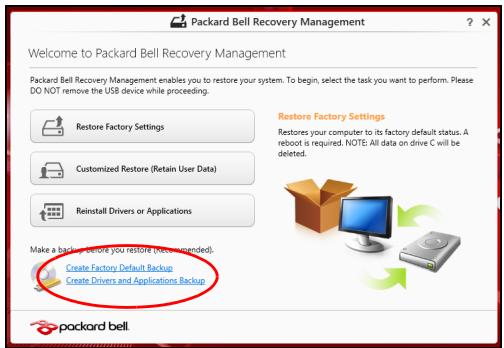
- Datji cig pe Creare copie de siguranta a setarilor implicite din fabrica. Se va desche fereastra Unitate de recuperare.
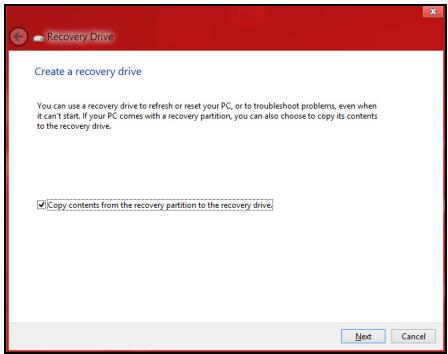
Asigurati-vá cã este selectă optiunea Copiere continut de pe partiaia de recuperare pe unitatea de recuperare. Acest lucru asigurã cea mai sigura Şi mai completă copie de siguranțã pentru recuperare.
-
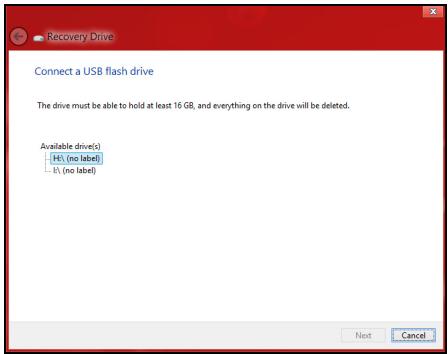
Conectati unitatea USB, apoi dati clipe Urmatarul.
-
Inainte de a continua, verificatu dacă unitatea USB are capacitate suficientă. Copia de siguranta pentru recuperare are nevoie de minim 16 GB de spatiu de stocare
- Pe ecran vi se va prezenta progresul crearii copiei de siguranta.
-
Continuţi procesul până la finalizare.
-
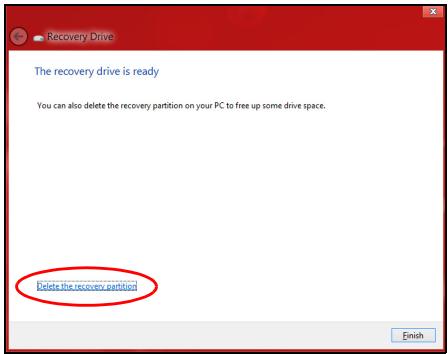
După crearea copiei de siguranta pentru recuperare, puteti opta șiStergeti informațiile de recuperare de pe computerul dvs. DacăStergeti aceste informații, puteti Utiliza numai copia de siguranta pentru recuperare USB pentru a restaura computerul; dacă pierdeți sau stergeti unitatea USB, nu puteti restaura computerul.
- Decuplate unitatea USB i etichetata-o in mod clar.
Important: Scrieti o etichetă unica, descriptiva, cum ar fi „Copie de recuperare Windows". Asigurați-vă că păstrați copia de siguranta intr-un locsigur, pe care să-l tiniți minte.
Crearea unei copii de siguranta pentru drivere si aplicatiu
Pentru a crea o Copie de siguranta pentru drivereși aplicati, care contine software-ulși driverele preinstallate din fabrica, necesare computerului dvs., puteti utilizes fie o unitate de stocare USB, fie, in cazul in care computerul dvs. include o unitate de inscriptionare DVD, unul sau mai multe discuri DVD goale, inscriptionabile.
- Din Start, tastati 'Recuperare' si faceti clipe Packard Bell Recovery Management in lista de aplicatii.
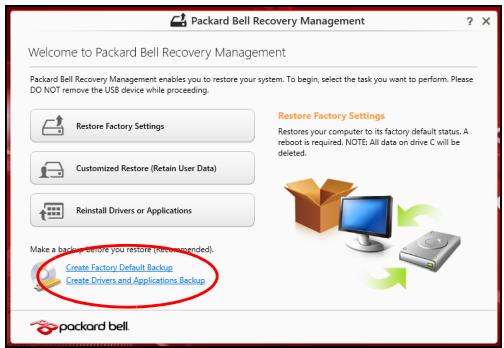
- Datic pe Creare copie de siguranţă pentru drivere Şi aplicati.
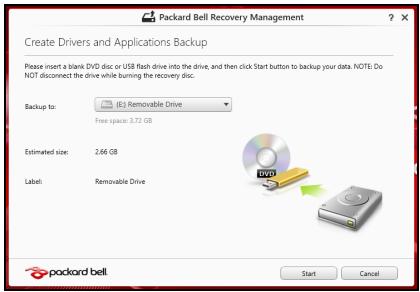
Conectati unitatea USB sai introduci un DVD gol in unitatea optica, apoi dati clipe Urmatorul.
- Dacă UTILIZATI o unitate USB,Înainte de a continua asigurati-vă ca are o capacitate suficientă..
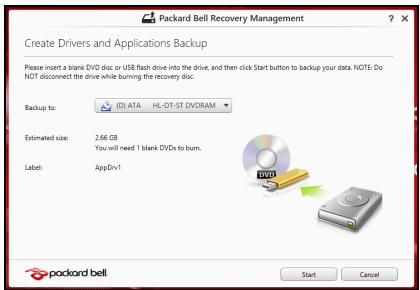
- Dacăutilizati DVD-uri, vă va anunțași numărul de discuri goale, inscriptibile de care aveți nevoie pentru a finaliza discurile de recuperare. Asigurată-vă că dispuneti de numărul solicitat de discuri goale, identice.
-
Dati clic pe Start pentru a copia fișierele. Pe ecran se va afișa progresul copierii de siguranta.
-
Continuati procesul până la finalizare:
-
Dacă UTILIZATI discuri optice, unitatea extrage ficare disc pe masură ce se termină inscriptionarea. Scoateți discul din unitateși insemnati- I cu un marker permanent.
Dacă sunt necesare mai multe discuri, introduci un nou disc atunci când vi se solicită, apoi dati clic pe OK. Continuți până la încheierea procesului.
- Dacă UTILIZATI O unitate USB, decuplate unitateași eticheteți-o in mod clar.
Important: Scrieti o etichetă unica, descriptiva, pe fiecare copie de siguranta, cum ar fi „Copie de siguranta pentru drivereși aplicatiui". Asiguranti-va ca păstrați copia de siguranta intr-un loc sigur, pe care sa-l tinei minte.
Restaurarea systemdului
Pentru a vă restaura sistemasl:
- Faceti corectii minore.
Dacă doar unul Sau două componente software sau hardware nu mai funționează corespunzător, problema se poate rezolve prin reinstalarea software-ului sau a driverelor de disposizitiv.
Pentru a reinstala software-ul si driverele care au fost preinstallate din fabrica, consultati "Reinstalarea driverelor si aplicatiilor" la pagina 70.
Pentru instruţiuni de reinstalare a software-uluiși driveleror care nu au fost pre-installate, vezi documentatația produsului Sau site-ul Web de asistență.
- Revenirea systemdului la o stare anterioară.
Dacă reinstalarea software-ului sau driverelor nu ajută, problema s-ar putea rezolva readucândSYSTEMIa o stare anterioara in care totul functiona corespunzător.
Pentru instruţiuni, consulati "Revenirea la un instantaneu anterior al systemului" la pagina 74.
- Resetati systemd de operare.
Dacă nimic altceva nu a rezolvat problemași doriti să resetațiSYSTEMULa starea din fabrica, dar să păstrați informatiiile utilizatorului, consultatai"Revenirea systemului la starea sa din fabrica." la pagina 75.
- Resetarea systemdui la starea sa din fabrică.
Dacă nimic altceva nu a rezolvat problemași doriti să resetatișistemul la starea din fabrica, consultatai "Revenirea systemdului la starea sa din fabrica." la pagina 75.
Reinstalarea driverelor.si aplicatiilor
Ca pas de depanare, poate fi nécessar să reinstalati aplicathiile Şi driverele de dispositive care au venit preinstallate din fabrica. Puteti reinstala utilizesfie harddisk-ul fie copia de siguranta pe care ati creat-o.
-
Alte aplicazioni - dacă aveți nevoie să reinstalata software care nu a venit preinstalat pe computer, trebuie să urmati instruetionile de instalare ale software-ului respectiv.
-
Driverele nei de dispositive - dacă aveti nevoie sa reinstalatai drivere de dispositive care nu au venit preinstallate pe computer, urmati instructiunile furnizate impreună cu disposizitivul.
Dacă reinstalăti適用 Windows Şi informatiile de recuperare stocate pe computer:
- Din Start, tastati 'Recuperare'.si faceti clipe Packard Bell Recovery Management in lista de aplicati.
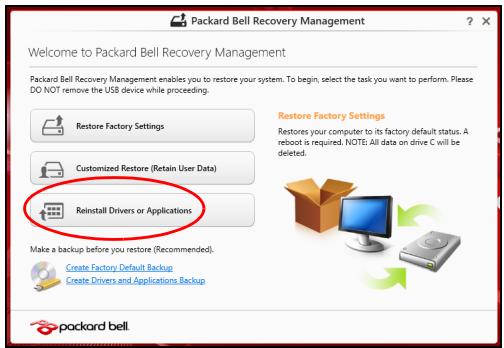
-
Datici clic pe Reinstalare drivere sau aplicaitii.
-
Trebuie să consultati sectiunea Continut din Packard Bell Centrul de resurse.
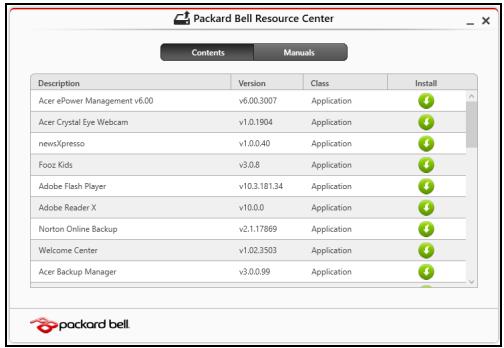
- Dati clic pe pictograma de instalare pentru elementul pe care doriti să-l instalati, apoi urmati instruţuniile de pe ecran pentru a finaliza instalarea. Repetați acest pas pentru fiecare elemente pe care doriti să-l reinstalati.
Dacă reinstalatiți'utilizând o Copie de siguranta pentru drivereși aplicatiși pe o unitate DVD sau USB:
-
Introduciţi Copie de siguranta pentru drivereși aplicatiș in unitatea de disc sau connectati- o la un port USB liber.
-
Dacă ați introduus un DVD, așteptați pornirea aplicatiei Packard Bell Centru de resurse.
-
Dacă Packard Bell Centru de resurse nu pormeste automat, apăsati tastele Windows +
, apoi dati dublu clipe pictograma unităti optice. -
Dacă UTILIZATI O unitate USB, apăsăti tastele Windows +
, apoi dati dublu clic pe unitatea care contine copia de siguranta. Dati dublu clic pe Centru de resurse. -
Trebuie să consultati sectiunea Continut din Packard Bell Centrul de resurse.
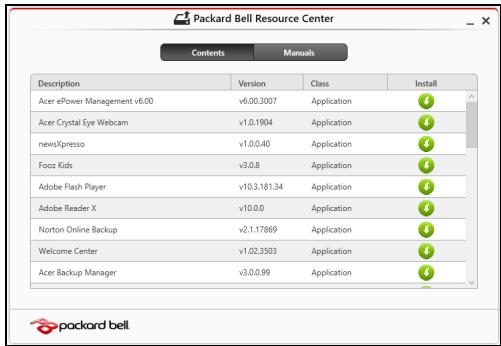
- Datiacific pe pictograma de instalare pentru elementul pe care doriti să-l instalati, apoi urmati solicitarile de pe ecran pentru a finaliza instalarea. Repeta iacest pas pentru fiecare elemente pe care doriti să-l reinstalati.
Revenirea la un instantaneu anterior al systemului
Aplicataia Microsoft Restaurare systemd ia periodic „instantanee" ale setárilor systemdului dvs.și le salvează ca puncte de restaurare. La majoritatea problemelor software greu de rezolvat, puteti reveni la unul+dentre aceste puncte de restaurare pentru systemd dvs. să fie din nou functional.
Windows createză in mod automat un punct supplementar de restaurare ⟨n fiocare zi Şi, de asemenea, la fiocare instalare de software sau de drivere de disposizitiv.
Notă: Pourtu mai multe informații despre適用area Microsoft Restaurare system, din Start, tastati „Ajutor"și dati clic pe Ajutorși asistență în lista de aplicazioni. Tastati „Windows restaurare systemd" în caseta Ajutorăcăture, apoi apăsăti Enter.
Revenirea la un punct de restaurante
- Din Start, tasti Panou de control' s di clic pe Panou de control in lista de aplicati.
- Dati clic pe Sistem si securitate > Centru de actiuni, apoi dati clic pe Recuperare in partea de jos a ferestrei.
- Daticc pe Deschidere Restaurare system, apoie Urmatorul.
- Dati cige pe cel mai recent punct de restaurare (intr-un moment in care!. systemul dvs. functiona corespunzator), dati cige pe Urmatarul, apoi Terminare.
- Va apàrea o fereastră de confirmare: dati clice pe Da. Sistemul dvs. va fi restaurat'utilizánd punctul de restaurare specificat. Acest proces poate dura câteva minute Şi ar putea reporni computerul.
Revenirea systemdului la starea sa din fabrica.
In cazul in care computerul prezintă probleme care nu pot fi rezolvate prin alte metode, poate fi NEEDar să reinstalăți totul pentru a readuce sistemul la starea sa din fabrica. Puteți face restaurarea適用ănd fie hardisk-ul fie copia de rezervă pe care ați creat-o.
- Daca inca puteti rula Windows si nu ati sters partita de recuperare, consultati "Recuperarea din cadrul Windows" la pagina 76.
- Dacă nu puteti rula Windows, harddisk-ul original a fost complet reformatat sau ati inlocuit harddisk-ul; consulțați "Recuperarea適用 Zone copia de siguranta pentru recuperare" la pagina 80.
Recuperarea din cadrul Windows
Sunt disponible două optiuni, Restaurare la valorile implicite din fabrica (Resetare PC-ul meu) sau Restaurare particulizata (Reimprospătare PC-ul meu).
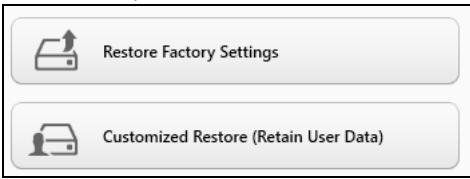
Optiunea Restaurare la valorile implicite din fabrica sterge totul de pe harddisk, apoi reinstalează Windows sì toate aplicatiile software sî driverele care au fost preinstallate pe system. Dacă puteti accesa fișiere importante de pe harddisk, creati acum copii de siguranta ale acestora. Consultați "Restaurare la valorile implicite din fabrica適用 Band Packard Bell Recovery Management" la pagina 77.
Restaurare particulizata va incerca să va păstreze fișierele (datele utilizatorilor) dar va reinstala software-ulși driverele. Software-ul instalat după cumpărarea PC-ului va fi eliminat (cu exceptția software-ului instalat din Windows Store)). Consultăti "Restaurare particulizata適用 Band Packard Bell Recovery Management" la pagina 79.
Restaurare la valorile implicite din fabrică'utilizând Packard Bell Recovery Management
- Daticc pe Restaurare la valorile implicite din fabrica.

Imaginile sunt doar orientative.
- Datclicpe Urmatorul, apoie alegeti modul de stergere a fiierelor:
a. Doar sterge fişerele va sterge rapid todo fişerele înnte de a restaura computerul și durează circa 30 de minute.
b. Curățare completă a unității curăță complet unitatea după stergerea fiecarui fișier, astfel incehat nici un fișier să nu mai poță fi vizualizat după recuperare. Curățarea unității durează mult mai mult, până la 5 ore, dar este mult mai sigură deoarece fișierele vechi sunt eliminate complet.
4. Dati clipe Resetare.
5. Procesul de restaurareincepe prin repornirea computerului, apoi se copiază fisierele pe hardisk-ul dvs.
6. După terminarea recuperării, puteți porni computerul repetând procesul primei porniri.
Restaurare particularizata utilizand Packard Bell Recovery Management
- Datici clic pe Restaurare particularizata (cu retinerea datelor utilizatorilor).

-
Daticle Urmatorul, apoi Reimprospatare.
-
Procesul de restaurarencepe prin repornirea computerului, apoi se copiază fișierele pe hardisk-ul dvs. Procesul direază aproximativ 30 de minute.
Pentru a recuperapera utilizing o copie de siguranță pentru recuperare de pe o unitate USB:
- Găsiti copia de recuperare.
- Conecta unitatea USB porniti computerul.
- Dacă nu este deja activat, trebuie să activati F12 Meniu Initializare:
a. Apasati < F2> la pornirea computerului.
b. Utilizati tastele săgeata dreaptași stânga pentru a selecta meniul Principal.
c. Apasati tasta sageatajos pana la selectarea F12 Menui Initializare, apasati < F5> pentru a modifica aceastasetare pe Activat>.
d. Utilizati tastele săgeata dreaptași stânga pentru a selecta meniul leșire.
e. In functie de tipul de BIOS utiliser de computerul dvs., selecţi Salvare modificăriși ilesire sau lesire cu salvare modificăriși apăsăti Enter. Selectăti OK sau Da pentru confirmare.
f. Computerul va reporni.
- In tampul pornirii, apăsăti
pentru a accesa meniul de inititializare. Meniul de initializare va permite să selectăți de pe ce disposizitiv se va face pornirea; selectăți unitatea USB.
a. Utilizati tastele săgeți pentru a selecta linia Unitate USB, apoi apăsati Enter.
b. Windows va porni de pe copia de siguranță pentru recuperare în loc de procesul normal de Pornire.
-
Selecta ti tipul de tastatura.
-
Selectati Depanare 山 alegeti tipul de recuperare realizat:
a. Datici clic pe Avansat apoi Restaurare system pentru a lansa Microsoft Restaurare system:
Aplicatia Microsoft Restaurare systemd ia periodic 'instantanee' ale setarilor systemdului dvs..si le salvează ca puncte de restaurare. La majoritatea problemelor software greu de rezolvat, puteti reveni la unul+dentre aceste puncte de restaurare pentru ca systemdul dvs. să fie din nou functional.
b. Datici clic pe Resetare PC pentru a porni procesul de resetare: Resetare PC sterge totul de pe harddisk, apoi reinstalează Windows sti toate aplicatiile software sdi driverele care au fost preinstallate pe system. Daca puteti accesa fiisiere importante de pe hardisk, creati acum copii de siguranta ale acestora. Consultati "Resetarea PC-ului utilizescopia de siguranta pentru recuperare" la pagina 82.
c. Datiacificpe Reimprospatare PCpentru a porni procesul de reimprospatare:
Reimprosăpătare PC va înca să va păstreze fișierele (datele utilizatorilor) dar va reinstala software-ulși driverele. Software-ul instalat după cumpărărea PC-ului va fi eliminat (cu exceptiona software-ului instalat din Windows Store). Consultăti "Reimprosăpătarea PC-ului適用ănc copia de sigurânță pentru recuperare" la pagina 84.
Resetarea PC-uluiutilizandcopia de siguranta pentru recuperare
Atentie: Resetarea PC-ului va sterge allae fiiserele de pe hardisk.
- Se deschide fereastra Resetare PC.
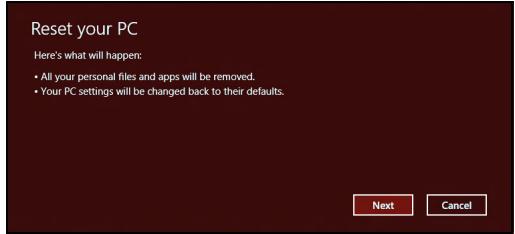
Imaginile sunt doar orientative.
- Daticpe Urmatorul.
-
Selectaţi systemd de operare ce va fi recuperat (fn mod normal, este disponibilită o singură optiune).
-
Alegei să păstrați modificările la hardisk:
a. Dacă ați șters partiția de recuperare tau ați modificat în vreun alt mod partițiile de pe hardiskși doriti și păstrați acesto modificări, selectati Num.
b. Pouru a restaura computerul la valorile implicite din fabrică, selectați Da.
- Alegei modul de stergere a fiSIGiErlor:
a. Doar sterge fişerele va sterge rapid todo fişerele înnte de a restaura computerul și durează circa 30 de minute.
b. Curățare completă a unității curăță complet unitatea după stergerea fiecarui fișier, astfel incehat nici un fișier să nu mai poță fi vizualizat după recuperare. Curățarea unității dureaze mult mai mult, până la 5 ore, dar este mult mai sigură deoarece fișierele vechi sunt eliminate complet.
- DaticlepeResetare.
-
După terminarea recuperării, puteti porni computerul repetând procesul primei porniri.
-
Se deschide fereastra Reimprospātare PC.
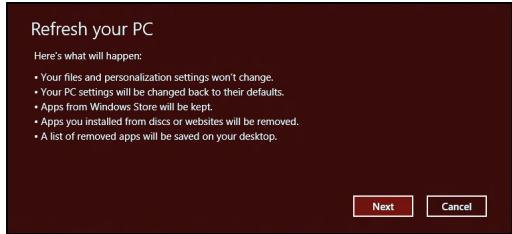
- Daticle Urmatorul.
- Selectați sistemas de operare ce va fi recuperat (in mod normal, este disponibilită o singura optiune).
- DaticlepeReimprospatare.
- Procesul de restaurarencepe prin repornirea computerului, apoi se copiază fișierele pe hardisk-ul dvs. Procesul direază aproximativ 30 de minute.
Intrebări freventa
In continuare este prezentata o lista de situacoes possible care pot aparea in timpul'utilizarii computerului. Sunt furnizate soluţii ușoare pentru fiecare.
Am pornit alimentarea, dar computerul nu porneste sau nu se initializează
Uitati-va la indicatorul de alimentare:
-
Daca acesta nu este aprins, computerul nu primește current. Verificați următoarele:
-
Dacă folosiți bateria, este posibil ca nivalul acosteia să fie scazutși sa nu poata alimenta computerul. Conectăți adaptorul de c.a. pentru a reîncârca bateria.
- Asigurată-vă că adaptorul de c.a. este bine conectat în computer și la przyza electrică.
Dacă se aprinde, verificati următoarele:
- In unitatea optica se afla un disc? Scoatei-l si apasati <Ctrl> +
+ pentru a reporni sistemul. - Aveṭi o unitate USB de stocare (disc USB sau smartphone) connectă la computer? Scoateṭi unitatea Şi apăsăti
+ + pentru a reporni sistemul.
Nu apare nimic pe ecran
Sistemul de management al alimentarii computerului goleste automat ecranul pentru a economisi energia. Apasați orice tastă pentru a activa afișajul.
Dacă prin apăsarea unei taste nu se activează din nou afisajul, pot exista trei cauze:
- Este posibil ca nivelul de luminozitate sa fie prea scazut. Apasati (crestere) pentru a regla nivelul de luminozitate.
- Este posibil ca dispositivul de afisare să fie setat pentru un monitor extern. Apăsăti ☐ ☐ pentru a comuta afisajul înapoi pe computer.
- Dacă indicatorul Repaus este aprins, computerul este în mod Repaus. Apăsati și eliberati butonul dePornire pentru a relua.
Nu se aude niciun sunet de la computer
Verificati urmatoarele:
- Este posibil ca volumul să fie setat la fără sunet. In Windows, verificati pictograma pentru comanda de volum (difuzor) din bara de activitatei. Dacă este barata, faceti clic pe pictogramăși deselectateș optiunea Toate fără sunet.
-
Este posibil ca nivelul volumului să fie prea scăzut. In Windows, verificati pictograma pentru comanda de volum din bara de activitatei. Puteti de asemenea să folositi butoanele de control al volumului pentru a regla volumul.
-
In cazul in care la portul de iesire de pe computer sunt conectate cesti, cesti auriculare sau difuzoare externe, difuzoarele interne se opresc automat.
Doresc sã extrag tava unitàti optic fãrã sã pornesc alimentarea
Există un orificiu pentru extragerea mecanica pe unitatea optica. Introduceți vârful unui creion sau o bucata de hârtie în orificiuși impingeti pentru a extrage tava.
Tastatura nu raspunde
Incercai să atasa i o tastură externă la un port USB de pe computer. Dacă functionează, contacta distribuitorul Sau un centru de service autorizat deoarece este posibil să se fi slabit cablul tastaturii.
Imprimanta nu fonctionează
Verificati urmatoarele:
- Asigurat-vá că imprimanta este conectata la o przyă electricăși că este pornită.
- Verificati dacă este conectat în siguranta cablul imprimantei la un port USBși la portul corespunzător din imprimanta.
Sfaturi.si sugestii pentru utilizesa Windows 8
Štim că este unSYSTEM de operare nou, care va necessitiesa un tamp de acomodare, de aceea am creat câte repere care să va ajute să-l descoperiti.
Existătrei notiuni care v-ar putea interesa
1. Start
Butonul Start nu mai este disponibil; puteti lansa aplicatiile din ecranul Start.
2. Placute
Placutele live sunt similare cu miniaturile programelor.
3. Simboluri
Simbolurile va permitted sa efectuati functii utile cum ar fi partajarea continutului, inchiderea PC-ului Sau modificarea setarilor.
Cum accesesz symbolurile?
Mutati cursorul câtre colțul din dreapta sus sau jos al ecranului pentru a accesa simbolorile, sau apăsati tastele Windows +
Cum ajung la Start?
Apăsăti tasta Windows de pe tastatură; apăsăti tastele Windows +
Cum comut intre aplicati?
Deplasati cursorul catre marginea stangă a ecranului pentru a vizualiza miniaturile aplicatiilor care rulează în momentul respectiv.
Puteti, de asemenea, sa apasa tastele Windows +
Cum inchid computerul?
Apăsăti tastele Windows +
De ce a apárut o interfata'nouă?
Noua interfata pentru Windows 8 este concepută să functioneze bine ^impreună cu introducerea tactila. Aplicațile Windows Store vor utiliza automat intregul ecranși nu necessities ^inchiderea ^in modul traditional. Aplicațile Windows Store vor fi afișate la Start UTILIZAND plațuțele live.
Placutele live sunt similare miniaturilor aplicaţilor care vor fi actualizate cu continut nou atunci cand sunteti conectat(ă) la Internet. De exemplu, puteti vizualizaactualizări despre vreme sau bursa fără a fi nevoie să descideti aplicatația.
Cum deblochez computerul?
Apasati orice tasta sidi clic pe pictograma unui cont de utilizator pentru a debloca computerul. In cazul in care contul are setata o parola, va fi nevoie sa introduci parola pentru a continua.
Cum imi personalizez computerul?
Puteti personaliza Start cu o alta imagine de fundal sau prin aranjarea placutelor astfel incat sá corespundă nevoilor dvs.
Pentru a modifica fundalul, apăsăti tastele Windows +
Cum mut placutele?
Datici siti tini apasata o placuata pentru a o selecta, apoig glisati-o catre locata din Start in care doriti să apară. Celealte placute vor fi mutate pentru a face loc placutei in noua sa locatie.
Pot sǎ măresc sa sǎ micşorez plăcutele?
Daticlic dreapata pe o placut, apoi selecta Miamica sau Mai mare din meniul care apare in partea de jos a ecranului.
Cum personalize ecranul Blocare?
Puteti personaliza ecranul de blocare cu o alta imagine sau pentru a afisa rapid starea sau notificarile care va interesează.
Pentru a modifica fundalul, apasati tastele Windows +
Deci, cuminchid o aplicatie?
Deplasati cursorul catre partea de sus ecranului 山 dai ciic si glasati fereastra in jos pentru a inhide aplicataia.
Puteti fincehide aplicatiile de la miniaturile din marginea stangă a ecranului dand clic dreapta pe o miniaturași selectand Inchidere.
Pot modifica rezolutia ecranului?
Din Start, tastaţi „Panou de control" pentru a desciché Căutare și pentru a afișa rezultatele; dati clic pe Panou de control > Ajustare rezoluție ecran.
Vreau să utilizes Windows în modul în care eram obşnuit - vreau desktop-ul înapoi!
Din Start datiacifico Desktop pentru a vizualiza desktop-ul traditional. Puteti fixa in bara de本次活动 aplicatieile pe care le utilizati frevent, pentru a le desciche cu usurinta.
Dacă dati cig pe o aplicatie care nu este o aplicatie Windows Store, Windows va descide automat aplicăția UTILIZAND Desktop.
Undesunt aplicatiile mele?
Din Start, este suficient săincepuți să tastati numele aplicatiei pe care doriti s-o deschidetiși Căutare se va descide automatși va lista rezultatele.
Pentru a vizualiza lista completă de aplicati, apăsăti bara de spatiu saut tasta Menuiși dati clic pe Toate aplicatiile.
Cum fac sa apară o aplicatie in Start?
Dacă sunteti în Toate aplicatiileși doriti și faceti o aplicatie să apară în Start, puteti selecta aplicatațiași dati clic dreapta pe aceasta. Selectati Fixare la meniul Start din meniul care apareș în partea de jos a ecranului.
Cum elimin o placută din Start?
Dati clic dreapta pe placuţăși dati clic pe Stergere din meniul Start din meniul care apare in partea de jos a ecranului.
Cum fac să apară o aplicatie in bara mea de activitatei din Desktop?
Dacă sunteti în Toate aplicatiileși doriti și faceti o aplicatieșă apară în bara de activitatei din Desktop, puteti selecta aplicatiași dati clic dreapta pe aceasta. Selectați Fixare la bara de activitatei din meniuul care apareș în partea de jos a ecranului.
Cum instalez aplicatiile?
Puteti descarca aplicati Windows Store din Magazin. Aveci nevoie de un ID Microsoft pentru a achizitiona si descarca aplicati din Magazin.
Nu găsesc aplicati ca Notepad si Paint! Unde sunt?
Din Start este suficient sã incepeşis sã tastati numele aplicaitiei pe care o cautati pentru a deschide Căutareși pentru a lista rezultatele. Sau, descideti Toate aplicaitileși derulati până la „Accesorii Windows" pentru a vizualiza lista de programe moștenite.
Ce este un ID Microsoft (cont)?
Un cont Microsoft este o adresa de e-mail.si o parolă pe care leutilizati pentru a va conecta la Windows. Puteti utilizes orice adresa de e-mail, dar este cel mai bine dacăutilizati una pe care o utilizatidea pentru a comunica cu prietenii si cu care va conecta pi site-urile preferate. Atunci cand vă conecta I PC-ul dvs. cu un cont Microsoft, veți conecta PC-ul la oamenii, fișierele si dispositivele la care tini.
Am nevoie de un ID?
Nu avei nevoie de un ID Microsoft pentru a utilizes Windows 8, dar va va face viata mai usoară deoarece puteti sincroniza datele pe mai multe masini pe care va autentificati'utilizand ID-ul Microsoft.
Cum obtin un ID?
Dacă ați instalat deja Windows 8și nu v-ați conectat適用ánd un cont Microsoft Saud nu aveți un cont Microsoftși dorți să obtinți unul, apăsăți tatele Windows +
Cum adaug o favorita la Internet Explorer?
Internet Explorer 10 nu are favoritele traditionsale, in loc de acestea puteti fixa comenzile rapide in Start. După ce ați beschis pagina, dati clic dreapta oriunde in pagină pentru a deschide meniul din partea de jos a ecranului. Dati clic pe Fixare la meniul Start.
Cum verific dacă există actualizări pentru Windows?
Apāsāṭi tastele Windows +
Undepotobtinemai multeinformationi?
Pentru informatii suplimentare, accesati:
- Tutorials Windows 8: www.packardbell.comwindows8-tutorial
Cele mai frecventa intrebári pentru asistența: support.packardbell.com
Informații privind reglementările în vigoare
Prevenirea pierderii auzului
- Atentie: Pierderea definitiva a auzului poate aparea daca se utilizează căsti auriculare sau căsti normale la volum ridicat, perioade prelungite de temp.

Pentru a vă proteja auzul, urmați acesto instrutiuni.
- Máriti volumul treptat pānă cánd puteti auzi clar Şicomfortabil.
- Nu mārīti nivelul volumului decāt dupā ce urechile dvs. s-au obṣnuit.
- Nu asculati muzica la volum ridicat perioade lungi de temp.
- Nu māriti nivelul volumului pentru a bloca un mediu zgomotos.
- Reduceti volumul dacă nu-i puteti auzi pe cei careVBosc in apropierea dvs.

Notificare de reglementare pentru dispositive radio
- Notă: Informatiile de reglementare de mai jos sunt exclusive pentru cu retea LAN wireless si/sau Bluetooth.
Informatii Privind Reglementarile In Vigoare Pentru Adaptoare Pentru Reetele Fara Fir
USA—FCC and FAA
Acest produs trebuie'utilizat in stricta concordanta cu reglementarile si restrictiile din tara de utilizes. Pentru informati suplimentare, contacta biroul local din tara in care este utilizes. Accesati http://ec.europa.eu/enterprise/rtte/implem.htm pentru cea mai recenta lista de tari.
Lista de coduri nationale
Acest echipament poate fiutilizat in urmatoarele tari:
| Tară | Cod ISO 3166 din 2 litere | Tară | Cod ISO 3166 din 2 litere | Tară | Cod ISO 3166 din 2 litere | Tară | Cod ISO 3166 din 2 litere |
| Austria | AT | Germania | DE | Malta | MT | Regatul Unit | GB |
| Belgia | BE | Grecia | GR | Olanda | NT | Islanda | IS |
| Cipru | CY | Ungaria | HU | Polonia | PL | Liechtenstein | LI |
| Republica Cehă | CZ | Irlanda | IE | Portugalia | PT | Norwegia | NU |
| Danemarca | DK | Italia | IT | Slovacia | SK | Elveția | CH |
| Estonia | EE | Letonia | LV | Slovenia | SL | Bulgaria | BG |
| Finlanda | FI | Lituania | LT | Spania | ES | Română | RO |
| Frânța | FR | Luxemburg | LU | Suedeia | SE | Turcia | TR |
Banda inferioară 5,15 -5,35 GHz este prevăzută doar pentru適用are în spații interioare. Acest echipament este conform cu cerințele esentțale ale directei Uniunii Europene 1999/5/CE. Consultați Declaratația de conformitate în Uniunea Europeanași pentru detaili supplementare consulțați Declaratația de conformitate atașată.
| English | Hereby, ACER INC., declares that this devise is in compliance with the essential requirements and other relevant provisions of Directive 1999/5/EC. |
| Česky [Czech] | ACER INC. tímto prohlăšuje,Že toto zařízení je ve shodě se základnímí požadavyk a dalšími príslušnými ustanoveními směrnice 1999/5/ES. |
| Daansk [Danish] | Undertegnede ACER INC. erklærer herved, at følgende udstyr overholder de væsentlige krav og øvridge relevante krav i direktiv 1999/5/EF. |
| Deutsch [German] | Hiermit erklärrt ACER INC., dass sich das Gerät Radiolan in Übereinstimmung mit den grundlegenden Anforderungen und den übrigen einschlögigen Bestimmungen der Richtlinie 1999/5/EG befindet. |
| Eesti [Estonian] | Käesolevaga kinnitab ACER INC. seadme vastavust direktiivi 1999/5/EÜ põhinöuetele ja nimetatud direktiivist tulenevatele teistele asjakohastele sâtetele. |
| Spanish [Spanish] | Por medio de la presente ACER INC. declara que el dispositivo cumple con los requisitos esencias y cualesquiera除外as dispositions aplicables o exigibles de la Direcita 1999/5/CE. |
| Ελληνικά [Greek] | Δια του παρόντος η ACER INC. δηλώνει ὄτη η παρύσα συακευή συμμορφωνεται προς τίς οὐσιώδεις απατιήσεις και τις λοιπές διατάξεις της Εθηγίας 1999/5/ EK. |
| François [French] | Par laprésente ACER INC. déclare que cet appeareil est conforme aux exigences essentielles et aux autres dispositions pertinentes de la directive 1999/5/CE. |
| Íslenska [Icelandic] | Hér með lýsjir ACER INC. yfir pví að er i samræmi við grunnkröfur og aörar kröfur, sem gerða r eru i tilskipun 1999/5/EC. |
| Itaiiano [Italian] | Con la presente ACER INC. dichiarare che questo dispositoso è conformé ai requisiti essenziali ed alle autres disposizioni pertinenti stabilite alla direttiva 1999/5/CE. |
| Latviski [Latvian] | Ar šo ACER INC. deklare, ka šī ierîce atbilst Direktīvas 1999/5/EK būtiskajām prasībām un citiem ar to saistītajiem noteikumiem. |
| Lietuviú [Lithuanian] | Šiuo ACER INC. deklarujo, kad šis jrenginys attinka esminius reikalavimus irKitas 1999/5/EB Direktyvos nuostatas. |
| Malti [Maltese] | Hawnhekk, ACER INC., jiddikjara li dan jikkonforma mal- ti ijiet essenjali u ma provvedimenti o rajn relevanti li he mm fid-Dirrettiva 1999/5/EC. |
| Magyar [Hungarian] | Alulírott, ACER INC. nyilatkozom, hovy a készülék megfelela a vonatkozó alapveto követelményeknek és az 1999/5/EC irányelv egyéb eloírsainak. |
| Nederlands [Dutch] | Hierbij verklaart ACER INC. dat het toestel voldoet aan de essentièle eisen en de andere relevante bepalingen van richtlijn 1999/5/EG. |
| Norsk [Norwegiann] | ACER INC. erklærer herved at utstyret er i samsvar med de grunnleggende krav og øvrige relevante krav i direktiv 1999/5/EF. |
| Polski [Polish] | Niniejszym ACER INC. oświadcza, ze urzadzenie jest zgodne z zasadniczymi wymogami oraz pozostalyymi stosownymi postanowieniami Dyrektywy 1999/5/EC. |
| Portuguès [Portuguese] | ACER INC. declara que este dispositivo está conforme com os requisitos essenciais e autres disponções da Directiva 1999/5/CE. |
| Slovensko [Slovenian] | ACER INC. izjavlja, da je ta naprava skladna z bistvenimi zahtevami in ostalimi relevantnimi določili Direktive 1999/5/ES. |
| Slovensky [Slovak] | ACER INC. támto vyhlasuje, ze zariadenie splína základné požiadaky a větky príslušné ustanovenia Smernice 1999/5/ES. |
| Suomi [Finnish] | ACER INC. vakuuttaa täten että tämä laite on direktiivin 1999/5/EY oleellisten vaatimusten ja sitä koskevienn direktiivin muiden ehtojen mukainen. |
| Svenska [Swedish] | Härmed intygar ACER INC. attennaenhet stär i överensstammelse med väsentliga egenskapskrav och övriga relevanta bestammelse som framgår av direktiv 1999/5/EG. |
France
Modificāri aduse produsului
Marcaj CE
Packard Bell nu poate fi făcută responsabilă pentru modificari neautorizate efectuate de utilizatorși pentru consecințele lor, care pot afecta conformitatea produsului cu marcajele CE.
Interferentá de radio-frecventa
Producătorul nu este responsabil pentru nicio interferență radio sau TV cazata de modificărne autorizate aduse echipamentului.
Conexiuni Ši impamantári
Pentru a asigura integritatea echipamentului in ceea ce priveste tensiunea foarte joasa, conectaichi echipamentul doar in circuite compatibile electric, cu protectie la supracurrent.
Tensiune foarte joasa de siguranta (SELV)
Fiecare intrare sì ièsire a acestui produs este clasificata ca avänd tensiune foarte joasă de siguranta (SELV).
Impamantari
Pentru a preveni electrocutarea, conecta toate calculatoarele locale (sau dintr-un birou autonom) s i echipamentele care le deservingc la acelaşi circuit electric al clădirii. Dacă nu sunteti sigur, verificati schema instalataiei eletrice a clădirii pentru a evita condiţile de impamantare la distanța
Reteaua electrica cladirii
Conectaţi echipamentul numai la o retea de clădre conformă cu reglementările privitoare la instalătiile electrice valabile in tara dvs. In cazul de fata este vorba despre reglementările IEE.
Sursa de alimentare 山 cabluri
Sursa de alimentare
Intrarea s i eşirea (dacă există) pentru alimentare sunt clasificate ca tensiune periculoasă.
Trebuie sá scoatei din prisă cablul de alimentare ŞI sá scoatei accumulatorul pentru a deconecta echipamentul de la sursa de alimentare. IIn acest scop, przy trebuie sá se afle CAT mai aproape de echipament ŞI sá fie uşor accesibila.
Alimentare nominală: Consultați eticheta de identificare din partea inferioară a computerului și asigurați-va că adaptorul de alimentare respectă parametrii nominali.
Sub nici o formă utiliser nu va inceira să demonteze sursa de alimentare. Sursa de alimentare nu contine componente care să poata fi inlocuite de un simplu utiliser. In interiorul sursei de alimentare sedezvoltă tensiuni periculoase care pot cauza accidente serioase.
O sursă de alimentare defectă trebuie returnata furnizorului.
Cabluri de alimentare si fie de alimentare
Acest Produs necessita un cablu de alimentare cu impamantare si fià. Štećarul se potrivěste numai intr-o przyă electrică cu impamantare. Asigurati-vă că priza electrică este corect impamantata inainte de a introduce fià. Nu introduciţi Štećarul intr-o przyă electrică fāră impamantare. Contactati electricianul pentru detailii.
Lungimea cablului nu trebuie să depășeasca 2,5 metri. Pentru prevenirea riscurilor de electrocutare, nu indepăratași nu deactivati contactul de impămăntare al cablului de alimentare. Inlocuiți cablul de alimentare dacă acosta se deteriorioreza. Contactati-vă distribuiorul pentru o inlocuire exactă. In Europa, stecărul trebuie să fie marcat pentru 250V c.a., 10 A minim. Stecherul trebuie să afiseze marcajul unei agentii internationale de aprobare. Cablul trebuie să fie adecvat folosirii in tara de destinatie a produsului. Consultati-vă distribuiorul Sau autoritateile locale din domeniul energia dacă nu sunteti sigur ce tip de cablu de alimentare trebuie să folositi in tara dvs.
Cabluri
Pentru cablurile care nu sunt livrate impreună cu produsul in ambalajul acestua:
Performanta systemdului in ceea ce priveste compatibilitatea electromagnetica este garantata doar in cazul in care caburile si interfelete folosesc o ecranare corespunzatoare.
Folosirea caburilor de interfata ecranate este necessar a partir conectorii USB, IEEE1394, serial, paralel, gameport, audio/ video anologic sau digital, PS2, antene TV sau FM si in general pentru todo interfeetele de mare viteză.
Folosiţi numai cabluri pentru telecomunicati testate UL nr. 26AWG sai mai mari.
Numai caburile Ethernet LAN Sau modem RTC pot avea lungimi mai mari de 3 metri.
Packard Bell recomanda adaugarea unui inel cu miez de ferita la fiecare cablu ce face legatura intre computerul dvs. si un dispositiv hardware care nu a fost livrat impreuana cu computerul.
- Ca referinta pentru ferite recomandam: 28A-2029 de la Steward (cu doua bucile)
Pe parcursul procesului de certificare a produsului, Packard Bell a folosit următoarele cabluri:
- Cabluri certificate USB2.0 de la Hama 46778
- IEEE1394 FireWire ecranat de la Hama 50011
- Cabluri RCA-RCA Audio/Video ecranate de la Thomson KHC001M, KHC012M, KHC028M
- Cabluri audio cu jack stereo ecranate de la Hama 43330H, 42714H
Dezvoltarea de caldurăși calculatoarele portabile
Alimentatorul de c.a si partea inferioară a calculatorului se pot incalzi după o'utilizare prelungită. Contactul fizic prelungit cu oricare dentre ele va trebui evitat.
Scoaterea 日 inlocuirea capacului carcasei
Inainte de a indeparta capacul carcasei pentru a repara sau modifica echipamentul, trebuie să deconnectateți toate caburile de alimentareși de la modemși să scoateți sau sădezactivati acumulatorul.
- Atentie: Anumite componente din interiorul computerului pot deveni fierbinti dupa outilizare prelungită.
Trebuie să inchideti apoi la loc carcasa inainte de a băga in przyăși de a porni echipamentul.
Declaratie privind conformitatea cu emisiile de radiatii laser
Dispositivete optice au fost testate si certificate ca fiind conforme cu standardele Comisiei Electrotehnice Internationale IEC60825-1 si European EN60825-1 pentru produse laser din Clasa 1 de securitate.
Produsele laser din Clasa 1 nu sunt considerate periculoase. Dispositivele optice sunt projectate astfel incat să nu poata exista vreodata acces uman la o radiatie laser peste nivelele prevăzute n Clasa 1 in condiţii normale de operatie sau condiţii recomandate de păstrare.
Dispositivile optice instalate in computerul dvs. sunt proiectate pentru folosirea exclusivac a si componente ale acestui produs electronic si de aceea nu indeplinesc cerintele Codului de Reglementari Federale Sec. 1040.10 si Sec. 1040.11 pentru produse laser COMPLETE.
Deoarec expunerea la radiatii laser este extrem de periculoasă, utilizatorul nu va incerca sub nici o formă să demonteze dispositivul laser.
Ambalaj
Ambalajul acestui produs este conform cu Direcva Europeană de Mediu 94/62/EC din 20 decembrie 1994 Şi echivalentul acesteia în legislata franceza, Decretul 98-638 din 20 iulie 1998.
Conform cu certificarea de reglementare rusa

ME61
Mediu
Angajamentul nostru pentru protectia mediului inconjurator
Mediul fInconjurator s-a aflat dintotdeauna in centrul preocuparilor legate de produsele noastre.
Packard Bell este hotarat să limiteze impactul produselor sale asupra medului inconjurator pe parcursul ciclului de viata al produselor.
Incepánd din fazá de projectare, bazata pe o politica de achizitii foarte strictă, se acordá maximum de atentie componentelor electronice cu scopul de a limita continutul lor in metale grele precum plumb, cadmiu, crom, mercur, etc. Pentru orice parte componentă a oricărui produs, furnizorilor li se cere să respecte todas reglementările în vigoare.
In ceea ce priveste sfarsitul ciclului de viata al produselor, s-au luat masuri pentru a anticipa si facilita recicarea tuturor produselor noastre. Astfel, toate parrile din plastic mai grele de 25 de grame folosite in produsele Packard Bell sunt etichetate ca ISO 11469. Această etichetă permite o recunoastere rapida a materialululi si facilitează valorificarea acestuia. In mod similar, calculatoarele desktop sunt proiectate pentru a putea fi uşordezmembrate, szuruburile fiind inlocuite de cleme de prindere.
Reciclarea produsului
Directiva 2002/96/EC, cunoscutăși ca Direactiva privind deşeurile de echipamente electriceși electrònice (WEEE), solicită ca produsele electriceși electrònice uzate să fie colectate separat deşeurile menajere normale, pentru a promova reutilizarea, reciclareași alte forme de recuperareși pentru a reduce cantitatea deşeurs care trebuie eliminata cu scopul de a reduce utilizesca gropilor de gunoiși incinerarea. Logo-ul cu un tomberon tăiat a fost amplasat pentru a vă reaminti că aceste produse trebuie sortate separat în vederea colectării. Aceste reguli

implică toate produsele dvs. Packard Bell Şi, de asemenea, toate accesorile, precum tastatura, mouse-ul, boxele, telecomanda, etc. Cándtrebuie să aruncați astfel de produse, asigurati-va că ele sunt reciclate în mod corect, informandrudu-va la autoritateile locale sau returnand vechiuul dvs. echipament furnizorului, presupunandcă il inlocuiți cu unul nou. Pentru mai multe informații, va rugam să vizită! www.packardbell.com/ recycling.
Reciclarea acumuloarel (dacă este cazul)
Inainte de reciclarea echipamentului dvs., asiguratii-va cà ati indepartat orice fel de acumulatoare pe care acesta le-ar putea contin. Legislatia Europeana prevede ca acumulatoarele sá fie colectate separat de deseurile menajere. Nu aruncai acumulatoarele uzate la toberon. Debarasati-va de acumulatoarele uzate i nadrul unui program de colectare a acumulatoerlor, acolo unde este disponibil, sau interesati-va la distribuitor Sau la autoritateile locale ce infrastructuri puteti folosi. Eforturile dvs. vor permite colectarea sigura, reciclarea sì distraugerea acumulatoerlor uzate sì va ajuta la protectia mediului sì la reducerea riscurilor asupra sanatatai.
- Atenbie: Existá pericol deexplozie dacá accumulatorul este inlocuit cu alte du tip nepotrivit. Reciclapi accumulatorarele uzate conform cu instruciunile.
ENERGY STAR

Produsele Packard Bell certificate ENERGY STAR vă economisesc banii prin reducerea costurilor cu energiași protejează mediu fără a sacrifici din functii Sau din performanta. Packard Bell este mandru să ofere clientilor și produse cu sigla ENERGY STAR.
Ce este ENERGY STAR?
Produsele certificate ENERGY STAR folosesc mai puțină energiași previn emisiile de gaze cu efect de sera原則 in respectarea indicatorilor stricte de deficientă energetică stabilite de Agentția pentru proteția mediuului din S.U.A. (EPA). Packard Bell este hotărataș ofere produțeș servicii, pe plan internațional, care sa ajute clientții si economiseasca bani,ș conserve energiași să umbunățateasca calitatea mediuului inconjurator. Cu cat economisim mai multă energia printr-o deficientă energetică sporită, cu atăt reducem gazele cu efect de seraș pericolele de modificare a climei. Pentru informatiș supplementare, consulțați www.energystar.gov sau www.energystar.gov/ powermanagement.
- Notă: Informatiile din această sectiune ar putea să nu fie valabile pentru computerul dvs.
Produsele Packard Bell avand sigla ENERGY STAR:
- genereazá mai puīnă caldură sì reduc necessitatea de răcire.
- Intra automatín modurile de „repaus ecran" Şi „repaus computer" după 10, respectiv 30 de minute de inactivitate.
- Activează computerul din modul repaus prin apăsarea unei taste sau prin mișcarea mouse-ului.
- In modul „repaus", computerele vor economisi mai mult de 80% din energia.
ENERGY STAR Şi sigla ENERGY STAR sunt mariči inregistrate侦 S.U.A.
Licenta software
- Notă: Majoritatea aplicapiilor software se găsesc preinstallate pe computerul Packard Bell dvs. Acestea sunt gata de'utilizare Sau configurare. Totuovi, este posibil ca anumite titluri să iañă nevoie de un CD sau DVD pentru a rule. Vebi găsi acesto discuri în ambalajul computerului dvs.
Packard Bell Acord de licentă (produse CD Şi/sau DVD). Această copie a originalului reprezintă dovada licentei dvs. Vă rugăm să o păstrăț cu grijă.
Important!
Citi ci atentie inainte de a instala acest software.
Urmatarul Acord de licenciere este valabilit pentru produsul dvs. Acesta este un acord legal intre dvs. (persoană fizica sa juridică)și Packard Bell.Prin instalarea software-ului va obligati să respectați termenii prezentului Acord. Dacă nu acceptați termenii prezentului Acord, vă rugămă returnați CAT mai curânță putuință intregul dvs. computer, impreuână cu pachetele software nedesfăcute, dacă există, CAT si cu licentele care il insoțesc (incluzând materiaile scrise sau pe alte suporturi) în locul de unde I-atai obtinut, pentru vi se rambursa intreaga contravaloare.
Packard Bell Licenta software
Acest Acord de licentă Packard Bell ("Licentă") vă permite folosirea unei copii a versiunii specificate a SOFTWARE-ului Packard Bell identificat mai sus (care poate să inclă cel putțin un CD sau DVD) pe un singur computer, cu condiția ca SOFTWARE-ul să fie utilizes pe un singur computer la un anumit moment. Dacă deținiți Licente multiple pentru acest SOFTWARE, atunci în orice moment puteți avea în uz atătea copii ale SOFTWARE-ului câte Licente deținiți. SOFTWARE-ul se consideră ca fiind „în uz" pe un computer atunci cănd este inçarcat în memoria temporară (adica RAM) sau instalat în memoria permanentă (de exemplu hardisk, CD Şi/sau DVD, sau pe un alt dispositiv de stocare al respectivului computer, cu exceptionă unei copii instalate pe un server de rețea în scopul
exclusiv al distribuirii pe un alt computer care se consideră a nu fi „in uz.” Dacă numărul anticipat de utilizatori ai SOFTWARE-ului va depăși numărul de Licente aplicabile, trebuie să detiniți un mecanism Sau proces prin care să va asigurăți că numărul de persone ce folosesc simulan SOFTWARE-ul nu depășeste numărul de Licente. Dacă SOFTWARE-ul este instalat permanent pe hardisk-ul Sau dispositivul de stocare al unui computer (altul decăt un server de rețea) și o personă folosește acel computer mai mult de 80% din timpul că este în uz, atunciacea personă poate folosi SOFTWARE-ul și pe un computer portabil Sau personal.
2. Copyright
Acest SOFTWARE este proprietatea Packard Bell sau a furnizorilor săiși este protejat de legislatația dreptului de autor din Statele Uniteși de prevederile tratatelor internationale. De aceea, trebuie să tratăi acest SOFTWARE ca pe orice alt material protejat de copyright (de exemplu, o carte sau o inregistrare muzicală) cu exceptția faptuluiă poteuți transfera portiunea de pe CDși/sau DVD a SOFTWARE-ului, pe un singur hardisk cu condiția să păstrați originalul exclusiv cu scopul de copie de sigurantaș sau arhiva. Nu aveți voie să copiți portiunea de pe CD sau DVD a SOFTWARE-ului sau materialele scrise care Îl insotesc.
3. Alte restricţii
Nu puteti inchiria SOFTWARE-ul dar puteti transfera SOFTWARE-ul si materialele scrise care il insoftec, cu titlu permanent, cu condiţia sa nu va opriti copii si destinatarul sa accepte termenii prezentului Acord. Nu avei voie sa obtineti sursa SOFTWARE-ului prin decompilare Saudezasamblare. Orice transfer al SOFTWARE-ului trebuie sa includă cea mai recentă actualizare si alla tesei anterioare.
Informatii Despre Licenta Pentru Software Liber sau De La Terte Surse
Software-ul preincarcat, incorporat pau distribuit pe alte cai impreună cu produsele furnizate de caret Packard Bellcintine programe software libere pau de la tere surse ("software liber"), care sunt licentiate sub prevederile Licentei Publice Generale GNU ("GPL"). Software-ul liber ete marcat in consecinta. Copierea, distribuirea si/sau modificarea software-ului liber se va supune prevederilor GPL.
Software-ul liber este distribuiţin sperançaă că va fi folositor, dar FÁRÁ NICIO GARANTIE; chiar fără garantiile implicate de COMERCIALIZARE tau ADECVAREA UNUI ANUMIT SCOP. Prevederile Licentei Publice Generale GNU se vor aplicăintoshdeauna. Puteti și accesati direct http://www.gnu.org pentru a obtîne o copie a GPL sai să adresati în scris Free Software Foundation, Inc, solicitànd o copie. Adresa Free Software Foundation, Inc este: 59 Temple Place - Suite 330, Boston, MA, 02111-1307, SUA.
Temp de trei (3) ani de la primirea acestui software pute ti obtinge o copie completa a codului sursa pentru software-ul liber intr-un format care poate fi citit de computer, conform prevederilor GPL, fara alte costuri supplementare excluzandu-le pe cele ale materialelor, transportului si manipularii, in urma unei cereri scrise.
Contacta-ne dacă aveți alte intrebări. Adresa noastră poştă este 8F, 88, Sec. 1, Hsin Tai Wu Rd., Hsichih, New Taipei City 221, Taiwan.
Index
A
Actualizare optimizare 39
Actualizāri automate Windows 61 prelungirea duratei de viata 36
Acumulatoare 114 Primautilizare 36
acumulator 38, 39
avertisment de nivel scazut de verificare nivel de incarcare 39
incarcareacumulatorului. 40 afisaj
characteristic 35 depanare 86
conditi de nivel scazut de audio
incare 41 depanare 86
incarcare 39 Avertisement privind epilepsia 13
instalare 38
B
Browser 51
C
Cabluri. 9, 109 pe indicator.. 21
Cabluri de alimentare 9 conxiuni
CD-ROM retea 30
depanare 87 Conexiuni in retea 48
extragere manuala 87 Curataea computerului 10
Cititor de cartele de memorie 28 Cursor 26
computer
characteristic 14
D
difuzoare
depanare 86
tastarapidä 18,19
Site-ul Web Packard Bell 52
DSL 47
E
Ecran
taste rapide 18
F
FAQ. Consultati intrebările frecventa
Furnizor de servici Internet (ISP) 46
G
Garantie 7
1
imprimanta
depanare 87
Internet
Conexiune 46, 47
incarcare
Māsuri de siguranta 8 Mediul computerului 8
Măsuri privind sanătatea. 12 Modem 47
N
Unităti universal serial bus 31
Cititor de cartele de memorie 28
V
vedere stanga 22
drepta. 23 vedere din fata 21
fata 22 vedere din stanga 21
W
WiFi (Retele fãrã fir) 48, 49 Utilizarea Windows. 45
Windows
Actualizāri automate Windows 61
Z
zone de atingere 26適用 26-26
Normativă informăcija
Dzirdes zuduma novéršana
- Uzmanibu: Ja ilgstoši lielā skalumā tiek izmantotas austinjas vai mikrofonaustijs, iespejami neatgriezeniski dzirdes zudumi.
- A pleine puissance, l'écoute prolongée du baladeur peut endommager l'oreille de l'utilisateur.



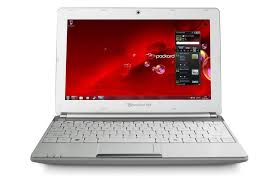
![IMEDIA XX.U7M [U82] PACKARD BELL](/assets/img/8013.jpg)