
DOT SC-001FR - Laptop PACKARD BELL - Manual de utilizare gratuit
Găsiți gratuit manualul dispozitivului DOT SC-001FR PACKARD BELL în format PDF.

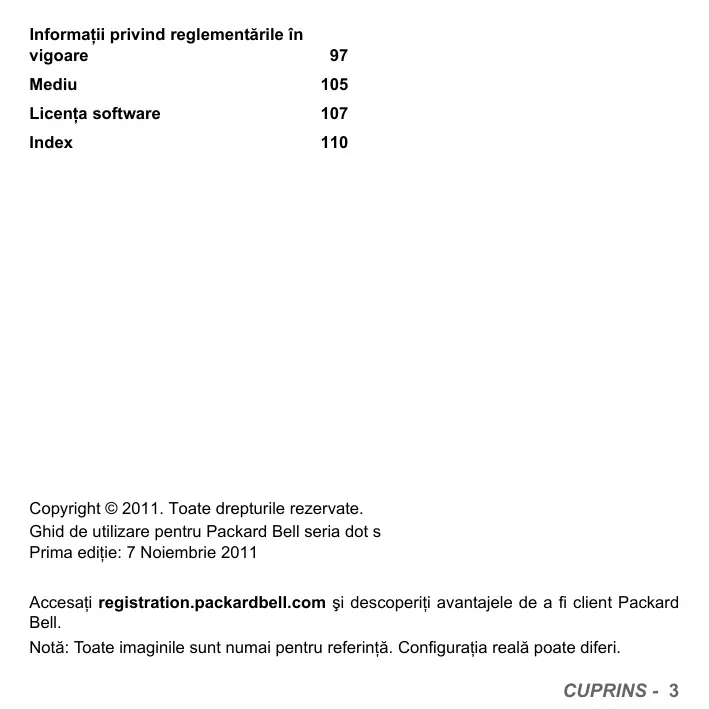


| Tip produs | Laptop |
| Marcă | Packard Bell |
| Model | DOT SC-001FR |
| Procesor | Intel Atom (estimare) |
| Memorie RAM | 1 GB sau 2 GB DDR3 (estimare) |
| Hard disk | 250 GB până la 500 GB (estimare) |
| Ecran | 10,1 inci (25,7 cm) LCD (estimare) |
| Rezoluție ecran | 1024 x 600 pixeli (estimare) |
| Greutate | Aproximativ 1,2 kg (estimare) |
| Dimensiuni (L x P x Î) | Aproximativ 28,5 x 19,5 x 2,5 cm (estimare) |
| Alimentare | Adaptor de alimentare 19 V, baterie litiu-ion reîncărcabilă |
| Conectivitate fără fir | Wi-Fi 802.11b/g/n, Bluetooth integrat (estimare) |
| Conectivitate rețea | Ethernet 10/100 Base (RJ-45) |
| Porturi | 2 porturi USB 2.0, HDMI, VGA, cititor carduri SD/MMC/MS PRO/xD, mufă căști/microfon |
| Webcam | Webcam integrată pentru videoconferințe |
| Difuzoare | Difuzoare stereo integrate |
| Sistem de operare | Windows 7 Starter (estimare) |
| Funcții principale | Navigare pe Internet, birou, multimedia, rețele sociale |
| Întreținere și curățare | Deconectați înainte de curățare, utilizați o cârpă umedă, nu pulverizați lichid |
| Securitate | Firewall Windows, antivirus Norton Internet Security, control conturi utilizator |
| Piese de schimb și reparabilitate | Baterie înlocuibilă, adaptor de alimentare; deschidere numai de către un tehnician calificat |
| Informații generale | Manual de utilizare disponibil în format PDF, garanție producător, suport online |
Întrebări frecvente - DOT SC-001FR PACKARD BELL
Întrebările utilizatorilor despre DOT SC-001FR PACKARD BELL
0 întrebare despre acest aparat. Răspundeți la cele pe care le cunoașteți sau puneți-vă propria.
Pune o întrebare nouă despre acest aparat
Descărcați instrucțiunile pentru Laptop în format PDF gratuit! Găsiți manualul dvs. DOT SC-001FR - PACKARD BELL și luați din nou în mână dispozitivul dvs. electronic. Pe această pagină sunt publicate toate documentele necesare pentru utilizarea dispozitivului dvs. DOT SC-001FR mărcii PACKARD BELL.
MANUAL DE UTILIZARE DOT SC-001FR PACKARD BELL
Pornirea computerului 4
Conexiunea fara fir 4
Inregistrarea 5
Instalarea software-ului 6
Restaurare 6
Avei probleme? 6
Aspecte de bază privind computerul 8
Siguranta si comport 8
Măsuri de siguranta 8
Māsuri privind sānātatea. 11
Cum sā vā cunoasteti computerul 14
Vedere de sus - afisaj 15
Vedere de sus -tastatura. 16
Taste speciale 18
Vedere din spate 20
Vedere din stanga 21
Vedere din dreapta 22
Vedere bază 24
Effectuarea unui upgrade la
computer 26
Extinderea prin optiuni 26
Optiuni de conectivitate 26
Sursa de alimentare 32
Adaptor de c.a. 32
Accumulator 33
Characteristice accumulatorului 33
Montarea 山 demontarea accumulatorului... 35
Incarcaea accumulatorului 36
Verificarea nivelului de incarcare a accumulatorului 37
Optimizarea duratei de viata a
acumulatorului 37
Avertisment de nivel scazut de
incarcare a accumulatorului 37
Software 39
Utilizarea Windows 山 a software-ului 39
Centru de intampinare 39
Oferta pentru securitatea pe Internet 40
Packard Bell Recovery Management.... 40
Retelesociale (optional) 44
Autentificare... Sau inregistrare 45
Internet 50
Primii pasi pe Internet 50
Protejarea computerului 50
Selecta un furnizor de servicii Internet... 50
Conexiuni in retea 53
Navigati pe Internet! 56
Securitate 59
Helpdesk 74
Siguranta lucrului cu computerul 74
Intretinere 74
Actualizāri 81
Asistenta Windows la distanta 83
Restaurant 84
Packard Bell Recovery Management 84
Crearea discurilor de restaurare 85
Restaurarea systemului 88
Tipuri de restaurantare 89
Informatii privind reglementäre in vigoare
Mediu 105
Licenta software 107
Index 110
Copyright © 2011. Toate drepturile rezervate.
Ghid deutilizarepentru Packard Bell serial dot s
Prima editie: 7 Noiembrie 2011
Accesati registration.packardbell.com 山 descoperiti avantajele de a fi client Packard Bell.
Notă: Toate imaginile sunt numai pentru referintă. Configurataiona reala poate diferi.
Pornirea computerului
Vă multumim pentru că ați achizionat acest computer Packard Bell!
Acest ghid are rolul de a vă familiariza cu caractéristicile computerului dvs. si de a vă înlesni lucrul cu acesta.
După configurareași pornirea computerului conform instruetiunilor de configurare, vi se vor punecateva intrebări ce va vor asista în conectarea la Internet. Computerul dvs. va configura apoi software-ul instalat.
Conexiunea fãrã fir
Pentru a va conecta la o retea fara fir, verificati mai intai dacà sunt activate caractéristicile fara fir ale computerului dvs. si dacă ruterul sau modemul la care doriti sá va conectaşi este, de asemenea, configurat corespunzător.
- In cazul in care componenta wireless nu este activă, apasați tasta pentru comunicații («i») pentru a porni Launch Managerși verificati dacă Wi-Fi este Pornit.
- Computerul dvs. va detectași va afișa toate rețele disponibile; selectați rețeauași introduci parola, dacă este necessitiesă.
- După o scurtă intârziere, computerul dvs. trebuie să se conecteze la Internet.
Dacă rețeaua dvs. nu a fost detectata sau in cazul in care computerul nu se connectează la Internet, consulțați furnizorul de servicii Internet (ISP) Sau documentatația ruterului. După ce computerul porneșteși il puteti適用, descideti Internet Explorerși urmati instrucțiunile.
O alte varianta ar fi săutilzi un cablu de rețea pentru a va conecta direct la un port de rețea al ruterului. Consultati ESP-ul dvs. sau ghidul de/utilizare al ruter-ului.
Inregistrarea
Este recomandat să inregistrati computerul la prima'utilizare. Astfel, veți avea anumite avantaje, cum ar fi:
Deservire mai rapida din partea reprezentantilor nostri instruiti.
- Calitatea de membru in comunitatea Packard Bell: benefici di promoţii si participati la studii de piţă.
Noutati de la Packard Bell
Mod de inregistrare
La prima pornire a computerului, va fi affisata o fereastră care vă va invita să vă inregistrati. Completi informatiileși dati clic pe Urmatorul. A doua fereastră contine campuri optionale, care ne vor ajuta să vă Offerim o experientă personalizata.
Alta optiene
Un alt mod旨在 care va puteti inregistration produsul Packard Bell este sa visitatiti site-ul nostru Web la adresa registration.packardbell.com. Alegeti tara si urmati instruciunile simple.
După inregistrare, veți un mesaj de confirmare cu informații importante, pe care va recomandam să le păstrați intr-un loc Sigur.
Instalarea software-ului
Computerul dvs. va instală automat software-ulși se va pregăti pentruutilizare. Aceste operatiuni pot dura càtva tamp, nu inchideti computerul;asteptàpi până la terminarea instalării.
Restaurare
Trebuie să creți discuri de restaurare CAT mai curând posibil. Programul Packard Bell Recovery Management vă permite să creți discuri de restaurare ŞI apoi să restauți tau să reinstalăti aplicățile ŞI driverele furnizate de Packard Bell. Vetri avea nevoie de un set de DVD-uri inscriptibile.
Aveti probleme?
Packard Bell ofera mai multe optiuni de asistentă.
Asistentă Packard Bell
Nu uitaşi să notati în spațiul special oferit în acest ghid numărul de series al computerului dvs., datași locul achizitionări, precumși modelul. Păstrați, de asemenea, dovada achizitionări. Dacă ne sunati, va rugăm să vașnotati în prealabil orice mesaj deEROARE care că Causează problemeși, dacă este posibil, să aflata în fața computerului pornit. Dacă dispuneti de toate acestea atunci cand ne contactăi, veți putea primi asistență mai amanunțiș mai rapid.
Site Web Packard Bell
Nu uitiatsa vizitati www.packardbell.com! Consultati sectiunea Asistenta; contine informati actualize, asistenta, drivere si aplicati切入点 printrudescarcat.
Informati despre garantie si date de contact
Puteti gasi n Ghidul de garantie al computerului dvs. informaţii despregaranta computerului si cum să luata legătura cu departamentul deasistentă tehnica.
Aspecte de bază privind computerul
Siguranta si comport
Măsuri de siguranta
Respectaţi indicatorile de mai jos pentru a utiliser computerul intr-un modcomfortabil și pentru a evita problemele de sanătate.
Mediul computerului
Asiguraţi-vă dacă computerul:
- Este utilizes pe o suprafata stabilă, suport sau masă. Ocadere poate afecta în mod grav computerul.
- Nu se folosește pe suprafțe cu vibrății pau in cadrul activitatei sportive, a exerciților Sau alte activitatei intr-un cadru dinamic. Vibrățile Sau miscarea pot slăbi sistemele de prindere, pot deteriorara componentele interneși pot chiar provoca scurgeri ale baterilor.
- se află la distanță de lumina solară directăși de surse de caldură.
- se aflà la distança de campuri magnetice sì de orice dispositiv care generează electricitate statică.
- este păstrat la minim 30 de centimetri distanță de un Telefon mobil.
-
nu se afla intr-un mediu cu mult praf sau umed.
-
Nu este folosit lángă apă. Nu vărsatî niciun fel de lichide pe sau in computer.
- nu este asezat pe un covor sau orice alta suprafata care ar putea avea sarcină electrică.
Cabluri
Asigurati-vac:
- Nu sunt deformate caburile Şi că nu există pericol de a calca cineva pe ele sa să se impiedice cineva de ele.
- Nu există alte obiecte care să striveasca caburile.
- Cablul de alimentare este conectat la computer inainte de a conecta cablul de alimentare la przy electrică de c.a.
- Cablul de alimentare este scos din przyea electrica inainte de a deconnecta cablul de alimentare de la computer.
- Cablurile de alimentare cu trei pini sunt conectate la o przyă electrică cu impamantare.
- Priza deurrent electriceste accesibla 山 la cat mai mica distancta de computer (nu suprasolicitatei przy cu prea multe adaptoare).
In cazul in care computerul foloseste un adaptor extern de c.a.:
-
Nu acoperiti si nu asezati obiecte pe adaptorul de c.a. Lasaşi adaptorul sa se raceasca'in mod corespunzător in timul utilizări ferindu-l de contactul cu alte obiecte.
-
Utilizathi numai adaptorul de c.a. furnizat impreună cu computerul dvs. Deşi alto adaptoare pot avea un aspect similar, utilizes area acestora poate avaria computerul. Dacă este nevoie de inlocuirea componentelor, folosiți doar这点 certificate pentru utilizes area in computerul dumneavoastră.
Curatarea computerului
- Scoatei intotdeana computerul din przya de curent electric inainte de a-l curata.
- Nu utilizati agenti de curătare lichizi sau cu aerosol, utilizati o cappă umedă.
- Nu pulverizati niciodata produse de curatare direct pe ecran.
- Dacă vărsați lichid pe laptop,进展情况-immediat, deconectati alimentatorul, scoateți bateriași porniți-l din nou numai după ce v-ataș asigurat că este complet uscat. Așteptați până a doua zi, dacă esteșcesar.

Notă: In cazul in care computerul dvs. are sloturi pentru carduri de memorie Sau extensii, este posibil ca in acestea să fie introduse plăci aparente din plastic. Plăcile aparente protejează sloturile nefolosite contra prafului, obiectelor metalice sau alteror corpuri străine. Păstrați plăcile aparente pentru a fi folosite căn nu există carduri in sloturi.
Service-ul computerului
Nu incercati sā reparati dumneavoastrá personal computerul doarece desciderea sì scoaterea capacelor va poate expune la tensiuni periculoase sau alte riscuri. Contactati personalul calificat pentru orice lucrări de service.
Deconnectati computerul de la prise de perete 山 contactati personalul de service calificat atunci candid:
- cablul de alimentare sau stecarul sunt deteriorate, tăiate sau uzate,
s-a varsat lichid in produs, - produsul a fost expus la ploaie sau apă,
- produsul a fost aruncat sau carcasa a fost deteriorata,
- produsul prezintă o modificare vizibilă a performantei, indicând nevoia de service,
- produsul nu fonctioneaza normal dupa respectarea instructiunilor de fonctionare

Notă: Reglați numai acele comenzi care sunt cuprinse în instructțiunile de fonctionare, deoarece reglarea incorcetă a altero comenzi se poate solda cu deteriorareași va necesita adesea lucrări extinse din partea unui tehnician calificat pentru a readuce produsul la starea normală.
Măsuri privind sănătatea
-
Computerul Şi accesoriile pot continpieșe mici. Nu lăsati la indemâna copiilor mici.
-
Dacă lucrarii sau vă jucati la computer ore in sir, aveți grijă să faceti pauze regulate. Indepartati-vă din candid in candid privirea de la ecranul computerului. Nu Utilizati computerul dacă sunteti obosit.
-
Amplasati-va calculatorul in aça fel incat sā puteti lucra intr-o poziţie naturală si relaxata. Asezati-va la indemână obiectele de uz frevent.
-
Amplasati-vă calculatorul fix in fata dvs. pentru sigurantași comfort marite. Amplasati-vă tastaturași touchpadul la o inaltime convenabila. Ecranul trebuie să fie amplasat la o distanță de 45 – 70 de cm (18-30 inchi) de ochi.
Dacăutiliză computerul perioade lungi de temp așezat la birou, cumpără t o tastatură externă care vă va oferi un comport imbunățit.
-
Pentru a vă proteja azimuth unisci cánd folositi difuzoare sau caşti, mariti treptat volumul până cánd puteți auzi clar Şicomfortabil; nu mariti volumul după ce urechile dvs s-au obşnuit. Nu ascultati la volum ridicat perioade lungi de temp. Nu mariti volumul pentru a anula ambianțele zgomotoase; reduciți volumul dacă nu puteți auzi vorbind personale din jurul dumneavoastră.
-
Partea inferioară a calculatorului, alimentatorulși aerul provenit din fantele de ventilatie pot deveni fierbinti în timul UTILIZARI. Evitați un contact permanent cu corpul dvs.și nu tineti calculatorul pe genunchi în temp ce functionează.
-
Verificatu dacă fantele de aeresireși deschizaturile computerului nu sunt obstruţionate sau acoperite. Nu așezați computerul pe o suprață moale (covor, scaun sau pat) ce ar putea bloca fantele de aeresire.

- Nu introduciţi obiecte de niciun fel in sloturile de ventilatie sau ale carcasei deoarece pot atinge puncte cu tensiune periculoasă sau pot scurtcircuitaciese, ceea ce ar putea produce un incendiu sau electrocutare.
- Unele afeciuni ale mainilor,他们在裁裁尼尔,bratelor,gatului,umerilor,pioarelor si spatelui pot fi associate cu,sau agravate de anumite actiuni repetitive. Pentru a reduce pericolul aparitiei de astfel de afeciuni,utiliza tastatura cu incheieturile drepte si cu mainile si incheieturile fara sata inga tastatura.Daca apar perioade cu dureri, furnicaturi, amorteli sau alte forme de discomfort, luati legatura cu medicul dvs.
- Recomandam ca pärintii să supravegneze copii atunci când se joacă la computer. Dacă dvs. sau copii dvs. aveți oricare+dentre următoarele simptome: ameteli, vindere neclară, palpitații oculare sau musculare, pierderea cunostintei,dezorientare miscări sau convulsii involuntare, intrerupeti IMEDIAT Utilizarea computeruluiși consulțați medicul. Acest lucru se poate intâmpla chiar dacă persona nu are antecedente de epilepsie.
Cum să vă cunoastetei computerul
Dupa configurarea computerului aça cum se arata in instruetiunile de configurare, permitei-ne să va prezentam noul dvs. computer Packard Bell.
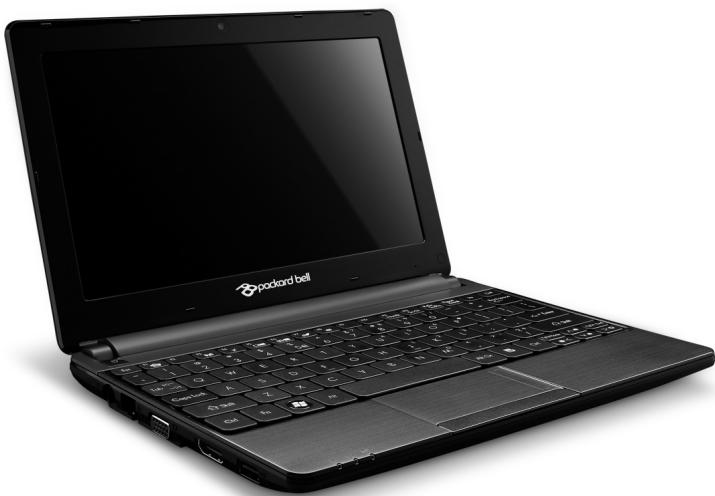
Packard Bell serial dot s
Vedere de sus - afisaj
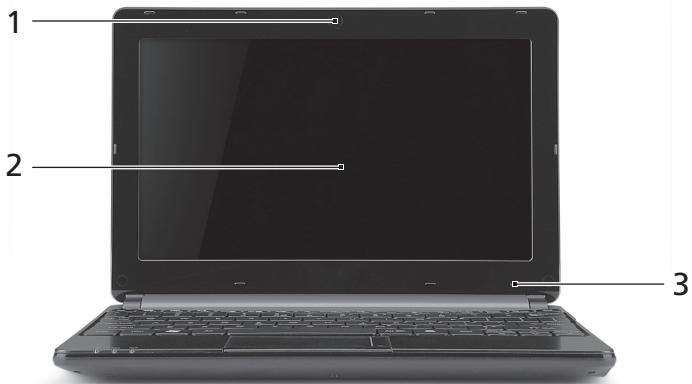
| # | Pictogramă | Element | Descriere |
| 1 | Cameră Web | Cameră Web pentru comunicare video. | |
| 2 | Ecran de afișaj | Mai este numit și Afișaj cu cristale lichide (LCD) și afișează activitatea computerului. | |
| 3 | Microfon | Microfon intern pentru înregistrarea sunetului. |
Vedere de sus - tastatură
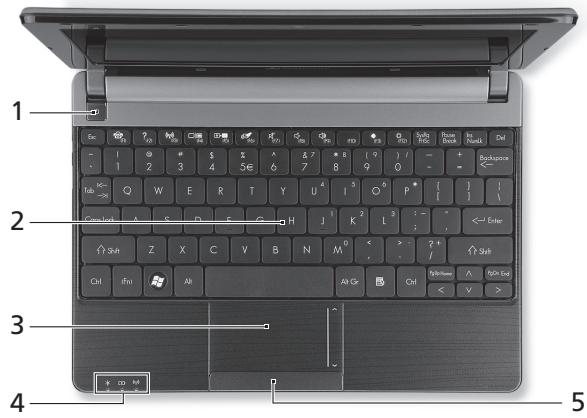
| # | Pictogramă | Element | Descriere |
| 1 | Indicator/buton de alimentare cu energia a computerului | Pornește și oprește computerul. Indică niveul de alimentare al computerului. | |
| 2 | Tastatură | Pentru introducerea datelor în computer. - Tastele speciale sunt descrize la pagina 18. | |
| 3 | Zona de atingere | Dispositiv de indicatorare sensibil la atingere care functionează ca un maus de computer. | |
| 4 |  | Indicator de alimentare cu energia | Indică nivelul de alimentare al computerului. |
| Indicator baterie | Indică starea bateriei computerului. - Incârcare: Lumina este galbenă că acumulatorul se incarcă. - Complet Incârcat: Lumina este albastre în modul c.a. | ||
| ((1)) | Indicator comunicare | Indică starea dispositivului de connectare wireless al computerului. | |
| 5 | Butoane cli(c) (stângași dreapta) | Partea stângăși partea dreaptă a butonului functionează ca butoane de seleție stângași dreapta. |
- Notă: Indicatoarele de pe panoul frontal sunt vizibile chiar Şi atunci cand capacul computerului este inchis.
Taste speciale
Tastatura computerului dvs. include taste care activeaza functii speciale.
Funcia fiecarei taste este marcata in mod clar printr-o pictograma.
| Pictogramă | Funcție | Descriere |
| Fn | Tastă rapidă pentru cea de-a doua functție | Activează o a doua functție la anumite taste. De ex., apăsăti tasta Fn pentru a activa tastele F1 până la F12. |
| Socializarea în cadrul rețelelor | Deschideți aplicăția Rețele sociale. - Dacă aplicăția nu este instalata, tasta va lansa aplicăția de mesagerie instantanee. | |
| ? | Ajutor | Deschide meniul de ajutor al computerului dvs. |
| (,) | Comunicații | Activează/dezactivează dispositivele de comunicație ale computerului. |
| ☐ ☐ | Comutare afișaj | Comută afișajul în ecran de afișaj, monitor extern (dacă este conectat) și ambele. |
| + | Ecran gol | Oprește lumina de fundal a ecranului pentru a economisi energia. Apăsăti orice tastă pentru reveni. |
| - | Comutare zoneă de atingere | Activează și dezactivează zona de atingere. |
| / | Comutare difuzor | Pornește și oprește difuzoarele. |
| , | Volum scăzut | Reduce volumul sunetului. |
| , | Volum mărit | Mărește volumul sunetului. |
| Luminozitate scăzută | Reduce luminozitatea afișajului. | |
| Luminozitate mărită | Mărește luminozitatea afișajului. |
Taste rapide
Computerul utilizează taste rapide (combinati de taste) pentru a accesa Num Lock, tastele funzioniale și comenzile de navigare.
Pentru a activa tastele rapide, apasati sī tinei apasata tasta Fn (stanga jos) finainte de a apasa cealaltā tastā din combinaṭia de taste rapide.
| Tastă rapidă | Funcție | Descriere |
| Fn + taste speciale (consultați pagina 18) | Taste functiionale | Activează tastele F1 până la F12. |
| Fn + Page Up | Acasă | Defilare către începutul unui document. |
| Fn + Page Down | Sfărșit | Defilare către sfărșitul unui document. |
Vedere din spate

1
| # | Pictogramă | Element | Descriere |
| 1 | Nișa pentru acumulator | Adăpostește setul de accumulator ai computerului. |
Vedere din stånga
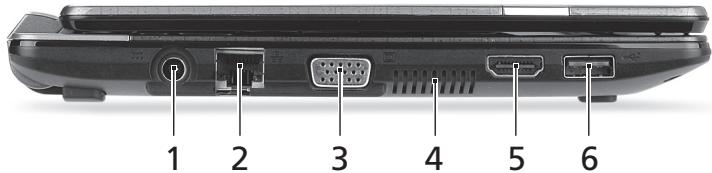
| # | Pictogramă | Element | Descriere |
| 1 | ■■ | Mufă c.c. intrare | Face connectarea la adaptorul c.a. al computerului dvs. |
| 2 | ☐☐☐ | Port Ethernet (RJ-45) | Conectează la o rețea Ethernet 10/100. |
| 3 | ☐ | Port pentru afișaj extern (VGA) | Conectează la un dispositiv de afișare (de ex. monitor extern sau projector LCD). |
| 4 | Ventilator de răcireși aeresire | Permite răcirea computerului dvs. - Nu acoperițiși nu obstruţionați deschiderile. | |
| 5 | HDMI | Port HDMI | Acceptă conexiuni video digitale de înaltă definiție. |
| 6 | ●+ | Port USB 2.0 | Conectează la dispositivele USB (de ex. mouse USB, camera USB). |
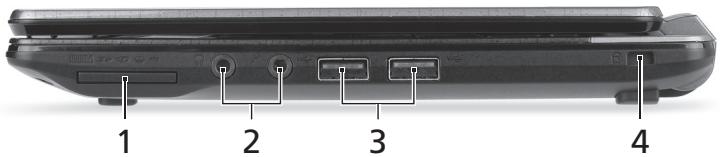
| # | Pictogramă | Element | Descriere |
| 1 | IIIIIIM MIMO card PRO | Cititor de cartele multi-in-1 | Acceptă carduri Secure Digital (SD), MultiMediaCard (MMC), Memory Stick PRO (MS PRO) și xD-Picture Card. - Apăsăti pentru a extrage/a instală cardul. Nu poate fi citit decât un singur card o dată. |
| 2 | Mufă microfon | Acceptă intrări de la microfoane externe. | |
| Căști pentru căști/ difuzoare | Conectează la dispositivele audio de iesire (de ex. difuzoare, căți). - Acceptă căști compatibile, de 3,5 mm, cu microfon incorpurat (de ex., căți pentru handheld-urile intelligente de la Acer). | ||
| 3 | Port USB 2.0 | Conectează la dispositivele USB (de ex. mouse USB, cameră USB). | |
| 4 | K | Slot de blocare Kensington | Conectează la un dispositiv de securitate pentru computer compatibil Kensington. - Infășurăți cablul blocajului de securitate al computerului în jurul unui obiect fix precum o masă sau unșiner al unuiURTAR incubiat. Introduței blocajul în zăvor și răsucți cheia pentru a fixa blocajul. Sunt disponibile și unele modele fãră chei. |
Vedere bază
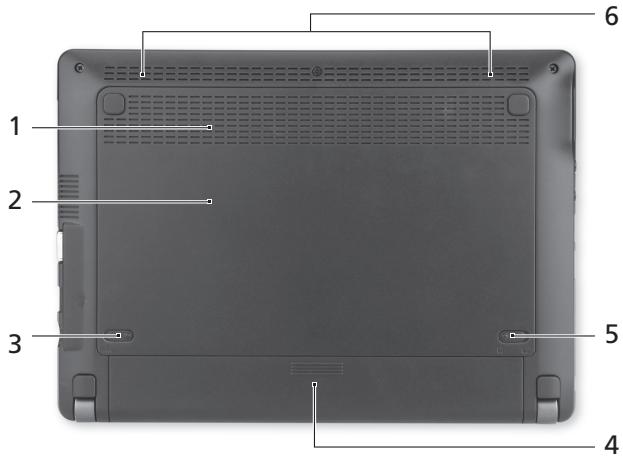
| # | Pictogramă | Element | Descriere |
| 1 | Ventilator de răcire și aeraisire | Permite răcirea computerului dvs. - Nu acoperți și nu obstruţionă deschiderile. | |
| 2 | Compartiment de memorie | Adăpostește memoria principală a computerului. | |
| Locaț unitate de hardisk | Adăpostește unitatea de hardisk a computerului (fixata cușuruburi). | ||
| 3 | Zăvor de eliberare a accumulatorului. | Eliberează accumulatorul pentru a fi scos. Introduçți o unealtă corespunzătoare și glisași pentru deblocare. | |
| 4 | Nișa pentru accumulator | Adăpostește setul de accumulatorai ai computerului. | |
| 5 | Blocaj accumulator | Blochează accumulatorul în poziție. | |
| 6 | Difuzoare | Oferă ileșire audio stereo. | |
Computerul dvs. vă oferă o experientă informatica mobilă completă.
Optiuni de connectivitate
Porturile vă permitted să conectăți la computer dispositive periferice. Pentru instrucțiuni privind modul de conectare a diverselor dispositive externe la computer, citiți capitolul următor.
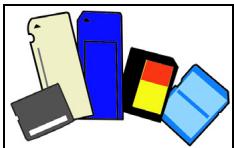
Cititor de cartele de memorie
Cartelele de memorie sunt utilizes la o gamă largă de camere digitale, PDA-uri, playere MP3 Şi telefoane mobile.
Introducerea unei cartele de memorie
- Aliniati cartela astfel incat conectorul s fi indreptat catre port, avand lamele de conectare cu fata in jos.
- Glisati cu grijă cartela in port. Dacă observați că trebuie introdusă forțat cartela, incercati să reorientati putin cartela.
- Impingeti cartela până la fixarea cu un declic. Cătiva milimetri ai cartelei vor icişin afara slotului.
In cazul in care cartela contine fiiere, poate aparea fereastra Windows Auto Play (acent lucru depinde de continutul cartelei) si vei fi solicitat sautili un program pentru a accesa continutul cartelei. Selectati aici o optiene dacă este cazul, in caz contrar selectati Revocare. In cazul in care cartela nu contine fiiere pau contine fiiere necunoscute, se va deschide o fereastră care va afișa continutul cartelei.
Carduri SD, SDHC i SDXC
Capacità de ferite sunt acoperite de tipuri diferite de carduri,適用 totuşi același design general. Cardurile SD au capacitatea maximă de 4 GB, cardurile SDHC de maxim 32 GB Şi cardurile SDXC de maxim 2048 GB (2 TB). Computerul dvs. include un cititor de carduri compatibil SDHC Şi SDXC.
Notă: Cardurile de memorie SDXC pot fi utilizez numai cu un cititor de carduri compatibile SDXC; cardurile SD Şi SDHC pot fi utilizes cu oricare tip.
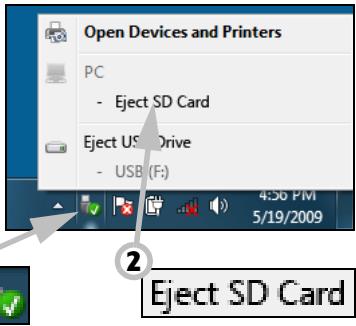
Extragerea unei cartele din cititorul de cartele de memorie
- Datji clic pe pictograma Eliminare sigura hardware in Zona de notificare (langa ceas).
- Daticc pe Extragere cartelă SD (sau numele dispositivului).
- Aşteptaşi până când apare mesajul Eliminare sigură hardware.
- Scoate ti cartela.
Retea incorporata
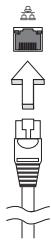
Characteristica de retea incorporata va permite sa conectati computerul la o retea Ethernet.
Conectati un cablu Ethernet de la portul Ethernet (RJ-45) de pe sasiul computerului la o przyă de rețea Sau un hub din rețeaua dvs.
Universal Serial Bus (USB)
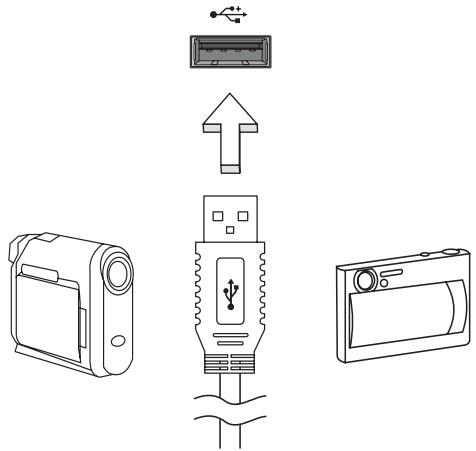
Portul USB este o magistrală serială de mare viteză care va permite să connectă perifericele USB fără să consume resursele sistemului.
Anumite computere pot include unul Sau mai multe porturi USB 3.0. Acestea seamănă cu porturile USB standard, cu exceptția faptului că includ conexiuni interne suplimentareși sunt albastre. Puteți Utiliza dispositive compatibile USB 3.0 la aceste porturi pentru a beneficia de viteze mai mari de transfer.
Port VGA
Conectarea la un monitor se face cu un port VGA. Cablul corespunzător insoteste, de obicei, monitorul.
Urmati acesti paşi pentru a conecta un monitor la computer:
- Verificati dacă este oprit computerulși dacă este închis butonul de pornire a monitorului.
- Cuplăc cablul video la portul monitorului de la computer. Fixați cu suruburile furnizate conexiunea cablului.
- Conectați cablul de alimentare al monitoruluiși racordati la o przyă de curent electric impamantata corespunzător.
- Urmati restul de instruetioni de configurare din ghidul de utilizes.
- Porniti monitorul, apoi computerul.
- Asigurati-vá cā rezoluția actualăși rata de reimprospătare nu depășesc specificătiile monitorului. Dacă este nevoie, modificăți setările de afișare utilizeze de computer.
Notă: Pouru a accesa comenzile de afișare pe monitor: Dăti clic pe Start, Panou de control, Aspectși personalizare. Dăti clic pe categoria Monitor, apoi selețați Modificare setări monitor.
Interfata multimedia de inaltà definitie (numai pentru anumite modele)
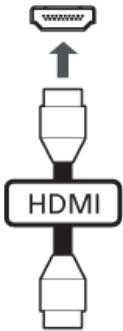
Interfata multimedia de inaltă definitie (HDMI) este o interfata audio/video sustinută de industria de specialitate, fãră compresie, complet digitală. HDMI offre o interfata în ore orice sursă compatibilă digitală audio/video, precum un settop box, un player DVDși receptorul A/Vși un monitor digital compatibil audioși/sau video, precum o televizione digitală (DTV) pe un singur cablu.
Utilizati portul HDMI de la computerul dvs. pentru a conecta la un echipament audioși video avansat. Utilizarea unui singur cablu permite configurare a ordonatași conectarea rapidă.
Casti si microfon
Acest două porturi permit conectarea dispositivelor audio. Utilizăi portul pentru căși pentru a conecta cățile stereo sau difuzoarele cu alimentare. Conectarea unui dispositiv audio la portul de cășidezactivează difuzoarele incorporate. Utilizăi portul de microfon pentru a conecta un microfon extern, pentru inregistrare mono; conectarea unui microfon externdezactivează microfonul inclus.
Sursa de alimentare
Adaptor de c.a.
Computerul dvs. poate utilizes adaptorul extern de energia electrica furnizat (transformator) pentru current alternative. Este furnizat si un cablu de alimentare corespunzător tarii in care a fost cumpărat computerul.
Adaptorul ofera energie corespunzatoare pentru functiOnarea computerului dvs. si pentru reIncarcarea, in acelaasi tamp, a accumulatoruluii.
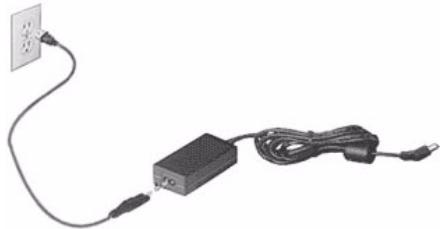
Atentie: Nu acoperiti si nu asezati obiecte pe adaptorul de c.a. Ferind adaptorul de orice fel de obiecte permitei acestuia o racire corespunzatoare in timpul utilizarii.
Utiliata numai adaptorul de c.a. furnizat impreună cu computerul dvs. Deşi alte adaptoare pot avea un aspect similar, realizarea acestora poate avaria computerul.
Avertisment: Adaptorul de c.a. si partea inferioară a computerului se pot incinge după o utilizes prelungită. Acest lucru este normal, dar poate provoca vătamarea după un contact prelungit.
Accumulator
Computerul foloseşte un accumulator care va ofera o utilizes prelungită ântre âncarcari.
Characteristicle accumulatorului
- Foloseste standardele actuale de technologie pentru accumulatoare.
- Emite un avertissement de niveau scăzut al inçarcării.
Accumulatorul se reincarca de fiecare datac candid conecta computerul la adaptorul de c.a. Computerul dvs accepta incarcarea in timul utilizarii, ceea ce va permite sa reincara ati accumulatorul in timp ce continuata să lucrați cu computerul. Totusi, reincarcarea cu computerul oprit duce la un tamp de incarcare semnificativ mai scurt.
Accumulatoru va fi util atunci cánd calatoriti sau in timpul defeciunilor la reteaua electrică. Se recomanda să avei un accumulator de rezerva complet incarcat disponibil. Contactati distribuiorul pentru detailii privind comandarea unui accumulator de rezerva.
Maximizarea duratei de viata a accumulatoruluiui
Ca toate celealte acumulatoare, cel al computerului dvs. se va degrada in temp. Aceasta inseamna că performanta acumulatorului va scădea odatača cu timpul de/utilizare.
Pentru a prelungi durata de viata a accumulatorului, se recomanda sá respectaţi instruetunile de mai jos.
Pregatirea unui accumulator nou
Înainte de a utiliser jusqu'à un accumulator, există un proces de „prégâtre" pe care trebuie să-l urmati:
- Introduceţi accumulatorul nou fără să porniti computerul.
- Conectați adaptorul de c.a.și incărcataşi complet acumulatorul.
- Deconnectati adaptorul de c.a.
- Porniti computerul Şi lucrati utilizesnrd energia accumulatorului.
- Aşteptaşi descârcarea completă a accumulatorului
- Reconecta adaptorul de c.a. si incarati din nou complet acumulatorul.
Urmati acesti paşi din nou până când acumulatorul a fost inçarcatși descârcat de trei ori.
Folosiţi incest proces de pregătire pentru toate acumulatoarele moi saudacă acumulatoarele nu au fost utilize o perioada lungă de temp.În cazulÎn care computerul urmează a fi stocat mai mult de două săptamâni, vi se recomandață scoateți acumulatorul din aparat.
Avertisment: Nu expuneti accumulatorul la temperaturi sub 0^ (32^) sau peste 45^ (113^) . Temperaturile extreme pot afecta negativ accumulatorul.
Urmänd procesul de pregătire a accumulatorului, acosta va accepta gradul maxim de incârcare. Nerespectarea acostei proceduri vă va impiedica sa obținți sarcina maxima a accumulatoruluiși va scurta în felul acesta durata sa de viță efectivă.
In plus, durata de viata efectiva a accumulatorului este influențata negativ de urmatoarele moduri de utilizes:
- Utilizarea computerului la un current alternative constant cu accumulatorul introdus. Dacă doriti să folositi un current alternative constant, vi se recomanda să scoateți accumulatorul după ce este complet incârcat.
- Nedescărcareași neîncărcarea accumulatorului la extreme, așa cum se descrie mai sus.
- Utilizarea freventa: cu CAT folosiţi mai des accumulatorul, cu atat va ajunge mai repede la sfarsitul duratei de viata efective. Un accumulator de computer standard are o durata de viata de aproximativ 300 de incarcari.
Montarea 山 demontarea accumulatorului
Important! Inainte de a scoate accumulatorul din unitate, conectati adaptorul de c.a. dacă doriti să continuuți folosirea computerului. In caz contrar, opriti computerul mai intai.
Pentru instala accumulatorul:
- Aliniati accumulatorul cu nişa beschisia a acestuia, asigurati-vă că intră intăi capătul cu contacteleșiă suprafata superioară a accumulatorului este orientata în sus.
- Glisati accumulatorulr in nisa acestua si impingeti uor pana cand accumulatorulr se blocheaz a in pozitie.
Pentru a scoate accumulatorolr:
- Glisati závorul de eliberare a accumulatorului pentru aaccumulatorulatorul.
- Trageti accumulatorul din nisa pentru accumulator.
Incarcarea accumulatorului
Pentru a incarca accumulatorul, mai intai asigurati-va ca este corect instalat in niqa pentru accumulator. Conectati adaptorul de c.a. la computer si la priza electrica de retea. Puteti continua sa folosi Computerul pe curent alternativ in tamp ce se incarca accumulatorul. Totusi, incarcarea accumulatorului cu computerul oprit duce la un tamp de incarcare semnicatifiv mai scurt.
Notă: Vi se recomandață să incârcați accumulatorul inainte de a incheia ziua. Incârcarea peste noapte a accumulatoruluiui, inainte de a calători va permite să incepeți ziua următoare cu un accumulator complet incârcat.
Verificarea nivelului de incarcare a accumulatorului
Contorul de energia din Windows indica nivelul de curent din accumulator. Asezati cursorul peste pictograma accumulator/alimentare din bara de activitatei pentru a vedea nivelul de incarcare actual al accumulatorului.
Optimizarea duratei de viata a accumulatorului
Optimizarea duratei de viata a accumulatorului vă ajută să obtinenti rezultate maxime din funționarea acestuia, prelungind ciclul incarcare/descarcareși imbunătătind eficientă incarcări. Vi se recomandaă să urmați sugestiile stabilite in continuare:
- Cumparaţi un accumulator supplementar.
- Folosiţi curentul alternatively atunci cánd este posibil, rezervând acumulatorul pentru folosire în timul deplasărilor.
- Eliminati cardul PC dacă nu este folosit deoarece va continua să consume energia (numai pentru anumite modele).
- Depozitati acumulatorul intr-un loc uscat si răcoros. Temperatura recomandata este de 10^ (50^) până la 30^ (86^) . Temperaturile mai ridicate determină autodescărcarea mairapidă a acumulatorului.
Reincarcarea excesiva scade durata de viata a accumulatorului. - Aveci grijä de adaptorul de c.a. Şi de accumulator.
Avertisment de nivel scazut de incarcare a accumulatorului
Cánd folosiţi energia din accumulator, fiţi atent la contourul de energia din Windows.
Avertisment: Conecta adaptorul de c.a. caret mai curand dupa de apare avertismentul de nivel scazut de incarcare a accumulatorului. Daca accumulatorul se descarca comple t si computerul se opreste, se vor pierde date.
Când apare avertimentul de nivel scăzut de inçărcare, actiunea recomandata depinde de situția dvs:
| Situație | Actiune recomandata |
| Sunt disponibile adaptorul de c.a. și o priză electrică. | 1. Conectăți adaptorul de c.a. la computer, apoi conectăți-l la przyea electrică de rețea. |
| 2. Salvați/toate fișierele necesare. | |
| 3. Reluăți lucrul. Opruti computerul dacă doriti și reîncărcatași rapid accumulatorul. | |
| Este disponibil un accumulator de rezervă complet înçârcat. | 1. Salvați/toate fișierele necesare. |
| 2. Închideți/toate aplicățiiile. | |
| 3. Opruti sistemul de operare pentru a opri computerul. | |
| 4. Înlocuiți accumulatorul. | |
| 5. Porniți computerul și reliăți activitatea. | |
| Adaptorul de c.a sau o priză electrică sunt indisponibile. Nu aveți un accumulator de rezervă. | 1. Salvați/toate fișierele necesare. |
| 2. Închideți/toate aplicățiiile. | |
| 3. Opruti sistemul de operare pentru a opri computerul. |
Utilizarea Windows Şi a software-ului
ComputerelPackard Bell includ software care vă ajută să'utiliză computerul; programeleși categoriile disponibile pe computerul dumneavoastră depind de modelul cumpărat. Majoritatea software-ului este „pre-installat"și gata pentru適用are; totuși, o parte+dentre software poate fi furnizat pe un CD/DVDși trebuie mai înțai instalat dacă doritișă folosiți. Pentru aceasta, introduciți CD-ul sau DVD-ul de instalare. Un expert de instalare va porni automatși tot ce trebuieși faceti esteși urmati instruetiunile de pe ecran.
Centru de intampinare
La prima pornire a computerului se beschide fereastra Centru de intampinare. Centru de intampinare va familiarizează cu noile caracteristicìși instrumente ale Windows. Puteti accesa ulterior Centru de intampinare dând clic pe Start > Notiuni de bază.
Oferta pentru securitatea pe Internet
Protectția impotriva virusilorși a atacurilor de pe Internet este vitală (vezi Securitate la pagina 59). La primaPornire a computerului vi se offera o suită completeness de securitate pe Internet, inclusiv o periodă de evaluare gratuită. Această proteție trebuie activă inainte de conectare la Internet. Această suită de securitate va protejează computerul de cele mai recente amenintă onlineși va protejează datele personale (datele de identificare in sistemul bancar, numerele cardurilor bancare, paroleleși multe altele).
Pentru a vă pregăti computerul pentru optiuni supplementare de recuperare a systemdului, este recomandat să creți că mai curând cu putință un set de discuri de recuperare. Consultatați paginga 84 pentru mai multe informații.
Windows Media Player
Windows Media Player poate fi folosit pentru redarea fişierelor audio MP3 sau WMA, a CD-urilor sau a majoritatei fişierelor video.

Notă: Nu este recomandat săutilizatai Windows Media Player pentru a reda这部电影 DVD. Alte playere multimedia (cum ar fi Windows Media Center) ofera optiuni supplementare de redare.
Windows Media Center (optional)
Anumite computere includ, de asemenea, "centre" multimedia integrate precum Windows Media Center. Aceste programe pot maneva o mare varietate de continut multimedia, beneficiind de meniuri simple care pot fi cu usurinta controlate cu ajutorul unei telecomanzi. Puteti urmari programe TV in direct sau
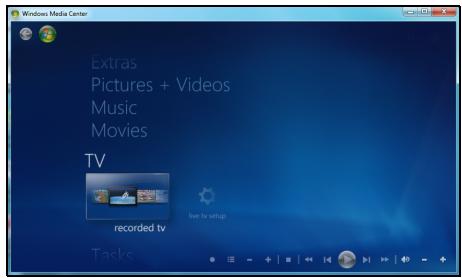
inregistrate (in cazul in care computerul dvs. este dotat cu un tuner TV), asculta muzica in format digital, puteti vizualiza imagini si videoclipuri personale, puteti crea CD-uri si DVD-uri, sau puteti accesa continut furnizat de diverse servicii online.
Pentru a porni programul multimedia instalat pe computerul dvs., dati clipe Start > Windows Media Center.
Configurare

Atentie: In cazul in care computerul dvs. este dotat cu o telecomandă sau tuner TV acestea trebuie să fie conectate Şi active inainte de a porni pentru prima data programul multimedia.
La prima pornography a programului multimedia, acesta va rula un expert de configurare care va configura câteva setări de bază. Dacă este
disponibla, alegei optiunea de configurare Express, avand ulterior posibilitatea sα configurati si alte optiuni suplimentare, dupa necessitiesi.

Notă: Dacă beneficiți de o conexiune la Internet, Ghidul (Ghidul Electronic de Programe) vă permite să vizualizați o lista a emisiunilor TV actuale. Acesta vă prezinta informatiile despre canalși retea, precumși titul, descriereași ora de difuzare programata a emisiunii.
Cyberlink PowerDVD (optional)
In cazul in care computerul dvs. este echipat cu o unitate Blu-ray, puteti urmari这部电影 Blu-ray utiliser PowerDVD. Puteti porni PowerDVD introducandr un disc Blu-ray in unitate si aşteptrand ca programul să ponească automat.
Redare automata
Functia Redare automata din Windows vă permite să alegeți modalitatea în care Windows tratează fișierele media de pe disposizitivele de stocare amovibile (camere digitale, CD-uri, DVD-uri etc.).
Dacă ați introdus un disc continând fișiere (cum ar fi un DVD, o unitate USB sau o cartelă de memorie), Windows va afișa o casetă de dialogși vă va cere să selectăți modul în care doritiși descicheti fișierele.
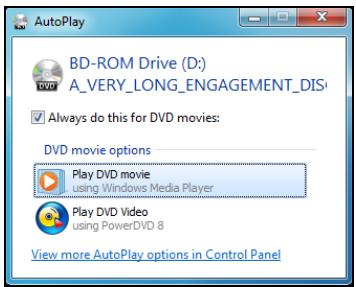
De exemplu, dacă ați introdus un CD audio sau un film pe DVD, Windows va afiș automat o casetă de dialog și va va cere să selectăți modul de
redare. Dacă Windows vă cere să selectați un player DVD, vă recomandamăsă alegeți intotdeauna programul inclus în distribuția dvs. de software (de exemplu PowerDVD sau Windows Media Player).
Redarea fiisierelor descarcate
Fişierele descărcate pot functiona cu programele multimedia instalate pe computer sau pot necesita anumite programe. Fişierele ce cuprind functii DRM (administrare a drepturilor digitale) pot fi redate numai in anumite programe (de exemplu iTunes, Windows Media Player) sau numai pe dispositive certificate pentru Utilizarea cu fiecare tip de fişier. Alte formate pot necesita un codec audio sau video specific, care este posibil să nu fi fost instalat în computerul dvs.
Codecuri
Un codec este un software utilizes pentru a comprima pau decomprima un fișier media digital, cum ar fi o melodie Sau un videoclip. Windows Media Playerși alte programe utilizează codecuri pentru a redași pentru a crea fișiere media digitale.
De exemplu, cánd extrageti o melodie de pe un CD audio pe computer, player-ul utilizează codecul Windows Media Audio pentru a comprima melodia intr-un fişier WMA compact. Atunci cánd redați respectivul fişier WMA (sau orice fişier WMA redat în flux de pe un site Web), player-ul media utilizează codecul Windows Media Audio pentru a decomprima fişierul astfel înțat muzica să poță fi redăță în difuzoarele dvs.
De ce primesc un mesaj care spune că lipsește un codec din computer?
Dacă primiti un mesaj care spuneă lipsește un codec din computer, acest lucru se poate intâmpla deoarece folositi un fișier care a fost comprimat prinutilizarea unui codec pe care Windows sau Player-ul nu i I contin in mod implicit. In majoritatea cazurilor, puteti descârcași instală codecul lipsă dând clic pe butonul Ajutor Web din mesajul de eroare.
Vă rugămă consultati, de asemenea, Ajutorși Asistentă Windows pentru mai multe informatici.
Retele sociale (optional)
Aplicata de Retele sociale permite visualizarea rapida aactualizarilor facute de prieteni si efectuarea proprietor actualizari faras a parasiti desktop.Putei primi notificari si actualizari de stare direct pe desktop, utilizesnda para laterala pentru a monitoriza mai multe retele sociale (Facebook, YouTube, Flickr si Twitter).
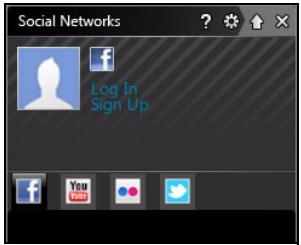
Notă: Aplicatața de Retele sociale este preinstallă optional și este posibil să nu fie instalata pe toate computerele.
Puteti fi anunṭat进展情况 real despre mesajele prietenilor Şi imaginile postate; o notificare vizibilă vă va alerta la fiecare actiune online a prietenului (sau a unei abonări).
In cazul in care tastatura computerului dvs. include tasta optionala Retele sociale (aflată, in mod normal, in dreaptasus), apasa-i-o pentru a afișa aplicataia Retele sociale.
Autentificare... sau inregistrare
Partea de sus a aplicatiei afisează imaginea profilului dvs.și informațile contului Facebook. Dacă nu detineti un cont Facebook Sau nu l-atacassat, imaginea de sus este un spațiu rezervat, alb pe albastruși nu sunt afișate informații.
La prima accesse a aplicatiei Retele sociale, vi se va Solicita Autentificarea in reteleles sociale. Dacă acest lucru nu se face automat, dati clic pe Autentificare in partea de sus a ferestrei Retele sociale. Dacă doriti doar să creți un profil Facebook nou, dati clic pe Inregistrareși urmati instruetionile.
Notă: Toate activitateile sociale necessita accesul la Internet. Verificati dacă sunteti connectat la Internet inainte de a utilizes aplicatația.
Autorizarea accesului
Pentru a primi actualizări, trebuie să autorizăi accesul la conturile dvs. de rețele sociale; fiecare cont trebuie activat separat. Dati cig pe fila rețelei pe care doriti s-o activati.
Aveti nevoie de numele de cont i parola pentru fiecare retea, sa trebuie sa creati un cont nou dacă nu aveti unul.
Dacă dețineti deja un cont, dati clic pe butonul Autentificare pentru a activa accesul, sau pe inregistrare pentru a crea un cont.
Dacă alegeți să vă creți un cont nou, completăti informațile solicitate, adresa de e-mailși o parolă corespunțătoare. Veți continua apoia sa autorizuți accesul la contul dvs.
Dacă se solicitate acest lucru, permiteți accesul la toti pași, acest lucru asigura functiòn area corespunzătoare a tuturor caractestricilor Retelelor sociale.
Notă: Notăti alla tare informații pe care le utiliatai pentru noile conturi, inclusiv numele de cont, adresa de e-mail Şi parola. Păstrați aciste informații ascunse intr-un loc sigur, ca să le puteți utilizes la accesarea viittoare a conturilor dvs.
Dacă dețineș deja un cont Facebook, dati clice pe butonul Autentificare pentru a activa accesul, sau pe Inregistrare pe Facebook pentru a crea un cont.
Dacă alegeți Inregistrare pe Facebook completati informațile solicitate, adresa de e-mailși o parola corespunzătoare. Veti continua apoi și autorizatlă accesul la contul dvs.
Permiteti accesul la toti paosi, aesit lucru asigura functioarea corespunzatoare a tuturor caricacteristicilor Retelelor sociale.
YouTube
Dacă deținei deja un cont YouTube, dati cig pe butonul Autentificare pentru a activa accesul, sau pe Inregistrare pe YouTube pentru a crea un cont.
flickr
Dacă dețineș deja un cont Flickr, dati clice pe butonul Autenticare pentru a activa accesul, sau pe Inregistrare pe Flickr pentru a crea un cont. Confiroși autorizarea accesului complet, acest lucru asigură funționarea corespunțătoare a tuturor critericilor Rețelelor sociale.
Accesul la retele sociale
După ce ați autorizat accesul, se vor afișa imaginea profiluluiși informatiiile de stare. Puteti actualiza aceste informatii cu un clic.
Actiuni rapide
Daticc pe un link pentru a vizualiza mai multe intr-o fereastrà nouă. De ex., daticc pe o intrare Facebook pentru a va accesa contul Facebook Şi pentru a vizualiza intreaga intrare; daticc pe un titlu de videoclip YouTube pentru a vizualiza videoclipul.
Introduciţi starea dvs. în caseta La ce te gândeşti? și dati clic pe Partajare. Prietenii dvs. de pe Facebook vor vedea imediat statusul dvs.
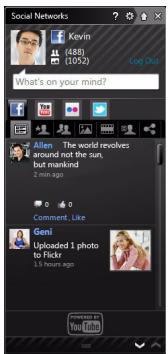
Pentru a crea un album nou de fotografiae pe Facebook, selectati imaginile pe care doriti să le adäugati si glisati-le CATRE imaginea profilului dvs. Veti fi solicitat să introduciți un nume ŞI o descriere a albumului. Dati clic pe Incârcare pentru a fincepe să copiati imaginile pe contul dvs. Facebook.
Daticcpe sagetile din barados 一 ^ 一 pentru a vizualiza mai multepagina,in cazul in care exista mai multe intrarici care pot fi afisate pe o pagină.
Datici clic pe semnul de intrebare din bara de sus ? pentru a vizualiza fiisierul de ajutor pentru Retele sociale.
Daticcpe sageata din baradus penta a ascunde aplicatia completinga si pursuanta afisa o micara de alerte in partea de sus a ecranului. Daticcpe baradealerte (de mai jos) pursuant a vizualiza fereastracompletamipreunacu un sumar al activitator priertenilor dvs.

Notă: Nuutilizati pictograma X pentru a ieşidin aplicata de Rețele sociale decât dacă doriti să nu mai trimitei tau să primiti actualizări. Utilizati săgeata din bara de sus ➀ pentru a afișa bara de alerte.
Verificarea fluxurilor de stiri si informatii
Selectati fila retelei pe care doriti sa o vizualizati:

Sunt disponibile mai multe butoane pentru ficare retea. Deplasati mouseul pe deasupra butonului pentru a vizualiza o descriere. Selectati butonul pe care doriti să-l vizualizatiși parcurgeti lista de elemente.
Exemplu de file Facebook:

Primul buton Şi seçtiunea vizualizata la prima selectare a unei file este Fluxuri de Ştiri (pertru Facebook), Cele mai vizualize pentru YouTube Şi Persoane de contact pentru Flickr. Daca există mai multe intrări decât pot fi afișate pe pagină, Utilizati săgețile din bara de jos pentru a vizualiza mai multe pagini.
Datici clic pe pictograma de setari @ pentru a accesa setarile pentru retelele sociale.
Live Update - Dacă butonul Live Update este activ, puteti descărcași instalata o versiune actualizata a aplicatiei Retele sociale.
Datic pe fila unei retele pentru a vizualiza setarile specifice; puteti seta caret de des se verificao o retea (frecventa de reimprospatare) si deconnectarea de la anumite retele din această sectiune.
Dati clipe Xpentru aiesi din sectiunea Setari.
Internet
Primii paşi pe Internet
Protejarea computerului
Protectția impotrivă virusilorși a atacurilor de pe Internet este vitală (vezi Oferta pentru secreitatea pe Internet la pagina 40și Securitate la pagina 59). La prima pornerea a computerului vi se offera un program complet de securitate pe Internet. Trebuie să activati această proteție că mai curând posibil, cu siguranță inainte de conectarea la Internet.
Selecta ti un furnizor de servicii Internet

Utilizarea Internetului adeenit o parte naturală din lucrul zilnic cu computerul. In doar CATiva pași simpli va puteți conecta la o vastă colectie de resurgeși instrumente de comunicare. Penta para parcuge acesti pași, trebuie mai intai să alegeți un furnizor de servicii Internet (ISP), care va pune la disposizție conexiunea fizica dintre computerul dvs. si Internet. Trebuie sa va
interesati despree furnizorii de servicii Internet disponibili in zona dvs., discutand totodata cu prietenii si rudele despree experientele lor sau analizand recenziile de specialitate si relatarele consumatorilor. ISP-ul pe care il alegeti va va furniza instrutiuni despree cum sa va conecta la Internet (este posibil să aveți nevoie de software supplementar sau de o „cutie" specială care se connectează la linia dvs. Telefonica).
Tipuri de conexiuni
In functie de modelul computerului dvs., de locatie si de nevoile dvs. de comunicare, avei la dispositione mai multe posibilitati de a va conecta la Internet.
Linie comutata
Unele computere includ un conector Telefonic de conectare prin linie comutata ('modem'). Acest lucru vă permite conectarea la Internet folosind linia Telefonica. Utilizând o conexiune pe linie comutata nu puteti folosi simulan modemul și Telefonul pe o singură linie Telefonica. Acest tip de conexiune este recomandat doar dacă folosiți Internetul în mod limitat, deoarece viteza este scăzută iar timul în care sunteti conectat este de obicei tarifat la nivel de ora.
DSL (de ex. ADSL)
DSL (Digital Subscriber Line - linie de abonat digitală) este o conexiune „permanentă" care utilizează linia Telefonica. Deoarece linia DSL Şi Telefonul nu utilizează aceleasi frecvente, puteti utilizesa Telefonul în timce sunteti conectat la Internet (acent lucru necessities un „micro-filtru" la fiecare priză de Telefon pentru a evita interferentele). Pentru a putea beneficia de DSL, trebuie să vă aflatîn apropiertea unei centrale Telefonice echipătă pentru DSL (serviciul nu este disponibil, cateodata, în zonele rurale). Viteza conexiunii variază în functțe de locatie, dar DSL ofera, în general, o conexiune Internet foarte rapidă Şi fiabila. Deoarece conexiunea este „permanentă", ea este facturată, în general, la tarife lunare fixe.

Notă: O conexiune DSL necesitate un modem corespunzător. Modemul va este, de obicei, furnizat de câtre ISP atunci cand semnăti un contract cu acesta. Majoritatea acestor modemuri includși un „ruter" care oferă acces in rețeași Wi-Fi.
Cablu
O conexiune prin cablu offre servicii Internet rapide „permanente" prin intermediul unei linii de cablu TV. Acest serviciu este disponibil, in general, in orasele mari. Puteti folosi Telefonul si puteti urmari televiziunea prin cablu fiind in acelaşi tamp connectati la Internet.
3G (WWAN sau „Retea wireless de arie largă")
Conexiunea 3G vă permite să folosiți rețelele celulare (cum sunt cele folosite de telefoanele mobile) pentru a vă connecta la Internet atunci că nu sunteti acasa. Fanta pentru cartela SIM poate fi în corporataă în calculator, sau poate necesita un dispositiv extern, cum ar fi un modem USB sau chiar un Telefon mobil echipat corespunțăr.

Notă: In cazul in care computerul este dotat cu un slot pentru cartela SIM, aveti nevoie de o cartelă SIM compatibilăși de un contract cu furnizor de Telefonie mobila.
Inainte de a folosi criteristicile 3G, verificati la furnizorul dumneavoastră de servicii dacă sunt implicate tarife suplimentare, in special cele de roaming.
O retea locală (LAN) este un grup de computere (de exemplu, în cadrul unei clădiri de birouri sau al unei locuințe) care impart o linie de comunățiiși resurse comune. Când configurați o retea, puteti partaja fișiere, dispositive periferice (cum ar fi o imprimanta)și o conexine la Internet. Puteti configura o retea locală (LAN)適用aland technologii prin cablu (cum ar fi Ethernet) sau tehnologii fãră fir (precum WiFi sau Bluetooth).
Retele fārā fir
O rețea locală fără fir sau WLAN reprozintă legătura dentre două sai mai multe computere realizata fără a utilizes cabluri. Configurarea unei rețele fără fir este simplăși vă permite să partajați fișiere, dispositive perifericeși o conexine la Internet.
Care sunt beneficiile unei retele fara fir?
Mobilitate
Retelele fārā fir vā permit dvs. sī altert utilizatori ai reṭelei dvs. casnice sā partajati accesul la fiṣiere sī dispositive conectate la reṭea, cum ar fi o imprimantā sai un scanner.
Puteti, de asemenea, sá partajati o conexiune la Internet Între mai multe computere din locuinta dvs.
Rapiditatea 山 simpitatea instalarii
Instalarea unei retele LAN fãrã fir poate fi rapidăși facîlă, eliminând nevoia de a trage cabluri prin peretiși tavane.
Componentele unei retele LAN fãrã fir
Pentru a configura o retea fara fir acasa avei nevoie de urmatoarele:
Punct de acces (ruter)
Punctele de acces (rutere) sunt transceivere bidirectionale care difuzează datele in mediuhinconjurator. Punctele de acces actionează ca mediator intre rețeaua fãră fir Şi cea pe cablu. Majoritatea ruterelor au incorporat un modem DSL care vã permite sã accesaṭi o conexiune de mare viteză la Internet prin DSL. Furnizorul de servicii Internet (ISP) pe care l-ataïs vã furnizează in mod normal un modem/ruter in momentul abonării la serviciile sale. Citiţi cu atenție documentatația furnizata impreună cu punctul de acces/ruterul, pentru instruetiuni detaliate de configurare.
Cablu de retea (RJ45)
Un cablu de retea (denumit.si RJ45) este utilizespntu a conecta computerul gazdla punctul de acces (vezi ilustratia de mai jos); acessestip de cablu poate fiutilizat,de asemenea,pentru a conecta dispositive periferice la punctul de acces.
Adaptor de retea fāră fir
Computerul dvs. este deja dotat cu un adaptor intern pentru retele fara FIR. Un buton Sau comenzile din Windows va permit sa activati sau sadezactivati adaptorul.
Majoritatea calculatoarelor dispun de un buton 'WiFi' care activează saudezactivează conexiunea la rețea. In cazul in care computerul dvs. are acces la rețeaua Wi-Fi, dar nu are un buton Comunicătie, puteti activa saudezactiva rețeaua fără fir, sau puteti controla ce se partajează in rețea cuajutorul optiunilor de management al rețelei. Datici clipe pe Start >Control Panel (Panou de control) >Rețeași Internet >Centru rețeașipartajare.

Avertisment: Utilizarea dispositivului fara fir in timpul zborului cu avionul este interzisa. Opriti toate dispositivele inainte de a urca la bordul unui avion; acestea pot afecta negativ fonctionarea avionului, telecomunicațile si pot incâlca legile in vigoare.
Navigati pe Internet!
Pentru a naviga pe Internet, aveți nevoie de un program numit browser de Internet. Internet Explorer offre o experientă de navigare pe Internet fácilăși sigură. Imediat ce ati configurat accesul la Internetși sunteti conectat, dati clice pe comanda rapidă Internet Explorer aflata pe desktop-ul Windowsși treceti la un nivel nou al experientei dvs. pe Internet!

Characteristici Internet Explorer
Imaginea de mai jos reprezinta网页 de pornire a browser-ului Internet Explorer. lata o scurtà descriere a unor aspecte esentiae ale browser-ului.
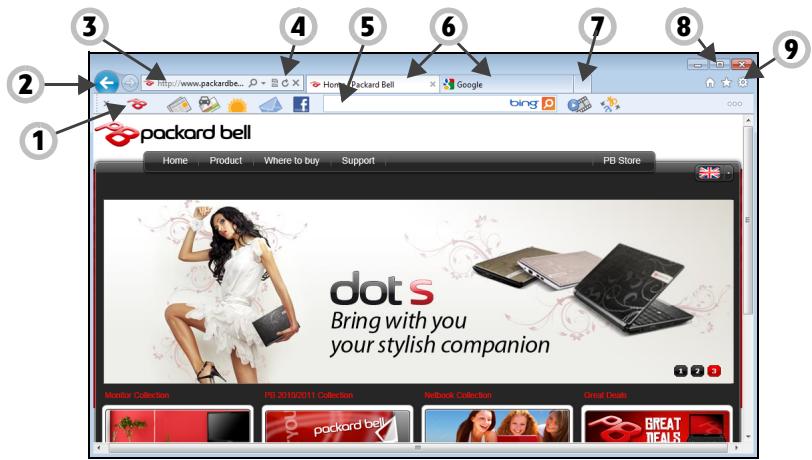
- Bara Bing: Căutati pe Web Şi utilizesci instrumentele Bing pentru a primi alerte cu privire la Ştiri, pentru a completa automat formulare, pentru a fi in siguranta'in mediu online Şi multe altele.
- Butoanele Inainte 山 Inapoi: Parcurgeti pagini pe care le-ata vizitat DEA.
- Bara de adrese: Tastati o adresa Internet (de exemplu: www.packardbell.com) si apasa tasta Enter de pe tastatură; acessest lucru va va duce direct la adresa pe care a tastat-o.
-
Reimprospātare: Reload the selected page.Reīncarca网页 selectā.
-
Caseta de cautare: Cautaqui pe web fara a trebui sa descidei o paginà noua.
- File: Fiecare filă afișează o pagină web. Filele va permit să treceti instantaneu de la un site la alta.
- Filă nouă: Deschide o filă nouă cu legăturî câtre site-urile dvs. accesate cel mai frevent.
- Reduceti, maximizati sai inchideti fereastra.
- Pagină principală, Preferinteși Instrumente: Deschideți pagina principală; gestionati-va site-urile web preferate, fluxurileși istoriculși accesați instrumentele browserului, cum ar fi Imprimare, Siguranță sau Optiuni.
Atentie: Internet Explorer include un Phishing Filter (Filtru impotriva inselätoriilor) care va avertizeaza.si va ajută să va protejati impotriva site-urilor web inselatoare, cunoscute sa potențiale (site-uri care par legitime dar sunt de fapt proiectate pentru a va captura informațile personale). Bara de adrese va deveni galbenă.si un mesaj de avertizare va fi afisat dacă vizitatei un site web suspectat de inselâtorie.
Site Web Packard Bell
Pentru a fincepe, vizatai site-ul nostru www.packardbell.com.
Packard Bell vă oficialneintrerupt asistentă personalizata. Verificatiș sectiunea noastră Suggest pentru a benefici de asistentă adaptata nevoilor dvs.
www.packardbell.com este portalul dvs.ătre un univers al activitatețilorși serviciilor online: vizitateți-ne în mod regulat pentru celui mai nei informaticiiși descârcări!
Securitate
Suntei probabilit nerăbdători să explorati tot ceea ce va poate oferi Internetul. Pentru a va asigura securitatea online, Packard Bell a instalat in prealabil pe computerul dvs. pachetul Norton Internet Security™ de la Symantec, căstigător a numeroase premii.
Norton Internet Security rulează in liniste in fundal Şi blochează amenintările complexe existente astăzi, protejându-va identitatea atunci cand faceti cumpărăture online, cand derulăti operatiuni bancare sau navigati pur Şi simplu pe Internet.
Norton Internet Security blochează furtul de identitate online, detecteazăși elimină programele de tip spyware, virușiiși viermii de Internet, vă protejeazăimuthotriva hackerilor.
Definitii
Ce est un virus?
Un software rău intentionat, denumit în mod uzual 'virus', este un program projecțat pentru a infectași provoca pagube computerelor. Majoritatea virusilor sunt transmisș prin intermediul Internetului, al e-mailurilor sau al site-urilor Web rău intentionate. Un virus obișnuit se poate replicași răspân di pe mai multe compute fără a putea fi detectat. Alte forme de amenințări, precum programele de tip cal troian, viermii sau mesajele de tip spam va pot infecta computerul în diverse moduri, consumând din resursele acestuia Sau paralizând traficul de rețea.
Ce estespwware-ul?
Termenul de Spyware sau program spion se refera, in general, la programme nedorite, care sunt descârcate pe computerul dvs. in temp ce sunteti conectat la Internet, cel mai adesea fãrã a fi notificat. Odata à ce a infectat computerul dvs., acesta poate sã vã monitorizeze activitatea de navigare pe Internet, sã strângă informâtii personale, sã afișze reclame de tip pop-up, sau chiar sã modifie configurația computerului dvs. Programele spion consumă resursele computerului dvs.; pot incetini conexiunea dvs. la Internet sau chiar intregulSYSTEM si pot provoca avarii ale systemului.
Aplicatiile spyware sunt utilizezate, uneori, de catre companii fara scrupule pentru a monitorizași inregistra site-urile pe care le vizitatigi pe Internet, astfel incat sa poata stabili obiceiuire dvs. de navigareși sa va afiseze pe ecran reclame de tip pop-up ce va sunt adresate in mod direct. Totusi, anumite tipuri de spyware merger mult mai departe de simpla urmărireși monitorizează in fert apăsările tastelor, inregistrând astfel parolele, fapt ce creează un risc grav de securitate.
Ce este malware-ul?
Un program rău intentionat, cunoscutși sub numele de malware este un software special proietat pentru a face rău în mod intentionat computerului dvs. Virușii, viermiiși programele de tip cal troian sunt exemple de software rău intentionat. Pentru a ajuta computerul dvs. să fie protejat impotriva programelor rău intentionate, asigurată-va că Utilizati software antivirusși anti-malware actualizat la zi.
Un paravan de protecţie personal este un software projectat pentru a impiedica accesul neautorizat la sau dinspre o retea privata. Programul actionează ca un scut pentru a proteja conexiunea dvs. la Internet impotriva unor conexiuni nedorite, dintre care unele pot incerca să preia controul asupra computerului pentru a instalala sau redistribui virusi sau programe rău intenționate. Fiecare conexiune la computerul dvs. este monitorizata - programele care incearca să primeasca informatii fãră permisiunea dvs. sunt detectate iar paravanul de protectie va afisa o avertizare. Puteti decide atunci dacă veți permite conexiunea. Dacă aceasta este a unui program pe care il utilziati în mod curent, atunci în mod normal ar trebui să o permiteți (de exemplu, cea a unui joc care se connectează la un server de jocuri multi-partener sau a unei enciclopedii care Îsi actualizează continutul).
Cum să vă protejati computerul
Prevenirea criminalitatei informatie poate fi o sarcina simplă - ajutati doar de cateva sfaturi de specialitateși de simt practic, puteti evita multe atacuri. In general, infractorii onlineincecarca sa obtina bani, CAT mai uşorși CAT mai repede cu putiță. Cu CAT le faceti mai dificilă această sarcina, cu atat este mai probabilit să va lase i n paceși sa-și caute o tinta mai usoară. Sfaturile de mai jos oferă informatiui esentiale despre cum puteti preveni tentativele de fraudă online.
Mentini-va computerul actualizat cu ultimele completarisi actualizari.
Una+dentre cele mai bune modalitàti de a-i tine pe atacatori la distanță este aceea de a aplica completările de securitateși alte actualizări software atunci cand acestea devin disponibile. Prinactualizarea regulătă a computerului dvs. iimpiedicati pe atacatori sã poata profita de breșele de
securitate din software (vulnerabilitàti), de care s-ar putea folosi pentru a pătrunde în sistemul dvs.
Deşi mentalinerea computerului dvs. actualizat la zi nu va va proteja de toate atacurile, incest lucru face mult mai dificilă incercarea atacatorilor de a obține acces laSYSTEMUL dvs., blochează complet multe+dentre atacurile simple Şi automatizate Şi poate fi sufficient pentru a descuraja un atacator mai puțin motivat Şi a-l face să caute in alta parte un computer mai vulgarabil.
Versiunile mai recente ale Microsoft Windows 山 ale alter programe utilizez frevent pot fi configurate astfel incat să descarce 山 să aplice in mod automat actualizările, astfel incat nu trebuie să tineți minte să verificăți disponibilitatea celor mai recente actualizări. Folosirea facilităților de „actualizare automata" din programele dvs. reprezinta un pas important spre a vă mentine computerul in siguranta in timp ce sunteti conectat la Internet.
Protejati-va computerul cu ajutorul programelor de securitate.
Pentru asigurarea securitatei online de bază sunt necessarecateva tipuri de software de securitate. Printre programele de securitate esentiale se numără cele de tip paravan de protectieși antivirus. Un paravan de securitate constituiue, în general, prima linie de apărare a computerului dvs. – acesta controleză cineși în ce mod poate comunica cu computerul dvs. în tim pe sunteti conectat la Internet. Vă puteti imagina paravanul de securitate ca pe un fel de „politist" care supraveghează intreg trafficul de date al computerului dvs. spreși dinspre Internet, permietând doar comunicațile pe care le consideră signatureși impiedicând trafficul „agresiv", precum cel generat de atacuri, să ajungă la computerul dvs.
Urmàtoarea linie de aparare o constituue de multe ori programul dvs. antivirus, care monitorizează toate activitateile online, precum mesajele e-mail Şi navigarea pe Internet Şi il protejează pe utilizator de virususi, viermi, programe de tip cal troian Şi alte tipuri de programe rău intentionate. Programele dvs. antivirus Şi anti-spyware trebuie configurate să seactualizeze singure Şi trebuie să facă acest lucru la fiecare conectare la Internet.
Solutiile integrate de securitate cum ar fi Norton Internet Security, care combină functionalitàțile de paravan de proteție, antivirusși anti-spyware cu alte characteristicù precum anti-spamși control parental audeenit tot mai populare deoarece oferă intr-un singur cachet intregul software de securitate necessar pentru proteția online. Numeroșutilizatori consideră folosirea unei solutiții complet de securitate ca fiind o alternativă mai atractivă decât instalareași configurarea càtorva tipuri diferite de aplicatiși de securitateși totodatață menținerea acestora actualizate la zi.
O versiune completă Norton Internet Security™ este preinstalata pe systemdul dvs Packard Bell. Include un abonament la versiunea Gratisă de evaluare cuactualizări pentru proteție. Asigurăi-vă că activat pachetul!
Alegei parole complexe si pasta t-le figure.
Parolele sunt astazi o componentă a vietii noastre pe Internet. Le folosim la orice, de la a comanda floriși a face plâti online până la a ne autentifică in site-ul Web al companiei aerienefavorite pentru a vedea câte mile am acumulat. Urmâtoarele sfaturi va pot ajuta să vaÎmbunătatăti siguranta pe Internet:
• Alegerea unei parole care nu poate fi ghicità cu usurinta este primul pas spre păstrarea parolelor in siguranțășideparte de persone rău intenționate. Parolele complexe sunt formate din opt sau mai multe caractereși folosesc o combinatie de litère, numereși simboluri (de exemplu # $ % !?). Evitatiș să folositiș ca parola urmâtoarele alternative: numele de utilizator, orice combinatie bazata pe informațiiile dvs. cu character personal precum numele de familieiși cuvinte care pot fi găsite în dictionar, în special „parola". Incercăți, în special,și alegeti parole complexe, unice pentru protejarea activitateilor precum operatiunile bancare pe Internet.
- Păstrați-va parolele intr-un loc sigurși incercăți să nu folosoti aceeași parolă pentru fiecare serviciu pe care Îl UTILIZATI pe Internet.
- Schimbański's parolele in mod regulat, cel puttin o data la trei luni. Acest lucru poate limita daunele produse de catre o personan' care a obtinut deja acces la contul dvs. Daca observati ceva in neregula la unul dintre conturile dvs. online, una dentre primele masuri pe care le puteti sua este sa v'a schimbański parola.
Protejati-vă informatiile cu character personal.
Manifesta prudentă atunci cânddezvaluiţi pe Internet informații cu caracteter personal cum ar fi numele, adresa de domiciliu, numărul de Telefon Şi adresa de e-mail. Pentru a profita de multitudinea de servicii online existente, va trebui in mod inevitabil să furnizata informații cu caracteter personal necesare pentru achitarea Şi livrarea produselor achizitionate. Deoarece nedivulgarea informaților cu caracteter personal este arareori posibla, lista ce urmează cuprinde cateva sfaturi despre cum sădezvaluiţi in siguranta informații cu caracteter personal pe Internet:
-
Fiti din permanentă vigilanti la mesajele e-mail false. Elementele care pot indica faptul ca un mesaj poate fi fraudulos sunt greşelile de ortografia, erorile gramaticale, constructiile frazeologice neobișnuite, adrese de site-uri Web cu extensii ciudate, adrese de site-uri Web formate din intregime din numere din locul cuvintelor care apar din mod normalși orice alteveia ileit din comun. In plus, mesajele cu continut inselator va instiţează cel mai adesea ca trebuie sa actionati rapid pentru a va mentine contul descrichis, sa vaactualizati programele de securitate Sau va indeamna sa oferiți imediat diverse informatiți pentru ca un lucru rău sa nu se intâmple. Nu muscati momeala.
-
Nu raspundeti la e-mailurile care va solicită informații cu character personal. Companiile de bună credință nu vor folosi niciodata mesaje e-mail pentru a va solicită informații cu character personal. Atuncialand aveți Indoieli, luati legătura prin Telefon cu compania respectivă sau tastând adresa site-ului companiei respective în browserul Web. Nu dati clic pe legăturile din aceste mesaje deoarece va pot direcționa către site-uri Web rău intenționate, frauduloase.
-
Evità site urile Web frauduloase folosite pentru a sustrage informații cu character personal. Când vizitatei un site Web, tatași adresa acestuia (URL) direct în browserul Web, în loc să urmati un link furnizat intr-un e-mail sau mesaj instantaneu. Escrocii falsifică adesea astfel de linkuri pentru a le face că para convingătoare.
Adresa unui site Web de cumpărături online, al unei bânci pau orice alt site care procesează informații sensibile pau confidentțale trebuie săContină un „S“ după literele „http“ (adicaț https://www.yourbank.com și nu http://www.yourbank.com). Litera „s“ provine de la securizat și trebuie că
apară atunci cànd vă aflatî intr-o zonaîn care vi se solicită să va autentificăi sau să furnizati alte informații sensibile. Un alt semn al faptului că folosiţi o conexiune securizata este o mică pictogramă a unui lacătîn partea de jos a browserului (de obiceiîn colțul din dreapta).
- Acordatu atentie politiclor de confidentialitate de pe site-urile Web.si din software. Este importante să intelegeți în ce mod poate o organizatie să colectezeșiăutilizeze informațiiile dvs. cu character personalăinainte de a i le pune la disposziție acestea.
- Protejati-vă adresa de e-mail. Spammeriiși escrocii trimit uneori milioane de mesaje câtre adrese de e-mail existente sau fictive, în sperança de a găsi o potențială Victima. Răspunsul la aceste mesaje sau chiar descărcarea imaginilor pe care le contin va va adăuga automat la listele lor pentru a primi pe viitorși alte mesaje asemânătoare. Fiti precautiși atunci cand vă postați adresa de e-mail online în grupuri dești, bloguri sau comunități online.
Ofertele online care arata prea bine pentru a fi adevarate chiar sunt aça. Vechea zicală „Nimic nu este gratis pe lumea aceasta" e CAT se poate de actualăși astăzi. Aça zisele programe „gratuite", cum ar fi economizoarele de ecran pau emotigramele, ponturile secrete de investții care să va educă averi fabuloase Sau concursurile pe care le-atacqstigat surprinzător fara sa vă inscrieti reprazinta capcane ademenitoare folosite de catre companii pentru a vă capta atentia.
Deşi nu vi se cere să plătiș in mod direct pentru ele, programele sau serviciile gratuite pe care le-atai solicitat pot fi însoțite de software publicitar ("adware") care va monitorizează comportarea pe Internetși afișează
reclame nedorite. Vi se poate solicita să divulgati informații cu character personal sau să achizitonați un alt produs pentru a va revendica presupusele cătiguri. Dacă o ofertă pare atăt de atrăgătoare înțat este cu greu credibilă, cereti opinia unei alte persone, cititi cu atențieși textele scrise mărunt sau, cel mai bine, ignorati-o purși simplu.
Verificati-vă in mod regulat extrasele de cont.
Impactul furturilor de identitate 山 al criminalitatati online poate fi intr-o mare măsură redus dacă realizati ce s-a intâmplat la scurt tamp după ce v-au fost sustrase datele Sau atunci cand se incearca folosirea acestora pentru prima data. Una dentre cele mai ușoare modalitatei de a intui aparția unei nereguli este verificarea extraselor de cont lunare furnizate de bânci si companiile de carduri de credit, in cautarea oricărei operatiuni iește din comun.
In plus, numeroase bânciși furnizori de servicii folosesc sisteme de prevenire a fraudelor care semnalează achizitii neobisnuite (de exemplu, dacă locuiți in Texasși dintr-o data începeți să cumpărati frigidere in Budapest). Pentru a confirma acesto achizitii neobisnuite, puteti fi sunatl pentru a vi se solicita o confirmare. Nu treceti cu vederea peste acesto apeluri; acestea pot constitui un indiciu că s-a petrecut o fraudăși că ar trebui și luatlă măsurile necesare.
Protejati-va computerul cu ajutorul instrumentelor de securitate din Windows.
Windows.Ofera o varietate de aplicati de protectie.
Centru de actiuni Windows
Windows vă oficial o zona centrală din care puteti controla setările de securitate ale computerului dvs., ajutându-vă să il protejăi de atacuri de pe Internet și asigurând descârcarea și instalarea în computerul dvs. a celor mai recente actualizări de securitate.
Pentru a descide Centru de actiuni, dati clic pe Start > Panou de control > Sistem si securitate > Centru de actiuni.
Ca alternatively, dacă a fost raportata o alertă de securitate (in Zona de notificare, lângă ceas), puteti da clic pe textul notificarii sau dublu-clic pe pictograma Alertă de securitate.
Centru de actiuni indică stareași setările aplicatiilor importante care VX protejează computerul. In plus, Windows Firewall, Windows Defender.si Windows Automatic
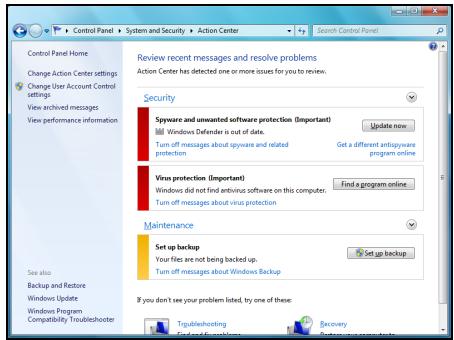
Updates sunt furnizate de caret Microsoft care parte a unui system coprinzător de protejare a computerului dumneavoastră. Aplicata antivirus poate fi diferită, în functie de programul instalat în computerul dvs.
Windows Firewall
Windows este dotat cu un paravan de protectie care va protejează computerul atunci cánd sunteti conectat la Internet. Acesta impiedica programele sa acceseze Internetul fãră permisiunea dumneavoastră.
Anumite programe au nevoie de
acces la Internet pentru a
functiona corespunzator, sau
chiar pentru functiona. Daca
aceasta este situata, vei fi
solicitat să permiteți accesul în
momentul instalării programului,
sau la prima/utilizare a acestuia.
Pentru a verifica setările
paravanului de proteție, dati
clic pe Start 已 Panou de
control > Sistem Şi securitate
Windows Firewall.
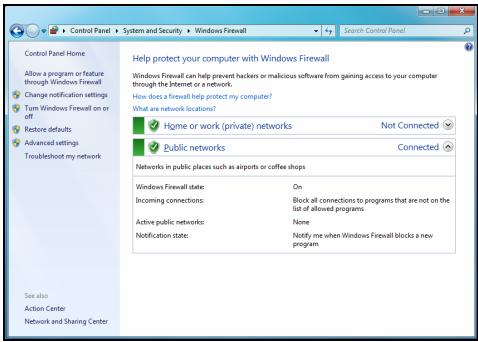

Notă: La prima dumneavoastră'utilizare a Paravanului de protectie, acesta se află in „Mod invătare“, pot apărea ferestre pop-up care vaă alertează atunci cand anumite programe pe care le cunoșțetiși aveți incredere in ele vor sa acceseze Internetul. După o periodă de temp, Paravanul de protectie va cunoșțe lista dumneavoastră de programe de incredereși nu va mai ceré permisiunea la următoarea incercare a programului de a se conecta la Internet. Paravanul de protectie protejează, de asemenea, computerul de programele de pe Internet care incearcașă vaă acceseze computerul; acest lucru este necessar,cateodata, pentru a permite accesul actualizărilor de programe, descărcări, etc.
Atentie: Retineti că majoritatea suitelor software de securitate ofera functionalitatei similareși vordezactiva Windows Firewall pentru a imbunatați performantele systemului.
Windows Updates
Dacă aveți o conexiune activă la Internet, Windows poate verifica dacă există actualizări importante pentru computerul dvs.și le poate instala în mod automat. Aceste actualizări includ completări de securitateși actualizări ale programelor care va pot imbunătăți experientța lucrului cu computerulși il pot proteja de atacuriși virusiși!.
Windows Defender
Windows Defenderajutla protejarea computerului dvs. impotrivaprogramelor rau intentionate si nedorite, precum cele de tipul spyware si adware. Windows Defender este instalat si activn mod implicit.
Pentru a proteja intimitatea sicomputerul dumneavoastra,Windows Defender include optiuni de protectie in timp real. Protectia in timp real va
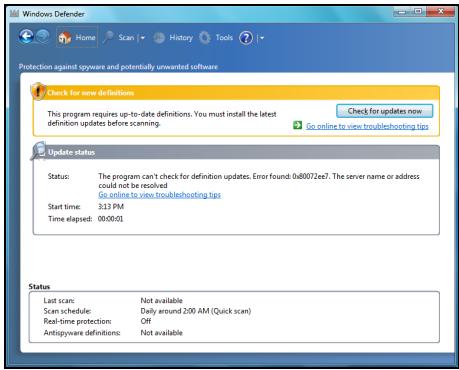
alerteza atunci cánd programele spion.si alte programe nedoriteincecarca s sé instaleze sa sa ruleze pe computerul dumneavoastr. Suntei, de asemenea, averizat dacă programeleincecarca s modificare setari importante ale Windows.
Notă: Windows Defender foloseşte setările din Windows Update pentru a instală automatultimate definiţii.
Atentie: Retineti că majoritatea suitelor software de securitate ofera functionalitatei similareși vordezactiva Windows Defender pentru a imbunatați performantele systemului.
Control cont utilizator
Panoul de control Conturi utilizator poate preveni modificarile neAutorizate in computerul dumneavoastra. Conturi utilizator va va cere permisiunea sau va va solicita o parola de administrator inainte de a efectua actiuni care ar putea afecta functiotionare computerului dvs. sau ar putea modifica setari care să-i afecteze pe alti utilizatori. Când vedeti un mesaj Cont utilizator, cititi-l cu atentieși apoi asigurati-va că numele actiunii sau programului care este gata să porneasca este acela pe care ati intentionat să-l porniti.
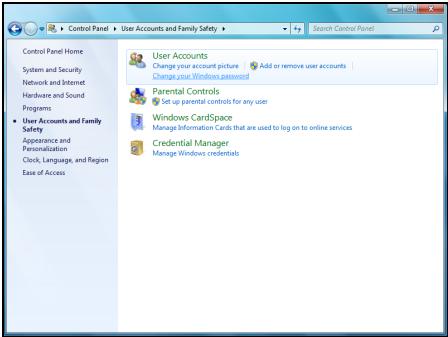
Verificand aceste actiuni inainte de pornire, setarile din Conturi utilizator pot ajuta sã impiedice programele rau-intentionate (malware) sprogramele spion sã se instaleze sã facã modificari in computerul dumneavoastrã farã permisiune.
Pentru a accesa setarile Conturi utilizatori dati clipe Start > Panou de control > Conturi utiliser.si siguranţa familiei > Conturi utiliser.

Notă: Puteti dezactiva Mesajele de control conturi utiliser (nu se recomanda) din fereastr de setari de setari Control conturi utiliser.
Site-urile Internet utilizează fișiere de dimensiuni reduse, numite cookieuri, pentru a stoca informații despree Utilizatoriși preferintele lor. Puteti modifica setările pentru secreitate ale browserului dvs. de Internet pentru a stabili nivalul de informație pe care doriti și il acceptați din partea unui site Web.
Pentru a modifica setarile pentru securitate din Internet Explorer:
- In Internet Explorer, dati clic pe Instrumente > Optiuni Internet.
- In fila Confidentialitate deplasati glisorul in sus sau in jos pentru a alege una+dentre setari.
Cum aflu cánd este in pericol computerul meu?
Dacă Centrul de actiuni raportează o alertă tau computerul dvs. se comportă defectuos, se blochează neașteptat tau unele+dentre programe nu functionează corect, computerul ar putea fi infectat de software rău intentionat. Cu toate acestea, nu trebuie să puneti orice problema de functiionare a computerului pe seama unui virus! Dacă va suspectati computerul de a fi infectat, primul lucru pe care trebuie să il faceti este o actualizare, dacă nu ată făcut-o dejași de a executa programele dvs. antivirusși anti-spyware.
Helpdesk
Siguranta lucrului cu computerul
Pentru a obtine maximum de performanta pentru computerul dvs. și pentru a-i asigura o functiorean stabilă pe termen lung, va recomandam să folositi urmatoarele programe și sa efectuati din mod regulat procedurile descrie in acest manual.
Intreinere
Există o série de本次活动i pe care trebuie să le efectuți periodic (aproximativ o data pe lună) pentru a asigura starea bună de functiònare a computerului dvs:
Verificare erori
Folosirea cu regularitate a utilitarului Check Disk previne aparità unor probleme de fiabilitate ale sistemului dvs. care pot duce la pierderea de informazioni. Acesta verificăși repară două tipuri de erori:
- erori ale systemului de fișiere, precum fișiere fragmentate care nu au fost țsterseși fișiere cu mărimi sau date calendaristice incorcète;
-
erori fizice, care pot apărea în tim pe harddisk din cauza uzurii.
-
Dati clipe Start > Computer. Dati clipe pictograma Packard Bell (C:) si selecanti Proprietati.
-
Datji clic pe Instrumente 山 Verificare imediata din seciunea Verificare erori.
- Bifatu Reparare automata a erorilor de system in zona de optiuni. Dacă bifatu Scanareși incercare de recuperare a sectoarelor defecte, computerul va începe verificarea defectelor fizice la urmâtoarea repornire a computerului. Dati clipe pe Start pentru a continua.
Curatire disc
Expertul Curătre disc va ajută să eliberati spatiu pe harddisk-ul dumneavoastră. Acesta caută pe harddiskși afisează fișierele neutilize, cum ar fi fișierele Internet temporare, fișierele din Cosul de reciclareși alte fișiere temporare pe care le puteti sterge in siguranta.
- Dati clipe Start > Computer. Dati cli cie drepta pe pictograma Packard Bell s i selecati Proprietati.
- Selectati fila General.si datec pe butonul Curatire disc (de langà diagrama hardisk-ului).
- Bifati ficare categorie din zona Fisiere de ssters pe care doriti sa o stergei si dati clic pe OK.
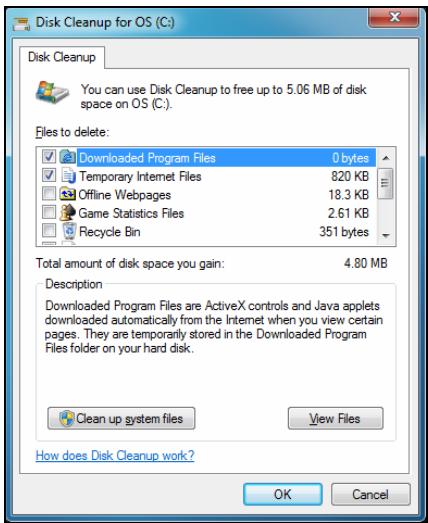
Defragmentare disc
In temp, prin crearea si stergerea de fiiere se produce o imprastiere a informatatiei continute intr-un fiier pe intreaga suprafata a harddisk-ului, fapt ce afecteaz performance. Aplicaia Defragmentare disc ajutla rearanjarea obiectelor stocate pe hardisk, pentru a permite computerului sa functioneze mai rapid si mai eficient.
Folosirea utilitarului Defragmentare disc o data pe luna (in functie de cát de intens este folosit computerul) va diminua nivelul de uzură al hardisk-ului Şi astfel va scădea probabilitatea aparției ulterioare a unor defece fizice.
- Executati Curàtire disc sī
inchideti toate programele
descihe. - Dati clipe Start > Computer. Dati cli dc drepta pe pictograma Packard Bell s i selecta ti Proprietati.
- Datji clic pe Instrumente si pe Defragmentare imediata....
- Dati clic pe volumul pe care doriti să-l defragmentati, apoi pe Defragmente pentru aÎncepe.
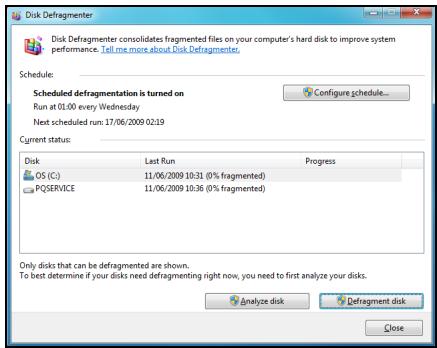
Intreg procesul poate dura câteva ore. Este mai bine să nu folositi computerul în tim pe rulati Defragmentare disc deoarece orice schimbări apărute în sistem pot cauza repornirea procesului. Daca hardisk-ul este impărțit în mai multe partii, trebuie reliata aceeași operatiune pentru fiecare partie.
Gestionarea harddisk-ului (HDD)
Verificati spatui liber ramas pe hardisk.
- Dati clic pe Start > Computer.
- Dati clic dreapta pe pictograma Packard Bell si selectati Proprietati.
- Fereastra Proprietăti hardisk afisează spatiuI folosit si pe cel liber de pe hardisk. Dacă hardisk-ul dvs. esteaprope plin (mai putin de 200 MB ramaşi),trebuie să incercati să mai eliberati din spatiuI de stocare.
Pentru a stabili cu usurinta caret de mult spatiu este folosit si caret a mai ramas disponibil, este suficient sa plasati indicatorul mouse-ului deasupra pictogramei harddisk-ului. Informatiile vor fi afisate automat.
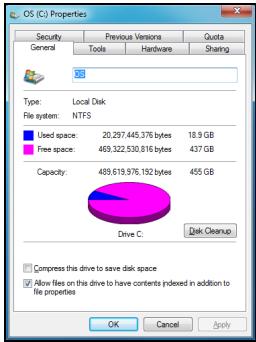
Eliberati din spatiiul de stocare de pe hardisk
- Goliti Cosul de reciclare: Cánd stergei un fisier de pe computer, Windows il stochează in Cosul de reciclare. Toate fisierele sterse rǎmàn acolo pâná cánd vă hotarati dacă le stergei permanent de pe computer sau le restabiliti locata initjială. Dati dublu clipe Cos de reciclare de pe desktop, apoi dati clipe Golire cos de reciclare sau selectati doar fisierele pe care doriti să le stergei definitiv.
Fisierele sterse de pe dispositivele de stocare externe, cum ar fi cartelele de memorie, nu mai trec prin Cosul de reciclare ci sunt stterse definitiv.
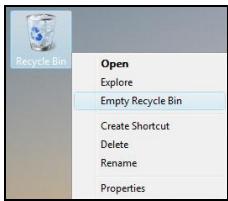
- Dezinstalati programele pe care nu le mai folosi:
Datici clic pe Start > Panou de control > Programe > Programe si
characteristic.
- Arhivati fişierele pe o unitate de disc extern, pe CD-uri pau DVD-uri inscriptibile (dacă aveți un computer dotat cu o unitate de scriere pe CD pau DVD)și stergei-le de pe harddisk.
Rulati Instrumentele de system Windows
Windows continecateva instrumente uor de folosit, care sa va ajute sa va mentinetei sistemul in stare buna de functioren. Folosiţi aceste instrumente in mod regulat pentru a va păstra sistemul fiabil si rapid! Pentru a va usura munca, meniul Instrumente de system include un utilitar Programator de activitate pe care il puteti adapta pentru a executa cu regularitate anumite activitatei.
Pentru a accesa lista de Instrumente de system, dati clipe Start > Toate programele, apoi pe folderul Accesorii din lista de programma sige selectati, in final Instrumente de system.

Aplicata Restaurare sistem monitorizează modificarile din computerul dvs.și creează automat puncte de restaurare care stochează configuratia computerului dvs. la fiecare modificare majoră (cum ar fi instalarea de programe). Aceasta poate anula modificari dăunătoare computerului dvs.și poate restabili setăriși niveluri de performanță fără a elimină fișierele de date personale (documente, istoricul navigării, fotografiai, legăturifavorite sau mesaje e-mail).

Notă: Dacă doriti doar sădezinstalati un program, nuutilizati aplicataiona Restaurare system. Pentru adezinstala un program, utilizati Programe Şi caractéristici, in Panoul de control.
Pentru a porni aplicata Restaurare system de pe desktop-ul Windows:
Datici clic pe Start >Toate programele > Accesorii > Instrumente de system > Restaurare systemd.
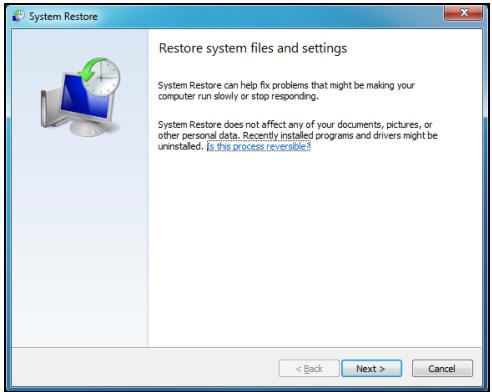
Dacă nu aveți acces la desktop Windows:
- Apasati tasta Alt+F10 la pornirea computerului in momentul aparitiei siglei Packard Bell. Această actiune va deschide Programul de restaurare.
- Selectati Restaurare systemd Windows dati clipe Urmatorul. Computerul dvs. va reporni automat si va descide Restaurare systemd. Optiuni Restaurare systemd
Restaurarea computerului la un moment anterior
Această optiune va readuce computerul dvs. la starea în care se afla la o data anterioară în temp, fără a va afecta documentele personale sau e-mailurile (dar totodatață fără a putea restaura documentele pe care le-ata pierdut). In mod implicit, Windows salvează copii instantanee ale sale atunci cand sunt efectuate modificări majore asupra systemului de operare (de exemplu, la instalarea de drivere sau software specific). Acest lucru este util atunci cand instalarea unui driver esquează sau atunci cand modificăți o setare deSYSTEMși aceasta nu functionează.
- Daticpe Urmatorul.
- Selecta din lista data canda fost creat punctul de restaurare si dati clipe Urmatorul.
- Pe ecranul de confirmare, dati clic pe Terminare pentru a restaura computerul la datași ora selectate.
Crearea unui Punct de restaurare
Windows creează in mod automat puncte de restaurare la intervale de temp regulate sau inainte de instalarea anumitor programe sau drivere.
Această optiune va permite să creati propriile dvs. puncte de restaurare atunci cand aveti nevoie.
- Datji cig pe Start > Panou de control > Sistem 山 securitate > System. Dati cig pe Protectie systemd din bara laterala, apoi dati cig pe butonul Creare....
- Introduci o descriere pentru a identifica acest punct de restaurare. Restaurare sistem adaugă automat datași ora la numele introdus.
- Pentru a incheia, dati clic pe Creare.
Anularea celei mai recente restauranti
Dacă sistemas nu functionează corect după restaurarea computerului la o anumită data, aveti optiunea de a anula restaurarea făcută.
Puteti folosi.si optiunea Cea mai recenta configuratie functionala pentru a restaura systemd la cele mai recente setar care au fonctionat corect.
- Reporniti computerul, apasa pe F8 pentru a accesa optiunile avansate de pornire.
- Utilizati tastele sageata pentru a evidenția Cea mai recentă configuratie functionalăși apăsati Enter.
Actualizārī
Deoarece nostri virusi, viermi s alter amenintari sunt descoperite zilnic, mentinerea aplicatiilor de securitate si a systemului de operare actualizate la zi este de o importante capitală.
Pentru a mentine computerul sigur 日 fiabil:
- Effectuatai actualizări atunci cand sunteti atentionat de câtre Centrul de actiuni Windows
Utilizati Microsoft Windows Actualizări automate
Rulati Actualizare Windows
Securitate pe Internet
Norton Internet Security və poate proteja, impreună cu alte aplicatiș de securitate, computerul de atacuri de pe Internet Şi asigură descârcarea Şi instalarea pe sistemul dvs. a celor mai recente actualizări de securitate. Norton Internet Security efectuează actualizările automate prin intermediu Live Update. Puteti, de asemenea, porni o actualizare manuală din interfăța principală a Norton Internet Security Şi linkul Live Update.
Sistem de operare, software si drivere
Windows Update va poate ajuta sa va mentinetei computerul actualizat la zi. El va ofera posibilitatea de a alege si de a descarcaactualizarile disponible pentru sistemas dvs. de operare, software-ul si hardware-ul computerului.
Pe site-ul Web al Windows Update se adaugă continut în mod regulat, astfelInsetcut puteti intotdeuna să obtineti cele mai recente actualizări
sì solutti pentru protejarea computerului sì pentru asigurarea unei functionari stabile.
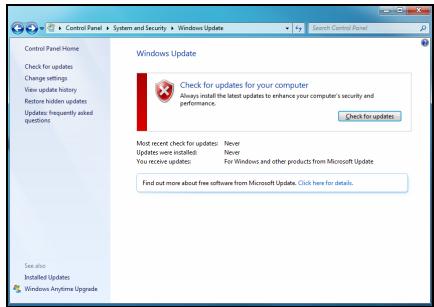
- Start > Panou de control > Sistem.si securitate > Actualizări Windows.
Asistentă Windows la distanță
Asistenta la distanţă permite unui utilizator Windows sa controze temporar, prin-to reţea sau prin Internet, un computer cu Windows aflat la distanţă, pentru a rezolva problemele. Asistenta la distanţă face posibilă diagnosticarea și remedierea problemelor apărute la un computer fără a avea acces în personă în locația acestuia.
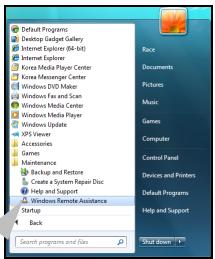
Windows Remote Assistance
Puteti accesa Asistentă la distanță dând clic pe Start > Toate programele > Intreținere > Asistentă Windows la distanță. La pornirea aplicatiei de Asistentă la distanță veți videa un ecran care va oferă posibilitatea fie de a invita pe cineva să va ajute, fie de a oferi ajutor cuiva.
Restaurare
Notă: Packard Bell Recovery Management este disponibil numai pe un sistemas de operare Windows pre-installat.
În cazul În care computerul dvs. Întâmpină probleme care nu sunt remediable prin alte metode, ar putea fi nevoie să reinstalați sistemul de operare Windows, precum si software-ul Şi driverele instalate din fabrica. Pentru a fi Sigur că va puteți restaura computerul atuncialandeveți nevoie, trebuie să creți o copie de rezervă pentru restaurare, că mai curând posibil.
Packard Bell Recovery Management cuprinde urmätoarele functii:
-
Copie de siguranta:
-
Creare copie de siguranta a setarilor implicite din fabrica
Reinstalare drivere i aplicatiu -
Restaurare:
-
Restaurare systemd de operare la valorile implicite din fabrica
- Restaurare systemd de operare.si păstrare date utilizator
- Reinstalare drivere sau aplicazioni
Acest capitol vă va ghida prin fiecare proces.
Pentru a efectua reinstalarea de pe discuri, trebuie mai intai să creati un set de discuri de restaurare. Pe parcursul procesului, veți fi indrumati de instructiunile afisate pe ecran. Vă rugam să le cititi cu atenție!
Atentie: Dacă UTILIZATI O unitate flash pentru USB, asigurati-va ca are minim 12 GB Şi nu contin date.
- Datji*cic pe Start >Toate programele > Packard Bell, apoip pe Packard Bell Recovery Management.
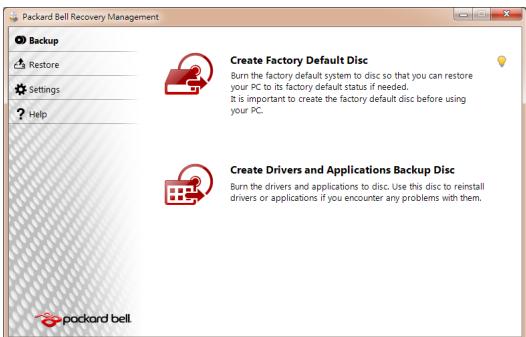
- Pentru a create o copie de rezerva pentru restaurarea intreguluii continut original al hardisk-ului, incluzand Windows 山 orice software si drivere pre-configure din fabrica, dati clic pe Creare disc implicit din fabrica, Sau, daca computerul dvs. nu are unite optica, Creare copie de siguranța a setarilor implicite din fabrica.
-SAU
Pentru a crea discuri de restaurare numai pentru software-ul si driverele instalate din fabrica, dati clic pe Creare copie de siguranță pentru drivereș aplicatiu.

Important: Vă recomandam să creati CAT mai curân d cu putință fiecare tip de disc de restaurare.
Se va deschide caseta de dialog Creare copie de siguranţă a setărilor implicite din fabrica.
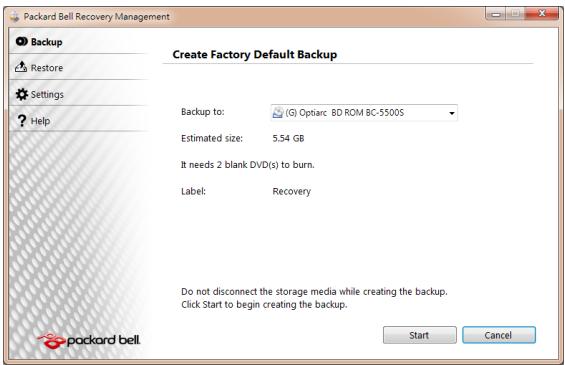
Această casetă de dialog va anunță dimensiunea estimata a fișierului copiei de siguranta.
-
Dacăutilizati discuri optice, vă va anunțași numărul de discuri goale, inscriptibile de care aveți nevoie pentru a finaliza discurile de restaurare. Asigurată-vă că dispuneti de numărul solicitat de discuri goale, identice.
-
Dacă'utilizăi un disc USB, înnte de a continua asigurați-vă că are o capacitate suficientă.
-
Conectați discul USB sau introduciți un disc gol în unitatea indicatoră în lista Creare copie de siguranta pe, apoi dati clic pe Următorul. Pe ecran vi se va prezenta progresul creări copiei de siguranta.
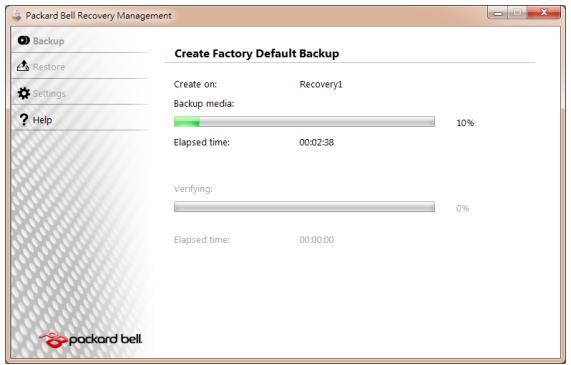
-
Continuati procesul până la finalizare:
-
Dacă UTILIZATI discuri optice, unitatea extrage ficare disc pe măsură ce se termină inscriptionarea. Scoateți discul din unitateși marcati-l cu un marker permanent.
Dacă sunt necesare mai multe discuri, introduciți un disc nou in momentul solicitării, apoi dati clic pe OK. Continuși până la incheirea procesului.
- Dacă UTILIZATI un disc USB, deconnectati unitatea USB Şi marcați-un marker permanent.

Important: Scrieti o etichetă unica, descriptiva, pe fiecare copie de siguranta, de exemplu „Windows Copie de rezerva pentru restaurare" sau „Copie de rezerva pentru restaurare aplicatiul/ drivere".
Asigurati-vá cã pâstrați copia intr-un loc sigur, pe care sã-l tineiti minte.
Restaurarea systemdului
Dacă asistenta Packard Bell nu v-a rezolvat problema, puteti/utiliza programul Packard Bell Recovery Management. Acesta va restaura computerul la starea in care l-ata achizitionat, oferindu-và totodata optiunea de a reîne toate setârileși datele personale pentru a le putea regasi ulterior.
Pentru a vă restaura sistemul:
- Faceti corectii minore.
Dacă doar unul Sau două componente software sau hardware nu mai funționează corespunzător, problema se poate rezolva prin reinstalarea software-ului sau a drivererelor de disposizitiv.
Pentru a restaura software-ul Şi driverele care au fost instalate din fabrá, vezi "Restaurarea software-ului pre-installat Şi a driveler" la pagina 90.
Pentru instruţiuni de reinstalare a software-uluiși driveleror care nu au fost pre-installate, vezi documentatația produsului Sau site-ul Web de asistenteță tehnica.
- RevenireaSYSTEMULI la o stare anterioara.
Dacă reinstalarea software-ului Sau driverelor nu ajută, problema s-ar putea rezolva readucândSYSTEMIa o stare anterioară in care totul functiona corespunzător.
Pentru instruţiuni, consulțați „Revenirea sistemului la o stare anterioară.” la pagina 89.
- Resetarea systemdui la starea sa din fabrică.
Dacă nimic altceva nu a rezolvat problemași doritiș sa resetatișsystemul la starea din fabrica, consultati “Revenirea systemdului la starea sa din fabrica.” la pagina 92.
Tipuri de restaurare
Revenirea systemului la o stare anterioară.
Aplicataia Microsoft Restaurare systemd ia periodic „instantanee" ale setáril操作系统 dvs. Şi le salvează ca puncte de restaurare. La majoritatea problemelor software greu de rezolvat, puteti reveni la unul+dentre aceste puncte de restaurare pentru systemd dvs. să fie din nou functional.
Windows createză in mod automat un punct supplementar de restaurare ⟨n fiecare zi Şi, de asemenea, la fiecare instalare de software sau de drivere de disposizitiv.

Ajutor: Pouru informaţii suplementare despre utiliserarea aplicatiei Microsoft Restaurare system, dati clic pe Start, apoi pe Ajutor Şi asistentă. Tastati Windows restaurare system in caseta Ajutorăutare, apoi apăsati Enter.
Pentru a reveni la un punct de restaurare:
- Dati plc pe Start > Panou de control > Sistem.si securitate > Centru de actiuni, apoi dati plc pe Restaurare.
- Daticcpe Deschidere Restaurare system, apoie Urmatorul.
- Dati clic pe punctul de restaurare dorit, apoi Dati clic pe Urmatorul, apoi pe Terminare. Va aparea o casetam mesaj de confirmare.
- Dati plc pe Da. Sistemul dvs. va fi restaurant utilizand punctul de restaurare specificat. Acest proces poate dura cateva minute 山 ar putea reporni computerul.
Restaurarea software-ului pre-installat.si a driverelor
Ca pas de depanare, poate fi nécessar să reinstalati software-ul.si driverele de dispositive care au venit preinstallate din fabrică. Puteti face restaurarea/utilizând fie harddisk-ul fie copia de rezerva pe care ati creat-o.
- Software-ul nou - dacă aveți nevoie să restaurăți software care nu a venit pre-installat pe computer, trebuie să urmați instrucțiunile de instalare ale software-ului respectiv.
- Driverele nei de dispositive - dacă aveti nevoie să Restauranti drivere de dispositive care nu au venit preinstallate pe computer, urmati instruetiunile furnizate impreună cu disposizitivul.
Accesarea instrumentului de recuperare
DacăutilizatiWindowsşinformatiilestocatpecomputerpentruaface recuperarea:
- Datici clic pe Start > Toate programele > Packard Bell, apoi pe Packard Bell Recovery Management. Se deschide aplicataia Packard Bell Recovery Management.
- Dati clic pe fila Restaurare, apoi dati clic pe Reinstalare drivere sau aplicazioni. Se va deschide meniul principal Packard Bell Recuperare applicatie.
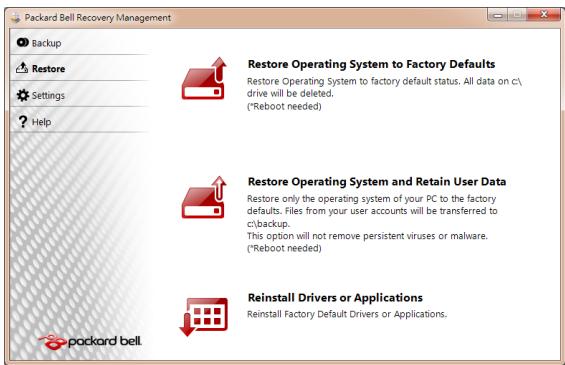
Dacă efectuți recuperarea適用and copia de siguranta pentru drivereși aplicatiș de pe discurile optice:
-
Introduciţi discul de recuperare a driverelor Şi aplicatiilor (Copie de rezervă pentru restaurare aplicatiii/drivere') in unitate.
-
Reporniti computerul si asteptaşi pornerea programului, apoi mergeti la "Reinstalare drivere sau aplicati" la pagina 92.
Dacă efectuți recuperarea適用ănc copia de recuperare pentru drivereși aplicatiții de pe un disc USB:
- Introduciţi unitatea USB intr-un port USB. Accesati unitatea USB in Windows Explorerși dati dublu clipe Recuperare.
- Dati clic pe Reinstalare drivere 山 aplicaiti de pe un dispositiv USB, apoi mergeti la "Reinstalare drivere sau aplicaiti" la pagina 92.
- Datji cig pe Cuprins. Se va deschide o lista de software 山 drivere de disposizitiv.
- Datici clic pe pictograma instalare pentru elementul pe care doriti să-l instalati, apoi urmati instruţiunile de pe ecran pentru a finaliza instalarea. Repetați acest pas pentru fiecare element pe care doriti să-l reinstalati.
Revenirea systemdului la starea sa din fabrica.
In cazul in care computerul prezintă probleme care nu pot fi rezolvate prin alte metode, poate fi NEEDar să reinstalăti totul pentru a readuce systemd la starea sa din fabrica. Puteți reinstala utilizesfie harddisk-ul, fie discurile de restaurare pe care le-ata创建工作.

Atentie: Această restaurare completă sterge totul de pe harddisk, apoi reinstalează Windows Şi toate aplicatiile software Şi driverele care au fost preinstallate pe system. Dacă puteti accesa fișiere importante de pe harddisk, creati acum copii de siguranta ale acestora.
- Dacă puteti înca rula Windows, consulțați mai jos "Restaurarea din Windows".
- Dacă nu puteti rula Windows Şi harddisk-ul original înca functionează, consulati "Restaurarea de pe hardisk în timpul pornirii" la pagina 94.
- Dacă nu puteti rula Windows Şi harddisk-ul original a fost complet reformatat sau ați inlocuit harddisk-ul, consulțați “Restaurarea適用ănc copia de rezerva pentru restaurare” la pagina 95.
Restaurarea din Windows
Pentru a reinstala Windows 山 toate aplicatiile software 山 driverele preinstallate:
- Datji cig pe Start > Toate programele > Packard Bell, apoi pe Packard Bell Recovery Management. Se deschide aplicataa Packard Bell Recovery Management.
- Datiacific pe fila Restaurare, apoi pe Restaurare system la valorile implicite din fabrica. Se va descide caseta de dialog Confirmare restaurare.
- Dati clic pe Da, apoi pe Start. O casetă de dialog afisează informații despree harddisk-ul pe care se va restaura systemdul de operare.

Atentie: Continuand acest proces se vor sterge allae fiiserele de pe hardisk.
- Datici clic pe OK. Procesul de restaurareincepe prin repornirea computerului, apoi se copiază fişierele pe harddisk-ul dvs. Acest proces poate dura CATVA timp, dar un ecran Packard Bell Recovery Management vă va afișa progresul.
După terminarea restuarări, o casetă de dialog va sollicită repornirea computerului.
- DaticlepeOK.Computerul reporneste.
- Urmati instruetiunile de pe ecran pentru prima configurare a systemului.
Restaurarea de pe harddisk in timpul pornirii
Pentru a reinstala Windows 山 toate aplicatiile software 山 driverele preinstallate:
- Porniti computerul, apoi apasati Alt+F10 in timpul pornirii. Se descide aplicatia Packard Bell Recovery Management.
- Datic pe Restaurare system la valorile implicite din fabrica.

Atentie: Continuand acest proces se vor sterge allae fiiserele de pe hardisk.
- Dati clic pe Urmatorul. Se va recupera continutul original de pe harddisk, incarcat din fabrica. Acest proces va dura cateva minute.
Restaurareautilizandcopia derezervaenceptru restaurare
Pentru a reinstala Windows 山 toate aplicatiile software 山 driverele preinstallate:
-
Gāsirea unei copii de recuperare:
-
Dacă UTILIZATI discuri optice, porniți computerul, introduciți primul disc de recuperare aSYSTEMULI ('Copie de recuperare Windows') in unitatea de disc optic, apoi reporniți computerul.
- Dacă'utilizati un disc USB, conectați-I la unitatea USBși porniți computerul.

Atentie: Continuand acest proces se vor sterge allae fiiserele de pe hardisk.
-
Dacă nu este deja activat, trebuie să activati F12 Meniu Initializare:
-
Apasati F2 la pornirea computerului.
- Utilizzato tastele sαgeata dreapta si stānga pentru a selecta meniul Principal.
- Apasati tasta sageatajos pana la selectarea F12 Menui Initializare, apasati F5 pentru a modifica aceastasetare pe Activat.
- Utilizati tastele săgeata dreaptași stânga pentru a selecta meniul lesire.
- Selectaţi Salvare modificăriși ileșireși apăsăti Enter. Selectaţi OK pentru confirmare.
-
Computerul va reporni.
-
In tampul pornirii, apasați F12 pentru a accesa meniul de initializare. Meniul de incârcare va permite să selectei de pe ce dispositiv se va face incârcarea, cum ar fi unitatea de hardisk Sau unitatea optica.
- Utilizati tastele săgeți pentru a selecta linia CDROM/DVD sau USB HDD, apoi apăsăti Enter. Windows se va instala de pe copia de recuperare în loc de procesul normal de pornography.
- Urmati instruclunile de pe ecran pentru a finaliza recuperarea.
Informații privind reglementările în vigoare
Prevenirea pierderii auzului
- Atentie: Pierderea definitiva a auzului poate aparea dacă se utilizează căsti auriculare sau căsti normale la volum ridicat, perioade prelungite de temp.
Acest dispositiv a fost testat pentru a respecta reglementarea privind Nivelul presiunii acustice din standardele aplicabile EN 50332-1 日 /sau EN 50332-2.
- Notă: Pentru Franta, căstile normaleși căstile auriculare pentru acest disposizitiv au fost testate pentru a respecta reglementarea privind Nivelul presiunii acustice din standardele NF EN 50332-1:2000și/sau NF EN 50332-2:2003 conform articolului francez L. 5232-1.
- A pleine puissance, l'écoute prolongée du baladeur peut endommager l'oreille de l'utilisateur.
FITI PRECAUT/Ä atunci cänd ascultati
Pentru a vă proteja auzul, urmați acesto instruțiuni.
- Máriti volumul treptat pānă cánd puteti auzi clar Şicomfortabil.
- Nu marii nivel volumului decat dupa ce urechile dvs. s-au obisnuit.
- Nu asculati muzica la volum ridicat perioade lungi de temp.
- Nu mārīṭi nivelul volumului pentru a bloca un mediu zgomotos.
- Reduceti volumul dacă nu-i puteti auzi pe cei careVBosc in apropierea dvs.
Notificare de reglementare pentru dispositive radio
- Notă: Informatiile de reglementare de mai jos sunt exclusive pentru cu retea LAN wireless si/sau Bluetooth.
General
Acest produs este conform cu standardele de radiofrecventa 山 de siguranta din orice taraa tau regiune in care a fost aprobat pentru utilizes wireless. In functie de configuratie, acest produs poate sa contina sau nu dispositive radio wireless (precum module LAN wireless 山 /sau Bluetooth). Informatiile de mai jos sunt pentru produse cu astfel de dispositive.
Canale de fonctionare wireless pentru diverse domenii
America de Nord 2,412-2,462 GHz Ch01 - Ch11
Japonia 2,412-2,484 GHz Ch01-Ch14
ETSI Europa 2,412-2,472 GHz Ch01 - Ch13
Acest echipament este conform cu cerințele esentiale si alte dispositii semnificative ale directivei 1999/5/EC.
França: Benzi de freventa wireless restrictionate
Unele zone ale Frantei au o banda de frecventa restrictionata. Puterea maxima admisa in cazul cel mai rau in spatii interioare este de:
- 10 mW pentru Întreaga bandă de 2,4 GHz (2400 MHz - 2483,5 MHz)
- 100 mW pentru intervalul de frecventa 2446,5 MHz.si 2483,5 MHz
- Notă: Canalele 10 - 13 inclusiv functiionează in benzile 2446,6 MHz până la 2483,5 MHz.
Există puține posibilități pentru適用area în spații exteriorioare: Pe proprietățile private sau pe proprietățile private ale personelor publice,適用area este supusă procedurii de autorizare preliminară de către Ministerul Apărării, cu o putere maxima autorizata de 100 mW în benzile 2446,5 – 2483,5 MHz. Nu este permisă適用area în spații exteriorioare proprietate publică.
In departamentele enumerate mai jos, pentru Întreaga bandă de 2,4 GHz:
- Puterea maxima autorizada la utilizes area in spati interioare este de 100mW
- Puterea maxima autorizada la utilizes area in spati extrioare este de 10mW
Departamentoele f in care este permisã utilizarea domeniului de banda 2400 - 2483,5 MHz cu o valoare EIRP mai micã de 100 mW f in spatii interioare si mai micã de 10 mW f in spatii exteriorare:
| 01 Ain Orientales | 25 Doubs | 59 Nord | 75 Paris |
| 02 Aisne | 26 Drome | 60 Oise | 82 Tarn et Garonne |
| 03 Allier | 32 Gers | 61 Orne | 84 Vaucluse |
| 05 Hautes Alpes | 36 Indre | 63 Puy Du Dome | 88 Vosges |
| 08 Ardennes | 37 Indre et Loire | 64 Pyrenees Atlantique | 89 Yonne |
| 09 Ariege | 41 Loir et Cher | 66 Pyrenees | 90 Territoire de Belfort |
| 11 Aude | 45 Loret | 67 Bas Rhin | 94 Val de Marne |
| 12 Aveyron | 50 Manche | 68 Haut Rhin | |
| 16 Charente | 55 Meuse | 70 Haute Saone | |
| 24 Dordogne | 58 Nievre | 71 Saone et Loire |
Este probabilit ca această cerintă să se modifice în tamp, permietându-vă să'utiliză cardiul LAN wireless în mai multe zone ale Frântei.
- Notă: Cartela dvs. WLAN emite mai puțin de 100 mW, dar mai mult de 10 mW.
Lista de coduri nationale
Acest echipament poate fiutilizat in urmatoarele tari:
| Tară | Cod ISO 3166 din 2 litere | Tară | Cod ISO 3166 din 2 litere | Tară | Cod ISO 3166 din 2 litere | Tară | Cod ISO 3166 din 2 litere |
| Austria | AT | Germania | DE | Malta | MT | Regatul Unit | GB |
| Belgia | BE | Grecia | GR | Olanda | NT | Islanda | IS |
| Cipru | CY | Ungaria | HU | Polonia | PL | Liechtenstein | LI |
| Republica Cehă | CZ | Irlanda | IE | Portugalia | PT | Norvegia | NU |
| Danemarca | DK | Italia | IT | Slovacia | SK | Elveția | CH |
| Estonia | EE | Letonia | LV | Slovenia | SL | Bulgaria | BG |
| Finlanda | FI | Lituania | LT | Spania | ES | Română | RO |
| Franța | FR | Luxemburg | LU | Suedeia | SE | Turcia | TR |
Cerinte de conformitate CE
Produsele cu marcaje CE corespund atat Directivei de Competibilitate Electromagnetica (2004/108/EC) CAT si Directivei de Joasă Tensiune (2006/95/EC) emise de Consiliul Comunității Europene.
CE
Conformitatea cu acesto directive implică, de asemenea, conformitatea cu următoarele standarde europene:
EN55022: Characteristic ale interferentelor radio
EN55024: Characteristic de imunitate
EN61000-3-2: Limite pentru emisiile de curent armonic
EN61000-3-3: Limite pentru fluctuațiiile de tensiune în sisteme de alimentare cu tensiune joasa
EN60950-1: Siguranta produsului. In cazul in care computerul dvs. contine o placă de retea de telecomunicații, mufa de intrare/iesire este clasificata ca Telecommunication Network Voltage (TNV-3).
Notă pentru computerele echipate cu controlere de rețea fãră fir Şi modemuri prin cablu:
Prin prezenta, Packard Bell declară că dispositivele pentru rețele fãră fir furnizate impreună cu acest computer includ un emittător radio de joasă putere care se conformează pe deplin cu cerintele esentialeși alto
C∈①
disposizii relevante ale Directivei 1999/05/EC pentru Joasă Tensiune, Competitibitate Electromagneticași Radio-Frecventa ale R&TTE.
EN300328 - Compatibilitate electromagnetica probleme de spectru radio (ERM).
EN301489-1/-7/-17/-24 - Standard de compatibilitate electromagnetica pentru echipamente radio și servicii, cerinte tehnice comune.
EN301893 - Retele de acces radio de bandă largă, RLAN de inaltă performanță 5GHz, EN armonizat ce respectă cerințele esentțale ale articolului 3.2 din directiva R&TTE.
EN62311 - Standard generic pentru demonstrarea conformitatei aparatelor electronice Şi electrice de mică putere cu restricțile de bază referitoare la expunerea umană la campuri electromagnetice.
Acest produs trebuie utiliser in strictă concordanță cu reglementărileși restricțiile din tara de utilizes. Pentru informatiți suplimentare, contactați biroul local din tara in care este utilizes. Accesati http://ec.europa.eu/enterprise/rtte/implem.htm pentru cea mai recentă lista de târi.
Modificāri aduse produsului
Marcaj CE
Packard Bell nu poate fi făcută responsabilită pentru modificări neautorizate efectuata de utilizatorși pentru consecințele lor, care pot afecta conformitatea produsului cu marcajele CE.
Interferentă de radio-frecventa
Produçătorul nu este responsabil pentru{nico interferența radio sau TV cauzata de modificări neautorizate aduse echipamentului.
Conxiuni Şi impamantari
Pentru a asigura integritatea echipamentului in ceea ce priveste tensiunea foarte joasa, conectaichi echipamentul doar in circuite compatibile electric, cu protectie la supracurrent.
Tensiune foarte joasa de siguranta (SELV)
Fiecare intrare si iesire a acestui produs este clasificata ca avand tensiune foarte joasă de siguranta (SELV).
Impamantari
Pentru a preveni electrocutarea, conecta toate calculatoarele locale (sau dintr-un birou autonom) 山 echipamentele care le deservesc la acela si circuit electric al cladiri. Daca nu sunteti sigur, verificati schema instalataiele electrice a cladirii pentru a evita condiile de impamntare la distanla
Reteaua electrica a cladirii
Conectaţi echipamentul numai la o rețea de cladire conformă cu reglementările privitoare la instalataşiile electrice valabile în țara dvs. În cazul de față este vorba despree reglementările IEE.
Sursa de alimentare 山 cabluri
Sursa de alimentare
Intrarea ŋ ièsirea (dacă există) pentru alimentare sunt clasificate ca tensiune periculoasă.
Trebuie să scoateți din priză cablul de alimentareși să scoateți accumulatorul pentru a deconecta echipamentul de la sursa de alimentare. In acest scop, priza trebuie să se afle CAT maiaprope de echipamentși să fie ușor accesibla.
Alimentare nominală: Consultați eticheta de identificare din partea inferioroă a computeruluiși asigurăți-vă că adaptorul de alimentare respectă parametrii nominali.
Sub nici o formă utiliser nu va inceira să demonteze sursa de alimentare. Sursa de alimentare nu contine componente care să poata fi inlocuite de un simplu utiliser. In interiorul sursei de alimentare sedezvoltă tensiuni periculoase care pot cauza accidente serioase.
O sursa de alimentare defecta trebuie returnata furnizorului.
Cabluri de alimentare si fișe de alimentare
Acest Produs necessă un cablu de alimentare cu trei fire, cu impamantareși fiș. Svecarul se potriveste numai intr-o priză electrică cu impamantare. Asigurati-va ca priza electrică este corect impamantata inaunte de a introduce fiș. Nu introduciți svecarul intr-o priză electrică fără impamantare. Contactați electricianul pentru detailii.
Lungimea cablului nu trebuie să depășeasca 2,5 metri. Pentru prevenirea riscurilor de electrocutare, nu Ṭndepăratași nudezactivi contactul de Ṫmpamþntare al cablului de alimentare. Inlocuiți cablul de alimentare dacă acesta se deterioriorează. Contactati-vă distribuiorul pentru o inlocuire exactă. In Europa, stecărul trebuie să fie marcat pentru 250 V c.a., 10 A minim. Stecherul trebuie să afișeze marcajul unei agentii internationale de aprobare. Cablul trebuie să fie adecvat folosirii in tara de destinatie a produsului. Consultatuți-vă distribuiorul Sau autoritateile locale din domeniul energiae dacă nu sunteti sigur ce tip de cablu de alimentare trebuie să folositi in tara dvs.
Cabluri
Pentru cablurile care nu sunt livrate impreună cu produsul in ambalajul acestua:
Performanta systemdului in ceea ce priveste compatibilitatea electromagnetica este garantata doar in cazul in care caburile si interfetele folosesc o ecranare corespunzatoare.
Folosirea caburilor de interfata ecranate este necessities pentru conectorii USB, IEEE1394, serial, paralel, gameport, audio/ video analogic sau digital, PS2, antene TV sau FM.si in general pentru тоate interfeetele de mare viteză.
Folosiţ numai cabluri pentru telecomunicații testate UL nr. 26AWG pau mai mari.
Numai caburile Ethernet LAN Sau modem RTC pot avea lungimi mai mari de 3 metri.
Packard Bell recomanda adaugarea unui inel cu miez de ferita la fiecare cablu ce face legatura intre computerul dvs. si un dispositiv hardware care nu a fost livrat impreună cu computerul.
- Ca referinta pentru ferite recomandam: 28A-2029 de la Steward (cu doua bucile)
Pe parcursul procesului de certificare a produsului, Packard Bell a folosit următoarele cabluri:
- Cabluri certificate USB2.0 de la Hama 46778
- IEEE1394 FireWire ecranat de la Hama 50011
- Cabluri RCA-RCA Audio/Video ecranate de la Thomson KHC001M, KHC012M, KHC028M
- Cabluri audio cu jack stereo ecranate de la Hama 43330H, 42714H
Dezvoltarea de caldurà s i calculatoarele portabile
Alimentatorul de c.a si partea inferioară a calculatorului se pot fncalzi după o'utilizare prelungită. Contactul fizic prelungit cu oricare dentre ele va trebui evitat.
Scoaterea 山 inlocuirea capacului carcasei
Înaite de a Índeparta capacul carcasei pentru a repara sau modifica echipamentul, trebuie să deconectați toate caburile de alimentareși de la modemși să scoateți sau sădezactivati accumulatorul.
Atentie: Anumite componente din interiorul computerului pot deveni fierbinti dupa o utilizes prelungita.
Trebuie sā ⟨hinideti apoi la loc carcasa ⟨nainte de a bāga ⟨n przya ṅ de a porni echipamentul.
Declaratie privind conformitatea cu emisiile de radiatii laser
Dispositivete optice au fost testate si certificate ca fiind conforme cu standardele Comisiei Electrotehnice Internationale IEC60825-1 si European EN60825-1 pentru produse laser din Clasa 1 de securitate.
Produsele laser din Clasa 1 nu sunt considerate periculoase. Dispositivele optice sunt proiectate astfel incat să nu poata exista vreodata acces uman la o radiatie laser peste nivelele prevazute in Clasa 1 in condiţii normale de operatie sau condiţii recomandate de păstrare.
Dispositiviele optice instalate in computerul dvs. sunt proiectate pentru folosirea exclusivac a si componente ale acestui produs electronic si de aceea nu indeplinesc cerintele Codului de Reglementari Federale Sec. 1040.10 si Sec. 1040.11 pentru produse laser COMPLETE.
Deoarece expunerea la radiatii laser este extrem de periculoasă, utilizatorul nu va incerca sub nici o formă să demonteze dispositivul laser.
Ambalaj
Ambalajul acestui produs este conform cu Directiva Europeana de Mediu 94/62/EC din 20 décembre 1994 Şi echivalentul acesteia in legislata franceză, Decretul 98-638 din 20 iulia 1998.
Conform cu certificarea de reglementare rusa

Mediu
Angajamentul nostru pentru protectia mediului inconjurator
Mediu f inconjurator s-a aflat dintotdeauna in centrul preocuparilor legate de produsele noastre.
Packard Bell s-a angajat sā limiteze impactul produselor sale asupra mediului inconjurator pe parcursul ciclului de viata al produselor.
Incepánd din faza de proiectare, bazata pe o politica de achizitii foarte stricta, se acordamaximum de atentie componentelor electronice cu scopul de a limita continutul lor inmetale grele precum plumb, cadmiu, crom, mercur, etc. Pentru orice parte componenta oricarui produs, furnizorilor li se cere sā respecte alla teate reglementarile in vigoare.
In ceea ce priveste sfarsitul ciclului de viata al produselor, s-au luat masuri pentru a anticipa si facilita reciclarea tuturor produselor noastre. Astfel, toate parrile din plastic mai grele de 25 de grame folosite in produsele Packard Bell sunt etichetate ca ISO 11469. Aceastea etichetaa permite o recunoastere rapida a materialului si facilitează valorificarea acestuia. In mod similar, calculatoarele desktop sunt proiectate pentru a putea fi uesordezmembrate, suruburile fiind inlocuite de clemente de prindere.
Reciclarea produsului
Directiva 2002/96/EC, cunoscutăși ca Directiva privind deşeurile de echipamente electriceși electronice (WEEE), solicită ca produsele electriceși electronice uzate ša fie colectate separat deşeurile menajere normale, pentru a promova reutilizarea, reciclareași alte forme de recuperareși pentru a reduce cantitatea deşeurs care trebuie eliminata cu scopul de a reduce Utilizarea gropilor gunoiși incinerarea. Logo-ul cu un tomberon tăiat a fost amplasat pentru a vă reamintiă

aceste produse trebuie sortate separat in vederea colectarii. Aceste reguli implica toate produsele dvs. Packard Bell 山 de asemenea, toate accesoriile, precum tastatura, mouseul, boxele, telecomanda, etc. Cand trebuie sa aruncai astfel de produse, asigurat-va cã
ele sunt reciclate in mod correct, informandrudv-vla autoritateile locale sau returnand vechiul dvs. echipament furnizorului, presupunand ca il inlocui cu unul nou. Pentru mai multe informatii, va rugam savigitati www.packardbell.com/recycling.
Reciclarea acumulatoarelor (dacă este cazul)
Inainte de reciclarea echipamentului dvs., asiguratvă că ati indepártat orice fel de accumulatoare pe care acesta le-ar putea contin. Legislația Europeană prevede ca accumulatoarele să fie colectate separat de deșeurile menajere. Nu aruncați accumulatoarele uzate la tomberon. Debarasati-vă de accumulatoarele uzate in cadrul unui program de colectare a accumulatoarelor, acolo unde este disponibil, sau interesati-va la distribuitor Sau la autoritateile locale ce infrastructuri puteti folosi. Eforturile dvs. vor permite colectarea sigură, reciclareași distrugerea accumulatoarelor uzateși va ajuta la protectia mediuuluiși la reducerea riscurilor asupra sanătăii.

Atentie: Existä pericol deexplozie dacă accumulatorul este inlocuit cu alteul de un tip nepotrivit. Reciclatei accumulatorarele uzate conform cu instructiunile.
Consultanta privind mercurul
Pentru produsele electronic care contin un monitor sau un afisaj LCD/CRT care nu au iluminare din spate cu LED-uri: Lampile din interiorul acestui produs contin mercur si trebuie reciclate sau depositate conform legilor locale, statale sau federale. Pentru informatii supplementare, luati legatura cu Alianta Industriilor Electronice la www.eiae.org. Pentru informatii specifie privind aruncarea lampilor, accesati www.lamprecycle.org.

Licenta software

Notă: Majoritatea aplicatiilor software se găsesc preinstallate pe computerul Packard Bell dvs. Acestea sunt gata de'utilizare sau configurare. Totusi, este posibil ca anumite titluri să aibă nevoie de un CD sau DVD pentru a rule. Veti găsi aceste discuri in ambalajul computerului dvs.
Packard Bell Acord de licentă (produse CD Şi/sau DVD). Această copie a originalului reprezintă dovada licentei dvs. Vă rugăm să o păstrăț cu grijă.
Important!
Citi ci atentie inainte de a instala acest software.
Urmatarul Acord de licenciere este valabilit pentru produsul dvs. Acesta este un acord legal intre dvs. (persoană fizica sa juridica)și Packard Bell.Prin instalarea software-ului va obligati să respectati termenii prezentului Acord. Dacă nu acceptati termenii prezentului Acord, vă rugămă returnați CAT mai curânță intregul dvs. computer, impreuână cu pachetele software nedesfăcute, dacă există, CAT si cu licentele care il insoțesc (incluzând materiaile scrise sau pe alte suporturi) în locul de unde I-atai obtinut, pentru vi se rambursa intreaga contravaloare.
Packard Bell Licenta software
Acest Acord de licentă Packard Bell ("Licentă") vă permite folosirea unei copii a versiunii specificate a SOFTWARE-ului Packard Bell identificat mai sus (care poate să inclă cel putțin un CD sau DVD) pe un singur computer, cu condiția ca SOFTWARE-ul să fie utilizes pe un singur computer la un anumit moment. Dacă detîneți Licente multiple pentru acest SOFTWARE, atunci în orice moment puteți avea în uz atâtea copii ale SOFTWARE-ului căte Licente detîneți. SOFTWARE-ul se consideră ca fiind „in uz" pe un computer atunci că este incârcat în memoria temporară (adica RAM) sau instalat în memoria permanentă (de exemplu hardisk, CD Şi/sau DVD, sau pe un alt dispositiv de stocare al respectivului computer, cu exceptția unei copii instalate pe un server de rețea în scopul
exclusiv al distribuirii pe un alt computer care se consideră a nu fi „in uz.” Dacă numărul anticipat de utilizatori ai SOFTWARE-ului va depăși numărul de Licenze aplicabile, trebuie să detinei un mecanism Sau proces prin care să va asigurăți că numărul de persone ce folosesc simulan SOFTWARE-ul nu depășeste numărul de Licenze. Dacă SOFTWARE-ul este instalat permanent pe hardisk-ul Sau disposizitivul de stocare al unui computer (altul decât un server de rețea) și o personă folosește acel computer mai mult de 80% din timul că este în uz, atunciacea personă poate folosi SOFTWARE-ul și pe un computer portabil Sau personal.
2. Copyright
Acest SOFTWARE este proprietatea Packard Bell sau a furnizorilor săiși este protejat de legislatația dreptului de autor din Statele Uniteși de prevederile tratatelor internationale. De aceea, trebuie să tratăi acest SOFTWARE ca pe orice alt material protejat de copyright (de exemplu, o carte sau o inregistrare muzicală) cu exceptția faptuluiă poteuți transfera portiunea de pe CDși/sau DVD a SOFTWARE-ului, pe un singur hardisk cu condiția să păstrați originalul exclusiv cu scopul de copie de sigurantaș sau arhiva. Nu aveți voie să copiți portiunea de pe CD sau DVD a SOFTWARE-ului sau materialele scrise care Îl insotesc.
3. Alte restricţii
Nu puteti inchiria SOFTWARE-ul dar puteti transfera SOFTWARE-ul si materialele scrise care il insoftec, cu titlu permanent, cu condiţia sa nu va opriti copii si destinatarul sa accepte termenii prezentului Acord. Nu avei voie sa obtineti sursa SOFTWARE-ului prin decompilare Saudezasamblare. Orice transfer al SOFTWARE-ului trebuie sa includă cea mai recentă actualizare si tutte versiunile anterioare.
Informatii Despre Licenta Pentru Software Liber sau De La Terte Surse
Software-ul preincarcat, incorporat pau distribuit pe alte cãi imprenă cu produsele furnizate de câtre Packard Bellcintine programe software libere pau de la terțe surse ( „software liber”), care sunt licentiate sub prevederile Licentei Publice Generale GNU ( „GPL" ). Software-ul liber ete marcat in consecinta. Copierea, distribuirea Şi/sau modificarea software-ului liber se va supune prevederilor GPL.
Software-ul liber este distribuiţin sperança ca va fi folositor, dar FÁRÁ NICIO GARANTIE; chiar fářa garantiile implicate de COMERCIALIZARE tau ADECVAREA UNUI ANUMIT SCOP. Prevederile Licentei Publice Generale GNU se vor aplicăÎntotdeauna. Puteti ša accesați direct http://www.gnu.org pentru a obtîne o copie a GPL sai ša vă adresați in scris Free Software Foundation, Inc, solicitânde o copie. Adresa Free Software Foundation, Inc este: 59 Temple Place - Suite 330, Boston, MA, 02111-1307, SUA.
Temp de trei (3) ani de la primirea acestui software pute ti obtinge o copie completa a codului sursa pentru software-ul liber intr-un format care poate fi citit de computer, conform prevederilor GPL, fara alte costuri supplementare excluzandu-le pe cele ale materialelor, transportului si manipularii, in urma unei cereri scrise.
Contacta- ne dac avei alte intrebari. Adresa noastra poxtalaleeste 8F, 88, Sec.1, Hsin Tai Wu Rd.,Hsichih,Taipei Hsien 221,Taiwan.
INDEX
A
Actualizare incarcare 36
Actualizari automate Windows.....70,82 instalare 36
Acumulatoare 106 optimizare 37
acumulator prelungirea duratei de viata 34
avertisment de nivel scazut de Primautilizare 34
incarcare a accumulatorului 37 scoatere 36
characteristic 33 verificare nivel de incarcare 37
conditi de nivel scazut de Avertisment privind epilepsia. 13
incarcare 38
B
Blu-ray. 42 Browser. 56
C
Cabluri. 9,102 computer
Cabluri de alimentare 9 characteristic 14
CD-uri audio 40 pe indicator 17
Cea mai recenta configuratie conexiuni
functionala 81 retea 28
Centru de intampinare 39 Conexiuni in retea 53
Cititor de cartele de memorie 26 Control cont utiliser 71
Codec. 43 Curatarea computerului 10
Curatire disc 75
D
Defragmentare disc. 76 Dezinstalarea hardware-ului 28
Descárcare 43 Dezinstalarea software-ului 77
difuzoare
tastarapidà 18
Site-ul Web Packard Bell 58
DSL 51
E
Ecran
taste rapide 18
Eliminarea hardware-ului 28
F
Furnizor de servicii Internet (ISP) 50
G
Garantie 7
Ghidul electronic de programe 42
H
HDD (Unitate de hardisk)
Spatiu disponibil. 75
Management 77
Helpdesk 74
1
incarcare
verificare nivel 37
Interferentä 101
Informati privind reglementarile in
Internet
vigoare 97,105
Conexiune 50,51
Instrumente de system
Gestionarea HDD-ului 77
LAN (Retea locală) 53
luminozitate
taste rapide. 19
M
Malware 60 Mediu 105
Māsuri de siguranta. 8 Mediul computerului. 8
Māsuri privind sānātatea 11 Modem 51, 52
N
Actualizari 70,81 Dezinstalarea software-ului. 77
Antivirus. 61 Licenta Software.. 107
Centru de actiuni Windows 68,82 Spyware 60
Siguranta lucrului cu computerul. 74 Suport
Site-ul Web Packard Bell 58
T
Tastatura taste rapide 19
taste rapide 19
U
Unităti universal serial bus 29
Cititor de cartele de memorie 26
V
vedere spate 20
drepta 22 stanga 21


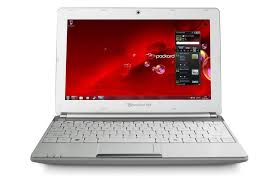
![IMEDIA XX.U7M [U82] PACKARD BELL](/assets/img/8013.jpg)
- Pornirea computerului 4
- Aspecte de bază privind computerul 8
- Cum sā vā cunoasteti computerul 14
- Effectuarea unui upgrade la
- computer 26
- Sursa de alimentare 32
- Software 39
- Internet 50
- Helpdesk 74
- Restaurant 84
- Pornirea computerului
- Conexiunea fãrã fir
- Inregistrarea
- Mod de inregistrare
- Alta optiene
- Instalarea software-ului
- Restaurare
- Aveti probleme?
- Asistentă Packard Bell
- Site Web Packard Bell
- Informati despre garantie si date de contact
- Aspecte de bază privind computerul
- Siguranta si comport
- Măsuri de siguranta
- Mediul computerului
- Cabluri
- Asigurati-vac:
- In cazul in care computerul foloseste un adaptor extern de c.a.:
- Curatarea computerului
- Service-ul computerului
- Măsuri privind sănătatea
- Cum să vă cunoastetei computerul
- Vedere de sus - afisaj
- Vedere de sus - tastatură
- Taste speciale
- Taste rapide
- Vedere din spate
- Vedere din stånga
- Vedere bază
- Optiuni de connectivitate
- Cititor de cartele de memorie
- Introducerea unei cartele de memorie
- Carduri SD, SDHC i SDXC
- Extragerea unei cartele din cititorul de cartele de memorie
- Retea incorporata
- Universal Serial Bus (USB)
- Port VGA
- Interfata multimedia de inaltà definitie (numai pentru anumite modele)
- Casti si microfon
- Sursa de alimentare
- Adaptor de c.a.
- Accumulator
- Characteristicle accumulatorului
- Maximizarea duratei de viata a accumulatoruluiui
- Pregatirea unui accumulator nou
- Avertisment: Nu expuneti accumulatorul la temperaturi sub 0°C (32°F) sau peste 45°C (113°F) . Temperaturile extreme pot afecta negativ accumulatorul.
- Montarea 山 demontarea accumulatorului
- Incarcarea accumulatorului
- Verificarea nivelului de incarcare a accumulatorului
- Optimizarea duratei de viata a accumulatorului
- Avertisment de nivel scazut de incarcare a accumulatorului
- Utilizarea Windows Şi a software-ului
- Centru de intampinare
- Oferta pentru securitatea pe Internet
- Windows Media Player
- Windows Media Center (optional)
- Configurare
- Cyberlink PowerDVD (optional)
- Redare automata
- Redarea fiisierelor descarcate
- Codecuri
- Retele sociale (optional)
- Autentificare... sau inregistrare
- Autorizarea accesului
- YouTube
- flickr
- Accesul la retele sociale
- Actiuni rapide
- Verificarea fluxurilor de stiri si informatii
- Internet
- Primii paşi pe Internet
- Protejarea computerului
- Selecta ti un furnizor de servicii Internet
- Tipuri de conexiuni
- Linie comutata
- DSL (de ex. ADSL)
- Cablu
- Retele fārā fir
- Mobilitate
- Componentele unei retele LAN fãrã fir
- Punct de acces (ruter)
- Cablu de retea (RJ45)
- Adaptor de retea fāră fir
- Navigati pe Internet!
- Characteristici Internet Explorer
- Securitate
- Definitii
- Ce estespwware-ul?
- Ce este malware-ul?
- Cum să vă protejati computerul
- Protejati-vă informatiile cu character personal.
- Protejati-va computerul cu ajutorul instrumentelor de securitate din Windows.
- Centru de actiuni Windows
- Windows Firewall
- Atentie: Retineti că majoritatea suitelor software de securitate ofera functionalitatei similareși vordezactiva Windows Firewall pentru a imbunatați performantele systemului.
- Windows Updates
- Windows Defender
- Control cont utilizator
- Cum aflu cánd este in pericol computerul meu?
- Helpdesk
- Siguranta lucrului cu computerul
- Intreinere
- Verificare erori
- Curatire disc
- Defragmentare disc
- Gestionarea harddisk-ului (HDD)
- Rulati Instrumentele de system Windows
- Anularea celei mai recente restauranti
- Actualizārī
- Securitate pe Internet
- Sistem de operare, software si drivere
- Asistentă Windows la distanță
- Windows Remote Assistance
- -SAU
- Restaurarea systemdului
- Tipuri de restaurare
- Accesarea instrumentului de recuperare
- Atentie: Continuand acest proces se vor sterge allae fiiserele de pe hardisk.
- Restaurareautilizandcopia derezervaenceptru restaurare
- Informații privind reglementările în vigoare
- Prevenirea pierderii auzului
- FITI PRECAUT/Ä atunci cänd ascultati
- Notificare de reglementare pentru dispositive radio
- General
- Canale de fonctionare wireless pentru diverse domenii
- França: Benzi de freventa wireless restrictionate
- Lista de coduri nationale
- Cerinte de conformitate CE
- Modificāri aduse produsului
- Marcaj CE
- Interferentă de radio-frecventa
- Conxiuni Şi impamantari
- Tensiune foarte joasa de siguranta (SELV)
- Impamantari
- Reteaua electrica a cladirii
- Sursa de alimentare 山 cabluri
- Cabluri de alimentare si fișe de alimentare
- Dezvoltarea de caldurà s i calculatoarele portabile
- Scoaterea 山 inlocuirea capacului carcasei
- Atentie: Anumite componente din interiorul computerului pot deveni fierbinti dupa o utilizes prelungita.
- Declaratie privind conformitatea cu emisiile de radiatii laser
- Ambalaj
- Conform cu certificarea de reglementare rusa
- Mediu
- Angajamentul nostru pentru protectia mediului inconjurator
- Reciclarea produsului
- Reciclarea acumulatoarelor (dacă este cazul)
- Consultanta privind mercurul
- Licenta software
- Important!
- Citi ci atentie inainte de a instala acest software.
- Packard Bell Licenta software
- Copyright
- Alte restricţii
- Informatii Despre Licenta Pentru Software Liber sau De La Terte Surse
- INDEX
- A
- B
- C
- D
- E
- F
- G
- H
- 1
- M
- N
- T
- U
- V
Marcă : PACKARD BELL
Model : DOT SC-001FR
Categorie : Laptop