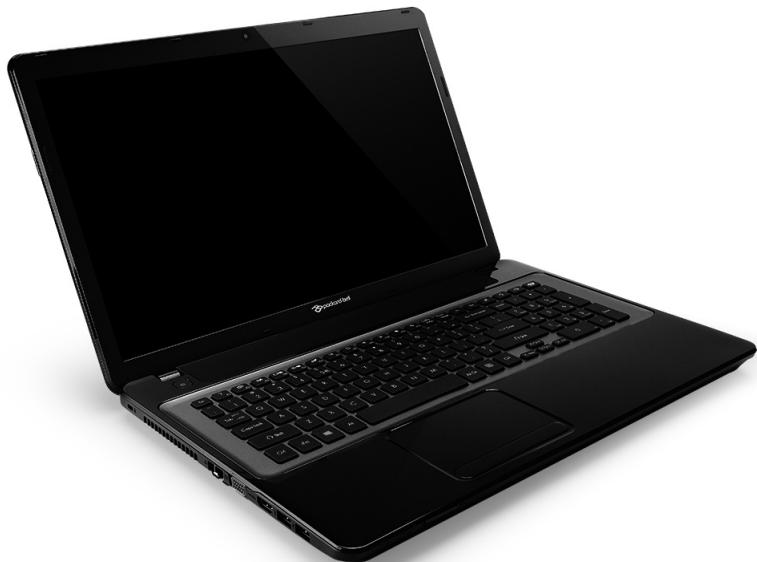
LV44HCG-32344G50MNWS - Ноутбук PACKARD BELL - Бесплатное руководство пользователя
Найдите руководство к устройству бесплатно LV44HCG-32344G50MNWS PACKARD BELL в формате PDF.

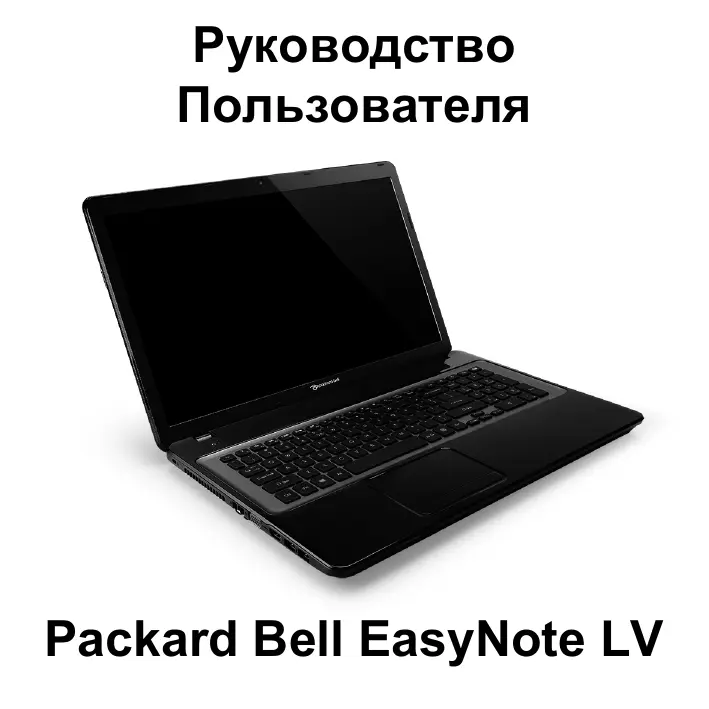


| Тип продукта | Портативный компьютер |
| Бренд | Packard Bell |
| Модель | LV44HCG-32344G50MNWS |
| Процессор | Intel Core i3 (ориентировочно) |
| Оперативная память | 4 ГБ DDR3 |
| Жесткий диск | 500 ГБ SATA |
| Экран | 15,6 дюймов LED LCD |
| Разрешение экрана | 1366 x 768 пикселей |
| Графический адаптер | Intel HD Graphics |
| Операционная система | Windows 8 |
| Разъемы | 2 порта USB 2.0, 1 порт USB 3.0, HDMI, VGA, Ethernet RJ-45, комбинированный разъем для наушников/микрофона, кардридер SD/MMC/MS/xD |
| Беспроводная связь | Wi-Fi 802.11 a/b/g/n, Bluetooth |
| Блок питания | Адаптер питания 65 Вт |
| Аккумулятор | Литий-ионный, 6 ячеек |
| Время работы от аккумулятора | До 4 часов (ориентировочно) |
| Веб-камера | Встроенная, 0,3 МП |
| Динамики | Встроенные стерео |
| Тачпад | Мультитач с жестами |
| Размеры | 38,2 x 25,6 x 2,5 см (ориентировочно) |
| Вес | Около 2,5 кг |
| Безопасность | Слот для замка Kensington |
| Уход и чистка | Отключите перед чисткой. Используйте влажную ткань. Не распыляйте жидкость непосредственно на экран. |
Часто задаваемые вопросы - LV44HCG-32344G50MNWS PACKARD BELL
Вопросы пользователей о LV44HCG-32344G50MNWS PACKARD BELL
0 вопрос об этом устройстве. Ответьте на те, что знаете, или задайте свой.
Задать новый вопрос об этом устройстве
Скачайте инструкцию для вашего Ноутбук в формате PDF бесплатно! Найдите своё руководство LV44HCG-32344G50MNWS - PACKARD BELL и возьмите своё электронное устройство обратно в руки. На этой странице опубликованы все документы, необходимые для использования вашего устройства. LV44HCG-32344G50MNWS бренда PACKARD BELL.
РУКОВОДСТВО ПОЛЬЗОВАТЕЛЯ LV44HCG-32344G50MNWS PACKARD BELL
Пюверka уровь заразда akkymЛТopa 44
ONTMIMZaIaIcspoka cnyk6bl akymyntopota 44
PpeDynpexKeHne O Hn3KOM yOpBHe 3apya aKKymyTota. 45
UnpaBneHne nHTaHnem 47
3HeprocbepeKeHne 47
IporpamMHOe oecneueHne 50
Pabota B Windows u n cnoIb3oBaHne nporpaMnHO o6ecneHnna 50
PpeJIOXeHne no 6e3oIaCHO pa6Ote B INTepeHete 50
Packard Bell Recovery Management.... 50
IHTepHet 51
PepBbIe WArn B INHTepHeTe 51
3aunTa KOMnbIOTepa 51
Bb6op noctabuika ycnyr INHTepHET. 51
CeteBbIe noKluOeHn 54
Pa6ota B IVHTepHete 57
Be30nacnoctb 58
BocctaHOBHeHne 69
Co3dHne pe3epBHOJ KOINI DnI BOCCTaHOBJIENIA 70
Co3dAnHe p3ePbHOn KOINI dpaBepOB IN npINOxENHNI 74
BOcCTaHOBJIeHHe CNCTembl 76
IpeyectaHOBka dpaiBepoB npiloxKeHH 77
Bo3bpat K npébdiyuemy
"MOMeHTaJIbHOMy CHINMKy" CNTeMbI..... 81
BocctaHOBJIeHne CNTEmbl DO
nepbohaaybhoro coctoHna 82
BocctaHOJIeHHe n3 camoI cIcTeMbI
Windows 83
BocctaHOBJeHne n3 pe3epBHOI KOHN
Для BOCCTaHOBJIeHЯ 87
YacTo 3aDaBaembIe BOnpocbl 92
CobetbI nnoDcKa3kn no pa6oTe c
Windows 8. 95
Hyxho nomnntb cneyuoune Tpu
OCHOBhIe Beu: 95
Kak OTKpbItb naHeJIe 3KcPipecc-KHONOK
Charms? 95
Kak OTKpbItb 3KpaH Nyck? 95
Kak pepekniouaTbca Mekdy
npuJIOXKeHnAeMn? 96
Kak BBIKJIIOUHTb KOMNbIOTep? 96
Бларим Васу Кунку Зтою Комьтура Packard Bell!
3To pykoBoCTBO paCCkAkeT O BO3MOxHOCCTX BaUeRo KOMNbIOTepa I NpO6pcTeH Heo6xoDmblc HabIKn B pa6ote C HIM.
Iocne TOrO, KaK BbI HAcTpOnTe n 3aNyCTnTe KOMNbIoTeP B COOTBeTCTBn C HcTpyKcUmaM No yCtahOBKe, CnCTeMa 3aJaCT Bam BOIpocbI, KOToPbIe IOMoYr Bam NODKnIOuHTbcra K INHTepHety. 3aTeM KOMNbIoTeP cKOHfNpynPuyEt yCTaHOBJIeHHoe IporpaMMHoe ObecneueHHe.
Бесправовец подлоченье
YTo6bl NODKJIIOHTbcra K 6ecnpoBOJHO cETn, Chaayana BkNIOHTe B KOMNbIOTepe FyHKcun N 6ecnpoBOJHO CBa3n, a 3aTeM IpoBepbTe npabINbHOCt b HAcTPOIKu MapwpyTN3aTopa INI MoDeMa, K KOtopomy XOTNTe NODKJIIOHTb KOMNbIOTep.
- Ecπn 6ecnpoBODHoe NOdkNIOUeHne He BkNIOUeHO, TO haxMnte KJIaBnIIN Windows (一) + W , BBeINTe "BeCnpOB." n 3aTeM haxMnte BeCnpOB. UTo6bl BKJIOHNTb 6ecnpoBODHoe NODKIOUeHne, HaxMnte nepeKNIouateIb noD Wi-Fi. IЯ OTKIOUeHnnaHaxMnte eIe pa3.
-Чтобл подкночь ск сети, нажмite Клавиш Windows (■) + W, Всдпг "Бecров." и 3atem нажмite Рдкночь ск сети. Всберпг вши сеть и пи необхонимости Всдпг napоль. - После небольшои засторгкь ваш КOMпьЮтер до ЛженьючИтся КИнтурету.
Ecni KOMnbIOTep He NaIeT CeTb IIN He NIOKJIIOHTcK INHTepHETy, To 6bpaNTecb 3a NOMOUsbKO CBOEmY NocTabuNky Ucnyr INHTepHeTa IIN npoHTaIte DOKymENTaUHO Ha MapUpTuN3aTOp. Korda KOMnbIOTep 3aRpy3ntcN 6bIeT rOtOB K pa6Ote, OTKpoIte nporpamMy Internet Explorer n BvInOnHnte INCTpyKcNn.
Друои спосб: Семеои кабель омkomьюма покючим наразую к семеому разьему маршу'mazamopa.Оspramumecь за помоью к сбөөму помөшүку ус pine Инмэрэн ул unıpoшуме дokуmenmaцию на маршу'mazamop.
Pernctpaun
Ipei nepBbIM IcNoIb3OBAHHe MOMNbIOTepa COBeTyEm 3apeNCTpnpOBaTb er. 3To dact Bam ONpeJeHHe IpeMMyIeCTBa, TAKne KaK:
- YckopeHHoe obcIyKINBaHne HaUNMn CpeunAInCTaMn.
-Чтеньстов сообшостve Packard Bell: Пolyчение увedingимен o peкламньх akцяnx и учасные в орпocax плььзовател. - Понуочиноюстых пасьлок OT komпани Packard Bell.
IopdoK peucmpauuu
B npocece nepBOHaaybHoro 3aynycka KOMNbIepepa OTKpoeTc OKHO c npednoxehnem 3apernctpnpoBaTbCBAEInTe HuxkhBie CBeDeHn HAxMnte KhoNkY Daane. B CneDyUoSeM OkHe C He o6ra3aTeNbHbIMn DnA 3aONJHEnH NOLAMMOXHO BBeCTN DOONHHTeNbHbIE CBeDeHnKOTOpBle P03BOJr TINDbNVduaN3uPObaTb TexHueckyo IODepKkY.
Bmopoou cnoco6
3aperncpnpobatb Baae ycTpoNcTBO Packard Bell moxho taokhe Ha haem Be6-caTe registration.packardbell.com. BbIbepnte cboIO cTpaHy N BbIPOJHnTe HeCIOXHbIe yKa3aHnIy.
Iocne pernctpaun MbI OTnpabm Bam 3NeKtpoHoe NncbMo C nOHTBepKdEHNEM IN BaxKnblMn CBeJeHnA M, KOTOpbIe Bam 6yDet HxKHO COxpaHtB BaJdeXHOM MeCTe.
UctaHOBka nporpaMMHoro oecneueHn
Baш комьютep abTomatческу установи поррамнhoe ообс QEHHe n IOД�ТОВИСТСК рабOTe. 3TO может 3aнЯТь HeKOTOpoe BpeM, ПОТOMY He BBkIQUaHTe KOMьютep, NOka He 3aKOHuTcR ySTAHOBka.
BocctaHOBJeHne
При посы ВОЗМохнOCTN CO3ДаTe ДИСКN BOCSTaHOBJIeHЯ. Прогамma BOCCTaHOBJIeHne NOMOЖeT BAM CO3ДaTb ДИСКN BOCCTaHOBJIeHЯ 3aTeM BOCCTaHOBITb Ипи поусТaHOBITb ПрогамMbI IdpaIBepbl, npedocTABJIeHHbIe komпанHei Packard Bell.
Bɔ3nKJI npo6JIembl?
Packard Bell npednaraet HeckoIbko cnoocob noidepKk BaJero KOMnbIOTepa.
Packard Bell - noodeppka
O63aTeJbHo 3aIIuHHe CepnHbHomep CBOeRO KOMNbIOTepa, DaTy I MeCTO NOKyIKN, Ha3BaHHe MOdeJI B NOJE HA CNEuaJIbHOI CTpaHnce HAcTOnaUeRo pyKOBoDCTBa H COxPAnHe TKeCCOBbI INI TOBapHbI YeK. IpeE d ObaPeHneM B NaSyCnyKbY PNOdEpxKKn 3aIIuHInTe TeKCT CoO6UeHn OB OUn6Ke I Prn BO3MOXHOCTN CAYbTe 3a KOMNbIOTe p IN BKNIOHTe erO. 3TO PO3BOJNT 6bICTpee n aΦΦeKTINBHee yCTpaHITb HENOpJaKn.
Be6-caum Packard Bell
He 3a6bIbaIte 3axoIbIb Ha Be6-caIT www.packardbell.com, yTo6bl 3HaKOMnTbcB B Hauem pa3dJeI NOdepkKn C cAmOi CBexKe INΦopMaIeIe, CnpaBOUHbIMM MaTePnaJ lamN 3arpyKaTb HOBIIe IpaIbEbpI n IprpamMbI.
Fapahmua u KOHmakmhble cbeDeHu
UcIIOBnI rapaHTn Ha BaW KOMbIOTep I nopAIOK o6paueHn B cIyX6y texHnuecko nOndepkKn Cm. B rapaHTn Ha BaW KOMbIOTep.
OchOBhble CBeDeHnO kOMpbIOTepe
Бezoanachoctbи уdo6ctBo pa60tbi
Мерсы бezонасту
CobIouaIte cIeIyUoIe IHCtpyKuIN dIy yObHoi n 6e3OnacHoi paOToBc KOMNbHTepom.
Ucnoobua dna paobombc KOMnbomepom
Pn pa6oTe c KOMNbHOTepom BaxHo CO6JIIOaTb CJIeDyUOuNe npaBnla:
- Ero hyxho nCnoIb3OBAt b Ha yCToIyHBOI NOBepXHOCTN, POIcTAbKe IIN cToJe. PaedHeMoKET cepBe3HO NOBpeDITb KOMNbIoTeP.
- Ero HeIb3a IcNoIb3ObAtb Ha Bn6pnpuyoJeuien NOBepxHocTn IJIIN BO BpeM CnOpTnBhbIX COCTa3aHn, fN3nuecknx ynpaxHeHn IINI dpyrNX AKTnBbIX DeIcTBn. Bn6paun IINI nepemeuHne MOyT OcnaBtB KpeJIeHnA, NOBpeDnTb BHyTpEHnE KOMNOHeHTb I DaJke Bbl3BaTb yTeUKy 3JIeKTPoJInta AkkymyJrTopa.
- Ero HeIb3Я ПОДВерраТь BO3ДeICTBиH IprMOrO COJIHeuHOrO CBeTaNINCTOUYHkoB TENJa.
- Ero hyxho paonolaraTb BdaIOn OT MaHHTbIX NOpEn IIN yCTpoiCTBnCTOuHKOB CTaTneCKOr OJIeKTPnuEcTBA.
-
Ero hyxho pacnojaraTb Ha paCCToHm MNHMym 30 cm ot MObnbHoro TepefoHa.
-
Ero HeIb3Я IcNoIb3ObA Tb Bbl NblbHoi JIn BlaJxHoi cpeJe.
- Ero HeIb3Я nCNoIb3OBAbT prYdOM C BODo. CtapaTecb He npOJIbA Tb JNdkOCTn Ha KOMNbHOTep IIN B Hero.
- Ero HeIb3Я CTaBITb Ha KOBep IINI pyrIne NOBepXHocTn, Ha KOTopbIX MOKET HAKaJIINBaTbCSR 3JIeKTpUYeCKn 3apYd.
PpumeyaHue
- Дя BEHTNЯциnpedymOTpeHbCneuaNbHbIe na3bl N OTBepCTnja, KOtOpbIe obecneuBaHOT hAdexKHyO pa6Oty yCTpoiCTBa n 3aunlaHotero OT neperpeBa. 3TN OTBepCTna HeIb3a 3aropaxNBaTb NN 3akpbIbTaB. Hn B Koem cnyae HeIb3a 3aropaxNBaTb 3TN OTBepCTnkaJaIy YCTpoiCTBO Ha KPOBaTb, DINBaH, KOBep NN Tomy NOo6hble NOBepxHOCTn. HeIb3a pa3MeUaTb 3TO yCTpoiCTBO B6n3n 6aTapeN OTONJIeHn IIN HarpeBaTeNbHbIX npnbOpOB NN NaH Nm, a TAKKe BCTpaNBaTb B uKaΦbl, ecIn B Hnx He ObecneuBaETcRa HndJeXaJaaBEHTNJAIZIA.
- HeIb3a npotaJKNBaTb HnKaKne npedMeTb BHyTpB yctpoiCTBa uepe3 OTBepCTnB erO KOpnyce, TaK KaK OHN MOrTy KOChyTbCra ToyeK C ONaChbIM 3JeKtpoHaPnPaJxKeHnEm NIn Bbl3BaTb KOpOTKoe 3AmbIkaHne KOMNoHEHTOB, YTO, B CBOIO OUpeDb, MoKeT npuBeCTN K Bo3ropaHIO NIn NopaxeHnIO 3JeKtpnueckm TokOM. HeIb3a npolNBaTb HnKaKne JNdkocTn Ha yctpoiCTBO NIn BHyTpB erO.
-
YTo6bI He NoBpeiHTB BHyTpEHHne DeTajn I npEoTbPaTtB yTeky 3JIeKtpOJNTa I3 akKyMylTopa, He yCTaHaBnBaIte yCTpOietBO Ha BInbpnpuyIOseI NOBepxHOctn.
-
HnKoIa He nCnOJb3yIte KOMNbIOTep Ha cNoptNBhIx TpeHaJcepaX IIN Ha BnBpnpuyOeI NOBepxHOCTn BO N36exAHne CnyaHOrO KOpOTKO 3aMbIkaHn IIN IOBpeJXDeHn YcTpoiCTB C BpaUaIOUIMcY cAChMn, JecTKOro DNCKa, PnIBOda ONTIuecknx DnCKOB IN dJa PpeDToBpaUeHn OpanchoCTn ObluYeHn OT IINTNeBOrO aKKymyIyTopa.
Kabelen
CneiTe 3a TeM, UTo6bI:
- Kaßeßn He 6bIIn HataHytbi N yTo6bI Ha HIX He MOrJIu HAcTyπntb JIOdN IJIN 3aHcyTbcra O HIX.
-ДугnevyczpoiCТВа Heперекиmaи Kaбели. - Chayna hyxho nodklnoyatb shyp nitaHnK KOMnbIOTepy, a 3aTeM nodklnoHaTb shyp nitaHnK cTeBOI p03eTke.
- Pered OTCOeINHeHnEM ShHypa NITaHnO T KOMIbIOTepa HxKHO TKNIOHTb SHyP NITaHnO T CeTeBOI p03eTKN.
- ΜΗυρβι ΜΙΝΑηνης 3-KΟΤαΚΤΗΒΜΙΝΙΚΑΜΙ ΜυχΗΟ ΜΟύΚλΙΟΥαΤβκ 3a3εΜΙηενΗΟ ΚετΕθου πο3eΤke.
K ceteboi po3eTke doJKeH 6bIb yDObHbI DoCTyn, OHa doJIXHa 6bITb MaKcImaJIbHO 6bn3KO K KomIbOTepy (He yDInHraIte IHHyp nITaHnC nOMoUbIO yDInHnITeJe).
Ecni nIy KOMNbTepa IcNoJIb3YeTcBHeuHn aIaIeP nepeMeHHoro Toka:
- He 3aKpbIbaiTe aadantep ceteBoro nHTAHnHa He KlaaNTe Ha Hero nocSTOPOHnHe npedMeTbI. ObecneYte npabNlbHoe oxJaXdEHNe aadantepa BO Bpem IcNoIb3OBAHn, paCNOIOXnB ero Ha ydaJIeHNn OT dpynx npedMeTOB.
- Пгименяп Te Tолько aадантep ceTeBOrO nITaHnA, BxOДЯши B KOMПЛЕКТ NOCTaВКИ KOMПьЮТepa. Bo3MOxHo, dpyrHe aadanTepbI BByIJIЯT NOXoxe, Ho nx PrIMeHHe MOnKet NOBpeDITb BaI KOMПьЮТep. Пpr Heo6xOДИМОCTN 3aMeHbI NcNoJb3yIte TOLьKO KOMNOHEHTbl, cepTnФицИрOBaHHbIe ДЯ ПгIMeHENc C DaHHbIM KOMПьЮТepOM.
Yucmka Komblomepa
- Пара чькои комьшета BCeгда оТсоeДИняпе erо OT ceTeBOI po3etkn.
- He npimehayTe XnIckne IInn a3OpO3OJIbHbIe YnCTaIue cpeIcTBA, BMeCTO HIX NcIOJIb3yIte BLnAkJHyIO TkaHb.
3anpeaetcpa36pbI3nBaTb YnCTyue cpeDCTBO HeNOCpeDCTBeHHo Ha 3kpan. - Ecπn npoJIbete XnДKoCTb Ha KOMNbIOTep, To HEmeДIeHHO BbIKIouHITe erO, OTOCoEaINHTe aADTep NepemEnHOro TOKa, N3BLeKInTe aKKymJyTOp, BbITPnTE erO HAcxO, PpeXd YeM ChOba BKlIOuHTb erO. Ptpi HeobxOaUMocTn He BKlIOuaTe KOMNbIOTep ZeIbIe cyTKn.
Ppumeyue: Ecnu b KOMnbiomepe ecmb 2he3da dny nodknouhenya Kapm nammu uu Heshnux ycmpoucme, mo nlaemukobbie 3aanyuku moxno 6cmabumb b 2he3da Kapm. 3aanyuku 3auuuaom Heucnonb3yemblc 2he3da om nonadanur nbiu, Memalluceckux npedmemoe u dpyuux nocmopohnux yacmu. Coxpanume 3mu 3aanyuku, ymobbl cmaenmb ux b 2he3da, koa da he ucnonb3ye me KapmbI.
| # | Знayок Өлеменm | ОпUCанue |
| 1 | Микрофон | Виутpenний микрофон дlya запис 3вуka. |
| 2 | Өран дисп进来 | ДPyгое наразваиме - кдКорпосталически дисп进来 (ЖК-дисп进来); сCityнт дlya ВьЮда n3обрахень, Формиремою комlbютером. |
| 3 | Вeб-амера | Вeб-амера дlya вideocвяз. Горяши Иndикатор ряdomс с Be6-амер氧ознааet, чTO онa akТИВha. |
BnD cBepxy - KnaBnaTypa
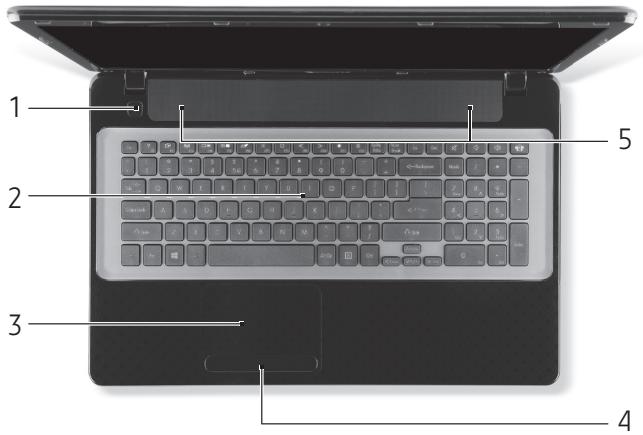
| # | Знayок Өлем hum | ОпUCанue |
| 1 | Кногka/Инданкатор пNTаня | Служит Ддя ВКлоченя/Выклоченя KMьюТера. OTOбражael состаянue KMьюТера. |
| 2 | Клавиатурa | Служит Ддя ВВODа данных в кOMьюТер. - Спсualьные Кlaевши опUCаны на cmd. 19. |
| # | Знayok Өлемн | ОпUCанue |
| 3 | Сенирая панень | ЧуВСВИТЕЛьноЕ К рпИКOSСНовеняМ уkaЗаTeЛьноЕ устюк.TВ, поЗвOLЯноcheуnpавlainт b курсором на заразале ТAK.Jж, кд Мышью. |
| 4 | Кногки упавлиения (левая и павая) | Ножати Этой Кногки с левого и павого края做一个логучно Нажати левий и пав咸阳 Кногок мыши. |
| 5 | Динамки | Исpenьзуютсан Ддя ВьЮда СтeteоЗвka. |
- П汞сuaHue: ИнDUkamopbl Na nepedHe nahEnu eudhbl daxe npu 3akpbimou KpbIuke KOMMbIomepa.
CneuaNbHbIe KlaBnSi
Ha KnaBnAtype BaUero KOMNbIOTepa ecTb KnaBnU, BbIOJNHOUne CneuaJIbHbIe ΦyHKU. Ha3NaUeHne KaKdoi KnaBnUЯCHO oOo3HaueHo COOTBeTCTByIOUIM 3HaUcOM.
| 3начok | Функця | ОпUCанue |
| Fn | Горая клавиша дя Вторй функции | Актувирует Втору Функциию на ор dedеленных Клавишax. Нарумер, нажмце клавишу Fn, чмбы akmuesupoeamb' клавишu c F1 no F12. |
| ? | Справka | Открытne мени Справka. |
| Заночк | Фуночья | ОпUCANUE |
| Рezервhoe Конированe | С помоцью озTORO прилwxоженя можно создавыт pezerвные кони вазero КOMьЮТера - лоб в cei системы, лоб только Вьбраимьх phайLOBи и пanOK. Содаite распесане рeredулар Horo конироваши ил деладуге кони ри необхODIMOCТи. | |
| Сре检ства сва зи | Влкюченье/Бькюченье модулей CBRAZиВ КOMьЮTepe. | |
| Пereckюченье Видевыхова | Пereckючael.Tьвовиord Изображени лоб на Дисрльец, лоб на Вь�шни монитор (ecпи on пдкючен), лоб однobеремени и на диспел, и на Вь�шни монитор. | |
| Вькюченье экрана | Вькюченье зарана ДИSCPLEЯ ДЛЯ ЭКОHOMN 3apяда akKумлаяtopа. ДЛЯ Вькюченье зарана нахмITE любую Клавишу. | |
| Вькючатel сени па themselves | Вькюченье и Вькюченье BCSTPOEHNO сEHCOPHO па themselves. | |
| Восprочьев; Прочаловы | Восprочьевеня лпи пriwoctahOBka Восprочьевеня Вьбраимогоmediaфayna. | |
| Остановы | Останов Всброчьевеня Вьбраимого mediaфayna. | |
| Знayок | Функця | ОпUCан ue |
| « | Прedeыдuyший | Возврат кPre dedыдuyшем Medиафайу. |
| » | След. | Переков К сlogenуюшем Medиафайу. |
| Уменихенье Яркову | Уменихенье ярков_STК зкрана. | |
| Повышенье Яркову | Увенихенье ярков_STК зкрана. | |
| СоцалынBLE сети | Открытne р tripLOженя "СоцалынBLE сети". -Еся заим почожене He усановке, мо Клавшиа заунSCAем почожене за обменamedMu мениевныIMU coobшениMU. | |
| Уberоченье гROMKOSTN | Повышенье ярков_STК зыka. | |
| Уменихенье гROMKOSTN | Уменихенье ярков_STК зыka. | |
| Быклочател ДINHAMIKOB | Пореременhoe Вкlicityене и Вькlicityене ДINHAMIKOB. |
"Topryue" knaBuu
B KOMNbIbItepe nCNoJIb3yIOTcra "toprJne" KNaBnIu (KoMbHaunn KnaBnI)ДЯ nCNoJIb3OBAHnФyHKUOnaJIbHbIX KlaBnI N KOMaHd HabRaun.
Дя Испльбизовая KOMБИнаги Клавиш Chачала НжмITE Клавишу Fn (Снзу слева) И 3aTeM, He OTпuckая ee, НжмITE BTOpyU O Kлавишу 3TOI KOMБИнаги.
| Комбuaця Клавиш | Функцу | ОпUCанue |
| Fn + сpeциальные Клавиш (CM. cmp. 19) | Φункциональ ные Клавиш | Актувирование Клавиш с F1 по F12. |
| Fn + < | Home | Прокутka в наразно дOKум enta. |
| Fn + > | End | Прокутka в конец дOKум enta. |
| Fn + ∧ | Page Up | Прокутka по дOKум entу на однустраhiцу ВBERX. |
| Fn + ∨ | Page Down | Прокутka по дOKум entу на однустраhiцу ВИЗ. |
- П汞мачанue: He hyxho haxumamb knaeuy Fn dny ucnolb3oehua MHO2OOFyHKUOHaNbHbIX knaeeu c F1 no F12 npu 3anycke komnbomepa unu npu uCnoB3oBaHuuCmembI BIOS.
UmoBn nomenrmb oopyue knaeunu u cneuaIbIhbe yHKcuu Knaeuw C F1 no F12, u3meHume hacmpouku fynkuoHaIbIbIX Knaeuw e cuSMeBIOS (Umo6bl omKpbimb okho cuSmembl BIOS, eo epemra 3aapy3ku HaxMume F2, zamem

BnD cnpeepn
| # | Знayок | Злелемн | ОпUCанue |
| 1 | Инд Инд Питан Питан | ОтоображаET состоне рптан кOMпьЮтepа. | |
| Инд Инд АKKуМУЛТopa | ОтоображаET состоне укуМУЛТopa КOMпьЮтepа. | ||
| Инд АKKуМУЛТopa | - 3аряда: эмом унDUkamop орum ЖeелыIM 60 эр代表大会 akKуМУЛТора. - ПОнсмью зapяжен: эмом унDUkamop oorum cuHUM ру пUMaHuu om эл ekmpocemu. | ||
| Инд Инд ДИСКА | Горот pri原有дану К ч�TKOMU дSCY. | ||
| Инд Инд CBЯЗ | ОтоображаET состоне мodyл� бес四项ДИСНКOMпьЮтepа. | ||
| 2 | ПИИIM SФДСФ PRO | Комбинированhoe устристwo СЧтbingаня KapT пamгтп различых форматов | ПОдэржinasерформаты Secure Digital (SD), MultiMediaCard (MMC), Memory Stick PRO (MS PRO), xD-Picture Card (xD). - Надауме, чмобь узelenец/симаумь kapmy. Edуноверемно можно ucрльзовамь молъко оdHy kapmy пamяMu. |
BvndcneBa
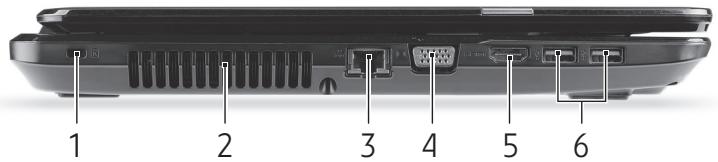
| # | Знayок | Злелемн | ОпUCанue |
| 1 | K | Замок TINA Kensington | Служи дд посоединеця зашитого Троска с замков ТINA Kensington дд празотврашени Кражки КOMпьютера. |
| -Обмогаиме кабелем Замka бezороч检у дд КOMпьюмеров нелODEuxкный п徴им, нарumsер, сmon Unu рчук залерною яшka. Всмавке замок мроска в에зdo у повернUME клоч, чмбы залерь замок. Быевом мобenu замков у бeз клочe. | |||
| # | Знayok | Злелемm | ОпUCанue |
| 2 | Вenv'tlaционны otверстя и вenv'tлайтор oxлajdeеня | Позьолут komльноту He neperреватся. - He заслоюme u He заразжuable调解у omeeрсma. | |
| 3 | 口舌 | Разьем Ethernet (RJ-45) | Служдд подклочени К сети Ethernet 10/100/1000 Mбnt/c. |
| 4 | Рazьем В breeшero диспег (VGA) | Служдд подклочени устриства отообраожения (нанример, В breeшero монитор,ЖК-пproektora). | |
| 5 | HOMI | Рazьем HDMI | Служдд подклочени К состочникам сифравого вideо вbicokо чекости. |
| 6 | Рazьем USB | Служдд подклочени устристс в синтерфейсом USB (нанример, Мыши плиkanеры). -Черный цев有很大 amounts of aMbua emу coeMeemum co smandapmom USB 2.0, a cunii ueem (небязамельно)有很大 amounts of aMbua emу coeMeemum co smandapmom USB 3.0. |
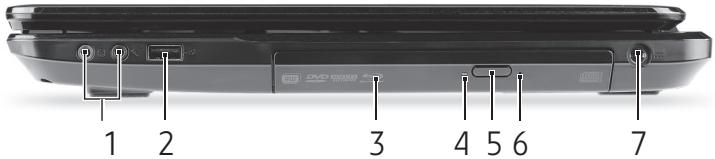
BnD cnpaba
| # | Знayок Θлеменm | ОпUCанue |
| 1 | ΓHe3do Mнкрфona | С顺序ддя подклочени в��шero Mнкрфona. |
| ΓHe3do hayshnikov/ ДиHamNKOB | С顺序ддя подклочени 3ByKobblx устroyддь к liNeHOMy bblOу (нарример, ДиHamNKOB, hayshnikov) - Пор dedжuaem coeMeCmMbte 3,5-MM Hayshnuk co ecmpoeHHbIM MнкрфоHOM (Hanpumep, kompakMbte hayshnuk Acer). | |
| 2 | Ра3ьeM USB | С顺序ддя подклочени устroyддь с ИnterpdeiCom USB (нарример, мыши пли Камерbl). |
| -Черный цeem заю разьема означeem, чmo oncoeMeCmM co smaнdapmom USB 2.0, a cunii цeem (нeобязамльно) эмозу разьема означeem, чmo on makke соeMeCmM co smaнdapmom USB 3.0. | ||
| 3 | ПривOD ортуескix ДиSCOB | Внуtrpenний привOD ортуескix komпаKT- ДиSCOB или DVD-диSCOB. |
| 4 | Инданкатор обрашени К ОптуесКOMу ДИСКУ | Горит ВО врема работы привODа ортуескix ДиSCOB. |
| 5 | Кногka ИЗВLEЧЕНИ ДиSCa ИЗ пriвODа | СныжIT ДЯ ИЗВLEЧЕНИ ортуесКOrO ДИСKa ИЗ пriвODa. |
| 6 | Отberсти аварийно ИЗВLEЧЕНИ | СныжIT ДЯ OTKРыTЯ ЛOTka пriвODa ОптуесКIX DИСКOB, когда пITAнUE КOMпьЮТера OTKЛЮЧЕно. -Чмбы омкPBIMьnomok пrieODa ОптуесКIX duCKоE, осморожно семавме наковочи КанцелярскоJ скрелku ь smo омевсmue. |
| 7 | Разьем ДЯ повдючени ПИТАПЕ ПОSTОПНORO TOKA | СныжIT ДЯ подючени"aадалсяа сетевoro ПИТАПЕК K KomпьЮТеру. |
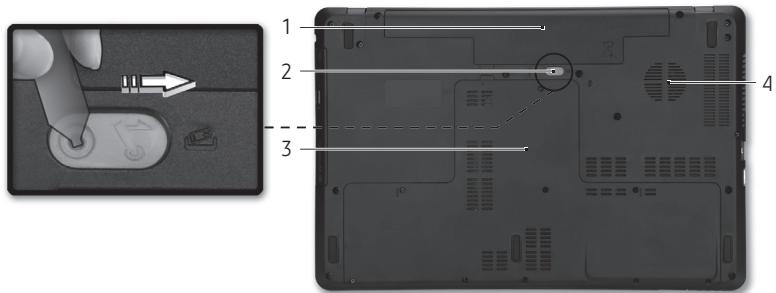
BnD cHn3y
| # | Знayок | Злелемн | ОпUCанUE |
| 1 | Отsec akКуМЛЯТOPа | В 3ТОТ оТSEC установливаETСА кКуМЛЯТOP КOMПБЮТЕРа. | |
| 2 | Зашелka иЗВLEЧЕНИ akKуМЛЯТOPа | РаЗБLOКИРУЕТ AkКуМЛЯТOP дlya erо иЗВLECHЕНИ. Вставы сюдхаяши ИНСТРУМЕNT и СДВИНБTe, чTOБИ OTПЕРТь. | |
| 3 | Отsec моДуал оретаTNВ"HО пamяТи | В 3ТOT оТSEC установливаETСА моДули оретаTNВ"HО памяТи KOMПБЮТЕРа. | |
| Отsec я'veSTКOrO ДИССКa | Здесь размeeшeТСЯ я'veSTКи ДИСК КOMПБЮТЕРа (КрЕПITСА BИNTAMИ). | ||
| # | Знayок | Элемен | ОпUCанue |
| 4 | Венияцюнные OTBERPCTNY ВениятOP oxлajденья | ПозвOLЯЮТ кOMпьЮТеру He neperperpeBaTбя. - He заслоюme u He заоржubaÎme эмu omeepс顺序. |
Cechopnaya naneB
"Двоного Улчka" Нужно Быстpo Двждь КОсHyтбя СсHCOPHOn paHJI.

- NepetacknBaHne: HaxMTe u YdepKuBaIe JEBbI Kpa KHOKNBbOpa IIN DBAxDbI KOCHTEcB B IIObOM MeCTe Ha CeHCOPHO NaHEJI, 3aTEM BTOpbIM PaIbUeM OBeDITe OBJAcTb Ha CeHCOPHO NaHEJI, YTO6bl BbIbPaTB BCE 3JIeMeHTbIB 3ToI OblaactN.
XecTbI Ha ceHcOpho NaHeJI
B Windows 8 n BO MHOrIX npnIOJKeHnIe XoIDepKINBaIOTcX KeCTbI ODNIM IIN HeCKOJIbKIMM NaJIbCuAMn Ha CeHCOPHoi NaHeII.
Ppumeyuue: Bo3moXHocmb uCnoJIb3O6aHua Jecm08 Ha ceHCOPHO naHenu 3a6ucum om akmu6Ho2o npunoKeHua.
3To nO3B0JnE rYnpaBJIbTb IporpaMMaMc C NOMOuIbH HeCKoJIbKIn X pOcTbIX JeCTOB, HApPIMep:
- Побectedи ot Краз BHyTpb: OTKpoIte нстчмени Windows, поведа пальем с павoro, Ворхиму Или Левого Краз К центу сеньсорно панели.

- Побости OT паboro Краз BHyTpь: поеклочене Мжду экпесс-Kногами charms.
- Побесту OT Верх Hero Края BHyтpb: поразу Мжду KOMaHdAmN риложеня.
- Побети OT Левого Краз BHytpь: Nepeклоченье На, предыдушей прилloxенье.
CdBnBvyma nIbIaMn:YTO6bl 6bICTPO npOKpyTntb BeCTpaHnIcbl, DOKyMeHTbl NN CNNCKN BOCpON3BeDeHn, NOMeCTNTe DBa nIbIa Ha ceHCOPHyIO nAHeJIb N CdBnraTe B IIObOM HnPaBLeHn.
CBeDeHne nn pa3BeHeHne DByx naIbueB ("znnKn"): yBeJIuYeHne nn yMeHbSeHne MacUta6a foToRpaФn, KapT n DOKymeHTOB "zINPKamN" DBym NaIbUcAMN.


Дя подклоченя монитopa K KOMпьОТepу BыноЛнITE сдуюше DeiCTBЯ:
- BbIKHouHTe KOMNbIOTep I nepeBcIte BBIKJIooHaTeJIb NITaHnA MOHITOPa B nOLOKeHne BbIKJ.
2.ПоДсоЕДИНTe BИдeОКабель K pa3bemy MOHITopa Ha KOPnyce KOMПьЮТepa. 3aФИКСИРУTe 3TOr Ka6eJIb B rHe3de npn ПOMOцIN npuJNarAeMbIX BInHTOB.
3.Подклочи Te shHyр nHTaHЯ MOHITopa N BCTaBBTe erO BnIKy B 3a3eMJIeHHyIO ceTeByIO p03eTKy. - BbInOnHnTe yka3aHn, npBedeHHbE B pyKOBoCTBe NOIb3OBaTeJI MOHITopa.
- BkIIOHHTe IITaHHe MOHITopa N 3aTeM KOMNbIOTepa.
- Поберът, Утоь TEkyшee pa3peшeнe И частota обноня Heпобьшали 3начени, уka3aHHbIX B Тхнческxх.apakTeprnckax MOHITOPa. Прн Heo6xOДМОCTи n3MeHNTe 3наченe napametpoB экраha, Испόльзуемых KOMNBIOTePOM.
Пи汞анue: omkpbmb opaHbI ynpaBneHua duCnpeem, Haxmume knabuWu Windows (串) + W, 3amem haxmume Ducnneu.
Инмербев High-Definition Multimedia Interface (monьк对外开放)
onpeedeHnBix Modeneu)
HDMI (High-Definition Multimedia Interface - INTEPФeIc MylbTmEДna BbICOKOy ChTkoCTn) - 3TO COOTBETCTByUOuN OTPaCJIeBbIM CTaHdApTam, He IcNoIb3yUoUu CxKaTne, PONHOCTbU OuΦpOBoA ayDIO/BnDEoINTHepФeIc.
HInTepeeH HDMI no3BoJareT no OndHomy Ka6eJIIO COeDINHraTb COBMeCTnMbI nCTOuHnK cIpPobORo ayDnO/BnDEo (deKOep KaHaNoB Ka6eJIbHorO TB, npOnIrpbIbATEJIb
Повторая описанные Выше Deяства, Вынолнite Три сикла полHoropаразда и заразда akКумлгетора.
BbIOpHnIe 3Ty npOeDpy pOnrTOBk nIg BcEx HObIX aKKymJrTopOB uIi ecIaKKymJrTOP He IcNoJIb3OBAJcA dIInTeJIbHOe Bpem. EcII He 6yIeTe NIOb3OBAtbcS KOMIbIOTepOM B 6JIINKaiUne DBe HeJeN i BoJee, TO COBETyeM 13BJIeKaTb I3 Hero aKKymJrTOP.
BHMaHne! He noDBepraTe aKKyMylTOpbI BO3DeiCTBIO tempeatyp Hnke 0^ nIN Bblwe 45^ .Bo3deiCTBne CInuKOM BBICOKNX Hn3kX Tempeatyp MoKeT He6laornpnAHTHO NOBnAeTb Ha aKKyMylTOp.
IpoueDypa noTROTOBn akKymJyTopa K nCNoJIb3OBAHnIO oEbcneuBaET MaKcImaJIbHbI yPOBeHb ero 3apJa. EcIn He npBoODnt bnpoeDpy PNO TOTOBKn, To aKKymJyTop He CMOKeT 3apJxKaTbCn DO MaKcImaJIbHOrO yPOBnA, a cPOK erO cnYk6bl cOKpaTNTcra.
Kpome toro, cpoK cnjxkbI aKKyMyJrTopa yMeHbJaaTcra n3-3a cnJeDyUOuXΦaKTOpOB:
Pa60ta KOMNbIOTepa OT aIantepa ceTeBOrO nITaHnC O BCTaBHeHHbIM aKkyMylTOpOM. Pnp pa60te OT aIantepa ceTeBOrO nITaHnC COBeTyEm N3BLeKaTb aKkyMylTOp nocne erO nONHOrO 3apra.
HeBbIOpJIHEnHe OINcAHHO BblSe IpoceJpybl IOIroTOBKn aKkyMylTopa K NcNoJIb3OBAHNIO.
- INHTeHcNBHOe nCNoJIb3OBAHHe; Yem QaIe nCNoJIb3YeTcra AkKymJYrTOp, Tem 6blCTpee cokpaauaETcra cPOK ero cIyXbbl. Pecypc cTaHdApTHoro akKymJYrTOpaDnHOyT6yKa - Okono 300 uKIOB 3apJa/pa3Pja.
3aMeHa aKcMyJIaTopa
B 3TOM HoYt6yKe IcNoJIb3yETcI NHTn-IOHbIaKKymJITOp.ДЯ 3aMeHbI NcNoJIb3yIe AkKymJITOp TAKORe JTe TnPa, KaK y aKKymJITOpa, KOTOpbI BxODNT B KOMJIeKT NOCTaBKn BaUero YcTPOiCTBa. IcNoJIb3OBAHne aKKymJITopA dpyrOTo TnPa MoKet 6bITb OnaCHO n3-3a pNCKa BO3ROPaHnI NII B3PbIBa.
BHHMaHHe! PnHHe npaBnIbHom 6obpaueHn C aKKymJrTopom OH MoKet B3OpBaTbcra. HeIb3pa3bnpaTb aKKymJrTopbl N 6pocatb nX B OROh. DepxKeTe aKKymJrTopbl B HeOCTynHom dIeTe MeTe. Pn yTuNl3aun OTpa6oTaHHoro aKKymJrTopa co6IHOaIte MeCThble npaBnla.
YcTaHOBka NnN n3BJIeueHne aKKyMnyTota
Bhumaue! Ecnu xomume npodoxumpbabomy cKomnbomepom, mo neped u3leuenem akymyarnopa nodcoedunme adanmep cemeo2o numanu. B npomuehOM cnyuae chauana bkiJouaume kOmNbomep.
YcTaHOBKa aKKymyIaTOpa:
- PacnoIoxnTe akKymJyTOp nepeD oTKpbITbIM OTCeKOM akKymJyTOpa TaK, yTO6bl KOHTaKTHa nIIOuAdKa aKKymJyTOpa bbla HAnpaBJIeHa BOBHyTpB, a BepXHra NOBepXHOCTb - BBePx.
- BCTaBbTe aKKyMylTOp B OTcEK aKKyMylTOpa n OCTOpOxHn HaxmaiTe, POKa OH CO UeJYKOM He BCTaHET Ha MeCTO.
I3BNeueHHe aKkymyIaTopa:
1.CdBnHbTeΦnKcaTopaKKMyJrTopa,HTo6blOTnepeTbeero.
2. BbITaHnTe aKKyMnyTOp n3 OTCeKa.
3apdkaakkymnyTopa
Ipeed3aprakonakkyMylantopa npOBepbTe npabNlBHOCTb erO yCTaHOBKn BOTcKe. POnkJIouHnTe aadntep cTeBOr NtAHnK KOMMbIOTepy IN K ceTEBoi po3eTke. B npoccece 3aprakn akymyIANTopa MOXHO npoJOLKaTb pa60Ty C KOMMbIOTepom, NOlyaUzIM NITaHne OT CETn. Tem He MeHee, pni BblKnHueHHOM KOMMbIOTepe AkkyMylantop 3apraJaETc3HaunTeJbHo 6bictpee.
Ppumeyue: Coeemyem 3apjxamb akkymympop neped bixodom u3 doma. Nocmaue akkymympop houby Ha 3apjky, bI cMOxeme ympom omnpabumbc8 nymb c NOHOCMb 3apjxeHHbIM aKKymympopom.
Поберka уровnia зараза Akkymлетора
UpoBHe 3apJa aKkyMylTopa MoXHO npOBepnTb no INDnKaTOpy ypoBn 3apJa B Windows. YTo6bl npOBepnTb TeKyuIy upoBeH 3apJa, IOnDbEInTe KypCopMbIuN K 3HaCy aKkyMylTopa/NTaHnJ.
OnTnMnzacpoka cLyX6blakymyIaTopa
Оптимиацясрoka слжбы Akkyмлгетора nOMOKeT MaKcIMaJIbHO 3ФФeKTnBHo ИСПОЛьЗOBaТы AkKуМЛrTOры, уВЕЛЧИТь YИСЮ ZИКЛOB 3apЯda/pa3prJaIи NOВБICITb 3ФФeKTnBHOCTb ПОДЗAPЯДК. Cobetyem COБЛЮДаТсл.dуUоше COBEtbl:
- Kyninte donoJIHnTeJbHbI aKkyMylrTop.
-
Пи ВОзMOxHOCSTИ NGOЛьЗУITE эЛeКТрОПNTAHNE OT cETИ, эKOHOMЯ 3apяД aKKyMЛЯTOPа ДЯ pa6OTbI BpyTN.
-
N3BneKaIe KapTy PC Card, KOrda OHa He NcNoIb3yIOTcra, YTO6bl cOKpaTnTb 3HeprOOnTpe6bIeHne (ДЯ ONpeJeIeHHbIX MoIeJIe).
XpaHnTe aKkymyIaTOp B npoxIaHOM cyxom MeCTe. PekomeHnyeMaJ TempepaTypa xpaHeHn - ot 10^ do 30^ .PpN 6oJIee BBICOKoI TempepaType xpaHeHn aKKymyIaTOp pa3prjkaeTc8bICTpee.
-Чермегно частая заряда сокрацаетсрк слжьы Akkymлаяtopа. - Co6IIOdaIte npaBnla yXoJa 3a aIaITePOM cTeBOrO nITaHnI aKKyMylrTOPOM.
IpeynpexdHne O Hn3kOM yPOBHe 3apya aKKymyTopa
При питанни КOMпьЮТера OT akКуМЯЛТОра следиTe 3a erо ИндikaTOpOM уpoВня 3apЯДа В Windows.
BHMaHne! Nocne NOBHeNn IpeDynpExdEHN O Hn3KOM yPoBHe 3apJa KaK MoXHo 6bIcTpee NODKnIOUHTe aAdanTepeTeBOrO NITAHN K KOMNbIoTepy. EcInn akKyMylJTop nONHOCTbIO pa3PraNTcR, To daHHbIe 6bUyt NOTepeHbl, a KOMNbIoTeP BbIKNoHTcR.
YbNiDeB npeDynpexKdEHH O Hn3Kom ypOBHe 3apJa aKKyMylTOpa, BbIOnHInTe OJHO n3 CJIeDyUOxN DeiCTBn B 3aBNCIMOCn OT CNTyaCm:
| Ситуаця | Рекомендуеме DečíCTВи |
| Есты щадпэр сетевого пітань и пітань от сeti. | 1. ПождочITE щадпэр сетевого пітань сачада К komъюту, a 3aTem - K сетевого požétke. 2. СхранITE BCE hyжные Файы. 3. РождочITE paBOTу. Есты xOTITE 6bICТPO 3apяДИТБ akкулЯтTOP, TO ВыКЛЮЧITE KOMьюТер. |
| Есты запасné полноctсы Зарожени akкумлаятOP. | 1. СхранITE BCE hyжные Файы. 2. 3akpoite BCE порразмь!. 3. 3авершITE paBOTу оменцунною сИСТЕМы, чTOбы ВыКЛючITь KOMьюТер. 4. 3amehITE akкумлаятOP. 5. ВыКЛючITE KOMьюТер и рождочITE paBOTу. |
| Het щадпэр сетевого пітань пілі пітань OT сeti. Het запасné akкумлаятOP. | 1. СхранITE BCE hyжные Файы. 2. 3akpoite BCE порразмь! 3. 3авершITE paBOTу оменцунною сИСТЕМы, чTOбы ВыКЛючITь KOMьюТер. |
Ynpablenne nntaHneM
B BaWem KOMNbIOTepe ecb BCTpoEHbI b6nok ynpaBHeHn IITaHnEM, KOtOpBI KOnTPOINpyET pa6Oy CnCTeMbI. POn pa6oToC nCTeMbI 3deCb NOnHMaOTcra IIO6bIe DeiCTBn, BblONHReMble npN NOMOu ODHOro HInn HeCKoJIbKnx I3 cNeDyUOxuX yCTpOYCTB: KNaBnAtypa, Mbls, XeCTKN Dnck, nepuΦepRnHbIe yCTpOYCTBa, NODJIuOHeHHbIe K KomNbIOTepy, IN BnDeonamrTb. Ecln B TeueHne ONpeDELeHHORo INTepBaIa BpeMeHN He 6ydtet ONpeDeJeHa pa6Ota TOrO nnn INHO rOyCTpOYCTBa, TO KOMNbIOTep dIy 3KOHOMn 3HEprnN OCTAHOBNT HeKOTopbIe nIN BCE 3TN yCTpOYCTBa.
3Heproc6epexeHne
OmkIyUme cyHKuUIO "5bIcmpbl 3anyck"
В вашем komпьютешдя усокорна заусяка И сповьтугдаунунук; "БыICTрьл зауck", HO He3haHTeJbHoe KOLNUeCTBO 3Heprn TpaTITcRaHa npobepky cnHANOв на зауck. Тakе пobepkn NOCTepeHNO ChnkaIoT ypoBe№ЗapЯда akKуМЛТopa.
EcnxOTnTe CHN3nTb NOpTe6JIeHne 3Heprn BaIIM KOMNbIOTepOM UMeHbIuTb BO3DeIcTBn Ha OKpyKaIOUyO CpeNy, TO OTKJIIOHTe cyHKnIO "BbICTpbI 3aIyck":
Ppumeyaue: Ecnu omknoumb yHKcuuio "Bbicmpb 3anyck", mo baw kombbomep 6ydem donbwe 3anyckambcn npu ebixode u3 pekuma CoH.
Kpome mozo, eau kombbiomep He bydem 3anyckambcra, noIyue no cemu komaHdy Ha 3anyck (Wake on LAN).
- OtkpoIte Pa6oUH cToJ.
- B obnaCTn yBeDOMJIeHn HaxMITE NapaMeTpbl 3JIeKTPoNTaHnI.
- BbI6epnTe DoonHHTeJIbHbIe npaMeTpbl 3JIeKTPoNTaHnI.
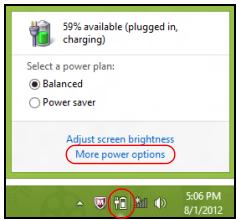
- BbIbepuTe DeIeCTBnKHOJOK nITaHnA.
- UTo6bI OTKpbITb "NapaMeTpbl 3aBepSeHnra pa60Tb", Bbl6epnte N3MeHnTB npamaTpbl, KOToPbIe Ceuac HeNoctynHbl.
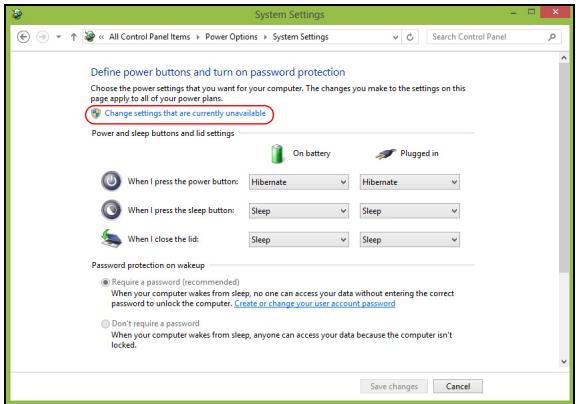
- Порokутinte Виз И симпге Флжок Бкючть 6ыст рьй зауck.
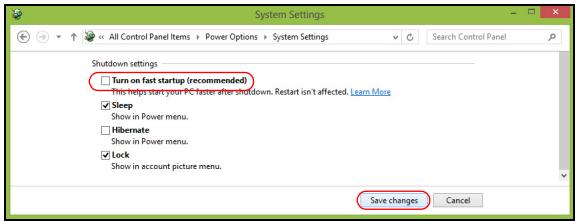
- BbI6epnte CoXpaHnTb N3MeHeHHa.
Прорразмhoe obecneueHne
Pa6ota B Windowsи Испльзоване nporpaMMHOro obecneueHЯ
KoMnIbIeTpBp Packard Bell coJepKat nporpaMMHoe o6ecneueHne, KOtOpoe nOMOKeT Bam pa6oTaTb Ha KOMIbIeTepe. IporpaMMbI uX KaTEROpuN, DoCTyINHbIe B KOMMbIeTepe, 3aBNCrT OT KynJIeHHoB BamM MoJeJI.
Ipeidnoxehne no 6e3onacho pa6oTe B INHTepHeTe
Дянаджно pa6obtki KOMnbIOTepa Jx3HeHNO BaxHO 3aunTntb erO OT BnpycoB n atak uepe3 INThepHET (cM. pa3dien Be3oNaChocmb Ha cTp.58). Pn nepBOM 3anyscke KOMnbIOTepa Bam npednaeraetc naKet nporpamm KOMnJIeKCHO INThepHET-3aunTbI, BKJIOUaHUsn 6ecPnAThbl NepnoD np6hoN noDnNcKn. Npeed noDKJIuOHeHem K INThepHety Bam HxKHO AKTNBnPoBaTb 3Tu CnCTemy 3aunTbI. 3TO T naKet nporpamm 3aunuaet BaW KOMNbIOTep OT HOBeuXxCteEBbIX yrpo3 N BAuN IInHbIe daHHbIe (pernctraUnOHbIe DaHHbIe bAHKOBCKOrO CyeTa, HOMepa KpeiHTbIX KapToueK, napoJn n T.I.) O T KpaXn.
Бесправимая Лokальная сөт b (WLAN) - 3TO сөт дя-coeДиЕнядых и борee комьютэрб e3 Исплььзованя правов. Создане сөт Ni-Fi He 3aHIMaeT MHORO BpeMeHи, И OHa ПОЗВлЯгТ COBmecTHO nCПOLь3OBaTb Файы, периферийные устpoшТBA И NOДКЛЮчЕНе K Иntерету.
Ppeumuyueecmba becepnooHDou cemu
Mo6unbHocmb
Пользовател Домаший бесправдов сети могут получать обший достун К саллам и усточьам (например, К пинтур ил сkahepy), рдклюевнын М ТAKОВ сети.
Kpome TORO,MOxHO OndHOBpeMeHHo IOnKIIIOHTb K INHTepHeTy HeCKoJIbKO DOMaUHNX KOMIbIOTepOB.
Бысма у посма усановka
Pa3BepTbIBaHne 6ecnpoBOdHOJ IOKaJIbHOJ CETN BbIIOJIHReTCa 6bICTPO IN npocTo, 6e3 npOTraBaHnKaBeJeN PO CTeHAM N NOTOLKy.
KomnoHeHmbl6ecnpoBodHou JokaJIbHO cemu
TtobI hAcToPb IOMa 6ecnpoBOHyO CeTb, TpeByeTc SNeDuOuEe:
Tooka docmyna (mapwypmu3amop)
Tocka DoCTyna (Mapupytn3aTop) - 3TO npneMoNEpeDaTChk DnIpepaN DaHHbIX B 3OHe DeiCTBnA. Tockn DoCTyna nIgpaHT poJIb nOcpeHnKOB MExdy NpOBODHO nBeCnpoBOHO nCeTBIO. B6OJIbShnHCTBe Mapupytn3aTopOB eCTb BCTpoEHnBI MoDEM DSL, oBeCneuBaIOUm IocTyN K BBICOKOCKOPoCTHOMY POnDKIIOUeHNIO K INHTepHETy NO DSL-ImnN. Bbl6paHbI NocTabuNK yCnyr INHTepHET B paMKax DoROBopa O npdeOCTaBJeHn YcNyr ObbHyNo npdeOCTaBJAEt MODEM mII Na Mapupytn3aTop. POnpObHbIe IHCTpyKUm nO hAcTPOKe cm. B DOKymEHTaUcN Ha ToCKy DoCTyna mII Na Mapupytn3aTop.
Cemeo Kaebel (cpa3bemom RJ45)
CteBoN Ka6eBc pa3bEmOM RJ45 nCnoJb3yeTcR dIra nOdkJIuOHeHn rIaBHOrO KOMNbIOTepa K TocKe DoCTyNa (CM. pncyHOK HIXke). Ka6eB 3TOrO TnPa TaKKe nCnoJb3yeTcR dIra nOdkJIuOHeHn nepiΦepriHbIx UcTpoINCTB K TOUKe DoCTyNa.
Aadimebocnpoohcemu
Kak npabnlo, B BaIeM KOMNbIOTepe n3HaayalbHoe yCTaHOBneH BHyTpEnHH aanTep 6ecnpoBOHc CETn. BkIouaTb IIN OTKnIOuATb 3TOT aanTep MOxH O KHONK O NIM C NOMOJIbO oPraHOB ynpabHeHn B Windows.

Cxema paobomauouecemu
- TóUka ДОCTупа/ Марштунзатор
- HactoIbHbI KOMMbOTep
- MoDcM
- Празнтур
5.ПорТаTNBньКOMПьОТер - KπK/cmapTΦOH
- CeTeBbIe Ka6eJInc pa3bEmOM RJ45
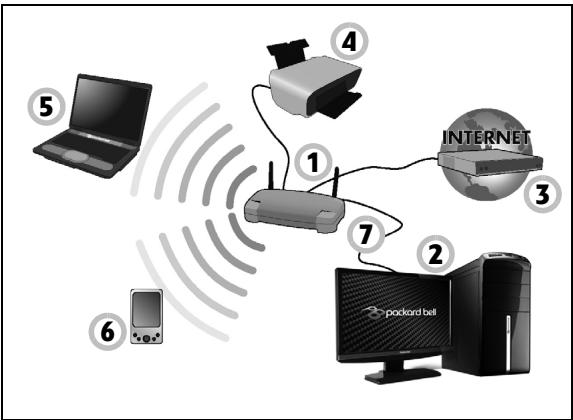
BkIouheue/omKIOUeHue coedunHeuca 6bcnpoOHOcembio
B 60JIbUHnHCTBe KOMNbIOTepoB ectb KONka "WiFi" dIy BkJIIOueHry IIN OTKIIIOueHry cTeBOrO NOkIIIOueHry. EcIn y BaIeRo KOMNbIOTepa eCTb DOCTyn K 6ecnpoBOJHO CETN, HO HET FyHKzIy C83b, TO C NOMOUI npaMeTPOB cTeBOrO ynpaBJeHry MOxHO BKJIIOuAtb IIN BBkJIIOUAtb FyHKzIy 6ecnpoBOJHO CETN IOTKpbIbATb IIN 3akPbIBaTb IIN cTeEBbIX KOMNbIOTepoB o6UHn IOCTyn K CBOIM pecypcAm. HaxMITE KJIaBUN Windows (一) + W , BBeDInTe "DomauHry rpypna" n 3aTeM haxMITE DomauHry rpypna.

BHHMaHHe: IcNoJIb3OBAHHe yCTpoIcTB 6ecIpOBoJHOcCBa3Ha 6OpTy camoIeta BO Bpemr noneta 3anpeucho. Npeed nocadkoB camoIe TBbIKIOUHTe BCE yCTpoIcTba: Hx MCNoJIb3OBAHHe MOXeT 6bITb 3anpeucho 3aKOHOM, TAK KAK OHN MOry MeaTa bpaOte 6opTOBbIX yCTpoIcTB nCnCTEm CBa3N.
Pa60Ta B INHTepHete
Дя paBOTb I INThepHeTe HUJKeH 6pay3ep (nporpaMa npocMToPa Be6-caITOB).ПрорpaMa Internet Explorer obecneuBaet npocToI n HauEchiBn npocMToP Be6caTob B INThepHeTe. ПocNe NOdkHoueHЯ K INThepHety HaxMITE yaplbIK Internet Explorer Ha pa6oYem cToJe KOMNbIoTepa N BbIXOHTe B INThepHET Ha KaueCTBeHHO HOBOM yPOBHe!

Be6-caum Packard Bell
Hauhnte pa60Tu c noceueny Be6-caTaNw.packardbell.com.
Klnentam Kompannn Packard Bell obecneuen HndnBnuayalbny noDxoad n HnpepbHna TExnuecka noDepkka. Iy noLyuene TExnuecko npdeppKn OTKpoTe pa3den Texnuecka noDdepkka.
Be6-caHT www.packardbell.com - BaIe OKHO B MInP INHTepHeTa: PeryIaRho npOBepaIte Ha HauEem caIte NpOBJIeHne HOBO INΦOpMaIIN φaIIIOB dIy 3aIpy3Kn!
Бe30naCHOCTb
Habepnka Bbl 3axOTnTe N3yUHTb BCE BO3MOxHOCTN, KOtOpbIe OTKpbIaET INTEpHET.ДЯбezOpanachOn pa6Otbl B INTEpHete KOMNaHnPaKard Bell n3HaayalbHo yCTaHOBnla B BaUem KOMMbIOTepe OTMeueHHyO HarpaJaMn nporpamMy Norton Internet SecurityTM.
Pa60Tae He3aMeTHO IJnI POJIb3OBaTeJI, CnCTema Norton Internet Security obecneuBaet 3aunTy OT COBpeMeHHbIX n3oUpeHHbIX yrpo3 INpeDoTBpaAaET KpaJy IInHbIX DaHHbIX BO BpeM NOKyNOK B INHTepHeTMaRa3INHax, BbIOJHHeNHa 6aHKOBcKx ONepaCn I NOceJeHncaTob.
Norton Internet Security http://en.wikipedia.org/wiki/Кражу Лучных Данных; об hapтук��ат и удаяrett Шнонскке рогамь, Ворсы и Историческая черв, a тоadingу зашишейт OT ATAK XakepoB.
OppepeHua
Umo maKoe eupyc?
BpeoHocHbIe npOrpamMbI, nIIn BnpycbI, pa3pa6aTbIBaHTcRcneuaJIbHO dIra 3apaXeHnI IOBpeXJdeHnI KOMbIOTepOB. BoJIbUHNCTBO BnpycoB nepeDaETcYpe3 IVnTePHeT, B COO6uHEnx 3JIeKTPoHNo NOpTy IINu Chepe3 BpeoHocHbIe Be6-caITbI. O6bIuHO BnpyC KOInpye T nepeDaet c6Ba H aDpyIe KOMbIOTepB I B CkPbITOM BnDE. DpyIe BnDbI BpeoHocHbIX npOrpamM ("TporHckne KOHI", "UePBN", HeKeJaTeJIbHbIe coo6uHEnn I T.I.) MoryT MeMaTaB paBoTe KOMbIOTep pa3JIuHbIMn cnOco6aMn: HanpImep, pacXoDoBaTb erO pecypcbI nII INaMeDJIaTb paBoTy CETn.
Для обеспецени obшей Безогахости при paбote в Иntернete Исплььтуг Рескалько Тинов Зашитных роррам.В чсно основьх Средств 3ашиты Вхдгт Бардмayр и сановьх Комьотepа, Бардмayр obшчно ngрьп линио obopohь KOMьOTepa, KOHTpoлпура obmen Дадньх мжdy KOMьOTepom И дугими obbeektamп пri paбote в Иntернete.Бардмayр можно сравньс солицем, Следшим 3a Дадньим, KOTOPbie nbITaHTCЯ NOЛУЧТь ДОCTун K COMьOTepу и кOTOPbie NOCSbIaet CnCTema.Он разpeшaelТолько Бeзога当然是 coedINHeHry, KOTOPbie ChITaHTCЯ Be3OpaCHbIMN,И bLOKypety DoCTabky "ПLOXOTO" TpaФИka, TAKORO KaK aTakN,Ha KOMьOTep.
Bo MHorix cnUyax cJeIyIOuaJ IINHnObOpOBHbI - 3TO aHTN BuPcHbI nporpaMbl, KOTOpBIE OTCJExJBaET BCE DeiCTBn NOJIb3OBAteJI B INHTepHeTe, TAKne KaK NOnyuEHHe 3JeKTPoHNoTbI N NoCeUeHne caITob. AHTNBpCByI nporpaMMbl 3aUuHaT KOMNbIoTeP OT BvpyCoB, UpeBé, nporpAM-TpOraHOB N BpeDoHOChbIX nporpAMM dpyrNX TInOB. AHTNBpCByI aHTNIINOHCKHe nporpaMMbl DOJXHbI 6bITb HaCTpoEHbI Ha ABTomAtuYeCKoe OBOHBeHHe, BblONHReMOe ppi KaJdOM NODKnIOUeHHN K INHTepHety.
Bce 6oJIee nOnyIaRnHbIMn cTaHOBrTcK KomPJIeKCHbIe peSeHIna, TaKne KaK Norton Internet Security, coDEpKaUaIe B OndHom NaKeTe Bce npOrpaMMbldJe CeTeBOJ 3aUHTbI: 6paHdMay3p, aHTNIBpyChoe N aHTuINIOHCKOe IIO, i DOnOpHNTeJIbHbIe BO3MOXHOCTN, TaKne KAK 3aUHTa OT HeKeJaTeJIbHOJ NOUTbI IN ORpaHNUeHHe NDocTyPa DetTei. MHorne
N0JIb3OBaTeIIN NpeIIOuHTaOT IcNOJIb3OBaTb NaKeTb INHTerpIPOBaHHbIX npORpaMM 3aUHTbl, a He yCTaHaBJIbBaTb, HAcTpaIBaTb N O6HOBJTa b pa3HbIe TINbl OTJeJIbHbIX 3aUHTbIX npORpaMM.
Полная ВерсанnakeТа Norton Internet Security™ Из nauseьно установлесь в вашем komьштоpe Packard Bell.Она Вкюает в себя бесплathую побуную подиску на обноюни зашитBI. 06язателно akтувирейе ee!
BbIbupaume cnoxnbie napolu u xpaHume ux 6 haedxHom Mecme
CObpeMeHHbI INThepHe T HeMbICnIM 6e3 npoJe, KOToPbIe NcNoJIb3yIOCTa NOBCEMeCTHO:ДЯ NOKynKu ZBeTOB, O6pa6OtKn 6aHKOBcknx Oepaun, BXOJa Ha Be6-caIT JIObIMOn aBnaKOMpaHIn DJIa PpOBepKn HAcONJIeHHbIX BoHyChbIX 6aJIIOB n T.I. PnIBeDEHNbIe HnJKe peKOMeHdaUIN POMOrTy CdeJaTb pa6OTy B INThepHeTe 6OJee 6e3OpacHoH:
• B πepByu OüpeB,чTObI 3aùNTIb napOи He dOnyCTIb Ix ПОпаданьВ руКИЗ loYMbIшлЕннкOB,нуЖИв ВьбрАТ takой napОь, КOTOPБI CLOXHIO NOObPbT.Наджны napОи COSTOrT kAk MINHmUМ ИЗ BOCbM N 3HaKOB И NCNoIb3yIOT COUeTaHne 6yKB,цфр И Спeц�льныxCIMBOJOB (HaprimeR, # $ % !). He NCNoIb3yIte В КачecтBE napОе сLEdYuOuIe TINbI ДAnHbIX: ИмЯ ДЯ BxOДA B СИСТЕМ,ЗЛЕМЕТы ЛИЧОИ NHФОРMaцIN (ФamNЛЯ И.T.I.) ИИ СLOВА, КOTOPБI моЖно NOObPbT NO CLOВарЮ, оcoБeнHo CLOBO "napОь". ДЯ 3aùNTbl 6aHKOBcKnx O新股ацIn B INTHepHete CTapaITecь ВьбирТВ OCObeHNO HadexHьИ e N yHnKaJIbHьIe napOи.
XpaHnte npoIN B HaNExGHOM MeCTe N He NCnOJIb3yITe OUNHaKOBblE npoIN dIpa3HbIX cIyX6B IVHTepHeTe.
- PeryJIaRHO MeHnIe napOJI, XOTy 6bl pa3 B Tprn Mecra. 3TNI MEPbI npEIOCTOPOXHOCrN IO3BONrYMeHbUHTb yUeP6, KOtOpBIMoKET HaHeCTN 3IOyMbIuJIeHHNK, IOnyUHbMnI DoCTyn K BaSei YcETHOJ 3aINcN. EcN OJHa n3 BaUHX yUeTHbIX 3aINCeB INHTepHE T bI3bIBaET NOIo3peHne, TO npEzJe BCErO HxJXo CMeHNTb napOJIb.
3auiuaume IuHbIe daHbIe
CobIouaTe ocObyo octOpoxHocTb npn pa3rnaJeHmN B INHTepHeTe TaKx IuYhIx daHHbx, KaK NIMy, DOMaUHm aDpec, HOMep TelefoHa n adpec 3neKtpoHno NOtB. YTo6bl BOCNoJb3OBaTBcR MHOrHMN INHTepHETycnyramn, HeN36eXHo pnpdeTcraKa3bIBaTB JNUHbIe daHHbIe (HaNPmep, dIy o6pa60TKn PLaTeKei N DOCTaBKn KynJIeHNbIX TObApOB). TAK kak COxpaHnTb KOHΦIeHuaJIbHOCTb MOxHO JINuB B peDKnx Clyuayx, dIy Be3oNaChOro pa3rnaJeHnJ LNuHbIX DaHHbIX BbINOJIHraTe nepeuNCJIeHHbIe HIXe peKOMeHdaUHN.
- Bыявяп Te MoшeHHueckne coo6eHn 3n. noOtbl. OneuATkn, rpaMMaTNUeCKne OwN6Kn, HeaChbIe fOpmyInpOBKn, Be6-aDpeCa co cTpaHHbIM PaCwHpeHnMn, Be6-aDpeCa, PONHOCTbIO COCTOJIe N3 6yKB TAm, IRe DOnJXhbl 6bITb CNoBa, a TaKKe DpyrIe Heo6bUHbIe Oco6eHHocTN MOrYt Yka3bIBaTb Ha To, YTO Coo6eHnE YeBJIeTcA MoшeHHuecknM. Kpome TorO, fHsINHROBbIe Coo6eHnY qAcTo npIN3bIAbOT K HemeJNeHHbIM DeiCTBnAM dIЯ nPojdJIeHn Cpoka DeiCTBnY uHTOH 3aIIncn INI OSHOBJIeHn CnCTeMbI 6e3OJaCHOCtN JIbO Tpe6yIOT HemeJLeHnO IpTeOCTaBNTb INHΦopMaciHo, YTO6bl
m36eKaTb OTPncaTeJIbHbIX nocIeIcTBn. He noIdaBaIteCb Ha 3TN yJIOBKn.
He OTBeuAte Ha COO6eHnnaE 3JeKtpOHHO noHTbI, 3anpaunBaIOue NnHbIe DaHHbIe. 3aKOHOncnyHbIe KOMnHn He 3anpaunBaOT IInHbIe DaHHbIe n O 3JeKTPoHn oNUTe. B clyuae COMHeHn O6pTntEcB CooTBcTCTByIOUyIO KOMnHn IO TepeOHy IIN HaneYATab Be6-aDPEC aITa KOMnHn B CTPOKe Be6-6pay3epa. He nepExOJNTe NO CbIKam B TaIKX COO6eHnx, TAK KaK OHN MOrYT nepenapABiTb Bac HA MOSeHHNuCeKne BpeDOHOChbI caHTbl.
- I36eAte MoEHHueckx caTob, KOToBie NcNoB3yOTcIa XHSeHn JnHbIX DaHHbIX. PIn NoceHn CaiTa BBOdnte Be6-adpec (URL-adpec) HEnocpeDCTBeHNO B aAdpeCHyO cTPOky 6pay3epa, a He nepeXoJnte no CcbJIke, NOnUeHNo IO 3NeKtPOHHo NOUTe IINu Chepe3 CnCTemy ObMeHa MRHOBeHHbIM CoOBSeHnMn. MoEHNKu YactO NOpDeJIbIAOT CcbJIKn, YTO6bI OHn HE Bbl3bIBaII NIOO3peHNI. B aAdpe CeIa, TAKoro Ka K INTEpHET-Mara3HN IINu CEHTp OboaBOTKN BaHKOBcknx Oepaun, LIn6o DpyrOro caIta, rKe Tpe6yETcN pPeIOCTaBIAITb KOHΦiJeHUnaJIbHbIe DaHHbIe, DOJXHa CToRb 6ykBa "S" nocLe 6ykb "http" (HanpImep, https://www.yourbank.com, a He http://www.yourbank.com). BykBa "s" 06O3Naaet 3aUnSeHbIi (secure) npOTOKoJ npeDaun DaHHbIX, KOToBiy NCIOJIb3yeTcN pN BxOe B uYeTHyo 3aInCb IINI 3anPoCe DpyrIX KOHΦiJeHUnaJIbHbIX DaHHbIX. DpyrIM pIn3HaKOM 6e3OnaChORo COeINHeHnRABIAETC3HaQK 3aMKa BnH3y OKHa 6pay3epa (ObUYHBO HnXhEM npabOM yrIy).
- 06paaate BHNMaHne Ha NOIHTKy 3aHTbI KOHndeHuaJIbHOCTn caTob n npoIpaMM. IpexJe cem coo6uataB CBOI DaHHle, y3HaIte, KaOprAHIN3aUN MOKe T NpUyHTb I NCIOJIb3OBaTB JInHbIe CBeDEHn POJIb3OBaTeJIeN.
3aunTa CBOero aDpeca 3JeKTPoHNO noTyB NOINCKe NOTEHnAIBHOJ KepTBblIuCa, paccbIaIOUne HeKeJATEbHyIO NOUTy IN 3aHmAoUOHeCg FNIINHROM, MOryt HApPABTb MInlNoHb COOBSeHn HA peAlhBbIe IIN HeCyUeCTByUOme aDpeca. OTrBt Ha TaKHe COOBSeHn IIN DaXe 3aRpy3ka N3o6paXeHn B Hnx PpNBoDNT K TOMy, YTO aDPEC 3JeKTPoHNO noTbI DoabLЯETcB CnNcKn DnJa DaJIbHeiXx paCCblOK. Kpome TORO, CNeDuYet COBIOdaTb OCTOPOXHOCTb Ipn yKa3aHnn CBOero aDpeca 3JeKTPoHNO noTbI B HOBOCTbIx rpynnax, bIorax IINI Be6-coo6heCTbax.
He dozepaume npednoxeknue m e NhmepHeme, komopbie biaJraom cnUWKOM npuelekaembHbIMU
Ctapar norOBpka npo 6ecnIaTHbI cbIp B MbIeIOBke aKTyIbHa n cerOndra. DnI npINBneueHna BHNMaHn IONb3ObaTeJe KOMNaHn IcNoJIb3yOT Takne yIOBKn, KaK JaKObI 6ecnIaTHoe nporpaMMHOe o6ecneueHne (3kpaHHbIe 3acTaBKn, CmaJInKN), CekpeTbIe npneMbl OcObO BByIOdNbIX INHBecTIuCiN I COO6UeHnO HeOxNiDaHHOM BByIRpbIiE B KOHKypce.
HenocpeDCTBENHO nporpaMa nIIN ycnyra MoryT He Tpe6oBaTb ONaTbI, HO OHI CODepKAT peKlAmHbIe nporpaMblb,OTCJExKIBaUOuNe DeiCTBn IONb3oBaTeJI B INTEpHeTe NOKa3bIBaUOuNe HHexeJaTeNbHyO peKlAmy. IINI ONyuEHHN AINIRpaHHOrO pIn3a OT NOlb3oBaTeJI MOKeT Tpe6oBaTcB BBeCTN IINHbIe DaHHbIe NII IN COBepSHTb DOnOJIHNTeNbHyO NOKynk. EcnnpedNoXeHne BByIgJNDt CNIshKom npNBkeKaTeNbHbIM, CNPOsITe MHeHne DpyrTO YeNoBeka, npouHTaTe HaNIscaHbI MeJKNM WpiNΦTOM TekCT, a eSe NyUe - npocTo He ObpaaIte BHMaHnA Ha COo6uHHe.
IocneJeCTBnXnueHnJInHybIX DaHHbIX n DpyuNX Be6-npctyJIpeHn MOxHO 3NaHTeJIbHO UMeHbWHTb,ecNI cpa3y JxE BbIaBNTb paKT XnueHn INI NOnbITKy NCNoJIb3OBAHnJ InuHbIX daHHbIX. OINH n3 cambIX npocTbIX CnOCoOB BbIaBNTb PnI3HaKn MOUeHHNcEcbTA -3TO npOBepKa MeCyaHbIX BblNCOK, pncblJaembIX bAHKOM I KOMNaHnA M, ObcnykBaIOUmm KpeDnTHbIe KapTbI.
Kpome TOrO, MHorne 6aHKn i CnyjXbI npimHeHOT CnCTeMb 3aUHTb I OT MOWeHHNcECTBa, BbIaBJIIOUSeI NOIO3PnteHbHbIe ONEpaUNI NOKyINK (HaNPmEp, KIneHT-MOCKBnU BHe3aIIHO HauHnaET CKynaTb XONODINbHNk IN B BydaneuTe). YTo6bI yIOCTOBepNTbcR, KOMNaHry MoKeT No3BOHHTb KIneHTy 3aInpocITb NOITBePckJeHne. He OTHOCNTecb K TaKIM 3BOHKam JERKOMBICJENHO -3TO MoKeT 6bITb NepBbI HameK Ha TO, YTO Bbl CTaJIIN JKePTBOI MOWeHHNKOB IN Bam HyxHOb PpeDpNIHrTb COOTBeTCTByUOuine MebpI.
3aumme c0ou kombomep c nomoubocpecmte 3aumbl Windows B Windows ectb pnd cpeintB, o6ecneuBAIOx 6e3oNAcHOCtB kombiptepa.
UeHmpo oBHeJeuWindows
Пи Налчим ПОДКИЧЕня K ИNTерету СИСТЕмa Windows можетповерть Налчим Вадных OBHЛЕнй ДЯ КOMпьOTepа n abTomatчесkn Их устанавл�ьт.В чсно 3Тnx OBHЛЕнь BXODRT nCправлени СИСТЕмы БЗОпАСНСТи OБHOBЛЕнь пограMM,КOTOPbie MOrTy NOВБICITb ПОИЗВODИТЕЛьНСТь KOMпьOTepa N 3aцHTNTь erO OT HOBыxBИРUCOBи aTak.
Kak y3Hamb o mom. ymo kOmblomep nodeepaaemc onachocmu?
Ecnn LcHmp nooepkku BbIBOINT npedynpeKdHeNe, KOMnbIOTepebaotaeT HeCTaBnIbHO, pONCXODaT c60N INN HeKOToPbIE nporpaMMbIpaBtAOHT HeNPaBnIbHO, TO 3TO MOKeT ROBOpNT b O TOM, YTO KOMnbIOTeep3apaxhen BpeDOnOHn porpammo. Ho He CTont CnncsbAtb NIObyoKOMNbIOTepyu npobemy Ha Bnpyc. Ecnn nOdo3peBaete, yTO KOMnbIOTe 3apaxhen, TO B nepByu Ouepeb OBHOIne (ecnn 3TO eSe HeCdeNaHO) n 3aanyCTnte aHTNBUPCHyU n aHTNUINHOHCKyU nporpaMMy.
BocstahOBJIeHne
B cnlyuae H enoiaok B pa60te KOMnbIOTepa, KOra He NOMORAOT OTBeTbHa qacTo 3aadaBaemble BONpocbl (CM. ctp. 92), MOxHO "BOcCTaHOBnTB"KOMNbIOTeP, To eCTb BOcCTaHOBnTB erO npdeIbIyUeE COCTOHNHe.
В заим радени описьавOTсЯ IMeIoUHeСяВ Baшem KOMMbItepe cpedCTBa BOCSTAHOBlenia. Packard Bell npednaraet npuOxKeHne Packard Bell Recovery Management Дя соцдану pe3epBHOJ konuu对阵 BOCMaHOBlenu, pe3epHOJ konuu dpauepo u npuOxKeHu, a TAKKE BbINHENY BOCCTAHOBlenny JI6O C NOMOUsIO INCHTpymENTOB Windows, JI6O pe3epBHOJ KOHNДЯ BOCCTAHOBlenia.
Птумецанue: Packard Bell Пюразамma Recovery Management docmynha молько e MODEЯх c п dedусановенho onepaцонноу cucmemo Windows.
Baxho! CoBeTyem kak MOxHo cKopee co3daTb Pe3epEHyo KOnuO dIe BocCmaHoeJeHua n Pe3epEHyo KOnuO dpauEepoe u npulokexHu.
B HeKOTopbIX clyuayx dny nonHoro BOCCTaHOBJIeHnnoTpe6byetc pe3epBna KONy dny BOCCTaHOBJIeHnna3ancaHHa Ha USB-hakonnte.
C03daHHe pe3epBHOJ KOHNДЯ BOCCTaHOBJIeHNA
Для nepeуctaHOBKc USB-нakоNTeJЯ hyxHo cHaayala co3daTb pe3epBHyU KOJIIO ДЯ BOCCTaHOBLeHry. Pe3epBHaJ KOJIЯ DЯ BOCCTaHOBLeHry CODEpXHT BCE φaIbI, ИЗнayaЛьно 3aПиСаНье Ha JecTeKи ДИСК KOMПьIoTepa,В TOM YIcSNe Windowsи ВCE 3aПиСаНье пи I3rOToBLeHnnpOrpAmMbI nДраиВерbl. 3Ta pe3epBHaJ KOJIЯ BOCCTaHOBt KOMПьIoTeрdo COCToAHHa HA MОMeHT NOKyPkN. Пprn 3Tom y Bac 6yIeT Bo3MOxHocTh coXpaHnTb BCE HAcTpOyKn I NIIuHbIe DaHHbIe ДЯ BOCCTaHOBLeHry B DAJIbHeIWeM.
Ppumeyue: Ppoeepbme, ymo6bHa USB-haKoOpume ne cbo6oH020 Meema 6blno He MeHee 16 F5.
- Ha захане Пусявовипес "Recovery" и захь в списке пшиложени нахшtene Packard Bell Recovery Management.
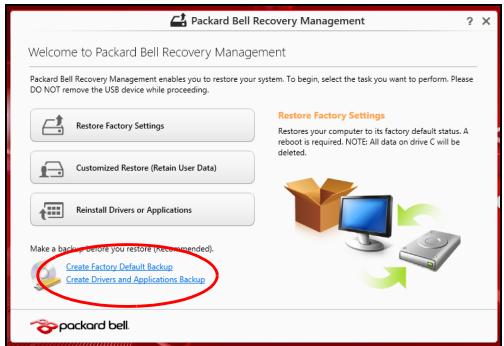
- Haxmte Co3aTb pe3epBHyU KOHIO 3aBOdcknx HaCTpoek. OTKpoeTcR OKHO DnCK drr BOccmaHOeNeHu.
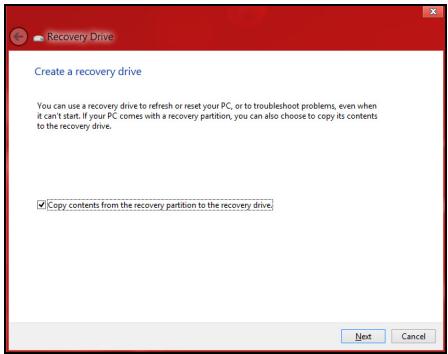
YCTAHOBITEФлжOKKOnHPOBaTbCOePXMoe pa3deJa JecTKORO DnCKA BOCCTAHOBJIeHnHaДNCKДЯ BOCCTaHOBJIeHn.3TO TnapamTp OBeCneuHBAe TMACmMaJbHo NOJIHoe N 6e3onacHoe CO3dHnpe3epBHO KONINДЯ BOCCTaHOBJIeHn.
3.ПодкночиTe USB-нakоштель и нажмпTe Даjee.
- Преке чем подожить, убенитусь, уто на USB-hakонтende достаточно сбобдно месда. Д�� заимся рзервов корпдя вocstahOBленя тpebyetca He Mehee ГБ
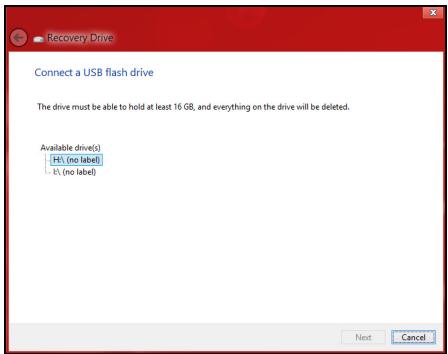
- Ha экpanehe ьудет отображалься xOD BBINONHeHЯ pe3epBHorO KOINPOBaHЯ.
-
BbInOpHnTe yka3aHnI dIy 3aBepSeHn IpoUcecca.
-
Послс co3dAnHЯ pe3epBHOJ KOJIIN DЯ BOCCTaHOBJEHNЯ BbI CMOKeTe ydaIITb C JecTKOTo DnCKa KOMNbIOTepe INHΦOpMaUIO DЯ BOCCTaHOBJEHNЯ EcIn ydaIITe 3Ty INHΦOpMaUIO, T0 DЯ BOCCTaHOBJEHNЯ KOMNbIOTepa CMOKeTe NcNoIb3OBaTb TOIbKO pe3epBHyIO KOJIIN, 3aIIncAHHyIO Ha USB-hakONITEe. EcIn nOtePReTe 3TOT USB-hakONITEb IIN COtpeTe dAnHbIe c Hero, To He CMOKeTe BOCCTaHOBJb KOMNbIOTep.
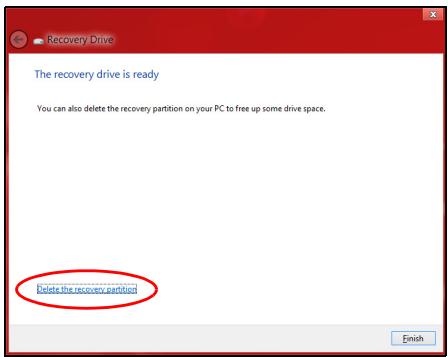
- OToeDInHInTe USB-HaKoPnTeJIb HaHeCnTe Ha Hero YeTkyo MapKnIpOBKy.
Baxho! HanuHnte noHrThbI TeKCT, HAnpMep, "Pe3epBna KOnnra DJI BOCCTaHOBJeHnRA Windows". CoxpaHnte 3Ty pe3epBHyIO KOnnHO B HaDeXHOM MecTe N 3aONMHnte 3TO MeCTO.
Co3dahne pe3epBHOJ KOHN dpaBepOB n npNJIOXeHn
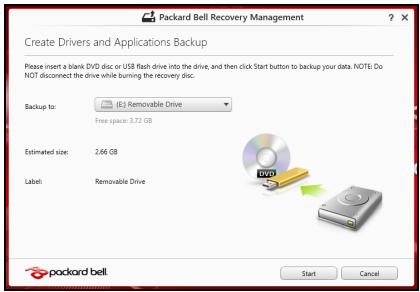
Для co3даня pe3eрВной кОпи ДраиВеров n npиLOжен, coDEржашey ПО и драиВеры, 3aПИсанHоe Ha KOMьTeР рр erO n3rOTOBJIeHиM, moKHO nCNoJb3OBAt b USB-нakОптЕЛь nIi, ecIn B VAшем KOMьTepe ectb yCTpoJcTBO 3aПИсn DVD-DИСКOB, oDIN nIi HeCKOЛБКО YIcTBIX 3aПИсьIBaEMbIX DVD-DИСКOB.
- Ha захане Пусявовдит e "Recovery" u 3aTeM b cpincke npnIoxKeHnнжмпe Packard Bell Recovery Management.
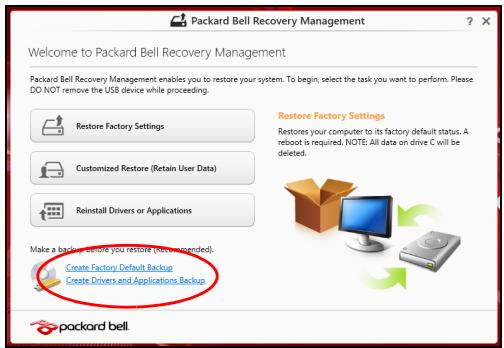
-
HαχMιTe Co3daTb pe3epBHyO KOπIIO dpaIBePoB u npILOxKeHn. ΠοДКЛHочΙte USB-наΚΟПιTeь nJIи BCTaBbTe ChIcMb DVD-DИССВ I npIbOД ONΤΗΥECKHX DИСΚОВ u HαχMιTe DaJIe.
-
Ecπη nCποΠb3yete USB-hakoπteMb, TTo πepeπpOДоЛжehem ybeπteCb, qTo Na HEm DoCTaTOUHO CBO6OJHOrO MecTa.
Инстукции по пеустоановке поррамп И раьеров, установлених вами пося покупки, см.В дOKументацип на 3тп поodyкты ил на Beб-cай tax подөржки.
2.Bo3BpaT K npeIbIyUeMy COCTOHNIO CNTeMbI.
Ecnn nepeyctahOBka nporpamM n dpaBepoB He NOMOXET, TO nonpo6yIte yctpaHHTb npo6IeMy, BepHy CnCTeMy K ee npedbyUeMy COCTOHNIO, KOJa Bce pa6oTaJIO HOpMaJIbHO.
Интукции CM.В pa3деле "Bo3ВраТ k npeьдушему "Mоментальбому снIMКу" сntTeMbI" cTp.81.
- C6pocbTe NaCTpoKn OepaCIOHNO CNCTeMbI.
Ecni He octaHeTcI dpyrIX cnoCo6OB yCTpaHnITb npoBneMy, To npuJeTcI c6pocntb CnCTeMy, COxpaHNB NOIb3OBAteJIbCKne DaHHble. Cm. pa3dEIN "BocctaHOBJeHne CnCTeMbI Do nepBOHaJaIbHoro coCTOAHN" cTp. 82.
Подсоедине Вишию Клавиатук порту USB справа ини с数字货币 Компьотера.Еся она за det paбов tab,образпесь К вашем димеру Или B abtopизовский сервicьй сеHTP - BO3MOЖНО, He рдклочен BHутpenи Kaбель Клавиатуbl.
PpuHmep He pa6omaem
PpOBepbTe cneDyUouee:
- YdOcTObeBpTeCb, YTO npnHTep NODKIIuChen K CetN I YTO eTo PNTaHne BkJIIOUcHo.
- Y6eIntecb,чTo OdINH pa3bem Ka6eIЯ prInTepa NaIeXHO NOIcoEINHeK pa3bemy USB KOMNbIOTepa, aДpyroI - K COOTBeTCTByIoUeMy pa3bemy npInTepa.
CobetbI n noDcKa3Kn no pa6oTe c Windows 8
Mbl nOHmAm, yTO 3TO HOBaONepaunHna CnCTema, 3HaKOMCTBO C KOtOp0 3aIMeT HeKOtOpoe Bpem, PO3Tomy Mbl NOIroTOBnJIn HECKOJIbKO COBeTOB, KOTOpBle NOMOrTy Bam Haatb pa60Ty.
HyxHNO NOMHnTb CJIeDyUOuNe TpN OCHOBhIe Beun:
- Пуск
KhONKnIyck 6oJbWe HeT;3aNyckaTb npInloKeHnry HxKHO 3kpaHa Iyck.
2.ПлNTК
"Динамческіе ппntкn" aHaIaIOnuHbI 3eKn3aM npUIOKeHn.
- Charms
3Kcnpcecc-KhONKn Charms no3BOJnT BbINOJIHrT bIOJIe3HbIe 6yHKuN, TaKne KaK OTKpbITNe OoCtUa K CoOePXMOMy, BbIKIQUeHne PIK ININ N3MeHHe HAcTpoE.K.
Kak OTKpbItb nHaHeN b 3Kcnpecc-KHOnok Charms?
YTo6bI OTKpbITb NaHeJIb 3Kcnpecc-KHONOK Charms, nepeMeCTnte KypCop B BepxHn NII NIXHNI npaBbI yrOJ 3KpaHa NII NaXMMTe KJIaBnSiN Windows +
Kak OTKpbITb 3KpaH Nyck?
Ha KnaBnAType HaxMnte KnaBnUy Windows; HaxMnte KnaBnUmWindows +
Kak nepekJIIOUaTbcM MeKdI npJIoXeHnA M?
IpeMeCTnTe KypCop Ha IeBb Kpaai 3KpaHa, YTObI npOCMOTpeTb 3CKN3bl 3aNyUeHHbIX pInNoJKeHNI.
Moxho TaKHe HaxaTb KlaBnIe Windows +
Kak BbIKNIOHTb KOMNbIOTep?
Haxmnte KnaBnUn Windows +
Праьо Кногков НжмITE ПЛNTК, 3aTeM B MeHо, OTkpьIBшЕмСЯ Bи3y эКраHA, ВыберпTe Мьчe Ил Крунquee.
Kak nepcoHaunu3upo8amb 3kpan 6nokupo8ku?
3Kpah 6IoknpoBKN MoKHO NepcoHaJIIN3npoBaTb, yCTaHOVB dpyroe n3O6paJxHHe, IIN NaCTPONB 6bICTpbI NOKa3 COCTOHNIA INHTepecyUOxN BAC yBeDOMJIeHNI.
YtO6bI n3MeHnTb fOhOBoe n3O6paXeHne, HaxMnte KlaBnwn Windows +
Kak 3akpbmb npunoxeHue?
YTo6bI 3akpbItb PnniloxKeHne, nepemecnte Kypcop BBepx 3KpaHa, HaxMnte OKHO npeTaunTe erO BHN3.
Moxho TaKke 3aKpbIb TpInIOXeHne Ha NaHeJI NcCKN3OB C IeBOrO KpaA 3KpaHa, Haxab npaBoN KONKOJ 3CKN3 N Bbl6paB 3aKpbIb.
Kak u3MeHumb pa3peweHue 3kpaHa?
Ha 3kpae Nyck NaHnTe BBOInb "PaHeJIynpaBneHnra", yTo6bl OTKpbItb Pouck n NOKa3aTb pe3yIbTaTb; 3aTem HaXMnTe PaHeJIynpaBneHnra > OtperynipoBaTb pa3peSeHnne 3kpaa.
XOuy nCNoIb30BaTb Windows npNbIuHbIM MHe cnocobom. KaBepHyTb "pa6oyn cToJ?"
YtO6bI OTo6pa3nITb TpaDInzIOHHbI pa6OuN CToJ, Ha 3KpaHe Pync KHaKMnTe PnNTKy Pa6OuN CToJ. Yacto NcNoJIb3yEmbIe npNJIOKeHm MOxHO 3aKpeINITb Ha NaHeJN 3aJaU, YTO6bI BcTPO OTKpbIBaTb INX.
Ecni ⅢeIKNHyb npInoJxHe, KOToPoe He YBnIeTcR npInoJxHeM n3 MaraunHa Windows, To Windows aBTOMaTnueckn 3aNyCTnT 3TO npInoJxHe B pexKmpe Pa6ouu cmol.
Ie mon npnloxheny?
Ha экpaneн Пусн Начнite BBOДиТь ИМЯ пиLOжЕнЯ, KOTOPOE XOTITE OTKрыт; aВТOMATИЧЕСК I OTKpoEТСЯНБ ПОUCN I NOKAJET pe3yЛьТаТы ПОИСК.
YTo6bI npocMOTpeT BeCb CnUCOK npUOXeHn, HaxMMTe KJIaBNUy npOBeJa nnKnaBnSy MeHIO nHaxMMTe Bce npUoxeHn.
Kak cdenamb maK. ymo6bl npuioKeHue no8eunacb Ha 3kpaHe Pync?
EcIn Bbl OTKpbJIN 3KpaH Bce npIoXeHua XOTnTe, YTObI npIIOXeHne nOABNJcB Ha 3KpaHe Pnyck, To BBi6epnte npIIOXeHne, Haxab ero npaBoi KHOJIKO. B MeHIO, OTKpbIBWeMcy BHN3y 3KpaHa, BBi6epNTe 3akpenTb Ha 3KpaHe Pnyck.
Kak ydaunmb nllumky c 3kpaHa Pnyck?
Праьо KнОКон НаЖмTe ПЛNTКУ И B MEHIO, OTKpbIbWeMcR BHN3y Зкрана, ВьБерпTe YdaJIntb c Зкрана ПусК.
Kak cdenamb maK, ymoBb npunoKeHue noaunocb Ha naHenu 3adau Ha Pa6ooyem cmone?
EcIn Bbl OTKpbJIN 3KpaH Bce npUloxHeu n XOTnTe, YTO6bl npUloxHeHne IOBnJIcb Ha naHeJIN 3aJaU Ha Pa6oyem cmoJe, To BbIbepnte
npiJIOXeHne, HaxaB ee npaBoN KHOJIKO. B MeHIO, OTKpbIbWeMcR BHN3y 3KpaHa, BbIbepnte 3akpenTb Ha naHeJN 3aJaU.
Kak ycmahaeenuaemb npunoxeHua?
Прилобжении n3 Магашина Windows можно 3агрухкат b n3 прилобжении Mэзаш.Чтоы покупат b n 3агрухкат b прилобжении n3 Мэзаш. Bam hyжен Microsoft ID.
He moay haumu npunoxeHua. makue kaK BnokHom u Paint! fde OHU?
Ha 3kpahe Nyc NaHnTE BBOIDnB nMRA NCKOMORo npInOxHeNIA; OTKpoEeTcnaHel Nouck n NOKaKet pe3yIbTaI bI noncA. DpyroI cnOCob: OTKpoIte Bce npUOnxHeNIA n npOKpyTnTe Do napan "CTaHdApTHbIe nporpaMMbl Windows", yTo6bl yBnDEt bYhAcneDoBAHHbIe nporpaMMbl.
Что takoe Microsoft ID (учетая заимсь)?
Uyeha 3anscb Microsoft - 3to aDpces 3J. noOtBtI n npoJIb, KOToPbIe Bbl nCnoIb3yeTe dIy BxOda B Windows. MoXHO nCnoIb3OBaTb JIO60n aDpe 3J. noOtBtI, HO lyuwe Bbl6paTb aDpec, KOTOpBtBbl yKe IcNoIb3yeTe dIy oBSeHnC dpy3bMyn dIy BxOda Ha JIO6IMbIe Be6-caTbI. BblONHb BxOd B PIK cNcNoIb3OBAHNem yYeTHoH 3aNCSMirosF, Bbl CO CBOero PIK coeDHHTEcB c HjXhblm Bam JIOdbMn n OJnyHTe DOCTyn K HjXhbIM faiJamn uYCTPOINCTBam.
HvXHa JIu MHe 3ma yEmha 3ancb?
Дя pa6obToBc Windows 8 yueTna 3aInncb Microsoft ID He HuxHa, Ho OHa 6oJIeYraet Kn3Hb, TAK KaK Bbl CMOKeTe CnHXpOHN3uPoBaTb DaHHbIe
Mexdy pa3hblm MaunHaMn, B KOTOpbl Bbl BXOJITe, INcNoIb3yra Microsoft ID.
Kak ee nonyumb?
EcIn BBy yXe yCTaHOBnIN Windows 8, HO He BbINOJIHnIN BXoD, INCNoJIb3yA yUeTHyO 3aIncb Microsoft, nIn ecIn y Bac HET yUeTHoN 3aIncn Microsoft, HO Bbl XOTIne NOLyUHTb ee, TO HaxMMTe KnaBnUn Windows +
Kak do6aBntb CcbIky Ha n36paHHbIe Be6-caIbI B 6pay3epe Internet Explorer?
B nporpamme Internet Explorer 10 Het TpaunuONHbIX CcblOK Ha n36paHHbIe Be6-caITbI, BmecTo HIX NcPONb3yOTcraPbIKN, KOTOpbIE MOxHO 3aKpeNTb Ha 3KpaHe PycK. Korda OTKpbIta Be6-CTpaHnUca, npabOi KHONKO HaxMITE B JIObOM MecTe Ha 3TOI CTpaHnUce, YTObI b OTKpbITb MEHIO BHN3y 3KpaHa. HaxMITE 3aKpeNTb Ha 3KpaNe PycK.
Kak npOBepntb hAnuNe o6HOBneHn dJa Windows?
Hajmte KnaBnWindows + C n Haxmte HactpoKn > N3MeHntb HactpoKn K> O6HOBJeHnA Windows. Haxmte PpOBepntb HaJIynch eO6HOBJeHn.
Ide moxho noyuhtb donoHnHTeJbHyu nHΦopMaunio?
IOnonHnteNbHbIe CBeDeHnCm. Na Be6-CTpaHnCe:
- Uye6HbIe noc6nI no Windows 8: www.packardbell.com/windows8-tutorial
- Побдержka и ча tcо задааевье Ворpoсы: support.packardbell.com
Hopmatubnaya nHopmaçania
PpeoTbpaueHne noTeepn cnyxa
| СтрANA | ISO 3166 2-6укBEнньй кOD | СтрANA | ISO 3166 2-6укBEнньй кOD | СтрANA | ISO 3166 2-6укBEнньй кOD | СтрANA | ISO 3166 2-6укBEнньй кOD |
| АBSTРЯ | AT | Германя | DE | Малъта | MT | Велникobри-tаня | GB |
| БелъгЯ | BE | Геция | GR | Нidерланды | NT | Искадия | IS |
| Ки探测 | CY | Венггя | HU | Пльша | PL | Плхтуши- teин | LI |
| Чебская Респоблика | CZ | Ирданя | IE | Португаля | PT | Hopветя | NO |
| Ддени | DK | Итaliaя | IT | Словakя | SK | Шевцаря | CH |
| Естоня | EE | Латва | LV | Словеня | SL | Болgarя | BG |
| Финliningя | FI | Литва | LT | Искадия | ES | Румыня | RO |
| Фразс�я | FR | ПлOKсем-буprг | LU | Шевсяя | SE | Турця | TR |
Дианазон част 5,15 -5,35 Гц педназ国家战略 И спльбизовения Толбков Вимеших.
DaHHoe ycTpoNCTBO OTBeueaet OCHOBHbIM Tpe6oBaHnM DInpeKTHBbI Ebponeckoro Co103a 99/5/EC.CM.3aBnEHHO COOTBeTCTBn INpe6oBaHnM DInpeKTHB Ebponeckoro Co103a;DOnOJIHNTeNbHbIE CBeDEHHCm.B pInpnaeMOM 3aBnEHHIN O COOTBeTCTBnN.
| English | Hereby, ACER INC., declares that this devise is in compliance with the essential requirements and other relevant provisions of Directive 1999/5/EC. |
| Česky [Czech] | ACER INC. tímtó prohlăsuje, ze toto zařizení je ve shodě se základním i požadavyk a dalşimi příslušnými ustanoveními směrnice 1999/5/ES. |
| Daansk [Danish] | Undertegnede ACER INC. erklærer herved, at følgende udstyr overholder de væsentlige krav og øvridge relevante krav i direktiv 1999/5/EF. |
| Deutsch [German] | Hiermit erklart ACER INC., dass sich das Gerät Radiolan in Übereinstimmung mit den grundlegenden Anforderungen und den übrigen einschlögigen Bestimmungen der Richtlinie 1999/5/EG befindet. |
| Eesti [Estonian] | Käesolevaga kinnitab ACER INC. seadme vastavust direktivi 1999/5/EÜ põhinõuetele ja nimetatud direktiivist tulenevatele teistele asjakohastele sâtetele. |
| Espanol [Spanish] | Por medio de la presente ACER INC. declara que el dispositivo cumple con los requisitos esencias y caulesquiera除外 dispositions aplicables o exigibles de la Direciva 1999/5/CE. |
| Еλληνικά [Greek] | Δία του παρόντος η ACER INC. δηλώνει ὄτη η παρούσα συσκεύη συμμορφωνεται προς τίς υοιαίδεις απατήσεις και τίς λοιπές διατάξεις τής Εθηγίας 1999/5/ EK. |
| François [French] | Par laprésente ACER INC. déclare que cet appeareil est conforme aux exigences essentielles et aux autres dispositions pertinentes de la directive 1999/5/CE. |
| Íslenska [Icelandic] | Hér meō lysir ACER INC. yfirþvi að erí samræmi við grunnkröfur og aðrar kröfur, sem gerða r eruí tilskipun 1999/5/EC. |
| Itaaliano [Italian] | Con la presente ACER INC. dichiara che questo dispositorio è conforme ai requisiti essenziali ed alle altre disposizioni pertinenti stabilite alla direttiva 1999/5/CE. |
| Latviski [Latvian] | Ar šo ACER INC. deklare, ka šī ierîce atbilst Direktīvas 1999/5/EK būtiskajām prasībām un citiem ar to saistītajiem noteikumiem. |
| Lietuviú [Lithuanian] | Šiuo ACER INC. deklaruoja, kad šis irenginys atitinka esminius reikalavimus irKitas 1999/5/EB Direktyvos nuostatas. |
| Malti [Maltese] | Hawnhekk, ACER INC., jiddikjara li dan jikkonforma mal- ti ijiet essenjali u ma provvedimenti o rajn relevanti li he mm fid-Dirrettiva 1999/5/EC. |
| Magyar [Hungarian] | Alulírott, ACER INC. nyilatkozom, hogy a készülék megfelel a vonahtkoźó alapvetö követelményeknek és az 1999/5/EC irányelv egyéb eloírsainak. |
| Nederlands [Dutch] | Hierbij verklaart ACER INC. dat het toestel voldoet aan de essentièle eisen en de andere relevante bepalingen van richtlijn 1999/5/EG. |
| Norsk [Norwegiann] | ACER INC. erklærer herved at utstyret er i samsvar med de grunnleggende krav og øvrige relevante krav i direktiv 1999/5/EF. |
| Polski [Polish] | Niniejszym ACER INC. oświadcza, ze urzadzenie jest zgodne zzasadniczymi wymogami oraz pozostalymi stosownymi postanowieniami Dyrektywy 1999/5/EC. |
| Portuguès [Portuguese] | ACER INC. declara que este dispositivo está conforme com os requisitos essentials iés其中之一 Dispositões da Direcita 1999/5/CE. |
| Slovensko [Slovenian] | ACER INC. izjavlja, da je ta naprava skladna z bistvenimi zahtevami in ostalimi relevantnimi določili Direktive 1999/5/ES. |
| Slovensky [Slovak] | ACER INC. týmto vyhlasuje, ze zariadenie spína základné požiadaky a větky príslůné ustanovenia Smernice 1999/5/ES. |
| Suomi [Finnish] | ACER INC. vakuuttaa täten että tämä laite on direktiivin 1999/5/EY oleellisten vaatimusten ja sitä koskevienn direktivin muiden ehtojen mukainen. |
| Svenska [Swedish] | Härmed intygar ACER INC. attennaenhet stär i överensstämme sex med väsentliga egenskapskrav och övriga relevanta bestämelse som framgår av direktiv 1999/5/EG. |
France
Диннаболесьmetровдonyckaetсятόлькдя кавеля lokaibhoi cetn Ethernet mOdemhoro kaбеля.
Packard Bell coBeTyet ochaTaTb KaKdIy Ka6eIb KpyIbIM 3aXHMOM C feppntOBblcTePxHem npi NpOdkJIIOUeHm KOMNbHOtepa Ko BcEM yCTpoICTBaM, He BXODJIuIM B KOMnJIeKT NoCTabKn.
- CBeHeHn o peppnte: 28A-2029, Steward (Ibe neTJn)
Bo Bpemceptnnkaun yctpoiCTBa kOmpaHnja Packard Bell nCnoIb3oBana ka6eN cnEduoX CTAndapTOB:
- KaheJn Hama 46778, cepTnФицированьп no CTaHapTy USB 2.0
- экраанюваьные кабели Hama 50011 стандарта IEEE1394 FireWire
- 3kpahnpobAHbIe aydno- n BvndeokabeRCA-RCA KHC001M, KHC012M, KHC028M fmpbl Thomson
- 3KpaHnroBaHHbIe ayDnoka6eN co CTepeopa3bEmOM 43330H, 42714H fnpMbI Hama
TeJIOBbIeJIeHne I nepeHOChbIe KOMNbIOTepbl
Iocne npoDOnKInTeHbHO paObTy aadTep cTeBOrO nHTaHnY i DNHe KOMNbUTope mOry HarpeBaTbc. Cneyet 36eRaT npoDOnKInTeHbHorO fN3nueckoro KOHTaKTA C HmN.
Chrtne n yctaHOBka KpbliuKn Kopnyca
Ipeed cnTHeM KpbIuKn Kopnyca IJa obcnykuaHna IIN MoDnΦkaCnO bOpdyoBaHna HxHo OTCoeiHNtB shyp nHTaHnI MOneMHb KabeN b N3BneYb IIN OTKJIouHTb aKKyMylrTOP.
- Bhumhaue: Hekomopbie KOMPnoHeHmbI eHympu KOMpbIomepa Moaym Haapeaambc6 pezylbmae npodokxumelbHo paobmbI.
Ipeed noeknuehenem obopyoobAHn i BKnuehenem nItaHn Hyxho 3akpbTb Kopnyc.
3aBHeHne O COOTBeTCTBnCtAhdapTaIЯ3epbIX yctpoiCTB
Оптуесné устюгоства пошлten Тс electоровке и сецтificькцию на COOTВETCTBNE CTандарту Мжунаронд Релкторекхческов КOMMCCN IEC60825-1 ИЕврейский CTандарту EN60825-1 Дялалерьх устюгост Влacca 1.
Ja3epHbIe yctpoiCTBa KIacca 1 He cHTaIOTCn ONaCHbIMN. Ipn HOpMaJIbHOJ 3KcIIpyataunm N ObcnykmbAHmN ONTNUeCKNX yCTpoiCTB KOHCTpyKUyra YcTPOiCTB 3aunuzaet nonb3OBateJr OT Ja3epHORO n3nyehnmoUHocTbBO BIIwe KIacca 1.
OnTnueckne yctpoiCTBa, yctaHOBJIeHHbIe B BaIeM KOMNbIOTepe, npedHa3HaYeHbI dIy IcNtB3OBAHnra ToIbKO B KaueCTBe KOMNHOHTOB 3JIeKTOPOHHORO yCTPOICTBa N IO3TOMy He OTBeauIOT Tpe6oBaHnIaMa pa3JeIOB 1040.10 n 1040.11 CBoDa fepaIbHbIX Hopm n npabIN Ci7A dIy IIOJIHOCTbIO na3epHBix yctpoiCTB.
Bo3deIcTBnE Ja3epHOrO n3nyeHnHa YenOBeka KpaHHe onaCHO, N03TOMy nonb3oBateJIIO KaTEROpUYeCKN 3anpeuAetcra3bnpaTb Ja3epHoe yCTpOJCTBO.
YnakOBka
YnakOBka 3Toro yCtpoiCTBa COOTBcETCByeT Tpe6oBaHnIa M DnpeKTHbI EbpOnbl No OkpykaIOSeI cpe94/62/EC ot 20 deKa6p1 1994 r. n aHaIOruHOMy noCTaHOBneHIO 3aKoHOdaTeJIbHOrO opraHa FpaHcnn 98-638 ot 20 nOJa 1998 r.
OTBeuayTpe6oBaHnM cepTnΦnCpUoux opraHOB PocsnckoI Φeepaun

ME61
3auntata okpykaioe cyedbl
Haunob3aTeIbCTBa no 3aunite Okpykaoue cpebl
3aunTa OkpykaIoSeI cpebl - 3TO KpaeyrolbHbI KaMeHb HaWeero NdoXoJa K co3daHIO Hauixx yCTpoiCTB.
Packard Bell CTpeMntcra OparrnHTB BnHnne ee npOyKToB Ha OkpyKaIoU cyEy B TeueHne BCero INx KIn3HeHHoro ZIKJa.
Uyke Ha 3tane pa3pa6oTkn npimHe8eTcstpora noJNTnka KOHTpOJa NOCTabOK. Oco6oe BHNMaHne ydeIaeTcnpOBepKe 3JIeKTOHHbIX KOMNoHEToB, YTO6bl CHN3ITb COdepJxHaNe TaKnx TjKeJbIX MeTaIIIOB, KaC BnHeu, KaDMn, XpOM, pTyb N. T. Mbl Tpe6yem, YTO6bl NoCTaBUnk BCex KOMNoHEToB HauNX yCTpoiCTB CO6IIOdaII BCE HopMaTHBHe Tpe6oBaHna.
Ipei npHmAmbe HAMM Mepbl N03BolJOT CnlaHIpOBaTB u 6bJIeYtB yTIN3aUHO yctpoCTB, cPOK cnjXbbl KOTOpbIX nCTek. Bce PnactMaCCobIe DeTaII IN BecOM 6OJee 25 rpaMM, IcNoIb3yEmBe B yCTpoIcTBax Packard Bell, nomeHbI MaKpOBkoI ISO 11469. 3Ta MaKpOBkA I03BOLJET 6bICTPO IJeHTNfUncipOBaTB MaTePnaJI IN 6bJIeYcaET erO nepepa6Otky. HAcToNbHbIe KOMNbHOpEpbI pOeKTHpyIOTc TaK, YTObI IN 6bJIIO neRKO pa3bnpaTb, I03TOMy BMeCTO BInHTOB INCNOJIb3yIOTc 3aXIMbl.
yTnIIm3aZu yCTpoiCTB
Cornacno DnpekTne 2002/96/EC o6 ytnin3aunn 3neKtpueckoro n 3neKtpoHoro obopydOBaHn (WEEE), nCnOJb3OBAHNoe 3neKtpueckoe n 3neKtpoHnoe obopydOBaHne dOnxho ytniIN3uPobAcbc rOtDenbHOOTbOBix OTXODB dnn ObecneHn NOBtOPHO NcNOJb3OBAHn, nepepaBcTKn iDpyrnx cNOCob BOCCTAHOBNeHn, a TaKke COKpaUeHn OBemOB POnLejaxUnx YNHTOXKeHHO OTXODB. 3m6Iema c N3OpbaxHeHm pepepeKHyToM MycOpHoi KOp3InhIyKa3bIbaeT Ha TO, UTO
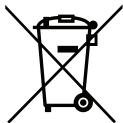
3TN yCTPOBCTBA CNeIeYET OTCOPTINPOBbIBaTB OT npOeFo Mycopa N yTnIuN3nPoBaTb OTdIeNbHO. 3TN npabIna OTHocTcKo BcEM yCTPOBCTbAM KOMNaHnn Packard Bell, a
Takke KO Bcem akceccyapam, Takim KAK KNaBnAtya, Mblb, KOIOHN, NylbT YI N.T.D.
Pn Heobxodmocntu ytniin3aun TAKIN npOdykTOB oBeCneYte IN COOTBEcTBcyUO nepepa60Ky, obpaTINBwInCb B MeCTHbE OpraHb IbnactN ININ BepHyB CTapoe
obOpyDobAHne npOdaBuY B cnyae erO 3ameHb. DOnONHITeNBhIe CBeDeHnmaoKHO y3HaTb Ha Be6-caTe www.packardbell.com/recycling.
YtJIn3aun aKkymyIaTOPOB (npn nX haJIuyn)
Ipepe ytniH3auee o60pyoBAnHn 683ateIbHo n3BnEKeIte aKcymyIaTOpbl, KOToPbIe MOrTy B HEM 6bItb yctahOBHeHb. Cornacho eBponeiCKIM 3aKOHam, ytniN3aun AKKMyJrTOPOB OcyueteBnTeCgOTdJIbHO OT 6bITobBX OTxOIOB. He bIbpaCbIaIe NTcNoIb3OBAHHbe aKcymyIaTOpbl B KOHTeHep dIg 6bITOBORo Mycopa. IIO Bo3MOXHOCTN CdaBaIte NcNoIb3OBAHHbIe aKcymyIaTOpbl B COOTBeTCTByIOUe IyHKtBi c6opa OTxOIOB INIbOpaTItecb K npodabuy INI B MeCTHbe opraHbI BnactN. Co6IIIOJeHne 3TNX IHCTpykui ObecneuHT 6eONacHbI C6Op, Nepepa60Ky u yHNUTKeHne INcNoIb3OBAHHbIX aKcymyIaTOpB, PO3BOIN T3aUNITb OkpyKaIOU cyPeDy U CHN3NTb ONaCHOCTb DJI 3DOPOBbI JIODeI.
-Bhumaue: NcnoJIb3OeAHue aKKyMnIamopa HnnpaunIbHOo muna Moxem 6bl3eamb 63pI8. NcnoJIb3OeAHHbIe aKKyMnIamopbl cIedyem cdaamb Ha ymUIn3auIO e coomBeemcMbU c UhcmpyKuJMyU.
ENERGY STAR

Пюдукця Packard Bell, coOTBeTCTByUOZa Tpe6oBaHnM ENERGY STAR, 3koHOMNT BaIsh CpeDCTBa, ChIXaJ 3aTpAbl Ha 3JIeKtpO3HeprNIO, n 3aIuIaet OkpykaOuIy U cpeIy Be3 COKpaIeHnI yHKUHOHaJIbHbIX BO3MOxHOCTe IIN CHIXeHnI 6bICTPOdEiCTBnI. KOMPAnHr Packard Bell pada npedloXtB CBOIM NOKyIaTeIJm PpOdyKUIO C lorOTInom ENERGY STAR.
UTo Takoe ENERGY STAR?
CootBcTCTbUOuIe cTaHdApTu ENERGY STAR n3dEInna IOTpe6nIoT MehIe 3JIeKTPo3Heprn IN pJeToTBpaAaOt BbIbPoCs lyIeKeNcIoro ra3a, OTBeuea CTporIM Tpe6oBaHnIaM yCTaHOBLeHHbIM AmePkaHckm areHTcTBOM no OxpaHe OkpyKaIOuIe
cpebl. Kompana Hnra Packard Bell ctpemntc npednarab Bo BceX ctpa hax Mnpa taKne yctpoiCTBa u yclny, KOtOpble nOmoraIOT NOKyNaTeIam 3KOHOOMTb Dehbr, 6pekH0 pacxodobat 3hepruio u ylyuWntb kauecTBo OkpykaUoJe Hac cpebl. Yem 6oJIbwe 3heprn MbI CMOXEM C3KOHOIMTb PyTEM paUNHOHaBHorO ee NCNoIb3OBaHnra, Tem 6oJIbweMbI CHN3IM Bbl6pocbyrIeKNCIoro rata a N COKpaTIm PnCK N3MeHeHn KJImMaTa. DOnONHInTeJbHbIe CBeDeHn CM. Ha Be6-caiTax www.energystar.gov nII
www.energystar.gov/powermanagement.
- П汞сuaнue: CaeedHua, npueedeHbIe 3mOM pa3deNe, moaym He omHocumbcr K eauemy KOMnbHomepy.
Oteuoua StanapTy ENERGY STAR npodykua KOMnauHn Packard Bell:
-ПОНИЗВОДИТ MEньшЕ TЕпlaи Tpe6ут MEньше 3Hepro3aTpaT ha OxлakdHeHne.
- ABTOMaTnueckn nepeBODIT dncPJIeN KOMMbTOEp B cIpaIeI pexIM uepe3 10 n 30 MInHT OTCyTCTBnA kATNBHOCTN COOTBeTCTBEHNO.
- TToBb BVBeCTN KOMNbIOpTe I3 CnIeero peKIma, HaxMITE JIObOu KnaBmUy Ha KNaBnAType INI NOnSeBEJIte MblbI.
B Cπaμεm pεχιΜΕ KOMMbIoTepbI ΚΚΟΗΜΑγ Μθοηε 80% ΘερΓιη.
ENERGY STAR n Iorotin ENERGY STAR yBJIaHOTc3apeHCTpnpoBaHbIMn 3HaKaAMN CUSA.
Пиценя на порpaMMhoe obecnéчени
- Ppumeyaue: B eawem kombomepe Packard Bell u3naabho ycmaHOeNo 60bnuHcmeo npoapammbix npuloxehui. 3mu npoepammbiy xye oomobk K uonlbo3oBaHnU nUu HacmpoKe. Odnako dnyzka Hekomopbix npoepamm mpebyemcKOMpakm-duck unu DVD-duck. 3mu ducku exodarm e KomPJIekm nocmaKu eawezo kOMpbomepa.
Лицентноюhoe corlaшенис компаней Packard Bell (прдукты на КOMпакт-ДИСКАХ И/Ин DVD-DИСКАХ). 3Та кОНЯ opгинана явягетс BAшIM NOДТВержденим НALИЧАЛицентли.Образайтусь с Hey КAK с ZeHHbIM IMMySUCECTBOM.
BHMaHne!
BHHMaTeIbHo npOuTnTe nepeyctaHOBKoi nporpamMHoro o6ecneueHna.
Cneyuüe ee LuehenHoe cornaeHne npmeHmK Bam. Hactoyn Dokyment AYIETc 0pnduyeckm CorglaeHnem Mekdy Bam (fN3uYeCKM nIn Iopnduyeckm JIyoom) N KOMpaHnei Packard Bell. YcTaHaBnBaJ nporpamMHOe oecneHne, Bb Te m CAmbIM corlaaeteCb co6IoDaT bce yCIOBnHaCTOaUero CorlaaSeHnE. EcnB He corlaacb c ycIOBnAHHacToaero CorlaaSeHnE, To 6e3 npomeJeHnBepHNTe B MaRa3IN KOMlbTOpe, HeBCKpbTyU OyakOBky(-n) C npOrpamMhbIM oecneJeHnEm n COnpoBDnteHbIe MaTePnaJIbI (B TOM YHCNE PNCbMeHHble MaTePnaJIbI INI DpyrNe KOHTeHepbl), YTObI Bam BerHyNI ONHyU CTOnMOCTb NOKyPIKn.
1.Празoctablenе Лцeh3mN
HactoJee IInueHnOHoe cornae Hn porpAMMHOe oecneHene KOMnAHn Packard Bell(daJe e"IInueH3nra)pa3pe7aet Bam nCnoJIb3ObaTb Ondy KOJIIO yKa3aHHoB bepcn uka3aHHoro BbIe PPOPAMMHORO OBCEPCNEEHNr KOMnAHn Packard Bell (KOTOpoe MOKeT 6bITb 3aINcAHO, Ka MInHMym, Ha ONDOM KOMnAKT-DINcKe INDV-DINcKe)Ha ODHOM KOMnbTOpe npu ycNOBNu, YTO PPOPMAMMHOE OBCEPCUEHNE ONDOBpEMeHNO nCNOB3yeTc TaIbKO Ha ONDOM KOMNbTOpe. EcnU y Bac ecTb HeckoKo IInueH3n Ha PPOPAMMHOE OBCEPCUEHNE, To B IInbOe BpemBa bI MoKeTe nCNOB3OBAtB CTolbKO KOni PPOPAMMHORO OBCEPCUEHNE, Ha CkOJIbKO y Bac ecTb IInueH3n. PPOPAMMHOE OBCEPCUEHNE "ncNoB3yeTc4B KOMNbTOpe, ecn OHO 3aRpyKeHO B onePaTHBHyU pAmrTb (O3Y) nIN yCTaHOBNeHO B DOnIOBpEmEHNO pAmrTn (HaNPIMep, Ha JecTKOM dNcKe, KOMnPkt-DINcKe INIVDNVD-DINcKe IIn6o B dpyrom ycToPocTBe xpaHEnn 3TORO KOMNbTOpe), Ho KOniyaCTaHOBHeHHa Na CeTEBOM cepBepe NCKIIouHTeJIbHO nJa paCnpocTpaHEnn Ha dpyrme KOMNbTOpebl, He cHTaETc4 "NCNoB3yuMoN". Ecn npedonaraeoe YNCNoONb3OBeTeLE PPOPAMMHORO OBCEPCUEHNE cTaHET BoJIbe QucSNa npImeHNbIX IInueH3n, To Bam 6ytet HuxHo pa3umblm CpeCTBaMn ININ CNOCOBom OBCeHNTb, qTObbl KOnlueCTBO NOB3OBeTele, ONDOBpEmHO NcNoB3yUQNX PPOPAMMHOE OBCEPCUEHNE, He npebblano YncNo IInueH3n. Ecn PPOPAMMHOE OBCEPCUEHNE noctoHHo yCTaHOBHeHO Ha JecTKOM dNcKe ININ UcToPocTBe XpaHEnn KOMNbTOpe (a He Na CeTEBOM cepBepe), INOnn POJIb3OBeTeL NcNoB3yET 3TOT KOMNbTOpe 60Jee 80% BCero MaunHHoro BpemEHn, To TAKOI nnONb3OBeTeL TaKxe BnPaBe nCNoB3OBAtB PPOPAMMHOE OBCEPCUEHNE Ha HOyt6yke ININ DomauhEM KomNBtope.
2.ABTopCKoe npaBO
ПОГРAMMHOE OBECEPUEHIEЯьяетс co6bteHHocTbIO kOMmaHIN Packard Bell nIe neocTabuNKOB u oxpaHЯETc 3aKoHaMn C7AOb aBTOpcKm npabe N yCIOBNaMM MeJyHapOdbxI DorOBOpOB. P03Tomy Bbl DOnkHbI oBaUaTaBc c ПОPGAMMHbIM OBECEPUEHEM KAc c IIObIM dpyHM MaTePnaJLOM, OXpaHЯeMbIM aBTOpcKM npabOM (HaNPImep, KHIroN iNl My3bIkaJIbHO 3aNcBJO), 3a NckJIIOueHEm TOrO, YTo Bbl MoKeTe cOKIpObaTb Ha ODN H JecTKn DnCK qacTb PPOPGAMMHORO OBECEPUEHIA, 3aNcaHOrO Ha KOMpAKT-DnSCKe IIN DV-DnSCKe (ecIn eCTb), npn ycNoBn, YTo Bbl 6yDeTe XpaHntb OpRiHNan NckJIIOUHTeJIbHO DnIpe3epBHorO KOIpOBAHn IIN apXNBpuOBaHn. Bam 3aNpeSeHo KONipObaTb qacTb PPOPGAMMHORO OBECEPUEHIA, 3aNscAHHyNo Ha KOMpAKT-DnSCKe IIN DV-DnSCKe, IIN pncbMeHHbIe MaTePaNJIbI, copboQDaIoUne PPOPGAMMHOE OBECEPUEHIE.
3.Дргne orpahnueHn
Bam 3anpeuetaetc cdaBaTb IPOPGAMMHOE OBCNEUEHNE B apenHy nInn Bhaem, Ho Bbl MoKeTe HabceTa nepeaTb IPOPGAMMHOE OBCNEUEHNE u COpOBOIDNTeHbIe NcMbEmHbIe MaTePnaIbI pN yCIOBm, YTO Bbl He ocTabte y Ce6y HnKaKx KOni, a noluyateBbI corlaacntcra C yCIOBmHa HactoJzero CorlaaHeHn. 3anpeaetc BblOpHraTb o6paThbI INXHNHPINr, DeKOMnJIaZuHIO nn Dn3accembo npovBaHne IPOPGAMMHOTo OBCNEUEHNI. JIO6aI nepeDaHa IPOPGAMMHOrO OBCNEUEHnI dOnkHa coDeprkaTb noCneDnne obNoBHeHn I BCE npdeblduuine Bercn.
HOpMaun O IuueH3n Ha 6ecnnaTHoe nn CTopOHHee nporpaMMhoe o6ecneHne
IporpamMHO oecneueHHe, KOtOpoe n3HaayalbHo ycTaHOBJeHO, BCTpoEHO nINnHBIM cnocobom pacnpoctpaHaeTcB MecTe c npOdyKtAmn KOMpaHmnn Packard Bell, He coJepkNT bcnPnAthbIX nIN cTOpOHnHX nporpAMM ("BecPnAthoe IIO"), KOTOpblie liuhen3iPyHTcRa OCHOBaHm NObSeIOCTyHNo JIneH3n GNU ("O6SeIOcTyHnaJ HIneH3n"). BecPnAthoe IIO Obo3HaayetcKaK TakOBoe. Bbl MoKeTe KOnIpoBaTb, n3MeHraTb n pacnpoctpaHarTB BeCnPaTHoe IIO B COOTBeTCTBnN C yCIOBnMaM O6UeIOCTyHNOJIuH3n.
BecnnaTHe o nporpaMMHoe oceenehepe pacnpocpansetc B pauchete HaTo, YoTO OHO 6ydet noe3Ho BE3 BCaKINX TAPAHNI, daKe 6e3 noepaZymeBaemr rapaHTmIOHOCTN DJII PPOJAXNI INI PPINOHOCTN IJIY NCIOJIb3OBAHNI PO HA3HAUHEHIO. YcnoBna ObseocTyHNO liueh3nGNU noJeKaT obra3aTeIbHOMy BblonHeHIO.OObseocTyHNO liueh3nIO MOKHO 3aRpy3ntb Ha Be6-caTe
http://www.gnu.org Или заааье коги, отравов письмени запoc в Бондбеспатно роррамного обсесеня. Адес Фонда беспатно роррамного обсесеня (Free Software Foundation, Inc): 59 Temple Place - Suite 330, Boston, MA, 02111-1307, USA.
Cornacno ycnobnM O6eDocTyHNo NmEHN, B TeueHne 3 (Tpex) IET c DaTbI npUyeHn 3ToI npOrpaMMb Bi MoKeTe OTpBaNTb HAM NcBMeHHb 3aInpoc Ha 6ecnnatHoe npUyeHne nONHO MaunHoHTaEMo KOnn NcXoHoro KoJa BeCnPaTHoro PIO (Hocnten, nepecbJka n o6pa6OtKa onNauBaOTcra OtdelbHO).
Оврацайтесь К ham, ecnу BAC поразся каме-лоб Ворpoсы.Ηαι потоый рдес: 8F, 88, Sec. 1, Hsin Tai Wu Rd., Hsichih, New Taipei City 221, Taiwan.
yka3ATEJIb
"UHIOHcKne" nporpaMMbl 59
YaBo.Cm. pa3delen"YacTo
3aDaBaembIe BOpocbI"
YnCTka KOMnbIOTepa. 11
pa3beMbbl 33
- По-бьрзо обслужвае OT haшитЕ овчEquн пpeДстВпел.
-Челенстов Packard Bell obшонста: Ромоши и усань в поочи на Клиенти. - Последнистовини OT Packard Bell.
Kak da ce peaucmpupame
По Врeme Ha пьвонаното CTapтпане Ha Baшя KMнHTьр сднпрозорец Би подану PerictpnpaTe. Ппьнete Инфорmaцята и уракнete Bьрху HanpeД.Вторглрозорец, коно服用Би рпсдпerte, Сбдьржа He3aДьЖИТЕЛHи ПОлета, КОТо се НИnomогнатда Би п徝доставим no-добpo obс顺序经BAhe.
Dpy2a 6b3MOxHocm
Друг нашида Perистрипate Packard Bell поюкт e за посени Кшяуоб сait registration.packardbell.com. Избере свогта страна и следваite Инструкшипte.
CJIeI KaTo ce pernctpnpate, Iue IOnyUIne ImeJc NOTBbpxDeHne, CbIbPkaA BaxHa INΦOpMaunr, KOaTO TpaHNe Ha cnrypho MxCTO.
HnctaIauJHa coΦTyep
BaunrKOMNIObP aBtOMaTnUHO ige nHCTaJInpa coOpTyep n ige npnroTbn KOMNIObPa 3a ynoTpe6a. Toba moKe da OTHEme n3BeCTHo BpeMe. He n3KnHcYBaIte KOMNIObPa; n3yakaIe DOKaTO INHCTaJIaCnIraTa He npNKJIOuYi.
Bb3ctaHOBraBaHe
Tp6Ba Da Cb3daTe DnCKOBe 3a Bb3CTaHOBBAHe, npi NbpBa Bb3MOxHocT. IporpaMata Bb3cmaHOBBAHe Bn daBa Bb3MOxHocT da CbdaTe DnCKOBe 3a Bb3CTaHOBBAHe n CpeTd TOBa Da Bb3CTaHOBBAte IINI PnpENCTaIIpATE PnpIOKeHnI IN dpaiBepN, PpeIOCTaBEHn OT Packard Bell.
N3nTbATE 3aTpydHeHn?
Packard Bell npednara hanko onu 3a nodpbka Ha Baata nokynka.
Packard Bell noöрьжka
YBepTe ce, ye cTe 3aIncaln cepHnHn Homep Ha Baunn KOMNtbp, DaTATA mCTOTo Ha NOKyPkA u Ime Ha MoedeJa B npeBnDehaTa 3a TOBa 30Ha B TOBA pKOBODCTBO; 3aNa3eTe DOKa3aTeJCTBOTO 3a NOKyPkAta. PpeDi Da CE CBpKeTe C hac, 3aPiuSeTe BCnuKu CbO6UeHn 3a rpeuKa, KOINTO Ce NOPBBAAT npi npObJIema, 3actaHete PpekOMNtbpRa u aKO e Bb3MOXHO To BKJIouHe. Ako pa3noJarate C Te3n Heua, KORATO CE CBbp3BaTe C hac, ue MOxem da Bn ocInrgpIM No-do6po nNo-6bp30 o6cIyKBaHe.
Packard Bell ye6 caum
He 3a6pbavraTe da nocetnte www.packardbell.com - Buxte pa3deJa 3a noDpBxka OTHOcHo akTualHa INHΦopMaζη, NOMOι, dpaɪBepn έ φaɪnɒbe 3a n3TεrŋaHe.
Fapahuu u unboopmaua 3a KOhmakm
Ie Hamepnte nHopmaun 3a rapaHua Ta Ha Baunia KOMnIOTp np Ka Da ce Cbpxkete C texHuecka noDpBxka B rapaHcuOHHa ta KapTa Ha Baunia KOMnIOTp.
OchOBHn P03HaHna 3a KOMNtbpa
Бeэ�аснонkomфорТ
Меркизбeэzonachoct
CneBbAte npenopbKnTe no-dony, 3a da n3non3BaTe Baunia kOmIoTbp yD6Hn 3a da npedotBpTaNTe 3dpabocNobHN npo6IemN.
KoMnHbpa cpea
YBepTeCe,YeKOMNIObPbT:
- Ce n3noJ3Ba Ha cTaNJa HOBbPxHocT, cToiKa iJIM Maca. EBeHTyaJIHo NaJaHe 6n MoIIO cepNo3HO da NOBpeDN KOMNtBpa.
He ce n3noI3Ba Ha Bn6pupa7a NOBbpxHoc Tnn npu yacTne BCnoptn, TpeHnpOBbUHN nn DpyrN DeHOCTN B DnHaMnUHa CpeDa. Bn6paun nn DnXJeHne MORat da pa3xna6T KpeKEnTe, da nobpejT BbTpEshHTe KOMNoHENTn N dopn Da npuHnT N3TuHahe Ha 6bAepnTa. - E daJIeU OT npRA cIbHcYeBa CBeTJIiHa n I3ToHnCi Ha TOnJIiHa.
- E daJIeU OT MaHHTHn IOnIeTa nJIu yCTpOJcTBA, rHepeNpaIu CTaTHUHO eJIeKtpNUeCTBO.
E Ha pa3ctoHne ot Hau-MaIko 30 caHTmEpTa (eHa KpaUka) ot MObIeH TeJeΦoH.
He b npaHa nBn BnaJha cpeJa.
He ce n3no3Ba 6n3o do Boga. Hnkora He pa3nBaIte TeuHocTn BbpXy nn B KOMnIObpa.
He nocTaBEn Bbpx KINIM INI INBbpx dpyra NOBbpxHOCT, KOrTO MoKe da nMa eNekTpueckn 3aprJ
3abengkka
- Има сnotObeи OTBOpn 3a BeHTnlaucnЯ, KOnTO OCSIpyraBaT HaJeKdHaTa pa6bota Ha npOdykTA n rO npedna3BaT ot nperepRaBe. He 6nBa da 6IoknPate nIIIN pOKPbAte Te3N OTBOpn. 3a Da He 6IoknPate OTBOpnte, He 6nBa dAnocTabTe npOdykTA Ha IerIIO, DNBAH, KNIMm IIN IOdo6Ha NOBbpxHOCT. HIKORA He NoCTaBMy TpoDykTA 6IIN30 Do nIN HaIpaDNAtOP, HarpBaAs BcHTnI INI IN BrpaDeHa IHCTaNaucn, OCBEN aKO He CTE My OCSIpyrNJn HuxKaHa BeHTnlaucn.
- HnKora He nbxaiTe HnKaBn npedMeTn B npOdykTa np3 OTBOpnte n npoceHrTe, Tb' KaTo MOKe Da yueHrTe ONaChN ToCKN POn HnpeXeHne HnIa npEiNs3BnKATE KbCO CbeDInHeHne, KOeTO MOKe pPnUHN IooKap HnIg TOKOB ydAp. Hnkora He pa3JIbAitc HnKaBn TeuHOCTN BbpxU NII B npOdykTa.
3a Da n36berHeTe NOBpeKdahe Ha BbTpEHHte KOMnOHeHTn I da npedeOTbpaTHe Teu Ha 6aTeepHtE, He NocTaBraTe PpOdykTa Bbpxy Bv6pnpaun NoBbpxHOCTn. - Hɪnkəræ He ro nɪʒɒlɪsBAeTe B cpeə, KbIeTo ce nɪ3BbþwBaT CnOpT, Φɪnɪchueckn yɪpɑʌŋHeHɪŋ ἀπι Nɪmæ KɑkBntO n ἀ bɪnlo Bɪnɒ Bɪnɒpaʊn, Tbɪ kato TOBA BepoA rTH O Σ e pɪnuɪn H HeʊɑkBAHO KbC0 CbɛdɪnHene N I N I Πe NOBpeɪn potOpHnTe yCTpɔɪCTBa, TBþpɪnə DɪNCK, ONTNUHOTO
yCTPOIcTBO, a MoXe IOpn Da Bn N3IOXn Ha pNCK OT N3IOXeHne HaJIITnEIBN 6aTePneH nakET.
Kabelen
YBepete ce, ye:
Ka6eIte He ca o6terHaTn HraMa ONaCHOCT YOBek Da Ce CInbHe B T8X.
-Дугун устюйства Не пechунов Кабелпe.
3axpaHbauT Ka6e cBbP3aH KbM KOMNIOTp, Ipei Da CbbpKeTe 3axpaHbauN Ka6eKbM AC KOHTaKT.
3axpaHbuaT KabE e N3KJIuOeH OT KOHTaKTa, IpeDn Da N3KJIIOUHTe 3axpaHbuaN Ka6eI ON KOMNtBpa.
3axpaHbauNTe Ka6eIc Tprn 13BOda ca Cbbp3aHn KbM 3a3eMeH KOHTaKT.
- KoHTaKTbTe JIeCHO IOCTbIeH N e Bb3MOxHO HaN-6n3O Do KOMNIObpa (He ro npetoBapBaIe Tc ppeKaIeHO MHO r aIaTepn).
Ako BaunrKomnToBp n3no3Ba BbHseh AC aanTep:
He npBauTe AC aanTepa n He noCTabYte npEmTu Bbpxy Hero. TaIe B3MOXHOCT Ha aanTepa da ce oxnaJda npaunHIO BpeMe Ha pa6ota, kato ro nbpxnte daane OT dpyu npedmetn.
- I3noJ3BaIte cMo AC aJantepa, npedocTaBc BaIyra KOMnHbP. Bbnpekn Ye dpyrna aJantepn MoKe Da npinuayat Ha BaIyra, n3noJ3BaHeTo mM MoKe da noBpeDn KOMnHbPa Bn. Ako ce haojN noDMHa, n3noJ3BaIte cMo qactn, cepTnΦnUpaHn 3a n3noJ3BaHe Ha BaIyra KOMnHbP.
ToucmbaHe Ha KOMIbpa
BUNaHn n3KJIIOUbaIte KOMNIObpa CN OT eJIeKTPuYeCKnK KOHTaKT ppei Da rO noYnCTInTe.
- He n3noJ3BaIte TeuHn nn aepo3oJHn noUcTbaIe npenapaTn.
n3noJ3BaIte HablaXHeNo napYe nIaT.
- HnKora He npbckaIte noocTbau, npenapat HanpaBO BbpxEkpHa.
Ako pa3JIeTe TeuHcT Bbpxy KOMnIOMbpa, n3KlIOUeTe ro He3a6abHO, n3KlIOUeTe AC aAnItepa, n3BaJeTe 6aTepeYra t Ce yBepTe, ye KOMnIObTpBt e HAnbJIno N3cbXHaI pPei Da rO BKIIouHTe OTHOBO. N3yakaIte eDHa HOs aKO e Heo6xOdmo.
3a6eKka: Ako kOmIOMbPbM Bu uma cnomoee 3a Kapmu c namem unu cnomoee 3a donbIhumEnHu ycmpoucmea, b3moxHo e 8 cnomoe me 3a Kapmu da 6bdam nocmaeHu nnacmmacoeu ,kapmu". N3kycmbehume Kapmu npedna3eam Heu3non3eaHume cnomoee om npax, MemalHu unu dpyu qacmu. 3ana3eme u3kycmbehume Kapmu u au u3non3eaUme, koamo e cnomoe me HЯma dpyu Kapmu.
| Икona | Функця | ОпUCанUE |
| Fn | Бьрз клавиш 3a Втора Функця | Актувра Втора Функця на ор dedелен Клавиш. Нар pumpер, hamucheme Клавиша Fn, зада akmueupame Клавише om F1 do F12. |
| ? | Помош | ОТьоре мени "Помош". |
| Икona | Функця | ОпUCан ue |
|  | Рразервно кочи | Позьюява Ви да сьздадеTe apхиВи Кочи на Baшся KMПЮТьр и Н сялала система Или само на ИЗбрани Файлое и палки. Сьздайт рedingовен графник Или наразавете Кочи,_Kогато пожелаete. |
| («н) | Комунниказия | Бкlioчва/ИЗлioчва устюства对接а 3a komунkaция наkomлютьра. |
| ☐| ☐ | Пробкlioчва на диспей | Пробкlioчва akтуВия диспей мени ekрана, Вьншnia монITOR (ako e CBьрзан таьь), Или и дve-te. |
| ☐- | Затьмява на ekрана | Изкочва заhandо осветление на ekрана с сelen Икohомя на[eheprи.Натиснып proизволен Клавиш, зада ro ce Вьрнete. |
|  | Пробкlioчва на Тьчада | Вкlioчва и ИЗлioчва тьчад. |
| >1 | Вьзproизвекданe/ Пayза | Вьзproизвекданe Или пayза за ИЗбрани муltимедиен Файл. |
| \( \square \) | Стои | Стора вьзproизвекданe на ИЗбрани муltимедиен Файл. |
| ≪ | Прedeшиен | Врьшане Кьm п dedишen муltимедиен Файл. |
| > | Hanged | Прескачанe до сlementвашия муltимедиen Файл. |
| Икona | Функуя | ОпUCан ue |
| Hamалявае на Ярковая | Hamалява ярковая на ekрана. | |
| ЗасиLBане на Ярковая | Увелоча вярковая на ekрана. | |
| Soцални мржи | Отваря рnipложениeto Соцални мржи. - Ако моза приложение не осяималupaно, knавшь mе смогета приложение за съобшени в reално epeme. | |
| УсалBaNe Ha 3Byka | УсалBa сnilata на 3Byka. | |
| Hamалявае на Зык | Hamалява сnilata на 3Byka. | |
| ПреВКЛЮЧBAнe Ha ВисOKOROBOPITeJIte | ВисOKOROBOPITeJIte. |
Fopeu KnaaSuuu
KOMNIOBpBTn3NOJ3Ba 6bP3N KJIaBNuIN (KJIaBNuHN KOMBnHaCUN) 3a IOCTbn DO yHKUHOHn H KJIaBNuIN HABrAQUOHn KOMaHn.
3a da aKTINBnpate 6bp3nte KnaBnHn, HATNCHeTe 3aDpBxKTe KNaBnHa Fn (OJy B JIABO) npedn da HATNCHeTe Dpyrnn 6bp3 KnaBnO TOMbHaunraTa.
- Ппемоствае с пьзганe:Натис Hedge 3адрьхт Лявata CTpaHa Ha ByToHa 3a ИЗбор Или Натис Hedge ДыкраTHO Ha npOn3BOJHO МЯСTO, Росл e пьзнete Дуг пьст NO Тьчпада, 3a Да ИЗберete eIemENTn B Дадена обл act.
TbuaJxEcTBOBe
Windows 8иMHORO npuJIOXeHnI NOIDbPjAt TbUpaI JeCTObE c eINH nII NOBeYe npbCTn BbPxy TbUpaIa.
3a6eIeKka: PooepbXkama Ha mbynaed Jecmoee 3aBucu om akmuHOM npunoKeHue.
Toba Bn DaBa Bb3MOxHocT Da ynpaBnaBaTe npNJIOxHeNc HЯKOJIko IpoCn JecToBe, KaTO HaPImeP:
- Покарвах На пьст OT рьба: Достын до Windows Исторемп урета пекарвах На пьст пез сеньта на Тьчада, OTясно, OTrope Илл OTлЯво.

- Покарваху На пьст OT Deceпя рб: Превкичваху на charms.
- Покарвахе на пьстот roрни рб:празване на komандз за пиюжени.
-
Покарвахе на пьст OT Левая рб: Празвклочахе на празишно приложения.
-
Плбзгане с два npbctа: Бьрзо превьртайуе yeб caитobe, ДOKументи и Спсьци 3a ИЗпьлнене КATO NOCTaВNTe Два пьста Вьрху Тьчпада И DBИЖNTe И Двata В ИЗбpaHATA NOcOKa.
- ΚινBaHecDbA npbcta: YBéIiHuBaIte NJIcMaIЯBaIte CHIMKn, KapTn IdoKymeHTn C To3N JIeCEH JKeCT C npbCT n naJIeU.


Hастpoивае на Вашия komпютьр
ПолзваиныеНДМИ пота на Валя КOMПЮТьр, за на свьржete с високатхонлогунно aydno и вдю оборудвае. Свьрзвано само чeзейн кабел поЗюлаяпесна Habсточа и ьрзврьзka.
Cnyuanku u Mukpofoh
Te3n IBa nopTa Bn DaBbAT Bb3MOxHOCt Da CbBp3BaTe ayDNo yCTpoNCTBa.
I3noJ3BaIte nopTa 3a CnyuAkn, 3a Da BkJIOUHTe Ctepeo CnyuAkn IyN BVCOKOROBOPnte. BkJIOUHaHeTo Ha ayDNo yCTpoNCTBO KbM npTa 3a CnyuAkn DeakTINBupa BrpaDeHNTE BVCOKOROBOpnte. N3noJ3BaIte nopTa 3a MmKPOΦOH, 3a Da CbBpxEte BbHWeH MmKPOΦOH 3a MOHO 3aNNC; BkJIOUHaHeTo Ha BbHWeH MmKPOΦOH DeakTINBupa BrpaDeHNA MmKPOΦOH.
Предноженье 3а 3aциТа В ИНтернел.
Baxho da npedna3nte cB08 KOMIOIbP OT Bnpycn n aTakn no INTEpHET (BnKTe Cuayphocm Ha cTp. 57). PbBnra NbT, KORAto NpChete KOMIOIbPa cn, ue BnDte npednoJKeHne 3a naKet 3a qJIIOCTHa INTEpHET 3aunTa, BKIoUBaAs Be3nPaTHa npo6Ha Bercsna 3a onpeJeH nepNoD ot BpeMe. TpaBa Da AKTNBpuate Ta3n 3aunTa npeDi Da ce CBpKxe Te KbM INTEpHET. To3n 3aUnTeH npaket npedna3Ba BaWnKOMIOIbP OT hAI-HOBITE OHnAH 3aIIaxn I 3aunTaba BaWnte LnuHn DAnHH (ydoCTOBepHEny 3a bAnKBOn CmTKN, HOMepa Ha KpeiTHn KapTn, napOIn n dpyrN).
Пьрв CTынки В МpeхаТa
LAN (Лokална мрека) erpyna ot komнютп (нанример, в офис сградддддддддддддддддддддддддддддддддддддддддддддддддддддддддддддддддддддддддддддддддддддддддддддддддддд徳унь), кото снода对接обда КOMУнkaционна Линя и ресурс. Korato сьзададе мрека, можete на снода对接 phailove, петиферни усточь (като пинту) и nHTepHET Вьзka. Можete на зададе LAN kato ИЗПОЛЗВATE Кавелни (като habример Ethernet) лл nb6e3ЖИнн ТхнOLORN (като habример WiFi лл Bluetooth).
БezkuHmpeku
БeЗкунота LAN Мреки Ил WLANпедставая БeЗкуна Лokалma Мрека, КогTo може Да CBырже ДВа Ил Повоче KMПOTьра БeЗ Ka6ел. Cьздаванeto на БeЗкуна Мрека e Лесно И Ви пОЗвлая за сproДелTe ФайLOBE, поферн уСТpoIСТВИ ИНТерNETВрьЗka.
Kakcu ca npedumcmbama Ha 6e3kuHama mpeka?
IodexkHocm
БeЗичнite LAN сnteMn ДаВаТ ВьзохноCT ha Bac n Ha Дугпnotpeбител BвВ Baшata Домаша Мржа Да сюдят ФайноBE uCtpoiCTBa, CBbP3aHn KbM МржаТ, HanpimEp пиHTep ИИСkeHep.
Cbio Taka, MoKeTe Da CnoJeIaTe INHTepHET Bpb3Ka C npyTuKOMnIOTpN B Doma Bn.
Ckopocm u onpocmeHcHa unhcmantupaHemo
Инсташира themselves Na 6e3Жична LAN систema може дa 6ьдe 6ьрзо и лесно kaTO ce eлIMинира hyжdaTA ot порakapbahe Ha Kaбели пез CTehи и TabaHI.
KomnoHeHmu Ha 6e3xuHama LAN mpeka
3a da hactponte cboTa 6e3KmHa MpeKa B Doma cn, Tpr6Ba da pa3noJaraTe cbc CneHOTO:
Toya 3a docbn (pymep)
Tockte 3a Doctbnpytern) ca DBycTpaHH npHemOnpeDaBATEJI, KOtO n3IbUbAT daHHN B cpeData. Tockte 3a DoCTbN DeiCTBaT KaTO nocpeDnK meKdy JnUHa N be3KnuHa MpeJa. NobeJeTo pyTePn Imat BrpaenDSL MoEm, KOtO ue Bn DaJe DoCTbN Do BnCOKoCKOpocTha DSL nHTepHet Bpb3ka. INTEpHET DoCTabuNKbT, KOtTO CTe n36paJIn, ObHKOBeHO ppeOCTabrMoE/pTyep cpeSy abOHAmENT 3a ycnyra. Ipoyetete BnMaTeJIHO DokymentauJra, npDeOCTaBeHa C BaWata Tocka 3a DoCTbN/PyTe, 3a NoDpo6Hn IHCTpyKUn 3a IHCTaJInpaHe.
Mpexoeu Kaeben (RJ45)
MpexobnT ka6eI (cbIIO n3BecTeH KaTO RJ45 ka6eI) ce n3NoI3Ba 3a CBbp3BaHe Ha XOCT KOMNHTbPa C TOKATA 3a DOCTbN (BVXTe NIOCTpaCmraTt PO-DOJy); TO3N TIN Ka6eI MoKe Da CE n3NoI3Ba N 3a CBbp3BaHe Ha nepiΦepHn yCTpOJCTBa C TOKATA 3a DOCTbN.
Ee3xuueh adanmep
OБикноево komпютbpВи Има Инсталран Вьтpeшen 6e3жчehаадалтет.Бутон Или КОHTpoЛВ Windows Bn no3BOJIBAt Да akTNBИРаTe Или DeakTNBИPаTe aДANTEpa.
DuaaspamaHa paBomeuMa mpeka
1.Tocka 3a DocTbIpyTeP
2. HactoJenKOMNIObP
3. MoDcM
4. Празнтур
5. Ппенocим
Компонтbp
6. PDA/Smartphone
7. Мрекови (RJ45) Kaбели
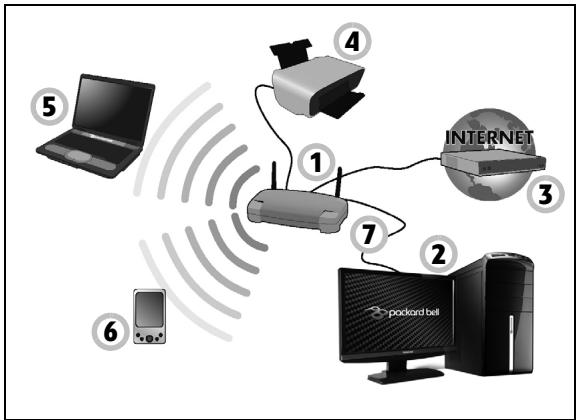
BknKoyBaHe/u3KnKoyBaHe Ha 6e3XuHa MpeKo8a 8p73Ka
ПовechутКOMнHTprn pa3noJarat c 6byToH „WiFi”, коТо BKЛIOчBa ИИN ИЗКЛЮЧВa МржOBaTа Bpb3ka. Ако KomнOTbPbT Bи ИмА дОCTьгdo Бe3ЖИЧМржИ, HO НЯм a 6byToH KOMyHukaцua, можete DA bKЛIOчTE ИИ N3KЛIOчITE 6e3ЖИЧATA Мржа ИИДа KOHTpOлпapte TOBA, KoETO ce сноДелЯ В Her, урз орцINTE 3a упразILENHе Ha МржСТа. HATиСHTe Windows KnaBnIa (■) + W, habишЕТ "ДомаSHA rpyNa", сдд КоETO HATиСHTe Bbpxy DomaHa rpyna.

BHMaHHe: 3nOJ3BaHeTo Ha 6e3xuHn yCTpoiCTBa IIO BpeMe Ha camoIeTe nolTe e 3a6paHeHo. N3KJIouYe BCNUKn yCTPOiCTBa npeDi Da ce KaUITE B camoIeTa; Te MoRat da 6bDaT opaCHN 3a pa6oTaTa Ha camoIeTa, Da HApUwAT KOMyHnKaunTe H DOpN Da ce OKaXaT He3aKOHHH.
CbpoipaHe Bmpexkata!
3a da cbpffnpate B nHTepHET Bn Tp86Ba nporpama HapeeHa nHTepHET 6pay3bp. Internet Explorer npedlara Iecen H 3aunTeH npereIe Ha ye6 caitOBe. Behdara CneI KaTO INCTaIInpate CBOA nHTepHET doctbI N CTe CBp3aHn C Mpejata, UpaKHeT Bbpyu npekna PbT Do Internet Explorer, HamipaUc ce Ha
paobTHnI pIoT Ha Windows, 3a da ce hacIaIte Ha INHTepHET yceuaHe OT HOBO HNBO!

Packard Bell ye6 caum
3a haayao, 3a0o He nocetnte Haun yebcT www.packardbell.com.
Packard Bell e zei Da Bn npedocab Tekyua nepcohansha noDpBkka. IpoBepete haun pa3denn PooDpBkka, 3a da nolnynte nOMOu cnopeHyKnTe cn.
www.packardbell.com e Baunr nopTaN KbM eINH CBrHa OHnAH DeHocTN u ycnyr: IocseuaBaiTe Hn peoBHO 3a akTuAnHa INΦopMaunr N n3TerJyHnI!
CnryphocT
BepoTHO cTe HeTbPnEnBn Da pa3rIeDaTe BCNUKO, KoETO INTEpHET MOKe Da npedNoKn. 3a Da cTe 3aunTeHn, KOrato cTe OHJaH, Packard Bell Ima npedBapuTeHn IHCTaJInpaHa yDocToEHa C HarpaN pporpaMa Symantec Norton Internet SecurityTM.
Norton Internet Security pa60tn Tnxo Ha 3aDen Hnnan, 3a Da 6nOKpa DHeuHnte cnoKHN 3aIaxn I da 3aunTn BaWata cAmOnuHocT, DoKaTo Na3apyBaTe, 6aHKnPate nn Pa3rJekDaTe OHJaH CbDbpXaHne.
Norton Internet Security 6IOKnpa OHnaH Kpax6a Ha cAMOJIuHOCt, OTkpNbA n EJIMMnHpa UINOHsCn COfTyep, OTCTpaHЯBa BnpycN INHTepHeT YerBEN, pEJa3Ba OT XaKePN.
Onpeelenu
Kakso e supyc?
3noHapepe cofTyep, obnKHOBeHo Hapuayn "Bvpycu". Toba ca nporpaMn, npedHa3NaueHn Da 3apa3aBaT n NobpejdaT KOMIOTpN. POBeHTo Bvpcn Ce npedabat no INTEpHeT, mEyn nn 3NoHapepeHn ye6 caTObe. ObnKHOBeHnT Bvpcs ce pa3mHOxaba n ce npedaba He3a6eJExnMo Ha Mhoro KOMIOtpN. Dpyn fOpMN Ha BpeHn Bb3deIcTBn, KaTO TPOrHcKn KOH, YepBen nn CnAm, MORaT da 3apa3aT KOMIObTaBn No pa3nUHN NaunHn, KaTO N3PON3BaT pecypcn nn da 3aDpbCTT MPexa.

3a6eIexka: Packard Bell aapaHmupa 100%, ye Bawuam komnombp Hma bupycu KbM Momehma Ha nokynka u He nokpuea noepedu, npuunehu om eupycu.
KaKeo e uNuOHcKu codmvep?
IINHOHcKnTcofTyepceOTHacOCHOBNO DoHexeJaannpoRpaMn,KOHTO Ca n3TeJIeHN Ha Baunr KOMNtBp, DOKaTO ToE 6bJN Cbbp3aH C INHTepHeT, YecTo 6e3 BaWeTo 3HaHne. BeNbX cNeI KaTO 3apa3n Baunr KOMNtBp, TO3n COfTyep MoKe Da Na6bIoudaBa BaWeTo CbPfnpaHe, Da n3BNIuHa IInHn DaHHN, Da npEni3BnKbA OTBapReHo Na N3ckaauaupn peKlAmn IInDopn Da npomeHn KOHpyaunra Ha Baunr KOMNtBp. IINHOHcKnTcofTyep KOHCympa pecypcn OT KOMNtBpa Bn; MoKe da 3abAn INHTepHeT Bpb3kata IIn CuJaTa KOMNtBpHa CnCTema N dopn da npedeN3BnKa NOBpeDi.
IshnoHcknT coFtyepe noHrkora ce n3noJ3Ba ot 6e3ckpyuJHn KOMpaHn 3a Na6bIIOHeHne Ha caITOBeTe, KOTo NocEaBATE B INHTepHeT, C cEe Da ce OnpedJeT BaWnte HauNz Hye6 cbpHpaHe N da ce Noka3BaT ZeJIeHaCOUeHN I3cKaaAsn peKlAmn Ha BaWn EkapAn. POnHkoRa HAKoB WIDObE ShnoHcKn CoFtyepe npABrT HeIo NOBeeOT TOBa Da npocJeBArB. BCbIooCT, Te HabJDaBAt KNaBUnHn KOMbHaCmN uYnABrT napOIn, KaTO IO To3n HauIN PpeCTaBIArBAT cepNo3eH pNCK 3a cnHyphOCTTa.
KaKBo e 3IOnaHamepeHcogbmyep?
3nohamepen cofoptyep, oue n3BecTeH kaTo malware. Toba e coofoep, npoeTupan da hABpeDi Ha KOMnHObpa Bn. Pnpmep 3a 3nohamepen cofoptyep ca Bnpycn, YcpBeN i TpoHcKn KOHe. 3a da npedna3nte KOMnHObpa cn OT 3nohamepen cofoptyep, yBepTe ce, ye ce n3noJ3Ba akTyaneh aHTNVbpyceH coofoptyep in CnCTema npOTNB 3nohamepen cofoptyep.
KaKeo e JIuHa 3aUumHa cmeHa?
JIyncheta 3aunitna cTeHa e coofTyepHa nporpama, npedHa3Naeha da npedOTbpaTBA HeynbHHomOuEn DoctbN DO nIN OT yactHa Mpeka. DeiCTBa kaTo uNT, 3a da npednBn BaWata INTEpHET Bpb3ka OT HexeJaan Bpb3kn, HkON OT KOnTO MORAT Da ONITAT Da NOEMAT KOHTPOnA Bbpxy BaWnA KOMNtbp, 3a Da INCTaIInpAT nIN npepa3npdeJrT Bvpycn nIN 3IOHAMepen nporpamn. Bcya Bpb3ka C BaWnA KOMNtbp ce Na6bnOdaBa. Ako 6bDat OTKpTN nporpamn, KOnTO CE ONITBAT DA NOLyat INΦopMaucn 6e3 BaWe pa3peSeHne, 3aunTHATA cTeHa ue Bn npedynpeDi. Toraba ue MoKete Da peWnte da nn da pa3peShte Bpb3kata, aKO Bpb3kata e do nporpama, KOrTO n3NoJ3BaTe B MOMENTA e HopMaJHO da r pa3peWnte (HaNPmep ngra, CbP3aHa Cbc CbPbBp C MHORO yUCAHTNuNi nIN eHNKJIOpeDnR, KOrTO aKTuaJIn3nPa cDbPjXaHHeTO cn).
Kak da 3aumume Komnombpa cu
IpeDtBpTaTBAHeTo Ha KIn6ep IpeCTbPHeHn MoKe Da e JecHo. MHoro aTaKn MOrat Da 6bDat N36eHnat C MaNko TexHnueCKn PO3HaHnry n 3dpaB pa3ym. KaTo cyaNo, OHLaHn IpeCTbPnHnUte Ce ONITBaT Da N3kapat napu No Hau-6bp3nY n Icesen Naunn. KOnkoto NObeYe 3aTpPydHbaTe pa6oTaTm, TOnKOBa PNO-BePoTHO e Da Bn OCTABrT Hamnpa N da npOdbJxKAT C no-JeCHa MmSeHa. CbBETne Po-dony ue Bn DaadT OCHObHa INΦOpMaUgna 3a TOBa KaK Da IpeDtBpTaTNe OHJaH N3MaMa.
Pedosho akmyanu3upaume komnombpa cu c nocnehme kopekuuu u akmyanu3auuu
Eduh ot ha-ido6pnte hauHH da IbpxnTe HanaaTeJIte daJeu OT Baunr kOmNtbp e kaTo npunarate KopeKunn n dpynn cooTyeepHn
PONpaBKN, BeDhara ⅢOM Te ca HaJIuHn. KaTo peIobHO aKtuaJIN3npaTe KOMNIObTa pa Cn Bne He N03BOJRAte Ha HanaIaTeJIte Da ce Bb3NOJ3BaT OT COΦTyepHn DeΦeKTH (yra3BmIM MeCTa), KOINTO B IpoTINBeH cIyuaB bNxA n3NoJ3BaJI, 3a Da Bn3at BB BaUaTa cnCTema.
IopdIbpxaHTo Ha akTyajHo cBcTOrHHe Ha KOMnIObpa HЯMa Da Bn IpeDnA3N OT BCnUKn aTakn, Ho Ha xaKeepnte ige NM 6bJe NO-tpyndNo da NOpuyat DoCTbN Do BaWata CnCTema, 6loKupat ce n3zJIo MHOro OCHOBn i ABTomAtuHn aTakn I TOBa MoKe da Ce OKaKe JOcTaTBuHO da OTKaKe aTakyBaunTe I da Tn HAcapa Da NOTbpcrT No-ya3BMn KOMnIOTpN HkBde DpyraDe.
ПО HOВИТЕ ВERCИН HA Microsoft Windows И други NOпУЛЯРИЗ COФТуерни Роррами могат Да 6ьдат Настюэн Да ИЗтелгий Инсталлара AkТуаллзаши АВТOMATИЧNO, 6e3 Да се налara Да поверяБATE 3a най-HOBИС coФТуер. АВТOMATИЧНОТА AKТУALN3Иране Ha BaшИЯ COФТуер e ChyДесен Наин Да подьржATE CBОТА OHпайн 6e3ОпаСHоCT.
3aumeme komnombba cu yepe3 codmyep 3a cuayphocm
3a OCHOBHa OHnaH 3auNTa Ca Heo6xoDmN HAKoJKO TnPa COfTyep 3a 3auNTa. OCHOBHaTc COfTyepHa 3auNTa BKNIOUBy 3auNTHa CTeHa n aHTNBUPcHn nporpamn. 3auNTHaTc CTeHa OBKnHOBe o NbpBaTa LInnra OT OTbpaHata Na KOMNtBpa N KOHTPOJnpa C KOr N NO KaKbB Naunh Baunr T KOMNtBp MoKe Da KOMyHnKnpa OHnaH. Ha 3auNTHa TcHe MaKe Da Ce IeJa KaTo Ha "POniua" KoITO Na6IHOda NOTOKa OT DaHHn Bn3aUn N3nn3aUn OT Baunr KOMNtBp, KaTO pa3peWaba KOMyHnKaunra Ta C INTEpHET, 3auOTo pa3no3Haba 6e3OpacnHn NpeuHa "JIo7n" TpaΦnk, KaTO Hanprimep atakn, da DOCTNRat Baunr KOMNtBp.
CleDbauata JINHnHa 3aunTa e Baata aHTBnpycna nporpaMa, KOrTO CneiN BCNUKN OHnAH DeHOCTN, KATO HAnpImep eJekTPOHH cboSeHn I cbpOpnpaBe BmpexaTn 3aunTaba OT BnpyCN, YepBen, TpOraHsKn KOHe N dpytn TInOBe 3NoHamepeH nporpamn. Baunr aHTNBpyceH n aHTNsIOHOckn COfTyep Tpr6Ba Da ce HacTpon Da Ce aKtYaIIN3npa ABTomatuHo N da npabN TOBa Pn BcKO CBbp3BaHe C INHTepHet.
IHTerpnpaHnT coFtyeep 3a 3auNTa, KaTo Hapnpimep Norton Internet Security, KOITO KOMBUNHPa 3auNTHa CTeHa, aHTNBUPcHa n aHTNIPOHOHcKa 3auNTa C dpyrN FyHKuN, KaTO aHTNCnAm i POJNTeJIckn KOHTPOJ, cTaHa NOnyIpaRcE, 3auOTo PpeIpara BCNUKcN FyHKcN 3a OHJaH 3auNTa B eDInH EINHCTBe NakeT. MHorO xopa CMrTaT, Ye I3NOJ3BaHeTo Ha NbJeH NaKeT 3a 3auNTa e PrnBLeKeTaJIHa aJItePHaTbA Ha IHCTaJInpaHeTo, HAcTpoKata N akTyaNIm3PapHeTo Ha HЯKOJIko pa3NJUHn TINOBe COFtyeep 3a 3auNTa.
Пьлната Версан Ha Norton Internet Security™ e npedВapntelnoHnctaIInpaHa Ha Bauata Packard Bell cnCTema. TЯ BKIIOUBA6e3PJIaTeH npo6e anOHaMeHT 3a akTuAn3aun 3a 3aUNTa. He 3a6paBraYte Da ro AKTINBpuTe!
U36epeme ycmouyu npoju u eu cbxpaneme
Iapolnte ca fakT OT XINBota B INHTepHeT DHeC; Hne rN I3noJ3BaMe 3a BCnUKO,OT NopbUka Ha CBeTЯ OHnaH bAnKIpaHe Do BIn3aHe B ye6 caTa Ha PpeDnOuHTaHaTa OT Hac ABNOKOMNaHnra,3a Da npOBepm KOJIko
MUNI CME HATpynaII. CneHnTe CbBETN MORaT Da Bn NOMOrHaT Da 3aUHTTE CBOETO OHNaH INpeXINBAHe:
- Изборьт на napола, каято He може лесно за ce OТraтуг,在пьрвата CTынka Кьм ПОДьрхане сИгурhoe СУнговпійи На палочи и пазенeto ИМ OTЧждхopa. Устончине палочи сьдьрхат Осем Илп NOВечс CMBOЛа, като ИзпОл3ВATКOMБИначиот БУКВ, сИФрпи СИМВОЛN (Като наразимер, # $ % !?). Истягвашида ИстонлВATEняковOTСLEДНITE ДАннк Като BaWA палona: Baшето NotpeбитELСКО Имe, BCИЧКВ ВЗ оCHOBA на ЛИнчite Ви данни, Като ФамИПЯ И ДУМИ, KONTO MORAT DA БДд AT OKрNTIN B peчнika,.ocобени „password".Опигайт ecда ИсторетЕ ИЗКЛIOЧИТELHо усточи в унікална палona 3a 3aцNTA на Deйностп Като OHлайн Банкираhe.
- Пазerte сбога палona на бezонасно място и не заавайе edна И сьда палona за BCЯкуca услуга, korTOиЗПОЛЗВaTe Oнlaйн.
- Поменяптей napолпге чсTo, На-малko Ha Bcekn 90 ди. Това можеда оранчиштente, пчинец OT Лиц, Което вeche e noлучillodoctbnp do Baшся akaynt. Ako 3abelexnte HeIo NOdo3pntelno cняков ot Baшся akayHTN, nbpBaT a CtbPkca, kOТо можeteда npedprimeMeTe e,да смehnte napolata cn.
3aumeme luuHume cu daHHU
Бьдete BHNMaTeJIHn, KORATO CNoDeJIe TLIuHa INHΦOpMaZnIa, KaTO Ime, DomaWeH aDPEC, TeJeFOHeH HOMep, eNeKTrPOHeH aDPEC. 3a Da ce Bb3PON3BaTe OT MHOrOTo OHJaH yCnyr, Bne HeN36ExKHo ige TpRbBa da npedocTAbTE LIuHa INHΦOpMaZnIa, 3a Da HAnpABTe NopbUka I da pOnyHTe 3akynHeHte cTOKn. Hepa3rJaSCBaHHeTo Ha LIuHa INHΦOpMaZnIa
pяdko e Bb3MOxH0, Ho noДoly ca n36poeHH NaHHn 3a TOBa KaK 6e3onacHO da cnoJeIyTe IuHa INΦopMaizn OHNaiH:
BnHmBaIte 3a faJbnB n eJeKtpOnHn CbO6eHn. HeaTa, KOnTO ce Noka3Bat B cBo6eHnra, MOrat Da ca N3MaMn C npabONCHn rpeuKn, ILOa rpaMaTHka, CTpaHn FOpMyInpOBKn, aDpecn Ha ye6 caIToBe Cbc CTpaHn pa3uHne, aDpecn Ha ye6 caIToBe BKIOUByaun Yncna, KbDeTo HOpMaHNo Ca cyMn IpyrN Heua N3BbN ObuHaHOTo. B DoTbLnHeHne, N3MaMHnte Cbo6eHn yecTo Bn Ka3Bat, Ye Tp6Ba Da DeJCTBaTe 6bp30, 3a Da 3aDbpxKeTc CBOA akayHT OTbOpEn, Da aKtuaN3npate cnryphocTt Ca nnn Bn npz3OBaBAT da npedocTabte INfOpMaunraTa He3abABHo, 3aIoTO B npotuBeH clyuai Heuo loo oce Ce cnuu. He nonadaite B kanaHa.
He otrobapnTe Ha cboocheHn, konTo nckat ot Bac da npedocabnte NnHa HnOpmaun. JefNTHMHTe KOMnHn HnMa Da n3no3BaT eNeKtpoHHnTe cbo6uHnna 3a da noNcKat nnHa HnOpmaun. Ako ce cbMnBaTe, CBpXeTe ce c fnpMaTa nO TepeoHa nPi BBeDeTe ye6 aDpeca Ha fnpMaTa B ye6 bpay3bpa cn. He hATnCKaIte Bp3knte B Te3n cbo6uHnna, 3aUTo Te ue B n OTBeDat KbM n3MaMHn ye6 caITObe.
- I368BaIte N3MaMHN ye6 caITOBe, N3NoJI3BaHn 3a KpaXb6a Ha NmUHa HΦOpMaZuJy. Korato nOceUaBATE ye6 caIT, BbBeJeTe HnPaBO aIpeCa (URL) B ye6 6pay3bpa, a He cIeDBAIte Bpb3ka B paMKIne Ha eIeKtpoHNO CbO6UeHne. N3MaMHNiTE YeCTO npABRT, Taka Ye Bp3KIne Da n3rIexJaT y6eIHTeJIHN.
Ppi caTObe 3a na3apyBaHe, bAnKnpaHe nIi npI pyuY ye6 caTObe, KbTeTo INHOpMaunraTa e YyBCTBnTeJIHa, e Heo6xOJIMo Da nIma
Буквараз "S" слд http" (i.e. https://www.yourbank.com, a He http:// www.yourbank.com).Буквараз "s" Oзнача Всгуност" И Тряб Вд се ПОЯВи, Когато се ИЗСКВа Дд ВлеспЕп Дд пededoctabinte ДругИЧВСТВИТЕПДАНИ. Друг 3нak, ч e Имате сngурна Врьзka e Малкага ИКОHA в долнота част на Бpayзва (obинковено Deceны).
-
OБърөтЕ BнИманге №ПОЛТИКАТа 3a KOHФиДeнциАЛНСоT Ha ye6 caɪTOВеТ e Ḍа coΦтуepa. BaxHo e ṁpa3бepeTe кakoprаниЗацNTe CBиратиИЗПON3ВaT BaшаТЯИЧа ИнфорmaциЯпpeДи дИМяпpeДоCTaВиTe.
-
Ппдзвайе Имелаадра сс Самарпe и Измamнцит eякога Изралaat Млнонсьбшени Ha Имeil aadpecite, cblseCTbByBaun He, c HadejdaTa da HamepT CBOrTa noteHuaJHa JkeptBa. OTROBAPAHTo Ha Te3n CbObSeHn IIN dOpn CBaJIaHTo Ha I3obpaKHeHraPANTupa, che ige bdeTe do6abEHn BTexHnTe cInCbUn 3a INPaaane Ha OSe IOdoHN CbObSeHn B bDeJe. CbIo Taka 6bIte BHMATEJIH NOKATO pyuN, bIorOBe IIN OHaH NObHocTN.
Ohnaun Ocbepmume, Koumo u3aJekdAm npekaneHo do6pe. 3a da bdam ucmuna. obukhoeHo He ca ucmuna.
CTapata norOBopka „6e3nPaTeH o6aI hMa" e BCE OuIe BApHa I dHeC. PpeDnOlara ce, Ye „6e3nPaTeH" coOpTyep KaTO cKpNnHcEINBbpn Inn YCMNBKn, TaHn TpNKObE 3a INHBecTnUm, KOINTo CbC cnHyrpHOCT Iue Bn HAnpaBt Heu3MePIMo 60arTu, KaKTo N KOHKypCN, KOINTo CTE CneYeJIInu N3HeHaDbAaIo 6e3 Da yUactBaTe ca npIMamMnVB Kkyckn, N3NoJ3BaHN OT KOMNaHnITe, 3a da npVBLeKaT BaSeTo BHMAmHne.
Дokато He паate 3a coftyepa Илн уcylrata c napi, Бeелпathnia coftyepe Илн уcylrata, каят cte 3aBnI, e B naket c peknameh coftyep ("peknameh coftyeep"), каят спеди NOBEDEHneTo Bn I noka3Ba HekeJahn peknamn.Мосяда Трябda Да pa3kpneTe Лчна Ифорmaцya Илд Зakynite HeIo Dpyro, 3a Да мосяда ИзИСКаTe TOBA, Кето ce npednonara, Ye cte Cpechelni.Акdoadinga opepta N3rlexda пеkanelo Xy6aba, 3a Да e nCTInHa, NonTuTne HЯков дуг 3a MHeHneTo My, npoHTeTe dpebHna Wprnt Илн OSe no-Do6pe, INhopupaTe opeptata.
Yeemno npaeJekdaume bakhoeumc u u3eJeHua u u3eJeHura ma om kpeumHu Kapmu
Pe3yIITbT ot kpaK6bTa Ha cAmOJIuHocT i OHJaH IpceTbJIpeHnra MoKe Da Ce HamaJi, aKO Tn OTkPnTe HeNOCpeDCTBeHO CneJ KaTo DaHHnte Bn 3a OTkPaIHaTn IJn PnI PbPBnA ONt 3a N3NoJ3BaHe Ha BaUnTe DaHH. EInH OT hau-JeCHnTe HauHN Da pa36epTe, ye Ima HeIo HepEnHO, e da npErJIeXdaTe MeCeUHnTe bAnKOBn N3BJeUeHn I N3BLeueHnra Ta H KpeIHTnTe CN KapTN KaTO CNeIte 3a HeUo N3BbH HopMaJHOTO.
OcBeH ToBa, MhOro 6aHKn yCnyr n3nOp3BaT fApIiBn CnCTeMn 3a 3aUHTa, KOIT OIOABAT CnHAnl Pn HeOBuayHo NOBedeHne Ha KynyBaHe (HaNPIMep, JxNBeeTe B TeKcac N BHe3aHNO 3aONyBaTe Da KynyBaTe XlaDJIHNz u BBydaneu). 3a Da nOTBbPdnte Te3n nOKyPkn N3BbH HopMaJHOTo, Bb3MOxHO e Da Bn ce o6aJr n Da Bn nOJaKaHr Ta nOTBbPdnte. He rIeJaIte C npene6pexKeHne Ha Te3n o6axDaHn. Toba e
Baunr 3nak, ye Heo loo ce e cnyuHIO u Ye Tp8Ba da B3eMeTe Heo6xOumnte Mepkn.
3auneme c6o8 kOMnombp c uHcmpymehmume 3a 3auma Ha Windows
Windows npednara pa3Hoo6pa3Hn npedIoxKeHna 3a 3auNTa.
Windows Akmya1u3auuu
Ako Imate akTnBHa nHTepHET Bpb3ka, Windows moKe da npOBepBa 3a BaxKn aKtuaIIN3aun 3a KOMNtbpa I da rN INCTaIInpa ABTomATuHNO. Te3n aKtuaIN3aun BNIOUChbAT KOPEKUN 3a CNrpyHOCT N aKtuaIN3aun Ha npOrpAmN, KOITO npABT IN3POIN3BaHETO HA KOMNtbpa NO-JeCHO N IO-nPnPaTHo N Bu nomarat Da 3aunITte KOMNtbpa OT HOBn BvpycN i aTaKn.
Kak da pa36epa koza kOMNIOMbpbm Mu e u3noxeh Ha puck?
Ako Pa6omeH ueHmbp n3npaTn ppeDynpexdHeNe nI IN AKO KOMNIOBpbT Bn Ce Ibpxn HeCBOJCTBeHO, 3a6nBa HeOuaKBAHO nIN HAKON PporpaMn He pa6oTt KaKTo Tpr6Ba, Baunr KOMNIOBp MoKe Da e 3apa3eH OT 3noHamepeh coOpTyep. He o6BnHraBaTe, obae, Bvpycnte 3a BCNUKn np6JIemn c KomNIOBpa! Ako npednonarate, ye KOMNIOBpbT Bn MoKe Da e 6bn 3apa3eH, NpBbTO HeIto, KoETo Tpr6Ba Da HAnpaBInTe, e da AKTuAn3nPaTe, aKO Beue He Cte To HApPabNI. CneD KoETo PnycheTe aHTNBUPcHnI INI aHTNUIIHOHCKn CoOpTyep.
Bb3ctaHOByaHe
Ako mate npo6IeMn C KOMNIOJBpa Cn, a YecTo 3aJaBaHInTe Bbnpocn (BnKte cTp. 90) He NomaT, MoKeTe Da "Bb3CTaHOBInTe" KOMNIOJBpa Cn -TOEcT, da r O BbpHeTe B npeDnUHcBCTOJHne.
To3n pa3dJIOnNCBa INHCTpyMeHTnte 3a Bb3CTaHOBRAHe, HaNCHN Ha KOMNIOTBpa. Packard Bell npednara Packard Bell Recovery Management, KOETO Bn no3BOJRA Ba c3daBATE apxue 3a 6b3cmaHOBBAHe, apxue Ha dpauBepu u npUNoXeHua I da CTapTnpAte ONUNTe 3a Bb3CTaHOBBAHe IINu Upe3 Windows INHCTpyMeHTn IINu Upe3 apxNB 3a Bb3CTaHOBBAHe.
3a6eIeKka: Packard Bell Recovery Management uma camo npu npedapumelno uHcmanupapaHa onepauoHha cucmema Windows.
Baxho: PpenopbUbame Bn da cb3daTe Apxue 3a 8b3cmaHOeAne n Apxue Ha dpaueepu u npunoKeHua Bb3MOXHO HAI-6bp30.
B HЯКон сИТуаципьЛHOTOBb3CTaHOВЯBaHe n3nckBa USB apxNB 3a Bb3CTaHOВЯBaHe.
Cb3daBaHe Ha apxNB 3a Bb3CTaHOBraHe
3a da npenhctanipate ot USB yctpoinCTBO 3a cbxpanHe, Tp6Ba nbpBO Da Cb3daTe apxNB 3a Bb3CTaHOBAhe. ApxNBt 3a Bb3CTaHOBAhe BKIOUba cIJATO NbpBOHaJaHObcBdpXaHne Ha TBbpDnna DnCK Ha KOMNHTbpa, BKIOHTeHNO Windows u BCNUKn fapprnHO 3apeHnCoTep npniloKeHn u dpaiBepn. To3n apxNB ue BbpHe fapprnHte HAcTPOkN Ha Baunr KOMNHTbP Do CbCTOHNTo, BV KOEtO ca 6nN, KORATO CTe rO 3aKynnn, KaTO cbSeBpeMeHNO Ue IMaTe Bb3MOXHOCT Da 3aNa3InTE BCNUKN HAcTPOkN INuHN DAHHN.
3a6eIeKka: Yeepeme ce, ye umame USB ycmpoucmeo c Kaiaumem om Hau-Maiko 16 GB.
- Ot Cmapm, Haninse Te "Recovery" u pakne Bbpxy Packard Bell Recovery Management B cnncbka c npnloxeHna.
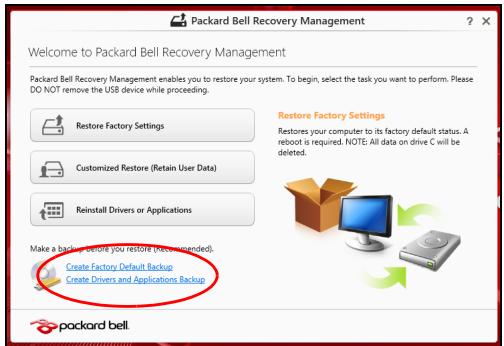
2.ⅡpakHeTe Bbpxy Cb3daBaHe Ha apxNB c pa6pnHn HacTpoKn. IopBBA ce np03opeuT Ycmpoucmeo 3a eb3cmaHO6BaHe.
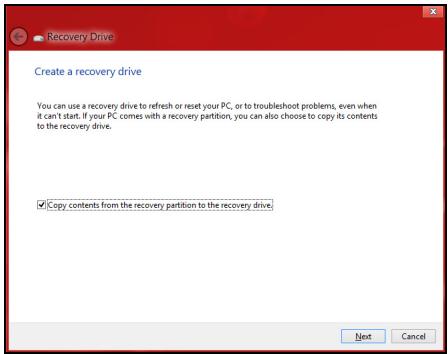
YBepete ce, ye e n36paHa onuTaN Konnpa CbJbXaHneTo OT JaJa 3a Bb3CTaHOBBAHe Ha yCTPOIcTBOTo 3a Bb3CTaHOBBAHe. Ta3n OOnu npedlara Hau-NbHNu N Hau-6e30nacnHa uHH 3a apxNBpAhe.
-
Bkniouhe Te USB yctpoiCTBOTo, cIeI KOeTo IpaKaHHeTe Bbpy Hanpei.
-
YBepete ce, ue USB yctpoiCTBOTO mMa DoCTaTbUHO nAmet npedn da npoDbIxNte. ApxNBbT 3a Bb3CTaHOBBAHe n3NCKBa Hai-MaIKO 16 GB namet
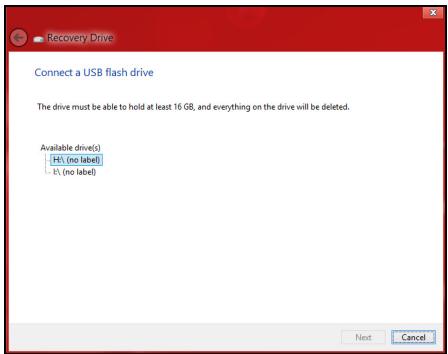
- Ⅲe BnDnte nporpeca Ha npoceca Ha apxnbipahe Ha ekpana.
-
CneBbAte npoceca, DOKaTo ToH ne npNKIOUH.
-
Cnéд КATO CB3ДАDETe apxINB 3a Вь3CTAHOBЯBaHe, можete Да ИЗБеретд a n3TpneTe INHФорmaцяТa, apxINBIPAHa Ha BaшЯ KOMNIOТьр. Ako n3TpneTe Ta3n INHФорmaця, можete Дa ИЗПОЛЗВATE USB apxINB 3a Вь3CTAHOBЯBaHe, само 3a Дa pectapTnIpATE KOMNIOТьр сN. Ako 3aRy6bITE nIN n3TpneTe USB yCtpoJcTBOTO, He можete Дa Вь3CTAHOBITE KOMNIOITbPa сN.
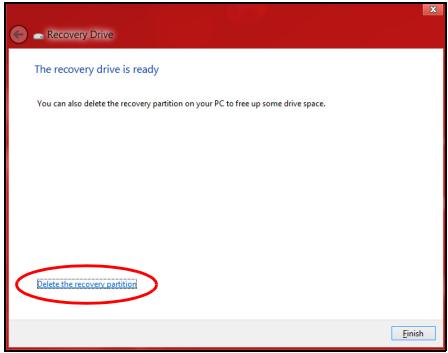
7.ИЗваде TE USB yctpoNCTBOTOи NOCTaBeTeЯСЕн eTINKeT.
Baxho: Hanuhe Te yHnKaIeH, onncateJeH eTKeT 3a apxNBA, kaTo hAnpImep "Windows Recovery Backup". CbXpaHeTe apxNBA Ha 6e3oNaCHO n Jecho 3aNoMnHaQo Ce MAcTo.
b3daBaHe Ha apxNB C dpaBepn I npNIOXeHna
3a da cb3daedeTe ApxNB c dpaBepn npJIOKeHna, pa6pnuHO 3apeHnT codTyep n dpaBepn, OT KOHTO KOMNtbpBT Bn ce HjXdae, MOKTe Da n3PON3BaTe nJIn USB yCTpoiCtBO 3a cbXpaHeHne nJIn, aKO KOMNtbpBT nMa DVD pekopdep, MOKTe Da n3PON3BaTe eDIn nJIn IOBeYe npa3HN DVD dincka.
- Ot Cmapm, Haninse Te "Recovery" u pakhe T Bbpxy Packard Bell Recovery Management B cnncbka c npnloxeHna.
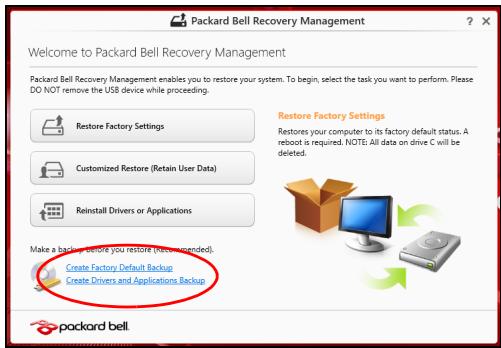
2.ⅡpaKHeTe Bbpxy Cb3daBaHe Ha apxNB Ha dpaBepn npuIIOXeHna.
BkHouTe USB yCTpoiCTBO nIIN NOCTaBeTe npa3eH DVD nIcK B ONTNUHOTO yCTpoiCTBO, cIeN KOEt UpaKaHHe TBpX HAnpe.
- Ako n3noI3BaTe USB yctpoIcTBo, yBepeTe ce, ye USB yctpoIcTBOTo
- Ima doCTaTbUHO npocTpcaHcTBo, ppei Da npoIbJxKeTe.
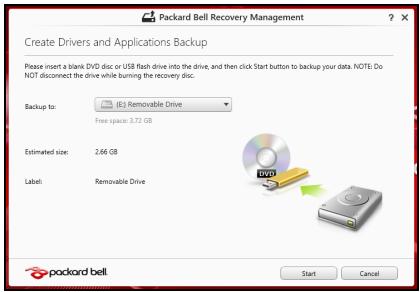
Ako n3noJ3BaTe DVD nCKOBe, ue BnDnte KOJIKO npa3Hn, 3aIncBaun nCKOBe ue Bn 6bDat Heo6xOdImn, 3a da npNKIoUHTe c nCKOBete 3a Bb3ctaHOBBAhe. YBepTe ce, ue pa3noJaTate c Heo6xOdImn 6pOu IJeHTuHN ppa3Hn nCKOBe.
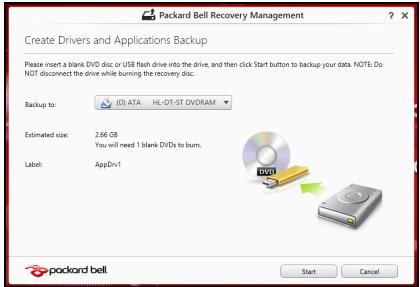
4.Изберета за заимпговенпес на ТьрдяДИСК:
a. Ako CTe N3TpNII JIJa 3a Bb3CTaHOBBAHe IIN CTe CMeHJI INJIOBeTe Ha TBbpIgIy DnCK I NCKaTe Da 3aNa3NTe Te3N IpOMEH, n36epTe He.
b. 3a nbIHO Bb3CTaHOBraBaHe Ha a6pHnTe HacTpoKn Ha Baun KOMNIOTpBp N36epeTe Da.
- N36epete KaK da n3tpneTe paJIOBete cn:
a. Camo npemaxn MOnTe 6b30 n3TpNa BCnKn PaJNoBe npedn da Bb3ctanOBn Baunr KomnToBp nOThema camo 30 mHyTu.
b.ИЗЧИСТУСТРОДВОТHANьлноИЗИСТВАУСТРОДВОТHANьлноСLEДΚATOВСЕКПФайELeИЗТРNT,TAKAчEФайLOВЕTe He MOratДa 6ьдATВИДЯНСLEДВБ3CTAHOBЯBAHETo.I3CHISTBAHETOHa YСТРОДВОТOTHEREMAПОBEYeВPeme,До5Ча,CHoEПО-CNHyрHO, 3aцOTO CTAPNTeФайLOBEUSe6ьдATHANьЛнОИЗТРNTN.
- LpakHeTe Bbpxy Hynpahe.
-
Korato Bb3ctaHOBraBaHeTo npNKlnHOn, MoKeTe da 3anOHTe da n3noJI3BaTe Baunr KOMnIOIbP KaTO NOBTOpe Ipoueca 3a nbpBO cTapTnpaHe.
-
Otvapr ce npo3opeuT ObHOBaHe Ha Baunr KOMnIOTbP.
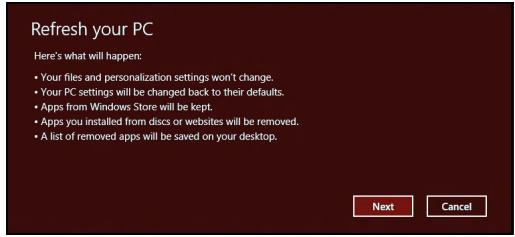
2.単pakHeTe BbpxH Hanpei.
3.Изберете onepaционнata cnCTema,3a Да ВьзТановпт (obNKHOBEHOMa NaIIuHa caMo eДHa OПцЯ).
4. HatncheTe Refresh (O6HOBraHe).
5. Пюцесьт на Вьзостановаяне 3аноьс с ретарпане на КOMПOTьра, Спд КоЕТ подьлжава с КОИранe Ha Файлобе на ТВьрдя диck. Тозниюцес отема okono 30 минуtn.
YeCTO 3aIaBaan BbIpnocn
Toba e cnncbK c ebeHTyaJIHn CNTyaIaIIN, KOITo MOraT da Bb3HNIKHAT, IOKaTO n3NoJI3BaTe KOMNtBpa CN. 3a BCra Ka CNTyaIaIe e DaJeHO JneCHO peSeHHe.
BkIoux 3axpahehemo. Ho KOMnombpbm He cmapupa unu He 3apekda
BnxTe uHdIkata 3a 3axpaHbaHe:
-
Ako He cBeTu, KOMNIObPbT He noJyUaBa 3axpaHbaHe. IpoBepTe CJIeIHNITe HeIa:
-
Ako pa6oTnTe Ha 6aTePn, MoKe Da e N3ToUeHa n Da He MoKe Da 3axpaHb KaMnIOTbPa. CbBpXeTe AC aDAnTepa, 3a Da npEzapeDInTe 6aTePnHnA naket.
-
YBepete ce, ye AC aanTepa e BKIOueH npabINHO B KOMIObpa n eIeKtpuueckn KoHTaKT.
-
Ako CBETn, npoBepTe cIeIHOTo:
-
Има Ли дись в оптуното устю?
- Остранete сю нахочete
+ + , за за ресартурате состема. - KbM Baùn é KOMNIOBtp mma IIN BKVIIOueHa USB nAmet (USB dIscK nIIN cMaprTΦoH)? IVBaIeTe r HATNCHeTe
+ + , 3a da pectapTpIupate CnCTeMaTa.
Ha ekpaHa He ce norea Huuo.
CnCTemata 3a ynpabJIeHne Ha 3axpaHbAHeTo Ha KOMIOTbpa ABTomatUHO n3KJIIOUba ekpHa, 3a Da neCTn eHeprna. HatncheTe npOn3BOJEN KNaBnS, 3a Da BkJIIOHTe DIncPJIe OTHOBO.
Ako He ycneete da ro BkIouHte ue3 npOu3BOJeH KJaBnU, IMa TpN Bb3MOxHN pRcHH:
- HnBOTO Ha yapkoCT MOKe Da e npkeJaIeHO HnCKO. HaTnCHeTe (yBeJIuHaBaHe), 3a Da Na HAcTpOnTe HnBOTO Ha yapKOcTTa.
-ДиспеленOTO yctpoiCTBO MOKEдаеHaflnaceHoдаИЗПОЛ3Ва ВьншЕH MOHITOP.HaTиСHTe 01,3aДаВьрНeДиспеляобраTHOКБM KOMПИТьpa. - Ako INHДИКaTOPbT 3a „3acnIBaHe" e BKNIOUeH, TO KOMNIOTpbpT e BpeKIM „3acnIBaHe". HaTNCheTe n OTnyCHeTe 6yToHa 3a 3axpaHBAHe, 3a Да npOДьЛЖIne pa6Ota.
He ce yya ayuo om komnombba
PpOBepe cIeHNHea:
- Moxe 6и chte cnpeiin 3Byka. B Windows, norgleHete nkoHKata 3a KOHTpOHa 3Byka (BnCOKOROBOpuTeJIue) Ha JIeHTaTa 3a 3aJaU. Ako e 3aIpaKcHa, UpaKHeTe Bbpxy He r MxHete OTMeTKaTa OT OIzraTa Be3 3Byk BCnUKn.
-
HnBTo Ha 3Byka MoKeJa e npeKaJIeHO HnCKo. B Windows, noIeHete NkOHkata 3a KOHTpOHa 3Byka Ha JeHTaTa 3a 3aDau. MoKeTe da NaCTPOBaTE CINaTa Ha 3Byka i c6yTOHInTe 3a KOHTpOHa 3Byka.
-
Ako KbM ayDINO-N3XOДHЯ NOPT Ha KOMПOTbpa ca CBbp3aHn CnyuAJIK INJIN BbHUN KOLOHN, BbTpEshNte BNCOKOROBOpNTeJIn ABTomaTHUHO Ce N3KJIIOYBaT.
Uckam da u3eada npdHocHa onmuHomo ycmpoUcM8o.6e3 da 6KJIIOyBAM KOMNIOMbpa
OnTnHOTO yCTPOIcTB0 IMa dynka 3a MexaHnHOb n3BaJdaHe. 3a da OTBOpHTe yCTPOIcTBOTO, IpocTo nbxHete Bbpxa Ha XIMnKaJIka IJI KJIaMeP B dynkata NHaTncHeTe.
Knaaumypama He peazupa
OnntaTe da npkaHTe BbHsHa KlaBnAtya KbM HraKo ot USB nopToBeTe Ha KOMNtBpa. Ako Ta pa60tn, NtbpceTe DnctprbyTopa cn INO TOpu3napcepBu3eH cHTbp, Tb KaTO Ka6JIbT Ha BbTppeShHaTa KlaBnAtya MoKe Da ce e pa3Xna6nI.
PpuHmepbM He pa6omu
Поберете следнитуда:
- YBepete ce, Ye npHtepbT e Cbbp3aH C eNeKtpnueckn KOHTaKT n e BKJIIOUeH.
- Ybepete ce, ye Ka6eIbT ha npInTepa e Cbbp3aH npabnHIO KbM USB nopTa N KbM CbOTBETHnA nopT Ha npInTepa.
CbBETN NOdcka3BaHe 3a N3NoJ3BaHe Ha Windows 8
3Haem, Ye ToBa e HOba onepaunOHn cncTeMa n NCKame Da Bn nomorhem da y ono3Haete. 3aToBa CMe Cb3dJIH ONOpHn TOnKn, C KOnTO MoKeTe da 3anOuHete.
Tpn Heua, konTo e do6pe da 3anomHnTe
1. Cmapm
BytOnbT CTap Beue He cbIeCTByBa; MoXeTe Da cTapTnpaTe npJIoXeHn O ekpaHa CTap.
2.Плочк
Динамчнite пLOчКп риПИЧаТ ha МИнаТЮпITE ha пИЛожЕнЯТa.
3. Charms
Charms Bn Iaba Bb3MOxHocT da N3BbPwBaTe NOJe3HN yHKuN, KaTO Hanpimep cNoJeIaHe Ha CbDbPxAHaNe, N3KJIIOUcBAHe Ha KOMNtbpa INI npomraHa Na HAcTpoIKnTe.
Kak da OTbopr charms?
IpemecTeTe Kypcopa B roPnna nn DOnHnna DeceH bTbHa ekpaHa 3a doCTbn Do Charms nn HataChete Windows knabuwa +
Kak da Otnda B Cmapm?
HaTnchete Windows KnaaUHa Ha KnaBnTypaTa; HATnCHete Windows KnaaUHa +
Kak da npceckaayam Mexdy pa3nunHnte npniloxeHna?
Премecтete КурсopaВ Левя Край Ha ekpaHa, 3a Дa ВДИТe MИнhaTюрпe НлриLOЖЕHЯТа, KОТTO ce ИЗЛьнЯВaT B MOMHTa.
Moxete Na HataChete Windows Knaeuaa +
Kak da n3KJIIOUa KOMnIOTbpa cn?
HaTnCHeTe Windows KnaBuaa +
3aio mHa HOB INHTeppeic?
HOBNAT INTEPpeic 3a Windows 8 e npoektnpan da pa60t n do6pe c BbBexdaHe ype3 dOKocBaHe. Windows Store npINOxKeHnra aBTOMaTNUHO 1e N3NOJ3BAt ceJIINy ekpaH n HЯMa da N3NCKBaT 3aTBapRHe Ha npINOxKeHnpo TpaIINIOHnM MeToD. Windows Store npINOxKeHnra 1e 6bDat poka3AHn B CtaprC pOmoTuHa DNHAMuHNPiOuKn.
Kakeo npedcmaeam duhamuHume nloku?
Live tiles npnunat Ha MNHaTHOpn Ha npJIOKeHna, KOHTe Ce aKtuaIIN3npaT C HOBO CbIbPxAHne, BCEKN PbT, KOrato CTe CBbP3aHn C INTEpHeT. HApnMep, MoXTe Da BnITe BpeMeTo n aKtuaIIN3aUIn OT 6OpCnTe 6e3 da ce HaJara da OTBaprTe npJIOKeHne.
Kak da OTKJIHoua KOMNIObpa cn?
HaTnchete npoI3BOJEN KJIaBmU N UpaKHeTe Bbpxu IKOHa Ha nOtpe6nteJIckn akayHT, 3a Da OTKIIOChTE KOMNtBpa. Ako mMa 3aJaDeHa napoJa 3a Baunr akayHT, Tp8Ba da MoKeTe Da BBeJeTe npoJa n da npoDbJxHte.
Kak da nepcoHaJIIN3Iupam KOMNIObpa cn?
Moxete da nepcohaJin3npaTe Cmapc pa3JIuHn fOHOBn n3o6paKeHnaIINype3 NOBTOPONoPexKaHe Ha IIOUChTe, 3a da OTROBaprT Te Ha BaunTe JInuHn HjKdN.
3a smHa Ha foHa, HATnCHeTe Windows KnaBua +
Kak da Mecma faunose?
UpaKHeu 3aDpBxTe PIOUka, 3a Da y N36epeTe, cnei KoETo a PIIb3HeTe, 3a Da y NoCTaBtte B Cmapm, KbJeTO NcKaTe Da ce NOBRA. DpyrN PIOUKNIe 6bDat npemecTeHn 3a HJXknte Ha PIOUkata Ha HOBOTo MecTOnONoJKeHne.
Moaa lu da yaonemra unu cmann nooykume?
UpaHcHe c DecnHa Ha MmKata Bbpx NIOyKa N 36epTe NoMaBk NII N0-roJAm OT MeHOTo, KOETO Ce NOBRA B DoJIHaTa Yact Ha ekpHa.
Kak da nepcohanu3upam ekpaHa EkpaH 3a 3aknlouehae?
Moxete da nepcoHaJIu3npaTe ekpaHa 3a 3aKJIuOyBaHe c pa3JIuHOn3o6paKeHne nn Da noka3BaTe 6bP3 cTaTyc n N3BecTna, KOINTOTROBaprT ha liuHnte Bn hykDi.
3a smraHa ha foHa, HataChete Windows knabuwa +
Kak da zamboj daedeNo npunoKeHue?
IpeMeCeTe Kycpcopa B roPHaTa qacT Ha ekpaHa, UpaKaHeTe Bbpxy npO3opeua I nIb3HeTe HdoJy, 3a Da 3aTBOpTe PnIOKeHneTO.
Moxete Da 3aTBOPnTE npNJIOXeHnO rT MHNaTHOpTe B JIABaTa YacT Ha ekpaHa KaTo UpakHeTe BbPxy MHNaTHopa N36epeTe 3aTBOpn.
Mozaa du da npomeharn pa3deunemHama cnocobncm Ha ekpaHa?
OT Cmapm, 3anoyhe Te da nIweTe "KoHTpoJeH naHeJ", 3a da OTbOpUte TbpceHe n da nokaxete pezIyntaTn; upaKHeTe Bbpxy KoHTpoJeH naHeJ > HactpoJa Ha pa3deJInteJHa t cNooc6hOcHt Ha ekpaHa.
Ickam Da n3noJ3Bam Windows kaKTo npeNi - BbPHeTe Mn CTapnia pa60TeH nnot!
OT Cmapm ⅢpaKHeTe Bbpxy PIOUcKaTa Pa6oTeH nIOT, 3a da BnDInTe TpaNIOHnra pa6oTeH nIOT. MoKeTe Da 3akauTe npINOKeHnraT, KOINTN3PON3BaTe YecTo KbM JIeHTa Ta Cbc 3aJaH, 3a da IIN OTBaprTe NOJIeCHO.
Ako ⅢpaKHeTe Bbpy npInIOxKeHne, KoTo ro HЯMa B Windows Store, Windows aBtOMaTnUHO Ⅲe OTbOpn npInIOxKeHneTO Upe3 Pa6omeH nIom.
Kbde ca npnloxeHnaT a Mn?
OT Cmapm, npocTo 3anOHeTe da nIweTe IMeTo Ha npInIOKeHneTo, KOINTo JeIaeTe Da OTBOpITE TbpcHe Ie Ce OTBOpn ABTomaTHUHO, 3aEINO CBc CNICbK Cp3yIITaTn.
3a da Bnnte nIbIeH CnncbK c npInOxKeHna, HATNCHeTe INHTepBaNa nn KJIaBnIsha MeHIO nIupakHeTe Bbpxy BcNkN npInOxKeHna.
Kak da Hakaam npuloxKeHue da ce noreea Cmapm?
Ako Cte BbB BcuKu npunoKeHue n NCKaTe daJeHO npunoKeHne da ce IIOBN B Cmapm, MoKeTe Da n36epeTe npunoKeHneTo n Da upaKaHete C DeCHn8 6yTOH Bbpxy He/HeRo. N36epeTe 3aKaun 3a CTapT OT MeHIOTo, KOETO Ce NOBBA CdoJHaTa Yact Ha ekpaHa.
Kak da npemaxha nnoka om Cmapm?
UpaKHeTe C Decnna 6yToH Bbpy NIOuKa N UpaKHeTe Bbpy OTKaUn OT CTapr OT MeHIOTo, KOEtO Ce NoRBA B DoJHaTa YAcT Ha ekpaHa.
Kak da hakapam npuioxehe da ce no886a e nehmama cbc 3adau 6 Pa6omeH nnom?
Ako Cte BvB BcuKu npUOKeHn u nckate daJeHO npUIOKeHne da ce NOBn B IeHTa Tc bC 3aauN B Pa6omeH nnom, MoXeTe da N3bepTe npOrpamata/npUIOKeHnTo n da UpaKHeTc DeChn8 6yTOBbpy Hera/ Hero. N3bepTe 3aKaun 3a JeNTa Cbc 3aauN OT MeHOTo, KOETO CE NOBBA CdoJHaTa YAcT Ha ekpaHa.
Kac ce uHcmanupam npuIoxKeHua?
Mokete da n3terlnte Windows Store npinloxeHn oT Maa3un. Tp6ba da nmate Microsoft ID, 3a da 3akynite nn n3terlnte npinloxeHn oT Store.
He mosa da hamepiaipoapamu kamo Notepad u Paint! Kbde ca?
OT Cmapm MOkeTe JecHO Da BBBeJeTe IMeTO Ha npJIOKeHneTo, KOeTbpcnte, 3a Da OTBOpHTe TbpceHe n cncbK c pe3yIITaTn. Cbto TaMAoKeTe Da OTBOpHTe BcuKu npJIOKeHua N da npebbptnte do Windows npHaadJIeXHocTn, 3a Da BVdInTe cncsbK cbc CTapn npOrpamn.
KakBo e Microsoft ID (akaynt)?
Microsoft akayntbTe e imeJn aDpec n napola, KOIto n3no3BaTe 3a BXoB B Windows. MoXeTe Da n3no3BaTe npOn3BOJeH IMeJn aDpec, HO ce npenopbUba Da n36epete ImeJn aDpec, KOIto n3no3BaTe 3a KOMyHnkaZuC npJrTeJI N BIn3aHe B JIO6mN ye6 caITOBe. Korato n3no3BaTe Microsoft akayHT, 3a Da pernctpnpate KOMnHOtbpA cn, Bne Ie ro CbpxTe c Xopata, faiNoBete n yCTpoiCTBaT, OT KOIto ce INTEpecCyBaTe.
Top6eaJUMU?
He Bn e Heo6xOДm Microsoft ID, 3a Да nI3noI3BaTe Windows 8, Ho ToI Μe Bn yIeChN, 3aIoTO Μe MÖKeTe Дa CInHxPoHn3IpaTe dAHHN OTo pa3IuHn KOMnIOTpN, c KOnTO ce perIcTpIpaTe Upe3 Microsoft ID.
Kak da nonyu ma kbs?
Buec tne nHCTaJIpaIe Windows 8 n He cte pernctpnpaI KOMnHObpa C Microsoft akayHT nII HMaTe Microsoft akayHT, a NCKaTe da NOnyUHTe TaKbB, TOraba HaTncHeTe Windows KnaBuHa +
Kak da doabam npednoHTaH KbM Internet Explorer?
Internet Explorer Няма ТраицнонITE Предноитани, HO BMECTO TOBA Mожete Да зakayate пеки пьтуca Кьм Cmapm. сом OTbOPHTE CTpaHnua, УразКНЕС ДеснЯ БуTOH на МИшКATA на пpon3BOJNO мЯСТОВ CBТРANUcaTа, 3a Дд OTBOPNTe MeHOTOBДОЛHATAЧАн eKpaHa. UрразКНЕВьрх 3akau 3a CTapT.
Kak da npoBepaBam 3a akTyaJn3aun Ha Windows?
HaTnchTe Windows knaaura +
KbdeMora da nonya noBee uHOpmaun?
3a noBuee nHΦopMaζη, MoJ, nocTeTe:
Windows 8 BbBexdaaun KypcoBe:
www.packardbell.com/windows8-tutorial
- 丫3B OTHOCHOIoppbkkaTa: support.packardbell.com
PergaTopha HOpMaun
IpeoTbpaTaBaHe Ha cnyXOBn yBpeKdaHna
- BhumHue: Ako cnyuankume ce u3non3eam npu oonma cuna Ha 38yka 3a dbnau nepuodu om epeme moke da ce Habnlodaea nocmoraHa 3aayba Ha cnyuxa.

Оптунente устовоства сестыни и сергшни Като сьвмстимс Сбс CTандарпente Ha Мжунарогнataе онлайнотхетхчесka komися IEC60825-1 ИЕрoneйскпente CTандартEN60825-1 залазерни рpoуктп OT клac 1.
Ja3epHnTe npOyKtn ot Klnac 1 He ce cMraT 3a onaChn. OntuHnTe yctpoiCTBa ca npoeKtnpaHn, Taka Ye xopata Da He Moar Ta 6bDaT nIIOKeHN Ha paIinaZnHa d Klnac 1 pIn HopMaJIHa pa6oTa n npenOpBuHaHnTe ycNoBn Ha o6cnyXbaHe.
OttuHnTe yctpoCTBa, nHcTaInpaHn Ha KOMTObpa Bn, ca npoeKtnpauHn 3a ynoTpe6a cAmo C KOMnoHEHTHa TaKnBa eJeKtpOHn IpOdyKTn i CJeIOBaTeENHO He OTRObaprT Ha cbOTBeTHnTe n3NCKBaHnHa FeedePAnHn KoDeKC, p. 1040 n p. 1040.11 3a FOTOBn Ia3epHN npOdykTn.
Ekcn0nuiyraHa naIa3epHo IbyeHne e N3KInuHTeHNo onaCha. 3aTOba npn HnKaKBN o6cToTeNCTBa He Tp8Ba Da ce ONITBaTe da DEMoHTnpate Na3epHOTo yCTpoiCTBO.
Onakobka
Опаковka差别и подукт OTROВАЯ на ИЗСКВанЯта наЕБроЕСКаТДИРЕКТИВа 3а okолнaita cpeda 94/62/EC ot 20 Декемвр n 1994 Г. n eKBиВалentа m B 3akOHoДaTeJNTBOTO HaФpaHця сюорд зakон 98-638 ot 20юл n 1998 Г.
CbOTBeTcBa Ha pyckata perylaTopHa ceptnФkaZna.

ME61
Pa6oTHa cpea
Ctapaem ce da ona3BaMe OKoHaTa Cpea
OkoJHaTa Cpea e B OChOBaTa Ha HauHIne npOdyKtn.
Packard Bell noema anraxmment da orpauuyn Bb3eJcTBneto Ha npodykTnte cn Bbpxy OKoHaTa cpea no BpeMe Ha JxNBoTa Ha npodykTa.
Kato ce 3aonuehe ot fpaata Ha npoeKtnape He ne pnpilara MHO ro ctpnKTHa noHNTka 3a Bb3laaraHe Ha nopbyKn, MaKcImaJIHO BHNMaHne Ce OTdJeHa eJekTPOHHte KOMNoHEHTN, 3a da CE orpAHuN KoINueCTBTO IN3IOIN3BaHN TeKKn MeTaIN KaTO OIOBO, KaDMn, XpOM, JxBAk N dp. DocTabuNtE TpIbBa Da cna3BaT BCNUKN pa3nopeDbN 3a BcRAKa edHa qact OT daDen npOdyKT.
IIO OTHOWeHHe Ha n3ne3nTe OYnoTpe6a npOyKTn Ca B3eTN MepKn, 3a da ce ppeBnIn u yneChn peuKnnpaHTo H a BCnuKn hAni npOyKTn. C DpyrN dymn, BCnuKn pIactMacobn Yactn no-TexkN oT 25 rpaMa, n3NoJ3BaHn B npOyKTnTe Packard Bellca MapknapHn IIO ISO 11469. To3n etIKET no3BOJRA b6p3o pa3No3HaBAhe Ha MaTePnAna n IeCHOTo My BaOpn3aZnn. CbIo Taka, HacToJHnTe KOMnIOTpn Ca npoeKTnpaHn Da 6bDat IeCHO pa3rNo6Bemn, kato 60JIbTOBeTa ca ZameHEn C KInncn.
N3XBpIHa He npOdyKta
Ди配电нвада 2002/96/EC, ИЗвесна оше Като Ди配电нвада за OTпдьци OT eелкгческо и eелкгюнho obopуданe (WEEE), ИЗнckва ИЗпалбанITE eелкгчесkn 和 eелкгюнnpolyKTи дae сИЗХырлгот OTденио OT домakинснite OTпдьци, 3a дae habcprn NOBTOpHaTа уnotpeba, peцклupaHETo, Дугп Формп Ha ONOлзOTьряBaHe, KaKTo n dae сHamajin KolINueCTBOTO Ha OTпдьциТС сцел дae ce ORpanuHddeNoHpaHeto ИИЗгар�НTo Ha npolyKTn. ЛorOTO cbc 3aЧерКнatura KoФа
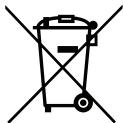

3a 6oknyk ceenn da Bn Hanomhn, ye Te3n npodyktn Tp8bda 6bdat coptnpaHn n 1x3xBpIeHN OTdEHNo OT octaHJInte OTnaDbu. Te3n npabina ce OTHacrT 3a BCNUKN npodykTN Ha Packard Bell, kakto n 3a BCNUKN akcecoapn kaTO KNABnatypa, Mmka,
ДиСТанцоHNoупавлении ДугИ. Korato ce HaLoxNi Da N3XbPnIte TAKINBa npOyKTN, CBpXeTe ce CbC cBtBeTHaTа MeCTHa INCTaHcNЯ, 3a DA ce yBepNTe, Ye npOyKTIne ca peuKNIpaHnnpaBnHOn IINn BpHTe CTapTO obOpyDbaHe Na BaShnra TbProBcN INpeDCTaBnTEI, aKO Bb3HamepRaTe Da ro NOmEHnTe. 3a NObeYe nHΦopMaunnoocTeWeW.packardbell.com/recycling.
Ярков 6by3n KnaBnIu 20
Eyχειρίδιο Xpήστη