
LV44HCG-32344G50MNWS - Sülearvuti PACKARD BELL - Tasuta kasutusjuhend
Leidke seadme juhend tasuta LV44HCG-32344G50MNWS PACKARD BELL PDF-formaadis.



| Toote tüüp | Sülearvuti |
| Bränd | Packard Bell |
| Mudel | LV44HCG-32344G50MNWS |
| Protsessor | Intel Core i3 (hinnanguliselt) |
| RAM-mälu | 4 GB DDR3 |
| Kõvaketas | 500 GB SATA |
| Ekraan | 15,6 tolli LED LCD |
| Ekraani eraldusvõime | 1366 x 768 pikslit |
| Graafikakaart | Intel HD Graphics |
| Operatsioonisüsteem | Windows 8 |
| Ühendused | 2 USB 2.0 porti, 1 USB 3.0 port, HDMI, VGA, Ethernet RJ-45, kõrvaklappide/mikrofoni kombopistik, SD/MMC/MS/xD kaardilugeja |
| Traadita ühendus | Wi-Fi 802.11 a/b/g/n, Bluetooth |
| Toiteallikas | Toiteadapter 65 W |
| Aku | Liitium-ioon 6 elementi |
| Aku tööiga | Kuni 4 tundi (hinnanguliselt) |
| Veebikaamera | Sisseehitatud, 0,3 MP |
| Kõlarid | Sisseehitatud stereo |
| Puuteplaat | Multitouch žestidega |
| Mõõtmed | 38,2 x 25,6 x 2,5 cm (hinnanguliselt) |
| Kaal | Umbes 2,5 kg |
| Turvalisus | Kensingtoni luku ava |
| Hooldus ja puhastus | Enne puhastamist ühendage toide. Kasutage niisket lappi. Ärge pihustage vedelikku otse ekraanile. |
Korduma kippuvad küsimused - LV44HCG-32344G50MNWS PACKARD BELL
Kasutajate küsimused teemal LV44HCG-32344G50MNWS PACKARD BELL
0 küsimus selle seadme kohta. Vastake nendele, mida teate, või esitage oma.
Esita uus küsimus selle seadme kohta
Laadige alla juhend oma Sülearvuti PDF-formaadis tasuta! Leidke oma juhend LV44HCG-32344G50MNWS - PACKARD BELL ja võtke oma elektrooniline seade uuesti kätte. Sellel lehel on avaldatud kõik teie seadme kasutamiseks vajalikud dokumendid. LV44HCG-32344G50MNWS kaubamärgi PACKARD BELL.
KASUTUSJUHEND LV44HCG-32344G50MNWS PACKARD BELL
Microsoft Kimliigi (hesap) ndir?
Arvuti käivitamine 4
Juhtmevabauhendus 4
Registreerumine 5
Tarkvara installimine 6
Taastamine 6
Teil on probleme? 6
Arvuti kasutamise alused 8
Ohutus ja mugavus 8
Ohutusabinoud. 8
Puuteplaadi pōhitoimingud 25
Puuteplaadi liigutused 26
Arvuti värskendamine 27
Valikute kaudu laiendamine 27
Uhendusvðimalused 27
Elektrivarustus 33
Vahelduvvoolutoiteadapter 33
Aku 34
Akuomadused 34
Akude asendamine 36
Aku paigaldamine voi eemaldamine 37
Aku laadimine 37
Aku laetuse kontrollimine 38
Aku eluea optimeerimine 38
Aku tuhjenemise hoiatus 38
Toitehaldus 40
Energia sãastmine 40
Tarkvara 43
Windowsi ja teie tarkvara kasutamine 43
Internetiturbe pakkumine 43
Süsteemi varukoopia loomine 60
Draiverite ja rakenduste varukoopia loomine .. 65
Susteemi taastamine 67
Draverite ja rakenduste uesti installime 68
Süsteemi varasema hetktömmiseni naasmine. 71
Susteemi tehasesatete taastamine 72
Taastamine Windowsist 73
Taastamine susteemi varukoopialt. 77
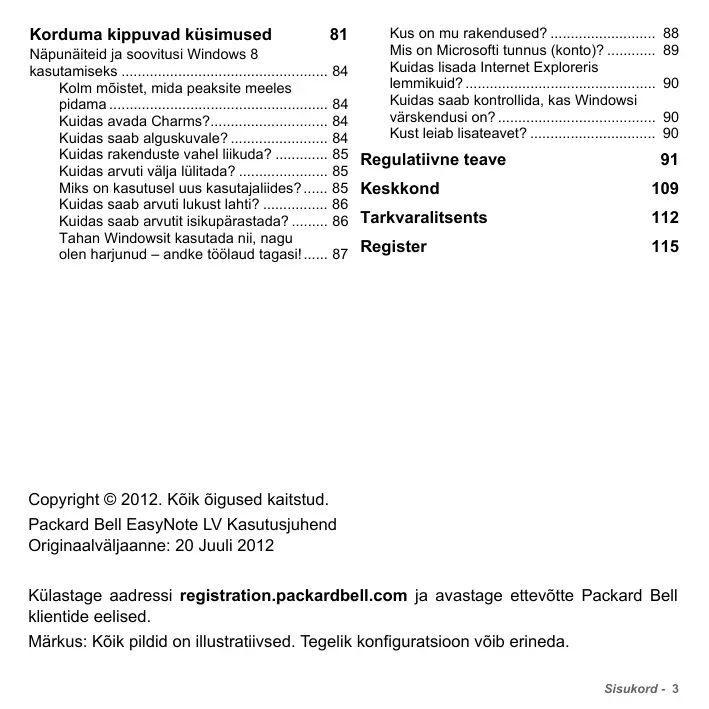
Korduma kippuvad kusimused 81
Napunäiteid ja soovitusi Windows 8
kasutamiseks 84
Kolm mõistet, mida peaksite meeles
pidama 84
Kuidas avada Charms? 84
Kuidas saab alguskuvale? 84
Kuidas rakenduste vahel liikuda? 85
Kuidas arvuti valja lulitada? 85
Miks on kasutusel uus kasutajaliides?..... 85
Kuidas saab arvuti lukust lahti? 86
Kuidas saab arvutit isikuparastada? 86
Tahan Windowsit kasutada nii, nagu olen harjunud - andke toolad tagasi! 87
Kus on mu rakendused? 88
Mis on Microsoftt tunnus (konto)? 89
Kuidas lisada Internet Explorer is lemmikuid? 90
Kuidas saab kontrollida, kas Windowsi vardsendusi on? 90
Kust leiab lisateavet? 90
Regulativne teave 91
Keskkond 109
Tarkvaralitsents 112
Register 115
Copyright © 2012. Kõik ðigused kaitstud.
Packard Bell EasyNote LV Kasutusjuhend
Originavalvaanne: 20 Juuli 2012
Kūlastage aadressi registration.packardbell.com ja avastage ettevõtte Packard Bell klièntide eelised.
Markus: Koik pildid on illustratiivsed. Tegelik konfiguratsoon võib erineda.
Arvuti käivitamine
Tâname ettevõtte Packard Bell toodetud arvuti ostmise eest!
See juhend on mõeldud arvuti funktsionide tutvustamiseks ja arvuti kasutamisel abistamiseks.
Pärast arvuti seadistamist ja kävitamist vastavalt seadistusjuhistele kusib see teilt kusimusi, mis aitavad internetiga ühendamisel. Seejärel konfigureerib arvuti installmentud tarkvara.
Juhtmevaba ühendus
Juhtmevabasse vörku ühendamiseks kontrollige kõigepealt, et arvuti traadita vörgu funktsionid on sisse lulitud ning et ruuter või modem, millega soovite ühendada, on samuti ögesti konfigureeritud.
- Kui juhtmevaba vörk pole sisselülitatud, vajutage Windowsi klahvi (■) + W, sisestage sõna „juhtmevaba" ja klopsake valikul Juhtmevaba. Juhtmevaba võrguühenduse lubamiseks klopsake valiku Wi-Fi all asuval lültil. Keelamiseks klopsake uuesti.
Vörguühenduse loomiseks vajutage Windowski klahvi (■) + W, sisestage „Wireless" ning klöpsake valikul Vörguühenduse loomine. Valige vörk ja sisestage vajadusel parool. - Pärast lühikest viivitust peaks arvuti looma ühenduse internetiga.
Kui vörku ei tuvastata või arvuti ei loo ühendust internetita, vaadake internetiteenuse pakkuja või ruuteri dokumentatsiooni. Kui arvuti on
käivitunud ja saate seda kasutada, avage Internet Explorer ja järgige juhiseid.
Võite ka kasutada võrgukaablit otse ruuteril oleva võrgupordiga ühendamiseks. Vaadake internetiteenuse pakkuja või ruuteri juhendit.
Registreerumine
Arvuti esmakordsel kasutamisel on soovitatav see kohe registreerida. See annab teile ligipäasu năiteks jargmistele kasulikele eelistele.
- Kiirem teenindus meie koolitatud esindajatelt.
- Ettevötte Packard Bell kogukonna liikmelisus: pakkumiste saamine ja kliendiuuringutes osalemine.
Varskeimad uudised ettevottelt Packard Bell.
Kuidas registreerida
Arvuti algsel käivitamisel kutsub teid registreeruma vastav aken. Sisestage kusitud teave ja klopsake nupul Edasi. Teine aken, mida naete, sisaldab valikulisi valju, mis aitavad meil teile isikuparastatumk glienditeenindust pakkuda.
Teine vðimalus
Teine voimalus ettevotte Packard Bell toote registreirmiseks on kūlastada meie veebisaiti aadressil registration.packardbell.com. Valige omä rik ja järgige lihtsaid juhiseid.
Pärast registreerumist saadetakse teile olulisi andmeid sisaldav kinnitusmeil, mille peaksite kindlas kohas alles hoidma.
Tarkvara installimine
Arvuti installib automaatelt tarkvara ja valmistab arvuti kasutamiseks ette. Selleks võib kuluda veidi aega, ærge lülitage arvutit valja, vaid oodake, kuni installime on lõpule viidud.
Taastamine
Peaksite esimesel voimalusel looma taastamiskettad. Programm Packard Bell Recovery Management voimaldab luua taastamiskettaid ja seejarel tootja Packard Bell pakutavad rakendused ja draiverid taastada voi taasinstallida.
Teil on probleme?
Packard Bell pakub teie ostu toetamiseks mitmeid vðimalusi.
Packard Bell'i tugi
Kirjutage kindlasti üles arvuti seerianumber, ostu kuupäev ja koht ning juhendis anteud piirkonnas kehtiv mudeli nimi; sāilitage ostutōend. Enne meile helistamist kirjutage üles vöimalikud probleemiga kaasnenuud veateated ning olge arvuti ees, vöimalusel nii, et see on sisse lūlitatud. Kui teil on need andmed meiega ühenduse vōtmisel kæpärast, on teenindus parem ja kiirem.
Ettevotte Packard Bell veebisait
Pidage meeles kūlastada veebisaiti packardbell.com - vaadake meie toejaotisest ajakohast teavet, abi, draivereid ja allalaadimisi.
Garantii ja kontaktandmed
Teavet arvutile kehtiva garantii ja tehnilise toega ühenduse vötmise kohta leiate arvuti garantiodokumendist.
Arvuti kasutamise alused
Ohutus ja mugavus
Ohutusabinoud
Arvuti mugavaks kasutamiseks ja terviseprobleemide valtimiseks jargige allolevaid juhiseid.
Arvuti kasutamise keskkond
Arvuti paigutamisel peaks olema täidetud järgmised tingimused.
- Arvutit kasutatakse tasapinnal, alusel voi laual. Kukkumine voib arvutit tosiselt kahjustada.
- Seda ei kasutata väriseval pinnal ega spordi-, voimlemis- voi muude taoliste tegevuste ajal dūnaamilises keskkonnas. Värin voi liikumine vōib kinnitusi lõdvendada, sismisi osi kahjustada ja isegi akulekke pōhjustada.
- Arvuti on eemal otsesest päiksevalgusest ja kuumusallikatest.
- See on eemal magnetväljadest või staatilist elektrit genereerivatest seadmetest.
- Arvuti on mobiltelefonist vahemalt 30 sentimeetri (ühe jala) kaugusel.
- Arvuti pole tolmuses ega niiskes keskkonnas.
-
Seda ei kasutata vee lahedral. Ärge kunagi loksutage arvuti peale või sisse vedelikke.
-
Arvutit ei paigutata vaibale või muule pinnale, mis võib olla elektriliselt laetud.
Pidage meeles
- Pilud ja avad on mõeldud ventilatsiooni jaoks, et tagada toote tõokindlus ning kaitsta seda ülekuumenemise eest. Neid avasid ei tohi blokeeridaEGA kinni katta. Avasid ei tohi kunagi blokeerida toote asetamisega voodile, diivanile, vaibale voi muule sarnasele pinnale. Toodet ei tohiks kunagi asetada radiatori voi soojaohuava lahedale voi khaleEGA kappi, valja arvatud juhul, kui on tagatud korralik ventilatsoon.
- Arge suruge LABI toote kestas olevate pilude mitte mingisuguseid asju, kuna need voivad puutuda vastu ohtliku pingega punkte voi detaile luhistada, mis voib pohjustada tulekahju voi elektrilooke. Arge kunagi loksutage toote peale voi sisse vedelikke.
- Sisekomponentide kahjustamise ning akude lekkimise vältimiseks arge asetage toodet vibreerivale pinnale.
- Arge kunagi kasutage seda sportimise või võimlemise ajal ega vibreerivates keskkondades, kuna see võib tõenäolisptohjustada ootamatuid luhühendusi või kahjustada põrdseadeid, kõvaketast või optilist seadet või isegi tekitada liitiumaku lekkega kokkupuutumise ohu.
Kaablid
Veenduge, et jargmised tingimused on taidetud.
- Kaablid pole pinguldatud ja pole ohtu, et inimesed võiksid neil kõndida või komistada.
-
Muud seadmed ei suru kaabitele.
-
Toitekaabel ühendatakse arvutiga enne toitekaabli ühendamist seinakontaktiga.
- Toitekaabel ühendatakse seinakontaktist lahti enne toitekaabli lahtiuhendamist arvutist.
- Kolmekontaktilised toitejuhtmed uhendatakse maandatud seinakontaktiga.
- Seinakontakt on kergesti ligipäätsetav ja arvutile voimalikult lähedal (ärge koormake kontakti liiga paljude adapteritega üle).
Kui arvuti kasutab välist vahelduvvooluadapterit, pidage silmas järgmist.
- Arge katke vahelduvvooluadapterit esemetega ega asetage esemeid sellele. Laske adapteril kasutamise ajal korralikult jahtuda, hoides seda objektidest eemal.
- Kasutage ainult arvutiga komplektis olevat vahelduvvooluadapterit. Kuigi teised adapterid võivad sarnased valja nāha, võib nende kasutamine arvutit kahjustada. Kui on vaja osi vahetada, kasutage ainult teie arvutiga kasutamiseks serditud osi.
Arvuti puhastamine
- Ühendage arvuti enne selle puhastamist alati seinakontaktist lahti.
- Arge kasutage vedelaid ega aerosoolpuhastusvahendeid, vaid niisutatud riet.
- Arge pritsige puhastusvahendit otse ekraanile.
- Kui loksutate arvutile vedelikku, lülitage arvuti kohe välja, ühendage vahelduvvooluadapter lahti, eemaldage aku ja enne sisselulitamist veenduge, et arvuti on täesti kuiv. Kui vaja, oodake järgmise päevani.
Markus: Kui arvuti sisaldab avasid malukaartide voi laiendseadmete jaoks, vobk kaardipesadesse sisestada plastist kaardiimitatsionid. Kaardiimitatsionid kaitsevad kasutamata pesa tolu, metallist esemete ja muude osakeste eest. Jatke imitatsionid alles, et neid kasutada, kui pesadesse pole paigaldatud uhtegi kaarti.
Arvuti hooldamine
Ärge proovige parandustöid ise LABi viia, kuna kaante avamisel voi eemaldamisel voite puutuda kokku ohtliku pinge voi muude ohtudega. Laske koiki hooldustöid teha selleks kvalitseeritud personalil.
Uhendage arvuti seinakontaktist lahti ning põrduge hooldustödeks kvalitseeritud hoolduspersonali poole, kui:
toitejuhe voi pistik on viga saanud, katki voi kulunud;
- totesse loksus vedelikku;
toode puutus kokku veega voji jai vihma katte;
- toode kukkus maha võiSELL kest on vigastatud;
toote joudluses on toimunud markimisvaarne muutus;
toode ei tota pārast kasutusjuhiste jargimist normalaelselt.
Märkus: Reguleerige ainult kasutusjuhistes kirjeldatud juhtnuppe, kuna teiste juhtnuppude ebaöige reguleerimine võib põhjustada kahjustusi ning võib tihtilugu toote normalse seisukorra taastamiseks nõuda vaevarikast tõd kvalitseeritud tehniku poolt.
- Aluspind, ventilatsiooniavade umbrus ja vahelduvvooluadapter voivad kuumeneda. Vigastuste valtimiseks jalgige, et need pinnad ei puutuks kokku teie kehaosade ja nahaga.
- Teie seade ja selle lisad võivad sisaldada väikesi detaile. Hoidke neid valjaspool väikelaste kæulatust.
- Arvuti ja tarvikud vöivad sisaldada väikseid osasid. Hoidke neid valjaspool väikelaste kæulatust.
- Kui toötate või mangite mitu tundi korraga, tehke kindlasti regulaarseid pause. Vaadake aeg-ajalt arvuti ekraanilt eemale. Arge kasutage arvutit, kui oleteväsinud.
- Paigutage arvuti nii, et saate tõötada loomulikus ja lõdvestunud asendis.
Paigutage sageli kasutatavad esemed kergesti kättesaadavasse kohta. - Ohutumaks ja mugavamaks toötamiseks paigutage arvuti otse enda ette. Veenduge, et klaviatuur ja puuteplaat asuvad mugaval körgusel. Ekraan peaks olema silmadest umbes 45–70 cm (18–30 tolli) kaugusel. Kui kasutate arvutit pika aja jooksul laua taga istudes, investeiger mugavamaks toöks välisesse klaviatuuri.
-
Kuulmise kaitsmiseks suurrendage kolarite voi korvaklappide kasutamisel jark-jargult helitugevust, kuni kuulete selgelt ja mugavalt; arge suurrendage helitugevust, kui korvat on olesolevaga harjunud. Arge kuulake heli pika aja jooksul suurel helitugevusel. Arge suurrendage helitugevust umbritseva mura blokeerimiseks; kui te ei kuule teie umber räkivaid inimesi, vahendage helitugevust.
-
Arvuti alumine osa, toiteadapter ja ventilatsiooniavade ohk voib kasutamisel kuumeneda. Vältige pidevat kehalist kokkupuudet ja Årge asetage arvutit sülle, kui see tötab.

Veenduge, et arvuti ventilatsiooniavasid ega muid avausi ei tokestata ega kaeta. Arge asetage arvutit pehmele pinnale (nt vaip, tool voi voodi), mis vob ventilatsiooniavasid blokeerida.
- Arge suruge LABI ventilatsiooniavade või kestas olevate pilude mitte mingisuguseid asju, kuna need võivad puutada vastu ohtliku pingega punkte või detaile lühistada, mis võib põhjustada tulekahju või elektrilöoke.
- Möned käte, randmete, käsivarte, kaela, ölgade, jalgade ja selja haigused vöivad olla seotud kindlate korduvate toimingutega vöi nende poolt vöimendatud. Nende haiguste ohu vähendamiseks sisetage teksti nii, et randmed on sirged ning käed ja randmed on klaviatuuri kohal ðhus. Kui tunnete valu, surinat, tuimust vöi muud ebamugavustunnet, pörduge om arsti poole.
- Soovitame lapsevanematel jalgida, kuidas lapsed mange kasutavad. Kui teie voi laps kogete monda jargmistest sumptomitest: pearinglus, ahmane silmanagemine, silma- voi lihasetombused, teadvusekaotus, orienteerumishäred, soovimatud liugutused voi krambid, lopetage kasutamine KOHE ja poorduge arsti poole. See vob juhtuda ka siis, kui inimesel pole varem epilepsiat esinenud.
Arvutiga tuttavaks saamine
Kui olete arvuti seadistusjuhistes naidatud viisil seadistanud, lubage meil tutvustada teie uut arvutit tootjalt Packard Bell.

Packard Bell EasyNote LV
Pealtvaade - kuvar

| # | Ikon | Objekt | Kirjeldus |
| 1 | Mikrofon | Sisseehitatud mikrofon heli salvestamiseks. | |
| 2 | Kuvariekraan | Seda nimatakse ka vedelkristallekraaniks (LCD) ning see kuvab arvuti pilti. | |
| 3 | Veebikaamera | Veebikaamera videosuhtluseks. Veebikaamera körval olev mängutuli naitab, kas veebikaamera on aktivne. |
| # | Ikon | Objekt | Kirjeldus |
| 1 | Ø | Voolunupp/-indikaator | Arvuti sisse- ja väljalūlitamiseks. Nätab arvuti olekut. |
| 2 | Klaviatuur | Andmete sisestamiseks arvutisse. - Eriklahvide kirjeldus, Ik 17. | |
| 3 | Puuteplaat | Puutetundlik osutusseadis, mis tõötab arvutihirena. | |
| 4 | Klöpsunupud (vasak ja parem) | NupuVASAK ja parem külg toimivad vasaku ja parema valikunupuna. | |
| 5 | Kölarid | Toodab stereoheli. |
- Markus: Esipaneelil asuvad indikaatorid on nahtavad ka siis, kui arvuti kaas on suletud.
Eriklahvid
Arvuti klaviatuuril on erifunktsioone aktiveerivad klahvid. Iga klahvi funktsoon on selgelt ikooniga tāhistatud.
| lkoon | Funktsoon | Kirjeldus |
| Fn | Teise funktsooni kiirklahv | Aktiveerib teatud klahvide teise funktsooni. Nt vajutage klahvi Fn klahvide F1 kuni F12 aktiveerimiseks. |
| ? | Abi | Avab abimenüü. |
| Varundamine | Võimaldab luua arvutist varukoopiaid, tehes seda kas kogu süsteemist või ainult valitud failidest ja kaustadest. Looge korrapärane graafik või tehke koopiaid, millal soovite. | |
| Kommunikatsion | Lubab/keelab arvuti sideseadmed. | |
| Ekraani valik | Lülitab ekraanipildi kuvaekraanile, välisele ekraanile (kui see on ühendatud) või mõlemale. | |
| Ikon | Funktsion | Kirjeldus |
| Tühi ekraan | Lülitab ekraani tagantvalgustuse energia sãëstmiseks vãlja. Tagasipöördumiseks vajutage suvalisele klahvile. | |
| Puuteplaadi lüliti | Lülitab integreeritud puuteplaadi sisse või vãlja. | |
| Esita/paus | Esitab või peatab valitud meediumifaili. | |
| Lõpeta | Lõpetab valitud meediumifaili esitamise. | |
| Eelmine | Põrdub tagasi eelmise meediumifaili juurde. | |
| Järgmine | Liigub edasi järgmise meediumifaili juurde. | |
| Heleduse vãhendamine | Vãhendab ekraani heledust. | |
| Heleduse suurendamine | Suurendab ekraani heledust. | |
| Suhtlusvõrgustikud | Avab suhtlusvõrgustike rakenduse. - Kui rakendust pole installitud, kãivitat klahv kiirõnumside rakenduse. | |
| Helitugevus üles | Tõstab helitugevust. | |
| Helitugevus alla | Vãhendab helitugevust. | |
| Kõlariluliti | Lülitab kõlarid sisse või välja. | |
Kiirklahvid
Arvuti kasutab kiirklahve (klahvikombinatsioone) funktsioniklahvidele ja navigatsionikaskudele ligipäsemiseks.
Kiirklahvide aktiveerimiseks vajutage enne teise kombinatsooni kuuluva klahvi vajutamist klahvi Fn (all vasakul) ning hoidke seda all.
| Kiirklahv | Funktsoon | Kirjeldus |
| Fn + eriklahvid (vt, Ik 17) | Funktsooniklahvid | Aktiveerib klahvid F1 kuni F12. |
| Fn + < | Home | Liigub dokumendi algusesse. |
| Fn + > | End | Liigub dokumendi lõppu. |
| Fn + ∧ | Page up | Liigub dokumendis lehekülje võrra üles. |
| Fn + ∨ | Page Down | Liigub dokumendis lehekülje võrra alla. |
- Markus: Arvuti kāivitamisel vōi BLOS-i kasutamisel pole funktsioniklahvide F1 kuni F12 kasutamiseks vaja klahvi Fn vajutada.
Kiirklahvi ja klahvide F1 kuni F12 erifunktsioni vahetamiseks mutuke BIOS-is funktsioniklahvi seadet (BIOS-i avamiseks vajutage arvuti käivitamisel klahvi F2, seejärel valige peamenüä ja mutuke valiku Function key behavior olekuks Function keys).

1 2
| # | Ikon | Objekt | Kirjeldus |
| 1 | Vooluindikaator | Näitab arvuti olekut. | |
| Akuindikaator | Näitab arvuti aka olekut. - Laadimine: kui akut laetakse, on tuli kollakat värvi. - Täielikult laetud: kui arvuti on vooluvörgus, on tuli sinist värvi. | ||
| Kövakettaindikaator | Näitab kõvaketta aktiysust. | ||
| Ühenduse indikaator | Näitab arvuti traadita ühenduse seadme olekut. | ||
| 2 | Mitu-ühes kaardilugeja | Võtab vastu vormingutes Secure Digital (SD), MultiMediaCard (MMC), Memory Stick PRO (MS PRO) ja xD-Picture Card (xD) olevaid kaarte. - Kaardi eemaldamiseks/paigaldamiseks vajutage sellele. Korraga saab tõötada ainult üks kaart. |

| # | Ikon | Objekt | Kirjeldus |
| 1 | Kengsington-lukupaesa | Kensington-tüüpi arvuti turvalukuuhendamisesk. | - Vedage arvuti turvaluku kaabel ümberliikumatu objekti, näiteks lauva või lukustatud sahtli käepideme.Lükake lukk avasse ning keerake lukusulgemiseks võtit.Saadaval on ka võtmeta mudelid. |
| 2 | Ventilatsionn ningjahutusventilaator | Võimaldab arvuti jaheda hoida.- Ärge katke ega tõkestage avasid. | |
| 3 | Etherenti (RJ-45)port | Ethernet 10/100/1000-põhise võrgugauhendamisesk. | |
| 4 | Välise kuvari (VGA)port | Kuvaseadme (nt vãlise monitori võiLCD-projektori) uhendamisesk. | |
| 5 | HDMI | HDMI-port | Toetab kõrlahutusega digitaalvideoühendusi. |
| 6 | USB-port | USB-seadmete ühendamiseks (nt USB-hir või USB-kaamera). - Kui port on must, ühildub see USB 2.0-ga, kui port on sinine (valikuline), ühildub see ka USB 3.0-ga. | |

Vaade paremalt
| # | Ikon | Objekt | Kirjeldus |
| 1 | Mikrofonisisend | Võtab vastu sisendheli välisest mikrofonist. | |
| Körvaklappide/ kõlarite pistik | Helivällundseadmete ühendamiseks (nt kõlarid, kõrvaklapid). - Toetab ühilduvaid 3,5 mm peakomplekte sisseehitatud mikrofoniga (nt Aceri kãeshoitavad nutipeakomplektid). | ||
| 2 | USB-port | USB-seadmete ühendamiseks (nt USB-hiir või USB-kaamera). - Kui port on must, ühildub see USB 2.0-ga, kui port on sinine (valikuline), ühildub see ka USB 3.0-ga. | |
| 3 | Optiline seade | Sisemine optiline seade; loeb CD-sid või DVD-sid. | |
| 4 | Optilise ketta lugemise indikaator | Süttib, kui optiline seade on aktïvne. | |
| 5 | Optilise seadme vãljastusnupp | Vãljastab optilise ketta seadmest. | |
| 6 | Hädavãljastusava | Avab optilise seadme sahtli, kui arvuti on vãlja lūlitatud. - Optilise seadme sahtli avamiseks sisestage ettevaatlikult sirge kirjaklamber. | |
| 7 | Alalisvoolusisendi pistik | Ühendab arvuti vahelduvvooluadapteriga. | |
Pohjavaade

| # | Ikon | Objekt | Kirjeldus |
| 1 | Akusektsoon | Siin asuvad arvuti akud. | |
| 2 | Aku vabastamise riiv | Vabastab aku, et seda saaks välja vöttä. Sisestage sobiv tõriist ja libistage seda aku vabastamiseks. | |
| 3 | Mälusahtel | Siin asub arvuti põhimälu. | |
| Kõvakettasektsoon | Siin asub arvuti kõvaketas (kinnitatud kruvidega). | ||
| 4 | Ventilatsioon ning jahutusventilaator | Võimaldab arvuti jaheda hoida. - Årge katke ega tõkestage avasid. |
Puuteplaat
Puuteplaadi pōhitoimingud
Puuteplaat juhib ekraanil olevat noolt (voi „kursorit”). Sörmega üle puuteplaadi tombamisel järgib kursor seda liigutust.
Valimis- ning käivitamisfunktsionide teostamiseks vajutage vasakule ja paremale nupuga puuteplaadi allservas. Need kaks ala on sarnased hiire vasakule ja paremale nupule. Puuteplaadi toksimine on sama mis vasakpoolse nupuga klöpsamine.
Märkus: Puuteplaat on tundlik sörne liikumisele; mida kergem puudutus, seda parem on reaktsoon.
Puuteplaat ja sørmed tuleb hoida kuiva ja puhtana.
Kursorit juhitakse teatud pohiliigutuste abil.
-
Ühe sörmega libistamine: Kursori liigutamiseks libistage sörmega möda puuteplaadi pinda.
-
Ühe sörmega toksamine: Toksake seda örnalt sörmega - Sellega saate valida või käivitada üksuse. Toksake kiaresti kaks korda, et teostada topelttoksatus või topeltklöps.
-
Lohistamine: Vajutage ja hoidke valikunupuVASAKUT poolt all voitoksake kaks korda puuteplaadi suvalisel kohl, seejarel libistage teine sorm risti üle puuteplaadi, et valida koik uksused selles alas.

Puuteplaadi liigutused
Windows 8 ja paljud rakendused toetavad puuteplaadi liigutusi, mis kasutavad ühte või mitut sörme.
Märkus: Puuteplaadi liigutuste tugi söltub aktivsest rakendusest.
See voimaldab juhtida rakendusi mone lihtsa liigutusega, nt alljargnevad.
- Serva sissepoole libistamine: puuteplaadi parema, ülemise voiVASAKU serva libistamine sissepoole avab Windowsi töriistad.

- Parema servasissepoolelibistamine:avab riba Charms.
- Ülemise serva sissepoole libistamine: avab rakenduse käsud.
-
Vasaku servasissepoole libistamine: lulitab eelmisele rakendusele.
-
Kahe sörmega libistamine: veebilehtede, dokumentide ja esitusloendite kiireks kerimiseks asetage kaks sörme puuteplaadile ja liigutage neid mis tahes suunas.
- Kahe sörmega napistamine: suumige fotodel, kaartidel ja dokumentidel sisse ja välja, kasutades lihtsat sörme-pöidla liigutust.


Arvuti värskendamine
Valikute kaudu laiendamine
Arvuti pakub kasutamiselamuse tāiustamiseks palju valikuid.
Uhendusvöimalused
Pordid vöimaldavad arvutiga lisaseadmeid ühendada. Altpoit leiate juhised erinevate välisseadmete arvutiga ühendamiseks.
Mälukaardi lugeja
Mälukaarte kasutatakse paljudes digitaalkaamerates, pihuarpvutites, MP3-mängijates ja mobiltelefonides.
Mälukaardi sisetamine
- Joondage kaart nii, et konnektor osutab pordi poole ja konnektorid on allapoole suunatud.
- Libistage kaart ettevaatlikult porti. Kui peate kaardi sisestamiseks jõudu kasutama, proovige kaarti veidi teises asendis suunata.
- Lükake kaarti, kuni see kohale klöpsab. Mônii millimeeter kaardist jaäb avast valja.

Kui kaart sisaldab faile, võidakse kuvada aken Windowsi automaatesitus (see oleneb kaardi sisust), mis küsb, kas soovité kasutada kaardi sisule ligipäsemiseks monda programmi. Kui pakutakse sobivat valikut, valige see, vastasel korral valige Loobu. Kui kaart ei sisalda faile või sisaldab tundmatuid faile, kuvatakse kaardi sisu naitav aken.
SD-, SDHC- ja SDXC-kaardid
Erinevat tüpi SD-kaardid pakuvad erinevaid vöimalusi, kasutades sama üldist ehitust. SD-kaardid sisaldavad kuni 4 GB, SDHC-kaardid sisaldavad kuni 32 GB ja SDXC-kaardid vöivad sisaldada kuni 2048 GB (2 TB). Arvuti pakub SDHC- vöi SDXC-ga ühilduvat kaardilugejat.
Markus: SDXC-mälukaarte saab kasutada ainult SDXC-ga ühilduvas lugejas; SD-ja SDHC-kaarte saab kasutada mõlemat tuüpi lugejates.
Kaardi eemaldamine malukaardi lugejast
- Klöpsake olekualas (kella körval) ikoonil Peidetud ikoonide kuvamine.
- Klopsake ikoonil Riistvara ohutu eemaldamine.
- Klopsake valikul Väljuta SD-kaart (vöi seadme nimel).
- Oodake, kuni kuvatakse teade Riistvara eemaldamine on ohutu.
- Eemaldage kaart.

Sisseehitatud vorgufunktsoon voimaldab uhendada arvuti Etherneti-pohisesse vorku.
Uhendage Eterneti-kaabel arvuti korpusel oleva Eterneti (RJ-45) pordi ja vorgupistiku voi vorgujaoturiga.

Universal Serial Bus (USB)
USB-port on kiire Jadaport, mis voimaldab arvutiga ühendada USB-valisseadmeid, kulutamata selleks susteemi rressursse.
Mönedel arvutitel võib olla üks või mitu
USB 3.0 porti. Need sarnanevad tavaliste USB-portidega, aga neil on taiendavad siseuhendused ja need on sinised.
Edastuskiiruse suurendamiseks võite nende portidega kasutada USB 3.0-ga ühilduvaid seadmeid.

Videoport
Uhendage VGA- voi DVI-pordiga kuvariga (toetatud uhenduse tuup soltub arvuti seadistusest). Sobiv kaabel on tavaliselt kuvariga komplektis.
Kuvari ühendamiseks arvutiga järgige neid samme.
- Kontrollige, et arvuti on välja lūlitatud ja et kuvari toitelūliti on välja lūlitatud.
- Ühendage videokaabel arvuti kuvaripordiga. Kindlustage kaabliuhendus komplektis olevate kruvidega.
- Ühendage kuvari toitekaabel ja sisestage see korralikult maandatud seinakontakti.
- Järgige kuvari kasutusjuhendis olevaid seadistusjuhiseid.
-
Lulitage kuvari ja seejarel arvuti toide sisse.
-
Veenduge, et parajasti kasutusel olev eraldusvoime ja värskendussagedus ei ületa kuvari spetsifikatsioone. Vajadusel mutke arvuti kasutatavaid kuvaseadeid.
Märkus: Kuvari juhtelementidele ligipäsemiseks vajutage Windowski klahvi (■) + W, sisestage sona „kuvar" ja klöpsake valikul Kuvar.
Körglahutusega multimeedialiides (ainult teatud mudelite korral)
Körglahutusega multimeedialiides (HDMI) on toostustoega, tihendamata, taisdigitaalne audio-/ videoliides. HDMI pakub liidest uhendamaks iga uhilduvat digitaalse audio-/videolähteseadet, nt teleriboksi, DVD-mängijat ja A/V vastuvotjat, uhilduva digitaalse audioja/voivideokuvariga, nt digitaaltelevisionooniga (DTV), vaid uhe kaabli abil.

Kasutage omarvutil olevat HDMI porti körgetasemeliste audio- ja videoseadmetega uhendamiseks. Ainult uhe kaabli kasutamine vöimaldab sekeldusteta seadistust ja kiiret uhendust.
Körvaklapid ja mikrofon
Need kaks porti võimaldavad ühendada heliseadmetega. Kasutage kõrvaklapiporti stereokörvaklappide või toitega kõlarite ühendamiseks. Heliseadme ühendamine kõrvaklapipordiga inaktiveerib sisseehitatud kõlarid. Välise mikrofoni ühendamiseks monosalvestuseks kasutage mikrofoniporti; vãlse mikrofoni ühendamine inaktiveerib sisseehitatud mikrofoni.
Elektrivarustus
Vahelduvvoolutoiteadapter
Arvuti saab vahelduvvoolutoitel tootamiseks kasutada komplektis olevat toiteadapterit ("toiteplokki"). Komplektis on toitekaabel, mis sobib riiki, kus arvuti osteti.
Toiteadapter pakub piisavat toidet arvuti kasutamiseks ja akutaaaslaadimiseks samal ajal.

Hoiatus: Arge katke vahelduvvooluadapterrit esemetega ega asetage esemeid sellele. Adapteri esemetest eemal hoidmine voimaldab adapteril kasutamise ajal korralikult jahtuda.
Kasutage ainult arvutiga komplektis olevat vahelduvvooluadapterit. Kuigi teised adapterid voivad sarnased valja naha, voib nende kasutamine arvutit kahjustada.
Hoiatus: Vahelduvvooluadapter ja arvuti alaosa võivad pärast pikaaegset kasutamist kuumeneda. See on tavaline, aga võib pikaaegsema kokkupuute korral vigastusi põhjustada.
Aku
Arvuti kasutab akukoostu, mis vōimaldab laadimiste vahel pikemalt toōtada.
Aku omadused
- Kasutab kehtivaid akutehnoloogia standardeid.
Annab tuhjenemisel hoiatussignaali.
Akut laetakse iga kord, kui ühendate arvuti vahelduvvooluadapterira. Arvuti toetab töj ajal laadimist, mis voimaldab Teil akut laadida arvutit samal ajal edasi kasutades. Väljalulitatud arvutiga laadimisel on laadimisaeg aga tunduvalt lühem.
Akut lāheb vāga tarvis reisides vōi elektrikatkestuse ajal. Soovitatav on hoida tagavaraks tāielikult laetud varuakut. Tāpsemat infot varuaku tellimise kohta kūsige omā edasimuūjalt.
Aku eluea maksimeerimine
Nagu kõigi teiste akude puhul, kaotab ka arvuti aka aja jooksul jõudlust. See tähendab, et aku jõudlus väheneb aja ja kasutamisega.
Aku eluea maksimeerimiseks soovitame jargida allolevaid soovitusi.
Uue akusisettootamine
Enne aku esmakordset kasutamist peaksite selle järgmisel viisil „sisse toötama".
- Pange uus aku sisse ilma arvutit sisse lulitamata.
- Ühendage vooluadapter ning laadige aku tais.
- Ühendage lahti vahelduvvooluadapter.
- Lulitage arvuti sisse ning toottage akuvoolul.
- Kasutage aku täielikult tuhjaks.
- Ühendage vooluadapter uuesti külge ning laadige aku jalle tais.
Korrake neid samme, kuni akut on kolm korda täielikult laetud ning tuhjendatud.
Järgige seda sissetöötamisprotsessi kõigi uute akude puhul või juhul kui akut pole kaua aega kasutatud. Kui arvuti jaab rohkem kui kaheks nădalaks seisma, soovitame aku sellest välja võtta.
Hoiatus: Ärge laske akul kokku puutuda temperatuuridega alla 0^ (32^) ega üle 45^ (113^) . Årmustemperatuurid voivad akule halvasti mõjuda.
Sissetötamisprotsessi järgides saate aku panna vastu vötmamaksimaalselt suurt laengut. Kui Te seda protseduuri ei järgi, ei ole Teil voimalik akut maksimaalselt laadida; see lühendab ka aku tegelikku tööiga.
Sellele lisaks mõjuvad aku kasulikule tõeale halvasti ka järgmised kasutusharjumused:
- Arvuti pidev kasutamine vahelduvvooolul kui aku on sees. Kui soovite kasutada pidevalt vahelduvvoolu, soovitatakse Teil aku valja votta, kui see on täielikult laetud.
- Aku ülarkijeldatud viisil täielikult tuhjendamata ja laadimata jätmine.
- Tihe kasutus; mida rohkem Te akut kasutate, seda kiiremini jouab lopule selle eluiga. Standardse arvutiaku eluiga on umbes 300 laadimist.
Akude asendamine
Sulearvuti kasutab liitiumakusid. Asendage aku sama tuupi akuga kui see, mis tuli koos tootega. Teist tuupi aku kasutamine vob pohjustada tulekahju voi plahvatuse riski.
Hoiatus: Akud vöivad plahvatada, kui neid ðigesti ei käsitseta. Ärge lammutage neid ega visake neid tulle. Hoidke neid laste käeulatusest eemal. Kasutatud akude körvaldamisel järgige kohalikke regulatsioone.
Aku paigaldamine või eemaldamine
Tähelepanu! Kui soovite arvuti kasutamist jatkata, ühendage enne aku arvutist eemaldamist vahelduvvooluadapter. Kui ei, lülitage kõigepealt arvuti välja.
Aku paigaldamine
- Joondage aku avatud akusektsooniga; vaadake, et kontaktidega ots läheks enne sisse ning aku pealmine pool oleks ülespoole.
- Lükake aku akusektsooni ning suruge seda Örnalt, kuni aku kohale likustub.
Aku eemaldamine.
- Lükake akuriivi, et akulukk avada.
- Vötke aku akusektsoonist välja.
Aku laadimine
Aku laadimisel veenduge kõigepealt, et see oleks korralikult akusektsooni paigaldatud. Ühendage vahelduvvooluadapter arvutiga ja salle pistik seinakontakti. Aku laadimise ajal võite jätkata arvuti kasutamist võrgutoitel. Väljalülitatud arvutiga laadimisel on laadimisaeg aga tunduvalt lühem.
Märkus: Soovitame aku enne magamaminekut āra laadida. Kui laete akut öösel enne reisi, saate uut päeva alustada täielikult laetud akuga.
Aku laetuse kontrollimine
Windowsi voolumootja naitab aku hetkeseisu. Aku hetkeseisu nagemiseks liigutage hiirekursor tegumiribal olevale aku-/vooluikoonile.
Aku eluea optimeerimine
Aku eluea optimeerimine vöimaldab aku tööd maksimaalselt āra kasutada, pikendades laadimistsüklit ja parandades laadimise efektiivsust. Soovitame Teil järgida allpool toodud soovitusi:
- Ostke tagavaraaku.
- Kui võimalik, kasutage võrguvoolu, hoides akut tee peal kasutamiseks.
- Võtke välja PC-kaart, kui te seda ei kasuta, sest see tarbib voolu edasi (valitud mudelitet).
- Hoidke akut jahidas ning kuivas kohas. Soovitatav temperatuur on 10^ ( 50^ ) kuni 30^ ( 86^ ). Körgemal temperatuuril tuhjeneb aku iseenesest kiiremini.
- Liigne laadimine luhendab aku toöiga.
- Kandke hoolt omavooluadaptereri ningaku eest.
Aku tühjemise hoitus
Akutoidet kasutades hoidke silm peal Windowsi voolumõtjal.
Hoiatus: Kui saate hoiatuse aku tuhjenemise kohta, uhendage voimalikult kiiresti arvutiga vooluadapter. Kui aku saab taielikult tuhjaks ja arvuti valja lulitub, lahevad andmed kaotsi.
Kui ilmub aku tühjenemise hoiatus, soltub soovitatav kaitumisviis olukorrast:
| Olukord | Soovitatav käitumisviis | |
| Olemas on vooluadapter ja seinakontakt. | 1. Ühendage vooluadapter arvutiga ning selle pistik seinakontakti. | |
| 2. Salvestege kõik vajalikud failid. | ||
| 3. Jätkake tõdd. | ||
| Kui soovite akut kiiresti laadida, lülitage arvuti välja. | ||
| Olemas on tãielikult laetud tagavaraaku. | 1. Salvestege kõik vajalikud failid. | |
| 2. Sulgege kõik rakendusprogrammid. | ||
| 3. Arvuti vãjlalülitamiseks lülitage operatsionisüsteem vãla. | ||
| 4. Vahetage aku vãla. | ||
| 5. Lülitage arvuti sisse ning jätkake tõdd. | ||
| Vooluadapterrit või seinakontakti ei ole. | 1. Salvestege kõik vajalikud failid. | |
| 2. Sulgege kõik rakendusprogrammid. | ||
| 3. Arvuti vãjlalülitamiseks lülitage operatsionisüsteem vãla. | ||
Toitehaldus
Sellel arvutil on sisseehitatud toitehalduse seade, mis jalgib susteemi aktiivsust. Susteemi aktiivsus viitab uskskoik millisele aktiivsusele, mis sisaldab ühte voi mitut jargmistest seadmetest: klaviatuur, hiir, kovaketas, arvutiga uhendatud valisseadmed ning videomalu. Kui teatud ajaperioodile ei tuvastata aktiivsust, peatab arvuti moned voi koik nendez seadmetest, et saasta energia!.
Energia säästmine
Kiirkäivituse inaktiveerimine
Arvuti kasutab kiirkäivitust kiirelt käivitumiseks, kuid seejuures kulub signaalide kontrollimisel ka veidi energia. Need kontrollimised kulutavad aegamööda arvuti akut.
Kui soovite arvuti energiatarvet ja keskkonnamoju vahendada, lulitage kiirkäivitus valja.
Markus. Kui kiirkäivitus on välja lūlitatud, vōtab arvuti unerežiimist käivitamine kaem aega.
Arvuti ei käivitu ka siis, kui saab juhise käivitumiseks vörgu kaudu (Wake on LAN).
- Avage toölaud.
- Klopsake olekualal valikul Toitesuvandid.
- Valige Veel toitesuvandeid.

- Valige suvand Valige, mida toitenupud teevad.
- Valjalulitamise sātetele juurdepääsemiseks valige Muuda sātteid, mis ei ole hetkel kattesaadavad.

6. Kerge allapoole ja inaktiveerige Lulita kiirkäivitus sisse.

7. Valige Salvesta muudatused.
Tarkvara
Windowsi ja teie tarkvara kasutamine
Tootja Packard Bell arvutites on tarkvara, mis aitab arvutit kasutada, arvutis saadaolevad programmid ja kategooriad olenevad ostetud mudelist.
Internetiturbe pakkumine
Arvuti kaitsmine interneti kaudu levivate viiruste ja runnakute eest on vaga tāhtis (vt Turvalisus, Ik 50). Arvuti esmakordsel käivitamisel pakutakse mitmekülgset internetiturbe komplekti, sealhulgas tasuta proovitellumuse perioodi. Enne internetiga ühendamist peaksiteSELL kaitse aktiveerima. See turbekomplekt kaitseb arvutit uusimate vorguhtude eest ning samuti teie isikuandmeid (pangakonto mandaati, krediitkaardi nombreid, paroole ja muud).
Arvuti ettevalmistamiseks susteemitaaste valikuteks peaksite voimalikult kiiresti looma komplekti taastekettaid. Lisateavet vt, Ik 60.
Esimesed sammud vorgus
Arvuti kaitsmine
Arvuti kaitsmine interneti kaudu levivate viiruste ja runnakute eest on vaga tahtis (vt Internetiturbe pakkumine, Ik 50, ja Turvalisus, Ik 50). Arvuti esmakordsel käivitamisel pakutakse mitmekülgset internetiturbeprogrammi. Peaksite selle kaitse aktiveerima vöimalikult kiiresti, kindlasti enne internetiga ühendamist.
Valige interneteenuse pakkuja

Internet kasutamine on saanud loomulikuks osaks igapäevasel arvutikasutamisel. Vaid mõne lihtsa sammuga saate luua ühenduse tohutu teadmiste ja suhtlusvahendite koguga. Selleks peaksite kõigepealt valima internetiteenuse pakkuja (ISP), kes pakub ühendust teie arvuti ja interneti vahel. Uurige ompiirkonnas saadaolevaid ISP-sid, vesteldes ka söprade
ja perekonnaga nende kogemustest ning lugedes arvustusi ja klientide hinnanguid. Valitud ISP pakub juhiseid internetiga uhendamisega kohta (teil võib olla vaja lisatarkvara või spetsiaalset Telefoniliiniga uhendatabat „boksi").
Uhenduse tübid
Olenevalt arvuti mudelist, asukohast ja sidevajadustest on teil internetiga ühenduse loomiseks mitu viisi.
Sissehelistamine
Mönedel arvutitel on Telefoni sissehelistamise ( „modemi“) konnektor. See vöimaldab internetiga ühenduse luua telefoniliini kasutades. Sissehelistamisuhendust kasutades ei saa te ühel Telefoniliinil samaegsalt modemit ja Telefoni kasutada. Seda tüupi ühendus on soovitatav ainult siis, kui kasutate internetti vahe, kuna ühenduse kiirus on kadal ja ühendusaja eest kusitakse tavaliselt tunnitasu.
DSL (nt ADSL)
DSL (Digital Subscriber Line) on „alati sisselulitatud“ ühendus, mis toötab Telefonilini kaudu. DSL ja Telefon ei kasuta samu sagedusi, nii saate Telefoni kasutada samal ajal, kui olete internetti ühendatud (selleks on igal Telefonipesal vaja hairete valtimiseks „mikrofiltrit"). DSL-i kasutamiseks peate asuma DSL-iga varustatud Telefoniteenuse lahedal (maapiirkondades poleleenst mönikord saadaval). Ühenduse kiirused olenevad asukohast, aga DSL pakub tavaliselt vaga kiiret ja usaldusväärset interntiuhendust. Kuna tegemist on pusiuhendusega, noutakse selle eest tavaliselt fikseeritud kuatasu.

Markus: DSL-uhenduse jaoks on vaja sobivat modemit. Modemit pakub tavaliselt ISP registreerumisel. Paljud neist modemitest sisaldavad „ruuterit", mis pakub ligipääsu võrgule ja Wi-Fi.
Kaabel
Kaabelühendus pakub kiiret interneti pusiühendusteenust kaabeltelevisionnilini kaudu. Teenus on tavaliselt saadaval suurtes linnades. Saate internetiga ühendatud olles samal ajal Telefoni kasutada ja kaabeltelevisiononi vaadata.
3G (WWAN ehk „Wireless Wide-Area Network")
3G-uhendus voimaldab kodust eemal olles kasutada internetiga uhenduse loomiseks mobilvörke (nagu mobiltelefonide kasutatavad vorgud). SIMkaardi peso vöib olla arvutisse sisseehitatud või nõuda valisseadet, nt USB-modemit või ka sobivalent varustatud mobiltelefoni.

Markus: Kui arvutil on SIM-kaardi peso, vajate uhilduvat SIM-kaarti ja lepingut mobilsideteenuse pakkujaga.
Enne 3G-funktsionide kasutamist kusige teenusepakkujalt, kas Sellega kaasneb lisatasusid, nt rändlustasud.
Vörguühendused
LAN (kohtvörk) on arvutite ruhm (nt bürohoones või kodus), mis jagab ühist sideliini ja ühiseid ressursse. Vörgu seadistamisel saate jagada falie, välisseadmeid (nt printerit) ja internetiühendust. Saate kohtvörgu seadistada juhtmega tehnoloogiaid (nt Ethernet) või juhtmevabasid tehnoloogiaid (nt WiFi või Bluetooth) kasutades.
Juhtmevabad vorgud
Juhtmevaba LAN või WLAN on juhtmevaba kohtvörk, mis võib ilma juhtmeteta ühendada kaks või enam arvutit. Juhtmevaba võrgu seadistamine on lihtne ning see võimaldab teil jagada falie, ∀lisseadmeid ja internetühendust.
Mis on juhtmevaba vorgu eelised?
Likhuvus
Juhtmevaba LAN-i susteemid voimaldavad teil ja teistel teie koduvorgu kasutajatel jagada juurdepaa Su failidele ning vorku uhendatud seadmetele, naiteks printerile voi skannerile.
Lisaks saate jagada internetiuhendust teiste kodus olevate arvutitega.
Paigaldamise kiirus ja lihtsus
Juhtmevaba LAN-i susteemi paigaldamine on kiire ja lihtne ning see valistab vajaduse tommata kaableid labiseinade ja lagede.
Juhtmevaba LAN-i komponendid
Kodus juhtmevaba vörgu seadistamiseks on teil vaja järgmis i esemeid.
Päasupunkt (ruuter)
Pääsupunktid (ruuterid) on kahesuunalised saatja-vastuvötjad, mis edastavad andmeid ümbritsevasse keskkonda. Pääsupunktid toimivad vahendajatena fiksvörgu ja juhtmevaba vörgu vahel. Enamikel ruiteritel on sisseehitatud DSL-modem, mis voimaldab teile juurdepääsu kiirele DSL internetiuhendusele. Teie poolt valitud ISP (internetteenuse pakkuja) varustab teid tavaliselt modemi/ruuteriga ning nende teenuste tellimusega.
Vörgukaablit (nimetatakse ka RJ45 kaabiks) kasutatakse host-aryluhendamiseks paësupunktiga (vaadake allolevat joonist); seda tüpi Kaablit vöib kasutada ka valisseadmete uhendamiseks paësupunktiga.
Juhtmevaba adapter
Seesmine juhtmevaba vörgu adapter on tavaliselt juba arvutisse (paigaldatud. Nupp või Windowsi juhtelemendid voïimaldavad adapterit aktiveerida või inaktiveerida.
Töötava vörgu skeem
- Paasupunkt/ruuter
- Lauaarvuti
- Modem
- Printer
- Kaasaskantav arvuti
- Pihuarpvuti/nutitelefon
- Vörgukaablid (RJ45)

Juhtmevaba võrguühenduse sisse-/valjulitamine
Enamikul arvutitel on nupp „WiFi“, mis lulitab vörguühenduse sisse või valja. Kui arvutil on juurdepääs juhtmevabale vörgule, aga arvutil pole sidenuppu, võite vörgu haldamise valikuid kasutades juhtmevaba vörgusisse või valja lulitada või märata, mida vörgus jagatakse. Vajutage Windowski klahvi (■) + W, sisestage sõna „koduruhm" ja klopsake valikul Koduruhm.

Hoiatus: Raiovörguseadmete kasutamine on keelatud lennukis lennates. Lülitage kõik seadmed enne lennuki pardale minemist välja; seadmed voivad ohustada lennuki tõd, Häirida sidet ning isegi olla ebaseaduslikud.
Surfakervorgus!
Internetis surfamiseks vajate programmi, mida nimetatakse internetibrauseriks. Internet Explorer pakub lihtsat ja turvalist veebisirvismiskogemust. Kui teil on juurdepääs internetile paigaldatud ja olete ühenduse loonud, klöpsake Windowsi toölaual asuval otseteel Internet Explorer ning viige omä internetikogemus uuele tasemele!

Ettevõtte Packard Bell veebisait
Miks mitte kūlastada alustuseks meie veebisaiti - www.packardbell.com.
Packard Bell on puhendunud teile pideva isikliku toe pakkumisele ettevottelt. Just omavajadustele sobiva abi saamiseks vaadake jaotist Tugi.
www.packardbell.com on uks võrgutegevuste ja -teenuste maailma: kūlastage meid regulaarselt, et leida uut teavet ja allalaaditavat materjali!
Turvalisus
Töenäoliselt ei jõua te ära oodata, et hakata koike internetis pakutavat avastama. Internetis turvalisuse tagamiseks on Packard Bell arvutisse einstallinud Symanteci preemiatega tunnustatud programmi Norton Internet Security™.
Norton Internet Security toötab vaiksalt taustal, et blokeerida tänapäeva keerulisi ohte ning kaitsta teie identiteeti vörgus sisseostude vöi pangatoimingute tegemisel vöi veebi sirvämisel.
Norton Internet Security blokeerib vorgupohised identiteedivarguse katsed, tuvastab ja korvaldab nuhkvara, eemaldab viirused ja internetiussid ning kaitseb hakkerite eest.
Möisted
Mis on viirus?
Pahatahtlik tarkvara, mida tavaliselt nimetatakse „viirusteks", hõlmab programme, mis on mõeldud arvutite nakatamiseks ja kahjustamiseks. Enamikku viiruseid edastatakse interneti, e-kirjade või pahatahtlike veebisaitide kaudu. Tüüpiline viirus paljuneb ja edastab ennast nähtamatuks jäädes paljudesse arvutitesse. Muud tüütuste vormid, nt Trooja hobused, ussid või rampspost, võivad samuti arvutit mitmel viisil nakatada, kasutades ressursse või ummistades võrgu.

Märkus: Packard Bell garanteerib, et arvuti oli ostuajal 100% viirustevaba ega kata viirustest tulenevaid kahjusid.
Mis on nuhkvara?
Nuhkvara tāhendab üldiselt soovimatuid programme, mis laaditakse sageli teie teadmata arvutisse, kui olete internetti ühendatud. Kui selline programm on arvuti nakatanud, saab see jalgida teie sirvimistegevust, koguda isiklikku teavet, pōhjustada hupikakende kuvamist vōi isegi muuta arvuti konfiguratsiooni. Nuhkvara taribarvutiressursse, vōib internetiühendust vōi tervet arvutisüsteemi aeglustada ning isegi kokkujooksmist pōhjustada.
Nuhkvara kasutavad mönikord pöhimöttelagedad ettevöttted teie internetiskulastatud saitide jalgimiseks, et teha kindlaks teie veebis surfamise harjumused ja kuvada ekraanil just teile suunatud hupikreklaame. Mönikord laheb nuhkvara lihtsalt tegevuse üldisest jalgimiset kaugemale ning jalgib lausa klahvivajutusi ja jaadvustab paroole, tuues kaasa tõsise turvariski.
Mis on pahavara?
Pahatahtlik tarkvara,:tuntud ka kui pahavara,on tarkvara,mis on moeldud kavatsuslikult arvuti kahjustamiseks.Nt viurused, ussid ja Trooja hobused on pahatahtlik tarkvara. Arvuti kaitsmiseks pahavara vastu veenduge, et arvuti kasutab ajakohast viusetorje- ja pahavaratorjetarkvara.
Mis on isiklik tulemuur?
Isiklik tulemur on tarkvaraprogramm, mis on moeldud volitamata juurdepääsu vällimiseks privaatsesse vörku või sellest väljapoole. See toimib kilbina internetiuhenduse kaitsmiseks soovimatute ühenduste eest, millest möned voivad puöda arvuti juhtimist üle vöta viirus või pahatahtlikke programme installida või edasi levitada. Jälgitakse iga ühendust teie arvutiga - programmid, mis proovivad loata tevet vastu vöta, tuvastatakse, ja tulemur kuvab marguande. Seejärel saate otsustada, kas lubate ühenduse; kui ühendus on programmiga, mida parajasti kasutate, tuleb seda tavaliselt lubada (nt mängu puhul, mis ühendab mitmekesi mängimise serveriga, või entsüklopeedia puhul, mis teeb sisuvärskendust).
Kuidas arvutit kaitsta
Küberkuritegude ennetamine vöib olla kullaltki lihtne - mone tehnilisen napunäite ja terve moistusega relvastatult saab vältinga paljusid runnakuid. Üldiselt proovivad vorgukurjategijad voimalikult kiaresti ja lihtsalt raha teenida. Mida raskemaks nende too teete, seda toenälisemalt jätavad nad teid rahule ja liiguvad edasi kergema sihtmargi juurde. Allolevad napunäited annavad pöhiteavet vorgupettuste ennetamise kohta.
Uks parimaid viise ründajaid arvutist eemal hoida on rakendada paiku ja muid tarkvaraparandusi kohe, kui need saadaval on. Arvutit regulaarselt värskendades blookeerite ründajaid, kes soovivad tarkvaravigu (haavatavusi) teie susteemi sissemurdmiseks ára kasutada.
Arvuti ajakohasena hoidmine ei kaitse mitte ainult teid kõigi runnakute eest, vaid teeb Häkkeritele susteemi juurdepääsu saamise palju raskemaks, blokeerib paljud lihtsamad ja automatiseeritud runnakud täielikult, ning sellest võib piisata väiksema meelekindlusega ründajate peletamiseks, et nad alla annaks ja majalt haavatavamat arvutit otsiks.
Microsoft Windowsi ja muu populaarse tarkvara uuemaid versusioone saab seadistada värskendusi automaatset alla laadima ja rakendama, nii et te ei pea tarkvaravärskenduste otsimist meeles pidama. Tarkvara automaatse värskendamise funktsionide kasutamine on suurepärane algus enda kaitsmiseks vorgus.
Kaitske arvutit turbetarkvaraga
Elementaarse vörguturbe jaoks on vaja mitut tüpi turbetarkvara. Turbetarkvara pöhielemendid on tulemuūri- ja viirusetörjeprogrammid. Tulemuūr on tavaliselt arvuti esimene kaitseiliin - see määrab, kes ja mis saab teie arvutiga vorgus suhelda. Võite tulemuūrist moënda kui „politseinikust“, kes jälgib kõiki internetis teie arvutisse ja sealt valja liikuda proovivaid andmeid, lubades suhtlust, mille ohutus on teada, ja blokeerides „halba“ liiklust, nt runnakuid, arvutisse jõudmast.
Järgmine kaitseliin on sageli viirusetörjetarkvara, mis jalgib koki vorgutegevusi, nt e-kirju ja veebis sirvimist, ning kaitseb viiruste, usside, Troja hobuste ja muud tuüpi pahatahtlike programmide eest. Viirusetörje ja nuhkvaratorje tarkvara peaks seadistama end ise värskendama, ja tarkvara peaks seda tegema iga kord internetiga ühendades.
Integreeritud turbekomplektid, nt Norton Internet Security, mis ühendavad tulemuüri, viusetörje ja nuhkvaratorje muude funktsionidega, nturåmpstikaitse ja lapselukud, on muutunud populaarseks, sest need pakuvad kogu vörgukaitseks vajalikku turbetarkvara ühes komplektis. Paljud inimesed leiavad, et mitmekülgne turbekomplekt on hea alternativ mitme erinevat tuüpi turbetarkvara installmentisele, seadistamisele ja värskendamisele.
Norton Internet Security™ täielik version on ettevötte Packard Bell poolt teie süsteemi eelinstallitud. Tarkvara hölma TBurbevärskenduste tasuta proovitellimust. Aktiveerige see kindlasti!
Valige tugevad paroolid ja hoidke neid turvaliselt
Paroolid on tänapäeval internetis elu tavaline osa; kasutame neid kõigeks alates lillede tellimisest ja internetipangast kuni lemmiklennufirma veebisaidile sisselogimiseni, et seal kogunenud kilomeetreid vaadata. Järgmised nõuanded aitavad võrgukogemust turvalisena hoida.
-
Raskesti āraarvatava parooli valimine on esimeneSAM paroolide kaitsmiseks ja valedesse katesse sattumise eest hoidmisesk. Tugevatel paroolidel on kaheksa või rohkem tãhemärki ja need kasutavad tãhtede, numbrite ja sumbolite kombinatsiooni (nt # $ % !?). Vältige järgmiste andmete kasutamist paroolina: teie kasutajanimi, kõik isikuandmetel põhinev, nt perekonnanimi, ja sõnastikus leiduvad sõnd, eriti „parool". Internetipangalaadsete teenuste jaoks proovige valida eriti tugevad, ainukordsed paroolid.
-
Hoidke om paroole turvalises kohas ja arge kasutage sama parooli kõigi võrguteenuste puhul.
- Muutke paroole regulaarselt, vahemalt iga 90 päeva järel. See vöib piirata kahju, mida pöhjustavad juba teie kontole juurdepääsu saanud inimesed. Kui markate mõne oma võrgukonto puhul midagi kahtlast, on üks esimesi samme parooli muutmine.
Kaitske om isikuandmeid
Olge vörgus om a isikuandmete, nt nine, koduse aadressi, Telefonumbri ja e-posti aadressi, jagamisel tāhelepanelik. Paljude vörguteenuste kasutamiseks peate paratamatult pakkuma isikuandmeid, et oleks voimalik arveldamist hallata ja ostetud kaupu tarnida. Kuna isikuandmete availamist saab harva täielikult vältila, sisaldab järgmine loend nõuandeid isikuandmete turvaliseks jagamiseks vörgus.
- Olge valvel petturlike e-kirjade suhtes. Petturlikku kirja võivad reeta Óigekirjavead, vilets grammatika, kummaline sõnastus, imelike laienditega veebisaidiaadressid, veebisaidiaadressid, mis koosnevad tavapäraste sõnade asemel täielikult numbritest, ja kõik muu ebatavaline. Lisaks ütlaved Úngevötmiskirjad sageli, et peate konto avatuna hoidmiseks kiaresti tegutsema või turvet värskendama, või nõuavad kiaresti teabe pakkumist, öeldes, et vastasel korral juhtub midagi halba. Arge laske end önge võtta.
- Arge vastake isikuandmeid kusivatele e-kirjadele. Seaduslikud ettevotted ei kasuta isikuandmete kusimiseks e-kirju. Kui kahtlete, vötke ettevottega Telefoni teel ühendust või sisestage ettevõtte veebiaaddress veebibrauserisse. Arge klöpsake neis kirjades olevatel linkidel, kuna need võivad via petturlike, pahatahtlike veebisaitideni.
-
Hoiduge petturlikest veebisaitidest, mida kasutatakse isikuandmete varastamiseks. Veebisaiti kulastades sisestage aadress (URL) otse veebibrauserisse, selle asemel, et järgida e-kirjas või kiirõnumis olevat linki. Petturid võltsvad sageli neid linke, et need veenvad valja paistaksid.
Ostmis- voi pangateenust pakkuv voi muu tundlikku teavet sisaldav veebisait peaks pärast tahti „http" sisaldama tahte „S" (s.t https:// www.yourbank.com, mitte http://www.yourbank.com). „s" viitab sönale „secure" (turvaline) ja see peaks olema naha, kui olete piirkonnas, mis nõuab sisselogimist voi muude tundlike andmete edastamist. Teine turvalise ühenduse mark on väike lukuikoon veebbirauseri alosas (tavaliselt paremas nurgas). -
Olge tāhelepanelik veebisaitide ja tarkvara privaatsuseeskirjade suhtes. Enne isikuandmete jagamist organisatsooniga on tahtis aru saada, kuidas see vōib andmeid koguda ja kasutada.
- Kaitske omä e-posti Aadressi. Rämpspostitajad ja „öngevöjtjad“ saadavad mönikord vöimaliku ohvri leidmise lootuses miljoneid kirju e-posti Aadressitele, mis vöivad olemas olla vöi mitte. Neile kirjadele vastamine vöi isegi piltide allalaadimine kindlustab, et teid lisatakse nende positusloendisse samasuguste kirjade tulevikus uuesti saatmisesk. Samuti olge ettevaatlik e-posti Aadressi vörgus postitamisel uudisgruppides, blogides vöi vörgukogukondades.
Vörgupakkumised, mis paistavad liiga head, et olla tõsi, polegi tavaliselt tõsi
Vana ütlus „tasuta lõunaid pole olemas" on endiselt asjakohane. Väidetavalt „tasuta" tarkvara, nt ekranisäästjad või emotikonid, salajased ja ennenägematuuid varandusi tootvad investeeringutrikid ning konkursid, mille olete üllatuslikult ilma neis osalemata võitud, on ahvatlevad lõksud, mida ettevätted teie tâhelepanu võitmiseks kasutavad.
Kuigi te ei pruugi tarkvara või teenuse eest otse rahas maksta, võib teie soovitud tasuta tarkvara või teenus olla komplektis reklaamitarkvaraga ("reklaamvara"), mis jälgib teie tegevust ja naitab soovimatuid reklaame. Väidetavate auhindade kattesaamiseks võidakse teilt paluda isikuandmete avaldamist või millegi muu ostmist. Kui pakkumine paistab nii hea, et seda on raske uskuda, paluge kellegi teise arvamust, lugege väikses trükis teksti, või veelgi parem, lihtsalt eirake seda.
Vaadake panga- ja krediitkaardiseisud regulaarselt üle
Isikuvarguste ja vorgukuritegude moju saab suuresti vahendada, kui saatenieist teada kohe pärast andmete varastamist voi pärast esimest korda, kui teavet puutakse kasutada. Üks lihtsamaid viise aru saada, et miski on valesti lainud, on vaadata, kas panga- ja krediitkaardifirmade pakutavates kuu valjavotetes on midagi ebatavalist.
Lisaks kasutavad paljud pangad ja teenused pettuste ennetamisesüsteeme, mis juhivad tahelepanu ebatavalisele ostutegevusele (nt kui elate Texase ja hakkate äkki Budapestis külmkappe ostma). Nende ebatavaliste ostude kinnitamiseks voivad nad teile helistada ja paluda oste kinnitada. Ärge suhtuge neisse konedesse kergekäeliselt; see on vihje, et juhtunud voib olla midagi halba ja peate valtimatult midagi ette vötma.
Kaitske arvutit Windowsi turbetöriistadega
Windows pakub mitmeid kaitserakendusi.
Windowsi vardskendused
Kui teil on aktiivne internetiuhendus, võib Windows otsida arvutile olulisivärskendusi ja need automaatset installida. Need värskendused hõlmavad turbepaiku ja programmivärskendusi, mis voivad arvuti kasutamist meeldivamaks muuta ja kaitsta arvutit uute viiruste ja runnakute eest.
Kuidas teada, kas mu arvuti on ohus?
Kui Tegevuskeskus teatab ohust voi kui arvuti toimib ebatavaliselt, jookseb ootamatult kokku voi kui moned programmid ei tõta ðigesti, vob arvuti olla pahavaraga nakatatud. Kuid ærge Süudistage igas arvutimures viirust! Kui kahtlustate, et arvuti on nakatatud, on esimeseks sammukstarkvara värskendada, kui te pole seda veel teinud, ning kasutada viirusetörje ja nuhkvaratorje tarkvara.
Taaste
Kui teil on arvutiga probleme ja korduma kippuvatest kusimustest (vt, Ik 81) pole abi, saate omarvuti „taastada", st naasta selle varasemasse olekusse.
Selles Iöigus kirjeldatakse teie arvutile saadaolevaid taastetööristu. Packard Bell pakub rakendust Packard Bell Recovery Management, mis voimaldab teil luua susteemi varukoopia ja draiverite ja rakenduste varukoopia ning käivitada taastesuvandeid kas Windowsi tööristade või susteemi varukoopia abiil.
Markus. Packard Bell Recovery Management on saadaval ainult koeseelnevalt installmentud Windowsi operatsioonisüsteemiga.
Tähelepanu! Soovitame teil luua esimesel voimalusel susteemi varukoopia ning draiverite ja rakenduste varukoopia.
Teatud olukorras nõuab tãielik taaste sõsteemi varukoopiat USB-mäluseadmel.
Süsteemi varukoopia loomine
USB-mäluseadme abil susteemi uuesti installmentiseks peate kõigepealt looma susteemi varukoopia. Susteemi varukoopia sisaldab kogu arvuti kõvaketta algset sisu, sh Windowsi ning tehases laaditud tarkvara ja draivereid. Selle varukoopia kasutamine taastab teie arvuti oleku nii, nagu see oli ostmisel, võimaldades samal ajal sãilitada kõik sätted ja isiklikud andmed hilisemaks taastamiseks.
Märkus. Veenduge, et teil on vähemalt 16 GB mahutavusega USB-draiv.
- Sisestage menus „Start sona „Recovery“, seejärel klöpsake rakenduste Ioendis suvandil Recovery ManagementPackard Bell

- Klöpsake käsul Loo tehasesätetega varukoopia. Avaneb aken Taastedraiv.

Veenduge, et valitud on markeriut Kopeeri sisu taastesektsoonilt taastedraivile. See voimaldab luua koige taiilikuma ja turvalisema susteemi varukoopia.
-
Ühendage USB-draiv ja klöpsake suvandil Järgmine.
-
Enne jätkamist veenduge, et teie USB-draivil on piisavalt vaba ruumi. Süsteemi varukoopia nõuab vähemalt 16 GB ruumi

- Varundamise edenemist saate jalgida ekraanil.
-
Järgige toimingut kuni lopuni.
-
Pärast susteemi varukoopia loomist võite taasteteabe omaravutist kustutada. Kui kustunate selle teabe, saate arvuti taastamiseks kasutada ainult USB-mäluseadmel olevat susteemi varukoopiat. Kui te kaotate selle seadme või kustunate selle sisu, ei saa te omarvutit taastada.

- Eemaldage USB-draiv ja mārgistage see selgelt.
Tähelepanu! Kirjutage varukoopia sildile üheselt mõistetav kirjeldus, năiteks „Windowsi sösteemi varukoopia". Hoidke neid varukoopiaid kindlas kohas, mida te ei unusta.
Draiverite ja rakenduste varukoopia loomine
Draiverite ja rakenduste varukoopia loomiseks, mis sisaldab tehases laaditud tarkvara ja arvutile vajalikke draivereid, voite kasutada kas USBmälusedet voi kui arvutil on DVD-salvesti, siis uht voi mitut salvestatavat DVD-d.
- Sisestage menus „Start „, "Recovery", seejärel klöpsake rakenduste loendis suvandil Packard Bell Recovery Management.

Uhendage USB-draiv või sisestage optilisse draivi tuhi DVD ja klopsake nupul Järgmine.
- Kui kasutate USB-draivi, veenduge enne jätkamist, et sellel on piisavalt vaba ruumi.

- Kui kasutate DVD-plaate, näidatakse ka tühjade salvestatavate plaatide arvu, mida vajate taasteplaatide kirjutamiseks. Veenduge, et teil on vajalik arv identseid tühje plaate.

-
Klopsake failide kopeerimiseks kásul Káivita. Ekraanil kuvatakse varunduse edenemine.
-
Järgige edenemist kuni lopuni.
-
Kui kasutate optilisi plaate, väljutab draiv iga plaadi ise, kui sellele kirjutamine on löpetatud. Eemaldage ketas draivist ning markeerige see pusimarkeriga.
Mitme plaadi kirjutamisel sisestage uusplaat, kui teil seda teha palutakse, ning klopsake suvandil OK. Jatkake seni, kuni koik on varundatud. - Kui kasutate USB-draivi, eemaldage see ja margistage selgelt.
Tähelepanu! Kirjutage iga varukoopia sildile üheselt moistetav kirjeldus, näiteks „Draiverite ja rakenduste varukoopia". Hoidke neid varukoopiaid kindlas kohas, mida te ei unusta.
Süsteemi taastamine
Süsteemi taastamiseks toimige järgmiselt.
- Tehke väikesed parandused.
Kui ainult paar tarkvara- voi riistvarakcomponenti ei too ta korralikult, vioib probleemi korvaldamiseks piisata sellest, kui installida tarkvara voi seadmete draiverid uesti.
Tehases eelnevalt installitud tarkvara ja draiverite uuesti installmentiseks vt jaotist "Draiverite ja rakenduste uuesti installmentine" lehekuljel 68.
Eelnevalt mitteinstallitud tarkvara ja draiverite uuesti installmentisseunised leiate nende toodete dokumentatsionist voi toe veebisaidilt.
- Taastage susteemi varasem olek.
Kui tarkvara või draiverite uuesti installime ei aita, võib probleemi körvaldada susteemi varasema oleku (kui kõik toötas korralikult) taastamine.
Suunised leiate jaotisest "Süsteemi varasema hetktömmiseni naasmine" leheküljel 71.
- Lähteage operatsioonisüsteem.
Kui miski muu pole aidanud probleemi körvaldada ja soovite sösteemi lahtestada, säilitades kasutajateabe, vt jaotist "Süsteemi tehasesätete taastamine" leheküljel 72.
- Taastage susteemi tehasesatted.
Kui miski muu pole aidanud probleemi körvaldada ja soovite taastada süsteemi tehasesätted, vt jaotist "Süsteemi tehasesätete taastamine" Iheheküljel 72.
Draiverite ja rakenduste uuesti installimine
Uheks probleemilahenduse etapiks võib olla tehases arvutisse eelnevalt installitud rakenduste ja draiverite uuesti installmentine. Uuesti installmentiseks võite kasutada kõvaketakast või loodud varukoopiat.
- Teised rakendused: kui peate installima uuesti tarkvara, mis ei olnud teie arvutisse eelnevalt installitud, tuleb teil järgida selle tarkvara installimissuuniseid.
- Uued seadmedraiverid: kui peate installima uuesti seadmedraiverid, mis ei olnud teie arvutisse eelnevalt installitud, järgige seadmega kaasasolevaid suuniseid.
Kui kasutate uuesti installmentiseks operatsioonisüsteemi Windows ja taasteteave on salvestatud teie arvutisse, toimige jargmiselt.
- Sisestage menuus Start sona „Recovery“, seejärel klöpsakerakenduste loendis suvandil Packard Bell Recovery Management.

- Klöpsake suvandil Installi draiverid või rakendused uuesti.
Vöiksite vaadata Packard Belliressursikeskuse jaotist Sisukord.

- Klöpsake soovitud üksuse installmentisikoonil, seejärel järgige installmentise lopuleviimiseks ekraanil kuvatayid suuniseid.

Korrake seda iga uksuse puhul, mille soovite uesti installmenta.
Kui installite uuesti DVD-I või USB-draivil olevalt draiverite ja rakenduste varukoopialt, toimige järgmiselt.
-
Sisestage draiverite ja rakenduste varukoopia kettaseadmesse voiuhendage see vabasse USB-porti.
-
Kui sisestasite DVD, siis oodake, kuni Packard Belliressursikeskus käivitub.
-
Kui Packard Belliressursikeskus automaatelt ei käivitu, vajutage klahvikombinsatsooni Windowsi klahv +
, seejärel topeltklöpsake optimise draivi ikoonil. -
Kui kasutate USB-draivi, vajutage klahvikombinatsooni Windowsi klahv +
, seejärel klopsake varukoopiat sisaldaval draivil. Topeltklopsake ResourceCenter. -
Vöiksite vaadata Packard Belliressursikeskuse jaotist Sisukord.

- Klöpsake soovitud üksuse installisikoonil, seejärel järgige installimise lopuleviimiseks ekraanil kuvatavaid viipasid. Korrake seda iga üksuse puhul, mille soovite uuesti installmenta.

Süsteemi varasema hetktömmiseni naasmine
Microsoft susteemaistaete teeb aeg-ajalt teie susteemi sātetest hetktömmiseid ning salvestab need taastepunktidena. Enamikel juhtudel, kui ilmnevad tösised tarkvaraprobleemid, saate omä susteemi töle, kui naasete monda taastepunktli.
Windows loob automaatsett taiendavaid taastepunkte iga paev ja iga kord, kui installite tarkvara voi seadmete draivereid.
Märkus. Lisatevet Microsoft susteemitaaste kohta leiate, kui sisestate menus Start sona „Spikker" ja klöpsate rakenduste loendis suvandil Spikker ja tugi. Sisestage spikri otsingulahtrisse „Windows susteemitaaste" ja seejärel vajutage sisestusklahvi..
Taastepunkti naasmine
- Sisestage menuus Start sona,Juhtpaneel", seejarel klopsake rakenduste loendis suvandil Juhtpaneel.
- Klöpsake suvanditel Süsteem ja turve > Tegevuskeskus ja seejärel akna allosas suvandil Taaste.
- Klöpsake suvandil Ava susteemitaaste, seejärel suvandil Järgmine.
- Klöpsake viimasei taastepunkttil (kui teie susteem tootas veel korralikult), seejärel nupul Järgmine ja Valmis.
- Avaneb aken, kus kusitakse teie kinnitust. Klöpsake nupul Jah. Teie susteem taastatakse kindlaks mäaratud taastepunktti kasutades. See protssess vöib vötta mitu minutit ning selle käigus vöidakse teie arvuti taaskäivitada.
Süsteemi tehasesätete taastamine
Kui teie arvutil ilmnevad probleemid, mis ei ole muul viisil kōrvaldatavad, peate tōenäoliselt omä sūsteemi tehasesātete taastamiseks kōik uuesti installima. Taastamiseks võite kasutada kōvaketakast või loodud sūsteemi varukoopiat.
- Kui saate Windowsi veel käivitada ja pole taastesektsooni kustutanud, vt jaotist "Taastamine Windowsist" leheküljel 73.
- Kui te ei saa Windowsi kasutada, teie algne kōvaketas on tāielikult uuesti vormindatud vōi olete paigaldanud asenduskōvaketta, vt jaotist "Taastamine sūsteemi varukoopialt" lehekūljel 77.
Taastamine Windowsist
Rakenduse Packard Bell Recovery Management käivitamiseks toimige järgmiselt.
- Sisestage menus Start „Recovery“, seejärel klopsake rakenduste loendis suvandil Packard Bell Recovery Management.
On kaks voimalust: Tehasesatete taastamine, mis taastab arvuti tehasesatted, ja Kohandatud taastamine, mis voimaldab kohandatud taastamise kaigus susteemi varskendada.

Tehasesätete taastamise käigus tuhjendatakse kogu kõvaketas, seejärel installitakse Windows ning teie susteemi eelnevalt installitud tarkvara ja draiverid uuesti. Kui pääsete praegu omä kõvakettal olevatele olulistele failidele ligi, tehke neist kohe varukoopiad. Vt jaotist "Tehasesätete taastamine rakendusega Packard Bell Recovery Management" leheküljel 74.
Kohandatud taastamise käigus pütakse teie failid (kasutajaandmed) alles hoida, kuid tarkvara ja draiverid installitakse uesti. Pärast arvuti ostmist installitud tarkvara eemalatabsek (v.a Windowsi poest installitud tarkvara). Vt jaotist "Kohandatud taaste rakendusega Packard Bell Recovery Management" leheküljel 76.
Tehasesātete taastamine rakenduseqa Packard Bell Recovery Management
- Klopsake suvandil Tehasesatete taastamine.

Hoiatus! Tehasesätete taastamine kustutab teie kõvakettalt kõik failid.
2. Avaneb aken Arvuti lahtestamine.

Pildid on ainult viiteks.
- Klöpsake suvandil Järgmine, seejärel valige failide kustutamise viis.
a. Eemalda lihtsalt failid kustutab enne arvuti taastamist koik failid ja selleks kulub umbes 30 minutit.
b. Puhasta draiv täielikult puhastab draivi pārast iga faili kustutamist täielikult, nii et pārast taastamist ei saa ühtegi faili vaadata. Draivi puhastamine vōtab aega kauem - kuni viis tundi, kuid on turvalisem, kuna vanad failid on löplikult eemaldatud.
- Klöpsake käsul Lähtesta.
- Taasteprotsess algab teie arvuti taaskäivitamisega, seejärel hakatakse faile teie kovakettale kopeerima.
- Kui taastamine on loppenud, saate hakata omaravutit kasutama, korrrates esmakordse kaivitamise toiminguid.
Kohandatud taaste rakendusega Packard Bell Recovery Management
- Klöpsake suvandil Kohandatud taastamine (kasutajaandmete sāilitamine).

- Avaneb aken Arvuti värskendamine.
Refresh your PC
- Klöpsake suvandil Järgmine, seejärel käsul Värskenda.
- Taasteprotsess algab teie arvuti taaskäivitamisega, seejärel hakatakse faile teie kovakettale kopeerima. See vōtab aega umbes 30 minutit.
Taastamine süsteemi varukoopialt
USB-draivil olevalt susteemi varukoopialt taastamiseks toimige jargmiselt.
- Leidke omusüsteemi varukoopia.
- Ühendage USB-draiv ja lülitage arvuti sisse.
- Vajadusel peate lubama F12 Boot Menu, tehes järgmist.
a. Vajutage arvuti käivitumisel klahvi < F2>
b. Kasutage menuu Main valimiseksVASAKUT voiparemat nooleklahvi.
c. Vajutage allanooleklahvi, kuni valitakse F12 Boot Menu, ning vajutage klahvi < F5>, et muuta selle seadistuseks Enabled.
d. Kasutage menuü Exit valimiseks vasakut vöi paremat nooleklahvi.
e. Olenevalt arvuti kasutatavast BIOS-ist valige kas Save Changes and Exit või Exit Saving Changes ja seejärel vajutage Enter. Kinnitamiseks valige OK või Yes.
f. Teie arvuti taaskäivitatakse.
- Käivitumise ajal vajutage algraadismimenüu avamiseks klahvi
. Algraadismenüu voimaldeb valida algraadimiseks kasutatava seadme, năiteks USB-draivi.
a. Kasutage rea USB Device valimiseks nooleklahve ja seejärel vajutage Enter.
b. Tavapärase käivitusprotssesi asemel käivitub Windows taastekoopialt.
-
Valige omaklaviatuuri tuup.
-
Valige suvand Troubleshoot ja seejärel valige kasutatav taastetüp.
a. Klöpsake Microsoft susteemitaaste käivitamiseks suvandil Advanced, seejärel System Restore. Microsoft susteemitaaste teeb aeg-ajalt teie susteemi sātetest hetktömmiseid ning salvestab need taastepunktidena. Enamikel juhtudel, kui ilmnevad tõsised tarkvaraprobleemid, saate omasusteemi toöle, kui naasete monda taastepunktli.
b. Lähtestamise käivitamiseks klöpsake suvandil Reset your PC. Arvuti lähtestamise käigus tühjendatakse kogu kovaketas, seejärel installitakse Windows ning teie süsteemi eelnevalt installitud tarkvara ja draiverid uesti. Kui pääsete praegu oma kovakettal olevatele olulistele failidele ligi, tehke neist kohe varukoopiad. Vaadake lahemalt jaotisest "Arvuti lähtestamine süsteemi varukoopialt" leheküljel 78.
c. Värskendamise käivitamiseks klöpsake suvandil Refresh your PC. Refresh your PC käigus puütakse teie failid (kasutajaandmed) alles hoida, kuid tarkvara ja draiverid installatakse uuesti. Pärast arvuti ostmist installud tarkvara eemal数据分析 (v.a Windows Sotre'ist installitud tarkvara). Vaadake lahemalt jaotisest "Arvuti värskendamine susteemi varukoopialt" leheküljel 80.
Arvuti lāhtestamine sūsteemi varukoopialt
Hoiatus! Arvuti lahtestamine kustutab kovakettalt koik failid.
- Avaneb aken Arvuti lahestamine.

Pildid on ainult viiteks.
- Klöpsake suvandil Järgmine.
- Valige taastatav operatsionisüsteem (tavaliselt on saadaval üks valik).
- Valige kōvakettal sāilitatavad muudatused.
a. Kui olete taastesektsooni kustutanud voi kovaketta sektsioone muul viisil muutnad ja soovite neid muudatusi sailitada, valige suvand Ei.
b. Arvuti tehasesatete taielikuks taastamiseks valige suvand Jah.
- Valige, kuidas omafailid kustutada.
a. Eemalda lihtsalt failid kustutab enne arvuti taastamist koik failid ja selleks kulub umbes 30 minutit.
b. Puhasta draiv täielikult puhastab draivi pārast iga faili kustutamist täielikult, nii et pārast taastamist ei saa ühtegi faili vaadata. Draivi puhastamine vōtab aega kauem - kuni viis tundi, kuid on turvalisem, kuna vanad failid on lōplikult eemaldatud.
-
Klöpsake käsul Lähtesta.
-
Kui taastamine on löppenud, saate hakata omaravutit kasutama, korrates esmakordse käivitamise tominguid.
Arvuti värskendamine susteemi varukoopialt
- Avaneb aken Arvuti vardskendamine.
Refresh your PC
- Klöpsake suvandil Järgmine.
- Valige taastatav operatsionisüsteem (tavaliselt on saadaval üks valik).
- Klöpsake käsul Värskenda.
- Taasteprotsess algab teie arvuti taaskäivitamisega, seejärel hakatakse faile teie kovakettale kopeerima. See vōtab aega umbes 30 minutit.
Korduma kippuvad küsimused
Järgneb ninekiri vöimalikest situatsoonidest, mis vöivad arvuti kasutamisel ette tulla. Kõigile neist on toodud lihtsad lahendused.
Ma vajutasin voolunupule. kuid arvuti ei käivitu ega soorita alglaadimist Vaadake vooluindikaatorit:
-
Kui see ei põle, ei saa arvuti voolu. Kontrollige järgmist:
-
Kui kasutate akut, vōib see olla tūhi ja vōimetu andma arvutile energiat. Ühendage vooluadapter aku laadimiseks arvutiga.
-
Vaadake, kas vooluadapter on arvuti ja seinakontaktiga korralikult ühendatud.
-
Kui indikaator põleb, kontrollige järgmist:
-
Kas optimises seadmes on staat? Eemaldage see ja vajutagesüsteemi taaskäivitamiseks klahvikombinatsiooni
+ + . - Kas arvutisse on sisestatud USB-salvestusseade (USB-mäluseade või nutitlefon)? Eemaldage see ja vajutage sösteemi taaskäivitamiseks klahvikombinatsiooni
+ + .
Ekraanil pole midagi naha
Arvuti energiahaldussüsteem lülitab ekraani automaatset valja, et säasta energiat. Vajutage ekraani sisselülitamiseks suvalisele klahvile.
Kui klahvivajutus ei lulita ekraani sisse, vobille pohjuseks olla kolm asja:
- Heledus võib olla liiga modal. Vajutage heleduse reguleerimiseks (suurendamiseks) klahvikombinatsiooni
- Kuvaseade võib olla seatud välisele monitorile. Vajutage , et lulitada kuva tagasi arvutile.
- Kui unereziimi indikaator põleb, on arvuti unereziimis. Tõõ jätkamiseks vajutage korraks voolunupule.
Arvutist ei kosta heli
Kontrollige järgmist:
- Heli võib olla vaigistatud. Vaata Windowsis helitugevuse (kõlari) ikooni tegumiribal. Kui selle on rist peal, klopsake ikoonil ja tühistage valik Vaigista kõik.
- Helitugevus võib olla liiga modal. Vaata Windowsis helitugevuse (kõlari) ikooni tegumiribal. Helitugevuse reguleerimiseks võite kasutada ka helitugevuse juhtnuppe.
- Kui arvuti heliväljundi pardiga on ühendatud körvaklapid, kuularid vöi valised kõlarid, lülituvad integreeritud kõlarid automaatselt välja.
Ma tahan avada optilise seadme sahtlit voolu sisse lulitamata
Optilisel seadmel on mehaaniline valjastusava. Sahtli avamiseks lukake lihtsalt sellesse avasse kirjaklamber voi pliiats teravik.
Klaviatuur ei reageeri vajutustele
Proofige arvuti USB-porti ühendada väline klaviatuur. Kui see töötab, vötke ühendust om edasimüuja vöi autoriseeritud teeninduskeskusega, kuna sisemine klaviatuurikaabel vöib olla lahti.
Printer el toota
Kontrollige järgmist:
- Kontrollige, kas printer on uhendatud vooluvörku ning on sisse lulitatud.
- Veenduge, et printeri kaabel on kindlalt USB-porti ja vastavasse printeri porti ühendatud.
Näpunäiteid ja soovitusi Windows 8 kasutamiseks
Teame, et tegu on uue operatsioonisüsteemiga, millega harjumine vōtab aega, seetōttu oleme kirja pannud moned juhtnöörid.
Kolm moistet, mida peaksite meees pidama
1. Alguskuva
Charms võimaldab teil kasutada kasulikke funktsioone, nagu sisu jagamine, arvuti vãjlulitamine või seadete muutmine.
Kuidas avada Charms?
Charmsi avamiseks liigutage kursor ekraani ülemisse või alumisse nurka või vajutage klahvikombinatsiooni Windowsi klahv +
Vajutage klaviatuuril Windowsi klahvi, seejärel klahvikombinatsiooni Windowsi klahv +
Kuidas rakenduste vahel liikuda?
Liigutage kursor ekraani vasakusse serva, et naha hetkel toottavaterakenduste pisipilte.
Võite vajutada ka klahvikombinatsiooni Windowsi klahv +
Kuidas arvuti valja lulitada?
Vajutage klahvikombinatsooni Windowsi klahv +
Miks on kasutusel uus kasutajaliides?
Uus Windows 8 liides on mõeldud tõotama Hästi puutesisendiga. Windowsi poe rakendused kasutavad automaatelt tervet ekraani ja neide ei pea senisel viisil sulgema. Windowsi poe rakendused kuvatakse alguskuval live tiles'idena.
Mis on live tiles?
Live tiles on nagu programmidepisipildid, mida varskendatakse uuesisuga alati, kui teil on internetiuhendus. Naiteks saate vaadata ilmateadet voi borsivarskendusi ilma rakendust avamata.
Arvuti lukustusest vabastamiseks vajutage suvalist klahvi ja klopsake mönel kasutajakontol. Kui teie kontole on seadistatud parool, peate jatkamiseks sisestama parooli.
Kuidas saab arvutit isikupärastada?
Te saate isikupärastada alguskuva, validates teise taustapildi või korraldades paanid vastavalt omä vajadusele.
Tausta vahetamiseks vajutage klahvikombinatsiooni Windowsi klahv +
Kuidas saab paane liigutada?
Paani valimiseks klöpsake sellej ja hoidke nuppu all, seejärel lohistage see alguskuval sobivasse kohta. Teised paanid liigutatakse eest ára, et valitud paan sobituks omu uude asukohta.
Kas paane saab suuremaks voi vaiksemaks teha?
Tehke paanil paremklöps ja valige ekraani allosas avanevast menuüst suvand Väiksemaks või Suuremaks.
Kuidas saab lukustusekraani isikuparastada?
Te saate lukustusekraani isikupärastada, muutes selle taustapilti voi seadistades selle nii, et kuvatakse teile vajalikud kirolekud ja marguanded.
Tausta vahetamiseks vajutage klahvikombinatsiooni Windowski klahv +
Kuidas sulgeda rakendust?
Liigutage kursor ekraani ülaossa, klopsake aknal ja lohistage seda rakenduse sulgemiseks allapoole.
Uhtlasi saate rakendusi sulgeda, kui paremklöpsate ekraani vasakus servas pisipildil ja valite suvandi Sule.
Hakake sisestama alguskuval sōnu „Control Panel", et avaneks otsing ja kuvataks tulemused; klöpsake suvanditel Juhtpaneel > Ekraani eraldusvõime kohandamine.
Tahan Windowsit kasutada nii, nagu olen harjunud – andke toölaud tagasi!
Traditsoonilise toolaua nagemiseks klopsake alguskuval toolaua paanil. Tihti kasutatavad rakendused saate kinnitada tegumiribale, et neid oleks lihtne avada.
Kui klopsate mönel muul kui Windowsi poe rakendusel, avab Windows selle automaatset toölaua abiL.
Kus on mu rakendused?
Hakake sisestama alguskuval selle rakenduse nine, mille soovite avada.
Automaatelt avaneb otsing ja kuvab tulemused.
Köigi rakenduste loendi nagemiseks vajutage tuhikuklahvi vōi menuüklahvi ja klöpsake suvandil Köik rakendused.
Kuidas teha nii, et rakendus ilmuks alguskuval?
Kui soovite, et rakendus ilmuks alguskuval, valige see rakendus aknas Kõik rakendused ja paremklöpsake selle. Valige ekraani allosas avanevast menüst suvand Kinnita avakuvale.
Kuidas alguskuvalt paane eemaldada?
Kui soovite, et rakendus ilmuks toolaual tegumiribale, valige see rakendus aknas Kokrakendused ja paremklopsake sellel. Valige ekraani allosas avanevast menuust suvand Kinnita tegumiribale.
Kuidas rakendusi installda?
Windowsi poe rakendusi saab alla laadida rakendusest Store. Rakenduste ostmiseks ja allaaladimiseks rakenduse Store kaudu peab teil olema Microsoft tunnus.
Ma ei leia selliseid rakendusi nagu Notepad ja Paint! Kus need on?
Hakake sisestama alguskuval otsitava rakenduse nime, et avaneks otsing ja kuvataks tulemused. Samuti voite avada akna Kõik rakendused ja kerida valikuni „Windowsi tarvikud", et naha parandprogrammide loendit.
Mis on Microsoftt tunnus (konto)?
Microsoft tunnus on e-posti Aadress ja parool, mida kasutate Windowsisse sisselogimisel. Võite kasutada üskõik millist e-posti Aadressi, kuid koige parem on, kui valite sellise Aadressi, mida kasutate sopradega suhtlemiseks ja lemmiksaitidele sisselogimiseks. Kui logite omaravutisse Microsoft kontoga sisse, uhendate omaravuti teile tähtsate inimeste, failide ja seadmetega.
Kas mul lāheb seda vaja?
Teil pole Windows 8 kasutamiseks Microsoft tunnust vaja, kuid see tunnus teeb teie elu lihtsamaks, sest selle abil saate sunkroonida andmed, mis asuvad erinevates arvutites, kuhu te Microsoft tunnusega sisse logite.
Kuidas selle saab?
Kui olete Windows 8 juba installinud ja te pole Microsoft kontoga sisse logitud vöi teil pole Microsoft kontot ja soovite salle saada, siis vajutage klahvikombinatsiooni Windowsi klahv +
Kuidas lisada Internet Exploreris lemmikuid?
Internet Explorer 10-I pole traditsionist lemmikute loendit, selle asemel saate otseteed alguskuvale kinnitada. Kui soovitud leht on lahti, tehke lehel paremklops uskkoik kuhu, et ekraani allosas avaneks menuu. Klopsake suvantil Kinnita avakuvale.
Kuidas saab kontrollida, kas Windowsi värskendusi on?
Vajutage klahvikombinatsiooni Windowsi klahv +
Kust leiab lisateavet?
Lisateavet leiate järgmistest kohtadest.
- Windows 8 öpikud: www.packardbell.com/windows8-tutorial
- Toe KKK-d: support.packardbell.com
Regulativne teave
Kuulmiskahjustuste valtimine
- Hoiatus: Kui kasutate körvaklappe pikemat aega körge helitugevusega, vöib see Teie kuulmist püsvalt kahjustada.
- A pleine puissance, l'écoute prolongée du baladeur peut endommager l'oreille de l'utilisateur.

HOIATUS kuulamisel.
Oma kuulmise kaitseks järgige alljärgnevoid juhiseid.
- Suurendage helitugevust järk-järgult, kuni kuulete heli puhtalt ja hösti.
- Ärge suurrendage helitugevust pärast seda, kui Teie körvat on Sellega kohastunud.
- Arge kuulake muusikat pikalt korgel helitugevusel.
- Arge suurendage helitugevust keskkonnamura summutamiseks.
- Kui te ei kuule enda lahedral konelevaid inimesi, alandage helitugevust.

Regulativne markus raadioseadmete kohta
- Markus: Alolev regulativne teave kehtib ainult juhtmevaba kohtvorgu ja/voi Bluetootha mudelite kohta.
Regulativne teave raadiovorguadaptereri kohta
USA-FCC ja FAA
FCC on regulatsooniga ET Docket 96-8 vōtnud kasutusele ohutusstandardi inimste kokkupuutumise kohta FCC serdiga seadmete raudiosageduse (RF) elektromagnetilise energia. Raadiovörguadapter vastab imikokkupuutele kehtivatele piirmäräradele, mis on antud OET bulletäänis 65, lisas C, 2001, ja standardis ANSI/IEEE C95.1, 1992. Raudio korrektsel kasutamisel vastavlt käesoleva juhendi juhistele jäab imikokkupuude oluliselt alla FCC soovitatud piirmärärade.
- Kasutada tuleb järgmisi ohutusabinöusid.
Ärge puudutage ega liigutage antenni, kui seade signaali edastab võvastu võtab. - Ärge hoidke signaali saatmise ajal uhtki raadiot sisaldavat componenti nii, et antenn on vaga lahedral monele katmata kehaosale, eriti naole voi silmadele, voi puudutab neid.
- Arge kasutage raadiot ega püdke andmeid saata, kui antenn pole ühendatud; selline teguviis vöib raadiot kahjustada.
Kasutamine erilistes keskondades.
- Raadiovörguadapterite kasutamist ohtlikes asukohtades piiravad selliste keskkondade ohutsujihtide seatud tingimused.
- Raiovörguadapterite kasutamist lennukites reguleerib föderaalne lennuamet (FAA).
- Raadiovörguadapterite kasutamist haiglates piiratakse vastavalt iga haigla märatud tingimustele.
Antenni kasutamine
FCC raidosagedusega kokkupuutumise piirangute jargimiseks peavad madala voimendusteguriga integgreeritud antennid asuma kõigi inimesti kehdest vahemalt 20 cm (8 tolli) kaugusel või FCC mooduli loatingimustes märarutud minimaalsel kaugusel. FCC lubasid saab vaadata FCC seadmete lubade veebisaidil Aadressil
https://fjallfoss.fcc.gov/oetcf/eas/reports/GenericSearch.cfm, sisestades mooduli sildile trukitud FCC ID.
Plahvatushtliku seadme laheduse hoitus
Hoiatus. Arge kasutage kaasaskantavat saatjat (sealhulgas seda raiovorguadapterit) kaitsmata detonaatorite laheduses voi plahvatohtlikus keskkonnas, kui saatjat pole selliseks kasutuseks kualiftseerumiseks vastavalt muudetud.
Antenniga seotud hoiatused
- Hoiatus: FCC ja ANSI C95.1 kokkupuutepiirangunte järgimiseks on soovitatav lauaarutisse vöi kaaskantavasse arvutisse paigaldatva raiaivörguadapteri puhul paigaldada raiaivörguadapteri antenn nii, et salle kaugus köigist inimestest oleks vähemalt 20 cm (8 toli) vöi mooduli loatingimustes märaratud minimaalne kaugus. FCC lubasid saab vaadata FCC seadmete lubade veebisaidil aaddressil https://fjallfoss.fcc.gov/oetcf/eas/reports/GenericSearch.cfm, sisestades mooduli sildile trukitud FCC ID.
- Hoiatus: Raadiovörguadapter pole moeldud körge vöimendusteguriga suunatud antennidega kasutamiseks.
Hoiatus lennukis kasutamise kohta
- Hoiatus: FCC ja FAA regulatsoonid keelavad raidosagedusel juhtmevabade vorguseadmete (raadiovorguadapterite) öhus kasutamise, sest nende signaalid voivad härida kritilise tähtsusega lennukiseadmete tööd.
Kohalikud piirangud regulatsionidele 802.11a, 802.11b, 802.11g ja 802.11n raadioseadmete kasutamise kohta
- Hoiatus: Kuna standarditele 802.11a, 802.11b, 802.11g ja 802.11n vastavate juhtmevabade kohtvorguseadmete kasutatavad raudiosagedused ei pruugi kõigis riikides veel uhtlustatud olla, on standarditele 802.11a, 802.11b, 802.11g ja 802.11n vastavad tooted mõeldud ainult teatud riikides kasutamiseks ning nende kasutamine muudes riikides pole lubatud. Nende toodete kasutajana vasturate kindlustamise eest, et tooteid kasutatakse ainult riikides, mille jaoks tooted on mõeldud, ja kinnitamise eest, et tooted seadistatakse, valides kasutamisriigi jaoks ðigesti sageduse ja kanali. Körvalekalded rigi puhul lubatud toite- ja sagedusseadetest rikuvad siseriiklikke seadusi ning nende körvalekallete eest võib vastavalt karistada.
Rafovorgu koostalitusvõime
Raiovoguardapter on moeldud olemakoostalitusvöimeline teiste juhtmevaba kohtvorgu toodetega, mis pohineval otsejada-spektrilaotusega (DSSS) raadiotehnoloogial ja vastavad jargmistele standarditele.
- IEEE standard 802.11b juhtmerva kohtvorgu kohta
- IEEE standard 802.11g juhtmevaba kohtvorgu kohta
- IEEE standard 802.11a juhtmevaba kohtvörgu kohta (kehtib standardit 802.11a toetavatele seadmetele)
- IEEE standardi 802.11n version 2.0 juhtmevaba kohtvorgu kohta
- Wireless Fidelity sert, vastavalt Wi-Fi Alliance'i märaratlusele
Raiovorguadapter ja teie tervis
Raiovoguadapter (nagu paljud teised raioseadmed) valjastab raiosageduse elektromagnetilist energiat. Raiovoguadapteri valjastatave energia hulk on agaväiksem kui teiste juhtmevabade seadmete, nt mobiltelefonide, valjastatava elektromagnetilise energia hulk. Raiovoguadapter töotab raiosageduse ohutusstandardites ja soovitustes leiduvate juhiste raames. Need standardid ja soovitused peegeldavad teuduskogukonna konsensust ja tulenevad ulateslikkuteaduskirjandust pidevalt lugevate ja tolgendavate teadlaste komisjonide ja komiteede nópidamistest. Monedes olukordades voi keskondades vovad raiovoguadapteri kasutamist piirata hoone omanik vovi vastava organisatsioni vastutavad esindajad. Naited sellistest olukordadest on jargmised.
- Raadiovörguadapteri kasutamine lennukite pardal või
- raadiovörguadapteri kasutamine mis tahes muus keskkonnas, kus teiste seadmete või teenuste hairimise riski peetakse kahjulikuks või see tuvastatakse kahjulikuna.
Kui te pole kindel, mis eeskirju raiovorguadapterite kasutamisele kindlas organisatsionis voi keskkonnas (nt lennukis) kohaldatakse, soovitame enne adapteri sisselulitamist luba kusida.
FCC raiosageduse hairimise nouded (kohaldatakse standardit 802.11a toetavatele seadmetele)
Seadet on lubatud kasutada ainult siseruumides, kuna see tootab sagedusvahemikes 5,15 kuni 5,25 GHz ja 5,470 kuni 5,725 GHz. FCC nouab, et seda toodet kasutataks sagedusvahemikus 5,15 kuni 5,25 GHz ja 5,470 to 5,725 GHz ainult siseruumides, et vahendada voimalikek kahjulikke haireid sama kanalit kasutavates mobil-satelliitsüsteemides. Ribade 5,25-5,35 GHz ja 5,65-5,85 GHz esmastesk kasutajateks on märatud suure voimsusega radarid. Need radarijaamad voivad seadmel pohjustada haireid ja/voi seda kahjustada. Raadiovorguadapteril pole seadistamise juhtelemente tössageduse muutmiseks valjapoole FCC poolt vastavalt FCC reeglite jaotisele 15.407 USA-s kasutamiseks lubatut.
USA - féderaalne sidekomisjon (FCC)
See seade on vastavuses FCC reeglite 15. jaotisega. Seadme kasutamisele kehtivad kaks järgmist tingimust.
- Seade ei tohi pöhjustada kahjulikke hairid.
- Seade ei tohi votta vastu Häireid, mis võivad põhjustada soovimatut toimimist.
- Markus: Adapteri saadetav valjundvoiimsus on oluliselt allpool FCC raadiosagedusega kokkuputumise piirmaäri. Sellest hoolimata peaks seda adapterit kasutama nii, et tavakutamise tingimustes oleks inimkontakti vöimalus minimeeritud. FCC raadiosagedusega kokkuputumise piirmaärade ületamise vältimiseks peaksite enda (vöi teiste laheduses olevate inimeste) ja arvutisse sisseehitud antenni vahel hoidma vähemalt 20 cm vöi FCC loatingmustes märarlatud minimaalset kaugust. Üksikasjad lubatud seadistuste kohta leiate aadressilt http://www.fcc.gov/oet/ea/, sisestades seadmel oleva FCC ID-koodi.
Teatis häirete kohta
Seda raadiovorguadapterit on testitud ning leitud, et see vastab B-klassi digitaalseadmele kehtivatele piirangutele, vastavalt FCC reeglite 15. jaotusele. Need piirangud peavad tagama mõistliku kaitse häirete vastu kodutehnika juures. See raadiovorguadapter genereerib, kasutab ja võib kiirata raidosagedusenergiat. Kui raadiovorguadapterit e paigaldata ega kasutata vastavalt juhistele, võib raadiovorguadapter põhjustada kahjulikke raidoside häireid. Samas puudub garantii, et mingi kindla paigalduse puhul selliseid häireid ei esine. Kui see raadiovorguadapter põhjustab häireid raio- või televisioninivastuvötus (mida saab kindlaks teha seadet valja ja sisse lulitades), soovatakse kasutajal provvidence häireid korrigeerida monel järgmistest viisident:
- suunake voi paigutage hairitud seadme antenn umber;
- suurendage raadiovorguadapteri ja hairitud seadme vahelist kaugust;
- uhendage raivovgruadapteriga arvuti teise mone vooluringi kontaktiga peale selle vooluringi, millega on uhendatud hairitud seade;
- pördruge abi saamiseks edasimüju vöi kogenud raio-/teletehniku poole.
- Markus: Adapteri peab paigaldama ja seda peab kasutama, jargides rangelt tootega komplektis olevas kasutaja Dokumentatsionis kirjeldatud totja juhiseid. Igasugune muu paigaldus voi kasutus rikub FCC 15. jaotuse regulatsioone.
Kanada - Industry Canada (IC)
This device complies with RSS210 of Industry Canada. Cet apparéil se conforme à RSS210 de Canada d'Industrie.
- Hoiatus: Kui seade toetab ja kasutab juhtmevaba kohtvörgu standardit IEEE 802.11a, on selle toote kasutamine piiratud siseruumidega, kuna see tötab 5,15-5,25 GHz sagedusvahemikus. Industry Canada nõuab, et seda toodet kasutataks sagedusvahemikus 5,15-5,25 GHz ainult siseruumides, et vähendada vöimalikke kahjulikke häireid sama kanalit kasutavates mobil-satellitsüsteemides. Ribade 5,25-5,35 GHz ja 5,65-5,85 GHz esmasteks kasutajateks on märaratud suure vöimsusega radar. Need radarijaamad vöivad seadmel pöhjustada häireid ja/vöi seda kahjustada. Selle seadme kasutamiseks moeldud antenni maksimaalseks
lubatud voimendusteguriks on 6 dBi, et jäda kakspunktühenduse korral 5,25-5,35 ja 5,725-5,85 GHz sagedusalale ette nahtud ekvivalentse isotroopse kiirgusvoimsuse piirnormi piresse. Raudiosagedusega kokkupuutele kehtivate nõuete järgimiseks peavad kõik antennid asuma minimaalselt 20 cm kaugusel või mooduli loaga lubatud minimaalsel kaugusel kõigist imesto hekadest.
"Et āra hoida litsentsitud teenuse raadiohäireid, on see seade moëldud toötamiseks siseruumides ja akendest eemal, et tagatud oleks maksimaalne kaitse. Seadme (võiSELL edastusantenni) paigaldamine vabasse ðhku on litsentsitav."
Kasutamisriikide loend
Toote kasutamisel peab rangelt järgima kasutamisriigi regulatsioone ja piiranguid. Lisateabe saamiseks vötke ühendust kasutamisriigis asuva kohaliku esindusega. Värskeima riikide nimekirjaga tutvumiseks külastage veebilehte http://ec.europa.eu/enterprise/rtte/implem.htm.
Regioonikoodide loetelu
Seda seadet vóib kasutada järgmistes riikides.i
| Riik | ISO 31662-tähelinekood | Riik | ISO 31662-tähelinekood | Riik | ISO 31662-tähelinekood | Riik | ISO 31662-tähelinekood |
| Austria | AT | Saksamaa | DE | Malta | MT | Ühendkuningriik | GB |
| Belgia | BE | Kreeka | GR | Holland | NT | Island | IS |
| Küpros | CY | Ungari | HU | Poola | PL | Liechtenstein | LI |
| Tsehhi Vabariik | CZ | Iirimaa | IE | Portugal | PT | Norra | NO |
| Taani | DK | Italiaia | IT | Slovakkia | SK | Śveits | CH |
| Eesti | EE | Läti | LV | Slovenia | SL | Bulgaria | BG |
| Soome | FI | Leedu | LT | Hispania | ES | Rumeenia | RO |
| Prantsusmaa | FR | Luksemburg | LU | Rootsi | SE | Türgi | TR |
Madal riba 5,15-5,35 GHz on ainult siseruumides kasutamiseks.
Seade on vastavuses Euroopa Liidu direktiivi 1999/5/EÜ peamiste nõuetega. Vaadake teatisi Euroopa Liidu regulatsoonidele vastavuse kohta; täiendavaid üksikasju vaadake lisatud dokumendist Nõutele vastavuse deklaratosoon.
| English | Hereby, ACER INC., declares that this devise is in compliance with the essential requirements and other relevant provisions of Directive 1999/5/EC. |
| Česky [Czech] | ACER INC. tímtó prohlasuje, ze toto zařizení je ve shodě se základními požadavyk a dalšími príslušnými ustanoveními směrnice 1999/5/ES. |
| Daansk [Danish] | Undertegnede ACER INC. erklærer herved, at følgende udstyr overholder de væsentlige krav og øvridge relevante krav i direktiv 1999/5/EF. |
| Deutsch [German] | Hiermit erklart ACER INC., dass sich das Gerät Radiolan in Übereinstimmung mit den grundlegenden Anforderungen und den übrigen einschlögigen Bestimmungen der Richtlinie 1999/5/EG befindet. |
| Eesti [Estonian] | Käesolevaga kinnitab ACER INC. seadme vastavust direktiivi 1999/5/EÜ pöhinõuetele ja nimetatud direktiivist tulenevatele teistele asjakohastele sätetele. |
| Espanol [Spanish] | Por medio de la presente ACER INC. declara que el dispositivo cumple con los requisitos esencias y cualesquiera除外 dispositions aplicables o exigibles de la Direcita 1999/5/CE. |
| Ελληνικά [Greek] | Δία του παρόντος η ACER INC. δηλώνει ὄπη η παρούσα συακεύη συμμορωνεται προς τές υοιαίδεις αἰταιίŋσεις και τές λοιπές διατάξεις τής Γόηγίας 1999/5/ EK. |
| François [French] | Par laprésente ACER INC. déclare que cet appeareil est conforme aux exigences essentielles et aux autres dispositions pertinentes de la directive 1999/5/CE. |
| Íslenska [Icelandic] | Hér með llysir ACER INC. yfirþvi að erí samræmi við grunnkröfur og aðrar kröfur, sem gerða r eruí tilskipun 1999/5/EC. |
| Itaulliano [Italian] | Con la presente ACER INC. dichiara che questo dispositivo è conforme ai requisiti essenziali ed alle altre disposizioni pertinenti stabilite alla direttiva 1999/5/CE. |
| Latviski [Latvian] | Ar šo ACER INC. deklarē, ka šī ierīce atbilst Direktīvas 1999/5/EK būtiskajām prasībām un citiem ar to saistītajiem noteikumiem. |
| Lietuviú [Lithuanian] | Šiuo ACER INC. deklarujoa, kad šis jrenginys atitinka esminius reikalavimus irKitas 1999/5/EB Direktyvos nuostatas. |
| Malti [Maltese] | Hawnhekk, ACER INC., jiddikjara li dan jikkonforma mal- ti ijiet essenjali u ma provvedimenti o rajn relevanti li he mm fid-Dirrettiva 1999/5/EC. |
| Magyar [Hungarian] | Alulírott, ACER INC. nyilatkozom, hogy a készülék megfelel a vonatkozó alapvetö követelményeknek és az 1999/5/EC irányelv egyéb eloírsainak. |
| Nederlands [Dutch] | Hierbij verkaart ACER INC. dat het toestel voldoet aan de essentièle eisen en de andere relevante bepalingen van richtlijn 1999/5/EG. |
| Norsk [Norwegiann] | ACER INC. erklærer herved at utstyret er i samsvar med de grunnleggende krav og øvrige relevante krav i direktiv 1999/5/EF. |
| Polski [Polish] | Niniejszym ACER INC. oświadcza, ze urzadzenie jest zgodne z zasadniczymi wymogami oraz pozostalyymi stosownymi postanowieniami Dyrektywy 1999/5/EC. |
| Portuguès [Portuguese] | ACER INC. declara que este dispositivo está conforme com os requisitos essentials e outras disponções da Directa 1999/5/CE. |
| Slovensko [Slovenian] | ACER INC. izjavlja, da je ta naprava skladna z bistvenimi zahtevami in ostalimi relevantnimi določili Direktive 1999/5/ES. |
| Slovensky [Slovak] | ACER INC. týmto vyhlasuje, ze zariadenie spína základné požiadavyk a větky príslušné ustanovenia Smernice 1999/5/ES. |
| Suomi [Finnish] | ACER INC. vakuuttaa täten että tämä laite on direktiivin 1999/5/EY oleellisten vaatimusten ja sitä koskevienn direktivin muiden ehtojen mukainen. |
| Svenska [Swedish] | Härmed intygar ACER INC. attennaenhet stár i överensstämme sex med väsentliga egenskapskrav och övriga relevanta bestämelse som framgår av direktiv 1999/5/EG. |
Prantsusmaa
Seadmete kasutamist reguleerib:
1.D.L.gs 1.8.2003, n. 259, artikkel 104 (üldise loa olemasolu noudvad tegevused)
vältingimustes kasutamisel ja artikkel 105 (vaba kasutamine) siseruumides kasutamisel, mølemal juhul isikliku kasutamine korral.
2.D.M. 28.5.03, availikkusele LAN-juurdepääsu pakkumiseks vörkudele ja telekommunikatsooniteenustele.
Ettevötet Packard Bell ei saa pidada vastutavaks kasutaja tehtud volitamata muudatuste ja nende tagajärgede eest, mis vöivad mõjutada toote vastavust CE-vastavusmärgisele.
Raudiosageduse-haired
Tootja ei vastuta raio voi teleri hairete eest, mille on pohjustanud seadme volitamata muutmine.
Uhendused ja nullpotentsiaialad
PELV (kaitseväikepinge)
Seadme väikepinge kindlustamiseks ühendage välispportidesse ainult kaablikaitsmetega ja elektriliselt ühilduva vooluringiga seadmeid.
SELV (kaitseväikepinge)
Toote kõik sisendid ja väljundid on klassifseeritud SELV-ina (kaitseväikepinge).
Nullpotentsiaialad
Elektrilögi vältimiseks ühendage kõik kohalikud (ühe kontori) arvutid ja arvutite tugiseadmed hoone juhtmestikus samasse elektrivooluringi. Kui te pole kindel, kontrollige nullpotentsiaiala tingimuste vältimiseks hoone juhtmestikku.
Hoone elektrivarustus
Uhendage seade ainult hoone elektrivarustusega, mis vastab teie riigis parajasti kehtivatele juhtmestikku käsitlevatele regulatsionidele. Suurbritannias on need IEE regulatsionid.
Elektrivarustus ja kaablid
Elektrivarustus
Elektrivarustuse sisendpesa ja valjundpesa (kui need on olemas) on klassifitseritud ohtliku pingena.
Seadme elektrivarustusest lahtiuhendamiseks peate elektrijuhtme lahti ühendama ja aku eemaldama. Seetötu peaks elektrivaljundpesa olema paigaldatud seadme lähedale ja kergesti kättesaadav.
Sisendi nimivaärtus: vaadake arvuti allosas olevat nimivaärtuse silti ning vaadake, et toiteadapter vastaks märatletud nimivaärtusele.
Kasutaja ei tohi mingil juhul puūda toiteallikat lahti monteerida. Toiteallikas pole kasutaja asendatavaid osi. Toiteallika sees on ohtlik pinge, mis võib põhjustada tõsiseid kehalisi vigastusi.
Kahjustatud toiteallika peab edasimuujale tagastama.
Toode nōuab maandatud toitekaabit ja pistikut. Pistik mahub ainult maandatud kontakti. Enne pistiku ühendamist veenduge, etkontakt on korralikult maandatud. Årge ühendage pistikut maandamataseinakontakti. Täpsema info saamiseks vötke ühendust oma elektrikuga.
Kaabli pikkus ei tohi ületada 2,5 meetrit. Elektriga seotud ohtude vältimiseks arge eemaldage ega inaktiveerige toitekaabli maanduskontakti. Kui toitejuhe saab kahjustada, asendage see. Täpse asendustooote saamiseks vötke ühendust edasimüjaga. Euroopas peab pistiku nimivärtus olema minimaalselt 250 V (vahelduvvool), 10 amprit. Pistikul peab olema nāha rahvusahelise agentuuri kinnitusmargis. Juhe peab sobima loppkasutaja riigis kasutamiseks. Kui te pole kindel, mis tūpi toitejuhet teie riigis kasutada tuleb, pörduge abi saamiseks edasimüuja vōi kohliku elektrivaldkonda reguleeriva asutuse poole.
Kaablid
Kaablite puhul, mida ei tarnita koos tootega arvuti pakendis, kehtivad järgmised tingimused.
Süsteemi elektromagnetiline ühilduvus on tagatud ainult siis, kui kaabel ja liides kasutavad tohusat varjet.
Varjestatud liidesega kaabli kasutamine on noutud USB-, IEEE1394-, seeria-, printeri-, mänguliidese ning digitaalheli-/video liidese, PS2, teleri voi FM-antenni puhul ning üldiselt köigi körgiirusel kaabelliideste puhul.
Kasutage ainult UL-i nimekirjas olevaid nr 26AWG voi suuremaid telekommunikatsionijuhtmeid.
Ainult Etherneti kohtvorgukaabli voi RTC-modemi kaabli pikkus vob utada 3 meetrit.
Packard Bell soovitab lisada igale kaablile, mis ühendab arvutit viimasega mitte komplektis olnud riistvaraseadmega, ferriitsudamikuga ummarguse klambri.
- Ferriidi kood: 28A-2029 Stewardilt (kaks rongast)
Toote sertimise ajal kasutas Packard Bell jargmist kaablikvaliteeti.
- USB 2.0 serdiga kaablid, Hama 46778
- IEEE1394 varjestatud FireWire, Hama 50011
- RCA-RCA varjestatud audio-/videokaablid, Thomson KHC001M, KHC012M, KHC028M
- Stereopesaga varjestatud audiokaablid, Hama 43330H, 42714H
Kuumenemine ja kaasaskantavad arvutid
Vahelduvvooluadapter ja arvuti alaosa voivad pärast pikaaegset kasutamist kuumeneda. Pidevat füusilist kontakti kummagagi neist tuleb seetöttu vältila.
Korpuse kaane eemaldamine ja asendamine
Enne korpuse kaane eemaldamist seadme hooldamiseks või muutmiseks peate kõik toite- ja modemjuhtmed lahti ühendama ja aku eemaldama või inaktiveerima.
- Hoiatus: Moned arvuti seesmised osad vovad parest Pikaaegset kasutamist kuumeneda.
Enne seadme uhendamist ja sisselulitamist peate korpuse sulgema.
Teatis lasertoodete nōuetele vastavuse kohta
Optilised seadmed on testitud ja nende vastavus Rahvusvahelise Elektrotehnikakomisjoni standarditega IEC60825-1 ja EN60825-1 1. klassi lasertoodetele on kinnitatud.
- klassi lasertooteid ei peeta ohtlikuks. Optimised seadmed on projekteeritud nii, et tavaparasel kasutamisel ja ettenahtud hoolduse korral ei puut imedesed kunagi kokku üle 1. klassi taseme ulatuva laserkirgusega.
Arvutisse paigaldatud optimised seadmed on mõeldud ainult sellise elektronilise toote osadena kasutamiseks ja seetöttu ei järgi need föderaaleeskirjade koodeksi jaotistes 1040.10 ja 1040.11 märarletud TÄIELIKELE lasertoodetele kehtivaid nõudeid.
Kuna kokkupuude laserkiirgusega on aarmiselt ohtlik, ei tohi kasutaja mitte mingil juhul providence laserseadet lahti monteerida.
Pakend
Toote pakend vastab Euroopa keskkonnadirektivile 94/62/EÜ 20. detsembrist 1994 ja selle ekvivalendile Prantsuse öiguses vastavalt dekreedile 98-638 20. juulist 1998.
Meie puhendumine keskkonnakaitsele
Keskkond on meile toodete loomisel uks sudameasju.
Packard Bell on puhendunud toodete keskkonnamoju vahendamisele toote elutsukli jooksul.
Alates tootedisaini etapist pöratakse rangete hanke-eeskirjadega maksimaalset tāhelepanu elektronilistele osadele, et piirata neis sisalduvate raskemetallide, nt plii, kaadmiumi, kroomi, elavhöbeda jne, kaalu. Varustajatelt noutakse iga toote iga osa puhul kõigi regulatsionide järgimist.
Löppenud tõeaga toodete puhul on võetud kasutusele meetmed kõigi meie toodete ringlussevõtu võimaldamiseks ja hõlbustamiseks. Seetõttu on kõik ettevõtte Packard Bell toodetes kasutatavad 25 grammist raskemad plastosad märgitud sildiga ISO 11469. See silt võimaldab materjali kiiret aratundmist ja kergendabSELLVAARTUSTAMIST. Laauarvutid projekteeritud nii, et neid oleks kerge lahti monteerida: kruid on asendatud klambritega.
Toote körvaldamine
Direktiv 2002/96/EÜ, mida nimetatakse elektronikaromude (WEEE, Waste Electrical and Electronic Equipment) direktiiviks, nõuab, et kasutud elektrilised ja elektronilised tooted tuleb körvaldada eraldi tavalistest majapidamisjäätmetest, et edendada taaskasutust, ringlussevöttu ja muid taastamisiise ning vähendada körvaldatavate jäätmete prügilasse viidavat ja põletatavat hulka. Lübriipsutatud prügikasti logo on meeldetuletuseks, et neid tooteid tuleb körvaldamiseks

eraldiorteerida.Need reeglid puudutavad koiki ettevotte Packard Bell tooteid ja samuti koiki tarvikuid, nt klaviatuur, hiir, kolarid, kaugjuhtimispult jne. Kui teil on vaja selliseid tooteid korvaldada, veenduge, et need voetakse oigesti ringlusse, pidades nou pädeva kohaliku asutusega, voi tagastades vanad seadmed nende asendamisel edasimuüjale. Teabe saamiseks kulastage Aadressi www.packardbell.com/recycling.
Akude körvaldamine (kohaldatavusel)
Enne seadmete körvaldamist veenduge, et olete seadmesse paigutatud akud eemaldanud. Euroopa seaduste kohaselt peab akud körvaldamiseks koguma majapidamisjäätmetest eraldi. Ärge visake kasutatud akusid prügikasti. Vabanenge kasutatud akudest akude kogumise süsteemi kaudu, kui see on olemas, vöi kusige edasimuñalt vöi kohluklt pädevalt asutusetl, milliseid infrastrukture tohite kasutada. Teie pingutused vöimaldavad kasutatud akude turvalist kogumist, ringlussevóttu ja havitamist ning aitavad keskkonda kaitsta ja terviseriske vähendada.
- Hoiatus: Plahvatusoht aku asendamisel vale tuüpi tootega. Körvaldage kasutad akud vastavalt juhistele.
ENERGY STAR

Packard Belli ENERGY STAR märgiga kvalitseeritud tooted säästavad raha, vähendades elektrikulusid ja kaitstes keskkonda funktsionides vöi jõudluses järeleandmisī tegemata. Packard Bell on uhke, et saab pakkuda omä klientidele tooteid, milel on ENERGY STARi mark.
Mis see ENERGY STAR on?
ENERGY STARi margistusega tooted tarbivad vahem voolu ning kuna need vastavad USA Keskkonnakaitseagentuuri kehtestatud rangetele nouetele, vahendavad ka ohku paisatavate kasvuhoonegaaside hulka. Packard Bell on puhendunud selle, et pakkuda üle maailma tooteid ja teenuseid, mis aitavad klientidel saasta raha ja energiat ning mis aitavad parandada meie keskkonna kvaliteeti. Mida rohkem me tänu suurremale energiatohususele energiat saastame, seda rohkem vahendame me kasvuhoonegaaside hulka ning klimamuutusega kaasnevaid probleeme. Lisainformatsooni leiate Aadressidelt www.energystar.gov voi www.energystar.gov/powermanagement.
- Markus: Selles jaotises olev teave ei pruugi kehtida teie arvuti kohta.
Packard Bell ENERGY STARi margiga kvalitseeritud tooted:
- eraldavad vahem soojust ning vahendavid soojemates kliimades jahutuskoormust;
- siirduvad pārast 10-vōi 30-minutilist tegevuseta olekut vastavalt „ekraani unerežiimi" ja „arvuti unerežiimi";
-Arkavad "unereziim"klaviatuuri vajutamisel voi hiire liigutamisel;
- säästavad „unerežiimis" rohjem kui 80% energiat.
ENERGY STAR ja ENERGY STAR'i mark on USA-s registreeritud margid.
Tarkvaralitsents
- Markus: Enamik tarkvararakendusi on juba teie arvutisse tootja Packard Bell poolt eelnevalt installitud. Need on kasutamiseks voi seadistamiseks valmis. Monede uksuste käivitamiseks on aga vaja CD-d voi DVD-d. Leiate need kettad arvuti pakendist.
Ettevötte Packard Bell litsentsileping (CD ja/vöi DVD-ga tooted). See originauldokumendi koopia on teie litsentsi tõend. Kohelge seda kui vaärtuslikku omandit.
Tähelepanu!
Lugege enne tarkvara installmentist hoolikalt.
Teile kohaldatakse järgmist litsentsilepingut. See on seaduslik leping teie (kas üskisiku vöi organisatsiooni) ja ettevõtte Packard Bell vahel. Tarkvara installmentis nõustute olema seotud kæsoleva lepingu tingimustega. Kui te kæsoleva lepingu tingimustega ei nõustu, tagastage täieliku tagasimakse saamiseks kohe kogu arvutisüsteem, avamata tarkvarapakett vöi -paketid, kui neid on, ning kaasneval tingimused (sealhulgas kirjalikud vöi muu(de)l kandja(te)l olevad materjalid) nende omandamise kohta.
Ettevötte Packard Bell tarkvaralitsents
1. Litsentsi andmine
Käesolev ettevötte Packard Bell litsentsileping ("Litsents") lubab teil kasutada ettevötte Packard Bell üla märatletud TARKVARA (mis vöib hölmita vähemalt ühte CD- vöi DVD-ketast) ühes vabalt valitud arvutis, tingimusetel, et TARKVARA on korraga kasutusel ainult ühes arvutis. Kui teil on TARKVARA jaoks mitu Litsentsi, vöib teil mis tahes ajahetkel olla kasutusel sama palju TARKVARA koipiaid, kui teil on Litsentse. TARKVARA on arvutis "kasutusel", kui see on laaditud ajutisse mällu (s.t RAM-i) vöi installmentü pusimällu (nt kōvaketas, CD ja/vöi DVD vöi muu vastava arvuti mäluseade, selle erandiga, et vörguserisse ainult teise arvutisse levitamiseks installmentud koipia pole „kasutusel"). Kui TARKVARA kasutajate eeldatav arv ületab kohaldatavate Litsentside arvu, peab teil olema kasutusel moistlik mehannism vöi protssess, mis kindlustab, et TARKVARA
samaaegselt kasutavate isikute arv ei ületa Litsentside arvu. Kui TARKVARA on pusivalt arvuti kōvakettale vōi mäluseadmele (peale vörguservari) installitud ja üks imineme kasutab seda arvutit rohjem kui 80% ajast, mil seda kasutatakse, vōib see iminene kasutada TARKVARA ka kaasaskantavas vōi koduvarutis.
2. Autorioigus
TARKVARA kuulub ettevöttele Packard Bell või selle varustajatele ja on kaitstud Ameerika Ühendriikide autoröigusaktide ja rahvusvaheliste lepingute sātetega. Seetöttu peate TARKVARA kohtlema nagu iga teist autoröigusega kaitstud materjali (nt raamut või muusikasalvestist), välja arvatud tõik, et võite TARKVARA CD- ja/või DVD-kettal sisalduva osa, kui see on olemas, edastada ühele kõvakettale, tingimusel, et hoiate originaali alles ainult varundamise ja arhiveerimise otstarbel. Te ei tohi TARKVARA CD- ja/või DVD-kettal olevat osa ega TARKVARAGA komplektis olevaid kirjalikke materjale kopeerida.
3. Muud piirangud
Te ei tohi TARKVARA rentida ega liisida, aga võite TARKVARA ja kaasnevad kirjaluk materjalid pusivalt edasi anda, eeldusel, et te ei sãilita koipiaid ning vastuvõtja nõustub käesoleva Lepingu tingimustega. Te ei tohi tarkvara põördprojekteerida, dekompleerida ega lahti monteerida. lgasugune TARKVARA üleandmine peab hõlmama uusimat värskendust ja kõiki eelmisi versioone.
Teave kolmanda poole tarkvara voi vaba tarkvara litsentsi kohta
Ettevötte Packard Bell pakutavates toodetes eellaaditud, manustatud või teisi nendega levitatud tarkvara sisaldab tasuta või kolmandate isikute tarkvaraprogramme („vabavara”), mida litsentsitakse GNU üldise avaliku litsentsi („GPL”) tingimuste kohaselt. Vabavara on sellisena tãhistatud. Vabavara kopeerimisele, levitamisele ja/või muutmisele teie poolt kohalatakse GPL-i tingimusi.
Vabavara levitatakse lootuses, et see on kasulik, ILMA IGASUGUSE GARANTIITA, isegi ilma kaudse garantiita KAUBASTATAVUSE või KINDLAKS OTSTARBEKS SOBIVUSE KOHTA. Alati kohaldatakse GNU üldise avaliku litsentsi sätteid. GPL-i koopia saamiseks võite alati minna otse aadressile http://www.gnu.org või kirjutada organisatsionile Free Software Foundation, Inc. ja koopiat paluda. Organisatsioni Free Software Foundation, Inc aadress on: 59 Temple Place - Suite 330, Boston, MA, 02111-1307, USA.
Kolme (3) aasta pikkuse perioodi jooksul alates tarkvara kattesaamisest voite GPL-i tingimuste kohaselt meile kirjaliku taotluse esitamisel saada tasuta, valja arvatud kulud teabekandjale, tarnele ja kasktlemisele, taeliku masinloetava koopia vabavara lahtekoodist.
Kui teil on tāiendavaid kūsimusi, vōtke meiega ühendust. Meie postiaaddress on 8F, 88, Sec. 1, Hsin Tai Wu Rd., Hsichih, New Taipei City 221, Taiwan.
Register
A
aku paigaldamine 37
aku tuhjenemise hoiatus 38 tuhjenemine 39
eemaldamine 37 Akud. 110
eluea maksimeerimine 35 akude korvaldamine 110
esmakordne kasutamine. 35 arvuti
laadimine 37 indikaator 20
laetusekontrollimine. 38 omadused. 14
omadused. 34 Arvuti kasutamise keskkond 8
optimiseerimine 38 Arvuti puhastamine 10
B
Brauser. 49
C
CD-ROM probleemide lahendamine 82
käsitsi avamine 82
D
Dokumentatsion Draivid
Packard Belli veebisait 50 Malukaardi lugeja 27
DSL 45
E
Eemaldatavad meediumiseadmed 29 ekraan
eestvaade 20 problemide lahendamine 81
Ekraan Epilepsiahoiatus 13
kiirklahvid. 17
G
Garantii 7
H
Häired. 104 Hooldus
heledus Programm Recovery Management.. 43
kiirklahvid. 18 Recovery Management 60
heli
probleemide lahendamine. 82
1
Internet Uhendamine 44, 45
Tulemuur 52 Interneteuse pakkuja (ISP) 44
K
Kaablid 9,105 klaviatuur
Keskkond 109 problemide lahendamine 83
kiirklahvid. 19 kolarid
KKK. Vaata "korduma kippuvad kiirklahv 18, 19
kusimused" probleemide lahendamine 82
kiirklahvid 19 Kursor 25
L
laadimine LAN (kohtvork) 46
seisu kontrollimine 38
M
Mälukaardi lugeja 27 Modem 45
N
Norton Internet Security 50, 54 Nuhkvara 51
0
Ohutusabinoud. 8
P
Packard Bell
Programm Recovery Management.. 43
Veebisait. 50
Pahavara 52
pordid 27
primer
probleemide lahendamine. 83
probleimid 81
CD-ROM 82
ekraan 81
käivitamine 81
klaviatuur 83
primer 83
puuteplaat 25
kasutamine 25
R
Regulativne teave. 91, 109
T
Taastamine Tugi
Programm Recovery Management.. 43
Packard Belli veebisait 50
Tulemuur 52
Turvalisus
Varskendused 58
Viirusetorje 52
U
uhendused universal serial bus 30
vorguhendus 29
V
vaade vasakult 21
eest 21 vaade vasakult 20
paremalt 22
Värskendamine vörguühendus 29
Windowsi automaatsed Vörguühendused 46
värskendused 58
W
WiFi 46, 47 Windowsi kasutamine. 43
Windows