
LV44HCG-32344G50MNWS - Nešiojamas kompiuteris PACKARD BELL - Nemokama naudojimo instrukcija
Raskite įrenginio instrukciją nemokamai LV44HCG-32344G50MNWS PACKARD BELL PDF formatu.

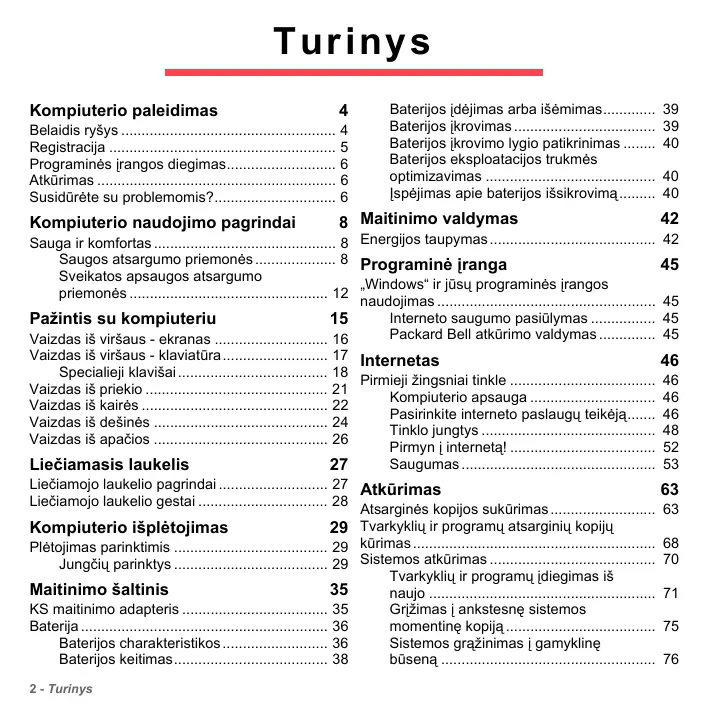


| Produkto tipas | Nešiojamas kompiuteris |
| Prekės ženklas | Packard Bell |
| Modelis | LV44HCG-32344G50MNWS |
| Procesorius | Intel Core i3 (apytikslė) |
| RAM atmintis | 4 GB DDR3 |
| Kietasis diskas | 500 GB SATA |
| Ekranas | 15,6 colio LED LCD |
| Ekrano raiška | 1366 x 768 pikselių |
| Vaizdo plokštė | Intel HD Graphics |
| Operacinė sistema | Windows 8 |
| Jungtys | 2 USB 2.0 prievadai, 1 USB 3.0 prievadas, HDMI, VGA, Ethernet RJ-45, kombinuotas ausinių/mikrofono lizdas, SD/MMC/MS/xD kortelių skaitytuvas |
| Belaidis ryšys | Wi-Fi 802.11 a/b/g/n, Bluetooth |
| Maitinimas | 65 W tinklo adapteris |
| Baterija | Ličio jonų, 6 elementai |
| Baterijos veikimo laikas | Iki 4 valandų (apytikslė) |
| Internetinė kamera | Integruota, 0,3 MP |
| Garsiakalbiai | Integruoti stereo |
| Lietimo kilimėlis | Daugialietis su gestais |
| Matmenys | 38,2 x 25,6 x 2,5 cm (apytikslė) |
| Svoris | Apie 2,5 kg |
| Sauga | Kensington užrakto vieta |
| Priežiūra ir valymas | Prieš valydami atjunkite. Naudokite drėgną šluostę. Nepurkškite skysčio tiesiai ant ekrano. |
Dažnai užduodami klausimai - LV44HCG-32344G50MNWS PACKARD BELL
Naudotojų klausimai apie LV44HCG-32344G50MNWS PACKARD BELL
0 klausimas apie šį prietaisą. Atsakykite į tas, kurias žinote, arba užduokite savo.
Užduokite naują klausimą apie šį prietaisą
Atsisiųskite instrukciją savo Nešiojamas kompiuteris PDF formatu nemokamai! Raskite savo instrukciją LV44HCG-32344G50MNWS - PACKARD BELL ir vėl perimkite savo elektroninį įrenginį. Šiame puslapyje skelbiami visi dokumentai, reikalingi jūsų įrenginio naudojimui. LV44HCG-32344G50MNWS prekės ženklo PACKARD BELL.
NAUDOJIMO INSTRUKCIJA LV44HCG-32344G50MNWS PACKARD BELL
Piezime: Visi atteli ir paredzeti tikai atsaucei. Faktiska konfiguracija var atskirties.
Datora ieslęgsana
Paldies, ka iegadajaties so Packard Bell datoru!
Atteli ir tikai atsaucem.
- Tiek atvirts logs Datora atsvaidzinašana.
Refresh your PC
Atteli ir tikai atsaucem.
- Tiek atvirts logs Datora atsvaidzinašana.
Refresh your PC
kalposanas laika paildzinašana. 37
optimizeshana 40
atriaustini 18 Atjauninajumi 63
displejs Pretviruss 56
probleu noversana. 84 Drośtbas pasakumi 8
Dokumentácija DSL 48
Packard Bell timekla vietne 53
E
Elektribas vadi 10 Epilepsijas bridinajums. 14
G
Garantija. 7
1
Launprogrammatura 55 Internets
Kompiuterio naudojimo pagrindai 8
Sauga ir komfortas 8
Saugos atsargumo priemonés 8
Sveikatos apsaugos atsargumo
priemones 12
Pažintis su kompiuteriu 15
Vaizdas is virsaus - ekranas 16
Vaizdas is virsaus - klaviatura 17
Specialieji klavišai 18
Vaizdas iš priekio 21
Vaizdas is kaires 22
Vaizdas is desinés 24
Vaizdas is apacios 26
Lieciamasis laukelis 27
Lieciamojo laukelio pagrindai 27
Lieciamojo laukelio gestai 28
Kompiuterio išplétojimas 29
Plétojimas parinktimis 29
Jungciu parinktys 29
Maitinimo šaltinis 35
KS maitinimo adapteris 35
Baterija 36
Baterijos charakteristikos 36
Baterijos keitimas 38
Baterijos idejimas arba isemimas 39
Baterijos jkrovimas 39
Baterijos jkrovimo lygio patikrinimas 40
Baterijos eksploatacijos trukmês
optimizavimas 40
Ispejimas apie baterijos isshikrovim.. 40
Maitinimo valdymas 42
Energios taupymas 42
Programinéiranga 45
"Windows"irjusu programines irangos naudojimas 45
Interneto saugumo pasiulymas 45
Packard Bell atkurimo valdymas 45
Internetas 46
Pirmieji zingsnai tinkle 46
Kompiuterio apsauga 46
Pasirinkite interneto paslaugu teikeja. 46
Tinklo jungtys 48
Pirmynj interneta! 52
Saugumas 53
Atkūrimas 63
Atsargineskopijos sukurimas 63
Tvarkykiu ir programa atsarginiu kopiju kurimas 68
Sistemas atkurimas 70
Tvarkykiu ir programu jdiegimas is naju 71
Gržimas i ankstesné sistemas
momentinekopija 75
Sistemas gražinimas i gamykline
būsena 76
Atkūrimas iš „Windows“ 76
Atkūrimas iš atkūrimo atsarginés kopijos.. 80
Dažniausiai užduodami klausimai 84
Sistemas ,Windows 8" naudiojimo patarimai.... 87
Toliau apibudiname tris savokas, kurias
rekomenduojame jsiminti 87
Kaip pasiekti charms? 87
Kaip rasti menui Pradzia? 87
Kaip persijungti tarp programu? 88
Kaip isjungti kompiuter? 88
Kodel yra nauja sasaja? 88
Kaip atrakinti kompiuteri? 89
Kaip pritaiktyi kompiuteri asmeniniamsporeikiams? 89
Noriu naudotis „Windows" kaip
anksciau! Grazinkit mano darbalauki! .... 90
Kurdingo manoprogramos? 91
Kas tai yra „Microsoft“ ID (paskyra)?……… 92
Kaip jtraukti ,Internet Explorer"
parankiniu? 93
Kaip patikrinti, ar nera „Windows" naujiniu? 93
Kur gauti daigiau informacijos? 93
Reglamentavimo informacija 94
Aplinka 112
Programinés jrangos licencija 115
Rodyklé 118
Copyright © 2012. Visos teisés saugomos.
Packard Bell EasyNote LV Naudotojo vadovas
Originalus leidimas: 20 Liepa 2012
Apsilanky kite registration.packardbell.com ir sužinokite apie buvimo Packard Bell naudotoju pranašumus.
Pastaba: Visos ilustracijos yra skirtos tik bendrajai informacijai. Faktiné konfiguracija gali buti kitokia.
Kompiuterio paleidimas
Dékojame, kad jsigijote ši Packard Bell kompiuter!
Šis vadovas skirtas pristatyti jusk kompiuterio funkcjjas ir palengvinti darba su kompiuteriu.
Nustacius ir paleidus kompiuterj, kaip nurodyta sarankos instrukcjose, jis pateiks klausimus, padesiancius prisijungti prie interneto. Tada jusu kompiuteris sukonfiguruos idiegta programine iranga.
Belaidis ryšys
Kad prisijungtumete prie belaidzio tinklo, pirmiausia patikrinkite, ar jungta kompiuterio belaidzio ryso funkcija ir ar tinkamai sukconfiguruotas marsrutizatorius arba modemas, prie kurio pageidaujate jungtis.
- Jei belaidis ryśys neijungtas, spustelékite „Windows“ klaviśa (■) + W, irasykite „Belaidis“ ir tada spustelékite Belaidis. Spustelékite jungiklj po Wi-Fi, kad jungtumete belaidi ryśi. Jei norite iśjungti, spustelékite dar kartaj.
- Noredami prisijungti prie tinklo, paspauskite „Windows“ klaviša (■) + W, irašykite „Belaidis“ ir tada spustelëkite Prisijungti prie tinklo. Pasirinkite saverinkla ir iveskite slaptažodi, jei jo reikia.
- Po trumpos delsos kompiuteris turétu prisijungti prie tinklo.
Jei jusu tinklas neaptiktas arba jei jusu kompiuteris nesijungia prie interneto, zr. savo IPT arba marsrutizatoriaus dokumentacija. Pasileidus
kompiuteriui ir jsikrovus sistemasai, atverkite „Internet Explorer“ ir vykdykite instrukcijas.
Alternatyva: prijunkite tinklo kabeli tiesiai prie saver marsrutizatoriaus tinklo pievado. Kreipkites i saver IPT arba skaitykite marsrutizatoriaus vadova.
Registrarija
Pradéjus naudotis kompiuteriu pirma karta, rekomenduojama jj užregistruoti. Tai jums suteiks galimbye pasinaudoti ivairiais pranašumais, tokiomis kaip:
- Spartesnis mūsū kvalifikuotū atstovū aptarnavimas.
- Narysté Packard Bell bendruomenèje: galimybè gauti informacija apiè akcjjas ir dalyvauti klientu apklausose.
- Paskutinés Packard Bell naujienos.
Kaip užsiregistruoti
Kompieterio pradinio paleidimo metu bus pateiktas langas su raginimu užsiregistruoti. lveskite informacija ir spustelékite Next (kitas). Antrajame Lange bus pateikti papildomi laukai, kurie padés mums teiki geriau jusug asmeninius poreikius atitinkancias aptarnavimo paslaugas.
Kita parinktis
Kitas budas užregistruoti saver Packard Bell gaminj - apsilankyti musu interneto svetainéje adresu registration.packardbell.com. Pasirinkite saver šalir ivkydkyte kelias paprastas instrukcjjas.
Jums užsiregistravus, mes elektroniniu paštu išsiusime patvirtinimo laškaj su svarbia informacija, kurja jus turétumete laikyt saugioje vietoje.
Programinés irangos diegimas
Jusu kompiuteris automatiskai jdiegia programine iranga ir pasiruoosia naudojmui. Tai gali siek tiek užtrukti: neisjunkite savo kompiuterio ir palaukite, kol baigsis diegimo procedura.
Atkūrimas
Rekomenduojame kaip galima greiciau jra'syti atkurimo diskus. Packard Bell atkurimo valdymo programa leidzia jra'syti atkurimo diskus ir atkurti arba perdiegti Packard Bell pateiktas programas bei tvarkykles.
Susidūrète su problemomis?
Packard Bell siulo kelias gaminio naudojimo pagalbos parinktis.
Packard Bell technine pagalba
Šiame vadove tam skirtoje vietoje jrašykite savo kompiuterio serijos numeri, pirkimo data, vieta bei modelio pavadinimaj. Išsaugokite pirkimo dokumenta. Prieskambindami mums, nusirašykite su problema susijusi klaidos pranešima. Priesais save pasidékite ir jjunkite kompiuterj (jei jmanoma). Jei priesusisiekdami visa tai atliksite, mes galesime jus aptarnauti geriau ir greiciau.
Packard Bell interneto svetainé
Nepamirskite apsilankyti adresu www.packardbell.com. Peržvelkite techninés pagalbos (SUPPORT) skilti, kur rasite atnaujintos informacjos,Žinynu, tvarkykiu ir atsisiuntimo turinio.
Garantine ir kontaktine informacija
Informacijos apie jusu kompiuteriui suteiktga garantija ir susisiekimo su technines pagalbos tarnyba budus rasite savo kompiuterio garantinaje dokumentacioje.
Kompiuterio naudojimo pagrindai
Sauga ir komfortas
Saugos atsargumo priemonés
Kad patogiai naudotumétés savo kompiuteriu ir iśvengtumete sveikatos sutrikimü, laikykītes toliau pateikiamu rekomendaciju.
Kompiuterio aplinka
Užtikrinkite, kad kompiuteris:
- Būtu naudiojamas ant stabilaus pavirśiaus (stovo ar stalo). Kritimo atveju kompiuteris gali būti rimtai apgadantas.
- Nebutu naudiojas ant vibruojancio paviršiaus arba sportuoant, atliekant pratimus ar kitā veiklă dinamiškoje aplinkoje. Vibracija ir judejimas gali atlaisvinti tvirtinimo detales, pažeisti vidinius componentus ir netgi sukelti elektrolito nuotěki iš baterijos.
- Būtú laikomas atokiai nuo tiesioginiu saulès spinduliu ir šilumos šaltiniu.
- Būtú laikomas atokai nuo magnetiniu lauku ar itaisu, kaupiančiu statinj elektros krūvi.
- Būtú laikomas bent 30 centimétru atstumu nuo mobiliojo Telefono.
-
Nebutu naudojamas dulketoje ar dregnoje aplinkoje.
-
Nebutu naudiojamas šalia vandens telkiniç. Jokiu budu nepilkite jokiuj skysciçu ant kompiuterio ar ij.
- Nebutu dedamas ant kilimo ar kito pavirsius, kuris gali buti sukaupes elektros krui.
Atminkite
- Plysiai ir angos yra skirti ventiliacijai tam, kad butu uztikrintas patikimas sio gaminio veikimas ir jis butu apsaugotas nuo perkaitimo. Siu angu negalima uzkimsti ar uzdengti. Siu angu negalima uzdengti dedant gaminj ant lovos, sofos, kilimo ar kito panašaus paviršiaus. Sio gaminio negalima statyti šalia radiatoriaeus arba kito šildymo prietaiso ar uždaroje vietoje, kur néra pakankamos ventiliacijos.
- [sɪ gamin] pro angas jokiu budu nekiškite jokiç objektu, kadangi jie gali prisiliesti prie tašku, kuriuose susidaro pavojinga Ṭtampa ar atlikti daliu trumpajl jungima, o tai gali sukelti gaisra arba jus galite gauti elektrós smūgj. Niekada nepilkite jokio skyscio [gamin] ar ant jo.
- Kad isvengtumete vidiniu componentu pazeidimu ir elektrolito nuotekio iš baterijos, neděkite šio gaminio ant vibruojancio paviršiaus.
- Niekada nenaudokite jo aplinkoje, kur sportuojama, mankštinamasi ar vibruojancioje aplinkoje, nes taip gali netikétai ivykti trumpasis jungimas ar sugesti besisukancios dalys, standusis diskas, optinis i'renginys ir netgi iš ličio baterijos ištekéti elektrolito.
Kabeliai
Uztikrinkite, kad:
- Kabeliai nebūtu tempiami ir nekiltu rizika, kad ant ju kas hors užlips ar užklius.
Kabeliu nespaustu kiti jrenginiai. - Maitinimo kabelis būtú pirmiausia prijungiamas prie kompiuterio ir tik tada - prie kintamosios srovès (KS) maitinimo lizdo.
- Maitinimo kabelis būtú pirmiausia atjungiamas nuo maitinimo lizdo ir tada - nuo kompiuterio.
- Triju laidu maitinimo kabeliai butu jungiami prie izeminto maitinimo lizdo.
- Maitinimo lizdas butu lengvai pasiekiamas ir jrengtas kaip jmanoma arciau kompiuterio (neperkraukite jo pernelyg dideliu adapteriei kiekiu).
Jei jusu kompiuteris naudoja išorinj KS adapterj:
- Neuždenkite KS adapterio ir neděkite ant jo jokiu daiktu. Leiskite adapterieiui tinkamai atvěsti, laikydami ji atokiau nuo kitu daiktu.
- Naudokite tik su kompiuteriu pateiktä KS adapterj. Nors kiti adapteriai gali atrodyti panasai, juos naudodami rizikuojate sugadinti savo kompiuterj. Jei reikia atsarginiu daliu, naudokite tik tas dalis, kurios yra sertifikuotos naudoti su jusu kompiuteriu.
Kompiuterio valymas
- Pries valydami kompiuteri, butinai atjunkite ji nuo maitinimo lizdo.
- Nenaudokite skystuju ar aerozoliniu valikliu: vietoj ju naudokite dregnaj sluoste.
-
Jokiu budu nepurskite valiklio tiesiai ant ekrano.
-
Jei ant kompiuterio išsileo jo skyscio, nedelsdami ji išjunkite, atjunkite KS adapterji, išimkite baterija ir pasirupinkite, kad pries vel ijungiantjis butu visiskai sausas. Jei reikia, palaukite per naktj.
Pastaba: Jei jusu kompiuteryje irengti atminties korteliu ar plétimo irenginiu lizdai, i juos gali buti ideti plastikiniai maketai. Maketai saugo nenaudojamus lizdus nuo dulkiu, metaliniu daiktu ir kitu daleliu. Neismeskite ju: siu maketu prireiks, kai lizduose nebus korteliu.
Kompiuterio aptarnavimas
Nebandykite patys aptarnauti savo kompiuterio, nes atidarius ar nuemus dangcius gali atsverti aukstos itampos taeskai ir kilti kito povudzio rizikos. Visus gaminio aptarnavimo darbus patikekite specialistui.
Atjunkite savo kompiuteri nuo sieninio maitinimo lizdo ir kreipkites kvalifikuota aptarnavimo specialista tokiais atvejais:
- maitinimo kabelis ar kišukas yra pažeistas, nutrauktas ar sutrukinëjes;
- jugaminj pateko skyscio;
- gaminys buvo paliktas lietuje ar vandens pursluose;
- gaminys buvo numestas arba apgadintas jo korpusas;
- Žymiai pakito gaminio veikimo(Charakteristikos;
- gaminys neveikia kaip iprasta, nors laikomasi visu eksploatavimo instrukciju.
Pastaba: Reguliuokite tik tuos valdymo elementus, kurie nurodyti eksploatavimo instrukcjose, nes netinkamai sureguliavirus kitus valdymo elementus galite apgadinti gaminj, del ko ji tenka ilgai remontuoti kvalifikuotam meistrui, kad atstatytu normalia jo bülke.
Sveikatos apsaugos atsargumo priemonés
- Apatinis paviršius, vietos aplink ventiliacines angas ir KS adapterio paviršius gali jkaisti. Kad nesusižalotuměte, stenkītes neliesti šiú vietu plikomis rankomis ar kitomis kūno dalimis.
- Prietaise ir jo prieduose gali buti smulkiu detaliu. Laikykite juos maziems vaikams nepasiekiamoje vietoje.
- Kompiuteryje ir jo prieduose gali butu smulkiu detaliu. Laiky kite juos maziems vaikams nepasiekiamoje vietoje.
- Jei be dirbate ar Žaidžiate kelias valandas, reguliariai darykite pertraukas. Retkarčais nukreipkite Žvilgsnj tlj nuo kompiuterio ekrano. Nesinaudokite kompiuteriu pavargé.
- Pasidékite kompiuteri taip, kad dirbtumete naturaiai ir nejsitempe. Dažnai naudojamus elementus pasidékite lengvai pasiekiamose vietose.
- Nustatykite kompiuteri tiesiogiai priesais save, kad jj naudotumete saugiau ir patogiau. Klaviatura ir lieciamasis laukelis turi buti patogiame aukstyle. Ekranas turi buti nutoles maždaug 45-70 cm atstumu nuo jusu akiu.
Jei ilgai dirbate kompiuteriu sededami prie stalo, jsigykite isorine klaviatura, kad butu patogiau dirbti.
-
Kad apsaugotumete klausa, naudodamiesi garsiakalbiais ir ausinemis garsuma didinkite palaipsniui, kol galiausiai girdesite aiškiai ir patogiai. Ausims pripratus prie garsumo, jo nebedidinkite. Neklausykite labai garsiai ilga laika. Nedidinkite garsumo tam, kad negirdétumete triukšmingos aplinkos. Sumažinkite garsuma, jei negalite girdeti Žmoniu, kalbančiu šalia.
-
Kompiuterio apatiné dalis, maitinimo adapteris iroras iš ventiliacijos angu naudojimo metu gali jkaisti. Venkite nuolatiniokontaktosukūnir nelaikykiteveikiancio kompiuterio ant savo keliu.

- Užtikrinkite, kad kompiuterio ventiliacijos angos ir plysiai nebūtu uždengti ar užblokuoti. Neděkite kompiuterio ant minkšto paviršiaus (pvz., kilimo, kédés ar lovos), kuris gali užblokuoti ventiliacijos angas.
- Pro ventilaciños angas ar plysius jokiu būdu nekiškite jokiu objektu, kadangi jie gali prisiliesti prie tašku, kuriuose susidaro pavojinga itampa ar atlikti daliu trumpaji jungima, o tai gali sukelti gaisra arba jus galite gaudi elektros smūgi.
-
Su konkrečiais pasikartojančiais veiksmais gali būti siejami tam tikri plastaku, riesz, ranku, kaklo, pečiu, koju ir nugaros veiklos sutrikimai, tokie veiksmai gali paastrinti turima sutrikima. Kad sumazintuměte tokiu sutrikumu issivystymo rizika, tekstá rinkite ištěsé rieszur ir rankas bei rieszus laikykite virš klaviaturos. Jei ilgai skauda, dlgčioja, nutirpsta kūno dalys ar jaučiate kitokio podūdžio diskomforta, kreipkités l savogydytoja.
-
Patariame tévams kontroliuoti trukmę, kurią vaikai praleidžia zaisdami kompiuterinius zaidimus. Jei jūsć vaikas ima justi bet kuriuos iš šiu simptomú: galvos svaigimas, dvejinimasis akyse, akić ar raumenu tikas, samonés netekimas,dezorientacija, nesamoningi judesiai ar konvulsijos, NEDELSDAMI nutraukite naudojima ir kreipkitës i savo gydytoja. Taip gali nutiki net jei asmuo neturéjo jokiu epilepsijos epizodu.
Pažintis su kompiuteriu
Atlikus kompiuterio sąranka, kaip parodyta sąrankos instrukcjose, leiskite jus supažindinti su jusu naujuoju Packard Bell kompiuteriu.
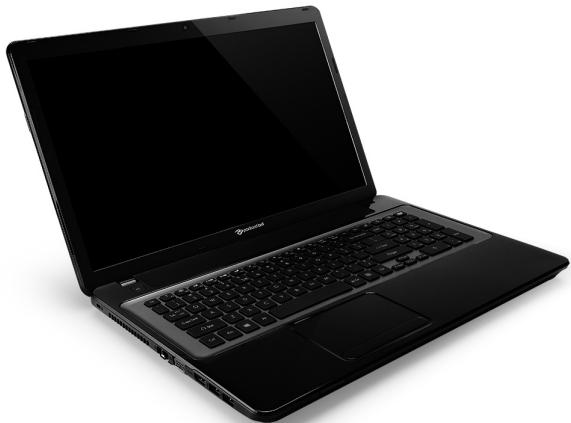
Packard Bell EasyNote LV
Vaizdas iš viršaus - ekranas
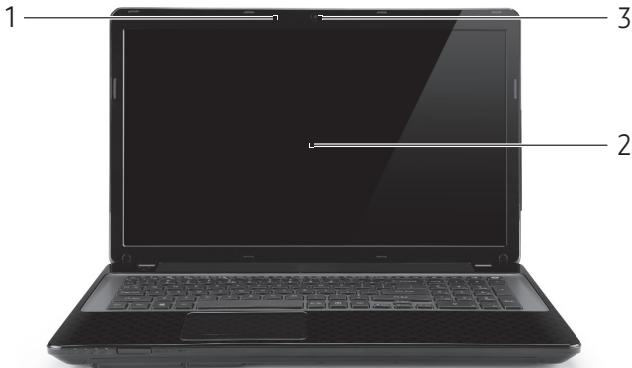
| # | Piktograma | Elementas | Aprăsymas |
| 1 | Mikrofonas | Vidinis mikrofonas garsui jrašyi. | |
| 2 | Ekranas | Dar vadinamas skystuju kristalu ekranu (LCD), jamé pateikiamas kompiuterio rodomas vaizdas. | |
| 3 | Internetè kamera | Internetè kamera skirta vaizdo ryšuii užmegzti. Šalia internetinès kameros šviečcianti lemputè rodo, kad kamera yra aktyvi. |
Vaizdas iš viršaus - klaviatūrā
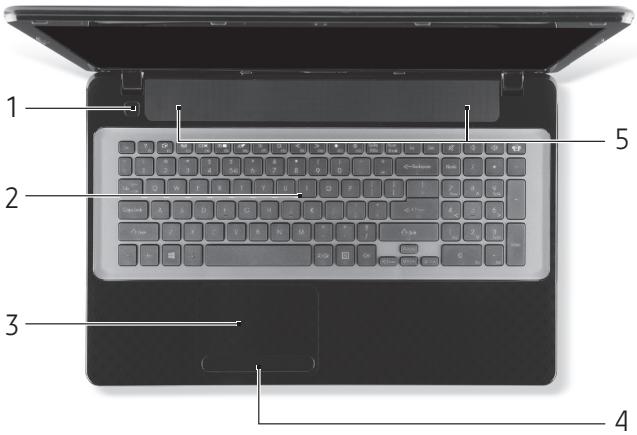
| # | Piktograma | Elementas | Aprăsymas |
| 1 | ◎ | Maitinimo mygtukas/indikatorius | ljungia ir išjungia kompiuteri. Nurodo kompiuterio maitinimo būsena. |
| 2 | Klaviatūr | Skirta duomenims l kompiuteri j vesti. - Specialieji klavišai aprăsymi puspapyje 18. | |
| 3 | Liečiamasis laukelis | Lietimui jautrus i'renginys, veikiantis kaip kompiuterio pełè. | |
| # | Piktograma | Elementas | Aprašymas |
| 4 | Pelès klavišai (kairysis ir dešinysis) | Kairioji ir dešinioji mygtuko pusës atlieka kairiojo ir dešiniojo pelès klavišć fungcjjas. | |
| 5 | Garsiakalbiai | Transliuoja stereogarsć. |
- Pastaba: Priekinio skydelio indicatoriai matomi net tada, kai kompiuterio dangtis yra uždarytas.
Specialieji klavišai
Juskompiuterio klaviaturoje yra klavisu, kurie suaktyvina specialiasfunkcjjas. Kiekvieno klavisofunkcija yra aiskiai pazymeta atitinkama piktograma.
| Piktograma | Funkcija | Aprăsymas |
| Fn | Spartusis antrosios funkcjos klavišas | Suaktyvina tam tikRU klavišu antraja funkcjja. Pvz., spustelëkite „Fn“ klaviša F1-F12 klavišams suaktyvinti. |
| Žinynas | AtveriaŽinyno meniu. | |
| Atsarginiúkopijü darymas | Leidžia daryti atsargines kompiuteryje laikomü failu kopijas. Jus galite padaryti visos sistemas ar tik parinktu failu (aplanku) atsargines kopijas. Sukurkite reguliaru grafika arba darykite kopijas savero pageidavimu. | |
| («p») | Ryšys | ljungia/ɪsjungia kompiuterio ryšio prietaisus. |
| Piktograma | Funkcija | Aprašymas |
| ☐☐ | Ekrançperjungimas | Perjungia kompiuterio rodomà vaizdà iš ekranoi isorinì monitoriu (jei prijungtas) arba rodo abu. |
| ☐☐ | Tuščias ekranas | Energijos taupymo tikslais išjungia ekrana.Norëdami věl ijungti, spustelëkite bet kuri klaviša. |
| ☐ | Liečiamojo laukelio jungiklis | ljungia ir išjungia liečiamajl laukeli. |
| >1 | Leisti/pristabdyti | Paleidžia arba pristabdo pasirinktä medijos faila. |
| ☐ | Stabdyti | Sustabdo pasirinktä medijos faila. |
| ≪ | Ankstesnis | Grijžta prie ankstesnio medijos failo. |
| ≫ | Kitas | Pereina prie kito medijos failo. |
| ≦ | Šviesumomazhinimas | Sumažina ekrano šviesuma. |
| Šviesumodidinimas | Padidina ekrano šviesuma. | |
| Socialinialiai tinklai | Atveria socialiniţ tinglu programa.- Jei ši programa nejdiegta, klavišu atveriama jūsu momentiniţ Žinuci programa. | |
| Garsumo didinimas | Padidina garsuma. | |
| Garsumo mažinimas | Sumažina garsuma. | |
| Garsiakalbio jungiklis | ljungia arba išjungia garsiakalbius. |
Spartiei klavišai
Funkciniams klavišams ir naršymo komandoms pasiekti kompiuteryne naudiojami spartiei klavišai (klavišu kombinatorios).
Kad suaktyvintumete sparciuosi klavišus, pries spausdami antrajl kombinacijos klaviša nuspauskite ir palaikykite klaviša Fn (apatiniame kairiajame kampe).
| Spartus klavišas | Funkcija | Aprăsymas |
| Fn + specialieji klavišai (žr. puspapije 18) | Funkciniai klavišai | Suaktyvina F1-F12 klavišus. |
| Fn + < | Pradžia | Perslenka j Dokumento pradžia. |
| Fn + > | Pabaiga | Perslenka j Dokumento pabaiga. |
| Fn + ∧ | Puspapiis aukšyn | Dokumente perslenka puspapiu aukšyn. |
| Fn + ∨ | Puspapiis Žemn | Dokumente perslenka puspapiu Žemn. |
- Pastaba: Paleidžiant kompiuteri ar redaguojant BIOS parametrus, nebūtina spausti „Fn“ klavišo, kad galétuměte pasinaudoti F1-F12 funkciniais klavišais. Jei norite sukeisti sparčiuosius ir specialiuosius funkcinius F1-F12 klavišus vietomis, BIOS sistemoje pakeiskite funkciniu klavišu nustatymus (kad atvertuměte BIOS, kompiuterio paleidimo metu spustelěkite F2, pasirinkite meniu Pagrindinis ir pakeiskite Funkciniu klavišu elgsena i Funkciniai klavišai).
zaizdas iš priekio
Piktograma Elementas Aprăsymas
Maitinimo indikatorius Nurodo kompiuterio maitinimo būsena.
Baterijos indikatorius Nurodo kompiuterio baterijos būsena. - lkaunama: Kai baterija lkaunama, lemputé šviečia gintaro spalva. - Visiškai lkauta: Veikiant KS režimu, šviečia melyna spalva.
Standžiojo disko indikatorius Nurodo, kai standusis diskas yra aktyvus.
Ryšio indikatorius Nurodo kompiuterio belaidžio ryšio itaiso būsena.
| # | Piktograma | Elementas | Aprăsymas |
| 2 | IIIIIIM M PRO | Daugiafunkcis atminties korteliç skaitytuvas | Skaito „Secure Digital“ (SD), „MultiMediaCard“ (MMC), „Memory Stick PRO“ (MS PRO), „xD-Picture Card“ (xD) tipu atminties korteles. - Spustelëkite, kad išitmûte/īdétumëte kortele. Vienu metu galima naudotis tik viena kortele. |
Vaizdas iš kairès
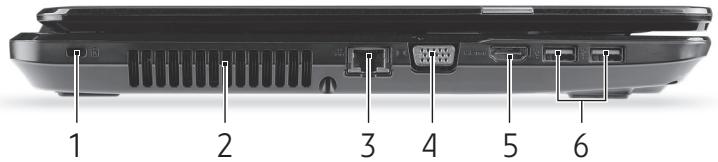
| # | Piktograma | Elementas | Aprašymas |
| 1 | K | "Kensington" spynos lizdas | Skirtas užfiksuoti „Kensington" tipo kompiuterio užraktui. |
| - Kompiuterio užrakto kabeli apvyniokite aplink nejudama objekta, pvz. stala arba užrakinto stalčiaus rankena. lkiškite užrakta i ipjova ir pasukite rakteli, kad užsirakintu. Sūloma ir modeliu be rakteliu. | |||
| 2 | Ventiliacjos angos ir ventilatorius | Aušina kompiuteri. | |
| - Neuždenkite ir neužblokuokite angu. | |||
| 3 | 品 | Eterneto (RJ-45) lizdas | Skirtas prisijungti prie eternetinio 10/100/1000 tinklo. |
| 4 | Išorinio vaizdavimo irenginio (VGA) lizdas | Skirtas prijungti papildomă vaizdavimo jrenginţ (pvz. išorinţ monitoriţ, LCD projektoriţ). | |
| 5 | HDMI | HDMI prievadas | Skirtas didelès raiškos skaitmeniniams vaizdo prietaisams prijungti. |
| 6 | USB prievadas | Skirtas USB irenginiams (pvz., USB pelei, USB kamerai) prijungti. - Jei prievadas juodas,dera su USB 2.0, jei mělynas (papild.) -dera ir su USB 3.0 standartu. |
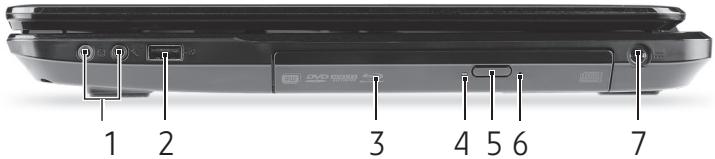
| # | Piktograma | Elementas | Aprăsymas |
| 1 | Mikrofono lizdas | Skirtas išoriniams mikrofonams prijungti. | |
| Ausiniç/garsiakalbio lizdas | Skirtas išoriniams garso išvedimo prietaisams prijungti (pvz. garsiakalbiams, ausinêms). - Dera su 3,5 mm tipo ausinêmis su integruotu mikrofonu (pvz., „Acer“ ismaniosiomis ausinêmis). | ||
| 2 | USB prievadas | Skirtas USB i'renginiams (pvz., USB pelei, USB kamerai) prijungti. - Jei prievadas juodas,dera su USB 2.0, jei mélynas (papild.) -dera ir su USB 3.0 standartu. | |
| 3 | Optiniç disku i'renginys | Vidinis optiniç disku i'renginys, skaito CD arba DVD diskus. | |
| 4 | Optinio disko prieigos indicatorius | Işijungia, kai optiniț disku İrenginys aktyvus. | |
| 5 | Optinio disko ištūmimo mygtukas | Ištumia optinț diska i steroidinio. | |
| 6 | Avarinio atidarymo anga | Atidaro optiniț disku İrenginio stalčiu, kai kompiuteris ijsungtas. - Optiniț disku İrenginio stalčuii ištumti atsargiai ilkiškite ištiesintă savaržele. | |
| 7 | ■■■ | Nuolatinës srovës (NS) lizdas | Jungia jūsç kompiuteri su KS adapteriu. |
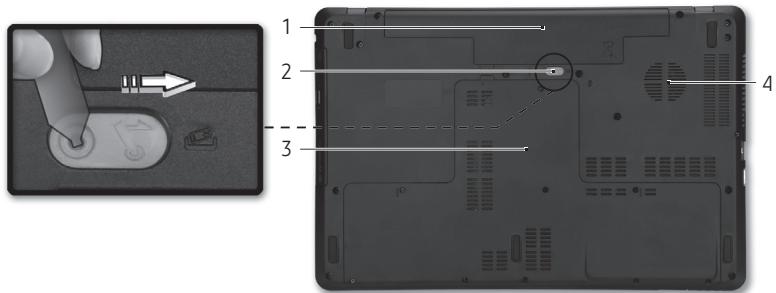
| # | Piktograma | Elementas | Aprašymas |
| 1 | Baterijos skyrius | Skirtas jdéti kompiuterio baterija. | |
| 2 | Baterijos fiksatorius | Atpalaiduoja baterija, leidžia ja išimi. [kiškite tinkama jrankj ir pastumkite, kad atleistumëte. | |
| 3 | Darbinès atminties skyrius | Čia dedama kompiuterio darbinë atmintis. | |
| Standžiojo disko skyrius | Čia dedamas kompiuterio standusis diskas (fiksuojamas varžtais). | ||
| 4 | Ventiliacijos angos ir ventilatorius | Aušina kompiuterj. - Neuždenkite ir neužblokuokite angu. |
Liečiamasis laukelis
Lieciamojo laukelio pagrindai
Lieciamuoju laukeliu ekrane valdoma rodyklé (arba „zymiklis").
Braukiant pirstu per lieciamajl laukeli, zymiklis seka sji judesi.
Spauskite kairiji ir desiniji mygtukus, esancius lieciamoyo laukelio apacioje, jei norite atlikti pasirinkimo ir vykdymo funkcjjas. Sios dvi sritsy veikia analogiskai kairiajam ir desiniajam kompiuterines pelès mygtukams. Svelnus lieciamoyo laukelio paspaudimas atitinka kompiuterines pelès kairiojo mygtuko paspaudima.
Pastaba: Liečiamasis laukelis yra jautrus pirstu judesiams, tad, kuo Švelnesnis lietimas, tuo jautresnis reagavimas.
Kai naudojates lieciamuoju laukeliu, pirstai turi buti sausi ir svarus.
Zymeklis valdomas keletu pagrindiniq gestu:
- Braukimas vienu pirstu: Braukite pirstu lieciamuoju laukeliu, jei norite valdyti zymekli.
- Baksteljimas vienu pirstu: Lengvai bakstelkite lieciamajl laukelji pirstu, kad atliktumete „paspaudima“, kuriuo bus pasirenkamas arba paleidžiamas elementas. Greitai pakartokite baksteljima, kad atliktumete dvigubá baksteljima arba „dukart spustelletumete".
- Vilkimas: Paspauskite ir palaiky kite pasirinkimo mygtuko kairiaja puse arba du kartus bakstelékite bet kur liečiamajame laukelyje, tada braukite pirstu per liečiamaji laukeli, kad pasirinktumete visus toje srityje esančius elementus.
Lieciamojo laukelio gestai
Windows 8 ir daug programu palaiko lieciamojo laukelio gestus, kurie atliekami su vienu ar daugiau pirstu.
Pastaba: Lieciamojo laukelio gestu palaikymas priklauso nuo aktyvios programos.
Tai leidzia keliais paprastais gestais valdyti programas, pvz.:
Perbraukimas i vidu nuo krasto: Pasiekite Windows jrankius braukdami i lieciamojo laukelio centra iš dešinës, viršaus arba kairës.

Perbraukimas i vidu is desinés: Perjungiami „charms".
- Perbraukimas i vidu nuo virsaus: Perjungiamos programu komandas.
- Perbraukimas i vidu iš kairës: Pereinama prie ankstesnës programos.
- Braukimas dviem pirstais: Galima greitai pereiti per tinklalapius, dokumentus ir grojarscius uzdedant du pirstus ant lieciamojo laukelio ir judinant juos abu bet kuria kryptimi.
- Sugnybimas dviem pirstais: Galima priartinti nuotraukas, Žemélapius ir dokumentus paprastu rodomojo pirsto bei nykšcio gestu.

Kompiuterio išpletojimas
Plétojimas parinktimis
Juskompiuteris siulo daug parinkciu, leidzianciu visapusiiskai isnaudoti jo galimybes.
Jungciu parinktys
Naudodamiesi prievadais, galite prijungti prie savero kompiuterio periferinius irenginius. Instrukcij apie ivairiu isoriniu irenginiu prijungima prie kompiuterio rasite sekanciame skyrelyje.
Atminties korteliu skaitytuvas
Atminties korteles naudiojamos ivairiuose skaitmeniniuose fotoaparatuose, delninukuose, MP3 grotuvuose ir mobiliusuoise Telefonuose.
Atminties kortelés jdejiimas

- Sulygiokite kortele, kad jos priekiné dalis butu nukreipta i prievada, o kontaktai - Žemyn.
-
Atsargiai istumkite kortele i prievada. Jei pajusite, kad kortele sunku jkišti, pamëginkite ja šiek tiek pasukineti.
-
Paspauskite kortele, kad ji užsifiksuotu. Keli korteles milimetrai liks išlinde iš lizdo.
Jei kortelèje yra failu, gali pasirodyti „Windows“ automatinio paleidimo langas (tai priklauso nuo kortelès turinio) ir gali būti pateiktas klausimas, ar pageidaujate naudoti programa kortelès turiniui pasiekti. Nurodykite tinkamā parinkti arba pasirinkite Cancel (atšaukti). Jei kortelèje nera failu arba failai yra nepañjstami, atsivers langas su kortelès turiniu.
SD, SDHC ir SDXC kortelès
Skirtingu tipu SD kortelès pasizymi nevienoda talpa, tăciau atrodo taip pat. SD kortelèse telpa iki 4 GB, SDHC - iki 32 GB, o SDXC - iki 2 048 GB (2 TB). Jusu kompiuteryje yra su SDHC arba SDXC kortelémis derantis korteliu skaittuvas.
Pastaba: SDXC atminties korteles perskaityti gali tik su SDXC standartu derantis skaitytuvas. SD ir SDHC korteles galima naudoti su bet kuriuo is tipu.
Kortelès iśemimas iš atminties korteliu skaitytuvo
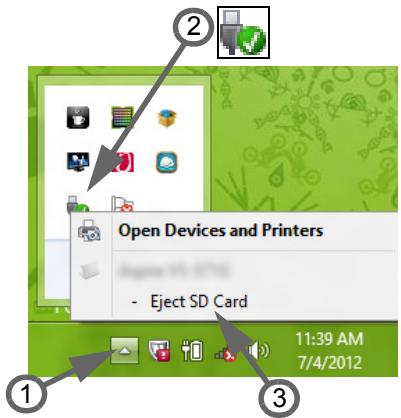
- Pranešimu srityje (šalia laikrodžio) spustelékite rodykle Rodyti paslěptas piktogramas.
- Spustelékite piktograma Saugus aparatúros šalinimas.
- Spustelekite Atjungti SD kortele (arba prietaiso pavadinima).
- Palaukite, kol pasirodys pranešimas Safe to Remove Hardware (aparatūrā galima saugiai pašalinti).
- Išimkite kortele.
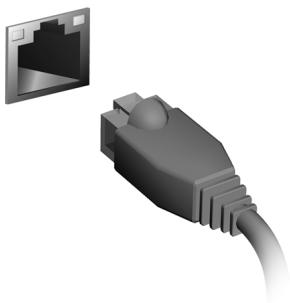
Integruota darbo tinkle funkcija leidžia prijungti kompiuterj prie eterneto tinklo.
Prijunkite erneto kabeli, vedanti iš kompiuterio sistemi name bloke esanci o eterneto (RJ-45) prievado, prie savo tinklo lizdo arba šakotuvo.
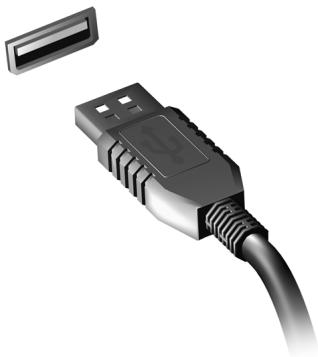
Universali nuosekliqii magistralé (USB)
USB prievas yra didelio greicno nuoseklioj magistralè, leidžianti prijungti USB periferinius irenginius nenaudojant sistemos resursu.
Kai kuriuose kompiuteriuose gali buti vienes ar keli USB 3.0 prievadai. Jie primena standartinius USB prievadus, tik juose yra papildomu vidiniu jungciu ir jie yra melyni. Prie siu prievadu galima prijungti su USB 3.0 standartu derancius jrenginius ir isnaudoti didesne duomenu perdavimo sparta.
Vaizdo prievadas
Skirtas prijungti monitori (VGA arba DVI prievadas; juntgies tipas priklauso nuo jusu kompiuterio konfiguracijos). Atitinkamas kabelis paprastai buna pateikiamas kartu su monitoriumi.
Vadovaudamiesi toliau nurodytais veiksmais, prijunkite prie savokompiuterio monitoriu:
- Patikrinkite, ar kompiuteris ijsjungtas ir ar ijsjungtas monitoriaus maitinimo jungiklis.
-
Prijunkite vaizdo kabeli prie kompiuteryje irengto monitorui skirto prievado. Uzfikuokite kabelio jungt pateiktais varztais.
-
Prijunkite monitoriaus maitinimo kabeli prie tinkamai jzeminto sieninio maitinimo lizdo.
- Vykdkykite monitoriaus naudotojo vadove pateikiamas sqrankos instrukcijas.
- ljunkite monitoriu, tada ijunkite kompiuteri.
- Užtkrinkite, kad esama skyra ir kadru dažnis neviršytu monitoriaus specifikaciju. Jei reikia, pakeiskite kompiuterio naudiojamus vaizdo rodymo nustatymus.
Pastaba: Kad pasiektumete ekrano valdymo elementus, nusspauskite „Windows“ klaviša (■) + W, irasykite „Ekranas“ ir spustelëkite Ekranas.
Raiskioji multimedijos sasaia (HDMI. tik kai atskiruose modeliuose)
HDMI „High-Definition Multimedia Interface“) - tai gamintoju palaikoma, nesuglaudinta, visiskai skaitmenine garso/vaizdo sasaja. HDMI uztkirina jungiamuma vienu kabeliu tarp bet kurio derancio skaitmeninio garso/ vaizdo saltinio, pvz., TV priedelio, DVD leistuvo ir garso/vaizdo imtuvo ir derancio skaitmeninio garso ir (arba) vaizdo monitoriaus (pvz., skaitmeninio televizoriaus - DTV).
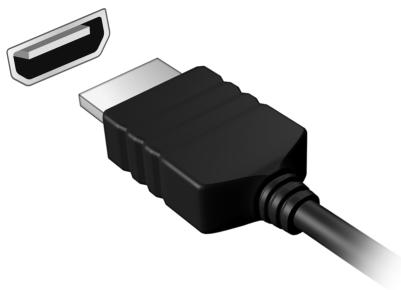
Naudokite kompiuteryje irengta HDMI prievada aukstos kokybes garso ir vaizdo irangai prijungti. Kadangi prijungiama vienu kabeliu, saramkos procesas yra greitas ir paprastas.
Ausinés ir mikrofonas
Šie du prievadai leidžia prijungti garso i'renginius. Naudodamiesi ausiniq prievadu, galèsite prijungti stereofonines ausines arba garsiakalbius su autonominiu maitinimu. Prijungus prie ausiniq lizdo garso i'rengini, ijsungiami integruoti garsiakalbiai. Mikrofono prievadas skirtas išoriniam mikrofonui prijungti ir monofoniniam garsui i rasyti. Prijungus išorinji mikrofona, ijsungiamas integruotas mikrofonas.
Maitinimo Šaltinis
KS maitinimo adapteris
Juskompiuteris gali naudoti pateiktä išorinj maitinimo adapterj (maitinimo saltinj), kuris turi buti jungiamas prie kintamosios srovès (KS) lizdo. Pateiktas maitinimo kabelis atitinka šalies, kurioje kompiuteris jsigytas, elektrósistema.
Maitinimo adapteris užtikrina pakankama galia jusu kompiuteriui maitinti ir baterijai jkrauti tuo pačiu metu.
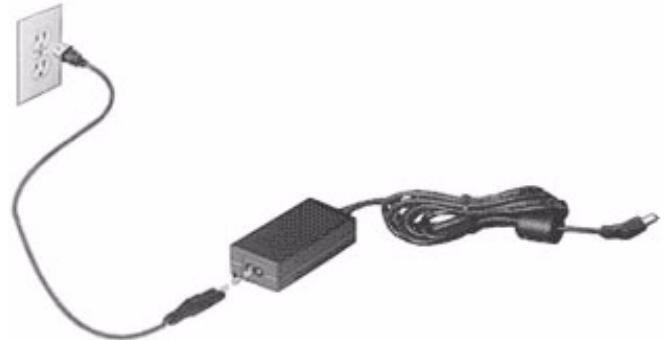
Atsargiai: Neuždenkite KS adapterio ir neděkite ant jo jokiu daiktu. Kai adapteris guli laisvas, ji naudojant užtikrinamas tinkamas jo védinimas.
Naudokite tik su kompiuteriu pateiktq KS adapterj. Nors kiti adapteriai gali atrodyti panasiai, juos naudodami rizikuojate sugadinti savo kompiuterj.
Ispéjimas: KS adapteris ir apatiné kompiuterio dalis ilgai naudojant gali ikaisti. Tai normalu, táciau ilgalaikiokontakto su oda atveju gali atsirasti nudegimu.
Baterija
Kompiuteris naudoja baterija, kuri uztkrina ilga kompiuterio darba tarp ikrovimu.
Baterijos charakteristikos
Baterija pasizymi šiomis savybémis:
- Naudoja naujausius bateriju technologiju standartus.
- Praneša apie išsikraunčia baterija.
Baterija ikrunama prijungus kompiuteri prie KS adapterio. Jusq kompiuteris taip pat ikrunamas jj naudoant, t.y. galite dirbti ir tuo paciu ikrauti baterija. Vis delto, jei baterija ikrunama isjungus kompiuteri, tai trunka gerokai trumpiau.
Baterija bus naudinga, kai reikès keliauti arba dingus elektrai. Tam, kad visada galétumete dirbti, rekomenduojame turéti atsarginé baterija. Atsarginei baterijai užsakyti kreipkitës i savo atstova.
Baterijos maksimalios eksploatacijos trukmés uztkrinimas
Kaipm ir kitos baterijos, jusu kompiuterio baterija laikui begant sensta. Tai reiškia, kad ilgai naudojant mažeja baterijos talpa.
Kad užtkrintuměte maksimalia savo baterijos eksploatacijos trukmę, butinai laikykités toliau pateiktu rekomendaciju.
Naujos baterijos paruoshimas naudoti
Pries naudoant baterija pirma karta, reikia atlikti tam tikrus jos paruosimo naudoti veiksmus:
- ldékite nauja baterija nejjungdami kompiuterio.
- Pajunkite KS adapterir visiskaiikraukite baterija.
- Atjunkite KS adapteri.
- Junkite kompiuterir dirbkite naudodami baterijos energija.
- Visiškai iškraukite baterija.
- Vél prijunkite KS adapterí ir vél visiskai jkraukite baterija.
Vykydkyite nurodytus veiksmus, kol tris kartus baterija jkrausite ir iškrausite.
Šia paruosimo naudoti procedura taikykite visoms naujoms baterijoms arba tuo atveju, jei baterija buvo nenaudota ilgesni laika. Jei kompiuteriu nasinaudosite ilgiau nei dvi savaites, rekomenduojame iš kompiuterio išimi t baterija.
Ispejimas: Nelaikykite bateriju Žemesnène ji nei 0^ ar aukstesnéje nei 45^ temperaturoje. Itin auksta ar itin zema temperatura gali apgadinti baterija.
Atlik e baterijos paruošimo procedūr užtikrinsite, kad baterija priimtu maksimalia galima ikrova. Neatlik šios procedūros, negalësite maksimalai jkrauti baterijos, be to, sutrumpinsite baterijos eksploatacijos trukme.
Neigiamos itakos baterijos eksploatacijos trukmei turi šie dalykai:
- Kompiuterio naudojimas su ideta baterija ir prijungtu KS adapteriu. Jei pageidaujate nuolat maitinti kompiuteri iš KS tinklo, išimkite baterija, kai tik ji visiskai jsikraus.
Baterijos iskrovimas ir krovimas ne iki galo (kaip nurodyta pirmiau). - Dažnas naudiojimas: kuo dažniau naudosite baterija, tuo greiciau ji susidevés. Standartiné kompiuterio baterija ikraunama apie 300 kartu.
Baterijos keitimas
Šiame nešiojamajame kompiuteryje naudiojama ličio baterija. Keiskite baterija kita to paties tipo baterija kaip ir pateiktoji su jusk kompiuteriu. Jei naudosite kitokia baterija, rizikuojate sukelti gaisr arba sprogima.
Ispejimas: Netinkamai naudojamos baterijos gali sprogti. Neardykite ir nemeskite baterijos i ugni. Laikykite vaikams nepasiekiamoje vietoje. Laikykites vietos reikalavimu del panaudotu bateriju utilizesvimo.
Baterijosjdejimas arba isemimas
Svarbu! Priesisimant baterija isprietaiso, reikia prijungti KS adapteri (jei norite testi darba neisjunge kompiuterio). Kitaip pirmiausia reikia isjungti kompiuteri.
Kaip ideti baterija:
- Sulygiukite baterija su atidarytu jos skyriumi. Pirmiausia idekite puse su kontaktais. Baterijos virsus turi butu nukreiptas aukstyn.
- lstumkite baterija skyriu ir atsargiai paspauskite, kad ji užsifiksuoit vietoje.
Kaip išimi baterija:
- Pastumkite baterijos fiksatoriü ir atlaisvinkite baterija.
- Išimkite baterija iš jos skyriaus.
Baterijos ikrovimas
Jei norite jkrauti baterija, pirmiausia patikrinkite, ar ji teisingaijdeta skyriu. Prijunkite KS adapteri prie kompiuterio ir ijunkite maitinimo lizda. Galite dirbti kompiuteriu, kol baterija ikraunama KS adapteriu. Vis delto, jei baterija jkrausite ijsjunge kompiuteri, ji jsikraus zymiai greiciau.
Pastaba: Pries darbo dienos pabaiga rekomenduojame jkrauti baterija. Jei baterija bus ikraunama per nakti pries kelione, kitar dorbo diena galésite pradétisu visiskai jkrauta baterija.
Baterijos jkrovimo lygio patikrinimas
"Windows" energijos matuoklis rodo esama baterijos ikrovimo lygi. Jei norite pamatyti esama baterijos ikrovimo lygi, užveskite Žyzikl ant užduočiu juostoje esančios baterijos / maitinimo piktogramos.
Baterijos eksploatacijos trukmès optimizavimas
Optimizavus baterijos eksploatacijos trukme, galima maksimaliai išnaudoti baterija, pailginant ikrovimo cikla ir padidinant ikrovimo efektyvuma. Rekomenduojame vadovautis toliau pateiktomis rekomendacijomis:
- Isigykite papildoma baterija.
- Kai jmanoma, maitinkite kompiuteri KS adapteriu, o baterija pasilikite kelionei.
- Išimkite „PC Card“ kortele, jei jos nenaudojate, nes ji eikvoja energia (siūloma kai kuriuose modeliuose).
- Laikykite baterija vésioje, sausoje vietoje. Rekomenduojama temperatura: 10–30°C. Laikant aukstesnéje temperaturoje, baterija greiciau išsikraus savaime.
- Perteklinis jkrovimas gali sutrumpinti baterijos eksploatacijos trukme.
- Prižūrekite savo KS adapterj ir baterija.
Ispejimas apie baterijos išsikrovima
Kai kompiuteris maitinamas iš baterijos, sekite „Windows“ energijos matuoklj.
Ispejimas: Pasirodžius Ispejimui apie senkancia baterija, kuo greiciau prijunkite KS adapteri. Jei baterija visiskai issikraus ir del to išsijungs kompiuteris, parasite nejraśytus duomenis.
Pasirodžius jspejimui apie baterijos išsikrovima, rekomenduojame atlikti siuos veiksmus (priklausomai nuo situacijos):
| Situacija | Rekomenduojamas veiksmas |
| Yra KS adapteris ir maitinimo tinklo lizdas. | 1. Prijunkite KS adapteri prie kompiuterio ir tada ijunkite i maitinimo lizda. |
| 2. İrsykyte visus reikiamus failus. | |
| 3. Tşskite darba. Jei norite, kad baterija isikrautug greiciau, isjunkite kompiuteri. | |
| Yra papildoma visiškai ilkrauta baterija. | 1. İrsykyte visus reikiamus failus. |
| 2. Užverkite visas programas. | |
| 3. Per operacinşystema isjunkite kompiuteri. | |
| 4. Pakeiskite baterija kita. | |
| 5. Iljunkite kompiuteri ir tşskite darba. | |
| KS adapterio arba maitinimo lizdo nera. Neturite atsarginés baterijos. | 1. İrsykyte visus reikiamus failus. |
| 2. Užverkite visas programas. | |
| 3. Per operacinşystema isjunkite kompiuteri. |
Maitinimo valdymas
Šis kompiuteris turi jdiegta maitinimo valdymo elementa, stebinti sistemas veikima. Sistemas veikimas yra toks procesas, kada veikia vienes ar keliŽemiau nurodyti jrenginiai: klaviatura, pele, standusis diskas, prie kompiuterio prijungti periferiniali jrenginiai ir video atmintis. Nustacius, kad kompiuteris neatlieka jokios veiklos tam tikra laika, kompiuteris išjungia tam tikrus ar visus prietaisus, kad būtu taupoma energia.
Energios taupymas
Lsiungti sparciaja paleisti
Jusu kompiuteris naudoja sparciaja paleisti, kadjis greitai pradetu veikti, bet taip pat naudoja siek tiek energijos, kad tikrintu paleidimo signalus. Sie patikrinimai pamazu iskrauna kompiuterio akumulatoriu.
Jei norite sumazinti kompiuterio energijos poreikius ir poveiki aplinkai, išjunkite sparčiaja paleisti:
Pastaba: Jei sparcioji paleistis yra isjungta, kompiuteris leciau isijungs is miego bubenos.
Jusu kompiuteris taip pat nejsijungs, jei per tinkla gaus nurodyma isijungti (Wake on LAN).
- Atidarykite darbalauki.
- Pranešimu srityje spustelekite Energijos vartojimo parinktys.
- Pasirinkite Daugiau energijos vartojimo parinkciu.
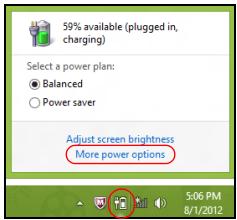
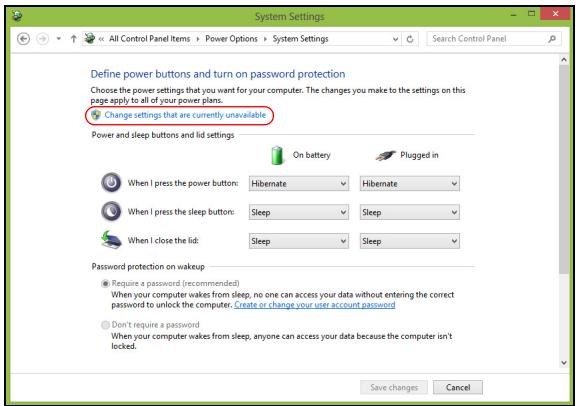
- Pasirinkite Pasirinkti maitinimo mygtuku funkcija.
- Norédami pasiekti iśjungimo nustatymus, pasirinkite Keisti nustatymus, kurie šiu mu metu neprieinami.
6. Slinkite Žemyn ir išjunkite Jungti sparciaja paleisti.
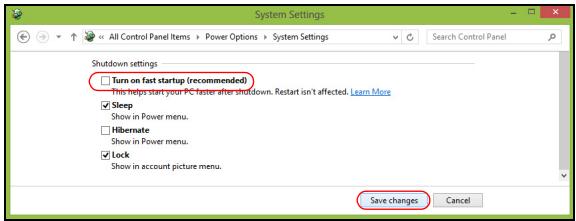
7. Pasirinkite Iraśyti pakeitimus.
Programiné Iranga
"Windows" ir jusu programinés irangos naudiojimas
Packard Bell kompiuteriuose naudojama programiné jranga skirta padétijums naudotis kompiuteriu. Jusć kompiuteryje esančios programos ir kategorijos priklauso nuo jsigyto modelio.
Interneto saugumo pasiúlymas
Labai svarbu tinkamai apsaugoti jusu kompiuter nuo virusu ir ataku internetu (zr. Saugumas is puspalye 53). Pirma karta paleidus kompiuter, pristatomas visapusiiskas interneto saugumo paketas su nemokamu bandomuoju prenumeratos laikotarpiu. Pries jungiantis prie interneto, rekomenduojama suaktyvinti siq apsauga. Sis saugumo programu paketas apsaugos jusu kompiuter nuo naujausi grésmiu iS interneto, jst taip pat saugos jusu asmeninius duomenis (banko saskaitos duomenis, kredito korteliu numerius, slaptazodzius ir kt.).
Packard Bell atkūrimo valdymas
Kad paruostumete savo kompiuteri sistemas atkurimo parinktims, turite kaip jmanoma greiciau sukurti atkurimo disku komplekta. Daugiau informacijos rasite puslapyje 63.
Pirmieji Žingsniai tinkle
Kompiuterio apsauga
Labai svarbu tinkamai apsaugoti jusu kompiuteri nuo virusu ir ataku internetu (zr. Interneto saugumo pasiulymas iš puslapye 45 ir Saugumas iš puslapye 53). Pirma karta paleidus kompiuteri, pasiuloma pasinaudoti visapusiška interneto saugumo programa. Šia apsaugā turétumēte suaktyvinti kaip jmanoma grečiau ir tikrai priš prisijungiant prie interneto.
Pasirinkite interneto paslaugu teikëja

Naudojimasis internetu tapo naturalia kasdienio darbo su kompiuteriu dalimi. lykde vos kelis paprastus veiksmus, galèsite prisijungti prie gausausŽiniu lobyno ir naudotis jvairiausiomis bendravimo priemonémis. Kad atliktumete šiuos veiksmus, pirmiausia turite pasirinkti interneto paslaugu teikëja (IPT), kuris užtikrintu ryš tarp jūsu kompiuterio ir interneto. Suzinokite, kokie IPT veikia jūsu
vietovéje, nepamirškite pasitarti su draugais ir šeimos nariais apie ju potyrius arba pasiskaitykite apžvalgas ir naudotoju ataskaitas. Jusp pasirinktas IPT jums pateiks instrukcjjas, kaip prisijungti prie interneto (jums gali reikéti papildomos programinés irangos arba specialios „déžutës“, jungiamos prie jusu Telefono linjos).
Prisjiungimo tipai
Priklausomai nuo kompiuterio modelio, vietos ir rysio poreikiu, prie internetogalima prisijungti vienu iš keliu budu.
Telefoninis rysys
Kai kuriuose kompiuteriuose jrengta Telefonine ("modemo") jungtis. Ji leidžia prisijungti prie interneto naudojantis Telefono linija. Viena Telefono linija nesuteikia galimybès naudotis modemu ir Telefonu vienu metu. Šis prisijungimo budas rekomenduojamas tik jei internetu naudojates ribotai, kadangi prisijungimo sparta yra maža ir paprastai mokama už buvimo prisijungus trukme.
DSL (pvz., ADSL)
DSL (skaitmenine abonimento linija) - tai „nuolat prijungtas“ ryśs, realizuojamas per Telefono linija. DSL ir Telefonas naudoja skirtinga dažni, todél Telefonu galima naudotis ir prisijungus prie interneto (tam reikalingas „mikrofiltras“, jungiamas i kiekviena Telefono lizda ir leidžiantis išvengti trukdžiu). Kad galétumete naudotis DSL paslauga, turite būti netoli DSL Telefoninio mainu mazgo (şi paslauga kartais neteikiama kaimiškuose regionuose). Ryšio sparta paprastai priklauso nuo konkrećios vietos, tăiau DSL paprastai būna itin sparti ir patikima prieiga prie interneto. Kadangi ryśs ynolat jungtas, paprastai mokamas fiksuetas menesinis mokestis.

Pastaba: DSL rysiui reikalingas atitinkamas modemas. Modemapaprastai pateikia IPT, kai užsisakote paslauga. Daugelis šiu modemu turi maršrutizatoriu, leidžianti prisijungti prie tinklo ir naudotis „Wi-Fi" rysiui.
Kabeline prieiga
Kabeliné prieiga - tai sparti ir nuolat veikianti interneto ryśio paslauga, teikiama kabelínes televizijos linija. Ši paslauga paprastai siulomada desniuose miestuose. Naudojantis Telefonu ir ziūrint kabelné televizija, tuo pat metu galima būti prisijungus prie interneto.
3G (WWAN arba „belaidis platusis tinklas")
3G technologija leidžia išnaudoti mobiliojo ryşio tinklus (pvz., tuos, prie kuriç jungiasi jusu mobilisus Telefonas) ir prisijungti prie interneto nebunant namie. Jusu kompiuteryje gali buti integruotas SIM kortelei skirtas lizdas, prie jo galima prijungti isorini jrengini, pvz., USB modema ar netgi atitinkamai jrengta mobiluji Telefona.

Pastaba: Jei kompiuteryje irengtas lizdas SIM kortelei, jums reikés derancios SIM korteles ir sutarties su mobiliojo ryso paślaugu teikéju.
Pries naudodamiesi 3G funkcjomis, paklauskite savo paslaugu teikejo, ar bus papildomu mokesciu, ypač - tarptinklinio ryšio mokesciu.
Tinklo juntgys
LAN (vietinis tinklas) - tai grupé kompiuteriu (pvz., biuru pastate an namie), bendrai naudojanciu viena ryso linija ir išteklius. Irengus tinkla, galima bendrinti failus, periferinius Irenginius (pvz., spausdintuva) ir interneto rysj. LAN galima nustatyti naudojantis laidinemis technologijomis (pvz., ernetu) arba belaidemis technologijomis (pvz., "WiFi" ar „Bluetooth").
Belaidzai tinklai
Belaidis LAN arba WLAN yra belaidis vietinis tinklas, galintis be laidu sujungti du ar daugiau kompiuteriu. [rengti belaidi] tinkla lengva,jis leidzia bendrinti failus, periferinius renginius ir interneto ryši.
Kuo naudingas belaidis tinklas?
Mobilumas
Belaidžio LAN sistemas leidžia jums ir kitiems jusu namu tinklo naudotojams turéti bendra prieiga prie failu ir prie tinklo prijungtu irenginiu, pavyzdžiu, spausdintuvo ar skaittuvo.
Taip pat galite bendrinti interneto ryši su kitais savo namu kompiuteriais.
Greitas ir paprastas irengimas
lrengti belaidzio LAN tinklo systemdagalima greitai ir lengvai, taip pat nereikia tiesti laidu per sienas ir lubas.
Belaidzio LAN tinklo componentai
Norint savo namuose jrengti belaidt tinkla, reikalingi sie prietaisai:
Prieigos tasks (marstrutizatorius)
Prieigos taškai (maršrutizatoriali) yra dvikrypčiai siustuvai-imtuvali, transliuojantys duomenis i supanci āplinka. Prieigos taškai veikia kaip laidinio ir belaidžio tinklo tarpininkai. Daugelis maršrutizatoriali turi integruota DSL modema, suteikianti prieigä prie didelès spartos DSL interneto ryšio. Pasirinktas IPT (interneto paslaugu teikéjas) paprastai pateikia modema/maršrutizatoriu karti su savo paslaugu prenumerata. Atidžiai perskaitykite kartu su jusu prieigos tašku / maršrutizatoriumi pateiktä dokumentaciāj ir išamias sarankos instrukcjjas.
Tinklo kabelis (RJ45)
Tinklo kabelis (dar vadinamas RJ45 kabeliu) yra naudiojas pagrindinium kompiuteriui prie prieigos taško prijungti (žr. ilustracija toliau). Šio tipo kabelj galima naudoti ir periferiniams jrenginiams prie prieigos taško prijungti.
Belaidis adapteris
Kompiuterype paprastai buna integruotas vidinis belaidis adapteris. "Windows" mygtukas arba valdymo elementai leidžia jums suaktyvinti arba išaktyvinti adapteri.
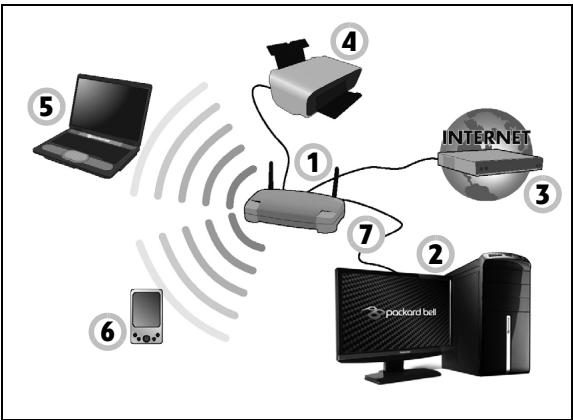
Veikiančio tinklo diagram
- Prieigos taškas/ maršrutizatorius
- Stalinis kompiuteris
- Modemas
- Spausdintuvas
- Nesiojamasis kompiuteris
- Delninukas/ ismanusis Telefonas
- Tinklo kabeliai (RJ45)
Belaidžio ryšio jjungimas/ɪsʃungimas
Daugelyje kompiuteriu yra „WiFi“ mygtukas, jungiantis arba ijsjungiantis tinklo ryşi. Jei jusu kompiuteris turi belaide prieiga, taciau neturi rysio mygtuko, belaidzio rysio funkcija galima ijungti arba ijsjungti bei bendrinimtinklu valdyti naudioantis tinklo valdymo parinktimis. Nuspauskite „Windows“ klaviša (■) + W, irasykite „Namu grupé“ ir tada spustelëkite Namu grupé.

Ispéjimas: Naudotis belaidžiais jrenginiais skrendant lektuvu draudziama. Pries lipdami [ lektuva, isjunkite visus jrenginius, nes jie gali pakenkti lektuvo veikimui, trukdyti ryši, be to, tai gali buti neteisëta.
Pirmyn j interneta!
Interneti narstyj jums reikes programos, vadinamos interneto narstykle. Internet Explorer siulo budă lengvai ir saugiai narstyj interneta. Kai drengsite interneto prieigă ir prisijungsite, spustelékite „Internet Explorer“ nuoroda „Windows“ darbalaukyje ir - pirmyn i nauja lygi!

Packard Bell interneto svetanine
Pradžiaapsilanky kite www.packardbell.com.
mūsù
interneto
svetainéje
adresu
Packard Bell siekia nuolat teikti jums suasmeninta technine pagalba.
Apsilanky kite musu technines pagalbos skiltyje ir gaukite jusporeikiams pritaikytapagalba.
www.packardbell.com - jusq portals i veiklos internete ir paslaugu. pasaulj: reguliarai i cia lankykites, gaukite naujausios informacijos ir siuskites failus!
Saugumas
Jus tikriausiai nekantraujate susipazinti su ivairiausiomis internetogalimybémis. Kad narşytumete interneta saugiai, Packard Bell juskomiptyerie idiege apdovanojimu pelniusi „Symantec" programu paketa „Norton Internet Security“TM.
"Norton Internet Security" tylai veikia foniniu režimu ir blokuoja ivairiausias kompleksines šiú laiku grésmes bei saugo jusú tapatybe, kai apsiperkate, naudojatés internetínes bankinkystés paslauga ar narsètine tinkalapius.
"Norton Internet Security" užkerta kelia tapatybès vagystei internetu, aptinka ir pašalina šnipinéjimo programine jranga, naikina kompiuterinius virusus ir kirminus bei saugo nuo programisiq išpuoliu.
Apibrezimai
Kas yra kompiuterinis viruses?
Kenkëjiška programinë jranga, paprastai vadinama „kompiuteriniais virusais“ - tai programos, sukurtos tam, kad užkrëstú ir pažeistú kompiuterius. Daugelis virusu plinta internetu, el. paštu arba per kenkëjiškas interneto svetaines. Tipinis viruses pats dauginasi ir neaptiktas išplinta dideliame skaičiuje kompiuteriu. Kiti kenkëjišku programu pavyzdžiai - „Trojos arkliai“, kirminai ir brutkalas - gali ivairiais budais užkrësti jusu kompiuteri, eikvoti išteklius ar užkimsti tinkla.

Pastaba: Packard Bell garantuoja, kad jusu kompiuteryje isigijimo metu visiskai nera virusu, taiau bendrove nekompensuoja kitu virusu padarytos zaos.
Kas yra snipinéjimo programné iranga?
Šnipinějimo programine iranga bendruoju atveju vadinamos nepageidaujamos programos, kurios internetu atsisiuncíamos [jusk kompiuteri, daß nai - jums apie tai netgi nežinant. Patekusi [kompiuteri, tokia programa gali pradeti šnipiněti, stebeti jusu narśymo veikla, rinkti asmenne informacija, rodyti iškylančius langus ar netgi keisti jusu kompiuterio konfigüracija. Šnipinějimo programine iranga eikvoja jusu kompiuterio steklius, gali sulétinti jusu interneto ryši ar visa kompiuterio veikla ir netgi sukelti sistemas „luzius".
Šnipinějimo programne jranga kartais naudoja nasažiningos bendrovés jusu internete lankomoms svetainéms stebétí ir sekti. Jos nustato jusu ziniatinklio narśmyo ipročius bei ekrane rodo tikslinius iškylančius reklaminius langus. Vis delto kai kurios šnipinějimo programos neapsiriboja tik sekimu: jos netgi gali registruoti klavišu paspaudimus ir perimti slaptažodžius, todél kelia rimta gręsmé saugumui.
Kas yra kenkejiška programiné jranga?
Kenkëjëska programinë iranga - tai programinë iranga, sukurta samoningai kenkti jusu kompiuteriui. Kenkëjëskos programinës irangos pavyzdžiai - kompiuterinial virusai, kirminai ir „Trojos arkliai". Kad apsaugotumëte savo kompiuter nuo kenkëjëskos programinës irangos, pasirūpinkite, kad jamé būtu naudojama atnaujinta antivirusinë ir kenkëjëska programinë iranga šalinanti programinë iranga.
Kas yra asmenine uzkarda?
Asmeniné užkarda - tai programa, sukurta užkirsti kelia neleistinai prieigai i privatu tinkla ar is jo. Tai - tarsi skydas, saugantis jusu interneto ryši nuo nepageidaujamu prisijungimu, kuriais gali būti bandoma perimti jusu kompiuterio kontrole, idiegti ar platinti virusus bei kenkëjiškas programas. Kiekvienas prisijungimas prie jusu kompiuterio yra stebimas užkardos, aptinkant programas, kurios megina priimti informacija be jusu leidimo ir pateikiant perspejima. Tokiu atveju jusu galite nuspresti, ar leisti prisijungima: jei jame dalyvauja jusu šiu mu metu naudojama programa, paprastai toki leidimä duodate (pvz., Žaidimas, besijungiantis prie daugelio Žaidejü serverio ar turinj atnaujinanti enciklopedija).
Kaip apsaugoti savo kompiuteri
Nuo kibernetiu ataku galima apsisaugoti ganétinai paprastais budais: pasinaudojus kelais techniniais patarimais ir sueiku protu, galima užkirsti kelia daugeluii antpuoliu. Bendruoju atveju internetinialnusikaltéliai bando uždirbtipinigkaip jmanoma greiciau ir lengviau. Kuo sunkesniu paversite ju darba, tuo labiau tiketina, kad jie paliks jus ramybèje ir leisis išskoti lengvesnio grobio. Toliau pateikiami patarimai ir pagrindine informacija, kaip isvengti internetines ap Gaulés.
Vienes iš geriausić budu išvengti programisić antpuolić - diegti pataisć paketus ir kitas programinës jrangos pataisas, kai tik jos išleidžiamos. Reguliarai naujindami kompiuterj, neleisite programišiams pasinaudoti programinës jrangos silpnybémis (saugumo spragomis) ir jsilaužti i jusuSYSTEMA.
Nors regulariai naujindami kompiuteri, neapsisaugosite nuo visu ataku, taciau programisiams bus gerokai sunkiau gauti prieiga prie jusu sistemas, bus visiskai uzblokuota galimybé surengti daugel baziniu ir automatizuotu ataku, o to gali pakakti, kad daugelis maziau užsispyrusiu isilauželiu paliktu jus ramybeje ir leistusi iškoti labiau pažeidžiamo kompiuterio kur nors kitur.
Daugeli naujausi „Microsoft Windows" ir kitos programinés jrangos versiju galima sukonfigūruoti automatiskai atsisiūsti ir JDiegti atnaujinimus, kad nereikétu patiens regulariai iěskoti, ar neisleista nauj programinés jrangos versiju. Išnaudokite savo programinés jrangos automatinio atnaujinimo funkcjjas, nes tai - puiki pradžia didinant interneto naudojimo sauga.
Apginkluokite savo kompiuteri apsaugos programine iranga
Baziniam saugumui internete užtikrinti reikalingos keliú tipú apsaugos programos. Tarp apsaugos programinés jrangos pagrindu - užkardos ir antivirusines programos. Užkarda dažniausiai tampa jusu kompiuterio priesakine gynybine linija, ji kontrluoja, kam suteikiama teise internetu palaikytí ryši su jusu kompiuteriu. Užkarda - tai tarsi policininkas, stebintis duomenú srautus is interneto i kompiuteri ir atgal, leidžiantis Žinomai saugius ryšius ir blokuojantis „blogá“ srauta, pvz., atakas, kad jos nepasiektú jusu kompiuterio.
Kita gynybine linija daugeliu atveju tampa jus antiviruses programme, kuri stebi visa veikla internete, pvz., el. pastra, ziniatinklio narsyma ir saugo kompiuter nuo virusu, kirminu, "Trojos arkliu" ir kitu kenkejisku programu. Jus antiviruseir snipinejimo programu salinimo programas galima sukfiguruoti atsinaujinti automatiskai: jos tai turi daryti jums kaskart jungiantis prie interneto.
Pastaruoju metu ispopuliarejo integruoti apsaugos paketai, pvz., „Norton Internet Security“, kuriouse yra užkarda, antivirusiné programa, šnipinějimo programine jrangă šalinanti programa bei kitos funkcijos, pvz., brukalo naikinimo ir tévç kontrolës. Šie paketai vienoje vietoje siulo visas internetinei apsaugai reikalingas programas. Daugeliui naudotoju vienas visapusiškas paketas yra patrauklesnis nei butinybé diegti, konfigūruoti ir naujinti keliü skirtingu tipu apsaugos programas.
Jusu Packard Bell sistemoje yra idiegta pilna „Norton Internet Security™“ versija. Joje numatyta nemokama bandomoji apsaugos atnaujinimu prenumerata. Būtinai ja suaktyvinkite!
Nustatykite „stiprius“ slaptažodžius ir saugiai juos laikykite
Slaptažodžiai - šiandieniné gyvenimo internete dalis, mes juos naudojam i viskam: nuo geliu užsakymo ir internetines bankinkystès iki prisijungimo prie megstamos avialiniju interneto svetainés, kai norime sužinoti, kiek myliu sukaupème. Pasinaudokite toliau pateikiamais patarimais ir užtikrinkite naudojimosi internetu sauguma:
- Siekiant užtikrinti slaptažodžio sauguma ir neleisti, kad ji sužinotu kiti, pirmiausia reikia pasirinkti tokj slaptažodi, kurio būtu nejmanoma lengvai atspéti. Stiprus slaptažodis susideda iš aštuoniu arba daugiau zenklu, jame naudojamos raidès, skáčiair ir specialieji zenklai (pvz., # $ % !?). Slaptažodžui sudaryti nerekomenduojama naudoti: savo prisijungimo vardo, bet kokių sąsjų su asmenine informacija, pvz., pavardés ar Žodžiu, kuriuos galima rasti Žodyne, ypač - „slaptažodis". Tokioms veikloms kaip internetè bankinkysté apsaugoti stenkītes nustatyti ypač stiprius ir unikalius slaptažodžius.
- Laikykite savo slaptažodžius saugioje vietoje ir nenaudokite to paties slaptažodžio visoms interneto tarnyboms.
- Reguliarai keiskite slaptažodžius. Tai reikia daryti bent kas 90 dienu. Taip apribosite galima Žala, kuria koks nors asmuo galetu jums padaryti gaves prieiga prie jusu paskyros. Vienoje iš savernto paskyru pastebéjote ka nors itartino, pirmiausia pasikeiskite saver slaptažodi.
Saugokite savo asmenine informacija
Naudodami savo asmenine informacija (pvz., pavarde, namu adresa, Telefono numeroi, el. pasto adresa) internete, bukite atsargus. Kad galétumete pasinaudoti daugeliu internetiniu paslaugu, neisvengiamai turésite suteikti asmeninés informacijos, kad butu tinkamai tvarkomi apskaitos dokumentu ir isigytu prekiu pristatymo reikalai. Kadangi retail jmanoma neatskleisti asmeninés informacijos, peržvelkite toliau pateiklama saraša, kur rasite patarimu, kaip internete saugiai dalintis asmenine informacija:
- Saugokités suklastotu el. laïsku. Suklastotus el. laïskus galimai išduoda rasybos klaidos, prastas teksto stilius, keisti issireiškimi, interneto svetainés su keistais plétiniais, interneto adresai, susidedantys vien iš skaičiu (paprastai jame būna Žodžiai) ir kiti nejprasti dalykai. Be to, sukciavimo Žinutëse paprastai prašoma reaguoti greitai, kad paskyra neva nebūtu užvera ir uztkrintumëte savo apsauga arba raginama operatvviai suteikti informacjos, nes kitaip nutiks kažkas blogo. Neuzkibkite ant tokio kabliuko.
-
Neatsakykite i el. laiskus, kuriuose klausiama jusu asmeninés informacijos. Teisétos bendrovés asmeninei informacijai gauti nesiuntinéja el. laisku. Jei abejoate, susisiekite su ta bendrove Telefonu arba jrašykite jos interneto adresq i naršyklès adreso laukelj. Tokiuose laiskuose nespaudinékite nuorodu, nos jus gali nukreipti jus i kenkëjiškas sukčiu svetaines.
-
Ypač saugokités sukciu interneto svetainiu, naudojamu asmeninei informacijai vogti. Norédami apsilankyti svetainéje, irasykite adresa (URL) tiesiai i interneto narsyklés adreso laukelj ir nespaudinékite nuorodu, pateikiamu el. pasto ar momentejeŽinutéje. Sukciai dažnai suklastoja šias nuorodas, kad jos atrodytu itikinamai.
Interneti μ parduotuviu, bankinkystes ir kitos interneto svetainés, kuriose naudojama slapta informacija, adrese po raidziu ,http" turi turéti raide „s" (pvz., http://www.manobankas.It, o ne
http://www.manobankas.lt).Raidé „s“ šiuo atveju reškia saugumā ir turi būti pateikta visais atvejais, kai prăsoma jvesti prisijungimo duomenis ar pateiki kitā slapta informacija. Dar vienas Ženklas, kad jusu rysys saugus – maža spynos piktograma narśyklès apacioje (paprastai – dešiniajame kampe).
- Atkreipkite démesi i interneto svetainiu ir programinés irangos privatumo taisykes. Svarbu priëš dalinantis suprasti, kaip organizacija gali rinkti ir naudoti jusu asmenine informacija.
- Saugokite savo el. pašo adresa. Brukalo ir apgavikišku el. lašku siuntejai kartais issiunčia milijonus lašku galimai egzistuojančiais el. pašo adresais, tidédamiesi surasti potencialia auka. Jei atsakysite j tokius pranešimus arba netgi atsisiusite vaizdus, tikrai bùsite jtraukti jju sarašus ir ateityje gausite daigiau panašaus podūdžio e. lašku. Taip pat būkite atsargüskelbdami savo el. pašo adresa interneto naujienu grupëse, tinklarasciuose ar internetinëse bendruomenëse.
Internetiniai pasiulymai, kurie atrodo per geri, kad butu rimti, dazniausiai tera apgavystes
Sena patarle „nemokamas sūris - tik pełékautuose“ aktuali ir šiandien. Tariamai „nemokama“ programiné jranga, pvz., ekrano užsklandos ar šypsenéles, slapti investavimo trukai, kurie „garantuotai“ uzdirbs jums turtus ir konkursai, kuriuos netikétai laimejote net ir nedalyvave - tai jusu démesui pritraukti bendroviu naudojamas masalas.
Nors tokiais atvejais gal ir nereikës tiesiogiai sumokëti už programine jrangä ar pasauga, tokios atsisiústos nemokamos programos ar užsakytos pasaugos gali būti prikimstos reklaminës programinës jrangos, kuri seks jūsu elgsenä ir rodys nepageidaujamus reklaminius pranešimus. Be to, kad atsiimtuméte Žadama „priza“, gali tekti atskleisti asmenine informacija arba ka nors nuspirkti. Jei pasiūlymas atrodo nejtikétinala patrauklus, paklauskite draugu nuomonës, perskaitykite smuliomis raidëmis parašyta teksta arba - dar geriau - tiesiog ignoruokite jj.
Reguliariai perziurekite banko ir kreditiniu korteliu ataskaitas
Tapatybès vagystés ir internetiun nusikaltimu Žalá galima gerokai sumazinti pastebèjus faktá tuojau pat po duomenù vagystés ar pirmo méginimo pasinaudoti jusu informacija. Vienes iš lengviausi būdu pastebétí, kad kázkas ne taip - peržvelgti jusu banko ir kreditiniu korteliu bendroviu siunciamas mènesines ataskaitas iěskant nejprastu transakciju.
Be to, daugelis banku ir tarnybun audioja ivairias nusikalstamumo prevencijos sistemas, akcentuojancias tokia nejprastpirkimo elgsenapvz., gyvendami Vilniuje staiga imate Budapestste masiskai pirkti saldytuvus). Kad aprobouto tokius nejprastus pirkimo sandorius, bankodarbuotojai gali jums paskambinti ir paprasyti patvirtinimo. Tokius skambuciustina reaguoti nedelsiant: tai - uzuomina, kad galimai nutiko kažkas negero.
Apqinkluokite savo kompiuteri „Windows“ apsaugos priemonémis „Windows“ siūlo daug ivairiu apsaugos programu.
Jei turite aktyvu interneto ryši, "Windows" gali atlikti svarbij jusk kompiuteriui atnaujinimu paieska ir juos automatiskai idiegti. Tarp tokiu atnaujinimu paminétinos saugumo pataisos ir programu atnaujinimai, galintys pagerinti darbo su kompiuteriu procesa ir padeti apsaugoti jusk kompiuteri nu nauju virusu ir ataku.
Kaip zinoti. kada kompiuteriui kyla pavojus?
Jei veiksmu centras pateikia perspèjima arba kompiuteris ima padrikai veikti, netikétai „lūžta“ ar kai kurios programos veikia neteisingai, galbūt jusq kompiuteryje isidiege kenkëjiška programine iranga. Vis delto negalima kalte už visas kompiuterio bédas suversti tariamam virusui! Jei itariate, kad jusq kompiuteris užkréstas, pirmiausia reikia atnaujinti (jei to dar nepadaréte) antivirusine bei šnipinëjimo programine iranga šalinancias programas ir jas paleisti.
Atkūrimas
Jei turite problemu su kompiuteriu, ir dazniausiai užduodami klausimai (žr. puslapye 84) nepada, galite „atkurti" savo kompiuteri, t. y. gražinti jankstesne būsena.
Šiame skyriije aprăsomalos juskompiuterye esancios atkurimo priemones. Packard Bell suteikia Packard Bell Recovery Management, kuri leidžia jums sukurti atkurimo atsarginkopija, tvarkyqliu ir programu atsarginkopija ir paleisti atkurimo parinktis naudojant „Windows" priemones arba atkurimo atsarginkopija.
Pastaba: „Packard Bell Recovery Management“ siuloma tik su is anksto jdiegta „Windows“ operacinestema.
Svarbu: Rekomenduojame jums kaip galima greiciau sukurti Atkūrimo atsargine kopija ir Tvarkyqliu ir programu atsargine kopija.
Tam tikrose situacijose norint atlikti visiška atkurima reikës USB atkurimo atsarginës kopijos.
Atsarginés kopijos sukūrimas
Noredami perdiegti naudodami atsarginé kopija USB atminties jtaise, turite priesai sukurti atkūrimo atsarginé kopija. Atkūrimo atsarginé kopija apima visā standžiojo disko originalú turini, jskaitant „Windows“ ir gamykline programine iranga bei tvarkykles. Naudojant šia atsarginé kopija, jusu kompiuteris bus atkurtas i tpačia būsena, kuriojejis buvo, kai ji nusipirkote, kartu jums bus leista nurodyti išsaugoti visus nustatymus ir asmeninius duomenis.
Pastaba: Isitikinkite, kad turite bent 16 GB talpos USB atminties itaisa.
- Srityje Pradžia jveskite „Recovery" ir programu sąaše spustelëkite Packard Bell Recovery Management.

- Spustelékite Sukurti pirminiu gamykliniu nustatymu atsarginé kopija. Atsidarys langas Atkūrimo diskas.
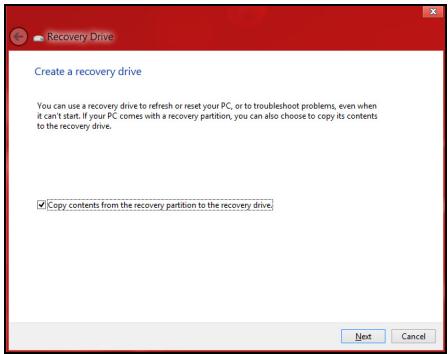
lsitikinkite, kad pasirinkta Kopijuoti turin iš atkurimo skaidinio j atkurimo diska. Taip pateikiama pilniausia ir saugiausia atkurimo atsarginé kopija.
-
Ikiškite USB atmintine, paskui spustelëkite Kitas.
-
Prieš těsdami jsitikinkite, kad jusú USB diske yra pakankamai talpos. Atkūrimo atsarginei kopijai reikia bent 16 GB vietos saugykloje
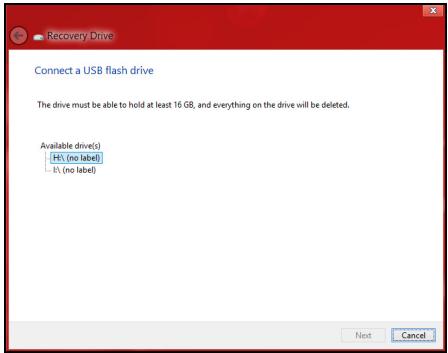
- Ekrane bus rodoma atsarginić kopiju kūrimo eiga.
-
Sekite procesa, koljis baigsis.
-
Po atkurimo atsarginés kopijos sukūrimo galite pasirinkti panaikinti kompiuteryje esancía atkurimo informacija. Jei panaikinsite šia informacija, galesite naudoti tik USB atkurimo atsarginé kopija, kad atkurtumete kompiuterí, jei pamesite arba ištrinsite USB diska, atkurti savo kompiuterio nebegalésite.
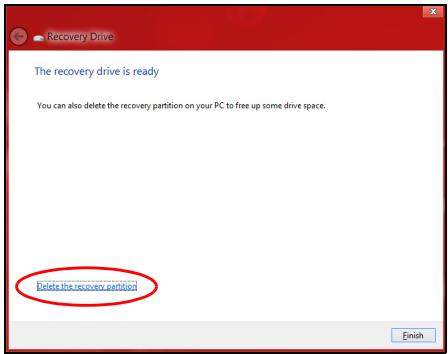
- Atjunkite USB diskq ir aiskiai jj pazenklinkite.
Svarbu: Ant atsarginés kopijos užrašykite unikalç aprasomají užraša, pavyzdžiui, „Windows“ atkūrimo atsarginé kopija". Atsargines kopijas laikykite saugioje vietoje ir jos nepamirškite.
Tvarkykiğ ir programu atsarginiğ kopiju kürimas
Noredami sukuri tvarkykiu ir programu atsargine kopija, kurioje yra gamykloje ikelta programiné Iranga ir tvarkyklès, kuriu reikia jusk kompiuterui, galite naudoti USB atminties irengini arba, jei jusu kompiuteryje yra DVD irasytuvas, viena ar daugiau tušciu irasomuju DVD disku.
- Srityje Pradžia jveskite „Recovery" ir programu sąăse spustelekite Packard Bell Recovery Management.
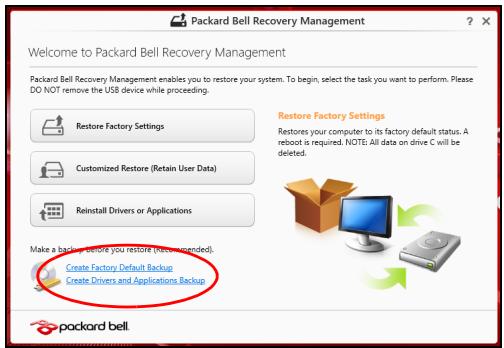
- Spustelékite Sukuri tvarkykiu ir programu atsarginé kopija.
Prijunkite USB diska arba i optini irengini idekite tuščia DVD diska ir spustelekite Kitas.
- Jei naudojate USB diska, pries tésdami patikrinkite, ar jamé yra pakankamai vietos.
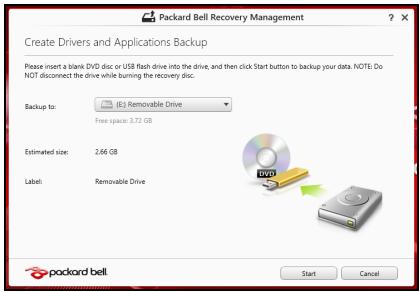
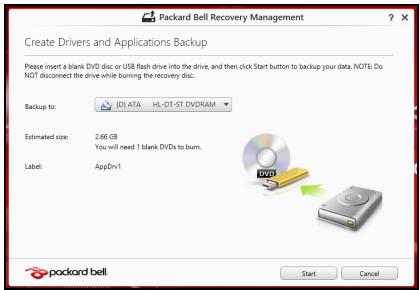
- Jei naudojate DVD diskus, taip pat bus parodytas tuščiu jrašomuju disku skaičius, kurio jums reikës norint sukurti atkūrimo diskus. Patikrinkite, ar turite reikalinga vienodu tuščiu disku skaičiu.
-
Spustelékite Pradéti, bûtú kopijuojami failai. Ekrane bus rodoma atsarginiú kopiju kūrimo eiga.
-
Sekite procesa, koljis baigsis:
-
Jei naudojate optinius diskus, disku jrenginys išstumia kiekviena diska, kai baigia jo irasyma. Išimkite diska iš disku jrenginio ir pažymékite jj neissitrinanciu rašikliu. Jei reikia keliu disku, jdekite nauja diska, kai to paprasys, ir spustelekite Gerai. Teskite, kol procesas bus baigtas.
- Jei naudojate USB diska, ištraukite diska ir aiškiai paženklinkite.
Svarbu: Ant kiekvienos atsarginès kopijos užrašykite unikalç aprašomaji užraşa, pavyzdžiui, „Tvarkyqliu ir programú atsarginé kopija". Atsargines kopijas laikykite saugioje vietoje ir jos nepamirskite.
Sistemas atkūrimas
Kaip atkurti problema:
- Atlikite nesudeteingus pataisymus.
Jei nustojo tinkamai veikti vienas ar du programinés ar aparatinés irangos elementai, problema gali buti iesspresta iš naujo idiegiant programine Iranga ar Irenginiu tvarkykles.
Noredami perdiegti programine iranga ir tvarkykles, kurios buvo idiegtos gamykloje, žr. "Tvarkykiu ir programu idiegimas iš naujo" puslapyje 71.
Noredami rasti instrukcijas apie programinés jrangos ir tvarkykliu, kurie nebuvo idiegti gamykloje, idiegima iš naujo, Žr. gaminio dokumentacija ar pagalba interneto svetainéje.
Jei jokia kita priemoné neisspendé problemos ir norite nustatyti savo sistemas iš naujo, bet išlaikyti savervo vartotojo informacija, Žr. "Sistemas gražinimas i gamykline būsena" pusplayje 76.
- Atkurkite savo sistemasj jos gamykline buesa.
Jei jokia kita priemoné neisspendé problemos ir norite atkurti savo sistemas gamykline buseta, zr. "Sistemas gražinimas i gamykline buseta" puslapyje 76.
Tvarkykiu ir programu idiegimas is naujo
Trikciş salinimo procedüros metu jums gali reiketi perdiegti programas ir irenginiţ tvarkykles, kurios buvo gamykloje idiegtos i juscu kompiuteri. Galite is naujo idiegti naudodami savo standujı diska arba saverukır atsargine kopija.
- Kitos programos: jei jums reikia iš naujo idiegti programine iranga, kuri nebuvo idiegta i jusu kompiuteri gamykloje, turite vykdyti tos programinés irangos idiegimo instrukcjjas.
- Naujos irenginiu tvarkyklés: jei jums reikia iš naujo idiegti irenginiu tvarkyklés, kurios nebuvo idiegtos [jusu kompiuteri gamykloje, turite vykdyti tu irenginiu tvarkyklui idiegimo instrukcjas.
Jei is naujo idiegiate naudodami „Windows“ ir atkurimo informacija saugoma jusu kompiuteryje:
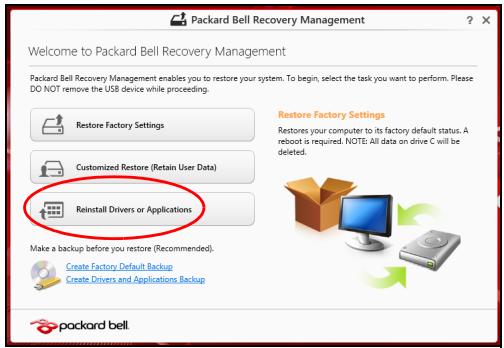
- Srityje Pradžia jveskite „Recovery" ir programu saraše spustelěkite Packard Bell Recovery Management.
-
Spustelëkite Perdiegti tvarkykles arba programas.
-
Jus turétumete pamatyti skyriu Turinys, prikausanti elementui Packard Bell Istekliu centras.
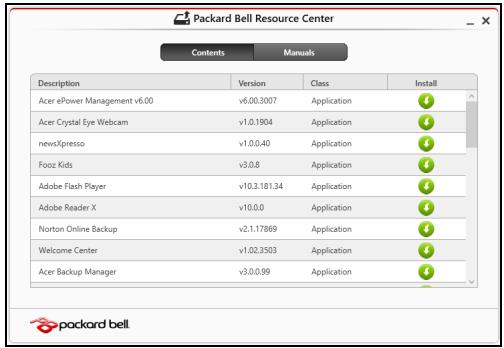
- Spustelékite norimo jdiegti elemento diegimo piktograma, paskui vykdykite ekrane rodomas instrukcjjas, kad baigtumete jdiegima. Pakartokite šj veiksma su kiekvienu elementu, kurj norite perdiegti.
Jei is naujo idegiate tvarkykliu ir programu atsarginkopija is DVD ar USB disko:
-
Idékite Tvarkykiu ir programu atsarginé kopija i diska arba prijunkite ji prie laisvo USB priévado.
-
Jei déjote DVD, palaukite, kol bus paleistas Packard Bell Istekliu centres.
-
Jei Packard Bell Išteklić centras nepaleidžiamas automatiskai, paspauskite „Windows“ klavišas +
, tadukart spustelékite optimio disko piktograma. -
Jei naudojate USB diska, paspauskite „Windows“ klaviša +
, tada dukart spustelëkite diska, kuriame yra atsarginé kopija. Dukart spustelëkite ResourceCenter. -
Jus turetumete pamatyti skyriu Turinys, prikausanti elementui Packard Bell Istekliu centras.
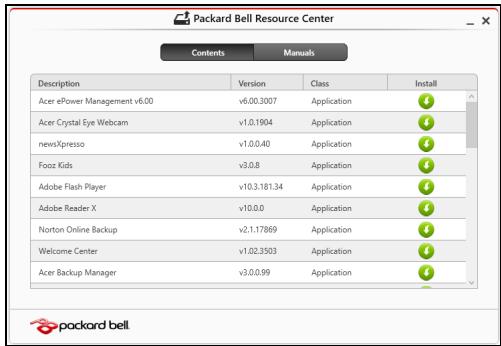
- Spustelékite norimo idiegti elemento diegimo piktograma, paskui vykdykite ekrano nurodymus, kad baigtumete idiegima. Pakartokite ši veiksma su kiekvienu elementu, kurj norite perdiegti.

Grjžimas iANKTESNE sistemas momentine kopija
"Microsoft System Restore" periodiskai atlieka jusu sistemas nustatymu "momentines kopijas" ir jas ira so kaip atkurimo taeskus. Daugeliu sunki programinés jrangos problemu sprendimo atveju galite grzti j viena iš siu atkurimo tastku, kad jusuSYSTEM vél imtu veikti.
"Windows" automatiskai kiekviena diena sukuria papildoma atkūrimo taška, taip pat - kiekviena karta, kai idiegiate programine iranga ar Irenginiu tvarkykles.
Pastaba: Papildomos informacijos api „Microsoft“ sistemas atkūrimo funkcijos naudojima gausite srityje Pradžia jvesdami „Zinynas“ ir programu saraše spustelédami Žinynas ir techniné pagalba. Žinyno iškos langelyje jveskite „Windows sistemas atkūrimas“, po to paspauskite klaviša Enter.
- Srityje Pradžia jveskite „Valdymo skydas“ ir programu sąrase spustelekite Valdymo skydas.
- Spustelékite Sistema ir sauga > Veiksmu centras, toda lango apacioje spustelékite Atkūrimas.
- Spustelékite Atidaryti sistemas atkurima, po to Kitas.
- Spustelékite naujausia atkurimo taška (kai jusu).[systema dar veiké tinkamai), spustelékite Kitas ir tada spauskite Baigti.
- Pateikiamas patvirtinimo langas. Jame spustelekite Taip. Jusu sistemas atkuriama nurodyta atkurimo taška. Šis procesas gali uztrukti kelias minutes ir gali iš naujo paleisti jusu kompiuteri.
Sistemas gražinimas gamykline būsena
Jei naudojantis kompiuteriu kyla problema, kuriu negalima išspresti kitais budais, jums gali reiketi viska perdiegti, kad gražintumete savo sistemas gamykline būsena. Galite atkurti iš standžiojo disko arba sukurtos atsarginés kopijos.
- Jei dar galite paleisti „Windows“ ir nepanaikinote atkūrimo skaidinio, Žr. "Atkūrimas iš „Windows“" puslapyje 76.
- Jei negalite paleisti „Windows" ir jusu pradinis standusis diskas buvo visiskai performatuotas arba jrengete kita standujj diska, zr. "Atkurimas iš atkurimo atsarginés kopijos" pusplayje 80.
Atkūrimas iš „Windows“
Galimos dvi parinktys: Atkurti gamyklines nuostatas (atstatyti kompiuteri) arba Atkurti tinkintu budu (atnaujinti kompiuteri).
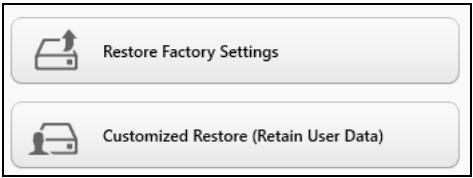
Parinktis Atkurti gamyklines nuostatas iš standžiojo disko pašalina viska, paskui iš naujo idiegia „Windows“).[systema ir visa programine jrangá bei tvarkykles, kurios buvo idiegtos i jusu).[systema gamykloje. Jei galite pasiekti svarbius failus saveru standžiajame diske, padarykite ju atsargines kopijas. Žr. “Kaip atkurti gamyklines nuostatas su Packard Bell Recovery Management” puspapyje 77.
Atkūrimo tinkintu būdu parinktis pamēgins išsaugoti jūsu failus (naudotojo duomenis), bet perdiegs visa programine ir rangei ir tvarkykles. Programine iranga, kuria isigijote ir diegete i savo kompiuteri, bus pašalinta (išskyrus programine iranga, diegta iš „Windows“ Store). Žr. "Atkūrimas tinkintu būdu su Packard Bell Recovery Management" puslapyje 79.
Kaip atkurti gamyklines nuostatas su Packard Bell Recovery Management
- Spustelékite Atkurkti gamyklines nuostatas.
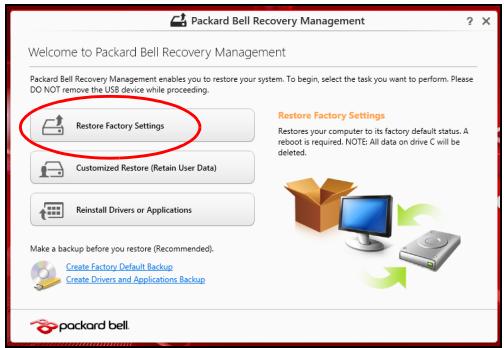
Atsargiai: Paspaudus „Atkurkti gamyklines nuostatas“ bus ištrinti visi failai jusu standžiajame diske.
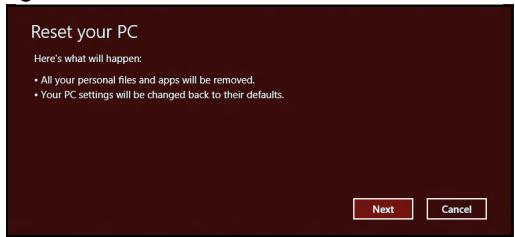
- Atidaromas langasKompiuterio atstatymas.
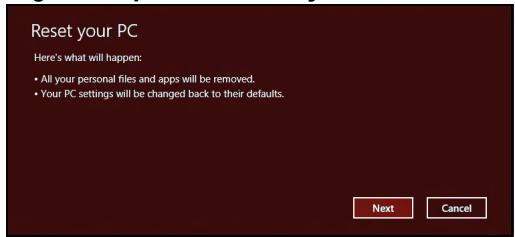
Vaizdai skirti tik informacinioms tikslams.
- Spustelëkite Kitas, tada pasirinkite, kaip ištrinti saver fulus:
a. Tiesiog ištrinti mano failus greitai ištrina visus failus pries kompiuterio atkūrimā ir tai užtrunka apie 30 minučiu.
b. Visiskai isvalty diska visiskai išvalo diska po to kai ištrinamas kiekvienas failas, todél po atkūrimo negalima peržūréti joku failu. Disko valymas trunka daug ilgiau, iki 5 valandu, táciau yra daug saugesnis, nes seni faila yra visiskai pašalinami.
- Spustelekite Nustaty iš naujo.
- Atkūrimo procesas prasideda iš naujo paleidžiant jūsū kompiuteri, paskui tēsiamas nukopijuojan failus i jūsū standuji diska.
- Baigus atkurima, galite pradeti naudoti savo kompiuteri pakartodami pirmo paleidimo procesa.
Atkūrimas tinkintu būdu su Packard Bell Recovery Management
- Spustelékite Atkurti tinkintu budu (išsaugoti naudotojo duomenis).

- Spustelekite Kitas, tada spauskite Atnaujinti.
- Atkūrimo procesas prasideda iś naujo paleidžiant jusu kompiuteri, paskui tsesiamas nukopijuojant failus i jusu standujì diska. Sis procesas trunka apie 30 minučiu.
Atkūrimas iš atkūrimo atsarginés kopijos
Noredami atkurti iš atkurimo atsarginés kopijos USB diske:
- Raskite savo atkūrimo atsarginē kopija.
- Prijunkite USB diska ir junkite kompiuterj.
- Jeijis dar nejjungtas, turite jjungti F12 ikrovos menui:
a. Kompiuterio paleidimo metu paspauskite <F2> .
b. Rodykliniais klavišais kairén arba dešinēn pasirinkite menui Main.
c. Laikykite nuspaude klaviša Žemyn, kol bus pasirinktas F12 Boot Menu, tada paspauskite <F5> , kad pakeistumete nuostataj Enabled.
d. Rodykliniais klavišais kairén ir deşinén pasirinkite menui Exit.
e. Priklausomai nuo jusu kompiuterio naudiojamos BIOS, pasirinkite Save Changes and Exit arba Exit Saving Changes ir paspauskite Enter. Pasirinkite OK arba Yes, kad patvirtintumete.
f. Jusu kompiuteris bus paleistas iš naujo.
- Paleidimo metu spustelékite
, kad atvertumete krovos menuiu. kelties menuiu leidžia jums pasirinkti, iš kurio irenginio bus paleidžiama, kaip antai USB disko.
a. Naudokite rodykliq klavišus, kad pasirinktumete USB Device, po to paspauskite Enter.
b. "Windows" pasileis iš atkūrimo atsarginés kopijos, o ne jprastu budu.
- Pasirinkite klaviatūros tipa.
- Pasirinkite Šalinti triktis ir tada pasirinkite norimä atkurimo tipa:
a. Spustelékite Advanced, tada System Restore, kad paleistumete „Microsoft“ sistemas atkurima:
"Microsoft" sistemas atkurimas periodiskai atlieka jusu sistemas nustatymu ,momentines kopijas"ir jas IRAso kaip atkurimo taeskus. Daugeliu sunkiu programinés jrangos problemu sprendimo atveju galite grzti i viena iš siu atkurimo tastku, kad jusu sistema vel imtu veikti.
b. Spustelékite Reset your PC, kad paleistumete nustatymo iš naujo procesa: Pasirinkus
Reset your PC pašalinama viskas, kas yra jūsć standžiajame diske, paskui iš naujo JDiegiama „Windows“systema ir visa programiné Iranga bei tvarkyklés, kurios buvo JDiegtos i Jusćsystema gamykloje. Jei galite pasiekti svarbius failus savo standžiajame diske, padarykite ju atsargines kopijas. Žr. "Kompiuterio nustatymas iš naujo iš atkurimo atsarginés kopijos" puspapyje 82.
c. Spustelékite Refresh your PC, kad paleistumete atnaujinimo procesa:
Refresh your PC parinktis pamégins išsaugoti jusu failus (naudotojo duomenis), bet perdiegs visa programine irrangei ir tvarkykles. Programine iranga, kurja isigijote ir idiegete i savo kompiuteri, bus pašalinta (išskyrus programine iranga, idiegta iš „Windows“ Store).
Zr. "Kompiuterio atnaujinimas iš atkūrimo atsarginés kopijos" puslapyje 83.
Kompiuterio nustatymas is naujo is atkurimo atsargines kopijos
Atsargiai: Nustatant kompiuteri iš naujo bus išrinti visi failai standžiajame diske.
- Atidaromas langasKompiuterio atstatymas.
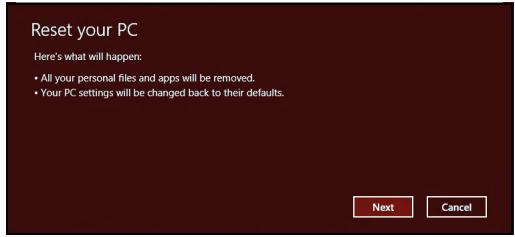
Vaizdai skirti tik informaciniams tikslams.
- Spustelékite Kitas
- Pasirinkite operacinéSYSTEMa, kuria norite atkurti (paprastai buna prieinamas tik vienas variantas).
- Pasirinkite, kad butu išsaugoti standžiojo disko pakeitimai:
a. Jei panaikinote atkūrimo skaidinj ar kitaip pakeitete skaidinius standžiajame diske ir norite išsaugoti šiuos pakeitimus, pasirinkite No.
b. Noredami visiskai atkurti kompiuterj i gamyklinius nustatymus, pasirinkite Taip.
- Pasirinkite, kaip išrinti failus:
a. Tiesiog ištrinti mano failus greitai ištrina visus failus pries kompiuterio atkūrimā ir tai užtrunka apie 30 minučiu.
b. Visiskai išvaltyi diska visiskai išvalo diska po to kai ištrinamas kiekvienas failas, todél po atkūrimo negalima peržiūréti jokiū failu. Disko valymas trunka daug ilgiau, iki 5 valandu, táčiau yra daug saugesnis, nes seni failai yra visiskai pašalinami.
- Spustelekite Nustaty iš naujo.
- Baigus atkurima, galite pradeti naudoti savo kompiuteri pakartodami pirmo paleidimo procesa.
Kompiuterio atnaujinimas is atkurimo atsargines kopijos
- Atidaromas langasKompiuterio atnaujinimas.
Refresh your PC
- Spustelekite Kitas.
- Pasirinkite operacinéSYSTEMa, kurià norite atkurti (paprastai būna prieinamas tik vienas variantas).
- Spustelekite Atnaujinti.
- Atkūrimo procesas prasideda iś naujo paleidžiant juskompiuteri, paskui tésiamas nukopijuojant failus i jusstandujiska. Sis procesas trunka apie 30 minučiu.
Dažniausiai užduodami klausimai
Tliau yra galimü situaciju sarašas, kurios gali iškilti naudioantis kompiuteriu. Kiekvienai iš ju yra pateikiami lengvi sprendimai.
Jiungiau maitinima, taciau kompiuteris nepasileidzia arba nesikrauna Ziurekite maitinimo indicatori:
-
Jeigu nedega, l kompiuteri netiekiamas maitinimas. Patikrinkite:
-
Jeigu naudojate baterija,jis gali buti išsikrovusi ar nepajégi maitinti kompiuterj. Prijunkite AC adapterj tam, kad jkrautumete baterija.
-
Patikrinkite ar AC adapteris tinkamai jjungtas i kompiuteri ir i maitinimo lizda.
-
Jei dega, patikrinkite:
-
Ar diskas yra optiniu disku irenginyje? Išimkite ji ir paspauskite
+ + , kad paleistumete sistemas iš naujo. - Ar esate prijunge USB atminties i'rengini (USB diska arba išmanujj telefona) prie kompiuterio? Atjunkite ji ir paspauskite
+ + , kad paleistumete sistemas iš naujo.
Ekrane nieko nerodoma
Kompiuterio maitinimo valdymoSYSTEMa automatiskai ijsjungia ekranataupydama energija. Paspauskite bet kurj klaviša, kad ekrane atsirastu vaizdas.
Jeigu, paspaudus klaviša, ekranas nieko nerodo, tai gali buti del triju priežasčiu:
- Gali būti per Žemas šviesumo lygis. Spauskite (padidinti) jei norite sureguliuoti ryskumo lygmenj.
- Ekranas gali buti nustatyas rodymui per išorini monitoriu. Spustelékite.
- kad perjungtuméte ekrană atgal i kompiuteri.
- Jei 'Sleep' indicatoriaus lemputé dega, reëskia, kad kompiuteris yra 'Sleep' (snaudimo) režime. Paspauskite ir atleiskite maitinimo mygtuka noredami vél jjungti.
Nesigirdi garso is kompiuterio.
Patikrinkite:
- Garsumas gali buti išjungtas. 'Windows' operacinéje sistemoje pasižūrekite garsumo valdymo (garsiakalbio) piktograma užduočiŋ juostoje. Jeigu garsiakalbio simbolis perbrauktas, paspauskite piktograma ir išjunkite Mute all (nutildyi viska) pasirinkti.
- Gali buti per zemas garsumo lygis. 'Windows' operacinéje sistemoje pasiziūrekite garsumo valdymo piktograma užduočiu juostoje. Tai pat galite naudoti garso reguliavimo mygtukus norédami sureguliuoti garsa.
- Jeigu ausinés ar išoriniali garsiakalbiai yra prijungti prie kompiuterio iśejimo jungties, vidiniai garsiakalbiai automatiskai išsijungia.
Noriu isstumti optin diska is disko irenginio nejiungiant maitinimo
Yra mechaninio išstūmimo skylute ant optinio igrenginio. Paprasčiausiai ikiškite rašiklio galiuka ar popieriaus spaustuka i skylute ir stumtelekite, kad déklas išsistumtu.
Klaviatura nereagujoj paspaudimus
Pabandykite prijunkite išorine klaviatura prie USB prievado kompiuteryje. Jeigu ji veikia, susisiekite su igaliotuoju atstovu ar aptarnavimo centru, kadangi gali buti, kad atsilaivino vidinës klaviaturos laidas.
Neveikia spausdintuvas
Patikrinkite:
- Lsitikinkite ar spausdintuvas yra prijungtas prie maitinimo lizdo ir arjis ijungtas.
- Patikrinkite, ar spausdintuvo kabelis yra gerai prijungtas prie kompiuterio USB prievado ir atitinkamo spausdintuvo prievado.
Sistemas „Windows 8“ naudojimo patarimali
Mes Žinome, kad tai - nauja operacinéSYSTEMA ir prireiks šiek tiek laiko priprasti ja naudotis, tad parengéme keleta patarimu, nuo ko pradeti.
Toliau apibūdiname tris savokas, kurias rekomenduojame jsiminti
1. Pradžia
Pradžios mygtuko Čia neběra: programas galima paleisti iš Pradžios ekrano.
2. Saveikieji laukeliai
"Live tiles" - tai tarsi programu miniatiūros.
3. Charms
Charmis leidžia jums atlikti naudingas funkcjjas, pavyzdžiui, bendrinti turinj, isjungti kompiuterj arba keisti nustatymus.
Kaip pasiekti charms?
Noredami pasiekti charms mygtukus, perverskiteŽymiklj viršutini arba apatiní dešinjiš ekrano kampa arba spustelěkite „Windows“ klavša +
Kaip rasti meniu Pradžia?
Klaviaturoje paspauskite „Windows" klaviša ; paspauskite „Windows" klaviša +
Kaip persijungti tarp programu?
Perveskite Žymiklí kairjj ekrano krašta, kad pamatytumete šiuo metu veikiančiu programu miniatiūras.
Taip pat galite spusteleti „Windows“ klavisq +
Kaip isjungti kompiuterj?
Paspauskite „Windows“ key +
Kodél yra nauja sāsaja?
Naujoji „Windows 8“ sasaja yra suprojektuota gerai išnaudoti jutiklinj ivedimo budă „Windows Store“ programos automatiskai naudio visă ekrană ir ju nereikia užverti tradiciniu budu „Windows Store“ programelès srityje „Pradžia“ vaizduojamos saveikiuju laukeliu pavidalu.
Kas vra...live tiles"?
"Live tiles" primena programu miniatiūras: jums prisijungus prie interneto, jos atnaujinamos nauju turiniu. Taigi, pavyzdžiui, galite peržiūréti oru prognozes arba akciju naujienas neatverdami programelès.
Kaip atrakinti kompiuterj?
Kad atrakintumete kompiuteri, nuspauskite bet kuri klaviša ir tada spustelekite naudotojo paskyros piktograma. Jei jusu paskyra turinustaty slaptažodi, kad testumete turesite ji ivesti.
Kaip pritaikyti kompiuterj asmeniniams poreikiams?
Galite pritaikyti sriti Pradzia naudodami jvairius fono paveikslielius arba iisdestyti saveikiuosius laukelius taip, kad jie atitiku jusu asmeninius poreikius.
Fonui pakeisti paspauskite „Windows“ klaviša +
Kaip perkelti saveikiuosius laukelius?
Spustelékite saveikují laukeli ir palaiky kite jj, kad pasirinktumete. Tada nuvikite vieta Pradžios srityje, kur norite jj turéti. Kiti saveikiejlaukeliai bus atitinkamai perstumti, kad prisitaikytu prie pasikeitusios perkeltojo vietos.
Ar galima padidinti arba sumazinti saveikiuosius laukelius?
Dešiniouju pełès klavíšu spustelékite saveikuji laukelj ir ekrano apacioje pasirodžiusiame menui pasirinkite Mažesnis arba Didesnis.
Kaip pritaikty užrakinta ekrana savo poreikiams?
Galite tinkinti užrakinta ekraná, panaudodami lyairius vaizdus arba rodyti sparčiaja būsena ir pranešimus pagal savo asmeninius poreikius.
Fonui pakeisti paspauskite „Windows“ klavisq +
Taigi, kaip galiu uždaryti programa?
Perveskite Žymikli i ekrano viršu ir nutempkite lenga Žemyn, kad uždarytuměte programa.
Programas galima užverti ir ekrano kairéje puseje, dešiniuju pelemsklavišu spustelint miniatiūr ār pasirenkant Uždaryti.
Ar galima keisti ekrano skyra?
Srityje Pradžia traděkite rašyti „Valdymo skydas“, kad atvertuměte leskos sritj ir parodytuměte rezultatus. Spustelěkite Valdymo skydas > Reguliuoti ekrano skyra.
Noriu naudotis „Windows“ kaip ankschiau! Gražinkit mano darbalauki!
Pradžios srityje spustelěkite saveikuji laukeli Darbalaukis, kad pamatytuměte tradiciní darbalaukí. Galite prisegtidaznai naudojamas programas prie užduočiu juostos, kad jas lengvai atvertuměte.
Jei spustelèsite ne „Windows Store“ programa, „Windows“ automatiskai ja atvers Darbalaukyje.
Kurdingo manoprogramos?
Srityje Pradžia tiesiog praděkite rasyti pageidaujamos atverti programos pavadinimār leškos fungcija automatiskai atvers sarašu rezultata.
Kad pamatytumete išamu programu saraša, spustelekite tarpo klaviša arba Meniu klaviša ir tada paspauskite Visos programos.
Kaip padaryti. kad programa atsirastu srityje Pradžia?
Budami srityje Visos programos ir pageidaudami programa parodyti srityje Pradzia, galite pasirinkti programa ir spusteleti ja dešiniuju peles klavišu. Ekrano apacioje pasirodžiusiame meniu nurodykite Prisegt pradžios srityje.
Kaip pašalinti saveikuji laukeli iš Pradžios srities?
Dešiniuoju pełès klavišu spustelékite saveikujl laukelj ir tada ekrano apacioje pasirodžiusiame menui spustelékite Atsegti nuo pradžios.
Kaip padaryti, kad programa atsirastu darbalaukio užduočiu juostoje?
Budami srityje Visos programos ir pageidaudami parodyti programa Darbalaukio uzduočiu juostoje, pasirinkite programa ir spustelékite ja dešiniuoju pelès klavišu. Ekrano apacioje pasirodžiusiame meniu nurodykite ltraukti i uzduočiu juosta.
Kaip idiegti programas?
Jus galite atsiusti „Windows Store" programs iš Store. Kad galetumete jsigyti ir atsiusti programas iš Store, reikës „Microsoft" ID.
Nerandu kai kuriu programu. pvz.. Užrašinés ir Piešimo programos! Kur jos?
Pradžios srityje paprasčiausiai praděkite rašyti pavadinimaj programos, kurios ieskote, kad atvertuměte leškos sritj ir parodytuměte visus rezultatus. Kitas budas - atverti sritj Visos programěles ir perslinkti prie punkto „Windows“ priedai, kur bus pateiktas visu senuju programu sąăsas.
Kas tai yra „Microsoft“ ID (paskyra)?
"Microsoft" paskyra - tai el. pašto adresas ir slaptažodis, kuriuos naudojate prisijungti prie „Windows". Jus galite naudoti bet koki el. pašto adresa, tačiau geriausia pasirinkti ta, kurj pau naudojate bendrauti su draugais ir prisijungti prie megstamů interneto svetainiu. Prisijungdami prie savo kompiuterio su „Microsoft" paskyra, sujungsite ji suŽmonémis, failais ir i'renginiais, kurie jums rūpi.
Ar man to reikia?
Jums nebūtina tureti „Microsoft“ ID, kad galetumete naudotis „Windows 8“, tačiau ji turint yra lengviau dirbti, kadangi galima sinchronizuoti duomenis tarp atskirú i'renginiú, kuriais jungiates naudodamiesi „Microsoft“ ID.
Kaip jia gauti?
Jei jusu kompiuteryje jau idiegta „Windows 8“ ir dar neprisijungete naudodami „Microsoft“ paskyra arba neturite „Microsoft“ paskyros ir norite ja susikurti, palieskite „Windows“ klaviša +
Keisti kompiuterio parametrus > Vartotojai > Persijungti j „Microsoft“ abonementa ir vykdykite ekrane pateikiamas instrukcijas.
Kaip jtraukti j „Internet Explorer“ parankiniu?
"Internet Explorer 10" neturi tradiciniu parankiniu: vietoj ju galite prisegt i nuorodas i Pradzios sriti. Kai atidarytas koks hors puslapis, dešiniuju peles klavišu spustelékite bet kuria puslapio dalj, kad ekrano apacioje atvertumete meniu. Spustelékite Pradžios srityje.
Kaip patikrinti, ar nera „Windows“ naujiniq?
Paspauskite „Windows“ klaviša +
Kur gauti daugiau informacijos?
Noredami gauti daugiau informacijos apsilankykite:
Windows 8" mokymo medziaga:
www.packardbell.com/windows8-tutorial
- Technines pagalbos DUK: support.packardbell.com
Reglamentavimo informacija
Klausos praradimo prevencija
Noredami apsaugoti savo klausa, vadovaukites siomis instrukcjomis.
- Garsinkite palaipsniui, tol kol galite girdeti aiskiai ir patogiai.
- Nedinkite garsumo lygio, kai ausys jau priprato.
- Neklausykite muzikos labai garsiai ilga laika.
- Nedidinkite garsumo tam, kad negirdetumete triuksmingos aplinkos.
- Sumažinkite garsuma, jei negalite girdeti Žmoniu, kalbanciu šalia.

Reglamentavimo pareiskimas del radijo ryso prietaiso
- Pastaba: Toliau pateikiama reglamentavimo informacija skirta tik modeliams su belaidziu LAN ir (arba) „Bluetooth“ rysiu.
Belaidžio adapterio reglamentavimo informacija
JAV: FCC ir FAA
FCC, isleidusi dokumenta „ET Docket 96-8“, prième saugos standartà del FCC sertifikuotos radijo dažniú (RF) irangos skleidžiamos elektromagnetinès energijos poveikio Žmonéms. Belaidis adapteris atitinka poveikio Žmonéms ribas, pateiktas OET biuletenio Nr. 65 priede C (2001) ir ANSI/IEEE C95.1 (1992). Tinkamai eksploatuojant ši radijo ryšio Žrenginì ir laikantis šiame vadove pateikiamu instrukciju, poveikis bus gerokai mazesinis nei nurodo FCC rekomenduojamos ribines vertés.
- Reikia laikytis šiu saugos atsargumo priemoniu: Nelieskite ir nejudinkite antenos, kai prietaisas siunčia arba priima duomenis.
- Siuntimo metu nelakykite jokio radijo ryssio irenginio componento (jskaitant antenna) taip, kad antenna būtu itin arti nepridengtos kūn o dalies ar ja liestu. Ypač tai aktualu veidui ir akims.
- Neeksproatuokite jokio radijo ryso irenginio ir nebandykite perduoti duomenu, jei neprijungta antenna, nes priesingu atveju galima sugadinti radijo ryso iranga.
Naudojimas konkrechioje aplinkoje:
- Belaidziu adapteriü eksploatacija pavojingose vietose reglamentuoja konkrecios aplinkos vadovybès nustatyta eksploatacijos ribojimo tvarka.
- Belaidziu adapteriu naudojima lektuvuose reglamentuoja Federaline aviacjos administracija (FAA).
- Belaidziu adapteriu naudojimui ligninese taikomos konkrecios ligninés nustatytos taisyklés.
Antenos naudojimas
Siekiant laikytis FCC radijo dažnio poveikio ribiniu verciu, mažos gauties integruotasias antenas reikia jrengti bent 20 cm ar didesniu atstumu nuoŽmogaus kuno arba minimiu atstumu, kur nurodo FCC modulio eksploatacijos salygos. FCC salygas galima rasti FCC jrangos autorizacjos interneto svetainéje adresu https://fjallfoss.fcc.gov/oetcf/eas/ reports/GenericSearch.cfm, jvedus ant modulio lipduko nurodyta FCC ID.
Sprogaus itaiso artumo ispéjimas
Ispéjimas: Nenaudokite nešiojamu siustuvu (iskaitant ši belaidi adapteri) salia neekranuotu sprogdinimo dangteliu ar kitokioje sprogioje aplinkoje, nebent siustuvas buvo modifikuotas ir pripazintas tinkamu naudoti tokioje aplinkoje.
Ispéjimaldél antenos
- Ispejimas: Siekiant atitikties FCC ir ANSI C95.1 radijo dažniu poveikio riboms, rekomenduojama, kad staliniame arba nešiojamajame kompiuteryje jrengto belaidžio adapterio antenna būtu sumontuota užtikrinant minimalu bent 20 cm atstuma nuo Žmoniu arba minimalu atstuma, apibrežta modulio eksploatacijos salygose. FCC salygas galima rasti FCC jrangos autorizacijos interneto svetainëje adresu https://fialloffss.fcc.gov/oetcf/eas/reports/GenericSearch.cfm. jvedus ant modulio lipduko nurodyta FCC ID.
- lspéjimas: Belaidis adapteris nesuprojektuotas naudoti su didelés gauties kryptinemis antenomis.
Atsargumo naudojantlektuve reikalavimas
- Atsargiai: FCC ir FAA reglamentai draudzia lektuve naudoti radijo dažniu belaidzius i'renginius (belaidzius adapterius), kadangi ju signalai gali iš esmès trikdyti gyvybiškai svarbiu lektvo prietaisu veikla.
Vietinai apribojimai del 802.11a, 802.11b, 802.11g ir 802.11n radijo ryso irenginiu naudojimo
- Atsargiai: Kadangi 802.11a, 802.11b, 802.11g ir 802.11n standarta atitinkanciu belaidzio LAN jrenginiu daznaii galbut dar nera harmonizuoti visose salyse, 802.11a, 802.11b, 802.11g ir 802.11n standarto gaminiai yra skirti naudoti tik tam tikrose salyse ir ju negalima eksploatuoti kitose salyse, kurios nera itrauktos i minetaji saraşa. Kaip siu gamiu nuadotojas jus privalote uztkrinti, kad sie gaminiai butu naudojamti tik tose salyse, kurioms jie yra skirti uztkrinant, kad jie butu sukconfiguruoti veikti konkreciai saliai tinkamame dazniu ruoze ir tinkamais kanalais. Bet koks nukrypimas nuo salies, kurioje gaminys eksploatuojamas, leistinos galios ir daznio reikalavimu, laikomas nacionalines teisés pazeidimu ir gali buti atitinkamai baudziamas.
Belaidžio ryšio jrenginiu tarpusavio suderinamumas
Belaidzio ryso adapteris yra suprojektuotas buti tarpusavyje suderinamas su kitais belaidzio LAN gaminais, kurie yra grindziami tiesioginès sekos sklaidos spektro (DSSS) radio ro ryso technologija irdera su toliau nurodytais standartais:
- IEEE standartu, su 802.11b derančiu standartuDSL belaidžio LAN jrenginiu
- IEEE standartu, su 802.11g deranciu standartu del belaidzio LAN irenginiu
- IEEE standartu, su 802.11a derančiu standartu dél belaidžio LAN jrenginiú (taikoma prietaisams, derantiems su 802.11a)
- IEEE standartu, su 802.11n 2.0 versija derančiu standartu del belaidžio LAN jrenginiu
-Wi-Fi" aljanso apibrezti belaides jrangos tertifikatai.
Belaidzio ryso adapteris ir jusu sveikata
Belaidzio ryso adapteris, kaip ir kiti radijo ryso prietaaisai, spinduliuoja radijo ryso elektromagnetine energija. Vis delto belaidzio adapterio iispinduliuotos elektromagnetines energijos lygis yra zemesnis nei tas, kur spindleuliuoha kiti belaidziai prietaaisai, pvz., mobilieji Telefonai. Belaidzio ryso adapteris veikia pagal apribojimus, pateiktus radijo dažniu jrangos saugos standartuose ir rekomendacijose. Šie standartai ir rekomendacijos atitinka mokslo bendruomenes kompromisa, juos parengé mokslininku, nuolat analizuojanciu ir interpretuojanciu tyrimum literaturā, grupés ir komitetai. Atskirais atvejais tam tikroje aplinkoje belaidzio adapterio naudojumui konkretaus pastato valdytojas arba atsakingi kompetentingos organizacijos atstovai gali taikyti atitinkamus apribojimus. Tokiu situaciju pavyzdžiai:
- Belaidzio adapterio naudojimas lektuvuose arba
- Belaidzio adapterio naudojimas kotoje aplinkoje, kurioje ktos jrangos arba tarnybu veiklos trikdymo rizika yra identifikuojama kaip galimai zalinga.
Jei nesate tikri del taisykiu, taikomu belaidziu adapteriu naudojmui konkrechioje organizacionoje (pvz., oro uoste), pries jungdami adapteri paklauskite leidimo.
FCC reikalavimai del radijo dažniu jrangos trukdžiu (taikoma prietaisui, deranciam su 802.11a)
Prietaisas gali buti naudiojamas tik patalpose, kadangi veikia 5,15-5,25 GHz ir 5,470-5,725 GHz dažniu ružuose. FCC reikalauja, kad šis gaminys būtu naudiojamas patalpoje (dažniu ruža: 5,15-5,25 GHz ir 5,470-5,725 GHz), siekiant sumazinti galima Žalinga bendrakanaliu mobiliuju palydoviniu sistemas veiklos trikdyma. Dideles galios radarai yra traktuojami kaip pirminiai 5,25-5,35 GHz ir 5,65-5,85 GHz dažniu ružu vartotojai. Šios radaru stotys gali sukelti trikdžius ir (arba) apgadinti prietaisa. Šiam belaidžiam adapteriiu nenumatyta jokiū konfigüracijos kontrolës priemoniu, leidžiančiupakeisti eksploatacijos dažni už FCC autorizacijos ribu eksploatacijai JAV teritorijoje pagal FCC taisykliu 15.407 dalj.
JAV: Federale né rysiu komisija (FCC)
Sis prietaisas atitinka FCC taisykiu 15 dal. Prietaiso eksploatacijai yra taikomos toliau nurodytos dvi salygos:
- Sis prietaisas neturi sukelti zalingu trukdziu.
- Sis prietaisas turi priimti bet kokius trukdžius, kurie galétu sukelti nepageidaujama veikima.
- Pastaba: Adapterio spinduliavimo galia yra gerokai mazesne nei numato FCC radijo dažnić irangos poveikio ribos. Nepaisant to, šis adapteresis turi būti naudojamas taip, kad potencialus kontaktas su Žmonémis normalios eksploatacijos metu būtu maksimaliai apribotas. Siekiant išvengti rizikos viršyti FCC radijo dažnić irangos poveikio ribas, rekomenduojama palaikyt bent 20 cm atstumá arba minimalu FCC eksploatacijos salygose nustatyta atstumá nuo jusu (ar bet kurio kito asmens) iki integruotos kompiuterio antenos. Išsamios informacijos apie autorizuotas konfigüracijas rasite adresu http://www.fcc.gov/oet/ea/, ivede ant prietaiso pateikt FCC ID numeri.
Pareiskimas del trukdziu
Sis belaidis adapteris buvo ibandytas ir patvirtinta, kad pagal FCC taisykliu 15 dalj jis atitinka B klases skaitmeniniam prietasui taikomas ribas. Sios ribos nustatytos tam, kad butu uztikrinta pagrsta apsauga nuo zalingu trukdziu gyrovenamojoe aplinkoje. Sis belaidis adapteris generuoja, naudoja ir gali spinduliuoti radijo dazniu energia. Jei belaidis adapteris nebus irengtas ir naudojaspagal instrukcijas, jis gali zailingai trikdyti radiyo rsi. Vis delto nera garantjos, kad tokie trukdzaia neatsiras jokioje aplinkoje. Jei sis belaidis adapteris trikdo radijo imtuvo ar tevizoriaus veikla (tai galima patikrinti ijsjungiantir jjungiantiranga), naudotojui rekomenduojama pameginti pašalinti trukdžius, imantis toki premoniu:
- Perorientuokite arba perstatykite jrangos, kurios veikla trikdoma, imtuvo antenna.
- Padidinkite atstum nuo belaidzio adapterio iki trukdzius patiriancios jrangos.
- Prijunkite kompiuteri su belaidziu adapteriu prie kitos maitinimo grandines nei prijungta trukdzius patirianti jranga.
- Pasitarkite su atstovu arba patyrsiu radijo / televizijos meistru.
- Pastaba: Adapteris turi buti i'rengiamas ir naudojamas grieztai laikantis gamintojo instrukciju, kaip aprasyta su gaminiu pateiktoje nudotojo dokumentacioje. Bet koksKitas i'rengimas ar naudojimas pazeidzia FCC 15 dalies reikalavimus.
Kanada: „Industry Canada“ (IC)
This device complies with RSS210 of Industry Canada. Cet apparéil se conforme à RSS210 de Canada d'Industrie.
- Atsargiai: Jei irenginis dera su IEEE 802.11a belaidzio LAN standartu, ši gaminj galima naudoti tik patalpose, nesjis veikia 5,15-5,25 GHz daznio diapazone. "Industry Canada" reikalauja, kad šis gaminys (5,15-5,25 GHz) būtu naudojas patalpoje, siekiant sumazinti potencialaižalingus bendrakanaliu mobiliuju palydoviniu sistemu trukdžius. Dideles galios radarai yra tractuojami kaip pirminiai 5,25-5,35 GHz ir 5,65-5,85 GHz dazniu ruozv vartotojai. Sios radaru stotys gali sukelti trukdžius ir (arba) apgadinti ši prietaisa. Maksimali leistina antenos gautis naudojan su šiuo prietaisu siekia 6 dBi, siekiant užtikrinti atitiktj E.I.R.P ribai
tarptaškiné eksploatacijos (point-to-point) 5,25-5,35 ir 5,725-5,85 GHz dažniu diapazonuose. Siekiant suderinamumo su radijo dažniu jrangos poveikio reikalavimais, visos antenos turi buti nustatytos bent 20 cm atstumu arba minimaliu modulio aprobacijos leistitu atskyrimo atstumu nuoŽmoniu.
"Siekiant isvengti licencijuotu paslaugu irangos radijo ryssio trukdziu, sis prietaisas turi buti eksploatuojamas patalpoje ir atokiai nuo langu, kad butu uztkrintas maksimalus ekranavimas. Irangai (arba jos perdavimo antennai), kuri rengiama lauke, turi buti suteiktas leidimas."
Taikomu šaliu sarašas
Sis gaminys turi buti eksploatuojamas grietzai laikantis naudojimo salyje galiojanci reglamentu ir apribojmu. Del papildomos informacijos kreipkites i salies, kurjoje naudojate, vietos savivaldybe. Zr. http://ec.europa.eu/enterprise/rtte/implem.htm, kur pateikiamas naujausias saliu sarasas.
Nacionaliniu kodu sarasas
Si jrangagali buti eksploatuojama siose salyse:
| Šalis | ISO 31662 raidžić kodas | Šalis | ISO 31662 raidžić kodas | Šalis | ISO 31662 raidžić kodas | Šalis | ISO 31662 raidžić kodas |
| Austrija | AT | Vokietija | DE | Malta | MT | JungtinéKanalysté | GB |
| Bulgija | BE | Graikija | GR | Olandija | NT | Islandija | IS |
| Kipras | CY | Vengrijla | HU | Lenkija | PL | Lichtenšteinas | LI |
| ČekijosRespublika | CZ | Airija | IE | Portugalija | PT | Norwegija | NO |
| Danija | DK | Italija | IT | Slovakija | SK | Šveicarija | CH |
| Estija | EE | Latvija | LV | Slovensija | SL | Bulgarija | BG |
| Suomija | FI | Lietuva | LT | Ispanija | ES | Rumunija | RO |
| Prancūzija | FR | Liuksemburgas | LU | Švedija | SE | Turkija | TR |
Apatinis dažniu ruozas 5,15-5,35 GHz skirts naudoti tik patalpoje.
Ši jranga dera su esminias Europos Sajungos direktyvos 1999/5/EB reikalavimais. Europos Sajungos atitikties pareiskimus ir kitá informacija rasite pridétoje atitikties deklaracijoje.
| English | Hereby, ACER INC., declares that this devise is in compliance with the essential requirements and other relevant provisions of Directive 1999/5/EC. |
| Česky [Czech] | ACER INC. tímtó prohlášuje, že toto zařízení je ve shodě se základnímí požadavyk a dalšími príslušnými ustanoveními směrnice 1999/5/ES. |
| Daansk [Danish] | Undertegnede ACER INC. erklærer herved, at følgende udstyr overholder de væsentlige krav og øvridge relevante krav i direktiv 1999/5/EF. |
| Deutsch [German] | Hiermit erklärrt ACER INC., dass sich das Gerät Radiolan in Übereinstimmung mit den grundlegenden Anforderungen und den übrigen einschlögigen Bestimmungen der Richtlinie 1999/5/EG befindet. |
| Eesti [Estonian] | Käesolevaga kinnitab ACER INC. seadme vastavust direktiivi 1999/5/EÜ pöhinõuetele ja nimetatud direktiivist tulenevatele teistele asjakohastele sâtetele. |
| Spanish [Spanish] | Por medio de la presente ACER INC. declara que el dispositivo cumple con los requisitos esencias y cualesquiera除外as dispositions aplicables o exigibles de la Direcita 1999/5/CE. |
| Ελληνικά [Greek] | Δια του παρόντος η ACER INC. δηλώνει ὄτη η παρύσα συακευή συμμορφωνεται προς τις οὐσιώδεις απαίπησεις και τις λοιπές διατάξεις της Εθηγίας 1999/5/ EK. |
| François [French] | Par la présente ACER INC. déclare que cet appeareil est conformé aux exigences essentielles et aux autres dispositions pertinentes de la directive 1999/5/CE. |
| Íslenska [Icelandic] | Hér með lýsjir ACER INC. yfir pví að er i samræmi við grunnkröfur og aörar kröfur, sem gerða r eru i tilskipun 1999/5/EC. |
| Itaiiano [Italian] | Con la presente ACER INC. dichiarare che questo dispositivo è conforme ai requisiti essenziali ed alle autres disposzioni pertinenti stabilite alla direttiva 1999/5/CE. |
| Latviski [Latvian] | Ar šo ACER INC. deklare, ka šī ierîce atbilst Direktīvas 1999/5/EK būtiskajām prasībām un citiem ar to saistītajiem noteikumiem. |
| Lietuviú [Lithuanian] | Šiuo ACER INC. deklarujo, kad šis jrenginys attinka esminius reikalavimus irKitas 1999/5/EB Direktyvos nuostatas. |
| Malti [Maltese] | Hawnhekk, ACER INC., jiddikjara li dan jikkonforma mal- ti ijiet essenjali u ma provvedimenti o rajn relevanti li he mm fid-Dirrettiva 1999/5/EC. |
| Magyar [Hungarian] | Alulírott, ACER INC. nyilatkozom, hovy a készülék megfelela a vonatkozó alapveto követelményeknek és az 1999/5/EC irányelv egyéb eloírsainak. |
| Nederlands [Dutch] | Hierbij verklaart ACER INC. dat het toestel voldoet aan de essentièle eisen en de andere relevante bepalingen van richtlijn 1999/5/EG. |
| Norsk [Norwegiann] | ACER INC. erklærer herved at utstyret er i samsvar med de grunnleggende krav og øvrige relevante krav i direktiv 1999/5/EF. |
| Polski [Polish] | Niniejszym ACER INC. oświadcza, ze urzadzenie jest zgodne z zasadniczymi wymogami oraz pozostalyymi stosownymi postanowieniami Dyrektywy 1999/5/EC. |
| Portuguès [Portuguese] | ACER INC. declara que este dispositivo está conforme com os requisitos essenciais e autres disponções da Directiva 1999/5/CE. |
| Slovensko [Slovenian] | ACER INC. izjavlja, da je ta naprava skladna z bistvenimi zahtevami in ostalimi relevantnimi določili Direktive 1999/5/ES. |
| Slovensky [Slovak] | ACER INC. támto vyhlasuje, ze zariadenie splína základné požiadaky a větky príslušné ustanovenia Smernice 1999/5/ES. |
| Suomi [Finnish] | ACER INC. vakuuttaa täten että tämä laite on direktiivin 1999/5/EY oleellisten vaatimusten ja sitä koskevienn direktiivin muiden ehtojen mukainen. |
| Svenska [Swedish] | Härmed intygar ACER INC. attennaenhet stär i överensstammelse med väsentlga egenskapskrav och övriga relevanta bestammelser som framgår av direktiv 1999/5/EG. |
Prancuzija
1.D.L.gs 2003-08-01, Nr. 259, 104 straipsnis (veiklai reikalingas bendrasis leidimas) naudojimui lauke ir 105 straipsnis (laisvas naudojimas) naudojimui viduje. Abiem atvejais naudojimas yra privataus povudzio.
2.D.M. 2003-05-28, tiekimui viešajai RLAN prieigai prie tinklu ir telekomunikacijupaslaugu.
Gaminio modifikacijos
CE zyma
Packard Bell negali būti atsakinga už naudotojo attiekamas neleistinas modifikacijas ir dél to kylançías pasekmes, kurios gali pakeisti gaminio atitiktī CE Žymejimo reikalavimams.
Radijo dažniu trukdžiai
Gamintojas neatsako už jokius radijo ar televizijos ryšio trukdžius, kurie gali kilti del šios irangos neleistinos modifikacjos.
Jungtys ir nuotolinis jžeminimas
PELV (apsaugotoji itin zema itampa)
Siekiant uztikrinti jrangos itin zemos itampos integraluma, ja galima jungti tik i apsaugoto ir elektriniu pozuriu derancio tinklo grandines i isorinius prievadus.
SELV (saugos itin zema [tampa]
Kiekvienas šio gaminio ivadas ir išvadas yra klasifikuojamas kaip atitinkantis saugos itinŽemos jtampos standarta.
Nuotolinis jžeminimas
Siekdami iśvengt elektrós smūgio, prijunkite visus vietinius (atskiro biuro) kompiuterius ir kompiuterine jrangá prie tos paćios pastato elektrós grandínes. Jei abejojate, patikrinkite pastato instalacića, kad iśvengtuměte nuotolinio jžeminimo jungčiu.
Pastato maitinimas
Jungkite tik prie tokio pastato maitinimo tinklo, kuris atitinka jusu šalyje galiojančius elektrós instalaciños reglamentus. JK tai yra IEE reglamentai.
Maitinimo šaltinis ir kabeliai
Maitinimo šaltinis
Maitinimo šaltinio ivadas ir išvadas (jei yra) yra klasifikuojami kaip atitinkantys pavojingos itampos standarta.
Kad atjungtumete jranga nuo maitinimo šaltinio, turite atjungti maitinimo kabeli ir isimi baterija. Šiam tikslui maitinimo išvadas turi būti jrengtas netoli jrangos, lengvai pasiekiamoje vietoje.
Ivesties rodklis: Zr. rodkliu lipdukka kompiuterio apacioje ir uztikrinkite, kad jusmaitinimo adapteris atitiku nurodyta rodkli.
Naudotojui bet kokiu atveju draudziama ardyti maitinimo šaltinj. Maitinimo šaltinyje nera daliu, kurias galetu keisti naudotojas. Maitinimo šaltinyje susidaro pavojinga jtampa, kuri gali rimtai sužaloti.
Defektin maitinimo šaltinj reikia gražinti savo atstovui.
Maitinimo kabeliai ir kišukas
Šiam gaminui reikalingas izemintasis maitinimo kabelis ir kišukas. Kišukas tinka tik izemintam maitinimo lizdui. Prieskišdami kišukapatikrinkite, ar maitinimo lizdas tinkamai izemintas. Nekiskite kišuko jezeminta maitinimo lizda. Del issamesnés informacjos susisiekite su elektriku.
Kabelio ilgis neturi viršyti 2,5 metro. Siekdami išvengti elektros energijos keliamo pavojaus, nepašalinkite ir neatjunkite maitinimo kabelio jžeminimokontakto. Jei maitinimo kabelis pažeidžiamas, ji reikia pakeisti. Susisiekite su saver atstovu ir jsigykite lygiai tokia pačá dalí. Europojke kištuko rodikliai turi siekti bent 250 V KS, 10 A. Ant kištuko turi būti pateiktara terptautinës agentūros aprobacijos Žyma. Kabelis turi būti tinkamas naudoti galutinio naudotojo šalyje. Jei abejolate del jūsu šalyje naudotino maitinimo kabelio tipo, pasitarkite su saver atstovu arba vietiniu elektros tiekěju.
Kabeliai
Kabeliams, kurie néra pateikiami su gaminiu kompiuterio pakuotéje:
Sistemas EMC atitiktis garantuojama tik tuo atveju, jei kabelis ir sasaja turi efektyviq ekranuote.
Ekranuoto sasajos kabelio naudojimo reikalavimas taikomas USB, IEEE1394, nuosekliajai, spausdintuvo, zaidimu, analoginei ar skaitmeninei garso (vaizdo), PS2, TV ar FM antenu ir - bendruoju atveju - dideles spartos kabeliu sasajoms.
Naudokite tik UL Nr. 26AWG arba didesnius telekomunikaciju kabelius.
3 metru ilgi leidziama virsyti tik eterneto (LAN) arba RTC modemo kabeliams.
Packard Bell rekomenduoja kiekviena kabelj, jungianti jusu kompiuteri su prietaisu, kuris nebuvo pateiktas su kompiuteriu, papildty apvali ferito serdies spaustuku.
- Ferito nuoroda: 28A-2029, "Steward" (du kontürai)
Sertifikuodama gaminj, Packard Bell naudio sios kokybës kabelj:
- USB2.0 sertifikuotasisis kabelis, Hama"Nr. 46778
- IEEE1394 ekranuotas „FireWire“ kabelis, „Hama“ Nr. 50011
- RCA-RCA ekranuoti garso (vaizdo) kabeliai, "Thomson" KHC001M, KHC012M, KHC028M
- Ekranuoti stereolizdo garso kabeliai, "Hama" 43330H, 42714H
Silumos issiskyrimas ir nešiojamieji kompiuteriai
KS adapteris ir apatiné kompiuterio dialis ilgai naudojant gali jkaisti. Venkite ilgalaikio fiziosokontaksto su minétomis dalimis.
Korpuso dangcio nuemimas ir keitimas
Pries nuimdami korpuso dangti irangai aptarnauti ar modifikuoti, turite atjungti visus maitinimo ir moderno kabelius ir isimi arba ijsjungti baterija.
- Atsargiai: Kai kurie kompiuterio viduje esantys componentai po ilgalaikio naudojimo gali jkaisti.
Priesrijungiant arba ijungiantiranga,butina uzdarytikorpusa.
Lazerio atitikties pareiskimas
Optinai jrenginia yra i sbandyti bei sertifikuoti ir jrodyta, kad jie dera su Tarptautines elektrotechnikos komisijos IEC60825-1 ir Europos EN60825-1 standartais, taikomais 1 klases lazeriniams gaminiams.
1 klasés lazeriniai gaminiai néra laikomi pavojingais. Optimiai jrenginiai suprojektuoti taip, kad normalios eksploatacjos ar aprasytosios technines prieziuros metu Žmogaus niekada neveiktu 1 klasés lygi virsijanti lazerio spinduliuoté.
Jusu kompiuteryje jrengti optinai prietaaisai yra skirti naudoti isskirtinai kaip tokiu elektroniniu prietaisu componentai, todel nedera su atitinkamais Federalinio reglamento kodekso 1040.10 ir 1040.11 daliu reikalavimais, taikomais ATSKIRIEMS lazeriniams gaminiams.
Kadangi lazerio spinduliuotës poveikis yra itin Žalingas, naudotojui bet kokiu atveju draudžiama bandyi ardyti lazerini i'renginj.
Pakuoté
Šio gaminio pakuôte dera su Europos Aplinkos direktyva 94/62/EB (nuo 1994 m. gruodžio 24 d.) ir jai analogiška Prancūzijos teisés norma, itvirtinta dekretu Nr. 98-638 (nuo 1998 m. liepos 20 d.).
Dera su Rusijos reglamentiniu sertifikatu

ME61
Mûsù pasiryžimas saugoti gamta
Aplinka - svarbiausias veiksnys, apsprendziantis musu gaminiu kūrimo procesa.
Packard Bell yra pasiryžusi apriboti savero gaminiu poveiki aplinkai per visa eksploatacijos laikotarpj.
Tai prasideda dar Projektavimo fazêje, vykdant itin griežta pirkimu politika ir didžiausia démesi skiriant elektroniniams componentams bei siekiant ju gamyboje apriboti sunkiuju metalu (švino, kadmio, chromo, gyvsidabrio ir pan.) naudojima. Iš visu gamnio daliu tiekêju reikalaujama laikytis visu reglamento.
Kalbant apie eksploatacija baigusius gaminius, imtasi priemoni organizuoti ir palengvinti visu musu gaminiu perdirbima. Taigi, visos Packard Bell gaminiuose naudojamos plastikines dalys, kuriu svoris virsija 25 gramus, yra pazymetos ISO 11469. Ši Žyma leidžia greitai atpažinti medziagas ir palengvina ju vertes nustatyma. Analogiskai, staliniai kompiuteriai yra suprojektuoti taip, kad juos būtu lengva išardyti: Čia varžtai pakeisti spaustukais.
Gaminiu utilizes
Direktyva 2002/96/EB, dar vadinama Elektros ir elektronines jrangos attieku (EEIA) direktyva, reikalauja, kad panaudoti elektros ir elektroniniai gaminiai būtúutilizuojami atskirai nuo iprastu buitiniu attieku, taip siekiant skatinti pakartotinj u ja panaudojima, perdirbima irKitas atkurimo formas beisumažinti attieku kieki, kuris patenka i savartynus ir deginimo kompleksus. Perbrauktos sikišliadežes logotapas skirtas primiti, kad šie gaminiai turi būti surušiouti irutilizuojami atskirai. Šios taisykles yra taikomos visiems

Packard Bell gaminiai ir priedams, pvz., klaviaturoms, pelems, garsiakalbiams, nuotolinio valdymo pulteliams ir pan. Atejus laikui utilizuoti tokius gaminius, pasirupinkite,
kad jie būtú tinkamai perdirbti: susisiekite su savo vietine savivaldybe arba gražinkite Sena iranga mažmenininkui, jei jsigyjate nauja. Papildomos informacijos rasite Čia: www.packardbell.com/recycling.
Bateriju utilizes (kur tinka)
Pries atiduodami savo jrangau, butinai isimkite ijsvos visas baterijas, kurios joegali buti. Europoje gialojantys jstatymai reikalauja, kad baterijos butu surinktos irutilizuotos atskirai nuo buitiniu atlieku. Nemeskite panaudotu baterju i siuksliaideze. Utilizuokite iisekvotas baterijas pagal galiojanica bateriju surinkimo schema (kur yra) arbapaklauskite savo platintojo ar vietos savivaldybés, kokia infrastruktura tam yra numatya. Idedami papildomu pastangu, uztikrinsite iisekvotu bateriju saugu surinkima, perdirbima ir sunaikinima, padesite apsaugoti gamta ir sumazinsite sveikatai keliama pavoju.
- Atsargiai: Jei baterija bus pakeista kita netinkamo tipo baterija, kyla sprogimo rizika. Utilizuokite išeikvotas baterijas pagal instrukcjjas.
ENERGY STAR

Packard Bell gaminiai, sertifikuoti pagal ENERGY STAR, taupo pinigus, mazindami energijos sanaudas ir saugodami aplinka, taciau del to nenukenchia ju funkcijos ar veikimo kokybe. Packard Bell didziuojasi galédama saverkams pristatyti gaminius su ENERGY STAR zenklu.
Apie ENERGY STAR
Pagal ENERGY STAR sertifikuoti gaminiai naudoja mažiau energijos ir mazina šiltnamio efekta sukelianciu duju emisija, nes atitinka grižtus reikalavimus, kuriuos nustate JAV Aplinkos apsaugos agentura. Packard Bell siekia gaminti ir l rinka visame pasaulyte tiekti tik tokius gaminius, kurie padeda klienams taupyti pinigus ir energijos išteklius bei prisida prie aplinkos tausojimo. Kuo daugiu energijos sutaupysime ja naudodami efektyviai, tuo labiausumažinsime šiltnamio efekta ir klimato kaita sukelianciu duju emisija. Išsamesnés informacijos rasite adresu www.energystar.gov arba www.energystar.gov/powermanagement
- Pastaba: Šiame skirsnyje pateikiama informacija gali buti netaikoma jusu kompiuteriui.
Packard Bell gaminiai su ENERGY STAR zenku:
- išskiria maziau šilumos, todél šiltesnio klimato zonose juos reikia maziau aušinti;
- automatiskai perjungia prietausis [ekrano miego" ir ,kompiuterio miego" režima (atitinkamai - po 10 ir 30 neveiklos minučiu);
- pažadina prietaisus iš „miego" režimo paspaudus klaviatūros mygtuka ar pajudinus pele;
- „miego" režimu sutaupo daugiau nei 80 % energijos.
ENERGY STAR ir ENERGY STAR zenklas yra registruotieji JAV zenklai.
- Pastaba: daugelis programu buna is anksto jiedgtos jusy Packard Bell kompiuteryje. Jos yra paruostos naudoti arba nustatyti. Vis delto kai kurims veikti reikalingas CD ar DVD diskas. Siuos diskus rasite savo kompiuterio pakuotëje.
Packard Bell licincine sutartis (CD ir (arba) DVD gaminiai). Ši originalo kopija yra jusig licenciños turejimo irodymas. Laikykite jj vertingu nuosavybés Dokumentu.
Svarbu!
Pries diegdami programine iranga, atidziai perskaitykite.
Toliau pateikta licincne sutartis yra taikoma jums. Tai - teisiné sutartis tarp jusu (asmens ar imones) ir Packard Bell. ldieddami programine jranga, jus sutinkate su sios Sutarties salygomis ir esate ipareigoti ju laikytis. Jei nesutinkate su sios Sutarties salygomis, tiesiog grazinkite visa kompiuterine planta, neatidarytus programinés jrangos paketus (jei yra) ir pateiktas salygas (iskaitant ra'sytine medziaga arKitas talpyklas) i pirkimo vietair jums bus grazinti visi sumoketi pinigai.
Packard Bell programinés jrangos licencija
1. Licenciños suteikimas
Si Packard Bell licincné suturex ("Licencia") suteikia jums teise naudoti viena pirmiau nurodytos Packard Bell PROGRAMINES IRANGOS versijos kopija (ji gali susideti iš bent vieno CD ar DVD disko) viename kompiuteryje su salyga, kad PROGRAMINE IRANGA vienu metu bus naudojama tik viename kompiuteryje. Jei turite kelias PROGRAMINES IRANGOS Licencijas, tuomet bet kurio vienu metu galésite naudoti tiek PROGRAMINES IRANGOS kopiju, kiek turite Licenciju. PROGRAMINE IRANGA yra „naudojama" kompiuteryje, kai ji keliama [laikinaja atmintj (t. y. darbine atmintj, RAM) arba idegiama [nuolatine atmintj (pvz., standujliska, CD ir (arba) DVD diska) ar kita to kompiuterio laikmena isskyrus atvejus, kai kopija buna idiegt a tinklo serveri tik paskirstymo tikslais, kaiKitas kompiuteris yra „nenaudojamas". Jei galimc PROGRAMINES IRANGOS naudotoju skaicius virsjia galiojanciu Licenciju skaiciu, turite parengti pagrsta
mechanizma, užtikrinantí, kad PROGRAMINE lRANGA vienu metu naudiojanciu asmenu skaičius neviršytu turimü Licenciju skáčiaus. Jei PROGRAMINÉ lRANGA nuolatinai idiegiamà i kompiuterio standuji diska ar laikmena (ne tinklo serverj) ir vienas asmu naudojasi tuo kompiuteriu daugiau nei 80% jo naudioimo trukmês, tas asmuo turi teise naudotis PROGRAMINE lRANGA nešiojamajame arba namú kompiuteryje.
2. Autoriu teises
PROGRAMINE IRANGA prikauso Packard Bell arba jos tiekëjams, ja saugo JAV autoriu teisiu jstatymai ir tarptautinës sutartys. Todel turite PROGRAMINE IRANGA traktuoti kaip bet kuri kitau autoriu teisiu jstatymu ginamä turini (pvz., knyga ar muzikos iraša) išskyrus tai, kad jus galite persiusti PROGRAMINES IRANGOS CD ir (arba) DVD diskus (jei yra) i viena standuji diska su salgya, kad originala laikysite išskirtinai atsarginio kopijavimo ar archyvavimo tikslais. Jums draudziama kopijuoti PROGRAMINES IRANGOS CD ir (arba) DVD diskus ar raśytine medziaga, pridēta prie PROGRAMINES IRANGOS.
3. Kiti apribojimai
Jums draudziama nuomoti PROGRAMINE IRANGA ar perduoti ja naudoti ispekamosios nuomos budu, taciau jus gaite perduoti PROGRAMINE IRANGA ir susijusia rasytiné medziaga negrižtamai naudoti su salyga, kad nepasiliksite joku kopiju ir gavejas sutiks su sios Sutarties salygomis. Jums draudziama vykdyti PROGRAMINES IRANGOS atbuline inzinerija, ja dekompiliuoti ar nagrineti. Bet kokio PROGRAMINES IRANGOS perdavimo atveju kartu turi buti perduodamas paskutinis atnaujinimas ir visos ankstesnés versijos.
Programine iranga, kuri yra iš anksto idiegta, integruota ar kiteap platinama su Packard Bell pateiktais gaminiais, turi nemokamu arba treciuju šaliu programinés irangos componentu ("Nemokamos programinés irangos"), kuri yra licencijuojama pagal GNU (bendrosios viśosios licencijos) (GPL) principus. Nemokama programine iranga yra atitinkamai pažyméta. Nemokamos programinés irangos kopijavimui, platinimui ir (arba) modifikavimui taikomos GPL salygos.
Nemokama programiné jrangya rya platinama darant prielaida, kad ji bus naudinga BE JOKIUGARANTIJU- net ir humanomos PARDUODAMUMO ar TIKIMO KONKRECAIAI PASKIRCIAl garantijos. Visada taikomos GNU bendrosios vieosios licencijos salygos. Apsilanky kite adresu http://www.gnu.org ir gaukite GPL kopija arba parasykite ,Free Software Foundation, Inc."ir papraSykite pateikti kopija .Free Software Foundation, Inc." adresas: 59 Temple Place - Suite 330, Boston, MA, 02111-1307, USA (JAV).
Treju metu laikotarpyje, pradedant skaiciuoti nuo sios programinés jrangos gavimo datos, pateike mums atitinkama praśyma jus galite pagal GPL salygas nemokamai (išskyrus laikmenos kaina, transporte ir tvarkymo išlaidas) gauti visa išeittinj Nemokamos programinés jrangos koda.
Jei turite papildomu klausimu, susisiekite su mumis. Mûsu pašto adreas: 8F, 88, Sec. 1, Hsin Tai Wu Rd., Hsichih, New Taipei City 221, Taiwan (Taiwanas).
Rodyklè
sviesumas Interneto svetainé 52
spartieji klavišai 19 „WiFi" 48, 49
Snipinéjimo programine jranga. 54 „Windows"
Zymiklis 27 ,Windows"automatiniai naujinimai..62
Norton Internet Security 53, 58 Windows"naudojimas 45
"Packard Bell"
Atkūrimo valdymo programa 45
A
ikrovimas Atkurimo valdymo programa 45
lygio patikrinimas. 40 Atminties korteliu skaitytuvas.. 29
Aplinka 112 Atnaujinimas
Ispejimas del epilepsijos 14 ,Windows" automatinaia naujinimai... 62
Atkūrimas
baterija maksimalios eksploatacijos trukmès
jdejimas 39 uztikrinimas 37
jkrovimas 39 naudojimas pirma karta 37
ikrovimo lygio patikrinimas 40 optimizavimas 40
ispéjimas apiebaterijos savybès 36
išsikrovim 40 bateriju utilizavimas 113
isemimas 39 Baterijos 113
išsekimo būsena 41
CD-ROM iistumimas rankiniubudu 86
C
gedimuy diagnostika 86
isstumimas rankiniu bdu 86
D
D.U.K. Žr. dažniausiaui užduodamus
klausimus
dažniausiau uzduodami klausimai 84
Disku jrenginiai
Atminties korteliu skaitytugas 29
Dokumentacija
"Packard Bell" interneto svetaine ... 52
DSL 47
E
Ekranas
spartieji klavišai 19
ekranas
gedimu diagnostika 85
G
Garantija.
garsas
gedimu diagnostika 85
garsiakalbiai
gedimu diagnostika 85
spartusis klavihas 19,20
1
Internetas
Prisijungimas 46, 47
Uzkarda 55
Interneto paslaugu teikëjas (IPT) 46
J
jungtys
tinklas 31
K
Kabeliai 10, 108
Keiçiamosios medijos laikmenos 31
LAN (vietinis tinklas) 48 naudojimas 27
lieciamasis laukelis. 27
M
Maitinimo kabeliai 10 Modemas 47
N
Narsyklé 52
P
prievadai 29 paleidimas 84
problemos 84 spausdintuvas 86
CD-ROM 86 Programine iranga
ekranas 85 Programines jrangos licencija 115
klaviatura 86
R
Reglamentavimo informacija 94,112
s
Saugos atsargumo priemones 8 spausdintuvas
Saugumas gedimug diagnostika 86
Antivirusinéprograma. 55 Sveikatos apsaugos atsargumo
Atnaujinimai 62 priemonés 12
spartieji klavišai 20
T
Technique pagalba Atkurimo valdymo programa 45
"Packard Bell" interneto svetaine.... 52 tinklas. 31
Techniné priežiūra Tinklo jungtys. 48
"Recovery Management" 63 Trukdžiai 108
U
Uzkarda 55 universali nuoseklioj magistralè 32
V
vaizdas is priekio 22
is desinés 24 vaizdas is kaires 21
is kairres 22 vaizdas is priekio. 21