LV44HCG-32344G50MNWS - Bærbar PC PACKARD BELL - Gratis bruksanvisning og manual
Finn enhetens veiledning gratis LV44HCG-32344G50MNWS PACKARD BELL i PDF-format.



| Produkttype | Bærbar datamaskin |
| Merke | Packard Bell |
| Modell | LV44HCG-32344G50MNWS |
| Prosessor | Intel Core i3 (anslag) |
| RAM-minne | 4 GB DDR3 |
| Harddisk | 500 GB SATA |
| Skjerm | 15,6 tommer LED LCD |
| Skjermoppløsning | 1366 x 768 piksler |
| Grafikkort | Intel HD Graphics |
| Operativsystem | Windows 8 |
| Tilkoblinger | 2 USB 2.0-porter, 1 USB 3.0-port, HDMI, VGA, Ethernet RJ-45, kombinert hodetelefon/mikrofonkontakt, SD/MMC/MS/xD-kortleser |
| Trådløs | Wi-Fi 802.11 a/b/g/n, Bluetooth |
| Strømforsyning | Nettadapter 65 W |
| Batteri | Litium-ion 6 celler |
| Batteritid | Opptil 4 timer (anslag) |
| Webkamera | Innebygd, 0,3 MP |
| Høyttalere | Innebygd stereo |
| Styrefelt | Multitouch med bevegelser |
| Dimensjoner | 38,2 x 25,6 x 2,5 cm (anslag) |
| Vekt | Omtrent 2,5 kg |
| Sikkerhet | Kensington-låseplass |
| Vedlikehold og rengjøring | Koble fra før rengjøring. Bruk en fuktig klut. Ikke spray væske direkte på skjermen. |
Ofte stilte spørsmål - LV44HCG-32344G50MNWS PACKARD BELL
Brukerspørsmål om LV44HCG-32344G50MNWS PACKARD BELL
0 spørsmål om dette apparatet. Svar på dem du kjenner, eller still ditt eget.
Still et nytt spørsmål om dette apparatet
Last ned instruksjonene for din Bærbar PC i PDF-format gratis! Finn veiledningen din LV44HCG-32344G50MNWS - PACKARD BELL og ta den elektroniske enheten tilbake i hendene. På denne siden er alle dokumenter som er nødvendige for bruken av enheten din publisert. LV44HCG-32344G50MNWS av merket PACKARD BELL.
BRUKSANVISNING LV44HCG-32344G50MNWS PACKARD BELL
Programvareinstallasjon 6
Gjenopppretting 6
Har du problemer? 6
Grunnleggende om datamaskinen 8
Sikkerhet og komfort 8
Forholdsregler 8
Helsetiltak 12
Bli kjent med datamaskinen 14
Visning ovenfra - skjerm 15
Visning ovenfra -tastatur 16
Spesialtaster 17
Frontvisning 20
Venstre visning. 21
Høyrevisning 23
Bunnvisning 25
Pekeplate 26
Pekeplate - grunnleggende 26
Pekeplategester 27
Oppgradere datamaskinen 28
Utvide med ekstrautstyr 28
Tilkoblingsalternativer 28
Stromforsyning 33
Batterieliminator 33
Batteri 34
Egenskaper for batteriet. 34
Bytte batteri 36
Installerellerfiernbatterisettet. 36
Ladeoppbatteriet 37
Undersøke batterinivæt 37
Optimaliserebatterietslevetid 37
Adversel om lavit energinivapa
batteriet 38
Stromstyring 40
Strømsparing 40
Programvare 43
Bruke Windows og programvaren din 43
Internet-sikkerhetstilbud 43
Nettverkstilkoblinger 46
Surf pà nettet! 50
Sikkerhet 50
Gjenopppretting 60
Opprette en sikkerhetskopi for gjenoppretting. 61
Opprette en sikkerhetskopi for drivere og applikasjoner 65
Gjenopprettesystemet 67
Installere drivere og applikasjoner pa nytt 68
Vende tilbake til et tidigere stillbilde av systemet 71
Returnere systemet til fabriktilstanden ... 72
Gjenopprette fra Windows 73
Gjenopprette fra en sikkerhetskopi for gjenoppretting 77
Vanlige sporsmal 81
Tips og hint for bruk av Windows 8. 84
Tre konsepter kan vaere nyttig a klart for seg. 84
Hvordan ser jeg etter Windows-oppdateringer? 90
Hvor kan jeg fã tak i mer informasjon? 90
Informasjon om forskrifter 91
Miljø 108
Programvarelisens 111
STIKKORDREGISTER 114
Copyright © 2012. Med enerett.
Packard Bell EasyNote LV Brukerhandbok
Opprinnelig utgave: 20. Juli 2012
Besk registration.packardbell.com og oppdag fordelene med a vare Packard Bellkunde.
Commentar: Alle bilderr kun for referanseformal. Den faktiske konfigurasjonen kan variere.
STARTEDATAMASKINEN
Takk for at du kjøpteijke Packard Bell-datamaskinen!
Hensikten med这部分 handboken er Å gjørde deg kjent med funksjonene i datamaskinen og hjelpe deg Å opparbeide erfaring i databehandling.
Etter at du har satt opp og startet datamaskinen, som vist i oppsettinstruktjoner, fär du spørsmål som forenkler tinkobling til Internett. Datamaskinen vil deretter konfigurere den installerte programvaren.
TRADLØS TILKOBLING
Hvis nettverket ikke oppdages, eller hvis datamaskinen ikke kobles til Internett, kan du slå opp i dokumentasjonen fra Internett-leverandøren erler i ruterhandboken. Etter at datamaskinen har startet og du kan bruke den, øpner du Internet Explorer og følger instruktjonene.
Alternativek an du bruke en nettverskabel til ä koble direkte til en nettverksport pa ruteren. Kontakt ISPen aller slå opp i ruterdokumentasjonen.
REGISTRERING
Nár du bruker datamaskinen for对不起 gang, bór du registrere den umiddelbart. Dette gir deg noen nyttige fordeler, for eksempel:
- raskere service fra vare kvalifiserte representanter.
- Medlemskap i Packard Bell-brukergruppen: kampanjetilbud og deltakelse i kundeundersøkelser.
- de siste nyhetene fra Packard Bell.
Under første gangs oppsett av en notisbok- eller skrivebordsmaskin vises et vindu der du blir bedt om Å registrere deg. Fyll ut informasjonen og klikk på Neste. I det;neste vinduet ser du noen valgfrie felt som vil hjelpe oss med a tilby deg mer personlig kundeservice.
Et annet alternative
En annen mâte à registre Packard Bell-produktet på er à besøke vart webområde på registration.packardbell.com. Velg landet ditt og følg de enkle instruksjonene.
Etter registering fär du en bekretelsemelding med viktige data som du bør oppbevare på et trygt sted.
PROGRAMVAREINSTALLASJON
Datamaskinen vil automatisk installere programvare og klargjore datamaskinen for bruk. Dette kan ta litt tid. Ikke slå av datamaskinen, men vent til installationsjonen er fertig.
GJENOPPRETTING
Du bør opprette gjenopppttingsdisker sö snart du kan. Programmet Gjenoppptting gir deg mulighet til Å opprette gjenopppttingsdisker og deretter gjenopprette eller gjeninstallere applikasjoner og drivere fra Packard Bell.
HAR DU PROBLEMER?
Packard Bell tilbyr flere alternative som stotte for kjopet ditt.
Packard Bell-stotte
Husk Å besøke www.packardbell.com - Undersøk stødtdelen for Å finne oppdatert informasjon, hjelp, drivere og nedlastinger.
Garanti- og kontaktinformation
I datamaskinens garantihandbok finner du informasjon om datamaskinens garanti og hvordan du kontakter teknik stotteavdeling.
GRUNNLEGGENDE OM DATAMASKINEN
SIKKERHET OG KOMFORT
Forholdsregler
Følg retningslinjene nedenfor for a bruke datamaskinen pa en komfortabel mæte og unngå helseproblemer.
Datamaskinmili
Kontroller at datamaskinen:
- Brukes på en stabil overflate, et stativ eller bord. Et fall kan skade datamaskinen alvorlig.
- Brukes ikke på en overflate som vibrerer, og heller ikke under sport, trening eller andre aktivitet i et dynamisk miljø. Vibrasjon eller bevegelse kan løsne fester, skade interne componenter og til og med forårsake batterilekkasje.
- Er plassert borte fra direkte sollys og varmekilder.
- Er plassert borte fra magnetiske felt og encheter som genererer statisk elektrisitet.
- Er minst 30 centimeter unna en mobilitefon.
- Ikke befindner seg i et støvete eller faktig miljø.
- Brukes/DDn.
- Ikke er plassert på et teppe eller noen andre overflater som kan ha en elektrisk ladning.
Merk
- Spor og øpninger er beregnet på ventilasjon, for ø sikre problemfri drift, og beskytte maskinen mot overoppheting. Disse øpningerene økke bli blokkert eller dekker. øpningerene ø aldri tildekkes ved ø plassereprodukter på en seng, sofa, et teppe eller en lignende overflate. Detteprodukter ø aldri plasseresærller over en radiator aller ovn, uller i eninnebygd installationsjon uten tilstrekkelig ventilasjon.
- Du@må aldri skyve gjenstander av noe slag inn gjennom Åpninger i kabinettet ettersom de kan berøre farlige spenningspunkter eller kortslutte deler med brann eller elektrisk støt som følge. Søl aldri væske av noe slag iproduktet.
- Ikke plasser produktet på en vibrerende overflate, forå unngå skade på interne componenter og forhindre batterilekkasje.
- Bruk det aldri under sport, trening eller i vibrerende omgivelser. Det er fare for kortslutning eller skade på rotorenheter, harddisk, optisk stasjon eller eksponeringsfare fra lithiumbatterisettet.
Kabler
Kontroller at:
- Kabler ikke er strukket og at det ikke er fare for at personer/TRAKKER pæller snubler i dem.
Andre enheter-ilke setter kablene i klem. -
Strømkabelen blir koblet til datamaskinen før du kobler strømkabelen til stikkontakten.
-
Strømkabelen ma plugges ut av stikkontakten För du kobler strømkabelen fra datamaskinen.
- Trepinners strømledninger er koblet til en jordet stikkontakt.
- Stikkontakten erlett tilgengelig og sa nær datamaskinen som mulig (ikke overbelast den med for mange adaptere).
Hvis datamaskinen bruker en ekstern nettstrømadapter:
- Ikke dekk til eller plasser gjenstander på batterieliminatoren. La adaptersen kjøle seg helt ned under bruk for á holde den fri for gjenstander.
- Bruk bare nettadapteren som følger med datamaskinen. Selv om andere adaptere kan virke like, kan du skade datamaskinen hvis du bruker den. Hvis en erstatning er påkrevid, bruker du bare deler som er sertifisert for bruk sammen med datamaskinen.
Rengjoring av datamaskinen
- Plugg alltid ut datamaskinen fra stikkontakten før du rengjør den.
- Ikke bruk flytende eller aerosolbaserte rengjøringsmidler. Bruk et fuktet klut i stedet.
- Spray aldri rengjøringsproduktet direkte på skjermen.
- Hvis du søler væske på datamaskinen, må du slå den av umiddelbart, plugge ut batterieliminatoren, fjerne batteriet og sorge for at det er helt tørf du slår det på igjen. Vent til;neste dag om nødvendig.
Merk: Hvis datamaskinen har spor for minnekort eller tilleggsenheter, kan det stå 'juksekort' av plast i kortsporene. Juksekort beskytter ubrakte spor mot støv, metallobjekter aller andre partikler. Ta varé på juksekortene for Å bruke demningar du ikke har virksomme kort i sporene.
Vedlikeholde datamaskinen
Ikke forsøk Å vedlikeholde datamaskinen selv, ettersom øpening eller fjerning av deksler kan utsette deg for farlig spenning aller andre farer. All service skal utfores av kualifisert servicepersonell.
Koble datamaskinen fra stikkontakten, og overlat service til kvalifisert servicepersonell under følgende forhold:
- strømkabelen eller pluggen er skadet eller slitt
- væske er ølt inn iproduktet
- Produktet har blitt utsatt for regn eller vann
- Produktet har blitt mistet, aller kassen er ødelagt
- Produktet fremviser tydelig endret ytelse,
- Produktet fungerer ikke normalt selv om driftsinstruksjönene overholds
Merk: Juster bare kontroller som dekkes av driftsinstruktjone, ettersom feilaktig justering av andre kontroller kan fere til skader og ofte vil kreve omfattende arbeid av en kualisert teknikker for a gjenopprette produktet til normale forhold.
Helsetiltak
- Den nederste overflaten, områdene rundt ventilasjonsåpningene og batterieliminatoren kan blveldig varme. Unngå kontakt med hud eller kropp forå forbindre persorskade.
- Enheten og dens utvidelser kan inneholder små deler. Hold dem utenfor rekkevidde av små barn.
- Datamaskinen og tilbehøret kan inneholde små deler. Hold dem utenfor rekkevidde av små barn.
- Hvis du arbeider eller spiller i timevis om gangen, bør du sorge forå ta regelmessige pauser. Se bort fra datamaskinskjermen en gang i blant. IkkeBrukdatamaskinenhvisduertrøtt.
- Plasser datamaskinen sik at du kan arbeide i en naturlig og avslappet posisjon. Plasser ofte brukte elementer innen grei rekkevidde.
- Plasser datamaskinen direkte foran deg for øppnøkt sikkerhet og komfort. Sørg for at tastaturet og pekeplaten er i behagelig arbeidshøyde. Skjermen bør vare omtrent 45-70 cm fra øynene. Hvis du bruker datamaskinen i lange perioder ved et skrivebord, kan det vare lurt a investere i et eksternt tastatur for økt komfort.
-
Hvis du vil beskytte hørselen ved bruk av høytalere eller hodetelefoner, øker du volumet gradvis inntil du kan høre klart og tydelig. Ikke øk volumet etter at ørene har tilpasset seg. Ikke hør på musikk med høyt volum i lengre tidsperioder. Ikke øk volumet for Å blokkere støyomgivelser. Reduser volumet hvis du/DDKE kan hore folk snakke i nærhen av deg.
-
Datamaskinens underside, strömadapter og luft fraventilasjonsåpningene kan bl varme under bruk. Unngå kontinuerlig kroppskontakt, og ikke plasser datamaskinen i fanget under bruk.

- Kontroller at datamaskinens ventilasjonsspor og -apninger aldri blir blokkert eller tildekket. Ikke plasser datamaskinen på en myk overflate (for eksempel et teppe, en stol eller en seng) som kan blokkere ventilasjonsapninger.
- Ikke skyv gjenstander av noe slag inn gjennom Åpninger i kabinettet. De kan berøre farlige spenningspunkter eller kortslutte deler med brann eller elektrisk/Stt som følge.
- Noen helseplager i hendene, handleddene, armene, halsen, beina og ryggen kan vare knyttet til, ellor forverres av, repetitive bevegelser. For a redusere risikoen for utvikle disse plagene bør du skrive med rette handledd og hender og handledd sveende over tastaturet. Hvis du opplever perioder med smerte, tingling, nummenhet erler annet ubehag, bør du kontakte lege.
- Vi tilråder at foreldre overvåker barns bruk av spill. Hvis du eller barnet ditt opplever noen av følgende symptomer: svimmelhet, uskarpt syn, øye-ller muskelrykninger, tap av bevissthet, forvirrethet, ufrivillig bevegelseller sammentrekninger, mä du avslutte UMIDDELBART og siske legehjelp. Dette kan skje selv om Personen ikke har=noen medisinsk historie med epilepsi.
BLIKJENT MED DATAMASKINEN
Nár du har satt opp datamaskinen som vist pá plakaten, la oss ta en omvisining i din nye Packard Bell-datamaskin.
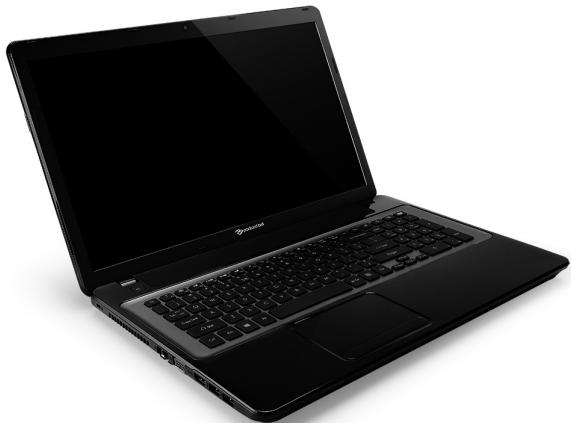
Packard Bell EasyNote LV
VISNING OVENFRA - SKJERM
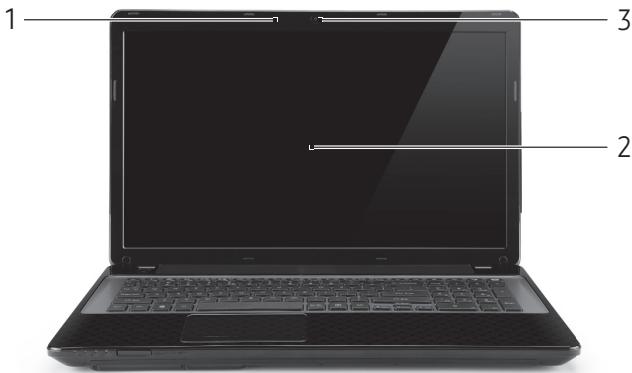
| # | Ikon | Element | Beskrivelse |
| 1 | Mikrofon | Intern mikrofon for lydinnpilling. | |
| 2 | Skjerm | Kalles øgså LCD-skjerm (Liquid-Crystal Display; LCD), viser utdata fra datamaskinen. | |
| 3 | Webkamera | Webkamera til videokommunikasjon. Et lys ved sider av webkameraet angir at det er aktivt. |
VISNING OVENFRA - TASTATUR
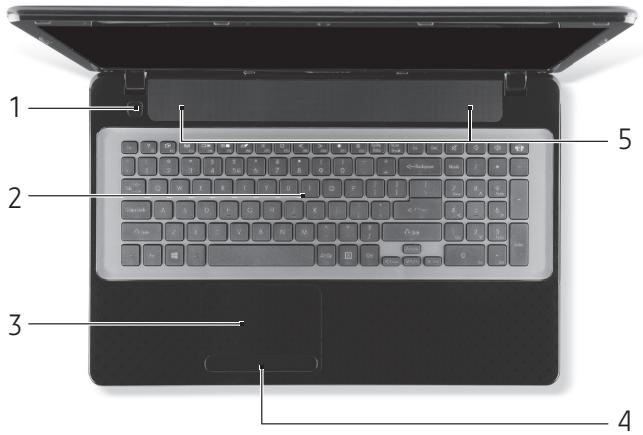
| # | Ikon | Element | Beskrivelse |
| 1 | Ø | Strømknapp/-indikator | Slår datamaskinen av og på. Angirdatamaskinens strømstatus. |
| 2 | Tastatur | Legger inn data i datamaskinen.- Spesialtaster er beskrevet på side 17. | |
| 3 | Pekeplate | Pekeenhet som reagerer på berøring ogfungerer som en mus. | |
| 4 | Klikkeknapper (venstre og høyre) | Venstre og høyre side av knappen fungerer som venstre og høyre valgknapp. | |
| 5 | Høytalere | Lever lydutdata i stereo. |
- Merk: Frontpanelindikatorene er synlige selv när skjermen er lukket.
Spesialtaster
Datamaskinens tastatur omfatter taster som aktiverer spelsielle funksjoner. Funksjonen til haver taste er tydelig merket med et ikon.
| Ikon | Funksjon | Beskrivelse |
| Fn | Hurtigtast for annen funksjon | Aktiverer en annen funksjon på visse taster. Trykk for eksempeł på Fn-tasten for ä aktivere tastene F1 til F12. |
| ? | Hjelp | Äpner hjelp-menyen. |
| ® | Sikkerhetskop- iering | Lar deg appritte sikkerhetskopier av datamaskinen, enten—hele systemet eller bare utvalgte filer og mapper. Følg en regelmessig tidsplan, eller ta kopier;når du vil. |
| «» | Kommunikasjon | Aktiverer/deaktiverer datamaskinen kommunikasjonsenheter. |
| ☐|® | Skjermbytte | Bytter mellom visning på vanlig skjerm, ekstern skjerm (hvis tilkoblet) eller begge deler. |
| Ø | Blank skjerm | Slå av skjermens bakgrunnsbelysning for Å spare strøm. Trykk på en hvilken som helst tast for Å gà tilbake. |
| Ø | Pekeplate av/pà | Slår den interne pekeplaten av og på. |
| >II | Spill av/Pause | Spill av eller pause en valgt mediefil. |
| □ | Stopp | Stopp avspilling av den valgte mediefilen. |
| ≪ | Forrige | Returner til forrige mediefil. |
| ≫ | Neste | Hopp til;neste mediefil. |
| ≦ | Lysstyrke ned | Reduserer skjermens lysstyrke. |
| Lysstyrke opp | Øker skjermens lysstyrke. | |
| Sosiale nettverk | Apner applikasjonen Sosiale nettverk. - Hvis dette programmet ikke er installert, vil tasten starte direktemeldingsprogrammet du bruker. | |
| Volum opp | Øker lydvolumet. | |
| Volum ned | Reduserer lydvolumet. | |
| Høytaler av/på | Slår høytalerne av og på. |
Hurtigtaster
Datamaskinen bruker hurtigtaster (tastekombinasjoner) for Å få tilgang til funksjonstaster og navigeringskommandoer.
Nár du skal aktivere hurtigtaster, trykker du pá og holder Fn-tasten innate før du trykker på den andere tasten i en hurtigtastkombinasjon.
| Hurtigtast | Funksjon | Beskrivelse |
| Fn + Spesialtaster (se side 17) | Funksjonstaster | Aktiver tastene F1 til F12. |
| Fn + < | Hjemmeside | Ruller til begynnelsen av et Dokument. |
| Fn + > | End | Ruller til slutten av et Dokument. |
| Fn + ∧ | Side opp | Ruller en side opp i et Dokument. |
| Fn + ∨ | Side ned | Ruller en side ned i et Dokument. |
Hvis du vil bytte om pa hurtigast- og spesialfunksjonen til tastene F1 til F12, endrer
du funksjonstastinnstillingen i BIOS (for a apne BIOS trykker du pa F2 nár du starter datamaskinen, og velger hovedmenyen og endrer funksjonstastvirkemåten til funksjonstastene).
FRONTVISNING

| # | Ikon | Element | Beskrivelse |
| 1 | Strømindikator | Angir datamaskinens strømstatus. | |
| Batteriindikator | Angir datamaskinens batteristatus. - Lading: Lampen lyser gult*nar batteriet lades. - Helt oppladet:Lampen lyser blätt i nettstrømmodus. | ||
| Hardiskindikator | Lyser*nar hardisken er aktiv. | ||
| Kommunikasjon-sindikator | Angir datamaskinens status for trådløs tilkobling. | ||
| 2 | MULIMPRO | Multi-i-1-kortleser | Godtar Secure Digital (SD), MultiMediaCard (MMC), Memory Stick Pro (MS PRO) og xD-Picture Card (xD). - Skyv inn for á fjernen/installere kortet. Bareett kort kan operere til enhver tid. |
VENSTRE VISNING
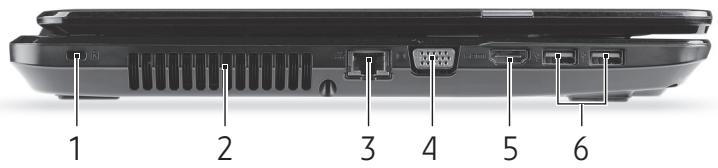
| # | Ikon | Element | Beskrivelse |
| Spor for Kensington-lås | Kobler til en Kensington-kompatibel sikkerhetslås for datamaskinen. | ||
| 1 | K | - Koble en sikkerhetslåskabel rundt et ubevegelig objekt som et bord allerhandetak på en LAST skuff. Sett inn låsen i sporet og vri om nækken for ä lase. Noen nækelløse modeller er øgså tilgengelige. | |
| 2 | Ventilasjon og kjølevifte | Lar datamaskinen holde seg kjølig. - Ikke dekk til eller blokker øpninger. | |
| 3 | ⓸⓹ | Ethernet-port (RJ-45) | Kobler til et Ethernet 10/100/1000-basert nettverk. |
| 4 | ⓪ | Port for ekstern skjerm (VGA) | Kobler til en skjermenhet (f.eks. ekstern skjerm, LCD-projektor). |
| 5 | HDMI | HDMI-port | Støtter høydefinisjons digitale videoforbindelser. |
| 6 | ⓺⓻+ | USB-port | Kobler til USB -enheter (f.eks. USB-mus, USB-kamera). - Hvis porten er svart, er den USB 2.0-kompatibel. Hvis den er blå (valgfritt), er den USB 3.0-kompatibel. |
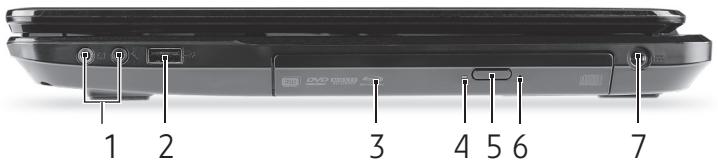
| # | Ikon | Element | Beskrivelse |
| 1 | Mikrofonport | Mottar indata fra eksterne mikrofoner. | |
| Hodetelefon/ høytaler-kontakt | Kobler til utdataenheter for lyd (f.eks. høytalere, hodetelefon). - StøtterCompatible 3,5 mm headset medinnebygd mikrofon (f.eks. Acer Smart händholdte headset). | ||
| 2 | USB-port | Kobler til USB -enheter (f.eks. USB-mus, USB-kamera). - Hvis porten er svart, er den USB 2.0-kompatibel. Hvis den er blå (valgfritt), er den USB 3.0-kompatibel. | |
| 3 | Optisk stasjon | Intern optisk stasjon. Godtar CDer og DVDer. | |
| 4 | Tilgangsindikator for optisk disk | Lyser{när den optiske stasjonen er aktiv. | |
| 5 | Utløserknapp for optisk stasjon | Løser ut den optiske disken fra stasjonen. | |
| 6 | Nødutløserhull | Løser ut platen i den optiske stasjonen+när datamaskinen er slätt av. - Sett forsiktig inn enrett binders for Å lõse ut den optiske stasjonen. | |
| 7 | = | Strømtilkoblig | Kobler til datamaskinen batterieliminator. |
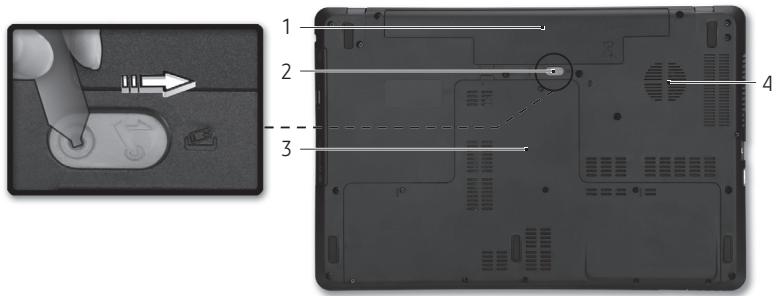
| # | Ikon | Element | Beskrivelse |
| 1 | Batterirom | Huser datamaskinens batterier. | |
| 2 | Batteriutløserbolt | Frigir batteriet for fjerning. Sett inn et egnet verktøy og skyv for Å frigjøre. | |
| 3 | Minnerom | Huser datamaskinens hovedminne. | |
| Hardiskplass | Huser datamaskinens hardisk (sikret med skruer). | ||
| 4 | Ventilasjon og kjølevifte | Lar datamaskinen holde seg kjølig. - Ikke dekk til eller blokker øpninger. |
PEKEPLATE
PEKEPLATE - GRUNNLEGGENDE
Pekeplaten styrer pilen (eller "markoren") på skjerme. Nár du skyver fingeren over pekeplaten, vil markoren ffolge davon bevegelsen.
Trykk på venstre og høyre knapp på kanten av pekeplaten for ø utføre valg og funksjoner. Disse to områdene tilsvarer venstre og høyre knapp på en mus. Å "tappe" på pekeplaten er det samme som ø klikke med venstre knapp.
Merk: Pekeplaten er folsom for fingerbevegelser - jo lettere beraring,arto bedre respons.
Hold pekeplaten og fingrene tøre og rene.
Markoren styres av noen grunnleggende bevegelser:
- Enkeltfingerskyv: Beveg fingeren over pekeplaten for Å flytte markøren.
- Klikk med én finger: Klikklett pa pekeplaten med fingeren for à "starte" et element. Gjenta klikket raskt for à utfère et dobbeltklikk.
- Dra: Trykk og hold nederste venstre side av valgknappen, eller klikk to ganger hvor som helst på pekeplaten og skyv en annen finger over pekeplaten for ä velge alle elementer i et område.

PEKEPLATEGESTER
Windows 8 og mange applikasjoner støtter pekeplategester som bruker én erller flere fingre.
Merk: Stotte for pekeplategester avhenger av den aktive applikasjonen.
Dette gjør det mulig Å kontrollere programmer med noen få enkle bevegelser, for eksempel:
- Sveip inn fra kanten: Bruk Windowsverktøy ved Å sveipe inn i midten av pekeplaten fra høyre, øverste eller venstre.

- Sveip inn fra høyre kant: Bytt mellom charms.
- Sveip inn fra Øvre kant: Bytt mellom app-kommandoer.
-
Sveip inn fra venstre kant: Bytt til forrige app.
-
Tofingerskyv: Rull raskt gjennom websider, dokumenter og spillelister ved Å plassere to fingre på pekeplaten og bevege begge i hvilken som helst retning.
- Tofingerklemming: Zoom inn og ut av fotografier, kart og dokumenter med en enkel finger-og-tommel-gest.


OPPGRADERE DATAMASKINEN
UTVIDE MED EKSTRAUTSTYR
Datamaskinen gir deg mange alternative for en komplettdatamaskinopplelse.
Tilkoblingsalternativer
Porter lar deg koble periferenheter til datamaskinen. Hvis du vil ha flere detaljer om tilkobling av eksterne encheter, les falgende avsnitt.
Minnekortleser
Minnekort brukes i et bredt utvalg av digitale kameraer, PDAer, MP3-spillere og mobilitelefoner.
Sette inn et minnekort
- Juster kortet sik at kontakten peker mot porten med kontaktene vendt utover.
- Skyv kortet forsiktig inn i porten. Hvis det virker som du må bruke kraft for Å sette inn kortet, kan du prøve Å rette deg opp litt.
- Skyv kortet inn inntil det klikker på plass. Noen fã millimeter med kortet vil strekke ut av sporet.
Hvis kortet inneholder filer, kan autoavspillingsfunksjonen i Windows vises (dette avhenger av kortets innhold) og spørre deg om du vil bruke et program for a fã tilgang til kortets innhold. Velg et alternativ her hvis det passer. I motsatt fall kan du velge Avbryt. Hvis kortet ikke inneholder filer, eller ukjent filer, apnes et vindu som viser deg kortets innhold.
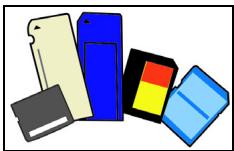
Forskjellige typ er SD-kort dekker forskjellige kapasitet, men bruker samme generelle design. SD-kort ineholder opptil 4 GB, SDHC-kort ineholder opptil 32 GB, og SDXC-kort kan ineholde opptil 2048 GB (2 TB). Datamaskinen tilbyr en SDHC- eller SDXC-kompatibel kortleser.
Merk: SDXC-minnekort kan bare brukes i en SDXC-kompatibel leser.
SD- og SDHC-kort kan brukes uansett type.
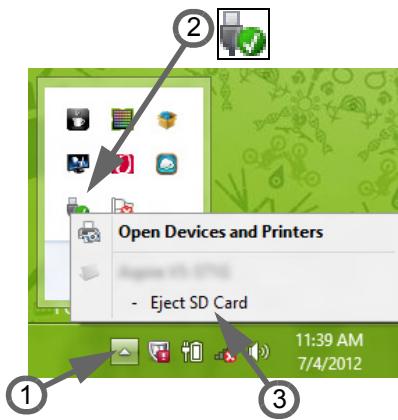
- Klikk på pilen Vis skjulte ikoner i varslingsområdet (ved sider av klokken).
- Klikk på ikonet Trygg fjerning av maskinvare.
- Klikk på Løs ut SD-kort (eller navnet på encheten).
- Vent til du ser meldingen om at det er trygt a fjerne maskinvara.
- Fjern kortet.
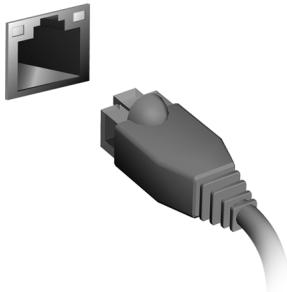
Innebygd nettverk
Den integrerte nettverksenheten gjør det mulig à koble datamaskinen din til et Ethernet-basert nettverk.
Når du skal bruke nettverksfunksjonden, kobler du en Ethernet-kabel fra Ethernet- (RJ-45) porten på datamaskinen til en nettverskkontakt eller hub i nettverket.
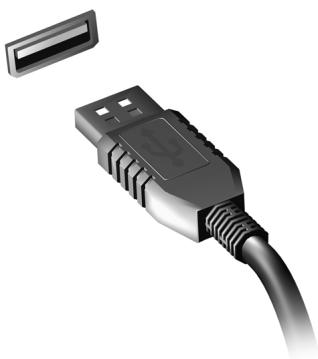
Universal Serial Bus (USB)
USB 2.0-porten er en høyhastighetsseriebuss som lar deg koble til USB-utstyruten a legge beslag pa verdifulle systemressurser.
Visse datamaskiner kan omfatte en eller flere USB 3.0-porter. Disse ligner på standard USB-porter, bortsett fra at de omfatter ekstra interne tilkoblinger og er blå. Du kan bruke USB 3.0-kompatible enheter medppe portene for ä utnytte de raskere overføringshastighetene.
Videoport
Koble til en skjerm med en VGA- aller DVI-port (hva slags tilkobling som stottes, avhenger av datamaskinens konfigurasjon). En passende kabel ffolger vanligvis med skjermen.
Følg disse trinnene for á koble en skjerm til datamaskinen:
- Kontroller at datamaskinen er slätt av og skjermens strømbryter er slätt av.
- Fest videokabelen til skjerporten på datamaskinen. Fest kabeltikoblingen med de medfolgende skruene.
- Koble skjermens strømkabel og plugg den inn i en forsvarlig jordet veggkontakt.
- Følg eventuelle oppsettinstruksjoner i skjermens brukerhandbok.
- Slå på strømmen til skjermen, deretter datamaskinen.
- Sørg for at gjeldende opplønsning og oppfriskingsfrekvens ikke overskrider skjermens spesifikasjoner. Om nødvendig kan du endre visningsinnstillingene som brukes av datamaskinen.
Merk: Hvis du vil ha tilgang til skjermkontrollene, trykker du pa Windows-tasten (■) + W, skriver "Skjerm" og klikker på Skjerm.
HDMI (High-Definition Multimedia Interface) er en bransjestandard for ukomprimert, heldigitalt lyd/video-grensesnitt. HDMI tilbyr et grensesnitt mellom eventuelle kompatible digitale lyd-/videokilder, for eksempel en settop-boks, DVD-spiller og A/V-mottaker og en kompatibel digital lydog/eller videoskjerm, for eksempel en digital TV (DTV), over en enkelt kabel.
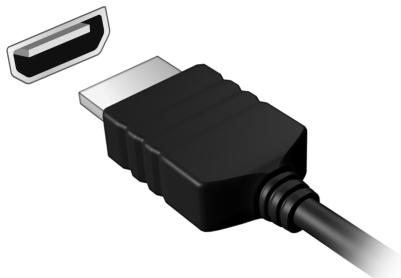
Bruk HDMI-porten på datamaskinen til Å koble deg til avansert lyd- og videoutstyr. Implementering med enkeltkabel gir ryddig oppsett og hurtig forbindelse.
Hodetelefon og mikrofon
Disse to portene lar deg koble til lydenheter. Bruk hodetelefonporten til Å plugge inn stereohodetelefoner eller strømforsyne høytalere. Når du plugged inn en lydenhet i hodetelefonporten, deaktiveres de innebygde høytalerne. Bruk mikrofonporten til Å koble til en ekstern mikrofon for monoinnspilling. Hvis du plugged inn en ekstern mikrofon, deaktiveres den innebygde mikrofonen.
STRØMFORSYNING
BATTERIELIMINATOR
Datamaskinen din kan bruke den medfolgende eksterne strømadapteren til á kjørne på nettstrøm. Det tilbys en strømkabel som egner seg for landet der datamaskinen ble kjøpt.
Strömadapteren tilbyr hensiktsmessig ström for Å kjøre datamaskinen og lade opp batterisettet samtidig.
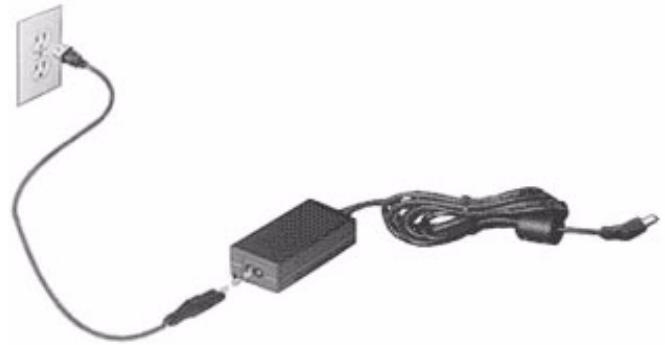
Forsiktig: Ikke dekk til aller plasser gjenstander på batterieliminatoren. Ved Å holde adaptersen fri for gjenstander kan den holde seg kjølig under bruk.
Bruk bare nettadapteren som følger med datamaskinen. Selv om andere adaptere kan virke like, kan du skade datamaskinen hvis du bruker den.
Advarsel: Vekselströmadapteren og undersiden av datamaskinen kan bli varme etter langvarig bruk. Dette er normalt, men kan före til personskade ved langvarig kontakt.
BATTERI
Datamaskinen bruker et batterisett som gir deg utvidet brukstid mellom ladinger.
Egenskaper for batteriet
Batteriet har følgende egenskaper:
- Bruker moderne batteriteknologi.
- Varsler om lav spenning på batteriet.
Batteriet lades hver gang du kobler datamaskinen til batterieliminatoren. Det gjør det mulig for deg Å fortsette Å arbeide med datamaskinen mens batteriet lades. Lading mens datamaskinen er slätt av gir imidlertid betydelig raskere lading.
Batteriet vil vise seg hendig nár du er ute og reiser, eller ved strømbrudd. Det er fornuftig Å ha et ekstra ladet batteri tilgengelig i reserve. Kontakt din forhandler for detaljer om hvordan et ekstra batteri kan bestilles.
Fãmer ut av batteriets levetid
I likhet med alle andre batterier vil datamaskinens batteri blv svakere over tid. Det betyr at batteriets ytelse blir daryligere med tid og bruK.
For a maksimere batteriets levetid anbefales det a ffolge folgLende rad.
Tilpasse et nytt batteri
För du bruker et batterisett for Förste gang, finnes det en "tilvenningsprossess" du bør ffolge:
- Sett batteriet i uten at maskinen er slätt på.
- Koble til batterieliminatoren og lad batteriet fullt.
- Koble fra batterieliminatoren.
- Slå på datamaskinen og kjør på batteridrift.
- Tøm batteriet helt ut.
- Koble til batterieliminatoren og lad batteriet til det er fullt igjen.
Gjør dette inntil batteriet er ladet og utladet tre ganger.
Bruk davon "tilvenningsprosessen" på alle nye batterier, eller hvis batteriet ikke har vært brukt i en lenghteperiode. Dersom datamaskinen skal lagres for mer enn to uker, sä anbefales det á fjerne batteriet.
Adversel: Utsett ikke batteriet for temperaturer under 0^ aller over 45^ . Ekstreme temperaturer kan forårsake skade på batteriet.
Batteriets livslengde blir och negativ på virket av følgende bruksmæter:
-
Konstant bruk av den bærbare datamaskin med batterieliminator, mens batteriet er i maskinen. Hvis du ønsker á bruke nettstrøm konstant, sö anbefales det á ta ut batteriet, etter at det er fullstendig ladet opp.
-
Ikke à lade opp aller utlade batteriet som beskrevet overfor.
- Hypppig bruk, jo mer batteriet brukes, jo raskere vil det slites ut. Et standard batteri for bærbare datamaskiner har en livslengde som tilsvar om lag 300 oppladninger.
Bytte batteri
Notebook-PCer bruker lithium-batteriet. Erstatt batteriet med et av samme type som ble levert medprodukter. Bruk av andre batterier kan innebare en risiko for brann eller eksplosjon.
Advarsel: Batterier kan eksplodere ved feilaktig handtering. Ikke demonter dem ell er la dem brenne. Hold dem utenfor barns rekkevidde. Folg lokale bestemmelser for avhending av bruke batterier.
Installere aller fjerne batterisettet
Viktig! Før batteriet fjernes fra maskinen, kobler du til batterieliminatoren om du fortsatt ønsker Å bruke datamaskinen. Hvis ikke, slár du av datamaskinen først.
Installering av batteri:
- Legg batteriet på linje med den Åpne batteriskuffen. Sjekk at enden med kontakter gär inn først, og at batteriets overflate vender opp.
- La batteriet gli inn i batteriskuffen, og trykk forsiktig inntil batteriet lases på plass.
- Trykk på batterilåsen for Å lõse ut batteriet.
- Dra batteriet ut av batteriskuffen.
Lade opp batteriet
Nár du skal lade opp batteriet, sjekker du Först at det er riktig installment i batteriskuffen. Plugg batterieliminatoren til maskinen og koble den til strømnettet. Du kan fortsatt bruke datamaskinen mens batteriet lades opp. Men Å lade opp batteriet mens den er slätt av, vil gi en betydelig raskere opplading.
Merk: Du rades til a sette batteriet til lading før du gár fra arbeidet for dagen. Lading av batteriet over natten gjør at du starter;neste dag med fulladet batteri.
Undersøke batterinivået
Windows energimaler viser det gjeldende nivaet på batteriet. Plassermarkoren over battereri-/strømikonet på oppgavelinjen for Å se batteriets gjeldende energinivå.
Optimaliserebatterietslevetid
Optimalising av batteriet vil hjelpe deg med Å fã mest mulig ut av batteriets bruk, forlenge tiden mellom hver opplading og forbedre effektiviteten ved lading. Du rådes til Å følgé forslagene nedenfor:
Kjope et ekstra batteri.
- Bruk batterieliminator nár det er mulig. Reserverbruken av batteriet til nár du er ute og reiser.
- Ta ut PC-kort nár de/DDke er i bruk, fordi de ellers vil forbruke energia (pá utvalgte modeller).
- Lagre batteriet kaldt og tør. Den anbefalte temperaturen er 10^ til 30^ . Høyere temperatur vil fore til at batteriet lader seg selv ut raskere.
Overdren opplading forkorter batteriets levetid. - Ta vare på batterieliminator og batteri.
Advarsel om lavt energinivå på batteriet
Nár maskinen brukes pá batteri, sá hold øye med Windows batterimäler.
Advarsel: Koble til batterieliminatoren så raskt som mulig etter at advarselen om lavt nivå på batteriet har dukket opp. Data vil gå taps tdersom batteriet blir helt utladet, og datamaskinen slår seg av selv.
Nár advarselen om lav't niva på batteriet dukker opp, SSE vil riktig handling avhenge av situasjonen:
| Situasjon | Anbefalt handling |
| Batterieliminatoren og en strømkontakt er tilgengelig. | 1. Koble batterieliminatoren til datamaskinen, og koble på til strømnettet. |
| 2. Lagre alle nødvendige filer. | |
| 3. Gjenoppta arbeidet. Slå av maskinen om du ønsker en rask opplading. | |
| Et ekstra fulladet batteri er tilgengelig. | 1. Lagre alle nødvendige filer. |
| 2. Lukk alle applikasjoner. | |
| 3. Avslutt operativsystemet for â slå av datamaskinen. | |
| 4. Bytt batteri. | |
| 5. Skru på datamaskinen og fortsett med â arbeide. | |
| Verken batterieliminatoren aller en strømkontakt er tilgengelig. Du har ikke noe reservebatterisett. | 1. Lagre alle nødvendige filer. |
| 2. Lukk alle applikasjoner. | |
| 3. Avslutt operativsystemet for â slå av datamaskinen. |
STRØMSTYRING
Denne datamaskinen har eninnebygd strømstyringsenhet som overvåker systemaktiviteten. Systemaktivitet refererer til aktivitet som involvererén aller flere av følgende enheter: tastatur, mus, harddisk, periferutstyr koblet til datamaskin, og skjermminne. Hvis ingen aktivitet blir oppdaget i lopet av en tidsperiode, stopper datamaskinen noen av uller alle disse enchete for a spare energia.
STRØMSPARING
Datamaskinen bruker hurtigoppstrt til Å starte raskt, men bruker ögså en litersAPE strom til a se etter signaler for a starte. Disse sjekkene vil langsomt tapping datamaskinens batteri.
Hvis du foretrekker Å redusere datamaskinens strømkrav og miljøpavirkning, ma du slå av hurtigoppstart:
Merk: Hvis hurtigoppstart er av, tar det lengre tid for datamaskinen Å starte fra søvmodus.
Datamaskinen vil heller ikke starte,hvis den mottar en instruksjon om à partir over et nettverk (Wake on LAN).
- Apne skrivebordet.
- Klikk på Strømalternativer i varslingsområdet.
- Velg Flere strømalternativer.
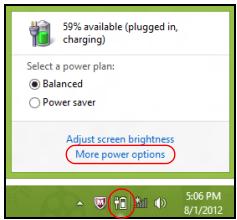
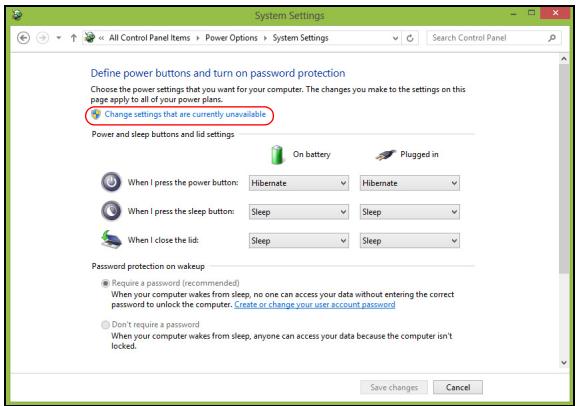
- Velg Velg hva strømknappene gjør.
- Hvis du vil ha tilgang til avstengningsinnstillingene, velger du Endre innstlinger som/DDke er tilgjengelig i Oyeblinkket.
6. Rull ned og deaktiver Slå på hurtigoppstart.
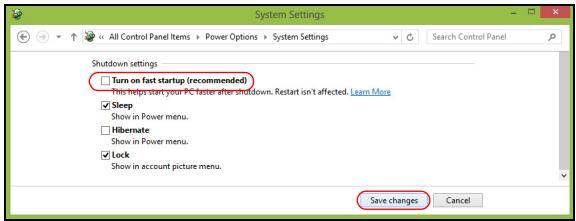
7. Velg Lagre endringer.
PROGRAMVARE
BRUKE WINDOWS OG PROGRAMVAREN DIN
Packard Bell-datamaskiner har programvare som hjelper deg med Å bruke datamaskinen. Programmene og kategoriene som er tilgengelige på datamaskinen din, avhenger av modellen du har kjøpt.
Internett-sikkerhetstilbud
Det er livsviktig Å beskytte datamaskinen mot virus og angrep over Internett (se Sikkerhet på side 50). En omfattende pakke for Internett-sikkerhet, medregnet en Gratis proveabonnementsperiode, tilbys nár du starter datamaskinen for første gang. Du bør aktivere dette beskyttelsen før du kobler deg til Internett. Denne sikkerhetspakken beskytter datamaskinen mot ferske online-trusler og sikrer dine personlige data (bankkontodetaljer, kredittkortnumre, passord, og annet).
Du kan forberede datamaskinen på ytterligere alternativeer for systemgjenoppretting ved Å lage et sett med gjenopprettingsdisker sänart som mulig. Se side 60 hvis du vil ha mer informasjon.
DINE FØRSTE TRINN PÅ NETTET
Beskytte datamaskinen
Det er blitt en naturlig del av dagligivet bruke Internett. Ved hjelp av et par enkle trinn kan du koble deg til en rekke kunnskaps- og kommunikasjonsverktøy. Før du utfær derisse trinnene, br der velge en Internett-leverandør (ISP) som formidler forbindelsen mellom datamaskinen din og Internett. Du br underslige hvilke leverandører som finnes i din region, og ikke glem Å
spörre venner og familie om deres erfaringer eller sjekke anmeldelser og forbrukerrapporter. Internett-leverandren du velger, sender deg instruksjoner om hvordan du kobler til Internett (du trenger kanskje tilleggsprogramvare eller en spesialboks som kobles til Telefonlinjen din).
Tilkoblingstyper
Avhengig av hvilken datamaskin du har, hvor du befinner deg og hvilke behov du har for kommunikasjon, finnes det flere mater du kan koble deg til Internett.
Opprintat linje
Noen datamaskiner har enkontakt for Telefonoppringing ('modem'). Dette gir deg mulighet til ä koble til Internett ved hjelp av Telefonlinjen. Med en opprintg forbindelse kan du ikke bruke modemet og Telefonen samtidig på en Telefonlinje. Denne type forbindelse anbefales bare hvis du ikke Bruker Internett for mye, fordi den er treg og du vanligvis betaler timepris for den.
DSL (f.eks.ADSL)
DSL (Digital Subscriber Line) er en "alltid på"-forbindelse som kjører over Telefonlinjen. Du kan bruke Telefonen samtidig som du er tilkoblet Internett, fordi DSL og Telefonen ikke bruker de samme frekvensene. Forå kunne på DSL, på du vær e iærheten av et telefonselskaps hovedkontor (tjenestener noen gangerutilgengelig i distriktene). Tilkoblingshastighetene varierer avhengig av hvør du befinner deg, men DSL gir generelt en meget rask og pålitetig Internett-forbindelse. Siden forbindelsen alltid er aktiv, fakturereres den vanligvis til faste manedlige satser.

Merk: En DSL-tilkobling krever et egnet modem. Et modem leveres vanligvis av Internett-leverandoren nár du registrarer deg. Mange av disse modemene inneholder en ruter som gir nettverks- og WiFi-tilgang.
Kabel
En 3G-tilkobling gir deg mulighet til Å bruke mobiltelefonnettverk (foreksempel dem som brukes av en mobiltelefon) for Å koble til Internett mens du er hjemmefra. Kontakten til et SIM-kort kan vareinne innebygd i datamaskinen, uller det trengs kanskje en ekstern enhet, for eksempel et USB-modem uller en hensiktsmessig utstyrt mobiltelefon.

Nettverkstilkoblinger
Et lokalt nettverk (LAN - Local Area Network) er en gruppe datamaskiner (for eksempel i et kontorbygg aller en bolig) som deler en felles kommunikasjonslinje og -ressurser. Når du setter opp et nettverk, kan du dele filer, ytre utstyrsenheter (som f.eks. en skriver) og en Internettforbindelse. Du kan sette opp et LAN ved bruk av kableste tekologier (som for eksempel Ethernet) aller tradløse tekologier (som WiFi eller Bluetooth).
Trädlose nettverk
Et tradlost LAN erer WLAN erettradlost lokalnett,det vil si at toller flere datamaskiner erkoblet sammen uten bruk av ledninger.Det er enkelt a sette opp et WiFi-nettverk der du kan dele filer,ytre utstyrsenheter og en Internett-forbindelse.
Trådløse LAN-systemer tillater deg og andre brukere av hjemmenettverket ditt á dele tilgang til filer og til enheter koblet til nettverket, for eksempel en skriver eller en skanner.
Rask og enkel installationsjon
Installasjonen av et trådløst LAN-system kan utføres raskt og enkelt og eliminerer behovet for Å trekke kabler gjennom vegger og tak.
Komponentene i et tradlost LAN
Tilgangspunkter (rutere) er toveis sendere/mottakere som kringkaster datainn i det omgivende miljøet. Tilgangspunkter spiller rollen som mellommann mellom kablet og trådløst nettverk. De feste rutere har etinnebygd DSL-modem som gør det mulig for deg Å få tilgang til enhøyhastighets DSL Internett-forbindelse. Leverandøren av Internett-
tjenester (ISP) du har valgt, leverer vanligvis et modem/en ruterammen med abonnementet pà tjenestene de leverer. Les omhyggelig dokumentasjonen som følger med ditt tilgangspunkt/din ruter og gir deg detaljerte installasjonsinstruktjoner.
En nettverskabel (også kalt RJ45) brukes til ä koble verts-datamaskinen til tilgangspunktet (se illustrasjonen under). Denne typen kabel brukes ogsa til ä koble eksterne utstyrsenheter til tilgangspunktet.
Trädløs adapter
En intern, tradløs adapter er vanligvis allerede installer pà datamaskinen. En knapp eller kontroller i Windows gir deg mulighet til Å aktivere eller deaktivere adaptersen.
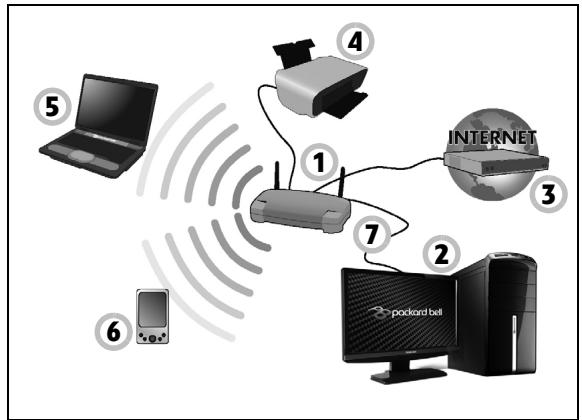
Diagram som viser et fungerende nettwerk
- Tilgangspunkt/ruter
- Bordmaskin
- Modem
- Skriver
- Bærbar datamaskin
- PDA/Webpad
- Nettverskablen (RJ45)
Sla en tradlos nettverkstkobling av ellr pa
De feste datamaskiner har en WiFi-knapp som aktiverer aller deaktiverer nettverstkilibingen. Hvis datamaskinen har Wi-Fi-tilgang, men/DDke har en Kommunikasjon-knapp, kan du slå det trådløse nettverket av uller på, eller bestemme hva som deles over nettverket med alternativene for nettverksstyring. Trykk på Windows-tasten (■) + W, skriv "Hjemmegruppe" og klikk på Hjemmegruppe.

Adversel: Bruk av trådløse enheter om bord på fly er forbudt. Slå av alle enheter før du gár om bord på et fly. De kan+vare farlige for driften av flyet, forstyrre kommunikasjoner og til og med+vare ulovlige.
Surf på nettet!
Hvis du vil surfe på Internett, trenger du et program som kalles en nettleser. Internet Explorer gir en enklere og sikrere web-lesingsopplevelse. Så snart du har fätt installert Internett-tilgangen din og er koblet til, klikker du på snarveien til Internet Explorer, som ligger på skrivebordet ditt, og bringer din Internett-opplevelse til et nytt nival!

Packard Bell-webomrade
Packard Bell har viet seg til Å gi deg personlig tilpasset tekni sk stotte til enhver tid. Sjekk under Support for Å få hjelp som er tilpasset dine behov.
www.packardbell.com er din portal til en verden av elektroniske aktivitet og tjenester: Besør oss regelmessig for aktuell informasjon og de nyeste nedlastingene!
Sikkerhet
Du er antakelig ivrig重点领域 som Internett kan tilby. For a kunne vare trygg online har Packard Bell forhändsinstallert Symantecs prisvinnende Norton Internet Security™ på datamaskinen.
Norton Internet Security kjører stille i bakgrunnen og blokkerer alle kompliserte trusler du kan møte i dag, i tillegg til at det beskytter identiteten din nár du handler, bruker banktjenester eller surfer på Internett.
Norton Internet Security blokkerer elektroniske identitetstyverier, oppdager og eliminerer spionvare, fjerner virus og Internett-ormer damit verner mot hackere.
Definitioner
Hva er et virus?
Ondsinnet programvare, vanligvis kalt "virus", er programmer designet for Å smitte og skade datamaskiner. De flete virus overføres over Internett, e-postmeldinger eller ondsinnede Web-områder. Et typisk virus kopierer seg selv og videresender seg uoppdaget til flere datamaskiner. Andre former for plaageänder, som for eksempel Trojanske hester, ormer uller spam kan infisere datamaskinen på forskjellige mær, ved Å bruke opp dessurser eller overbelaste et nettverk.

Merk: Packard Bell garanter at datamaskinen var 100% fri for virus da du kjopte den, og dekker ikke skader forårsaket av virus.
Hva er spionvare?
Spionvare er generelt uønskede programmer som lasting ned på datamaskinen din mens den er koblet til Internett, ofte uten at du vet om det. Når denøyst har smittet datamaskinen, kan den spionere på nettingsen din, samle opp personlig informasjon, fö popul-annonser til ädukke opp, eller til og med endre konfigurasjorden på maskinen din. Spionvare forbruker ressurser på maskinen din, den kan gjøre Internettilkoblingen eller hele datasystemet ditt tregere og kan til og med føre til at systemet ditt krasjer.
Spionvare brukes av og til av skruppellose foretak til Å overvåke og spore de områdene du besøker på Internett, for Å kunne avgjøre hvordan du vanligvis surfer på nettet og vise malrettepe popu-annonser på skjermden. Enkelte typer spionvare gjør imidlertid mer enn Å bare spore. De overvåker faktisk tastetrykk og fanger opp passord, hvilket skaper en reell sikkerhetsrisiko.
Hva er ondsinnet programvare?
Ondsinnet programvare, och kjent under navnet malware, er programvare som er utviklet utelukkende i den hensikt Å skade datamaskinen din. Eksempler på ondsinnet programvare er virus, ormer og Trojanske hester. Beskytt alltid datamaskinen din med de nyeste versjonene av antivirus- og antimalware-programmer.
En personlig brannmur er et program laget for Å forhindre uauthorisert tilgang til eller fra et privat nettverk. Den fungerer som et skjold som beskytter Internett-forbindelsen din mot uønskede tinkoblinger. Noen avppe kan prove Å ta kontroll over datamaskinen din for Å installere uller videresende virus uller ondsinnede programmer. Hver tinkobling til datamaskinen din blir overvåket - programmer som prøver Å oppnä informasjon uten din tillatelse blir oppfanget og brannmuren viser en varsling. Du kan da avgjøre om du vil tillate tinkoblingen, og hvis davon tinkoblingen er til et program du for tiden bruker (f. eks. et spill tinkoblet en flerspillerserver eller et leksikon som utfører en oppdatering av innholdet)kommen du vanligvis til Å si OK.
Det kan vare enkelt à forhindre Internett-kriminalitet. Nár du er utrustet med noen tekniske råd og sunn fornuft, kan mange angrep unngås. Generelt sett prøver Internett-kriminelle à tjene raske penger sænkelt som mulig. Jo vanskeligere du gjør jobben deres, jo større er sanssynlighen for at de vil la deg vare et gå videre til et enklere mål. Tipsene nedenfor gir grunnleggende informasjon om hvordan du kan forhindre Internett-svindel.
Hold datamaskinen oppdatert med de nyeste rettelsene og oppdateringene
En av de beste matene Å holde angripere borte fra datamaskinen din pa er Å bruke rettelser og andre programoppateringer nár de blir tilgengelige. Ved a oppdatere datamaskinen din regelmessig blokkerer du angripere fra Å kunne utnytte programvaremangler (såbarheter) som de ellers kunne brukt til Å bryte seg inn i systemet ditt.
Du kan ikke beskytte deg mot alle angrep ved Å holde datamaskinen oppdatert, men du gjør det mye vanskeligere for hackere Å fã tilgang til systemet, du blokkerer fullstendig mange grunnleggende og automatiske angrep, og dette kan�� nok til Å ta motet fra en minded besluttsom angripper, slick at vedkommen ser etter en mer sârbar datamaskin et annet sted.
Nyere versjoner av Microsoft Windows og annen populaer programvare kan konfigureres til Ålaste ned og bruke oppdateringer automatisk, sik at du ikke trenger Åhuske på Åse fetter de nyeste programoppateringene. Det Å utnytte autooppateringsfunksjoner i programvaren er en god begynnelse for Å vare trygg på Internett.
Beskytt datamaskinen med sikkerhetsprogramvare.
Flere typer sikkerhetsprogramvare er nødvendige for a oppnagrunnleggende sikkerhet pa Internett. Uunnværig sikkerhetsprogramvareer blant annet brannmur og antivirusprogrammer. En brannmur ervanligvis datamaskinens forste forsverslinje. Den styrer hvem og hva somkan kommunisere med datamaskinen din pa Internett. Du kan se pa enbrannmur som en slags politimann som folger med pa alle data somforsoker a strommeneinn og ut av datamaskinen pa Internett, og som tillaterkommunikasjon som han vet er trygg, og blokkerer skadelig trafikk, somfor eksempel angrep, fra a na datamaskinen din.
Neste forsvarslinje er ofte antivirusprogrammet, som overvåker alle elektronisk aktivitet, som for eksempel e-postmeldinger og Internettsurfing, og beskytter deg mot virus, ormer, trojanske hester og andre typer ondsinnede programmer. Antivirus- og antispionvareprogrammene skal konfigureres til øppatere seg selv, og dette bør de gjøre hver gang du kobler til Internett.
Integrerte sikkerhetspakker, for eksempel Norton Internet Security, kombinerer brannmur, antivirus- og antispionvareprogrammer med andre funksjoner som for eksempel anti-soppelpost og foreldrekontroll, og har blitt svært populærere sider de tilbyr all sikkerhetsprogramvare som trengs for Internett-beskytteilse, i en pakke. Mange synes bruk av en sikkerhetspakke er et godt alternatively til a installmente, konfigurere og oppdatere flere ulike typer sikkerhetsprogramvare.
En komplett version av Norton Internet Security™ er forhändsinstalliert på Packard Bell -systemet. Det følger med et gratis prøveabonnent på beskyttesesopppateringer. Sørg forå aktivere den!
Velg sterke passord, og oppbevar dem pa et trygt sted
Man kan ikke unngå Å bruke passord på Internett i dag. Vi Bruker dem til alt fra Å bestille blomster og bruke nettbankjenester til Å logge på nettstedet til favorittflyselskapet vårt for Å se hvor mange poeng vi har samlet opp. Følgende tips kan hjelpe deg Å gjøre Internett-opplevensene dine sikre:
- Det første trinnet for Å holde passord trygge oghindre at de havner i feil hender, er Å velge passord det ikke erlett Å gjette seg til. Sterke passord har ätte tegn eller mer og bruker en kombinasjon av bokstaver, tall og symboler (f.eks. # $ % ! ?). Unngå Å bruke følgende som passord: Päloggingsnavnet ditt, noe som er basert på personlige opplysninger, som for eksempel etternavnet ditt, og ord fra ordboken. Prøv Å velge svært sterke, unlike passord for Å beskytte aktivitet som for eksempelBruk av nettbanktjenester.
- Oppbevar passordene på et trygt sted, og prøv økke bruke det samme passordet for haver tjeneste du bruker på Internett.
- Endre passordene regelmessig, minst hvver 90 dag. Dette kan bidra til a begrense skaden som kan forarsakes av en person som allerede har fatt tilgang til kontoen din. Hvis du legger merke til noe mistenkelig med en av de elektroniske kontoene dine, er noe av det forste du kan gjore, a endre passordet.
Beskytt personlige opplysninger
Vær forsiktig nár du deler personlige opplysninger som for eksempel navn, hjemmeadresse, Telefonummer og e-postadresse på Internett. Hvis du vil benytte deg av mange elektroniske tjenester, er du ndt til øppgi
personlige opplysninger for Å kunne betale for og fã tilsendt varer du har kjopt. Siden det sjelden er mulig Å unngå Å bekjentgjore personlige opplysninger, inneholder listen nedenfor noen rãd om hvordan du kan dele personlige opplysninger på Internett på en trygg mæte:
Vær var for falske e-postmeldinger. Noe som indikerer at en melding kan vare falsk, er staveceil, &, grammatikk, uvanlige ordvalg, webområdeadresser med rare endelser, webområdeadresser som utelukkende bestar av tall, der det vanligvis er ord, og alt annet som virker uvanlig. I tillegg vil svindelmeldinger ofte fortelle deg at du ma handle raskt for a unngå at kontoen din avsluttes, for a oppdatere sikkerheten, eller oppfordre deg til a oppgi opplysninger umiddelbart, for ellers vil noe fælt skje. Ikke gä i fellen.
- Ikke svar på e-postmeldinger der du blur bedt om Å oppgi personlige opplysninger. Legitime selskaper bruker ikke e-postmeldinger til Å be om personlige opplysninger. Hvis du er i tvil, mä du kontakte selskapet per Telefon eller skrive inn nettadressen til selskapet i netteseren. Ikke klikk på koblingene i,thise meldingene da de kan sende deg til falske, skadelige webområder.
- Styr unna falske webområder som brukes til Å stjele personlige opplysninger. Når du skal besøke et webområde, må du skrive inn adressen (webadressen) direkte i nettleseren i stedet for Å følge en kobling i en e-postmelding eller direktemelding. Svindlere forfalsker oftete disse koblingene sik at de skal se overbevisende ut.
Webområder for handel, banktjenester eller annet der sensitive opplysninger oppgis, skal ha en "S" etter bokstavene "http"
(dvs. https://www.dinbank.com/DDke http://www.dinbank.com). "S" star
for "sikker" og skal vises nár du er på et område som krever at du logger på eller oppgir andre sensitive opplysninger. Et annet tegn på at du har en sikker tinkobling, er det lille hengelåssymbolet nederst i nettleseren (vanligvis i høyre hjørne).
-
Les personvernerklæringene på webområder og i programvare svært nøye. Det er viktig à forstå hvordan en organisasjon kan samle inn og bruke de personlige opplysningene dine før du deler dem med organisasjonen.
-
Beskytt e-postadressen din. Utsendere av soppelpost og svindlere sender noen ganger millionaire av meldinger til e-postadresser som kanskje og kanskje ikke eksisterer, i hap om Å finne et potensielt offer. Hvis du svarer påppe meldingene, eller hvis du laster ned bildder, blir du lagt til i listene deres og vil få flere av de samme meldingene i fremtiden. Du må ochå vare forsiktig med Å legge ut e-postadressen din i elektroniske nyhetsgrupper, blogger eller samfunn.
Internet-tilbud som ser for gode ut til a vare sanne, er vanligvis det.
Man fär ikke noe gratis, selv om dette stadig hevdes. Programvare som pástås à være " Gratis", for eksempel skjermsparere eller smilefjes, hemmelige investeringstips som garanterer at du vil bli rik, og konkurranser du overraskende har vunnet uten at du har deltatt, er lokkemidler selskaper benytter seg av for á ff oppmerksomheten din.
Selv om du kanskje ikke akkurat på betale for programvaren eller tjenesten med penger, kan Gratisprogramvaren eller -tjenesten du ba om,inneholde reklameprogramvara ("adware") som sporer atferden din og viser uønskede annonser. Du på kanskje bekjentgjøre personlige
opplysninger erller kjope noe annet for a fà utlevert den pástatte gevinsten. Hvis et tilbud ser for godt ut til à vare sant, kan du spørre noen andre hva de synes, lese det som star med literskrift, ellr aller helst ignorerè det.
Se giennom kontoutskriftene dine regelmessig
Effekten av identitetstyveri og Internett-kriminalitet kan reduseres detraktelig hvis du oppdager det like etter at opplysningene dine ble stjålet, eller när det blir gjort forsök på Å bruke opplysningene dine for Förste gang. En av de enkleste matène à oppdage at noe har gätt galt på er ved Å se gjennom de manedlige kontoutskriftene fra banken eller kredittkortselskapet på jakt etter noe uvanlig.
I tillegg bruker mange banker og tjenester systemer for Åhindre svindel, som gjør deg oppmerksom på uvanlige kjop (f.eks. hvis du bor i Oslo, og du plutselig begynner Å kjope kjøleskap i Budapest). For Å bekrefte at disse kjopene er uvanlige, kan det hende at de ringer deg og ber deg bekrefte dem. Ikke talett på disse oppringningene. Dette er et tydelig tegn på at noe galt kan ha skjedd, og du ma handle deretter.
Beskytt datamaskinen med sikkerhetsverktøy fra Windows
Windows tilbyr en rekke programmer som beskytter datamaskinen.
Oppdateringer i Windows
Hvis du har en aktiv Internett-forbindelse, kan Windows se erter viktige oppdateringer for datamaskinen din og installere dem automatisk. Slike oppdateringer inkluderer sikkerhetskorreksjoner og programoppdateringer som kan forenkle databehandlingen for deg og hjelpe deg a beskytte datamaskinen mot nye virus og angrep.
Hvis Sikkerhetssenteret rapporterer et varsel, eller hvis datamaskinen oppfører seg på en merkelig mæte, krasjer uventet,ller hvis enkelter av programmene ikke virker som de skal, kan maskinen nære smittet av ondsinnet programvare. Du<ma likevel ikke bruke virus som unnskyldning for alle dataproblemer! Hvis du har mistake om at datamaskinen din er smittet,<ma du fsigma alt opdatere – hvis du ikke allerede har gjort det – og kjore antivirus- og antispionvareprogrammene dine.
GJENOPPRETTING
Hvis du har problemer med datamaskinen, og de vanlige spørsmålene og svarene (se side 81) ikke hjelper, kan du "gjenopprette" datamaskinen, dvs. returnere den til en tidligere tilstand.
Dette avsnittet beskriver gjenopprettingsverktøyene som finnes på datamaskinen din. Packard Bell tilbyr Packard Bell Recovery Management, som lar deg opprette en sikkerhetskopi for gjenoppreting og en sikkerhetskopi for drivere og applikasjoner. For Å starte gjenopprettingsalternativene kan du enten bruke Windows-verktøy eller sikkerhetskopien for gjenoppreting.
Merk: Packard Bell Recovery Management er bare tilgengelig med en forhändinstallert versjon av Windows.
Viktig: Vi anbefaler at du oppretter en sikkerhetskopi for gjenopppretting og sikkerhetskopi for drivere og applikasjoner. Gjør det sa snart som mulig.
I visse situasjoner vil en full gjenopppting kreve en USB-kopiert sikkerhetskopi.
Opprette en sikkerhetskopi for gjenopppretting
Hvis du vil gjeninstallere fra en USB-lagringsenhet, må du først opprette en sikkerhetskopi for gjenopppretting. Sikkerhetskopien for gjenopppretting omfatter hele det opprinnelige innholdet på datamaskinen harddisk, medregnet Windows og all programvare og alle drivere forhändslastet fra fabrikken. Dette tilbakerstiller datamaskinen til samme tilstand som den var i da du kjopte den, og gir deg samtidig anledning til Å beholde alle innstlinger og personlige data.
- Fra Start skriver du "Recovery" og klikker på Packard Bell Recovery Management i listen over apper.
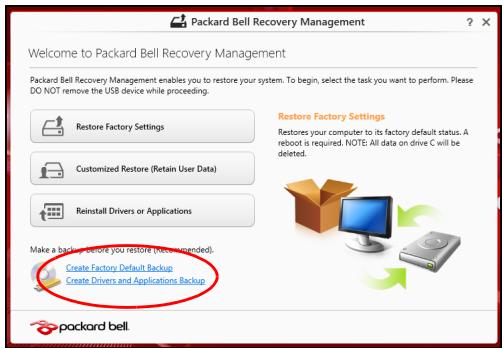
- Klikk på Lag fabrikkstandard sikkerhetskopi. Vinduet Gjenoppprettingsstasjon apnes.
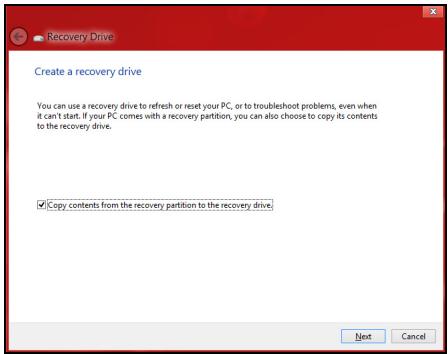
Sorg for at Kopier innhold fra gjenoppprettingspartisjonen til gjenoppprettingsstasjonen er valgt. Dette gir den mest komplete og sikreste sikkerhetskopien for gjenopppretting.
-
Plugg inn USB-stasjonen og klikk på Neste.
-
Sørg for at USB-stasjonen har nok kapasitet før du fortsetter.
Sikkerhetskopien for gjenopppretting krever minst 16 GB lagringsplass

- Du fár vist sikkerhetskopieringens fremdrift på skjermen.
-
Følg prosessen inntil den er fullført:
-
Etter at du har opprettet sikkerhetskopien for gjenoppptting, kan du velge Å slette gjenopppttingsinformasjonen på datamaskinen. Hvis du sletterdenne informasjonen, kan du bare bruke USB-sikkerhetskopien for gjenoppptting til Å gjenopprette datamaskinen. Hvis du mister eller sletter USB-stasjonen, kan du ikke gjenopprette datamaskinen.
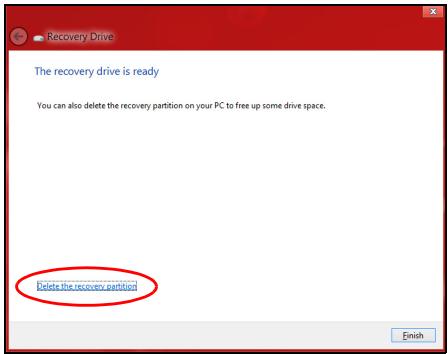
- Plugg ut USB-stasjonen og merk den tydelig.
Viktig: Skriv enuniq, beskrivende etikett for sikkerhetskopien, for eksempel "Windows-sikkerhetkopi for gjenoppretting". Sorg for aoppbevar sikkherstkopien pa et trygt sted du vil huske pa.
Opprette en sikkerhetskopi for drivere og applikasjoner
Hvis du vil opprette en sikkerhetskopi for drivere og applikasjoner, som inneholder den fabriklastede programvaren og driverne som datamaskinen trenger, kan du enten bruke en USB-lagringsstasjon aller, hvis datamaskinen har en DVD-brenner, en uller flere blanke innspillbare DVDer.
- Fra Start skriver du "Recovery" og klikker på Packard Bell Recovery Management i listen over apper.
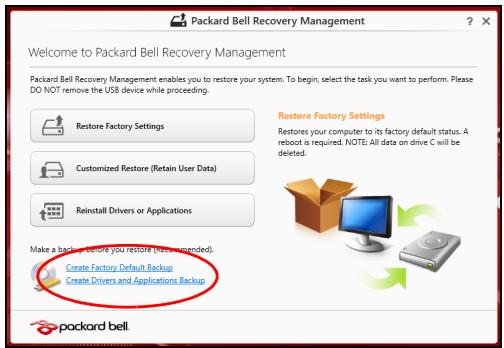
- Klikk på Lag sikkerhetskopi av drivere og applikasjoner.
PlugginnUSB-stasjonenellersettinn enblankDVDi den optiske stasjonen,og klikpNaNeste.
-
Klikk på Start for á kopiere filene. Du vil fā vist sikkerhetskopieringens fremdrift på skjermen.
-
Følg prosessen inntl den er fullført:
-
Hvis du bruker optiske disker, Iøser stasjonen ut hver disk erter haver som de er fertig brent. Ta ut disken fra stasjonen, og merk den med en markørpenn.
Hvis du må bruke flere disker, setter du inn en ny disk nár du blir bedt om det, og klikker på OK. Fortsett inntil prosessen en fullført.
- Hvis du bruker en USB-stasjon, plugger du ut stasjonen og merker den tydelig.
Viktig: Skriv enunik, beskrivende etikett for hver sikkerhetskopi, for eksempel "Sikkerhetskopi for drivere og applkasjoner". Sorg for a oppbevare sikkerhetskopien på et trygt sted du vil huske på.
Gjenopprette systemet
Slik gjenoppretter du systemet:
- Utfore mindfulness.
Hvis bare ett ellr to programvareelementer har sluttet a fungere korrekt, kan problemet Ioses ved a installere programvaren eller enhetsdriverne pa nytt.
Hvis du vil gjenopprette programvaren og driverne som ble forhändsinstalliert på fabrikken, se "Installere drivere og applikasjoner på nytt" på side 68.
Hvis du vil ha instruksjoner for gjeninstallering av programvare og drivere som ikke var forhändsinstallert, se det Produkts dokumentasjon eller webområde for brukerstøtte.
- Gå tilbake til en tidligere systemtilstand.
Hvis gjeninstallering av programvare eller drivere ikke hjelper, kan problemet løses ved á returnere systemet til en tidligere tilstand da alt virket som det skulle.
Hvis du vil ha instruksjoner, se "Vende tilbake til et tidligere stillbilde av systemet" på side 71.
- Tilbakesstille operativsystemet
Hvis ingenting annet har lolest problemet og du vil tilbakestille systemet til fabriktilstanden, se "Returnere systemet til fabriktilstanden" på side 72.
- Tilbakesstill systemet til fabriktilstanden.
Hvis ingenting annet har lolest problemet og du vil tilbakestille systemet til fabriktilstanden, se "Returnere systemet til fabriktilstanden" på side 72.
Installere drivere og applikasjoner på nytt
Som et ledd i feilsøkingen må du kanskje gjeninstallere applikasjonene og enchetsdriverne som leveres forhåndinstallert på datamaskinen fra fabrikken. Du kan installere på nytt enten ved hjelp av hardisken eller sikkerhetskopien du har opprettet.
- Andre applikasjoner - hvis du trenger Å gjenopprette programvare som ikke var forhändsinstalliert på datamaskinen,@mä du ffolge instruksjonene for installering av den programvaren.
- Nye enchetsdrivere – hvis du mä gjenopprette enchetsdrivere som/DDke var forhändsinstalliert på datamaskinen, følger du instruksjonene som fulgte med encheten.
Hvis du installerer pá nytt ved hjelp av Windows og gjenoppprettingsinformasonen som er lagret pá datamaskinen din:
- Fra Start skriver du "Recovery" og klikker på Packard Bell Recovery Management i listen over apper.
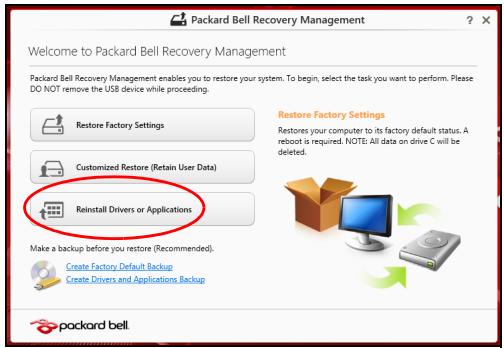
- Klikk på Installer drivere eller applikasjoner på nytt.
Du bør se avsnittet Innhold i Packard Bell Ressursenter.
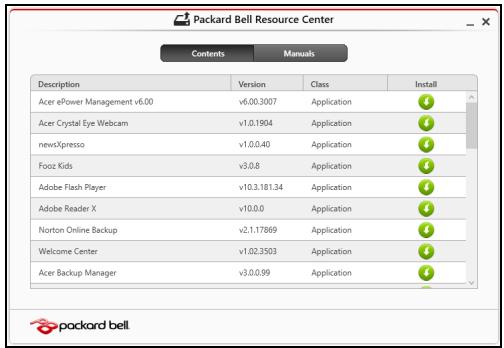
- Klikk på Installer-ikonet for elementet du vil installerere, og følg skjerminstruksjönene for Å fullføre installereringen. Gjenta dette trinnet for hvert element du vil installerere på nytt.

Hvis du installerer på nytt fra en sikkerhetskopi for drivere og applikasjoner på en DVD eller USB-stasjon:
-
Sett inn Sikkerhetskopi for drivere og applikasjoner i diskstasjonen eller koble den til en ledig USB-port.
-
Hvis du satire inn en DVD, på du vente på at Packard Bell Ressurssenter skal starte.
-
Hvis Packard Bell Ressurssenter/DD iske starter automatisk, trykker du på Windows-tasten +
og dobbeltklikker på ikonet for optisk stasjon. -
Hvis du bruker en USB-stasjon, trykker du på Windows-tasten +
og dobbeltklikker på stasjonen som inneholder sikkerhetskopien. Dobbeltklikk på ResourceCenter. -
Du bør se avsnittet Innhold i Packard Bell Ressurssenter.
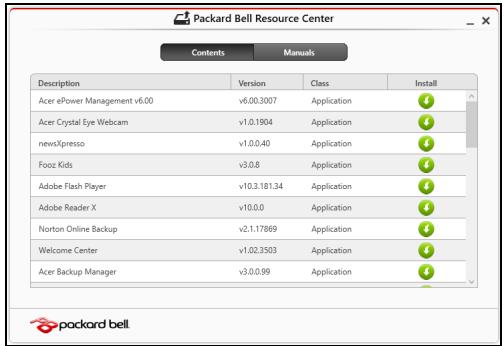
- Klikk på Installer-ikonet for elementet du vil installerere, og følg skjerminstruksjonene for Å fullføre installereringen. Gjenta dette trinnet for hvert element du vil installerere på nytt.

Vende tilbake til et tidigere stillbilde av systemet
Microsoft Systemgjenoppretting tar med jevne mellomrom et "stillbilde" av systeminnstillingene og lagrer dem som gjenopprettingspunktter. I de feste tilfeller av vanskelige programvareproblemer kan du gå tilbake til et av disse gjenopprettingspunktene for Å få systemet i gang igjen.
Windows appretter automatisk et ekstra gjenopprettingspunkt hver dag, og och haver gang du installerer programvara eller enchetsdrivere.
Merk: Hvis du vil ha mer informasjon om bruk av Microsoft Systemgjenoppretting, skriver du "Hjelp" fra Start og klikker på Hjelp og stotte i listen over apper. Skriv inn "Windows systemgjenoppretting" i boksen Hjelp til sok, og trykk på Enter.
Gà tilbake til et gjenoppprettingspunkt
- Fra Start skriver du #Kontrollpanel" og klikker på Kontrollpanel i listen over apper.
- Klikk på System og sikkerhet > Handlingsenter og klikk på Gjenopppretting nederst i vinduet.
- Klikk på Apne systemgjenoppretting og deretter på Neste.
- Klikk på det siste gjenoppprettingspunktet ( på et tidspunkt da systemet virket som det skulle), klikk på Neste og deretter på Fullfør.
- Et bekreftelsesvindu vises. Klikk på Ja. Systemet gjenopprettes ved hjelp av gjenopprettingspunktet du angav. Denne prosessen kan ta flere minutter og före til at datamaskinen startes på nytt.
Returnere systemet til fabriktilstanden
Hvis datamaskinen fär problemer som ikke kan gjenopprettes med andre metoder, på kanskje installere alt på nytt forå returnere systemet til fabriktilstanden. Du kan gjenopprette enten ved hjelp av hardisken eller sikkerhetskopien for gjenoppretting du har opprettet.
- Hvis du fortsett kan kjore Windows og/DD he slettet gjenoppprettingspartisjonen, se "Gjenopprette fra Windows" på side 73.
- Hvis du ikke kan kjøre Windows og den opprinnelige hardisken har blitt fullstendig formatert på nytt, eller hvis du har installerert en ny hardisk, se "Gjenopprette fra en sikkerhetskopi for gjenoppretting" på side 77.
Gjenopprette fra Windows
- Fra Start skriver du "Recovery" og klikker på Packard Bell Recovery Management i listen over apper.
Det finnes to alternative, Gjenoppprett fabrikkinstillinger (Tilbake still min PC) eller Tilpasset gjenopppretting (Oppdater min PC).
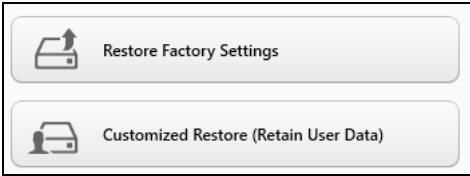
Gjenoppprett fabrikkinstillinger sletter alt på hardisken og gjeninstaller Windows og alle programmer og drivere som var forhandinstaller på systemet. Hvis du har tilgang til viktige filer på hardisken, sikkerhetskopierer du dem nap. Se "Gjenoppprett fabrikkinstillinger med Packard Bell Recovery Management" på side 74.
Tilpasset gjenopppting vil prove Å bevar filene dine (brukerdata), men vil installere all programvare og drivere på nytt. Programvare installment siden du kjopte PCen, vil fjernes (unntatt programvare installment fra Windows Store). Se "Tilpasset gjenopppting med Packard Bell Recovery Management" på side 76.
Gienopprett fabrikinnstlinger med Packard Bell Recovery Management
- Klikk på Gjenoprett fabrikinnstillinger.
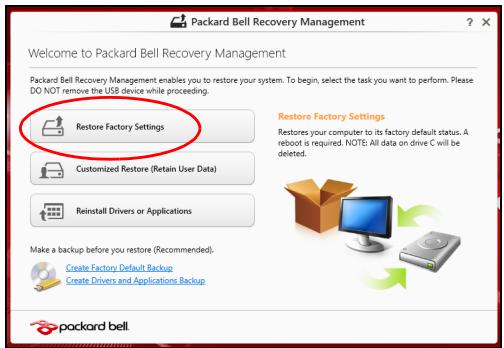
Forsiktig: "Gjenopprett fabrikinnstillinger" vil slette alle filer på hardisken.
- Vinduet Tilbakerstill din PC Åpnes.
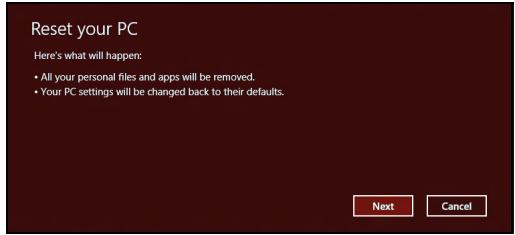
Bildene er kun for referanseformal.
- Klikk på Neste og velg hvordan filene skal slettes:
a. Bare fjern filene mine sletter raskt alle filer før du gjenoppretter datamaskinen, og det tar omtrent 30 minutter.
b. Tøm stasjonen helt renser stasjonen helt etter at hver fil er slettet, slick at ingen filer kan vises etter gjenoppprettingen. Rensing av stasjonen tar mye longer, optil 5 timer, men det er mye sikrere fordigame filer blir fjernet helt.
- Klikk på Tilbakerstill.
- Gjenoppprettingsprossessen begyinner med Å starte datamaskinen på nytt og fortsetter med Å kopiere filer til hardisken.
- Etter at gjenopprettingen er ferdig, kan du begynne Å bruke datamaskinen ved Å gjenta den Forste startprossessen.
Tilpasset gjenoppretting med Packard Bell Recovery Management
- Klikk på Tilpasset gjenopppting (behold brukerdata).
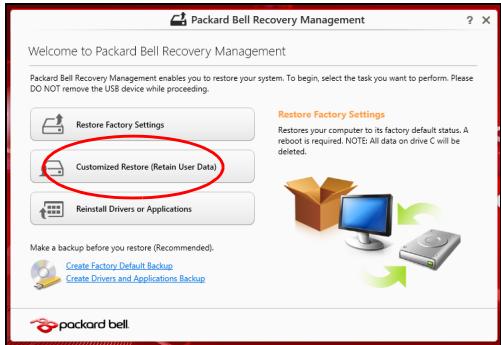
- Vinduet Oppdater din PC apnes.
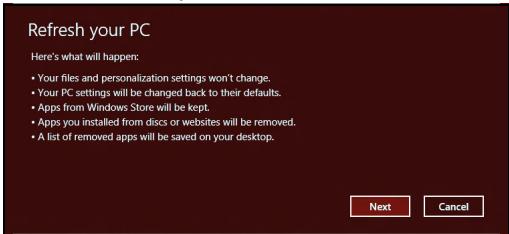
- Klikk på Neste, deretter Oppdater.
- Gjenoppprettingsprossessen begyinner med Å starte datamaskinen på nytt og fortsetter med Å kopiere filer til hardisken. Denne prosessen tar omtrent 30 minutter.
Gjenopprette fra en sikkerhetskopi for gjenoppretting
Slik gjenoppretter du fra en sikkerhetskopi for gjenoppretting pa en USBstasjon:
- Finn sikkerhetskopien for gjenoppretting.
- Plugg inn USB-stasjonen og slå på datamaskinen.
- Hvis den ikke er aktivert allerede, på du aktivere F12 Oppstartsmeny:
a. Trykk pää
b. Bruk venstre eller høyre piltast til a velge Main menyen.
c. Trykk på nedtasten inntil F12 Boot Menu er valgt, og trykk på
d. Bruk venstre eller høyre piltast til á velge Exit-menyen.
e. Avhengig av typen BIOS datamaskinen bruker, velger du Save Changes and Exit aller Exit Saving Changes og trykker på Enter. Velg OK aller Yes for Å bekrefte.
f. Datamaskinen vil starte på nytt.
- Under oppstart trykker du på
for Å äpne oppstartmenyen. Oppstartsmenyen gir deg mulighet til Å velge hvilken,enhet du vil starte fra,for eksempel USB-stasjonen.
a. Bruk piltastene til a velge USB Device, og trykk pa Enter.
b. Windows installerer fra sikkerhetskopien for gjenoppptting i stedet for den normale oppstartsprossessen.
-
Velg tastaturypen din.
-
Velg Troubleshoot og deretter typen gjenoppretting du vil bruke:
a. Klikk på Advanced og deretter System Restore for Å starte Microsoft Systemgjenopppretting: Microsoft Systemgjenopppretting tar med jevne mellomrom et "stillbilde" av systeminnstillingene og lagrer dem som gjenoppprettingspunkter. I de fleste tilfeller av vanskelige programvareproblemer kan du gå tilbake til et av disse gjenoppprettingspunktene for Å fö systemet i gang igjen.
b. Klikk på Reset your PC for Å starte tilbakerstillingsprosessen: Reset your PC sletter alt på hardisken og gjeninstaller Windows og alle programmer og drivere som var forhåndsinstalliert på systemet. Hvis du har tilgang til viktige filer på hardisken, sikkerhetskopierer du dem Nä. Se "Tilbaskelle PCen fra sikkerhetskopien for gjenopppretting" på side 79.
c. Klikk på Refresh your PC for Å starte tilbakerstellingsprossessen: Refresh your PC vil prøve Å bevare filene dine (brukerdata), men vil installere all programvare og drivere på nytt. Programvare installment sidén du kjopte PCen, vil fjernes (unntatt programvare installert fra Windows Store). Se "Oppdatere PCen fra sikkerhetskopien for gjenopppretting" på side 80.
Tilbakesstille PCen fra sikkerhetskopien for gienoppptting
Forsiktig: Tilbakestilling av PCen vil slette alle filene på hardisken.
- Vinduet Tilbakestill din PC Åpnes.
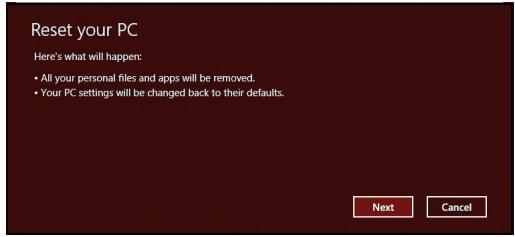
Bildene er kun for referanseformål.
- Klikk på Neste.
- Velg operativsystemet du vil gjenopprette til (vanligvis er bare ett alternatively tilgengelig).
- Velg Å beholde eventuelle endringer på harddisken:
a. Hvis du har slettet gjenopprettingspartisjonen eller på annen mæte endret partisjonene på hardisken og vil beholdeppe endringene, velger du Nei.
b. Hvis du vil gjenopprette datamaskinen til Fabrikinnstillinger, velger du Ja.
a. Bare fjern filene mine sletter raskt alle filer før du gjenoppretter datamaskinen, og det tar omtrent 30 minutter.
b. Tøm stasjonen helt renser stasjonen helt etter at hver fil er slettet, slick at ingen filer kan vises etter gjenoppprettingen. Rensing av stasjonen tar mye longer, opptil 5 timer, men det er mye sikrere fordigi gamle filer blir fjernet helt.
- Klikk på Tilbakerstill.
- Etter at gjenopprettingen er ferdig, kan du begynne Å bruke datamaskinen ved Å genta den Forste startprossessen.
Oppdatere PCen fra sikkerhetskopien for gienoppretting
- Vinduet Oppdater din PC apnes.
Refresh your PC
- Klikk pa Neste.
- Velg operativsystemet du vil gjenopprette til (vanligvis er bare ett alternatively tilgengelig).
- Klikk på Oppdater.
- Gjenoppprettingsprossessen begyinner med Å starte datamaskinen på nytt og fortsetter med Å kopiere filer til hardisken. Denne prosessen tar omtrent 30 minutter.
VANLIGE SPØRSMål
Nedenfor finner du en liste over mulige situasjoner som kan oppstå ved bruk av datamaskinen. Enkle svar og Iøsninger er oppgitt for haver situasjon.
-
Hvis den/DD, f#, i#, s#.
-
Hvis du kjører på batteri, kan det gi for lite strøm til á kjøre datamaskinen. Koble til batterieliminatoren for á lade opp batteriet igjen.
-
Kontroller at batterieliminatoren er plugget riktig inn i henholdsvis datamaskin og strømkontakt.
-
Hvis den er det, undersök følgende:
-
Finnes det en disk i den optiske stasjonen? Fjern den og trykk pa
+ + for Å starte systemet på nytt. - Har du en USB-lagringsenhet (USB-disk aller smarttelefon) plugget inn i datamaskinen? Plugg den ut og trykk på
+ + for Å starte systemet på nytt.
Ingenting vises på skjermen
Datamaskinens strømstyringssystem blanker automatisk skjermen for Å spare strøm. Trykk på en hvilken som helst tast for Å slå på skjermen igjen.
Hvis du trykker på en tast uten at skjermen slås på igjen, kan tre ting��e arsaken:
- Lysstyrkenivæt kan være for lapt. Trykk pa (Øk) for a justere lysstyrken.
- Skjermenheten kan vare satt til en ekstern skjerm. Trykk på [ ] for a vri skjermen tilbake til datamaskinen.
- Hvis dvaleindikatoren lyser, er datamaskinen i søvnmodus. Trykk på og slipp av/pa-knappen for Å fortsette.
Vi vet at dette er et nytt operativsystem som det kan ta tid Å bli kjent med, sa vi har laget noen få pekere som kan hjelpe deg i gang.
Tre konsepter kan vare nyttig Å klart for seg
1. Start
Start-knappen er/DDke Ienger tilgengelig: du kan starte apper fra Startskjermbildet.
2. Tiles
"Live tiles" minner om tidigere miniatyrer av apper.
3. Charms
Med Charms kan du utføre nyttige funksjoner, for eksempel dele innhold, slå av PCen eller endre innstillinger.
Flytt markøren til øvre eller nedre del av skjermen for Å få tilgang til charms, eller trykk på Windows-tasten +
Trykk på Windows-tasten på tastaturet, trykk på Windows-tasten +
Flytt markoren til venstre kant av skjermen for Å vise miniatyrer av apper som kjører i øyeblinkket.
Du kan ochtrykke pa Windows-tasten +
Trykk på Windows-tasten +
Det nye grensesnittet for Windows 8 er beregnet på ä fungere bra med berøringsinndata. Windows Store-apper vil automatisk bruke heleskjermen og behover ikke lukkes i tradisjonell forstand. Windows Store-apper vil vises på Start ved hjelp av "live tiles".
Hva er "live tiles"?
"Live tiles" minner om tidligere miniatyrer for programmer (apper). De blir oppdatert med nytt innhold hver gang du kobles til Internett. Derfor kan du for eksempel vise vær etller aksjekurser uten at du ma Åpne appen.
Hvordan personliggjør jeg datamaskinen?
Du kan personliggjare Start med et annet bakgrunnsbilde aller ved a ordne "tiles" etter personlig behov.
Hvis du vil endre bakgrunnen, trykker du pa Windows-tasten +
Klikk på og hold en "tile" for ø velge den, og dra den på plass på Start der du vil vise den. Andre "tiles" vil flyttes for at flisen skal fø plass på sin nye plassering.
Kan jeg gjørre "tiles" større eller mindre?
Høyreklikk på en "tile", og velg Mindre eller Større fra menyen som vises nederst på skjermen.
Hvordan personligjør jeg det lately skjermbildet?
Du kan personliggjore det lately skjermbildet med et annet bilde erler for a la det vise hurtigstatus og varslinger som passer for dine behov.
Hvis du vil endre bakgrunnen, trykker du på Windows-tasten +
Flytt markøren til øverst på skjermen, og klikk og dra vinduet nedover for Å lukkeappen.
Du kan lukke apper fra miniatyrer på venstre kant av skjermen ved Å høyreklikke på en miniatyr og velge Lukk.
Fra Start begyinner du Å skrive Kontrollpanel for Å apne Søk og viseresultatene. Klikk på Kontrollpanel > Juster skjermopplønsning.
Fra Start klikker du på Skrivebord-flisen for Å vise et tradisjonelt skrivebord. Apper du bruker ofte, kan du feste til oppgavelinjen slick at de blir lettere Å apne.
Hvis du er i Alle apper og du vil at en app skal vises på Start, kan du velge appen og høyreklikke. Velg Fest til Start fra menyen som vises nederst på skjermen.
Høyreklikk på "tile" og klikk på Løsne fra Start på menyen som vises nederst på skjermen.
Hvis du er i Alle apper og du vil at en app skal vises på oppgavelinjen på skrivebordet, kan du velge appen og høyreklikke. Velg Fest til oppgavelinje fra menyen som vises nederst på skjermen.
Du kan paste ned Windows Store-apper fra Store. Du trenger en Microsoft-ID for Å kjöpe og paste ned apper fra Store.
Fra Start kan du ganske enkelt skrive navnet på appen du ser erter. Da øpnes Søk og viser resultatene. Alternativt kan du øpne Alle apper og rulle til "Windows-tilbehør" for ø vise listen over tradisjonelle programmer.
Du trenger不解 en Microsoft-ID for à bruke Windows 8, men det gjør livet enklere fordi du kan synkronisere data på tvers av forskjellige maskiner du logger deg på ved hjelp av en Microsoft-ID.
Internet Explorer 10 har ikke tradisjonelle favoritter. I stedet kan du feste snarveier til Start. Så snart du har sidén øpen, høyreklikker du hvor som helst på sider for ø/APne menyen nederst på skjermen. Klikk på Fest til Start.
Hvordan ser jeg etter Windows-opppateringer?
Trykk på Windows-tasten +
Hvis du vil ha mer informasjon, se:
- Opplaeringsprogrammer for Windows 8: www.packardbell.com/windows8-tutorial
Vanlige støttespørsmål (FAQ): support.packardbell.com
INFORMASJON OM FORSKRIFTER
FOREBYGGING AV HORSELSTAP
- Forsiktig: Permanent horseltap kan oppsta hvis oreplugger eller hodetelefoner brukes ved høyt volum i lengre perioder.
- A pleine puissance, l'écoute prolongée du baladeur peut endommager l'oreille de l'utilisateur.

FORSIKTIG under lyting
Beskytt horselen ved a flege disse instruktjonene.
- Øk volumet gradvis til lyden er klar og har et behagelig niva.
- Ikke øk volumet etter at Ørene har tilpasset seg nivæt.
- Ikke hör på musikk med høyt volum i lengre tidsperioder.
- Ikke øk volumet for a stenge ute lyder i brakete omgivelser.
- Reduser volumet hvis du/DDke hroer at folk snakker i nærhen.

REGULERENDE BESTEMMELSER FOR RADIOENHETER
- Merk: Forskriftsinformasjonen nedenfor er kun for modeller med tradløst LAN og/eller Bluetooth.
REGULERINGSINFORMASJON FOR TRADLOSE ADAPTERE
USA — FCC and FAA
Dette Produktet på brukes i henhold til regelverket og begrensningene som gjelder i landet det brukes i. Ytterligere informasjon er tilgengelig på lokalkontoret iBrukerlandet. Se http://ec.europa.eu/enterprise/rtte/implement.htm for a se den siste landslisten.
Dette utstyret kan opereres i falgende land:
Liste over nasjonale koder
| Land | ISO 31662-bokstavskode | Land | ISO 31662-bokstavskode | Land | ISO 31662-bokstavskode | Land | ISO 31662-bokstavskode |
| Østerrike | AT | Tyskland | DE | Malta | MT | Storbritannia | GB |
| Belgia | BE | Hellas | GR | Nederland | NT | Island | IS |
| Kypros | CY | Ungarn | HU | Polen | PL | Liechtenstein | LI |
| Tsjekkisk republikk | CZ | Irland | IE | Portugal | PT | Norge | NO |
| Danmark | DK | Italia | IT | Slovakia | SK | Sveits | KN |
| Estland | EE | Latvia | LV | Slovenia | SL | Bulgaria | BG |
| Finland | FI | Lithauen | LT | Spania | ES | Romania | RO |
| Frankrike | FR | Luxembourg | LU | Sverige | SE | Tyrkia | TR |
Det lave bandet, 5,15 til 5,35 GHz, er kun for innendørs bruk.
Dette utstyret overholder de grunnleggende kravene i EU-direktiv 1999/5/EC. Se Erklæringer om EU-overholdelse. Flere detailjer i vedlagte Konformitetserklæring.
| English | Hereby, ACER INC., declares that this devise is in compliance with the essential requirements and other relevant provisions of Directive 1999/5/EC. |
| Česky [Czech] | ACER INC. tímto prohlăšuje, že toto zařízení je ve shodě se základními požadavky a dalšími príslušnými ustanoveními směrnice 1999/5/ES. |
| Daansk [Danish] | Undertegnede ACER INC. erklærer herved, at følgende udstyr overholder de væsentlige krav og øvrige relevante krav i direktiv 1999/5/EF. |
| Deutsch [German] | Hiermit erklart ACER INC., dass sich das Gerät Radiolan in Übereinstimmung mit den grundlegenden Anforderungen und den übrigen einschlögigen Bestimmungen der Richtlinie 1999/5/EG befindet. |
| Eesti [Estonian] | Käesolevaga kinnitab ACER INC. seadme vastavust direktivi 1999/5/EÜ pöhinouetele ja nimetatud direktivist tulenevatele teistele asjakohastele sâtetele. |
| Espanol [Spanish] | Por medio de la presente ACER INC. declara que el dispositivo cumple con los requisitos esenciales y caulesquiera除外 dispositions aplicables o exigibles de la Directiva 1999/5/CE. |
| Ελληνικά [Greek] | Δια του παρόντος η ACER INC. δηλώνει ὄτη η παρούσα συσκεύη συμμορώνεται προς τίς οὐσιώδεις απατήσεις και τίς λοιπές διατάξεις της Εθηγίας 1999/5/ EK. |
| François [French] | Par laprésente ACER INC. déclare que cet apparéil est conforme aux exigences essentielles et aux autres dispositions pertinentes de la directive 1999/5/CE. |
| Íslenska [Icelandic] | Hér með lýssir ACER INC. yfirþvi að erí samræmi við grunnkröfur og aðrar kröfur, sem gerða r eruí tīlskipun 1999/5/EC. |
| Itaaliano [Italian] | Con la presente ACER INC. dichiara che questo dispositivo è conforme ai requisiti essenziali ed alle altre disposizioni pertinenti stabilite alla direttiva 1999/5/CE. |
| Latviski [Latvian] | Ar šo ACER INC. deklare, ka šī ierīce atbilist Direktīvas 1999/5/EK būtiskajām prasībām un citiem ar to saistītajiem noteikumiem. |
| Lietuviú [Lithuanian] | Šiuo ACER INC. deklaroju, kad šis jrenginys atitinka esminius reikalavimus irKitas 1999/5/EB Direktyvos nuostatas. |
| Malti [Maltese] | Hawnhekk, ACER INC., jiddikjara li dan jikkonforma mal- ti ijiet essenzjali u ma provvedimenti o rajn relevanti li he mm fid-Dirrettiva 1999/5/EC. |
| Magyar [Hungarian] | Alulírott, ACER INC. nyilatkozom, hogy a készülék megfelela vonatkozó alapveto követelményeknek és az 1999/5/EC irányelv egyéb eloírsainak. |
| Nederlands [Dutch] | Hierbij verklaart ACER INC. dat het toestel voldoet aan de essentièle eisen en de andere relevante bepalingen van richtlijn 1999/5/EG. |
| Norsk [Norwegiann] | ACER INC. erklærer herved at utstyret er i samsvar med de grunnleggende krav og øvrige relevante krav i direktiv 1999/5/EF. |
| Polski [Polish] | Niniejszym ACER INC. oświadcza, ze urzadzenia jest zgodne zzasadniczymi wymogami oraz pozostalyymi stosownymi postanowieniami Dyrektywy 1999/5/EC. |
| Portuguès [Portuguese] | ACER INC. declares que este dispositivo está conforme com os requisitos essenciais e autres disponções da Directa 1999/5/CE. |
| Slovensko [Slovenian] | ACER INC. izjavla, da je ta naprava skladna z bistvenimi zahtevami in ostalimi relevantnimi dolocili Direktive 1999/5/ES. |
| Slovensky [Slovak] | ACER INC. týmto vyhlasuje, ze zariadenie spína základné požiadavyk a věsetky príslušné ustanovenia Smernice 1999/5/ES. |
| Suomi [Finnish] | ACER INC. vakuuttaa täten että tämä laite on direktiivin 1999/5/EY oleellisten vaatimusten ja sitä koskevienn direktivin muiden ehtojen mukainen. |
| Svenska [Swedish] | Härmed intygar ACER INC. attennaenhet stär i överensstämme sex med väsentliga egenskapskrav och övriga relevanta bestämelse som framgår av direktiv 1999/5/EG. |
France
Packard Bell kan/DDke holds ansvarlig for uadoriserte endringer som foretas av brukeren og for konsekvensene av dette, som kan endreprodukts samsvar med CE-merkingen.
Radiofrekvensinterferens
Produsenten er ikke ansvarlig for eventuell radio- eller TV-interferens som er forårsaket av u autoriserte endringer av dette utstyret.
TILKOBLINGER OG FJERNTLIGGENDE JORDING
PELV (Protected Extra Low Voltage - beskyttet ekstra lav spelning)
For á sikre at utstyret overholder kravene til ekstra lav spunning, má det kun kobles utstyr med nettstrømbeskyttede, elektrisk kompatible kretser til de eksterne portene.
SELV (Safety Extra Low Voltage - ekstra lav sikker spunning)
Alle inganger og utganger på dette produit er klassifisert som ekstra lav sikker spelning.
Fjerntligende jordinger
For à forhindre elektrisk støt, må alle lokale datamaskiner (hvert enkelt kontor) og støtteutstyr for datamaskiner kobles til den samme elektriske kretsen i bygnengens ledningsnett. Hvis du er usikker, bør du kontrollere bygnengens ledningsnett for a unngå problemer med fjerntliggende jording.
Strømtilforsel i bygningen
Ustyret mä kun kobles til strømforsyning som samsvarer med bestemmelsene for strømkabling i ditt land. I Storbritannia er dette IEE-bestemmelsene.
STRÖMFORSYNING OG KABLER
Strømforsyning
Kontaktene for strøminntak og strømuttak (hvis de foreligger) er klassifisert som farlig spelning.
Du mä trekke ut strømkontakten när du skal koble utstyret fra strømforsyningen (og fjerne batteriet, hvis du bruker en notebook-maskin). Stikkontakten bør derfor vare installiert iærheten av utstyret og varelett tilgengelig.
Nominell ingangsverdi: Se merkeplaten i bunnen av datamaskinen, og kontroller at batterieliminatoren overholder den angitte verdien.
Brukeren mä aldri prove à demontere strømforsyningen. Strømforsyningen har ingen deler som kan skiftes av Brukeren. Inne i strømforsyningen er det farlig spensing som kan fère til alvorlig personskade.
Strømkabler og -plugg
Dette Produktet krever en jordet strømledning og -plugg. Pluggen kan bare settes inn et jordet strømuttak. Sørg for at strømuttaket er skikkelig jordet før du setter inn pluggen. Ikke sett inn pluggen i et ujordet uttak. Kontakt elektriker for a fã flere detailjer.
Lengden på ledningenmöke不免 mer enn 2,5 meter. For á forhindre elektriske faremometer,mödenу deaktivere jordingskontakten på strømledningen. Hvis kabelen blir skadet,möden skiftes ut. Kontakt forhandleren for á fæ en ny av nøyaktivig samme type. I Europamökte kontakten vare typegodkjent for 250V (vekselstrøm), minimum 10 A. Pluggenmö ha en internasjonal godkjenningsmerking. Ledningenmö vare egnet for bruk i sluttrbrukerens land. Kontakt forhandleren eller lokale elektrisitetsmydigheter hvis du er usikker på hvilken type strømledning du skal bruke i ditt land.
Kabler
For kabler som/DDleveres med produktet i datamaskinens emballasje:
Systemets EMC-ytelse kan bare garanteres hvis det benyttes effektiv skjerming av kabelen og grensesnittet.
Bruk av skjermet grensesnittkabel er paktevrd for USB-, IEEE1394-, serielle-, skriver-, spill-, analoge eller digitale lyd/bildegrensnesnitt, PS2, TV-ller FM-antenner og generelt alle grensesnitt for høyhastighetskabler.
Det er bare Ethernet LAN- eller RTC-modemkabler som kan vare mer enn 3 meter lange.
- USB2.0-sertifiserte kabler fra Hama 46778
- IEEE1394 skjermet FireWire fra Hama 50011
- RCA-RCA skjermede lyd-/videokabler fra Thomson KHC001M, KHC012M, KHC028M
- Stereokontakt skjermede lydkabler fra Hama 43330H, 42714H
Varmeutvikling og bærbare datamaskiner
Vekselströmadapteren og undersiden av datamaskinen kan bli varme etter langvarig bruk. Unngå forlenget fysisk kontakt med dem.
TA AV OG SETTE PÅ KABINETTDEKSELET
- Forsiktig: Noen interne componenter i datamaskinen kan bli varme etter forlenget bruk.
De optiske enchetene er testet og tertifisert for a vare i samsvar med standardene under International Electrotechnical Commission IEC60825-1 og europeiske EN60825-1 standarder for laserprodukter i klasse 1.
Klasse 1 laserprodukter anses ikke innebære=noen risiko. De optiske enchetene er utformet på en slike mæte at det aldri foreligger menseskelig tilgang til laserstråling over et Klasse 1-niva under normal betjening eller foreskrevne vedlikeholdsforhold.
Det optiske utstyret som er installment i datamaskinen din, er kun utformet for bruk somkomponenter i slike elektroniskeprodukter. Derfor overholder det ikke krav i Codeof Federal Regulation Sec. 1040.10 og Sec. 1040.11 for KOMPLETTE laserprodukter.
Fordi det er svært farlig à utsette seg for laserbestraling, mä brukeren under ingen omstendigheter forsøke à demontere laserenheten.
EMBALLASJE
Emballasjen til dette produktet oppfyller kravene i det europeiske direktivet om miljø (94/62/EU) fra 20. desember 1994 og tilsvarende bestemmelse 98-638 fra 20. juli 1998 i transl. francsk lovgivning.
OVERHOLDER RUSSISK FORSKRIFTMESSIG SERTIFISERING

ME61
VAR FORPLIKTHEN TIL A BESKYTTE MILJ0ET
Miljøet har alltid stätt i fokus underproduksjonen av Produktene vare.
Packard Bell er forpliktet til a begrense skaden produktene paforer miljoet i hele produits livssyklus.
Vi har en svært streng innkjøpspolicy, og under utviklingen avproduktnere vi svært opptatt av á velge elektroniskekomponenter med omhu for á begrense vekten av tungmetaller, som for eksempel bly, kadmium, krom, kvikksølv osv.
Alle leverandörer blir bedt om à respektère alle forskritter, for alle store og smäproduktdeler. Alle plastdeler som er tyngre enn 25 gram som brukes i Packard Bellprodukter, er dermed merket med ISO 11469. Dette merket gjør at materialet raskt gjenkjennes og letter verdisetten. Likedes er stasjonäre datamaskiner utviklet sik at de enkelt kan demonfteres, da skruer er erstattet med klips.
KASSERE PRODUKTER
Direktiv 2002/96/EU, kjent under navnet WEEE-directivet (Waste Electrical and Electronic Equipment), krever at brukte elektriske og elektroniskeprodukter skal kasseres atskilt fra vanlig husholdningsavfall, i den hensikt Å promotere gjenbruik, resirkulering og andre former for gjenvinning og redusere melden avfall som skal elimineres, slick at deponiene og forbrenningsmengden kan bli mindre. Soppelkasselogoen med et kryss over skal minne deg på at disse produitene må sortereres

separat ved kassering. Disse reglene gjelder alle Packard Bell-produkter, og alt tilbehør, for eksempel tastatur, mus, høytalere, fjernkontroll osv. Nár du ma kassere slikeprodukter, ma du passer pa at de blir resirkulert pä riktig mæte ved à kontakte lokale myndigheter, eller ved à levere gammelt utstyr tilbake til forhandleren his vis du skal kjøpe nytt utstyr. For informasjon, besok www.packardbell.com/recycling.
Kasserebatterier (nárrelevant)
Innsatsen din vil sikre at de brukte batteriene samles inn, resirkuleres og ødelegges pa en sikker mæte, og dette vil bidra til á beskytte miljøet og redusere helsefarer. Europeisk lovgivning krever at batterier skal samles inn atskilt fra husholdningsavfall ved kassering. Ikke kast brukte batterierammen med vanlig avfall. Kasser brukte batterier i henhold til lokal lovgivning, eller spør forhandleren ell er lokale myndigheter hvor batterier skal avhendes. Innsatsen din vil sikre at de brukte batteriene samles inn, resirkuleres og ødelegges pa en sikker mæte, og dette vil bidra til á beskytte miljøet og redusere helsefarer.
- Forsiktig: Eksplosjonsfare hvis batteriet skiftes ut med feil batteritype. Kast brukte batterier i henhold til instruksjonene.
ENERGY STAR

Packard Bells ENERGY STAR-kvalifiserteprodukter sparer deg penger ved Å redusere energikostnader og beskytte miljøet uten Å ofre funksjoner eller ytelse. Packard Bell er stolt over Å tilby vår kunderprodukter med ENERGY STAR-merket.
Hva er ENERGY STAR?
Produkter som er ENERGY STAR-kvalifisert, bruker minde energia og forhinder utslipp av drivhusgass ved øppfylle de strenge retningslinjene til energieffektivitet som er angitt av amerikanske miljovermyndigheter. Packard Bell forplakter seg til a tilby produitor og tjenester globalt for a hjelpe kunder med a spare penger, bevare energia og forbredre kvaliteten på miljøet. Jo mer energia vi kan spare, desto høyere energieffektivitet, og jo mer reduserer vi drivhusgasser og farene for klimaendring. Mer informasjon pa www.energystar.gov eller www.energystar.gov/powermanagement.
- Merk: Informasjonen i dette avsnittet gjelder kanskke ikke for din datamaskin.
Packard Bell ENERGY STAR-kvalifiserteprodukter:
-
Genererer mindfulness or the use of a mindfulness tool.
-
Gå automatisk til "displayhvile" og "datamaskinhvile" etter henholdsvis 10 og 30 minutes med inaktivitet.
- Vekk datamaskinen fra hvilemodus ved Å trykke på tastaturet erler flytte musen.
- Datamaskiner spreer mer enn 80% i "hvilemodus".
ENERGY STAR og ENERGY STAR-merket er registrente USA-merker.
PROGRAMVARELISENS
- Merk: De feste brukerprogrammene er allerede installment på Packard Bell - maskinen. De er klare til bruk eller til á konfigurereres. Enkelte programmermer krever imidlertid en CD eller DVD for á kunne kjores. Du finnerppe platene i emballasjenSAMmen med datamaskinen.
Packard Bell Lisensavtale for (CD- og/eller DVD-ROM-produkter). Denne kopien av originalen utgjør ditt lisensbevis. Den bør behandles som en verdifull eiendel.
Viktig!
Les dette noye focr du installerer programvaren.
Følgende Lisensavtale gjelder for deg. Dette er en juridisk bindende avtale mellom deg (som enkeltperson erl juridisk enchet) og Packard Bell. Ved a installere programvaren godtar du a vare forpliktet av betingelsene i donne avalten. Hvis du ikke godtar betingelsene i avalten, ma du snarest returnere hele datamaskinsystemet, den/de uapnede programvarepakken(e) og de medfølgende betingelsesdokumentene (inklusive skriftlig materiale ell annen/andre beholder(e)) på det stedet der du mottok dem, for a oppna full refusjon.
PACKARD BELL PROGRAMVARELISENS
1. Lisensbevilling
Denne lisensavtalen med Packard Bell ("Lisensen") gir deg tillatelse til à bruke én kopi av den spesifiserte versjonen av den PROGRAMVAREN fra Packard Bell som er spesifisert ovenfor (som kan omfatte minst én CD-ller DVD-plate) på en hvilken som helst enkeltsstaende datamaskin, på betingelse av at PROGRAMVAREN bare er ibruik på enkelt datamaskin til enhver tid. Hvis du har flere lisenser for PROGRAMVAREN, kan du til enhver tid ha like mange kopier iBruk som du har lisenser.PROGRAMVAREN er "ibruik" nár den er lastet inn i det midlertidige minnet (dvs. RAM) eller installment i det fastest minnet (for eksempel hardisk, CD- og/eller DVD aller annet lagrmsmedium på dette datamaskinen), med det unntak at en kopi installment på en nettverkserver for det ene
formål distribuées til andre datamaskiner ikke er "i bruk". Hvis det forventede antall brukere av PROGRAMVAREN vil overskride antallet gyldige lisenser, mă du sorge for Å ha en rimelig mekanisme eller prosess på plass for Å sikre at antallet personer som bruker PROGRAMVAREN samtidig ikke overskrider antallet lisenser. Hvis PROGRAMVAREN er fast installiert på hardisken eller lagringsmediet på en datamaskin (som ikke er en nettverkserver) og,en person bruker dette datamaskinen mer enn 80% av den tiden den er i bruk, kan davon Personen och sá bruke PROGRAMVAREN på en bærbar eller en hjemmedatamaskin.
2. Copyright
PROGRAMVAREN eies av Packard Bell aller deres leverandrør og er beskyttet av lover om opphavsrett i USA og av internasjonale handelsavtaler. Du mä derfor behandle PROGRAMVAREN som ethvert annet opphavsrettsig beskyttet materiale (f. eks. en bok ell er musikkopptak), bortsett fra at du kan overføre CD- uller DVD-platedelen av PROGRAMVAREN, hvis dette er aktuelt, til en enkelt harddisk med den betingelsen at du beholder originalen utelukkende til sikkerhetskopierings- uller arkiveringsformål. Du har lov til á kopiere CD- og/eller DVD-platedelen av PROGRAMVAREN og heller ikke det skriftlige materialet som følger med PROGRAMVAREN.
Du har ikke lov til á leie ut ellr lease PROGRAMVAREN, men du har anledning til á overføre PROGRAMVAREN og det medfolgende skriftlige materialet på permanent basis under forutsetning av at du ikke beholder noen kopier og at mottakeren godtar betingelsene i dette avalten. Du har ikke lov til á ta fra hverandre programkoden, dekompilere eller demontere PROGRAMVAREN. Enhver overføring av PROGRAMVARENmö inkludere den nyesto oppdateringen og alle tidiligere versjoner.
INFORMASJON OM TREDJEPARTSPROGRAMVARE ELLER Gratis PROGRAMVARE
Programvare som er forhändslastet,innebygd eller på annen mæte distribuertSAM men med Produktene fra Packard Bell, inneholder Gratisprogrammer eller tredjepartsprogrammer ( Gratis programvare), som er lisensiert under vilkårene i GNU General Public License (GPL). Gratis programvare er merket på den maten. Kopiering, distribusjon og/eller endring av gratis programvare m utfres i henhold til GPL.
Gratis programvare distribueries med et hãp om at den skal være nyttig, MEN den distribueries uten garanti, til og med uten den underforstätte garantien om SALGBARHET eller EGNETHET TIL ET SPESIELT FORML. Bestemmelsene i GNU General Public License skal alltid gjelde. Du kan gã inn pã http://www.gnu.org for á hente en kopi av GPL, eller skrive til Free Software Foundation, Inc. og be om en kopi. Adressen til Free Software Foundation, Inc er: 59 Temple Place - Suite 330, Boston, MA, 02111-1307, USA. I en期内e på tre (3) ár, som starter fra du mottar这部分 programvaren, kan du fã tilsendt en fullstendig kopi av kildekoden for Gratisvaren i henhold til GPL-vilkårene uten omkostninger, bortsett fra kostnaden for media, leveranse og behandling, hvis du sender oss en skriftlig anmodning.
Kontakt oss,hvis du har flere spørsmål. Vår postadresse er 8F, 88, Sec. 1, Hsin Tai Wu Rd.,Hsichih,New Taipei City 221,Taiwan.
STIKKORDREGISTER
B
Advarel om lavt energinivå pa
batteriet 38
egenskaper 34
fjerning 37
forste gangs bruk 35
installere 36
Lading 37
lav niva 38
maksimere levetiden 34
Optimalisere 37
sjekke ladingnivaaet. 37
C
CD-ROM
feilsøking og problemlosing 83
lose ut manuelt 83
D
datamaskin
funksjoner 14
pà-indikator 20
Dokumentasjon
Packard Bells Web-omrade 50
DSL 45
Datamaskinmiljo 8
E
Epilepsiadversel. 13
F
FAQ. Se vanlige spørsmål
Forholdsrgrler. 8
Firewall 52
frontvisning 20
Flyttbare medieenheter 29
G
Garanti 7
Gjenopppretting
Informasjon om bestemmelser..... 91, 108
Interferens 104
Internet Service Provider (ISP) 44
Internet
Firewall 52
Tilkobling 44, 45
K
Kabler. 9, 105
kasserebatterier 109
L
Lading
Undersøke nivaet 37
feilsking og problemlosing 82
LAN (Local Area Network) 46
Leser 50
Lysstyrke
hurtigmaster 18
M
Markor 26
Miljo 108
Minnekortleser 28
Modem 45
N
nettwerk 30
Nettverstkobilinger 46
Rengjoring av datamaskinen 10
s
Sikkerhet
feilsk ing og problemlosing 83
Antivirus. 53
Spionvare 51
Oppateringer 58
Stasjoner
Skjerm
Minnekortleser 28
hurtigmaster. 17
Strømledninger 9
skjerm
Support
feilsking og problemlösing 82
Packard Bells Web-omrade 50
skriver
T
Tastatur
feilsøking og problemlosing 83
hurtigmaster. 19
tikkoblinger
tastatur
nettwerk 30
U
USB (universal serial bus) 30
V
vanlige sporsmal 81 venstre visning. 20
Vedlikehold
visning
Windows oppdateringer 58
Bruke Windows 43
Brugervejledning
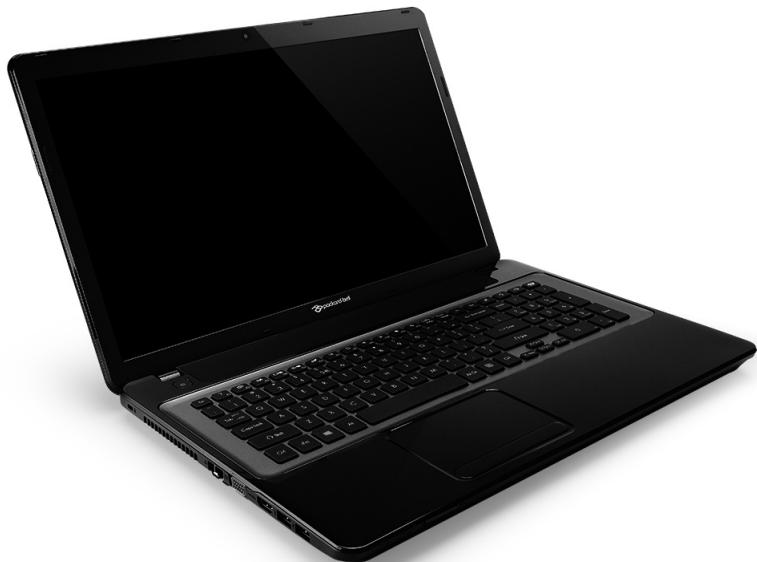
Packard Bell EasyNote LV
INDHOLDSFORTEGNESE
Start af computeren 4
Tradløs forbindelse 4
Registrering 5
Softwareinstallation 6
Gendannelse 6
Har du problemer? 7
Grundlaggende om computeren 8
Brug af Windows og din software 44
Tilbud om internetsikkerhed 44
Packard Bell Recovery Management 44
Internet 45
De første trin på internettet 45
Garanti- og kontaktoplysninger
Sorg for, at pegefeltet og dine fingre er tørre og rene.
Hovedtelefoner og mikrofon
Advarsel om at batteriniveaulet er lavit
Hurtig og ukompliceret installation
Norton Internet Security blokerer onlineidentitetstyveri, finder og eliminerer spyware, fjerner virusser og internetorme og beskytter mod hackere.
Definitioner
Hvader en virus?
Vejledning vindes under "Gendannelse til et tidligere systembillede" på side 72.
- Nulstil operativsystemet.
- Klik på Geninstaller drivere eller programmer.
Gendannelse til et tidligere systembillede
Gendannelse fra Windows
a. Fjern blot mine filer sletter hurtigt alle filer, inden din computer gendannes, og tager ca. 30 minutter.
b. Ryd drevet helt rydder drevet helt, after at hv er fil er slettet, sa ingen filer kan ses after gendannelsen. Rydning af drevet tager meget laengere (op til 5 timer), men er lang mere sikkert, fordi gamle filer fjernes helt.
Kontroller følgende:
Kontroller følgende:
Du kan også trykke på Windows-tasten +
Fra Start skal du indtaste "Kontrolpanel" for at abne Sog og vise resultaterne. Klik på Kontrolpanel > Juster skarmopløning.
Du kan hente Windows Store-apps fra Store. Det er skal have et Microsoft-id for at kunne købe og hente apps fra Store.
Den Europaiske Union
- Anbefalet ferrit: 28A-2029 fra Steward (to Iøkker)
Varmeudvikling og bærbare computere
fjernelse 38Browser 51
Management 44 fra hore 23
Recovery Management. 61 fra venstre 21
W
WiFi 47, 48
Windows
Brug af Windows 44
Windows Automatiske
opdateringer 60
Användarhandbok
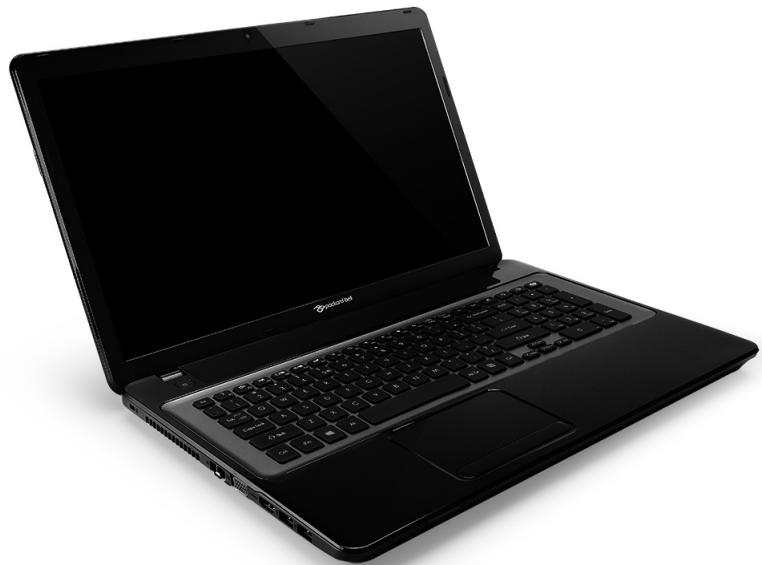
Packard Bell EasyNote LV
INNEHÄLL
Starta datorn 4
Tradlos anslutning. 4
Registrering 5
Programinstallation 6
Aterställing 6
Har du problem? 6
Batteripaketets egenskaper 35
Byta batteri 37
Satta i ellerautbatteripaketet 38
Ladda batteriet 38
Varning omlag batterinivå 39
Batteripaketets egenskaper
Batteripaketet har foljande egenskaper:
Hur vet jag'nar datorn ar utsatt for risk?
Lista over nationella koder
Denna ultrusting kan anvandas i foljande lander:
varning om lag batterinivå 39
Batterier. 111
Bildskarm
snabbtangenter 17
bildskarm
felsökning 82
Brandvagg 52
C
CD-ROM
felsökning 83
oppna manuelt 83
D
dator
functorer. 14
pà-indikator 20
Datormiljo 8
Dokumentation