
DOT SC-001FR - Bærbar PC PACKARD BELL - Gratis bruksanvisning og manual
Finn enhetens veiledning gratis DOT SC-001FR PACKARD BELL i PDF-format.



| Produkttype | Bærbar PC |
| Merke | Packard Bell |
| Modell | DOT SC-001FR |
| Kategori | Bærbar PC |
| Strømforsyning | Ekstern strømadapter (100-240V AC) og oppladbart litium-ion-batteri |
| Batteritid | Varierer etter bruk; kan optimaliseres ved kondisjonering og fullstendige lade-/utladingssykluser |
| Trådløs tilkobling | Wi-Fi (standard 802.11), Bluetooth (ikke nevnt, men sannsynlig) |
| Kablet tilkobling | Ethernet RJ-45 10/100, HDMI, VGA, 2 USB 2.0-porter |
| Minnekortleser | SD, SDHC, SDXC, MMC, Memory Stick Pro, xD-Picture-kort |
| Lyd | Innebygde stereohøyttalere, 3,5 mm hodetelefonkontakt, innebygd mikrofon |
| Webkamera | Innebygd, for videokommunikasjon |
| Sikkerhet | Kensington-lås, Windows-brannmur, forhåndsinstallert Norton Internet Security |
| Operativsystem | Windows (uspesifisert versjon, sannsynligvis Windows 7) |
| Spesialfunksjoner | Funksjonstaster (sosiale medier, hjelp, kommunikasjon, svart skjerm, styreplate, volum, lysstyrke) |
| Vedlikehold | Koble fra før rengjøring; bruk en fuktig klut; regelmessig diskrensing og defragmentering |
| Reparerbarhet | Ikke åpne selv; overlat til kvalifisert tekniker |
| Garanti | Se garantidokumentet som følger med datamaskinen |
| Batterikondisjonering | Tre fullstendige lade-/utladingssykluser for å optimalisere kapasiteten |
| Vekt | Omtrent 2,2 kg (estimert) |
Ofte stilte spørsmål - DOT SC-001FR PACKARD BELL
Brukerspørsmål om DOT SC-001FR PACKARD BELL
0 spørsmål om dette apparatet. Svar på dem du kjenner, eller still ditt eget.
Still et nytt spørsmål om dette apparatet
Last ned instruksjonene for din Bærbar PC i PDF-format gratis! Finn veiledningen din DOT SC-001FR - PACKARD BELL og ta den elektroniske enheten tilbake i hendene. På denne siden er alle dokumenter som er nødvendige for bruken av enheten din publisert. DOT SC-001FR av merket PACKARD BELL.
BRUKSANVISNING DOT SC-001FR PACKARD BELL
Programvareinstallasjon 6
Gjenopppretting 6
Har du problemer? 6
Grunnleggende om datamaskinen 8
Sikkerhet og komfort 8
Forholdsregler 8
Helsetieltak 11
Bli kjent med datamaskinen 13
Visning ovenfra - skjerm 14
Utvide med ekstrautstyr 24
Tilkoblingsalternativer 24
Stromforsyning 29
Batterieliminator 29
Batteri 30
Egenskaper for batteriet. 30
Installere ellf jferne batterisettet 32
Ladeoppbatteriet 33
Undersøke batterinivæt 33
Optimalisere batteriets levetid 33
Adversel om lavt energinivà pá
batteriet 34
Programvare 36
Bruke Windows og programvaren din 36
Velkomstsenter 36
Internet-sikkerhetstilbud 37
Packard Bell Recovery Management.... 37
Sosiale nettverk (valgfritt) 41
Internet 47
Dine forste trinn pa nettet 47
Beskyttdatamaskinen 47
Velg Internett-tjenesteleverandr 47
Nettverkstilkoblinger 49
Surf pà nettet! 53
Sikkerhet 56
Hjelpedesk 71
Trygg databehandling 71
Vedlikehold 71
Oppdateringer 79
Windows Fjernhjelp 80
Gjenopppretting 82
Packard Bell Recovery Management 82
Lage gjenoppprettingsdisker 83
Gjenopprettesystemet 86
Typergjenopppretting 87
Informasjon om forskrifter 94
Miljø 102
Programvarelisens 104
Stikkordregister 107
Copyright © 2011. Med enerett.
Brukerhandbok for Packard Bell dot s-serien
Besk registration.packardbell.com og oppdag fordelene med a vare Packard Bellkunde.
Commentar: Alle bilderr kun for referanseformal. Den faktiske konfigurasjonen kan variere.
STARTEDATAMASKINEN
Takk for at du kjøpteijke Packard Bell-datamaskinen!
Hensikten med这部分handboken er a gjore deg kjent med funksjonene i datamaskinen og hjelpe deg a opparbeide erfaring i databehandling.
Etter at du har satt opp og startet datamaskinen, som vist i oppsettinstruktjoner, fär du spørsmål som forenkler tinkobling til Internett. Datamaskinen vil deretter konfigurere den installerte programvaren.
TRADLØS TILKOBLING
- Hvis tradløs ikke er på, trykker du på kommunikasjonsnøkkelen («») for Å apne Launch Manager og kontrollere at Wi-Fi er På.
- Datamaskinen vil oppdage og vise eventuelle tilgjengelige nettverk, velge nettverket og angi passordet, ved behov.
- Etter en kort forsinkelse bør datamaskinen koble seg til Internett.
Hvis nettverket ikke oppdages, eller hvis datamaskinen ikke kobles til Internett, kan du slå opp i dokumentasjonen fra Internett-leverandøren erler i ruterhandboken. Etter at datamaskinen har startet og du kan bruke den, øpner du Internet Explorer og følger instruktjonene.
Alternativek an du bruke en nettverskabel til ä koble direkte til en nettverksport pa ruteren. Kontakt ISPen ell er slä opp i ruterdokumentasjonen.
REGISTRERING
Nár du bruker datamaskinen for对不起 gang, bór du registrere den umiddelbart. Dette gir deg noen nyttige fordeler, for eksempel:
- raskere service fra vare kvalifiserte representanter
- Medlemskap i Packard Bell-brukergruppen: kampanjetilbud og deltakelse i kundeundersøkelser
- de siste nyhetene fra Packard Bell
Under første gangs oppsett av en notisbok- eller skrivebordsmaskin vises et vindu der du blir bedt om Å registrere deg. Fyll ut informasjonen og klikk på Neste. I det;neste vinduet ser du noen valgfrie felt som vil hjelpe oss med a tilby deg mer personlig kundeservice.
Et annet alternative
En annen mâte à registre Packard Bell-produktet på er à besøke vart webområde på registration.packardbell.com. Velg landet ditt og følg de enkle instruksjonene.
Etter registrering fär du en bekreftelsemelding med viktige data som du bør oppbevare på et trygt sted.
PROGRAMVAREINSTALLASJON
Datamaskinen vil automatisk installere programvare og klargjore datamaskinen for bruk. Dette kan ta litt tid. Ikke slå av datamaskinen, men vent til INSTALLJonen er fertig.
GJENOPPRETTING
Du bør oprette gjenoppprettingsdisker SSE snart du kan. Programmet Packard Bell Recovery Management gir deg mulighet til a opprette gjenoppprettingsdisker og deretter gjenopprette erler gjeninstallere applikasjoner og drivere fra Packard Bell. Du trenger en pakke med skrivbare DVD-disker.
HAR DU PROBLEMER?
Packard Bell tilbyr flere alternative som stotte for kjopet ditt.
Packard Bell-stotte
Husk Å besøke www.packardbell.com! Sjekk avsnittet om stottefunksjoner. Det inneholder oppdatert informasjon, hjelp, drivere og nedlastinger.
Garanti- og kontaktinformationj
I datamaskinens garantihändbok finner du informasjon om datamaskinens garanti og hvordan du kontakter tekniisk stotteavdeling.
GRUNNLEGGENDE OM DATAMASKINEN
SIKKERHET OG KOMFORT
Forholdsregler
Følg retningslinjene nedenfor for a bruke datamaskinen pa en komfortabel mæte og unngå helseproblemer.
Datamaskinmili
Kontroller at datamaskinen:
- Brukes på en stabil overflate, et stativ eller bord. Et fall kan skade datamaskinen alvorlig.
- Brukes ikke på en overflate som vibrerer, og heller ikke under sport, trening eller andre aktivitet i et dynamisk miljø. Vibrasjon eller bevegelse kan løsne fester, skade internekomponenter og til og med forårsake batterilekkasje.
- Er plassert borte fra direkte sollys og varmekilder.
- Er plassert borte fra magnetiske felt og encheter som genererer statisk elektrisitet.
- Er minst 30 centimeter unna en mobiltelefon.
- Ikke befindner seg i et støvete eller faktig miljø.
-
Brukes/DDn e n aer vann. Səl aldri væske av noe slag i datamaskinen.
-
Ikke er plassert på et teppe eller noen andre overflater som kan ha en elektrisk ladning.
Kabler
Kontroller at:
- Kabler ikke er strukket og at det ikke er fare for at personer/TRAKKER på eller snubler i dem.
Andre enheter-ilke setter kablene i klem. - Strømkabelen blir koblet til datamaskinen før du kobler strømkabelen til stikkontakten.
- Strömkabelen på plugges ut av stikkontakten För du kobler strömkabelen fra datamaskinen.
- Trepinners strømledninger er koblet til en jordet stikkontakt.
- Stikkontakten erlett tilgengelig og sáær datamaskinen som mulig (ikke overbelast den med for mange adaptere).
Hvis datamaskinen braker en ekstern nettstrømadapter:
- Ikke dekk til eller plasser gjenstander på batterieliminatoren. La adaptersen kjole seg helt ned under bruk for a holde den fri for gjenstander.
- Bruk bare nettapteren som følgmer med datamaskinen. Selv om andere adaptere kan virke like, kan du skade datamaskinen hvis du bruker den. Hvis en erstatning er påkrevid, bruker du bare deler som er sertifisert for brukammen med datamaskinen.
- Plugg alltid ut datamaskinen fra stikkontakten før du rengjør den.
- Ikke bruk flytende eller aerosolbaserte rengjøringsmidler. Bruk et fuktet klut i stedet.
Spray aldri rengjøringsproduktet direkte på skjermen. - Hvis du søler væske på notebook-maskinen, slå den av øyeblikelig, trekk ut kontakten på vekselstrømadapteren, ta ut batteriet og forsikre deg om at maskinen er helt tørr før du slár den på igjen. Vent om nødvendig til;neste dag.

Merk: Hvis datamaskinen har spor for minnekort eller tilleggsenheter, kan det stå 'juksekort' av plast i kortsporene. Juksekort beskytter ubrakte spor mot støv, metallobjekter aller andre partikler. Ta varé på juksekortene for Å bruke dem när du ikke har virksomme kort i sporene.
Vedlikeholde datamaskinen
Ikke forsök Å vedlikeholde datamaskinen selv, ettersom Åpning eller fjerning av deksler kan utsette deg for farlig spenning uller andre farer. All service skal utføres av kualisert servicepersonell.
Koble datamaskinen fra stikkontakten, og overlat service til kvalifisert servicepersonell under følgende forhold:
- strømkabelen eller pluggen er skadet eller slitt,
- væske er ølt inn i produitet,
-
Produktet har blitt utsatt for regn ell er vann,
-
Produktet har blitt mistet, eller kassen er ødelagt,
- Produktet fremviser tydelig endret ytelse, som angir behov for service,
- Produktet fungerer ikke normalt selv om driftsinstruksjonene overholds

Merk: Juster bare kontroller som dekkes av driftsinstruksjonene, ettersom feilaktig justering av andre kontroller kan före til skader og ofte vil kreve omfattende arbeid av en kvalifisert teknikker for Å gjenopprette produitet til normale forhold.
Helsetiltak
- Datamaskinen og tilbehoret kan inneholde små deler. Hold dem utenfor rekkevidde av små barn.
- Hvis du arbeider eller spiller i timevis om gangen, bør du sorge for à ta regelmessige pauser. Se bort fra datamaskinskjermen en gang i blant. IkkeBruk datamaskinen hvis du er trøtt.
- Plasser datamaskinen slick at du fär en naturlig og avslappet arbeidsstilling. Legg de tingene du bruker ofte innen god rekkevidde.
- Plasser datamaskinen rett foran deg, for økt trygghet og komfort. Pass på at tastaturet og pekeplaten er i en behagelig høyde. Skjermen br ha en avstand på cirka 45-70 cm (18-30 tommer) fra øynene dine.
Hvis du bruker datamaskinen i Lange perioder ved et skrivebord, kan det vare lurt à investere i et eksternt tastatur for økt komfort.
- Hvis du vil beskytte hørselen ved bruk av høytalere eller hodetelefoner, øker du volumet gradvis inntil du kan høre klart og tydelig. Ikke øk volumet etter at Ørene har tilpasset seg. Ikke hør på musikk med høyt volum i lengre tidssperioder. Ikke øk volumet for Å blokkere
stoyomgivelser. Reduser volumet hvis du/DDke kan hore folk snake i naerheten av deg.
- Datamaskinens underside, strömadapter og luften fra ventilasjonsåpningene kan bli varme under bruk. Unngå langvarig kroppskontakt, og legg ikke datamaskinen i fanget ditt mens den er i drift.

- Kontroller at datamaskinens ventilasjonsspor og -apninger aldri blir blokkert eller tildekket. Ikke plasser datamaskinen på en myk overflate (for eksempel et teppe, en stol eller en seng) som kan blokkere ventilasjonsapninger.
- Ikke skyv gjenstander av noe slag inn gjennom Åpninger i kabinettet. De kan berøre farlige spenningspunkter eller kortslutte deler med brann eller elektrisk støt som følge.
- Noen helseplager i hendene, handleddene, armene, halsen, beina og ryggen kan vare knyttet til, ellr forverres av, repetitive bevegelser. For a redusere risikoen for utvikle disse plagene bcr du skrive med rette handledd og hender og handledd svevende over tastaturet. Hvis du opplever perioder med smerte, tingling, nummenhet erer annet ubehag, bcr du kontakte lege.
- Vi tilråder at foreldre overvåker barns bruk av spill. Hvis du eller barnet ditt opplever noen av følgende symptomer: svimmelhet, uskarpt syn, øye- aller muskelrykninger, tap av bevissthet, forvirrethet, ufrivillig bevegelseller sammentrekninger, mA du avslutte UMIDDELBART og siske legehjelp. Dette kan skje selv om Personen ikke har noen medisinsk historie med epilepsi.
BLI KJENT MED DATAMASKINEN
| # | Ikon | Element | Beskrivelse |
| 1 | Webkamera | Webkamera til videokommunikasjon. | |
| 2 | Skjerm | Kalles øgså LCD-skjerm (Liquid-Crystal Display; LCD), viser utdata fra datamaskinen. | |
| 3 | Mikrofon | Intern mikrofon for lydinnpilling. |
VISNING OVENFRA - TASTATUR
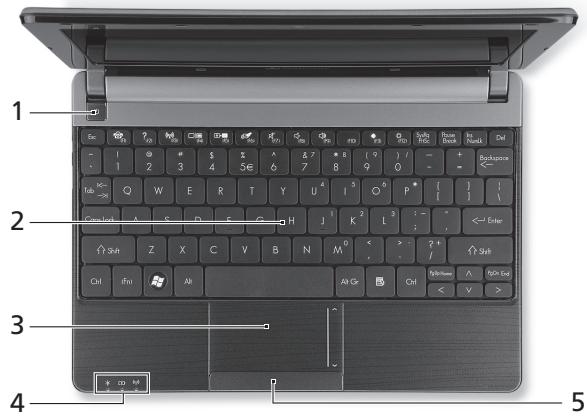
| # | Ikon | Element | Beskrivelse |
| 1 | Ø | Strømknapp/-indicator | Slår datamaskinen av og på. Angir datamaskinens strømstatus. |
| 2 | Tastatur | Legger inn data i datamaskinen.- Spesialtaster er beskrevet på side 16. | |
| 3 | Pekeplate | Pekeenhet som reagerer på berøring og fungerer som en mus. | |
| 4 | Strømindikator | Angir datamaskinens strømstatus. | |
| Batteriindikator | Angir datamaskinens batteristatus. - Lading: Lampen lyser gult*nar batteriet lades. - Helt oppladet:Lampen lyserblätt i nettstrømmodus. | ||
| Kommunikasjons-indikator | Angir datamaskinens status for trådløs tilkobling. | ||
| 5 | Klikkeknapper (venstre og høyre) | Venstre og høyre side av knappen fungerer som venstre og høyre valgknapp. |
- Merk: Frontpanelindikatorene er synlige selv nar skjermen er lukket.
Spesialtaster
Datamaskinens tastatur omfatter taster som aktiverer spelsielle funksjoner. Funksjonen til haver taste er tydelig merket med et ikon.
| Ikon | Funksjon | Beskrivelse |
| Fn | Hurtigtast for annen funksjon | Aktiverer en annen funksjon på visse taster. Trykk for eksempel på Fn-tasten for ä aktivere tastene F1 til F12. |
| Sosiale nettverk | Äpner applikasjonen Sosiale nettverk. - Hvis dette programmet ikke erinstalliert, vil tasten starte direktemeldingsprogrammet du bruker. | |
| ? | Hjelp | Äpner hjelpemenyen for datamaskinen. |
| (ü) | Kommunikasjon | Aktiverer/deaktiverer datamaskinensCOMMUNIKASJONSenheter. |
| ☐ | Skjermbytte | Bytter mellom visning på vanlig skjerm, ekstern skjerm (hvis tilkoblet) eller begge deler. |
| + | Blank skjerm | Slå av skjermens bakgrunnsbelysning for ä spare strøm.Trykk på en hvilken som helst tast for ä,gà tilbake. |
| ∅ | Pekeplate av/pà | Slår den interne pekeplaten av og på. |
| Høytaler av/pà | Slår høytalerne av og på. | |
| , | Volum ned | Reduserer lydvolumet. |
| Volum opp | Øker lydvolumet. | |
| Lysstyrne ned | Reduserer skjermens lysstyrne. | |
| Lysstyrne opp | Øker skjermens lysstyrne. |
Hurtigtaster
Datamaskinen braker hurtigtaster (tastekombinasjoner) for à fà tilgang til Num Lock, funksjonstaster og navigeringskommandoe.
Nár du skal aktivere hurtigtaster, trykker du pá og holder Fn-tasten innate før du trykker på den andere tasten i en hurtigtastkombinasjon.
| Hurtigtast | Funksjon | Beskrivelse |
| Fn + Spesialtaster (se side 16) | Funksjonstaster | Aktiver tastene F1 til F12. |
| Fn + Page Up | Hjemmeside | Ruller til begynnelsen av et Dokument. |
| Fn + Page Down | End | Ruller til slutten av et Dokument. |
BAKRE VISNING

| # | Ikon | Element | Beskrivelse |
| 1 | Batterirom | Huser datamaskinens batterier. |
VENSTRE VISNING
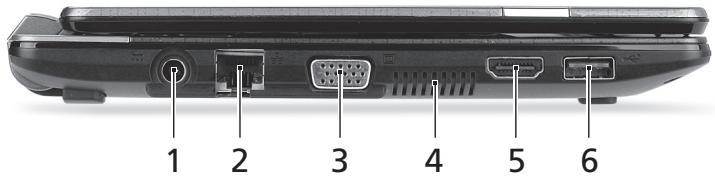
| # | Ikon | Element | Beskrivelse |
| 1 | ■ | Strømtilkobling | Kobler til datamaskinens batterieliminator. |
| 2 | □ | Ethernet-port (RJ-45) | Kobler til et Ethernet 10/100-basert nettverk. |
| 3 | □ | Port for ekstern skjerm (VGA) | Kobler til en skjermenhet (f.eks. ekstern skjerm, LCD-projektor). |
| 4 | Ventilasjon og kjøleviffe | Lar datamaskinen holde seg kjølig. - Ikke dekk til eller blokker øpninger. | |
| 5 | HDMI | HDMI-port | Stotter høydefinisjons digitale videoforbindelser. |
| 6 | ←+ | USB 2.0-port | Kobler til USB-enheter (f.eks. USB-mus, USB-kamera). |
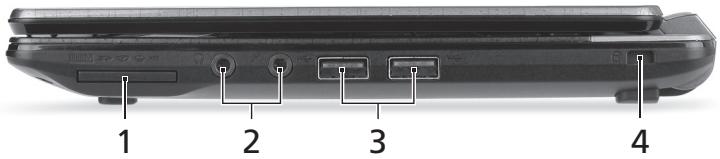
HØYRE VISNING
| # | Ikon | Element | Beskrivelse |
| 1 | MUMIMPRO | Multi-i-1-kortleser | Godtar Secure Digital (SD), MultiMediaCard (MMC), Memory Stick PRO (MS PRO) og xD-Picture Card (xD). - Skyv inn for Å fjerne/installere kortet. Bare ett kort kan operere til enhver tid. |
| 2 | Mikrofonport | Mottar inndata fra eksterne mikrofoner. | |
| Hodetelefon/ høytaler-kontakt | Kobler til utdataenheter for lyd (f.eks. høytalere, hodetelefon). - Støtter kompatible 3,5 mm headset medinnebygd mikrofon (f.eks. Acer Smarthandholdte headset). | ||
| 3 | USB 2.0-port | Kobler til USB-enheter (f.eks. USB-mus,USB-kamera). | |
| 4 | Spor for Kensington-lås | Kobler til en Kensington-kompatibel sikkerhetslås for datamaskinen. - Koble en sikkerhetslåskabel rundt etubevegelig objekt som et bord allerhandtaket på en LAST skuff. Sett inn låsen i sporet og vri om nækken forå låse. Noen nækelløse modeller er øgsa tilgengelige. | |
BUNNVISNING
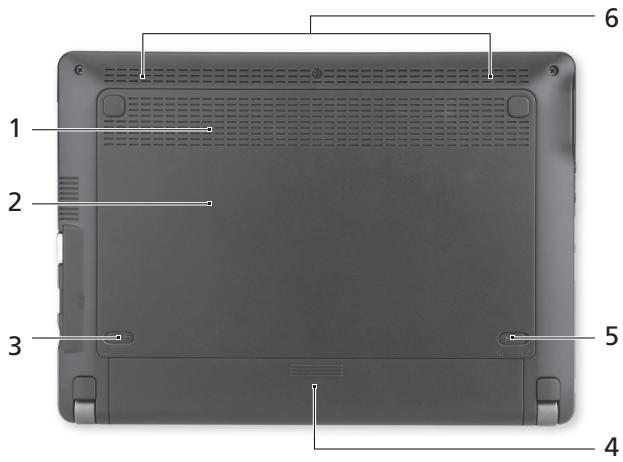
| # | Ikon | Element | Beskrivelse |
| 1 | Ventilasjon og kjøleviffe | Lar datamaskinen holde seg kjølig. - Ikke dekk til eller blokker øpninger. | |
| 2 | Minnerom | Huser datamaskinen hovedminne. | |
| Hardiskplass | Huser datamaskinen harddisk (sikret med skruer). | ||
| 3 | Batteriutløserbolt | Løser ut batteriet for fjerning. Sett inn et egnet verktøy og skyv for Å lõse ut batteriet. | |
| 4 | Batterirom | Huser datamaskinens batterier. | |
| 5 | Batterilås | Låser batteriet på plass. | |
| 6 | Høytalere | Lever lydutdata i stereo. |
OPPGRADERE DATAMASKINEN
UTVIDE MED EKSTRAUTSTYR
Datamaskinen din gir deg alt du trenger til mobil databehandling.
Tilkoblingsalternativer
Porter lar deg koble periferenheter til datamaskinen. Hvis du vil ha flere detaljer om tilkobling av eksterne enheter, les fologende avsnitt.
Minnekortleser
Minnekort brukes i et bredt utvalg av digitale kameraer, PDAer, MP3-spillere og mobilitelefoner.

Sette inn et minnekort
- Juster kortet sik at kontakten peker mot porten med kontaktene vendt utover.
- Skyv kortet forsiktig inn i porten. Hvis det virker som du må bruke kraft for Å sette inn kortet, kan du prøve Å rette deg opp litt.
- Skyv kortet inn inntil det klikker på plass. Noen fã millimeter med kortet vil strekke ut av sporet.
Hvis kortet inneholder filer, kan autoavspillingsfunksjonen i Windows vises (dette avhenger av kortets innhold) og spørre deg om du vil bruke et program for Å tilgang til kortets innhold. Velg et alternativ her hvis det passer. I motsatt fall kan du velge Avbryt. Hvis kortet ikke inneholder filer, eller ukjent filer, øpnes et vindu som viser deg kortets innhold.
SD-, SDHC- og SDXC-kort
Forskjellige typ er SD-kort dekker forskjellige kapasitet, men bruker samme generelle design. SD-kort ineholder opptil 4 GB, SDHC-kort ineholder opptil 32 GB, og SDXC-kort kan ineholde opptil 2048 GB (2 TB). Datamaskinen tilbyr en SDHC- eller SDXC-kompatibel kortleser.
Merk: SDXC-minnekort kan bare brukes i en SDXC-kompatibel leser.
SD- og SDHC-kort kan brukes uansett type.
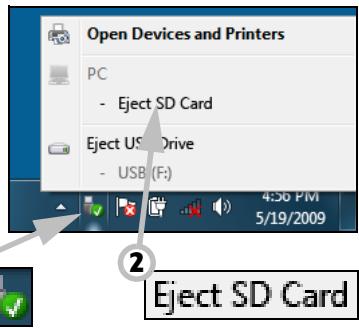
- Klikk på ikonet Sikker fjerning av programvare i varslingsområdet (ved sider av klokken).
- Klikk på Løs ut SD-kort (eller navnet på encheten).
- Vent til du ser meldingen om at det er trygt a fjerne maskinvara.
- Fjern kortet.
Innebygd nettverk
Den integrerte nettverksenheten gjør det mulig á koble datamaskinen din til et Ethernet-basert nettverk.
När du skal bruke nettverksfunksjönen, kobler du en Ethernet-kabel fra Ethernet- (RJ-45) porten på datamaskinen til en nettverstkontakt eller hub i nettverket.
Universal Serial Bus (USB)
USB 2.0-porten er en høyhastighets sériebuss som lar deg koble til USB-utstyr uten Å legge beslag på verdifulle systemressurser.
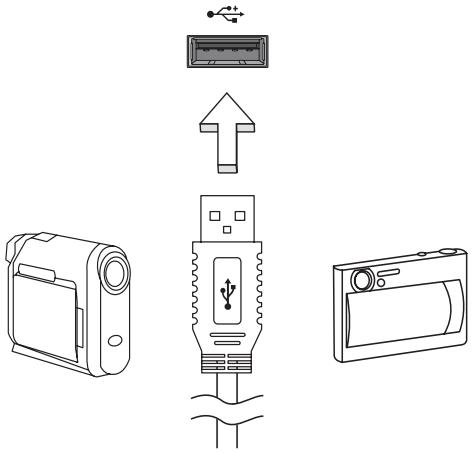

Visse datamaskiner kan omfatte en uller flere USB 3.0-porter. Disse ligner på standard USB-porter, bortsett fra at de omfatter ekstra internet tilkoblinger og er blå. Du kan bruke USB 3.0-kompatible enheter med disse portene for a utnytte de raskere overføringshastighetene.
VGA-port
Koble til en skjerm med en VGA-port. En passende kabel følger vanligvis med skjermen.
Følg disse trinnene for á koble en skjerm til datamaskinen:
- Kontroller at datamaskinen er slätt av og skjermens strømbryter er slätt av.
- Fest videokabelen til skjerporten på datamaskinen. Fest kabeltikoblingen med de medfølgende skruene.
- Koble skjermens strømkabel og plugg den inn i en forsvarlig jordet veggkontakt.
- Følg eventuelle oppsettinstruksjoner i skjermens brukerhandbok.
- Slå på strømmen til skjermen, deretter datamaskinen.
- Sorg for at gjeldende oppløsning og oppfriskingsfrekvens ikke overskrider skjermens spesifikasjoner. Om nødvendig kan du endre visningsinnstillingene som brukes av datamaskinen.
Merk: Slik fär du tilgang til visningskontrollene: Klikk på Start, Kontrollpanel, Utseende og personliggjöring. Klikk på Skjerm-kategorien og velg Endre visningsinnstillinger.
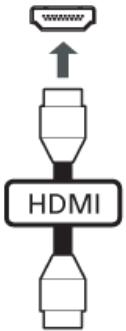
HDMI (High-Definition Multimedia Interface) er en bransjestandard for ukomprimert, heldigitalt lyd/video-grensesnitt. HDMI tilbyr et grensennitt mellom eventuelle kompatible digitale lyd-/videokilder, for eksempel en set-topboks, DVD-spiller og A/V-mottaker og en kompatibel digital lyd- og/eller videoskjerm, for eksempel en digital TV (DTV), over en enkelt kabel.
Bruk HDMI-porten på datamaskinen itl Å koble deg til avansert lyd- og videoutstyr. mplementering med enkeltkabel gir ryddig oppsett og hurtig forbindelse.
Hodetelefon og mikrofon
Disse to portene lar deg koble til lydenheter. Bruk hodetelefonporten til Å plugge inn stereohodetelefoner eller strømforsyne høytalere. Når du plugged inn en lydenhet i hodetelefonporten, deaktiveres de innebygde høytalerne. Bruk mikrofonporten til Å koble til en ekstern mikrofon for monoinnspilling. Hvis du plugged inn en ekstern mikrofon, deaktiveres den innebygde mikrofonen.
STRÖMFORSYNING
BATTERIELIMINATOR
Datamaskinen din kan bruke den medfølgende eksterne strømadapteren til á kjørne på nettstrøm. Det tilbys en strømkabel som egner seg for landet der datamaskinen ble kjøpt.
Strömadapteren tilbyr hensiktsmessig strøm for á kjøre datamaskinen og lade opp batterisettet samtidig.
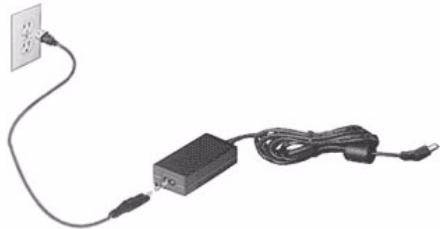
Forsiktig: Ikke dekk til eller plasser gjenstander på batterieliminatoren. Ved Å holde adaptereren fri for gjenstander kan den holde seg kjølig under bruk.
Bruk bare nettapteren som følger med datamaskinen. Selv om andere adaptere kan virke like, kan du skade datamaskinen hvis du bruker den.
Adversel: Vekselströmadapteren og undersiden av datamaskinen kan bli varme etter langvarig bruk. Dette er normalt, men kan före til personskade ved langvarig kontakt.
BATTERI
Datamaskinen bruker et batterisett som gir deg utvidet brukstid mellom ladinger.
Egenskaper for batteriet
Batteriet har følgende egenskaper:
- Bruker moderne batteriteknologi.
- Varsler om lav spenning på batteriet.
Batteriet lades haver gang du kobler datamaskinen til batterieliminatoren. Det gjør det mulig for deg à fortsette à arbeide med datamaskinen mens batteriet lades. Lading mens datamaskinen er slätt av gir imidertid betydelig raskere lading.
Batteriet vil vise seg hendig nár du er ute og reiser, eller ved strømbrudd. Det er fornuftig Å ha et ekstra ladet batteri tilgengelig i reserve. Kontakt din forhandler for detaljer om hvordan et ekstra batteri kan bestilles.
I likhet med alle andre batterier vil datamaskinens batteri blv svakere over tid. Det betyr at batteriets ytelse blir daryligere med tid og bruk.
For à maksimere batteriets levetid anbefales det à ffolge ffolgLende ràd.
Tilpasse et nytt batteri
För du bruker et batterisett for Förste gang, finnes det en "tilvenningsprossess" du bør ffolge:
- Sett batteriet i uten at maskinen er slätt på.
- Koble til batterieliminatoren og lad batteriet fullt.
- Koble fra batterieliminatoren.
- Slå på datamaskinen og kjør på batteridrift.
- Tøm batteriet helt ut.
- Koble til batterieliminatoren og lad batteriet til det er fullt igjen.
Gjør dette inntil batteriet er ladet og utladet tre ganger.
Bruk davon "tilvenningsprosessen" på alle nye batterier, eller hvis batteriet ikke har vært brukt i en lenghteperiode. Dersom datamaskinen skal lagres for mer enn to uker, sä anbefales det á fjerne batteriet.
Advarsel: Utsett ikke batteriet for temperaturer under 0^ (32^) eller over 45^ (113^) . Ekstreme temperaturer kan forårsake skade på batteriet.
- Konstant bruk av den bærbare datamaskin med batterieliminator, mens batteriet er i maskinen. Hvis du ønsker á bruke nettstrøm konstant, sö anbefales det á ta ut batteriet, etter at det er fullstendig ladet opp.
- Ikke à lade opp aller utlade batteriet som beskrevet overfor.
- Hypppig bruk, jo mer batteriet brukes, jo raskere vil det slites ut. Et standard batteri for bærbare datamaskiner har en livslengde som tilsvar om lag 300 oppladninger.
Installere eller fjerne batterisettet
Installering av batteri:
- Legg batteriet på linje med den Åpne batteriskuffen. Sjekk at enden med kontakter gär inn først, og at batteriets overflate vender opp.
- La batteriet gli inn i batteriskuffen, og trykk forsiktig inntil batteriet lases pã plass.
Merk: Du rades til a sette batteriet til lading før du gär fra arbeidet for dagen. Lading av batteriet over natten gjør at du starter;neste dag med fulladet batteri.
Undersøke batterinivæt
Windows energimaler viser det gjeldende nivaet på batteriet. Plassermarkoren over batteri-/strømikonet på oppgavelinjen for Å se batteriets gjeldende energinivå.
Optimaliserebatterietslevetid
Optimalising av batteriet vil hjelpe deg med Å fã mest mulig ut av batteriets bruk, forlenge tiden mellom hver opplading og forbedre effektiviteten ved lading. Du rådes til Å følgeforslagene nedenfor:
Kjope et ekstra batteri.
- Bruk batterieliminator nár det er mulig. Reserver bruken av batteriet til nár du er ute og reiser.
- Ta ut PC-kort nár de/DDke er i bruk, fordi de ellers vil forbruke energia (pa'utvalgte modeller).
- Lagre batteriet kaldt og tørt. Den anbefalte temperaturen er 10^ til 30^ . Høyere temperatur vil fore til at batteriet lader seg selv ut raskere.
Overdreven opplading forkorter batteriets levetid. - Ta vare på batterieliminator og batteri.
Advarsel om lavt energinivå på batteriet
När maskinen brukes på batteri, sä hold øye med Windows batterimäler.
Advarsel: Koble til batterieliminatoren så raskt som mulig etter at advarselen om lavt nivå på batteriet har dukket opp. Data vil gå taps tdersom batteriet blir helt utladet, og datamaskinen slår seg av selv.
Når advarselen om lavt niva på batteriet dukker opp, sövil riktig handling avhenge av situasjonen:
| Situasjon | Anbefalt handling |
| Batterieliminatoren og en strømkontakt er tilgengelig. | 1. Koble batterieliminatoren til datamaskinen, og koble på til strømnettet. |
| 2. Lagre alle nødvendige filer. | |
| 3. Gjenoppta arbeidet. Slå av maskinen om du ønsker en rask opplading. | |
| Et ekstra fulladet batteri er tilgengelig. | 1. Lagre alle nødvendige filer. |
| 2. Lukk alle applikasjoner. | |
| 3. Avslutt operativsystemet for â slå av datamaskinen. | |
| 4. Bytt batteri. | |
| 5. Skru på datamaskinen og fortsett med â arbeide. | |
| Verken batterieliminatoren aller en strømkontakt er tilgengelig. Du har ikke noe reservebatterisett. | 1. Lagre alle nødvendige filer. |
| 2. Lukk alle applikasjoner. | |
| 3. Avslutt operativsystemet for â slå av datamaskinen. |
PROGRAMVARE
BRUKE WINDOWS OG PROGRAMVAREN DIN
Packard Bell-datamaskiner har programvare som hjelper deg med Å bruke datamaskinen. Programmene og kategoriene som er tilgengelige på datamaskinen din, avhenger av modellen du har kjøpt. Mesteparten av dette programvaren er 'forhändsinstallert' og klar tilBruk, men en del programvare kan leveres på CD eller DVD og mæforall installeres his du vilbruke den. Hvis du vil gjore det, setter du inn installerings-CDen eller -DVDen. En installeringsveiviser vil starte automatisk, og alt du behover Å gjore er Å ffolge instruksjonene på skjermen.
Velkomstsenter
Den feste gangen du slár på datamaskinen, æpnes vinduet Velkomstsenter. Velkomstsenter gir deg en innføring i nye funksjoner og verktøy som finnes i Windows. Du har tilgang til Velkomstsenter senere ved Å klikke på Start > Komme i gang.
Internet-sikkerhetstilbud
Det er livsviktig Å beskytte datamaskinen mot virus og angrep over Internett (se Sikkerhet på side 56). En omfattende pakke for Internett-sikkerhet, medregnet en gratis proveabonnementsperiode, tilbys nár du starter datamaskinen for første gang. Du bør aktivere denen beskyttelsen for du kobler deg til Internett. Denne sikkerhetspakken beskytter datamaskinen mot ferske online-trusler og sikrer dine personlige data (bankkontodetaljer, kredittkortnumre, passord, og annet).
Du kan forberede datamaskinen på ytterligere alternativeer for systemgjenoppretting ved a lage et sett med gjenopprettingsplater ssnart som mulig. Se side 82 hvis du vil ha mer informasjon.
Windows Media Player
Windows Media Player kan brukes til à spille av MP3- aller WMA-lydfiler, CDer aller de feste videoofiler.

Merk: Det anbefales ikke bruke Windows Media Player til ø spille av DVD-filmer. Andre medieavspillere (for eksempel Windows Media Center) tilbyr ytterligere avspillingsalternativer.
tuner), lytte til digital musikk, se på Bilder og personlige videoer, lage CDer og DVDer eller få tilgang til innhold fra elektroniske tjenester.
Første gangen du starter medieprogrammet, startes en oppsettsveiviser, som konfigurerer noen grunnleggende innstlinger. Velg alternatively Express-oppsett (hvis det er tilgjengelig), og deretter kan du konfigurere flere alternativer etter behov.

Spille av nedlastede filer
Nedlastede filer fungerer kanskje sammen med medieprogrammene som erinstalliert på datamaskinen, eller de kan kreve spesielle programmer. Filer som ineholder DRM-funksjoner, kan bare spilles av i spesielle programmer (f.eks. iTunes eller Windows Media Player) eller bare påenheter som er sertifisert for bruk med hver filtype. Andre formater kan kreve en spesiell lyd-ller videokodek som kanskje ikke er installert på datamaskinen.
Kodeker
En kodek er programvare som brukes til Å komprimere aller dekomprimere en digital mediefil, som for eksempel en sang eller video. Windows Media Player og andre programmer bruker kodeker til Å spille av og opprette digitale mediefiler.
Nár du for eksempel ripper en sang fra en lyd-CD til datamaskinen, bruker spilleren Windows Medias lydkodek til Å komprimere sangen til en kompakt WMA-fil. Nár du spiller av dette WMA-filen (eller en hvilken som helst WMA-fil som kan hentes i direkte strømmer fra et nettsted), bruker spilleren Windows Medias lydkodek til Å dekomprimere filen sik at musikken kan spilles av gjennom høyttalerne dine.
Hvis du fär en melding som sier at datamaskinen din mangler en kodek, kan det vare fordi du bruker en fil som ble komprimert ved bruK av en kodek som Windows eller spilleren ikke inkluderer som standard. I mange
tilfeller kan duLastly ned oginstallere den manglende kodeken ved ä klikke
pawebHjelp-knappenifeilmeldingen.
Du finner ogsa mer informasjon under Windows Help and Support (Windows Hjelp og stotte).
Sosiale nettverk (valgfritt)
Programmet Sosiale nettverk gir deg mulighet til a vise venners oppdateringer raskt og foreta oppdateringene dine uten a forlate skrivebordet. Du kan motta varslinger og statusoppateringer direkte til skrivebordet ved a bruke sidefeltet til a overvåke flere sosiale nettverk (Facebook, YouTube, Flickr og Twitter).
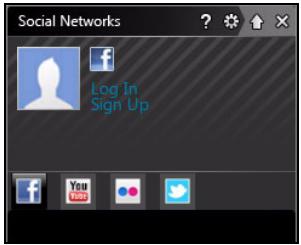
Merk: Programmet Sosiale nettverk er et forhandinstalliert alternatively som/DDke kan installereres pa alle datamaskiner.
Fá vite om dine venners meldinger og posterte bildere itter hvert som de skjer. Et synlig varsel forteller deg nár en venn (eller et abonnement) viser en viss aktivitet.
Hvis datamaskinens tastatur har en tast for Sosiale nettverk (vanligvis øverst til høyre), trykker du pa den for a vise programmet Sosiale nettverk.

Logg pä... aller Register deq
Øverst i programmet vises profilbildet og kontoinformasjonen fra Facebook. Hvis du ennå ikke har opprettet eller brukt Facebook-profilen, er det øverste bildet den anonyme plasseholderen, hvit på blå bakgrunn, og ingen informasjon vises.
Når du først starter applikasjonen Sosiale nettverk, blir du bedt om Å logge på dine sosiale nettverk. Hvis dette ikke skjer automatisk, klikker du på Logg på overst i vinduet Sosiale nettverk. Hvis du bare vil opprette en ny Facebook-profil, klikker du på Register deg og følger instruktjonene.
Merk: Alle sosiale aktivitet krever Internett-tilgang. Sørg for at du er koblet til Internett før du bruker dette programmet.
Autoriser tilgang
Hvis du vil motta oppdateringer, ma du autorisere tilgang til dine sosiale nettverstkontoer. Hver konto ma aktiveres separat. Klikk på kategorien for nettverket du vil aktivere.
Du trenger kontonavn og passord for hvert nettverk, ellr for a opprette en ny konto hvis du/DDke har en.
Hvis du velger à opprette en ny konto, fyll ut nédvendig informasjon, e-postadresse og et passende passord. Deretter kan du fortsette for Å autorisere tilgang til kontoen.
Hvis du blir bedt om det, tillat tilgang for alle trinn. Dette vil sikre at alle funksjoner i Sosiale nettverk fungerer normalt.
Merk: Skriv ned all informasjon du bruker til nye kontoer, medregnet kontonavn, e-postadresse og passord. Oppbevar donne informasjonen på et sikkert sted slik at du kan referere til den nr du skal ha tilgang til kontoene dine i fremtiden.
Hvis du allerede har en Facebook-konto, klikker du på Logg på-knappen forå aktivere tilgang, eller på Register deg for Facebook forå opprette en konto.
Hvis du velger Register de for Facebook - fyll ut ønsket informasjon med e-post og et passende passord. Deretter kan du fortsette for Å autorisere tilgang til kontoen.
Tillat tilgang for alle trinn. Dette vil sikre at alle funksjoner i sosiale nettverk fungerer normalt.
YouTube
Hvis du allerede har en YouTube-konto, klikker du på Logg på-knappen forå aktivere tilgang, eller på Registerer deg for YouTube forå opprette en konto.
flickr
Hvis du allerede har en Flickr-konto, klikker du pa Logg pa-knappen for a aktivere tilgang, ellr pa Register deg for Flickr for appprette en konto. Bekrefte at du autoriserer full tilgang. Dette vil sikre at alle funksjoner i sosiale nettverk fungerer normalt.
Fà tilgang til sosiale nettverk
Sā snart du har autorisert tilgang, vises profilbildet og statusinformasjonen. Du kan oppdatere denen informasjonen med et klikk.
Hurtigtiltak
Klikk på en kobling for Å se mer i et nytt vindu, dvs. klikk på en Facebook-oppforing for Å apne Facebook-kontoen og vise oppforingen; klikk på en YouTube-videootittel for Å vise videooen.
Angi statusen i boksen Hva tenker du pa? og klikk pa Del. Vennene dine pa Fackbook vil se statuten din oyeblikkelig.
Hvis du vil opprette et nytt album med fotografier i Facebook, velger du bildene du vil legge til, og drar dem til profilbildet. Du blir bedt om Å oppgi et albumnavn og en beskrivelse. Klikk på Last opp for Å begynne kopiering av bildene til Facebook-kontoen.
Klikk på pilene på nederste linje 空 hvis du vil vise flere sider nár siden har flere oppføringer enn det er plass til.
Klikk på sporsmalstegnet på overste linje for ä vise hjelpefilen for Sosiale nettverk.
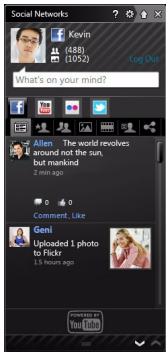
Klikk på pilen på overste linje Ⓞ for Å skjule hele programmet og vise en liten varslingslinje på sider av skjermen. Klikk på varslingslinjen (nedenfor) for Å vise hele vinduet med et sammendrag av din venns aktivitet.

Merk: Ikke bruk ikonet X til ä gå ut av Sosiale nettverk, medindre du vil slutte ä sende eller motta oppdateringer. Bruk pilen på overste linje for ä vise varslingslinjen.
Siekke dine nyhetsfeeder og informasjon
Velg kategorien for nettverket du vil vise:


En série knapper for nettverket er tilgengelige for hver nettverk. Hold pekeren over knappen for a vise en beskrivelse. Velg onsket knapp og rull gjennom listen over elementer.
Den første knappen, og avsnittet som visesjni en kategori velges for første gang, er Nyhetsfeed (for Facebook), Mest vist for YouTube og Kontakter for Flickr. Hvis det finnes flere oppføringer enn det er plass til pa sideren, bruker du pilene pa nederste linje for ä vise flere sider.
Endre innstlinger
Klikk på innstillingsikonet forå fã tilgang til innstlinger for sosiale nettverk.
Live Update - Hvis Live Update-knappen er aktiv, kan du LASTEN od og installere en oppdatert version av programmet Sosiale nettverk.
Klikk på kategorien for et nettverk for Å se bestemte innstlinger. Du kan angi hvor ofte et nettverk skal sjekkes (oppateringsfrekvensen) og logge deg ut fra bestemte nettverk i dette avsnittet.
Klikk pä X for a gá ut av Innstillinger-delen.
DINE FØRSTE TRINN PÅ NETTET
Beskytte datamaskinen
Det er blitt en naturlig del av dagligivet bruke Internett.
Ved hjelp av et par enkle trinn kan du koble deg til en
rekke kunnskaps- og kommunikasjonsverkty. Fr du utfrer
disse trinnene, br du velge en Internett-leverandr (ISP)
som formidler forbindelsen mellom datamaskinen din og
Internett. Du br underske hvilke leveranderer som finnes i
din region, og ikke glem spre venner og familie om
deres erfaringer eller sjekke anmeldelser og forbrukerrapporter. Internett-leverandren du velger, sender deg instruksjoner om hvordan du kobler til Internett (du trenger kanskje tilleggsprogramvare aller en spezialboks som kobles til Telefonlinjen din).
Tilkoblingstyper
Avhengig av hvilken datamaskin du har, hvor du befinner deg og hvilke behov du har for kommunikasjon, finnes det flere mater du kan koble deg til Internett.
Oppringt linje
Noen datamaskiner har enkontakt for Telefonoppringing ('modem'). Dette gir deg mulighet til ä koble til Internett ved hjelp av Telefonlinjen. Med en opprintg forbindelse kan du ikke bruke modemet og Telefonen samtidig på en Telefonlinje. Denne type forbindelse anbefales bare hvis du ikke Bruker Internett for mye, fordi den er treg og du vanligvis betaler timepris for den.
DSL (f.eks.ADSL)
DSL (Digital Subscriber Line) er en "alltid på"-forbindelse som kjører over Telefonlinjen. Du kan bruke Telefonen samtidig som du er tilkoblet Internett, fordi DSL og Telefonen ikke bruker de samme frekvensene. Forå kunne på DSL, på du vær e iærheten av et telefonselskaps hovedkontor (tjenestener noen ganger utilgjengelig i distriktene). Tilkoblingshastighetene varierer avhengig av hvør du befinner deg, men DSL gir generelt en meget rask og pålitetig Internett-forbindelse. Siden forbindelsen alltid er aktiv, fakturereres den vanligvis til faste manedlige satser.

Merk: En DSL-tilkobling krever et egnet modem. Et modem leveres vanligvis av Internett-leverandoren nár du registrarer deg. Mange avppeasse modemene inneholder en ruter som gir nettverks- og WiFi-tilgang.
Kabel
En 3G-tilkobling gir deg mulighet til Å bruke mobiltelefonnettverk (foreksempel dem som brukes av en mobiltelefon) for Å koble til Internet mens du er hjemmefra. Kontakten til et SIM-kort kan[vareinnebygd i datamaskinen, ellertretrengs kanskje en ekstern enhet, for eksempel et USB-modem ullen hensiktsmessig utstyrt mobiltelefon.

Nettverkstilkoblinger
Et lokalt nettverk (LAN - Local Area Network) er en gruppe datamaskiner (for eksempel i et kontorbygg aller en bolig) som deler en felles kommunikasjonslinje og -ressurser. Når du setter opp et nettverk, kan du dele filer, ytre utstyrsenheter (som f.eks. en skriver) og en Internet-forbindelse. Du kan sette opp et LAN ved bruk av kablede tekologier (som for eksempel Ethernet) aller tradløse tekologier (som WiFi eller Bluetooth).
Trädlose nettverk
Et tradlost LAN aller WLAN er et tradlost lokalnett, det vil si at to eller flere datamaskiner er kobletammen uten bruk av ledninger. Det er enkelt a sette opp et WiFi-nettverk der du kan dele filer, ytre utstyrsenheter og en Internett-forbindelse.
Trädløse LAN-systemer tillater deg og andre brukere av hjemmenettverket ditt á dele tilgang til filer og til enheter koblet til nettverket, for eksempel en skriver eller en skanner.
Rask og enkel installationsjon
Installasjonen av et tradløst LAN-system kan utføres raskt og enkelt og eliminerer behovet forå trekke kabler gjennom vegger og tak.
Komponentene i et tradlost LAN
Tilgangspunkter (rutere) er toveis sendere/mottakere som kringkaster datainn i det omgivende miljøet. Tilgangspunkter spiller rollen som mellommann mellom kablet og trådløst nettverk. De feste rutere har etinnebygd DSL-modem som gjør det mulig for deg Å fã tilgang til enhøyhastighets DSL Internett-forbindelse. Leverandøren av Internett-
tjenester (ISP) du har valgt, leverer vanligvis et modem/en ruterammen med abonnementet på tjenestene de leverer. Les omhyggelig dokumentasjonen som følger med ditt tilgangspunkt/din ruter og gir deg detailjerte installationsjnsinstruktjer.
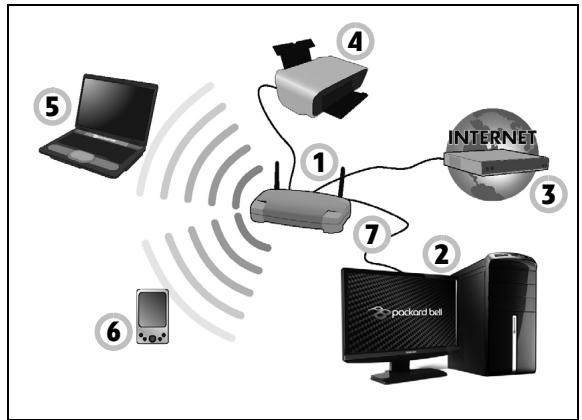
En nettverstkabel (også kalt RJ45) brukes til Å koble verts-datamaskinen til tilgangspunktet (se illustrjasjonen under). Denne typen kabel brukes ogssä til Å koble eksterne utstyrsenheter til tilgangspunktet.
Tradløs adapter
En intern, tradøs adapter er vanligvis allerede installer pà datamaskinen. En knapp eller kontroller i Windows gir deg mulighet til Å aktivere eller deaktivere adaptersen.
Diagram som viser et fungerende nettwerk
- Tilgangspunkt/ruter
- Bordmaskin
- Modem
- Skriver
- Bærbar datamaskin
- PDA/Webpad
- Nettverskablen (RJ45)
Sla en tradlos nettverkstkobling av ellr paa
De feste datamaskiner har en WiFi-knapp som aktiverer eller deaktiverer nettverstkilibingen. Hvis datamaskinen har Wi-Fi-tilgang, men/DD he en Kommunikasjon-knapp, kan du slå det tradløse nettverket av uller på, eller bestemme hva som deles over nettverket med alternativene for nettverksstyring. Klikk på Start > Kontrollpanel > Nettverk og Internett >Nettverks- og delingsenter.

Adversel: Bruk av trådløse enheter om bord på fly er forbudt. Slå av alle enheter før du gár om bord på et fly. De kan+vare farlige for driften av flyet, forstyrre kommunikasjoner og til og med vare ulovlige.
Surf på nettet!
Hvis du vil surfe på Internett, trenger du et program som kalles en nettleser. Internet Explorer gir en enklere og sikrere web-lesingsopplevelse. Så snart du har fätt installert Internett-tilgangen din og er koblet til, klikker du på snarveien til Internet Explorer, som ligger på skrivebordet ditt, og bringer din Internett-opplevelse til et nytt niva!

Funksjoner i Internet Explorer:
Dette er startsiden i netteseren Internet Explorer. Her er en kort beskrivelse av noen av din nye nettesers vesentlige aspekter:
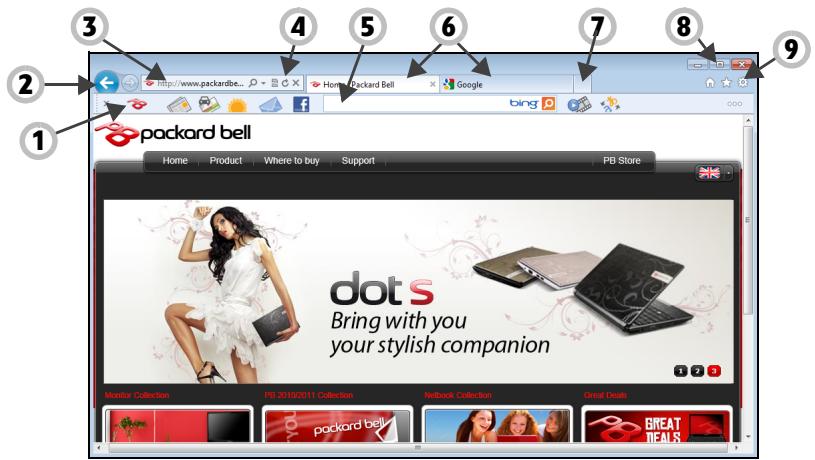
- Bing-linje: Sök på web og bruk Bing-verktøy for Å varsle deg om nyheter, fyll ut skjemaer automatisk, bevare sikkerheten online og andre ting.
- Tilbake- og Forover-knapper: Naviger gjennom sidene du allerede har besegt.
-
Adresselinje: Tast inn en Internett-adresse (f. eks. www.packardbell.com) og trykk Enter -tasten på tastaturet, są blir du tatt direkte til den adressen du tastet.
-
Oppdater: Last den valgte siden på nytt.
- Søkeboks: Sør på Internett uten ø matte øpane en ny side.
- Kategorier: Hver kategori viser en website. Kategoriene lar deg bytte fra ett omrade til et annet oyeblikelig.
- Ny kategori: Åpne en ny kategori med koblinger til dine mest populære steder.
- Reduser, maksimer eller lukk vinduet.
- Startside, Favoritter og Verktøy: Åpne startsiden, administrer dine favorittwebområder, feeder og historikk, og få tilgang til nettleserkommandoe, for eksempel Skriv ut, Sikkerhet aller Alternativer.
Forsiktig: Internet Explorer har et Phishing-filter som advarer deg om og hjelper deg Å beskytte deg mot potensielle eller kjente bedragerske webomrader (omrader som ser legitime ut, men som faktisk er utformet for Å samle inn personlig informasjon). Adresselinjen fãr gul farge og en adversel vises hvis du gãr til et omrade det mistenkes at er bedragersk.
Packard Bell-webomrade
Packard Bell har viet seg til â gi deg personlig tilpasset teknik stotte til enhver tid. Sjekk under Support for â fã hjelp som er tilpasset dine behov.
www.packardbell.com er din portal til en verden av online-aktivitet og -tjenester: Besk oss regelmessig for aktuell informasjon og de nyeste nedlastingene!
Sikkerhet
Du er antakelig ivrig重点领域 som Internett kan tilby. For ä kunne vare trygg online har Packard Bell forhandinstallert Symantecs prisvinnende Norton Internet Security™ på datamaskinen.
Norton Internet Security kjører stille i bakgrunnen og blokkerer alle kompliserte trusler du kan@mte i dag, i tillegg til at det beskytter identiteten din nár du handler, bruker banktjenester eller surfer på Internett.
Norton Internet Security blokkerer elektroniske identitetstyverier, oppdager og eliminerer spionvare, fjerner virus og Internett-ormer damit verner mot hackere.
Definisioner
Hva er et virus?
Ondsinnet programvare, vanligvis kalt "virus", er programmer designet for Å smitte og skade datamaskiner. De flete virus overføres over Internett, e-postmeldinger eller ondsinnede Web-områder. Et typisk virus kopierer seg selv og videresender seg uoppdaget til flere datamaskiner. Andre former for plageänder, som for eksempel Trojanske hester, ormer uller spam kan infisere datamaskinen på forskjellige mater, ved Å bruke opp dessurser aller overbelaste et nettverk.
Hva er spionvare?
Spionvare er generelt uønskede programmer som lasting ned på datamaskinen din mens den er koblet til Internett, ofte uten at du vet om det. Når denøyst har smittet datamaskinen, kan den spionere på nettlesingen din, samle opp personlig informasjon, fö popul-annonser til ä dukke opp, eller til og med endre konfigurasjorden på maskinen din. Spionvare forbruker ressurator på maskinen din, den kan gøre internett-tilkoblingen eller hele datasystemet ditt tregere og kan til og med føre til at systemet ditt krasjer.
Spionvare brukes av og til av skruppellose foretak til Å overvåke og spore de områdene du besøker på Internett, for Å kinne avgjørre hvordan du vanligvis surfer på nettet og vise malrettepe popup-annonser på skjermden. Enkelte typer spionvare gjør imidlertid mer enn Å bare spore. De overvåker faktisk tastetrykk og fanger opp passord, hvilket skaper en reell sikkerhetsrisiko.
Hva er ondsinnet programvare?
Ondsinnet programvare, also kjent under navnet malware, er programvare som er utviklet utelukkende i den hensikt Å skade datamaskinen din. Eksempler på ondsinnet programvare er virus, ormer og Trojanske hester. Beskytt alltid datamaskinen din med de nyeste versjonene av antivirus- og antimalware-programmer.
En personlig brannmur er et program laget for Å forhindre u autorisert tilgang til eller fra et privat nettverk. Den fungerer som et skjold som beskytter Internett-forbindelsen din mot uønskede tilkoblinger. Noen avppe kan prove Å ta kontroll over datamaskinen din for Å installere uller videresende virus aller ondsinnede programmer. Hver tilkobling til datamaskinen din blir overvåket -programmer som prøver Å oppnña informasjon uten din tillatelse blir oppfanget og brannmuren viser en vardsling. Du kan da avgjørne om du vil tillate tilkoblingen, og hvisdeen tilkoblingen er til et program du for tidenBruker (f. eks. et spill tilkoblet en flerspillerserver eller et leksikon som utfær er opddatering av innholdet)kommen du vanligvis til Å si OK.
Det kan vare enkelt à forhindre Internett-kriminalitet. Nár du er utrustet med noen tekniske råd og sunn fornuft, kan mange angrep unngås. Generelt sett prøver Internett-kriminelle à tjene raske penger SSEnkelt som mulig. Jo vanskeligere du gjør jobben deres, jo større er sanssynligehen for at de vil la deg vare og gå videre til et enklere mål. Tipsene nedenfor gir grunnleggende informasjon om hvordan du kan forhindre Internett-svindel.
Hold datamaskinen oppdatert med de nyeste rettelsene og oppdateringene
En av de beste matene a holde angripere borte fra datamaskinen din pa er a bruke rettelser og andre programoppateringer nár de blir tilgengelige. Ved a opppatere datamaskinen din regelmessig blokkerer du angripere fra
à kunne utnytte programvaremangler (särbarheter) som de ellers kunne brukt til à bryte seg inn i systemet ditt.
Du kan ikke beskytte deg mot alle angrep ved Å holde datamaskinen oppdatert, men du gjør det mye vanskeligere for hackere Å fã tilgang til systemet, du blokkerer fullstendig mange grunnleggende og automatiske angrep, og dette kan��e nok til Å ta motet fra en minded besluttsom angriper, slick at vedkommen ser etter en mer sârbar datamaskin et annet sted.
Nyere versjoner av Microsoft Windows og annihilen populaer programvare kan konfigurereres til Ålaste ned og bruke oppdateringer automatisk, sik at du ikke trenger Åhuske på Å se erter de nyeste programoppateringene. Det Å utnytte autooppateringsfunksjoner i programvaren er en god begynnelse for Å være trygg på Internett.
Beskytt datamaskinen med sikkerhetsprogramvare.
Flere typer sikkerhetsprogramvare er nødvendige for a oppnagrunnleggende sikkerhet pa Internett. Uunnværlig sikkerhetsprogramvareer blant annet brannmur og antivirusprogrammer. En brannmur ervanligvis datamaskinens forste forsverslinje. Den styrer hvem og hva somkan kommunisere med datamaskinen din pa Internett. Du kan se pa enbrannmur som en slags politimann som folger med pa alle data somforsoker a strommene inn og ut av datamaskinen pa Internett, og som tillaterkommunikasjon som han vet er trygg, og blokkerer skadelig trafikk, somfor eksempel angrep, fra a na datamaskinen din.
Neste forsverslinje er ofte antivirusprogrammet, som overvåker allelektronisk aktivitet, som for eksempel e-postmeldinger og Internett-
surfing, og beskytter deg mot virus, ormer, trojanske hester og andre typer ondsinnede programmer. Antivirus- og antispionvareprogrammene skal konfigureres til Å oppdatere seg selv, og dette bør de gjøre hver gang du kobler til Internett.
Integrende sikkerhetspakker, for eksempel Norton Internet Security, kombinerer brannmur, antivirus- og antispionvareprogrammer med andre funksjoner som for eksempel anti-soppelpost og foreldrekontroll, og har blitt svært populaire sider de tilbyr all sikkerhetsprogramvare som trengs for Internett-beskyttelse, i en pakke. Mange synes bruk av en sikkerhetspakke er et godt alternatively til à installere, konfigurere og oppdatere flere ulike typer sikkerhetsprogramvare.
En komplett versjon av Norton Internet Security™ er forhandesignlert på Packard Bell -systemet. Det følger med et gratis proveabonnent på beskyttelsesopppateringer. Sørg forå aktivere den!
Velg sterke passord, og oppbevar dem pa et trygt sted.
Man kan ikke unngå Å bruke passord på Internett i dag. Vi Bruker dem til alt fra Å bestille blomster og bruke nettbanktjenester til Å logge på nettstedet til favorittflyselskapet vårt for Å se hvor mange poeng vi har samlet opp. Følgende tips kan hjelpe deg Å gjøre Internett-opplevensene dine sikre:
Det Förste trinnet for Å holde passord trygge oghindre at de havner i feil hender, er Å velge passord det ilke erlett Å gjette seg til. Sterke passord har ätte tegn eller mer og bruker en kombinasjon av bokstaver, tall og symboler (f.eks. # $ % ! ?). Unngå Å bruke fölgende som passord:
Påloggingsnavnet ditt, noe som er basert på personlige opplysninger, som for eksempel etternavnet ditt, og ord fra ordboken. Prov Å velge svært sterke, unlike passord for Å beskytte aktivitet som for eksempel bruk av nettbanktjenester.
- Oppbevar passordene på et trygt sted, og prøv økkeBruke det samme passordet for haver tjeneste du bruker på Internett.
Endre passordene regelmessig, minst hv er 90. dag. Dette kan bidra til a begrense skaden som kan forarsakes av en person som allerede har fatt tilgang til kontoen din. Hvis du legger merke til noe mistenkelig med en av de elektroniske kontoene dine, er noe av det forste du kan gjore, a endre passordet.
Beskytt personlige opplysninger
Vær forsiktig nár du deler personlige opplysninger som for eksempel navn, hjemmeadresse, Telefonnummer og e-postadresse på Intenett. Hvis du vil benytte deg av mange elektroniske tjenester, er du nød til øoppgi personlige opplysninger for ø kunne betale for og fæ tilsendt varer du har kjøpt. Siden det sjelden er mulig ø unngå ø bekjentgjøre personlige opplysninger, inneholder listen nedenfor noen råd om hvordan du kan dele personlige opplysninger på Internett på en trygg mæt:
Vær var for falske e-postmeldinger. Noe som indikerer at en melding kan vare falsk, er staveceil, darylg grammatikk, uvanlige ordvalg, webomradeadresser med rare endelser, webomradeadresser som utelukkende bestar av tall, der det vanligvis er ord, og alt annet som virker uvanlig. I tillegg vil svindelmeldinger ofte fortelle deg at du ma handle raskt for a unnga at kontoen din avsluttes, for a oppdatere
sikkerheten, aller oppfordre deg til øppgi opplysninger umiddelbart, for ellers vil noe fælt skje. Ikke gå i fellen.
-
Ikke svar på e-postmeldinger der du blur bedt om Å oppgi personlige opplysninger. Legitime selskaper bruker ikke e-postmeldinger til Å be om personlige opplysninger. Hvis du er i tvil, má du kontakte selskapet per Telefon eller skrive inn nettadressen til selskapet i netteseren. Ikke klikk på koblingene i,thise meldingene da de kan sende deg til falske, skadelige webområder.
-
Styr unna falske webområder som brukes til Å stjele personlige opplysninger. Når du skal besøke et webområde, på du skrive inn adressen (webadressen) direkte i nettleseren i stedet for Å følge en kobling i en e-postmelding eller direktemelding. Svindlere forfalsker oftete disse koblingene sik at de skal se overbevisende ut.
Webområder for handel, banktjenester eller annet der sensitive opplysninger oppgis, skal ha en "S" etter bokstavene "http" (dvs. https:// www.yourbank.com not http://www.yourbank.com). "S" stared for "sikker" og skal vises nár du er på et område som krever at du logger på eller oppgir andre sensitive opplysninger. Et annet tegn på at du har en sikker tilkobling, er det lille hengelåssymbolet nederst i netteseren (vanligvis i hjørne).
-
Les personvernerklæringene på webområder og i programvare svært nøye. Det er viktig à forstå hvordan en organisasjon kan samle inn og bruke de personlige opplysningene dine før du deler dem med organisasjonen.
-
Beskytt e-postadressen din. Utsendere av soppelpost og svindlere sender noen ganger millionaire av meldinger til e-postadresser som kanskje og kanskje ikke eksisterer, i hap om Å finne et potensielt offer. Hvis du svarer påppe meldingene, eller hvis du laster ned bildder, blir du lagt til i listene deres og vil få flere av de samme meldingene i fremtiden. Du må ochå vare forsiktig med Å legge ut e-postadressen din i elektroniske nyhetsgrupper, blogger eller samfunn.
Internett-tilbud som ser for gode ut til a vare sanne, er vanligvis det.
Man fär ikke noe gratis, selv om dette stadig hevdes. Programvare som pástås à vare " Gratis", for eksempel skjermsparere eller smilefjes, hemmelige investeringstips som garanterer at du vil bli rik, og konkurranser du overraskende har vunnet uten at du har deltatt, er lokkemidler selskaper benytter seg av for á ff oppmerksomheten din.
Selv om du kanskje ikke akkurat på betale for programvaren eller tjenesten med penger, kan Gratisprogramvaren eller -tjenesten du ba om,inneholde reklameprogramvare ("adware") som sporer atferden din og viser uønskede annonser. Du på kanskje bekjentgårre personlige opplysninger eller kjpe noe annet forå få utlevert den pastatte gevinsten. Hvis et tilbud ser for godt ut til på vare sant, kan du spørre noen andre hva de synes, lese det som stär med literskrift, eller aller helst ignorerere det.
Se gjennom kontoutskriftene dine regelmessig.
Effekten av identitetstyveri og Internett-kriminalitet kan reduseres detraktelig hvis du oppdager det like etter at opplysningene dine ble stjålet, eller när det blir gjort forsök på bruke opplysningene dine for Förste gang. En av de enkleste matène à oppdage at noe har gätt galt på er ved Å se gjennom de manedlige kontoutskriftene fra banken eller kreditttkortselskapet på jakt etter noe uvanlig.
I tillegg bruker mange banker og tjenester systemer for Åhindre svindel, som gjør deg oppmerksom på uvanlige kjøp (f.eks. hvis du bor i Oslo, og du plutselig begynner Å kjøpe kjøleskap i Budapest). For Å bekrefte atppe kjøpene er uvanlige, kan det hende at de ringer deg og ber deg bekrefte dem. Ikke talett på disse oppringningene. Dette er et tydelig tegn på at noe galt kan ha skjedd, og du ma handle deretter.
Beskytt datamaskinen med sikkerhetsverktov fra Windows.
Windows tilbyr en rekke programmer som beskytter datamaskinen.
Windows Sikkerhetssenter
Windows gir deg et sentralt omrade du kan kontrollere sikkerhetsinnstillingene i datamaskinen din fra, som hjelper deg Å beskytteden mot angrep fra Internett og sikre at de nyeste sikkerhetsoppateringene er blitt lastet ned og installerp på maskinen.
Action Center angir statusen og innstillingene brukt for de viktigste programmene som beskytter datamaskinen. I tillegg tilbyr
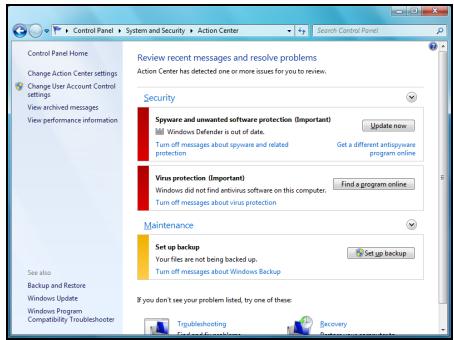
Microsoft Windows Firewall, Windows Defender og Windows Automatiske oppdateringer som en del av et omfattende system for beskyttelse av datamaskinen din. Antivirusbeskyttelsen avhenger av hvilket program du har installment på maskinen.
Windows Firewall
Windows har en brannmur som beskytter datamaskinen nár den er koblet til Internett. Den forhindrer at programmer fär tilgang til Internett uten din tillatelse.
Visse programme trengertilgang til Internett for a fungere skikkelig, aller for a fungere i det hele tatt. Hvis dette ertilfellet, blir du vanligvis bedto m a gi tilgang narr duinstaller er program, uller fpre gang du bruker det. Hvis du vil kontrollerebrannmurinnstillingen, klikkerdu pa Start
Kontrollpanel > System og sikkerhet > Windows-brannmur.
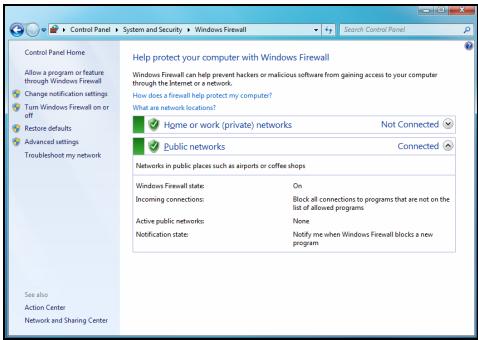

Merk: Nár du begynner á bruke en brannmur for Förste gang, skjer det i 'læremodus'. Du vil kanskje se popup-vinduer som forteller deg at visse programmer du kjenner og stoler på, ønsker tilgang til Internett. Etter en kort期内e vil brannmurprogrammet kjenne listen over klarerte programmer og ikke be om tillatelse;neste gang programmet prøver á koble til Internett. Brannmuren beskytter ogå datamaskinen mot at programmer på Internett forsøker á få tilgang til datamaskinen. Dette er noen ganger nødvendig for á tillate programopppateringer, nedlastinger, osv.
Forsiktig: Merk at de feste sikkerhetspakker tilbyr lignende funksjonalitet og vil deaktivere Windows Firewall for a forbede systemytelsen.
Oppdateringer i Windows
Hvis du har en aktiv Internett-forbindelse, kan Windows se uttered viktige oppdateringer for datamaskinen din og installere dem automatisk. Slike oppdateringer inkluderer sikkerhetskorreksjoner og programoppdateringer som kan forenkle databehandlingen for deg og hjelpe deg Å beskyttedatamaskinen mot nye virus og angrep.
Windows Defender (Windowsforsvarer)
Windows Defender (Windowsforsvarer) hjelper deg a beskytte datamaskinen din mot ondsinnet og uønsket programvare av typen spionvare og reklameprogrammer (adware). Windows Defender (Windowsforsvarer) erinstall og aktiv som standard.
Som hjelp til Å beskytte ditt personvern og datamaskinen
har Windows Defender alternative for sanntidsbeskyt telse. Sanntidsbeskyttelse varsler deg nár spionvare og potensielt uønsket programvare prøver Å installere seg selv eller kjøre på datamaskinen din. Du blir også varslet,hvis programmer prøver Å endre viktige Windowsinnstillinger.
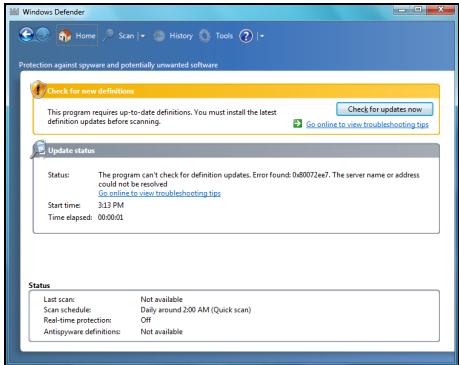
Merk: Windows Defender (Windowsforsvarer) jobber med dine Windows Update-innstlinger for à installere de nyeste definisjonene automatisk.
Forsiktig: Merk at de feste sikkerhetspakker tilbyr lignende funksjonalitet og vil deaktivere Windows Defender for Å forbede systemytelsen.
User Account Control (Kontroll av brukerkontoer)
Kontrollpanelet Brukerkontoer kan bidra til à forhindre u autorisert tilgang til datamaskinen. Kontroll avBrukerkontoer vil be deg om tillatelse erler et administratorpassword För det utfores handleringer som potensielt kinne pâvirke maskinens drift ell som endrer innstlinger som pâvirker andre brukere. Nár du ser en melding fra Kontroll avBrukerkontoer, les den nøye og forsikre deg sə om at navnet pa handlingen ell programmet som skal til a starte er den eller det du hadde til hensikt a starte.
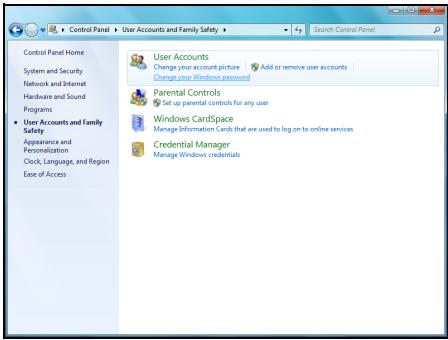
Ved à verifisereppehandlingenefordestarterkanBruerkontoinnstillingeneforhindreatondsinnetprogramvare("malware")ogspionvareinstallererllerforetar endringeravdatamaskinenutentilatelse.
Hvis du vil ha tilgang til Brukerkonto-innstlinger, klikker du på Start Kontrollpanel > Brukerkontoer og familiesikkerhet > Brukerkontoer.

Merk: Du kan slå av kontrollmeldinger for brukerkontoen (ikke anbefalt) i vinduet Kontrollnstillinger for brukerkonto.
Sikkerhetsinnstlinger for Internet Explorer
Internet-områder bruker små filer, kalt "cookies", til Å holde rede på brukerpreferanser og -informasjon. Du kan justere sikkerhetsinnstillingene for Internett-leseren din for Å angi hvor mye - eller hvor lite - informasjondu er villig til Å godta fra et Web-område.
Du gár inn på sikkerhetsinnstillingene for Internet Explorer på denen maten:
- I Internet Explorer klikker du på Verktøy > Alternativer for Internett.
- I kategorien Sikkerhet flytter du glidebryteren opp aller ned for Å velge en innstilling.
Hvis Sikkerhetssenteret rapporterer et varsel, aller hvis datamaskinen oppfomer seg på en merkelig måte, krasjer uventet, aller hvis enkelte av programmene ikke virker som de skal, kan maskinen��e smittet av ondsinnet programvare. Du på likevel ikke bruke virus som unnskyldning for alle dataproblemer! Hvis du har mistake om at datamaskinen din er smittet, på du first av alt opdatere – hvis du ikke allerede har gjort det – og kjøre antivirus- og antispionvareprogrammene dine.
TRYGG DATABASEHANDLING
For Å få mest mulig nytte og glede av din nye datamaskin og sikre at den fungerer jevnt og godt lenge, bør du bruke programmene nedenfor og regelmessig utføre de handlingene som er beskrevet i/DDne händboken.
Vedlikehold
Anbefalte vedlikeholdsoppgaver
Det er flere oppgaver du bør utføre periodisk (omtrent en gang i帽子en) for a sikre at datamaskinen holder seg i ordin:
Feilkontroll
Ved regelmessig bruk av verktøyet Kontroller disk forbinder du at systemet blir upåltelig og at informasjon går tapt. Det kontROLLERer og reparerer to hyper feil:
- Filsystemceil, som for eksempel fragmenterte filer som/DDs slettet og filer med ugyldige storrelser erler dataoer,
-
fysiske feil som oppstär i hardiskenes sakalte "clusters" (klynger) og/ller sektoromräder som kan bli utslitt over tid.
-
Klikk på Start >Datamaskin. Høyreklikk på Packard Bell (C:) og velg Egenskaper.
-
likk på Verktøy og Kontroller{nä i feilkontrolldelen.
-
Kryss av ved Reparer feil i filsystem automatisk i området for alternative. Hvis du merker av for Scan for and attempt recovery of bad sectors (Søk etter og forsøk gjenopppting av defekte sektorer), vil datamaskinen utføre den fysiske feilkkontrollen nár du starter datamaskinen;neste gang. Klikk Start for a gå videre.
Diskoppydding
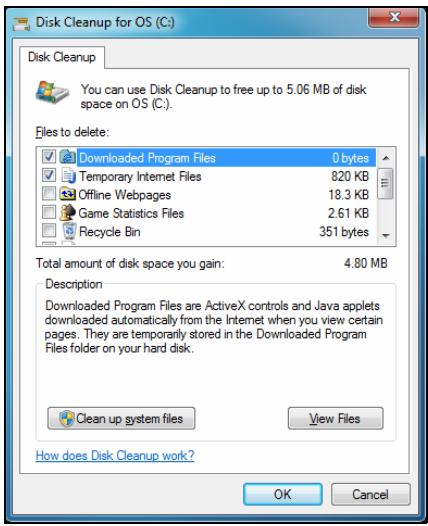
Veiviseren for diskopprdding hjelper deg med a frigjore plass pa harddisken. Den soker pa stasjonen og viser ubrakte filer, for eksempel midlertidige Internett-filer, filer i papirkurven og andre midlertidige filer du trygt kan slette.
- Klikk på Start >Datamaskin. Høyreklikk på Packard Bellikonet og velg Egenskaper.
- Velg kategorien Generelt, og klikk deretter pa Diskopprydding-knappen (ved widen av diagrammet for diskstasjonen).
- Kryss av for haver kategori i området Filer som skal slettes som du ønsker Å slette og klikk OK.
Diskdefragmentering
Med oppreting og sletting av filer blirppe, over tid, spredd tilfeldig over hele hardiskområdet. Dette påvirker ytelsen. Med Diskdefragmentering fär du omorganisert elementene som er lagret på hardisken, sik at datamaskinen fungerer raskere og mer effektivt.
Kjører du Diskdefragmentering en gang i帽子en (avhengig av hvordan datamaskinen blir brukt), reduserer du slitasjen på harddisken og derved och risikoen for at det skal utvikle seg en feil på et senere tidspunkt.
- Utfør en Diskopprydding og lukk alle øpane programmer.
- Klikk pà Start >Datamaskin. Høyreklikpà Packard Bell-ikonet og velg Egenskaper.
- Klikk Verktoy Defragmenter....
- Klikk lagerpakken du vil defragmentere og klikk Defragmenter for a starte. Det
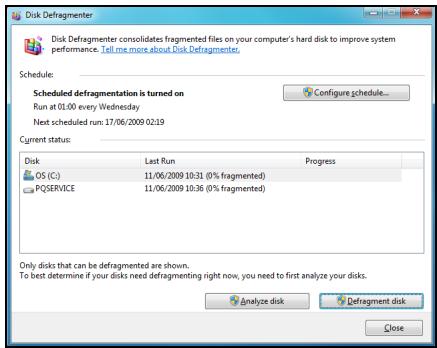
kan ta flere timer Å fullføre prosessen. Det er best at du ikke bruker datamaskinen mens du kjører Diskdefragmentering, fordi eventuelle endringer på systemet kan få prosessen til Å starte på nytt. Hvis hardisken er inndelt i flere partisjoner, bør du utføre samme handling for haver partisjon.
Administrehe hardisken
Sjekk hvor mye ledig plass det er igjen pa hardiskstasonen
- Klikk på Start >Datamaskin.
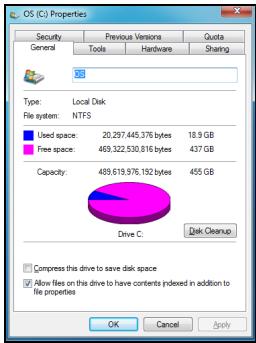
- Høyreklikk på Packard Bell-ikonet og velg Egenskaper.
- Vinduet Egenskaper for harddisk viser hvor mye plass som er brukt og hvor mye som er ledig pa hardisken. Hvis disken din er nesten full (mindre enn 200 MB igjen), bør du vurdere Å frigjøre plass.
For a finne ut pa en enkel mate hvor mye plass som er brukt og hvor mye som er igjen, kan du simpelthen plassere pekeren over ikonet for hardisken. Informasjonen vises automatisk.
Frigjør plass pa hardisken
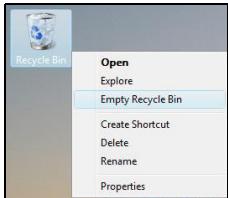
- Tøm Papirkurven: Når du sletter en fil fra maskinen, legger Windows den i papirkurven. Alle de slettede filene blir liggende der helt til du bestemmer deg for enten Å slette dem fra maskinen for godt, eller Å flytte dem tilbake til den opprinnelige plasseringen. Dobbeltklikk på papirkurven på skrivebordet og klikk sä Tøm
papirkurven eller merk bare de elementene du ønsker Å slette. Elementer slettet fra eksterne enheter, som for eksempel minnekort, blir ikke lagt i papirkurven, men blir slettet for godt.
- Avinstaller de programmene du exemple har bru k for mer.
Klikker du på Start > Kontrollpanel > Programmer > Programmer og funksjoner.
- Arkiver filer på CDer eller DVDer med skrivetilgang (hvis datamaskinen din har en CD- eller DVD-brenner) og slett dem fra hardisken.
Kjør Windows systemverktøy
Windows inneholder noen practiske verktøy for Å holde datamaskinen i god stand. Bruk dem regelmessig for Å opprettholde et raskt og pålitetig system! For Å gjøre det enklere, inneholder System Tools (Systemverktøy) et hjelpeprogram kalt Scheduled Tasks (Planlagte oppgaver), som du kan tilpasse for Å utføre spesifikke oppgaver med faste mellomrom.
Hvis du vil ha tilgang til listen over Systemverktøy, klikker du på Start > Alle programmer, og deretter,mappen Tilbehør i listen over programmer. Til slutt velger du Systemverktøy.

Windows systemgjenoppptting
Systemgjenoppretting overvåker endringer på datamaskinen og oppretter automatisk gjenopprettingspunkter som lagrer datamaskinen konfigurasjon hv er gang en større endring finner sted (for eksempel installering av programmer). Funksjonen kan angre på skadelige endringer og gjenopprette innstlinger og ytelse uten Å fjerne personlige datafiler (for eksempel dokumenter, netteserlogg, fotografier, favoritter og e-post).

Merk: Hvis du bare trenger à avinstallere et program, bør du ikke bruke Systemgjenoppretting. Hvis du vil avinstallere et program, bruker du Programmer og funksjoner på kontrollpanelet.
Slik starter du Systemgjenoppretting fra Windows-skrivebordet:
Klikk på Start ⑦ > Alle programmer > Tilbehør > Systemverktøy > Systemgjenoppreting.
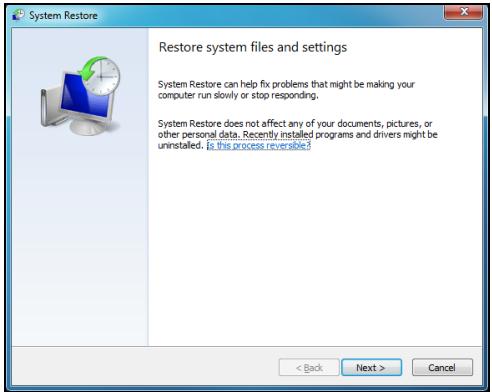
- Trykk [Alt-F10]-tasten ved oppstart, när Packard Bell-logoenkommen til syne. Dette vil äpne gjenopprettingsprogrammet.
- Velg Windows Systemgjenoppretting og klikk Neste. Datamaskinen starter automatisk på nytt og øpner Systemgjenoppretting.
Alternative for systemgjenoppretting
Gjenopprette datamaskinen til et tidligere tidspunkt
Dette alternatively tilbakerstiller maskinen til den tilstanden den var i på et tidigere tidspunkt, uten Å påvirke dine personlige dokumenter eller e-postmeldinger (det gjenoppreter ikke tapte dokumenter heller). Som standard lagrer Windows informasjonskopier av seg selv;när det utføres større endringer i operativsystemet (f. eks. driverinstallasjoner eller
spesiell programvare). Dette er nyttig hvis en driverinstallasjon mislyktes ell du endret en systeminnstillingen og endringen ikke fungerte.
- Klikk på Neste.
- Velg datoen da gjenopprettingspunktet ble opprettet, og klikk pa Neste.
- På bekretelssesskjermbildet klikker du på Fullfor for Å gjenoppretedatamaskinen til valgt dato og klokkeslett.
Opprette et gjenopprettingspunkt
Windows oppretter automatisk gjenopprettingspunktter på regelmessige, planlagte tidspunkter eller for visse programmer eller drivere blir installment. Med dette alternativeket kan du lage dine egne gjenopprettingspunktter når du trenger det.
- Klikk på Start > Kontrollpanel > System og sikkerhet > System. Klikk på Systembeskyttelse i sidefeltet, og klikk deretter på Lag.. - knappen.
- Tast inn en beskrivelse som identifiserer dette gjenopprettingspunktet. Systemgjenoppretting føyer automatisk til datoen og klokkeslettet ved sider av navnet.
- For a fullfore, klikk Opprett.
Angre siste gjenopppting
Hvis systemet svikter etter at datamaskinen er blitt gjenopprettet til en viss dato, kan du bruke dette alternativet til à angre gjenopprettingen.
Eller du kan bruke Siste fungerende konfigurasjon til Å gjenopprette systemet til de aller siste innstillingene som fungerte.
- Start datamaskinen på nytt, og trykk på F8 for Å fã tilgang til avanserte oppstartsalternativer.
- Bruk piltastene til à merke "Siste fungerende konfigurasjon" og trykk [Enter].
Oppdateringer
Ettersom det oppdages nye virus, ormer og andre trusler hver eneste dag, er det en absolutn ndvendighet 已 holde sikkerhetsprogrammene og operativsystemet oppdatert.
- Utfør oppdateringer nár du blir spurt i Windows Sikkerhetsenter.
- Bruk Microsoft Windows Automatiske oppdateringer.
Kjør Windows Update.
Internet-sikkerhet
Norton Internet Security, i kombinasjon med andre sikkerhetsprogrammer, kan beskytte datamaskinen din mot Internett-angrep og sorge for at de nyeste sikkerhetsoppateringene er lastet ned og installment på datamaskinen din. Norton Internet Security utfører automatiske oppdatieringer gjennom Live Update. Du kan øgså starte en manuell oppdatering fra hovedgrensesnittet i Norton Internet Security og koblingen Live Update.
Operativsystem. programvare og drivere
Windows Update kan hjelpe deg med Å holde datamaskinen oppdatert. Funksjonen lar deg velge og luste ned oppdateringer for datamaskinens operativsystem, programvare og maskinvare.
Det blir regelmessig lagt til nytt innhold på Web-området Windows Update, sä du kan alltid få fatt i denyeste oppdateringer og lösninger
for à beskytte datamaskinen din og sørge for at den fortsetter Å fungere jevnt og godt.
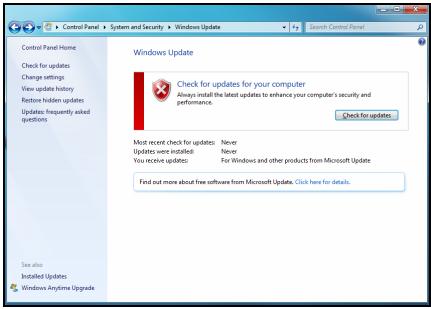
- Start > Kontrollpanel > System og sikkerhet > Windows Update.
Windows Fjernhjelp
Med Windows Fjernhjelp kan en bruker av Windows middertidig ta over en ekstern Windows-maskin over et nettverk aller Internettet, for a lose problemer. Fjernhjelp gjør det mulig a diagnostisere og reparere problemer som oppstår med en maskin, uten a matte besøke den personlig.
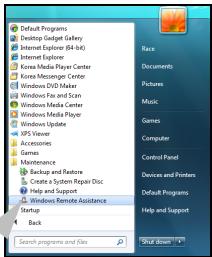

Windows Remote Assistance
Du fãr tilgang til Fjernhjelp ved Å klikke på Start ⑨ > Alle Programmer > Vedlikehold > Windows Fjernhjelp. Når du ser Fjernhjelp, vil du se en skjerm som gir deg valget mellom Å invitere noen til Å hjelpe deg eller Å tilby Å hjelpe noen.
GJENOPPRETTING
PACKARD BELL RECOVERY MANAGEMENT

Merk: Packard Bell Recovery Management er bare tilgengelig med en forhändinstallert version av Windows.
Hvis det oppstår problemer på datamaskinen som ikke kan løses på andere@mær, kan det hende at du违法犯罪. Hvis du vil sikre at du kan gjenopprette datamaskinen när du har behov for det, bør du lage en sikkerhetskopi sá snart som mulig.
Packard Bell Recovery Management bestar av følgende funksjoner:
- Sikkerhetskopiering:
Lag fabrikkstandard sikkerhetskopi
- Sikkerhetskopier drivere og applikasjoner
-
Gjenopppretting:
-
Gjenoppprett operativsystemet til fabrikstandard
- Gjenoppprett operativsystem og beholdBrukerdata
- Installer drivere eller applikasjoner på nytt
Dette kapitlet vil veilede deg gjennom alle prosessene.
Lage gjenoppprettingsdisker
For à kunne installere på nytt ved hjelp av gjenopprettingsdisker mà du ha laget diskene på forhand. Du fãr instruksjoner på skjermen gjennom—hele prosessen. Les dem nøye!
Forsiktig: Hvis du bruker en USB-flashstasjon, på den våre på minst 12 GB og ikke inneholde data fra For.
- Klikk på Start > Alle programmer > Packard Bell og deretter Packard Bell Recovery Management.
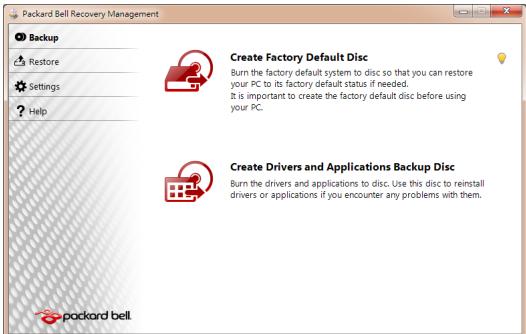
- Du kan lage gjenoppprettingsdisker for alt originalt innhold på hardisken, inkludert Windows og all fabrikinstallert programvare og alle drivere, ved Å klikke på Lag fabrikstandard sikkerhetskopi eller, hvis datamaskinen ikke har en optisk stasjon, Lag fabrikstandard sikkerhetskopi.
- ELLER -
Du kan lage gjenoppprettingsdisker bare for fabrikinstallert programvare og drivere ved Å klikke på Lag sikkerhetskopidisk for drivere og programmer.

Viktig: Vi anbefaler at du lager hv er type gjenoppprettingsdisk s asnart som mulig.
Dialogbokens Lag fabrikstandard sikkerhetskopi apnes.
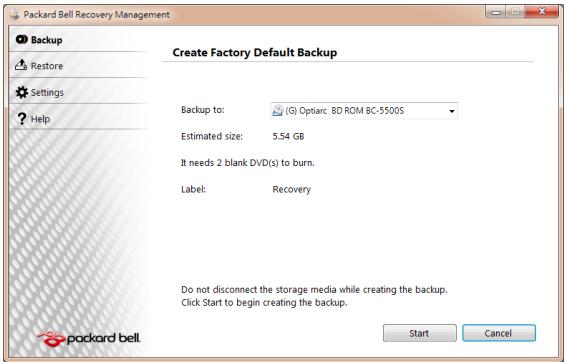
- Hvis du bruker optiske disker, vil den øgså vise antall tomme, innspillbare disker du trenger forå lage alle gjenopprettingsdiskene. Kontroller at du har det nødvendige antallet identiske, tomme disker.
-
Hvis du bruker en USB-disk, mä du sorge for at den har nok kapasitet før du fortsetter.
-
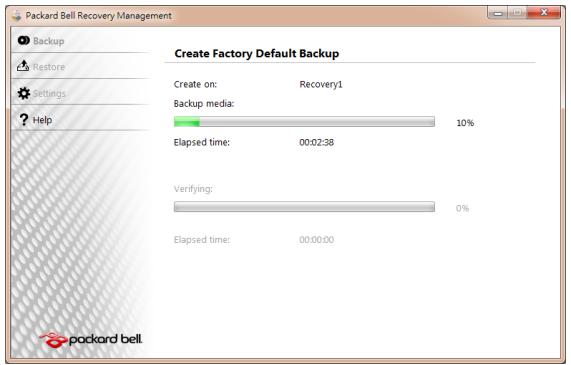
Sett inn USB-disken eller en tom disk i stasjonen som er angitt i listen Sikkerhetskopier til, og klikk deretter på Neste. Du fär vist sikkerhetskopieringens fremdrift på skjermen.
-
Følg prosessen inntil den er fullført:
-
Hvis du bruker optiske disker, Iser stasjonen ut hver disk etter hver som de er fertig brent. Fjern disken fra stasjonen, og merk den med en merkeppenn.
Viktig: Skriv enunik, beskrivende commentar på haver disk, for eksempel "Gjenopprettingsdisk 1 av 2 for Windows" eller "Gjenopprettingsdisk for programmer/drivere".
Sørg for ø oppbevare sikkerhetskopien pa et trygt sted du vil huske pa.
GJENOPPRETTE SYSTEMET
Hvis Packard Bell-stotte ikke hjelper deg med Å进展情况 problemet, kan du bruke programmet Packard Bell Recovery Management. Dette tilbakestiller datamaskinen til samme tilstand som den var i da du kjøpte den, og gir deg samtidig anledning til Å beholde alle innstlinger og personlige data sik at du kan hente dem inn igjen senere.
Slik gjenoppretter du systemet:
- Utfore mindre fikser.
Hvis bare ett ell er to programvareelementer har sluttet á fungere korrekt, kan problemet Iøses ved á installere programvaren eller enchetsdriverne på nytt.
Hvis du vil gjenopprette programvaren og driverne som ble forhändsinstalliert på fabrikken, se "Gjenopprette forhändsinstallerte programmer og drivere" på side 88.
Hvis du vil ha instruksjoner for gjeninstallering av programvare og drivere som/DDke var forhandsinstallert,se det produits dokumentasjon ell er webomrade for teknsik stotte.
- Gå tilbake til en tidligere systemtilstand.
Hvis gjeninstallering av programvare eller drivere ikke hjelper, kan problemet lõses ved Å returnere systemet til en tidligere tilstand da alt virket som det skulle.
Hvis du vil ha instruksjoner, se "Gå tilbake til forrige systemtilstand" på side 87.
- Tilbaskestill systemet til fabriktilstanden.
Hvis ingenting annet har lolest problemet og du vil tilbakestille systemet til fabriktilstanden, se "Returnere systemet til fabriktilstanden" på side 90.
Typergjenopppretting
Gà tilbake til forrige systemtilstand
Microsoft Systemgjenoppretting tar med javne mellomrom 'stillbilder' av systeminnstillingene og lagrer dem som gjenopprettingspunkter. I de feste tilfeller av vanskelige programvareproblemer kan du gå tilbake til et av disse gjenopprettingspunktene for Å få systemet i gang igjen.
Windows appretter automatisk et ekstra gjenopprettingspunkt hver dag, og och hver gang du installerer programvara eller enchetsdrivere.

Hjelp: Hvis du vil ha mer informasjon om Microsoft Systemgjenoppretting, klikker du på Start og klikker på Hjelp og stotte. Skriv inn windows systemgjenoppretting i boksen Hjelp til søk, og trykk på Enter.
Slik gär du tilbake til et gjenopprettingspunkt:
- Klikk på Start > Kontrollpanel > System og sikkerhet > Handlingssenter og klikk på Gjenopppretting.
- Klikk på Apne systemgjenopppting og deretter på Neste.
- Klikk på onsket gjenoppprettingspunkt, klikk på Neste og klikk på Fullfør. En bekreftelsesmedlingsboks vises.
- Klikk på Ja. Systemet gjenopprettes ved hjelp av det oppgitte gjenopprettingspunktet. Denne prosessen kan ta flere minutter og føre til at datamaskinen startes på nytt.
Gjenopprette forhändsinstallerte programmer og drivere
Som et ledd i feilsøkingen ma du kanskje gjeninstallere programmer og enchetsdrivere som leveres forhåndsinstallert på datamaskinen fra fabrikken. Du kan gjenopprette enten ved hjelp av hardisken eller sikkerhetskopien du har opprettet.
- Ny programvare - hvis du trenger Å gjenopprette programvare som ikke var forhåndsinstalliert på datamaskinen,mö du ffolge instruksjonene for installering av den programvaren.
- Nye enchetsdrivere – hvis du må gjenopprette enchetsdrivere som ikke var forhändsinstalliert på datamaskinen, følger du instruksjönene som fulgte med encheten.
Apne gjenopprettingsverktøyet
Hvis du gjenoppretter ved hjelp av Windows og gjenopprettingsinformasonen som er lagret pa datamaskinen din:
- Klikk på Start ⑨ > Alle programmer > Packard Bell og deretter Packard Bell Recovery Management. Packard Bell Recovery Management Åpnes.
- Klikk på kategorien Gjenopprett og klikk på Installer drivere eller applikasjoner på nytt. Hovedmenyen Packard Bell Application Recovery öpnes.
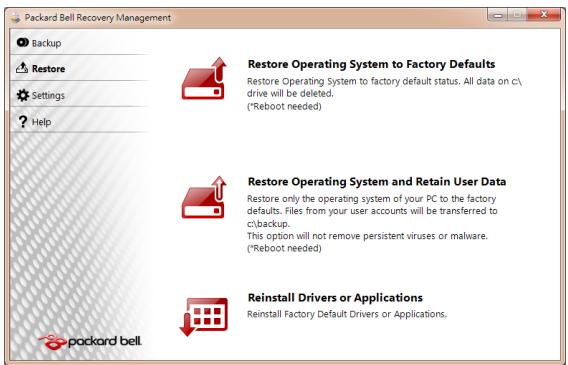
Hvis du gjenoppretter fra en sikkerhetskopi for drivere og programmer på optiske disker:
-
Sett inn sikkerhetskopidisken for drivere og programmer ('Gjenopprettingsdisk for programmer/drivere') i diskstasjonen.
-
Start datamaskinen på nytt og vent på at programmet starter. Gå deretter til "Installere drivere eller applikasjoner på nytt" på side 90.
Hvis du gjenoppretter fra en sikkerhetskopi for drivere og programmer pa en USB-stasjon:
- Sett inn USB-stasjonen i en USB-port. Åpne USB-stasjonen i Windows Utforsker og dobbeltklikk på Gjenoppptretting.
- Klikk på Installer drivere eller applikasjon på nytt fra en USB-enhet, og gå til "Installere drivere eller applikasjoner på nytt" på side 90.
Installere drivere aller applikasjoner på nytt
- Klikk på Innhold. En liste over programvare og enchetsdrivere Åpnes.
- Klikk på Installer-ikonet for elementet du vil installerere, og følg skjerminstruksjonene for Å fullføre installereringen. Gjenta dette trinnet for hvert element du vil installerere på nytt.
Returnere systemet til fabriktilstanden
Hvis datamaskinen fär problemer som ikke kan gjenopprettes med andere metoder, på kanskje installere alt på nytt forå returnere systemet til fabriktilstanden. Du kan gjeninstallere ved hjelp av enten hardisken eller gjenopprettingsdiskene du har opprettet.

Forsiktig: Denne komplette gjenoppprettingen sletter alt på hardisken og gjeninstaller Windows og alle programmer og drivere som var forhandsinstalliert på systemet. Hvis du har tilgang til viktige filer på hardisken, sikkerhetskopierer du dem na.
- Hvis du fortsett kan kjøre Windows, se “Gjenopprette fra Windows” nedenfor.
- Hvis du ikke kan kjøre Windows og den opprinnelige hardisken fortsett fungerer, se "Gjenopprette fra hardisken under oppstart" på side 92.
- Hvis du ikke kan kjøre Windows og den opprinnelige hardisken har blitt fullstendig formatert på nytt, eller hvis du har installert en ny hardisk, se "Gjenopprette fra sikkerhetskopi" på side 92.
Gjenopprette fra Windows
Slik installerer du Windows på nytt Sammen med alle forhändinstallerte programmer og drivere:
- Klikk på Start > Alle programmer > Packard Bell og deretter Packard Bell Recovery Management. Packard Bell Recovery Management Åpnes.
- Klikk på kategorien Gjenoppprett og deretter på Gjenoppprett systemet til fabrikinnstillingene. Dialogboksen Bekreft gjenopppretting apnes.
- Klikk på Ja og deretter på Start. En dialogboks viser informasjon om hardisken som operativsystemet skal gjenopprettes til.

Forsiktig: Å fortsette prosessen vil slette alle filer på hardisken.
- Klikk på OK. Gjenopprettingsprosessen begynner med Å starte datamaskinen på nytt og fortsetter med Å kopiere filer til hardisken. Denne prosessen kan ta en stund, men et skjermbilde i Packard Bell Recovery Management viser deg fremdriften.
Nár gjenopprettingen er fertig, spør en dialogboks om du vil starte datamaskinen på nytt.
- Klikk på OK. Datamaskinen starter på nytt.
- Følg meldingene på skjermen for første gangs systemoppsett.
Gjenopprette fra hardisken under oppstart
Slik installerer du Windows på nytt Sammen med alle forhåndsinstallerte programmer og drivere:
- Slå på datamaskinen og trykk på Alt + F10 under oppstart. Packard Bell Recovery Management Åpnes.
- Klikk på Gjenoprett systemet fra fabrikinnstillingene.

Forsiktig: Å fortsette prosessen vil slette alle filer på hardisken.
- Klikk på Neste. Hardiskens originale, fabriklastede innhold blir gjenopprettet. Denne prosessen vil ta flere minutter.
Gjenopprette fra sikkerhetskopi
Slik installerer du Windows på nytt Sammen med alle forhåndsinstallerte programmer og drivere:
-
Finn sikkerhetskopien for gjenoppretting:
-
Hvis du bruker optiske disker, slår du på datamaskinen, setter inn den første systemgjenopprettingsdisken ('Gjenopprettingsdisk 1 av 2 for Windows') i den optiske diskstasjonen, og starter datamaskinen på nytt.
-
Hvis du bruker en USB-disk, plugger du inn USB-stasjonen og slår på datamaskinen.

Forsiktig: Å fortsette prosessen vil slette alle filer på hardisken.
-
Hvis den ikke er aktivert allerede, på du aktivere F12 Oppstartsmeny:
-
Trykk pa F2 nár du starter datamaskinen.
- Bruk venstre eller høyre piltast til á velge hovedmenyen.
- Trykk på nedtasten inntil F12 Oppstartsmeny er valgt, og trykk på F5 for Å endre denen innstillingen til Aktivert.
- Bruk venstre eller høyre piltast til á velge Avslutt-menyen.
- Velg Lagre endringer og avslutt og trykk på Enter. Velg OK for Å bekrefte.
-
Datamaskinen vil starte på nytt.
-
Under oppstart trykker du på F12 for Å apne oppstartmenyen. Oppstartmenyen lar deg velge hvilken,enhet du vil starte fra,for eksempel hardisken eller en optisk disk.
- Bruk piltastene til à velge linjen CDROM/DVD aller USB HDD, og trykk på Enter. Windows installerer fra sikkerhetskopien for gjenopppretting i stedet for den normale oppstartprossessen.
- Følg instruksjonene på skjermen for a fullføre gjenopprettingen.
INFORMASJON OM FORSKRIFTER
FOREBYGGING AV HORSELSTAP
- Forsiktig: Permanent hørseltap kan oppstå hvis øreplugger eller hodetelefoner brukes ved høyt volum i lengre perioder.
Denne encheten er testet og funnet Å overholde kravene til lydtrykk i de aktuelle standardene EN 50332-1 og/eller EN 50332-2.
- Merk: For Frankrike er de mobile hodetelefonene aller orepluggene for\ deutsche enheten testet og funnet ä overholde kravene til lydtrykk ifølge standard NF EN 50332-1:2000 og/eller NF EN 50332-2:2003 som pakrevd av den frees artikkel L. 5232-1.
- A pleine puissance, l'écoute prolongée du baladeur peut endommager l'oreille de l'utilisateur.
FORSIKTIG under lyting
Beskytt hørselen ved a følge disse instruksjonene.
- Øk volumet gradvis til lyden er klar og har et behagelig niva.
- Ikke øk volumet etter at Ørene har tilpasset seg nivaet.
- Ikke hør på musikk med høyt volum i lengre tidsperioder.
- Ikke øk volumet for a stenge ute lyder i bråkete omgivelser.
- Reduser volumet hvis du/DDke horer at folk snakker i nærheten.
REGULERENDE BESTEMMELSER FOR RADIOENHETER
- Merk: Forskriftsinformasjonen nedenfor er kun for modeller med tradløst LAN og/eller Bluetooth.
Generelt
Dette Produktet overholder radiofrekvens- og sikkerhetsstandardene til ethvert land og enhver region der det er godkjent for tradøs bruk. Avhengig av konfigurasjonen kan ditte Produktet inneholde tradlose radioenheter aller ikke (for eksempel WLAN- og/eller Bluetooth-moduler). Nedenstænde informasjon er forprodukter med slike encheter.
Trädlose operasjonskanaler for forskjellige domener
N.-Amerika 2,412-2,462 GHz Ch01 til Ch11
Japan 2,412-2,484 GHz Ch01 til Ch14
Europa ETSI 2,412-2,472 GHz Ch01 til Ch13
Dette utstyret overholder de grunnleggende kravene og andere relevante bestemmelier i direktivet 1999/5/EC.
Frankrike: Begrensede frekvensband for tradløs kommunikasjon
Noen områder av Frankrike har et begrenset frekvensbänd. I verst fe fall er maksimal tillatt effekt innendørs:
- 10 mW for hele 2,4 GHz-bândet (2400 MHz - 2483,5 MHz)
- 100 mW for frekvenser mellom 2446,5 MHz og 2483,5 MHz
- Merk: Kanal 10 til 13 opererer i bandet 2446,6 MHz til 2483,5 MHz.
Det er fã muligheter for utendors bruk: Pã privat grunn ellr den private eiendommen til offentlige personer er bruk underlagt krav om forhändsgodkjenning fra forsversdepartementet, med maksimal tillatt effekt pa 100 mW i bandet 2446,5 - 2483,5 MHz. Utendors bruk pa offentlig eiendom er/DDke tillatt.
I distriktene nedenfor gjelder for hele 2,4 GHz-bandet:
- Maksimal tillatt effekt innendørs er 100 mW
- Maksimal tillatt effekt utendørs er 10 mW
Distriker der bruk av 2400 - 2483,5 MHz-bandet er tillatt med en EIRP på mindre enn 100 mW innendørs og mindre enn 10 mW utendørs:
| 01 Ain Orientales | 25 Doubs | 59 Nord | 75 Paris |
| 02 Aisne | 26 Drome | 60 Oise | 82 Tarn et Garonne |
| 03 Allier | 32 Gers | 61 Orne | 84 Vaucluse |
| 05 Hautes Alpes | 36 Indre | 63 Puy Du Dome | 88 Vosges |
| 08 Ardennes | 37 Indre et Loire | 64 Pyrenees Atlantique | 89 Yonne |
| 09 Ariege | 41 Loir et Cher | 66 Pyrenees | 90 Territoire de Belfort |
| 11 Aude | 45 Loret | 67 Bas Rhin | 94 Val de Marne |
| 12 Aveyron | 50 Manche | 68 Haut Rhin | |
| 16 Charente | 55 Meuse | 70 Haute Saone | |
| 24 Dordogne | 58 Nievre | 71 Saone et Loire |
Dette kravet vil trolig endres over tid sikat du kan bruke det tradlose LAN-kortet i flere omraderi Frankrike.
Forhør deg med ART om den siste informasjonen (www.art-telecom.fr).
- Merk: WLAN-kortet overførerindre enn 100 mW,men mer enn 10 mW.
Liste over nasjonale koder
Dette utstyret kan opereres i følgende land:
| Land | ISO 31662-bokstavskode | Land | ISO 31662-bokstavskode | Land | ISO 31662-bokstavskode | Land | ISO 31662-bokstavskode |
| Østerrike | AT | Tyskland | DE | Malta | MT | Storbritannia | GB |
| Belgia | BE | Hellas | GR | Nederland | NT | Island | IS |
| Kypros | CY | Ungarn | HU | Polen | PL | Liechtenstein | LI |
| Tsjekkisk republikk | CZ | Irland | IE | Portugal | PT | Norge | NO |
| Danmark | DK | Italia | IT | Slovakia | SK | Sveits | KN |
| Estland | EE | Latvia | LV | Slovenia | SL | Bulgaria | BG |
| Finland | FI | Lithauen | LT | Spania | ES | Romania | RO |
| Frankrike | FR | Luxembourg | LU | Sverige | SE | Tyrkia | TR |
KRAV TIL CE-SAMSVAR
Produkter som er CE-merket, oppfyller kravene i direktivet om elektramagnetisk kompatilitet (2004/108/EØF) og direktivet om lavspenning (2006/95/EØF), endret ved direktiv 93/68/EØS utstedt av Rådet for Det europeiske fellesskap.
CE
Samsvar med disse direktivene omfatter at følgende europeiske standarder overholds:
EN55022: Radioforstyrrelsesegenskaper
EN55024: Immunitetsegenskaper
EN61000-3-2: Begrensning av harmonisk strømavgivelse
EN61000-3-3: Begrensning av spenningssvingninger og fimring i strømforsyningssystemer med lavspenning
EN60950-1: Produktskerhet. Hvis datamaskinen har et nettverskort for telekommunikasjon, klassifiseres inn-/utkontakten som telekommunikasjonsnettverksspenning (TNV-3).
Erklaerer Packard Bell herved at de trdlose utstyrsenhetene levert med\ denne datamaskinen, inneholder en laveeffeks radiosender i fullt samsvar\ med vesentlige krav og andre relevante bestemmelser i Direktiv 1999/05/EC for Lavspenning, EMC og RF utgitt av R&TTE.
C∈①
EN300328 - Electromagnetic compatibility and Radio spectrum Matters (ERM) (forhold som gjelder elektromagnetisk kompatilitet og radiospektrum).
EN301489-1/-7/-17/-24 - EMC-standard for radioustyr og -tjenester. Felles tekniske krav. EN301893 - Nettverk for tilgang til bredbandsradio. 5 GHz høyytelsens RLAN. Harmonisert EN som dekker grunnleggende krav i articikel 3.2 i R&TTE-direktivet.
EN62311 - Generell standard som viser om laveeffektselektronikk og elektriske apparater samsvarer med grunnleggende begrensninger relatert til menskers ekspondering for elektr magnetiske felft.
Dette Produktet på brukes i henhold til regelverket og begrensningene som gjelder i landet det brukes i. Ytterligere informasjon er tilgengelig på lokalkontoret iBrukerlandet. Se http://ec.europa.eu/enterprise/rtte/implem.htm for a se den siste landslisten.
ENDRINGER I PRODUKTET
CE-merking
Packard Bell kan ikke holdes ansvarlig for uautoriserte endringer som foretas av brukeren og for konsektensene av dette, som kan endre produits samsvar med CE-merkingen.
Radiofrekvensinterferens
Produsenten er ikke ansvarlig for eventuell radio- eller TV-interferens som er forårsaket av uauthoriserte endringer av dette utstyret.
TILKOBLINGER OG FJERNTLIGGENDE JORDING
PELV (Protected Extra Low Voltage - beskyttet ekstra lav spelning)
For Å sikre at utstyret overholder kravene til ekstra lav spenning, på det kun kobles utstyr med nettstrombeskyttede, elektrisk kompatible kretser til de eksterne portene.
SELV (Safety Extra Low Voltage - ekstra lav sikker penning)
Alle inganger og utganger på dette produit er klassifisert som ekstra lav sikker spelning.
Strømtilforsel i bygningen
Ustyret mä kun kobles til strømforsyning som samsvarer med bestemmelsene for strømkabling i ditt land. I Storbritannia er dette IEE-bestemmelsene.
Strømforsyning
Kontaktene for strøminntak og strømuttak (hvis de foreligger) er klassifisert som farlig spelning.
Du mä trekke ut strömkontakten när du skal koble utstyret fra strømforsyningen (og fjerne batteriet, hvis du bruker en notebook-maskin). Stikkontakten bør derfor vare installment i naerheten av utstyret og varelett tilgjengelig.
Nominell ingangsverdi: Se merkeplaten i bunnen av datamaskinen, og kontroller at batterieliminatoren overholder den angitte verdien.
Brukeren mä aldri prove Å demontere strømforsyningen. Strømforsyningen har ingen deler som kan skiftes av Brukeren. Inne i strømforsyningen er det farlig penning som kan före til alvorlig personskade.
Strömkabler og -plugg
Dette Produktet krever en trelednings jordet strømledning og -plugg. Pluggen kan bare settes inn et jordet strømuttak. Sørg for at strømuttaket er skikkelig jordet før du setter inn pluggen. Ikke sett inn pluggen i et ujordet uttak. Kontakt elektriker for a fã flere detailjer.
Systemets EMC-ytelse kan bare garanteres hvis det benyttes effektiv skjerming av kabelen og grensesnittet.
Bruk av skjermet grensesnittkabel er påkrevid for USB-, IEEE1394-, serielle-, skriver-, spill-, analoge eller digitale lyd/bildegrensesnitt, PS2, TV-ller FM-antenner og generelt alle grensesnitt for høyhastighetskabler.
Det er bare Ethernet LAN- eller RTC-modemkabler som kan vare mer enn 3 meter lange.
Packard Bell anbefaler at du setter en rund klips med ferrittkjerne på haver kabel som kobler datamaskinen til en maskinvareenhet som/DDle levert med datamaskinen.
- USB2.0-sertifiserte kabler fra Hama 46778
- IEEE1394 skjermet FireWire fra Hama 50011
- RCA-RCA skjermede lyd-/videokabler fra Thomson KHC001M, KHC012M, KHC028M
- Stereokontakt skjermede lydkabler fra Hama 43330H, 42714H
Varmeutvikling og bærbare datamaskiner
Vekselströmadapteren og undersiden av datamaskinen kan bli varme etter langvarig bruk. Unngå forlenget fysisk kontakt med dem.
TA AV OG SETTE PÅ KABINETTDEKSELET
Forsiktig: Noen interne componenter i datamaskinen kan bli varme etter forlenget bruk.
De optiske enchetene er testet og tertifisert for a vare i samsvar med standardene under International Electrotechnical Commission IEC60825-1 og europeiske EN60825-1 standarder for laserprodukter i klasse 1.
Klasse 1 laserprodukter anses ikke innebære=noen risiko. De optiske enchetene er utformet på en slike mæte at det aldri foreligger menseskelig tilgang til laserstråling over et Klasse 1-niva under normal betjening eller foreskrevne vedlikeholdsforhold.
Det optiske utstyret som er installment i datamaskinen din, er kun utformet for bruk somkomponenter i slike elektroniskeprodukter. Derfor overholder det ikke krav i Codeof Federal Regulation Sec. 1040.10 og Sec. 1040.11 for KOMPLETTE laserprodukter.
Fordi det er svært farlig à utsette seg for laserbestråling, má Brukeren under ingen omstendigheter forsøke á demontere laserenheten.
EMBALLASJE
Emballasjen til dette produit te oppfyller kravene i det europeiske direktivet om miljø (94/62/EU) fra 20. desember 1994 og tilsvarende bestemmelse 98-638 fra 20. juli 1998 i translisk lovgivning.
OVERHOLDER RUSSISK FORSKRIFTMESSIG SERTIFISERING


ME61
VAR FORPLIKTHEN TIL A BESKYTTE MILJ0ET
Miljøet har alltid stätt i fokus underproduksjonen av Produktene vare.
Packard Bell er forpliktet til a begrense skaden produktene paforer miljoet i hele produits levetid.
Vi har en svært streng innkjøpspolicy, og under utviklingen avproduktnere vi svært opptatt av á velge elektroniskekomponenter med omhu for á begrense vekten av tungmetaller, som for eksempel bly, kadmium, krom, kvikksølv osv.
Alle leverandörer blir bedt om à respekttere alle forskritter, for alle store og sma Produktdeler. Alle plastdeler som er tyngre enn 25 gram som brukes i Packard Bellprodukter, er dermed merket med ISO 11469. Dette merket gjør at materialet raskt gjenkjennes og letter valorisasjonen. Likeledes er stasjonere datamaskiner utviklet sik at de enkelt kan demonteres, da skruer er erstattet med klips.
KASSERE PRODUKTER
Direktiv 2002/96/EU, kjent under navnet WEEE-direktivet (Waste Electrical and Electronic Equipment), krever at brukte elektriske og elektroniskeprodukter skal kasseres atskilt fra vanlig husholdningsavfall, i den hensikt Å promotere gjenbruik, resirkulering og andre former for gjenvinning og redusere melden avfall som skal elimineres, sik at deponiene og forbrenningsmengden kan bli mindre. Soppelkasselogoen med et kryss over skal minne deg på at disse produitene må sortereres

separat ved kassering. Disse reglene gjelder alle Packard Bell-produkter, og alt tilbehør, for eksempel tastatur, mus, høytalere, fjernkontroll osv. Nár du ma kassere slike produkter, ma du passer pa at de blir resirkulert pä riktig mæte ved à kontakte lokale myndigheter, eller ved à levere gammelt utstyr tilbake til forhandleren hvis du skal kjøpe nytt utstyr. For informasjon, besok www.packardbell.com/recycling.
Kasserebatterier(narrelevant)
Innsatsen din vil sikre at de brukte batteriene samles inn, resirkuleres og ødelegges pa en sikker mæte, og dette vil bidra til á beskytte miljøet og redusere helsefarer. Europeisk lovgivning krever at batterier skal samles inn atskilt fra husholdningsavfall ved kassering. Ikke kast brukte batterier sammen med vanlig avfall. Kasser brukte batterier i henhold til lokal lovgivning, eller spør forhandleren ell er lokale myndigheter hvor batterier skal avhendes. Innsatsen din vil sikre at de brukte batteriene samles inn, resirkuleres og ødelegges pa en sikker mæte, og dette vil bidra til á beskytte miljøet og redusere helsefarer.

Forsiktig: Eksplosjonsfare hvis batteriet skiftes ut med feil batterity. Kast brukte batterier i henhold til instrujsjonene.
Advarsel om kvikksølv
For elektroniskeprodukter som omfatter en LCD/CRT-skjermuten LEDbakgrunnslys: Lampe(r) innate i produitet inneholder kvikksølv og märesirkuleres aller avhendes i henhold til offentlige bestemmelse. Hvis du vil hamer informasjon,kontakt Electronic Industries Alliance pa www.eiae.org. Lampespesifikk avhendingsinformasjon er tilgengelig pa www.lamprecycle.org.

PROGRAMVARELISENS

Merk: De feste brukerprogrammene er allerede installment på Packard Bell -maskinen. De er klare til bruk eller til á konfigureres. Enkelte programmer krever imidlertid en CD eller DVD for á kunne kjøres. Du finnerppe platene i emballasjen sama n med datamaskinen.
Packard Bell Lisensavtale for (CD- og/eller DVD-ROM-produkter). Denne kopien av originalen utgjør ditt lisensbevis. Den bør behandles som en verdifull eiendel.
Viktig!
Les dette noye focrd installerer programvaren.
Følgende Lisensavtale gjelder for deg. Dette er en juridisk bindende avtale mellom deg (som enkeltperson erller juridisk enchet) og Packard Bell. Ved a installere programvaren godtar du a vare forpliktet av betingelsene i donne avalen. Hvis du ikke godtar betingelsene i avalten, ma du snarest returnere hele datamaskinsystemet, den/de uapnede programvarepakken(e) og de medfølgende betingelsesdokumentene (inklusive skriftlig materiale eller annen/andre beholder(e)) på det stedet der du mottok dem, for a oppna full refusjon.
PACKARD BELL PROGRAMVARELISENS
1. Lisensbevilling
Denne lisensavtalen med Packard Bell ("Lisensen") gir deg tillatelse til à bruke én kopi av den spesifiserte versjonen av den PROGRAMVAREN fra Packard Bell som er spesifisert ovenfor (som kan omfatte minst én CD-ller DVD-plate) pá en hvilken som helst enkeltsstaende datamaskin, pá betingelse av at PROGRAMVAREN bare er i bruk pá én enkelt datamaskin til enhver tid. Hvis du har flere lisenser for PROGRAMVAREN, kan du til enhver tid ha like mange kopier i bruk som du har lisenser. PROGRAMVAREN er "i bruik" nár den er lastet inn i det midlertidige minnet (dvs. RAM) eller installment i det faste minnet (for eksempel hardisk, CD- og/eller DVD aller annet lagringsmedium på这部分 datamaskinen), med det unntak at en kopiinstaller på en nettverkserver for det ene
formål distribuées til andre datamaskiner ikke er "i bruk". Hvis det forventede antall brukere av PROGRAMVAREN vil overskride antallet gyldige lisenser, mă du sorge for Å ha en rimelig mekanisme eller prosess på plass for Å sikre at antallet personer som bruker PROGRAMVAREN samtidig ikke overskrider antallet lisenser. Hvis PROGRAMVAREN er fast installiert på hardisken eller lagringsmediet på en datamaskin (som ikke er en nettverkserver) og,en person bruker dette datamaskinen mer enn 80% av den tiden den er i bruk, kan,this donne personen ogśa bruke PROGRAMVAREN på en bærbar eller en hjemmedatamaskin.
2. Opphavsrett
PROGRAMVAREN eies av Packard Bell aller deres leverandrør og er beskyttet av lover om opphavsrett i USA og av internasjonale handelsavtaler. Du mä derfor behandle PROGRAMVAREN som ethvert annet opphavsrettsig beskyttet materiale (f. eks. en bok ell er musikkopptak), bortsett fra at du kan overføre CD-ller DVD-platedelen av PROGRAMVAREN, hvis dette er aktuelt, til en enkelt harddisk med den betingelsen at du beholder originalen utelukkende til sikkerhetskopierings-ller arkiveringsformål. Du har lov til á kopiere CD- og/eller DVD-platedelen av PROGRAMVAREN og heller ikke det skriftlige materialet som følger med PROGRAMVAREN.
Du har ikke lov til á leie ut ellr lease PROGRAMVAREN, men du har anledning til á overføre PROGRAMVAREN og det medfolgende skriftlige materialet på permanent basis under forutsetning av at du不同程度 denne avtalen. Du har不同程度 beholder noen kopier og at mottakeren godtar betingelsene i dette avtalen. Du har不同程度 beholder noen kopier og at mottakeren godtar dekomplilere eller demontere PROGRAMVAREN. Enhver overføring av PROGRAMVAREN på inkludere den nyeste oppdateringen og alle tidiligere versjoner.
INFORMASJON OM TREDJEPARTSPROGRAMVARE ELLER Gratis PROGRAMVARE
Programvare som er forhndeastet,innebygd aller p annihil mte distribuert sammen med produitene fra Packard Bell, inneholder Gratisprogrammer aller tredjepartsprogrammer ( Gratis programvare), som er lisensiert under vilkrene i GNU General Public License (GPL). Gratis programvare er merket p den mten. Kopiering, distribusjon og/eller endring av gratis programvare m utfres i henhold til GPL.
Gratis programvare distribueries med et hp om at den skal vre nyttig, MEN den distribueries uten garanti, til og med uten den underforstte garantien for SALGBARHET eller EGNETHET TIL ET SPESIELT FORML. Bestemmelsene i GNU General Public License skal alltid gjelde. 59 Temple Place - Suite 330, Boston, MA, 02111-1307, USA. Adressen til Free Software Foundation, Inc er: 59 Temple Place - Suite 330, Boston, MA, 02111-1307, USA.
I en periode ptre (3) r, som starter fra du mottar delle programvaren, kan du f tilsendt en fullstendig kopi av kildekoden for Gratisvaren i henhold til GPL-vilkrene uten omkostninger, bortsett fra kostnaden for media, leveranse og behandling, hvis du sender oss en skriftlig anmodning.
Kontakt oss hvis du har flere sprsml. Vr postadresse er 8F, 88, Sec. 1, Hsin Tai Wu Rd., Hsichih, Taipei Hsien 221, Taiwan.
STIKKORDREGISTER
A
Autopy (Automatisk avspilling). 39 Avinstallere maskinvare. 25
B
Batterier 103 installere 32
batterier Lading 33
Adversel om lavt energinivå på lavt niva 34
batteriet 34 maksimere levetiden 31
egenskaper 30 Optimalisere 33
ferning 32, 33 sjekke ladingnivæt. 33
forste gangs bruk 31 Blu-ray. 39
D
datamaskin Diskopprydding 72
funksjoner 13 Dokumentasjon
pà-indikator. 16 Packard Bells Web-omrade 55
Datamaskinmiljo 8DSL 48
Diskdefragmenting 73
E
Elektronisk programguide 38 Epilepsiadversel. 12
F
Feilkontroll 71 Fjerne programvare. 74
Firewall 58,65 Flyttbare medieenheter. 25
Fjerne maskinvare 25 Forholdsregler 8
G
Garanti 7 Systemgjenoppretting. 76
Gjenopppretting Gjenoppprettingspunkter 78
Recovery Management
programmet 37,82
H
Harddisk (HDD) Hjelpedesk 71
Administrajon 74 hoyttaler
Ledig plass 72 hurtigtast 17
Helsetiltak 11 hurtigmaster 18
1
Informasjon om bestemmelseer..... 94, 102 Internet
Interferens 98 Firewall 58,65
Internet Service Provider (ISP) 47 Tilkobling 47, 48
K
Kabler 9, 99 Kodek. 40
kasserebatterie 103
L
Lading 53
Undersøke nivaet 33 Lyd-CDer 37
LAN (Local Area Network) 49 lysstyrke
Nettverkstilkoblinger 49
0
Ondsinnetprogramvare 57
Fjerneprogramvare. 74
porter 24
Programvarelisens for 104
R
Rengjoring av datamaskinen 10
s
Sikkerhet
Strømledninger 9
Antivirus. 58
Support
Oppdateringer 67, 79
Packard Bells Web-omrade 55
Windows Sikkerhetssenter. 64, 79
Siste fungerende konfigurasjon 79
Systemverktøy
Skjerm
Diskdefragmentering 73
hurtigmaster. 17
Diskopprydding 72
Spionvare 57
Feilkontroll 71
Stasjoner
Windows systemgenoppretting 76
Minnekortleser 24
T
Tastatur
hurtigmaster. 18
tikkoblinger
nettwerk 26
Trygg databehandling. 71
U
USB (universal serial bus) 26
User Account Control (Kontroll av
brukerkontoor) 68
V
Vedlikehold
Harddiskadministrasjon 74
visning
bakre 19
Recovery Management
front 19
programmet 37,82
hôyre 20
Systemverktoy 75
venstre 19
Velkomstsenter 36
W
WiFi 49,50
Windows
Windows Defender
(Windowsforsvarer) 67
Bruke Windows 36
Windows Fjernhjelp 80
Systemgjenopppretting 76
Windows Media Center 38
Velkomstsenter 36
Windows Media Player 37
Windows Automatiske
Windows Sikkerhetssenter 64, 79
oppateringer 67,80
Brugervejledning
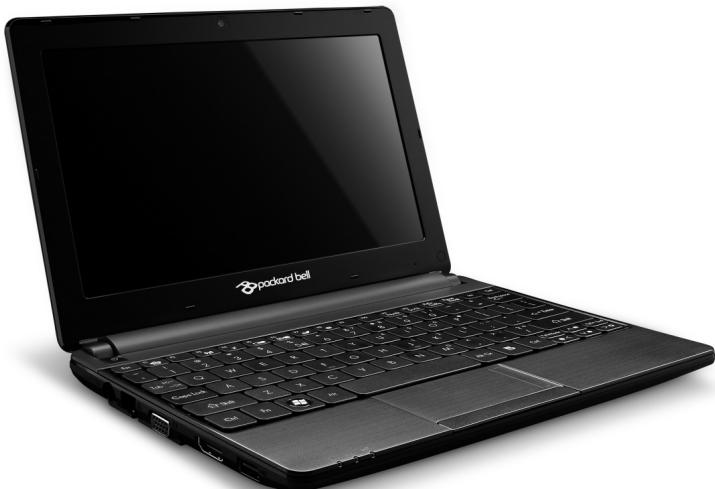
Packard Bell dot s-serial
INDHOLDSFORTEGNESE
Start af computeren 4
Brug af Windows og din software 36
Velkomstcenter 36
Tilbud om internetsikkerhed 36
- Bemerk: Frontpanelets indicatorer er synlige, selvom computerens lag er lukket.
Speciel taste
Din computer er den ultimative bærbare computer.
Hovedtelefoner og mikrofon
Hurtig og ukompliceret installation
Norton Internet Security blokerer onlineidentitetstyveri, finder og eliminerer spyware, fjerner virusser og internetorme og beskytter mod hackere.
Definitioner
Hvader en virus?
Operativsystem.software og drivere
- Klik på Start > Alle programmer > Packard Bell, og klik på Packard Bell Recovery Management.
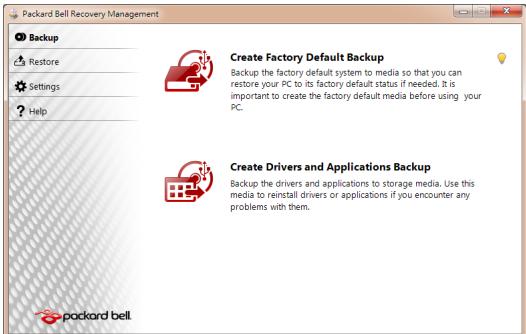
- Klik på Start > Alle programmer > Packard Bell, og klik på Packard Bell Recovery Management. Packard Bell Recovery Management Åbnes.
- Klik på fanen Gendan og SSA klikke på Geninstaller driver eller programmer. Hovedmenuen Packard Bell Application Recovery Åbner.

Sādan geninstalleres Windows og alt forudinstalleret software og alle drivere:
Gendennelse fra hardisken under start
Sādan geninstalleres Windows og alt forudinstalleret software og alle drivere:
- Tænd for computeren, og tryk SSA pa Alt+F10 under start. Packard Bell Recovery Management abnes.
- Klik på Gendan system fra fabriksindstillingerne.

Gendannelse fra din sikkerhedskopiering til gendannelse
Sādan geninstalleres Windows og alt forudinstalleret software og alle drivere:
EN55024: Immunitetskarakteristikker
- Anbefalet ferrit: 28A-2029 fra Steward (to lokker)
Under Produktcertificeringen anvendte Packard Bell ffolgende kabelkvalitet:
- USB2.0-certificerde kabler fra Hama 46778
- IEEE1394 skærmet FireWire fra Hama 50011
- RCA-RCA skærmet Audio/Video-kabler fra Thomson KHC001M, KHC012M, KHC028M
- Stereo jack, skærmede audio-kabler fra Hama 43330H, 42714H
Varmeudvikling og bærbare computere
forhold ved lavnt niveau 35
Brugerkontokontrl. 48
installere 32
C
Codec. 40
indicator for aktivitet. 16
computer
Computermiljo 8
functorer 13
D
Diskdefragmentering 73
Drev
Diskopydning 72
Hukommelseskortlaeser 24
Dokumentation
DSL 48
Packard Bells websted 55
E
Elektronisk programguide 38
Epilepsiadvarsel 12
F
Fejlsøgning 71
Firewall 57,65
Fjernelse af hardware. 25
Fjernelse af software. 74
Batteripaketets egenskaper 31
Satta i ell er ta ut batteripaketet 33
Ladda batteriet 34
Varning om lag batterinivå 35
Programvara 37
Alternativet registreringssatt
Batteripaketets egenskaper
Batteripaketet har foljande egenskaper:
Skydda din dator med sakerhetsprogram.
Lista over nationella koder
Denna utrustning kan anvandas i foljande lander:
egenskaper 31 varning om lag batterinivå 35
forhallenden med lag niva 35 Batterier 101




- Grunnleggende om datamaskinen 8
- Bli kjent med datamaskinen 13
- Stromforsyning 29
- Programvare 36
- Internet 47
- Hjelpedesk 71
- Gjenopppretting 82
- STARTEDATAMASKINEN
- TRADLØS TILKOBLING
- REGISTRERING
- Et annet alternative
- PROGRAMVAREINSTALLASJON
- GJENOPPRETTING
- HAR DU PROBLEMER?
- Packard Bell-stotte
- Garanti- og kontaktinformationj
- GRUNNLEGGENDE OM DATAMASKINEN
- SIKKERHET OG KOMFORT
- Forholdsregler
- Datamaskinmili
- Kabler
- Kontroller at:
- Vedlikeholde datamaskinen
- Helsetiltak
- BLI KJENT MED DATAMASKINEN
- VISNING OVENFRA - TASTATUR
- Spesialtaster
- Hurtigtaster
- BAKRE VISNING
- VENSTRE VISNING
- BUNNVISNING
- OPPGRADERE DATAMASKINEN
- UTVIDE MED EKSTRAUTSTYR
- Tilkoblingsalternativer
- Minnekortleser
- Sette inn et minnekort
- SD-, SDHC- og SDXC-kort
- Innebygd nettverk
- Universal Serial Bus (USB)
- VGA-port
- Hodetelefon og mikrofon
- STRÖMFORSYNING
- BATTERIELIMINATOR
- BATTERI
- Egenskaper for batteriet
- Tilpasse et nytt batteri
- Installere eller fjerne batterisettet
- Undersøke batterinivæt
- Optimaliserebatterietslevetid
- Advarsel om lavt energinivå på batteriet
- PROGRAMVARE
- BRUKE WINDOWS OG PROGRAMVAREN DIN
- Velkomstsenter
- Internet-sikkerhetstilbud
- Windows Media Player
- Spille av nedlastede filer
- Kodeker
- Sosiale nettverk (valgfritt)
- Logg pä... aller Register deq
- Autoriser tilgang
- YouTube
- flickr
- Fà tilgang til sosiale nettverk
- Hurtigtiltak
- Siekke dine nyhetsfeeder og informasjon
- Endre innstlinger
- DINE FØRSTE TRINN PÅ NETTET
- Beskytte datamaskinen
- Tilkoblingstyper
- Oppringt linje
- DSL (f.eks.ADSL)
- Kabel
- Nettverkstilkoblinger
- Trädlose nettverk
- Komponentene i et tradlost LAN
- Tradløs adapter
- Diagram som viser et fungerende nettwerk
- Sla en tradlos nettverkstkobling av ellr paa
- Surf på nettet!
- Funksjoner i Internet Explorer:
- Packard Bell-webomrade
- Sikkerhet
- Definisioner
- Hva er spionvare?
- Hva er ondsinnet programvare?
- Beskytt personlige opplysninger
- Windows Firewall
- Oppdateringer i Windows
- Windows Defender (Windowsforsvarer)
- User Account Control (Kontroll av brukerkontoer)
- Sikkerhetsinnstlinger for Internet Explorer
- TRYGG DATABASEHANDLING
- Vedlikehold
- Anbefalte vedlikeholdsoppgaver
- Feilkontroll
- Diskoppydding
- Diskdefragmentering
- Administrehe hardisken
- Frigjør plass pa hardisken
- Kjør Windows systemverktøy
- Windows systemgjenoppptting
- Opprette et gjenopprettingspunkt
- Angre siste gjenopppting
- Oppdateringer
- Internet-sikkerhet
- Operativsystem. programvare og drivere
- Windows Fjernhjelp
- Windows Remote Assistance
- PACKARD BELL RECOVERY MANAGEMENT
- Lage gjenoppprettingsdisker
- - ELLER -
- Viktig: Vi anbefaler at du lager hv er type gjenoppprettingsdisk s asnart som mulig.
- GJENOPPRETTE SYSTEMET
- Typergjenopppretting
- Gà tilbake til forrige systemtilstand
- Apne gjenopprettingsverktøyet
- Gjenopprette fra Windows
- Forsiktig: Å fortsette prosessen vil slette alle filer på hardisken.
- INFORMASJON OM FORSKRIFTER
- FOREBYGGING AV HORSELSTAP
- FORSIKTIG under lyting
- REGULERENDE BESTEMMELSER FOR RADIOENHETER
- Generelt
- Trädlose operasjonskanaler for forskjellige domener
- Frankrike: Begrensede frekvensband for tradløs kommunikasjon
- Liste over nasjonale koder
- KRAV TIL CE-SAMSVAR
- ENDRINGER I PRODUKTET
- CE-merking
- Radiofrekvensinterferens
- TILKOBLINGER OG FJERNTLIGGENDE JORDING
- PELV (Protected Extra Low Voltage - beskyttet ekstra lav spelning)
- SELV (Safety Extra Low Voltage - ekstra lav sikker penning)
- Strømtilforsel i bygningen
- Strømforsyning
- Strömkabler og -plugg
- Varmeutvikling og bærbare datamaskiner
- TA AV OG SETTE PÅ KABINETTDEKSELET
- EMBALLASJE
- OVERHOLDER RUSSISK FORSKRIFTMESSIG SERTIFISERING
- VAR FORPLIKTHEN TIL A BESKYTTE MILJ0ET
- KASSERE PRODUKTER
- Kasserebatterier(narrelevant)
- Advarsel om kvikksølv
- PROGRAMVARELISENS
- Viktig!
- Les dette noye focrd installerer programvaren.
- PACKARD BELL PROGRAMVARELISENS
- Lisensbevilling
- Opphavsrett
- INFORMASJON OM TREDJEPARTSPROGRAMVARE ELLER Gratis PROGRAMVARE
- STIKKORDREGISTER
- A
- B
- D
- E
- F
- G
- H
- 1
- K
- L
- 0
- R
- s
- T
- U
- V
- W
- Brugervejledning
- Packard Bell dot s-serial
- INDHOLDSFORTEGNESE
- Start af computeren 4
- Speciel taste
- Hovedtelefoner og mikrofon
- Definitioner
- Operativsystem.software og drivere
- Varmeudvikling og bærbare computere
- C
- Programvara 37
- Alternativet registreringssatt
- Batteripaketets egenskaper
- Lista over nationella koder
Merke : PACKARD BELL
Modell : DOT SC-001FR
Kategori : Bærbar PC