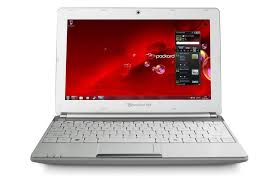
DOT SC-001FR - Prenosný počítač PACKARD BELL - Bezplatný návod na obsluhu
Nájdite návod k zariadeniu zdarma DOT SC-001FR PACKARD BELL vo formáte PDF.



Otázky používateľov k DOT SC-001FR PACKARD BELL
0 otázka o tomto zariadení. Odpovedzte na tie, ktoré poznáte, alebo položte vlastnú.
Položte novú otázku o tomto zariadení
Stiahnite si návod pre váš Prenosný počítač vo formáte PDF zadarmo! Nájdite svoj návod DOT SC-001FR - PACKARD BELL a vezmite svoje elektronické zariadenie späť do rúk. Na tejto stránke sú zverejnené všetky dokumenty potrebné na používanie vášho zariadenia. DOT SC-001FR značky PACKARD BELL.
NÁVOD NA OBSLUHU DOT SC-001FR PACKARD BELL
Počitač používa klávesové zkratky (kombinace kláves) pro prístup na Num Lock, funkčné klávesy a navigacné príkazy.
Klavesovou zkratku aktivujete stisknutim a podrzenim klavesy Fn (vlevo dole) drive, nez stiskete druhou klavesu teto kombinace.
Vlastnosti jednotky bateriovych zdrojú
Jednotka bateriovych zdrojú má tyto vlastnosti:
Instalace a vyjmutí Jednotky bateriovych zdrojú
Instalace Jednotky bateriovych zdrojú:
Správa pevného disku
- Odinstalace nepoužívaných programú:
Obnova z pevného disku pri spousténí
Likvidace baterii a akumulátorú
Správa pevného disku 73 Uvítaci centrum 36
V
Vycisteni disku. 71 Vymenitelna medialni zaifizeni 25
W
WiFi 49,50 Uvitaci centrum 36
Windows Vzdalenapomoc systemu Windows 80
Používatelská príručka

Packard Bell série dot s
OBSAH
Spustenie počitača 4
Bezdrotové priopojenie 4
Registrácia 5
Instalacia softveru 6
Oprava 6
Mété problème? 6
Zakladné informácie o počitači 8
Bezpečnostné opatrenia 8
Zdravotné opatrenia 11
Zoznámte sa so svojim počitačom 14
Pohladzhora-obrazovka 15
Pohlad zhora -klavesnica 16
Spezialne klavesy 17
Pohlad zozadu 20
Pohlad zflava 20
Pohlad sprava 21
Pohlad zdola 23
Informácie o vyhláškach 93
Prostredie 101
Licencia k softvuru 103
REGISTER 106
Copyright © 2011. Všetky prava vyhradné.
Používatětská príručka pre Packard Bell séria dot s
Póvodné vydanie: 7 November 2011
Navstíve stránku registration.packardbell.com a objavte výhody zákazníka spolocnosti Packard Bell.
Poznámka: Vsetky obrzky maju len informativny charakter. Aktuálna konfigurácia mozebyt' iná.
Spustenie počitača
Dakujeme, ze ste si kupili počitač Packard Bell!
Táto príručka bola vytvorená za účelom úvodného zoznámenia sa s funkciami počitáča a pomože vám pri vašej práci s počitáčom.
Po nastavení a spusteni počitača, ako je znázornené vPokynoch k nastaveniu, sa objavia otázky, ktoré vám pomóžu pripojit' počitač na Internet. Počitač potom nakonfiguruje nainšalovaný softver.
Bezdrotové pripojenie
Ak chcete pripojit' k bezdrótovej sieti, majprv skontrolujte, Či su na počítači zapnuté funkcie bezdrótovej komunikácie, a skontrolujte aj, Či je správné nakonfigurovaný smerovač alebo modem, czktoré sa bude pri páját.
- Ak bezdrótvá komunikácia nie je zapnutá, stlačením klávesu komunikácie («») otvorte program Správca spustenia a uistite sa, Či je siet' Wi-Fi nastavená ako Zapnút'.
- Pocítač zistí a zobrazí dostupné siete. Vyberte svoju siet' a zadajte heslo, ak je to potrebné.
- Po krátkej chvíli by sa mal počítač pripojit' na Internet.
Ak vaša siet' nie je zistená, przypadne sa počítač nepripojí na Internet, obrat'te sa na poskytovatel'á internetovych sluzieb alebo pozrite dokumentáciu k smerovaču. Po tom, co sa počítač spustí a je možné ho používat', otverte program Internet Explorer a postupujte pod'á pokynov.
Pripadne použite siet'ový kabel a pripojte ho k siet'ovému portu na svojom smerovaci. Informácie Žiadajte od poskytovatel' pripojenia na Internet alebo pozrite dokumentáciu k smerovacu.
Registraría
Pri pvom použití počitača sa odporúča ihned' ho zaregistrovat'. Poskytné vám to pristup k užitočnám výhodám, ako su napriklad:
Rychlejśs servis od našich vyskolenych zastupcov
- Členstvo v komunite Packard Bell: prijímanie propagacñych materialov a Úcast' na zákazníckych prieskumoch,
- majnovšie správy od spolocnostii Packard Bell.
Ako sa zaregistrovat'
Počas prveho spustenia počitača sa objaví okno s pozvankou na registráciu. Vyplně udaje a kliknite na tlacidlo Dalej. Druhé okno, ktoré následne uvidíte, obsahuje nepovinné položky, vdáka ktorým vám možeme zabezpečit' vám prisposobné servisné služby.
Dalsia moznost'
Dalsia možnost', aka zaregistrovat' svoj produkt Packard Bell, je námsteva našej webovej stránky na adrese registration.packardbell.com. Vyberte svoju krajitu a postupujte podla Jednoduchych pokynov.
Po tom, co prijmeme vašu registráciu výrobku, odošlemen vám potvržovaci e-mail obsahujúci dóležité udaje, ktoré si uschovajte na bezpečnom miesto.
Instalácia softveru
Čo najskôr by ste mali vytvorit' disky na opravu. Program Packard Bell Recovery Management umozhnuje vytvárat' disky pre opravu a potom obnovit' alebo preinstalovat' aplikácie a ovládače dodávané spolocnost'ou Packard Bell. Budete na to potrebovat' balík zapisovatelných diskov DVD.
Mété problème?
Uistite, ze ste si do vyhradenej Časti tejo príručky zapísali sérióve Číslo svojho počitàča, datum a miesto zakúpenia a názov modelu. Uložte si aj doklad o kúpe. Pred tým, než nám zavoláte, zapíste si chybovie hlásenie týkajúce sa problému a majte počitàč pred sebou a zapnutý, ak je to možné. Tieto položky majte poruke, keša na nás obraciate - zaistîte si tým lepši a rychlejši servis.
Webová lokalita Packard Bell
Nezabudnite Často navševovat' stránku www.packardbell.com! Pozrite si Čast' Podpora. Obsahuje majnovsie informácie, pomocníka, ovládače a súbory na prevzatie.
Záruka a kontaktné informacia
Informácie týkajúce sa záruky počítača a kontaktovania technickej podpory najdete v Informáciach o záruke k počítaču.
Základné informácie o počitači
Bezpečnostné opatrenia
Dodržiavajte dalej uvedené pokyny určeni pre pohodné použivanie počitača a vyvarujte sa zdravotných problemov.
Prostredie pre počitač
Dbajte na dodržiavanie tychtoPokynov:
- Počitač má byt' používaný na rovnom podklade, podstavci alebo stole. Ak by spadol, mohol by sa vázne poškodit'.
- Nepoužívajte počitač na podklade, ktorý vbruje. Nepoužívajte ho pri športovych aktivitách, extremnych Činnostiach ani inych aktivitách v dynamickom prostredí. Vibracie alebo pohyb možu spôsobit' uvo'nenie upevní, poškodit' vnútorné sučasti a zapričinit' vytečenie batérié.
- Používajte ho mimo dosahu priameho slnečného svetla a zdrojov tepla.
- Používajte ho mimo dosahu magnetickych polí alebo iních zariadení vytvárajúcich statickú elektrinu.
-
Počitač má byt' vo vzdialenosti majmenej 30 centimetrov od mobilného telefónu.
Nepoužívajte počítač v prašnom alebo vlhkom prostredi. -
Nepoužívajte ho v blízkosti vody. Nikdy nelejte na počítač ani dovnútra ziadne tekutiny.
- Neumiestnujte počítač na koberec ani na iný podklad, ktorý može byt' elektricky nabity.
Káble
Dbajte na dodržiavanie tychtoPokynov:
Nepokúšajte sa opravit' počitáč sami. Otváranie alebo odoberanie krytov može spôsobit' dotyk s miestom pod vysokým napatím alebo iné rizíka. Vsetky opravy prenechajte kvalifikovanému servisnému personálu.
Odpojte počitač z elektricnej zásuvky a nahláste opravu kvalifikovanému servisnému personálu v tychto prípadoch:
- Napájací kabel je poskodený, prerezaný alebo polámány.
- Došlo k polatiu vyrobku kvapalinou.
-
Vyrobok bol vystaveny dažd'u alebo vode.
-
Doško pádu vyrobku alebo bol jeho obal poškodený.
- Vykon vyrobku sa značne zmenil, co poukazuje na nutnost' opravy.
- Vyrobok pri dopržani prévádkovych pokynov nepracuje správnve.

Poznamka: Nastavujte len tie ovladacie privky, ktoré su popisané v prevádkovych pouknoch. Nesprávné nastavenie ostatných ovladacích privkovmöze spósobit' poškodenie a ccasto si vyžaduje spoluprácukvalifikovaného technika za učelom uvedenia vyrobku do normalneho stavu.
Zdravotné opatrenia
- Počitač a príslušenstvo možu obsahovat' malé Časti. Uschovávajte ho mimo dosahu mal'ych detí.
- Ak pracujete alebo sa hrate niekol'ko hodin, dbajte na pravidelné prestávy. Obcas sa pozrite mimo obrazovky počítača. Nepoužívajte počítač, ak ste unavení.
- Počitač umiestnite tak, aby ste mohli pracovat' v prirodzenej a uvol'nenej polohe. Často používané predmety umiestnite tak, aby ste na ne l'ahko dočiahli.
- Kvôli zvyšeniu bezpečnosti a pohodlia umiestnite počítač priamo pred seba. Zabezpečte, aby bola klávesnica a dotyková plocha v pohodnej výške. Obrazovka by mala byt' vzdialená od očí asi 45-70 cm. Ak použírate počítač dlhodobo poças sedenia za stolom, investujte kvôli vylepšeniu pohodlia do externej klávesnice.
Ak používate počítač dlhodobo počas sedenia za stolom, investujte kvôli vylepšeniu pohodlia do externej klávesnice.
V rámci ochrany sluchu zvyšujte pri použivaní reproduktorov alebo slúchadiel hlasitost' postupne, kym nepočujete jasne a pohodline; nezvyšujte uroven hlasitosti po tom, co ste nastavili na ne sluch. Nepočúvajte dlhodobo pri vysokej urovni hlasitosti. Nezvyšujte hlasitost' kvoli tomu, aby ste prehlusili okolity hluk; znizte hlasitost', ak nepočujete l'di, ktori hovoria vo vašej blízkosti.
- Dbajte na to, aby boli vetracie otvory počitača stále volné a nezakryté. Neumiestnujte počitač na máký podklad (napriklad koberec, kreslo alebo postel), ktorý by mohol blokovat' vetracie otvory.
- Nikdy nevkladajte ziadne predmety do vetracich otvorov alebo zásuviek. Mohli by sa dotknú't miest s vysokým napatím alebo spôsobit' skrat sučiastok, co moze mat' za následok požiar alebo úraz elektrickým prúdom.
-
Niektoré t'ăzkosti s rukami, ramenami, krkom, nohami a chrbticou možu byt' spósobené alebo zhorşeni urcitymi opakujucimi sa Činnost'am. Znižte riziko vzniku takýchto t'ăzkosti - pište tak, Že zapastia mate rovno a ruky a zapastia ležia nad klávesnicu. Ak sa vám Často stavá, Že cítite bolest', brnenie, umřtenie alebo iné t'ăzkosti, obrat'te sa na svojholekára.
-
Radíme, aby rodičia sledovali použivanie hier ich det'mi. Ak má vaše diet'a niedtó r y nasledovnych prerznakov: zárvat, Rozmazané videnie, stuhnutie oci alebo svalov, strata povedomia,dezorientácia, akékol'vek neúmyselné pohby alebo kfce, OKAMZITE musí prestat' počitač používat' a obrat'te sa na svojho lekára. Mohlo by k tomu dôjst' aj v prípade, ze osoba nemala nikdy v minulosti zdravotné t'ázkosti spósobené epilepsiou.
Zoznámte sa so svojim počitačom
| # | Ikona | Položka | Popis |
| 1 | Webkamera | Webová kamera na video komunikáciu. | |
| 2 | Obrazovka | Nazyva sa tiež Liquid-Crystal Display (LCD), zobrazije vystup z počítača. | |
| 3 | Mikrofón | Interný mikrofón na nahrávanie zvuku. |
Klávesnica počitača obsahuje klávesy, ktorými sa aktivuju špecialne funkcie. Funkcia jegnotlivych tlacidiel je jasne označená ikonou.
| Ikona | Funkcia | Popis |
| Fn | Klávesová skratka pre druhú funkciu | Na určitych klávesoch aktivuje druhú funkciu. Stlačením klávesu Fn napríklad aktivujete klávesy F1 až F12. |
| Spolocěnské siete | Otvára aplikáciu Spolocěnské siete. - Ak aplikácia nie je nainstalovaná, spustí tento kláves aplikáciu okamžitych správ. | |
| ? | Pomocník | Otvára ponuku Pomocník pre vámě počítač. |
| (¯) | Komunikácia | Zapína a vypína komunikačné zariadenia počítača. |
| ☐ | Prepínanie zobrazenia | Prepína vystup zobrazenia – obrazovka, externý monitor (ak je pripojený) a odibva súčasne. |
| ☐ | Prázdna obrazovka | Vypína podsvietenie obrazovky kvôli úspore energia. Stlačením l'ubovólného klávesu vrátite. |
| Prepínanie dotykovej plochy | Zapína a vypína internú dotykovú plochu. | |
| Prepínanie reprroduktora | Zapína a vypína reproduktrory. | |
| Zniženie hlasitosti | Znižuje hlasitost' zvuku. | |
| Zvyšenie hlasitosti | Zvyšuje hlasitost' zvuku. | |
| Zniženie jasu | Znižuje jas obrazovky. | |
| Zvyšenie jasu | Zvyšuje jas obrazovky. |
Klavesové skratky
Počitač využiva klávesové skratky (kombináriace klávesov) na pristup k funkci Num Lock, ku klávesom funkci a príkazom navigácie.
| # | Ikona | Položka | Popis |
| 1 | Ventilácia a chladiaci ventilató | Vd'aka nemu bude počítač chladný. - Otvory nezakrývajte ani neblokujte. | |
| 2 | Pozícia pre pamăt' | Tu je uložená hlavná pamăt' počítača. | |
| Jednotka pevného disku | Slúži na uchytenie pevného disku počítača (zaistené skrutkou). | ||
| 3 | Západka uvořenia batérié | Slúži na uvořenie batérié pri jej vyberani. Vložte vchodné nastroj a posunutím uvoǐnite. | |
| 4 | Jednotka batérié | Slúži na uloženie batérié počítača. | |
| 5 | Zámok batérié | Uzamyká batériu na jej mieste. | |
| 6 | Reproduktory | Poskytuću vystup stereo zvuku. |
Inovácia počitača
Možnosti rozšírenia
Pamat'ové karty sa používajú v mnohych digitálnych fotoaparátoch, zariadeniach PDA, prehrávačoch MP3 a mobilnéch Telefonoch.
Vlozenie pamat'ovej karty

- Prilożte kartu tak, aby jej konektory smerovali do portu a boli otočené smerom nadol.
- Opatrnezasunte kartu do portu. Ak pocitite, ze na vlozenie karty je potrebny nejaky tlak, skuste trochu kartou jemne pohnut'.
- Zasun'te kazetu tak, aby zacvakla na svoje miesto. Niekol'ko milimetrov karty ostane vysunutych zo zásuvky von.
Ak karta obsahuje nejaké súbory,möze sa objavit' okno Automaticke prehrávanie Windows (závisí to od obsahu karty) s výzvous,aby ste vybrali program, ktorym chcete otvorit' obsah karty. Ak je to potrebné vyberte moznost', inak vyberte Zrušit'. Ak karta neobsahuje ziadne súbory alebo obsahuje neznámene súbory, otví sa okno zobrazujúce obsah karty.
Rozličné typy kariet SDPokryvajú rozne kapacity, ale pritom majú rovnáky vzhlad. Karty SD majú kapacitu až 4 GB, karty SDHC až 32 GB a karty SDXC možu mat' kapacitu až 2048 GB (2 TB).Počitač je vybavený Čitačkou kariet kompatibilnou s kartami SDHC alebo SDXC.
Poznámka: Památ'ové karty SDXC je moźné používat' len v Čitačke kariet kompatibilnej so šandardom SDXC; karty SD a SDHC je moźné použit' v lubovol'nom type.
Vytilhnutie karty z Čitačky pamáťovych kariet
- Kliknite naikonu Bezpečné odstránenie hardveru v Oblasti oznámí (vedla hodín).
- Kliknite na Vysunut' kartu SD (alebo názov zariadenia).
- Pockajte, kym sa nezobrazí hlasenie Hardver MOZno bezpečne odstránit'.
- Vytilahnite kartu.

Zabudvané funkcie siete
Port USB je vysokorychlostná seriová zbernica, ktorá umozhuje pripojit' USB periférie bez plytvania systémovymi zdrojmi.


Niektoré poćfátca moźu byt' vybavené jegnym alebo viacerymi portami rozhrania USB 3.0. Podobaju sa beznymi portom rozhrania USB, ale obsahuju d'alsie interné spojenia a su modré. S týmito portami moźete použit' zariadenia kompatibilné s rozhraním USB 3.0, vd'Aka Čumu dosiahnete rchychlejsi prenos.
Port VGA
Slúži na pripojenie monitora s portom VGA. Príslušné kábel sa zvyčajne dodáva spolu s monitorom.
Pri pripojen monitora k počitaču postupujte takto:
- Skontrolujte, āj pečitac vypnuty a āj ne na monitore vypnuty vypínač.
- Pripojte video kabel k portu monitora na počítači. Zaistite pripojenie kábla skrutkami.
- Pripojte napajć kabel monitora a zapojte ho do správně uzemnenej elektricnej zásuvky.
- Postupujte podlaPokynov na nastavenie uvedenych v nadvode k monitoru.
- Zapnite monitor, potom zapnite počítač.
- Uistite sa, Či aktuálne rozlíšenie a obnovovacia frekvencia neprekráčujú parametre monitora. Ak je to potrebné, zmeřte nastavenie obrazovky používané počitačom.
Poznamka: Ovladacie privky nastavenia obrazovky otvorite tak, ze: kliknete na Start, Ovladaci panel, Vzhlad a prisposobenie. Kliknite na kategoriu Obrazovka, potom vyberte Zmenit' nastavenie obrazovky.
Rozhranie High-Definition Multimedia Interface (len urcité modely)
HDMI (High-Definition Multimedia Interface) je priemyselne podporované nekomprimované plne digitálne zvukové a obrazové Rozhranie. HDMI poskytuje Rozhranie medzi lubovólým kompatibilnám digitálnym zdrojom zvuku alebo obazu, například set-top boxom, prehrávačom DVD alebo prijímačom A/V a kompatibilnám digitálnym zvukovém alebo obrazovém monitorom, například digitálnym televízoram (DTV) prostrednictvom"Justeho kábla.
Na pripojenie špičkového zvukového alebo obrazového zariadenia použite na počitači port HDMI. Realizácia pripojenia cz jaký kabel umozhůje uhladné a rychle pripojenie.

Sluchadla a mikrofon
Tieto dva porty umožnjuć pripojit zvukové zariadenia. Port sluchadiel použite na pripojenie stereo sluchadiel alebo napájanych reproduktorov. Po zapojeni zvukového zariadenia do portu sluchadiel sa vypnú zagudované reprodukty. Port mikrofónu použite na pripojenie externého mikrofónu pre mono nahrávanie; po zapojeni externého mikrofónu sa vypne zagudovaný mikrofón.
Zdroj napájania
Siet'ovy adaptor
Pocitač moze pri napájaní striédavým prudom vyuzívat' dodávaný externý napájací adapteré. Dodáva sa spolu s napájacím káblom podl’a krajiny, v ktorej bol poçaţač zakúpený.
Upozornenie: Neumiestnujte na siet'ovy adaptoržiadne predmety. Adaptér vyžaduje dostatok volného miesta, aby mohol byt' počas používania dobre ochladzovaný.
Počitač je vybavený bateriou, ktorá umožnjuje jeho dlhsie použivanie medzi nabíjaním.
Vlastnosti batérié
Bateria ma nasledujuce vastnosti:
- Používa majnovsie technologické štandardy.
- Upozornuje na blíziace sa vyčerpanie.
Bateria pride vchod, ked cestujete alebo poças vypadku energia. Je vchodne mat'jidnu dalsiu uplnebabitu bateriu aka zalozny zdroje energia. Podrobnosti o objednávaní nahradnej baterie vam poskytne vaš predajca.
Maximalizovanie zivotnosti baterie
Podobne ako vsetky ostatné baterie, aj bateria počitača sa Časom opotrebuje. To znamená,Že vykon baterie sa Časom a použivaním znižuje.
Ak chcete maximalizovat' zivotnost' baterie, odporucame dodrziavat nasledujuce odporucania.
Tento proces formátovania použite pri každej novej batérii alebo pri batérii, ktorá nebola dlhšiu dobu použivaná. Ak odkladáte počitač na dobu dlhšiu ako dva týždne, odporúčame batériu z neho vybrat'.
Upozornenie: Nevystavujte batériu teplotám nižsim ako 0^ ani vyšim ako 45^ . Extrémne teploty majú na batériu nepriaznivý vplyv.
Dodržaním procesu formátovania dosiahnete stav,Že sa batéria nabíja na maximálny vykon. Ak tento postup nie je dodržany, nedosiahne sa maximálna kapacita batérié a skráti sa tiež efektívnaŽivotnost'batérié.
Okrem toho ovplyvñuju necpriaznivo zivotnost' baterie nasledujuce faktory:
- Neustále používanie počítača napájaného striedavým napatím a so súcasne vlozenou bateriou. Ak chcete používat' počítač neustále napájaný striedavým napatím, odporúčame vybrat' po úplnom nabití bateriu z počítača.
- Nevybjajte ani nenabijate batériu extrémne, ako bolo opisané vyssie.
- Casté používanie - Čím viac batiú používate, tým rychlejsie sa skončí jej efektívnaŽivotnost'.Standardná počitačová batiémaživotnost' priblžne 300 nabijacích cyklov.
Instalácia a vyberanie batérié
Optimalizáciaživotnosti batériesluži na získanie maxínlne mozného výkonu batérié, predlžuje cyklus nabijania alebo vybijania, a zlepšujé učinnost' nabijania. Odporúcame dodržiavat' nasledujúcePokyny:
Ked sa objaví upozornenie na vyčerpanie baterie, spósob d'alsieho Jednania závisí od situácie:
Situácia
Siet'ovy adapté
elektrická zásuvka sú
k disposzífii.
Odpóraný ukon
- Pripojte k počitaču sietový adapté r a zapojte ho do elektricnej zásvúky.
- Uložte všetky potrebné súbory.
- Pokračujte v práci. Ak chcete bateriu nabit' rychlejšie, vypnite počitač.
| Situácia | Odporúčaný úkon |
| Je k dispos;zii náhradná batéria. | 1. Uložte všetky potrebné súbory. |
| 2. Zatvorte všetky aplikácie. | |
| 3. Vypnite operačný systém a počítač. | |
| 4. Vymeěnte batériu. | |
| 5. Zapnite počítač a tokračujte v przyci. | |
| Siet'ový adaptér alebo elektrická zásuvka nie su k dispos;zii. | 1. Uložte všetky potrebné súbory. |
| 2. Zatvorte všetky aplikácie. | |
| 3. Vypnite operačný systém a počítač. | |
| Nemáte náhradnú batériu. |
Softvér
Počitače Packard Bell obsahuju softér, ktorý vám pomáha používat' počitač; programy a kategorié, ktoré su v počitačí k disposzícii, závisia od zakúpeného modlu. Váčsinou je softér „vopred nainštalovaný“ a pripravený na použitie; niedtory softér však moze byt' poskytovaný na diskoch CD a DVD a musí byt' pred použitím majrv nainštalovaný. Ak chcete nainštalovat', vložte inštalačný disk CD alebo DVD. Automaticy sa spustí sprievodca instalaciou a vy len postupujete podťaPokynov na obrazovke.
Uvitacia centrum
Pri pvom zapnuti počitača sa otvorí okno Uvitace centrum. Uvitace centrum vám predvedie nové funkcie a nastroje systému Windows.
JeŽivotne dôležitéchrânit' svoj počitač pred virusmi a utokmi z Internetu (vid Zabezpečenie na strane 56).Pri pvom zapnutí počitaça je vám ponúknutý komplexnébalík zabezpečenia Internetu obsahujúci bezplatnú skúšobnú dobu. Pred pripojením na Internet by ste mali tuto ochranu aktivovat'. Tento bezpečnostnébalíkchrani počitačpred najčastejsimi hrozbami online a chrani vaše osobné udaje (prihlasovace udaje do banky, císla kreditnych kariet, hesla a podobne).
V rámci prípravy počitača na možnosti opravu systému je potrebné co najskör vyvtorit' supravu diskov opravy. Dalšie informácie vid strane 81.
Windows Media Player
Windows Media Player:no no použit' na prehrávanie zvukovych súborov MP3 alebo WMA, diskov CD alebo văčsinu videosúborov.

Poznamka: Neodporuca sa používat' program Windows Media Player na prehrávanie filmov na diskoch DVD. Iné prehrávače medii (napriklad Windows Media Center) poskytuju lepšie možnosti prehrávana.
Windows Media Center (volitefne)
Niektoré počitače obsahuju medíánlne „centrá“ typu všetko v Jednom, napríklad program Windows Media Center. Tieto programy dokázu spracovat'sirokú paletu multimedialneho obsahu a obsahuju jegnoduché ponuky, ktoré sa dajú lahko ovládat dialkovým ovládaním. Móžete sledovat' TV naživo

alebo zo záznamu (ak je počítač vybavený TV tunerom), počúvat' digitálnu hudbu, prezerat' obrázky a osobné videá, vytvárat' disky CD a DVD alebo mat' pristup k obsahu zo sluzieb online.
Ak chcete spustit' medialny program nainstalovan'y v počitači, kliknite na Štart > Windows Media Center.
Nastavenie

Upozornenie: Ak je počitač vybavený dial'kovým ovládaním alebo TV tunerom, musia byt' pripojené a aktivne pred prvým spustením medínalnoho programu.
Pri pvom spusteni medialneho programu sa spusti sprievodca nastavenim, ktory nakonfiguruje niedtoré základné nastavenia. Ak je k dispozicii, vyberte moznost' nastavenia Expresná, potom možete v pripadie potreby konfigurovat'dalsie moznosti.
Poznamka: Ak mate tripojenie na Internet, Sprievodca (Elektronicky sprievodca programami) umožnuje zobrazit' zoznam aktuálnych televíznych reláci. Zobrazije informácie o kanáloch a sieti, ako aj názov, popis a plánovaný ċcas vysielania reláci.
Cyberlink PowerDVD (volitelné)
Funkcia Automaticke prehravanie v système Windows umozhnuje vybrat' spôsob, akým systém Windows spracujé medialne súbory na zariadieniach s vymenitel'nám ukladacim priestoram (digitaly fotoparát, CD, DVD atd').
Ak vložíte disk, ktorý obsahuje súbory (napr. disk DVD, USB klúč alebo pamáťová karta), systém Windows zobráží
dialogové okno a vyzve vás, aby ste vybrali, akc chete súbory otvorit'.
Ak napriklad vložite zvukový disk CD alebo filmový disk DVD, systemd Windows automaticaky zobrazí dialógové okno s vyzvous, aby ste vybrali, ako ich chcete prehrat'. Ak vás systém Windows vyzve, aby ste vybrali prehrávač DVD, odporúcame vždy vybrat' prehrávač DVD, ktorý je sučast'ou softverovedeho balíka (napr. PowerDVD alebo Windows Media Player).

Prehrávanie prevzatych súborov
Prevzaté súbory možu fungovat's medialnymi programami, ktoré su v počitači nainstalované, alebo možu vyžadovat' určité programy. Súbory obsahujúce funkcie DRM možno prehrávat' iba v určitych konkrétnych programoch (napr. iTunes, Windows Media Player) alebo len na zariadeniach certifikovaných na použivanie s jegnotlivými typmi súborov. Dalsie formáty možu vyžadovat' speficíký zvukový alebo video kodek, ktorý nemusi byt' v počitači nainstalovaný.
Kodeky
Kodek je softvér, ktorý sa používa na kompressiu alebo dekompressiu digitálneho medialneho súboru, napriklad skladby alebo videa. Windows Media Player a OSTATNé programy používajú kodeky na prehrávanie a vytváranie digitálnych medialnych súborov.
Ak napriklad kopírujete skladbu zo zvukového disku CD do počitača, prehrávač používa kodek Windows Media Audio na kompressi u skladby do kompaktného súbor WMA. Ked' prehrávate tento súbor WMA (alebo akýkol'vek súbor WMA, ktorý možete byt' preberány tokom udajov z webovej stranky), prehrávačmedić používa kodek Windows Media Audio na dekompressi u súboru, takůe hudbu možno prehrávat' prostrednictvom reproduktorov.
Preco sa objavilo hlasenie, ze v mojom počitači chýba kodek?
Ak sa objaví hlásenie,Že v počitáci chýba kodek,mоže to byt'zaprǐcinéntym,ze použírate súbor, ktorý bol komprimovaný pomocou kodeku, ktorýsa v predvolenom stave systému Windows alebo prehrávača medii nenacháźda.Vovacšine prípadov možete prevziat' a nainstalovat' chybajúci kodek kliknutím na tlacidlo Pomoc z webu, ktoré sa nachadza v tomando.
Aplikácia Spolocenské siete umozhuje rychle prezeranie aktuálnych informácí o svojich priatelloch a vytváranie vlastných aktualizácí bez toho, aby ste museli opustit' plochu. Pomocou bočného panela na monitorovanie rožnych spolocenský schieti (Facebook, YouTube, Flickr a Twitter)MZete dostávat oznámenia aactualizácie statusu priamo na plochu.

Poznámka: Aplikácia Spolocenské siete je predinstalovaný volitelny doplnok a na niektorych počitačoch nemusi byt' nainstalovaná.
Majte prehlad o správach svojich priatelov a pridanych obrázkov ihned'. Viditelné upozornenie vám oznámí vždy, ked nejaký priatel' (alebo iné odoberanie) vykáze nejakú Činnost'.
Prihlasenie... alebo registrácia
Navrchu aplikácie je zobrazená vaša fotka profilu a informácie z konta na sluzbe Facebook. Ak zatial' nemáte vytvorený alebo pristupné profil na sluzbe Facebooku, obrázok navrchu je modrobiela silueta anonyma a nezobrazuju sa ziadne udaje.
Ked' prvykrát spustite aplikáciu Spolocenské siete, objaví sa vyzva Prihlásit' sa do spolocenskych sieti. Ak sa tak nestane automaticky, kliknite na Prihlásit' sa navrchu okna Spolocenské siete. Ak chcete vytvorit' novy profil na sluzbe Facebooku, kliknite na Zaregistrovat' sa a postupujte podla pokynov.
Poznámka: Vsetky aktivty v spolocenskych siet'ach vyžadujú prístup na Internet. Pred použitím tejto aplikácie sa uistite, ze ste priwowení na Internet.
Overenie pristupu
Ak chcete prijímat'actualizácie, je potrebné overit'prístup ku kontám spoločenskych sietí; Jednotlivé kontá musia byt'aktivované samostatne. Kliknite na kartu siete, ktorú chcete aktivovat'.
Pre každu siet' je potrebny názov konta a heslo, prípadne si vyvtorte nové konto, ak zatial' ziadne nemáte.
Ak užmate konto na sluzbe, kliknutim na tlacidlo Prihlásit' sa aktivujte prístup, pripadne kliknutim na Zaregistrovat' sa vytvorte konto.
Ak vyberiète możnost' vytvorenia nového konta, vyplné poźadované udaje vrátane e-mailovej adresy a prislušného hesla. PotomPokračujte overením pristupu k svojmu kontu.
Ak je to potrebné, prejdite všetkými krokmi, vd'aka Čumu zaistfte správné fungovanie funkcić aplikácie Spolocenské siete.
Poznamka: Poznácte si vsetky udaje, ktoré použijete pre nové kontá – názov konta, e-mailovú adresu a heslo. Uschovajte tieto udaje na bezpečnom miesto, aby ste ich mali k dispozicii, ke'd budete v buducnosti potrebovat' pristup ku kontám.
Ak uz mate konto na sluzbe Facebook, kliknutim na tlačidlo Prihlásit' sa aktivujte pristup, pripadne kliknutim na Zaregistrovat' sa na Facebooku vytvorte konto.
Ak vyberiète Zaregistrovat' sa na Facebooku, vyplhte požadované udaje vrátane e-mailovej adresy a príslusného hesla. PotomPokračujte overením pristupu k svojmu Účtu.
Prejdite vsetkymi krokmi, vdaka comu zaistite spravne fungovanie funkcić aplikácie Spolocenské siete.
YouTube
Ak uz mate konto na sluzbe YouTube, zadajte udaje o konto a kliknutim na tlačidlo Prihlásit' sa aktivujte prístup, v opačnom prípade vyberte Zaregistrovat' sa na YouTube a vytvorte konto.
Flickr
Ak už mate konto na sluzbe Flickr, kliknutím na tlacidlo Prihlásit' sa aktivujte pristup, v opačnom pripade vyberte Zaregistrovat' sa na Flickr a vytvorte konto. Potvrde, ze overujete plný pristup, vdáka Čumu zaistite správné fungovanie funkciaplifikácie Spolocenské siete.
Pristup k spolocenskym siet'am
Po overeni pristupu sa zobráź vás profilový obrázok a informácie o stave. Kliknutím možete tieto informácieactualizovat'.
Rychle akcie
Kliknutim na prepojenie zobrazite d'alsie informacia v novom okne. To znamená,Že kliknutim na položku sluzby Facebook otvorite svoje konto na sluzbe Facebook a zobrazite celú položku; kliknutim na názov videa na sluzbe YouTube zobrazite video.
Zadajte status do okna s napiisom Co mate na mysli? a kliknite na Zidel'at'. Vaš priatelia na sluzbe Facebook okamžite vš status uvidia.

Ak chcete na sluzbe Facebook vytroit' novy album s fotkami, vyberte obrazky, ktoré chcete pridat', a myšou ich potiahnite na svoj profilový obrazok. Objávi sa vyzva na zadanie názvu a popisu albumu. Kliknutím na Odovzdat' spustíte kopírovanie obrazkov na konto na sluzbe Facebook.
Kliknutim na šípyk y spodnej lište 山 zobrazité d'alsie stránky, ak sa na stránke nachadza viac položiek než je možné zobrazit' na jegnej stránke.
Kliknutím na symbol otáznika vo vrchnej liSTE ? zobrazité súbor Pomocníka pre aplíkáciu Spolčenské siete.
Poznamka: Nepoužívajte na zatvorenie aplikácie Spolocenské siete ikonu X, inak zastavíte odosielanie alebo prijímanie aktualizácii. Pomocou šípky na vrchnej liste zobrazíte upozorñovaci panel.
Kontrola kanála noviniek a informácii
Vyberte kartu siete, ktorú chcete zobrazit:

Pre jegnotlivé siete je k disposifici SSE tlačidiel. Ukázanim mysou na tlačidlo zobražíte popis. Vyberte tlačidlo Časti, ktorú chcete zobražit', a listujte zoznamom položiek.
Priklad kariet na sluzbe Facebook:

Pré tlacidlo a zobrażená Čast', ked' je vybraná prva karta, je Novinky (pre Facebook), Nasledovanejsie pre YouTube a Kontakty pre Flickr. Ak je na stranke viac poloziek než je moźné zobrazit' na jedernej stranke, pomocou sipiek v spodnej lište zobrazíte d'alsie stranky.
Zmena nastavenia
Kliknutím na ikonu nastavenia otvorîte nastavenie spoločenských sietí.
Aktualizácia - ak je aktívine tlacidlo Aktualizácia, možete prevziat' a nainstalovat'actualizovanú verziu aplikácie Spolocenské siete.
Kliknutím na kartu danej siete zobrazíte špecificné nastavenie; v tejto Časti možete nastavit' ako Často je siet' kontrolovaná (frekvenciu obnovenia) a odhlásenie z konkrétnych sietí.
Kliknutim na X'cast' Nastavenie zatvorfte.
Internet
Používanie Internetu sa stalo prirodzenou sučast'ou každodennej práce s počitačom. Stačí pár Jednoduchych krokov a možete sa pripojit k ohromnej zbierke vedomostí a komunikačných nastrojov. Ak chcete prejst týmito krokmi, mali by ste majsrv vybrat' Poskytovatel'ia internetovych sluzieb (ISP), ktorý vám zaist'uje pripojenie počitača na Internet. Mali by ste zistit'
poskytovatel'ov internetovych sluzieb, ktorí su vo vašom região k dispozicii. Nezabudnite sa porozprávat' so svojimi priatel'mi a rodinou o ich skúsenostiach alebo pozrite hodnotenia a správy od zákaznikov. Poskytovatel' internetovych sluzieb, ktorého si vyberiete, vám dodá tokyny k pripojeniu na Internet (možno budete potrebovat' d'alś softver alebo špecialny „box", ktorý sa pripája k telefonnej linke).
Typy pripoienia
V závislosti od modelu počítača, vášho umiestnenia a komunikačných potrieb matek dispozicii niedkolko spósobov priopojenia na Internet.
Niektoré počitače obsahujú konektor pre Telefonické pripojenie ("modem"). Ten vám umožnjuje pripojit' sa na Internet pomocou Telefonickej linky. Pri Telefonickom pripojeni nie je možné súcasne na jaknej Telefonnej linke používat' modem a Telefon. Tento typ pripojenia sa odporúča iba pri obmedzenom používaní Internetu, pretoze rychlost' pripojenia je malá a Čas pripojenia je zvyčajne úctovany v hodinach.
DSL (napr. ADSL)
DSL (Digital Subscriber Line) je pripojenie typu „vždy zapnute“, ktoré funguje na Telefonnej linke. Pretoze DSL a Telefon nepoužívajú rovnáké frekvencie, možete používat' Telefon sučasne s pripojením na Internet (kvóli ochrane pred rušením je potrebné „mikrofilter“ na všetkých Telefonnych zásuvkách). Ak chcete vyuzívat' DSL, musité sa nachádzat blízkо ústredne podporujúcej DSL (slúžba je niedostupnévo vidieckych oblastiach). Rychlost' pripojenia sa liši podla umiestnéia, ale DSL vo všeobecnosti poskytuje ve'lmi rychle a spo'ahlívie pripojenie na Internet. Pretoze je toto pripojenie vždy zapnute, zvyčajné sa učtuje s pevnou mesačné platbou.

Poznamka: Pripojenie DSL vyžaduje príslušný modem. Modem zvyčajne dodá poskytovatel internetovych sluzieb pri registrácii. Viacere tieto modemy obsahuju „smerovač“, ktorý poskytuje prístup k sieti a WiFi.
Kabel
Káblóve pripojenie posktyuje rychlu a „vždy zapnutú“ internetovú sluzbu prostredníctvom káblovej televíznej linky. Táto sluzba je zvyčajne k disposizici vo veľkích mestách. Súcasné možete používat' Telefon a sledovat' káblóvú televíziu počas pripojenia na Internet.
3G (WWAN alebo „Wireless Wide-Area Network“)
3G pripojenie umožnjupe používat' mobilné siete (aké sa používajú mobilnym Telefonom) na pripojenie na Internet, ked' ste mimo domu. Zásuvka na kartu SIMMZebyt' zabadovaná v počitači, aleboMZebyt potrebné externé zariadenie, například USB modem alebo patrčne vybavený mobilné Telefon.

LAN (Local Area Network) je skupina počitačov (napríklad v kancelárskej budove alebo doma), ktoré zdieřajú spolocné komunikačné linky a zdroje. Ked' nastavíte siet', možete zdieřat' sabory, periférne zariadenia (napríklad tlačiarež) a pripojenie na Internet. Siet' LAN možete vytvorit' káblovymi technologiiami (ako je Ethernet) alebo bezdrótovými technologiiami (ako je WiFi alebo Bluetooth).
Bezdrotové siete
Bezdrotová siet' LAN alebo WLAN je bezdrotová lokálna siet', ktorá moze spajat' dva alebo viac počitačov bez použitia káblov. Nastavenie bezdrotovej siete je l'hké a umozhuje zdie'at' súbory, periférne zariadenia a priopojenie na Internet.
Mózete tiež zdie'at' priopojenie na Internet s ostatnymi počítačmi vo svojom domove.
Ak chcete doma nastavit' svoju bezdrōtovú siet', je potrebné nasledovné:
Pristupovy bod (smerovač)
Pristupové body (smerovače) su dvojcestné zariadenia prenosu, ktoré vysielaju udaje do okolitého prostredia. Pristupové body funguju ako prostredník medzi káblovou a bezdròtovou siet'ou. Váčsina smerovačová nażudovany DSL modem, ktorý umozhůje pristup k vysokorychlostnému pripopeniu na Internet pomocou DSL. Poskytovatel internetovych sluzieb (ISP), ktorého ste si vybrali, zvyčajne dodáva modem/smerovač súcasne s predplatinem svojich sluzieb. Pozorne si precítajte dokumentáciu dodanú spolu s pristupovým bodom/smerovačom, kde najdete podrobné pokyny nainstáláciu.
Siet'ovy kabel (nazyva sa aj kabel RJ45) sa používa na pripojenie hostitel'ského počitača k prístupovému bodu (pozrite obrázok dole). Tento typ kábla sa može používat' aj na pripojenie periférnych zariadení k prístupovému bodu.
Bezdrotovy adaptér

Interny bezdrotovy adaptor je zvyčajne nainšalovaný v
umozhujukrivivovanie alebo deaktivovanie adaptera.

Zapnutie a vypnutie bezdrótvého pripojenia WiFi
Váčsina počítačov je vybavená tlacidom „WiFi“, ktorým sa zapína alebo vypína pripojenie k sieti. Ak má počítač bezdrótoyv pristup, ale nie je vybavený tlacidom Komunikácia, možete bezdrótoyu siet' zapnút' alebo vypnút' (prípadne ovládat', co je cez siet' zdieñané) vd'aka možnostiam správy sieti. Kliknite na Štart > Ovladaci panel > Siet' a Internet > Centrum sietí.

Upozornenie: Používanie bezdrótvych zariadení počas letu v lietadle je zakázané. Pred vstupom na palubu lietadla vypnite všétky zariadenia; mohli by ohrozit' fungovanie lietadla, rušit' komunikáciu a dokonca možu byt' nezákonné.
Surfujte v sieti!
Ak chcete surfovat' na Internete, potrebujete program nazvany internetovy prehladavač. Internet Explorer poskytuje lahkú a bezpečné prácu pri prehladávaní webu. Po nainstalovaní pristupu na Internet a pripojeni, kliknite na odkaz Internet Explorer umiestný na pracovnej ploche systému Windows a povyšte svoju prácu s Internetom na novú úroveč!

Funkcie programu Internet Explorer
Na obrázku dole je znázomená úvodná stránka prehl'adávača Internet Explorer. Krátky popis niedkortorych klučovych funkci prehl'adávača je uvedeny d'aje.

- Panel Bing: vyhladavajte na webe a použite nastroje Bing na upozornenie na novinky, automaticke vypíñanie formulárov, udržiavanie bezpečnosti online a podobne.
- Tlačidlá Naspát a Doprodu: navigácia stránkami, ktoré ste už navstívili.
-
Panel s adressou: zadajte internetovu adressu (napr. www.packardbell.com) a stlačte na klávesnici kláves Enter, tým priamo prejdete na zadanú adressu.
-
Obnovit': obnovenie vybrnej stranky.
- Okno vyhladávania: hladajte na webe bez toho, aby ste otvorili novú stránku.
- Karty: na jegnotlivych kartách sú zobrazené webové stránky. Karty umožnujó okamžite prepínat' medzi jegnotlivymi strankami.
- Nova karta: otvorenie novej karty s prepojeniami na vaše najoblúbenejsie stránky.
- Zmenšenie, maximalizovanie alebo zatvorenie okna.
- Domov, Oblúbené položky a Nastroje: Otvorenie domovskej stránky; spravovanie vašich oblúbenych webovych stránok, kanálov a historie; pristup k nastrojom prehladávača, ako su Tlačit', Zabezpečenie alebo Možnosti.
Upozornenie: Program Internet Explorer obsahuje funkciu Filtrovanie neopravneneho ziskavania udajov, ktorá vás varuje pri potenciálnych alebo známych podvodních webovych stránkach a pomáha vás pred nimi ochránit' (sú to strányk, ktoré vyzeraju legitimne, ale su vytvorené len za učelom zachytenia vašich osobných udajov). Panel s adresou zmení svóju farbu na Žlú a objaví sa upozornenie, ak navstivite stránku podozrivú z neopravneneho ziskavania udajov.
Webová stránka Packard Bell
Zacnite tym, ze navstivite webovu stranku www.packardbell.com.
www.packardbell.com je vaša brána do sveta online Činností a služieb: pravidelne nás navstevujte a získajte majnovsie informácie a súbory na prevzatie!
Zabzepečenie
Pravdepodobne dychtivo chcete preskúmat' vsetko, co Internet ponúka. Kvoi vášmu bezpečiu v režime online spolocnost' Packard Bell do počitača vopred nainstalovala cenami ovenčený program Norton Internet Security™ od spolocnosti Symantec.
Program Norton Internet Security funguje ticho na pozadí a blokuje súcasné komplexné hrozby a chrani vašu identitu pri nakupovaní, przyci s bankou alebo prehl'adávani online.
Norton Internet Security blokuje online odcudzovanie identity, zist'uje a eliminuje špiónsky softver, odstrañuje vírusy a internetové Červy, chrani pred hackermi.
Definicie pojmov
Co je virus?
Škodlivý softér zvyčajne nažyvaný „vírusy“ – to sú programy vytvorené za učelom nakazenia a poskodenia počitača. Váčsina vírusov sa prenáša cz Internet, e-maily alebo škodlive webové stranky. Totypý vírus sa rozmnožuje a sám sa nerozpoznány dostáva do viacerych počitačov. Iné formy škodlvého softveru, ako su trojske kone, Červy alebo spam, dokázu infikovat' počitař roznymi spôsobmi, obsadzuju zdroje alebo zahlcuju siet'.
Co je spyware?
Spyware (špíonsky softvér) su vo všeobecnosti neziaduce programy, ktoré boli do počitača prevzaté počas pripojenia n Internet,Často bez vašho vedomia. Po nakazení počitača dokáze takýto program sledovat' vase Činnosti pri prehladávaní webu, zbierat' osobné udaje, spôsobuje otvaranie kontextovych reklám alebo dokonca mení konfiguráciu počitača. Spyware spotrebúva zdroje počitača; dokáze spomalit' pripojenie na Internet alebo celý počitača a dokonca spôsobit' jeho zlyhanie.
Spyware je niededy používaný bezohlădnými firmami na monitorovanie a sledovanie, ktoré stránky ste na Internete navstívili, takze dokáze určit' vaše návyky pri surfovani na webe a zobrazuje potom na obrazovke cielenú reklamu. Niektoré druhy spyware však Jednoducho sleduju a monitoruju aktuálne stláčanie klávesov a zachytávajú hesla a iné funkcie, Čim predstavuju jestnozné bezpečnostné riziko.
Co je malware?
Osobny firewall je softverovy program určeny na ochranu pred nepovoleným pristupom do vašej osobnej siete alebo von z nej. Funguje ako štít chraniaci vase pripojenie na Internet pred neziaducimi pripojeniami, pretože niedtoré z nich sa možuPokúsit' ovladat' vás počitača a instalovat' alebo rozširovat' vírusy alebo skodlivé programy. Každé pripojenie k počitaču je monitorované - programy, ktoré saPokúšajú prijímata udaje bez vásho dovolenia, su zistné a firewall zobrazí vystrahu. Potom možete rozhodnút', Či pripojenie povolite. Ak ide o pripojenie k programu, ktorý práve používate, normálne ho možete povolit' (napr. pripojenie hry na server s viacerymi hráčmi aleboactualizácia obsahu encyklopédie).
Akochrani'svoj počitač
Ochrana pred kyberzločinommöze byt'ćinná – ak je vyzbrojená malou technickou radou a zdravým Rozumom, mnohým utokom možno predíst'. Vo všeobecnosti sa kriminalni onlinePokúšajú zarabat'peniaze co najrchychlejsie a najlahsie. Cím viac im st'ažíte ich ulohu, tám pravdepodobnejsie vás nechaju na pokoji a najdu si l'ahsí ciel'. Dalej uvedené tipy vám poskytnú základné informácie o tom, ako sa chránit' pre podvodom online.
V počíáci majte nainstalované majnovšie záplaty aactualizácie.
Jednym z najepsich sposobov, ako urzat' utočnikov mimo vasho počitača, je použit' záplaty a iné opravy softveru okamžite, ako su k disposificii. Pravidelnouactualizaciou počitača zablokujete utočnikom možnost' t'azit' z chyb softveru (zranitelnosti), ktoré by inak mohli vyuzit' na prienik do vasho systému.
Hoci vás udržiavanie aktuálnosti počitača neochráni pred věştkymi utokmi, vel'mi st'aží hackerom možnost' ziskania pristupu k vášmu systému, uplne zablokuje mnohé základné a automatizované utoky a moze dostatočne odradit' menej ochodlaného utočníka, aby sa namiesto toho zameral na zranitelnejši počitač.
Najnovsie verzie systému Microsoft Windows a iného obl'ubeného softveru možno nastavit' na automaticke preberanie a použite aktualizáci, takze si nemusite památat', ze treba kontrlovat' majnovsí softvér. Vyuzite výhodu funkci automatickejactualizácie vo svojom softvéri - je to dobry začiatok v snahe udržat' si bezpečie online.
Viacere typé bezpečnostného softveru su nevyhnutné pre základné bezpečnost' online. Medzi nevyhnutné bezpečnostné softver patri firewall a antivirusůvě programme. Firewall je zvyčajne prva LINIA obrannych prostriedkov, ktorou sa ovláda, co moze komunikovat's vašim počitačom online. Možete si predstavit, ze firewall je istý druh „policajta“, ktorý sleuju vsetky udajePokúšajuce sa prejst' cez Internet do počitača alebo z neho, povlojukomunikácie, ktoré su zname ako bezpečné a blokuje „zlý" prenos udajov, akó su napriklad utoky od kohokol'vek, kto saPokúša preniknú't do počitača.
Nasledujúca linia obrany je Často antivirusový softvér, ktorý monitoruje všetky Činnosti online, napríklad e-mailové správy a prehladávanie webu, a chrani Jednotlivca pred virusmi, Červami, trojskymi kožmi a inými druhmi škodlivych programov. Váš antivirusový softvér a antispyware by mali byt' nakonfigurované tak, aby sa samiactualizovali, a mali by tak robit' pri každom pripojeni na Internet.
Vo vašom système Packard Bell je nainštalovaná úplné verzia programu Norton Internet Security™. Obsahuje bezplatné skúšobné predplatenie aktualizacić ochrany. Nezabudnite ho aktivovat'!
Heslá su v skutočnosti vás Život na Internet dneška; používame ich na všetko od objednévania kvetov a banking online až po prihlásenie na webovú stránku oblúbenych aerolínií, ak si chceme pozriét', kolko kilometrov sme už nalietali. Nasledujúce tipy vám pomôžu zaistit', aby bola vaša práca online bezpečná:
- Vyber hesla, ktoré sa nedá l’ahko uhadnut', je pry krok v snahe uchovat' heslá bezpečné a mimo dosah nesprávnych rúk. Silné heslá
majú osem alebo viac znakov a používajú sa v nich kombinácie písmen, cisiel a symbolov (napr. # $ % !?). Dbajte na to, aby ste ako heslo nepoužívali nasledovné: prihlasovace moyen, hocičo založéné na vašich osobnych udajoch, ako je například priežvisko, a slova, ktoré sa nachádzajú v slovníku. Skúste vybrat' obzvlást' t'ažké a Jedinečné heslo na ochranu svojich Činností online, ako je například banking online.
- Svoje heslá uchovávajte na bezpečnom mieste a nepoužívajte rovnák heslo pre všetky sluzby, ktoré používate online.
- Pravidelne svoje hesla meinte, aspon raz za 90 dni. Tym možete obmedzit' skody, ktoré by mohol napáchat' niedto, kto ziskal pristup k vášmu kontu. Ak si všimnite, ze sa s niedtorym z vašich kont online deje niečo podozrivé, Jednám z prvych krokov, ktoré možete urobit', je zmena hesla.
Chrânté svoje osobné udaje
Snažte sa dávat' si pozor pri zdiefani osobnych udajov online, ako su vašearto, adresa domov,telefonne Číslo a e-mailová adresa. Plné výhody mnohych služieb online vyžadujú,aby ste povinne zadali osobné udaje,aby bolo možné Účovat' a zasielat' zakúpeny tovar. Pretoze obcas je prezradenie osobnych udajov možné, nasledujúci zoznam obsahuje nejaké rady, ako bezpečne zdiefát' osobné udaje online:
- Dávajte si pozor na falošné e-mailové správy. Ak správa obsahuje preklepy, zlú gramatiku, zvlástne výrazy, adresy webovych stránok so zvlástnymi koncovami, webóve adresy skladajúce sa iba z Čísiel namiesto bežných slov a hocićo iné, co sa vmyká z bežného, signalizuje to podvodné správy. Okrem toho vás správy neoprávněho
ziskavania udajov (phishing) Často vyźvajú, aby ste rychlo konali z dovodu udržania otvorenia vásho úctu,actualizácie vašej bezpečnosti, pripadne vás súria, aby ste okamžite poskytli udaje, inak sa stane niečo zlé. Neskočte im na návnadu.
- Neodpovedajte na e-mailové správy, ktoré vás Žiadaju o osobné udaje. Normálne spolocnosti nikdy nepoužívajú e-mailové správy na vyžiadanie si vašich osobních udajov. Ak mate pochybnosti, obr'te s ana spolocnost' Telefonicky alebo zadaním webovej adresy spolocnosti do webóvoho prehádávača. Neklikajte na prepojenia v takýchto správach, pretože vás zavedú na podvodné a škodlivé webové stranky.
-
Vyhybajte sa podvodnym webovym strankam použivanym na odhalenie vašich osobnych udajov. Ak idete navstivit' webovú stránku, zadajte adresu (URL) priamo do webového prehladávača a neklikajte na prepojenie v e-mailovej alebo okamžitej správe. Podvodnici Často dokážu tieto prepojenia vytvorit' tak,Že vyzeraju presvedčivo.
Webové strányký určené na nakupovanie, banking alebo iné, kde sa použivajú citlívie udaje, by mali mat' v adrese „S“ za písmenami „http“ (t. j. https://www.yourbank.com, nie http://www.yourbank.com). Písmeno „s“ znaméná „secure“ (bezpečné) a malo by sa objavit', ak ste v oblasti, kde sa vyžaduje prihlásenie alebo poskytnutie inych citlivych udajov. Dalším znakom bezpečného pripojenia je malá ikona zámku naspodku webového prehládávača (zvyčajne v pravom dolnom rohu). -
Venujte pozornost' zásadám ochrany sukromia na webovych stránkach a v softveri. Pred zdiejanim osobnych udajov je doležité zoznámít sa s tym, ako organizácia moze zhromaždovat' a používat' vaše osoblné udaje.
- Chrănte svoju e-mailovú adresu. Spameri a l'dua neoprávnene získavajúci udajeNiekedy odošlú milióny správ na e-mailové adresy, ktoré možu a nemusia existovat', v nádeji,Že nájdu potenciñnu obet'. Ak na takéto správy opdoviete alebo ak prevezmete obrázky, zarushene vás zaradia do svojich zoznamov, na ktoré v budúcnosti posielaju rovné správy. Budte tiež opatrní, ked' uvádzate svoju e-mailovú adresu online v diskusnych skupinách, na blogoch alebo komunitách online.
Ponuky online, ktoré vyzeraju príliš dobre na to, aby boli pravDIVÉ
Staré ušovie, ktoré hovorí „neexistuje nic také ako obed zadarmo" platí dodnes. Pravdepodobne „bezplatné" softér, ako su napriklad šetriče obrazovky alebo emotikony, tajné triky na investovanie uist'ujúce vás,Že z vás urobia nevyslovních boháčov, a sú'taže, v ktorých ste prekvapujúco vyhraìi bez toho, aby ste sa ich zúčastnili – to su návnady používané firmami na zaujatie vašej pozornosti.
Hoci nemusite za softvér alebo sluzbu zaplatit' priamo peniazmi, bezplatný softvér alebo sluzba, ktorá sa vám ponúka, moze obsahovat' reklamný softvér ("adware"), ktorá sleduje vaše správanie a zobrajupe neziaduce reklamy. Možno budete musiet' uviest' obné udaje alebo zakúpit' si niečo iné, aby ste mohli uplatnit' svoju udajné vyhru. Ak nejaká ponuka vyzerá tak dobre, ze jej t'ažko neverit', opytajte sa siekoho iného
na jeho názor, prečitajte si drobné písmo alebo este lepšie – Jednoducho to ignorujte.
Dopad krádeže identity a zločinov online možno vyrazne znížit', ak ich dokážete zachytit' co najskór po ochodzení udajov alebo po prvomPokuse o použitie vašich udajov. Jeden z majlahsích spôsobov, aka získate znamenie, ze sa niečoPokazilo, je ten, ze si kontrlujete mesačné výpisy poskytované bankou a spolocnost'ami vydávajúcimi kreditné karty a hladáte na nich niečo nezyčajné.
Okrem toho používajú mnohé banky a služby systémy ochrany pred podvodmi, ktoré dokážu zachytit' nezvyčajné nákupné správanie (t. j. ak naprikladŽijete v Texasa a zrazu ste začali nakupovat' chladničky v Budapestšti). Z dovodu potvrdenia tychto nezvyčajných objednámok vám možu zatelefonovat' a požiadat' vás o ich potvrdenie. Neberte takéto telefonáty na l'ahku váhu; signalizujú, ze sa mohlo stat' niečozlé a mali by ste podnikú't patričné kroky.
Chrante poçabezpecnostnymi nastrojimi systemu Windows
Systém Windows ponúka množstvo ochrannych applácí.
Centrum akcij Windows
Ak bola prípadne zobrażné výstraha zabezpečenia (v Oblasti oznáméní, vedla hodín), moźete kliknú't na oznamovacie okno alebo dvakrát kliknite na malú ikonu Výstraha zabezpečenia.
Centrum akci signalizuje stav a nastavenia použivané doležitymi aplikáciami, ktoré chránia vás počitač. Okrem toho su spolocnost'ou Microsoft

poskytované aj programy Brána firewall systému Windows,Windows Defender a Automatickeactualizácie Windowsako sučcast'komplexnéhosystému obrany počitača. Antivírusové aplikácie možu byt'rozne,v závislosti od programu nainštalovaného v počitači.
Brána firewall systému Windows
Systém Windows obsahuje firewall, ktorý chráni počitač pri pripojení na Internet. Zastaví programy, ktoré saPokúšaju o pristup na Internet bez vášho povolenia.
Niektoré programme vyžadujú na správne fungovanie pristup na Internet, inak nefungujú vòbec. V takom pripline sa zvyčajne pri instalácii programu alebo jeho prvom použiti objaví výzva, aby ste povolili pristup. Ak chcete skontrolovat' nastavenie brány firewall, kliknite na Štart > Ovladaci panel > System a zabezpečenie > Brána firewall systému Windows.


Poznamka: Pri prvom použití brány firewall je program v režime „Učenie sa“, takře možěte vidiet' kontextové okné upozorůjúce na to, ze určité programy, ktoré poznáte a dōverujete im, chcú pristup na Internet. Po Čase brána firewall bude poznat' zoznam dōveryhodných programov a nebude pri d'alśomPokuse o pripojenie programu na Internet pýtat' povolenie. Brána firewall tiež chrani počitač pred programami z Internetu, ktoré saPokúšaju o pristup do počitača; niededy je potrebné povolit' pristup kvôliactualizáciámsoftveru, preberaniú súborov atd'.
Upozornenie: Majte na pamati, ze văčsina bezpečnostnych softverových balíkov poskytuje podobné funkcie a vypne firewall systemdu Windows za účelom vylepsenia vykonu systemdu.
Ak je aktívne pripojenie na Internet, systém Windowsmöze automaticky kontrlovat' doležité actualizácie pre počitača a instalovat' ich. Tieto actualizácie obsahuju bezpečnostné záplaty a actualizácie programov, ktoré moźu vylepsit prácu s počitačom a pomá Hajú chránit počitač pred novymi vírusmi a utokmi.
Windows Defender
Windows Defender pomáha
chránit' počitač pred škodlivým a
nežiaducim softýrom, ako je
napriklad spyware a adware.
Windows Defender je
nainštalovaný a zapnutý už v
predvolenom nastavení.
V rámci ochrany sukromia a počitača obsahuje program Windows Defender možnosti ochrany v realnomČase. ochrana v realnomČase vás

varuje, ked' sa spyware alebo iny potencialne neziaduci softver pokusi sám sa nainstalovat' do počitača alebo spustit'. Vystraha sa objaví aj vtedy, ak sa programy pokúsa o zmenu doležitych nastavení systému Windows.
Poznamka: Windows Defender spolupracuje s nastavenim sluzby Windows Update a automatickiny instaluje najnovsie definičie.
Upozornenie: Majte na pamati, ze văčsina bezpečnostnych softverovych balíkov poskytuje podobné funkcie a vypne program Windows Defender za účelom vylepšenia vykonu systému.
Ovladaci panel Používatelské kontá dokáze pomôct' zabránit' neoprávném zmenám v počitači. Funkcia Používatelské kontá pred vykonanim akci, ktoré by mohli potenciálne vplyvat' na prevádzku počitača alebo zmenit' nastavenie týkajúce sa ostatnéch používatěov, zobrázi výzvu na povolenie alebo zadanie hesla správcu. Ked' uvidîte hlasenie funkcie Používatelské kontá, pozorne si ju prečitajte a potom skontrolujte, ā ide o názov akcie alebo programu, ktorú chcete spustit'.

Vdaka overeni tychto akci pred ich spustenim dokaze nastavenie funkcie Pouzivatel'ské konta pomoct' zabrani't instalacii skodliveho softveru alebo vykonaniu zmien v pocta bez vašho povolenia.
Ak chcete otvorit' nastavenie funkcie Používatel'ské kontá, kliknite na Štart > Ovladaci panel > Používatel'ské kontá a bezpečnost' rodiny > Používatel'ské kontá.

Poznamka: Hlasyenia funkcie Používatěské kontá možete vypnut' (neodporúča sa) v okne nastavenia funkcie Kontrola používatěskych kont.
Nastavenie zabezpečenia programu Internet Explorer
Internetové stranky používajú malé súbory nazývané cookie, ktoré uchovávajú predvol'by používatelá a informácie. Móžete upravit' nastavenie zabezpečenia internetového prehladávača a určit' do alej miery ste ochotné webovej stránke udelit' informácie.
Ako otvorit' nastavenie zabezpečenia programu Internet Explorer:
- V programe Internet Explorer kliknite na Nastroje > Možnosti siete Internet.
- Na karte Ochrana osobnych udajov potiahnutim posuvača nahor alebo nadol vyberte nastavenie.
Bezpećná práca s počitačom
Ak chcete vyt'ažit' zo svojho počitača co najviac zaistit'dlhodobo jeho hladké fungovanie, mali by ste používat'dalej uvedené programy a pravidelne vykonávat' Činnosti opísané v tejto priúčke.
Udrzba
Odpurucane ulohy udrzby
Je niedol'ko uloh, ktoré by ste mali pravidelne vykonávat' (asi raz za mesiac), aby ste zaistili dobrý stav počítača:
Kontrola chyb
Pravidelným používaním nastroja Kontrola disku zabrànite situácii, ze sa systém stane nespol'ahlivý a predidete strate udajov. Kontroluju a opravuju sa dva typy chyb:
- chyby systému súborov, napríklad fragmentované súbory, ktoré neboli odstránene, a súborysneplnými věllkost'amie alebo datumami;
-
fyzické chyby, ku ktorym moze dojst' na pevnom disku pri jeho dlhom používaní.
-
Kliknite na Štart > Počitač. Kliknite pravým tlacidlom myši na ikonu Packard Bell (C:) a vyberte položku Vlastnosti.
-
Kliknite na Nastroje a Skontrolovat' v Časti Kontrola chýb.
-
Označte v oblastí možnosti položku Automaticky opravit' chyby v systéme súborov. Ak začiarkete možnosti Vyhladat' a pokúsit' sa obnovit' chybné sektry, počítáč vykoná kontrolu fyzických chyb pri d'alşom restarte počítáča. Pokračujte kliknutím na Spustit'.
Cistenie disku
Sprievodca Čistenie disku vám pomôze uvol'ni't miesto na diskovej Jednotke. Prehladá jegnotku a zobrazí nepoužívané súbory, napriklad dočasné internetó súbory, súbory v Koši a ostatné dočasné súbory, ktoré možno bezpečne odstránit'.
- Začiarknite jegnotlivé kategorié v Časti Súbory na odstránenie, ktoré chcete odstránit', a kliknite na tlacidlo OK.
Defragmentácia disku
Pri vytvárani a odstrańovani súborov po čase dochodzá k rozhádzaniu udajov po celom pevnom disku, co má vplyv na vykon. Nastroj Defragmentación disku vám pomоže znova usporiadat' položky uložné na pevnom disku tak, aby počitač fungoval rychlejsie a efektivnejšie.
- Spustite funkciu Čistenie disku a zatvorte všetky otvorené programy.
- Kliknite na Start > Počitač. Kliknite pravým tlačidlom na ikonu Packard Bell a vyberte položku Vlastnosti.
- Kliknite na Nastroje a Defragmentovat'....
- Kliknite na zväzok, ktorý chcete defragmentovat', a kliknutím na

Defragmentovat' spustite tuto funkciu. Dokončenie celého procesu moźte trvat' niedkol'ko hodín. Najlepsie je počitač poças spustenia funkcie Defragmentación disku nepoužívat', pretoze akékol'vek zmeny v systémé by mohli zaprćinit' reşartovanie celého procesu. Ak je pevný disk Rozdelený do viacerych oddielov, Mali by ste rovnák akciu vykonat' na kázdej particii.
Spravovanie pevného disku (HDD)
Skontrolujte zostavajuce volné miesto na pevnom disku
- Kliknite na Start > Pocitač.
- Kliknite pravym tlacidlom na ikonu Packard Bell a vyberte položku Vlastnosti.
- V okne Vlastnosti pevného disku sa zobrazujevl'kost' vyuziteho a volného miesta na pevnom disku. Ak je pevný disk skoro plny (zostáva menej než 200 MB), mali by ste zvezit' uvolnenie nejakého miesta.
Automaticicky sa objaví daná informácia.
- Vyprázdnite Kõš: Ked' z počitača odstránite nejaký súbor, systém Windows ho umiestni do Kõša. Vsetky odstráně súbory tu zostanú dovstedy, kým sa nerozhodnete natrvalo ich odstránit' z počitača alebo obnovit' ich na pôvodné miesto. Dvakrát kliknite na ikonu Kõš na pracovnej ploche systému Windows a kliknite na položku Vyprázdnit' Kõš,
prípadne vyberte iba položky, ktoré chcete odstránit'. Položky odstrányné z externych zariadení, akou pamat'ové karty, nejdú do Koša, ale su odstrányné natrvalo.


- Odinstalujte programy, ktoré už nepoužívate:
Kliknite na Štart > Ovladaci panel > Programy > Programa a sučasti.
- Archivujte súbory na externý pevný disk, zapisovate)'né disky CD alebo DVD (ak je počitac vybavený zapisovačkou diskov CD alebo DVD) a potom ich odstránte z pevného disku.
Ak chcete otvorit' zoznam Systémové nastroje, kliknite na Štart > Vsetky programy, potom v zozname programov vyberte priečinok Príslušenstvo a nakoniec vyberte položku Systémové nastroje.

Obnovenie systému Windows
Funkcia Obnovenie systému sleduje zmeny v počitači a automaticky vytvára body obnovenia, do ktorych sa pri každej vyznamnej zmene ukladá konfigurácia počitača (napríklad pri instaláci programov). Dokáže vrátit' spát' škodlivé zmeny v počitači a obnovit' jeho nastavenie a vykon a sučcasne zachovat' osobné udaje (ako su dokumenty, historiya prehladávania, fotografie, oblúbené položky alebo e-mailly).

Poznamka: Ak potrebujete iba odinstalovat' program, nepoužívajte funkciu Obnovenie systému. Ak chcete odinstalovat' program, použite funkciu Programy a sučasti v Časti Ovladaci panel.
Spustenie funkcie Obnovenie systému z pracovnej plochy systému Windows:
Kliknite na Štart > Vsetky programy > Príslušenstvo > Systémové nastroje > Obnovenie systému.

Ak nemáte prístup k pracovnej ploche systému Windows:
- Stlačte Alt+F10 pri spusteni počitáča, kěd je na obrazovke zobrazené logo Packard Bell. Tým otvoríte aplikáciu Program opravy.
- Vyberte możnost' Obnovenie systému Windows a kliknite na Dalej. Pocitàc sa automaticky reşartuje a otvorí sa funkcia Obnovenie systému.
Moznosti funkcie Obnovenie systému
Táto možnost' vráti počítača do stavu, ako bol preydým, bez toho, aby boli dotknuté vaše osobné dokumenty alebo e-maily (ale neobnovia sa stratné dokumenty). V predvolenom nastavení systém Windows sám ukladá svoje smíky, ak boli v operacnom systéme robné zásadné zmeny (napr. instálacia ovládačov alebo určiteho softérú). Je to užitocné v prípade,Že je instálacia ovládača neúspěsná, alebo ak boli zmené nastavenia systému a nefungujú.
- Kliknite na Dalej.
- Vyberte v zozname�数, kedy bol vytvoreny bod obnovenia, a kliknite na Dalej.
- Na obrazovke potvrdenia kliknite na Dokončit', Čím obnovíte počítač do stavu k vybranému datumu a Času.
Vytvorit' Bod obnovenia
Systém Windows vytvára body obnovenia automaticky a pravidelne v naplánovanych chasoch, pripadne pred instalaciou určitych ovládačov alebo programov. Táto možnost' vám umozhůje vytvorit' svoje body obnovenia kedykol'vek potrebujete.
- Kliknite na Štart > Ovladaci panel > Systém a zabezpečenie > Systém. Na bočnom paneli kliknite na Ochrana systému a potom kliknite na tlacidlo Vytyvorit'....
-
Zadajte popis, ktory identifikuje tento bod obnovenia. Funkcia Obnovenie systému k tomando zavvu automaticky pridá�数um a Čas.
-
Dokončite kliknutím na Vytyvorit'.
Zruşenie posledného obnovenia
Pripadne moźete na obnovenie systému na posledné fungujúce nastavenie použit' moznost' Posledné funkćná konfiguracja.
Norton Internet Security v spojeni s d'alşimi bezpečnostnymi aplikáciami dokáze ochrániţ vás š počitàč pred utokmi z Internetu a zabezpečuje, aby boli do systému prevzát a nainšalované majnovsie bezpečnostnéactualizácie. Norton Internet Security vykonáva automaticnéactualizácie prostrechníctvom funkcie Aktualizácia. Aktualizáciu možete spustit'aj manuálne z hlavného rozhrania programu Norton Internet Security pomocou prepojenia Aktualizácia.
Nový obsah je do sluzby Windows Update pridávaný pravidelne, takze možete vždy ziskat' najnovšie aktualizácie a riesenia, ktoré
Ak sa na poćitači vysktúné problémy, ktoré nie je możné vyriešitostatnymi spósobmi, moźno bude potrebné preinstalovat' operacnýsystem Windows a pri vyrobe nainstalovaný softver a ovládače. Zaistite,aby bolо możné poćitač v prípade potreby opravit' - vytvorte co najskórzálohu pre opravu.
Packard Bell Recovery Management obsahuje nasledujuce funkcie:
- Záloha:
Vytvorit' vyrobcom predvolenu zalohu
Zalohovat'ovladače a aplikácie
-
Obnovenie:
-
Obnovit' operacný systém na vyrobcom predvolený
- Obnovit' operacny systém a ponechat' použív. udaje
- Preinstalovat' ovládače a aplikácie
Táto kapitola vás bude sprevádzat' kázdým procesom.
Vytvorenie diskov opravy
Ak chcete preinstalovat' pomocou diskov, musite si vopred vytorit' supravu diskov opravy. Celym procesom vás budú sprevádzat'Pokyny na obrazovke. Pozorne ich prečítajte!
Upozornenie: Ak použírate USB flash Jednotku, dbajte na to, aby bolo na nej aspoñ 12 GB miesta a neobsahovala Žiadne predchádzajúce udaje.
- Kliknite na Štart > Vsetky programy > Packard Bell, potom kliknite na Packard Bell Recovery Management.

- Ak chcete vytvorit' zalohu pre opravu celého pôvodného obsahu pevného disku vrátane systému Windows a pri vyrobe nainštalovaného softveru a ovládačov, kliknite na Vytyvorit' predvolený disk vyrobcu. Ak v počítači nie je optická mechanika, kliknite na Vytyvorit' predvolený disk vyrobcu.
- ALEBO -
Ak chcete vytvorit' disky opravy obsahujuce iba pri vyrobe nainstalovan'y softver a ovladače, kliknite na Vyvtvorit' založný disk ovladačov a aplikácii.

Dóležite: Ak je to mozné, odporúçame vytvorit' všetky typy diskov opravy.
Otvorí sa dialógové okno Vytyvorit' predvolený disk vyrobcu.

V toto dialógovom okne vidîte udaj o odhadovanej ve'lkosti súboru zálohy.
- Ak používate optické disky, zobrazujé sa tu aj počet prázdnych nahrávatělnych diskov, ktoré potrebujete na vytvorenie diskov opravy. Uistite sa, Či mate požadovaný počet rovnákych prázdnych diskov.
-
Ak použírate USB disk, predPokračovaním sa uistite, Či má dostatočné kapacitu.
-
Zapojte USB disk alebo vlozte prazdny disk do Jednotky označenej v zoźname Zálohovat' na, potom kliknite na Dalej. Na obravke bude zobrażeny priebeh zálohovania.

Dóležite: Na každu zálohu si zapíste{jinečné popisné menovku, napriklad „Disk pre opravu Windows" alebo „Disk opravy aplikácii/ovládačov".
Dbajte na to, aby ste disky uložili na bezpečné miesto, ktoré si památáte.
Oprava systému
Ak podpora Packard Bell nepomôze opravit' vás problém, mözete využit program Packard Bell Recovery Management. Tým obnovíte počitač do počiatočného stavu, v akom bol pri zakúpení. K disposićii bude možnost' uchovania všetkých nastavení a osobních udajov za účelom neskorsieho obnovenia.
Oprava systému:
- Vykonajte mensie opravy.
Ak prestali správne fungovat' len jegna Či dve softverove alebo hardverove súcasti, problem možno vyriešit' preinstalovaním softveru alebo ovládačov zariadení.
Ak chcete opravit' softver a ovladače, ktoré boli predinštalované výrobcom, pozrite Čast', "Oprava predinštalovaného softveru a ovládačov" na strane 87.
Pokyny na preinstalovanie softvero a ovládačov, ktoré neboli nainstalované vopred, pozrite v dokumentácii k produktu alebo na webovej stránke technicnej podpory.
- Vrátte systém do predchádžaúceho stavu.
Ak preinstalovanie softveru a ovládačov nepomôze, može byt' problém vyriešený námratom systému do predcházajúceho stavu, kedy vsetko fungovalo správné.
Pokyny najdete v Časti „Návrat systému do predcházajúceho stavu“ na strane 86.
Ak nič nevyrieši problém, a chcete resetovat' systém do vyrobného stavu, pozrite šast', Naťvat systému do jeho vyrobného stavu" na strane 89.
Typy opravy
Návrat systému do predchadzajúceho stavu
Funkcia Obnovenie systému od spolocnosti Microsoft pravidelne robí „ snímky" nastavení systému a ukladá ich ako body obnovenia. Pri văčsine t'ázko rieszitel'nych problémov so softverom saMZeze vrátit' do niedtorého z týchto bodov obnovenia, aby systém opāt' fungoval.
Systém Windows automaticicky vytvára d'alsie body obnovenia každý den, ako aj pri každej instaláci softveru alebo ovláčov zariadení.

Pomocnik: Dalsie informácie o použivaní funkcie Obnovenie systému od spolocnosti Microsoft najdete po kliknuti na Šart, potom kliknite na Pomoc a technická podpora. Do policka Hladat' v Pomocnikovi napíste „obnovenie systému Windows“, potom stlačte kláves Enter.
Návrat do bodu obnovenia:
- Kliknite na Štart > Ovladaci panel > Systém a zabezpečenie > Centrum akci, potom kliknite na Opravit'.
- Kliknite na Otvorit' obnovenie systému, potom na Šdalej.
- Kliknite na požadovany bod obnovenia, kliknite na Dalej, potom na Dokoncit'. Objav sa okno pre potvrdenie.
- Kliknite na tlačidlo Áno. Systém je obnovený do určeného bodu obnovenia. Tento proces moze trvat' niedkolko minút a moze byt' pri šom počitač reşartovany.
V rámci postupu riešenia problémov možno bude potrebné preinstalovat' softver a ovládače zariadení, ktoré boli preinstalované do počitača pri vyrobe. Oprava je možná pomocou pevného disku alebo vytvorenej zálohy.
- Nový softvér - ak potrebujete opravit' softvér, ktorý nebol vopred nainstalovaný pri vyrobe, musité postupovat' podlaPokynov na instaláciu tohto softveru.
- Nové ovládače zariadení – ak potrebujete opravit' ovládače zariadení, ktoré neboli do počitača vopred nainšalované pri vyrobe, postupujte podlaPokynov dodanjch k tomuto zariadeniu.
Otvorenie nastroja na opravu
Ak opravujete pomocou systému Windows a udaje k oprave su uložené v počitaci:
- Kliknite na Štart > Vsetky programy > Packard Bell, potom kliknite na Packard Bell Recovery Management. Otvorí sa program Packard Bell Recovery Management.
- Kliknite na kartu Obnovit', potom kliknite na Preinstalovat' ovládače a aplikácie. Otvorí sa hlavná ponuka Packard Bell Application Recovery.

Ak opravujete z opravnej zálohy ovládačov a aplikácij na optickych diskoch.
Preinstalovanie ovladačov alebo aplikácij
- Kliknite na Obsah. Otvorí sa zoznam softveru a ovládačov zariadení.
- Kliknite na ikonu instalacie pre položku, ktorú chcete nainstalovat', potom postupujte podl'kaPokynov na obravokve a prejdte instalaciou. Opakujte tento krok pre každu položku, ktorú chcete preinstalovat'.
Nárvat systému do jeho výrobného stavu
Ak sa na poćitači vysktény problémy, ktoré nie je możné vyriešit'ostatnými spôsobmi, moźno bude potrebné preinstalovat' vsetko tak, aby sa systém vrátil do svojho vyrobného stavu. Preinstalovanie je możné pomocou pevného disku alebo vytvorenych založných diskov.

Upozornenie: Táto uplná oprava odstráni vsetko z pevného disku, potom bude preinstalovaný systém Windows a vsetok softér a ovládače, ktoré boli vopred nainstalované v systém.
Ak potrebujete mat' k disposzicii doležite súbory z pevného disku, teraz ich zálohujte.
-
Ak je stéle możné spustit' systém Windows, pozrite d'alej 'cast', "Oprava zo systému Windows".
-
Ak nie je możné spustit' systém Windows a pôvodný pevný disk stale funguje, pozrite Čast', "Oprava z pevného disku počas spustenia" na strane 91.
- Ak nie je możné spustit' systém Windows a pôvodný pevný disk bol úplne preformátovaný, alebo mate nainstalovaný nahradný pevný disk, pozrite Čast', Oprava zo zálohy pre opravu" na strane 91.
Oprava zo systému Windows
Upozornenie: PriPokračovani v tomto procese budú z pevného disku vymazané všetky súbory.
Oprava z pevného disku počas spustenia
Upozornenie: PriPokračovani v tomto procese budú z pevného disku vymazané všetky SUBORY.
- Kliknite na tlačidlo Šalej. Je obnovený pôvodné pri vyrobe nainstalovaný obsah pevného disku. Tento proces moze trvat' niedkolko minút.
Upozornenie: PriPokračovani v tomto procese budú z pevného disku yvmazané všetky súbory.
-
Ak ešte nie je aktivované, je potrebné povolit' možnost' F12 Boot Menu (Ponuka zavedenia klávesom F12):
-
Pri spusteni počitača stlačte kláves F2.
- Pomocou klávesov so šípkou dol'ava a doprava vyberte ponuku Main (Hlavná).
- Stlacajte klaves so sípkou nadol, kým nie je vybráná položka F12 Boot Menu (Ponuka zavedenia klavesom F12), potom stlacením klavesu F5 zmeñe toto nastavenie na Enabled (Povolené).
- Pomocou klávesov so šípkou dořava a doprava vyberte ponuku Exit (Skončit').
- Vyberte moznost Save Changes and Exit (Ulozit' zmeny a zavriet') a stlačte kláves Enter. Pomocou tlacidla OK potvrde.
-
Pocitac sa restartuje.
-
Pocas spustenia otverte ponuku zavedenia stlačením klávesu F12. Ponuka zavedenia umožnjuje vybrat', z ktorého zariadenia sa má spúst'at', napriklad pevný disk alebo optický disk.
- Pomocou klávesov so šípkou vyberte položku CDROM/DVD alebo USB HDD, potom stlačte Enter. Systém Windows sa namiesto bežného procesu spustenia nainštaluje zo zálohy pre opravu.
- Vykonajte opravu podlaPokynov na obrazovke.
Informácie o vyhláškach
Prevencia poškodenia sluchu
- Upozornenie: Dlhdobé použivanie sluchadiel do uši alebo sluchadiel pri vysokej hlasitosti moze spösobit' trvalu stratu slchu.
Toto zariadenie bolo testované na zhodu požiadvkám na hladinu akustického tlaku stanovenú v platnych normách EN 50332-1 a/alebo EN 50332-2. - Poznámka: Pre použivatečov vo Francúzsku boli mobilné sluchadlá alebo sluchadlá do uši pre toto zariadenie testované, aby vyhovovali požiadavkám na hladinu akustického tlaku stanovenými v normách NF EN 50332-1:2000 a/alebo NF EN 50332-2:2003 ako vyžaduje French Article L. 5232-1.
- A pleine puissance, l'écoute prolongée du baladeur peut endommager l'oreille de l'utilisateur.
POZOR pri počúvani
Zdovodu ochrany sluchu dodrziavajte tietoPokyny.
Regulačné vyhlásenie k rádověmu zariadeniu
- Poznamka: Niżsie uvedená regulačná informácia sa tyka len modelov vybavenych technológiu bezdrótevej LAN a/alebo Bluetooth.
Vseobecne
Tento vyrobok splina štandardny rádiovych frekvenci i ach bezpečnost' pre krajiny alebo regiony, v ktorych bol schvaleny na bezdrotové použivanie. V závislosti na konfiguráci smože alebo nemusi obsahovat' zariadenia s bezdrotovou rádiovou technologiou (ako su moduly bezdrotovej LAN siete a/alebo Bluetooth®). Nižsie uvedené informácie su určné vyrobkom s takýmito zariadeniami.
Kanály bezdrótovej komunikácie pre Rozlicné domény
Severna Amerika 2,412 až 2,462 GHz Kanál 1 až 11
Toto zariadenie spiña základné poziadavyk a ostatné prislušné ustanovenia Smernice 1999/5/ES.
Francuszko: Obmedzené bezdrótové frekvenné pásma
Niektoré oblasti Francúzska majú obmedzené frekvençné pásmo. V najhorsom pripade je maximálny povolený vykon v interiéri nasledovný:
- 10 mW pre cele pásmo 2,4 GHz (2400 MHz až 2483,5 MHz)
- 100 mW pre frekvencie od 2446,5 MHz do 2483,5 MHz
- Poznámka: Kanály 10 až 13 pracuju v pásme 2446,6 MHz až 2483,5 MHz.
Niekolko możností používania v extrééri: Na sukromnom pozemku alebo na sukromnom pozemku verejnych osobností podlieha používanie predebeznému postupu overenia Ministerstvom obrany a maximány povlený vykon je 100 mW v pásme 2446,5 až 2483,5 MHz. Používanie v extrééri na verejnom priestranstve nie je povolené.
V dole uveden'ych oblastiach pre cele paso 2,4 GHz:
- Maximalny povoleny vykon v interiéri je 100 mW
- Maximálny povolený vykon v extrééri je 10 mW
Oblasti, v ktorych je použivanie pásma 2400 až 2483,5 MHz povolené s EIRP menej ako 100 mW v interiéri a menej ako 10 mW v exteriéri:
| 01 Ain Orientales | 25 Doubs | 59 Nord | 75 Paris |
| 02 Aisne | 26 Drome | 60 Oise | 82 Tarn et Garonne |
| 03 Allier | 32 Gers | 61 Orne | 84 Vaucluse |
| 05 Hautes Alpes | 36 Indre | 63 Puy Du Dome | 88 Vosges |
| 08 Ardennes | 37 Indre et Loire | 64 Pyrenees Atlantique | 89 Yonne |
| 09 Ariege | 41 Loir et Cher | 66 Pyrenees | 90 Territoire de Belfort |
| 11 Aude | 45 Loret | 67 Bas Rhin | 94 Val de Marne |
| 12 Aveyron | 50 Manche | 68 Haut Rhin | |
| 16 Charente | 55 Meuse | 70 Haute Saone | |
| 24 Dordogne | 58 Nievre | 71 Saone et Loire |
Tieto poziadavky sa mozu ācasom zmenit' a umoznit' tak použivanie vasej karty pre bezdrótvú siet' LAN v d'alśich oblastiach Francúzska.
Pozrite rajnovsie informácie u ART (www.artelecom.fr).
- Poznámka: Vaša karta WLAN prenaša menej než 100 mW, ale viac ako 10 mW.
Zoznam národnych kódov
Toto zariadenie je moźne používat' v nasledovnych krajinach:
Produkt označné symbolom CE spližajú Smernicu elektromagnetickej kompatibility (2004/108/ES) a Smernicu pre nízkonapat'ové zariadenia (2006/95/ES) vydané Radou europškeho spolocrestva.
CE
Dodržiavanie tychto smernic potvrdzuje zhodu s nasledovnymi Europskymi normami:
EN60950-1: Bezpečnost' vyrobku. Ak počitač obsahuje telekomunikačné siet'ovú dosku, vstupné/vystupné zásuvka je klasifikovaná ako Telekomunikačné siet'ové napatie (TNV-3).
Spolocnost' Packard Bell tymto vyhlasuje, ze bezdrótov zariadenia, ktorymi je tento počitač vybavený, zahrnajú nízkonapatov yvsielač/ prijimač s uplnou zhodou s nevyhnutnými požiadavkami a ostatnymi
C E ①
príslušnými ustanoveniami Smernice 1999/05/ES pre Nízke napătie, smernice EMC a smernić pre RF od R&TTE.
EN301489-1/-7/-17/-24 - norma Elektromagnetická kompatibilita (EMC) pre radióve zariadenia a služby, všeobecné technické požiadavyk.
EN301893 - širokopásmová siet's rádovým prístupom, siet' RLAN 5 GHz s vysokým vykonom, harmonizovaná EN týkajúca sa nevyhnutnéch požiadaviek podla Článku 3,2 smernice R&TTE.
EN62311 - základná norma na preukazovanie zhody nízkovýkonovych elektronickych a elektrickych zariadení so základnymi obmedzeniami z hladiska vystavenia šloveka elektr magnetickým poliam.
Zoznam krajin
Tento vyrobok musi byt' používaný v sulade so smernicami a obmedzeniami platnymi v krajine, kde sa používa. Ak chcete získat'dalsie informácie, obrat'te sa na miestne zestúpenie v krajine, kde sa vyrobok používa. Najnovsí zoznam krajín najdete na webovej stránke http://ec.europa.eu/enterprise/rtte/implem.htm.
Upravy vyrobku
Oznacenie symbolom CE
Vyrobca nezodpovedá za ziadne rušenie rozhlasu alebo televízie spôsobné nedovolenými upravami zariadenia.
Pripojenia a vzdialené zemnici
PELV (Protected Extra Low Voltage - Chranené ve'mi nizke napatie)
V rámci zaistenia integrity ve'lmi nízkeho napātia zariadenia pripáajte zariadenie iba chránenymi elektricky kompatibilnými obvodmi k externym portom.
SELV (Safety Extra Low Voltage - Bezpečné velmi nizke napatie)
Kazdy vstup a vystup tohto vyrobku je klasifikovany ako Bezpečné velmi nízke napätie.
Vzdialené zemnice
Zariadenie pripajte iba k elektroinstalacii, ktora je v sulade s vyhlaskami tykajucimi sa elektrickej instalacie platnymi vo vasej krajine. V Spojenom krlovstve su to vyhlasky IEE.
Zdroj napajania kable
Zdroj napajania
Vstupné a vystupné konektory zdroja napájania (ak su k dispozicii) su klasifikované ako Rizikové napatie.
Na odpojenie zariadenia od zdroja napajania je potrebné odpojit' napajací kabel a vybrat bateriu. Preto majú byt' zasuvky v stene nainstalované blízko zariadenia a mali by byt' lahko pristupné.
Menovitý vykon: Pozrite štítok menovitych hodnôt umiestnený naspodku počitača a uistite sa, Či napájací adaptér spiña určeny menovitý vykon.
Za ziadnych okolnosti sa nesmie používatekPokúšat rozoberat zdroj napájania. Zdroj napájania neobsahuje ziadne Časti, ktoré by mohol menit' používate!. Vo vnútri zdroja napájania je rizikové napátie, ktoré moze spósobit' váznu ujmna na zdraví.
Pośkodenź zdroj napájania je potrebné vráttī predajcovi.
Napajacie kablea zastrcka
Dížka káblamözebyt'maximalne2,5metra.Vramci prevencie pred elektrickymi rizikami neodstrañujte ani neodstavujte uzemnovacikontakt na napájacom kábl. Ak sa napájací kabel poškódi, vyměnte ho.Presnú náhradu si vyžiadajte od svojho predajcu.VEurópe musi byt' zástrčka stavaná minimálne na striedavy prud 250 V,10 A.Na zástrčke musi byt' zobrazená značka schvalenia medzinárodnou agentúrou.Napájací kabel musi byt'vhodn'y na použitie v krajine koncového použivatelá.Ak si nie ste istí typom napájacieho kábla, ktorý sa používa vo vašej krajine, obrát'te sa na svojho predajcu alebo na miestne energetické urady.
Káble
Pre káble, ktoré Nie su dodávané s vyrobkom v baleni počitáca:
Vykon EMC systému je zaruceny iba v pripad, ze kabel a rozhranie používajú Účinné tienenie.
Použivanie tieneného kábla rozhrania je potrebné pri rozhraní USB, IEEE1394, sérovom pripojeni, tlaciarni, hernom zariadení, analógovom alebo digitálnom zvuku alebo videu, PS2, anténach TV alebo FM a všeobecne pri všetkých káblovych rozhmaniach s vysokou rychlost'ou.
Používajte iba telekomunikačné káble ULČ. 26AWG alebo lepsie.
Iba káble siete Ethernet LAN alebo modemu RTC možu mat'dížku viac ako 3 metre.
Packard Bell odporuca, aby ste pridali svorku s feritovymjadrom okolo kaźdeho káblového priopojenia počitača k hardverovému zariadeniu, ktoré nebolo dodané spolu s počitačom.
- Referenčné feritové zariadenie: 28A-2029 od spolocnosti Steward (dve slúčky)
Počas certifikovania vyrobku boli spolocnost'ou Packard Bell použité káble tejto kvality:
- Certifikovane kable USB 2.0 Hama 46778
- Tieneny kabel IEEE1394 FireWire Hama 50011
- Tienené audio/video káble RCA-RCA Thomson KHC001M, KHC012M, KHC028M
- Zvukové:tienené káble so stereo konektorom Hama 43330H, 42714H
Hromadenie tepla a prenosné počitače
Siet'ovy adaptor a spodná strana počitača možu byt' pri dlhšom používaní horúce. Mali by ste vyvarovat'dlhotrvajucemu kontaktu s obidvomi Čast'ami.
Odobratie krytu a vymena
Pred odobratím krytu za učelom servisu alebo úpravy zariadenia je potrebné odpojiţ všetky napájacé káble a modemové káble a vytiahnut' alebo vypnút' batériu.
Upozornenie: Niektoré súčasti vo vnútri počitača možu byt' po dlhşom použivaní horuce.
Vyhlasenie o kompatibilite laserového zariadenia
Optické zariadenia su testované a certifikované, aby splñali normu IEC60825-1 Medzinárodnej elektrotechnickéj komsie a Europsku normu EN60825-1 pre laserové výroblky triedy 1.
Trieda 1 laserovych vyrobkov nie je považovaná za rizikovú. Optické zariadenia sú navrhnute tak, aby clovesk počas bežnej prevádzky alebo stanovenej udžby nemal nikdy prístup k laserovému ziareniu nad uroveř Treaty 1.
Optické zariadenia nainštalované v počitáci sú navrhnute tak, aby boli vyuzivané výhradne akó sučast' takéhoto elektronicého vyrobku a netykajú sa ich teda príslušné poziadavyk Zákona federálnej vyhlásky Čast' 1040.10 a Čast' 1040.11 pre KOMPLETENÉ laserové vyrobyk.
Pretoze 'ucinky laserovohe ziarenia su velmi rizikové, pouzivatei' sa nesmie za ziadnych okolnosti pokušat'rozobrat' laserovo zariadenie.
Balenie
balenie tohto vyrobku je v sulade s Europskou smernicou pre zivotné prostredie 94/62/ES z 20. decembra 1994 a jej ekvivalentom vo francúzskej legislative podla Dekrétu 98-638 z 20. jula 1998.
Vyhovuje ruskej zákonnej certifikácii

ME61
Prostredie
Nás závizok k ochraneživotného prostredia
Počnuc fázou navrhotania s ve'lmi prisnymi zásadami dodávok je maximálny pozornost' venovaná elektronickým componentom za účelom obmedzenia množstva t'ăzkych kovov, ktoré obsahuju, napr. olova, chromu, ortuti atd. Dodávatelia musia pri větkych Častiach akéhokol'vek produktu dodržiavat' větky vyhlášky.
Pokial' ide o produity s koncom zivotnosti, boli vykonané merania za ucelom ich zaradenia a ulahcenia recyklovania vsetkych naich produktov. Vsetky plastové sucasti t'ažie ak25 gramov pouzitév Produktoch Packard Bell sut eda označené značkou ISO 11469. Tato značka umozhuje lakhé Rozpozanie materílu a ulahcuje jeho zhodnotenie. Podobne sú stolné počitače navrhnute tak, aby ich bolo mozně lakhó Rozobrat', skrutky sú nahradené sponami.
Likvidácia produktu
Sernica 2002/96/ES,znama pod názvom Sernica Elektrické a elektronické zariadenia určené na likvidáciu (Waste Electrical and Electronic Equipment - WEEE) vyžaduje, aby boli elektrické a elektronické produkty likvidované oddelene od bežného domového dopadu za učelom opatovného použitia, recyklovania a d'alsích foriem obnovenia a v rámci redukcie množstva odpadu, ktorý musí byt' zneškodnénu s ohladom na redukciu skládkového a spałovného

odpadu. Logo s preciarknutou smetnou nádobou pripomína, ze tieto produktу musia byt' pri likvidácii osobitne vytriedené. Tieto pravidlá sa týkajú všětkych produktov Packard Bell a aj všětekého prísluěsnstva, ako je například klávesnica, myš, reproductory, dialkové
ovládie and. Ked'likvidujete tieto produkty, uistite sa u miestnych uradov alebo vratenim starého zariadenia predajcovi (ak ho vymieñate), ze su správné recyklované. Informácie nájdete na adrese www.packardbell.com/recycling.
Likvidácia batéri (ak sú k dispozíci)
Pred likvidaciou zariadenia zabezpeche, aby boli odstranené vsetky baterie, ktoré by sa mohli v zariadeni nachadzat'.Europse pravne normy urcuju, ze baterie musia byt' zhromaždované za ucelom likvidacie oddelene od domoveho dopadu. Nezahadzujte pouzite baterie do smetnych nadob. Pouzite baterie likvidujte prostrednictvom systemu zberu batéri (ak je k dispoziicii) alebo poziadajte svojho predajcu alebo miestne urady o Pokyny, aku infrastrukturu moznoo pouzit'. Vdaka vašmu ulsiu bude mozné bezpečne pozbierat', recyklovat' a zničit' pouzite baterie a pomžete chraniţ' zivotné prostredie a znižit' zdravotné riziká.

Upozornenie: V pripe vymeny baterie za nespravy typ hrozi nebezpecenstvo vybuchu. Pouzite baterie likvidujte podlaPokynov.
Informação o ortuti
Pre elektronické produkty vybavené LCD/CRT monitorom alebo obrazovkou: Svetelné zdroje obsiahnute v tomto vyrobku obsahuju ortut a musia byt' recyklované alebo s nimi musí byt' naložené v sulade s miestnymi, štatnymi alebo federálnymi zákonym i. Dalsie informácie poskytne aliancia Electronic Industries Alliance na adrese www.eiae.org. Informácie týkajúce sa likvidácie svetelnych zdrojov nájdete na adrese www.lamprecycle.org.

Licencia k softvero

Poznámka: Váčsina softverovych aplíkáci už je v počitači Packard Bell vopred nainstalovaná. Su už teda pripravené na použitie alebo nastavenie. Niektoré tituly však vyžadujú na spustenie disk CD alebo DVD. Tieto disky najdete v škatuli s počitačom.
Packard Bell Licençá zmluva (produkty na CD alebo DVD). Táto kópia originálu je vásš doklad o licenciči. Uschovajte ju ako cenný predmet.
Dolezite!
Precitàjte si pozborne pred instalaciou softvru.
Nasledujúca Licençá zmluva sa vzt'ahuje na vás. Je to prévna zmluva medzi vami (jednotlivcom alebo organizaciou) a spolocnost'ou Packard Bell: Instaláciou softveru suhlasite s dodržiavaním podmienok tejo Zmluvy. Ak nesuhlasite s podmienkami tejo Zmluvy, bez meškania vrat'te celý počitačový systém, neotvorené balenie softveru (ak nejaké existuje), ako aj sprievodné podmienky (vrátane písomnéch materialov alebo iného balenia) na miesto, kde ste ich získali, a to s plnou nahradou.
Packard Bell Licencia k softvero
1. Záruka licencié
Táto Packard Bell Licençá zmluva ("Licencia") vás oprávnju používat'{jednu kópiu konkrétnej verzie SOFTVÉRU Packard Bell identifikovaného vyšsie (ktorý sa moze nachádzat' aspon na Jednom disku CD alebo DVD) na{jednom počitaci, poskytnuty softér sa používa iba na{jednom počitaci súcasne. Ak mate viac Licenciá na SOFTVÉR, možete mat' kedykol'vek tolko kópii SOFTVÉRU, kolko mate Licenciá. SOFTVÉR sa "používa" na počitaci vtedy, ak je načitán y dočasnej pamati (t. j. RAM) alebo nainstalovaný v trvalej pamati (t. j. pevn'y disk, disk CD alebo DVD, prípadne iné pamat'ové zariadenie tohto počitáça), okrem pripadu, ak je kópiia nainstalovaná na siet'ovom serveri vyhradne na učely distribúcie z iného počitáça, na ktorom sa "nepoužíva". Ak počet zúčastnéch používateřov SOFTVÉRU presiahne počet platnych
Licencié, musité mat' k disposzífici primerany mechanizmus alebo proces zaistenia, ze používajúcich SOFTWARE súcasne nepresiahne počet Licencié. Ak je SOFTWARE natrvalo nainstalovaný na pevnom disku alebo památovom zariadení počítáča (inom než siet'ovy server) a jeder osoba používa počítáč viac než 80% Času jeho použitia, potom tátó osoba moze SOFTWARE používat' aj na prenosnom alebo domácom počítáči.
2. Autorské préva
Vlastnikom SOFTVÉRU je spolocnost' Packard Bell alebo jej dodávatelia a je chráneny zákonmi USA týkajucimi sa autorskích práv a medzinárodnymi zmluvami. So SOFTVÉROM teda musité zaobchodzat' ako aj sinym materialom chranenym autorskymi právami (napr. kniha alebo hudobná nahrávka)) okrem toho, ze možete prenašat' casti disku CD alebo DVD so SOFTVÉROM (ak su k dispoźći) na jedem pevný disk za učelom uchovania originalu výhradne z dōvodu zálohovania alebo archivovania. Nesmiete kopírovat' ziadnu Čast' disku CD alebo DVD so SOFTVÉROM ani písomné materiały dodávané so SOFTVÉROM.
Nesmiete zapožičavat' ani prenajmat' SOFTVÉR, ale možete preniest' SOFTVÉR a príslušné písomné materialy na trvalé médium ne za učelom kopírovania a s podmienkou,Že prijemca prijima podmienky tejo Zmluvy. Nesmiete spătne analyzovat', dekompilovat' alebo rozoberat' SOFTVÉR. Každý prenos SOFTVÉRU musi obsahovat' majnovšiuactualizáciu a věskey predcházajúce verzie.
Softver tretich strán alebo informácie o licenciña na bezplatny softver
Softvér vopred načitáný, vstavaný alebo inak distribuovaný s produktmi dodávanými spolocnost'ou Packard Bell neobsahuje bezplatný softvér alebo softveró programy tretích strán ("Beplatný softver"), na ktorý sa vzt'ahuje licencia v rámci podmienok Vseobecnej verejnej licencié GNU (General Public License - „GPL“). Bezplatný softvér je patrčne označený. Kopírovanie, rožsirovanie alebo upravy Bezplatného softveru je predmetom podmienok licencié GPL.
Bezplatny softyjer distribuovanyvdobrej viere,ale jeho uztocnost'je BEZ AKEJKOL'VEK ZARUKY;bez predpokladanej zarukey PREDAJNOSTI alebo VHODNOSTI NA KONKRETNY UCEL.Zaobstaranie vseobecnej verejnej licencie GNU je vecou pouzivatefa.Kopiu licencie GPL mozte ziskat' priamo na adrese http://www.gnu.org alebo pisomne si vyziadat' kopiu na adrese spolochnosti Software Foundation, Inc. Adresa spolochnosti Free Software Foundation, Inc. je: 59 Temple Place - Suite 330,Boston,MA,02111-1307,USA.
Po dobu troch (3) rokov od datumu nadobudnuita softveru možete od nás na základe písomnej Žiadosti získat' plne zariadením Čitatelné kópiu zdrojového kódu pre Bezplatné softver v rámci podmienok licencie, a to bez poplatku, okrem nákladov na médium, dopravu a manipuláciu.
Ak mate d'alsie otazky, obrte sa na nás. Naša poštová adresa je 8F, 88, Sec. 1, Hsin Tai Wu Rd., Hsichih, Taipei Hsien 221, Taiwan.
REGISTER
A
Aktualizovat'
Automatické prehravanie 40
Automatické actualizácie
Windows 67,79
B
bátéria
instalacia. 33
kontrola urovne capacit.. 34
maximalizovanie zivotosti 31
nabijanie. 34
optimalízácia 34
podmienky pri vyčerpaní 35
pré použitie 32
Bezpečnostné opatrenia 8
Blu-ray 40
Body obnovenia 77
D
Defragi
Dokumentácia
Webová stránka Packard Bell. 55
E
Cistenie
Cistenie
Firewall
58,65
C
Citačka památ'ovych kariet 25
Elektronicky sprievodca programami..... 40
F
H
HDD (pevn'disk)
Volné miesto. 71
Spravovanie 73
1
Informáce o vyhláskach. 93, 101
Pripojenie 48,49
Internet
Firewall 58,65
J
jas Jednotky
klavesovskratky. 18 Citačka pamat'ovch kariet. 25
K
Kable. 9,98 Kodek. 41
Klavesnica Kontrola chyb. 70
klavesové skratky 19
L
LAN (lokána siet'). 50 likvidácia batérií 102
M
Malware 57 Modem 49
N
nabijanie Napajacie kable 9
kontrolakapacity. 34 Norton Internet Security 56,60
0
Obnovenie systému. 75 Odinstalovanie hardveru. 26
Obrazovka Odstranychie hardveru. 26
klavesovskratky. 18 Odstranenie softveru. 73
Oprava
Obnovenie systému 75
funkcie. 14 Prehradávač. 53
na kontrolke. 17 pripojenie
pohlad
siet' 27
sprava. 21 Prostredie. 101
spredu 20 Prostredie pre počitač 8
zlava. 20
R
reproduktory
Rušenie 97
Defragmentácia disku 72
Softvér
Cistenie disku. 71
Licencia k softveru. 103
Kontrola chyb 70
Zabezpečenie Záruka 7
Aktualizatie 67,78 Zdravotne opatrenia 11
Antivirus 58 Zvukové disky CD. 38
Centrum akci Windows 65,78
Manual de utiliser