
DOT SC/VW-001FR - Dizüstü bilgisayar PACKARD BELL - Ücretsiz kullanım kılavuzu
Cihazın kılavuzunu ücretsiz bulun DOT SC/VW-001FR PACKARD BELL PDF formatında.

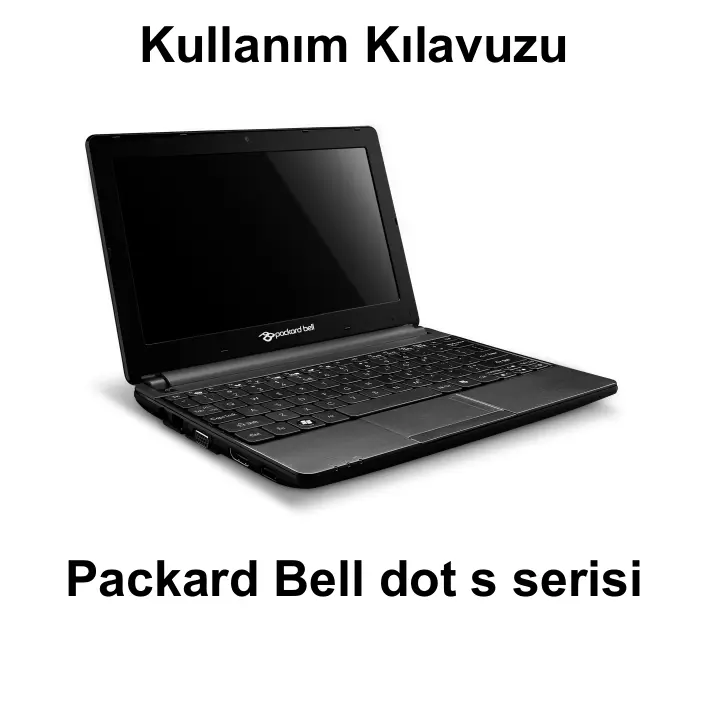


| Ürün Tipi | Dizüstü Bilgisayar |
| Marka | Packard Bell |
| Model | DOT SC/VW-001FR |
| İşletim Sistemi | Windows 7 (ön yüklü) |
| Ekran | LCD Ekran |
| Web Kamera | Evet, dahili |
| Mikrofon | Evet, dahili |
| Ağ Bağlantısı | Wi-Fi (802.11), Ethernet 10/100 |
| USB Bağlantı Noktaları | 2 adet USB 2.0 bağlantı noktası (sol ve sağ tarafta) |
| Video Bağlantı Noktası | VGA, HDMI |
| Ses Bağlantı Noktası | Kulaklık girişi (3,5 mm), mikrofon girişi (3,5 mm) |
| Hafıza Kartı Okuyucusu | SD, MMC, Memory Stick Pro, xD-Picture |
| Güvenlik Yuvası | Kensington Kilit Yuvası |
| Güç Kaynağı | Harici AC adaptör, şarj edilebilir lityum-iyon pil |
| Pil Ömrü | Kullanıma göre değişir (yaklaşık 3-5 saat) |
| Bakım ve Temizlik | Temizlemeden önce fişi çekin; nemli bir bez kullanın, sıvılardan kaçının |
| Güvenlik | Kendiniz açmayın veya tamir etmeyin; ısı ve nem kaynaklarından uzak tutun |
| Yedek Parçalar ve Onarılabilirlik | Pil ve AC adaptör değiştirilebilir; sabit disk ve bellek erişilebilir |
| Genel Bilgiler | Packard Bell dots serisi dizüstü bilgisayar, ilk yayın tarihi: Kasım 2011 |
Sık sorulan sorular - DOT SC/VW-001FR PACKARD BELL
Kullanıcıların soruları hakkında DOT SC/VW-001FR PACKARD BELL
0 soru bu cihaz hakkında. Bildiklerinizi cevaplayın veya kendinizinki sorun.
Bu cihaz hakkında yeni bir soru sor
Cihazınız için talimatları indirin Dizüstü bilgisayar PDF formatında ücretsiz! Kılavuzunuzu bulun DOT SC/VW-001FR - PACKARD BELL ve elektronik cihazınızı yeniden ele alın. Bu sayfada cihazınızın kullanımı için gerekli tüm belgeler yayınlanmaktadır. DOT SC/VW-001FR markasının PACKARD BELL.
KULLANIM KILAVUZU DOT SC/VW-001FR PACKARD BELL
Termek semlegesitese
Bilgisayarinizi baslatma 4
Kablosuz baglanti 4
Kayit 5
Yazilim yuklemesi 6
Kurtarma 6
Sorunlariniz mi var? 6
Temel Bilgisayar Kavramlari 8
Güvenlik ve kullanim rahatlı 8
Güvenlik Önlemleri 8
Saglik onlemleri 11
Bilgisayarinizi tanima 13
Ustten görunus - ekran. 14
Ustten görunus - klavye 15
Özel tuşlar. 16
Arka görünüm 19
Sol görunum 19
Sag görunum 20
Alt görünüm 22
Bilgisayarinizi yükseltme 24
Secenekler yoluyla genisletme 24
Baglanti secenekleri 24
Guc kaynagl 29
AC elektrik adaptoru 29
Pilkutusu 30
Pilkutusunun ozellikleri. 30
Pil kutusunu yerlesteirme ya da cikarma.... 32
Pili sarj etme 33
Pil seviyesini kontrl etme 33
Pil omrunu en iyi duruma getirme 33
Dusuk pil uyarisi 34
Yazilim 36
Windows ve yaziliminizin kullanimi 36
Hosgeldin Merkezi 36
Internet Güvenlik tekligi 37
Packard Bell Recovery Management.... 37
Sosyal aiglar (istege bagli) 41
internet 47
Internetke ilk adimlar 47
Bilgisayarinizin koruması 47
Bir Internet Servis Saqlayicisi).. 47
A`baglantilari 49
Net Üzerinde Sörf Yapin! 53
Güvenlik 55
Yardim masasi 69
Güvenli bilgisayar kullanimi 69
Bakim 69
Guncellemeler 76
Windows Uzaktan Yardim 78
Kurtarma 79
Packard Bell Recovery Management 79
Kurtarma diskleri olusturma 80
Sisteminizi geri yukleme 83
Kurtarma turleri 84
Duzenleyici bilgiler 91
Cevre 99
Yazilim lisansi 101
Dizin 104
Copyright © 2011. Tüm Haklari Şaklidir.
Packard Bell dot s serisi Kullanici Kilavuzu
Original Ihrac: 7 Kasim 2011
registration.packardbell.com adresini ziyaret edin ve bir Packard Bell musterisi olmanin avantajlarini kefsedin.
Açıklama: Tüm,görüntüler sadece referans amaçlıdir. Gerçek yapilandirma farklilik goşterebilir.
BilgisayarınkıBootstrap
Bir Packard Bell bilgisayari satin aldiginiz icin teşekür ederiz!
Bu kilavuz, bilgisayarinizin özelliklerini tanitmak ve yaşayacınizdeneyimde size yarıdlıç olmak üzere tasarlanmişir.
Bilgisayarinizi, kurulum talimatlarinda belirtilen sekilde kurdukstan ve baslattiktan sonra size Internet'e baglanmaniza yardimci olacak sorular soracaktir. Bilgisayariniz daha sonra yuklu yazilmı yapilandiracaktir.
Kablosuz baglanti
Bir kablosuz aça bağlanmak icinònce bilgisayarınizn kablosuz böglanti özelliklerinin acık Olduğundan ve bağlanmak istediniz yönlendirici ya da modem'in,.Doğru yapilandırilmı olduğundan emin olun.
- Eger kablosuz Özelliklericastleş ileişim tuşuna (()) basarak Launch Manager'ı acın ve Wi-Fi'nin Açık olduğundan emin olun.
- Bilgisayariniz:tum kullanilabilir aqlari algilayacak ve görtunüleyecekir. Aeginizi seçin ve gerekiyorsa parolayı girin.
- Kisa bir gecikmeden sonra bilgisayarıniz Internete baglanabilmelidir.
Eger aginiz algilanmadiysa ya da bilgisayariniz Internet'e baglanmiyorsa, lufen ISS'nizin ya da yönlendiricinizin belgelerine bakin. Bilgisayariniz calismaya basladiginda ve kullanabildiginizde Internet Explorer'i acin ve talimatlari uygulayin.
Alternatif olarakogrudan yonlendiricinizin uzerindeki ağ baglanti noktasina baglanmak icin bir ağ kablosu kullanin. Lüften ISS'nize ya da yonlendirici kilavuzunuza bakın.
Kayit
Bilgisayarinizi ilk kez kullanirken, kayit ettirmeniz onerilir. Böylece asagidaki gibi bazı faydali yerlere erişim saglayabilecekseniz:
- Egitimli birtemsilciden hizl hizmet alimi.
- Packard Bell topluğuna üyelik: promosyonlar alin ve műşeri anketlerine katılın.
- Packard Bell ile ilgili en son haberler.
Nasil kaydolursunuz
Dizustunuz veya masaustunuz ilk baslatirken, bir pencere sizi davet ederek kaydolmaniz isteyecktir. Luften bilgileri girin ve ileriye tiklayin. Gordugunuz ikinci pencerede stege bagl alanlar vardir ve daha kisiellestirilebilir musteri hizmetleri deneyimi saglamamiza yardimci olacaktir.
Djaer secenek
Packard Bell urununuzu kaydettirmenin diger bir yolu iseregister.packardbell.com adresinden sitemizi ziyaret etmektir. Ulkenizisein ve basit talimatlari izleyin.
Kayittan sonra güvenilir bir yerde saklamaniz istenen bir onay epostasi alacaksiniz.
Yazilim yüklemesi
Bilgisayariniz, yazilmari otomatik olarak yukleyecek ve bilgisayarinizi kullanima hazirlayacaktir. Bu islem biraz zaman alabilir. Luffen bilgisayarinizi kapatmayin; yukleme bitene kadar bekleyin.
Kurtarma
Mümkın olan en kisa zamanda kurtarma diskleri olusturmanı gerekir. Packard Bell Recovery Management programı, kurtarma diskleri olusturmanı ve[daha sonra] Packard Bell tarafindan)..uygulamaları ve sürucüleri geri yüklemenizi)..Bir paket yazilabilir DVD'ye ihtiyacıniz olacaktır.
Sorunlariniz mi var?
Packard Bell, satin almanizi desteklemek icin ceseitli secenekler saglamaktadir.
Packard Bell desteqi
Bilgisayarinizin seri numarasini, satin aldiginiz tarihi, yi ve modelini bu kilavuzda belirtilen alana yazmayi unutmayin. Ayrica, satin alma belgesini saklayin. Bizi aramdan once, lutfen soruna neden olan hata mesajini bir yere not edin ve bilgisayarin yaninda durarak mumkunse aqik durumda olmasini saglayin. Bu ogelerin el alto da bulunmasi size daha iyi ve daha hizl hizmet sunmamizi saglayacaktir.
Packard Bell web sitesi
www.packardbell.com adresini ziyaret etmeyi unutmayin! Destek bolumunu inceleyin; guncel bilgileri, yardim, surucu ve indirilenleri icerir.
Garanti ve iletisim bilgileri
Bilgisayarinizin garanti bilgilerini ve teknik destek ile{nasil irtibata gecebileceghi bilgisayarinizin Garanti'sinden ögrenebilirsiniz.
Temel Bilgisayar Kavramlari
Güvenlik ve kullanim rahatligi
Güvenlik Önlemleri
Bilgisayarinizi rahat kullanmak ve seks problemleri yasamamak icin lufen asadaki talimatlari izleyin.
Bilgisayar ortamu
Bilgisayarinizin:
- Düz bir yüzeyde, sehpada veya masada kullanilir. Bir Düşme durumu bilgisayara ciddi zarar verebilir.
Titreyen bir yüzeyde ya da dinamik bir ortamda spor, egzersiz veya diger aktiviteleri yaparken kullanilmaz. Titresim veya hareket baglantilari gezetebilir, dahili parçalara zarar verebilir ve hatta bataryanin sizmasina sebep olabilir. - Dogrudan gunes iSIGINDan ve isi kaynaklarindan uzak oldugundan.
- Manyetak alanlardan veya statik elektrik olusturan tum cihazlardan uzak oldugundan.
- Bir cep Telefonundan en az 30 santimetre (bir ayak) uzakta bulundugundan.
- Tozlu ve nemli bir ortamda bulunmadigiindan.
-
Su yakininda kullanilmaz. Herhangi bir siviyi asla bu bilgisayara damlatmayin.
-
Hali veya elektrik yüku bulunabilecek herhangi bir yüzey üzerine yerleşirilmediginden emin olun.
Kabolar
Aşaqidaki hususlar konusunda emin olun:
- Kablolar gergin olmamalı ve insanlarin yürürken kablorın üzerine basma veya kabloya takilip扭矩 riski bulunmamalı.
- Diger aygitlar kabolara zarar vermemeli.
- Güç kablosu AC elektrik przyzine baglanmadan.Once güç kablosu bilgisayara baglandi.
- Güç kablosu ile bilgisayarin böglantıksesilmeden.Once güç kablosu elektrik prizindençikarildı.
- Üç uçlu Güç kabolari topraklanan przyine baglamış.
- Elektrik prizi kolay erisilebilir ve bilgisayara olabildigince yakin olmalı (çoklu adaptörlerle asiri yüklemenyin).
Eger bilgisayariniz harici AC adaptoru kullanyorsa:
- AC adaptörünü ortmeyin veya uzerine cisimler koymayın. Nesnelerden uzak tutarak adaptörún duźgün bir seksilde soğumasina olanak saglayın.
- Yalnizca bilgisayarinizla birlikte verilen AC adaptorunk kullanin. Diger adaptororler benzer gorunuyor olsa da, bunlarin kullanimi bilgisayariniza hasar verebilir. Eger degistirilmesi gerekirse, yalnizca bilgisayariniz ile kullanilmasi icin onaylanan parçaları kullanin.
Bilgisayarinizin temizlenmesi
- Temizlemeden once daima bilgisayarinizin fisini seksin.
- Sivi veya hava puskürtmeli temizleyiciler kullanmayin, bunlarin yerine nemli bez kullanin.
- Temizleme urununu asla dokudan ekrana piskurtmeyin.
- Bilgisayariniza sivi dokulmesi durumunda, cihazi derhal kapatin, elektrik fisini cekin, pili cikarin ve yeniden açmadan.Once tamamen kurumuş oldugundan emin olun. Gerekiyorsa, bir gelece bekleyin.

Not: Eger bilgisayarinizda bellek kartlari veya genisletme aygittari icin yuva varsa, kart yuvalarina plastik 'kartlar' takilabilir. Kartlar kullanilmayan yuvalari toza, metal nesnelere veya diger cisimlere karsi korur. Yuvalarda kart olmadiğinda kullanmak üzere bu kartlari saklayin.
Bilgisayarinizin servisi
Bilgisayarinizi kendiniz onarmaya calismayin, kapaklarin acilmasi vya cikarilmasi sizi tehlikel voltaj noktalarina veya diger risklere maruz birakabilir. Tum onarim islemlerini nitelikli servis personeline yönlendiriniz.
Bu bilgisayarin duvardaki przy ile olan baglantisin'i kesin ve servis islemini su durumlarda nitelikli personele birakin:
- güç kablosu veya fişi hasar görtügende, kesildügennde veya yiprandigungnda,
- urüne sivi girdiginde,
- urun yağmura veya suya maruz kaldığnda,
-
urun dusugunde veya mahfazasi hasar gordugunde,
-
urun performansinda servise goturulmesi gerektigini gostenen onemli bir fark g Ruralugunde,
- calistirma talimatlari yerine getirildikten sonra urun normal calismadiinda.

Not: Sadece calistirma talimatlari tarafindan kapsama dahilinde bulunan kontrolleri ayarlayin, diger kontrollerin yanlis ayarlanmasi hasar ile sonuclanabilir ve urunu normal calisma sartlarina geridondurmek icin genellikle nitelikli bir teknisyen tarafindan kapsaml calisma yapilmasin gerektirecektir.
Saglik onlemleri
- Bilgisayar ve aksesuarlarinda kucuk parçalar bulun bilir. Bunlari kucuk tocuklardan uzak tutun.
- Saatler boyu oyun oynuyor veya calisiyorsaniz, duzenli aralar verdiginizden emin olun. Arada sirada bilgisayar ekranindan baska bir yere bakin. Yorgunsaniz bilgisayarini z kullanmayin.
- Dogal ve rahat bir konumda calisabileceginiz sekilde bilgisayarinizi duzenleyin. Sık kullandiginiz esyalari kolayca erisilebilir bir yere koyun.
- Daha iyi bir güvenlik ve konfor,—çin bilgisayarinizi—tam önunüze yerleştin. Klavye ve touchpad'inizin uygun bir yükseklique bulunduğundan emin olun. Ekran gozlerinizden 45-70 cm (18-30 inç) uzakta olmalidir.
Eger bilgisayarinizi bir masada oturarak uzun saatler boyunca kullaniyorsaniz, daha fazla rahatlik icin bir harici klavye satin alin.
-
Duynanizi korumak icin hoparlör veya kulaklik kullanirken, net ve rahat bir sekilde duyuncaya kadar sesi kademeli olarak artirin; kulakliklariniz ayarlandiktan sonra seseviyesini artirmayin. Uzun sure yuksek seste dinlemyein. Çevredekigi gürultüyü bastirmasi icin sesi artirmayin; yaninizda konusanlari duymuyorsaniz sesi azaltin.
-
Bilgisayarin alt kismi, elektrik adaptorü ve havalandirma deliklerinden gelen hava kullanim sirasinda isinabilir. Surekli vucut temasindan kaçınin ve bilgisayari calisir durumdayken dizinizin üzerine koymayın.

- Bilgisayarin havalandirma deliklerinin ve açıklikarınin yüzir zaman engellenmemesine ve kapanmaması dikkat edin. Bilgisayarin havalandirma deliklerini tkayabilecek yumuşak yüzeylere (halı, sandalye ve yatak gibi) koymayın.
- Herhangi bir nesneyi havalandirma veya mahfaza yuvalarindan bu urüne sukmayin, aksi halde tehlikeli voltaj noktalarina dokunabilir veya kisa devre yaparak yangin veya elektrik carpması ile sonumlanabilir.
- Bazı surekli tekrarlanan hareketlerden ötürü eller, bilekler, kollar, boyun, bacaklar ve sirtta bazı rahatsizliklar ortaya çıkabilir. Bu rahatsizlikarın ortaya çikma riskini azaltmak icin, bilekleriniz)düz konumda ve elleriniz ile bilekleriniz klavye üzerinde olacak seksilde yazma islemi yapın. Zaman zaman ağrı, karınçalanma, uyusukluk veya BAşka bir rahatsizlik Yaşiyorsaniz luffen doktorunuza basvurun.
- Ebeveynlere,oczuklarinin oyunları kullanıminı takip etmesini öneririz. Sizde veya;cocugunuzda asağidaki semptomlardan birisi gürülürse: basdonmesi, bulanık,görüş, goz veya kaslarda tikler, bilinç kayib, yönelim kayibı, sira dishi hareket veya kasilma, HEMEN kullanıma ara verin ve doktorunuza basvurun. Kisinin tibi gezmişinde epilepsi olmasa bile bu durum ortaya Çi;kabilir.
Bilgisayarınkı tanıma
Bilgisayarinizi ayar talimatlarinda gosterildigi gibi ayarladiktan sonra yeti Packard Bell dizustu bilgisayarinizi tanitmamiza izin verin.
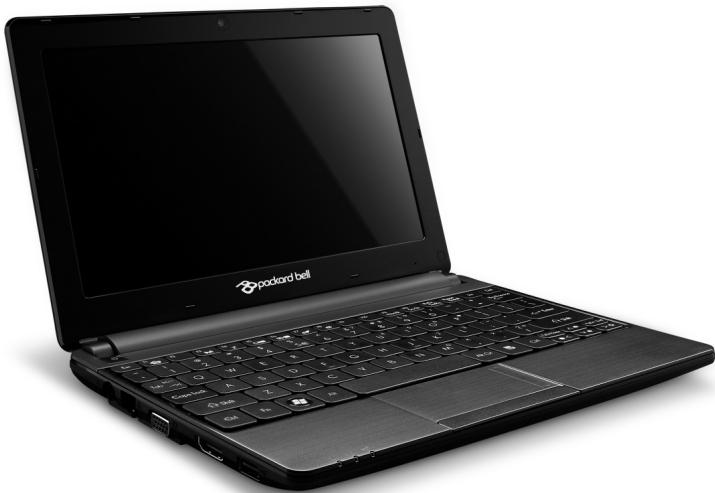
Packard Bell dot s serisi
Ustten görünus - ekran
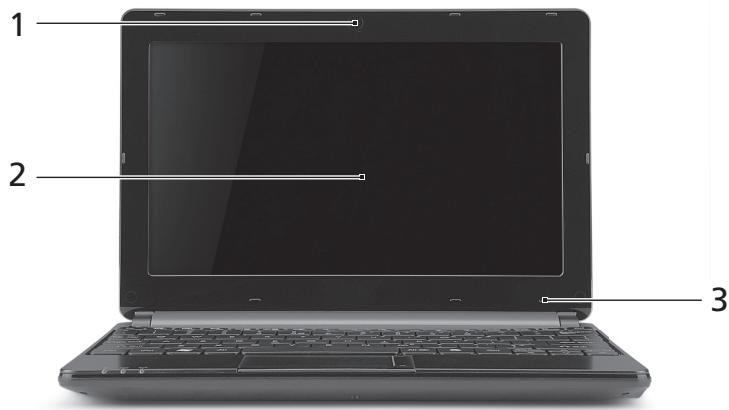
| # | Simge Öğe | Açıklama |
| 1 | Webcam | Görüntlü ileişim:içın video-camera |
| 2 | Göruntü ekranı | Sıvementskral Ekran(LCD) Olarak da bilinir ve bilgisayarkıtları,gösterir. |
| 3 | Mikrofon | Ses kayld:içın dahili mikrofon. |
Ustten görünusz - klavye
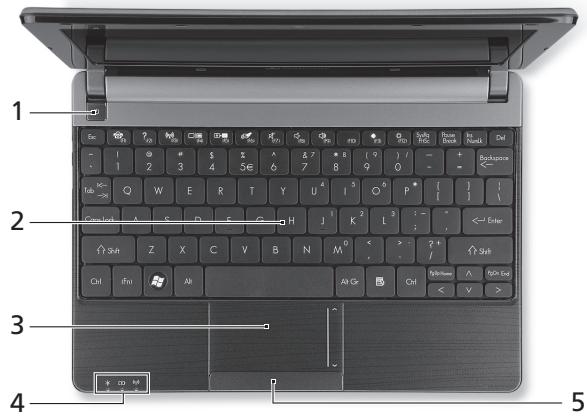
| # | Simge Öğe | Açıklama |
| 1 | Güçduğmesi/göstergesi | Bilgisayarı açar ve kapatır. Bilgisayın)—durumunu gofterir. |
| 2 | Klavye | Bilgisayarı"—za veri girebilmek,—in.- Özel tuşlar sayfa 16'da)—aklanmaktadır. |
| 3 | Dokunmatik—youzey | Bilgisayar faresı gibi fonksiyon— dokunmaya duyarlı—isaret aygün. |
| 4 | Güç gõstergesi | Bilgisayın Güç durumunu gofterir. |
| Pil goftergesi | Bilgisayın pil durumunu gofterir. - Şarj oluyor: Pil Şarj olurken ilek kehribar renginde yanar. - Tamamen Şarj oldu: AC modundayken ilek mavi yanar. | |
| İletişim goftergesi | Bilgisayın kablosuz böglanabililiq aygün durumunu gofterir. | |
| 5 | Tılılama tuşkırlı (sol ve:no) | Düzmenin sol ve:no tarafa, sol ve:no seksimDMIğmeleri olarak calışir. |
- Not: On panel gõstergeleri bilgisayar kapaği kapali olsa bile görülebilir.
Özel tuşlar
| Bilgisayarinizin klavyesinde, özel istlevleri etkinleşttiren tuşlar bulunmaktadir. Her tusün islevi, bir simge ile açikça isaretlenmistir. |
| Simge | İşlev | Açıklama |
| Fn | İkinci ilev icin kılışoylıdecessı | Belirli tuşlarda ikinci ilevı etkinleşirir. Örnc.F1 ve F12 tuşları etkinleşirmek icin Fn tuşuna Basis. |
| Sosyal Ağ | Sosyal AĞlar uygulamasını açar. - Eşer bu uygulama kuruludehyile, anahtar anlık mesajlaşma uygulamanı为大家çakır. | |
| ? | Yarıdağ | Bilgisayarınkın yarıdağmenüsunu açar. |
| (,) | İletişim | Bilgisayarın ileişim aygünları etkinleşirir/devreDMI birakır. |
| ☐ | Ekrandehyilekträmei | Göruntü ekranı, harici monitorı (eşer böglüya) ve ikisiarasında ekranentriesıdehyilekträmei |
| Ekran boş | Göruntü ekran arkaentriesı, günten kazanmak�能kapatır. Geriye DONmek�能 herhangi bir tuşa basın. | |
| Dokunmatikyüzeydehyiledehyilekträmei | Dahili dokunmatik yüzeyi açar ve kapatır. | |
| Hoparlördehyiledehyilekträmei | Hoparlörleri açar ve kapatır. | |
| Ses kapat | Sesi azaltır. | |
| Ses ac | Sesi artırır. | |
| ∑ | Parlakiğı azalt | Ekran parlakiğını azaltır. |
| ∑ | Parlakiğı artır | Ekran parlakiğını artır. |
Kisayol Tusiari
Bilgisayar kisayol tuşlarini (tuş birlikelikerini) Num Lock, fonksiyon tuşları ve gezinme komutları erişmek icin kullanı.
Kisayol tuşlarını etkinleştirmek icin, kisayol tuş kombinasyonundaki dheçtuşa basmadan.Once Fn tuşuna (sol alt) basili tutun.
| Kılıçayol tuşu | İşlev | Açıklama |
| Fn + Özel tuşlar (bkz. sayfa 16) | İşlev tuşları | F1 - F12 tuşlarını etkinleştirir. |
| Fn + Page Up | Giriş | Bir belgenin böşlangışıncı gider. |
| Fn + Page Down | Bitir | Bir belgenin sonuna gider. |
Arka görünüm

| # | Simge Öğe | Açıklama |
| 1 | Pil bölimesi | Bilgisayar pil takimınin yeridir. |
Sol görünüm
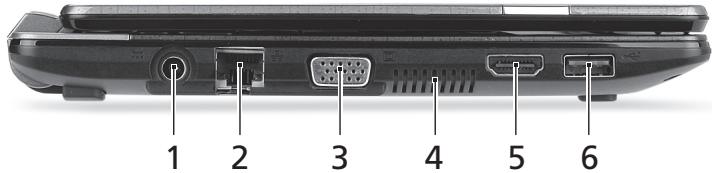
| # | Simge | Öğe | Açıklama |
| 1 | - | DC-in seksi | BilgisayarınkıN AC adaptorörüne böglanır. |
| 2 | - | Ethernet (RJ-45) portu | Ethernet 10/100-temelli aça bağlar. |
| 3 | - | Harici görtüntü (VGA) portu | Bir görtüntü aygünıba转载请,(örnégün, harici monitorr, LCD projektör). |
| 4 | Havalandırma ve次会议fani | Bilgisayarın serin kalmasınlısylvania. - Açoğlu kapatmayın ya da engellemeyin. | |
| 5 | HDMI | HDMI portu | Yüksek;cüzünurlükli d崭ital video zahlantilarınde stekler. |
| 6 | USB 2.0 portu | USB cihazlarına zahlantıyısylvania bilginal USB fare, USB camera). | |
Sag görünüm
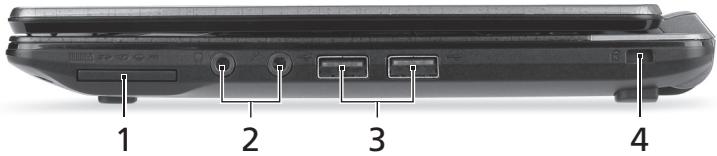
| # | Simge Öğe | Açıklama | |
| 1 | Çoklu kart okuyucu | Secure Digital (SD), MultiMediaCard (MMC), Memory Stick PRO (MS PRO), xD-Picture Card (xD)kartkıncabul eder. - Kartıçıkartmak/takmak,isin itin.Herhangi bir zamanda sadece birkart calişabilir. | |
| # | Simge Öğe | Açıklama | |
| 2 | Mikrofon seksi | Harici mikrofon*gir,islerini kabul eder. | |
| Kulakkı/hoparlör seksi | Sesli line-out cihazlarıba婴幼儿 saglar(örneşgin hoparlör, kulakkı).- Dahili mikrofonlu 3,5 mm'lik kulakkılandestekler(ör.Acer akilli elde taşınabilir kulakkıclar). | ||
| 3 | USB 2.0 portu | USB cihazlarıba婴幼儿 saglar(örneşginUSBfare,USBkamera). | |
| 4 | Kensington kilit yuvasi | Kensington-uyumlubilgisayar güvenlik kilidinebaglar.- Bilgisayar güvenlik kilić kablosunu,masa ya da kilitli birçekmecenin tutacàgī gibihareket etmeyenbir nesenin etrafina dolayin.Kilidi Çentığe dokun ve kilić kapamak icinanahtarıcevirin.Anahtarsiz modeller de mevcuttur. | |
Alt görünüm
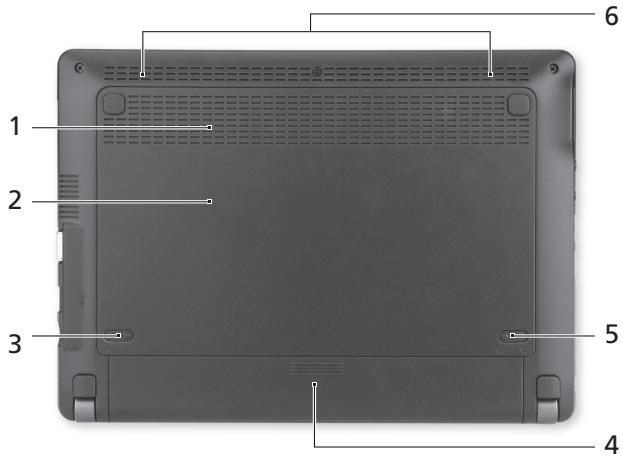
| # | Simge Öğe | Açıklama |
| 1 | Havalandırma ve soğutma fani Bilgisayarın serin kalmasınlı-SAğlar. - Açıkkınapatmayın ya da engellemeyin. | |
| 2 | Bellek bölmesi | Bilgisayarın ana hafizasıni barindirir. |
| Sabit disk yuvası | Bilgisayarın sabit diskini barindirir (vidalarla sabitlenmiş). | |
| 3 | Pil çikarma mandalı | Çalıkın bilmesi yüz ile bilir. Uygūn bir alet takın ve kayırakayo. |
| 4 | Pil bölimesi | Bilgisayar pil takınin yerdir. |
| 5 | Pil kilidi | Pil yerine oturduğunda kilitler. |
| 6 | Hoparlörler | Stereo ses çkışi-SAğlar. |
Bilgisayarınıyorükseltme
Seçenekler yoluyla genisletme
Bilgisayariniz size tam bir mobil bilgisayar kullanma deneyimi sunar.
Baglanti secenekleri
Baglanti noktalari, bilgisayariniza cevrebirimi cihazları baglamanizı saglar.
Farkli harici cihazlarin bilgisayara{nasil baglandigi gosten telimatlar icin asağidaki kismi okuyun.
Bellekkartokuyucusu
Hafiza kartlari, djitial kameralar, PDA'lar, MP3 calarlar ve cep Telefonlari gibi birçok aygünă kullanilir.
Bir bellek karti takma
- Kartı, konektör deligi.Doğru ve kontaklar asaği donuk olacak sekilde hizalayin.
- Kartı dikkatlice böglanti noktasın kaydirarak dokun. Kartı takmak icin fazla güç harcamanı gerekirse, kartı hafifice tekrar)yönlendirmeyi deneyin.
- Kartı, yerine geleçene kadar itin. Kartın birkaç milimetrelik böllumu yuvadan disari Çiakaktır.
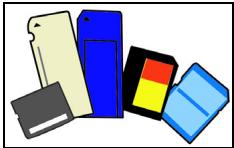
Eger kartta bazı dosyalar bulunuyorsa Windows Otomatik Kullan penceresi:gürüntülenebilir (bu durum kartin iceriğine bölgldr) ve size kartin iceriğine erişmek icin bir program kullanmak isteyip istemediğinizi sorar. Eger istediginiz ilem varsa seçın, yoksa lptal'i seçın. Eger karttaHCIbir dosya yoksa ya da bilinmeyen dosyalar varsa, kartin iceriğini gõsteren bir pencere açilacaktir.
SD, SDHC ve SDXC kartlar
Farkli SD kartı türleri, ayni tasarima sahip olmasın kılın farklı kapasitelere sahiptir. SD kartı 4 GB'a kadar olabilirken, SDHC kartı 32 GB'a kadar, SDXC kartı 2048 GB'a (2 TB) kadar çıkabilmektedir. Bilgisayarinizda bir SDHC ya da SDXC uyumlu kart okuyucu-SAğlar.
Not: SDXC bellek kartlari yalnizca bir SDXC uyumlu okuyucuda kullanilabilir; SD ve SDHC kartlar her iki turde de kullanilabilir.
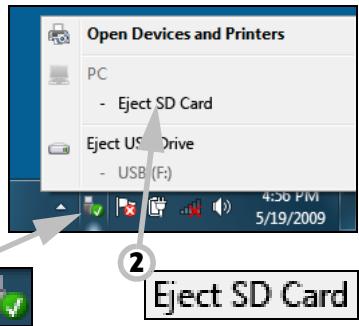
Hafiza karti okuyucu'dan bir karti Çi Kartma
- Bildirim Alaninda Donanimi Güvenle Kaldir simgesine tiklayin (saatin yaninda).
- SD Kartini Çikar'a (veya aygün adina) tiklayın.
- Safe to Remove Hardware (Donanimi Kaldirmak Güvenli) mesaji gõsterilenedekbekleyin.
- Kartıçartin.
Dahili aq
Dahili ağ, bilgisayariniz bir Ethernet tabanl bir ağa baglamanizı-SAglar.
Bilgisayariniz kasasindaki Ethernet (RJ-45) baglanti noktasindan bir Ethernet kablosunu, bir ağ jakina ya da ağınizdaki bir hub'a baglayin.
Evrensel Seri Veriyolu (USB)
USB böglanti noktası, sistem kaynaklarına böglı kalmadan USB cevrebirimlerine böglı böglanmanızs沼ayan;cokHzleri seri veriyoludur.


Bazi bilgisayarlarda bir ya da daha fazla USB 3.0 böglanti noktası bulunuyor olabilir. Ek ic böglantilara sahip olmaları ve mavi renkte olmaları disinda bunlar standart USB böglanti noktalarına benzerler. Daha;yuksek transfer hizlarindan yararlanmak icin bu böglanti noktalarıyla birlikte USB 3.0 uyumlu aygünlar kullanabilirsiniz.
VGA baglantı noktası
VGA böglanti noktasina sahip bir monitor barglayin. Uygun kablo genellikle monitor ile birlikte verilmektedir.
Bir monitorü bilgisayariniza baglamak icin bu adimlari uygulayin:
- Bilgisayarin kapali oldugundan ve ekran guc dugmesinin kapal durumda oldugundan emin olun.
- Video kablosunu, bilgisayarin monitori noktasina takin. Kablo,...
- Monitor güç kablosunu takın ve kablonun:fşinin,düzgün bicimde topraklanmısbirprize takın.
- Monitor kullanma kilavuzunda bulunan kurulum talimatlarini uygulayin.
- Önce monitoru, ardindan bilgisayarı a;cın.
- Geçerli Çozünurluk ve yenileme Higgins, monitor Teknik Özelliklerini gezmediğinden emin olun. Eşer gerekiyorsa, bilgisayarın kullandyi ekran ayarlarındeğistirin.
Not: Ekran kontrollerine eristemek icin: Barangat, Denetim Masasi, Görünüm ve Kişiselleşirme'yi tiklatin. Ekran kategorisini tiklatin ve Ekran Ayaraları Değistir'i��n.
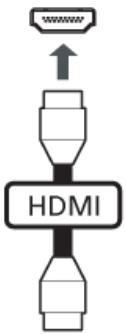
HDMI (Yüksek Çüzünurlükte Multimedya Arayüz) (yalnizca belirli modellerde)
HDMI (Yüksek Çozünurlükte Multimeda Arayüz) sanayi tarafindan desteklenen, sikişirilmamış,:tümüyle djital bir ses/video arabirimidir. HDMI set-ustu kutusu, DVD oynaticisi ve A/V alicisi gibi uyumu herhangi bir djital ses/ video kaynagıyla dijital bir televizyon (DTV) gibi uyumu bir dijital ses ve/veya video monitora和地区 tek bir kablo araciligiyla bir arabirim-SAğlar.
Gelismis ses ve video donanimi takmak icin bilgisayarinizdaki HDMI böglanti noktasini kullanin. Tek kablo uygulaması duzenli kurulumha hizlı böglantiya olanak tanir.
Kulakliklar ve mikrofon
Bu iki böglanti noktası, ses cihazlarini böglamanizı-SAğlar. Kulaklik böglanti noktası, stereo kulakliklar ya da kendinden amplifikatorlu hoparlörler böglamak icin kullanın. Kulaklik böglanti noktasina bir ses aygünın takilması, dahili hoparlörleri devre dişirbakır. Mikrofon böglanti noktası, mono kayit icin bir harici mikrofon böglamak icin kullanın; bir harici mikrofon böglanması, dahili mikrofonu devre dişirbakır.
Güç kaynagi
AC elektrik adaptorü
Bilgisayarinizi AC gucle calistirmak icin birlikte verilen harici guc adaptoru kullanilabilir. Bilgisayarin satildigi ülkeyle uyumlu bir guc kablosu da verilmektedir.
Guc adaptoru, aynianda hem bilgisayarinizi calistirmaya hem de pil takimini sarj etmeye yetecek gucu saglar.
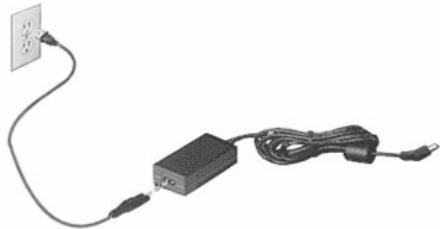
Dikkat: AC adaptörünü örtmeyin veya üzerine cisimler koymayın. Adaptörün cisimlerden uzak tutulması kullanım sirasindo adaptörün uygün sekilde soğumasın izin verir.
Yalnizca bilgisayarinizla birlikte verilen AC adaptorunu kullanin. Diger adaptorler benzer gorenuyor olsa da, bunlarin kullanim bilgisayariniza hasar verebilir.
Uyari: Uzun sureli bir kullanimin ardindan AC adaptoru ve bilgisayarin alt kismi isinabilir. Bu normaldir, ancak uzun sureli temas halinde yaralanmalara neden olabilir.
Pil kutusu
Bilgisayar, Şarj edildikten sonra uzun kullanım-SAğlayan bir pil kutusu kullanı.
Pil kutusunun Özellikleri
Pil kutusu asaigidaki özellikere sahiptir:
- Geçerli batarya teknofojisi standartları kullanı.
- Düşük pil uyarısi verir.
Pil, bilgisayarinizi AC adaptörüne takgünlizda yeniden Şarj olur. Bilgisayariniz Şarjdayken kullanimi destekler, bilgisayari kullanmaya devam ederkenayo niz lamanda Şarj edebilirsiniz. Fakat, bilgisayar kapalıken daha kisa surede Şarj olur.
Seyahat ederken ya da güç kesintisi Oldugunda pil kullanı uygun olacaktır. Destek olarak ekstradan tam dolu bir pilinizin olması Önerilir. Yedek bir pil kutusu sipariş etme ile ilgili detaylar yüz in Saticiniz ile temasa.Since.
Pil omrunu uzatma
Düger:tum piller gibi, bilgisayarinizin pili zaman icinde zayiflayacaktir. Bu pil performansinin zamanla ve kullanildikca azalacaigi anlamina gelir.
Pilinizin ömrūn artirmakicens, asağida belirtilen tavsipelere uymalisiniz.
Yeni pil kutusunu koşullandirma
Bir pil kutusunu ilk defa kullanmadan öce, izlemeniz gereken bir "koşullandirma" islemivardir:
- Yeni pili, bilgisayari açmadan yerleştinir.
- AC adaptörünü baglayin ve pili tamamen doldurun.
- AC adaptörunü dokun.
- Bilgisayaräçın ve pilGPCUNU kullanarak calistirn.
- Pili tam olarak bitirin.
- AC adaptörünü yeniden baglayın ve pili yeniden tamamen doldurun.
Pil uç kere dolup boşalana kadar bu adimişi izleyin.
Tüm=yeni piller icin veya bir pil uzun zamandir kullanilmiyorsa bu kosullandirma isleminiGPCkeleştin. Bilgisayar iki haftadan uzun bir sure kullanilmayacaksa, pil kutusunu cihazdan Çikarmalınsüz.
Uyari: Pil kutusunu 0^ (32^) altinda veya 45^ (113^) üstunde sicutkliklara maruz birakmayin. Asiri sicutkliklar pil kutusunu olumsuz etkileyebilir.
Pil kosullandirma islemini izleyerek, pilinizi mumkun olan en yuksek sarj kabul etmeye kosullandirrsiniz. Bu prosedürlerin takibini aksatmak pilin en yuksek duzeyde sarj olmasina engel olacaktir ve ayrica pilin etkin ömrünku issaltacaktir.
Ayrica, asaigidaki kullanim sekilleri de pilin kullanim omrunu olumsuz yonde etkiler.
- Bilgisayari pil icindeyken AC güçunde kullanmak. Sabit AC güçü kullanmak isterseniz, tam dolduktan sonra pil kutusunu Çikarmanı gereklidir.
- Yukarida tanimlandigi gibi pili sonuna kadar doldurmamak ve boşaltmamak.
- Sɪk kullanim; pili ne kadar Çok kullanırsaniz Ömrü o kadar kisa olacaktır. Standart bir bilgisayar pilinin Ömrü yaklaşık 300 Şarjdir.
Pil kutusunu yerleşirme ya daçikarma
Önemli! Bilgisayarinizi kullanmaya devam etmek istiyorsaniz, pili cihazdan Çiarmadan.Once, AC adaptörünü baglaysia. Yoksa, once bilgisayari kapatı.
Bir pil kutusu yerleşirmek yüz:
- Pili açık pil bölmesi ile hizalandirin; teması uçun.Once girdiginden ve pilin üst yüeyinin yukari.Doğru baktıindan emin olun.
- Pili, pil yuvasina kaydirin ve pil yerine oturana kadar yavaşa itiniz.
Bir pil kutusunu Çi karmak icin:
- Pili birakmak icin pil birakma kilidini kaydirin.
- Pili pil yuvasindan cekin.
Pili sarj etme
Pili Şarj etmek icin, öncelikle pil bölmesine.Doğru yerleştiligiinden emin olun. AC adaptörünü bilgisayara takın ve ana elektrik prisine baglayın. Piliniz Şarj olurken bilgisayarinı ACGPCunde kullanmaya devam edebilirsiniz. Ancak pili bilgisayariniz kapalıyken Şarj etmek;cok daha Higginsbir Şarj suresi saglar.
Not: Pili dşariçikmadan onceşarj etmeniz onerilir. Seyahatgünunden onceki gece pili sarj etmek Güne dolu bir pille başlamanı sağlar.
Pil seviyesini kontrol etme
Windows güÖlçero anki pil duzeyini gosterir. Pilin seviyesini görmek icin gostergyi go'rev cubugundaki pil/güc ikonunun uzerine yerleşirin.
Pil omrunu en iyi duruma getirme
Pil ömrūnūn en iyi duruma getirilmesi, pil doldurma/bosaltma dongusūnū uzatarak ve Şarj etme yeterliliğini artirarak pilden en iyi sekilde yararlanmanizi saglar. Aşaqida belirtilen onerilere uymaniz onerilir:
- Ekstra bir pil kutusu satin alin.
-
Pili mobil kullanim,—in korumak amacíyla mumkün olduğunca AC Güçünü kullanın.
-
Cok fazla güç harcayacàğindan kullanilmadı giz zamanlarda PC Kartı nı Çiakin (seçili modeller icin).
- Pil kutusunu serin ve kuru bir yerde saklayin. Önerilen sicutlik 10^ ile 30^ arasindadir. Daha yuksek sicutiklar pilin Kendiliginden daha hizl boşalmasina neden olur.
- Asiri sarj etme pilin omrunu kisaltir.
- AC adaptörüne ve pile dikkat edin.
Dusuk pil uyarisi
Pil gucunu kullanirken Windows guc olçere dikkat edin.
Uyari: Düşuk pil uyarınlçırund.dkten sonra, AC adaptörün en kisa surede baglayın. Pil tamamen bittiğinde ve bilgisayar kapandiğindavi raybolacaktir.
Pil dusuk uyarisi güründügünde önerilen ilem, durumunuza gore degişi:
| Durum | Önerilen ilelem |
| AC adaptörü veGPCıkışmevcut. | 1. AC adaptörünbulgisayara takın ve ana elektrikprizine®,®,®,®,®,®,®,®,®,®,®,®,®,®,®,®,®,®,®,®,®,®,®,®,®,®,®,®,®,®,®,®,®,®,®,®,®,®,®,®,®,®,®,®,®,®,®,®,®,®,®,®,®,®,®,®,®,®,®,®,®,®,®,®,®,®,®,®,®,®,®,®,®,®,®,®,®,®,®,®,®,®,®,®,®,®,®,®,®,®,®,®,®,®,®,®,®,®,®,®,® |
| 2. Tüm gerekli dosyaları kaydedin. | |
| 3. İsleme kaldırım yerden devam edin.Pili,—)—)——""——""——""——""——""——""——""——""——""——""——""——""——""——""——""——""——""——""——""——""——""——""——""——""——""——""——""——""——""——""——""——""——""——""——""——""——""——""——""——""——""——""——""——""——""——""——""——""——""——""——"”——""——""——""——""——""——""——""——""——""——""——""——""——""——""——""——""——""——""——""——""——""——""——""——""——""——""——""——""——""——""——""——""——""——""——""——""——""——""——""——""——""——""——""——""——""——""——""——""——""——")— | |
| Durum | Önerilen ilem |
| Ekstradan tam dolu bir pil mevcut. | 1. Tüm gerekli dosyaları kaydedin. |
| 2. Tüm uygulamaları kapatın. | |
| 3. Bilgisayarı kapatmak ilenin,isletim sistemi nikanpatın. | |
| 4. Pil kutusunudehyşirin. | |
| 5. Bilgisayarıainen ve,isleme kaldırım yerden devam edin. | |
| AC adaptörü ya da güç;cıkkı mevcut.Yedek pil kutunuz yok. | 1. Tüm gerekli dosyaları kaydedin. |
| 2. Tüm uygulamaları kapatın. | |
| 3. Bilgisayarı kapatmak ilenin,isletim sistemi nikanpatın. |
Yazilim
Windows ve yaziliminizin kullanimi
Packard Bell bilgisayarlarinda bilgisayarinizi kullanmaniza yadin etmesi icin bir yazilim vardir; bilgisayarinizda bulunan programlar ve kategoriler satin aldiginiz modele baglidor. Bu yazilimalrin birçoğu 'onceden kurulu' ve kullanımahazirdir; ancak bazı Yazilimalbir CD veya DVD'de sunulabilir ve kullanmak isterseniz ilk once kurmaniz gereklidir. Bunu yapmak icin kurulum CD'sini veya DVD'yi yerleştinir. Bir kurulum sihirbazi otomatik olarak calisacak ve yapmaniz gereken talimatleri ekranda izlemektir.
Hosgeldin Merkezi
Bilgisayarinizi ilk calistirdiginzda, Hosgeldin Merkezi penceresi aclarir. Hosgeldin Merkezi size Windows'nin yeti ozelliklerini ve araclarini tanitacaktir. Daha sonra Hosgeldin Merkezi'ne BaIat 念 > BaIslarken'i tiklayarak erisebilirsiniz.
Internet güvenlik tekligi
Bilgisayarinizi viruslere ve internetteki saldirilara karşi korumaniz son derece onemlidir (Bkz. Güvenlik, sayfa 55). Bilgisayarinizi ilk acṭıgünizda ücretsiz deneme aboneliği suresini iceren kapsamlbir Internet güvenlik suti sunulmaktadir. Bu korumayı, internete böglanmadan önce etkinleşirmeniz gerekir. Bu güvenlik suti, bilgisayarinizi en yiçvrimiçi tehdilere karşi korur ve kişirolerinizin (banka hesap bilgileriniz, kredi kartı numaralariniz, parolalarv.) korunmasını-SAğlar.
Ilave system kurtarma secenekleri icin bilgisayarinizi hazirlamak amaciyla, hemen bir kurtarma diski seti olusturmaniz gerekir. Daha fazla bilgi icin bkz. sayfa 79.
Windows Media Player
Windows Media Player MP3 veya WMA ses dosyalarini, CD'leri ve pek seks video dosyasini yurutmek icin kullanilabilir.

Not: DVD filmleri yırütmek ilen Windows Media Player kullanomatavsiye edilmez. Diger ortam yırütucüler (örneğin Windows Media Center) ek yırütme seçenekleri sunar.
Windows Media Center (istege bagli)
Bazi bilgisayarlar Windows Media Center gibi icinde her seyi iceren ortam 'merkezleri' icerebilirler. Bu programlar ceşitli multimedya iceriğini yönetebilir, uzaktan kumandayla kolaylɪkla kontrol edilebilen basit menüllerle sunulurlar. Canli ya da kaydedilmisi TV yayınları izleyebilir (bilgisayarinizin TV
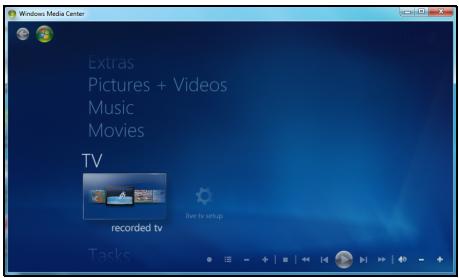
kartı varsa),/DDjital muzik dinleyebilir, resimlerinize bakabilir ve kisel videolariniziz izleyebilir, CD vaya DVD olusturabilir ve Internet hizmetlerine ait iceriige ulasabilirsiniz.
Bilgisayarinizda kurulu ortam programini baslatmak icin Baslat > Windows Media Center ögesine tɪklayın.
Kurulum

Dikkat: Bilgisayarinizda uzaktan kumanda veya TV kartı varsa, ortam programini ilk kez calistircmadan.Once bunlar baglanarak etkinleşirilmelidir.
Ortam programini ilk kez calistirdiginizda, bazitemel ayarliari yapilandiracak olan bir kurulum sihirbazini calistiracaktir. Mevcutsa Express (Hizli) seceneğini isaretleyin, daha sonra ihtiyaciniza gore ek secenekleri yapilandirabilirsiniz.

Not: Internet baglantiniz varsa, Kilavuz (Elektronik Program Kilavuzu) mevcut TV programlari listedesini görtülemenizi saglar. Bu kilavuz size programin adi, açıklamasi ve gocterim saatinin yanı sira, kanal ve ağ bilgilerini de gostermektedir.
Cyberlink PowerDVD (isteğe bağlı)
Bilgisayarinizda Blu-ray sürucusù vara, Power DVD ile Blu-ray filmleri izleyebilirsiniz. Blue-ray diskinizi takip programin otomatik olarak böşlamasini bekleyerek PowerDVD'yi böşlatabilirsiniz.
Otomatik Kullan
Windows'un Otomatik Kullan fonksiyonu, Windows'un ortam dosyalarini tasinabilir saklama aygtilarinda (dijital camera, CD, DVD, vb.))nasil isleyeceegini belirlemenizi saglar.
İçinde dosyalar bulunan bir disk yerleştirdiyseniz (DVD, USB bellek veyahafiza kartı gibi), Windows bir iletişim kutusu:görtüleyecek ve size dosyaları sekekde açmak istedinizi soracaktır.
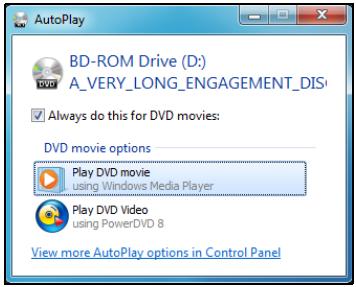
Örneğin birMZik CD'si veya bir DVD filmi yerleştiirdiyseniz,Windows otomatik olarak bir iletisim kutusu görtüleyecek ve bunu;nasil oynatmak/çalmak istediğinizi soracaktir. Windows bir DVD oynatici seçmenizi isterse,daima yazilim koleksiyonunuzda bulunan DVD oynaticişi seçmenizi oneririz.(örneğin,PowerDVD ya da Windows Media Player).
Indirilen dosyalarin yurutulmesi
Indirilen dosyalar bilgisayarinizda kurulu ortam programlarilya calisabilir, ya da ozel programlar gerektirebilir. DRM islevli dosyalar sadece ozel programlarda (orneginiTunes, Windows Media Player) ya da her bir dosya turu ile kullanim icin onaylanan cihazlarda yurutulebilir. Diger formatlar, bilgisayarinizda yuklu olmayan ozel bir ses ya da görtuntu codec'i (kod czucusu) gerektirebilir.
Codec'ler
Codec, Şarkı ya da video gibi/DDjital medya dosyalarınin sikistirilmasinı (compress) veya açilması (decompress)-SAgIlayan bir Yazilimdir. Windows Media Player ve dioer programlar,/DDjital medya dosyalarıni oynatmak/calmak ve olusturmak icin codec kullanırlar.
Örnégin birMZik CD'sinden bilgisayarıniza sarki aktariırken, medya oynatici parçayı kompakt bir WMA dosyası sikişirmak icin Windows Media Audio codec yazilimini kullanir. WMA dosyası Çalarken (veya bir Web sitesinden akan herhangi bir WMA dosyası) medya oynatici dosyayı acmak icin Windows Media Audio codec yazilimini kullanir ve boyleceMZiçi hoparlörlerinizden duyabilirsiniz.
Neden bilgisayarimda codec olmadigina dair bir mesaj alyorum?
Bilgisayarinizda codec olmadiğına dair bir mesaj aliyorsaniz, Windows'unya da Medya Oynaticinin varsayilan bicimde desteklemediği bir codec kullanıarak sikiştrilmış bir dosya kullaniyor olabilirsiniz. Çoğu durumda, kayip codec dosyası nihata mesajinda yer alan Web Yarımduğmesine tiklayarak indirebilir ve yükleyebilirsiniz.
Daha fazla bilgi icin luften Windows Yardim ve Destek bolumune bakin.
Sosyal ağlar (isteğe bagli)
Sosyal Ağlar uygulaması arkadaşarınüzgünçellemelerini yüz bilbir seksildegorüntülemenize ve masaustunuzdenayrilmadan güncellemelerinizi yapmaniza olanak saglar. Yan çubugu kullanarak birden fazla sosyal aşi izlemek icin (Facebook,YouTube,Flickr ve Twitter) duyurulari ve durum Güncellemelerini.Doğrudan masaustunuzde alabilirsiniz.
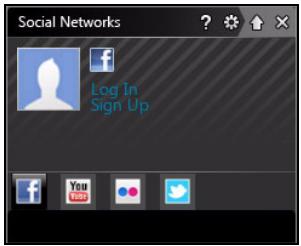
Not: Sosyal Ağlar uygulamasi önceden kurulan bir seçenektir ve:tüm bilgisayarlarda kurulu olmayabilir.
Arkadaslarinizin mesajlarin ve gonderdikleri goruntuleri hemen fark edeceksiniz; bir arkadasiniz (ya da abonelik) herhangi bir etkinlique bulundugunda size gorsel bir uyari gosterilecekir.
Eger bilgisayarinizi klavyesinde, istege bagli Sosyal Aigraru varsa (normalde sag ust tu) Sosyal Aigru uygulamasini görtuntulemek icin basin.

Oturum Aça m a veya Kaydolma
Uygulamanin üst kisminda Facebook'tan profil resminiz ve hesap bilgileriniz gosterilir. Henüz Facebook profilinizi olusturmadiysaniz ya da buna erismediyseniz, en üst görtü isimsiz mavi üzerine beyaz yer tutucudur ve hiçbir bilgi gosterilmaz.
Sosyal Ağlar uygulaması ilk bözlattıgünizda, sosyal ağınizda Oturum açmanı istenecekbir. Bu, otomatik olarak erfolçkekşmezse Sosyal Ağlar penceresinin en üstündeki Oturum Ac ögesini tiklatin. Eger=yeni bir Facebook profili olusturmak istiyorsaniz Kayit Ol'ti tiklatin ve talimatlari uygulayın.
Not: Tum sosyal etkinlikler icin internet erisimi gereklidir. Bu uygulamayi kullanmadan once internete bagli oldugunuzdan emin olun.
Erisime izin verme
Guncellemeleri almak icin sosyal ağ hesaplarıniza erişime izin vermeniz gerekmektedir; her hesabin ayrı ayrı etkinleştilirmesi gerekmektedir. Etkinleşirmek istediginiz agün sekmesini tiklatın.
Her ağ iar hesap adina ve parolasina İntiyacinizvardir. Eşer bunlara sahip degilseniz yeti bir hesap olusturabilirsiniz.
Eger zaten bir hesabina sahipseniz erisimi etkinlestirmek icin Oturum Ac duğmesini tɪklatin ya da bir hesap olusturmak icin Kaydol'u tɪklatin.
Eger yen bir hesap olusturmayi seçerseniz luften e-posta adresiniz ve uygun parolanizla birlikte istenen bilgileri doldurun. Daha sonra, hesabiniz icin erisiime izin vermeye devam edebilirsiniz.
Istendiginde luften tum adimlar icin erisime izin verin. Bu sayede Sosyal Aglar ozellikleri normal bicomde calisacaktir.
Not: Hesap adi, e-posta adresi ve parola gibi yeti hesaplar icin kullandiginiz tum bilgileri not aln. Ileride hesaplariniza erismeniz gerektiginde kullanmak uzere bu bilgileri guvenli bir yerde gizli bicimde saklayin.
Eger zaten bir Facebook hesabina sahipseniz erisimi etkinlestirmek icin Oturum Aç duğmesini sekslatin ya da bir hesap olusturmak icin Facebook'a Kaydol'u sekslatin.
Eger Facebook'a Kaydol'u seçerseniz lütfen e-posta adresiniz ve uygun parolanizla birlikte istenen bilgileri doldurun. Daha sonra, hesabiniz icin erişime izin vermeye devam edebilirsiniz.
Lüften tum adamlar ici erisime izin verin. Bu sayede Sosyal Ağlar özellikleri normal bicornde calisacaktır.
YouTube
Eger zaten bir YouTube hesabina sahipseniz hesap bilgilerini girin ve erisimi etkinlestirmek icin Oturum Ac duğmesini tiklatin, aksi takdirde bir hesap olusturmak icin YouTube'a Kaydol'u tiklatin.
flickr
Eger zaten bir flickr hesabina sahipseniz erisimi etkinleistirmek icin Oturum Ac duğmesini tiklatin ya da bir hesap olusturmak icin flickr'a Kaydol'u tiklatin. Lütfen tam erisime izin verdiginizi onaylayin. Bu sayede Sosyal Ağlar özellikleri normal bicomde calisacaktir.
Sosyal aigriniza erisim
Erisim izni verdiginizde profil resminiz ve durum bilgileriniz gosterilecektir. Bir tiklama ile bu bilgileri guncelleştrebilirsiniz.
Hizli islemleri
Yeni bir pencerede daha fazlasini gormek icin bir böglantiyi tiklatin. Örëgnin, Facebook hesabınizı acmak ve:tüm,girişi gormek icin bir Facebook,girisi ni tiklatin; videooyu izlemek icin bir YouTube video böglügeni tiklatin.
Akinizda ne var? kutusuna durumunuzu yazin ve Paylası tiklatin. Facebook'taki arkadaşlarıniz, durumunuzu hemen görebilecekbir.
Facebook'ta yeti bir fotograf album'uolusturmak icin ekleyeceginiz görtuntüleri seçın ve profil resminizin üzerine surükleyin. Album adi ve aciklamasi girmeniz istenecekir. Görtuntüleri Facebook hesabiniza kopyalamaya zahlamak icin Yükle'yi tɪklatin.
Bir sayfada gosterilebilecek baska giri s varsa, diger sayfaları gormek icin alt cubuktaki oklari tiklatin.
Sosyal Aglar icin yardim dosyasini gormek icin ust cubuktaki soru isaretini tiklatin.
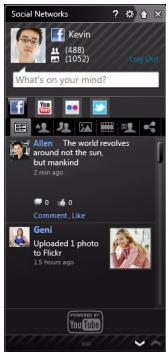
Tam uygulamayi gizlemek ve ekranin üst tarafindan küçuk bir uyari cubuguGORuntulemek icin üst cubuktaki oku tiklatin. Arkadaşlarınüz etkinlikerinin bir özetini gösten tam pencereyi görmek icin uyari cubugunu (aşağidaki) tiklatin.

Not: Guncelleme gondermeyi ya da almayi birakmak istemediginiz surece Sosyal Ağlar'dan Çikmak icin X simgesini kullanmayin. Uyari ÇubugunuGORuntulemek icin üst cubuktaki oku kullanin.
Haber beslemelerinizi ve bilgilerinizi kontrol etme
Göruntulemek istediğiniz agün sekmesini seksin:

Her ağ iar ağda kullanilabilecek bir dizı düzme bulunmaktadir. Bir açıklama görmek:iin imleci düzmenin uzerine getirin. Görmek istediginiz düzmeyi.Section ve öğeler listede ileleyin.
Facebook sekmeleri örneigi:

Bir sekme ilk seçildiginde gosterilen ilk Düğme ve böüm, Haber Beslemesi (Facebook icin), En Çok Özlenenler (YouTube icin) Kişiler'dir (Flickr icin). Bir sayfada gosterilebilecek birden fazla giriç varsa,/DDer sayfaları gormek icin alt cubuktaki oklari tiklatin.
Avarlan degistirme
Sosyal ağların ayarlarına ULAşmak icin ayarlar simgesini tiklatn.
Canli Guncelleme - Canli Guncelleme duğmesi etkinse, Sosyal Ağlar uygulamasınin guncelleşirilmı sürümünindirebilir ve yükleyebilirsiniz.
Özel ayarlıarı gümek ileçın ağın sekmesini tklalin; bu böllumde bir ağın hangi siki khta kontrol edileceğini (yenileme frekansı) belirleyebilir ve istediğiniz ağdan Türkiye yapabilirsiniz.
Ayarlar bolmunden cikmak icin X duğmesini tɪklatn.
Internet
Internetteki ilk adimlar
Bilgisayarinizin korunmasi
Bilgisayarinizi viruslere ve internetteki saldirilara karst korumaniz son derece onemlidir (Bkz. Internet guvenlik teklifi, sayfa 37 ve Guvenlik, sayfa 55). Bilgisayarinizi ilk kez baslattiginizda kapsamlbir internet guvenlik programi kullanmaniz onerilir. Bu korumayi internete baglanmadan once en kisa surede etkinlestirmelisiniz.
Bir Internet Servis Sağlayışı ileşin

Artik sadece birkaç basit adimda çok sayida çesiti bilgi ve iletişim aracina®, baglanilabilmektedir. Birkaç basit adimi,®,çok genisbir bilgi ve iletişimaraçları koleksiyonuna ulasabilirsiniz. Bu adimiğeçekleşirmek®,çınilmayapaniz,gerekense bilgisayariniz ile Internetarasinda®, sağlayacak olanbirInternet Servis Sağlayicisi (ISS) seçmektir.
Bölgenizde bulunan lSS'larini arastirmali, dostariniz ve ailenizle deneyimleri hakkinda konusmayi ihmal etmemeli ya da elestirileri ve tuketici raporlarini gozden gezirmelisiniz. Seftiginiz lSS size Internet'e征求意见建議が認同の条件は10%の基準に限ります。
Baçlanti tipleri
Bilgisayar modelinize, konumunuza ve iletişim ihtiayaçını za®,.OtherMHz Internet'e®,®,®,®,®,®,®,®,®,®,®,®,®,®,®,®,®,®,®,®,®,®,®,®,®,®,®,®,®,®,®,®,®,®,®,®,®,®,®,®,®,®,®,®,®,®,®,®,®,®,®,®,®,®,®,®,®,®,®,®,®,®,®,®,®,®,®,®,®,®,®,®,®,®,®,®,®,®,®,®,®,®,®,®,®,®,®,®,®,®,®,®,®,®,®,®,®,®,®,®,®. - Bilingisayar modelinize, konumunuza ve iletişim ihtiayaçını za®,®,.OtherMHz Internet'e®,®,®,®,®,®,®,®,®,®,®,®. - Bilingisayar modelinize, konumunuza ve iletişim ihtiayaçını za',®®®. - Bilingisayar modelinize, konumunuza ve iletişim ihtiayaçını za',®®®. - Bilingisayar modelinize, konumunuza ve iletişim ihtiayaçını za',®®®. - Bilingisayar modelinize, konumunuza ve iletişim ihtiayaçını za',®®®. - Bilgisayar modelinize, konumunuza ve iletişim ihtiayaçını za',®®®. - Bilgisayar modelinize, konumunuza ve iletişim ihtiayaçını za',®®®. - Bilgisayar modelinize, konumunuza ve iletişim ihtiayaçını za',®®®. - Bilgisayar modelinize, konsumluyanuz vardır.
Cevirmeli ag
Bazi bilgisayarlarda Telefon cevirmeli aig ('modem') konektoru vardir. Bu, internete Telefon hatti uzerinden baglanmaniza olanak saglar. Cevirmeli aig ba malignantiya, tek bir Telefon hatti uzerinden modem ve Telefonu aynianda kullanamazsiniz. Baigtanti hizi duşuk oldugundan ve baigtanti suresi genellikle saat basi hesaplandigindan, yalinizca sinirişkilde Internet' kullanyorsaniz bu tip bir baigtanti tavsiye edilir.
DSL (ör. ADSL)
DSL (Dijital Abone Hatti), Telefon hatti üzerinden erfolgkeleştilen "daima化进程" bir böglantidir. DSL ve Telefon, benzer frekanslari kullanmadıçindan, Internete转载请 bilir durumdayken Telefonunuzu kullanabilirsiniz. DSL kullanabilmek ilen bilir bilir bilir bilir bilir bilir bilir bilir bilir bilir bilir bilir bilir bilir bilir bilir bilir bilir bilir bilir bilir bilir bilir bilir bilir bilir bilir bilir bilir bilir bilir bilir bilir bilir bilir bilir bilir bilir bilir bilir bilir bilir bilir bilir bilir bilir bilir bilir bilir bilir bilr.

Not: DSL böglantisi uygun bir modem gerektirir. Modem cognunlukla kaydoldugunuzda ISS tarafindan verilir. Bu modemlerin gogu, sebeke ve Wi-fi erisimi saglayan bir 'yönlendirici' icerir.
Kablo
Bir kablo böglantisi, kablo televizyon hattinin kullanimiyla hijl ve "daima açik" Internet hizmeti sunar. Bu servis genelde buyukşehirde mevcuttur. Internet'e bagligyken aynianda Telefonunuzu kullanabilir ve kablolu TV'nizi izleyebilirsiniz.
3G (WWAN veya 'Kablosuz Genis Alan Aigner)
Bir 3G böglantisi hücresel ağ kullanarak (örnégin cep Telefonlarin kullandiğ) evden uzakta ilek internete böglanmaniza olanak saglar. SIM kartın doketi bilgisayarınizda gümülü bulunabilir ya da USB modemi veya uygun donanıma sahip bir cep Telefonu gerektirebilir.

Not: Eger bilgisayarinizda SIM kartı yuvası varsa, uyumlu bir SIMkartı ve cep Telefonu-SAglayi ile sozleme yapmaniz gereklidir.
3G özelliğini kullanmadan önce özellikle dolaşim masraflari gibi herhangi bir ilave masraf gerekip gerekmediğini görmek icin servis-SAglayiciniza danŞın.
Ağ baglantilari
LAN (Yerel Alan Agi), ortak iletism hattini ve kaynaklarini paylaşan bir bilgisayar grubudur (örneğin, bir ofis binasi veya ev icerisinde). Bir ağ olusturduguunuzda dosyalari, çevre aygünlarini (yazici gibi) ve bir Internet böglantisinı paylasmabilirsiniz. Kablolu (Ethernet gibi) veya kablosuz teknoljileri (WiFi veya Bluetooth gibi) kullanarak bir LAN (yerel alan agi) olusturabilirsiniz.
Kablosuz ağlar
Kablosuz LAN ya da WLAN, kablo kullanmaksizin iki ya da daha fazla bilgisayari违法违规 kablosuz bir yerel ağ. Bir WiFi ağ olusturmak kolaydir ve dosyalari, cevre aygitaları ve bir Internet baglantını paylasmı za izin verir.
Kablosuz bir agin faydaları neelerdir?
Hareket kabiliyeti
Kablosuz LAN systemleri gerek sizin gerekke evdeki aginizin diger kullanicilarin in aga bagl olan dosyalari ve aygitlar paylasmuk üzere erisim saglamasina imkan tanimaktadir. Bu aygitlar ornek okayak yazici ya da tarayiciy vermek mumkundur.
Ayrica evinizdeki diger bilgisayarlarla bir internet böglantɪsini paylaşmaniz mümkündür.
Kurulum hizi ve basitlik
Kablosuz bir LAN sistemi kurmak*hizlve basit olabilir. Bunun disinda kablosuz böglanti ile duvarlarda ve tavanlarda kablo gorme zorunluluğu da ortadan kalkar.
Kablosuz LAN'in bileşenleri
Kablosuz ağınizı evinizde kurmak ileçın asağidaki unsurlara sahip olmanı gerekmektedir:
Ağ erişim noktası (bağlanti yönlendiricişi)
Ağ erişim noktaları (bağlantı yönlendiricerileri) çevredekı ortama veri akını sağlayan iki yönlü alıçı vericidesir. Ağ erişim noktaları kabolu ve kablosuz ağarasinda baglantı kurmaktadır. Bağlantı Yönlendiricerin��k bircoğunluş DSL modeminin icerisinde kuruludur ve:yüksek hiza sahipbirDSL internet baglantısina erismanizi sağlar. Şeşmis oluğunuz Internet Servis Sağlayışı(ISP) normal sartlarda hizmetlerine abone olmanış bilikte bir modem ya da baglantı Yönlendiricerisi tedarik etmektedir. Detaylkurulum talimatlar ile Ağ Erisim Noktası/Baglantı Yönlendiricerisi ile bilikte tedarik edilmiş dokumantasyonu.dkirkatle okuyun.
Ağ kablosu (RJ45)
Bir Ağ Kablosu (RJ45 olarak da anilabilir), ana Bilgisayar, Erisim Noktası'na (Aşaqidaki Resme bakın)--, bu tip kablolar ayrica Erisim Noktası'na--, bu bilgileri baslamak icin de kullanilmaktadır.
Kablosuz bagdaşirci
Normal olarak bilgisayarinizda dahili bir kablosuz adaptorkurulu durumdadir. Windows'taki bir dugme veya kontroller adaptoru etkinlestirmenize veya engellemenize olanak saglar.
Calisan bir agin görünümü
- Ağ erişim noktası/ böglanti yönlendiricişi
- Masaustubilgisayan
- Modem
- Yazici
- Tasınabilir bilgisayar
- PDA/Smartphone
- Ağ kabloları (RJ45)
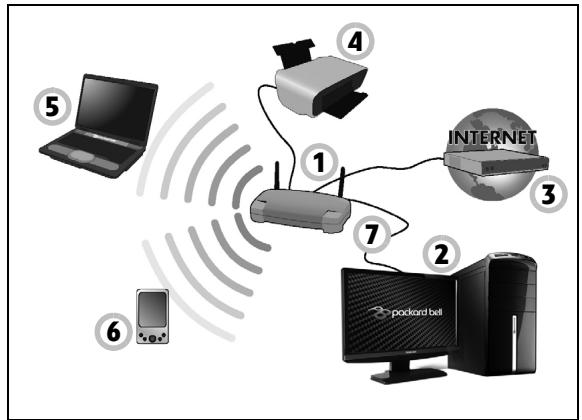
Bir kablosuz ağ baglantisinin浓缩机
Pek cok bilgisayarda ağ baçlantisini açan ve kapatan bir 'WiFi' Düğmesi bulunur. Eger bilgisayarınizda kablosuz ağ erişimi varsa ançak lletisim Düğmesi yoksa, ağ yönetimi seçeneklerinden kablosuz ağı acabilir ve kapatabilir ya da ağ üzerinden nelerin paylaşilacgün kontrol edbilirsiniz.
Baslat > Denetim Masasi > Ag ve Internet > Ag ve Paylasmim Merkezi'ne tiklayin.

Uyari: Kablosuz aygtilarinizi uçakta kullanmak)yasaktir. Uçağa binmeden once tüm aygtilarinizi kapatin; uçağın kullanilmasinda tehlikeli olabilir, iletişimi kesebilir ve hatta yasadişi olabilir.
Net Üzerinde Sörf Yapın!
Internet'te sord icin Internet tarayicisi adi verilen bir programa ihtiyaciniz vardir. Internet Explorer, kolay ve güvenli web'de gezinme deneyimi sekslamaktadir. Internet erisiminiz kurulduktan ve baglandiktan hemen sonra, mas Austände yer Internet Explorer kisayoluna tiklayin ve Internet deneyiminizi yeti bir seviyeye yükseltin.

Internet Explorer özellikleri
Aşaqidaki görtü Internet Explorer tarayicipi seksfasidir. Yeni tarayınin bazı temel özilikleri hakkında kisa aciklamalar.
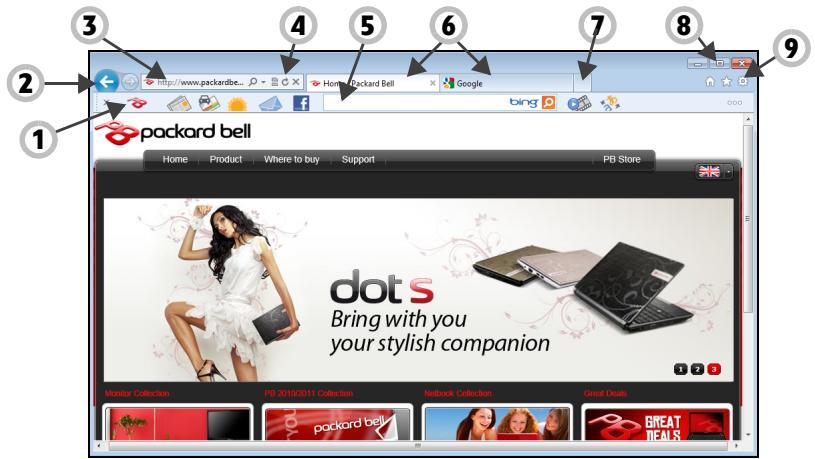
- Bing Cubugu: Web'i aratin ve haber uyarilari almak, formlari otomatik doldurmak, güvenli bicimde cevrimiçi kalmak ve daha fazlası icin Bing araclarini kullanin.
- Geri ve ileri duğmeleri: Zaten ziyaret ettiğiniz sayfalarda gezinin.
- Adres cubugu: Bir Internet adresi yazin (or. www.packardbell.com) ve klavyenizde Enter tuşuna basin. Bunu yaptıgünizdadoğan Yazmı olduğunuz adrese gidersiniz.
- Yenile: Segilen sayfayi tekrar yukler.
- Arama Kutusu: Yeni bir sayfa açmak zorunda olmadan web'de arama yapmanizı saglar.
- Sekmeler: Her sekme bir web sayfasini gosterir. Sekmeler, bir siteden digerine aninda geleçis yapmanızsalık.
- Yeni sekme: En popüler sitelere böglantilarin bulundugu yeti bir sekme açar.
- Pencereyi kucultun, buyutun ya da kapatin.
- Ana Sayfa, Sık Kullan宣言arve Araçlar: Ana sayfayı acar; sık kullan宣言 web sitelerinizi, beslemeleri ve geleçmişi yonetir; ve Yazdağma, Güvenlik ve Seçenekler gibi taraycı araclarina ulasmanizı-SAğlar.
Dikkat: Internet Explorer'da sizi potansiyel veya bilinen dolandiriclik sitelerinden (yasalGORunumluancak esas amaci kiisel bilgilerinizi eleGPCirmekolan siteler)korumaya yardimci alanbirSifreCalmaFiltresi mevcuttur.Supheli birSifre calma sitesine girdiginiz taktirde adrescubugu sariya donervebir uyari mesaji görtüntülenir.
Packard Bell web sitesi
Baslangic icin www.packardbell.com adresindeki web sitemizi ziyaret edebilirsiniz.
Packard Bell, surekli bir kisesellestellimi destek sunmaya onem vermektedir. Ihtiyaclariniza uygun yardin icin Destek bolumumze goz atin.
www.packardbell.com, cevrimiçi etkinlik ve hizmetler dūnyasina girşkapınüzdir: en son bilgiler ve dosya ve program indirmeler.Freezdenli olarak ziyetaret edin!
Güvenlik
Buyuk olasilikla siz de Internet'in sunduklarini keşfetmeye can atiyorsunuz. Çevrimiçi güvenliginizi-SAğlamak amacıyla, Packard Bell bilgisayarıniza Symantec'in Ödülü Norton Internet Security™ uygulamasını yükledi.
Norton Internet Security günmuzün karmasık tehditlerini engellemek ve alisveri yaparken, bankacilik hizmetlerinden yararlanirken veya cevrimiçi dolaşırken kimliginizi korumak amaciyla sessizce arka planda calisir.
Norton Identity Security cevrimiçi kimlik hirsizligini önler, casus yazilimlari tespit eder ve ortadan kaldirir, virüsleri ve Internet solucanları siler, sizi bilgisayar korsanlarindan korur.
Tanimal
Virus neder?
Genel olarak 'virus' adi verilen kottu amaçı programlar, bilgisayarlara bulasmak ve zarar vermek icin tasarlanmışıldır. Çoğu virus Internet üzerinden, e-posta veya kottu amaçı web siteleri aracılığıyla aktarılir. Tipik bir virus kendisiniçoğaltacak ve kendisini birden fazla bilgisayara tanınmadan iletecekbir. Truva atlari, solucanlar veya ygün postalar gibi dioer tiptekiler farkl olarak bilgisayariniza farkl yontemlerle bulasarak, kaynakları kullanırlar veya aşi tıkarlar.

Not: Packard Bell, satin aldiginiz sirada bilgisayarinizin %100 virussuz oldugunu garanti eder ve viruslerin meydana getirdişi zararleri karşilamaz.
Casus yazilim nedir?
Casus yazilimlar, genelde siz Internet'e bagligyken bilgisayariniza bilginiz disinda indirilen, istenmeyen programlardir. Bilgisayariniza bir kez bulastiktan sonra, tarama ilemelerini engeller, kişisel bilgileri toplar, Kendiligiinden açilir reklamlarin görtuntilenmesini saglarlar ve hatta bilgisayarinizin yapilandirmasini biledehyşistirebilirler. Casus yazilim bilgisayarinizin kaynaklarini tuketir; Internet böglantinizi vya:tüm sistemi yapaşlatir ve hatta systemçokmelerine neden olur.
Casus yazilimlar bazı sirketler tarafindan Internet'te ziyet ettiğiniz siteleri izlemek ve web uzerinde gezinti alşkanlıkları bilirleyerek buna gore hedeflenen Kendiligiinden açilir reklamleri ekranınüzda görtülelemekkıncullanı. Bununla birlikte bazı casus yazilimlar, basit izleme gorevinin de ötesineGPCerek,gerekbirgüvenlik risikolʊsturan,bastıgüniztuşlari izleme,şifreleri alma gibi ilemleriGPCleştinirler.
Malware nedar?
Malware olarak da taninan kotu amacli yazilimlar, bilgisayariniza zarar vermek uzere tasarlanmis yazilmardir. Örneğin virüsler, solucanlar ve Truva atlari kotu amacli yazilmardir. Bilgisayarinizi kotu amacli yazilmilara karsi korumaya yardinimi olmak ilen, antivirus ve anti-malware yaziliminizinGPCEL olmasini saglayin.
Kisisel guvenlik duvar nedir?
Kisisel guvenlik duvarı, özel bir aça izinsiz olarak girş ve;cikisi engellemek uzere tasarlanmşbir yazilim programidir. Internet böglantinizl, bazilari ise virüsleri veya kottu amaçlı programlari yüklemek ya da yenidendağtmak uzere bilgisayarinizn kontrolünü ile gezirmeye calisman istenmeyen böglantilardan korumak uzere bir kalkan gorevi yapar. Bilgisayariniza yapilan her böglanti izlenecek, izniniz olmadan bilgi almaya calisan programlar tespit edilecek ve guvenlik duvarı bir uyari görtunüleyecektir. Daha sonra siz bir böglantiya izin verip vermeyceğinize karar verebilirsiniz, böglanti suanda kullandigniz programa yapiliyorsa normal sartlarda buna izin verirsiniz (örneğin,;cok oyunculu bir sunucuyla böglanti kurmaya calisan bir oyun veya icerik güncellemesi yapmaya calisan bir ansiklopedi).
Bilgisayarinizinkorunmasi
Siber suçtan korunmacok kolay olabilir - bir miktar teknik tavsiye ve sagduyu ile, pekcok saldiri önlenebilir. Genellikle, internet suçlulari mumkün oldugu kadak cabuk ve kolay para kazanmaya calisirlar. Islerini ne kadar zorlaştrɪrsaniz, sizi birakip daha kolay bir hedefe yönelmeleri o
kadar olasidir. Aşaqidaki ipuçlarinda internet sahtekarligni onleyebilmeniz icin temel bilgiler yer almaktadir.
Bilgisayarinizi en yeni yamalar ve guncellemeler ile guncel tutun.
Saldirrganlari bilgisayarinizdan uzak tutmanin en iyi yollarindan biri, yamalari ve diiger yazilm duzeltmelerini kullanima sunulduugnda uygulamaktir. Bilgisayarinizi duzenli olarak guncelleyerek, saldirrganlarin sisteminize izinsiz giris yapmak icin yazilm açiklarindan (zayif noktalar) yararanlmarin engelleyebilirsiniz.
Bilgisayariniziguncel tutmanizisi tum saldirilaran korumasada, bilgisayarkorsanlarininsisteminize giris yapmasini cok daha zorlastrupir, pek cok temel ve otomatik saldiriymtamamen engeller ve fazla azimli olmayan bir saldirrganiyildirarak vazgeçmeye ve baska yerde saldiriya daha aqikbir bilgisayar aramaya sevk etmeye yeteri olabilir.
Microsoft Windows'un ve Dennis Yaygin yazilimlari naha yeti sürumlere otomatik olarak indirilerekGPCellemeleri uygulanacak Şekilde ayarlanabilir, boylelikle en son yazilmari kontrol etmeyi surekli olarak haturlamaniz gerekmez. Yaziliminizdaki otomatikGPCellememe Özelliginden faydalanmaniz, Internete bagligyken kendidizi emniyete almaniz icin onemli bir baslangıctir.
Bilgisayarinizi gvenlik yazilmyla koruyun
Temel internet güvenlige,—çesitä tiplerde güvenlik yazilimarı gerekir. Güvenlik yazilimarın temel unsurları)—arasinda güvenlik duvarı ve antivirus programları yer alir. Güvenlik duvarı genellikle bilgisayarının ilk savunmahattidir - bilgisayarınizla Internet üzerinde kimin ve neyin ileşimi kurabileçegrini kontrol eder. Güvenlik duvarı Internet üzerinde
bilgisayariniza girmeye veçikmaya calisan:tum verileri kontrl eden bir t ur "polis memuru"olarakduşünebilirsiniz,guvenli oldugunu bildigi iletisilmere izin vererek,saldirilar gibi "kotü"trafiğin bilgisayariniza ulasmasini engeller.
Bir sonraki savunma hattiçoğunlukla antivirusyxaziliminizdir, e-postamesajlarve internetde dolasma gibitum cevrimici faaliyetleri izleyerekbilgisayarinizi viruslerden, solucanlardan, Truva ati ve diger türde kotuamaçl programlardan korur. Antivirus ve Anti casus yazilimprogramlariniz kendi kendini guncelleyecek sekilde yapilandirilmali ve bunu Interneteher baglanildiginda yapmalidir.
Norton Internet Security gibi entegre güvenlik paketleri, güvenlik duvarı, antivirus ve anti casus:yazilimi,ayrìca istenmeyen e-posta engelleme ve ebeveyn kontrlü gibi diger özellikleri bir araya getirerek,Internet koruması icin gereken tum güvenlik yazilimlarıtek bir pakette sunduklari icin popüler olmushlardır. Birçok kisi tam kapsamlbir güvenlik süiti kullanmayi, farklı türlerde güvenlik yazilimlari yüklemeye,yapilandirmaya ve güncelleşirmeye karşi etkileyici bir alternatif olduğunu dusünmektedir.
Norton Internet Security™'nin tam surümü Packard Bell systemdiner Önceden kurulmustur. Koruma güncellemeleri,—ün ücretşiz bir deneme abonelişi dahildir. Etkinleştirdiginizden emin olun!
Tahmin etmesi zor sifreler secrek bunlari gvenli sekilde saklayin.
Şifreler yüzende Internete hayatın birGPCeğidir;;cıcek ismarlamadan Internet bankacilılna,surekli kullandiğiniz havayolunun Web sitesinegirl yaparak ne kadar milbiriktiğini gormek icin hep sifre kullaniyoruz.
Asağidaki ipuçları Internet deneyiminizi güvenlı hare getirmeye yarıncı olabilir:
• Kolaylíkla tahrmin edilemeyeck bir Şifre seçmek, Şifrelerinizi güvenlı tutmanın ve yanlış ellere gezemelerini engellemenin ilk adımdır. Güçlü Şifreler sekiz veya daha fazla karakterden olusür ve harf,ayo ve sembol kombinasayonlari kullanılir (örnégün, # $ % ! ?).Sunlardan herhangi birini Şifre olarak kullanmaktan seksin: kullanıcı adıniz, soyadıniz gibi kişisel bilgilerinize dayalı herhangi birsey ve Özellikle "şifre" olmak üzere sozlükte bulunabilecek sozcukler. Internet bankacılığı gibi faaliyetleri korumak ilenözellikle Güçlü, benzzersiz ŞifrelerSECTION.
- Şifrelerinizi güvenli yerlerde saklayın ve Internette kullandiniz her servisi,—ün)—sifreyi kullanmamaya"—çalın.
- Şifreleri duzenli olarak, en azindan 90 günde birdehyşirin. Bu ilem hesabiniza girmeyi basarmı birinin verebileceği zarari azaltir. Internet hesaplarinizdan birinde süpheli bir durumGORurseniz, alabileceşiniz ilk onlemlerden biri sifrenizidehyşirmektir.
Kisisel bilgilerinizi koruyun.
Ev adresiniz, Telefon numaraniz ve e-posta adresiniz gibi kisesel bilgilerinizi Internete paylasirken dikkatli olun. Pek cok Internet hizmetinden faydalanabilmeniz icin, satin alinan mallarin ve faturanin teslimi icin kaçınilmaz olarak kisesel bilgi vermeniz gerekecektir. Herhangi bir kisesel bilgi vermemek pek mumkün olmadiğindan, asaqidaki listede kisesel bilgilerin Internet üzerinden{nasil güvenle paylaşilabileçngine dair bazı oneriler yer almaktadir.
- Sahte e-posta mesajlarina dikkat edin. Bir mesajin dolandiriclik amacli olabilecegini gosteren belirtiler yazim hataları, kotu dilbilgisi, tuhaf ifaderler, tuhaf uzantili Web sitesi adresleri, kelimerer yerine tamamen saylardan olusan Web sitesi adresleri ve siraDMI alan her sey olabilir. Ayrıca, sifre calma mesajlarıçoğunlukla size hesabinizı acik tutmaniz veya güvenliginiziGPCellemeniz icin acele etmeniz gerektigi, ya da en kisa zamanda bilgi vermenizi, aksi halde kotü bir sey olacagini söyler. Yemi yutmayın.
- Kılışisel bilgi isteyen e-posta mesajları ncevap vermeyin. Yasal Şirketler kılışisel bilgilerinizi istemek ilen e-posta mesajlari gondermez. Şüphe durumunda Telefonla arayarak ya da sirketin Web adresini Web tarayıniza yazarak sirketle irtibat kurun. Bu Tür mesajlardaki linkere tıklamayın, sizi dolandırçilık sitelerine ve zararlı sitelere iletebilirler.
-
Kişisel bilgileri calmak ilen kullanı dolandırkık Web sitelerinden uzak durun. Bir Web sitesini ziyaret ederken, e-posta ya da kisa mesajdaki linke tklamak yerine sitenin adresini (URL).Doğrudan Web taray;cisina yazın.Dolandırkıl bar linkleriçoğunjukla inandırkı gozkumeleri ilen taklit eder.
Alşveriş, banka ya da hassas bilgilerin kullanıdligi dioer Web sitelerinde, "http" harflerinden sonra "S" olmalidir (yani https:// www.yourbank.com, fakat http://www.yourbank.comdehyil). "S" harfi güvenli anlamı gelir ve giriş yapmanıyor herhangi bir hassas bilgi vermeniz istenen bir bölgye girdiğinizde adreste bulunmalidir. Güvenli böglanti kurduğunuzu goşerten baska bir,isaret de web tarayınçın alt kisminda (çogünlukla sag alt kosedede) gürülen kılıç kilit simgesidir. -
Web sitelerinde ve yazilmlarda gizlilik politikalarina dokkat edin. Kisisel bilgilerinizi bir kuruluşa vermeden önce, onların bu bilgileri ne sekilde toplayı paylşabileçgün anlamak onemlidir.
- E-posta adresinizi koruyun. Istemeyen e-posta gondericileri ve "sifre hirsizlar", potansiyel kurban bulma umuduyla olabilecek ve olmayabilecek e-posta adreslerine bazen milyonlarca mesaj gondermektedir. Bu mesajlara yanit vermek, hatta mesajdaki resimleri indirmek, gelecekte ayin turden daha cok mesaj gondermeleri icin listelerine eklenmenizi saglar. Ayrica e-posta adresinizi haber gruplarina, bloglara ya da Internet topluluklarina verirken dikkatli olun.
Inilmayacak kadariyigozuken Internet tekliferi googunlukka oyledir
Eski deyim "bedava yemek diye bir sey yoktur" halen geleerlidir. Ekran koruyucular ya da gulumsemeler, sizi muazzam servet yapacagl garantiyatirim sirlarve saqirtici sekilde katilmadan kazandiginiz yarismalar, sirketlerin dikkatinizi cekmek icin kullandiç cazip oltilardir.
Yazilima ya da serviseogrudan para odemeseniz de, istediginiz yazilim ya da servis davranıslarinizi izleyerek istemeyen reklamar görtunteyen bir reklam yazilimi ("adware") iceriyor olabilir. Sözde yarışma ödülunuzü talep etmek icin kisesel bilgilerinizi vermeniz ya da baska bir sey satın almaniz gerekebilir. Bir tekfl inanilmasiGPC görtunüyorsa, baska birinin fikrini sorun, kılıç harfle yazili yaziları okuyun, hatta en iyisi, kılısaca görmezden gelin.
Banka ve kredi kartı hesap özetlerini yüzleri olarak okuyun
Kimlik hirsizligi ve Internet suclarinin etkisi, bunlari bilgileriniz calindiktan ya da ilk kez kullanilmaya teşebbús edildikten kisa sure sonra yakalayabilirseniz, buyuk olçüde azaltilabilir. Yanlş giden bir sey olduğuna dair uyari almanın en kolay yollarindan biri, bankaniz ve kredi kartı sirketleri tarafindan verilen aylik hesap özetlerinin gezdenGPCirilerek siradişi bir sey olup olmadıgünin kontrol edilmesidir.
Ayrica, pek*cok banka ve servis sira dişi satin alma davranıslarini yakalayan dolandiricilik onleme sistemleri kullanmaktadir (örnégin, Teksas'ta oturan birinin birden bire Budapestşte'de buzdalaplar satin almaya baslamasi gibi). Bu sira dişi alimlari onaylamak icin sizi arayarak onaylananiz isteyebilirler. Bu aramaları hafife almayın; bu kòtu bir Şeyler olduğunun habercisi olabilir ve onlem almaniz gerekir.
Bilgisayarinizi Windows gvenlik araclarilya koruyun
Windows bir dizi koruma uygulaması sunmaktadir.
Windows Islem Merkezi
Windows, bilgisayarinizin güvenlik ayarlarıntı kontrol etmenizi sekslayacak, Internet saldirilarindan korunmanı yardımcı olacak ve en son güvenlik güncellemelerinin bilgisayariniza indirilmesisini ve yüklenmesini sekslayacak merkezi bir alan sekslamaktadır.
Islem Merkezi nì acmak icin, Başlat > Denetim Masasi > Sistem ve Güvenlik > Islem Merkezi öğelerine tklayın.
Diger bir sekilde, bir guvenlik uyarisinin rapor edilmesi durumunda (saatin yanindaki Bildirim Alaninda), bildirim balonunu veya kucuk Guvenlik Uyarisi simgesini tiklayabilirsiniz.
Action Center, bilgisayarinizi koruyan en onemli uç uygulama,—cin kullanilan ayarları ve bu uygulamalarin durumunu gosterir. Buna ek olarak Windows Firewall,
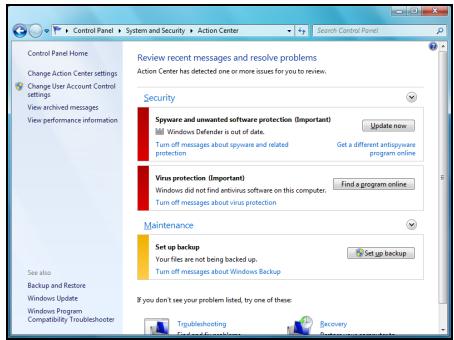
Windows Defender ve Windows Otomatik Güncellemeleri bilgisayarinizı korumak,—çın kapsam)—systemin bir,—parç)—olarak Microsoft tarafindan-SAğlan)—ir. Antivirus uygulaması, bilgisayarin)—ya"—programa,—de)—şiklik,—gosterir.
Windows Güvenlik Duvari
Windows'ta internete baglandiginizda bilgisayarinizi koruyan bir guvenlik duvari vardir. Programlarin izniniz olmadan internete erisim saqlamasini engeller.
Bazi programlarin duzgün calismasi ve hatta tam olarak calismasi秦皇 internete erisim sağlamasi gereklidir. Eger durum boyleyse, bir program kurduğunuzda veya ilk kez kullandiğinizda genellikle erisim sağlamaniz istenecektir. Güvenlik duvarı ayarlarini kontrol etmek秦皇 Buşlat > Denetim Masasi > Sistem ve Güvenlik > Windows Güvenlik Duvarı'na:tıklayın.
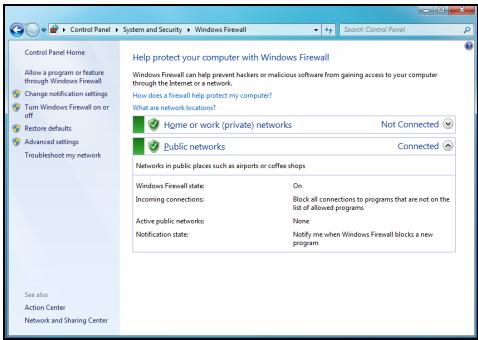

Not: Güvenlik Duvarı ilk kez kullanmaya bödlarınzda, Öğrenme modundadır, açilir pencereler gürebilirsiniz ve bu pencereler bildügeniz ve güvendügeniz bazı programların internete erişim-SAğlamak istediği uyarı veilebilir. Belirli bir sure sonra Güvenlik duvarı güvendügeniz programların listedini bilecek ve program bir sonraki kez internete erişim-SAğlamak istediğiinde izin istemeyecektir. Güvenlik Duvarı ayrca bilgisayarınizi internetteki programların bilgisayara erişim-SAğlamasında;kırı da korur;bu bazenprogramgLçellelemeleri, indirmeler vb'ne erişim-SAğlaması icin gereklidir.
Dikkat: Lütfençoğu Güvenlik yazilimi sütlerinin benzer isleve sahip oldugunu ve system performansini artirmak icin Windows Güvenlik duvarınldevre di birakacagini unutmayın.
Windows Guncellemeleri
Etkin bir Internet baglantiniz varsa, Windows, bilgisayariniz icin onemliguncellemeleri kontrl edebilir ve otomatik olarak yukleyebilir. Bu guncellemeler, bilgisayar deneyiminizi gelistirebilen ve bilgisayarinizi yeniviruslere ve saldirilara karst korumaya yardimci olabilen guvenlik yamalarini ve program guncellemelerini icermektedir.
Windows Defender
Windows Defender bilgisayarinizin casus yazilimlar ve adware gibi, kotu amacli ve istenmeyen yazilimlara karssi korunmasina yardimci olur. Windows Defender varsayilan ayar olarak kurulmus ve etkinlestirilmistir.
Gizliligünizi ve bilgisayarınkıumanı za yarıdağ etmesi yüz Windows Defender'da.Sincek zamanlı koruma seçenekleri bulunmaktadır. Bir casus yazilim
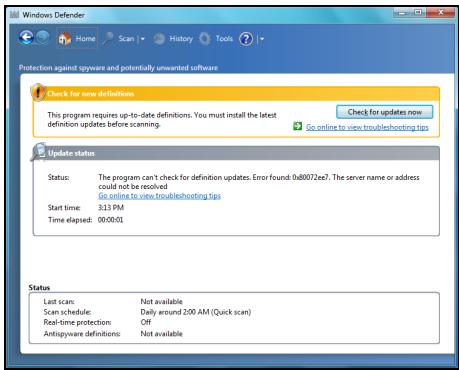
ve diger potansiyel olarak istenmeyen yazilimar kendilerini kurmaya veyabilgisayarinizda calismaya calistiklarndaGPCEK zamanl koruma sizeuyari verir. Ayrica onemli Windows ayarlar üzerinde programlar tarafindan degisiklik yapilmasi durumunda da uyarilacaksiniz.

Not: Windows Defender, Windows Update ayarlarinizla birlikte calisarak en son tanimlamalarin otomatik olarak yuklenmesini saglar.
Dikkat: Lütfenccoğu Güvenlik yazilimi sütlerinin benzer isleve sahip oldugunu ve system performansini artirmak icin Windows Defender'devre dişi birakacagini unutmayin.
Kullanici Hesabi Kontrolü
Kullanici Hesaplari denetim masasi bilgisayarinizdaki izinsiz degisikliklerin önlenmesine yardin edebilir. Kullanici Hesaplari bilgisayarinizn calismasini ya da diger kullaniclarietkileyecek ayar degisikliklerini potansiyel olarak etkileyebilecek islemleri gereklestirmeden once sizden izin veya bir system yöneticisi Şifresi girmenizi isteyecktir. Bir Kullanici Hesabi mesaji,gordugunuzde,dikkatle okuyun ve calistirilacak programin veya eyelemin adinin istediginiz uygulamaya ait oldugundan emin olun.
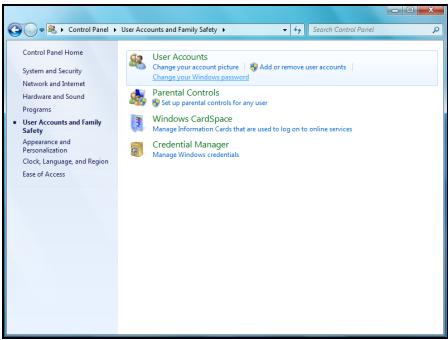
Baslamadan once bu islemleriogrulayarak Kullanici Hesabi ayarlani zararlı yazilimlarin (malware) ve casus yazilmilarin izinsiz olarak bilgisayariniza kurulmasina veya degisiklikler yapmasina engel olunmasina yardim eder.
Kullanici Hesabi ayarlarina erisim sekslamak icin Barangat > Denetim Masasi > Kullanici Hesaplari ve Aile Güvenligi > Kullanici Hesaplari'na tiklayın.

Not: Kullanici Hesabi Kontrol ayarleri penceresinden Kullanici Hesabi Kontrol Mesajlarini kapatabilirsiniz (Önerilmez).
Internet Explorer guvenlik ayarliari
Internet siteleri, kullanı tercihlerini ve bilgilerini tutan ve cerezler (cookies) adı verilenkıçuk tanımlama bilgisi dosyaları kullanırlar. Internet tarayıninizgün Güvenlik ayarlarındeğistirerek bir Web sitesinden ne kadar;cok -veya az- bilgi almak istedgünizi belirleyebilirsiniz.
Internet Explorer güvenlik ayarlarına erişmek icin:
- Internet Explorer icerisinden, Araçlar > Internet Seçenekleri öğesine:tiklayın.
- Gizlilik sekmesine gelerek, gizlilik ayarini seçmek icin kayırma Çubuğunu kullanın.
Bilgisayarimin Risk Altinda Olduğunu Nası Anlarim?
Islem Merkezi bir uyari verirse veya bilgisayarinizda dizensiz durumlar olusursa, beklenmedik bir bicimde cokerse veya bazı programlariniz)duzgün calismazsa, bilgisayariniz kotu amacli bir program tarafindan ele geçirilmiş olabilir. Bununla birlikte, tum bilgisayar sorunlari n viruslerebaughayin! Bilgisayarinizda virus bulundugunden süpheleniyorsaniz, yapacagini ilk sey eger hala yapmadiiysaniz, programinizi guncellemek ve antivirus yazilimi ile anti casus yaziliminizi calistirmak olmalidir.
Güvenli bilgisayar kullanimi
Yeni bilgisayarinizdan en iyi sekilde yararlanmak ve uzun sureyle sorunsuz calismasini saglamak icin, asaigidaki programlari kullanmali ve bu kilavuzda soz edilen islemleri duzenli olarak gerekteklestirmelisiniz.
Bakim
Önerilen bakim进展情况
Bilgisayarin duzgün bir sekilde calismasini saglamak icin donemsel olarak (yaklasic olarak ayda bir kez) yapmaniz gereken bir kac gorev vardir:
Hata denetimi
Disk Denetle aracinin duzenliormalk kullanim, sisteminizin guvenilirliginin azalmasini ve bilgilerin kaybolmasini onler. Iki tipte hatayi denetler ve duzeltir:
- silinememis dosya parçacikları ve hatalı boyutta ve tarih bilgisine sahip dosyalar gibi dosya sistemi hatarı;
-
sabit diskinizde yer alan küme ve/veya kesim alanlarinda zamanla meydana gelen asinma gibi fiziksel hatalar.
-
Bāslat > Bilgisayar ögesine tɪklayın. Packard Bell (C:) simgesini sag tɪklatin ve Özellikler'i seksin.
-
Hata kontrlü böllumunde, Araçlar ve Şimdi Denetle'yi tiklatin.
-
Seçenekler alaninda Dosya sistemi hatalarin otomatik olarak dizelt seçeneğini isaretleyin. Eger Bozuk kismilari tara ve kurtarmayi dene'ye tiklarsaniz, bilgisayarinizi yeniden baslattiginizda bilgisayarinizda fiziksel hata kontrlu yapilacaktir. Ilerlemek icin Baslat'a tiklayin.
Disk Temizleme
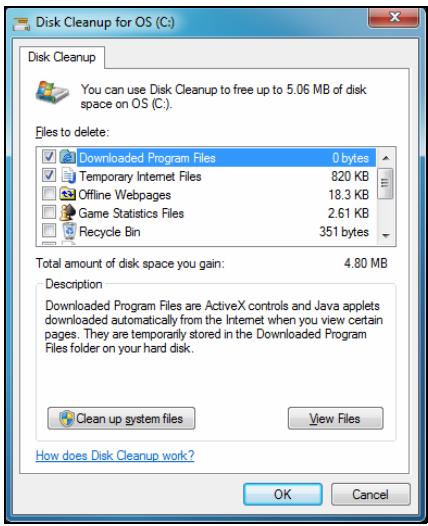
Disk Temizleme Sihirbazi disk surucunuzde yer açmaya yardim eder. Surucunuzu arar veGPCi internet dosyalari, Geri Donusum Kutusundaki dosyalarve gunlen silebileceginiz digerGPCi dosyalargibi kullanilmayan dosyalari gõsterir.
- Bāslat > Bilgisayar ögesine tɪklayın. Packard Bell simgesini sag tɪklatin ve Özelliklerı-SAÇın.
- Genel sekmesini seksin ve Disk Temizleme duğmesine tiklayin (disk surucunün yanindaki;cizim).
- Silinecek dosyalar icerisindeki silmek istedigüniz her kategoriyi isaretleyin ve Tamam'a tiklayin.
Disk Birleşirici
Zamanla dosyalarin olusturulmasi ve silinmesyle, tum sabit disk alaninda meydana gelenDAQniklik performansi etkilemektedir. Disk Birleşirici sabit diskinizde saklanan ögeleri yeniden duzenlenmenize yardimci olur ve bilgisayarınizin daha hizlve daha etkin bir bucimde calismasini saglar.
Disk Birlestiriciyi ayda bir calistirmak (bilgisayar kullanimina bagli olarak), sabit diskiniz uzerindeki yipranmayi azaltacak ve daha sonraki bir tarihte ariza olusmasini engelleyecektir.
- Bir Disk Temizleme islemi gerçekleşirin ve:tüm,açık programlari kapatin.
- Bāslat > Bilgisayar ögesine tɪklayın. Packard Bell simgesini sag tɪklatn ve Özellikler'i seksin.
- Araçlar ve Şimdi birleşir... öğesine sekslayın.
- Birleşirmek istediginiz birime tıklayın ve baslatmak,—in Birleşir'e tıklayın., Tüm ilemin
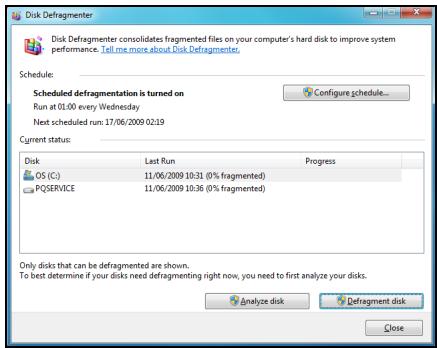
tamamlanmasi birkac saat surebilir. Disk Birlestiriciyi calistirken bilgisayarinizi kullanmamaniz en iyi czozumdur cunku sistemde meydana gelen herhangi bir degisiklik islemin yeniden baslamasina neden olacaktir. Eger sabit diskiniz birkac kisma ayrilmisa, her bolum icin ayni islemi yapmalisiniz.
Sabit disk surucunuzu (HDD)
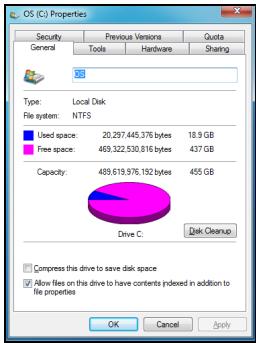
Sabit diskinizde kalan boş alanı kontrol edin
- Barangat > Bilgisayar ögesine tiklayin.
- Packard Bell simgesini sag tiklatin ve Özellikler'i seksin.
- Sabit Disk Özellikleri penceresi sabit diskinizde kullanı ve boş yer miktarı size gosterir. Sabit diskiniz doluya yakınsa, (200 MB'tan daha az yer kalıssa) bir miktar yer böşaltmayi)dusünun.
Ne kadar alan kullanildigi ve ne kadar yer kaldigi kolayca gormek icin, sadece imlecinizi sabit disk surucus simgesi uzerine getirin. Bilgi otomatik olarak goruntulenecekir.
Sabit diskinizde boş alan yaratmak
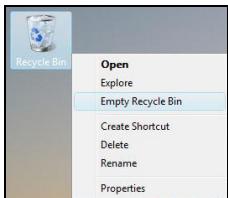
- Cöp Kutusunu Boşalt: Bilgisayarınizdan bir dosya sildıyınizde, Windows bu dosyatı Gerı Donalık Kutusuna yerleşirir. Silinen:tüm dosyalar siz bunlari bilgisayarınizdan tamamen silmeye veya original konumları gerı almaya karar verenedek burada kalırlar. Masaustündekleri Gerı Donalık Kutusu'nu Çift tklayın ve Gerı Donalık Kutusunu Boşalt'a tklayın ya da yalınzca silmek
istediginiz ögeleri seks. Bellek kartları gibi harici aygünldan silinen ögeler Gerı Donusum Kutusuna gitmez, kalı olarak silinirler.
- Artik kullanmadiginiz programlari kaldirin.
Baslat > Denetim Masasi > Programlar > Programlar ve Özellikler ögesini seksin.
- Dosyalari CD veya DVD'de yer alan dosyalari arsivleyin (bilgisayarinizda CD veya DVD yazici vara) ve sabit diskinizden silin.
Windows Sistem Araclarini Calistirin
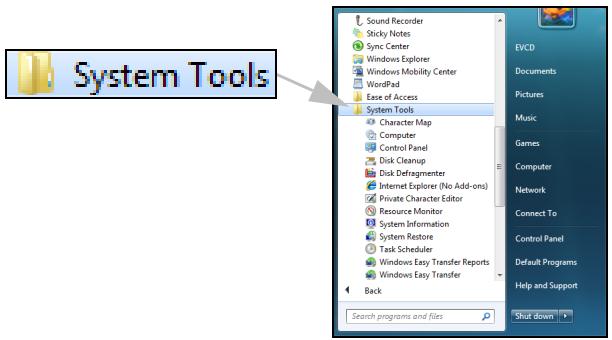
Windows, bilgisayarinizin iy durumda olmasini是我国yarayan bazı faydali araclara sahiptir. Güvenilir ve hizl birsysteme sahip olabilmek icin duzeleni略有ak bu araclari kullanin! Bu islemleri kolayastirmak icin Sistem Araçları icerisinde, belli gÖrevlerin duzeleni略有ak calistirilmasini是我国yamak üzere yapilandirabilecegüniz Zamanlanmış Görevler yarıdlı programı bulunmaktadır.
Sistem Araçları listedesine,giris yapmak,isn Baslat >Tüm Programlar'atiklayin,ardindan programlar listedeki Aksesuarlar klasörüne tiklayin ve son olarak Sistem Araçları'ni,)
Windows Sistem Geri Yükleme.
Sistem Geri Yükleme, bilgisayarınizdakidehyigiklikleri izler ve her onemlidehyigiçim yapildınde program yükleme gibi bilgisayarıniznayaplandirmasini saklamak icin otomatik olarak geri yükleme noktalaroluşturur. Bilgisayarınizdaki zararldeğisiklikleri geri alabilir ve kişisel veridosyaları (belgeler, gozatma gezmişi, fotograflar, sik kullanlanlar ve e-postalar gibi) kaldirmadan ayarları ne performancel eski haline getirir.

Not: Eger yalnizca bir programi kaldirmak istiyorsaniz, Sistem Geri Yukleme'yi kullanmayin. Bir programi kaldirmak icin Denetim Masasi ndaki Programlar ve Ozellikleri kullanin.
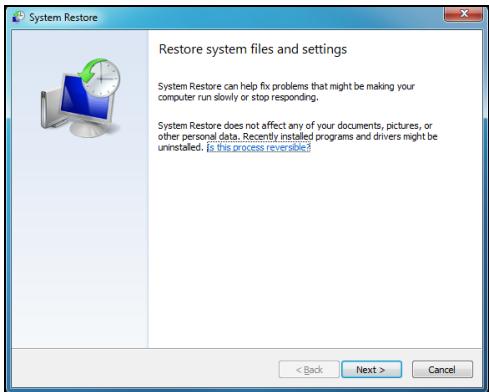
Windows masaustunden Sistem Geri Yukleme'yi baslatmak icin:
Baslat > Tüm Programlar > Aksesuarlar > Sistem Araçlar > Sistem Geri Yükleme öğelerine sekslayın.
Windows masaustune erisemiyorsaniz:
- Bilgisayar巴斯latilirken Packard Bell logosu görtuntulendigiinde Alt+F10 tusuna basin. Bu, Kurtarma Programini巴斯latacaktir.
- Windows Sistem Geri Yükleme ögesini seksin ileri dügmesine tıklayın. Bilgisayarıniz otomatik olarak yeniden(Beşlayacak ve Sistem Geri Yükleme uygulaması açilacaktır.
Sistem Geri Yükleme seçenekleri
Bilgisayarinizi daha onceki bir zamana geri alin
Bu seçenek kişisel belgelerinize veya e-postalarıniza dokunmadan (kayip belgeleri geri almayacak), bilgisayarınizı daha.Onceki bir tarihte kullandügeniz haline geri dondurecekbir. Varsayilan buçimde Windows, Isletim sistemas üzerinde buyukdehyeşikliklerGPCleşigiinde (örneğin)sürcü veya özel bir yazilm;yuklemegibi), kendisinin bir fotografıncek. Bu, bir sürcü yuklemesi basarasizlilka sonçlandügenda veya bir system ayarinidehyeşirildizide ve calismadigianda Özellikle faydalidir.
- Ileri'yi tiklayin
- Listeden, geri yükleme noktasinin olusturulduğu tarihi seksin ve ileri'yi tiklatin.
- Onay ekraninda, bilgisayari secilen tarih ve saatteki haline geri yuklemek icin Son'u tiklatn.
Bir Geri Yükleme Noktasi olusturun
Windows belirli programlar vya surucüler yuklenmeden once plananan zamanlarda duzenli sekilde otomatik olarak geri yukleme noktaları olusturur. Bu seçenek gerektiginde kendi geri yukleme noktalarınlı olusturmanı zain verir.
- Baslat > Denetim Masasi > Sistem ve Güvenlik > Sistem'i tiklatin. Yan çubukta Sistem koruması nı tiklatin ve Olustur...duğmesini tiklatin.
- Bu geri yükleme noktasini tanimlamak icin bir açiklama girin. Sistem Geri Yükleme otomatik olarak tarih ve saati bu isme ekler.
- Sona erdirmek icin Olustur ögesine tiklayin.
Son geri yükleme islemini geri alin
Belli bir tarihe geri dondurdukten sonra sistemin hatali calismasi durumunda, bu secenei kullanarak yaptiginiz islemi geri alabilirsiniz.
Basta bir sekilde de sisteminizi hatasiz calistigi en son haline getirmek icin Son Kullanlan En Iyi Yapilandirma ögesini kullanabilirsiniz.
- Bilgisayarinizi yeniden baslatin, F8 tusuna basarak gelismis baslangic seceneklerine giris yapin.
- Son Kullananan En Iyi Yapilandirma'yi vurgulamak icin ok tuşlarini kullanin ve Enter tusuna basin.
Guncellemeler
Her günyeni virušler, solucanlar ve;diger tehditler keşfedilirken, güvenlik uygulamalarinizin ve,isletim sisteminizin,guncel tutulmasıhayati onem taşimaktadir.
Bilgisayarinizi gvenli ve gvenilir durumda tutmak icin:
- Windows l\$lem Merkezi tarafindan istemde bulunuldukca guncellemeleriGPCeklestirin.
- Microsoft Windows Otomatik Guncellemeyi kullanin.
- Windows Update'i calistirn.
Internet guvenliqi
Norton Internet Security, diger güvenlik uygulamariyla birlke sisteminizi internet saldirilarindan korur ve en son güvenlik güncellemelerin sisteminize indirilerek yuklenmesini sekslar. Norton Internet Security, Live Update üzerinden otomatik güncelleşirmeler:yapar. Norton Internet Security'nin ana arayüzün ve Live Update böglantını kullanarak da kendiniz güncelleşirme stelltabilirsiniz.
Isletim sistemi. yazilim ve sürçüller
Windows Update Internet'ten indirdiço dosyalarla bilgisayariniziguncel tutmaniza yardimci olur. Bilgisayarinizin isletim系統ine, yazilimarina ve donanimina uygun guncellemeleri seçmenize ve indirmenize olanak tanir.
Yeni icerik duzenli olarak Windows Update'e eklenmektedir, boylece bilgisayarinizi korumak ve duzgün bir sekilde calismasini saglamak
çin gereken en son guncellemeri veçoźumléri buradan alabilirsiniz.
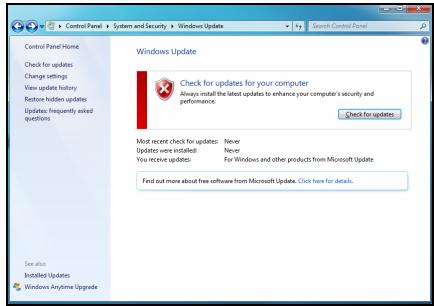
- Baslat > Denetim Masasi > System ve Güvenlik > Windows Update.
Windows Uzaktan Yardim
Uzaktan Yardim sorunlarinoczulebilmesi amaciyla bir Windows kullanicsinin, uzerinde Windows kurulu uzaktaki bir bilgisayarı, uzaktan yönetebilmek iar ağ ya da internet uzerindenGPCi olarak devralabilmesisini saglar. Uzaktan Yardim, bilgisayarı yaninda olmaya gerek kalmadan, sorunlarin teshis edilmesini ve onarilmasınmumkün kilar.
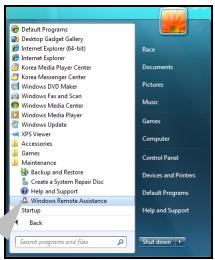
Windows Remote Assistance
Uzaktan Yarımad'a Başlat > Tüm Programlar > Bakim > Windows Uzaktan Yarıdağ öğelerini kullanarak erişebilirsiniz. Uzaktan Yarıdağ uygulamasınbaslattıgünizda, size birinin yarıdağ olmasında birine yarıdağ olmayı tercih edebileceğiniz bir seçenek sunan bir ekran).(goreceksiniz.
Kurtarma
Not: Packard Bell Recovery Management, yalnizca on yüklü Windows isletm sistemiyle birlikte sunulmaktadir.
Bilgisayarinizda diger metotlara czülemeyeck sorunlar varsa, Windows isletim sistemi ile fabrikada yuklenmis yazilim ve sürucüleri yeniden yuklemeniz gerekebilir. Gerektiğinde bilgisayarinizi kurtarabilmek icin kurtarma yedeklerini en kisa zamanda olusturmaniz gerekmektedir.
Packard Bell Recovery Management aśaḍidaki iślevleri icermektedir:
- Yedekleme:
Fabrika Varsayilan Yedeşi Olusturma
- Sürucüleri ya da Uygulamaları Yedekle
-
Geriyukle:
-
Isletim Sistemini Fabrika Varsayilanlarina Geri Ükle
- Isletim Sistemini Geri Yükle ve Kullanı Verilerini Koru
- Sürucüleri ya da Uygulamaları Tekrar Yükle
Bu bolum her bir surecte size rehberlik edecektir.
Kurtarma diskleri olusturma
Diskleri kullanarak tekrar kurmak icin öncesinde kurtarma diski seti olusturmaniz gerekir. İlem boyunca, ekran talimatlari size yol österecektir. Lüften bunlari dikkatle okuyun!
Dikkat: Eger bir USB flash进展情况 kullanıorsanı, en az 12 GB olduguundan ve daha.Once kaydedilmigi herhangi bir veri icermediğinden emin olun.
- Başlat > Tüm Programlar > Packard Bell'a ve ardashan Packard Bell Recovery Management öğesine sekslayın.
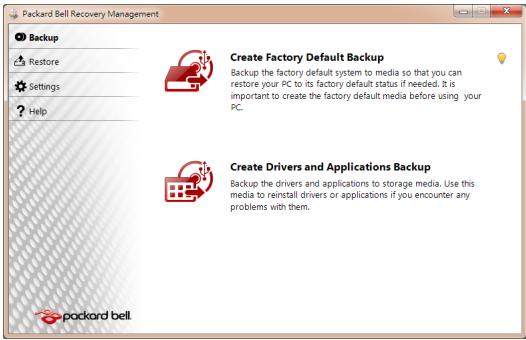
- Windows ile önceden yüklü:tüm:yüzilm ve:sürucüder dahil olmak üzere, sabit diskin:tümoriginal iceriğinin kurtarma yedekleri olusturmak amaciyla Fabrika Varsayilan Yedeğini Olustur ögesini ya da eger bilgisayarınizda optik:sürucüyoksa Fabrika Varsaylan Yedeğini Olustur ögesini tiklatin.
-YA DA -
Fabrikada yuklenmis yazilim ve sürçüler,—in kurtarma diskleri olusturabilmek amaciyla, Sürçü ve Uygulama Yedeşi Olustur ögesine tıklayın.

Önemli: Hemen, her Tür kurtarma diskini olusturmanı Önermekteyiz.
Fabrika Varsayilan Yedeği Olustur iletişim kutusu,&ilir.
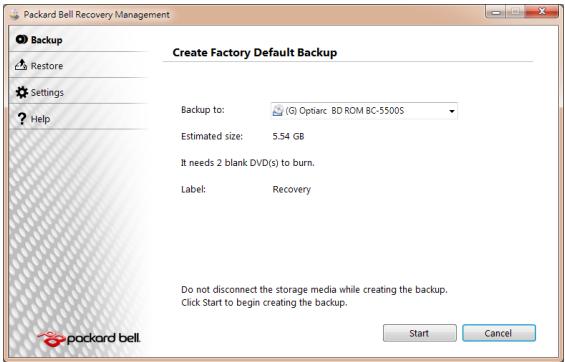
Bu iletisim kutusu, yedek dosyanin yaklaik boyutunu belirtir.
- Eger optik diskler kullanyorsaniz, size ayni zamanda kurtarma disklerini tamamlamak icin ihtiyaç duyacagıniz boş, kaydedilebilir diskayoınlı da gocterir. Gerekenayoıda ayni ve boş disklere sahip olduğunuzdan emin olun.
-
Eger bir USB disk kullaniyorsaniz, devam etmeden once yeterli kapasiteye sahip oldugunuzdan emin olun.
-
USB diski baglayin ya da Yedek yeri listesinde belirtilen sürçüye bos bir disk takin ve ardindan ileri ögesine tɪklayin. Ekranda yedekleme ilerlemesi gosterilecektir.
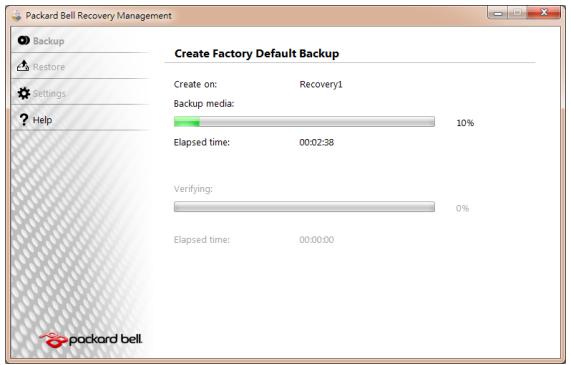
-
Tamamlanana kadar islemi takip edin:
-
Eger optik diskler kullaniyorsaniz Sürucu, yazmayi bitirdigi her diski çıkartacaktır. Diski sürucüden ÇiRARin ve asetat kalemi ile,isaretleyin. Birden fazla disk gerekirse, istendigiinde yeti bir disk takın ve ardindan Tamam'a tiklayın. İslem tamamlana kadar devam edin.
- USB disk kullanıorsanı, USB sürucüyu Çıkartın ve bir asetat kalemiyle,isaretleyin.

Önemli: "Windows Kurtarma Yedeşi" ya da "Uyg./Sürücū Kurtarma Yedeşi" seksinde farklı, acıklayüncü bir etiket yazın. Yedeşi, hatılayacagini Türkiye bilgili bil yerde sak;l诊i,dan emin olun.
Sisteminizi geri yükleme
Eger Packard Bell desteigi, sorununuzu dizeltmye yardinimi olmadiysa Packard BellRecovery Management programini kullanabilirsiniz. Bu uygulama, tum ayarlarinizi ve kisesel verilerinizi daha sonradan geri alabilmek uzere, bilgisayarinizi satin alindi gunku durumuna getirecektir.
Sisteminizi geri yuklemek icin:
- Küçuk dizeltmeleri yapın.
Eger yalnizca birkaç yazilim ya da donanim duzgün calismamaya basladiysa, sorun yazilimin veya aygit suruculerinin tekrar yuklenmesiyleoczulebilir.
Fabrikada yuklenmiş yazilim ve sürucüleri kurtarmak icin bkz. "Önceden yuklenmiş yazilim ve sürucülerin kurtarlması", sayfa 85.
Önceden yüklenmemiş Yazilim ya da sürucülerin tekrar yüklenmesiyle ilgili bilgi icin ilgili ürünün belgelerine ya da teknik destek Web sitesine bakın.
- Bir önceki systemd durumuna geri donun.
Eger yazilim ya da suruculerin tekrar yuklenmesi yardimci olmadiyasa sorun, sisteminizi, her seyin dizgün calistigi bir onceki duruma getirerekoczulebilir.
Talimatlar icin bkz "Bir onceki systemd durumuna geri donme", sayfa 84.
- Sisteminizi fabrikadan Çiktı duruma geri getirin.
Eger hiçbir islem sorununuzu Çozmediyse ve sisteminizi fabrikadan Çiktı durumuna geri getirmek istiyorsaniz, bkz "Sisteminizi fabrikadan Çiktı duruma geri getirme", sayfa 87.
Bir önckei systemd durumuna geri dönme
Microsoft Sistem Geri Yükleme özelliigi, Düzenli olarakystem ayarlarinizin 'fotograflarini' ceker ve bunlari geri yükleme noktası olarak kaydeder. Cogu zoroczülen yazilim sorununda, bu geri yükleme noktarindan birine geridönerek sisteminizi yeniden calisir duruma getirebilirsiniz.
Windows her gun ve her bir yazilim ya da aygit surucusu yuklemenizde otomatik olarak yeti geri yukleme noktaları olusturur.

Yardim: Microsoft Sistem Geri Yükleme özelliği hakkinda daha fazla bilgi icin Baslat', ardindan Yardim ve Destek'i tɪklatin. Arama Yardim kutusuna windows systemd geri yükleme yazın ve Enter'a basın.
Bir geri yükleme noktasina geri dönmek ici:
- Baslat > Denetim Masasi > Sistem ve Güvenlik > İslem Merkezi'ni, ardindan Kurtarma'yi tiklatin
- Sistem Geri Yüklemyi Aça'tiklayin, ardindan ileri'ye tiklayin.
- Istediginiz geri yukleme noktasini tiklatin. Daha sonra ileri'yi ve Son'u tiklatin. Bir onay mesaji kutusu görtuntilenir.
- Evet'e tiklayin. Sisteminiz, belirttiginiz geri yukleme noktası kullanıralak geri yuklenir. Bu ilem dakikalara surebilir ve bilgisayarınin tekrar baslatilmasinı gerektirebilir.
Önceden yüklenmis yazilim ve sürçülerin kurtarlması
Bir sorun giderme adimi olarak bilgisayarinizda fabrikada yuklenmis olarak gelen yazilm ve aygit suruculerini tekrar yuklemeniz gerekebilir. Oluşturduğunuz sabit disk surucünüz ya da yedeğinizi kullanarak sisteminizi kurtarabilirsiniz.
- Yeni yazilim - Eşer bilgisayarınizla birlikte gelmemiş olan bir yazilimi kurtarmanı gerekiyorsa, yazilimin yükleme talimatarı uygulamanı gerekir.
- Yeni ayigit sürucüleri - Eger bilgisayarınizda önceden yüklü olarak gelmeyen ayigit sürucülerini kurtarmanı gerekiyorsa, aygünla birlikte verilen talimatlari uygulayın.
Kurtarma aracini açama
Eger Windows'u ve bilgisayarinizda kayitll kurtarma bilgilerini kullanarak kurtarma islemini yapiyorsaniz:
- Baslat > Tüm Programlar > Packard Bell'a ve ardashan Packard Bell Recovery Management ögesine tiklayın. Packard Bell Recovery Management açılır.
- Geri yükle sekmesini tɪklatin. Ardɪndan Sürüçüleri ya da Uygulamayı Tekrar Yükle'yi tɪklatin. Packard Bell Application Recovery ana menüsu açılır.
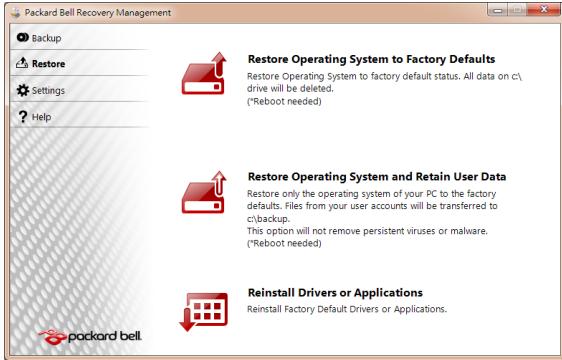
Egerbir suruciden ve optik disklerdeki uygulama kurtarma yedeklerinden kurtarma islemi yapiyorsaniz:
- Sürüçü ve uygulama kurtarma diskini ('Uygulamalar/Sürüçü Kurtarma Yedeşi') disk sürüçüye yerleşirin.
- Bilgisayarinizi tekrar baslatin ve programin baslatilmasinı bekleyin ve "Sürçüleri ya da uygulamaları tekrar yükleme" bkz. sayfa 87 adresine gidin.
EgerbirUSBsurucdeki,surucveuygulama yedeklerinden kurtarma islemiyapiyorsaniz:
- USB böglanti noktasina USB surucuyu takin. Windows Explorer'da USB surucusunu acin ve Kurtarma'ya Çift tiklatn.
- Bir USB aygitindan Sürucüleri ya da Uygulamayi tekrar yükle'yi tiklatin"Sürucüleri ya da uygulamaları tekrar yükleme" bkz. sayfa 87.
Sürucüleri ya da uygulamaları tekrar)yükleme
- lçindekileri tiklatn. Yazilim ve aygit suruculerinin bir listedisi açilir.
- Yüklemek istediginiz ögenin yükleme simgesini tiklatn. Yüklemeyi tamamlamak icin ekranda verilen istemleri uygulayin. Bu islemi tekrar yüklemek istediginiz her öge icin tekrarlayin.
Sisteminizi fabrikadan ciktiğl duruma geri getirme
Eger bilgisayarinizda, diger yontemler tarafindan cozulemeyecek sorunlar varsa, sisteminizi fabrikadan ciktigi duruma geri getirmek icin herseyi tekrar yuklemeniz gerekebilir. Sabit disk surucunuzu ya da olusturmus oldugunuz kurtarma disklerini kullanarak tekrar yukleme yapabilirsiniz.

Dikkat: Bu tam kurtarma, sabit diskinizdeki herseyi siler ve daha sonra Windows'u ve sisteminize onceden yuklenmis olan:tum yazilim ve surucüleri geri yukler. Eger sabit disk surucünuzdeki onemli dosyalara erisebiliyorsaniz, simdi yedekleyin.
- Eger hora Windows'u calistirabiliyorsaniz asaagidaki "Windows icinden kurtarma" konusuna bakin.
- Eger Windows'u Çalıstiramıyoransaniz ve original sabit diskiniz halçalışylorsa bkz. "Başlatma sirasinda sabit diskten kurtarma", sayfa 89.
- Eger Windows'u calistiramiyorsaniz ve original sabit diskiniz tamamen tekrar bucimlendirildiyse ya da yedek bir sabit disk sürucu taktiysaniz bkz. "Kurtarma yedeğinden kurtarma", sayfa 89.
Windows icinden kurtarma
Windows'u ve önceden yüklenmis yazilim ve sürçüllerigi yi yüklemek icin:
- Bāslat > Tüm Programlar > Packard Bell'a ve ardashan Packard Bell Recovery Management öğesine tiklayın. Packard Bell Recovery Management açılır.
- Geri yükle sekmesini, ardindan Sistemi fabrika varsayilanina geri yükle'yi tɪklatɪn. Geri Yüklemeyi Onayla iletişim kutusu açılır.
- Evet, ardindan Bala'tiklatin. Bir iletisim kutusu, isletim sisteminin kurtarilacaigabit disk suruku hakinda bilgiler gosterir.

Dikkat: lsleme devam edilmesi, sabit disk sürucünüzdeki tüm bilgilerin silinmesine neden olacaktir.
- TAMAM'a tiklayin. Kurtarma islemi, bilgisayarin tekrar baslatilmasiya路面 ve dosyalarin sabit disk sürucünüze kopyalanmasiya devam eder. Bu islem biraz zaman alir ancak Packard Bell Recovery Management ekranı size ilerlemeyi güsterecekbir.
Kurtarma islemi tamamlandında, bir iletisim kutusu sizden bilgisayarını tekrar baslatmani iler.
- TAMAM'a tiklayin. Bilgisayariniz tekrar baslatlacaktir.
6.illsistem kurulum icin ekranda verilen istemleri uygulayin.
Baslatma sirasinda sabit diskten kurtarma
Windows'u ve önceden yüklenmis yazilim ve sürçüllerigi yi yüklemek icin:
- Bilgisayarinizi a.cn ve açilista Alt+F10 tuşlarına basın. Packard Bell Recovery Management açilir.
- Sistemi fabrika varsayilanindan geri yukle'yi tiklatin.

Dikkat: İsleme devam edilmesi, sabit diskursorsundüzdeki:tüm bilgilerin silinmesine neden olacaktır.
- Ileri'yi tiklayin. Sabit diskinizin original, fabrikada yuklenen icerikleri kurtarlir. Bu islem dakikalara surecektir.
Kurtarma yedeğinden kurtarma
Windows'u ve önceden yüklenmiş yazilm ve sürçüllerigi yi yüklemek icin:
-
Kurtarma yedeiginizi bulun:
-
Eger optik diskler kullaniyorsaniz bilgisayarinizi acip optik disk sürucünüze ilk system kurtarma diskini ('Windows Kurtarma Yedegi') yerleştin ve bilgisayarinizi tekrar baslatin.
- Eger bir USB disk kullanıyorasanı, USBursorsun tanin ve bilgisayarınkıncı.

Dikkat: İsleme devam edilmesi, sabit diskursorsundüzdeki:tüm bilgilerin silinmesine neden olacaktır.
-
Henüz etkin degilse F12 Açilis Menüsunu etkinleşirmeniz gerekmektedir:
-
Bilgisayarinizi baslatirken F2'ye basin.
-
Ana menu'yu seçmek ici sol ya da sag ok tuşlarini kullanin.
-
F12 Aciis Menusu seilene kadar asaigi tusuna basin, bu ayari Etkin degistirmek icin F5'e basin.
- Cikis menusünü seçmek icin sol ya da sag ok tuşlarini kullanin.
- Değisiklikleri Kaydet ve Çık seksin ve Enter'a basın. Onaylamak ilen Tamam��.
- Bilgisayariniz tekrar baslatlacaktir.
- Açilis sirasinda, açilis menusünu açmak icin F12'ye basin. Açilis menusü, sabit disk ya da optik sürucü gibi hangi aygün tan açilis yapilacağını seçmenizi saglar.
- Ok tuşlarıni kullanarak CDROM/DVD ya da USB HDD öGESini seksip, ardindan Enter tuşuna besoin. Windows, normal calisma sureci yerine kurtarma yedeklerinden yükleme:yapar.
- Ekranda verilen talimatlari izleyerek kurtarma islemini tamamlayin.
Düzenleyici bilgiler
Isitme kaybinin önlenmesine ait bilgiler
- Dikkat: Kulaklikarin uzun sureli olarak yuksek ses seviyeleri dahilinde kullanilmalari halinde kalici isitme kayibi gibi seks problemleri yaşanabilir.
Isitmeyi korumak icin sū noktalara özen gosterin.
- Ses yuksekligini konforlu bir dinleme icin kademeli olarak degistirin.
Kulaiginizin alistigi seviyenin uzerinde muzik dinlemeyin. - Uzun sureler boyunca yüksek ses duzeyindeMZik dinlemeyin.
- Gürültulu ortamlarda sesi bastirmak icin ses seviyesini daha fazla arımayın.
- Yakininizda konusan insanlari duyamiyorsaniz sesseiyesini duşürün.
Radyo cihazi yasal uyarisi
- Not: Aşaqidaki denetim bilgisi sadece kablosuz LAN ve/veya Bluetooth özelliği olan cihazlar,—çın"—geçerlidir.
Genel
Bu cihaz icinde kablosuz aygit kullanimi onaylanmş olan Tür ülke ve bölgelerde radyo frekansi ve güvenlik standartlarina uygundur. Yapilandirmaya®, Olarak bu Ürunkablosuz iletişim cihazlarina (kablosuz LAN ve/veya Bluetooth modüllerı gibi) sahip olabilir ya da olmayabilir. Asağida, bu Tür cihazlarla ilgili bilgiler bulunmaktadır.
Farkli alanlar icin Kablosuz calisma kanallari
Kuzey Amerika
2,412-2,462 GHz
Kanal 01 ile 11 arasi
Japonya
2,412-2,484 GHz
Kanal 01 ile 14 arasi
Avrupa ETSI
2,412-2,472 GHz
Kanal 01 ile 13 arasi
Bu cihaz 1999/5/EC Yonetmeliigin inilgili gereksinimlerine ve diger kosullarina uygundur.
Fransa icin: Kisitli kablosuz frekans bantlari
Fransa'da bazı alanarda kılıtlı kablosuz frekans bantlı bulunmaktadır. Kapali alan yüzins maksimum güç,girisi:
- 10 mW - 2,4 GHz bant araliginin tamami icin (2400 MHz - 2483,5 MHz)
- 100 mW - 2446,5 MHz ile 2483,5 MHz arasindaki frekanslar icin
- Not: 10 ile 13arasindaki kanllar mudgeterek olarak 2446,6 MHz ile 2483,5 MHzarasindaki bantha calisirlar.
Açık alan kullanimi daha da kılıştlandirilmistir: Özel mülk veya kamuya ait özel mülklerde, kullanim Savunma Bakanlıgün on iznine tabi olup, yetki verilen maksimum güç 2446,5 -2483,5 MHz bant araligianda 100 mW olarak belirlenmistir. Kamuya ait mülklerde isel kullanı imazin verilmemektedir.
Sonraki sayfada yer alan bölgeler icin; 2,4 GHz bantinin tamaminda maksimum kullanim:
- Kapali alanlarda 100 mW(Maximum guc
- Açık alanlarda 10 mW maksimum güç
Kapali alanlarda 100 mW ve açık alanlarda 10 mW'in.altinda bir EIRP ile 2400 - 2483,5 MHz bant araliginda kullanim izni bulunan bölgeler:
| 01 Ain Orientales | 25 Doubs | 59 Nord | 75 Paris |
| 02 Aisne | 26 Drome | 60 Oise | 82 Tarn et Garonne |
| 03 Allier | 32 Gers | 61 Orne | 84 Vaucluse |
| 05 Hautes Alpes | 36 Indre | 63 Puy Du Dome | 88 Vosges |
| 08 Ardennes | 37 Indre et Loire | 64 Pyrenees Atlantique | 89 Yonne |
| 09 Ariege | 41 Loir et Cher | 66 Pyrenees | 90 Territoire de Belfort |
| 11 Aude | 45 Loret | 67 Bas Rhin | 94 Val de Marne |
| 12 Aveyron | 50 Manche | 68 Haut Rhin | |
| 16 Charente | 55 Meuse | 70 Haute Saone | |
| 24 Dordogne | 58 Nievre | 71 Saone et Loire |
Bu uygulamanin kullanicilarin Fransa'da daha fazla bolgede Kablosuz LAN karti kullanabilmeli icin degismesi beklenmektedir.
Konuyla ilgili son durum ART üzerinden takip edilebilir (www.artelecom.fr).
- Not: Kablosuz LAN kartiniz 100 mW'in alta fakat 10 mW'in üzerinde bir güle calismaktadir.
Ulke Kodlari Listesi
Bu ekipman asaigidaki ulkelerde kullanilabilar:
| Ülke | ISO 31662 harfli kod | Ülke | ISO 31662 harfli kod | Ülke | ISO 31662 harfli kod | Ülke | ISO 31662 harfli kod |
| Avusturya | AT | Almanya | DE | Malta | MT | Birleşık Krallık | GB |
| Belçika | BE | Yunanistan | GR | Hollanda | NT | İzlanda | IS |
| Kılıris | CY | Macastran | HU | Polonya | PL | Liechtenstein | LI |
| Çek Cum. | CZ | Irlanda | IE | Portekiz | PT | Norveç | NO |
| Danimarka | DK | Italya | IT | Slovakya | SK | İsviçre | CH |
| Estonya | EE | Letonya | LV | Slovenya | SL | Bulgariistan | BG |
| Finlandiya | FI | Litvanya | LT | İspanya | ES | Romanya | RO |
| Fransa | FR | Lükbensburg | LU | İsveç | SE | Türkiye | TR |
CE uyum gerekligi
CE isaretli urunler, Avrupa Birligi Konseyi tarafindan yayinlanan 93/68/EEC sayili Yonerge ile degistirilen Elektromanyetik Uyumluluk Yonergesi (2004/ 108/EEC) ve Dusuk Voltaj Yonergesi'ne (2006/95/EEC) uygundur.
CE
Bu yonergelere uyum, asaigidaki Avrupa Standartlarina uyum anlamina gelir:
EN55022: Radyo frekansi bozulma karakteristikleri
EN55024:Bagisiklikkarakteristikleri
EN61000-3-2: Harmonik akim emisyonlari sinirlamasi
EN61000-3-3: Düşuk voltajlı besleme sisteminde voltaj dalgalanması ve kırkımasinirlamasi
EN60950-1: Ürün Güvenligi. Bilgisayarinizda bir telekomünikasyon ağkartıvarsa, girisçık,isoketi Telekomünikasyon A'g Voltaj Olarak (TNV-3) siniflandirilir.
Kablosuz detetleyici ve kablolu modemlere sahip bilgisayarlar icin not:
Isbu belge ile Packard Bell, bu bilgisayarla birlikte saglanan kablosuz aygtilararasinda 1999/05/EC Dusuk Voltaj Yonetmeliigi, R&TTE'nin EMC ve RF yonetmeliklerinin temel gereksinimlerine ve diger ilgili kosullarina tam uygun olduGunu bany etmektedir.
CE①
EN300328 - Elektromanyetik uyumluk ve Radyo spektrum Konuları (ERM).
EN301489-1/-7/-17/-24 - Radyo cihazi ve hizmetleri icin EMC standardi, genel teknikŞartlar.
EN301893 - Genis Band Radyo Erism Şebekesi, 5GHz yüksek performansl RLAN, R&TTE Direktifinin Madde 3.2'sine gö temel Şartları kapsayan uyuml渐irlmş EN Standardı.
EN62311 - insanlarin elektronymetik alanlara maruz kalmasi ile ilgili temel sinirlamalarasahip alçak gerilimli elektronik ve elektrikli cihazlarin uyumunu gostermek amacyla genelözellik standardi.
Geçerli oldugu ülkefer listedesi
Bu urun katiyette kullanldigi ükenin ilgili kanun ve tuzukleri uyarinca kullanilmalidir. Daha fazla bilgi icin luften kullanldigi ükedeki yerel ofise gorusun. En yeti ülke listesi icin luften http://ec.europa.eu/enterprise/rtte/implem.htm sitesine bakin.
Urun uzerindedehyisiklik
CEIsareti
Packard Bell, kullanici tarafindan gereklesteirilen ve bunlarin sonucunda, urunun CE Isareti uyumluluğunudehyişirebilecek izinsizdehyişikliklerden dolayi sorumlu tutulamaz.
Radyo frekansi paraziti
Uretici bu cihaz uzerinde yaplan degisikliklerin neden oldugu radyo veya TV sinyali parazitinden sorumlu degildir.
Baglantilar ve uzaktan topraklama
PELV (Korunmuş Ekstra Düşük Voltaj)
Ekipmanin ekstra dusuk voltaj butunlugunu saglamak icin, sadece sebeke koruması olan elektriksel olarak uyumlu devreleri harici portlara baglayin.
SELV (Emniyetli Ekstra Düşuk Voltaj)
Bu urunun her girisi ve cikisi Emniyetli Ekstra Düşuk Voltaj olarak siniflandirilir.
Uzaktan topraklama
Emin degilseniz, uzaktan topraklama durumunu onlemek icin bina kablo sistemi kontrol edin. Emin degilseniz, uzaktan topraklama durumunu onlemek icin bina kablo sistemi kontrol edin.
Bina beslemesi
Ekipmani sadece ülkenizde geleeri alan kablo regulasyonlariyla uyumlu alan bina beslemesine baglayin. Birleşik Krallık'ta bunlar IEE duzenlemeleridir.
Güç kaynakı ve kablolar
Güç kaynagi
Güç kaynagi doket girişi ve çkışi (varsa) Tehlikeli Voltaj olarak siniflandirilmışir.
Cihazi güç kaynağindan ayirmak icin güç kaynagl kablosunu fiştençekmeli ve bataryayi Çikarmalisıniz. Bu amaçla, sokit prizi cihazın yanina yerleştiilmeli ve kolayca ulasilabilir olmaldir.
Girş değeri: Bilgisayarin altindaki isletme degerleri etiketine bakin veGPC adaptörunuzün belirtilen degere uygun oldugundan emin olun.
Hiçbir durumda kullanici, güç kayınalık veçmamalir. Güç kayınalık kullanici tarafindan bakimi yapilabilecek herhangi bir parçası bulunmamaktadir. Güç kayınalık icerisinde ciddi kisesel yaralanmalara neden olabilecek tehlikeli voltaj bulunmaktadir.
Sorunlu bir guç kaynagī bayiinize iade edilmelidir.
Guc kabolari ve fis
Bu Ürūn üç uçlu topraklanmş Güç kablosu ve fişi gerektirir. Fisi yalınizca topraklı prizlere girebilmektedir. Elektrik prizi, fişi takmadan.Once duşgün bicomde topraklanmaldir. Fisi, topraksiz bir prize takmayın. Daha fazla bilgi icin elektrikçinizleGORUSUN.
Kablo uzunluğu 2,5 metreyi gezememelidir. Elektrik tehlikerlin onlemek icin, güç kablosu uzerindeki toprak temasini Çikarmayın veya devre disı birakmayın. Hasar gormesi durumunda kabloyudehyşirin. Uygun birdehyşim icin bayiinizle temasaGPC. Avrupa'da fiş, 250 VAC, minimum 10 amper degerine sahip olmaldir. Fis üzerinde uluslar arasi bir ajansin onay isareti bulunmaldir. Kablo, son kullanıncin ükesinde kullanıma uygun olmaldir. Ülkenizde ne tip bir Güç kablosu kullanıldışından emindehyilseniz bayiinize veya elektrik sirketi yetkililerine dinisman.
Kablolar
Bilgisayarin ambalajinda Ürünle birlikte sunulmayan kablor icin:
Sadece kablo ve ara birim etkin yalirim kullanyorsa sistemin EMC performansi garantie edilebilir.
Yalimiara birim kablosunu kullanimi USB, IEEE1394, seri, yazici, oyun, analog veya djital ses/video, PS2, TV veya FM antenleri ve genel olarak tum yuksek hizl kabolarin ara birimleri icin gereklidir.
Sadece UL Listeli No. 26AWG veya daha genis telekomünikasyon kablolari kullanin.
Sadece Ethernet LAN veya RTC modem kablosunun 3 metreyi aşan bir uzunluğ olabilir.
Packard Bell, bilgisayarinizi birlikte verilmeyen bir donanim aygitina baglayan her kabloya ferrit nüveli bir yuvarlak klips eklemenizi onerir.
Referans ferrit: Steward'dan 28A-2029 (iki dongu)
Urun sertifikasyonu sirasinda, Packard Bellaşagidaki kablo kalitesini kullanıstir:
- Hama 46778'den USB2.0 Onayli Kablolari
- Hama 50011'den IEEE1394 yalitmli FireWire
- Thomson KHC001M, KHC012M, KHC028M'den RCA-RCA yalitimi Ses/Video Kablolari
- Hama 43330H, 42714H'dan Stereo Jack yalitimll Ses kabolari
Sicaklik Olusumu ve Tasınabilir Bilgisayarlar
Uzun sureli bir kullanimin ardindan AC adaptoru ve bilgisayarin alt kismi isinabilir. Bu kisimilar ile uzun sureli fiziksel temasta bulunulmaktan kaçınilmaldir.
Gövde kapağıninçikartilması ve degişirilmesi
Bakim vya degisiklik yapmak amaciyla govde kapaigin cikartilmasindan once tum guc ve modem kablolari ile ve bataryayi cikarmali ya da devre disi birakmalisiniz.
Uyari: Uzun sureli kullanim ardindan bilgisayar icindeki bazi parçalar sicak hale gelebilir.
Daha sonra fişi takmadan.Once govdeyi kapatmali ve cihazi acmalisiniz.
Lazer Uygunluğu Bildirimi
Optik cihazlar test edilmi ve Uluslaras Elektroteknik Komisyonu'nun IEC60825-1 ve Avrupa EN60825-1 numarli standartlariyla 1. Sinif lazer urun olarak onaylamıstir.
- Sinif lazer urunleri tehlikeli kabul edilmemektedirler. Optik cihazlar, normal calisma sirasinda veya belirlenen bakim sartlarinda, kisilerin 1. Sinif seviyesinin uzerinde bir lazer radyasyonuna asla maruz kalmayacakları bicimde tasaranmistir.
Bilgisayarinizda kullanlan optik aygittlar yalinizca bu tip elektronik cihazlarin bileşenleri olarak tasarlanmistir ve bu nedenle EKSİKSIZ lazer ürünleri ile ilgili Federal Yönergelerin, Kisim 1040.10 ve Kisim 1040.11'e ait kurallarin bilirledigi gereksinilmere uymamaktadir.
Lazer radyasyonuna maruz kalinmasi oldukca tehlikeli oldugundan, kullanici hiçbir kosulda lazer cihazini sökmeye calismamalidir.
Ambalaj
Bu urunun ambalaji 20 Aralik 1994 tarihli Avrupa Cevre Direktifi 94/62/EC ve Fransa Yasalarindaki esdegeri 20 Temmuz 1998 tarihli 98-638 sayil Kararnameye uygundur.
Rus mevzuat onayi ile uyumludur

Çevre koruması konusundaki kararliliğimiz
Çevre, urünlerimizin kalinde yer almaktadir.
Packard Bell urunlerinin kullanim omrü ici nevereye etkisini sinurlama taahhudu vermistir.
Tasarim asamasindan baslayarak, cok siki bir tedarik politikasi ile, elektronik parcalarin kursun, kadmiyum, krom, civa gibi aigr metal iceriklerinin sinirlanmasina azami dikkat gosterilmektedir.
Kullanim omrunu tamamlamis urunler soz konusu oldugunda, tum urunlerimizin geri donusturulmesini tesvik etmek ve kolaylstirmak icin onlemler alinmaktadir. Bu nedenle, Packard Bell urunlerinde kullanlan 25 gramdan agir tum parcalar ISO 11469 etiketidir. Bu etiket malzemenin cabuk taninmasini saglar ve degerlendirilmesisini kolaylstirir. Ayni sekilde, masaustu bilgisayarlar kolaylikla sokulebilecek sekilde tasaranmis, vida yerine klips kullanilmstiR.
Urunun atilmasi
Elektrikli ve Elektronik Ekipman Atiklari (WEEE) Direktif olarak da bilinen 2002/96/EC Direktif, kullanilmis elektrikli ve elektronik cihazlarin yeniden kullanimini, geri donusumunu是我国的最成熟的大型电讯公司之一。目前,公司已覆盖全球10个省市,拥有超过3000名员工。

klavye, fare, hoparlör ve uzaktan kumanda gibi:tum aksesuarlar icin gecerlidir. Bu gibi urunleri atmaniz gerektiginde, yerel mercilerle gʊrüşerek bunlarić doğru sekilde geridönusümün napiédindan emin olun veya eger urn degisimi yapiyorsaniz elinizdekë eski urunu perakendecinize iade edin. Daha fazla bilgi icin, lütfen www.packardbell.com/ recycling adresini ziyaret edin.
Pillerin atilmasi (varsa)
Ekipmaninizi atmadan once ekipmana takili olabilecek pilleri seksardiginizdan emin olun. Avrupa yasaralarinda pillerin atilmalari amaciyla ev atiklarindan ayri olarak toplanmalari gerektigi belirtilmektedir. Kullanlmis pillerinizi cop tenekesine atmayin. Kullanlmis pillerinizi, mevcut pil toplama planina gore atin ya da kullanabileceginiz yontemler konusunda dagtimciniza veya yerel yonetiminize basvurun. Gösterdiniginiz cabalar, kullanlmis pillerin güvenli sekilde toplanmasini, geri donustürulmesini ve imha edilmesini saglayarak cevrenin korunmasina veayoğlik tehlikerinin azaltilmasina yardinci olacaktir.

Dikkat: Yanlş pil takildiginda patlama riski vardir. Kullanilmş pilleri talimatlara uygun sekilde atin.
Civa uyarisi
LED bulunmayan isikl LCD/CRT monitoru veya ekran iceren elektronik urnler icin: Bu urundeki lamba(lar) da civa vardir ve yerel, eyalet veya federal yasalara gore yeniden islenmeli veya imha edilmelir. Daha fazla bilgi icin lambaya özel imha bilgiler icin www.eiae.org adresinden Elektronik Endustri Birligi ile temasaGPCIN, www.lamprecycle.org adresini ziyaret edin.

Yazilim lisansi

Not: Yazilim uygulamalarininçoğu zaten Packard Bell bilgisayarinizda kurulu durumdadir. Bunlar kullanı veya kuruluma hazir durumdadir. Bununla birlikte, bazı baslıklar calismak icin bir CD veya DVD gerektirir. Bu diskleri bilgisayarinizn ambalaji icerisinde bulabilirsiniz.
Packard Bell Lisans Sözleşmesi (CD ve/veya DVD Ürünleri). Originalin bu kopyasi satin alma kanitinizdir. Lütfendehyerli bir nesne olarak saklayın.
Önemli!
Yazilimi kurmadan once dikkatli sekilde okuyun.
Aşaqidaki Lisans Sözleşmesi hukumleri size uygulanmaktadir. Bu siz (bireysel veya kurumsal olarak) ve Packard Bellarasindaki yasal bir sozleşmedir. Yazilmın kurulumunu/APARAK BU SOZLEşmenin kosullarina tabi olmayıkubul edersiniz. Bu Sozleşmenin kosulları kabul etmiyorsaniz, paranizaksiklarak gerl almak icin açilmamıyzilim ambalaj(lar)ini ve birlikte verilen belgeleri (yazili materyaller ve diğer zarf(lar) dahil)tüm bilgisayar sisteminizle birlikte derhal satin aldgüniz yere gerl verin.
Packard Bell yazilim lisansi
1. Lisans Verme
Bu Packard Bell Lisans Sözleşmesi ("Lisans"), YAZILIM bir defada yalnizca bir bilgisayarda kullanilabildiginden, yukarida sözu edilen Packard Bell YAZILIMINA (en az bir CD veya DVD disk icerebilen) ait tek bir kopyanin yalnizca tek bir bilgisayarda kullanimina izin vermektedir. YAZILIM icin birden fazla Lisansa sahipseniz, o zaman sahip oldugunuz Lisans kadar kopya olusturarak kullanabilirsiniz. YAZILIMGPCici beligte yuklendiğinde (yani RAM) veya kalici beligte (örnegin sabit disk, CD ve/veya DVD veya bilgisayara ait baska bir depolama aygiti) kuruldugunda "kullanında" sayilir, istisna olarak yalnizca diger bilgisayarlar dagitim amaciyla bir ağ sunucusuna kurulan kopya "kullanında" sayilmaz. YAZILIMIN beklenen kullanıci sayisinin, kullanilaben Lisanslarin sayinisı asması durumunda, YAZILIMI kullanan kişi sayisinin Lisans sayinisı asmaması
ićin uygun bir mekanizma veya İslem uygulamalisin;z. YAZILIMIN bilgisayarin (açsunucusu yerine) sabit diskine veya depolama aygitina kalıç olarak kurulması ve bu bilgisayari kullanan kisinin zamanınin %80'ini bu uygulamayık kullanar,— gezirmesi durumunda, bu kisi YAZILIMI tasınabilir bilgisayarı naya ev bilgisayarın kurabilir.
2. Telif Hakki
Packard Bell veya tedarikçilerinin sahip olduğu YAZILIM, Amerika Birleşik Devletleri telif hakki yasalarıyla ve uluslarası anlasmalaria ait hukümlerle korunmaktadır. Bu nedenle, originalin yalinizca yedekleme veya arşivleme amaciyla YAZILIMIN CD ve/veya DVD disk kismın tek bir sabit diske aktarlması gibi durumlar hariç, YAZILIMA/DD gel telifi materyaller gibi (örneğin bir kitap veyaMZIK kayd) muamele etmelisiniz. YAZILIMIN CD ve/veya DVD diskten oluzan bolümün veya YAZILIMLA birlikte gelen yazili materyalleri kopyalayamazsiniz.
3. Diger sinirlamalar
YAZILIMI kiralayamaz veya ödünç veremeziniz, ancak sizde kalıç olarak bir kopyası kalmaması ve alan kisinin bu Sozleşmenin kosulları Kabul etmesi durumunda YAZILIMİ ve birlikte gelen yazili materyalleri baskasına devredebilirsiniz. YAZILIM Üzerinde tersine mühendislik, kaynak koda DONUSTürme veya tersine cevirme ilemleri yapamazsiniz. YAZILIMIN devri, en sonGPCellemeleri ve onceki:tüm sürumlere kapsamaldir.
Baska ureticilere ait yazilm veya ucretsiz yazilm lisans bilgileri
Packard Bell tarafindan saglanan urunlerde yer alan onceden yuklenmis, yerleşik ya da bu urunlerle birlikte verilen yazilimar, GNU General Public License ("GPL") kosullarina uygun lisansa sahip, ucretsiz veya üçuncu Şahíslara ait yazilm programlari ("Ucretsiz Yazilm") icermektedir. Ücretsiz Yazilm bir simge ile ucretsiz olduğuna iliskin isaretlenir. Ücretsiz Yazilmı kopyalamak,DAQtmak ve/veya degişirmek GPL kosullarina tabi tutularak yapilmalidir.
Ucretsiz Yazilim HERHANGI BIR GARANTI KAPSAMINDA olmadan faydalanilmasi umuduyla, ima edilmis herangi PAZARLAMA ya da BELIRLI BIR AMACA UYGUNLUK maksadi dahi güülmeden daßilmaktadir. GNU General Public License hukumlere daima geleçerlidir. Bir GPL kopyasi edinemek icindoğanh http://www.gnu.org sitesine gidebilir ya
da Free Software Foundation, Inc.'e yazarak bir kopya isteyebilirsiniz. Free Software Foundation, Inc'in adresi söyledir: 59 Temple Place - Suite 330, Boston, MA, 02111-1307, ABD.
Bu yazilimi edindikten sonraki Üç (3) yllik sure boyunca, tarafimiza yazili bir talepte bulunar medya, nakliye ve depolama masraflari haricinde hiçbir Ücret ödemeden Ücretsiz Yazilm icin bilgisayar tarafindan okunabilen tam bir kaynak kodu kopyasina GPL kosullarına tabi olarak sahip olabilirsiniz.
Herhangi bir sorunuz olması halinde bizimle irtibata geleçın. Posta adresimiz Şudur: 8F, 88, Sec. 1, Hsin Tai Wu Rd., Hsichih, Taipei Hsien 221, Tayvan.
Dizin
indir 40
Internet
Baglantisi 47,48
Güvenlik Duvari 57,64
Internet Servis Saçlayicişi (ISP) 47
sarj
seviyeyi kontrl etme 33
A
a.. 26
Aaagbiantilar 49
B
baglanti noktalari. 24 Belgeler
baglantilar Packard Bell Web Sitesi 55
a.. 26 Bellek karti okuyucusu 24
Bakim bilgisayar
HDD yonetimi 72 açık goftergesi 16
Sistem araclari 73 Bilgisayarinizin temizlenmesi 10
Blu-ray 39
C
Cikartilabilir ortamayagitlari 25 Cevre. 99
Casus yazilim 56 Codec. 40
D
Destek Donanimin cikartilmasi 25
Packard Bell Web Sitesi. 55 Donanimin kaldirilmasi. 25
Disk Birleşirici 71 DSL 48
Disk Temizleme 70 Duzenleyici Bilgiler 91, 99
E
Ekran Elektronik Program Kilavuzu 39
kisayol tuIar1. 17 Epilepsi uyarsi.. 12
Elektrik kabolari 9 evrensel seri veriyolu 26
G
Garanti. 7 Guevenli Bilgisayar Kullanimi 69
Geri yukleme noktalari 76 Güvenlik
gorunum Antivirus 57
arka 19 Guncellemeleri. 66,76
on. 19 Windows Islem Merkezi 63,77
sag 20 Güvenlik Duvarı 57,64
sol. 19 Guvenlik onlemleri.. 8
Guncelleme
Windows otomatik
guncellestirmeler 66,77
H
Hata denetimi 69 Ho\$geldin Merkezi 36
HDD (Sabit Disk Sürüc) hoparlörler
Boş alan 70 kısayol tuşu 17
Yonetim. 72
K
kisayol tuşlari 18 Kurtarma
Kablolar 9,96 Recovery Management
Klavye Programi 37,79
kisayol tuşlari. 18 Sistem Geri Ükleme 74
Kullanici Hesabi Kontrolu 67
L
LAN (Yerel Alan Agi) 49
M
Malware 57 Modem 48
N
Norton Internet Security 55, 59
0
Otomatik kullan 39
P
Packard Bell duşuk kosullar 34
Recovery Management duşuk pil uyarı;. 34
Programi 37,79 en iyiduruma getirme 33
Web sitesi. 55 ilk kez kullanma.. 31
Parazit 95 omrunu uzatma 31
parlaklik 30
kisayol tuşlari 18 yerleşirme 32
pil kutusu Piller 100
sarj 33 pillerin atilmasi 100
sarf seviyesini konrol etme. 33 PowerDVD. 39
ciKarma 33
s
Saglik onlemleri 11 Windows Sistem Geri Yukleme. 74
37Sistem Geri Yukleme 74
Sistem araclari Son Kullanilan En Iyi Yapilandirma. 76
Disk Birleşirici 71 Sürçüler
Disk Temizleme. 70 Bellek kartokuyucusu.. 24
Hata denetimi 69
T
Tarayici 53
W
WiFi 49,50
Windows
Hosgeldin Merkezi 36
Sistem Geri Yukleme 74
Windows Islem Merkezi 63,77
Windows Defender 66
Windows Media Center 38
Windows Media Player 37
Windows otomatik
guncellestirmeler 66,77
Windows Uzaktan Yardim 78
Windows'u kullana 36
Y
Yardim masasi 69
Yazilim
Yazilim Lisansi 101
Yazilimi kaldirma. 72
Yazilimi kaldirma 72



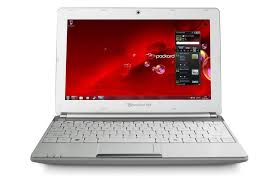
- Termek semlegesitese
- Bilgisayarinizi baslatma 4
- Temel Bilgisayar Kavramlari 8
- Bilgisayarinizi tanima 13
- Bilgisayarinizi yükseltme 24
- Guc kaynagl 29
- Yazilim 36
- internet 47
- Yardim masasi 69
- Kurtarma 79
- BilgisayarınkıBootstrap
- Kablosuz baglanti
- Kayit
- Nasil kaydolursunuz
- Djaer secenek
- Yazilim yüklemesi
- Kurtarma
- Sorunlariniz mi var?
- Packard Bell desteqi
- Packard Bell web sitesi
- Garanti ve iletisim bilgileri
- Temel Bilgisayar Kavramlari
- Güvenlik ve kullanim rahatligi
- Güvenlik Önlemleri
- Bilgisayar ortamu
- Kabolar
- Bilgisayarinizin temizlenmesi
- Bilgisayarinizin servisi
- Saglik onlemleri
- Bilgisayarınkı tanıma
- Ustten görünus - ekran
- Ustten görünusz - klavye
- Kisayol Tusiari
- Arka görünüm
- Sol görünüm
- Sag görünüm
- Alt görünüm
- Bilgisayarınıyorükseltme
- Seçenekler yoluyla genisletme
- Baglanti secenekleri
- Bellekkartokuyucusu
- Bir bellek karti takma
- SD, SDHC ve SDXC kartlar
- Hafiza karti okuyucu'dan bir karti Çi Kartma
- Dahili aq
- Evrensel Seri Veriyolu (USB)
- VGA baglantı noktası
- HDMI (Yüksek Çüzünurlükte Multimedya Arayüz) (yalnizca belirli modellerde)
- Kulakliklar ve mikrofon
- Güç kaynagi
- AC elektrik adaptorü
- Pil kutusu
- Pil kutusunun Özellikleri
- Pil omrunu uzatma
- Yeni pil kutusunu koşullandirma
- Pil kutusunu yerleşirme ya daçikarma
- Pili sarj etme
- Pil seviyesini kontrol etme
- Pil omrunu en iyi duruma getirme
- Dusuk pil uyarisi
- Yazilim
- Windows ve yaziliminizin kullanimi
- Hosgeldin Merkezi
- Internet güvenlik tekligi
- Windows Media Player
- Windows Media Center (istege bagli)
- Kurulum
- Cyberlink PowerDVD (isteğe bağlı)
- Otomatik Kullan
- Indirilen dosyalarin yurutulmesi
- Codec'ler
- Sosyal ağlar (isteğe bagli)
- Oturum Aça m a veya Kaydolma
- Erisime izin verme
- YouTube
- flickr
- Sosyal aigriniza erisim
- Hizli islemleri
- Avarlan degistirme
- Internet
- Internetteki ilk adimlar
- Bilgisayarinizin korunmasi
- Bir Internet Servis Sağlayışı ileşin
- Baçlanti tipleri
- Cevirmeli ag
- DSL (ör. ADSL)
- Kablo
- 3G (WWAN veya 'Kablosuz Genis Alan Aigner)
- Ağ baglantilari
- Kablosuz ağlar
- Hareket kabiliyeti
- Kurulum hizi ve basitlik
- Kablosuz LAN'in bileşenleri
- Ağ erişim noktası (bağlanti yönlendiricişi)
- Ağ kablosu (RJ45)
- Kablosuz bagdaşirci
- Calisan bir agin görünümü
- Bir kablosuz ağ baglantisinin浓缩机
- Net Üzerinde Sörf Yapın!
- Internet Explorer özellikleri
- Güvenlik
- Tanimal
- Malware nedar?
- Kisisel guvenlik duvar nedir?
- Bilgisayarinizinkorunmasi
- Bilgisayarinizi en yeni yamalar ve guncellemeler ile guncel tutun.
- Bilgisayarinizi gvenlik yazilmyla koruyun
- Kisisel bilgilerinizi koruyun.
- Banka ve kredi kartı hesap özetlerini yüzleri olarak okuyun
- Bilgisayarinizi Windows gvenlik araclarilya koruyun
- Windows Islem Merkezi
- Windows Güvenlik Duvari
- Windows Guncellemeleri
- Windows Defender
- Dikkat: Lütfenccoğu Güvenlik yazilimi sütlerinin benzer isleve sahip oldugunu ve system performansini artirmak icin Windows Defender'devre dişi birakacagini unutmayin.
- Kullanici Hesabi Kontrolü
- Internet Explorer guvenlik ayarliari
- Bilgisayarimin Risk Altinda Olduğunu Nası Anlarim?
- Güvenli bilgisayar kullanimi
- Bakim
- Önerilen bakim进展情况
- Hata denetimi
- Disk Temizleme
- Disk Birleşirici
- Sabit disk surucunuzu (HDD)
- Sabit diskinizde kalan boş alanı kontrol edin
- Sabit diskinizde boş alan yaratmak
- Windows Sistem Araclarini Calistirin
- Windows masaustune erisemiyorsaniz:
- Sistem Geri Yükleme seçenekleri
- Bilgisayarinizi daha onceki bir zamana geri alin
- Bir Geri Yükleme Noktasi olusturun
- Guncellemeler
- Internet guvenliqi
- Isletim sistemi. yazilim ve sürçüller
- Windows Uzaktan Yardim
- Windows Remote Assistance
- Kurtarma diskleri olusturma
- -YA DA -
- Sisteminizi geri yükleme
- Bir önckei systemd durumuna geri dönme
- Önceden yüklenmis yazilim ve sürçülerin kurtarlması
- Kurtarma aracini açama
- Sisteminizi fabrikadan ciktiğl duruma geri getirme
- Windows icinden kurtarma
- Dikkat: lsleme devam edilmesi, sabit disk sürucünüzdeki tüm bilgilerin silinmesine neden olacaktir.
- Baslatma sirasinda sabit diskten kurtarma
- Dikkat: İsleme devam edilmesi, sabit diskursorsundüzdeki:tüm bilgilerin silinmesine neden olacaktır.
- Kurtarma yedeğinden kurtarma
- Düzenleyici bilgiler
- Isitme kaybinin önlenmesine ait bilgiler
- Radyo cihazi yasal uyarisi
- Genel
- Farkli alanlar icin Kablosuz calisma kanallari
- Fransa icin: Kisitli kablosuz frekans bantlari
- Ulke Kodlari Listesi
- CE uyum gerekligi
- Geçerli oldugu ülkefer listedesi
- Urun uzerindedehyisiklik
- CEIsareti
- Radyo frekansi paraziti
- Baglantilar ve uzaktan topraklama
- PELV (Korunmuş Ekstra Düşük Voltaj)
- SELV (Emniyetli Ekstra Düşuk Voltaj)
- Uzaktan topraklama
- Bina beslemesi
- Güç kaynakı ve kablolar
- Guc kabolari ve fis
- Kablolar
- Sicaklik Olusumu ve Tasınabilir Bilgisayarlar
- Gövde kapağıninçikartilması ve degişirilmesi
- Lazer Uygunluğu Bildirimi
- Ambalaj
- Rus mevzuat onayi ile uyumludur
- Çevre koruması konusundaki kararliliğimiz
- Urunun atilmasi
- Pillerin atilmasi (varsa)
- Civa uyarisi
- Yazilim lisansi
- Önemli!
- Yazilimi kurmadan once dikkatli sekilde okuyun.
- Packard Bell yazilim lisansi
- Lisans Verme
- Telif Hakki
- Diger sinirlamalar
- Baska ureticilere ait yazilm veya ucretsiz yazilm lisans bilgileri
- Dizin
- A
- B
- C
- D
- E
- G
- H
- K
- L
- M
- N
- 0
- P
- s
- T
- W
- Y
Marka : PACKARD BELL
Model : DOT SC/VW-001FR
Kategori : Dizüstü bilgisayar