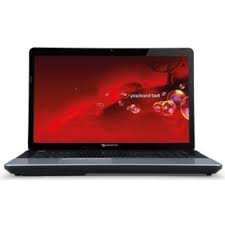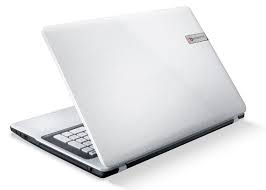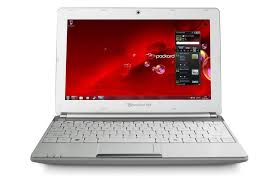
DOT SC 3/W-010FR - Kannettava tietokone PACKARD BELL - Ilmainen käyttöohje ja opas
Löydä laitteen käyttöohje ilmaiseksi DOT SC 3/W-010FR PACKARD BELL PDF-muodossa.



Käyttäjien kysymyksiä aiheesta DOT SC 3/W-010FR PACKARD BELL
0 kysymys tästä laitteesta. Vastaa tuntemiisi tai esitä omasi.
Esitä uusi kysymys tästä laitteesta
Lataa ohjeet laitteellesi Kannettava tietokone PDF-muodossa ilmaiseksi! Löydä käyttöohjeesi DOT SC 3/W-010FR - PACKARD BELL ja ota elektroninen laitteesi takaisin hallintaan. Tällä sivulla julkaistaan kaikki laitteidesi käyttöön tarvittavat asiakirjat. DOT SC 3/W-010FR merkiltä PACKARD BELL.
KÄYTTÖOHJE DOT SC 3/W-010FR PACKARD BELL
Packard Bell dots -sarja
SISÄLLYSLUETTELO
Tietokoneen käynistäminen 4
Langaton yhteys 4
Rekisterointi 5
Ohjelmiston asennus. 5
Palauttaminen 6
Ongelmia? 6
Tietokoneen perusat 7
Turvallisuus ja mukavuus 7
Turvallisuistoimenpiteet 7
Terveystoimenpiteet. 10
Tietokoneeseesi tutustuminen 12
Nakymä ylhaälta - naytto. 13
Nakymä ylhaälta - nappaimisto 14
Erikoisnappaimet 15
Taustanakymä 18
Vasen nakyma 18
Oikea nakymä 19
Pohjanakymä 21
Tietokoneesi paivittaminen 23
Tietokoneen laajentaminen 23
Liitettavyys 23
Virtalähde 28
Verkkosovitin 28
Akku 29
Akun ominaisuudet 29
Akun asentaminen tai irrottaminen. 31
Akun lataaminen 31
Akun varaustilan tarkistaminen 32
Akun kestoian optimonti 32
Alhaisen varaustilan varoitus 33
Ohjelmisto 34
Windows-kayttojärestelmän ja ohjelmiston kayttäminen 34
Aloituskeskus 34
Internet suojaustarjous 35
Packard Bell Recovery Management.... 35
Sosialiset verkot (valinnainen) 39
Internet 45
Ensiaskeleet Internetissä 45
Tietokoneen suojaaminen 45
Valitse Internet-palveluntarjojaja 45
Verkkoyhteydet 47
Surfaaminen Internetissä 50
Sujoaus 53
Helpdesk 66
Tietokoneen turvallinen kayttaminen 66
Kunnossapito 66
Päivitykset 74
Windowsin Etatuki 76
Palauttaminen 77
Packard Bell Recovery Management 77
Palautuslevyjen luominen 78
Järestelmän palautaminen 81
Palautustyypit 82
Oikeudellisia tietoja 89
Ymparistö 97
Ohjelmiston käytöoikeus 99
HAKEMISTO 102
Copyright © 2011. Kaikki oikeudet pidatetään.
Packard Bell dot s -sarjan Kayttohjekirja
Ensimmäinen julkistus: 7 Marraskuu 2011
Vieraile osoitteessa registration.packardbell.com ja lóydä hyödyt Packard Bell - asiakkaana olemisesta.
Huomautus: Kaikki kuvat ovat vain viitteellisia. Todellinen kokoonpano voi vaihdella.
TIETOKONEEN KÄYNNISTÄMINEN
Kiitos, kun hankit Packard Bell -tietokoneen.
Tässä käyttooppaassa kuvataan tietokoneen toiminnot, ja siinä on ohjeita tietokoneen käytösta.
Kun olet asennusohjeiden mukaisesti asentanut ja käynnistányt tietokoneen, se esittä kysmyksiä, jotka auttavat internettiin yhdistämisessä. Tietokone konfiguroi sitten asennetut ohjelmat.
LANGATON YHTEYS
Yhdistäaksesi langattomaan verkkoon, tarkista ensin, etta tietokoneen langattomat ominaisuudet ovat pällä, ja etta reititin tai modeemi johon haluat yhdistäa on myös oikein asennettu.
- Jos langattomat ominaisuudet ei ole päälä, paina tietolikennenäppäntä («»), josta avautuu Käynistyksen hallinta (Launch Manager) ja varmista, etta Wi-Fi on Päälä.
- Tietokone havaitsee ja näytäarjolləlevatverkot.Valitseverkko ja syöta salasana mikali se on tarpeen.
- Pienen viiveen jälkeen tietokoneen pitäisi yhdistäa internettiin.
Jos verkkoa ei havaita tai tietokone ei yhdistä internettiin, lue Internetpalveluntarjoajan tai reittittem dokumentaatiot. Kun tietokone on kaynnistynyt ja voit kayttta sitä, avaa Internet Explorer ja seuraa ohjeita.
Vaihtoehoisesti käytä verkkokaapelia yhdistämän suoraan reitittimen verkkoporttiin. Lue Internet-palveluntarjoajan tai reitittinen opas.
REKISTERÖINTI
Kun käytät tietokonettasi ensimmäisen kerran, on suositeltavaa, ettärekisteröit sen. Tämä antaa sinulle paäsyn joihinkin hyödyllisiin etuihin, kuten:
- Nopeampi palvelu koulutetuila edustajiltamme.
- Jäsenyys Packard Bell -yhteisössa: vastaanottaa myynninedistämista ja osallistua asiakastukimuksiin
- Uusimmat uutiset Packard Bell'ilta.
Kuinkarekisteröityä
Tietokoneen alkukäynnistyksen aikana ilmestyvä ikkuna kutsuurekisteröitymaan. Täytä tiedot ja napsauta Seuraava. Nækemäsi toinenikkuna sisältaa valinnaisia kenttä, jotka auttavat meita tarjoamaan sinulle miellyttävämän asiakspalvelukokemuksen.
Toinen vaihtoehto
Toinen keinorekisteröida Packard Bell -tuotteesi on vieraillaweb-sivullamme osoitteessa registration.packardbell.com. Valitse maasi ja seuraa yksinkertaisia ohjeita.
Rekisteröitymisen jälkeen sinulle lahetetaän vahvistussähköposti, jossa on tärkeää tietao. Pidä tamä tallessa.
OHJELMISTON ASENNUS
Tietokone asentaa automaattisesti ohjelmia ja valmistelee tietokoneen käytökunteon. Tämä voi kestäa jonkin aikaa. Älä sammuta tietokonetta, odota kunnes asennus on paattynyt.
PALAUTTAMINEN
Sinun kannattaa luoda palautuslevyt niin pian kuin mahdollista. Packard Bell Recovery Management -ohjelma antaa sinun luoda palautuslevyt ja sitten palauttaa tai asentaa Packard Bell'in tarjoamia ohjelmia tai ajureita. Tarvitset paketin kirjoitettavia DVD-levyjä.
ONGELMIA?
Packard Bell tarjoaa useita vaihtohtoja ostoksesi tueksi.
Packard Bell tuki
Muista kirjoittaa tetokoneen sarjanumero, OSTOPAVa ja -paikka ja mallin nimi tahan oppaaseen niille varattuun kohtaan. Sailyta myos ostotosite. Jos soit at asiakaspalveluun, kirjoita ensin muistiin ongelmaan littyvamahdollinen virheilmoitus ja, jos mahdollista, asetu tetokoneen aareen ja kytke se paalle. Kun namà tiedot ovat helposti kaytettavissa otaessasi yhteyttä, voimme palvella sinua paremmin ja nopeammin.
Packard Bellweb-sivusto
Muista käydä osoitteessa www.packardbell.com usein! Tarkasta Tuki-osio; se sisältaa ajan tasalla olevaa tietoa, ohjeita, laiteohjaimia ja latauksia.
Takuu-ja yhteystietoja
Voit etsi tietoja tietokoneesi takuusioista ja kuinka ottaa ottaa yhteyttä tekniseen tukeen tietokoneesi Takuuoppaasta.
TIETOKONEEN PERUSASIAT
TURVALLISUUS JA MUKAVUUS
Turvallusuistoimenpiteet
Seuraa alla lueteltuja ohjeita, jotta pystyt kayttamän tietokonetta mukavasti ja valtat terveysongelmat.
Tietokoneen ympäristö
Varmista, etta tietokone:
- Käytetään vakaalla tasolla, jalustalla tai pöydälla. Putoaminen voi vahingoittaa tietokonetta pahasti.
- Ei saa käytä tärisevän tason paällä tai urheiltaessa, harrastettaessa liikuntaa tai muita harrastuksia muuttuvassa ympäristössa. Tärinä tai liike voi lösentä kiinnitysosia, vahingoittaa sisäisia componentteja ja jopa aiheitua jopa akun vuotamista.
- On poissa suorasta auringonpaisteesta ja lammönlähteista.
- On poissa magneettisista kentistä tai laitteista, jotka tuottavat staattista sähköö.
- Pidetään ainakin 30 senttimetrin (yhden jalan) paëssä kannykästä.
- Ei ole polyisessä tai kosteassa ympäristössä.
- Ei saa käyttaa veden lahellä. Älä kaada tietokoneen pälle tai sen sisään;nesteitä.
- Ei ole matolla tai millään muulla pinnalla, jolla voi olla sahkövaraus.
Kaapelit
Varmista, etta
- Kaapelit ei ole rasittuneet, ja etta niiden paallee ei astuta tai niihin kompastuta.
Toiset laitteet eivat riko kaapeleita. - Virtajohto on kytkettynä tietakoneeseen ennen virtajohdon kytkemistä virtarasiaan.
- Virtajohto on irrotettu virtarasiasta ennen virtajohdon irrottamista tietokoneesta.
- Kolmenastaiset virtajohdot on kytketty maadoitettuu n pistorasiaan.
- Pistorasia on helposti käsillä ja niin lähellä tietokonetta, kuin mahdollista (alä ylikuormita sitä liian monella laitteella).
Jos tiétokoneessa onulkoinen verkkosovit:
- Älä peitä tai aseta esineitä verkkosovittimen pälle. Anna sovittinen jäahty kunnolla käytön aikana pitamällä esineet pois sen lähettyviltä.
- Käytä ainoastaan tietokoneen mukana toimitettua verkkosovitinta. Vaikka muut sovittimet nayttavat samanlaisilta, niiden käytäminen voi vahingoittaa tietokonetta. Jos jokin osa on vaihdettava, käytä vain osia, jotka on hyväksytty käytettäväksi tietokoneessasi.
Tietokoneen putsaaminen
- Irrota tietokone pistoriasta ennen putsausta.
-
Älä käytä nestemäistia tai aerosoleja sisäläviä puhdistusaineita, sen sijaan käytä kosteaa rättiä.
-
Älä ruiskuta puhdistusainetta suoraan ruutuun.
- Jos kannettavan tietakoneen pälä roiskuu nestetta, kytke valittömästi tietakone pois pälä tja irrota virtajohto. Älä kytke tietakonetta uudestaan pälä, ennen kuin se on varmasti kulunut kokonaan. Odotarvittaessa seuraavaan paivään.

Huomautus: Jos tietokoneesi sisältaa muistikorttien tai laajennuslaitteiden aukkoja, korttiaukkoihin voidaan laittaa muoviset 'jalitelmät'. Täytekortit suojaavat käytämättömi korttipäkkoja polyltä, metalliesineiltä, ja muulta lialta. Säilytä täytekortit, jotta voit käytää niitä, kun korttipäkoissa ei ole kortteja.
Tietokoneen huoltaminen
Alä yrità huoltaa laitetta itse, koska kansien abaaminen tai poistaminen altistaa sinut vaarallisille jännitteille tai muille vaaroille. Anna huolto aina asiantuntijoiden tehtäväksi.
Irrota tietokoneen verkkjoho to ita toimita se hooltoon seuraavissa tapauksissa:
- jos verkkjoho to tai pistoke on vialinen, poikki tai hankautunut,
- jos laitteen sisään kaatunut nestettä,
- jos laite on jaanyt sateeseen tai kastunut,
- jos laite on pudonnut tai sen kotelo on vaurioitunut,
- jos laitteen suorituskyky muuttuu huomattavasti osoittaen sen tarvitsevan huoltoa,
- jos laite ei toimi oikein, vaikka käytöohjeita on noudatetu.
Terveystoimenpiteet
- Tietokone ja sen lisävarusteet saattavat sisältaa pieni ösia. Pidä ne lasten ulottumattomissa.
- Jos teet toitä tai pelaat useita tunteja kerrallaan, muista pitä saannöllisia taukoja. Katso poispän tietokoneen ruudusta aina siloin tällöin. Älä käytä tietokonetta vasyneena.
- Sijoita tietokone niin, etta voit tyoskennellä luonnollissessa ja rennossa asennossa. Sijoita saannollisesti kayttamasi tarvikkeet niin, etta ulotut niihin helposti.
-
Aseta tietokone suoraan eteesi. Tarkista, etta nappaimisto ja ohjauslevy ovat miellyttavalla korkeudella. Nayton tulee olla noin 45 - 70 cm (18-30 tuumaa) etaisyydellasmistä. Jos kaytät tietokonettasi pitkiä aikoja kotona työpydällä, hanki ulkoinen nappaimisto, koska sitä on mukavampi kayttäa.
Kun kaytata kaiutimia tai kuulokkeita, lisaa kuulosi suojaamiseksi aanenvoimakkuutta asteittain, kunnes kuulet selvasti ja vaivattomasti; ala lisaa aanenvoimakkuutta sen jalkeen kun korvasti ovat tottuneet. Alä kuuntele korkeita aanenvoimakkuuksia pitkia aikoja. Alä lisaa aanenvoimakkuutta meluisten ymparistöjen sulkemiseksi pois; vahennä aanenvoimakkuutta, jos et kuule ihmisten puhuvan lahellasi. -
Tietokoneen alapinta, verkkolaite ja tuuletusaukoista poistuva ilma voivat kuimentua, kun tietokonetta käytetään. Äla anna sen olla jatkuvassa kosketuksessa ihosi kanssa ükä tietokonetta sylissäsi.

- Varmista, etta tietokoneen tuuletuspaikat ja -aukot ovat aina avoinna.
Alä aseta tietokonetta pehmeälle pinnalle (kuten matolle, tuolille tai sangyyle), joka voi tukkia tuuletusaukot. - Älä työnnä laiteen tuuletus- tai muhin aukkoihin mitään, koska vieraat esineet saattavat aiheuttaa oikosulun tai tulipalon kotelon sisällä.
- Tietyt toistuvat liikkeet on yhdistetty, tai ne voivat pahentaa, joidenkin käsien, ranteiden, käsivarsien, niskan, olkapäiden, jalkojen ja/elän hairiöita. Vähentäaksesi näden hairiöden riskia, kirjoita ranteet suorina ja kädet ja ranteet nappaimiston paällä leijuen. Jos koet kipua, kihelmöintiä, tunnottomuutta tai muita vaivoja, ota yhteys läkärisi.
- Neuvomme vanhempia valvomaan lastensa pelien käytöä. Jos sinä tai lapsesi koette joitakin seuraavista oiresta: huimausta,sumeaa nakoä, silman tai lihasten nykimistä, tajunnan menetystä, hammennystä tai tahdottomia likkeitä tai kouristuksia, lopeta VÄLITTÖMÄSTI tietokoneen käytö ja ota yhteys laakärisi. Tätä voi tapahtua vaikkei henkilöllä olisi aiempaa kokemusta epilepsiasta.
TIETOKONEESESI TUTUSTUMINEN
Kun olet asentanut koneesi asennusohjeissa kuvatulla tavalla, anna meidän esitellä sinulle uusi Packard Bell -tietokoneesi.
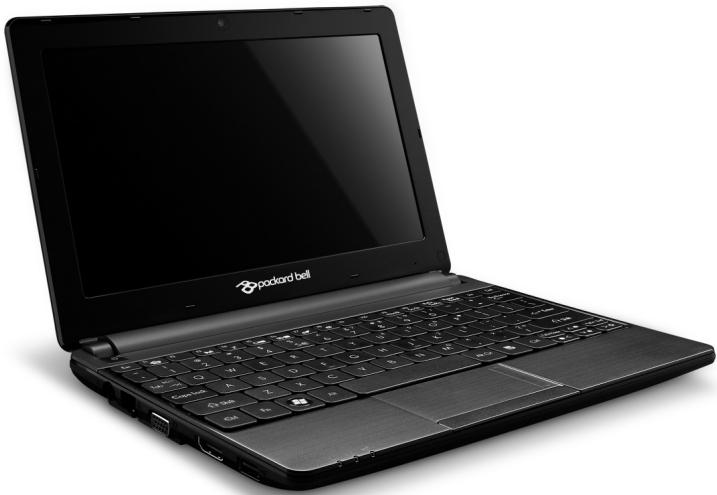
Packard Bell dot s -sarja
NÄKYMÄ YLHAÄLTÄ - NÄYTTÖ
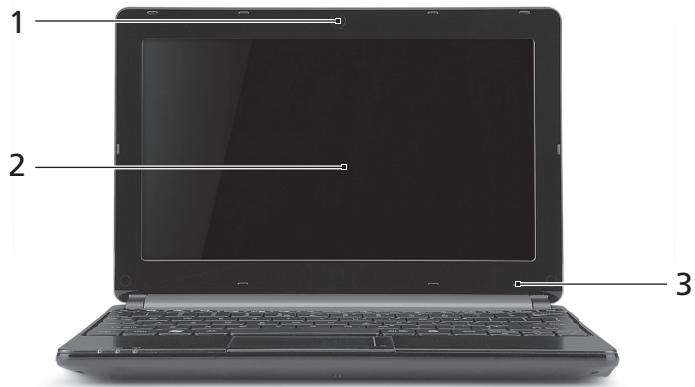
| # | Kuvake | Kohde | Kuvaus |
| 1 | Webkamera | Web-kamera video-tietoliikenteeseen. | |
| 2 | Näytöruutu | Nimeltään myös nestekidenäytö (Liquid-Crystal Display; LCD), näytää tietokoneen ulostulon. | |
| 3 | Mikrofoni | Sisäinen mikrofoni äänen tallentamista varten. |
NÄKYMÄ YLHAÄLTÄ - NÄPPÄIMISTÖ
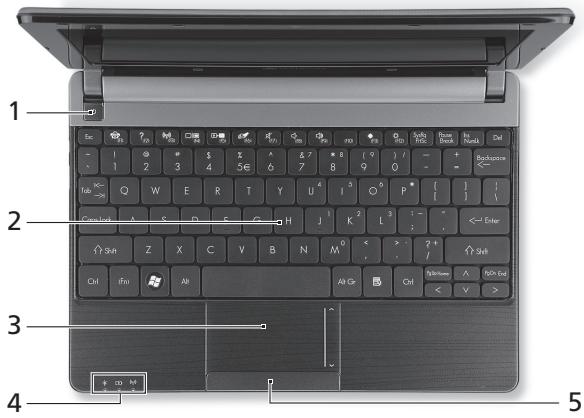
| # | Kuvake | Kohde | Kuvaus |
| 1 | ◎ | Virtapainike/-ilmaisin | Käynnistää ja sulkee koneen. Osoittaa tietokoneen virran tilan. |
| 2 | Näppäimistö | Tiedon syöttämiseen tietokoneelle. - Erikoisnäppäimet on kuvaltu sivulta 15. | |
| 3 | Kosketusalusta | Kosketusherkkä osoitinalaite, joka toimii kuten tietokoneen hiiri. | |
| 4 | Virranilmaisin | Osoittaa tietokoneen virran tilan. | |
| Akun ilmaisin | Osoittaa tietokoneen akun tilan. - Lataus meneillään: Valo palaa oransina, kun akku latautuu. - Täyteen ladattu: Valo palaa sinisenä, kun tietokone on verkkovirta-tilassa. | ||
| Tietoliikenteen ilmaisin | Osoittaa tietokoneen langattoman yhdistettävyden laitetilan. | ||
| 5 | Napsautuspainikkeet (vasen ja oikea) | Vasen ja oikea puoli nappulasta toimii samoin kuin vasen ja oikea valintapainikkeet. |
- Huomautus: Etupaneelin ilmaisimet nakyvat vaikka tietakoneen kansi olisi suljettu.
Erikoisnappaimet
Tietokoneen nappaimstoon kuuluu nappaimia, joilla on erikoistoimintoja. Jokaisen nappaimen toiminata on selkeasti kuvattu kuvakkeella.
| Kuvake | Toiminto | Kuvaus |
| Fn | Pikanäppäin toiselle toiminnolle. | Aktivi tiettyjen nappäinten toisen toiminnon. Esim. paina Fn-näppäintä aktivoidaksesi F1 – F12-näppäimet. |
| Sosiaalinen verkostoituminen | Avaa Sosiaalinen Verkostoituminen-ohjelman. - Jos tãta sovellusta ei ole asennettu, nappäin käynistää pikaviestintä-sovelluksesi. | |
| ? | Ohje | Avaa tietakoneesi ohjevalikon. |
| (ü) | Tietolikenne | Ottaa käytöän/pointaas käytösätä tietakoneen tietolikennelaitteet. |
| □□ | Näytön vaihtokytkin | Kytkee näytön ulostulon näyttruudun, ulkoisen monitorin (jos kytketty) ja molempien vãillä. |
| ü-ü | Näyttruudun tyhjennys | Sammuttaa näytön taustavalon virran sãastämiseksi. Paina mitä tuhansa nappäintä palatakesisi normalitilaan. |
| Kosketusalustan vaihtokytkin | Kytkee kosketusalustan käytöän ja.POIS käytösätä. | |
| Kaiuttimien vaihtokytkin | Kytkee kaiuttimet käytöän ja POIS käytösätä. | |
| Äänenvoimakkuus alias | Vähentää äenenvoimakkuutta. | |
| Äänenvoimakkuus ylös | Lisää äenenvoimakkuutta. | |
| Kirkkauden vähennys | Vähentää näytön kirkkautta. | |
| Kirkkauden lisäys | Lisää näytön kirkkautta. |
Pikavalintanäppäimet
Tietokone käyttaa pikanappaimä (nappainyhdistelmiä) ottaakseen käyttoön Num Lock:in, toimintonappaimet ja navigointikomennot.
Aktivoidaksesi pikavalintanappäimet paina ja pidä painettuna Fn -nappäinta (alavasemmalla) ja paina sitten pikavalintanappäinyhdistelmän toista nappäinta.
| Pikanëppäin | Toiminto | Kuvaus |
| Fn + Erikoisëppäimet (katso sivulta 15) | Toimintonëppäi met | Aktivi F1 - F12-nëppäimet. |
| Fn + Page Up | Kotisivu | Vierittää tekstin dokumentin alkuun. |
| Fn + Page Down | End | Vierittää tekstin dokumentin loppuun. |
TAUSTANAKYMA

| # | Kuvake | Kohde | Kuvaus |
| 1 | Akkutila | Sisältaa tietokoneen akkuyksikön. |
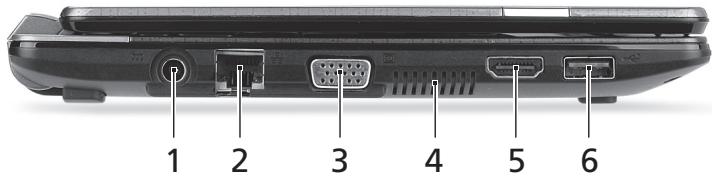
VASEN NAKYMA
| # | Kuvake | Kohde | Kuvaus |
| 1 | — | DC-tuloliitin | Yhdistyy koneesi verkkovirtasovittimeen. |
| 2 | — | Ethernet (RJ-45) - portti | Liittää Ethernet 10/100 -pohjaiseen verkkoon. |
| 3 | ○ | Ulkoisen näytön liitin (VGA) | Liittää näytölaitteeseen (esim. ulkoinen näytö, LCD-projektori). |
| 4 | Tuuletusaukot ja jähdytystuuletin | Antaa tietokoneen pysyvä viileänä. - Älä peitä tai tuki aukkoa. | |
| 5 | HDMI | HDMI -portti | Tukee korkealaatuisia digitaalisia videoliitäntöjä. |
| 6 | ←+ | USB 2.0 -portti | Yhdistää USB -laitteisiin (esim. USB-hiiri, USB-kamera). |
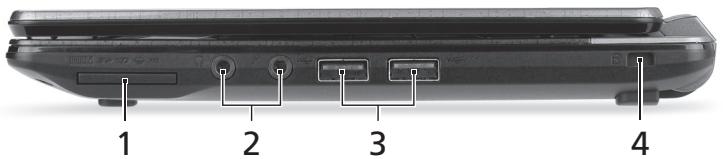
OIKEA NAKYMA
| # | Kuvake | Kohde | Kuvaus |
| 1 | IIIIIIM MULTIDIRECTIONAL PRO | Monta yhdessä - kortinlukija | Hyväksyy seuraavat muistikortit: Secure Digital (SD), MultiMediaCard (MMC), Memory Stick PRO (MS PRO) ja xD-Picture Card (xD). - Poista/asenna kortti työntämälä. Vain yksi kortti voi toimia mihin aikaan hyvänsä. |
| 2 | Mikrofoniliitin | Hyväksyy syötteet ulkoisilta mikrofoneilta. | |
| Kuulokkeet/ kaiutinlitiin | Yhdistäa audiolitäntälaitteisiin (esim. kaiuttimet, kuulokkeet). - Tuke yhteensopivia 3,5 mm:n kuulokketa sisäänrakennetulla mikrofonilla (esim. Acerin käsinpideltävät älykuulokkeet). | ||
| 3 | USB 2.0 -portti | Yhdistäa USB -laitteisiin (esim. USB-hiiri, USB-kamera). | |
| 4 | Kensington-lukon paikka | Liittäa Kensington-yhteensopivaan tietokoneen turvalukkoon. - Kierrä tietokoneen turvalukon kaepeli kiinteän esineen, kuten pöydän tai lukitun laatikon kahvan ympärille. Syötä lukko uraan ja kierrä avainta varmistaaksesi lukon. Saatavilla on myös joitakin avaimettomia malleja. | |
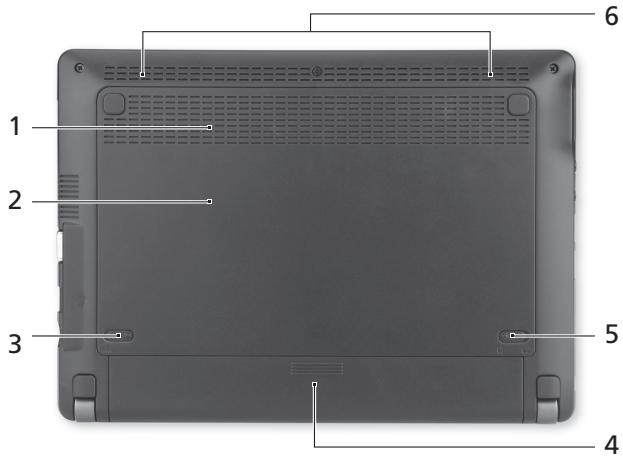
POHJANAKYMA
| # | Kuvake | Kohde | Kuvaus |
| 1 | Tuuletusaukot ja jäähdytystuuletin | Antaa tietokoneen psysä viileänä. - Älä peitä tai tuki aukkoa. | |
| 2 | Muistitila | Sisältää tietokoneen päämuistin. | |
| Kiintolevtyila | Sisältää koneen kiintolevyn (varmistetu ruuveilla). | ||
| 3 | Akun vapautussalpa | Vapauttaa akun poistamista varten. Syötö sopiva työkalu ja liu'uta vapauttaaksesi. | |
| 4 | Akkutila | Sisältaa tietokoneen akkuyksikön. | |
| 5 | Akun lukko | Lukitsee akun paikoilleen. | |
| 6 | Kaiuttimet | Toistaa stereoäntä. |
TIETOKONEESI PÄIVITTÄMINEN
TIETOKONEEN LAAJENTAMINEN
Notebook PC-tietokoneesi tarjoaa sinulle elamyksia liikkuvan tietokoneen käytössä.
Liitettavyys
Portit antavat sinun liittä oheislaitteita tietokoneeseesi. Lisātietoja ulkoisten laitteiden liittämisetä tietokoneeseen saat lukemalla seuraavassa osassa annetut ohjeet.
Muistikortin lukija
Muistikorteja kaytetaa monenlaisiin digitaalikameroihin, PDA-laitteisiin, MP3-soittimiin ja matkapuhelimiin.
Muistikortin laittaminen sisään

- Kohdista kortti siten, etta liitin osoittaa aukkoa kohti ja liittimet ovat alaspain.
- Liu'uta kortti varovasti aukkoon. Jos on kaytettä voimaa kortin laittamiseksi sisään, vaihda kortin suuntaa jonkin verran.
- Työnnä korttia, kunnes se napsahtaa paikalleen. Kortista jää mutama millimetri aupon ulkopuolelle.
Jos kortti sisältaa joitakin tiedostoja, esi tulee Windows Auto Play -ikkuna (tämä riippuu kortin sisällösta) ja siinä kysytään, haluatuke käytää ohjelmaa kortin sisällön käytämiseksi. Valitse tassä ao. vaihtohto, valitse muussa tapauksessa Peruuta. Jos kortti ei sisälta tiedostoja tai siina on tuntemattomia tiedostoja, avautuu ikkuna, jossa näytetaän kortin sisälto.
SD-, SDHC- ja SDXC-kortit
Erityppiset SD-kortit ovat erikokoisia, vaikka ovatkin ulospain samannaköisia. SD-korttien koko on korkeintaan 4 GB, SDHC-korttien 32 GB ja SDXC-korttien 2048 GB (2 TB). Tietokoneessasi on joko SDHC-tai SDXC-yhteensopiva lukija.
Huomaa: SDXC-muistikortteja voi käyttaa vain SDXC-yhteensopivassa lukijassa, SD- ja SDHC-kortteja voidaan käyttaa kummassa tahansa.
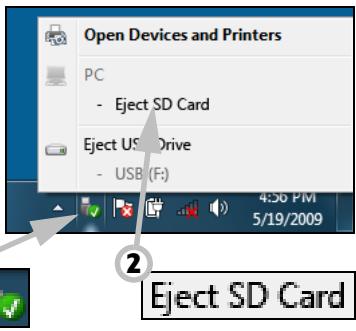
Kortin poistaminen muistikortinlukijasta
- Napsauta Turvallinen Iaitteiston poisto -kuvaketta Ilmoitusalueella (kellon vieressä).
- Napsauta Poista SD-kortti (tai laitteen nimi).
- Odota kunnes Turvallinen laitteiston poisto -ilmoitus naytetaan.
- Poista kortti
Sisänrakennettu verkkotoiminto
Sisännrakennetun verkkotoiminnon ansiosta voit liittä tietokoneesi Ethernet-pohjaiseen verkkoon.
Kun haluat käyttaa verkkoyhteytta, kytke Ethernet-kaapeli Ethernet (RJ-45)-portista tietokoneen rungossa verkkoliittimeen tai verkon keskitttimeen.
USB-väylä
USB-portti on suurinopeuksinen sarjaväylä, jonka avulla voit liittäuseita USB-oheislaitteita tietakoneeseesi käytämättä järjestelmänresursseja.
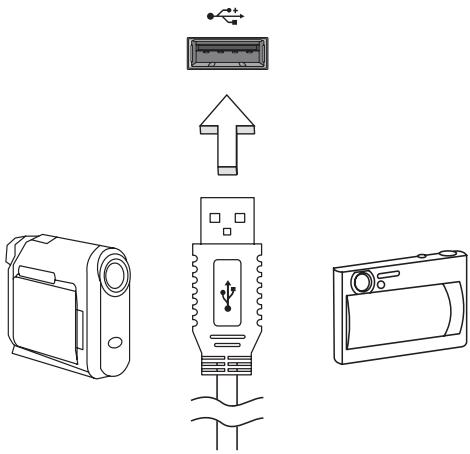

Tietyt tietokoneet voivat sisältaa yhden tai useamman USB 3.0 -portin. Nämä muistuttav vakio-USB-portteja paitsi, etta ne sisälṭavat lisää sisäisia liitäntöjä ja ovat sinisia. Voit käytäa USB 3.0 -yhteensopivia laitteita näiden porttien kanssa hyötyäksesi nopeammista siirtonopeuksista.
VGA-portti
Liītā nayttön VGA-portilla. Sopiva kaapeli on tavallisesti sisallytety nayton mukaan.
Noudata naita vaiheita liittäksesi nayton tietakoneeseesi:
- Tarkista, etta tietokone on sammutetu ja nayton virtakytkin on kännetty pois pälta.
- Liītā videokaapeli tietokoneessasi olevaan nayton porttiin. Varmista kaapelin liitānta mukana toimitetuilla ruuveilla.
- Liitä naytön virtakaapeli ja kytke se oikein maadoitettuun seinäpistorasiaan.
- Noudata kaikkia käytäjan oppaassa olevia näytön asennusohjeita.
- Kytke virta nayttoon, sen jälkeen tietakoneeseen.
- Varmista, etta nykyinen resoluutio ja paivitsnopeus eivat ylitä nayton maärityksiä. Tarvittaessa muuta tietakoneen käytämiä nayton asetuksia.
Huomautus: Paësy näytö ohjaimiin: Napsauta Käynnistä, Ohjauspaneeli, Ulkonäkö ja henkilökohtaistaminen. Napsauta Näytä kategoriia, sen jälkeen valitse Muuta näytöasetuksia.
High-Definition Multimedia Interface (HDMI) (vain tietville malleille)
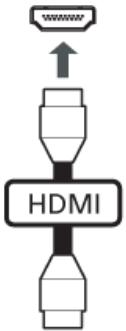
HDMI (High-Definition Multimedia Interface) on teollisuudentukema, kompressoimaton, tãysin digitaalinen audio/video-liitänta. HDMI tarjoaa liitännän minkä tahansayhteensopivan digitaalisen audio/video-lähteen valille, kuten lisälaite, DVD-toistin, ja A/V-vastaanotin ja yhteensopiva digitaalinen audio ja/tai videomonitori, kuten digitaalinen television (DTV), yksittäisen kaapelin kautta.
Käytä HDMI-porttia tietokoneessasi kytkemän yhteen korkealuokkainen audio- ja video-laitteisto. Yksittäinen kaapelitotetus mahdollistaa siistin asetuksen ja nopean liitännän.
Kuulokkeet ja mikrofoni
Nämä kaksi porttia mahdollistavat audiolaitteiden liittämisen. Käytä kuulokejakkiporttia liittämaa kunukemikrofonit tai virtaa syöttvät kaiuttimet. Audiolaitteen liittäminen kuulokejakkiporttiin体系建设 sisänrakenettujen kaiuttimien toiminnan. Käytä mikrofoniporttia liittämaa ulkoiseen mikrofonin monotallennusta varten; ulkoisen mikrofonin liittäminen体系建设 sisänrakenettun mikrofonin toiminnan.
VIRTALÄHDE
VERKKOSOVITIN
Tietokone voi käyttaa sen mukana toimitettua ulkoista verkkosovitinta toimiakseen vaihtovirralla. Mukana tulee virtakaapeli, joka on sopiva siinä maassa, josta tietokone ostettiin.
Virtasovitin tarjoaa tarpeeksirvtaa, jotta tietokone toimii ja akku latautuu samanaikaisesti.
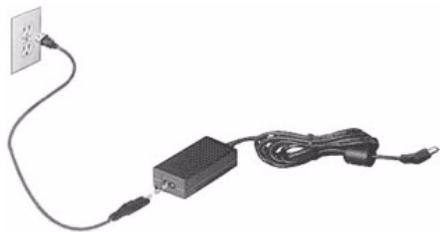
Varoitus: Älä peitä tai aseta esineitä verkkosovittinen pälle. Sovittimen pitäminen vapaana esineistä antaa sen viilentyä oikein käytön aikana.
Käytä ainoastaan tietokoneen mukana toimitettua verkkosovitinta. Vaikka muut sovittimet näytävat samanlaisilta, niiden käytäminen voi vahingoittaa tietokonetta.
Varoitus: Verkkosovitin ja tietokoneen alapinta voi kuumentua, kun tietokonetta käytetään pitkään yhtäjaksoisesti. Tämä on normalaia, mutta voi aiheuttaa vahinkoa pitkääikaisella kosketuksella.
AKKU
Tietokone käyttaa akkuyksikköä, joka tuottaa pitkäaikaisen käytön latauskertojen vällä.
Akun ominaisuudet
Akussa on seuraavat ominaisuudet:
- Akkuteknologia on edistyksellista.
- Akku antaa varoituksen alhaisesta varastrilasta.
Akku ladataan aina, kun yhdistät tietokoneen Verkkosovittimeen. Akku latautuu myös tietokoneen käytön aikana. Akku latautuu kuitenkin nopeammin, jos tietokone on pois pälta ja kytketty verkkolaitteeseen.
Akku on käteva, kun olet matkoilla tai kun käytettavissa ei ole sähköa. Suosittelemme, etta pidat varalla tayteen ladattua akkua. Ota yhteyttä tietokoneen myyjän, jos haluat hankkia vara-akun.
Akun kestoän pidentäminen
Kuten kaikki muutkin akut, tietokoneesi akku kuluu ajan myötä. Tämä merkitsee sitä, etta akun suorituskyk heikkenee.
Maksimoidaksesi akun käyttoian, suosittelemme, etta seuraat alla listattuja ohjeita.
Uden akun käytöönotto
Ennen uuden akun ensimmäistä käytöä on“sopeuttamis” -prosessi jota tulisi seurata:
- Aseta uusi akku paikalleen tietokoneeseen, mutta alä käynnistä tietokonetta.
- Kytke verkkosovitin tietokoneeseen ja lataa akku.
- Irrota verkkosovitin.
- Kännista tietokone ja anna sen toimia akulla.
- Anna akun tyhjentyä kokonaan.
- Kytke verkkosovitin takaisin tietokoneeseen ja anna akun latautua tayteen.
Samoja ohjeita noudattaen lataa ja pura akku kolme kertaa.
Käytä naita sopeuttamisohjeita kaikille uusille akuille, tai jos akku on ollut käyttämattomänä pitkään. Irrota akku tietakoneesta, jos sitä ei käytetä yli kahteen viikkoon.
Varoitus: Älä altista akkua alle 0^ tai yli 45^ lampötiloille.
Äärimmäiset lampötilat saattavat vahingoittaa akkua.
Noudata akun kestoän pidentämiseen liittyvä ohjeita, jotta akku kestäisi mahdollisimman kauan. Jos akkua käsitetlään vaärin, se ei varaudu täyteen ja kestoikä lyhenee.
Akun kestoikään vaikuttavat myös seuraavat seikat:
-
Älä kättä tietokonetta pitkään verkkovirralla, jos akku on paikoillaan. Jos kättät aina verkkovirtaa, irrota akku tietokoneesta sen latauduttua tãyteen.
-
Akkua ei saa purkaa tãysin tyhjäksi.
- Akun jatkuva käytö lyhentäa sen kestoikäa. Tavallinen tietokoneakun kestoikä on noin 300 latauskertaa.
Akun asentaminen tai irrottaminen.
Tärkeä! Kytke vaihtovirtasovitin paikalleen ennen akun irrottamista, jos haluat jatkaa tietakoneen käytto. Muussa tapauksessa, sommuta tietakone ensin.
Akku asetetaan paikalleen seuraavasti:
- Aseta akku akkupaikkaan kytkentaliuskat oikeinpain. Varmista, etta akun ylapuoli on ylospain.
- Liu'uta akku akkupaikkaan ja työnnä sitä varovasti, kunnes akku lukkiutuu paikalleen.
Akku irrotetaan seuraavasti:
- Liu'uta akun salpaa, kunnes akku irtoaa.
- Vedä akku ulos akkupaikasta.
Akun lataaminen
Varmista ennen akun lataamista, etta se on oikein paikoillaan tietokoneessa. Kytke verkkosovitin tietokoneeseen ja pistorasiaan. Voit kayttä tietokonetta verkkovirralla akun latautessa. Akku latautuu nopeammin, jos tietokone on sammutetu latauksen aikana.
Huomautus: Suosittelemme, etta lataat akun ennen työpävän lopettamista. Akun lataaminen yön yli ennen matkustamista mahdollistaa sen käynistämisen seuraavana päivänä täysin ladatulla akulla.
Akun varaustilan tarkistaminen
Windowsin varaustilamittari nayttäak unvaraustilan. Siirkursori sovelluspalkin akun kuvakkeen paalle, josta naet akun varauksen tilan..
Akun kestoian optiminti
Optimoimalla akun kestoikää akku kestäa kauemmin, toimii paremmin ja parantaa latauksen hyötysuhdetta. Suosittelemme, että noudat seuraavia ohjeita:
Hanki vara-akku.
- Käytä verkkovirtaa aina, kun se on mahdollista. Nain akku säastyy tilanteisiin, jolloin sahköä ei ole.
- Irrota PC Card tietokoneesta, kun et käytä sitä, sillä se jatkaa virran käyttoä (valituissa malleissa).
- Säilytä akkua kuivassa ja viileässä paikassa. Suositeltu lampötila on 10^ 30^ . Korkeammat lampötilat lisävät akun purkautumisnopeutta.
- Liialinen lataaminen lyhentää akun kestoikää.
- Pida hyvää huolta tietokoneen verkkosovittimasta ja akusta.
Alhaisen varaustilan varoitus
Tarkkaile Windowsin varaustilamittaria akkukayton aikana.
| Varoitus: Kytke verkkosovitin tietokoneeseen heti kun tietokone antaa alhaisen varaustilan varoituksen. Jos akku loppuu ja tietokone sammuu, menetät tallentamattomat tiedot. |
Kun alhaisen varaustilan varoitus tulee, suositeltu toimenpide riippuu tilanteesta:
| Tilanne | Suositeltu Toimenpide |
| Verkkosovitin ja verkkovirta ovat käytettävissä. | 1. Kytke verkkosovitin tietokoneeseen ja pistorasian. |
| 2. Tallenna kaikki avoinna olevat tiedostot. | |
| 3. Jatka työskentelyä. Sammuta tietokone, jos haluatakun latautuvan nopeasti. | |
| Käytettävissä on toinen täyteen ladattu akku. | 1. Tallenna kaikki avoinna olevat tiedostot. |
| 2. Sulje kaikki sovellukset. | |
| 3. Sammuta tietokone. | |
| 4. Vaihda akku uuteen. | |
| 5. Käynnistä tietokone ja jatka työskentelyä. | |
| Verkkosovitinta tai verkkovirtaa ei ole käytettävissä. Ei ole vara-akkuja. | 1. Tallenna kaikki avoinna olevat tiedostot. |
| 2. Sulje kaikki sovellukset. | |
| 3. Sammuta tietokone. |
WINDOWS-KÄYTTÖJÄRJESTELMÄN JA OHJELMISTON KÄYTTÄMINEN
Packard Bell -tietokoneet sisälävat ohjelmiston, joka auttaa sinua käytträmään tietokonettasi; tietokoneellesi käytettvässä olevat ohjelmat ja kategoriat riippuvat ostetusta mallista. Suurin osa tastā ohjelmistosta on 'esi-asennetu' ja valmiina käytettväksi; osa ohjelmistosta on kuitenkin CD- tai DVD-levyllä ja se tãyy ensin asentaa, jos haluat kãyttaa sitä. Tehdäksesi sen, laita sisään asennus-CD tai -DVD. Asennuksen ohjattu toiminto kãynnistyy automaattisesti ja sinun on vain noudatettava nayton ohjeita.
Aloituskeskus
Kun tietokone käynistetaan ensimmäisen kerran, näytöön tulee Aloituskeskus-ikkuna avautu. Aloituskeskus-ikkunassa esitelläan Windows -käytöjarjestelmän uusia ominaisuuksa ja työkaluja. Pääset Tervetuloa-keskukseen (Welcome Center) myöhemmin napsauttamalla Käynistä > Näin pääset alkuun.
Internet suojaustarjous
On elintärkeäa suojella tietokone viruksilta ja internetin kautta tulevila hyökkäyskiltä (katso Sujoaus kohdasta sivulta 53). Kokonaisvaltainen Internet turvallisuusvarustus, joka sisälta ilmaisen cokeilutilausjakson, tarjotaan avatessasi ensimmäisen kerran tietokoneesi. Sinun tulee aktivoida tamä suoaus ennen yhdistämista internetiin. Tämä turvallisuusvarustus suojaa tietokonettasi uusimilta verkon uhhta ja suojaa henkilökohtaista dataa (pankkitilin valtuustiedot, luottokorttien numerot, salasanat, ja palon muuta).
Valmistele tietokone järjestelmän palautuksen lisamahdollisuuksa varten luomalla palautuslevyt mahdollisimman pian. Katso lisatietoja sivulta 77.
Windows Media Player
Windows Media Player -ohjelmalla voi toistaa MP3- tai WMA-audiotiedostoja, CD-levyjä tai useimpia videotiedostoja.

Huomautus: DVD-elonkuvien toistaminen Windows Media Player -ohjelmalla ei ole suositeltavaa. Muissa mediaohjelmissa (kuten Windows Media Center) on käytettävissä enemmän toistomahdollisuksia.
Windows Media Center (valinnainen)
Toisissa tietokoneissa on kaikkien mediatiedostojen toistamiseen tarkoitetuja ohjelmia, kuten Windows Media Center. Näillä ohjelmilla voidaan toistaa erilaista multimediaasisältoä. Lisäksi niissä on yksinkertaiset valikot, joita voi käytää helposti myös kaukoohjaimella. Niiden avulla voi
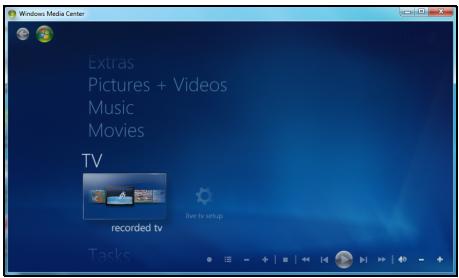
mahdollisesti myös katsella tevisiolähetystä tai -tallennetta (jos tietokoneessa on TV-viritinkortti), kuunnella digitaalista musikkia, katsella kuvia ja omia videoita, tallentaa tietoja CD- tai DVD-levyille sekä käyttaa verkkopalveluita.
Voit käynistää tietokoneeseen asennetun mediaohjelman valitsemlalla joko Käynistä > Windows Media Center.
Asennus

Varoitus: Jos tietakoneessa on kauko-ohjain tai TV-viritin, ne pitäa liittä ja ottaa käyttoën ennen mediaohjelman ensimmäistä käyttokertaa.
Kun mediaohjelma käynnistetään ensimmäisen kerran, käynnistetään ohjattu asennustoiminto, jossa märitetään joitakin perusasetuksia. Valitse mahdollinen Pika-asennus-vaihtoehto, minkä jälkeen voit märittä tarvittavia lisäasetuksia.

Huomautus: Jos käytössäi on Internet-yhteys, voit tarkastella TV-ohjelmatietoja EPG-ohjelmaoppaasta (Electronic Program Guide). Ohjelmaopas sisälta Kanava- ja verkkotiedot sekä esitysten nimen, kuvauksen ja lahetysajan.
Cyberlink PowerDVD (valinnainen)
Jos tietokoneessa on Blu-ray-asema, voit katsella Blu-ray-elicukvia PowerDVD -ohjelmalla. Voit käynnistää PowerDVD -ohjelman asettamalla Blu-ray-levyn tietokoneeseen ja odottamalla ohjelman automaattista käynistymista.
Automaattinen käynnistys
Windowsin automaattisen käynnistystoiminnon avulla voit märittä, miten tietokone käsittelee esimeriksi siirrettävästä tallennuslaitteesta (esimeriksi digitalikamerasta, CDlevyltä tai DVD-levyltä) luettuja mediatiedostoja.
Jos tietokoneeseen on asetetu tiedostoja sisältyä tallennusvaline (kuten DVD-levy, USB-levy tai muistikortti), Windows tuo
näytöön valintaikkunan, jossa pyydetaän ilmoittamaan tiedostojenavaamistapa.
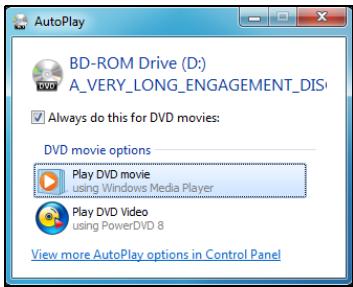
Jos tietokoneeseen asetetaan esimeriksi Audio CD -levy tai DVDelokuva, Windows Duo automaattisesti nayttoön valintaikkunan, jossa kysytään, miten se halutaan toistaa. Jos Windows kehottaa valitsemaan käytettävan DVD-toisto-ohjelman, on suositeltavaa valita ohjelmistokokoelmaan sisältyvä DVD-toisto-ohjelma (esimeriksi PowerDVD tai Windows Media Player).
Ladattujen tiedostojen toistaminen
Ladattuja tiedostoja voi ehkä toistaa tietokoneeseen jo asennetuilla ohjelmilla tai ne voivat tarvita erikoisohjelmia. Niiden toistaminen voikuitken edellyttä erikoisohjelmien käytämistä. DRM-toimintoja sisäläviä ohjelmia voi toistaa vain tietyillä ohjelmilla (esimerkiki siTunes, Windows Media Player) tai vain laitteilla, jotka on sertifoitu käytetväksi kunkin tiedostotyypin kanssa. Muiden tiedostomuotojen käytäminen voi edellyttä erityista audio- tai videokoodekkia, jota ei ehkä vielä ole asennettu tietokoneeseen.
Koodekit
Koodekki on ohjelma, jota käytetään digitailisen mediatiedoston, kuten musiikkikappaleen tai videoon, pakkaamiseen tai sen pakkauksen purkamiseen. Windows Media Player ja muut ohjelmat käytävät koodekkeja digitaalisten mediatiedostojen toistamisessa ja luomisessa.
Jos esimeriksi musiikkikappale kopioidaan musiikki-CD-levyltä tietokoneeseen, toisto-ohjelma pakkaa musiikkikappaleen pienikokoiseksi WMA-tiedostoksi käytämällä Windows Media Audio -koodekkia. Kun tällainen WMA-tiedosto (tai mikä tahansa WMA-tiedosto, jota voidaan suoratoistaa Web-sivustosta) toistetaan, toisto-ohjelma purkaa tiedoston
pakkausken käytämällä Windows Media Audio -koodekkia niin, että musiikki voidaan toistaa kaiuttimien kautta.
Miksi nayttoön tulee sanoma, etta tietakoneesta puuttuu koodekki?
Jos nayttönn tulee sanoma, etta tietakoneesta puuttuu koodekke, tiedoston on ehkä pakattu käytämälä koodekkia, joka ei oletusarvon mukaan sisally Windowsiin eikä toisto-ohjelmaan. Monissa tapauksissa voit ladata ja asentaa puuttuvan koodekin napsauttamalla virhesanomassa olevaa Web-ohjeen painiketta.
Lisātietoja on myös Windowsin Ohje ja tuki -osassa.
Sosialiset verkot (valinnainen)
Sosiaaliset verkot -sovellus salli sinun nopeasti katsoa kavereittesi paivityksiä, ja tehdä omia paivityksiäsi työpöydälta poistumatta. Voit vastaanottaa ilmoituksa ja tilapäivityksiä suoraan työpöydallesi käytämällä sivupalkkia valvomaan useita sosiaalisia verkkoja (Facebook, YouTube, Flickr ja Twitter).
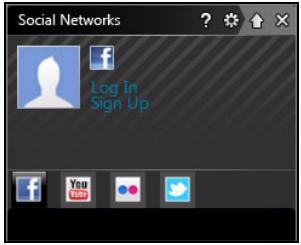
Huomautus: Sosiaaliset verkot -sovellus on ennakkoon asennettu valinta, eikä sitä voi asentaa kaikkiiin tietokoneisiin.
Varo kavereittesi viestejä ja postitettuja kuvia kun ne tapahtuvat; nakyvä ilmoitus hälyttää sinut aina kun kaveri (tai tilaus) nayttää jotakin toiminaa.
Jos tietokoneen nappaimiston ominaisuutena on Sosialiset verkot -nappain (normaalisti ylhaall oikealla oleva nappain), voit painaa sita nayttamaan Sosialiset verkot -sovelluksen.
Kirjaudu sisäään... tai ilmoittaudu
Sovelluksen yläosa näytää profilikuvasi ja tilitiedot Facebookista. Jos et vielä ole luonut tai hakenut Facebook-profiliasi, yläosan kuva on anonyymi valko-sininen paikanpitäja, eikä tietoja näytä.
Kun ensin käynnistät Sosialiset verkot-sovelluksen, sinua pyydetään kirjautumaan sisään sosialisiin verkkoihisi. Jos tamä ei tapahdu automaattisesti, napsauta Kirjaudu sisään Sosialiset verkot-ikkunan yläosassa. Jos haluat luoda vain uuden Facebook-profilin, napsauta Ilmoittaudu ja seuraa ohjeita.
Huomautus: Kaikki sosialiset toiminnat tavitsevat pääsyn internetiin. Varmista, etta olet yhdistänty internetiin ennen tämän sovelluksen käytämistä.
Valtuuta pääsy
Päivysten vastaanottamiseksi sinun tätyy valtuuttaa paäsy sosialisten verkkojen tileillesi; kunkin tilin tätyy olla aktivoituna erikseen. Napsauta valilehtea, jonka haluat aktivoida.
Tarvitset tilisi nimen ja salasanan kullekin verkolle, tai on luotava uusi tili, jos sinulla ei sitä ole.
Jos sinulla on jo tili, napsauta Kirjaudu sisään -painiketta aktivoidaksesi pääsyn, tai Ilmoittaudu tilin luomiseksi.
Jos haluat luoda uuden tilin, taytä pyydetyt tiedot ja anna sähköpostiosoitteesi sekä salasanasi. Jatkat sitten tilisi käytön valtuutukseen.
Salli paësy kaikkni kohtiin, tãmã varmistaa kaikkien Sosialiset verkot - ominaisuuksien oikean toiminnan.
Huomautus: Huomioi alla kaikki tiedot, joita käytät uusille tileille, sisältaen tilin nimen, sahköpostiosoitteen ja salasanan. Pidä tamä tieto piilotettuna turvalliseen paikkaan, nain voit viitata siihen, kun haet tilejäsi tulevaisuudessa.
Jos sinulla on jo Facebook-tili, napsauta Kirjaudu sisään -painiketta aktivoidaksesi paäsyn, tai Ilmoittaudu Facebookiin tilin luomiseksi.
Jos valitset Ilmoittaudu Facebookiin- täytä pyydetyt tiedot, sähköpostisi ja sopivan salasanan kanssa. Jatkat sitten paäsyn valtuuttamista tilillesi.
Salli pääsy kaikkin vaiheisin, tämä varmistaa kaikkien Sosialiset verkot -ominaisuksien toimimisen normalaisti.
YouTube
Jos sinulla on jo YouTube-tili, mene tilitietoihin ja napsauta Kirjaudusisaan -painiketta aktivoidaksesi paasyn, muutoin valitse Ilmoittaudu YouTubeen tilin luomiseksi.
flickr
Jos sinulla on jo flickr-tili, napsauta Kirjaudu sisään -painiketta aktivodaksesi pääsyn, tai Ilmoittaudu flickriin tilin luomiseksi. Vahvista, että valtuutat täyden pääsyn, tamä varmistaa kaikkien Sosiaaliset verkot -ominaisuuksen toimimisen normalaisti.
Pääsy sosialisiin verkkoihisi
Heti kun olet valtuuttanut paasyn, profillisi kuva- jatilatedot naytetaan. Voit paivittaa taman tiedon napsautuksella.
Pikatoiminnat
Napsauta linkkia nahdaksesi enemmän uudessa ikkunassa. S.o. napsauta Facebookin syöttä avataksesi Facebook-tilisi ja katso koko syöttö; napsauta YouTube-videoon otsikkoa videon katsomiseksi.
Anna tilasi Mitä on mielessäsi? -ruudussa ja napsauta Jaa. Fackbookissa olevat kaverisi haluavat nahda tilasi valittomästi.
Luodaksesi uuden valokuvien albumin Facebookissa valitse kuvat, jotka haluat lisātā, vedä ne profilikuvaasi. Sinua kehoitetaan albumin nineämisen ja kuvaamiseen. Napsauta Siirra käynistäksesi kuvien kopioimisen Facebook-tilillesi.
Napsauta ♥ alapalkissa olevia nuolia nähdäksesi enemmän sivuja, jos on enemmän syöttöja kuin sivulla voidaan näytää.
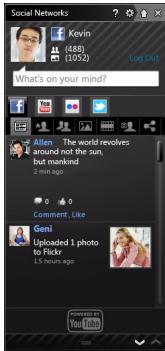
Napsauta kysymysmerkkia ylapalkissa ? nahdaksesi ohjetiedoston Sosialiset verkot -sovellusta varten.
Napsauta ylapalkissa olevaa nuolta © piilottamaan tayden sovelluksen ja näytämaan pienen hälytyspalkin näyttruutusi sivussa. Napsauta hälytyspalkkia (alla) nähdäksesi tayden ikkunan kavereittesi toimintojen yhteenvedon kanssa.

Huomautus: Alä kayta X-kuvaketta lopettaaksesi Sosialiset verkot, ellet halua pysayttäa paivitysten lahettamista tai vastaanottamista. Kayta ylapalkissa olevaa nuolta halytyspalkin nayttamiseksi.
Uutisiesi syöttöjen ja tietojen tarkastaminen
Valitse vallilehti verkkoa varten, jota haluat katsoa:

Kutakin verkkoa varten on käytettävissä joukko verkkoa varten olevia painikkeita. Pysy painikkeen paälla nahdäksesi kuvauksen. Valitse painike, jonka haluat nahda, ja vieritä kohtien luettelon lapi.
Esimerkki Facebook-valilehdistä:

Ensimmäinen painike, ja katsottu osio, kun välilehti on ensin valittu, ovat Uutisten syöttö (Facebookiin), Eniten katsottu YouTubeen ja Yhteystiedot Flickriin. Jos syöttöjä on enamman kuin sivulla voidaan näytää, käytä alapalkissa olevia nuolia nähdäksesi enamman sivuja.
Asetustem muuttaminen
Napsauta asetukset-kuvaketta päästäksesi sosiaalisten verkkojen asetuksiin.
Live-paivitys - Jos Live-paivitys-painike on aktiivinen, voit ladata ja asentaa paivitetyn version Sosiaaliset verkot -sovelluksesta.
Napsauta välilehtea verkkoa varten nähdäksesi tietyt asetukset; voit asettaa kuinka usein verkko tarkastetaan (pääivitystaajuus) ja uloskirjautuminen tietyistä verkoista tassä osiossa.
Napsauta X pointuaksesi Asetukset-osiosta.
ENSIASKELEET INTERNETISSA
Tietokoneen suojaaminen
On elintärkeäa suojella tietokone viruksilta ja internetin kautta tulevita hyökkäysiltä (katso Internetin suojaustarjous kohdasta sivulta 35 ja Sujoaus kohdasta sivulta 53). Kattavaa internetin suoausohjelmaa ehdotetaan, kun käynistät tietokoneen ensimmäisen kerran. Sinun tulee aktivoida kyseinen suoja niin pian kuin mahdollista, tietenkin ennen kuin muodostat yhteyden internetiin.
Valitse Internet-palveluntarjojaja

Internet käytämisesä on tullut luonnollinen osa jokapäiväista elämää. Vain suorittamalla mutamn helpon toimenpiteit voit muodostaa yhteyden lahes ärettömaan valikoimaan tietoja ja viestintävälineita. Ennen kuin voit suorittaa nämä toimet, sinun on valittava Internet-palveluntarjoaja (ISP), joka toimittaa tiokoneesi ja internetin välisen yhteyden. Selvitä
palvelua omalla alueellasi tarjoavat internet-palveluntarjoajat. Muista myos kysellä ystaviltäsi kokemuksia ja lukea lehdistä tietoja eri palveluntarjoajien tuotteiden laadusta. Sopimuksen solmimensen jälkeen Internet-palveluntarjoaja toimittaa sinulle ohjeet Internet-htyteden muodostamisesta (tahän voidaan tarvita lisähjelmistoa tai -laitteita).
Yhteystyypit
Tietokoneen mallin, asuinpaikkasi ja tietolikennetarpeidesi mukaan voit muodostaa internet-yhteyden useilla vaihtoehtoisilla tavoilla.
Soita
Jotkin tietokoneet sisälṭāvāt puhelinverkkoyhteysliittimen ('modeemi'). Sen avulla muodostat yhteyden internetiin käyttaen puhelinlinjaasi. Puhelinverkkoyhteyttä käytettäessä puhelinta ja modeemia ei siis voik käyttaa samanaikaisesti yhdessä puhelinlinjassa. Koska tiedonsiirtonopeus on pieni ja yhteysajasta veloitetaan yleensä aikaperustaisesti, tämä yhteystapa on suositeltava vain silloin, kun internetin käytötarve on pieni.
DSL (esimerkiki ADSL)
DSL (Digital Subscriber Line) -yhteys on aina paällä oleva yhteys, jossa hyödynnetään puhelinlinjaa. DSL-yhteytä käytettaessä Internetin ja puhelimen samanaikainen käytäminen on mahdollista, koska puhelimessa ja internet-yhteydessä käytetään eri taajuuksia (tamā tarvitsee 'mikro-suodattimen' kuhunkin puelinpistokkeseen häröiden välttämiseksi). DSL-yhteys edellyttä, etta paikallinen puhelinyhtio tarjoaa tata palvelua (maaseudulla palvelua ei välttamatta ole viel saatakana). Yhteysnopeus vaihtee sijainnin mukaan, mutta yleisesti DSL-yhteys on erittäin nopeja ja luotettava rapa muodostaa Internet-yhteys. Koska yhteys on aina paällä, siitä veloitetaan yleensä kiinteä kuukausimaksu.

Huomautus: DSL-yhteys edellyttä asianmukaista modeemia. Yleensä Internet-palveluntarjoja toimittaa modeemin liittymän toimituksen yhteydessä. Useissa modeemeissa on reititin, joka mahdollistaa verkko- ja wi-fi-käytön.
Kaapeli
Kaapelyhteys on aina paällä oleva kiinteä Internet-yhteys, jossa käytetään kaapelitelevision kaapelia. Yleensä kaapelitelevisiopalveluita on saatavana vain kaupungeissa. Internet-kaapelyhteys ei vaikuta television katselemiseen.
3G (WWAN tai 'Wireless Wide-Area Network')
3G-yhteyden ansiosta voit kayttäa matkapuehelinverkkoa (samanlaista, jota matkapuehelmet kayttavat) Internet-yhteyden muodostamiseen matkoilla ollessasi. Tietokoneessasi saattaa olla paikka SIM-kortille tai se saattaa vaatia ulkoisen laitteen, kuten USB-modeemin tai sopivan matkapuehimen.

Huomautus: Jos tietokoneessasi on paikka SIM-kortille, tarvitset yhteensopivan SIM-kortin ja sopimuksen matkapuhelinoperaattorin kanssa.
Ennen 3G-ominaisuuksjen käytöa varmista operaattoriltasi, millaisia kustannuksia 3G-verkon käytösta aiheutuu.
Verkkoyhteydet
Lähiverkko (LAN) on joukko toisiinsa yhteydessä olevia tietokoneita (esimerkiki toimistossa tai kodissa), jotka voivat jakaa samantiedonsiirtolinjan ja resursseja. Määrittämällä verkko voidaan tietokoneidenvalillä jakaa tiedostoja, oheisaitteita (kuten tulostin) ja Internet-yhteys. Lähiverkon voi märirttää käytämällä kaapelitekniikkaa (kuten Ethernet) tai langatonta tekniikkaa (kuten Wi-Fi tai Bluetooth).
Langattomat verkot
Langattomalla lahiverkolla eli WLAN-verkolla voidaan liitttä yhteen useita tietokoneita ilman kaapeleita. Wi-Fi-verkko on helppo muodostaa ja sen kautta voidaan jakaa tiedostoja, oheisaitteista ja Internet-yltheys.
Mitkä ovat langattoman verkon edut?
Likkuvuus
Langattomien lahiverkkojarestelmien avulla voit jakaa tiedostoja ja verkkoon kytkettya laitteita, esimerkiki tulostimen ja skannerin, kotiverkon muiden kayttajien kanssa.
Voit myös jakaa Internet-yhteyden verkon muiden tietakoneiden kanssa.
Nopea ja helppo asennus
Langaton lahiverkko voi olla nopea ja helppo asentaa, sillä se ei edellytä kaapeleiden vetamistä seinien ja valikattojen lapi.
Langattoman Iähiverkon componentit
Langattoman kotiverkon asentamiseen tarvitaan seuraavat componentit:
Tukiasema (reititin)
Tukiasemat (reitittimet) ovat kaksisuuntaisia lahetinvastaanottimia, jotkayleislahettavat dataa ymparistöonsä. Tukiasema toimii välilaitteena kaapeliverkon ja langattoman verkon valissä. Useimmissa reitittimssä on sisäinen DSL-modeemi, minkä ansiosta niillä voidaan muodostaa nopea DSL-Internet-yhteys. Valitsemasi Internet-palveluntarjoaja (ISP) toimittaayleensä modeemin/reitittimen palvelun tilaamisen yhteydessä. Lue huolellisesti tukiaseman/reitittimen mukana toimitetuissa ohjeissa olevat yksityiskohtaiset asennusohjeet.
Verkkokaapeli (RJ45)
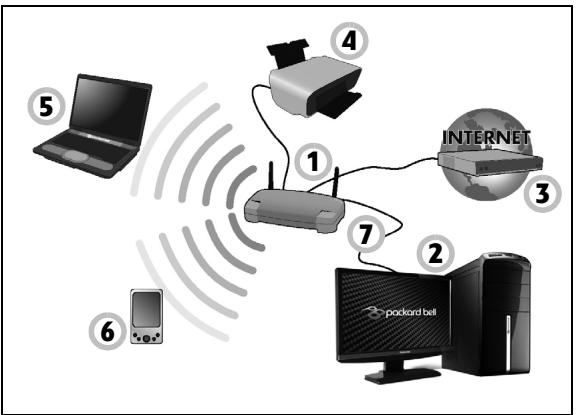
Verkkokaapelia (eli RJ45-kaapelia) kaytetaan isantatietokoneen kytemiseen tukiasemaan (katso alla oleva kuva). Tallaista kaapelia kaytetaan usein oheislaitteiden kytemisessä tukiasemaan.
Langaton sovitin

Tietokoneessa on yleensä jo valmiiksi langaton sovitin. Voit
ottaa sovittimen käyttoën tai poistaa sen käytösta Windowsin
kautta.
Kaavio toimivasta verkosta
- Tukiasema/reititin
- Pöytätietokone
- Modeemi
- Tulostin
- Kannettava tietokone
- PDA-/Webpad-laite
- Verkkokaapelit (RJ45)
Wi-Fi-verkkoyhteyden kaynnistaminen/sammuttaminen.
Useimmissa tietokoneissa on Wi-Fi-painike, jolla verkkoyhteys kytketään paälle ja.POIS paälta.Jos tietokoneessasi on langaton tukiasema, mutta siinä ei ole Tietoliikenne -painiketta voit kaynnistaa tai sammuttaa langattoman verkon, tai ohjata mitä jaetaan verkon kautta verkonhallinnan valikoilla. Napsauta Kaynnistä ^ 念 > Ohjauspaneeli > Verkko ja internet > Verkko- ja jakamiskeskus.

Varoitus: Langattomien laitteiden käytto lentokoneessa on kielletty. Ota kaikki laitteet pois paälä ennen lentokoneeseen astumista; ne saattavat olla lentokoneen toiminnan kannalta vaarallisia, Häiritä viestintäyhteyksiä ja olla jopa lainvastaisia.
Surfaaminen Internetissä
Internet-surfaamista varten tarvitaan Internet-selaimeksi kutsuttu ohjelma. Internet Explorer -selaimella Webin kayttäminen on helppoja ja turvallista. Kun Internet on asennettu ja olet muodostanut yhteyden, napsautyöpydän Internet Explorer -pikakuvaketta ja ala nauttia uudesta Internet-käyttoelämyksestä!

Internet Explorerin ominaisuudet
Tämä on Internet Explorer -selaimen aloitussivu. Alla on lyhyt kuvaus selaimen tärkeimmistä ominaisuksista.
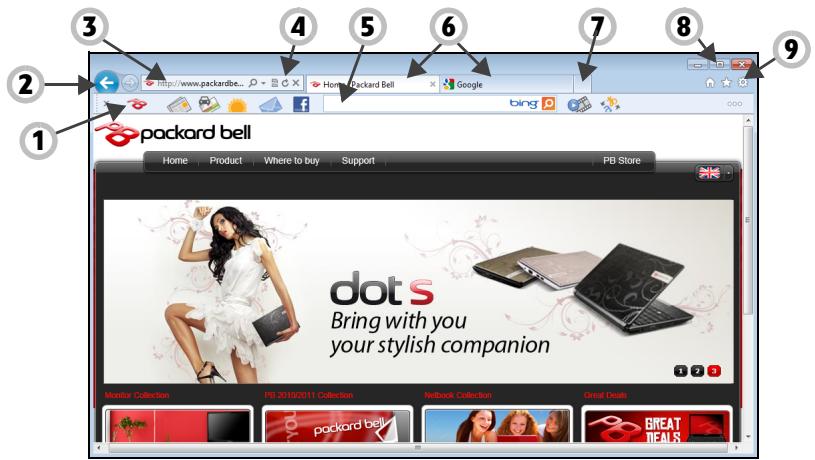
- Bing-palkki: Bing-työkaluja voi käytäa hälyttämän uutisista, tāyttämän kaavakkeita automaattisesti, pysymän turvassa internetissä ja paljon muuta.
- Edellinen ja Seuraava-painikkeet: Navigoi sivuilla, joilla olet jo käynyt.
- Osoiterivi: Voit siirtyä Internet-osoitteeseen kirjoittamalla sen (esimerkiksi www.packardbell.com) ja painamalla sitten Enternäppäntä.
-
Päivitä: Lataa valittu sivu uudelleen.
-
Hakukenttä: Hae tietoa webistä avamatta uutta sivua.
- Valilehdet: Jokaisella vallihedellä naky web-sivu. Valilehtien ansiosta voi helposti helposti vaihtaa sivusta toiseen.
- Uusi valilehti: Avaa valilehti, jossa on linkit susosikkisivustoihisi.
- Voit pienentäa, suurrentaa tai sulkea ikkunan.
- Kotisivu, Suosikit ja Tyokalut: Avaa kotisivu, hallinnoi suosikkisivustojasi, syötteitä ja historiaa sekä käytä selaimen tyokaluja kuten Tulosta, Turvallisuus ja Asetukset.
Varoitus: Internet Explorerissa on Tietokalastelun torjuntasuodatin, joka varoittaa mahdollisista ja tunnetuista huijaussivuista (sivuila, jotka nayttavat aidoilta, mutta jotka on tarkoitetu kaappaamaan henkilötietoja) ja auttaa suojautumaan niiltä. Jos selaimessa avataan mahdollinen huijaussivu, osoiterivi muuttuu keltaiseksi ja nayttöön tulee varoitussanoma.
Packard Bellwebsivusto
Päaset kätevästi alkuun sivustosta oositteessa www.packardbell.com.
Packard Bell tuottaa jatkuvasti tukipalveluita, joita voi mukauttaa. Voit mukauttaa sivuston Support-osan tukipalveluita omien tarpeidesi mukaan.
Osoite www.packardbell.com on osoite, josta avautuu online-aktiviteettien ja -palveluiden maailma: käy saannöllisesti tarkistamassa uusimmat tiedot ja ladattavat tiedostot!
Sujoaus
Haluat varmasti innolla tutustua kaikkeen, mitä internetillä on tarjottavanaan. Jotta voisit surfata turvallisesti, Packard Bell on asentanut tietokoneeseesi Symantecin palkitun Norton Internet Security™ - ohjelmiston.
Norton Internet Security toimii huomaamattomasti taustalla ja estaa nykypäivän monimutkaiset uhat sekä suojaa yksityistietojasi tehdessäsi ostoksia, hoitäessasi pankkiasioita ja surfatessasi internetissä.
Norton Internet Security antaa suojan henkilollisyyden anastamiselta, tunnistaa ja estaa vakoiluohjelmat, poistaa virukset ja madot sekä suojaa luvattomalta tunkeutumiselta.
Määtelmat
Mikä virus on?
"Viruksiki" kutsutuholaisohjelmat ovat ohjelmia, jotka on suunnitelu leviämän tietokoneisiin ja vahingoittamaan niitä. Useimmat virukset levivät internetin, sähköpostiviestien ja pahantahtoisten Web-sivustojen kautta. Tyypillinen virus monistaa itsensä ja levittä itsensä huomaamatta mahdollisimman moneen tietokoneeseen. Muut Haitat, kuten Troijan hevoset, madot ja roskaposti, voivat haitata tietokoneen toimintaa eri havoin käytämää järjestelmän resurssit loppuun tai tukkimalla verkon.

Huomautus: Packard Bell takaa, ettei tietokoneessa ole viruksia toimitushetkella. Ei vastaa viruksista aiheutuvista vahingoista.
Mita ovat vakoiluohjelmat?
Vakoiluohjelmilla tarkoitetaan yleisesti ei-toivottuja ohjelmia, jotka latautuvat tiokoneeseen Internet-yhteyden aikana ilman, etta kayttajahavaitsee tata. Kun vakoiluohjelma on aktivoitunut tiokoneessa, se voitarkkailla selaimen kayttoa, keratahenkilotietoja, aiheuttaa mainosikkunoiden avautumisen nayttoon tai jopa muuttaa tiokoneeenasetuksia. Vakoiluohjelma kuluttaa tiokoneen resursseja ja voi nain hidastaa Internet-yhteyttä tai koko tietakonejarjestelmää ja jopa aiheuttaa järjestelmän kaatumisen.
Joskus häikälemättomät ritykset käytvät vakoiluohjelmia tarkkailemaan ja seuraamaan, mitä Internet-sivustoja käytäjä tarkastelee, ja tutkivat nän käytäjan surfaustapoja ja tuovat näytöön kohdennettuja mainosikkunoita. Toiset vakoiluohjelmat menevät kuitenkin vielä tätakin pidemmälte tarkkailen nappänten painalluksia ja kaapaten tietoonsa salasanoja ja muita tietoja, mikä muodostaavakavan turvallisuusriskin.
Mita ovat haittaohjelmat?
Haittaohjelmilla on ohjelma joka on suunnitelu tahallisesti vahingoittamaan tietokoneita. Esimerkiki sirukset, madot ja Troijan hevoset ovat haittaohjelmia. Voit suojata tietokoneesi haittaohjelmilta varmistamalla, etta sen virusten- ja haittaohjelmientorjuntaohjelmisto on ajan tasalla.
Mikä on henkilökohtainen palomuuri?
Henkilökohtainen palomuuri on suojausohjelma, jonka tehtävana on estaa luvaton pääsy yksityisverkkoon ja luvattomat yhteydet yksityisverkosta. Se suojaa tietokoneen internet-ylteyttä valtuuttamattomilta yhteyksiltä, joilla
ehkä yritetään kaapata tietokoneen hallinta virusten tai haittaohjelmien asentamiseksi, tai levittämiseksi edelleen. Palomuuri valvoo tietokoneen jokaista yhteytä eli se tunnistaa ohjelmat, jotka yrittāvāt vastaanottaa tietoja ilman valtuutusta, ja varoittaa niiden yrityksistä muodostaa yhteyksiä. Tämän jälkeen käytäjä voitse paattää, sallitaanko yhteys. Jos yhteys liittyy ohjelmaan, jota parhaillaan käytetaän, yhteyden voi sallia (esimerkiki si kun peli yrittäa muodostaa yhteyden moninpelipalvelimeen tai hakuteos yrittäa paivittäa sisältoään).
Tietokoneen suojaaminen
Tietokonerikollisuudelta suoautuminen voi olla helppoa: voit välttäuseimmat hyökkäykset noudattamalla yksinkertaisia teknisä ohjeita ja tervettä järkeä. Yleensä rikoliset yrittävät saada rahaa mahdollismannopeasti ja helposti. Mitä vakeammaksi heidän toimintansa tehdään, sitatodennaköisemmin he jättvät kohteensa rauhaan ja siirtyvät helpommanuhrin kimppuun. Jäljempänä olevat vihjeet tarjoavat perustietoja huijauksilta suoautumisessa.
Pidä tietakoneesi ajan tasalla asentamalla siihen uusimmat paivitykset.
Yksi parhaista tavoista pitäa tunkeutujat loitolla on asentaa tietokoneen ohjelmiston paivitykset heti niiden julkaisemisen jälleen. Kun tietokone paivitetääan saannöllisesti, tunkeutujat eivat pysty käytämaa an hyväkseen ohjelmien virheita (heikkouksia) tunkeutuakseen tietokoneeseen.
Vaikka tietokoneen pitäminen ajan tasalla ei suojaa kaikilta hyökkäyksiltä, se vaikeuttaa hakkereiden paäsyä järjestelmaän, estaa monet automaattiset hyökkäykset kokonaan ja voi karkottaa hyökkäjän etsimään helpompaa uhria muualta.
Microsoft Windowsin ja monien muiden yleisten ohjelmien uusimmat versiot voidaan maärittä lataamaan paivitykset ja ottamaan ne käyttoön automaattisesti. Nain käytäjan ei tarvitse itse tarkistaa, onko uusia paivityksiä saatavana. Automaattisen paivitystoiminnon ottaminen käyttoön on hyvä alku tietakoneen sujaamisessa.
Asenna tietokoneeseen suojausohjelmisto.
Useat suojausohjelmistot ovat tarpeellisia perusturvallisuuden kannalta. Vättamattömi suojausohjelmia ovat palomuuri- ja virustorjuntaohjelmat. Palomuuri on yleensä tietokoneen ensimmäinen puolustuslinja: se hallitsee, ketskä ja mitkä savat viestä tietokoneen kanssa verkon kautta. Palomuuria voisi pitäa eränlaisena "vartiomiehenä", joka tarkkailee kaikkia tietoja, joita tietokoneesta kulkee internetiin ja joita saapuu internetista tietokoneeseen. Se salli turvalliseksi tietamansä liikenteen ja estaa vaarallisen liikenteen pääsyn tietokoneeseen.
Seuraavan puolustuslinjan muodostaa usein virustorjuntaohjelmisto, joka tarkkailee kaikkia verkkotoimintoja, kuten sahköpostia ja Web-selailua, ja suojaa tietokonetta haittaohjelmilta, kuten viruksilta, madoilta ja Troijan hevosilta. Virustentorjunta- ja vakoilunesto-ohjelmat tulisi märittäa paivittymään itsestään aina, kun muodostetaan internet-yhteys.
Integroidut tietoturvaohjelmistot, kuten Norton Internet Security, sisälävät palomuurin, virustorjunnan, vakoiluneston ja monia muita toiminta, kuten roskapostisuodattimen ja lapsilukkotoiminta. Näistä ohjelmistoista on tullut suosittuja, koska ne sisälävät kaikki tietokoneen suojaamissaa tarvittavat ominaisuudet yhdessä paketissa. Monien mielestä kattavan
turvaohjelmiston kayttäminen on hyvä vaihtohto usean eri turvaohjelmiston asennukselle, konfiguroinnille ja pääivitykselle.
Packard Bell -tietokoneeseesi on asennettu valmiiksi Norton Internet Security™ -ohjelmiston taydellinen versio. Se sisältaä ilmaisen cokeilutilauksen suojauspäivityksiin. Varmista, etta aktivoit sen!
Valitse vahvat salasanat ja pidä ne tallessa.
Salasanat ovat osa jokapäiväistä elämäämme internetissä. Niitta käytetään niin kukkalahetysten tilaamisessa, pankkipalveluiden käyttämisessa kuin lentoyhtön palveluiden käyttämisessa. Seuraavien vihjeiden avulla voit tehostaa sujaustasi internetissä:
- Vaikeasti arvattavissa olevan salasanan valitseminen on ensimmäinen vaieh tehokkaassa suojaukssessa. Vahvassa salasanassa on vähintään kahdeksan merkkiä, ja se sisältaa sekä kirjaimia, numeroita että erikoismerkkejä (esimerkiki # $ % ! ?). Älä käytä salasanana mitään seuraavista: Käytäjanimeäsi, omiin henkilötiotoihisi perustuvia salasanjoa, kuten sukunimeäsi, aläkä mitään sanoja, jotka lôtyvät sanakirjasta. Suojaa erityisen luottamukselliset toiminnot, kuten pankkipalveluiden käytäminen, valitsemalla erityisen vahvoja salasanjoa.
- Säilytä salasanasi turvallissessa paikassa öläkä käytä samaa salasanaa kaikissa käytämissä palveluissa.
- Vaihda salasanoja säännöllisesti, esimerkiki 90 paivän valein. Nain voit rajoittaa vahinkoja, jos salasana joutuu vaärin kasiin. Jos havaitset mitäan epäilyttävää verkkotiliesi toiminassa, vaihda valittomästi salasana.
Henkilötietaojen suojaaminen.
Ole erityisen varovainen antaessasi henkilokohtaisia tietojasi, kuten nimi, kotiosoite, puhelinn numero ja sähköpostiosoite. Monien verkkopalveluiden käytämisen yhteydessä on pakko antaa henkilötietoja, esimerkiki slaskutusta ja tavaroiden toimittamista varten. Koska minkään henkilötietojen luovuttamista ei käytannössä ole mahdollista valttä, noudata seuraavia ohjeita luovuttaessasi henkilötietojasi internetissä:
- Pida silmällä outoja sähköpostiviestej. Mahdollisesti pahantahtoisen sähköpostiviestin tuntomerkkejä ovat muun muassa kirjoitusvirheet, kielioppirheet, omituiset lauserakenteet, oudoilla tunnisteilla varustetut Web-osoitteet, numeroina ilmaistut Web-osoitteet ja muut ravallisesta poikkeavat seikat. Lisäksi kalasteluviesteissä kasketaan usein toimimaan nopeasti, jotta tilisi pyszisi voimassa tai suojauksesi paivitetäisiin, tai toimittamaan henkilötietojasi, ettei mitään ikävää tapahtuisi. Älä tartu syöttiin.
- Älä vastaa sahköpostivesteihin, joissa kysytään henkilökohtaisia tietojasi. Kunnialiset yritykset eivat kysele naita tietoja sahköpostitse. Jos epäilet viestin aitoutta, ota yhteyttä puhelimitse yritykseen tai käy tarkistamassa yrityksen Web-sivusto. Älä napsauta tällaisten viestien sisälämä linkkejä, koska ne voivat johtaa Haitallisiin Web-sivustoin.
- Pysy poissa epäluotettavila Web-sivustoilta, joita käytetään henkilötietojen varastamiseen. Käytä Web-sivustoon siirtymisessä osoitteen kirjoittamista suoraan selaimeen sen sijaan, etta napsauttaisit sahköposti- tai pikaviestin sisälämää linkkä. Rikolliset väarentävat usein linkkejään, jotta ne näytäisivat uskottavammita.
Tarkista, etta ostos- ja pankkipalveluiden sivustoen ja muiden
luottamuksellisia tietoja edellyttävien sivustojen osoitteen alussa on kirjaimet https (eli https://www.yourbank.com eikä http:// www.yourbank.com). Kirjainen http jälkeen oleva s on merkki suojatusta yhteydestä, ja sen pitäö olla nakyvissä sivuilla, joilla on annettava luottamuksellisia tietoja. Muu merkki suojatusta yhteydestä on pieni lukkokuvake Web-selainen alakulmassa (yleensä oikeassa alakulmassa).
-
Kiinnitä huomiota Web-sivustojen ja ohjelmistojen tietosuojakäytäntöihin. On tärkeää tietaa ennen henkilötiotojen luovuttamista, miksi niītā keratāän ja mihin niītā voidaan käytä.
-
Varjele sähköpostiosoitettasi. Roskapostittaj ja kalastelijat lahettävat toisinaan miljoonia viestejä eri sähköpostiosoitteisin yrittäessän löytä mahdollisia uhreja. Jos vastaat tällaisin viesteihin tai lataat kuvia, sähköpostiosoitteesi lisataän postitusluetteloihin ja saat jatkossa lisää samanlaisia viestejä. Ole myös varovainen ilmoittaessasi sähköpostiosoitteesi uutisryhmissä, blogeissa tai verkkoyhteisöissä.
Tarjoukset, jotka vaikuttavat liian hyviltä ollakseen totta, eivät yleensä myoskän ole totta.
Vanhan totuuden mukaan ilmaisia lounaita ei ole olemassa. "Ilmaiset" ohjelmat, kuten naytonsaaastajat tai hymiot, salaiset sjoitusvinkit, joilla tienaat omaisuksia ja voitot kilpailuista, joihin et ole osallistunut, ovat vain ansoja, joilla yritykset yrittavat kiinnittaa huomiosi.
Vaikka et joutuisikaan maksamaan palvelusta tai ohjelmistosta rahalla, palveluun tai ohjelmistoon voitu liittä mainosohjelmia ("adware"), jotka tarkkailevat käytäytymistä internetissä ja näytävät mainoksia.
Ilmoitettujen voittojen saaminen voi edellyttäa henkilötiotojen antamista tai tuotteiden ostamista. Jos tarjous suntuu liian hyvälta ollakseen totta, kysy muiden mielipidettä asiasta, lue ehdot huolellisesti tai, mikä parasta, jatā se huomiotta.
Tarkista pankki- ja luottokorttitilotteet sännölliseti.
Henkilollisyyden varastamisen ja verkkorikosten vahinkoja voidaan rajoittaa paljon, jos rikos havaitaan mahdollisimman nopeasti. Yksi helpommista tavoista päästä jyvälle mahdollisista rikoksista, on tarkistaa huolellisesti, ettei tiliotteissa ole mitään outoja tapahtumia.
Lisäksi monilla pankeilla ja palveluyrityksillä on käytössän petoksentorjuntajärestelmiä, jotka havaitsevat epätavalliset ostokset (esimerkiki Suomessa asuva käytäja alkaa ostaa yllattäen jäkaappeja Aasiassa). Kun ne havaitsevat tällaisia epätavallisia ostoksia, ne ottav yhteytä luottokortinhaltijaan ja pyytväv vahvistamaan maksutapahtuman. Suhtauduvakavasti tällaisin puheluihin. Ne voivat olla merkki rikoksen tapahtumisesta ja voivat vaatia valittömiä toimia.
Suojaa tietokoneesi Windowsin suojausapuohjelmilla.
Windows-käytöjarestelmässa on useita suojaussenluksia.
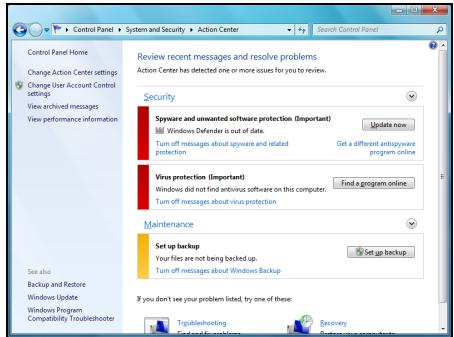
Windows Action Center
Windowsin Tietoturvakeskus on ominousus, jonka kautta voidaan hallita tietokoneen kaikkia suojausasetuksia, suojautua internetista tulevila hyökkäysiltä ja varmistaa, että tietokoneeseen ladataan ja asennetaan uusimmat suojaspäävitykset.
Voit avata Action Center-toiminnon valitsemalla Kännistä Ohjauspaneeli > Järjestelmä ja turvallisuus > Action Center.
Jos suojaushälytys on raportoitu (ilmaisinalueessa kellon vieressä), voit kaynnistäa toiminnon napsauttamalla ponnahdussanomaa tai kaksoisnapsauttamalla pienta Tietoturvakeskus-kuvaketta.
Action Center ilmaisee
tietokoneen suojaamisessa
tarkeiden sovellusten tilan ja
asetukset. Sen lisaksi koneessa
on Windows Firewall (palomuuri), Windows Defender (puolustusjärestelmä) ja Windows Automatic Updates (automaattiset paivitykset), jotka Microsoft tarjoaa osana tietokoneen kattavaa puolustusjärestelmää. Käytössä oleva virustentorjuntasovellus vaihtelee tietokoneeseen asennetun ohjelmiston mukaan.
Windows Firewall (palomuuri)
Windows'lla on palomuuri, joka suojeele tietokonetta, kun olet yhteydessä internetiin. Se ei päästä ohjelmia internetiin ilman sinun lupaasi.
Tietyt ohjelmat tarvitsevat pääsyn internetiin, jotta netoimivat kunnolla tai jotta netoimivat lainkaan. Jos kyse on sellaisesta ohjelmasta, sinuayleensä pyydetään sallimaan pääsy, kun asennat ohjelmaa tai kun käytät sitä ensimmäisen kerran. Tarkistaaksesi palomuurin assetukset, napsauta Käynnistä >
Ohjauspaneeli > Järestelmä ja turvallisuus > Windows Firewall (palomuuri).
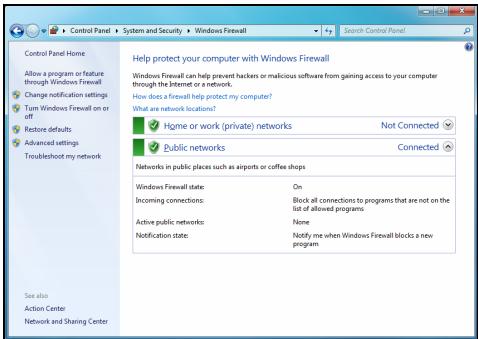

Huomautus: Kun aloitat Palomuurin käytön, se on 'Oppimistilassa', voit tällöin nähda ponnahdusikkunoita, joissa varoitetaan, etta tietyt tuntemasi ja luottamasi ohjelmat haluavat päästä internetiin. Tietyn ajan jälkeen Palomuuri tuntee luottamiesi ohjelmien luettelon eikä pyydd lupaa seuraavan kerran, kun ohjelma yrittä muodostaa yhteyden internetiin. Palomuuri suojeele tietokonetta internetohjelmilta, jotka yrittävat päästä tietokoneeseen; se on joskustarpeen, jotta mahdollistetaan pääsy ohjelman paivityksille, latauksille jne.
Varoitus: Huomaa, etta useimmat turvaohjelmistot tarjoavat samat toiminnot kuin Windows Firewall, ja ne sammuttavat sen parantaakseen järnestelman suorituskyka.
Windowsin paivitystoiminto
Jos tietokoneessa on aktiivinen internet-yhteys, Windows voi automaattisesti tarkistaa tärkeät paivitykset ja asentaa ne tietokoneeseen. Naitä paivityksiä ovat sujauskorjauspaivitykset ja ohjelmapaivitykset, jotka helpottavat tietokoneen käytämista ja aftavat sujaamaan tietokonetta uusilta viruksilta ja hyökkäyksiltä.
Windows Defenderin käytäminen
Windows Defender au taa suojaamaan tietokonetta haittaohjelmilta, kuten vakoilu- ja mainosohjelmila. Windows Defender asennetaan ja otetaan kayttoon oletusarvon mukaisesti.
Yksityisyyden ja tietokoneen suojaamiseksi Windows Defender sisaltaa reaaliaikaiset suojaus -ominaisuudet. Reaaliaikainen suojaus varoittaa sinua, kun vakoiluohjelma ja muu
mahdollisesti ei-toivottu ohjelma yrittäa asentautua tietokoneellesi ja käyttaa sitä. Lisäksi se antaa hälytyksen, jos ohjelmat yrittävät muuttaa Windowsin tärkeitä asetuksa.
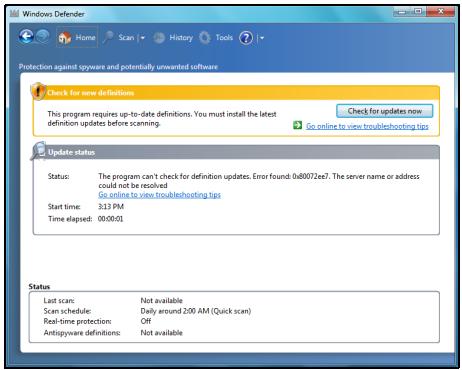
Huomautus: Windows Defender toimii yhdessä Windowsin paivitsasetusten kanssa, mikä varmistaa uusimpien tietojen lataamisen.
Varoitus: Huomaa, etta useimmat turvaohjelmistot tarjoavat samat toiminnot kuin Windows Defender, ja ne sammuttavat sen parantaakseen järestelman suorituskyka.
Käytäjätlien hallinta
Käytträätilit -ohjauspaneeli voi auttaa estämään valtuuttamattomat muutokset tietokoneellesi. Käytträätilit kysyy lupaa tai järvestelmänvalvojan salasanaa ennen sellaisten toimien suorittamista, jotka voivat mahdollisesti vaikuttaa tietokoneen toimintaan tai muuttaa muihin käytträjin vaikuttavia asetuksia. Kun näytöön tulee käytträätilen hallintaan liittyvä sanoma, lue se huolellisesti ja varmista sitten, etta suoritettava toimenpide tai ohjelma on todellakin tarkoitus suorittaa.
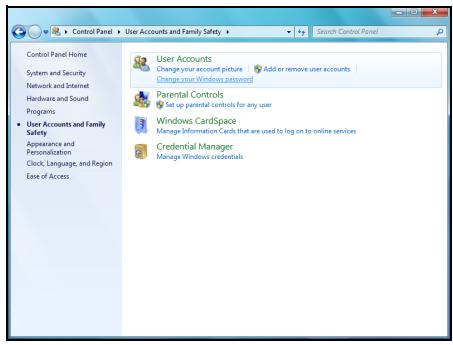
Vahvistamalla namä toimet ennen kuin ne käynnistyvät Käytäätilin assetukset voivat auttaa estämään ilkvaltaista ohjelmaa (malware) ja vakoiluohjelmaa asentautumasta tietakoneeseesi tai tekemästä sihen muutoksia ilman lupaa.
Päaset Käyttajätilin asetuksiin napsauttamalla Käynnistä > Ohjauspaneeli > Käyttajätilit ja perheturvallisuus > Käyttajätilit.

Huomautus: Voit kytkeä pois pälä Käytäjätilin valvontailmoitukset (ei suositeltavaa) Käytäjätilin valvonta -asetusikkunassa.
Internet Explorerin sujoausasetusten saataminen
Internet-sivustoissa käytetän evästeiksi kutsuttuja pieniä tiedostoja, joita käytetän sivuston toiminnan ohjaamiseksi käytäjan mieltymysten ja tietoen mukaan. Internet-selaimen sujoausasetuksia säätämllä voit maärittä, kuinka paljon tai vähän tietoja Web-sivustoon saa luovuttaa.
Internet Explorerin suojaasasetusten käytäminen:
- Valitse Internet Explorerissa Työkalut > Internet-asetukset.
- Valitse asetus siirtamalla Tietosuoja-valilehden liukusaatimella.
Mistä tiedän tietokoneeni olevan vaarassa?
Jos Action Center antaa hälytyksen tai jos tietokone käytätty virheellisesti, jumiutuu odottamattomasti tai osa sen ohjelmista ei toimi oikein, tietokoneessa voi olla virustartunta tai jokin haittaohjelma. Muista kuitenkin, etta kaikki tietokoneongelmat eivat johdu viruksista! Jos epäilet viruksen päässen tietokoneeseen, päivitä ensin virustentorjuntaohjelma ja vakoiluohjelmien estosovellus ja suorita sitten ne.
TIETOKONEEN TURVALLINEN KÄYTTÄMINEN
Saat kaiken hyödyn irtu uudesta tietokoneestasi ja voit varmistaa sen virheettöman toiminnan pitkān ajan käytämällä tassä luvussa kuvattuja ohjelmia ja suorittamalla oppaassa suoritetut yllapitotoimenpiteet saannöllisesti.
Kunnossapito
Suositeltavat yllapitotoimet
On useita tehtäviä, jotka tulee suorittaa märäajoin (suunnilleen kerran kuukaudessa), jotta varmistetaan tietakoneen pysyminen hyvässä kunnossa:
Virheentarkistus
Käytämälä saannöllisesti Tarkista levy -työkalua voit ehkäistä järestelmän muuttumisen epäluotettavaksi ja tietojen katoamisen. Se tarkistaa ja korjaa kahden typpisiä virheitä:
- tiedostojarjestelmavirheet, kuten poistamattomat pirstoutuneet tiedostot ja tiedostot, joilla on virheellinen koko tai paiväys;
-
fyysiset virheet, jotka ilmenevät kiintolevyn niin kutsutuissa klusteri- ja/ tai sekctorialeeissa, jotka voivat kulua ajan myötä.
-
Valitse Käynnistä > Tietokone. Napsauta hiiren oikealla painikkeella Packard Bell (C:) -kuvaketta ja valitse Ominaisuudet.
-
Napsauta Tyokalut ja Tarkasta nyt virheentarkastusosassa.
- Valitse Korjaa automaattisesti tiedostojärestelmän virheet -valintaruutu. Jos merkitset rastilla Etsi ja yritä viallisten sektorien palautusta, tietokone suorittaa fysikaalisen virheiden tarkistuksen, kun seuraavaksi käynnistät tietokoneen uudelleen. Jatka valitsemalla Käynnistä-painike.
Levyn uudelleenjärestäminen
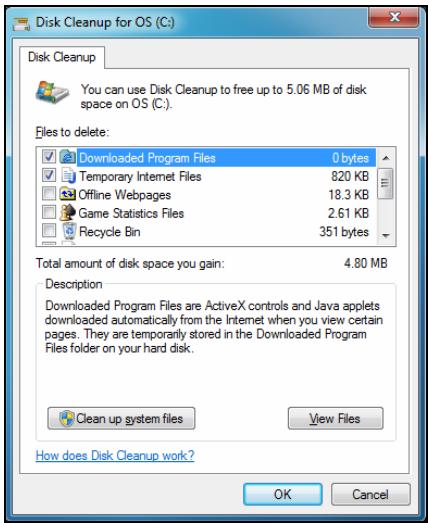
Levyn tyhjennyksen ohjattu toiminto auttaa vapautamaan tilaa kovalevylta. Se kay lapi aseman ja nayttäa kaytamattomat tiedostot, kuten tilapäiset internet-tiedostot, tiedostot Roskakorissa ja muut väliaikaiset tiedostot, jotka voit turvallisesti poistaa.
- Valitse Käynnistä > Tietokone. Napsauta hiiren oikealla painikkeella Packard Bell-kuvake ja valitse sitten Ominaisuudet.
-
Valitse Yleistä -valilehti ja napsauta Levyn tyhjennys (Disk Cleanup) -painiketta (levyaseman kaavion vieressä).
-
Valitse Poistettavat tiedostot -luettelossa kunkin poistettavan tiedostoryhman valintaruutu ja valitse sitten OK.
Levyn eheytys
Tiedostojen luominen ja poistaminen aiheuttaa vähitellen kiintolevyn pirstoutumista, mika heikentäa järjestelmän suorituskyka. Levyn eheytys nopeuttaa ja tehostaa tietakoneen toimintaa järjestämällä uudelleen kiintolevyaseman sisallön.
Levyn eheytys -apuohjelman suorittaminen kerran kuukaudessa (tietokoneen käytösta riippuen) vähentää kiintolevyaseman kulumista ja ehkäisee nain ongelmien muodostumista.
- Suorita Levyn uudelleenjärestäminen ja sulje kaikki avoimet ohjelmat.
- Valitse Käynnistä > Tietokone. Napsauta hiiren oikealla painikkeella Packard Bell-kuvake ja valitse sitten Ominaisuudet.
- Valitse Tyokalut ja valitse sitten Eheytä nyt....
- Valitse levyasema, Jonka haluat
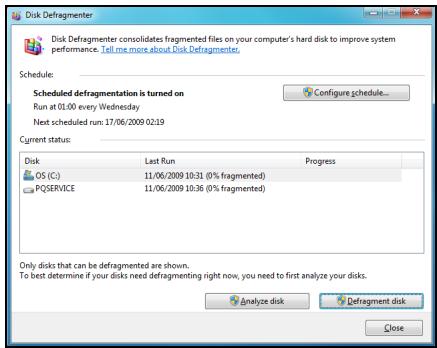
eheyttä, ja aloita sitten eheytys valitsemalla Eheytä. Koko toimenpiteen suorittaminen voikestä useita tunteja. Tietokonetta ei ole susositeltavaa kayttä Levyn eheytys -sovelluksen suorittamisen aikana, koska mitkā Tahansa muutokset järjestelmässä voivat aiheuttaa eheytämisen aloittamisen alusta. Jos kovalev on jaettu useisiin osioihin, sinun on suoritettava sama toiminto jokaiselle osiolle.
Kiintolevyaseman (HDD) hallintatoimet
Kiintolevyn vapaan tilan tarkistaminen
- Valitse Kännista >Tietokone.
- Napsauta hiiren oikealla painikkeella Packard Bell-kuvake ja valitse sitten Ominaisuudet.
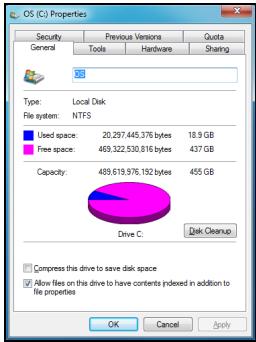
- Ominaisuudet-valintaikkunassa nikyy kiintolevyn kaytety ja vapaa tila. Jos kiintolevy on lahes taynnä (vapaata tilaa on vahemman kuin 200 Mt), vapauta tilaa poistamalla tiedostoja.
Voit helposti nähdä tiedot käytössä olevasta ja vapaasta levytilasta siirtamällä osoittimen kiintolevyaseman kuvakkeen paallee. Tiedot tulevat automaattisesti näytöön.
Kiintolevytilan vapauttaminen
- Tyhjennä Roskakori: Kun tietokoneesta poistetaan tiedosto, Windows sijoittaa sen Roskakoriin. Kaikki poistetut tiedostot pysyvärt Roskakorissa, kunnes käytäja poistaa ne pysyvästi tietokoneesta tai palauttaa ne alkuperäisin kansioihina. Voit tyhjentää Roskakorin kaksoisnapsauttamalla sen kuvaketta työpöydälla ja napsauttamalla sitten
Tyhjennä Roskakori -painiketta tai valitsemaa ainoastaan ne kohteet, jotka haluat poistaa ne pysyvästi. Ulkoisista laitteista, kuten muistikorteilta, poistettuja tiedostoja ei sijoiteta Roskakoriin, vaan ne poistetaan pysyvästi.
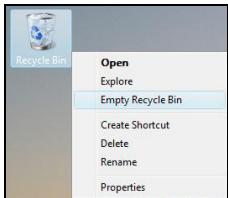
- Poista kayttamttomien ohjelmien asennus.
Valitsemalla ensin Käynnistä > Ohjauspaneeli > Ohjelmat > Ohjelmat ja ominaisuudet.
- Arkistoi tiedostoja tallennuskelpoisille CD- tai DVD-levyillä (jos tietokoneessa on kirjoittava CD- tai DVD-asema) ja poista ne sitten kiintolevyltä.
Windows järistelmätyökalujien suorittaminen
Windows sisältaa käteviä apuohjelmia, joiden avulla voit pitäa tietokoneesi hyvässa toimintakunnossa. Käytämällä naita apuohjelmia saannölliseti voit varmistaa järjestelman luotettavan ja nopean toiminnan! Säännöllstäylläpitoa helpottaa järjestelmätyokaluihin sisältyvä Tehtävien ajoitus - apuohjelma, Jonka avulla voit märättaa haluamasi tehtävät suorittumaan säännöllisin valiajoin.
Päaståksesi Järestelmän työkalut-luetteloon, napsauta Käynnistä Kaikki ohjelmat, sen jäldeen Apuohjelmat -kansiota ohjelmaluettelossa ja valitse lopuksi Järestelmän työkalut.
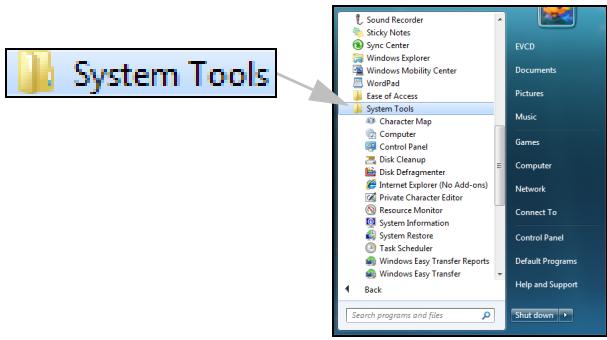
Windowsin Järestelman palauttaminen.
Järestelmä palauttaa naytön muutokset tietokoneeseesi ja luo automaattisesti palautuspisteet, jotka säilyttävät tietokoneesi konfiguroinnin joka kerta kun merkittävä muutos tapahtuu (kuten ohjelmien asentaminen). Se voi kimota haitallisia muutoksia tietokoneeseesi ja palauttaa asetuksia ja suorituskyvyn poistamatta henkilökohtaisia datatiedostojasi (kuten asiakirjat, selaushistoria, valokuvat, suosikit, tai sähköpostit).

Huomautus: Jos sinun tarvitsee vain poistaa ohjelman asennus, alä käytä Järjestelmän palautusta. Käytä ohjelman asennuksen poistamiseen Ohjauspaneelissa Ohjelmat ja Ominaisuudet -toimintoa.
Järestelman Palautuksen käynistämiseksi Windows-työpöydälta:
Valitse Käynnistä > Kaikki ohjelmat > Apuohjelmat >
Järnestelmätyökalut > Järnestelman palauttaminen.
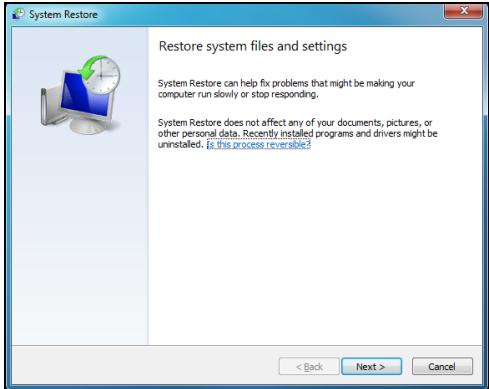
Jos Windowsin työpöytää ei voi käyttaa:
- Paina Alt+F10-näppäntä, kun Packard Bell -logo tulee näyttoön käynnistyksen aikana. Tämä avaa Palautusohjelman.
- Valitse Windows Järjestelmän palauttaminen ja valitse sitten Seuraava. Tietokone käynnistyy ja Järjestelmän palauttaminen käynnistetäan automaattisesti.
Järestelmän palautus -vaihtoehdot
Tietokoneen palauttaminen aiemman ajankohdan mukaiseksi
Tämä toiminto palauttaa järjestelmän kokoonpanon vastaamaan aikaisempaa ajankohtaa. Se ei kuitenkaan vaikuta oliin asiakirjoihin tai sähköpostiviestein (eikä myöskään palauta kadonneita asiakirjoja). Oletusarvon mukaan Windows tallentaa vedoksia itsestaan, kun käytöjärestelmän tehdään suurehkoja muutoksia (esimerkiki laiteohjainten tai erityisten ohjelmien asentaminen). Tämä on hyödyllä silloin, kun laiteohjaimen asentaminen epäonnistuu tai kun järjestelmäasetuksen muuttaminen ei toimi.
- Napsauta Seuraava.
- Valitse luettelosta päiväys, kun palautuspiste oli luotu, ja napsauta Seuraava.
- Napsauta vahvistus-näyttruudulla Lopeta palauttaaksesi tietokoneen valittuun paivämärään ja kellonaikaan.
Uuden palautuspisteen luominen
Windows luo palautuspisteita sāannöllisesti ajastetuin vãliajoin ja ennen tietyjen ohjelmien tai laiteohjainten asentamista. Tâmân vaihtoehdon avulla voit halutessasi luoda omia palautuspisteita.
- Napsauta Käynnistä > Ohjauspaneeli > Järestelmä ja turvallisuus > Järestelmä. Napsauta Järestelmän suoausivupalkissa ja sen jälleen napsauta Luo... -painiketta.
-
Kirjoita kuvaus palautuspisteen tunnistamista varten. Järjestelmän palauttaminen lisää nineen automaattisesti paivämäärän ja kellonajan.
-
Kun olet valmis, valitse Luo.
Viimeisimmän palautuksen kumoaminen
Jos järestelmä ei onnistu palauttamaan järestelmäa vastaamaan tiettyä paivämärä, tämän vaihtoehdon avulla voit kumota palautuksen.
Vaihtohtoisesti voit palauttaa kayttoän viimeksi toimineet asetukset valitsemalla Viimeisin toimiva kokoonpano -vaihtoehdon.
- Käynnista tietokone uudelleen, paina F8 mennäksesi käynnistyksen lisäominaisuksiin.
- Korosta nuolinäppäimillä Viimeisin toimiva kokoonpano -vaihtohto ja paina Enter.
Päivitykset
Koska uusia viruksia, matoja ja muita uhkia keksitaan paivittain, on erittain tärkeä pitäa sujoaussovellukset ja käytöjarjestelma ajan tasalla.
Pidä tietakoneesi turvallisena ja lutettavana:
- Suorita Windowsin Action Center suosittelemat paivitykset.
Käytä Microsoft Windowsin automaattista paivitystoiminta. - Suorita Windows Update -toiminto.
Internet-turvallisuus
Norton Internet Security voi yhdessä tietokoneen muiden sujaussovellusten kanssa suojata järjestelmän Internetin kautta tapahtuvilta hyökkäyksiltä ja varmistaa, etta tietokoneeseen on ladattu ja asennettu uusimmat sujauspäivitykset. Norton Internet Security suorittaa automaattisia paivityksiä Live Update-toiminnolla. Voit myös käynistää manuaalisen paivityksen paaliitännastä ohjelmistossa Norton Internet Security ja Live Update linkissä.
Käytöjärestelmä, ohjelmisto ja laiteohjaimet
Windows Update -toiminto auttaa sinua pitamaan tietokoneen paivitykset ajan tasalla. Sen avulla voit valita tietokoneen kaytjojarestelman, ohjelmasovellusten ja laitteiston paivitykset.
Windows Update -sivustoon lisataan jatkuvasti uutta sisaltöä, joten lóydát sieltá aina uusimmat
päivitykset ja ratkaisut tietokoneen suojaamiseksi ja sen häröttöman toiminnan varmistamiseksi.
- Käynnistä > Ohjauspaneeli > Järkestelmä ja turvallisuus > Windows Update.
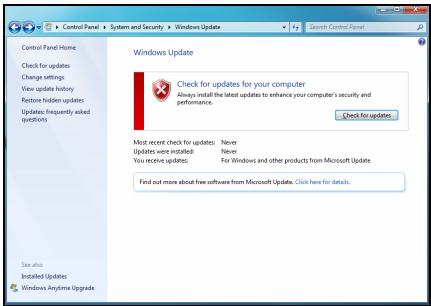
Etätuki-ominaisuuden ansiosta Windows -käytäjä voi ongelmien ratkaisemista varten tilapäisesti hallintaansa etäsijainnissa olevan Windows -tietokoneen verkon tai internetin kautta. Etätuki mahdollistaa tietokoneen vianmaärityksen suorittamisen ja sen ongelmien korjaamisen etäyhteyden kautta.
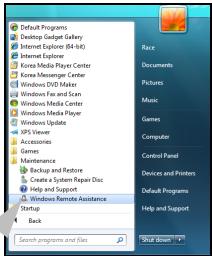

Windows Remote Assistance
Voit käytta Etatuki-ominaisuutta valitsemalla Käynnistä > Kaikki ohjelmat > Yllapito > Windows Etatuki. Etatuki-ominaisuuden käynnistämisen jälleen näytöön tulee ikkuna, jossa voit kutsua jonkun auttamaan sinua tai tarjota itse apua.
PALAUTTAMINEN
PACKARD BELL RECOVERY MANAGEMENT

Huomautus: Packard Bell Recovery Management on käytettävissä vain valmiiksi asennetussa Windows-käytöjarjestelmässä.
Jos tietakoneessa esiintyvä ontelmat eivät ratkea muuten, Windowskäytöjarkestelmä sekä tietakoneen esiasennetut ohjaimet ja ohjelmisto on ehä asennettava uudelleen. Jotta varmasti pystyt palauttamaan tietakoneesi kun sille on tarvetta, sinun pitää tehdä palautusvarmuuskopio niin pian kuin mahdollista.
Packard Bell Recovery Management ssa on seuraavat toiminnot:
- Varmuuskopio:
Luo varmuuskopio tehdasasetuksista
- Varmuuskopioi laiteohjaimet ja sovellukset
- Palauta:
Palauta käytöjarestelmä tehdasoletuksiin
- Palauta käytöjärestelmä ja sailytä käytäjan tiedot
- Asenna laiteohjaimet tai sovellukset uudelleen
Tässä luvussa annetaan ohjeet kunkin toiminnon käyttoön.
Palautuslevyjen luominen
Palautuslevyt pitäa luoda ennalta, jotta palautuksen voisi suorittaa levyjä käytämällä. Toimenpiteen aikana nayttöön tulee vaiheittaisia ohjeita. Lue ne huolellisesti!
Varoitus: Jos käytät USB-tallennuslaitetta, varmista, että sen koko on vähintään 12 GB ja että sillä ei ole muita tiedostoja.
- Valitse Käynnistä > Kaikki ohjelmat > Packard Bell ja valitse sitten Packard Bell Palautuksenhallinta (Recovery Management).
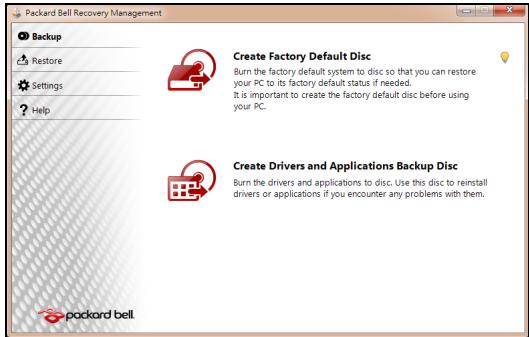
- Luodaksesi palautuslevyn kiintolevyn koko aluperäisesä sisällösta mukaanlukien Windows ja kaikki tehdasasennetut ohjelmistot ja laiteohjaimet, napsauta Luo varmuuskopiolevy tehdasasetuksista. Jos tietokoneessasi ei ole optista asemaa, napsauta Luo varmuuskopio tehdasasetuksista.
-TAI
Voit luoda palautuslevyt vain valmiiksi asennetuista ohjelmista ja laiteohjaimista valitsemalla Luo ohjainten ja sovellusten varmuuskopio.

Tärkeä: Molemmat palautuslevytypit on suositeltavaa luoda mahdollisimman pian.
Luo varmuuskopio tehdasasetuksista -valintaruutu avautuu näytolle.
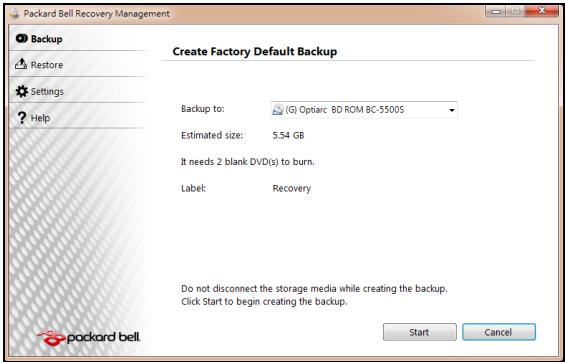
Tässa valintaruudussa kerrotaan miten suuri varmuuskopiotiedostostatulee.
- Jos käytät optista asemaa, se kertoo myös miten monta tyhjäa tallennettavaa levyä tarvitset palautuslevyjen luontiin. Varmista ennen jatkamista, että käytössä on tarvittava maärä samanlaisia tyhjäa levyjä.
-
Jos kaytät USB-tallennuslaitetta, varmista etta sen tallennuskapasiteetti on riittävä.
-
Liītā USB-tallennuslaite paikalleen tai aseta tyhjä levy asemaan, joka on mainittu luettelossa Varmuuskopio kohteseen ja napsauta sitten Seuraava. Næt varmuuskopioinnin etenemisen ruudulla.
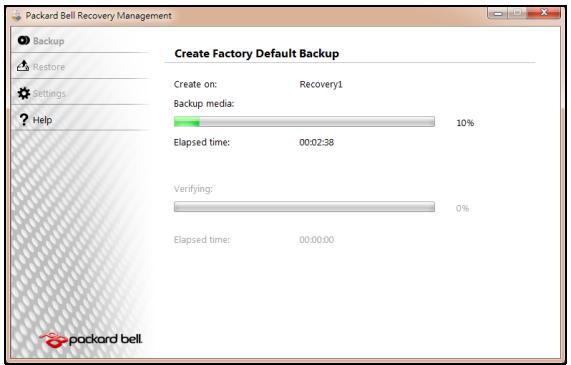
-
Jatka, kunnes prosessi on valmis:
-
Jos käytät optisiä levyjä, asema tyontää jokaisen valmiin levyn ulos asemasta polton jälkeen. Poista levy asemasta ja merkitse se pysyvällä kynälä.
- Jos prosessissa tarvitaan useita levyjä, aseta uusi levy asemaan sitä pyydettäessä ja napsauta OK. Jatka kunnes prosessi on valmis.
- Jos käytät USB-tallennuslaitetta, poista USB-tallennuslaite tietokoneesta ja merkitse se pysyvällä kynälla.

Tärkeä: Anna jokaiselle varmuuskopiolle kuvaava nimi, kuten 'Windows-varmuuskopio' tai 'Sovellus/laiteohjain-varmuuskopio'.
Pidä levyt varmassa ja helposti muistettavassa paikassa.
JARJESTELMAN PALAUTTAMINEN
Jos Packard Bell -tuki ei pystynyt auttamaan ongelman korjaamisessa, voit käyttaa Packard Bell Palautuksenhallinta (Recovery Management) -ohjelmaa. Tämä ohjelma palauttaa tietakoneen sihen tilaan, jossa se oli ostohetkella, ja antaa mahdollisuuden säilyttäa kaikki asetukset ja henkilökohtaiset tiedostot myöhempää palautusta varten.
Järestelmän palauttaminen:
- Suorita pienet korjaukset.
Jos vain yksi tai kaksi ohjelmaa tai laitteiston osaa on lakannut toimimasta oikein, ongelma voi ratketa asentamalla ohjelma tai laiteajurit uudestaan.
Palauttaaaksi ohjelmat ja ajurit jotka on asennettu ennakkoon, katso "Ennakkoasennettujen ohjelmien ja ajureiden palautus."-osio sivulta 83.
Ei-ennakkoon asennettujen ohjelmien ja ajureiden uudelleenasennusohjeita varten katso tuotteen dokumentaatiot tai tekniset ohejt internetin tuki-sivustolta.
- Palautus aikaisempaan järjestelmätilaan.
Jos ohjelmien tai ajureiden uudelleenasennus ei auta, voi ongelma ratketa palauttamalla järjestelmä aikaisempaaan tilaan, jolloin kaikki toimi oikein.
Ohjeet lóydát osiosta “Palautus aikaisempaan järjestelmätilaan” sivulta 82.
- Järestelmän nollaaminen tehdasasetuksiin.
Jos mikään muu ei ole ratkaissut ongelmaasi ja haluat nollata järjestelmän tehdasasetuksiin, katso osiota "Järjestelmän palauttaminen tehdasasetuksiin" sivulta 85.
Palautustyypit
Palautus aikaisempaan järistelmätilaan
Microsoft Järestelmänpalautus (System Restore) ottaa säännöllisin valiajoin 'kuvia' järestelmän asetuksista ja sälyttäa niitä palautuspisteina. Useimmissa vaikeasti ratkaistavissa ohjelmaongelmatapauksissa voit palata yhteen näistä palautuspisteista saadaksesi järestelmään toimimaan taas.
Windows luo automaattisesti uuden palautuspisteen joka paivä ja myös joka kerta, kun asennat ohjelmia tai laiteohjaimia.

Ohje: Lisätietoja Microsoft System Restoresta saat napsauttamalla Käynnistä sekä Ohje ja tuki. Kirjoita järjestelmänpalautus hakukenttään ja napsauta Enter-painiketta.
Palautuspisteeseen palaaminen:
- Paina Käynnistä > Ohjauspaneeli > Järjestelmä ja turvallisuus > Action Center ja napsauta sitten Palautus-painiketta.
- Napsauta kohtaa Avaa järjestelmän palautus ja sen jälkeen Seuraava.
-
Napsauta haluamaasi palautuspistettä, paina Seuraava ja sitten Valmis. Vahvistusikkuna avautuu.
-
Napsauta Kyllä. Järestelmä palautuu käytämäysi palautuspisteeseen. Prosseri voi kestää useita minuutteja ja saattaa käynnistää tietokoneen uudelleen.
Ennakkoasennettuien ohjelmien ja ajureiden palautus.
Vianhakuvaiheessa saatat joutua asentamaan tehtaalla ennakkoon asennetut ohjelma- ja laiteajurit uudelleen. Voit palauttaa kayttäen joko kiintolevyä tai tekemääsi varmistuskopiota.
- Uusi ohjelma - Jos palautat ohjelmaa, joka ei tullut asennettuna ennakkoon, sinun taytyy seurata kyseisen ohjelman asennusohjeita.
- Uudet laiteajurit - Jos palautat laiteohjaimia, jotka eivät tulleet ennakkoon asennettuina, seuraa laiteen mukana toimitettuja ohjeita.
Palautustyokalunavaaminen
Jos palautat järestelmän Windowsista ja käytät tietokoneellesi tallennettua palautustietoa:
- Valitse Käynnistä > Kaikki ohjelmat > Packard Bell ja valitse sitten Packard Bell Palautuksenhallinta (Recovery Management). Packard Bell Palautuksenhallinta (Recovery Management) -ohjelma avautuu.
- Napsauta Palauta -valilehteä, ja sitten paina Uudelleenasenna ohjain tai sovellus. Packard Bell Ohjelmanpalautus -ohjelman päävalikko avautuu.
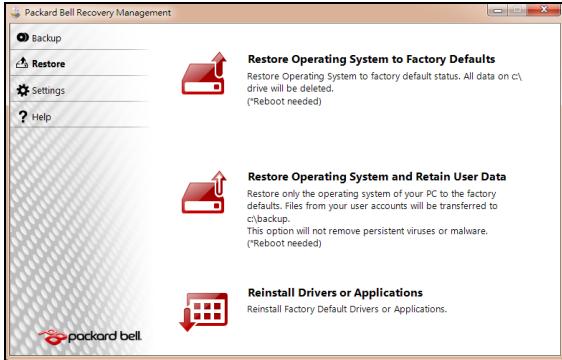
Jos palautat tietokoneen tilaa luomaltasi laiteohjainten ja sovellusten palautuslevyltä:
- Aseta ohjainten ja sovellusten varmuuskopiolevy ('Sovellusten/ laiteohjaimien varmuuskopio') levyasemaan.
- Käynnistä tietokoneesi uudelleen, odota ohjelman käynnistymista ja siirry kohtaan "Ohjainten ja sovellusten asentaminen uudelleen" -osio sivulta 85.
Jos palautat tietakoneen tilaa USB-tallennuslaitteella olevasta laiteohjainten ja sovellusten varmuuskopiosta:
- Aseta USB-tallennuslaite USB-porttiin. Avaa USB-tallennuslaite Resurssienhallintaan ja kaksoisnapsauta Palautus.
- Napsauta Asenna laiteohjaimet tai sovellukset uudelteen USB-laitteelta ja siirry kohtaan"Ohjainten ja sovellusten asentaminen uudelleen" -osio sivulta 85.
Ohjainten ja sovellusten asentaminen uudelleen
- Napsauta Sisallot-painiketta. Listohjelmista ja laiteohjaimista avautuu.
- Napsauta asenna -kuvaketta haluamallesi laiteohjaimelle ja seuraa ruudulla nakyviä asennusohjeita. Toista tämä vaihe jokaisen asennettavan ohjaimen kohdalla.
Järistelmän palauttaminen tehdasasetuksiin
Jos tietokoneessasi on ongelmia joita ei pysty ratkaisemaan muilla tavoin, saatat joutua asentamaan kaiken uudelleen, eli palauttamaan järjestelmän tehdasasetuksiin. Voit asentaa uudelleen käyttaen joko kiintolevyä tai tekemiäsi palautuslevyjä.

Varoitus: Tämä täysi palautus poistaa kaiken kiintolevyltä ja asentaa uudelleen Windowsin ja kaikki ohjelmat ja laiteohjaimet, jotka olivat järjestelmän asennettu ennakkoon. Jos paäset käsiki kiintolevysi tärkeisiin tiedostoinhin, tee niistä varmuuskopio nyt.
- Jos pystyt edelleen käytämaän Windowsia, katso alapuolelta osio "Palauttaminen Windowsista".
- Jos et pysty käytämaan Windowsia ja alkuperäinen kiintolevy toimii edelleen, katso "Kiintolevylta palauttaminen käynnistyksen aikana"-osio sivulta 87.
- Jos et pysty kayttämaan Windowsia ja alkuperäinen kiintolevysi on alustettu kokonaan tai olet asentanut korvaavan kiintolevyn, katso "Palauttaminen palautuslevyiltä"-osio sivulta 87.
Palauttaminen Windowsista
Windowsin ja kaikkien ennakkoon asennettujen ohjelmien ja laiteohjaimien uudelleenasennus:
- Valitse Käynnistä > Kaikki ohjelmat > Packard Bell ja valitse sitten Packard Bell Palautuksenhallinta (Recovery Management). Packard Bell Palautuksenhallinta (Recovery Management) -ohjelma avautuu.
- Valitse Palauta-valilehti ja napsauta sitten Palauta järjestelma tehdasasetuksiin. Varmista palautus -valintaikkuna avautuu.
- Napsauta Kyllä ja sitten Aloita. Valintaikkuna näyttaa tietoja kiintolevystä, johon käytöjärestelmä palautetaan.

Varoitus: Prosessin jatkaminen poistaa kaikki tiedostot kiintolevyltä.
- Napsauta OK. Palautusprosessi aloittaa käynistämällä tietokoneen uudestaan ja jatkaa sitten kopioimalla tiedostot kiintolevylle. Tämä prosessi saattaakestä Jonkin aikaa, mutta Packard Bell Palautuksenhallinta (Recovery Management)-ruutu näytäa sen etenemisen.
Kun palautus on valmistunut, valintaikkuna pyytäa sinua käynistämään koneen uudestaan.
- Napsauta OK. Tietokone käynnistyy uudelleen.
- Seuraa ruudulle tulevia ensimmäisen käynistyksen ohjeita.
Kiintolevylä palauttaminen käynnistyksen aikana
Windowsin ja kaikkien ennakkoon asennettujen ohjelmien ja laiteohjaimien uudelleenasennus:
- Kännista tietakone ja paina Alt+F10 -painikkeita kännistyksen aikana. Packard Bell Palautuksenhallinta (Recovery Management) -ohjelma avautuu.
- Paina Palauta järestelmä tehdasasetuksista-painiketta.

Varoitus: Prosessin jatkaminen poistaa kaikki tiedostot kiintolevyltä.
- Napsauta Seuraava. Kiintolevysi alkuperäiset, tehtaalla ladatut sisallot palautetaan. Prosessi kestää useita minuutteja.
Palauttaminen palautuslevyiltä
Windowsin ja kaikkien ennakkoon asennettujen ohjelmien ja laiteohjaimien uudelleenasennus:
-
Etsi varmuuskopiosi:
-
Jos käytät optisia levyjä, käynnistä tietokoneesi, aseta ensimmäinen palautuslevy asemaan ('Windows-varmuuskopio') ja käynnistä tietokoneesi uudelleen.
- Jos käytät USB-tallennuslaitetta, liitä USB-tallennuslaite tietokoneeseen ja käynnistä tietokone.

Varoitus: Prosessin jatkaminen poistaa kaikki tiedostot kiintolevyltä.
-
Jos sitä ei ole jo otettu käyttoän, sinun pitäa ottaa käyttoän F12 Boot Menu:
-
Paina F2 -painiketta, kun käynistät konetta.
- Valitse Pävalikko vasen- ja oikea nuolinappaimilla.
- Paina alas kunnes F12 Boot Menu on valittuna, ja paina F5 - painiketta muuttaaksesi asetuksenKäyttoön otetuksi.
- Valitse Exit -valikko vasen- ja oikea nuolinappaimilla.
- Valitse Tallenna muutokset ja poistu ja paina Enter-nappainta. Valitse OK vahvistaaksesi.
-
Tietokoneesi kaynnistetaan udestaan.
-
Käynnistyksen aikana painaF12 avataksesi käynnistysvalikon. Käynnistysvalikko salli sinun valita miltä laitteelta tietokone käynnistetaan, kuten kiintolevyasemalta tai optiselta levyltä.
- Valitse nuolinäppäimillä CDROM/DVD tai USB HDD ja paina sitten Enter. Windows asentaa tiedot uudelleen varmuuskopiola tavallisen käynnistyksen sijaan.
- Noudata ruudun kehotuksia prosessin suorittamiseksi loppuun saakka.
OIKEUDELLISIA TIETOJA
KUULONALENEMAN EHKÄISY
- Varoitus: Pitkaikainen kuulokkeiden käytto suurella äenvoimakkuudella saattaa aiheuttaa pysyvän kuulovaurion.
Tämä laite on testattu ja sen on havaittu täytävan Åänenpainetasolle asetetut vaatimukset standardien EN 50332-1 ja/tai EN 50332-2 mukaisesti.

- Huomaa: Ranskan osalta tämän tuotteen kuulokkeet on testattu ja ne tāytīvat Åenpainetasovaatimuksen, joka on märärtty standardeissa NF EN 50332-1:2000 ja/tai NF EN 50332-2:2003 ranskälaisen Article L:n vaatimusten mukaisesti.
- A pleine puissance, l'écoute prolongée du baladeur peut endommager l'oreille de l'utilisateur.
VAROITUS kuunneltaessa
Suojaa kuuloasi noudattamalla seuraavia ohjeita.
- Korota äenenvoimakkuutta asteittain kunnes kuulet selvästi ja miellyttävästi.
- Alä korota äanenvoimakkuutta kun korvat ovat tottuneet sihen.
- Älä kuuntele musikkia suurella äenenvoimakkuudella pitkä aikoja.
- Älä korota äanenvoimakkuutta meluisan ympäristön äanien peittämiseksi.
- Alenna äanenvoimakkuutta jos et kuule lahella olevien ihmisten puhetta.
RADIOLAITTEITA KOSKEVA HUOMAUTUS
- Huomaa: Seuraavat rajoitukset koskevat vain malleja joissa on langaton LAN ja/tai Bluetooth.
Yleinen
Tämä tuote tāyttā radiotaajuutta ja turvallisuusstandardeja koskevat sāännokset sillä alueella tai siinä maassa, jossa se on hyväksytty käytettäväksi. Mallista riippuen tuotteessa saattaa olla langattomia radiolaitteita (kuten WLAN- ja/tai Bluetooth-moduleuleja). Alla olevat tiedot koskevat tuotteita, joissa on tällaisia radiolaitteita.
Langattomien verkkojen taajuuskaistat eri alueilla
P. Amerikka
2,412-2,462 GHz
Ch01 - Ch11
Japani
2,412-2,484 GHz
Ch01 - Ch14
Eurooppa ETSI
2,412-2,472 GHz
Ch01 - Ch13
Tämä laite tāyttaa direktiivin 1999/5/EY vaatimukset ja sen muut oleelliset ehdot.
Ranska: Rajoitetut langattomat taajuuskaistat
Joissakin Ranskan osissa taajuuskaistat on rajoitettu. Suurin salitttu teho sisatiloissa on:
- 10 mW koko 2,4 GHz:n taajuuskaistalle (2400 MHz - 2483,5 MHz)
- 100 mW taajuuksille valillä 2446,5 MHz - 2483,5 MHz
- Huomaa: Kanavat 10 - 13 toimvat tajuuskaistalla 2446,6 MHz - 2483,5 MHz.
Ulkotiloissa tapahtuvalle käytölle on mutamia mahdollisuuksa: Yksityisissä tiloissa tai julkisten henkilöiden yksityissä tiloissa käyttoen tarvitaan etukäteen myönnettäva lupa Puolustusministeriöltä. Suurin sallitu teho on 100 mW tajuuskaistalla 2446,5 - 2483,5 MHz. Käytö julkisissa ulkotiloissa on kielletty.
Alla mainituissa departamenteissa seuraavat rajoitukset koskevat koko 2,4 GHz: taajuuskaistaa:
- Suurin salittu teho sisatiloissa on 100 mW
- Suurin salittu teho ulkotiloissa on 10 mW
Departementit, joissa taajuuskaistan 2400 - 2483,5 MHz käytö on sallittua, kun EIRP on alle 100 mW sisatiloissa ja alle 10 mW ulkotiloissa:
| 01 Ain Orientales | 25 Doubs | 59 Nord | 75 Paris |
| 02 Aisne | 26 Drome | 60 Oise | 82 Tarn et Garonne |
| 03 Allier | 32 Gers | 61 Orne | 84 Vaucluse |
| 05 Hautes Alpes | 36 Indre | 63 Puy Du Dome | 88 Vosges |
| 08 Ardennes | 37 Indre et Loire | 64 Pyrenees Atlantique | 89 Yonne |
| 09 Ariege | 41 Loir et Cher | 66 Pyrenees | 90 Territoire de Belfort |
| 11 Aude | 45 Loret | 67 Bas Rhin | 94 Val de Marne |
| 12 Aveyron | 50 Manche | 68 Haut Rhin | |
| 16 Charente | 55 Meuse | 70 Haute Saone | |
| 24 Dordogne | 58 Nievre | 71 Saone et Loire |
Tämä vaatimus tulee toeddennaköisesti muuttumaan, jolloin voit käyttaa langatonta LANlaitettasi useammissa Ranskan osissa.
Tarkasta uusimmat märäykset ART:sta (www.artelecom.fr).
- Huomaa: WLAN-korttisi lahetysteho on alle 100 mW mutta yli 10 mW.
Maakoodien luettelo
Tata laitetta saa kayttta seuraavissa maissa:
| Maa | ISO 3166 kaksikirj aiminen koodi | Maa | ISO 3166 kaksikirj aiminen koodi | Maa | ISO 3166 kaksikirj aiminen koodi | Maa | ISO 3166 kaksikirj aiminen koodi |
| Itävalta | AT | Saksa | DE | Malta | MT | Iso-Britannia | GB |
| Belgia | BE | Kreikka | GR | Alankomaat | NT | Islanti | IS |
| Kypros | CY | Unkari | HU | Puola | PL | Liechtenstein | LI |
| Tšekki | CZ | Irlanti | IE | Portugal | PT | Norja | NO |
| Tanska | DK | Italia | IT | Slovakia | SK | Sveitsi | CH |
| Viro | EE | Latvia | LV | Slovenia | SL | Bulgaria | BG |
| Suomi | FI | Liettua | LT | Espanja | ES | Romania | RO |
| Ranska | FR | Luxemburg | LU | Ruotsi | SE | Turkki | TR |
CE VAATIMUSTENMUKAIUS
CE-merkinnäla varustetut tuotteet tayttavat sähkomagneettista yhteensopivuutta koskevan 2004/108/EC-direktiiv sekä pienjannitelaitteita koskevan, 2006/95/EC-direktiiv märäykset.
CE
Näiden direktiivien mukaisuus sisältaa yhdenmukaisuuden seuraavien direktiivien kanss:
EN55022: Radiohäiriöt
EN55024: Häirönsieto
EN61000-3-2: Harmonisten yliaaltojen rajoittaminen
EN61000-3-3: Jännitteen vaihtelun ja väkynnan raja-arvot pienjanniteverkossa.
EN60950-1: Tuoteturvallius. Jos tietokone on varustetu puhelinverkkokortilla, kyseisen kortin tulo- ja lahtolitantöjen luokitus on Puhelinverkkojannite (Telecommunication Network Voltage, TNV-3).
Langattomilla syottolaitteilla ja kaapelimodeemeilla varustetuja tietokoneita koskeva huomautus:
vakuuttaa, Packard Bell etta tietokoneen toimitukseen sisaltyvien langattomien laitteiden käsittämä pientehoinen radiolahetin vastaa taysin radio- ja telepääelaitedrektiivissä 1999/05/EY märitettyjā matalajännite-, EMC- ja RF-vaatimuksia.
C∈①
EN300328 - Sähkömagneettinen yhteensopivuus ja radiotaajuusasiat (ERM).
EN301489-1/-7/-17/-24 - Radiolaitteiden ja -palveluiden sähkömagneettinen yhteensopivuus (EMC), yleiset teknisit vaatimukset.
EN301893 - Laajakaistaradioverkko, 5 GHz:n tehokas RLAN, harmonisoitu EN kattaen radio- ja telepäätelaitedirektiivin artiklan 3.2 olennaiset vaatimukset.
EN62311 - Yleinen standardi pientehoisten elektronikka- ja sähkölaitteiden yhteensopivuudesta ja ihmister altistumiseen sähkömagneettisille kentille koskevista rajoituktista.
Luettelo maista, joissa vakuutus on voimassa
Tata laitetta on käytettävi tiukasti käytömaan märäysten ja rajoitusten mukaisesti. Lisatietoja asiasta saat ottamalla yhteytä laitteen edustajaan kyseisessä käytömaassa. Katso http://ec.europa.eu/enterprise/rtte/implem.htm uusin maaluetello.
MUUTOKSET TUOTTEESEEN
CE-merkintä
Packard Bell ei ole vastuussa käytäjan tekemistä luvattomista muutoksista tuotteeseen ja näiden muutosten seuraufsista, jotka voivat vaikuttaa tuotteen vastaavuuteen CE-merkintävaatimusten kanssa.
Radiotaajuiset hairiot
Valmistaja ei ole vastuullinen mistaan radio tai TV-häiriosta, joka aiheutuu valtuuttamattomasta muutoksesta tähän laitteistoon.
LIITÄNNAT JA MAADOITUSKYTKENNÄT
PELV (Protected Extra Low Voltage, turvallinen pienjannite liitetyin PE-johdoin)
Laitteen pienjannitesuojauksen suojaamiseksi laitteen liitantöhin saa kytkeä vain suojattuja, yhteensopivia elektronisia laitteita.
SELV (Safety Extra Low Voltage, turvallinen pienjannite ilman nollajohdinta)
Tuotteen kaikki tulo- ja lahtoliitannat on luokiteltu turvallisiksi pienjanniteliitannoiksi ilman nollajohdinta.
Maadoituskytkennat
Sahköiskuvaaran välttämiseksi kaikki paikalliset tiokoneet ja oheislaitteet on kytkettävärakennuksen samaan virtapiirin. Jos olet epavarma, tarkista rakennuksetverkkokaaviosta,etta laitteet on maadoitetu samaan virtapiirin.
Taloverkko
Sijoituspikan taloverkon on taytettä kansalliset sahköasennuksia koskevat vaatimukset. Iso-Britanniassa on noudatettava IEE-märäyksiä.
Virtalähde
Verkkojannitteen tulo- ja mahdollinen lahtolitantä on luokiteltu vaarallisiksi.
Virtajohto on irrotettava seinäpistorasiasta ja akku pitäär irrottaa, kun laite halutaan jannitteettomäksi. Tämän vuoksi laite tulisi sjoittaa helposti käsillä olevan pistorasian läheisyyteen.
Tulojännite: Tietokoneen pohjassa on merkintä oikeista jannitteista. Varmista, etta verkkolaite tayttä jannitevaatimukset.
Missaan tilanteessa kayttajan ei tule yrittaa purkaa virtualahdettä. Sen sisallä ei ole kayttajan houlettavia osia. Virtalähteen sisallä on vaarallisen voimakas jannite, joka voi aiheuttaa hengenvaaran.
Palauta vialinen virtalähde jalleenmyjällesi.
Virtakaapelit ja pistolulppa
Tämä tuote vaatii kolmijohtimisen maadoitetun virtajohdon ja pistotulpan. Pistotulppa sopii vain maadoitettuu liitantärasiaan. Varmista, etta liitantärasia on kunnolla maadoitettu ennen pistotulpan sisään laittamista. Älä laita pistotulppaa sisään maadoittamattomaan liitantärasiaan. Ota yhteys sahkömieheen yksityiskohtaisia nuvoja tarvitessasi.
Johdon pituus saa olla eniataan 2,5 metria. Alä irrota maadoitusjohdinta tai poista sitä käytostā sähköiskuvaaran ehkaisemiseksi. Vaihda vauroitunut virtajoho valittomasti. Virtajohtoja saat jalleenmyyjiltä ja elektroniikkalikkeistä. Euroopassa pistotulpan nimellisjannitteen pitä ola 250 V AC, 10 A. Pistotulpassa on olta vansainvalisen luokituslaitoksen hyväksymäerkki. Virtajohdon pitä täyttaa kansalliset vaatumukset. Tiedot sopivista virtajohdoista saat jalleenmyyjaltäsi tai sahköasentajalta.
Kaapelit
Kaapelit, jotka eivat sisäntyene tuotteen toimitukseen sen alkuperäissä pakkauksessa: Järjestelmän EMC-suoritusky taataan vain silsoin, kun kaapelissa ja liitannassä käytetäan riittävää suojausta.
Suojatun kytkentäkaapelin käytämistä vaaditaan kytkettäessä USB-, IEEE1394-, sarja-, tulostin-, pel-, analogisia tai digitaisia audio/video-laitteita ja PS2-laitteita, TV- tai FM-antenneja sekä mitä tahansa suurta tiedonsiirtonopeutta käytäviä laitteita.
Käytä vain tietolikennekaaapeleita, joden UL-luokitus on vähintäan 26AWG.
Ainostaan Ethernet- tai RTC-modeemikaapeli saa olla pidemi 3 metria.
Packard Bell suosittelee ferriittirenkaan kiinnittämsta jokaiseen kaapeliin ennen tietokoneen kytkemistä laitteeseen, joka ei sisältnyt tietokoneen toimitukseen.
- Esimerkki ferriittirenkaasta: Stewardin 28A-2029 (kaksi silmukkaa)
Tuotteen sertifioinnissa Packard Bell on käytänyt seuraavien märitysten mukaisia kaapeleita:
- USB2.0-sertifioidut kaapelit, Hama 46778
- Suojatut IEEE1394 FireWire -kaapelit, Hama 50011
- Suojatut RCA-RCA-A/V-kaapelit, Thomson KHC001M, KHC012M, KHC028M
- Suojatut stereoaudiokaapelit, Hama 43330H, 42714H
Lammön muodostuminen ja kannettavat tietokoneet
Verkkolaite ja tietokoneen alapinta voivat kuumentua, kun tietokonetta käytetään pitkään yhtajaksoisesti. Jatkuvaa fyssista kosketusta näiden kanssa on välttëtëva.
LAITTEEN KOTELON IRROTTAMINEN JA ASENTAMINEN
Kaiki virtajohdot ja modeemijohdot on kytkettävä irti ja akku on irrotettava ennen kotelon avamista vaativien huolto- tai muutostöiden aloittamista.
Varoitus: Tietokoneen sisällä olevat componentit voivat kuumentua, kun tietokonetta käytetän pitkään yhtäjaksoisesti.
Virtajohdon saa kiinnittää ja laitteen kytkeä paälle vasta, kun kotelo on asennettu takaisin paikalleen.
LASERYHTEENSOPIVUUS
Optiset laitteet on testatu ja sertifoitu IEC60825-1- ja EN60825-1-standardien luokan 1 laserlaitteita koskevien märäysten mukaisesti.
Luokan 1 lasertuotteita ei pidetä vaarallisina. Optiset laitteen on suunnitelu niin, etta kayttäja ei koskaan voi altistua luokan 1 arvot yllävalle lasersateilylle laitteen normaalin kayton tai kayttäjan suoritettaviki s tarkoitettujen huoltoimien aikana.
Tietokoneeseen asennetut optiset laitteet on suunnitelu käytettäviki ainoastaan tällaisen elektronisen laitteen osina, minkä vuoksi ne eivat täytä TÄYDELLISIA lasertuotteita koskevia Code of Federal Regulation Sec. 1040.10- ja Sec. 1040.11 -vaatimuksia.
Koska altistuminen lasersäeilyle on erittäin Haitallista, alä missän tapauksessa yritä purkaa tai avata laserlaitetta.
PAKKAUS
Tämän tuotteen pakkaus on yhteensopiva pakkauksia ja pakkausjätetty koskevan direktiivin 94/62/EY (annettu 20.12.1994) ja sen ranskalaisen vastineen (Decree 98-638, 20.7.1998) kanssa.
YHDENMUKAINEN VENALAISEN SÄDÖSSERTIFIOINNIN
KANSSA

ME61
SITOUTUMISEMME YMPARISTON SUOJELUUN
Ymparistosiat on otetu huomion kaikissa tuotteissamme.
Packard Bell on situtunut rajoittamaan tuotteidensa ymparistovaikutuksia koko niiden elinkaaren aikana.
Jo suunnitteluvaieessa ankaran alihankintakaytannnon mukaisesti kiinnitetaan tarkasti huomiota elektroniikkakomponenteihin, jotta ne eivat sisaltäisi tarpeettomasti raskasmetalleja, kuten lyijyä, kadmiumia, kromia, elohopeaa tms. Kaikkien tuotteiden jokaisen osan toimittajia vaaditaan noudattamaan kaikkia asianmukaisia säädöksiä.
Loppuun käytetyjen tuotteiden osalta on ottanut huomioon kaikissa tuotteissaan kierratyksen helppouden. Nain ollen kaikissa Packard Bell -tuotteissa käytettavissä muoviosissa, joiden pano on yli 25 grammaa, on ISO 11469 -standardin mukaiset merkinnät. Merkinnät nopeuttavat materiaalin tunnistamista ja helpottavat sen uudelleenkäytöä. Vastaavasti poytäietokoneet on suunnitelu helposti purettaviki. Esimeriksi niiden ruuvit on korvattu pikakiinnikkeillä.
TUOTTEEN HAVITAMINEN
Sahkö- ja elektroniikkalaiteromua koskeva WEEE-direktivi 2002/96/EY edellyttä kāytetyjen sahkö- ja elektroniikkalaitteiden havittamista erilläan tavallisesta kotitalousjattesta. Tämän tarkoituksena on edistä uudelleenkäyttoä, kierratstä ja muuta uusiokäyttoä sekä vähentäa kaatopaikkajatteen ja poltojätteen märää. Tuotteissa oleva yliivattua roska-astiaa esittä merkki muistuttaa, etta nämä tuotteet pitäa lajitella erikseen havittamista varten. Namä säännöt koskevat kaikkia Packard

Bell -tuotteita sekä myös lisavarusteita, kuten nappaimistöä, hiirtä, kaiuttimia, kaukoohjainta jne. Kun olet havittamässä tällaisia tuotteita, kysy yksityiskohtaisia tietoja niidenkierrattämisetä paikallsilta jätehuoltoviranomaisilta tai palauta laitteisto sen
myyneeseen liikkeeseen uuden laitteiston hankkimisen yhteydessä. Lisātietoja on osoitteessa www.packardbell.com/recycling.
Akkujen ja paristojen havittäminen (jos soveltuva)
Ennen kuin hāvitat laitteiston, varmista, etta olet poistanut laitteistosta kaikki mahdoliset akut ja paristot. Yleiseurooppalaisen märäysten mukaisesti akut ja paristot pitäa keratā hāvitettäväksi erikseen, eikä niitta saa havittäa kotitalousjätteen mukana. Alä heitä kāytetyä akkuja tai paristoja roska-astiaan. Vie kāytetyt akut ja paristot niille tarkoitettuun keräyspisteeseen. Saat tietoja keräyspisteista ja -järjestelyista paikallisila jătehuoltoviranomaisilta. Toimitamalla kāytetyt akut ja paristot keräyspisteeseen mahdolistat kāytetyten akkujen ja paristojen turvalliseen keraämisen, kierratyksen ja hāvityksen, mikä auttaa suojelemaan ympräristöa ja vähentämän terveyshaittoja.

Varoitus: Väärän tyyppisen akun asentaminen laitteseen voi aiheuttaa rajähdysvaaran. Havitä käytetyt akut ja paristot ohjeiden mukaisesti.
Eloheopeaneuvonta
Sähkölaitteet, joissa on ei-LED-taustavalon LCD/CRT-monitori tai -näytö: Tämän tuotteen sisällä olevat lamput (lamppu) sisälTvät elohopeaa ja ne täytyy kierrattäa tai havittäa paikallisten, osavaltion tai valtakunnan lakien mukaisesti. Lisātietoja lamppukohtaisesta havittamisetsa saa menemällä Electronic Industries Alliance'n web-sivulle www.eiae.org. ja katsomalla sivua www.lamprecycle.org.

OHJELMISTON KÄYTTÖOIKEUS

Huomautus: Suurin osa ohjelmasovelluksista on jo esiasennettu Packard Bell -tietokoneeseisi. Ohjelmisto on asennettu käytövalmiiksi tai märätettväksi ensimmäisella käytökerralla. Osa ohjelmista kuitenkin vaatii, etta niihin liittyvä CD-tai DVD-levy on tietokoneessa. Nämä levyt ovat tietokoneen pakkauksessa.
Packard Bell Käytöokeussopimus (CD- ja/tai DVD-tuotteet). Tämä kappale on todistus sinulle myönnetystä käytöokeudesta. Säilytä se turvallisessa paikassa.
Tärkeä!
Lue namä ohjeet huolellisesti ennen ohjelmiston asentamista.
Tämä käytööikeussopimus koskee asiakasta. Tämä on oikeudellesti sitova käytööikeussopimus asiakkaan (yksityishenkilön tai juridisen henkilön) ja Packard Bell :n valillä. Asentamalla ohjelmiston asiakas sitoutuu tämän käytööikeussopimuksen ehtoihin. Jos asiakas ei hyväsky tämän sopimuksen ehtoja, koko tietakonejarkestelma, avaamattomat ohjelmistopakkaukset (jos on) ja niiden mukana toimitetu materiaali (kirjallinen materiaali tai muut pakkaumsateriaialu mukaan lukien) on palautettava hankintapisteeseen, joka palauttaa tuotteen hinnan asiakkaalle.
PACKARD BELL OHJELMISTON KAYTTOIOKEUS
1. Käyttoöikeuden myontäminen
Tämä Packard Bell -käyttoökeussopimus (käyttoökeussopimus) antaa asiakkaalle oikeuden käyttaa ytta kappaletta yllma mainitusta Packard Bell -OHJELMISTOSTA (joka voi sisältaa vähintaan CD- tai DVD-levyn) yhdessä tietokoneessa niin, etta OHJELMISTOA ei samanaikaisesti voida käyttaa useassa tietokoneessa. Jos asiakkaalla on OHJELMISTOTUOTTEEN useita käyttoökeuksia, käytössä voi samanaikaisesti olla käyttoökeuksia vastaava märä kopioita. OHJELMISTOTUOTTEEN katsotaan olevan käytössä tietokoneessa silloin, kun se on ladattu valiaikaseen muistiin (esimerkiki si keskusmuistiin) tai asennettu tietokoneen psvyvään muistiin (esimerkiki kiintolevylle,
CD- ja/tai DVD-levylle tai muulle tallennusvalineelle). Kopion ei kuitenkaan katsota olevan kaytossä silloin, kun se on tallennetu palvelimeen vain ja ainoastaan sen jakamista muihin tietakoneisiin varten. Jos OHJELMISTOTUOTTEEN kayttäjien odotettavissa oleva märä yllttä asiakkaale myönnettyjen kayttöokeuksen märän, kaytossä on ottava järestelma, joka varmistaa, etta OHJELMISTOTUOTETTA samanaikaisesti kayttävien kayttäjien märä ei yltä myönnettyjen kayttöokeuksen märäa. Jos OHJELMISTOTUOTE on asennetu pysyvästi tietakoneen kiintolevylle tai muulle tallennusvalineelle (verkkopalvelinta lukuun ottamatta) ja yksi henkilo kayttä kyseistä tietakonetta yli 80 prosentta sen koko kayttöajasta, tämä henkilo saa kayttäa OHJELMISTOTUOTETTA myös kannettavassa tietakoneessaan tai kotitietokoneessaan.
2. Copyright
Tämā OHJELMISTO on Packard Bell tai sen toimittajien omaisuutta. OHJELMISTO on suojattu tekijānoikeuslailla ja kansainvalisillā SOPimusmaaräyksillā Yhdysvalloissa ja muissa maissa. Tāmān johdosta OHJELMISTOA tulee kohdella samoin kuin mitä tahansa muuta tekijānoikeudella suojattua aineistoa (esimerkiki sir kiraaa tai musiikkitallennetta), paitsi etta asiakas saa joko tallentaa OHJELMISTON CD- ja/tai DVD-levyllä toimitetun osan (jos on) yhdelle kiintolevylle sillä edellytyksellä, etta alkuperäinen versio säilytetaan ainoastaan arkistointia ja varmuuskopointia varten. OHJELMISTON CD- ja/tai DVD-levyillä toimitetun osien ja OHJELMISTON mukana toimitetun kirjallisen materiaalin osittainenkipoiominen on kielletty.
3. Muut rajoitukset
Asiakas ei saa vuokrata tai lainata OHJELMISTOTUOTETTA, mutta asiakas saa siirtäa OHJELMISTOTUOTTEEN ja sen mukana toimitetun kirjallisen materiaialin psvyvästi toiselle henkilöle sillä edellytyksellä, etta OHJELMISTOTUOTTEEESTA ei sailytetä kopioita ja etta siirron vastaanottaja hyväksyy käyttoöikeussopimuksen ehdot. OHJELMISTOTUOTTEEN valmistustapaa ei saa perusteellistesti tutkia eikä sita saa purkaa tai Hajottaa. Jos OHJELMISTOTUOTE siirretään, sen mukana on siirrettävä myös uusin paivitys ja kaikkisi edeltävät versiot.
MUUN VALMISTAJAN OHJELMISTON TAI ILMAISOHJELMISTON KAYTTOOIKEUSTIETOJA
Ohjelmistot, jotka on valmiksi ladattu, sisäänrakennettu tai muuten toimitettu Packard Bell :n tuotteiden mukana ei sisällä ilmaisia tai kolmannen osapuolen ohjelmia ("ilmaisohjelmisto"), joille myönnetaän käyttoökeus GNU General Public License ("GPL")-ehtojen nojalla. Ilmaisohjelmiston on merkitty olevan typiltään tällainen. Ilmaisohjelmiston kopioiminen, jakaminen ja/tai muuttaminen ovat GPL-käyttoöikeussopimuksen alaista toimitaa.
Ilmaisohjelmisto jaetaan ILMAN MITÄÄN TAKUITA; myös ilman oletettuja takuita SOVELTUVUDESTA KAUPANKÄYNNIN KOHTEEKSI tai SOPIVUUDESTAMI HINKÄÄN TIETTYYN TARKOITUKSEEN. GNU General Public License - käytökoieusopimuksen ehdot ovat aina voimassa. Voit ladata käytökoieussopimuksen osoitteesta http://www.gnu.org tai pyytä sitä kirjeitse Free Software Foundation, Inc:Itä. Free Software Foundation, Inc:n osoite on: 59 Temple Place - Suite 330, Boston, MA, 02111-1307, USA.
Kolmen (3) vuoden kuluttua tämän ohjelmiston vastaanottamisesta käytäja voi kirjallenisen pyynnon esittämäla saada taydellen soneella lukukelpoisen kopion ilmaisohjelmiston lahdekooodista veloituksetta lukuun ottamatta tietovälineestä, lahettämisetä tai käsittelysta aiheutuvia kustannuksia.
Ota yhteytä, jos sinulla on kysytävää. Postiosoitteemme on 8F, 88, Sec. 1, Hsin Tai Wu Rd., Hsichih, Taipei Hsien 221, Taiwan.
HAKEMISTO
A
akun optimoini 32
alhaisen varaustilan varoitus 33 poistaminen 31
alhaiset varaustilat 33 varauksen tarkistus 32
asennus. 31 Akut ja paristot. 98
kayttäminen ensimmäisen kerran.... 30 Asemat
kaytioan maksimointi 29 Muistikortin lukija. 23
lataus meneilläan. 31 Audio CD -levyt.. 35
ominaisuudet 29 Automaattinen kaynnistys 37
B
Blu-ray. 37
D
Dokumentaatio DSL-yhteys. 46
Packard Bellin Web-sivusto 52
E
EPG-ohjelmaopas. 37 Epilepsiavaroitus 11
H
Häiriöt. 93 Helpdesk. 66
Haittaohjelmat 54
1
Internet Yhteys 45,46
Palomuuri 54,62 Internet-palveluntarjoja (ISP) 45
J
Järestelmän palauttaminen. 71 Virheentarkistus. 66
Järestelmätyokalut Windowsin Järestelman
Levyn eheytys 68 palauttaminen 71
Levyn uudelleenjärestäminen 67
K
Kaapelit 8,94 kirkkaus
Käytetyjen akkujen ja paristojen Kunnossapito
havittäminen 98 Järestelmätyokalut. 70
Käytäjälien hallinta. 64 Kiintolevyn hallinta. 69
Hallinta 69 ohjelma 35,77
Vapaa tila 67
L
Lahiverkko (LAN) 47 Levyn eheytys. 68
Laitteiston asennuksen purkaminen. 24 Levyn uudelleenjärestäminen 67
Laitteiston poisto. 24 liitannat
Lataa 38 verkko 25
lataus meneillään
tilan tarkistus 32
M
Modeemi 46 Muistikortin lukija 23
N
nakyma tausta. 18
etuosa. 18 vasen. 18
Oikea. 19
Nappaimisto
pikavalintanappaimet. 17
Näytto
pikavalintanappaimet 16
Norton Internet Security 53,57
0
Ohjelmien pointaminen 69
Ohjelmiston kayttoikeus 99
Ohjelmisto
Oikeudellisia tietoja 89
Ohjelmien poistaminen 69
P
Packard Bell
Recovery Management
Recovery Management
ohjelma 35,77
ohjelma 35,77
Palautuspisteet 73
Websivusto 52
Palomuuri 54,62
Päivitä
pikavalintanappaimet. 17
Windowsin automaattinen
portit 23
paivitystoiminto 63,75
PowerDVD 37
Palauttaminen
Järestelmän palauttaminen 71
s
Säadöksellisi tietoja 97
Siirrettavat medialaitteet. 24
Selain 50
T
Takuu 6
Tietokoneen ymparisto 7
Tervetuloa-keskus 34
Tuki
Terveystoimenpiteet 10
Packard Bellin Web-sivusto. 52
tietokone
Turvallisuus
ominaisuudet 12
Päivitykset. 63,74
päälä-merkkivalo. 15
Virussuojaus 55
Tietokoneen putsaaminen 8
Windows Action Center 61,74
Tietokoneen turvallinen kayttäminen 66
Turvallisuistoimenpiteet 7
U
USB-vayla 25
V
Vakoiluohjelmat. 54 Viimeisin toimiva kokoonpano. 74
verkko 25 Virheentarkistus 66
Verkkoyhteydet 47 Virtajohdot 8
W
Wi-Fi 47,48
Windows Media Center 36
Windows
Windows Media Player 35
Järestelmän palauttaminen 71
Windowsin automaattinen
Tervetuloa-keskus. 34
pàivitystoiminto 63,75
Windows Action Center 60, 61, 74
Windowsin Etatuki 76
Windows Defenderin käytäminen.... 63
Windowsin kayttaminen 34
Y
Ymparisto 97
Руковозгово
Пользователя
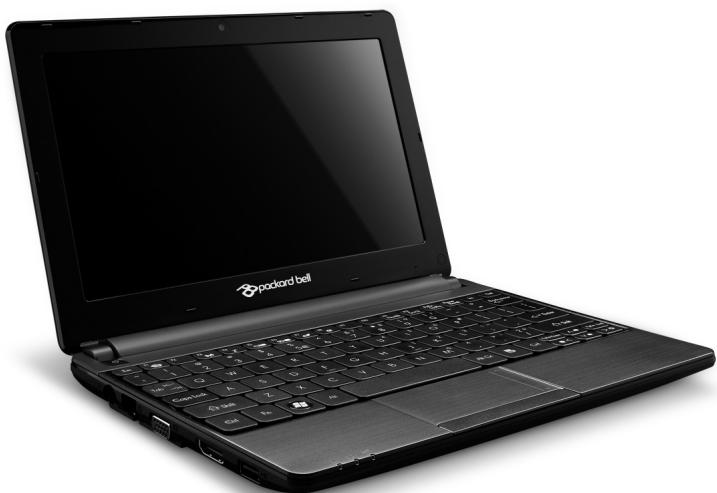
Packard Bell cepn dot s
ÖrJIABJIΕΗΝΕ
3anyck kOMnbioTepa 4
BecnpoBODHoe noDkIoueHne 4
Pernctpaun 5
UcTaHOBka nporpamMHO oBecneueHnra 6
BocctaHOBJIeHne 6
Bo3nKnn npo6JIembl? 6
Pnoaapoyntwvpuo3eovaaqalacouInternet Explorer
Oi toTIOeoiC OTO DiABIKTuO XpnoIpoTIOuov MuKpa apxEia Tou ovuaovtai "cookies" yia va qualaoouv TIC ptonioei Cai ta oToixia twv xpnotwv. Mtopeite va npoapmuote Tc puOmuieic aoPaeiaoc Tou biKo aac npoypamatos Tepinyonc 0TO DiABIKTuO, yia va kaOpioTe TIOeC TTnpoopoe c iote diatethetaivoa dexeote aTO ia toTIOeoiA 0To Web.
Tia va TpOoTIeAosEe Tc puOeioc aopaaiaac tou Internet Explorer:
Etnavaopopaouotmuotos 87
aToppiun mTatapiwv 119
Eyyunon 7