DOT SC 3/W-010FR PACKARD BELL

DOT SC 3/W-010FR - Лаптоп PACKARD BELL - Notice d'utilisation et mode d'emploi gratuit

Retrouvez gratuitement la notice de l'appareil DOT SC 3/W-010FR PACKARD BELL au format PDF.

Page 1928
Съдържание Cliquez un titre pour aller à la page
Асистент за ръководство
Powered by ChatGPT
En attente de votre message
Informations produit

Marque : PACKARD BELL

Modèle : DOT SC 3/W-010FR

Catégorie : Лаптоп

Téléchargez la notice de votre Лаптоп au format PDF gratuitement ! Retrouvez votre notice DOT SC 3/W-010FR - PACKARD BELL et reprennez votre appareil électronique en main. Sur cette page sont publiés tous les documents nécessaires à l'utilisation de votre appareil DOT SC 3/W-010FR de la marque PACKARD BELL.

MODE D'EMPLOI DOT SC 3/W-010FR PACKARD BELL

Ръководство на потребителя

Серия Packard Bell dot s - 1

Съдържание Включете компютъра си

Оптимизиране на живота на батерията 4 Предупреждение за изтощена 5 батерия 6 6 Софтуер 6 Използване на Windows и на Вашия Основни познания за компютъра 8 софтуер Начален център Безопасност и комфорт 8 Предложение за защита в интернет Мерки за безопасност 8 Packard Bell Recovery Management Предпазни здравни мерки 12 Социални мрежи (като опция) Безжична връзка Регистрация Инсталация на софтуер Възстановяване Изпитвате затруднения?

Запознаване с Вашия компютър

Изглед отгоре - дисплей Изглед отгоре - клавиатура Специални клавиши Изглед отзад Изглед отляво Изглед отдясно Изглед отдолу

15 Интернет 16 Първи стъпки в мрежата Защита на компютъра 18 Изберете интернет доставчик 21 Мрежови връзки 21 Сърфиране в мрежата! 22 Защита 24

Надстройване на Вашия компютър

Бюро за помощ 77 26 Безопасна работа с компютъра 77

Допълнителни възможности 26 Опции за връзка 26

Поддръжка 77 Актуализации 87 Windows Отдалечена помощ 89

Електрическо захранване

Адаптер за променлив ток Батериен модул Характеристики на батерийния модул .. Поставяне и изваждане на батерийния модул Зареждане на батерията Проверка на нивото на батерията

32 Packard Bell Recovery Management 33 Създаване на дискове за 33 възстановяване Възстановяване на системата 36 Типове възстановяване 36 37

Авторски права © 2011. Всички права запазени. Серия Packard Bell dot s Ръководство на потребителя Първоначално издание: 7 Ноември 2011 г. Посетете registration.packardbell.com и открийте предимствата на това да бъдеш клиент на Packard Bell. Забележка: Всички илюстрации са само за справка. Действителната конфигурация може да е различна.

Включете компютъра с и Благодарим Ви, че закупихте този Packard Bell компютър! Целта на това упътване е да Ви запознае с функциите на Вашия компютър и да Ви помогне при работата с него. След като настроите и стартирате компютъра си, както е показано в инструкциите за инсталиране, той ще Ви зададе въпроси, които ще Ви помогнат да се свържете с интернет. После компютърът Ви ще конфигурира инсталирания софтуер.

Безжична връзка За да установите връзка с безжична мрежа, първо проверете дали функциите за безжична връзка на Вашия компютър са включени и дали рутерът или модемът, към който желаете да се свържете, е конфигуриран правилно. • Ако безжичната връзка не е включена, натиснете клавиша за комуникация ( ), за да отворите Launch Manager и се уверете, че Wi-Fi е Вкл. • Вашият компютър ще открие и покаже всички налични мрежи. Изберете Вашата мрежа и въведете паролата ако е необходимо. • След кратко забавяне, Вашият компютър би трябвало да се свърже с интернет.

Ако Вашата мрежа не е открита или Вашият компютър не успее да се свърже с интернет, свържете се с Вашия интернет доставчик или вижте документацията на рутера. След като компютърът Ви се стартира и можете да го използвате, отворете Internet Explorer и следвайте инструкциите. Можете също да използвате мрежови кабел, за да се свържете направо към мрежови порт на рутера. Обърнете се към своя интернет доставчик или вижте ръководството на рутера.

Регистрация Когато използвате своя компютър за пръв път, препоръчително е да го регистрирате. Това ще Ви даде достъп до някои полезни предимства, като например: • По-бързо обслужване от нашите обучени представители. • Членство в Packard Bell общността: Промоции и участие в проучвания на клиенти • Последните новини от Packard Bell. Как да се регистрирате По време на първоначалното стартиране на Вашия компютър един прозорец ще Ви подкани да се регистрирате. Попълнете информацията и щракнете върху Напред. Вторият прозорец, който ще видите, съдържа незадължителни полета, които ще ни помогнат да Ви предоставим по-добро обслужване. Включете компютъра си - 5

Друга възможност Друг начин да регистрирате Packard Bell продукт е да посетите нашия уеб сайт registration.packardbell.com. Изберете своята страна и следвайте инструкциите. След като се регистрирате, ще получите имейл с потвърждение, съдържащ важна информация, която трябва да съхраните на сигурно място.

Инсталация на софтуер Вашият компютър автоматично ще инсталира софтуер и ще приготви компютъра за употреба. Това може да отнеме известно време. Не изключвайте компютъра; изчакайте докато инсталацията не приключи.

Възстановяване Трябва да създадете дискове за възстановяване при първа възможност. Програмата Packard Bell Recovery Management Ви дава възможност да съдадете дискове за възстановяване и след това да възстановявате или преинсталирате приложения и драйвери, предоставени от Packard Bell. Ще Ви е необходим пакет записващи DVD дискове.

Изпитвате затруднения? Packard Bell предлага няколко опции за поддръжка на Вашата покупка. 6

Packard Bell поддръжка Уверете се, че сте записали серийния номер на Вашия компютър, датата и мястото на покупка и име на модела в предвидената за това зона в това ръководство; запазете доказателството за покупката. Преди да се свържете с нас, запишете всички съобщения за грешка, които се появяват при проблема, застанете пред компютъра и ако е възможно го включете. Ако разполагате с тези неща, когато се свързвате с нас, ще можем да Ви предложим по-добро и по-бързо обслужване. Packard Bell уеб сайт Не забравяйте да посетите www.packardbell.com – Вижте раздела за поддръжка относно актуална информация, помощ, драйвери и файлове за изтегляне. Гаранция и информация за контакт Ще намерите информация за гаранцията на Вашия компютър и как да се свържете с техническа поддръжка в гаранционната карта на Вашия компютър.

Включете компютъра си - 7

Основни п о з н а н и я за компютъра Безопасност и комфорт Мерки за безопасност Следвайте препоръките по-долу, за да използвате Вашия компютър удобно и за да предотвратите здравословни проблеми. Компютърна среда Уверете се, че компютърът: • Се използва на стабилна повърхност, стойка или маса. Евентуално падане би могло сериозно да повреди компютъра. • Не се използва на вибрираща повърхност или при участие в спортни, тренировъчни или други дейности в динамична среда. Вибрация или движение могат да разхлабят крепежите, да повредят вътрешните компоненти и дори да причинят изтичане на батерията. • Е далеч от пряка слънчева светлина и източници на топлина. • Е далеч от магнитни полета или устройства, генериращи статично електричество. • Е на разстояние от най-малко 30 сантиметра (една крачка) от мобилен телефон. 8

• Не е в прашна или влажна среда. • Не се използва близо до вода. Никога не разливайте течности върху или в компютъра. • Не е поставен върху килим или върху друга повърхност, която може да има електрически заряд. Кабели Уверете се, че: • Кабелите не са обтегнати и няма опасност човек да се спъне в тях. • Други устройства не пречупват кабелите. • Захранващият кабел е свързан към компютър, преди да свържете захранващия кабел към AC контакт. • Захранващият кабел е изключен от контакта, преди да изключите захранващия кабел от компютъра. • Захранващите кабели с три щифта са свързани към заземен контакт. • Контактът е лесно достъпен и е възможно най-близо до компютъра (не го претоварвайте с прекалено много адаптери). Ако Вашият компютър използва външен AC адаптер: • Не покривайте AC адаптера и не поставяйте предмети върху него. Дайте възможност на адаптера да се охлажда правилно по време на работа, като го държите далеч от други предмети.

Основни познания за компютъра - 9

• Използвайте само AC адаптера, предоставен с Вашия компютър. Въпреки че други адаптери може да приличат на Вашия, използването им може да повреди компютъра Ви. Ако се наложи подмяна, използвайте само части, сертифицирани за използване на Вашия компютър. Почистване на компютъра • Винаги изключвайте компютъра си от електрическия контакт преди да го почистите. • Не използвайте течни или аерозолни почистващи препарати. Използвайте навлажнено парче плат. • Никога не пръскайте почистващ препарат направо върху екрана. • Ако разлеете течност върху компютъра, изключете го незабавно, изключете AC адаптера, извадете батерията. Трябва да се уверите, че компютърът е напълно изсъхнал преди да го включите отново. Изчакайте една нощ ако е необходимо. Забележка: Ако компютърът Ви има слотове за карти с памет или слотове за допълнителни устройства, възможно е в слотовете за карти да бъдат поставени изкуствени пластмасови карти. Изкуствените карти предпазват неизползваните слотове от прах, метални или други частици. Запазете изкуствените карти и ги използвайте, когато в слотовете няма други карти.

Обслужване на Вашия компютър Не се опитвайте да обслужвате компютъра сами, защото при отваряне или отстраняване на капаците съществува опасност от токов удар или други рискове. Оставете обслужването на квалифициран сервизен персонал. Изключете компютъра от контакта и се обърнете към квалифициран сервизен персонал, когато: • захранващият кабел или щепсел е повреден, срязан или протрит; • върху продукта е разлята течност; • продуктът е бил изложен на дъжд или вода; • продуктът е паднал или корпусът му е бил повреден; • когато се наблюдава рязка и забележима промяна в работата на продукта, което показва нужда от сервизно обслужване; • продуктът не работи нормално, въпреки че сте спазвали указанията за работа. Забележка: Регулирайте само контролите, описани в указанията за работа, тъй като неправилното регулиране на други контроли може да причини щети и често ще е нужна много работа от квалифициран техник, за да се възстанови продукта в нормално състояние.

Основни познания за компютъра - 11

Предпазни здравни мерки • Компютърът и аксесоарите съдържат малки части. Дръжте ги далеч от малки деца. • Ако работите или играете с часове, правете редовни почивки. Поглеждайте встрани от екрана на компютъра от време на време. Не използвайте компютъра ако сте изморени. • Подредете компютъра си, така че да можете да работите в естествено и ненапрегнато положение. Поставете предметите, които използвате често, възможно най-близо. • Поставете компютъра пред себе си за повече безопасност и комфорт. Уверете се, че клавиатурата и тъчпада са на удобна за Вас височина. Екранът трябва да бъде на около 45-70 cm (18-30 инча) от очите Ви. Ако използвате своя компютър продължителен период от време, докато сте седнали на бюро, купете външна клавиатура за по-голям комфорт. • За да предпазите слуха си, когато използвате високоговорители или слушалки, увеличавайте силата на звука постепенно, докато не започнете да чувате ясно и без да се напрягате; не усилвайте звука, когато ушите Ви привикнат. Не слушайте силна музика дълго време. Не увеличавайте звука, за да неутрализирате шума около Вас; намалете звука ако не чувате хората около себе си.

• Долната страна на компютъра, адаптера за захранването и въздухът от вентилационните отвори могат да се нагорещят по време на работа. Избягвайте продължителен контакт с тялото и не поставяйте компютъра в скута си, докато работи. • Уверете се, че вентилационните отвори на компютъра не са блокирани или покрити. Не поставяйте компютъра върху мека повърхност (като килим, стол или легло), които могат да блокират вентилационните отвори. • Никога не пъхайте предмети в продукта през вентилационните отворите и процепите, тъй като може да докоснете точки под високо напрежение или да предизвикате късо съединение, което може да доведе до пожар или токов удар. • Някои заболявания на ръцете, китките, шията, раменете, краката и гърба могат да бъдат свързани с или да се влошат в резултат от определени повтарящи се действия. За да намалите риска от развитие на тези заболявания, пишете с изправени китки, като ръцете и китките Ви трябва да се движат свободно над клавиатурата. Ако изпитвате болка, гъделичкащо усещане, изтръпване или друг вид дискомфорт, свържете се с Вашия лекар. • Препоръчваме на родителите да контролират децата си при игра на компютърни игри. Ако Вие или Вашето дете изпитате някои от следните симптоми: Замаяност, замъглен поглед, потрепвания на очите или мускулите, загуба на съзнание, дезориентация, неволеви движения или конвулсии, НЕЗАБАВНО прекратете работа и се консултирайте със своя лекар. Това може да се случи, дори ако човекът няма предишни пристъпи на епилепсия. Основни познания за компютъра - 13

Запознаване с Вашия ко м п ю т ъ р След като настроите компютъра си, както е показано в инструкциите за инсталиране Packard Bell, ще Ви запознаем с Вашия нов компютър.

Серия Packard Bell dot s

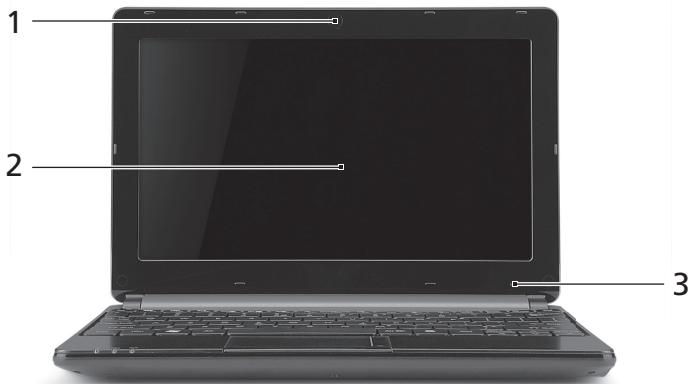
Изглед отгоре - дисплей 1

Нарича се още "Течнокристален дисплей" (LCD) и е екранът на компютъра.

Вграден микрофон за запис на звук.

Запознаване с Вашия компютър - 15

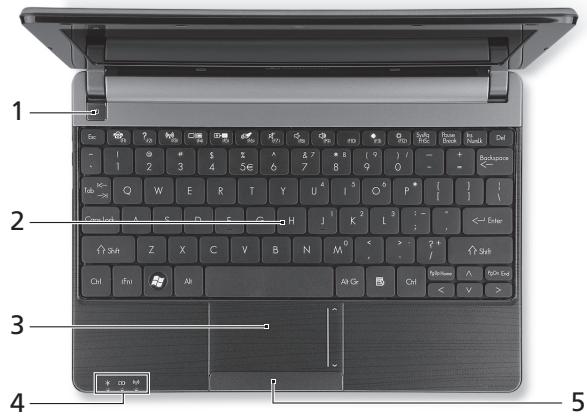
Изглед отгоре - клавиатура

Описание Включва и изключва компютъра. Показва статуса на захранване на компютъра. Служи за въвеждане на данни в компютъра Ви. - Специалните клавиши са описани на стр. 18.

Чувствително на допир посочващо устройство, което функционира като компютърна мишка.

Индикатор на захранването

Показва статуса на захранване на компютъра.

Индикатор за нивото на батерията

Показва статуса на батерията на компютъра. - Зареждане: Индикаторът свети в жълто, докато батерията се зарежда. - Напълно заредена: Индикаторът свети синьо, когато сте в режим AC.

Индикатор за комуникации

Посочва статуса на устройството за безжична връзка на компютъра.

Бутони за щракане (ляв и десен)

Лявата и дясната страна на бутона функционират като леви и десни бутони за избор.

- Забележка: Индикаторите на предния панел остават видими дори, когато капакът на компютъра е затворен.

Запознаване с Вашия компютър - 17

Специални клавиши Клавиатурата на компютъра Ви включва клавиши, които активират специални функции. Функцията на всеки клавиш е ясно маркирана с икона. Икона Функция

Бърз клавиш за втора функция

Описание Активира втора функция на определени клавиши. Например, натиснете клавиша Fn, за да активирате клавишите от F1 до F12. Отваря приложението Социални мрежи.

- Ако това приложение не е инсталирано, клавишът ще стартира приложение за съобщения в реално време. Отваря менюто „Помощ” за Вашия компютър.

Включва/изключва устройствата за комуникация на компютъра.

Превключване на дисплей

Превключва активния дисплей между екрана, външния монитор (ако е свързан такъв), или и двете.

Затъмняване на екрана

Изключва задното осветяване на екрана с цел икономия на енергия. Натиснете произволен клавиш, за да се върнете.

Превключване на тъчпада

Включва и изключва вградения тъчпад.

Превключване на високоговорителите

Включва и изключва високоговорителите.

Намалява силата на звука.

Усилва силата на звука.

Намаляване на яркостта

Намалява яркостта на екрана.

Засилване на яркостта

Увеличава яркостта на екрана.

Запознаване с Вашия компютър - 19

Бързи клавиши Компютърът използва бързи клавиши (клавишни комбинации) за достъп до Num Lock, функционални клавиши и навигационни команди. За да активирате бързите клавиши, натиснете и задръжте клавиша Fn (долу в ляво) преди да натиснете другия бърз клавиш от комбинацията. Бърз клавиш

Превърта до началото на даден документ.

Превърта до края на даден документ.

- Забележка: Не е необходимо, да натискате клавиша Fn, за да използвате функционалните клавиши от F1 до F12, когато стартирате компютъра си или използвате BIOS. За да размените бързия клавиш и специалната функция на клавишите от F1 до F12, променете настройката на функционалния клавиш в BIOS (за да отворите BIOS, натиснете F2, когато стартирате компютъра си, след което изберете меню Главно и променете поведението на функционалните клавиши).

Тук се поставя батерийният модул на компютъра.

За връзка с AC адаптера на компютъра.

Порт за Ethernet (RJ-45)

За връзка с мрежа, базирана на Ethernet 10/100.

Порт за външен дисплей (VGA)

За връзка с дисплейно устройство (напр. външен монитор, LCD проектор).

Запознаване с Вашия компютър - 21

Описание Позволява на компютъра да се охлажда.

Вентилация и вентилатор

Поддържа високодетайлна цифрова видео връзка.

За връзка с USB устройства (напр. USB мишки, USB камери).

Описание Чете Secure Digital (SD), MultiMediaCard (MMC), Memory Stick PRO (MS PRO), xD-Picture Card (xD). - Натиснете, за да извадите/ инсталирате картата. Не може да се използва повече от една карта едновременно.

USB 2.0 порт Отвор за заключващ механизъм Kensington

Описание Приема входящ сигнал от външни микрофони. За връзка с изходни аудио устройства (напр. високоговорители, слушалки). - Поддържа съвместими 3,5 mm слушалки с вграден микрофон (напр. интелигентни джобни слушалки на Acer). За връзка с USB устройства (напр. USB мишки, USB камери). За връзка с Kensington-съвместим компютърен заключващ механизъм. - Увийте осигурителния кабел около неподвижен обект като закрепена за пода маса или дръжката на заключено чекмедже. Поставете ключалката в жлеба и завъртете ключа, за да я заключите. Има налични и модели без ключове.

Запознаване с Вашия компютър - 23

Описание Позволява на компютъра да се охлажда. - Не покривайте отворите.

Тук се поставя основната памет на компютъра.

Отделение за твърдия диск

Тук се намира твърдият диск на компютъра (прикрепен с винтове).

Ключе за освобождаване на батерията

Освобождава батерията, за да можете да я извадите. Поставете подходящ инструмент и плъзнете, за да освободите.

Отделение за батерии

Тук се поставя батерийният модул на компютъра.

Заключващ механизъм на батерията

Държи батерията на мястото й.

За изходен стерео аудио сигнал.

Запознаване с Вашия компютър - 25

Надстройване на Ваш ия ко м п ю т ъ р Допълнителни възможности Вашият компютър Ви предлага много опции за пълно компютърно изживяване.

Опции за връзка Портовете Ви дават възможност да свързвате периферни устройства към Вашия компютър. За указания относно как да свържете различни външни устройства към компютъра си, прочетете следващия раздел. Четецза карти с памет Картите с памет се използват в различни видове цифрови камери, PDA устройства, MP3 плейъри и мобилни телефони. Поставяне на карта с памет 1. Подравнете картата, така че конекторът да сочи към порта, а конекторите да гледат надолу. 2. Внимателно плъзнете картата в порта. Ако според Вас е необходимо да използвате сила, за да поставите картата, опитайте внимателно да преориентирате картата. 26

3. Натиснете картата, докато не щракне на място. Няколко милиметра от картата ще са извън слота. Ако картата съдържа файлове, може да се появи прозорецът Windows Auto Play (това зависи от съдържанието на картата) и ще Ви попита, дали желаете да използвате програма, за да влезете в съдържанието на картата. Изберете опция тук ако е необходимо, в противен случай изберете Отказ. Ако в картата няма файлове или има непознати файлове, ще се отвори прозорец, който ще покаже съдържанието на картата. SD, SDHC и SDXC карти Различните видове SD карти имат различен капацитет като дизайнът им като цяло е един и същ. SD картите са с капацитет 4 GB, SDHC картите - 32 GB, а SDXC картите - до 2048 GB (2 TB). Вашият компютър има четец, който поддържа SDHC или SDXC карти. Забележка: SDXC картите с памет могат да се използват само в четец, който поддържа SDXC; SD и SDHC картите могат да се използат с всеки четец.

Надстройване на Вашия компютър - 27

Отстраняване на карта от четец на карти с памет 1. Щракнете върху иконата Безопасно премахване на хардуер в Област за уведомяване (до часовника). 2. Щракнете върху Изваждане на SD картата (или върху името на устройството). 3. Изчакайте докато не се появи съобщението Хардуер, който може да се премахне безопасно.

4. Отстранете картата. Вградена мрежа Вградената мрежа Ви позволява да свържете компютъра си с Ethernet-базирана мрежа. Свържете Ethernet кабела от Ethernet (RJ-45) порта на корпуса на компютъра с мрежов жак или хъб на Вашата мрежа.

Универсална серийна шина (USB) USB портът е високоскоростна серийна шина, която Ви позволява да свързвате USB периферни устройства без да се отнемат системни ресурси.

Някои компютри може да имат един или повече USB 3.0 порта. Те приличат на стандартни USB портове с тази разлика, че имат допълнителни вътрешни връзки и са сини. Можете да използвате USB 3.0 съвместими устройства с тези портове, за да се възползвате от по-бързата скорост за пренос на данни.

Надстройване на Вашия компютър - 29

Видео порт Свържете към монитор с VGA или DVI порт (видът на поддържаната връзка зависи от конфигурацията на компютъра). Подходящият кабел обикновено е включен в комплекта на монитора. Следвайте тези стъпки, за да свържете монитор към компютъра си: 1. Уверете се, че захранването на компютъра и това на монитора са изключени. 2. Свържете видео кабела с порта за монитора на компютъра. Закрепете кабелната връзка с предоставените болтове. 3. Свържете захранващия кабел на монитора и го включете в правилно заземен контакт. 4. Следвайте инструкциите за инсталиране в ръководството на потребителя на монитора. 5. Включете първо монитора, а след това и компютъра. 6. Уверете се, че настоящата разделителна способност и скорост на обновяване не надвишават спецификациите на монитора. Ако е необходимо, променете настройките на дисплея, използвани от компютъра. Забележка: За да влезете в контролите на дисплея: Щракнете върху Старт, Контролен панел, Облик и персонализиране. Щракнете върху категорията Дисплей, след което изберете Промяна на екранните настройки.

Интерфейс за високодетайлна мултимедия (само за някои модели) HDMI (High-Definition Multimedia Interface) е промишленоподдържан, некомпресиран, изцяло цифров аудио/видео интерфейс. HDMI предлага интерфейс между всеки съвместим цифров аудио/видео източник, като например ТВ декодер, DVD плейър или A/V приемник със съвместим цифров аудио и/или видео монитор, като цифров телевизор (DTV), с помощта само на един кабел. Ползвайте HDMI порта на Вашия компютър, за да го свържете с високотехнологично аудио и видео оборудване. Свързването само чрез един кабел позволява лесна настройка и бърза връзка. Слушалки и микрофон Тези два порта Ви дават възможност да свързвате аудио устройства. Използвайте порта за слушалки, за да включите стерео слушалки или високоговорители. Включването на аудио устройство към порта за слушалки деактивира вградените високоговорители. Използвайте порта за микрофон, за да свържете външен микрофон за моно запис; включването на външен микрофон деактивира вградения микрофон.

Надстройване на Вашия компютър - 31

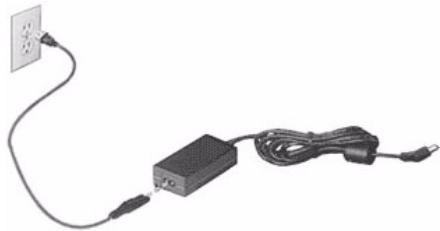
Електрическо захранване Адаптер за променлив ток Вашият компютър може да използва предоставения външен адаптер (power brick захранване), за да работи с променлив ток. Предоставен е захранващ кабел, който е подходящ за страната, в която е закупен компютъра. Адаптерът за захранването предоставя правилната мощност за работа на компютъра и едновременно зареждане на батерията.

Внимание: Не покривайте AC адаптера и не поставяйте предмети върху него. Когато адаптерът е далеч от предмети, това му позволява да се охлажда правилно по време на работа. Използвайте само AC адаптера, предоставен с Вашия компютър. Въпреки че други адаптери може да приличат на Вашия, използването им може да повреди компютъра Ви. 32

Предупреждение: AC адаптерът и долната страна на компютъра могат да станат горещи след продължителна употреба. Това е нормално, но може да причини нараняване при продължителен контакт.

Батериен модул Компютърът използва батериен модул, благодарение на който получавате дълго време за употреба между отделните зареждания.

Характеристики на батерийния модул Батерийният модул има следните характеристики: • Прилага съвременните стандарти в батерийните технологии. • Предупреждава, когато нивото на батерията намалее. Батерията се презарежда винаги, когато свържете компютъра с AC адаптера. Вашият компютър поддържа зареждане по време на употреба, което Ви позволява да зареждате батерията и същевременно да работите с компютъра. Все пак, ако зареждате при изключен компютър, времето за зареждане ще бъде значително пократко. Батерията е полезна, когато пътувате или когато спре електрическото захранване. Съветваме Ви да разполагате с допълнителен напълно зареден батериен модул за всеки случай. Свържете се със своя дистрибутор, за да разберете как да поръчате резервен батериен модул. Електрическо захранване - 33

Удължаване на живота на батерията Подобно на останалите батерии, батерията на компютъра ще се изтощава все по-бързо с времето. Това означава, че ефективността на батерията намалява с времето и използването. За да удължите максимално живота на батерията си, съветваме Ви да следвате тези препоръки. Подготвяне на нов батериен модул Преди да използвате даден батериен модул за пръв път има определен процес “на подготовка”, който е добре да следвате: 1. Поставете новата батерия, без да включвате компютъра. 2. Свържете AC адаптера и заредете батерията напълно. 3. Откачете AC адаптера. 4. Включете компютъра и работете на ток от батерията. 5. Изтощете батерията напълно. 6. Свържете AC адаптера и отново заредете батерията напълно. Повторете тези стъпки, докато батерията не е заредена и разредена три пъти. Използвайте този процес за подготовка на всички нови батерии или в случай че някоя батерия дълго време не е била използвана. Ако ще съхранявате компютъра без да го ползвате повече от две седмици, съветваме Ви да извадите батерийния модул.

Предупреждение: Не излагайте батерийните модули на температури под 0°C (32°F) или над 45°C (113°F). Екстремните температури могат да имат негативен ефект върху батерийния модул. Като следвате процеса за подготвяне на батерията, Вие я настройвате да приема максималния възможен заряд. Ако не извършите този процес, тя няма да приема максималния възможен заряд, а и ще скъсите ефективния живот на батерията. В допълнение, животът на батерията се влияе негативно от следните начини на употреба: • Да използвате компютъра постоянно на променлив ток, а батерията да е в него. Ако желаете да използвате постоянно променлив ток, съветваме Ви да извадите батерийния модул, след като го заредите напълно. • Да не разреждате и зареждате батерията докрай, както е описано по-горе. • Честа употреба; колкото по-често използвате батерията, толкова по-бързо ще стигне до края на ефективния си живот. Стандартната компютърна батерия има живот от около 300 зареждания.

Електрическо захранване - 35

Поставяне и изваждане на батерийния модул Важно! Преди да извадите батерията от компютъра, свържете AC адаптера, ако желаете да продължите да използвате компютъра си. В противен случай първо изключете компютъра. Поставяне на батериен модул: 1. Подравнете батерията спрямо отвореното отделение за батерия; вкарайте първо края с клемите и се уверете, че горната страна на батерията гледа нагоре. 2. Плъзнете батерията в отделението за батерия и внимателно натиснете, докато не застане на мястото си. Изваждане на батериен модул: 1. Плъзнете ключето за освобождаване на батерията, за да я освободите. 2. Извадете батерията от отделението за батерия.

Зареждане на батерията За да заредите батерията, първо се уверете, че е поставена правилно в отделението за батерия. Включете AC адаптера в компютъра и го свържете към електрически контакт. Можете да продължите да работите с компютъра на променлив ток, докато батерията Ви се зарежда. Все пак, ако зареждате при изключен компютър, времето за зареждане ще бъде значително по-кратко. 36

Забележка: Съветваме Ви да зареждате батерията, преди да приключите работа за деня. Зареждането на батерията през нощта преди пътуване Ви позволява да започнете следващия ден с напълно заредена батерия.

Проверка на нивото на батерията Индикаторът на захранването на Windows показва текущото ниво на батерията. Задръжте курсора върху иконата за батерията/ захранването в лентата със задачи, за да видите текущото ниво на заряда на батерията.

Оптимизиране на живота на батерията Оптимизирането на живота на батерията Ви помага да постигнете възможно най-много при работа с батерията, удължава цикъла на зареждане/презареждане и подобрява ефикасността на презареждането. Съветваме Ви да следвате препоръките, изброени по-долу: • Закупете допълнителен батериен модул. • Използвайте AC захранване винаги, когато можете и пазете батерията за работа, когато сте в движение. • Извадете PC картата, когато не я използвате, тъй като тя продължава да черпи захранване (при определени модели).

Електрическо захранване - 37

• Съхранявайте батерийния модул на сухо и прохладно място. Препоръчителната температура е от 10°C (50°F) до 30°C (86°F). Повисоките температури водят до бързо саморазреждане на батерията. • Прекомерното презареждане съкращава живота на батерията. • Полагайте грижи за AC адаптера и батерията.

Предупреждение за изтощена батерия Когато работите на захранване от батерия, обръщайте внимание на индикатора на захранването на Windows. Внимание: Свържете AC адаптера възможно най-бързо, след като се появи предупреждението за изтощена батерия. Ако батерията се изтощи напълно и компютърът се изключи, ще изгубите данни.

Когато се появи предупреждението за изтощена препоръчителните действия зависят от ситуацията: Ситуация Имате на разположение AC адаптер и електрически контакт. Разполагате с напълно зареден резервен батериен модул.

Препоръчително действие 1. Включете AC адаптера в компютъра, след което го свържете към електрически контакт. 2. Запазете всички необходими файлове. 3. Продължете работа. Ако искате батерията да се презареди бързо, изключете компютъра. 1. Запазете всички необходими файлове. 2. Затворете всички приложения. 3. Изключете компютъра.

4. Сменете батерийния модул. Нямате на разположение AC адаптер или електрически контакт. Не разполагате с резервен батериен модул.

5. Включете компютъра и продължете работа. 1. Запазете всички необходими файлове. 2. Затворете всички приложения. 3. Изключете компютъра.

Електрическо захранване - 39

Софтуер Използване на Windows и на Вашия софтуер Packard Bell компютрите разполагат с ъс софтуер, който Ви помага при работа с Вашия компютър, програмите и категориите на Вашия компютър зависят от модела, който сте закупили. По-голямата част от този софтуер е предварително инсталирана и готова за употреба; все пак, софтуер може да е предоставен на CD или DVD диск. Той трябва да бъде инсталиран ако желаете да го използвате. За да направите това, поставете инсталационния CD или DVD диск в съответното устройство. Съветникът за инсталиране ще се стартира автоматично и всичко, което трябва да направите, е да следвате инструкциите на екрана.

Начален център Първия път, когато включите своя компютър, ще се отвори прозорецът Начален център. Начален център представя новите функции и инструменти на Windows. Можете да влезете в Начален център по-късно като щракнете върху Старт > Първи стъпки.

Предложение за защита в интернет Важно е да предпазите своя компютър от вируси и атаки по интернет (вижте Защита на стр. 61). Първия път, когато пуснете компютъра си, ще видите предложение за пакет за цялостна интернет защита, включващ безплатна пробна версия за определен период от време. Трябва да активирате тази защита преди да се свържете към интернет. Този защитен пакет предпазва Вашия компютър от найновите онлайн заплахи и защитава Вашите лични данни (удостоверения за банкови сметки, номера на кредитни карти, пароли и други).

Packard Bell Recovery Management За да подготвите своя компютър за опциите за възстановяване на системата, трябва да създадете набор от дискове за възстановяване възможно най-скоро. Вижте стр. 90 за повече информация. Windows Media Player Windows Media Player може да се използва за възпроизвеждане на MP3 или WMA аудио файлове, CD дискове или повечето видео файлове. Забележка: Не се препоръчва използването на Windows Media Player за възпроизвеждане на DVD филми. Други мултимедийни плейъри (като Windows Media Center) предлагат допълнителни опции за възпроизвеждане.

Windows Media Center (като опция) Някои компютри имат многофункционални „центрове”, като например Windows Media Center. Тези програми могат да обработват различно мултимедийно съдържание, представено чрез прости менюта, които могат да бъдат управлявани лесно с дистанционно управление. Можете да гледате ТВ на живо или запис (ако компютърът Ви има ТВ тунер), да слушате цифрова музика, да гледате снимки и лични видео клипове, да създавате CD и DVD дискове или да получавате достъп до съдържание от онлайн услуги. За да стартирате мултимедийната програма, инсталирана на Вашия компютър, щракнете върху Старт > Windows Media Center. Настройка Внимание: Ако Вашият компютър има дистанционно управление или ТВ тунер, те трябва да бъдат свързани и активни преди да стартирате мултимедийната програма за пръв път.

Първия път, когато пуснете мултимедийната програма, ще се стартира съветник за инсталиране, които ще конфигурира някои основни настройки. Изберете опцията за настройка Експресна (ако е налична), след което ще можете да конфигурирате допълнителни опции ако това е необходимо. Забележка: Ако имате интернет връзка, опцията Пътеводител (Електронен програмен справочник) Ви позволява да видите списък на текущите телевизионни предавания. Той показва информация за канали и мрежи, както и заглавието, описанието и часа на излъчване на предаванията. Cyberlink PowerDVD (като опция) Ако на Вашия компютър няма Windows Media Center или ако компютърът е снабден с Blu-ray устройство, можете да гледате филми с PowerDVD. Можете да стартирате PowerDVD като поставите диск и изчакате програмата да се стартира автоматично.

Автоматично изпълнение Функцията на Windows Автоматично изпълнение Ви позволява да избирате начина, по който Windows да обработва мултимедийни файлове на устройства с преносима памет (цифрова камера, CD дискове, DVD дискове и др.). Ако сте поставили диск с файлове (като DVD диск, USB ключ или карта с памет) Windows ще покаже диалогов прозорец и ще Ви подкани да изберете начина, по който искате да отворите файловете. Например, ако сте постави аудио CD диск или DVD филм, Windows автоматично ще покаже диалогов прозорец и ще Ви подкани да изберете начина на възпроизвеждане. Ако Windows Ви подкани да изберете DVD плейър, препоръчваме Ви винаги да избирате DVD плейър, включен във Вашата софтуерна колекция (например PowerDVD или Windows Media Player). Възпроизвеждане на изтеглени файлове Изтеглените файлове може да работят с мултимедийните програми, инсталирани на Вашия компютър или може да изискват точно определени програми. Файлове с DRM функции могат да се възпроизвеждат само в определени програми (например iTunes, Windows Media Player) или само на устройства, сертифицирани за използване с всеки тип файл. Други формати може да изискват 44

определен аудио или видео кодек, който може да не е бил инсталиран на Вашия компютър. Кодеци Кодекът е софтуер, който се използва за компресиране или декомпресиране на цифров мултимедиен файл, като например песен или видео. Windows Media Player и други програми използват кодеци при възпроизвеждане на цифрови мултимедийни файлове. Например, когато извлечете песен от аудио CD диск на Вашия компютър, плейърът използва Windows Media Audio кодек, за да компресира песента в компактен WMA файл. Когато възпроизведете този WMA файл (или друг WMA файл, който може да се предаде поточно от уеб сайт), мултимедийният плейър използва Windows Media Audio кодек, за да декомпресира файла, така че музиката да може да бъде възпроизведена на Вашите високоговорители. Защо получавам съобщение, според което на моя компютъра му липсва кодек? Ако получите съобщение, според което на компютъра Ви му липсва кодек, това може да става защото използвате файл, компресиран с помощта на кодек, който не е включен по подразбиране в Windows или мултимедийния плейър. Често можете да изтеглите и инсталирате липсващия кодек като щракнете върху бутона Уеб помощ в съобщението за грешка. Вижте също Windows Помощ и поддръжка за повече информация.

Социални мрежи (като опция) Приложението Социални мрежи Ви позволява бързо да разгледате актуализациите на приятелите си и да направите свои собствени актуализации без да напускате работния плот. Можете да получавате известия и актуализации на статуса направо на работния плот като използвате страничната лента, за да наблюдавате множество социални мрежи (Facebook, YouTube, Flickr и Twitter). Забележка: Приложението Социални мрежи е предварително инсталирана опция и може да не е инсталирана на всички компютри. Получавайте съобщенията на приятелите си и публикуваните изображения; видимо уведомление ще Ви извести при активност на приятел (или абонамент). Ако клавиатурата на Вашия компютър има като опция ключ Социални мрежи (обикновено в най-горния десен ъгъл), натиснете я, за да се покаже приложението Социални мрежи. Вход... или регистрация В най-горната част на приложението се вижда снимка на Вашия профил и информация за Facebook акаунта. Ако все още нямате профил във Facebook, изображението най-горе ще бъде анонимен бяло-син контейнер и няма да бъде показана информация. 46

Когато стартирате приложението Социални мрежи за пръв път, ще бъдете подканени да влезете във Вашите социални мрежи. Ако това не стане автоматично, щракнете върху Вход в най-горната част на прозореца Социални мрежи. Ако просто искате да създадете нов профил във Facebook, щракнете върху Регистрация и следвайте инструкциите. Забележка: Всички социални дейности изискват интернет достъп. Уверете се, че сте свързани с интернет преди да използвате това приложение. Разрешаване на достъп За да получавате актуализации, трябва да разрешите достъпа до акаунтите на социалните мрежи; всеки акаунт трябва да бъде активиран поотделно. Щракнете върху раздела на мрежата, която желаете да активирате. Трябва Ви името на акаунта и паролата за всяка една мрежа или е необходимо да създадете нов акаунт ако нямате такъв. Ако вече имате акаунт във, щракнете върху бутона Вход, за да активирате достъпа или Регистрация, за да създадете акаунт. Ако изберете да създадете нов акаунт, попълнете необходимата информация с Вашия имейл и подходяща парола. След това ще продължите, за да разрешавате достъпа до Вашия акаунт. Ако бъдете помолени, разрешете достъп за всички стъпки, така да се гарантира, че всички функции на Социални мрежи работят нормално.

Забележка: Отбележете цялата информация, която използвате за нови акаунти, включително името на акаунта, имейл адрес и парола. Запазете тази информация на сигурно място, така че да можете да си я припомните, когато в бъдеще влезете в своите акаунти. Facebook Ако вече имате акаунт във Facebook, щракнете върху бутона Вход, за да активирате достъпа или Регистрация във Facebook, за да създадете акаунт. Ако изберете Регистрация във Facebook, попълнете необходимата информация с Вашия имейл и подходяща парола. След това ще продължите, за да разрешавате достъпа до Вашия акаунт. Разрешете достъп за всички стъпки, така се гарантира, че всички функции на Социални мрежи работят нормално. YouTube Ако вече имате акаунт в YouTube, въведете информацията за акаунта и щракнете върху бутона Вход, за да активирате достъпа или изберете Регистрация в YouTube, за да създадете акаунт. flickr Ако вече имате акаунт във flickr, щракнете върху бутона Вход, за да активирате достъпа или на Регистрация във flickr, за да създадете акаунт. Уверете се, че сте разрешили пълен достъп, така се гарантира, че всички функции на Социални мрежи работят нормално. 48

Достъп до Вашите социални мрежи Щом разрешите достъпа, снимката на профила Ви и информацията за статуса Ви ще бъдат показани. Можете да актуализирате тази информация само с едно щракване. Бързи действия Щракнете върху връзката, за да видите повече в нов прозорец. С други думи, щракнете върху даден Facebook елемент, за да отворите своя акаунт във Facebook и да видите целия запис; щракнете върху заглавието на видеозаписа в YouTube, за да го видите. Въведете своя статус в кутийката За какво мислите? и щракнете върху Сподели. Вашите приятели във Fackbook ще видят статуса Ви незабавно. За да създадете нов албум със снимки във Facebook, изберете изображенията, които желаете да добавите, плъзнете ги до снимката на Вашия профил. Ще бъдете подканени да въведете име на албума и описание. Щракнете върху Качване, за да стартирате копирането на изображения във Вашия Facebook акаунт. Ако на страницата има повече записи отколкото могат да бъдат показани, щракнете върху стрелките в най-долната лента , за да видите повече страници. Щракнете върху въпросителния знак в най-горната лента видите помощния файл за Социални мрежи.

Щракнете върху стрелката в най-горната лента , за да скриете цялото приложение и да се покаже малка лента за известяване в найгорната част на екрана. Щракнете върху лентата за известяване (подолу), за да видите прозорец на цял екран с обобщение на дейностите на Вашите приятели.

Забележка: Не използвайте иконата X, за да излезете от Социални мрежи, освен ако не желаете да спрете изпращането или получаването на актуализации. Използвайте стрелката в лентата най-горе, , за да видите лентата за известяване. Проверка на канали за дискусионни групи и информация Изберете раздела за мрежата, която желаете да видите:

За всяка мрежа има серия от бутони. Посочете бутона, за да видите описание. Изберете бутона, който желаете да видите и превъртете списъка с елементи. Пример за раздели във Facebook:

Първият бутон и частта, която се вижда, когато разделът е избран за пръв път са Информациони канали за дискусиони групи (за Facebook), Най-гледани за YouTube и Контакти за Flickr. Ако има повече записи отколкото могат да бъдат показани, използвайте стрелките в най-долната лента, за да видите повече страници. Промяна на настройки Щракнете върху иконата за настройки на социалните мрежи.

, за да влезете в настройките

Актуализация в реално време - Ако бутонът Актуализация в реално време е активен, можете да изтеглите и инсталирате актуализирани версии на приложението Социални мрежи. Щракнете върху раздела на мрежата, за да видите конкретни настройки; можете да настроите колко често да се проверява мрежата (честотата на опресняване) и да излезете от конкретни мрежи в този раздел. Щракнете върху X, за да излезете от раздел Настройки.

Интернет Първи стъпки в мрежата Защита на компютъра Важно е да предпазите своя компютър от вируси и атаки по интернет (вижте Предложение за защита в интернет на стр. 41 и Защита на стр. 61). Ще получите предложение за програма за пълна интернет защита, когато за пръв път стартирате компютъра си. Трябва да активирате тази защита възможно най-скоро, преди да се свържете към интернет.

Изберете интернет доставчик Използването на интернет е станало естествена част от ежедневната работа с компютър. Само няколко прости стъпки могат да Ви свържат с голяма база данни и инструменти за комуникация. За да изпълните тези стъпки, първо трябва да изберете Интернет доставчик, който предоставя връзката между Вашия компютър и интернет. Трябва да проучите интернет достачиците във Вашия регион, като не забравяте да попитате приятели и семейството си за техния опит или да проверите коментарите и наблюденията на потребители. Интернет доставчикът, който изберете, ще Ви даде инструкции за това как да се свържете с интернет (може да Ви е необходим допълнителен 52

софтуер или специална „кутия”, която се свързва към Вашата телефонна линия). Видове връзки В зависимост от модела на компютъра Ви, Вашето местоположение и нуждите Ви от комуникация, има няколко начина за установяване на връзка с интернет. Комутируема връзка Някои компютри имат конектор за комутируема връзка чрез телефон („модем”). Това можете да се свържете с интернет като използвате своята телефонна линия. При комутируемата връзка не можете едновременно да използвате модема и телефона на една телефонна линия. Този тип връзка се препоръчва само при ограничена употреба на интернет, поради ниската скорост на връзката и заради това, че продължителността на връзката обикновено се таксува на час. DSL (например ADSL) DSL (Digital Subscriber Line) е „постоянно включена” връзка през телефонната линия. Понеже DSL и телефонът не използват едни и същи честоти, можете да използвате телефона, докато сте в интернет (това изисква „микро филтър” на всяка една телефонна розетка, за да се избегнат смущения). За да можете да използвате DSL, трябва местонахождението Ви да е близо до DSL-оборудвана телефонна централа (услугата понякога не е налична в някои селски райони). Скоростта на връзката може да варира в зависимост от Вашето местоположение, но DSL като цяло предлага много бърза и Интернет - 53

надеждна интернет връзка. Тъй като връзката е „постоянно включена”, тя определено е с фиксирана месечна такса. Забележка: DSL връзката изисква подходящ модем. Модемът обикновено се предоставя от интернет доставчика след като се регистрирате. Много от тези модеми имат „рутер”, който предоставя мрежа и wi-fi достъп. Кабел Връзката с кабел предоставя бърза и постоянно включена интернет услуга чрез линията на кабелната телевизия. Тази услуга е налична предимно в големите градове. Можете да използвате телефона си и да гледате кабелна телевизия, докато сте в интернет. 3G (WWAN или „Безжична разширена мрежа”) 3G връзката Ви позволява да използвате клетъчни мрежи (като тези на мобилните телефони), за да се свързвате с интернет, когато сте далеч от дома си. Гнездото за SIM карта може да е вградено в компютъра Ви или да изисква външно устройство като USB модем или дори подходящо оборудван телефон. Забележка: Ако Вашият компютър има слот за SIM карта, ще Ви е необходима съвместима SIM карта и договор с доставчик. Преди да започнете да използвате 3G функциите, консултирайте се с доставчика на услугата, за да разберете дали има допълнителни такси, особено при роуминг.

Мрежови връзки LAN (Локална мрежа) е група от компютри (например, в офис сграда или в дома), които споделят обща комуникационна линия и ресурси. Когато създадете мрежа, можете да споделяте файлове, периферни устройства (като принтер) и интернет връзка. Можете да зададете LAN като използвате кабелни (като например Ethernet) или безжични технологии (като например WiFi или Bluetooth). Безжични мрежи Безжичната LAN мрежа или WLAN представлява безжична локална мрежа, която може да свърже два или повече компютъра без кабели. Създаването на безжична мрежа е лесно и Ви позволява да споделяте файлове, периферни устройства и интернет връзка. Какви са предимствата на безжичната мрежа? Подвижност

Безжичните LAN системи дават възможност на Вас и на други потребители във Вашата домашна мрежа да споделят файлове и устройства, свързани към мрежата, например принтер или скенер. Също така, можете да споделяте интернет връзка с други компютри в дома Ви. Скорост и опростеност на инсталирането

Инсталирането на безжична LAN система може да бъде бързо и лесно като се елиминира нуждата от прокарване на кабели през стени и тавани. Интернет - 55

Компоненти на безжичната LAN мрежа За да настроите своята безжична мрежа в дома си, трябва да разполагате със следното: Точка за достъп (рутер) Точките за достъп (рутери) са двустранни приемопредаватели, които излъчват данни в средата. Точките за достъп действат като посредник между кабелна и безжична мрежа. Повечето рутери имат вграден DSL модем, които ще Ви даде достъп до високоскоростна DSL интернет връзка. Интернет доставчикът, който сте избрали, обикновено предоставя модем/рутер срещу абонамент за услуга. Прочетете внимателно документацията, предоставена с Вашата точка за достъп/рутер, за подробни инструкции за инсталиране. Мрежови кабел (RJ45) Мрежовият кабел (също известен като RJ45 кабел) се използва за свързване на хост компютъра с точката за достъп (вижте илюстрацията по-долу); този тип кабел може да се използва и за свързване на периферни устройства с точката за достъп. Безжичен адаптер Обикновено компютърът Ви има инсталиран вътрешен безжичен адаптер. Бутон или контроли в Windows Ви позволяват да активирате или деактивирате адаптера.

Диаграма на работеща мрежа 1. Точка рутер

2. Настолен компютър 3. Модем

4. Принтер 5. Преносим компютър

Включване/изключване на безжична мрежова връзка Повечето компютри разполагат с бутон „WiFi”, който включва или изключва мрежовата връзка. Ако компютърът Ви има достъп до безжични мрежи, но няма бутон Комуникация, можете да включите или изключите безжичната мрежа или да контролирате това, което се споделя в нея, чрез опциите за управление на мрежата. Щракнете върху Старт > Контролен панел > Мрежа и интернет > Център за работа в мрежа и споделяне.

Внимание: Използването на безжични устройства по време на самолетен полет е забранено. Изключете всички устройства преди да се качите в самолета; те могат да бъдат опасни за работата на самолета, да нарушат комуникациите и дори да се окажат незаконни.

Сърфиране в мрежата! За да сърфирате в интернет Ви трябва програма наречена интернет браузър. Internet Explorer предлага лесен и защитен преглед на уеб сайтове. Веднага след като инсталирате своя интернет достъп и сте свързани с мрежата, щракнете върху прекия път до Internet Explorer, намиращ се на работния плот на Windows, за да се насладите на интернет усещане от ново ниво!

Функции на Internet Explorer Изображението по-долу показва началната страница на браузъра Internet Explorer. Кратко описание на някои основни аспекти на браузъра са посочени по-долу.

1. Лента на Bing: Търсете в мрежата и използвайте инструментите Bing, за да Ви известяват за новини, да попълват автоматично формуляри, да сте защитени онлайн и много други. 2. Бутони „Назад” и „Напред”: Преминаване през страници,които вече сте посетили.

3. Адресна лента: Въведете интернет адреса (например www.packardbell.com) и натиснете клавиша Enter на от клавиатурата. Това ще Ви отведе направо на адреса, които сте въвели. 4. Опресняване: Повторно зареждане на избраната страница. 5. Поле за търсене: Търсете в уеб пространството без да се налага да отваряте нова страница. 6. Раздели: Всеки раздел показва уеб страница. Разделите Ви дават възможност незабавно да превключвате от един сайт на друг. 7. Нов раздел: Отваря нов раздел с препратки към Вашите найпопулярни сайтове. 8. Намаляване, увеличаване или затваряне на прозореца. 9. Начало, Предпочитани и Инструменти: Отваряне на началната страница; управление на предпочитаните уеб сайтове, информационни канали и хронология; достъп до инструментите на браузъра като например Печат, Безопасност или Опции. Внимание: Internet Explorer има Филтър срещу сайтове за измама, който Ви помага да се защитите от потенцилни или познати уеб сайтове за измама (сайтове, които изглеждат легитимни, но в действителност целят да уловят Вашите лични данни). Адресната лента ще стане жълта и ще се покаже предупредително съобщение, ако посетите сайт подозиран в измама.

Packard Bell уеб сайт За начало, защо не посетите нашия уеб сайт www.packardbell.com. Packard Bell е цели да Ви предостави текуща персонална поддръжка. Проверете нашия раздел Поддръжка, за да получите помощ според нуждите си. www.packardbell.com е Вашият портал към един свят на онлайн дейности и услуги: Посещавайте ни редовно за актуална информация и изтегляния!

Защита Вероятно сте нетърпеливи да разгледате всичко, което интернет може да предложи. За да сте защитени, когато сте онлайн, Packard Bell има предварително инсталирана удостоена с награди програма Symantec Norton Internet Security™. Norton Internet Security работи тихо на заден план, за да блокира днешните сложни заплахи и да защити Вашата самоличност, докато пазарувате, банкиране или разглеждате онлайн съдържание. Norton Internet Security блокира онлайн кражба на самоличност, открива и елиминира шпионски софтуер, отстранява вируси и интернет червеи, предпазва от хакери.

Определения Какво е вирус? Злонамерен софтуер, обикновено наричан "вируси”. Това са програми, предназначени да заразяват и повреждат компютри. Повечето вируси се предават по интернет, имейл или злонамерени уеб сайтове. Обикновеният вирус се размножава и се предава незабележимо на много компютри. Други форми на вредни въздействия, като троянски кон, червеи или спам, могат да заразят компютъра Ви по различни начини, като използват ресурси или да задръстят мрежа. Забележка: Packard Bell гарантира 100%, че Вашият компютър няма вируси към момента на покупка и не покрива повреди, причинени от вируси. Какво е шпионски софтуер? Шпионският софтуер се отнася основно до нежелани програми, които са изтеглени на Вашия компютър, докато той е бил свързан с интернет, често без Вашето знание. Веднъж след като зарази Вашия компютър, този софтуер може да наблюдава Вашето сърфиране, да извлича лични данни, да предизвиква отварянето на изскачащи реклами или дори да промени конфигурацията на Вашия компютър. Шпионският софтуер консумира ресурси от компютъра Ви; може да забави интернет връзката или цялата компютърна система и дори да предизвика повреди. Шпионският софтуер понякога се използва от безскрупулни компании за наблюдение на сайтовете, които посещавате в интернет, с цел да 62

се определят Вашите навици на уеб сърфиране и да се показват целенасочени изскачащи реклами на Вашия екран. Понякога някои видове шпионски софтуер правят нещо повече от това да проследяват. Всъщност, те наблюдават клавишни комбинации и улавят пароли, като по този начин представляват сериозен риск за сигурността. Какво е злонамеренсофтуер? Злонамерен софтуер, още известен като malware. Това е софтуер, проетиран да навреди на компютъра Ви. Пример за злонамерен софтуер са вируси, червеи и троянски коне. За да предпазите компютъра си от злонамерен софтуер, уверете се, че се използва актуален антивирусен софтуер и система против злонамерен софтуер. Какво е лична защитна стена? Личната защитна стена е софтуерна програма, предназначена да предотвратява неупълномощен достъп до или от частна мрежа. Действа като щит, за да предпази Вашата интернет връзка от нежелани връзки, някои от които могат да опитат да поемат контрола върху Вашия компютър, за да инсталират или преразпределят вируси или злонамерени програми. Всяка връзка с Вашия компютър се наблюдава. Ако бъдат открити програми, които се опитват да получат информация без Ваше разрешение, защитната стена ще Ви предупреди. Тогава ще можете да решите дали да разрешите връзката, ако връзката е до програма, която използвате в момента е нормално да я разрешите (например игра, свързана със сървър с Интернет - 63

много участници или енциклопедия, която актуализира съдържанието си). Как да защитите компютъра си Предотвратяването на кибер престъпления може да е лесно. Много атаки могат да бъдат избегнати с малко технически познания и здрав разум. Като цяло, онлайн престъпниците се опитват да изкарат пари по най-бързия и лесен начин. Колкото повече затруднявате работата им, толкова по-вероятно е да Ви оставят намира и да продължат с по-лесна мишена. Съветите по-долу ще Ви дадат основна информация за това как да предотвратите онлайн измама. Редовно актуализирайте компютъра си с последните корекции и актуализации Един от най-добрите начини да държите нападателите далеч от Вашия компютър е като прилагате корекции и други софтуерни поправки, веднага щом те са налични. Като редовно актуализирате компютъра си Вие не позволявате на нападателите да се възползват от софтуерни дефекти (уязвими места), които в противен случай биха използвали, за да влязат във Вашата система. Поддържането на актуално състояние на компютъра няма да Ви предпази от всички атаки, но на хакерите ще им бъде по-трудно да получат достъп до Вашата система, блокират се изцяло много основни и автоматични атаки и това може да се окаже достатъчно да разубеди нападателите, те да се откажат и да потърсят по-уязвими компютри някъде другаде. 64

По новите версии на Microsoft Windows и други популярни софтуерни програми могат да бъдат настроени да изтеглят и инсталират актуализации автоматично, без да се налага да проверявате за найновия софтуер. Автоматичното актуализиране на Вашия софтуер е чудесен начин да поддържате своята онлайн безопасност. Защитете компютъра си чрез софтуер за защита За основна онлайн защита са необходими няколко типа софтуер за защита. Основната софтуерна защита включва защитна стена и антивирусни програми. Защитната стена обикновено е първата линия от отбраната на компютъра и контролира с кого и по какъв начин Вашият компютър може да комуникира онлайн. На защитната стена може да се гледа като на „полицай”, който наблюдава потока от данни влизащ и излизащ от Вашия компютър, като разрешава комуникацията с интернет, защото разпознава безопасния и пречи на "лошия" трафик, като например атаки, да достигнат Вашия компютър. Следващата линия на защита е Вашата антивирусна програма, която следи всички онлайн дейности, като например електронни съобщения и сърфиране в мрежата и защитава от вируси, червеи, троянски коне и други типове злонамерени програми. Вашият антивирусен и антишпионски софтуер трябва да се настрои да се актуализира автоматично и да прави това при всяко свързване с интернет. Интегрираният софтуер за защита, като например Norton Internet Security, който комбинира защитна стена, антивирусна и антишпионска защита с други функции, като антиспам и родителски Интернет - 65

контрол, стана популярен, защото предлага всички функции за онлайн защита в един единствен пакет. Много хора смятат, че използването на пълен пакет за защита е привлекателна алтернатива на инсталирането, настройката и актуализирането на няколко различни типове софтуер за защита. Пълната версия на Norton Internet Security™ е предварително инсталирана на Вашата Packard Bell система. Тя включва безплатен пробен абонамент за актуализации за защита. Не забравяйте да го активирате! Изберете устойчиви пароли и ги съхранете Паролите са факт от живота в интернет днес; ние ги използваме за всичко, от поръчка на цветя и онлайн банкиране до влизане в уеб сайта на предпочитаната от нас авиокомпания, за да проверим колко мили сме натрупали. Следните съвети могат да Ви помогнат да защитите своето онлайн преживяване: • Изборът на парола, която не може лесно да се отгатне, е първата стъпка към поддържане сигурността на паролите и опазването им от чужди хора. Устойчивите пароли съдържат осем или повече символа, като използват комбинация от букви, цифри и символи (като например, # $ % ! ?). Избягвайте да използвате някои от следните данни като Ваша парола: Вашето потребителско име, всичко въз основа на личните Ви данни, като фамилия и думи, които могат да бъдат открити в речника, особено „password”. Опитайте се да изберете изключително устойчива и уникална парола за защита на дейности като онлайн банкиране. 66

• Пазете своята парола на безопасно място и не задавайте една и съща парола за всяка услуга, която използвате онлайн. • Променяйте паролите често, най-малко на всеки 90 дни. Това може да ограничи щетите, причинени от лице, което вече е получило достъп до Вашия акаунт. Ако забележите нещо подозрително с някой от Вашите акаунти, първата стъпка, която можете да предприемете е, да смените паролата си. Защитете личните си данни Бъдете внимателни, когато споделяте лична информация, като име, домашен адрес, телефонен номер, електронен адрес. За да се възползвате от многото онлайн услуги, Вие неизбежно ще трябва да предоставите лична информация, за да направите поръчка и да получите закупените стоки. Неразгласяването на лична информация рядко е възможно, но по долу са изброени начини за това как безопасно да споделяте лична информация онлайн: • Внимавайте за фалшиви електронни съобщения. Нещата, които се показват в съобщенията, могат да са измами с правописни грешки, лоша граматика, странни формулировки, адреси на уеб сайтове със странни разширения, адреси на уеб сайтове включващи числа, където нормално са суми и други неща извън обичайното. В допълнение, измамните съобщения често Ви казват, че трябва да действате бързо, за да задържите своя акаунт отворен, да актуализирате сигурността си или Ви призовават да предоставите информацията незабавно, защото в противен случай нещо лошо ще се случи. Не попадайте в капана. Интернет - 67

• Не отговаряйте на съобщения, които искат от Вас да предоставите лична информация. Легитимните компании няма да използват електронните съобщения, за да поискат лична информация. Ако се съмнявате, свържете се с фирмата по телефона или въведете уеб адреса на фирмата в уеб браузъра си. Не натискайте връзките в тези съобщения, защото те ще В и отведат към измамни уеб сайтове. • Избягвайте измамни уеб сайтове, използвани за кражба на лична информация. Когато посещавате уеб сайт, въведете направо адреса (URL) в уеб браузъра, а не следвайте връзка в рамките на електронно съобщение. Измамниците често правят, така че връзките да изглеждат убедителни. При сайтове за пазаруване, банкиране или при други уеб сайтове, където информацията е чувствителна, е необходимо да има буквата "S" след "http" (като например https://www.yourbank.com, а не http://www.yourbank.com). Буквата “s” означава „сигурност” и трябва да се появи, когато се изисква да влезете или да предоставите други чувствителни данни. Друг знак, че имате сигурна връзка е малката икона в долната част на браузъра Ви (обикновено десен ъгъл). • Обърнете внимание на политиката за конфиденциалност на уеб сайтовете и на софтуера. Важно е да разберете как организациите събират и използват Вашата лична информация преди да им я предоставите. • Предпазвайте имейл адреса си. Спамарите и измамниците поякога изпращат милиони съобщения на имейл адресите, 68

съществуващи или не, с надеждата да намерят своята потенциална жертва. Отговарянето на тези съобщения или дори свалянето на изображения гарантира, че ще бъдете добавени в техните списъци за изпращане на още подобни съобщения в бъдеще. Също така бъдете внимателни когато публикувате имейл адреса си в онлайн дискусионни групи, блогове или онлайн общности. Онлайн офертите, които изглеждат прекалено добре, за да бъдат истина, обикновено не са истина Старата поговорка „безплатен обяд няма” е все още вярна и днес. Предполага се, че „безплатен” софтуер като скрийнсейвъри или усмивки, тайни трикове за инвестиции, които със сигурност ще Ви направят неизмеримо богати, както и конкурси, които сте спечелили изненадващо без да участвате са примамливи кукички, използвани от компаниите, за да привлекат Вашето внимание. Докато не плащате за софтуера или услугата с пари, безплатния софтуер или услугата, която сте заявили, е в пакет с рекламен софтуер („рекламен софтуер”), който следи поведението Ви и показва нежелани реклами. Може да трябва да разкриете лична информация или да закупите нещо друго, за да можете да изискате това, което се предполага, че сте спечелили. Ако дадена оферта изглежда прекалено хубава, за да е истина, попитайте някой друг за мнението му, прочетете дребния шрифт или още по-добре, игнорирайте офертата.

Често преглеждайте банковите си извлечения и извлеченията от кредитни карти Резултатът от кражбата на самоличност и онлайн престъпленията може да се намали, ако ги откриете непосредствено след като данните Ви за откраднати или при първия опит за използване на Вашите данни. Един от най-лесните начини да разберете, че има нещо нередно, е да преглеждате месечните банкови извлечения и извлеченията на кредитните си карти като следите за нещо извън нормалното. Освен това, много банки и услуги използват фалшиви системи за защита, които подават сигнал при необичайно поведение на купуване (например, живеете в Тексас и внезапно започвате да купувате хладилници в Будапеща). За да потвърдите тези покупки извън нормалното, възможно е да Ви се обадят и да Ви подканят да потвърдите. Не гледайте с пренебрежение на тези обаждания. Това е Вашият знак, че нещо лошо се е случило и че трябва да вземете необходимите мерки. Защитете своя компютър с инструментите за защита на Windows Windows предлага разнообразни приложения за защита. Windows Работен център Windows предлага централна област, от която можете да управлявате настройките за защита на компютъра си, като така се предпазвате от интернет атаки и се гарантира, че най-новата защита е изтеглена и инсталирана на Вашия компютър. 70

Отворете Работен център, щракнете върху Старт панел > Система и защита > Работен център.

Също така, ако има докладвано предупреждение за сигурност (в областта за уведомяване до часовника), тогава можете да щракнете тук в балона за уведомяване или да щракнете двукратно на малката икона на предупреждението за сигурност. Работен център показва статуса и настроййките, които се използват във важни приложения, коитио защитават Вашия компютър. В допълнение,Windows Firewall, Windows Defender и Windows Automatic Updates се предоставят от Microsoft като част от цялостната защита на Вашия компютър. Антивирусното приложение варира според програмата, инсталирана на Вашия компютър. Windows Защитна стена Windows има защитна стена, която защитава компютъра, когато той е в интернет. Тя спира достъпа на програми до интернет без Вашето разрешение.

Определени програми се нуждаят от достъп до интернет, за да функционират кактко трябва или да функционират изобщо. В този случай трябва обикновено да бъдете попитани дали разрешавате достъпа, когато инсталирате програма или я използвате за пръв път. За да проверите настройките на защитната стена, щракнете върху Старт > Контролен панел > Система и защита > Windows Защитна стена. Забележка: Когато стартирате защитната стена за пръв път, тя е в режим на обучение. Можете да видите изскачащи прозорци, които Ви уведомяват, че определени програми, които познавате и на които вярвате, искат интернет достъп. След известно време, защитната стена ще знае списъка с програми, на които се доверявате и няма да иска разрешението Ви следващия път, когато програмата се опита да влезе в интернет. Защитната стена също така предпазва компютъра от програми в интернет, които се опитват да получат достъп до компютъра Ви. Понякога е необходимо да позволите достъп до актуализации на програми, изтегляния и др. 72

Внимание: Обърнете внимание, че повечето софтуерни комплексни програми предлагат подобна функционалност и ще деактивират Windows Защитна стена, за да подобрят производителността на системата. Windows Актуализации Ако имате активна интернет връзка, Windows може да проверява за важни актуализации за компютъра и да ги инсталира автоматично. Тези актуализации включват корекции за защита и актуализации на програми, които правят използването на компютъра по-лесно и поприятно и Ви помагат да защитите компютъра от нови вируси и атаки. Windows Defender Windows Defender помага да се предпази компютъра Ви от злонамерен или нежелан софтуер, като например шпионски или рекламен софтуер. Windows Defender е инсталиран и включен по подразбиране. За да Ви помогне да защитите личните си данни и компютъра си, Windows Defender разполага с опции за защита в реално време. Предупрежденията в реално време Ви уведомяват, когато шпионски софтуер или други потенциално нежелани програми Интернет - 73

се опитат да се инсталират или да се пуснат на Вашия компютър. Ще бъдете уведомени ако програми се опитат да променят важни настройки на Windows. Забележка: Windows Defender работи с настройките на Windows Актуализация, за да се инсталират автоматично последните дефиниции. Внимание: Обърнете внимание, че повечето софтуерни комплексни програми предлагат подобна функционалност и ще деактивират Windows Defender, за да подобрят производителността на системата. Управление на потребителски акаунт Контролния панел с Потребителски акаунти може да Ви помогне да предотвратите неразрешени промени на компютъра. Потребителски акаунти ще поиска разрешението Ви или администраторска парола преди да извърши дадено действие, което потенциално би могло да повлияе на работата на компютъра или да промени настройки, които ще окажат влияние върху други потребители. Когато видите съобщение за потребителски акаунт, прочетете го внимателно, след което се верете, че името на действието или програмата, която ще се стартира е това, което искате да стартирате.

Като проверява тези действия преди да започнете, настройките на Потребителски акаунт могат да предотвратят инсталирането на злонамерен и шпионски софтуер или неодобрени промени на Вашия компютър. За достъп до настройките на Потребителски акаунт, щракнете върху Старт > Контролен панел > Потребителски акаунти и семейна безопасност > Потребителски акаунти. Забележка: Можете да изключите съобщенията за управление на потребителския акаунт (не се препоръчва) в прозореца с настройки на Потребителски акаунт.

Настройки за защита на Internet Explorer Интернет сайтовете използват малки файлове, наречени „бисквитки”, за да проследят предпочитанията на потребителя и информацията за него. Можете да конфигурирате настройките за защита на интернет браузъра си за да определите колко много или малко бихте желали да приемете от уеб сайт. Достъп до настройките за защита на Internet Explorer: 1. В Internet Explorer, щракнете върху Инструменти > Опции за интернет. 2. В раздел Поверителност, преместете плъзгача нагоре или надолу, за да изберете настройка. Как да разбера кога компютърът ми е изложен на риск? Ако Работен център изпрати предупреждение или ако компютърът Ви се държи несвойствено, забива неочаквано или някои програми не работят както трябва, Вашият компютър може да е заразен от злонамерен софтуер. Не обвинявайте, обаче, вирусите за всички проблеми с компютъра! Ако предполагате, че компютърът Ви може да е бил заразен, първото нещо, което трябва да направите, е да актуализирате, ако вече не сте го направили. След което пуснете антивирусния или антишпионски софтуер.

Бюро за помощ Безопасна работа с компютъра За да използвате оптимално своя нов компютър и да сте сигурни, че той ще работи безпроблемно дълго време, трябва да използвате програмите по-долу и редовно да изпълнявате действията, описани в това ръководство.

Поддръжка Препоръчителни задачи за поддръжка Има няколко задачи, които трябва да изпълнявате периодично (веднъж месечно), за да сте сигурни, че компютърът Ви е в добро състояние: Проверка за грешки Редовното използване на инструмента Проверка на диска не позволява на системата Ви да стане ненадеждна и предотвратява загубата на информация. Програмата проверява и поправя два типа грешки: • грешки във файловата система, като например фрагментирани файлове, които не са били изтрити и файлове с невалидни размери или дати;

• Физически грешки, които могат да възникнат, като например износване на твърдия диск с течение на времето. 1. Щракнете върху Старт > Компютър. Щракнете с десния бутон върху Packard Bell (C:) иконата и изберете Свойства. 2. Щракнете върху Инструменти и Провери сега в раздела Проверка за грешки. 3. Поставете отметка в Поправяй автоматично грешките във файловата система в полето с опции. Ако маркирате Сканирай за повредени сектори и опитай възстановяването им, Вашият компютър ще направи проверка за физически грешки следващия път, когато рестратирате компютъра си. Щракнете върху Старт, за да продължите.

Почистване на диск Съветник за почистване на диск помага за освобождаване на пространство на Вашия твърд диск. Той претърсва Вашия твърд диск и показва неизползвани файлове, като например временни интернет файлове) файлове в кошчето и други временни файлове, които можете безопасно да изтриете. 1. Щракнете върху Старт > Компютър. Щракнете с десния бутон на мишката върху и иконата Packard Bell изберете Свойства. 2. Изберете разделаОбщи и щракнете върху бутона Почистване на диск (до диаграмата на твърдия диск). 3. Маркирайте всяка категория в областта Файлове, която искате да изтриете и щракнете върху OK (ОК).

Програма за дефрагментиране на диска При създаване и изтриване на файлове с течение на времето информацията се разпръсква върху твърдия диск и това влияе на производителността. Програма за дефрагментиране на диска Ви помага да пренаредите съхранените елементи на Вашия твърд диск и да направите компютъра си по-бърз и по-ефективен. Стартирането на Програма за дефрагментиране на диска веднъж месечно (зависи от използването на компютъра) ще намали износването на твърдия диск, като по този начин ще намали възможността за проявяване на дефект в по-късен момент. 1. Изпълнете Почистване на диск и затворете всички отворени програми. 2. Щракнете върху Старт > Компютър. Щракнете с десния бутон на мишката върху иконата Packard Bell и изберете Свойства. 3. Щракнете върху Инструменти и Дефрагментирай сега… 4. Щракнете върху тома, който желаете да дефрагментирате и щракнете върху Дефрагментирай, за да започне дефрагментирането. Целият процес може да отнеме няколко часа. Най-добре е да не използвате компютъра си, докато е включена програмата Програма за дефрагментиране на диска, 80

защото всички промени в системата могат да доведат до започване на процеса отначало. Ако Вашият твърд диск е разделен на няколко дяла трябва да извършите същата процедура за всеки дял. Управление на твърдия диск (HDD) Проверка на оставащото свободно пространство на твърдия диск

1. Щракнете върху Старт

2. Щракнете с десния бутон на мишката върху иконата Packard Bell и изберете Свойства. 3. Прозорецът Свойства на твърдия диск показва използваното и свободно пространство на Вашия твърд диск. Ако твърдият диск е почти пълен (остават помалко от 200 MB), трябва да освободите пространство. За да видите колко пространство е използвано и колко е останало, просто поставете мишката върху иконата на твърдия диск. Информацията ще се покаже автоматично. Освобождаване на пространство на твърдия диск

1. Изпразване на кошчето: Когато изтриете файл от компютъра, Windows го поставя в Кошче. Всички изтрити файлове остават там, докато не решите да ги изтриете окончателно от компютъра или да ги възстановите в тяхното първоначално местоположение. Щракнете Бюро за помощ - 81

двукратно върху Кошче на работния плот на Windows, щракнете върху Изпразни кошчето или изберете само елементите, които желаете да изтриете. Елементи, изтрити от външни устройства, като например карти с памет, не отиват в Кошче, а се изтриват окончателно. 2. Деинсталиране на програми, които не използвате: Щракнете върху Старт Програми и функции.

> Контролен панел > Програми >

3. Архивирайте файлове на външен твърд диск, CD или DVD дискове (ако компютърът Ви е снабден със CD или DVD записващо устройство), след което ги изтрийте от твърдия диск. Пуснете Windows Системни инструменти Windows разполага с някои полезни инструменти, за да поддържа компютъра Ви в добра форма. Използвайте тези инструменти редовно, за да поддържате системата бърза и надеждна! За допълнително улеснение Системни инструменти включват помощна програма Планирани задачи, която можете да персонализирате, за да изпълнява тя редовно конкретни задачи. За да влезете в списъка на Системни настройки, щракнете върху Старт > Всички програми, след което върху папка Аксесоари в списъка с програми и накрая изберете Системни инструменти.

Windows Възстановяване на системата Възстановяване на системата следи промените в компютъра Ви и автоматично създава точки за възстановяване, които съхраняват конфигурацията на компютъра Ви всеки път, когато има основна промяна (като например инсталиране на програми). Програмата може да отмени вредни промени на компютъра Ви и да възстанови работата и настройките без да премахва Вашите файлове с лични данни (като документи, хронология на браузъра, снимки, предпочитани или имейли). Забележка: Ако искате само да деинсталирате програма, не използвайте Възстановяване на системата. За да деинсталирате програма използвайте Програми и функции в Контролен панел.

Стартиране на Възстановяване на системата от работния плот на Windows:

Щракнете върху Старт > Всички програми > Аксесоари > Системни инструменти > Възстановяване на системата.

Ако нямате достъп до работния плот на Windows:

1. Натиснете клавиши Alt+F10 по време на зареждане на системата, когато се появи логото Packard Bell. Така ще отворите Програма за възстановяване. 2. Изберете Windows Възстановяване на системата и щракнете върху Напред. Компютърът автоматично ще се рестартира и ще отвори Възстановяване на системата.

Опции на Възстановяване на системата Възстановяване на компютъра до по-ранно състояние

Тази опция ще върне Вашия компютър в състоянието, в което той е бил на по-ранна дата, без да повлияе на личните Ви документи или имейли (но няма да възстанови загубени документи). По подразбиране Windows записва „снимки” на системата при основни промени на оперцинната система (например инсталация на драйвери или конкретен софтуер). Това е от полезно, когато инсталирането е неуспешно или когато промените системна настройка и тя не проработи. 1. Щракнете върху Напред. 2. Изберете датата от списъка, когато е била създадена точката за възстановяване и щракнете върху Напред. 3. От екрана за потвърждение щракнете върху Край, за да възстановите компютъра до състоянието, в което е бил на избраната дата и час. Създаване на Точка за възстановяване

Windows създава автоматично точки за възстановяване по график или преди да бъдат инсталирани определени програми и драйвери. Тази опция Ви дава възможност да създадете свои собствени точки за възстановяване, когато се наложи.

1. Щракнете върху Старт > Контролен панел > Система и защита > Система. Щракнете върху Защита на системата от страничната лента, след което щракнете върху бутона Създай… 2. Въведете описание, за да идентифицирате тази точка за възстановяване. Възстановяване на системата автоматично добавя датата и часа към това име. 3. За да приключите, щракнете върху Създай. Отменяна на последното възстановяване

Ако възстановяването на компютъра до конкретна дата е неуспешно, можете да използвате тази опция, за да отмените възстановяването. Също така можете да използвате Последната известна добра конфигурация, за да възстановите системата до последните работещи настройки. 1. Рестартирайте компютъра, натиснете F8, за да влезете в опциите за разширено стартиране. 2. Използвайте стрелките, за да маркирате Последната известна добра работеща конфигурация и натиснете Enter.

Актуализации Поради факта, че нови вируси, червеи и други заплахи се откриват всеки ден, актуализирането на приложенията за сигурност и операционната система е от решаващо значение. Поддържане на Вашия компютър защитен и надежден: • Правете актуализации, когато бъдете подканени от Windows Работен център. • Използвайте Microsoft Windows Автоматични актуализации. • Стартирайте Актуализация на Windows. Интернет защита Norton Internet Security в комбинация с други приложения за защита може да предпази компютъра Ви от интернет атаки и да гарантира, че най-новите актуализации за защита са изтеглени и инсталирани на Вашия компютър. Norton Internet Security извършва автоматични актуализации чрез Актуализация в реално време. Също така можете да стартирате актуализацията ръчно от главния интерфейс на Norton Internet Security и връзката Актуализация в реално време.

Операционна система, софтуер и драйвери Актуализация на Windows може да Ви помогне с актуализациите на компютъра. Позволява Ви да изберете и изтеглите актуализации на софтуер и хардуер за операционната система на Вашия компютър. Ново съдържание постоянно се добавя към Актуализация на Windows и по този начин винаги ще получавате последните актуализации и решения, за да защитите компютъра си и да го поддържате в добро състояние. • Старт > Контролен панел > Система и сигурност > Актуализация на Windows.

Windows Отдалечена помощ Отдалечена помощ позволява на Windows потребителите временно да поемат управлението на компютри с Windows по мрежа или чрез интернет с цел разрешаване на проблеми. Отдалечена помощ позволява диагностика и поправка на проблеми без да се налага лично посещение.

Можете да влезете в Отдалечена помощ като щракнете върху Старт > Всички програми > Поддръжка > Отдалечена помощ. При стартиране на Отдалечена помощ ще видите екран, на който можете да изберете дали да поканите някой да Ви помогне или да предложите помощта си на някой.

Възстановяване Packard Bell Recovery Management Забележка: Packard Bell Recovery Management има само при предварително инсталирана операционна система Windows. Ако има проблеми с Вашия компютър, които не могат да бъдат разрешени с други методи, може да се наложи да преинсталирате операционната система Windows и фабрично инсталираните драйвери и софтуер. За да сте сигурни, че можете да възстановите своя компютър, когато това е необходимо, трябва да архивирате системата възможно най-скоро. Packard Bell Recovery Management разполага със следните функции: 1. Backup (Резервно копие): • Създаване на архив с фабрични настройки • Архивиране на драйвери и приложения 2. Restore (Възстановяване): • Възстановяване на фабричните настройки на операционната система • Възстановяване на операционната система и запазване на потребителските данни • Преинсталиране на драйвери и приложения Тази глава ще Ви насочва във всеки от тези процеси. 90

Създаване на дискове за възстановяване За преинсталиране с помощта на дискове трябва предварително да създадете набор от дискове за възстановяване. По време на процеса ще бъдете напътствани чрез инструкции на екрана. Моля, прочетете ги внимателно! Внимание: Ако използвате USB флаш устройство, уверете се, че то разполага най-малко с 12 GB и че не съдържа предишни данни. 1. Щракнете върху Старт > Всички програми > Packard Bell, след което щракнете върху Packard Bell Recovery Management.

2. За да създадете архив за възстановяване на цялото съдържание на твърдия диск, включително на Windows и всички фабрично инсталирани драйвери и софтуер, щракнете върху Създай диск с фабрични настройки. Възстановяване - 91

- ИЛИ За да създадете дискове за възстановяване само на фабрично инсталираните драйвери и софтуер, щракнете върху Създай архив с драйвери и приложения. Важно: Препоръчваме Ви да създадете всеки диск за възстановяване възможно най-скоро. Отваря се диалоговият прозорец Създай архив с фабрични настройки.

Този диалогов прозорец Ви показва приблизителния размер на архивния файл. • Ако използвате оптични дискове, ще видите колко празни, записващи дискове ще Ви бъдат необходими, за да приключите с дисковете за възстановяване.Уверете се, че разполагате с необходимия брой идентични празни дискове. 92

• Ако използвате USB диск, уверете се, че има достатъчно пространство, преди да продължите. 3. Включете USB диска или поставете празен диск в устройството, посочено в списъка Архивиране в, след което щракнете върху Напред. Ще видите прогреса на процеса на архивиране на екрана.

4. Следвайте процеса, докато той не приключи: • Ако използвате оптични дискове, когато записването на даден диск приключи, устройството ще го извади. Отстранете диска от устройството и го маркирайте с перманентен маркер. Ако са необходими няколко диска, поставете нов диск, когато бъдете подканени, след което щракнете върху ОК. Продължете, докато процесът не приключи. • Ако използвате USB диск, изключете USB устройството и го маркирайте с перманентен маркер. Възстановяване - 93

Важно: Напишете уникален, описателен етикет на всеки архив, като например Архив за възстановяване на Windows или Архив за възстановяване на приложения/драйвери. Съхранете архива на сигурно и лесно запомнящо се място.

Възстановяване на системата Ако поддръжката на Packard Bell не помогне с решаването на Вашия проблем, можете да използвате програмата Packard Bell Recovery Management. Това ще върне фабричните настройки на Вашия компютър до състоянието, в което са били, когато сте го закупили, като същевременно ще имате възможност да запазите всички настройки и лични данни, за да можете да ги използвате по-късно. Възстановите системата: 1. Направете малки поправки. Ако само един или два елемента на софтуера или хардуера не работят правилно, проблемът може да бъде решен като преинсталирате софтуера или драйверите на устройството. За да възстановите софтуер и драйвери, които са били фабрично инсталирани, вижте “Възстановяване на предварително инсталиран софтуер и драйвери” на стр. 96. За инструкции относно преинсталиране на софтуер и драйвери, които не са предварително инсталирани, вижте документацията на продукта или уеб сайта за техническа поддръжка.

2. Връщане на системата до предишно състояние. Ако преинсталирането на софтуер или драйвери не помогне, тогава проблемът може да бъде решен чрез връщане на системата в предишно състояние, когато всичко е работило както трябва. За инструкции, вижте “Връщане до предишно състояние на системата” на стр. 95. 3. Връщане на фабричните настройки на системата. Ако нищо друго не разреши проблема и искате да върнете фабричните настройки на Вашата система, вижте “Връща системата до фабричните й настройки.” на стр. 99.

Типове възстановяване Връщане до предишно състояние на системата Microsoft Възстановяване на системата периодично прави "снимки” на Вашите системни настройки и ги записва като точки за възстановяване. В повечето случаи на трудни за решаване софтуерни проблеми, можете да се върнете на една от тези точки за възстановяване, за да накарате Вашата система да работи отново. Windows автоматично създава допълнителна точка за възстановяване всеки ден или всеки път, когато инсталирате софтуер или драйвери на устройства.

Помощ: За повече информация относно използването на Microsoft Възстановяване на системата, щракнете върху Старт, след което щракнете върху Помощ и поддръжка. Напишете windows system restore в полето Търси в Помощ и натиснете Enter. Връщане до точка на възстановяване: 1. Щракнете върху Старт > Контролен панел > Система и сигурност > Работен център, след което щракнете върху Възстановяване. 2. Щракнете върху Отвори възстановяване на системата, след което Напред. 3. Щракнете върху желаната точка за възстановяване, на Напред и върху Край. Появява се съобщение за потвърждение. 4. Щракнете върху Да. Вашата система е възстановена като е използвана точката за възстановяване, която сте посочили. Този процес може да отнеме няколко минути и е възможно компютърът Ви да се рестартира. Възстановяване на предварително инсталиран софтуер и драйвери Като стъпка за отстраняване на неизправности може да се наложи да преинсталирате софтуера и драйверите на устройството, които са били предварително инсталирани на Вашия компютър от заводапроизводител. Можете да възстановите системата като използвате своя твърд диск или архива, които сте създали. 96

• Нов софтуер - Ако се наложи да възстановявате софтуер, който не е предварително инсталиран на Вашия компютъра, ще трябва да следвате инструкциите за инсталирането му. • Нови драйвери на устройство - Ако трябва да възстановите драйвери на устройство, които не са били предварително инсталирани на Вашия компютър, следвайте инструкциите, предоставени с устройството. Отваряне на инструмента за възстановяване Възстановяване чрез Windows и информацията за възстановяване, съхранена на компютъра Ви:

• Щракнете върху Старт > Всички програми > Packard Bell, след което щракнете върху Packard Bell Recovery Management. Packard Bell Recovery Management се отваря. • Щракнете върху раздела Възстановяване, след което щракнете върху Преинсталиране на драйвери или приложения. Отваря се главното меню Packard Bell Възстановяване на приложение.

Възстановяване от архив за възстановяване на драйвери и приложения, записан върху оптични дискове:

• Поставете архивния диск за възстановяване на драйвери и приложения (Архив за възстановяване на приложения/ драйвери) в устройството за дискове. • Рестартирайте компютъра и изчакайте програмата да се стартира, след което отидете на "Преинсталиране на драйвери или приложения" на стр. 99. Възстановявате от архив за възстановяване на драйвери и приложения, записан на USB устройство:

• Поставете USB устройство в USB порта. Отворете съдържанието на USB устройството в Windows Explorer и щракнете два пъти върху Възстановяване.

• Щракнете върху Преинсталиране на драйвери или приложения от USB устройство, след което отидете на "Преинсталиране на драйвери или приложения" на стр. 99. Преинсталиране на драйвери или приложения 1. Шракнете върху Съдържание. Отваря се списък с драйвери на устройства и софтуер. 2. Щракнете върху иконата Инсталиране за елемента, който искате да инсталирате, след което следвайте инструкциите на екрана, за да завършите инсталацията. Повторете тази стъпка за всеки елемент, който искате да инсталирате. Връща системата до фабричните й настройки. Ако има проблеми с Вашия компютър, които не могат да бъдат възстановени чрез други методи, може да се наложи да преинсталирате всичко, за да върнете фабричните настройки на системата. Можете да преинсталирате системата като използвате Вашия твърд диск или дисковете за възстановяване, които сте създали. Внимание: Това цялостно възстановяване изтрива всичко на твърдия диск, след което преинсталира Windows и всички драйвери и софтуер, които са били предварително инсталирани на Вашата система. Ако можете да отворите важни файлове на твърдия диск, архивирайте ги сега. • Ако все още можете да стартирате “Възстановяване от Windows” по долу.

• Ако не можете да стартирате Windows, но оригиналният твърд диск все още работи, вижте “Възстановяване от твърдия диск по време на стартиране” на стр. 101. • Ако не можете да стартирате Windows и оригиналният твърд диск е бил преформатиран или сте инсталирали друг твърд диск, вижте “Възстановяване от архив за възстановяване” на стр. 102. Възстановяване от Windows Преинсталиране на Windows и всички предварително инсталирани драйвери и софтуер: 1. Щракнете върху Старт > Всички програми > Packard Bell, след което щракнете върху Packard Bell Recovery Management. Packard Bell Recovery Management се отваря. 2. Щракнете върху раздел Възстановяване, след което Възстановяване на фабричните настройки на операционната система. Отваря се диалогов прозорец Потвърждение за възстановяване. 3. Щракнете върху Да, след което Старт. Диалогов прозорец показва информация за твърдия диск, на който ще бъде възстановена операционната система. Внимание: Ако процесът продължи, всички файлове на твърдия диск ще бъдат изтрити.

4. Щракнете върху ОК. Процесът на възстановяване започва с рестартиране на компютъра, след което продължава с копиране на файлове на твърдия диск. Този процес може да отнеме известно време, но екранът на Packard Bell Recovery Management показва прогреса. Когато възстановяването приключи, диалогов прозорец ще Ви подкани да рестартирате компютъра си. 5. Щракнете върху ОК. Компютърът Ви ще се рестартира. 6. Следвайте инструкциите на екрана за първоначална настройка на системата. Възстановяване от твърдия диск по време на стартиране Преинсталиране на Windows и всички предварително инсталирани драйвери и софтуер: 1. Включете компютъра, след което натиснете Alt+F10 по време на стартиране. Packard Bell Recovery Management се отваря. 2. Щракнете върху Възстановяване на фабричните настройки на системата. Внимание: Ако процесът продължи, всички файлове на твърдия диск ще бъдат изтрити. 3. Щракнете върху Напред. Оригиналното фабрично съдържание на Вашия твърд диск е възстановено. Този процес ще отнеме няколко минути.

Възстановяване - 101

Възстановяване от архив за възстановяване Преинсталиране на Windows и всички предварително инсталирани драйвери и софтуер: 1. Намерете своя архив за възстановяване: • Ако използвате оптични дискове, включете компютъра, поставете първия диск за възстановяване на системата (Window Архив за възстановяване) в устройството за дискове, след което рестартирайте компютъра си. • Ако използвате USB диск, включете USB устройството и включете компютъра си. Внимание: Ако процесът продължи, всички файлове на твърдия диск ще бъдат изтрити. 2. Трябва да активирате F12 Меню за зареждане, ако то все още не е активирано: 1. Натиснете F2, когато стартирате компютъра си. 2. Използвайте лявата или дясната стрелка, за да изберете менютоГлавно. 3. Натиснете стрелка надолу, докато не се маркира F12 Меню за зареждане, натиснете F5, за да промените тази настройка на Активирано. 4. Използвайте лявата или дясната стрелка, за да изберете менюто Изход. 5. Изберете Запиши промени и излез и натиснете Enter. Натиснете OK, за да потвърдите. 102

6. Компютърът Ви ще се рестартира. 3. По време на стартиране, натиснете F12, за да отворите менюто за зареждане. Менюто за зареждане Ви позволява да изберете устройството, от което да се стартира системата, например твърд диск или оптично устройство. 4. Използвайте стрелките, за да изберете реда CDROM/DVD или USB HDD, след което натиснете Enter. Windows инсталира от архива за възстановяване вместо за завърши нормалния процес на стартиране. 5. Следвайте инструкциите възстановяването.

Възстановяване - 103

Регулаторна информация Предотвратяване на слухови увреждания - Внимание: Ако слушалките се използват при голяма сила на звука за дълги периоди от време може да се наблюдава постоянна загуба на слуха. Това устройство е тествано и отговаря на изискванията за ниво на налягане на звука според стандартите EN 50332-1 и/или EN 50332-2. - Забележка: Във Франция, преносимите слушалки за това устройство са тествани и отговарят на изискванията за ниво на налягане на звука според стандартите NF EN 50332-1:2000 и/или NF EN 50332-2:2003, както е посочено в член L. 5232-1 на Франция. - A pleine puissance, l’йcoute prolongйe du baladeur peut endommager l’oreille de l’utilisateur. ВНИМАНИЕ при слушане За да предпазите слуха си, следвайте тези инструкции. - Увеличавайте силата на звука постепенно, докато не чувате ясно и комфортно. - Не увеличавайте силата на звука, след като ушите Ви свикнат. - Не слушайте силна музика дълго време. - Не увеличавайте силата на звука, за да неутрализирате шума наоколо. - Намалете силата на звука, ако не чувате хората, които говорят около Вас. Регулаторно уведомление за радиоустройства - Забележка: Регулаторната информация по-долу се отнася само за модели с безжичен LAN и/или Bluetooth.

Обща информация Този продукт съответства на радиочестотните стандарти и стандартите за безопасност на всяка държава или регион, в които продуктът е одобрен за безжична употреба. В зависимост от конфигурацията си, продуктът може да съдържа безжични радиоустройства (като например модули за безжична LAN мрежа и/или Bluetooth). Информацията по-долу се отнася за продуктите с такива устройства. Безжични работни канали за различни райони Северна Америка 2,412-2,462 GHz

Това оборудване е в съответствие със съществените изисквания и другите приложими постановления на Директива 1999/5/EC. Франция: Ограничени безжични честотни ленти Някои области на Франция имат ограничения за определени честоти. Максималната разрешена мощност за вътрешна употреба в най-лошия случай е: - 10 mW за цялата честотна лента 2,4 GHz (2400 MHz - 2483,5 MHz) - 100 mW за честоти между 2446,5 MHz и 2483,5 MHz - Забележка: От 10-ти до 13-ти канал включително работят в честотната лента 2446,6 MHz - 2483,5 MHz. Има малко възможности за употреба на открито: В частна собственост или в частната собственост на обществени лица, употребата е обект на предварителна процедура за одобрение от Министерството на отбраната с максимална разрешена мощност на 100 mW в честотната лента 2446,52 2483,5 MHz. Не се разрешава външна употреба на обществена собственост. За департаментите посочени по-долу, за цялата честота 2,4 GHz: - Максималната разрешена мощност на закрито е 100 mW.

Регулаторна информация - 105

- Максималната разрешена мощност на открито е 10 mW. Департаментите, в които използването на честотната лента 2400–2483,5 MHz е разрешено с EIRP по-малко от 100mW за вътрешна и по-малко от 10 mW за външна употреба: 01 Ain Orientales 02 Aisne 03 Allier 05 Hautes Alpes 08 Ardennes 09 Ariege 11 Aude 12 Aveyron 16 Charente 24 Dordogne

59 Nord 60 Oise 61 Orne 63 Puy Du Dome 64 Pyrenees Atlantique 66 Pyrenees 67 Bas Rhin 68 Haut Rhin 70 Haute Saone 71 Saone et Loire

Това изискване може да се промени с времето, което ще Ви даде възможност да използвате мрежовата карта в други райони на Франция. Проверете на страницата на ART за най-актуалната информация (www.art-telecom.fr). - Забележка: Вашата WLAN карта предава по-малко от 100 mW, но повече от 10 mW. Списък с национални кодове Това оборудване може да се използва в следните страни: Държава

Изискване за CE съвместимост Продукти с маркировката CE отговарят на изискванията на Директива за електромагнитна съвместимост (2004/108/EC) и на Директивата за ниско напрежение (2006/95/EC), издадени от Съвета на ЕС. Съответствието с тези директиви означава съответствие със следните европейски стандарти: EN55022: Характеристики на радио смущенията EN55024: Характеристики на устойчивост на смущения EN61000-3-2: Гранични стойности за излъчвания на хармонични съставящи на тока EN61000-3-3: Нормиране на флуктуациите на напрежението и фликера в мрежи с ниско напрежение EN60950-1: Безопасност на продукта. Ако Вашият компютър има платка за телекомуникационна мрежа, входът/изходът се класифицира като напрежение на далекосъобщителна мрежа (TNV-3). Забележка за компютри, оборудвани с безжични контролери и кабелни модеми: С настоящето, Packard Bell декларира, че безжичните устройства, предоставени с този компютър, имат радио приемник с ниска мощност, напълно отговарящ на основните изисквания и други разпоредби на Директива 1999/05/EC за ниско напрежение, Директивата за електромагнитна проводимост и RF на Директивата за радио и терминално телекомуникационно оборудване. EN300328 – Електромагнитна съвместимост и радиоспектъра (ERM). EN301489-1/-7/-17/-24 – Стандарт за електромагнитна съвместимост за радио оборудване и услуги, общи технически изисквания.

Регулаторна информация - 107

EN301893 – Широколентова мрежа за радио достъп, 5GHz висока производителност RLAN, хармонизирана с EN, обхваща всички важни изисквания на точка 3,2 от директивата R&TTE. EN62311- Общ стандарт за показване на съответствието на електроника с ниска мощност и електрически апарат с основни ограничения, свързани с излагането на хора на електромагнитно поле. Списък на съответните страни Този продукт трябва да се използва в строга съобразност с разпоредбите и ограниченията на държавата, в която се намира. За допълнителна информация, свържете се с местния офис в държавата, в която използвате устройството. Посетете http://ec.europa.eu/enterprise/rtte/implem.htm за актуализиран списък на страните. Модификации на продукта CE маркировка Packard Bell Производителят не носи отговорност за модификации, направени от потребителя и последиците от тези модификации, които могат да променят съответствието на продукта с CE маркировката. Радиочестотна интерференция Производителят не отговаря за никаква радио или TV интерференция, причинена от неразрешена модификация на това устройство. Връзки и дистанционни заземявания PELV (Protected Extra Low Voltage) За да гарантирате цялостно ниско напрежение на оборудването, свържете оборудването с. PELV (Безопасно свръхниско напрежение) Всеки вход и изход на този продукт е класифициран като „Безопасно ниско напрежение”.

Дистанционни заземявания За да избегнете риск от токов удар, свържете всички локални (в отделен офис) компютри и компютърно оборудване към една и съща електрическа верига, тази на инсталацията на сградата. Ако не сте сигурни, проверете инсталацията на сградата, за да избегнете дистанционни заземявания. Захранване на сградата Свържете оборудването към захранване на сградата, което е в съответствие с текущите разпоредби за окабеляване в страната Ви. Във Великобритания, това са разпоредбите IEE. Електрическо захранване и кабели Електрическо захранване Входът и изходът на захранването (ако има такива) се класифицират като високо напрежение. Трябва да изключите захранващия кабел и да извадите батерията, за да спрете захранването до оборудването. За тази цел, контактът трябва да е близо до оборудването и да бъде лесно достъпен. Входна мощност: Вижте етикета от долната страна на компютъра и се уверете, че захранващият адаптер отговаря на показанията. При никакви обстоятелства не трябва потребителят да се опитва да разглобява захранването. Захранването не съдържа части, които могат да бъдат сменени от потребителя. Вътре в захранването има високо напрежение, което може да предизвика сериозни наранявания. Ако захранването е дефектно, то трябва да бъде върнато на търговеца.

Регулаторна информация - 109

Захранващи кабели и щепсел Този продукт изисква трижилен заземен захранващ кабел и щепсел. Щепселът пасва само в заземен електрически контакт. Уверете се, че електрическият контакт е заземен правилно, преди да включите щепсела на AC адаптера. Не включвайте щепсела в незаземен електрически контакт. За повече подробности се свържете със своя електротехник. Дължината на кабела не трябва да надвишава 2,5 метра. За да предотвратите токов удар, не отстранявайте и не деактивирайте заземяването на захранващия кабел. Сменете захранващия кабел ако бъде повреден. Свържете се с търговец относно подходящия вид кабел. В Европа, контактите трябва да са с напрежение 250 VAC, най-малко 10 amp. На щепсела трябва да има маркировка за одобрение от международна агенция. Кабелът трябва да е подходящ за употреба в страната на крайния потребител. Консултирайте се с търговеца или местната електрическа компания ако не сте сигурни какъв тип захранващ кабел да използвате в страната си. Кабели Относно кабели, които не са предоставени с продукта в опаковката на компютъра: Електромагнитната съвместимост на системата се гарантира само ако кабелът и интерфейсът имат ефективно екраниране. Използването на екраниран интерфейсен кабел е задължително за USB, IEEE1394, серийни устройства, принтери, игри, аналогов или цифров аудио/видео сигнал, PS2, телевизори или FM антени и като цяло за всички високоскоростни кабелни интерфейси. Използвайте само No. 26AWG или по-големи телекомуникационни кабели, одобрени от UL. Само дължината на кабелите на Ethernet LAN или RTC модемите може да надвишава 3 метра.

Packard Bell препоръчва да добавите кръгла скоба с феритно ядро към всеки кабел, който свързва Вашия компютър с хардуерно устройство, което не е свързано към Вашия компютър. - Справка за ферита: 28A-2029 от Steward (два кръга) При сертифициране на продукта Packard Bell използва следното качество на кабелите: - USB2.0 сертифицирани кабели от Hama 46778 - IEEE1394 екранирани FireWire от Hama 50011 - RCA-RCA екранирани аудио/видео кабели от Thomson KHC001M, KHC012M, KHC028M - Стерео жак, екранирани аудио кабели от Hama 43330H, 42714H Акумулиране на топлина и преносими компютри AC адаптерът и долната страна на компютъра могат да станат горещи след продължителна употреба. Продължителен физически контакт с адаптера и долната страна на компютъра да се избягва. Отстраняване и поставяне на капаците на шасито Преди да отстраните капаците на шасито за обслужване или промяна на оборудването, трябва да изключите или отстраните всички захранващи и модемни кабели и да извадите батерията. Внимание: Някои компоненти в компютъра могат да станат горещи след продължителна употреба. Тогава трябва да затворите шасито преди да свържете и включите оборудването.

Регулаторна информация - 111

Заявление за съответствие с лазерните стандарти Оптичните устройства са тествани и сертифицирани като съвместими със стандартите на Международната електротехническа комисия IEC60825-1 и европейските стандарти EN60825-1 за лазерни продукти от клас 1. Лазерните продукти от клас 1 не се смятат за опасни. Оптичните устройства са проектирани, така че хората да не могат да бъдат изложени на радиация над клас 1 при нормална работа и препоръчаните условия на обслужване. Оптичните устройства, инсталирани на компютъра Ви, са проектирани за употреба само с компоненти на такива електронни продукти и следователно не отговарят на съответните изисквания на Федералния кодекс, р. 1040 и р. 1040.11 за ГОТОВИ лазерни продукти. Експозицията на лазерно лъчение е изключително опасна. Затова при никакви обстоятелства не трябва да се опитвате да демонтирате лазерното устройство. Опаковка Опаковката на този продукт отговаря на изискванията на Европейската директива за околната среда 94/62/EC от 20 декември 1994 г. и еквивалента й в законодателството на Франция според закон 98-638 от 20 юли 1998 г. Съответства на руската регулаторна сертификация.

Работна среда Стараем се да опазваме околната среда Околната среда е в основата на нашите продукти. Packard Bell поема ангажимент да ограничи въздействието на продуктите си върху околната среда по време на живота на продукта. Като се започне от фазата на проектиране и се прилага много стриктна политика за възлагане на поръчки, максимално внимание се отделя на електронните компоненти, за да се ограничи количеството използвани тежки метали като олово, кадмий, хром, живак и др. Доставчиците трябва да спазват всички разпоредби за всяка една част от даден продукт. По отношение на излезлите от употреба продукти са взети мерки, за да се предвиди и улесни рециклирането на всички наши продукти. С други думи, всички пластмасови части по-тежки от 25 грама, използвани в продуктите Packard Bell са маркирани по ISO 11469. Този етикет позволява бързо разпознаване на материала и лесното му валоризация. Също така, настолните компютри са проектирани да бъдат лесно разглобяеми, като болтовете са заменени с клипси. Изхвърляне на продукта Директивата 2002/96/EC, известна още като Директивата за отпадъци от електрическо и електронно оборудване (WEEE), изисква използваните електрически и електронни продукти да се изхвърлят отделно от домакинските отпадъци, за да се насърчи повторната употреба, рециклирането, други форми на оползотворяване, както и да се намали количеството на отпадъците с цел да се ограничи депонирането и изгарянето на продукти. Логото със зачеркната кофа за боклук цели да Ви напомни, че тези продукти трябва да бъдат сортирани и изхвърлени отделно от останалите отпадъци. Тези правила се отнасят за всички продукти на Packard Bell, както и за всички аксесоари като клавиатура, мишка,

дистанционно управление и други. Когато се наложи да изхвърлите такива продукти, свържете се със съответната местна инстанция, за да се уверите, че продуктите са рециклирани правилно или върнете старото оборудване на Вашия търговски представител, ако възнамерявате да го подмените. За повече информация посетете www.packardbell.com/recycling. Изхвърляне на батерии (когато е приложимо) Преди да изхвърлите Вашето оборудване, уверете се, че сте извадили всички батерии, които може да са монтирани в оборудването. Европейският закон гласи, че батериите трябва да бъдат събирани за изхвърляне отделно от домакинските отпадъци. Не хвърляйте използваните батерии в кофата за боклук. Изхвърляйте използваните батерии според разпоредбите за събиране на батерии, където има такива или попитайте Вашия дистрибутор или съответната местна инстанция къде можете да предадете батериите. Благодарение на Вашите усилия става възможно безопасното събиране, рециклиране и унищожаване на използваните батерии като така спомагате за опазването на околната среда и за намаляване на рисковете за здравето. Внимание: Има риск от експлозия ако използвате грешен тип батерии. Изхвърлете използваните батерии според инструкциите. Внимание – живак За електронни продукти с LCD/CRT монитор или дисплей без LED задно осветяване: Лампата(ите) в този продукт съдържа(т) живак и трябва да се рециклира(т) или изхвърли(ят) в съответствие с местните, държавните или федералните закони. За повече информация, свържете се с Electronic Industries Alliance на адрес: www.eiae.org. За конкретна информация за изхвърляне на лампата, вижте www.lamprecycle.org.

Софтуерен лиценз Забележка: Повечето софтуерни приложения са предварително инсталирани на Вашия Packard Bell компютър. Те за готови за употреба или за настройка. Все пак, някои заглавия изискват CD или DVD устройства, за да се стартират. Ще намерите тези дискове в опаковката на компютъра. Packard Bell Лицензионно споразумение (CD и/или DVD продукти). Това копие на оригинала е Вашето доказателство за лиценз. Моля, отнасяйте се с него като с ценна собственост. Важно! Прочетете внимателно, преди да инсталирате софтуера. Следното лицензионно споразумение се отнася за Вас. Това е законно споразумение между Вас (физическо или юридическо лице) и Packard Bell. С инсталирането на софтуера Вие се съгласявате да спазвате условията на това споразумение. Ако не сте съгласни с условията на това споразумение, незабавно върнете цялата компютърна система, неотворените софтуерни пакети, ако има такива, както и съпътстващите условия (включително писмени документи или друго съдържание) на мястото, от където сте ги получили, за да получите обезщетение. Packard Bell софтуерен лиценз 1. Предоставяне на лиценз Това Packard Bell лицензионно споразумение (“Лиценз”) Ви позволява да използвате едно копие на определена версия на Packard Bell идентифицирания погоре СОФТУЕР (които се състои от най-малко един CD или DVD диск) на произволен компютър, при условие, че СОФТУЕРЪТ се използва на не повече от един компютър в даден момент. Ако имате множество лицензи за СОФТУЕРА, тогава по всяко време можете да използвате колкото пожелаете копия на СОФТУЕРА, защото имате лицензи. СОФТУЕРЪТ се „използва” на компютър, когато е зареден във временната

Софтуерен лиценз - 115

памет (например RAM) или е инсталиран в постоянната памет (например на твърд диск, CD и/или DVD диск или друго устройство за съхранение на компютъра), освен когато копието, което е инсталирано на мрежовия сървър с единствената цел да бъде разпространено на друг компютър, не се „използва”. Ако очакваният брой потребители на СОФТУЕРА надхвърли броя на приложимите лицензи, трябва да разполагате с рационален механизъм или процес, за да гарантирате, че броят на лицата, които използват СОФТУЕРА едновременно, не надвишава броя на лицензите. Ако СОФТУЕРЪТ е инсталиран за постоянно на твърдия диск или на устройство за съхранение на компютъра (различно от мрежови сървър) и един човек използва този компютър повече от 80% от времето, тогава този човек може също да използва СОФТУЕРА на преносим или домашен компютър. 2. Авторски права СОФТЕРЪТ е собственост на Packard Bell или на техните доставчици и е защитен от законите за авторското право на САЩ и от международни споразумения. Следователно, трябва да третирате СОФТУЕРА като всеки друг материал с авторки права (например книга или музикален запис), с изключение на това, че можете да прехвърляте дял от CD и/или DVD диска със СОФТУЕРА, ако има такъв, на един твърд диск, при условие, че запазите оригина единствено с като резерва или за архивни цели. Не можете да копирате дял от CD и/или DVD диск със СОФТУЕРА или писмените документи, придружаващи СОФТУЕРА. 3. Други ограничения Не можете да отдавате под наем или лизинг СОФТУЕРА, но можете да прехвърлите СОФТУЕРА и придружаващите го писмени материали за постоянно, при условие че запазвате копия и че получателят е съгласен с условията на това споразумение. Нямате право да прилагате обратно инженерство, да разделяте или демонтирате СОФТУЕРА. Всяко прехвърляне на СОФТУЕРА трябва да включва последната актуализация и всички предишни версии.

Софтуер на трети страни или информация за безплатен софтуерен лиценз Предварително зареденият софтуер, вграден или предоставен с продукта от Packard Bell, съдържа безплатни софтуерни програми или софтуерни програми на трети страни („Безплатен софтуер”), които са лицензирани съгласно условията на общия публичен лиценз на GNU („Общ лиценз”). Безплатният софтуер е маркиран като такъв. Копирането, разпространението и/или модифицирането на безплатния софтуер са обект на условията на общия лиценз. Безплатният софтуер се разпространява с надеждата, че ще бъде полезен, но БЕЗ НИКАКВА ГАРАНЦИЯ, дори без косвената гаранция за ПРОДАВАЕМОСТ или ГОДНОСТ ЗА ДАДЕНА ЦЕЛ. Разпоредбите на общия публичен лиценз на GNU винаги ще са в сила. Можете да отидете на ://www.gnu.org, за да получите копие на общия лиценз или да пишете до Free Software Foundation Inc., за да поискате своето копие. Адресът на Free Software Foundation, Inc е: 59 Temple Place - Suite 330, Boston, MA, 02111-1307, USA. За период от три (3) години, считано от получаването на този софтуер, имате право на пълно машинно четивно копие на съответния свободен код за безплатния софтуер, съгласно условията на общия лиценз без да трябва да заплащате такси, когато поръчате копие писмено, с изключение на такси за мултимедиен носител, доставка и обработка. Свържете се с нас, ако имате някакви въпроси. Нашият адрес за кореспонденция е 8F, 88, Sec. 1, Hsin Tai Wu Rd., Hsichih, Taipei Hsien 221, Taiwan.

Индекс Ч Четец за карти с памет 26

Р Регулаторна информация 104, 113

Е Браузър 58 предупреждение за изтощена батерия 38 връзки проверка на нивото на заряда 37 мрежа 28 Бюро за помощ 77 поставяне 36 Гаранция 7 оптимизиране 37 Безопасна работа с компютъра 77 характеристики 33 Деинсталиране на хардуер 28 удължаване на живота 34 Батериен модул условия при изтощена батерия 39 зареждане 36 Батерии 114 изваждане 36 Автоматично изпълнение 44 използване за пръв път 34

Ж Електронен програмен справочник 43 Дисплей бързи клавиши 18 високоговорители бърз клавиш 19 Актуализация Windows автоматични актуализации 73, 88 Документация Уеб сайт на Packard Bell 61

Аудио CD дискове 41 бързи клавиши 20 Възстановяване Възстановяване на системата 83 Програма Recovery Management 41, 90 Възстановяване на системата 83 Blu-ray 43

З зареждане Антивирусна програма 64 Windows Работен център 71, 87 проверка на нивото 37 Захранващи кабели 9 Защитна стена 63, 71 Защита Злонамерен софтуер 63 Актуализации 73, 87 DSL 53

Л Кабели 9, 109 изглед отдясно 22 отзад 21 отляво 21 отпред 21 Изтегляне 44 Изхвърляне на батерии 114 Клавиатура бързи клавиши 20 Кодек 45

компютър включен индикатор 17 функции 14 Компютърна среда 8 Интернет Връзка 52, 53 Защитна стена 63, 71 Интернет доставчик (ISP) 52 Интерференция 108 HDD (Твърд диск) Свободно пространство 79 Управление 81

П мрежа 28 Мрежови връзки 55 Предпазни здравни мерки 12 Предупреждение за епилепсия 13 Премахване на хардуер 28 Преносими мултимедийни устройства 28 Програма за дефрагментиране на диска 80 Проверка за грешки 77 Мерки за безопасност 8

Начален център 40 Околна среда 113 портове 26 Почистване на диск 79 Почистване на компютъра 10 Поддръжка Програма Recovery Management 41, 90 Системни инструменти 82 Уеб сайт на Packard Bell 61 Управление на твърд диск 81

Модем 53, 54 Отстраняване на софтуер 81 Последната известна добра LAN (Локална мрежа) 55 работеща конфигурация 86

С Системни инструменти Windows Възстановяване на Програма за дефрагментиране системата 83 на диска 80 Софтуер Отстраняване на софтуер 81 Проверка за грешки 77 Почистване на диск 79 Софтуерен лиценз 115 Norton Internet Security 61, 66

Ш Управление на потребителски акаунт Точки за възстановяване универсална серийна шина Шпионски софтуер Устройства Четец за карти с памет

Програма Recovery 74 85 Management 41, 90 29 Уеб сайт 61 62 PowerDVD 43

Ь WiFi 55 Windows автоматични актуализации 73, 88 Windows Windows Defender 73 Възстановяване на системата 83 Използване на Windows 40 Windows Отдалечена помощ 89 Начален център 40 Windows Media Center 42 Windows Работен Windows Media Player 41 център 70, 71, 87 яркост бързи клавиши 19