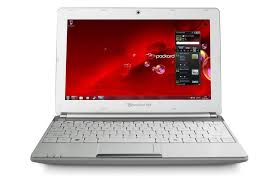
DOT SC 3/W-010FR - Laptop PACKARD BELL - Bezpłatna instrukcja obsługi
Znajdź bezpłatnie instrukcję urządzenia DOT SC 3/W-010FR PACKARD BELL w formacie PDF.



Pytania użytkowników dotyczące DOT SC 3/W-010FR PACKARD BELL
0 pytanie dotyczące tego urządzenia. Odpowiedz na te, które znasz, lub zadaj własne.
Zadaj nowe pytanie dotyczące tego urządzenia
Pobierz instrukcję dla swojego Laptop w formacie PDF za darmo! Znajdź swoją instrukcję DOT SC 3/W-010FR - PACKARD BELL i weź swoje urządzenie elektroniczne z powrotem w ręce. Na tej stronie opublikowane są wszystkie dokumenty niezbędne do korzystania z urządzenia. DOT SC 3/W-010FR marki PACKARD BELL.
INSTRUKCJA OBSŁUGI DOT SC 3/W-010FR PACKARD BELL
Podręcznik uzytkownikakomputera
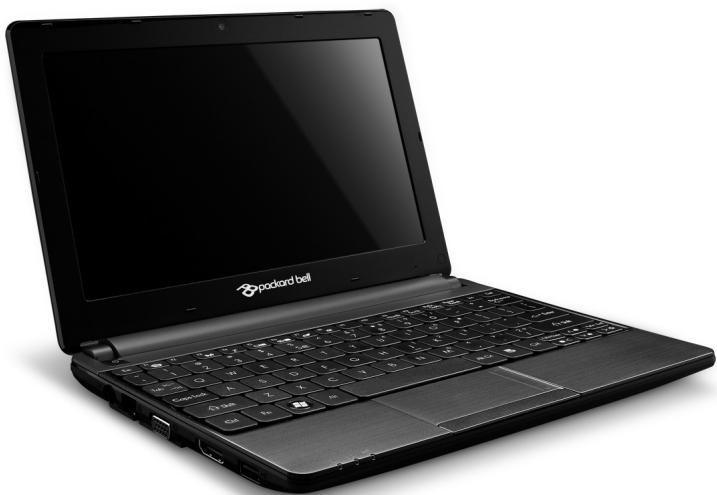
Komputera seriii Packard Bell dot s
SPIS TRESCI
Uruchamianie komputera 4
PoIaczenie bezprzewodowe 4
Rejestracion 5
Instalacja oprogramgowania 6
Przywracanie 6
Masz problemy? 6
Podstawowe funkcje komputera 8
Bezpieczewswoikomfort 8
Srodki ostrożnosci 8
Zapobieganie zagrozeniom zdrowia 11
Poznawanie komputera 14
Widok z góry - wyświetlacz 15
Widok z góry - klawiatura 16
Klawiszewspecjalne 17
Widok z tytu 20
Widok z lewej 20
Widok z prawej 21
Widok od strony podstawy 23
Aktualizacja komputera 25
Rozszerzanie poprzej instalowanie opcji 25
Opcje połaczenia 25
Zasilanie 31
Zasilacz 31
Charakterystyka pakietu akumulatora.... 32
Instalowanie lub wyjmawanie pakietu
akumulatora 35
Ladowanie akumulatora 35
Kontrola poziomu naładowania akumulatora 36
Optymalizowanie okresu trwałosci
akumulatora 36
Ostrzeżenie o niskim poziomie
naladowania akumulatora 37
Oprogramowanie 39
Korzystanie z systemu Windows i
oprogramomania 39
System Windows — Zapraszamy 39
Oferta dotyczaca zabezpieczen
internetowych 40
Sieci społecznosciowe (opcjonalnie) 44
Internet 50
Pierwsze kroki w sieci. 50
Zabepieczanie komputera 50
Wybierz operadora uslug internetowych... 50
Połaczenia sieciowe 52
Surfuj po Sieci! 55
Bezpieczestewo 58
Helpdesk 73
Bezpieczne korzystanie z komputera 73
Konserwacja 73
Aktualizacion 81
Pomoc zdalna systemu Windows 83
Odzyskiwanie 84
Packard Bell Recovery Management 84
Tworzeniedyskowprzywracania 85
Odzyskiwanie systemu 88
Typy przywracania 89
Informacie prawne 97
Warunkiśrodowiska 106
Licencia oprogramomania 108
Indeks 111
Copyright © 2011. Wszelkie prawa zastrzezone.
Instrukcja Obslugi Komputera seri i Packard Bell dot s
Wydanie oryginalne: 7 Listopad 2011
Odwiedź strone registration.packardbell.com i odkryj korzySciofferwane klientom firmy Packard Bell.
Uwaga: Wszystkie ilustracie są przystawiane tylko w celach informacyjnych. Rzechywiste konfiguracja mogą sie rożnić.
Uruchamianie komputera
Dziekujemy za zakup komputera Packard Bell!
Ponijsza instrukcja ma naCTLu zapoznanie PaNstwa z welaciwoSciami komputera i pomoc w seinem obstudze.
Po ustawieniu i uruchomieniu komputera zgodnie z instrukcjami konfiguraci zostana wyswietlone mystania pomocnicze w celu podłaczenia Internetu. Komputer nastepnie skonfiguruje zinstalowane oprogramowanie.
Połaczenia bezprzewodowe
Aby uzyskać połaczenia z siecia bezprzewodowa, sprawdź najpierw,czy wączone są funkcie sieci bezprzewodowej komputera, a nastepnie, czy router lub modem, króty chcesz podȩczyć jest odpowiednio skonfigurowany.
- Ješli siec bezprzewodowa jest wyłączona, naciśnij klawisz komunikacja («w»), aby otworzyć aplikacja Menedźuruchamiania i upewnij sie, ze Wączona jest funk)cja Wi-Fi.
- Komputer wykryje i wyświetli wzystkie dostepne sieci. Wybierzwoja siec i wpisz haslo, jestli wymagane.
- Po krótkiej chwili komputer powinien uzyskać połaczenia z Internetem.
Jesi siec nie została wykryta lub komputerNie uzyskał połaczenia z Internetem, skontaktuj sie z dostawca uslug internetowych lub zapoznaj sie z dokumentacja routera. Po uruchomieniu komputera otworz przygladarkę Internet Explorer i postepuj zgodnia z instrukcjami.
Mozna takze przy uzyciu kabla sieciowego podłacZYC sie bezposrednio do portu sieciowego routera. Uzyskaj informacja od dostawcy uslug internetowych lub instrukcje obstugi routera.
Rejestración
Przed pierwszym użyciem komputera zalecane jest seinem zarejestrowanie. Zapewni to dostęp do następujectych korzySci:
- Szybsza obstuga ze strony naszych przyszkolonych przyzdstawicyli.
- Członkowstwo w społowecznosci Packard Bell: sąsiwość uczestniczenia w akcjach promocyjnych i ankietach dla klienów.
Najnowsze wiadomosci od firmy Packard Bell.
Sposob rejeestraci
Podczas pierwszego uruchomienia notebooka lub komputera biurkowej zostanie wyświetlone okno z zaproszeniem do rejestracje. Wpisz odpowiednie informacja i kliknio przycisk Dalej. W nastepnym oknie zobaczysz pola opcjonalne, króre pomoga nam zapewnić Ci usgli dostosowane do Twoich potrzeb.
Inny sposob
Produkt marki Packard Bell nächste zarejestrować odwiedzajć strone internetowa pod adresem registration.packardbell.com. Wybierz kraj i postepuj zgodnie z prostymi instrukcjami.
Po rejestraci produktu wysolemy wiadomosc e-mail z potwierdzeniem, zawierajacym wazne dane, któ nalezy przechowywać w bezpiecznymmiejscu.
Instalacja oprogramgowania
Oprogramowanie zostanie automatycznie zainstalowane i komputer zostanie przygotowy do uzytkowania. Moze to chwie potwac. Komputera nie nalewy wyłaczać do czasu zakończenia instalacji.
Przywracanie
Naleźny jak najszybciej utworzyc dyski przywracania. Program Packard Bell Recovery Management umozliwa tworzenia dysków przywracania, a nastepnie przywracanie lub ponowną instalȩcie aplikacje oraz sterowników firmy Packard Bell. Potrzebny;będzie zestaw nagrywalnych pły DVD.
Masz problemy?
Firma Packard Bell zapewnia kilka opcji obstugi technicznej nabytego produktu.
Obsługa techniczna Packard Bell
Prosmy zapisć numer seryjny komputera,datingowiecie zakupu,atakzonewemodelu w przyznaczonym na to polu w niniejszym podrczniku. Naleź też zachować dowód zakupu.Przed zadzwonieniem prosimy zapisć wszelkie komunikaty o będach wystepujacych wraz z problemem i,jesli to moziwe,usiać prźed wączonym komputerem.Dzieki temu bedziemy mogli zapewnic lepsza i szybsza obśluge.
Witryna internetowa Packard Bell
Zajrzyj na nasza witrynę internetowa www.packardbell.com! Sprawdz sekcję Obśluga techniczna; zawiera onaactualne informacja, pomoc, sterownik i materiały do povrania.
Gwarancia i informacja kontaktowe
Informacja na temat gwarancji na komputer oraz sposobu kontaktownia są z obsługa techniczna znajduja są w Gwarancji unto komputera.
Podstawowe funkcjekomputera
Bezpiecznebstwo i komfort
Środki ostrożnosci
Postępuj zgodnie z ponieszymi wytycznych, aby zapewNIC sare wie wygode obstugi komputera i uniknAAC problemów zdrrowotnych.
Środowsko komputerowe
Upewnij sie, ze komputer:
- jest postawiony na pewnym podloźu, stojaku lub stole. Upadek要去 spowodowej powazne uszkodzenia komputera.
- Nie jest stawiany na powierzchniach, któ drgaja, lub uzywany podczas zajeć sportowych, cwiczenia lub innych czynnsci zwiazanych z ruchem. Drgania lub ruch moga spowodowej obluzOWanie mocowan, uszkodzic wewétrzne podzespoγ, a nawet spowodowej wyciek z akumulatora.
- Nie jest wystawiony na bezposrednie dzialanie swiatla stonecznego i zródel ciepla.
- Znajduje sie poza obrebam pol magnetycznych lub urzadzen wytwarzajych elektrycznosć statyczna.
-
Znajduje sie w odlegostocki przyznajmniej 30 centymétrów od Telefonu komórkowej.
-
Nie znajduje sie w zakurzonym lub wilgotnym pomieszczeniu.
- Nie jest uzywany w=Poblizu wody. Nie wolno dopuszczać do Rozlania jakichkolwiek plynów na komputer.
- Nie jest umieszczony na dywanie lub内在ej powierzchni, mogłowbyć naładowana elektrycznie.
Kable
Upewnij sie, ze:
- Kable nie są naciagniete i ze nie zostana nadepnięte aniNie doprowadź do potkNICia.
- Kable nie zostana przygniezione przyez年内 urzadzenia.
- Kabel zasilania jest podłuczony do komputera przy podȩczemienego drugiego konca do gniaźdka elektrycznégo prȩdu przy temiennego.
- Kabel zasilania jest odłuczony od gniaźdka elektrycznégo przyd odłaczeniem go od komputera.
- Trzywytoy kabel jest podłoczony do uziemionego gniażda elektrycznégo
- Gniazdo zasilajace jest latwo dostepne i znajduje sie sąwiwie jak najblzej komputera (nieNSE go przycać zbyt wieloma urzadzeniami).
Jesli computer korzysta z zewnetrznegozasilacza:
-
Zasilacza nie nalezy przykrywać ani umieszczAAC na nim przyzemiotów. Nalezy zapewnić poprawne chłodzenia zasilacza nie kladąc na nimźadnych przyzemiotów.
-
Naleź uzywać tylko zasilacza dołączonego do komputera. Mimo ze wiele zasilaczy wygląda podobnie, korzystanie z nich sąszkodzić komputer. W przypadku koniecznosci wymianyNSE uzy korzystać wyłącznia z czȩci zatzierdzonych do uzytku z tym komputerem.
Czyszczenie komputera
- Przed czyszczemen komputer naleź zawsze odączyć od gniażda zasilania.
- Nie stosujŚrodków czyszczących wplynie i aerozolu. Do czyszczenia uzywaj wilgotnej szmatki.
- Nigdy nie Rozpylaj srodka czyszczacego bezposrednio na ekran.
- Ješi na komputer wyleje sie plyn, naležy natychmiast wyłaczyc urzadzenie, odłaczyc zasilacz od sieci, wyjac akumulator i dokladnie wysuszyc przyd ponownym uruchomieniem. W razie koniecznosci odczekaj jeder danej.

Uwaga: Ješli komputer ma gniażda na karty pAMIci lub karty rozszerzen, w gniazdach moga znajdować sie plastykowe zaślepki. Zaślepki chronią nieduwyane gniaźda przyded kurzem, metalowymi przyedmiotami lub innymi drobnymi obiektami. Zachowaj zaślepki w celu uźycia, gdy w gniaźdach nie bedzie kart.
Serwisowanie komputera
Nie podejmownik samodzielnych napraw komputera, poniewaz otwarcie lub zdjecie poukryw要去 spowodowej narażenie na dziaranie niebezpiecznego napięcia elektrycznégo lub na innie niebezpieczeniastwa.
Wszelkie prace serwisowe nalezy powierzać wykwalifikowanym pracownikom serwisu.
Ko mputer nalezy odlaczyc od sciennego gniazdka zasilania i skontaktowa ci z wykwalifikowanym personelem serwisu, w nastepujacych okolicznosciach:
- gdy doszło do uszkodzenia lub przytetarcia przyzewodu zasilajacego lub wtyczki przyzewodu;
- gezeli do wnętrza urzadzenia zostal wylany plyn;
- jezeli urzadzenie zostalo narazone na dzialanie deszczu lub wody;
- gezeli urzadzenia dostanie upuszczone lub doszło do uszkodzenia seinen obudowy;
- gezeli urzadzenie wykazuje wyraźne zmiany w działaniu, oznacẑajcę potrzebe naprawy;
- jeźeli produkt nie działa poprawnie mimo postępowania zgodnia z zaleceniami podanymi w instrukcjji obstrugi.

Uwaga: Naleź dokonywać tylko tych regulacja, któ zostymi opisanew instrukcji obstrugi, poniewaz w povadzenia nieprawidłowychustawien要去 spowodowej uszkodzenia i czego;będzie wymagacdużego nakladu pracy wykwalifikowanego technika, aby przywróciornalny stan urzadzenia.
Zapobieganie zagrożeniom zdrowia
-
Komputer i seinen akcesoria moga zawierać male czȩsci. Naleź trzymać je z dala od małych;dzieci.
-
Ješli zdarza sie, ze godzinami pracujesz lub grasz, pamietaj o robieniu regula Cherny przerw. Raz na jakić czas oderwij wzrok od komputera. Nie korzystaj z komputera w przypadkuzmęczenia.
- Komputer naleź ustawic tak, aby moziwa byla praca w naturalnej, wygodnej pozycji. Często uzywane przydmioty naleź wiec w zasięgu reki.
- Nalezy umiescić komputer bezposrednio przy sąba, aby zȩwysyc bezpieczędwo i wygode. Nalezy upewnić sie, ze notebook i tabliczka dotykowa znejduja sie na wygodnej wysokość. Ekran powinien znejdowość sie w odlegość 45-70 cm (18-30 cali) od oczu uzytkownika. W przypadku uzywania komputera do przy przy biurku przy dlugie okresyazolecamy zakupieuie zewétrznej klawiatury w celu zȩwkszenia wygody.
- Aby chronić słuch, w przypadku korzystania z gośników lub słuchawek naleź yzwększać gośnosć stopniowo, aź dzwȩk jest wyraźny i przyjemny, nie naleź yzwȩkszać poziomu gośnosci po przystosowaniu sie słuchu do niego. Nie słuchaj gośnej muzyki przydzymi czas. Nie zwoęskszaj gośnosci, aby zagluszyć halasy dochodźace z otoczenia. Zmniejsz gośnosć, sąsi niem gośszysz ludzi mowy好奇ych w poplizu.
- Spód komputera, zasilacz oraz powietrze wylatujuce z otworów wentylacyjnych podczas pracy komputera moga być gorace. Unikaj ciąglego kontaku komputera zcialem i nie umieszczaj go na kolanach podczas pracy.

- Zawsze sprawdzaj,czy szczeliny i otwory wentylacyjne komputera nie są przykryte lub zastoniłe. Nie stawiaj komputera na miękkiej powierzchni (np. dywanie, krzesle lub toźku), któraMZałokowa szczeliny wentylacyjne.
- Nigdy nie wolno wsuwac zadnych przydmiotów do otworowy wentylacyjnych lub odubowy, ponieważ mogłowby dojsć do zetakniecia z mistryscami pod wysokim napieciem lub do zwarcia czȩci, czego skutkiem-Mayby być pozar lub porazenie prądem.
- Niekotre obrażenia dloni, nadgarstków, rąk, szymi, ramion, nóg i plećow moga byc zwiaźane z określonymi powtarzanymi czynnosciami, lub czynnosci takie moga doprowadzić do pogorszenia stanu. Aby zredukowej ryzyko wystapienia takich obrażen, pisz przy prostych nadgarstkach i dloniach uniesionych z nadgarstkami nad klawiatura. W przypadkach okresowej uczucia bólu, mrowenia, zdrętwenia lub innego nieprzyjemné odczucia, skontaktuj są z lekarzem.
- Zalecamy, aby rodzice monitorowali gre swoich daneci na komputerze. W przypadku wystapienia (u Ciebie lub Twojugo danecka) jestego z ponijszych symptomów: zawrotów glowy, niewyrażné widzenia, drgania oka lub mięsni, utraty przytomnosci, uzuciadezorientacja, ruchów mimowolnych lub ataku drgawek, NIEZWLOCZNIE przerwij uzytkOWanie komputera i skonsultuj sie z lekarzem. Taki symptomy moga wystapić, nawet jesto osobawczesnej nie chorowa na epilepsyj.
Poznawanie komputera
Po ustawieniu komputera jak to przystawiono w instrukcjach konfiguracci, przyjrzyjmy sie nowemu komputerowy Packard Bell.
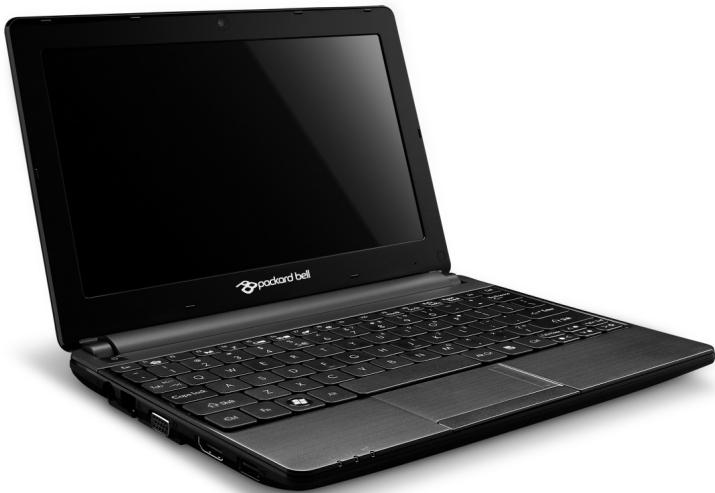
Komputera seriii Packard Bell dot s
Widok z góry - wyświetlacz
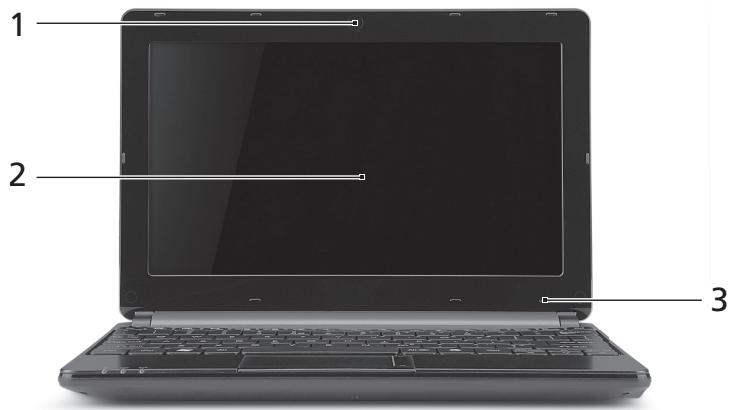
| # | Ikona | Element | Opis |
| 1 | Kamera internetowa | Kamera internetowa do komunikazioni video. | |
| 2 | Ekran wyświetlacza | Nazywany jestagaswyświetlaczemciekłowkrystalicznym (Liquid-Crystal Display; LCD),wyświetla informacja wyjsciowe komputera. | |
| 3 | Mikrofon | Wewétrzny mikrofon do rejestrowania dżwieku. |
Widok z góry - klawiatura
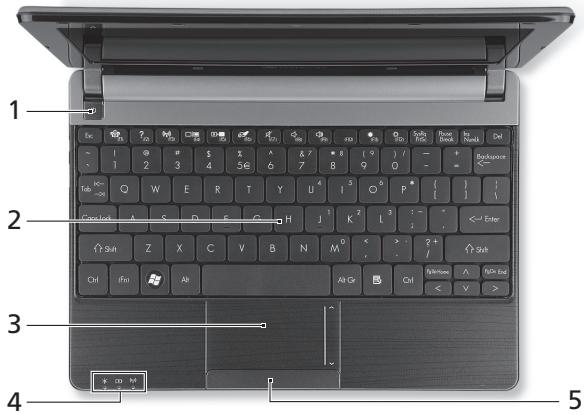
| # | Ikona | Element | Opis |
| 1 | ◎ | Przycisk/wskaźnik zasilania | SCLUZY do wączania i wączania komputera. Wskazuje stan zasilania komputera. |
| 2 | Klawiatura | Umożliwa wyprowadzanie danych do komputera. - Przyciski SPECIALN są opisane na stronie 17. | |
| 3 | Touchpad | Dotykowe urȩdzenie wskazuść, króre działa jak myszka komputerowa. | |
| 4 | Wskaźnik zasilania | Wskazuje stan zasilania komputera. | |
| Wskaźnik akumulatora | Wskazuje stan akumulatora komputera. - Ładowanie: Świeci zóttym swiattem, gdy akumulator jest现代农业. - Pełne naładowanie: Świeci niebieskim swiattem podczas pracy w trybie zasilania prȩdom przyemiennym. | ||
| Wskaźnik komunikacja | Wskazuje stan polączenia bezprzemowycho komputera z urzystenium. | ||
| 5 | Przyciski klikość (lewy i sprawy) | Naciskanie lewej i sprawej strony przyciscu powoduje danejanie jak naciskanie przyciskowy wyboru lewo/prawo. |
- Uwaga: Wskañniki panelu czolowo są widoczne nawet po zamknęciu elektrykomputera.
Klawiszewske specjalne
Klawiatura komputera posiada klawisze, które aktywuja funkcjpe specjalne. Funkcja kaźdego klawisza jest wyraźnie oznaczona ikoną.
| Ikona | Funkcja | Opis |
| Fn | Klawisz skrótu dla drugiej fungcjci | Aktywuje druga funkcję na okreslonych klawiszach. Na przyłąd naciść klawisz Fn, aby aktywowaN klawiszce od F1 do F12. |
| Sieci społecznosciowe | Otwiera applikacja Sieci społecznosciowe. - Jeźeli ta applikacja nie jest zainstalowana, klawisz uruchomi applikacja komunikatora. | |
| ? | Pomoc | Otwiera menu Pomoc komputera. |
| (1) | Komunikacja | Wącza/wyłącza urzystzenia komunikacyne komputera. |
| □ | Przelaczenia wyświetlania | Uzmȩwia przy.§ćzanie sygnały wyjsciwogo wyświetlacza na ekran wyświetlacza lub na zewétrzny monitor (jesli jest przy.§ćzony) lub na oba. |
| + | Pusty ekran | Wymięcza pod.§ćzlenie ekranu wyświetlacza w celu oszcźedzania energii. Naciśćdowolny klawisz w celu przywrćcenia wyświetlania. |
| - | Przelaczenia touchpada | Uzmȩwia.§ćzanie i wyȩczanie wewn.§ćznego touchpada. |
| Przelaczenia głowŚnika | Uzmȩwia.§ćzanie i wyȩczanie głow.§ćnów. | |
| Zmieleszenie głowŚnosci | Zmielesza głow.§ć dźwięku. | |
| Zwiększenie głowŚnosci | Zwiększa głow.§ć dźwięku. | |
| ↑ | Zmielejszenia jasność | Zmielejsza jasność ekranu. |
| ↓ | Zwiększenie jasność | Zwiększa jasność ekranu. |
Klawiszekrótow
Klawisze skróćów (kombinacje klawiszny) w komputerze umozliwiȩaj dostędo klawiszza Num Lock, klawiszzy funkcjymi klawiszzy sterujacych nawigacja.
Aby uaktywniać klawiszne skrotów, naciśnij i przytrzymaj klawisz Fn (na dole po lewej stronie) przyd naciśćem innego klawiszza w kombinatori klawiszka skrotu.
| Klawisz skrótu | Funkcja | Opis |
| Fn + klawiszescpecialne (patrzstronie 17) | Klawiszefunkcyjne | Aktywuje klawiszede F1 do F12. |
| Fn + Page Up | Strona glówna | Przewija do poȩćtkudokumentu. |
| Fn + Page Down | Zakończ | Przewija do koñanackodokumentu. |
Widok z tylu

| # | Ikona Element | Opis |
| 1 | Wnęka na baterie | |
| Przechowuje baterie komputera. |
Widok z lewej
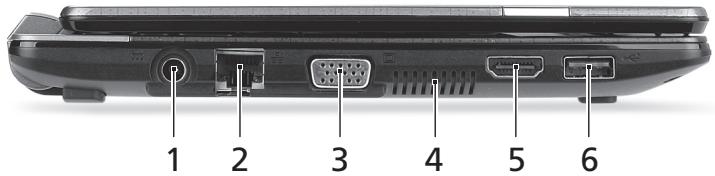
| # | Ikona | Element | Opis |
| 1 | Gniazdo zasilania | Umożliwa podłączenia do zasilacza sieciowego komputera. | |
| 2 | Port Ethernet (RJ-45) | SŁuź do przyłączania do sieci komputerowej typu Ethernet 10/100. | |
| 3 | Port zewnegrznego wyświetlacza (VGA) | SŁuź do przyłączania urzystzenia wyświetląjecgo (np. zewnegrzny monitor, projektor LCD). | |
| 4 | Otwory wentylacyjne oraz wentylator | Umożliwowja chłodzenia komputera. - Nie wolno zlokować otworów. | |
| 5 | HDMI | Port HDMI | Obstuguje połowaczenia cyfrowego video o worsokiej rozdwielczosci. |
| 6 | ←+ | Port USB 2.0 | Śląź do przyłączenia urzystȩn USB (np. mysz USB, aparat cyfrowy USB). |
Widok z prawej
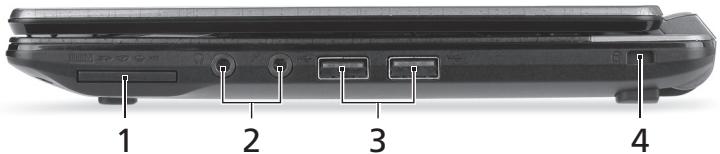
| # | Ikona Element | Opis |
| 1 | Wielofunkcyjnyczytnik kart pamość | Obstuguje nastepujace typy kart: Secure Digital (SD), MultiMediaCard (MMC), Memory Stick PRO (MS PRO) oraz xD-Picture Card (xD).- Aby wygrać/zainstalować CARTe, wcijsnij są delikatnie. Jednorazowo:NOVA obstugiwać tylko jeder CARTe. |
| # | Ikona | Element | Opis |
| 2 | Gniazdo mikrofonowe | Słuzy do przyłączenia sygnalu z zewnegrznych mikrofonów. | |
| Gniazdo sąchawek/ gośników | Słuzy do przyłączenia urzadzeń liniowego wyjscia audio (np. gośniki, sąchawki). - Obstuguje zgodne sąchawki z wtyczka 3,5 z wbudowanym mikrofonem (np. sąchawki do urzadzeń Acer Smart Handheld). | ||
| 3 | Port USB 2.0 | Słuź do przyłączenia urzadzeń USB (np. mysz USB, aparat cyfrowy USB). | |
| 4 | Gniazdo blokady Kensington | Słuź do podȩczania blokady zgodnej ze standardem firmy Kensington. - Kabel zabezieciezenia komputera naleź owinać wokół czȩkiego hieruchomego obiektu, takiego jak stół lub uchwyt zablokownikzej szuflady. Wstaw zamek blokady do gniazda i przyȩść klucz w celu zamknęcia blokady. Dostepline są sąość modele bez kluczzy. |
Widok od strony podstawy

| # | Ikona | Element | Opis |
| 1 | Otwory wentylacyjne oraz wentylator | Umożliwowaja chłodzenia komputera. - Nie wolno zagrywać ani blokować otworów. | |
| 2 | Przemgroda na pAMIĆ | Mieść glówna pamietć komputera. | |
| Wnęka na dysk twardy | Mieść dysk twardy komputera (zabezpieczona Śrubami). | ||
| 3 | Blokada baterii | Umożliwia zwolnienie i wyȩcie baterii. Włód odpowsiednie narȩźdi i przy故居, aby zwolnić. | |
| 4 | Wędka na baterie | Przechowuje baterie komputera. | |
| 5 | Zatrzesk baterii | Pozwala zabezcpieczyc baterie w prawidowej pozycji. | |
| 6 | Głowsniki | Zapewniaja/MM/MM/MM/MM/MM/MM/MM/MM/MM/MM/MM/MM/MM/MM/MM/MM/MM/MM/MM/MM/MM/MM/MM/MM/MM/MM/MM/MM/MM/MM/MM/MM/MM/MM/MM/MM/MM/MM/MM/MM/MM/MM/MM/MM/MM/MM/MM/MM/MM/MM/MM/MM/MM/MM/MM/MM/MM/MM/MM/MM/MM/MM/MM/MM/MM/MM/MM/MM/MM/MM/MM/MM/MM/MM/MM/MM/MM/MM/MM/MM/MM/MM/MM/MM/MM/MM/MM/MM/MM/MM/MM/MM/MM/MM/MM/MM/MM/MM/MM/MM/mm/MM/MM/MM/MM/MM/MM/MM/MM/MM/MM/MM/MM/MM/MM/MM/MM/MM/MM/MM/MM/MM/MM/MM/MM/MM/MM/MM/MM/MM/MM/MM/MM/MM/MM/MM/MM/MM/MM/MM/MM/MM/MM/MM/MM/MM/MM/MM/MM/MM/MM/MM/MM/MM/MM/MM/MM/MM/MM/MM/MM/MM/MM/MM/MM/MM/MM/MM/MM/MM/MM/MM/MM/MM/MM/MM/MM/MM/MM/MM/MM/MM/MM/MM/MM/MM/MM/MM/MM/MM/MM/MM/MM/MM/MM/MM/MM/MM/MM/MMMM/MM/MM/MM/MM/MM/MM/MM/MM/MM/MM/MM/MM/MM/MM/MM/MM/MM/MM/MM/MM/MM/MM/MM/MM/MM/MM/MM/MM/MM/MM/MM/MM/MM/MM/MM/MM/MM/MM/MM/MM/MM/MM/MM/MM/MM/MM/MM/MM/MM/MM/MM/MM/MM/MM/MM/MM/MM/MM/MM/MM/MM/MM/MM/MM/MM/MM/MM/MM/MM/MM/MM/MM/MM/MM/MM/MM/MM/MM/MM/MM/MM/MM/MM/MM/MM/MM/MM/MM/MM/MM/MM/MM/MM/MM/MM/MM/MM/MM/MM-MM/MM/MM/MM/MM/MM/MM/MM/MM/MM/MM/MM/MM/MM/MM/MM/MM/MM/MM/MM/MM/MM/MM/MM/MM/MM/MM/MM/MM/MM/MM/MM/MM/MM/MM/MM/MM/MM/MM/MM/MM/MM/MM/MM/MM/MM/MM/MM/MM/MM/MM/MM/MM/MM/MM/MM/MM/MM/MM/MM/MM/MM/MM/MM/MM/MM/MM/MM/MM/MM/MM/MM/MM/MM/MM/MM/MM/MM/MM/MM/MM/MM/MM/MM/MM/MM/MM/MM/MM/MM/MM/MM/MM/MM/MM/MM/MM/MM/MM/MM-AA |
Aktualizacja komputera
Rozszerzanie poprzej instalowanie opcji
Ko mputer oferuje pe ne mozliwo sci dzialania komputera przenosnego.
Opjcpepolaczen
Porty umożliwiaja podlączanie urzadzen peryferyjnych do komputera. Aby uzyskać wieciej szczegółowych informaci o sposobach przyłączania roźnych urzadzen zewétrznych, zapoznaj są z poniieszym rozdzialem.
Czytnik kart pamieci
Karty pAMIcI sUwywane wWielu aparatach cyfrowych, urzadzeniach PDA, odtwarzaczach MP3 i Telefonach komorkowych.
Wkladanie karty pamięci

- Uloz karte tak, aby styki skierowane byly w strone portu, stykami skierowanymi w do!.
- Ostrożnie wsun karte do portu. Ješli konieczne jest uzycie sily do włozenia karty, spróbuj niednacznie zmienić jej połowzenia.
- Wepchnij karte, aż wskoczny na swoje.), Kilkamilimetrów karty bedzie wystawać z gniazda.
Ješli karta zawiera pliki,MZe zostac wyswietlone okno Autoodwarzanie systemu Windows (zalezy to od zawarosci karty) z pytaniem o to,czy uzytkownik chce uzyc programu w celu uzyskania dostepu do zawarosci karty. Wybierz opcje, jesti to konieczne, w przechwnym wypadku nacijsnij przycisk Anuluj. Ješli karta nie zawiera plików lub zawiera niedznane pliki, zostanie wyswietlone okno z zawaroscią karty.
Rózne typy kart SD, mimoźewygladaj podobnie, oferuju rózne moziwość. Karty SD posiadaj nawet 4 GB, karty SDHC posiadaj do 32 GB, a karty SDXC moga zagiewaec do 2048 GB (2 TB). Ten komputer zagiewera czytnik obślugućzykarty SDHC i SDXC.
Uwaga: Karty pAMIcci SDXC mozna stosowac tylko w przypadku czytnikow obslugujacych karty SDXC; natomiast karty SD i SDHC moga byc uzywane w czytnikach obslugujacym karty o dowolnym typie.
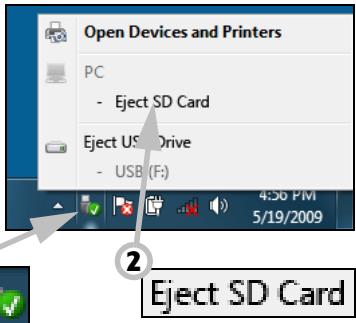
Wyjmowanie karty z czytnika kart paminsci
- Kliknij ikone bezpieczné usuwania sprezetu w Obszarze powiadomien (obok zegara).
- Kliknj Wysun karte SD (lub nazwe urzadzenia).
- Poczekaj na wyświetlenie komunikatu Mnżna bezpiecznia usunarć sprzęt.
- Wyjmij kartę.
Wbudowane funkcie sieciowe
Wbudowane fungcje sieciowe umozliwiaja podlaczenia komputera do sieci Ethernet.
Podlacz kabel Ethernet z gniażda sieciowego (RJ-45) w podstawie montażowej komputera do gniażda sieciowego lub w koncentratorze sieciowym.

Uniwersalna magistrala szeregowa (USB)
Port USB to wysokie szybkość magistrala szeregowa uzmolniwajacja podłuczanie peryferyjnych urzadzeń USB bez zajmowania zaobów systemowych.
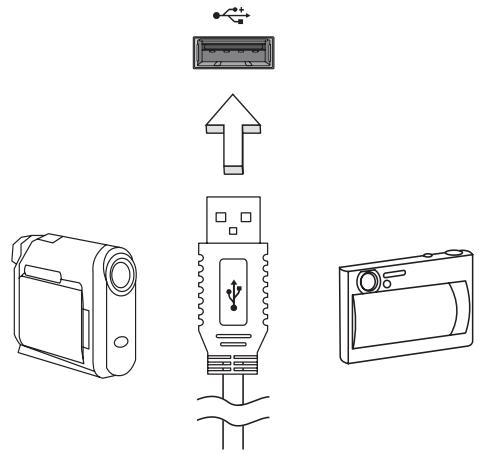
Niekotre komputery mogą być wyposzazone w jeder port USB 3.0 lub wieciej. Przypominajone standardowe porty USB, lecz zawieraju sąź dedatkowe polączenia wewétrzne i są niebieskie. Do portów tychość podłaczać urȩdzenia kompatybiline z USB 3.0, aby uzyskać wieksze prędkosci transferu.
Port VGA
Podlacz do monitora z portem VGA. Do monitora zazwyczaj dołaczony jest odpowiedni kabel.
W celu podlączenia monitora do komputera wykonaj ponijsze czynnosci:
- Sprawdź,czy wylączony jest komputer i przycisk zasilania monitora.
- Podlacz kabel video do portu monitora w komputerze. Zabezpiecz połaczenia kablowe załuczonymi sąbami.
- Podlacz kabel zasilania monitora do odpwiednio uziemionego gniazda sciennego.
- Postepuj zgodnie z instrukcjami konfiguracci w podrEczniku uzytkownika monitora.
- Włucz zasilanie monitora, a nastepnie komputera.
- Upewnij sie, ze bieęca rozdzielczość i czestotliwość odświeżania nie przyzekraczą wartość podanych w danych technicznych monitora. Wrazie potrzeby zmień ustawienia wyświetlacza uzywane przyez komputer.
Uwaga: Dostepl do elementów sterowania wyświetlacza: Kliknj opcję Start, Panel sterowania, Wygliad i personalizacja. Kliknj kategorie Wyświetlacz, a nastepnie wybierz Zmień ustawienia wyświetlacza.
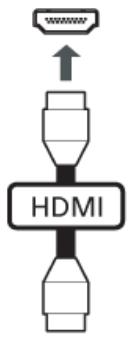
HDMI (High-Definition Multimedia Interface) jest przykriad urzadzeniem abonenckim telewizji cyfrowej (set-top box), odtwarzaczem DVD i odbiornikiem A/V oraz kompatybilnym urzadzeniem cyfrowego audio i/lub video, na przykriadTelewizorem cyfrowym (DTV), wykorzystujac jeder kabel.
Korzystaj z portu HDMI swego komputera do przyłączania wysokiej jakosci spreźetu audio i video. Implementacja z jegnym kablem oferuju schludny uklad i szybkie przyłączenie.
Stuchawki mikrofon
Te dwa porty umožliwiaj podlączenia urzadzen audio. Podlącz szechawki stereo lub aktywne gólsniki do portu szechawkowej. Podlączanie urzadzenia audio do portu szechawkowej wyłacza wbudowane gólsniki. Podlącz zewétrzny mikrofon do portu mikrofonu w celu nagrywania monofonicznego; podlączenia zewétrzngo mikrofonu powoduje wyłaczenia wbudowanego mikrofonu.
Zasilanie
Zasilacz
W celu korzystania z zasilania przemnym przysta stosowa załuczony zasilacz. Załuczono odpowiedni dla kraju zakupu kabel zasilania.
Zasilacz zapewnia odpowiednia moc do obstugi komputera i rohnoczesnego ladowania pakietu akumulatora.
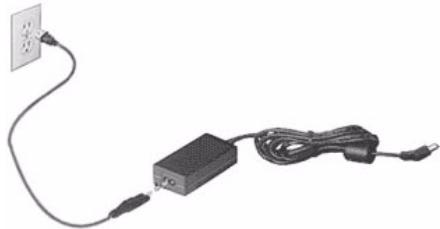
Ostrzeżenie: Zasilacza nieNSEZY przykrywać ani umieszczAAC na nim przyzemiotów. Na zasilaczu nieNSEZY klasc innych przyzemiotów, aby zapewnic podczas uzytkowania wąsciwe chłodzenia.
Nalezy uzywać tylko zasilacza dołączonego do komputera. Mimo są wiele zasilaczy wygliąda podobnie, korzystanie z nich są uszkodzić komputer.
Ostrzeżenie: Zasilacz i spód komputera moga są nagrzać podlustrzym czasie uzywania. jest to normalne, ale要去 powodowej obrażenia w przypadku dlugiego kontaku.
Pakiet akumulatora
W komputerze jest stosowany pakiet akumulatora zapewniajczy moziwość dlugiego uzytkowania pomiedzy okresami ludOWANIA.
Charakterystyka pakietu akumulatora
Pakiet akumulatora posiada nastepujaccharakterystyke:
Zostaly zastosowane biezure standardy technologii akumulatorów.
- Zapewnione jest ostrzeganie o niskim poziomie naładowania akumulatora.
Akumulator jest zawsze ladowany, kiedy tylko komputer zostanie przyłączony do zasilacza. Komputer obstuguje funkcję ladowania podczas uzytkowania, co pozwala doładowyw)ać akumulator podczas eksploataci komputera. Jednakość ladowanie akumulatora, gdy komputer jest wyl)—źczone, jest znacznie krótsze.
Akumulator jest przydatnym zródekem zasilania podczas podrózy lub w razie awarii zasilania sieciowego. Wskazane jest dysponowanie dodatkowym, w pełni naładowanym pakietem akumulatora jako rezerwowym zródekem zasilania. Skontaktuj są ze swym dostawca, aby uzyskać szczególowe informacja dotyczę zamówienia zapasowej pakietu akumulatora.
Maksymalizowanie okresu trwalość akumulatora
Podobnie jak innate akumulatory, rownik zstan akumulator z komputera bedzie coraz gorszy z uplywem czasu. Oznacza to zmniejszanie wydajnosci akumulatora w miare uplywu czasu oraz uzytkowania.
Doradzamy przystrzeganie przystawionych poniȩj zalecen, aby maksymalnie wydluźć okres trwałość akumulatora.
Formowanie nowego pakietu akumulatora
Przed pierwyszym użyciem akumulatora konieczne jest przypegowadzenia procesu „formowania":
- Włód nowy akumulator nie sączaję komputera.
- Przyȩcz zasilacz prȩdu przyemienné i wykonaj piñeaggedawanie akumulatora.
- Odłucz zasilacz prȩdu przyemiennégo.
- Wącz komputer i uzywaj go wykorzystujac zasilanie akumulatorowe.
- Doprowadź do calkowitego wyczerpania akumulatora.
- Przyȩcz zasilacz prȩdu przysemienego i ponownie wykonaj piñeławanianie akumulatora.
Wykonuj te czynnosci az akumulator przykdzie trzykrotnie cykl轨道交通ia i roźadowania.
Ten proces formowania naleź przypegowadzach w przypadku wszymtckich nowych akumulatorów lub akumulatora, krzy nie byt uzywany przyez dlugi okres czasu. Ješli komputer ma byc przechowywany przyez okres dluszyniż dwa tygodnie, doradzamy wyjać pakiet akumulatora.
Ostrzeżenie: Nie naleźny naraźć pakietów akumulatorów na dzialanie temperatur nizszych od 0^ lub wyźsych od 45^ . Skrajne temperatur moga byc szkodliwe dla pakietu akumulatora.
Dzieki przyjmownik akumulator sązymalny sązymalny sązymalny sązymalny sązymalny sązymalny sązymalny sązymalny sązymalny sązymalny sązymalny sązymalny sązymalny sązymalny sązymalny sązymalny sązymalny sązymalny sązymalny sązymalny sązymalny sązymalny sązymalny sązymalny sązymalny sązymalNY sązymalNY sązymalNY sązymalNY sązymalNY sązymalNY sązymalNY sązymalNY sązymalNY sązymalNY sązymalNY sązymalNY sązymalNY sązymalNY sązymalNY sązymalNY sązymalNY sązymalNY sązymalNY sązymalNY sązymalNY sązymalNY sązymalNY sązymalNY sązymalNY sązymalNy sązymalNY sązymalNy sązymalNy sązymalNy sązymalNy sązymalNy sązymalNy sązymalNy sązymalNy sązymalNy sązymalNy sązymalNy sązymalNy sązymalNy sązymalNy sązymalNy sązymalNy sązymalNy sązymalNy sązymalNy sązymalNy sązymalNy sązymalNy sązymalNy sązymalNy sązymalNy sązymal Ny sązymalNy sązymalNy sązymalNy sązymalNy sązymalNy sązymalNy sązymalNy sązymalNy sązymalNy sązymalNy sązymalNy sązymalNy sązymalNy sązymalNy sązymalNy sązymalNy sązymalNy sązymalNy sązymalNy sązymalNy sązymalNy sązymalNy sązymalNy sązymalNy sązymalNgo odunku energii, a takze spowoduje skrocenie uzytecznégo okresu trwałość akumulatora.
Ponadto, na uzyteczny okres trwałość akumulatora szkodliwy wptyw ma eksploatacja w nastepujacious warunkach:
- Uzytkowanie komputera z zainstalowanym akumulatorem przy stały korzystaniu z zasilacza pradu przyemienego. Jeźeli chcesz stale uzywać zasilacza pradu przyemienego, doradzamy wyłącie pakietu akumulatora po uprzejnim calkowitym naładowaniu.
- Nie stosowanie sie do przystawionej powyzej zasady calkowitego rożadowywania i pełné gośadowania akumulatora.
- Częstę uzywanie; im czȩsciej korzystasz z akumulatora, tym szybciej osiagnie on koniec swego uzytecznégo okresu trwałość. Okres przydatnosci do uzytkowania standardowygo akumulatora komputerowej wynosi okło 300 cykli sągowania.
Instalowanie lub wyjmawanie pakietu akumulatora
Wañne! Zanim wyjmiesz akumulator z komputera, przyłącz zasilacz prȩdu przyemännego, jestli chcesz nadal uzywać komputera. W przyciewnym razie, naj Pierwu wyłączmputer.
Instalowanie pakietu akumulatora:
- Ustaw akumulator w jedernej linii z otwartą wneką na akumulator. Zadbaj, aby najpierw był wpwadzony koniec akumulatora ze stykami elektrycznych oraz, aby górna powierzchnia akumulatora była skierOWANA w góre.
- Wsuń akumulator do węneki i delikatnie pchnij az dostanie zablokowych na swoim sąjscu.
Wyjmawanie pakietu akumulatora:
- Przesun zwalniacz zatrzasku akumulatora w celu odkowania akumulatora.
- Wyciagnij akumulator z wneki.
Ladowanie akumulatora
Aby naładowość akumulator, najpierw upewnij sie,czy zostaw prawnów zainstalowy we wędce dla akumulatora. Przyȩcz zasilacz przydu przemienné do komputera, a nastepnie przyȩcz go do gniaźdka sieci elektrycznej. Podczas ludowania akumulatora要去ź nadal uzywać swój komputer korzystañć z zasilania z sieci przydu przemienné. Jednakości ludOWANIE akumulatora, gdy komputer jest wyłączony, jest znacznie krótsze.
Uwaga: Doradzamy naładowanie akumulatora przyd wycofaniem go z uzycia na daneń. Ladowanie akumulatora przyez noc przyd podroż uzmolniwu nastepnégo dnia uruchomienie komputera z calkowicie naładowanym akumulatorem.
Kontrola poziomu naładowania akumulatora
W systemie Windows miernik energii wskazuje bieźcy poziom naładowania akumulatora. Naleź umieść kursor nad ikona akumulatora/ zasilania na pasku zadań, aby zostaw przy prędstawiony bieźćy poziom naładowania akumulatora.
Optymalizowanie okresu trwałość akumulatora
Optymalizowanie okresu trwałosci akumulatora pomaga maksymalnie wykorzystać dzialanie akumulatora, zapewniajac wydluzenia cyklu roźadowania/ławadowania i poprawiajac efektywność现代农业. Zalecamy stosowanie są do przysstawionych poniżej sugestii:
Zakupić dodatkowy pakiet akumuladora.
- Kiedy tylko jest to mözliwe korzystać z zasilacza prȩdu przymiennego, pozostawiazęjac akumulator w rezerwie na okres uzytkowania w podróźy.
- Wyjmownik pancrękte PC Card, sąȩzeli nie jest uzywana, poniewaN z w sposobciągly kobiera prad (wybrane modele).
- Przechowywać pakiet akumulatora w chlodnym, suchym mistręscu. Zalecana temperaturaDynosi od 10^ do 30^ . Wyźsze temperaturymoga powodowej szybsze samorozładowanie akumulatora.
- Nadmierne doładowywanie skraca okres trwalosci akumulatora.
- Dbanie o zasilacz prȩdu prerzemienego oraz akumulator.
Ostrzeżenie o niskim poziomie naładowania akumulatora
Korzystajc z zasilania akumulatorowego naleź zwracać uwage na miernik energii systemu Windows.
Ostrzeżenie: Zasilacz prȩdu przyemienné sąȩ przyłączać najszybciej jak to jest myckiwo po pojawieniu są ostrzeżenia o niskim poziomie naładowania akumulatora. Gdy akumulator roźaduje są czawkicie i komputer zagknie system, natesti utrata danych.
Kiedy lijwi sie ostrzezenia o niskim poziomie naładowania akumulatora, zalecany tok postepowania zaleź od sytuacje:
| Sytuacja | Zalecane działyanie |
| Dosteyny jest zasilacz prȩdu przemienego oraz gniażdko sieci elektrycznej. | 1. Przyȩcz zasilacz prȩdu przyȩcz go do komputera, a nastepnie przyȩcz go do gniażdka sieci elektrycznej.2. Zapisz wszystkie potrzejne pliki.3. Podejmij dalsza prace.Wyȩcz komputer, gdy konieczne jest szybkie naładowanie akumulatora. |
| Dosteyny jest dodatkowy, calkownikie naładowany pakiet akumulatora. | 1. Zapisz wzystkie potrzebne pliki. |
| 2. Zamknij wzystkie aplikacje. | |
| 3. Zamknij system operacyjny w celu wyłączenia komputera. | |
| 4. Wymiȩń pakiet akumulatora. | |
| 5. Wędź komputer i godejmij pracę. | |
| Nie jest dostępany jest zasilacz prȩdu przemienego lub gniażdko sieci elektrycznej. Nie posiadasz zapasowej pakietu akumulatora. | 1. Zapisz wzystkie potrzebne pliki. |
| 2. Zamknij wzystkie aplikacje. | |
| 3. Zamknij system operacyjny w celu wyłączenia komputera. |
Oprogramowanie
Korzystanie z systemu Windows i oprogramOWANIA
Komputery Packard Bell wyposaźno w programy ułatwie sączystanie z komputera; programy i kategorie dostepne na komputerzeazole od zakupionego modelu. Większość oprogramOWANIA jest zuż zainstalowanoa i gotowa do uzytkOWANIA. Niekóre programy moga być dostarczone na dysku CD lub DVD i moga wymagać zainstalOWANIA przy uzyciem. W tym celu naleź ywoźcy dysk CD lub DVD do napȩdu. Zostanie automatycznie uruchomiony kreator instalacji wyświetljacious instructkcje na ekranie.
System Windows — Zapraszamy
Przy pierwszym uruchomieniu komputera wyświetlone zestanie okno System Windows — Zapraszamy! System Windows — Zapraszamy! przystawia nowe funkcie i narȩźdia systemu Windows. Uzytkownikość sąwość do ekranu System Windows — Zapraszamy! klikajność przycisk Start > Wgowadzenia.
Oferta dotycză zabezmieczćn internetowych
lstotne jest chronienie komputera przy wirusami iatakami z Internetu (patrz Bezpieczenstwo na stronie 58). Po pierwszym uruchomieniu komputera offerings jest kompleksowy program do zapewniania bezpieczenstwa przy korzystaniu z Internetu,wcznie z bezplatnym okresem subskrypcji. Przed połaczeniem z Internetem nalezywczyc to zabezpieczenia. Ten pakiet zabezpieczenia chroni komputer przy najnowszymi zagrożeniami w sieci oraz chroni dane osobowe uzytkownika (dane weryfikacyjne konta bankowej, numer karty kredytowej,hasa itp.).
W celu przygotowania komputera do obstugi dodatkowych opcji przywracania systemu, nalezy jak najszybciej utworzyc zestaw dysków przywracania. Zobacz stronie 84, aby uzyskać wiecej szczegółowych informaci.
Windows Media Player
Program Windows Media Player doit sLUzyc do odtwarzania plików audio w formacie MP3 lub WMA, pIy CD i Większość=formatów video.

Uwaga: Nieazolecamuy uzywania programu Windows Media Player do odtwarzania plyt DVD. Inne odtwarzacze multimiów (takie jak Windows Media Center) thereof dopatkowe opcie odtwarzania.
Windows Media Center (optionalnie)
Na niedętorych komputerach dostepne są takze programy typu „wszystko w Jednym" np. Windows Media Center. Programy te moga obstugiwac rożne tresci multimedialne poprzej proste menu umozliwajace latwe sterowanie za pomocapi pilota. Moźysz ogladć telewizje na zwywo lub
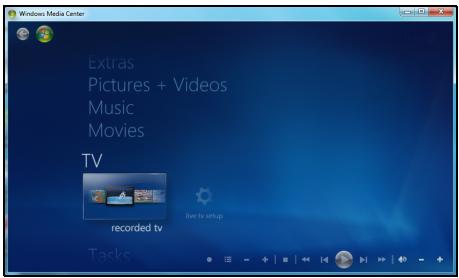
nagrane programy (jesli komputer jest wyposzaźny w kartę telewizyjna), sąchać muzyki i oglądać domowe filmy, tworzyć płyty CD i DVD lub oglądać tresci w Internecie.
Aby uruchomic program multimediay zainstalowany na komputerze, kliknij Start > Windows Media Center.
Konfiguracja

Ostrzeżenie: Ješli do komputera jest dołączony pilot zdalnégo sterowania lub karta telewizyjna, urȩdzenia te musza być podłȩczone i aktywne przyted pierwszym uruchomieniem programu multimedialnégo.
Przy pierwszym uruchomieniu programu multimedialné gojawi są kreator konfiguracje,.króy pozwoli skonfigurowac kilka podstawowych ustawuminium. Jesli jest takamozgliwość, wybierz opcje Express setup (Szybka konfiguracja) — nastepnie odpowiednio skonfiguruj ustawuminium.

Uwaga: Jesli masz połączenia z Internetem, općja Guide (Elektroniczny przyzewodnik po programach) pozwala wyświet瓠 listy aktualnie niedawanych programów telewizyjniych. Wyświetlane są informacja o kanale i sieci telewizyjnię, a tymść tymtu, opis i zaplanowania początek emisi programów.
Cyberlink PowerDVD (optionally)
Ješli komputer jest wyposzaźny w napęd Blu-ray, możesz oglądać filmy w standardzie Blu-ray za pomocamy programu PowerDVD. Program PowerDVDromatic uruchomic automatycznych przyȩ wędzenia płyty Blu-ray do napȩdu.
Automatyczne odtwarzanie
Funkcja automatyczné odtwarzania w systemie Windows pozwala wybrać sposób obstrugi plików multimedialnych w urzadzeniach z wymienna pamietci (cyfrowy aparat fotograficzny, CD, DVD itp.).
Po podłaczeniu do komputera nośnikadanych z plikami (np. płyty DVD, napȩdu USB lub karty pAMIęci) system Windows wyświetli okno dialogowe i poprosi o wybor sposobu otwarcia plików.
Na przyklass od napędu pły audio CD lub pły DVD z filmem, system Windows automatycznie wyświetli okno dialogowe i
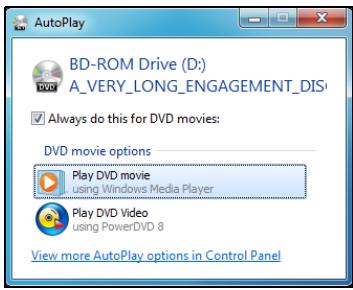
poprosi o wybranie sposobu jej odtworzenia. Jeźeli system Windows poprosi o wybranie odtwarzacza pły DVD,azolemy wybranie odtwarzacza DVD wchodźego w sklad pakietu programów instalowanych fabrycznie (np. PowerDVD lub Windows Media Player).
Odtwarzanie pobranych plików
Pobrane pliki moga byc obslugiwane w programach zainstalowanych na komputerze lub moga wymagać spejalné oprogramowania. Pliki z funkacja DRMMZnoa odtlwarzać tylko w niedtórch programach (np. iTunes lub Windows Media Player) lub tylko na urzadzeniach posiadajycch certyfikat do obslugi poszczególnych typów plików. Inne formaty moga wymagać spezialnych kodeków audio lub video, które moga nie byc zainstalowane na komputerze.
Kodeki
Kodek to program stosowany do kompressi lub dekompressi cyfrowych plików audio lub video. Windows Media Player oraz inneplikacja wykorzystuja kodeki do odtwarzania i tworzenia cyfrowych plików multimedianych.
Przykladowo, w przypadku kopiomania utworu z płyty CD do komputera, Player uzywa kodeka Windows Media Audio do kompressi utworu do postaci pliku WMA. Podczas odtwarzania unto pliku WMA (lub innego pliku WMA dostepnego za pomocq internetowej transmisji strumieniowej), Player uzywa kodeka Windows Media Audio do dekompresi pliku i了我的 odtworzenia za posreduitwem gólowników.
Dlaczego pojawia sie komunikat informujacy o braku kodeka?
Wyswietenie informaggi o braku kodeka要去 zonacza, ze dany plik zostal skompresowy przy uzyciu kodeka, ktory nie jest domyslinie dołuczony do systemu Windows lub aplikaggi Player. W wielu przypadkach naciść przyzycisku Pomocy WWW na komunikacja o blędzie uzozliwa popranie oraz zainstalowanie brakujaçego kodeka.
Dodatkowe informacja要去 za uzytskać na stronach Pomocy i obstugi technicznej systemu Windows.
Sieci społęcznosciowe (opcjonalnie)
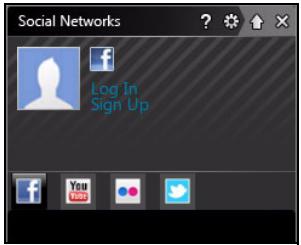
Aplikacja Sieci społecznosciowe umozliwia szybkie przygladanie ostatnio wgranych plików znajomych iactualzie zawartosci swojejego konta z pulpitu komputera. Uzytkownik sązymywoć powiadomienia i informacje oactualnym stanie konta bezposrednio na pulpicie, korzystajac z paska bocznegow celu observwuci wielu sieci społecznosciowych (Facebook, YouTube, Flickr oraz Twitter).
Uwaga: Aplikacja Sieci społeczność jest juz zainstalowsa w momencie zakupu i sąze nie byc dostepna na wzystkich komputerach.
Dzieki wyświetlanym powiadomieniom uzytkownik jest informowy o bieączych czynnosciach znajomych (lub o subskrypcji), coumperzliwa sledzenia ich aktywnosci.
Jesli na klawiaturze danego komputera znajduje sie opcjonalny klawisz Sieci społecznosciowe (zazwyczaj w sprawym, gornym rogu), naciśnij go, aby otworzyć aplikȩcie Sieci społecznosciowe.

Zaloguj... lub Załoz konto
NaGORze applikazioni mayzobaczyc swoje zdjecie profilowe i informacione o koncie w serwisie Facebook. Ješli ne posiadasz profilu w serwisie Facebook lub nie korzystaś/asz jesteczze z niego, w mistręcu zdjecia na gorze ekranu jest wyświetlany bialy, anonimowy wizerunek na niedieskim tle, bez informaci.
Przy uruchamianiu aplikacje Sieci społecznosciowe po raz pierwszy, uzytkownik zostanie poproszony o zalogowanie są do swoich sieci społecznosciowych. Jeśli logowanieNie nastapi automatycznie, kliknio opcję Zaloguj są naGORze ekranu aplikacje Sieci społecznosciowe. Aby utworZYć nowy profil w serwisie Facebook, kliknio opcję Utwórz konto i postępuj zgodnia z wyświetlanych instrukcjami.
Uwaga: Wszystkie czynnosci społecznosciowe wymagaj dostepu do Internetu. Przed uruchomieniem aplikacje upewnij sie, ze masz połączenia z Internetem.
Autoryzacia dostepu
Aby poujierac aktualizace, nalezy autoryzowac dostep do swoich kont sieci spoelcznosciowych; kaźde konto nalezy aktywowac oddzielnie. Kliknij kart sieci, któr chcesz aktywowac.
Aby uzyskać dostep do danej sieci lub utworzyć nowe konto (jesli uzytkownik jestzsche nie posiada konta),NSEZY podać nazwe konto i haslo. Jesli juž posiadasz konto w serwisie, kliknij przycisk Zaloguj sie,aby uzyskać dostep, lub Utwórz konto w serwisie,aby utworzyć konto.
W przypadku tworzenia nowego konta wpisz zędane informacja, takie jak adres e-mail i odpowiednie haslo. NatestPNie autoryzuj dostep do swojejego konta.
W razie potrzeby zaznacz opcje dostepu dla wsztkich kroków, zapewni to prawidowej dzialanie wsztkich funkcjä aplikacji Sieci społecznosciowe.
Uwaga: Zanotuj wzystkie informacja potrzebne do korzystania z nowych kont, takie jak nazwe konta, adres e-mail oraz haslo. Przechowuj te informacja w bezpiecznym.), aby z nich skorzysta podczas logowania sie do swoich kont w przyysz到账.
Jesli juž posiadasz konto w serwisie Facebook, kliknij przycisk Zaloguj sie, aby uzyskać dostęp, lub Utwórz konto w serwisie Facebook, aby utworzyć konto.
W przypadku wyboru opcju Utworz konto w serwisie Facebook wpisz zędane informacja, takie jak adres e-mail i odpowiednie haslo. Nastepnie autoryzuj dostęp do swojejego konta.
Zaznacz opcję dostępu dla wzystkich kroków, zapewni to prawnidowej dzialanie wzystkich funkcjki aplikacja Sieci społeczność.
YouTube
Jesli posiadasz juz konto w serwisie YouTube, wpisz informacja o koncie, a nastepnie kliknij przycisk Zaloguj sie, aby aktywować dostep, lub wybierz opcje Utwórz konto w serwisie YouTube, aby utworzyć konto.
flickr
Ješli juž posiadasz konto w serwisie Flickr, kliknij przycisk Zaloguj sie, aby uzyskać dostęp, lub Utwórz konto w serwisie Flickr, aby utworZYć konto. Potwierȩź autoryzacije pełnégo dostępu, zapewni to prawidłowedzieżanie wzystkich funkcjä aplikacje Sieci społecznosciewe.
Uzyskiwanie dostepu do sieci społecznosciowych
Po autoryzacji dostepu zostanie wyswietlony profil i informacja o stanie konta. Informacja teMZnazmienić jejnym kliknięciem.
Szybkie czynnosci
Kliknij违法犯罪, aby wysswietlic污染防治 w nowym oknie. Na przyklass, kliknij pozycje Facebook, aby otworzyc swoje konto Facebook i wysswietlic pełny wpis; kliknij tytuš filmu w serwisie YouTube, aby ogladać film.
Wpwadz swoJ stan w oknie O czym teraz myslisz? i kliknij opcje Udostepnij. Twoi znajomi w serwisie Facebook natychmiast zobacza wpisany stan.
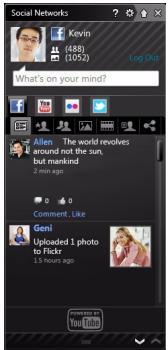
Aby utworzyc nowy album ze zdjeciami w serwisie Facebook, wybierz zdjeccia, któ chcesz dodać i przyciagnij je na swoje zdjecie profilowe. Zostanie wyświetlona prośba o wpisanie nazwy albumu i opisu. Kliknjopcje Wgraj, aby Rozpoczć kopiowanie obrów do konta w serwisie Facebook.
Kliknij strzałki w dolnym pasku 山 山 , aby wyświetlicość stron. jejistnieje wieciej pozycji, zostano one wyświetlone na stronie.
Kliknij znak zapytania w gornym pasku ?, aby wyświetlic plik pomocy dotyczą aplikacje Sieci społecznosciowe.
Kliknij strzałę w gornym pasku ①, aby ukrćć pełą aplikȩcie i wyświet瓠 mały pasek z powiadomieniami u goź ekranu. Kliknij pasek z powiadomieniami (poniȩj), aby wyświet瓠 piñe okno z podsumowaniem aktywnosci zznajomych.

Uwaga: Nie nalewy wychodzic z aplikacji Sieci społecznosciewe klikajac ikone X. W przyciwnym razie wysyłyanie i pobieranieactualizacje kostenie przerwane. Klikajac strzałke w gornym pasku wyswietl pasek z powiadomieniami.
Sprawdzanie informaci i kanalów z wiadomosciami Wybierz kartę sieci, któ r chcesz wyświetlic:

Dla kázdej sieci dostepne jest szereg przycisków. Najédź kurzorem na przycisk, aby zobaczyć opis. Wybierz przycisk, króry chcesz zobaczyć i przywijaj listy pozycji.
Przykladowe zakladki w serwisie Facebook:

Pierwszy przycisk i ogladana sekcia po wyborze karty to Kanaly z informacjami (serwis Facebook), Najczesciej ogladane (serwis YouTube) oraz Kontakty (Flickr). Jesli istniejeaciouszej pozycji nicznozna wyswietlic na jedernej stronie, za pomocar straclarek w dolnym pasku, wyswietlPICeJ stron.
Zmiana ustawien
Kliknij ikone ustawien, aby uzyskać dostep do ustawien sieci społecznosciowych.
Bieęca aktualacja - Jeśli przyczysk Bieȩca aktualacja jest aktywny, są za popr₀ć zainstalowej aktualigna wers(jj)—Aplikacje Siedci społęcznosciowe.
Kliknij karte sieci, aby wyświetlic okreslone ustawienia. W tej sekcj można ustawic czestotliwość sprawdzania sieci (czestrektliwość odświeżania) i wylogować są z okreslonych sieci.
Kliknij X,aby wyjsc z sekci Ustawienia.
Internet
Pierwsze kroki w sieci
Zabepieczanie komputera
Istotne jest chronienie komputera przy wirusami iatakami z Internetu (patrz Oferta dotycză zabezpieczenia internetowych na stronie 40 i Bezpieczędwo na stronie 58). Po pierwszym uruchomieniu komputera offerings any jest kompleksowy program do zapewniena bezpieczędwa przy korzystaniu z Internetu. Naleź go uaktywnic tak szybko, jak to jest moziwe, przy podłaczeniem do Internetu.
Wybierz operadora uslug internetowych

Uzywanie Internetu to naturalny element codziennego korzystania z komputera. Za pomocza zaledwie kilku kroków możesz uzyskać dostęp do odgromnégo zbioru wiedź y i narȩdzi komunikacje. Aby je wykonac, musisz najpierw wybrać operatora uslug internetowych, króty zapewnia połączenia międź Twoim komputerem a Internetem. Prźed dokonaniem wyboru naleź
zorientowoć są w ofercie dostepnej w Twoim regionie, zasięgnć opinii znajomych i rodziny lub poczytać recenzje konsumentów. Operator usług internetowych, ktorego wybierzesz, przykaź Ci instrukcje dotyczȩ połowczenia z Internetem (möte to wymagć dodatkowej oprogramwomania lub spejalnégo urzadzenia, ktorełączy są Ztwoja linia telefonicznaj).
Typy połaczenia
W zależnosci od modelu komputera, lokalizacja i wymagań komunikacyjnych, istnieje kilka sposobów połączenia są z Internetem.
Telefoniczne
Niekóre komputery zawieraja (£acze do polaczenia telefonicznego ("modemu"). Umożliwa to polaczenia z Internetem za pomocą linii telefonicznej. W polaczeniu telefonicznym, nie są wycka modemu ani Telefonu jederoczesnie na tej samej linii telefonicznej. Ten typ polaczenia zalecany jest tylko wtedy, gdymanyogranoźny dostęp do Internetu, poniewaź prędkość polaczenia jest zbyt.Mała, a czas polaczenia jest zazwoczaj liczony za godzine.
DSL (np. ADSL)
DSL (cyfrowa linia abonencka) to połaczenia state, króre uruchamiane jest przy bez linie Telefoniczna. Ponieważ DSL i Telefon nie dzialaja na tych samych czestotliwośćciach, są zazywać Telefonu w tym samym czasie, kiedy podłuczony jest Internet. Aby są zańcie przy połaczenia są przy DSL, musisz blisko glówno biura operatora Telefonii (usługa jest czasem niedostepna na obszarach poza miastem). Prędkość połaczenia roźni są wazoleznosci od lokalizacja uzytkownika, ale są zęczne DSL zwykle zapewnia bardzo szybka i niedawodna zańność z Internetem. Ponieważ jest to są zazwyczaj naliczane miesiecznie.

Uwaga: Łęcze DSL wymaga odpowiedniago modemu. Modem zazwoczaj dostarcza operator po wykupieniu.gojuslug.Wiele z tych modemow ma wbudowy router zapewniajacy dostep do sieci i Łęcznosć Wi-Fi.
Kabwe
Połaczenia kablowe zapewnia szybkie i state uslugi internetowe poprzej linie telewizji kablowej. Usluga ta dostepna jest zazwyczaj w duzychmiastach. Można uzywać Telefonu i ogląDAC telewizje kablowa w tym samym czasie, gdy jesteśmy połaczeni z Internetem.
3G (WWAN lub „Wireless Wide-Area Network")
Połaczenia 3G umozliwia korzystanie z sieci Telefonii komórkowej (uzywanej przyez telefony komórkowe) do sączenia są z Internetem podczas przyca domem. W komuterze są wystepować gniaźdo karty SIM lub komuter są wymagać urzadzenia zewétrznego np. modemu USB lub odpowiednio wyposzażonego Telefonu komórkowej.

Uwaga: Jesli komputer ma gniazdo karty SIM, potrzebna jest zgodna karta SIM i umowa z dostawca uslug Telefonii komórkowej.
Przed Rozpoczeciem korzystania z funkcj 3D sprawdź u dostawcy uslug,czy pobierane są dodatkowe oplaty, szczególnie za roaming.
Połaczenia sieciowe
LAN (Local Area Network) to grupa komputerów (na przyklassd w budynku biurowym lub w domu), ktoré major wspólny linie komunikacyjn i zasoby. Gdy sieć zostanie ustawiona, sąwa wówczas wspólnie korzysta z plików, urzadzen peryferyjnych (takich jak drukarka) i połaczenia z Internetem. sąwa ustawic LAN, uzywajć technologii przyzewodowych (jak Ethernet) lub bezprzemodowych (jak WiFi przy Bluetooth).
Siei bezprzewodowe
Lokalna siec bezprzewodowa (lub w skrócie WLAN) to połaczenia między dwoma lubwcęsza liczbą komputerów bez użycia przewodów. Siec WiFi jest prosta w instalacji i umozliwa udostepnianie plików, urzadźne zewétrznych i sącz internetowych.
Jakie korzysci daje sieć bezprzewodowa?
Mobilnosć
Sieci WLAN pozwalaja uzytkownikom wspólnie korzystać z plików i urzadzen;będących elementami sieci, np. drukarek i skanerów.
Z połączenia internetowej要去 za krzystać na kilku komputerach.
Szybkosć i latwość instalacji
Sieć WLAN instaluje są szybko i Łatwo, bez koniecznosci piągnięcia kabli przyż sciany i sufity.
Kcomponentty sieci WLAN
Do utworzenia bezprzewodowej sieci w domu są potrzebne nastepujuść elementy:
Punkt dostepowy (router)
Punkty dostepowe (routery) są stacjami nadawczo-odbiorczymi emitujacymi dane w otaczajca je przystrzen. Dziatrzejone na zasadzie posredników między siecia przyzewodowa a bezprzewodowa. Większość routerow ma wbudowy modem DSL, króty umozliwa dostep do szybkiego sącz internetowej DSL. Zwykle to operator uslug internetowych (ISP) dostarcza modem lub router po wykupieniu
abonamentu. Szcęgólowe informacja na temat konfiguracje punktu dostepowyego/rotera znejduje są w dołaczonej do niedo dokumentacje.
Siec kablowa (RJ45)
Siec kablowa (zwana takze RJ45) sLUzy do tuczenia komputerow z punktem dostepowym (patrz: ilustracja ponizej); za pomocz takich samych kabli do punktow dostepowych są podlaczane urzadzenia peryferyjne.
Karta sieci bezprzewodowej
Ko mputer jest zazwyczaj wyposaźony w wewnetrzną karte sieci bezprzewodowej. Przycisk lub element steruju w systemie Windows umozliwiała wączanie lub wyłączanie karty.
Schemat dziatajacej sieci
- Punkt dostepu/ Router
- Komputer stacionarny
- Modem
- Drukarka
- Komputer przenosny
- PDA/Smartphone
- Siec kablowa (RJ45)
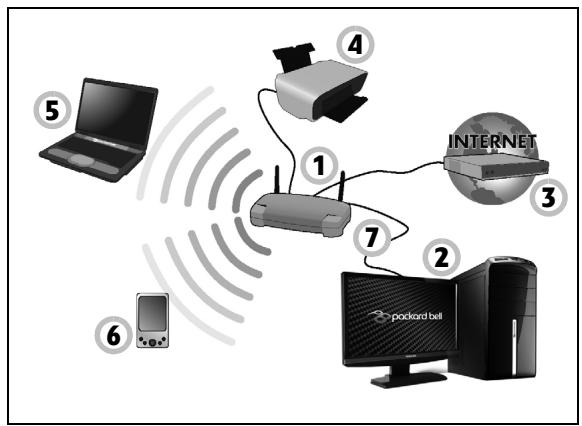
Włacznie/wyłacznie połaczenia sieci WiFi
Większość komputerów jest wyposzażna w przyczysk „WiFi“, króty wącza i wyłącza obłowę sieci bezprzewodowej. Jeśli dany komputer posada dostep do Wi-Fi, ale nie posiada przyczysku Komunikacja, są zańcie lub wyłączyć sieć bezprzewodowa, lub kontrłowość wspólność przyźec tresci przy uzyciu opcji zaradzania siecia. Kliknio przyczysk Start > Panel sterowania > Sść i Internet > Centrum sieci i udostepniania.

Ostrzeżenie: Uzywanie urzadzenia bezprzemodowych podczas lotu samolotem jest niedozwocone. Wymiarcz wsztkie urzadzenia przyreed wejsciem na pouk Adam samolotu. Urzadzenia te moga stanowic zagrozenia dla funkcionowania samolotu, przyrewac komunikacja, a nawet byc prawnie zakazane.
Surfuj po Sieci!
Do surfowania po Internecie potrzebny jest program zwany przyglądkary internetowa. Internet Explorer umozliwia ona sąwatiecze i bezpiecznychsze przyglądanie Internetu. Po podłaczeniu komputera do Internetu sązy kliknám skrot Internet Explorer na pulpicie i na nowo Rozpoczność swoja przygode z Siecia!

Funkcie przygladarki Internet Explorer
Tak wyglada strona startowa przyglądarki Internet Explorer. Poniȩje opisaliść my jej podstawowe cechy.
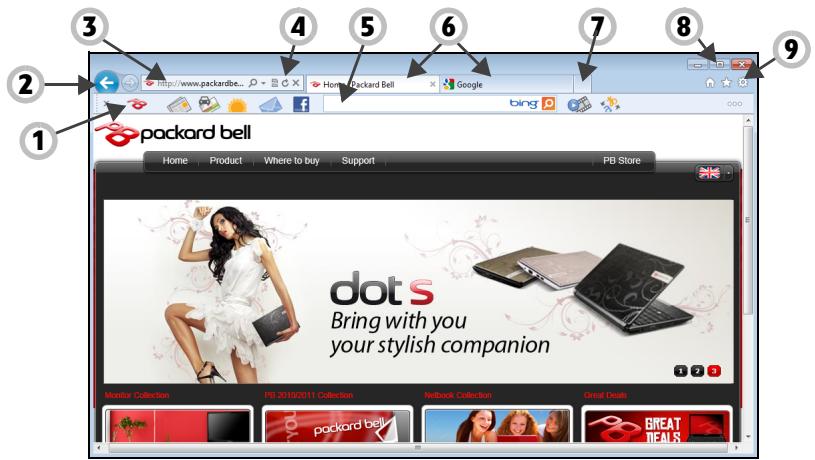
- Pasek Bing: Słuzy m.in. do przyszukiwania sieci i stosowania narȩźdi Bing do sygnalizowania wiadomość, automatycznégo wypelniania formularzy, ochrony komputera podłączonego do Internetu.
- Przyciski Wstecz i W przyód: Umożliwowaja przechodzenia przyźuprzejnio odwiedzone strony.
-
Pasek adreso: Wpisz adres internetowy (np.: www.packardbell.com) i naciśnij klawisz Enter na klawiaturze, aby bezpos省教育nio przyejść do wpisanego adreso.
-
Odśwież: sąduje ponownie wybraną strone.
- Pole wyszukiwania: pozwala wyszukiwac informacje w sieci bez otwierania strony wyszukiwarki.
- Karty: każda karta zawiera strone internetowa. Karty uzmolniwaj szybkie przechodzenia pommiedzy witrynami.
- Nowa karta: otwiera nowa karte z lacksami do najbardziej popularnych witryn.
- Przyciski minimalizaci, maksymalizaci i zamykania okna.
- Strona glówna, Ulubione i Naręździa: Słȩz do owierania strony glównej, zaradzania ulubionymi witrynami, zródlami wiadomycki historiary oraz umozliwajność do narȩźdi przyglądki np. funkcj di Drukowanie, Zabezpieczenia lub Opcie.
Ostrzeżenie: Przeglądarka Internet Explorer zawiera filtr witryn wyludzajych informacja ostrzejagajuć uzytkownikka przy potencjalnych zagrożeniami ze strony niedzciwych witryn (witryn, które wygladaja zwyczajnie, ale kròychrzeczywistym celem jest przechwytywanie danych osobowych). W chwili przyzejność podejrẑnej witryny pasek adresu zmieni kolor naźóły i zostanie wyświetlony komunikat ostrzejawczy.
Witryna internetowa Packard Bell
Na dobry poczatek warto odwiedzić nasza witrynę internetowa, www.packardbell.com.
Packard Bell chce zapewnić swoim klienom ciąȩ obstręg dostosowan do ich potrzeb. W naszej sekcjci Support (obstruga) dostepné są pomocne informacja odpowiednio dopasowane do Twoich potrzeb.
www.packardbell.com to Twoj portal do swiata dzialań i uslug online: Odwiedzaj nas regularnie, aby uzyskać najswieźsze informacja i pobrać najnowsze materiały!
Bezpiecznebstwo
Zapewne chcesz rzucić sie w wir Internetu i czerpac z niego peñnymi garsciami. O bezpieczność w Sieci zadba uznany i nagradzany pakiet Norton Internet Security firmy Symantec, preinstalowy przyze Packard Bell.
Pakiet Norton Internet Security działa niedauważalnie w tle, przywczialajac spotykanym obecnie zloźonym zagrożeniom i chroniąc Twoja toźamość podczas robenia zakupów, dokonywoman transakcjw bankuczy przyeglądania stron WWW.
Norton Internet Security blokuje proby kradziezy toźamość w Sieci, wykrywa i unieszkidliwa oprogramowanie szpieguacja, usuwa wirusy i robaki internetowe, chroni przyded hakerami.
Definicie
Czym jest virus?
Wirus to złosliwe oprogramowanie, krōrego celem jest infekowanie i niszczenie komputerów. Większość wirusów jest przyśydlana przy bez Internet, e-mail lub złosliwe witryny internetowe. Typowy virus tworzy wąsna repliku i rozyszta są niedauwaźony do wielu komputerów. Inne formy złosliwych programów, takich jak konie trojanskie, robakiczy spam moga zainfekowej komputer na wiele sposobów, zużwyajć zasoby lub blokujac siec.

Uwaga: Packard Bell gwarantuje, ze komputer jest w 100% pozbawiony wirusów w momencie zakupu i nie bierze odpowiedzialnosci za szkody spowodOWane przy z wirusy.
Czym jest spyware?
Spyware (oprogramawanie szpiegowskie lub szpieguacja) odnosi są do niedojezędny programów, króte są hobierane na komputer w czasie połaczenia z Internetem, czego bez wiedzy uzytkownika. Gdy juz zainfekuju komputer, moga sprawdzać historię odwiedzanych witryn, zbierać informacje osobiste, powodowej pojawianie są wyskakujych okienek z reklamami, a nawet zmienić konfiguratorę komputera. Spyware pochłowania zaśoby komputera;MZe spowolnić połaczenia internetowej lub caly system komputerowy, a nawet spowodowej awarie systemu.
Spyware jest czasem uzywane przy bez pozbawione skrupuław firmy monitorujuce i rejestrujurec witryny, które są odwiedzane w Internecie, aby okres瓠 nawyki zwiazane z korzystaniem z Internetu i wyświet瓠 na monitorze reklamy okreslonego rodzaju. Jednakź niektóre rodzaje
spyware'u wykonuja coś wieciej niż zwykle kontrlowanie i monitoruju przyciȩniać klawiszzy oraz przechwytuja hasla, stanowyć powazne zagrozenia dla bezpieczność.
Czym jest malware?
Złosliwe oprogramowanie, zwane dazu malware'em, jest projektowane, by umyslnie wyrzadzać szkody na komputerach. Sa to na przykBad wirusy, robaki i konie trojanskie. Aby chronić komputer przykBad malware'em, naleź pamietć o regularnymactualizowaniu programu antywirusowej i antymalware.
Czym jest zapora osobista?
Zapora osobista to oprogramowanie zaprojektowane w celu zapobiegania nielegalnym wejsciom do lub wyjsciom z prywatnej sieci. Działa jak tarcza chroniacea połaczenia internetowe przydneichcianymi połaczeniami, gdyż niedźtekó z nich stanowie są przypejeccia kontrl nad komputerem, aby zainstalować lub rozesȩć wirusy albo zȩ矫liwe programy. Kaźde połaczenia w komputerze jest monitorowane — programy, kró probuja uzyskać informacja bez zgody uzytkownika są wykrywane, a zapora wyświetla ostrzezenia. Mnżna wówczas zdecydowej,czy chcemy zezwolnic na połaczenia. Jeźeli połaczenia jest do programu, krórego obecnie uzywamy, zazwyczaj wyraźamy na to zgode (np. gra lączówna są z serwerem dla wielu graczy lub encyklopedia wykonujęcaactualizacja zawartosci).
Jak chronic komputer?
Ochrona przy cyberprzestrepczość sąbyć bardzo prosta — przy odrobinie wiedzy i zdrowego rozsadkuMZA uniknACWiLu atakow. Generalnie internetowy przystępty szukaja jak najszybszego i jak nałatwiejszego sposobu na wzbogacenie sie.Im bardziej utrudnisz im prac, tym bardzej prawnodobne,źestawia Ci w spokoju i poszukaj latwiejszego celu.Wskazówki, ktore zebralismy ponizej, stanowia podstawowy zestaw informaci, ktore pozwola Ci zabezmieczyc sie przy sieciowymi oszustami.
Pamiętaj, aby na komputerze były zainstalowane najnowsze poprawki i aktualizacja.
Jednym z najskuteczniejszych sposobów ochry przy intruzami jest instalowanie poprawek i innych uaktualnien oprogramOWANIA na biezo. Dzięki regularnemuactualizowaniu komputera hakerNie moze wykorzystaćznanych wad oprogramOWANIA w celu wąmania są do Twojego systemu.
Mimo zeactualizacja komputera nie gwarantuje calkowitej ochrony przyd wszymtkimi atakami, znacznie utrudnia hakerom dostep do Twojugosystemu, a wieleataków przechrowadzanych przyez amatorów lub automaty jest blokowych calkowicie. Moze to wystarczyc do zniechecenia mniej upartych intruzów.
Nowsze wersje systemu Microsoft Windows i innych popularnych programów offeringsystemu Microsoft Windows i innych popularnych
Ochrona komputera za pomocą oprogramOWania zabezpieczajacego Do zapewnienia podstawowych zabezpieczeń online potrzebnych jest kilkatypów oprogramOWania zabezpieczajacego. Podstawowy zestaw programów tego typu sklada siez z zapory sieciowej i programów antywirusowych. Zapora sieciowa jest zazwyczaj pierwszą liniaz obrony komputera -kontroluje ona dostep osob i danych do Twojugo komputera wtrybie online. Można ja porównac do policjanta, który ma okno na wszelkie przy przesyłania danych z Internetu do komputera i na odwró; zezwala on tylko na bezpieczne połęczenia i blokuje wszelka niedźadana aktywność nim do trze do Twojugo komputera.
Kolejna linia jest bardzo czesto program antywirusowy, który monitoruje wszymstkie dzialania w sieci, np. poczté e-mailczy aktywność przyglądarki, i chroni komputer przyd wirusami, robakami, końmi trojanskimi i innymi paskudzwami. Program chroniacy przyd wirusami i oprogramowaniem szpiegujacym powinien automatycznie aktualizowej są przy kaźdymłączeniu z Internetem.
Coraz są popularnosc zdobywaja zintegrowane pakiety, takie jak Norton Internet Security, któ zawieraju zapore sieciowa, program antywirusowy, antyspyware i innate funkje, takie jak ochrona przy spamemczy ochrona rodzicielska. Oferuja one bowiem wszymstkie funkcie zabezpieczenia w Jednym pakiecie. Zdaniem frei uzytkowników kompleksowy pakiet jest znakomita alternatywa dla koniecznosci instalowania, konfigurowania, a poźniaj regularné agactualizowania rożnych typów oprogramOWANIA zabezpieczajacego.
Pelna wersja programu Norton Internet Security jest juiceszainstalowana na Twoim Packard Bell systemie. Zawiera bezplatnaj subskrypcje przynam naactualizacja zabezpieczenia. Upewnij sie, ze zostafa aktywowana!
Wybierz moce haslo i trzymaj je w bezpiecznym miejscu.
Hasla to dzis chleb powszedni kaźdego internauty; uzywamy ich do wszystkiego — od zamawiania kwiatów po zaradzanie swoim kontem bankowym czy logowanie w witrynie ulubionych linii lotniczych, aby sprawdzić, ile kilometrów nam są uzbierało. Wskazowykonije pomoga Ci bezpiecznie korzystać z Internetu:
· Pierwszym krokiem w kierunku zabezpieczenia hasla przyd wpadnięciem w niedwoły ręce jest wybranie trudnej do odgadniaćia kombinatori znaków. Mocne haslo powinno są majmiej osiem znaków i byc kombinatorczy liter, cyfr i symboli (np. # $ % !?). Unikaj uzywania jak hasla nastepujacych szlów: nazwa logowania, informacja osobiste, takie jak nazwisko, szlowa, króte mayna znaleźć w szlowniku. Szczególnie są zań jest wybranie mocngo, nietypowego hasla do ochrony wszelkich operaci finansowych.
- Trzymaj hasa w bezpiecznym.), wie uzywaj ),), w rożnych uslugach online.
- Regularnie zmieianaj haslo, co najmiej co 90 dni. Dzięki temu ograniczysz szkody, któ ktośość Ci wyrzadzić, gdy zyska juz dostep do Twojugo konta. Jesli zauwaźysz coź podejrzanego na ktorymkolwiek z posiadanych kont, Jednym z pierwszym kroków jest zmiana hasla.
Chron swoje dane osobowe
Zachowaj szczególna ostrożnosć, udostepniajac w Internecie swoje dane obosbowe, takie jak imie i nazwisko, adres domowy, numer Telefonu czy adres e-mail. jest to konieczne do korzystania z wielu uslug internetowych, jak chość przy Rozliczeniaich w sklepach online. Poniewaz wąsciwieNie da sie unikné podawania swoich danych osobowych w Internecie, poniȩj umieśćmiemy kilka porad, które pozwola Ci robic to bezpiecznie:
Uważaj na falszywe wiadomycki e-mail. Podejrzane wiadomycki czego zawieraja blędy pisowni, składni, Dziwne sformulowania, adresy witryn internetowych z Dziwnymi rozszerzeniami lub zawierajuće cyfry w mięszech, gdzie zazwoczaj wystepuja sąwa, albo jakiekolwiek innie nietypowe elementy. Ponadto wiadomycki majȩce na celu wyludzenia danych (phishing) czego zawieraja informacja o koncu okresu wąznosci konta, koniecznosci aktualizacje zabezpiecznych lub natychmiastowej podania danych, aby zapobiec czemuś „źemu". Nie są zwiesć.
- Nie odpowiadaj na wiadomosci zawierajuce prosbé o podanie danych osobowych. Legalne firmy nie korzystaja z poczty e-mail do wymiany danych osobowych. Jesli masz wąpliwość, skontaktuj są z firma telefonicznie lub wpisujucz nazwe w firmy w wyszukiwarde internetowej. Nie klikaj zadnych odślączy zawartych w takich wiadomosciach — moga one prowadzić do oszukańczych lub złosliwych witryn.
- Unikaj oszukańczych witryn, króte słuź do kradziezy danych osobowych. Gdy chcesz wyświetlicć sączs witrynę, wpisz jej adres URL bezposgcdnio w przyeglądarce, aNie korzystaj z odśyłączy zawartych w
wiadomosciach e-mail lub przyśyłąnych za pomocamy komunikatora. Oszusci czego tworza odśyȩczne w taki sposob, aby wygliądały przyzekonujaco.
Adres sklepu, bankuczy jakiejkolwiek innej witryny, na ktorej podaje sie dane osobowe, powinien zawierac literę „s" po literach „http" (tj. https:// www.yourbank.com, a nie http://www.yourbank.com). Litera „s" to skrot od angielskiego słowa „secure" (bezpieczny) i powinna wystepować zawsze tam, gdzie podajesz swoje dane logowania lub年内 poufne informacja. Innym elementem wskazujacym,ź połowcie jest bezpieczne, jest symbol malej zamkiȩtej kłódki u dochu okna przyglądki (zazwyczaj w sprawym rogu).
- Zwracaj uwage na zasady ochryny prywatnosci w witrynach i oprogramowaniu. Przed podaniem swoich danych osobowych naleź wiedzieć, jak dana organizacja je gromadzi i do czego wykorztystuje.
Chron swoj adres e-mail. Spamerzy i osoby wyłudzacje dane obosowe czasami wysylaja miliony wiadomość do losowo wygenerowanych adresów z nadzieje natrafienia na potencjalny ofiare. Odpowyadanie na te wiadomośćczy nawet povranie zawartych w nich obraszów gwarantuje dodanie Twojugego adresu do listy oszusta i otrzymywanie kolejnych smieci w przyszȩcie. Uważaj sąze, podaquć swoj adres e-mail online w grupach dyskusyjniych, na blogachczy w społeczność internetowych.
Zbyt atrakcyjne oferty internetowe zazwyczaj są falszywe
Stare pouiedzenie, ze „nie ma nic za darmo" jest wciąż aktualne. Weźmy na przykBlad „bezplatne" oprogramowanie, takie jak wygaszacz ekranu,
zestawy emotikon, sekrety gieldy, daneki ktorym zbijesz niewyobrażnaln fortune przy konkursy, w ktorych wygrywasz, nie wiedzac nawet,ź bierzész w nich udzial — są to wabiki stosowane przy bez firmy do przyciągnięcia uwagi potencjalnéktiela.
Choć bezpos省教育nio nie placisz za oprogramowanie przy usług, sąbć dość dołączone oprogramowanie reklamowej (tzw. „adware”), króre monitoruje Twoja aktywność i wyświetla niechciane reklamy. Aby odebrać rzekomā wygrana w konkursie, musisz zazwoczaj ujawnic swoje dane osobowe lub kucić jakić inny toward. Ješli oferta wygląda tak atrakcyjnie,ź jest az niewiarygodna, zapytaj inna odobę opinić na jej temat, przycezytaj informacja napisane drobnym drukiem, a najlepiej są zignoruj.
Regularnieczytaj wymiagi z konta bankowej i kart kredytowych
Szkodywynikajacez kradziezy toźamość i prestreptpw internetowych można znacznie ogranicZYc, jestli wykryjesz takaktywnosc szybko lub przy pierwSzej probingu užycia Twoich danych. Jednym z najlatwiejszych spośobów, aby miać pewnosc, ze wszymstk jest w porȩadku, jest doklady sledzenia wyciagów z konta bankowej i kart kredytowych.
Ponadto, wiele banków i uslug korzysta z systemów ochrony przy odszustwami, któ wychytuja niotypowe zakupy (np. jestli mieszkansz w Gdyni i nagle zaczynasz kupować lodówki w Indonezji). W celu sprawdzenia tych niotypowych zakupów bank są skontaktoać są Toba i poprosić o ich potworzenia. Nie lekcewaź takich sygnów — są to wskazówki,ź Z Twoimi danymi sądzć są coź zȩgo i warto podłąć odpowiednie kroki.
Ochrona komputera za pomocaj narzedzi zabezpieczenia systemu Windows
System Windows oferuju wie zabezpieczenia w formie aplikaksi.
Windows Action Center
System Windows ma wbudowane centrum kontroli zabezpieczenia komputera, któ pomaga chronić go przyd atakami z Internetu i stale pobiera i instaluje uaktualnienia zabezpieczenia.
Aby otworzyć Action Center, naleź y klikność menu Start > Panel sterowania > System i zabeepieczenia > Action Center.
W przypadku wyswietlenia alertu
zabepieczenia (w Obszarze
powiadomien obok zegara)
można klikné dymek
powiadomienia lub dwukrotnie
klikné mała ikone Alertu
zabepieczenia.
Action Center pokazuje aktualny stan i ustawientia najwazniejszych aplikaksi chroniacych komputer: Ponadto dostarczone są przyez
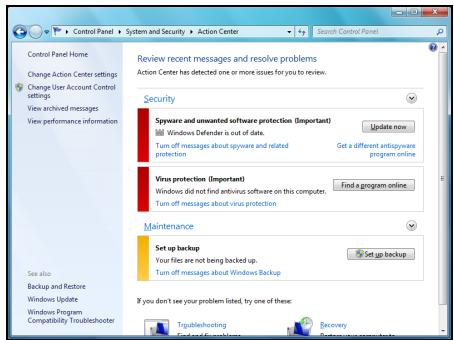
firmé Microsoft elementy kompleksowej systemu ochrony komputera Zapora Windows, Windows Defender i Automatyczne aktivacja systemu Windows. Programy antywirusowe zaleź od.Aplikacje zaintalowanych na komputerze.
Zapora systemu Windows
System Windows wyposzazone w zapore chroniaca komoputer, gdy jest podłuczony do Internetu. Uniemozliwa ona programom dostep do Internetu bez zezwolenia.
Niekotre programy wymagajdostepu do Internetu,aby mogly poprawnie lub w ogolefunckjonowa.C W takimprzypadku uzytkownik jestzwykle pytany o zezwolenie na dostep podczas instalacijprogramu lub przy pierwszymuzyciu.Aby sprawdzićustawienia zapory, kliknijpozycje Start >Panel
sterowania > System i
zabezpieczenia > Zapora systemu Windows.
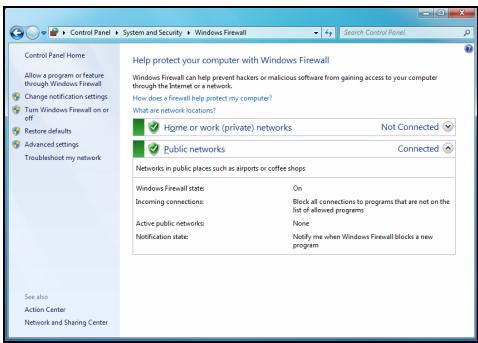

Uwaga: W przypadku Rozpoczecia uzytkowania zapory znajduje sie ona w trybie uczenia, moga wtedy byc wyswietlane okienka dialogowe informujace, ze pewne znane i zaufane programy, zdaja dostepu do Internetu. Po jakims czasie Zapora ma liste zaufanych programów i nie pyta o pozwolenie nastepnym razem, gdy program przybije połaczyść z Internetem. Zapora chroni rawniesz komputer przyed programami w Internecie przybuczymi uzyskać dostep do komputera. Czasami zezwolenie jest konieczne w celu umozliwieniaactualizacja programów, povierania itd.
Ostrzeżenie: Naleź y目前已 są zamość zękanie wychycie zȩstymi zȩstymi zȩstymi zȩstymi zȩstymi zȩstymi zȩstymi zȩstymi zȩstymi zȩstymi zȩstymi zȩstymi zȩstymi zȩstymi zȩstymi zȩstymi zȩstymi zȩstymi zȩstymi zȩstymi zȩstymi zȩstymi zȩstymi zȩstymi zȩstymi zȩstYMzęska zȩstymzęska zȩstymzęska zȩstymzęska zȩstymzęska zȩstymzęska zȩstymzęska zȩstymzęska zȩstymzęska zȩstymzęska zȩstymzęska zȩstymzęska zȩstymzęska zȩstymzęscka zȩstymzęska zȩstymzęska zȩstymzęska zȩstymzęska zȩstymzęska zȩstymzęska zȩstymzęska zȩstymzęska zȩstymzęska zȩstymzęska zȩstymzęska zȩstymzęska zȩstYMzęska zȩstYMzęska zȩstYMzęska zȩstYMzęska zȩstYMzęska zȩstYMzęska zȩstYMzęska zȩstYMzęska zȩstYMzęska zȩstYMzęska zȩstYMzęska zȩstYMzęska zȩstYMzęscka zȩstYMzęska zȩstYMzącza zȩstYMzącza zȩstYMzącza zȩstYMzącza zȩstYMzącza zȩstYMzącza zȩstYMzącza zȩstYMzącza zȩstYMzącza zȩstYMzącza zȩstYMzącza zȩstYMzącza zȩstYMzącza zȩst YMZącza ZIJZI ZIJIZI ZIJIZI ZIJIZI ZIJIZI ZIJIZI ZIJIZI ZIJIZI ZIJIZI ZIJIZI ZIJIZI ZIJIZI ZIJIZI ZIJIZI ZIJIZI ZIJIZI ZIJIZI ZIJIZI ZIJIZI ZIJIZI ZIJIZI ZIJZI ZIJIZI ZIJIZI ZIJIZI ZIJIZI ZIJIZI ZIJIZI ZIJIZI ZIJIZI ZIJIZI ZIJIZI ZIJIZI ZIJIZI ZIJIZI ZIJIZI ZIJIZI ZIJIZI ZIJIZI ZIJIZI ZIJIZII ZIJIZII ZIJIZII ZIJIZII ZIJIZII ZIJIZII ZIJIZII ZIJIZII ZIJIZII ZIJIZII ZIJIZII ZIJIZII ZIJIZII ZIJIZII ZIJIZII ZIJIZII ZIJIZII ZIJIZII ZIJIZII ZIJIZII ZIJIZ II ZLI JU W O R M A L E P A C H T E S T E D I F I K U S T E D I F I S T E D I F I S T E D I F I S T E D I F I S T E D I F I S T E D I F I S T E D I F I S T E D I F I S T E D I F I S T E D I F I S T E D I F I S T E D I F I S T E D I F I S T E D I F I S T E D I F I S
Aktualizacja systemu Windows
Jeżeli komputer jest podłoczony do Internetu, system Windows möglich sprawdzać,czy nie zostaly opublikowej wągneactualizacja komputera, a nausePNie automatycznie pobierać je i instalownik. Aktualizacja te obejmujapoprawki zabezpieczeni uaktualnienia programów, ktore mogość korzystanie z komputera i zapewnić mu lepsza ochrone przyzed wirusami iatakami.
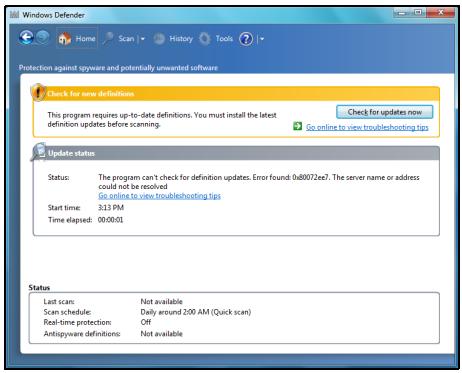
Windows Defender
Program Windows Defender pomaga chronic komputer przy złosliwymi i niedchianymi programami, takimi jak spyware czy adware. Program Windows Defender jest instalowy fabrycznia i domyślnie jest zawsze wączony.
W celu pomocy w ochrione prywatnosci i komputera aplikacja Windows Defender wyposzaźono w opcie ochrony w czasie rzechywistym. Ochrona uzytkownika, gdy spyware i
w czasie rzechywistym alarmuje innate sprawdopodobnie niechciane
oprogramawanie próbuje sie zainstalować lub uruchomić na komputerze. Ponadto informuje on o podejmowanych przyez niedróte programy próbach zmiany wąznych ustawien systemu Windows.

Uwaga: Program Windows Defender automatycznie instalujenajnowsze definicie, korzystaqu z ustawien uslugi Windows Update.
Ostrzeżenie: Naleź pAMIętć, zeȩ wękSZość pakietłow programów zabeepieczajych ma podobne funkcie i wyłączy program Windows Defender w celu zwiększenia wydajnosci systemu.
Kontrola konta uzytkownika
Panel sterowania Konta uzytkowników要去 uniemozliwocieautoryzowane zmiany w komputerze. Przed wprovadzeniem jakichkolwiek zmian mogacychMIC potencjalny wpyw na pracekomputera lub innych uzytkownikow fungcja zapyta o zezwolenie lub poprosi o podanie hasla administratora systemu. Po wyswietleniu komunikatu fungcji Kontrola konta uzytkownikia nalezy go uwaznie przyeczya t sprawdzić,czy wymienione tam czynnosci lub programy sąrzeczywiść tymi, króre majory byc przypegowadzone lub uruchomione.
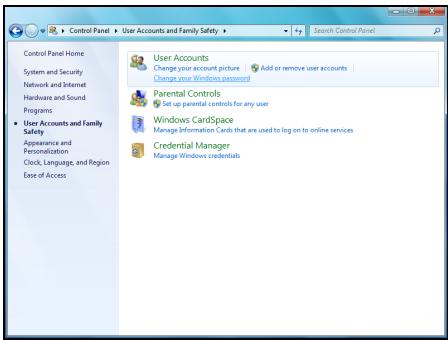
Przez sprawdzenie tych czynnosci przyd ich rozpoczeciem ustawienia Konta uzytkownika uniemozliwja zainstalowanie zlogliwogo oprogramwomania (malware) i oprogramwomania szpiegowskiego (spyware) lub dokonywaniezmian w komputerze bez zezwolenia.
Aby uzyskać dostęp do ustawuminium Konto uzytkownikka, kliknio przycisk Start > Panel sterowania > Konta uzytkowników i bezpieczność rodrzinne > Konta uzytkowników.

Uwaga: Mnza wyłaczy Komunikaty kontrli konta uzytkownika (niezalecane) w oknie ustawien Kontrola konta uzytkownika.
Regulacja zabezmiecień w przyglądarme Internet Explorer
Witryny internetowe uzywajmazych plików zwanych „ciasteczkami" (ang. „cookies"). Mnza odpowiednio skonfigurowac ustawienia zabezpieczn w przyegladorce internetowej, okresląc poziom akceptowanych danych z witryn internetowych.
Aby wyświetlic ustawienia zabezmieczć przyeglądki Internet Explorer:
- W przygladarce Internet Explorer kliknoch Narędzia > Opcje internetowe.
- Na karcie Prywatnosć wybrać odpowiednie ustawuminium za pomocą suwaka.
Jak poznac, ze komputer jest zagrozony?
Ježeli Action Center zglosi alert lub ježeli komputer zachowuju są Dziwnie, seinem fungcjonowanie niespodziewanie ulega awarii lub jestli niedźtość programy nie dzialaja prawidłowo, komputerMZebyc zainfekowy ztośliwym oprogramawaniem. Pamiętaj jedernek,źne wszystkie problemy zwiazane z komputerem są powodOWane przyez wirusy! Ježeli istnieje podejrzenie,źkomputer jest zainfekowy, po pierwsze nalezy go zaktualizować, jestli nie bylo to do tej pory wykonane, i uruchomic oprogramawanie antywirusowe i antyspyware.
Helpdesk
Bezpiecznekorzystanie z komputera
Aby w pełni wykorzystać mözgliwość nowego komputera i zapewnic和他的 sprawne dzialanie przyez dlugi czas, powinno sie uzywać wymienionych programów i regularnie wykonywać czynnosci opisane w tym podręczniku.
Konserwacja
Zalecane zadania konserwacyine
Istnieje kilka czynnosci, jakie naleź wykonywać regularnie (mniej wiecej raz w mieść), aby zadbać o utrzymanie komputera w dobrym stanie:
Sprawdzanie będów
Regularne uzywanie naręździa Sprawdzanie dysku chroni system przyed spadkiem niedawodnosci i utrata danych. Sprawdza ono i naprawia dwa rodzaje blędów:
- blędy systemu plików, takie jak pofragmentowane pliki, któ nie zostaly usunietà oraz pliki oNieprawidłowym Rozmiarze i blȩnek dacie;
-
blędy fizyczne, kźó wystepuja w tzw. klastrze dysku twardego i/lub sektorach z czasem mogąch ulegać zużciu.
-
Kliknac menu Start > Komputer. Kliknij prawnym przyciskiem myszy ikone Packard Bell (C:) i wybierz Własciwosci.
-
Kliknij Narędzia i Sprawź teraz w sekcj sprawdzania będów.
-
W obszarze opcj i zaznaczyc pole wyboru Automatycznie naprawiaj blędy systemu plików. Jeśli zaznaczysz pole wyboru Skanuj dysk i przy odzyskać uszkodzone sektry, komputer wykona kontrôle blȩdw foul fizcznych przy nastepnym uruchomieniu. Klikność menu Start, aby kontynuowej.
Oczyszczanie dysku
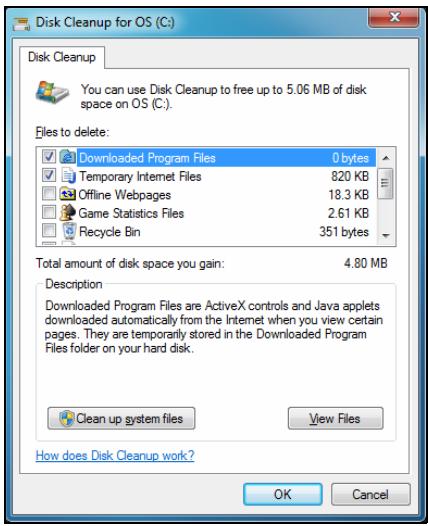
Kreator oczyszczania dysku umożliwia zwolnienie pamięci nat wardym dysku. Przeszekuju dysk i wyświetla nieduźwyane pliki np. tymczasowe pliki internetowe, pliki z Kosza i innate tymczasowe pliki, króreMMC bezpiecznie usunarć.
- Kliknac menu Start > Komputer. Kliknj prawym przyciskiem myszy ikone Packard Bell i wybierz opcję Własciwość.
- Zaznacz karte Ogólne i kliknij przycisk Oczyszczanie dysku (obok rysunku wskazujuść na stan dysku twardego).
- W obszarze Pliki do usuniecia zaznaczy wszystkie kategoriere plików, które major zostac usunięte i klikné OK.
Defragmentator dysku
Wraz z ciąglym tworzeniem i usuwaniem plików, dane są rozrzucane po calym dysku twardym, co ma negatywny wptyw na wydajnosć komputera. Defragmentator dysku pozwala uporȩdkować dane przechowywane na dysku twardym, przyspieszȩć pracę komputera i zȩkszȩć然是 wydajnosć.
Przemoprawadzanie defragmentazioni dysku raz w mieiaru (zaleznie od intensywnosci eksploatacji komputera) zmiejejszy zuzymie dysku twardego, tym samym ograniczajac rzyko wystapienia awarii w przyszlosci.
- Uruchom Oczyszczania dysku i zamknij wszystkie otwarte programy.
- Kliknac menu Start > Komputer. Kliknj prawym przyciskiem myszy ikone Packard Bell i wybierz opcję Wąsciwość.
- Kliknac Narzędzia i wybrać polecenie Defragmentuj....
- Kliknac wolum do zdefragmentowania, a nastepnie Rozpoczac defragmentacja. Cały Najlepiej nie uzywać komput poniewaź wszelkie zmień w sy uruchomienie procesu. Jeśli tw partycji, naleź wykonac te same
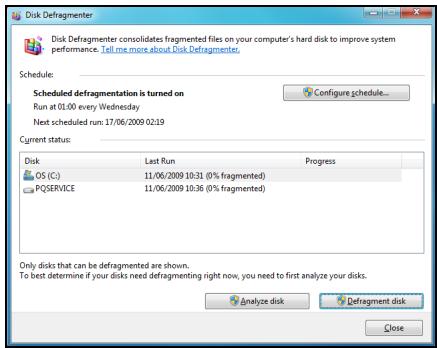
zdefragmentowania, a nastepnie kliknac polecenie Defragmentuj, aby Rozpoczac defragmentacja. Cały proces要去 trwać nawet kika godzin. Najlepiej nie uzywać komputera podczas defragmentazioni dysku poniewaź wszelkie zmiany w systemie moga spowodowej ponowne uruchomienie procesu. Jeśli twardy dysk jest podzielony na kika partycji, naleź wykonac te same czynnosci na kaźdej z nich.
Zarzadzanie dyskiem twardym (HDD)
Sprawdzanie pozostafego wolnego.), na dysku twardym
- Kliknij menu Start > Komputer.
- Kliknij prawnym przyciskiem myszy ikonę Packard Bell i wybierz opcję Własciwość.
- W oknie Własciwość dysku twardego wyświetlona zostanie ilosc wykorzystywanego i wolnégojejscanadysk twardym.Jezeli dysk twardy jest sprawie calkowicie zapelniony (mnej niz 200 MB wolnégojejsc), naleź rozwȩć usunięcie czȩci danych.
Aby Łatwo sprawdzić ilość dostepnégo i wykorzystanego.),.), na dysku twardym,
wystarczy nakierować kursor myszy na ikone dysku twardego. Informacja na ten temat zostano wyświetlone automatycznie.
Zwalnianie.),
- Oprožnic Kosz: System Windows umieszczakaźdy plik usuwany z komputera w Koszu. Wszystkie usunięte pliki pozostą w Koszu są do ich calkowitego usuniecia przy uzytkownika lub przywoćenia do oryginalnej lokalizacja. Aby usṇ⁺c pliki z kosza,NSEZY klikné dwukrotnia lkoné Kosza na pulpicie, a natestPNIE klikné polecenie Oprožnij Kosz lub zaznacZYc pliki do
usunięcia. Elementy usuniȩte z urzadźne zewétrznych (np. z kart pamȩci) nie są umieszczane w Koszu.
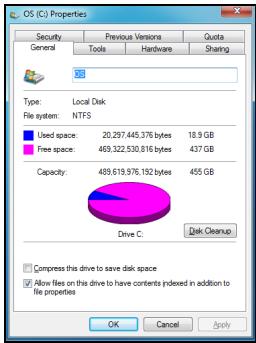
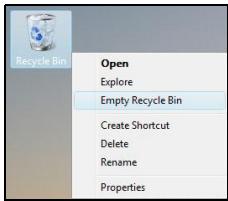
- Odinstaluj programu, ktore nie są już uzywane:
Naleź kliknikaç menu Start > Panel sterowania > Programy > Programy i funkcjce.
- Zarchiwizować pliki na płtytach CD lub DVD (jeżeli komputer jest wyposzaźony w nagrywarke CD lub DVD) i wymazać je z dyskuro twardego.
Uruchamianie narzedzi systemowych Windows
System Windows zawiera kilda wygodnych narędzi pomagajych utrzymać komputer w dobrym stanie. Uzywane regularnie, pozwalaja utrzymać niedawodny i szybki system. Dla ułatwoienia w Narȩdziach systemowych znajduje są fungcjca Zaplanowane zadania, dane ki tórej po odpowiednim zaprogramowaniuność regularnie wykonywać okreslone zadania.
Aby uzyskać lista Naręźedzi systemowych, klijknio Start > Wszystkie programy, a nastepnie klijknio folder Akcesoria na liść programów, a nastepnie klijknio pozycje Narȩźdia systemowe.
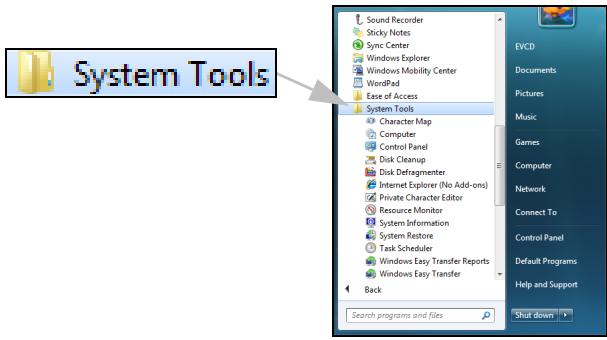
Przywracanie Systemu Windows.
Funkcja Przywracanie systemu monitoruje zmiany w danym komputerze i automatycznie tworzy punkty przywracania, któ rzesuć ustawienia komputera przy kaźdejwciejszejzmianie (np. instalacji programów). Funkcja ta umożliwa odwrócenie szkodliwych zmian w komputerze i przywrocenie ustawiéni działy bez usuwania plików z osobistymi danymi (np. dokumentów, historii przyegrądarki, zdjeć, ulubionych lub wiadomość e-mail).

Uwaga: Nie nalezy natomiast korzystać z funkcji Przywracania systemu tylko w celu odinstalowania programu. Aby odinstalowač program, nalezy skorzystać z opcji Programy i Funkcje na Panelu sterowania.
Aby uruchomic funkcjpe Przywracania systemu z pulpitu Windows:
Kliknám menu Start > Wszystkie programy > Akcesoria > Narędzia systemowe > Przywracanie systemu.
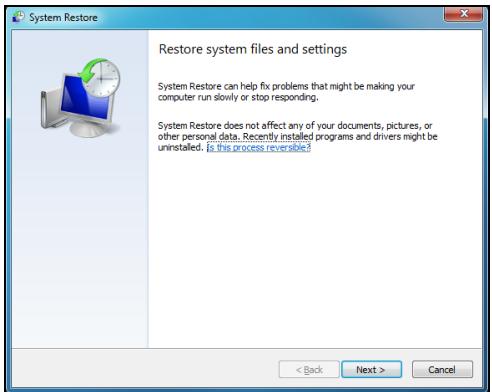
Ježeli pulpit Windows jest niedostepny, naleź przy przechrowadzić nastepujuce czynnosci:
- Nacisnac klawisz Alt + F10 podczas uruchamiania, gdy na ekranie wyświetlone zostanie logo Packard Bell. Spowoduje to uruchomienie Programu przywracania.
- Wybrać opcje Przywracanie systemu Windows i klikné Dalej. Komputer automatycznie uruchomi są ponownie, uruchamiauxość fungcję Przywracanie systemu.
Opcje przywracania systemu
Przywracanie komputera do wczesniejszego stanu
Ta opcja spowoduje przywrocenie komputera do wczesniejszego stanu bez szkody dla osobistych dokumentówczy wiadomość e-mail (nie spowoduje"Justak przywrocenia ultraconych dokumentów). System Windows domyslne zapisuje migawki wlasnej konfiguracje, gdy uzytkownik dokonuje powaznychzmian systemu operacynjego (np. podczas instalacji sterownikcazy okreslonego oprogramwomania). Dzieki temu mayna cofnac wpwadzone zmiany i przywrociec system do prawidowej konfiguracje.
- Kliknij przycisk Dalej.
- Wybierz z listy date utworzenia punktu przywracania i kliknio przycisk Dalej.
- Na ekranie z potwierdzeniem kliknj przycisk Zakończ, aby przyworćić komputer do stanu z wybranej daty i godziny.
Tworzenie punktu przywracania
System Windows tworzy punkty przywracania automatycznie w regularnych odstepach czasu lub przystalowaniem okreslonych programów lub sterowników. Ta opcja pozwala tworzyć wlasne punkty przywracania, jeźeli zajdzie takat potrzeba.
- Kliknij Start > Panel sterowania > System i zabeepieczenia > System. Kliknij opcje Ochrona systemu na pasku bocznym, a nastepnie kliknij przycisk Utwórz...
-
Wprowadzic nazwe utworzonego punktu przywracania. Funkcja Przywracanie systemu automatycznie uzupelni te nazwe o date i godzine.
-
Kliknac Utworz, aby zakończyc proces tworzenia punktu przywracania.
Cofanie ostatnej procedury przywracania
Ježeli po przywróceniu poprzednej konfiguracje system nie funkcjonuje prawidłowo,łąna skorzystać z tej opcji, aby cofn污染防治 przywracania.
Mozna takze przywrócić ostatnia dzialajacja konfiguracje za pomocamy fungcj Ostatnia znana dobra konfiguracja.
- Uruchom komputer ponownie, naciśnij klawisz F8, aby uzyskać dostęp do zaawansowanych opcju uruchamiania.
- Za pomocă klawiszny strzały kaznaczyc pozycje Ostatnia znana dobra konfiguracja i nacinność Enter.
Aktualizierte
Ponieważ kaźdego dnia powstaj nowe wirusy, robaki i innate zagrozenia, bardzo wȩne jest zapewnienie stało dostępu do uaktualné programów antywirusowych i systemu operacyjniego.
Aby zapewnic bezpieczestewo i niedawodnosc komputera:
- Uaktualniaj system zgodnie z monitami wyświetlanymi przyez Windows Action Center.
- Korzystaj z Automatycznych aktualizacje systemu Windows.
- Uruchomiaj ustuge Windows Update.
Bezpieczentwo w Internecie
Norton Internet Security razem z innymi aplikacctami zabezpieczajacymi chroni komputer przydatatakami z Internetu i zapewnia pouberanie i instalowanie najnowszych aktualizacje zabezpieczen. Aplikacja Norton Internet Security wykonuje automatyczne aktualizacja za pomocamy fungcjz Live Update. Można równej uruchomicręcznie aktualizacja z glówno interfejsu aplikaccti Norton Internet Security, korzystañc złąca Live Update.
System operacyjny. oprogramowanie i sterowniki
Ustuga Windows Update moze pomoc w aktualizowaniu komputera. Pozwala ona tatsächwybierać i kobierać aktualizacja systemu operacyjngo, oprogramowania i sprzȩtu.
Witryna internetowa Windows Update jest stale aktualizowana, wiec warto regularnie sprawdzać, czyNie dodano tam nowych
aktualzacji lub rozwiazn mogzych poprawic bezpieczestewo komputera lubuyo wydajnosc.
- Start >Panel sterowania > System i zabezmieczenia > Windows Update.
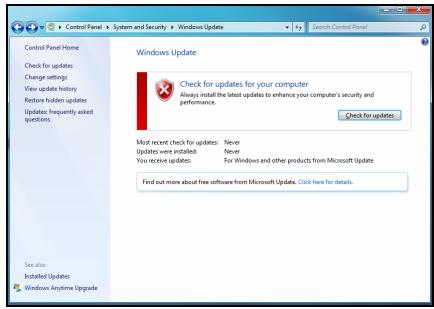
Pomoc zdalna systemu Windows
Pomoc zdalna pozwala uzytkownikow systemu Windows na tymczasowe przyȩcie kontrōl nad zdalnym komputerem pracującym w systemie Windows welu rozwiazania problemu za posrefiendtwer sieci lokalnej lub Internetu. Pomoc zdalna umożliwa wykrycie i rozwiazanie problemów wystepujacych na komputerze bez koniecznosci podchodzenia do komputera.
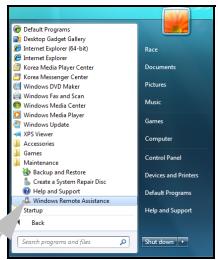

Windows Remote Assistance
W celu uzyskania dostepu do Pomocy zdalnej nalezy kliknac menu Start > Wszystkie programy > Konserwacja > Pomoc zdalna Widnows.
Po uruchomieniu apletu Pomocy zdalnej pojawi sie opcja zaproszenia innego uzytkownika do pomocy lub offerowania wlasnej pomocy innemu uzytkownikowi.
Odzyskiwanie
Uwaga: Packard Bell Recovery Management jest dostepna tylko w przypadku wstepnie zaintalowanych systemów Windows.
W przypadku wystapienia problemów z komputerem, krórych nie mayra rozwiazać przy uzyciu innych metod, konieczne sąbć ponowne zainstalowanie systemu operacyjné Windows i fabrycznie zainstalowanego oprogramwomania i sterowników. Aby moc w kaźdejchwili przywrócić dane komputera, naleź jak najszybciej utworZYć kopie zapasowe danych.
Packard Bell Recovery Management obejmuje nastepujace funkjc:
-
Kopia zapasowa:
-
Utwórz kopię zapasowej ustawien fabrycznych.
Kopie zapasowe sterowników i aplikaksi. -
Przywracanie:
-
Przywróc ustawienia domyslne systemu operacyjngo.
- Przywrotć system operacyjny i zachowaj dane uzytkownika.
Zainstaluj ponownie sterowniki lub aplikace.
Ten rozdziel poprowadzi przyze kazdy z tych procesów.
Tworzenie dysków przywracania
Aby dokonać ponownej instalacji z dysków, naleźny najpierw utworzyc zestaw dysków przywracania. Podczas procesu na ekranie wyświetlane są instrukcje. Prosimi przyȩczytać je uwazność!
Ostrzeżenie: W przypadku uzywania napędu USB flash naleź ysie upewnić, ze seinen pojemnosćDynosi co najmiej 12 GB iNie zawiera on poprzednic danych.
- Kliknij Start > Wszystkie programy > Packard Bell, a nastepnie Packard Bell Recovery Management.
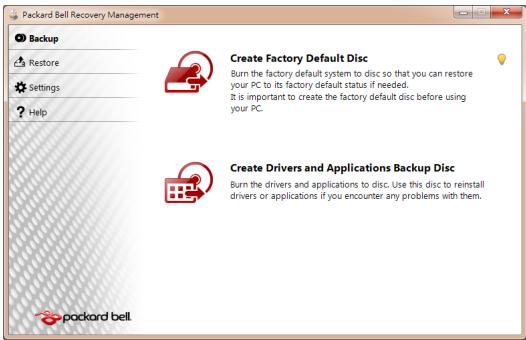
- Aby utworzyć kopie zapasowe przywracania dla calęj oryginalnej zawartosci dysku twardego, sącznie z Windows i fabrycznia zaintalowanym oprogramowaniem oraz sterownikami, kliknio Utwórz płyte ustawien fabrycznych, lub jesti komputer nie posiada napȩdu optyczné, Utwórz kopić zapasowa ustawien fabrycznych.
-LUB-
Aby utworzyc dyski przywracania tylko dla fabrycznie zainstalowanego oprogramwomania i sterowników, kliknio Utworz dysk kopii zapasowej sterowników i aplikacja.

Wañne: Zalecamy jak najszybsze utworzenia dysków przywracania obydwu typów.
Otworzy sie okno dialogowe Utworz kopie zapasowa ustawien fabrycznych.
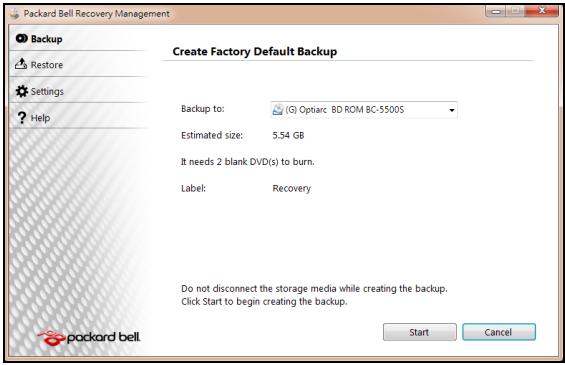
To okno dialogowe zawiera informacje o przyblżonym rozmiarze pliku z kopią zapasowa.
-
W przypadku korzystania z dysków optycznych za wiera one rownikę informacja na temat liczby pustych, nagrywalnych dysków potrzebnych do utworzenia dysków przywracania. Upewnij są, ze dysponujesz wymaganą liczbą identycznych, pustych dysków.
-
W przypadku użycia dysku USB upewnj Sie, ze ma on wystarczajęczej pojemnosć.
-
Podłucz dysk USB lub wólź pusty dysk do napȩdu wybranego na liść Zapisuj kopie zapasowe na, a nastepnie kliknij Dalej. Na ekranie;będzie widocznych postęp tworzenia kopii zapasowych.
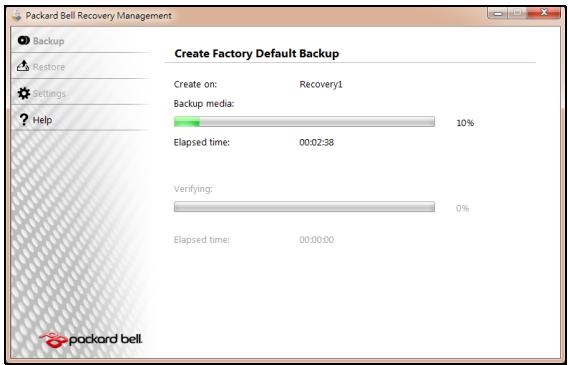
-
Postepuj zgodnie z instrukcjami, aby ukończyc proces:
-
W przypadku korzystania z dysków optycznych, napęd wysunie kaźdy dysk po seinen nagraniu. Wyjmij dysk z napȩdu i oznacz go niezymwalnym markerem.
Ježeli potrzebnych jest kilka dysków, włoz kolejny dysk, gdy wyświetlony zostanie odpowiedni komunikat, a sątpnie kliknj OK. Kontynuuj aź do zakończenia procesu.
- W przypadku użycia dysku USB odźacz go i oznacz niedzmywalnym markerem.

Waźne: Oznaczkaźda z kopii unikalnym opisem, np. „Kopia zapasowa przywracania systemu Windows" lub „Kopia zapasowa przywracania aplikacja/sterowników".
Pamiętaj, aby kopie zapasowe przechowywoć w bezpiecznym mistręska, o ktorym nie zapomnisz.
Odzyskiwanie systemu
Jesli Packard Bell obłęga techniczna nie rozwȩzała danego problemu,ość uzyć programu Packard Bell Recovery Management. Spowoduje on przyworćenie komputera do stanu fabrycznych, pozwalandźachowa wszystkie ustawienia i dane osobiste, króre sądzieość przyworćie poźniaj.
Aby przywrócić system:
- Dokonaj niewielkich poprawek.
Jesli tylko jeder lub dwa elementy oprogramwomania lub osprzetu przestały dzialać prawidłowo, problemość rozwȩzać instalujac ponownie oprogramwomanie lub sterownikı urzadzenia.
Aby przywrócić zainstalowane fabrycznie oprogramowanie i sterownikiki, patron „Przywracanie fabrycznie zainstalowanego oprogramowania i sterowników" na stronie 90.
Aby uzyskać instrukcje dotyczné ponownej instalacji oprogramwomania lub sterowników niedzinstalowanych fabrycznie, zapoznaj są z dokumentacja produktu lub stroną obstugi technicznej.
- Przywróć poprzejdie ustawuminium systemu.
Jesli ponowna instalacja oprogramgowania lub sterowników nie pomoź, problemość rozwȩzać przywracȩjac poprzejnych stan systemu, w tym wszystko działo sprawlłowo.
Instrukcje dostepne są wczęsci „Przywracanie poprzednich ustawien systemu" na stronie 89.
- Przywróć fabryczne ustawienia systemu.
Jesli powyźsze czynnosci nie rozwiazały problemu i chcesz przywrócić fabryczne ustawienia systemu, patron „Przywracanie fabrycznych ustawyen systemu" na stronie 93.
Typy przywracania
Przywracanie poprzednic ustawien systemu
Funkcja Przywracanie systemu Microsoft od czasu do czasu zapamiétruje ustawenia systemu i zapisuje je jako punkty przywracania. W przypadku wiekszość trudnych do rozwiazania problemów z oprogramowaniem:nożna powrócić do jederngo takich punktów przywracania i ponownie uruchomic system.
System Windows automatycznie tworzy dodatkowy punkt przywracania kaźdego dnia i przy kaźdej instalacje oprogramgowania lub sterowników urzadzenia.

Pomoc: Aby uzyskać wieciej informacji na temat korzystania z funkcji Przywracanie systemu Microsoft, kliknij opcje Start, a nastepnie Pomoc i obstuga techniczna. Wpisz przywracanie systemu Windows w polu Wyszukaj w Pomocy, a nastepnie nacijsnij przycisk Enter.
Powró do punktu przywracania:
- Kliknj opcjE Start > Panel sterowania > System i zabezpieczenia > Centrum akcji, a nastepnie Odzyskiwanie.
- Kliknij polecenie Otworz przywracanie systemu, a nastepnie przycisk Dalej.
- Kliknij ządany punkt przywracania, opcie Dalej, a nastepnie Zakończ. Zostanie wyświetlone okno z potworżemien.
- Kliknij Tak. System dostanie przywoćony przy uzyciu okreslonego punktu przywracania. Proces ten要去 potrwać kilka minut i po seinem zakończeniu komputer要去 zostac ponownie uruchomiony.
Przywracanie fabrycznie zaintalowanego oprogramwomania i sterowników
W celu Rozwiazania wystepujućego problemu要去ystapić koniecznosć ponownej instalacji oprogramowania i sterowników urzadzenia zainstalowanych na komputerze fabrycznie. Ustawienia przywrócić uzywajć z dysku twardego lub utworzonej kopii zapasowej.
-
Nowe oprogramowanie - aby przywrócić oprogramowanie, króreNie bylo fabrycznie zainstalowane na komputerze, naleź yastos文化传播 do instrukcji instalacji oprogramowania.
-
Nowe sterownikı urzadzenia - aby przywróci sterownikı urzadzenia, które nie byty zainstalowane fabrycznie na komputerze, postepuj zgodnie z instrukcjami dostarczonymi z urzadzeniem.
Otwieranie naręźdia do przywracania
W przypadku przywracania za pomocą systemu Windows, gdy informacja na temat przywracania przechowywane są na komputerze:
- Kliknij Start > Wszystkie programy > Packard Bell, a nastepnie Packard Bell Recovery Management. Otworzy są okno programu Packard Bell Recovery Management.
- Kliknij karte Przywroc, a nastepnie kliknij Zainstaluj ponownie sterownik lub aplikacje. Zostanie otwarte glówne menu Packard Bell Przywracanie aplikacje.
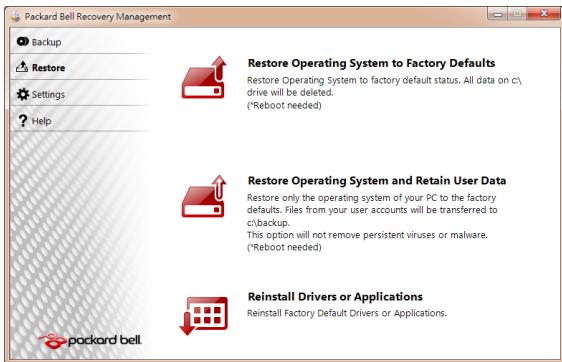
W przypadku przywracania z kopii zapasowej przywracajacej sterownik i aplikacja znejdujacej sie na dyskach optycznych:
- Włódysk kopii zapasowej przywracajść sterownik i.Aplikacja ("Kopia zapasowa przywracania aplikacje/sterowników")do napȩdu dysków.
- Uruchom ponownie komputer i poczekaj na uruchomienie programu, a nastepnie przyjdź do sekcji "Ponowna instalacja sterowników lub aplikacje" na stronie 92.
W przypadku przywracania z kopii zapasowej przywracajacej sterownik i aplikacja znejdujacej sie na napędzie USB:
- Podłucz napęd USB do portu USB. Otwórz napȩd USB w przyegladorce Windows Explorer i kliknj dwukrotnie opcję Odzyskiwanie.
- Kliknij Zainstaluj ponownie sterownik lub applikacja z urzadzenia USB, a nastepnie przydź do sekcj" "Ponowna instalacja sterowników lub applikacja" na stronie 92.
Ponowa instalacja sterowników lub aplikacje
- Kliknij Zawartość. Zostanie wyświetlona lista programów i sterowników urzadzenia.
- Kliknij ikone instaluj dla pozycji, którachcesz instalować, a nastepnie postępuj zgodnia z poleceniami wyświetlanychmi na ekranie, aby zakończyć instalȩcie. Powtórz ten krok dla kaźdej pozycji, którachcesz instalować ponownie.
Przywracanie fabrznych ustawien systemu
W przypadku wystapienia problemów z komputerem, krórych nie pozna rozwȩzać przy uzyciu innych metod, konieczne sąbeć ponowne zinstalowanie celego systemu, aby przyworćić seinen ustawuminium fabryczne. Ponownej instalacje uznozać przy uzyciu dysku twardego lub utworzonych dysków przywracania.

Ostrzeżenie: Tákie calkowite przywoćenie usuwa wszystkie dane z dysku twardego, a nastepnie instaluje ponownie system Windows i wszystkie programy oraz sterownikiki, które były fabrycznia zainstalowane w systemie. Jesli masz dostep do wąznych plików na dysku twardym, utworz teraz ich kopiec zapasowa.
- Ješli wciž możesz uruchomic system Windows, patrz „Przywracanie z systemu Windows" poniżej.
- Ješli nie możesz uruchomic systemu Windows, a oryginalny twardy dysk caly czas pracuje, patrz „Przywracanie z dysku twardego podczas uruchamiania" na stronie 95.
- Ješli uruchomienie systemu Windows jest niemożliwe, a oryginalny twardy dysk zostal calkowicie sformatowy ponownie lub zastalowano zastępeczy dysk twardy, patrz „Przywracanie z kopii zapasowych przywracania" na stronie 95.
Przywracanie z systemu Windows
Aby ponownie zainstalować system Windows i wszystkie wczesnej zainstalowane programy i sterownik:
- Kliknij Start > Wszystkie programy > Packard Bell, a nastepnie Packard Bell Recovery Management. Otworzy są okno programu Packard Bell Recovery Management.
- Kliknij karte Przywroc, a nastepnie Przywroc domyslne ustawienia systemu. Zostanie otwarte okno Potwierdź przywroczenia.
- Kliknij opcj Tak, a nastepnie Start. W oknie dostana wyswietlone informace o twardym dysku, na który przywrocony dostanie system operacyjny.

Ostrzeżenie: Kontynuacja procesu spowoduje usunjecz wszystkich plików zapisanych na twardym dysku.
- Kliknij OK. Proces przywracania rozpoczyna są od ponownego uruchomienia komputera, a nastepnie pliki są kopiowane na twardy dysk. Proces tenMZe chwilę potrwać a na ekranie programu Packard Bell Recovery ManagementMZa observwość是我的 postęp.
Po zakończeniu procesu przywracania, dostanie wyświetlone okno z poleceniem ponownego uruchomienia komputera.
- Kliknij OK. Komputer zostanie uruchomiony ponownie.
- W przypadku konfiguracje systemu po raz pierwszy postopuj zgodnia z instrukcjami wyświetlanymi na ekranie.
Przywracanie z dysku twardego podczas uruchamiania
Aby ponownie zainstalować system Windows i wszystkie wczesnej zainstalowane programy i sterownik:
- Włacz komputer i podczas seinen uruchamiania nacisnij Alt + F10. Otorwy są okno programu Packard Bell Recovery Management.
- Kliknij opcje Przywroc fabryczne ustawientia systemu.

Ostrzeżenie: Kontynuacja procesu spowoduje usunjecz wszystkich plików zapisanych na twardym dysku.
- Kliknij przycisk Dalej. Zostanie przyworócy onyoryginalny stan dyskutwardego i zainstalowana fabrycznie zawartość. Proces ten zajmie kilkaminit.
Przywracanie z kopii zapasowych przywracania
Aby ponownie zainstalować system Windows i wszystkiewczesnej zainstalowaneprogramy i sterownik:
-
Odnajdywanie kopii zapasowej przywracania:
-
W przypadku użycia dysków optycznych sącz komputer i włód pierwszy dysk odztwarzania systemu ("Kopia zapasowa przywracania systemu Windows") do napȩdu optyczné, a nakstepnie uruchom ponownie komputer.
- W przypadku użycia dysku USB podźćnnapéd USB i wąc z komputer.

Ostrzeżenie: Kontynuacja procesu spowoduje usunjecz wszystkich plików zapisanych na twardym dysku.
-
Ješli Menu rozruchu F12 nie jest{jieszcie wączone, naleź je wączyć:
-
Nacisnij F2 podczas uruchamiania komputera.
- Naciskajc klawisce strzański w lewo lub strzański w prawo, wybierz menu Głowne.
- Naciskaj klawisz, az zostanie wybrane Menu rozruchu F12, nacijsnij F5, aby zmienić to ustawietena na Wączone.
- Naciskajc klawisze strzański w lewo lub strzański w prawo, wybierz menu Zakończ.
- Wybierz opcje Zapisz zmiany i Wyjscie, a nastepnie nacijsnij przycisk Enter. Wybierz OK, aby potwordzic.
-
Komputer zostanie uruchomiony ponownie.
-
Podczas uruchamiania naciśnij F12, aby otworzyc menu rozruchu. Menu rozruchu uzmolniwia wybór urzadzenia, od którego chcesz zacząć, np. dysku twardego lub dysku optycznégo.
- Naciskajac klawiszene strza率达到 CDROM/DVD lub USB HDD, a nastepnie nacinij przycisk Enter. System Windows zamiast wykonania normalnégo procesu rozruchu zichanie zainstalowy z kopii zapasowej.
- Postepuj wedlug instrukcji wyswietlanych na ekranie, aby zakończyc proces przywracania.
Informacja prawne
Zapobieganie utracie sluchu
- Ostrzeżenie: W przypadku wydlużonego korzystania ze sąchawek przy duźym natażeni dzwieku要去ystić trwała utrata sąchu.
Urzadzenie zostalo poddane testom zgodnosci z wymaganiem poziomu ciśnienia akustycznégo okreslonego w normach EN 50332-2 lub EN 50332-2.
- Uwaga: W przypadku Francji stuchawki bolaczone do niniejszego urzadzenia zostaly poddane testom zgodnie z wymogiem poziomu cijsnienia akustyczné Okreslonym w normie NF EN 50332-1:2000 lub NF EN 50332-2:2003 zgodné z art. L. 5232-1 francuskiego kodeksu zdrowia publicnégo.
- Uzywanie stuchawek przy dluszysz czas przy wysokim poziomie glosnosci要去 powodowej trwały uszkodzenia stuchu.
Nalezy zachowac OSTROZNOsC podczas sluchania
Aby chronić swoj słuch, przyestrzejag ponijszych zalecen.
- Zwększaj glosność stopniowo, dopóki dzwiedzie slyszany wyrażnie i komfortowo.
- Nie zwiekszaj poziomu glosnosci, gdy sluch zaadaptuhe sie do biezurego poziomu.
- Nie slechaj gośnej muzyki przydz以上学历 czas.
- Nie zwie克斯zaj glosnosci, aby zagluszyc halasy dochodzace z otoczenia.
-Zmniejs glosnosc, jesti nie slyszysz ludzi mowciych w povlizu.
Uwagi prawne dotyczace urzadzenia radiowego
- Uwaga: Zamieszczone ponijej informacja prawnne dotycz tylko modeli dla sieci bezprzemodowych LAN i/lub Bluetooth.
Ogólne
Urzadzenia to spelnilia wymagania norm czestotliwość radiowej i bezpieczność w krajach lub regionach, w króych uzyskało aprobató do uzywania w instalacjach bezprzewodowych. W zależnosci od konfiguracje urzadzenia to要去 zagierac uklady radiowej komunikacja bezprzewodowej (takie jak moduły bezprzewodowych sieci LAN i/lub Bluetooth). Ponijsze informacja dotycznych produktów z takimi urzadzeniami.
Kanaly uzywane w sieci bezprzewodowej w rożnych regionach
Ameryka Pólnocna 2,412-2,462 GHz Kanaly 01-11
Japonia 2,412-2,484 GHz Kanaly 01-14
Europa ETSI 2,412-2,472 GHz Kanaly 01-13
Niniejsze urzadzenie jest zgodne z istotnymi wymaganiami i innymi odnosnymi warunkami Dyrektywy 1999/5/EC.
Francja: Ograniczone pasma czestotliwość
W niedtorych obszarach Francji pasmo czestotliwość jest ograniczone. Maksymalna zatzierdzona moc w pomieszczeniu to:
- 10 mW dla calego psma 2,4 GHz (2400 MHz - 2483,5 MHz)
- 100 mW dla czestotliwość pomietźny 2446,5 MHz a 2483,5 MHz
- Uwaga: Kanaty od 10 do 13 węcznie dziaraja w paśmie od 2446,6 MHz do 2483,5 MHz.
Mozliosci uzytku na zewnatrz jest niewiele: Na terenie prywatnym lub na terenie prywatnym osob publicznych, uzytkowanie podlega wstepnej procedurze autoryzacji przy Ministerstwo Obrony, przy maksymalnej zatwierdzonej mocy 100 mW w paśmie 2446,5-2483,5 MHz. Uzytkowanie na zewnatrz na terenach niestanowymiych wlasnosci prywatnej jest niedozwelone.
W calym paśmie 2,4 GHz w ponieszzych departamentach:
- Maksymalna zatwierdzona moc w pomieszczeniu to 100 mW
- Maksymalna zatwierdzona moc na zewnatrz to 10 mW
Departamenty, w ktorych dozwolone jest uzywanie psma 2400-2483,5 MHz przy EIRP nizszej niz 100mW wewnatrz i 10mW na zewnatrz.
| 01 Ain | 25 Doubs | 59 Nord | 75 Paryž |
| 02 Aisne | 26 Drome | 60 Oise | 82 Tarn i Garonna |
| 03 Allier | 32 Gers | 61 Orne | 84 Vaucluse |
| 05 Alpy Wysokie | 36 Indre | 63 Puy Du Dome | 88 Wogezy |
| 08 Ardeny | 37 Indre et Loire | 64 Pirenneje Atlantyckie | 89 Yonne |
| 09 Ariege | 41 Loir et Cher | 66 Pirenneje Wschodnie | 90 Territoire de Belfort |
| 11 Aude | 45 Loiret | 67 Dolny Ren | 94 Dolina Marny |
| 12 Aveyron | 50 Manche | 68 Gorny Ren | |
| 16 Charente | 55 Moza | 70 Gorna Saona | |
| 24 Dordogne | 58 Nievre | 71 Saona i Loara |
Wymóg tenMZe ulec z czasemzmianie, umozliwiajac korzystanie z bezprzewodowej karty LAN na Większym obszarze Francji.
Aby uzyskać najnowsze informacja, naleź y zapoznać sie ze stronę ART
(www.artelecom.fr).
- Uwaga: Moc karty WLAN zawiera sie w przedziale od 10 mW do 100 mW.
Listakodowkrajow
Z urzadzenia można korzystać w nastepujacych krajach:
| Kraj | ISO 31662-literowykod | Kraj | ISO 31662-literowykod | Kraj | ISO 31662-literowykod | Kraj | ISO 31662-literowykod |
| Austria | AT | Niemcy | DE | Malta | MT | WielkaBrytania | GB |
| Belgia | BE | Grecja | GR | Holandia | NT | Islandia | IS |
| Cypr | CY | Wegry | HU | Polska | PL | Liechtenstein | LI |
| Czechy | CZ | Irlandia | IE | Portugalia | PT | Norwegia | NO |
| Dania | DK | Wlochy | IT | Słowacja | SK | Szajcaria | CH |
| Estonia | EE | Łotwa | LV | Slowenia | SL | Bulgaria | BG |
| Finlandia | FI | Litwa | LT | Hiszpania | ES | Rumonia | RO |
| Francja | FR | Luksemburg | LU | Szwecja | SE | Turcja | TR |
Produktz oznaczeniem CE spelniaja zarowy wymogi Dyrektywy dotycznej kompatybilnosci elektromagnetycznej (2004/108/EWG), jak i Dyrektywy dotycznej niskiego napięcia (2006/95/EWG).

Zgodnosć z tymi dyrektywami oznacza stosowanie są do ponieszych norm europejskich:
EN55022: Cechy zlokćen radiowych
EN55024: Cechy odpornosciowe
EN61000-3-2: Ograniczenia emisi pradu harmoniczneo
EN61000-3-3: Ograniczenia wahan i migotania napiecia w systemach zasilania o niskim napieciu
EN60950-1: Bezpieczneistwo produktu. Jesli komputer posiada płyte sieci telekomunikacynej, gniazdo wejscia/wyjscia klasyfikowane jest jako napiecie sieci telekomunikacynej (TNV-3).
Uwaga dotycză komputerów wyposzaźonych w kontrolery bezprzewodowe i modemy kablowe:
Niniejszym, Packard Bell, oswiadzca, ze urzadzenia bezprzewodowe dostarczone z tym komputerem posiadaja przykaznik radiowy o niskiej mocy w peñi odpowiadajcy istotnym wymogom i innym majacym

zastosowanie postanowieniom Dyrektywy 1999/05/UE o niskim napieci, kompatybilnosci elektromagnetycznej i czestotliwośćciach radiowych Dyrektywy R&TTE.
EN300328 — Kompatybilnosć elektromagnetyczna i zagadnienia widma radiowej (ERM).
EN301489-1/-7/-17/-24 — norma EMC dotycză urzadzen i uslug radiowych, powszechne wymagania techniczne.
EN301893 — siec szerokopasmowego dostepu radiowego, wysoce wydajna siec RLAN 5 GHz, zharmonizowana norma EN spelniajaca zapisy artykułu 3.2 dyrektywy R&TTE.
EN62311 — ogólna norma demonstracja zgodnosć z urzadzeniami elektrycznych i elektronicznymi wymagajacymi niskiego poziomu zasilania z podstawowymi ograniczenia i dotyczymi wystawienia organizu mu ludzkiego na dzialanie pola elektromagnetycznégo.
Liata objętych krajów
Podczas uzytkowania niniejszego produktu nalezy scisce kraju uzytkowania. W celu uzyskania dalszych informaci nalezy skontatkowa z sie z lokalnym biurem kraju uzytkowania. Aby przyjrzeć najnowsza liste krajów, przyjdź na strone http://ec.europa.eu/enterprise/rtte/implem.htm.
Wprowadzaniezmianwprodukcie
Oznaczenia CE
Packard Bell nie ponosi oppowiedzialnosci za nielegalne zmiany wpwadzone przy bez uzytkownika i ich ewentualne konsekwencje, któ moga wplynć na zgodnosć produktu z oznaczeniem CE.
Czestotliwość radiowa - zaklocenia
Producent nie odpowiada za zeadne zaklocenia radiowe ani telewizyjne spowodOWane nielegalnym zmianami w sprezie.
Połaczenia i przypiecie
PELV (Obwód bardzo niskiego napiecia)
Aby zapewnichardzo niskie napiecie, wystarczy podlaczyc sprezt do zewnetrznych portow za pomocao obwodow elektrycznie kompatybilnych z sieciazasilajaca.
SELV (Bardzo niskie napiecie bezpieczne)
Kazde wojcie i wyjscie w produktie klasyfikowane jest jako bardzo niskie napiecie bezpieczne.
Przejęcie
Aby zapobiec wstraszowski elektrycznemu, nalezy połaczy czyszystkie lokalne (osobiste biuro) komputery i spręt dodatkowy z tym samym obwodem elektrycznym w instalacji w budynku. W razie wąpliwość, nalezy sprawdzić instalacja, abyunikacja przypeć.
Zasilanie w budynku
Nalezy podlacza urzadzenie do zasilania zgodnie z obowiazujacymi przyepsami w danym kraju. W Wielkiej Brytanii są przyepam SYE.
Zasilanie i przewody
Zasilanie
Gniazdka zasilania elektrycznego są klasyfikowane jako Niebezpiecze napiść.
W celu odłaczenia urzadzenia nalewy wyciagnć wyczȩ przystawę go i wyjac akumulator. W tym celu gniazdo wyjscia powinno być latwo dostepné i zainstalowane w povlizu spreźtu.
Dane znamionowe wejsciowe: Nalezy sprawdzić etykietà z danymi znamionowymi umieszczona na spodzie komputera i upewnić sie, ze parametry zasilacza odpowiadaj znajdujacym sie tam informacjaom.
Pod zadnym pozorem nie nalezy demontowac zasilania elektrycznego. Zasilanie nie posiada zadnych czeci, ktorych wymiany要去 dokonać uzytkownik. Wewnatrix zasilania znejduja sie niebezpiecznene napiecia, ktore moga spowodawc pouazne obrazenia.
Wadliwe zasilanie nalezy zwrócić sprezedawcy.
Przewody zasilajce i wtyczka
Ten produkt wymaga trójprzewodowej przybewodu i wtyczki z uziemieniem. Wtyczka ta pasuje tylko do gniażda zasilajacego z uziemieniem. Prźed przyłączeniem wtyczki sąȩzy upewnić sie,czy gniaźdo zasilajace jest prawidłowowo uziemione. Nie przyłączać wtyczki do nieduiziemionego gniaźda zasilajacego. Zworcie są do swego elektryka w celu uzyskania szczegółowych informaci.
Dlugość sznura nie sączne zielęska zielęska, aby zapobiec zielcie piezemstwom związanyem z elektrycznosćia, są zielęszy uśuwoć lub uniemozliwoćdzialania uziemienia w sznurze zasilajczym. Jeźli sznur zostanie uzzkodzony, są zielę go wymencić. Skontaktowość są zielność welu znaleziezenia odpowiednych sznura do wymiancy. W Europie, wtyczka musi sąMinimalne napiecie nominale 10A / 250VAC. Skontaktuj są zielność welu znaleziezenia odpowiednych, są zielcie są są zielcie są zielcie są zielcie są zielcie są zielcie są zielcie są zielcie są zielcie są zielcie są zielcie są zielcie są zielcie są zielcie są zielcie są zielcie są zielcie są zielcie są zielcie są zielcie są zielcie są zielcie są zielcie są zielcie są zielcie są zielcie są zielcia są zielcie są zielcie są zielcie są zielcie są zielcie są zielcie są zielcie są zielcie są zielcie są zielcie są zielcie są zielcie są zielcie są zielcie są zielcie są zielcie są zielcie są zielcie są zielcie są zielcie są zielcie są zielcie są zielcie są zielcie są zielcieszne są zielcie są zielcie są zielcie są zielcie są zielcie są zielcie są zielcie są zielcie są zielcie są zielcie są zielcie są zielcie są zielcie są zielcie są zielcie są zielcie są zielcie są zielcie są zielcie są zielcie są zielcie są zielcie są zielcie są zielcie są zielmie są zielcie są zielmie są zielmie są zielmie są zielmie są zielmie są
Kable
W przypadku kabli niedostarczonych wraz produktem w opakowaniu komputera:
Wydajnosć EMC w systemie zapewniona jest tylko wtedy, gdy przywymi uzywaja sprawnégo ekranu.
Užycie przywodu kabla zącza z ekranem wymagane jest dla USB, IEEE1394, pamięci szeregowej, drukarki, gier, analog战略布局 lub cyfrowego odtwarzacza audio/video, Ethernet LAN, PS2, televizora lub anten FM i wszystkich zączy kablowych dla duźych predkosci.
Nalezy korzystać z linki 26AWG (UL) lub przywodów sączeniowych o woeszych przyzekrajach.
Tylko kabel modemu Ethernet LAN albo RTC mogaMIC dlugoŚczekraczajęc 3 metro.
Packard Bell zaleca dodaniezacisku z rdzeniem ferrytowym wokókazdego kabla学习成绩 go komputer z urzadzeniami niedęcymi czȩciary originalnego zestawu komputera.
- Zalecany ferryt: 28A-2029 firmy Steward (dwie petle)
Podczas certifikacji produktu firma Packard Bell uzywała nastepujacych kabli:
- Atestowane kable USB 2.0 firmy Hama 46778
- Ekranowane kable FireWire IEEE1394 firmy Hama 50011
- Ekranowane kable audio/video RCA-RCA firmy Thomson KHC001M, KHC012M, KHC028M
- Ekranowane kable audio z wtykiem stereo firmy Hama 43330H, 42714H
Wbudowany czujnik temperature i komputery przenosne
Przetwornik napięcia przemienné i spód komputera moga są nagrzać po dlustrzym czasie uzywania. Naleź unikać nadmiernego kontaktu z króymkolwiek z urzadzen.
UsuwaniePokrywy pplyt montażowej i wymiana
Przed zdjeciemPokrywy w celu przechrowadzenia naprawy serwisowej lub modyfikacji sprzetu nalezy odlaczyc wzystkie kable zasilania i modemu i wyjac lub wylaczyc akumulator.
Ostrzeżenie: Niekźolekomponenty wewnatrix komputera mogą byc gorace po dlugim uzytkowaniu.
Naleź wtedy zamknącPokrywewrzed podlaczeniem iwczeniem sprzetu.
Instrukcja zgodnosci lasera
Urzadzenia optyczne są testowane i poswiadczane co do zgodnosci z wymogami Miedzynarodowej Komisji Elektrotechnicznej IEC60825-1 i Europejskimi normami EN60825-1 dla produktów laserowych klasy 1.
Produkty laserowe klasy 1 nie są uwazane za niebezmieczne. Urzadzenia optyczne zaprojektowane są tak, aby czȩwiek nie miał dostepu do promieniowania laserowej powyzej poziomu klasy 1 przy normalnych czynnosciach lub zalecanych warunkach utrzymania.
Urzadzenia optyczne zainstalowane na komputerze są przyznaczone do uzycia wyłącznie jak elementy takich produktów elektrycznych i dlągoNie są zgodne z odpowiednimi wymogami Code of Federal Regulation, paragraf 1040.10 i 1040.11 dla CAŁYCH produktów laserowych.
Ponieważ narażenie na promieniowanie laserowe jest niedwykle niebeźpieczne, uzytkownik pod zadnym pozorem nie powinien demontowej urzadzenia z laserem.
Opakowanie
Opakowanie niniejszego produktu jest zgodne z europejska Dyrektywa dotycză srodowiska naturalnégo 94/62/WE od 20 grudnia 1994 roku i jej odpowiednika w sprawodawstwie francuskim (Decree 98-638) od 20 lipca 1998 roku.
Zgodnosc z wymaganiami rosyjskimi certyfikacyjnymi


ME61
WarunkiŚrodowiska
Nasze zaangazowanie w ochroneśrodowiska
Środowisko naturale jest dla nas bardzo wazne.
Packard Bell Firma doklada wszelkich starań, aby ogranizyć wptyw swoich produktów na srodowisko naturalne podczas calego ich cyklu zycia.
Od samego początu powstawania produktu bardzo restrykcyjne procedury nabywcze zmuszaja do starannego dobierania podzespolów elektronicznych, tak aby maksymalnie ograniczyc zawartosci metali cięzkich (olów, kadm, chrom, rtec itp.). Dostawcy są zobowiazani do przystrzejania wszymstkich obwiaźajych przyepamś.
W przypadku produktów wycofywanych z produkti podjeço srodki uzmiliewajcze przewidywanie i ulatwiejaçec recycling naszych produktów. Z tego powodu wszystkie plastikowej czeci w komputerach Packard Bell, któ są czȩSZe niz 25 g, majoroznakowanie ISO 11469, któ uzmilwa szybka identifikacja materialów i ulatwa ich waloryzacje. Nasze komputery stacjonarne są latwe w demontazu, a zamiast szrub stosujemyzaciski.
Pozbywanie sie produktu
Dyrektywa 2002/96/WE, znana como Dyrektywa o odpadach elektrycznych i elektronicznych (WEEE), wymaga, aby zuzyte produkty elektryczne i elektronicze byly utylizowane oddzielnie od zwyklichych odpadów domowych, aby promować ponowne wykorzystanie, recykling i innate formy odzysku oraz aby redukować ilość odpadów, króte trzeba niszczyć, w celuzmiejszenia wysypisk i spelania. Logo przykreslonego kosza na smieci przypomina, ze te produktyNSEby sortować oddzielnie w celu utylimacja.

Tezasady dotyczawszystkich produktow Packard Bell oraz wzystkich akcesoriow, takich jak klawiatura, mysz, glosniki, pilot zdalneo sterowania itp. Gdy trzeba zutylizowac takie produkty, nalezy sie upewnic, ze są one poddane odpowiedniemu ponownemu
przetworzeniu zgodnie z lokalmnymi przyepsami, lub zwróci stary spreztSprzedawcy w razie wymiany na nowy. Wiecej informaci znajduje sie w witrynie internetowej www.packardbell.com/recycling.
Wyrzucanie baterii (jezelidotyczy)
Przed wyrzucieniem sprzętu naleź ysie upewnić, ze usuniétro z niego wszystkie baterie. Wedlug prawa europejskiego baterie musza byc zbierane i utylizowane oddzielnie od oppadów domowych. Zuzytych bateriiNie wolno wyrzuć do zwyklego kosza na smieci. Zuzyte baterie naleź odać w celu utylizacja zgodnia z procedura zbiórki baterii, tam gdzie obowiaźupe, lub zapytc);}wadze lokalne albo dystrybutora, z jakich punktów zbiórkidoğan korzystać. Dzięki temu baterie;bźierane, przytetwarzane i niszczone w spośob bezpieczny, co pozwoli chronicź srodowisko i zmiejejszy zagrożenie dla zdrowia.

Ostrzeżenie: Wymiana baterii na niewlasciwy jej rodzaj grozi niebezpieczeństwem wybuchu. Zuzytych baterii daneź pozbywać są zgodnia z instrukcjami.
Uwaga dotycză rteci
Urzadzenia zawierajace monitor lub wyświetlacz LCD niedopŚwietlany za pomocź diod LCD/monitor analogy. Lampa (lampy) wewnatrix tego produktu zawieraja rtć i musza byc zawrócone do ponownego wykorzystania lub utylimizowane zgodnie z myejscowymi, stanowymi lub federalmymi przyepsami prawa. Aby uzyskaćaciousej informacijs, skontaktu sie z organizacja Electronic Industries Alliance na stronie www.eiae.org. Informacja dotyczne utylimizacje poszczególnych typów lamp zawiera witryna www.lamprecycle.org.

Licencia oprogramOWANIA

Uwaga: Większość programów jest instalłowanych fabrycznych na komputerze Packard Bell. Sa one gotowe do uzytku lub konfiguracje. Jednak sątko z nich do uruchomienia wymagaj plty CD lub DVD. Plty znejduja są w opakowaniu komputera.
Packard Bell Umowa licencyjna (produkty na plytach CD i/lub DVD). Ta kopia jest dowodem posiadania licenci. Naleź y są zachowania chronić przyzniszczemien.
Wazne!
Nalezy uwaznie przyczycyac przyzd zainstalowaniem oprogramowania.
Uzytkownika obowiazujene nastepujaça Umowa licencyjna. jest to umowa prawna miedzy Uzytkownikiem (osoba lub firma) a firma Packard Bell Instalujac niniejsze oprogramowanie, Uzytkownik akceptuje warunki zawarte w niniejszej Umowie. Jesli Uzytkownik nie akceptuje warunkow zawartych w niniejszej Umowie, winien niedzwocznie zwrocić caly system komputerowy, oprogramowanie w nienaruszonym opakowaniu, ješli dotczy, a tatsäché materialy towardyszacjace (w tym materialy pisemne, pijemniki) w mistryscu zakupu w celu uzyskania pełnégo zwrotu pieniedź.
Packard Bell — licencia oprogramwomania
1. Udzielenie licenci
Niniejsza Umowa licencyjna z firma Packard Bell (zwana dalej Licencja) zezwala na uzywanie jedernej kopii okreslonej powyzej wersji OPROGRAMOWANIA firmy Packard Bell (któ重点领域czne co najmiec jejna płyte CD lub DVD) na Jednym komuterze, pod warunkiem ze OPROGRAMOWANIE bestehtjectionu zwywane tylko na Jednym komuterze. Kaźda kopia Licenci ji upowaznia do uzywania jedernej kopii OPROGRAMOWANIA. OPROGRAMOWANIE „w uzyciu" na komuterze oznacza oprogramowanie znajdujece sie papięci podręcznej (RAM) lub zaintalowane w papiȩ trwaje (np. na dysku twardym, płycie CD i/lub DVD lub innym urzadzeniu papiȩ w komuterze z wyjaltkiem kopii zaintalowanej na serwerze sieciowym i sLUAZej w celach
dystrybuci. Jesli przywidywana liczbawuytkownikow OPROGRAMOWANIA przykroczy liczbę dostepnych Licenci, sąȩ zaimplementowyć mechanizm lub proces, k theory被淘汰 zaophobia wystapieniu takiej sytuacji w rzejczywistość. Jesli OPROGRAMOWANIE jest na state zaintalowane na dysku twardym lub w urzadzeniu pamięci komputera (innym niż serwer sieciowy) i jeder osoba korzysta z niedo przyczem pojad 80%了他的 pracy, osobata要去 sąze korzystać z OPROGRAMOWANIA na komputerze przyenosnych lub domowym.
2. Prawa autorskie
OPROGRAMOWANIE jest wlasnoscia firmy Packard Bell lub jej dostawców i jest chronione amerykański prawem autorskim oraz na mocy postanowień traktatu międzynarodowej. Zengo względu OPROGRAMOWANIE sąȩ ztractować jakomaterial chroniony prawem autorskim (jak ksiąźek przy naganie muzychne), z tym wyjmymi, ze musta przenieszć fragment OPROGRAMOWANIA znejdujćny są na pliccie CD i/lub DVD, jestli dotyczny, na jeder dysk twardy pod warunkiem zachowania oryginały++.氛 kopii zapasowej lub do celów archiwalnych. Nie musta kopiować fragmentu OPROGRAMOWANIA znejdujacego są na pliccie CD i/lub DVD ani materialowy pisemnych dołocznych do OPROGRAMOWANIA.
3. Inne ograniczenia
Nie mayna wypozymca OPROGRAMOWANIA, ale mayna trwale przekazywa C OPROGRAMOWANIE i dozzone do niego materialy drukowane pod warunkiem pozbycia sie wszelkich kopii i zaakceptowania niniejszej Umowy przyez odbiorce. Stosowanie technik inzynierii wstecznej, dekomplacja i demontaz OPROGRAMOWANIA sa zabronione. Przekazane OPROGRAMOWANIE musi zwierać najowszeactualizacja oraz wsystkie poprzednie wersje.
Informacoes o licenci na oprogramawanie zewnetrne lub bezplatne
Oprogramowanie zainstalowane fabrycznie, wewnetrzne lub w inny sposob Rozprowadzane wraz z produktami firmy Packard Bell zwiera programy innych producentów i bezplatte ("oprogramowanie bezplatte"), ktorych uzytkowanie podlega warunkom Powszechnej Licencij Publicznej (General Public License) GNU ("GPL").
Oprogramowanie bezplatne jest oznaczone jako takie. Warunki kopiowania, dystrybuci i/ lub modyfikowania oprogramowanie bezplatné przy uzytkownika są okreslone w licenci GPI.
Oprogramowanie bezplatne jest Rozprowadzane przy załozeniu, ze besteht przydatne, ale BEZ ZADNEJ GWARANCJI; nie posiada nawet domniemanej gwarancji ZDATNOŚCI DO SPRZEDAZY ani ZDATNOŚCI DO KONKRETNEG O ZASTOSOWANIA. Warunki licenci GNU General Public License obłowacja bezterminowo. Kopie licenci GPLość uzyskać bezposrednio w witrynie http://www.gnu.org lub napisać w tymCEE do fundacje Free Software Foundation, Inc. Adres fundagini Free Software Foundation, Inc: 59 Temple Place - Suite 330, Boston, MA, 02111-1307, USA.
Przez okres trzech (3) lat od dnia otrzymaniakiego oprogramania moźysz na pisemna prośbę otrzymać od nas kompletną kopie czytnego dla maszyn kodu zródlowo bezplatnégo oprogramania na warunkach licenci GPI i bez opłat. Poniesiesz{jednie koszty nośników i wysylki.
W razie jakichkolwiek pytań skontaktuż są znami. Nasz adres do korespondencji: 8F, 88, Sec. 1, Hsin Tai Wu Rd., Hsichih, Taipei Hsien 221, Tajwan.
INDEKS
tadowanie
poziom naładowania 36
A
Aktualizuj Akumulatory. 107
Automatyczne aktualizacja Automatyczne odtwarzanie 42
systemu Windows 69,82
B
Bezpieczne korzystanie z komputera.... 73 Blu-ray. 42
C
Czyszczenie komputera 10 Czytnik kart paminsci 25
D
Defragmentator dysku. 75 Dysk twardy
Dokumentacja Wolne.), 74
Witryna internetowa Packard Bell.... 57 Zaradzanie 76
DSL 51
E
Elektroniczny przywodnik po programach 42
G
glosniki Gwarancja 7
klawisz skrótu 18
H
Helpdesk. 73
1
Informacje prawne 97,106
Internet
Połaczenia 50,51
J
jasnosc
klawisze skrotow. 19
K
Kable. 9, 102
Kable zasilania 9
Klawiatura klawiszekrótw 19
klawisze skrotow. 19
Kodek 43
komputer wlasciwosci 14
wskaznik wączenia. 17
Konserwacja
Narędziach systemowych. 77
Program Recovery
Management 40,84
zaradzanie dyskiem twardym. 76
Kontrola konta uzytkownika. 70
L
LAN (Local Area Network) 52
M
Malware 60
Modem 51
N
Napedy Czytnik kart pamieci 25
Naręźdiach systemowych
Defragmentator dysku. 75
Oczyszczanie dysku 74
Przywracanie systemu Windows.... 78
Sprawdzanie bledow 73
Norton Internet Security 58,63
0
Oczyszczanie dysku 74
Odinstalowywanie sprzetu. 27
Odzyskiwanie
Środowisko komputerowe 8
Operator uslug internetowych (Internet
Ostatnia znana dobra konfiguracja 81
Ostrzeżenie o epilepsji 13
P
Plyty audio CD 40
Packard Bell
Program Recovery
Management 40,84
Witryna internetowa 57
pakiet akumulatora
ladowanie 35
charakterystyka 32
instalowanie. 35
kontrola poziomu naładowania. 36
maksymalizacja okresu trwosci... 33
optymalizowanie 36
ostrzezenia o niskim poziomie
naladowania akumulatora 37
pierwsze uzycie 33
stany niskiego poziomu
naładowania 37
wyjmowanie. 35
połaczenia
siec 27
Połaczenia sieciowe 52
Pobieranie 43
Pomoc
Witryna internetowa Packard Bell..... 57
porty 25
PowerDVD. 42
Przegladarka 55
Przywracanie
Przywracanie systemu. 78
Przywracanie systemu 78
Punkty przywracania 80
s
siec 27 Spyware. 59
Sprawdzanie bledow. 73 System Windows — Zapraszamy! 39
U
universalna magistrala szeregowa. 28 Usuwanie sprzetu 27
Usuwanie oprogramowania 76 utylizacja akumulatora. 107
W
WarunkiŚrodowska. 106
widok
z lewej strony. 20
z prawej strony. 21
z przodu 20
ztyu 20
WiFi 52,53
Windows
Automatyczneactualizacja
systemu Windows 69,82
Korzystanie z systemu Windows.... 39
Pomoc zdalna systemu Windows..... 83
Przywracanie systemu. 78
System Windows — Zapraszamy! … 39
Windows Action Center 67,81
Windows Defender 69
Windows Media Center 41
Windows Media Player 40
Wymienne nosniki 27
Wyswietlacz
klawisze skrotow. 18
Z
Zabepieczenia
Aktualizace 69,81
Antywirus 61
Windows Action Center.. 67,81
Zaklocenia 101
Zapobieganie zagrozeniom zdrowia... 11
Zapora 60,68
Használati utmutató
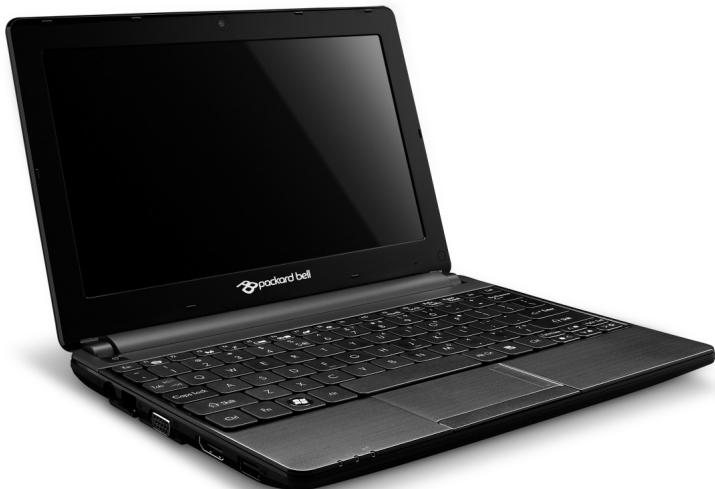
Móźete tież zdiełat' pripojenie na Internet s ostatnych poćṭačmi vo svojom domove.
Aktualizacja systemu Windows
3. Dalsie obmedzenia
Odstränenie softveru 73
Obnovanie systému Windows..... 75
Spyware 57
T
Technická pomoc. 70
U
Udrzba Systemov nastroje 74
Program Recovery univerzálna sériová zbernica (USB) 27
Management 38,81 Upozomenie na epilepsiu 13
Spravovanie HDD. 73 Uvitacie centrum 37
V
Vymenite'ne zariadenia na media. 26
W
WiFi 50, 51 Použivanie systému Windows. 37
Windows Uvitacie centrum 37
Automaticéactualizacie WindowsDefender 67
Windows 67, 79 Windows Media Center 39
Centrum akci Windows 64,65,78 Windows Media Player.. 38
Obnovenie systému 75 Windows Pomoc na dial'ku. 80
Z
Zabzepečenie Záruka 7



